



Digitale camera EX-S770D Gebruikershandleiding

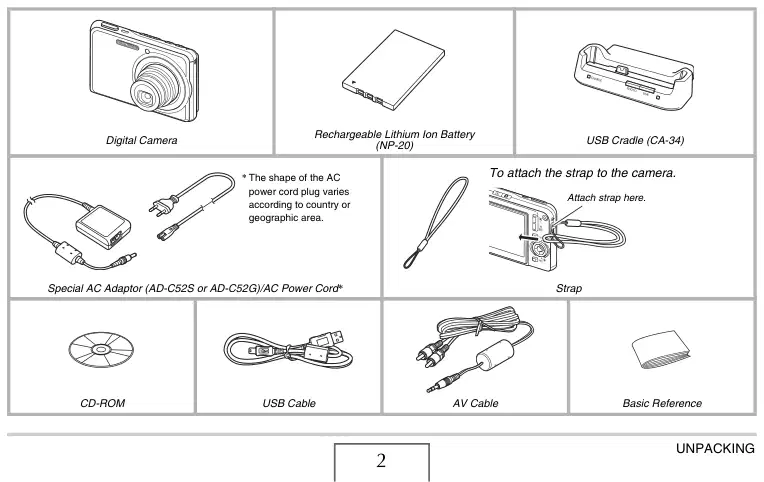
Als u uw camera uitpakken, controleer of alle onderstaande items zijn opgenomen. Als er iets ontbreekt, neem dan contact op met uw oorspronkelijke winkelier.

KLAARMAKEN 37
Opladen van de batterij 37
Eerst laad je de batterij 10 Configureren van weergavetaal, datum en tijdinstellingen 12 Met behulp van een geheugenkaart 14 Schieten op een snapshot 16 Snapshots bekijken 18 Een film 19 schieten Een video zien 20 File verwijderen 21
Kenmerken 22 Lees dit eerst! 24 Voorzorgsmaatregelen tijdens gebruik 27

FILMEN 89
De camera vasthouden Correct 63 Een Snapshot schieten 64
Filmafbeelding kwaliteit 89 Schieten van een film 90
Het verminderen van de effecten van hand en onderwerp beweging 104 het nemen van heldere afbeeldingen zonder Flash 105 schieten Afbeeldingen van zakelijke kaarten en documenten (Business Shot) 106 Herstel van een oude foto 109

Andere nuttige opnamefuncties 135
De focusmodus 112 wijzigen
Vermogen op standaardinstellingen 138 ■ De camera opnieuw instellen
Standaard 140 van de oorspronkelijke fabriek
Een Snapshot 142 bekijken

BESTANDEN 186 VERWIJDEREN
Een Snapshot wijzigen 158 Een Snapshot bijsnijden 159 Keystone Correctie 160 Gebruik van kleurherstel om de Kleur van een Oude Foto te corrigeren 162 De datum en tijd bewerken van een afbeelding 164 Een beeld draaien 165 Een film op de Camera aanpassen 166 Een foto maken van een Movie Frame (MOtieprint) 171
Een specifiek bestand verwijderen 186 Alle bestanden wissen 187 Verwijderen van FAVORITE map Snapshots 187
Camerageluidsinstellingen instellen 189 Het opstarten van het scherm aan of uit 191 opgeven van de naam van het bestand Serienummer Generatie Regel 192 wijzigen van de camera Datum en tijd instelling. . . 192 Wereldtijd gebruiken 194
Audio toevoegen aan een Snapshot 173 Opnames alleen audio (Voice Recording) 176
Bestanden en mappen 179 Een bestand beschermen tegen verwijdering 180 Gebruik van de FAVORITE-map 181 Kopiëren van bestanden 184

De camera gebruiken met een Macintosh 235
Soorten afdrukken 200 Gebruik van professionele printservice 201 Met behulp van uw printer om afbeeldingen af te drukken 202 Gebruik DPOF om beelden die moeten worden gedrukt en het aantal kopieën 205 op te geven
MET BEHULP VAN DE CAMERA MET EEN COMPUTER 211
Wat u kunt doen 211 Met behulp van de camera met een Windows-computer . . 212
computer met Windows 249 ■Overdracht van documenten uit een Macintosh 251 Een overgedragen document bekijken op de camera 253 Verwijderen van documenten uit het geheugen van de camera 255

Algemene gids 258 Monitor scherm inhoud 260 Menu referentie 262 Weergave menu Referentie 266 Indicator Lampen 267 Probleemoplossing Gids 271

Verbeteren of reducteren van kleursatuatie ➞Controlling Color Saturation 130
Schieten met Optimum instellingen..MET BEHULP VAN BESTE SCHOT 98
Contrast verhogen of verlagen ➞Adjusting Image Contrast 130
Portret, landschap, nachtscène, Nacht Scene portrait, kinderen, enz.
Speciale effecten toevoegen..MET BEHULP VAN BESTE SCHOT 98
Normale filmopname • Schieten op een film 90
Monochroom, retro enz.
Compenseren voor hand- of onderwerpbeweging.Reducing the Effects of Hand and Subject Movement .104
Beperkende filmlengte • Gebruik van korte film 92
Verhoog de gevoeligheid bij verlichting is dim ➞Taking Bright Images without Flash 105
Actie vastleggen die voorkomt voordat de Shutterknop wordt gedrukt ➞Using Past Movie 95
Het maken van afbeeldingen van visitekaartjes, documenten en vergaderinformatie (White Board) Makkelijker om te lezen ➞Shooting Images of Business Cards and Documents
(Business Shot) 106
De beste scherpstellingsmodus voor het schieten selecteren ➞Changing the Focus Mode 112
Het elimineren van de kleur van lichtbroncast ➞Controlling White Balance 123
Verscherping of verzachten van de doellijn ➞Controlling Image Sharpness 129


Terwijl u licht op de kap drukt, schuif deze in de richting die aangegeven is door de pijl om te openen.


[CHARGE] lamp Rood: Opladen Groen: Opgeladen (Vol) • Het duurt ongeveer twee uur om een volledige lading te bereiken.

[◁] []
[SET]
De instellingen op deze pagina zijn vereist de eerste keer dat u zet de camera na aankoop.

Om de datum zoals deze weer te geven: Selecteer deze optie:
19/12/06 DD/MM/YY
12/19/06 MM/DD/YY

(blz. 46)Een geheugenkaart in de camera laden Wanneer een geheugenkaart is geladen, slaat de camera beelden die u op de kaart.
NOTE
CARD
CARD
Met de voorzijde van het geheugenkaart naar boven gericht (naar voren de monitor schermzijde van de camera), schuif deze in de kaart slot en druk totdat hij veilig op zijn plaats klikt.
Terwijl u licht op de kap drukt, schuif deze in de richting die aangegeven is door de pijl om te openen.
Voorkant Achterzijde

Voordat u een geheugenkaart kunt gebruiken met uw camera, moet je het formatteren.

15 BASISPRINCIPES VOOR SNELLE START
Tabblad instellen · [ON/OFF] (Power)

(blz. 63) 1. Druk op [ ] om de camera aan te zetten. Dit komt in de REC-modus en geeft aan dat er een "Auto pictogram" op het beeldscherm staat.
[ ] (REC)
AF
AWB
Wanneer het beeld in focus is, zal de camera piepen, de operatie lamp licht groen en de scherpstelling frame wordt groen.
15:37

Hoe druk ik de sluiterknop half in?
Met uw camera kunt u kiezen uit verschillende afbeeldingsgrootte en kwaliteitsinstellingen. Merk op dat de grootte en kwaliteit van afbeeldingen beïnvloeden hoeveel beelden in het geheugen kunnen worden opgeslagen. • U kunt de afbeeldingsgrootte en kwaliteit instellingen wijzigen zoals vereist om een kleinere of lagere resolutie beeld te maken voor bijlage aan een e-mailbericht, voor het publiceren op een website, enz. U kunt ook een afbeeldingsgrootte selecteren die past bij de grootte van papier dat u wilt gebruiken voor het afdrukken van uw beelden. Voor nadere bijzonderheden, zie blz. 67, 69 en 278.
De sluiterknop is ontworpen om ongeveer halverwege te stoppen wanneer u hem licht ingedrukt. Stoppen op dit punt wordt een .Half-press genaamd. Wanneer u de sluiterknop half indrukt, past de camera automatisch blootstelling aan en richt zich op het onderwerp waarop deze momenteel gericht is. Het beheersen van de druk die nodig is voor een halve pers en een volledige druk op de sluiterknop, is een belangrijke techniek om goed uitziende beelden te maken.
Voldruk
Druk licht in tot de knop stopt.
Helemaal. · Piep-piep! Klik!

[ W ][ X ]
Druk [ ].
(blz. 142)


Filmafbeeldingkwaliteit
Met uw camera kunt u kiezen uit vijf instellingen voor beeldkwaliteit (HQ, HK Wide, Normal, Norman Breed, LP) voor films. Voor de beste cameraprestaties, gebruik je de .HQ Filmkwaliteit is een standaard die het detail, de gladheid en helderheid van het beeld bepaalt tijdens afspelen. Het verminderen van de beeldkwaliteit laat u langer schieten, zodat je kunt overschakelen naar
Zie voor nadere bijzonderheden de bladzijden 89 en 279.

(page 144) Het filmachtige frame dat op het beeldscherm verschijnt geeft aan dat dit een afbeelding uit een film is.
“ ” Movie icon

Druk [ ].
20 BASISPRINCIPES VOOR SNELLE START

(page 186) U kunt de volgende procedure gebruiken om bestanden die u naar uw computer hebt overgebracht te verwijderen, harde schijf van een afbeeldingen die u heeft afgedrukt of bestanden die gewoon niet meer nodig zijn. Hierdoor wordt geheugen vrij gemaakt voor het opnemen van meer afbeeldingen.
[ W ] [ X ]
[ T ] ( )
21 BASISPRINCIPES VOOR SNELSTARTEN

Selecteer gewoon de scène die vergelijkbaar is met wat u wilt schieten (Night Scene Portrait, Bloem, enz.), voor instant camera opstellingen. Een speciale [BS] knop geeft u directe toegang tot de BESTE SHOT bibliotheek van sample scènes.
Om op te nemen, drukt u [ ] om de stroom in de REC-modus aan te zetten. Om de afbeeldingen te bekijken, drukt u op [ ] om in het PLAY-venster aan te zetten.
Voorbeeld: Selecteer voor vaardige opnamen van een snel bewegend huisdier.
Voorbeeld: Selecteer voor mooie portretten.

BEST SHOT Screen


U kunt de camera op de USB-cradle plaatsen om volgende bewerkingen uit te voeren.
– Battery charging (page 37) – Photo Stand slideshow of images (page 149) – Connection to a TV for viewing on the TV screen (page
computer (blz. 217, 237)

Het vloeibare kristalpaneel van het beeldscherm gebruikt een zeer nauwkeurige technologie die meer dan 99,99% rendement geeft. Dit betekent dat sommige pixels niet kunnen branden of te allen tijde mogen blijven aansteken. Dit is te wijten aan de kenmerken van het vloeibare kristal paneel, en geeft geen storing.


Schiet.


is aanwezig
direct zonlicht, in een gesloten voertuig geparkeerd in de zon of andere gebieden die aan zeer hoge temperaturen onderworpen zijn • Plaats nooit de camera op een onstabiel oppervlak, op een hoog plateau enz. Dit kan de camera doen vallen, waardoor het risico op persoonlijk letsel ontstaat.

verbonden met de oplader.
geleiden elektriciteit (ketting, potlood lood enz.)
ontmaskeren het aan sterke impact (met een hamer raken, erop te stappen, enz.), en nooit soldeer toepassen op hem. Plaats de batterij nooit in een magnetron, verwarming, hogedrukgenerator enz.

worden gespecificeerd voor gebruik met het.
bron.
door andere apparaten, of in een gedeelde verlengsnoer. • Misbruik van de AC-adapter kan leiden tot beschadiging, waardoor het risico op brand en elektrische schokken. Zorg ervoor dat u de volgende voorzorgsmaatregelen in acht neemt bij het gebruik van de AC-adapter.
om warmte te richten.
contact opnemen met uw dealer of dichtstbijzijnde CASIO geautoriseerd servicecentrum.

apparaat.
de AC-adapterstroomkabel. Trek nooit aan het netsnoer.
de camera is lang onbeheerd, zoals bij vertrek op reis enz.
afvoer en ontruim alle stof die rond de griffen is opgebouwd.

batterij of geheugenkaart van de camera, het plaatsen van decamera op of verwijderen uit de USB-wieg .Terwijl de operatielamp knippert groen na uitschakelen
de camera, het verwijderen van de geheugenkaart uit de camera of plaatsen van de camera op of verwijdert deze uit de USB-wieg . • Het loskoppelen van de Usb kabel, verwijdering van decamera
de USB-wieg, of het loskoppelen van de AC adapter uit de USS wieg terwijl een datacommunicatie operatie wordt uitgevoerd . • Met behulp van een batterij die laag is Voer de actie uit die wordt aangegeven door het bericht dat verschijnt.

vocht of stof
extreme temperatuur of vochtigheid . . Binnenkant van een motorvoertuig op een warme dag, of in een gebied
onderworpen aan sterke trillingen


Uw camera wordt aangedreven door een oplaadbare lithiumionbatterij (NP-20).


De batterij wordt niet volledig opgeladen wanneer u de camera voor het eerst na aankoop gebruikt. Gebruik de volgende procedure om het op te laden.

De [CHARGE] lamp, die tijdens het laden rood werd verlicht, verandert in groen. Verwijder de camera van de USB-cradle en trek het AC-snoer uit het stopcontact.
Dit geeft aan dat het laden niet kan worden uitgevoerd omdat u net klaar bent met de camera, of doordat de temperatuur op uw locatie te warm is of te koud. Als dit gebeurt, wacht dan tot de camera weer op normale temperatuur is. Wanneer de camera terugkeert naar een temperatuur waar het laden kan worden uitgevoerd, zal de [CHARGE] lamp rood licht.
Plaats de camera voorzichtig tot het uiterste.
Contactpersoon voor wieg · [HAND] lamp · Cameracontact

Dit geeft aan dat de camera of batterij defect is, of dat de accu verkeerd in de camera geladen wordt. Verwijder de batterij uit de camera en controleer of zijn contacten vuil zijn. Als dat zo is, veeg ze dan af met een droge doek en laad de batterij vervolgens in de camera. Nadat bevestigd is dat de AC-adapter aangesloten wordt op het stopcontact en de USB wieg, zet u de camera weer in de bak.
Als er nog steeds een fout optreedt nadat u de bovenstaande stappen heeft uitgevoerd, kan dit betekenen dat de batterij defect is. Neem contact op met uw dichtstbijzijnde CASIO geautoriseerd servicecentrum.

Aangezien de batterij stroom verbruikt, een accu indicator op het beeldscherm geeft resterende vermogen zoals hieronder weergegeven.
Resterende macht Hoog laag
blauw oranje roodrood
Laad de batterij zo snel mogelijk op. Opname is niet mogelijk als Laad de batterij onmiddellijk op.
Batterijindicator · Indicatorkleur · Licht

Batterijvoorzorgsmaatregelen
Stopper

De lading omhoog voordat hij wordt opgeslagen.
Druk [ON/OFF] (Power) of [ ] (REC).
Ik gebruik het niet. Het achterlaten van een batterij in de camera kan leiden tot het ontladen en dood gaan, wat langer opgeladen zal moeten worden wanneer u gebruik moet maken van de camera. • Bewaar batterijen op een koele, droge plaats (20°C (68 °F) of lager).
Druk [ ] (Speel).
Door een knop in te drukken licht de operatielamp even groen op en wordt hij ingeschakeld.
[ON/OFF] (Power) Operatielamp
43 GEREEDMAKEN

Druk [ON/OFF] (Power).

De camera is uitgerust met twee functies voor het behoud van batterijvermogen, zoals hieronder beschreven.
De eerste keer dat je een batterij in de camera laadt, verschijnt er een scherm voor het configureren van teksttaal, datum en tijdinstellingen op het beeldscherm. Gebruik de procedure onder .Afbeelding van Taal, Datum en Tijdinstellingen instellen (pagina 12) om de instellingen correct te configureren.
Functienaam Beschrijving Instellingen
In de REC-modus wordt het beeldscherm uitgeschakeld (wordt in slaaptoestand gebracht) als er geen bewerking is voor een vooraf ingestelde tijd. Druk op elke knop om het scherm weer aan te zetten. Merk op dat de Slaapfunctie niet werkt in de PLAY-modus.
30 sec 1 min 2 min Uit
Schakel het uit als er geen operatie wordt uitgevoerd voor een vooraf ingestelde hoeveelheid tijd.
2 min 5 min
Slaap · Automatisch uitschakelen

U kunt afbeeldingen die u met de camera op een geheugenkaart. Het is aan u om een commercieel beschikbare geheugenkaart te kopen. Naast geheugenkaartopslag heeft de camera ook ingebouwd geheugen, dat voldoende is om een paar snapshots of een korte film te houden. Gebruik ingebouwd geheugen voor testdoeleinden, noodgebruik enz.
computer of ander apparaat via de USB-cradle

Uw camera ondersteunt het gebruik van SD, SDHC, MMC (MultiMediaCard), of MMCplus geheugenkaarten.
Afbeeldingen opgenomen terwijl een geheugenkaart wordt geladen worden opgeslagen op de geheugenkaart. Wanneer geen geheugenkaart wordt geladen, worden afbeeldingen opgeslagen in ingebouwd geheugen. • Merk op dat u geen afbeeldingen in ingebouwd geheugen kunt opslaan terwijl een geheugenkaart wordt geladen in de camera.


Voordat u voor het eerst een nieuwe geheugenkaart gebruikt, moet u deze formatteren. Zodra u een geheugenkaart formatteren, hoeft u niet elke keer dat je het gebruikt te formatten. Formatteren van een geheugenkaart die al bestanden op het zal verwijderen de inhoud.


De volgende zijn menubewerkingen die u moet gebruiken om camera-instellingen te configureren. Neem een paar momenten om vertrouwd te raken met hen. • Zie de referentie van .Menu" op pagina 262 voor informatie over menu-inhoud.
[W] [X] Selecteer tabbladen. [X] wordt ook gebruikt om een instelling toe te passen.
[S] [T] Selecteer een instellingsoptie.
[SET] Past de geselecteerde instellingen toe.
[MENU] Het menuscherm wordt afgesloten.
De volgende procedure is voor menubewerkingen in de REC-modus.

Tabbladen · Instellingen


U kunt het display menu gebruiken om verschillende scherminstellingen voor beeldschermen te configureren. • Zie Display Menu Referentie op pagina 266 voor informatie over de inhoud van het menu.

[W] [X] Selecteer een instellingsoptie. [X] wordt ook gebruikt om een instelling toe te passen.
[S] [T] Selecteer een instellingsoptie.
[SET] Past de geselecteerde instellingen toe.
[DISP] Het menuscherm wordt afgesloten.

De volgende procedure is voor menubewerkingen in de REC-modus.
De inhoud van het menu voor de layout-instelling hangt af of de camera in de reconde staat dan wel in de PLAY modus.
Voor de REC-modus kunt u met behulp van het schermindelingssysteem een indeling kiezen voor pictogrammen.
Drukt [SET] in de REC-modus terwijl U kunt vervolgens het Operatiepaneel gebruiken om instellingen te wijzigen. Aangezien er weinig pictogrammen op de weergegeven afbeelding zijn geplaatst, bemoeien ze zich niet met het opnemen.

Beschrijving van het schematype · Panel (Operation Panel)

Met deze optie vult de afbeelding die wordt samengesteld het beeldscherm volledig. Deze instelling is het beste wanneer u de onderwerp wilt weergeven op een groot 16:9 aspect verhouding beeldscherm (pagina 68). Pictogrammen worden op de afbeelding geplaatst.

De volgende procedure laat zien hoe het Panel (Operation Panel) gebruikt moet worden.

Beschrijving van het schematype · Normaal

Met de PLAY-modusindeling kunt u kiezen hoe afbeeldingen op het beeldscherm worden weergegeven.
Met deze instelling is de weergave afbeelding zo groot mogelijk dat het gehele beeld horizontaal kan worden weergegeven. Met een aantal aspectverhoudingen wordt de boven- en onderkant van het beeld afgesneden.

Met deze instelling is 100% van het schermbeeld altijd zichtbaar. Met sommige aspectverhoudingen kunnen zwarte banden boven en onder of links en rechts van het beeld verschijnen.


Met U kunt aparte instellingen instellen voor de REC-modus en de PLAY-modus.

Beschrijving van de informatie-instellingen tonen
Tonen Schakel het weergeven van camera-instellingen en andere informatie in.
Zetten op weergave van camera instelling en andere indicatoren, samen met een histogram (pagina 132).

Verbergen Schakel weergave van alle informatie uit.
+Histogram tonen · Verbergen · +Histogram


U kunt de instelling .Brightness ... gebruiken om de helderheid van het beeldscherm aan te passen. Deze instelling is dezelfde in de REC-modus en de PLAY modus.
0 Normale helderheid van het beeldscherm voor binnengebruik, enz.
–1 Low monitor screen brightness for nighttime use, indoor use under dark conditions, etc.
Met deze instelling detecteert de camera beschikbare lichtniveaus en past automatisch de helderheid van het beeldscherm dienovereenkomstig aan. Dit is de instelling die u normaal zou moeten gebruiken. In de PLAY-modus blijft de helderheid van het beeldscherm constant, zelfs als het beschikbare lichtniveau verandert.
Helderheid die groter is dan +1, wat het scherm gemakkelijker te zien maakt. Deze instelling verbruikt meer stroom.
Heldere instelling voor buitengebruik, enz. Deze instelling resulteert in helderheid die groter is dan de 0 instellingen.

Deze instelling biedt een duidelijker beeld van het scherm bij opnames onder donkere omstandigheden, en komt handig uit als u 's nachts met een statief opneemt.
U kunt de instelling Deze instelling is dezelfde in de REC-modus en de PLAY modus.
Consumeert iets minder vermogen dan de andere instellingen, en verlengt batterij levensduur. Merk op dat energie besparen is uitgeschakeld wanneer .Auto
Verhoogt het contrast van de schermafbeelding zodat het onderwerp opvalt voor gemakkelijkere weergave en inlijstingen bij opnames onder heldere omstandigheden.
Maakt het schermbeeld van de monitor een beetje helderder dan het werkelijke beeld voor meer duidelijkheid. Maakt opgenomen afbeelding helderder wanneer het aan anderen wordt getoond.
Toont de schermafbeelding van het beeldscherm zodat deze zo dicht mogelijk bij die door de camera is opgenomen.

Speelmodus Als je de weg kwijtraakt...
Voer een van de volgende bewerkingen uit als u merkt dat je verloren bent geraakt tijdens het uitvoeren van knopbewerkingen bij opname of afspelen.
Huidig scherm Terug naar het normale afspeelscherm
Menuscherm [MENU] of [ ]
Menuscherm [DISP] of [ ] tonen
REC-modusscherm Druk [ ]
Huidig scherm Om terug te keren naar het normale snapshot- of filmopnamescherm, drukt u op:
Scherm verwijderen Druk op [ ]. U kunt ook .Annuleren en vervolgens op [SET] drukken.
Menuscherm [MENU] of [ ]
Menuscherm [DISP] of [ ] tonen
BEST SHOT scherm [BS] of [ ]
Er zijn geen bestanden.
Scherm "Speelmodus" Druk op [ ].

Extra batterijen
Het meenemen van extra volledig geladen batterijen (NP-20) wordt aanbevolen tijdens een reis om te voorkomen dat niet in staat zijn om beelden als gevolg van de batterij dood gaan.

Flash AF Assist/Zelftimer Lamp
Houd de camera vast zoals in het plaatje te zien is, met je armen stevig tegen je zijkanten.
Houd de camera vast zodat het flitslicht boven de lens staat.
Microfoon lens

AF
ISO
AWB
EV
15:37
Automatisch pictogram · Focusframe

Dit zal de snapshot schieten en opslaan op de geheugenkaart of camera ingebouwde herinnering.
Operatielamp · Schutterknop · Schutterknop

Als de afbeelding zich niet concentreert...
Als het focusframe rood blijft en de bedieningslamp knippert, betekent dit dat het beeld niet in scherpte staat (omdat het onderwerp te dichtbij is enz.). Richt de camera op het onderwerp en probeer je weer te concentreren.
Controleren van een Snapshot Een snapshot blijft op het scherm voor een korte tijd na je schiet en dan verdwijnen wanneer de camera klaar is voor de volgende afbeelding. Voer de volgende bewerking uit om een snapshot te bekijken nadat u het hebt opgenomen.
Druk [ ].
Dit zal de snapshot weergeven die je net hebt opgenomen. Gebruik [W] en [X] om andere afbeeldingen in het geheugen te doorzoeken.
Druk op [ ] om terug te keren naar de REC-modus.


Afbeeldingsgrootte (pixels) Papierformaat afdrukken
7M 3072 × 2304 A3 Afdrukken
3:2 3072 × 2048 A3 Print
5M 2560 × 1920 A3 Afdrukken
3M 2048 × 1536 A4 Afdrukken
2M 1600 × 1200 3.5" × 5" Print
VGA 640 × 480 E-mail
Groter · Kleiner


De AF-assistlamp geeft licht af dat de camera helpt zich te concentreren wanneer u onder donkere verlichting een halve druk op de sluiterknop zet. De AF-assistentlamp licht niet op als de verlichting helder is. De eerste fabrieksstandaardinstelling is AF-assistlamp aan. Bij het afschieten van de AF-hulplamp wordt aanbevolen om met behulp van onderstaande procedure een foto te maken van een nabijgelegen persoon.
AF-assistent/zelftimerlamp


Schieten met Zoom
Uw camera biedt u 3X optische zoom (die de lens-focusafstand verandert), die kan worden gebruikt in combinatie met digitale zoom, welke het middengedeelte van het beeld digitaal verwerkt om deze te vergroten) voor totale zoommogelijkheden van 12 - 42.6X.
[ ][] Zoomknop

Vergroot het onderwerp en vernauw de reikwijdte [ ] (telefoto)
Verminder de grootte van het onderwerp en verbreed bereik [ ] (grote hoek)
– For more information, see “Optical Zoom and Digital
Zoom Switch Point . Op pagina 74.
Brede Hoek Telephoto

Als u de [ ] kant van de zoomknop in stap 2 van bovenstaande procedure vasthoudt, zal het zoomen stoppen wanneer de optische zoomfactor zijn maximum bereikt. Het moment waarop de zoomknop wordt losgelaten en dan zijn [ ] kant naar beneden houdt, zal overschakelen op digitale zoom die je kunt gebruiken om een nog hogere zoomfactor in te stellen. • Wanneer de zoomaanwijzer zich voorbij het maximum van optische zoom beweegt. Ook de zoombalk geeft aan dat het ongeveer een zoomfactor is.
1X 12X tot 42.6X
3X tot 14.2X
Zoomaanwijzer (Geeft de huidige zoom aan.) Afbeelding Verslechteringspunt De afbeelding begint vanaf hier te verslechteren. (Point factor hangt af van de grootte.)

Focusbereik (Getoond bij het opnemen met Auto Focus, macro of handmatige focus.)

U kunt digitale zoom uitschakelen als u alleen optische zoom wilt gebruiken. Dit zal helpen om slechtere beelden te voorkomen als gevolg van per ongeluk overstappen van optische zoom naar digitale zoom bij het opnemen snapshots.

Brede hoek: 0,15 m tot 3,9 m (0,5' tot 12,8') Telefoto: 0,4 m tot 2,0 m (1,3 ' tot 6,6)
Voer de volgende stappen uit om de flitsmodus te selecteren die u wilt gebruiken.
Auto Flash Flits brandt automatisch in overeenstemming met blootstelling (hoeveelheid licht en helderheid) voorwaarden. • Initiële fabrieksstandaardinstelling.
Flash Off Flasm vuurt niet.
Flash On Flasy brandt altijd. • Deze instelling kan worden gebruikt om een onderwerp op te helderen dat normaal gesproken donker uitkomt door daglicht of achtergrondverlichting (daglicht synchro flits).
Soft Flash Gebruik altijd zachte flitsers, ongeacht de blootstellingsomstandigheden. • Gebruik deze instelling wanneer u de flits wilt onderdrukken om reflectie te vermijden, enz.
Red Eye Flash brandt automatisch onder dezelfde voorwaarden als Auto Flasm. Deze instelling kan worden gebruikt om het rode oog effect dat optreedt in beelden van mensen die met flitsen.
Flitsinstellingsbeschrijving


Flitsmodus flitsen

Met behulp van de flits om te schieten 's nachts of in een dim verlichte kamer kan rode vlekken veroorzaken binnenin de ogen van mensen die zijn in het beeld. Dit wordt veroorzaakt wanneer het licht van de flits reflecteert uit het netvlies van het oog. Wanneer rode ogen worden gereduceerd als de flitsmodus, vuurt de camera een voorflits af om ervoor te zorgen dat de irissen in de ogen van alle mensen op het beeld sluiten, wat vermindert de kans op rood oog.
De huidige flitsmodus wordt op het beeldscherm en door de bedieningslamp aangegeven wanneer u halfdrukt.
AF
“ ” indicates flash will fire.
de afbeelding kijkt direct naar de camera (flits). Voordat u op de sluiterknop drukt, roep dan naar de proefpersonen zodat ze allemaal kijken naar de camera.
Wanneer het bedieningslampje dit is: Het betekent dit:
zijn ver weg van de camera.
Flitsende Oranje Flash laadt op.
Lit of Flitsen Green*1 Flash opladen is voltooid.
*1 Flashes groen wanneer focussen is niet mogelijk met Auto Focus of Macro Focus.
Operatielamp* · * Operatielamp

Het onderwerp in een afbeelding zal er te donker uitzien als de flitsintensiteit niet genoeg is om het subject dat ver weg ligt, te bereiken. Wanneer dit gebeurt, kunt u gebruik maken van flash assist om de helderheid van het onderwerp aan te vullen zodat lijkt alsof flitsverlichting voldoende was.


Flash assist niet gebruikt Flashmassistent wordt gebruikt
Flash assist wordt ingeschakeld als de eerste fabrieksstandaardinstelling. Gebruik de volgende procedure om flash assist uit te schakelen wanneer u het niet wilt gebruiken.


Met de zelf-timer, op het klikken van de sluiterknop begint een timer en wordt de sluitertijd vrijgegeven en wordt na een bepaalde tijd de afbeelding opgenomen.

10 sec 10-seconde zelfontspanner
2 seconden zelfontspanner • Bij het opnemen onder omstandigheden die de sluitersnelheid vertragen, kunt u deze instelling gebruiken om vervaging door handbeweging te voorkomen.
Deze optie schiet drie afbeeldingen: een beeld 10 seconden nadat de sluiterknop is ingedrukt, het volgende beeld één seconde na de camera klaar staat om te schieten na de eerste foto en de laatste afbeelding 1 seconde nadat de camera wordt gereedgemaakt voor opnames na de tweede afbeelding.
Bij Selftimer is uitgeschakeld.

NOTE
kaarten en documenten, Witte boorden enz., Oude Foto)
AF-assistent/zelftimerlamp · Continue Shutter

De continue Shutter-modus selecteren
Uw camera heeft vier continue sluitermodi.
Beschrijving van de continue Shutter-modus
Normale snelheid (Normale toerental Continue Shutter)
Blijf beelden opnemen totdat het geheugen vol is.
Hoge snelheid (High-speed Continuous Shutter)
Neem maximaal drie opeenvolgende beelden op hoge snelheid.
Flash Cont. (Flash Continuous Shutter)
Gebruik deze modus om maximaal drie opeenvolgende beelden op te nemen, waarbij de flitser voor elk ervan wordt afgeschoten.
Zoom Cont. (Zoom Continuous Shutter)
In deze modus selecteert u een gebied op het beeldscherm met een selectiegrens. Als u op de sluiterknop drukt, registreert de camera het beeldschermbeeld en het gebied dat in de selectiegrens is opgenomen.Daarnaast zoomde hij digitaal tot tweemaal zijn normale grootte.

Opname met Zoom Continuous Shutter


U kunt een audio-opname toevoegen aan snapshots, als u wilt. Gebruik deze functie om een mondelinge uitleg of een beschrijving van de stemming toe te voegen aan een snapshot, of om het geluid van de mensen in de snapshot vast te leggen. • U kunt tot ongeveer 30 seconden audio opnemen voor een enkele snapshot.


Audio snapshots in de PLAY-modus worden aangegeven door het pictogram "Audio Snapshots." Druk op [SET] terwijl een audio snapshot wordt weergegeven om zijn geluid af te spelen. • Voor informatie over de afspeeloperatie, zie blz. 143.
Resterende opnametijd

opnemen bij 5.5KB per seconde) • U kunt het beeldscherm niet uitschakelen door op [DISP] te drukken terwijl de audio-opname bezig is.

Voordat u een film opnamen, moet je opgeven van de kwaliteit instelling voor het beeld. De kwaliteit van de film is een standaard die het detail, gladheid en helderheid van een film bepaalt tijdens afspelen. Schieten met de hoge kwaliteit (HQ) instelling zal resulteren in een betere beeldkwaliteit, maar het verkort ook de hoeveelheid tijd die u kunt schieten.
Afbeeldingskwaliteit (pixels) Geschatte gegevenssnelheid Frame Rate
HQ 640 × 480 4,0 Megabits/second
Films worden opgenomen in MPEG-4 standaard AVI-formaat, DivX. Films die je met de camera filmt kunnen teruggedraaid worden op een computer via onderstaande software.
HQ Brede 704 × 384 4,0 Megabits/second
Normaal 640 × 480 2,1 Megabits/seconde
. • Films die je met de camera filmt kunnen niet worden afgespeeld op een Macintosh (pagina 235).
Normaal breed 704 × 384 2,1 Megabits/seconde
LP 320 × 240 745 Kilobits/second

Een film schieten
Het volgende toont de geschatte film bestandsgrootte voor een één-minutenfilm. Audio wordt ook opgenomen terwijl je een film maakt. Audio is monauraal.
Afbeeldingskwaliteit bij benadering grootte
HQ Brede 28,4 MB
Normaal 14,9 MB
Normaal Brede 14.9 MB
Resterende opnametijd · Opnametijd

Voorzorgsmaatregelen voor het opnemen van films
Met BEST SHOT (pagina 98) selecteert u de scène die het dichtst bij degene staat die u wilt filmen en de camera zet deze automatisch in. Het selecteren van de .Night Scene
microfoon wordt niet geblokkeerd door uw vingers, enz.
U kunt ook Anti Shake gebruiken om de effecten van handbeweging alleen te verminderen tijdens het opnemen van een film (pagina 104). De effecten van de beweging zijn niet beperkt.
mogelijk als de camera te ver weg is van wat je probeert op te nemen.
Microfoon

Druk op de knop.
Enkele seconden
Korte film · Opnamestart


2. Gebruik [S], [T], [W] en [X] om de .Korte film scène te selecteren en vervolgens op [SET] drukken. Dit veroorzaakt Op dit punt zal [ ] een korte film met 4 seconden eerste deel en 4-seconde tweede gedeelte schieten. Als u instellingen voor de lengte van het eerste deel wilt instellen, gaat u verder met stap 3.
5. Gebruik [S] en [T] om te selecteren hoe lang (in seconden) u wilt dat het tweede deel van de korte beweging is en dan op [X]. De totale lengte van een Short Movie (eerste deel plus tweede gedeelte) moet minimaal twee seconden en niet langer dan acht seconden zijn. Als je bijvoorbeeld vijf seconden voor het eerste deel in stap 4 opgeeft, kun je niet meer dan drie seconden opgeven voor het tweede gedeelte. Met een waarde van meer dan drie, in dit geval, zal de voor het eerste deel opgegeven lengte automatisch worden verminderd.

Maak een snapshot met negen filmframes, waarbij de foto opgenomen wordt wanneer [ ] in het midden gedrukt is
Maak een snapshot van het frame opgenomen wanneer [ ] ingedrukt is

Uitzetten van de MOtion PrINT
9 frames · 1 kader

Gebruik van vorige film
Nadat Short Movie opname is voltooid, staat de camera klaar voor het opnemen van een andere korte film. Om korte filmopnames af te sluiten, drukt u op [BS], selecteert u iets anders dan de "Short Movie" en vervolgens drukt U op [SET]. Als u de camera wilt instellen voor normale snapshot opnames, bijvoorbeeld selecteer
Past Movie is vergelijkbaar met een normale film, behalve dat het ongeveer vijf seconden van wat er gebeurde voor de lens vasthoudt aan [ ] werd ingedrukt om te beginnen schieten. Past Movie is een geweldige manier om ervoor te zorgen dat je nooit gewoon missen van dat speciale moment omdat u op de [ ] knop te laat.
Druk op de knop.
Druk op de knop.
Ongeveer 5 seconden voorbij deel
Film · Opnamestart · Einde opname

[BS]
Nadat de opnames van Past Movie voltooid zijn, staat de camera klaar voor het opnemen van een andere film uit Past. Om te stoppen met de opname van voorbije film, drukt u op [BS], selecteer iets anders dan .Past Movie Als u de camera wilt instellen voor normale snapshot opnames, bijvoorbeeld selecteer

U kunt een snapshot terwijl de normale filmopname is in uitvoering. Let wel, dat filmopname (afbeelding en audio) wordt onderbroken voor een paar seconden terwijl de snapshot is opgenomen.

Met BEST SHOT, u gewoon selecteren van de sample scène die is als degene je probeert te schieten, en de camera zet automatisch. Zelfs moeilijke achtergrondverlichting scènes (die resulteren in het hoofdonderwerp te donker als ingesteld onjuist) komen eruit geweldig!


Rode grens · Naam van de plaats · Scènenummer


NOTE
Hoewel de naam van elke BEST SHOT scène wordt weergegeven als u het selectiegrens rond 15-scene selecteren scherm, er kunnen tijden zijn wanneer je meer informatie over een scene te gebruiken. Om meer te weten over een scène, selecteer je het met de rode grens op het scherm van de selectie en druk dan op de zoomknop.


U kunt de procedure hieronder gebruiken om het opslaan van de opstellingen van snapshots of films die u als beste SHOT scènes hebt opgenomen. Daarna kunt u een setup terugroepen wanneer je het wilt gebruiken.

Voer de volgende stappen uit wanneer u een BEST SHOT-gebruikersscène wilt verwijderen.

U kunt de camera aanzetten Anti Shake functie om het beeld vervagen als gevolg van beweging of handbeweging bij een bewegende persoon met behulp van telephoto, tijdens het schieten op een snelbewegend onderwerp te verminderen, of wanneer fotograferen onder dim licht omstandigheden. U kunt Anti Shake inschakelen met behulp van BEST SHOT of door het uitvoeren van een menu-operatie.

De BEST SHOT


Normale snapshot (met flits) Snapshot met hoge gevoeligheid

Het schieten van een visitekaartje, document, whiteboard of gelijkvormig gevormd object vanuit een hoek kan ervoor zorgen dat het onderwerp misvormd in de resulterende afbeelding verschijnen. De BEST SHOT Business Shot scènes corrigeren de vorm van rechthoekige objecten zodat ze natuurlijk lijken.
Voor Keystone Correctie na sleutelsteencorrectie

BEST SHOT heeft twee Business Shot scènes waaruit te kiezen.
1. Na het selecteren van een van de BEST SHOT Business Shot scènes, componeer de afbeelding en druk op de sluiterknop om te schieten. Dit toont een scherm dat alle rechthoekige vormen in het beeld die zich kwalificeren als kandidaten voor keystone correctie. Een rode grens zal de geselecteerde correctie-kandidaat omringen. Als er een zwarte grens is, betekent dat dat de zwarte grens aangeeft wat voor tweede kandidaat het kan zijn. Als er geen tweede kandidaat (zwarte grens) is, spring dan direct naar stap 3. • Als de camera niet in staat is om enige sleutelsteen correctie kandidaat te detecteren, zal het bericht ..Kan afbeelding niet corrigeren!


Met Old Photo kunt u het beeld van een oude, vervaagde foto opnemen en vervolgens de camera's gebruiken die zijn ingebouwd in geavanceerde digitale cameratechnologie om deze te herstellen.


monitor scherm

Uw camera geeft u de vijf onderstaande scherpstellingsmodi. De eerste fabrieksstandaard focusmodus is Auto Focus.
Focus Modus Beschrijving Focusbereik
Automatische focus wanneer de sluiterknop half ingedrukt is. Automatisch aanpassen (ongeveer 40 cm tot (1,3' tot ))
Automatische focus voor afstanden die dichter zijn dan deze van Auto Focus. Gebruikt voor close-up schieten.
Autoafstelling (15 cm tot 50 cm (5,9" tot 19,7") • Minimale afstandspositie varieert met optische zoom.
Vaste focus voor relatief breedbereikfocussen. Gebruik Pan Focus (PF) onder omstandigheden waarin Auto Focus moeilijk is.
Vaste afstand • Focusbereik varieert met optische zoompositie.
Focus is vast in oneindigheid. Gebruik deze modus bij het maken van decors en andere verafgelegen afbeeldingen.
Focus wordt handmatig uitgevoerd. • Focusbereik varieert met optische zoomfactor.
Optische zoomfactorbereik
1x 15cm tot (0,5' tot )
3x 40cm tot (1,3' tot )

Voer de volgende stappen uit om het focusvenster te wijzigen.
[ T ] ( )
AF
ISO100 ISO100
F2.7 F2.7 1/60 1/60
ISO
AWB
EV

15:37
Status Lampfocus-frame voor operatie
Volledig groen van de lits-groen focussen
Niet gericht knipperen groen rood
Operatielamp · Pictogram focusmodus · Focusframe


NOTE
Het Auto Focus-gebied wijzigen
Gebruik de volgende procedure om het meetgebied te wijzigen dat voor Auto Focus (AF) wordt gebruikt.


Gebruik een klein gebied in het midden van het scherm voor meten • Deze instelling is het beste wanneer u focusslot wilt gebruiken (pagina 117).
Focusframe-focusframe
Als de sluiterknop half is ingedrukt, laat dan automatisch een of meer van negen focusframes selecteren • Als de camera zich op meerdere punten kan concentreren worden alle toepasselijke scherpstelframes groen.
Spot Multi · Spot · Multi

• Gebruik focusslot met Spot.
Onderwerp
AF
ISO100 ISO100
F2.7 F2.7 1/60 1/60
ISO
AWB
EV
15:37
AF
ISO100 ISO100
F2.7 F2.7 1/60 1/60 AWB
ISO
EV
15:37
Focusframe

Pan Focus (PF) stelt focus vast voor een relatief breed scherpstellingsbereik, wat betekent dat u kunt schieten zonder te wachten tot de Auto Focus operatie klaar is.
Wanneer Quick Shutter is ingeschakeld, de camera onmiddellijk schiet het beeld zonder te wachten op Auto Focus worden uitgevoerd wanneer u drukt op de sluiter release helemaal naar beneden. Dit helpt om te voorkomen dat een speciaal moment missen terwijl u wacht op de camera naar Auto Focus.
Snelshutter inschakelen
Snel uitzetten uitschakelen

Handmatige focus gebruiken
Zoals de naam al doet vermoeden, stelt Infinity Focus focus op oneindigheid (). Gebruik deze modus bij het opnemen van landschap en andere ver weg onderwerpen. Infinity Focus is ook handig bij het schieten vanuit een auto of trein raam, of wanneer foto's landschap of andere onderwerpen die moeilijk goed te concentreren met Auto Focus.
Met Handmatig Focus vergroot de camera automatisch het onderwerp op het beeldscherm, wat u helpt om handmatig scherp te stellen. Handmatige focus kan worden gebruikt voor het schieten van beelden zoals bewegende treinen. Voordat de trein aankomt, richt je handmatig op een elektrische paal of ander object. Als de trein voorbij het object komt waarop je focust, kun je schieten zonder zorgen te maken over concentratie.

Gele grens

Dichterbij focus [W]
Meer afstandsfocus [X]

U kunt handmatig een beeldwaarde (EV-waarde) aanpassen voordat u deze fotografeert. Deze functie helpt om betere resultaten te bereiken bij het filmen van een verlicht onderwerp, een sterk belicht subject binnen of een thema dat tegen een donkere achtergrond is. Waarde van de blootstellingcompensatie:
voor lichtgekleurde personen en verlichte proefpersonen. * Het verhogen van de EV waarde werkt ook goed met de BEST SHOT .Backlight

donkere kleur personen en voor het buiten filmen op een heldere dag.
Om de waardecompensatie te annuleren, pas deze aan tot het 0.0 wordt.
EV-verschuivingswaarde


EV-verschuivingswaarde

Schieten op een bewolkte dag kan uw onderwerp geven van een blauwe gips, terwijl schieten onder witte fluorescent verlichting kunt u het onderwerp een groene mal. Witte balans corrigeert voor verschillende soorten verlichting, zodat de kleuren in uw afbeeldingen altijd natuurlijk kijken.
Laat de camera automatisch witbalans aanpassen Automatisch
Schiet buiten op een heldere dag Daglicht
Schiet buiten op een bewolkte regenachtige dag, in de schaduw enz. Bewolkt

Schiet in de schaduw van een gebouw, in de tint bomen, enz. Op een heldere dag zal de schaduw
Versoep kleur gegoten bij het schieten onder wit of dag witte fluorescerende verlichting
Verlichting van de kleur bij het schieten onder daglicht fluorescerend licht
Onderdruk de verschijning van gloeilamp verlichting Wolfraam
Handmatig de witte balans aanpassen aan een bepaalde lichtbron • Voor details, zie ..Het instellen van het witbalanssysteem handmatig wijzigen (pagina 124).
Dag Witte Fluorescent · daglicht fluorescerend · handleiding

Handmatig
Onder complexe lichtomstandigheden, de vooraf ingestelde witbalans instellingen kunnen niet in staat zijn om natuurlijke ogende kleuren te produceren. Wanneer dit gebeurt, kunt u de witbalans instelling handmatig configureren voor bepaalde lichtomstandigheden. Merk op dat u een wit vel papier bij de hand moet hebben wanneer u het volgende doet.


De camera zal de witbalans instellingen voor de huidige omstandigheden aanpassen, en weergeven ..Voltooien ? als het is voltooid.

ISO-gevoeligheid is een waarde die gevoeligheid voor licht uitdrukt. Een grotere waarde duidt op een hogere gevoeligheid, wat beter is voor het filmen wanneer de beschikbare verlichting dim. Als u snellere sluitersnelheden wilt gebruiken, moet u een hogere ISO-gevoeligheidswaarde gebruiken. Onder bepaalde omstandigheden kan een snelle sluitertijd in combinatie met een hoge ISO-gevoeligheidsinstelling digitaal lawaai veroorzaken, waardoor het beeld ruw lijkt. Voor schone, goede beelden gebruik je de laagst mogelijke ISO-gevoeligheidsinstelling.
Om te schieten met dit niveau van gevoeligheid:
Selecteer deze instelling:
Automatisch geselecteerd door de camera. Auto
ISO 100
ISO 200
Laag · Hoog

De meetmodus bepaalt welk deel van het onderwerp wordt gemeten voor blootstelling.
Multi (Multi Metering) Meerdelige metermeting verdeelt het beeld in secties en meet de lichtsterkte van elke sectie voor een evenwichtige blootstellingslezing. De camera bepaalt automatisch de opnameomstandigheden volgens het gemeten lichtpatroon en maakt blootstellingsinstellingen dienovereenkomstig. Dit type meting biedt foutvrije blootstellingsinstellingen voor een breed scala aan opnameomstandigheden.

Het centrum Gewogen Centrum gewogen meting concentreert zich op het midden van de focus gebied om licht te meten. Gebruik deze meetmethode wanneer u enige controle over de blootstelling wilt uitoefenen, zonder dat instellingen volledig aan de camera worden overgelaten.
Spot Spot meting neemt metingen op een zeer klein gebied. Gebruik deze meetmethode wanneer u wilt dat blootstelling wordt ingesteld op basis van de helderheid van een bepaald onderwerp, zonder beïnvloed te worden door omgevingsomstandigheden.

De camera . filter functie kunt u kleurtinten toe te voegen aan uw afbeeldingen als je ze schieten. Het kleureffect lijkt precies op wat je zou krijgen door een kleurenfilter te installeren in de lens van de camera.
Gebruik de volgende procedure om de scherpte van het onderwerp in uw afbeeldingen aan te passen.

Gebruik de volgende procedure om het verzadigingsniveau van kleuren in uw afbeeldingen aan te passen.
Gebruik de volgende procedure om het contrast van uw afbeeldingen aan te passen.

U kunt de snapshot . opname datum alleen, of datum en tijd gestempeld in de rechter benedenhoek van het beeld hebben.
documenten, white board enz., oude foto)
Alleen datum (2006/12/24) Datum tonen
Datum en tijd weergeven (2006/ 12/24 1:25pm) Datum&Tijd
Niets weergeven

Het on-screen histogram dat een grafische weergave geeft van de huidige blootstelling aan het beeld. U kunt ook het histogram in de PLAY-modus weergeven voor informatie over de blootstellingsniveaus van afbeeldingen.

Histogram

Een histogram is een grafiek die de lichtheid van een afbeelding in termen van het aantal pixels vertegenwoordigt. De verticale as geeft het aantal pixels aan, terwijl de horizontale as lichtheid aangeeft. U kunt het histogram gebruiken om te bepalen of een afbeelding de schaduw (linkerkant), middentonen (midden) en markering (rechts) bevat, zodat er voldoende beeld detail naar boven komt. Als het histogram om een of andere reden te scheef lijkt, kunt u EV-verschuiving gebruiken om deze naar links en rechts te verplaatsen teneinde beter evenwicht te bereiken. Optimale blootstelling kan worden bereikt door EV verschuiven, zodat de grafiek is zo dicht mogelijk bij het centrum. Het histogram bevat ook RGB-histogramlijnen die de verdeling van R (rood), G (groen) en B (blauwe) componenten tonen. Deze lijnen kunnen worden gebruikt om te bepalen of er teveel of te weinig van elk kleurcomponenten in een afbeelding.
Als het histogram links is, betekent dat dat er te veel donkere pixels zijn. Dit type histogram resulteert wanneer het totale beeld donker is. Een histogram dat te ver naar links is kan leiden tot zwart uit de donkere gebieden van een afbeelding, zoals weergegeven in het nabijgelegen beeld.

Als het histogram rechts is, betekent dat dat er te veel lichtpixels zijn. Dit type histogram resulteert wanneer het totale beeld licht is. Een histogram dat te ver naar rechts is kan resulteren in .white uit de lichte gebieden van een afbeelding, zoals weergegeven in het nabijgelegen beeld.


Een gecentreerd histogram geeft aan dat er een goede verdeling van lichtpixels en donkere pixels is. Dit type histogram resulteert wanneer het totale beeld op optimale lichtheid, zoals getoond in de nabijgelegen afbeelding.


Gebruik van sleutel Aanpassen om functies toe te wijzen [W] en [X]
Toets Aanpassen laat toe dat u een van de vijf onderstaande functies toewijst aan [W] en [X] sleutels. Zodra je dat doet, zult u in staat zijn om de toegewezen functies te gebruiken tijdens het opnemen van snapshots of films, zonder door de menu's. Voor details over elk van de functies, zie de referentie paginanummers.
Je kunt [W] en [X] om dit te doen:
Wanneer deze functie wordt toegewezen:
Metering (pagina 127) De instelling van de meting wijzigen
EV Shift (pagina 121) Voer een verschuiving uit voor blootstellingscompensatie
Witbalans (pagina 123) De witbalans instellen wijzigen
ISO (pagina 126) Wijzig de instelling van ISO-gevoeligheid
Zelfontspanner (pagina 81) Selecteer de zelf-tijd

Het on-screen raster kan op het REC modusscherm worden weergegeven voor een eenvoudige uitlijning bij het samenstellen van afbeeldingen.

Het raster tonen aan
Het raster uit verbergen

Pictogramhulp gebruiken
Pictogram helpt de begeleiding tekst over een pictooon wanneer u het selecteert op het scherm terwijl in de recon modus (pagina 262). • Pictogram help tekst wordt weergegeven voor de volgende functies: Opname modus, focus mode, meten, flitsmodus, wit evenwicht, zelf-timer, EV verschuiving. Merk echter op dat de tekst van het shift-pictogram alleen verschijnt wanneer meten, witbalans, zelftijder of EV-verschuiving respectievelijk wordt toegewezen aan [W] en [X] sleutels met de belangrijkste aanpassingsfunctie (pagina 135).
Wanneer u uw camera koopt, is het in eerste instantie geconfigureerd met de functie Image Review ingeschakeld. Afbeelding Beoordeling toont de afbeelding die u net opgenomen, zodat je kunt controleren.
Om de camera in te stellen om dit te doen nadat een afbeelding is opgenomen:
Selecteer deze instelling:
De afbeelding ongeveer een seconde tonen
Pictogram Helptekst weergeven naast het pictooon van een functie wanneer u de functie Aan selecteert
Pictogramhulp uitzetten
Niets uit

U kunt de camera configureren zodat het bepaalde instellingen in Dit houdt je tegen om de camera te configureren elke keer dat u hem uit en aan. Zie stap 4 van de onderstaande instellingsprocedure voor informatie over de instellingen die u kunt opslaan met het modusgeheugen.

Instellingen voor geheugenmodus bij modusgeheugen
Exit beste shot wanneer de camera is uitgeschakeld.
Bewaar de huidige instelling wanneer de camera is uitgeschakeld en herstel deze als de camera weer aan staat
De optimale standaard herstellen wanneer de camera is uitgeschakeld
Inschakelen bij uitschakelen
Focusmodus voordat handmatige focus werd geselecteerd.
Positie*2 voluit inzoomen

*1 *2 Optische zoompositie alleen.
Gebruik de volgende procedure wanneer u terug wilt keren naar de camera om zijn oorspronkelijke fabrieksstandaardinstellingen, die degenen zijn die worden geconfigureerd bij het kopen van de camera. Zie


Gebruik de volgende procedure om snapshots op het camera monitorscherm te bekijken.
Bestandstype map/bestandsnamen

U kunt de volgende procedure gebruiken om het geluid van een audio snapshot af te spelen. Een audio snapshot wordt aangegeven door het .

Druk [ ].

Een film bekijken
De volgende zijn de verschillende bewerkingen die u kunt uitvoeren tijdens het afspelen van audio.
Gebruik de volgende procedure om een film te bekijken op het camerascherm.
Snel vooruit of snel achteruit spelen Houd [X] of [W] vast.
Afspelen pauzeren of opnieuw opstarten Druk op [SET].
Volume aanpassen Druk [S] of [T].
Bestandstype mapnaam/bestandsnaam
Veranderen van indicatoren op het scherm Druk [DISP].
Stop met afspelen Druk op [MENU].
U kunt volume aanpassen terwijl het afspelen is in uitvoering of alleen gepauzeerd.
Het filmachtige frame dat op het beeldscherm verschijnt geeft aan dat dit een afbeelding uit een film is.
Opnametijd · Kwaliteit

Druk [ ].
Zoom in tot 4.5X • Terwijl een afbeelding wordt ingezoomd, kunt u [S] [T] [W] en [X] gebruiken om zich te verplaatsen en de delen van het beeld die niet op het beeldscherm passen weer te geven.
Druk op de zoomknop ().
Snel vooruit of snel achteruit afspelen. • Elke druk op een van beide knoppen verhoogt de snelheid van het snelle vooruit of snel achteruit werken tot drie stappen.
Hou je vast [X] of [W].
Stop met afspelen Druk op [MENU].
Terug van snel vooruit/snel achteruit naar normaal afspelen Druk [SET].
Afspelen pauzeren of opnieuw opstarten Druk op [SET].
Wanneer gepauzeerd, schuif naar voren of terug frame-voor-frame • Houd een van beide knop om te scrollen niet stoppen.
Druk op [X] of [W].
Volume aanpassen • Volume kan alleen worden aangepast terwijl de film wordt afgespeeld.
Druk [S] of [T].
Schakel de indicatoren aan of uit op het scherm in- en uitschakelen van Press [DISP].

Gebruik de volgende procedure wanneer u een film met Anti Shake wilt afspelen. Anti Shake is vooral handig als je de camera hebt aangesloten op een TV om te bekijken, omdat het effect van camerabeweging meer zichtbaar zijn op een groot scherm.

Een diavoorstelling op de foto's van de camera afspelen (Selecteer de bestanden die u wilt opnemen in het diavoorstellingen.)
De diavoorstelling functie kunt u de bestanden die zijn opgeslagen in het geheugen automatisch afspelen. U kunt de diavoorstelling configureren zodat het de bestanden afspeelt zoals u wilt.
Gebruik [W] en [X] om een van de volgende tijden (in minuten) te selecteren: 1, 2, 3, 4, 5, 10, 15, 30, 60.
Tijd (Specifeer de tijd van het diavoorstelling, vanaf begin tot eind.)
Interval (Selecteer het interval tussen dia's.)
Gebruik [W] en [X] om een waarde van 1 tot 30 seconden te selecteren, of .MAX
– If you specify a value from 1 to 30
seconden, beelden veranderen met het opgegeven interval, maar de audio-gedeelte van films en audio snapshots zal blijven spelen tot aan het einde, ongeacht de instelling tussentijd.
Het frame van elke film wordt weergegeven, zonder weergave van de audio.

Effect (Selecteer een speciaal effect.)
“Favorites” is selected for “Images”, or when the “Interval” setting is “MAX”, “1” or “2”.


Druk op de USB-cradle. Dit zet de camera uit.
NOTE

Gebruik de procedure hieronder om snapshots en films op een tv-scherm te bekijken. • U moet gebruik maken van de USB-cradle en de AV kabel die wordt geleverd met de camera om verbinding te maken met een TV.
VIDEO IN Jack (Geel)
AUDIO IN Jacks (White)
[AV OUT] (Av output port)

en AUDIO IN terminals. U kunt films opnemen door te selecteren .Alleen voor de diavoorstelling • Afbeeldingen ... (pagina 147). Bij het opnemen naar DVD-recorder of videodeck kunt u displayinformatie (pagina 57) uitschakelen zodat indicatoren en andere informatie niet samen met de afbeelding worden opgenomen. Om het beeld te bekijken dat wordt opgenomen, sluit u een TV of andere monitor aan op de DVD-recorder of videodeck die is aangesloten op de camera. Voor informatie over het aansluiten van een monitor op de DVD-recorder of videodeck en hoe u kunt opnemen, zie de gebruikersdocumentatie die bij uw dvd-recorder wordt geleverd.

U kunt de procedure in deze sectie gebruiken om NTSC of PAL te selecteren als video-uitvoersysteem. U kunt ook een aspect ratio van 4:3 of 16:9 specificeren.
Standaard aspectverhouding scherm NTSC TV (Japan, VS en andere landen) NTSC 4:3
Brede aspectverhouding scherm NTSC TV (Japan, VS en andere landen) NTSC 16:9
Standaardbeeldverhouding scherm PAL TV (Europa en andere gebieden) PAL 4:3
Brede beeldverhouding scherm PAL TV (Europa en andere gebieden) PAN 16:9

Om terug te zoomen, drukt u op de zoomknop ().
Voer de volgende procedure uit om het beeld dat momenteel op het beeldscherm tot acht keer zoomt, te vergroten.
Druk op [MENU] of [BS].

Een deel van de afbeelding die momenteel wordt weergegeven.
Zoomfactor · Afbeeldingsgebied

Het agendascherm gebruiken
U kunt de onderstaande procedure gebruiken om een scherm te tonen dat 12 afbeeldingen toont.
Gebruik de volgende procedure om een kalender te tonen, die het eerste beeld toont dat op elke datum van een bepaalde maand wordt opgenomen. Dit scherm helpt om het zoeken naar een afbeelding sneller en gemakkelijker te maken.


Grenzen selectie · Jaar/maand · Grenzen selectie

Afbeelding Roulette scrolt door afbeeldingen op het scherm van de monitor, uiteindelijk willekeurig stoppen bij een laatste beeld. Het zet wat plezier in beeld bekijken die je kunt gebruiken voor het spelen van spellen, prijzen te awarden, for waarzeggerij, en zowat alles wat u zich maar kan voorstellen.
Zal de resulterende afbeelding associëren met deze datum:
Keystone, Kleurcorrectie, grootte wijzigen, afkorten, kopiëren
De datum waarop de bewerking is uitgevoerd
De datum en tijd van een afbeelding bewerken
De datum waarop de oorspronkelijke afbeelding is opgenomen

Druk op [W] of [X].
Druk op [ ] om de REC-modus in te gaan of druk op [AAN/UIT] om de camera uit te zetten. • De camera zal Afbeelding Roulette automatisch verlaten u voert de volgende Beeld Roulet operatie niet uit binnen ongeveer een minuut nadat het laatste beeld van de vorige bewerking verscheen op het scherm.

U kunt de grootte van een snapshot wijzigen en het resultaat opslaan als aparte momentopname. De originele snapshot wordt ook bewaard. U kunt een snapshot aanpassen naar één van de volgende maten.
Afbeeldingsgrootte (pixels) Afdrukformaat
5M* 2560 × 1920 A3 Afdrukken
3M 2048 × 1536 A4 Afdrukken
VGA 640 × 480 E-mail • Optimale grootte voor een afbeelding die aan e-mail moet worden bevestigd.
* M staat voor "Mega .," wat betekent: "miljoen."
Groter · Kleiner

U kunt een snapshot bijsnijden om delen te trimmen die u niet nodig hebt, en het resultaat opslaan in een apart bestand. De originele snapshot wordt ook bewaard.

Deel van afbeelding dat is
momenteel weergegeven.
Zoomfactor · Vertegenwoordigt Snapshot Area

Gebruik de volgende procedure om het momentopname van een schoolbord, document, poster, foto of ander rechthoekig object dat niet vierkant is te corrigeren omdat het werd geregistreerd onder een hoek. Door het uitvoeren van de keystonecorrectie op een afbeelding wordt er voor gezorgd dat een nieuwe (gecorrigeerd) 2M (1600 × 1200 pixels) grootte-image als apart bestand opgeslagen moet worden.


Met kleurherstel corrigeert u de oude kleuren van een fotoshoot met digitale camera. Deze functie is nuttig voor het corrigeren van bestaande oude foto's, affiches enz. • Door kleurherstel op een afbeelding wordt de nieuwe (herstellende) 2M (1600 × 1200 pixels) grootte van het beeld als apart bestand opgeslagen.


Wijzig de waarde op de cursorlocatie Druk [S] of [T].
Beweeg de cursor tussen instellingen Druk op [W] of [X].
Schakel tussen 12 uur en 24-uurs tijdwaarneming Press [BS].

Voer de volgende procedure uit om het beeld (snapshot of film) dat momenteel op het beeldscherm draait te draaien. Deze functie komt handig met een snapshot die u hebt opgenomen door middel van portret (verticaal) oriëntatie. Na het draaien van een snapshot kunt u deze teruggeven naar de oorspronkelijke oriëntatie, als u wilt. • Merk op dat deze procedure de beeldgegevens niet daadwerkelijk verandert. Het verandert gewoon hoe de snapshot wordt weergegeven op het camera monitor scherm.

U kunt de volgende knipbewerkingen uitvoeren op de camera om films te bewerken die u hebt opgenomen.
Snijdt alles van de huidige locatie tot het begin van de film.
Cut (Point-To-Point Cut) Snijdt alles tussen twee punten.
Snijdt alles van de huidige locatie tot het einde van de film.
Beschrijving van de bewerking · Knippen (To-Point Cut) · Knipen (From-Punt Cut).


Pictogram knippen


Snel vooruit of snel achteruit afspelen [X] of [W]
Afspelen van de film pauzeren of un-pause [SET]
Scroll gepauzeerde weergave van een frame vooruit of terug [X] of [W]


Pictogram knippen


Snel vooruit of snel achteruit afspelen [X] of [W]
Afspelen van de film pauzeren of un-pause [SET]
Scroll gepauzeerde weergave van een frame vooruit of terug [X] of [W]

Motionprint laat je een filmframe vastleggen en gebruiken om een snapshot te maken. De snapshot die u maakt kan een van de twee onderstaande formaten zijn.
9-frame Snapshot (2M 1600 × 1200 pixels)
Dit formaat plaatst het geselecteerde filmframe in het midden, de vier frames die eraan vooraf gingen en de 4 beelden die langs de onderkant volgen.

1-frame Snapshot (VGA 640 × 480 pixels)
Dit formaat maakt een snapshot met alleen het geselecteerde filmframe.


De nasynchronisatie functie van uw camera kunt u audio toe te voegen aan een snapshot nadat je het schieten. Een snapshot die audio bevat (ongeacht of de audio ter plaatse werd opgenomen of later is toegevoegd) wordt aangegeven door het . U kunt opnieuw opnemen van een snapshot . Je kunt tot ongeveer 30 seconden audio opnemen voor een snapshot.
Voer de stappen onder . Luisteren naar het geluid van een audio Snapshot


opname bij 5.5KB per seconde)
Microfoon


Voice Recording kunt u alleen audio opnemen, zonder een snapshot of film. Met alleen ingebouwde geheugen, krijg je tot ongeveer 18 minuten Voice Recording.
Opnametijd · Resterende opnametijd

opname bij 5.5KB per seconde)
Microfoon

De volgende zijn de verschillende operaties die u kunt uitvoeren terwijl een Voice Recording wordt gespeeld.
Snel vooruit of snel achteruit afspelen. Hou je vast [X] of [W].
Afspelen pauzeren of opnieuw opstarten Druk op [SET].

Spring naar een marker in de audiodata terwijl het afspelen wordt onderbroken. Druk op [X] of [W].
Volume aanpassen • U kunt het volume alleen instellen terwijl de weergave bezig is of gepauzeerd wordt.
Druk [S] of [T].
Schakel de indicatoren aan of uit op het scherm in- en uitschakelen van Press [DISP].
Stop met afspelen Druk op [MENU].

Je camera behandelt elke snapshot, film en Voice Recording als een apart bestand. U kunt bestanden verwijderen, beschermen en kopiëren zoals vereist. Bestanden worden gegroepeerd in mappen die automatisch door de camera aangemaakt. Bestanden en mappen hebben hun eigen unieke namen, die automatisch door de camera worden toegewezen. • Voor details over hoe mappen worden georganiseerd in het geheugen, zie .Memory Map structuur
Naam en maximaal aantal toegestaan voorbeeld
Bestand Elke map kan tot 9999 bestanden met de naam CIMG0001 bevatten via CIMG9999. De extensie op de bestandsnaam hangt af van het type dossier. • Als een map al 9999 bestanden bevat, zal het opnemen van een ander bestand automatisch leiden tot de aanmaak van een nieuwe map.
26e bestandsnaam:
Uitbreiding Serienummer (4 cijfers)
Mappen Mappen zijn genoemd van 100CASIO tot 999 CASIO • Er kunnen maximaal 900 mappen. 100e mapnaam:
Volgnummer (3 cijfers)


U kunt een belangrijk bestand beschermen om ervoor te zorgen dat het niet per ongeluk kan worden verwijderd.
Voer de procedure onder

De FAVORITE-map bevindt zich in het ingebouwde geheugen van de camera en u kunt deze gebruiken om persoonlijke snapshots op te slaan die niet getoond willen worden tijdens normale PLAY modus operaties. FAVORITE map snapshots blijven in camerageheugen, zelfs als u overstapt naar een andere geheugenkaart.
Voer de procedure onder


Voer de volgende stappen uit om Favorite-mapinhoud op uw computer te bekijken.

Bestandsnaam · Favorite-mapicoon

Bestanden kunnen worden gekopieerd van de camera . Ingebouwd geheugen naar een geheugenkaart, of vanaf een geheugen kaart om ingebouwd geheugen te maken. Dit maakt het bijvoorbeeld mogelijk om de volgende stappen uit te voeren en een bestand van uw geheugenkaart naar een andere persoon te kopiëren. 1 Kopieer het bestand van uw geheugenkaart naar de camera. 2 Verwijder uw geheugenkaart en plaats de andere persoon een geheugenkaart. 3 Kopieer het bestand van ingebouwde geheugen naar de andere geheugenkaart.
De volgende operatie kopieert alle bestanden van ingebouwde geheugen naar een geheugenkaart. U kunt bestanden niet individueel kopiëren.

Met deze procedure moeten bestanden één voor een worden gekopieerd.

U kunt bestanden die u niet meer nodig hebt verwijderen, of nadat je ze naar uw computer over te dragen ??harddisk of afdrukken. Dit maakt geheugen vrij voor nieuwe bestanden. U kunt een specifiek bestand verwijderen, of u kunt alle bestanden die momenteel in het geheugen. Hier zullen we de verschillende procedures voor het verwijderen van bestanden uitleggen, inclusief hoe snapshots uit de FAVORITE-mappen te wissen.


U kunt een enkele snapshot verwijderen, of u kunt alle momentopnames die momenteel in de FAVORITE-map staan wissen.


Geluid één van de ingebouwde geluiden (1 tot 5) Geluid 1 - 5
Geluid uitzetten

U kunt deze procedure gebruiken om het afspeelvolume voor films en audio snapshots, onafhankelijk van de werking tone volume instellen.

U kunt de camera instellen om een opstartscherm van een afbeelding die u opgenomen, wanneer je hem aan zet weer te geven. • Het opstartscherm wordt niet weergegeven wanneer u de camera aanzet door [ ] (PLAY) in te drukken.
Gebruik de geselecteerde afbeelding als het startscherm Aan
Opstartscherm uitschakelen

Cameradatum en tijd instellen wijzigen
Gebruik de volgende procedure om te specificeren welke regel het genereren van het serienummer in bestandsnamen regelt (blz. 179).
Zorg ervoor dat u bij het wijzigen van de datum- en tijdinstelling dit doet voor uw Home City (de locatie waar u normaal gesproken gebruik maakt van de camera). Als u uw Home City instelling al correct hebt ingesteld, kunt u de procedure gebruiken onder .Instellen van datum en tijd voor Uw Thuisstad
Om de camera dit te laten doen: Selecteer deze instelling:
Onthoud het huidige nummer en wijs altijd de volgende toe, zelfs als alle bestanden worden verwijderd of wanneer de geheugenkaart wordt vervangen.
Herstart het serienummer van 0001 wanneer alle bestanden worden verwijderd of de geheugenkaart wordt vervangen.
Doorgaan · Reset

Beweeg de cursor tussen instellingen [W] of [X]
Wijzig de instelling op cursorlocatie [S] of [T]
Schakel tussen 12-uurs- en 24-uursformaat [BS] in

U kunt kiezen uit drie verschillende formaten voor de datum.
U kunt het World Time scherm gebruiken om de huidige tijd in zone te bekijken die verschilt van uw Home City wanneer u op reis gaat, enz. Wereldtijd toont de huidige tijd in 162 steden in 32 tijdzones over de hele wereld.
Om de datum als deze weer te geven: Selecteer dit formaat:
12/19/06 MM/DD/YY
194 ANDERE INSTELLINGEN


U kunt de onderstaande procedure gebruiken om een teksttaal voor het display te selecteren. • Het aantal en de soorten talen zijn afhankelijk van het geografische gebied waar de camera werd verkocht.
U kunt de onderstaande procedure gebruiken om het USB-communicatieprotocol te wijzigen dat wordt gebruikt bij het uitwisselen van gegevens met een computer, printer of ander extern apparaat. Selecteer het protocol dat past bij het apparaat waarmee u verbinding maakt.

Wanneer u verbinding wilt maken met dit type apparaat:
Selecteer deze instelling:
U configureert de camera zodat deze niet aanstaat wanneer u op de knop [ ] (REC) of [ ] [] (PLAY) drukt, of om uit te schakelen als u op het knopje [ ] of [] indrukt.
Computer Met deze instelling ziet de computer de camera als een extern opslagapparaat. Gebruik deze instelling voor normale overdracht van beelden vanaf de camera naar een computer (met behulp van het gebundelde fotoladerprogramma).
[ ] [ ]
Printer die PictBridge ondersteunt (pagina 202) Deze instelling vereenvoudigt de overdracht van beeldgegevens naar het aangesloten apparaat.
Massaopslag · PTP (PictBridge)

Om beide toetsen in te stellen, moet u dit doen als u ingedrukt bent: Selecteer deze instelling:
Zet de camera aan
Zet de camera aan/uit
De camera niet inschakelen

Het formatteren van ingebouwde geheugen verwijdert alle gegevens die erin zijn opgeslagen.


Er zijn drie verschillende methoden die u kunt gebruiken voor het afdrukken van afbeeldingen.
Professionele afdrukdienst (pagina 201)
Neem de geheugenkaart die de afbeeldingen bevat die u wilt afdrukken naar een professionele printservice. • U kunt DPOF instellingen gebruiken om aan te geven welke afbeeldingen u wilt afdrukken, het aantal kopieën en datumstempelinstellingen voordat de kaart wordt ingeprint.
Afdrukken op een printer (pagina 202) Print af op een drukker die PictBridge ondersteunt, of op eenprinter met geheugenkaartslot. • U kunt DPOF instellingen gebruiken om aan te geven welke afbeeldingen u wilt afdrukken, het aantal kopieën en datumstempelinstellingen voordat u gaat drukken.
Drukwerk met computerWindows-computer Installeer de software (Fotohands) die wordt geleverd met de camera. Zie
Afdrukken thuis

Neem een geheugenkaart die de afbeeldingen bevat die u wilt afdrukken naar de professionele printservice. Voordat u een geheugenkaart inneemt, kunt u de DPOF-instellingen (pagina 205) van uw camera gebruiken om aan te geven welke afbeeldingen u wilt afdrukken, hoeveel kopieën en of het beeld al dan niet moet voorzien zijn van datumstempels.
Merk op dat het selecteren van .All Images Ongeacht of u thuis afdrukt, maar ook als u een externe printdienst gebruikt, zorg ervoor dat u weet wat er in de geheugenkaart (vooral documenten) opgeslagen is voordat u alle afbeeldingen kiest.

Als uw printer een van de hieronder beschreven types is, kunt u deze gebruiken om te printen zonder door een computer heen te gaan.
U kunt de camera rechtstreeks aansluiten op een PictBridge-compliant printer en afbeeldingen afdrukken zonder door een computer te gaan. • De camera's USB wieg maakt ook een eenvoudige verbinding met de printer mogelijk. Voordat u via de USB-wieg verbinding maakt met een printer, moet u eerst het volgende uitvoeren.
– Printer equipped with an SD memory card/ SDHC memory
kaart slot
Verwijder de SD-geheugenkaart of SDHC geheugenkaart van de camera en plaats deze direct in het printer. Afhankelijk van welk type printer u gebruikt, kan het ook de instellingen kunnen lezen (afdrukken, aantal kopieën, datumstempels) die u met camera's DPOF-instellingen configureert (pagina 205). Voor details, zie de gebruikersdocumentatie die bij uw printer wordt geleverd.


[ ] (USB) Connector

Selecteer Gebruik daarna [W] en [X] om de afbeelding weer te geven die u wilt afdrukken. Als u meerdere afbeeldingen wilt afdrukken:
Selecteer Gebruik vervolgens de DPOF-instellingen (pagina 205) om te specificeren welke afbeeldingen u wilt selecteren.


12. Gebruik [S] en [T] om te selecteren . Afdrukken en vervolgens op [SET] drukken. Afdrukken zal beginnen en het bericht ..Bezeten ... Wacht even zal verschijnen op het scherm van de beeldschermen. Het bericht verdwijnt na een korte tijd, ook al wordt het nog steeds afdrukken uitgevoerd. Door op een cameraknop te drukken verschijnt het afdrukstatusbericht weer. Het afdrukmenuscherm verschijnt weer als het printen voltooid is. • Als u in stap 11 een afbeelding heeft geselecteerd, kunt u de procedure van stap 11 herhalen om andere beelden af te drukken.
DPOF gebruiken om af te drukken afbeeldingen en het aantal kopieën op te geven
DPOF (Digital Print Order Format) laat u toe om aan te geven welke afbeeldingen u wilt afdrukken, het aantal kopieën en of datumstempels zijn ingeschakeld. De instellingen die u configureert worden opgenomen op de geheugenkaart. Na het configureren van instellingen kunt u de geheugenkaart gebruiken om af te drukken op een thuisprinter die DPOF ondersteunt of breng de geheugen kaart naar een professionele printservice. Met DPOF kunt u instellingen configureren tijdens het bekijken van de werkelijke beelden op het camera monitor scherm, dus er is geen noodzaak om moeilijk te onthouden bestanden namen terug te roepen, enz.


de afbeeldingen
De instellingen van DPOF worden niet automatisch gewist nadat het afdrukken voltooid is. Dit betekent dat als u een andere afdrukbewerking uitvoert zonder de instellingen van DPOF te wissen, het printen zal worden uitgevoerd in overeenstemming met de laatste instellingen die u hebt geconfigureerd. Als u de momenteel geconfigureerde DPOF-instellingen niet meer nodig hebt, gebruik dan de procedure onder

Datum van stempelen
Als u een geheugenkaart meeneemt naar een professionele afdrukservice, moet u hen vertellen dat het DPOF instellingen bevat voor de afbeeldingen die worden gedrukt en het aantal kopieën. Als u niet don., de afdrukdienst kan alle afbeeldingen zonder rekening te houden met uw DPOF-instellingen afdrukken of ze kunnen negeren dat datum stempel instelling.
U kunt een van de volgende drie methoden gebruiken om de opnamedatum in het afdrukken van een afbeelding op te nemen. • DPOF-instellingen op de camera instellen om datumstempeling te specificeren (pagina 205) – If an image already has the date or time stamped into it
met behulp van de camera " s Datum stempelen functie, het inschakelen van DPOF datum stempelen zal leiden tot de twee data worden gestempeld op dezelfde locatie. Zorg ervoor dat DPOF datumstempelen bij het afdrukken van een afbeelding die is gestempeld met de camera.
DPOF helemaal niet ondersteunen. Controleer de gebruikersdocumentatie die bij uw printer wordt geleverd voor details.
DPOF-printen. Neem contact op met uw dienst voordat u afdrukken bestelt. • De camera's Datumstempelfunctie stempelt de datum en tijd direct in het beeld (pagina 131).

Fotohands User . Guide wordt geleverd als een PDF-bestand op de CD-ROM die komt gebundeld met uw camera. • Datumstempel aanvragen bij het bestellen van afdrukken uit een professionele printservice Ophalen
Uw camera ondersteunt de protocollen die hieronder worden beschreven.
Camera en beeldvorming producten Association (CIPA)
met uw service voor meer informatie.
Met behulp van beeldbewerkingssoftware en afdrukken op een printer die ook PRINT Image Matching III ondersteunt, kan informatie over opnameomstandigheden worden gebruikt die met de afbeelding is opgenomen. DRUKbeeld Matching en PRINT Image Matchling III zijn handelsmerken van Seiko Epson Corporation.

Afdrukken op een printer die ook Exif Print (Exif 2.2) ondersteunt, gebruikt informatie over opnamevoorwaarden opgenomen met de afbeelding om afgedrukte beeldkwaliteit te verbeteren. Neem contact op met uw printerfabrikant voor informatie over modellen die Exif Print, printer upgrades etc. ondersteunen.

U kunt afbeeldingen die op uw computer zijn opgeslagen naar camerageheugen overbrengen. • U kunt zelfs beelden overbrengen die oorspronkelijk niet met de camera werden opgenomen. U kunt een deel van de afbeelding (webpagina, kaart enz.) op uw computerscherm vastleggen en naar het camerageheugen overbrengen.
Het aansluiten van de camera op een computer met de gebundelde USB-kabel biedt u de onderstaande mogelijkheden.
Afbeeldingen naar de camera verplaatsen
Beelden bekijken en opslaan*
Documenten naar de camera overbrengen
U kunt documenten van uw computer naar het camerageheugen overbrengen.
U kunt de software die wordt geleverd met de camera gebruiken om verschillende bewerkingen uit te voeren met de beelden opgeslagen op uw computer . • Raadpleeg de uitleg later in deze sectie en installatie van de vereiste software op uw computers.
* U kunt ook afbeeldingen overbrengen naar een computer voor het bekijken en opslaan zonder de camera te verbinden, door de geheugenkaart van de camera af te nemen en met uw computer de inhoud van de kaart (pagina 244) te lezen.
Afbeeldingen beheren, bewerken en afdrukken

Installeer de vereiste software in overeenstemming met welke versie van Windows u draait en wat je wilt doen.
– (USB driver not required.) –
98SE/98 USB-driver type B (USB-chauffeur. Zorg ervoor dat deze driver geïnstalleerd wordt.)
Overdracht van beelden uit de camera en het beheer van afbeeldingen op de computer
Fotolader 3.0 DirectX 9.0c (Wanneer DirectX 9.0 of hoger niet reeds op de computer is geïnstalleerd.) 224
Retouch, roteren en afdrukken van snapshots
Fotohanden 1.0

Adobe Reader 6.0 (Niet vereist indien reeds geïnstalleerd.)
• Als uw computer niet Adobe Reader of Adobei Acrobat Reader al geïnstalleerd heeft, ga dan naar de website van Adoben Systems Incorporated om te downloaden en installeren van Acrobaat Reader 5.0.5.
De gebruikershandleiding tonen
Afbeeldingen naar de camera verplaatsen
Fototransport 1.0
Documenten naar de camera overbrengen
XP/2000
213 MET BEHULP VAN DE CAMERA EN EEN COMPUTER

De eisen voor het computersysteem zijn verschillend per toepassing. Controleer zeker de vereisten voor een bepaalde toepassing die u probeert te gebruiken. Merk op dat de hier vermelde waarden minimumvoorschriften zijn voor het uitvoeren van elke toepassing. De werkelijke vereisten zijn groter, afhankelijk van het aantal afbeeldingen en de groottes van de beelden die worden behandeld.
Geheugen:Minstens 64MB
HD:Minstens 2MB
USB-driver type B
DivX-speler (DivX Play Bundle)
OS :XP/2000
CPU:Pentium III 733MHz
Geheugen:Minstens 64MB
HD:Minstens 10MB

U kunt afbeeldingen (snapshot- en filmbestanden) op uw computer bekijken en opslaan door via de USB wieg verbinding te maken met de camera. • Afhankelijk van welke versie van Windows uw computer draait, moet u mogelijk eerst het USB-driver installeren vanaf de gebundelde CD-ROM.

De volgende bewerking laat zien hoe u het USB-stuurprogramma op een computer met Windows 98 kunt installeren. De procedure voor Windows 98SE is iets anders, maar de algemene stroom is hetzelfde.
Probeer niet om een verbinding tussen de camera en computer te leggen voordat u het USB-stuurprogramma op de computer installeert.
Als je dat doet, zal de computer niet in staat zijn om te herkennen van de camera. Als uw computer Windows 98SE of 98, moet u zeker installeren van de USB-driver. Sluit de camera niet aan op uw computer zonder eerst het USB-stuurprogramma te installeren.


[ ] (USB) Connector

USB Lamp [USB]

Door op de cradle te drukken, wordt deze in USB-modus geplaatst. Deze is aangegeven door het licht groen van een lampje met usb. In deze modus herkent uw computer de geheugenkaart die in de camera geladen is (of het ingebouwde geheugen van een camera als er geen geheugenkaart geladen wordt) als verwijderbare schijf. Vanaf nu hoeft u geen stappen 3 tot en met 5 uit te voeren in de bovenstaande procedure wanneer u de camera op uw computer aansluit (tenzij u om een of andere reden USB-instellingen wijzigt). • Met sommige Windows-instellingen, kunt u een begeleiding bericht verschijnen op uw scherm om te laten weten over de nieuwe verwijderbare schijf. Als dit gebeurt, sluit u gewoon het dialoogvenster voor de begeleidingsberichten.

Na het aansluiten van de camera op uw computer, kunt u foto's bekijken in uw scherm. • Voor informatie over het aansluiten op een computer, zie ..Camera verbinden met uw computer na de eerste keer ... op pagina 221.
Aangezien u de USB-driver moet installeren en menuinstellingen alleen voor het eerst kunt instellen wanneer u de camera op uw computer aansluit, zijn latere verbindingen veel eenvoudiger.
221 MET BEHULP VAN DE CAMERA EN EEN COMPUTER

Om aan een afbeelding te kunnen werken of in een album te plaatsen, moet je het eerst opslaan op de computer. Om een camerabeeld op uw computer te kunnen opslaan, moet u eerst via de USB-cradle van de camera verbinding maken. • Voor informatie over het aansluiten op een computer, zie ..Camera verbinden met uw computer na de eerste keer ... op pagina 221.


Overdracht van afbeeldingen uit de camera en beheer van beelden op de computer
Om afbeeldingen op uw computer te beheren, moet u de Photo Loader-applicatie installeren vanaf de CD-ROM die bij de camera wordt geleverd. Met Photo Loader kunt u automatisch afbeeldingen importeren van de camera naar uw computer, beelden regelen op opnamedatum en foto's weergeven in een kalenderformaat.
Druk op de USB-cradle [USB] knop. Nadat u ervoor gezorgd heeft dat de USB lamp niet aan staat, verwijdert u de camera uit het wiegje.
Klik op kaartdiensten in het taakvak van uw computerscherm en schakel de schijfnummer toegewezen aan de camera. Druk vervolgens op de USB-cradle [USB] knop. Nadat u ervoor gezorgd heeft dat de USB lamp niet aan staat, verwijdert u de camera uit het wiegje.


Om afbeeldingen te beheren met behulp van Photo Loader, moet uw computer ook Microsoft DirectX 9.0 of hoger geïnstalleerd. U kunt de geïnstalleerde versie van Microsoft DirectX met behulp van uw PC te controleren DirectX Kenmerkende Hulpmiddel.

Om te retouchen, heroriënteren of afdrukken snapshots op uw pc, moet u Photohands installeren van de CD-ROM die wordt geleverd met de camera.

Om een film terug te spelen, kopieer je eerst de film naar je computer en klik vervolgens op het filmbestand. Om een film te kunnen spelen die met deze camera is opgenomen op de Windows-computer, moet je DivX Player en de Divx codec (DivX play bundle) installeren vanaf de CD-ROM dat wordt geleverd met de camera. • Het installeren van de DivX codec maakt het ook mogelijk om films af te spelen met Windows Media Player.

Om beelden van uw computergeheugen terug te sturen naar de camera, installeer Photo Transport op uw computer vanaf de CD-ROM die bij de camera wordt geleverd.
De minimale systeemeisen die hieronder worden beschreven zijn noodzakelijk om films terug te spelen opgenomen met deze camera op een Windows-computer.
Besturingssysteem:Windows XP
Geheugen:Pentium M, 1GHz of hoger
Pentium 4, 2GHz of hoger
Vereiste software:DivX-speler (samen met camera)


Hulpknop Instellingen knop Afsluiten

Overhevelknop


Opvanggebied · Opnameknop

Door op de knop Instellingen te klikken wordt een dialoogvenster weergegeven dat u kunt gebruiken om instellingen voor afbeeldingsoverdracht in te stellen, om de transfermethode aan te geven enz. Voor gedetailleerde informatie over de installatie, operationele procedures en probleemoplossing klikt u op de knop Help.

U kunt de registratie van gebruikers via het internet uitvoeren. Om dit te doen, moet je natuurlijk in staat zijn om verbinding met het internet met uw computer.
Klik op het CD-ROM menu .

Installeer de vereiste software in overeenstemming met welke versie van het Macintosh OS u draait en wat je wilt doen.
Objectieve OS-versie Installeer deze software: Zie pagina:
De systeemeisen zijn verschillend voor elk van de toepassingen. Controleer zeker de vereisten voor een bepaalde toepassing die u probeert te gebruiken. Merk op dat de hier vermelde waarden minimumvoorschriften zijn voor het uitvoeren van elke toepassing. De werkelijke vereisten zijn groter, afhankelijk van het aantal afbeeldingen en de groottes van de beelden die worden behandeld.
OS 9/OS X
Overdracht van beelden uit de camera en beheer van afbeeldingen op uw Macintosh
OS 9 Fotolader 1.1 242
• Gebruik iPhoto, die wordt geleverd met uw besturingssysteem.
USB-verbinding wordt ondersteund op een Macintosh die Mac OS 9 of OS X draait. De bediening wordt ondersteund met behulp van de standaard USB-driver die bij het besturingssysteem hoort, dus alles wat je hoeft te doen is de camera aan uw Macintosh koppelen via de USB kabel.
Documenten naar de camera overbrengen
• Gebruik Adobe Reader of Adobes Acrobat lezer, die wordt geleverd met uw besturingssysteem.
Bekijk de gebruikershandleiding OS 9/OS X

Afbeeldingen bekijken en opslaan op een Macintosh
U kunt afbeeldingen (snapshot- en filmbestanden) op uw Macintosh bekijken en opslaan door via de USB cradle verbinding te maken met de camera.

[ ] (USB) Connector

USB Lamp [USB]

Door op de cradle te drukken, wordt deze in USB-modus geplaatst. Deze is aangegeven door het licht groen van een lampje met usb. In deze modus herkent uw Macintosh de geheugenkaart die in de camera geladen is (of het ingebouwde geheugen van de camera als er geen geheugenkaart geladen wordt) als een schijf. Het uiterlijk van de schijf pictogram hangt af van het Mac OS-versie die u gebruikt. Vanaf nu hoeft u geen stappen 3 tot en met 5 uit te voeren in de bovenstaande procedure wanneer u de camera op uw Macintosh aansluit (tenzij u om een of andere reden van USB-instellingen verandert).
Aangezien u alleen de eerste keer dat u de camera met uw Macintosh verbindt, moet u menuinstellingen instellen. Latere verbindingen zijn veel eenvoudiger.
239 MET BEHULP VAN DE CAMERA EN EEN COMPUTER

Na het aansluiten van de camera op uw Macintosh, kunt u foto's bekijken in uw MacINTOS scherm. • Voor informatie over het verbinden met een Macintosh, zie ..Connecting the Camera to Your Macintsh na de eerste keer ... op pagina 239.

Om aan een afbeelding te werken om het in een album op te nemen, moet je eerst opslaan naar Macintosh. Om een camera-afbeelding op te slaan in uw Macintosh, moet u eerst via de USB cradle van de camera een verbinding tussen hen leggen. • Voor informatie over het verbinden met een Macintosh, zie ..Connecting the Camera to Your Macintsh na de eerste keer ... op pagina 239.

Overdracht van afbeeldingen uit de camera en beheer van beelden op uw Macintosh
Als u Mac OS X draait, kunt u snapshots beheren met iPhoto die wordt gebundeld met uw besturingssysteem. Als u Mac OS 9 gebruikt, installeer dan de Photo Loader-applicatie vanaf de CD-ROM die bij de camera hoort. Met Photo Loader kunt u automatisch afbeeldingen importeren van de camera naar uw Macintosh, om beelden te regelen op opnamedatum en om foto's weer te geven in een kalenderformaat.
Voordat u de installatie start, moet u zeker lezen een .readme

U moet Adobe Reader of Adobes Acrobat Reader op uw computer hebben geïnstalleerd om de inhoud van een PDF-bestand te kunnen bekijken. Als u niet gaat, ga dan naar de website van Adobe Systems Incorporated en installeer Acrobat Reader.

De methode die u moet gebruiken om bestanden van een geheugenkaart te lezen, hangt af van het type computer dat u heeft. Enkele typische voorbeelden zijn hieronder weergegeven. Na verbinding, gebruik dezelfde procedures als die u gebruikt wanneer de camera is aangesloten op uw computer via de USB-cradle.
Alleen internetregistratie wordt ondersteund. Bezoek de volgende CASIO website om zich te registreren: http://world.casio.com/qv/register/
Plaats de camera's geheugenkaart direct in het slot.
Gebruik een commercieel beschikbare PC-kaartadapter (voor de geheugenkaart van SD, SDHC geheugenkaart, MMC en MMCplus) om de geheugenkaart in het slot te plaatsen. Voor alle details, zie de gebruikersdocumentatie die wordt geleverd met de PC kaartadapter en uw computer.

Gebruik een van de onderstaande methoden.
De camera slaat beelden op die u en andere gegevens in overeenstemming met de ontwerpregel voor Camera File System (DCF) neerschiet.
– Use a commercially
beschikbare SD-geheugenkaart / SDHC geheugenkaartlezer/schrijver. Zie de gebruikersdocumentatie die wordt geleverd met de SD-geheugenkaart / SDHC geheugenkaartlezer/schrijver voor details over hoe het te gebruiken.
DCF is een systeem dat zowel beeldbestandsformaten als de structuur van mappen die gegevens opslaan definieert. Dit maakt het mogelijk dat een digitale camera, printer of ander DCF-compliant apparaat beeldgegevens van een andere DCF apparaat kan weergeven of afdrukken.
combinatie met een commercieel beschikbare PC kaartadapter (voor SD geheugenkaart, SDHC-geheugenkaart, MMC en MMCplus). Zie de gebruikersdocumentatie die wordt geleverd met de PC kaartlezer/writer en pc-kaartadapter voor details over hoe ze te gebruiken.

(DPOF bestandsmap) (DPof-bestand)
(DCIM-map) (Total Indexbestand)
(Snapshot BEST SHOT Map)
(Opname map) (Afbeeldingsbestand) (Movie File) (audio bestand) (audio beeldbestand)
(Snapshot User Setup Bestand)
(Snapshot User Setup Bestand)
CIMG0004.WAV
(Audio Snapshot Audiobestand)
(Movie BEST SHOT Map)
101 VIEW VIEW001.JPE VIEW002.JPE THUMB.FNX
U1000001.JPE
(Movie User Setup File)
(Documentmap) (Documentatiebestand) (documentdossier)
(Movie User Setup File)
.
FAVORIET
(FAVORITE-map) (Recording File)
THUMB.JPE
.
VIEW.PVM
START.JPG
* Geeft bestanden aan die alleen in het ingebouwde geheugen kunnen worden gemaakt.
(Opnemende map) (documentmap)
246 MET BEHULP VAN DE CAMERA EN EEN COMPUTER


U kunt CASIO DATA TRANSPORT gebruiken om documenten, webpaginabeelden en andere documenten die u op uw computerscherm naar de camera kan bekijken over te brengen. Dan kunt u de documenten op het camera monitorscherm bekijken.
Documenten van een computer die Windows draait overbrengen
Om documenten op uw computer over te brengen naar de camera zodat u deze kunt bekijken op het beeldscherm, moet u CASIO DATA TRANSPORT installeren vanaf de CD-ROM die bij de camera wordt geleverd.


Om documenten op uw computer over te brengen naar de camera zodat u deze kunt bekijken op het beeldscherm, moet u CASIO DATA TRANSPORT installeren vanaf de CD-ROM die bij de camera wordt geleverd.
Voordat u begint met de installatie, zorg ervoor dat alle .readme


Het scherm van de initiële gegevensmodus specificeren U kunt de volgende procedure gebruiken om de camera te configureren zodat ofwel de documentgegevenslijst of de laatste documentenpagina die u bekijkt als eerste verschijnt wanneer u op [DATA] drukt om deze gegevensmodus in te voeren.
Een documentpagina verwijderen
Na het weergeven van een documentpagina, kunt u één enkele documenten pagina of alle pagina's in een document tegelijkertijd verwijderen.
Om dit scherm eerst te laten verschijnen: Selecteer deze instelling:
Documentenmenu Lijstweergave
Documentpagina die u bezichtigde toen u de gegevensmodus voor het laatst verliet
Paginaweergave

U kunt het documentmenu gebruiken om een specifiek document te selecteren en verwijderen, of u kunt alle documenten die momenteel in camerageheugen.

 Knop (bladzijde 89)](/cdn/reader/80/80d4bb09da3ad2ac4d0c92bacd3da17eb6c9d86a61faa5b3c77be2ce2e15ce2e/images/page-258.webp?w=400)

De cijfers tussen haakjes geven de pagina's aan waar elk deel wordt uitgelegd.
1 Shutter (blz. 65) 2 [ON/OFF] (Power) (page 43) 3 Flash (page 76) 4 AF Assist/Zelftimer Lamp (pag. 63, 70, 81, 267) 5 lens 6 Microfoon (pagina's 91, 175)
7 Operatie Lamp (pagina's 43, 65, 267) 8 [DATA] Knop (blz. 253) 9 [DISP] Knoopje (bladzijde 53) bk [ ] (PLAY) Knoppenknop (blz
[S], [T],[W], [...] bq [SET] Knop br [BS] Knoop (page 98) bs [MENU] Knipper (page 52) bt Monitor Screen


1 Camera Contact (pagina 39) 2 USB Lamp (blz. 219, 238, 270) 3 [USB] Knop (blzs 205, 219, 235) 4 [FOTO] Knoopje (blz 150, 151) 5 [CHARGE] Lampen (pages 39, 270)
ck Batterij/Geheugenkaart Slots (pagina's 37, 48) cl Wieg Contact (page 39) cm Statiefgat
6 [DC IN 5.3V] (Externe Energie) Terminal (page 38) 7 [ ] (USB) Connector (pagina's 203, 218, 237) 8 [AV OUT] (AV output port) (page 151)

Het beeldscherm gebruikt verschillende indicatoren, pictogrammen en waarden om u op de hoogte te houden van de camerastatus. • De sampleschermen in deze sectie zijn bedoeld om u de locaties van alle indicatoren en cijfers die kunnen worden weergegeven op het beeldscherm te tonen in verschillende modi. Ze vertegenwoordigen geen schermen die daadwerkelijk op de camera verschijnen.
1 Flashmodus (pagina 76) 2 Focusmodus (bladzijde 112) 3 White Balance Setting (page 123) 4 Continue Shutter Modus (page 83) 5 Zelf-timer modus (page 81) 6 Opname mode 7 Digitale zoom indicator (page 74) 8 Meteringsmodus (page 127) 9 Snapshot Afbeeldingengrootte (page 67) bk Resterend Snapshot geheugen
Capaciteit (pagina 90) bn Film Afbeelding Kwaliteit (page 89) bo ISO Gevoeligheid (page 126) pk Aperture Waarde (page 66) bq Shutter Speed (page 66, br Datum/Tijd (page 192) bs Belichtingcompensatie


(pagina 121) bt Batterijniveau-indicator (blz. 41) ck Focusframe (pages 64, 116) cl Histogram (page 132) cm Antishake Indicator (bladzijde 104)
bk bm 9bl 6 8 7 4
Capaciteit (pagina 278) b Snapshot Afbeeldingskwaliteit

cm
3 bs
bq bp bt
bn bo
260 BIJLAGE
(blz. 69)


bp
bo bbk bm bn
1 Bestandstype (pagina 142) 2 Beschermindicator (page 180) 3 Map Naam/Bestandsnaam (page 179) 4 Snapshot Afbeeldingskwaliteit (page 69) 5 Snapshot Image Size (page 67) 6 ISO Gevoeligheid (page 126) 7 Aperture Value (page 66) 8 Shutter Speed (page 66,) 9 Datum/Tijd (page 192) bk Metering Mode (page 127) bl White Balance setting
1 Bestandstype (pagina 144) 2 Beschermindicator (bladzijde 180) 3 Mapnaam/Bestandsnaam (blz. 179) 4 Filmopnametijd (page 144) 5 Movie Image Quality (page 89) 6 Datum/Tijd (page 192) 7 Batterijniveau-indicator (page 41)
(blz. 123) Bm Flash-modus (blz 76)
261 BIJLAGE
(blz. 121)

De tabellen in deze sectie tonen de items die op het menu staan dat verschijnt op het scherm wanneer u [MENU] aanklikt. De items die op de menu's staan, zijn afhankelijk van of de camera in REC-modus staat dan wel in de SPEEL modus. • Een asterisk (*) geeft de standaardinstellingen voor reset aan.
Continu Normale snelheid / hoge snelheid/ Flash Cont. / Zoom Cont. / Off*
Zelfontspanner 10 sec / 2 sec / X3 / Uit*
Anti-schudden Automatisch / Uit
AF-gebied Spot* / Multi
Aan* / Uit
Digitale zoom Aan* / Uit
L/R sleutel Metering / EV Shift/Witte balans / ISO / Zelfontspanner / Uit*
Snel Shutter Aan* / Uit
Audio-snap Aan/uit*
Raster Aan/uit*
Evaluatie Aan* / Uit
AF-assistentlicht

Menu-pictogram voor het menu Kwaliteitstabblad Help Aan* / Uit
Geheugen BEST SHOT: Aan / Uit* Flash: Aan * / Off Focus: Aan/Uit* White Balance: Aan & Off* ISO: Aan of uit* AF Area: On* / Offf Metering: Aan en uit* Selftimer: Aan, aan of uit * Flashmer Intensity: Aan - of uit** Digitale Zoom: Aan* / Uit MF Positie: Aan-/uit* Zoompositie: Aan.
Grootte 7M (3072 × 2304)* / 3:2 (3072 × 2048) / 16:9 (3072 × 1728) / 5M (2560 × 1920) / 3M (2048 × 1536) / 2M (1600 × 1200) / VGA (640 × 480)
Fijn / Normaal*/ Economie
HQ* / HK Breed/Normaal / Normaal Wide / LP
EV Shift –2.0 / –1.7 / –1.3 / –1.0 / –0.7 / –0.3 / 0.0* / +0.3 / +0.7 / +1.0 / +1.3 / +1.7 / +2.0
Witbalans Auto* / (Daylight) / (Overcast) / [Shade] / (dag White Fluorescent) / ("Day Light Fluorescentie") / (Tungsten) / Manual
ISO AUTO* / ISO 50 / ISO 100/ISO 200 / ISO 400
Metering Multi* / middengewogen/vlek
Filter Off* / B/W / Sepia / Red / Green / Blue / Yellow / Pink / Paars
Scherpheid +2 / +1 / 0* / –1 / –2
Kwaliteit (snapshots) · Kwaliteit (Movies)

Tabbladverzadiging instellen +2 / +1 / 0* / –1 / –2
Contrast +2 / +1 / 0* / –1 / –2
Geluiden Opstarten* / Half Shutter/Shutter/Operation
Flitsintensiteit +2 / +1 / 0* / –1 / –2
Opstarten Aan (selecteerbare afbeelding) /Uit*
Flitsassistent Auto* / Uit
Bestand nr. Doorgaan* / resetten
Wereldtijd Home* / Wereld
Home Time setup (stad, DST, enz.)
Wereldtijd (stad, DST enz.)
Tijdstempel Datum / datum&tijd/uit*
Datumstijl YY/MM/DD / DD/MM/YY / MM/DD/YY
Taal Wijzigt de teksttaal van het scherm. • Het aantal en de soorten talen zijn afhankelijk van het geografische gebied waar de camera werd verkocht.
GEGEVENSweergave Paginaweergave - lijstweergave
Slaap 30 sec / 1 min* / 2 min / Uit
Automatisch uitschakelen 2 min* / 5 min
REC / PLAY Aan/uit / Uitschakelen
USB Massaopslag* / PTP (PictBridge)
Video uit NTSC 4:3* / NTSC 16:9 / PAL 4:3 / PAL 16:9
Formaat Formaat / Annuleren*
Terugzetten Reset / Annuleren*
Operatie / Spelen · Aanpassen Tijdinstelling

BEWEGINGSAFDRUK 9 frames* / 1 frame/ Annuleren
Anti-schudden Aan/uit*
Filmbewerking Knippen (voor) / knippen (tussen) / afsnijden (na) / annuleren*
Favorieten Tonen* / opslaan/annuleren
DPOF-afdrukken Selecteer afbeeldingen* / Alle afbeeldingen - Annuleren
Beschermen Aan* / Alle bestanden: Op/Annuleer
Rotatie Draaien* / Annuleren
Grootte wijzigen 5M (2560 × 1920) / 3M (2048 × 1536)* / VGA (640 × 480) / Cancel
Kopiëren Ingebouwde kaart* / Kaart ingebouwd/ Annuleren

De tabellen in deze sectie tonen de items die op het menu staan dat verschijnt op het scherm van de monitor wanneer u [DISP] aanklikt. De meeste van deze items zijn voor het configureren monitor scherminstellingen. De items die op de menu's staan, zijn afhankelijk van of de camera in REC-modus staat dan wel in de SPEEL modus. • Een asterisk (*) geeft de standaardinstellingen voor reset aan.
Indeling Normaal / breed
Info. Dezelfde instellingen als de REC-modus.
Helderheid Dezelfde instellingen als de REC-modus.
Type Dezelfde instellingen als de REC-modus.
Indeling Paneel (Operation Panel)* / Normaal
Info. Tonen* / +Histogram/Verbergen
Helderheid Auto / +2 / +1 / 0 / –1
Type Dynamisch* / Vivid/ Real / Night / Power Saving
ti

De camera heeft lampen: een Operatielamp en een AF-assist/zelfontspanner Lamp. Deze lichten licht en flits om de huidige bedrijfsstatus van de camera aan te geven.
Groenrood Amber rood
Operatie Lamp AF-assist/zelfontspanlamp
Lit operationeel (Aanzetten, opnemen ingeschakeld)
3 Flash laadt op.
Lit Flash opladen is voltooid.
Lit Auto Focus operatie was succesvol.
3 Kan niet Auto Focus.
* Er zijn drie lampen flits patronen. Patroon 1 knippert één keer per seconde, patroon 2 flitsen twee maal per seconde en patroon 3 knipperend viermaal per seconde. De tabel hieronder legt uit wat elk flitspatroon aangeeft.
Lit LCD is uit of in slaaptoestand.
2 Afbeelding wordt opgeslagen.
1 Opslaan van film of verwerking afbeelding.
Patroon 1 Aftellen van zelfontspanners (10 - 3)
Patroon 2 Aftellen van zelfontspanners (3 - 0)

Groenrood Amber rood
1 Kan flits niet laden.
Geheugenkaart probleem / geheugenkaart is niet geformatteerd. / BEST SHOT setup kan niet worden geregistreerd.
Geheugenkaart is vergrendeld / kan map niet aanmaken. - Het geheugen is vol. / Schrijffout
3 Laag batterij alarm
3 Card wordt geformatteerd.

Groenrood Amber rood
Groenrood Amber rood
Geheugenkaart is vergrendeld / kan map niet aanmaken. - Het geheugen is vol.
Lit operationeel (Aanzetten, opnemen ingeschakeld)
3 Laag batterij alarm
Een van de volgende bewerkingen is in uitvoering: Verwijderen, DPOF, beschermen, kopiëren, formaat, grootte wijzigen, trimmen, audio toevoegen aan snapshot, toetsensteen correctie, kleurcorrectie, Motion PRINT, film bewerken, stroom naar beneden
Geheugenkaart probleem / geheugenkaart is niet geformatteerd.

Lamp USB-lamp
Kleurstatus kleurstatus
De USB wieg heeft twee indicator lampen: een [CHARGE] lamp en een USB-lamp. Deze lampen lichten en flitsen om de huidige operationele status van de wieg en camera aan te geven.
Groene Lit Opladen voltooid
Amber Lit Charge standby
Flitsende rode Chargefout
Groene Lit USB-verbinding
Green Flitsend geheugen wordt geopend.
Red Lit Opladen · [HAND] lamp · USB-lamp

Zoek het probleem en repareren
Probleem Mogelijke oorzaken Actie
Macht gaat niet aan.
De camera schakelt plotseling uit.
Afbeelding wordt niet opgenomen als de sluiterknop ingedrukt is.
Autofocus focust niet goed
Voeding · Afbeeldingsopname

Probleem Mogelijke oorzaken Actie
Het onderwerp is niet scherp in het opgenomen beeld.
Het beeld is niet goed gefocust. Zorg er bij het samenstellen van de afbeelding voor dat het onderwerp zich in het focusframe bevindt.
De flits vuurt niet.
Camera-energie uit tijdens zelfaftellen.
De batterij is leeg. Laad de batterij op (bladzijde 37).
Het beeldschermbeeld is niet scherp.
Een afbeelding die ik heb gemaakt, is niet opgeslagen.
Hoewel de beschikbare verlichting helder is, zijn de gezichten van mensen in het beeld donker.
De onderwerpen zijn te helder bij het maken van beelden in een kust- of skigebied.
Zonlicht dat wordt weerspiegeld door water, zand of sneeuw kan onderbelichting van beelden veroorzaken.

Probleem Mogelijke oorzaken Actie
Digitale zoom werkt niet. De zoombalk geeft slechts een zoomfactor van 3,0 aan.
Er is een verticale lijn op het beeldscherm
Het schieten van een zeer fel verlicht onderwerp kan ervoor zorgen dat er in het schermbeeld een verticale band verschijnt.
Dit is een CCD-fenomeen bekend als .Verticaal uitstrijkje en geeft geen storing van de camera aan. Merk op dat verticale uitstrijkje niet met het beeld wordt opgenomen in geval van een snapshot, maar wel bij filmopname.
Beelden zijn niet scherp.
Het onderwerp ligt buiten het bereik van de camera. Schiet binnen het toegestane bereik.
Er is digitaal lawaai in beelden.
De gevoeligheid wordt automatisch verhoogd voor donkere onderwerpen, wat de kans op digitaal lawaai vergroot.
Gebruik een licht of andere manier om het onderwerp te verlichten.
Kan geen film afspelen die met deze camera op mijn computer is opgenomen.
Je probeert een filmbestand op een Macintosh te spelen. De Macintosh ondersteunt geen afspelen van films met behulp van de DivX Play Bundle. Gebruik een Windows-computer om af te spelen.
De kleur van de afspeelafbeelding is anders dan wat op het scherm verschijnt bij het opnemen.
Zonlicht of licht van een andere bron schijnt direct in de lens bij het schieten.
Plaats de camera zodat zonlicht niet direct in de lens schijnt.
Afbeeldingen worden niet weergegeven.
Een geheugenkaart met niet-DCF beelden die zijn opgenomen met een andere camera wordt geladen in de camera.
Deze camera kan geen niet-DCF beelden weergeven.
Films · Afspelen

Probleem Mogelijke oorzaken Actie
Alle knoppen en switches zijn uitgeschakeld.
Circuit probleem veroorzaakt door elektrostatische lading, impact enz. terwijl de camera was aangesloten op een ander apparaat.
Verwijder de batterij uit de camera, plaats hem opnieuw in en probeer het dan nog eens.
De camera's monitor scherm is leeg.
USB-communicatie is in gang gezet. Na bevestiging dat de computer geen toegang heeft tot de geheugenkaart, sluit u de USB-kabel af.
Ik kan geen afbeeldingen over een USB-verbinding heenzetten.
Taal instellen scherm wordt weergegeven wanneer de camera is ingeschakeld.
Overige gevallen

Als u problemen heeft met het installeren van de USB-driver...
Het is mogelijk dat u de USB-driver niet goed kunt installeren als u met behulp van een USB kabel de camera aanbrengt op een computer die Windows 98SE/98 draait voordat u het stuurprogramma van de gebundelde CD-ROM installeert, of wanneer er nog een ander type bestuurder geïnstalleerd wordt. Dit maakt het onmogelijk voor de computer om te herkennen van de camera wanneer deze is aangesloten. Als dit gebeurt, moet u de camera opnieuw installeren driver USB. Voor informatie over hoe u de USB-driver opnieuw kunt installeren, zie het USB driver.Lees me een bestand op de CD-ROM die wordt geleverd met de camera.

De batterij is leeg. De batterij is leeg.
Keystone correctie van de afbeelding kan niet uitgevoerd worden om een of andere reden. De afbeelding wordt opgeslagen als-is, zonder correctie (pagina 106).
Kan het bestand niet vinden.
De afbeelding die u met de diavoorstelling ..Afbeeldingen ... heeft opgegeven kan niet worden gevonden. Wijzig de instelling .Afbeeldingen
Bestanden konden niet worden opgeslagen omdat de batterij leeg is.
Batterij vermogen is laag, dus een imagebestand kon niet worden opgeslagen.
Kan geen bestanden meer registreren.
Map kan niet worden aangemaakt.
U probeert een bestand op te nemen terwijl er al 9.999 bestanden zijn opgeslagen in de 999e map. Als u meer wilt opnemen, verwijder dan bestanden die niet langer nodig zijn (pagina 186).
FOUT VAN de kaart Er is iets mis met de geheugenkaart. Zet de camera uit, verwijder de geheugenkaart en laad hem dan opnieuw in de camera. Als dit bericht weer verschijnt wanneer u de camera terug aanzet, formatteer dan de geheugenkaart (pagina 50).
LENSFOUT Dit bericht verschijnt en de camera wordt uitgeschakeld wanneer lens een onverwachte operatie uitvoert. Als hetzelfde bericht verschijnt nadat u weer stroom heeft ingeschakeld, neem dan contact op met uw retailer of een CASIO service center.
Laden. De printer had geen papier meer tijdens het afdrukken.
Geheugen volledig Het geheugen is vol. Als u meer wilt opnemen, verwijder dan bestanden die niet langer nodig zijn (pagina 186).
Geen Favorieten bestand! De map Favorite bevat geen bestanden.
Controleer de connecties. · Kan afbeelding niet corrigeren!

Opnamefout Afbeeldingscompressie kon niet om een of andere reden worden uitgevoerd tijdens opslag van afbeeldingsgegevens. Schiet het beeld nog eens.
Dit bestand kan niet afgespeeld worden.
Het bestand dat u probeert te openen is beschadigd of een type dat niet door deze camera kan worden weergegeven.
Herplezing inkt! Tijdens het afdrukken is de drukker bijna leeg met inkt of heeft hij geen inkt meer.
Deze functie kan niet worden gebruikt.
U probeerde beelden van ingebouwd geheugen naar een geheugenkaart te kopiëren terwijl er geen geheugenkaart in de camera geladen is (pagina 184).
Als de lens in contact komt met een obstakel, verschijnt dit bericht en wordt de camera uitgeschakeld. Neem actie om het obstakel te verwijderen, en probeer weer de macht aan.
Deze functie wordt niet ondersteund voor dit bestand.
De functie die u probeert te gebruiken kan niet worden uitgevoerd om een of andere reden.
SYSTEEMFOUT Je camerasysteem is beschadigd. Neem contact op met uw retailer of een erkend CASIO servicecenter.
De kaart is vergrendeld.
De LOCK-schakelaar van de SD geheugenkaart of SDHC geheugenkaart die in de camera geladen is, bevindt zich op een vergrendelde positie. U kunt geen afbeeldingen opslaan naar of verwijderen van een geheugenkaart die is vergrendeld.
Er zijn geen dossiers.
Er zijn geen bestanden in ingebouwd geheugen of op de geheugenkaart.
Er zijn geen afdrukken van afbeeldingen. Zet DPOF op.
Er zijn momenteel geen bestanden gespecificeerd voor afdrukken. Configureer de gewenste DPOF instellingen (pagina 205).
Er is geen afbeelding om te registreren.
De setup die u probeert op te slaan is voor een afbeelding die niet kan worden opgeslagen als gebruiker BEST SHOT scène.
Deze kaart is niet geformatteerd.
De geheugenkaart geladen in de camera is niet geformatteerd. Formatteer de geheugenkaart (pagina 50).

Producttype Digitale Camera Model EX-S770D
Capaciteit
Fijn 4,32 MB 1 afbeelding 55 beelden
Formaat afbeeldingsbestanden:
Normaal 2.1 MB 2 afbeeldingen 110 beelden
Economie 1.44 MB 3 afbeeldingen 158 beelden
JPEG (Exif versie 2.2); DCF (Design Rule for Camera File System) 1.0 standaard; DPOF conform Films: MPEG-4 AVI formaat, DivX Audio: WAV opnemen Media Ingebouwd geheugen 6.0 MB
3:2 (3072 × 2048)
Fijn 3.84 MB 1 afbeelding 61 beelden
Normale 2.0 MB 2 afbeeldingen 116 beelden
Economie 1.28 MB 4 afbeeldingen 176 beelden
16:9 (3072 × 1728)
Fijn 3.24 MB 1 afbeelding 73 beelden
SDHC geheugenkaart MMC (MultiMediaCard)plus (MultiMediaCardplus)
Normaal 1,9 MB 2 afbeeldingen 121 beelden
Economie 1.08 MB 5 afbeeldingen 206 beelden
3.0 MB 1 afbeelding 78 beelden
Normaal 1,8 MB 3 afbeeldingen 128 beelden
Economie 1.0 MB 5 afbeeldingen 221 beelden
Fijn 1.92 MB 2 afbeeldingen 121 beelden
Normaal 1.28 MB 4 afbeeldingen 180 beelden
Economie 640 KB 8 afbeeldingen 348 beelden

Capaciteit
(256MB) Capaciteitsbeeldkwaliteit (pixels)
Gegevenssnelheid (frame rate)
Fijn 1.17 MB 4 afbeeldingen 196 beelden
Capaciteit
Normaal 780 KB 7 afbeeldingen 286 beelden
HQ 640 × 480 tot het geheugen vol is
4.0 Megabits/seconde (30 frames / seconde)
8 seconden 8 minuten, 17 seconden
Economie 390 KB 12 afbeeldingen 530 beelden
Fijn 360 KB 15 afbeeldingen 625 beelden
Normale 240 KB 22 afbeeldingen 937 beelden
HQ Breed 704 × 384 Tot het geheugen vol is
4.0 Megabits/seconde (30 frames / seconde)
8 seconden 8 minuten, 17 seconden
Economie 120 KB 40 afbeeldingen 1739 beelden
Normaal 640 × 480 tot het geheugen vol is
2.1 Megabits/second (30 frames/seconde)
15 seconden 15 minuten, 44 seconden
Normaal breed 704 × 384
2.1 Megabits/second (30 frames/seconde)
15 seconden 15 minuten, 44 seconden
LP 320 × 240 tot het geheugen vol is
745 Kilobits/second (15 frames/seconde)
42 seconden 43 minuten, 54 seconden

* Aantal afbeeldingswaarden zijn bij benadering en worden alleen ter referentie verstrekt. * Gebaseerd op Matsushita Electric Industrial Co., Ltd. producten. Het aantal afbeeldingen dat u kunt opslaan hangt af van het type geheugenkaart die u gebruikt. * Bij het gebruik van een geheugenkaart met een andere capaciteit, berekenen de aantal afbeeldingen als percentage van 256 MB.
1 bestand verwijderen; alle bestanden
(met geheugenbeschermingsfunctie) Effective Pixels 7,2 miljoen Imaging Element 1/2.5 vierkante pixel primaire kleur CCD
(Totale pixels: 7,41 miljoen) Lens/focal afstand F2,7 tot 5,2/f=6,2 tot 19,6 mm
(Equivalent tot 38- 114 mm op een 35mm filmcamera.) Zes lenzen in vijf groepen, inclusief asferische lens. 3X optische zoom / 4X digitale zoom inzoomen
(Afbeeldinggrootte: 7M (3072 × 2304 pixels)) (12X totale zoom) Concentreer je op contrastdetectie autofocus
Focusmodi: Auto focus, macrofocus, panfocus-, oneindigheidsmodus, handmatige scherpstelling AF-gebied: spot of multi; met AF assistlamp Geschatte concentratiebereik (vanuit lensoppervlak)
Auto Focus: 40 cm tot (1,3' tot ) Macro Focus (5,9" tot 19,7") Infinity: Handmatig scherpstelling: 15 cm tot (5.9" tot .7) Bereik wordt beïnvloed door optische zoom.

Belichtingsregelaar metering:
Ingebouwde flitsmodus:
Multi-patroon, centrum gewogen en spot door beeldvorming element Belichting: Programma AE Blootstellingscompensatie:
Auto, uit, Aan, Zachte Flash, Red-eye reductie Geschatte flitsbereik: Flits bereik: Brede Hoek Optische Zoom:
0,15 tot 3,9 meter (0,5' tot 12.8') Telefoto-optische Zoom:
Snapshot (Auto): 1/2 tot 1/2000 tweede snapshot (Night Scene): 4 tot 12000 seconde snapshot (Fireworks): 2 seconden (vast) Aperture Waarde F2.7/4.3 automatisch schakelen
0,4 tot 2,0 meter (1,3' tot 6,6') • Flash Continuous Shutter Wide Angle Optical Zoom:
0,26 tot 1,68 meter (0,9' tot 5,5') Telefoto optische Zoom:
* Met behulp van optische zoom zorgt ervoor dat de diafragmawaarde verandert. White Balance Auto, vaste (6 standen), handmatige sensitieve snapshots (Standard):
0,4 tot 0,87 meter (1,3' tot 2,9') * ISO-gevoeligheid: Opname van Snapshots (met audio); Macro; Zelf-
Auto, ISO 50, ISO 100, ISO 200, ISO 400 • Maximale gevoeligheid is ISO 800 wanneer de beste anti-schud of hoge sensibiliteit scène wordt gebruikt. Films: Auto-zelfontspanner triggertijden:
timer; Continuous Shutter; BEST SHOT (andere scènes dan korte film, voorbije films en stemopname); film met audio (film, korte film of vorige film); audio (Voice Recording) * Audio is monauraal. Geschatte audio-opnametijden
10 seconden, 2 seconden.
Audio Snapshot: 30 seconden per afbeelding Na opname: 30 seconde per beeld Stemopname: 18 minuten (bij gebruik van ingebouwd geheugen)

Schermscherm 2,8-inch brede TFT kleur LCD
230400 (960 × 240) pixels Viewfinder Monitor Scherm Tijdwaarneming Functies. . .Ingebouwde kwarts digitale klok
Eisen voor de voeding Lithium-ion oplaadbare batterij
(NP-20) × 1 Geschatte levensduur van de batterij Alle onderstaande waarden geven ongeveer een tijd bij normale temperatuur (23°C (73 °F)) weer voordat de camera uitschakelt. Deze waarden zijn niet gegarandeerd. Lage temperaturen verkorten de levensduur van de batterij.
Datum en tijd: opgenomen met beeldgegevens, Tijdstempel Auto Kalender: Naar 2049 Wereldtijd 162 steden in 32 tijdszones
Stad naam, datum, tijd, zomertijd Invoer/Uitvoer Terminals . . .Cradle contact USB USB 2.0 Hi-Speed compatibel Microfoon Monauraal spreker Monaural
Aantal schoten (CIPA)*1 200 schoten
Continu afspelen (snapshots)*2 290 minuten
Continue filmopname 90 minuten
Continue spraakopname*3 400 minuten
*1 Aantal schoten (CIPA) In overeenstemming met CIPA-normen Normale temperatuur (23°C (73 °F), monitor aan, zoom werking tussen volledige breed en volle telefoto elke 30 seconden, waarbij twee beelden worden opgenomen met flitser; stroom uitgeschakeld en weer op telkens 10 afbeeldingen zijn genomen.

Verbruik 3,7 V gelijkstroom; ongeveer 4,3 W Afmetingen 94,5 (B) × 60,4 (H) × 17,3 (D) mm
(3,7"(B) × 2,4"(H) × 0,7"(D) (exclusief projecties; 13,7 mm (0,5") op het dunste punt) Gewicht ongeveer 127 g (4.5 oz)
(excl. batterij en gebundelde accessoires) Gebundelde toebehoren Oplaadbare Lithium Ion Batterij (NP-
20); USB-kabel (CA-34); Speciaal AC-adapter (AD-C52S of AD-C 52G)/AC-stroomkabel; USB‐kabel; AV‐kabel, band; CD‐ROM; Basisreferentie

Nominaal Voltage 3,7 V nominale capaciteit 700 mAh bedrijfstemperatuur. . .0 tot 40°C (32 tot 104°F) Afmetingen 33,0(W) × 50,0(H) × 4,7(D) mm
Inputvermogen 100 tot 240 V AC 50/60Hz 83 mA uitgangsvermogen 5.3 V DC 650 mA Afmetingen 50 (W) × 20 (H) × 70 (D) mm
(2,0"(W) × 0,8"(H) × 2,8"(D) (exclusief projecties en kabels) Gewicht ongeveer 90 g (3.2 oz)
(1,3"(W) × 2,0"(H) × 0,19"(D)) Gewicht ongeveer 16 g (0,56 oz)
Invoer/Uitvoerterminals . . .Camera contact; USB poort; extern
stroomaansluitingseindapparatuur (DC IN 5.3 V); AV-terminal (AV OUT: NTSC/PAL normen) Voeding 5,3 V DC, ongeveer 3,2 W Afmetingen 109 (W) × 24 (H) × 58 (D) mm
(4,3"(W) × 0,9"(H) × 2,3"(D)) (exclusief projecties) Gewicht ongeveer 47 g (1.7 oz)
Inputvermogen 100 tot 240 V AC 50/60Hz 90 mA Uitvoerkracht 5.3 V DC 650 mA Afmetingen 63 (W) × 20 (H) × 50 (D) mm
(2,5"(W) × 0,8"(H) × 2,0"(D)) (excl. projecties en kabels) Gewicht ongeveer 76 g (2,7 oz)

CASIO COMPUTER CO.,LTD.
6-2, Hon-machi 1-chome Shibuya-ku, Tokio 151-8543, Japan
Pagina's waarnaar wordt verwezen in deze handleiding — fabrikant, ondersteuning en downloads.
Veelvoorkomende problemen, mogelijke oorzaken en oplossingen.
| Probleem | Mogelijke oorzaak | Oplossing | |
|---|---|---|---|
| Macht gaat niet aan. | 1) De batterij is niet correct gericht. 2) De batterij is leeg. | 1) Richt de batterij correct (pagina 37). 2) Laad de batterij op (pagina 37). Als de batterij kort na het opladen leeg gaat, betekent dit dat de accu aan zijn einde is gekomen en vervangen moet worden. Koop een apart verkrijgbare NP-20 oplaadbare lithium-ionbatterij. | p.271 |
| De camera schakelt plotseling uit. | 1) Automatisch uitschakelen geactiveerd (pagina 45). 2) De batterij is leeg. | 1) Zet de stroom weer aan. 2) Laad de batterij op (pagina 37). | p.271 |
| De camera schakelt plotseling uit. | p.271 | ||
| Afbeelding wordt niet opgenomen als de sluiterknop ingedrukt is. | 1) Camera is in de PLAY-modus. 2) Flash laadt op. 3) Het geheugen is vol. | 1) Druk [ ] (REC) om de REC-modus in te voeren. 2) Wacht tot de flits klaar is met opladen. 3) Transfer afbeeldingen uw computer, verwijderen beelden die u niet meer nodig hebt, of gebruik maken van een andere geheugenkaart. | p.271 |
| Autofocus focust niet goed | 1) De lens is vies. 2) Het onderwerp bevindt zich niet in het midden van de focuslijst wanneer u een afbeelding componeert. 3) Het onderwerp dat u filmt is een type dat niet compatibel met Auto Focus. 4) U beweegt de camera bij het schieten. 5) U drukt de sluiterknop helemaal in zonder half drukken. | 1) Reinig de lens. 2) Zorg ervoor dat het onderwerp gecentreerd is in de focusframe bij het samenstellen van de afbeelding. 3) Gebruik handmatige focus (pagina 119). 4) Monteer de camera op een statief. 5) Druk de sluiterknop half in en laat genoeg tijd voor Auto Focus om te focussen. | p.271 |
| Het onderwerp is niet scherp in het opgenomen beeld. | Het beeld is niet goed gefocust. | Zorg er bij het samenstellen van de afbeelding voor dat het onderwerp zich in het focusframe bevindt. | p.272 |
| De flits vuurt niet. | 1) (Flash Off) wordt geselecteerd als de flitsmodus. 2) De batterij is leeg. 3) Een beste shot scène die (Flash Off) als de flitsmodus wordt geselecteerd. | 1) Selecteer een andere flitsmodus (pagina 76). 2) Laad de batterij op (pagina 37). 3) Zet de flitser aan (pagina 76) of selecteer een andere scène van het beste SHOT-programma (blz. 98). | p.272 |
| Camera-energie uit tijdens zelfaftellen. | De batterij is leeg. | Laad de batterij op (bladzijde 37). | p.272 |
| Het beeldschermbeeld is niet scherp. | 1) U gebruikt de handmatige focus en hebt het beeld niet gefocust. 2) U probeert de Macro Focus () te gebruiken bij het maken van een landschap of portretopname. 3) U probeert Auto Focus of Infinity Focus () te gebruiken bij het maken van een close-up shot. | 1) Focus de afbeelding (pagina 119). 2) Gebruik Auto Focus voor landschaps- en portretopnamen. 3) Gebruik de Macro Focus () voor close-ups. | p.272 |
| Een afbeelding die ik heb gemaakt, is niet opgeslagen. | 1) De camera werd uitgeschakeld voordat de opslagoperatie voltooid was. 2) De camera . geheugenkaart werd verwijderd voordat de opslaan operatie was voltooid. | 1) Wanneer de batterij indicator toont . 2) Verwijder de geheugenkaart niet voordat het opslaan voltooid is. | p.272 |
| Hoewel de beschikbare verlichting helder is, zijn de gezichten van mensen in het beeld donker. | Er is niet genoeg licht om de proefpersonen te bereiken. | • Verander de instelling van flitsmodus in "Bladzijde" voor daglicht synchroflits (pagina 76). • Verhoog de EV-verschuivingswaarde (blz. 121). | p.272 |
| De onderwerpen zijn te helder bij het maken van beelden in een kust- of skigebied. | Zonlicht dat wordt weerspiegeld door water, zand of sneeuw kan onderbelichting van beelden veroorzaken. | • Verander de instelling van flitsmodus in "Bladzijde" voor daglicht synchroflits (pagina 76). • Verhoog de EV-verschuivingswaarde (blz. 121). | p.272 |
| Digitale zoom werkt niet. De zoombalk geeft slechts een zoomfactor van 3,0 aan. | 1) De digitale zoominstelling is uitgeschakeld. 2) Datumstempel wordt ingeschakeld. | 1) Zet de digitale zoominstelling aan (pagina 75). 2) Schakel datumstempel uit (blz. 131). Digitale zoom is uitgeschakeld terwijl datumstempeling wordt ingeschakeld. | p.273 |
| Digitale zoom werkt niet. De zoombalk geeft slechts een zoomfactor van 3,0 aan. | p.273 | ||
| Er is een verticale lijn op het beeldscherm | Het schieten van een zeer fel verlicht onderwerp kan ervoor zorgen dat er in het schermbeeld een verticale band verschijnt. | Dit is een CCD-fenomeen bekend als .Verticaal uitstrijkje en geeft geen storing van de camera aan. Merk op dat verticale uitstrijkje niet met het beeld wordt opgenomen in geval van een snapshot, maar wel bij filmopname. | p.273 |
| Beelden zijn niet scherp. | Het onderwerp ligt buiten het bereik van de camera. | Schiet binnen het toegestane bereik. | p.273 |
| Er is digitaal lawaai in beelden. | De gevoeligheid wordt automatisch verhoogd voor donkere onderwerpen, wat de kans op digitaal lawaai vergroot. | Gebruik een licht of andere manier om het onderwerp te verlichten. | p.273 |
| Er is digitaal lawaai in beelden. | p.273 | ||
| Kan geen film afspelen die met deze camera op mijn computer is opgenomen. | Je probeert een filmbestand op een Macintosh te spelen. | De Macintosh ondersteunt geen afspelen van films met behulp van de DivX Play Bundle. Gebruik een Windows-computer om af te spelen. | p.273 |
| De kleur van de afspeelafbeelding is anders dan wat op het scherm verschijnt bij het opnemen. | Zonlicht of licht van een andere bron schijnt direct in de lens bij het schieten. | Plaats de camera zodat zonlicht niet direct in de lens schijnt. | p.273 |
| Afbeeldingen worden niet weergegeven. | Een geheugenkaart met niet-DCF beelden die zijn opgenomen met een andere camera wordt geladen in de camera. | Deze camera kan geen niet-DCF beelden weergeven. | p.273 |
| Alle knoppen en switches zijn uitgeschakeld. | Circuit probleem veroorzaakt door elektrostatische lading, impact enz. terwijl de camera was aangesloten op een ander apparaat. | Verwijder de batterij uit de camera, plaats hem opnieuw in en probeer het dan nog eens. | p.274 |
| De camera's monitor scherm is leeg. | USB-communicatie is in gang gezet. | Na bevestiging dat de computer geen toegang heeft tot de geheugenkaart, sluit u de USB-kabel af. | p.274 |
| De camera's monitor scherm is leeg. | p.274 | ||
| Ik kan geen afbeeldingen over een USB-verbinding heenzetten. | 1) De camera is niet veilig op de USB-cradle ingesteld. 2) De USB-kabel is niet veilig aangesloten. 3) De USB-driver is niet geïnstalleerd. 4) De camera is uitgeschakeld. | 1) Controleer de verbinding tussen camera en USB wieg. 2) Controleer alle connecties. 3) Installeer de USB-driver (pagina 216). 4) Druk op de USB-cradle | p.274 |
| Taal instellen scherm wordt weergegeven wanneer de camera is ingeschakeld. | 1) Camera's tonen taal, Home stad, datum stijl, datum en tijd, en andere instellingen zijn niet geconfigureerd. 2) Een probleem met de camera . s ingebouwde geheugenbeheer gebied. | 1) Controleer de instellingen (pagina's 12, 193). 2) Voer de reset operatie uit om het cameraprogramma te initialiseren (pagina 139). Daarna, configureren elke instelling. Als het taalselectiescherm niet opnieuw verschijnt wanneer u de camera aanzet, betekent dit dat de ingebouwde geheugenbeheerruimte van de camera is hersteld. Als hetzelfde bericht verschijnt nadat u weer stroom heeft ingeschakeld, neem dan contact op met uw retailer of een CASIO service center. | p.274 |
Eigenaren en ons team reageren doorgaans binnen een dag — en uw vraag helpt ook de volgende persoon.
Stel als eerste een vraag — andere eigenaren of ons team geven antwoord.