



Digitale camera
Gebruikershandleiding
Bedankt voor de aankoop van dit CASIO product.

Als u uw camera uitpakken, controleer of alle onderstaande items zijn opgenomen. Als er iets ontbreekt, neem dan contact op met uw oorspronkelijke winkelier.
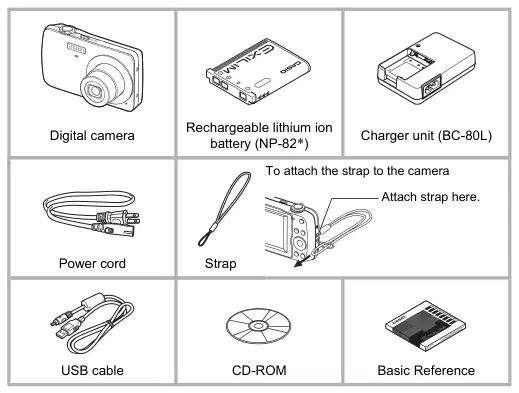
* De NP-82 batterij is speciaal ontworpen om mee te nemen in dit EXILIM model. Bij de aankoop van een vervanging of reserve, zorg ervoor dat u koopt een NP-80 batterij.

LCD-paneel Het vloeibare kristalpaneel van het beeldscherm gebruikt high-precision technologie die een pixelopbrengst boven 99,99% levert. Dit betekent dat sommige zeer kleine aantal pixels niet kunnen licht of mag blijven branden op elk moment. Dit is te wijten aan de kenmerken van het vloeibare kristal paneel, en geeft geen storing.
Neem een paar testfoto's. Voordat u uw laatste afbeelding filmt, schiet een testschot om ervoor te zorgen dat de camera correct wordt opgenomen.


De cijfers tussen haakjes geven de bladzijden aan waar elk item wordt uitgelegd.
. Camera
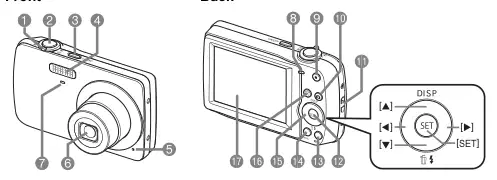
1Zoom controller (pagina's 22, 42, 69) 2Shutter knop (pagina 22) 3[ON/OFF] (Power) (page 21) 4Flash (page 33) 5Microfoon (pages 46, 76) 6Lens 7Front lamp (page s 25, 59)
8Teruglamp (pagina's 21, 23, 33) 9[0] (film) knop (bladzijde 45) bk[r] (REC) knoop
([8] [2] [4] [6]) (pages 27, 29, 33, 52, 113) bq[p] (PLAY) button
(pagina's 21, 22) blStrap hole (page 2) bm[SET] knop (page 29) bn [BS] knoop (page 49) bo[MENU] toets
bs Batterij/geheugenkaart slots
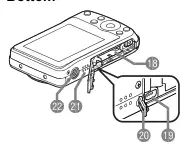
(blz. 16, 19, 122, 124) BtUSB/AV-poort (blz 70, 79, 87, 96) Connector cover clSpeaker cmTripod gat
Gebruik dit gat als je een statief vastmaakt.
(blz. 10 113) ·

2 1 1 + - Contacten 2 [LAST] Lamp 3 AC-aansluiting

Het beeldscherm gebruikt verschillende indicatoren, pictogrammen en waarden om u op de hoogte te houden van de camerastatus.
. Snapshot opname
1Focusmodus (pagina 54) 2Continuüme sluitertijd (pagina 58) 3Selftimer (page 59) 4Opname modus (page 22) 5Image degradatie indicator (page 43) 6Metering mode (page 66) 7Beherinnende snapshot geheugen capaciteit (page 136) 8Snapshot beeldgrootte (page 30) 9Snapshot afbeelding kwaliteit (page 64) bkFlash (page 33) bface detectie (page 35) bmAnti Shake (page 36) bnISO gevoeligheid (page 37) boWhite balans instelling (page 37,) bpExposure compensatie (page 39) bqeasy Mode (page 40) brDate/time (page 42) bsShutter snelheid BtAperture waarde ckBattery niveauindicator (page 17) clHistogram (page 113) cmFocus kader (pages 23, 60)

bs bt bn
br ck bp
78 9 6 5 34 2 1
bk bl

bm
bn
bo bp
bq
ck
br bs bt bn

7 3 bk

br
ck
. Filmopname
1Opnamemodus (pagina 45) 2Behoud van de capaciteit voor het filmgeheugen (pagina 45, 3Focus mode (page 54) 4Witte balansinstelling (page 37) 5Exposure compensatie (page 39) 6Batterijniveau indicator (page 17) 7Histogram (page 113) 8Movie opnametijd (page 45)


. Snapshot-weergave
1Bestandstype 2Protect indicator (page 73) 3Folder naam/bestandsnaam (pagina 101) 4Snapshot beeldkwaliteit (page 64) 5Snapshot afbeeldinggrootte (page 30) 6ISO gevoeligheid (page 37) 7Aperture waarde 8Schuttersnelheid 9Datum/tijd (page 42) bkMetering modus (page 66) blWhite balans instelling (page 37,) bmFlash (page 33) bnRecording mode boBatterij niveau indicator (pagina 17) bpHistogram (page 113) bqExposure compensatie (page 39)

bo
blbk bm bn
. Film afspelen
1Bestandstype 2Protect indicator (page 73) 3Folder naam/bestandsnaam (pagina 101) 4Movie opnametijd (page 68) 5Movie beeldkwaliteit (page 65) 6Datum/tijd (pagina 42) 7Batterijniveauindicator (page 17)


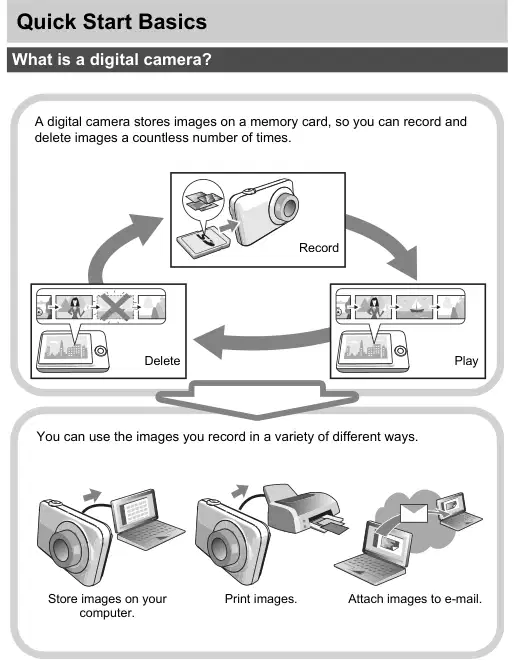
Een digitale camera slaat beelden op een geheugenkaart, zodat u kunt opnemen en verwijderen afbeeldingen talloze keren.
U kunt de beelden die u opneemt op verschillende manieren gebruiken.
13 Snelstartbasics

Uw CASIO camera is gevuld met een krachtige selectie van functies en functies om het opnemen van digitale beelden gemakkelijker te maken, inclusief de volgende drie hoofdfuncties.
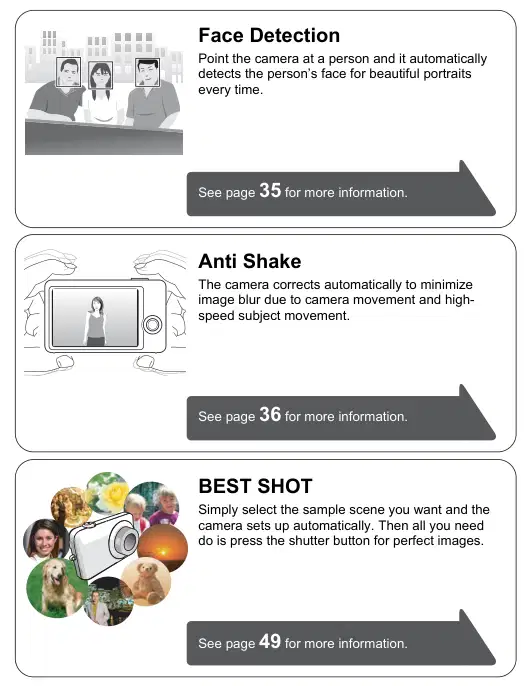
Richt de camera op een persoon en het automatisch detecteren van de persoon gezicht voor mooie portretten elke keer.
De camera corrigeert automatisch om de vervaging van het beeld te minimaliseren door beweging van een camera en hoge snelheid onderwerp.
Selecteer gewoon de sample scène die u wilt en de camera zet automatisch. Dan hoeft u alleen maar op de sluiterknop te drukken voor perfecte afbeeldingen.
14 Snelstartbasics

Eerst de batterij opladen voor gebruik.

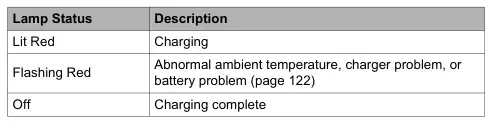
Flitsende Rood Abnormale omgevingstemperatuur, oplader probleem of batterijprobleem (pagina 122)
15 Snelstart basis

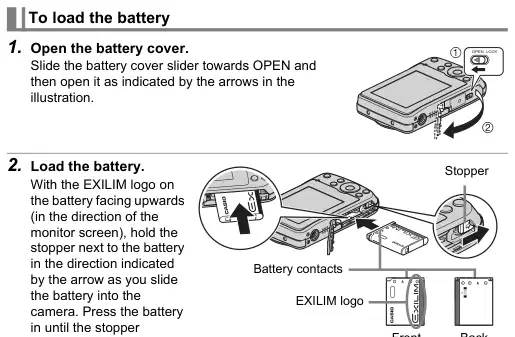
16 Snelstart basis
Voorkant Achterzijde

Controle van resterende batterijvermogen Aangezien de batterij stroom verbruikt, een accu indicator op het beeldscherm geeft resterende vermogen zoals hieronder weergegeven.
Resterende macht Hoog laag
Batterijindicator * * *
Indicatorkleur Cyaan * Amber * Rood
17 Snelstart basisbeginselen

De eerste keer dat je een batterij in de camera laadt, verschijnt er een scherm voor het configureren van de weergavetaal, datum en tijdinstellingen. Als de datum en tijd niet correct worden ingesteld, zullen gegevens over data met afbeeldingen op een verkeerde dag of in een andere periode moeten worden geregistreerd.
[BS]

Als u een fout maakt bij het instellen van de weergavetaal, datum of tijdinstellingen met bovenstaande procedure, verwijzen we naar onderstaande pagina's voor informatie over hoe om te corrigeren.
18 Snelstart basis

Hoewel de camera heeft ingebouwde geheugen dat kan worden gebruikt om afbeeldingen en films op te slaan, zult u waarschijnlijk willen kopen van een commercieel beschikbare geheugenkaart voor grotere capaciteit. De camera wordt niet geleverd met een geheugenkaart. Afbeeldingen opgenomen terwijl een geheugenkaart wordt geladen worden opgeslagen op de geheugenkaart. Wanneer geen geheugenkaart wordt geladen, worden afbeeldingen opgeslagen in ingebouwd geheugen.
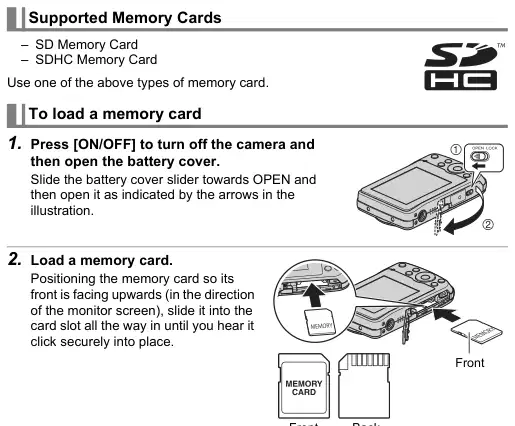
Gebruik een van de bovenstaande soorten geheugenkaart.
19 Snelstart basis
Voorkant Achterzijde

U moet een nieuwe geheugenkaart formatteren voordat u deze voor de eerste keer gebruikt.
20 Snelstart basisprincipes

Om de stroom aan te zetten
Om de REC-modus in te voeren, drukt u op [ON/OFF] (Power) of [r] (REC). Om de PLAY-modus in te voeren, drukt u op [p] (SpEEL). De achterlamp zal (groen) even aansteken en de camera gaat dan weer branden. Als u de REC-modus in gaat, zal de lens zich op dit moment vanaf de camera uitstrekken.
[p] (PLAY)
[r] (REC)
Druk [ON/OFF] (Power).
21 Snelstart basis
Achterlicht

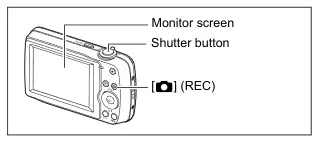
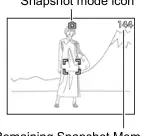
Overblijvende Snapshot Geheugen Capaciteit (blz. 136)
22 Snelstart basis
Pictogram in de snapshotmodus

Focusframe Achterlamp

Wanneer u de sluiterknop half indrukt, past de camera automatisch blootstelling aan en richt zich op het onderwerp waarop deze momenteel gericht is. Het beheersen van hoeveel druk er nodig is voor een halve pers en een volledige druk op de sluiterknop, is een belangrijke techniek om goed uitziende beelden te maken.
Druk licht in tot de knop stopt.
Piep, piep (Afbeelding is in focus.)
Een film schieten Druk op [0] (Movie) om de filmopname te starten. Druk nogmaals op [0] (Movie) om de filmopname te stoppen. Zie bladzijde 45 voor nadere bijzonderheden.
[0] (film)
Knap (afbeelding wordt opgenomen.)
23 Basisprincipes voor snelstarten

. Als de afbeelding zich niet concentreert... Als het focusframe rood blijft en de achterlamp groen knippert, betekent dit dat het beeld niet scherp staat (omdat het onderwerp te dichtbij is enz.) Richt je camera opnieuw op het onderwerp en probeer dan weer gericht te zijn.
. Als het onderwerp niet in het midden van de lijst zit... “Focus lock” (page 56) is the name of a technique you can use when you want to shoot an image in which the subject to be focused on is not within the focus frame in the center of the screen.
24 Snelstart basis

Uw afbeeldingen komen niet duidelijk naar buiten als u de camera verplaatst wanneer u op de sluiterknop drukt. Houd bij het indrukken van de sluiterknop zeker de camera vast zoals aangegeven onderaan en houd deze stil door je armen stevig tegen je zijkanten te drukken terwijl je schiet. Houd de camera stil, druk voorzichtig op de sluiterknop en zorg ervoor dat alle beweging te vermijden als de sluitertijd vrijkomt en voor een paar momenten nadat het releases. Dit is vooral belangrijk wanneer de beschikbare verlichting laag is, waardoor het sluitersnelheid vertraagt.
Houd de camera vast zodat het flitslicht boven de lens staat.
25 Snelstart basis

Gebruik de volgende procedure om snapshots op het camera monitorscherm te bekijken.
[p] (PLAY)

[6] [6]
[4] [4]
26 Basisbeginselen voor snelstarten

Als het geheugen vol raakt, kunt u afbeeldingen verwijderen die niet langer nodig zijn om opslag te bevrijden en meer beelden op te nemen.
27 Snelstartbasics

Werking
28 Snelstartbasics

Het Configuratiescherm kan gebruikt worden om camera-instellingen te configureren.
[8] [2] [4] [6]
1Afbeelding/Kwaliteit* (blz. 30, 64) 2Flash (page 33) 3Face detection (page 35) 4Anti shake (page 36) 5ISO sensitiviteit (page 37) 6White balance (page 37,) 7EV shuttle (page 39) 8easy Mode (page 40) 9Datum/Tijd (page 42)
Beschikbare instellingen Configuratiescherm

* Snapshot beeldkwaliteit kan niet worden gewijzigd met behulp van het Configuratiescherm.
29 Snapshot Tutorial

. Beeldpunten Een digitale camerabeeld is een verzameling van kleine stippen genaamd "Pixels." Hoe meer pixels er in een afbeelding zitten, hoe gedetailleerder het zal zijn. Echter, je kunt over het algemeen doen met minder pixels bij het afdrukken van een afbeelding (L-grootte) via een afdrukservice, koppelen aan e-mail, wanneer de afbeelding op een computer te bekijken, enz.
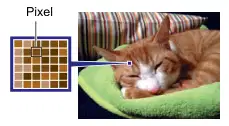
. Over afbeeldingsgrootte De grootte van een afbeelding geeft aan hoeveel pixels het bevat en wordt uitgedrukt als horizontale pixelxverticale beeldpunten.
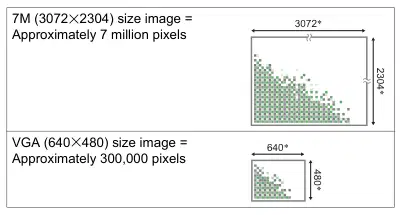
7M (3072x2304) grootte afbeelding = ongeveer 7 miljoen pixels
VGA (640x480) grootte afbeelding = ongeveer 300.000 pixels
30 Snapshot Tutorial

Tips voor de afbeeldingsgrootteselectie Merk op dat grotere afbeeldingen meer pixels hebben, zodat ze meer geheugenruimte in beslag nemen.
Groot aantal pixels
Meer details, maar meer geheugen. Het beste wanneer u grote prints wilt afdrukken (zoals A3-formaat).
Minder details, maar minder geheugen. Het beste wanneer u afbeeldingen wilt verzenden per e-mail, enz.
Klein aantal pixels
31 Snapshot Tutorial

. Afbeeldingsgrootte selecteren
Aanbevolen Afdrukgrootte en toepassing
10M (3648x2736) Poster Afdrukken
Goede details voor een betere helderheid, zelfs bij afgedrukte afbeeldingen (pagina 75) uit het origineel 3:2 (3648x2432) Afdruk
16:9 (3648x2048) HDTV
7M (3072x2304) A3 Afdrukken
Goed detail 4M (2304x1728) A4 Afdrukken
2M (1600x1200) 3.5"x5" Afdrukken Bij het behoud van geheugencapaciteit is de kwaliteit relatief belangrijker dan die voor beeld.
Afbeeldingsbestanden zijn kleiner, wat beter is bij het verbinden van afbeeldingen aan e-mail. Beelden zijn echter relatief grofder.
VGA (640x480) E-mail
Afbeeldingsgrootte (pixels) · Omschrijving · 32 Snapshot Tutorial

[2] ( )
Auto Flash Flitsbranden automatisch in overeenstemming met blootstelling (hoeveelheid licht en helderheid) voorwaarden.
Flits uit Flash vuurt niet.
Flash vuurt altijd. Deze instelling kan worden gebruikt om een onderwerp op te fleuren dat normaal gesproken donker uitkomt door daglicht of achtergrondverlichting (daglicht synchro flits).
Roodoog Flash brandt automatisch. Dit type flits kan worden gebruikt om de kans op roodheid in het onderwerp te verminderen.
Achterlicht Flitst oranje terwijl de flitser opgeladen is om aan te geven dat opname van afbeeldingen uitgeschakeld is.

Roodoogreductie Met behulp van de flits om te schieten 's nachts of in een dim verlichte kamer kan rode vlekken veroorzaken binnenin de ogen van mensen die zijn in het beeld. Dit wordt veroorzaakt wanneer het licht van de flits reflecteert uit het netvlies van het oog. Wanneer rode ogen reductie wordt geselecteerd als de flitsmodus, vuurt de camera een pre-flits om ervoor te zorgen dat de irissen in de ogen van alle mensen op het beeld sluiten, wat vermindert de kans op rood oog. Let op de volgende belangrijke punten bij het gebruik van rode ogen reductie.
34 Snapshot Tutorial

De gezichtsdetectie functie past focus en helderheid aan de gezichten in het beeld.

35 Snapshot Tutorial

U kunt de camera aanzetten Anti Shake functie om het beeld vervagen te verminderen als gevolg van beweging of camerabeweging bij een bewegende persoon met behulp van telephoto, tijdens het schieten op een snelbewegend onderwerp, of wanneer fotograferen onder dim lichtomstandigheden.
Auto Minimaliseer de effecten van hand- en onderwerpbeweging.
UIT Schakel Anti-shake instellingen uit
36 Snapshot Tutorial

ISO-gevoeligheid is een maat voor gevoeligheid voor licht.
AUTO Past de gevoeligheid automatisch aan volgens omstandigheden
ISO 64 Lagere gevoeligheid
ISO 200
ISO 400
Snelle sluitertijd (Set voor het schieten in dim verlichte gebieden.)
Enige grofheid (verhoogd digitaal lawaai)
ISO 1600
U kunt wit evenwicht aan te passen om de bron van het beschikbare licht waar u schieten en voorkomen dat de blauwe gips die resulteert bij het opnemen buiten wanneer het bewolkt is, en de groene gegoten dat resulteert tijdens het filmen onder fluorescerende verlichting.

Automatisch WB Configureert de camera om witbalans automatisch aan te passen
Daglicht Voor buiten schieten op een heldere dag
Bewolkt Voor buiten op een bewolkte regenachtige dag, in de schaduw etc.
Schaduwen Voor het schieten op een heldere dag in de schaduw van bomen of gebouwen
Dag Witte Fluorescerend Voor het schieten onder witte of daglicht
Daglichtfluorescentie Voor het schieten onder daglicht fluorescerende verlichting
wolfraam voor het opnemen onder verlichting van gloeilampen
Voor het handmatig configureren van de camera om een bepaalde lichtbron aan te passen. 1Selecteer ..handmatige WB 2Onder de lichtomstandigheden die u van plan bent te gebruiken bij het filmen, richt de camera op een leeg wit stukje papier zodat hij het hele beeldscherm vult en drukt vervolgens op de sluiterknop. 3Press [SET]. De witbalansinstelling wordt behouden, zelfs als u de camera uitzet.

U kunt handmatig een beeldwaarde (EV-waarde) aanpassen voordat u deze fotografeert.
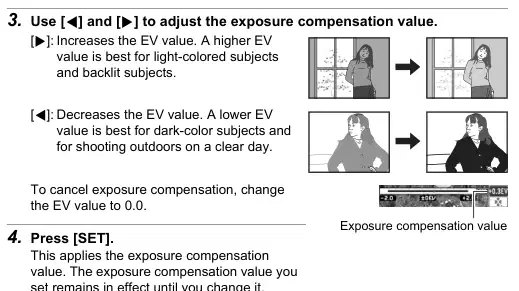
waarde is het beste voor lichtgekleurde onderwerpen en verlichte vakken.
waarde is het beste voor donkere proefpersonen en om buiten te schieten op een heldere dag.
Om de vergoeding voor blootstelling te annuleren, moet u de EV-waarde wijzigen in 0,0.
39 Snapshot Tutorial

De eenvoudige modus elimineert lastige opstellingen en vereenvoudigt snapshot opname. Deze modus wordt aanbevolen voor degenen die nieuw zijn in digitale beeldvorming.
. Het eenvoudige menu gebruiken Het eenvoudige menu bevat flits, zelf-timer en beeldgrootte instellingen plus een item om de gemakkelijke modus te verlaten. Terwijl de camera in de eenvoudige modus is, zijn alle andere instellingen (naast Flash, Zelf-timer, Afbeeldingsgrootte en gemakkelijke Modus) op het menu REC-tabblad (pagina 127) en Quality tabmenu (pagina127) vastgesteld bij vooraf ingestelde optimale waarden. Alle instellingen die u op deze tabbladen hebt ingesteld, worden niet in de eenvoudige modus gebruikt.
40 Snapshot Tutorial


Flits > (Auto Flash) * / < (Flash On) /? (Flash off)
Zelfontspanner • (10-seconde zelftijder) / l*
Afbeeldingsgrootte;* / $ / !
eenvoudige modus k / l*
Menu Afsluiten Het eenvoudige menu afsluiten
Blijf in de eenvoudige modus, zonder over te schakelen naar een ander opnametype k
Overschakelen van de eenvoudige modus naar een standaard opnametype l
41 Snapshot Tutorial

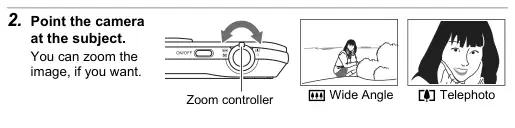
Uw camera biedt u 3X optische zoom (dat verandert de lens brandpunt afstand), die kan worden gebruikt in combinatie met digitale zoom ("Digitaal processing the centre part of the image to extenge it") voor totale zoommogelijkheden van 3x tot 45.2X. Het beelddegradatiepunt is afhankelijk van de afbeeldingsgrootte (pagina 44).
w Wide Angle z Telephoto Zoom controller
w (Breedhoek) : Vermindert de grootte van het onderwerp en verbreedt het bereik z (Telefoto): Vergroot het subject en versmalt het gebied
42 Snapshot Tutorial

Als u de zoomcontroller in uw richting van z (Telephoto) houdt, stopt het gebruik van de zoomen zodra de optische zoomfactor zijn maximum bereikt. De zoomcontroller wordt op een moment vrijgeven en dan weer naar z (Telephoto) gehouden, zal overstappen op digitale zoom. Hiermee kunt u nog meer inzoomen.

Focusbereik (Getoond voor Auto Focus, Macro Focus en Handmatig Focus.)
1X 12X tot 45,2X
3X tot 17.1X
Optisch/digitale zoomschakelaar
Zoomaanwijzer (Geeft de huidige zoom aan.)
* 3X optische zoompunt

3:2 12X 3X
16:9 12X 3X
7M 14.2X 3.6X
4M 18.7X 4.7X
2M 26.5X 6.8X
VGA 45.2X 17.1X

(blz. 137) [0] (film)

Schieten met BEST SHOT Met BEST SHOT (pagina 49) kunt u de sample scène die overeenkomt met het type film dat je probeert te schieten selecteren en de camera zal zijn setup aanpassen, voor mooie films elke keer. Het selecteren van de BEST SHOT scene genaamd Night Scene, bijvoorbeeld, zal configureren dat nachtscènes duidelijker en helderder verschijnen.
45 Opname van filmafbeeldingen en audio
Resterende opnametijd · Opname tijd

vingers, enz.
is te ver weg van wat je probeert op te nemen.
46 Opname van filmafbeeldingen en audio
Microfoon

Voice Recording kunt u alleen audio opnemen, zonder een snapshot of film.

47 Opname van filmafbeeldingen en audio
Opnametijd · Resterende opnameduur


Snel vooruit/snel achteruit [4] [6]
Tijdens het afspelen wordt gepauzeerd, drukt u [4] of [6] om naar de volgende markeerder te springen en vervolgens op [SET] drukken om weer terug te draaien.
Volumeaanpassing Druk [2] en druk vervolgens [8] [2]
Schermscherm aan/uit [8] (DISP)
48 Opname Film Afbeeldingen en Audio
Afspelen/pauzeren [SET] · Naar markeerder springen · Afspeeleinde [MENU]

BEST SHOT biedt u een verzameling van monster . .scenes ? die tonen een verscheidenheid aan verschillende soorten schietomstandigheden. Wanneer u de instelling van de camera moet wijzigen, vindt u gewoon het scène dat overeenkomt met wat je probeert te bereiken en de camera stelt zich automatisch voor. Dit helpt om de kans op geruïneerde beelden te minimaliseren als gevolg van slechte blootstelling en sluitertijd instellingen.
Portret landschap Nacht Scene Night Scène Portrait

49 Gebruik van beste shot

. Gebruik van scène-informatiescherm Om meer te weten over een scène, selecteer je het met de grens op het scherm van de selectie en schuif dan de zoomcontroller in beide richtingen.

50 Gebruik van beste shot

. BESTE SHOT VOORBESTANDEN
door camerabeweging.
51 Gebruik van beste shot

De volgende zijn menubewerkingen die u kunt gebruiken om verschillende camera-instellingen te configureren.
. Voorbeeldmenuschermbewerking Druk op [MENU] om het menuscherm weer te geven.
[8] [2] [4] [6]

Menu Schermbewerkingsknoppen
[4] [6] Selecteer tabbladen. [6] wordt ook gebruikt om de opties voor een instelling weer te geven.
[8] [2] Selecteer een instellingsoptie.
[SET] Registreert de geselecteerde instelling.
[MENU] Het menuscherm wordt afgesloten.
52 Geavanceerde instellingen

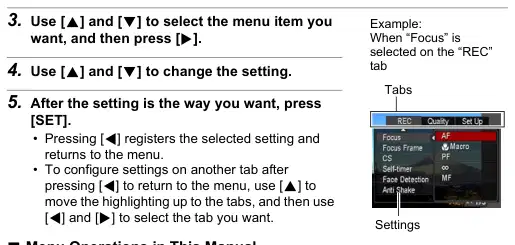
. Menu-bewerkingen in deze handleiding Menubewerkingen worden weergegeven in deze handleiding zoals hieronder getoond. De volgende bewerking is dezelfde die beschreven wordt onder .Example Menu Screen Operatie
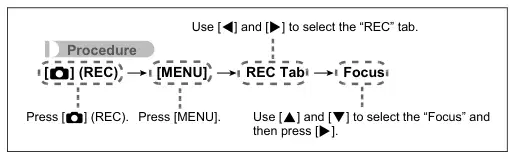
Gebruik [4] en [6] om het tabblad "REC" te selecteren.
Gebruik [8] en [2] om de Druk op [MENU]. Druk [r] (REC).
53 Geavanceerde instellingen

Een focusmodus selecteren (focus)
Procedure
[r] (REC) * [MENU] * REC-tabblad * Focus
Instellingen Soort schot
Snapshot Films Snapshot Films
Algemene opname Automatisch *2 Ongeveer 10 cm tot 9 (infinity) (3,9" t/m 9)
Ongeveer 10 cm tot 50 cm (3,9" tot 19,7") Vaste afstand *3, *5 E Pan Focus
lieverd macro close ups automatisch
Schieten met een relatief breed focusbereik
Vaste brandpunt Vaste afstand*3, *4
Schilderijen en andere ver verwijderde onderwerpen
Wanneer u handmatig wilt focussen
Handmatig ongeveer 10 cm tot 9 (infinity) *3 (3,9" t/m 9)
*1 Het focusbereik is de afstand tot het lensoppervlak. *2 Tijdens filmopname is de Auto Focus-modus uitgeschakeld. *3 De minimale veranderingen samen met de optische zoominstelling. *4 De afstand hangt af van de omstandigheden, en verschijnt op het beeldscherm wanneer de sluiterknop half-geperst is.

Stappen inzoomen Telephoto Center-afstand sluiten
Z1 (Wide) Approx. 0.71 (2.3') 9 0.30 (11.8")
2 Approx. 0.94 (3.1') 9 0.30 (11.8")
3 Approx. 1.33 (4.4') 9 0.30 (11.8")
4 Approx. 1.74 (5.7') 9 0.32 (12.6")
5 Approx. 1.95 (6.4') 9 0.35 (13.8")
6 Approx. 3.09 (10.1') 9 0.40 (15.7")
7 (Tele) Approx. 3.51 (11.5') 9 0.45 (17.7")


Focus-lock gebruiken “Focus lock” is a technique you can use when you want to compose an image in which the subject you want to focus on is not within the focus frame in the center of the screen.
Onderwerp


Focusframe · 56 Geavanceerde instellingen

Procedure
[r] (REC) * [MENU] * REC-tabblad * Focusframe
U kunt deze procedure gebruiken om uit zeven verschillende vormen te kiezen, waaronder een hartvorm voor het focusframe.
Instellingen ß ² ¾ ¹ ™ ¬ μ
Focus succesvol · Focus niet succesvol · 57 Geavanceerde instellingen

Procedure
[r] (REC) * [MENU] * REC-tabblad * CS
Terwijl Continuous Shutter wordt ingeschakeld, worden de beelden voortdurend opgenomen totdat het geheugen vol raakt, zolang je maar de sluiterknop ingedrukt houdt. De sluiterknop wordt niet meer gebruikt.
58 Geavanceerde instellingen

Procedure
[r] (REC) * [MENU] * REC-tabblad * Zelfontspanner
Met de Zelf-timer, op het sluiterknopje begint een timer. De sluiter wordt vrijgegeven en de afbeelding wordt na een bepaalde tijd opgenomen.
10 sec 10-seconde Zelfontspanner
2-seconde Zelf-timer • Wanneer u onder omstandigheden die de sluitersnelheid vertragen, kunt u deze instelling gebruiken om te voorkomen dat het beeld vervaging als gevolg van camerabeweging.
Schiet drie afbeeldingen: een beeld 10 seconden nadat de sluiterknop is ingedrukt, en de volgende twee beelden zodra de camera klaar is na het opnemen van de vorige foto. Hoe lang het duurt voordat de camera klaar is om te schieten, hangt af van de grootte en kwaliteit instellingen van de afbeeldingen, of een geheugenkaart al dan niet in de camera geladen wordt, en de conditie van de flitslading.
UIT Zet de Zelf-Timer uit.

Procedure
[r] (REC) * [MENU] * REC-tabblad * Gezichtsdetectie
Voor details zie de procedure van het Configuratiescherm op blz. 35.
Procedure
[r] (REC) * [MENU] * REC-tabblad * Anti-schudden
Voor nadere bijzonderheden, zie de procedure van het Configuratiescherm op blz. 36.
Procedure
[r] (REC) * [MENU] * REC-tabblad * AF-gebied
Spot Deze modus neemt metingen van een klein gebied in het midden van de afbeelding. Deze instelling werkt goed met focusslot (pagina 56).
Wanneer u de sluiterknop half indrukt terwijl deze instelling is geselecteerd, selecteert de camera het optimale Auto Focus-gebied uit negen mogelijke gebieden. Het focusframe van het gebied waar de camera zich richt wordt in groen weergegeven.
“U Spot” “I Multi”


Focusframe Focus frame
Multi · 60 Geavanceerde instellingen

Procedure
[r] (REC) * [MENU] * REC-tabblad * eenvoudige modus
Voor details, zie de procedure van het Configuratiescherm op blz. 40.
Het toewijzen van functies aan de [4] en [6] Sleutels (L/R sleutel)
[r] (REC) * [MENU] * REC-tabblad * L/R sleutel
U kunt een van de vijf onderstaande functies toewijzen aan de [4] en [6] sleutels.
Instelling [4]/[6] sleutelbewerking
Meting verandert de metermodus (pagina 66)
EV Shift Past de EV-verschuivingswaarde aan (pagina 39)
White Balance Verandert de witbalansinstelling (pagina 65)
ISO verandert de instelling van ISO-gevoeligheid (pagina 37)
Zelfontspanner stelt de zelf-timer tijd in (pagina 59)
Uit Annuleren [4] en [6] sleutelopdrachten
Procedure
[r] (REC) * [MENU] * REC-tabblad * Raster
Het on-screen raster kan op het REC modusscherm worden weergegeven voor een gemakkelijke verticale en horizontale uitlijning bij het samenstellen van afbeeldingen.

61 Geavanceerde instellingen

Procedure
[r] (REC) * [MENU] * REC-tabblad * Digitale zoom
U kunt deze instelling gebruiken om digitale zoom aan of uit te zetten. Wanneer digitale zoom wordt uitgeschakeld, zoomt de bediening van het beeld met alleen optische zoom.
Procedure
[r] (REC) * [MENU] * REC-tabblad * Evaluatie
Terwijl Review is ingeschakeld, zal de camera een afbeelding voor ongeveer één seconde onmiddellijk nadat u op de sluiterknop om het te registreren.
Procedure
[r] (REC) * [MENU] * REC-tabblad * Pictogram Help
Terwijl Pictogram Help wordt ingeschakeld, verschijnt er een tekstuele beschrijving op het scherm voor bepaalde pictogrammen wanneer u tussen REC-functies schakelt.
62 Geavanceerde instellingen

Procedure
[r] (REC) * [MENU] * REC-tabblad * Geheugen
Wanneer u de camera uitschakelt, herinnert het zich de huidige instellingen van alle ingeschakelde geheugen items en herstelt ze wanneer je hem weer aan zet. Elk geheugen item dat uitgeschakeld is zal worden teruggestuurd naar de oorspronkelijke standaard instelling wanneer u het uitschakelen van de camera.
Instellen van uitgeschakelde (Initial Standard Setting) ingeschakeld
b BEST SHOT-snapshot (automatisch)
Focus AF (Autofocus)
Inschakelen bij uitschakelen
MF Positiepositie voordat handmatige focus werd geselecteerd.
Positie inzoomen* Volledig breed
* Optische zoominstelling alleen.

Snapshotgrootte opgeven (maat)
Procedure
[r] (REC) * [MENU] * Tabblad Kwaliteit * Grootte
Voor nadere bijzonderheden, zie de procedure van het Configuratiescherm op bladzijde 32.
Procedure
[r] (REC) * [MENU] * Tabblad Kwaliteit * t Kwaliteit
Prima. Geeft prioriteit aan beeldkwaliteit
Economie Geeft aantal afbeeldingen prioriteit
Normaal Normaal · 64 Geavanceerde instellingen

Procedure
[r] (REC) * [MENU] * Tabblad Kwaliteit * » Kwaliteit
De kwaliteit van de film is een standaard die het detail, gladheid en helderheid van een film bepaalt tijdens afspelen. Schieten met de hoge kwaliteit (WIDE) instelling zal resulteren in een betere beeldkwaliteit, maar het verkort ook de hoeveelheid tijd die u kunt schieten.
Afbeeldingskwaliteit (pixels) Geschatte gegevenssnelheid Frame Rate
WIDE 848x480 12,5 Megabits/seconde 30 frames/second STD 640x4 80 10.6 Megabit/second
LP 320x240 2.7 Megabits/seconde 15 frames/seconden
Procedure
[r] (REC) * [MENU] * Tabblad Kwaliteit * EV Shift
Voor nadere bijzonderheden, zie de procedure van het Configuratiescherm op blz. 39.
Procedure
[r] (REC) * [MENU] * Tabblad Kwaliteit *Witbalans
Zie voor nadere bijzonderheden de procedure van het Configuratiescherm op bladzijde 37.
65 Geavanceerde instellingen

Procedure
[r] (REC) * [MENU] * Tabblad Kwaliteit * ISO
Zie voor nadere bijzonderheden de procedure van het Configuratiescherm op bladzijde 37.
Procedure
[r] (REC) * [MENU] * Tabblad Kwaliteit * Metering
De meetmodus bepaalt welk deel van het onderwerp wordt gemeten voor blootstelling.
De multipatroonmeting verdeelt het beeld in secties en meet de lichtsterkte van elke sectie voor een evenwichtige blootstellingsreading. Dit type meting biedt foutvrije blootstellingsinstellingen voor een breed scala aan opnameomstandigheden.
N
De centrumgewogen meter concentreert zich op het midden van de focus om licht te meten. Dit type meten is het beste wanneer je een bepaald niveau van controle over contrast wilt.
Spot meter neemt metingen op een zeer klein gebied. Gebruik deze meetmethode wanneer u wilt dat blootstelling wordt ingesteld op basis van de helderheid van een bepaald onderwerp, zonder beïnvloed te worden door omgevingsomstandigheden.
Procedure
[r] (REC) * [MENU] * Tabblad Kwaliteit * Kleurfilter

Procedure
[r] (REC) * [MENU] * Tabblad Kwaliteit * Scherpheid
U kunt een van de vijf scherpte instellingen specificeren, vanaf +2 (scherpste) tot
Procedure
[r] (REC) * [MENU] * Tabblad Kwaliteit * Verzadiging
U kunt een van de vijf verzadigingsinstellingen specificeren, vanaf +2 (meest verzadigde) tot
Procedure
[r] (REC) * [MENU] * Tabblad Kwaliteit * Contrast
U kunt een van de vijf contrastinstellingen opgeven tussen +2 (het meeste contrast tussen licht en donker) tot
Procedure
[r] (REC) * [MENU] * Tabblad Kwaliteit * Flitsintensiteit
U kunt een van de vijf flitsintensiteitsinstellingen opgeven, vanaf +2 (sterkste) tot
67 Geavanceerde instellingen

Zie bladzijde 26 voor de procedure om snapshots te bekijken.

[4] [6]
Snel vooruit/snel achteruit
1 frame voor/achter
[4] [6]
Druk [2] en druk vervolgens [8] [2]
Informatiescherm aan/uit [8] (DISP)
Schuif de zoomcontroller in de richting van z ([).
68 Bekijk Snapshots en Films


– If display indicators are turned on, an indicator in
de rechteronderhoek van het beeldscherm toont welk deel van de afbeelding wordt weergegeven.
Sommige afbeeldingsgroottes kunnen niet toelaten dat tot de volledige 8X wordt ingetoomd.

69 Bekijk Snapshots en Films

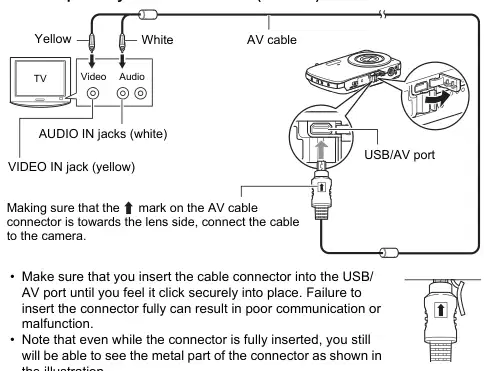
Zorg ervoor dat de markering op de AV-kabelconnector naar de lenszijde gaat, sluit u deze kabel aan op de camera.
70 Bekijk Snapshots en Films

Foto's opnemen van camerabeelden naar een DVD-recorder of videodek Gebruik een van de volgende methoden om met behulp van optioneel beschikbare AV-kabel de camera aan het opnameapparaat te verbinden.
Camera: USB/AV poort Je kunt een diavoorstelling van snapshots en films op de camera afspelen en opnemen op een dvd of videoband. Gebruik bij het opnemen van beelden naar een extern apparaat [8] (DISP) om alle indicatoren uit het beeldscherm te verwijderen (pagina 113). Voor informatie over het aansluiten van een monitor op de opname-apparaat en hoe u kunt opnemen, zie de gebruikersdocumentatie die bij het opgenomen apparaat wordt geleverd.
71 Bekijk Snapshots en Films

Deze sectie legt menu-items uit die u kunt gebruiken om instellingen te configureren en andere afspeelbewerkingen uit te voeren.
Voor informatie over menubewerkingen, zie bladzijde 52.
Procedure
[p] (PLAY) * [MENU] * Tabblad PLAY * Diavoorstelling
Begin Start de diavoorstelling
Tijd Tijd van het begin tot aan het einde van de diavoorstelling 1 tot 5 minuten, 10 minuten, 15 minuten, 30 minuten en 60 minuten
Aantal keren dat elke afbeelding wordt weergegeven Gebruik [4] en [6] om een waarde van 1 tot 30 seconden te selecteren, of .MAX Als u een waarde van 1 tot 30 seconden opgeeft, veranderen de afbeeldingen met het opgegeven interval maar zal het audiogedeelte van films en geluidssnapshots blijven spelen totdat het einde is bereikt. Wanneer de diavoorstelling een filmbestand bereikt terwijl Voice Recording-bestanden worden niet teruggespeeld wanneer
Schakel effect in of uit. Aan: Zet het beeldveranderingseffect en achtergrondmuziek aan. Uit: geen beeldverandering of achtergrondmuziek
72 Andere afspeelfuncties (PLAY)
Interval · Effect

Procedure
[p] (PLAY) * Snapshot-scherm * [MENU] * Tabblad PLAY * DPOF-afdrukken
Zie bladzijde 81 voor nadere bijzonderheden.
Procedure
[p] (PLAY) * [MENU] * Tabblad PLAY * Beschermen
Beschermt specifieke bestanden. 1Gebruik [4] en [6] om door de bestanden te scrollen totdat degene die u wilt beschermen wordt weergegeven. 2Gebruik [8] en [2] om te selecteren Op een enkele druk op [SET]. Een afbeelding die beschermd is, wordt aangegeven door het › pictogram. 3Om andere bestanden te beschermen, herhaal stap 1 en 2. Om de bescherming te verlaten, drukt u op [MENU]. Om een bestand te detecteren, selecteert u

Beschermt alle bestanden. 1Gebruik [8] en [2] om alle bestanden te selecteren: Aan de knop "en druk vervolgens op [SET]. 2Press [MENU]. Om alle bestanden te detecteren, selecteert u .Alle bestanden: Uit in plaats van Alle Bestanden: On
73 Andere afspeelfuncties (PLAY)
AAN

Procedure
[p] (PLAY) * Snapshot-scherm * [MENU] * Tabblad PLAY * Rotatie
Procedure
[p] (PLAY) * Snapshot-scherm * [MENU] * Tabblad PLAY * Grootte wijzigen
U kunt de grootte van een snapshot verkleinen en het resultaat opslaan als aparte snapshot. De originele snapshot wordt ook bewaard. U kunt een afbeelding wijzigen naar één van de drie groottes: 7M, 4M, VGA.
74 Andere afspeelfuncties (PLAY)

Procedure
[p] (PLAY) * Snapshot-scherm * [MENU] * Tabblad PLAY * Afsnijden
U kunt een snapshot bijsnijden om delen te trimmen die u niet nodig hebt, en het resultaat opslaan in een apart bestand. De originele snapshot wordt ook bewaard.
Gebruik de zoomcontroller om het beeld te laten inzoomen naar grootte zoals u wilt, gebruik [8], [2], [4], en [6] om het gedeelte van de afbeelding weer te geven dat u uit wil knippen.

Deel van snapshot dat is
Procedure
[p] (PLAY) * Snapshot-scherm * [MENU] * Tabblad PLAY * Dubben
U kunt audio toevoegen aan een snapshot nadat u het hebt opgenomen. U kunt opnieuw opnemen van een snapshot . Je kunt tot ongeveer 30 seconden audio opnemen voor een enkele snapshot.

75 Andere afspeelfuncties (PLAY)

Snel vooruit/snel achteruit [4] [6]

Volumeaanpassing Druk [2] en druk vervolgens [8] [2]
Inhoudswissel weergeven [8] (DISP)
76 Andere afspeelfuncties (PLAY)
Microfoon · Afspelen/pauzeren [SET] · Afspelen stoppen [MENU]

Procedure
[p] (PLAY) * Snapshot-scherm * [MENU] * Tabblad PLAY * Kopiëren
Bestanden kunnen worden gekopieerd van de camera . Ingebouwd geheugen naar een geheugenkaart of vanaf een geheugen kaart om ingebouwd geheugen te maken.
Kopieert alle bestanden van ingebouwde camerageheugen naar een geheugenkaart. Deze optie kopieert alle bestanden in ingebouwde camerageheugen. Het kan niet gebruikt worden om een enkel bestand te kopiëren.
Kopieert een enkel bestand op de geheugenkaart naar camera ingebouwde camerageheugen. Bestanden worden gekopieerd naar de map in het ingebouwde geheugen waarvan de naam heeft het grootste serienummer. 1Gebruik [4] en [6] om het bestand te selecteren dat u wilt kopiëren. 2Gebruik [8] en [2] om te selecteren .Kopiëren en vervolgens op [SET] drukken.
77 Andere afspeelfuncties (PLAY)
Ingebouwd * Kaart · Kaart * Ingebouwd

Professionele afdrukdienst
U kunt een geheugenkaart nemen die de afbeeldingen bevat die u wilt afdrukken naar een professionele printservice en ze laten drukken.
Afdrukken van afbeeldingen op een printer met geheugenkaart Slot U kunt een printer gebruiken die is uitgerust met een geheugenkaartsleuf om beelden direct vanaf een geheugen kaart af te drukken. Voor details, zie de gebruikersdocumentatie die bij uw printer wordt geleverd.
Direct verbinden met een PictBridge Compatibele Printer U kunt afdrukken op een printer die PictBridge ondersteunt (pagina 79).
Na het overbrengen van de beelden naar uw computer, gebruik commercieel beschikbare software om te printen.
78 Afdrukken

U kunt de camera rechtstreeks aansluiten op een printer die PictBridge ondersteunt en afbeeldingen afdrukken zonder door een computer te gaan.
. De camera instellen voordat u verbinding maakt met een printer
. Camera verbinden met een printer Gebruik de USB-kabel die wordt geleverd met de camera om de camera aan uw printer te verbinden.
Zorg ervoor dat de markering op het USB-kabelstuk naar de lenszijde gaat, sluit u de kabel aan op de camera.

. Afdrukken

[6] om de afbeelding te selecteren die u wilt afdrukken. DPOF Afdrukken: Drukt meerdere afbeeldingen af. Selecteer en druk vervolgens op [SET]. Met dit
optie, afbeeldingen zullen worden afgedrukt in overeenstemming met DPOF-instellingen (pagina 81).

80 Afdrukken

DPOF gebruiken om af te drukken afbeeldingen en het aantal kopieën op te geven
. Digitale afdrukvolgorde (DPOF) DPOF is een standaard waarmee u afbeeldingstype, aantal kopieën en tijdstempel aan/uit informatie op de geheugenkaart met de beelden. Na het configureren van instellingen, kunt u de geheugenkaart gebruiken om af te drukken op een thuisprinter die DPOF ondersteunt of breng de geheugen kaart naar een professionele printservice.
. DPOF-instellingen individueel instellen voor elke afbeelding
[p] (PLAY) * Snapshot-scherm * [MENU] * Tabblad PLAY * DPOF-afdrukken * Afbeeldingen selecteren
81 Afdrukken

. De instellingen van dezelfde DPOF voor alle afbeeldingen instellen
[p] (PLAY) * Snapshot-scherm * [MENU] * Tabblad PLAY * DPOF-afdrukken * Alle afbeeldingen
De instellingen van DPOF worden niet automatisch gewist nadat het afdrukken voltooid is. De volgende DPOF-afdrukbewerking die u uitvoert, wordt uitgevoerd met de laatste door u geconfigureerde DPOF instellingen voor de afbeeldingen. Om DPOF-instellingen te wissen, geef
Vertel uw afdrukservice over de instellingen van DPOF! Als u een geheugenkaart meeneemt naar een professionele afdrukservice, moet u hen vertellen dat het DPOF instellingen bevat voor de afbeeldingen die worden gedrukt en het aantal kopieën. Als u niet don., de afdrukdienst kan alle afbeeldingen zonder rekening te houden met uw DPOF-instellingen afdrukken of ze kunnen negeren dat datum stempel instelling.
82 Afdrukken

. Datum van stempelen U kunt een van de volgende drie methoden gebruiken om de opnamedatum in het afdrukken van een afbeelding op te nemen.
Instellingen DPOF instellen (pagina 81). Je kunt datumstempelen aan en uit zetten telkens als je afdrukt. U kunt instellingen instellen zodat sommige afbeeldingen de datum stempel en een aantal don.
Configureer de Camera's tijdstempel instelling (pagina 107).
U kunt commercieel beschikbare beeldbeheersoftware gebruiken om stempelafbeeldingen te dateren.
Vraag datumstempel bij het bestellen van afdrukken uit een professionele printservice.
. Standaarden ondersteund door de camera

Dingen die je kunt doen met behulp van een computer.
U kunt de hieronder beschreven bewerkingen uitvoeren terwijl de camera is aangesloten op een computer.
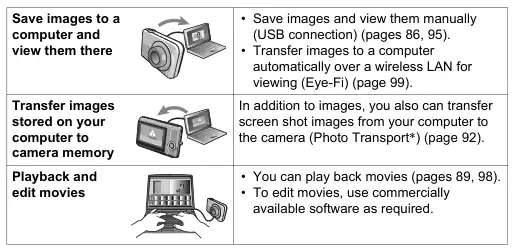
Afbeeldingen opslaan op een computer en ze daar bekijken
Afbeeldingen die op uw computer zijn opgeslagen naar camerageheugen overbrengen
Naast afbeeldingen kunt u ook beelden van schermafbeeldingen vanaf uw computer naar de camera (Foto Transport*) overbrengen.
De procedures die u moet uitvoeren wanneer het gebruik van de camera met uw computer en bij het gebruik ervan zijn verschillend voor Windows en Macintosh.
84 Camera gebruiken met een computer
* Alleen Windows

Installeer de vereiste software in overeenstemming met de versie van Windows die u draait en wat je wilt doen.
Als je dit wilt doen:
Versie van het besturingssysteem Installeer deze software: Zie pagina:
Afbeeldingen opslaan op een computer en ze daar handmatig bekijken
Vista / XP / 2000 Installatie niet vereist. 86
Installatie niet vereist.
Films spelen Vista / XP / 2000
Films bewerken Vista / XP / 2000
Upload filmbestanden naar YouTube
Vista / XP (SP2/SP3) / 2000 (SP4) YouTube Uploader voor CASIO* 90
Foto's naar de camera overbrengen Vista / XP / 2000 Fototransport 1.0* 92
De gebruikershandleiding tonen
Vista / XP (SP2/SP3) / 2000 (SP4)
Adobe Reader 8 (Niet vereist indien reeds geïnstalleerd.)
* YouTube Uploader voor CASIO en Photo Transport zal niet draaien onder 64-bit versies van Windows Vista.
85 Gebruik van de camera met een computer

. Vereisten voor het computersysteem van gebundelde software De eisen voor het computersysteem zijn verschillend per toepassing. Zie het Informatie over de vereisten van het computersysteem kan ook worden gevonden onder .Computer System Requirements for Bundled Software" op pagina 126 van deze handleiding.
. Voorzorgsmaatregelen voor Windows-gebruikers
U kunt de camera aansluiten op uw computer om afbeeldingen (snapshot en filmbestanden) te bekijken en opslaan.
. Om de camera aan te sluiten op uw computer en bestanden opslaan
86 Camera gebruiken met een computer

USB-poort USB kabel
Zorg ervoor dat de markering op het USB-kabelstuk naar de lenszijde gaat, sluit u de kabel aan op de camera.
87 Camera gebruiken met een computer
Grote stekker · USB/AV poort · Kleine connector

12. Nadat u klaar bent met het kopiëren van afbeeldingen, sluit de camera uit op de computer. Windows Vista, Windsters XP Op de camera, druk op [ON/OFF] om uit te schakelen van de camera. Nadat u ervoor gezorgd heeft dat de achterlamp uit staat, sluit u de camera van uw computer af. Windows 2000 Klik op kaartdiensten in het taakvak van uw computerscherm en schakel de schijfnummer toegewezen aan de camera. Vervolgens, nadat u ervoor gezorgd hebt dat de achterlamp is ontlicht, drukt u op de camera [ON/OFF] knop om uit te schakelen van de camera en sluit u de camera af vanaf uw computer.
. Om beelden te bekijken die u naar uw computer hebt gekopieerd
88 Gebruik van de camera met een computer

Gebruik nooit uw computer om afbeeldingen die in de camera zijn ingebouwd geheugen of op haar geheugenkaart te wijzigen, verwijderen, verplaatsen of hernoemen. Dit kan problemen veroorzaken met de gegevens van het beeldbeheer, waardoor beelden op de camera niet meer af te spelen zijn en de resterende geheugencapaciteit drastisch kunnen veranderen. Wanneer u een afbeelding wilt wijzigen, verwijderen, verplaatsen of hernoemen, doe dit alleen op beelden die zijn opgeslagen op uw computer.
Windows Media Player, die al op de meeste computers is geïnstalleerd, kan worden gebruikt voor het afspelen van films. Om een film terug te spelen, kopieer je eerst de film naar je computer en klik vervolgens op het filmbestand.
. Minimumvereisten voor het computersysteem van de filmweergave De minimale systeemvereisten die hieronder worden beschreven zijn noodzakelijk om films terug te spelen opgenomen met deze camera op een computer.
Pentium 4 3.2 GHz of hoger Afbeeldingskwaliteit
Pentium M 1,0 GHz of hoger Pentum 4 2,0 GHz of meer Vereiste Software: Windows Media Player, DirectX 9,0c of hoger
89 Gebruik van de camera met een computer

. Voorzorgsmaatregelen voor het afspelen van films
Zelfs als een goede weergave niet mogelijk is op de computer, kunt u gebruik maken van een naar keuze beschikbare AV-kabel (EMC-4A) om verbinding te maken met de video ingang terminal een TV of computer en terug films af te spelen die manier.
Het installeren van YouTube Uploader voor CASIO vanaf de CD-ROM die wordt geleverd met uw camera vereenvoudigt het uploaden van filmbestanden die u opgenomen hebt met de .Voor You Tube
. Wat is YouTube? YouTube is een website voor het delen van films beheerd door You Tube, LLC waar je kunt uploaden en filmpjes kunnen bekijken die zijn geüpload door anderen.
. YouTube Uploader installeren voor CASIO
90 Gebruik van de camera met een computer

. Een filmbestand uploaden naar YouTube
91 Gebruik van de camera met een computer

Als u afbeeldingen van uw computer naar de camera wilt overbrengen, installeer Photo Transport op uw computer vanaf de CD-ROM die bij de camera hoort.
. Fototransport installeren
. Afbeeldingen naar de camera verplaatsen
92 Gebruik van de camera met een computer

. Het overbrengen van computerschermafbeeldingen naar de camera
. Over instellingen en hulp Klik op de knop [Instellingen] wanneer u het Photo Transport-programma wilt wijzigen. Voor hulp bij het oplossen van problemen en procedures, klik op de Photo Transport [Help] knop.
93 Camera gebruiken met een computer

U kunt de registratie van gebruikers via het internet uitvoeren. Om dit te doen, moet je natuurlijk in staat zijn om verbinding met het internet met uw computer.
94 Camera gebruiken met een computer

Installeer de vereiste software in overeenstemming met welke versie van het Macintosh OS u draait en wat je wilt doen.
Als je dit wilt doen:
Afbeeldingen opslaan in uw Macintosh en ze daar handmatig bekijken
Installatie niet vereist. 95 OS X
OS 9 Gebruik commercieel beschikbare software.
Afbeeldingen automatisch opslaan naar uw Macintosh/Beheren van afbeeldingen
98 OS X Gebruik iPhoto, die wordt geleverd met een aantal Macintosh producten.
U kunt afspelen met QuickTime, die wordt geleverd met uw besturingssysteem.
Films spelen OS 9 / OS X
BELANGRIJK!
. Om de camera aan te sluiten op uw computer en bestanden opslaan
95 Camera gebruiken met een computer
Versie van het besturingssysteem

USB-poort USB kabel
Zorg ervoor dat de markering op het USB-kabelstuk naar de lenszijde gaat, sluit u de kabel aan op de camera.
96 Gebruik van de camera met een computer
Grote stekker · USB/AV poort · Kleine connector

. Gekopieerde afbeeldingen bekijken
Gebruik nooit uw computer om afbeeldingen die in de camera zijn ingebouwd geheugen of op haar geheugenkaart te wijzigen, verwijderen, verplaatsen of hernoemen. Dit kan problemen veroorzaken met de gegevens van het beeldbeheer, waardoor beelden op de camera niet meer af te spelen zijn en de resterende geheugencapaciteit drastisch kunnen veranderen. Wanneer u een afbeelding wilt wijzigen, verwijderen, verplaatsen of hernoemen, doe dit alleen op beelden die zijn opgeslagen op uw computer.
97 Gebruik van de camera met een computer

Als u Mac OS X draait, kunt u snapshots beheren met iPhoto die wordt geleverd met een aantal Macintosh-producten. Als u Mac OS 9 draait, moet u commercieel beschikbare software gebruiken.
U kunt QuickTime, die wordt geleverd met uw besturingssysteem gebruiken om films op een Macintosh af te spelen. Om een film terug te spelen, kopieer deze eerst naar uw Macintosh en klik vervolgens op het bestand.
. Minimumvereisten voor het computersysteem van de filmweergave De minimale systeemvereisten die hieronder worden beschreven zijn noodzakelijk om films terug te spelen opgenomen met deze camera op een computer.
. Voorzorgsmaatregelen voor het afspelen van films Een goede weergave van films is mogelijk niet mogelijk op sommige Macintosh modellen. Als u problemen ondervindt, probeer dan het volgende.
– Change the movie image quality setting to “LP”. – Upgrade to the latest version of QuickTime. – Shut down other applications that are running.
Zelfs als het afspelen niet goed mogelijk is op uw Macintosh, kunt u een naar keuze beschikbare AV-kabel (EMC-4A) gebruiken om verbinding te maken met de video ingang terminal van een TV of Macintsh en films zo terug spelen.
98 Gebruik van de camera met een computer

U moet Adobe Reader of Adobes Acrobat Reader op uw computer hebben geïnstalleerd om de inhoud van een PDF-bestand te kunnen bekijken. Als u niet gaat, ga dan naar de website van Adobe Systems Incorporated en installeer Acrobat Reader.
Alleen internetregistratie wordt ondersteund. Bezoek de volgende CASIO website om zich te registreren: http://world.casio.com/qv/register/
Schieten met een draadloze SD-kaart van Eye-Fi in de camera, maakt het mogelijk om automatisch beeldgegevens over te brengen naar een computer via draadloos LAN.
99 Gebruik van de camera met een computer

Transparant Toegangspunt kan niet gevonden worden of er zijn geen overdraagbare beeldgegevens.
Niet transparant Beeldoverdracht is bezig
100 Gebruik van de camera met een computer

De camera maakt een bestand en slaat het op elke keer dat u een snapshot, opname van een film of uitvoeren van andere operatie die gegevens bewaart. Bestanden worden gegroepeerd door ze op te slaan in mappen. Elk bestand en map heeft zijn eigen unieke naam.
Naam en maximaal aantal toegestaan voorbeeld
Elke map kan tot 9999 bestanden met de naam CIMG0001 bevatten via CIMG9999. De extensie op de bestandsnaam hangt af van het type dossier.
26e bestandsnaam:
Uitbreiding Serienummer (4 cijfers)
Mappen zijn genoemd van 100CASIO tot 999CASIO Er kunnen maximaal 900 mappen in het geheugen.
100e mapnaam:
Volgnummer (3 cijfers)
opgeslagen in een map genaamd
worden opgeslagen in een map genaamd • BEST SHOT heeft ook een scène genaamd Afbeeldingen die zijn opgenomen met de YouTube-scène worden opgeslagen in een map genaamd
101 De camera gebruiken met een computer
Bestand · Mappen

De camera slaat beelden op die u maakt in overeenstemming met de ontwerpregel voor Camera File System (DCF).
. Over DCF DCF is een standaard die het mogelijk maakt om beelden te bekijken en af te drukken op één fabrikant camera, met behulp van door andere fabrikanten geproduceerde apparatuur. U kunt DCF-compliant beelden opgenomen met een andere camera naar deze camera en ze bekijken op dit beeldscherm van de camera.
. Geheugenmapstructuur
DCIM-map opnemen van map bestand filmbestand audiobestand geluid beeldbestand audiogeluidsopname
101CASIO * 102CASIO
Map opnemen van map waarop wordt opgenomen
DPOF bestandsmap DPOF-bestand
* Andere mappen worden gemaakt wanneer de volgende BEST SHOT scènes voor opname worden gebruikt: Het volgende toont de naam van de map die voor elke scène is gemaakt.
102 De camera gebruiken met een computer

. Ondersteunde afbeeldingsbestanden
Deze camera kan mogelijk geen afbeelding weergeven, zelfs niet als hij DCF-compliant is. Bij het weergeven van een afbeelding opgenomen op een andere camera, kan het lang duren voordat de foto verschijnt in deze camera monitor scherm.
. Ingebouwde geheugen- en geheugenkaartgegevensverwerkingsvoorzorgsmaatregelen
103 Gebruik van de camera met een computer

In deze sectie worden menu-items uitgelegd die u kunt gebruiken om instellingen te configureren en andere bewerkingen uit te voeren in zowel de REC modus als de PLAY mode.
Voor informatie over menubewerkingen, zie bladzijde 52.
Een REC-modusschermindeling selecteren (R Paneel)
[MENU] * Tabblad instellen * R Paneel
Met de REC-modusindelingsinstellingen kunt u het ontwerp van pictogrammen selecteren.
Schakel het Configuratiescherm uit. Deze instelling helpt om meer van de afbeelding te bekijken wanneer de 16:9-aspectverhouding is geselecteerd. Bepaalde camera-instellingen worden weergegeven door pictogrammen op de afbeelding.

Toont het Configuratiescherm. Alle camera-instellingen pictogrammen worden gewist van de afbeelding terwijl het Configuratiescherm wordt weergegeven.

Procedure
[MENU] * Tabblad instellen * Oog-Fi
Selecteer
104 Andere instellingen (Instellen)
UIT · AAN

Procedure
[MENU] * Tabblad instellen * Geluiden
Specificeert het opstartgeluid Geluid 1 - 5: Ingebouwde geluiden (1 tot 5) Uit: Geluid uitgeschakeld
Operatie () Geeft het geluidsvolume aan. Deze instelling wordt ook gebruikt als audioniveau tijdens video-uitvoer (pagina 70).
Geeft het volume van film en audio-geluidsopname. Deze volumeinstelling wordt niet gebruikt tijdens de video-uitvoer (vanuit USB/AV poort).
Procedure
[MENU] * Tabblad instellen * Opstarten
Toon de afbeelding die u wilt gebruiken als uw opstartafbeelding en selecteer vervolgens .
105 Andere instellingen (opgestart)

Procedure
[MENU] * Tabblad instellen * Bestand nr.
Gebruik de volgende procedure om te specificeren welke regel het genereren van het serienummer in bestandsnamen regelt (pagina 101).
Zegt de camera om het laatst gebruikte bestandsnummer te onthouden. Een nieuw bestand zal worden genoemd met behulp van de volgende reeks nummer, zelfs als bestanden zijn verwijderd of een lege geheugenkaart wordt geladen. Als een geheugenkaart is geladen en die kaart al bestanden heeft opgeslagen op het en de grootste volgnummer in de bestaande bestandsnamen groter dan het grootste opeenvolgende aantal herinnerd door de camera, nummering van nieuwe bestanden zal beginnen vanaf de grootste reeksnummer in de huidige bestand namen plus 1.
Herstart het serienummer van 0001 wanneer alle bestanden worden verwijderd of als de geheugenkaart wordt vervangen door een lege. Als een geheugenkaart is geladen en die kaart heeft al bestanden opgeslagen op het, nummering van nieuwe bestanden zal beginnen vanaf de grootste volgnummer in de bestaande bestandsnamennummer plus 1.
Procedure
[MENU] * Tabblad instellen * Wereldtijd
U kunt het World Time scherm gebruiken om de huidige tijd te bekijken in een zone die verschilt van uw Home City wanneer u op reis gaat, enz. Wereldtijd toont de huidige tijd in 162 steden in 32 tijdzones over de hele wereld.
106 Andere instellingen (opgesteld)
Doorgaan · Terugzetten

Procedure
[MENU] * Tabblad instellen * Tijdstempel
U kunt de camera instellen om alleen een datum of tijd in te stellen voor het opnemen van elke snapshot.
Datum & tijd 2010/12/19 1:25pm
UIT Geen datum en/of tijdstempel
107 Andere instellingen (opgesteld)
Datum 2010/12/19

Procedure
[MENU] * Tabblad instellen * Aanpassen
[8] [2] De instelling wijzigen op de cursorlocatie
[4] [6] De cursor tussen instellingen verplaatsen
[BS] Schakelt tussen 12-uurs- en 24-uursformaat aan/uit
Wanneer de datum- en tijdinstellingen zijn wat u wilt, drukt u op [SET] om ze toe te passen.
Procedure
[MENU] * Tabblad instellen * Datumstijl
U kunt kiezen uit drie verschillende stijlen voor de datum. Voorbeeld: 19 december 2010
DD/MM/YY 19/12/10
MM/DD/YY 12/19/10
108 Andere instellingen (opgesteld)

Procedure
[MENU] * Tabblad instellen * Taal
. Geef de gewenste weergavetaal op. 1Selecteer het tabblad rechts. 2Selecteer .Taal 3Selecteer de taal die u wilt.

Procedure
[MENU] * Tabblad instellen * Slaap
Deze functie schakelt het beeldscherm uit wanneer geen camera wordt uitgevoerd voor een vooraf ingestelde hoeveelheid tijd. Druk op elke knop om het scherm weer aan te zetten.
109 Andere instellingen (Instellen)

Procedure
[MENU] * Tabblad instellen * Automatisch uitschakelen
Automatisch uitschakelen schakelt de camera uit wanneer er geen enkele camera wordt uitgevoerd voor een vooraf ingestelde hoeveelheid tijd.
Trigger tijd Instellingen: 1 min, 2 min en 5 min (De triggertijd is altijd 5 minuten in de PLAY modus.)
Configureren [r] en [p] Instellingen (REC/PLAY)
[MENU] * Tabblad instellen * REC/PLAY
Aan Camera wordt ingeschakeld wanneer [r] (REC) of [p] (PLAY) ingedrukt is.
Aan/uit Camera wordt ingeschakeld of uitgeschakeld wanneer [r] (REC) of [p] (PLAY) ingedrukt is.
Uitschakelen De camera wordt niet in- of uitgeschakeld wanneer [r] (REC) of [p] (PLAY) worden ingeduwd.
110 Andere instellingen (Instellen)

Procedure
[MENU] * Tabblad instellen * USB
U kunt de onderstaande procedure gebruiken om het USB communicatieprotocol te selecteren, dat wordt gebruikt bij gegevensuitwisseling met een computer, printer of ander extern apparaat.
Selecteer deze instelling bij het verbinden met een computer (pagina's 86, 95). Met deze instelling ziet de computer de camera als een extern opslagapparaat. Gebruik deze instelling voor normale overdracht van beelden vanaf de camera naar een computer.
Selecteer deze instelling bij het verbinden met een printer die PictBridge ondersteunt (pagina 79). Deze instelling vereenvoudigt de overdracht van beeldgegevens naar het aangesloten apparaat.
Procedure
[MENU] * Tabblad instellen * Video uit
U kunt de procedure in deze sectie gebruiken om NTSC of PAL te selecteren als video-uitvoersysteem. U kunt ook een aspectverhouding van 4:3 of 16:9 specificeren.
NTSC Videosysteem gebruikt in Japan, de VS en andere landen
PAL In Europa en andere gebieden gebruikte videosystemen
4:3 Normale tv-scherm aspectverhouding
16:9 Breedbeeldverhouding voor het scherm
111 Andere instellingen (Instellen)
Massaopslag · PTP (PictBridge)

Procedure
[MENU] * Tabblad instellen * Formaat
Als een geheugenkaart in de camera wordt geladen, zal deze operatie de geheugenkaart formatteren. Het zal ingebouwde geheugen formatteren als er geen geheugenkaart wordt geladen.
Procedure
[MENU] * Tabblad instellen * Terugzetten
Zie pagina 127 voor details over de standaardinstellingen van camera's. De instellingen hieronder zijn niet opnieuw ingesteld. Wereldtijd instellingen, klokinstellingen, datum stijl, scherm taal, video-uitvoer
112 Andere instellingen (Instellen)

U kunt de weergave informatie aan en uit te zetten door op [8] (DISP). U kunt aparte instellingen instellen voor de REC-modus en de PLAY-modus.
Informatiescherm op Toont informatie over afbeeldingsinstellingen, enz.
Zett de weergave van camera instelling en andere indicatoren, samen met een histogram (pagina 114)
Informatiescherm + Histogram op
Informatieweergave uit Geen informatie weergegeven
Toont een histogram op het beeldscherm dat u kunt gebruiken om de blootstelling van een afbeelding te controleren voordat je hem neerschiet. U kunt ook het histogram in de PLAY-modus weergeven voor informatie over de blootstellingsniveaus van afbeeldingen.
113 Instellingen voor monitorscherm instellen
Histogram · Histogrammen

Een histogram is een grafiek die de lichtheid van een afbeelding in termen van het aantal pixels vertegenwoordigt. De verticale as geeft het aantal pixels aan, terwijl de horizontale as lichtheid aangeeft. Als het histogram om een of andere reden te scheef lijkt, kunt u EV-verschuiving gebruiken om deze naar links en rechts te verplaatsen teneinde beter evenwicht te bereiken. Optimale blootstelling kan worden bereikt door EV verschuiven, zodat de grafiek is zo dicht mogelijk bij het centrum. Voor snapshots kunt u zelfs individuele histogram tonen voor R (rood), G (groen) en B (blauw).
Een histogram naar de linkerkant resultaten wanneer het totale beeld donker is. Een histogram dat te ver naar links is kan resulteren in zwart uit de donkere gebieden van een afbeelding.

Een histogram naar de rechterkant resulteert wanneer het totale beeld licht is. Een histogram dat te ver naar rechts is kan resulteren in ..wit uit de lichte gebieden van een afbeelding.

Een over het algemeen goed uitgebalanceerde histogram resultaten wanneer de totale afbeelding op optimale lichtheid.

114 Instellingen voor het instellen van schermmonitor

. Vermijd gebruik tijdens het bewegen
. Direct de zon of helder licht bekijken
. Flits
. Schermscherm
. Verbindingen
. Vervoer
115 Aanhangsel

. Rook, abnormale geur, oververhitting en andere afwijkingen
. Water en buitenlandse zaken
. Dropping en ruwe behandeling
. Weghouden van vuur
. Demontage en wijziging
116 Aanhangsel

. Te vermijden locaties
voertuig geparkeerd in de zon, of andere gebieden onder zeer hoge temperaturen • Plaats nooit de camera op een onstabiele ondergrond, op een hoog plateau enz. Dit kan de camera doen vallen, waardoor het risico op persoonlijk letsel ontstaat.
. Back-up van belangrijke gegevens
. Geheugenbescherming
. Oplaadbare batterij
eenheid.
(ketting, potlood lood enz.)
slag (met een hamer raken, erop stappen enz.), en nooit soldeer toepassen op het. Plaats de batterij nooit in een magnetron, verwarming, hogedrukgenerator enz.
117 Bijlage

. Levensduur batterij
118 Bijlage

. Voorzorgsmaatregelen voor gegevensfouten Uw digitale camera wordt vervaardigd met behulp van precisie digitale componenten. Elk van de volgende creëert het risico op corruptie van gegevens in camerageheugen.
– Removing the battery or memory card while the camera is performing some
werking
het uitschakelen van de camera . . Het loskoppelen van de USB-kabel terwijl communicatie is in uitvoering . Voer de actie uit die wordt aangegeven door het bericht dat verschijnt.
. Bedrijfsomgeving
vochtigheid . Binnenkant van een motorvoertuig op een warme dag, of in een gebied onderworpen aan sterke trillingen
. Condensatie Plotselinge en extreme temperatuurveranderingen, zoals wanneer de camera wordt verplaatst van buiten op een koude winterdag naar een warme kamer, kan leiden tot waterdruppels genaamd .Condensatie Om te voorkomen dat condensvorming de camera in een plastic zak sluit voordat ze van locatie verandert. Laat de zak dan verzegeld zodat de lucht binnen op natuurlijke wijze verandert in dezelfde temperatuur als de lucht op de nieuwe locatie. Daarna de camera uit het zakje halen en een paar uur lang de batterijdeksel openen.
. Lens
119 Bijlage

. Zorgen voor uw camera
. Oude oplaadbare batterijafhandelingsvoorzorgsmaatregelen
. Voorzorgsmaatregelen voor de behandeling van opladers
- 0 Sluit het netsnoer nooit aan op een stopcontact waarvan de spanningsklasse verschilt van die welke is aangegeven met het stroomkabel. Dit creëert het risico van brand, storing en elektrische schok. 0 Zorg ervoor dat de stroomkabel beschermd wordt tegen beschadiging en breuk. Plaats nooit zware voorwerpen op het netsnoer, of ontmasker hem aan intense hitte. Hierdoor kan het netsnoer beschadigen, waardoor de kans op brand en elektrische schokken ontstaat. 0 Probeer nooit om het netsnoer te wijzigen, of onderwerpt aan ernstige buigend, draaiende, of trekken. Dit creëert het risico van brand, storing en elektrische schok. 0 Steek nooit het stopcontact in of los terwijl uw handen nat zijn. Dit creëert het risico van elektrische schokken. 0 Steek het netsnoer niet in een stopcontact of verlengkabel die door andere apparaten wordt gedeeld. Dit creëert het risico van brand, storing en elektrische schok. 0 Mocht het netsnoer ooit beschadigd raken (tot op de plaats waar interne draden worden blootgesteld of uitgesneden), neem dan onmiddellijk contact op met uw oorspronkelijke retailer of erkende CASIO servicecenter om reparatie te vragen. Door het gebruik van een beschadigde netsnoer ontstaat gevaar voor brand, storing en elektrische schok.
120 Aanhangsel

. Andere voorzorgsmaatregelen De camera wordt tijdens gebruik licht warm. Dit is normaal en geeft geen storing aan.
. Auteursrechten Behalve voor uw eigen persoonlijk plezier, is het ongeoorloofd gebruik van snapshots of films met afbeeldingen waarvan de rechten toebehoren aan anderen zonder toestemming van de rechthebbende verboden door auteursrecht. In sommige gevallen, het maken van openbare optredens, shows, tentoonstellingen, enz. kan volledig beperkt zijn, zelfs als het voor uw eigen persoonlijk plezier. Ongeacht of dergelijke bestanden door u worden gekocht, gratis zijn verkregen, ze op een website, een site voor het delen van bestanden of andere websites plaatsen, dan wel anderszins aan derden distribueren zonder toestemming van de houder is strikt verboden bij auteursrecht en internationale verdragen. Bijvoorbeeld het uploaden of verspreiden op internet van tv-beelden, liveconcerten, muziekvideo's enz. die door u zijn gefotografeerd of opgenomen, kunnen inbreuk maken op de rechten van anderen. Merk op dat CASIO COMPUTER CO., LTD. is niet aansprakelijk voor het gebruik van dit product op enigerlei wijze die inbreuk maakt op de auteursrechten van anderen of dat in strijd met auteursrecht.
De volgende termen, die in deze handleiding worden gebruikt, zijn geregistreerde handelsmerken of handelsmerken van hun respectieve eigenaren.
121 Aanhangsel

Alle en alle ongeoorloofde commerciële kopiëren, distributie en kopieren van de gebundelde software over een netwerk zijn verboden.
Dit product . YouTube upload functionaliteit is opgenomen onder licentie van You Tube, LLC. De aanwezigheid van YouTube upload functionaliteit in dit product is geen goedkeuring of aanbeveling voor het product door You Tube, LLC.
Opladen
Als het [HAND] lampje rood knippert...

Als er problemen blijven optreden nadat u de bovenstaande stappen uitvoert, kan het betekenen dat de batterij defect is. Neem contact op met uw dichtstbijzijnde CASIO geautoriseerd servicecentrum.
122 Aanhangsel

. Voorzorgsmaatregelen tijdens gebruik
. Opslagvoorzorgsmaatregelen
. Voorzorgsmaatregelen tijdens gebruik
. Extra batterijen
123 Bijlage

Zie pagina 19 voor informatie over ondersteunde geheugenkaarten en hoe u een geheugenkaart kunt laden.
Druk op de geheugenkaart en laat het dan vrij. Dit zal ervoor zorgen dat het uit de geheugenkaart slot iets. Trek de kaart er uit en plaats dan nog een.
. Een geheugenkaart gebruiken
Schrijf ingeschakeld · Schrijven uitgeschakeld · 124 Bijlage

. Voorzorgsmaatregelen voor het omgaan met geheugenkaarten Bepaalde soorten kaarten kunnen de verwerkingssnelheid vertragen. In het bijzonder, kunt u problemen ervaren met het besparen van hoogwaardige (WIDE) films. Gebruik van bepaalde soorten geheugenkaarten verhogen de tijd die het kost om films op te nemen, waardoor filmframes verloren gaan. Deze voorwaarde wordt aangegeven door Gebruik van een geheugenkaart met een maximale overdrachtssnelheid van minimaal 10MB per seconde wordt aanbevolen.
. Het weggooien of overdragen van eigendom van een geheugenkaart
Camera Het formaat en de functies van deze camera te verwijderen wijzigen alleen bestandsbeheer informatie van geheugenkaart en / of camera hoofdgeheugen. Ze wijzigen de gegevens niet. Merk op dat het beheer van uw gegevens volledig aan u is. Om de gegevensbeveiliging te waarborgen, worden de volgende acties aanbevolen wanneer u uw eigendom van een geheugenkaart of camera weggooit of overdraagt.
125 Aanhangsel

De eisen voor het computersysteem zijn verschillend per toepassing. Controleer zeker de vereisten voor een bepaalde toepassing die u probeert te gebruiken. Merk op dat de hier vermelde waarden minimumvoorschriften zijn voor het uitvoeren van elke toepassing. De werkelijke vereisten zijn groter, afhankelijk van het aantal afbeeldingen en de groottes van de beelden die worden behandeld.
YouTube Uploader voor CASIO
Besturingssysteem: Windows Vista / XP (SP2/SP3) / 2000 (SP4) Overig: Voldoende geheugen om het besturingssysteem uit te voeren
Computerconfiguratie waarmee films op de YouTube-website kunnen worden afgespeeld Computer configuratie die het uploaden van filmpjes naar de site van Youtube mogelijk maakt
Fototransport 1.0
Besturingssysteem: Windows Vista / XP / 2000 Geheugen: Ten minste 64MB harde schijf Drive ruimte: Minstens 2MB
Besturingssysteem: Windows Vista / XP (SP2/SP3) / 2000 (SP4) CPU: Pentium III klasse geheugen: minimaal 128MB harde schijfaandrijving ruimte: ten minste 180MB Overig: Internet Explorer 6.0 of hoger geïnstalleerd
Voor details over de minimale systeemvereisten voor elke softwaretoepassing, zie de .Lees mij enkele bestanden op de CASIO Digitale Camera Software CD-ROM die wordt geleverd met de camera.
0Vensters · Adobe Reader 8 · 126 Bijlage

De tabellen in deze sectie tonen de initiële standaardinstellingen die zijn geconfigureerd voor menu-items (getoond wanneer u op [MENU] drukt) nadat u de camera hebt gereset (pagina 112). Menu-items zijn afhankelijk van of de camera in REC modus staat, dan wel op PLAY.
. REC-modus
Focus Q (Auto Focus)
b BEST SHOT: Uit / Flash: Aan / Focus: Off / White Balance: Offf / ISO: Ofp / AF-gebied: Op / Metering: Offt / CS: Offen / Selftimer: OfF/Flash Intensity: Offait / Digital Zoom: On / MF Positie: Uit/Zoompositie: Uit
AF-gebied U Spot
Grootte 10M (3648x2736)
EV Shift 0.0

Opstarten: Geluid 1 / Half Sluiter: Geluid1 / Schutter: Geluid-1 / Werking: Geluid1/=Operation: .../// / =Speel: .../1//
Automatisch uitschakelen 2 min.
Bestand nr. Doorgaan
. SPEELmodus

Als het niet goed gaat...
Probleem Mogelijke oorzaak en aanbevolen actie
Macht gaat niet aan.
1) De batterij mag niet correct geladen worden (pagina 16). 2)De batterij kan leeg zijn. Laad de batterij op (pagina 15). Als de batterij kort na het opladen leeg gaat, betekent dit dat de accu aan zijn einde is gekomen en vervangen moet worden. Koop een optioneel beschikbare CASIO NP-80 oplaadbare lithiumion batterij.
De camera schakelt plotseling uit.
1)Automatisch uitschakelen kan geactiveerd zijn (pagina 110). Zet de stroom weer aan. 2)De batterij kan leeg zijn. Laad de batterij op (pagina 15). 3)De camera . beschermingsfunctie kan zijn geactiveerd omdat de temperatuur van de camera is te hoog. Zet de camera uit en wacht tot hij afkoelt voordat je hem weer probeert te gebruiken.
De stroom zal niet uitzetten. Er gebeurt niets als er een knop ingedrukt wordt.
Verwijder de batterij uit de camera en herlaad hem.
Afbeelding wordt niet opgenomen als de sluiterknop ingedrukt is.
1)Als de camera in PLAY staat, drukt u op [r] (REC) om het retrofitsysteem te gebruiken. 2) Als de flitser wordt opgeladen, wacht tot het laden voltooid is. 3) Als het bericht
Autofocus focust niet goed
1)Als de lens vuil is, maak hem dan schoon. 2)Het onderwerp mag niet in het midden van de focus frame wanneer u samen te stellen de afbeelding. 3)Het onderwerp dat u bent het schieten is misschien niet een type dat compatibel met Auto Focus (pagina 28). Gebruik handmatige focus (pagina 54). 4) U kunt de camera verplaatsen bij het schieten. Probeer te schieten met Anti Shake (pagina 36) of gebruik een statief.
Voeding · Afbeeldingsopname · 129 Bijlage

Probleem Mogelijke oorzaak en aanbevolen actie
Het onderwerp is niet scherp in het opgenomen beeld.
Het beeld is mogelijk niet goed gefocust. Zorg er bij het samenstellen van de afbeelding voor dat het onderwerp zich in het focusframe bevindt.
De flits vuurt niet.
1)Als? (Flash off) wordt geselecteerd als flitsmodus, verander naar een andere modus (pagina 33). 2) Als de batterij leeg is, laad hem dan op (pagina 15). 3) Als een beste shot scène die gebruikt? (Flash Off) is geselecteerd, wordt overgeschakeld naar een andere flitsmodus (pagina 33) of selecteert u een ander BEST SHOT scène (pagina 49).
Een rode? (Flash Off) pictogram verschijnt op het beeldscherm en de flits niet vuurt.
De flitser kan defect zijn. Neem contact op met een CASIO service center of uw oorspronkelijke retailer. Merk op dat hoewel de flits niet zal schieten, je nog steeds kunt gebruiken van de camera voor non-flash shots.
Camera-energie uit tijdens het aftellen van de zelfontspanner.
De batterij kan leeg zijn. Laad de batterij op (pagina 15).
Het beeldschermbeeld is niet scherp.
1) U kunt gebruik maken van Handmatig Focus en hebben niet gericht op het beeld. Focus de afbeelding (pagina 54). 2) U kunt octavine (Macro) gebruiken voor landschap of portretten. Gebruik Auto Focus voor decors en portretfoto's (pagina 54). 3) U kunt proberen om Auto Focus of (Infinity) te gebruiken bij het maken van een close-up shot. Gebruik de octanol (Macro) voor close ups (blz. 54).
Er is een verticale lijn in het schermbeeld.
Het schieten van een zeer fel verlicht onderwerp kan ervoor zorgen dat er in het schermbeeld een verticale band verschijnt. Dit is een CCD-fenomeen bekend als .Verticaal uitstrijkje en geeft geen storing van de camera aan. Merk op dat verticale uitstrijkje niet met het beeld wordt opgenomen in geval van een snapshot, maar wel bij filmopname.
Er is digitaal lawaai in beelden.
1) Gevoeligheid kan automatisch verhoogd zijn voor een donker onderwerp, wat de kans op digitaal lawaai verhoogt. Gebruik een licht of andere manier om het onderwerp te verlichten. 2) U kunt proberen om te schieten in een donkere locatie met ? (Flash Off) geselecteerd, die digitale ruis kan verhogen en beelden grof kunnen laten lijken. In dit geval, zet flits (pagina 33) aan of gebruik verlichting voor de verlichting.
130 Bijlage

Probleem Mogelijke oorzaak en aanbevolen actie
Een opgenomen afbeelding is niet opgeslagen.
1)Camera-energie kan zijn uitgeschakeld voordat de save operatie was voltooid, wat resulteert in het niet worden opgeslagen afbeelding. Als de batterij indicator toont , laad dan zo snel mogelijk op (pagina 17). 2)U kunt de geheugenkaart van de camera verwijderd hebben voordat het opslaan voltooid was, wat resulteert in een niet opgeslagen afbeelding. Verwijder de geheugenkaart niet voordat het opslaan voltooid is.
Hoewel de beschikbare verlichting helder is, zijn de gezichten van mensen in het beeld donker.
Er is niet genoeg licht om de proefpersonen te bereiken. Verander de instelling van de flitsmodus in < (Flash On) voor daglicht synchroflits (pagina 33), of pas EV-verschuiving aan naar + zijde (bladzijde 39).
Nachtschoten komen er slecht uit.
Gebruik de volgende BEST SHOT scènes (pagina 49) bij het 's nachts schieten.
De onderwerpen zijn te donker wanneer ze beelden maken in een kust- of skigebied.
Zonlicht dat wordt weerspiegeld door water, zand of sneeuw kan onderbelichting van beelden veroorzaken. Verander de instelling van de flitsmodus in < (Flash On) voor daglicht synchroflits (pagina 33), of pas EV-verschuiving aan naar + zijde (bladzijde 39).
Digitale zoom (inclusief HD-zoom) werkt niet. De zoombalk geeft slechts een zoomfactor van 3,0 aan.
1) De instelling van de digitale zoom kan worden uitgeschakeld. Zet digitale zoom aan (pagina 62). 2)Datum stempelen kan worden ingeschakeld, waardoor digitale zoom wordt uitgeschakeld. Datumstempels uitschakelen (blz. 107).
Het beeld is niet scherp tijdens filmopnames.
1) Focussen is mogelijk niet mogelijk omdat het onderwerp buiten de focus ligt. Schiet binnen het toegestane bereik. 2)De lens kan vuil zijn. Maak de lens schoon (bladzijde 119).
131 Aanhangsel

Probleem Mogelijke oorzaak en aanbevolen actie
De kleur van de afspeelafbeelding is anders dan wat op het scherm verschijnt bij het opnemen.
Zonlicht of licht van een andere bron kan direct in de lens schijnen wanneer u aan het schieten bent. Plaats de camera zodat zonlicht niet direct in de lens schijnt.
Afbeeldingen worden niet weergegeven.
Deze camera kan niet-DCF beelden die zijn opgenomen op een geheugenkaart met behulp van een andere digitale camera.
Afbeeldingen kunnen niet bewerkt worden (met grootte wijzigen, trimmen en rotatie).
De verkeerde datum en tijd worden weergegeven, of de verkeerde datum wordt opgeslagen samen met afbeeldingsgegevens.
De datum en tijd zijn niet meer van toepassing. Stel de juiste datum en tijd in (blz. 108).
De berichten op het display zijn in de verkeerde taal.
De verkeerde weergavetaal is geselecteerd. Wijzig de instelling van het schermtaal (pagina 109).
Afbeeldingen kunnen niet via een USB-verbinding worden overgedragen.
1) De USB-kabel kan niet veilig worden aangesloten. Controleer alle connecties. 2) Het verkeerde USB communicatie protocol is geselecteerd. Selecteer het juiste USB communicatie protocol in overeenstemming met het type apparaat dat u aansluit (pagina's 86, 95). 3) Als de camera niet is ingeschakeld, zet hem dan aan. 4) Uw computer kan niet in staat zijn om de camera te herkennen als u verbinding via een USB-hub. Sluit altijd direct aan op de USB-poort van de computer.
Afspelen · Overige gevallen · 132 Bijlage

Probleem Mogelijke oorzaak en aanbevolen actie
Taalkeuzescherm verschijnt wanneer de camera wordt ingeschakeld.
1) U hebt geen initiële instellingen ingesteld na aankoop van de camera of de batterij kan zijn achtergelaten met een dode accu. Controleer de camera-opstelling (pagina's 18, 109). 2) Er kan een probleem zijn met de camera geheugengegevens. Als dit het geval is, voer dan de reset-operatie uit om de camera te initialiseren (pagina 112). Daarna, configureren elke instelling. Als het taalselectiescherm niet opnieuw verschijnt wanneer u de camera aanzet, betekent dit dat geheugenbeheergegevens van de camera hersteld zijn. Als hetzelfde bericht verschijnt nadat u weer stroom heeft ingeschakeld, neem dan contact op met uw retailer of een CASIO geautoriseerd servicecenter.
Ik heb de datum en tijd instellingen geconfigureerd na het kopen van de camera, maar ze worden onjuist nadat ik verwijdert de batterij uit de camera.
Laad de batterij van de camera en herconfigureer het tijdstip- en datuminstellingen (pagina 18). Verwijder de batterij niet gedurende ten minste 24 uur na het instellen van tijd en datum. Daarna worden de instellingen niet meer teruggezet als u de batterij verwijdert.
133 Aanhangsel

De camera beschermingsfunctie kan geactiveerd zijn omdat de temperatuur van de camera te hoog is. Zet de camera uit en wacht tot hij afkoelt voordat je hem weer probeert te gebruiken.
De batterij is leeg. De batterij is leeg.
Er is iets mis met de geheugenkaart. Zet de camera uit, verwijder het geheugenkaartje en laad hem dan opnieuw in de camera. Als dit bericht weer verschijnt wanneer u de camera terug aanzet, formatteer dan de geheugenkaart (pagina 112).
U probeert de camera aan te sluiten op een printer terwijl de usb-instellingen van de camera niet compatibel zijn met het USB systeem (pagina 79).
Bestanden konden niet worden opgeslagen omdat de batterij leeg is.
Batterij vermogen is laag, dus een imagebestand kon niet worden opgeslagen.
U probeert een bestand op te nemen terwijl er al 9999 bestanden zijn opgeslagen in de 999ste map. Als u meer wilt opnemen, verwijder dan bestanden die niet langer nodig zijn (pagina 27).
Map kan niet worden aangemaakt.
Beelden worden overgedragen. Stoppen met transport en de stroom uitschakelen?
U probeert de stroom uit te schakelen terwijl beeldgegevens worden overgedragen met behulp van de Eye-Fi kaart (pagina 99).
Dit bericht verschijnt en de camera schakelt uit wanneer lens een onverwachte operatie uitvoert. Als hetzelfde bericht verschijnt nadat u weer stroom heeft ingeschakeld, neem dan contact op met een CASIO geautoriseerd servicecenter of uw oorspronkelijke retailer.
Laden. De printer had geen papier meer tijdens het afdrukken.
Geheugen volledig Het geheugen is vol met afbeeldingen die u hebt opgenomen en/of bestanden opgeslagen door het bewerken van bewerkingen. Verwijder bestanden die u niet meer nodig hebt (pagina 27).
Er is een fout opgetreden bij het afdrukken.
Opnamefout Afbeeldingscompressie kon niet om een of andere reden worden uitgevoerd tijdens opslag van afbeeldingsgegevens. Schiet het beeld nog eens.

De lens kwam in contact met een obstructie tijdens het bewegen. De camera zal automatisch uitschakelen wanneer dit bericht verschijnt. Verwijder de obstructie en zet weer stroom aan.
SYSTEEMFOUT Je camerasysteem is beschadigd. Neem contact op met uw retailer of een erkend CASIO geautoriseerd servicecentrum.
De LOCK-schakelaar van de SD of SDHC geheugenkaart die in de camera geladen is, bevindt zich op een vergrendelde positie. U kunt geen afbeeldingen opslaan naar of verwijderen van een geheugenkaart die is vergrendeld.
De kaart is vergrendeld.
Er zijn geen dossiers. Er zijn geen bestanden in ingebouwd geheugen of op de geheugenkaart.
Er zijn geen afdrukken van afbeeldingen. Zet DPOF op.
Er zijn momenteel geen bestanden gespecificeerd voor afdrukken. De benodigde DPOF-instellingen configureren (pagina 81).
Deze kaart is niet geformatteerd.
De geheugenkaart geladen in de camera is niet geformatteerd. Formatteer de geheugenkaart (pagina 112).
Dit bestand kan niet afgespeeld worden.
Het bestand dat u probeert te openen is beschadigd of een type dat niet door deze camera kan worden weergegeven.
U probeerde beelden van ingebouwd geheugen naar een geheugenkaart te kopiëren terwijl er geen geheugenkaart in de camera geladen is (pagina 77).
Deze functie kan niet worden gebruikt.
135 Bijlage

Snapshot
10M (3648x2736)
Fijn 6,4 MB 2 150
Normaal 3,38 MB 4 285
Economie 2,27 MB 7 425
3:2 (3648x2432)
Fijn 5.6 MB 2 172
Normaal 2,97 MB 5 325
Economie 2 MB 8 483
16:9 (3648x2048)
Fijn 4,59 MB 3 210
Normaal 2,46 MB 6 392
Economie 1,67 MB 9 578
7M (3072x2304)
Fijn 4.3 MB 3 224
Normaal 2,31 MB 7 418
Economie 1,57 MB 10 615
4M (2304x1728)
Fijn 2,5 MB 6 386
Normaal 1,4 MB 11 690
Economie 900 KB 18 1073
2M (1600x1200)
Fijn 1,26 MB 12 766
Normaal 790 KB 20 1223
Economie 470 KB 34 2056
VGA (640x480)
Fijn 330 KB 49 2928
Normaal 190 KB 85 5085
Economie 140 KB 116 6902

Ingebouwde geheugenfilmopname
Geschatte gegevenssnelheid (framepercentage)
(1GB) Movie Recording Capaciteit
WIDE 848x480 12,5 Megabits/seconde (30 frames/seconden) 9 seconden 10 minuten 8 seconden 93,1 MB
STD 640x480 10.6 Megabits/seconde (30 beelden/seconden) 10 seconden 11 minuten 43 seconden 79,0 MB
LP 320x240 2,7 Megabits/seconde (15 frames/seconden) 43 seconden 46 minuten 53 seconden 19.9 MB
YouTube 640x480 10.6 Megabits/seconde (30 frames/seconden) 10 seconden 11 minuten 43 seconden 79,0 MB
Ingebouwde geheugenspraakopname
Bestandsformaat Maximumbestand
(1GB) spraakopnamecapaciteit
WAV IMA-ADPCM 4 GB 5,5 KB/seconde 50 minuten 8 seconden 49 uur 31 minuten
* Snapshot, opnamecapaciteit van films en spraakopname capaciteit waarden zijn bij benadering en bedoeld voor referentie alleen. De werkelijke capaciteit is afhankelijk van de inhoud. * Bestandsgrootte en data rate waarden zijn bij benadering en bedoeld voor referentie alleen. De werkelijke waarden hangen af van het type afbeelding dat wordt opgenomen. * De bovenstaande waarden zijn gebaseerd op het gebruik van een PRO HOOG SPEED SD-geheugenkaart (Panasonic Corporation). Het aantal afbeeldingen dat u kunt opslaan hangt af van het type geheugenkaart die u gebruikt. * Bij het gebruik van een geheugenkaart met een andere capaciteit, berekenen de aantal afbeeldingen als percentage van 1GB. * Elke film kan tot 10 minuten lang zijn. De opname stopt automatisch na 10 minuten opnemen.

Bestandsformaat Snapshots:
JPEG (Exif versie 2.2); DCF 1.0 standaard; DPOF conforme films:
Motion JPEG AVI, IMA-ADPCM audio (monauraal) Audio (Voice Recording): WAV (monaurale)
Media opnemen Ingebouwd geheugen (afbeeldingsopslaggebied: 16,9MB) SD/SDHC
Opgenomen afbeeldingsgrootte Snapshot:
10M (3648x2736), 3:2 (3648x2432), 16:9 (3648x2048), 7M (3072x2304), 4M (2304x1728), 2M (1600x1200), VGA (640x480) Movies:
WIDE (848x480), STD (640x480, LP (320x240), YouTube (640 x 480)
Verwijderen 1 bestand; alle bestanden (met geheugenbeschermingsfunctie)
Effectieve pixels 10.1 Megapixels
Lens/focal afstand F3.1 (B) tot 5.6 (T) f= 6,3 tot 18,9 mm (overeenkomend met 35,5 tot 106,5 mm in 35 mm formaat) Zes lenzen in vijf groepen, inclusief asferische lens.
Zoomen 3X optische zoom, 4X digitale zoom (12X in combinatie met optische zoomen) 17.1X maximale HD Zoom (in combinatie met optische zoom en VGA-grootte)
Focussen Contrastdetectie Auto Focus
Geschatte concentratie (Snapshot) (van het lensoppervlak)
Auto Focus: 10 cm tot 9 (3.9" tot 9) (Breedhoek) Macro Focus, 10 cm naar 50 cm (3.8" tot 19.7") (Brede hoek) Oneindigheid: 9 (Breidhoek) Handleiding: 10 tot 9.9 (3.5" tot en met 9)
* De optische zoom beïnvloedt het bereik.
Metering Multi-patroon, centrum gewogen en spot door imaging element
Belichtingscontrole Programma AE
–2.0 EV to +2.0 EV (in 1/3EV steps)
Shutter CCD sluiter, mechanische sluitertijd
* Kan verschillen door de camera setup.
Belichtingscompensatie · 138 Aanhangsel

Aperture-waarde F3.1 (W) tot en met F7.8 (W), indien gebruikt in combinatie met ND-filter
* Het gebruik van optische zoom verandert de diafragmawaarde.
Witbalans Auto, daglicht, bewolkte, schaduw, Dag witte fluorescent, dag licht Fluorescent , Wolfraam , Handmatige WB
Gevoeligheid (standaardproductiegevoeligheid, aanbevolen blootstellingsindex)
Snapshots:
Auto, ISO 64, ISO 100, ISO 200, ISO 400, ISO 800, ISO 1600 Films: Auto
Zelfontspanner Geschatte triggertijden:
10 seconden, 2 seconden.
Flitsmodi Automatisch, uit, aan, roodoogreductie
Brede hoek: 0,1 m tot 2,9 m (0,3' tot 9,5') Telefoto: 0,4 m tot 1,6 m (1.3' to 5,2')
* De optische zoom beïnvloedt het bereik.
Flitsoplaadtijd Maximaal 6 seconden
Opname Snapshots; Macro; Zelfontspanner; Continue Shutter (Normal Speed CS); BEST SHOT; Gezichtsdetectie; Gemakkelijke modus; Films (normale film en voor YouTube) (met monauraal audio); Audio (Voice Recording)
Geschatte maximale audio-opnametijden
50 minuten 8 seconden (bij het gebruik van ingebouwd geheugen)
Schermscherm 2,5-inch TFT kleur LCD 230.400 (960x240) stippen
Tijdswaarnemingsfunctie Ingebouwde kwarts digitale klok
Wereldtijd 162 steden in 32 tijdzones Stadsnaam, datum, tijdstip, zomertijd
USB/AV-poort, Hi-Speed USB compatibel
Energievereisten Oplaadbare lithiumionbatterij (NP-82 of NP-80) x1

Geschatte levensduur van de batterij Alle onderstaande waarden geven de geschatte hoeveelheid tijd onder normale temperatuur (23°C (73 °F)) weer voordat de camera uitschakelt. Deze waarden zijn niet gegarandeerd. Lage temperaturen verkorten de levensduur van de batterij.
Aantal schoten (CIPA) (Bedientijd)*1 210 schoten
Continu afspelen (snapshots)*2 4 uur 10 minuten
Geschatte continue film opnametijd 1 uur 40 minuten
Continue spraakopname*3 3 uur 40 minuten
*1 Geschat aantal opnamen (CIPA) (Operatietijd) In overeenstemming met CIPA-normen Normen voor Camera en Imaging Products Association, Normale temperatuur (23°C (73 °F), monitoren aan, inzoomen tussen volledige breed tot volledig telefoto elke 30 seconden, waarbij twee beelden worden opgenomen met flits; stroom uitgeschakeld en weer terug op iedere keer dat 10 afbeeldingen zijn geschoten. *2 Geschatte afspeeltijd Standaardtemperatuur (23°C (73 °F)), één-beeld scroll ongeveer elke 10 seconden *3 Geschatste continue opname tijd
Energieverbruik 3.7 V DC, ongeveer 3,1 W
Afmetingen 94,1 (B) x 56,1 (H) x 18,1 (D) mm (3.7" (W) x 2.2" (H] x 0,71" (D), (exclusief projecties; 17,4 mm (0.69") op het dunste punt
Gewicht Ongeveer 102 g (3,6 oz) (excl. batterij en gebundelde toebehoren)
140 Bijlage

. Oplaadbare lithiumionbatterij (NP-82)
Nominale spanning 3.7 V
Gespecificeerde capaciteit 710 mAh
Bedrijfstemperatuur 0 to 40°C (32 to 104°F)
Afmetingen 31.4 (W) x 39.5 (H) x 6.2 (D) mm (1.24" (W) x 1.56" (H) x 0.24" (D))
Gewicht Ongeveer 15 g (0,53 oz)
. Opladereenheid (BC-80L)
Invoervermogen 100 tot 240 V AC, 80 mA, 50/60 Hz
Uitvoervermogen 4.2 V DC, 550 mA
Bedrijfstemperatuur 5 tot 35°C (41 tot 95°F)
Ondersteund type batterij Oplaadbare lithiumionbatterij (NP-82 of NP-80)
Oplaadtijd 100 minuten
Afmetingen 52 (B) x 20 (H) x 81 (D) mm (2,0" (W) x 0,79" (H), x 3,2" (D), (exclusief projecties)
Gewicht Ongeveer 50 g (1,8 oz)
141 Bijlage

CASIO COMPUTER CO.,LTD.
6-2, Hon-machi 1-chome Shibuya-ku, Tokio 151-8543, Japan
Pagina's waarnaar wordt verwezen in deze handleiding — fabrikant, ondersteuning en downloads.
Veelvoorkomende problemen, mogelijke oorzaken en oplossingen.
| Probleem | Mogelijke oorzaak | Oplossing | |
|---|---|---|---|
| Macht gaat niet aan. | 1) De batterij mag niet correct geladen worden (pagina 16). 2)De batterij kan leeg zijn. Laad de batterij op (pagina 15). Als de batterij kort na het opladen leeg gaat, betekent dit dat de accu aan zijn einde is gekomen en vervangen moet worden. Koop een optioneel beschikbare CASIO NP-80 oplaadbare lithiumion batterij. | p.129 | |
| De camera schakelt plotseling uit. | 1)Automatisch uitschakelen kan geactiveerd zijn (pagina 110). Zet de stroom weer aan. 2)De batterij kan leeg zijn. Laad de batterij op (pagina 15). 3)De camera . beschermingsfunctie kan zijn geactiveerd omdat de temperatuur van de camera is te hoog. Zet de camera uit en wacht tot hij afkoelt voordat je hem weer probeert te gebruiken. | p.129 | |
| De stroom zal niet uitzetten. Er gebeurt niets als er een knop ingedrukt wordt. | Verwijder de batterij uit de camera en herlaad hem. | p.129 | |
| De stroom zal niet uitzetten. Er gebeurt niets als er een knop ingedrukt wordt. | p.129 | ||
| Afbeelding wordt niet opgenomen als de sluiterknop ingedrukt is. | 1)Als de camera in PLAY staat, drukt u op [r] (REC) om het retrofitsysteem te gebruiken. 2) Als de flitser wordt opgeladen, wacht tot het laden voltooid is. 3) Als het bericht | p.129 | |
| Autofocus focust niet goed | 1)Als de lens vuil is, maak hem dan schoon. 2)Het onderwerp mag niet in het midden van de focus frame wanneer u samen te stellen de afbeelding. 3)Het onderwerp dat u bent het schieten is misschien niet een type dat compatibel met Auto Focus (pagina 28). Gebruik handmatige focus (pagina 54). 4) U kunt de camera verplaatsen bij het schieten. Probeer te schieten met Anti Shake (pagina 36) of gebruik een statief. | p.129 | |
| Het onderwerp is niet scherp in het opgenomen beeld. | Het beeld is mogelijk niet goed gefocust. Zorg er bij het samenstellen van de afbeelding voor dat het onderwerp zich in het focusframe bevindt. | p.130 | |
| De flits vuurt niet. | 1)Als? (Flash off) wordt geselecteerd als flitsmodus, verander naar een andere modus (pagina 33). 2) Als de batterij leeg is, laad hem dan op (pagina 15). 3) Als een beste shot scène die gebruikt? (Flash Off) is geselecteerd, wordt overgeschakeld naar een andere flitsmodus (pagina 33) of selecteert u een ander BEST SHOT scène (pagina 49). | p.130 | |
| Een rode? (Flash Off) pictogram verschijnt op het beeldscherm en de flits niet vuurt. | De flitser kan defect zijn. Neem contact op met een CASIO service center of uw oorspronkelijke retailer. Merk op dat hoewel de flits niet zal schieten, je nog steeds kunt gebruiken van de camera voor non-flash shots. | p.130 | |
| Camera-energie uit tijdens het aftellen van de zelfontspanner. | De batterij kan leeg zijn. Laad de batterij op (pagina 15). | p.130 | |
| Het beeldschermbeeld is niet scherp. | 1) U kunt gebruik maken van Handmatig Focus en hebben niet gericht op het beeld. Focus de afbeelding (pagina 54). 2) U kunt octavine (Macro) gebruiken voor landschap of portretten. Gebruik Auto Focus voor decors en portretfoto's (pagina 54). 3) U kunt proberen om Auto Focus of (Infinity) te gebruiken bij het maken van een close-up shot. Gebruik de octanol (Macro) voor close ups (blz. 54). | p.130 | |
| Er is een verticale lijn in het schermbeeld. | Het schieten van een zeer fel verlicht onderwerp kan ervoor zorgen dat er in het schermbeeld een verticale band verschijnt. Dit is een CCD-fenomeen bekend als .Verticaal uitstrijkje en geeft geen storing van de camera aan. Merk op dat verticale uitstrijkje niet met het beeld wordt opgenomen in geval van een snapshot, maar wel bij filmopname. | p.130 | |
| Er is digitaal lawaai in beelden. | 1) Gevoeligheid kan automatisch verhoogd zijn voor een donker onderwerp, wat de kans op digitaal lawaai verhoogt. Gebruik een licht of andere manier om het onderwerp te verlichten. 2) U kunt proberen om te schieten in een donkere locatie met ? (Flash Off) geselecteerd, die digitale ruis kan verhogen en beelden grof kunnen laten lijken. In dit geval, zet flits (pagina 33) aan of gebruik verlichting voor de verlichting. | p.130 | |
| Een opgenomen afbeelding is niet opgeslagen. | 1)Camera-energie kan zijn uitgeschakeld voordat de save operatie was voltooid, wat resulteert in het niet worden opgeslagen afbeelding. Als de batterij indicator toont , laad dan zo snel mogelijk op (pagina 17). 2)U kunt de geheugenkaart van de camera verwijderd hebben voordat het opslaan voltooid was, wat resulteert in een niet opgeslagen afbeelding. Verwijder de geheugenkaart niet voordat het opslaan voltooid is. | p.131 | |
| Hoewel de beschikbare verlichting helder is, zijn de gezichten van mensen in het beeld donker. | Er is niet genoeg licht om de proefpersonen te bereiken. Verander de instelling van de flitsmodus in < (Flash On) voor daglicht synchroflits (pagina 33), of pas EV-verschuiving aan naar + zijde (bladzijde 39). | p.131 | |
| Nachtschoten komen er slecht uit. | Gebruik de volgende BEST SHOT scènes (pagina 49) bij het 's nachts schieten. • Nacht Scene (alleen voor het filmen van nachtlandschappen) • Night Scenes Portret (voor het schieten op mensen tegen avond omgeving) | p.131 | |
| De onderwerpen zijn te donker wanneer ze beelden maken in een kust- of skigebied. | Zonlicht dat wordt weerspiegeld door water, zand of sneeuw kan onderbelichting van beelden veroorzaken. Verander de instelling van de flitsmodus in < (Flash On) voor daglicht synchroflits (pagina 33), of pas EV-verschuiving aan naar + zijde (bladzijde 39). | p.131 | |
| Digitale zoom (inclusief HD-zoom) werkt niet. De zoombalk geeft slechts een zoomfactor van 3,0 aan. | 1) De instelling van de digitale zoom kan worden uitgeschakeld. Zet digitale zoom aan (pagina 62). 2)Datum stempelen kan worden ingeschakeld, waardoor digitale zoom wordt uitgeschakeld. Datumstempels uitschakelen (blz. 107). | p.131 | |
| Het beeld is niet scherp tijdens filmopnames. | 1) Focussen is mogelijk niet mogelijk omdat het onderwerp buiten de focus ligt. Schiet binnen het toegestane bereik. 2)De lens kan vuil zijn. Maak de lens schoon (bladzijde 119). | p.131 | |
| De kleur van de afspeelafbeelding is anders dan wat op het scherm verschijnt bij het opnemen. | Zonlicht of licht van een andere bron kan direct in de lens schijnen wanneer u aan het schieten bent. Plaats de camera zodat zonlicht niet direct in de lens schijnt. | p.132 | |
| Afbeeldingen worden niet weergegeven. | Deze camera kan niet-DCF beelden die zijn opgenomen op een geheugenkaart met behulp van een andere digitale camera. | p.132 | |
| Afbeeldingen kunnen niet bewerkt worden (met grootte wijzigen, trimmen en rotatie). | Merk op dat u de volgende soorten snapshots niet kunt bewerken. • Films • Snapshots opgenomen met een andere camera | p.132 | |
| Afbeeldingen kunnen niet bewerkt worden (met grootte wijzigen, trimmen en rotatie). | p.132 | ||
| De verkeerde datum en tijd worden weergegeven, of de verkeerde datum wordt opgeslagen samen met afbeeldingsgegevens. | De datum en tijd zijn niet meer van toepassing. Stel de juiste datum en tijd in (blz. 108). | p.132 | |
| De berichten op het display zijn in de verkeerde taal. | De verkeerde weergavetaal is geselecteerd. Wijzig de instelling van het schermtaal (pagina 109). | p.132 | |
| Afbeeldingen kunnen niet via een USB-verbinding worden overgedragen. | 1) De USB-kabel kan niet veilig worden aangesloten. Controleer alle connecties. 2) Het verkeerde USB communicatie protocol is geselecteerd. Selecteer het juiste USB communicatie protocol in overeenstemming met het type apparaat dat u aansluit (pagina's 86, 95). 3) Als de camera niet is ingeschakeld, zet hem dan aan. 4) Uw computer kan niet in staat zijn om de camera te herkennen als u verbinding via een USB-hub. Sluit altijd direct aan op de USB-poort van de computer. | p.132 | |
| Taalkeuzescherm verschijnt wanneer de camera wordt ingeschakeld. | 1) U hebt geen initiële instellingen ingesteld na aankoop van de camera of de batterij kan zijn achtergelaten met een dode accu. Controleer de camera-opstelling (pagina's 18, 109). 2) Er kan een probleem zijn met de camera geheugengegevens. Als dit het geval is, voer dan de reset-operatie uit om de camera te initialiseren (pagina 112). Daarna, configureren elke instelling. Als het taalselectiescherm niet opnieuw verschijnt wanneer u de camera aanzet, betekent dit dat geheugenbeheergegevens van de camera hersteld zijn. Als hetzelfde bericht verschijnt nadat u weer stroom heeft ingeschakeld, neem dan contact op met uw retailer of een CASIO geautoriseerd servicecenter. | p.133 | |
| Ik heb de datum en tijd instellingen geconfigureerd na het kopen van de camera, maar ze worden onjuist nadat ik verwijdert de batterij uit de camera. | Laad de batterij van de camera en herconfigureer het tijdstip- en datuminstellingen (pagina 18). Verwijder de batterij niet gedurende ten minste 24 uur na het instellen van tijd en datum. Daarna worden de instellingen niet meer teruggezet als u de batterij verwijdert. • Als u de batterij meer dan 24 uur na het instellen van datum en tijd geladen, en ze nog steeds fout nadat je verwijdert de accu, kan betekenen dat de camera " s instelling geheugen defect is. Neem contact op met uw retailer of een CASIO geautoriseerd servicecentrum. | p.133 |
Eigenaren en ons team reageren doorgaans binnen een dag — en uw vraag helpt ook de volgende persoon.
Stel als eerste een vraag — andere eigenaren of ons team geven antwoord.