


Digitale camera EX-Z4U Gebruikershandleiding

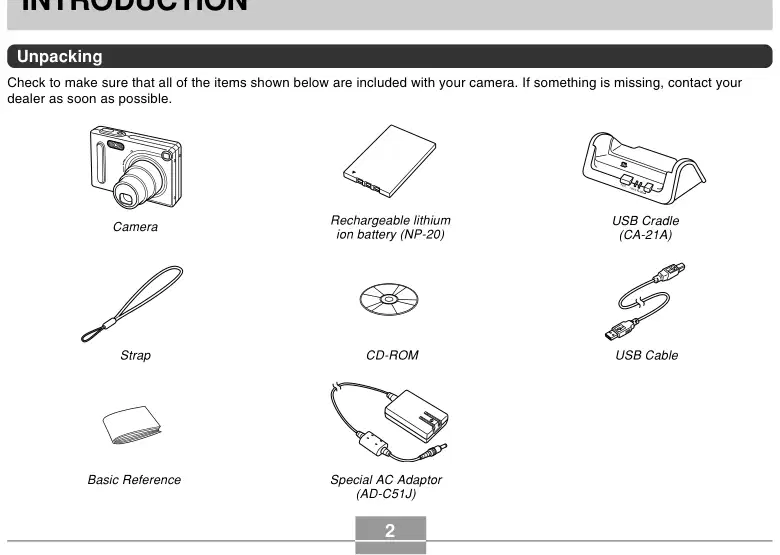
Controleer of alle hieronder getoonde items bij uw camera zijn inbegrepen. Als er iets ontbreekt, neem dan zo snel mogelijk contact op met uw dealer.

Inhoud
Over deze Handleiding 19
Algemene gids 20
Camera 20 USB-bak 21 Beeldscherm Inhoud 22
Uitpakken 2
Kenmerken 9
REC-modus 22 SPEELmodus 24 Inhoud van het scherm met beeldscherm 25 Indicatorlampen wijzigen 25
Voorzorgsmaatregelen 11
Algemene voorzorgsmaatregelen 11 Voorzorgsmaatregelen inzake gegevensfouten 13 Bedrijfsomstandigheden 13 Condensatie 14 Lens 14 Overige 14
De band 26 bevestigen
Vermogenseisen 26
Batterij laden 26 De batterij verwijderen 28 Opladen van de accu 28 Voeding Voorzorgsmaatregelen 32 Camera aan- en uitschakelen 36 Instellingen voor het opslaan van stroom 36
Eerst de batterij opladen. 15
Taal en klokinstellingen instellen 16
Het gebruik van de menu's op het scherm 37
Een afbeelding opnemen 17
Weergavetaal en klokinstellingen instellen ... 40
Een opgenomen afbeelding bekijken 17
Taal en klokinstellingen instellen 41
Een afbeelding verwijderen 18

43 BASISOPNAMES
Belichtingscompensatie (EV Shift) 64
White Balance aanpassen 65
Een afbeelding opnemen 43
Handmatig aanpassen van witbalans 66 Met behulp van de BESTSHOT-modus 67
Richten op de camera 43 Een afbeelding opnemen 44 Opname Voorzorgsmaatregelen 46 Over Auto Focus 47 Over het REC-modusscherm 47
Uw eigen BESTSHOT-instellingen aanmaken 69
Het combineren van schoten van twee personen in een enkele afbeelding (koppelshot) 71
Met behulp van de Optische zoeker 48
Een onderwerp opnemen op een bestaande achtergrondafbeelding (voorafdruk) 73
Gebruik van Zoom 49
Optische Zoom 49 Digitale Zoom 50 Met behulp van de Flash 51
Opname audio 75
Audio toevoegen aan een Snapshot 75 Uw stem opnemen 76
Status van de flitseenheid 53 voorzorgsmaatregelen met betrekking tot het knipperen 53
Met behulp van het Histogram 78
REC-modus camerainstellingen 79
Gebruik van de Zelf-Timer 54
Het specificeren van ISO-gevoeligheid 80 Het inschakelen van het On-screen Raster Aan en uit 81 Draaien Afbeelding Review In and Off 81 Assigning Functies aan de [
Afbeeldingsgrootte en kwaliteit 55 specificeren
Afbeeldingsgrootte opgeven 55 Kwaliteit van de afbeelding specificeren 56
De focusmodus 58 selecteren
Auto Focus 58 gebruiken Macromodus 60 gebruiken Pan Focus modus 60 gebruik makend van de oneindigheid modus 61 handmatige focus 62 met behulp van scherpstellingslot 63

85 AFSPELEN
103 BESTANDEN VERWIJDEREN
Basisafspeeloperatie 85
Een enkel bestand verwijderen 103
Een audio-snapshot 86 spelen met het scherm 87
Alle bestanden verwijderen 104
Afbeelding weergeven 88 zoomen
Een afbeelding wijzigen 89
Een afbeelding bijsnijden 90
Mappen 105
Geheugenmappen en bestanden 105 Bestanden beschermen 106
Beelden van de 9-beelden tonen 91
Een specifieke afbeelding selecteren in de 9-beeldweergave 92 Het kalenderscherm weergeven 92
Om een enkel bestand te beschermen 106 Om alle bestanden in het geheugen te beschermen 107 DPOF 107
Een diavoorstelling spelen 93
Afbeeldingen van diavoorstelling specificeren 95 De tijd voor het tonen van de dia voorstellingen 96 instellen met behulp van fotostandaardfunctie 97
Om afdrukinstellingen voor één afbeelding te configureren 108 Om de afdruk instellingen voor alle beelden in te stellen 109
DRUKbeeld Matching II 110
De afbeelding 98 draaien
Exif-afdruk 110
Afbeelding Roulette 99 gebruiken
Gebruik van USB-DRUK 111
Gebruik van de Favorite map 113
Audio toevoegen aan een Snapshot 100
Audio opnieuw opnemen 101 Een stem terugspelen Bestand 102
Een bestand kopiëren naar de FAVORITE-map 113 Bestand weergeven in de folder Favorite 114 Bestand verwijderen uit de map Favorite 115 Alle bestanden wissen van de mappenfavoriete 116

117 ANDERE INSTELLINGEN
130 MET BEHULP VAN EEN GEHEUGENKAART
Geluidsinstellingen worden ingesteld 117
Gebruik van een geheugenkaart 131
Geluidsinstellingen instellen 117 Volumeniveau 118 instellen
Een geheugenkaart in de camera plaatsen 131 Om een geheugenkaart uit de camera te verwijderen 132 Formatteren van een geheugen kaart 132 Geheugenkaart Voorzorgsmaatregelen 133
Een afbeelding voor het opstartscherm 118 opgeven
Instellingen voor afbeeldingen omlaag instellen 119
Bestanden 134 kopiëren
Het specificeren van de naam van het bestand Serienummer Generatie Methode 121
Om alle bestanden in het ingebouwde geheugen te kopiëren naar
een geheugenkaart 134 Een bestand van een geheugen kaart kopiëren naar ingebouwd geheugen 135
Gebruik van het alarm 122
Een alarm instellen 122 Stoppen van de herinnering 123 De klok instellen 123
Om uw Home Tijdzone 123 te selecteren De huidige tijd en datum instellen 124 Het Datum Formaat wijzigen 125
De camera gebruiken met een Windows Computer 136
USB-verbindingsvoorzorgsmaatregelen 141 De camera gebruiken met een Macintosh Computer 141
Wereldtijd 125 gebruiken
USB-verbinding Voorzorgsmaatregelen 145 Operaties die u kunt uitvoeren vanuit uw computer 145
Het weergeven van het Wereldtijdscherm 125 World Time instellingen configureren 126 Instellingen voor zomertijden instellen 127
Een geheugenkaart gebruiken om afbeeldingen naar een computer over te brengen 146
De weergavetaal 128 wijzigen
Ingebouwd geheugen wordt geformatteerd 128
Geheugengegevens 147
DCF Protocol 147 Geheugen Directory Structuur 147 Image Files Ondersteund door de Camera 149 Ingebouwde geheugen- en geheugenkaart Voorzorgsmaatregelen 149

150 MET BEHULP VAN DE CAMERA EN EEN COMPUTER
164 BIJLAGE
Gebruik van de Album Feature 150
Menu referentie 164
Een album aanmaken 150 Albumindeling selecteren 151 Gedetailleerde albaminstellingen instellen 152 Albombestanden bekijken 154 Albaal opslaan 157
Indicator Lamp referentie 166
REC-modus 167 SPEELmodus 168 USB Cradle Indicator Lampen 168 Gids voor problemen met het oplossen van problemen 169
Het installeren van de Software vanaf CD-ROM 157
Weergave Berichten 172 Specificaties 173
Over de gebundelde CD-ROM 157 Computer Systeemvereisten 158 Het installeren van Software uit de cd-rom in Windows 159
Aan de slag 159 Bekijk de inhoud van het .Lees me Meer informatie Bestand 160 Een toepassing installeren 160 Gebruikersdocumentatie bekijken (PDF-bestanden) 161 Gebruikersregistratie 161 De menutoepassing afsluiten 161
Software installeren van de CD-ROM op een Macintosh 162
Software installeren 162 Gebruikersdocumentatie bekijken (PDF-bestanden) 163
Belangrijkste specificaties 173

BELANGRIJK!
I Auteursrechtbeperkingen Behalve voor de doeleinden van uw eigen persoonlijke plezier, ongeoorloofd kopiëren van snapshot-bestanden en audiobestanden schendt het auteursrecht en internationale contracten. De distributie van dergelijke bestanden via internet aan derden zonder toestemming van de houder, hetzij voor winst of gratis, schendt het auteursrecht en internationale overeenkomsten.


Algemene voorzorgsmaatregelen
Let bij gebruik van de EX-Z4U op de volgende belangrijke voorzorgsmaatregelen.
Alle verwijzingen in deze handleiding naar ..deze camera en de camera verwijzen naar de CASIO EX-Z4U Digitale Camera.


Voorzorgsmaatregelen voor gegevensfouten
Bedrijfsomstandigheden
— Removing the battery or memory card, or setting the
camera op de USB-cradle terwijl de camera een opname of geheugen toegang operatie uitvoert . • Het verwijderen van de batterij, het verwijderen van het geheugenkaart, of
tot temperatuur extremes .In een gesloten voertuig, vooral één geparkeerd in de
het plaatsen van de camera op de USB-cradle terwijl de operatielamp nog knippert nadat u de camera uitschakelt . • Het loskoppelen van de USS kabel, verwijderen van decamera
zon
van de USB-bak, of het loskoppelen van de AC adapter uit de USS wieg terwijl een datacommunicatie operatie wordt uitgevoerd . • Lage batterij vermogen ... Andere abnormaal handelingen
Een van de bovenstaande omstandigheden kan een foutmelding op het beeldscherm (pagina 172) laten verschijnen. Volg de instructies die door het bericht worden gegeven om te elimineren van de oorzaak van de fout.

Condensatie
Lens


Taal- en klokinstellingen instellen
SET
2, 3, 4, 5, 6, 7, 8, 9


IN 1 / 1000 1 / 1000 F2.6 F2.6
03 03/12 12/24 24 12 12:58 58

Een afbeelding verwijderen
(Zie bladzijde 103 voor nadere bijzonderheden.)
MENU
SET
DISP
3, 4, 5, 6

Dit gedeelte bevat informatie over dingen die u moet weten en doen voordat de camera wordt gebruikt.
Knopbewerkingen worden aangegeven met de knopnaam binnen haakjes ([ ]).
Dit deel bevat informatie over de conventies die in deze handleiding worden gebruikt.
De tekst op het scherm wordt altijd omsloten door dubbele aanhalingstekens (. .
De volgende tabel geeft een omschrijving van de terminologie die in deze handleiding wordt gebruikt.
De term Bestandsgeheugen kan elk van de volgende drie locaties zijn.
Deze term zoals gebruikt in deze handleiding:
Dit betekent:
Deze camera of de camera.
De CASIO EX-Z4U digitale camera
De locatie waar de camera momenteel beelden bewaart die u opneemt (pagina 44)
Zie pagina 130 voor meer informatie over hoe de camera beelden opslaat.
De NP-20 oplaadbare Lithium Ion Battery
De optioneel beschikbare CASIO BC-10L Charger Unit


De volgende illustraties tonen de namen van elk onderdeel, knop en schakelt u de camera in.
1 Shutter losknop 2 Power knop 3 Flash 4 Zelf-timer lamp 5 Microfoon 6 Lens
7 Weergavezoeker 8 Operationeel licht 9 Modus-selector 0 [MENU] knop Een Zoomtoets B Ringband C [SET] knoop D [


Met uw CasIO digitale camera op de USB-bak kunt u eenvoudigweg de volgende taken uitvoeren.
H Batterijvakdeksel I Connector J Tripod schroefgat
1 Cameraconnector 2 [USB] lamp 3 [US B] knop 4 [CHARGE] lamp 5 [FOTO] knoop
* Gebruik dit gat als je een statief vastmaakt.
6 [DC IN 5.3V] (AC adaptor connector) 7 [USB] (USB poort)
K Stopper L Batterijvak M Geheugenkaart slot

Het beeldscherm gebruikt verschillende indicatoren en pictogrammen om u op de hoogte te houden van de camera's status.
34 4 Zelfontspanner Geen 1-beeld
1 Flitsmodus indicator Geen Automatisch
9 Ingebouwd geheugen geselecteerd voor gegevensopslag. Geheugenkaart geselecteerd voor gegevensopslag. 0 Datum en tijd
10s Zelfontspanner 10 sec

2s Zelfontspanner 2 sec
x3 Drievoudige zelfontspanner
5 REC-modi Snapshot
6 Geheugencapaciteit (Houd het aantal op te slaan afbeeldingen in stand) 7 Afbeeldingsgrootte 2304
3 Witbalansindicator Geen Automatisch

D Digitale zoomindicator

E Schuttersnelheidswaarde
G
H
G ISO-gevoeligheid · H Zoomindicator


1 type PLAY-modusbestand
5 Kwaliteit FIJN NORMALE ECONOMY 6 Ingebouwd geheugen geselecteerd voor gegevensopslag. Geheugenkaart geselecteerd voor gegevensopslag. 7 Datum en tijd
Voice Recording 2 Beeldbeschermingsindicator
3 Mapnummer/Bestandsnummer
4 Afbeeldingsgrootte 2304
Snapshot · Snapshot Audio · 8 Batterij capaciteit

U kunt de operationele status van de camera en de USB wieg in een oogopslag ontdekken door te controleren of er lampjes branden, maar ook of deze licht geven. Zie voor nadere bijzonderheden de referentie van het richtingaanwijzerlampje op bladzijde 166.
Elke druk op de [DISP] knop verandert de inhoud van het beeldscherm zoals hieronder weergegeven.
Zelfontspannerlamp Groene bedrijfslicht
BELANGRIJK!
MENU
DISP
FOTO CHARGE USB


Bevestig de riem aan de ring zoals aangegeven in het illustratieplaatje.
Uw camera wordt aangedreven door een oplaadbare lithiumionbatterij (NP-20).

De batterij wordt niet opgeladen wanneer u de camera koopt. U moet de batterij opladen voordat u deze eerste keer gebruikt (pagina 28).
Stopper · Pijlmarkeringen


SET
DISP
[HAND] lamp

I Als de camera normaal werkt
I Als de camera niet normaal werkt
Dit kan betekenen dat er een probleem is met de manier waarop de batterij wordt geladen.

I Richtlijnen voor de levensduur van batterijen
De onderstaande waarden voor de levensduur van de batterij geven aan hoeveel tijd er onder de voorwaarden die hieronder zijn gedefinieerd, totdat het vermogen automatisch wordt uitgeschakeld door een storing in de accu. Zij garanderen niet dat de batterij het aangegeven serviceniveau zal leveren. Lage temperaturen en continu gebruik verminderen de levensduur van de batterij.
Aantal schoten, continue opname*1 (opnametijd)
540 opnamen (90 minuten)
*4 Voice opnametijden zijn gebaseerd op continue registratie.
Aantal schoten, normale opname*2 (opnametijd)
140 opnamen (70 minuten)
Continu afspelen*3
Continue spraakopname*4

I Tip om de batterij langer te maken
I Voorzorgsmaatregelen voor het hanteren van batterijen
G VEILIGHEIDSMAATREGELEN Lees zeker de volgende veiligheidsvoorzorgsmaatregelen voordat u probeert om de batterij te gebruiken voor het eerst. Bewaar deze veiligheidsmaatregelen en alle bedieningsinstructies bij de hand voor toekomstige referentie.
I Lage batterij-indicator
Het volgende toont hoe de batterijcapaciteitsindicator op het beeldscherm verandert als er gebruik wordt gemaakt van accuvermogen. De
indicator betekent dat de resterende batterij vermogen is laag. Merk op dat u geen beelden kunt opnemen terwijl de batterij indicator is . Laad de batterij onmiddellijk op wanneer een van deze indicatoren verschijnt.
Batterijniveau hoog laag
Indicator

optionele laadeenheid gespecificeerd voor de batterij.
een ander apparaat dan deze camera.
Het vuur of de hitte.
laad het in de camera of bevestig deze aan de optionele lader.
die elektriciteit (ketting, potlood lood, enz.) kan geleiden
of het blootleggen aan een sterke impact.
Water.
zonlicht, in een auto geparkeerd in de zon of op enig ander gebied dat onderhevig is aan hoge temperaturen.

G VOORZORGSMAATREGELEN BIJ BEWAREN VAN DE BATTERIJ

I USB-wieg en AC Adapter Voorzorgsmaatregelen

Instellingen voor het opslaan van energie configureren
Druk op de aan- en uitschakelenknop om de camera in te schakelen. Door de aan-/uitknop in te drukken om de camera aan te zetten, wordt het groene bedieningslampje tijdelijk verlicht. Druk nogmaals op de aan-/uitknop om de camera uit te zetten.
U kunt de onderstaande instellingen configureren om batterijvermogen te besparen.
indien er geen handeling wordt uitgevoerd gedurende een bepaalde tijd in de REC-modus. Door elke knopbewerking wordt het beeldscherm weer ingeschakeld. Automatisch uitschakelen van de stroom: schakelt uit als u geen uitvoeren
de werking gedurende een bepaalde tijd.
Vermogensknop · Groene bedrijfslamp

G Zie bladzijde 37 voor informatie over het gebruik
Menu's.
Op [MENU] wordt op het beeldscherm een menu getoond dat u kunt gebruiken om verschillende bewerkingen uit te voeren. Het menu dat verschijnt hangt af van of u in de REC-modus staat, dan wel op de SPEEL-stand. Het volgende toont een voorbeeldmenu procedure in de REC-modus.
Automatisch uitschakelen van automatische stroomuitschakeling
Modus-selector 5. Gebruik [] en [] de geselecteerde instelling wijzigen en vervolgens op [SET] drukken.
— When the camera is connected to a computer or
een ander apparaat via de USB-cradle
— While a slideshow is in progress
— While playing back a voice recording file
Slaapstand

G Menu Schermbewerkingen
Als je dit wilt doen:
Doe dit:
[MENU]

Druk [..] en [..."]
Verplaatsen van het tabblad naar de instellingen
Druk op [..]
SET
Verplaatsen van de instellingen naar het tabblad
Druk op [..]
Verplaatsen tussen de instellingen
Druk [..] en [..."]
De opties voor een instelling tonen
Druk [..] of druk op [SET].
Druk [..] en [..."]
[][ ][][ ]
Selectiecursor (kent het geselecteerde item aan)
Registreer een optieselectie en verlaat het menuscherm
Druk op [SET].
Registreer een optie selectie en keer terug naar het menuscherm
Druk op [..]
Het menuscherm afsluiten
Druk op de [MENU] knop.

Om dit te doen:
Voer deze sleutelbewerking uit:

Pas de instelling toe en verlaat het menuscherm.
Druk op [SET].
Pas de instelling toe en keer terug naar functieselectie in stap 4.
Druk op [..]
Pas de instelling toe en keer terug naar tabs in stap 3.
REC Mode.

BELANGRIJK!
Stel de volgende instellingen in voordat u met behulp van de camera beelden opneemt.


Japans
: Chinees (complex)
Als je dit wilt doen:
Selecteer deze instelling:
: Chinees (vereenvoudigd)
Houd de tijd met behulp van zomertijd (Daylight Saving Time)
: Koreaans
Houd de tijd in stand met standaardtijd
Aan · Uit


Om dit te doen:
Doe dit:
Om de datum zoals deze weer te geven:
Selecteer dit formaat:
De instelling wijzigen op de huidige cursorlocatie
Druk [..] en [..."]
De cursor tussen instellingen verplaatsen
Druk [..] en [..."]
Schakelen tussen 12 uur en 24-uurstijd
Druk op [DISP].
03/12/24 · 24/12/03 · 12/24/03

In dit deel wordt de basisprocedure beschreven voor het opnemen van een afbeelding.
Richten op de camera
Gebruik beide handen om de camera stil te houden bij het opnemen van een afbeelding. Met één hand de camera vasthouden vergroot het risico op beweging, waardoor uw beelden kunnen vervagen.
Flits · Microfoon · Lens

Een afbeelding opnemen
Uw camera past automatisch de sluitertijd aan in overeenstemming met de helderheid van het onderwerp. Afbeeldingen die u opneemt worden opgeslagen in de camera.Ingebouwd geheugen, of naar een geheugenkaart als je er één hebt geladen in de fototoestel. • Wanneer een optioneel beschikbare SD-geheugenkaart of MultiMediaCard (MMC) in de camera wordt geladen, worden afbeeldingen opgeslagen op de kaart (pagina 130).
03 03/12 12/24 24 12 12:58 58
MENU
Focusframe · Vermogensknop · Modus-selector

G Operatie Lamp en Focus Frame-operatie
Als je dit ziet:
Het betekent dit:
Groene focusframe Groen operatielamp
Het beeld is in focus.
Rood focusframe Flitsen groene operatielamp
Het beeld is niet in de focus.

Schutter-ontgrendelknop

Over Auto Focus
Over het REC-modusscherm

BELANGRIJK!
Gebruik van de optische zoeker
U kunt batterijvermogen behouden door het camerascherm (pagina 25) uit te schakelen en de optische zoeker gebruiken om beelden samen te stellen.
Beeldzoekerframe Korte afstand tot onderwerp

Zoom gebruiken
Uw camera is uitgerust met twee soorten zoom: optische zoom en digitale zoom.
Uitzoomen inzoomen
Het bereik van de optische zoomfactor wordt hieronder weergegeven.
REC
MENU
Om dit te doen:
Druk op deze kant van de zoomknop:

Digitale zoom
Digitale zoom wordt geactiveerd nadat u de maximale optische zoomfactor (3X) bereikt heeft. Het vergroot het deel van de afbeelding in het midden van het beeldscherm. Het bereik van de digitale zoomfactor wordt hieronder weergegeven.

(in combinatie met optische zoom)
1x 3x 12 x Huidige zoomfactor

BELANGRIJK!
De Flash gebruiken
Voer de volgende stappen uit om de flitsmodus te selecteren die u wilt gebruiken.
DISP
[ ] ( )

Flitsmodusindicator

I Over Red-Eye Reductie
Om dit te doen:
Selecteer deze instelling:
Laat het flitsvuur automatisch branden wanneer dit nodig is (Auto Flash)
Met behulp van de flits om 's nachts of in een donker verlichte kamer op te nemen kan rode vlekken veroorzaken binnenin de ogen van mensen die zijn in het beeld. Dit wordt veroorzaakt wanneer het licht van de flits reflecteert uit het netvlies van het oog. Wanneer rode ogen reductie wordt geselecteerd als de flitsmodus, voert de camera twee pre-flash operaties uit, een ontworpen om te veroorzaken dat irissen in de ogen van mensen op het beeld sluiten en een voor de Auto Focus operatie. Dit wordt gevolgd door een andere flitsoperatie voor de feitelijke opname van het beeld.
Schakel de flitser uit (Flash-off)
Altijd de flits afvuren (Flash On)
Vuur een pre-flits gevolgd door beeldopname met flits, waardoor de kans op rode ogen in het beeld (rood oog reductie) In dit geval brandt automatisch wanneer nodig
Geen

Status van flitseenheid
Flitsvoorzorgsmaatregelen
U kunt de status van het huidige flitsapparaat ontdekken door halverwege op de ontgrendelknop te drukken en controleer of er een beeldscherm is met rode bedieningslamp.
Zorg ervoor dat uw vingers de flits niet blokkeren wanneer u de camera vasthoudt. Het bedekken van de flits met uw vinger kan sterk verminderen zijn effectiviteit.
De indicator wordt ook op het beeldscherm weergegeven wanneer de flitseenheid klaar is om te vuren.
Rood bedrijfslicht*
* Rode bedieningslamp
Wanneer het rode bedieningslicht dit is:
Het betekent dit:
Flash-eenheid laadt op
Flash unit is klaar om te vuren
Flits · Flitsen · Lit

Gebruik van de Zelf-Timer
Om dit te doen:
Selecteer deze instelling:
Geef een 10 seconden zelfontspanner
Met de zelfontspanner kunt u ofwel een 2-seconde of 10-seconden vertraging van het ontgrendelingsbericht selecteren nadat u op de knop voor sluiteropenstelling drukt. Met een Triple Self-timer functie kunt u drie opeenvolgende zelftimer operaties uitvoeren om drie afbeeldingen op te nemen.
Geef een zelf-timer van 2 seconden op

U kunt de afbeeldingsgrootte en beeldkwaliteit opgeven om het type image dat u opneemt te kunnen aanpassen.
2304 x 1536 (3:2): 2304 x 1536 (3:2) pixels

OPMERKINGEN
Afbeeldingskwaliteit specificeren
Om dit te krijgen:
Selecteer deze instelling:
Zeer hoge kwaliteit, maar grote bestandsgrootte
Kleine bestandsgrootte, maar van lage kwaliteit

NOTE
Pagina's waarnaar wordt verwezen in deze handleiding — fabrikant, ondersteuning en downloads.
Eigenaren en ons team reageren doorgaans binnen een dag — en uw vraag helpt ook de volgende persoon.
Stel als eerste een vraag — andere eigenaren of ons team geven antwoord.