


Alle voorbeeldprocedures in deze gebruikershandleiding zijn gebaseerd op de QV-R51. Dezelfde procedures gelden ook voor de QV-R41, tenzij uitdrukkelijk anders vermeld.

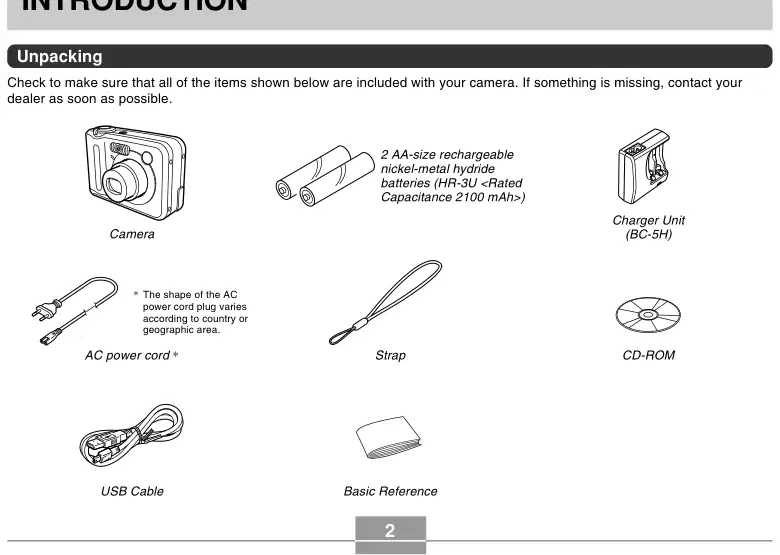
Controleer of alle hieronder getoonde items bij uw camera zijn inbegrepen. Als er iets ontbreekt, neem dan zo snel mogelijk contact op met uw dealer.
2 AA-formaat oplaadbare nikkelmetaalhydridebatterijen (HR-3U )
* De vorm van de wisselstroomkabel plug varieert naar land of geografisch gebied.

25 KLAARMAKEN
Inhoud
Over deze Handleiding 25
Algemene gids 26
Beeldscherminhoud 28
Uitpakken 2
REC-modus 28 SPEELmodus 30 Inhoud van het scherm met beeldscherm 31 Indicatorlampen wijzigen 31
Kenmerken 9
Voorzorgsmaatregelen 11
Algemene voorzorgsmaatregelen 11 Voorwaardelijke gegevens 18 Bedrijfsomstandigheden 18 Condensatie 19 Lens 19 Overige 20
De riem bevestigen 32
Vermogenseisen 32
Batterijen opladen 33 batterijen laden 37 De accu's uit de camera verwijderen 37 AC Power 41 gebruiken Camera aan- en uitschakelen 42 instellingen voor het opslaan van stroom 44
Eerst de batterijen opladen. 21
Het gebruik van de menu's op het scherm 45
Taal en klokinstellingen instellen 22
Weergavetaal en klokinstellingen instellen ... 47
Taal en klokinstellingen instellen 48
Een afbeelding opnemen 23
Een opgenomen afbeelding bekijken 23
Een afbeelding verwijderen 24

51 BASISOPNAME
Belichtingscompensatie (EV Shift) 71
Aanpassen witbalans 73
Een afbeelding opnemen 51
Handmatig aanpassen van witbalans 74 Met behulp van de BESTSHOT-modus 75
Richten op de camera 51 Een afbeelding opnemen 52 Opname Voorzorgsmaatregelen 54 Over Auto Focus 54 Over het REC-modusscherm 55
Uw eigen BESTSHOT-instellingen aanmaken 77
Het combineren van schoten van twee personen in een enkele afbeelding (koppelshot) 79
Met behulp van de Optische zoeker 55
Een onderwerp opnemen op een bestaande achtergrondafbeelding (voorafschot) 81
Zoom 56 gebruiken
Optische Zoom 56 Digitale Zoom 57 Gebruik van de Flash 58
Gebruik van de Movie-modus 83
Gebruik van het Histogram 84
Status van de flitseenheid 60 Het wijzigen van de flash-intensiteit instelling 60 Flitsvoorzorgsmaatregelen 61
REC-modus camerainstellingen 86
Het specificeren van ISO-gevoeligheid 86 De metermodus selecteren 87 Gebruikmakend van de filterfunctie 88 Kleurverzadiging 88 Opgeven Contrast 89 Opgeven Omtrekscherpheid 89 Schakelen op het scherm Aan en uit 90 Afbeeldingsweergave aan of uitschakelen 90 Functies toewijzen aan [
Gebruik van de Zelf-Timer 62
Afbeeldingsgrootte en kwaliteit specificeren 63
Afbeeldingsgrootte opgeven 63 Kwaliteit van de afbeelding specificeren 64
De focusmodus 66 selecteren
Met behulp van Auto Focus 67 met macromodus 68 Gebruik makend van de Oneindigheidsstand 69 Met handmatige focus 69 gebruik van scherpstellingslot 70

94 AFSPELEN
110 BESTANDSBEHEER
Basisafspeeloperatie 94
Mappen 110
Geheugenmappen en bestanden 110 Bestanden beschermen 111
Afbeelding zoomen 95
Grootte wijzigen van afbeelding 96
Om een enkel bestand te beschermen 111 Om alle bestanden in het geheugen te beschermen 112 DPOF 112
Een afbeelding bijsnijden 97
Een film spelen 99
Om afdrukinstellingen voor één afbeelding te configureren 113 Om de instellingen van alle afbeeldingen in te stellen 114 PrINT Image Matching II 115
Beeldenweergave van de 9-beelden 100
Een specifieke afbeelding selecteren in het 9-beeldscherm 101 Het kalenderscherm weergeven 101
Een diavoorstelling spelen 102
Exif afdrukken 115
Afbeeldingen van diavoorstelling opgeven 104 De tijd voor de presentatie instellen 105 Het dileshow-interval instellen 105
Gebruik van USB-DRUK 116
Gebruik van de FAVORITE-map 118
Een bestand kopiëren naar de FAVORITE-map 118 Bestand weergeven in de folder Favorite 120 Bestand verwijderen uit de map Favoriete 121 Alle bestanden wissen van de mappen Favorite 122
De afbeelding weergeven draaien 106
Gebruik van afbeelding Roulette 107
Een enkel bestand verwijderen 108
Alle bestanden verwijderen 109

123 ANDERE INSTELLINGEN
136 MET BEHULP VAN EEN GEHEUGENKAART
Het specificeren van de naam van het bestand Serienummer Generatie Methode 123
Gebruik van een geheugenkaart 137
Een geheugenkaart in de camera plaatsen 137 Om een geheugenkaart uit de camera te verwijderen 138 Formatteren van een geheugen kaart 138 Geheugenkaart Voorzorgsmaatregelen 139
De sleuteltoon aan en uit zetten 124
Een afbeelding voor het opstartscherm 124 specificeren
Instellingen voor de afbeeldingen van Power Down instellen 125
Bestanden 140 kopiëren
Gebruik van het alarm 127
Om alle bestanden in het ingebouwde geheugen te kopiëren naar een geheugenkaart 140 Een bestand van een geheugen kaart kopiëren naar ingebouwd geheugen 141
Een alarm instellen 127 Stoppen van de herinnering 128 De klok instellen 129
Om uw Home Tijdzone 129 te selecteren De huidige tijd en datum instellen 130 Het wijzigen van de Datum Formaat 130 Gebruikmakend Wereldtijd 131
De camera gebruiken met een Windows Computer 142
USB-verbindingsvoorzorgsmaatregelen 147 Gebruik van de camera met een Macintosh Computer 147
Het Wereldtijdscherm weergeven 131 World Time instellingen configureren 131 Instellingen voor zomertijden instellen 132 De weergavetaal wijzigen 133
USB-verbinding Voorzorgsmaatregelen 150 Operations die u kunt uitvoeren vanaf uw computer. 151
Een geheugenkaart gebruiken om afbeeldingen naar een computer over te brengen 151
Configureren [ ] (REC) en [ ] knoppen Aan/uit functies 134
Geheugengegevens 152
DCF Protocol 152 Geheugen Directory Structuur 153 Afbeeldingsbestanden Ondersteund door de Camera 154 Ingebouwde geheugen- en geheugenkaart Voorzorgsmaatregelen 155
Ingebouwd geheugen formatteren 135

156 MET BEHULP VAN DE CAMERA EN EEN COMPUTER
170 BIJLAGE
Het gebruik van de Album Feature 156
Menu referentie 170
Een album aanmaken 156 Albumindeling selecteren 157 Gedetailleerde instellingen instellen 158 Albombestanden bekijken 160 Albuut opslaan 163
Indicator Lampreferentie 172
REC-modus 173 SPEELmodus 174 Opladereenheid 174 Hulplijn voor problemen met het oplossen van problemen 175
Het installeren van de Software vanaf CD-ROM 163
Display Messages 178 Specificaties 179
Over de gebundelde CD-ROM 163 Computer Systeemvereisten 164 Het installeren van Software uit de cd-rom in Windows ... 165
Aan de slag 165 Een taal selecteren 165 De inhoud van het .Lees me meer Bestand 166 Een toepassing installeren 166 Gebruikersdocumentatie bekijken (PDF-bestanden) 167 Gebruikersregistratie 167 Het Menu aanvragen afsluiten 167
Software installeren van de CD-ROM op een Macintosh .. 168
Software installeren 168 Gebruikersdocumentatie bekijken (PDF-bestanden) 169

I Auteursrechtbeperkingen Behalve voor de doeleinden van uw eigen persoonlijke plezier, ongeoorloofd kopiëren van snapshot-bestanden en filmbestanden schendt auteursrechtelijk recht en internationale contracten. De distributie van dergelijke bestanden via internet aan derden zonder toestemming van de houder, hetzij voor winst of gratis, schendt het auteursrecht en internationale overeenkomsten.


Voorzorgsmaatregelen
Let bij gebruik van de QV-R41/QV- R51 op de volgende belangrijke voorzorgsmaatregelen. Alle verwijzingen in deze handleiding naar ..deze camera en de camera ... verwijzen naar de CASIO QV-R41/QV-r51 digitale Camera.
I Vermijd gebruik tijdens het bewegen
I Direct de zon of helder licht bekijken
I Flits · I Schermpaneel

I Water en buitenlandse zaken
I Rook, abnormale geur, oververhitting en
I Verbindingen · I Vervoer

I Dropping en ruwe behandeling
I Te vermijden locaties
Rook is aanwezig
om direct zonlicht, in een gesloten voertuig geparkeerd in de zon of andere gebieden die aan zeer hoge temperaturen • Plaats nooit de camera op een onstabiele oppervlakte, op een hoog plateau, enz. Dit kan de camera doen vallen, waardoor het risico op persoonlijk letsel ontstaat.
I Weghouden van vuur
I Back-up van belangrijke gegevens
I Demontage en wijziging
I Geheugenbescherming

Ze moeten kortsluiting krijgen.
Het niet reinigen van alkalische batterij vloeistof uit de ogen zorgt voor het risico op verlies van zicht.
en negatieve (
het gedeelte over de veiligheidsvoorzorgsmaatregelen van de gebruikersdocumentatie dat bij hen wordt gevoegd.
camera.
Verwijder de batterijen.
I Batterijen · I Alkalinebatterijen · I Oplaadbare batterijen

één gespecificeerd voor de batterijen.
behalve deze camera.
in vuur, of anderszins bloot aan hevige hitte.
laad ze in de camera of bevestig deze aan het opladertoestel.
die elektriciteit kan geleiden (ketting, potlood lood enz.).
of ze blootleggen aan een sterke impact.
Water.
in een auto die geparkeerd staat onder de zon of op enig ander gebied dat onderhevig is aan hoge temperaturen.

I AC Adapter (optie)
camera.
stroombron.
gedeeld door andere apparaten, of in een gedeelde verlengkabel. • Misbruik van de AC-adapter kan leiden tot beschadiging, waardoor het risico op brand en elektrische schokken. Zorg ervoor dat u de volgende voorzorgsmaatregelen in acht neemt bij het gebruik van de AC-adapter.
het aan directe warmte onderwerpen.
buigen.
I Opladereenheid

verwarmingstoestel.
stekker op het AC adaptor stroomkabel. Trek nooit aan het netsnoer.
de camera lang onbeheerd achterlaten, zoals bij vertrek op reis enz.
de wanduitlaat en ontruim alle stof die rond het griffen is opgebouwd.
I Levensduur batterij

Voorzorgsmaatregelen voor gegevensfouten
Bedrijfsomstandigheden
— Removing the batteries or memory card from the
camera, of het aansluiten van de USB-kabel op de camera terwijl de camera is bezig met een record of geheugen toegang operatie .
tot temperatuur extremes .In een gesloten voertuig, vooral één geparkeerd in de
zon
camera, of het aansluiten van de USB-kabel op de camera terwijl de operatielamp nog steeds knippert nadat u de camera uitschakelt . • De verbinding met de USS kabel verbreken of loskoppelen
adapter van de camera terwijl een USB data communicatie operatie wordt uitgevoerd .
* Merk op dat het voortdurende gebruik van zwakke batterijen kan leiden tot storing in de camera. Laad de batterijen op of vervang ze zo snel mogelijk door nieuwe, nadat er tekenen van laag vermogen zijn.
Een van de bovenstaande voorwaarden kan een foutmelding op het beeldscherm (pagina 178) doen verschijnen. Volg de instructies die door het bericht worden gegeven om te elimineren van de oorzaak van de fout.

Condensatie
Lens

Overige gevallen


Taal- en klokinstellingen instellen
○


IN 1 / 1000 1 / 1000 F2.6 F2.6
03 03/12 12/24 24 12 12:58 58

Een afbeelding verwijderen
(Zie bladzijde 108 voor nadere bijzonderheden.)

Dit gedeelte bevat informatie over dingen die u moet weten en doen voordat de camera wordt gebruikt.
Knopbewerkingen worden aangegeven met de knopnaam binnen haakjes ([ ]).
Dit deel bevat informatie over de conventies die in deze handleiding worden gebruikt.
De tekst op het scherm wordt altijd omsloten door dubbele aanhalingstekens (. .
De volgende tabel geeft een omschrijving van de terminologie die in deze handleiding wordt gebruikt.
De term Bestandsgeheugen kan elk van de volgende drie locaties zijn.
Deze term zoals gebruikt in deze handleiding:
Dit betekent:
Deze camera of de camera.
De CASIO QV-R41/QV- R51 digitale camera
De locatie waar de camera momenteel beelden bewaart die u opneemt (pagina 52)
Voor meer informatie over hoe de camera beelden opslaat, zie pagina 110.
De oplaadbare nikkel-metaalhydride batterijen
De eenheid oplader CASIO BC-5H


De volgende illustraties tonen de namen van elk onderdeel, knop en schakelt u de camera in.
8 Weergavevinder 9 Operationeel licht: [ ] (PLAY mode) A [ ] ("REC" modus) B "Zoom controller C" Terminal cover D-bandring E [DC IN 3V] terminal F [
1 Shutter loskoppeling 2 Power knop 3 Flash 4 Terminal kap 5 Zelfontspanner lamp 6 Lens 7 [USB] poort H

L K K Batterijvakdeksel L Tripod schroefgat
* Gebruik dit gat als je een statief vastmaakt.
M Geheugenkaart slot N Batterij compartiment
I Onder

Beeldscherminhoud
Het beeldscherm gebruikt verschillende indicatoren en pictogrammen om u op de hoogte te houden van de camera's status.
1 Flitsmodus indicator Geen Automatisch
4 Zelfontspanner Geen 1-beeld
10s Zelfontspanner 10 sec
2s Zelfontspanner 2 sec

x3 Drievoudige zelfontspanner
5 REC-modi Snapshot
BESTSHOT
A
6 Meetmodusindicator
3 Witbalansindicator Geen Automatisch
7 Geheugencapaciteit (Behoud van het aantal op te slaan afbeeldingen) 8 Afbeeldingsgrootte • QV-R51 2560

1 Digitale zoomindicator

2 Schutter snelheid waarde • Een buiten bereik opening of sluitertijd zorgt ervoor dat de bijbehorende schermwaarde van het beeldscherm amber wordt. 3 Aperture-waarde
4 ISO-gevoeligheid

SPEELmodus
1 type PLAY-modusbestand
5 Kwaliteit FIJN NORMALE ECONOMY 6 Ingebouwd geheugen geselecteerd voor gegevensopslag. Geheugenkaart geselecteerd voor gegevensopslag. 7 Datum en tijd

2 Beeldbeschermingsindicator
3 Mapnummer/Bestandsnummer
Snapshot · Film · 8 Batterij capaciteit

De inhoud van het scherm wijzigen
Indicatorlampen
U kunt de operationele status van de camera in een oogopslag ontdekken door de kleur van de indicatorlampen te controleren en of er lampjes branden dan wel knipperen. Zie voor nadere bijzonderheden de referentie van het diergeneesmiddel op bladzijde 172.
Elke druk op de [DISP] knop verandert de inhoud van het beeldscherm zoals hieronder weergegeven.
Groene bedrijfslamp Zelfontspanlicht

De band bevestigen
Energievereisten
Bevestig de riem aan de ring zoals aangegeven in het illustratieplaatje.
Uw camera beschikt over een tweeweg voeding waarmee u ofwel AA-batterijen of huishoudelijke AC stroom kunt gebruiken. Een set van AA-formaat oplaadbare nikkel-metaalhydride batterijen wordt geleverd met de camera. De andere hieronder vermelde items zijn afzonderlijk verkrijgbaar.
: HR-3U (Geplaatst vermogen 2100 mAh) (gebundeld)
De batterijen worden niet opgeladen wanneer u de camera koopt. U moet batterijen opladen voordat u de camera voor het eerst gebruikt (pagina 33).
I Batterijen

I Om de batterijen op te laden
U kunt de onderstaande stappen gebruiken om het oplaadbare nikkel-metaalhydrideaccu (HR-3U) op te laden met behulp van de laderunit (BC-5H) die bij de camera wordt geleverd.
Probeer nooit om de oplader te gebruiken voor het laden van andere soorten batterijen naast de gespecificeerde oplaadbare nikkel-metaalhydridebatterijen (HR-3U). Poging om het te gebruiken voor de opladen van droge cellen of andere soorten oplaadbare batterijen leidt tot het risico van batterij lekkage, oververhitting en explosie.
I Huishoudelijke lopende

[HAND] lamp · Charger unit · AC netsnoer


I Voorzorgsmaatregelen voor opladers
Je gebruikt het niet. Het achterlaten van batterijen in de camera kan ervoor zorgen dat ze ontladen en doodgaan of zelfs lekken.
is 20°C (68 °F) of lager.
twee of drie keer voordat u ze weer gebruikt.
Gebruik van SANYO Electric Co., Ltd Voor deze camera wordt oplaadbare nikkel-metaalhydride batterijen (HR-3U) aanbevolen. Een goede werking kan niet worden gegarandeerd wanneer andere merken oplaadbare batterijen gebruikt worden.


I Lage batterij-indicator
I Richtlijnen voor de levensduur van batterijen
Het volgende toont hoe de batterijcapaciteitsindicator op het beeldscherm verandert als er gebruik wordt gemaakt van accuvermogen. De
De onderstaande waarden voor de levensduur van de batterij geven een geschatte hoeveelheid tijd bij een standaardtemperatuur van 23°C (73 °F) aan totdat het vermogen automatisch wordt uitgeschakeld door storing in de accu. Zij garanderen niet dat de batterijen het aangegeven aantal services leveren. Lage temperaturen en continu gebruik verminderen de levensduur van de batterij.
indicator betekent dat de resterende batterij vermogen is laag. Merk op dat u geen beelden kunt opnemen terwijl de batterij indicator is . Vervang of laad de batterijen onmiddellijk op wanneer een van deze indicatoren verschijnt.
Geschatte levensduur van de batterij (QV-R41/QV - R51)
Laadniveau Hoog laag
Oplaadbare nikkel-Metalhydride batterijen
Aantal schoten, continue opname*1
900 schoten (150 minuten)
240 opnamen (40 minuten)
Aantal schoten, normale opname*2
240 schoten (120 minuten)
50 schoten (25 minuten)
Continu afspelen*3
:HR-3U (Rated Capacitance 2100 mAh)
SANYO Electric Co., Ltd Alkaline:LR6 Matsushita Battery Industrial Co., Ltd
* De levensduur van de batterij varieert met het merk.

I Tips om de batterijen langer te maken

I Alkaline Batterij levensduur
I Voorzorgsmaatregelen voor het hanteren van batterijen
De werkelijke levensduur van alkaline batterijen wordt beïnvloed door een verscheidenheid aan factoren, waaronder de batterijfabrikant, het bedrag van de tijd die de accu's in opslag voordat u ze gebruikt, temperatuur tijdens uw opname en fotografische omstandigheden. In de regel raden we het gebruik van oplaadbare nikkel-metaalhydride batterijen aan, die langer leven dan alkalinebatterijen.
Misbruik van batterijen kan hen doen lekken of exploderen, waardoor het gebied rond de accu's beschadigd en aangetast wordt. Hierdoor ontstaat brandgevaar en persoonlijk letsel. Zorg ervoor dat u de volgende voorzorgsmaatregelen in acht neemt bij het gebruik van batterijen.


U moet de optioneel beschikbare AC-adapter (AD-C30) aanschaffen om met wisselstroom in staat te zijn de camera aan te zetten.

I Voorzorgsmaatregelen voor wisselstroomadapters
I Om de camera aan te zetten
Druk op de knop "aan/uit" of [ ] (Speel) Dit zal de groene operatie lamp aan te lichten tijdelijk, en dan stroom wordt ingeschakeld. De modus die de camera inschakelt hangt af van welke knop u ingedrukt hebt om hem aan te zetten.
Om deze modus bij het opstarten in te voeren:
Druk op deze knop om de camera aan te zetten:
Vermogensknop of [ ] (REC) knop
[ ] (Speel) knop
[ ] (REC)
Groene bedrijfslamp · Aandrijvingsknop

OPMERKINGEN
I Om de camera uit te zetten
Druk op de knop om het camera uit te zetten.

Instellingen voor het opslaan van energie configureren
G Zie bladzijde 45 voor informatie over het gebruik
Menu's.
U kunt de onderstaande instellingen configureren om batterijvermogen te besparen.
Automatisch uitschakelen van automatische stroomuitschakeling
indien er geen handeling wordt uitgevoerd gedurende een bepaalde tijd in de REC-modus. Door elke knopbewerking wordt het beeldscherm weer ingeschakeld. Automatisch uitschakelen van de stroom: schakelt uit als u geen uitvoeren
de werking gedurende een bepaalde tijd.
— When the camera is connected to a computer or
een ander apparaat via de USB-kabel
Slaapstand

Op [MENU] wordt op het beeldscherm een menu getoond dat u kunt gebruiken om verschillende bewerkingen uit te voeren. Het menu dat verschijnt hangt af van of u in de REC-modus staat, dan wel op de SPEEL-stand. Het volgende toont een voorbeeldmenu procedure in de REC-modus.

[][ ][][ ]
Selectiecursor (kent het geselecteerde item aan)

G Menu Schermbewerkingen
Als je dit wilt doen:
Doe dit:
Druk [..] en [..."]
Verplaatsen van het tabblad naar de instellingen
Druk op [..]

Verplaatsen van de instellingen naar het tabblad
Druk op [..]
Verplaatsen tussen de instellingen
Druk [..] en [..."]
De opties voor een instelling tonen
Druk [..] of druk op [SET].
Druk [..] en [..."]
Registreer een optieselectie en verlaat het menuscherm
REC Mode.
Druk op [SET].
Registreer een optie selectie en keer terug naar het menuscherm
Druk op [..]
Het menuscherm afsluiten
Druk op de [MENU] knop.
Verplaatsen tussen tabbladen · Selecteer een optie

Om dit te doen:
Voer deze sleutelbewerking uit:
Stel de volgende instellingen in voordat u met behulp van de camera beelden opneemt.
Pas de instelling toe en verlaat het menuscherm.
Druk op [SET].
Pas de instelling toe en keer terug naar functieselectie in stap 4.
Druk op [..]
Pas de instelling toe en keer terug naar tabs in stap 3.

Taal- en klokinstellingen instellen

Japans
: Chinees (complex)
: Chinees (vereenvoudigd)
: Koreaans


Om de datum zoals deze weer te geven:
Selecteer dit formaat:
DD/MM/YY
MM/DD/YY
Als je dit wilt doen:
Selecteer deze instelling:
Houd de tijd met behulp van zomertijd (Daylight Saving Time)
Houd de tijd in stand met standaardtijd


Om dit te doen:
Doe dit:
De instelling wijzigen op de huidige cursorlocatie
Druk [..] en [..."]
De cursor tussen instellingen verplaatsen
Druk [..] en [..."]
Schakelen tussen 12 uur en 24-uurstijd
Druk op [DISP].

In dit deel wordt de basisprocedure beschreven voor het opnemen van een afbeelding.
Richten op de camera
Gebruik beide handen om de camera stil te houden bij het opnemen van een afbeelding. Met één hand de camera vasthouden vergroot het risico op beweging, waardoor uw beelden kunnen vervagen.
Flits · Lens

Een afbeelding opnemen
Uw camera past automatisch de sluitertijd aan in overeenstemming met de helderheid van het onderwerp. Afbeeldingen die u opneemt worden opgeslagen in de camera.Ingebouwd geheugen, of op een geheugenkaart als je er één hebt geladen in de fototoestel. • Wanneer een optioneel beschikbare SD-geheugenkaart of MultiMediaCard (MMC) in de camera wordt geladen, worden afbeeldingen opgeslagen op de kaart (pagina 136).
03 03/12 12/24 24 12 12:58 58
[ ] · Focusframe · Aangedreven knop

G Operatie Lamp en Focus Frame-operatie
Als je dit ziet:
Het betekent dit:
Groene focusframe Groen operatielamp
Het beeld is in focus.
Rood focusframe Flitsen groene operatielamp
Het beeld is niet in de focus.
Shutter knop voor het loslaten · Shutter ontgrendelen knoop · Groene operatie lamp

Registratievoorzorgsmaatregelen
Over Auto Focus

Over het REC-modusscherm
Gebruik van de optische zoeker
U kunt batterij stroom besparen door het camera monitor scherm (pagina 31) uit te schakelen en met behulp van de optische zoeker om beelden samen te stellen.
Beeldzoekerframe Korte afstand tot onderwerp

Zoom gebruiken
Uw camera is uitgerust met twee soorten zoom: optische zoom en digitale zoom.
Uitzoomen inzoomen
Het bereik van de optische zoomfactor wordt hieronder weergegeven.
(1X tot 1.2X in de macromodus)
Om dit te doen:
Schuif de zoomcontroller in deze richting:

Digitale zoom
Digitale zoom wordt geactiveerd nadat u de maximale optische zoomfactor (3X) bereikt heeft. Het vergroot het deel van de afbeelding in het midden van het beeldscherm. Het bereik van de digitale zoomfactor wordt hieronder weergegeven.

(in combinatie met optische zoom)
(Telephoto)/zij en zoom zal overschakelen naar digitale zoom.
1X 3X 12X Huidige zoomfactor

De Flash gebruiken
Voer de volgende stappen uit om de flitsmodus te selecteren die u wilt gebruiken.
[ ] ( )

Flitsmodusindicator

I Over Red-Eye Reductie
Om dit te doen:
Selecteer deze instelling:
Laat het flitsvuur automatisch branden wanneer dit nodig is (Auto Flash)
Met behulp van de flits om 's nachts of in een donker verlichte kamer op te nemen kan rode vlekken veroorzaken binnenin de ogen van mensen die zijn in het beeld. Dit wordt veroorzaakt wanneer het licht van de flits reflecteert uit het netvlies van het oog. Wanneer rode ogen reductie wordt geselecteerd als de flitsmodus, voert de camera twee pre-flash operaties uit, een ontworpen om te veroorzaken dat irissen in de ogen van mensen op het beeld sluiten en een voor de Auto Focus operatie. Dit wordt gevolgd door een andere flitsoperatie voor de feitelijke opname van het beeld.
Schakel de flitser uit (Flash-off)
Altijd de flits afvuren (Flash On)
Vuur een pre-flits gevolgd door beeldopname met flits, waardoor de kans op rode ogen in het beeld (rood - oogreductie) In dit geval brandt automatisch wanneer nodig
Geen

Status van flitseenheid
De instelling voor de intensiteit van Flash wijzigen
U kunt de status van het huidige flitsapparaat ontdekken door op de ontgrendelknop halverwege te drukken en controleer of er een beeldscherm is met rode bedieningslamp.
Voer de volgende stappen uit om de flitsintensiteit te wijzigen.
Rode bedrijfslamp* De indicator wordt ook op het beeldscherm weergegeven wanneer de flitser-unit klaar is om te vuren.
* Rode bedieningslamp
Om dit te doen:
Selecteer deze instelling:
Wanneer het rode bedieningslicht dit is:
Vuur de flits met sterke intensiteit
Het betekent dit:
Vuur de flits met normale intensiteit
Flash-eenheid laadt op
Vuur de flits met zwakke intensiteit
Flash unit is klaar om te vuren

Flitsvoorzorgsmaatregelen
Zorg ervoor dat uw vingers de flits niet blokkeren wanneer u de camera vasthoudt. Het bedekken van de flits met uw vinger kan sterk verminderen zijn effectiviteit.

Gebruik van de Zelf-Timer
Om dit te doen:
Selecteer deze instelling:
Geef een 10 seconden zelfontspanner
Met de zelfontspanner kunt u ofwel een 2-seconde of 10-seconden vertraging van het ontgrendelingsbericht selecteren nadat u op de knop voor sluiteropenstelling drukt. Met een Triple Self-timer functie kunt u drie opeenvolgende zelftimer operaties uitvoeren om drie afbeeldingen op te nemen.
Geef een zelf-timer van 2 seconden op

U kunt de afbeeldingsgrootte en beeldkwaliteit opgeven om het type image dat u opneemt te kunnen aanpassen.

OPMERKINGEN
Afbeeldingskwaliteit specificeren
Om dit te krijgen:
Selecteer deze instelling:
Zeer hoge kwaliteit, maar grote bestandsgrootte
Kleine bestandsgrootte, maar van lage kwaliteit

NOTE

Deze sectie beschrijft andere krachtige functies en functies die beschikbaar zijn voor opname.
Om de camera in te stellen om dit te doen:
Selecteer deze instelling:
Automatisch focussen (autofocus)
Concentreer je op close-up (Macro)
Oneindigheidsfocus uitvoeren (Infinity)
Handmatig focussen (handmatige scherpstelling)
U kunt een van de vier verschillende focusmodi kiezen: Auto Focus, Macro, Infinity en Manual.
[] ( )

Geen · Focusmodus indicator

Autofocus gebruiken
Als je dit ziet:
Het betekent dit:
Groene focusframe Groen operatielamp
Zoals de naam al doet vermoeden, richt Auto Focus automatisch het beeld. De automatische focusoperatie begint wanneer u de ontgrendelknop halverwege indrukt. Het volgende is het Auto Focus bereik.
Het beeld is geconcentreerd.
Rood focusframe Flitsen groene operatielamp
Het beeld is niet in de focus.
I Het Auto Focusgebied specificeren
U kunt de volgende procedure gebruiken om het Auto Focus-gebied te wijzigen dat wordt gebruikt in de Auto Foccusmodus en de Macromodus. Merk op dat de configuratie van het focusframe verandert in overeenstemming met het Auto Focus-gebied die u selecteert.
IN 1 / 1000 1 / 1000 F2.6 F2.6
03 03/12 12/24 24 12 12:58 58
Focusframe · Groene bedrijfslamp

Met de Macro-modus kunt u zich automatisch richten op close up onderwerpen. De automatische focusoperatie begint wanneer u de ontgrendelknop halverwege indrukt. Het volgende is het focusbereik in de Macro-modus.
Voor dit type Auto Focus-gebied:
Selecteer dit:
Zeer beperkt bereik in het midden van het scherm • Deze instelling werkt goed met focusslot (pagina 70).


Focusframe Focus frame
Spot · Multi

De oneindigheid-modus gebruiken
Handmatige focus gebruiken
Gebruik deze modus bij het opnemen van scenery en andere verre beelden.
Met de handmatige focusmodus kunt u het beeld met de hand instellen. Het volgende toont focusbereiken in de macro-modus voor twee optische zoomfactoren.
10cm (3,9 ››) tot oneindig (∞)
60cm (23,6 ››) tot oneindig (∞)

Optische zoomfactor · Geschatte focusbereik · Grenzen


Focus lock is een techniek die je kunt gebruiken om te focussen op een onderwerp dat niet in het focusframe zit wanneer je een afbeelding opneemt. U kunt focusslot gebruiken in de Auto Focus modus en Macro mode ().
Om dit te doen:
Doe dit:
IN 1 / 1000 1 / 1000 F2.6 F2.6
Focus op het onderwerp
Druk op [..]
Focus op het onderwerp
Druk op [..]
03 03/12 12/24 24 12 12:58 58
Handmatige focuspositie · Focusframe

1200 1200 1600 1600 NORMAAL
Belichtingscompensatie laat je de blootstellingsinstellingen (EV-waarde) handmatig aanpassen om het licht van jouw onderwerp aan te passen. Deze functie helpt om betere resultaten te bereiken bij het opnemen van een verlicht onderwerp, een sterk belicht subject binnen of een thema dat tegen donkere achtergrond is.
IN 1 / 1000 1 / 1000 F2.6 F2.6
03 03/12 12/24 24 12 12:58 58

Waarde van de blootstellingscompensatie


worden gebruikt voor lichtgekleurde personen en achtergrondverlichting.
voor donkere proefpersonen en om buiten op een heldere dag te schieten.
EV-waarde

De golflengten van het licht dat door verschillende lichtbronnen (zonlicht, gloeilampen enz.) wordt geproduceerd kunnen de kleur beïnvloeden wanneer deze wordt geregistreerd. Witbalans kunt u aanpassingen te maken om verschillende lichttypen compenseren, zodat de kleuren van een afbeelding meer natuurlijk lijken.
Bij het schieten onder deze omstandigheden:
Selecteer deze instelling:
gloeilamp (roodachtige tint)
Fluorescent licht (groenachtige tint)

Moeilijke verlichting die handmatige bediening vereist (zie .Adjusting White Balance Handmatig.)

Witbalans handmatig aanpassen
Onder sommige lichtbronnen kan automatische witbalans onder de instelling .Auto Ook is het auto white balance bereik (kleurtemperatuurbereik) beperkt. Handmatige witbalans helpt ervoor te zorgen dat kleuren correct worden geregistreerd voor een bepaalde lichtbron. Merk op dat u handmatige witbalans moet uitvoeren onder dezelfde omstandigheden als waarop u zult schieten. U moet ook een wit stuk papier of ander soortgelijk object bij de hand hebben om handmatige witte balans uit te voeren.
Een wit velletje papier


Het selecteren van een 21 BESTSHOT scènes stelt automatisch de camera in voor het opnemen van een soortgelijk type afbeelding.

I Voorbeeld van de sample scene


NOTE


Creëer uw eigen BESTSHOT-instellingen

U kunt de onderstaande procedure gebruiken om een afbeelding die u hebt opgenomen voor later terug te roepen wanneer je het weer nodig heeft op te slaan. Herinneren van een installatie die u opslaat, stelt automatisch de camera in.


I Een BESTSHOT-gebruiker instellen verwijderen

Het combineren van Shots of Two People in een enkele afbeelding (koppelende foto)

Met de Koppeling Shot-modus kunt u beelden van twee personen opnemen en combineren tot één afbeelding. Dit maakt het mogelijk om jezelf op te nemen in groepsbeelden, zelfs als er niemand anders is die de afbeelding voor jou kan opnemen. Koppelingsshot is beschikbaar in de BESTSHOT-modus (pagina 75).


Zorg ervoor dat de achtergrond van het beeld correct is uitgelijnd, neem dan op welke persoon het eerste afbeelding heeft opgenomen.


Focusframe · Semitransparant beeld

Een onderwerp opnemen op een bestaande achtergrondafbeelding (voorafgeschoten)

Pre-shot helpt u de achtergrond die je wilt krijgen, zelfs als je iemand anders moet vragen om het beeld voor u op te nemen. In principe is Pre-shot een tweestappenproces.


Semitransparant beeld

Je kunt films opnemen tot 60 seconden lang.


60 seconden met ingebouwd geheugen; 410 seconden met 64MB SD-geheugenkaart
Resterende capaciteit · Resterende opnametijd · Filmopname indicator

U kunt de [DISP] knop gebruiken om een histogram op het beeldscherm te tonen. Met het histogram kunt u de blootstellingsomstandigheden controleren als u beelden opneemt (pagina 31). U kunt ook het histogram van een opgenomen afbeelding weergeven in de PLAY-modus.

Een histogram is een grafiek die de lichtheid van een afbeelding in termen van het aantal pixels vertegenwoordigt. De verticale as geeft het aantal pixels aan, terwijl de horizontale as lichtheid aangeeft. U kunt het histogram gebruiken om te bepalen of een afbeelding de schaduw (linkerkant), middentonen (midden) en markering (rechts) bevat die nodig is voor voldoende beeld detail. Als het histogram om een of andere reden te scheef lijkt, kunt u EV-shift (blootstellingscompensatie) gebruiken om deze links of rechts te verplaatsen teneinde beter evenwicht te bereiken. Optimale blootstelling kan worden bereikt door de belichting te corrigeren zodat de grafiek zo dicht mogelijk bij het centrum ligt.
Histogram


De volgende instellingen kunt u maken voordat een afbeelding wordt opgenomen met behulp van de REC-modus.
Om dit te krijgen:
Selecteer deze instelling:
In overeenstemming met ISO 50
In overeenstemming met ISO 100
In overeenstemming met ISO 200
In overeenstemming met ISO 400
NOTE
Om dit te krijgen:
Selecteer deze instelling:
In overeenstemming met ISO 64
In overeenstemming met ISO 125
In overeenstemming met ISO 250
In overeenstemming met ISO 500
ISO-gevoeligheid
Gebruik de volgende procedure om de ISO-gevoeligheidsinstelling te selecteren die past bij het type afbeelding dat u opneemt.

De metermodus selecteren
Centrumgewogen (Centergewogen): De centrumgewogen meting meet het licht dat zich concentreert op het midden van de focus. Gebruik deze meetmethode wanneer u enige controle over de blootstelling wilt uitoefenen, zonder dat instellingen volledig aan de camera worden overgelaten.
Gebruik de volgende procedure om multi-patroon meten, spotmeting of centrum gewogen meting als metermodus te specificeren.
Spot (Spot): Spleetmeting neemt metingen op een zeer klein gebied. Gebruik deze meetmethode wanneer u wilt dat de blootstelling wordt ingesteld op basis van de helderheid van een bepaald onderwerp, zonder dat het door omgevingsomstandigheden beïnvloed is.
Multi (Multi-patroon): Meerdelige meter verdeelt het beeld in secties en meet het licht in elke sectie voor een evenwichtige blootstellingsmeting. De camera bepaalt automatisch de opnameomstandigheden volgens het gemeten lichtpatroon en maakt blootstellingsinstellingen dienovereenkomstig. Dit type meting biedt foutvrije blootstellingsinstellingen voor een breed scala aan opnameomstandigheden.

De filterfunctie gebruiken
Kleurverzadiging specificeren
De camera filterfunctie kunt u de tint van een afbeelding wijzigen wanneer je het opneemt.
Gebruik de volgende procedure om de intensiteit van het beeld dat u opneemt te controleren.
Om dit te krijgen:
Selecteer deze instelling:
Hoge kleurverzadiging (intensiteit)
Normale kleurverzadiging (intensiteit)
Lage kleurverzadiging (intensiteit)
Hoog · Normaal · Laag

Contrast specificeren
Scherpte van de omtrek specificeren
Gebruik deze procedure om het relatieve verschil tussen de lichtgebieden en donkere gebieden van de afbeelding die u opneemt aan te passen.
Gebruik de volgende procedure om te controleren of het beeld precies is.
Om dit te krijgen:
Selecteer deze instelling:
Om dit te krijgen:
Selecteer deze instelling:

Het aan- en uitzetten van het schermraster
Afbeeldingsoverzicht aan en uit draaien
U kunt rasterlijnen op het beeldscherm weergeven om u te helpen beelden samen te stellen en ervoor te zorgen dat de camera recht is bij opname.
Beeldoverzicht toont een afbeelding op het scherm van zodra u opnemen. Gebruik de volgende procedure om beeldoverzicht aan en uit te schakelen.

Om dit te doen:
Selecteer deze instelling:
Beelden op het beeldscherm ongeveer een seconde direct na de opname weergeven
Beelden niet direct na opname weergeven
Om dit te doen:
Selecteer deze instelling:

Het toewijzen van functies aan de [
Wanneer u deze functie wilt toewijzen aan [..] en [..."] sleutels:
Selecteer dit:
Opnamemodus • [
Een .Key aanpassing functie kunt u de [ Nadat u de [
EV-ploeg • [
White balance setting • [
ISO-gevoeligheid • [
Zelf-timer modus • [

Specificeren van de macht bij standaardinstellingen
Met de functie "mode memory" van de camera kunt u het vermogen op standaardinstellingen individueel specificeren voor de REC-modus, flitsmodus, focusstand, witbalansmodus, ISO gevoeligheid, AF-gebied, meetmodus, flashintensiteit, digitale zoommodus, handmatige scherpstellingspositie en positie inzoomen. Het inschakelen van modus geheugen voor een mode vertelt de camera om te onthouden dat de status van die modus wanneer u uitschakelt, en herstellen het bij volgende keer dat je zet de camera weer aan. Wanneer het geheugen van de modus is uitgeschakeld, herstelt de camera automatisch de fabrieksstandaardinstelling voor de toepasselijke stand. De volgende tabel laat zien wat er gebeurt wanneer u het geheugen van de modus in- of uitschakelen voor elke mode.
Instellen wanneer de camera is uitgeschakeld
Laatste Auto Focus-positie die van kracht was voordat u overschakelde naar handmatige focus
* Alleen de optische zoompositie wordt onthouden.

Gebruik de volgende procedure om alle instellingen van camera's te resetten naar hun oorspronkelijke standaardinstellingen zoals weergegeven onder
Om dit te doen:
Selecteer deze instelling:
Schakel het geheugen van de modus in zodat instellingen hersteld zijn bij ingeschakelde stroom
Schakel het geheugen van de modus uit zodat instellingen bij stroom worden geïnitialiseerd
Aan · Uit

U kunt de camera " s ingebouwde monitor scherm om beelden te bekijken nadat u ze opnamen.
Gebruik de volgende procedure om door bestanden die zijn opgeslagen in het geheugen van de camera te scrollen.
[ ]

Voer de volgende procedure uit om het beeld dat momenteel op het beeldscherm tot vier keer zoomt, te laten zien.

Huidige zoomfactor

U kunt de volgende procedure gebruiken om een afbeelding te veranderen in één van de drie maten.
Om dit te doen:
Selecteer dit:
Grootte wijzigen tot 1600 x 1200 pixels (UXGA)
1600 x1200-pixel UXGA grootte 1280 x 960-pixel SXGA afmeting 640 x 480-pixel VGA formaat • VGA is de optimale beeldgrootte voor bevestiging aan e-mailberichten of inbouwen op webpagina's.
Verkleinen tot 1280 x 960 pixels (SXGA)
Grootte wijzigen tot 640 x 480 pixels (VGA)
Annuleer de grootte van bewerking


Een afbeelding bijsnijden
Gebruik de volgende procedure wanneer u een deel van een vergroot beeld wilt bijsnijden en het resterende gedeelte van de afbeelding als e-mailbijlage, webpaginaafbeelding enz. wilt gebruiken:


Gebruik de volgende procedure om een film terug te spelen die in de videomodus werd opgenomen.
Om dit te doen:
Doe dit:
Snel vooruit of snel achteruit de film
Wacht even [gezant] of [gedreigd].
Afspelen van de film pauzeren en un-pause

Druk op [SET].
Eén frame vooruit of terug overslaan tijdens gepauzeerd
Druk [
Druk op [MENU].
Filmpictogram · Afspelen annuleren

Afbeelding 1 wordt als eerste weergegeven
De volgende procedure toont negen afbeeldingen op het beeldscherm tegelijkertijd.

Een specifieke afbeelding selecteren in de 9imageweergave
Het agendascherm weergeven
Gebruik de volgende procedure om een kalender van 1 maand weer te geven. Terwijl de agenda op het scherm staat, kunt u een datum selecteren die de eerste afbeelding toont opgenomen op deze datum. Dit helpt om het gemakkelijk te maken de afbeeldingen die u wilt vinden.


Selectiegrens · Jaar/maand · Datumselectie-cursor

Diavoorstelling speelt automatisch terug afbeeldingen in volgorde van een vast interval.

Voor informatie over het configureren van deze instelling:
Ga hierheen:
“To specify the slideshow images” on page 104
“To specify the slideshow time” on page 105
“To set the slideshow interval” on page 105
Afbeeldingen · Tijd · Interval

Afbeeldingen van diavoorstelling specificeren
I Een speciale afbeelding selecteren voor een diavoorstelling
Wanneer u
Om dit te doen:
Selecteer deze instelling:
Alle bestanden in het bestandsgeheugen opnemen in de diavoorstelling

Toon een enkel bestand
Alle bestanden in de FAVORITE-map (pagina 153) opnemen
Alle afbeeldingen · Een Afbeelding · Favorieten

De diavoorstellingstijd opgeven
Het diavoorstellingsinterval instellen

De afbeelding draaien
Gebruik de volgende procedure om 90 graden te draaien en registreer samen met het beeld de rotatie-informatie. Nadat u dit doet, wordt de afbeelding altijd weergegeven in zijn draaioriëntatie.


Afbeeldingsroulette wordt gebruikt
Afbeelding Roulette fietst beelden als een gokautomaat op het display, voordat u stopt bij één van hen. Wanneer u een Afbeelding Roulette-operatie start, scrollen afbeeldingen willekeurig op het scherm. Eerst scrollen beelden met hoge snelheid. Dan wordt het scrollen geleidelijk vertraagd totdat een enkele afbeelding op het scherm is gestopt. Het beeld dat uiteindelijk verschijnt is willekeurig, en onderworpen aan geen regels of systeem.

U kunt een enkel bestand verwijderen, of u kunt alle bestanden die momenteel in het geheugen.
Voer de volgende stappen uit wanneer u een enkel bestand wilt verwijderen.


Alle bestanden verwijderen
De volgende procedure verwijdert alle onbeschermde bestanden die momenteel in het geheugen.

De bestandsbeheermogelijkheden van de camera maken het gemakkelijk om beelden bij te houden. U kunt bestanden beschermen tegen verwijdering, en zelfs gebruik maken van de DPOF-functie om afbeeldingen voor afdrukken op te geven.
Elke map kan bestanden tot 9.999 bevatten. Proberen om het 10.000ste bestand op te slaan in een map zorgt ervoor dat de volgende serieel genummerde folder wordt aangemaakt. Mapnamen worden gegenereerd zoals hieronder weergegeven.
CIMG0026.JPG
Uw camera maakt automatisch een directory van beeldopslagmappen in het ingebouwde Flash-geheugen of op de geheugenkaart.
Volgnummer (4 cijfers)
Een afbeelding die u opneemt wordt automatisch opgeslagen in een map, wiens naam is een serienummer. U kunt tot 900 mappen in het geheugen tegelijkertijd. Mapnamen worden gegenereerd zoals hieronder weergegeven.
Voorbeeld: Naam van de 100e map.
Volgnummer (3 cijfers)
Uitbreiding


Zodra u een bestand beschermt kan het niet verwijderd worden (pagina 108). U kunt bestanden individueel beschermen of u kunt alle bestanden in het geheugen te beschermen met een enkele operatie.


Om alle bestanden in het geheugen te beschermen
DPOF
De letters Dan kunt u afdrukken op een DPOF-compatibele printer of bij professionele printservice in overeenstemming met de bestandsnaam en het aantal kopieën instellingen die zijn opgenomen op de kaart. Met deze camera moet u altijd afbeeldingen selecteren door ze op het beeldscherm te bekijken. Geef geen afbeeldingen op bestandsnaam zonder de inhoud van het dossier te bekijken.
I Instellingen voor DPOF Bestandsnaam, aantal exemplaren, datum

Om afdrukinstellingen voor één afbeelding te configureren

12 12 1 wordt weergegeven.
12 12 1 wordt niet weergegeven.


Afdrukinstellingen voor alle afbeeldingen configureren
5. Om datumstempels voor de afdrukken in te schakelen, drukt u op [DISP] dus
12 12 1 wordt weergegeven.
12 12 1 wordt niet weergegeven.


DRUKbeeld Matching II
Exif-afdruk
Afbeeldingen zijn onder andere PRINT Image Matching II data (mode instelling en overige camera setup informatie). Een printer die PRINT Image Matching II ondersteunt leest deze gegevens en past de afgedrukte afbeelding aan, zodat uw beelden precies zoals u bedoeld zijn wanneer je ze opneemt.
Exif Print is een internationaal ondersteund, open standaard bestandsformaat dat het mogelijk maakt om levendige digitale beelden met nauwkeurige kleuren vast te leggen en weer te geven. Met Exif 2.2 bevatten bestanden een breed scala aan informatie over de opnametoestand die door een Exif Print printer geïnterpreteerd kan worden om beter uitziende afdrukken te produceren.
* Seiko Epson Corporation heeft het auteursrecht voor PRINT Image Matching en Print Image Passend II.

Uw camera ondersteunt USB DIRECT-PRINT, ontwikkeld door Seiko Epson Corporation. Wanneer u rechtstreeks verbonden bent met een printer die USB DIRECT-PRINT ondersteunt, kunt u afbeeldingen selecteren om af te drukken en de printbewerking direct vanuit de camera starten. DPOF instellingen (pagina 112) worden gebruikt om te bepalen welke afbeeldingen en hoeveel kopieën afgedrukt moeten worden.
USB
AC-adapter


Vermogensknop

Gebruik van de Favorite-map
U kunt scene shots, foto's van uw familie of andere speciale afbeeldingen uit een bestand opslag map (pagina 153) kopiëren naar de FAVORITE-map in het ingebouwde geheugen (pagina 159). Afbeeldingen in de Favorite-map worden niet weergegeven tijdens normale weergave, dus het helpt om uw persoonlijke afbeelding privé te houden terwijl u ze ronddraagt. Favorite map afbeeldingen worden niet verwijderd wanneer u geheugenkaarten verandert, zodat je ze altijd bij de hand kunt houden.


Een bestand tonen in de map Favorite
NOTE

Bestandsnaam

Een bestand uit de FAVORITE-map verwijderen

Alle bestanden uit de map Favorite verwijderen

Het specificeren van de naam van het bestand Serienummer Generatie Methode
Om dit te doen voor een nieuw opgeslagen bestand:
Selecteer deze instelling:
Sla het laatste bestandsnummer gebruikt en in te voeren, ongeacht of bestanden worden verwijderd dan wel de geheugenkaart wordt vervangen door een nieuwe
Gebruik de volgende procedure om de methode voor het genereren van het serienummer dat wordt gebruikt voor bestandsnamen (bladzijde 110) te specificeren.
Zoek het hoogste bestandsnummer in de huidige map en verhoog deze
Doorgaan · Reset

De sleuteltoon aan en uit zetten
Een afbeelding voor het opstartscherm opgeven
Gebruik de volgende procedure om het geluid van een toets aan en uit te zetten.
U kunt een afbeelding opgeven die u als het opstartscherm beeld hebt opgenomen, waardoor deze ongeveer twee seconden op het beeldscherm verschijnt wanneer u de aan- of uitschakelenknop indrukt en [ ] (REC) om de camera in te schakelen. Het opstartscherm afbeelding verschijnt niet als u drukt [ ] (PLAY) om de camera aan te zetten.
Om dit te doen:
Selecteer deze instelling:
Zet de toon van de sleutel aan
Zet de toon van je sleutel uit
Om dit te doen:
Selecteer deze instelling:
Gebruik de afbeelding die momenteel wordt weergegeven als het opstartscherm
Opstartscherm uitschakelen

Instellingen voor afbeeldingen omlaag instellen
Met de Power Down Image functie kunt u de camera instellen zodat een specifieke afbeelding die is opgeslagen in het geheugen van de camerabeelden verschijnt wanneer je uitschakelt. U kunt een snapshot of film opgeven als het uitschakelen van de afbeelding.
I Instellingen voor afbeeldingen instellen


I De functie Power Down Image uitschakelen
U kunt maximaal drie alarmen instellen die ervoor zorgen dat de camera piept en een gespecificeerde afbeelding weergeven op het moment waarop u dit aangeeft.

Wanneer een alarmtijd bereikt wordt terwijl de camera uitgeschakeld is, zal het alarm ongeveer één minuut klinken (of totdat je hem stopt), en dan gaat de camera aan. Om het alarm te stoppen nadat het begint te klinken, drukt u op elke knop.
voortgang

Gebruik de procedures in deze sectie om een Home Tijd Zone te selecteren en haar datum- en tijdinstellingen te wijzigen.

De huidige tijd en datum instellen
Het datumformaat wijzigen
U kunt kiezen uit drie verschillende formaten voor het weergeven van de datum.
Om dit te doen:
Doe dit:
De instelling wijzigen op de huidige cursorlocatie
Druk [
De cursor tussen instellingen verplaatsen
Druk [
Schakelen tussen 12 uur en 24-uurstijd
Druk op [DISP].
Om de datum zoals deze weer te geven:
Selecteer dit formaat:
DD/MM/YY
03/12/24 · 24/12/03 · 12/24/03

Instellingen voor World Time instellen
Wereldtijd gebruiken
U kunt het World Time scherm gebruiken om een tijdzone te bekijken die verschilt van de thuistijd zone wanneer u op reis gaat, enz. Wereldtijd kan de tijd in een van 162 steden tonen in 32 tijdszones.

Om dit te doen:
Selecteer dit:
Toon de tijd in uw thuistijdzone
De tijd in een andere tijdzone tonen
Home · Wereld


Om dit te doen:
Selecteer dit:
Vervroeg de huidige tijdinstelling met een uur
Huidige tijd tonen als-is
Aan · Uit

U kunt de volgende procedure gebruiken om een van tien talen als displaytaal te selecteren.
Japans
: Chinees (complex)
: Chinees (vereenvoudigd)
: Koreaans

Knoppen Aan/uit-functies instellen [ ] (REC) en [ ]
U kunt de volgende procedures gebruiken om de [ ] (REC) en [ ] knoppen te configureren, zodat u ze in- of uitschakelt wanneer deze worden ingeduwd.
Om deze bewerking in te stellen:
Selecteer deze instelling:
Vermogen wordt ingeschakeld wanneer [ ] (REC) of [ ] [ (PLAY) ingedrukt is (maar niet uitschakelt).
Vermogen schakelt aan of uit wanneer [ ] (REC) in de REC-modus wordt gedrukt, dan wel [ ] ("PLAY") in de spelstand wordt ingeduwd
Vermogen wordt niet ingeschakeld of uitgeschakeld wanneer [ ] (REC) of [ ] [ (PLAY) ingedrukt is
Aan-/uitschakelen · Uitzetten

Het formatteren van ingebouwde geheugen verwijdert alle gegevens die erin zijn opgeslagen.

U kunt de opslagmogelijkheden van uw camera uitbreiden met behulp van een commercieel beschikbare geheugenkaart (SD-geheugenkaart of MultiMediaCard). U kunt ook bestanden kopiëren van ingebouwde flash-geheugen naar een geheugenkaart en vanaf een geheugen kaart tot flitsgeheugen.

Achterkant

Een geheugenkaart uit de camera verwijderen
Een geheugenkaart formatteren
Het formatteren van een geheugenkaart verwijdert alle gegevens die al op het zijn opgeslagen.


Gebruik de onderstaande procedures om bestanden te kopiëren tussen ingebouwd geheugen en een geheugenkaart.


Een bestand van een geheugenkaart naar ingebouwd geheugen kopiëren
NOTE
Met deze procedure kunt u één bestand tegelijk kopiëren.

Na het gebruik van de USB-kabel om een verbinding met uw computer te maken, kunt u via uw computer afbeeldingen in bestandsgeheugen bekijken en beelden kopiëren naar uw harde schijf of andere opslagmedia. Om dit te doen, moet u eerst de USB-driver op de CD-ROM installeren die wordt geleverd met de camera op uw computer. Merk op dat de procedure die u moet uitvoeren, afhankelijk is van of je computer gebruikt onder Windows (zie hieronder) of een Macintosh (zie pagina 147).
De volgende zijn de algemene stappen voor het bekijken en kopiëren van bestanden vanaf een computer die onder Windows. U kunt details over elke operatie vinden in de procedures die hieronder volgen. Merk op dat u ook de documentatie die bij uw computer wordt geleverd voor andere informatie over USB-verbindingen, enz. moet raadplegen.

I Windows 98/Me/2000-gebruikers
I Windows XP-gebruikers


I WindowsMe/98/XP-gebruikers · I Windows2000-gebruikers

USB-verbindingsvoorzorgsmaatregelen
De camera gebruiken met een Macintosh-computer
De volgende zijn de algemene stappen voor het bekijken en kopiëren van bestanden uit een Macintosh. U kunt details over elke operatie vinden in de procedures die hieronder volgen. Merk op dat u ook de documentatie die bij uw Macintosh voor andere informatie over USB-verbindingen, enz. wordt geleverd moet raadplegen.


Operaties die u kunt uitvoeren vanaf uw computer
Een geheugenkaart gebruiken om afbeeldingen naar een computer over te brengen
De volgende zijn de operaties die u kunt uitvoeren terwijl er een USB-verbinding tussen uw camera en computer. Zie de referentiepagina's voor meer informatie over elke bewerking.
De procedures in dit gedeelte beschrijven hoe u afbeeldingen van de camera naar uw computer met behulp van een geheugenkaart kunt overbrengen.
Gebruik van een computer met een ingebouwde SD-geheugenkaart Slot Plaats de SD-geheugenkaart direct in het slot.
Met behulp van een computer met een ingebouwde PC-kaart Slot Gebruik een commercieel beschikbare PC kaartadapter (voor een SD geheugenkaart/MMC). Voor alle details, zie de gebruikersdocumentatie die wordt geleverd met de PC kaartadapter en uw computer.
Zie
pagina 163 voor informatie over de installatie van Photo Loader.
pagina 163 voor informatie over de installatie van Photohands.

Gebruik van een commercieel beschikbare SD geheugenkaartlezer/schrijver Zie de gebruikersdocumentatie die wordt geleverd met de SD geheugenkaartlezer/schrijver voor details over hoe het te gebruiken.
Afbeeldingen die met deze camera zijn opgenomen en andere gegevens worden opgeslagen in het geheugen door gebruik te maken van DCF (Design rule for Camera File System) protocol. DCF protocol is ontworpen om het makkelijker te maken beeld en andere gegevens tussen digitale camera's en andere apparaten uit te wisselen.
DCF-apparaten (digitale camera's, printers enz.) kunnen beelden met elkaar uitwisselen. DCF protocol definieert cameraformaat voor beeldbestandsgegevens en de directorystructuur van bestandsgeheugen, zodat afbeeldingen kunnen worden bekeken met behulp van een andere fabrikant .
Gebruik van een commercieel beschikbare PC Card Reader/Writer en PC Kaart Adapter (voor SD geheugenkaarten en MMC's) Zie de gebruikersdocumentatie die wordt geleverd met de PC kaartlezer/schrijver en pc-kaartadapter (voor een SD geheugenkaart / MMC) voor details over hoe ze te gebruiken.

Geheugenmapstructuur
*1 Deze mappen zijn alleen in ingebouwd geheugen aangemaakt. *2 Deze bestandsnamen maken alleen deel uit van de QV-R41 file structuur. Met de QV-R51 worden bestanden UQR51001.JPE, UQr51002.JPE enz. genoemd.
100CASIO (Opslagmap) CIMG0001.JPG (Afbeelding bestand) CIGM0002.AVI (Movie file)
101CASIO (Opslagmap) 102CASIO
ALBUM (Albummap) INDEX.HTM (AlbumHTML bestand)
*1 (FAVORITE-map)
CIMG0001.JPG (Storage file) CIMG0002.JPG
(DPOF-bestandsmap)
AUTPRINT.MRK (DPOF-bestand)
*1 (Besteshot map)
UQR41001.JPE*2 (User setup file) UQr411.JPE *2 (Gebruikersinstellingenbestand)
I Mapstructuur · (DCIM-map)

I Map en bestandsinhoud
Bepaalde DCF-functies worden mogelijk niet ondersteund. Wanneer een afbeelding wordt weergegeven die op een ander cameramodel is opgenomen, kan het lang duren voordat de foto weer te zien is.

Ingebouwde geheugen- en geheugenkaartvoorzorgsmaatregelen

De albumfunctie van de camera creëert bestanden die het mogelijk maken om afbeeldingen op uw computer te bekijken in een fotoalbumindeling. U kunt ook de toepassingen die op de CD-ROM worden opgenomen, gebundeld met de camera gebruiken om beeldoverdracht te automatiseren en afbeeldingen opnieuw aan te raken.
Microsoft Internet Explorer Ver 5.5 of later
Een album aanmaken
De albumfunctie creëert een HTML fotoalbum-layout die uw afbeeldingen weergeeft. U kunt de HTML-layout gebruiken om uw afbeeldingen op een webpagina te plaatsen, of voor het afdrukken van de beelden.


Album · Sample layout · Index Info

U kunt kiezen uit 10 verschillende weergave-indelingen voor een album.

Gedetailleerde albuminstellingen instellen
U kunt wit, zwart of grijs opgeven als de kleur van het album achtergrond met behulp van de procedure onder .Veranderde Albuminstellingen instellen
Er zijn twee albumtypes:
conform de huidige geselecteerde indeling.

Dit type album bevat ook miniaturen van afbeeldingen en gedetailleerde informatie over elke foto.
I Achtergrondkleur · I Albumtype

I Autoalbumaanmaken aan/uit
Deze instelling laat u kiezen uit drie verschillende afbeeldingen, zoals hieronder beschreven. Selecteer het gebruik van de afbeelding dat het beste past bij de manier waarop u wilt gebruiken.
Deze instelling bepaalt of een album automatisch wordt aangemaakt wanneer u de camera uitzet.
Om dit te doen:
Selecteer deze optie:
Selecteer deze instelling:
Autoalbum aanmaken inschakelen
Daartoe:
Autoalbum aanmaken uitschakelen
Kleinere afbeeldingen voor album browsen, Website miniaturen of archiveren op een CD-R of andere media met de volledige grootte van het beeld weergegeven wanneer er wordt geklikt op een thumbnail • Deze instelling kan worden gebruikt om te bladeren met de miniatuur. Klik op een miniatuur geeft een grotere versie voor het bekijken of afdrukken.

NOTE
Albumbestanden bekijken
U kunt albumbestanden bekijken en afdrukken met behulp van uw computer.
Index/Info Albumtype · Bestandsnaam afbeelding

Album: Toont een album dat door de camera is gemaakt.
Index: Toont een lijst met afbeeldingen die in de map zijn opgeslagen.
Info: Geeft informatie over elke afbeelding weer.
Index · Informatie · Album

Deze informatie Scherm item: Toont dit: Bestandsgrootte Afbeeldingsbestand resolutie Resolutie Kwaliteit Drive modus Aandrijving modus AE Belichtingsmodus Lichtmeting Metering mode Verblinding snelheid Verduistersnelheid Afstand stoppen Aderture stop Exposure comp EV verschuiving Focus-modus Flash modus AF gebied Auto scherpte scherpheid scherpte verzadiging Verzadiging Contrast Contrast Wit evenwicht Witte balans Gevoeligheidsgevoeligheidsfilter instelling Filterinstelling verbetering Flitsintensiteit Flashmatentie Digitale zoom Digitale zoemzetting Wereldlocatie Datum opname datum en tijd Model Camera modelnaam
Gelokaliseerd. • Zie de gebruikersdocumentatie die bij uw webbrowsertoepassing is meegeleverd voor details over afdrukken en instellingen instellen om te kunnen bedrukken.

Een album opslaan
Het installeren van de Software vanaf CD-ROM
De CD-ROM die wordt geleverd met de camera bevat onderstaande toepassingen. Installatie van deze toepassingen is optioneel, en u moet alleen installeren die je wilt gebruiken.
USB-stuurprogramma voor massaopslag (voor Windows) Dit is de software die het mogelijk maakt voor de camera om te .alken met uw personal computer over een USB-verbinding. Als u Windows XP gebruikt, installeer dan niet het USB-driver vanaf de CD-ROM. Met deze besturingssystemen kunt u USB-communicatie uitvoeren door de camera eenvoudigweg aan uw computer te koppelen met een USB kabel.
Fotolader (voor Windows/Macintosh) Deze toepassing laadt beeldgegevens die zijn opgeslagen in JPEG en AVI-formaat van een digitale camera naar uw computer.
Fotohanden (voor Windows) Deze applicatie is voor het retoucheren en afdrukken van afbeeldingsbestanden.

DirectX (voor Windows) Deze software biedt een uitgebreide toolset met inbegrip van een codec waarmee Windows 98 en 2000 om filmbestanden die zijn opgenomen met behulp van een digitale camera te behandelen. U hoeft DirectX niet te installeren als u Windows XP of mij gebruikt.
De eisen aan het computersysteem zijn afhankelijk van elk van de toepassingen, zoals hieronder beschreven.
Acrobat Reader (voor Windows) Dit is een toepassing waarmee u PDF-bestanden kunt lezen. Gebruik het om de gebruikersdocumentatie voor camera, fotolader en Fotohanden te lezen die allemaal op de gebundelde CD-ROM zijn opgenomen.
Zie het .Readme
Zie het .readme

Software installeren vanaf de CD-ROM in Windows
Starten
Start uw computer en plaats de CD-ROM in zijn cd-rom station. Dit zal automatisch de menutoepassing starten, die een menuscherm op uw computer weergeeft.
Gebruik de procedures in deze sectie om de software te installeren van de gebundelde CD-ROM naar uw computer.
De CD-ROM bevat de software en gebruikersdocumentatie voor verschillende talen. Controleer het menuscherm van CD-ROM om te zien of er toepassingen en gebruikersdocumentatie beschikbaar zijn voor een bepaalde taal.
Selecteer eerst een taal. Merk op dat sommige software niet in alle talen beschikbaar is.

Bekijk de inhoud van het
Een toepassing installeren
U moet altijd lezen het Het

Gebruikersdocumentatie (PDF-bestanden) bekijken
Gebruikersregistratie
U kunt de registratie van gebruikers via het internet uitvoeren. Om dit te doen, moet je natuurlijk in staat zijn om verbinding met het internet met uw computer.

Software installeren van de CD-ROM op een Macintosh
Gebruik de procedures in deze sectie om de software te installeren van de gebundelde CD-ROM naar uw computer.
Gebruik de volgende procedures om de software te installeren.
I Fotolader installeren

Gebruikersdocumentatie (PDF-bestanden) bekijken
I De handleiding voor de gebruiker van Photo Loader lezen
Om de volgende procedures uit te voeren, moet u Acrobat Reader geïnstalleerd hebben op uw Macintosh. U kunt de nieuwste versie van Adobe Acrobat Reader downloaden door een bezoek te brengen aan de website van Adoce Systems.
I De handleiding voor de gebruiker van camera's bekijken
I Als gebruiker registreren
Alleen internetregistratie wordt ondersteund. Bezoek de volgende CASIO website om zich te registreren:
http://world.casio.com/qv/register/

Menu-referentie
Het volgende toont lijsten van menu's die in de REC-modus en -functie worden weergegeven, alsmede hun instellingen. • De instellingen die in de volgende tabel worden onderstreept zijn initiële standaardinstellingen.
Multi / midden gewogen/vlek
Off / B/W / Sepia / Red / Green / Blue / Yellow / Pink / Paars
Zacht / Normaal / Hard Low/Normaal / Hoog
Laag / Normaal / hoog zwak / normaal / sterk
G REC-tabmenu
Aan / uit aan / uit
Snapshot / BESTSHOT / Movie 10 sec / 2 sec / X3 / Uit
Aan / uit REC-modus/ EV-shift / witbalans / ISO / zelfontspanner / Uit
2240 x 1488 (3:2) / 1600 x 1200 /
1280 x 960 / 640 x 480 QV-R51: 2560 x 1920 / 2560 x 1712 (3:2) /
G Geheugentabbladmenu
2048 x 1536 / 1600 x 1200 /
1280 x 960 / 640 x 480
Aan / uit aan / uit
Fine / Normal / Economy –2.0 / –1.7 / –1.3 / –1.0 / –0.7 / –0.3 / 0.0 /
Aan / uit aan / uit
+0.3 / +0.7 / +1.0 / +1.3 / +1.7 / +2.0 Auto / (Sunlight) / (Shade) /
Aan / uit aan / uit
(lichte bol) / (fluescerend) / Handmatig QV-R41: ISO 64 / ISO 125 / ISO 250 /
Aan / uit aan / uit
Digitale zoom MF-positie
Aan / uit aan / uit
ISO 400 / Auto Spot/multi

G Tabbladmenu instellen
Aan / uit aan (selecteerbare afbeelding) / Uit
G Tabbladmenu PLAY
Bestand nr. Wereldtijd
Startpagina / wereld opnieuw instellen
Starten / afbeeldingen - tijd/interval
Show / Save / Annuleren Afbeeldingen selecteren - Alle afbeeldingen Annuleer
Thuistijd (stad, DST enz.) World time setup (city, DSD, etc.)
YY/MM/DD / DD/MM Jj / MM/dd/Jj Tijdinstelling
1600 x 1200 / 1280 x 960 / 640 x 480 / Cancel
/ English/Français/Deutsch/Español/Italiano/Português #
Albumherinnering aanmaken
– Create / Layout / Set Up / Cancel Alarm setups
/ 30 sec / 1 min / 2 min
Ingebouwde kaart / Kaart ingebouwd / Annuleren
Automatisch uitschakelen van REC / spel
2 min / 5 min Vermogen Aan/Aan/Uitschakelen
Formaat / Annuleren Herstellen / Annuleer

G Tabblad-menu instellen Indicator Lampreferentie
Aan / uit aan (selecteerbare afbeelding) / Uit
De camera heeft drie indicatorlampen: een groene operatielamp, een rode bedieningslamp en een zelfontspanner. Deze lichten licht en flits om de huidige bedrijfsstatus van de camera aan te geven.
Bestand nr. Wereldtijd
Startpagina / wereld opnieuw instellen
Thuistijd (stad, DST enz.) World time setup (city, DSD, etc.)
Bedieningslamp Zelfontspanlicht
YY/MM/DD / DD/MM Jj / MM/dd/Jj Tijdinstelling
/ English/Français/Deutsch/Español/Italiano/Português #
/ 30 sec / 1 min / 2 min
Automatisch uitschakelen van REC / spel
2 min / 5 min Vermogen Aan/Aan/Uitschakelen
Formaat / Annuleren Herstellen / Annuleer
* Er zijn drie lampen flits patronen. Patroon 1 knippert één keer per seconde, patroon 2 flitsen twee maal per seconde en patroon 3 knipperend viermaal per seconde. De tabel hieronder legt uit wat elk flitspatroon aangeeft.

REC-modus
Patroon 3 Lage batterij waarschuwing Formatteren kaart
Operationeel (Power on, opname
USB-verbinding uitschakelen
ingeschakeld) Flash laadt op.
Flash opladen is voltooid.
Auto Focus-operatie is succesvol.
Kan niet Auto Focus. Het scherm is uit.
Afbeelding opslaan Film bewaren
Aftellen van zelfontspanners (10 tot 3 seconden)
Aftellen van zelfontspanners (3 tot 0 seconden)
Kan Flash niet opladen. Geheugenkaart probleem / geheugen
kaart is ongeformatteerd. / BESTSHOT-opstelling kan niet worden geregistreerd.
Geheugenkaart is vergrendeld. / Kan map niet aanmaken. - Het geheugen is vol. '

SPEELmodus
Opladereenheid
De oplader heeft een [CHARGE] lamp die licht of flitst in overeenstemming met de werking van het laadapparaat dat wordt uitgevoerd.
Operationeel (Power on, opname
ingeschakeld) Een van de volgende bewerkingen is
formaat, stroom naar beneden geheugenkaart probleem / Geheugen
Opladen van volledige laadprobleem (ambient temperatuur is
kaart is ongeformatteerd. Geheugenkaart is vergrendeld. Kan niet
Te hoog of te laag.) Oplader-eenheid of batterij afwijking
Maak map aan. - Het geheugen is vol. Alarme batterij
* Er zijn twee lampen flits patronen. Patroon Een flitst eens in de 1,6 seconden, patroon B knippert elke 0,4 seconde.

Hulplijn voor problemen oplossen
Symptoom Mogelijke oorzaakactie
Macht gaat niet aan.
Stroomvoorziening Image Recording
De camera schakelt plotseling uit.
Afbeelding wordt niet opgenomen wanneer de sluiter losknop ingedrukt is.

Symptoom Mogelijke oorzaakactie
Autofocus focust niet goed
Het onderwerp is niet scherp in het opgenomen beeld.
Het beeld is niet goed gefocust.
Zorg er bij het samenstellen van de afbeelding voor dat u zich in het focusframe bevindt op welk onderwerp u wilt concentreren.
Camera-energie uit tijdens aftellen.
De batterijen zijn leeg.
Laad of vervang de camera batterijen.
Beeldscherm is niet scherp.
Opgenomen afbeeldingen worden niet opgeslagen in het geheugen.
Afbeeldingsopname

Symptoom Mogelijke oorzaakactie
De kleur van de afspeelafbeelding is anders dan die op het beeldscherm tijdens opname.
Zonlicht of licht van een andere bron schijnt direct in de lens tijdens het opnemen.
Plaats de camera zodat zonlicht niet direct in de lens schijnt.
Afbeeldingen worden niet weergegeven.
Een geheugenkaart met niet-DCF beelden die zijn opgenomen met een andere camera wordt geladen in de camera.
Deze camera kan niet-DCF beelden die zijn opgenomen op een geheugenkaart met behulp van een andere digitale camera.
Alle knoppen en switches zijn uitgeschakeld.
Circuit probleem veroorzaakt door elektrostatische lading, impact enz. terwijl de camera was aangesloten op een ander apparaat.
Verwijder de batterijen uit de camera, plaats ze weer in en probeer het dan opnieuw.
Het scherm is uit.
Kan geen bestanden over een USB-verbinding heenzetten.
Afspelen · Overig

Berichten weergeven
Alarminstelling voltooid.
Dit bericht verschijnt nadat u de alarminstelling hebt gewijzigd.
Als de lens in contact komt met een obstakel terwijl hij uitschuift, verschijnt dit bericht, trekt de lenzen terug en schakelt de camera af. Neem actie om het obstakel te verwijderen, en probeer weer de macht aan.
De batterij is leeg.
De batterijen zijn leeg.
Kan geen bestanden meer registreren
Het geheugen is vol. Als u meer bestanden wilt registreren, verwijder dan de dossiers die u niet langer nodig heeft (pagina 108).
Er is geen Favorite-bestand.
Er is een probleem met de geheugenkaart. Zet de camera uit, en verwijder het geheugenkaartje. Als hetzelfde bericht verschijnt, formatteer de geheugenkaart (pagina 138).
Afbeeldingscompressie kon niet worden uitgevoerd tijdens opslag van afbeeldingsgegevens om een of andere reden. Neem het beeld weer op.
Bestand kon niet worden opgeslagen omdat de batterij leeg is.
De batterijen zijn leeg, dus het opgenomen beeld kon niet worden opgeslagen.
Je camerasysteem is beschadigd. Neem contact op met uw retailer of een CASIO service center.
De kaart is vergrendeld.
De LOCK-schakelaar van de SD geheugenkaart is vergrendeld. U kunt geen afbeeldingen opslaan naar of verwijderen van een geheugenkaart die is vergrendeld.
Map kan niet worden aangemaakt.
Dit bericht verschijnt wanneer u probeert om een afbeelding op te nemen terwijl er 9.999 bestanden zijn opgeslagen in de 999e map. Als u meer bestanden wilt registreren, verwijder dan de dossiers die u niet langer nodig heeft (pagina 108).

Specificaties
Er zijn geen dossiers.
Er zijn geen bestanden in ingebouwd geheugen of op de geheugenkaart.
Product Digitale camera
Er is geen bestand om te registreren.
U probeert een ongeldig bestand op te slaan als BESTSHOT-gebruiker, of als originele startup afbeelding.
Model QV-R41/QV-R51
Er zijn geen afdrukken van afbeeldingen. Zet DPOF op.
Er zijn geen DPOF-instellingen die afbeeldingen en het aantal kopieën van elk voor afdrukken specificeren. De benodigde DPOF-instellingen configureren (pagina 112).
Deze kaart is niet geformatteerd.
De geheugenkaart is niet geformatteerd. Formatteer de geheugenkaart (pagina 138).
Snapshots JPEG (Exif Ver.2.2); DCF (Ontwerpregel)
voor Camerabestandssysteem) 1.0 standaard; DPOF conforme Films AVI (Motion JPEG)
Dit bestand kan niet afgespeeld worden.
Het image-bestand of audiobestand is beschadigd, of het is een type dat niet door deze camera kan worden weergegeven.
Media opnemen 9,7 MB ingebouwd Flash-geheugen
SD geheugenkaart MultiMediaCard
Deze functie kan niet worden gebruikt.
U probeerde bestanden te kopiëren van ingebouwd geheugen naar een geheugenkaart terwijl er geen geheugenkaart geladen in de camera (pagina 137).
Snapshots QV-R51
2560 x 1920 pixels 2560 × 1712 (3:2)pixels 2048 x 1536 pixelS 1600 x 1200 pixel s 1280 x 960 pixel S640 x 480 pixel • QV-R41 2304 x 1712 pixeles 2240 x 1680 pixel's 2240x 1488 (3:2).Pixels 1600 X 1200 beeldpunten 1280x 960 beelden 640 x 4880 beeldpunten Films 320 x 240 pixel
Deze functie wordt niet ondersteund voor dit bestand.
De functie die u probeert uit te voeren wordt niet ondersteund voor het bestand waarop u dit wilt uitvoeren.
I Camerafuncties · Formaat afbeeldingsbestanden · Afbeeldingsgrootte

Geheugencapaciteit en bestandsgrootte bij benadering
Geschatte grootte van het imagebestand
Ingebouwd flitsgeheugen 9,7MB
SD geheugenkaart* 64MB
(pixels) 2304 x 1712
Geschatte grootte van het imagebestand
Ingebouwd flitsgeheugen 9,7MB
SD geheugenkaart* 64MB
1840 KB 1430 KB 1030 KB 1840 KB 1430 KB 1030 KB 1640 KB 1130 KB 660 KB 1050 KB 710 KB 370 KB 680 KB 460 KB 250 KB 190 KB 140 KB 90 KB
4 schoten 6 schoten 8 schoten 4 schotEN 6 schotlen 8 schotwonden 8schoten 14 schoten 9 schoten 12 schoten 24 schoten 13 schoten 20 schoten 35 schoten 46 schoten 61 schoten 98 schoten
30 schoten 40 schoten 54 schoten 30 schotlen 40 schotEN 54 schotwonden 35 schoten 50 schoten 88 schoten 53 schoten 79 schoten 154 schoten 82 schoten 126 schoten 221 schoten 294 schoten 386 schoten 618 schoten
(pixels) 2560 x 1920
2300 KB 1800 KB 1300 KB 2000 KB 1600 KB 1100 KB 1640 KB 1230 KB 630 KB 1050 KB 710 KB 370 KB 680 KB 460 KB 250 KB 190 KB 140 KB 90 KB
4 schoten 5 schoten 7 schoten 4 schotEN 5 schotjes 8 schoten 6 schoten 10 schoten 9 schoten 12 schoten 24 schoten 13 schoten 20 schoten 35 schoten 46 schoten 61 schoten 98 schoten
25 schoten 32 schoten 44 schoten 29 schoten 36 schoten 51 schoten 35 schoten 45 schoten 88 schoten 53 schoten 79 schoten 154 schoten 82 schoten 126 schoten 220 schoten 294 schoten 386 schoten 618 schoten
2560 x 1712 (3:2)
2240 x 1488 (3:2)
1600 x 1200 (UXGA)
1600 x 1200 (UXGA)
1280 x 960 (SXGA)
1280 x 960 (SXGA)
640 x 480 (VGA)
640 x 480 (VGA)
max. 150KB/seconde One Movie: 60 seconden maximaal Totaal Filmtijd: 60 seconde maximum (ingebouwd geheugen) 410 seconden max.
* Gebaseerd op Matsushita Electric Industrial Co., Ltd. producten. Capaciteit is afhankelijk van de kaartfabrikant. * Om het aantal afbeeldingen te bepalen dat op een geheugenkaart van andere capaciteit kan worden opgeslagen, vermenigvuldig de capaciteiten in de tabel met de juiste waarde.

Verwijderen Een enkel bestand, alle bestanden (met bescherming)
Lichte meting Multi-patroon centrum gewogen, spot door
Effectieve pixels QV-R41: 4,00 miljoen
CCD-blootstellingsprogramma voor blootstellingscompensatie
Shutter elektronische sluiter voor cd-systemen; mechanische
sluiter, 1/8 tot en met 1/2000 seconde (Wijzigingen volgens opnamemodus en ISO-gevoeligheidsinstelling.) • Schuttersnelheid is verschillend voor de volgende BESTSHOT scènes. Nacht Scène: 4 tot 1/2000 tweede Vuurwerk: 2 seconden (vast)
Lens/focal afstand F2,8 (W) tot 4,9 (T); f= 8 (B) tot 24mm
(T) (overeenkomend met ongeveer 39 W tot 117 T voor 35 mm folie)
Diameter Brede hoek: F2.8/4,8, automatisch schakelen
Zoomen 3X optische zoom; 4 X digitale zoom
(12X in combinatie met optische zoom)
Witbalans Automatisch, vast (4 standen), handmatig
Focussen Contrasttype Auto Focus (AF-modus)
Zelfontspanner 10 seconden, 2 seconden.
Geschatte concentratiebereik (vanuit lensoppervlak)
Normaal 60 cm tot ∞ (infinity) (2 pyrrolidon tot ΕΚ) Macro 10 cm tot 70 cm (3,9 ›› tot 27,6 [51])
In de Macro-modus is het optische zoombereik 1X tot 1.2X. Handmatige brede hoek: 10 cm tot ∞ (infinity)
Flash-modi AUTO, AAN, UIT, Rode oogreductie Flitsbereik QV-R41:
Brede Hoek Optische Zoom:
0,6 tot 4,1 meter (2,0 octanol-13,5 octadecyl) Telefoto optische zoom:
0,6 tot 2,0 meter (2,0 ›› tot 6,6 numerieke besturing) (ISO gevoeligheid:
Brede Hoek Optische Zoom:
0,6 tot 3,2 meter (2,0 octanol-0,5 octadecyl) Telefoto optische zoom:
0,6 tot 1,8 meter (2,0 cesium-5,9 cestrie) (ISO gevoeligheid:

Opnamefuncties Snapshot;BESTSHOT;Movie
Schermscherm 2.0-inch TFT kleur LCD
Energievereisten Twee AA-formaat oplaadbaar nikkelmetaal
84,960 pixels (354 x 240)
hydridebatterijen (HR-3U) en HR-3U ) Twee AA lithium batterijen in maat 2 AA-formaat alkalinebatterijen AC adaptor (AD-C30)
Weergavezoeker Beeldscherm en optische zoeker
Tijdswaarnemingsfunctie Ingebouwde digitale kwartsklok
Datum en tijd opgenomen met afbeeldingsgegevens Auto Kalender naar 2049
Wereldtijd Stad; Datum; Tijd; Zomertijd;
Geschatte levensduur van de batterij (QV-R41/QV - R51)
162 steden in 32 tijdzones
Oplaadbare nikkel-Metalhydride batterijen
Invoer/Uitvoerterminals AC-adapterterminal (DC IN 3V)
Aantal schoten, continue opname*1
900 schoten (150 minuten)
240 opnamen (40 minuten)
Aantal schoten, normale opname*2
240 schoten (120 minuten)
50 schoten (25 minuten)
Continu afspelen*3
HR-3U (Rated Capacitance 2100 mAh) SANYO Electric Co., Ltd. Alkaline:LR6 Matsushita Battery Industrial Co., Ltd • De levensduur van de batterij varieert per merk.
De bovenstaande waarden geven de hoeveelheid tijd onder onderstaande voorwaarden aan, totdat het vermogen automatisch wordt uitgeschakeld als gevolg van een storing in de batterij. Zij garanderen niet dat u in staat zult zijn om dit niveau van werking te bereiken. Lage temperaturen verkorten de levensduur van de batterij.

I Oplaadbare nikkel-metaalhydride Batterij (HR-3U)
Nominale spanning 1.2 V
Gespecificeerde capaciteit 2100 mAh
Bedrijfstemperatuurbereik 0°C tot 40°C (32°F tot 104 °F)
Afmetingen 14,35 (diameter) x 50,4 (H) mm
(0,56 ›› (diameter) x 1,98 [51] (H) ]
Gewicht Ongeveer 29,0 g (1,0 oz)
Energieverbruik DC 3V ongeveer 3,8 W
I Speciale batterijlader (BC-5H)
Afmetingen 88.3 (W) x 60.4 (H) x 33.4 (D) mm
(3,5 ›› (W) x 2,4 ›00000 (H) x 1,3 › % (D)) (exclusief projecties)
Vermogensvereiste 100 to 240V AC, 0.08A, 50/60Hz
Uitvoer DC 1,2V, 550mA
Gewicht Ongeveer 168 g (5,9 oz)
(excl. batterijen en toebehoren)
Temperatuur van laden 0°C tot 40°C (32°F tot 104 °F)
Gebundelde accessoires Oplaadbaar nikkel-metaalhydride
Oplaadbare batterij type ... Oplaadbaar nikkel-metaalhydride
batterijen (HR-3U) ); Opladereenheid (BC-5H); wisselstroomkabel; USB-kabel; Strap; CD-ROM; Basisreferentie
Volledige laadtijden Ongeveer 4 uur
Afmetingen 71 (B) x 75 (H) x 28 (D) mm
(B) x 30 ›› (H) x 1,1 ›00000 (D) (exclusief projecties)
Gewicht Ongeveer 75 g (2,6 oz)
(gebundeld) · * Elke batterij · batterijen (HR-3U)

LCD-paneel • Het LCD paneel is een product van de nieuwste LCD productietechnologie die een rendement van 99,99% levert. Dit betekent dat minder dan 0,01% van de totale pixels defect zijn (ze worden niet ingeschakeld of blijven altijd aan staan).
Lens • Soms kunt u een vervorming in bepaalde soorten afbeeldingen opmerken, zoals een lichte bocht in lijnen die recht moeten zijn. Dit is te wijten aan de eigenschappen van lens, en geeft geen storing van de camera.
Pagina's waarnaar wordt verwezen in deze handleiding — fabrikant, ondersteuning en downloads.
Veelvoorkomende problemen, mogelijke oorzaken en oplossingen.
| Probleem | Mogelijke oorzaak | Oplossing | |
|---|---|---|---|
| Macht gaat niet aan. | 1) De batterijen zijn niet correct gericht. 2) De batterijen zijn leeg. 3) U gebruikt de verkeerde AC-adapter. | 1) Richt de batterijen correct (pagina 37). 2) Laad de batterijen op (blz. 33). Als de batterijen kort na het opladen dood gaan, betekent dat ze aan hun einde van hun leven zijn gekomen en vervangen moeten worden. Koop apart verkrijgbare oplaadbare nikkel-metaalhydride batterijen (HR-3U) of vervang de accu's door andere. 3) Gebruik alleen het type AC-adapter (AD-C30) dat voor deze camera is gespecificeerd. | p.175 |
| De camera schakelt plotseling uit. | 1) Automatisch uitschakelen geactiveerd (pagina 44). 2) De batterijen zijn leeg. | 1) Zet de stroom weer aan. 2) Laad of vervang de batterijen. | p.175 |
| Afbeelding wordt niet opgenomen wanneer de sluiter losknop ingedrukt is. | 1) De camera staat in de PLAY-modus. 2) Flash unit wordt opgeladen. 3) Het geheugen is vol. | 1) Druk [ ] (REC) om de REC-modus in te voeren. 2) Wacht tot de flitseenheid klaar is met opladen. 3) Transfer bestanden die u wilt houden naar uw computer en vervolgens verwijderen van de afbeelding geheugen, of gebruik een andere geheugenkaart. | p.175 |
| Autofocus focust niet goed | 1) De lens is vies. 2) Het onderwerp bevindt zich niet in het midden van de focuslijst wanneer u een afbeelding componeert. 3) Het onderwerp dat u filmt is een type dat niet compatibel met Auto Focus operatie (pagina 66). 4) U beweegt de camera. | 1) Reinig de lens. 2) Zorg ervoor dat het onderwerp gecentreerd is in de focusframe bij het samenstellen van de afbeelding. 3) Gebruik handmatige focus (pagina 69). 4) Monteer de camera op een statief. | p.176 |
| Het onderwerp is niet scherp in het opgenomen beeld. | Het beeld is niet goed gefocust. | Zorg er bij het samenstellen van de afbeelding voor dat u zich in het focusframe bevindt op welk onderwerp u wilt concentreren. | p.176 |
| Camera-energie uit tijdens aftellen. | De batterijen zijn leeg. | Laad of vervang de camera batterijen. | p.176 |
| Beeldscherm is niet scherp. | 1) U gebruikt de handmatige focusmodus en hebt het beeld niet gefocust. 2) U probeert de Macro-modus te gebruiken bij het opnemen van een landschap of portretfoto. 3) U probeert Auto Focus of de Infinity Mode () te gebruiken bij het maken van een close-up shot. | 1) Focus de afbeelding (pagina 69). 2) Gebruik Auto Focus voor landschaps- en portretopnamen. 3) Gebruik de macromodus voor close-ups. | p.176 |
| Opgenomen afbeeldingen worden niet opgeslagen in het geheugen. | 1) Camera-krachten uit voordat de opslagoperatie voltooid is. 2) Verwijderen van de geheugenkaart voordat het opslaan operatie is voltooid. | 1) Wanneer de batterij indicator toont , laden of vervangen van de camera 2) Verwijder de geheugenkaart niet voordat het opslaan voltooid is. | p.176 |
| De kleur van de afspeelafbeelding is anders dan die op het beeldscherm tijdens opname. | Zonlicht of licht van een andere bron schijnt direct in de lens tijdens het opnemen. | Plaats de camera zodat zonlicht niet direct in de lens schijnt. | p.177 |
| Afbeeldingen worden niet weergegeven. | Een geheugenkaart met niet-DCF beelden die zijn opgenomen met een andere camera wordt geladen in de camera. | Deze camera kan niet-DCF beelden die zijn opgenomen op een geheugenkaart met behulp van een andere digitale camera. | p.177 |
| Alle knoppen en switches zijn uitgeschakeld. | Circuit probleem veroorzaakt door elektrostatische lading, impact enz. terwijl de camera was aangesloten op een ander apparaat. | Verwijder de batterijen uit de camera, plaats ze weer in en probeer het dan opnieuw. | p.177 |
| Het scherm is uit. | 1) USB-communicatie is in uitvoering. 2) Het beeldscherm wordt uitgeschakeld (in de REC-modus). | 1) Nadat bevestigd is dat de computer geen camerageheugen heeft, sluit u de USB-kabel af. 2) Druk op [DISP] om het beeldscherm aan te zetten. | p.177 |
| Kan geen bestanden over een USB-verbinding heenzetten. | 1) USB-kabel is niet veilig aangesloten. 2) USB-stuurprogramma is niet geïnstalleerd. 3) Camera is uitgeschakeld. | 1) Controleer alle connecties. 2) Installeer de USB-driver op uw computer (pagina 142). 3) Zet de camera aan. | p.177 |
Eigenaren en ons team reageren doorgaans binnen een dag — en uw vraag helpt ook de volgende persoon.
Stel als eerste een vraag — andere eigenaren of ons team geven antwoord.