





DATAPROJECTOR XJ-H1600/XJ-H1650 *
XJ-ST145 * /XJ-ST155 *
* USB Port Models
Gebruikershandleiding
z Lees de voorzorgsmaatregelen in de aparte setup Guide. Voor
details over het opzetten van de projector, zie de Setup Guide. z Zorg ervoor dat alle gebruikersdocumentatie handig is voor de toekomst
referentie.


z DLP is een geregistreerd handelsmerk van Texas Instruments of the United States. z Microsoft, Windows en Windoft Vista zijn geregistreerde handelsmerken of handelsmerken van Microsoff
De Commissie heeft de Raad op 14 juni een voorstel voor een verordening voorgelegd betreffende het stelsel van eigen middelen. z HDMI, het HDMI Logo en High-Definition Multimedia Interface zijn handelsmerken of geregistreerd
handelsmerken van HDMI License, LLC. z XGA is een geregistreerd handelsmerk van IBM Corporation of the United States. z PJLink is een handelsmerk dat wordt aangevraagd voor registratie of reeds geregistreerd in Japan, de Verenigde Staten
van Amerika en andere landen en gebieden. z Crestron is een geregistreerd handelsmerk van Creston Electronics, Inc. De heer Van der Waal (NI). - Mijnheer de Voorzitter, ik wil graag een antwoord geven op mijn vraag. z AMX is een geregistreerd handelsmerk van AMX LLC uit de Verenigde Staten. z Andere bedrijfs- en productnamen kunnen geregistreerde namen of handelsmerken van hun
De respectieve eigenaren. z Porties van dit product zijn gedeeltelijk gebaseerd op het werk van de Independent JPEG Group.
z De inhoud van deze Gebruikersgids kan zonder kennisgeving worden gewijzigd. z Het kopiëren van deze handleiding, hetzij gedeeltelijk of volledig is verboden. U mag dit gebruiken
handleiding voor uw eigen persoonlijk gebruik. Elk ander gebruik is verboden zonder toestemming van CASIO COMPUTER CO., LTD. Z CASIO COMPUTER CO., LTD. is niet aansprakelijk voor verliezen of vorderingen uit derde landen
partijen die voortvloeien uit het gebruik van dit product of deze handleiding. Z CASIO COMPUTER CO., LTD. is niet aansprakelijk voor enig verlies of verloren winst als gevolg van verliezen
gegevens als gevolg van storing of onderhoud van dit product, of een andere reden. z De in deze handleiding getoonde sample screens zijn uitsluitend ter illustratie en mogen niet worden gebruikt
precies hetzelfde als de schermen die daadwerkelijk door het product worden geproduceerd. z Tenzij specifiek anders vermeld, tonen alle afbeeldingen in deze handleiding de XJ-H1650.


Deze sectie beschrijft de eigenschappen van de projector en legt uit welke functies de projectoren en afstandsbedieningssleutels hebben.
z Kwikvrije hybride lichtbron:
Een CASIO-originele laser en LED hybride lichtbron levert hoge luminantie van 2500 tot 3500 Lumen. Deze projector gebruikt geen kwiklamp, waardoor hij milieuvriendelijk is. z Een brede selectie van inputbronnen:
Analoge RGB, samengestelde video-, S-video-, component video (Y·Cb·Cr, Y·Pb·Pr) en HDMI input bronnen worden ondersteund. z Intelligente helderheidscontrolefunctie (Eco-modus):
De projector voelt lichtniveaus omringend en past de projectielichtsterkte automatisch aan zoals vereist voor een efficiënte werking met weinig vermogen. (Vereist instelling voor de .Eco-modus te worden ingesteld op •Aan (Auto) 3D beeldprojectie ondersteuning:
Projectie van een 3D-beeldsignaal (60Hz/120Hz veld sequentiële protocol) via één van de drie invoerbronnen (analoge RGB, composiet video, S-video) wordt ondersteund.
* Apart verkrijgbaar 3D-bril (YA-G30) zijn vereist om een geprojecteerde 3D beeld in 3D te bekijken. Ook is afzonderlijk beschikbare speciale software (CASIO 3D Converter) vereist om een 3D-image met de projector te projecteren wanneer een computer (analoge RGB) de inputbron is.
z Aanwijzer:
De afstandsbediening kan worden gebruikt om een van de verschillende aanwijzers te selecteren voor gebruik tijdens projectie. z Directe stroom aan:
De projector kan worden geconfigureerd om automatisch aan te zetten en te beginnen met het projecteren zodra deze is aangesloten op een stopcontact.

z Projectie van gegevens uit USB-geheugen of een geheugenkaart zonder computer:
USB-geheugen of een geheugenkaart (met behulp van een commercieel beschikbare USB kaartlezer) kan direct worden aangesloten op de projector . De projector wordt geleverd met speciale software voor het omzetten van PowerPoint presentatiegegevens naar een formaat dat kan worden opgeslagen in USB-geheugen of geheugenkaart en geprojecteerd zonder gebruik te maken van een computer. Afbeeldingen en films kunnen ook direct vanuit het USB-geheugen of een geheugenkaart worden geprojecteerd. z Interactieve wijsfunctie:
U kunt een apart beschikbare interactieve pointer (YA-P10) gebruiken om lijnen en figuren direct te tekenen op een afbeelding die door de projector wordt geprojecteerd vanaf een aangesloten computer. U kunt ook de aanwijzer gebruiken om muisbewerkingen uit te voeren. z Multiprojectiecamera (YC-400, YC-430) Aansluiting:
Een CASIO Multi Projection Camera kan direct worden aangesloten op de projector.USB-A poort voor een fijne resolutie projectie van documenten en andere beelden. De mogelijkheden van de documentcamera maken projectie mogelijk zonder dat u door een computer gaat. z Grafische wetenschappelijke functie Calculator verbinding:
Bepaalde grafische rekenmodellen van CASIO kunnen direct worden aangesloten op de projector . USB-A poort voor projectie van het rekenmachine scherm inhoud. z Projectie van computerscherminhoud via draadloos LAN:
De projector wordt geleverd met een draadloze LAN-adapter. Nadat een draadloze LAN-verbinding is ingesteld, kan de inhoud van het computerscherm naar de projector worden verzonden voor projectie. z Ondersteuning voor draadloze projectie van MobiShow:
U kunt AWIND
* Merk op dat het type terminal en de MobiShow versie bepaalde functies kunnen beperken of zelfs projectie onmogelijk maken.
z Projectorbewerking via bekabeld of draadloos LAN:
De afstandsbediening van de projector wordt ondersteund via een bekabelde verbinding met de LAN-poort aan de achterkant of in het kader van de Projector, dan wel via draadloos LAN.

De bewerkingen in deze handleiding worden gepresenteerd op basis van de afstandsbediening die bij het projector wordt geleverd. Ook worden er belangrijke operationele sleutels op de projector-eenheid geleverd, zodat het meeste van dezelfde procedures ook direct kunnen worden uitgevoerd met behulp van de projecteur.
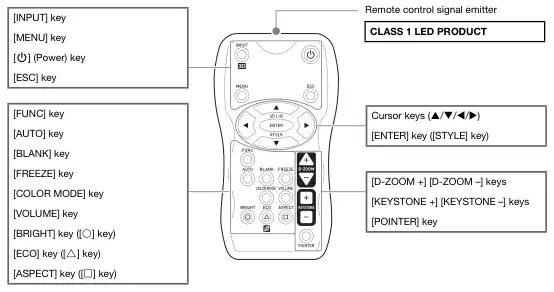
De afstandsbediening wordt niet geleverd met geladen batterijen. U moet de twee meegeleverde batterijen voor gebruik laden.
Om te voorkomen dat de batterijen worden leeggelopen, bewaar je het afstandsbedieningssysteem zodat zijn toetsen niet per ongeluk ingedrukt kunnen worden.
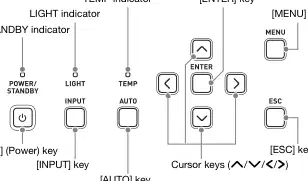
[P] (Power) key [ESC] key[INPUT] keys Cursor keys (q/w/U/I) [AUTO] keyle
TEMPindicator · [ENTER] sleutel · POWER/STANDBY indicator

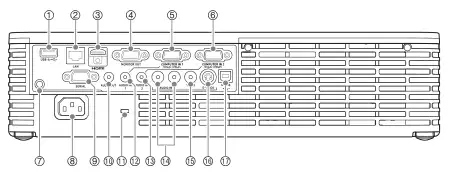
8 7 9 bkblbm bn bp bq br bo
1 USB-A poort (alleen XJ-H1650/XJ-ST145/XJ‐ST155) 2 LANpoort (XJ - H1650 /XJ STE145/XXJ-ST155) 3 HDMI poort 4 MONITOR UIT DE terminal 5 COMPUTER IN 1 terminal 6 COMPU TER IN 2 terminals 7 Afstandsbediening signaalontvanger 8 Power connector 9 SERIAL port*1 bk AUDIO Out terminal bl Anti diefstal slot gate bm AUDIo in 1 terminal bn AUDI O IN 2 terminal bo AUDI0 IN L/R terminals bp VIDEO terminal bq S-VIDEO eindstation br USB - B haven*2 (XY - H 1650/xJ- ST144/XJ,ST145/X J-ST1 55 alleen)
*1 Deze terminal is bedoeld om de projector vanaf een extern apparaat te bedienen. Normaal gesproken wordt het niet gebruikt. Voor informatie over het gebruik van commando's en andere details, zie .Projector RS-232C Control *2 Deze poort is voor USB-verbinding tussen de projector en een computer wanneer gebruik wordt gemaakt van optioneel beschikbare interactieve pointer (YA-P10).

De invoerbron selecteren
Het inschakelen van de projector veroorzaakt in eerste instantie dezelfde invoerbron die werd geselecteerd bij het laatste uitschakelen.
z Voor details over de 3D-invoermodus, zie de uitleg in het volgende gedeelte. 3. Gebruik de [T] en [S] toetsen om de naam van de invoerbron te selecteren die u wilt kiezen en vervolgens op [ENTER] toets drukken.
z De naam van de invoerbron die u selecteert verschijnt in de rechterbovenhoek van het projectiescherm
scherm voor een paar seconden. z Het bericht
*1 Audio is uitvoer van de luidspreker of AUDIO OUT terminal in overeenstemming met het menu setup .Option Instellingen 2 J Audium Output *2 Uitvoer is alleen goed als het ingangssignaal een RGB signaal is. Uitvoer is niet gegarandeerd als het ingangssignaal een componentsignaal is. *3 Het video-invoersignaal wordt uitgevoerd vanuit Computer 1 of Computer 2, in overeenstemming met de laatst geselecteerde invoerbron (COMPUTER IN 1 terminal of COMPUTER IN 2 terminals). Bijvoorbeeld, zelfs als de ingangsbron wordt overgeschakeld van Computer 1 naar S-video, gaat de MONITOR OUT terminal door met het outputen van het video invoersignaal vanuit COMPUTER IN 1.

Uw projector ondersteunt projectie van 3D-beelden. Om een 3D-afbeelding te projecteren, voer je eerst de 3D invoermodus van de beamer in en selecteer dan de inputbron.
z Apart verkrijgbaar 3D-bril (YA-G30) zijn vereist om een geprojecteerde 3D afbeelding in te zien
3D. z Apart beschikbare speciale software (CASIO 3D Converter) is vereist om een 3D-image te projecteren
met de projector wanneer een computer (analoog RGB) de inputbron is.
De hieronder beschreven invoerbronnen kunnen worden geselecteerd voor projectie in de 3D-invoermodus.
z Dit gaat de 3D-invoermodus in en sluit het invoerbronselectiescherm.
z U kunt geen HDMI of USB als invoerbron selecteren in de 3D-invoermodus. Gebruik van een
deze invoerbronnen, verander de ingangsbron-instelling terug naar normale inputmodus. z Wanneer Computer 1 (of computer 2) als invoerbron in de 3D-invoermodus wordt geselecteerd, a
component video signaal input via de projector .computer in 1 (of COMPUTER IN 2) terminal wordt behandeld als een RGB-signaal resulterend in abnormaal beeldprojectie. z Behalve wanneer u de projector voor 3D-beeldprojectie gebruikt, moet u hem normaal in het
normale invoermodus.

z Dit gaat de normale invoermodus in en sluit het invoerbronselectiescherm.
In zij-aan-zij 3D bestaat een volledig frame uit twee helften aan de linkerkant en rechts voor elk oog. In zeldzame gevallen kunnen de linker- en rechterbeelden worden omgekeerd, wat een verlies van 3D diepte veroorzaakt. Als dit gebeurt, probeer dan de volgende procedure te gebruiken om links en rechts van elkaar af te wisselen.
In de 3D-invoermodus, drukt u op [ENTER].

U kunt de volgende bewerkingen uitvoeren tijdens het projecteren van een afbeelding. z Afbeeldingshelderheid aanpassing z Kleurmodus selectie z Beeld inzoomen z Momentair afgesneden van de invoerbron afbeelding en projectie van een zwart of blauw scherm, of een logo z Image freeze z Pointer weergave in het geprojecteerde beeld z Aspect verhouding schakelen

U kunt kiezen uit verschillende kleurenmodusinstellingen in overeenstemming met de inhoud van het beeld en projectievoorwaarden.
z De kleurmodus kan niet worden geselecteerd in de volgende gevallen.
z Wanneer Zie
z De kleurmodus kan niet worden geselecteerd zolang
Instellingen 2 J Interactieve Pointer . Hoewel de kleurmodus verandering operatie mogelijk is op sommige projector modellen, kan dit problemen veroorzaken met de facultatieve interactieve pointer (YA-P10) in een aantal kleurenmodi.
waarvan de knop is geselecteerd (ingevuld). 2. Gebruik de [T] en [S] toetsen om de markering naar de kleurmodus te verplaatsen die u wilt selecteren, en druk vervolgens op [ENTER] toets.
z Dit zal de knop naast de gemarkeerde kleurmodusnaam selecteren. z Voor details over wat elke kleurmodus doet, zie
Hoofdmenu op pagina 30. 3. Om het venster te verbergen, drukt u op de [ESC] toets.
z Elke pers van [D-ZOOM +] zoomt in (verhoogt de zoomfactor), terwijl [D‐ZOOM
Uit. Het vasthouden van beide sleutels scrolt continu de zoomfactor. 3. Terwijl een afbeelding wordt ingezoomd, gebruik dan de [S], [T], [W] en [X] sleutels om de weergave naar andere delen van het beeld te schuiven.

Plaats. 2. Om de projectie van het beeld te hervatten, drukt u op [BLANK] toets (of [ESC]).
Door op de [FREEZE] toets te drukken bevriest het geprojecteerde beeld.
Het is in het geheugen van de projector. Dat beeld blijft geprojecteerd op het scherm. 2. Om de projectie van het beeld te herstellen vanaf een invoerbron, drukt u op [ESC] toets.

U kunt kiezen uit verschillende pointerstijlen, waaronder diverse pijlstijlen voor weergave in de geprojecteerde afbeelding. Tijdens een presentatie kunnen aanwijzingen worden gebruikt om een specifiek deel van het beeld aan te geven of op de voorgrond te plaatsen.
de sleutel [POINTER]. Zie voor details .Pointer 2. Gebruik de cursortoetsen om het pointer naar uw gewenste locatie te verplaatsen. z Een cursortoets vasthouden beweegt de curror op hoge snelheid. 3. Om de pointer zoals hieronder beschreven te wijzigen, drukt u op [STYLE] toets.
J J J
J J J
J J J
Schakel tussen knipperen en niet knipperend
Druk op de [ESC] toets.

Druk op de [ASPECT] toets om door het beeld te fietsen. De beschikbare instellingen zijn zoals hieronder weergegeven. Voor details over de betekenis van elke instelling, zie het .Aspect Ratio
Invoerbron Druk [ASPECT] zal schakelen tussen deze instellingen:
RGB, HDMI (PC) Normaal
de aspectverhouding is vastgesteld op 16:9. In dit geval zal het indrukken van de [ASPECT] toets geen verandering brengen in de instelling voor aspectratio. z Voor details over hoe de beeldverhouding het geprojecteerde afbeelding beïnvloedt, zie
Instellingen en projectie afbeeldingen (pagina 50). z U kunt ook de beeldverhouding instellen met behulp van het menu setup. Voor details, zie
Ratio

U kunt de sleutels van externe controller gebruiken om het volumeniveau aan te passen dat wordt gebruikt door de projectorspreker.


De volgende drie instellingen voor de ecomodus zijn beschikbaar om aan te geven of prioriteit moet worden gegeven aan een laag vermogen, lage geluidsoverlast-werking en projectielicht.
past de projectie helderheid en kleur dienovereenkomstig automatisch aan. Helderheid wordt verminderd voor donkere omgeving, die bespaart stroom en vermindert werkingslawaai. Aan (handleiding): In staat stellen handmatige aanpassing aan de behoeften van een laag vermogen, stille werking en
projectiehelderheid. UIT: Geef topprioriteit aan projectiehelderheid.
z Terwijl
boven op de projector wordt door niets geblokkeerd. z De lokale omgeving en de opstellingsomstandigheden beïnvloeden de helderheidssensor, dus werken wanneer
“On (Auto)” is selected for the Eco Mode depends on these factors.

1 Druk op de [T] toets om het accentueren naar het Econiveau te verplaatsen. 2 Gebruik de [W] en [X] sleutels om het Eco-niveau aan te passen naar de gewenste instelling. Minder markeringen geven hogere prioriteit aan projectie helderheid. Een groter aantal geeft hoge prioriteit aan een laag vermogen, stille werking.

z De instelling van de Ecomodus verandert automatisch in
modus ( z De instelling
Als de instelling van z De instelling
Als de instelling
kleur moet worden benadrukt. Zie voor details .Eco Off Mode z (voor gebruikers van USB-poorten)
Gebruik het menu setup (pagina 21) om de Ecomodus te selecteren wanneer de invoerbron een extern apparaat is dat verbonden is met de USB-A poort.
Het indrukken van de [FUNC] -toets toont het onderstaande menu.

U kunt dit menu gebruiken om de hieronder beschreven bewerkingen uit te voeren. z Afbeeldingshelderheid aanpassen
Verlichting markeren en dan op de [ENTER] toets drukken.
J Dit voert dezelfde bewerking uit als het indrukken van de [BRIGHT] toets (O-sleutel) beschreven op pagina 13.
z De Eco-modus in of uitzetten
Laad de .Eco Mode en druk vervolgens op de [ENTER] sleutel.
J Dit voert dezelfde handeling uit als het indrukken van de [ECO] toets (van sleutel) zoals beschreven op pagina 19.
z Selecteer de beeldverhouding van het geprojecteerde afbeelding
Liggen
J Dit voert dezelfde handeling uit als het indrukken van de [ASPECT] toets (Z-toets) zoals beschreven op pagina 17.

Uw projector heeft een menu dat u kunt gebruiken om geavanceerde instellingen te configureren.
Het menu Instellingen tonen
Het indrukken van de [MENU] toets toont het menu hieronder getoonde midden op het projectiescherm.
Hoofdmenu Het indrukken van de [MENU] -toets toont het hoofdmenu. Het geselecteerde menu-item is het gemarkeerde.

Submenu Het submenu toont elke individuele instelling onder elk hoofdmenu-item, en de huidige instellingen.
Richtsnoeren De richtsnoerentekst geeft een korte beschrijving van de belangrijkste sleutelbewerkingen die beschikbaar zijn voor uw huidige operatie.
Druk op de [MENU] toets.

De procedure hieronder laat zien hoe u de volgende drie instellingen kunt instellen: z Afbeeldingsaanpassing 1 J Contrast z Afbeelding aanpassing 1 J Kleurmodus z Invoerinstellingen J Signaalnaam-indicator
invoer naar de projector, en op de geselecteerde bron. Voer de onderstaande procedure uit na het starten van projectie van een afbeelding vanuit een invoerbron in de normale ingangsmodus. Zie z Dit voorbeeld heeft alleen betrekking op basisstappen. Zie het menu .Setup
Inhoud op blz. 29.


U kunt de projector configureren zodat hij automatisch wordt ingeschakeld zodra u hem in een stroombron stopt. Met deze functie Om Direct Power On in te schakelen, het menu instellen weergeven en dan de .Direct Power on
Als u Direct Power On ingeschakeld heeft, laat de projector dan niet in een stopcontact terwijl hij uitgeschakeld is. Als je dat doet, is er de kans dat het (en de lichtbroneenheid) automatisch kan worden ingeschakeld wanneer stroom wordt hersteld nadat een stroomstoring, struikelen van een breaker enz. zijn uitgeschakeld.
Uitschakelen. Dit vermindert de hoeveelheid tijd die het kost totdat je klaar bent om te beginnen met projecteren. Merk echter op dat de werkelijke start-up sequentie (Standby State J Power On J Projection Starts) die door de projector wordt uitgevoerd hetzelfde is, ongeacht of Direct Power Aan ingeschakeld dan wel uitgeschakeld. Het enige verschil is wat de volgorde inschakelt (inpluggen of op [P] (Power) toets drukken). z Voor details over het configureren van de Direct Power On instelling, zie
“Option Settings 1 Main Menu” on page 35.

Met het wachtwoord kunt u onbevoegden van de projector houden. U kunt aangeven of wachtwoordinvoer vereist is wanneer u de projector aanzet, en dan kunt u het paswoord opgeven en wijzigen zoals nodig. Gebruik het menu instellen .Optie Instellingen 1 J Power On Password
Het wachtwoord van uw projector is niet echt een .word Het volgende is de 8-toetsenreeks die het oorspronkelijke fabrieksstandaard wachtwoord vertegenwoordigt.
[INPUT] [AUTO] [BLANCO] [VRIES] [S] [T] [W] [X]
anti-diefstal maatregel. z U moet het eerste fabrieksstandaard wachtwoord invoeren de eerste keer dat u de projector gebruikt na
het inschakelen van de wachtwoord functie. Wijzig het eerste fabrieksstandaard wachtwoord zo snel mogelijk na het inschakelen van de password functie in een ander formaat. z Onthoud dat wachtwoord operaties worden altijd uitgevoerd met behulp van de remote controller, zodat u
moet ervoor zorgen dat de afstandsbediening niet verloren of verkeerd geplaatst wordt. z Merk ook op dat u niet in staat zal zijn om het wachtwoord te invoeren als de externe controller batterijen dood.
Vervang de afstandsbediening batterijen zo snel mogelijk nadat het begint te dalen.
Als je het wachtwoord vergeet...
U zult niet in staat zijn om de projector te gebruiken als u het wachtwoord vergeten bent voor een of andere reden. Als u het wachtwoord vergeet, moet u de volgende twee items naar uw CASIO distributeur brengen om het paswoord te laten wissen. Merk op dat u wordt in rekening gebracht om het wachtwoord te laten wissen.
Als uw wachtwoord wordt gewist met behulp van de hierboven beschreven procedure, zullen alle instellingen van uw projector, behalve voor de Lichttijd, terugkeren naar hun oorspronkelijke fabrieksstandaarden.

U zult niet in staat zijn om de projector te gebruiken als u het wachtwoord vergeten. We raden u sterk aan om een schriftelijk of ander soort van record te houden op het wachtwoord zodat je dit kunt opzoeken wanneer dat nodig is.
z Dit toont een dialoogvenster waarin u wordt gevraagd het huidige wachtwoord in te voeren.

hieronder getoond om het in te voeren.
[INPUT] [AUTO] [BLANCO] [VRIES] [S] [T] [W] [X]
[INPUT], [AUTO],[BLANCO], [...], [VOLUME], ... [KLEURMODUS], ] [D-ZOOM +],] [D‐ZOOM ..], TOETSENSTEEN +] [SLEUTELSTEEN .] [MENU], & [POINTER],&F;, [Z],, [T],/W], 8. Na het invoeren van een nieuw wachtwoord, drukt u op de [ENTER] toets. z Dit zal een dialoogvenster tonen waarin u wordt gevraagd om hetzelfde wachtwoord opnieuw in te voeren. 9. Voer dezelfde wachtwoord sleutelvolgorde in die u invoerde in stap 7 en druk vervolgens op de [ENTER] toets.
z Het bericht
veranderd. Druk op de [ESC] toets. z Als het wachtwoord dat u in deze stap invoerde verschilt van de pas die u hebt ingevoerd in stap 7, dan is
bericht Druk op de [ESC] toets om terug te keren naar stap 7.

z Zorg er op dit moment voor dat .Power On Password wordt geselecteerd in het Power on Wachtwoord
instellen van scherm. 2. Gebruik de [W] en [X] sleutels om te selecteren .Op of uit ... z Het wijzigen van de macht op wachtwoord instelling van
hieronder weergegeven.

Druk op de [ENTER] toets om te bevestigen dat u wilt inschakelen van macht op wachtwoordbeveiliging, of [ESC] het dialoogvenster verlaten zonder iets te doen. 3. Nadat u klaar bent, drukt u op de [MENU] toets om het menu setup te verlaten.
Wanneer u de projector aan zet terwijl wachtwoordbeveiliging wordt ingeschakeld, zal een dialoogvenster met het invoerwachtwoord op het projectiescherm verschijnen. Alle projectorbewerkingen zijn voor u toegankelijk nadat u het juiste wachtwoord invoert en druk op de [ENTER] toets.

U kunt de procedures in deze sectie gebruiken om alle instellingen van een bepaald hoofdmenu of al de instellingen op het menu instellen te herstellen naar hun oorspronkelijke fabrieksstandaarden.
Alle instellingen op een bepaald hoofdmenu herstellen naar hun oorspronkelijke fabrieksstandaarden
z U kunt afbeeldingsaanpassing 1, Afbeeldingsaanpassingen 2, Volume-aanpassing, Scherm selecteren
Instellingen, invoerinstellingen, optie-instellingen 1, of opties 2. 3. Druk op de [ENTER] toets.

z Om de operatie te beëindigen zonder iets te doen, drukt u op [ESC] in plaats van [ENTER]. 8. Nadat u klaar bent, drukt u op de [MENU] toets om het menu setup te verlaten.
Selecteer optie instellingen 1 in stap 2. z Voor details over hoe de bovenstaande procedure instellingen initialiseert, zie de toelichting van het
instellingen onder

Alle instellingen in het menu instellen herstellen naar hun oorspronkelijke fabrieksstandaarden
z Dit toont een bevestigingsbericht waarin wordt gevraagd of u alle instellingen wilt initialiseren. 4. Gebruik de [S] sleutel om te selecteren .Ja ...
z Dit zal alle instellingen herstellen naar hun oorspronkelijke fabrieksdefaults, behalve de Taal;
Lichttijd, bedrijfsduur en wachtwoordinstellingen. z Om de operatie te beëindigen zonder iets te doen, drukt u op [ESC] in plaats van [ENTER]. 6. Nadat u klaar bent, drukt u op de [MENU] toets om het menu setup te verlaten.

Deze sectie bevat tabellen die gedetailleerde uitleg geven over alle items in het menu van de setup. Het volgende beschrijft het type informatie dat in elk van de kolommen van de tabellen wordt weergegeven.
Naam instellen: Deze kolom toont de namen van de instellingen zoals ze in het submenu verschijnen.
Invoer: Deze kolom toont de invoerbron waarvoor elke instelling wordt ondersteund.
Invoerbronnamen worden als volgt ingekort:
R: RGB input C : Component video ingang V: Video of S-video invoer H: HDMI (PC) input D: HD MI (DTV) input U: USB input (USB poort modellen alleen) De letter N geeft aan dat de instelling kan worden geconfigureerd terwijl er geen invoer signaal.
Instellingseenheid: De instellingseenheid geeft aan hoe een instellingen worden opgeslagen.
“Source Specific” in this column indicates that separate settings can be stored for each individual input source. “Single” in this column indicates that a single setting is stored and applied, regardless of the input source.
Beschrijving: Deze kolom geeft details over het instellen van item en hoe u dit kunt selecteren. Het eerste
standaardinstelling wordt aangegeven met een asterisk (*).
Beschrijving van de invoereenheid voor naaminstellingen instellen
Helderheid R C V H D U Bronspecifiek
Gebruik dit submenu om de helderheid van het geprojecteerde beeld aan te passen. Een grotere waarde geeft een helderder beeld.
Contrast R C V H D U Bronspecifiek
Gebruik dit submenu om het contrast van de geprojecteerde afbeelding aan te passen. Een grotere waarde geeft een sterker contrast.
Scherpheid V Bronspecifiek
Gebruik dit submenu om de scherpte van het schema in het geprojecteerde beeld aan te passen. Een grotere waarde maakt het beeld scherper, terwijl een kleinere waarde hem zachter maakt.
Verzadiging V Bronspecifiek
Gebruik dit submenu om de kleurverzadiging van het geprojecteerde beeld aan te passen. Een grotere waarde verhoogt de kleurverzadiging.
Tint V Bronspecifiek
Gebruik dit submenu om de tint van het geprojecteerde beeld aan te passen. Een grotere waarde maakt het totale beeld blauwer, terwijl een kleinere waarde de algehele afbeelding roodachtiger maakt. Deze instelling wordt alleen ondersteund als het signaal NTSC of NTSC4.43 is.

Beschrijving van de invoereenheid voor naaminstellingen instellen
Kleurmodus R C V H D U Bronspecifiek
U kunt kiezen uit verschillende kleurenmodusinstellingen in overeenstemming met de inhoud van het beeld en projectievoorwaarden. Standaard:
Gebruik deze instelling wanneer u de kleuren van uw presentatie wilt markeren. Afbeeldingen:
Gebruik deze instelling wanneer u wilt dat foto's en afbeeldingen natuurlijk verschijnen. Theater:
Gebruik deze instelling om de donkere delen van je afbeeldingen naar boven te brengen. Bord:
Gebruik deze instelling voor eenvoudig bekijken bij het projecteren op een schoolbord. Spel:
Gebruik deze instelling om tint en helderheid te optimaliseren.
Kleurbalans R C V H D U Bronspecifiek
Dit submenu laat je de kleurbalans van het geprojecteerde beeld aanpassen. Voorinstelling:
U kunt kiezen uit drie vooraf ingestelde kleurenbalansinstellingen: Warm, Normaal,* Koud. Kleur:
U kunt de intensiteit van rood, groen en blauw aanpassen binnen het bereik van De intensiteit van een kleur neemt toe samen met de instellingswaarde. Kleurinstellingen kunnen alleen individueel worden aangepast als
Eco Off Mode R C V H D U N Single Wanneer Bright:
Geeft prioriteit aan helderheid. Normaal:
Onderdrukt helderheid lichtjes en geeft prioriteit aan kleurbalans.
R C V H D U Bronspecifiek
Gebruik dit submenu om alle sub-menu items in het hoofdmenu Afbeelding aanpassen 1 terug te geven naar hun oorspronkelijke standaardinstellingen. z Het herstellen van menu standaardwaarden wanneer er geen invoersignaal is zal het herstel
standaardinstellingen voor de geselecteerde invoerbron.
Menu Standaardwaarden herstellen

Beschrijving van de invoereenheid voor naaminstellingen instellen
R C V Signaalspecifiek
Gebruik dit submenu om de verticale positie van het invoerbronbeeld binnen het projectiegebied aan te passen.
R C V Signaalspecifiek
Gebruik dit submenu om de horizontale positie van het invoerbronbeeld binnen het projectiegebied aan te passen.
Frequentie R Signaalspecifiek
Wanneer verticale banden in het geprojecteerde beeld verschijnen terwijl RGB als invoerbron wordt geselecteerd, betekent dit dat de frequentieinstelling niet correct is. Als dit gebeurt, gebruik deze instelling om de frequentie handmatig aan te passen.
Als, om een of andere reden, uw handmatige frequentieinstellingen de invoer van het beeld uit de computer doen verdwijnen van de projectie, kunt u op [AUTO]-toets drukken voor het uitvoeren van een automatische aanpassingsoperatie die ervoor moet zorgen dat het afbeelding verschijnt.
Fase R Signaalspecifiek
Wanneer er in de geprojecteerde afbeelding geflikkeerd wordt terwijl RGB geselecteerd is als invoerbron, betekent dit dat het instellen van een fase niet juist is. Als dit gebeurt, gebruik deze instelling om de fase handmatig aan te passen.
R C V Bronspecifiek
Gebruik dit submenu om alle sub-menu items in het hoofdmenu Afbeelding aanpassen 2 terug te geven naar hun oorspronkelijke standaardinstellingen. z Het herstellen van menu standaardwaarden zal de standaardinstellingen voor het huidige signaal terugzetten
type (XGA/60Hz, SXGA60Hz enz.) alleen;
Voor de items die
Beschrijving van de invoereenheid voor naaminstellingen instellen
Deel R C V H D U N Bron
Gebruik dit submenu om het volume van de projectorspreker aan te passen. z Deze instelling wijzigen als er geen invoersignaal is verandert de
volumeinstelling van de geselecteerde signaalbron.
Bron
Gebruik dit submenu om Volume terug te geven naar de oorspronkelijke standaardinstelling. z Het herstellen van menu standaardwaarden wanneer er geen invoersignaal is zal het herstel
standaardinstellingen voor de geselecteerde invoerbron.

Beschrijving van de invoereenheid voor naaminstellingen instellen
R C V H D U N Single Gebruik dit submenu om de verticale toetsentoning van het geprojecteerde beeld te corrigeren.
Aspectratio R C V H D Bronspecifiek
Gebruik dit submenu om een beeldverhouding voor de geprojecteerde afbeelding te selecteren.
Projecten bij de projector maximale grootte met behoud van het input signaal aspect ratio. Volledig:
Projecten bij de projector maximale grootte door het uitschuiven of verminderen van het ingangssignaal.
Projecten bij de projector maximale grootte met behoud van het input signaal aspect ratio. 16:9 : Deze instelling geeft een 16:9 aspect ratio, die hetzelfde is als een filmscherm, high-definition TV, enz. Met deze instelling wanneer het invoersignaal een 16:9-beeld is dat in 4:3 wordt geperst, zorgt ervoor dat de afbeelding met zijn normale 16:9.
signaal met een beeldverhouding van 16:9, de aspect verhouding is vastgesteld op 16:9. De instelling van de verhouding tussen het aspect en het beeld kan in dit geval niet worden gewijzigd. z Voor details over de voorwaarden voor projectieschermweergave
verschillende beeldverhoudingsinstellingen, zie
R C V H D U N Single Gebruik dit submenu om aan te geven of projectie van de voorkant van het scherm dan wel achteraan op het beeldscherm zal zijn. Voorkant*:
Selecteer deze optie om te projecteren vanaf de voorkant van het scherm. Achter:
Selecteer deze optie om vanuit het scherm te projecteren. Deze instelling draait de voorste geprojecteerde afbeelding horizontaal.
Plafondhouder R C V H D U N Single Gebruik dit submenu om de projector te configureren voor gebruik in een installatie waarin deze ondersteboven is geplaatst. AAN
Draait de geprojecteerde afbeelding horizontaal en verticaal. UIT*:
Projecteert een normaal beeld.
Toetstonecorrectie · projectiemodus

Beschrijving van de invoereenheid voor naaminstellingen instellen
Opstartscherm R C V H D U N Single Gebruik dit submenu om aan te geven of een opstartscherm moet worden geprojecteerd wanneer de projector wordt ingeschakeld. Logo:
Selecteer deze optie om het ingebouwde logoscherm van de projector te projecteren bij opstarten. Geen*:
Selecteer deze optie wanneer u geen startscherm wilt projecteren.
R C V H D U N Single Gebruik dit submenu om aan te geven wat er moet worden geprojecteerd als de projector geen invoersignaal heeft. Blauw*:
Selecteer deze optie om een blauw scherm te projecteren. Zwart:
Selecteer deze optie om een zwart scherm te projecteren. Logo:
Selecteer deze optie om het ingebouwde logoscherm van de projector te projecteren.
Lege scherm R C V H D U N Single Gebruik dit submenu om aan te geven wat er moet worden geprojecteerd nadat de [BLANK] toets is ingedrukt. Blauw:
Selecteer deze optie om een blauw scherm te projecteren. Zwart*:
Selecteer deze optie om een zwart scherm te projecteren. Logo:
Selecteer deze optie om het ingebouwde logoscherm van de projector te projecteren.
Bron
Gebruik dit submenu om alle sub-menu items in het hoofdmenu Scherminstellingen terug te geven naar hun oorspronkelijke standaard instellingen. z Het herstellen van menu standaardwaarden wanneer er geen invoersignaal is zal het herstel
standaardinstellingen voor de geselecteerde invoerbron. z Let op dat de .Keystone Correction
Mount.,
Geen signaalscherm · Menu Standaarden herstellen · Specifiek

Beschrijving van de invoereenheid voor naaminstellingen instellen
COMPUTER 1 Terminal/COMPUTER 2 Terminaal
R C N Single Gebruik dit submenu om handmatig het type signaal te specificeren dat wordt ingevoerd door de projector . COMPUTER IN 1/COMPUTER IN 2 terminals Auto*:
Detecteert automatisch het signaal dat wordt ingevoerd vanuit de COMPUTER IN 1/COMPUTER in 2 terminal en configureert het juiste invoerprotocol. RGB:
Selecteer deze optie wanneer een computer is aangesloten op de COMPUTER IN 1/COMPUTER in 2 terminal. Zie voor details over het aansluiten van een computer .Connecting a Computer to the Projector Onderdeel:
Selecteer deze instelling wanneer de projector COMPUTER IN 1/COMPUTER IN 2 terminal is aangesloten op het onderdeel video output terminal van een video apparaat met behulp van een commercieel beschikbare component video kabel. Zie .Verbinden met een Video-apparaat" (pagina 44).
Videosignaal/S-videosignaal
V N Single Gebruik dit submenu om handmatig het type signaal te specificeren dat wordt ingevoerd door de projector . Auto*:
Selecteer deze instelling om het videosignaalsysteem automatisch te laten schakelen in overeenstemming met het ingangssignaal van de video-apparaat dat is aangesloten op de VIDEO terminal of S-VIDEO terminals. NTSC / NTSCO4.43 / PAL/PAL-M / PAL-N / PAL60 / SECAM:
Elke instelling selecteert het toepasselijke videosysteem. Gebruik deze instellingen als u slechts één specifiek videosignaal voor de VIDEO terminal of S-VIDEOterminal wilt opgeven.
R C V H D U N Single Gebruik dit submenu om aan te geven of de naam van de geselecteerde signaalbron al dan niet in het geprojecteerde beeld moet worden weergegeven. AAN*:
Selecteer deze optie om de naam van de geselecteerde signaalbron in het geprojecteerde beeld te tonen. UIT
Selecteer deze optie om het tonen van de bronnaam uit te schakelen.
Bron
Gebruik dit submenu om alle sub-menu items in het hoofdmenu Invoerinstellingen terug te geven naar hun oorspronkelijke standaard instellingen. z Het herstellen van menu standaardwaarden wanneer er geen invoersignaal is zal het herstel
standaardinstellingen voor de geselecteerde invoerbron. z Merk op dat de instelling voor
naar zijn oorspronkelijke standaard, ongeacht de huidige geselecteerde invoerbron.
Signaalnaam-indicator · Menustandaarden herstellen · Specifiek

Beschrijving van de invoereenheid voor naaminstellingen instellen
R C V H D U N Single Gebruik dit submenu om autotoetsensteencorrectie aan of uit te zetten. AAN*:
Selecteer deze optie om automatisch sleutelsteencorrectie in te schakelen. UIT
Selecteer deze optie om automatisch sleutelsteencorrectie uit te schakelen.
Automatisch aanpassen R N bron
Gebruik dit submenu om te selecteren of de projector het RGB-ingangssignaaltype (resolutie, frequentie) moet detecteren en pas deze aan voor een projectiebeeld. 1*: Selecteer deze optie om automatisch aanpassen aan te zetten. 2: Selecteer deze optie om automatisch aan te passen wanneer een 1360 × 768 of 1400 × 1050 signaal niet correct wordt geprojecteerd. 3: Selecteer deze optie om automatisch aan te passen wanneer een 1366 × 768 signaal niet correct wordt geprojecteerd. UIT
Selecteer deze optie om automatisch aanpassen uit te schakelen.
Ecomodus R C V H D U N Single See
R C V H D U N Single Schakel automatische witbalansaanpassing in of uit. AAN*:
Witbalans automatisch aangepast. Kan de kleurweergave verbeteren. UIT
Witbalans niet automatisch aangepast.
Auto Power Off R C V H D U N Single Auto Power Uit staat u de hoeveelheid tijd van projector werking en invoer signaal inactiviteit die moet worden toegestaan voordat Auto Power off wordt geactiveerd om automatisch uit te schakelen projector stroom. Automatisch uitschakelen kan worden uitgeschakeld, als u wilt. 5 min, 10 min*, 15 min., 20 min. en 30 min.: Tijd tot de automatische uitschakeling is geactiveerd. UIT
Schakel automatische stroom uit.
R C V H D U N Single Je kunt de projector configureren om invoer van een wachtwoord te vereisen voordat het gebruik is ingeschakeld. Voor meer informatie, zie .Wachtwoord Bescherming van de Projector" op pagina 24.
R C V H D U N Single Gebruik dit submenu om Direct Power Aan of uit te schakelen. Zie .Direct Power On AAN
Selecteer deze optie om Direct Power Aan te zetten. UIT*:
Selecteer deze optie om Direct Power Aan uit te schakelen.

Beschrijving van de invoereenheid voor naaminstellingen instellen
Taal R C V H D U N Single Gebruik dit submenu om de taal te specificeren die gebruikt moet worden voor berichten, instellingen menu's enz. Engels / Frans / Duits / Italiaans / Spaans / Zweeds / Portugees / Turks / Russisch / Chinees (Vereenvoudigd) / Chinees [Traditioneel] / Koreaans / Japans
R C V H D U N Single Dit submenu geeft alle sub-menu items in het hoofdmenu Instellingen 1 terug naar hun oorspronkelijke standaardinstellingen. z De taalinstelling en het wachtwoord worden niet teruggezet naar hun
eerste fabrieksdefaults. z Het
RGB-invoer is geselecteerd voor de invoerbron. Alle andere items worden teruggezet naar hun oorspronkelijke standaardwaarden, ongeacht de momenteel geselecteerde invoerbron.
Beschrijving van de invoereenheid voor naaminstellingen instellen
Pointer R C V H D U N Single Gebruik dit submenu om het type aanwijzer op te geven dat als eerste verschijnt wanneer u de [POINTER] toets indrukt.
Plug and Play (alleen USB-poortmodellen)
R C V H D U N Single Gebruik dit submenu om plug-and-play*1 aan of uit te zetten. AAN*:
Selecteer deze optie om plug-and-play aan te zetten. Hierdoor kan de projector detecteren wanneer een extern USB-apparaat is aangesloten en maakt dat apparaat automatisch ingangsbron. UIT
Selecteer deze optie om plug-and-play uit te schakelen.
Audio Out R C V H D U N Single Geeft aan of het audiosignaal van de ingebouwde luidspreker van de projector moet worden uitgevoerd, dan wel naar de uitgang. Speaker*:
Voert het audiosignaal uit dat de projector invoert vanuit een luidspreker. Regel:
Uitvoert het audiosignaal dat wordt ingevoerd naar de projector van de AUDIO OUT terminal.
Menu Standaardwaarden herstellen

Beschrijving van de invoereenheid voor naaminstellingen instellen
Hoge hoogte R C V H D U N Single Gebruik dit submenu om de hoge stand ventilatorsnelheid in- of uitschakelen overeenkomstig de hoogte van het gebied waar u gebruik maakt van de projector. AAN
Selecteer deze instelling bij gebruik van de projector in een hooggelegen gebied (1500 tot 3.000 meter boven zeeniveau) waar lucht dun is. Deze instelling verhoogt de koelefficiëntie. UIT*:
Selecteer deze instelling op normale hoogtes (tot 1500 meter).
Gebruik deze projector niet op hoogten hoger dan 3000 meter boven zeeniveau.
V N Single Geeft aan of gesloten bijschriften getoond moeten worden wanneer een videosignaal wordt geprojecteerd dat ze bevat. UIT*:
Gesloten bijschriften worden niet weergegeven. CC1, CC2, CC3, CC4:
Geeft de huidige instelling van gesloten bijschriftuitvoer aan (CC1, CC2, CC3, CC4).
R H Single In-/uitschakelt de werking van optioneel beschikbare interactieve aanwijzer (YA-P10). AAN
Interactieve aanwijzerbewerking ingeschakeld. UIT*:
Interactieve aanwijzeroperatie uitgeschakeld.
Selecteer Selecteer
R C V H D U N Single Dit submenu geeft alle sub-menu items in het hoofdmenu Instellingen 2 terug naar hun oorspronkelijke standaardinstellingen.
*1 Wanneer plug-and-play ingeschakeld is, zal de projector dat apparaat automatisch tot invoerbron maken. Voor meer informatie over plug-and-play, zie de functiegids van het USB op de gebundelde CD-ROM.
Gesloten titel · Interactieve wijswijzer · Menu Standaarden herstellen

Beschrijving van de invoereenheid voor naaminstellingen instellen
Remote op R C V H D U N Single Geeft aan of de projector via bekabeld LAN kan worden ingeschakeld terwijl de projecteur stand-by staat (projector uit met stroom wordt geleverd). Inschakelen:
Stroom ingeschakeld. Uitschakelen*:
Stroom op uitgeschakeld.
Het uitvoeren van een .Initialiseren Network Settings Als u de projector met behulp van een bekabelde LAN-instelling, zorg ervoor dat deze instelling terug te wijzigen naar .Enable
R C V H D U N Enkelvoudig inschakelen en uitschakelen PJLink verbindingscontrole. Inschakelen*:
PJLink-verbindingsauthenticatie ingeschakeld. Uitschakelen:
PJLink-verbindingscontrole uitgeschakeld.
Bekabelde LAN info R C V H D U N Single Geeft de volgende informatie weer. Projectornaam:
Naam die momenteel aan de projector is toegekend. MAC-adres:
Vast MAC-adres toegewezen aan elke individuele projector. IP-adres:
Projector ..zijn huidige IP-adres. DHCP:
Projector . Huidige DHCP instelling status (Auto
De projectornaam, IP-adres en DHCP instellingen kunnen worden geconfigureerd met behulp van de projector Systeembeheer pagina die kan worden geopend op een computer verbonden door LAN aan de projecteur. Voor details, zie de .Wireless Function Guide
R C V H D U N Single Geeft alle projector netwerkinstellingen (alle instellingen op de systeembeheerpagina) terug naar hun oorspronkelijke standaardwaarden. Voor gedetailleerde informatie over de instellingen van de pagina's voor systeembeheer, zie het gedeelte .Systeem Admin Page Settings" in de functiegids "Wireless" op de CD-ROM die bij de projector hoort.
Het hoofdmenu USB-instellingen is alleen beschikbaar als er een extern apparaat aangesloten is op de USB -A poort van de projector. Zie voor details de functiegids van het USB en de draadloze functiehandleiding op de gebundelde cd-rom.
PJLink-authenticatie · Netwerkinstellingen initialiseren

Beschrijving van de invoereenheid voor naaminstellingen instellen
Invoersignaal R C V H D U N Bron
Dit submenu-item toont het momenteel geselecteerde invoersignaal (RGB, Component, Video, S-video, HDMI (PC) of HDMI. . - - -- is hier aangegeven wanneer er geen ingangssignaal is.
Signaalnaam R C V H D U Bronspecifiek
Dit submenu-item toont de signaalnaam van het signaal dat wordt ingevoerd naar de projector. Voor details over de signalnamen, zie .Signal Name
Resolutie R H Bronspecifiek
Dit submenu-item verschijnt alleen wanneer RGB het invoersignaal is. Het toont het aantal verticale en horizontale pixels van de resolutie van het RGB- of HDMI (PC) ingangssignaal.
Bronspecifiek
Dit submenu-item toont de horizontale frequentie van het invoersignaal.
Bronspecifiek
Dit submenu-item toont de verticale frequentie van het invoersignaal.
Scan systeem R C H D Bronspecifiek
Dit submenu-item verschijnt alleen wanneer RGB, Component, HDMI (PC) of HDMI ("DTV") het invoersignaal is en het scansysteem van het ingangssignaal toont. Het scansysteem is interlace of non-interlace voor een RGB of HDMI (PC) signaalinvoer, en interlacen of progressief voor een component of HDmi (DTV) signaalingang.
Lichttijd R C V H D U N Single Dit submenu-item toont het cumulatieve aantal uren dat de huidige lichtbroneenheid tot nu toe is gebruikt.
Beschrijving van de invoereenheid voor naaminstellingen instellen
R C V H D U N Single Dit submenu-item toont de cumulatieve bedrijfstijd van deze eenheid. Deze keer kan niet geïnitialiseerd worden.
R C V H D U N Single Dit submenu geeft alle sub-menu items op al de hoofdmenu's terug naar hun oorspronkelijke standaardinstellingen. Deze bewerking kan worden uitgevoerd ongeacht de momenteel geselecteerde invoerbron en ongeacht of er al dan niet een signaal wordt ingevoerd. Voor details over deze procedure, zie ..Om alle instellingen op het menu setup te herstellen naar hun eerste fabrieksstandaarden

Reinig periodiek de buiten-, lens- en inlaatopeningen van de projector op regelmatige basis.
Voordat u de projector schoonmaakt, moet u hem zeker uit het stopcontact halen en ervoor zorgen dat hij volledig wordt afgekoeld.
Veeg de buitenkant van de projector af met een zachte doek die is bevochtigd in een zwakke oplossing water en een mild neutraal wasmiddel. Zorg ervoor dat alle overtollige vocht uit de doek wrijven voordat u veegt. Gebruik nooit benzeen, alcohol, dunner of andere vluchtige stoffen voor reiniging.
Veeg de lens voorzichtig af met een commercieel verkrijgbaar lensdoek of optisch lenspapier, zoals die voor bril of cameralenzen. Bij het reinigen van de lens, niet onnodig forceren en zorg ervoor dat u geen beschadigingen aan de lenzen.
Stof en vuil verzamelen zich rond de ventilatieopeningen. Daarom moet u een stofzuiger gebruiken om opgehoopte stof en vuil regelmatig weg te spoelen, zoals hieronder is aangegeven.
Z Doorgaan met het gebruik van de projector na stofophoping rond de ventilatieopeningen kan
oververhitting van interne componenten en leiden tot storing.

Indicator/foutberichtbeschrijving en vereiste actie
POWER: Groen stabiel De interne temperatuur van de projector is zeer hoog. Druk op de [ESC] -toets om het waarschuwingsbericht te wissen en voer volgende stappen uit. 1 Controleer of de projector geblokkeerd is en zorg ervoor dat er voldoende ruimte rond de projecteur zit. Zie .Setup en .Instellen Guide 2 Indien er stof rondom de ventilatieopeningen is verzameld, zet dan het projector uit en verwijder deze. Zie .Reiniging van de projector" (blz 40).
TEMP : –
Hoog. Controleer de luchtopeningen van projector op blokkade.
De stroom is automatisch uitgeschakeld door interne oververhitting. Voer de volgende stappen uit. 1 Controleer of de projector geblokkeerd is en zorg ervoor dat er voldoende ruimte rond de projecteur zit. Zie .Setup en .Instellen Guide 2 Indien er stof rondom de ventilatieopeningen is verzameld, verwijder het dan. Zie .Reiniging van de projector" (blz 40). Als er geen probleem is met de beameropeningen, bevestig dan dat de POWER/STANDBY indicator amber verlicht wordt (zonder te knipperen), en zet het vermogen weer aan. Als de fout zich opnieuw voordoet wanneer u weer stroom aanschakelt, neem dan contact op met uw retailer of dichtstbijzijnde erkende CASIO Service Center.
TEMP : –
Hoog. De projector zal uitzetten.
De stroom is automatisch uitgeschakeld door een ventilatorprobleem. Bevestig dat de POWER/STANDBY indicator rood verlicht is (zonder te knipperen) en dat de ventilator gestopt is. Na het controleren van de POWER/STANDBY indicator, schakelt u het netsnoer uit en wacht tot alle projectorindicatoren uitgaan. Verbind vervolgens het netsnoer weer en zet de stroom van de projector terug aan. Als de fout zich opnieuw voordoet wanneer u weer stroom aanschakelt, neem dan contact op met uw retailer of dichtstbijzijnde erkende CASIO Service Center.
De ventilator. De projector zal uitzetten.
De stroom is automatisch uitgeschakeld vanwege een systeemprobleem. Nadat bevestigd is dat de POWER/STANDBY indicator rood verlicht (zonder te knipperen), sluit u het netsnoer van de projector af en wacht tot alle indicatoren uit zijn. Verbind vervolgens het netsnoer weer en zet de projector terug aan. Als de fout zich opnieuw voordoet wanneer u weer stroom aanschakelt, neem dan contact op met uw retailer of dichtstbijzijnde erkende CASIO Service Center.
Dit is gebeurd. De projector zal uitzetten.
Amber stabiel · Rood steady · rood steady

Indicator/foutberichtbeschrijving en vereiste actie
POWER: Green steady Er is een systeemprobleem opgetreden, dat problemen kan veroorzaken met sommige functies. Zet de projector uit, sluit het netsnoer van de projecteur af en wacht tot alle indicatoren voor de projectoren uitgaan. Verbind vervolgens het netsnoer weer en zet de projector terug aan. Als de fout zich opnieuw voordoet wanneer u weer stroom aanschakelt, neem dan contact op met uw retailer of dichtstbijzijnde erkende CASIO Service Center. Druk op de [ESC] toets om het waarschuwingsbericht te wissen.
TEMP : –
Dit is gebeurd. Normale projectie is niet mogelijk.
TEMP : –
Met het systeem. De audiofunctie werkt mogelijk niet goed.
POWER: Groen stabiel De USB- of LAN-verbinding werd beëindigd vanwege een probleem met de USB poort of PAN-poort. Om de USB- of LAN-functie te gebruiken, zet u het projector uit en schakelt u hem weer in. Als de fout zich opnieuw voordoet wanneer u weer stroom aanschakelt, neem dan contact op met uw retailer of dichtstbijzijnde erkende CASIO Service Center. Druk op de [ESC] toets om het waarschuwingsbericht te wissen.
TEMP : –
met de USB-poort of LAN terminal.
De projector werd automatisch uitgeschakeld vanwege een probleem dat waarschijnlijk veroorzaakt is door externe digitale ruis of om andere redenen. Bevestig dat de POWER/STANDBY indicator rood verlicht is (zonder knipperen). Na het controleren van de POWER/STANDBY indicator, schakelt u het netsnoer uit en wacht tot alle projectorindicatoren uitgaan. Verbind vervolgens het netsnoer weer en zet de stroom van de projector terug aan. Als de fout zich opnieuw voordoet wanneer u weer stroom aanschakelt, neem dan contact op met uw retailer of dichtstbijzijnde erkende CASIO Service Center.
De projector werd automatisch uitgeschakeld omdat de lichtbroneenheid uitstond of niet aanging. Na bevestiging dat de POWER/STANDBY indicator rood is verlicht (zonder knipperen), trek je het netsnoer los. Wacht even en sluit hem dan weer aan, zet de projector opnieuw in. Als de fout zich opnieuw voordoet wanneer u weer stroom aanschakelt, neem dan contact op met uw retailer of dichtstbijzijnde erkende CASIO Service Center.
(0,5-seconde interval)
(0,5-seconde interval)
De stroom is automatisch uitgeschakeld door een fout in het geheugen van de projector. Bevestig dat de POWER/STANDBY indicator rood verlicht is (zonder knipperen). Na het controleren van de POWER/STANDBY indicator, schakelt u het netsnoer uit en wacht tot alle projectorindicatoren uitgaan. Verbind vervolgens het netsnoer weer en zet de stroom van de projector terug aan. Als de fout zich opnieuw voordoet wanneer u weer stroom aanschakelt, neem dan contact op met uw retailer of dichtstbijzijnde erkende CASIO Service Center.

Indicator/foutberichtbeschrijving en vereiste actie
De stroom is automatisch uitgeschakeld omdat de lichtbron-unitkap open staat. Voer de volgende stappen uit. 1 Nadat bevestigd is dat de POWER/STANDBY indicator rood verlicht (zonder te knipperen), sluit u het netsnoer van de projector af. 2 Controleer of de lichtbronunit is gesloten. 3 Sluit het netsnoer weer aan en zet de projector opnieuw in. Als de fout zich opnieuw voordoet wanneer u weer stroom aanschakelt, neem dan contact op met uw retailer of dichtstbijzijnde erkende CASIO Service Center.
Rood steady · (1-seconde interval)

Verbinden met een videoapparaat
De projector is in staat om beelden te projecteren vanuit de samengestelde video-uitgang, S-video uitgang of component video output van een aangesloten video apparaat.
Zet altijd de projector en het videoapparaat uit voordat u ze verbindt.
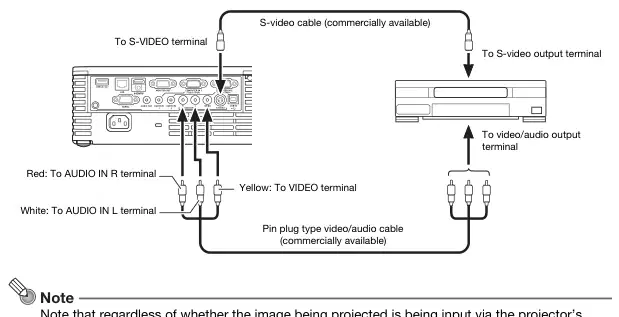

Videoapparaat
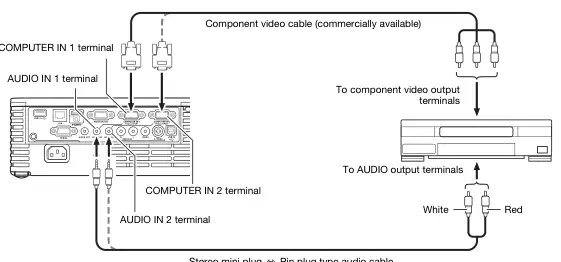
Stereo mini plug
De componenten video-uitgangsterminals zijn in 3-eindige sets: Y·Cb·Cr of Y·Pb·Pr. Zorg ervoor dat ze overeenkomen
de kleuren van de pluggen op een component videokabel met de kleur van de terminals (Groen: Y; Blauw: Cb/Pb; Rood: Cr/Pr). z Let op dat alleen verbinding met een analoge component video output terminal wordt ondersteund.
Verbinding met een digitale uitvoerterminal wordt niet ondersteund.
(commercieel beschikbaar)

De HDMI-uitvoer van een videoapparaat of computer verbinden met de projector
De projector ondersteunt projectie en output van HDMI video-en audio uitgang vanaf een computer of video apparaat.
Zet de projector en het computer- of videoapparaat uit voordat u ze aansluit.
Computer- of videoapparatuur
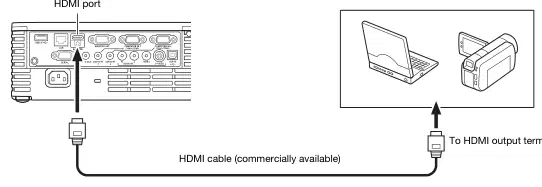
z U moet een commercieel beschikbare HDMI kabel met een connector die overeenkomt met de
terminal van het uitvoerapparaat aan de ene kant en een connector die overeenkomt met de projector. z Voor informatie over HDMI-videosignaal ondersteund door de projector, zie bladzijde 54. z De projector ondersteunt L-PCM 32kHz, 44.1kHZ en 48kHs HDMI audiosignalen.
HDMI-poort

Bij het uitvoeren van een operatie op de afstandsbediening, richt deze naar de ontvanger voor radiografische bediening aan de achterkant of voorzijde van de projector. De volgende illustratie toont het bereik van de afstandsbediening signaal.
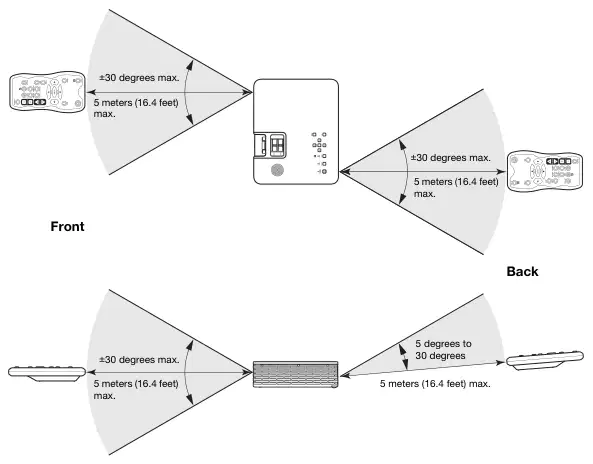
De toegestane afstand tussen de afstandsbediening en de projector is minder wanneer er een scherpe hoek is tussen de remote controller en het signaalontvanger van de afstandsonderwijs.
Om te voorkomen dat de batterijen worden leeggelopen, bewaar je het afstandsbedieningssysteem zodat zijn toetsen niet per ongeluk ingedrukt kunnen worden.

De projector kan aan een plafond worden opgehangen. De projector moet op zijn kop worden gezet en aan het plafond vastgezet. U moet ook een veiligheidsdraad installeren om ervoor te zorgen dat de projector niet per ongeluk kan vallen. Verwijder de sticker onderaan het projector en bevestig daar de draad om de veiligheidsdraad te bevestigen. Voor alle details kunt u contact opnemen met de retailer waar u de projector heeft gekocht.
z Zorg ervoor dat de projector bij het ophangen van een plafond minstens één meter verwijderd is
brandmelders, brandalarmen en andere brandbeveiligingsapparatuur. Door de projector te dicht bij een brandbeveiligingstoestel te lokaliseren, ontstaat het risico dat het apparaat niet goed werkt door warme lucht die uit de beamer is uitgeput. Ook voorkomen dat de projector dicht bij fluorescerende lichten of andere sterke lichtbronnen te lokaliseren. Helder licht kan het bedieningsbereik van de afstandsbediening verkorten of zelfs een afstandbediening onmogelijk maken. Bij het selecteren van een locatie voor de projector, moet u zeker testen op juiste werking van de externe controller. z De verticale en horizontale oriëntatie van het geprojecteerde beeld wordt omgekeerd van de normale
configuratie bij projecteren vanaf een beamer opgehangen aan het plafond. U moet de installatie van de projector wijzigen om dit te corrigeren. Voor details, zie de optie .Meiling Mount
Sticker

De volgende tabel toont de relatie tussen afstand en geprojecteerde afbeeldingsgrootte.
Projectiegrootte Geschatte projectieafstand Prognosegrootte bij benadering
h* (cm / inch) Scherm
Afstand (m / voet)
Afstand (m / voet)
Afstand (m / voet)
27 69 0.85/2.79 1.0/3.28 0 45 114 0.6/1.97 6/2.36
40 102 1.3/4.27 1.6/5.25 0 60 152 0.8/2.62 8/3.15
60 152 1.9/6.23 2.3/7.55 0 80 203 1.1/3.61 10/3.94
80 203 2.6/8.53 3.1/10.17 0 100 254 1.4/4.59 13/5.12
100 254 3.3/10.83 3.9/12.8 0 142 361 2.0/6.56 19/7.48
150 381 4.9/16.08 5.9/19.36 0
200 508 6.6/21.65 7.9/25.92 0
300 762 9.9/32.48 11.9/39.04 0
* h = Hoogte van het midden van de lens tot aan de onderkant van het projectiescherm.

Het volgende toont hoe afbeeldingen worden geprojecteerd in overeenstemming met het type van de invoersignaal en de aspectverhouding instelling van de projector.
Invoersignaal normaal volledig
XGA (1024 × 768)
WXGA (1280 × 800)
SXGA (1280 × 1024)

Invoersignaal Normaal 16:9
4:3 Afbeelding bekijken
Afbeelding ingedrukt · Letter Box afbeelding

Zelfs als een signaal in de tabel hieronder wordt vermeld, garandeert het niet dat u in staat zult zijn om haar afbeeldingen correct weer te geven.
Horizontale frequentie van de signaalnaamresolutie (kHz)
VESA 640 × 480/60 640 × 480 31.5 60
640 × 480/72 640 × 480 37.9 73
640 × 480/75 640 × 480 37.5 75
640 × 480/85 640 × 480 43.3 85
800 × 600/56 800 × 600 35.2 56
800 × 600/60 800 × 600 37.9 60
800 × 600/72 800 × 600 48.1 72
800 × 600/75 800 × 600 46.9 75
800 × 600/85 800 × 600 53.7 85
1024 × 768/60 1024 × 768 48.4 60
1024 × 768/70 1024 × 768 56.5 70
1024 × 768/75 1024 × 768 60.0 75
1024 × 768/85 1024 × 768 68.7 85
1152 × 864/75 1152 × 864 67.5 75
1280 × 768/60 1280 × 768 47.8 60
1280 × 800/60 1280 × 800 49.7 60
1280 × 960/60 1280 × 960 60.0 60
1280 × 960/85 1280 × 960 85.9 85
1280 × 1024/60 1280 × 1024 64.0 60
1280 × 1024/75 1280 × 1024 80.0 75
1280 × 1024/85 1280 × 1024 91.1 85
1360 × 768/60*1 1360 × 768 47.7 60
1366 × 768/60*2 1366 × 768 47.7 60
1400 × 1050/A*1 1400 × 1050 65.3 60
1440 × 900/60 1440 × 900 55.9 60
1600 × 1200/60 1600 × 1200 75.0 60
1680 × 1050/60 1680 × 1050 65.3 60
Overige gevallen 1152 × 864/70 1152 × 864 64.0 70
1400 × 1050/B*1 1400 × 1050 64.0 60
*1 Als deze signalen niet correct projecteren, wijzig dan de .Option Instellingen 1 J Auto Aanpassen in 2 *2 Als dit signaal niet correct projecteert, verander dan de instelling .Option Instellingen 1 J Auto Aanpassen in 3
Verticale frequentie (Hz)

Signaalnaam Horizontale frequentie (kHz)
HDTV 1080p/50 56.3 50
1080p/60 67.5 60
720p/50 37.5 50
720p/60 45.0 60
1080i/50 28.1 50
1080i/60 33.7 60
SDTV 576p/50 31.3 50
576i/50 16.6 50
480p/60 31.5 60
480i/60 15.7 60
Signaalnaam Horizontale frequentie (kHz)
NTSC4.43 15.7 60
PAL 15.6 50
PAL-M 15.7 60
PAL-N 15.6 50
PAL60 15.7 60
SECAM 15,6 50
Verticale frequentie (Hz) · Verticale frequentie (Hz)

Signaalnaam Horizontale frequentie (kHz)
640 × 480/60 31.5 60
800 × 600/60 37.9 60
1024 × 768/60 48.4 60
1280 × 768/60 47.8 60
1280 × 800/60 49.7 60
1280 × 960/60 60 60
1280 × 1024/60 64 60
1400 × 1050/60 65.3 60
SDTV (480p) 31.5 60
SDTV (576p) 31.25 50
HDTV (720p) (50) 37.5 50
HDTV (720p) (60) 45 60
HDTV (1080i) (50) 28.13 50
HDTV (1080i) (60) 33.75 60
HDTV (1080p) (50) 56.25 50
HDTV (1080p) (60) 67.5 60
Signaalnaam Horizontale frequentie (kHz)
RGB-signaal 640 × 480/60 31.5 60
640 × 480/120 61.7 120
800 × 600/60 37.9 60
800 × 600/120 77.2 120
1024 × 768/60 48.4 60
1024 × 768/120 98.8 120
1280 × 768/60 47.8 60
1280 × 768/120 97.4 120
1280 × 800/60 49.7 60
1280 × 800/120 101.6 120
Videosignaal NTSC 15.7 60
Verticale frequentie (Hz) · Verticale frequentie (Hz)

De projector kan worden bediend door een computer of ander extern apparaat, doordat het toestel wordt aangesloten op de LAN-poort van de projector.
Deze projector ondersteunt alle commando's van PJLink Class1 (versie 1.00). http://pjlink.jbmia.or.jp/english/
Deze projector wordt ondersteund door de commando's van Crestron Electronics controller en software (RoomView®). http://www.crestron.com/
Deze projector wordt ondersteund door AMX Device Discovery. http://www.amx.com/
Informatie over de soorten externe apparaten die op de LAN-poort kunnen worden aangesloten en de projector bedienen, alsook de besturingsopdrachten voor elk extern apparaat zullen gepubliceerd worden op onderstaande CASIO website als deze informatie beschikbaar komt. http://www.casio.com/support/
Wanneer de projector via een bekabelde of draadloze LAN-verbinding is gekoppeld aan een computer, kunt u gebruik maken van de webbrowser voor het bedienen van de projecteur door middel van een Wireless Presention System control panel.
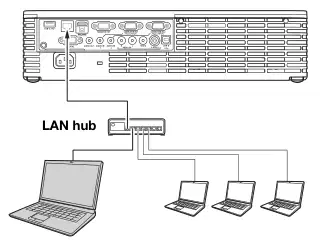
Computer
z In een configuratie zoals die in de illustratie hierboven, moet je normaal gesproken recht type gebruiken
LAN kabels. Als u de projector LAN-poort direct met een computer verbindt, gebruik dan een kruisingskabel van het type LAN.

z Als het huidige IP-adres van de projectoren 192.168.100.10 is, zou u bijvoorbeeld invoeren:
“http://192.168.100.10” z Dit toont de bovenste pagina van de projector . Systeembeheerpagina.

z Voor informatie over wat je moet doen volgende, zie
Draadloos presentatiesysteem controlepaneel . (pagina 57).
Bij de eerste standaardinstellingen wordt de projector geconfigureerd om automatisch zijn IP-adres te verkrijgen van de DHCP server. Dit betekent dat een IP-adres automatisch wordt toegewezen wanneer de projector is aangesloten op een DHCP omgevingsnetwerk. Afhankelijk van de netwerkomgeving waar een projector is aangesloten, kunnen er gevallen zijn waarin u handmatig het IP-adres moet toewijzen. In dergelijke gevallen moet u de netwerkinstellingen van projector . Als u de pagina voor projector-besturingssysteem niet kunt weergeven met uw browser via bovenstaande procedure, kan dit betekenen dat er een probleem is met uw netwerkinstellingen. Raadpleeg de Wireless Function Guide op de CD-ROM die bij de projector wordt geleverd en activeer een draadloze verbinding tussen de projecteur en uw computer. Probeer de bovenstaande procedure opnieuw uit te voeren nadat u de netwerkinstellingen van projector . Zie ..Voor meer informatie over de netwerkinstellingen van projector • Om de netwerk-instellingen voor projectors en draadloze verbindingsinstellingen voor LAN te configureren in de Wireless Function Guide.

computer
pagina... van de Wireless Function Guide op CD-ROM die bij de projector hoort
z Het eerste standaard wachtwoord is 3. Klik op de [Login] knop. z Deze logt in op de pagina Systeembeheer en toont het Statusscherm. 4. Klik op z Dit zal een scherm weergeven zoals hieronder getoond wordt.

z In onderstaande tabel worden de statusinformatie en de projectorbewerkingen op het
controlepaneelscherm.
Verversen (Button) Klik om het scherm te vernieuwen met de nieuwste informatie.
Status Projector status Laat de projector zien dat het huidige status is als .Op of .
Foutinformatie Toont een van de volgende.
Normaal: Normaal. Temperatuurfout: Temperatuurfout opgetreden. Fanfout: Fanfout opgetreden. Lichtfout: Er is een fout opgetreden in de lichtbroneenheid. Andere fout: Fout anders dan hierboven is opgetreden.
Aan/uitschakelen (Knoppen)
Zet de projector aan/uit. [Power On]-knopbewerking wordt alleen ondersteund wanneer de projector is aangesloten op een computer van een bekabelde LAN verbinding, en .Enable
Beschrijving van het groepsitem

Afbeeldingsinvoer Geeft de invoerbron aan. De volgende zijn de beschikbare invoerbron opties.
3D off 3D on
Computer 1/2 (Auto) computer 1/2 (RGB)
Computer 1/2 (RGB) Video
Computer 1/2 (Component) S-video
USB
3D Zet de projector in de 3D-invoermodus of normale invoermodus.
AAN 3D-invoermodus UIT Normale invoermodus z Merk op dat deze instelling niet kan worden gewijzigd zolang de huidige geselecteerde
input bron is
Kleurmodus Geeft de kleurmodus aan. z Voor details over deze instelling, zie .
14).
Blanco selecteren z De werking van dit item is identiek aan die van de afstandsbediening
Sleutel. Zie voor details .Momentair afsnijden van de Input Source Image
Aspect ratio Verandert de aspectverhouding van het geprojecteerde beeld. z Voor details over deze instelling, zie
geprojecteerd beeld . (blz. 17).
Helderheid Dit komt overeen met de .Afbeelding Aanpassing 1 J Helderheidsinstelling van het menu setup. Voer een waarde in het vak en klik vervolgens op de knop [Toepassen]. Dit zal de projector veranderen .Brightness het instellen dienovereenkomstig.
Contrast Dit komt overeen met de .Afbeelding Aanpassing 1 J Contrast Voer een waarde in het vak en klik vervolgens op de knop [Toepassen]. Dit zal de projector veranderen ..Contrast
Ecomodus Schakelt de eco-stand. z Voor details over deze instelling, zie
Geluid) . (blz. 19).
Audio Volume Voer een waarde in het vak en klik vervolgens op de knop [Toepassen]. Dit zal de volumeinstelling dienovereenkomstig wijzigen.
Dempen Geeft de instelling van het geluid op. Audio is uitvoer terwijl
Audio-uitvoer Geeft de uitvoer van het luidsprekerprogramma of de audioterminal voor geluid aan.
Factory Standaards (Button) Klikt om alle controlepaneel items, behalve het .Projector status te retourneren naar hun eerste fabrieksstandaarden.
Beschrijving van het groepsitem · Video · S-video

Opmerking De .Status U kunt deze items ook via een bekabeld LAN verbinden. Zie voor details .Systeembeheer Page Operaties en Instellingen in de functiegids "Wireless" op de CD-ROM die bij de projector hoort.

U kunt een commercieel beschikbare seriekabel (cross) gebruiken om de projector aan te sluiten op een computer en vanaf de computer de projecteur bedienen.
Sluit de projector aan op de computer zoals in onderstaande afbeelding wordt weergegeven.
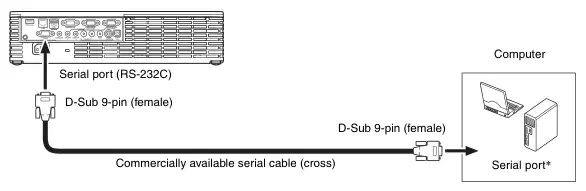
* Een D-Sub 9-pin (mannelijke) type connector is standaard voor computer seriële poorten, maar er kunnen gevallen zijn waarin de vorm van een bepaalde computer. Voor details over het aansluiten van een commercieel beschikbare seriekabel op uw computer, zie de gebruikersdocumentatie die erbij hoort.
In deze sectie worden de commando's uitgelegd die gebruikt worden om de projector vanaf een computer te bedienen.
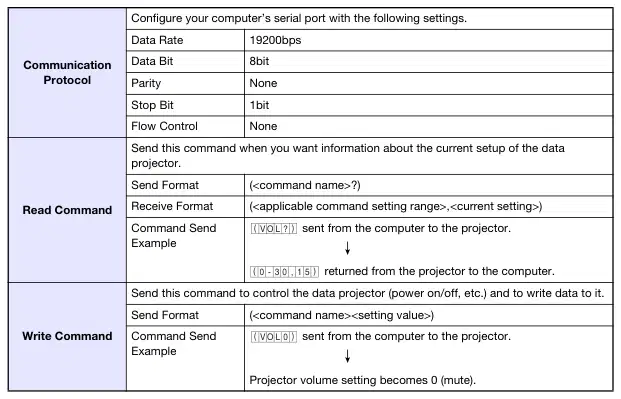
Configureer uw computer . seriële poort met de volgende instellingen
Stuur dit commando wanneer u informatie wilt over de huidige instelling van de dataprojector.
( 0 - 3 0 , 1 5 )
Stuur dit commando om de dataprojector te bedienen (aan/uit, enz.) en er gegevens naar toe te schrijven.
Projector

z Zie de .Instant List z Alle commando's gebruiken ASCII-tekens en decimale formaat gehele getallen. z De projector zal een vraagteken (?) teruggeven wanneer het wordt verstuurd naar een opdracht die hij niet kan herkennen. En,
elk commando dat probeert een waarde in te stellen die buiten het toepasselijke toegestane bereik ligt, zal worden genegeerd. z Als de projector een proces uitvoert dat is gestart door een eerder verzonden commando, dan is dit een projectorsleutel
de bewerking, of een externe controller sleutel operatie, het verzenden van het volgende commando moet wachten tot de projector voltooid is met het vorige proces.
Opdrachtlijst z Alleen de volgende functies worden ondersteund terwijl de projector uitgeschakeld is. Probeer geen enkele te versturen
andere opdracht aan de projector.
z Invoer van een geldig signaal moet in uitvoering zijn om met behulp van een commando leeg scherm of
de verhouding tussen het aspect en het beeld te wijzigen.
R: Lees ingeschakeld W: Schrijven geactiveerd
Naam RW instellen bereik
SRC RW 0: RGB1, 1: Component 1, 2: Video, 3: RGB2, 4: Component 2, 5: USB, 6: Auto1 (RGB/Component), 7: HDMI, 9: S-video, 10: Auto2 (RG B / Component)
COMPUTER 1 terminal en verandert de configuratie van het COMPUTER 1-terminal in RGB. 1: Schakelt de invoerbron naar COMPUTER 1 terminal en verandert de configuratie van het COMPUTER 1-terminal in component. 2: Schakelt de invoerbron naar Video. 3: Schakelt de invoerbron naar de COMPUTER 2 terminal en verandert de configuratie van het COMPUTER 2-terminal in RGB. 4: Schakelt de invoerbron naar COMPUTER 2 terminal en verandert de configuratie van het COMPUTER 2-terminal in component. 5: Schakelt de invoerbron naar USB. Deze instelling wordt alleen ondersteund als de projector is uitgerust met een USB-functie en de USB applicatie draait. 6: Schakelt de invoerbron naar COMPUTER 1 terminal en verandert de configuratie van het COMPUTER 1-terminal in Auto. 7: Schakelt de invoerbron naar HDMI. 9: Schakelt de invoerbron naar S-video. 10: Schakelt de invoerbron naar COMPUTER 2 terminal en verandert de configuratie van het COMPUTER 2-terminal in Auto.
instelling wordt toegepast op het invoerbronsignaal dat momenteel door de projector wordt geprojecteerd.
Functieopdracht

Naam RW instellen bereik
Kleurmodus: Selecteer de kleurmodus. PST RW 1: Graphics, 2: Theater, 3: Standaard, 4: Schoolbord, 5: Spel
Aspectratio: Geeft de verhouding van het aspect. ARZ RW 0: Normaal*1, 1: 16:9, 2: Normaal*2, 4: Volledig
Functieopdracht

Modelnaam XJ-H1600 XJ‐H1650 XJ/ST145 XJ ST155
Helderheid (ANSI Lumens) 3500 2500 3000
Projectie lens 1.2X handmatige optische zoom, manuele scherpstelling Handmatige focus
Lichtbronlaser en LED
COMPUTER IN: RGB 15-pin mini D-Sub × 2 (Ook gebruikt als component signaal ingang terminal.) MONITOR UIT: RGB 15-pin mini D-sub × 1 VIDEO: RCA-pink × 1 S-video: 4-pins mini DIN × 1 HDMI: HDMI-terminal van type A × 1 AUDIO IN: 3,5 φ stereo mini-jack × 2, RCA speld jack × 2 AUDIO-OUT: 3,5 φ stereo mini-jack × 1 SERIE: 9-pin D-sub × 1 USB*: TYPE A terminal × 1, TYPE B-terminal × 1 LAN*: RJ-45 terminal × 1
Weergave Talen Engels, Frans, Duits, Italiaans, Spaans, Zweeds, Portugees, Turks, Russisch, Chinees (vereenvoudigd), Chinees (Traditioneel), Koreaans, Japans
* XJ-H1650/XJ-ST145/XJ - ST155 ONLY Z CASIO COMPUTER CO., LTD. geen garanties biedt betreffende de werking of geschiktheid van een
USB-apparaat dat u verbinding maakt met de projector . z Specificaties kunnen zonder kennisgeving worden gewijzigd.
Projectiesysteem DLP · Terminals

Pagina's waarnaar wordt verwezen in deze handleiding — fabrikant, ondersteuning en downloads.
Eigenaren en ons team reageren doorgaans binnen een dag — en uw vraag helpt ook de volgende persoon.
Stel als eerste een vraag — andere eigenaren of ons team geven antwoord.