



Version 1.0 | 06/06/2012

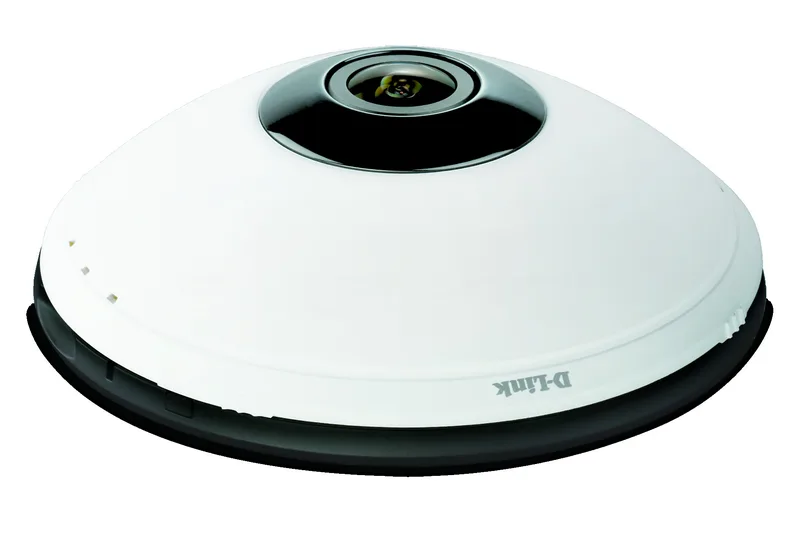
Draadloze N 360° thuis netwerkcamera

D-Link behoudt zich het recht voor deze publicatie te herzien en wijzigingen in de inhoud aan te brengen zonder verplichting om een persoon of organisatie van dergelijke herzieningen of veranderingen op de hoogte te stellen. Informatie in dit document kan verouderd raken naarmate onze diensten en websites zich ontwikkelen en veranderen. Zie www.mydlink.com website voor de meest actuele informatie.
D-Link en het logo van de D-link zijn handelsmerken of geregistreerde handelsmerken van D- Link Corporation, haar dochterondernemingen in de Verenigde Staten of andere landen. Alle andere bedrijfs- of productnamen die hierin worden vermeld zijn handelsmerken van hun respectieve bedrijven.
Copyright © 2012 D-Link Corporation.
Alle rechten voorbehouden. Deze publicatie mag niet geheel of gedeeltelijk worden overgenomen zonder voorafgaande schriftelijke toestemming van D-Link Corporation.


Inhoud
DCS‐6010L Draadloze N 360° thuisnetwerkcamera


CD-ROM met Gebruikershandleiding en software
Als een van de bovenstaande items ontbreken, neem dan contact op met uw reseller.

Gefeliciteerd met uw aankoop van de DCS‐6010L Draadloze N 360° Home Network Camera. De DCS‐6010L is een veelzijdige en unieke oplossing voor uw kleine kantoor of huis. In tegenstelling tot een standaard webcam is de DCS‐6010L een compleet systeem met ingebouwde CPU en webserver die hoge kwaliteit videobeelden voor beveiliging en bewaking uitzendt. De DCS‐6010L kan op afstand worden geopend en via een webbrowser vanaf elke PC/Notebook over uw lokale netwerk of internet bediend. De eenvoudige installatie en intuïtieve web-gebaseerde interface biedt een gemakkelijke integratie met uw ethernet/Fast Ethernet of 802.11n/g draadloos netwerk. De DCS‐6010L wordt ook geleverd met remote monitoring- en bewegingsdetectiefuncties voor een complete, kosteneffectieve thuisveiligheidsoplossing.

360 graden bewaking De ingebouwde fisheye lens geeft u een volledige 360 graden dekking, waardoor het om te controleren van een hele kamer met gemak. Het kan ook worden geplaatst op een muur voor 180 graden dekking van een gang. Vervormingscorrectie geeft u een panoramisch uitzicht of een normaal gecorrigeerde afbeelding die je gemakkelijk kunt overheen pannen.
Eenvoudig te gebruiken De DCS‐6010L is een stand-alone systeem met ingebouwde CPU, zonder speciale hardware of software. De DCS‐6010L ondersteunt zowel de ActiveX-modus voor Internet Explorer als Java modus voor andere browsers zoals Firefox® en Safari®.
Ondersteunt een verscheidenheid van platforms Ondersteuning van TCP/IP-netwerken, HTTP en andere Internet gerelateerde protocollen. De DCS‐6010L kan ook gemakkelijk worden geïntegreerd in andere Internet/Intranet-toepassingen vanwege de op normen gebaseerde functies.
802.11n Draadloze of ethernet/Fast Ethernet Support De DCS‐6010L biedt draadloze 802.11n en Ethernet/Fast ethernet connectiviteit, waardoor de DCS-6010l eenvoudig te integreren is in uw bestaande netwerkomgeving. De DCS‐6010L werkt met een netwerk op basis van 10Mbps ethernet of 100Mbp Fast Ethernet-netwerk voor traditionele bekabelde omgevingen, en werkt met 802.11n routers of toegangspunten voor extra flexibiliteit. De functie Site Survey stelt u ook in staat om alle beschikbare draadloze netwerken te bekijken en aan te sluiten.
Webconfiguratie Met behulp van een standaard webbrowser kunnen beheerders de netwerkcamera rechtstreeks configureren en beheren vanaf hun eigen website via Intranet of internet. Dit betekent dat u altijd en overal ter wereld toegang hebt tot uw DCS‐6010L.
Breed scala van toepassingen Met de snelle internetdiensten van vandaag kan de netwerkcamera een ideale oplossing bieden voor het leveren van live videobeelden via Intranet en Internet, zodat deze op afstand kunnen worden bewaakt. De Netwerkcamera maakt het mogelijk om op afstand toegang te krijgen met behulp van een webbrowser voor live beeldweergave, en stelt de beheerder in staat om altijd of overal ter wereld de netwerkcamera's te beheren en bedienen. Er zijn veel toepassingen, waaronder industriële en publieke monitoring van woningen, kantoren, banken, ziekenhuizen, kinderopvangcentra en pretparken.
Hulpprogramma voor bewaking op afstand De D-ViewCam applicatie voegt verbeterde functies en functionaliteit toe voor de netwerkcamera, zodat beheerders via Intranet of internet de Network Camera kunnen configureren en benaderen vanaf een externe site. Andere functies zijn beeldbewaking, het opnemen van beelden op een harde schijf, het bekijken tot 32 camera's op één scherm en het nemen van snapshots.


U kunt de binnenkant van de DCS-6010L benaderen door het cameradeksel tegen de klok in te draaien en vervolgens uit de camera op te tillen.

Dit D-Link apparaat kan overal binnen het bereik van uw draadloze netwerk verbinding maken met uw draadloos netwerk. Het aantal, de dikte en de locatie van muren, plafonds of andere objecten waar draadloze signalen doorheen moeten gaan kan echter het bereik beperken. Typische reeksen variëren afhankelijk van de soorten materialen en achtergrond RF (radiofrequentie) lawaai in uw huis of bedrijf. De sleutel tot het maximaliseren van draadloze bereik is om deze basisrichtlijnen te volgen:

Als je een mydlink-enabled Cloud Router hebt, kun je gebruikmaken van Zero Configuration. Zero Configuration stelt automatisch de instellingen van uw camera voor u in en voegt deze automatisch toe aan uw mydlink-account. Met dit type setup kunt u uw camera instellen door hem eenvoudig in te sluiten en aan te sluiten op de router.
Sluit uw camera aan op de mydlink-enabled Cloud Router en Zero Configuration zal automatisch uw DCS-6010L configureren en automatisch de camera toevoegen aan uw Mydlink account. Na de korte tijd die het kost om dit te doen kunt u op afstand toegang tot uw camera van www.mydlink.com website om uw DCS-6010L te beheren en bewaken.
Verbind de ethernetkabel Met behulp van de vooraf aangesloten ethernetkabel sluit u het vrije einde aan op uw netwerk.


Om een langere ethernetkabel te gebruiken of om een koppelingsadapter in te bouwen, zie "Interne poorten" op pagina 8 voor meer details. voor hoe de ethernetkabel te veranderen.
De externe voeding bijvoegen Bevestig de externe voeding aan uw stopcontact of voedingsstrip.


Optioneel: WPS Draadloze verbinding Als uw router WPS ondersteunt, kunt u ook de WPS-knop op de camera gebruiken om eenvoudig een beveiligde draadloze verbinding met het netwerk te maken.

Stap 1 Druk de WPS-knop ongeveer 5-6 seconden in en houd deze vast. De WPS LED knippert.
WPS-knop WPS LED
Stap 2 Druk binnen 60 seconden op de WPS-knop van uw router. Op sommige routers moet u mogelijk inloggen op de webinterface en klik op een on-screen knop om het WPS functie te activeren. Als u niet zeker weet waar de WPS-knop op uw router staat, raadpleeg dan het gebruikershandboek van uw routers.
De DCS‐6010L zal automatisch een draadloze verbinding met uw router maken. Tijdens het aansluiten zal de status LED knipperen. Wanneer het verbindingsproces voltooid is, zal de status LED solide draaien.
U kunt nu de vooraf aangesloten ethernetkabel verwijderen door het cameradeksel te verwijderen en de Ethernet-kabel los te koppelen. Zie "Interne havens" op bladzijde 8 voor meer informatie.

Controleer uw mydlink-account Van elke computer, open een webbrowser, ga naar http://www.mydlink.com en log in op uw account. Zodra mydlink detecteert uw camera, een Nieuw apparaat gevonden! De melding verschijnt in de linkerbenedenhoek. Klik op de naam van het apparaat om verder te gaan.

Er verschijnt een samenvatting en bevestigingsmelding met de automatisch geconfigureerde details. Noteer de details en klik OK om de camera aan uw account toe te voegen.


Zero Configuration is nu compleet en uw camera is toegevoegd aan uw mydlink account. U kunt nu uw camera bekijken op het tabblad mydlink Live View.

Als u uw camera draadloos wilt aansluiten op de router, kunt u eenvoudigweg de Ethernet-kabel loskoppelen en de camera verplaatsen naar zijn beoogde locatie; de draadloze instellingen van uw router worden automatisch overgebracht naar de camera en er is geen verdere configuratie nodig.
Uw camera is nu ingesteld, en u kunt overslaan naar "mydlink" op pagina 25 om meer te weten te komen over de mydlink functies van deze camera of naar "Configuratie" op bladzijde 34 voor geavanceerde configuratie van uw camera.

Plaats de Installatie CD-ROM in uw computer . Optische schijf om het autorun programma te starten.
De CD-ROM opent de Camera Installatie Wizard. Klik gewoon op Stel uw camera in om door de Installatie Wizard te gaan, die u zal begeleiden via het installatieproces van het aansluiten van uw hardware naar configuratie van uw camera.


Selecteer uw voorkeurstaal voor de installatie in het drop-down menu en klik op Begin Om verder te gaan.

Sluit de meegeleverde ethernetkabel aan op het interne netwerk kabelconnector van DCS‐6010L en bevestig deze aan het net.

Klik Volgende Om verder te gaan.

Sluit het andere uiteinde van dezelfde ethernetkabel aan op een router.

Klik Volgende Om verder te gaan.
Bevestig de externe voeding aan het voedingsstuk dat zich in de DCS-6010L bevindt en sluit deze aan op uw stopcontact of netstrip.

Klik Volgende Om verder te gaan.

De LED aan de voorzijde van de DCS‐6010L knippert en wordt dan effen groen zodra deze met succes verbinding maakt met uw netwerk. Klik Volgende Om verder te gaan.

Als de LED rood blijft, controleer dan uw aansluitingen of klik op "Wat moet ik doen als het ledje rood blijft?" link voor meer informatie.
Selecteer uw camera uit de lijst, klik vervolgens op Volgende. Als u meerdere camera's hebt, kunt u ze identificeren met het MAC-ID dat op de achterzijde van uw camera staat afgedrukt.


Als u de camera wilt verwijderen van een eerder geregistreerde mydlink account, drukt en houdt u op het reset-knopje aan het achterpaneel gedurende ten minste 10 seconden en klikt u Herstarten om de wizard opnieuw te starten.

Nadat u uw camera uit de lijst hebt geselecteerd, wordt u gevraagd om een wachtwoord te maken en te bevestigen. Het wachtwoord is hoofdlettergevoelig en moet ten minste 2 letters bevatten.

Klik Volgende Om verder te gaan.

Om de camera naar een draadloze verbinding te verplaatsen door gebruik te maken van WPS of door het selecteren van een draadloos netwerk, selecteert u dan de juiste optie en volgt u vervolgens de getoonde stappen. Anders, klik Volgende Om verder te gaan.

Vul het mydlink account registratie formulier in met uw gegevens om ervoor te zorgen dat u de Ik accepteer mydlink voorwaarden vak, en klik op de Volgende Knoop.


Als u al een mydlink-account heeft, voer dan uw logingegevens in en klik op Volgende Om verder te gaan.

Bevestig uw mydlink account details en geef de camera een unieke naam en klik Klaar.


Bevestig uw camera login details en IP-adresgegevens en klik Klaar.

Uw DCS‐6010L camera is nu ingesteld. Meld u aan op uw mydlink-account en verken de spannende voordelen die voor u beschikbaar zijn.

Uw camera is nu ingesteld, en u kunt overslaan naar "mydlink" op pagina 25 om meer te weten te komen over de mydlink functies van deze camera of naar "Configuratie" op bladzijde 34 voor geavanceerde configuratie van uw camera.

Als u uw camera wilt instellen zonder de Camera-Instellen Wizard te gebruiken, volg dan deze stappen.
Verbind de ethernetkabel Met behulp van de vooraf aangesloten ethernetkabel sluit u het vrije einde aan op uw netwerk.

Om een langere ethernetkabel te gebruiken of om een koppelingsadapter in te bouwen, zie "Interne poorten" op pagina 8 voor meer details. voor hoe de ethernetkabel te veranderen.
De externe voeding bijvoegen Bevestig de externe voeding aan uw stopcontact of voedingsstrip.
1 Ethernetkabel Ethernetkabel vooraan
2 Power Cable Vooraan bevestigde stroomkabel.

De DCS-6010L is geschikt voor montage aan een plafond, wand of bureaublad met behulp van de meegeleverde beugel.
Stap 1 Verwijder de muurbeugel van de DCS-6010L door het naar beneden schuiven.


Stap 2 Plaats de bevestigingshaak op de gewenste plaats en markeer het oppervlak erachter met behulp van een beugel als stencil / in potlood
Stap 3 Gebruik een 6mm boorbit om de benodigde gaten ongeveer 25 mm diep te maken.
Stap 4 Plaats muurankers.
Stap 5 Affix beugel met behulp van de meegeleverde schroeven.
Stap 6 Klem de DCS-6010L aan de beugel zodat u een strakke pasvorm krijgt

Als uw router WPS ondersteunt, kunt u de WPS-knop op de camera gebruiken om eenvoudig een beveiligde draadloze verbinding met het netwerk te maken.
Stap 1 Druk de WPS-knop ongeveer 5-6 seconden in en houd deze vast. De WPS LED knippert.
Stap 2 Druk binnen 60 seconden op de WPS-knop van uw router. Op sommige routers moet u mogelijk inloggen op de webinterface en klik op een on-screen knop om het WPS functie te activeren. Als u niet zeker weet waar de WPS-knop op uw router staat, raadpleeg dan het gebruikershandboek van uw routers.
WPS-knop WPS LED
De DCS‐6010L zal automatisch een draadloze verbinding met uw router maken. Tijdens het aansluiten zal de status LED knipperen. Wanneer het verbindingsproces voltooid is, zal de status LED solide draaien.

Na het registreren van uw DCS‐6010L camera met een mydlink account in de Camera Installatie Wizard. U kunt op afstand toegang krijgen tot uw camera vanaf de www.mydlink.com website. Na het aanmelden bij uw mydlink-account, ziet u een scherm vergelijkbaar met de volgende:


Hier kunt u de online status van elk camerabeeld bekijken. Uw online status kan een van de volgende zijn:
Een groen vinkje geeft aan dat uw camera online is en klaar voor gebruik.
Een geel uitroepteken geeft aan dat uw camera online is, maar het wachtwoord van de camera is veranderd. U moet uw nieuwe camerawachtwoord invoeren om opnieuw toegang te krijgen tot de camera.
Een rode X geeft aan dat uw camera offline is en momenteel niet op afstand kan worden benaderd.
Als uw camera offline is, probeer dan het volgende:
Als u nog steeds geen toegang tot uw camera, reset je camera en start de Camera Installatie Wizard opnieuw vanaf de CD-ROM in het pakket.

In het hoofdgedeelte van het scherm wordt standaard de Live Video-tab gekozen. Als de camera beschikbaar is, wordt een Live Video-feed weergegeven. Video wordt weergegeven bij VGA resolutie (640x480) als je de camera bekijkt vanaf een PC op hetzelfde lokale netwerk, of in QVGA-resolutie (320x240) wanneer je je camera vanuit een pc bekijkt via een extern netwerk.

Beeldmodus Hier kunt u kiezen tussen de verschillende weergavemodi:
Fisheye Modus: toont het volledige camerabeeld.
standaard cameraweergave dat u kunt verplaatsen met behulp van het bedieningspaneel.
Bekijk 2 videopanelen.
vensterzicht, met een volledig zicht op de vissenogen in het rechterbovenpaneel.
Multi-View: Dit toont een meerdere vensterweergave.
Helderheid Pas de schuifregelaar aan om rekening te houden met helderheid.
Zoomen Pas de schuifregelaar aan om in of uit te zoomen.

Het tabblad Afspelen kunt u bekijken vooraf opgenomen beelden gevangen naar een ingevoegde microSD-kaart.

Selecteer de datum van het beeldmateriaal dat u wilt bekijken in het drop-down menu, kies dan uit de opnames die beschikbaar zijn voor afspelen.


Het tabblad Instellingen bevat verschillende opties voor u om te bepalen hoe uw DCS-6010L werkt.
Cameranaam:
Klik op de Bewerken knop om de naam van de camera te wijzigen.

mydlink nr.:
Dit is het unieke mydlink nummer voor uw apparaat.
Modelnaam:
Dit toont de modelnaam van de camera.
Het toont het Media Access Control (MAC) adres van de camera.
Camera geactiveerd op:
De datum waarop de camera geregistreerd stond bij mydlink service.
E-mailmelding van gebeurtenissen kan worden ingeschakeld of uitgeschakeld.
Instellingen:
Elk van de opname-instellingen opent een ander menu. Opname-instellingen:

Notificatie van gebeurtenissen


Selecteer deze optie om de automatische opname in te schakelen wanneer beweging wordt gedetecteerd.
gedetecteerd:
Detectiegebied toevoegen: Klik op dit pictogram om gebieden te tekenen die automatisch opnemen zal veroorzaken wanneer beweging wordt gedetecteerd.
Detectiegebied verwijderen: Klik op dit pictogram om gebieden uit regio's die automatische opname veroorzaken te wissen wanneer beweging wordt gedetecteerd.
Vernieuwen van foto: Dit zal de huidige momentopname van het bewaakte gebied vernieuwen.
Verhoog/verminderen gevoeligheid Verhoog de bewegingsdetectiegevoeligheid
E-mailnotificatie:
Schakelt melding per e-mail aan of uit.
Indien de microSD-kaart geen verdere opnames kan opslaan, kan de gebruiker ervoor kiezen om te opnemen boven eerdere opnamen of om geïnformeerd te worden en niet meer opgenomen te worden.
Modus:
Videoclips opnemen · wanneer de beweging · Videoclips opnemen

Deze optie maakt continue of terugkerende geplande opname mogelijk. Videoclips opnemen door

Schema:
Schakelt melding per e-mail aan of uit. E-mailnotificatie:
Indien de microSD-kaart geen verdere opnames kan opslaan, kan de gebruiker ervoor kiezen om te opnemen boven eerdere opnamen of om geïnformeerd te worden en niet meer opgenomen te worden.
Modus:
Videoclips opnemen


Het aanvinkten van dit vakje zal het wachtwoord tonen. Wachtwoord tonen:
Klik op de Geavanceerde instelling knop opent een tweede venster voor volledige configuratie van de DCS‐6010L Geavanceerde instelling:


Het tabblad Evenementen bevat opties voor u om uw DCS-6010L eventmeldingen bij te houden.
Selecteer uit de beschikbare opties om uw event log te beheren.

Pagina markeren als gelezen: Door op deze knop te klikken wordt de huidige pagina van gebeurtenissenmeldingen als gelezen gemarkeerd.
Alles markeren als gelezen: Door op deze knop te klikken worden alle meldingen van gebeurtenissen als gelezen gemarkeerd.

Na het voltooien van de Camera Installatie Wizard, bent u klaar om uw camera te gebruiken. Het ingebouwde webconfiguratieprogramma van de camera is ontworpen om u gemakkelijk toegang te geven tot en uw DCS-6010L in te stellen. Klik aan het einde van de wizard Ga naar camera, of voer het IP-adres van uw camera in een webbrowser zoals Mozilla Firefox. Om in te loggen, gebruik de gebruikersnaam admin en het wachtwoord dat u hebt gemaakt in de Installatiewizard. Als u geen wachtwoord hebt aangemaakt, is het standaardwachtwoord leeg. Klik na het invoeren van uw wachtwoord OK.


Dit gedeelte toont uw camera live video. U kunt een van de beschikbare pictogrammen hieronder selecteren om de camera te bedienen. U kunt ook uw taal selecteren met behulp van het drop-down menu aan de linkerkant van het scherm.
U kunt in- en uitzoomen op de live video met uw muis. Klik met de rechtermuisknop om uit te zoomen of linksklikken om in tezoomen op het beeld.
Deze optie geeft de status van de SD-kaart. Als er geen SD-kaart is ingevoegd, zal dit scherm het bericht "Card Invalid" weergeven. SD-status:

Deze indicator zal kleur veranderen wanneer een trigger gebeurtenis optreedt.
Wanneer een opname wordt uitgevoerd, zal deze indicator kleur veranderen.
Dit bedieningspaneel kan worden gebruikt om elektronisch te paneren, kantelen en zoomen (ePTZ) binnen het vooraf gedefinieerde weergavegebied van de camera als men dat heeft gedefinieerd.
Klik op deze knop om de automatische circulaire rotatie te starten door middel van een regionale weergave (360* continue draaiing). Opmerking: Deze functie is niet van toepassing in een panoramisch uitzicht omdat er al een panorama-uitzicht op staat.
Stoppen Klik op deze knop om de functies Auto Pano en Auto roteren te stoppen.
Zodra u een lijst van vooraf ingestelde PTZ-posities hebt vastgesteld, klikt u op deze knop om achtereenvolgens weergaven te tonen. De DCS-6010L zal deze weergaven continu weergeven. Voor meer informatie zie "Voorkeur" op pagina 53


Weergavemodus Hier kunt u tussen de verschillende weergavemodi kiezen:
standaard cameraweergave dat u kunt verplaatsen met behulp van het bedieningspaneel.
Bekijk 2 videopanelen.
vensterzicht, met een volledig zicht op de Fisheye in het rechterbovenpaneel.
Multi-View: Dit toont een meerdere vensterweergave.
U kunt de snelheid van pan/tilt/zoom/auto-panbewegingen en -sequenties instellen door gebruik te maken van het dropdown menu.

Snelheid:
Taal:
U kunt de interfacetaal selecteren met dit menu.
Pan/Tilt/Zoom · Automatisch deel/volgorde

Videoclip opnemen
Een opslagmap instellen
Luisteren/Stop Audio In (van microfoon)
Start/stop audio-out (naar luidspreker)
Als er vooraf ingestelde instellingen zijn gedefinieerd, zal het selecteren van een preset uit deze lijst worden weergegeven. Ga naar: (Voorkeurslijst)

Om uw Netwerk Camera te configureren, klikt u op Internetverbindingsassistent. Als alternatief kunt u klikken Handmatige Internet Connection Setup om handmatig uw Netwerkcamera in te stellen en naar "Netwerk instellen" op pagina 44 over te slaan.
Om snel uw netwerkcamera's bewegingsdetectieinstellingen te configureren, klikt u op Bewegingsdetectie-assistent. Als u uw instellingen wilt invoeren zonder de wizard te draaien, klikt u Handmatige bewegingsdetectie-instelling en ga naar "Motion Detection" op pagina 55.

Deze wizard zal u door een stap-voor-stap proces leiden om uw nieuwe D-Link Camera te configureren en de camera aan het internet te koppelen. Klik Volgende Om verder te gaan.


Klik Volgende Om verder te gaan.

Selecteren Statisch IP als uw internetserviceprovider u heeft voorzien van verbindingsinstellingen of indien u een statisch adres wilt instellen binnen het thuisnetwerk. Voer de juiste configuratie-informatie in en klik Volgende Om verder te gaan.

Als u PPPoE gebruikt, selecteer PPPoE inschakelen en voer uw gebruikersnaam en wachtwoord, anders klik Volgende Om verder te gaan.
Als u een Dynamic DNS-account hebt en wilt dat de camera uw IP adres automatisch updatt, Selecteer DDNS inschakelen en voer uw host informatie. Klik Volgende Om verder te gaan.

Voer een naam in voor uw camera en klik Volgende Om verder te gaan.


Configureer de juiste tijd om ervoor te zorgen dat alle gebeurtenissen worden geactiveerd zoals gepland. Klik Volgende Om verder te gaan.

Bevestigen dat de instellingen correct zijn en klik Toepassen om hen te redden.

De instellingen worden opgeslagen in de DCS-6010L en de camera zal opnieuw gestart.


Deze wizard zal u door een stap-voor-stap proces leiden om de bewegingsdetectiefuncties van uw camera te configureren.

Klik Volgende Om verder te gaan.
Stap 1 Deze stap zal u toelaten om bewegingsdetectie in- of uitschakelen, de detectiegevoeligheid specificeren en aanpassen van het vermogen camera's te detecteren bewegingen.

U kunt aangeven of de camera een snapshot moet opnemen, dan wel een videoclip wanneer beweging wordt gedetecteerd.
Zie voor de Bewegingsdetectie sectie over "Motion Detection" op pagina 55voor informatie over het configureren van bewegingsdetectie.
Stap 2 Deze stap stelt u in staat om bewegingsdetectie op basis van een aangepast schema. Vermeld de dag en uren. U kunt ook kiezen om altijd te registreren wanneer beweging wordt gedetecteerd.


Stap 3 Deze stap kunt u aangeven hoe je evenementmeldingen van uw camera ontvangt. U kunt ervoor kiezen om geen meldingen te ontvangen, of berichten via e-mail of FTP.

Vul de relevante informatie in voor uw e-mail of FTP account.
Klik Volgende Om verder te gaan.
Stap 4 Je hebt de Bewegingsdetectie Wizard voltooid.

Controleer uw instellingen en klik Toepassen Om ze te redden.
Wacht even tot de camera uw instellingen opslaat en herstart.


Gebruik deze sectie om de netwerkverbindingen voor uw camera te configureren. Alle relevante informatie moet nauwkeurig worden ingevoerd. Klik na eventuele wijzigingen op de Instellingen opslaan knop om uw wijzigingen op te slaan.
LAN-instellingen:
In deze sectie kunt u instellingen voor uw lokale netwerk instellen.

Selecteer deze verbinding als u een DHCP-server op uw netwerk heeft en wilt dat de camera automatisch een IP adres krijgt.
Als u kiest voor DHCP, hoeft u de IP-adresinstellingen niet in te vullen.
Statische IP-client:
U kunt een statisch of vast IP-adres en andere netwerkinformatie verkrijgen van uw netwerkbeheerder voor uw camera. Een statisch IP-adres kan de toegang tot uw camera in de toekomst vereenvoudigen.
IP-adres:
Voer het vaste IP-adres in dit veld.
Subnetmasker:
Dit nummer wordt gebruikt om te bepalen of de bestemming in hetzelfde subnet zit. De standaardwaarde is 255.255.255.0.
Standaard poort:
De gateway die gebruikt werd om frames door te sturen naar bestemmingen in een ander subnet. Ongeldige gateway-instellingen kunnen leiden tot het falen van transmissies naar een ander subnet.
Primaire DNS:
De primaire domeinnaamserver vertaalt namen naar IP-adressen.
Secundaire DNS:
De secundaire DNS fungeert als back-up van de primaire DNS.

UPnP-presentatie inschakelen:
Met deze instelling kunt u uw camera instellen als een UPnP-apparaat op het netwerk.

UPnP-poort doorsturen inschakelen:
Met deze instelling kan de camera poort forwarding-ingangen automatisch toevoegen aan een UPnP geschikt netwerk.
PPPoE inschakelen:
Activeer deze instelling als uw netwerk PPPoE gebruikt.
Gebruikersnaam / wachtwoord:
Voer de gebruikersnaam en het wachtwoord in voor uw PPPoE-account. Voer uw wachtwoord opnieuw in het veld Bevestigen Wachtwoord. U kunt deze informatie verkrijgen bij uw ISP.
HTTP-poort:
Het standaard poortnummer is 80.
Toegangsnaam voor stroom 1~3:
De standaardnaam is video#.mjpg, waar # het nummer van de stroom is.
HTTPS-poort:
U kunt een PC gebruiken met een beveiligde browser om verbinding te maken met de HTTPS poort van de camera. Het standaard poortnummer is 443.
RTSP-poort:
Het poortnummer dat u gebruikt voor RTSP-streaming naar mobiele apparaten, zoals mobiele telefoons of PDA's. Het standaard poortnummer is 554. U kunt het adres van een bepaalde stroom opgeven. Zo kan live1.sdp worden benaderd op rtsp://x.x.X.x/video1.s dp waar de x.x,x.ex het ip-adres van uw camera vertegenwoordigt.

CoS inschakelen:
Het inschakelen van de Class of Service instelling implementeert een best-forfort beleid zonder het maken van bandbreedte reserveringen.

QoS inschakelen:
Met QoS kunt u een verkeersprioriteitsbeleid specificeren om te zorgen voor een consistente kwaliteit van de dienstverlening tijdens drukke periodes. Als de Netwerkcamera is aangesloten op een router die zelf QoS implementeert, zullen de instellingen van de router de Qo S-instellingen van de camera overschrijven.
IPV6 inschakelen:
Schakel de instelling IPV6 in om het protocol van IPV6- te gebruiken. Inschakelen van de optie kunt u handmatig instellen het adres, een optioneel IP-adres opgeven, geef een optionele router en een facultatieve primaire DNS.
Multicast inschakelen voor stream
Met de DCS‐6010L kunt u elk van de beschikbare stromen via groepsadressen multicast en voor elke stroom de TTL-waarde specificeren. Voer de poort- en TTL-instellingen in die u wilt gebruiken als u niet de standaardwaarden wilt gebruiken.

Deze sectie stelt u in staat om de draadloze instellingen op uw camera te instellen en configureren. Klik na eventuele wijzigingen op de Instellingen opslaan knop om uw wijzigingen op te slaan.
Site enquête:
Klik op de Herscannen knop om te zoeken naar beschikbare draadloze netwerken. Na het scannen kunt u de keuzevakje gebruiken om een beschikbaar draadloos netwerk te selecteren. De gerelateerde informatie (SSID, draadloze modus, kanaal, authenticatie, encryptie) wordt automatisch voor u ingevuld.

Voer de SSID in van het draadloze toegangspunt dat u wilt gebruiken.
Draadloze modus:
Gebruik het keuzevakje om de modus van het draadloze netwerk te selecteren waarmee u verbinding wilt maken. Infrastructuur wordt normaal gesproken gebruikt om verbinding te maken met een toegangspunt of router. Ad-Hoc wordt meestal gebruikt om rechtstreeks verbinding te maken met een andere computer.
Kanaal:
Als u Ad Hoc-modus gebruikt, selecteert u het kanaal van het draadloze netwerk waarmee u verbinding wilt maken of kiest u Auto.
Authenticatie:
Selecteer de authenticatie die u gebruikt op uw draadloze netwerk - Open, Shared, WPA-PSK of WPA2-PSK.
Versleuteling:
Als u WPA-PSK of WPA2-PSK authenticatie gebruikt, moet u aangeven of uw draadloze netwerk TKIP of AES encryptie gebruikt. Als u Open of gedeelde authenticatie gebruikt, moet WEP-versleuteling de instelling zijn.
Sleutel:
Als u WEP, WPA-PSK of WPA2-PSK authenticatie gebruikt, voer dan de sleutel in (ook bekend als wachtwoord) die voor uw draadloze netwerk wordt gebruikt.

DDNS (Dynamic Domain Name Server) zal een DNS hostnaam bevatten en het publieke IP-adres van de modem synchroniseren wanneer deze is gewijzigd. Een gebruikersnaam en wachtwoord zijn vereist bij het gebruik van de DDNS-service. Klik na eventuele wijzigingen op de Instellingen opslaan knop om uw wijzigingen op te slaan.
DDNS inschakelen:
Selecteer dit selectievakje om de DDNS-functie in te schakelen.

Serveradres:
Selecteer uw Dynamic DNS provider uit het menu omlaag of voer handmatig het serveradres in.
Hostnaam:
Voer de hostnaam van de DDNS-server in.
Gebruikersnaam:
Voer de gebruikersnaam of e-mail in die gebruikt is om verbinding te maken met uw DDNS account.
Wachtwoord:
Voer het wachtwoord in dat wordt gebruikt om verbinding te maken met uw DDNS-serveraccount.
Tijdslimiet:
Voer de DNS timeout waarden in die u wilt gebruiken.
Status:
Geeft de verbindingsstatus aan, die automatisch door het systeem wordt bepaald.

In dit gedeelte kunt u de video-afbeeldingen voor uw camera instellen. Een voorbeeld van de afbeelding zal getoond worden in Live Video.
Spiegel:
Dit zal de afbeelding horizontaal spiegelen.

Flip:
Dit zal de afbeelding verticaal omdraaien. Bij het inschakelen van Flip op, kunt u overwegen om de spiegel ook aan te zetten.
Power Line:
Selecteer de frequentie die door uw stroomkabels wordt gebruikt om interferentie of vervorming te voorkomen.
Witbalans
Gebruik de drop-down box om witbalansinstellingen te wijzigen, zodat kleuren voor verschillende omgevingen in balans kunnen worden gebracht. U kunt kiezen uit Auto, Outdoor, Binnen, Fluorescerend en Push Hold.
Belichtingsmodus:
Verandert de blootstellingsmodus. Gebruik de drop-down box om de camera voor binnen, buiten of nacht omgevingen te zetten, of naar verplaatsen om bewegende objecten vast te leggen. De optie Low Noise zal zich richten op het creëren van een kwalitatief hoogstaand beeld zonder lawaai. U kunt ook 3 verschillende aangepaste blootstellingsmodi. Met de Max Gain instelling kunt u het maximale bedrag aan winst controleren om deze foto te verbeteren.
Denoise:
Deze instelling regelt de hoeveelheid geluid dat op het beeld zal worden toegepast.
Helderheid:
Pas deze instelling aan om de verlichte onderwerpen te compenseren.

Contrast:
Pas deze instelling aan om de kleurintensiteit/sterkte te wijzigen.

Verzadiging:
Deze instelling regelt de hoeveelheid kleuring, van grijswaarden tot volledig verzadigde.
Scherpheid:
Geef een waarde van 0 tot 8 om aan te geven hoeveel slijpen op de afbeelding moet worden toegepast.
Klik op deze knop om de afbeelding te resetten naar fabrieksinstellingen.
Montage:
Selecteer het juiste montagetype van een Maximum, Muur, of Bureaublad om ervoor te zorgen dat de PTZ-besturingen nauwkeurig reageren.
Standaard resetten

U kunt maximaal 3 videoprofielen configureren met verschillende instellingen voor uw camera. Daarom kunt u verschillende profielen voor uw computer en mobiele display instellen. Daarnaast kunt u ook de tweeweg audio-instellingen voor uw camera configureren. Klik na eventuele wijzigingen op de Instellingen opslaan knop om uw wijzigingen op te slaan.
Aantal actieve profielen:
U kunt de drop-down box gebruiken om maximaal 2 actieve profielen in te stellen.

Verhouding van de beeldverhouding:
Stel de beeldverhouding van de video in op 4:3 standaard of 16:9 breedbeeld.
Modus:
Stel de videocodec in die gebruikt moet worden voor JPEG, MPEG-4 of H.264.
Framegrootte / Venstergebied weergeven:
TBD 1600 x 1200, 1200 x 900, 800 x 600, 400 x 300
Maximale framesnelheid:
Een hogere framesnelheid zorgt voor een soepelere beweging van video's en vereist meer bandbreedte. Lagere framesnelheden zullen resulteren in stotteringsbeweging, en vereist minder bandbreedte.
Videokwaliteit:
Dit beperkt de maximale framesnelheid, die gecombineerd kan worden met de optie "Fixed Quality" om het bandbreedtegebruik en videokwaliteit te optimaliseren. Als een vaste bandbreedte gebruik wordt gewenst, ongeacht de videokwaliteit, kies dan "Constant bit rate" en selecteer de gewenste bandbreedte.
Constante bitsnelheid:
De bps zal de bitsnelheid van het video opgenomen door de camera beïnvloeden. Hogere bitsnelheden leiden tot een hogere videokwaliteit.

Vaste kwaliteit:
Selecteer het beeldkwaliteitsniveau voor de camera om te proberen deze in stand te houden. Hoge kwaliteitsniveaus zullen leiden tot verhoogde bitsnelheden.

Kies tussen G.726 of G.711
Geluid uit:
Het selecteren van dit selectievakje zal het binnenkomende geluid dempen.
Geluid in gain level:
Deze instelling regelt de hoeveelheid winst toegepast op inkomende audio om het volume te verhogen.
Geluid uit:
Het selecteren van dit selectievakje zal uitgaand geluid dempen.
Audio-out volumeniveau:
Deze instelling controleert de hoeveelheid winst toegepast op uitgaande audio om het volume te verhogen.
Codering

Deze pagina stelt u in staat om vooraf ingestelde punten voor de ePTZ-functie van de camera te instellen, waarmee u rond het zichtbare gebied van de fotocamera kunt kijken met behulp van een zoomweergave. Met de voorinstellingen kunt u snel naar een bepaald deel van het gebied waar uw camera zich bevindt gaan en bekijken, en kan u vooraf ingestelde sequenties maken die automatisch het beeld tussen verschillende instellingen wijzigen volgens een bepaalde volgorde en timing.
De pagina toont 2 video ruiten. Het linkerpaneel toont het zoombeeld, de rechterruit geeft een overzicht van alle zichtbare gebieden. Selecteer een videoprofiel uit het dropdown menu om mee te werken, klik en sleep vervolgens in beide paneels voor de controle van het weergavegebied. Gebruik de pijlknoppen om het gebied waar je op wilt focussen fijn af te stemmen.
Videoprofiel:
Dit selecteert welk videoprofiel te gebruiken is.

Pijlknoppen en thuisknop:
Gebruik deze knoppen om naar een bepaald deel van het kijkgebied te gaan, dat je vervolgens als voorinstelling kunt instellen. Klik op de knop Startpagina om terug te keren naar het centrum van het kijkgebied.
Naam invoervoorinstelling:
Voer de naam in van het preset dat u wilt maken, en klik vervolgens op Toevoegen knop om een nieuwe voorinstelling te maken. Als een bestaande preset is geselecteerd uit de lijst met voorkeuren, kunt u zijn naam wijzigen door in te typen op een nieuwe naam en vervolgens op het Hernoemen Knoop.
Voorinstellingslijst:
Klik op dit keuzevakje om een lijst te zien van alle presets die zijn gemaakt. U kunt er een selecteren, dan klikt u op de Ga naar knop om de weergave van het camerascherm te wijzigen naar de voorinstelling. Klik op de Verwijderen knop zal de geselecteerde voorinstelling verwijderen.
Voorinstelling van de volgorde:
Deze sectie stelt u in staat om een vooraf ingestelde volgorde aan te maken, die automatisch het beeld van de camera tussen een set voorinstellingsweergaven verplaatst.


down-box onderaan dit venster, stel de Tijd van de woning om te bepalen hoe lang de cameraweergave zal blijven op die voorinstelling, klik dan op het Toevoegen Knoop. De vooraf ingestelde naam zal in de lijst verschijnen, gevolgd door het tijdpad om die voorinstelling te bekijken.
U kunt uw instellingen in de volgorde herschikken door een vooraf ingestelde reeks te selecteren en vervolgens op pijlknoppen om het hoger of lager in de huidige sequentie te verplaatsen.
Door op de prullenbakknop te klikken wordt het geselecteerde voorinstelling verwijderd uit de reeks.
Als u de woontijd wilt wijzigen voor een vooraf ingestelde, selecteer het uit de lijst en voer een nieuwe tijd in. Bijwerken Knoop.

Het inschakelen van Video Motion zal uw camera toestaan om de bewegingsdetectie functie te gebruiken. U kunt een eindig bewegingsgebied tekenen dat gebruikt zal worden voor monitoring. Klik na eventuele wijzigingen op de Instellingen opslaan knop om uw wijzigingen op te slaan.
Video-beweging inschakelen:
Selecteer dit vakje om de bewegingsdetectiefunctie van uw camera in te schakelen.

Gevoeligheid:
Geeft het meetbare verschil tussen twee opeenvolgende beelden die beweging aangeven. Voer een waarde in tussen 0 en 100.
Percentage:
Geeft aan hoeveel beweging er in het venster wordt gecontroleerd en welke actie nodig is om een waarschuwing te starten. Als dit op 100% is ingesteld, wordt beweging gedetecteerd binnen het hele venster en zal een snapshot worden geactiveerd.
Bewegingsgebied tekenen:
Teken het bewegingsdetectiegebied door de muis in het venster te slepen (aangegeven aan het rode vierkant).
Wis bewegingsruimte:
Om een bewegingsdetectiegebied te wissen, klikt u gewoon op het rode vierkant dat u wilt verwijderen.
Rechtsklikken op de cameraafbeelding brengt u de volgende menuopties:
Alles selecteren: Tekent een bewegingsdetectiegebied over het hele scherm. Alles wissen: Ontruimt alle bewegingsdetectiegebieden die zijn getekend. Herstellen: Herstelt de eerder gespecificeerde bewegingsdetectiegebieden.

Deze sectie stelt u in staat om automatisch of handmatig de interne systeemklok voor uw camera te configureren, bijwerken en onderhouden. Klik na eventuele wijzigingen op de Instellingen opslaan knop om uw wijzigingen op te slaan.
Tijdzone:
Selecteer uw tijdzone in het drop-down menu.

Daglicht opslaan inschakelen:
Selecteer dit om de tijd van het opslaan van daglicht in te schakelen.
Automatisch opslaan van daglicht:
Selecteer deze optie om uw camera de instellingen voor daglichtopslaan automatisch in te stellen.
Datum en tijd handmatig instellen:
Door deze optie te selecteren kunt u de datum en tijd van het opslaan handmatig instellen.
Verschuiving:
Stelt de hoeveelheid tijd in die toegevoegd of verwijderd moet worden wanneer het opslaan van daglicht is ingeschakeld.
Synchroniseren met NTP-server:
Schakel deze functie in om automatisch tijd te verkrijgen van een NTP-server.
NTP-server:
Network Time Protocol (NTP) synchroniseert de DCS‐6010L met een Internet tijdserver. Kies degene die het dichtst bij uw locatie is.
Stel de datum en tijd handmatig in:
Deze optie stelt u in staat om de tijd en datum handmatig te bepalen.
Begrepen.
Dit zal de tijd informatie van uw PC synchroniseren.
Instellingen:

In een typische toepassing, wanneer beweging wordt gedetecteerd, stuurt de DCS‐6010L afbeeldingen naar een FTP-server of via e-mail als meldingen. Zoals in onderstaande illustratie wordt getoond, kan een gebeurtenis worden geactiveerd door vele bronnen zoals bewegingsdetectie. Wanneer een gebeurtenis wordt geactiveerd, zal er een gespecificeerde actie worden uitgevoerd. U kunt de Netwerkcamera configureren om snapshots of video's naar uw e-mailadres of FTP site te sturen.

Om een gebeurtenis te beginnen met plotten, wordt voorgesteld eerst server- en media kolommen in te stellen zodat de netwerkcamera weet welke actie moet worden uitgevoerd wanneer er een trigger geactiveerd is.

De pagina Event Setup bevat 4 verschillende secties.


U kunt maximaal 5 servers configureren om snapshots en/of video's naar op te slaan. Klik na eventuele wijzigingen op de Instellingen opslaan knop om uw wijzigingen op te slaan.

Servernaam:
Voer de unieke naam van uw server in.
E-mail:
Voer de configuratie in voor het doel e-mailserveraccount.
Voer de configuratie in voor het FTP-serveraccount.
Netwerkopslag:
Geef een netwerkopslagapparaat op. Slechts één netwerkopslagapparaat wordt ondersteund.
SD-kaart:
Gebruik de ingebouwde SD-kaartopslag van de camera.

Er zijn drie soorten media, Snapshot, Videoclip, en Systeemlog. Klik na eventuele wijzigingen op de Instellingen opslaan knop om uw wijzigingen op te slaan.

Medianaam:
Voer een unieke naam in voor het mediatype dat u wilt aanmaken.
Snapshot:
Selecteer deze optie om het mediatype op snapshots in te stellen.
Bron:
Stel het videoprofiel in dat gebruikt wordt als mediabron. Zie Audio en video op "Audio en Video" op pagina 51 voor meer informatie over videoprofielen.
Afbeelding voor het uitvinden van verzenden(s) [0~4]:
Stel het aantal pre-event afbeeldingen in dat u moet nemen. Vooraf gemaakte afbeeldingen zijn beelden die genomen worden voordat de hoofdvoorstelling snapshot gemaakt wordt.
Post-event image(s) [0~7] versturen:
Stel het aantal post-event afbeeldingen in dat u moet nemen. Na het evenement worden beelden genomen nadat de hoofdattractie snapshot is gemaakt. U kunt maximaal 7 post-event beelden die worden genomen instellen.
Bestandsnaam prefix:
De naam van het voorvoegsel wordt toegevoegd aan de bestandsnaam.
Datum en tijd achtervoegsel toevoegen aan bestand
Controleer het om timing informatie toe te voegen als bestandsnaam achtervoegsel.
naam:

Videoclip:
Selecteer deze optie om het mediatype op videoclips in te stellen.

Bron:
Stel het videoprofiel in dat gebruikt wordt als mediabron. Zie "Audio en Video" op pagina 46 voor meer informatie over videoprofielen.
Opname vóór het evenement:
Dit stelt in hoeveel seconden te nemen voordat de videoclip van het hoofdgebeuren begint. U kunt tot 4 seconden pre-event video opnemen.
Maximumduur:
Stel de maximale lengte van video in om te opnemen voor uw videoclips.
Maximale bestandsgrootte:
Stel de maximale bestandsgrootte in om uw videoclips op te nemen.
Bestandsnaam prefix:
Dit is het voorvoegsel dat zal worden toegevoegd aan de bestandsnaam van opgeslagen videoclips.
Systeemlogboek:
Selecteer deze optie om het mediatype op systeemlogs in te stellen. Dit zal de gebeurtenis opslaan in het camerasysteemlog, maar geen snapshots of video opnemen.

Maak en plan tot 2 evenementen met hun eigen instellingen hier. Klik na eventuele wijzigingen op de Instellingen opslaan knop om uw wijzigingen op te slaan.

Naam van de gebeurtenis:
Voer een naam in voor de gebeurtenis.
Activeer deze gebeurtenis:
Selecteer dit vakje om deze gebeurtenis te activeren.
Prioriteit:
Stel de prioriteit in voor deze gebeurtenis. Het evenement met hogere prioriteit wordt eerst uitgevoerd.
Vertraging:
Selecteer de vertragingstijd voordat u het volgende evenement controleert. Het wordt gebruikt voor bewegingsdetectie.
Trigger:
Geef het invoertype op dat de gebeurtenis activeert.
Video-bewegingsdetectie:
Beweging wordt gedetecteerd tijdens live videobewaking. Selecteer de vensters die gecontroleerd moeten worden.
Periodiek:
De gebeurtenis wordt geactiveerd in gespecificeerde intervallen. De trigger interval unit is in minuten.
Systeemopstart:
Triggert een gebeurtenis als het systeem opstart.
Netwerk verloren:
Triggert een gebeurtenis wanneer de netwerkverbinding verloren gaat.
Passieve infraroodsensor:
Triggert een gebeurtenis wanneer de PIR sensor wordt geactiveerd door het bewegen van infrarood objecten, zelfs in donkere omgeving.
Tijd:
Selecteren Altijd of voer het tijdsinterval in.
Server:
Geef de locatie waar de informatie over het evenement moet worden opgeslagen.

Hier kunt u de opname-instellingen configureren en plannen. Klik na eventuele wijzigingen op de Instellingen opslaan knop om uw wijzigingen op te slaan.

Naam van registratie-invoer:
De unieke naam van de vermelding.
Activeer deze opname:
Selecteer dit om de opnamefunctie in te schakelen.
Prioriteit:
Stel de prioriteit in voor dit item. De ingang met een hogere prioriteitswaarde wordt eerst uitgevoerd.
Bron:
De bron van de stroom.
Registratieschema:
Scheppen van de opname.
Opname-instellingen:
De instelling voor de opname instellen.
Bestemming:
Selecteer de map waar het opnamebestand wordt opgeslagen.
Totale wieleropnamegrootte:
Voer een HDD volume in tussen 1MB en 2TB voor het opnemen van ruimte. De opnamegegevens zullen het oudste record vervangen wanneer de totale registratiegrootte deze waarde overschrijdt. Bijvoorbeeld, als elk opnamebestand 6MB is en de totale cyclische registratiegrootte 600MB is dan zal de camera 100 bestanden opnemen in de opgegeven locatie (map) en vervolgens het oudste bestand verwijderen en een nieuw dossier maken voor cyclische opnamen.
Houd er rekening mee dat als de vrije HDD ruimte niet genoeg is, het opnemen zal stoppen. Voordat u deze optie instelt, zorg ervoor dat uw HDD voldoende ruimte heeft en het is beter om geen andere bestanden op te slaan in dezelfde map als opnamebestanden.

Grootte van elk bestand voor opname:
Als dit is geselecteerd, worden bestanden gescheiden op basis van de bestandsgrootte die u aangeeft.
Tijd van elk bestand voor opname:
Als dit is geselecteerd, worden bestanden gescheiden op basis van de maximale lengte die u aangeeft.
Bestandsnaam Prefix:
De voorvoegselnaam wordt toegevoegd aan de bestandsnaam van het opnamebestand(s).

Hier kunt u bladeren en beheren van de geregistreerde bestanden die zijn opgeslagen op de SD-kaart.
Formaat SD-kaart:
Klik op dit pictogram om de SD-kaart automatisch te formatteren en maak "Foto's" & "Video"-mappen aan.

Beeld opgenomen afbeelding:
Als de fotobestanden worden opgeslagen op de SD-kaart, klikt u op de afbeelding map en kies het beeldbestand dat je wilt bekijken.
Afspelen opgenomen video:
Als videobestanden worden opgeslagen op de SD-kaart, klik dan op de videomap en kies het videobestand dat u wilt bekijken.
Verversen:
Herlaadt het bestand en de map informatie van de SD-kaart.

HTTPS
Deze pagina stelt u in staat om een HTTPS certificaat te installeren en activeren voor veilige toegang tot uw camera. Klik na eventuele wijzigingen op de Instellingen opslaan knop om uw wijzigingen op te slaan.
HTTPS-veilige verbinding inschakelen:
Schakel de HTTPS-service in.

Certificaatmethode aanmaken:
Kies de manier waarop het certificaat moet worden aangemaakt. Er zijn drie opties beschikbaar:
Maak automatisch een zelf ondertekend certificaat Maak handmatig een zelf-getekend certificaat Aanmaken en installeren
Status:
Toont de status van het certificaat.
Het certificaat kan niet worden verwijderd zolang de HTTPS nog steeds is ingeschakeld. Om het certificaat te verwijderen, moet u eerst de vinkje uitzetten HTTPS beveiligde verbinding inschakelen.

Hier kunt u toegangsrechten instellen voor gebruikers om uw DCS-6010L te bekijken.
Toestemmingslijst:
De lijst van IP-adressen die het recht hebben om toegang te krijgen tot de camera.

IP-adres starten:
Het beginnende IP-adres van de apparaten (zoals een computer) die toestemming hebben om toegang te krijgen tot de video's van de camera. Klik Toevoegen om de gemaakte wijzigingen op te slaan.
Eind IP-adres:
Het eind IP-adres van de apparaten (zoals een computer) die toestemming hebben om toegang te krijgen tot de video's van de camera.
Lijst van toegestane afwijkingen verwijderen:
Verwijder de aangepaste instelling uit de Toestemmingslijst.
Ontken lijst:
De lijst van IP-adressen die geen toegangsrechten hebben tot de camera.
Verwijder de weigeringslijst:
Verwijder de aangepaste instelling uit de lijst verwijderen.
Bijvoorbeeld: Wanneer het bereik van de Toegestane Lijst is ingesteld op 1.1.0 tot 192.255.255,255 en het bereik in de Geweigerde Lijst wordt ingesteld op 1.1.0 t/m 170.55.255.255. Alleen gebruikers met IP's tussen 171.0.0 en 192.255.255 kunnen toegang krijgen tot de netwerkcamera.

U kunt de naam en het wachtwoord van uw camera wijzigen, evenals de gebruikersaccounts voor toegang tot de camera toevoegen en beheren. U kunt deze sectie ook gebruiken om een unieke naam te maken en de OSD-instellingen voor uw camera in te stellen.
Beheerwachtwoordinstellingen:
Een nieuw wachtwoord instellen voor het beheerdersaccount.

Gebruikersaccount toevoegen:
Voeg een nieuw gebruikersaccount toe.
Gebruikersnaam:
De gebruikersnaam voor het nieuwe account.
Wachtwoord:
Het wachtwoord voor het nieuwe account.
Gebruikerslijst:
Alle bestaande gebruikersaccounts zullen hier worden weergegeven. U kunt accounts verwijderen die in de lijst zijn opgenomen, maar u wilt mogelijk minstens één als gastaccount reserveren.
Cameranaam:
Maak een unieke naam voor uw camera die wordt toegevoegd aan het bestandsnaam prefix bij het maken van een snapshot of videoclip.
OSD inschakelen:
Selecteer deze optie om de On-Screen Display functie voor uw camera in te schakelen.
Label:
Voer een label in voor de camera, die op OSD wordt weergegeven wanneer deze is ingeschakeld.
Tijd tonen:
Selecteer deze optie om het tijdstempelscherm op het video scherm in te schakelen.

In dit gedeelte kunt u de cameraconfiguratie back-uppen, herstellen en resetten of opnieuw opstarten van de camera.
Opslaan naar lokale harde schijf:
U kunt uw huidige cameraconfiguratie opslaan als een bestand op de computer.

Lokale van lokale harde schijf:
Zoek een voor-opgeslagen configuratie door te klikken Bladeren en herstel dan de vooraf gedefinieerde instellingen naar uw camera door te klikken Configuratie laden.
Terugzetten naar standaard-fabriek:
U kunt uw camera resetten en de fabrieksinstellingen herstellen door te klikken Standaardwaarden van de Fabriek herstellen.
Apparaat herstarten:
Dit zal uw camera opnieuw starten.

De huidige firmwareversie van de camera wordt op dit scherm weergegeven. U kunt de D-Link Support Website bezoeken om te controleren op de nieuwste beschikbare firmwareversie.
Om de firmware op uw DCS‐6010L te upgraden, download en sla u de nieuwste versie van firmhardware vanaf de D-Link Support Pagina naar uw lokale harde schijf. Zoek het bestand op uw lokale harde schijf door te klikken op de Bladeren Knoop. Selecteer het bestand en klik op de Uploaden knop om de firmware te upgraden.
Huidige firmware versie:
Toont de gedetecteerde firmwareversie.

Huidige productnaam:
Toont de naam van het cameramodel.
Bestandspad:
Zoek het bestand (opgewaardeerde firmware) op uw harde schijf door te klikken Bladeren.
Uploaden:
Uploadt de nieuwe firmware naar uw camera.

Deze pagina toont gedetailleerde informatie over uw apparaat en netwerkverbinding.


Deze pagina toont de loginformatie van uw camera. U kunt de informatie downloaden door te klikken Downloaden. U kunt ook klikken Wissen de opgeslagen loginformatie verwijderen.


Deze pagina biedt nuttige informatie over camera-operatie.


Camera Profiel van camerahardware
1/3.5” 2 megapixel progressive CMOS sensor Minimum illumination: 2.0 lux Built-in microphone and speaker 10x digital zoom Focal length: 1.25 mm Aperture: F2.0
• Hoek van het beeld:
(H) 180° (V) 180° (D) 180°
Afbeeldingsfuncties . . Configureerbare afbeelding grootte, kwaliteit, kader rate en bitsnelheid .
Configurable privacy mask zones Configurable shutter speed, brightness, saturation, contrast,
en scherpte .. Configureerbare bewegingsdetectievensters
Video-onderdrukking
JPEG for still images
Videoresolutie 1600 x 1200, 1200 x 900, 800 x 600, 400 x 300
Audio-ondersteuning G.726, G.711
10/100 BASE-TX Fast Ethernet port IEEE 802.11n 2.4GHz single band wireless
MicroSD/SDHC card slot
Netwerk Netwerkprotocollen IPv6 IPv4 TCP/IP UDP ICMP DHCP client NTP client (D-Link) DNS client DDNS client (d-link) SMTP cliënt FTP klant
HTTP / HTTPS Samba Client PPPoE UPnP poort forwarding RTP / RTSP/ RTCP IP filtering QoS CoS Multicast IGMP ONVIF conform
Beveiliging . Beheerder en gebruikersgroep bescherming • Wachtwoord authenticatie
• HTTP en RTSP vertakking
Externe Apparaatinterface

Systeemeisen voor webinterface
Event Management . Beweging detectie . . Evenementenmelding en uploaden van snapshots / video clips via
Supports multiple SMTP and FTP servers Multiple event notifications Multiple recording methods for easy backup
Take snapshots/video clips and save to local hard drive or NAS
• Configuratie interface toegankelijk via webbrowser
Mobiele ondersteuning Windows 7/Vista / XP-systeem, Pocket PC of mobiele telefoon mydlink mobiele app voor iOS en Android mobiele apparaten
Remote management/control of up to 32 cameras Viewing of up to 32 cameras on one screen
Supports all management functions provided in web interface Scheduled motion triggered, or manual recording options
Algemeen Gewicht 267 g +-5%
Verbruik 3,9 watt max.
Temperatuur bedrijf: 0 tot 40 °C (32 tot 104 °F) Opslag: -20 tot 70 °C (4 tot 158 °F).
Certificaten CE CE LVD


Afmetingen · •

CE-markeringswaarschuwing: Dit is een product van klasse B. In een binnenlandse omgeving kan dit product radiostoring veroorzaken, in welk geval de gebruiker moet worden verplicht passende maatregelen te nemen.
FCC-verklaring: Deze apparatuur is getest en voldoet aan de grenswaarden voor een digitaal apparaat van klasse B, overeenkomstig deel 15 van de FCC-regels. Deze grenswaarden zijn bedoeld om een redelijke bescherming te bieden tegen schadelijke interferentie in een residentiële installatie. Deze apparatuur genereert, gebruikt en kan radiofrequentie-energie uitstralen en indien niet geïnstalleerd en volgens de instructies wordt gebruikt, kunnen zij schadelijke interferenties voor radiocommunicatie veroorzaken. Er is echter geen garantie dat er in een bepaalde installatie niet interferentie optreedt. Indien deze apparatuur schadelijke interferentie veroorzaakt bij radio- of televisieontvangst, die kan worden bepaald door het uit en aan te zetten van de uitrusting, wordt de gebruiker aangemoedigd om te proberen een storing door één of meer van de volgende maatregelen recht te trekken:
FCC Waarschuwing: Wijzigingen of wijzigingen die niet uitdrukkelijk zijn goedgekeurd door de voor naleving verantwoordelijke partij, kunnen een ongeldigverklaring betekenen van het gezag dat de gebruiker heeft om deze apparatuur te bedienen.
Dit apparaat voldoet aan deel 15 van de FCC-regels. De bediening is aan de volgende twee voorwaarden onderworpen: (1) Dit apparaat mag geen schadelijke interferentie veroorzaken en (2) dit toestel moet elke ontvangen storing, met inbegrip van storingen die ongewenste werking kunnen veroorzaken, aanvaarden.

De beschikbaarheid van bepaalde specifieke kanalen en/of operationele frequentiebanden is afhankelijk van het land, die in de fabriek zijn geprogrammeerd om aan te sluiten bij de bestemming. De firmware instelling is niet toegankelijk voor de eindgebruiker. Voor gedetailleerde garantieinformatie over producten die buiten de Verenigde Staten zijn gekocht, kunt u contact opnemen met het desbetreffende lokale D-Link kantoor.
Bericht van Industrie Canada:
Dit apparaat voldoet aan de RSS-210 van de Industrie Canada regels. De bediening is aan de volgende twee voorwaarden onderworpen: (1) Dit apparaat mag geen schadelijke interferentie veroorzaken en (2) dit toestel moet elke ontvangen storing, met inbegrip van storingen die ongewenste werking kunnen veroorzaken, aanvaarden. BELANGRIJKE OPMERKING: Verklaring betreffende stralingsblootstelling Deze apparatuur voldoet aan de grenswaarden voor blootstelling door IC-straling die zijn vastgesteld in een ongecontroleerde omgeving. Deze apparatuur moet worden geïnstalleerd en bediend met een minimale afstand van 20cm tussen de radiator & uw lichaam.
Pagina's waarnaar wordt verwezen in deze handleiding — fabrikant, ondersteuning en downloads.
Eigenaren en ons team reageren doorgaans binnen een dag — en uw vraag helpt ook de volgende persoon.
Stel als eerste een vraag — andere eigenaren of ons team geven antwoord.