


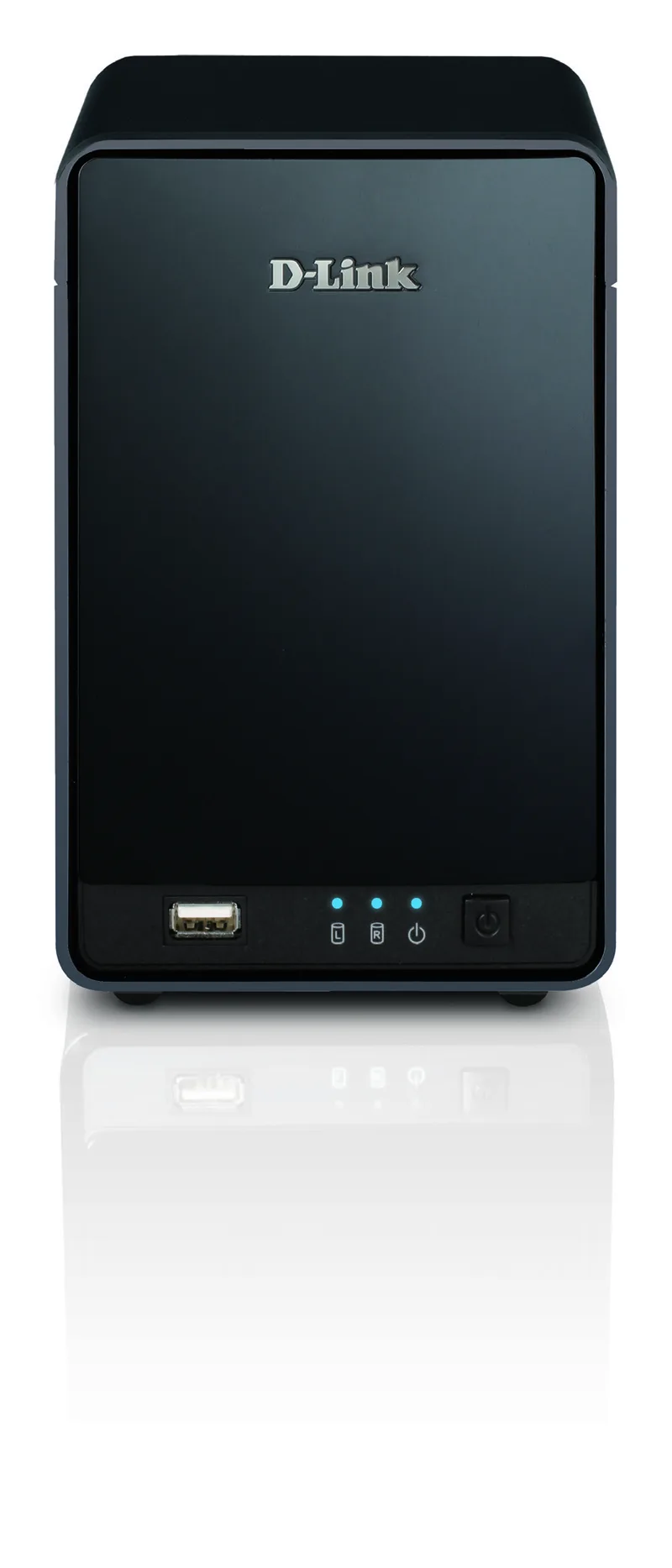

Version 2.10 | 09/22/2014

2-Bay Professional Network Video Recorder (NVR)

D-Link behoudt zich het recht voor deze publicatie te herzien en wijzigingen in de inhoud hiervan aan te brengen zonder verplichting om een persoon of organisatie van dergelijke herzieningen of veranderingen op de hoogte te stellen. Informatie in dit document kan verouderd raken naarmate onze diensten en websites zich ontwikkelen en veranderen. Zie www.mydlink.com website voor de meest actuele informatie.
D-Link en het logo van de D-link zijn handelsmerken of geregistreerde merken van D- Link Corporation, haar dochterondernemingen in de Verenigde Staten of andere landen. Alle andere bedrijfs- of productnamen die hierin worden vermeld zijn handelsmerken van hun respectieve bedrijven.
Copyright © 2014 door D-Link Corporation.
Alle rechten voorbehouden. Deze publicatie mag niet geheel of gedeeltelijk worden overgenomen zonder voorafgaande schriftelijke toestemming van D-Link Corporation.
Dit apparaat is een Energie Gerelateerd Product (ErP) ontworpen om altijd aan te kunnen. Het kan worden uitgeschakeld door een stroomschakelaar om energie te besparen wanneer het niet nodig is.
i D-Link DNR-326 Gebruikershandleiding
Inhoudstabel


Afdeling 1 - Productoverzicht

Als een van de bovenstaande items ontbreken, neem dan contact op met uw reseller.

Afdeling 1 - Productoverzicht
* Harde schijven moeten van dezelfde fabrikant. Om maximale prestaties te garanderen, worden identieke schijven aanbevolen voor RAID 1-configuraties.

Afdeling 1 - Productoverzicht
Gefeliciteerd met uw aankoop van de DNR-326 2-bay Professional NVR. De DNR-326 is een standalone bekabelde netwerkvideorecorder (NVR) die D-Link multichannel netwerkcamera's ondersteunt, evenals de camera van andere topmerken met M-JPEG, MPEG4 of H.264 opnamecapaciteit voor twee high speed 3,5 inch SATA harde schijven voor lange termijn opnemen. Dankzij het krachtige embedded systeem kan de NVR video opnemen van netwerkcamera's die zich in lokale of afgelegen sites bevinden naar een speciale HDD-opslag zonder dat er een PC moet worden ingeschakeld. De DNR-326 kan eenvoudig worden opgezet voor internettoegang via PPPoE en DDNS. Het ondersteunt real-time monitoring en afspelen vanaf elke locatie via een webbrowser. De triplex functie maakt het mogelijk om de DNR-326 te blijven opnemen terwijl de gebruiker live beelden bekijkt of tegelijkertijd op zoek gaat naar afspelen. Met een volledig videobeheer en volledige weergave- en afspeelfunctionaliteit is de DNR-326 een handige, stabiele videorecorder.
De DNR-326 is een professionele NVR ontworpen voor kleine en middelgrote bedrijven; het ondersteunt alle D-Link netwerkcamera's en die van andere topmerken zoals Axis, Panasonic, Sony, Mobotix, Arecont Vision, IQinVision, Cisco, en ACTI. De Smart Search functie verhoogt het gemak en de efficiëntie van zoeken door opgenomen videobeelden. Bovendien kan de gebundelde software .D-ViewCam NVR

Afdeling 1 - Productoverzicht

Afdeling 1 - Productoverzicht

Afdeling 1 - Productoverzicht

Afdeling 1 - Productoverzicht
Vooraanzicht


Afdeling 1 - Productoverzicht


Afdeling 2 - Installatie
Installeer de harde schijven
U moet eerst uw NVR openen zodat u een of twee harde schijven kunt installeren. Toegang tot de DNR-326 Zodra de faceplate los is, trek het van de baai.


Schuif een of twee harde schijven in de open harddisk bays van uw apparaat. Lijn de schijven met de groeven in de behuizing en plaats een of twee 3.5


Afdeling 2 - Installatie
Zodra de harde schijven zijn geïnstalleerd, kunt u opnieuw bevestigen van het bovenste hoesje.


Gebruik een standaard CAT5E Ethernet kabel met RJ-45 aansluiting om uw NVR aan te sluiten op uw netwerk.

Afdeling 2 - Installatie
Sluit de voedingsadapter aan op de power receptor achteraan het apparaat. Druk op de knop onder het ledplaatje om het apparaat aan te zetten.


Afdeling 2 - Installatie
Zorg ervoor dat de NVR via een router of switch op een netwerk is aangesloten, of rechtstreeks met een PC wordt verbonden.

Afdeling 2 - Aan de slag
Wanneer het apparaat voor de eerste keer wordt ingeschakeld, zal tijdens de initiële opstartsequentie wachten om via DHCP een IP-adres te krijgen. Als het geen DHCP-toegewezen IP adres ontvangt, zal het Auto-IP proces een 169.254.xxx.xxx adres aan het apparaat toewijzen. Als u het IP-adres wilt wijzigen voordat u zich aanmeldt of geen verbinding kunt maken met het NVR IP adres, dan kunt u de NVR Search Utility gebruiken die op de product CD is opgegeven om het apparaat te vinden in uw netwerk en alle noodzakelijke wijzigingen door te voeren.
De D-Link NVR Search Utility toont alle NVR apparaten die het detecteert op het netwerk.

Recorder:
Verversen:
Klik om de lijst met apparaten te vernieuwen.
Configuratie:
Klik Configuratie toegang tot de web-gebaseerde configuratie van het NVR.
Hier kunt u de LAN-instellingen voor het NVR instellen.
Toepassen:
Klik Toepassen de wijzigingen in LAN-instellingen opslaan en activeren.
Drive Mapping:
De voor het in kaart brengen beschikbare volumes worden hier weergegeven.
Selecteer een beschikbare stationletter. Klik Verbinden om het geselecteerde volume in kaart te brengen. Klik Verbinding verbreken het geselecteerde volume loskoppelen.
Brieven:
Info over:
Klik Info om de softwareversie van het NVR Search Utility te bekijken.
Afsluiten:
Klik Afsluiten om het hulpprogramma te sluiten.
Netwerkvideo · Beschikbare schijf

Afdeling 2 - Aan de slag
Selecteer het apparaat uit de lijst en klik Configuratie. Dit zal de computer starten . s standaard webbrowser en stuur het naar het IP-adres dat wordt vermeld voor het apparaat. Zorg ervoor dat de browser niet is geconfigureerd om een proxyserver te gebruiken.

In deze sectie zal u zien hoe uw nieuwe D-Link NVR geconfigureerd kan worden met behulp van het webgebaseerde configuratiehulpmiddel. Om toegang te krijgen tot het configuratieprogramma, klikt u op de NVR naam of IP NVR-zoekhulpprogramma of open handmatig een webbrowser (alleen internetverkenner) en voer het IP-adres van uw NVR in. Het Login scherm verschijnt:


Type admin in het gebruikersnaamveld en laat het wachtwoord leeg standaard.
Bij het inloggen op de NVR voor de eerste keer, wordt u gevraagd om een type schijfconfiguratie te kiezen en de schijven te formatteren. Er zijn vier opties: Standaard, JBOD, RAID 0, en RAID 1. Standaard configureert elke schijf als een apart volume, terwijl JBOD combineert beide schijven in één volume. Zie pagina 38 voor meer details over het gebruik van de RAID-configuraties.
Selecteer de weergavetaal · Klik Aanmelden

Sluit uw netwerkcamera(s) aan op het netwerk en zet ze in werking. De NVR zal uw beschikbare camera's zoeken in het lokale netwerk (LAN) en deze automatisch toevoegen aan de NVR-lijst van de VR. De NVR zal de standaard login ID gebruiken admin en een leeg wachtwoord om nieuwe camera's toe te voegen. Als er camera's zijn gevonden, zal de NVR handmatige opname starten bij het laatste stapje.


Klik Wizard afsluiten om de automatische zoektocht af te maken.


Type admin voor de gebruikersnaam en laat het wachtwoordveld leeg.

Klik Aanmelden

Na het aanmelden wordt u doorgestuurd naar de NVR web-UI:


De belangrijkste categorieën voor configuratie bevinden zich op de menutabbladen bovenaan de pagina. Deze categorieën omvatten:
Deze categorieën en hun configuratieopties zullen in detail worden besproken op de volgende pagina's van deze handleiding.

De NVR instellen
BASISBEWERKING U kunt de wizard gebruiken om het instellen van uw NVR te configureren. Er zijn basis- en geavanceerde operaties. U moet eerst de basisbewerkingen configureren om de functies van het NVR te kunnen activeren en gebruiken.

Na het voltooien van de bovenstaande instellingen, zal de NVR volledig functioneel zijn.
GEAVANCEERDE BEWERKING Stap 1: E-mail instellen - Configureer het e-mailadres en de berichten voor event notificatie.

Network Setup stelt u in staat om de instellingen voor het LAN van uw NAS-apparaat te configureren.
Selecteer deze verbinding als u een DHCP-server op uw netwerk heeft en wil dat er automatisch een dynamisch IP adres wordt bijgewerkt naar uw NVR.

Statisch IP:
U kunt een statisch of vast IP-adres en andere netwerkinformatie verkrijgen van uw netwerkbeheerder voor uw NVR. Een statisch IP-adres zal de toegang tot uw NVR in de toekomst vereenvoudigen.
IP-adres:
Het vaste IP-adres.
Subnetmasker:
De standaardwaarde 255.255.255.0 wordt gebruikt om te bepalen of de bestemming in hetzelfde subnet zit.
De gateway stuurt frames door naar bestemmingen in een ander subnet. Ongeldige gateway-instellingen kunnen leiden tot het falen van transmissies naar een ander subnet.
Adres:
Primaire domeinnaamserver die namen vertaalt naar IP-adressen.
Secundaire domeinnaamserver om de primaire te back-uppen.
PPPoE-instellingen:
Activeer deze instelling als uw ISP (DSL service) PPPoE gebruikt. U heeft mogelijk al een Gebruikersnaam en wachtwoord dat door uw ISP wordt verstrekt, of u moet misschien contact opnemen met uw ISP. De verbindingsstatus wordt automatisch bepaald door het systeem.
DHCP-server:
De DHCP-server inschakelen of uitschakelen. Als uw netwerk geen DHCP-server heeft, schakelt u de NVR DHCF-server in voor een eenvoudigere lokale netwerkconfiguratie.
Gateway IP


alle beschikbare camera's op dit moment. Klik op de + pictogram om deze camera toe te voegen aan uw lijst met fototoestellen. Als de camera's al zijn toegevoegd, wordt het rood gemarkeerd.


het adres, de poort, gebruikersnaam en wachtwoord ervan, en klik vervolgens op Instellingen opslaan.
Cameranaam:
Voer een naam in om de camera te identificeren.
Adres:
Voer het IP-adres van de camera in.
Poort:
Voer de poort in die door uw camera wordt gebruikt.
Voer de naam en het wachtwoord in van de beheerder die gebruikt is om zich aan te melden bij de geselecteerde camera.
Naam/wachtwoord:
Camerakanaal:
Voer in welk kanaal deze camera moet gebruiken.
Protocol:
Selecteer welk protocol deze camera moet gebruiken.
Leverancier:
Selecteer een fabrikant uit de dropdown lijst.
Model:
Selecteer een model uit de dropdown lijst.
Autodetectie:
Als u al het camera IP hebt ingevoerd, kunt u gewoon op deze knop klikken om te proberen automatisch camera informatie (zoals kanaal, protocol, leverancier en modelnummer) te detecteren.
Beheerder

Deze sectie zal u toelaten om de audio- en videoparameters voor elke camera te configureren en aan te passen.

de informatie op deze pagina wijzigen.
Cameranaam:
De naam van de geselecteerde camera wordt hier weergegeven.
Videoformaat:
Selecteer het videoformaat dat u wilt gebruiken voor deze camera.
Framesnelheid:
Selecteer de framesnelheid die u wilt gebruiken voor deze camera.
Resolutie:
Selecteer de resolutie die u wilt gebruiken voor deze camera.
Kwaliteit:
Selecteer de beeldkwaliteit die u wilt gebruiken voor deze camera.
Audio:
Controleer de Audio inschakelen optie laat audio tijdens live weergave en afspelen voor deze camera.
Ga naar Web:
Klik op de Ga naar het web koppeling voor een camera om verbinding te maken met de webpagina van de geselecteerde netwerkcamera voor geavanceerde setup. Bijvoorbeeld, het instellen van bewegingsdetectie voor de camera zodat de NVR motion detectie waarschuwingen kan ontvangen uit de camera.

Deze sectie zal u toelaten om een secundair streamingprofiel toe te wijzen voor uw camera's, geoptimaliseerd voor mobiele klanten.

Kanaal:
Het kanaal dat door de geselecteerde camera wordt gebruikt.
Cameranaam:
De naam van de geselecteerde camera.
Stroomprofiel:
Laadprofielen voor de geselecteerde camera inschakelen of uitschakelen.


Poort:
Voer de live streaming transmissie poort in.
Maximale verbindingen:
Voer het maximum aantal verbindingen in voor toegang op afstand. Het toegestane maximum aantal is 36.
Poort:
Voer de afspeelpoort in.
Maximale gebruikers:
Voer het maximum aantal gebruikers in die tegelijkertijd toegang hebben tot afspeelfuncties. Het maximum aantal gebruikers voor de afspeelserver is 8.
CMS-server:
De NVR ondersteunt 3rd party* CMS (Centraal Management Systeem). Het is in staat om als klant verbonden te zijn met CMS. CMS-server: Controleer de optie Inschakelen om CMS-service in te schakelen. Poort: Het poortnummer waarmee de CMS verbinding maakt met deze NVR. Maximale verbindingen: Het maximaal aantal toegestane CMS-verbindingen.
Emap:
U kunt de kaart met uw cameralocaties uploaden naar het NVR. U kunt een BMP- of JPG-bestand tot 20 KB gebruiken.\
Selecteer of u de toegestane en geblokkeerde lijsten wilt inschakelen of uitschakelen: Toegestane lijst: IP-adressen in deze lijst kunnen altijd toegang krijgen tot uw NVR. Geblokkeerde lijst: IP-adressen in deze lijst zullen altijd geblokkeerd worden.
Lijst:
U kunt een IP-adres toevoegen aan de lijst door het ingeven van het IP-bestand in het bijbehorende tekstvak en op zijn knop Toevoegen.
Toegestane/geblokkeerde


Geen record:
Zet de opname uit.
Opname volgens het schema.
Schema:
Handmatig record:
Handmatig record zal video standaard opnemen omdat het de hoogste prioriteit heeft. Het kan worden ingeschakeld/uitgeschakeld op de Live Video pagina.
Automatisch overschrijven:
Selecteer deze optie om automatisch schijfruimte leeg te maken als de disk ruimte vol is. Dit zal de vroegste opgenomen video overschrijven met een dag tegelijk de nieuwste video.
Stel de duur in om opgenomen videoclips op te slaan. Na de duur worden de clips verwijderd.
Schema:
Opname door · Video's opslaan door

Dag:
Plan de camera's om elke dag, naar uw voorkeur, op hetzelfde tijdstip en volgens dezelfde tijd het recordertje aan te zetten.
Week:
Plan de camera's voor elke dag van de week anders.
Stel het schema in:
Invoegen:
Nieuwe schema's invoegen.
Verwijderen:
Verwijder het geselecteerde schema.
Instellen:
Wijzigen van de planning en opnamemodus instelling.
Kopiëren:
Kopieer het huidige dagschema naar andere kanalen(s); kopieer de huidige weekindeling naar een andere dag(s) van een week of naar ander kanaal(s).


Deze functie stelt u in staat om automatisch een back-up van de opgenomen video vanaf de vorige datum naar een FTP site. Er zijn twee manieren om deze functie in te schakelen. De ene is om een Backup Plan op te zetten, de andere is het opzetten van een Bookup Server.
Automatisch reservekopie:
Controleer de optie Inschakelen om deze functie in te schakelen.

De dagelijkse geplande tijd om het back-upproces te starten.
Tijd:
Begintijd:
De begintijd van de opgenomen video's van vorige datum.
Eindtijd:
De eindtijd van de opgenomen video's van de vorige datum.
Camera:
Selecteer het kanaal(s) om een back-up te maken.
Opmerking: Het systeem back-upt opgenomen videobestanden een voor een. Als de verbinding tussen het apparaat en FTP-server normaal is, maar er zijn enkele FTP problemen die voorkomen dat het systeem in staat om bestanden te schrijven op FTP, zal het systeem proberen een backup van elk bestand drie keer voordat u een back-up maakt. Als de verbinding verloren is gegaan, zal het systeem wachten tot de verbinding hervat wordt zodat er geen bestand overgeslagen zou worden.
Dagelijkse backup


Serveradres:
SMTP (Simple Mail Transport Protocol) server IP-adres.

Poort:
Geef het poortnummer van de e-mailserver op. Het standaardnummer is 25.
SSL gebruiken:
Controleer dit als uw e-mailserver gebruik maakt van SSL protocol.
Afzender:
Voer de naam van de afzender in.
Betreft:
Voer het onderwerp van de e-mail in.
Berichtinhoud:
Voer de e-mailinhoud in.
SMTP-authenticatie:
Geef de gebruikersnaam en het wachtwoord aan de SMTP-server voor identificatie alvorens email te versturen.
Gebruikersnaam:
Voer de SMTP-server login gebruikersnaam in.
Wachtwoord:
Voer het SMTP-server login gebruikerswachtwoord in.
Klik op deze knop en het systeem zal een test e-mail naar de afzender sturen. Controleer het na de test. Contacten toevoegen Stap 1: Voeg de naam van een nieuw contact toe. Stap 2: Plaats het e-mailadres van dit nieuwe contact. Stap 3: Klik Contact toevoegen. Stap 4: Klik Instellingen opslaan om de nieuwe contactenlijst op te slaan.
Post:
Testen verzenden

Er zijn drie opties om de tijd in te stellen.
Voer de volledige tijd en datum instellingen handmatig, of u kunt klikken op het Tijd instellen vanaf mijn computer knop om uw computer te kopiëren tijdinstellingen. Klik Instellingen opslaan de instellingen toe te passen.

en Datum handmatig:
Selecteer uw tijdzone uit de lijst met ophaalpunten. Klik Instellingen opslaan de instellingen toe te passen.
Instellingen:
NTP-server:
Selecteer of voer een NTP-server Hier. Een NTP-server is een server op het internet die de tijd onderhoudt. De NVR neemt contact op met de door u ingevoerde server en ontvangt het juiste tijdstip. Klik Instellingen opslaan na het invoeren van een NTP-server.
Tijd instellen · Tijdzone

Met User Management kunt u gebruikersaccounts aanmaken om toegang te krijgen tot uw NAS-apparaat en de gebruiker privileges voor hen in te stellen.

deze gebruiker kan toegang krijgen. Stap 4: Selecteer de afspeelkanalen en Backupgegevens functie die dit
gebruiker toegang heeft. Stap 5: Klik Afmaken om een nieuwe gebruiker te maken.
Opmerking: Het Administratoraccount kan alle functies van de NVR configureren. Deze account kan niet worden verwijderd. Het standaard wachtwoord voor de admin gebruiker is leeg. Het instellen van een wachtwoord na de eerste aanmelding wordt sterk aanbevolen. Als het wachtwoord van de beheerder verloren is gegaan, kunt u op en houd de resetknop ingedrukt op het achterpaneel van het apparaat om de NVR terug te zetten naar fabrieksstandaarden. Let op: dit zal alle eerder opgeslagen instellingen wissen.


Gebruikers kunnen de NVR-configuratie opslaan in een bestand en het herstellen wanneer dat nodig is. Soms kan het opnieuw opstarten van de NVR het systeem soepel laten functioneren. De NVR herstellen om alle configuraties te herstellen naar fabrieksstandaard.
Herstarten:
Als de NVR defect is of onverwacht crasht, klik Herstarten op de NVR. Het opnieuw starten van de NVR duurt ongeveer anderhalf minuut.

Herstellen:
Dit zal alle configuraties opnieuw instellen op fabrieksstandaard.
Afsluiten:
Dit zal de NVR uitschakelen.
Alle configuraties kunnen als bestand worden opgeslagen naar de opgegeven locatie. Klik Opslaan om het bestand op te slaan naar uw lokale PC.
Instellingen:
De gebruiker kan het configuratiebestand herstellen als ze het systeem hebben gereset naar de fabrieksstandaard bestand. Klik Bestand kiezen om het configuratiebestand te selecteren en terugzetten door op Laden.
Instellingen:
Inschakeltijd:
Wanneer de beheerder de instellingenpagina's invoert, behalve de Live Video- en Playback pagina's, zal het NVR bijhouden van de inactieve tijd wanneer er geen actie door de gebruiker wordt ondernomen. Na een bepaalde periode zal het de gebruiker dwingen zich af te melden en om opnieuw in te loggen voor veiligheidsproblemen. Wijzig de inactieve tijd hier.
Configuratie opslaan · Configuratie laden

De firmware van het apparaat kan vanaf deze pagina worden opgewaardeerd. De firmware-update moet worden opgeslagen op de lokale harde schijf van uw computer. Klik Bladeren om de lokale harde schijf te zoeken naar het firmware updatebestand. Klik Toepassen om te upgraden. U kunt controleren op firmware updates in de D-Link Support pagina bij http://support.dlink.com.


RAID-configuratie stelt u in staat om een nieuw geplaatste harde schijf te formatteren of een RAID configuratie op uw huidige harde schijf aan te zetten. U kunt kiezen uit vier verschillende harde schijfconfiguraties.


De vier RAID configuraties zijn:

Standaard:
Maakt twee afzonderlijke volumes (of één volume als er maar een harde schijf aanwezig is). Het tweede volume zal als een File Server functioneren. Elke harde schijf heeft zijn eigen volume.
Combineert beide harde schijven op een lineaire manier die zal leiden tot één groot volume gericht op de maximale beschikbare ruimte.
Combineert beide harde schijven in een gestreepte manier die zal leiden tot één groot volume gericht op maximale prestaties. Opmerking: Als één schijf faalt, zullen alle gegevens verloren gaan.
Spiegelt de harde schijven voor redundantie. Als de ene harde schijf faalt, heeft de andere nog steeds alle gegevens. Vervang de defecte harde schijf en het zal opnieuw spiegelen, herstellen van maximale gegevensbescherming.
De belangrijkste RAID-pagina heeft een Auto-Rebuild configuratie waarmee u de functie Auto-Herbouw kunt inschakelen of uitschakelen. Zie de afbeelding op pagina 38. U kunt ook handmatig herbouwen door op de knop Heropbouw te klikken in het RAID-configuratiegedeelte.

Schakel deze optie alleen in als u een domeinnaam hebt gekocht en geregistreerd bij een dynamische DNS-serviceprovider. De volgende parameters worden weergegeven wanneer de optie is ingeschakeld.
Serveradres:
Selecteer een dynamische DNS-serviceprovider uit de lijst met ophaalpunten.

Hostnaam:
Voer uw hostnaam in. Bijvoorbeeld: myhost.mydomain.net.
Voer de gebruikersnaam of sleutel in die door uw serviceprovider is verstrekt. Als de Dynamic DNS provider slechts een sleutel levert, voer dan die in alle drie velden.
Sleutel:
Voer het wachtwoord of de sleutel in die door uw serviceprovider wordt verstrekt.
Sleutel:
Het wachtwoord of sleutel die door uw serviceprovider wordt verstrekt, opnieuw intypen.
of Sleutel:
Status:
Toont de huidige status van verbinding met de DDNS-server.
Gebruikersnaam of · Wachtwoord of · Wachtwoord verifiëren

Camerastatus
Deze pagina toont de verbindings- en opnamestatus van uw camera's.

Toont de cameraverbindingsstatus. De gebruiker kan klikken Verbinden of Verbinding verbreken om de verbindingsstatus te veranderen.
Status:
Toont het opnameschema en de huidige status van de camera's. Houd er rekening mee dat als de camera wordt losgekoppeld, de opname kan doorgaan maar lege video zal produceren.
Status:
Framesnelheid:
Toont de framesnelheid van de camera.
Bitpercentage:
Toont de transmissie bitsnelheid van de camera.
Schijfstatus:
Toont de ruimte op de harde schijf en geschat resterende opnametijd status.
Verbinding · Opname

In dit gedeelte wordt de samenvatting van uw NVR weergegeven.
Informatie over LAN:
Toont de lokale netwerkinstellingen van het NVR.

Apparaatinformatie:
Toont de naam van het apparaat en de huidige temperatuur van de NVR.
Harde schijfinformatie:
Toont de harde schijfinformatie, inclusief de diskmodus, totale grootte en het gebruikte en resterende stationruimte.

Deze pagina toont de lijst met systeemevenementen van uw NVR. Dit logboek is verschillend van de NVR-log de volgende posten zijn opgenomen:


Het NVR-log toont de informatie over het evenementlog voor uw NVR.
NVR-logboek:
Toont de NVR-loggegevens zoals het stoppen met opnemen of starten van een NVR systeem.

NVR-notitielogboek:
Toont de informatie over het logboek zoals bewegingsdetectie of verloren cameraverbinding.

De NVR Help pagina biedt een lijst met ondersteuningsonderwerpen.


Deze sectie zal u in staat stellen om de live video van uw netwerkcamera's te configureren en bekijken.
Live View instellen Stap 1: Klik op de LIVE VIDEO knop bovenaan het menu. Stap 2: Selecteer een camera(s) uit de fotolijst rechts en sleep deze vervolgens naar de locatie waar u wilt dat het beeld wordt weergegeven. Stap 3: U kunt de positie van het videoscherm wijzigen door deze naar een andere stand te slepen. Opmerking 1. De geselecteerde video zal gemarkeerd worden met een groene lijn. 2. Digitale PTZ inschakelen: Klik met de rechtermuisknop op de video en schakel Digital PTZ in, klik vervolgens op de + of De rechtsonder knipperende haak geeft het beeld van de camera aan. 3. Als de camera PTZ ondersteunt, kunnen gebruikers de geselecteerde camera bedienen vanuit het PTZ-paneel. Gebruikers kunnen ook met de rechtermuisknop op de video klikken en controleren Inschakelen Verplaatsen om de PTZ-functie direct te controleren. Let op: wanneer Verplaatsen inschakelen wordt aangevinkt, de video zal worden gemarkeerd met een rode omtrek. Dit geeft aan dat een andere camera niet kan worden ingesteld totdat de PTZ-functie is gedeactiveerd. 4. Als de camera audio ondersteunt, kunnen gebruikers controleren Audio inschakelen vanuit het rechter klikmenu en luister naar live audio van dit kanaal. 5. Snapshot: Klik met de rechtermuisknop op de video en selecteer de snapshot-functie om direct een specifieke videoafbeelding vast te leggen. 6. Rechtsklikken op de video toont u de optie om Schakel het volledige scherm in- of uit. Druk op de ESC-toets om terug te keren naar het normale display.


Volledig scherm weergeven E-kaart PTZ camera control Zoom
1/4/6/9/16/N Split-scherm:
U kunt kiezen om 1/4/6/9/16 of n x n camera's tegelijk. Opmerking: Er worden slechts 9 fysieke camerakanalen ondersteund; alle kanalen moeten dubbele kanalen zijn.
Beeld E-kaart:
Toon uw emap-bestand. Het bestand heeft een maximum. grootte van 20 K en is in een BMP- of JPG-bestandsformaat.
Automatisch scannen:
Activeer automatisch scannen om de kanalen op het scherm te draaien. U kunt bijvoorbeeld kiezen om alleen 4-gesplitst scherm op de live-weergave te tonen, terwijl u 16 kanalen met het systeem verbindt. Met de autoscanfunctie, kunt u alle 16 kanalen op zijn beurt te zien.
Volledig scherm:
Selecteer om de video met volledig scherm weer te geven. Druk op de ESC sleutel op het toetsenbord om terug te keren naar normaal display.
U kunt de cameraweergave bedienen door gebruik te maken van het PTZ-cameracontrolepaneel om de weergave van de camera aan te passen. Dit is alleen beschikbaar met camera's die de PTZ functie ondersteunen.
Controle:
Zoom:
Klik op de + of - knop om in te zoomen of uitzoom. Deze optie is alleen beschikbaar met camera's die de optische zoomfunctie ondersteunen.

Informatievenster handleiding record
Bekijk I/O-algemene instelling op afstand
Voorinstelling:
Klik op de Instellen knop om een vooraf ingestelde positie voor een camera met PTZ-ondersteuning in te stellen. Gebruikers kunnen de opgegeven positie een naam geven en deze opslaan in de vooraf ingestelde positieslijst. Klik op de Ga knop om naar de vooraf ingestelde positie te gaan. (alleen voor PTZ-camera's)
Focus:
Klik op de + of - knoppen om focus aan te passen of automatisch scherpstellen.
Afspelen/Stopen/Drop:
Selecteer een camera/video en klik op deze knop om te spelen / stoppen / loskoppelen van een bepaald kanaal.
Video-informatie weergeven inclusief cameranaam, videostatus en bitsnelheid voor een geselecteerd kanaal.
Venster:
Handmatig record:
Klik om onmiddellijk te beginnen met opnemen. Klik opnieuw om de opname te stoppen.

Met de LiveView-instellingen kunt u opties configureren, waaronder audio, beeldscherm en notificatie. Om toegang te krijgen tot deze instelling, klikt u op het pictogram Algemene instellingen in Live Video.
Algemeen 1. Controleer de Geluid inschakelen op actief kanaal optie om audiostreaming op actief kanaal in te schakelen. Deze functie synchroniseert met de rechtermuisknop op camera om audio in te schakelen. 2. Controleer de Videoframes synchroniseren optie om videobeelden achter te houden die optreden in het beeldscherm.

Camera-instellingen Met de DNR-326 kunt u de stroom aanpassen voor het livestreamen op afstand om bandbreedte te behouden. Opmerking: Stream Profile is de tweede stroom van de camera. Niet alle camera's hebben een tweede stroom.


OSD (op het scherm) instellen 1. Controleer de Camera-OSD inschakelen optie. 2. Zet de voorgrond- en achtergrondinstellingen van het OSD. 3. Selecteer welke soorten informatie op het scherm worden weergegeven. 4. Klik Toepassen om het resultaat te bekijken. 5. Klik Standaard terug naar de standaardinstellingen indien nodig.
Instellingen voor beeldschermweergave 1. Selecteer het primaire kanaal dat altijd op het scherm zal zijn wanneer u autoscannen activeert; vervolgens kies je de secundaire kanaal die tweede prioriteit heeft bij het activeren van automatische aftasten. Voer het tijdsinterval in voor automatische scan. 2. Kies de gewenste schermdeling (n x n).


Kennisgeving 1. Ophalen Opnamestatus tonen om de opnamestatus op het beeldscherm te tonen. 2. Ophalen Camera-gebeurtenis tonen berichten voor gedetecteerde camera-gebeurtenissen weergeven. 3. Ophalen Popup systeem-gebeurtenis het dialoogvenster voor systeemgebeurtenissen als waarschuwing laten verschijnen wanneer een systeemgebeurtenis optreedt.


Functie:
U kunt de functie kiezen uit het drop-down menu om te koppelen met de joystick knop.
Parameter:
Kies het vooraf ingestelde punt uit de keuzekeuzemenu.
Standaard:
Klik om terug te gaan naar standaardinstellingen.
Importeren:
Klik om de instellingen te importeren.
Exporteren:
Klik om de instellingen te exporteren.

U kunt met de rechtermuisknop op cameralijst klikken om aangewezen camera's te dupliceren en/of verbinding te maken en andere functies uit te voeren.
Selecteer de dubbele camerafunctie om meerdere weergaven te maken. De gedupliceerde camera wordt met een groene indicator weergegeven. Als u deze functie combineert met digitale PTZ, kunnen gebruikers verschillende plekken vergroten en ze in diverse kanalen bekijken terwijl zij het hele beeld opnemen.

Camera:
Verbinden/verbinding verbreken:
Klik om de aangewezen camera te verbinden of los te koppelen.
Alles verbinden/verwijderen:
Klik om alle camera's te verbinden of los te koppelen.
Dupliceren

Deze functie kunt u zoeken en terug te spelen van de opgenomen video.
Om de opgenomen video af te spelen: Stap 1: Zorg ervoor dat u het schema/opname evenement eerst hebt ingesteld. Stap 2: Klik op de AFSPELEN tabblad bovenaan het menu. Stap 3: Klik Open record. Stap 4: De Recordweergavevenster zal informatie tonen over de

beschikbare videoclips. Selecteer de datum die u wilt vinden van het video-record. Stap 5: Geef de video-opnamen die u wilt bekijken. Stap 6: Klik OK.


Digitale zoom van het informatievenster
Gebruikers kunnen één camera of 4 camera's tegelijk bekijken.
split scherm:
Volledig scherm:
Selecteer om de video met volledig scherm weer te geven. Druk op de ESC sleutel op het toetsenbord om volledig scherm te verlaten.
Weergave video datum en tijd, cue in/out punten, en snelheid.
Venster:
Gebruik de schuifregelaar om het geluidsniveau aan te passen.
Controle:
Digitale zoom:
Klik op het pictogram om digitaal in of uit te zoomen. Elke camera kan deze functie onafhankelijk gebruiken.

Video / audio exporteren
Verbetering / Postverwerkingshulpmiddel
Stap vooruit/omkeer snel voorwaarts / omkeren
Selecteer een camera/video en klik op deze knop om te spelen / stoppen / Pause van een bepaald kanaal.
Pauzeer:
Snelheid:
Klik op de + of - knop om de afspeelsnelheid te verhogen of te verlagen.
In/uitlopen:
Klik op de Inkomende of Uitknopen knop om het gedeelte van de video op te slaan.
Klik om de weergave te pauzeren en naar het volgende kader of laatste frame.
Omgekeerd:
Klik om de weergave te pauzeren en verplaats naar vorige/volgende minuut.
Omgekeerd:

Klik op de Instellingen pictogram om toegang te krijgen tot de afspeelinstellingen en deze aan te passen.
Agendaweergave:
Opnames worden weergegeven op een kalender.

Lijstbeheer:
Opnames worden weergegeven als een lijst.
Bij het selecteren van deze optie, zal het systeem beginnen met afspelen van de videoclip wanneer een record wordt ingetrokken.
open:
Controleer de optie om het systeem in te stellen zodat u automatisch naar punten waar beweging wordt geregistreerd kunt gaan.
alleen modus:
Volgende Interval:
Stel het interval in voor de video om door te gaan wanneer u op Vooruit knop op het bedieningspaneel.
Stel het interval in voor de video om terug te gaan wanneer u op Omgekeerd knop op het bedieningspaneel.
Interval:
Opslaan in klembord:
De afbeelding wordt opgeslagen in het klembord en kan worden geplakt naar andere toepassingen.
Handmatig opslaan van het imagebestand:
U kunt handmatig selecteren waar u de afbeelding wilt opslaan, het opgeslagen bestand een naam geven en voor de afbeelding kiezen.
Afbeelding automatisch opslaan
Door een pad/URL en het afbeeldingsformaat vooraf in te stellen, slaat het systeem automatisch de afbeelding op wanneer u klikt Afbeelding opslaan in het controlepaneel.
bestand:
Videoframes synchroniseren:
Controleer de Videoframes synchroniseren optie om te voorkomen dat de videobeelden in het beeldscherm achterblijven.

Klik op de Open record knop om toegang te krijgen tot het Datum-Tijdpaneel en de video records die u wilt bekijken selecteren. Gebruikers kunnen de Dialoogvenster voor zoeken op datum of ga naar de vorige of volgende opnamedatum door op de linkerbovenhoekknop te klikken.
Verversen/vorige/volgende opnamedatum

Records tonen
Tijdtabel
Toon de beschikbare opgenomen video-opnamen.
Venster:
Selecteer de begin- en eindpunten die aangeven welke tijdsperiode u wilt bekijken. Opmerking: De periode mag niet langer zijn dan twee dagen.
Periode:
Videovoorbeeld:
Controleer de Voorbeeld inschakelen optie om de geselecteerde video te bekijken.
Recordweergave · Datum tijd

Klik op de + pictogram om alle kanalen te selecteren, of klik op de – pictogram om alle kanalen te deselecteren. De schaalbalk kan gebruikt worden om de grootte van het tijdsschema te wijzigen. Er zijn twee opnamemodi: Altijd opnemen en Opname bij gebeurtenis. Het tijdschema zal deze twee modi in verschillende kleuren weergeven.
schema):
Records tonen:
Toont de opnamegegevens in een tijdschema.
opnemen van. De rode lijnen op het tijdschema geven de beschikbare opgenomen video-opnamen.
de Begintijd en Eindtijd in de Datum Tijdsperiode Sectie na het kiezen van de camera. De schaal van het tijdschema kan worden gewijzigd met behulp van de pictogram in de linkerbenedenhoek.
Tijdtabel (pre- · Opname instellen

Smart Search stelt gebruikers in staat om te zoeken naar specifieke ongebruikelijke gebeurtenissen op basis van bepaalde criteria. Er zijn 5 soorten ongewone gebeurtenissen: Algemene beweging, buitenlands object, vermist voorwerp, verlies van focus. en Camera-sluiting. Gebruikers kunnen de Dialoogvenster voor zoeken op datum of ga naar de vorige of volgende opnamedatum door op de linkerbovenhoekknoppen te drukken. Na het openen van de opgenomen video, klik op Zoekmodus knop om de Intelligent zoekhulpmiddel paneel en het type gebeurtenis in de Herinneringstype pulldown menu dat u wilt zoeken.

Alle bewegingen in het gedefinieerde gebied detecteren. 1. Definieer een detectiezone door te klikken en slepen om een gebied op de afbeelding aan te trekken. U kunt meer dan één zone definiëren door deze stap te herhalen. 2. Wijzig de gevoeligheid instelling door het aanpassen van de schuifregelaar. Het verplaatsen van de schuifregelaar naar rechts zal het gevoeligheidsniveau verhogen, wat betekent dat een relatief kleine beweging het alarm in werking stelt. 3. Stel het interval in. Het verplaatsen van de schuifregelaar naar rechts zal het tijdsinterval verhogen zodat het alarm alleen geactiveerd wordt wanneer de beweging langer duurt. 4. Selecteer de Stop wanneer gevonden optie. Indien niet aangevinkt, zal het zoekhulpmiddel alle gevonden gebeurtenissen tonen in plaats van te stoppen op het moment dat de gebeurtenis werd gevonden. 5. Klik Zoeken.
Buitenlands object Het alarm zal geactiveerd worden wanneer een ander object verschijnt in het gedefinieerde gebied op het scherm. 1. Definieer de detectiezone door te klikken en slepen om een gebied op het beeld aan te trekken. 2. Wijzig de gevoeligheidsinstelling.

Ontbrekend object Het alarm zal geactiveerd worden wanneer het geselecteerde object verwijderd wordt uit de opgegeven zone op het scherm. 1. Definieer het detectieobject door te klikken en slepen om een gebied op de afbeelding aan te trekken. 2. Wijzig de gevoeligheidsinstelling. 3. Stel het interval in. 4. Controleer de Stop wanneer gevonden optie. Indien niet aangevinkt, zal het zoekhulpmiddel alle gebeurtenissen die ze vindt tonen in plaats van te stoppen op het moment dat de gebeurtenis wordt gevonden. 5. Klik Zoeken.
Verloor focus Het systeem zal u informeren wanneer de camera verliest focus.
Camera-uitsluiting Het alarm wordt geactiveerd als de camera geblokkeerd is.

Tijdens het afspelen, kunnen gebruikers klikken op de Verbetering knop om de geselecteerde video na te verwerken.
De instellingen zullen alleen op het geselecteerde kanaal worden toegepast.

kanaal:
Alle kanalen toepassen:
De instellingen zullen alleen worden toegepast op de huidige weergegeven in het scherm.
Zichtbaarheid:
Selecteer deze optie en pas het gamma aan om de luminantie te veranderen.
Verscherpen:
Selecteer deze optie om de functie te activeren. Beweeg de schuifregelaar naar rechts of links om het beeld te slijpen en verzachten.
Helderheid:
Selecteer deze optie en verplaats de schuifregelaar naar rechts of links om het beeld helderder te maken.
Contrast:
Selecteer deze optie en verplaats de schuifregelaar naar rechts of links om het contrast te verhogen of verminderen.
Grijswaarden:
Selecteer deze optie om de afbeelding in zwart-wit weer te geven.
Standaard:
Instellingen terugzetten naar hun standaardinstellingen.
Pas de wijzigingen toe.
Actief toepassen


om een videoclip van op te slaan. Stap 2: Stel de keu in en laat punten uit; het teken in-en afspelen tijd zal zijn
getoond in het informatievenster. Klik vervolgens op Save video. Stap 3: Kies de map waar u het bestand wilt opslaan. Stap 4: Voer de bestandsnaam in en klik Opslaan. Stap 5: Kies het exportformaat. Stap 6: Kies het gebruikersprofiel. Stap 7: Selecteer de Audio exporteren optie als de video audio heeft en je zou
graag de audio exporteren met de video. Stap 8: Klik OK.


camera. Stap 2: Klik Afbeelding opslaan wanneer de gewenste afbeelding op het scherm wordt getoond. Stap 3: Klik Afbeelding opslaan opnieuw om de map te kiezen waar u wilt
Sla het bestand op. Stap 4: Kies het gewenste afbeeldingsformaat (BMP of JPEG). Stap 5: Voer de bestandsnaam in. Stap 6: Klik Opslaan.

Inhoud afdrukken:
Druk de afbeelding af vanaf het geselecteerde kanaal of alle kanalen die op het scherm worden getoond.

Selecteer deze optie om de afbeelding af te drukken in het oorspronkelijke formaat.
grootte:
Past bij de pagina:
Selecteer deze optie om de afbeelding aan te passen op de pagina.
Afbeelding uitlijnen:
Uitlijnen naar de bovenkant, midden of onderkant van de pagina.
Print in origineel

In tegenstelling tot de functie Video opslaan, zal de Back-upfunctie alle opgenomen video's bewaren gedurende de periode die u selecteert in plaats van één enkele videoclip.

Het systeem zal dan automatisch beginnen met het back-upproces.

Bedien de cameraweergave door gebruik te maken van het PTZ-cameracontrolepaneel om de weergave van de camera aan te passen. Dit is alleen beschikbaar met camera's die de PTZ functie ondersteunen.

Controle:
Zoom:
Klik op de + of - knop om het uitzicht in te zoomen of uit te zoomen.
Minimaliseren:
Minimaliseer het venster Live weergave op afstand.
Afsluiten:
Sluit de aanvraag af.
Digitale zoom:
Klik op het pictogram om digitaal in of uit te zoomen.
Selecteer de camera/video en klik op deze knop om een bepaald kanaal af te spelen, stop of loskoppelen.
Drop:
Toon video-informatie met inbegrip van servernaam, huidige status en bitsnelheid voor een geselecteerd kanaal.
Weergavevenster:
Afspelen:
Afspeelvideo op afstand weergeven.
Snapshot:
Selecteer de snapshot-functie om direct een specifieke videoafbeelding vast te leggen.
I/O op afstand:
Gebruikers kunnen het externe I/O apparaat op afstand aanpassen.
PTZ-camera · Afspelen/Stopen · Informatie

Verbindingen instellen op de Eenheden Stap 1: Klik op de Site-instellingen Knoop. Stap 2: Voer de naam van het apparaat in. Stap 3: Voer het IP-adres in. Stap 4: Indien nodig de poort wijzigen. Stap 5: Voer de gebruikersnaam in. Stap 6: Voer het wachtwoord in. Stap 7: Controleer de Wachtwoord/Automatisch aanmelden opslaan optie. Stap 8: Klik op de Testserver knop om de verbinding tussen het lokale toepassing en de remote unit te testen. Stap 9: Klik op de Toevoegen knop om deze eenheid toe te voegen aan uw externe serverlijst. Stap 10: Klik OK.


Groepen instellen voor camera's Stap 1: Klik op de Groep tab. Stap 2: Log in op alle servers die de camera's bevatten, u wilt graag in groep(s) plaatsen. Stap 3: Klik op de Invoegen knop om een nieuwe groep aan te maken. Stap 4: Noem deze groep. Stap 5: De camera's die u wilt toevoegen aan deze groep markeren en klik vervolgens op de
Site-instellingen


Het Playback System-besturingspaneel is vergelijkbaar met het afspeelscherm in de webinterface. Zie .Playback
Scherm splitsen:
Gebruikers kunnen kiezen om een enkele camera of 4 camera's tegelijk te bekijken.
Selecteer om de video met volledig scherm weer te geven. Druk op de ESC-toets om terug te keren naar het normale display.
Volledig scherm:
Weergave video datum en tijd, cue in/out punten, tijd en snelheid.
Venster:
Pas het geluidsniveau aan.
Controle:
Digitale zoom:
Klik op het pictogram om digitaal in te zoomen of digitale uitzoom vanuit de weergave. Elke camera kan deze functie gebruiken.
Selecteer een camera/video en klik op deze knop om te spelen / stoppen / Pause van een bepaald kanaal.
Pauzeer:
Snelheid:
Klik op de + of - knop om de afspeelsnelheid te verhogen of te verlagen.
In/uitlopen:
Klik op de Cue In of Cue Out knop om het deel van de video te bewaren.
Klik om de weergave te pauzeren en naar het volgende kader of laatste frame.
Omgekeerd:

Klik om de weergave te pauzeren en naar het volgende/vorige moment over te gaan.
Omgekeerd:
Server op afstand:
Zie de volgende pagina voor details.
De zoek-, afspeel-, videovergrotings-, printafbeelding-, opslagvideo- en backupfuncties zijn dezelfde als de stappen voor de webinterface.
Snel vooruit / · Externe server

lokale toepassing en de remote unit. Stap 9: Klik op de Toevoegen knop om deze eenheid toe te voegen aan de lijst met externe servers. Stap 10: Klik OK.
De externe server kan nu geopend worden vanuit het dialoogvenster Datumtijd zoeken.

Externe server

Naast de manieren vermeld in de vorige hoofdstukken, kunt u de toepassing toepassen om een back-up van uw bestanden. Start de back-up systeemtoepassing van het Begin -> Programma's -> D-Link -> D-ViewCam NVR Pro -> Reservekopiesysteem

markeer de video-opnamen die u graag wilt backuppen).


toevoegen Afspelen toepassing in de back-upmap.


Het verificatiegereedschap controleert of met de door het systeem gegenereerde gegevens is geknoeid. Het is het proces waarbij een digitaal watermerk (een digitale handtekening) wordt toegevoegd aan elk opgenomen videoframe om de authenticiteit ervan te waarborgen.
Er zijn twee soorten gegevens die door verificatietool kunnen worden geverifieerd: 1. Bestanden in .avi of .asf-formats. 2. Bestanden in .bmp of .jpg-formats
Bestand toevoegen:
Voeg een enkel bestand toe om te controleren.

Map toevoegen:
Kies een map met meerdere bestanden om te tonen voor verificatie.
Bestand verwijderen:
Verwijder de aangegeven bestanden uit lijst.
Alles selecteren:
Selecteer alle bestanden in de lijst voor verificatie.

Deel 4 - Problemen oplossen
Controleer de schijfstatus LED's om de toestand van het NVR te controleren De disk status LED's melden de conditie van de schijfaandrijvingen: Deze lichten zullen solide BLUE zijn wanneer schijven worden aangesloten maar inactief. De lichten knipperen wanneer de schijven worden geopend, geformatteerd of gesynchroniseerd. Ze zullen AMBER verlichten als een schijf is mislukt.
Een defecte schijfstation vervangen Als een disk drive mislukt, zal de Disk Status LED amber draaien. Als de schijf drive behoort tot een RAID Volume, zal het volume gaan Kritisch of Offline. Vervang de defecte schijf door een nieuwe disk drive van dezelfde of iets grotere capaciteit. Zorg ervoor dat je de unit uit staat. Stap 1: Open de voorkant van het apparaat. Stap 2: Trek de defecte schijf uit. Stap 3: Installeer een nieuwe schijf in het slot.
Als het defecte station tot een RAID-volume behoorde, zal de RAID Volume opnieuw worden gestart zodra het nieuwe schijf is geïnstalleerd. Tijdens de heropbouw knippert het schijfstatus LED. De vervanger mag niet worden vervangen door een andere schijf. niet toegewezen aan een RAID-volume of als reserve, de schijfstatus LED blijft donker nadat u het nieuwe station geïnstalleerd.
Reageren op een kritisch RAID-volume Hoe de eenheid reageert op een cruciaal RAID-volume hangt af van het RAID niveau van uw volume en of u nog een reserveschijf beschikbaar heeft:
Voor RAID 1 Volumes, als er een reserveschijf beschikbaar is zal het RAID-volume automatisch beginnen zichzelf te herbouwen. Voor RAID 1 Volumes, als er geen reserveschijf beschikbaar is, moet u de defecte schijf vervangen. Het RAID-volume zal zichzelf opnieuw opbouwen wanneer u de nieuwe schijf installeert. Voor RAID 0 Volumes, het RAID-volume gaat offline na een schijffout. A RAID 0 volume kan niet worden herbouwd. Alle gegevens over het volume zullen verloren gaan.

Deel 4 - Problemen oplossen
Het wachtwoord van de standaardbeheerder herstellen Als u het wachtwoord vergeet, kunt u het paswoord voor <leeg>. Druk en houd de resetknop 5 seconden ingedrukt totdat het Power LED driemaal knippert. Het wachtwoord van de beheerder is nu leeg.
ActiveX installeren Als u de volledige pagina van het systeem niet kunt zien bij gebruik van Internet Explorer, is het installatieproces ActiveX mogelijk nog niet voltooid. Stap 1: Klik op de Liveweergave/afspelen Knoop rechtsboven. Stap 2: De browser zal vragen of ActiveX geïnstalleerd moet worden. Stap 3: Klik op de bovenste balk om het installatieproces te starten. Stap 4: Klik Installeren om het proces te voltooien.
Kan niet inloggen op de Unit via Internet Explorer 1. Controleer de instellingen van uw anti-virus software. 2. Pas de instellingen van antivirussoftware aan of schakel deze uit.

Bijlage A - Kies een RAID-niveau
Er zijn verschillende problemen om rekening mee te houden bij het kiezen van de RAID-niveau. Hieronder worden enkele voor-, nadelen en toepassingen samengevat.

Bijlage A - Kies een RAID-niveau
RAID, of Redundant Array van Onafhankelijke Schijven, is een combinatie van twee of meer schijven met als doel het verstrekken van foutentolerantie en verbeteren van prestaties. Er zijn verschillende niveaus van RAID, waarbij elk een andere methode voor het delen of verspreiden van gegevens tussen de schijven. De NVR ondersteunt RAID-niveaus 0 en 1.

RAID 0 RAID 0 biedt gegevensstriping, die blokken data verspreidt over beide schijven, maar geen redundantie van de gegevens levert.
Hoewel de prestaties verbeterd zijn, betekent het gebrek aan fouttolerantie dat als één schijf faalt alle gegevens in de array verloren gaan.

RAID 1 RAID 1 biedt spiegelen over beide schijven, met dezelfde lees/schrijfsnelheid van een enkele schijf. Een RAID 1-array kan alleen zo groot zijn als de kleinste ledenschijf.
Omdat de gegevens op beide schijven worden opgeslagen, biedt RAID 1 naast prestatievoordelen ook foutentolerantie en bescherming.

Aanhangsel B - Vervangen of toevoegen van een nieuwe harde schijf
Het wordt aanbevolen dat u een back-up van uw belangrijke bestanden voordat het vervangen of toevoegen van een nieuwe harde schijf aan de NVR.
Zorg ervoor dat de stroom uit is voordat u een harde schijf vervangt. Nadat u de nieuwe schijf hebt geïnstalleerd, zet dan de NVR aan en maak verbinding met het web. De NVR zal u vragen om de nieuwe schijf (Standaard, RAID 1-modus) of beide schijven te formatteren (JBOD, RAid 0-stand).
De NVR kan werken met één harde schijf onder de standaardmodus. Zorg ervoor dat de stroom uit is voordat u een tweede harde schijf installeert.
Nadat u de nieuwe schijf hebt geïnstalleerd, zet dan de NVR aan en maak vervolgens verbinding met het web. De NVR zal u vragen om de nieuwe schijf te formatteren.

Aanhangsel C - Technische specificaties
VIDEO-INSTELLING
OPNAME VAN DE PRESTATIES MAX. capaciteit (alleen in NVR-modus):
Max. capaciteit (NVR+File Server-modus):
OPNAME OVERSCHRIJVEN
BESTAND EXPORTEREN

Aanhangsel C - Technische specificaties
REMOTE BACKUP
TWEE RESET MODI

Aanhangsel C - Technische specificaties
AFMETINGEN (W X D X H)
1 Een externe SATA-drive is vereist om bestanden op te slaan of te delen. (Niet inbegrepen.)
2 RAID1-mirroring vereist het gebruik van twee interne SATA-drives. Om gegevens onverenigbaarheid in RAID 1 operatie te voorkomen, gebruik identieke SATA-drives van dezelfde fabrikant. Geformatteerde schijfcapaciteit voor RAID 1 bediening is afhankelijk van de drive capaciteit van het laagste-sized station. Sommige oudere generatie SATA-schijven zijn mogelijk niet compatibel. Voor een lijst van SATA-drives die getest zijn om met de NVR te werken, bezoekt u de D-Link support website.
Pagina's waarnaar wordt verwezen in deze handleiding — fabrikant, ondersteuning en downloads.
Eigenaren en ons team reageren doorgaans binnen een dag — en uw vraag helpt ook de volgende persoon.
Stel als eerste een vraag — andere eigenaren of ons team geven antwoord.