




Octrooi in afwachting




Voor optimale prestaties, lees de volgende informatie zorgvuldig door. Veiligheidsvoorschriften

De bliksemflits met pijlpunt symbool, binnen een gelijkzijdige driehoek, is bedoeld om gebruikers te waarschuwen voor de aanwezigheid van ongeïsoleerde .gevaarlijke spanning ? in het product
Het uitroeppunt binnen een gelijkzijdige driehoek is bedoeld om de gebruiker te waarschuwen voor het feit dat er belangrijke bedienings- en onderhoudsinstructies (servicing) in de bij het toestel gevoegde literatuur aanwezig zijn.
VOORZICHTIG. DIT PRODUCT MAAKT GEBRUIK VAN EEN LASER. HET GEBRUIK VAN ANDERE DAN DE HIERIN VERMELDE CONTROLES, AANPASSINGEN OF PRESTATIES KAN LEIDEN TOT BLOOTSTELLING AAN GEVAARLIJKE STRALING. OPEN GEEN DEKENS EN REPAREER JEZELF NIET. DE DIENSTVERLENING AAN GEKWALIFICEERD PERSONEEL TE VERWIJZEN. ZICHTBARE EN ONZICHTBARE LASERSTRALING WANNEER OPEN-EN VERGRENDELD. KIJK NIET IN STRAAL. DE BOON BEVINDT ZICH BINNENIN HET DEKMECHANISME.

Dit apparaat is ontworpen en vervaardigd om de persoonlijke veiligheid te garanderen. Onjuist gebruik kan leiden tot elektrische schokken of brandgevaar. De in deze unit opgenomen beveiligingen zullen u beschermen als u de volgende procedures voor installatie, gebruik en onderhoud volgt. Dit apparaat bevat geen gebruiksbare onderdelen.

Radio en TV-interferentie: Deze apparatuur is getest en voldoet aan de grenswaarden voor een digitaal apparaat van klasse B overeenkomstig deel 15 van de FCC-regels. Deze grenswaarden zijn bedoeld om een redelijke bescherming te bieden tegen schadelijke interferentie in een residentiële installatie. Deze apparatuur genereert, gebruikt en kan radiofrequentie-energie uitstralen en indien niet geïnstalleerd en volgens de instructies wordt gebruikt, kunnen deze schadelijke interferenties voor radiocommunicatie veroorzaken. Er is echter geen garantie dat er in een bepaalde installatie niet interferentie optreedt. Indien deze apparatuur een schadelijke storing veroorzaakt bij radio- of televisieontvangst, die kan worden bepaald door het uit en aan te zetten van de uitrusting, wordt de gebruiker aangemoedigd om te proberen de interferenties met één of meer van de volgende maatregelen recht te trekken:
Elke ongeoorloofde wijzigingen of aanpassingen aan deze apparatuur zou de gebruiker vernietigt autoriteit om dit apparaat te bedienen. Dit apparaat voldoet aan deel 15 van de FCC-regels. De bediening is aan de volgende twee voorwaarden onderworpen: (1) Dit apparaat mag geen schadelijke interferentie veroorzaken en (2) dit toestel moet elke ontvangen storing, met inbegrip van storingen die ongewenste werking kunnen veroorzaken, aanvaarden.

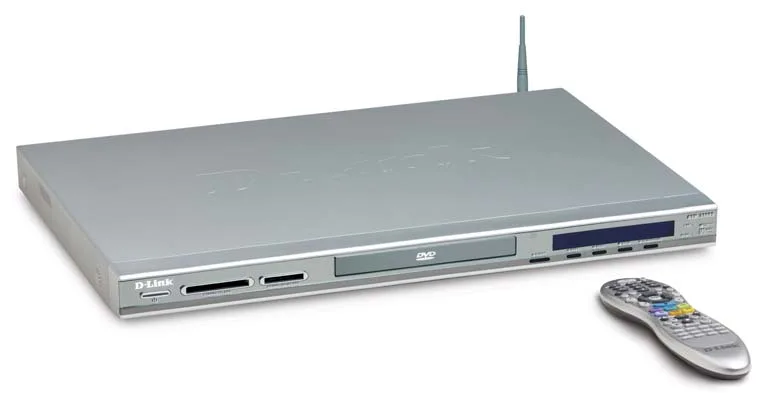
D-Link® introduceert de nieuwste toevoeging aan haar multimedia familie van producten: het D-Link® MediaLoungeTM DSM-320RD Draadloze Mediaspeler met DVD en Kaartlezer. De DSM-320RD integreert thuiscomputers en home-entertainmentcentra. Films, muziek en foto's kunnen worden genoten van het comfort van de woonkamer. De DSM-320RD is eenvoudig te verbinden met een bekabeld of draadloos netwerk. De DSM-320RD beschikt over 802.11g draadloze technologie voor overdrachtsnelheden tot 54Mbps op een draadloos netwerk en kan verbinding maken met een bekabeld netwerk bij snelheden van maximaal 100MbPS. Deze opties bieden u de maximale verwerkingscapaciteit voor het delen en overdragen van digitale media.
Eenvoudig te installeren met een strak ontwerp dat het maakt een natuurlijke aanvulling op elk huis entertainment centrum. De AV-aansluitingen op het achterpaneel van de DSM-320RD zorgen voor directe aansluiting naar uw televisie. Gebruik de meegeleverde afstandsbediening om toegang te krijgen tot media-inhoud die op uw pc is opgeslagen. Blader door muziekbestanden, bekijk video's en toon foto's, allemaal op uw televisie! Daarnaast kunt u via de DSM-320RD online media-inhoud op uw televisie bereiken door middel van een bestaande breedbandinternetverbinding.
De DSM-320RD beschikt over een Progressieve Scan DVD-speler waarmee u kunt genieten van uw favoriete dvd's met superieure beeldkwaliteit. Naast DVD's zal deze dvd-speler ook SVCD, CD-R, cd-RW, CD, DVd-R en MP3-schijven spelen.
De DSM-320RD beschikt ook over een ingebouwde 5-in-1 kaartlezer, die snel en gemakkelijk is om digitale foto's, muziek en video's te bekijken en delen op een geheugenkaart. Plaats de geheugenkaart in de kaartlezer en uw media-inhoud wordt slechts een klik verwijderd. Populaire geheugenkaarten, waaronder SD, Memory Stick, MultiMediaCard en Compact Flash (Type I en II) worden ondersteund.
Met ondersteuning voor Windows® Connect Now (WCN) is het makkelijker dan ooit om de draadloze instellingen te configureren. Met WCN kunt u de wireless netwerkinstellingsassistent van Windows XP uitvoeren en met behulp van een USB thumbdrive draadloze instellingen naar DSM-320RD overbrengen.
De DSM-320RD houdt zich aan de Universal Plug-&-Play AV specificatie en laat het toe om te communiceren met andere UPnP AV media apparaten. De DSM-320RD is onderdeel van Microsoft
De DSM-320RD ondersteunt het merendeel van audio-, video- en beeldbestandsformaten en streamt ze rechtstreeks vanaf uw PC. U kunt MP3, WMA, WAV, OGG

Vorbis, en AIFF bestanden van uw computer en geniet ervan op je stereo-installatie thuis. Bekijk opgeslagen video's in MPEG1/2/4, AVI, of Xvid-formaat op uw televisie. Geniet van diavoorstellingen op uw favoriete foto's in JPEG, JPeg2000, TIFF, GIF, BMP of PNG-formaten. Beter nog, het is gemakkelijk om toegang te krijgen tot de bestanden via de televisie-interface met behulp van de afstandsbediening opgenomen bij de DSM-320RD.
Ervaar digitale media zoals nooit tevoren met de MediaLounge DSM-320RD Draadloze Mediaspeler. De DSM-320RD bevat alles wat u nodig heeft om direct toegang te krijgen tot muziek, video's en foto's met behulp van uw home-entertainmentcentrum.
Disclaimer: Bepaalde inhoud en diensten die via de DSM-320RD toegankelijk zijn, kunnen materiaal van derden omvatten. De gebruikers zijn volledig verantwoordelijk voor het waarborgen van de nodige rechten op toegang tot en gebruik door derden. D-Link is niet aansprakelijk voor en is niet verantwoordelijk voor de toegang van een gebruiker tot dergelijke inhoud, inclusief maar niet beperkt tot onrechtmatig geripte of gedownloade inhoud. Bovendien garandeert D-Link de beschikbaarheid van inhoud of diensten van derden, inclusief die welke hierin kunnen worden vermeld, niet en is zij niet verantwoordelijk voor wijzigingen in of het ontbreken van een dergelijke externe informatie of services.
Dit product bevat auteursrechtelijke bescherming technologie die wordt beschermd door de VS. octrooien en andere intellectuele-eigendomsrechten. Het gebruik van deze technologie voor auteursrechtelijke bescherming moet door Macrovision worden toegestaan en is alleen bestemd voor thuisgebruik of andere beperkte kijktoepassingen, tenzij anders bepaald in Macrovision. Reverse engineering of demontage is verboden. Dit product bevat auteursrechtelijke bescherming technologie die wordt beschermd door de VS. octrooien en andere intellectuele-eigendomsrechten. Het gebruik van deze technologie voor auteursrechtelijke bescherming moet door Macrovision worden toegestaan en is alleen bestemd voor thuisgebruik of andere beperkte kijktoepassingen, tenzij anders bepaald in Macrovision. Reverse engineering of demontage is verboden.
De consumenten moeten er rekening mee houden dat niet alle hogedefinitietelevisietoestellen volledig verenigbaar zijn met dit product en artefacten op de foto kunnen veroorzaken. In het geval van 525 progressieve scan foto problemen, wordt aanbevolen dat de gebruiker schakelt de verbinding naar de . Als er vragen zijn over onze TV-set compatibiliteit met deze model 525p DVD speler neem dan contact op met ons klantenservicecentrum.

D-Link DSM-320RD Draadloze mediaspeler met dvd en kaartlezer
Printed Quick Installation Guide
CD-ROM with Manual (Contains D-Link Media Server Software, Quick Installation Guide, and Manual)
2dBi Wireless Antenna
Ethernet (CAT5-UTP/Straight-Through) Cable
Standard Composite RCA Audio/Video Cable
. • Televisie met samengestelde, S-Video of component video ingangen en een audio apparaat met composite, coaxiale digitale of optische digitale audio inputs.
A wireless (802.11g or 802.11b) or Ethernet network.
Minimum to run the Media Server software: PC with 500MHz processor, 128MB RAM and 20MB of hard disk space.
. Windows XP/2000.
Een CD-ROM drive.
S-Video Cable

Stream media-inhoud vanaf een PC of D-Link Central Home Drive naar uw entertainmentcenter.
Luister naar digitale muziek op je stereosysteem.
Bekijk digitale foto's, diavoorstellingen en video's op TV.
Progressieve Scan DVD-speler biedt superieure beeldkwaliteit.
Ingebouwde 5-in-1 kaartlezer biedt direct toegang tot muziek, foto's en video's op geheugenkaarten.
Ondersteuning voor Windows® Connect Now (WCN) voor eenvoudige draadloze installatie.
Maak eenvoudig verbinding met uw draadloze netwerk via 802.11g tot 54Mbps. 802.11b compatibel op 11Mbps.
Verbind met een ethernet netwerkkabel tot 100Mbps.
UPnP AV en INMPR voldoen aan de eisen voor maximale compatibiliteit.
PlaysForSureTM Audio logo gecertificeerd. De inhoud van WMDRM kan met behulp van Windows® Media Connect naar de eenheid worden gestreamd.
Ondersteuning voor de meest populaire digitale media formaten.
TV-interface op afstand voor snelle toegang tot uw mediacontent.
Slank ontwerp vult uw bestaande audio/video apparatuur aan.
Optische en coaxiale digitale audio-uitgang.
Component video-uitvoer.
64- of 128-bit WEP beveiliging en ondersteuning voor WPA-PSK.
Handige toegang tot vooraf ingestelde muziek.
Ondersteunt DHCP voor een eenvoudige verbinding met uw thuisnetwerk.
Kleur gecodeerde one-touch sneltoetsen op de remote, voor snelle toegang tot muziek, foto's, video's en dvd's.
Ingebouwde screensaver.
Eenvoudige setup wizard.

Voorpaneel

LAN LED - Knippert om activiteit op het netwerk aan te geven.
Draadloze LED - Knippert om draadloze activiteit aan te geven.
SD, Memory Stick, MultiMediaCard Reader
Optische digitale audioconnector
Composite audio connectors Herstartknop
Windows® Nu USB-poort verbinden

S-Video Connector RJ-45 Ethernetconnector
Coaxiale digitale audioconnector
Component Videoconnectoren1
1Voor Europese klanten zal een SCART-interface de Component Videoconnectoren vervangen.

Om te beginnen met de DSM-320RD draadloze mediaspeler, heeft u het volgende nodig:
An existing home network (including a wireless 802.11b or 802.11g router or a router/hub with an available Ethernet port).
Deze computer zal muziek, foto- en videocontent verzamelen uit lokale bronnen (bijvoorbeeld een digitale camera) en van het internet (gedownloade MP3-muziek, digitale foto's of videobestanden).
The DSM-320RD Wireless Media Player connected to your television and audio system.
De afstandsbediening wordt gebruikt om de DSM-320RD te configureren en bedienen.
Informatie voor de Setup Wizard wordt ingevoerd met behulp van een afstandsbediening. De remote wordt gebruikt om getallen, letters en speciale tekens in te voeren en selecties van een toetsenbord op het scherm te maken. Het toetsenbord op het scherm wordt geactiveerd door te drukken Enter op de afstandsbediening wanneer de cursor zich in een veld bevindt waar tekst vereist is.
De volgende pagina geeft de afstandsbediening weer en toont de functie van elke knop.
Het aanbevolen bereik voor het gebruik van afstandsbediening ligt op 15 meter afstand, met de externe hoek niet meer dan 45 graden.


1. Vermogen 2. DVD uitwerpen 3. Numerieke sleutels 4. . - Maak 6 vrij. Instellen 7. Weergave 8. Teruggeven 9. Demp 10. Voer 11. Navigatieknoppen 12. Pagina omhoog & omlaag 13. Volume + & - 14. Thuis 15. Kleur-gecodeerde sneltoetsen 16. Stap 17. Slow Motion 18. Spelen/pauze 19. Snel vooruit 20. Vorige 21. Spoel 22 terug. Volgende 23. Stop 24. Zoom 25. Draai 26. Hoek 27. Zoek 28. Menu 29. Ondertiteling 30. Titel 31. Herhaal 32. Taal 33. Shuffle 34. A-B Video Replay 35. Progressief/interlaced 36. Audio uit 37. Links/rechts Audiokanaal 38. Video uit
18 19 20 21 22
27 28 30 31 33 35 37
26 29 32 34 36 38
23 24 25

Vermogen Draai de DSM-320RD AAN of UIT
Uitwerpen Open en sluit de DVD-lade.
Aantal toetsen Voer de nummers in waar nodig, of gebruik het toetsenbord op scherm om tekst te invoeren. Aantal toetsen 1-9 kan worden gedefinieerd als Muziekvoorinstellingen. Om een preset te definiëren, markeer je de gewenste muziekselectie op het scherm en druk je op het gewenste nummer (vanaf 1-9) in op de afstandsbediening totdat het voorinstellingspictogram verschijnt. Druk op het toegewezen nummer om de selectie af te spelen.
“.” (een periode, ook wel bekend als een stip.)
Wissen Tekst verwijderen.
Terugkeer Terug naar de vorige pagina.
Instellen Toegang tot het menu Setup.
Weergave Toon informatie over een bestand. Bekijk bijvoorbeeld het type foto en de naam, datum en andere informatie over deze foto.
Dempen Zet de audio uit.
Pagina Omhoog/Down Druk op Omhoog om een pagina omhoog te scrollen en druk op Omlaag om naar beneden te schuiven. Pijltjestoetsen Verplaats de cursor op het scherm, navigeer door mediabestandsnamen en gebruik voor primaire navigatie via de interface. Rechts is naar voren, links is terug.
Enter Maak een selectie.
Volume + Verhoog het volume.
Deel - Verlaag het volume.
Begin Navigeer naar het DSM-320RD
Muziek Toegang tot de muziekmodus.
Foto Toegang tot de Fotomodus.
Video Toegang tot de videomodus.
DVD Toegang tot de dvd-modus.
Geheugenkaart Toegang tot de geheugenkaartmodus. Online media Toegang tot de Online Media-modus.
Traag bewegen Video afspelen in slow motion in DVD.
Stap Pauzeert video en verbetert de video door een frame in DVD.
Functies afspelen Tijdens het bekijken en luisteren naar uw media, kunt u deze toetsen gebruiken
tot Stoppen, Afspelen/pauzeren, Terugspoelen, Snel vooruit, ga terug (Terug), of ga naar het volgende punt (Volgende).
Draaien Draai de foto om.

Zoeken Voer de Zoekfunctie in om uw mediabestand op uw PC te vinden of videotijdvak zoeken.
Zoomen In/uitzoomen op de foto of video.
Menu Toegang tot het huidige menu.
Titel Toont de titel van DVD.
Ondertiteling Toont dvd-ondertitels.
Hoek Als de DVD meerdere hoekondersteuning heeft, kunt u schakelen tussen verschillende camerahoeken.
Herhalen Herhaal de huidige selectie van muziek, video, fotodiavoorstelling, dvd's, cd' s of VCD.
Shuffle Muziektracks in een afspeellijst of foto's tijdens een diavoorstelling shuffle.
A-B Selecteer een startpunt (A) en een eindpunt van video om te herhalen.
Taal Selecteer de audiotaal in DVD. PS/IS Schakel tussen Progressive Scan en Interlaced Scan in. L/R Schakel links of rechts in. Video uit Gebruikt om verschillende video-uitvoer te selecteren. Standaard is composiet/S-video. Audio uit Gebruikt om verschillende audio-uitvoer te selecteren. Standaard is samengesteld.

Om audio-, video- en fotobestanden te delen van uw computer is het noodzakelijk om de D-Link® Media Server software op de PC die bevat de bestanden die u wilt delen installeren. Met de D-Link® Media Server software kunt u verwijzen naar de mappen op uw PC. Deze harde schijf bevat audio, video en fotobestanden die u wilt delen. De D-Link® Media Server software geeft de informatie vervolgens door naar uw DSM-320RD via een bekabelde/draadloze netwerkverbinding.
Momenteel is de DSM-320RD slechts één Media Server tegelijk. Als er meer dan één PC bestanden bevat die u wilt delen, kunt u een van de volgende opties selecteren:
verbinding maken met één server tegelijk. Om verbinding te maken met een andere server, moet je naar de setup gaan en de standaardserver wijzigen.
Om de D-Link® Media Server software te installeren, volg dan de stappen op onderstaande pagina's.


KlikAAN D-Link Media Server Installeerler
Als het scherm rechts niet verschijnt, ga dan naar Mijn computer en dubbelklik op de CD-ROM station. Het scherm rechts verschijnt.

De D-Link Media Server Setup Wizard zal verschijnen.
Klik op Volgende


Het D-Link licentieovereenkomst scherm verschijnt.
Kies een bestemmingslocatie of accepteer de standaard locatie. Hier wordt de D-Link Media Server software gekopieerd naar uw systeem.

Kies een menu Start of accepteer de standaardlocatie.

Klik op Volgende · Klik op Volgende · Klik op Volgende

Selecteer de pictogrammen die u wilt aanmaken. Selecteren Een bureaubladpictogram aanmaken om het programma te benaderen vanaf uw bureaublad. Selecteren Een pictogram voor snel opstarten aanmaken om het programma te benaderen vanuit uw taakbalk. Selecteren Opstartpictogram aanmaken Dus het programma start op opstarten.

De benodigde software zal worden gekopieerd naar de opgegeven locaties op uw computer.


Controleer de D-Link Media Server starten
Klik op installeren · Klik op Voltooien

Met de D-Link® Media Server software kunt u bestanden van uw computer delen met het DSM-320RD. Door het delen van de bestanden, is er geen noodzaak om de bestanden te kopiëren vanaf uw computer naar de eenheid voordat ze kunnen spelen. De gegevens worden rechtstreeks gestreamd vanaf de bestanden op uw computer via het netwerk naar uw DSM-320RD. Volg de stappen op de volgende pagina's om muziek, foto en videobestanden te delen.
Als u ervoor gekozen hebt om een desktop of Quick Launch pictogram te maken tijdens de installatie van de software, klikt u op het
pictogram om de D-Link Media Server softwaretoepassing te starten.

D-Link Media Server bureaublad pictogram
D-Link Media Server snel starten pictogram
Als u ervoor gekozen hebt om geen desktop- of snelstartpictogram te maken tijdens de softwareinstallatie, dan kunt u het programma starten door naar uw menu Starten te gaan en vervolgens op D-Link Media Server pictooon in de map D-link Media SER te klikken.


De Bestandstypen tabblad is waar u de soorten audio, video en fotobestanden die je wilt delen selecteren.

De Gedeelde map tabblad is waar u de mappen die uw audio-, video- en fotobestanden bevatten selecteren.
Klik op een map toevoegen


Selecteren de map met de bestanden die u wilt delen.
Herhaal de stappen totdat alle mappen met audio, video en foto's die u wilt delen zijn toegevoegd.

Klik op OK


De Mediabestanden tabblad zal al uw audio-, video- en fotobestanden tonen evenals belangrijke bestandsinformatie weergeven.

Toegang tot de media op uw pc's
Voordat u de media vanaf een PC kunt openen, moet u het D-Link® installeren
Media Server software (zie bladzijde 17). Installeer de meegeleverde software op elke PC waar muziek, video of digitale foto's worden opgeslagen.
Als u de optie om Opstartpictogram aanmaken tijdens de Media Server software installatie (zie pagina 20), zal de D-Link® Media SER software automatisch starten wanneer u op uw pc stroomt.
Wanneer u het Media Server configuratie venster sluit, kunt u terugkeren naar de Media Serserver instellingenvenster door te klikken op het Media server pictogram in uw systeemvak.

DSM-320RD systeemvakpictogram

Media-inhoud delen in mappen
De D-Link Media Server zal mediainhoud delen uit geselecteerde directorymappen. Alle submappen binnen een gedeelde map worden ook gedeeld.

Het tabblad Gedeelde mappen toont de lijst met gedeelde mappen.
Voeg mappen toe waar uw muziek, foto's en video's worden opgeslagen of verwijder folders die u niet langer wilt delen. Afhankelijk van het aantal bestanden in uw mappen, kan er een kleine vertraging voordat de pad verschijnt in het venster.
De D-Link Media Server software scant de mappen die u deelt wanneer u in eerste instantie Een map toevoegen. Als u extra bestanden kopieert naar deze mappen, zullen ze worden gezien door de DSM-320RD wanneer je de inhoud van uw map ververst.

Map verversen: Om een map te vernieuwen, kies dan de map en klik op het Map verversen Knoop.
Meerdere mappen verversen: Meerdere mappen kunnen worden geselecteerd als u de Druk op CtrlO. sleutel tijdens het klikken op elke map. Klik op de Map verversen knop nadat u alle mappen hebt geselecteerd om te vernieuwen.
Alle mappen verversen: Alle mappen kunnen worden ververst door te klikken op de Alles vernieuwen Knoop.
Scheduler: U kunt de D-Link Media Server software plannen om automatisch alle inhoud van al uw mappen te vernieuwen.

Klik Scheduler als u een automatische verversingsinterval wilt instellen.

Klik Tijd en selecteer een periode. Zo vaak zal de server de inhoud van de map vernieuwen.
De naam van de Media Server wordt hier ingevoerd. Dit is de servernaam die wordt weergegeven bij het zoeken naar beschikbare mediaservers in de DSM-320RD interface.


Stoppen met de D-Link Media Server Om de D-Link® Media Server te stoppen (en uw foto's, video en muziek niet meer op uw pc te delen), klikt u met de rechtermuisknop op het pictogram van de server en kiest u Afsluiten van het menu server. Opmerking: De foto-, video- en muziekbestanden die op uw computer zijn opgeslagen zullen alleen beschikbaar zijn voor de DSM-320RD als de D-Link® Media Server draait. Online media-inhoud die geen PC-gebaseerde software vereist (zoals Radio@AOL en Live365) kan nog steeds worden geraadpleegd vanaf de DSM-320RD zonder het draaien van D-Link® Media Serversoftware.


D-Link Media Server menu
Om het D-Link Media Server menu te openen, rechtsklikken op het pictogram van de systeemvakjes. Het menu van de server wordt dan weergegeven.

Windows XP-gebruikers met Service Pack 2 kunnen de software van Windoft® Media Connect naast of in plaats van gebruik maken van D-Link Media Server. De Windows® Media Connect-software laat de DSM-320RD toe om DRM (Digital Rights Management) beschermde bestanden af te spelen. De Windows® Media Connect software is beschikbaar via Windoft Update als u gebruik maakt van Winduwnaar XP met Service Pack 2. Configureren van Windows® Media Connect Start de Windows® Media Connect software en het venster hieronder verschijnt:

De Apparaten tabblad is waar u de DSM-320RD toevoegt aan de lijst van apparaten die met Windows Media Connect communiceren.

Selecteer uw Mediaspeler van de lijst.
Klik Toevoegen · Klik OK


De Delen tabblad is waar u de mappen die je wilt delen met uw DSM-320RD configureren.


Selecteer de map die u wilt delen
Klik Toevoegen · Klik Bladeren · Klik OK


Klik Deze inhoud beschikbaar maken voor alle apparaten

De gedeelde mappen zullen in het venster verschijnen. Herhaal de stappen totdat u alle mappen die u wilt dat DSM-320RD toegang heeft gedeeld.

Klik Automatisch delen van map starten wanneer Windows begint
De Instellingen tabblad kunt u automatisch beginnen met delen van de map wanneer Windows begint. U kunt ook stoppen/ beginnen met delen.
Klik OK · Klik Sluiten

De DSM-320RD ondersteunt extra bestandstypen die niet worden ondersteund door de Windows® Media Connect software. De onderstaande bestandstypen worden ondersteund door zowel Windows® Media Connect als de DSM-320RD.
Bestandstype bestandsuitgang Details
Windows Media Audio .wma ondersteunt WMA verliesloos, WMA Pro
WAV .wav
MP3 .mp3 Tot 192kbps
JPEG .jpg ondersteunt CMYK of YCCK niet
GIF .gif ondersteunt geen geanimeerde gifs
BMP .bmp niet-gecomprimeerd
TIFF.tif ondersteunt geen CMTK, YMC, YMCK of KCMY
PNG .png Alleen niet-alfakanaal
Audio Video Interleaved .avi MPEG4-laag ondersteunt niet
MPEG-1.mp1, mpeg, of .mpg Tot 8Mbps
MPEG-2.mp1, mpeg, of .mpg Up to 8Mbps
M3U .m3u Opmerking: Windows® Media Connect ondersteunt momenteel geen Snel vooruit en terugspoelen met beschermde bestanden.
Zorg ervoor dat u de Windows® Media Connect server als standaardserver in het DSM-320RD systeem installeert, indien u toegang wilt krijgen tot de Windems®

Media Connect software. Om dit te doen, druk op de SETUP knop op de afstandsbediening. Navigeer naar het systeem met behulp van de pijl omlaag en druk dan op INVOEREN. Navigeer naar Alle Servers weergeven met de pijl omlaag en druk op INVOEREN een lijst met beschikbare servers te bekijken.

Alle audio-, video- en netwerkverbindingen bevinden zich op het achterpaneel van de DSM-320RD. Videoverbindingen
Selecteer een van de drie manieren om video te verbinden met uw DSM-320RD:


De VIDEO-OUT knop op de afstandsbediening schakelt tussen het composite/S-Video uitgang en de component output. Als componentconnectoren worden gebruikt maar niet geselecteerd, zal het scherm blauw gekleurd zijn.

De AUDIO UIT knop op de afstandsbediening schakelt tussen het samengestelde audio-uitgang en digitale audio uitgang (optisch/coaxiale).

Sluit de tegenovergestelde uiteinden aan op uw televisie of audio/video systeem.


Selecteer een van de twee manieren om een netwerk te verbinden met uw DSM-320RD:


Opmerking: U kunt een ethernetkabel aangesloten hebben in de unit en de draadloze antenne laten aansluiten. Ook zal het andere niet interfereren, maar slechts één netwerk kan tegelijkertijd worden geopend (bekabeld of draadloos). Het netwerkverbindingstype is geselecteerd in de Setup Wizard en kan worden gewijzigd door naar het menu Instellen te gaan. Om toegang te krijgen tot het menu Setup, drukt u op de SETUP-knop van de afstandsbediening.

Hieronder staat een diagram met hoe uw netwerk eruit ziet zodra alle verbindingen zijn gemaakt naar de D-Link® DSM-320RD Wireless Media Player.


Wanneer de cursor in een tekstveld staat en u moet text invoeren, druk dan op INVOEREN op de afstandsbediening en het toetsenbord op het scherm verschijnt.

Het toetsenbord wordt gebruikt voor een verscheidenheid aan functies zoals het benoemen van uw DSM-320RD en het uitvoeren van zoekopdrachten naar muziek, foto's of video. Om het toetsenbord te gebruiken, markeer een karakter met de pijl knoppen op de afstandsbediening en drukt u op het INVOEREN Knoop. Tekst kan ook worden ingevoerd door nummers 2-9 te gebruiken op de afstandsbediening, net zoals je dat zou doen met een mobiele telefoon. Oplichten INVOEREN en druk INVOEREN wanneer u klaar bent met het invoeren van tekst.
De backspace-toets zal het vorige teken wissen.
De shift-toets zal het toetsenbord tussen bovenste en kleine letters schakelen.
De duidelijke sleutel zal alle tekens die zijn ingevoerd wissen.
Om uit het toetsenbord te stappen zonder wijzigingen aan te brengen, druk op de TERUG knop op de afstandsbediening.
Speciale sleutels

De DSM-320RD Setup Wizard wordt navigeerd met behulp van de richtingspijlen en de INVOEREN knop op de afstandsbediening. Om te schakelen tussen de configuratie-opties, gebruik omhoog en pijlen omlaag Op de afstandsbediening. Om te schakelen tussen de knoppen Terug, Volgende en Herscannen gebruik je het links en pijlen rechts Op de afstandsbediening. Pers INVOEREN een veld selecteren of de selectie bevestigen.
Tijdens de eerste opstart, toont DSM-320RD het scherm Setup Wizard Welcome. Pers INVOEREN op de afstandsbediening om verder te gaan naar het volgende scherm.

Als u de naam van de mediaspeler wilt wijzigen, druk dan op INVOEREN op de afstandsbediening om het toetsenbord weer te geven. Om naar de volgende pagina te gaan, gebruik pijl omlaag knop op de afstandsbediening om naar Volgende te navigeren en drukt u INVOEREN.


Het verbindingstype is standaard voor Wireless.

Draadloos Als u een draadloos netwerk gebruikt, drukt u op de pijl omlaag op de afstandsbediening om naar Volgende te navigeren. Zodra de volgende knop is gemarkeerd, drukt u op INVOEREN op de afstandsbediening om verder te gaan naar het volgende scherm.
draad Om Bedraad te selecteren, drukt u op de INVOEREN knop op de afstandsbediening terwijl het Verbindingsvenster wordt gemarkeerd. Druk op de pijl omhoog op de afstandsbediening om Wired te kiezen. Pers INVOEREN opnieuw om de selectie te maken en vervolgens op het pijl omlaag op de afstandsbediening om naar Volgende te navigeren. Zodra de volgende knop is gemarkeerd, drukt u op INVOEREN op de afstandsbediening om verder te gaan naar het volgende scherm. Ga naar het scherm van de huidige netwerkinstellingen op pagina 41.
Selecteer de SSID (netwerkidentificatie) die wordt gebruikt door uw draadloze netwerk. Om een SSID te selecteren, drukt u op INVOEREN op de afstandsbediening terwijl het SSID-venster wordt gemarkeerd. Gebruik de pijl omhoog en pijl omlaag knoppen op de afstandsbediening om door de lijst te navigeren. Zodra u de juiste SSID gemarkeerd, druk INVOEREN Op de afstandsbediening. Druk op de pijl omlaag op de afstandsbediening om naar Volgende te navigeren.

De knop Herscannen zal de lijst met beschikbare netwerken vernieuwen. Gebruik de pijl links en pijl rechts om vanaf de volgende knop naar het herscannen te navigeren. Als u de SSID niet kunt vinden, selecteert u en u kunt het invoeren op het volgende scherm.

Te gebruiken Windows® Nu verbinden (WCN), ga alstublieft naar pagina 43.
Uw huidige draadloze instellingen worden weergegeven op basis van de SSID die u in de vorige stap hebt geselecteerd. Als u de SSID handmatig hebt ingevoerd, dan worden de standaardinstellingen ingevuld.

SSID De SSID-naam die geselecteerd is op het vorige scherm verschijnt hier. U kunt de SSID die u hebt geselecteerd wijzigen of handmatig invoeren door op het INVOEREN knop op de afstandsbediening met dit veld gemarkeerd. Het toetsenbord op het scherm wordt weergegeven en u kunt de SSID invoeren. Modus Er zijn twee verschillende modi om uit te kiezen: Ad-Hoc en infrastructuurmodus. Ad-Hoc Mode wordt gebruikt voor peer to peer draadloze netwerken die geen router of toegangspunt bevatten. Infrastructuurmodus wordt gebruikt voor netwerken met een toegangspunt of router. Om te schakelen tussen de twee, druk op het INVOEREN knop wanneer de modus wordt gemarkeerd. De pijl omhoog en pijl omlaag zal schakelen tussen de twee opties. Pers INVOEREN opnieuw te selecteren. Versleuteling WEP (Wired Equivalent Privacy) & WPA (WiFi Protected Access; een draadloze standaard ontworpen om de beveiligingsfuncties van WEP te verbeteren), zijn twee encryptietechnologieën die door draadloos apparaat worden gebruikt. Er zijn zes opties instelbaar onder deze instelling; Uitschakelen, 64bits-Hex, 128bits‐Hex , 64 bits-ASCII , 128 bits - ASCII en WPA-PSK-TKIP. Om te schakelen tussen de opties, druk op het INVOEREN knop wanneer versleutelen wordt gemarkeerd. De pijl omhoog en pijl omlaag zal schakelen tussen de zes opties. Pers INVOEREN opnieuw te selecteren. Sleutelindex Selecteer een getal tussen 1 en 4. Om te schakelen tussen de opties, druk op het INVOEREN knop wanneer Key Index wordt gemarkeerd. De pijl omhoog en pijl omlaag zal schakelen tussen de vier opties. Pers INVOEREN opnieuw te selecteren. Sleutel Om verbinding te maken met een gecodeerd draadloos apparaat, moet de sleutel die u hier invoert exact overeenkomen met de sleutel van het toestel.

Sleutel (vervolg) Druk op de INVOEREN knop op de afstandsbediening met dit veld gemarkeerd om een sleutel in te voeren. Het toetsenbord op het scherm wordt weergegeven en u kunt de sleutel invoeren. Sleutels worden gedefinieerd door het invoeren van een string in HEX (hexadecimaal - met behulp van tekens 0-9, A-F) of ASCII (Amerikaanse standaardcode voor informatie Interchange .
ASCII 5 DMODE 13 2002HALOSWIN1
Na het invoeren van de juiste draadloze instellingen voor uw netwerk, gebruik pijl omlaag naar de volgende knop navigeren. Pers INVOEREN op de afstandsbediening om verder te gaan naar het volgende scherm.
Huidige netwerkinstellingen Uw huidige netwerkinstellingen worden weergegeven en kunnen op dit punt gewijzigd worden. DHCP is de standaardinstelling. De DHCP-optie staat uw apparaat met DHCF toe om de IP configuratie aan DSM-320RD te toewijzen. DHCP Als uw netwerk een DHCP-server heeft, druk dan op de pijl omlaag op de afstandsbediening om naar Volgende te navigeren. Zodra de volgende knop is gemarkeerd, drukt u op INVOEREN op de afstandsbediening om verder te gaan naar het volgende scherm. Statisch Als u een statisch IP-adres gebruikt, drukt u op INVOEREN op de afstandsbediening met Configuratie gemarkeerd. De pijl omhoog en pijl omlaag schakelen tussen de opties. Pers INVOEREN om een selectie te maken. Het toetsenbord of de nummers op het scherm worden gebruikt om uw adresinstellingen in te voeren. Zorg ervoor dat u een uniek IP-adres binnen hetzelfde bereik als het netwerk. Na het invoeren van de juiste instellingen voor uw netwerk, gebruik pijl omlaag naar de volgende knop navigeren. Pers INVOEREN op de afstandsbediening om verder te gaan naar het volgende scherm.

Zie de Glossary voor een uitleg van DHCP en statische IP adressen.

Selecteer een mediaserver Selecteer een mediaserver uit de lijst door op het INVOEREN knop op de afstandsbediening met de Media Server lijst gemarkeerd. Gebruik de pijl omhoog en pijl omlaag om door de lijst met servers te navigeren. Pers INVOEREN opnieuw een Media Server selecteren. Gebruik de pijl omlaag naar de volgende knop navigeren.

Rescan zal de lijst met beschikbare Media Servers vernieuwen. Gebruik de links en pijlen rechts om tussen de volgende en herscanknop te navigeren.
Een Media Server is een PC die de D-Link Media SER software of UPnP AV compatibel apparaat op het netwerk dat kan communiceren met de DSM-320RD. De instellingen zijn voltooid

Pers INVOEREN op de afstandsbediening met Done gemarkeerd om het opzetten te voltooien.
Uw MediaLoungeTM DSM-320RD is nu klaar om muziek, foto's en video-inhoud te streamen voor plezier op uw thuis amusementscentrum.

Als u geen Media Server hebt ingesteld, kunt u de Setup Wizard nog steeds voltooien. Hierdoor kunt u de Online Services gebruiken die geen Media Server zoals Radio@AOL en Live365 vereisen.

Als u al draadloze instellingen op uw pc hebt ingesteld, kunt u in plaats van de configuratiewizard Windows® Connect Now (WCN) gebruiken om de draadloze instellingen te configureren die zijn opgenomen in uw DSM-320RD. Opmerking: WCN is alleen beschikbaar op PC's die WindowsXP draaien met Service Pack 2 geïnstalleerd.
In de menubalk, ga naar Start > Alle programma's >, Accessoires >.; Communicatie en klik Wireless Network Setup-assistent.

Uw systeem zal het scherm van de Setup Wizard Welcome weergeven. Klik Volgende Om verder te gaan.


Selecteer om een nieuw apparaat toe te voegen aan uw bestaande draadloze netwerk en klik Volgende Om verder te gaan.
De wizard biedt twee methoden voor het opzetten van een draadloos netwerk. Het gebruik van een USB-stick wordt aanbevolen. Selecteer een USB-flashstation om uw draadloze netwerkinstellingen op te slaan en klik Volgende Om verder te gaan.


Sluit uw flash drive in een USB-poort op deze computer. De drive letter zal verschijnen in het pull down menu. U kunt ervoor kiezen om deze schijf te gebruiken of een andere drive selecteren. Klik Volgende om uw draadloze instellingen op te slaan naar de USB-flash drive. Dit kan een paar seconden duren.

Dit scherm verschijnt wanneer de draadloze instellingen zijn opgeslagen op het USB-flashstation.

Verwijder vervolgens de USB Flash Drive van uw PC en plaats in de USS-poort op het achterpaneel van de DSM-320RD label


Het volgende scherm verschijnt, waarmee u wordt gevraagd om uw draadloze instellingen toe te passen. Klik OK Om verder te gaan.

Het volgende scherm bevestigt dat uw draadloze instellingen zijn toegepast. Klik OK.

Verwijder vervolgens de USB Flash Drive van de DSM-320RD en plaats deze terug in de USS-poort op uw PC. Klik Volgende Om verder te gaan.

Draadloze configuratie met WCN is nu voltooid. De setup wizard zal de apparaten weergeven die zijn ingesteld met uw draadloze netwerk. Klik Afmaken.


Menu Basis
De DSM-320RD maakt gebruik van een menuinterface op het scherm. Als je door de menu's, zult u gebruik maken van het pijlen voor selectie op de afstandsbediening om omhoog, naar beneden en rechts te bewegen. De markeerbalk verplaatst van item naar onderdeel als u de pijlen voor selectie indrukt. In sommige gevallen moet u op INVOEREN op de afstandsbediening om toegang te krijgen tot het pulldown menu binnen een item. U ziet dan een pijl in de gemarkeerde balk. Deze pijl . Hints ? helpen u met menu navigatie, en tonen je de mogelijke paden die u kunt nemen. Bijvoorbeeld, a pijl omlaag hints dat er meer items beschikbaar zijn als u de highlight bar naar beneden verplaatst. Om naar het volgende menuscherm te gaan, gebruik de pijl rechts. Similarly, use the pijl links naar het vorige scherm verplaatsen.
Het menu-homescherm is het bovenste niveaumenu. U ziet een van de twee homescreens hieronder weergegeven. Het bovenste scherm verschijnt als u de D-Link Media Server software op uw netwerk heeft staan. Het onderste scherm verschijnt als u serversoftware van derden gebruikt.

Vanuit dit startscherm kunt u toegang krijgen tot MIJN MEDIA, DVD, MEMORY CARD of ONLINE Media. Om direct naar het startscherm te springen, drukt u op de HOME knop in het midden van de afstandsbediening.


Muziekkwaliteit Uw muziek luisteren ervaring op de mediaspeler hangt af van de kwaliteit van uw digitale muziekbestanden op uw PC. Vermijd kwaliteit instellingen onder 48kbps als ze niet worden ondersteund. Voor CD-kwaliteit muziek, rip uw MP3s op 128kbps of hoger, met een sample rate van 44.1kHz. Ondersteunde muziekformaten De volgende muziekbestandsformaten worden ondersteund:
MP3 (tot 192 kbps) MPEG-1, Layer 3 Audio bestand -Het standaard internet muziekbestand formaat. Dit is het meest gebruikte audioformaat. WMA (Ondersteunt WMA verliesloos, WMA Pro) Windows Media Audio-bestand - Ondersteund door de Microsoft Windwams Media speler en een aantal muziek jukebox programma's. Ook ondersteunt WMDRM beschermde WMA-bestanden bij het gebruik van Windows Media Connect. WAV WAV werd ontwikkeld door Microsoft en IBM. WAV geluidsbestanden eindigen in .wav en zijn compatibel met Windows-toepassingen die audio ondersteunen. AIFF (AIFF-bestanden moeten alleen in PCM formaat gecodeerd worden.) AIFF (Audio Interchange File Format) is ontwikkeld door Apple Computers en het standaard audioformaat voor Macintosh computers. Bestandsextensies zijn .AIF of .IEF. MPEG 1 en MPEG 2 Moving Pictures Experts Group creëerde normen voor het comprimeren van audio en video. Audio maakt gebruik van de bestandsextensie .mp3. OGG Vorbis Open source audio formaat. Gebruikt de bestandsextensie .ogg.

Organiseren van muziekbestanden Muziekbestanden bevinden zich op uw PC en kunnen worden opgenomen in een map, of georganiseerd in verschillende submappen.


De DSM-320RD organiseert automatisch muziekbestanden van genres, artiesten, albums en tracks. Deze informatie wordt verkregen uit de ID3-tags in elk van uw muziekbestanden. De ID3-tag wordt voor u gemaakt wanneer u uw muziek van de CD ript (kopiëren). Echter, als uw muziekbestanden onjuiste of onvolledige tags hebben, de tracks niet verschijnen waar ze moeten in je muziekcategorieën.

Een track afspelen Zodra u het muziekmenu in gaat, zijn er verschillende manieren waarop je nummers kunt bekijken. Je kunt alle nummers, afspeellijsten, tracks per genre, artiesten, album of mapnaam bekijken. Gebruik de pijlen voor selectie om naar het nummer te navigeren dat u wilt spelen. Zodra u de juiste track hebt gevonden, markeer het en druk op INVOEREN of PLAY Op de afstandsbediening. De track zal beginnen te spelen op uw stereo- of televisieluidsprekers.

Om een track vanaf het hoofdscherm af te spelen:

Om een voorinstelling te maken, volg de onderstaande stappen:
4. Druk op het nummer van de preset die u wilt toewijzen aan deze track. Selecteer een nummer tussen de 1-9 op uw afstandsbediening. Als u het nummer 1 selecteert, houd dan de sleutel van nummer 1 naar beneden tot na ongeveer vijf seconden het pictogram met voorgeset getal naast uw selectie verschijnt. Het nummer van de vooraf ingestelde instelling blijft naast het spoor. Als u een nummer hebt geselecteerd dat al aan een ander nummer is toegewezen, zal de vorige selectie niet langer worden gedefinieerd als vooraf ingestelde. Opmerking: Voorinstellingen kunnen niet worden gewist, maar kunnen door een andere selectie vervangen.
Na het maken van een preset kunt u de vooraf ingestelde versie afspelen wanneer de DSM-320RD en de PC met tracks worden ingeschakeld door op uw afstandsbediening te drukken. De song-bestanden op uw PC moeten blijven in dezelfde map locatie waar ze waren toen de preset werd gemaakt.
U kunt uw favoriete preset afspelen tijdens een presentatie van de diavoorstelling door het nummer van de voorinstelling in te drukken gedurende de weergave.

Muziek zoeken
Er zijn vele manieren om te bladeren naar een muzieknummer. Bijvoorbeeld, let ..gebruik de volgende muziekbestand gelegen op de volgende gedeelde locatie:
c:\Documenten en instellingen\Rob\Mijn documenten\My Music\Violator\Halo.mp3
Om naar deze track te bladeren in de lijst met nummers: 1. Selecteren Alle nummers 2. Oplichten Halo
Om te bladeren door kunstenaar:
Om te bladeren op album:
Op genre bladeren: 1. Selecteren Genres 2. Selecteren Alternatief 3. Selecteren Depechemodus 4. Selecteren Violator 5. Oplichten Halo
Om te bladeren op map:
Zie ook de SEARCH functie op pagina 63 voor extra zoekopties.

Muziekafspeellijsten aanmaken Gebruik uw favoriete muzieksoftware op uw PC om afspeellijsten voor muziek te maken. Een afspeellijst geeft u de mogelijkheid om precies te specificeren welke nummers moeten worden gespeeld en in wat voor volgorde ze kunnen spelen. Maak bijvoorbeeld een afspeellijst van favorieten en luister gewoon naar je favoriete nummers. De afspeellijst opslaan in de industriestandaard .m3u Afspeellijstformaat.
De DSM-320RD zal nummers afspelen van de playlists die u op uw computer maakt. De mediaspeler ondersteunt afspeellijsten in twee standaardformaten:
m3u MPEG-afspeellijstbestand
pls MPEG-afspeellijstbestand
Software voor het afspelen van muziek op uw pc kan worden gebruikt om playlists te maken. WinAmpTM en Microsoft Windows Media PlayerTM zijn twee voorbeelden. Afspeellijst afspelen Om alle nummers in een afspeellijst te spelen, markeer je de naam van de afspeelinglijst en druk op het PLAY Knoop. Alle nummers worden afgespeeld in de volgorde die ze verschijnen op de speellijst. Muziek afspelen controleren Uw DSM-320RD werkt net als een stereo of cd-speler. Het besturen van uw muziek afspelen zal een gemakkelijke en natuurlijke ervaring. Gebruik de remote om PLAY, PAUZE, of STOP Muziek. Een groep nummers spelen Een map markeren en indrukken PLAY knop op de afstandsbediening. Alle nummers in de geselecteerde map zullen worden afgespeeld. U kunt een genre van muziek en alle bestanden die worden geassocieerd met dat genre zal worden afgespeeld markeren. Genrecategorieën worden gedefinieerd wanneer een audiobestand wordt aangemaakt.
Je kunt nummers afspelen in een map vanaf een opgegeven track vooruit. Bijvoorbeeld, als u een map met tien tracks en selecteer Track 3, klik op de PLAY knop zal nummers 3 tot en met 10 afspelen. Opmerking: Als u op de INVOEREN knop op de afstandsbediening in plaats van het PLAY knop, alleen het geselecteerde nummer (Track 3) wordt afgespeeld. Individuele nummers spelen Individuele nummers kunnen worden afgespeeld door een nummer te markeren en op de muziek ingedrukt INVOEREN Op de afstandsbediening.

Foto's bekijken tijdens het afspelen van muziek
Uw DSM-320RD is in staat om foto's te tonen en achtergronden af te spelen of muziek gelijktijdig vooraf ingesteld.
Achtergrondmuziek: Je kunt achtergrondmuziek starten door een nummer in te spelen MUZIEK modus. Ga naar FOTO modus en start uw foto diavoorstelling.
Muziek vooraf instellen: Om presets af te spelen tijdens je diavoorstelling, drukt u gewoon een nummer op de afstandsbediening die overeenkomt met een bestaande Preset. Het juiste nummer zal beginnen te spelen (zie Creëren van een preset op pagina 52 voor meer details).
Shuffle en herhaal U kunt de herhalingsfunctie inschakelen om continu individuele nummers, afspeellijsten of tracks in een map te spelen.

Wanneer u een groep nummers speelt of herhaalt, kunt u de speelvolgorde willekeurig maken door op het SCHUIF knop op de afstandsbediening.

Om een track of groep nummers te herhalen, klikt u op HERHALEN Op de afstandsbediening. Wanneer het pictogram met de tekst REPEAT hieronder verschijnt, bent u in de huidige herhalingsmodus.

Wanneer het pictogram met de ALLE tekst hieronder verschijnt, bent u in Herhaal Alles modus. Dit zal alle nummers in de geselecteerde map of afspeellijst herhalen.
Wanneer u een muziektrack selecteert, wordt informatie over het nummer weergegeven (indien beschikbaar), zoals hier getoond.


Ondersteunde fotoformaten De volgende bestandsindelingen worden ondersteund:
BMP (niet-gecomprimeerd) Windows bitmap bestand. Breed gebruikt in Microsoft Windows voor foto's en achtergronden.
JPEG (grijswaarden, RGB, YCbCy) (Ondersteunt CMYK, YCCK niet) Het JPEG-formaat is de standaard voor het digitale fotoformaat en wordt gebruikt door de meeste digitale camera's.
GIF (Geanimeerde GIFs worden niet ondersteund) Ouder formaat nog steeds op grote schaal beschikbaar op het internet voor foto's, webpagina's en clip kunst.
PNG (Alleen niet-alfakanaal) Portable Network Graphics standaard gemaakt in reactie op beperkingen in het GIF bestandsformaat.
TIFF (RGB) (Ondersteunt CMYK, YMC, YMCK en KCMY niet) Tagged Image File Format is een raster bestandsformaat.
JPEG2000 JPEG2000 is een nieuw beeldformaat gebaseerd op de laatste compressietechnologie.

Fotoalbums worden georganiseerd
In tegenstelling tot muziekbestanden bevatten foto's weinig informatie over hun inhoud. Daarom worden foto's georganiseerd door hun bestandsnaam en de map waarin ze zich bevinden. Veel digitale camera's zullen uw foto's in mappen organiseren wanneer u deze aan- en uitlaadt naar uw PC. Elke keer als je dok of verbinding maakt, wordt er een nieuwe map gemaakt met de huidige datum en tijd. Alle foto's worden gekopieerd naar die map.
Om het browsen op uw DSM-320RD te vereenvoudigen, kunt u mappen maken op uw PC. Bijvoorbeeld, maak een map in de Mijn Foto's directory genaamd Vakantie en kopieer al uw vakantiefoto's erin. Uw DSM-320RD zal de Vakantie map. Om een diavoorstelling van de map af te spelen, markeer en druk op het PLAY Knoop. Om een lijst met foto's in de map te bekijken, markeer en druk op het pijl rechts Knoop.
U kunt uw foto's betekenisvolle namen geven door de bestanden op de PC te hernoemen. De meeste digitale camera's nummerden foto's achtereenvolgend. Bijvoorbeeld, hernoem de foto IM001125.jpg tot sunset.jpg op uw PC. De foto wordt weergegeven als sunset.jpg op uw DSM-320RD*.
Klik met de rechtermuisknop in het bestand en selecteer Hernoemen.
Als de bestandsextensie niet verschijnt als onderdeel van de naam die wordt weergegeven wanneer u een hernaam selecteert, dan is het niet nodig om in te voeren voor de extensie (.jpg) aan het einde van de bestandsnaam. Om IM001125.jpg te hernoemen naar sunset.jp g, typ in zonsondergang en druk op Enter op uw computer .

Als de bestandsextensie verschijnt als onderdeel van de naam wanneer u hernoemt, dan moet u zeker bij het hernoemen van het bestand ook een extensie opnemen. Om IM001125.jpg te hernoemen naar sunset.jp g, typ in sunset.jpg en druk op Enter op uw computer .
U kunt zoveel mappen maken als u nodig heeft. Maak een map voor het jaar, maak dan mappen binnen elk van de maanden en vervolgens folders in elke maand voor speciale gelegenheden (verjaardag, vakantie, feestdagen, enz ). *Map maken en hernoemen van bestanden moet worden gedaan op de PC via standaard Windows procedures.

Een fotodiavoorstelling afspelen Om een fotodiavoorstelling te beginnen, markeer je de map en druk op het PLAY Knoop. De eerste foto wordt weergegeven en vervolgens gevolgd door de volgende foto in de map. Alle foto's in de map worden weergegeven.
Controleren van het afspelen van foto Het controleren van foto's afspelen is zeer vergelijkbaar met het besturen van een CD-speler. Zodra u een foto diavoorstelling hebt gestart, gebruik de afstandsbediening om PLAY, PAUZE, of STOP De show. Druk op de PREV en NEXT knoppen om naar de vorige of volgende foto over te slaan. Om de tijd in te stellen voordat een volgende foto getoond wordt, klikt u op SETUP op uw afstandsbediening en selecteer Algemene/aanvullende instellingen. U kunt de diashow vertraging instellen op een interval tussen 1 seconde en 2 minuten.
Shuffle en herhaal Foto's worden in alfabetische volgorde weergegeven op bestandsnaam. Tijdens diavoorstelling kunt u de volgorde schuifelen door op het SCHUIF knop op uw afstandsbediening. Shuffle maakt automatisch de herhalingsfunctie mogelijk.
Om alle foto's in een diavoorstelling te herhalen, drukt u op de HERHALEN knop op de afstandsbediening tijdens het diavoorstelling voordat de diavoorstellingen worden afgesloten. Als de laatste afbeelding in de map wordt weergegeven voordat u op herhalen drukt, dan moet je naar de vorige pagina gaan en opnieuw beginnen met diavoorstelling. Zorg ervoor dat u op de HERHALEN knop voordat u het einde van de diavoorstelling afbeelding in de rechterbovenhoek van het scherm. Hieronder staan de pictogrammen die u in de rechterbovenhoek ziet.
Herhaal alles Afhalen
Einde van diavoorstelling
Pauzeren
Afspelen
Ongeldige optie geselecteerd

Foto-informatie bekijken
Om informatie over een foto te bekijken, markeer de foto en druk op het DISPLAY Knoop.


Fotoweergave-effecten Bij het bekijken van een foto kunt u de weergave op scherm wijzigen door draai-, pan- en zoomeffecten toe te passen. Deze effecten op het scherm zijn alleen bedoeld om de weergave van het scherm te verbeteren en worden niet opgeslagen in het werkelijke bestand. Om toegang te krijgen tot de foto-viewing effecten, drukt u op het MENU knop op de afstandsbediening terwijl u de foto bekijkt die u wilt manipuleren. Om een effect te selecteren, markeer het effect met behulp van de pijltoetsen op de afstandsbediening en druk INVOEREN op de afstandsbediening om het effect te selecteren. U kunt ook gebruik maken van de ZOOM en ROTEREN knoppen op de afstandsbediening om dezelfde effecten te bereiken.
Draaien met de klok mee 90 graden: Het selecteren van deze optie zal de afbeelding 90 graden met de klok mee draaien telkens als hij is geselecteerd.
Tegen de klok in 90 graden draaien: Het selecteren van deze optie zal de afbeelding 90 graden tegen de klok in draaien telkens wanneer hij is geselecteerd.
180 graden draaien: Het selecteren van deze optie zal de afbeelding 180 graden draaien elke keer dat hij is geselecteerd.
Pan: Wanneer deze optie is geselecteerd, kunt u de afbeelding verplaatsen met behulp van het pijl knoppen op de afstandsbediening.
Zoom: Gebruik de pijl omlaag of rechter pijl om in te zoomen op een afbeelding. Gebruik de pijl naar boven of links om uit te zoomen. De afbeelding kan 5 stappen in beide richtingen zoomen.
Afsluiten: Gebruik deze knop om uit het effectenmenu te stappen of u kunt de MENU knop op de afstandsbediening.

Ondersteunde videoformaten De volgende videobestandsindelingen worden ondersteund:
MPEG-1 (tot 8 Mbps)
MPEG-2 (tot 8 Mbps)
MPEG-4 (ASP - Geavanceerd eenvoudig profiel)
AVI (alleen MPEG4-laag ondersteunt niet de ongecomprimeerde AVI)
XVID (met MP3 en PCM)
Zodra u de Video menu, kunt u uw lijst met video's te bekijken.
Gebruik de pijlen voor selectie om naar de videomap te navigeren die u wilt bekijken. Oplichten en drukken INVOEREN om de videomap te bekijken.
Nadat u een videomap hebt geselecteerd, scroll naar beneden en markeer de video die u wilt bekijken en druk op INVOEREN of druk PLAY om de video te bekijken.


De afstandsbediening gebruiken met video's
ENTER - Klik INVOEREN om uw gemarkeerde video af te spelen.
AFSPELEN/PAUZEREN - Om de video te pauzeren en om het afspelen van de video weer op gang te brengen.
+ (VOLUME) - Om het volume te verhogen.
- (VOLUME) - Om het volume te verminderen.
MUTE - Om het audio gedeelte van de video stil te leggen.
FF - Om door de video heen te gaan.
DISPLAY - Om de track tijd te bekijken; de resolutie en het bit tarief.
HERHALEN - Om de video te herhalen na het bekijken ervan.
Hieronder staan de indicatoren op het scherm wanneer een knop wordt ingedrukt. Deze pictogrammen zullen in de rechterbovenhoek van het scherm verschijnen:
Herhalen
Afhalen
Snel vooruit
Geluid dempen
Ongeldige optie geselecteerd
Snelle terugspoelen

Klik op de ZOEKEN knop op de afstandsbediening en het scherm hieronder verschijnt. Dit scherm kunt u zoeken naar muziektracks, video's of foto's.
Gebruik de omhoog en pijlen omlaag op de afstandsbediening om door de opties te navigeren. Pers INVOEREN op de afstandsbediening om een selectie te maken. Gebruik de pijl omlaag om naar het volgende veld te navigeren.

Mediatype: U kunt alle soorten media selecteren of muziek, foto's en video opgeven.
Zoektype: Er zijn twee opties beschikbaar onder het zoektype.
Bijvoorbeeld, een start met zoeken naar nl zou de volgende punten naar voren brengen: NLJoy The Stilte NLter Sandman NLdless love
Bijvoorbeeld, een Bevat zoeken naar nl Dit is de NLd De Vergeefsnl De Grote Pretnlder NLJoy The Stilte NLter Sandman NLdless love
Zoeken naar: Om tekst in te voeren, pijl naar het veld om deze te markeren, druk op INVOEREN op de afstandsbediening en het toetsenbord op het scherm verschijnt. Voer de titel in waarnaar u zoekt. Hoe gedetailleerder je bent, hoe nauwkeuriger de resultaten zullen zijn. De zoekfunctie zal alle titels die de door u ingevoerde tekst bevatten, vinden die overeenkomen met het geselecteerde mediatype. Om een zoekopdracht te beginnen, gebruik de pijl omlaag om naar de ZOEKEN knop en druk op INVOEREN.


Zodra u de DVD menu, als er een schijf in het DVD-vak zit en de instelling Autoplay is ingeschakeld (zie Instellen-DVD Op pagina 92 zal de DVD automatisch afspelen. Anders, druk op de Afspelen knop om het DVD-menu te starten.
Gebruik de pijlen voor selectie en INVOEREN knop om het DVD-menu te navigeren.
De afstandsbediening gebruiken met DVD's EJECT - De Eject-knop opent en sluit de DVD-bak op het voorpaneel van de DSM-320RD.
DISPLAY - Om de DVD titel, hoofdstuk, tijd en audio/video opties te bekijken.
ENTER - Klik INVOEREN om uw selectie te maken uit het DVD-menu.
AFSPELEN/PAUZEREN - Om de DVD te pauzeren en om weer op dvd af te spelen.
+ (VOLUME) - Om het volume te verhogen.
- (VOLUME) - Om het volume te verminderen.
MUTE - Om het audio gedeelte van de DVD stil te leggen.
SLOW MOTION - Om de DVD in slow motion te spelen.
Snel vooruit - Om door de DVD te gaan.
Snelle terugspoelen - Om snel terug te spoelen door de DVD.

Volgende - Om naar het volgende hoofdstuk te springen.
Terug - Terug naar het vorige hoofdstuk.
ZOOM - In-/uitzoomen op de video.
Titel Toont de titel van DVD.
Ondertiteling: Toont dvd-ondertitels.
Hoek - Als de DVD meerdere hoekondersteuning heeft, kunt u schakelen tussen verschillende camerahoeken.
HERHALEN - Om de video te herhalen na het bekijken ervan.
A-B - Selecteer een startpunt (A) en een eindpunt van de video om te herhalen.
Hieronder staan de indicatoren op het scherm wanneer een knop wordt ingedrukt. Deze pictogrammen zullen in de rechterbovenhoek van het scherm verschijnen:
Hoofdstuk herhalen
Titel herhalen
Een herhalings-AB herhalen
Herhalen/herspelen uit
Stap
Snel vooruit
Langzaam
Ongeldige optie geselecteerd
Snelle terugspoelen
Zoomen
Geluid dempen

DVD-speleroverwegingen
Sommige CD-R/CD-RW schijven kunnen onverenigbaar zijn door laser pick-up en disc ontwerp.
Sommige DVD-R schijven kunnen onverenigbaar zijn door laser pick up en disc ontwerp.
This DVD player may not support some MP3 recordings due to differences in recording formats condition.


In de Geheugenkaart menu, de DSM-320RD zal worden weergegeven als er geheugenkaarten zijn aangesloten op het apparaat. De twee geheugenkaart slots zal weergeven Wanneer u een geheugenkaart invoegt, zal het type geheugenkaart worden weergegeven Slot 1 of Slot 2.
Gebruik de pijlen voor selectie en druk INVOEREN om een geheugenkaart te selecteren voor het bekijken. Afhankelijk van uw fotoweergave opties, zullen uw bestanden ofwel in een lijst of als miniaturen (zie Extra instellingen instellen Bladzijde 94). U kunt ook selecteren Automatisch afspelen (zie Instellen-Geheugenkaart Bladzijde 95) in het menu setup en uw bestanden zullen automatisch afspelen wanneer een kaart wordt ingevoegd. Pers INVOEREN om de afbeelding in een volledig scherm weer te geven en gebruik omhoog en pijlen voor de selectie omlaag om door uw bestanden heen en weer te navigeren.


De DVD-speler en Card Reader ondersteunen de volgende bestandstypen:

Momenteel ondersteunt de DSM-320RD Radio@AOL1, RhapsodyTM 2, en Live365TM
onlinediensten. Content gedownload van NapsterTM 3 kan ook gebruikt worden met uw DSM-320RD.
Nieuwe diensten zullen in de toekomst worden toegevoegd en beschikbaar gesteld via firmware-upgrades. Als uw DSM-320RD is geconfigureerd om firmware upgrades automatisch uit te voeren (zie Versie op pagina 96 voor details), dan ziet u nieuwe opties zodra ze beschikbaar zijn.
Om toegang te krijgen tot de Online Media sectie, selecteer Online media Klik op de ONLINE MEDIA-knop van uw afstandsbediening.

AOL® Services Het scherm hierboven zal verschijnen. Selecteer AOL® Services door op EnTER te drukken. Deze service kunt u luisteren naar online radio. Wanneer u AOL® Services selecteert, verschijnt er een setup wizard die u door de eenvoudige stappen leidt om te luisteren naar Radio@AOL.
* AOL® ISP Service is NIET vereist om toegang te krijgen tot de AOL online radio. Dat kan je wel. AOL-lid zijn en een andere internetprovider hebben.
1Radio@AOL is alleen beschikbaar voor Amerikaanse klanten.
2RhapsodyTM is alleen beschikbaar voor Amerikaanse klanten.
3NapsterTM is alleen beschikbaar voor klanten uit de VS, Canada en Engeland.

Na selectie AOL® Services (zoals weergegeven op de vorige pagina), krijgt u de optie om aan te melden als een AOL®-lid, of als u geen lid bent kunt u genieten van een Gratis proefperiode. AOL®-leden zullen zich als volgt aanmelden:

Klik AOL-leden - Aanmelden.

Klik OK.

Enter uw AOL schermnaam en wachtwoord.
Als AOL-lid bent u nu klaar om te gebruiken Radio@AOL of Radio@AOL-voorinstellingen!

Klik Radio@AOL het radiostationselectiescherm in te voeren.


Informatie over de huidige selectie wordt hier weergegeven.
Gebruik de omhoog en pijl omlaag knoppen op je afstandsbediening om omhoog en naar beneden te schuiven door de genrelijst. Als een station wordt gemarkeerd, moet u op de pijl links op uw afstandsbediening om naar de genrelijst te navigeren. Als je een genre hebt gevonden dat je leuk vindt, kun je op INVOEREN of gebruik de pijl rechts knop op uw afstandsbediening om naar de stationslijst te navigeren. De omhoog en pijl omlaag knoppen op uw afstandsbediening worden gebruikt om door de lijst met stations te navigeren. Pers INVOEREN op de afstandsbediening om een station te selecteren. Gebruik de pijl links op de afstandsbediening om terug te keren naar het genre lijst.
Radio@AOL-voorinstellingen kunnen vanuit dit scherm worden geprogrammeerd. Om een preset te programmeren, houd de MENU knop op de afstandsbediening totdat het vooraf ingestelde AOL-pictogram naast het gekozen station verschijnt. Er kunnen maximaal vijf stations worden geprogrammeerd als voorinstellingen. De presets blijven in het geheugen, net als ze doen op uw huis / auto stereo. Voorinstellingen worden alleen gewist als nieuwe zijn geprogrammeerd of de MENU de knop wordt weer ingedrukt terwijl hetzelfde station gemarkeerd is. Nadat u vijf vooraf ingestelde instellingen hebt opgeslagen, zal elke nieuwe selectie de plaats innemen van één van de vorige voorinstellingen. Om de instellingen af te spelen moet je naar het scherm AOL-voorinstellingen gaan zoals getoond op de volgende pagina. Om te stoppen met het zenderselectiescherm, drukt u op de pijl links Op je afstandsbediening.


Klik Radio@AOL-voorinstellingen.

Radio instellen Hier zijn stations beschikbaar. Gebruik de pijl knoppen op uw afstandsbediening om het station naar keuze te markeren en druk INVOEREN om het te selecteren. AOL® Presets kunnen alleen via dit scherm worden geopend. AOL® heeft een lijst met reeds geprogrammeerde presets of u kunt uw eigen selecties definiëren zoals op de vorige pagina.
Schermnaam wisselen


Klik Instellen om uw gratis proefversie van Radio@AOL te starten met behulp van de DSM-320RD.

Klik Gratis proefperiode.

Klik OK.
Je bent nu klaar om je gratis proefperiode te beginnen. Zie de vorige pagina's voor een uitleg over uw luisteropties. Niet-leden hebben toegang tot Radio@AOL Presets, en kunnen kiezen uit vijf vooraf ingestelde stations. (AOL-leden kunnen hun eigen vooraf ingestelde stations configureren.)

Live365 TM
Live365TM is een internetradiodienst die onbeperkte on-demand toegang biedt tot duizenden radiostations. De audio wordt rechtstreeks over het internet gestreamd. Met Live365TM kunt u uw eigen vooraf ingestelde stations selecteren en biedt aangepaste aanbevelingen voor het station.
Selecteren Online media Klik op de ONLINE MEDIA-knop van uw afstandsbediening. Druk op de pijl naar beneden om Live365TM te selecteren en druk op ENTER om het te kiezen.

Gebruik de omhoog en pijlen omlaag op de afstandsbediening om door de opties te navigeren. Pers INVOEREN op de afstandsbediening om een selectie te maken. Gebruik de pijl omlaag om naar het volgende veld te navigeren.

Alle uitzendingen: Toont alle beschikbare internetradiostations.
Mijn voorinstellingen: Toont uw vooraf ingestelde stations. Druk op de MENU knop om het station uit uw vooraf ingestelde lijst te verwijderen.
Mijn aanbevelingen: Geeft aanbevolen stations op basis van uw vooraf ingestelde stations. Druk op de MENU knop om een station toe te voegen aan uw voorinstelling lijst.

Editor . Station Kies: Geeft aanbevolen stations op basis van uw vooraf ingestelde stations. Druk op de MENU knop om een station toe te voegen aan uw voorinstelling lijst.
Genres: Lijst stations volgens genre. Druk op de MENU knop om een station toe te voegen aan uw voorinstelling lijst.
Instellingen: Klik om toegang te krijgen tot de setup functies zoals Aanmelden en Meer informatie over aanmelden.
Zoeken: Hiermee kunt u een liedje of artiest in te voeren om naar Live365 stations die muziek afspelen zoeken. Druk op de MENU knop om een station toe te voegen aan uw voorinstelling lijst.

Klik Aanmelden om uw Login-informatie in te voeren. Als u geen Live365-account heeft, klikt u op Meer informatie over aanmelden.

Voer in uw Gebruikersnaam en Wachtwoord, en klik OK.

NapsterTM
NapsterTM is een juridische muziekdienst die abonnees on-demand toegang geeft tot meer dan 700.000 muziektracks. NapsterTM

abonnees kunnen online en offline luisteren naar full-length, kwalitatief hoogwaardige nummers verzamelen. Abonnees kunnen ook zoveel nummers verzamelen als gewenst op de harde schijven van maximaal 3 PC computers om offline te luisteren en met DSM-320RD te gebruiken. Deze tracks kunnen worden genoten gedurende uw NapsterTM abonnement.
Bestanden die met NapsterTM zijn gedownload, bevinden zich in het Windows Media DRM formaat. Dit is een soort kopieerbeveiliging. Deze bestanden kunnen worden afgespeeld op de DSM-320RD als u gebruik maakt van Windows® Media Connect software. Deze software kan alleen op Windows® worden uitgevoerd
XP met Service Pack 2 of Windows® XP Media Center Edition. Voor meer informatie over het configureren van Windows® Media Connect, zie pagina 29 in de handleiding.

Je kunt muziek opzoeken door genres.

U kunt zoeken op artiest, track namen, albumnamen en zelfs andere leden collecties.

Selecteer een track die u wilt downloaden.
Klik op de downloadknop om het bestand naar uw computer te downloaden.
Het bibliotheekvenster zal de downloadstatus weergeven.


Standaard wordt gedownloade muziek opgeslagen in de Mijn muziek map op uw harde schijf.

Zorg ervoor dat u de Windows® Media Connect server als standaardserver in het DSM-320RD System Setup kiest, indien u toegang wilt krijgen tot inhoud die is gedownload van NapsterTM. Om dit te doen, druk op de SETUP knop op de afstandsbediening. Navigeer naar het systeem met behulp van de pijl omlaag en druk dan op INVOEREN. Navigeer naar Alle Servers weergeven met de pijl omlaag en druk op INVOEREN een lijst met beschikbare servers te bekijken.


Rhapsody TM
RhapsodyTM is een abonnement muziekservice die onbeperkt toegang biedt tot meer dan 725.000 muziektracks op aanvraag. De audio van de CD kwaliteit wordt rechtstreeks gestreamd via het internet. RhapsodyTM biedt ook toegang tot internetradiostations en stelt u in staat om uw eigen aangepaste stations te creëren.
Selecteren Online media Klik op de ONLINE MEDIA-knop van uw afstandsbediening. Druk op de pijl naar beneden om RhapsodyTM te selecteren en druk op ENTER om het in te drukken.

Huidige RhapsodyTM-abonnees Als u al een account bij RhapsodyTM heeft en de Rhap sodyTM
software geïnstalleerd op uw computer, ga dan naar pagina 86 - RhapsodyTM instellen voor gebruik met de DSM-320RD.

De D-Link DSM-320RD CD-ROM bevat een link naar de nieuwste versie van het RhapsodyTM

software.
Klik Onlinemediadiensten


Klik Rhapsody · Klik Volgende


De installatiesoftware zal beginnen met het downloaden naar uw computer.


Lees de gebruiksvoorwaarden. Als u niet akkoord gaat met deze voorwaarden, kan het installatieproces zich niet voordoen.
Klik Volgende · Klik Ik ben het eens.


Selecteer een doelmap voor de software-installatie of gebruik de standaardlocatie.

Als u verbinding maakt via een proxy-server, kunt u hier de instellingen invoeren. Als je onzeker bent, laat het dan zoals het is.

Klik Volgende · Klik Volgende · Klik Volgende


Standaard zijn de opties ingesteld om snelkoppelingen te maken op uw bureaublad en in de werkbalk Snelle Start.


Vul de lege velden in om het registratieproces te starten.
Klik Afmaken · Klik Registreer nu! · Klik Volgende


Vul de registratie-informatie op deze pagina.

Klik Volgende · Klik Afmaken


Enter DLINK-MUZIEK als de coupon code en klik op het Hier starten Knoop.

Selecteer het serviceplan waarvoor u zich wilt aanmelden.
Nu u de RhapsodyTM software hebt geïnstalleerd en een account heeft aangemaakt, moet u de software voor gebruik configureren met DSM-320RD. Volg de stappen op onderstaande pagina om de software te configureren.

RhapsodyTM instellen voor gebruik met de DSM-320RD Om RhapsodyTM te gebruiken met uw DSM-320RD moet u de UPnP Server inschakelen binnen de gebruikersinstellingen. Om dit te doen, start u de RhapsodyTM-toepassing en volg onderstaande stappen.
Ga naar Opties en selecteer Gebruikersinstellingen


Plaats een vinkje naast UPnP-server starten zodra u ingelogd bent
Klik op de Begin knop om de UPnP Server te activeren
Klik OK om uw instellingen op te slaan

Alleen nummers (albums of individuele tracks) en radiostations die aan uw bibliotheek zijn toegevoegd, kunnen worden gestreamd naar de DSM-320RD.

De bibliotheek toont muziek- en radiostations die aan uw bibliotheek zijn toegevoegd. De bibliotheek kan worden gesorteerd op artiesten, tracks, albums en radiostations. Als je afspeellijsten hebt gemaakt, kun je deze ook sorteren. Alleen items die in de bibliotheek staan zijn toegankelijk via DSM-320RD.

Om een liedje toe te voegen aan uw bibliotheek, klikt u op de pijl omlaag pictogram naast de geselecteerde track.
Zodra uw bibliotheek is geconfigureerd, kunt u toegang krijgen tot de RhapsodyTM-content op uw DSM-320RD net zoals met media die zijn opgeslagen op uw computer.

Als u de configuratie van uw installatie wilt wijzigen, kunt u op het SETUP knop op de afstandsbediening.
Voor een uitleg van de terminologie die in de Setup-functies wordt gebruikt, zie het Woordenlijst.
Pers SETUP op uw afstandsbediening om toegang te krijgen tot de setup functies. Gebruik van de pijl omhoog en pijl omlaag knoppen op uw afstandsbediening, schuif de lijst omlaag en druk vervolgens op INVOEREN of de pijl rechts om uw keuze te selecteren.

Gebruik de omhoog en pijl omlaag knoppen op de afstandsbediening om tussen de opties te navigeren. Pers INVOEREN op de remote om het gemarkeerde item te selecteren. Gebruik de omhoog en pijlen omlaag om te schakelen door de instellingen. Pers INVOEREN om een selectie te maken. Na het maken van al uw selecties, moet u navigeren naar de OK-knop en druk op INVOEREN om de instellingen op te slaan. Om te schakelen tussen OK en CANTEL, gebruik de links en pijl rechts knopen.
Pers INVOEREN in een tekstveld, om het toetsenbord op het scherm weer te geven. U kunt tekst invoeren door gebruik te maken van het toetsenbord op het scherm, of met behulp van de cijfers en letters die u op uw afstandsbediening gebruikt.

Verbinding: Selecteren draad of Draadloos. Gebruik de pijl omhoog of pijl omlaag om te schakelen tussen selecties. Pers INVOEREN om de optie te selecteren. Druk op de pijl omlaag De volgende optie.
Navigeren van de menu's

Configuratie: Selecteren Statisch of DHCP door het pijl omhoog of pijl omlaag. Als de gewenste optie wordt gemarkeerd, drukt u op INVOEREN Op de afstandsbediening. Als Static is geselecteerd, moet u het IP-adres, Netmask, Gateway en DNS invoeren.
Een DHCP-router die automatisch IP adressen toewijst aan apparaten op uw netwerk. Als u een DHCP-router heeft, selecteer DHCP.
Als u geen DHCP-router hebt, dan selecteert u Statisch en de volgende informatie te verstrekken:
Adresgegevens invoeren:
Pers INVOEREN op de afstandsbediening om een gemarkeerd veld te selecteren. Voer de adresgegevens in met behulp van nummertoetsen (0-9) op de afstandsbediening. Gebruik de puntknop (.De DUIDELIJK knop zal het hele veld wissen. Gebruik de pijl links om één karakter te wissen.
IP: Voer het IP-adres van de DSM-320RD in.
Netmasker: Voer het subnetmasker van de DSM-320RD in.
Gateway: Voer het IP-adres van de router in op uw netwerk.
DNS: Voer het IP-adres van de domeinnaamserver in.

SSID: Voer de SSID (Service Set Identifier, of de naam van het draadloze netwerk) in door op INVOEREN op de afstandsbediening wanneer het veld wordt gemarkeerd. Het toetsenbord op het scherm verschijnt en u kunt handmatig een SSID invoeren.
Site-enquête: Als u op de foto staat, drukt u INVOEREN Op de afstandsbediening. Er verschijnt een lijst met beschikbare SSID. Navigeer de lijst met behulp van omhoog en pijlen omlaag.
Modus: Ad-Hoc Mode wordt gebruikt voor peer to peer draadloze netwerken die geen router of toegangspunt bevatten. Infrastructuurmodus wordt gebruikt voor netwerken met een toegangspunt of router. Om te schakelen tussen de twee, druk op het INVOEREN knop wanneer de modus wordt gemarkeerd. De pijl omhoog en pijl omlaag zal schakelen tussen de twee opties. Pers INVOEREN opnieuw te selecteren.

Versleuteling: WEP (Wired Equivalent Privacy) & WPA (WiFi Protected Access; een draadloze standaard ontworpen om de beveiligingsfuncties van WEP te verbeteren), zijn twee encryptietechnologieën die door draadloos apparaat worden gebruikt. Het type encryptie bepaalt de sleutellengte. 128-bits encryptie vereist een langere sleutel dan 64-bit versleuteling. Sleutels worden gedefinieerd door het invoeren van een string in HEX (hexadecimaal - met behulp van tekens 0-9, A-F) of ASCII (Amerikaanse standaardcode voor informatie Interchange . ASCII formaat is voorzien zodat u een string kunt invoeren die makkelijker te onthouden is. De ASCII string wordt omgezet naar HEX voor gebruik via het netwerk. Vier toetsen kunnen worden gedefinieerd, zodat u gemakkelijk sleutels kunt wijzigen. WPA-PSK-TKIP vereist dat uw router en de DSM-320RD dezelfde preshared sleutel hebben om een draadloze verbinding tot stand te brengen.
Er zijn zes opties configureerbaar onder deze instelling, Uitschakelen, 64bits-Hex, 128bits - Hex, 64 bits-ASCII, 28bits‐ASC II en WPA-PSK-TKIP. Om te schakelen tussen de opties, druk op het INVOEREN knop wanneer versleutelen wordt gemarkeerd. De pijl omhoog en pijl omlaag zal schakelen tussen de zes opties. Pers INVOEREN opnieuw te selecteren.
Sleutelindex: Selecteer een getal tussen 1 en 4. Om te schakelen tussen de opties, druk op het INVOEREN knop wanneer Key Index wordt gemarkeerd. De pijl omhoog en pijl omlaag zal schakelen tussen de vier opties. Pers INVOEREN opnieuw te selecteren.
Sleutel: Om verbinding te maken met een versleuteld draadloos apparaat, moet de sleutel die u hier invoert exact overeenkomen met de sleutel van het toestel. Druk op de INVOEREN knop op de afstandsbediening met dit veld gemarkeerd om een sleutel in te voeren. Het toetsenbord op het scherm wordt weergegeven en u kunt de sleutel invoeren.
Wep Key Types en Voorbeelden:
64-bits hex: Sleutels zijn precies 10 tekens in lengte. Voorbeeld: 12345678FA is een geldige string van 10 tekens voor 64-bits encryptie.
128-bits hex: Sleutels zijn precies 26 tekens in lengte. Voorbeeld: 456FBCDF123400122225271730 is een geldige string van 26 tekens voor 128-bit encryptie.
64-bit ASCII: Sleutels zijn precies 5 karakters lang. Voorbeeld: DMODE is een geldige tekenreeks van 5 tekens voor 64-bits encryptie.
128-bit ASCII: Sleutels zijn precies 13 tekens in lengte. Voorbeeld: 2002HALOSWIN1 is een geldige string van 13 tekens voor 128-bit encryptie.

Systeem

Apparaatnaam: U kunt hier de naam van uw DSM-320RD wijzigen. Om dit te doen, druk op INVOEREN op de afstandsbediening met het veld Apparaatnaam gemarkeerd. Het toetsenbord op het scherm verschijnt.
Standaardserver: De standaardserver is hier vermeld. Dit veld is niet bewerkbaar. Om de standaardserver te wijzigen, moet u een server selecteren door alle Servers te bekijken. Als u meerdere servers gebruikt, zoals Windows® Media Connect en de D-Link® Media Server software, dan moet u tussen serveren schakelen door de server te selecteren uit de optie View All Servers.
Alle servers weergeven: Navigeer naar deze knop door gebruik te maken van de pijl omlaag Op de afstandsbediening. Pers INVOEREN op de afstandsbediening om een lijst te bekijken van alle apparaten die beschikbaar zijn voor het delen van media in uw netwerk.
Systeemherstart: Navigeer naar deze knop door gebruik te maken van de pijl omlaag Op je afstandsbediening. Pers INVOEREN op de afstandsbediening om het DSM-320RD opnieuw te starten.
Systeemherstel: U verliest alle huidige instellingen bij het selecteren van deze optie. De fabrieksstandaarden worden hersteld en alle instellingen die u hebt ingevoerd zullen gewist. Om naar deze optie te navigeren, gebruik de pijl omlaag Op je afstandsbediening. Pers INVOEREN om een systeemreset uit te voeren.
Wizard: Wanneer u de optie Wizard in het venster Systeeminstellingen selecteert, start u de instellingsassistent. Dit is dezelfde Setup Wizard die wordt uitgevoerd tijdens het opstarten van uw apparaat.

DVD

Audiotaal: Om de audiotaal te veranderen, drukt u op INVOEREN op de afstandsbediening met het Audio Language veld gemarkeerd. Gebruik de omhoog of pijl omlaag om uw selectie te maken en druk op INVOEREN.
Vertaling: Om de ondertiteltaal te veranderen, drukt u op INVOEREN op de afstandsbediening met het ondertitelveld gemarkeerd. gebruik omhoog of pijl omlaag om uw selectie te maken en druk op Enter.
Hoek: Met de optie Hoek inschakelen kunt u tussen meerdere camerahoeken schakelen als deze op uw DVD worden ondersteund.
Automatisch afspelen: Het inschakelen van de optie Autoplay zal automatisch afspelen als er een schijf in het DVD-speler bij het invoeren van het menu dvd.
Waardering: De optie Waardering kunt u het hoogste niveau van de DVD die zal worden afgespeeld selecteren. De zeven opties zijn: Off, G, PG, PP-13, R, NC-17 en X. U moet uw wachtwoord invoeren om het ratingniveau te wijzigen.
Wachtwoord bewerken: Standaard is het wachtwoord van de rating ingesteld op

Algemeen
De algemene optie bevat een submenu van vier opties:

Verhouding van de beeldverhouding: De beeldverhouding kan aangepast worden aan de opname-instellingen van uw videoclips.
Video-uitvoer: U kunt de video-uitvoer van dit scherm selecteren of door op het VIDEO-OUT knop op de afstandsbediening vanaf elk scherm.

De samengestelde instelling moet worden geselecteerd voor composiet- of S-Videoverbindingen. Als componentenconnectoren worden gebruikt maar niet geselecteerd, zal het scherm een blauwe tint hebben.
Audio-uitvoer: De audio-uitvoer kan worden gewijzigd vanuit dit scherm of door het drukken van de AUDIO UIT knop op de afstandsbediening vanaf elk scherm.
Als je audio speelt die is gecodeerd in 5.1 surround dan geluid zit in pass-through modus. Dit betekent dat u het volume op de afstandsbediening niet kunt aanpassen of met behulp van een afstandbediening het geluid kan laten vervormen. Met 5.1 surround audio moet u het volumeniveau van uw digitale tuner/ontvanger bedienen.


Vertraging schermbeveiliging: Selecteer de hoeveelheid inactieve tijd voordat het schermbeveiliging verschijnt. Kies een tijd tussen 1-30 minuten. Gebruik de omhoog en pijlen omlaag op uw afstandsbediening om door de lijst te navigeren. Druk op de INVOEREN knop op uw afstandsbediening om een selectie te maken.
Fotoweergave: Kies om foto's als lijst of miniaturen te laten weergeven. Miniaturen zijn kleine voorbeeldjes van de afbeelding, maar het kan langer duren om te verschijnen.
Schuifvoorstellingvertraging: Het interval dat hier wordt geselecteerd is de hoeveelheid tijd die elke afbeelding op het scherm zal worden getoond voordat u naar een volgende afbeelding gaat. De laagste stand is 1 seconde. De maximale tijd tussen de beelden is 2 minuten.

Fotoschaling: Kies Als origineel bewaren, schaal met vervorming, of Passend op scherm.
Bekijk alle voorinstellingen: Deze optie zal de tracktitels van nummers die zijn gedefinieerd als presets weergeven.
Alle instellingen wissen: Deze optie zal alle voorinstellingen wissen.

De lijst met instellingen pagina toont alle presets die zijn gedefinieerd. U kunt de instellingen van deze pagina niet wijzigen. Voorinstellingen 1-6 worden weergegeven op de eerste pagina. Gebruik de omhoog en pijl omlaag sleutels om tussen de pagina's te schakelen. Om de instellingen te definiëren, zie Een voorinstelling aanmaken op pagina 52.


Automatisch afspelen: Het inschakelen van de Auto Playback functie zal automatisch afspelen diavoorstelling van bestanden wanneer u het menu Geheugenkaart.

Samengesteld (RCA en S-Video): Door deze optie te selecteren kunt u de Contrast, Helderheid en Hue van een RCA-en/of S- Videoverbinding aan uw monitor aanpassen.
Component (YPbPr): Door deze optie te selecteren kunt u de Contrast, Helderheid en Tint van een Componentverbinding aan uw monitor aanpassen.


Composiet (RCA en S-Video) Component (YPbPr)

Versie

Automatisch controleren op firmware-update: Firmware-updates zijn systeemsoftware updates die bekende problemen corrigeren en nieuwe functies toevoegen aan uw DSM-320RD. Als Ja is geselecteerd, zal uw DSM-320RD regelmatig het internet controleren om beschikbare firmware-updates te vinden. Als een firmware-update is gevestigd, wordt u gevraagd om te updaten.
Controleren op updates: Pers INVOEREN op de afstandsbediening wanneer deze optie wordt gemarkeerd om onmiddellijk te controleren of firmware-updates worden bijgewerkt. Als een firmware-update is gevestigd, wordt u gevraagd om te updaten. BELANGRIJK: ZET DE UNIT NIET UIT OF SCHAKEL HET VERMOGEN TIJDENS DE FIRMWARE-UPDATE NIET LOS. Zodra de update is voltooid zal DSM-320RD opnieuw worden gestart.
Sommige firmware-updates kunnen een informatief bericht weergeven waarin staat dat u uw versie van de D-Link Media Server software moet upgraden. Uw huidige versie van de software moet nog steeds werken, maar om gebruik te maken van alle nieuwste firmware functies die u uw Media Server-software zou moeten upgraden.
Bezoek http://support.dlink.com voor de nieuwste versie van Media Server software.

Audio - MP3, WMA, WAV, AIFF, OGG
Video - MPEG 1, 2, and 4, AVI, XVID
AFBEELDINGEN - JPEG, PNG, BMP, GIF, TIFF, JPEG2000
You must have a Microsoft Windows-based home network in place, with at least one PC running Microsoft Windows XP/2000. Moeten er software op mijn computer geïnstalleerd worden?
Vanuit deze PC kunt u de mediabestanden kiezen die naar uw TV gestreamd moeten worden. Om toegang te krijgen tot RhapsodyTM-content, moet u de Rhap sodyTM software geïnstalleerd op uw computer. Welk besturingssysteem heb ik nodig om de serversoftware uit te voeren?
Windows XP/2000 Hoe krijgt de D-Link DSM-320RD zijn bestanden van mijn computer?
Zodra u de D-Link® Media Server software op uw PC geïnstalleerd heeft, wordt de serversoftware gelanceerd zodat u mediabestanden kunt toevoegen. U kunt dan mappen selecteren die muziek, foto's en video's bevatten. Kan ik toegang krijgen tot Radio@AOL, RhapsodyTM en/of Live365 zonder dat de Media Server software draait?
Ja, door op de ONLINE MEDIA knop op de afstandsbediening van het Startscherm. Opmerking: U heeft echter de Rhapsody software die op uw computer draait nodig.

Als ik Windows® Media Connect uitvoer, moet ik dan de D-Link® Media Server software draaien?
No, you may run both applications but it is not necessary to run both at the same time.
De DSM-320RD kan dit soort bestanden afspelen als u de Windows® Media Connect software gebruikt. Voor instructies over het configureren van Windows® Media Connect, zie pagina 29.
No, the DSM-320RD is not compatible with a universal remote but you can use a remote with learning ability.
Kan ik de DSM-320RD direct op een PC aansluiten zonder gebruik te maken van een router of een naaf?
Yes, please make note of the following:
Draadloze gebruikers: Stel de modus in op Ad-Hoc bij draadloze instellingen.
Bekabelde gebruikers: Sluit een ethernetkabel direct vanaf de DSM-320RD De DSM-320RD
Alle gebruikers: Als DHCP-software niet op uw computer draait, moet u een statisch IP adres toewijzen aan de DSM-320RD.
There are various conversion programs available for download on the Internet.

Ik kan de Setup Wizard niet zien als ik voor het eerst mijn DSM-320RD speler aanzet.
Het kan nodig zijn om de AV-invoer, Bron, Selecteren, of TV/Video knop op uw TV of tv afstandsbediening om videobronnen te veranderen. Als u problemen heeft met het veranderen van de videobron, raadpleeg dan de instructies die bij uw TV zijn meegeleverd.
Als u de speler niet direct op uw TV hebt aangesloten, maar het signaal doorgeeft via uw videorecorder, zorg dan dat uw video-opnames worden weergegeven. Het kan nodig zijn om de Invoer of Bron knop op uw videorecorder of VCR. Sommige videorecorders geven het signaal pas door als ze uitgeschakeld zijn. Als u problemen heeft met het weergeven van de juiste videobron, raadpleeg dan de instructies die bij uw VCR zijn gekomen.
Make sure cables are connected to the IN jacks on your TV or VCR, not the OUT jacks.
Probeer de kabels die met de ontvanger verbonden zijn uit te wisselen, met andere kabels waarvan u weet dat ze goed werken.
Controleer ook of de voedingsadapter is aangesloten op een werkende stopcontact en dat het uitlaat niet wordt bediend door een lichtschakelaar.
Ik heb de firmware bijgewerkt op mijn DSM-320RD maar alle functies werken niet.
Be sure you’ve updated to the latest version of the D-Link Media Server software as well.
U kunt de nieuwste versie downloaden op http://support.dlink.com

Ik heb de DVD in het DSM-320RD geplaatst, maar er is geen scherm.
Zorg ervoor dat de schijf rechts omhoog wordt geplaatst, en het schijfje is schoon of anders vervangen.
De DVD stopt met spelen. De video slaat over of het geluid is abnormaal.
Probeer de schijf te reinigen of vervangen. Een andere mogelijke oorzaak is dat de DSM-320RD te dicht bij een versterker ligt. Als dit het geval is, gelieve de sprekers verder weg te brengen van DSM-320RD.
Mijn afstandsbediening werkt niet.
Make sure the batteries are inserted correctly.
Try removing the batteries and reinserting them without touching any buttons on the remote control.
Replace the batteries with new ones.
Het volume en de mute knoppen op de afstandsbediening werken niet bij het afspelen van inhoud die gecodeerd was in 5.1 surround.
The volume can only be adjusted on your digital stereo receiver.

Ik kan geen van mijn muziek, foto's of video vinden.
U moet mogelijk uw computer wijzigen en de stroominstellingen aanpassen als u wilt dat uw inhoud altijd beschikbaar is.
Zoek naar het Media Server-pictogram in uw systeemvak. Indien nodig, start de Media Server software opnieuw.
Klik op het mediaserver-pictogram en selecteer Mediaserver tonen om te controleren of u de juiste mappen deelt.
Controleer of de schakelaar, naaf of router aan staat.
Controleer of het adres nog niet door een andere PC of apparaat is gebruikt.
Make sure the files you are sharing use a supported file format and encoding scheme.
Ik hoor geen geluid als ik muziek speel.
Make sure the audio cables are properly connected.
If the audio cables are connected to your TV, the TV must be on to hear any music.
Als u problemen heeft met het selecteren van de juiste audiobron, verwijzen naar de instructies die zijn meegekomen bij uw stereo.

Sommige van mijn MP3 en WMA-bestanden verschijnen niet.
Er zijn echter bijna een oneindige verscheidenheid van bitsnelheden en sample rates. Als een bestand niet op de ontvanger verschijnt, gebruikt het waarschijnlijk een niet-ondersteunde snelheid.
Om uw bestanden te delen, zet kopieerbeveiliging uit als u ze ript (Opmerking: WMA DRM-bestanden kunnen worden afgespeeld met behulp van Windows Media Connect Server software, zie pagina 29 voor details).
The following MP3 sample rates are supported:
4, 8, 16, 22.05, 24, 32, 44.1, 48, 88.2 and 96 kHz.
For best results, rip your MP3 files at 128 kbps or higher, with a sample rate of 44.1 kHz.
Ik kan bepaalde mediabestanden niet afspelen.
Probeer het exporteren van media met verschillende coderingsinstellingen of gebruik makend van andere softwaretoepassingen om uw bestanden te coderen.

Controleer de bit en sample rates van een muziekbestand.
To check the bit and sample rates of a music file:

Het bestand rechts heeft een bit rate van 128 kbps en een sample rate van 44 kHz.
In de meeste gevallen, het sample rate maakt niet uit tenzij je een bestand dat zal niet spelen of verschijnen op uw speler tegenkomt. Gebruik de bovenstaande procedure om bestandsinstellingen voor ondersteunde tarieven te controleren.
Ik heb een afspeellijst op mijn computer gemaakt, maar het verschijnt niet op mijn mediaspeler.
Kopieer de afspeellijst naar uw gedeelde muziekmap of klik op het pictogram Media Server om uw mapopties toe te voegen of aan te passen.
Echter, om de mediaspeler volledig te resetten, plaatst u een paperclip in het reset opening op de unit .
From the main home screen, press the SETUP knop en kies Versie. De firmware versie zal worden vermeld.

Ik heb geen toegang tot RhapsodyTM-inhoud.
Make sure Rhapsody™ is running on a computer connected to the network and check your network connections.
Controleer of de UPnP Server is gestart in RhapsodyTM. Ga binnen de RhapsodyTM applicatie op uw computer naar Opties, selecteren Gebruikersinstellingen, en ga naar de UPnP tab. Als de status wordt gestopt, klikt u op het Begin Knoop. Controleer of het werkt. UPnP-server starten wanneer u aangemeld bent.
Make sure you are able to play audio from within the Rhapsody™
toepassing op de computer. Als u RhapsodyTM-inhoud niet vanaf de computer kunt afspelen, controleer dan uw netwerk en internetverbinding. Als uw internetverbinding is ok, maar u bent nog steeds niet in staat om RhapsodyTM af te spelen
content, neem contact op met RhapsodyTM ondersteuning. Om contact op te nemen met RhapsodyTM
ondersteuning, ga naar http://www.listen.com/dlink en klik op Contacteer ons onderaan de pagina. Ik heb geen toegang tot NapsterTM inhoud.
Zorg ervoor dat Windows® Media Connect draait en dat u de map deelt die de NapsterTM audiobestanden bevat.
Make sure you have validated the D-Link® player from within Windows®
Media Connect. Ik kon de inhoud van mijn mediaspeler bekijken en afspelen, maar nu kan ik niet meer bladeren of spelen op een content vanaf mijn mediaserver.
Uw mediaspeler caches de beschikbare mediaserver voor 30 minuten. Gedurende deze tijd, als de verbinding tussen uw PC mediaserver en de mediaspeler werd verbroken, moet u uw pc opnieuw opstarten om dit probleem op te lossen.

Wanneer het delen van bestanden met de D-Link Media Server, mijn pc is zeer traag.
If you are sharing gigabytes of content, especially videos, please make sure that you are not running any other software that requires high CPU usage. Het duurt lang om bestanden te delen met de D-Link Media Server.
If you are sharing gigabytes of content with your media server software, it may take several minutes depending on the size of the content you are sharing. De DSM-320RD zal mijn AVI-bestanden niet afspelen.
AVI-bestanden hebben een beperking van 2GB. Dit is een beperking in de AVI standaard.

Ondersteunde audioformaten*:
Ondersteunde afbeeldingsformaten*:
Ondersteunde videoformaten*:
Audio-afspeellijstformaten*:
Uitvoeren:
* Ondersteunde bestandstypen voor DVD en Card reader kunnen variëren. Zie pagina 68 voor een volledige lijst van ondersteunde bestandstypen.
Netwerk · Media Streaming Protocol

Antenna:
Configuratie:
Garantie:
Vereisten voor het PC-systeem · Milieuspecificatie

Instellingen Microsoft Windows Power Options Als u de hele tijd toegang wilt tot uw muziek en foto's, zorg dan dat u uw PC-vermogensinstellingen configureert. Laat uw computer niet in een stand-by status, of u zult moeten .wakker worden ... je PC om muziek te bekijken of foto's op uw DSM-320RD. Uw monitor kan echter in een lage vermogenstoestand zijn of uitgeschakeld.
Om uw powerinstellingen op Windows XP te wijzigen:
Om uw powerinstellingen op Windows 2000 te wijzigen:

Beoogde draadloze installatie De D-Link® DSM-320RD kan vanuit vrijwel elke bedrijfsomgeving in een draadloos netwerk worden geïntegreerd. Het bereik kan echter worden beperkt door het aantal muren, de dikte van wanden en de locatie van de muur waar het draadloze signaal moet passeren. Typische reeksen variëren afhankelijk van de soorten materialen en achtergrond RF (radiofrequentie) lawaai in uw huis of bedrijf. De sleutel tot het maximaliseren van draadloze bereik is om deze basisrichtlijnen te volgen:
• Houd het aantal wanden en plafonds tussen de DSM-320RD en andere netwerkapparaten tot een minimum. Elke wand of plafond kan uw DSM-320RD
Een muur die 1,5 meter dik is (vijf meter), onder een hoek van 45 graden lijkt bijna 3 voet (1 meter) dik te zijn. Bij een hoek van 2 graden ziet het er meer dan 42 voet (14 meter) dik uit! Positie-inrichtingen zodat het signaal recht door een muur of plafond (in plaats van in de hoek) zal reizen voor betere ontvangst.
• Bouwmaterialen kunnen het draadloze signaal belemmeren. Een metalen deur of aluminium studs kan een negatief effect hebben op het bereik. Probeer draadloze apparaten en computers te positioneren met draadloze adapters zodat het signaal door gipsplaten of open deuropeningen gaat, niet andere materialen.
Keep your product away (at least 3-6 feet or 1-2 meters) from electrical devices or appliances that generate RF noise.
You can also add a directional antenna to help with range and sensitivity issues.


Netwerken
802.11b: Een draadloze netwerkstandaard die data-encryptie en tot 11Mbps bandbreedte ondersteunt.
802.11g: Een draadloze netwerkstandaard die data-encryptie en tot 54Mbps bandbreedte ondersteunt.
Ad-Hoc: Deze draadloze netwerkmodus betekent dat twee PC's communiceren in een Peer-to-Peer netwerk, zonder router of toegangspunt.
Bandbreedte: Een maatstaf voor het tempo waarmee gegevens via het netwerk kunnen worden verzonden en ontvangen. Deze waarde wordt meestal gegeven in bits per seconde (bps) of Megabits per seconden (Mbps).
DHCP (Dynamic Host Configuration Protocol): Een protocol dat netwerkapparaten gebruiken om automatisch een IP-adres, subnetmasker, gateway en DNS adressen te verkrijgen. Een DHCP-server kan een router, ISP server of PC draaiende Internet Connection Sharing software zijn. Als u een DHCP-geschikt apparaat in uw netwerk gebruikt, hoeft u geen statisch IP adres toe te wijzen aan uw DSM-320RD. Als u echter geen DHCP-geschikt apparaat in uw netwerk heeft, moet u een statisch IP adres aan de DSM-320RD toewijzen.
DNS (domeinnaamsysteem): Een systeem dat wordt gebruikt om computernamen te vertalen naar IP-adressen. Bijvoorbeeld, een DNS-server zou vertalen www.dlink.com into 64.7.210.132
Ethernet: De meest gebruikte bekabelde netwerktechnologie. Standaard Ethernet ondersteunt tot 10Mbps. Fast Ethernet ondersteunt tot 100Mbps.
Poort: Dit is het IP-adres van het apparaat dat u verbindt met een ander netwerk zoals een router. Een router zou de poort zijn tussen uw lokale netwerk en het internet.
Infrastructuur: Deze draadloze netwerkmodus wordt gebruikt door draadloos netwerken met een router of toegangspunt.

IP-adres (Internet Protocol Adres): Een IP-adres bestaat uit vier groepen cijfers die gescheiden zijn door perioden. Elke groep cijfers bevat een 8-bit waarde als getal variërend van 0 tot 255. Elke computer moet zijn eigen unieke IP-adres hebben. De IP-adressen op uw netwerk moeten binnen hetzelfde bereik liggen. Bijvoorbeeld, als een PC of apparaat heeft een IP-adres van 192.168.0.2. de andere apparaten moeten hebben IP adressen die sequentiële zijn, zoals 192.178.03 en 192.166.04.
ISP (Internet Service Provider): Een commerciële organisatie die abonnees toegang tot het internet biedt.
Sleutel: Met de sleutels van versleuteling kunt u eenvoudig draadloze encryptie-instellingen wijzigen om een beveiligd netwerk te behouden. De DSM-320RD ondersteunt 64-bits en 128-bit sleutels.
Netmasker: Gewoonlijk subnetmasker genoemd, wordt dit gebruikt om te bepalen tot welk ondernet een IP-adres behoort.
RJ-45: RJ-45 is de standaard aansluiting voor Ethernet bekabeling. Het lijkt op een telefoonkabelconnector, maar is iets groter. RJ-45 aansluitingen hebben 8 pinnen, waarvan 4 worden gebruikt voor het verzenden en ontvangen van gegevens.
SSID (Service set identifier): De naam die is aangewezen voor een specifiek draadloos lokaal netwerk (WLAN). De SSID kan eenvoudig worden gewijzigd om verbinding te maken met een bestaand draadloos netwerk.
Statisch IP: Een statisch IP-adres wordt handmatig geconfigureerd op het apparaat dat dit zal gebruiken. Een statisch IP-adres blijft constant hetzelfde en moet een uniek adres zijn.
WEP (Wired Equivalent Privacy): Een beveiligingsprotocol voor draadloze lokale netwerken (WLAN) dat is ontworpen om hetzelfde beveiligingsniveau te bieden als een bekabeld netwerk. WEP biedt beveiliging door de gegevens die via het wifi-systeem worden verzonden te versleutelen. De DSM-320RD ondersteunt 64-bit en 128-bit codering.
draad: Apparaten die via Ethernet-kabel zijn verbonden.
Draadloos: Apparaten die met radiofrequenties zijn verbonden in plaats van fysieke bekabeling.
WPA-PSK (WiFi beveiligde toegang met vooraf gedeelde sleutel): Een beveiligingsprotocol voor draadloze lokale netwerken die vereist dat de router en DSM-320RD dezelfde pre-shared sleutel hebben om een draadloze verbinding tot stand te brengen.

Muziek
AIFF is kort voor Aaudio Iverandering Fie Format, een audio-formaat dat werd ontwikkeld door Apple Computer en is het standaard audio formaat voor Macintosh computers. AIFF gebruikt a .AIF of .IEF uitbreiding.
M3U is een afspeellijst formaat en is het standaard speellijstformaat van WinAMP en de meeste andere mediaspeler software. Het staat meerdere bestanden toe om in een programma te worden gewacht op een specifiek formaat.
MP3 is de bestandsextensie voor MPEG-1, audiolaag 3. Laag 3 is een van de drie coderingsschema's (laag 1, laag 2 en laag 3) voor het comprimeren van audiosignalen. Laag 3 verwijdert de overbodige en irrelevante delen van een geluidssignaal, die het menselijke oor niet hoort. Het gebruikt Modified Discrete Cosinus Transform om een filterbank te implementeren, waardoor de frequentieresolutie 18 keer hoger wordt dan die van laag 2.
OGG OGG Vorbis is een open source audio compressie formaat. De naam OGG is afgeleid van term in een netwerkspel en Vorbis uit een personage in een roman. OGG wordt gebruikt voor mid-tot-hoogwaardig (8kHz-48,0kHZ, 16+ bits, polyfone) audio en muziek op vaste en variabele bitrates van 16 tot 128 kbps/kanaal.
PLS is een eigen afspeellijstformaat dat wordt gebruikt voor het spelen van Shoutcast en andere audiostreams.
WAV is de bestandsextensie voor PC geluidsbestanden en werd ontwikkeld door Microsoft en IBM. WAV geluidsbestanden eindigen met een .wav extensie en zijn compatibel met Windows-toepassingen die audio ondersteunen.
WMA is kort voor Windows Media Audio en een audio-formaat dat werd gemaakt door Microsoft. Het is vergelijkbaar met MP3, hoewel WMA kan comprimeren op een hoger tempo dan MP3.

Foto
BMP: Het standaard bit-map grafische formaat dat wordt gebruikt in de Windows omgeving. Op afspraak eindigen grafische bestanden in het BMP-formaat met een .BMP extensie.
GIF: Uitgesproken tuit of giff en staat voor graphics iverandering format, het is een bit-map grafische bestandsformaat. GIF ondersteunt kleur en verschillende resoluties. Het gebruikt datacompressie, maar het is beperkt tot een 256-kleuren palet.
JPG: Kort voor Joint Photografische Experts GRoup, en uitgesproken jay-peg. JPEG is een lossy compressie techniek voor kleur beelden. Hoewel het bestanden kan verminderen tot ongeveer 5% van hun normale grootte, sommige detail verloren gaat in de compressie.
JP2: JP2 is de bestandsextensie voor het nieuwe beeldformaat genaamd JPEG2000 op basis van de nieuwste afbeelding compressie technologie.
PNG: Kort voor Porgable Network Graphics, is een bit-map grafische formaat vergelijkbaar met GIF. In feite werd PNG goedgekeurd als standaard door het World Wide Web consortium om GIF te vervangen omdat GIF een gepatenteerd datacompressiesysteem gebruikt. PNG is daarentegen octrooi- en licentievrij.
TIFF: Acroniem voor Tgetagd Imagie Fie Format, en is een van de meest ondersteunde bestandsformaten voor het opslaan van bit-map beelden op personal computers. TIFF-graphics kunnen elke resolutie zijn, en ze kunnen zwart/wit of grijs geschaald worden. Bestanden in TIFF-formaat eindigen vaak met een extensie van het .tif.

Video
AVI: Kort voor Aaudio Video Interleave, het bestandsformaat voor Microsoft Zie onder Video voor Windows.
DivX: Is een videoformaat dat MPEG-4 voldoet en veel gebruikt op het internet voor het coderen van videobestanden.
MPEG: Kort voor Moving Plectuur Experts GRoup, en uitgesproken .empeg MPEG produceert over het algemeen betere videokwaliteit dan concurrerende formaten. MPEG bereikt hoge compressiesnelheid door alleen de wijzigingen van het ene frame naar een ander op te slaan, in plaats van elk volledig frames. MPEG gebruikt een type van lossy compressie, omdat sommige gegevens worden verwijderd. De vermindering van de videokwaliteit is echter minimaal. Er zijn drie belangrijke MPEG-normen: MPEX-1, MPpeg-2 en MPEP-4.
QuickTime: Een audio- en videocompressietechnologie ontwikkeld door Apple Computer en wordt breed ondersteund op Macintosh en Windows PC computers. De nieuwste QuickTime implementatie is MPEG-4 conform.
XviDXviD is een ISO MPEG-4 conforme videocodec. Het is een open source project dat wordt ontwikkeld en onderhouden door veel mensen uit de hele wereld.

Onder voorbehoud van de hierin uiteengezette voorwaarden, D-Link Systems Inc. (
De beperkte garantie van 1 jaar voor het product(s) wordt als volgt gedefinieerd:
De enige verplichting van D-Link Dergelijke reparatie of vervanging zal door D-Link worden uitgevoerd bij een Autorizzed D-link Service Office. De vervangende Hardware hoeft niet nieuw te zijn of een identiek merk, model of onderdeel hebben. D-Link kan naar eigen goeddunken de defecte hardware (of een deel daarvan) vervangen door elk hergeconditioneerd product dat redelijkerwijs door D-link wordt bepaald, is in alle materiële opzichten wezenlijk gelijkwaardig aan het gebrekkige Hardware. Reparatie of vervanging Hardware zal gerechtvaardigd zijn voor de rest van het oorspronkelijke Garantieperiode vanaf de datum van originele aankoop. Indien een materiaalgebrek niet kan worden gecorrigeerd of indien D-Link naar eigen goeddunken bepaalt dat het niet praktisch is om de defecte Hardware te repareren of te vervangen, wordt de prijs die door de oorspronkelijke koper voor de gebrekkige hardware betaald werd, terugbetaald door D-link bij terugkeer aan D-Referentie van de defecten. Alle hardware (of een deel daarvan) die wordt vervangen door D-Link of waarvoor de aankoopprijs is terugbetaald, worden eigendom van D-link bij vervanging of terugbetaling. Beperkte softwaregarantie: D-Link garandeert dat het softwaregedeelte van het product (de Software .) wezenlijk zal voldoen aan de huidige functionele specificaties voor de Software, zoals uiteengezet in de toepasselijke documentatie, vanaf de datum waarop de oorspronkelijke retailaankoop van de Software plaatsvindt gedurende een periode van negentig (90) dagen (de garantieperiode), mits de Software correct is geïnstalleerd op goedgekeurde hardware en wordt uitgevoerd als bedoeld in haar documentatie. D-Link garandeert verder dat tijdens de Garantieperiode het magnetische medium waarop D-link de Software levert vrij zal zijn van fysieke defecten. De enige verplichting van D-Link Tenzij D-Link schriftelijk anders heeft overeengekomen, wordt de vervangende Software alleen aan de oorspronkelijke licentienemer verstrekt en is deze onderworpen aan de voorwaarden van de door D-link voor de software verleende licentie. Software zal gerechtvaardigd zijn voor de rest van het oorspronkelijke garantieperiode vanaf de datum of originele aankoop. Indien een materiële non-conformiteit niet in staat is om te corrigeren, of indien D-Link naar eigen goeddunken bepaalt dat het niet praktisch is de niet-conforme Software te vervangen, zal de prijs die door de oorspronkelijke licentienemer voor de niet‐conformerende Software wordt betaald, worden terugbetaald door D-link; mits de software (en alle kopieën daarvan) eerst aan D-Referentie wordt teruggegeven. De verleende licentie met betrekking tot elke Software waarvoor een restitutie wordt gegeven, eindigt automatisch.
Niet-toepasselijkheid van de garantie: De beperkte garantie die hieronder wordt verstrekt voor hardware en software van D-Links producten zal niet worden toegepast op en dekt geen enkel gerenoveerd product, noch enig product dat is gekocht via de inventarisafhandeling of liquidatieverkoop of andere verkoop waarbij D-link, verkopers of curatoren uitdrukkelijk hun garantieverplichting met betrekking tot het product afzweren. In dit geval wordt het product verkocht
Een claim indienen: De klant zal het product op basis van zijn retourbeleid terugsturen naar de oorspronkelijke aankoopplaats. Indien de retour policy periode is verstreken en het product binnen garantie valt, dient de klant een claim in bij D-Link zoals hieronder beschreven:


Handelsmerken: D-Link is een geregistreerd handelsmerk van D-link Systems, Inc. Andere handelsmerken of geregistreerde merken zijn eigendom van hun respectieve fabrikanten of eigenaren.
Copyrightverklaring: Geen enkel deel van deze publicatie of documentatie die dit Product vergezelt mag in enige vorm, op welke wijze dan ook worden gereproduceerd of gebruikt om derivaten zoals vertaling, transformatie of aanpassing te maken zonder toestemming van D-Link Corporation/D-Link Systems Inc., als bepaald door de United States Copyright Act van 1976. Inhoud kan zonder voorafgaande kennisgeving worden gewijzigd. Copyright© 2002 by D-Link Corporation/D-Link Systems, Inc. Alle rechten voorbehouden.
FCC-verklaring: Deze apparatuur is getest en voldoet aan de grenswaarden voor een digitaal apparaat van klasse B, overeenkomstig deel 15 van de FCC-regels. Deze grenswaarden zijn bedoeld om een redelijke bescherming te bieden tegen schadelijke interferentie in een residentiële installatie. Deze apparatuur genereert, gebruikt en kan radiofrequentie-energie uitstralen en indien niet geïnstalleerd en volgens de instructies wordt gebruikt, kunnen zij schadelijke interferenties voor radiocommunicatie veroorzaken. Er is echter geen garantie dat er in een bepaalde installatie niet interferentie optreedt. Indien deze apparatuur een schadelijke storing veroorzaakt bij radio- of televisieontvangst, die kan worden bepaald door het uit en aan te zetten van de uitrusting, wordt de gebruiker aangemoedigd om te proberen de interferenties door één of meer van de volgende maatregelen recht te trekken::
De fabrikant is niet verantwoordelijk voor enige radio- of tv storing veroorzaakt door ongeoorloofde wijzigingen van deze apparatuur; dergelijke aanpassingen zouden de autoriteit kunnen nietig maken die de gebruiker bevoegd heeft om het apparaat te bedienen.
FCC Waarschuwing: Dit apparaat voldoet aan deel 15 van de FCC-regels. De bediening is aan de volgende twee voorwaarden onderworpen: (1) Dit apparaat mag geen schadelijke interferentie veroorzaken en (2) dit toestel moet elke ontvangen storing, met inbegrip van storingen die ongewenste werking kunnen veroorzaken, aanvaarden. BELANGRIJKE OPMERKING: FCC-stralingsblootstellingsverklaring Deze apparatuur voldoet aan de grenswaarden voor blootstelling van FCC-straling die zijn vastgesteld in een ongecontroleerde omgeving. De antenne(s) die voor deze apparatuur wordt gebruikt, moet worden geïnstalleerd om een afstand van ten minste 20 cm te overbruggen tot alle personen. Deze apparatuur mag niet samen met een andere antenne worden gebruikt.
Voor een gedetailleerde garantie buiten de Verenigde Staten, neem contact op met het betreffende lokale D-Link kantoor.


Productregistratie is volledig vrijwillig en het niet invullen of retourneren van dit formulier zal uw garantierechten niet verminderen.

Technische ondersteuning
U kunt software-updates en gebruikersdocumentatie vinden op de D-Link website.
D-Link biedt gratis technische ondersteuning voor klanten binnen de Verenigde Staten en Canada gedurende de garantieperiode op dit product.
U.S. en Canadese klanten kunnen contact opnemen met D-Link Technical Support via onze website, of telefonisch.
Technische ondersteuning via D-Link over de telefoon: (877) 453-5465 24 uur per dag, zeven dagen per week.
Technische ondersteuning via D-Link op internet: http://support.dlink.com e-mail:support@dlink.com
Technische ondersteuning via D-Link over de telefoon: (800) 361-5265 van maandag tot vrijdag 7:30-12:00 EST
Technische ondersteuning via D-Link op internet: http://support.dlink.ca e-mail:[email protected]
03/15/05
Pagina's waarnaar wordt verwezen in deze handleiding — fabrikant, ondersteuning en downloads.
Eigenaren en ons team reageren doorgaans binnen een dag — en uw vraag helpt ook de volgende persoon.
Stel als eerste een vraag — andere eigenaren of ons team geven antwoord.