






U kunt ook het tabblad Bladwijzers en Pagina's gebruiken in Adobe Acrobat Reader
Deze PDF is interactief om het voor u gemakkelijker te maken doorheen te navigeren naar
De informatie die u zoekt. Hier zijn enkele tips voor het gebruik ervan:
Dank u voor het kiezen van CoPilot Live 7.
om u te helpen navigeren naar het document.
over het gebruik van CoPilot Live 7.
2 Gebruikershandleiding Welkom


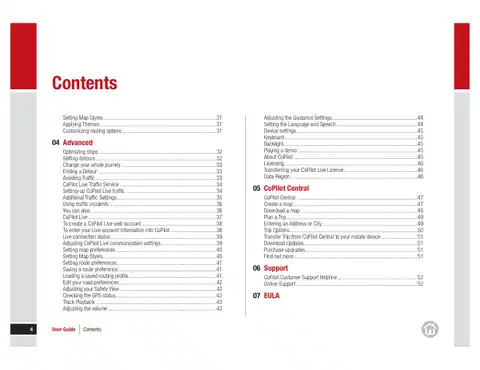

GPS-ontvanger* Car Vent Clip* Splitterkabel
Documentatie CoPilot Central Bureaublad
Controleer eerst de inhoud van uw vak met onderstaande lijst.
* Optioneel accessoire. Alleen opgenomen in bepaalde CoPilot Live navigatiesets.
5 Gebruikershandleiding 01 Aan de slag
Checklist

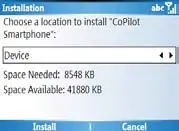
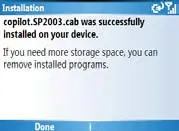
CoPilot Live 7 zal nu worden geïnstalleerd. Dit kan een paar minuten duren, alstublieft.
- Geduld. Een bericht dat de succesvolle installatie van het CoPilot Live adviseert
en tijd om de beste GPS functionaliteit te krijgen.
automatisch bestandsverkenner gebruiken om te navigeren
toepassing zal worden weergegeven. Kies Gereed.
op de opslagkaart > 2577 en selecteer
Om verder te gaan.
AUTORUN.
Met behulp van de CoPilot Central software kunt u reizen plannen en opnieuw installeren CoPicton
en gemakkelijk, maar u hoeft niet te installeren om CoPilot Live op gebruiken
MiniSD en standaard SD slots. Voor details over hoe een geheugenkaart in te voegen
CoPilot Central is een desktop tool om u te helpen het beheer van CoPiclot effectief
gebruik van CoPilot Live. Lees de handleiding voor instructies.
Live naar uw opslagkaart, evenals de aankoop van upgradelicenties en
Je apparaat. Voor meer informatie over CoPilot Central zie bladzijde 47.
Raadpleeg de documentatie die bij uw mobiele apparaat is geleverd.
CoPilot Central installeren
Gebruikershandleiding 01 Aan de slag
kaarten voor andere regio's.

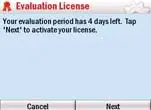
Druk op Next om nu te activeren of Annuleren als u dat liever hebt
om de licentie later te activeren. Als u op annuleren drukt
zal nog steeds in staat zijn om uw CoPilot software te gebruiken onder
Nadat u uw productsleutel hebt ingevoerd zult u
worden gevraagd om uw software te activeren.
een beoordelingslicentie voor 4 dagen.
U kunt CoPilot activeren:

Uw productsleutel vindt u op de achterkant van de Quick Start Guide. Voer uw
product sleutel in de dozen geleverd. Selecteer Volgende om door te gaan.
op het scherm van vandaag. CoPilot zal
Zodra de installatie is voltooid, selecteert u het
Start > Programma's > CoPilot om de start van
Gebruikershandleiding 01 Aan de slag
toepassing.
Lancering.
CoPilot-pictogram

Microsoft ActiveSync (PC's die Windows XP of eerder uitvoeren) of Windwall Mobile
Als u uw mobiele apparaat aan te sluiten op uw PC kunt u gebruik maken van de pc internet
Uw PC moet worden aangesloten op het internet om automatisch te activeren.
CoPilot zal automatisch activeren via uw PC
Automatisch activeren CoPilot via een internetverbinding voor de computer
Apparaatcentrum (PC's die Windows Vista draaien).
verbinding om automatisch te activeren.
naar de activeringsserver.
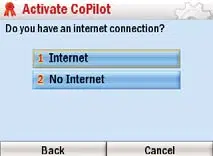
gevraagd om terug te keren naar het vorige scherm opnieuw proberen of u kunt geen internet selecteren
(zie blz. 9). Selecteer Opties > Terug naar het vorige scherm.
CoPilot zal proberen om verbinding te maken met het internet via de
mobiele internetverbinding op uw apparaat.
internetverbinding op uw mobiele apparaat.
Automatisch CoPilot Live activeren
Gebruikershandleiding 01 Aan de slag

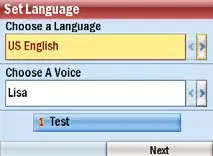
Op het scherm Set Taal kunt u kiezen welke taal u zou
zoals CoPilot Live te gebruiken en welke stem u wilt horen begeleiding
Als u tevreden bent met uw selecties druk
Instellingen > Meer > Taal & spraak.
Selecteer taal en stem
instructies in.
Volgende.
3 Bezoek nu de CoPilot activering website op http://activate.alk.com en vul uw productsleutel, licentienummer en e-mailadres zoals gevraagd.
Pers Submit. Uw activeringscode wordt op het scherm weergegeven en zal
1 Gebruik de actietoets of druk op 2 om Geen Internet te selecteren.
4 Druk op Next om verder te gaan naar het volgende scherm. Voer uw activeringscode in en druk op Next.
2 Het volgende scherm zal uw productsleutel en licentienummer tonen.
Activering via de CoPilot activeringswebsite
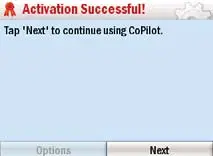
Wanneer de activering is voltooid, ziet u het
Bericht Activering succesvol.
Gebruikershandleiding 01 Aan de slag
worden verzonden per e-mail.
Na activering


Op het Welkomstscherm hebben we een snelle
Bestemming, selecteer uw favorieten, toegang tot de
menu waarmee u eenvoudig een
Om het snelle menu te sluiten, selecteert u Sluiten.
Instellingen, of Rijden om te starten.


de veiligheidswaarschuwing voor CoPilot Live 7. Lees a.u.b.
Om de Tips en Tricks uit te schakelen vink je
om meer tips en trucs te bekijkenHet venster sluiten
Kies tussen Miles en Kilometers voor de
afstandseenheden die worden gebruikt in kaarten en instructies.
CoPilot Live heeft veel geweldige functies, om te helpen
Je leert ze kennen en begrijpen.
Selecteer menu > Meer > Instellingen > Kaart.
dit zorgvuldig en selecteer Accepteren.
inclusief Tips en Trucs bij het opstarten.
Selecteer een afstandsmeting
Tips en trucs op elk moment bekijken:
Gebruikershandleiding 01 Aan de slag
).
klik op het kruis (
Druk op Volgende.
Welkom Scherm


verschijnt in de lijst met een naam die begint met
Bluetooth-apparaten in uw directe omgeving. Eén keer
het heeft de zoekopdracht voltooid zal een lijst van
CoPilot zal automatisch beginnen zoeken
Een Bluetooth GPS-ontvanger instellen
Je bent klaar voor je eerste reis!
om je positie te bepalen.
alle nabijgelegen GPS-apparaten.

Als u voor Handmatig kiest om uw Bluetooth GPS-ontvanger in te stellen, dan zult u
gevraagd om een pincode in te voeren. Gebruik:
U moet uw GPS-ontvanger voor
Kies op het scherm GPS-ontvanger instellen
Gebruikershandleiding 01 Aan de slag
Je kunt beginnen met navigeren.
tussen:
Confi guring GPS

U moet de COM-poort selecteren waarop het GPS is aangesloten en de BAUD
snelheid voor het apparaat. Raadpleeg uw fabrikant van het apparaat voor deze informatie.
Druk op Voltooien om verder te gaan. Zodra de installatie voltooid is, selecteer Eindig om af te sluiten.
Als u Andere hebt geselecteerd, moet de GPS-ontvanger handmatig worden aangesloten.
GPS-signaal zal beperkt zijn binnen gebouwen, tunnels of
parkeerplaatsen. Om effectief te werken de GPS-ontvanger
moet een duidelijke lijn van zicht naar de lucht.
Een moment om je positie te bepalen.
Je bent klaar voor je eerste trip!
Gebruik van andere GPS-ontvangers


selecteer de COM-poort waarop het GPS is aangesloten en het BAUD-tarief voor
apparaat. Raadpleeg uw fabrikant van het apparaat voor deze informatie.
tussen Automatisch en Handmatig. Wij raden
Met Automatisch geselecteerd, druk op Voltooien. CoPilot zal
Om handmatig te installeren, selecteert u Handmatig, moet
afgeronde selecteer Voltooien om het proces te voltooien.
Als u hebt ingebouwd, moet u kiezen
Wanneer u de informatiepers hebt ingevoerd
en sluit aan op de GPS ontvanger in uw
de COM-haven en/of BAUD informatie waren
Ga verder. Zodra de installatie is
Een ingebouwde GPS-ontvanger instellen
Je bent klaar voor je eerste trip!
Gebruikershandleiding 01 Aan de slag
Incorrect. Probeer het nog eens.
om je positie te bepalen.
Automatische setup.
apparaat.


voorbeeldkaart van de route. Selecteer Drive om te beginnen met navigeren.
in CoPilot, voor meer informatie zie pagina's 17 en 18.
U kunt ook een bestemming kiezen op de kaart.
zal mogelijke overeenkomsten opsommen. Selecteer de juiste
straatnaam als deze in de onderstaande lijst staat.
Selecteer menu > Meer > Kies op de kaart. Een kaart
van het gebied rond uw huidige locatie zal zijn
weergegeven. Pan en zoom rond de kaart
selecteer uw gewenste bestemming wanneer u het vindt.
Er zijn nog meer manieren om bestemmingen in te voeren
Een Route scherm verschijnt dan, toont u een


CoPilot gebruikt GPS-satellieten om uw exacte positie te berekenen
zodat u niet hoeft uw startpunt in te voeren. Gewoon invoeren
uw bestemming en CoPilot zal u daar, het verstrekken van
Laat uw mobiele apparaat of GPS niet los
de auto tijdens het rijden. Zorg ervoor dat ze correct zijn
Probeer de instellingen niet te wijzigen of in te stellen
een bestemming op CoPilot tijdens het rijden.
adresopties die overeenkomen met wat u heeft
Vraag een passagier om wijzigingen aan te brengen, of trek
gedetailleerde draai instructies helemaal.
Een bestemming selecteren
Zittend op een automount.
13 Gebruikershandleiding 02 In gebruik
Veilig over.
Getypt.


U kunt zoeken naar een POI in de buurt van
uw huidige locatie of langs de route
Menu > Bestemming > Punten van
U kunt zoeken naar een bepaalde POI binnen
een categorie, bij naam. Voor meer details, zie
Bladzijde 15.
Interesse.


Als u bijna geen gas meer hebt, een bank nodig heeft of op zoek bent
CoPilot Live heeft meer dan 6 miljoen voor een restaurant.
Na enkele ogenblikken een lijst van nabijgelegen benzinestations
verschijnt, in volgorde van afstand tot uw huidige
U kunt rechtstreeks bellen naar een geselecteerde POI. Eén keer
u een POI hebt gevonden, selecteer het dan druk op
geladen punten-van-interest (POI) om te zoeken.
Opties > Details om te zien of de telefoon
nummer voor deze POI is beschikbaar.
Gebruikershandleiding 02 In gebruik
locatie.

CoPilot zal dan de duizenden POI's doorzoeken. Wanneer een lijst van de
de dichtstbijzijnde wedstrijden zullen op het scherm verschijnen.
terug naar de POI lijst.
van de stad of plaats die het dichtst bij de POI u zoekt.
het invoeren van het adres, kunt u zoeken in de POI-database en
Als u begeleiding wilt ontvangen naar een specifi c POI zonder
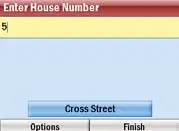
Als je de naam van het huis kent dat je wilt bezoeken,
Scroll naar beneden om verder te gaan.
Stel het in als een bestemming.
Gebruikershandleiding 02 In gebruik
Voer het hier in.


scherm en de afstand waarop u niet wordt door
Je kunt kiezen wanneer POI's getoond worden op..
de POI-instellingen aan te passen.
Gebruikershandleiding 02 In gebruik

Voer de stad of Stad in en druk op Volgende. U wordt gevraagd om de eerste in te voeren
Weg en dan de tweede. CoPilot berekent uw route naar het punt


waar ze elkaar ontmoeten.

Voer uw contactnaam in om automatisch het opgeslagen adres terug te roepen
U kunt een adres selecteren uit alle Contacten die u heeft
Recent biedt snelle en gemakkelijke toegang tot de laatste
adressen die u hebt ingevoerd. Wanneer de lijst vol is
elk nieuw adres zal een oudere inactieve vervangen
50 bestemmingen die u hebt ingevoerd.
in uw mobiele apparaat.
opgeslagen in uw apparaat.
Gebruikershandleiding 02 In gebruik
Om een contact te selecteren:
Verwijderen van de lijst:
adres.

Als je buiten bent en een GPS fi x hebt, kun je de huidige locatie opslaan.
CoPilot biedt een verscheidenheid aan manieren om binnen te komen en opslaan van een persoonlijke bestemming.
Zie bladzijde 27. Daarnaast kunt u met CoPilot uw favoriete bestemmingen opslaan
U kunt locaties als Home en Work opslaan voor een klik route fi nding,
zodat u snel toegang tot hen, zie pagina 28.
Uw huidige locatie opslaan

Als u de breedte- en lengtegraad van uw bestemming kent
Wanneer het is gelegen zal een kaart verschijnen met de locatie
of Decimale Notulen. U kunt ook het OS gebruiken
CoPilot neemt even de tijd om het punt te vinden.
Je kunt ze direct invoeren.
Gelokaliseerd door een rode pijl.
Gebruikershandleiding 02 In gebruik
Jij hebt gekozen.
Raster.


CoPilot heeft een Optimize Stops functie om de meest efficiënte route te vinden.
gebied rond de geselecteerde stop wordt weergegeven. Druk op Gereed om terug te keren
Als u Show on Map uit het pop-up menu, een kaart van de
Voor meer details zie Optimaliseren van de haltes op pagina 32.
Een pop-up menu zal verschijnen met een lijst van
Selecteer Omhoog, omlaag en naar Start
Wanneer u al uw vereiste stops hebt ingevoerd
De geselecteerde stop zal naar zijn nieuwe positie gaan
opties. Opties om een pop-up weer te geven
Je kunt de volgorde veranderen waarin ze verschijnen.
menu met een lijst van opties.
Tips: Toon op de kaart
of naar het einde gaan.
naar de reislijst.
In de reislijst.

Met CoPilot kunt u een reis plannen met meerdere bestemmingen.
Gebruikershandleiding 02 In gebruik
Bladzijde 13.


Voor meer informatie over Favorieten zie bladzijde 28.
U kunt adressen die op de reislijst staan opslaan als
Favoriete bestemmingen zodat u toegang tot deze kunt krijgen
reis als favorieten
Snel.
Het adres zal nu worden weergegeven als een Waypoint, met een pijl pictogram voor de
Om een Waypoint terug te veranderen naar Stop, selecteert u Opties > Stel als Stop.
zonder het als een stop te beschouwen. Door Waypoints in te stellen
CoPilot Live kan u door een bepaald punt leiden
adres of plaats om aan te geven dat het een Wegpunt is.
u kunt CoPilot . route aanpassen om een
gedetailleerd in het selecteren van een bestemming op
omweg via het waypoint.
Gebruikershandleiding 02 In gebruik
blz. 13.
Waypoint.

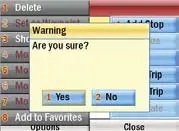
Als alternatief kunt u op Menu > Meer > Bestemming wissen drukken.
Ga verder met het verwijderen van de reis selecteer Ja in de
Zodra een multi-stop reis is ingevoerd, druk op
U wordt gevraagd om deze selectie te confituur. Aan
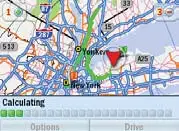
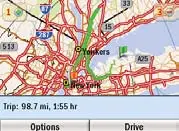
Bereken. Er verschijnt dan een routescherm,
een voorbeeldkaart van de route tonen.
Weet je het zeker? - Het raam.


adressen, kunt u uw reis naar toegang op een later
Wanneer u al uw bestemming hebt bereikt
De laatste reis die u gepland heeft, zal automatisch laden.
en selecteer de reis die u uit de lijst wilt laden.
Selecteer de actietoets op uw toetsenbord om het te laden
Als u een oudere reis wilt laden, tikt u op Load Trip
Date, in plaats van meteen te rijden.
Gebruikershandleiding 02 In gebruik
reis.


Selecteer Opties > Bewerken om uw geplande reis aan te passen. U kunt wensen:
up demo met Faster of vertragen door
Selecteer opties > Voorbeeld om het voorbeeld te bekijken
Slower selecteren. Druk op Sluiten om af te sluiten.
of Vorige keer. Druk op Sluiten om af te sluiten.
opties voor uw reis.
Dicht bij de uitgang.

kortste afstand, of een route die snelwegen vermijdt.
Selecteer opties > Routing om de routering in te stellen
of stel de routeringsopties in.
De beschikbare instellingen zijn:
Gebruikershandleiding 02 In gebruik
opties voor uw reis.
Lijn.


CoPilot zal u begeleiden naar uw bestemming met duidelijke
Je nadert je volgende beurt, CoPilot zal
indien nodig een alternatieve route aan te bevelen. Voor
Op het scherm en gesproken instructies. Wanneer
CoPilot kan automatisch elke traffic weergeven
* CoPilot Live Traffic c kan als optionele dienst worden verleend.
Ik wil je waarschuwen voor de komende dagen.
incidenten die uw route beïnvloeden en kunnen
meer informatie zie bladzijde 34.
richtingsverandering.

punt, of om direct naar de bestemming te navigeren
Als u van tevoren een reis plant en
niet bij het beginpunt van uw reis CoPilot
zal u vragen om uw startlocatie te selecteren.
U kunt kiezen om naar het begin te navigeren
Selecteer Drive om uw route te beginnen navigeren.
Zodra u hebt gedrukt, kunt u veranderen
Meer > Bestemming wissen.
vanaf uw huidige locatie.
Tip: Een reis veranderen
Gebruikershandleiding 02 In gebruik

Standaard wordt uw huidige locatie onderaan de kaart weergegeven. Dat kan je wel.
kies welke nuttige informatie wordt weergegeven aan de basis van uw scherm wanneer u
Rijden, zie Aanpassen van de begeleiding scherm op pagina 29.

Druk 1 of 3 op uw toetsenbord in 2D- of 3D-weergave om te zoomen en uit
Uitzoomen
In de standaardmodus zal uw scherm er uitzien als het onderstaande.
Om toegang te krijgen, selecteert u Menu > Rijmen weergaven. Voor meer informatie
U kunt kiezen uit zes verschillende schermweergave opties.
op elke weergave zie De instelling van de displaymodus op pagina 25.
Gebruikershandleiding 02 In gebruik
van de kaartweergave.


Toont uw huidige positie, volgende bocht en omgeving
Toont uw huidige locatie, volgende turn en
omliggende wegen op een 2D-kaart.
wegen met een vogelzicht.
3D
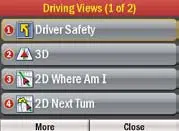
veiligheidstoestand, een kaart wordt alleen weergegeven als u op de bocht komt of reist
U kunt de instellingen van het bestuurdersveiligheidsscherm wijzigen. Zie Aanpassing van uw
instructie pijl met beknopte volgende draai instructies in groot type. In bestuurder
Wij raden u aan om te kiezen voor Driver Safety, die een eenvoudige draai toont
U kunt kiezen uit zes verschillende schermweergave opties. Aan
toegang selecteert menu > Rij-weergaven.
Veiligheidsbeeld Bladzijde 42.
Gebruikershandleiding 02 In gebruik
onder 10mph.

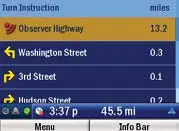
Druk 1 of 3 op uw toetsenbord in 2D- of 3D-weergave om te zoomen en uit
Deze weergave toont elke richting en draai in een geschreven lijst,
U kunt de route gebruiken om uw route te controleren
inclusief afstanden.
voordat je reist.
van de kaartweergave.

Deze weergave toont de route vanaf uw huidige positie
Toont uw huidige locatie en automatisch inzoomen
de volgende draai op een 2D kaart.
Gebruikershandleiding 03 In gebruik
naar uw bestemming.

Sla uw werkadres op zodat u niet hoeft in te voeren
Elke keer als je wilt worden gestuurd naar het werk.
bestemming. Met CoPilot Live 7 kunt u uw apparaat personaliseren om zich precies te gedragen
Voer persoonlijke bestemmingen in en sla deze op, wijzig de kaartstijl en het kleurenschema;
pas uw routering opties, en selecteer de stem die u leidt naar je
Sla uw huisadres op zodat u niet hoeft in te voeren
lucifers. Selecteer de juiste straatnaam wanneer
Elke keer als je naar huis wilt.
Personaliseren
staat in de onderstaande lijst.
Gebruikershandleiding 03 Personaliseren
De manier waarop je nodig hebt.


Om een locatie in uw favorietenlijst te bewerken of verwijderen, selecteert u Opties
kies dan Bewerken, Verwijderen of Alles verwijderen.
het adres/de adressen zullen verloren gaan.
Werkadressen.
U kunt andere adressen opslaan in uw favorietenlijst,
lokaliseren op een kaart (Kies op de Kaart) of
of locatie, zal het verschijnen in uw favorieten lijst.
Wanneer u het adres succesvol heeft toegevoegd
van de andere manieren om een bestemming binnen te gaan.
Personaliseren
zodat je ze snel kunt bereiken.
Gebruikershandleiding 03 Personaliseren


ETA & afstand, snelheid en afstanden, hoogte &
weergegeven onderaan uw scherm wanneer u
Kies uit Bestemming, Huidige Weg, Volgende
Crossroad, Next Major Road, Dichtstbijzijnde stad
U kunt kiezen wat nuttige informatie is
Koers, breedte & lengtegraad.
Rijden.
U kunt ook de instellingen van dag- en nachtmodus wijzigen vanuit het scherm Map Styles.
CoPilot zal automatisch overschakelen naar nachtmodus op basis van de tijd en uw
Om de nachtstand uit te schakelen, tikt u op Menu > Rijweergaven > Meer > Dagkaart.

locatie, of u kunt het handmatig doen vanuit de Rijmen Weergaven menu.
Nachtkaart kan op een van de beeldschermen worden geselecteerd
Modi. Het dimt het scherm display om verblinding en
Tap Menu > Rijweergaven > Meer > Nachtkaart.
Zie Map Styles instellen op pagina 31 voor details.
oogspanning bij het rijden 's nachts.

Gebruikershandleiding 03 Personaliseren


voorkeuren in CoPilot aangezien dit van invloed zal zijn op de berekende route en ETA getoond.
Scroll naar de onderkant van deze pagina en selecteer Beeld/
Een bestaande profi le laden selecteren Load Routing
Profi le en selecteer een van uw eerder opgeslagen
Laden. Druk op OK om terug te keren naar het menu Instellingen
Bewerk Road Voorkeuren. De beschikbare instellingen
De standaard profi le. Selecteer opties >
Neutraal, Gevoelig of Sterk Behagen wanneer
Uw wegvoorkeuren bewerken
en pas de profi le toe.
een route kiezen.
zijn:

Routing Profi le. Wanneer gevraagd voer een naam in voor uw profi le en selecteer Oké.
Om een routing profi le scroll op te slaan naar de onderkant van deze pagina en Selecteer Opslaan als
U kunt uw voorkeuren instellen om u het beste te kunnen uitstaan. Hier is hoe.
in de tijd of kortste afstand, dan wel een route
Een routevoorkeur opslaan
die snelwegen vermijdt.
De beschikbare instellingen zijn:
Gebruikershandleiding 03 Personaliseren
Lijn.


U kunt het kleurthema van uw CoPilot wijzigen.
naast de Select a Theme fi eld. Toepassen indrukken
Zodra een bestemming is ingevoerd de Route
scherm verschijnt, toont u een voorbeeldkaart
van de route. Om een routebeschrijving te maken voor uw
Menu > Meer > Instellingen > Meer meer > Meer
Selecteer een thema met de pijlen omhoog en omlaag
Voor meer informatie zie Preview uw route op
Thema om het gekozen thema toe te passen.
reis, selecteer Opties > Routing.
Thema's.
blz. 21


Voor meer details over het wijzigen van de taal- en spraakopties zie pagina 44.
U kunt kiezen uit een reeks van industriestandaarden
de lijst met kaartstijlen. Elke keer wordt een voorbeeld getoond
Je kunt de stem veranderen waarmee je leiding geeft.
kaart presentatiestijlen en kleurthema's met behulp van
u kiest er een, zodra je tevreden bent met uw
Voor meer details over het veranderen van de Kaartstijlen
Gebruikershandleiding 03 Personaliseren
Er wordt gesproken over instructies.
selectie OK.
Zie bladzijde 40.


Om extra wegen te vermijden, selecteert u een weg om te voorkomen en drukt op Vermijden. Herhaal als
CoPilot zal de details van wegen die u wilt vermijden opslaan. Om het geheugen te wissen,
de totale reis, en een bijgewerkte kaartweergave van het
Menu > Omleiding > Wegen vermijden wissen.
CoPilot zal elke verandering in afstand aankondigen
CoPilot zal een paar momenten om te plannen van
alternatief voor de gekozen weg.
Er zal een nieuwe route worden gegenereerd.
Zo vaak als nodig.


U kunt CoPilot programmeren om een omweg te maken op
Een reisroute zal verschijnen. Selecteer de
CoPilot heeft een Optimize Stops functie, die
zal automatisch de haltes binnen een
Wanneer u een reis met meer dan gepland heeft
CoPilot zal een paar seconden duren om uw bestelling te herschikken
weg die u wilt vermijden, selecteert u vervolgens Vermijden.
De heer Fitzsimons (RDE). - (EN) Mijnheer de Voorzitter, ik wil graag een korte opmerking maken.
De meeste nuttige reis.
3 haltes, selecteer Optimaliseren.
Gebruikershandleiding 04 Geavanceerd
Omleidingen instellen
de berekende route.


*CoPilot Live Traffic c kan als optionele dienst worden verleend.
U kunt CoPilot programmeren om een omweg te maken vanuit de
CoPilot zal GPRS-informatie gebruiken om de
U ziet de nieuwe route op een kaart, en CoPilot
zal de afstand aankondigen dat het nieuwe traject
incidenten en zal automatisch plannen een andere
geprogrammeerde route om traffic te vermijden.
De Commissie heeft de Raad verzocht om een voorstel voor een richtlijn betreffende het intracommunautaire handelsverkeer van bepaalde goederen en diensten, met name die welke onder artikel 85, lid 3, vallen.
toevoegen/aftrekken van uw reis.
Originele route.
beschikbaar.
Als u niet tevreden bent met de hele route die CoPilot voor u gepland heeft, tikt u op Menu
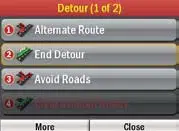
CoPilot zal een andere route voor u samenstellen als er een verstandig alternatief bestaat.
Een kaart van de voorgestelde omweg wordt weergegeven. Selecteer Accepteren om akkoord te gaan of
Als u op een omweg bent en terug wilt keren naar de
oorspronkelijke reis, selecteer Menu > Omleiding > Eindafrit.
Terug naar de vorige route.
Geavanceerd
> Omleiding > Alternatieve route.
Gebruikershandleiding 04 Geavanceerd

beschreven op bladzijde 38. U moet afsluiten en opnieuw starten CoPilot Live voor de
Om gebruik te maken van traffic informatie die via het mobiele internet wordt geleverd, moet u
uw mobiele netwerkoperator. Draadloos internet gebruiken met de Live service
apparaat heeft draadloos internet of als uw sim is ingeschakeld, neem dan contact op
downloaden van traffic informatie via uw mobiele internetverbinding.
hebben draadloos internet ingeschakeld op uw mobiele apparaat. Om uit te zoeken of uw
kan leiden tot datakosten van uw mobiele netwerkexploitant.
Informatie over de traffic die via mobiel internet wordt verstrekt
instellingen om in werking te treden.
Informatie over de traffic wordt via uw gsm aan CoPilot Live geleverd
CoPilot Live zal automatisch alle traffic incidenten die invloed op
U kunt ook zoeken naar Traffic incidenten op andere locaties voordat u
De beschikbaarheid van CoPilot Live traffí c varieert per regio en retailer.
uw route en kan indien nodig een alternatieve route berekenen.
Voor meer informatie, bezoek www.copilotgps.com
informatie over real-time verkeersincidenten op uw
De optionele CoPilot Live Traffic service biedt
Geavanceerd
route of in een specifieke c-locatie.
Gebruikershandleiding 04 Geavanceerd
internetverbinding.
Rijden maar.

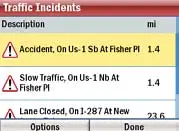
Voer de naam van stad/stad in waar u wilt controleren op traffic bestemming.
Om te zoeken naar Traffic incidenten langs uw huidige
Om te zoeken naar Traffic incidenten in een stad:
Om alle verkeersincidenten te zoeken:
route:
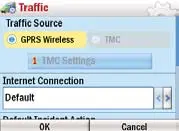
Om de alarminstellingen aan te passen en hoe CoPilot
verbinding met het mobiele internet.
Geavanceerd
Selecteer vervolgens uit deze opties:
gebruikt GPRS traffic informatie:
automatisch omgeleid.
Gebruikershandleiding 04 Geavanceerd

Vermijd Alle - berekent een route die alle gemelde incidenten vermijdt.
Kaart alle - toont alle gerapporteerde verkeersincidenten op een kaart.
Selecteer menu > Traffic c > Clear traffic Incidents.
Negeer Alles - ga verder op uw geplande route.
Menu > Omleiding > Vermijd alle Traffic c.
Verwijderen van verkeersincidenten:
Je kunt ook...

Zodra CoPilot heeft gevonden traffic incidenten hoogtepunt
betreffende het incident. Selecteer uit het volgende
en selecteer er een om gedetailleerde informatie te bekijken
We zijn bijna terug op de lijst van incidenten.
Gebruikershandleiding 04 Geavanceerd
opties:

uw mobiele apparaat. Om uit te zoeken of uw apparaat draadloos internet heeft, of als u
draadloos internet met de Live-service kan leiden tot datakosten van uw
SIM is gegevens ingeschakeld, neem contact op met uw mobiele netwerkoperator. Gebruik
Om CoPilot Live in te stellen moet u zich registreren voor een account.
Ga naar http://live.alk.com om zich aan te melden, zie bladzijde 38.
mobiele netwerkoperator.
CoPilot Live tracking kan vrienden, familie of collega's in staat stellen om de ingebouwde locatie te volgen
om te zien waar je bent en met jou in real time, overal waar je gaat communiceren.
real time op het internet. Ze kunnen je locatie live op de kaart bekijken,
CoPilot Live kunt u uw locatie delen met andere mensen in
stuur je instant berichten en zelfs nieuwe bestemmingen.
Gebruikershandleiding 04 Geavanceerd
U zult in staat zijn om:


6 Kies of CoPilot het bericht aan u moet laten lezen. Selecteer Ja om het bericht te horen of Nee niet.
4 Defi ne de tijdsintervallen waarop CoPilot Live uw positie stuurt.
5 Defi ne hoe lang een Live-bericht op het scherm wordt weergegeven.
3 In het Live Account Informatie-scherm voer een Apparaatnaam van uw keuze in, gevolgd door
de naam van het account en wachtwoord aangemaakt
1 Selecteer menu > Meer > Live > Instellingen.
2 In het scherm Live Instellingen, selecteer Bewerken.
7 Druk op OK om de Live-instellingen toe te passen.
voor je Live Account. Druk op OK.
Om verbinding te maken met de Live-server:
om van kracht te worden.
Als u de Live functionaliteit van CoPilot wilt gebruiken, moet u een gebruiker maken
6 Selecteer uw tijdzone (d.w.z. EST) en rekeningregio: Noord-Amerika
4 Voer een eenvoudig te onthouden accountnaam en wachtwoord in voor uw account.
3 Klik op Uw nieuwe account aanmaken.
account op de ALK website bij http://live.alk.com.
2 Blader naar de http://live.alk.com website.
5 Voeg uw naam en e-mailadresgegevens toe.
1 Sluit uw computer aan op het internet.
van uw mobiele netwerkoperator.
Gebruikershandleiding 04 Geavanceerd
7 Klik op Submit.


het hoofdscherm. Het zal automatisch worden verborgen na de tijd die hier is geselecteerd.
lijst wordt automatisch gemaakt op basis van uw telefoon instelling.
naam en voer uw accountnaam en wachtwoord in
Zodra u verbinding hebt met het internet kunt
CoPilot aanpassen
Hier gekozen interval.
voor de Live service.
uw instellingen wijzigen:
Voor jou of niet.
CoPilot Live gebruikt een GPRS mobiel signaal om berichten te versturen en ontvangen. Een groen
cirkelsymbool verschijnt in de rechter benedenhoek van het scherm wanneer
Om een uitnodiging naar een contact te sturen zodat ze uw voortgang kunnen volgen:
Gebruikershandleiding 04 Geavanceerd
Uw berichten bekijken:
CoPilot Live is ingeschakeld.

U selecteert er een, zodra u tevreden bent met uw selectie druk op Oké.
van de lijst. De opties zijn Automatisch, Nacht en Dag.
Kies de standaardinstelling voor dag of nacht
Als u Automatisch selecteert, zal CoPilot automatisch
U kunt kiezen uit een reeks van industriestandaarden
kaart presentatiestijlen en kleurthema's met behulp van
de lijst met kaartstijlen. Elke keer wordt een voorbeeld getoond
schakel over naar nachtmodus wanneer het donker wordt,
gebaseerd op de huidige tijd en locatie.
Kaartstijlen.

Box. Vink het vakje aan dat gemarkeerd is met .Display View Sneltoetsen
weergaveknop waarmee u snel kunt veranderen tussen het rijden van standpunten.
U kunt ook instellen wat voor soort kaarten CoPilot gebruikt.
op het scherm naar boven of selecteer
Noord Om de kaart statisch te houden tijdens uw reis
Geavanceerd
De beschikbare instellingen zijn:
Gebruikershandleiding 04 Geavanceerd
langs jouw route.

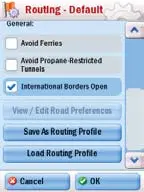
Om een bestaande profi le te laden selecteer Load Routing Profi le en kies één van uw
eerder opgeslagen of de standaard profi le. Selecteer opties > Laden. Druk op OK
U kunt uw routering voorkeuren bewerken door een opgeslagen profi le te laden, wijzigen
Een routing profi le scroll opslaan naar de onderkant van deze pagina
en selecteer Opslaan als Routing Profi le. Opgevraagd
om terug te keren naar het menu Instellingen en de profi le toe te passen.
de instellingen en het heropslaan met dezelfde naam.
voer een naam in voor uw profi le en selecteer Oké.
Een routevoorkeur opslaan
altijd snel de route kiezen
U kunt uw voorkeuren instellen om u het beste te kunnen uitstaan.
de kortste afstand, of een route die
Geavanceerd
De beschikbare instellingen zijn:
Gebruikershandleiding 04 Geavanceerd
voorkomt snelwegen.
Hier is hoe.
Lijn.

De afstand kan tussen 0,3 mijl en 1 kilometer worden ingesteld.
Selecteer Ja om de kaart weer te geven of Nee niet.
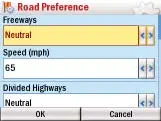
voorkeuren in CoPilot aangezien dit van invloed zal zijn op de berekende route en ETA getoond.
Uw weg voorkeuren. Scroll naar onderaan de pagina
Zodra u een Routing profi le hebt opgeslagen kunt u
of Sterk Behagen bij het kiezen van een route.
en selecteer Wegvoorkeuren weergeven/bewerken.
Geavanceerd
De beschikbare instellingen zijn:
Gebruikershandleiding 04 Geavanceerd
in stappen van 5.


Druk op 1 of 3 om het aantal
Om het geluid van de .Tap te uitschakelen dat optreedt wanneer u aanraakt
U kunt een eerder voltooide reis terugspelen.
Je toetsenbord, controleer de knop geluiden doos.
volume van de gesproken instructies.

Uw GPS-signaal zal beperkt zijn als de ontvanger in gebouwen, tunnels is
of garages. Om effectief te kunnen werken moet de GPS-ontvanger een duidelijke lijn hebben
Het GPS Status scherm toont gedetailleerde informatie
betreffende de GPS fi x en signaalsterkte die
uw mobiele apparaat gebruikt voor begeleiding. Van hieruit
lengtegraad, UTC tijd en datum, uw
snelheid en uw hoogte (voet boven zeeniveau).
scherm kunt u uw huidige breedtegraad en
Geavanceerd
Gebruikershandleiding 04 Geavanceerd
van zicht naar de hemel.

gekozen stem.
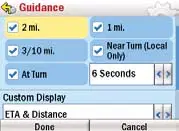
Afstand, Hoogte & Heading, Breedte en Lengtegraad.
scherm, de opties zijn Bestemming, Huidig
Road, Next Crossroad, Nexth Major Road.
Dichtstbijzijnde stad, ETA & Afstand, Snelheid &
U kunt de manier waarop CoPilot u begeleidt aanpassen.
Geavanceerd
Gebruikershandleiding 04 Geavanceerd
Draai.

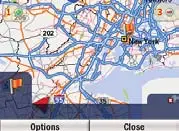
CoPilot bevat een demonstratiereis naar een pre-defi Ned
Selecteer Sluiten om demo-modus te verlaten.
Meer > Meer > Over CoPilot.
bestemming, om de demo te bekijken.
Over CoPilot
De opties zijn aan met GPS, altijd Aan, Op Dichtbij draaien of Gebruik Apparaat
Pas uw mobiele apparaat . backlight instellingen om batterij stroom te besparen.
U kunt instellen hoe CoPilot met uw apparaat interageert.
Gebruikershandleiding 04 Geavanceerd
Achterlicht
Instellingen.

Als u meerdere data regio's op uw apparaat hebt kunt
kies welke u wilt gebruiken in de gegevensregio-instelling.
Kies uit de beschikbare regio's in de lijst.
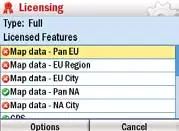
Als u uw CoPilot Live-applicatie en kaartenlicentie wilt gebruiken op een andere
mobiel apparaat, selecteer Deactiveren en volg de instructies op het scherm.
Volg de installatieprocedure zoals beschreven op pagina 7.
Hoe je je CoPilot Live licentie hebt geactiveerd. Alsjeblieft.
moet uw upgrade licentie in hetzelfde te activeren
Licentieregio's uitschakelen. Om te upgraden moet je
regio online op http://www.CoPilotGPS.com.
Zodra u een Productsleutel voor uw upgrade,
Met de Licentieinstellingen kunt u upgraden of
hebben al een licentie voor de nieuwe gekocht
Selecteer Opties > Activeer/Upgrade. Dat komt nog wel.
Gebruikershandleiding 04 Geavanceerd

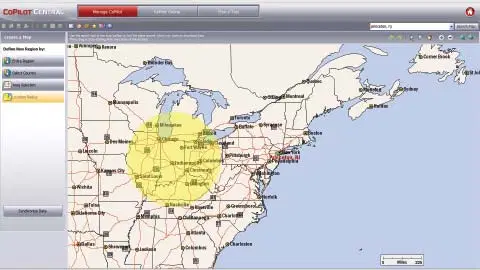
3 Gebiedsselectie. U kunt een vak tekenen rond een gebied van de kaart en opslaan als aangepaste mapgebied om te downloaden.
2 Selecteer land. Hierdoor kunt u gemakkelijk hele landen downloaden.

willen downloaden.
om later te downloaden.
en selecteer Oké.
1 Gehele regio - Hiermee kunt u gemakkelijk een hele kaartregio downloaden, bijvoorbeeld. US East, USA West.
Kaarten, updates voor uw mobiele apparaat downloaden en kaartupgrades kopen.
CoPilot Central desktop metgezel software kunt u reizen plannen, maken
Zie pagina 6 voor informatie over het installeren van CoPilot Central.
Een internetverbinding is vereist om updates te downloaden.
download de kaarten naar uw mobiele apparaat.
Er zijn vier manieren om kaartgebieden te selecteren:
Gebruikershandleiding 05 CoPilot Central
uit CoPilot Central.
Een kaart aanmaken

download de belangrijkste wegen in Europa om uw regio te verbinden met Major
Zodra u de kaartgebieden hebt geselecteerd kunt u ze downloaden naar uw mobiele telefoon
apparaat door te kiezen voor Kaarten verzenden naar Apparaat op het linkerpaneel.
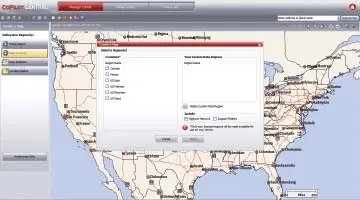
Het selectievakje is aangevinkt.
worden getoond.
Steden.
4 Locatie Radius. U kunt een cirkelvormige kaartgebied rond een stad of gemeente selecteren en downloaden, zodat u deze als aangepaste map kan opslaan om te kunnen downloadEN.
Gebruikershandleiding 05 CoPilot Central
willen downloaden.
om later te downloaden.
selecteer Oké.


De Zoek een locatie pop-up doos.
straat en selecteer Toevoegen als Reisstop.
Druk op Toevoegen aan Reis.
uw bestemming.
Gedownload. CoPilot Central controleert of u voldoende opslagruimte heeft.
het linkerpaneel en zoek naar de adresgegevens in het pop-up venster.
U kunt meer stops, her-order en optimaliseren van uw reis net als je kan met
Klik op Plan een reis in het hoofdvenster. Een startpunt toevoegen door in te klikken
weergegeven, evenals de bestemming waarin de kaarten zullen worden

keuzemenu om er een te selecteren indien beschikbaar.
CoPilot Live op uw mobiele apparaat.
Gebruikershandleiding 05 CoPilot Central
ruimte voor de kaarten.

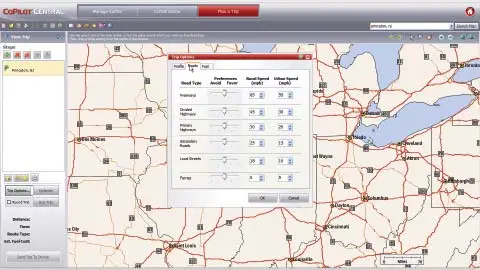
of bij het berekenen van een route de voorkeur geven aan elk wegtype.
de geraamde brandstofkosten voor een reis.
Wegen:
Brandstof:
kies de snelste route in tijd of kortst van afstand.

U kunt uw Reisopties instellen die het beste bij u passen.
Reis > Trip Opties.
Open je route.
Gebruikershandleiding 05 CoPilot Central
De beschikbare instellingen zijn:
Profi le:

Help en selecteer een van de opties. Alles wat je moet weten is slechts een klik
Er zijn hulp-fi les beschikbaar voor CoPilot Central. Klik gewoon op Help > CoPilot
Kies Online uit het menu om verbinding te maken met de CoPilot website.
Hier kunt u licenties kopen voor andere regionale kaarten.
Meer weten
Weg.
Zodra u al uw bestemmingen hebt aangegeven, kunt u de reis
kan Trip > Stuur naar Mobiel Apparaat selecteren of gewoon op Verzenden drukken
van CoPilot Central naar uw mobiele apparaat om op een latere datum toegang te krijgen.
Trip naar Apparaatknop in het linkerpaneel.
Gebruikershandleiding 05 CoPilot Central
en druk op OK.

E-mail a.u.b. e-mail cpsupport@alk.com voor antwoorden op uw CoPilot-ondersteuning
Als alternatief kunt u de ondersteuningsafdeling bezoeken op www.alk.com/support om te registreren
Onze FAQ-sectie geeft antwoorden aan klanten.
Geregistreerde klanten ontvangen informatie over downloads, kaartupdates
Bel een lid van ons klantenserviceteam om professionele en
Ons Support team is beschikbaar van maandag tot vrijdag 9:00 uur tot 17:00u EST.
helpen u aan de slag en krijgen het meeste uit CoPilot vandaag.
U dient uw CoPilot navigatie oplossing te registreren op
gerelateerde vragen en vragen.
en nieuwe versies van CoPilot.
en activeer uw CoPilot.
Gebruikershandleiding 06 Ondersteuning
vriendelijke hulp.
Telefoon 888-072-8768 x551

werk rond de fout, of (iii) accepteren een terugkeer en geven een terugbetaling via uw retailer. De beperkte garantie
SOFTWARE, HETZIJ UITDRUKKELIJK OF IMPLICIET, MET INBEGRIP VAN MAAR NIET BEPERKT TOT DE STILZWIJGENDE GARANTIES
Het is mogelijk dat uitsluitingen niet op u van toepassing zijn. Deze garantie geeft u specifieke c wettelijke rechten en je kan ook andere
Beëindiging: onverminderd de andere rechten kan ALK deze licentie beëindigen indien u niet aan
fout in de Software voor u, dan het niet-verlopen deel van de Beperkte Garantie periode als op de datum dat je
ons geïnformeerd over de fout zal van toepassing zijn op de gecorrigeerde software zodra u hebt ontvangen de correcte versie.
DAT DE SOFTWARE FOUTLOOS IS. ALK WIJST ALLE ANDERE GARANTIES MET BETREKKING TOT DE
BEKENDMAKING VOOR PRODUCTEN DIE CANADESE POSTCODE EN/OF CANADEES STRAATNIVEAU BEVATTEN
ALK Technologies, Inc. is een gemachtigde gebruiker van geselecteerde statistieken Canada Computer File(s) en distributeur
en uw enige en exclusieve remedie zal zijn, bij de optie ALK... ofwel om (i) te corrigeren van de fout, of ii) u helpen
is ongeldig als het falen van de Software heeft geleid tot uw fout, misbruik of onjuiste toepassing. Als we een
DE VERKOOPBAARHEID, GESCHIKTHEID VOOR EEN BEPAALD DOEL EN NIET-INBREUK VAN DERDEN
impliciete garantie kan duren, of een uitsluiting van incidentele schade. Dit betekent de bovengenoemde beperkingen of
Geen aansprakelijkheid voor indirecte schade: in geen geval zal ALK aansprakelijk zijn jegens u wegens verlies van profi t, verloren tijd, verliezen
Beperkingen op de uitvoer: U gaat hier uitdrukkelijk akkoord met het niet exporteren of opnieuw uitvoeren van de Software, in zijn geheel of
van afgeleide informatieproducten krachtens licentieovereenkomst 6147. Geen vertrouwelijke informatie over een
RECHTEN. Sommige rechtsgebieden staan niet toe dat impliciete garanties of beperkingen worden uitgesloten over hoe lang een
de onderneming of voor enig bijkomstig, dan wel indirect verlies van enigerlei aard als gevolg van het verrichten of gebruiken van
individuele, familie-, huishouden-, organisatie- of bedrijfsactiviteiten zijn verkregen uit Statistics Canada.
IN RECHT VAN CANADA, vertegenwoordigd door de minister van Industrie, Statistics Canada 2003.
deze voorwaarden. In die situatie moet je alle kopieën van de Software vernietigen.
Software, zelfs als ALK is geïnformeerd over de mogelijkheid van dergelijke schade.
gedeeltelijk, in strijd met enige uitvoerwetten of -voorschriften van de Verenigde Staten.
rechten afhankelijk van uw land.
Licentie: ALK verleent u als individu een niet-exclusieve, niet overdraagbaar recht en licentie om te installeren
of de documentatie ervan; of (iv) gebruik maken van de Software in een multi-user omgeving, netwerkomgeving of op huurbasis
kan het CoPilot Central gedeelte installeren en gebruiken op een ander apparaat dan de coPilott-portie. Uw rijbewijs
elke installatie van de Software, tenzij de Software (i) tijdelijk op een computer wordt geïnstalleerd tijdens het
verwijderd van een dergelijk apparaat zodra deze reparaties of onderhoud voltooid zijn. U mag één kopie maken.
dat geen enkele titel van de intellectuele eigendom in de Software aan u wordt overgedragen. U erkent verder dat
Verboden gebruik: Tenzij u ALK.s voorafgaande schriftelijke toestemming hebt, mag u (i) geen gebruik maken van i), kopiëren, wijzigen of
betreffende de Software zijn beperkt tot een dergelijke periode van 30 dagen, mits deze beperking door het toepasselijke recht is toegestaan.
uw apparaat vormt de aanvaarding van deze voorwaarden. Indien u niet akkoord gaat met de voorwaarden van deze Licentie,
Software en alle geschreven materialen die betrekking hebben op de software, en onverwijld terug te keren van de Software en, indien
gebruik één kopie van de Software op een enkel apparaat tegelijk. Als uw software CoPilot Central omvat,
het gebruik van de Software is onderworpen aan uw naleving van deze Licentie. Een vergunning is vereist voor
De Commissie heeft de Raad op 20 juni een voorstel voor een richtlijn betreffende het intracommunautaire handelsverkeer in goederen en diensten (COM (90) 449 def.) voorgelegd, waarin wordt bepaald dat deze verordening niet van toepassing is op alle andere Lid-Staten die zich binnen de Gemeenschap verplaatsen.
de software of begeleidende documentatie overdragen, behalve zoals uitdrukkelijk toegestaan in deze licentie; (ii)
vertalen, demonteren, ontcompileren of reverse engineer het software-sublicentiesysteem (iii) of leasen van de Software
reparatie of onderhoud van het apparaat waarop de Software normaal geïnstalleerd is en (ii) onmiddellijk
de Software, behalve zoals uitdrukkelijk vermeld in deze licentie. U stemt ermee in dat kopieën van de Software
vergezeld gaan van schriftelijke materialen gedurende 30 dagen vanaf de datum waarop zij zijn gekocht. Eventuele impliciete garanties
u moet onmiddellijk verwijderen van de Software uit uw apparaat en vernietigen alle kopieën die je gemaakt hebt van het
gekocht als onderdeel van een pakket, alle bijbehorende apparaten aan uw retailer voor terugbetaling.
bevatten dezelfde eigendomsberichten die op en in de Software verschijnen.
Lees de volgende overeenkomst (Engelstalig) zorgvuldig door.
of in een tijdsharing- of computerdienstbedrijf.
van de Software alleen voor back-up doeleinden.
53 Gebruikershandleiding 07 EULA

voorafgaande paragraaf, mag u deze Gegevens niet gebruiken met producten, systemen of toepassingen geïnstalleerde
aard, uitdrukkelijk of impliciet, uit hoofde van de wet of anderszins, met inbegrip van maar niet beperkt tot inhoud, kwaliteit, nauwkeurigheid;
GESCHIKTHEID VOOR EEN BEPAALD DOEL OF NIET-INBREUK. Sommige landen, gebieden en landen wel
AARD VAN DE OORZAAK, EIS OF VORDERING BETREFFENDE VERLIES, SCHADE EN SCHADEVERGOEDING;
communicatie met alle positioneringsapparatuur of mobiele en draadloze elektronische of computerapparatuur
VOORWAARDEN, HETZIJ IN EEN VORDERING TOT BETALING VAN DE SCHADE OF OP GROND VAN GARANTIE, ZELFS INDIEN
Gebieden en landen staan bepaalde aansprakelijkheidsuitsluitingen of schadevergoedingsbeperkingen niet toe, zodat in die mate
Beperkingen. Behalve waar u een specifi cally licentie hebt gekregen om dit te doen door ALK, en zonder de
omstandigheden, gebruikte bronnen en de aard van het verzamelen van uitgebreide geografische gegevens waarvan een of meer
De Commissie heeft de Raad verzocht om een voorstel voor een richtlijn betreffende het intracommunautaire handelsverkeer van bepaalde produkten uit derde landen, met name die welke zijn opgenomen in bijlage I bij Verordening (EEG) nr. 1408/71 en tot intrekking van Richtlijn 79/65/EEG van de Raad (PB L 176 van
GEEN GARANTIES, UITDRUKKELIJK OF IMPLICIET VAN KWALITEIT, PRESTATIES EN VERKOOPBAARHEID AF TE WIJZEN;
DIRECT OF INDIRECT, DIE HET GEVOLG KUNNEN ZIJN VAN GEBRUIK OF BEZIT VAN DE INFORMATIE; OF
BIJKOMENDE, BIJZONDERE OF GEVOLGSCHADE DIE VOORTVLOEIT UIT UW GEBRUIK VAN OF ONVERMOGEN OM
op een andere wijze verbonden met of in communicatie met voertuigen, geschikt voor voertuignavigatie en -positionering;
Geen garantie. Deze gegevens worden verstrekt aan u .as is, ... en je gaat ermee akkoord om het te gebruiken op uw eigen risico. ALK en zijn
licentiegevers (en hun licentiegevers en leveranciers) geven geen garanties, verklaringen of garantie van enigerlei
VOOR WINST-, INKOMSTEN- OF SPAARVERLIEZEN EN ANDERE DIRECTE INDIRECTE VERLIEZEN;
GEBRUIK MAKEN VAN DEZE INFORMATIE, EEN GEBREK IN DE GEGEVENS OF HET SCHENDEN VAN DEZE VOORWAARDEN;
toestellen, inclusief zonder beperking mobiele telefoons, palmtop- en handcomputers, piepers;
bepaalde garantie-uitsluitingen niet toestaan, zodat in die mate de bovenstaande uitsluiting mogelijk niet op u van toepassing is.
OF HAAR LICENTIEGEVERS ZIJN OP DE HOOGTE GEBRACHT VAN DE MOGELIJKHEID TOT DERGELIJKE SCHADE. Sommige staten,
verzending, real time route guideance, fl et management of soortgelijke toepassingen; of (b) met of in
verkregen van deze Gegevens, of dat de Data of server ononderbroken zal zijn of foutvrij.
persoonlijke digitale assistenten of PDA's.
Het bovenstaande geldt mogelijk niet voor u.
kan leiden tot onjuiste resultaten.
Copyright (c) 2002, Xiph.org Stichting. Noch de naam van het Xiph.org Stichting noch de namen van haar
De deelnemers kunnen worden gebruikt om producten die van deze software zijn afgeleid te ondersteunen of te promoten zonder specifieke c voor
soortgelijke doeleinden. Met inachtneming van de in onderstaande paragrafen genoemde beperkingen, kunt u
duplicatie of openbaarmaking door de VS De regering is onderworpen aan beperkingen zoals uiteengezet in de toepasselijke
De leden van de Commercieel Computer . . 52.227-119 of in de
UITDRUKKELIJKE OF IMPLICIETE GARANTIES, MET INBEGRIP VAN MAAR NIET BEPERKT TOT DE STILZWIJGENDE GARANTIE
DE VERKOOPBAARHEID EN GESCHIKTHEID VOOR EEN BEPAALD DOEL WORDEN AFGEWEZEN. IN GEEN GEVAL:
DE AANSPRAKELIJKHEIDSTHEORIE, HETZIJ IN OVEREENKOMST, HETZIJ DOOR EEN STRIKTE AANSPRAKELIJKHEID WORDT VEROORZAAKT EN
kopieer deze Gegevens alleen als nodig voor uw persoonlijk gebruik om (i) het te bekijken, en (ii) opslaan, mits u dat doet
anderszins een deel van deze Gegevens reproduceren, kopiëren, wijzigen, decompileren, ontmantelen of terugdraaien;
de desbetreffende alinea's van het Rights in Technical Data and Computer Software clausule op 252.227-
DEZE SOFTWARE WORDT GELEVERD DOOR DE HOUDERS VAN AUTEURSRECHTEN EN BIJDRAGEN .
DE STICHTING OF BIJDRAGENDE PERSONEN ZIJN AANSPRAKELIJK VOOR ELKE DIRECTE, INDIRECTE, INCIDENTELE EN BIJZONDERE
VOORBEELDIGE OF GEVOLGSCHADE (INCLUSIEF, MAAR NIET BEPERKT TOT, DE AANKOOP VAN
VERVANGENDE GOEDEREN OF DIENSTEN; VERLIES VAN GEBRUIK, GEGEVENS OF WINST; OF BEDRIJFSONDERBREKING)
geen auteursrechtelijke kennisgevingen die verschijnen en de Gegevens op geen enkele manier wijzigen, verwijderen. U stemt ermee in dat niet te doen.
7013 van de Federale Overnameregeling. Het auteursrecht op de Software is in handen van ALK Technologies, Inc., 1000 Herrontown Road, Princeton, NJ 08540 USA.
commerciële doeleinden waarvoor u een vergunning had, en niet voor servicebureau, timesharing of andere
en mag het niet in enigerlei vorm overdragen of verspreiden, voor welke doeleinden dan ook, behalve voorzover toegestaan door
TORT (INCLUSIEF NALATIGHEID OF ANDERSZINS) ONTSTAAN OP ENIGERLEI WIJZE UIT HET GEBRUIK VAN DEZE
Alleen persoonlijk gebruik. U stemt ermee in deze gegevens samen met COPILOT te gebruiken voor de uitsluitend persoonlijke, niet-
Deze licentie is van toepassing op de spraakafspeelfunctie die in uw Software zit, indien aanwezig.
SOFTWARE, ZELFS INDIEN GEADVISEERD VAN DE MOGELIJKHEID VAN DERGELIJKE SCHADE.
Rechtskeuze: Deze licentie wordt beheerst door de wetten van Engeland.
Gebruikershandleiding 07 EULA
schriftelijke toestemming.
verplichte wetten.

product daarvan, behalve in overeenstemming met en met alle vergunningen en goedkeuringen die krachtens de toepasselijke wetgeving vereist zijn;
Bestuursrecht. De bovengenoemde voorwaarden worden beheerst door het Nederlandse recht, zonder dat
Export Control. U stemt ermee in om geen enkel deel van de aan u verstrekte gegevens of enige directe
- de toepassing van het Verdrag betreffende de Europese Unie,
licentiegevers, met inbegrip van hun licentiegevers en leveranciers) en u die betrekking hebben op het onderwerp daarvan;
vervangt in hun geheel alle schriftelijke of mondelinge overeenkomsten die voorheen tussen ons bestonden met
Internationale verkoop van goederen, die uitdrukkelijk is uitgesloten. U gaat ermee akkoord zich te onderwerpen aan de jurisdictie van het
Helemaal akkoord. Deze voorwaarden vormen de volledige overeenkomst tussen ALK (en
Nederland voor alle geschillen, vorderingen en beroepen die voortvloeien uit of in verband met de gegevens
exportwetten, regels en voorschriften.
de eerbiediging van dit onderwerp.
Gebruikershandleiding 07 EULA
die u hieronder verstrekt.

Copyright © 2007. ALK Technologies Inc. Alle rechten voorbehouden
Pagina's waarnaar wordt verwezen in deze handleiding — fabrikant, ondersteuning en downloads.
Eigenaren en ons team reageren doorgaans binnen een dag — en uw vraag helpt ook de volgende persoon.
Stel als eerste een vraag — andere eigenaren of ons team geven antwoord.