



Gebruikershandleiding

Alle rechten voorbehouden. Geen enkel deel van deze publicatie mag worden gereproduceerd, opgeslagen in een opzoeksysteem of verzonden in enige vorm of met enig middel, elektronisch, mechanisch, fotokopiëren, opnemen of anderszins zonder voorafgaande schriftelijke toestemming van SEIKO EPSON CORPORATION. De hierin opgenomen informatie is alleen ontworpen voor gebruik met deze EPSON scanner. EPSON is niet verantwoordelijk voor het gebruik van deze informatie zoals toegepast op andere scanners.
SEIKO EPSON CORPORATION noch zijn filialen zullen aansprakelijk worden gesteld aan de koper van dit product of derden voor schade, verliezen, kosten en uitgaven die door kopers of derde partijen ontstaan als gevolg van: ongeval, misbruik, of misbruik van het product of ongeoorloofde wijzigingen, reparaties of aanpassingen aan dit product, of (met uitzondering van de VS) niet strikt voldoen aan de exploitatie- en onderhoudsinstructies van SEIKO EPSON CORPOURTY.
SEIKO EPSON CORPORATION is niet aansprakelijk voor schade of problemen die voortvloeien uit het gebruik van andere opties dan de producten die als Originele EPSON-producten zijn aangeduid, en evenmin voor door SEIKO EPSON CORPORATIE goedgekeurde producten.
Digitale camera's en scanners, zoals fotokopieerapparaten en conventionele camera' s, kunnen worden misbruikt door onjuiste kopie van auteursrechtelijk beschermd materiaal. Hoewel sommige landen een beperkt kopieerproces van auteursrechtelijk beschermd materiaal in bepaalde omstandigheden toestaan, zijn deze omstandigheden wellicht niet zo breed als sommigen veronderstellen. EPSON moedigt elke gebruiker aan om bij het gebruik van digitale camera's en scanners verantwoordelijkheid te dragen voor de auteursrechtelijke wetgeving.
EPSON en EPSON Stylus zijn geregistreerde handelsmerken van SEIKO EPSON CORPORATION. EPSON Store en Micro Step Drive zijn handelsmerken, ColorTrue is een geregistreerd merk van Epson America Inc.
Algemene kennisgeving: Andere hierin gebruikte productnamen zijn uitsluitend voor identificatiedoeleinden en mogen handelsmerken van hun respectieve eigenaars zijn. EPSON wijst alle rechten op deze merken af.
Copyright © 2001 door Epson America, Inc. CPD-11739
Gedrukt op gerecycleerd papier
2/01

Over uw scanner 1 Over uw software 2 Meer informatie opvragen 3 Waarschuwingen, waarschuwingen en opmerkingen 4
De Online Referentiegids lezen 4 Leest uw andere elektronische handleidingen 6 Registratie 8
Uw scanner uitpakken 10 Een goede plek kiezen voor uw scanner 11 Scanneronderdelen identificeren 12 De scanner wordt geopend 13 De automatische documentinvoer installeren 14 Uw scanner-operatie testen 16 De scanner verbinden met uw computer 17 Verbinden met een SCSI-interface 17
Verbinden met een IEEE 1394 Scanner Interface 21
Het installeren van de Scanner Software 23
Het installeren van de Software voor Windows Me 24 Het installeren van de Software voor Windows 2000 30 Het installeren van de Software voor Windows 98 36 Het installeren van de Software voor Windows 95 41 Het installeren van de Software voor Windows NT 4.0 46

Aanvullende software installeren 49 Het installeren van de ISIS-driver 49 PixTools QuickScan installeren 50 Presto installeren! PageManager 52
Overzicht 53 Selecteer uw scannerbron 53 Selecteer resolutie 54 Kleurafbeeldingen scannen 55 Afbeeldingen opschalen (herschikken) 55 Chargescannen 55 Stapsgewijze scanning-instructies 56 De automatische documentinvoer laden 56 Plaatsen van een enkel origineel document 57 Scannen met EPSON TWAIN HS 58 De startknop gebruiken 60 Een startknop instellen 60
De scannerserver instellen 65 Het installeren van de Scanner server software voor Windows Me 66 Het installeren van de Scanner-serversoftware voor Windows 2000 71 Het installeren van de Scanner-serversoftware voor Windows 98 76 Het installeren van de Scanner server software voor Windows 95 82 Het installeren van de Scanner server software voor Windows NT 4.0 87 De startmodus van de scannerserver wijzigen 90 Opstellen van clientcomputers 91 Installeren van EPSON TWAIN HS Network 91
iv Inhoud

Een netwerkscanner gebruiken 95 EPSON-scanserver starten 96 EPSON TWAIN HS Network starten 97 Een scan starten 98 Een scan stoppen in behandeling 99
De scanner schoonmaken 101 De fluorescerende lamp vervangen 102 De scanner transporteren 102
Scannerverlichting 103 Problemen en oplossingen 105 Problemen instellen 105 Scannerproblemen 106 Softwareproblemen 108 Problemen met scannen 110 De installatie van de Scanner Software 114 Het verwijderen van EPSON TWAIN HS 114 EPSON TWAIN HS Network wordt verwijderd 115 EPSON Scanserver verwijderen 115 Problemen met de automatische documentfeeder oplossen 116 Papieren jams bevestigen 116 Het documentinvoersnelheid wijzigen 117
Waar hulp te krijgen 118 Technische ondersteuning EPSON 118 Technische ondersteuning voor software 119
Inhoud v

Het installeren van het TCP/IP Protocol op Windows Me en Windsters 2000 122 Het installeren van het TCP/IP Protocol op Windows 98 en Windsters 95 123 Het toewijzen van een IP-adres voor Windows 95 en Windget 98 (Eerste Release) 124 Het installeren van het TCP/IP Protocol op Windows NT 4.0 126 Een IP-adres toewijzen op Windows NT 4.0 127
Aanhangsel C Aankondigingen 133
Systeemeisen 133 Belangrijke veiligheidsinstructies 134 Conformiteitsverklaring 135 FCC-conformiteitsverklaring 136 Naleving van de ENERGIESTARIEVEN 137 Garantie 137
vi Inhoud

De EPSON® GT-30000 is een 36 bits professionele, grootformaatscanner die superieure resultaten en veelzijdigheid levert voor zowel afdelingen als drukke werkgroepen. Met behulp van EPSON Met zijn 600 × 1200 dpi optische resolutie en 11.7 x 17-inch scanbed kunt u snel ongelooflijk scherpe beelden vastleggen van vrijwel elke grootte brondocument.
Uw EPSON GT-30000 scanner bevat deze functies:
Met de I 36-bits kleurdiepte en 600 × 1200 optische resolutie kunt u heldere, schone tekst vastleggen met beelden van hoge kwaliteit die miljoenen kleuren bevatten en duizenden tinten grijs.
I Snelheiden door documenten met nauwkeurigheid en detail: letter-formaat monochrome tot 30 ppm, kleur maximaal 15 ppm (landschap op 300 dpi, ontwerpmodus).
I Large scan bed en auto document feeder kunt u snel alles van een twee-pagina boek verspreid naar een dubbelzijdige, 100 pagina's tellende document te scannen.
I Automatische documentgrootteherkenning met EPSON TWAIN elimineert de noodzaak om documenteninstellingen vooraf te stellen voor elke scan.
I EPSON scanner software laat stand-alone gebruikers of netwerkclients direct controle van het aftasten vanaf hun werkplek.

De EPSON GT-30000 wordt geleverd met deze toepassingen:
EPSON TWAIN HS Algemeen gebruikschauffeur voor het scannen van foto's, kunstwerken of tekst voor optische karakterherkenning (OCR). Inclusief automatische documentgrootteherkenning.
EPSON TWAIN HS Network en EPSON Scanserver Ideale algemene drivers voor netwerkscanning van honderden toepassingen.
ISIS-driver De interface-specificatie voor afbeeldingen en scanners (ISI) is een flexibele, modulaire standaard voor het verkrijgen, bekijken, omzetten, afdrukken en opslaan van documentafbeeldingen.
PixTools® QuickScanTM Een high-performance hulpprogramma dat een geïntegreerde beeldverwerving omgeving biedt waarmee u afbeeldingen kunt scannen, bekijken, afdrukken, annoteren, opslaan en uitvoeren op documenten.

NieuwZacht™ Presto! ™ PageManager voor EPSON Nadat u uw papieren documenten hebt gescand, gebruik deze toonaangevende software voor documentbeheer om te organiseren, bestands-, bewerken, kopiëren, faxen en e-mail ze vanaf een handig scherm.
Adobe® Acrobaat® Lezer Hiermee kunt u de handleidingen op het scherm lezen voor uw toepassingen en andere bestanden die mogelijk zijn in Portable Document Format (PDF).

Er zijn verschillende manieren om meer te leren over uw EPSON GT-30000. Hier zijn waar te zoeken naar hulp:
I EPSON GT-30000 Referentiegids Geeft gedetailleerde informatie over EPSON TWAIN HS, inclusief extra tips voor het oplossen van problemen. U moet een webbrowser (Netscape Navigator® of Microsoft® Internet Explorer, versies 3.0 of later) op uw computer hebben om deze handleiding te lezen. Zie bladzijde 4 voor instructies over het bekijken van uw Referentiegids.
Ik On-Screen Help De meeste van de toepassingen die worden geleverd met uw scanner omvatten op het scherm hulp. Voor EPSON TWAIN HS, klik gewoon op de knop of kies Help uit het menu.
I Electronic Documents Verschillende van de toepassingen die bij uw scanner zijn geleverd, bevatten elektronische handleidingen in het Adobe Acrobat PDF-formaat. Je vindt elektronische gebruikershandleidingen in de handleidingenmap op de EPSON GT-30000 Scanning Tools CD-ROM, evenals in de productmappen. Zie pagina 6 voor instructies over het lokaliseren en bekijken van uw Acrobat handleidingen.
Als geen van deze bronnen uw vragen beantwoordt, zie .Where To Get Help

Volg deze richtlijnen als u uw documentatie leest:
De elektronische EPSON GT-30000 Referentiegids is op uw EPSON GT-30000 Scanner Software CD-ROM. U kunt het bekijken vanaf de CD-ROM of kopieer naar uw harde schijf en bekijk hem van daar. U moet een webbrowser hebben (bijvoorbeeld Netscape Navigator of Internet Explorer, versies 3.0 of later).
Als u de handleiding naar uw harde schijf kopieert, kunt u het altijd lezen. Nadat u de handleiding hebt gekopieerd, klikt u op Starten, naar Programma's wijzen en vervolgens EPSON selecteren.
Volg deze stappen om de handleiding te bekijken:


Klik om de referentiegids te bekijken.
Klik om de referentiegids op uw harde schijf te installeren.

Klik op een onderwerp om de inhoud uit te breiden.


Om andere PDF handleidingen op uw CD-ROM te lezen, gebruikt u Acrobat Reader. Als Acrobat Reader nog niet op uw computer is geïnstalleerd, kunt u het installeren met de andere scanner software. Zie de installatie-instructies voor uw systeem in Hoofdstuk 1, ..Instellen van Uw Scanner.
Wanneer u een elektronische handleiding opent, ziet u deze werkbalk:
vorige pagina volgende bladzijde
laatste pagina eerste bladzijde

bladwijzers en pagina tonen
Dit is de werkbalk voor Acrobat Reader 4.05. De werkbalk voor Acrobat Reader 3.0 ziet er iets anders uit.
uitgebreide inhoudsopgave

Met Acrobat Reader kunt u op verschillende manieren door de tekst navigeren:
Ik Klik op hot topics, die meestal worden onderstreept of weergegeven in een andere kleur. Om erachter te komen of een onderwerp heet is, beweeg je cursor eroverheen. Als de cursor verandert in een wijzende hand, het onderwerp is gekoppeld.U kunt springen naar deze door te klikken op één keer.
Ik gebruik de bladwijzer sectie van de linkerkant van het scherm om snel te bewegen naar het onderwerp van uw keuze. Klik op het pictogram Navigatiepaneel tonen/verbergen in de werkbalk om de sectie bladwijzers te zien, als er een handboek met bladwijzer is. Sommige handleidingen hebben alleen een inhoudsopgave, maar je kunt dit ook gebruiken om de handleiding te navigeren als er verband is tussen onderwerpen.
Ik gebruik de pijlknoppen in de werkbalk of het verticale schuifpaneel aan de rechterkant van het document om door de handleiding te gaan. (Het vakje links van de schuifbalk toont het huidige paginanummer.)
Zie voor meer informatie uw online Acrobat Reader gids.
Zoek uw PDF handleidingen als volgt:
I ISIS-gebruikershandleidingWanneer het EPSON Software Setup scherm verschijnt, klikt u op deze cd doorbladeren. Open de ISIS-map, dan is het Engels map en klik vervolgens op GT30000.pdf dubbelklikken.
I Presto! PageManagerKlik op Start, Programma's, Presto! PageManager voor EPSON, en selecteer PaginaManagers Gebruikershandleiding.
I Acrobat Reader—Select Reader Guide from the Acrobat Reader Help menu.
U kunt een PDF-versie van de GT-30000 Gebruikersgids downloaden en bekijken vanaf de EPSON support website op http://support.epson.com
PixTools QuickScan bevat hulp op het scherm. Om toegang te krijgen, klik op Start, programma's, PixTools producten, documentatie en selecteer QuickScan Help.

Neem een minuut om het elektronische registratieformulier in te vullen dat aan het einde van de installatieprocedure verschijnt (zie hoofdstuk 2, Het installeren van de Software).
Registreren stelt u in staat om speciale informatie te ontvangen over opties, nieuwe producten en software-upgrades. U krijgt onmiddellijk aandacht als u een probleem met uw scanner.

Het instellen van uw scanner is eenvoudig. Volg de stappen in dit hoofdstuk in onderstaande volgorde.

Verwijder de automatische documentfeeder en scanner uit het doosje, verwijder vervolgens het verpakkingsmateriaal van uw scanners. Bewaar de verpakking voor het geval u deze later nodig heeft.
De scanner en automatische documentfeeder zijn groot en zwaar, dus u kunt nodig hebben om iemand te laten helpen uitpakken en til ze.
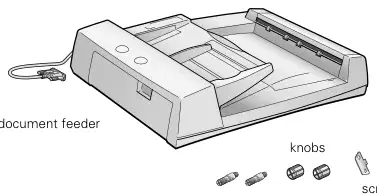
Samen met deze gids wordt uw EPSON GT-30000 geleverd met de volgende items:

EPSON GT-30000 Scannersoftware CD-ROM
10 Uw scanner instellen
schroevendraaier · montageschroeven

Volg bij het bepalen waar de scanner moet worden geplaatst deze richtlijnen:
Ik plaats de scanner op een vlak, stabiel oppervlak. Als de scanner gekanteld is, kan hij niet goed werken.
Ik Zorg ervoor dat de scanner waar u gemakkelijk kunt het stopcontact los te maken, in de buurt van een geaarde wanduitlaat en waar uw kabel kan bereiken je computer.
Ik houd de scanner weg van direct zonlicht en sterke lichtbronnen.
Ik Vermijd plaatsen die onderhevig zijn aan schokken en trillingen, of hoge of snel veranderende temperaturen en vochtigheid.
Ik Zorg ervoor dat er voldoende ruimte achter de scanner voor de kabels, en boven de server zodat u volledig kunt verhogen van het document hoes.


23,4 inch (596 mm)


10 inch* (254 mm)
van meer dan 3 mm (100 mm)
19,2 inch (488 mm)
25,9 inch (658 mm)
* Wanneer automatische documentfeeder wordt gesloten.
Uw scanner instellen 11


SCSI select switch N/W
12 Uw scanner instellen

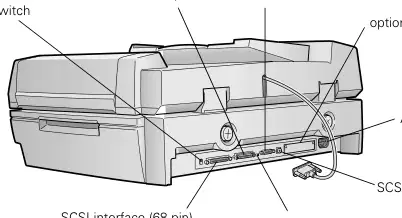
Voordat u de automatische documentfeeder installeert en de scanner aan een stroombron koppelt, moet u het transportslot op de achterkant van de server loslaten.

Gebruik een munt of grote platte-kop schroevendraaier om de transport slotknop tegen de klok in te draaien naar de ontgrendelde positie, zoals getoond.
Sluit altijd het transportslot voordat de scanner wordt verplaatst. Wanneer het transportslot is vergrendeld, moet de scannerlamp zich in huis bevinden (aan de linkerkant van de canner). Zie ..Transporting the Scanner
Uw scanner instellen 13
ontgrendelde positie

De automatische documentfeeder (ADF) laadt automatisch documenten met meerdere pagina's in uw scanner.
De ADF is groot en zwaar. Maak een grote ruimte rond de scanner vrij voordat u de ADF gaat installeren. Je moet iemand hebben die je helpt uitpakken en optillen.
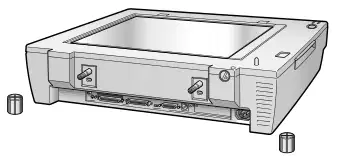
Zorg ervoor dat u het transportslot hebt vrijgegeven voordat de ADF geïnstalleerd wordt. Voor nadere bijzonderheden, zie bladzijde 13.
Om de ADF te installeren:

14 Uw scanner instellen


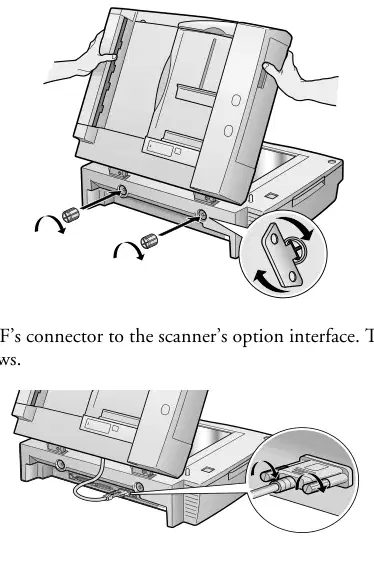
Uw scanner instellen 15

Om ervoor te zorgen dat uw scanner goed werkt, is het een goed idee om hem aan te zetten voordat u deze op uw computer aansluit.
De scanner kan niet worden gewijzigd. Als het etiket op de achterkant van de scanner niet de juiste spanning voor uw gebied weergeeft, neem dan contact op met uw handelaar. Niet in het stroomsnoer steken.
Het READY licht op de scanner knippert voorpaneel, en het wagentje van de server gaat vooruit, dan terug. Het READY licht blijft branden als de scanner klaar is om te scannen.

Als je de scanner uitzet, wacht dan minstens 10 seconden voordat hij weer aanstaat. Snel de scanner in- en uitschakelen kan schade toebrengen aan de server.
16 Uw scanner instellen

U kunt de scanner op een van de volgende manieren aansluiten:
I SCSI Als u een compatibel PCI SCSI/SCSI 2-adapterbord heeft, of uw computer beschikt over een ASPI-compatibel SCSI 2 board (Adaptec® boards worden aanbevolen), kunt u de scanner aansluiten met een SCSI 2-kabel (micro DB 50-pin aansluiting) van niet meer dan 9,8 meter (3 meter). Als u de 68-pins connector wilt gebruiken, heeft u een SCSI 3 kabel en SCSI ultrabrede 68-pens host adapterbord nodig.
I IEEE 1394 Als u de optionele IEEE 1394 scanner interface kaart hebt gekocht, kunt u de scanners aansluiten op uw computer met de IEEE 1304-kabel. Uw PC moet een OHCI-conforme poort of kaart hebben, en moet een vooraf geïnstalleerde versie van Windows Me of Windoft 2000 draaien. Voor installatie-instructies, zie bladzijde 21.
Voordat u de scanner aansluit, moet er een ASPI-compliant SCSI 2 interfacebord op uw computer zijn geïnstalleerd. Sommige computers zijn voorzien van een SCSI 2 board vooraf geïnstalleerd; controleer uw computerdocumentatie.
Het kan nodig zijn om de instelling van het SCSI ID-scanner te wijzigen voordat u deze op uw computer aansluit. De standaardinstelling voor het SCSI ID-nummer van de scanner is 2. Als u dit nummer wilt veranderen, zet dan de SCSI ID-knop op het achterpaneel. Zorg ervoor dat u een uniek nummer kiest, wat niet in strijd is met het ID-nummer van andere SCSI apparaten.

Gebruik geen SCSI ID 7, die meestal gereserveerd is voor de SCSI interface in de computer. SCSI ID 0 en 1 worden ook niet aanbevolen, omdat deze kunnen gebruikt worden voor de harde schijf.
Uw scanner instellen 17

De scanner... SCSI Terminator is ingebouwd, met een schakel om het in of uit te schakelen op de achterkant van de scanners.

Als de scanner uw enige SCSI-apparaat is, laat dan het eindstation ingeschakeld (de standaardinstelling).
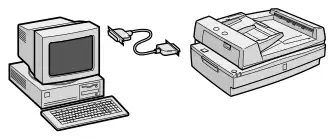
Als de scanner het laatste apparaat in de ketting is, laat dan de eindversterker aan staan.
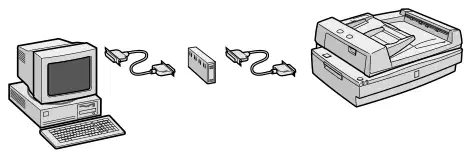
18 Uw scanner instellen

Als de scanner midden in een ketting zit, draai dan de switch OFF.

De scanner heeft twee SCSI-connectoren: één voor een 68-pins SCSI kabel en de andere voor een 50-pinse SCSI kabels. Het kan nodig zijn om de instelling van het geselecteerde schakelsysteem te wijzigen afhankelijk van de SCSI-kaart en kabel die u in uw computer gebruikt.
Als u een 50-pins hostadapter en SCSI kabelverbinding overal op de bus tussen de gastheeradapter en de scanner gebruikt, gebruik dan de N instelling. Gebruik de W-instelling voor 68-pin SCSI ultrabreed hostadapter en kabelaansluitingen.
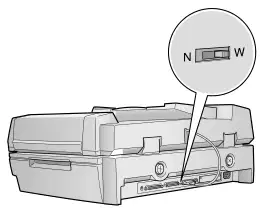
Uw scanner instellen 19

Om de SCSI kabel aan uw computer te verbinden, volg deze stappen:

Knijp de vergrendelingsafleiders op het slot van de SCSI-kabel en sluit de kabel aan in een geschikte SCSI connector achteraan de scanner. De kabel is veilig wanneer beide connectoren inklapbaar zijn.
50-pin SCSI interface 68-pins SCSI-interface
Of u de scanner nu direct op uw computer aansluit of meerdere SCSI-apparaten aanschakelt, de totale lengte van de SCSI bus (kabel) mag niet meer dan 3,8 meter bedragen; anders werkt het systeem mogelijk niet goed.
Gebruik geen externe terminator.
Zet altijd eerst je scanner aan. Anders, de computer kan uw EPSON-scanner niet herkennen wanneer u uw software te installeren.
20 Uw scanner instellen

Als u de optionele IEEE 1394 scanner interface kaart (B808342) hebt gekocht, volg dan de instructies in dit gedeelte om de interfacekaart te installeren en sluit de scanners aan uw computer.
U kunt echte EPSON-benodigdheden en accessoires kopen bij de EPSON StoreTM op (800) 873-7766, of bezoek www.epsonstore.com (U.S. alleen verkoop). In Canada, belt u alstublieft (800) 873-7766 voor dealer verwijzing.
Om de IEEE 1394 scanner interface kaart te gebruiken, moet uw PC een OHCI-conforme poort of kaart hebben en moet er een vooraf geïnstalleerde versie van Windows Me of Windoft 2000 worden uitgevoerd.

IEEE 1394 Scanner Interface Card IEEE1394 Sscanner Interfaceskaartkabel
Installeren van de IEEE 1394 Kaart in uw scanner
Voordat u begint, schakelt u de scanner uit en koppelt u het netsnoer en eventuele kabels los.

Statische elektriciteit kan elektronische componenten zoals de IEEE 1394 scanner interface kaart beschadigen. Om statische elektriciteit te lossen, raakt u de scanner met metaalframe voordat u het gebruik van de kaart.
Uw scanner instellen 21


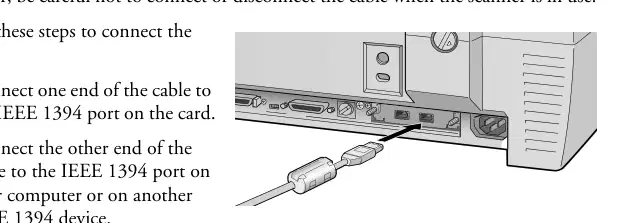
De IEEE 1394 scanner interface kaart heeft twee kabelconnectoren. U kunt een van beide gebruiken om de scanner rechtstreeks op uw computer te verbinden. Tegelijkertijd kunt u de tweede connector gebruiken om andere IEEE 1394 apparaten in een madeliefje ketting of boomconfiguratie aan te sluiten. U kunt de scanner ook aansluiten op een ander IEEE 1394 apparaat, zodat het de laatste IEEE 1394 toestel in een keten aangesloten op uw computer.
Noch uw scanner, noch uw computer hoeft uit te staan wanneer u de kabel aansluit. Wees echter voorzichtig om de kabel niet aan te sluiten of los te koppelen wanneer de scanner in gebruik is.
22 Uw scanner instellen

Dit hoofdstuk legt uit hoe u de scannersoftware op uw computer kunt installeren, zodat het goed werkt met uw scanners. Het bevat ook instructies voor het installeren van de ISIS driver, PixTools QuickScan en Presto! Roep Manager op. Zie
Voor instructies over het installeren van software voor een netwerkscanner, ga naar Hoofdstuk 4, . •Network Scanning.
Voordat u software gaat installeren, zorg ervoor dat uw monitor opnieuw wordt gekalibreerd naar fabrieksspecificaties (zie de documentatie van uw beeldscherm voor instructies). Volg dan de instructies voor uw besturingssysteem:
Ik Als u Windows Me draait, ga dan verder met de volgende sectie.
Ik Als je Windows 2000 draait, ga dan naar pagina 30.
Ik Als u Windows 98 draait, ga dan naar pagina 36.
Ik Als u Windows 95 draait, ga dan naar pagina 41.
Ik Als u Windows NT 4.0, ga naar pagina 46.

Zorg ervoor dat de GT-30000 voordat u begint, op uw computer is aangesloten. Zorg er ook voor dat u uw monitor opnieuw hebt gekalibreerd naar fabrieksspecificaties (zie de documentatie van uw beeldscherm bij instructies).
Deze procedure installeert automatisch uw EPSON TWAIN HS-stuurprogramma. U wordt gevraagd om uw SCSI of IEEE 1394 stuurprogramma te installeren aan het begin van de installatie. Volg de instructies op het scherm om uw SCSI of IEEE 1394 driver te installeren, of zie de documentatie die bij uw kaart is geleverd.
U kunt worden gevraagd om uw Windows CD-ROM tijdens deze procedure in te voegen. Zorg ervoor dat u uw Windows-cd-rom beschikbaar heeft, of weet waar de Windwords bronbestanden op uw harde schijf te vinden zijn. Als u hulp nodig hebt om uw bronbestanden te lokaliseren, neem dan contact op met de computerfabrikant.

Het scherm Add New Hardware Wizard hierboven illustreert een SCSI-verbinding en kan er iets anders uitzien voor IEEE 1394 aansluitingen.
24 De software installeren


De optie Verwijderbare Media (Floppy, CD-ROM...) verwijderen indien nodig voordat u op de locatieoptie klikt. Indien niet uitgeschakeld, kan de verkeerde bestuurder geïnstalleerd worden.
Als u een bericht ziet waarin om uw Windows Me-cd-rom wordt gevraagd, plaatst u het en klikt u op OK (of klik op Bladeren en lokaliseer de Windgets Me bronbestanden op uw harde schijf; dan klikt U op oké).

Het EPSON Schermkalibratiehulpmiddel calibreert de voorbeeldafbeelding die u ziet in uw EPSON TWAIN HS-stuurprogramma om aan te passen met uw beeldscherminstellingen.
De software installeren 25

U hoeft niet te veranderen van het scherm kalibratie zolang u blijft gebruiken hetzelfde display. Als u uw scherm op een later tijdstip opnieuw wilt kalibreren, dubbelklik dan op het pictogram Scanners en Camera's in uw Windows Configuratiescherm om de venster Scanner-en camera Eigenschappen te openen. Selecteer EPSON GT-30000 op het tabblad Apparaten, indien nodig, en klik op de Eigenschappenknop om het EPSON GT -30000 Eigenschappen venster weer te geven. Klik op het tabblad Hulpmiddelen en klik vervolgens op de Schermkalibratiehulpprogramma-knop.
Volg deze stappen om Adobe Acrobat Reader te installeren (als het nog niet op uw computer is geïnstalleerd) en vul dan het GT-30000 elektronische registratieformulier in:


26 De software installeren


Selecteer geen van de twee netwerktoepassingen, EPSON TWAIN HS Network of EPSON Scan server. Met de EPSON TWAIN HS-driver, die al op uw computer is geïnstalleerd, kunt u scannen naar een met uw computer verbonden GT-30000. Als u software voor een netwerkscanner wilt installeren, ga dan naar Hoofdstuk 4, .Network Scanning
Als u klaar bent met het installeren van software, verwijder dan de EPSON GT-30000 Scanning Tools CD-ROM en start uw computer opnieuw op. Volg dan de instructies in het volgende deel om ervoor te zorgen dat uw scanner goed werkt.
Als u de ISIS driver, PixTools QuickScan of Presto wilt installeren! PageManager gaat verder met de instructies onder .Installeren van Extra Software op pagina 49.
De software installeren 27

Volg deze stappen om de werking van de scanner te testen:


28 De software installeren

Als u meer dan één scanner op uw computer heeft aangesloten, kunt u de GT-30000 als standaardscanner instellen.

De software installeren 29

Zorg ervoor dat de GT-30000 voordat u begint, op uw computer is aangesloten. Zorg er ook voor dat u uw monitor opnieuw hebt gekalibreerd naar fabrieksspecificaties (zie de documentatie van uw beeldscherm bij instructies).
Deze procedure installeert automatisch uw EPSON TWAIN HS-stuurprogramma. U wordt gevraagd om uw SCSI of IEEE 1394 stuurprogramma te installeren aan het begin van de installatie. Volg de instructies op het scherm om uw SCSI of IEEE 1394 driver te installeren, of zie de documentatie die bij uw kaart is geleverd.
U kunt worden gevraagd om uw Windows CD-ROM tijdens deze procedure in te voegen. Zorg ervoor dat u uw Windows-cd-rom beschikbaar heeft, of weet waar de Windwords bronbestanden op uw harde schijf te vinden zijn. Als u hulp nodig hebt om uw bronbestanden te lokaliseren, neem dan contact op met de computerfabrikant.


30 De software installeren


Als u een bericht ziet waarin wordt gevraagd om uw Windows 2000 CD-ROM, plaatst u het en klikt u op OK (of klik op Bladeren en zoek de Windgets 2000 bronbestanden op uw harde schijf; vervolgens klikt U op oké).

Indien gevraagd voor de EPSON Scanners Driver Disk 1, plaatst u uw EPSON GT-30000 Scanning Tools CD-ROM opnieuw.
De software installeren 31

Het EPSON Schermkalibratiehulpmiddel calibreert de voorbeeldafbeelding die u ziet in uw EPSON TWAIN HS-stuurprogramma om aan te passen met uw beeldscherminstellingen.
U hoeft niet te veranderen van het scherm kalibratie zolang u blijft gebruiken hetzelfde display. Als u uw scherm op een later tijdstip opnieuw wilt kalibreren, dubbelklik dan op het pictogram Scanners en Camera's in uw Windows Configuratiescherm om de venster Scanner-en camera Eigenschappen te openen. Selecteer EPSON GT-30000 op het tabblad Apparaten, indien nodig, en klik op de Eigenschappenknop om het EPSON GT -30000 Eigenschappen venster weer te geven. Klik op het tabblad Hulpmiddelen en klik vervolgens op de Schermkalibratiehulpprogramma-knop.
32 De software installeren

Volg deze stappen om Adobe Acrobat Reader te installeren (als het nog niet op uw computer is geïnstalleerd) en vul dan het GT-30000 elektronische registratieformulier in:

Selecteer geen van de twee netwerktoepassingen, EPSON TWAIN HS Network of EPSON Scan server. Met de EPSON TWAIN HS-driver, die al op uw computer is geïnstalleerd, kunt u scannen naar een met uw computer verbonden GT-30000. Als u software voor een netwerkscanner wilt installeren, ga dan naar Hoofdstuk 4, .Network Scanning.
De software installeren 33

Als u klaar bent met het installeren van software, verwijder dan de EPSON GT-30000 Scanning Tools CD-ROM en start uw computer opnieuw op. Volg dan de instructies in het volgende deel om ervoor te zorgen dat uw scanner goed werkt.
Als u de ISIS driver, PixTools QuickScan of Presto wilt installeren! PageManager gaat verder met de instructies onder .Installeren van Extra Software op pagina 49.
Volg deze stappen om de werking van de scanner te testen:


34 De software installeren

Als u meer dan één scanner op uw computer heeft aangesloten, kunt u de GT-30000 als standaardscanner instellen.

De software installeren 35

Zorg ervoor dat de GT-30000 voordat u begint, op uw computer is aangesloten. Zorg er ook voor dat u uw monitor opnieuw hebt gekalibreerd naar fabrieksspecificaties (zie de documentatie van uw beeldscherm bij instructies).
Deze procedure installeert automatisch uw EPSON TWAIN HS-stuurprogramma. Als u de scanner met een SCSI-kabel hebt aangesloten, wordt u gevraagd om uw SCSI stuurprogramma aan het begin van de installatie te installeren. Volg de instructies op het scherm om uw SCSI-driver te installeren, of zie de documentatie die bij uw SCsi kaart is geleverd.
U kunt worden gevraagd om uw Windows CD-ROM tijdens deze procedure in te voegen. Zorg ervoor dat u uw Windows-cd-rom beschikbaar heeft, of weet waar de Windwords bronbestanden op uw harde schijf te vinden zijn. Als u hulp nodig hebt om uw bronbestanden te lokaliseren, neem dan contact op met de computerfabrikant.
Als u uw scanner wilt gebruiken op een netwerk, ga dan naar Hoofdstuk 4, .Network Scanning, ...


36 De software installeren


(Het voorbeeld rechts toont Uw CD-ROM drive letter kan anders zijn.)
Als u een bericht ziet waarin wordt gevraagd om uw Windows 98 CD-ROM, plaatst u het en klikt u op OK (of selecteert u Geef een locatie op, klik op Bladeren en zoek de Windwks 98 bronbestanden op uw harde schijf. Klik vervolgens op OK.) Als gevraagd, opnieuw invoegen van uw scanner software CD-ROM.
Het EPSON Schermkalibratiehulpmiddel calibreert de voorbeeldafbeelding die u ziet in uw EPSON TWAIN HS-stuurprogramma om aan te passen met uw beeldscherminstellingen.
U hoeft niet te veranderen van het scherm kalibratie zolang u blijft gebruiken hetzelfde display. Als u uw scherm op een later tijdstip opnieuw wilt kalibreren, dubbelklik dan op het pictogram Scanners en Camera's in uw Windows Configuratiescherm om de venster Scanner-en camera Eigenschappen te openen. Selecteer EPSON GT-30000 op het tabblad Apparaten, indien nodig, en klik op de Eigenschappenknop om het EPSON GT -30000 Eigenschappen venster weer te geven. Klik op het tabblad Hulpmiddelen en klik vervolgens op de Schermkalibratiehulpprogramma-knop.
Ga verder met de instructies in het volgende gedeelte om Acrobat Reader te installeren, indien nodig en registreer uw scanner online.
De software installeren 37

Volg deze stappen om Adobe Acrobat Reader te installeren (als het nog niet op uw computer is geïnstalleerd) en vul dan het GT-30000 elektronische registratieformulier in:
Selecteer geen van de twee netwerktoepassingen, EPSON TWAIN HS Network of EPSON Scan server. Met de EPSON TWAIN HS-driver, die al op uw computer is geïnstalleerd, kunt u scannen naar een met uw computer verbonden GT-30000. Als u software voor een netwerkscanner wilt installeren, ga dan naar Hoofdstuk 4, .Network Scanning.
38 De software installeren

Als u klaar bent met het installeren van software, verwijder dan de EPSON GT-30000 Scanning Tools CD-ROM en start uw computer opnieuw op. Volg dan de instructies in het volgende deel om ervoor te zorgen dat uw scanner goed werkt.
Als u de ISIS driver, PixTools QuickScan of Presto wilt installeren! PageManager gaat verder met de instructies onder .Installeren van Extra Software op pagina 49.
U moet controleren of uw scanner goed is aangesloten en de software correct werd geïnstalleerd. Volg deze stappen om de werking van de scanner te testen:


De software installeren 39

Als u meer dan één scanner op uw computer hebt aangesloten en Windows 98 gebruikt, kunt u de EPSON GT-30000 instellen als standaardscanner.

De standaard scanner blijft van kracht totdat u deze procedure gebruikt om het opnieuw te wijzigen.
40 De software installeren

Volg de instructies in dit gedeelte om uw EPSON GT-30000 scanner stuurprogramma en andere software op je scannerssoftware CD-ROM te installeren voor standalone scannen. Voordat u software gaat installeren, zorg ervoor dat uw monitor opnieuw wordt gekalibreerd naar fabrieksspecificaties. (Zie de documentatie van uw monitor voor instructies.)
Als u uw scanner wilt gebruiken op een netwerk, ga dan naar Hoofdstuk 4, .Network Scanning, ...
U kunt worden gevraagd om uw Windows CD-ROM tijdens deze procedure in te voegen. Zorg ervoor dat u uw Windows-cd-rom beschikbaar heeft, of weet waar de Windwords bronbestanden op uw harde schijf te vinden zijn. Als u hulp nodig hebt om uw bronbestanden te lokaliseren, neem dan contact op met de computerfabrikant.


De software installeren 41


(Het voorbeeld rechts toont Uw CD-ROM drive letter kan anders zijn.)

Ga verder met de instructies in het volgende deel om EPSON TWAIN HS en Acrobat Reader te installeren (indien nodig).
42 De software installeren

Volg deze stappen om EPSON TWAIN HS, Adobe Acrobat Reader (als het nog niet op uw computer is geïnstalleerd) te installeren en vul dan het elektronische registratieformulier GT-30000 in.

Selecteer ook Acrobat Reader (als u het moet installeren) en EPSON GT-30000 Registratie, klik dan op OK.
Selecteer geen van de twee netwerktoepassingen, EPSON TWAIN HS Network of EPSON Scan server. Met het EPSON TWAIN HS-stuurprogramma kunt u scannen wanneer uw scanner rechtstreeks op de computer is aangesloten. Als u de scanner wilt gebruiken op een netwerk, ga dan naar Hoofdstuk 4, .Network Scanning, ...
De software installeren 43


U kunt uw scanner verbinding op elk moment testen. (Klik dubbel op het EPSON TWAIN HS-pictogram in uw Windows Configuratiescherm om het EPSON TWAINE HS venster te openen. Klik dan op de Test knop.)
44 De software installeren

Het EPSON Schermkalibratiehulpmiddel calibreert de voorbeeldafbeelding die u ziet in uw EPSON TWAIN HS-stuurprogramma om aan te passen met uw beeldscherminstellingen.
U hoeft niet te veranderen van het scherm kalibratie zolang u blijft gebruiken hetzelfde display. Als u uw scherm op een later tijdstip opnieuw moet kalibreren, dubbelklik dan op het EPSON TWAIN HS-pictogram in uw Windows Configuratiescherm om het EPSON TWAin HS venster te openen. Klik vervolgens op de Schermkalibratie-hulpprogrammaknop onderaan het venster.
Om zeker te zijn dat uw scanner stuurprogramma correct is geïnstalleerd, moet u controleren of de scanners in het Windows Device Manager staan. (Klik op Start, Instellingen, Configuratiescherm en vervolgens dubbelklikken op het Systeempictogram. Selecteer het tabblad Apparaatbeheer en dubbelklik op EPSON-scanners. GT-30000 moet in de lijst voorkomen.)
Als u klaar bent met het installeren van software, start dan uw computer opnieuw op. Als u de ISIS driver, PixTools QuickScan of Presto wilt installeren! PageManager, zie bladzijde 49.
De software installeren 45

Volg de instructies in dit gedeelte om het EPSON GT-30000 scanner stuurprogramma en andere software op uw scannerssoftware CD-ROM te installeren. Voordat u software gaat installeren, zorg ervoor dat uw monitor opnieuw wordt gekalibreerd naar fabrieksspecificaties. (Zie de documentatie van uw monitor voor instructies.)
U kunt worden gevraagd om uw Windows CD-ROM tijdens deze procedure in te voegen. Zorg ervoor dat u uw Windows-cd-rom beschikbaar heeft, of weet waar de Windwords bronbestanden op uw harde schijf te vinden zijn. Als u hulp nodig hebt om uw bronbestanden te lokaliseren, neem dan contact op met de computerfabrikant.
Als u uw scanner wilt gebruiken op een netwerk, ga dan naar Hoofdstuk 4, .Network Scanning, ...
46 De software installeren

Selecteer ook Acrobat Reader (als u het moet installeren) en EPSON GT-30000 Registratie, klik dan op OK.
Selecteer geen van de twee netwerktoepassingen, EPSON TWAIN HS Network of EPSON Scan server. Met het EPSON TWAIN HS-stuurprogramma kunt u scannen wanneer uw scanner rechtstreeks op de computer is aangesloten. Als u de scanner wilt gebruiken op een netwerk, ga dan naar Hoofdstuk 4, .Network Scanning, ...

De software installeren 47


Als de scanner software correct is geïnstalleerd, zie je Status: Apparaat gereed onder Scanner Informatie. Klik op OK om het venster te sluiten.
U kunt uw scanner verbinding op elk moment testen. (Tweedubbelklik op het EPSON TWAIN HS-pictogram in het Windows Configuratiescherm om het EPSON TWAINE HS venster te openen. Klik dan op de Test knop.)

Het EPSON Schermkalibratiehulpmiddel calibreert de voorbeeldafbeelding die u ziet in uw EPSON TWAIN HS-stuurprogramma om aan te passen met uw beeldscherminstellingen.
U hoeft niet te veranderen van het scherm kalibratie zolang u blijft gebruiken hetzelfde display. Als u uw scherm op een later tijdstip opnieuw moet kalibreren, open dan het EPSON TWAIN HS-venster door dubbel te klikken op de EPSON TWAin HS in het Windows Configuratiescherm. Klik vervolgens op de knop Schermkalibratie onderaan het venster om het hulpprogramma te starten.
Als u klaar bent met het installeren van software, start dan uw computer opnieuw op. Als u de ISIS driver, PixTools QuickScan of Presto wilt installeren! PageManager, ga naar de volgende sectie.
48 De software installeren

Volg de instructies in dit gedeelte om het ISIS-driver, PixTools QuickScan en Presto te installeren! Roep Manager op.
Volg deze stappen om de ISIS driver te installeren:
U moet uw ISIS-compatibele applicatie installeren voordat u de IS stuurprogramma's installeer.
De software installeren 49

Volg deze stappen om PixTools QuickScan te installeren:
50 De software installeren

Voordat u kunt scannen, moet u de GT-30000 als uw scanner selecteren. Om de scanner te selecteren:

De software installeren 51

Volg deze stappen om Presto te installeren! PageManager:
52 De software installeren

Dit hoofdstuk geeft u een overzicht van het scanproces en biedt vervolgens stap-voor-stap instructies voor de aftasten.
Het verkrijgen van de best mogelijke scan is afhankelijk van verschillende factoren, waaronder de kwaliteit van uw origineel en de resolutie die u kiest. Hoe beter je origineel is, hoe beter de scan zal zijn. Terwijl u enkele kleurcorrecties in uw scansoftware kunt maken, moet je elke belangrijke kleurenfoto retoucheren doen in een programma zoals Adobe Photoshop®. Om de best mogelijke scan te krijgen, houd je het document schoon en zorg ervoor dat het document vlak tegen het glazen oppervlak staat.
Uw EPSON GT-30000 scanner wordt geleverd met twee all-purpose stuurprogramma's, EPSON TWAIN HS en EPSON TWAin HS Network, evenals de ISIS bestuurder. De scanner stuurprogramma is wat u als de bron in uw toepassing kiest. Dit is de software waarmee uw computer met uw scanner kan communiceren. Het stelt u ook in staat om bepaalde instellingen te selecteren voor het optimaliseren van de gescande afbeelding.
Als u EPSON TWAIN HS op de scannerserver hebt geïnstalleerd zodat u een directe verbinding met de server kunt maken, onthoud dan dat u EPSON Scan Server moet verlaten om EPSONTWAIN GS te gebruiken. EPSON Scan server schakelt EPSON TWAIN HS uit.
Als u toegang hebt tot een GT-30000 scanner die is aangesloten op een andere computer, gebruik dan altijd EPSON TWAIN HS Network als uw bron. Als u toegang hebt tot de GT-30000 scanner die op uw computer is aangesloten, gebruik dan altijd EPSON TWAIN HS. Gebruik EPSON TWAIN HS Network niet.

Zie bladzijde 58 en uw elektronische gegevens over het gebruik van EPSON TWAIN HS of EPSON TWAin HS Network. EPSON GT-30000 Referentiegids. U kunt ook de ISIS driver installeren en gebruiken als uw bron. (Zie ISIS-gebruikershandleiding op uw GT-30000 Scanning Tools CD-ROM voor details.)
Resolutie verwijst naar hoeveel punten per inch (dpi) of stippen per centimeter (dpcm) uw afbeelding bevat. De beste resolutie voor een gescande afbeelding is afhankelijk van het type beeld dat u scant en uw uiteindelijke uitvoerapparaat.
Als vuistregel voor de meeste afbeeldingen behalve lijn kunst, gebruik een scanresolutie die ongeveer één derde van uw uitvoer resolutie. Gebruik bijvoorbeeld een scanresolutie tot 100 dpi met 300 dpi laserprinter en maximaal 200 dpi, met 600 dpi-laserprinter. Voor 1440 dpi inktjetprinters, zoals de EPSON Stylus® Color series, gebruik je een scanresolutie van maximaal 300 dpi. Probeer een scanresolutie van 240 dpi voor 720 dpi afdrukken.
Houd het volgende in gedachten wanneer u een resolutie kiest:
I Hoe hoger de resolutie die u selecteert, hoe groter het resulterende beeldbestand zal zijn. Bijvoorbeeld, een 8,5 × 11-inch origineel gescand op 300 dpi kan produceren van 24MB bestand. Hetzelfde origineel gescand op 72 dpi creëert een 1.3MB bestand. Grote bestanden nemen langer om te verwerken en af te drukken, dus denk aan de praktische beperkingen van uw computersysteem en harde schijf bij het selecteren van een resolutie. Om uw bestandsgrootte beheersbaar te houden, selecteert u de laagst mogelijke resolutie die acceptabele kwaliteit geeft. (Als uw uiteindelijke uitvoer is voor het bekijken op scherm, kunt u scannen bij 72 dpi en verminderen van de bestandsgrootte.)
I Als u moet scannen op een hogere resolutie, kunt u de grootte van het resulterende beeldbestand te verminderen door slechts een deel van de afbeelding. Voor informatie over het selecteren van een deel van een afbeelding, zie ..en wijzigen Marquees EPSON GT-30000 Referentiegids.
54 Hoe te scannen

Als de kleuren in uw gescande afbeelding niet overeenkomen met die van het originele document, probeer dan te experimenteren met de Unsharp Mask instelling. Klik op de knop Bestemming van het EPSON TWAIN HS of EPSON Twain HS netwerk om het doelvenster weer te geven, en kies dan Unsharp Mask.
Als u van plan bent om uw afbeelding te vergroten, is het beter om deze uit te breiden door een hogere resolutie in plaats van de resolutie aan te passen. Elke keer als je een afbeelding wijzigt, verlies je wat beeldkwaliteit.
Houd in gedachten wanneer u een kleine foto vergroot, moet je scannen op een hoge resolutie om uw beeldkwaliteit te behouden, maar niet zo hoog dat uw bestandsgrootte is te groot om efficiënt.
U kunt batch scannen gebruiken om tijd te besparen. Met scannen van de partij kunt u meerdere afbeeldingen tegelijk scanderen, of dezelfde foto met verschillende instellingen.
Voor meer informatie, zie ..Maak en wijzigen van markies in uw elektronische EPSON GT-30000 Referentiegids.
Hoe te scannen 55

Deze sectie bevat stapsgewijze instructies voor het scannen van een afbeelding. Voordat u scant, zorg ervoor dat je uw scanner hebt ingesteld en de software zoals beschreven in Hoofdstuk 1, . • Het instellen van Up Your Scanner.
Als u een document met meerdere pagina's scant, zie . • Het laden van de automatische Document Feeder Als u een enkele pagina scant, zie .Placing a Single Original Document
U kunt tot 100 vellen in de automatische documentfeeder (ADF) laden. Zorg eerst voor het document:
Ik heb geen natte inkt erop.
Ik heb geen gaten.
Ik ben niet gerimpeld of verscheurd.
I Heeft geen nietjes of andere objecten die de feeder kunnen beschadigen.
Ik heb geen vouwen.
Ik ben geen multipart-formulier.
Ik ben niet gebonden.
Ik heb geen koolstof coating.
Ik heb geen uitgesneden gebieden.
Bij het scannen van hoogwaardige kleur of halftoon documenten, is het beste om de ADF te openen en handmatig scann-documenten.
Open de ADF niet tijdens het scannen. U krijgt een optiefout en mogelijk een papiervoedingsfout. Sluit altijd de ADF voordat u het scannen of gebruik van de feeder.
56 Hoe te scannen

Om documenten in de ADF te laden, volg deze stappen:

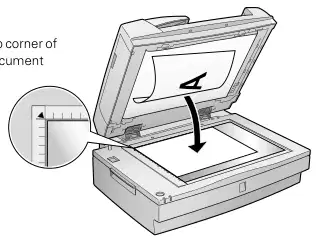
Volg deze stappen om een enkele pagina te plaatsen:
Hoe te scannen 57

Volg de onderstaande stappen om een document te scannen met behulp van EPSON TWAIN HS of EPSON TWAin HS Network:
Bijvoorbeeld, als je Presto gebruikt! PageManager als uw host-applicatie, klik op Bestand en vervolgens Selecteer Bron. In het dialoogvenster Selecteer Bron, selecteer EPSON TWAIN HS. Klik vervolgens op Selecteren.
Als u toegang krijgt tot een netwerkscanner die is aangesloten op een andere computer, selecteert u EPSON TWAIN HS Network als uw invoerbron en klikt u op OK.
U kunt EPSON TWAIN HS als scannerbron selecteren indien u een netwerkscanner gebruikt en de EPSON Scanserver draait. EPSON Scan server schakelt EPSON TWAIN HS uit.
Kies bijvoorbeeld Acquire uit Presto! PageManager. Bestandsmenu.
Het EPSON TWAIN HS hoofdvenster verschijnt.

Als u bijvoorbeeld een foto scant, kiest u FlatBed als uw Document Bron en 24-bits Color (Std) als uw Image Type.
Kies bij het gebruik van de ADF voor een enkele of dubbele ADF-afwerking als uw Document Bron.
klik om een voorbeeld van de afbeelding weer te geven
klik om te beginnen met scannen
58 Hoe te scannen


Als u meerdere pagina's scant met behulp van de ADF, hoeft u het document niet te bekijken tenzij u slechts een deel van een document wilt scannen.
Klik op de knop Automatisch zoeken om automatisch het aftastengebied rond de randen van uw afbeelding te definiëren. U kunt ook het scangebied aanpassen door de muisaanwijzer over de stippellijn rond de rand van markies te plaatsen en met een verslepend vak om de maquee-grootte te wijzigen.
Klik op de knop Auto Belichting om automatisch het markeren en schaduwbelichting in te stellen.
Over het algemeen is een goed idee om de knop Auto Belichting te gebruiken om de beste instellingen voor uw scan. Zie uw elektronische EPSON GT-30000 Referentiegids voor meer informatie over het kiezen van instellingen.
Als u kleurcast van uw afbeelding moet verwijderen, gebruik dan de functie Gray Balance Intensity.
Het READY licht op de voorkant van de scanner flikkert terwijl het scant. In een paar momenten, wordt een gescande afbeelding geïmporteerd in uw host toepassing.
(Als het READY licht blijft knipperen, kan dit een foutvoorwaarde aangeven. Zie hoofdstuk 6, . .Oplossen van problemen, ... voor meer informatie.)
Hoe te scannen 59

U kunt een document in de scanner laden, op de Start-knop drukken en kijken terwijl het toegewezen programma start en vervolgens uw document scant.
Deze sectie toont hoe u de Startknop kunt instellen om een toepassing te starten die deze functie ondersteunt.
De in dit hoofdstuk beschreven Startknopfuncties zijn alleen beschikbaar wanneer u EPSON TWAIN HS gebruikt om toegang te krijgen tot een scanner die op uw computer is aangesloten en u Windows Me, Windoft 2000 of Windouwe 98 draait. Als u Windows 95 of Windoft NT draait, is de Startknop uitgeschakeld.
Om de Startknop met een netwerkscanner te gebruiken, moet de clientcomputer zowel het hostprogramma als EPSON TWAIN HS Network starten. Op de Startknop drukken stuurt het gescande beeld naar de clientcomputer die momenteel verbonden is met de scannerserver, maar start geen toepassingen automatisch op.
Als u Windows Me, Windoft 2000, of Windou-X98 draait, wanneer u op de Startknop drukt ziet u een venster waarin wordt gevraagd welke applicatie te starten. Om dit venster te vermijden, zorg ervoor dat er slechts één toepassing wordt toegewezen aan de Start knop.

60 Hoe te scannen

Volg deze stappen om een toepassing toe te wijzen aan de Start knop:

Druk op de scanner een Startknop om EPSON TWAIN HS gestart en het document gescand in de toegewezen toepassing.
U kunt de Startknop uitschakelen door op het selectievakje Uitschakelen van apparaatgebeurtenissen te klikken.
Hoe te scannen 61

62 Hoe te scannen

U kunt EPSON Scan Server en EPSON TWAIN HS Network gebruiken, twee toepassingen op uw EPSON GT-30000 Scanner Software CD-ROM om uw scanner te delen met andere gebruikers in een kleine werkgroep.
Uw netwerk moet een scannerserver (de Windows-computer aangesloten op de scanners) en één of meer client computers hebben. Slechts één client computer tegelijk kan verbinding maken met de scannerserver en toegang krijgen tot de canner. U kunt echter meer dan één scanner en een scannersserver op het netwerk hebben, zodat clients kunnen kiezen welke scanninger te gebruiken is.
Hier zijn een aantal andere eisen voor het delen van een scanner:
I De scannerserver moet een compatibele pc zijn met IBM® Pentium®, Windows Me, Windem 2000, Winden 98, Windoft 95 of Windget NT 4.0 die werkt op Service Pack 3 of hoger.
I Client computers kunnen Windows Me, Windwall 2000, Winders 98, Windoft 95 of Windways NT 4.0 draaien.
I Zowel de client computers als de scannerserver moeten een netwerk interface kaart geïnstalleerd hebben, en moet het TCP/IP protocol draaien (zie Bijlage A voor instructies over installatie van het TTP/IP-protocol).
I EPSON Scan Server moet op de scannerserver geïnstalleerd worden en EPSON TWAIN HS Network dient te zijn geïnstalleerd op client computers.
I Het wordt aanbevolen dat de scanserver een statisch IP adres heeft.

Dit hoofdstuk omvat:
I Hoe te installeren, instellen en start EPSON Scan server op de scanner-server
I Hoe te installeren en start EPSON TWAIN HS Network op client computers
I Hoe te beginnen met een scan van de client computer, de scannerserver of de canner
Ik kan een scan stoppen.
Onderstaande illustratie toont een voorbeeld netwerkconfiguratie waarin het scannen van netwerken beschikbaar is. De software die u installeert hangt af van welke computer u een scannerserver of clientcomputer opzet.
Scannerserver EPSON Scanserver EPSON TWAIN HS* TWAINE-conforme software
Client Computers EPSON TWAIN HS Network TWAin-compliant software
*Als u EPSON TWAIN HS op de scannerserver hebt geïnstalleerd zodat u een directe verbinding met de server kunt maken, onthoud dan dat u EPSON Scan Server moet verlaten om EPSONTWAIN GS te gebruiken.
Netwerk · 64 Netwerkscannen

U kunt elke Windows Me, Windget 2000, Winders 98, Windwall 95 of Windways NT 4.0 computer als scannerserver instellen zolang het een netwerkinterfacekaart heeft geïnstalleerd en het TCP/IP protocol uitvoert.
Voordat u begint, zorg ervoor dat de scanner is ontgrendeld en verbonden met de server van de canner (zie Hoofdstuk 1, . • Het instellen van uw Scanner ... voor details). Als u het TCP/IP protocol niet op de scannerserver hebt geïnstalleerd, zie Bijlage A, .Installeren van het TTP/IP Protocol.
Volg de instructies voor uw besturingssysteem:
Ik Als u Windows Me draait, ga dan verder met de volgende sectie.
Ik Als je Windows 2000 draait, ga dan naar pagina 71.
Als u Windows 98 draait, ga dan naar pagina 76.
Ik Als u Windows 95 draait, ga dan naar pagina 83.
Ik Als u Windows NT draait, ga dan naar pagina 88.
Netwerkscannen 65

Zorg ervoor dat de GT-30000 voordat u begint, op uw computer is aangesloten. Zorg er ook voor dat je de monitor opnieuw hebt gekalibreerd naar fabrieksspecificaties. (Zie de documentatie van uw monitor voor instructies.)
Afhankelijk van hoe uw computersysteem oorspronkelijk is opgezet, kunt u worden gevraagd om tijdens de installatie van het stuurprogramma je Windows Me-cd-rom in te voegen. Zorg ervoor dat u het beschikbaar hebt, of weet waar de Windows bronbestanden op uw harde schijf te vinden (bijvoorbeeld in de map van Windoft). Als u hulp nodig heeft, neem dan contact op met uw computerfabrikant.
Als u net een SCSI interface kaart hebt geïnstalleerd, kunt u gevraagd worden om bij het begin van de installatie een SCsi driver te installeren. Volg de instructies op het scherm om de beste driver te installeren, ga dan verder met de installatie van de scannerserver.
66 Netwerkscannen

De optie Verwijderbare Media (Floppy, CD-ROM...) verwijderen indien nodig voordat u op de locatieoptie klikt. Indien niet uitgeschakeld, kan de verkeerde bestuurder geïnstalleerd worden.
Als u een bericht ziet waarin om uw Windows Me-cd-rom wordt gevraagd, plaatst u het en klikt u op OK (of klik op Bladeren en lokaliseer de Windgets Me bronbestanden op uw harde schijf; dan klikt U op oké).
Netwerkscannen 67

Voordat uw computer zijn scanner kan delen, moet u EPSON Scan-server installeren. Tegelijkertijd kunt u andere software installeren die met uw scanner meekwam. Uw scanner wordt geleverd met een multi-user licentie (6) voor Presto! PageManager, een onbeperkt licentie voor EPSON TWAIN HS Network en TWAin HS, en een enkele-gebruiker licentie voor PixTools QuickScan en de ISIS driver. Als u ze wilt installeren op extra computers, neem dan contact op met de softwarefabrikant om aanvullende licenties aan te schaffen.
De ISIS driver en PixTools QuickScan kunnen niet over een netwerk worden uitgevoerd.
68 Netwerkscannen


Installeer EPSON TWAIN HS Network niet om de scanner te gebruiken die is aangesloten op uw computer. EPSON TWAIN HS wordt automatisch geïnstalleerd wanneer u de software van de scannerserver installeer. Installeer EPSON TWAIN HS Network alleen als u een GT-30000 aangesloten op een andere computer wilt gebruiken.
Als u Scanserver niet elke keer wilt sluiten als u lokaal moet scannen, kunt u TWAIN HS Network installeren en LOKALHOST in het netwerk-scanner adresveld typen. Kies TWAIN HS Network als de scannerbron in uw toepassing.
Netwerkscannen 69

Als u meer dan één scanner op uw computer heeft aangesloten, kunt u de GT-30000 als standaardscanner instellen.

70 Netwerkscannen

Zorg ervoor dat de GT-30000 voordat u begint, op uw computer is aangesloten. Zorg er ook voor dat je de monitor opnieuw hebt gekalibreerd naar fabrieksspecificaties. (Zie de documentatie van uw monitor voor instructies.)
Afhankelijk van hoe uw computersysteem oorspronkelijk is ingesteld, kunt u worden gevraagd om tijdens de installatie van het stuurprogramma uw Windows 2000-cd-rom in te voegen. Zorg ervoor dat u het beschikbaar hebt, of weet waar de Windows bronbestanden op uw harde schijf te vinden (bijvoorbeeld in de map van Windoft). Als u hulp nodig heeft, neem dan contact op met uw computerfabrikant.
Als u net een SCSI interface kaart hebt geïnstalleerd, kunt u gevraagd worden om bij het begin van de installatie een SCsi driver te installeren. Volg de instructies op het scherm om de beste driver te installeren, ga dan verder met de installatie van de scannerserver.
Netwerkscannen 71

Als u een bericht ziet waarin wordt gevraagd om uw Windows 2000 CD-ROM, plaatst u het en klikt u op OK (of klik op Bladeren en zoek de Windgets 2000 bronbestanden op uw harde schijf; vervolgens klikt U op oké).
72 Netwerkscannen

Indien gevraagd voor de EPSON Scanners Driver Disk 1, plaatst u uw EPSON GT-30000 Scanning Tools CD-ROM opnieuw.
Ga verder met de instructies in het volgende deel.
Voordat uw computer zijn scanner kan delen, moet u EPSON Scan-server installeren. Tegelijkertijd kunt u andere software installeren die met uw scanner meekwam. Uw scanner wordt geleverd met een multi-user licentie (6) voor Presto! PageManager, een onbeperkt licentie voor EPSON TWAIN HS Network en TWAin HS, en een enkele-gebruiker licentie voor PixTools QuickScan en de ISIS driver. Als u ze wilt installeren op extra computers, neem dan contact op met de softwarefabrikant om aanvullende licenties aan te schaffen.
De ISIS driver en PixTools QuickScan kunnen niet over een netwerk worden uitgevoerd.
Netwerkscannen 73


U hoeft geen EPSON TWAIN HS Network te installeren om de scanner die op uw computer is aangesloten, te gebruiken. EPSON TWAIN HS wordt automatisch geïnstalleerd wanneer u de software van de scannerserver installeer. Installeer EPSON TWAIN HS Network alleen als u een GT-30000 wilt gebruiken die is aangesloten op een andere computer.
74 Netwerkscannen

Als u meer dan één scanner op uw computer heeft aangesloten, kunt u de GT-30000 als standaardscanner instellen.
Netwerkscannen 75

Volg de instructies in dit gedeelte om uw EPSON GT-30000 scanner stuurprogramma en andere software op je scannerssoftware CD-ROM te installeren. Voordat u begint, zorg ervoor dat je uw monitor opnieuw afstemt op fabrieksspecificaties. (Zie de documentatie van uw monitor voor instructies.)
U kunt worden gevraagd om uw Windows CD-ROM tijdens deze procedure in te voegen. Zorg ervoor dat u het beschikbaar hebt, of weet waar de Windows bronbestanden op uw harde schijf te vinden. Als u hulp nodig hebt om uw bronbestanden te lokaliseren, neem dan contact op met de computerfabrikant.
76 Netwerkscannen

(Het voorbeeld rechts toont Uw CD-ROM drive letter kan anders zijn.)
Als u een bericht ziet waarin wordt gevraagd om uw Windows 98 CD-ROM, plaats het en klik op OK. (Of selecteer Geef een locatie op, klik doorbladeren en zoek de Windows 98 bronbestanden op uw harde schijf. Klik vervolgens op OK.) Als gevraagd, opnieuw invoegen van uw scanner software CD-ROM.
Het EPSON Schermkalibratiehulpmiddel calibreert de voorbeeldafbeelding die u ziet in uw EPSON TWAIN HS-stuurprogramma om aan te passen met uw beeldscherminstellingen.
U hoeft niet te veranderen van het scherm kalibratie zolang u blijft gebruiken hetzelfde display. Als u uw scherm op een later tijdstip opnieuw wilt kalibreren, dubbelklik dan op het pictogram Scanners en Camera's in uw Windows Configuratiescherm om de venster Scanner-en camera Eigenschappen te openen. In het tabblad Apparaten, zorg ervoor dat EPSON GT-30000 is geselecteerd en klik vervolgens op de Eigenschappenknop om het EPSON GT -30000 Eigenschappen venster te tonen. Klik op het tabblad Hulpmiddelen en klik vervolgens op de Schermkalibratiehulpprogramma-knop.
Netwerkscannen 77

Ga verder met de instructies in het volgende gedeelte om EPSON Scan Server en Acrobat Reader te installeren (indien nodig).
78 Netwerkscannen

Voordat uw computer zijn scanner kan delen, moet u EPSON Scan-server installeren. Tegelijkertijd kunt u andere software installeren die met uw scanner meekwam. Uw scanner wordt geleverd met een multi-user licentie (6) voor Presto! PageManager, een onbeperkt licentie voor EPSON TWAIN HS Network en TWAin HS, en een enkele-gebruiker licentie voor PixTools QuickScan en de ISIS driver. Als u ze wilt installeren op extra computers, neem dan contact op met de softwarefabrikant om aanvullende licenties aan te schaffen.
De ISIS driver en PixTools QuickScan kunnen niet over een netwerk worden uitgevoerd.
Netwerkscannen 79

Als u Acrobat Reader of de GT-30000 registratie wilt uitschakelen (zoals getoond), klikt u op het programma om het controlemerk te wissen. Klik dan op OK.
Installeer EPSON TWAIN HS Network niet om de scanner te gebruiken die is aangesloten op uw computer. EPSON TWAIN HS wordt automatisch geïnstalleerd wanneer u de software van de scannerserver installeer. Installeer EPSON TWAIN HS Network alleen als u een GT-30000 aangesloten op een andere computer wilt gebruiken.
Als u EPSON TWAIN HS Network installeert om een GT-30000 scanner te gebruiken die aan een andere computer is bevestigd, ziet u een venster dat vraagt naar het netwerkscanneradres (het IP adres van de scannersserver). Voer het IP-adres in voor de computer waarmee u verbinding wilt maken. (Zie bladzijde 94 voor instructies.)
80 Netwerkscannen

Als u meer dan één scanner op uw computer hebt aangesloten en Windows 98 gebruikt, kunt u de EPSON GT-30000 instellen als standaardscanner.
Netwerkscannen 81

De EPSON GT-30000 blijft de standaardscanner totdat een andere standaardscanner is geselecteerd.
82 Netwerkscannen

Volg de instructies in dit gedeelte om uw EPSON GT-30000 scanner stuurprogramma en andere software op je cd-rom van de scannerssoftware te installeren. Voordat u begint, zorg ervoor dat je uw monitor opnieuw afstemt op fabrieksspecificaties. (Zie de documentatie van uw monitor voor instructies.)
Zie .Installeren van Client Computers op pagina 92 om uw software te installeren op de clientcomputers in plaats daarvan.
U kunt worden gevraagd om uw Windows CD-ROM tijdens deze procedure in te voegen. Zorg ervoor dat u het beschikbaar hebt, of weet waar de Windows bronbestanden op uw harde schijf te vinden. Als u hulp nodig hebt om uw bronbestanden te lokaliseren, neem dan contact op met de computerfabrikant.
Netwerkscannen 83

(Het voorbeeld rechts toont .G Uw CD-ROM drive letter kan anders zijn.)
Ga verder met de instructies in het volgende gedeelte om EPSON Scan Server en Acrobat Reader te installeren (indien nodig).
84 Netwerkscannen

Voordat uw computer zijn scanner kan delen, moet u EPSON Scan-server installeren. Tegelijkertijd kunt u andere software installeren die met uw scanner meekwam. Uw scanner wordt geleverd met een multi-user licentie (6) voor Presto! PageManager, een onbeperkt licentie voor EPSON TWAIN HS Network en TWAin HS, en een enkele-gebruiker licentie voor PixTools QuickScan en de ISIS driver. Als u ze wilt installeren op extra computers, neem dan contact op met de softwarefabrikant om aanvullende licenties aan te schaffen.
De ISIS driver en PixTools QuickScan kunnen niet over een netwerk worden uitgevoerd.
Netwerkscannen 85

Als u Acrobat Reader of de GT-30000 registratie wilt uitschakelen (zoals getoond), klikt u op het programma om het controlemerk te wissen. Klik dan op OK.
Gebruik EPSON TWAIN HS om te scannen vanaf de EPSON GT-30000 aangesloten op uw computer. Installeer EPSON TWAIN HS Network alleen als u toegang wilt krijgen tot een GT-30000 scanner die is aangesloten op een andere computer.
Als u EPSON TWAIN HS Network installeert om een GT-30000 scanner te gebruiken die aan een andere computer is bevestigd, ziet u een venster dat vraagt naar het netwerkscanneradres (het IP adres van de scannersserver). Voer het IP-adres in voor de scannerserver waarmee u verbinding wilt maken. Zie bladzijde 94 voor instructies.
86 Netwerkscannen

Het EPSON Schermkalibratiehulpmiddel calibreert de voorbeeldafbeelding die u ziet in uw EPSON TWAIN HS-stuurprogramma om aan te passen met uw beeldscherminstellingen.

Selecteer een pictogram of dialoogvenster als de scannerserver start mode. (Zie
Als u een andere netwerkscanner wilt delen met de clientcomputers, kunt u op elk gewenst moment toegang krijgen tot het EPSON Scan-servervenster door dubbelklikken op het EPSON Scan server pictogram in het Windows Configuratiescherm. Selecteer vervolgens de scanner die u wilt in de selectielijst van de canners.
Netwerkscannen 87

Voordat uw computer zijn scanner kan delen, moet u EPSON Scan-server installeren. Tegelijkertijd kunt u andere software installeren die met uw scanner meekwam. Uw scanner wordt geleverd met een multi-user licentie (6) voor Presto! PageManager, een onbeperkt licentie voor EPSON TWAIN HS Network en TWAin HS, en een enkele-gebruiker licentie voor PixTools QuickScan en de ISIS driver. Als u ze wilt installeren op extra computers, neem dan contact op met de softwarefabrikant om aanvullende licenties aan te schaffen.
De ISIS driver en PixTools QuickScan kunnen niet over een netwerk worden uitgevoerd.
88 Netwerkscannen


Als u Acrobat Reader of de GT-30000 registratie wilt uitschakelen (zoals getoond), klikt u op het programma om het controlemerk te wissen. Klik dan op OK.
Selecteer EPSON TWAIN HS als u wilt scannen vanaf de EPSON GT-30000 aangesloten op uw computer. Installeer EPSON TWAIN HS Network alleen als u toegang wilt krijgen tot een netwerkscanner die is aangesloten op een andere computer.
Als u EPSON TWAIN HS Network installeert om een GT-30000 scanner te gebruiken die aan een andere computer is bevestigd, ziet u een venster dat vraagt naar het netwerkscanneradres (het IP adres van de scannersserver). Voer het IP-adres in voor de scannerserver waarmee u verbinding wilt maken. Zie bladzijde 94 voor instructies.
Netwerkscannen 89

Het EPSON Schermkalibratiehulpmiddel calibreert de voorbeeldafbeelding die u ziet in uw EPSON TWAIN HS-stuurprogramma om aan te passen met uw beeldscherminstellingen.
Selecteer een pictogram of dialoogvenster als de scannerserver start mode. (Zie
Als u een andere netwerkscanner wilt delen met de clientcomputers, kunt u op elk gewenst moment toegang krijgen tot het EPSON Scan-servervenster door dubbelklikken op het EPSON Scan server pictogram in het Windows Configuratiescherm. Selecteer vervolgens de scanner die u wilt in de selectielijst van de canners.
90 Netwerkscannen

Wanneer u de software installeerde, hebt u het Scan-server ingesteld om te starten in dialoogvenster of pictogrammodus.
In dialoogvenstermodus verschijnt het volgende dialoogvenstersveld wanneer u de EPSON Scanserver start. (Het bericht Wachten op verbinding in het statusgebied geeft aan dat de scanner wacht op een aansluiting met een client computer.)
Klik hier en selecteer taakbalk om naar de pictogrammodus te schakelen.

In de pictogrammodus verschijnt het EPSON Scan-serverpictooon op de Windows taakbalk wanneer u de EPSON Scan server start.
I Om van dialoogvenstermodus naar pictogrammodus te veranderen, klikt u op het scannerpictooon in de linkerbovenhoek van het dialoogvensters en kiest u uit deze lijst taakbalk-icoon.
I Om van Pictogrammodus naar Dialoogvenster te veranderen, klik met de rechtermuisknop op het EPSON Scan-serverpictooon in de taakbalk en klikt u op Taakbalk om dit uit te schakelen.
Uw instelling wordt van kracht wanneer u de EPSON Scanserver verlaat en herstart. Zie bladzijde 97 voor instructies over het starten van EPSON Scan server.
Zorg ervoor dat geen client computer toegang heeft tot de scannerserver wanneer u EPSON Scan-Server verlaat.
Netwerkscannen 91

Om een clientcomputer in te stellen, moet u het IP-adres of de hostnaam van de scannerserver kennen. Zorg er ook voor dat het TCP/IP protocol is geïnstalleerd. (Zie bijlage A, . .Installeren van het TCP/IP Protocol voor instructies).
U moet EPSON TWAIN HS Network installeren op de clientcomputer voordat de klant gebruik kan maken van de netwerkscanner. Tegelijkertijd kunt u andere software installeren die met uw scanner meekwam. Uw scanner wordt geleverd met een multi-user licentie (6) voor Presto! PageManager, een onbeperkt licentie voor EPSON TWAIN HS Network en TWAin HS, en een enkele-gebruiker licentie voor PixTools QuickScan en de ISIS driver. Als u ze wilt installeren op extra computers, neem dan contact op met de softwarefabrikant om aanvullende licenties aan te schaffen.
De ISIS driver en PixTools QuickScan kunnen niet over een netwerk worden uitgevoerd.
92 Netwerkscannen


Als u Acrobat Reader of de GT-30000 registratie wilt uitschakelen (zoals getoond), klikt u op het programma om het controlemerk te wissen. Klik dan op OK.
Als u de scannersoftware op Windows 95 of Windoft NT aan het installeren bent, klikt u op EPSON TWAIN HS om deze te verwijderen. EPSON TWAIN HS werkt alleen als de scanner op uw computer is aangesloten.
Netwerkscannen 93


Als u verbinding moet maken met een andere GT-30000 scanner of de timeout instelling wilt wijzigen, kunt u het EPSON TWAIN HS Network venster altijd openen door dubbelklikken op het EPSON TWAin HS netwerk pictogram in het Configuratiescherm. U kunt maximaal vijf IP-adressen of hostnamen invoeren in het netwerkscanner adresvak. U kunt een netwerkscanner adres verwijderen door het te selecteren in de lijst en op de knop Verwijderen.
Het EPSON Schermkalibratiehulpmiddel calibreert de voorbeeldafbeelding die u ziet in uw EPSON TWAIN HS-stuurprogramma om aan te passen met uw beeldscherminstellingen.
94 Netwerkscannen

U hoeft niet te veranderen van het scherm kalibratie zolang u blijft gebruiken hetzelfde display. Als u uw scherm op een later tijdstip opnieuw moet kalibreren, dubbelklik dan op het EPSON TWAIN HS netwerk pictogram in het Configuratiescherm om het EPSON HS Network venster te openen. Klik vervolgens op de Schermkalibratie-hulpprogrammaknop onderaan het venster.
Netwerkscannen 95

Hier zijn een paar richtlijnen voor netwerkscanning:
Ik zet eerst de scanner aan. De scannerserver moet worden ingeschakeld en de EPSON Scan-server draaien.
I Van een host-applicatie (zoals Presto! PageManager of Adobe Photoshop) op de client computer, start EPSON TWAIN HS Network om een verbinding met de scannerserver te maken. Slechts één client computer kan toegang krijgen tot de scannerserver per keer. (Zie ..Beginnen met EPSON TWAIN HS Network op pagina 98 voor instructies).
Ik kies uw instellingen, plaats dan het document op de scanner of in de automatische documenteninvoer. (Zie Hoofdstuk 3, • Hoe te Scannen, ... voor meer informatie.)
Ik begin de scan. Hoewel dit kan worden gedaan vanuit EPSON TWAIN HS Network op de client computer, is het misschien makkelijker om een Startknop in te drukken of om de scannerserver aan te zetten. Een voortgangsmeter verschijnt op zowel de scanner-server als client computer, omdat het beeld vooraf wordt gescand en vervolgens gescande.
Als u meer dan één afbeelding wilt scannen, plaatst u uw tweede foto op de documenttabel en drukt u opnieuw op een Startknop. Herhaal deze stap voor elke afbeelding die u wilt scannen. (De instellingen die u voor de eerste afbeelding koos, gelden ook voor deze beelden.)
De Startknop is alleen beschikbaar wanneer u EPSON TWAIN HS gebruikt om toegang te krijgen tot een scanner die op uw computer aangesloten is en Windows Me, Windoft 2000 of Windouglas 98 draait. Als u Windows 95 of Windoft NT draait, is de Startknop uitgeschakeld.
Ik Wanneer u terug naar de client computer, uw gescande beelden verschijnen in het venster van hostapplicatie. Sluit EPSON TWAIN HS Network om uw verbinding met de scannerserver te beëindigen en andere client computers toe te staan gebruik te maken van de canner.
Wanneer u op de Startknop drukt, sluiten sommige toepassingen automatisch een verbinding met de scannerserver wanneer het aftasten is voltooid. U kunt niet de een Start knop gebruiken om meerdere afbeeldingen te scannen als u deze toepassingen gebruikt.
96 Netwerkscannen

EPSON Scan-server start automatisch wanneer de scannerserver is ingeschakeld. Wanneer EPSON Scan-server wordt uitgevoerd, ziet u ofwel het EPSON Scan server dialoogvenster, of de EPSON-scan-server pictogram op de Windows taakbalk. Als u EPSON Scan-server handmatig moet starten, klikt u op Starten, Programma's, EPSON Scan server en selecteert u de EPson Scanserver.
U kunt EPSON Scanserver op elk moment afsluiten. Klik gewoon op de knop Afsluiten in het dialoogvenster EPSON Scanserver.
Zorg ervoor dat geen clientcomputers de scanner proberen te gebruiken voordat u vertrekt. Niet afsluiten als het statusgebied van de EPSON Scan-server aangeeft dat u verbinding maakt met een client. Wacht tot je het bericht ziet Wachten op verbinding.
Als u EPSON TWAIN HS op de scannerserver hebt geïnstalleerd zodat u een directe verbinding met de server kunt maken, onthoud dan dat u EPSON Scan Server moet verlaten om EPSONTWAIN GS te gebruiken. EPSON Scan server schakelt EPSON TWAIN HS uit.
Klik om te stoppen · Netwerkscannen 97

Wanneer u EPSON TWAIN HS Network op uw client computer start, maakt u verbinding met de scannerserver. Slechts één client computer kan toegang krijgen tot de scannerserver per keer. Volg deze stappen:
Bijvoorbeeld, als je Presto gebruikt! PageManager voor EPSON als host-applicatie, kies Selecteer Bron uit het menu Bestand. Kies in het venster Selecteer Bron: EPSON TWAIN HS Network en klik op Select.
Het commando dat u kiest in het menu Bestand hangt af van de hosttoepassing. Met sommige toepassingen, bijvoorbeeld, kunt u kiezen voor Importeren of Selecteer TWAIN 32 Bron.
Als uw host aanvraag is Presto! PageManager voor EPSON, kies Vraag het menu Bestand aan. Wanneer EPSON TWAIN HS Network start, verschijnt het hoofdmenu van EPSON Twain HS Netwerk en u maakt verbinding met de scannerserver.
Aangezien de instellingen en bedieningen voor EPSON TWAIN HS Network dezelfde zijn als die voor EPSON TWAin HS, zie .Stap-by-step Scanning Instructies op pagina 56 voor instructies om te scannen. Voor meer informatie over de instellingen, zie het EPSON GT-30000 Referentiegids op uw scanner software CD-ROM.
98 Netwerkscannen

U kunt een scan op verschillende manieren starten met uw netwerkscanner. De client computer moet echter EPSON TWAIN HS Network draaien om verbinding te maken met de scannerserver.
I U kunt EPSON TWAIN HS Network starten op de client computer vanaf een host-applicatie, uw instellingen voor het afscannen maken en klik op de Scanknop in het hoofdvenster van EPSON twain HS Netwerk. De gescande afbeelding wordt geïmporteerd in uw host-applicatie venster.

I U kunt op de Startknop van de scanner drukken om het gescande beeld naar de clientcomputer te sturen die momenteel verbonden is met de server.
Klik om een scan te starten vanaf de client computer
I U kunt op de Startknop klikken in het dialoogvenster EPSON Scan Server om de gescande afbeelding naar de clientcomputer te sturen die momenteel verbonden is met de scannerserver.

Klik om een scan te starten vanaf de scannerserver
Netwerkscannen 99

U kunt een scan in uitvoering stoppen vanaf de client computer of op de scannerserver:
I Om een scan van de clientcomputer te annuleren, klikt u op de Annuleren-knop in de voortgangsbalk.
I Om van de scannerserver te annuleren, klikt u op Annuleren onderaan het dialoogvenster EPSON Scan-Server.
I Om de verbinding tussen de clientcomputer en de scannerserver te verbreken, klikt u op de Stop-knop in het dialoogvenster EPSON Scan Server. Dit sluit EPSON TWAIN HS Network op de clientcomputer en laat andere cliënt computers toe om verbinding te maken met de scannerserver.
100 Netwerkscannen

Dit hoofdstuk beschrijft de basis onderhoudsinstructies en vertelt u hoe uw scanner veilig te vervoeren.
Om uw scanner op zijn best te laten werken, moet u deze regelmatig schoonmaken. Trek het netsnoer uit voordat u gaat schoonmaken. Reinig vervolgens de buitenhoes met een zachte doek en licht wasmiddel opgelost in water.
Als het document tafelglas vuil wordt, maak hem dan schoon met een zachte, droge pluisvrije doek. Als het glas bevlekt is met vet of ander moeilijk te verwijderen materiaal, gebruik dan een kleine hoeveelheid glazen reiniger op een zachte doek om dit weg te halen. Veeg de resterende vloeistof af met een droog, pluisvrij doek.
Zorg ervoor dat er geen stof op uw document tafel. Stof kan witte vlekken veroorzaken die in uw gescande afbeelding verschijnen.
Trek de scanner altijd uit voordat u schoonmaakt.
Gebruik nooit een schuurborstel of reinigingsproduct om de documenttabel schoon te maken. Een beschadigd glasoppervlak kan de scankwaliteit verminderen.
Gebruik nooit alcohol, dunner of corrosief oplosmiddel om de scanner schoon te maken. Deze chemicaliën kunnen de scanner componenten en case beschadigen.
Spuit geen smeermiddelen of mors vloeistof in het scannermechanisme of elektronische componenten. Dit kan ze blijvend beschadigen.
Open nooit de scanner.
Trek de scanner los en raadpleeg uw handelaar of contacteer EPSON als het netsnoer of stekker beschadigd is, indien vloeistof in de server is gegaan, wanneer de canner is gevallen of de zaak beschadigd is geweest, of als de monitor niet normaal werkt of een duidelijke verandering van prestaties vertoont.

De helderheid van de fluorescentielamp neemt af in de loop der tijd. Als de lamp breekt of te dim wordt om normaal te kunnen werken, stopt het gebruik van de scanner en knippert zowel READY als FOUT. Indien dit gebeurt, moet het lichtsysteem mogelijk worden vervangen. Neem contact op met EPSON. (Zie . Waar om hulp te krijgen ... op pagina 118.)

Open nooit de scanner. Als u reparaties of aanpassingen nodig vindt, raadpleeg dan EPSON.
Als u de scanner moet vervoeren of voor langere tijd wilt opslaan, dan dient u het vervoer vooraf te beveiligen. Zet de scanner aan en wacht tot het rijtuig naar huis verhuist (de linkerkant). Zet dan de scanner uit.
Draai het transport slot naar de afgesloten positie om de wagen te beveiligen.
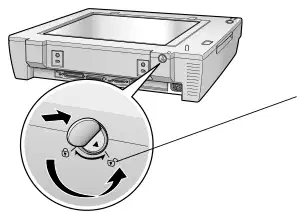
Indien de scanner niet kan worden bediend, mag het vervoer niet automatisch terugkeren naar huis. Als het niet werkt, hef dan de rechterkant van de scanner en houd hem omhoog totdat de koets aan de linkerzijde rust. Draai het transportslot dan naar de afgesloten positie.
102 Uw scanner behouden en transporteren
Vergrendelde positie

Dit hoofdstuk legt uit hoe u de signalen van uw scanner indicator lichten te interpreteren, en helpt je diagnose en oplossing scanners problemen. Het beschrijft ook hoe u uw software kunt verwijderen (indien nodig), problemen met de automatische documentfeeder oplost en hulp krijgt van EPSON en andere softwarefabrikanten.
Voor extra tips voor probleemoplossing, zie uw elektronische EPSON GT-30000 Referentiegids.
De onderstaande tabellen verklaren de lichten op de scanner.
Status van lichtlichtscanner
Klaar om afbeeldingen te scannen
F (flitsen) Scannen is bezig of de scanner wordt geïnitialiseerd
Er is een fout opgetreden; zie de volgende tabel voor meer informatie
N = aan, O = uit, F = knipperen
Scanner-indicatorverlichting · F (snel knipperen)

N N Commandofout: De scanner heeft onjuiste opdrachten ontvangen van uw scansoftware. Probeer het document opnieuw te scannen.
F O Interface fout: Controleer of uw scanner veilig is aangesloten op uw computer en zet de scanners vervolgens weer uit.
F Fatale fout: Controleer of het transport slot wordt vrijgegeven, en zet dan de scanner uit en weer aan. Als dit het probleem niet oplost, bel dan uw EPSON-dealer.
O N Optiefout: Er is een probleem met de geïnstalleerde optie. Controleer of de automatische documentfeeder vlak tegenover het document staat. Controleer of uw optie veilig is aangesloten op de Optie-connector aan de achterkant van de scanner. Ten slotte, controleer of de automatische documentfeeder niet uit papier en heeft geen papieren jam. Als deze suggesties het probleem niet oplossen, bel dan uw EPSON dealer.
N = aan, O = uit, F = knipperen

Als u problemen heeft, beantwoordt dit deel enkele van de meest voorkomende vragen. Voor extra software tips voor het oplossen van problemen, zie uw elektronische EPSON GT-30000 Referentiegids.
Ik zet je scanner en computer uit. Zet dan je scanner aan voordat je de computer aanzet.
Uw systeem herkent de scanner niet of EPSON TWAIN HS (of EPSON Twain HS Network) verschijnt niet in de lijst waar u uw scanners kiest.
Ik zorg ervoor dat uw SCSI board correct is geïnstalleerd.
Als het SCSI bord gevonden is, maar niet de scanner, controleer dan de SCSI-terminator en ID. Zorg ervoor dat de SCSI ID niet in conflict komt met een ander SCSI apparaat.
Ik controleer je kabelverbindingen. Als uw kabel veilig is aangesloten op zowel de scanner als computer, probeer dan een hoogwaardige SCSI-kabel te gebruiken en herstart zeker je computer nadat u van kabels bent veranderd.
Als u uw SCSI-bord hebt vervangen of de SCSI ID heeft gewijzigd, moet u mogelijk uw scannersoftware verwijderen en opnieuw installeren.
Ik controleer op IRQ conflicten met ingebouwde opties.
Ik zorg dat je scanner aanstaat. Als u uw host-applicatie hebt geopend voordat u de scanner inschakelde, sluit dan uw toepassing en heropent deze. Als dat niet werkt, start dan uw systeem opnieuw op.
Ik controleer de Systeem Apparaatbeheer in het Windows Configuratiescherm. Als er een Onbekend Apparaat pictogram, selecteer het en klik op verwijderen.
Als al het andere mislukt, verwijder en opnieuw installeren van uw software. Zie de instructies voor het verwijderen van software beginnen op pagina 114.
Ik Controleer de Plug en Speel optie voor uw computer; het moet actief zijn (Windows 95, 98, 2000 en mij alleen).
Problemen oplossen 105

U kunt geen verbinding maken met de scanner wanneer u op de Testknop klikt.
Het READY licht komt niet aan of flitst.
Ik controleer of uw kabel veilig is aangesloten op zowel de scanner als computer.
Ik controleer de scanner netsnoer. Zorg ervoor dat het netsnoer veilig is aangesloten op de scanner en het stopcontact, en dat de server wordt ingeschakeld.
Ik probeer een andere kabel. Probeer met behulp van een hoge kwaliteit, afgeschermde SCSI-kabel en zorg ervoor dat u uw computer opnieuw start nadat je de kabel hebt veranderd.
Ik controleer of het stopcontact werkt en biedt voldoende stroom voor de scanner.
Ik zet zowel de scanner als je computer uit. Zet dan je scanner aan voordat je de computer aanzet.
I Als u de automatische documentfeeder gebruikt en zowel READY als FOUTverlichting uit staat, zorg dan dat het automatisch documentenvenster wordt gesloten (vlak naast de documenttabel liggend). Zorg er ook voor dat de automatische documentfeeder geen papierjam heeft en niet uit het papier is.
Ik zorg ervoor dat je systeem correct is beëindigd en er zijn geen tegenstrijdige SCSI ID's.
I Als u een netwerkscanner gebruikt, controleer dan met uw netwerkbeheerder of de computer op een andere router staat dan de scannerserver. Als dat zo is, zorg dan ervoor dat de router voor de scannerserver geconfigureerd wordt om verkeer van uw netwerk mogelijk te maken.
Je hebt een ZIP-drive geïnstalleerd.
Uw ZIP-station kan uw scanner storen. Verbreek je ZIP-station en probeer dan de scanner te gebruiken.
Ik verwijder en opnieuw installeren van uw software. Zie de instructies voor het verwijderen van software beginnen op pagina 114.
106 Problemen oplossen

De scanner scant uw afbeelding niet.
beeld te scannen. Als u nog steeds niet kunt scannen, moet u mogelijk uw RAM upgraden.
Ik zorg ervoor dat de scanner klaar is om te scannen. Wacht tot het READY licht stopt met knipperen en blijft branden.
Ik Als je een netwerkscanner gebruikt, kan de scanner zijn uitgeschakeld. Controleer de tijd uit instelling op het EPSON TWAIN HS netwerk venster en verhogen van de waarde, indien nodig.
Ik controleer je afbeelding bron instelling. Zorg ervoor dat u EPSON TWAIN HS (of EPson Twain HS Network) hebt geselecteerd.
U gebruikt de automatische documentfeeder.
Ik doe de scannertest om zeker te zijn dat de server communiceert met uw computer. Voor Windows Me, Windoft 2000, of Windgets 98, zie .Testing Your Scanner Voor Windows 95 of NT, open het EPSON TWAIN HS venster (of EPSON Twain HS netwerk venster) en klik op de Test knop.
Ik Zorg ervoor dat de eenheid correct is geïnstalleerd en aangesloten op de scanner.
Ik zorg ervoor dat u de juiste documentbroninstelling voor uw afbeelding hebt geselecteerd.
Ik Zorg ervoor dat uw automatische documentfeeder is gesloten (liggen plat tegen de documenttabel).
I Als papier in uw automatische documentfeeder is vastgelopen, zie .Fixing Paper Jams
Ik zorg ervoor dat je genoeg geheugen hebt om jouw afbeelding te scannen. Als u een groot beeld of scannen met een hoge resolutie scant, probeer dan andere programma's te sluiten voordat u gaat scangen. Als uw computer nog steeds niet genoeg geheugen heeft om het beeld te verwerken, probeer dan met een lagere resolutie of selecteer deel van de
Problemen oplossen 107

ID-instelling, zie Zie voor informatie over het kiezen van andere instellingen uw computerhandleiding.
Je kunt EPSON TWAIN HS niet starten.
Ik zorg ervoor dat de scanner aan staat.
I Als u meerdere scanners op uw computer heeft aangesloten, zorg dan dat de GT-30000 als standaardscanner is geselecteerd. Voor Windows Me, Windsters 2000, of Windoft 98, controleer het tabblad Hulpmiddelen op de GT-30000 Eigenschappen venster. Voor Windows 95 of NT, controleer het EPSON TWAIN HS venster.
Ik controleer of uw kabel veilig is aangesloten op zowel de scanner als computer.
Ik probeer een andere kabel. Probeer met behulp van een hoge kwaliteit, afgeschermde SCSI-kabel en zorg ervoor dat u uw computer opnieuw start nadat je de kabel hebt veranderd.
Ik zet de scanner en computer uit, dan zet ik de server aan voordat je de computer aanzet.
Ik zorg ervoor dat u EPSON TWAIN HS als uw TWAINE bron selecteerde.
I Als u een oudere EPSON scanner hebt en er een vorige versie van EPSON TWAIN is geïnstalleerd, verwijder dan de oude versie.
Ik zorg ervoor dat het SCSI interface board correct is geïnstalleerd in uw computer.
Ik controleer of je systeem jouw scanner en SCSI-bord herkent. Controleer de Systeem Apparaatbeheer in het Windows Configuratiescherm. Voor Windows NT, controleer de SCSI Adapters dialoog in het Windsters Configuratiescherm.
Als geen van deze oplossingen helpen, verwijder dan uw software en installeer het opnieuw. Zie de instructies voor het verwijderen van software beginnen op pagina 114.
Ik controleer of er conflicten zijn in uw SCSI ID instelling, I/O adres, de interrupt instellingen voor het SCSI bord en andere instellingen. Voor informatie over het SCSI
108 Problemen oplossen

Je kunt EPSON TWAIN HS Network niet starten vanaf een client computer.
De scanner software werkt niet goed.
I Zorg ervoor dat de systeemvereisten (bijvoorbeeld, het besturingssysteem versie) correct zijn voor uw software. Zie bladzijde 133.
Ik zorg ervoor dat de scanner en de server zijn beide ingeschakeld, en dat de Scan Server draait op de serveer.
Ik Zorg ervoor dat de kabels die de scanner, de server en de client computer verbinden voldoen aan systeemvereisten en goed zijn aangesloten.
Ik controleer je computer geheugen. Als u andere software tegelijkertijd draait, RAM-programma's gebruikt of veel apparaatdrivers heeft, kan de computer niet genoeg geheugen hebben. (Zie uw software en computerhandleidingen.) Als u een groot beeld of scannen met een hoge resolutie scant, kan het zijn dat uw computer niet genoeg geheugen heeft om de afbeelding te verwerken.
I Zorg ervoor dat het juiste IP-adres voor de scannerserver wordt ingevoerd in het EPSON TWAIN HS Network instellen venster van de client computer.
I Zorg ervoor dat de netwerkinterfacekaart correct is geïnstalleerd in zowel de scannerserver als de clientcomputer.
Ik Zorg ervoor dat uw software correct is geïnstalleerd en ingesteld. Als al het andere mislukt, verwijder dan uw software en installeer deze opnieuw.
Ik zorg ervoor dat zowel de scannerserver als client computer het TCP/IP protocol draaien.
U kunt niet ADF Single-Sided of ADF Dubbelzijdig selecteren als uw Document Bron.
I Als er meer dan één scanner is aangesloten op de scannerser, zorg ervoor dat de GT-30000 als standaardscanner wordt geselecteerd.
Zorg ervoor dat de ADF correct is geïnstalleerd en veilig op het OPTIE-connector aangesloten wordt. Als u de ADF opnieuw moet installeren of deze met de OPTIE-connector wilt verbinden, start dan daarna uw computer weer op.
Problemen oplossen 109


Je gescande beeld is zwak of heeft gaten.
De bestandsgrootte is te groot.
Pas uw scan instellingen aan. Probeer het instellen van een lagere resolutie (dpi) of scan slechts gedeeltelijk.
Ik controleer de helderheid. Verminder de helderheid van software of stuurprogramma.
Ik probeer de Gamma- en Belichtingsinstellingen in het venster Afbeeldingscontrole aan te passen.
Ik controleer de staat van je origineel. Als het document beschadigd, vuil of gerimpeld is zullen deze onvolkomenheden in uw scan zichtbaar zijn.
Ik zorg ervoor dat het document vlak tegen de tabel van documenten wordt geplaatst.
110 Problemen oplossen


Uw gescande beeld is wazig of vervormd.
De randen van het document zijn niet gescand.
Ik controleer de positie en conditie van uw document. Zorg ervoor dat het document vlak tegen de scanner is geplaatst. Als slechts een deel van de afbeelding wazig is, kan er in uw document gerimpeld of vervormd zijn.
Ik controleer de positie van je document. Pas het zo aan dat de afbeelding zich bevindt binnen het glazen gedeelte van de documenttabel.
I Als kleuren fragmentarisch of vervormd zijn aan de randen van het beeld, kan het document te dik zijn, of er is buitenlicht dat zich met de scan stoort.
Ik zorg ervoor dat het document tafel glas schoon is.
Ik zorg dat de scanner op een vlak, stabiel oppervlak zit.
Problemen oplossen 111

Er ontbreekt een lijn van stipjes in het beeld.
I Als er een lijn van punten ontbreekt in het gescande beeld op uw scherm, is de scanner sensor defect. Neem contact op met uw EPSON-dealer.
Als er een lijntje punten ontbreekt in je afdrukken, is de printer defect. Zie uw printerhandleiding.
De kleuren in je gescande afbeelding zien er anders uit dan de kleuren van het originele document.
Ik experimenteer met de Unsharp Mask instelling. Controleer of de vink het Onscherpe Maskervakje in het hoofdvenster EPSON TWAIN HS.
Je beeld scant in een hoek.
Controleer de positie van uw document. Het mag onder een hoek op de documenttabel worden geplaatst. Zo worden de horizontale en verticale randen zorgvuldig uitgelijnd met de schubben aan de bovenkant en zijkant van het document.
Ik probeer verschillende combinaties van gamma en kleurinstellingen in uw scanner software.
Ik Als u gebruik maakt van de automatische documentfeeder, zorg ervoor dat het gesloten tijdens scannen.
Straight lines in de afbeelding komen naar buiten gekarteld.
De afgedrukte afbeelding is groter of kleiner dan het origineel.
Zorg ervoor dat het document is uitgelijnd met de schalen aan de bovenkant en zijkant van de tabel.
Je kunt de grootte van het afgedrukte beeld niet beoordelen op wat je ziet in jouw scherm. De instellingen voor de afbeeldingsgrootte in uw scannersoftware bepalen hoe groot het afgedrukte beeld is.
112 Problemen oplossen

Moiré (kruis-hatch) patronen verschijnen in de afbeelding wanneer u halftoon scannen.
OCR-scanning levert slechte karakterherkenning op.
Ik zorg ervoor dat uw document goed is uitgelijnd op de flatbed.
Ik maak de afbeelding iets kleiner.
Ik pas de drempelinstelling aan in het venster Afbeeldingscontrole.
Ik gebruik een transparant blad tussen het document en de documenttabel om de afbeelding te ontmantelen.
Ik verhoog de resolutie tot 720 dpi.
I Het document opnieuw op de tabel van het document zetten. Probeer het document onder een lichte hoek te plaatsen.
De afbeelding doet niet scannen, of u kunt slechts een paar punten te scan.
Ik zorg ervoor dat het document op de tafel van het document staat.
Ik zorg ervoor dat Unsharp Mask is gedeselecteerd in het doelvenster.
Als u een automatische documentfeeder gebruikt, zorg dan dat het originele document rechtop wordt geplaatst.
Ik selecteer 24-bits kleur Descreening als uw afbeeldingstype, of kies On voor het verwijderen van scherm in het venster Afbeelding Type.
Een lijn van punten ontbreekt altijd in het beeld.
I Als er een lijn van punten ontbreekt in het gescande beeld op uw scherm, is de scanner sensor defect. Neem contact op met uw dealer.
Je kunt gescande afbeeldingen niet afdrukken, of de gedrukte foto ziet er vervormd uit.
Ik Zorg ervoor dat uw printer veilig is aangesloten op uw computer en dat u de juiste kabel gebruikt.
Als er een lijntje punten ontbreekt in je afdrukken, is jouw printkop defect. Zie uw printerhandleiding.
Ik zorg ervoor dat de juiste printer geselecteerd is in uw printersoftware.
Problemen oplossen 113

Als u elke andere oplossing hebt geprobeerd en uw systeem nog steeds niet herkent, probeer dan de software van het scanner-driver verwijderen zoals beschreven in dit gedeelte, vervolgens opnieuw installeren.
Volg de procedure voor het verwijderen van EPSON TWAIN HS op uw systeem.
Windows Me, Windows 2000, en Windsters 98
114 Problemen oplossen

Problemen oplossen 115

In dit gedeelte worden instructies gegeven voor het bevestigen van papierjam en de instelling van de scanpositie voor de automatische documentfeeder (ADF).

116 Problemen oplossen


Wanneer u scant met behulp van de automatische documentfeeder, kunt u een documentinvoersnelheid van Low en High selecteren. Onder normale omstandigheden, gebruik de hoge snelheid modus. Als u dikke documenten wilt scannen of het geluid van een afbeelding wil verminderen, gebruik dan de lage snelheidsmodus.

Om de snelheid van het document te wijzigen, tilt u de ADF op en loceert u de schakelaar zoals getoond. Schuif de schakelaar omhoog voor hoge snelheid, of omlaag bij lage snelheden.
Problemen oplossen 117

EPSON verleent 24 uur per dag technische bijstand via de elektronische ondersteunende diensten en geautomatiseerde telefoondiensten die in onderstaande tabel zijn vermeld:
World Wide Web Vanaf het internet, kunt u EPSON Ondersteuning op http://support.epson.com. Op deze site kunt u stuurprogramma's en andere bestanden downloaden, productdocumentatie bekijken, informatie over problemen oplossen en technisch advies ontvangen via e-mail.
Een verscheidenheid aan geautomatiseerde hulpdiensten zijn 24 uur per dag, zeven dagen per week beschikbaar. Om gebruik te maken van deze diensten, moet u een touchtone telefoon en bellen (800) 922-8911.
Om met een vertegenwoordiger van technische ondersteuning te spreken, belt u (562) 276-4382 (V.S.) of (905) 709-3839 (Canada), 6 uur tot 18 uur Pacific Time, maandag t/m vrijdag. Tol- of langeafstandsheffingen kunnen van toepassing zijn.
Voordat u belt, gelieve de volgende informatie klaar te hebben:
Productnaam (EPSON GT-30000)
I Serienummer product (op de achterkant van scanner)
I Bewijs van aankoop (zoals een winkelbon) en datum van aanschaf
I Beschrijving van het probleem
U kunt kopen leveringen en accessoires bij de EPSON Store op (800) 873-7766, of bezoek www.epsonstore.com (U.S. alleen verkoop). In Canada, belt u alstublieft (800) 873-7766 voor dealer verwijzing.
Als u hulp nodig hebt met behulp van een andere fabrikant . software met een EPSON product, zie de documentatie voor die software voor technische ondersteuning informatie.

Software Telefoon Fax Online en E-mail
(800) 922-8911 Fax-on-demand systeem
PixTools QuickScan ISIS stuurprogramma
(408) 325-3800 (408) 232-9292 www.pixtran.com ondersteuning@pixtran.com
(510) 445-8616 (510) 445-8601 www.newsoftinc.com
(800) 922-8911 · NewSoft Presto! PageManager · Problemen oplossen 119

120 Problemen oplossen

Om uw EPSON GT-30000 als netwerkscanner te gebruiken, moeten de computers van uw client en de scannerserver beschikken over een netwerkinterfacekaart, een netwerk interface kaartdriver en het TCP/IP protocol geïnstalleerd. Daarnaast moeten zowel de client computers als de scannerserver een IP-adres hebben.
Als u DHCP en WINS gebruikt, of als u een DNS-server heeft, kunt u het gemakkelijker vinden om een hostnaam te gebruiken in plaats van een IP adres voor de identificatie van de scannerserver. Om een hostnaam te specificeren, moet u DNS inschakelen. Zie uw Windows-documentatie voor instructies.

Wanneer Windows Me of Windgets 2000 wordt uitgevoerd, moet uw TCP/IP protocol automatisch correct ingesteld worden voor het station waarop u geïnstalleerd bent als er geen DHCP-server draait. Om het protocol te controleren, volg deze stappen.


122 Installeren van het TCP/IP-protocol


(Als u handmatig een IP-adres wilt toewijzen, neem dan contact op met uw netwerkbeheerder.)

Als het in de lijst verschijnt, ga dan naar ..Een IP-adres voor Windows 95 en Windwight 98 (First Release) krijgen op pagina 124.
Als u TCP/IP niet in de lijst ziet, ga dan verder met de volgende stap.

Installeren van het TCP/IP-protocol 123


Als uw netwerk is aangesloten op het internet, vraag dan aan uw Internet provider of systeembeheerder om een formeel IP-adres.
Als uw netwerk niet op internet is aangesloten, kunt u een IP-adres gebruiken in de volgende bereiken: 10.0.0 tot 10.155.255, 172.1.6.0 tot 172,31.255.255 of 192.168.00 tot 1921.268.255.254. Zorg ervoor dat u een ander IP-adres gebruikt voor elke computer op uw netwerk.
Als u IP-adressen gebruikt in de hierboven vermelde bereiken, moet u deze mogelijk wijzigen voordat u het netwerk met internet verbindt. Neem contact op met uw netwerkbeheerder.
Windows 98 (Tweede editie) wijst automatisch een IP-adres aan zichzelf toe (voor het station waar dit wordt geïnstalleerd), als u niet verbonden bent met een DHCP server.
Als uw netwerk een DHCP-server gebruikt, hoeft u geen IP adres te verkrijgen voordat deze procedure wordt gestart.De server vindt er één voor u.
124 Installeren van het TCP/IP-protocol

Wanneer u uw IP-adres hebt, volg dan de onderstaande stappen om het toe te wijzen aan uw computer.

Als u een DHCP-server op uw netwerk gebruikt, kunt u automatisch een IP-adres toewijzen door het verkrijgen van een IP adres te selecteren en OK te klikken.
Zorg ervoor dat u het IP-adres voor de scannerserver deelt met alle clientcomputers op het netwerk.
Installeren van het TCP/IP-protocol 125


Als het in de lijst verschijnt, ga dan naar
Als u TCP/IP Protocol niet in de lijst ziet, ga dan verder met de volgende stap.

126 Installeren van het TCP/IP-protocol

Als uw netwerk is aangesloten op het internet, vraag dan aan uw Internet provider of systeembeheerder om een formeel IP-adres.
Als uw netwerk niet op internet is aangesloten, kunt u een IP-adres gebruiken in de volgende bereiken: 10.0.0 tot 10.155.255, 172.1.6.0 tot 172,31.255.255 of 192.168.00 tot 1921.268.255.254. Zorg ervoor dat u een ander IP-adres gebruikt voor elke computer op uw netwerk. Als u een gemengde Windows 95, Windoft 98, Windou-Mij, Windem 2000 en Windau- NT omgeving draait kunt u gebruik maken van een IP adres in het bereik 169.254.XXX.XXX .
Als u IP-adressen gebruikt in de hierboven vermelde bereiken, moet u ze wijzigen voordat u het netwerk met internet verbindt. Anders zul je IP-adres conflicten ervaren.
Als uw netwerk een DHCP-server gebruikt, hoeft u geen IP adres te verkrijgen voordat deze procedure wordt gestart; de server vindt er één voor u.
Volg de onderstaande stappen om het IP-adres aan uw computer toe te wijzen:

Zorg ervoor dat u het IP-adres voor de scannerserver deelt met alle clientcomputers op het netwerk.
Installeren van het TCP/IP-protocol 127

128 Installeren van het TCP/IP-protocol

Snelheid (600 dpi, ontwerpmodus)
Platte bed, kleur Foto-elektrische inrichting
Kleur CCD lijnsensor Effectieve beeldpunten
RGB kleurfilters op CCD Leesreeks
7020 × 10200 pixels bij 600 dpi, 100% schaalvergroting Kleurdiepte
Monochrome: One-pass scanning Color byte sequence: Onen-pass scanting (R, G, B) Kleurlijnreeks: Onne-pass scanning (R.G, B). Zoomen
36-bits interne/24-bit extern Graysschaaldiepte
12-bits interne/8-bit extern Maximale documentgrootte
50 tot 200% in stappen van 1% Commandoniveau
11,7 × 17,0 inch (297 × 432 mm) A3, Ledger, B4, Legal, A4, Brief, B5 of Executive, A5, of A6 (het leesgebied kan worden gespecificeerd vanuit uw software) Uitvoerresolutie
ESC/I-B7, FS Pixeldiepte
12 bits per pixel (12 bits/pixel input, 1 tot 8 bits (per pixel uitgang) Helderheid
50 tot 4800 in stappen van 1 dpi Maximale hardwareresolutie
600 dpi (hoofdscan) 1200 dpi met Micro Step DriveTM (sub scan) * De maximum hardwareresolutie van 600 × 1200 dPI wordt bereikt door gebruik te maken van de EPSON
7 niveaus Lijn-artinstellingen
Algemeen · Type scanner · Vaste drempel

4 deterpatronen (A, B, C en D) voor gegevens op twee niveaus en quad-niveau (2 downloadbare dither patronen) Gammacorrectie
2 types voor CRT-display 3 soorten voor printer 1 type gebruiker gedefinieerd Kleurcorrectie
Ongeveer 65 W met ADF-eenheid Standby: ongeveer 12 W
1 type voor CRT-display 3 soorten printer (beschikbaar in kleur bytevolgmodus en kleurenregelvolgmodus) 1 soort gebruiker gedefinieerd Interfaces
50 tot 89 °F (10 tot 32 °C) bij gebruik van ADF-opslag: −13 tot 140 °F (−25 tot 60 °C). Vochtigheid (zonder condensatie)
SCSI (micro DB 50-pins en 68-pin connectoren) Optionele IEEE 1394 I/F slot Lichtbron
Xenon gas koude kathode TL-lamp Betrouwbaarheid
Gewone kantoor- of thuisomstandigheden. Vermijd stof, direct zonlicht en de nabijheid van sterke lichtbronnen.
600.000 cycli van vervoer verkeer (hoofdeenheid MBSF) Afmetingen
120 V model Veiligheid: UL 1950 CSA C22.2 No. 950 EMC FCC deel 15 deelgebied B klasse B CSA C108.8 klasse B 230 V model Veiligheid: EN 60950 EMC: EN 550022 (CISPR Pub 22) klasse B AS/NZS 3548 klasse B
Breedte: 25,9 inch (658 mm) Diepte: 19,2 inches (488 mm) Hoogte: 10 inch (254 mm) Gewicht
Ongeveer 66 lb (37,5 kg)
50 tot 60 Hz

3.3 V Compatibele verbindingsstukken
SCSI 2 en SCSI 3 Logisch niveau
IEEE 1394/1995 compatibel Vermogensklasse
Power class code 100 Geen voeding van externe bronnen Uitgerust met een herhalingsfunctie met busvoeding
Te selecteren van 0 tot 7 Terminator
Interne terminator (selecteer/uitschakelen) Connector selecteren schakelaar
W: 68-pins connector N: 50-pinse aansluiting Type connector
Micro DB 50-pins connector Micro D B 68-brede speldaansluiting Initialisatiemethoden
Hardware: Initialiseerd wanneer de scanner is ingeschakeld of als de server een SCSI Reset signaal ontvangt van de SCSI interface Software: Geïnitialiseerd bij het verzenden van Esc @ (initialiseer het commando), of de canner krijgt een bericht voor SCSI Bus Device
Voor gebruik met de automatische documentfeeder (B813212) Uitgangsspanning
21,6 tot 26,4 VDC 4,75 tot 5,25 VDC Uitvoerstroom
IEEE 1394 Scannerinterface
IEEE 1394 compatibel Methode voor gegevensoverdracht
Halfduplex Data/Strobe differentiële serie Synchronisatiemethode
Kloksynchronisatie met DS-Link Coderen/decoderen

Laad gezicht omhoog; uitwerpen naar beneden Hoeveelheid papier
100 bladzijden (80 g/m2 papier, maximale totale dikte onder 0,48 inch [12 mm]) Betrouwbaarheid
600.000 vellen (belasting/uitwerpen MCBF) Afmetingen
Breedte: 23,8 inch (606 mm) Diepte: 19,2 inches (488 mm) Hoogte: 5,3 inch (134 mm) Gewicht
Ongeveer 28,6 lb (13 kg)
22,8 tot 25,2 VDC 4,75 tot 5,25 VDC Invoerstroom
In bedrijf: 50 tot 89 °F (10 tot 32 °C) Stand-by: −4 tot 140 °F (−20 tot 60 °C). Vochtigheid (zonder condensatie)

Systeemeisen
De minimumeisen voor het systeem zijn hieronder vermeld. Voor optimale prestaties wordt een snellere processor en meer geheugen aanbevolen. Als u afbeeldingen met een hoge resolutie scant, heeft u meer nodig dan de minimale beschikbare harde schijfruimte.
Kleur en toon reproductie zijn afhankelijk van de weergavecapaciteit van uw computersysteem, inclusief videokaart, monitor en software. Zie de documentatie voor deze producten voor details.
I Een IBM-compatibele PC met een Pentiumprocessor
I Microsoft Windows 95, Windou-Vensters 98, Windau-Me, Winden 2000 of Windwaalf NT 4.0 (Service Pack 3 of hoger)
I 32MB RAM (64MB ram aanbevolen voor alle systemen)
I 50MB beschikbare harde schijfruimte
I VGA kleurenmonitor met een resolutie van 640 × 480 (een kleurmonitor met of hoger aanbevolen resolutie van 800 × 600)
I 8-bit, 256-kleuren display adapter kaart (24-bits displays adapterkaart met miljoenen kleuren aanbevolen)
I Bestaande netwerk met TCP/IP-ondersteuning voor GT-30000 networkscanning
I SCSI poort · I CD-ROM station

Lees al deze instructies en bewaar ze voor een latere referentie. Volg alle waarschuwingen en instructies die op de scanner zijn aangegeven.
Ik haal de stekker eruit voordat ik ga schoonmaken. Reinigen met een vochtige doek alleen. Niet morsen vloeistof op de scanner.
Ik plaats de scanner niet op een onstabiel oppervlak of in de buurt van een radiator of warmtebron.
Ik niet blokkeren of de openingen in het scanner. Plaats geen objecten door de sleuven.
Ik gebruik alleen het type stroombron dat op de scanner is aangegeven.
Ik sluit alle apparatuur aan op de juiste stopcontacten. Vermijd het gebruik van stopcontacten op hetzelfde circuit als fotokopieerapparaten of luchtregelsystemen die regelmatig in- en uitschakelen.
Ik laat het netsnoer niet beschadigd of gerafeld raken.
I Als u een verlengsnoer met de scanner gebruikt, zorg dan dat het totale vermogen van de apparaten die in het verlengerkoord zijn aangesloten niet groter is dan de waarde voor koorden. Zorg er ook voor dat de totale ampère-rating van alle apparaten die in het stopcontact zijn aangesloten niet hoger is dan de uitloop aan de muur en dempere rating.
Ik probeer de scanner niet zelf te bedienen.
I Ontkoppel de scanner en verwijs naar het onderhoud aan gekwalificeerd servicepersoneel onder de volgende voorwaarden: indien het netsnoer of stekker beschadigd is; als vloeistof in de server is gekomen, wanneer de monitor is gevallen of de kastje beschadigd; indien de canner niet normaal werkt of een duidelijke verandering van prestaties vertoont. Pas de bedieningsorganen niet aan die niet onder de bedieningsinstructies vallen.
134 Kennisgevingen

Volgens 47CFR, deel 2 en 15 voor persoonlijke computers van klasse B en randapparatuur; en/of CPU-borden en voedingen die worden gebruikt bij personal computers van klasse Β:
WE: EPSON AMERIKA, INC.
Onder verantwoordelijkheid verklaren dat het hierin vermelde product voldoet aan de bepalingen van deel 2 en 15 van de FCC-voorschriften als digitaal apparaat van klasse B. Elk product dat in de handel wordt gebracht, is identiek aan het representatieve onderzochte apparaat en voldoet aan de normen. De in de boekhouding bijgehouden gegevens blijven een afspiegeling vormen van het materiaal dat wordt geproduceerd, en zullen naar verwachting binnen de aanvaarde variatie vallen vanwege productie van hoeveelheden en tests op statistische basis zoals vereist door 47CFR §2.909. De bediening is aan de volgende twee voorwaarden onderworpen: (1) dit apparaat mag geen schadelijke interferentie veroorzaken en (2) deze inrichting moet elke ontvangen storing, met inbegrip van storingen die ongewenste werking kunnen veroorzaken, aanvaarden.

Deze apparatuur is getest en voldoet aan de grenswaarden voor een digitaal apparaat van klasse B overeenkomstig deel 15 van de FCC-regels. Deze grenswaarden zijn bedoeld om een redelijke bescherming te bieden tegen schadelijke interferentie in een residentiële installatie. Deze apparatuur genereert, gebruikt en kan radiofrequentie-energie uitstralen en indien niet geïnstalleerd en volgens de instructies wordt gebruikt, kunnen zij schadelijke interferentie veroorzaken bij radio- of televisieontvangsten. Er is echter geen garantie dat er in een bepaalde installatie niet interferentie optreedt. Indien deze apparatuur radio- en televisieontvangsten veroorzaakt, die kunnen worden bepaald door het uit te schakelen of aan te zetten, wordt de gebruiker aangemoedigd om een poging tot correctie van interferenties met één of meer van de volgende maatregelen te ondernemen.
I Reorient of verplaatsen van de ontvangst antenne.
Ik verhoog de scheiding tussen apparatuur en ontvanger.
I Sluit de apparatuur aan op een stopcontact in een circuit dat verschilt van die waarmee de ontvanger is aangesloten.
Ik raadpleeg de dealer of een ervaren radio/TV technicus voor hulp.
De aansluiting van een niet-afschermde interfacekabel voor apparatuur op deze uitrusting zal de FCC Certificatie van dit apparaat ongeldig maken en kan interferentieniveaus veroorzaken die hoger zijn dan de door het FCC vastgestelde grenswaarden voor deze apparatuur. Het is de verantwoordelijkheid van de gebruiker om een afgeschermde interfacekabel voor apparatuur met dit apparaat te verkrijgen en gebruiken. Als deze apparatuur meer dan één interfaceconnector heeft, laat geen kabels achter die zijn aangesloten op ongebruikte interfaces. Wijzigingen of wijzigingen die niet uitdrukkelijk door de fabrikant zijn goedgekeurd, kunnen een ongeldigverklaring betekenen van het gezag dat de gebruiker heeft om de apparatuur te bedienen.
Dit digitale apparaat van klasse B voldoet aan alle eisen van de Canadese regelgeving inzake interferentie-casingapparatuur.
Cet appareil numerique de la classe B respecte toutes les exigences du Règlement sur le philippe brouilleur du Canada.
136 Kennisgevingen

Als een Energy STAR-partner heeft EPSON vastgesteld dat dit product voldoet aan de richtsnoeren van het ENERGIESTAR voor energie-efficiëntie.
Het EPA Energy STAR Office Equipment Program is een vrijwillig partnerschap met de computer- en kantoorapparatuurindustrie om het gebruik van energiezuinige personal computers, monitoren, drukkers, faxmachines, kopieerapparaten en scanners te bevorderen in een poging om door elektriciteitsopwekking veroorzaakte luchtverontreiniging terug te dringen.
Wat is bedekt: Epson America, Inc. (Bron: © EPSON/E) garandeert de eerste eindgebruiker van het EPSON-product dat bij deze beperkte garantieverklaring is gevoegd, dat het product indien gekocht en gebruikt in de Verenigde Staten of Canada, voldoet aan de specificaties van de fabrikant. Het zal vrij zijn van defecten op het gebied van afwerking en materialen gedurende een periode van één jaar vanaf de datum waarop hij oorspronkelijk werd aangekocht. EPSON garandeert dat het EPSON product wordt vervaardigd uit nieuwe onderdelen en delen, of als u een gerenoveerd product hebt gekocht, zoals-nieuwe componenten en onderdelen die functioneren als nieuw en voldoen aan de EPSON kwaliteitsnorm. Voor garantieservice moet u het bewijs leveren van de datum waarop deze oorspronkelijk is gekocht.
Wat EPSON zal doen om problemen te corrigeren: Indien uw EPSON product defect blijkt te zijn tijdens de garantieperiode, breng dan het product veilig verpakt in een originele container of gelijkwaardig aan uw EPSON Dealer of EPSON Customer Care Center. U bent verantwoordelijk voor alle kosten (verzendkosten, verzekering, reistijd) bij het verkrijgen van de producten naar de service locatie. EPSON zal naar zijn keuze de defecte eenheid op ruilbasis zonder kosten voor onderdelen of arbeid repareren of vervangen. Wanneer de garantiedienst betrekking heeft op het uitwisselen van een product of onderdeel, wordt het vervangen item EPSON eigendom. De vervangingseenheid kan nieuw zijn of worden gerenoveerd naar de Epson-kwaliteitsnorm, en bij optie Eppon.De vervanging mag een ander model van soortgelijke soort en kwaliteit zijn. De aansprakelijkheid van Epson voor de vervanging van het betrokken product zal niet hoger zijn dan de oorspronkelijke kleinhandelsprijs van het desbetreffende produkt. De ruil- of vervangingsproducten of onderdelen gaan uit van de resterende garantieperiode voor het product waarop deze beperkte garantie betrekking heeft.
Wat deze garantie niet dekt: Deze garantie dekt alleen normaal gebruik in de Verenigde Staten en Canada. Deze garantie dekt geen schade aan het EPSON-product veroorzaakt door onderdelen of leveringen die niet zijn vervaardigd, gedistribueerd of gecertificeerd door EPSON. Deze garantie geldt niet voor onderdelen, componenten of randapparatuur van derden die na verzending door EPSON aan het EPSON-product zijn toegevoegd. Bijvoorbeeld dealerborden, chips en aandrijvingen. Deze garantie is niet overdraagbaar en geldt niet voor producten

gekocht van een eindgebruiker. EPSON is niet verantwoordelijk voor de garantiedienst als het EPSON-label of logo, dan wel het label of serienummer worden verwijderd of mocht het product niet goed onderhouden zijn of slecht functioneren door misbruik, misbruik, onjuiste installatie, verwaarlozing, ongepaste verzending, schade veroorzaakt door rampen zoals brand, overstromingen en bliksem, onjuist elektrisch stroomverbruik, softwareproblemen, interactie met producten die geen EGPSON bevatten, of service anders dan door een aangewezen Eproson Servicer. Indien een beweerde tekortkoming niet kan worden geïdentificeerd of gereproduceerd in dienst, wordt u verantwoordelijk gehouden voor de gemaakte kosten.
DE HIERBOVEN VERSTREKTE GARANTIE EN REMEDIE ZIJN EXCLUSIEF IN PLAATS VAN ALLE ANDERE UITDRUKKELIJKE OF IMPLICIETE GARANTIES, WAARONDER MAAR NIET BEPERKT TOT DE STILZWIJGENDE WAARBORGEN INZAKE VERKOOPBAARHEID OF GESCHIKTHEID VOOR EEN BEPAALD DOEL. SOMMIGE WETTEN STAAN NIET TOE DAT IMPLICIETE GARANTIES WORDEN UITGESLOTEN. ALS DEZE WETTEN VAN TOEPASSING ZIJN, DAN ALLE UITDRUKKELIJKE EN IMPLICIETE GARANTIES BEPERKT TOT DE HIERBOVEN GENOEMDE GARANTIEPERIODE. TENZIJ HIERIN VERMELD, ZIJN VERKLARINGEN OF OPMERKINGEN VAN EEN ANDERE PERSOON OF ONDERNEMING NIETIG. INDIEN DE HIERBOVEN VERMELDE RECHTSMIDDELEN FALEN, WORDT EPSONS VOLLEDIGE AANSPRAKELIJKHEID BEPERKT TOT EEN TERUGBETALING VAN DE PRIJS DIE VOOR HET ONDER DEZE BEPERKTE GARANTIE VALLENDE PRODUCT IS BETAALD. BEHALVE ZOALS IN DEZE SCHRIFTELIJKE GARANTIE, NOCH EPSON AMERIKA, INC. NOCH ZIJN FILIALEN AANSPRAKELIJK VOOR ENIG VERLIES, ONGEMAK OF SCHADE, MET INBEGRIP VAN DIRECTE, BIJZONDERE, INCIDENTELE EN DAARUIT VOORTVLOEIENDE SCHADEVERGOEDING ALS GEVOLG VAN HET GEBRUIK OF ONVERMOGEN OM HET PRODUCT TE GEBRUIKEN, ONGEACHT DE SCHENDING VAN GARANTIE OF EEN ANDERE JURIDISCHE THEORIE.
In Canada zijn garanties zowel garantie als voorwaarden.
Sommige rechtsgebieden staan geen beperkingen toe op de duur van een impliciete garantie en sommige jurisdicties laten bepaalde uitsluitingen of beperkingen aan schade niet toe, zodat bovenstaande beperkingen en uitsluitingen mogelijk niet voor u gelden. Deze garantie geeft u specifieke wettelijke rechten, en je kan ook andere rechten hebben die variëren van jurisdictie tot rechtsgebied.
Om de EPSON Authorized Reseller of EPSON Customer Care Center dichtstbijzijnde te lokaliseren, bel je: (800) 922-8911 of schrijf naar Epson America, Inc., P.O. Box 93008, Long Beach CA 90809-9985.
138 Kennisgevingen


Pagina's waarnaar wordt verwezen in deze handleiding — fabrikant, ondersteuning en downloads.
Eigenaren en ons team reageren doorgaans binnen een dag — en uw vraag helpt ook de volgende persoon.
Stel als eerste een vraag — andere eigenaren of ons team geven antwoord.