



CM71-00329-7E
FR FAMILIE S OFTUNE TM WERKBANK
GEBRUIKERSHANDLEIDING




GEBRUIKERSHANDLEIDING
FUJITSU HALFGELEIDER BEPERKT



SOFTUNE Workbench is ondersteuningssoftware voor het ontwikkelen van programma's voor de FR-families van microprocessoren / microcontrollers.
Het is een combinatie van een development manager, simulator debugger, emulator debuger, monitorendebugger en een geïntegreerde ontwikkelomgeving voor efficiënte ontwikkeling.
Deze handleiding legt de functies van SOFTUNE Workbench uit. Deze handleiding is bedoeld voor ingenieurs die verschillende soorten producten ontwikkelen met behulp van SOFTUNE Workbench. Lees deze handleiding volledig door.
REALOS, SOFTUNE zijn handelsmerk van Fujitsu Semiconductor Limited, Japan.
De bedrijfsnamen en merknamen hierin zijn de handelsmerken of geregistreerde merken van hun respectieve eigenaren.
Deze handleiding bestaat uit twee hoofdstukken.
Dit hoofdstuk beschrijft de basisfuncties op het SOFTUNE Werkbank.
Dit hoofdstuk beschrijft de functies die afhankelijk zijn van elke Debugger.
HOOFDSTUK 1 Basisfuncties

Copyright ©2002-2011 FUJITSU SEMICONDUCTOR GELIMITEERD Alle rechten voorbehouden.

HOOFDSTUK1 Basisfuncties 1 1.1 Functie van het werkbladbeheer 2 1.2 Functie Projectmanagement 3 1.3 Projectafhankelijkheid 5 1.4 Functie maken/bouwen 6 1.4.1 Aanpassen Gebouwfunctie 7 1.5 Inclusief Afhankelijkheden Analyse functie 9 1.6 Functies van Instelling Gereedschap Opties 10 1.7 Fout Jump functie 11 1.8 Editor functies 13 1.9 Het opslaan van externe redacteuren 15 1.10 Storten Externe hulpmiddelen 17 1.11 Macro beschrijvingen Gebruikbaar in Manager 18 1.12 Instellingen operationele omgeving 22 1.13 Debugger types 23 1,14 Geheugen werking Functies 24 1.15 Register operaties 25 1.16 Lijnmontage en demontatie 26 1.17 Symbolische debugging 27 1.17.1 Verwijzen naar lokale symbolen 29 1.17.2 Verwijst naar C/C++ Variabelen 30
HOOFDSTUK2 Afhankelijkheidsfunctie 33 2.1 Simulatie van debugger 34 2.1.1 Instructie Simulatie 36 2.1.2 Geheugenimulatie 37 2.1.3 I/O-poortsimulatie 38 2.1.4 Interrupt Simulatie 39 2.1.5 Simulatie herstellen 40 2.1.6 Laag energieverbruik modus Simulatie 41 2.1.7 STUB Functie 42 2.1.8 Breek 43 2.1.8.1 Code Break 44 2.1.8.2 Gegevens Breuk 45 2.1.8.3 Trace Bufferfull Breach 46 2.1.8.4 Beveiligde toegang Breaks 47 2.1.8.5 Geforceerde breuk 48 2.1.9 Meetcyclustelling 49.8.0 Trace 50.2.2010.1 Trace Sampling 512.1.10.2 Instelling Trace 55.2.10.3.3 Weergavespoorgegevens 53.3.0.4.4 Weerslag Formaat van sporengegevens 54

2.1.10.5 Traceergegevens zoeken 55.10.10.6 Gegevens opslaan 56.8.2010.7 Gegevens wissen van sporen 57.2.2011 Meetdekking 58 2.1.11.1 Dekkingsmetingsprocedures 59.7.2012 Controle op debuggerstatus 62 2.2 Emulator-debugger (MB2197) 65 2.2.1 Instelling Operating Environment 66 2.2.1.1 MCU Operation Modus 67 2.2.1.2 DRAM Refresh Control 68 2.2.1.3 Cache Flush Control 69 2.2.1.4 Operationeel frequentie 70 2.2.2 Notes on Executing Program 71 2.2.3 Commands Available during Executive of User Program 72.2.4/ Break 73 2.2.4.1 Code Breuk 74.2.2007 Code Eventbreak 76.2.2012.3 Data event breake 77 2.2.4.4 Trace Bufferfull Breach 78 2.2.4.5 Uitlijning Fout Breast 79.2.6.6 Externe triggerbreuk 8.2.2.6.7 Geforceerde exposing Cycle count 82 2.2.6 Meten webulatie Teletry Cyclle Count 82.2.16.6 Space data 84.2.6,2.6.22.1. Trace Tricele Simpe 85 2.2.2.6

2.3.4.2 Gegevensbreuk 113 2.3.4.3 Code-uitval 114 2.3.4 Gegevensafbreking 116 2.3.4.5 Trace Bufferfull Break 118 2.3.4.6 Uitlijning Foutpauze 119 2.3.4,7 Externe triggerbreak 120 2.3.4.8 Geforceerde breuk 121 2.3.4,9 Data Watch Breek 122 2.3.5 Controle door Sequencer 124 2.3.6 Meetuitvoeringscyclus tellen 127 2.3.7 Trace 128 2.3.7.1 Weergave Formaat van sporengegevens 132 2.3.7.2 Sparen Trace data 133 2.3.7.3 Notes on Use of Traceren Functie 134 2.3.8 Meetprestatie 136 2.3.8.1 Performance Measurement Procedures 137 2.3.8.2 Weergeven Prestatiemetingen 139 2.3.9 Realtime Monitoring 140 2.3.10 Power-on Debugging 141 2.3.11 Onbereikbaar gebied 142 2.3.12 RAM Checker 143 2.3.13 Controle debuggerstatus 147 2.4 Emulatordebugger (MB2100-01) 150 2.4.1 Start debuggen 151 2.4.1 Power-ons Reset 152.2.2 Gebruiksomstandigheden bij het doel 153 2.2.1.3 Veiligheid 155 2.4.2 Eindigmaken van een buggedebuggy 156 2.4.3 Executing 157.3.1 Verhoogende snelheid tijdens het

2.4.7.2 Meet de resultaten van een gebeurtenis tot gevolg uitvoeringscyclustelling [Prestatiemeting] 186 24,8 Bekijk programma Geschiedenis [Trace] 189 2.8.1 Sporengegevens weergeven 191 2.4.8.2 Gegevens opslaan 198 2.4.8.3 Zoeken naar Trace-data 199 2.4.8.4 Alleen gegevens verkrijgen met gespecificeerde kenmerken 200 2.4.8.5 Verwerving van sporenverkrijging onder specifieke voorwaarden 201 2.4.9 Ontmantelen geheugentoegang tot opgegeven gebied 202 2.4.10 Weergave van berichten Output uit het gebruikersprogramma op Debugger 203 2.4.11 Controleren van de debugger Status 205 2.5 Monitor Debugger 208 2.5.1 Middelen gebruikt door Monitor Programma 209 2.5.2 Break 210 2.5.2.1 Softwarebreuk 211 2.5.2.2 Geforceerde breuk 212 2.5.3 Meetuitvoeringstijd 213 2.5.4. Onbereikbare oppervlakte 214

Dit hoofdstuk beschrijft de basisfuncties op het SOFTUNE Werkbank.
1.1 Functie werkruimtebeheer
1.2 Projectbeheersfunctie
1.3 Projectafhankelijkheid
1.4 Merk/bouwfunctie
1.5 Inclusief de functie van onderdanigheidsanalyse
1.6 Functies van het instellen van gereedschapsopties
1.7 Fout bij het springen
1.8 Editorfuncties
1.9 Externe editors opslaan
1.10 Externe hulpmiddelen opslaan
1.11 Macro-beschrijvingen bruikbaar in Manager
1.12 Het vaststellen van bedrijfsomgeving
1.13 Debugger-types
1.14 Geheugenbewerkingsfuncties
1.15 Registeractiviteiten
1.16 Lijnmontage en demontatie
1.17 Symbolic Debugging

In dit deel wordt de functie werkruimtebeheer van SOFTUNE Workbench toegelicht.
SOFTUNE Workbench gebruikt werkruimte als container voor het beheer van twee of meer projecten, waaronder subprojecten.
Bijvoorbeeld, een project dat een bibliotheek aanmaakt en een project die met het project een doelbestand maakt kan in één werkruimte worden opgeslagen.
Om twee of meer projecten te beheren, beheert de werkruimte de volgende informatie:
De operatie in SOFTUNE Workbench is gebaseerd op het project. Het project is een reeks bestanden en procedures die nodig zijn voor het aanmaken van een doelbestand. Het projectbestand bevat alle gegevens die door het project worden beheerd.
Het actieve project is basiswerkruimte en ondergaat [Make], [Build],[Compileren/Assembleren], (Start Debug) en [Include Afhankelijkheden] in het menu. [Make], [Build],[Compile/Assemble] en [Include Dependentnescies] beïnvloeden de subprojecten binnen het actieve project.
Als werkruimte een project bevat, heeft het altijd één actief project.
Het subproject is een project waarvan andere projecten afhankelijk zijn. De subprojectdoelbestanden worden met elkaar verbonden wanneer er ouder project doel bestanden die afhankelijke relaties hebben. Bij het maken/bouwen van een ouderproject wordt eerst het subproject dat afhankelijke relaties heeft gemaakt/gebouwd voordat de make/build-uitvoering van het moederproject plaatsvindt. Indien het maken en bouwen van een subproject niet succesvol is, zal het moederproject van het deelproject niet worden uitgevoerd of gebouwd.
Het doelbestand in het subproject is echter niet gekoppeld aan het moederproject wanneer:
Slechts één REALOS-type project kan in een werkruimte worden opgeslagen.
HOOFDSTUK 1 Basisfuncties

In dit deel wordt de projectmanagementfunctie van SOFTUNE Workbench toegelicht.
Het project beheert alle informatie die nodig is voor de ontwikkeling van een microcontrollersysteem.
- Actieve projectconfiguratie
- Informatie over bronbestanden, inclusief bestanden, andere objecten en bibliotheekbestanden
- Informatie over gereedschappen die voor en na het uitvoeren van taalgereedschappen worden uitgevoerd (customize build functie)
Het projectbestand ondersteunt twee formaten: een 'workspace-projectformaat' en een 'oude projectindeling.'
De verschillen tussen de twee formaten zijn als volgt:
- Ondersteunt beheer van twee of meer projectconfiguraties
- Ondersteunt het gebruik van alle macro's bruikbaar in manager
- Ondersteunt niet vroege Workbench versies *
- Ondersteunt het beheer van slechts één projectconfiguratie
- Beperkt aantal macro's bruikbaar in manager
Voor details, zie paragraaf "1.11 Macrobeschrijvingen Gebruikbaar in Manager."
- Ondersteunt vroege Workbench versies *
Wanneer een nieuw project wordt gemaakt, wordt het werkblad-projectformaat gebruikt.
Bij het gebruik van een bestaand project wordt de bijbehorende projectindeling gebruikt.
Als een project van een vroege Workbench versie* wordt gebruikt, dan wordt het dialoogvenster waarin gevraagd wordt of u het bestand naar de werkruimte wilt converteren. Voor nadere bijzonderheden, zie rubriek "2.13 Het lezen van SOFTUNE projectbestanden met oude versies" in het handboek voor de werking van Softune Workbench.
Om een projectbestand te openen in het werkblad-projectformaat met een vroege Workbench versie*, is het noodzakelijk om het bestand naar de oude projectindeling te converteren. Voor het opslaan van het bestand in andere projectformaten, zie rubriek "4.2.7 Opslaan als" in "SOFTUNE Workbench Operation Manual."
*: FR V5: V50L03 of eerder
FR V3: V30L26 of eerder.
HOOFDSTUK1 Basisfuncties · - Projectconfiguratie

De projectconfiguratie is een reeks instellingen voor het specificeren van de kenmerken van een doelbestand, en maken, bouwen, compileren en samenvoegen wordt uitgevoerd in project configuraties.
Twee of meer projectconfiguraties kunnen in een project worden aangemaakt. De standaard project configuratienaam is debug. Er wordt een nieuwe projectconfiguratie aangemaakt op de instelling van het geselecteerde bestaande project. In de nieuwe projectconfiguratie worden altijd dezelfde bestanden gebruikt als die in het oorspronkelijke project.
Door gebruik te maken van de projectconfiguratie kunnen binnen één project de instellingen worden gemaakt voor programma's met verschillende versies, zoals het optimalisatieniveau van een compiler en MCU-instellingen.
In de projectconfiguratie wordt het volgende beheerd:
De actieve projectconfiguratie bij standaard ondergaat [Make], [Build],[Compileren/Assembleren], (Start debuggen) en [Onderdelen invoegen].
De instelling van de actieve projectconfiguratie wordt gebruikt voor het bestandsstatus weergegeven in het SRC-tabblad van het venster en bevat bestanden die gedetecteerd zijn in de map [Dependencies].
Als een macrofunctie die nieuw is toegevoegd wordt gebruikt in oud projectformaat, dan wordt de macrobeschrijving uitgebreid op het moment van sparen in oude projectindeling. Voor de macro-beschrijving die onlangs is toegevoegd, zie paragraaf "1.11 Macro-omschrijvingen in Manager."
HOOFDSTUK 1 Basisfuncties

In dit deel wordt de projectafhankelijkheid van SOFTUNE Workbench toegelicht.
Als doelbestanden uitvoer door andere projecten gekoppeld moeten worden, wordt een subproject gedefinieerd in het project dat vereist is in de opdracht [Project Afhankelijkheid]. Het subproject is een project waarvan andere projecten afhankelijk zijn.
Door projectafhankelijkheid te definiëren, kan een subproject worden gemaakt en gebouwd om het doelbestand aan elkaar te koppelen voordat het moederproject wordt opgesteld en opgebouwd.
Het gebruik van projectafhankelijkheid maakt het mogelijk om gelijktijdig twee of meer projecten te maken en op te bouwen die in één werkruimte zijn ontwikkeld.
Een projectconfiguratie bij het maken en bouwen van een subproject in de opdracht [Project] - [Configuratie] - (Set Build Configuration) kan worden opgegeven.
HOOFDSTUK 1 Basisfuncties

In dit deel wordt de make/build functie van SOFTUNE Workbench toegelicht.
Maak functie genereert een doelbestand door alleen bijgewerkte bronbestanden te compileren/assembleren van alle in het project geregistreerde bronbestanden en vervolgens de vereiste objectbestanden bij elkaar aan te sluiten.
Deze functie maakt het compileren/assembleren van slechts de minimum aan vereiste bestanden mogelijk. De tijd die nodig is voor het genereren van een doelbestand kan sterk worden verminderd, vooral bij debuggen.
Om deze functie volledig te kunnen werken, moet de afhankelijkheid tussen bronbestanden en bestanden nauwkeurig worden begrepen. Om dit te doen, SOFTUNE Workbench heeft een functie voor het analyseren omvatten afhankelijkheid. Om deze functie uit te voeren, is het noodzakelijk om de afhankelijkheid van een bronbestand en insluiten bestand begrijpen. SOFTUNE Workbench heeft de functie van analyse onder meer afhankelijkheid. Zie voor details rubriek "1.5 Include Afhankelijkheidsanalysefunctie."
Bouwfunctie genereert een doelbestand door alle bronbestanden die met een project zijn geregistreerd te compileren/assembleren, ongeacht of ze al dan niet zijn bijgewerkt en vervolgens door het samenvoegen van de vereiste object bestanden. Door deze functie te gebruiken worden alle bestanden gecompileerd/geassembleerd, wat resulteert in de tijd die nodig is om het doelbestand langer aan te maken. Hoewel het juiste doelbestand kan worden gegenereerd uit de huidige bronbestanden.
De uitvoering van Build functie wordt aanbevolen na het voltooien debuggen in de laatste fase van programma ontwikkeling.
Bij het uitvoeren van de Make-functie met behulp van een bronbestand dat is hersteld uit backup, kan de integriteit tussen een object bestand en een broncodebestand verloren gaan. Als dit gebeurt, voert u de Bouwfunctie opnieuw uit.
HOOFDSTUK 1 Basisfuncties

Deze sectie beschrijft de SOFTUNE Workbench functie om de Bouwfunctie aan te passen.
In SOFTUNE Workbench kunnen verschillende gereedschappen automatisch worden bediend voor en na het uitvoeren van de Assembler, Compiler, Linker, Bibliothecaris, Converter of Configurator gestart bij Compile, Assemble, Make, or Build.
De volgende bewerkingen kunnen automatisch worden uitgevoerd tijdens Make of Build met behulp van deze functie:
Een optie volgt de naam van het gereedschap om een hulpmiddel te starten vanuit SOFTUNE Workbench. De opties omvatten een bestandsnaam en gereedschap-specifieke opties. SOFTUNE Workbench heeft de macro's die aangeven dat een bestandsnaam en gereedschap-specifieke opties worden opgegeven als optie.
Als een tekenreeks anders dan parameters is opgegeven, wordt deze direct aan het gereedschap doorgegeven. Voor details over de parameters, zie paragraaf "1.11 Macro Descriptions Usable in Manager."
Het dialoogvenster Build aanpassen geeft een macrolijst voor macro-invoer. Het bouwbestand, het laadmodule bestand en de submenu's van projectbestanden geven hun opgegeven subparameters aan.
De omgevingsvariabele haakjes moeten elk item hebben; anders resulteert dit in een fout.
Tabel 1.4-1 Macrolijst
Macrolijst macronaam
Modulebestand %(LOADMODULEFIEL) laden
Doelbestandsmap %(ABSPATH)
Objectbestandsmap %(OBJPATH)
Bestandsmap %(LSTPATH)
Projectnaam %(PRJCONFIG)

Bij het controleren [Gebruik de uitvoervenster], let op:
HOOFDSTUK 1 Basisfuncties

Deze sectie beschrijft de functie van het Include Afhankelijkheidsanalyse van SOFTUNE Workbench.
Een bronbestand bevat meestal enkele bestanden. Wanneer alleen een include bestand is gewijzigd en het bronbestand ongewijzigd blijft, kan SOFTUNE Workbench de Make-functie niet uitvoeren tenzij er nauwkeurige en bijgewerkte informatie over welk bronbestand bestanden bevat.
Daarom heeft SOFTUNE Workbench een ingebouwde Include Dependents Analysis functie. Deze functie kan worden geactiveerd door het [Project] -[Onderhorigheden toevoegen] commando te selecteren. Door deze functie te gebruiken, kan het gebruik de exacte afhankelijkheden kennen, zelfs als een include bestand ook nog een ander inclusief bestand bevat.
SOFTUNE Workbench werkt automatisch de afhankelijkheden van gecompileerde/geassembleerde bestanden bij.
Bij het uitvoeren van de opdracht [Project] - [Include Afhankelijkheden] wordt het uitvoervenster hertekend en vervangen door het resultaat van de analyse van afhankelijkheden.
Als de inhoud van het huidige scherm belangrijk is (foutmelding, enz.), sla dan de inhoud op in een bestand en voer vervolgens het commando Include Afhankelijkheden uit.
HOOFDSTUK 1 Basisfuncties

In dit deel worden de functies beschreven om opties in te stellen voor taalgereedschappen die zijn geactiveerd vanuit SOFTUNE Workbench.
Om een gewenst doelbestand te maken, is het noodzakelijk om opties voor de taaltools zoals een compiler, assembler en koppeling aan te geven. SOFTUNE Workbench slaat de opties op die voor elk hulpmiddel in projectconfiguraties zijn gespecificeerd en beheert.
Gereedschapsopties omvatten de opties die effectief zijn voor alle bronbestanden (gemeenschappelijke opties) en de mogelijkheden die van kracht zijn bij specifieke bronbestanden. Voor details over de instelling van de optie, zie rubriek "4.5.5 Instellen Project" in het "SOFTUNE Werkbank Operatiehandboek."
Deze opties zijn effectief voor alle bronbestanden (met uitzondering van die waarvoor individuele opties worden opgegeven) opgeslagen in het project.
Deze opties zijn compileren/assembleren opties effectief voor specifieke bronbestanden. De gemeenschappelijke opties die zijn opgegeven voor bronbestanden waarvoor individuele opties worden gespecificeerd, worden ongeldig.
In SOFTUNE Workbench geven de macro's aan dat een bestandsnaam en directory-naam als opties worden opgegeven.
Als een tekenreeks anders dan parameters is opgegeven, wordt deze direct aan het gereedschap doorgegeven. Voor details over de parameters, zie paragraaf "1.11 Macro Descriptions Usable in Manager." Voor details over de gereedschapsopties voor elk hulpmiddel, verwijzen naar het handboek van elke tool.
HOOFDSTUK 1 Basisfuncties

In dit gedeelte wordt de foutsprongfunctie in SOFTUNE Workbench beschreven.
Wanneer een fout optreedt, zoals een compileerfout, dubbelklikken op de foutmelding die in het Output-venster wordt weergegeven, opent het bronbestand waar de fout is opgetreden, en verplaatst automatisch de cursor naar de foutregel. Deze functie maakt het mogelijk om compileerfouten efficiënt te verwijderen, enz.
De SOFTUNE Workbench Fout Jump functie analyseert de bronbestandsnamen en regelnummer informatie die is ingebed in het foutmelding weergegeven in het uitvoervenster, opent het bijpassende bestand en springt automatisch naar de lijn.
De locatie waar een bronbestandsnaam en regelnummerinformatie zijn ingebed in een foutmelding, varieert met de tool die de fout uitvoert.
Een foutmeldingsformaat kan worden toegevoegd aan een bestaande of gewijzigd in een nieuwe. Echter, de wijzigingen foutmelding formaten voor vooraf geïnstalleerde Fujitsu taalgereedschappen worden gedefinieerd als onderdeel van het systeem, deze kunnen niet gewijzigd worden.
Een nieuwe foutmeldingsformaat moet worden toegevoegd bij het werken van de Fout Jump functie met gebruiker geregistreerde hulpmiddel. Om foutsprong in te stellen, voert u het [Setup] - [Fout] commando uit.
Een foutmeldingsformaat kan worden beschreven in Syntax. SOFTUNE Workbench gebruikt macro-beschrijvingen zoals weergegeven in tabel 1.7-1 om dergelijke formats te definiëren.
Om te analyseren waar %f, %h en %* doorgaat gebruikt SOFTUNE Workbench het teken onmiddellijk na de bovenstaande tekens als een scheidingsteken. Daarom wordt in Syntax de beschrijving tot een teken dat als komma wordt gebruikt, opnieuw verschijnt geïnterpreteerd als bestandsnaam of sleutelwoord voor hulp, of overgeslagen. Te gebruiken % als een scheidingsteken, beschrijven als %%. De macro %[char] slaat over zolang het opgegeven teken tussen haakjes blijft. Om "]" te specificeren als een overgeslagen karakter beschrijft het als "\]." Lege tekens in opeenvolgende letters kunnen worden gespecificeerd met één leeg teken.
Tabel 1.7-1 Speciale tekens voor het analyseren van foutmeldingen
%f Vertolken als bronbestandsnaam en informeren editor.
%1 Vertolken als regelnummer en informeren editor.
%h Word trefwoord bij het zoeken naar helpbestand.
%* Sla elk gewenst teken over.
%[char] Skip as long characters in [ ] continues.
HOOFDSTUK1 Basisfuncties · Tekenaars Semantiek

De eerste vier tekens zijn "***," gevolgd door de bestandsnaam en het regelnummer van een haakjes, waarna het trefwoord voor hulp verder gaat na één leeg karakter.
Dit is het volgende bericht:
*** C:\Sample\sample.c(100) E4062C: Syntax Fout: in de buurt van /int.
HOOFDSTUK 1 Basisfuncties · [Voorbeeld]

In dit hoofdstuk worden de functies van de SOFTUNE Workbench inbouwstandaard editor beschreven.
SOFTUNE Workbench heeft een ingebouwde editor genaamd de standaard-editor. De standaard editor wordt geactiveerd als het Bewerken venster in SOFTUNE Workbench. Zoveel vensters bewerken als nodig zijn, kunnen tegelijkertijd geopend worden.
De standaard editor heeft de volgende functies naast reguliere bewerkingsfuncties.
Toont gereserveerde woorden, zoals als en voor, in verschillende kleuren.
De foutregel kan in een andere kleur worden bekeken, bij het uitvoeren van Fout Jump.
Een bladwijzer kan op elke regel worden ingesteld en springt direct naar de lijn. Zodra een bladwijzer is ingesteld, wordt de regel in een andere kleur weergegeven.
De Liniaal is een maat om de positie op een regel te vinden; deze wordt bovenaan het venster Bewerken weergegeven. Een regelnummer wordt aan de linkerkant van het venster Bewerken weergegeven.
Wanneer een regel wordt ingevoegd met de Enter-toets, wordt hetzelfde streepje (inspringen) als de vorige lijn automatisch ingesteld op de ingezette lijn. Als de spatie of tabsleutel op de voorgaande regel wordt gebruikt, is hetzelfde gebruik ook ingesteld bij de ingevoegde lijn.
Wanneer een bestand bevat een leegte, een regel Feed code en Tab-code, worden deze codes weergegeven met speciale symbolen.
Deze functie annuleert de vorige bewerking om de voorgaande status te herstellen. Wanneer meer dan één teken of regel wordt bewerkt, is het hele gedeelte hersteld.
Tabblad stopt kan worden gespecificeerd door het definiëren van hoeveel cijfers over te slaan wanneer tabcodes zijn ingevoegd. De standaard is 8.
HOOFDSTUK 1 Basisfuncties

De lettergrootte voor tekenreeks die in het Bewerken venster wordt weergegeven, kan worden geselecteerd.
HOOFDSTUK 1 Basisfuncties

In dit deel wordt de functie beschreven om een externe editor op SOFTUNE Workbench in te stellen.
SOFTUNE Workbench heeft een ingebouwde standaard editor, en gebruik van deze standaard redacteur wordt aanbevolen. Echter, een andere gewende editor kan worden gebruikt met het instellen van de venster in plaats van een bewerken window. Er is geen specifieke limiet waarop de editor kan worden ingesteld, maar sommige voorzorgsmaatregelen (hieronder) kunnen nodig zijn. Gebruik het commando [Setup] - [Editor] om een externe editor in te stellen.
De fout Jump kan de cursor niet naar een foutregel verplaatsen als de externe editor geen functie heeft om bij ingeschakelde locatie van de URSOR op te geven.
SOFTUNE Workbench kan geen externe editor besturen. Bewaar altijd het bestand dat u bewerkt voordat u compileert/assembleren.
Wanneer u een externe editor van SOFTUNE Workbench activeert, moeten de opties direct na de naam worden toegevoegd. De namen van het bestand dat door de editor moet worden geopend en de oorspronkelijke locatie van de cursor (het regelnummer) kunnen worden opgegeven. SOFTUNE Workbench heeft een reeks speciale parameters voor het specificeren van de bestandsnaam en regelnummer, zoals weergegeven in tabel 1.9-1 . Als een andere tekenreeks door deze parameters wordt beschreven, worden dergelijke tekensets doorgegeven zoals aan de editor.
%f (Bestandsnaam) wordt als volgt bepaald:
1.Als de focus ligt op het SRC-tabblad van Projectvenster, en als een geldige bestandsnaam is geselecteerd, wordt de geselecteerde bestands naam de bestandsnamen.
2.Wanneer een geldige bestandsnaam niet kan worden verkregen door de bovenstaande procedure, wordt de naam van het dossier met focus in de ingebouwde editor de bestandsnamen.
%x (projectpad) wordt als volgt bepaald:
1.Als een focus op het SRC-tabblad van projectvenster is en er wordt een geldige bestandsnaam geselecteerd, dan is de pad naar het project waarin het bestand opgeslagen staat.
2.Als er geen pad is verkregen, dan is het projectpad een pad naar het actieve project.
De specificatiemethode van de bestandsnaam die een spatie bevat, is anders door redacteuren. Voor details verwijzen we naar het Editor Manual.
Ex.)
MIFES "%f + %l"
WZ-editor "%f" /j%l
HOOFDSTUK 1 Basisfuncties

Tabel 1.9-1 Lijst van speciale tekens voor het analyseren van foutmelding
%% betekent dat het aangeven van % zelf
%f betekent bestandsnaam opgeven
%l betekent regelnummer specificeren
%x Betekent dat het projectpad wordt opgegeven
Tabel 1.9-2 Voorbeeld van optionele instellingen (voor externe editors)
WZ-editor V4.0 %f /j%l
MIFES V1.0 %f + %l
Verbergen voor Win3.1/95 /j%l:1 %f
Om foutsprong in Hidemaru die als externe editor wordt gebruikt uit te voeren, gebruik dan het [Andere] - [Bedienende omgeving]-menu [Exclusive Control] en stel vervolgens "Wanneer hetzelfde bestand geopend wordt in Hitemaru" in en "Openen van twee identieke bestanden is geremd."

In dit deel wordt de SOFTUNE Workbench functie beschreven om een extern hulpmiddel in te stellen.
Een niet-standaard gereedschap dat niet aan SOFTUNE Workbench is bevestigd, kan worden gebruikt door het als een extern hulpmiddel in te stellen en via de softune Werkbank op te roepen. Gebruik deze functie om te coördineren met een bronbestand versiebeheer tool.
Als een gereedschap dat als extern hulpmiddel is ingesteld, het resultaat van de uitvoering naar standaarduitvoer en de standaardfoutuitgang via console-applicatie moet uitvoeren, kan dit worden gespecificeerd aan het SOFTUNE Workbench Output venster. Bovendien wordt de mogelijkheid gegeven om elke keer dat het gereedschap geactiveerd is, aanvullende parameters te beschrijven.
Om een extern gereedschap in te stellen, gebruik je het [Setup] - [Tool] commando.
Om de titel van een set tool te selecteren, gebruik je het [Setup] - [Tool execution] commando.
Wanneer u een extern hulpmiddel van SOFTUNE Workbench activeert, moeten de opties direct na het gereedschapsnaam worden toegevoegd. Geef de bestandsnamen op, en unieke opties enz.
SOFTUNE Workbench heeft een set speciale parameters voor het specificeren van bestandsnaam en unieke gereedschapsmogelijkheden.
Indien andere tekens dan deze parameters worden beschreven, worden dergelijke karakters doorgegeven zoals het is aan de externe tool.
Voor details over de parameters, zie paragraaf "1.11 Macro Descriptions Usable in Manager."
Bij het controleren [Gebruik de uitvoervenster], let op:
HOOFDSTUK 1 Basisfuncties

In dit deel worden de macro-beschrijvingen uitgelegd die gebruikt kunnen worden in het beheer van SOFTUNE Workbench.
SOFTUNE Workbench heeft speciale parameters die aangeven dat een bestandsnaam en gereedschap-specifieke opties worden gespecificeerd als optie.
Het gebruik van deze parameters als gereedschapsopties elimineert de behoefte aan opties die elke keer dat elk hulpmiddel wordt gestart worden opgegeven.
Het type macro dat kan worden gespecificeerd en de macro-uitbreiding enigszins variëren afhankelijk van waar te beschrijven macro's. De macro's die voor elke functie bruikbaar zijn, worden hieronder beschreven. Voor de macro's die kunnen worden gespecificeerd voor "Error Jump" en "Externe Editors," verwijzen naar secties "1.7 Foutsprong Functie" en "1.9 Storing Externe Editors."
Hieronder volgt een lijst van macro's die in SOFTUNE Workbench kunnen worden gespecificeerd.
De macro's die voor elke functie bruikbaar zijn, worden hieronder vermeld.
Het directory symbool \ wordt toegevoegd aan de optie mappen in Tabel 1.11-1 maar niet aan macro mappen van Tabel 1.11-2 .
De subparameters in tabel 1.11-3 kunnen worden gespecificeerd in %(BESTAND), %(LOADMODULEFIEL), %[PRJFILE) en %(WSPFILE).
De subparameter wordt gespecificeerd in de vorm van %(PRJFILE[PATH]).
Als de huidige map op hetzelfde station staat, wordt het relatieve pad gebruikt. De huidige map is de werkbladmap voor %(PRJFILE) en %(WSPFILE), en de projectdirectory voor andere dan hen.
HOOFDSTUK 1 Basisfuncties

Tabel 1.11-1 Lijst van macro's die kunnen worden gespecificeerd
%f is doorgelezen als volledige-pad naam van het bestand. (*1)
%F is doorgelezen als hoofdbestandsnaam van het bestand. (*1)
%d Geslaagd als map van bestand. (*1)
%e is geslaagd als uitbreiding van bestand. (*1)
%a Gepasseerd als volledige-pad naam van het laadmodulebestand.
%A is doorgelezen als hoofdbestandsnaam van het laadmodule bestand. (*2)
%D werd doorberekend als map van het laadmodulebestand. (*2)
%E werd goedgekeurd als uitbreiding van het laadmodulebestand. (*2)
%x is geslaagd als map van projectbestand. (*2)
%X is doorgelezen als hoofdbestandsnaam van projectbestand. (*2)
%% is doorberekend als %.
Tabel 1.11-2 Lijst van macro's die kunnen worden gespecificeerd 2
%(BESTAND) Gepasseerd als volledige-pad naam van het bestand. (*1)
%(LOADMODULEFILE) Gepasseerd als volledige-pad naam van de laadmodule bestand. (*2)
%(PRJFILE) Gepasseerd als volledige-pad naam van projectbestand. (*2)
%(WSPFILE) Gepasseerd als volledige-pad naam van werkbladbestand.(*3)
%(PRJPATH) Gepasseerd als map van projectbestand. (*2)
%(ABSPATH) Gepasseerd als map van het doelbestand. (*2)
%(OBJPATH) Gepasseerd als map van objectbestand. (*2)
%(LSTPATH) Gepasseerd als map van lijstbestand. (*2)
%(PRJCONFIG) Gepasseerd als projectnaam. (*2)(*3)
%(ENV[Milieuvariabele]) De omgevingsvariabele gespecificeerd in milieuvariabele haakjes wordt doorgegeven.
%(TEMPFILE) Tijdelijk bestand is aangemaakt en de naam van het volledige pad wordt doorgegeven. (*4)
HOOFDSTUK1 Basisfuncties · Parameter Betekenis · parameter

*3: Alleen projectbestanden in het werkblad-projectformaat kunnen voor macro's worden gebruikt.
*4: Gegevens in het tijdelijke bestand kunnen alleen worden opgegeven voor de opbouw aanpassen.
Tabel 1.11-3 Lijsten van subparameters 1
[PATH] Bestandsmap
[RELPATH] Bestandsmap
[NAME] Hoofdbestandsnaam van het bestand
[EXT] Uitbreiding van bestand
[SHORTFUFILME] Volledige padnaam van kort bestand
[SHORTPATH] Map van korte bestanden
[SHORTNAME] Hoofdbestandsnaam van kort bestand
[FOLDER] Naam van de map waarin bestanden worden opgeslagen in het SRC-tabblad projectvenster (Kan alleen gespecificeerd zijn in %(FILE).) (*)
*: De macro kan alleen gebruikt worden in werkruimte-compatibele Werkbank. Het wordt niet uitgebreid in werkruimte-compatibele Werkbank.
HOOFDSTUK1 Basisfuncties · Subparameter Betekenis

Als de volgende werkruimte wordt geopend, dan wordt macro-uitbreiding als volgt uitgevoerd:
Werkblad: C:\Wsp\Wsp.wsp Actief project: C;\Wesp\Sample\Sample.prj Actieve projectconfiguratie - Debug Objectmap:C:\ Wsp\Samble\Debug\Obj\
Subproject: C:\Subprj\Suprj.prj Actieve projectconfiguratie - Release Object directory :C:\subpnj\Release\Obj\ Doelbestand: C":\SUBprj/Release/Abs\Ssubprj.abs
[Voorbeeld] Macro-uitbreiding in externe tools Focus is op Subprj project in het SRC tabblad van het venster.
%a: C:\Subprj\Release\Abs\Suprj.abs %A : SUBPRJ.ab's %D: C;\SUBprj/Release /Ab's\ %E: .ab '%(FILE[FOLDER]) : Bronbestanden\Gemeenschappelijk %(PRJFILE) ): C:Subprinj\Ssubprj.prj
Focus is niet in het SRC-tabblad van projectvenster.
[Voorbeeld] Macro-uitbreiding in het aanpassen van build Release configuratie van Subprj project is gebouwd.
%(BESTAND) : C:\Subprj\LongNameFile.c %(FILE[PATH]) ):C:\subprij %(BILE[RELPATH]): . %(BESTAND[NAME]) : LongNameFile %(FILE [EXT]): .c %(BILE[SHORTFUFICME]) %(BESTAND[SHORTPATH]) : C:\Subprj %(BILE[SHORTNAME]) (: LongFi~1 %(PRJFILE[RELPATH])): ..\Suprj %-[PRJPATH) ; C:•Subprij %="OBJPAth") :C:\subprj\Release\Obj % (3-PRJCONFIG) ": Relase %(ENV[FETOOL]): C,\Softune %(TEMPFILE) ://C:/Subprenj\Relase\Opt\ fs1056.TMP
[Voorbeeld] Macro-uitbreiding in gereedschapsopties Release configuratie van Subprj project is build.
%(BESTAND) : %(PRJFILE[RELPATH]) ): ..\Subprj %(PROJPATH) ": C:\Suprj %-[OBJPATH) ; C:*Subprij\Release\Obj %[PRJCONFIG) • Relase %(ENV[FETOOL])
HOOFDSTUK 1 Basisfuncties

In dit deel worden de functies beschreven voor het instellen van een SOFTUNE werkbank.
Stel de omgevingsvariabelen in voor SOFTUNE Workbench en enkele basiselementen van het werkblad.
Om de werkomgeving in te stellen, gebruik je het [Setup]-[Ontwikkelings-commando.
Milieuvariabelen zijn variabelen die voornamelijk worden genoemd met behulp van de taaltools geactiveerd uit SOFTUNE Workbench. De semantiek van een omgevingsvariabele wordt weergegeven in het onderste deel van de instellingdialoog. De semantiek wordt echter niet weergegeven voor omgevingsvariabelen die worden gebruikt door later aan SOFTUNE Workbench toegevoegde gereedschappen.
Wanneer SOFTUNE Workbench en de taaltools in dezelfde directory worden geïnstalleerd, is het niet bijzonder noodzakelijk om de omgeving variabele opstellingen te wijzigen.
De volgende opstellingen zijn mogelijk.
- Bij het starten van SOFTUNE Workbench opent deze automatisch de laatst geopende werkruimte.
- Compileer opties of assembleeropties kunnen worden bekeken in het uitvoervenster.
- Voordat de werkruimte wordt gesloten, een dialoogvenster waarin gevraagd wordt om bevestiging van het al dan niet opslaan
werkblad naar het bestand wordt weergegeven. Als deze instelling niet wordt ingesteld, slaat SOFTUNE Workbench het project automatisch op zonder bevestigingsbericht.
- Voordat u een bronbestand compileert/assembleren, wordt in het dialoogvenster gevraagd om bevestiging van de vraag of er al dan niet een broncodebestand moet worden opgeslagen
dat niet is opgeslagen wordt weergegeven. Als deze instelling niet wordt gemaakt, dan wordt het bestand automatisch opgeslagen voordat u compileert/assembleert/maakte/build.
- Bij Compile, Assembleren, Maken of bouwen de kleur van beëindigingsberichten weergeven (afbreken, geen foutmelding;
Omdat de hier ingestelde omgevingsvariabelen taalgereedschappen zijn voor het SOFTUNE Werkbank, kunnen de milieuvariabelen die op eerdere versies van SOFTUNE worden ingesteld niet gebruikt worden. Voeg met name de ingestelde waarden van [User Include Directory] en [Library Search Directory ] toe aan [Tool Options Settings].
HOOFDSTUK 1 Basisfuncties

In dit deel worden de types SOFTUNE Workbench-debuggers beschreven.
SOFTUNE Workbench integreert drie soorten debugger: een simulator-debugger, emulator-depugger en monitoren van debuger. Elk kan worden geselecteerd afhankelijk van de eis.
De simulator debugger simuleert MCU-bewerkingen (uitvoer van instructies, geheugenruimte, I/O poorten, interrupts, reset enz.) met software om een programma te evalueren.
Het wordt gebruikt voor het evalueren van een niet-voltooid systeem en de werking van individuele eenheden, enz.
De emulator debugger is software om een programma te evalueren door het besturen van een Emulator vanaf een host via een communicatielijn (RS-232C, LAN, USB).
Voordat deze debugger wordt gebruikt, moet de emulator worden geïnitialiseerd.
De monitor debugger evalueert een programma door het in te zetten in een evaluatiesysteem en door met een gastheer te communiceren. Een RS-232C interface en een gebied voor het debug programma zijn vereist binnen het evaluatiesysteem.
HOOFDSTUK 1 Basisfuncties

Deze sectie beschrijft de geheugenbewerkingsfuncties.
Geheugengegevens kunnen in het geheugenvenster worden weergegeven en gewijzigd.
Het opgegeven geheugengebied kan worden gevuld met de gespecificeerde gegevens.
De gegevens in het opgegeven geheugengebied kunnen naar een ander gebied worden gekopieerd.
De gegevens in het opgegeven brongebied kunnen worden vergeleken met de data in het bestemmingsgebied.
Gegevens in het opgegeven geheugengebied kunnen worden doorzocht.
Voor nadere bijzonderheden, zie "3.11 Geheugenvenster" in het handboek voor de werking van SOFTUNE Workbench.
De namen van variabelen in een C/C++ bronbestand kunnen worden weergegeven in het Watch venster en gewijzigd.
Door een horlogepunt op een specifiek adres in te stellen, kunnen de gegevens worden weergegeven in het Watch venster.
Zie voor details "3.13 Watch Window" in het handboek van de SOFTUNE Workbench.
HOOFDSTUK 1 Basisfuncties

In dit deel worden de registerbewerkingen beschreven.
Het Registervenster wordt geopend wanneer het [Bekijk] - menu [Registreren] is geselecteerd. De register- en vlagwaarden kunnen in het Registervenster worden weergegeven.
Voor meer details over het wijzigen van de registerwaarde en de vlagwaarde, zie "4.4.4 Register" in "SOFTUNE Workbench Operation Manual."
De naam van het register en de vlag die in het registervenster worden weergegeven, varieert afhankelijk van elke MCU. Voor de lijst van registernamen en vlagnamen voor het gebruikte MCU, zie "Aanhangsel A Register Names" in "SOFTUNE Workbench Operation Manual."
HOOFDSTUK 1 Basisfuncties

In dit deel wordt de lijnmontage en -demontatie beschreven.
Om lijn-op-lijn montage (line assemblage) uit te voeren, klik met de rechtermuisknop overal in het Demontage venster om het snelkoppelingsmenu weer te geven en selecteer [Inline Assembly]. Voor meer details over de montage, zie "4.4.3 Assemblage" in het handboek voor werkzaamheden aan SOFTUNE.
Om demontage weer te geven, gebruik het [Bekijk] -- commando. Standaard kan demontage worden bekeken vanaf het adres dat door de huidige programmateller (PC) wordt aangegeven. Het adres kan echter bij het opstarten worden gewijzigd naar elk gewenst adres.
Demontage voor een adres buiten het geheugenkaartbereik kan niet worden weergegeven. Als dit wordt geprobeerd, "??" wordt weergegeven als de mnemonische.
HOOFDSTUK 1 Basisfuncties

Een symbool betekent het symbool gedefinieerd terwijl een programma wordt gemaakt, en het heeft meestal een type. Symbolen worden bruikbaar door het debug-informatiebestand te laden.
Er zijn drie soorten symbolen als volgt:
Een wereldwijd symbool kan worden verwezen naar overal binnen een programma. In C/C++ behoren variabelen en functies die buiten een functie zonder statische declaratie zijn gedefinieerd, tot deze categorie. In assembler, symbolen met een PUBLIEKe verklaring behoren tot deze categorie.
Een statisch symbool kan alleen worden vermeld binnen de module waar het symbool wordt gedefinieerd.
In C/C++ behoren variabelen en functies die buiten een functie met statische declaratie zijn gedefinieerd, tot deze categorie. In assembler, symbolen zonder een PUBLIEKe verklaring behoren tot deze categorie.
Een lokaal symbool binnen een functie bestaat alleen in C/C++. Een statisch symbool binnen een functie en een automatische variabele zijn in deze categorie.
- Van de variabelen gedefinieerd in functie, die met statische declaratie.
- Van de variabelen gedefinieerd in functie, die zonder statische declaratie en parameters voor het
functie.
Symboolinformatie in het bestand wordt ingesteld met de tabel van symbool informatie door een debug-informatiebestand te laden. Deze symboolinformatie wordt voor elke module aangemaakt.
De module is gebouwd voor elk bronbestand dat in C/C++ moet worden gecompileerd, als assembler voor elke te monteren broncode.
De debugger selecteert automatisch het symbool voor de module waartoe de PC behoort bij abortus van executie (genoemd "de huidige module"). Een programma in C/C++ heeft ook informatie over welke functie de PC behoort.
HOOFDSTUK 1 Basisfuncties

De informatie over het regelnummer wordt ingesteld met de tabel betreffende lijnnummers in SOFTUNE Workbench wanneer een debug-informatiebestand geladen is. Na registratie kan deze informatie op elk gewenst moment daarna worden gebruikt. Regelnummer wordt als volgt gedefinieerd:
[Bron Bestandsnaam] $Lijnnummer
HOOFDSTUK 1 Basisfuncties

In dit hoofdstuk wordt verwezen naar lokale symbolen en toepassingsgebied.
Wanneer een lokaal symbool wordt genoemd, wordt Scope gebruikt om de module en functie aan te geven waartoe het lokale symbool behoort.
SOFTUNE Workbench heeft automatisch de huidige module en functie om te verwijzen naar lokale symbolen in de huidige modules met voorkeur. Dit wordt de Auto-scope functie genoemd, en de module en functie die momenteel worden gescoped noemen we het Huidige Scope.
Wanneer een lokale variabele buiten de huidige scope wordt opgegeven, moet de naam van de variabele worden voorafgegaan door de module en functie waartoe de variabele behoort. Deze methode om een variabele te specificeren wordt de naam van het symboolpad of een Zoekomvang genoemd.
Zoals eerder uitgelegd, zijn er twee manieren om de verwijzing naar een variabele te specificeren: door het toevoegen van een Zoekomvang bij het opgeven van de naam van de variabele en door het verplaatsen van de huidige Scope naar de functie met het symbool waarnaar verwezen moet worden. De huidige Scope kan worden gewijzigd door het dialoogvenster Call Stack te tonen en de ouderfunctie te selecteren. Voor nadere bijzonderheden over deze operatie, zie "4.6,7 Stack" in het handboek voor de werking van SOFTUNE Workbench. Het wijzigen van de huidige reikwijdte zoals hierboven beschreven heeft geen invloed op de waarde van de PC.
Door de huidige scope op deze manier te verplaatsen, kunt u een lokaal symbool in ouderfunctie met voorrang zoeken.
Een symbool wordt als volgt gespecificeerd:
[ [Modulenaam] [\Function naam] \] Symboolnaam
C++ symbool kan als volgt worden gespecificeerd met de scope operator:
[ [Class Name:] [[\] Functienaam] \] Symbool Naam
Wanneer een symbool wordt opgegeven met behulp van de module en functienamen, het symbool is doorzocht. Wanneer echter alleen de naam van het symbool wordt opgegeven, is de zoekopdracht als volgt:
1.Lokale symbolen in functie in huidige scope
2.Het klasselid dat toegang kan krijgen met de deze pointer (wanneer C++)
3. Statische symbolen binnen module in Huidige Scope
4.Globale symbolen
Als een globaal symbool dezelfde naam heeft als een lokaal symbool in de huidige scope, geef dan aan het begin van het globale symbool "\" of ":":." Door dit te doen, kun je expliciet laten zien dat is een wereldwijd symbool.
Een automatische variabele kan alleen worden doorverwezen als de variabele in het geheugen is. Anders veroorzaakt het specificeren van een automatische variabele een fout.
HOOFDSTUK 1 Basisfuncties

C/C++ variabelen kunnen worden gespecificeerd met dezelfde beschrijvingen als in het bronprogramma geschreven in C/ C++.
C/C++ variabelen kunnen worden gespecificeerd met dezelfde beschrijvingen als in het bronprogramma. Het adres van de variabelen C/C++ moet worden voorafgegaan door het ampersand-symbool "&." Enkele voorbeelden zijn weergegeven in tabel 1.17-1 .
Tabel 1.17-1 Voorbeelden van variabelen specificeren
Int-gegevens; gegevens Waarde van de data
Aanwijzerteken *p; *p Waarde waarnaar p verwijst
Array char a[5];a[1] Waarde van het tweede element van een
Structuurstructuur
Waarde van lid c) van de st.waarde van het lid c van de structuur waarop stp punten staan
Uni.i Waarde van lid i van uni
char c; int i;}uni
int data; &data Adres van de gegevens
inti i;int &ri = i;
Hetzelfde als bij
Klasse klasse X{ statische int i;}cls;int X:i;
cls.i
Waarde van lid i van klasse X Zelfde als cls.i
X:i
klasse X{ short cs;}clo; short X::* ps=&X::cs;X*clp=&clo
clo.*ps clp->*ps
Zelfde als clo.cs Hetzelfde als clp->cs

De C/C++ compiler geeft symboolinformatie met " " vooraf aan globale symbolen. Bijvoorbeeld, het symbool belangrijkste geeft symbolinformatie main. SOFTUNE Workbench staat echter toe om de in C/C++ beschreven programmadebugging te vergemakkelijken met behulp van de symboolnaam die in de bron is beschreven.
Bijgevolg kunnen een in C/C++ beschreven symboolnaam en de in assembler omschreven naam van het symbool, die beide uniek moeten zijn, identiek zijn.
In dat geval wordt de symboolnaam in het huidige toepassingsgebied normaal gesproken liever gebruikt. Om naar een symboolnaam buiten de huidige scope te verwijzen, geef het symbool met de modulenaam op.
Als er gedupliceerde symbolen buiten de huidige scope, wordt het symbool gezocht eerst geldig. Om naar een andere te verwijzen, geef het symbool met de modulenaam op.
HOOFDSTUK 1 Basisfuncties

HOOFDSTUK 1 Basisfuncties

Dit hoofdstuk beschrijft de functies die afhankelijk zijn van elke Debugger.
2.1 Simulator-debugger
2.2 Emulator Debugger (MB2197)
2.3 Emulator Debugger (MB2198)
2.4 Emulator Debugger (MB2100-01)
2.5 Monitor-debugger

In dit deel worden de functies van het simulator-debugger beschreven.
De simulator debugger simuleert MCU-bewerkingen (uitvoer van instructies, geheugenruimte, I/O poorten, interrupts, reset enz.) met software om een programma te evalueren.
Het wordt gebruikt om een niet-voltooid systeem, de werking van afzonderlijke eenheden enz. te evalueren.
Er zijn 2 types van simulator debuggers.
Deze hoge snelheidssimulator biedt aanzienlijke verkorting van de simulatietijd als gevolg van een dramatische herziening van normale procesmethoden voor nabootsing.
Dit kan instructieverwerkingsprestaties zijn voor 10MIPS wanneer het wordt bediend door een PC uitgerust met Pentium4 2.0GHz.
Externe I/F voor simulator zijn uitgerust met een high-speed debugger om randsimulatiemodules te creëren.
Zie het "Apponder G Externe I/F voor Simulator" in de "SOFTUNE Werkbank Operatiehandboek."
De high-speed simulator debugger vereist veel meer ruimte voor het RAM op de computer van de gastheer dan die van normale simulatordebugger.
De vereiste RAM grootte is grotendeels afhankelijk van uw programmagrootte.
Voor de vereiste beschikbare RAM-ruimte, zie onderstaande tabel:
Basisgebruik Fs911s.exe (FR-familie) 20MB
CODEgrootte van het doelprogramma per 64 KB 6MB
GEGEVENSgrootte van het doelprogramma per 64 KB 1.5MB
Onvoldoende RAM-ruimte zal leiden tot een extreme daling van de simulatiesnelheid.

DATA YY(KB)
Vereiste RAM-ruimte (MB) = 20 + (XX / 64) 6 + (YJ / 64), 1.5
Echter, RAM ruimte groter dan de bovenstaande kan nodig zijn afhankelijk van het programma allocatie. Toewijzen geheugenruimte opeenvolgende gebieden moeten zoveel mogelijk worden gereserveerd.
Vereiste RAM-ruimte (MB) = 20 + (1024 / 64) 6 + (10 24 / 64), 1/5 = 140MB
De debugger simuleert MCU-bewerkingen (instructiewerkzaamheden, geheugenruimte, interrupts, reset, laag energieverbruik enz.) Perifere I/O's zoals een timer, DMAC en seriële I/o worden niet ondersteund door het CPU kern van de werkelijke chip als randbronnen. I/O ruimte waarop randapparatuur is aangesloten wordt behandeld als geheugenruimte. Er is een methode voor het simuleren van interrupts zoals timerinterrupters, en data input naar geheugen als I/O poorten. Voor details, zie de secties betreffende I/O-havensimulatie en interrupt simulatie.
Doelprogrammagrootte

In dit deel wordt de uitgevoerde instructiesimulatie beschreven.
Dit simuleert de werking van alle instructies die door het FR Family worden ondersteund. Het simuleert ook de veranderingen in geheugen en register waarden als gevolg van dergelijke instructies.

Dit gedeelte beschrijft de uitgevoerde geheugensimulatie.
De simulator debugger moet eerst veilig geheugenruimte om instructies te simuleren, omdat het simuleert de ruimte van het geheugen beveiligd in de gastheer-pcgeheugen.
Geheugenruimte access attributen kunnen worden gespecificeerd byte-byte met behulp van het [Setup] - [Geheugekaart] menu. Het toegangsattribuut van niet-gespecificeerde geheugenruimte is ongedefinieerd.
Toegangsattributen voor geheugengebied kunnen worden gespecificeerd zoals weergegeven in tabel 2.1-1 . Een bewaakte toegang break treedt op als er wordt geprobeerd om bij het uitvoeren van een programma toegang te krijgen tegen dergelijke toegangsattribuut. Wanneer toegang wordt gemaakt door een programma commando, is dergelijke toegang toegestaan ongeacht het attribuut, de Code, READ of WRITE. Toegang tot geheugen in een ongedefinieerd gebied veroorzaakt echter een fout.
Tabel 2.1-1 Typen toegangsattributen
CODE-instructie ingeschakeld
LEES Data gelezen ingeschakeld
Schrijven van WRITE-gegevens ingeschakeld
ongedefinieerde eigenschap niet gedefinieerd (toegang verboden)
Attribuut Semantiek

In dit gedeelte wordt een I/O-poortsimulatie beschreven.
Er zijn twee soorten simulaties in I/O-poortsimulatie: input poortsimulatie en output portsimula. De simulatie van de invoerpoort heeft het volgende type:
Om een invoerpoort in te stellen, gebruik het [Setup] - [Debug Environment]-[I/O Port] menu of de SET INPORT commando in het Commando venster.
Tot 4096 poortadressen kunnen worden opgegeven voor de invoerpoort. De broncode van de gegevensinvoer kan een bestand of terminal zijn. Na het lezen van de laatste gegevens uit het bestand, worden de data opnieuw gelezen vanaf het begin van het dossier. Als een terminal is opgegeven, wordt de invoerterminal weergegeven bij leestoegang tot de ingestelde poort.
Een tekstbestand dat door een gewone teksteditor wordt aangemaakt, of een binair bestand met directe code kan als datainvoer worden gebruikt. Voer bij gebruik van een tekstbestand de invoergegevens in binnen komma's (,). Wanneer u een binair bestand gebruikt, selecteert u de binary-knop in het dialoogvenster poortinvoer.
Bij uitvoer poort simulatie, wanneer een programma gegevens schrijft naar de opgegeven port, wordt schrijven uitgevoerd om de data output bestemming.
Om een uitvoerpoort in te stellen, gebruik dan het [Setup] - [Debug Environment]-[I/O Port] menu of de SET OUTPORT commando in het Command venster.
Tot 4096 poortadressen kunnen worden ingesteld als uitvoerpoorten. Selecteer een bestand of terminal (Uitvoer Terminal venster) als de uitvoer van gegevens bestemming.
Een doelbestand moet ofwel een tekst bestand zijn dat door reguliere redacteuren kan worden verwezen, of een binair dossier. Om een binair bestand uit te voeren, selecteert u de Binary radio-knop in het dialoogvenster Uitvoerpoort.
De volgende methode wordt niet ondersteund door debugger met hoge snelheidssimulator.
Verder is het instellen van geheugenkaart nodig om I/O poort in te stellen. Bij het verwijderen van geheugenkaart, I/O poort wordt ook verwijderd.

Dit gedeelte beschrijft interrupt simulatie uitgevoerd.
Dit simuleert de MCU-operatie voor een interrupt verzoek. De volgende types kunnen worden gebruikt om een onderbreking te laten optreden.
Het type interrupt kan worden ingesteld met behulp van het [Setup] - [Debug Environment]-menu, of de SET INTERRUPT commando in het Command venster. Als een interrupt wordt gemaskeerd door de vlag "interrupt-enabled" wanneer aan het storingsgenererende gegeven is voldaan, dan wordt de onderbreking gegenereerd na herinstelling van het masker. Wanneer een onderbreking wordt gegenereerd tijdens het uitvoeren van een programma, wordt er op de Statusbalk een interrupt oorzaaknummer weergegeven.
Bovendien ondersteunt de simulator het MCU-proces voor interrupt verzoeken om een volgende uitzonderingsbehandeling.

Dit gedeelte beschrijft de reset simulatie uitgevoerd.
De simulator simuleert de werking wanneer een resetsignaal wordt ingevoerd naar het MCU met behulp van [Debug]-[Reset MCu] menu of RESET commando, en initialiseert de registers.
De functie voor het uitvoeren van reset verwerking door de werking van MCU instructies (schrijven naar RST bit in standby control register) wordt ook ondersteund.
Het register met de RST-bit is als volgt verschillend volgens het FR/FR80.
FR: Standby-modusbeheerregister
FR80:Reset Control Register

Dit deel beschrijft de simulatie van het lage stroomverbruik.
De MCU voert de lage stroomverbruikmodus in volgens het MCu instructie-apparaat (Schrijf naar SLEPE bit of STOP beetje standby controle register). Eenmaal in de slaapstand of stopmodus wordt een bericht ("slaap" voor slapen modus, "stop" voor stoppen mode) weergegeven op de Statusbalk. De lus blijft draaien totdat ofwel een interrupt verzoek wordt gegenereerd, of het [Debug] - [Abortus] menu is uitgevoerd. Elke cyclus van de lus verhoogt het aantal met 1. Gedurende deze periode kan I/O havenverwerking worden uitgevoerd. Het schrijven naar het standby-controleregister met een commando is niet verboden.

Deze sectie beschrijft de STUB-functie die commando's automatisch uitvoert wanneer het breekpunt wordt geraakt.
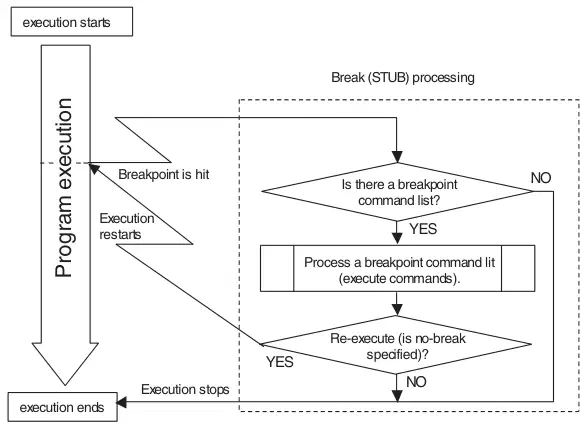
De STUB-functie wordt ondersteund zodat een reeks commando's in de opdrachtlijst automatisch kan worden uitgevoerd wanneer er op het opgegeven breekpunt is geklikt. Het gebruik van deze functie maakt het mogelijk om spot processing, zoals eenvoudige I/O simulatie, externe interrupt generatie en geheugen herprogrammeren, zonder wijziging van de belangrijkste programma. Deze functie is alleen effectief wanneer de simulator-debugger wordt gebruikt.
De STUB-functie kan worden ingesteld met de volgende commando's.
2.SET DATABREAK
- Dialoog · - Commando

Deze Simulator Debugger biedt vijf soorten breakfuncties. Wanneer elke break functie programma-uitvoering afbreekt, wordt het adres waar een breuk plaatsvond en de pauze factor weergegeven.
Deze Simulator Debugger heeft de volgende vijf soorten breakfuncties geleverd;
- Volledige breuk van de buffer
- Beveiligde toegang pauze
- Gedwongen breuk

Deze functie veroorzaakt een breuk door het monitoren van een gespecificeerd adres via software. Een onderbreking vindt plaats voordat een instructie op het opgegeven adres wordt uitgevoerd.
Wanneer het programma een breekpunt bereikt (met onmiddellijke ingang voordat de instructie op de geheugenlocatie wordt uitgevoerd), voert de simulator-debugger volgende processen uit:
Breekpunten kunnen als volgt worden ingesteld.
Wanneer de code breekt, verschijnt het volgende bericht op de statusbalk.
Breek op adres door breekpuntHoe instellen
Stel code break in als volgt.
- tabblad "Code" in het dialoogvenster voor de instelling van een breekpunt
Zie voor nadere bijzonderheden "4.6.4 Breekpunt" in het handboek van de SOFTUNE-werkbank."
- Bronvenster/uit elkaar zetten
Zie voor details "3.7 Bronvenster" of "3.9 Demonteren venster" in het handboek van de SOFTUNE Werkbank.
Zie voor details "3.1 SET BREAK (type 1)" in het referentiehandboek van de SOFTUNE Workbench Command.
Om breekpunten in te stellen, is het nodig om de geheugenkaart op een high-speed simulatordebugger aan te zetten.
Wanneer het opgegeven gebied in de geheugenkaart wordt gewijzigd naar een ongedefinieerd attribuut, worden de breekpunten geannuleerd.

Deze functie werkt af wanneer een data toegang (lees/schrijf) wordt gemaakt naar een opgegeven adres.
Wanneer gegevens worden geschreven of gelezen naar een data breakpoint, voert de simulator-debugger volgende processen uit:
Tot 65535 data breakpoints kunnen worden ingesteld.
Wanneer de gegevens breken gebeurt, verschijnt het volgende bericht op de statusbalk.
Breek op adres door gegevens te breken bij toegangadres
Stel de data-breuk als volgt in.
Zie voor details "3.8 SET DATABREAK (type 1)" in het "SOFTUNE Workbench Command Reference Manual."
- Datatabblad in het dialoogvenster breekpunten instellen
Zie voor nadere bijzonderheden "4.6.4 Breekpunt" in het handboek van de SOFTUNE-werkbank."

Deze functie breekt de programma-uitvoering af wanneer het spoorbuffer volledig wordt.
Deze functie breekt de programma-uitvoering af wanneer het spoorbuffer volledig wordt.
Wanneer de sporenbuffer-full break optreedt, verschijnt het volgende bericht op de statusbalk.
Breek op adres door spoorbuffer volledig ■Hoe instellen
Stel de volledige breuk van het spoorbuffer-bestand als volgt in.
Zie voor details "4.12 SET TRACE(type 2)" in het referentiehandboek van de SOFTUNE Workbench Command.
- Instellen van sporendialoog
Zie voor nadere bijzonderheden "4.4.8 Trace" in het handboek van de SOFTUNE-werkbank."

Een bewaakte toegangspauze schorst een programma wanneer u in overtreding van het toegangsattribuut dat is ingesteld door gebruik te maken van [Setup]-[Geheugenkaart] en de toegang tot een beveiligd gebied (toegangs-gedeactiveerd gedeelte in ongedefinieerd gebied).
Een bewaakte toegangspauze schorst een programma wanneer u in overtreding van het toegangsattribuut dat is ingesteld door gebruik te maken van [Setup]-[Geheugenkaart] en de toegang tot een beveiligd gebied (toegangs-gedeactiveerd gedeelte in ongedefinieerd gebied).
Bewaakte toegangpauzes zijn als volgt:
Als een bewaakte toegang optreedt tijdens het uitvoeren van een programma, wordt de volgende boodschap weergegeven op de Status Bar en is de uitvoering opgeschort.
Breek op adres door bewaakte toegang {code/lees- / schrijf} bij Access Address

Deze functie werkt de programmauitvoering met geweld af om een pauze te genereren.
Deze functie werkt de programmauitvoering met geweld af om een pauze te genereren.
Wanneer de gedwongen pauze plaatsvond, verschijnt het volgende bericht op de statusbalk.
Breek op adres door commando abortus verzoek ■Hoe te genereren
Een gedwongen pauze wordt gegenereerd in de volgende methoden:
Voor nadere bijzonderheden, zie "2.2 ABORT" in het "SOFTUNE Workbench Command Reference Manual."
De gedwongen breuk kan niet worden gegenereerd wanneer de MCU in het lage stroomverbruik modus of in hold staat. Als de MCU zich in een laag stroomverbruik modus of in het ruim staat wanneer door [Debug]-[Abortus] menu wordt gevraagd om de sterke breuk tijdens de programma-uitvoering, dan wordt het [Deugen] - [Aborteren]menu genegeerd. Om een pauze met geweld te genereren, gebruik het [Debug] - [Abortus] menu om een factor door de gebruiker systeem verwijderen of gebruik maken van het [debugnet]-[Reset MCU] men ut. Als de MCU tijdens het uitvoeren van een programma in de modus laag energieverbruik of hold staat komt, wordt deze toestand weergegeven op de statusbalk.

Deze functie meet het aantal programma-uitvoeringscycli en de staptelling.
Meet programma uitvoering cyclus tellen en stap telt.
Dit wordt berekend op basis van het aantal cycli dat de basiscyclus telt voor elke instructie die in het Programmeringshandboek is beschreven.
Omdat er geen simulatie werd gedaan op pijpleiding proces of cache operatie in de chip, kan het afwijken van een werkelijke chip voor normale simulator debugger en/of hoge snelheid simulator-debugger. Een compensatiewaarde (a, b, c, d), die wordt beschreven in de lijst van een instructie in het Programmeringshandboek, wordt berekend als 1.
De maximale meetbare waarde varieert, zoals hieronder is aangegeven, of de normale dan wel hoge snelheidssimulator-debugger wordt gebruikt.
Meet programma uitvoering stap telt.
Voor zowel de normale simulator-debugger als voor de high speed simulator debugger is het maximaal meetbare aantal "2 tot 32 - 1," met andere woorden, 4294,967.295 stappen.
De meting wordt uitgevoerd wanneer een programma wordt uitgevoerd, en het meetresultaat geeft de volgende twee waarden:
Om de meetresultaten weer te geven kunnen beide volgende methoden worden gebruikt.
Om de meetresultaten te wissen kunnen beide volgende methoden worden gebruikt.

Het adres en statusinformatie kunnen worden bemonsterd tijdens de uitvoering van het programma om deze in een spoorbuffer op te nemen. Deze functie wordt een spoor genoemd.
Gegevens die zijn opgenomen met de sporenfunctie kunnen worden gebruikt om een gedetailleerde analyse van een programma uitvoering geschiedenis te maken.
De sporenbuffer is in de vorm van een ring. Wanneer het vol wordt, registreert de volgende gegevens door automatisch overschrijven van gebufferde data aan het begin.
De simulator debugger kan 1000 frames van sporengegevens te nemen. De steekproef van sporengegevens vindt plaats op het adres van de uitgevoerde instructie.

Trace metingen worden uitgevoerd van een programma uitvoering status tijdens het interval tussen de start en stoppen van het uitvoeren van programma.
Terwijl de spoorfunctie is ingeschakeld, worden gegevens altijd bemonsterd en geregistreerd in het sporenbuffer tijdens uitvoering van een uitvoercommando.
Het programma wordt afgebroken vanwege een breekfactor zoals een breakpoint, waardoor het spoor eindigt.
Bovendien kan, wanneer de sporenbuffer vol is, een programmabreuk worden aangeroepen. Deze breuk heet een volledige sporenbuffer.
Aan elk kader van bemonsterde sporengegevens wordt een nummer toegekend. Dit nummer heet een framenummer.
Het framenummer wordt gebruikt om de startpositie van het scherm te specificeren.
Het getal 0 wordt toegewezen aan de laatste ingevulde sporengegevens. Negatieve waarden worden toegekend aan gegevens die zijn bemonsterd vóór de aankomst op de triggerpositie.

U moet de volgende twee items instellen om een spoor uit te voeren. Daarna zullen sporengegevens worden bemonsterd met de uitvoering van het programma. U kunt dit instellen vanuit het commandovenster.
- Dit wordt gedaan door [Setup]- [Trace] in het snelkoppelingsmenu voor tracevensters. Dit programma zal opstarten en
zal worden ingeschakeld.
- Als de sporenbuffer vol is, kun je een pauze nemen. Dit gebeurt met behulp van de instellingendialoogvensters van het
snelkoppelingsmenu van het trace-venster [Setup] - [Trace].
- Bij het opstarten van dit programma, is het ingesteld voor geen pauzes.

Gegevens die in de spoorbuffer zijn opgenomen kunnen worden weergegeven.
Het trace venster geeft aan hoeveel sporengegevens in de spoorbuffer worden opgeslagen. Ook kunt u het commando SHOW TRACE gebruiken vanuit het venster.

Er zijn twee weergaveformaten voor het weergeven van de gegevens die in de spoorbuffer opgeslagen worden.
In deze modus wordt de instructie-bewerking weergegeven in eenheden voor disassemblage.
Deze modus toont alleen bronlijnen.

De spoorbuffer kan worden doorzocht om doelgegevens te lokaliseren.
Vermeld de adresgegevens voor het zoekdoel. Deze zoekfunctie kan worden uitgevoerd door op de knop Zoeken in het trace venster te klikken.

De debugger heeft functie om sporengegevens op te slaan.
Sla de sporengegevens op in het opgegeven bestand.
Voor details over de werkzaamheden, zie rubrieken "3.14 Trace Window" en "4.4.8 Trace" in het handboek voor SOFTUNE-werkbankexploitatie; en rubriek "4,9 Toon spoor" in "SOFTUNE Workbench Command Reference Manual."

Om sporengegevens te wissen, gebruik het volgende commando.
Bij het wissen van sporengegevens wordt de opdracht [Wissen] uitgevoerd vanuit het snelkoppelingsmenu in het trace-venster.

In de high-speed versie simulator debugger, is de C0 dekking meting functie voorzien. Gebruik deze functie om te vinden welk percentage van een heel programma is uitgevoerd.
Bij het testen van een programma wordt het programma uitgevoerd met verschillende input testgegevens en de resultaten worden gecontroleerd op juistheid. Als de test is afgerond, had elk deel van het hele programma moeten worden uitgevoerd. Indien geen enkel onderdeel is uitgevoerd, bestaat de mogelijkheid dat het testresultaat ontoereikend is.
Het kan weten welk percentage van het gehele programma uitgevoerd wanneer de dekkingsfunctie voor de high-speed versie simulator te hebben gebruikt wordt.
Bovendien kunnen gegevens zoals de adressen niet worden gecontroleerd.
In deze debugger kan het bereik worden ingesteld om dekking te meten.
Stel het tijdbasisbereik alleen in op de codezone wanneer u C0-dekking doet.
Bovendien kan de toegang van de variabele worden onderzocht omdat de niet gebruikte variabele wordt uitgezocht door het tijdbasisbereik in te stellen op het datagebied.
De procedure voor de meting van het bereik is als volgt:
- Stel bereik in voor dekkingsmeting: SET COMIDDEL
De volgende handeling kan worden uitgevoerd bij het meten van de dekking:

- Stel bereik in voor dekkingsmeting: SET COMIDDEL - Meetdekking: GO, STEP, CALL - meetresultaat weergeven: GEMIDDELDE SCHOLEN
Gebruik het commando SET COCEDATE om de meetbereik in te stellen. Het meetbereik kan alleen worden ingesteld binnen het gebied dat wordt gedefinieerd als debuggebied. Er kunnen maximaal 32 bereiken worden gespecificeerd.
Door het specificeren van /AUTOMATIC voor de commando qualifier, wordt automatisch het codegebied ingesteld. Het bibliotheekcodegebied is echter niet ingesteld als de C/C++ compilerbibliotheek gekoppeld wordt.
Bij het voorbereiden op dekkingsmeting, voert u de programma uit.
Meting begint wanneer het programma wordt uitgevoerd door gebruik te maken van de GO, STEP of CALL commando.
Om het meetresultaat weer te geven, gebruik je de SHOW COMIDDELDE opdracht. Het volgende kan worden weergegeven:
- Weergavedekkingspercentage van het totale meetgebied (Specify /TOTAL voor commandokwalificatie.)
[Voorbeeld]

- De dekkingsgraad van de laadmodule weergeven (Specify / MODULE voor het commando qualifier)
>SHOW COMIDDEL/MODULE sample.abs (84.03%) +- startup.asm (90,43%) +- sampler.c (95,17%) + - samp.c (100,00%)
Toont de laadmodules en het dekkingspercentage van elke module.
- Samenvatting (Specify /General for command qualifier.)
>SHOW COVERAGE/GENERAL (HEX)0X0 +1X0+2X0 (+ + ADRES 0123456789ABCDEF012456788ABCDEF0123456 ... ABCDEF C0(%) FF000000 ***3*E* 32,0
Toon de toegangsstatus van elke 16 adressen
. : Geen toegang 1 tot F: Geef het nummer dat in 16 adressen wordt gebruikt door het hexadecimale getal weer. * : Toegang tot alle 16 adressen.
- Details (Specify /DETAIL voor commando qualifier.)
Toon een regel van dekkingspercentage
address +0 +1 +2 +3 +4 +5 +6 +7 +8 +9 +A +B +C +D +E +F C0(%) FF000000 - 100.0 FF000010 - 100.0 FF000020 - - - 18.6 FF000030 - 100.0 FF000040 - . - 93.7 FF000050 - 100.0 FF000060 0.0 FF000070 0.0 FF000080 0.0
Toon de toegangsstatus van elk 1 adres
. : Geen toegang - : Toegang

- Weergave per bronregel (Specify /SOURCE voor de opdracht qualifier)
> GEMIDDELDE/ZOUVERE hoofdmonster.c * 66: leeg main() * 67: { 68: int i; 69: structuurtabel *waarde[16]; 70: * 71: voor (i=0; i
De uitvoeringssituatie van elke bronregel wordt weergegeven. . : Geen uitvoering *: Uitvoering Blanco: Regel die de code niet had gegenereerd of buiten het bereik van de dekking meting valt
- Displays per machine instructie (Specify /INSTRUCTION voor de opdracht qualifier)
> GEMIDDELDE/INSTRUCTION 000803EE sample.c$66 vacant main() * 000803/Ee \main: * 0008003EE 1781 ST RP,@-R15 * 000 803F0 0F12 ENTER #048 samples.c $71 for (i=0; i
De uitvoeringssituatie bij elke kans instructie wordt weergegeven. . : Geen uitvoering *: Uitvoering Blanco: Instructie buiten het bereik van de dekking meting

In dit gedeelte wordt uitgelegd hoe u informatie over de simulator-debugger kunt controleren.
Deze simulator debugger kunt u controleren op volgende informatie bij het opstarten.
Als er fouten zijn ontdekt tijdens SOFTUNE Workbench operaties, controleer deze informatie en neem contact op met onze verkoopafdeling of support afdeling.
Gebruik een van de volgende methoden om debugger-informatie te controleren.
Voor nadere bijzonderheden, zie punt "1.12 SHOW SYSTEM" in het "SOFTUNE Workbench Command Reference Manual."
- Versie-informatiedialoog
Selecteer [Help] - [Versie informatie] menu. Zie voor nadere bijzonderheden rubriek "4.9.3 Versie-informatie" in het handboek van de SOFTUNE Werkbank."
FR Familie SOFTUNE Werkbank VxxLxx
COPYRIGHT(C) FUJITSU HALFGELEIDER BEPERKT 1997
GECERTIFICEERD MATERIAAL -
PROGRAMMA EIGENDOM VAN FUJITSU HALFGELEIDER BEPERKT
-

-
- FR Family SOFTUNE C/C++ Compiler versie
- FR Family SOFTUNE Assembler versie
- FR Family SOFTUNE Linker versie
- FR Familie SOFTUNE Bibliothecaris versie
- SOFTUNE FJ-OMF naar S-FORMAT Converter versie
- SOFTUNE FJ-OMF naar INTEL-HEX Converter versie
- SOFTUNE FJ-OMF naar INTEL-EXT-HEX Converter versie
- SOFTUNE FJ-OMF naar HEX Converter versie
FR-serie Debugger DLL
-

· SiIODef · =======================================================

Deze sectie beschrijft de emulator-debuggerfuncties die beschikbaar zijn wanneer de emugate debugger (MB2197) wordt opgegeven.
Bij het kiezen van de emulator-debugger uit de setup wizard, selecteert u een van de volgende emulators.
De volgende beschrijving geeft een uitleg over het geval wanneer MB2197 is geselecteerd. De emulator debugger (MB2197) is software die een emultor vanaf een host computer via een communicatielijn (RS-232C of LAN) controleert om programma's te evalueren.
Producten die voor debuggen zijn bestemd, moeten over de volgende DSU's (debug support units) beschikken:
Voordat u de emulator-debugger gebruikt, is het noodzakelijk om de emolator te initialiseren. Zie voor details "Applier B Monitoring Program Download" en "Apparaat C LAN Interface Setup," in het handboek van de werkbank SOFTUNE.

In dit gedeelte wordt de omgevingsopstelling uitgelegd.
Voor emulator debugger (MB2197) moeten de volgende items worden ingesteld volgens het bedrijfsklimaat. Elk instellingsitem heeft een standaardwaarde bij het opstarten. Als de standaardwaarde wordt gebruikt zoals deze is, hoeft u deze instelling niet te wijzigen. Aangepaste instellingen kunnen vanaf de volgende keer als nieuwe standaardinstellingen worden gebruikt.

Stel de MCU-bewerkingsmodus in. Er zijn twee modi: volledig spoor, en real-time. Om de werkingsmodus in te stellen, gebruik dan het [Setup] - [Debug Environment]-menu of het SET Runmode commando in het Command venster.
In de volledige spoormodus kunnen alle instructie-uitvoeringen zonder weglating worden getraceerd. Indien echter meer dan drie keer binnen 11 cycli wordt vertakt, mogen de bewerkingen niet in realtime plaatsvinden omdat het wachten dat aan MCU is ingevoerd als voorafgaande activiteit van de gegevens over sporen plaatsvindt. Deze modus kan niet worden gespecificeerd met DSU3-chips.
In de real-time modus draait een programma in realtime. Indien echter meer dan drie keer binnen 11 cycli vertakking optreedt, kunnen sommige sporengegevens worden weggelaten.
Deze modus kan niet worden gespecificeerd met DSU3-chips.
Trace data wordt opgeslagen in het gespecialiseerde spoorgeheugen ingebouwd op de chip. Het programma wordt uitgevoerd in real time, maar dit is alleen mogelijk met DSU3-chips die deze functie bevatten.
Trace data wordt opgeslagen in het gespecialiseerde spoorgeheugen dat op de adapterplaat is gemonteerd. Het programma wordt uitgevoerd in real time.
Deze modus mag niet worden gespecificeerd afhankelijk van de specificatie van het adapterbord. Controleer uw adapterbord specificatie.

Deze sectie legt de regeling voor het vernieuwen van DRAM's uit.
De werkfrequentie van sommige DSU-chips wordt automatisch bij een breuk (in emulatiemodus) verdeeld. Wanneer dit gebeurt, moet het register (RFCR) worden gereset als de ingebouwde DRAM-verversingsfunctie wordt gebruikt op het doel van de gebruiker.
De RFCR registerwaarden voor On Execution (in gebruikersmodus) en on Break (in emulatie modus) kunnen worden ingesteld door [RFCR]-tab in het debug omgevingsinstelling dialoogvenster. Wanneer de modus is ingeschakeld, worden hier waarden ingesteld om het RFCR register in te stellen.
Wanneer je spaanders gebruikt met een werkfrequentie die niet automatisch bij pauze wordt gedeeld (in emulatiemodus), of wanneer de ingebouwde DRAM-verversingsfunctie op het doel van de gebruiker niet in gebruik is, veroorzaakt deze functie een vertraging in debuggerbewerking als gevolg van schrijven naar het register van de RFCR.

Deze sectie legt cache flush setup uit.
Wanneer u een chip met cachegeheugen gebruikt, wordt het herschrijven van de geheugen- en softwarepauzepuntset via commando's niet weerspiegeld in de buffer. Daarom moet cache spoelen worden uitgevoerd wanneer dergelijke commando's zijn uitgevoerd. De emulator debugger (MB2197) heeft een functie om automatisch doorspoelen van het cache, monitor geheugen herschrijven en set software-break punten, enz.
Deze functie wordt bediend met behulp van het [Emulation] tabblad in debug omgevingsinstelling dialoog.
Wanneer de optie automatische cache spoelen is ingeschakeld, kan het negatieve invloed hebben op de programmasnelheid.

In dit gedeelte wordt de instelling van werkfrequenties uitgelegd.
Stel de werkfrequenties van het MCU in. Alleen DSU3 inschakelen. DSU3 varieert van 1 tot 200 MHz. Deze instelling zorgt voor de optimale communicatiesnelheid tussen MCU en emulator.
Deze functie kan worden gecontroleerd door het [Frequentie] tabblad in debug omgevingsinstelling dialoog.

Er zijn enkele voorzorgsmaatregelen om te observeren bij het gebruik van programma-uitvoering commando's.
Wanneer de MCU in volledige trace-modus staat, zijn er enkele gevallen waarin een programma niet kan worden uitgevoerd in real time.
De MCU-bewerkingsmodus kan worden ingesteld door het tabblad [Emulation] in debugomgevinginstellingdialoog te gebruiken, of met het commando SET RUNMODE in het venster Commando.
Als de vertragingsbranch instructie wordt uitgevoerd in een van de volgende procedures, dan is de instructies (net na het uitstel branch instructie) die worden geplaatst in de vertraging sleuf uitgevoerd en er wordt een pauze ingesteld vlak nadat de vertraging branch instructies werden uitgevoerd.
Wanneer er een software-pauze is op de huidige PC locatie, als ofwel het [Debug] - [Run] -[Go] menu of het Go commando wordt uitgevoerd, voert de emulatordebugger (MB2197) één uitvoeringsstap intern uit en voert dan het programma in batchverwerking uit. Bovendien, wanneer een softwarepauze is ingesteld voor de instructie om het T-vlag te wissen en als ofwel [Debug] - [Run] - menu of het Go commando wordt uitgevoerd vanaf dat adres worden alle breaks van de software buiten beschouwing gelaten. Wanneer dit gebeurt, wordt elke onderbreking ook gemaskerd.
Als een van de volgende procedures wordt uitgevoerd, wordt het instructie voor clearing flag T continu uitgevoerd. Alle software pauzes worden dan genegeerd.

Deze sectie legt de beschikbare commando's uit tijdens het uitvoeren van een gebruikersprogramma.
De emulator debugger (MB2197) stelt u in staat om bepaalde commando's te gebruiken tijdens het uitvoeren van een gebruikersprogramma.
Voor meer details, zie "■ Ondersteunde Debuggers" in het "SOFTUNE Workbench Command Referentiehandboek."
De dubbele cirkel geeft aan dat het beschikbaar is tijdens de uitvoering van een gebruikersprogramma.
Tabel 2.2-1 toont de beschikbare commando's tijdens het uitvoeren van een gebruikersprogramma.
Tabel 2.2-1 Commando's beschikbaar tijdens het uitvoeren van gebruikersprogramma
MCU reset - 1.3 RESET
5.1 ONDERZOEK 5.2 INVOEREN 5.3 INSTELLEN GEHEUGEN 5.4 TOON GEHEUGEN 5.5 ZOEKGEHEUGEN 5.8 VERGELIJKEN 5,9 VULLEN 5.10 VERPLAATSEN 5,11 DUMP
Lijnmontage, demontatie - 6.1 ASSEMBULE 6.2 DESSASSOMBEL
[Debug] - [Run] -[Go] menu
- [Go] knop op de werkbalk van het debug
De commando's in Tabel 2.2-1 kunnen niet worden gebruikt wanneer het GO-commando wordt ingevoerd in het opdrachtvenster.

De emulator debugger (MB2197) biedt zeven soorten breakfuncties. Wanneer elke break functie programma-uitvoering afbreekt, wordt het adres waar een breuk plaatsvond en de pauze factor weergegeven.
De emulator debugger (MB2197) biedt de volgende zeven soorten breakfuncties;

Deze functie werkt de uitvoering van het programma af door een bepaald adres te monitoren via hardware of software. Een onderbreking vindt plaats voordat een instructie op het opgegeven adres wordt uitgevoerd.
Deze functie werkt de uitvoering van het programma af door een bepaald adres te monitoren via hardware of software.
Een onderbreking vindt plaats voordat een instructie op het opgegeven adres wordt uitgevoerd.
Het maximum aantal punten dat kan worden ingesteld is als volgt:
Wanneer de code breekt, verschijnt het volgende bericht op de statusbalk.
Breek op adres door hardware breekpunt
Breek op adres door breekpunt
Stel de pauze als volgt in.
- SET BREAK/HARD (hardware)
- SET BREAK/SOFT (software)
Zie voor details "3.1 SET BREAK (type 1)" in het referentiehandboek van de SOFTUNE Workbench Command.
- tabblad "Code" in het dialoogvenster voor de instelling van een breekpunt
Zie voor nadere bijzonderheden "4.6.4 Breekpunt" in het handboek van de SOFTUNE-werkbank."
- Bronvenster/uit elkaar zetten
Zie voor details "3.7 Bronvenster" of "3.9 Demonteren venster" in het handboek van de SOFTUNE Werkbank.
- Hardware · Software

De hardware pauze vereist de volgende waarschuwingen:
- Stel geen hardware break in instructie geplaatst in een vertragings slot. Wanneer de hardware breekt
is ingesteld in de instructie, een branch treedt niet op zelfs als het programma opnieuw wordt uitgevoerd na pauze.
- Stel zeker een breekpunt in op het startadres van de instructie. Een onderbreking kan niet optreden als
een ander adres dan het startadres is opgegeven.
- Wanneer het programma wordt uitgevoerd vanaf het adres waarop een hardware break is ingesteld,
treedt op zonder de instructie uit te voeren als het onmiddellijk voorafgaande programma wordt gestopt door een andere factor dan de instructies pauze. Om de instructie uit te voeren, moet u het programma opnieuw uitvoeren.
De software pauze vereist de volgende waarschuwingen:
- Er kan geen breekpunt worden ingesteld op een bepaald gebied, zoals ROM waar gegevens niet correct kunnen worden geschreven.
In dit geval, een verificatiefout optreedt wanneer programma-uitvoering wordt gestart (continue uitvoering of stapsgewijze uitvoer is begonnen).
- Stel zeker een breekpunt in op het startadres van de instructie. Als het breekpunt ingesteld is tijdens
instructie uitvoering, het programma kan defect.
Hardware · Software

Deze functie gebruikte breekpunten in de evaluatiechip. Het adresmasker, het aantal passeerpunten en de sequentiële modus kunnen worden ingesteld.
Deze functie maakt gebruik van breekpunten in een evaluatiechip. Het adresmasker en het passeernummer kunnen ingesteld worden. Er kunnen maximaal twee breekpunten worden ingesteld en gebruikt in twee modi.
Wanneer de code gebeurtenis onderbreking optreedt, verschijnt het volgende bericht op de statusbalk.
Stel de code-afbreking in als volgt.
- SET SEQUENCE/ON (alleen in opeenvolgende modus)
Zie voor nadere bijzonderheden "3.19 SET CODEEVENT" in het "SOFTUNE Workbench Command Reference Manual."
- tabblad "Code" in het dialoogvenster voor gebeurtenissen
Voor details, zie "4.6.5 Gebeurtenis" in het handboek voor de werking van SOFTUNE Workbench.
In de DSU3-chip kan het codegebeurtenissen worden gebruikt als een breekfactor en een startfactor voor sporenmeting. Deze modus wordt een spoorbemonsteringsmodus genoemd. Er zijn twee sporenbemonsteringsmodi.
a. Volledige modus: De code-gebeurtenis wordt gebruikt als breekfactor.
b. Triggermodus: De code-gebeurtenis wordt gebruikt als een startfactor voor het meten van sporen.
Om de code-gebeurtenis als breekfactor te gebruiken, zet u de volledige modus in.
Stel als volgt in:
Zie voor nadere bijzonderheden "4.12 SET TRACE (type 2)" in het "SOFTUNE Workbench Command Reference Manual."
- Instellen van sporendialoog
Zie voor nadere bijzonderheden "4.4.8 Trace" in het handboek van de SOFTUNE-werkbank."
Commando · Dialoog

Deze functie maakt gebruik van breekpunten in de evaluatiechip. Het adresmasker, de gegevensgrootte, het toegangstype en sequentiële modus kunnen worden ingesteld.
Deze functie maakt gebruik van breekpunten in de evaluatiechip. Het adresmasker, de gegevensgrootte (byte/half woord/woord) en toegangsattributen (lees / schrijf) kunnen worden ingesteld.
Er kunnen maximaal twee breekpunten worden ingesteld en gebruikt in twee modi.
Wanneer de data gebeurtenis onderbreking optreedt, verschijnt het volgende bericht op de statusbalk.
Stel de data-gebeurtenis als volgt in.
- SET SEQUENCE/ON (alleen in opeenvolgende modus)
Zie voor details "3.24 SET DATAEVENT" in het "SOFTUNE Workbench Command Reference Manual."
- "Data" tabblad in het dialoogvenster voor gebeurtenissen
Voor details, zie "4.6.5 Gebeurtenis" in het handboek voor de werking van SOFTUNE Workbench.
In de DSU3 chip kan het data event worden gebruikt als een breukfactor en een startfactor voor sporenmeting. Deze modus wordt een spoorbemonsteringsmodus genoemd. Er zijn twee sporenbemonsteringsmodi.
a. Volledige modus: De gegevensgebeurtenis wordt gebruikt als breekfactor.
b. Triggermodus: De gegevensgebeurtenis wordt gebruikt als een startfactor voor het meten van sporen.
Om de gegevens te gebruiken als een breekfactor, zet u het volledige modus.
Stel als volgt in:
Zie voor nadere bijzonderheden "4.12 SET TRACE (type 2)" in het "SOFTUNE Workbench Command Reference Manual."
- Instellen van sporendialoog
Zie voor nadere bijzonderheden "4.4.8 Trace" in het handboek van de SOFTUNE-werkbank."
Commando · Dialoog

Deze functie breekt de programma-uitvoering af wanneer het spoorbuffer volledig wordt.
Deze functie breekt de programma-uitvoering af wanneer het spoorbuffer volledig wordt.
Wanneer de sporenbuffer-full break optreedt, verschijnt het volgende bericht op de statusbalk.
Breek op adres door spoorbuffer volledig ■Hoe instellen
Stel de volledige breuk van het spoorbuffer-bestand als volgt in.
Zie voor nadere bijzonderheden "4.12 SET TRACE (type 2)" in het "SOFTUNE Workbench Command Reference Manual."
- Instellen van sporendialoog
Zie voor nadere bijzonderheden "4.4.8 Trace" in het handboek van de SOFTUNE-werkbank."

Deze functie breekt de programma-uitvoering af wanneer een instructie toegang of woord/halfwoordtoegang buiten de grens wordt gemaakt tot het oneven adres.
Deze functie breekt de programma-uitvoering af wanneer een instructie toegang of woord/halfwoordtoegang buiten de grens wordt gemaakt tot het oneven adres. Of de uitlijnfoutbreuk kan worden ingesteld of uitgeschakeld, zowel voor toegang tot instructie als gegevens.
Wanneer de uitlijnfout breekt, verschijnt het volgende bericht op de statusbalk.
Stel de uitlijnfoutbreuk als volgt in.
- SCHAKEL UIT LIJNBREUK
Zie voor nadere bijzonderheden "3.37 ENABLE ALIGNMENTBREAK" in het referentiehandboek van de SOFTUNE Workbench Command.
- "Emulation" tabblad in debug omgeving instellen dialoog
Zie voor nadere bijzonderheden "4.7.2.3 Debug Environment" in het handboek van de SOFTUNE-werkbank.

Deze functie breekt de programmauitvoering af wanneer een extern signaal wordt ingevoerd door het TRIG van de Emulator.
Deze functie breekt de programmauitvoering af wanneer een extern signaal wordt ingevoerd door het TRIG van de Emulator.
Wanneer de externe trigger break optreedt, verschijnt het volgende bericht op de statusbalk.
Breek op adres door externe trigger breakHoe instellen
Stel de externe trigger break als volgt in.
Zie voor nadere bijzonderheden "3.35 SET TRIGGER" in het "SOFTUNE Workbench Command Reference Manual."
- "Emulation" tabblad in debug omgeving instellen dialoog
Zie voor nadere bijzonderheden "4.7.2.3 Debug Environment" in het handboek van de SOFTUNE-werkbank.

Deze functie werkt de programmauitvoering met geweld af om een pauze te genereren.
Deze functie werkt de programmauitvoering met geweld af om een pauze te genereren.
Wanneer de gedwongen pauze plaatsvond, verschijnt het volgende bericht op de statusbalk.
Breek op adres door commando-afbreken verzoek
Een gedwongen pauze wordt gegenereerd in de volgende methoden:
Voor nadere bijzonderheden, zie "2.2 ABORT" in het "SOFTUNE Workbench Command Reference Manual."
De gedwongen breuk kan niet worden gegenereerd wanneer de MCU in een lage stroomverbruikmodus of in het ruim staat. Als de MCU in het laag energieverbruik staat of als er tijdens de programma-uitvoering een gedwongen onderbreking wordt aangevraagd door [Debug]-[Abortus], dan wordt het menu [Deug]-[afbreken] genegeerd. Om een pauze met geweld te genereren, gebruik het [Debug]-[Abortus] menu om een factor door de gebruiker systeem verwijderen of gebruiken van het [debugnet]-[Reset MCU] men user to remove. Als de MCU tijdens het uitvoeren van een programma in de modus laag energieverbruik of hold staat komt, wordt deze toestand weergegeven op de statusbalk.

Deze functie meet het aantal programma-uitvoeringscycli.
Meet programma uitvoering cyclus telt.
De maximale meetbare waarde is "2 tot het vermogen van 48 - 1," met andere woorden, maximaal 281.474.976,710.655 cycli.
De meting wordt uitgevoerd wanneer een programma wordt uitgevoerd, en het meetresultaat geeft de volgende twee waarden:
Om de meetresultaten weer te geven kunnen beide volgende methoden worden gebruikt.
Om de meetresultaten te wissen kunnen beide volgende methoden worden gebruikt.
Het aantal meetcycli omvat een fout van ongeveer 20 cycli. In de Real-time modus of Full Trace mode, heeft het bovendien een fout van ongeveer (*1) cycli. Voor tijdmeting, gebruik de interne Trace-modus of externe Trace modus, die minder fout heeft.
Het aantal uitvoeringscycli wordt gemeten in tientallen cycli bij één uitvoering. Bij het meten van uitvoeringscycli, ingesteld op opeenvolgende executies van vele instructies om de effectiviteit van fouten te verminderen.

Het adres en statusinformatie kunnen worden bemonsterd tijdens de uitvoering van het programma om deze in een spoorbuffer op te nemen. Deze functie wordt een spoor genoemd.
Gegevens die zijn opgenomen met de sporenfunctie kunnen worden gebruikt om een gedetailleerde analyse van een programma uitvoering geschiedenis te maken.
De sporenbuffer is in de vorm van een ring. Wanneer het vol wordt, registreert de volgende gegevens door automatisch overschrijven van gebufferde data aan het begin.

Gegevens die door middel van tracing zijn bemonsterd en geregistreerd, worden tracegegevens genoemd.
U kunt de volgende maten met behulp van emulatie-debugger proeven.
De volgende gegevens worden bemonsterd.
Trace data vereist een paar bytes voor elk frame.

Trace metingen van de programmauitvoering status worden uitgevoerd tijdens het interval tussen het starten en stoppen. De DSU3 chip emulator debugger (MB2197) voert sporenmetingen uit totdat het programma niet meer wordt uitgevoerd, met behulp van de eerste of tweede code gebeurtenis of eerste data event als een trigger voor start spoor meting.
Wanneer de trace-functie is ingeschakeld, worden gegevens altijd bemonsterd en geregistreerd in het spoorbuffer tijdens de uitvoering van een commando.
Naast de bovenstaande functie heeft de DSU3 chip emulator-debugger (MB2197) functies om bij het volgende programma meten van sporen te starten en spoormetingen uit te voeren voor datatoegang in een bepaalde regio.
Het programma wordt afgebroken vanwege een breekfactor zoals een breakpoint, waardoor het spoor eindigt.
Bovendien kan, wanneer de sporenbuffer vol is, een programmabreuk worden aangeroepen. Deze breuk heet een volledige sporenbuffer.
Aan elk kader van bemonsterde sporengegevens wordt een nummer toegekend. Dit nummer heet een framenummer.
Het framenummer wordt gebruikt om de startpositie van het scherm te specificeren.
De waarde 0 wordt toegewezen aan de laatst ingevulde spoorgegevens. Negatieve waarden worden toegekend aan de gegevens die vóór aankomst op het startpunt zijn bemonsterd.

Om een spoor uit te voeren, vul stap 1 tot en met 3 hieronder in. Wanneer een programma wordt uitgevoerd na voltooiing van de volgende stappen, worden sporengegevens bemonsterd. Trace-instellingen kunnen ook vanuit het commandovenster worden uitgevoerd. De DSU3-chip maakt het mogelijk om de meetzone voor gegevenstoegang te specificeren.
- Dit wordt gedaan door [Setup]- [Trace] in het snelkoppelingsmenu voor tracevensters. Dit programma zal opstarten en
zal worden ingeschakeld.
- Dit wordt gedaan door het dialoogvenster debug omgevingsinstelling.
- Real time modus werkt tijdens het uitvoeren, maar er is een grote mogelijkheid om sporengegevens te verliezen. Vol
de trace-modus werkt niet tijdens het uitvoeren, maar er is een zeer lage kans op verlies van sporengegevens. Als er veel divisie instructies zijn, raden wij u aan de volledige trace-modus te gebruiken.
- Met de DSU3 chip kunt u interne spoormodus of externe sporenmodus opgeven. Gebruik van deze twee
modi, kunt u meten tijdens het werken gedurende de uitvoering zonder verlies van sporengegevens.
- Als de sporenbuffer vol is, kun je een pauze nemen. Dit gebeurt met behulp van de instellingendialoogvensters van het
snelkoppelingsmenu van het trace-venster [Setup] - [Trace].
- Bij het opstarten van dit programma, is het ingesteld voor geen pauzes.
- Ook, op emulator debuggers met behulp van DSU3-chips kunt u het toegangsgebied voor gegevens te specificeren om uit te voeren
de spoormetingen.

Gegevens die in de sporenbuffer zijn opgenomen kunnen worden weergegeven.
Het trace venster geeft aan hoeveel sporengegevens in de spoorbuffer worden opgeslagen. Ook kunt u het commando SHOW TRACE gebruiken vanuit het venster.
Wanneer de emulator-debugger gebruik maakt van de DSU3-chip, toont het branchinformatie en gegevenstoegangsinformatie als spoorgegevens. Om instructies tussen de branch-instructies weer te geven, is het noodzakelijk om het dialoogvenster met sporendetails te openen. Hetzelfde doel kan ook worden bereikt door het uitvoeren van de SHOW DETAILTRACE commando vanuit het venster.

Er is een formaat voor het weergeven van spoorbuffergegevens.
In deze modus wordt de instructie-bewerking weergegeven in eenheden voor disassemblage.

De spoorbuffer kan worden doorzocht om doelgegevens te lokaliseren.
Geef het adres, de gegevens en toegangsgegevens voor zoeken. Het adres en de gegevens kunnen worden gemaskeerd. Deze zoekfunctie kan worden uitgevoerd door op de knop Zoeken in het trace venster te klikken.

De debugger heeft functie om sporengegevens op te slaan.
Sla de sporengegevens op in het opgegeven bestand.
Voor details over de werkzaamheden, zie rubrieken "3.14 Trace Window" en "4.4.8 Trace" in het handboek voor SOFTUNE Workbench Operation Manual" en rubriek "4,9 Toon sporen" in "SOFTUNI Workbenc Command Reference Manual."

Om sporengegevens te wissen, gebruik het volgende commando.
Bij het wissen van sporengegevens wordt de opdracht [Wissen] uitgevoerd vanuit snelkoppelingsmenu in het trace-venster.

In dit deel worden de voorzorgsmaatregelen beschreven die moeten worden genomen bij het weergeven of zoeken naar sporengegevens.
Wanneer de emulator-debugger in gebruik is, wordt het traceren ingeschakeld door:
Om deze redenen, let op de volgende punten bij het weergeven en zoeken van spoorgegevens
- Wanneer vertakken meer dan drie keer binnen 11 cycli optreedt.
- Wanneer gegevens traceren meer dan drie keer in opeenvolgende.
- Wanneer break punten in volgorde van software breken aan een of beide I-groep breekt bij continue
adressen.
- Wanneer breekpunten in volgorde van één of beide I-groepspauzen worden ingesteld tot een van de I-groepen
op vaste adressen.
Referentie:
De I-groep breekt hier de volgende pauzes:
Dit gebeurt omdat het adres naast de werkelijke break factor address wordt gedetecteerd als een breukoorzaak simpelweg door zo'n volgend adres dat voorgevonden is.

*** Adres verloren fout ***
Frame waar adres bij het ophalen van code niet kon worden bemonsterd.

Deze sectie legt ontoegankelijke gebieden uit.
Het ontoegankelijke gebied is een functie die toegang tot het geheugen onderdrukt wanneer de debugger toegang krijgt tot een bepaald geheugengebied (met behulp van commando's, vensters enz. (*)).
Toegang tot het geheugen wordt echter niet onderdrukt met behulp van programma.
De volgende commando's worden gebruikt om een ontoegankelijk gebied in te stellen.
SET MAP/INACCESSIble: Stelt een ontoegankelijke regio in.
SHOW MAP/INACCESSIble: Toont een ontoegankelijke regio.
KUNNEN MAP/INACCESSIble: Verwijdert een bepaalde ontoegankelijke regio.
ENABLE MAP/INACCESSIble: Inschakelt een bepaalde ontoegankelijke regio.
KANDELIJK MAP/INACCESSIble: schakelt een bepaalde ontoegankelijke regio uit.
- Ingebouwde variabelen en functies (%BIT, %B, %H, %W, %L, %S, %D)
Wanneer er ontoegankelijke regio's zijn binnen degenen die worden benaderd, tot het geheugen van de onbereikbare streek wordt een fout bereikt is output wanneer de ontoegankelijk gebied is bereikt en toegang tot hetgeheugen opgeschort.

In dit gedeelte wordt uitgelegd hoe u informatie over de emulator-debugger (MB2197) kunt controleren.
Met de emulatordebugger (MB2197) kunt u bij het opstarten van uw computer de volgende informatie controleren.
Als er fouten zijn ontdekt tijdens SOFTUNE Workbench operaties, controleer deze informatie en neem contact op met onze verkoopafdeling of support afdeling.
Gebruik een van de volgende methoden om debugger-informatie te controleren.
Voor nadere bijzonderheden, zie punt "1.12 SHOW SYSTEM" in het "SOFTUNE Workbench Command Reference Manual."
- Versie-informatiedialoog
Selecteer [Help] - [Versie informatie] menu. Zie voor nadere bijzonderheden rubriek "4.9.3 Versie-informatie" in het handboek van de SOFTUNE Werkbank."
FR Familie SOFTUNE Werkbank VxxLxx
COPYRIGHT(C) FUJITSU HALFGELEIDER BEPERKT 1997
GECERTIFICEERD MATERIAAL -
PROGRAMMA EIGENDOM VAN FUJITSU HALFGELEIDER BEPERKT
-

-
- FR Family SOFTUNE C/C++ Compiler versie
- FR Family SOFTUNE Assembler versie
- FR Family SOFTUNE Linker versie
- FR Familie SOFTUNE Bibliothecaris versie
- SOFTUNE FJ-OMF naar S-FORMAT Converter versie
- SOFTUNE FJ-OMF naar INTEL-HEX Converter versie
- SOFTUNE FJ-OMF naar INTEL-EXT-HEX Converter versie
- SOFTUNE FJ-OMF naar HEX Converter versie
FR-serie Debugger DLL
-

· SiIODef · =======================================================

In dit gedeelte worden de functies beschreven die beschikbaar zijn wanneer een emulator-debugger (MB2198) wordt opgegeven.
Bij het kiezen van de emulator-debugger uit de setup wizard, selecteert u een van de volgende emulators.
De volgende beschrijving geeft een uitleg over het geval wanneer MB2198 is geselecteerd. De emulator debugger (MB2198) is software die een emultor bestuurt vanaf een host computer via een communicatielijn (RS-232C of USB) om programma's te evalueren.
Producten die voor debuggen zijn bestemd, moeten over de volgende DSU's (debug support units) beschikken:
Voordat u de emulator-debugger gebruikt, initialiseer je de emolator. Zie voor details "Applier B Monitoring Program Download" en "Apparaat C LAN Interface Setup," in het handboek van de werkbank SOFTUNE.
Wanneer FR80S wordt gebruikt in een omgeving met de externe sporenfunctie, zijn er volgende debugfuncties beschikbaar die gelijk zijn aan die van FR60Lite. Voor details van elke functie, zie de beschrijvingen in deze handleiding.
Tabel 2.3.1 Debugfuncties van FR80S
FR80S (externe spoorfunctie beschikbaar) FR60Lite
Code break *
Gegevensbreuk
Datawatch break
Sequencer
Trace trigger
Prestaties
Real-time geheugen
Power-on Debuggen
RAM-checker alleen toegang schrijven)
* Bevat de volgende drie types:

Wanneer FR80S wordt gebruikt, zijn er enkele beperkingen op de debugfuncties als volgt:

In dit gedeelte wordt de omgevingsopstelling uitgelegd.
Voor emulator debugger (MB2198) moeten de volgende items worden ingesteld volgens het bedrijfsklimaat. Elk instellingsitem heeft een standaardwaarde bij het opstarten. Als de standaardwaarde wordt gebruikt zoals deze is, hoeft u deze instelling niet te wijzigen. Aangepaste instellingen kunnen vanaf de volgende keer als nieuwe standaardinstellingen worden gebruikt.

De emulators debugger (MB2198) kan het monitoringprogramma automatisch bijwerken bij opstarten van een emulatoren.
Wanneer emulator debugger (MB2198) wordt gespecificeerd, kunnen gegevens in de emultor worden gecontroleerd aan het begin van een debuggen om automatisch het juiste monitoringprogramma en configuratie binaire data te laden naar de emolator.
Het monitoringprogramma dat moet worden vergeleken voor update- en configuratie binaire gegevens zijn in Lid\911 onder de directory die Workbench geïnstalleerd.
Om aan te geven of het monitoringprogramma automatisch geladen moet worden, kiest u [Setup] - [Debug Environment] - (Instellen Wizard)

Stel de MCU-bewerkingsmodus in. Er zijn twee modi: volledig spoor, en real-time. Om de werkingsmodus in te stellen, gebruik je ofwel het werk dat gedaan wordt door het dialoogvenster voor omgevingen van een foutmelding of het commando SET RUNMODE in het venster Commando.
In de volledige spoormodus kunnen alle instructie-uitvoeringen zonder weglating worden getraceerd. Indien echter meer dan drie keer binnen 11 cycli wordt vertakt, mogen de bewerkingen niet in realtime plaatsvinden omdat het wachten dat aan MCU is ingevoerd als voorafgaande activiteit van de gegevens over sporen plaatsvindt. Deze modus kan niet worden gespecificeerd met DSU3-chips.
In de real-time modus draait een programma in realtime. Indien echter meer dan drie keer binnen 11 cycli vertakking optreedt, kunnen sommige sporengegevens worden weggelaten.
Deze modus kan niet worden gespecificeerd met DSU3-chips.
Chips kunnen een fout veroorzaken bij het meten van de cyclustelling. Bij het meten van de cyclustelling, gebruik je de interne of externe spoormodus.
Trace data wordt opgeslagen in het gespecialiseerde spoorgeheugen ingebouwd op de chip. Het programma wordt uitgevoerd in real time, maar dit is alleen mogelijk met DSU3-chips die deze functie bevatten.
Trace data wordt opgeslagen in het gespecialiseerde spoorgeheugen dat op de adapterplaat is gemonteerd. Het programma wordt uitgevoerd in real time.
Deze modus mag niet worden gespecificeerd afhankelijk van de specificatie van het adapterbord.
Controleer uw adapterbord specificatie.

Deze sectie legt cache flush setup uit.
Wanneer u een chip met cachegeheugen gebruikt, wordt het herschrijven van de geheugen- en softwarepauzepuntset via commando's niet weerspiegeld in de buffer. Daarom moet cache spoelen worden uitgevoerd wanneer dergelijke commando's zijn uitgevoerd. De debugger heeft een functie om automatisch het cache-geheugen door te spoelen, geheugenherschrijven en software breakpoints in te stellen enz.
Deze functie wordt bediend met behulp van het [Emulation] tabblad in debug omgevingsinstelling dialoog.
Wanneer de optie automatische cache spoelen is ingeschakeld, kan het negatieve invloed hebben op de programmasnelheid.

In dit gedeelte wordt de instelling van werkfrequenties uitgelegd.
Stel de werkfrequenties van het MCU in. De meest geschikte werkfrequenties variëren afhankelijk van het type DSU. DSU3 varieert van 1 tot 200 MHz en DSU4 van 1 naar 266 MHz. Deze instelling zorgt voor de optimale communicatiesnelheid tussen MCU en emulator.
Deze functie kan worden gecontroleerd door het [Frequentie] tabblad in debug omgevingsinstelling dialoog.

Deze sectie legt de externe geheugen emulatiefunctie uit.
Sommige DSU4-chips kunnen het RAM-geheugen gebruiken in de adaptereenheid ter vervanging van het geheugen. Deze functie wordt externe geheugen emulatie genoemd.
Voor de FR Family moet het ›chip selecteren van een terminal worden gespecificeerd om toegang te krijgen tot geheugen buiten de spaander. Geef daarom bij gebruik van de externe geheugen emulatiefunctie het chip-selectnummer op.
Deze functie kan worden bediend met behulp van het tabblad [Extern Geheugen Emulatie] in debug omgevingsinstelling dialoog. Selecteer ofwel ROM of RAM als het emuleerde geheugen.
Voor de gedetailleerde specificaties en installatieprocedure, zie het hardwarehandboek voor de juiste adaptereenheid.

Deze modus stelt debugmodus in. Debugmodus omvat RealTimeMemory-modus en RAM-checker modus, en de instelbare debug mode varieert met de emulator of zijn verbindingsconfiguratie.
Om deze modus in te stellen, selecteert u het menu [Milieu] - [Instellen van debugomgeving] - (Selecteer Debugfunctie) of met behulp van het commando SET MODE op het opdrachtvenster.
Deze modus maakt de real-time monitorfunctie mogelijk. Deze modus maakt het mogelijk om gegevens voor een "256 bytes 2" gebied in real-time geheugenvenster weer te geven zonder de MCU helemaal tijdens programmauitvoering.
Deze modus maakt de RAM-controlefunctie mogelijk. Met deze modus kunt u de toeganggeschiedenis van het monitoringadres in het logbestand registreren.

Er zijn enkele voorzorgsmaatregelen om te observeren bij het gebruik van programma-uitvoering commando's.
Wanneer de MCU in volledige trace-modus staat, zijn er enkele gevallen waarin een programma niet kan worden uitgevoerd in real time.
De MCU-bewerkingsmodus kan worden ingesteld door het tabblad [Emulation] in debugomgevinginstellingdialoog te gebruiken, of met het commando SET RUNMODE in het venster Commando.
Als de vertragingsbranch instructie wordt uitgevoerd in een van de volgende procedures, dan is de instructies (net na het uitstel branch instructie) die worden geplaatst in de vertraging sleuf uitgevoerd en er wordt een pauze ingesteld vlak nadat de vertraging branch instructies werden uitgevoerd.
Wanneer er een software-pauze is op de huidige PC locatie, als ofwel het [Debug] - [Run] -[Go] menu of het Go commando wordt uitgevoerd, voert de emulatordebugger één uitvoeringsstap intern uit en voert dan het programma in batchverwerking uit. Bovendien worden, wanneer een softwarepauze is ingesteld voor de instructie om de T-vlag te wissen en als het [Debug] - [Run] - menu of het Go commando wordt uitgevoerd vanaf dat adres, alle breaks van de software buiten beschouwing gelaten. Wanneer dit gebeurt, wordt elke onderbreking ook gemaskerd.
Als een van de volgende procedures wordt uitgevoerd, wordt het instructie voor clearing flag T continu uitgevoerd. Alle software pauzes worden dan genegeerd.

Deze sectie legt de beschikbare commando's uit tijdens het uitvoeren van een gebruikersprogramma.
Met de emulatordebugger (MB2198) kunt u bepaalde commando's gebruiken tijdens het uitvoeren van een gebruikersprogramma.
Voor meer details, zie "■ Ondersteunde Debuggers" in het "SOFTUNE Workbench Command Referentiehandboek."
De dubbele cirkel geeft aan dat het beschikbaar is tijdens de uitvoering van een gebruikersprogramma.
Tabel 2.3-2 toont de beschikbare commando's tijdens het uitvoeren van een gebruikersprogramma.
Tabel 2.3-2 Commando's beschikbaar tijdens de uitvoering van het gebruikersprogramma
Functiebeperkingen Grote opdrachten
MCU reset - 1.3 RESET
5.1 ONDERZOEK 5.2 INVOEREN 5.3 INSTELLEN GEHEUGEN 5.4 TOON GEHEUGEN 5.5 ZOEKGEHEUGEN 5.8 VERGELIJKEN 5,9 VULLEN 5.10 VERPLAATSEN 5,11 DUMP
Lijnmontage, demontatie 1. Emulatiegeheugen alleen ingeschakeld Real-time monitoring gebied, Demontage alleen geactiveerd 2. Niet mogelijk wanneer de DSU3-evaluatiechip wordt gebruikt.
Breekpuntinstellingen Alleen mogelijk wanneer "Breakpoint Settings tijdens Execution" is ingeschakeld in het tabblad Uitvoeren van debug omgevingsset dialoog.( *)
3.1 SET BREAK (TYPE 1) 3.4 SET PAUZE (TYPE 4) 3.6 CANCEL BREAR 3.7 MAAKT BREUK 3.8 UITSCHAKELEN VAN BREKEN 3.10 SET DATABREAK (3.12 ANNULEER DATALEB 3.13) STAAT GEGEVENSSCHEEP UIT 3.14
*: Voor detail, zie "2.3.4 Break."
Geheugenbewerking (Lees/Schrijf)

[Debug] - [Run] -[Go] menu
- [Go] knop op de werkbalk van het debug
De commando's in Tabel 2.3-2 kunnen niet worden gebruikt wanneer het GO-commando wordt ingevoerd in het opdrachtvenster.

De emulator debugger (MB2198) biedt negen soorten breakfuncties. Wanneer elke break functie programma-uitvoering afbreekt, wordt het adres waar een breuk plaatsvond en de pauze factor weergegeven.
De emulator debugger (MB2198) biedt volgende negen soorten breakfuncties;
- Code gebeurtenis onderbreking
- Gegevens voorval onderbreking
- Volledige breuk van de buffer
- Uitlijningsfout
- Externe trigger break
- Datahorloge pauze
De beschikbare breakfuncties zijn afhankelijk van de DSU, het adapterbord en de spaander.
Tabel 2.3-3 Beschikbare pauzefuncties
DSU Adapter FR60Lite FR80S
Code break (software)
Code break (hardware)
Code break (hardware/count)
Gegevens breken
Code gebeurtenis onderbreking
Gegevensgebeurtenissen . .
Sporen buffer-full break . .
Uitlijningsfout pauze
Externe trigger break
Gedwongen pauze
Datawatch break (hardware)
Datawatch break (software)
*: FR60Lite ondersteunt deze functies niet omdat ze worden versterkt door "Code Break (Hardware/count)," "Securencer (31vels+restart)" en "Trace Trigger."
- Gedwongen breuk

Deze functie werkt de uitvoering van het programma af door een bepaald adres te monitoren via hardware of software. Een onderbreking vindt plaats voordat een instructie op het opgegeven adres wordt uitgevoerd.
Deze functie werkt de uitvoering van het programma af door een bepaald adres te monitoren via hardware of software.
Een onderbreking vindt plaats voordat een instructie op het opgegeven adres wordt uitgevoerd.
Hardware heeft de hardware/telling waarvoor een padaantal kan worden ingesteld.
Het maximum aantal punten dat kan worden ingesteld is als volgt:
Wanneer de code breekt, verschijnt het volgende bericht op de statusbalk.
Breek op adres door hardware breekpunt
Breek op adres door breekpunt
Stel de code-breuk als volgt in.
- SET BREAK/HARD (hardware)
- SET BREAK/SOFT (software)
- SET BREAK/COUNT (hardware/count)
Zie voor details "3.1 SET BREAK (type 1)" in het referentiehandboek van de SOFTUNE Workbench Command.
- tabblad "Code" in het dialoogvenster voor de instelling van een breekpunt
Zie voor nadere bijzonderheden "4.6.4 Breekpunt" in het handboek van de SOFTUNE-werkbank."
- Bronvenster/uit elkaar zetten
Zie voor details "3.7 Bronvenster" of "3.9 Demonteren venster" in het handboek van de SOFTUNE Werkbank.
Als de gebruiker databewakingsvoorwaarden stelt, kunnen hardware en hardware/telling worden gebruikt als gegevens-watch break.
Voor de voorwaarden voor gegevensmonitoring, zie "2.3.4,9 Data Watch Break."
- Hardware, hardware/count · - Software

De hardware pauze vereist de volgende waarschuwingen:
De software pauze vereist de volgende waarschuwingen:
De hardware/count break vereist de volgende voorzichtigheid:
Hardware · Software · Hardware/telling

Deze functie werkt af wanneer een data toegang (lees/schrijf) wordt gemaakt naar een opgegeven adres.
Deze functie stopt de programmauitvoering wanneer een datatoegang (lees/schrijf) wordt gemaakt naar een opgegeven adres. Er kunnen maximaal twee breekpunten worden ingesteld.
Wanneer de gegevens breken gebeurt, verschijnt het volgende bericht op de statusbalk.
Breek op adres door gegevens te breken bij het toegangsadres ■Hoe instellen
Stel de data-uitbreking als volgt in:
Zie voor details "3.9 SET DATABREAK (type 2)" in het referentiehandboek van de SOFTUNE Workbench Command.
- tabblad "Gegevens" in het dialoogvenster voor de instelling van een breekpunt
Zie voor nadere bijzonderheden "4.6.4 Breekpunt" in het handboek van de SOFTUNE-werkbank."
Als de gebruiker een voorwaarde voor gegevensbewaking stelt, kan het breken van data gebruikt worden als een onderbreking in datawatch.
Voor de voorwaarde voor gegevensmonitoring, zie "2.3.4,9 Data Watch Break."
De gegevens breken vereist de volgende voorzichtigheid:
De gegevensbreuk kan alleen worden gebruikt wanneer de FR60Lite of FR80S wordt gebruikt. Voor nadere bijzonderheden, zie "2.3.4 Break."

Deze functie maakt gebruik van breekpunten in de evaluatiechip. Het adresmasker, het aantal passeerpunten en de sequentiële modus kunnen worden ingesteld.
Deze functie maakt gebruik van breekpunten in een evaluatiechip. Het adresmasker en het passeernummer kunnen ingesteld worden. Er kunnen maximaal twee breekpunten worden ingesteld en gebruikt in twee modi.
Wanneer de code gebeurtenis onderbreking optreedt, verschijnt het volgende bericht op de statusbalk.
Stel de code-afbreking in als volgt.
- SET SEQUENCE/ON (alleen in opeenvolgende modus)
Zie voor nadere bijzonderheden "3.19 SET CODEEVENT" in het "SOFTUNE Workbench Command Reference Manual."
- tabblad "Code" in het dialoogvenster voor gebeurtenissen
Voor details, zie "4.6.5 Gebeurtenis" in het handboek voor de werking van SOFTUNE Workbench.
Alleen in de OR-modus, als de gebruiker een voorwaarde voor gegevensbewaking stelt kan het code event worden gebruikt om datawatch te breken.
Voor de voorwaarde voor gegevensmonitoring, zie "2.3.4,9 Data Watch Break."

- Volledige modus: De code gebeurtenis wordt gebruikt als een breekfactor.
- Triggermodus: De code gebeurtenis wordt gebruikt als een startfactor voor het meten van sporen.
Om de code-gebeurtenis als breekfactor te gebruiken, zet u de volledige modus in.
Stel als volgt in:
Zie voor nadere bijzonderheden "4.12 SET TRACE (type 2)" in het "SOFTUNE Workbench Command Reference Manual."
- Instellen van sporendialoog
Zie voor nadere bijzonderheden "4.4.8 Trace
Commando · Dialoog

Deze functie maakt gebruik van breekpunten in de evaluatiechip. Het adresmasker, de gegevensgrootte, het toegangstype en sequentiële modus kunnen worden ingesteld.
Deze functie maakt gebruik van breekpunten in de evaluatiechip. Het adresmasker, de gegevensgrootte (byte/half woord/woord) en toegangsattributen (lees / schrijf) kunnen worden ingesteld.
Er kunnen maximaal twee breekpunten worden ingesteld en gebruikt in twee modi.
Wanneer de data gebeurtenis onderbreking optreedt, verschijnt het volgende bericht op de statusbalk.
Stel de data-gebeurtenis als volgt in.
- SET SEQUENCE/ON (alleen in opeenvolgende modus)
Zie voor details "3.24 SET DATAEVENT" in het "SOFTUNE Workbench Command Reference Manual."
- "Data" tabblad in het dialoogvenster voor gebeurtenissen
Voor details, zie "4.6.5 Gebeurtenis" in het handboek voor de werking van SOFTUNE Workbench.
Alleen in de OR-modus kan, als de gebruiker een voorwaarde voor gegevensbewaking stelt, het datagebeurtenissenpauze worden gebruikt om te breken met datawatch.
Voor de voorwaarde voor gegevensmonitoring, zie "2.3.4,9 Data Watch Break."

- Volledige modus: De gegevens gebeurtenis wordt gebruikt als een break factor.
- Triggermodus: De gegevens gebeurtenis wordt gebruikt als een spoormeting startfactor.
Om de gegevens te gebruiken als een breekfactor, zet u het volledige modus.
Stel als volgt in:
Zie voor nadere bijzonderheden "4.12 SET TRACE (type 2)" in het "SOFTUNE Workbench Command Reference Manual."
- Instellen van sporendialoog
Zie voor nadere bijzonderheden "4.4.8 Trace" in het handboek van de SOFTUNE-werkbank."
Commando · Dialoog

Deze functie breekt de programma-uitvoering af wanneer het spoorbuffer volledig wordt.
Deze functie breekt de programma-uitvoering af wanneer het spoorbuffer volledig wordt.
Wanneer de sporenbuffer-full break optreedt, verschijnt het volgende bericht op de statusbalk.
Breek op adres door spoorbuffer volledig ■Hoe instellen
Stel de volledige breuk van het spoorbuffer-bestand als volgt in.
Zie voor nadere bijzonderheden "4.12 SET TRACE (type 2)" in het "SOFTUNE Workbench Command Reference Manual."
- Instellen van sporendialoog
Zie voor nadere bijzonderheden "4.4.8 Trace" in het handboek van de SOFTUNE-werkbank."

Deze functie breekt de programma-uitvoering af wanneer een instructie toegang of woord/halfwoordtoegang buiten de grens wordt gemaakt tot het oneven adres.
Deze functie breekt de programma-uitvoering af wanneer een instructie toegang of woord/halfwoordtoegang buiten de grens wordt gemaakt tot het oneven adres. Of de uitlijnfoutbreuk kan worden ingesteld of uitgeschakeld, zowel voor toegang tot instructie als gegevens.
Wanneer de uitlijnfout breekt, verschijnt het volgende bericht op de statusbalk.
Stel de uitlijnfoutbreuk als volgt in.
- SCHAKEL UIT LIJNBREUK
Zie voor nadere bijzonderheden "3.37 ENABLE ALIGNMENTBREAK" in het referentiehandboek van de SOFTUNE Workbench Command.
- "Emulation" tabblad in debug omgeving instellen dialoog
Zie voor nadere bijzonderheden "4.7.2.3 Debug Environment" in het handboek van de SOFTUNE-werkbank.

Deze functie breekt de programmauitvoering af wanneer een extern signaal wordt ingevoerd door het TRIG van de Emulator.
Deze functie breekt de programmauitvoering af wanneer een extern signaal wordt ingevoerd door het TRIG van de Emulator.
Wanneer de externe trigger break optreedt, verschijnt het volgende bericht op de statusbalk.
Breek op adres door externe trigger breakHoe instellen
Stel de externe trigger break als volgt in.
Zie voor nadere bijzonderheden "3.35 SET TRIGGER" in het "SOFTUNE Workbench Command Reference Manual."
- "Emulation" tabblad in debug omgeving instellen dialoog
Zie voor nadere bijzonderheden "4.7.2.3 Debug Environment" in het handboek van de SOFTUNE-werkbank.

Deze functie werkt de programmauitvoering met geweld af om een pauze te genereren.
Deze functie werkt de programmauitvoering met geweld af om een pauze te genereren.
Wanneer de gedwongen pauze plaatsvond, verschijnt het volgende bericht op de statusbalk.
Breek op adres door commando afgebroken verzoek
Een gedwongen pauze wordt gegenereerd in de volgende methoden:
Voor nadere bijzonderheden, zie "2.2 ABORT" in het "SOFTUNE Workbench Command Reference Manual."
De gedwongen breuk kan niet worden gegenereerd wanneer de MCU de lage stroomverbruikmodus of in het ruim staat. Als de MCU in een lage stroomverbruikmodus staat of als het [Debug]-[Abortus] menu tijdens de programma-uitvoering wordt gevraagd om de sterke breuk, dan wordt het [debug [Aborteren]menu genegeerd. Om een breuk met geweld te genereren, gebruikte het [Debug]-[Abortus] menu om een factor door de gebruiker systeem verwijderen of gebruik maken van het [debugnet]-[Reset MCU] men user to remove it. Als de MCU tijdens het uitvoeren van een programma in de modus laag energieverbruik of hold staat komt, wordt deze toestand weergegeven op de statusbalk.

Deze speciale break functie schorst programma-uitvoering wanneer het programma een gespecificeerd adres bereikt waar de opgegeven gegevens overeenkomen. De gebruiksomstandigheden variëren afhankelijk van de verbindingstoestand van de Emulator.
Deze speciale break functie schorst programma-uitvoering wanneer het programma een gespecificeerd adres bereikt waar de opgegeven gegevens overeenkomen. Er zijn twee patronen van software en hardware.
De onderstaande figuur toont de voorwaarden van datawatch break.
Programmastroom Data Area
Wanneer de gegevens niet overeenkomen, treedt geen breuk op.

Wanneer de gegevens overeenkomen, ontstaat een breuk.
Het maximale aantal in te stellen datawatchpauzes wordt als volgt berekend. Het aantal breaks en de breukvoorwaarden verschillen tussen hardware en software.

Stel de datawatch break als volgt in.
Gegevenshorloge pauze (hardware)
Breuk van het gegevenshorloge (software)

De emulator debugger (MB2198) heeft een sequencer die gebeurtenissen controleert. Door deze sequencer te gebruiken is het mogelijk om break control uit te oefenen terwijl je focust op een bepaalde programmastroom (sequentie). De breuk die door deze functie wordt gegenereerd, heet een sequentiële pauze.
De emulator debugger (MB2198) kan twee soorten sequencers hebben, afhankelijk van of het externe spoorbusinterface is voorzien voor evaluatiechips. De specificaties voor de twee types sequencers zijn samengevat in tabel 2.3-4 en Tabel 23-5 .
Tabel 2.3-5 toont de basis sequencer die is opgenomen in alle DSU3/DSU4-evaluatiechips. Dit type sequencer is onderverdeeld in een code event sequencer en data event sequentier. Deze functie kan niet alleen worden gebruikt wanneer de FR60Lite wordt gebruikt.
Tabel 2.3-4 toont een 3-level sequencer gebaseerd op de real-time monitoring bus interface. Niveauwijzigingen treden achtereenvolgens op van niveau 1 tot en met niveau 2 naar niveau 3. Eén gebeurtenis kan worden opgegeven als een sequencer herstart voorwaarde.
Deze functie kan alleen worden gebruikt als de FR60Lite of FR80S wordt gebruikt.
Tabel 2.3-4 Specificaties van de sequencer (gemeenschappelijk)
Aantal niveaus 2
One-level voorwaarden Event-1 omstandigheden (Een pass count instelling van 1 tot 255 kan worden gespecificeerd voor elke voorwaarde.)
Operatie uitgevoerd wanneer de voorwaarden zijn vastgesteld Vertakking naar een volgend niveau of beëindiging sequencer
Andere functie De OR-voorwaarden kunnen afzonderlijk worden gespecificeerd voor codegebeurtenissen en datagebeurtenissen.
Tabel 2.3-5 Specificaties van de sequencer (alleen voor het monitoren tijdens real-time Bus Interface)
Aantal niveaus 3 + herstartomstandigheden
One-level voorwaarden Evenement -1 condities (Een pass count instelling van 1 tot 16.777,215 kan worden gespecificeerd voor elke voorwaarde.)
Herstartvoorwaarden Gebeurtenis -1 voorwaarden (Een pass count instelling van 1 tot 16.777,215 kan worden gespecificeerd.)
Operatie uitgevoerd wanneer de voorwaarden vastgesteld Branching op enig niveau of beëindigen sequencer
Functie Specificaties · Herstartvoorwaarden Geen · Functiespecificaties

De sequencer werkt zoals hieronder weergegeven wanneer het gebruik maakt van de real-time monitoring bus interface:
>SET SEQUENCE 1.3.2, R=4
De gebeurtenissen 1, 3 en 2 worden respectievelijk gespecificeerd voor de niveaus 1, 2, en 3. Gebeurtenis 4 is opgegeven als een herstart voorwaarde.
YES
NO
YES
NO
YES
De sequencer kan ingesteld worden door het dialoogvenster of de opdracht.
Selecteer [Debug] - [Sequence] menu.
Voor nadere bijzonderheden, zie "4.6.6 Sequence" in het handboek voor de werking van SOFTUNE Workbench.
Zie voor details "3.15 SET EVENT" of "3.31 SEQUENCE (type2)" in het referentiehandboek van de SOFTUNE-werkbank.

Sequencer (alleen realtime monitoring Bus Interface)

Deze functie meet de uitvoeringstijd van het programma.
Meet programma uitvoering tijd en cyclus tellen.
De resolutie van de uitvoeringstijd is 25ns, en tot "(2 to the power of 64 - 1) x 25ns" kan worden gemeten.
Ook is het maximale aantal cycli dat gemeten kan worden "2 tot de macht van 64 - 1," met andere woorden, maximaal 18.446,744.073,709,551.115 cyclussen.
De meting wordt uitgevoerd wanneer een programma wordt uitgevoerd, en het meetresultaat geeft de volgende twee waarden:
Om de meetresultaten weer te geven kunnen beide volgende methoden worden gebruikt.
Om de meetresultaten te wissen kunnen beide volgende methoden worden gebruikt.
Het aantal meetcycli omvat een fout van ongeveer 20 cycli. In de Real-time modus of Full Trace mode, heeft het bovendien een fout van ongeveer (*1) cycli. Voor tijdmeting, gebruik de interne Trace-modus of externe Trace modus, die minder fout heeft.
*1: Autowacht 1 : +1250 Autowacht 3: +2500 Autowacht 7: +5000 Autowacht 15: +10000
Het aantal uitvoeringscycli wordt gemeten in tientallen cycli bij één uitvoering. Bij het meten van uitvoeringscycli, ingesteld op opeenvolgende executies van vele instructies om de effectiviteit van fouten te verminderen.
De uitvoeringstijd en de uitvoeringscyclus worden gemeten in tientallen cycli.

In dit deel wordt de sporenfunctie van het emulator-debugger beschreven (MB2198). De programma-uitvoering geschiedenis kan worden geanalyseerd in detail met behulp van de gegevens die zijn geregistreerd door spoor.
Een data-eenheid die in de sporenbuffer is opgeslagen, heet een frame.
Tabel 23-6 toont de spoorbuffercapaciteit voor elke bewerkingsmodus.
Tabel 23-6 Aantal frames in debugger van emulator (MB2198) trace buffer
MCU-bedieningsmodus DSU3 DSU4 Opmerkingen
Volledige spoor 64Kbyte 256Kbytes
Real time 64Kbyte 256Kbytes
Interne sporen 64 tot 512 frames 64 tot en met 512 beelden Afhankelijk van de gebruikte evaluatiechip.
Externe sporen 65536 frames 65537 frame
De sporenbuffer is in de vorm van een ring. Wanneer het vol wordt, registreert de volgende gegevens door automatisch overschrijven van de oudste gebufferde data. ■Trace-gegevens
Gegevens die door de sporenfunctie worden bemonsterd, noemen we spoorgegevens.
De volgende gegevens worden bemonsterd:
- Toegang tot gegevensgrootte (alleen tijdens toegang tot de data): Word/halfword / byte
- Deze gegevens zijn alleen beschikbaar wanneer een evaluatiechip met de externe track bus interface wordt gebruikt
de externe spoormodus.
De sporenbuffer slaat echter de volgende gegevens op:

1. De functie voor het uitvoeren van de tijdweergave is alleen beschikbaar wanneer een DSU4-evaluatiechip met externe spoorbusinterface wordt gebruikt. Bovendien kunnen, aangezien de uitvoeringstijd in het spoorgeheugen van de adaptereenheid wordt opgeslagen, geen metingen worden verricht in de externe trace-modus waarin het geheugen voor opslag van sporengegevens wordt gebruikt. 2. Deze functie kan niet worden gebruikt wanneer de prestatiemodus in ingesteld als gebeurtenis-modus. Zie voor details "1,6 SET MODE" in het "SOFTUNE Workbench Command Reference Manual." 3. Wanneer de MCU-bewerkingsmodus is ingesteld op "externe spoormodus" in FR80S, wordt alleen het schrijfbereik van gegevens dat in het ingebouwde RAM-gebied werd gebruikt opgeslagen in de sporenbuffer.
Aan elk kader van bemonsterde sporengegevens wordt een nummer toegekend. Dit nummer heet een framenummer.
Het framenummer wordt gebruikt om de startpositie van het scherm te specificeren. De waarde 0 wordt toegewezen aan het traceren van gegevens op de triggerpositie voor sequencer-afbreking. Negatieve waarden worden toegekend aan de vóór aankomst in de triggerpositie bemonsterde sporengegevens (figuur 2.3.1).
Als er geen triggerpositie is voor sequencer-afbreking, wordt de waarde 0 toegewezen aan de laatst ingevulde sporengegevens.
Figuur 2.3.1 Nummering van het frame bij Traceren
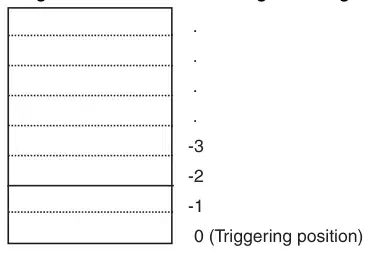
Om de beperkte spoorbuffercapaciteit doeltreffend te benutten, wordt naast het code-ophalen een tracefilterfunctie opgenomen om informatie over toegangen tot gegevens in een bepaalde regio aan te schaffen.
De functie datatrace filter maakt het mogelijk de volgende waarden voor gegevenstoegangsgebied te specificeren.
In DSU4 kan code worden gespecificeerd als een toegangsattribuut.
- Toegangsattribuut (lees/schrijf/code)
Adres: - Adresmasker

Wanneer aan vooraf geselecteerde voorwaarden wordt voldaan tijdens het monitoren van de MCU-busoperatie, kan een trigger om een spoor te starten worden gegenereerd. Deze functie wordt een trace trigger genoemd.
Om de trace triggerfunctie te gebruiken, geef je de code (/CODE) en gegevenstoegang aan (/READ/WRITE).
Tot 4 sporen triggers kunnen vooraf ingesteld worden voor code attribuut en data access attritme. Echter, eigenlijk wordt het maximum aantal sporen triggers bepaald zoals hieronder aangegeven omdat de gebruikelijke hardware gedeeld wordt met gebeurtenissen.
Huidige trigger maximale aantal instellingen = 4
(huidige gebeurtenistelling instellen + huidige gegevens-horloge pauze aantal instellingen)
Tabel 23-7 toont de trigger-opstellingsomstandigheden die kunnen worden gedefinieerd:
Tabel 23-7 Trace Trigger Setup Voorwaarden
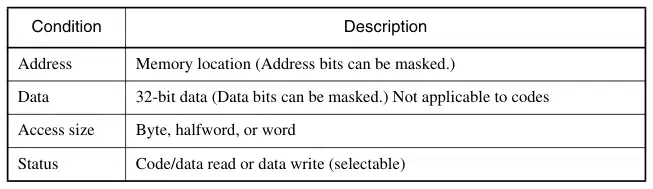
Gegevens 32-bits gegevens (Data bits kunnen worden gemaskeerd.) Niet van toepassing op codes
Gebruik voor het instellen van de triggers de volgende commando's:
Figuur 2.3-2 geeft de werking van het spoormonster weer.
Figuur 2.3-2 Controle van de steekproefvorming (Trace Trigger)
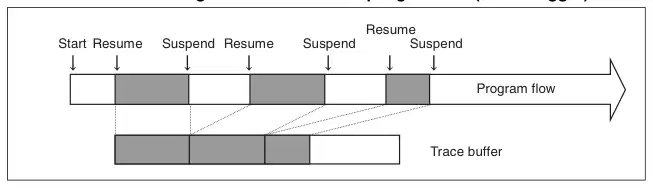

Trace Trigger

Er zijn drie formaten voor het weergeven van spoorbuffergegevens.
In deze modus wordt de instructie-bewerking weergegeven in eenheden voor disassemblage.
In deze modus wordt gedetailleerde informatie over alle bemonsterde instructieoproepcycli en gegevenstoegangscycli weergegeven.
Deze modus toont alleen bronlijnen.

De debugger heeft functie om sporengegevens op te slaan.
Sla de sporengegevens op in het opgegeven bestand.
Voor details over de werkzaamheden, zie rubrieken "3.14 Trace Window" en "4.4.8 Trace" in het handboek voor SOFTUNE-werkbankexploitatie; en rubriek "4,9 Toon spoor" in "SOFTUNE Workbench Command Reference Manual."

In dit deel worden de voorzorgsmaatregelen beschreven die moeten worden genomen bij het weergeven of zoeken naar sporengegevens.
Wanneer de emulator-debugger in gebruik is, wordt het traceren ingeschakeld door:
Om deze redenen, let op de volgende punten bij het weergeven en zoeken van spoorgegevens
- Wanneer vertakken meer dan drie keer binnen 11 cycli optreedt.
- Wanneer gegevens traceren meer dan drie keer in opeenvolgende.
- Wanneer break punten in volgorde van software breken aan een of beide I-groep breekt bij continue
adressen.
- Wanneer breekpunten in volgorde van één of beide I-groepspauzen worden ingesteld tot een van de I-groepen
op vaste adressen.
Referentie:
De I-groep breekt hier de volgende pauzes:
Dit gebeurt omdat het adres naast de werkelijke break factor address wordt gedetecteerd als een breukoorzaak simpelweg door zo'n volgend adres dat voorgevonden is.

*** Adres verloren fout ***
Frame waar adres bij het ophalen van code niet kon worden bemonsterd.

Het is mogelijk om de tijd te meten en tussen twee gebeurtenissen door te tellen. Repetitieve meting kan worden uitgevoerd tijdens het uitvoeren van een programma in real-time, en wanneer gedaan, kunnen de gegevens totalized en weergegeven. Met behulp van deze functie kan de prestaties van een programma worden gemeten. Om de prestaties te meten, stelt u de gebeurtenismodus in op het SET MODE commando.
De prestatiemetingsfunctie maakt het mogelijk de tijd tussen twee gebeurtenisvoorval en het aantal gebeurtenissen te meten. Tot 32767 gebeurtenissen kunnen worden gemeten.
Meettijdsinterval tussen twee gebeurtenissen.
De gebeurtenissen kunnen worden ingesteld op 4 punten (1 tot 4). In de prestatiemetingsmodus worden echter als volgt de intervallen, het begin- en eindaantal gebeurtenissen gecombineerd. Twee intervallen hebben de volgende vaste gebeurtenisnummercombinatie:
Interval start gebeurtenisnummer eindigend zelfs nummer
De gespecificeerde gebeurtenissen worden automatisch prestatiemeetpunten en de voorvallen van die specifieke gebeurtenis worden geteld.
Zie voor details "1.6 SET MODE
Daarom kunnen, indien een code- en datagebeurtenissen worden gesloten, de gegevens over het meten van prestaties normaal niet worden weergegeven.

Selecteer [Setup]-[Debug Environment]-[debug Omgeving] - tabblad [Event] of gebruik het commando SET MODE om de gebeurtenismodus in te stellen op de prestatie-modus.
> ■Minimummeeteenheid voor timer instellen
De meeteenheid van de timer die voor prestatiemeting moet worden gebruikt, bedraagt 1ns. Ook de resolutie van meetgegevens is 25ns.
Wanneer de buffer voor het opslaan van prestatiemeetgegevens vol wordt, kan een uitvoeringsprogramma worden verbroken. Deze functie wordt de prestatie-buffer volledige pauze genoemd. De prestatiebuffer wordt vol wanneer een gebeurtenis 65535 keer optreedt.
Als de performance-buffer volledige breuk niet wordt gespecificeerd, eindigt het prestatiemetingsproces maar breekt het programma niet.
>SET-RESULTATEN/NOBREAK met vermelding van niet breken
[Voorbeeld] · [Voorbeelden]

Gebeurtenissen instellen met het commando SET EVENT.
De begin-/eindpuntmeting en de punten voor het meten van pass telling worden gespecificeerd door gebeurtenissen.
De gebeurtenissen kunnen op 4 punten (1 tot 4) worden ingesteld. Bij de prestatiemeting worden echter in onderstaande combinatie de intervallen, het begin- en eindnummer van een gebeurtenis vastgesteld.
Twee intervallen hebben de volgende vaste gebeurtenisnummercombinatie.
Interval start gebeurtenisnummer eindigend zelfs nummer
De gespecificeerde gebeurtenissen worden automatisch prestatiemeetpunten.
Begin met het meten van een programma door gebruik te maken van de GO of CALL commando. Als tijdens de meting van intervaltijd een onderbreking optreedt, worden de gegevens voor dit specifieke interval weggegooid.
Geef prestatiemeetgegevens weer met behulp van het SHOW PERFORMANCE commando.
Duidelijke prestatiemeetgegevens door gebruik te maken van het CLEAR PERFORMANCE commando.

Toon het gemeten tijd- en meetaantal door gebruik te maken van de SHOW PERFORMANCE opdracht.
Geef om de gemeten tijd weer te geven het start- of eindnummer van een gebeurtenis.
Aantal gebeurtenissen Aantal metingen binnen een gegeven tijdsinterval
gebeurtenis = 1 -> 2 min tijd = 11637,0 max tijd = 17745,0 avr tijd = 14538.0
0.0 - 9000.0 - 10000.0 - 11000.0 - 12000.0 - 13000.0 - 14000.0 - 15000.0 - 16000.0 - 17000.0 - 18000.0 - 19000.0 -
8999.0 9999.0 10999.0 11999.0 12999.0 13999.0 14999.0 15999.0 16999.0 17999.0 18999.0
0 0 0 2 19 52 283 92 3 1 0 0
De ondergrens, de bovengrens en het weergaveinterval kunnen worden opgegeven. De opgegeven tijd v
TIMERSCALE commando, en in 100 ns wanneer het minimum is ingesteld op 100 n.
>SHOW PERFORMANCE/TIME 1.13000,16999.500 gebeurtenis = 1 -> 2 min tijd = 11637.00 max tijd = 17745,0 avr tijd = 14538,0
0.0 - 13000.0 - 13500.0 - 14000.0 - 14500.0 - 15000.0 - 15500.0 - 16000.0 - 16500.0 - 17000.0 -
12499.0 13499.0 13999.0 14499.0 14999.0 15499.0 15999.0 16499.0 16999.0 17499.0
21 13 39 121 162 76 16 2 1 1
Verlaag de tijdslimiet voor het weergeven
Bovenste termijn voor het tonen

In dit gedeelte wordt de functie van real-time monitoring uitgelegd.
De real-time monitoring functie werkt de geheugeninhoud in realtime bij tijdens programmauitvoering en toont het weer in een venster.
Deze emulator debugger (MB2198) is voorzien van een real-time geheugenvenster dat twee 256 bytegebieden kan weergeven voor realtime monitoring. Het real-time geheugen venster wordt geleverd met functies om gegevens uit het werkelijke geheugen te lezen en weer te geven voordat programma's worden uitgevoerd (een kopieerfunctie) en overschreven data in rood weergeven.
De volgende methode wordt gebruikt om real-time geheugengebieden in te stellen
Zie voor nadere bijzonderheden "1.47 SET REALTIMEMEMORYAREA" in het "SOFTUNE Workbench Command Reference Manual."
- "Realtime geheugengebied" tabblad in debug omgeving instellen dialoog
Zie voor nadere bijzonderheden "4.7.2.3 Debug Environment" in het handboek van de SOFTUNE-werkbank.
De functie van real-time monitoring heeft de volgende beperkingen:

Dit gedeelte legt power-on debuggen uit.
De emulator debugger (MB2198) biedt power-on debugging functie. Deze emulator kan de reeks direct na het doelsysteem aansturen.
De power-on debugprocedure wordt hieronder beschreven:
- Voor debuggen, hardware pauzes instellen enz.
- De statusbalk geeft dan "PON" weer.
- Gelijk aan of minder dan 25 jaar terwijl de voeding van gebruikers daalt van 0,9VCC naar 0,5VCC - CPU frequentie moet hoger zijn dan 1MHz

Deze sectie legt ontoegankelijk gebied door de emulator-debugger voor MB2198 uit.
Het ontoegankelijke gebied is een functie die toegang tot het geheugen onderdrukt wanneer de debugger toegang krijgt tot een bepaald geheugengebied (met behulp van commando's, vensters enz. (*)).
Toegang tot het geheugen wordt echter niet onderdrukt met behulp van programma.
De volgende commando's worden gebruikt om een ontoegankelijk gebied in te stellen.
SET MAP/INACCESSIble: Stelt een ontoegankelijke regio in.
SHOW MAP/INACCESSIble: Toont een ontoegankelijke regio.
KUNNEN MAP/INACCESSIble: Verwijdert een bepaalde ontoegankelijke regio.
ENABLE MAP/INACCESSIble: Inschakelt een bepaalde ontoegankelijke regio.
KANDELIJK MAP/INACCESSIble: schakelt een bepaalde ontoegankelijke regio uit.
- Ingebouwde variabelen en functies (%BIT, %B, %H, %W, %L, %S, %D)
Wanneer er ontoegankelijke regio's zijn binnen degenen die worden benaderd, tot het geheugen van de onbereikbare streek wordt een fout bereikt is output wanneer de ontoegankelijk gebied is bereikt en toegang tot hetgeheugen opgeschort.

Deze sectie beschrijft de functie van het RAM-controlemechanisme.
De RAM-checker verkrijgt de toegang tot het monitoringadreslogboek in SOFTUNE
Werkbank, en toont het logbestand grafisch met behulp van de bijgevoegde gereedschap "RAM Checker Viewer."
De SOFTUNE Workbench heeft de volgende functies:
- Maximaal acht punten van toezicht zijn beschikbaar
- Logs data toegang geschiedenis van het monitoring adres met intervallen 1m
- Monitors monitoring adres met een interval van 100m
Nieuw toegevoegd debugvenster "RAM-checker" in het SOFTUNE Werkbank maakt logging/monitoring van het monitoringadres mogelijk. Voor details over het gebruik van de RAM-controlevenster, zie rubriek "3.18 RAM Checker Window" in "SOFTUNE Workbench Operatie Manual."
De RAM-checker werkt onder de volgende voorwaarden:
- Adapterbord: Heeft de externe spoorfunctie.
- Wanneer de emulator MB2197 is
- Wanneer het communicatieapparaat RS/LAN is

Tabel 2.3-8 RAM-checker specificatielijst
Nummers voor monitoringpunten 8 punten
Gebeurtenisfunctie Max 4 punten
Monsternamesnelheid 1m (vast)
Bijwerken interval 100 m (vast)
Type logbestand SOFTUNE-stijl of CSV-stijl
Bij het weergeven van de RAM-checkerviewer (aangeraden SOFTUNE formaat) Standaardextensie is ".SRL."
Wanneer anders dan de RAM-checkerviewer. De standaard extensie is ".CSV."
Het CSV-formaat vereist ongeveer vier keer de gegevensgrootte die nodig is voor het SOFTUNE formaat.
Om de RAM-controle te gebruiken, stel je het controlepunt in en logt je bestand op door GUI of
Commando's.
Op snelkoppelingsmenu [Instellen ...] op het RAM-controlevenster, stel de controlepunt in. Op snelkoppelingsmenu [Bestandsspecificatie ...] op het RAM-controlevenster, stel de logbestand. Controleer snelkoppelingsmenu [loggen start ...] op het RAM-controlevenster, om de logstatus van de RAM controle te kunnen inschakelen.
Gebruik het commando SET RAMCHECK om het controlepunt in te stellen. Gebruik het commando SET RAMCHECK om het logbestand in te stellen. Gebruik het ENABLE RAMCHECK commando om de logstatus van de RAM-checker in te schakelen.
Wanneer het programma wordt gestopt na de uitvoering van het programma met deze items ingesteld, een logbestand wordt gegenereerd. Wanneer het programma opnieuw wordt uitgevoerd, wordt het logbestand overschreven.
Wanneer bestandsoverschrijven is ingeschakeld door het instellen van bestanden op GUI, wordt het logbestand opgeslagen met "opslaan als" elke keer dat het programma wordt uitgevoerd in plaats van overschreven.
Voor details over de instellingen van het RAM-controlesysteem, zie rubriek "3.18 RAM controlevenster" in "SOFTUNE Workbench Operatiehandboek" en rubrieken "4.24 SET RAMCHECK" naar "4.28 "DISABLE RAMCHECK" in het referentiehandboek voor SOFTUNE werkbankcommand.

Tijdens de programma-uitvoering leest/schrijft de emulatordebugger (MB2198) geheugen nadat MCU eenmaal een pauze heeft veroorzaakt om toegang te krijgen tot het programma en vervolgens opnieuw uit te voeren. Wanneer de emulator-debugger het geheugen opent, kan hij dus geen log krijgen op het moment van toegang tot het geheugen.
Om dit te voorkomen, tijdens het loggen niet uitvoeren van operatie met geheugentoegang (zoals SET MEMORY / SHOW MEMOry commando en geheugen venster werking).
Tijdens het loggen, MCU draait toestanden van de Stop-modus en de Slaapstand, enz. kan niet worden weergegeven in de statusbalk.
De volgende beperking wordt geplaatst op de creatable log bestandsgrootte vanwege het bestandssysteem waarnaar het logboekbestand is opgeslagen:
Wanneer het bestandssysteem FAT of FAT32 is en als de grootte van het dossier groter is dan zijn beperking, wordt de naam gewijzigd en blijft loggen.
Wanneer het logbestand al bestaat op dit punt, wordt het logboek bestand overschreven.
Als de bestandsgrootte groter is dan zijn beperking, wordt het logbestand gemaakt als
bestandsnaam.srl → bestandsname#1.srl
Als de bestandsgrootte zijn beperking weer overschrijdt, wordt het logbestand gemaakt als
bestandsnaam#1.srl → bestandsname#2.srl
bestandsnaam#N-1.srl → bestands naam#N.srm
Voorbeeld van bewerking

De RAM-checkerviewer is een hulpmiddel om de gegevenswaarde die als tijd verandert, grafisch weer te geven
Gaat voorbij. Het geeft gegevenswaarde in de volgende drie formaten:
- Bit display (afbeelding van Logic Analyzer)
- Gegevenswaardeweergave (lijngrafiek)
- Bit/data waarde display (simultane weergave van bit en datawaarde)
Andere display informatie omvat CPU stop, trigger point en verloren gegevens.
Wat betreft de CPU-stop, worden STOP modus in een lage stroomverbruikmodus en uitschakelstand tijdens het gebruik van de power-on debug functie geregistreerd.
Trigger point maakt gebruik van event hit van de SOFTUNE Workbench. Om het startpunt te gebruiken, zet u gebeurtenissen in de SOFTUNE Workbench. Wanneer een gebeurtenis inslaat, wordt de informatie opgenomen in het logboek.
Gegevens verloren gaan als gevolg van de volgende twee soorten factoren:
De emulator krijgt meestal de RAM data toegang geschiedenis met intervallen van 1m. Als gegevens toegang tot hetzelfde adres twee keer of meer binnen 1ms gebeurt, krijgt de emulator alleen de laatste beschikbare data. Gegevens verloren als gevolg van hardware geeft aan dat gegevens toegang wordt uitgevoerd meerdere keren.
De SOFTUNE Workbench krijgt meestal gegevens van de emulator met intervallen van 100 m. Het kan echter niet gegevens te krijgen als gevolg van het effect van andere toepassingen, enz. met een interval van 100 m. In dit geval, hoewel gegevens niet gedeeltelijk kunnen worden weergegeven, wordt de invalidentijd slot grafisch weergegeven.
Wanneer logging stopt als gevolg van break of uitvoering stoppen, verloren gegevens door software kunnen worden weergegeven voor 1ms tot 15m aan het einde van de logboek. Dit gebeurt omdat het loggen na programma-uitvoering wordt verkregen totdat de registratie stopt, en dus is het geen werkelijke gegevens verloren. Voor details over de RAM Checker Viewer, verwijzen naar "RAM Checer Viewer Manual" (FswbRView.pdf) of online help informatie.

In dit gedeelte wordt uitgelegd hoe u informatie over de emulator-debugger (MB2198) kunt controleren.
Met de emulatordebugger (MB2198) kunt u bij het opstarten van uw computer de volgende informatie controleren.
Als er fouten zijn ontdekt tijdens SOFTUNE Workbench operaties, controleer deze informatie en neem contact op met onze verkoopafdeling of support afdeling.
Gebruik een van de volgende methoden om debugger-informatie te controleren.
Voor nadere bijzonderheden, zie punt "1.12 SHOW SYSTEM" in het "SOFTUNE Workbench Command Reference Manual."
- Versie-informatiedialoog
Selecteer [Help] - [Versie informatie] menu. Zie voor nadere bijzonderheden rubriek "4.9.3 Versie-informatie" in het handboek van de SOFTUNE Werkbank."
FR Familie SOFTUNE Werkbank VxxLxx
COPYRIGHT(C) FUJITSU HALFGELEIDER BEPERKT 1997
GECERTIFICEERD MATERIAAL -
PROGRAMMA EIGENDOM VAN FUJITSU HALFGELEIDER BEPERKT
-

-
- FR Family SOFTUNE C/C++ Compiler versie
- FR Family SOFTUNE Assembler versie
- FR Family SOFTUNE Linker versie
- FR Familie SOFTUNE Bibliothecaris versie
- SOFTUNE FJ-OMF naar S-FORMAT Converter versie
- SOFTUNE FJ-OMF naar INTEL-HEX Converter versie
- SOFTUNE FJ-OMF naar INTEL-EXT-HEX Converter versie
- SOFTUNE FJ-OMF naar HEX Converter versie
FR-serie Debugger DLL
-

· SiIODef · =======================================================

Deze sectie beschrijft de functies van emulatordebugger (MB2100-01).
De emulator debugger (MB2100-01) heeft de volgende kenmerken:
De volgende bewerkingen kunnen worden gecontroleerd tijdens de uitvoering van het gebruikersprogramma:
Net als het RAM-gebied kunnen gegevens worden gedownload naar FLASH geheugen en gelezen/geschreven vanuit het geheugen venster.
Gebeurtenissen kunnen worden gebruikt in de volgende zes functies:
Het aantal punten dat kan worden ingesteld varieert afhankelijk van de functie en producten.
Raadpleeg voor meer informatie het Hardwarehandboek van uw producttype.

Deze sectie beschrijft de methode om te beginnen met het debuggen.
Als u begint met debuggen, selecteert u het menu [Debug] - [Start debugger]. Wanneer debuggen wordt gestart door een nieuw project, is de instellingsassistent voor het uitvoeren van initiële instellingen geactiveerd. Zie voor details "4.7.2.5 Setup Wizard" in het handboek van de SOFTUNE Workbench.
Bij het starten van debuggen, voert u controle uit op initiële instellingen. Wanneer een item van de initiële instelling niet correct is, kan het debuggen niet worden gestart.
Controleer of de DEBUG I/F is ingeschakeld dan wel effectief.
Voor details, zie "2.4.1.1 Power-on Reset."
Controleer of de bedrijfsomgeving van het doel een probleem heeft.
Zie voor nadere bijzonderheden "2.4.1.2 Bedrijfsomgevingen van het doel."
Controleer of de beveiligingsfunctie is ingeschakeld.
Zie voor nadere bijzonderheden "2.4.1.3 Veiligheid."

In dit gedeelte wordt beschreven hoe de power-on reset moet worden gegeven.
Om de emulatordebugger (MB2100-01) te starten, schakelt u de DEBUG I/F in. Voor details over DEBUG I/F, zie de Hardware Manual voor het producttype dat u gebruikt.
Voor de emulator-debugger (MB2100-01) wordt het inschakelen van reset aanbevolen.
Wanneer het dialoogvenster van Figuur 2.4-1 wordt weergegeven tijdens debuggen start, is DEBUG I/F uitgeschakeld. Geef de power-on reset. Voor details over de afgifte van het power-on reset, verwijzen we naar de Hardware Manual voor het producttype dat u gebruikt.
Figuur 2.4-1 Berichten voor het inschakelen van power-on reset
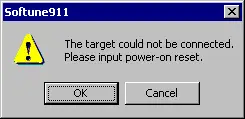
- De DEBUG I/F in de staat waarin u zich bevindt kan niet herkend worden.
- Terwijl de power-on reset is gegeven, kan DEBUG I/F niet worden ingeschakeld.

In dit deel wordt de instelling van het doel-operationele milieu beschreven.
In de emulator-debugger (MB2100-01) is het noodzakelijk om de volgende items in te stellen volgens de bedrijfsomgevingen van het doel.
Deze instellingen beïnvloeden de communicatiesnelheid van het debugger.
Hoofdklok instellen (MCLK).
De communicatiesnelheid tussen emulator (MB2100-01) en het gebruikerssysteem varieert afhankelijk van de hoofdklok.
De lengte van de kabel die past bij de lengte van DEBUG I/F-kabel.
De maximale overdrachtssnelheid van de emulator (MB2100-01) naar MCU richting verandert volgens deze lengte.
De setup wizard stelt de werkomgevingen van het doel in.
Zie voor details "4.7.2.5 Setup Wizard" in het handboek van de SOFTUNE Workbench.
Figuur 2.4-2 Instellingsassistent (Communicatieinstelling)
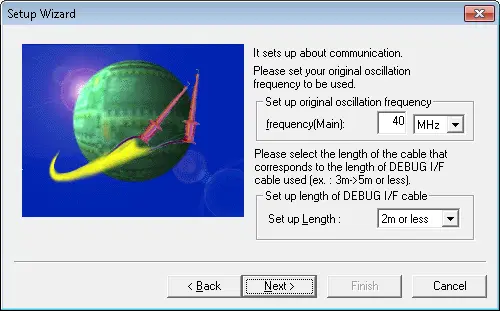


Dit gedeelte beschrijft de beveiliging.
Wanneer het begin van debug wanneer de beveiligingsfunctie van doel MCU effectief is, moet u het wachtwoord in te voeren in de emulator-debugger (MB2100-01).
Voor informatie over de beveiligingsfunctie, zie het Hardwarehandboek voor het producttype dat u gebruikt.
Als een dialoogvenster hieronder wordt weergegeven, voer dan het wachtwoord in. Het wachtwoord moet worden ingevoerd elke keer dat de debugger wordt geactiveerd.
Voor details van het wachtwoord, verwijzen naar "de beschrijving van Wachtwoord" in hoofdstuk "OCD (On Chip Debugger) " van de hardware handleiding van het product dat u gebruikt.
Figuur 2.4-3 Debugger-verbindingswachtwoord
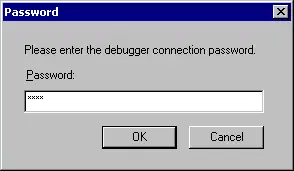

In deze sectie wordt de methode beschreven om het debuggen te beëindigen.
Als het debuggen wordt beëindigd, selecteert u het [Debug] - menu [End debugger].
Schakel de voeding van het doel uit na selectie van [End debug] menu.
Wanneer de debugger om een of andere reden is afgebroken, kunnen er problemen optreden zoals hieronder beschreven. Als u opnieuw begint met debuggen, neem dan overeenkomstige tegenmaatregelen.
Wanneer een software pauze is ingesteld in een flash geheugen gebied, de inhoud van het flitsgeheugen worden herschreven met de code van de software breken. Wanneer debuggen normaal is afgelopen, worden de herschreven gegevens teruggedraaid. Als het abnormaal is beëindigd, kan software break code blijven zonder dat gegevens worden teruggedraaid.
Bij het starten van de debugger controleert hij of deze softwarepauze bestaat. Als dat zo is, verschijnt het volgende bericht.
"De software break set in A op B kan blijven."
A: Een projectnaam die getoond wordt wanneer de debugger afgebroken is
B: De datum waarop de debugger is afgebroken
Wanneer het bericht wordt weergegeven, download dan opnieuw het programma naar de flash-geheugen.
Wanneer de debugger is afgebroken, komt de DEBUG I/F in pull-up staat. Zorg ervoor dat de voeding van emulator (MB2100-01) weer wordt ingeschakeld als u opnieuw begint met het debuggen.
Een waarschuwingsbericht met betrekking tot een software-onderbreking wordt weergegeven, zelfs wanneer er andere projecten dan de projectnaam in het bericht worden gebruikt.
Nadat een software breakpoint is verwijderd, kan er ook nog een waarschuwingsbericht worden weergegeven als de debugger abnormaal werd beëindigd terwijl u gebruik maakt van een andere debugfunctie.

Deze sectie beschrijft de instelling voor efficiënt debuggen.
Emulator debugger (MB2100-01) kan efficiënt debuggen door het instellen van de volgende items in overeenstemming met de operationele omgeving en toepassingen.
Voor meer informatie, zie "2.4.3.1 Toenemende communicatiesnelheid tijdens debuggen."
Voor details, zie "2.4.3.2 Schakelen van debugfunctie."
Als de standaardwaarde wordt gebruikt zoals deze is, hoeft u deze instelling niet te wijzigen. Bovendien wordt een ingestelde waarde die eenmaal is opgegeven, ingesteld als standaardwaarde voor de volgende bewerking.

In dit gedeelte wordt de instelling beschreven voor het verhogen van communicatiesnelheid tijdens debuggen.
In het geval van de emulator-debugger (MB2100-01), wanneer de standaard hogesnelheidscommunicatie op optimale waarde is ingesteld, wordt de fasemodulatiemodus ingeschakeld en kan er snel communicatie worden uitgevoerd tussen doel en adapter. De standaard hoge snelheidscommunicatie is afhankelijk van de MCU verschillend in optimale waarde. Raadpleeg voor meer informatie het Hardwarehandboek van uw producttype.
Voer de volgende methode uit om de standaard hogesnelheidscommunicatie te regelen.
- [Frequentie] tabblad in het debug-omgevingsdialoogvenster
Zie voor nadere bijzonderheden "4.7.2.3 Debug Environment" in het handboek van de SOFTUNE-werkbank.
Zie voor nadere bijzonderheden "1.45 SET FREQUENCY" in het "SOFTUNE Workbench Command Reference Manual."
Als de frequentie wordt gewijzigd tijdens hoge snelheidscommunicatie, moet het MCU worden gereset. De frequentie wordt veranderd nadat een reset is bijgewerkt.

Deze sectie beschrijft de methode om de functie van het debug te schakelen die overeenkomt met het gebruik.
Sommige debugging-functies zijn exclusieve functies die niet gelijktijdig kunnen worden ingesteld. Exclusieve functies vereisen om te schakelen van modi afhankelijk van het gebruik.
De modus heeft twee soorten die hieronder worden beschreven.
Deze modus selecteert de methode om het gebruiks-programma uitvoeringstijd te meten.
- Tijdmeting (standaard)
Meet de tijd vanaf het begin van de executie.
Meet de transittijd tussen twee vaste punten.
Deze modus selecteert de gebruikte methode voor het tellen van pass.
Deze modus gebruikt de sequencerfunctie. De pass count break kan niet worden gebruikt.
- Afbreken van het aantal slagen (standaard)
Deze modus gebruikt de hardware/count break. De sequencerfunctie kan niet worden gebruikt.
Methoden voor het overschakelen naar de uitvoeringstijdmodus en de pass count mode worden hieronder beschreven.
- [Event] tabblad in debug-omgevingdialoog
Zie voor nadere bijzonderheden "4.7.2.3 Debug Environment" in het handboek van de SOFTUNE-werkbank.
Zie voor details "1.7 SET MODE (type 2)" in het "SOFTUNE Workbench Command Reference Manual."
- Prestatiemodus · - Sequentiële modus

Deze sectie beschrijft de methode voor het uitvoeren van een gebruikersprogramma.
Een gebruikersprogramma wordt uitgevoerd in een procedure die hieronder beschreven staat.
Selecteer het [Bestand] - [Open werkbladbestand] menu.
Zie "2.4.1 Starten van debuggen."
Bij het laden van een projectdoelbestand, selecteert u de [Debug] - [Load target file] menu.
Selecteer het [Debug] - [Run] -[GO] menu.
Voor andere executies, zoals stapuitvoering, wordt verwezen naar "4.6.1 Run" in het handboek voor de werking van SOFTUNE Workbench.
De emulator debugger (MB2100-01) is in staat om het volgende te controleren tijdens de uitvoering van een gebruikersprogramma.

De debugfunctie is ingesteld of kan worden vrijgegeven tijdens het uitvoeren van het gebruikersprogramma.
Een specifieke debugfunctie kan ingesteld/geopenbaard worden tijdens het uitvoeren van het gebruikersprogramma in de emulator-debugger (MB2100-01). Het dialoogvenster of het commando kan ingesteld/geopend worden.
Tabel 2.4-1 toont de commando's die beschikbaar zijn tijdens het uitvoeren van gebruikersprogramma. Voor meer details, zie
"● Debugger" in het "SOFTUNE Workbench Command Reference Manual."
Tabel 2.4-1 Commando's Beschikbaar tijdens het uitvoeren van gebruikersprogramma (1 / 2)
Functienaam van het hoofdcommando*1
MCU 1.3 RESET resetten
Geheugenbewerking (lees/schrijf) 5.1 EXAMINE 5.2 ENTER 5.3 SET MEMORY 5.4 SHOW MEMORIE 5.5 ZOEKMEMORIUM 5.8 COMPARE 5,9 VOLLEDIG 5,10 MOVE 5.11 DMP
Lijnmontage/demonteren 6.1 ASSEMBULE 6.2 DESSASSOMBEL
Set/delete breakpoint 3.1 SET BREAK (type1) 3.3 SET BREAK (Type3) 3.6 CANcel Break 3.7 ENABLE BREEK 3.8 GESCHILLENBREAKT 3.10 ST DATABreAK ( Type2) 3,12 ANNULERINGSDataBReEK 3.13 ENABELDataBAKEKEN 3.14 GEHANDICAPEERDE GEGEVENSBEDRAG
Set/delete sequencer 3.15 SET EVANT 3.17 CANcel Event 3.31 SEQUENCE (type2) 3,33 CANNULESE SECURITISATIE 3.34 ENable Sequence 3.35 GESCHILLENDE SEQUENTIE
Set/delete trace trigger 4,28 SET TRACETRIGGER 4.30 CANcel tracetrigger 4.31 ENABLE TRACETRIGGEER 4.32 GESCHILLENTRUCTER

Tabel 2.4-1 Commando's Beschikbaar tijdens het uitvoeren van gebruikersprogramma (2 / 2)
Functienaam van het hoofdcommando*1
Trace Operation 4.15 SET TRACE (type2) 4,18 CLEAR TRACE 4.20 ENABLE TRACE (type 2) 4,22 GESCHILLENTRAS (type2) 4,23 ZOEKTRADE 4.24 ZIT DATATRACEAREA 4,26 KUNNEN DE GEGEVENSTRACEAREE 4.33 VERLAAGEN
*1 : Zie "SOFTUNE Workbench Command Reference Manual."
Er verschijnt een foutmelding als u een commando invoert dat niet gebruikt kan worden tijdens de uitvoering van het gebruikersprogramma.
"E4404S Command error (MCU is bezig)."

Dit deel beschrijft de monitoringfunctie.
De monitoringfunctie is in staat om real-time een variatie te refereren aan de waarde van een specifiek adres tijdens het uitvoeren van gebruikersprogramma's.
De functie is in staat om naast de waarde van een specifiek adres ook andere waarden te bepalen dan die welke zijn opgegeven voor horloges.
De procedure voor het gebruik van de bewakingsfunctie wordt hieronder beschreven.
Volgens het bovenstaande wordt een deel met variatie tijdens de uitvoering van het programma in rood weergegeven.
Volgens het bovenstaande wordt een deel met variatie tijdens de uitvoering van het programma in rood weergegeven.

Deze sectie beschrijft de functie van power-on debug.
Power-on debug is een functie om direct na het inschakelen van de voeding van het doelsysteem te ontregelen.
De procedure voor het gebruik van power-on debug is als volgt:
Selecteer [Debug] - menu.
Selecteer [Debug] - [Run] - het menu van debug.
Het schakelt naar power-on debug mode.
Het wordt aanbevolen dat u een gebruikersprogramma draait die niets doet, zoals oneindige loops.
Wanneer de programma-uitvoering wordt gestart, wordt een dialoogvenster getoond om te bevestigen of het programma moet worden afgebroken.
Nadat de voeding terug is, begint het programma te draaien vanaf de reset vector.
Voordat het gebruikersprogramma wordt uitgevoerd
Selecteer [Debug] - [Run] - menu.
Na het uitvoeren van de gebruikersprogramma
Druk op de annuleringsknop door het dialoogvenster "onderbreking" dat in power-on debugmodus wordt weergegeven.

- Meetcyclus van uitvoering
- Meetcyclus van uitvoering
- Gegevens komen overeen met de status van Datawatch break
- Gegevens komen overeen met de status van Datawatch break
- Hit count of Sequence
- Aantal pass count break

Dit gedeelte beschrijft de toegangsmethode tot het flitsgeheugen.
In de emulator-debugger (MB2100-01) kan zowel het directe functioneren van de inhoud van het flitsgeheugen als RAM gebied worden gedaan.
Wanneer gegevens in het flashgeheugen worden geschreven, wordt de data tijdelijk opgeslagen. De opgeslagen gegevens en de inhoud van het flitsgeheugen moeten worden aangepast.
De bijbehorende bewerking wordt aangeduid als "flash geheugensynchronisatie" (of, "synchronisatie van het flitsgeheugen").
Er zijn twee soorten flash geheugen synchronisatie:
Updates van de inhoud van het flitsgeheugen.
Updates van de opgeslagen gegevens op het flashgeheugen.
Flash geheugensynchronisatie kan worden uitgevoerd in een handmatige of automatische methode.
Selecteer het [Milieu] - [Flash area control] menu. Voor nadere bijzonderheden, zie "4.7.4 Flash area control" in het handboek voor de werking van SOFTUNE Workbench.
Flash geheugensynchronisatie wordt automatisch uitgevoerd als het doel flash-geheugengebied bij de uitvoering van een van de volgende bewerkingen is bijgewerkt.
- Laden van de volgende bestanden.
Doelbestand (module bestand laden) Binair bestand
- Bewaar de volgende bestanden (specificeer naam).
Modulebestand laden Binair bestand
- Bekijk de volgende vensters
Geheugenvenster Demontage venster Bron window Trace-venster

- Bekijk de volgende dialoogvensters.
Dialoogvenster Lijnmonteren (demontage venster) Instellen dialoog verbreken [Software]
Selecteer het [Milieu] - [Flash area control] menu. Voor nadere bijzonderheden, zie "4.7.4 Flash area control" in het handboek voor de werking van SOFTUNE Workbench.
Bij het uitvoeren van een van de volgende tijdens updates van het doel flash geheugen gebied, wordt synchronisatie automatisch uitgevoerd.
- Wanneer een gebruikersprogramma is uitgevoerd
- Wanneer een reset is gegeven
- Wanneer debuggen is beëindigd
- Wanneer het gebruik van software break is ingesteld op verbod
- Wanneer het doelbestand automatisch wordt geladen bij begin van debuggen
Als de communicatiesnelheid van het debugger normaal is, duurt het even voordat je het flashgeheugen synchroniseert.
Om de flash-geheugensynchronisatie te verkorten, zet u het communicatiesnelheid van de debugger in op de hoge snelheidsmodus. Voor meer informatie, zie "2.4.3.1 Toenemende communicatiesnelheid tijdens debuggen."

Een afbeelding in het geval waarin de flash geheugensynchronisatie [Flash -> Debugger] is uitgevoerd, wordt hieronder weergegeven.
Figuur 2.4-4 Variaties in de waarden van het interne debugger- en flitsgeheugen bij een knipperlicht
geheugensynchronisatie [Flash -> Debugger]
Uitvoering van een gebruikersprogramma dat naar het flashgeheugen schrijft
Synchronisatie [Flash -> Debugger]
Voorkomen van flash geheugensynchronisatie [Flits -> Debugger]
Debugger Flash-geheugen

Een afbeelding in het geval waarin de flash geheugensynchronisatie [Debugger -> Flash] is uitgevoerd, wordt hieronder weergegeven.
Figuur 2.4-5 Variaties in de waarden van het interne debugger- en flitsgeheugen bij een knipperlicht
geheugensynchronisatie [Debugger -> Flash]
Geheugen schrijven, laden enz. door de gebruiker
12 34 56 78
Uitvoering en reset, enz.
Voorkomen van flash-geheugensynchronisatie [Debugger -> Flash]
De FLASH-lader kan niet door de emulatordebugger (MB2100-01) worden gebruikt. Daarom kan het [FLASH geheugen] menu niet worden gebruikt.
Debugger Flash-geheugen

Deze sectie beschrijft de methode om het uitvoeren van een gebruikersprogramma te onderbreken.
De functie om de uitvoering van het gebruikersprogramma te onderbreken wordt een breakfunctie genoemd.
De emulator debugger (MB2100-01) biedt de volgende acht soorten breakfuncties;
Wanneer elke break functie programma-uitvoering afbreekt, wordt het adres waar een breuk plaatsvond en de pauze factor weergegeven.

Deze functie schorst de uitvoering van het programma door een bepaald adres te monitoren via hardware.
Deze functie schorst de uitvoering van het programma door een bepaald adres te monitoren via hardware. Een onderbreking vindt plaats voordat een instructie op het opgegeven adres wordt uitgevoerd.
Code Break (Hardware) heeft de hardware/telling waarvoor een padaantal kan worden ingesteld.
Het maximum aantal punten dat kan worden ingesteld is als volgt:
Wanneer de code breekt (hardware) verschijnt het volgende bericht in de statusbalk.
Controleer de codebreuk in de volgende methoden:
- tabblad "Code" in het dialoogvenster voor de instelling van een breekpunt
Voor nadere bijzonderheden, zie "4.6.4 Breekpunten" in het handboek voor de werking van SOFTUNE-werkbank.
- Bronvenster/uit elkaar zetten
Zie voor details "3.7 Bronvenster" of "3.9 Demonteren venster" in het handboek van de SOFTUNE Werkbank.
Zie voor details "3.1 SET BREAK(type 1)" in het "SOFTUNE Workbench Command Reference Manual."

Hardware: Een pauze-set in de vertragingsslot komt niet voor.
- Datahorloge pauze
- Gegevensbreuk · - Trace trigger · - Sequencer

Deze functie schorst de uitvoering van het programma door een bepaald adres te monitoren via software. Een onderbreking vindt plaats voordat een instructie op het opgegeven adres wordt uitgevoerd.
Deze functie schorst de uitvoering van het programma door een bepaald adres te monitoren via software. De voorwaarden zijn als volgt.
Wanneer de code breekt (software) verschijnt het volgende bericht in de statusbalk.
Breek op adres door breekpunt
Stel het gebruik van de software-break in op toestemming wanneer u de code break (software) gebruikt volgens onderstaande methode. Het is niet mogelijk om het in te stellen op niet alleen de flash geheugen gebied, maar ook RAM-gebied wanneer een verbod.
Zie voor details "4.7.2.5 Setup Wizard" in het handboek van de SOFTUNE Workbench.
- Debug-omgevingsinstellingdialoog "Break" tabblad
Zie voor nadere bijzonderheden "4.7.2.3 Debug Environment" in het handboek van de SOFTUNE-werkbank.
Stel de pauze als volgt in.
- tabblad "Code" in het dialoogvenster voor de instelling van een breekpunt
Zie voor nadere bijzonderheden "4.6.4 Breekpunt" in het handboek van de SOFTUNE-werkbank."
- Bronvenster/uit elkaar zetten
Zie voor details "3.7 Bronvenster" of "3.9 Demonteren venster" in het handboek van de SOFTUNE Werkbank.
- SET BREAK/SOFT (software)
Zie voor details "3.1 SET BREAK (type 1)" in het referentiehandboek van de SOFTUNE Workbench Command.
- Instellen wizard


Deze functie schorst de programmauitvoering wanneer toegang tot gegevens (lees/schrijf) wordt gemaakt naar een opgegeven adres.
Deze functie schorst de programmauitvoering wanneer toegang tot gegevens (lees/schrijf) wordt gemaakt naar een opgegeven adres. Er kunnen maximaal 8 punten worden ingesteld.
Wanneer de gegevens breken gebeurt, verschijnt het volgende bericht in de statusbalk.
Breek op adres door onderbreking van gegevensgebeurtenissen ■Hoe instellen
Controleer de gegevensbreuk in de volgende methoden:
- "Gegevens" tabblad in het dialoogvenster voor de instelling van een breekpunt
Voor nadere bijzonderheden, zie "4.6.4 Breekpunten" in het handboek voor de werking van SOFTUNE-werkbank.
Zie voor details "3.9 SET DATABREAK (type 2)" in het referentiehandboek van de SOFTUNE Workbench Command.
- Datahorloge pauze
- Code break · - Trace trigger · - Sequencer

Deze functie schorst programma-uitvoering wanneer een trace trigger de spooraanwinst beëindigt.
Deze functie schorst programma-uitvoering wanneer een trace trigger de spooraanwinst beëindigt. Er kan maar één punt worden gezet.
Wanneer de track trigger break optreedt, verschijnt het volgende bericht in de statusbalk.
Breek op adres door spaakbreuk ■Hoe instellen
Controleer de breuk van het spoor in de volgende methoden:
- Instellen van sporendialoog
Zie voor nadere bijzonderheden "4.4.8 Trace" in het handboek van de SOFTUNE-werkbank."
Zie voor nadere bijzonderheden "4.12 SET TRACE (type 2)" in het "SOFTUNE Workbench Command Reference Manual."
Een trace trigger break deelt punten met de volgende functies. Het maximum aantal track trigger breaks varieert afhankelijk van hoe deze functies worden gebruikt.

Deze functie schorst de uitvoering van het programma met geweld.
Deze functie schorst de uitvoering van het programma met geweld.
Wanneer de gedwongen pauze optreedt, verschijnt het volgende bericht in de statusbalk.
Breek op adres door commando abortus verzoek ■Hoe te genereren
Een gedwongen pauze wordt gegenereerd in de volgende methoden:
Voor nadere bijzonderheden, zie "2.2 ABORT" in het "SOFTUNE Workbench Command Reference Manual."
In een van de volgende, zelfs wanneer het gedwongen breken wordt veroorzaakt te gebeuren, kan het gebruiks programma niet stoppen. Oplossingen worden hieronder beschreven.
[Fenomenon] Wanneer de communicatie snelheden van de debugger is laag, kan het tijd kosten om een
programma stop verzoek.
Wacht nog even tot de ontvangst van het stopverzoek is voltooid.
[Fenomenon] Wanneer het interrupt niveau van de programma stop verzoek is laag, wordt de onderbreking gemaskeerd door de
CPU interrupt level (ILM).
[Solution 1] Verander het interrupt niveau van de stopaanvraag, en doe opnieuw een verzoek om te stoppen.
[Solution 2] Maak een programma gedwongen stop verzoek.
[Fenomenon] Men denkt dat de debugger in power-on debugging is.
Annuleer de power-on debug modus.
Het wordt beschouwd als de MCU in een ophangtoestand is.
Geef een reset uit.
Als de geforceerde pauze wordt uitgevoerd in een rusttoestand, treedt er een onderbreking op nadat die modus is vrijgegeven.
Voor nadere bijzonderheden, zie "Aanhangsel C. Berichten over debuggerophanging" in "SOFTUNE Workbench Command Reference Manual."

Deze break functie schorst programma uitvoering wanneer het programma een opgegeven instructie adres bereikt terwijl de waarde in het gespecificeerde data-adres overeenkomt met bepaalde gegevens.
Deze break functie schorst programma-uitvoering wanneer het programma een gespecificeerd instrectie adres bereikt terwijl de waarde in het opgegeven dataadres overeenkomt met gespecificeerde gegevens. Er kunnen maximaal 2 punten worden ingesteld.
Het volgende bericht wordt weergegeven in de statusbalk, wanneer een datawatch pauze optreedt.
Breek op adres door breekpunt (datawatch)
De break-omstandigheden voor de datawatchpauze zijn weergegeven in figuur 2.4-6 .
Figuur 2.4-6 De breekomstandigheden voor de datawatch-breuk
Programmastroom Data Area
Wanneer de gegevens niet overeenkomen, treedt geen breuk op.
Wanneer de gegevens overeenkomen, ontstaat een breuk.
De breuk van het gegevenshorloge kan als volgt worden geregeld.
- tabblad "Code" in het dialoogvenster voor de instelling van een breekpunt
"Hardware/datawatch" Voor details, zie "4.6.4 Break Point" van het "SOFTUNE Workbench Operation Manual."
Zie voor nadere bijzonderheden "3.3 SET BREAK (type 3)" van het "SOFTUNE Workbench Command Reference Manual."


Dit is een functie om de programma-uitvoering te afbreken wanneer het programma wordt uitgevoerd samen met de gebeurtenisvolgorde die door de gebruiker opgegeven werd.
Stel twee gebeurtenissen in en stel de stroom op volgorde van niveau 1 naar niveau 2 als voorwaarde voor het beëindigen van de sequencer. Deze sequencer heet een twee-level sequencer.
Ook kunnen alle eerdere informatie van de stroom worden gereset, en gebeurtenissen voor het opnieuw opstarten van monitoring van de flow door niveau 1 kan weer ingesteld.
Wanneer de gebeurtenis voor elk niveau is ingesteld zoals hieronder aangegeven, werkt de sequencer als weergegeven in figuur 2.4-7 .
Figuur 2.4-7 Voorbeeld van de Sequencer-operatie
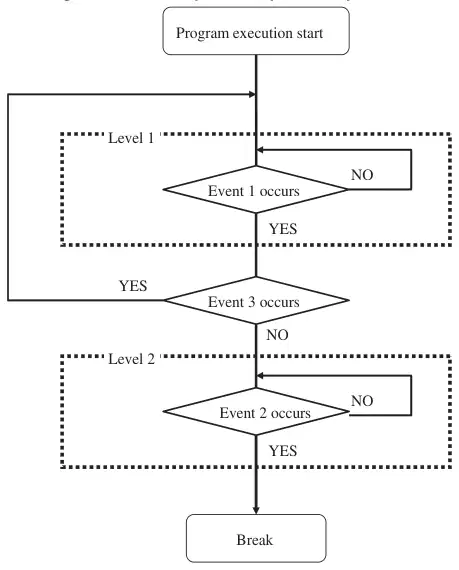

Tabel 2.4-2 geeft de specificaties van het sequencer voor de emulatordebugger (MB2100-01).
Tabel 2.4-2 Specificaties van de sequencer
Nee. van niveaus 2
Herstartfunctie Beschikbaar (één)
Voorwaarden voor elke gebeurtenis (code/gegevens)
Adres Pass Count: 1 tot 1048575 Attribuut : Lees/schrijf Gegevensgrootte: Byte, half-woord, woord (Kenmerken en gegevens grootte kunnen alleen worden opgegeven voor data gebeurtenissen.)
Werking wanneer aan de voorwaarden is voldaan
Niveau 1: Verplaatst naar niveau 2 Niveau 2: Beëindigt de sequencer Herstart: Start de sequencer
Sequencer-besturing kan als volgt worden ingesteld.
- Sequentie instellen dialoog
Voor nadere bijzonderheden, zie "4.6.6 Sequence" in het handboek voor de werking van SOFTUNE Workbench.
2. REEKS INSTELLEN
Zie voor details "3.15 SET EVENT" of "3.31 SEQUENCE (type2)" in het referentiehandboek van de SOFTUNE-werkbank.
- Datahorloge pauze

Dit is een functie om de uitvoering van het programma te afbreken wanneer er zich een toegangsovertreding voordoet tot beschermd gebied in het geheugen.
Dit is een breuk veroorzaakt bij het monitoren van toegang tot een bewaakt gebied op geheugen.
Als een bewaakte toegang pauze optreedt tijdens het uitvoeren van een programma, wordt de uitvoering opgeschort met het volgende bericht op de statusbalk.
Breek op adres door bewaakte toegang ■Hoe instellen
Stel de beveiligde toegang pauze als volgt in.
- "Breek" tabblad in debug omgeving instellen dialoog
Zie voor nadere bijzonderheden "4.7.2.3 Debug Environment" in het handboek van de SOFTUNE-werkbank.
- BREEK / BEWAAKTE TOEGANG UITSCHAKELEN
Zie voor details "3.7 ENABLE BREAK" of "3.8 DISABEL BREEK" in het referentiehandboek van de SOFTUNE Workbench Command.
Voor details over de instellingen van bewaakte gebieden op geheugen met beveiligde toegang pauzes, verwijzen naar de handleiding voor het juiste hardware.

In deze sectie wordt de functie uitgelegd om het programma-uitvoeringstijd te meten.
De emulator debugger (MB2100-01) kan meten van de volgende twee items voor het programma uitvoeringstijd.
Meet de tijd van begin tot eind programmauitvoering.
Voor details, zie "2.4.7.7 Meting van het aantal programma-uitvoeringscycli."
Meet de tijd tussen 2 gebeurtenissen waar het programma wordt uitgevoerd.
Voor details, zie "2.47.2 Meting van het aantal uitvoeringscycli per gebeurtenis [Prestatiemeting]."
De volgende twee meeteenheden zijn beschikbaar voor zowel uitvoeringstijdmeting als prestatiemetingen.
Meetcyclus: Metingen volgens het aantal uitvoeringscycli.
Ook kan het aantal gemeten uitvoeringscycli in real time worden omgezet.
Dit verschilt echter van een werkelijke meting, het is een indicatie voor real-time wanneer realtime niet kan worden gemeten.
Real-time meting: maatregelen in real time.
Dit is alleen beschikbaar voor bepaalde producten.
De meeteenheid kan als volgt worden ingesteld.
- Dialoog van de meeteenheid
Zie voor details "4.4.14.2 Prestaties (Emulator Debugger [MB2100-01])" of "4.6,8.1 Meeteenheid voor het meten van de uitvoeringstijd" van "SOFTUNE Workbench Operation Manual."
Zie voor nadere bijzonderheden "1.64 SET TIMERSCALE" van het "SOFTUNE Workbench Command Reference Manual."
De instelling van de meeteenheid is gemeenschappelijk voor zowel tijdmeting als prestatiemetingen.

In dit deel wordt de functie van het meten van het aantal programmauitvoeringscycli uitgelegd.
Deze functie meet het aantal programmauitvoeringscycli of real-time. De meting wordt uitgevoerd wanneer een programma wordt uitgevoerd, en het meetresultaat geeft de volgende waarden:
De meting wordt uitgevoerd wanneer een programma wordt uitgevoerd, en het meetresultaat geeft de volgende twee waarden:
- Het aantal uitvoeringscycli of real-time voor de vorige programmauitvoering
Het maximale aantal cycli dat gemeten kan worden is 288.230,376,151,711,743 (2 tot het vermogen van 58 - 1).
- Het totale aantal uitvoeringscycli of real-time na de voorgaande duidelijke operatie
Het maximale aantal cycli dat gemeten kan worden is 18.446,744.073,709,551.115 (2 tot het vermogen van 64 - 1).
- Real-time meetresolutie
Dit hangt af van de conversiefrequentie voor uitvoeringscyclus die is ingesteld bij meeteenheid. Voor nadere bijzonderheden, zie "4.4.14.2 Performance (Emulator Debugger [MB2100-01])") van het "SOFTUNE Workbench Operation Manual."
Om de meetresultaten weer te geven kunnen beide volgende methoden worden gebruikt.
- Tijdmetingsdialoog
Voor nadere bijzonderheden, zie "4.6,8 Tijdmeting" van het handboek voor de werking van SOFTUNE.
Zie voor details "4.27 SHOW TIMER" van het "SOFTUNE Workbench Command Reference Manual."
Om de meetresultaten te wissen kunnen beide volgende methoden worden gebruikt.
- Tijdsmeet-wisdialoog
Voor nadere bijzonderheden, zie "4.6,8 Tijdmeting" van het handboek voor de werking van SOFTUNE.
Zie voor nadere bijzonderheden "4.28 CLEAR TIMER" van het "SOFTUNE Workbench Command Reference Manual."

De meeteenheid kan met een van de volgende methoden worden ingesteld.
- Tijdmetingsdialoog
Voor details, zie "4.6,8.1 Meeteenheid voor de uitvoeringstijdmeting" van het handboek voor werkzaamheden aan SOFTUNE.
Zie voor nadere bijzonderheden "1.64 SET TIMERSCALE" van het "SOFTUNE Workbench Command Reference Manual."
Klik op de [Comment] knop in het dialoogvenster voor tijdmeting om foutinformatie over de meetresultaten weer te geven.
Het aantal gemeten cycli omvat normaal gesproken een fout van ongeveer 10 cyclussen. Echter, het kan nog meer zijn, afhankelijk van de bus staat.
Als een chipreset wordt afgegeven tijdens het debuggen, is het aantal meetcycli gewist.

In dit gedeelte wordt uitgelegd hoe de uitvoeringscyclus tussen twee gebeurtenissen kan worden gemeten.
De emulator debugger (MB2100-01) meet het aantal uitvoeringscycli of real time tussen twee gebeurtenissen, die het systeem is voorbijgegaan terwijl een gebruikersprogramma draait.
Deze emulator debugger heeft volgende functies voor prestatiemeting.
Het volgende toont het prestatiemeetbeeld.
Figuur 2.4-8 Beeld van de prestatiemeting
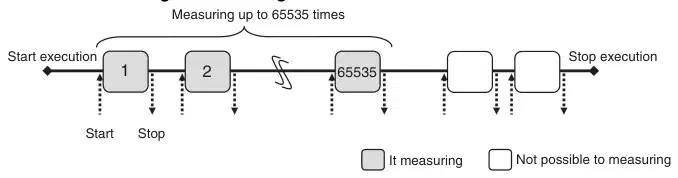
Deze emulator debugger heeft volgende prestatiemeetelementen.
Meetaantal: Het aantal keren dat het systeem van gebeurtenis naar evenement overgaat, wordt opgeteld.
Gemiddelde: gemiddelde waarde verkregen door het totale aantal uitvoeringscycli of real-time te delen tussen twee gebeurtenissen door het meetaantal
Minimum: de minimumwaarde van het aantal uitvoeringscycli of real-time die nodig zijn om de event to event te kunnen uitvoeren.
Deze is alleen beschikbaar voor producten die compatibel zijn met de maximum/minimum meting.
Maximum: de maximale waarde van het aantal uitvoeringscycli of real-time die nodig zijn om de event to event te kunnen uitvoeren.
Deze is alleen beschikbaar voor producten die compatibel zijn met de maximum/minimum meting.
- Real-time meetresolutie
Dit hangt af van de conversiefrequentie voor uitvoeringscyclus die is ingesteld bij meeteenheid. Voor nadere bijzonderheden, zie "4.4.14.2 Performance (Emulator Debugger [MB2100-01])") van het "SOFTUNE Workbench Operation Manual."

Gebruik de volgende stappen om het prestatievermogen te meten.
Elk van deze stappen kan uitgevoerd worden in twee methoden: met behulp van GUI (venster of dialoog) en alleen het commando. In beide methoden wordt hetzelfde meetresultaat verkregen.
GUI wordt gebruikt voor het meten
- Selecteer [Bekijk] - [Prestatie] menu.
Voor nadere bijzonderheden, zie rubriek "3.18 Prestatievenster" in het handboek voor de werking van SOFTUNE Workbench.
- Klik met de rechtermuisknop op het prestatievenster en selecteer [Setup] in het menu. De uitvoering
instellen dialoog verschijnt. Klik hier op het tabblad [Display Range] om de interval te specificeren waarin prestaties gemeten moeten worden. Voor nadere bijzonderheden, zie rubriek "4.4.14 Prestaties" in het handboek voor de werking van SOFTUNE.
- Klik met de rechtermuisknop op het prestatievenster en selecteer [Verversen] in het menu. De
Het resultaat van de prestatiemeting verschijnt.
Commando gebruiken om te meten
- Voer het commando SET EVANT uit.
Zie voor nadere bijzonderheden rubriek "3.15 SET EVENT" in het referentiehandboek van de SOFTUNE-werkbank.
- Voer het SET PERFORMANCE commando uit.
Zie voor nadere bijzonderheden rubriek "4.2 SET-FORMANCE (type 2)" in het referentiehandboek van de SOFTUNE Workbench Command.
- Voer het SHOW PERFORMANCE commando uit.
Zie voor details rubriek "4,4 SHOW PERFORMANCE" in het "SOFTUNE Workbench Command Reference Manual."
De prestatiemeting wordt in een van de volgende gevallen beëindigd.

De emeasuring-prestaties verwijzen naar een functie die het meetaantal tijdens de uitvoering van een gebruikersprogramma en remets vanaf het begin wist.
Om een emeameting uit te voeren, kiest u [Herstarten] in het snelkoppelingsmenu van het prestatievenster.
Indien nodig kunt u het prestatiemeetinterval (event) tijdens de uitvoering herspecificeren.
Dit start opnieuw meten op het moment waarop gebeurtenissen zijn ingesteld.

Deze sectie beschrijft de sporenfunctie.
De functie die de programma-uitvoeringsgeschiedenis registreert, wordt "trace" genoemd.
Trace data bevat de volgende informatie, die beschikbaar is voor analyse van het programma uitvoering geschiedenis.
De emulator debugger (MB2100-01) heeft volgende sporenfuncties.
De verzameling van sporengegevens wordt op de volgende tijdstippen gestart en beëindigd.
De overname wordt gestart wanneer:
- een gebruikersprogramma is uitgevoerd; of
- het [Start] menu is geselecteerd wanneer een gebruikersprogramma uitgevoerd werd.
De overname wordt beëindigd wanneer:
- een gebruikersprogramma is gestopt;
- de spoortang is geraakt; of
- het [Abortus] menu is geselecteerd tijdens de verzameling van sporengegevens.
Een plaats om geregistreerde gegevens op te slaan wordt een "trace buffer" genoemd.
Elke eenheid gegevens die in de spoorbuffer is opgeslagen, wordt een "frame" genoemd.
De sporenbuffer kan tot 1.024 frames bevatten.
De sporenbuffer heeft een ringachtige structuur. Als de sporenbuffer vol raakt, wordt deze automatisch vanaf het begin overschreven.

Figuur 2.4-9 toont hoe gegevens in de spoorbuffer worden opgeslagen.
Figuur 2.4-9 Tracegegevens verkrijgen
Wanneer een pauze plaatsvond tijdens de uitvoering van het programma
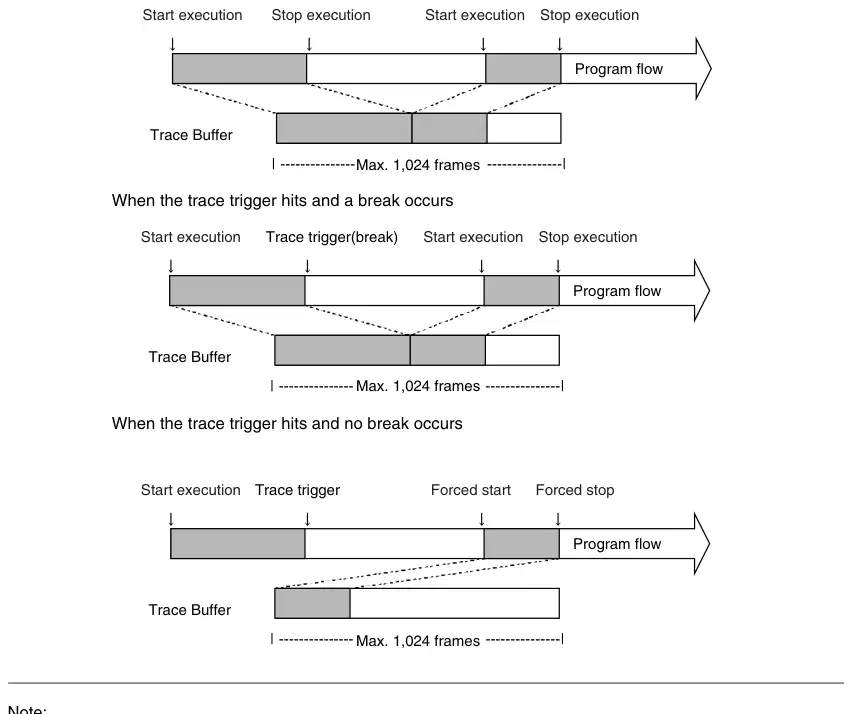
Wanneer de track trigger raakt en een pauze optreedt
Wanneer de track trigger raakt en geen pauze optreedt
Het uitvoeren van de gedwongen start zal de sporengegevens die tot dan toe zijn opgeslagen wissen.

In dit gedeelte wordt uitgelegd hoe je sporengegevens kunt weergeven.
De volgende drie formaten kunnen worden gebruikt om sporengegevens weer te geven.
RAW-gegevens: Geeft sporendata weer zonder deze te analyseren.
Instructie: Toont sporengegevens in de volgorde waarin instructies worden uitgevoerd.
Trace data is genummerd per frame. Dit nummer wordt een "framenummer" genoemd.
Bij het weergeven van spoorgegevens kan de startlocatie in de sporenbuffer worden opgegeven met behulp van het framenummer.
Figuur 2.4-10 Framenummering bij Traceren
Framenummer 0 1 2 3 4 5 6
Normaal gesproken wordt de laatste bemonsterde spoorgegevens toegewezen aan frame 0.
Als de sequencer echter is gespecificeerd, worden framenummers als volgt toegewezen.
Trace-gegevens worden weergegeven in het trace venster of commandovenster.
De volgende twee weergavemethoden zijn beschikbaar, die u beide in staat stellen om hetzelfde resultaat te verkrijgen.
- Selecteer [Bekijk] - [Trace] menu.
- Klik met de rechtermuisknop op het trace venster en selecteer [RAW data], [Instructie] of [Bron] uit de pop-up
Menu. Zie voor nadere bijzonderheden rubriek "3.14 Trace Window" in het handboek van de SOFTUNE-werkbank.
Trace trigger treedt op · Programmastroom · Trace window gebruiken

- Klik met de rechtermuisknop op het trace venster en selecteer [Verversen] in het menu. Trace-gegevens worden bijgewerkt in
Het tranceraam. Zie voor nadere bijzonderheden rubriek "3.14 Trace Window" in het handboek van de SOFTUNE-werkbank.
Voor nadere bijzonderheden, zie rubriek "4.16 SHOW TRACE (type 1)" of "4.27 SHOWER DETAILTRACE" in het "SOFTUNE Workbench Command Reference Manual."
Wanneer demontage wordt uitgevoerd, worden gegevens verwerkt en weergegeven door het lezen van uit geheugen. Als een instructie wordt herschreven na het ophalen van de code, zullen gegevens niet correct worden weergegeven.
Gebruik commandovenster

Deze sectie beschrijft spoorgegevens die in de RAW-datamodus worden weergegeven.
Dit formaat toont frames die uitvoer zijn van de emulator zonder ze te analyseren.
Figuur 2.4-11 toont een RAW-gegevensweergavevoorbeeld.
Figuur 2.4-11 RAW-gegevensweergave
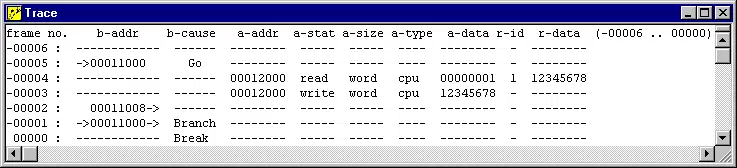
Als een chipreset is opgetreden, verschijnt "***Chip Reset***" naast "frame no," zoals weergegeven in figuur 2.4-12. Dit is een frame dat verwerkt en uitgevoerd wordt, geen kader dat gevonden wordt wanneer er een reset van de spaanders gedetecteerd wordt.
Figuur 2.4-12 RAW-gegevensweergave (wanneer een spaander is gereset)
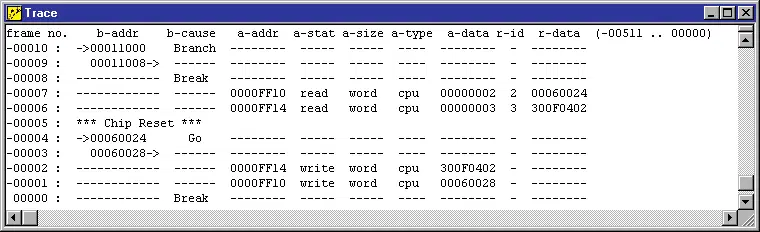
Als er een laag niveau reset is opgetreden, verschijnt "LReset" in "b-cause," zoals weergegeven in figuur 2.4-13 . Het adres waar een laag niveau reset is opgetreden wordt weergegeven in "b-addr."
Figuur 2.4-13 RAW-gegevensweergave (wanneer een laagniveauherstel is opgetreden)


Frame no.
Toont framenummers in decimale notatie.
Toont een branchadres of laag-niveau reset voorval adres in hexadecimale notatie, of toont de standby staat.
Toont een takfactor of laag-niveau reset voorvalinformatie.
Toont een adres dat toegang heeft tot gegevens in hexadecimale notatie.
Toont de toegangsstatus (lees/schrijf).
Toont de toegangsgrootte.
Toont het toegangstype.
cpu: Geeft aan dat CPU toegang heeft plaatsgevonden.
dma: Geeft aan dat er DMA-toegang heeft plaatsgevonden.
verloren: Geeft aan dat CPU toegang en DMA-toegang gelijktijdig hebben plaatsgevonden. In dergelijke gevallen worden alleen de CPU-toegangsgegevens getraceerd.

Toont toegangsgegevens in hexadecimale notatie.
In sommige gevallen kan het echter lees-ID's weergeven, afhankelijk van de status a-stat en a-type.
lees dma Lees toegangsgegevens
schrijven - Schrijf toegangsgegevens
lees cpu / verloren Lees ID
Toont een ID die de gelezen ID van a-data associeert met r-gegevens.
Als het ID-lezen overeenkomt met r-id, dan worden de R-data van dat frame ingesteld als leestoegangsgegevens.
Toont de datawaarde voor CPU leestoegang in hexadecimale notatie.
Wanneer CPU-toegang en DMA toegang gelijktijdig hebben plaatsgevonden, worden alleen de gegevens die door de CPU zijn benaderd getraceerd.

Deze sectie beschrijft spoorgegevens die in de instructiemodus worden weergegeven.
Deze modus toont de branch adressen van het RAW-gegevensscherm in disassemblageformaat. Figuur 2.4-14 toont een voorbeeld van instructieweergave.
Figuur 2.4-14 Instructiescherm
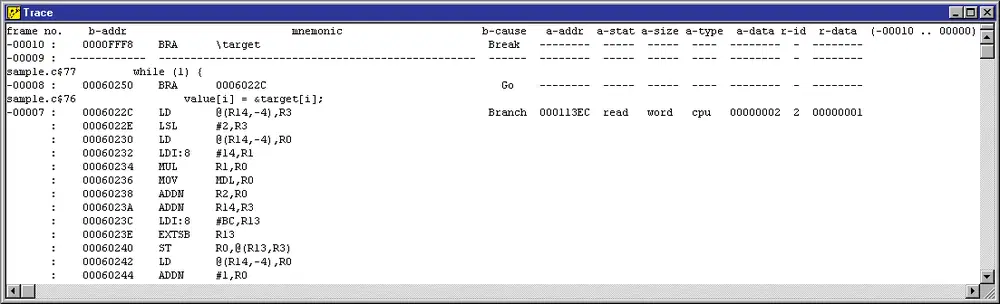
De instructieweergavemodus geeft de volgende informatie weer naast de in RAW weergegeven gegevensdisplay.
Toont demontage van instructies die uitgevoerd worden tussen branch adressen.
In complementaire regels wordt informatie, variërend van "b-cause" tot "resetten," niet weergegeven.
Zoals [RET] in figuur 2.4-14 wordt weergegeven als de mnemonische instructie tussen haakjes is omsloten [ ], betekent dit dat het niet mogelijk is deze instructies uit te voeren.
[Uitzondering]: De instructie wordt niet uitgevoerd.
[INT instructie]: De opdracht wordt uitgevoerd.
Voor branch adressen (b-addr) wordt een instructie tussen de branch adressaten uitgepakt om de frames elkaar aan te vullen door het disassembleren. Wanneer ze worden aangevuld, is het veld framenummer leeg.
mnemonisch

Dit deel beschrijft sporengegevens die in de bronregelmodus worden weergegeven.
Deze modus toont alleen bronregels. Figuur 2.4-15 toont een voorbeeld van bronweergave.
Figuur 2.4-15 Bronweergave

Frame no.
Toont het framenummer in decimale vorm.
Toont uitgevoerde bronregels.
bron

In dit gedeelte wordt uitgelegd hoe je sporengegevens kunt opslaan.
Trace-gegevens kunnen in een gespecificeerd bestand worden opgeslagen.
De volgende twee methoden zijn beschikbaar om sporengegevens op te slaan: met behulp van GUI (venster of dialoog) en alleen het commando. Hetzelfde resultaat wordt verkregen uit beide methoden.
Commando gebruiken om Trace-gegevens op te slaan
- Selecteer [Bekijk] - [Trace] menu.
- Klik met de rechtermuisknop op het trace venster en selecteer [Opslaan] in het menu. Het [Opslaan als]-dialoogvenster
verschijnt. Geef de bestandsnaam op en waar sporengegevens opgeslagen moeten worden. Voor nadere bijzonderheden, zie rubriek "4.4.8 Trace" in het handboek voor de werking van SOFTUNE-werkbank."
Commando gebruiken om Trace-gegevens op te slaan
- Voer het commando SHOW TRACE/FILE uit.
Zie voor nadere bijzonderheden rubriek "4.16 SHOW TRACE (type 1)" in het referentiehandboek van de SOFTUNE-werkbankcommand." Wanneer u bovendien sporengegevens in een bestaand bestand opslaat, voert u het TRACE/FILE/APPEND commando uit.

In dit gedeelte wordt uitgelegd hoe naar sporengegevens te zoeken.
Het opgegeven adres of framenummer in spoorgegevens kan worden weergegeven.
De volgende twee methoden zijn beschikbaar om naar spoorgegevens te zoeken: met behulp van GUI (venster of dialoog) en alleen het commando. Hetzelfde resultaat wordt verkregen uit beide methoden.
GUI wordt gebruikt om naar Trace-gegevens te zoeken
- Selecteer [Bekijk] - [Trace] menu.
- Klik met de rechtermuisknop op het trace venster en selecteer [Find] in het menu. De zoektocht naar sporengegevens
dialoogvenster verschijnt. Geef het adres of framenummer op dat moet worden weergegeven. Voor nadere bijzonderheden, zie rubriek "4.4.8 Trace" in het handboek voor de werking van SOFTUNE-werkbank."
Opdracht gebruiken om naar Trace-gegevens te zoeken
- Voer het SEARCH TRACE commando uit.
Voor nadere bijzonderheden, zie rubriek "4.23 ZOEKTRACE" in het referentiehandboek voor SOFTUNE-werkbankcommand.
Bij het specificeren van de zoekopdracht moet u aangeven of er een instructie is met 2 bytes of langer (LDI:32, en LDI:20 instructies) mag niet correct worden doorzocht.

Dit gedeelte verklaart het filter.
Deze functie verkrijgt alleen de gegevens met een gespecificeerd toegangsattribuut wanneer codes worden opgehaald of informatie over toegang tot data als spoorgegevens wordt verkregen.
Het toegangsattribuut kan worden geselecteerd uit gelezen, geschreven of gecodeerd.
Met behulp van de trace filter functie slaat alleen informatie op die toegankelijk is voor het opgegeven adresbereik in de spoorbuffer, en deze is beschikbaar om de sporenbuffer te bewaren.
Gebruik een van de volgende methoden om het spoorfilter te controleren.
- Selecteer [Bekijk] - [Trace] menu.
- Klik met de rechtermuisknop op het trace venster en selecteer [Setup] in het menu. Het dialoogvenster voor het instellen van sporen
verschijnt. Selecteer het tabblad [Trace Area]. Voor nadere bijzonderheden, zie rubriek "4.4.8 Trace" in het handboek voor de werking van SOFTUNE-werkbank."
- Voer het commando SET DATATRACEAREA uit.
Zie voor details rubriek "4.24 SET DATATRACEAREA" in het referentiehandboek van de SOFTUNE-werkbankcommand.
De opgeslagen spoorgegevens worden gewist wanneer het schakelen van code attribuut verwerving voor de specificatie toegangsattriblio.
GUI · Gebruik van commando

Dit deel verklaart de sporentrekker.
Een trigger kan worden gegenereerd om de verwerving van sporen onder bepaalde voorwaarden te beëindigen door toezicht op het draaiende status MCU bus. Deze functie wordt een "trace trigger" genoemd.
De trace trigger kan worden geselecteerd met het codeattribuut of de data access attribition.
Als de trigger geraakt wordt, kan het programma gestopt worden. Voor nadere bijzonderheden, zie rubriek "2.4,6.4 Trace Trigger Break."
Indien nodig, wanneer de sporentrigger inslaat kan er een einde komen aan het spoorverwerving nadat door het opgegeven aantal frames gegevens over sporen zijn verkregen. Deze functie wordt "vertraging" genoemd.
Gebruik een van de volgende methoden om het spoor te bepalen.
- Selecteer [Bekijk] - [Trace] menu.
- Klik met de rechtermuisknop op het trace venster en selecteer [Setup] in het menu. Het dialoogvenster voor het instellen van sporen
verschijnt. Selecteer het tabblad [Trace Trigger]. Voor nadere bijzonderheden, zie rubriek "4.4.8 Trace" in het handboek voor de werking van SOFTUNE-werkbank."
- Voer het commando SET TRACETRIGGER uit.
Voor nadere bijzonderheden, zie rubriek "4.28 SET TRACETRIGGER" in het referentiehandboek voor de werkbank van SOFTUNE.
- Voer het commando SET DELAY uit.
Zie voor nadere bijzonderheden rubriek "4.33 SET DELAY" in het "SOFTUNE Workbench Command Reference Manual."
Wanneer de trigger van het spoor inslaat, worden sporengegevens weergegeven tot net voordat de trekker wordt gegenereerd.
GUI · Gebruik van commando

In dit deel wordt het gebied met toegangsbeperkingen toegelicht.
Het toegangsverbod heeft een functie om de geheugentoegang te remmen wanneer de debugger probeert het geheugen in het opgegeven gebied (*1). Echter, het remt de toegang tot geheugen van het programma niet.
(*1) Het volgende toont de toegang tot het geheugen door middel van commando's of vensterbewerkingen.
- Geheugenbewerkingsopdrachten
- Ingebouwde functies (%BIT, %B, %H, %W, %L, %S, %D)
Het gebied waarvoor toegang is verboden kan met het volgende commando worden ingesteld.
- "Toegangsverboden gebied" tabblad in het dialoogvenster omgeving debug instellen
Voor details, zie "4.7.2.3 Debug Environment Setting" in het "SOFTUNE Workbench Operation Manual."
Zie voor details "1.14 SET MAP (type2)" in het "SOFTUNE Workbench Command Reference Manual for details."
Als het bereik dat moet worden bereikt ook een toegang verboden gebied omvat, wordt de toegang tot geheugen vlak voordat de toegangsverboden. Zodra het toegangsgebied is bereikt, wordt een fout gegenereerd om de geheugentoegang op te schorten.

Deze sectie legt semihosting functies uit.
Dit is een functie om de berichtenuitvoer van het gebruikersprogramma weer te geven in het Debugger venster. Dit kan alleen worden gebruikt voor producten waarvan de semihostingfunctie is ingeschakeld. Voor details over de beschikbaarheid van semihostingfunctie, zie "OCD" in het hardwarehandboek van het product dat u gebruikt.
Zoals getoond in Figuur 2.4-16 ontvangt het berichtenbufferregister (MBR) op de debug I/O een uitvoerverzoek, de depugger toont de ontvangen outputinhoud van het venster.
Gegevens van het gebruikersprogramma tot de debugger wordt uitgevoerd via DEBUG I/F uit MBR, zoals aangegeven door de pijl in figuur 2.4-16 .
Voor details over OCD (op de chip) en MBR, zie het Hardware Manual voor het producttype dat u gebruikt.
Figuur 2.4-16 Gegevensstroom van semihostingfunctie
Gebruikersgeheugen (buffer overzetten)
MB2100-01
OCD
MBR
DEBUG I/F
Terminal venster is het window weergeven van gegevens bij ontvangst van een uitvoer verzoek van de gebruiker programma aan MBR. Voor details over het terminalvenster, zie "3.20 Terminal Window" van de SOFTUNE Workbench Operation Manual.
De gegevensuitvoer naar het terminalvenster wordt geïnterpreteerd en uitgevoerd als ASCII-tekens. De ondersteunde controletekens zijn echter '\n', '\r' en '\t'. De andere controletekens en de tekens na 0x80 worden als "" uitgevoerd.
Het terminalvenster verschijnt wanneer de gegevens worden verzameld.

Voer de volgende procedure uit om de inhoud van het uitvoerverzoek aan MBR weer te geven op het terminalvenster.
MBR moet worden gecontroleerd in het gebruikersprogramma, zoals weergegeven in figuur 2.4-16 .
Monsterprojecten die een methode voor de controle van het MBR bevatten, zijn gekoppeld aan SOFTUNE Workbench V60L10 of later. Controle MBR gebaseerd op die. Voor nadere bijzonderheden, zie "APUTEX H Sample Project for Semihosting Function" van het handboek voor de werking van SOFTUNE Workbench.
Het terminalvenster kan als volgt worden weergegeven.
Er zijn twee methoden om het terminalvenster weer te geven; gebruik makend van GUI (window) en met behulp van commando. Deze methoden geven dezelfde resultaten.
- Selecteer [Display]-[Terminal] menu om het terminalvenster weer te geven. Voor nadere bijzonderheden, zie "3.20
Terminal Venster" van "SOFTUNE Workbench Operation Manual."
- Invoer SET LOGGING/TERMINALWINDOW commando op het opdrachtvenster. Voor nadere bijzonderheden,
zie "1.1 SET LOGGING" van het "SOFTUNE Workbench Command Reference Manual."

In dit gedeelte wordt uitgelegd hoe informatie te controleren.
Met de emulatordebugger (MB2100-01) kunt u bij het opstarten van uw computer de volgende informatie controleren.
Als er fouten zijn ontdekt tijdens SOFTUNE Workbench operaties, controleer deze informatie en neem contact op met onze verkoopafdeling of support afdeling.
Gebruik een van de volgende methoden om debugger-informatie te controleren.
- Versie-informatiedialoog
Selecteer [Help] - [Versie informatie] menu. Zie voor nadere bijzonderheden rubriek "4.9.3 Versie-informatie" in het handboek van de SOFTUNE Werkbank."
Voor nadere bijzonderheden, zie punt "1.12 SHOW SYSTEM" in het "SOFTUNE Workbench Command Reference Manual" voor details.
FR Familie SOFTUNE Werkbank VxxLxx
COPYRIGHT(C) FUJITSU HALFGELEIDER BEPERKT 1997
GECERTIFICEERD MATERIAAL -
PROGRAMMA EIGENDOM VAN FUJITSU HALFGELEIDER BEPERKT
-

-
- FR Family SOFTUNE C/C++ Compiler versie
- FR Family SOFTUNE Assembler versie
- FR Family SOFTUNE Linker versie
- FR Familie SOFTUNE Bibliothecaris versie
- SOFTUNE FJ-OMF naar S-FORMAT Converter versie
- SOFTUNE FJ-OMF naar INTEL-HEX Converter versie
- SOFTUNE FJ-OMF naar INTEL-EXT-HEX Converter versie
- SOFTUNE FJ-OMF naar HEX Converter versie
FR-serie Debugger DLL
-

DSU type ID: ID dat het OCD-DSU installatietype aangeeft.

In dit gedeelte worden de functies van het beeldschermdebugger beschreven.
De monitor debugger voert het debuggen door het doel monitor programma voor het debuggen in het target systeem en door te communiceren met de gastheer.
Voordat u deze debugger gebruikt, moet het target monitor programma worden geporteerd naar de doelhardware.

Het monitorprogramma van de monitordebugger maakt gebruik van onderstaande I/O-bronnen. De target hardware moet deze middelen beschikbaar hebben voor het monitor programma.
De volgende middelen zijn nodig om het monitorprogramma in de target hardware te bouwen.
Tabel 2.5-1 Hulpbronnen gebruikt door Monitor Debugger
1 UART vereist Voor communicatie met hostcomputer 4800/9600/19200/38400 bps
2 Monitor ROM Vereist Ongeveer 6 KB vereist (Voor meer informatie, zie Link Map.)
3 werk RAM vereist Ongeveer 2 KB nodig (Voor meer informatie, zie Link Map.)
4 NMI Switch Optioneel gebruikt voor het opschorten van programma met geweld. Als er geen ingebouwde NMI-schakelaar is, kan alleen het breekpunt worden gestopt.
5 Timer Optioneel gebruikt door SET-TIMER/SHOW TILER. Vereist 32-bit timer in 1 s

De Monitor-debugger biedt twee soorten breakfuncties. Wanneer elke break functie programma-uitvoering afbreekt, wordt het adres waar een breuk plaatsvond en de pauze factor weergegeven.
De Monitor biedt de volgende twee soorten breakfunctie;
- software pauze · - gedwongen breuk

Een software pauze is een functie om te breken door het uitvoeren van een instructie ingebed in geheugen. De onderbreking vindt plaats voordat de instructie op het opgegeven adres wordt uitgevoerd.
Een software pauze is een functie om te breken door het uitvoeren van een instructie ingebed in geheugen. De onderbreking vindt plaats voordat de instructie op het opgegeven adres wordt uitgevoerd.
Er kunnen maximaal 16 breekpunten worden ingesteld.
Wanneer de software breekt, verschijnt het volgende bericht op de statusbalk.
Breek op adres door breekpuntHoe instellen
Stel de software break als volgt in.
Zie voor details "3.1 SET BREAK (type 1)" in het referentiehandboek van de SOFTUNE Workbench Command.
- tabblad "Code" in het dialoogvenster voor de instelling van een breekpunt
Zie voor nadere bijzonderheden "4.6.4 Breekpunt" in het handboek van de SOFTUNE-werkbank."
- Bronvenster/uit elkaar zetten
Er zijn twee punten om op te merken bij het gebruik van software breakpoint.

Deze functie stopt met geweld de programma-uitvoering om een pauze te genereren.
Deze functie stopt met geweld de programma-uitvoering om een pauze te genereren.
Wanneer de gedwongen pauze plaatsvond, verschijnt het volgende bericht op de statusbalk.
Breek op adres door commando-afbreken verzoek
Een gedwongen pauze wordt gegenereerd in de volgende methoden:
De gedwongen breuk kan niet worden gegenereerd wanneer de MCU in een lage stroomverbruikmodus of in het ruim staat. Als de MCU in het laag energieverbruik staat of als er tijdens de programma-uitvoering een sterke breuk wordt aangevraagd door [Debug]-[Abortus], dan wordt het menu [Deug] - [Abort] genegeerd. Om een pauze met geweld te genereren, gebruik het [Debug]-[Abortus] menu om een factor door de gebruiker systeem verwijderen of gebruiken van het [debugnet]-[Reset MCU] men user to remove. Als de MCU tijdens het uitvoeren van een programma in de modus laag energieverbruik of hold staat komt, worden de voorwaarden weergegeven op de statusbalk.

Deze functie meet de uitvoeringstijd van een programma.
De uitvoeringstijd van een programma wordt gemeten.
De resolutie van de uitvoeringstijd is 1s, en tot "(2 to the power of 32 - 1) x1s" kan worden gemeten.
De meting wordt uitgevoerd wanneer een programma wordt uitgevoerd, en het meetresultaat geeft de volgende twee waarden:
- Uitvoering tijd besteed aan de vorige programma uitvoering
- Totale uitvoeringstijd sinds de vorige clearing
Om de meetresultaten weer te geven kunnen beide volgende methoden worden gebruikt.
Om de meetresultaten te wissen kunnen beide volgende methoden worden gebruikt.
Het meetresultaat geeft de gebruikersbronwaarde van timerregister weer.
Zie "APUTEX E Creating ROM on Monitor Debugger Target" in het handboek voor de werking van SOFTUNE Workbench.

Deze sectie legt het ontoegankelijke gebied door de monitordebugger uit.
Het ontoegankelijke gebied is een functie die toegang tot het geheugen onderdrukt wanneer de debugger toegang heeft tot een opgegeven geheugengebied (met commando's, vensters enz.*).
Toegang tot het geheugen wordt echter niet onderdrukt met behulp van programma.
De volgende commando's worden gebruikt om een ontoegankelijk gebied in te stellen.
SET MAP/INACCESSIble: Stelt een ontoegankelijke regio in.
SHOW MAP/INACCESSIble: Toont een ontoegankelijke regio.
KUNNEN MAP/INACCESSIble: Verwijdert een bepaalde ontoegankelijke regio.
ENABLE MAP/INACCESSIble: Inschakelt een bepaalde ontoegankelijke regio.
KANDELIJK MAP/INACCESSIble: schakelt een bepaalde ontoegankelijke regio uit.
*: Geheugenbewerkingsopdracht
Ingebouwde variabelen en functies (%BIT, %B, %H, %W, %L, %S, %D)
Wanneer er ontoegankelijke regio's zijn binnen degenen die worden benaderd, tot het geheugen van de onbereikbare streek wordt een fout bereikt is output wanneer de ontoegankelijk gebied is bereikt en toegang tot hetgeheugen opgeschort.

INDEX
De index volgt op de volgende pagina. Dit is gerangschikt in alfabetische volgorde.


F
DEBUG I/F 152 Einde debuggen 156 Power-on debuggeren 141 Beginnen met het Debugsen 151 Verificatie items bij starten van debuger
Trace filter 129 Vlag T
Voorzorgsmaatregelen bij de uitvoering van het instructieplan voor
151 Taalaanwijzing voor vertraging
Vlag T 71, 107 Flash-geheugen wissen
Toegang tot Flash Geheugen 166 Voorbeelden van flash geheugen synchronisatie
Voorzorg bij het uitvoeren van de vertragingstak
instructie 71, 107 Afhankelijkheid
168 Methoden voor flashgeheugensynchronisatie
Projectafhankelijkheid 5 Afhankelijkheden
166 Wat is flash geheugensynchronisatie? 166 Flushcontrole
Analyseren Include Afhankelijkheden 9 Demontage
Cache Flush Control 69, 103 gedwongen pauze
Demontage 26 DRAM's
Gedwongen break 48, 81, 121, 177, 212 Formaat
DRAM-verversingscontrole 68
Weergaveformaat van Trace Data 54, 88 Project formaat 3 FR80S
Externe Editor 15 Standaardeditor 13 emulatie
Debugfuncties met FR80S 98 frame
Frame nummer 51, 85, 129 frequenties
Extern geheugen emulatie 105 Emulator
Werkfrequenties 104 Functionaliteit
Emulator Debugger 23, 65, 98 Emultor debugger
Real-time functionaliteit in het lopende programma
Kenmerken van Emulator Debugger (MB2100-01)
107
150 foutsprong
Fout bij springen Functie 11 Evenementmodus
Bewaakte toegang breekt 47
Instellen van gebeurtenismodus 137 Evenementen
Instellen van evenementen 138 Uitvoering van het gebruikersprogramma
Standaard High-speed communicatie 158 Hoe instellen
Beschikbare opdrachten tijdens de uitvoering van gebruiker
Programma 161 Externe Editor
Toegang verboden gebied 202 Uitlijning Fout Break 79, 119 Code Breuk 44, 74, 111, 171 Code Breake (software) 173 Code Event Breek 76, 114 Gegevens Breaks 45, 113, 175 Data Event Tref 77, 116 Data Watch Breach 123, 178 Externe Trigger Breast 80, 120 Toename Communicatiesnelheid tijdens
Externe Editor 15 extern geheugen
Extern geheugen emulatie 105 Externe Hulpmiddelen
Externe hulpmiddelen 17 externe trigger break
Externe trigger break 80, 120
Debuggen 158 Operating Environments of the Target 153 Real-time Monitoring 140 Security 155 Software Break 211

STUB-functie 42 Trace Bufferfull break 46, 78, 118 Trace Trigger Break 176 Hoe gebruikt u dit middel?
Projectmanagementfunctie 3 Werkruimtebeheersfunctie 2 MB2100-01
Hoe gebruikt u dit middel?
Kenmerken van Emulator Debugger (MB2100-01)
Instellen van MCU-operatiemodus 67, 102 Gemeten items
I/O-poortsimulatie (Input Port) 38 I/0-poortenimulaties (Uitvoerhaven) 38 Onbereikbaar gebied
Gemeten posten 183 Meting
Toegang tot het geheugengebied inclusief ontoegankelijk
Dekkingsmetingsfunctie 58 Bedieping van de dekkingsmetingen 58 Afdekkingsmeetprocedures 58 Uittooning van het meetresultaat
gebied 94, 142, 214 ontoegankelijk terrein 94, 143, 214 invoerpoort
59 Prestatiemeetfunctie 136 Stelbereik in voor de dekkingsmeting
I/O-poortsimulatie (Input Port) 38 Gebruiksaanwijzing
Weergave Alleen instructie-operatie 54, 88 Instructiescherm 196 Instruction Simulation 36 Onderbreek
59 Meeteenheid
Minimummeeteenheid voor timer instellen
137 Meeteenheid
Simulatie onderbreken 39
Meeteenheid 183 Geheugen
Toegang tot het geheugengebied inclusief ontoegankelijk
Fout bij springen Functie 11
gebied 94, 142, 214 functies voor geheugenbewerkingen 24 Geheugentoegang tijdens het loggen 145 Geheugensruimte Access-attributen 37 Gehekelde Simulatie 37 Gememorieruimte
Lijn Montage 26 Line nummer
Simulatie Geheugenruimte 37 Minimale meeteenheid
Informatie over regelnummer 28 Laden
Minimummeeteenheid voor timer instellen
Monitoringprogramma Automatisch laden 101 Logbestand
137 modus
Logbestand 145 loggen
Simulatie van lage stroomverbruiksmodus
41 RAM-controlemodus 106 RealTimeMemory modus 106 Instellen van de gebeurtenisstand 137 MCU werkingsmodus instellen 67, 102 Instelling van debugmodus 106 Monitor
Geheugentoegang tijdens loggen 145 Low Power Consumer Modus
Simulatie van lage stroomverbruiksmodus
41
Monitor Debugger 23, 208 Monitoring
Macrolijst 7, 18 macro's 18 Macro-uitbreiding
Monitoring 163
Voorbeelden van Macro-uitbreiding 21 Make Functie
Maak functie 6
Bedrijfsomstandigheden 34


Trace Trigger Break 176
C/C++-variabelen 30
W
Beschikbare opdrachten tijdens de uitvoering van gebruiker
Programma 72, 108
Werkruimte 2 Werkbladbeheer Functie 2 Werkplaatsbeheer
Functie werkruimtebeheer 2


FUJITSU HALFGELEIDER CONTROLLER HANDLEIDING
FR FAMILIE
■ DE WERKBANK VAN HET BEDRIJF
GEBRUIKERSHANDLEIDING
November 2011 de zevende editie
Bewerkte verkoopbevorderingsafdeling.
Colofon · voor V6


Eigenaren en ons team reageren doorgaans binnen een dag — en uw vraag helpt ook de volgende persoon.
Stel als eerste een vraag — andere eigenaren of ons team geven antwoord.