


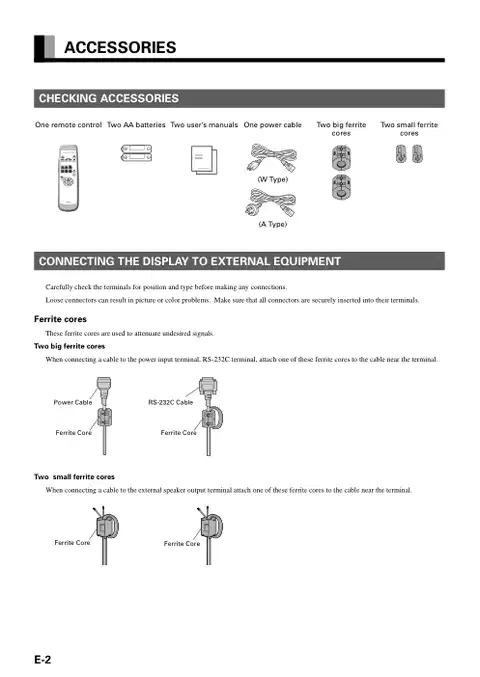

CONTROLE-ACCESSOIRES
Eén afstandsbediening Twee grote ferriet
Een stroomkabel Twee gebruikershandleidingen
Controleer de terminals zorgvuldig op positie en type voordat u verbindingen maakt.
Losse connectoren kunnen resulteren in beeld- of kleurproblemen. Zorg ervoor dat alle aansluitingen veilig in hun terminals worden geplaatst.
Deze ferrietkernen worden gebruikt om ongewenste signalen te verminderen.
Twee grote ferrietkernen
Bij het aansluiten van een kabel op de ingangsterminal, RS-232C terminal, bevestig één van deze ferrietkernen aan de kabels bij de aansluiting.
Twee kleine ferrietkernen
Bij het aansluiten van een kabel op de externe speaker uitgang terminal, bevestig één van deze ferriet kernen aan de kabel in de buurt van de terminal.
Kern van Ferrite-ferriet

DISPLAY SECTIE
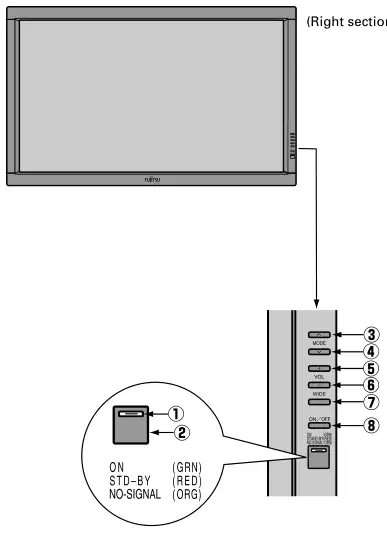
1 Vermogensindicatorlamp
Deze lamp toont de staat van het stroomnet.
Lit (oranje): Energiebesparing (DPMS: Powersaving function) mode AAN. (Zie E-30 van het gebruikershandboek(2/2).)
afhankelijk van het type storing.)
2 Afstandsbediening signaalontvanger
Ontvangt signalen van de afstandsbediening.
3 Inputmodus-selectorknop [MODE]
4 Inputmodus-selectorknop [MODE]
Schakelt tussen beeldinvoermodi.
5 VOL + knop
6 VOL
Past het audiovolume aan.
7 Brede schermkeuzeknop [WIDE]
Schakelt het scherm over naar een gewenst breed scherm.
Draait de stroom .ON
Als het lampje rood of groen knippert, betekent dit dat de display een probleem heeft ontwikkeld. Wanneer dit gebeurt, zorg ervoor dat u de stop uit het vat en contact opnemen met uw handelaar. Het verlaten van de display power ON kan resulteren in brand of elektrische schok.
8 Aan/uit-knop

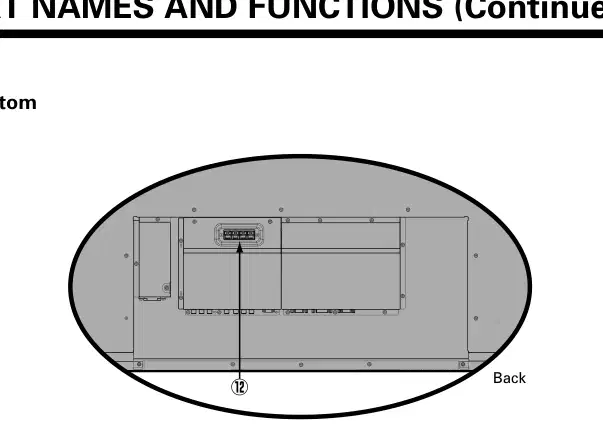

1 /I power switch Bij ingedrukte stand, worden de lampjes met een schakelaar en het display geplaatst in de staat "ON" of kan men deze door middel van afstandsbediening of op het bedieningspaneel van het beeldscherm draaien. Wanneer het lampje ingedrukt wordt terwijl de stand
2 RS-232C-terminal (RS-232-C) Deze terminal is voor u beschikbaar om het display vanaf de PC te bedienen. Sluit deze aan op de RS-232C terminal op de computer. Bij het aansluiten van een kabel, bevestig je aan de kabel een ferrietkern. (Zie P. E-2.)
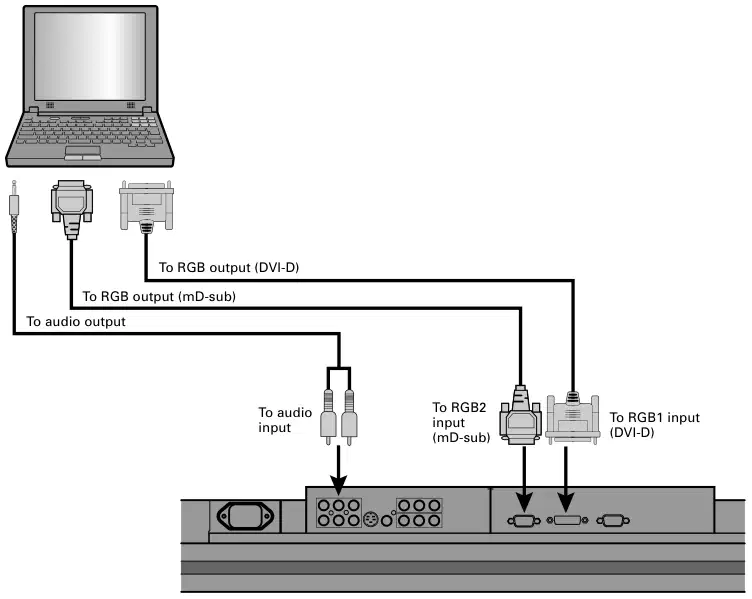
3 RGB1-invoerterminal (RGB1 INPUT/DVI-D) Sluit deze terminal aan op de PC *De aansluitkabel nr. 88741-8000 gemaakt door molex Inc. wordt herroepen.
4 RGB2-invoerterminal (RGB2 INPUT/mD-sub) Sluit deze terminal aan op de PC
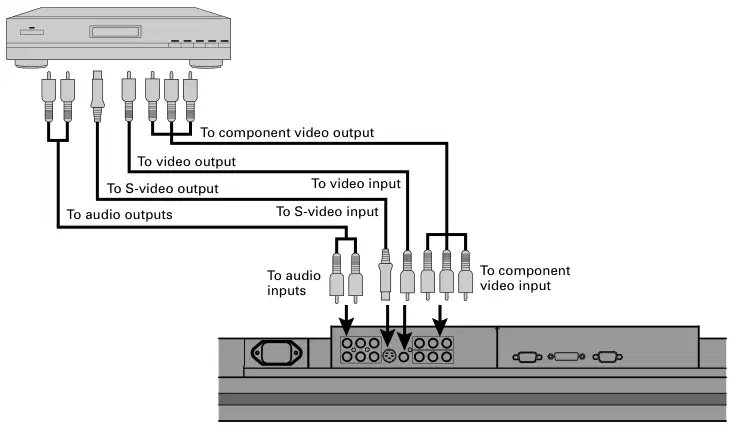
5 Component video-invoerterminal (VIDEO3 INPUT) 6 Component video-invoerterminal (VIDEO4 INPUT) Sluit deze terminal aan op de component video output (kleurverschil uitgang) -terminal van uw HDTV-eenheid of DVD speler.
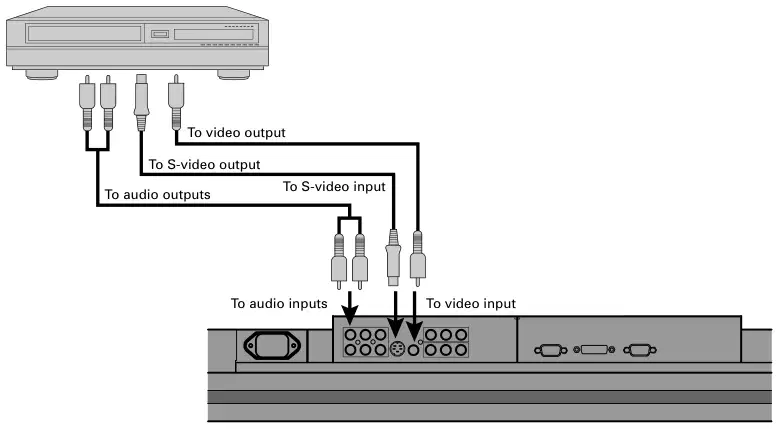
7 Video-invoerterminal (VIDEO1 INPUT) Sluit deze terminal aan op de video-uitvoerterminal van uw VCR.
8 S-Video ingangsterminal (VIDEO2 INPUT) Sluit deze terminal aan op de S-video outputterminal van uw videorecorder. 9 Audio3-invoerterminal (AUDIO3 INPUT) 0 Audio2 ingangsterminal (AUDIO2 INPUT) A Audio1-invoerterminal (AUDIO1 INPUT)
Verbind deze terminal met de audio-uitvoerterminal van uw videorecorder, enz. (Zie de gebruikershandleiding (2/2) voor het selecteren van audio-invoer voor video-input.)

B Externe speaker uitgang terminal (EXT SP)
Sluit deze terminal aan op de eventueel beschikbare luidspreker. Bij het aansluiten van een kabel, bevestig je aan de kabel een ferrietkern. (Zie P. E-2.) *Zie de handleiding voor meer informatie.
C Energie-inputterminal
Sluit deze terminal aan op de stroomkabel die bij het display wordt geleverd. Bij het aansluiten van een kabel, bevestig je aan de kabel een ferrietkern. (Zie P. E-2.)
DVI-D terminal (RGB1 INPUT/DVI-D)
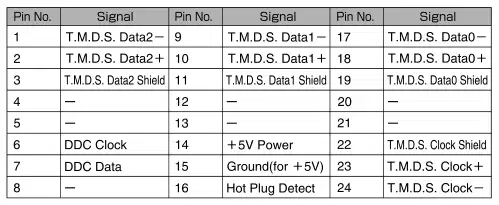
RGB2-invoerterminal (RGB2 INPUT/mD-sub)
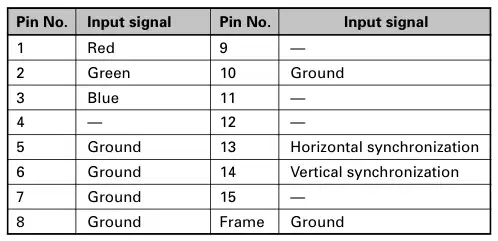
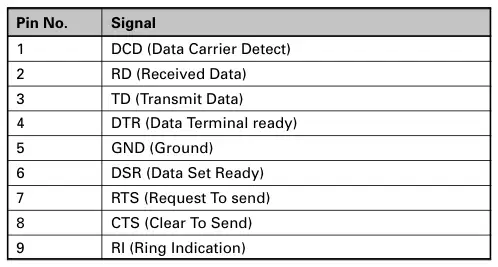
* Terminal layout kan verschillen en functies zijn mogelijk niet beschikbaar met sommige modellen en een aantal apparaat opties.
RS-232C-terminal (RS-232-C)

Om te voorkomen dat de display interne componenten oververhitting, zorg ervoor dat het scherm is geïnstalleerd op een goed geventileerde locatie.
Gebruik bij het installeren van dit display de optionele bureaubladstandaard, plafondmontage-eenheid, wandmontage en andere unit. Zorg er ook voor dat uw dealer voert de installatie.
Zie de juiste handleiding voor meer informatie over de installatiehardware die u kiest.
Om een goede warmtestraling te garanderen, moet minstens evenveel ruimte rond het display worden geboden als hieronder wordt getoond.
* Zorg ervoor dat het display is geïnstalleerd op een locatie waar de temperatuur kan worden gehandhaafd tussen 0°C en 40°C.
* Installeer dit apparaat in een goed geventileerde omgeving. Houd de luchtopeningen van het apparaat vrij van obstructie.
* Probeer nooit om het display zijwaarts of achteruit te kantelen.
* Om te voorkomen dat de stroom en andere kabels per ongeluk worden getrokken, zorg ervoor om de bedrading werken langs de muur of door de hoeken van vloer.
* Om een ongeval te voorkomen en veiligheid in geval van aardbevingen, bevestig het display veilig op de plaats zoals hieronder beschreven.
Rubrieknummer Zie P.E-7 voor meer informatie over opties.
Horizontaal type

Wandmontagehaak 0° tot 15° montagehoek P-WB6300 (voor 63
Plafondmontage-eenheid 0° tot 15° montagehoek P-CT6300 (voor 63
Bureaubladstandaardeenheid P-TT6300 (voor 63
Speaker P-SP6300 (voor 63
* Zorg ervoor dat bij het installeren van een optie aan alle installatievereisten voor die optie (zoals aangegeven in de relevante handleiding) wordt voldaan.
* De kleuren van de opties komen niet perfect overeen met het schermkleuren.
* Om de functie en prestaties van optionele accessoires te verbeteren, kunnen specificaties en deelnamen veranderen. Raadpleeg uw lokale dealer voordat u koopt.
Om verwondingen, brand en elektrische schokken te voorkomen, zorg ervoor dat de opties in eerste instantie worden geïnstalleerd (of op een andere locatie zijn geïnstalleerd) door uw handelaar.
WB6300, P-CT6300 EN P-TT6300). Dit display (P50XHA30, P42HHA30 en P42VHA30) is uitsluitend bestemd voor gebruik met de optie Fujitsu General Limited. Met behulp van dit display met andere optie kan instabiliteit leiden tot mogelijke verwondingen.

Dit display kan de nieuwste vier soorten signalen voor RGB-aanpassing waarde opslaan. Het vijfde ingangssignaal vervangt de waarde van het eerste invoersignaal.
Om dit te doen, selecteert u een gewenst signaal en volg de instructies in .Adjusting Screen Position and Size Wanneer u klaar bent, worden de instellingen automatisch opgeslagen. Wanneer het scherm dat signaal ontvangt, worden de foto's weergegeven in overeenstemming met de instellingen die u onlangs hebt geselecteerd.
Belangrijkste bijbehorende signalen (RGB-modus)
* Met sommige ingangssignalen kan .Buiten bereik verschijnen zelfs wanneer de horizontale en verticale frequenties binnen hun toegestane grenzen liggen. In dit geval, match de invoersignalen met een andere frequentie in plaats van die hierboven vermeld. * In de DVI-D modus kan het ingangssignaal gedeeltelijk worden beperkt.
In de Comp.video- en video/S-videomodi is het display als volgt ingesteld voor verschillende ingangssignalen:
Belangrijkste bijbehorende signalen (Comp.video-modus)
Belangrijkste bijbehorende signalen (Video, S-videomodus)

Verordening

Verordening

Verordening

Verordening


BREED PLASMA-DISPLAY

Lees voordat u het display gebruikt de gebruikershandleiding (1/2) en de Gebruikershandleiding (2/2) zorgvuldig zodat je weet hoe je het display correct moet gebruiken.
Raadpleeg deze handleidingen wanneer vragen of problemen over de werking ontstaan. Zorg ervoor dat u de veiligheidsmaatregelen leest en in acht neemt.
Bewaar deze handleidingen waar de gebruiker ze gemakkelijk kan benaderen. * Installatie en verwijdering vereisen speciale expertise. Raadpleeg uw productdealer voor meer informatie.
Blz.

BELANGRIJKE INFORMATIE
De bliksemflits met pijlpunt symbool, binnen een gelijkzijdige driehoek, is bedoeld om de gebruiker te waarschuwen voor de aanwezigheid van ongeïsoleerde .gevaarlijke spanning ? in het product
Het uitroeppunt binnen een gelijkzijdige driehoek is bedoeld om de gebruiker te waarschuwen voor het feit dat er belangrijke bedienings- en onderhoudsinstructies (servicing) in de bij het toestel gevoegde literatuur aanwezig zijn.
interferentie, in welk geval de gebruiker kan worden verplicht passende maatregelen te nemen.
PRODUCT OM TE REGENEN OF VOCHT.
Elektrische energie kan vele nuttige functies uitvoeren. Deze unit is ontworpen en vervaardigd om uw persoonlijke veiligheid te garanderen. Maar ONJUIST GEBRUIK KAN LEIDEN TOT EEN MOGELIJKE ELEKTRISCHE SCHOK OF BRANDGEVAAR. Om de in dit product opgenomen veiligheidscontrole niet te verslaan, moet u zich houden aan onderstaande basisregels voor installatie, gebruik en service. Lees deze .Belangrijke beveiligingen zorgvuldig voor gebruik. 1) Lees deze instructies. 2) Houd deze instructies. 3) Alle waarschuwingen volgen. 4) Volg alle instructies op. 5) Gebruik dit apparaat niet bij water. 6) Reinig alleen met droge doek. 7) Vergrendel geen ventilatieopeningen. Installeer volgens de aanwijzingen van de fabrikant. 8) Plaats niet in de buurt van warmtebronnen zoals radiatoren, hitteregisters, kachels of andere apparaten (met inbegrip van versterkers) die warmte produceren. 9) Versla het veiligheidsdoel van de gepolariseerde of aardings-type stekker niet. Een gepolariseerde stekker heeft twee bladen met een breder dan de andere. Een aardingsplug heeft twee messen en een derde grondscharnier. Het brede mes of de derde tand wordt voor uw veiligheid verstrekt. Als de meegeleverde stekker niet in uw uitlaat past, raadpleeg dan een elektricien voor vervanging van het verouderde stopcontact. 10) Bescherm het netsnoer tegen lopen of knepen, vooral bij stekkers, gemakhouders en de plaats waar ze uit het apparaat komen. 11) Gebruik alleen de door de fabrikant gespecificeerde bijlagen/accessoires.

12) Gebruik alleen met de kar, stand, statief, beugel of tafel die door de fabrikant is opgegeven, of verkocht samen met het apparaat. Wanneer een kar wordt gebruikt, wees voorzichtig bij het verplaatsen van de cart/apparatus combinatie om letsel te voorkomen door tip-over. 13) Trek dit apparaat uit tijdens bliksemstormen of wanneer het langdurig ongebruikt blijft. 14) Raadpleeg alle diensten aan gekwalificeerd personeel. De bediening is vereist wanneer het apparaat op enigerlei wijze beschadigd is, zoals stroomkabel of stekker wordt beschadigd, vloeistof gemorst of voorwerpen in de apparatuur zijn gevallen, het toestel aan regen of vocht is blootgesteld, een dosis niet normaal werkt of is gedaald. Gebruik geen vloeistofreinigers of aerosolreinivers. Gebruik een vochtige doek voor het reinigen. Het product kan vallen, waardoor ernstige verwondingen aan een kind of volwassene en ernstige schade aan het geneesmiddel. Het product moet volgens de aanwijzingen van de fabrikant worden gemonteerd en een door de fabrikant aanbevolen montage gebruiken. Deze zorgen voor een betrouwbare werking van het product en beschermen tegen oververhitting. Deze openingen mogen niet worden geblokkeerd of afgedekt. (De openingen mogen nooit worden geblokkeerd door het product op bed, bank of tapijt te plaatsen en een ander soortgelijk oppervlak. Het mag niet in een ingebouwde installatie worden geplaatst, zoals een boekenkast of rek tenzij er goede ventilatie is en de instructies van de fabrikant zijn opgevolgd.) Voor correcte ventilatie scheidt u het product af van andere apparatuur die ventilatie kan voorkomen en houdt afstand meer dan 10 cm vast. Als u niet zeker bent van het type voeding van uw woning, raadpleeg dan uw productdealer of lokale elektriciteitsbedrijf. Deze stekker past alleen in een stopcontact. Als u de stekker niet in het stopcontact kunt plaatsen, neem dan contact op met uw elektricien om een goede uitlaat te installeren. Versla het veiligheidsdoeleinden van de geaarde stekker niet. Let met name op de koorden aan deuren, pluggen, houders en het punt waar ze uit het product komen. Dit zal schade aan het product als gevolg van bliksem en stroomlijn pieken voorkomen. Gooi nooit vloeistof van welke aard dan ook op het product. Raadpleeg alle services naar gekwalificeerd personeel. Pas alleen de controles aan die onder het bedieningshandboek vallen, aangezien een onjuiste aanpassing van andere controlemechanismen schade kan veroorzaken en vaak uitgebreid werk vereist door een gekwalificeerde technicus om het product weer normaal te laten functioneren. Ongeautoriseerde vervangingen kunnen leiden tot brand, elektrische schokken of andere gevaren. • Na voltooiing van een dienst of reparatie aan dit product, vraag de service technicus om veiligheidscontroles uit te voeren om vast te stellen dat het product in goede staat is. Bijvoorbeeld doek, papier, lucifers, spuitbussen of gasaanstekers die speciale gevaren opleveren bij oververhitting. Gebruik alleen het voor dit product ontworpen accessoiresnoer om schokken te voorkomen. De voedingsspanning van dit product is AC110 Gebruik alleen het door onze dealer aangewezen netsnoer om veiligheid en EMC te garanderen. Wanneer het wordt gebruikt met andere voedingsspanning, moet de stroomkabel worden veranderd. Gebruik de standaard stekker en snoer set van het opgegeven land. Raadpleeg uw productdealer. Stroomkabel
AC 240 V (SAA-TYPE) AC 200

HOUDER
Zorg ervoor dat de stroomkabel . aarddraad is geaard.
Het display wordt geleverd met een 3-tandige voedingsplug; één griff is aangesloten op de aarddraad. Als u slechts een 2-gats houder hebt, moet deze vervangen worden. Neem contact op met uw dealer voor meer informatie.
Het kan nodig zijn om uw display te verplaatsen als het gedegradeerde beelden of geluid produceert door elektromagnetische straling, of wanneer de infrarood afstandsbediening niet goed werkt.
Als het lampje rood of groen knippert, betekent dit dat de display een probleem heeft ontwikkeld. Wanneer dit gebeurt, zorg ervoor dat de stop uit het vat te verwijderen om brand of elektrische schokken voorkomen. Neem dan contact op met je dealer.
Informatie Kabels voor het aansluiten van de display op externe apparatuur worden niet geleverd. Neem contact op met uw dealer voor meer informatie over deze producten.

VOORBEELD VAN AANSLUITING OP EXTERNE COMPONENTEN
Zorg ervoor dat u de stroom naar het display en externe apparatuur uitschakelen voordat er verbindingen.
Er worden geen kabels meegeleverd voor aansluiting op externe apparatuur. Het type kabel dat gebruikt moet worden, varieert afhankelijk van het PC-model. Neem contact op met uw dealer voor meer informatie.
Speaker weergeven (optioneel)
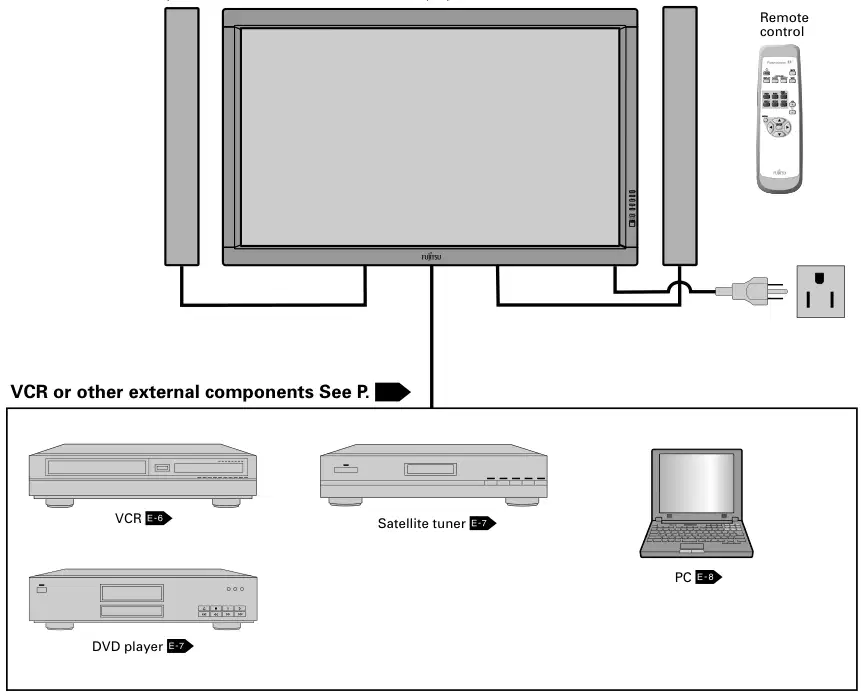

VCR


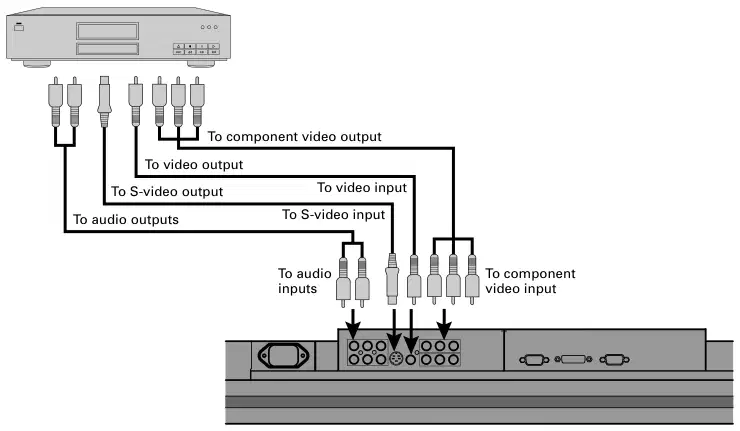
SATELLIETTUNER

PC


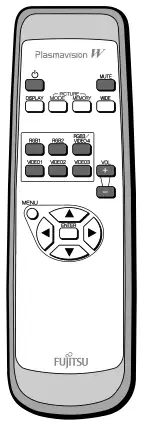
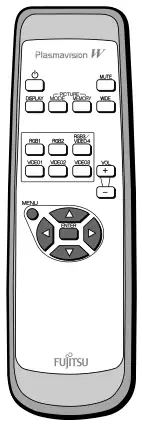
AFSTANDSBEDIENING
Voor nadere bijzonderheden, zie bladzijde .
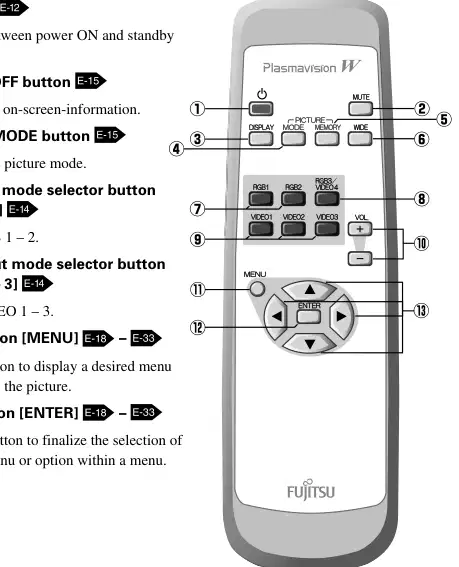
Tijdelijk de audio afstoten.
5 PICTUURMEMORY-knop
3 UITSPLITSING VAN DE knop
Herinnert zich de foto-geheugen.
4 PICTUURMODE-knop
Schakelt het scherm over naar een gewenst breed scherm.
Schakelt de beeldmodus.
7 RGB-ingangsmoduskeuzetoets [RGB 1
8 RGB3/VIDEO4-ingangsmoduskiezerknop [RGB3/VIDEO4]
Selecteer RGB 1 . 2.
Selecteer VIDEO4.
9 Video-ingangsmoduskeuzeknop [VIDEO 1
0 Volumeaanpassingsknoppen [VOL +/
Selecteer VIDEO 1
Het volume aanpassen. Druk op de + knop om het volume te verhogen. Druk op de knop om het volume te verminderen.
Gebruik deze knop om een gewenst menu voor het aanpassen van de afbeelding weer te geven.
C Aanpassingsknoppen [ / / ]
Gebruik deze knoppen om door opties te bladeren in een menu.
Druk op deze knop om de keuze van een gewenst menu of optie in het menu af te ronden.
* Functies zijn mogelijk niet beschikbaar met sommige modellen en een aantal apparaatopties.
1 knop · 2 MUTE-knop · 6 Breidknop

BATTERIJEN IN DE AFSTANDSBEDIENING PLAATSEN
1 Om het deksel te verwijderen, schuif je hem naar buiten terwijl hij erop drukt.
2 Plaats twee AA batterijen in de afstandsbediening. Zorg ervoor dat de batterijen goed gericht zijn.
3 Sluit de deksel totdat het op zijn plaats knapt.
Om storingen te voorkomen, moet u geen enkele vorm van ernstige schok op de afstandsbediening toepassen.
Om storingen of vervorming te voorkomen, moet u ervoor zorgen dat de afstandsbediening niet nat wordt; ook houdt het weg van warme locaties en verwarmingsapparatuur.
Zorg ervoor dat u de afstandsbediening niet reinigt met een doek die is gedempt in elk vluchtig oplosmiddel, zoals benzeen of dunner.
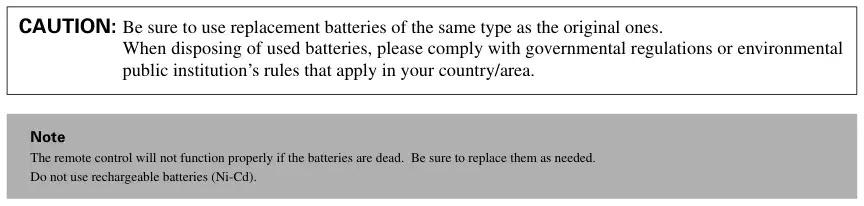
Bij het verwijderen van gebruikte batterijen, gelieve te voldoen aan de overheid regelgeving of milieu-openbare instelling regels die gelden in uw land / gebied.

Richt de afstandsbediening op het display .
Zorg ervoor dat er geen obstakels zijn tussen de afstandsbediening en het display seinontvanger.
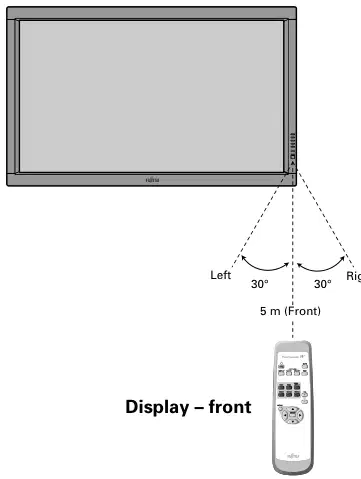
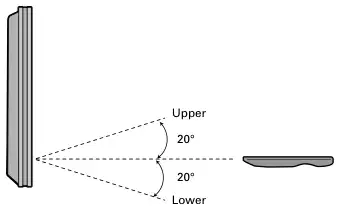

Informatie De afstandsbediening werkt mogelijk niet goed als u een hoogfrequente fluorescentielamp gebruikt. Als u problemen ondervindt, verplaatst de lamp of gebruikt u de afstandsbediening vanuit een andere positie.
Lager

DE STROOM AAN- EN UITZETTEN
Druk /I links onderaan het display in de ON-status. De lamp licht op.
Druk op de afstandsbediening.
De kleur van de lamp verandert van
Selecteer de videomodus die moet worden ingevoerd.
Druk op wanneer de stroom aan is. De kleur van de lamp verandert van
* U kunt ook de knoppen op het display te gebruiken ... controlepaneel om deze stappen uit te voeren.

om het volume te verhogen.
om het volume te verminderen.
* Merk op dat het volumeniveau blijft opgeslagen, zelfs wanneer u de macht uit.
Wanneer de volumeaanpassingsknop ingedrukt wordt
Het geluid is verwijderd.
Druk opnieuw om de audio te herstellen naar het oorspronkelijke niveau.
De mute-modus kan ook worden vrijgegeven door op de volumeknoppen te drukken.
* Functies zijn mogelijk niet beschikbaar met sommige modellen en een aantal apparaatopties.

VIDEO-INVOERMODUS
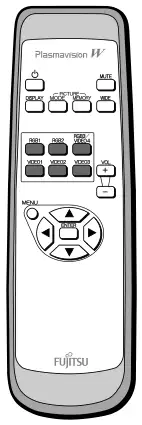
knoppen om de invoermodus te selecteren. U kunt kiezen uit VIDEO1-modus naar de modus VIDEo4.
De videomodi die overeenkomen met elke invoerterminal zijn als volgt.
* Voor de selectie van de invoerterminal, zie .SETTING THE INPUT TERMINALS" op P. E-29.
* U kunt ook de knoppen op het display te gebruiken ... controlepaneel om deze stappen uit te voeren.
om de invoermodus te selecteren. U kunt kiezen tussen de modi van RGB1 naar RGB2.
De invoerterminal van elke RGB-modus is als volgt.
* Voor de selectie van de invoerterminal, zie .SETTING THE INPUT TERMINALS" op P. E-29.
Video1-modus · RGB1-modus

HANDIGE FUNCTIES
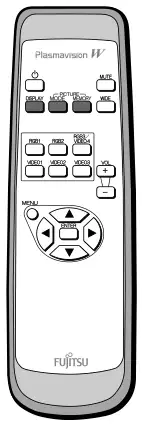
De modus wordt 5 seconden op het scherm aangegeven.
Deze knop kan gebruikt worden om de beeldmodus te veranderen.
In de beeldmodus kunt u schakelen tussen de ingestelde status en de fijne modus.
* Zie voor de instellingen van het beeldmodus . E-20)
Deze knop kan worden gebruikt om de instellingen van het fotogeheugen 1 te herinneren. Elke keer als deze knop ingedrukt wordt, verandert de instelling als volgt.
* Voor de instellingen van het beeldgeheugen, zie .Picture Memory (P. E-21)
* Functies zijn mogelijk niet beschikbaar met sommige modellen en een aantal apparaatopties.

SCHAKELEN TUSSEN SCHERMGROOTTES
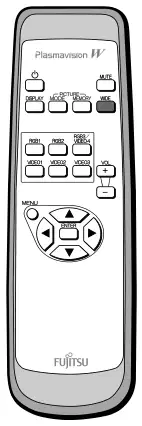
De huidige geselecteerde modus zal verschijnen.
om een gewenste afbeeldingsmodus te selecteren. Elke keer als je drukt
, verschijnt er een andere beeldmodus. De gebruikte sequenties zijn als volgt:
Wanneer u in een Video- of S-video invoermodus zit
Wanneer u in een Comp.video invoermodus zit
Wanneer u in een RGB-invoermodus bent
* U kunt ook de knoppen op het display te gebruiken ... controlepaneel om deze stappen uit te voeren.
* Afhankelijk van het type signaal, kunnen sommige aspecten niet worden geselecteerd.
Rubrieknummer Zie P. E-22
Normale modus · Brede1 stand

Toont afbeeldingen van normale grootte (d.w.z. een 4:3 aspectverhouding).
De schermgrootte verandert automatisch in overeenstemming met de inhoud van beeldsoftware die u gebruikt.
Toont natuurlijke afbeeldingen van standaard grootte op het brede scherm.
Afbeelding van standaard grootte
Ideaal voor het weergeven van verticaal uitgebreide foto's zoals geperste afbeeldingen.
Vergroot horizontaal uitgebreide beelden in alle richtingen om de aspectverhouding constant te houden.
Vermindert de hoogte van horizontaal uitgebreide afbeeldingen met bijschriften, zonder het onderschrift te elimineren. Alleen de hoogte van afbeeldingen wordt verminderd, niet de hoogte.
(Capties zijn niet gemakkelijk te lezen, echter afhankelijk van de foto.)
De volgende aspectratio's zijn beschikbaar.
16:9 aspectverhouding (HDTV-omroep) 4:3 aspect verhouding (VHF/UHF-uitzendingen, BS-uitzendingen)
1,85:1 aspectverhouding (Vista Vision grootte)
2,35:1 aspectverhouding (Cinema Vision size)

Informatie U kunt donkere gebieden aan de bovenkant en onderaan het scherm vinden als u een van de media-modussen voor Zoom kiest tijdens gebruik van Vista Vision of Cinema Vision, d.w.z. de maten die vaak worden gebruikt bij beeldsoftware. * Functies zijn mogelijk niet beschikbaar met sommige modellen en een aantal apparaatopties.

AANPASSINGSMENU
MENU
POSITIE/GROOTTE
AUDIO
KENMERKEN
FABRIEKSSTANDAARD
*: voor andere dan RGB
Kan ingesteld worden wanneer Fine geselecteerd is als de afbeeldingsmodus.
Kleurtemperatuur.
Gebruiker kleur Temp.
voor andere dan RGB1
voor RGB2, Comp. video
DPMS
voor andere dan RGB1
* Een bepaald type signaal kan niet geselecteerd worden.

BASISBEWERKINGEN [EX.: TINT AANPASSEN (TINT)]
U kunt alle foto-aanpassingsopties in het PICTUURmenu wijzigen.
De wijzigingen die u maakt worden opgeslagen voor een geselecteerde invoermodus. Daarom moet u een gewenste invoermodus selecteren voordat er wijzigingen worden aangebracht.
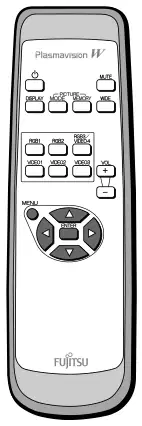
Het hoofdmenuscherm verschijnt.
FOTO.
“PICTURE” selected in the main menu screen (Video Input Mode)
, een van de beschikbare menu's verschijnt in onderstaande volgorde:
Het PICTUURmenuscherm verschijnt.
om te selecteren .Tint
Het .Tint
“Tint” selected in the PICTURE Menu screen (Video Input Mode)
waarden.
: Meer groene kleuren
: Meer paarse kleuren
om op te slaan.
Als je klaar bent.
* Herhaal stap 3, 4, 5 en 6 wanneer u wijzigingen wilt aanbrengen in andere opties.
wordt ingedrukt nadat u .Default
* Informatie op het scherm verdwijnt als u gedurende ongeveer 60 seconden geen actie onderneemt. * Functies zijn mogelijk niet beschikbaar met sommige modellen en een aantal apparaatopties. * Het instelbereik varieert met het displaysignaal. U kunt de displaykwaliteit aanpassen aan uw gewenste waarde binnen het instelbare bereik.
“Tint” adjustment screen · * When

Selecteer het item met
, en dan aanpassen met
. Tenslotte, druk op
de aanpassingen uitvoeren.

Kan de beeldmodus instellen.
, een van de beschikbare keuzes verschijnt in onderstaande volgorde:
Natuurlijke Fijne effectieve Conventionele Still
Natuurlijk: U kunt de natuurlijke kleur / hoge heldere afbeelding bekijken. Geschikt voor het kijken naar een normale bewegingsfoto. (Standaard) Fijn: Geschikt voor het kijken naar een donkere foto zoals film. Effectief: Maakt een sterk contrastbeeld. Conventioneel: Het maakt dicht bij een conventionele TV-foto. Toch: Geschikt voor het kijken naar een stilstaande foto.
om op te slaan.
*Selecteer Natuurlijke, Fijne, Effectief, Conventioneel of Nog steeds aan uw smaak.
Luminantie, Zwart niveau, kleurtemperatuur en gebruikerskleur Temperatuur worden aangepast zoals weergegeven in de volgende grafiek.
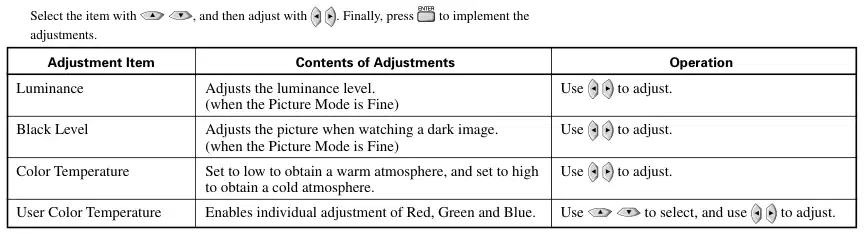
Past het luminantieniveau aan. (als de beeldmodus in orde is)
Past de afbeelding aan bij het bekijken van een donkere foto. (als de beeldmodus in orde is)
Op laag ingesteld om een warme atmosfeer te verkrijgen, en op hoog gezet worden voor het bereiken van een koude sfeer.

Kan de ruisreductie selecteren (dit kan het flikkerbeeld duidelijk maken).
, een van de beschikbare keuzes verschijnt in onderstaande volgorde:
Uit: Geluidsreductie werkt niet. Min.: Zwakke instelling Std.: Standaardinstelling Max.: Sterk instellen Druk op
om op te slaan.
*Een bepaald type signaal kan niet geselecteerd worden.
Bewaart 8 patronen van aanpassingen ingesteld door PICTUUR.
Lees en bewaar naar uw smaak.
In geval van
Bij instellen
(1) Selecteer
Het .Picture Memory
“Picture Memory” selection screen
om Laden te selecteren.
(3) Selecteer het gegevensnummer om Laden te maken.
Om voor te lezen.
In geval van
Bij instellen
(1) Selecteer
Het .Picture Memory
om Opslaan te selecteren.
(3) Selecteer het gegevensnummer om te bewaren.
Om te redden.
* Informatie op het scherm verdwijnt als u gedurende ongeveer 60 seconden geen actie onderneemt. * Functies zijn mogelijk niet beschikbaar met sommige modellen en een aantal apparaatopties. * Het instelbereik varieert met het displaysignaal. U kunt de displaykwaliteit aanpassen aan uw gewenste waarde binnen het instelbare bereik.
“Load” selection screen

U kunt wijzigingen aanbrengen in alle scherminstellingen van het menu position/SIZE.
De wijzigingen die u maakt worden opgeslagen voor de geselecteerde invoermodus. Daarom moet u een gewenste invoermodus selecteren voordat er wijzigingen worden aangebracht.
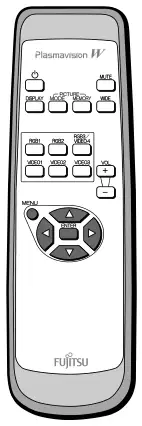
Het hoofdmenuscherm verschijnt.
..POSITIE/GROOTTE
, een van de beschikbare menu's verschijnt in onderstaande volgorde:
“POSITION/SIZE” selected from the main menu screen
Het menu-scherm position/SIZE verschijnt.
om .Position te selecteren
Het .Position
,
tot
verandering van positiewaarden.
: Beweegt scherm omhoog.
: Verplaatst scherm naar beneden.
: Verplaatst scherm naar rechts.
: Verplaatst scherm naar links.
om op te slaan.
Als je klaar bent.
* Herhaal stap 3 tot 6 wanneer u wijzigingen wilt aanbrengen in andere opties.
wordt ingedrukt nadat u .Default
• Wanneer

: Verplaatst scherm naar rechts.
: Verplaatst scherm naar links.
: Beweegt scherm omhoog.
: Verplaatst scherm naar beneden.
om op te slaan.
: Verhoogt de breedte.
: Vermindert de breedte.
: Verhoogt de hoogte.
: Vermindert de hoogte.
om op te slaan.
*U kunt de schermgrootte niet aanpassen in RGB1 (DVI-D) modus.
* Informatie op het scherm verdwijnt als u gedurende ongeveer 60 seconden geen actie onderneemt. * Functies zijn mogelijk niet beschikbaar met sommige modellen en een aantal apparaatopties. * Het instelbereik varieert met het displaysignaal. U kunt de displaykwaliteit aanpassen aan uw gewenste waarde binnen het instelbare bereik.

BASISBEWERKING [EX.: VOLUMEBALANS AANPASSEN (EVENWICHT)]
U kunt wijzigingen aanbrengen in alle audio-aanpassingsmogelijkheden van het AUDIO Menu.
De wijzigingen die u maakt worden opgeslagen voor de geselecteerde invoermodus. Daarom moet u een gewenste invoermodus selecteren voordat er wijzigingen worden aangebracht.
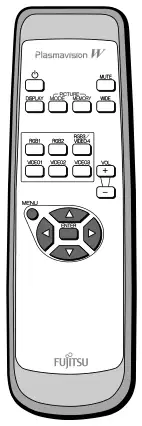
Het hoofdmenuscherm verschijnt.
om te selecteren .
, een van de beschikbare menu's verschijnt in onderstaande volgorde:
“AUDIO” selected in the main menu screen
Het AUDIO menu scherm verschijnt.
om te selecteren .Balance
Het .Balance
“Balance” selected in the AUDIO Menu screen
evenwicht.
: Hoger volume van de rechter luidspreker
: Hoger volume van de linker luidspreker
om op te slaan.
Als je klaar bent.
* Herhaal stap 3 tot 6 wanneer u wijzigingen wilt aanbrengen in andere opties.
* Het audio-invoermenu wordt niet weergegeven wanneer (Zie P. E-30.)

om aanpassingen aan te brengen.
: Sterkere treble
: Weaker treble
om aanpassingen aan te brengen.
: Sterkere bass
: Weakerbas
om aanpassingen aan te brengen.
: Hoger volume van de rechter luidspreker
: Hoger volume van de linker luidspreker
Corrigeert de balans tussen bas en treble voor een gemakkelijk luisteren, zelfs met zwak volume.
, een van de beschikbare keuzes verschijnt in onderstaande volgorde:
Op: Correcteds bas en treble.
Uit: Luidheidsdosis werkt niet.
* Informatie op het scherm verdwijnt als u gedurende ongeveer 60 seconden geen actie onderneemt. * Functies zijn mogelijk niet beschikbaar met sommige modellen en een aantal apparaatopties. * Het instelbereik varieert met het displaysignaal. U kunt de displaykwaliteit aanpassen aan uw gewenste waarde binnen het instelbare bereik.
AUDIO menuscherm · Aan-uit

BASISBEWERKING [BIJV.: TAAL SELECTEREN (TAAL)]
U kunt de volgende wijzigingen aanbrengen in het menu FUNCTIES.
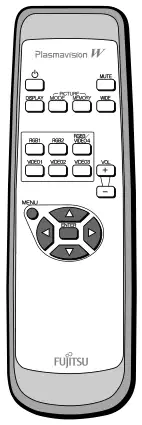
. Het hoofdmenuscherm verschijnt.
..FEATURES.
, een van de beschikbare menu's verschijnt in onderstaande volgorde:
“FEATURES” selected in the main menu screen
Het menu KENMERKEN verschijnt.
om te selecteren .Op schermmenu • Selecteer een gewenste optie voor aanpassing/opstelling van Aanpassing, Functie, Op het schermmenu, Invoer Terminal en andere.
Op schermmenuscherm
om te selecteren .Taal
Het selectiescherm .Taalvertaling verschijnt.
om de taal te selecteren.
Het menu wordt weergegeven in de geselecteerde taal.
Als je klaar bent.
* Herhaal stap 3 tot 8 wanneer u wijzigingen wilt aanbrengen in andere opties.
“Language” selection screen

Aanpassing: Kan een fijne aanpassing van foto's zoals Dot Clock, Klempositie.
Dot Clock, Klok Fase, Klempositie en Autokalibratie worden aangepast zoals weergegeven in de volgende grafiek.
Selecteer het item met
, en dan aanpassen met
. Tenslotte, druk op
de aanpassingen uitvoeren.
Aanpassing Item Inhoud van de aanpassingsoperatie
Het verticaal gestreepte patroon kunt u in afbeeldingen vinden, afhankelijk van de klokfrequentie van uw PC. Als u ervaart wazig, kunt u een duidelijker beeld te verkrijgen door het aanpassen van de .Dot Clock
om verticaal gestreepte patronen in afbeeldingen te minimaliseren.
Foto's en de omtrek van letters kunnen vervagen of flikkeren als de klok fase van uw PC kan anders zijn. In dit geval, pas de klokfase handmatig aan. Normaal gesproken zorgt de automatische instelling voor een optimale waarde.
om de foto's te minimaliseren.
Klempositie (RGB2, Comp. video)
Past de extreem donkere of heldere foto's aan. Normaal gesproken zorgt de automatische instelling voor een optimale waarde.
om foto's optimaal aan te passen.
Past het dynamische bereik van de beelden aan tot een optimaal. Geactualiseerd terwijl een wit scherm signaal wordt ontvangen.
Toon het scherm Autokalibratie en selecteer Uitvoeren, en gebruik
om het item te selecteren.
* Informatie op het scherm verdwijnt als u gedurende ongeveer 60 seconden geen actie onderneemt. * Functies zijn mogelijk niet beschikbaar met sommige modellen en een aantal apparaatopties. * Het instelbereik varieert met het displaysignaal. U kunt de displaykwaliteit aanpassen aan uw gewenste waarde binnen het instelbare bereik.

FUNCTIE
Kan het optimale display van 24 frames/seconden signalen zoals filmfoto's. Elke keer als je drukt
, een van de beschikbare keuzes verschijnt in onderstaande volgorde:
om op te slaan.
* Een bepaald type signaal kan niet geselecteerd worden.
U kunt deze optie gebruiken om te selecteren of andere informatie dan menu's worden weergegeven. (Errorberichten worden weergegeven ongeacht welke keuze u maakt voor deze optie.)
, een van de beschikbare keuzes verschijnt in onderstaande volgorde:
Aan (OSD:helder): Op het scherm weergegeven informatie in lichte kleur.
Aan (OSD:dark): Op het scherm getoonde informatie in donkere kleur.
Uit: Behalve voor menu's en foutmeldingen, wordt er geen informatie op het scherm weergegeven.
om op te slaan.
(1) Selecteer .Taal en druk op
Het selectiescherm .Taalvertaling verschijnt.
om de gewenste taal te selecteren.
- (Japans) Engels Deutsch (Duits) Español (Spaans) Français (Frans) Italiaanso (Italiaans) Português (Portugees)
Het menu wordt weergegeven in de geselecteerde taal.
U kunt de instellingen voor aanwijzingen van VIDEO-ingangen wijzigen.
Selecteer de gewenste indicatie volgens het aangesloten apparaat.

wordt ingedrukt, de instelling is omgeschakeld. (In het geval van VIDEO1)
U kunt de instellingen voor aanwijzingen van RGB-ingangen wijzigen.
Selecteer de gewenste indicatie volgens het aangesloten apparaat.
wordt ingedrukt, de instelling is omgeschakeld. (In het geval van RGB 1)
om op te slaan.

U kunt deze optie gebruiken om de kleurformaat geschikt voor het invoersignaal te selecteren. Elke keer als je drukt
, een van de beschikbare modi verschijnt in onderstaande volgorde:
Auto1: selecteert automatisch NTSC, PAL en SECAM. Auto2: selecteert automatisch NTSC en M-PAL. Anders dan Auto: U moet een systeem selecteren dat geschikt is voor het invoersignaal. Pers
om op te slaan.
U kunt deze optie gebruiken om het signaalsysteem te selecteren dat ze ontvangt naar D-SUB Input terminal.
(1) Selecteer D-SUB invoer en druk
D-SUB invoerscherm verschijnt.
(2) Selecteer het te ontvangen signaalsysteem.
, een van de beschikbare keuzes verschijnt in onderstaande volgorde:
“D-SUB Input” selection screen

om Masker te selecteren.
(4) Selecteer decoder door middel van een functie om masker op te zetten.
, een van de beschikbare keuzes verschijnt in onderstaande volgorde:
Uit: Maskert niet.
Dit randdeel is gemaskerd.
Aantal: Masker de franje (boven, onder, rechts en links) van het scherm door het aantal pixels
gespecificeerd.
om op te slaan.
U kunt de signaalmethode-invoer naar het DVI invoer terminal selecteren. Elke keer
wordt ingedrukt, de instelling is veranderd.
DVI1: Gebruikt bij het verbinden met een PC. DVI2: Gebruikt bij het verbinden met een dvd-speler of digitale tuner. Pers
om op te slaan.
* Stel volgens de signaalmethode in voordat u een randapparaat aansluit.
* Informatie op het scherm verdwijnt als u gedurende ongeveer 60 seconden geen actie onderneemt. * Functies zijn mogelijk niet beschikbaar met sommige modellen en een aantal apparaatopties. * Het instelbereik varieert met het displaysignaal. U kunt de displaykwaliteit aanpassen aan uw gewenste waarde binnen het instelbare bereik.
RGB-PC Decoder

ANDERE INSTELLINGEN
DPMS voor andere dan RGB1
U kunt deze optie gebruiken om de hoeveelheid tijd te selecteren voordat de DPMS-functie begint.
Met DPMS (dat staat voor het signaal van de display-energiebeheer) kan een automatische energiebesparende functie behouden worden.
Deze functie zorgt ervoor dat informatie op het scherm verdwijnt tot de volgende invoeroperatie, als er stroom is ingeschakeld en het display geen signalen heeft ontvangen gedurende een bepaalde periode. Wanneer DPMS actief is, wordt het lampje oranje.
(1) Selecteer DPMS en druk op
DPMS scherm verschijnt.
om Tijd te selecteren.
, een van de beschikbare keuzes verschijnt in onderstaande volgorde:
* De power indicator lamp wordt oranje terwijl de DPMS is ON.
* De voeding wordt automatisch ingeschakeld wanneer het display een signaal ontvangt.
(4) Kan achtergrondkleur specificeren.
om achtergrondkleur te selecteren.
, een van de beschikbare keuzes verschijnt in onderstaande volgorde:
Zwart: Muten afbeeldingen in zwarte achtergrond.
Wit:Mult afbeeldingen in wit achtergrond.
* Schakelt ca. 20 seconden nadat het display stopt met ontvangen van signalen.
om op te slaan.
U kunt deze optie gebruiken om de beschikbare terminals te selecteren voor het ontvangen van audio uit invoerapparatuur.
(1) Selecteer
Het selectiescherm
om video-invoerterminal te selecteren.
(3) Selecteer een gerelateerde audio-invoerterminal.
, een van de beschikbare keuzes verschijnt in onderstaande volgorde:
“Audio Input” selection screen
Geen audio: geen geluid in de bijbehorende modus.
Audio 1-3: Selecteer audio 1 tot en met 3 voor het ontvangen van geluid in de bijbehorende modus.
* Herhaal stappen (2) en (3) voor elk stuk input apparatuur.
om op te slaan.
*Het audio-invoermenu wordt niet weergegeven wanneer "Geen Audio" is geselecteerd.
DPMS selectiescherm · Zwart wit

U kunt deze optie gebruiken om de positie van het scherm te verplaatsen naar fosfor-ingevoerde
Volg de onderstaande stappen.
(1) Selecteer
Het scherm .Screen Orbiter ? instellen zal verschijnen.
om
(3) Selecteer een gewenst patroon.
, een van de beschikbare keuzes verschijnt in onderstaande volgorde:
“Screen Orbiter” setting screen
Uit: Schermorbiter uitschakelen. Tijd: verplaatst het patroon ongeveer elk uur. Modus: Verplaatst het patroon wanneer de stroom wordt ingeschakeld of als u tussen modi schakelt.
om te selecteren .
om het bereik voor bewegen van de patroon te selecteren.
, een van de beschikbare keuzes verschijnt in onderstaande volgorde:
Min.: Patroon beweegt in een klein bereik. (ongeveer 5 pixels)
Std.: Patroon beweegt in een matig bereik. (ongeveer 10 pixels)
Max.: Patroon beweegt in breed bereik. (ongeveer 15 pixels)
om op te slaan.
* Wanneer de Screen Orbiter functie wordt bediend in RGB1 modus, sommige letters aan de bovenkant, onder, rechts of links van het scherm kunnen worden gemist.
U kunt deze optie gebruiken om de instelling voor het RGB-invoersignaal te schakelen.
, een van de beschikbare keuzes verschijnt in het
volgende reeks:
Voor RGB1-modus:
Voor RGB2-modus:
Auto: Het optimale display wordt automatisch verkregen voor ingangssignalen.
Andere: De optimale resolutie instelling is vastgesteld voor elk signaal.
om op te slaan.
* In Auto mode, de resolutie van VGA, WVGA, 480P, XGA, wxga, SXGA en SX GA+ mag niet automatisch worden onderscheiden. Schakel over naar het vaste scherm wanneer de afbeelding niet goed wordt weergegeven.
* Informatie op het scherm verdwijnt als u gedurende ongeveer 60 seconden geen actie onderneemt. * Functies zijn mogelijk niet beschikbaar met sommige modellen en een aantal apparaatopties. * Het instelbereik varieert met het displaysignaal. U kunt de displaykwaliteit aanpassen aan uw gewenste waarde binnen het instelbare bereik.

Normaal gesproken, gebruik deze optie in Auto-modus.
U kunt deze optie gebruiken om wit over het hele scherm weer te geven om fosfor-brandinbraak tot een minimum te beperken.
, een van de beschikbare keuzes verschijnt in onderstaande volgorde:
Uit: Wordt niet wit weergegeven.
Aan: Geeft onmiddellijk een wit scherm weer.
om op te slaan.
U kunt deze optie gebruiken om het verbeterde contrast weer te geven, dat het meest geschikt is voor gebruik door niet-gespecificeerde personen.
, een van de beschikbare keuzes verschijnt in onderstaande volgorde:
Aan: Stelt de tentoonstellingsmodus in.
Uit: Stelt de normale modus in.
om op te slaan.
* In de tentoonstellingsmodus keert het display terug naar de oorspronkelijke instelling in ongeveer 5 minuten, zelfs als de aanpassing wordt gewijzigd.
* De setup wordt geannuleerd wanneer de stop uit het vat verwijderd is.
Geeft de werking van het systeem status.
Selecteer .Information
Het scherm .Information
Modus: invoermodus verschijnt in de rechterbovenhoek van het scherm.
Informatiescherm (Videomodus)
Invoer Sync.: Signaaltype
Freq.: Gesynchroniseerde signaalfrequentie, polariteit
Voorinstelling nr.: RGB-codenummer
Informatiescherm (RGB-modus)
* Informatie op het scherm verdwijnt als u gedurende ongeveer 60 seconden geen actie onderneemt. * Functies zijn mogelijk niet beschikbaar met sommige modellen en een aantal apparaatopties. * Het instelbereik varieert met het displaysignaal. U kunt de displaykwaliteit aanpassen aan uw gewenste waarde binnen het instelbare bereik.
Aan-uit · aan - uit

U kunt de waarden van het aanpassen/stellen in MENU naar fabrieksinstellingen herstellen.
. Het hoofdmenuscherm verschijnt.
STANDAARD.
“FACTORY DEFAULT” selected in the main menu screen
, een van de beschikbare menu's verschijnt in onderstaande volgorde:
Het FACTORY DEFAULT Menu scherm verschijnt.
om het Ja te selecteren.
Toont het bericht of de initialisatie moet worden voortgezet
Als je klaar bent.
Toont het bericht van de initialisatie

Voorzorgsmaatregelen Zorg ervoor dat de stop uit het vat wordt gehaald voordat u het display schoonmaakt. Zorg ervoor dat u het display niet reinigt met een doek, gedempt met vluchtige oplosmiddelen zoals benzeen of verdunner. Dergelijke oplosmiddelen kunnen schade toebrengen aan de display kast, het filter op het scherm vooraan en de afstandsbediening. Ze kunnen ook zorgen dat verf van deze secties komt.
Reiniging van het kabinet en afstandsbediening Gebruik een zachte doek voor het reinigen. Als de kast of afstandsbediening zwaar bevlekt is, laat dan een zachte doek weken in een mengsel van water en wasmiddel en knijp het droog voordat u de vlekken verwijdert. Gebruik een zachte, droge doek voor de eindschoonmaak.
Reiniging van de ventilatieroosters Verwijder regelmatig stof uit de ventilatierooster aan de achterzijde van het hoofdtoestel met een stofzuiger, aangezien door het ophopend stof de inwendige temperatuur van de belangrijkste eenheid kan stijgen waardoor machinestoring of brandgevaar ontstaat.
Het scherm schoonmaken Maak het scherm voorzichtig schoon met een zachte doek. Het schermoppervlak is kwetsbaar. Probeer het nooit schoon te maken met een hard materiaal, druk erop krachtig of tik er op.
In geval van problemen met het display, controleer de volgende uitleg voordat u contact opneemt met uw handelaar om service te verlenen.
* Functies zijn mogelijk niet beschikbaar met sommige modellen en een aantal apparaatopties.
Probleem · Actie
Veelvoorkomende problemen, mogelijke oorzaken en oplossingen.
| Probleem | Mogelijke oorzaak | Oplossing | |
|---|---|---|---|
| • De stroom zet niet aan. | • Controleer of de stop veilig in het vat wordt geplaatst. | p.45 | |
| • Er worden geen foto's getoond. | • Controleer kabels op loskoppeling. • Controleer of het vermogen voor alle invoerapparatuur aanstaat. • Controleer of er een verbinding is met verkeerde terminals of op de foute invoermodus. • Controleer of het invoermodusscherm roze gekleurd is.Bijzondere instellingen kunnen gemaakt zijn. Terug naar de oorspronkelijke installatie of initialiseer de aanpassingswaarde van de gebruiker. | p.45 | |
| • Afstandsbediening werkt niet goed. | • Controleer op onjuiste richting van de batterij. • Controleer op lege batterijen. • Controleer op afstand van het display. • Controleer of u de afstandsbedieningszender goed op het display richt. • Controleer of er obstakels zijn tussen de afstandsbediening en het display. | p.45 | |
| • Het display maakt een knipperend geluid. | • Dit geluid wordt geproduceerd wanneer de kastje uitzet of contracteert door temperatuurschommelingen. Dit geluid geeft niet aan dat het display een probleem heeft. | p.45 | |
| • Het display maakt een zoemend geluid. | • Het display heeft ventilatoren om de temperatuur van interne componenten op een constant niveau te houden. Dit geluid wordt geproduceerd door de fan terwijl het draait. | p.45 | |
| • Er zijn plekken op het scherm. | • Controleer of uw AV-apparatuur wordt beïnvloed door interferentie van auto's, treinen, hoogspanningstransmissielijnen, neonborden en andere mogelijke storingsbronnen. | p.45 | |
| • Verstoorde kleuren/tinten | • Controleer of alle foto's correct zijn aangepast. (Zie .Adjusting Pictures E-19 | p.45 | |
| • Onjuiste schermpositie/grootte | • Controleer of de positie en grootte van het scherm correct zijn aangepast. (Zie E-22 | p.45 | |
| • Geen audio van externe luidsprekers | • Controleer kabels op loskoppeling. | p.45 | |
| • Geen audio | • Controleer of u heeft gekozen voor de instelling van Audio Input. Controleer of de juiste audio-invoer is geselecteerd. (Zie .Features E-30.) | p.45 | |
| • Als er buiten bereik verschijnt, ontvangt het display een signaal waarvan de afbeelding of signalen niet door het scherm kunnen worden gereproduceerd. • Het scherm wordt zwart-wit. | • Invoer juiste signalen. Controleer de verticale frequentie van het ingangssignaal. (Zie de gebruikershandleiding (1/2) | p.45 | |
| • Als er een foutmelding verschijnt Conditie 1 | • Verwijder de stop uit het vat en neem contact op met uw leverancier voor reparaties. | p.45 | |
| • Als er een foutmelding staat 2 | • Verwijder de stop uit het vat. (U kunt de stroom weer aan zetten wanneer het onderdeel voldoende is afgekoeld.) Als u opnieuw verschijnt bij ingeschakelde voeding, verwijder dan de stop uit de houder en neem contact op met uw leverancier voor een reparaties. | p.45 | |
| • Als de refresh rate wordt aangepast aan 60Hz | • De afbeelding kan wazig worden met een verticale frequentie van niet 48.3-51,8 of 58,4-61,4 (Hz). Wijzig de instelling van uw PC, enz. | p.45 | |
| • Als het lampje rood of groen knippert. | • Verwijder de stop uit het bakje en licht uw handelaar in over hoe de lamp knipperde. De lamp knippert anders, afhankelijk van het soort probleem. | p.45 |
Eigenaren en ons team reageren doorgaans binnen een dag — en uw vraag helpt ook de volgende persoon.
Stel als eerste een vraag — andere eigenaren of ons team geven antwoord.