




C Serie
BIOS-gids
LifeBook C-serie Model:
Document Deelnummer: FPC58-0677-01
F U J I T S U P C C O R P O R AT I O N

L i f e B o k C S er r l a s N t b o n d ol K I O S
n Een veld selecteren veroorzaakt een hulpbericht daarover
Het BIOS Setup Utility is een programma dat de werkomgeving voor uw notebook instelt. Uw BIOS is ingesteld in de fabriek voor normale bedrijfsomstandigheden, daarom hoeft u niet te veranderen of instellen van uw BIOS-omgeving om uw notebook te bedienen.
veld dat aan de rechterkant van het scherm wordt weergegeven.
n De Enter-toets met het hoogtepunt op een selec drukken
tion dat geen submenu of automatische selectie is, zal een lijst van alle opties voor dit item weergeven. Het opnieuw indrukken van de Enter-toets zal de gemarkeerde keuze selecteren.
Het BIOS-hulpprogramma voor instellen stelt het volgende in:
n Device control functie parameters, zoals het veranderen
I/O-adressen en opstartapparaten.
n Systeemgegevensbeveiliging kenmerken, zoals
als wachtwoorden.
Om het BIOS-hulpprogramma in te voeren, doe je de volgende dingen:
Als er een verandering in de systeemconfiguratie is opgetreden die niet overeenkomt met de parameterinstellingen opgeslagen in uw BIOS-geheugen, of als het systeem defect is geraakt, piept en/of toont u na de Power On Self Test (POST) een foutmelding. Als het falen niet te ernstig is, hebt u de mogelijkheid om de instellingen van het hulpprogramma aan te passen zoals beschreven in onderstaande stappen:
Het BIOS-programma bestaat uit zes menu's: Main, Advanced, Security, Boot, Info en Exit. Dit document legt elk menu op zijn beurt uit, inclusief alle submenu's en setup items.
Met de volgende procedures kunt u navigeren naar het menu van de setup-hulpprogramma's:
n Als uw notebook een reeks piepjes uitstraalt die klinkt
zoals een code en het display is leeg, verwijzen wij u naar de sectie Problemen oplossen van uw systeem Gebruikershandleiding. De sectie Problemen oplossen bevat een lijst van foutmeldingen en hun betekenis.
n Als uw gegevensbeveiliging instellingen vereisen, kunt u
gevraagd om een wachtwoord voordat het besturingssysteem zal worden geladen.

C S e r i s B I O S

L i f e B o k C S er r l a s N t b o n d ol K I O S
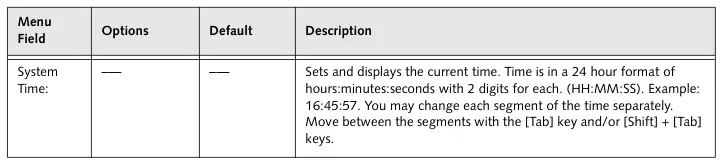
Het hoofdmenu stelt u in staat om de huidige systeemparameters te instellen of te bekijken. Volg de instructies voor Navi-gating door het installatiehulpmiddel om eventuele wijzigingen aan te brengen. (Zie Navigeren door middel van de installatie-hulpmiddel op pagina 2 voor meer informatie.)
de functie van het veld . en alle speciale informatie die nodig is om te helpen begrijpen dat het gebied gebruiken . * Merk op dat de werkelijke schijf labels kunnen variëren.
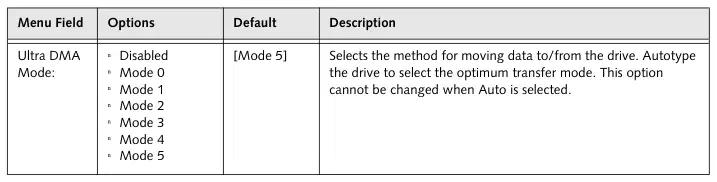
De volgende tabellen tonen de namen van het menuvelden voor het hoofdmenu en zijn submenu's, alle opties voor elk veld, de standaardinstellingen en een beschrijving van
Systeemtijd en systeemdatum kunnen ook worden ingesteld vanaf uw besturingssysteem zonder gebruik te maken van het installatiehulpmiddel. Gebruik de agenda en tijd pictogram op uw Windows Configuratiescherm of typetijd of datum van de MS-DOS prompt.
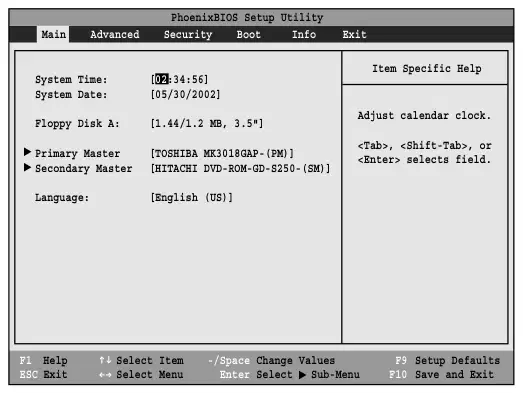
Figuur 1. Hoofdmenu
Tabel 1: Velden, Opties en Standaards voor het hoofdmenu Merk op dat de onderstaande parameters kunnen verschillen, zoals bepaald door uw systeemconfiguratie.

M a n m e n u
Tabel 1: Velden, Opties en Standaards voor het hoofdmenu Merk op dat de onderstaande parameters kunnen verschillen, zoals bepaald door uw systeemconfiguratie.

L i f e B o k C S er r l a s N t b o n d ol K I O S
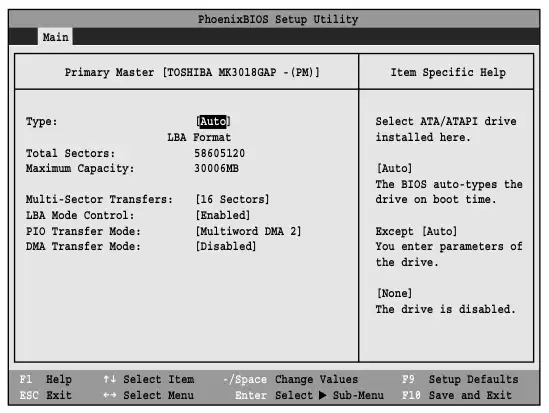
Het primaire hoofdmenu identificeert welke ATA-apparaten zijn geïnstalleerd.
* Merk op dat de werkelijke harde schijf label getoond kan variëren. Afhankelijk van het type aandrijving kan ook informatie zoals cylin- ders, koppen en sectoren worden weergegeven.
F9 instellingen standaardwaarden F10 Opslaan en afsluiten Wijzig waarden Selecteer sub-Menu
Figuur 2. Primair hoofdsubmenu

M a n m e n u

L i f e B o k C S er r l a s N t b o n d ol K I O S
n Een opstartbare CD-ROM kan een disketteformaat hebben
of een harde schijfformaat. Wanneer de opstartbare CD-ROM wordt gebruikt, verandert het schijftoewijzingen automatisch zonder dat er een BIOS setup is gewijzigd. Als er een diskette voor-mat CD-ROM wordt gebruikt, dan wordt de cd-rom Drive A. De CD-ROM neemt alleen Drive C: (harde schijfformaat) als de interne harde schijf niet aanwezig is of uitgeschakeld. De bootable CD-ROM kan nooit een C gebruiken: aanduiding als er een geformatteerde interne harde schijf aanwezig is, aangezien de C: ontwerper altijd gereserveerd is voor de interne harde schijven.De opstartsequentie negeert de nieuwe stationsaanduidingen maar uw toepassingssoftware zal gebruik maken van de nieuwe benamingen.
N Wees voorzichtig met de bedrijfsomgeving bij het opstarten
• de gegevens van een CD-ROM of u kunt per ongeluk bestanden overschrijven.

M a n m e n u
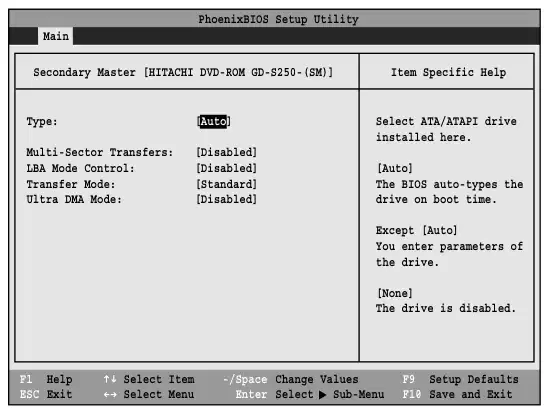
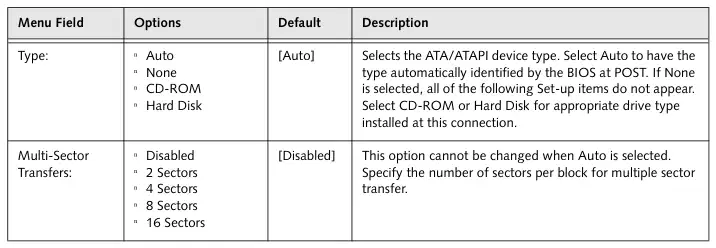
Het submenu Secundaire Master is voor de interne CD-ROM drive. Het type schijf wordt weergegeven in dit menu en het hoofdmenu. Uw notebook maakt automatisch de kenmerken van het interne CD-ROM Drive geïnstalleerd.
U hoeft deze instellingen niet te wijzigen, ze worden weergegeven voor uw referentie.
F9 instellingen standaardwaarden F10 Opslaan en afsluiten Wijzig waarden Selecteer sub-Menu
Figuur 3. Primaire Slave-submenu

L i f e B o k C S er r l a s N t b o n d ol K I O S
Afsluiten van hoofdmenu Als u klaar bent met het instellen van de parameters in dit menu, kunt u ofwel afsluiten uit het hulpprogramma setup of naar een ander menu verplaatsen. Als u wilt afsluiten van het hulpprogramma instellen, drukt u op de [Esc] toets of gebruikt u de toetsen voor de cursor om naar het menu Exit te gaan. Als u naar een ander menu wilt verhuizen, gebruik dan de cursortoetsen.

A d v a n c e d M e nuu
Het Geavanceerde Menu stelt u in staat om:
Volg de instructies voor Navigeren via het installatiehulpmiddel om eventuele wijzigingen aan te brengen. (Zie Navigeren door middel van de installatie-hulpmiddel op pagina 2 voor meer informatie.)
n Stel de I/O adressen in voor de poorten.
n de communicatiemodus voor parallel en
Infraroodpoorten.
n Stel de eigenschappen van het toetsenbord/de muis in.
n Selecteer tussen het beeldscherm en een extern
De volgende tabellen tonen de namen van het menuveld voor het Geavanceerde Menu en zijn submenu's, alle opties voor elk veld, de standaardinstellingen en een omschrijving van de functie "Federale gegevens" alsmede eventuele speciale informatie die nodig is om te helpen begrijpen dat het gebied wordt gebruikt.
CRT-display.
n IDE-apparaten in uw systeem instellen.
n CPU-functies instellen.
n USB-functies instellen.
n Stel de knop in.
n DMI-notitieloggen weergeven
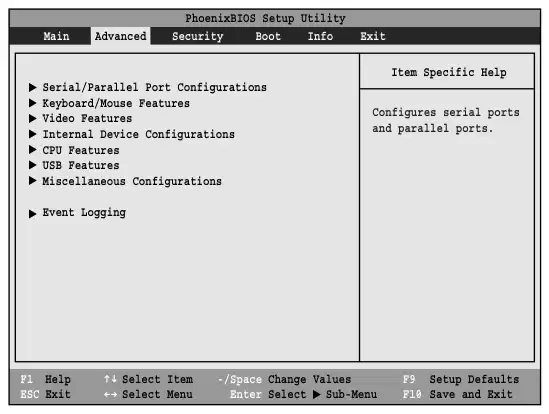
Figuur 4. Geavanceerd menu

L i f e B o k C S er r l a s N t b o n d ol K I O S

A d v a n c e d M e nuu
Het seriële/parallelle poortconfiguratie-submenu biedt de mogelijkheid om het I/O adres en interrupt niveau in te stellen voor de seriële (infrarood) en parallelle ports van uw notebook.
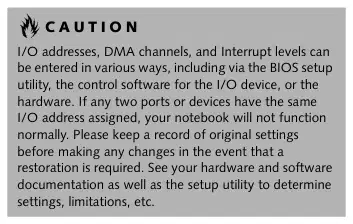
I/O adressen, DMA kanalen en Interrupt niveaus kunnen op verschillende manieren worden ingevoerd, onder andere via het BIOS setup hulpprogramma, de besturingssoftware voor het I/E apparaat of hardware. Als twee poorten of apparaten hetzelfde I/O-adres hebben, zal uw notebook niet normaal functioneren. Houd een record van de oorspronkelijke instellingen voordat u wijzigingen in het geval dat herstel nodig is. Zie uw hardware en software documentatie, evenals het installatieprogramma om instellingen te bepalen, beperkingen, enz.
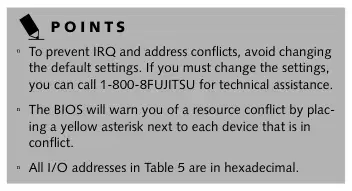
n Om IRQ te voorkomen en conflicten aan te pakken, moet u niet veranderen
de standaardinstellingen. Als u de instellingen moet wijzigen, kunt u 1-800-8FUJITSU bellen voor technische bijstand.
De BIOS zal u waarschuwen voor een conflict tussen de bronnen door plac-
• een gele asterisk naast elk apparaat dat in conflict is.
n Alle I/O adressen in tabel 5 zijn hexadecimaal.
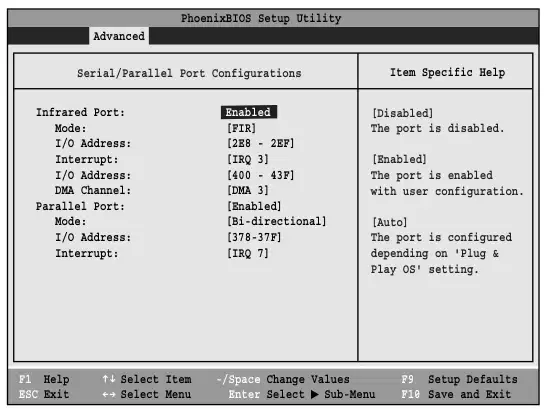
Infraroodpoort: ingeschakelde modus: [FIR] I/O Adres: [2E8 - 2EF] Onderbreekt: [IRQ 3] I / O Adres: [400 - 43F] DMA Kanaal: [DOMA 3] Parallelle poort: [Ingeschakeld] Modus: [Bi-directioneel] I en O Adres (intrastructie) [378-37F] Interrupt:[IRQ 7]
[Auto] De poort is geconfigureerd afhankelijk van de instelling 'Plug & Play OS'.
F9 instellingen standaardwaarden F10 Opslaan en afsluiten Wijzig waarden Selecteer sub-Menu
Figuur 5. Submenu seriële/parallelle poortconfiguratie

L i f e B o k C S er r l a s N t b o n d ol K I O S
[Ingeschakeld] Als de infraroodpoort uitgeschakeld is, wordt deze ingeschakeld. Wanneer Auto wordt geselecteerd, stelt het Plug & Play-besturingssysteem de poort in.
[FIR] Selecteer de modus voor infraroodpoort: Infrarood of Fast Infrared.
[2E8 - 2EF] Hiermee kan de gebruiker het infrarood poortbasis I/O-adres instellen wanneer de Infrarode poort is ingeschakeld.
n 2F8 - 2FF
n 3E8 - 3EF
n 2E8 - 2EF
[IRQ 3] Hiermee kan de gebruiker de infrarood poort onderbreken wanneer de Infraroodpoort ingeschakeld is.
[400 - 43F] Hiermee kan de gebruiker het Fast Infrared (FIR) basis I/O adres instellen wanneer FIR is ingeschakeld.
n 480 - 4BF
n 500 - 53F
n 580 - 5BF
[DMA 3] Hiermee kan de gebruiker het kanaal Direct Memory Access (DOMA) instellen wanneer FIR wordt ingeschakeld.
[Ingeschakeld] De parallelle poort configureert met behulp van geen configuratie (Uitgeschakeld), een door de gebruiker gedefinieerde configuratie (Enabled) of het BIOS-systeem om de instellingen te kiezen.
[Bi-directioneel] Wanneer de parallelle poort is ingeschakeld, is deze optie beschikbaar zodat de gebruiker de modus voor de parallelpoort kan instellen. Bi-directional maakt het mogelijk om informatie uit twee richtingen over te dragen tussen uw notebook en een aangesloten parallel apparaat. Output Only (Half Duplex) staat toe dat informatie in slechts één richting wordt overgedragen, van uw notebook naar de printer of een soortgelijk apparaat. ECP-modus maakt communicatie mogelijk met de ECP klasse van parallelle I/O apparaten.
[378 - 37F] Hiermee kan de gebruiker het parallelle poortbasis-I/O adres instellen wanneer de parallelpoort is ingeschakeld.
n 278 - 27F
n 3BC - 3BF
[IRQ 7] Hiermee kan de gebruiker de parallelle poort onderbreken wanneer de parallelpoort is ingeschakeld.

A d v a n c e d M e nuu
Het submenu Toetsenbord/Mouse Features is voor het selecteren van de power-on status voor Numlock.
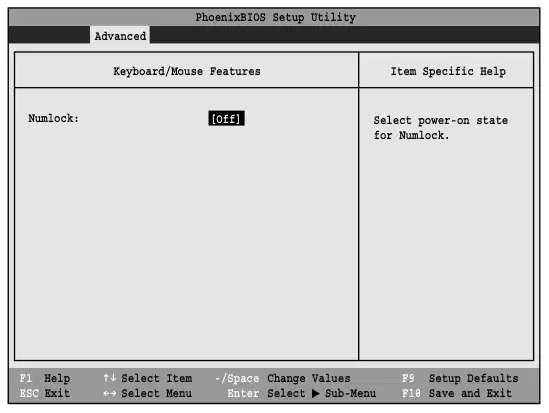
F9 instellingen standaardwaarden F10 Opslaan en afsluiten Wijzig waarden Selecteer sub-Menu
Figuur 6. Toetsenbord/muisfuncties Submenu

[Uit] Stelt de NumLock-functiestatus in wanneer de computer het opstarten afmaakt.

L i f e B o k C S er r l a s N t b o n d ol K I O S
Het Submenu Videofuncties is voor het kiezen van de weergave.
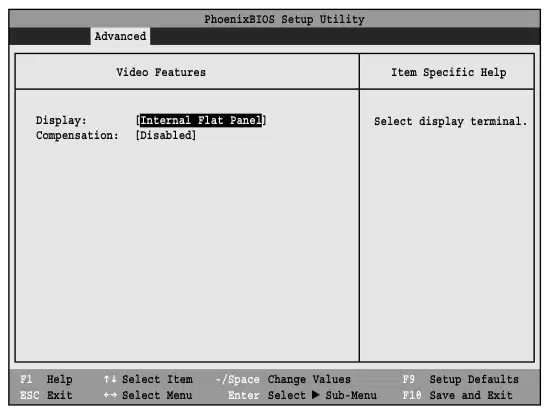
F9 instellingen standaardwaarden F10 Opslaan en afsluiten Wijzig waarden Selecteer sub-Menu
Figuur 7. Submenu Videofuncties
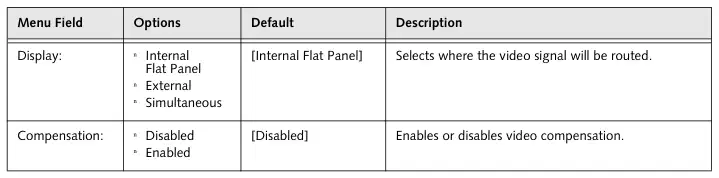
[Intern Platte Panel] Selecteer waar het videosignaal wordt doorgestuurd.

A d v a n c e d M e nuu
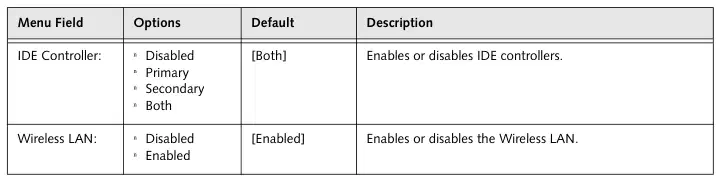
Het submenu Interne Apparaatconfiguraties stelt de gebruiker in staat om IDE-poorten en Draadloos LAN aan te zetten of uit te schakelen.
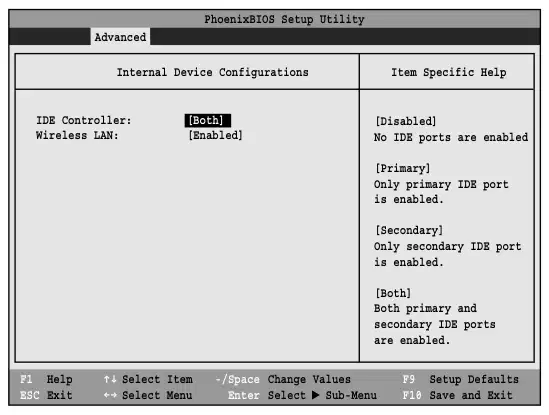
[Beide] Zowel primaire als secundaire IDE poorten zijn ingeschakeld.
F9 instellingen standaardwaarden F10 Opslaan en afsluiten Wijzig waarden Selecteer sub-Menu
Figuur 8. Submenu Interne configuratie van apparaat

L i f e B o k C S er r l a s N t b o n d ol K I O S
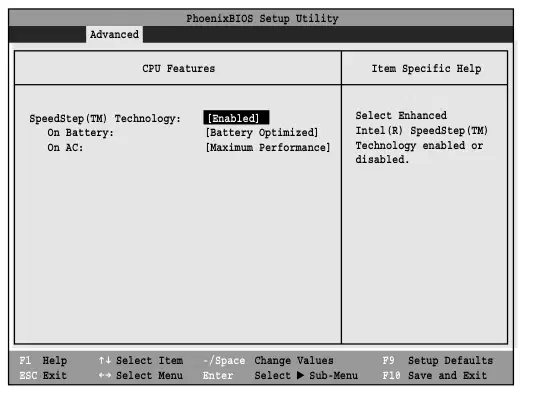
Het CPU-functies Submenu stelt de systeemprocessor in. Merk op dat dit submenu alleen in bepaalde configu-rantsoenen verschijnt, gebaseerd op de systeem CPU.
F9 instellingen standaardwaarden F10 Opslaan en afsluiten Wijzig waarden Selecteer sub-Menu
Figuur 9. CPU-functies Submenu
Snelheidsstap(TM) -technologie:
[Ingeschakeld] Wanneer uitgeschakeld is geselecteerd, wordt de CPU snelheid vastgesteld op batterij geoptimaliseerde snelheid. Wanneer Enabled is geselecteerd, kunnen CPU snelheid en batterijgebruik worden gekozen uit On Battery and On AC.
Wanneer maximale prestaties worden geselecteerd, wordt de CPU snelheid gemaximaliseerd. Wanneer de batterij is geoptimaliseerd, CPU de energiebehoefte zijn geoptimaliseerd voor batterij werking. Wanneer maximale batterij is geselecteerd, CPU snelheid is geoptimaliseerd voor batterij werking. Wanneer Automatisch is geselecteerd, wordt de CPU snelheid bepaald door de gebruikte stroombron.
Wanneer maximale prestaties worden geselecteerd, wordt de CPU snelheid gemaximaliseerd. Wanneer de batterij is geoptimaliseerd, CPU de energiebehoefte zijn geoptimaliseerd voor batterij werking. Wanneer maximale batterij is geselecteerd, CPU snelheid is geoptimaliseerd voor batterij werking. Wanneer Automatisch is geselecteerd, wordt de CPU snelheid bepaald door de gebruikte stroombron.

A d v a n c e d M e nuu
Het USB-functies Submenu stelt het systeem in voor gebruik met een USB diskettestation.
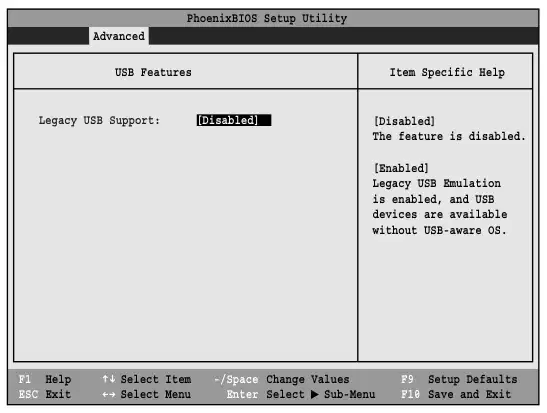
[Ingeschakeld] Legacy USB Emulation is ingeschakeld, en USB-apparaten zijn beschikbaar zonder een USB -aware OS.
F9 instellingen standaardwaarden F10 Opslaan en afsluiten Wijzig waarden Selecteer sub-Menu
Figuur 10. Submenu USB-functies

[Uitgeschakeld] Wanneer Ingeschakeld is geselecteerd, Legacy USB Emulation is ingeschakeld en USB-apparaten zijn beschikbaar zonder een USB - bewust besturingssysteem. Wanneer uitgeschakeld is geselecteerd, wordt Legacy USB-emulation uitgeschakeld.

L i f e B o k C S er r l a s N t b o n d ol K I O S
Het Diverse Configuraties Submenu stelt de knop voor het vermogen in.
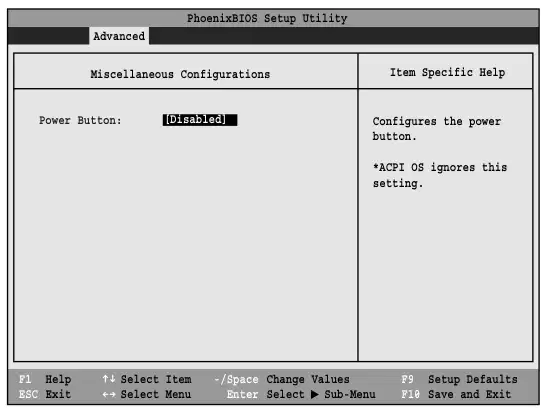
F9 instellingen standaardwaarden F10 Opslaan en afsluiten Wijzig waarden Selecteer sub-Menu
Figuur 11. Diverse configuraties Submenu

[Uitgeschakeld] Wanneer uitgeschakeld is, wordt de macht niet ingesteld. Wanneer de stroomuitval is geselecteerd, schakelt u het systeem uit.

A d v a n c e d M e nuu
Het Submenu Event Logging stelt event logging functies voor DMI-evenementen in.
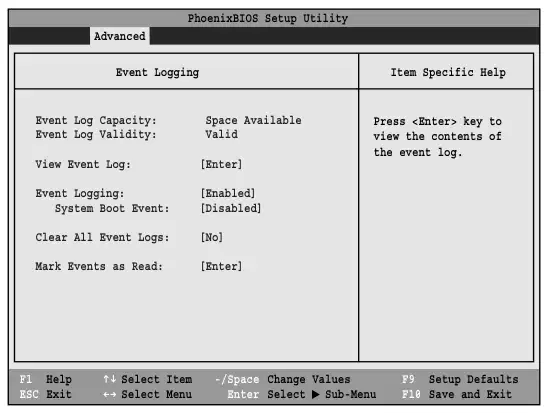
Druk op <Enter> toets om de inhoud van het evenementlogboek te bekijken.
F9 instellingen standaardwaarden F10 Opslaan en afsluiten Wijzig waarden Selecteer sub-Menu
Figuur 12. Submenu Eventloggen
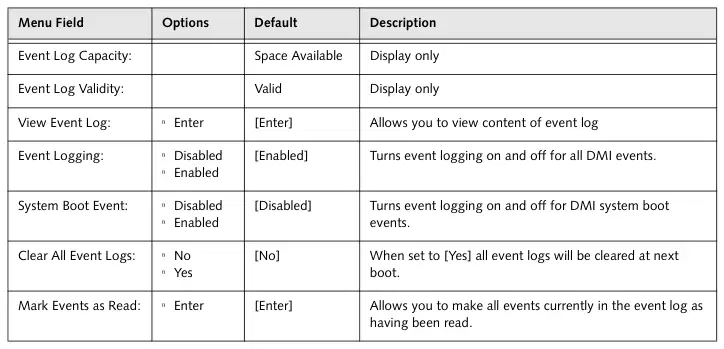
[Ingeschakeld] Schakel event logging in en uit voor alle DMI-evenementen.
[Uitgeschakeld] Schakel event logging in en uit voor DMI systeem boot evenementen.
[Nee] Wanneer ingesteld op [Ja] zullen alle event logs worden gewist bij de volgende boot.
Gebeurtenissen markeren als gelezen: n Enter [Enter] Hiermee kunt u alle activiteiten die momenteel in het evenementlogboek staan, laten zien dat ze zijn gelezen.

L i f e B o k C S er r l a s N t b o n d ol K I O S
Het beveiligingsmenu stelt u in staat om de gegevensbeveiligingsfuncties van uw notebook op te zetten, zodat deze aan uw bedrijfsbehoeften voldoen en de huidige configuratie voor dataveiligheid kan worden bekeken. Volg de instructies voor Navigeren via het installatiehulpmiddel om eventuele wijzigingen aan te brengen. (Zie Navigeren door middel van de installatie-hulpmiddel op pagina 2 voor meer informatie.)
n Een wachtwoord verkeerd invoeren 3 keer op een rij zal
het toetsenbord en de muis worden buitengesloten, waarna de waarschuwing [System Disabled] wordt weergegeven. Als dit gebeurt herstart de computer door het uitschakelen van de stroomschakelaar en aan te zetten met behulp van het juiste wachtwoord op reboot.
De tabellen tonen de namen van het menuvelden voor het beveiligingsmenu en zijn submenu's, alle opties voor elk veld, de standaardinstellingen en een beschrijving van de functie van het veld en eventuele speciale informatie die nodig is om te helpen begrijpen dat het veld gebruikt wordt. De standaard voorwaarde is geen wachtwoorden vereist en geen schrijfbeveiliging.
n Als u een fout maakt bij het opnieuw invoeren van het wachtwoord
een waarschuwing wordt weergegeven op het scherm. Om opnieuw te proberen drukt u op de Enter-toets en hertypt u het wachtwoord. Druk op de Esc-toets om het wachtwoord instellen pro proces te afbreken.
n Als wachtwoord op hervatten is ingeschakeld en Wachtwoord aan
Boot is uitgeschakeld hoeft u uw pass-woord niet te typen bij het opnieuw opstarten van het systeem vanuit de modus "Suspend" of "Opslaan naar schijf." Wachtwoord On Resume werkt alleen als wachtwoord op opstarten is ingeschakeld.
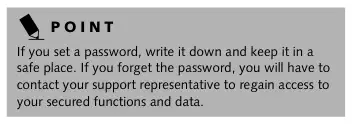
Als je een wachtwoord instelt, schrijf het dan op en bewaar het veilig. Als u het wachtwoord vergeet, moet u contact opnemen met uw supportvertegenwoordiger om weer toegang te krijgen tot de beveiligde functies en gegevens.
n Boot sector bescherming moet worden ingesteld op [Normaal]
een besturingssysteem installeren of upgraden.
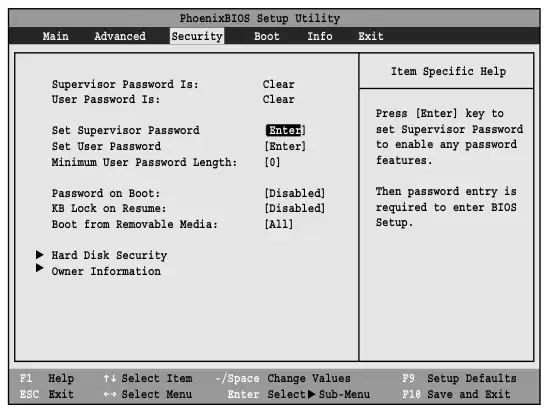
Druk op [Enter] toets om Supervisor Password in te stellen voor het inschakelen van een wachtwoord functies.
Stel Supervisor wachtwoord [Enter] Stel Gebruikerswachtwoord in [Enters] Minimale gebruikerswachtwoordlengte: [0] Wachtwoord op opstarten: [Uitgeschakeld] KB-lock opnieuw instellen: [uitschakelen] Start uit verwijderbare media: [Alles]
Dan is wachtwoordinvoer vereist om BIOS-instellingen in te voeren.
F9 instellingen standaardwaarden F10 Opslaan en afsluiten Wijzig waarden Selecteer sub-Menu
Figuur 13. Beveiligingsmenu

S e c u r i t y M n u
Wachtwoord van de toezichthouder is:
De set wordt weergegeven wanneer het wachtwoord van de systeemprovider is ingesteld en Wissen als dat niet zo is.
Gebruikerswachtwoord is: . Wissen Een alleen-display veld. De set wordt weergegeven wanneer het algemene gebruikerswachtwoord is ingesteld en Wissen als dat niet zo is.
Het wachtwoord van de toezichthouder kan maximaal zeven tekens lang zijn en mag alleen letters of cijfers bevatten (geen symbolen). Wachtwoorden zijn NIET hoofdlettergevoelig. Om een wachtwoord te annuleren drukt u op de Enter-toets in plaats van tekens in het veld Nieuwe password invoeren en in het nieuwe wachtwoordenveld opnieuw invoeren. Wanneer een Supervisor Password is ingesteld, moet het worden gebruikt om toegang te krijgen tot de BIOS setup utility.
Het gebruikerswachtwoord kan tot zeven tekens lang zijn en mag alleen letters of cijfers bevatten (geen symbolen). Wachtwoorden zijn NIET hoofdlettergevoelig. Om een wachtwoord te annuleren drukt u op de Enter-toets in plaats van tekens in het veld Nieuwe password invoeren en in het nieuwe wachtwoordenveld opnieuw invoeren. Wanneer een Gebruikerswachtwoord is ingesteld moet het worden gebruikt om toegang te krijgen tot de BIOS setup hulpprogramma.
Minimale gebruikerswachtwoordlengte:
Wachtwoord bij opstarten:
[Uitgeschakeld] Wanneer ingeschakeld op Uitgeschakeld, is geen wachtwoord vereist. Wanneer ingesteld op First Boot, is een wachtwoord (Gebruiker of Supervisor) vereist na de Power On Self Test (POST) voordat het besturingssysteem wordt gelezen vanaf een schijf. Als elke boot is ingesteld, moet er een wachtwoord (Gebruiker of Supervisor) worden gebruikt na de Power On Self Test (POST), telkens wanneer het systeem wordt opgestart (voordat het besturingssysteem van de schijf wordt gelezen).
KB Lock opnieuw instellen:
[Uitgeschakeld] Wanneer ingesteld op Inschakelen, worden de PS/2 muis- en toetsenbordinvoer geblokkeerd bij Hervatten van Suspen of Opslaan naar Schijfmodus totdat u het wachtwoord invoert. Wanneer ingeschakeld op Uitgeschakeld is geen wachtwoord vereist. Als er geen Supervisor Password is ingesteld, dan is deze functie niet beschikbaar en is geen wachtwoord vereist.
Boot van verwijderbare media:
[Alle] Inschakelen wachtwoord staat alleen toegang supervisor.
Harde schijfbeveiliging:
–— –— Configures hard disk security features
Eigenaarinformatie:
–— –— Sets Owner information.

L i f e B o k C S er r l a s N t b o n d ol K I O S
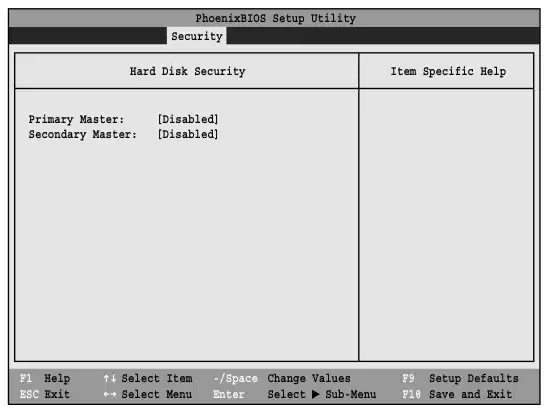
Het Hard Disk Security Submenu is voor het configureren van beveiligingsfuncties op de harde schijf.
F9 instellingen standaardwaarden F10 Opslaan en afsluiten Wijzig waarden Selecteer sub-Menu
Figuur 14. Submenu Harde schijfbeveiliging
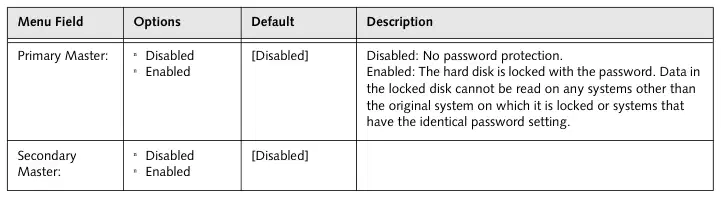
[Uitgeschakeld] Uitgeschakeld: Geen wachtwoordbeveiliging. Ingeschakeld: De harde schijf is vergrendeld met het wachtwoord. Gegevens op de vergrendelde schijf kunnen niet worden gelezen op andere systemen dan het oorspronkelijke systeem waarop deze is vergrendeld of systemen die dezelfde wachtwoordinstelling hebben.

S e c u r i t y M n u
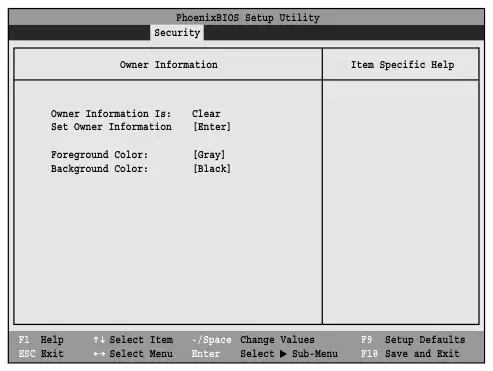
Het Submenu Eigenaar Informatie is voor het instellen van eigenaar informatie. Opmerking: Dit submenu kan alleen worden gewijzigd als een wachtwoord van Supervisor is ingesteld.
F9 instellingen standaardwaarden F10 Opslaan en afsluiten Wijzig waarden Selecteer sub-Menu
Figuur 15. Submenu Eigenaarinformatie
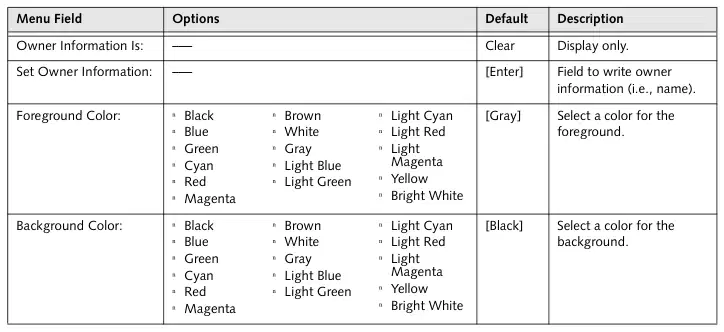
Eigenaarinformatie instellen:
Afsluiten van het beveiligingsmenu Wanneer u klaar bent met het instellen van de parameters op het beveiligingsmenu, kunt u afsluiten uit setup hulpprogramma of
naar een ander menu. Als u wilt afsluiten van het hulpprogramma instellen, drukt u op de Esc-toets om naar het menu Exit te gaan. Als u naar een ander menu wilt verhuizen, gebruik dan de cursortoetsen.

L i f e B o k C S er r l a s N t b o n d ol K I O S
Het Boot Menu wordt gebruikt om de volgorde te selecteren waarin het BIOS bronnen zoekt voor het besturingssysteem. Volg de instructies voor Navigeren via het installatiehulpmiddel om eventuele wijzigingen aan te brengen. (Zie Navigeren door middel van de installatie-hulpmiddel op pagina 2 voor meer informatie.)
De volgende tabellen tonen de namen van het menuvelden voor het Boot-menu en zijn submenu, alle opties voor elk veld, de standaardinstellingen en een beschrijving van de functie van het veld en eventuele speciale informatie die nodig is om te helpen begrijpen dat het gebied gebruikt wordt.
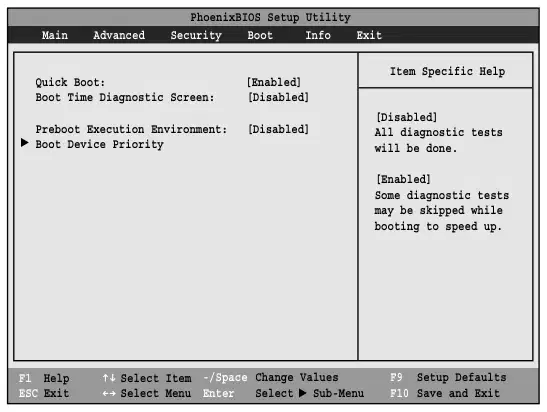
Sommige diagnostische tests kunnen worden overgeslagen tijdens het opstarten om sneller te gaan.
F9 instellingen standaardwaarden F10 Opslaan en afsluiten Wijzig waarden Selecteer sub-Menu
Figuur 16. Opstartmenu
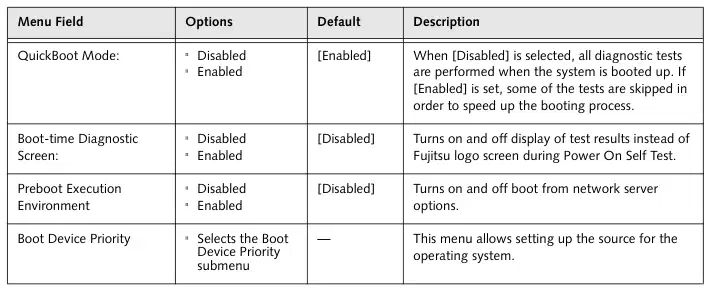
[Ingeschakeld] Wanneer [Uitgeschakeld] is geselecteerd, worden alle diagnostische tests uitgevoerd wanneer het systeem wordt opgestart. Als [Enabled] is ingesteld, worden sommige tests overgeslagen om het bootproces te versnellen.
[Uitgeschakeld] Schakelt de weergave van testresultaten in en uit, in plaats van Fujitsu logo scherm tijdens Power On Self Test.
[Uitgeschakeld] Schakelt opstarten van netwerkserver opties in en uit.
— This menu allows setting up the source for the operating system.

B o t M e n u
Het Boot Device Priority Submenu is voor het instellen van de volgorde van controle van bronnen voor het besturingssysteem.
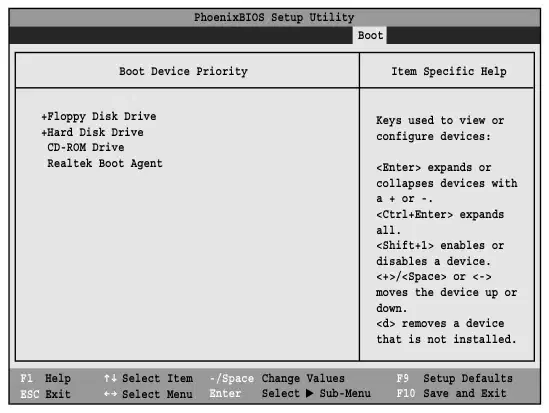
+Floppy Schijfstation +Harde Schijfaandrijving CD-ROM Drive Realtek Boot Agent
<Enter> breidt apparaten uit of stort in met een + of -. <Ctrl+Enter> breidt alles uit. <Shift+1> schakelt een apparaat in of uit. <+>/<Space>, of <);->. Beweegt het apparaat omhoog en omlaag. <d> verwijdert een apparaat dat niet is geïnstalleerd.
F9 instellingen standaardwaarden F10 Opslaan en afsluiten Wijzig waarden Selecteer sub-Menu
Figuur 17. Submenu Boot Device Prioriteit
+Floppy Disk Drive Om alle apparaten te bekijken die met een bron verband houden, drukt u op [Enter]; om alle toestellen in verband met alle bronnen weer te geven, druk dan op [Ctrl] + [Enterter]. Om de volgorde te wijzigen, markeer je één bron door gebruik te maken van [up] of [down] cursortoetsen en druk dan op de [+] of[-] -toets om het ordernummer voor die bron te veranderen. [Shift] + [1] maakt een apparaat mogelijk. Het indrukken van [d] verwijdert uit de lijst een apparaat dat niet is geïnstalleerd.Zorg ervoor dat u uw gewijzigde bestelling opslaat wanneer u het BIOS-programma verlaat.
+Harde Schijfaandrijving
CD-ROM Drive
Realtek Boot Agent
Afsluiten van het opstartmenu Als u klaar bent met het instellen van de bootparameters in het menu Boot, kunt u ofwel afsluiten uit het programma setup of naar een ander menu verplaatsen. Als u wilt afsluiten van de
instellingen-hulpprogramma druk op de Esc toets om naar het menu Exit te gaan. Als u naar een ander menu wilt verhuizen, gebruik dan de cursortoetsen.

L i f e B o k C S er r l a s N t b o n d ol K I O S
Het Info menu is een scherm dat alleen de configuratie-informatie voor uw notebook bevat.
De informatie, inclusief CPU type en snelheid, en het totale geheugen, weergegeven op dit scherm varieert naar gelang de eenheid die u kocht.
De volgende tabel toont de namen van het menuveld voor het Info-menu en de informatie die in deze velden wordt weergegeven. Deze velden zijn uitsluitend ter informatie en kunnen niet door de gebruiker worden gewijzigd.
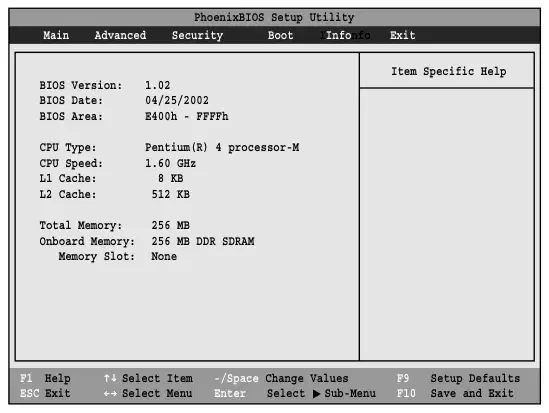
CPU Type: Pentium(R) 4 processor-M CPU Snelheid: 1.60 GHz L1 Cache: 8 KB L2 Cache; 512 KB
Figuur 18. Info-menu
Tabel 18: Velden, Opties en Standaards voor het menu Informatie Merk op dat sommige van de hieronder weergegeven parameters kunnen verschillen van die op uw scherm, afhankelijk van systeemconfiguratie.
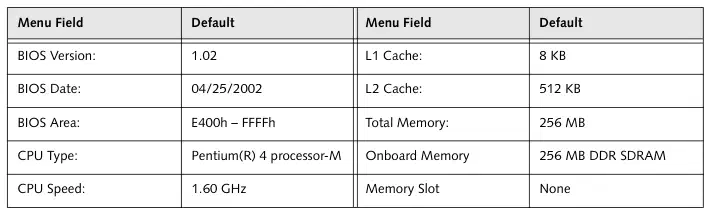

Totaal
Het menu Afsluiten wordt gebruikt om het hulpprogramma instellingen te verlaten. Volg de instructies voor Navigeren via het installatiehulpmiddel om eventuele wijzigingen aan te brengen. (Zie Navigeren door middel van de installatie-hulpmiddel op pagina 2 voor meer informatie.)
De volgende tabel toont de namen van het menuveld voor het Menu Afsluiten, de standaardinstellingen en een beschrijving van de functie van het veld en alle speciale informatie die nodig is om te helpen begrijpen dat het gebied gebruikt wordt.
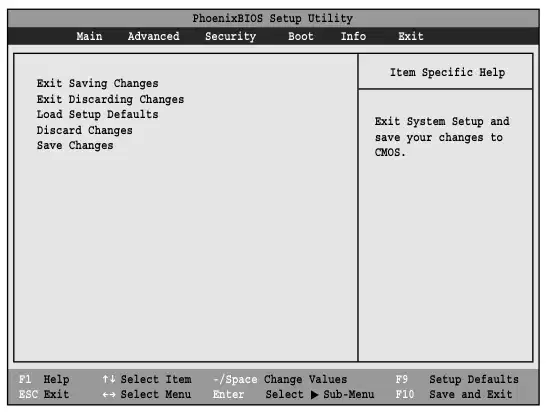
Opslaan van wijzigingen Afsluiten Wijzigingen laden Standaardinstellingen Verwerpen Wijzigingen opslaan Wijzigingen verwijderen
Afsluitsysteem instellen en uw wijzigingen opslaan in CMOS.
Figuur 19. Menu Afsluiten
Menu Veldtoetsenbord Snelkoppeling Beschrijving
Uitschakelen van Opslaan Wijzigingen en Afsluiten zal alle items op elk menu van het installatiehulpmiddel opslaan in het BIOS-geheugen, waarna u de instelling zult verlaten. Een bevestigingsbericht Configuratie wijzigen en nu afsluiten? [Ja] [Nee] zal worden getoond.
Een setup-waarschuwingsbericht Configuratie is niet opgeslagen! Opslaan voordat je vertrekt? [Ja] [Nee] wordt weergegeven wanneer uw instellingen zijn veranderd. Wanneer de BIOS herkent dat het verwijderen van wijzigingen selectie zal laden het besturingssysteem en start werking.
Als u de instellingen voor het laden selecteert, worden standaardwaarden van alle menuvelden in fabrieksinstellingen geladen en wordt nu de standaardconfiguratie voor het bericht Laden getoond? [Ja] [Nee]. Wanneer bevestigd zal het hulpprogramma instellen terugkeren naar de menu-uitgang. Om terug te keren naar een ander menu volg de aanwijzingen in het Navigeren via de Setup Utility Section.

L i f e B o k C S er r l a s N t b o n d ol K I O S
Menu Veldtoetsenbord Snelkoppeling Beschrijving
Het bericht Vorige configuratie laden? [Ja] [Nee] zal worden getoond. Wanneer bevestigd zal het hulpprogramma instellen terugkeren naar het menu Afsluiten. Om terug te keren naar een ander menu, volg de aanwijzingen in het Navigeren via de Setup Utility Section.
Het bericht Configuratie wijzigen? [Ja] [Nee] zal worden getoond. Wanneer bevestigd, zal het hulpprogramma instellen terugkeren naar de menu-exit. Om terug te keren naar een ander menu, volg de aanwijzingen in het Navigeren door middel van de Setup Utility sectie.
Wijzigingen weggooien · Wijzigingen opslaan
Eigenaren en ons team reageren doorgaans binnen een dag — en uw vraag helpt ook de volgende persoon.
Stel als eerste een vraag — andere eigenaren of ons team geven antwoord.