



Gebruikershandleiding

Engels

De monitor biedt de volgende mogelijkheden om deze optimaal te kunnen aanpassen voor de betreffende gebruiker en de respectieve situatie.
De monitorhoogte kan binnen een bereik van ca. 2,5 inch/70 mm.
► Pak de monitor met beide handen aan de rechter- en linkerrand van het omhulsel vast, beweeg hem naar boven of naar beneden.
De hark van de monitor kan worden aangepast met -2° (vooruit) en +35° (achteruit) vanaf zijn verticale positie.
► Pak de monitor met beide handen aan de rechter- en linkerrand van het omhulsel vast, en pas deze aan op de gewenste hark.
De monitor kan vanuit de middenpositie met ± 60° worden gedraaid. Ê Pak de beeldscherm met beide handen aan de rechter- en linkerrand van het omhulsel vast, draai deze in de gewenste positie.

De monitor kan van de "breed formaat" (landschapsmodus) worden omgezet in een positie met hoog formaat (portret). Ê Pak de monitor met beide handen aan de rechter- en linkerkant van het omhulsel, beweeg hem in de hoogste positie en draai deze rechtsom tot hij zich op een portretpositie bevindt.
U moet de bijbehorende software (pivotsoftware) gebruiken zodat het scherm ook in portretmodus wordt weergegeven. Deze software is opgenomen in de levering (CD-ROM) en moet op uw computer worden geïnstalleerd.
Ê In het OSD-menu kunt u de OSD handmatig van landschapsmodus naar portretmodus schakelen (zie sectie "Monitorinstellingen met behulp van het menu voor OSD").
Om de monitor opnieuw in te stellen op het landschap, moet de beeldscherm tegen de klok in worden gezet. Het OSD-scherm kan opnieuw worden ingesteld in het menu van de OSD.
De hoofdschakelaar aan de achterzijde en de AAN/UIT-schakelaar aan het front worden gebruikt om de monitor in- en uit te schakelen.
► Schakel de bewakingsmonitor aan met het hoofdschakelaar (4) achteraan.


1 = Knoppen voor het OSD-menu (On-Screen-display) 2 = AAN/UIT schakelaar 3 = Power indicator 4 = Hoofdschakelaar
De power indicator (3) licht blauw op wanneer de monitor en computer worden ingeschakeld. De energie-indicator licht oranje op wanneer de monitor geen videosignaal ontvangt of in de energiebesparingenmodus staat. De stroomindicator gaat uit als de monitor uitgeschakeld is.

Bij de eerste toepassing van het beeldscherm moet het scherm optimaal worden aangepast aan de gebruikte en aangepaste monitor.
Als een van de besturingssystemen Windows 95/98, Windoft NT, Windem Me, Winden 2000, Windtows XP of OS/2 (met Windwords emulatie geïnstalleerd) wordt gebruikt, kunnen de basisinstellingen voor beeldschermen worden ingesteld met behulp van het meegeleverde cd.
► Plaats de bijgeleverde CD in het cd-rom station.
► Open de Leesme bestand op de CD en volg de instructies in het dossier.
Uw monitor moet nu al goed ingesteld zijn. Als geen van de bovenstaande besturingssystemen wordt gebruikt of er kleine correcties op het scherm worden aangebracht, dan wijzigen we de monitorinstellingen met het OSD-menu.
/ MENU AFSLUITEN/AUTOMATISCH INVOEREN SELECTEREN
1 = Knoppen voor het OSD-menu (On-Screen-display)
2 = AAN/UIT schakelaar 3 = Power indicator Gebruik de toetsen van het bedieningspaneel om direct de volgende instellingen te maken terwijl het OSD menu wordt uitgeschakeld.
Automatisch aanpassen van de monitor
► Druk op de AUTO-knop voor ca. 1 seconde terwijl het OSD-menu wordt uitgeschakeld.
De Automatisch verwerken bericht wordt weergegeven.
De beeldkwaliteit en positie zijn ingesteld op optimale waarden voor uw systeem.
Selecteer invoersignaal (D-SUB/DVI-D)
► Druk op de INPUT-knop om het Invoer selecteren venster instellen.
► Druk op de 6 of 5 knoop om de gewenste invoer te selecteren (analyse D-SUB of digitale DVI-D).
Dit instellend venster kan ook aangeroepen worden, wanneer het OSD-menu vergrendeld is.
knop om het geluid uit en weer aan te zetten.
Er wordt een bericht weergegeven dat de actie is uitgevoerd.
Activeer/deactiveren van muting · ► Druk op de

Het OSD-menu vergrendelen
Het OSD-menu kan worden vergrendeld om onbedoelde of ongeoorloofde wijzigingen in de monitorinstellingen te voorkomen.
► Houd de SELECT/MENU-knop enkele seconden ingedrukt terwijl u met de AAN / UITschakelaar het beeldscherm aanzet.
Er wordt een bericht weergegeven dat de actie is uitgevoerd.
Ga verder op dezelfde manier om het vergrendelde OSD-menu opnieuw vrij te geven.
De AAN/UIT-knop vergrendelen
De AAN/UIT-schakelaar kan worden vergrendeld om onbedoelde of ongeoorloofde wijzigingen in de monitorinstellingen te voorkomen.
► Houd de knopen 6 en 5 gedurende enkele seconden tegelijk ingedrukt.
Er wordt een bericht weergegeven dat de actie is uitgevoerd.
Ga verder op dezelfde manier om de vergrendelde AAN/UIT-schakelaar opnieuw vrij te geven.
Met de knoppen op het bedieningspaneel, bel en gebruik van het geïntegreerde OSD (On-Screen display) menu.
Het OSD-menu is beschikbaar in verschillende talen. De Engelse menunamen worden gebruikt in de volgende beschrijving (standaardinstelling). Met de OSD-functie Taal in de OSD-instellingen U kunt een andere taal kiezen.
Om het OSD-menu in te stellen, voert u de volgende stappen uit:
► Druk op de knop SELECT/MENU om het OSD-menu te activeren.
Het hoofdmenu verschijnt op het scherm (aan de linkerkant) met pictogrammen voor de instellingen functies.

Het eerste symbool (Helderheid/contrast) is gemarkeerd. In het rechterdeel van de weergave worden de bijbehorende functies getoond.
► Druk zo nodig op de 6 of 5 knoop om een ander pictogram te markeren (bijv. Afbeelding aanpassen).
► Druk op de knop SELECT/MENU om het gemarkeerde pictogram te selecteren.

Het overeenkomstige instellingsvenster (hier: Afbeelding aanpassen) wordt weergegeven (aan de rechterkant).
De eerste functie (H-positie) is gemarkeerd.

► Druk zo nodig op de 6 of 5 knoop om een andere functie te markeren.
► Druk op de select/MENU-knop om de gemarkeerde functie te selecteren.
► Druk op de 6 of 5 knoop om de waarde voor de geselecteerde functie aan te passen.
► Druk op de EXIT/AUTO-knop om uit te gaan.
► Druk zo nodig op de knop 6 of 5 om een andere functie te markeren, druk dan op EXIT/AUTO-toets om terug te keren naar het hoofdmenu.
Alle wijzigingen worden automatisch opgeslagen.
Als u andere instellingen wilt wijzigen, selecteert u de bijbehorende functie in het hoofdmenu van OSD. Alle mogelijke aanpassingen van het hoofdmenu worden in de volgende tabel beschreven.
Het OSD-menu voor analoge monitorbewerking wordt hieronder beschreven. Tijdens digitale bediening zijn sommige functies niet beschikbaar, omdat ze vanwege de gebruikte digitale transmissietechnologie niet nodig zijn.
De helderheid en contrast aanpassen
Als het contrast te hoog is gezet, kunnen heldere oppervlakken niet langer worden onderscheiden van zeer lichte vlakken. Als het contrast te laag is ingesteld, zal de maximale helderheid niet worden bereikt.

Afmeting en positie aanpassen
Kleurtemperatuur en kleuren instellen
Calling the Kleur venster instellen
Kleurtemperatuur selecteren
De "warme" kleuren van het scherm worden ingesteld met behulp van de kleurtemperatuur. De kleurtemperatuur wordt gemeten in K (= Kelvin). U kunt kiezen uit sRGB, 6500 K, 7500 K, 9300 K, Inheems en Aangepaste kleur.
= het instellen van de kleurenweergave volgens de sRGB-standaard
= Oorspronkelijke kleur van het LCD-scherm
In de door gebruikers gedefinieerde instelling kunt u naar behoefte de kleurverhoudingen van de basiskleuren (rood, groen, blauw) wijzigen.

Het instellen van het weergavescherm voor OSD-menu
Het instellen van functies in het menu "Geavanceerd"

Calling the Informatie venster instellen
Met deze functie worden de modelaanduiding, serienummer, resolutie, H/V frequentie, ingangssignaal en polariteit van het synchronisatiesignaal weergegeven.
Als u kleuren voor het display in uw programma kiest, neem dan nota van onderstaande informatie.
De primaire kleuren blauw en rood op een donkere achtergrond leveren niet het vereiste minimum contrast van 3:1 op, waardoor ze ongeschikt zijn voor continue tekst- en datainvoer.
Wanneer u meerdere kleuren gebruikt voor karakters en achtergronden, waarbij de primaire kleur volledig wordt gemodulatieerd, kunt u zeer geschikte combinaties van kleuren verkrijgen (zie onderstaande tabel):
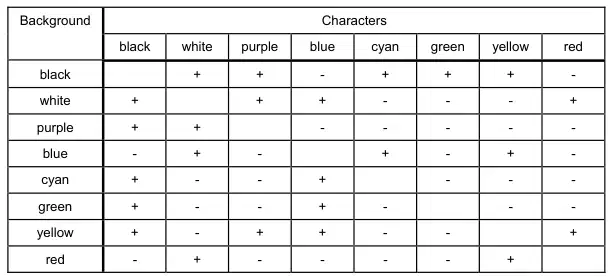
+ Kleurencombinatie zeer geschikt - Kleurcombinatie niet geschikt omdat kleurlocaties te dicht bij elkaar liggen, dunne tekens zijn niet herkenbaar of rigoureuze scherpstelling wordt gevraagd van het menselijk oog.
Weergave-informatie

Als er een fout optreedt, controleer dan eerst de volgende punten. Als de vervorming nog steeds niet wordt geëlimineerd, moet het beeldscherm zo mogelijk op een andere computer worden gecontroleerd.
Als u het probleem niet kunt oplossen, licht dan onze helpdesk in.


Veelvoorkomende problemen, mogelijke oorzaken en oplossingen.
| Probleem | Mogelijke oorzaak | Oplossing | |
|---|---|---|---|
| Geen schermweergave (vermogensindicator licht niet op) | ► Controleer of de hoofdschakelaar aan de achterzijde van het beeldscherm is ingeschakeld. ► Controleer of de stroomkabel op het beeldscherm correct is aangesloten. ► Controleer of de computer is ingeschakeld. | p.10 | |
| Geen schermweergave (vermogensindicatorverlichting) | ► Controleer of de computer is ingeschakeld. ► Controleer of de datakabel voor het beeldscherm correct is bevestigd aan de poort van de computer. ► Druk op elke toetsenbordtoets - de computer kan in energiebesparende modus zijn. ► Verander de helderheid en/of contrast totdat je een foto krijgt. | p.10 | |
| Bericht: Geen signaal | ► Controleer of de datakabel voor het beeldscherm correct is bevestigd aan de poort van de computer. ► Controleer of de computer is ingeschakeld. | p.10 | |
| Bericht: Frequentie buiten bereik: ## kHz / ## Hz Verander de weergavemodus naar 1280 x 1024 met 60 Hz. Verander de weergavemodus naar 1600 x 1200 met 60 Hz. | Het ingangssignaal (horizontale frequentie en refresh rate) bij de weergegeven invoer komt niet overeen met de technische monitorgegevens. ► Pas het videofrequentiebereik aan met behulp van de computersoftware (zie documentatie voor uw computer of afbeeldingskaart). ► Pas een andere schermresolutie aan met behulp van de computersoftware (zie documentatie voor uw computer of beeldschermcontroller). P17-2/P19-2 P20-2 1280 x 1024 1600 x 1200 | p.10 | |
| Afbeeldingspositie is niet correct | De monitor herkent een ongedefinieerde modus (zie het hoofdstuk "Technische gegevens"). ► Druk op de EXIT/AUTO-knop om het scherm automatisch te kunnen aanpassen. | p.10 | |
| De foto trilt. | ► Controleer of de datakabel voor het beeldscherm correct is bevestigd aan de poort van de computer. ► Druk op de EXIT/AUTO-knop om het scherm automatisch te kunnen aanpassen. | p.10 | |
| De afbeelding is verkeerd aangepast | ► Druk op de SELECT/MENU-knop om de functie Factory Reminder te activeren. Het bericht Automatisch verwerken wordt weergegeven. | p.11 | |
| Beeldstoornissen (verticale lijnen) | ► Druk op de EXIT/AUTO-knop om het scherm automatisch te kunnen aanpassen. | p.11 | |
| Beeldstoornissen (horizontale lijnen, beeldruis) | ► Druk op de EXIT/AUTO-knop om het scherm automatisch te kunnen aanpassen. | p.11 | |
| Het scherm wordt donkerder | De achtergrondverlichting heeft een beperkte levensduur. Als uw beeldscherm te donker wordt, moet de achtergrondverlichting worden vervangen. ► Neem contact op met onze helpdesk. | p.11 |
Eigenaren en ons team reageren doorgaans binnen een dag — en uw vraag helpt ook de volgende persoon.
Stel als eerste een vraag — andere eigenaren of ons team geven antwoord.