




Uw lokale agent/dealer uw plaatselijke agent/handelaar
9-52 Ashithara-cho, 9-52 Ashihara-cho. Nishinomiya, Japan Nishinomya, Japan
fax fax 0798-65-4200 0798-65-4200 :
EERSTE EDITIE: EERSTE UITGAVE , APR. APR. 2001 2001 Printed in Japan Printing in Japan Alle rechten voorbehouden. Alle rechten voorbehouden.
PUB.No. PUB.No. OME-34940 OME-34940 *00080918202* ( HIMA HIMA ) MODEL1722/C SER. MODEL1722/C SER.
* 0 0 0 8 0 9 1 8 2 0 2 * * 0 0 0 8 0 9 1 8 2 0 2 * *OME34940G00* * O M E 3 4 9 4 0 G 0 0 * * O M E 3 4 9 4 0 G 0 0 *

WAARSCHUWING
WAARSCHUWING
ELEKTRISCHE SCHAKELONINGEN Maak de apparatuur niet open.
Alleen gekwalificeerd personeel mag in de apparatuur werken.
De radarantenne zendt elektromagnetische radiofrequentie (RF) energie uit die schadelijk kan zijn, vooral voor uw ogen. Kijk nooit direct op afstand in de antenneopening terwijl de radar werkt of stel jezelf bloot aan een trans-uitvalsantenne van dichtbij.
Demonteer of wijzig de apparatuur niet.
Brand, elektrische schok of ernstig letsel kan resulteren.
Afstanden waarbij RF stralingsniveaus van 100 en 10 W/m2 bestaan, worden in onderstaande tabel gegeven.
Schakel onmiddellijk het vermogen van de schakelkast uit als de apparatuur rook of brand uitzendt.
Doorgaan met het gebruik van de apparatuur kan brand of elektrische schokken veroorzaken. Neem contact op met een FURUNO agent voor service.
Houd verwarming weg van apparatuur.
Een verwarming kan de stroomkabel van het apparaat smelten, wat brand of elektrische schokken veroorzaakt.
Gebruik de juiste zekering.
De brandsnelheid wordt op de apparatuur weergegeven. Het gebruik van een verkeerde zekering kan leiden tot beschadigingen aan de apparatuur.
Aan de uitrusting is een waarschuwingsetiket bevestigd. Verwijder het etiket niet. Als het etiket ontbreekt of beschadigd is, neem dan contact op met een FURUNO agent of dealer over vervanging.
Niemand mag ooit alleen worden beantwoord voor de navigatie van een schip.
Bevestig altijd positie tegen alle beschikbare hulpmiddelen voor de navigatie, voor veiligheid van het schip en bemanning.


2.9 Presentatiemodus 2-9 2,9.1 Een presentatiewijze kiezen 2-9 3,92 Beschrijving van de presentatiemodi 2-10 2.10 Meting bereik 2-12 2,11.1 Meetbereik per range ringen 2-12 2.10.2 Meetbereik door cursor 2-13 2.10.3 Meetbereik VRM 2-14 2.10.4 Afmetingsafstand VRM, VRM-indicatie 2-15 2.10.5 EBL/VRM databoxen verwijderen 2-5 2.10.6 VerbergingsEBL/vRM gegevensbakjes 2-15 2.10.7 Beweeg EBL / vRM datavakjes 2-15.12 Bij het meten van de lager 2-15 2.11.1 Meetlager door middel van een EBL 2-15 21.11 Meetlager 2-16 2.11.3 Verwijderend EBL, EBL indicatie 2-16-2.11.4 Erasering EBL en VRM databus 2-16.2.1 Hiding EBL of VRM datalogue 2-20.1.6 Verplaatsende EBL (zie ook hier)

2,25 ARP (optie), TTM-operatie 2-34 2.25.1 Activeer/deactiveren van ARP, TTM 2-35 2.25.2 Het verkrijgen en volgen van doelen (alleen voor ARP) 2-36 2.25.3 Het weergeven van doelnummer (intern, extern ARP) 2-37 2.2.5.4 Afwijkende tracking van AFK-doelen 2-38 2.25,5 Instellen vectorattributen (ARP) 2 -39 2.25.6 Weergave voorbij positieweergave (ARP) 2-40 2.25,7 ARP-, TTS-targetgegevens 2-41 2.25,8 CPA/TCPA alarm (ARp) 2-42 2.25,9 Verloring van het doelwitalarm (AR P) 2-432.26 Interpreteren van de Radar Display 2-44 2.26,1 Algemeen 2-44 2.16,2 Valse echo's 2-46 2.26,3 SART (Zoek- en reddingstransponder) 2-48 2.26,4 Racon (Radar Beacon) 2-50
3. PLOTTEROPERATIE 3-1 3.1 Plotter Displays 3-1 3.1.1 Volledig scherm plotter display 3-1 3.2 Kompasdisplay 3-3.1.3 Highway displays 3-5 3.1.4 Nav datadisplays 3 - 3 en 3 3,3 Presentatiemodus 3-7 3.2.1 North-up 3-7 3.2.2 Cursus-up 3 - 3- 3.2.3 Autocursus omhoog 3-8 3.3 Verschuiven van de weergave 3-9 3.4 Grafiekschaal 3-9 3.5 Kaarten 3-10 3,5.1 Overzicht kaart 3-10 3.5.2 Vergroting van kaarten en grafieken 3-11 3..5.3 FURNO and NavChartsTM 3-12 3,5.4 C-MAP kaarten 3-14 3.6 Werken met spoor 3-18 3,6 Weergavespoor 3-18 3.6.2 Stoppen, restaureren van eigen schip parcours 3-19 3,6 De kleur wijzigen (MODEL1722C/1723C serie) 3-20 3,6.4 Methode voor het afspelen van sporen op rails en interval voor schepen 3-2 3,6

3.8.3 Wegwijzers worden verwijderd 3-34 3.8.1 Routes wijzigen 3-37 3.9.1. Routes verbinden 3-41 3.9.3 Invoegen van waypoints 3-42 3..9.4 Wegen verwijderen vanaf een route 3-44.3.9,5 Routes wissen 3-44 3.10 Navigatie 3-45 3.1.10.1 Navigeren naar een "snelpunt" 3-45 3.10.2 Navigerend op wegpunten 3-46 3.10.3 Navigering naar poorten, havendiensten (NavChartsTM C-MAP) 3-47 3.10.4 Volg de route 3-49 3.11 Alarmen 3-53 3.11.2 Audioalarm aan/uit 3-53 3,11.2 Aankomstmelder 3-54 3.11.3 Ankerhorlogetelsysteem 3-55 3.11.4 XTE (Cross Track Fout) alarm 3-56 3.11,5 Snelheidsalarm 3-56 3.1.5 Proximity alarm 3-57 3.1 1.7 Trip alarminformatie 3-59 3.11.8 Wekkersherstellen 3.15 Afstand 3.1.33 Afstand drie-60 3.13 De MOB wordt ingevoerd als bestemmingslijn 3 - 3-33 3.8.4.3 Inschakelend door het MOB.
4. VIDEOGELUIDSOPNAME 4-1 4.1 Beginsel van werking 4-1 4.2 Sounder Displays 4-2 4.2.1 Een geluidsscherm selecteren 4-2 4.2.2 Beschrijving van de geluiddempende apparaten 4-3 4.2.3 De methode voor het scheiden van een scherm in combinatiedisplays 4-7 4.3 Automatische zonwering Operatie 4-8 4.3.1 Hoe werkt de automatische geluidsregelaar 4-8-4.3.2 Typen automatisch geluiddemper 4-4-4.3.3 Automatisch gebruik van de geluidsdepectie 4-8 4.4 Handleiding Suunder bediening 4-9 4.4.1 Het kiezen van de handmatige modus 4-9-4.4.2 Het uitkiezen van weergavebereik 4-9 (4.4.3 Het aanpassen van de gewaarwording 4-10 4.5 Meetdiepte, tijd 4-11 4.6 Verminderen Interferentie 4-12 4.7 Reduceren Laagd niveau Noise 4-13 4.8 Onthardend zwakke echo's 4-14 4.9 Witte Marker (MODEL1722C/1723C serie) 4-15

4.10 Vooruitgang van de snelheid 4-16 4.10.1 Voortgang onafhankelijk van het schipsnelheid 4-16 4.10.2 Vooruitbouw gesynchroniseerd met scheepssnelheid 4-17 4.12 Display Kleuren (MODEL1722C/1723C serie) 4-18 4.12 Alarmen 4-19 4.12.1 Audioalarm aan/uit 4-19 4.12.2 Bodemalarm 4-20 4.12.3 Visalarm 4-2.14.4 Fish alarm (B/L) 4-21 4.12,5 Watertemperatuurmelder 4-22 4.12.6 Wanneer een alarminstelling wordt overtreden 4-23 4.13 Watertemperatuur Grafiek 4-24 4.14 Veranderende pulsherhalingspercentage 4-24 4,15 Interpreteren van het Sounderscherm 4-25 4.15.1 Zero lijn 4-25 4,15,2 Bottom echo 4-25,14,3 Visschool echo's 4-26 4.15.4. Oppervlaktegeluid/Bestaan 4-26 4,15
5. AANPASSEN VAN UW UNIT 5-1 5.1 Generieke installatie 5-1 5.2 Radaropstelling 5-35.2 Radarweergave setup 5-3 5.5.2.2 Radarbereiksetup 5-6 5.2.3 Functiesleutelopzet 5-7 5.3 Plotterinstallatie 5-9 5.3.1 Navigatieopties 5-10-5.3.2 Functietoetsopstellingen 5-10 5.4 Grafiekopstelling 5-12 5.4.1 Chartoffie 5-12 - 5.4.2 FURNO, Nav-ChartsTM kaartattributen 5-13 5.4.3 C-MAP-kaartattributen 5--16 5.5 Databoxen Opstellen van de hot pages 5-20 5.6 Hot Pagina-opstelling 5217.7 Navigatoropstelling 5,23 5.7.1 Navigeergegevensbron 5-23 5.72 GPS ontvanger (Set uitgerust met GP-310B/320B) 5-24 5.7.5.3 TD display setup 5-27 5.8 Nav gegevensweergave set up 5-29 5.9.1 Systeemopstelling 53.30 5.92 Sensoropstelling voor het systeem 5-325.9.9.3 Geluidsklasse, zoomafstandsgebied en onderste vergrendelingsbereik 5-33.5.9.4.4 Functiesopstelling van de sleutelopstelling

Menu Overzicht AP-1 Geodetische grafieklijst AP-12 Wereldtijdkaart AP-13 Pictogrammen AP-14
INDEX Index-1
Verklaring van overeenstemming

Een woord aan de eigenaar van het MODEL1722/1722C/1723C serie Marine Radar
FURUNO Electric Company bedankt voor de aankoop van de MODEL1722/1722C/1723C Series Marine Radar. Wij zijn ervan overtuigd dat u zult ontdekken waarom de naam FURUNO synoniem is geworden met kwaliteit en betrouwbaarheid. Al meer dan 50 jaar geniet FURUNO Electric Company een benijdenswaardige reputatie voor kwaliteit en betrouwbaarheid over de hele wereld. Deze toewijding aan uitmuntendheid wordt bevorderd door ons uitgebreide wereldwijde netwerk van agenten en dealers. Uw radar is ontworpen en gebouwd om te voldoen aan de strenge eisen van het mariene milieu. Echter, geen enkele machine kan de beoogde functie uit te voeren tenzij goed geïnstalleerd en onderhouden. Lees en volg de in deze handleiding beschreven procedures voor het gebruik van en onderhoud zorgvuldig. We zouden graag feedback van u, de eindgebruiker, over of we onze doelen bereiken. Dank u voor het overwegen en kopen van FURUNO.

Kenmerken
De MODEL1722/1722C/1723C serie werkt binnen ons nieuwe productnetwerksysteem genaamd het De belangrijkste kenmerken zijn ! Licht 7 . scherm zichtbaar zelfs onder direct zonlicht.
MODEL1722 serie: Monochrome LCD MODEL17 22C reeks: Kleur LCD Model 1723C serie: Hoge precisie kleur LCD ! Gebruiksvriendelijke bediening met combinatie van discrete toetsen, zachte sleutels en cursor pad. ! Accepteert FURUNO en Nav-chartsTM (NAVIONICS) of C-MAP NT/NT+ grafieken (C-MAK).
Alle genoemde namen zijn geregistreerde handelsmerken van hun respectieve bedrijven. ! Snelle kaart hertekenen. ! Ingebouwde NavNet interface printplaat. ! GPS-ontvanger met 12 kanalen GP-310B, optioneel zeer nauwkeurige positiebepaling
beschikbaar of GP-320B met WAAS (zie de noot hieronder.) ! Gebruikers programmeerbare functietoetsen. ! Video sounder foto beschikbaar met verbinding naar optionele netwerksounder. ! ARP-functie (bij aansluiting met de MODEL1833/1833C serie)

Alle NavNet producten bevatten een .network circuitboard om elk product van Nav Net aan boord te integreren via een optionele LAN-kabel (Ethernet 10BASE-T). Elk NavNet product wordt toegewezen een IP-adres om de overdracht van beelden tussen andere Navnet producten mogelijk te maken. Videoplotter-foto's kunnen bijvoorbeeld naar een radar worden overgebracht en vice versa. Foto's die via het NavNet worden ontvangen, kunnen aan de ontvangende kant aangepast worden. Het aantal display-eenheden dat geïnstalleerd kan worden hangt af van het aantal netwerkgeluidsversterkers. Voor een systeem met drie of meer producten is een .hub" vereist om gegevens te verwerken. Voor één netwerkgeluidsapparaat: een radar en drie plotters Voor twee netwerkklanken: 1 radar en 2 plotters NavNet-systeem
Antenne-eenheid (ex. MODEL 1722/1722C/1723C)

Weergave-eenheid RDP-130 (monochroom) RDP-131 (kleur, QVGA) RDB-143 (kleur en VGA)
100/110/115/220/230 VAC 1φ, 50/60 Hz
GPS-ontvanger GP-310B/320B · NavNet-systeem

NavNet-systeem met twee eenheden


Opzoeken van gegevens Opmerking: De foto verdwijnt 10 seconden nadat de NavNet kabel is losgekoppeld van een "sub" Navnet display unit.
Drie-of meer unit NavNet systeem
NavNet-systeem met twee eenheden

WAAS, beschikbaar in Noord-Amerika, is een provider van het wereldwijde SBAS (satelliet gebaseerd Augmentation System) navigatiesysteem. SBAS biedt GPS signaalcorrecties aan gebruikers van de SBAR, voor nog betere positienauwkeurigheid, meestal beter dan drie meter. Ook zijn er nog twee SBAS-aanbieders in ontwikkeling, MSAS (Multi-Functioneel satellietaugmentatiesysteem) voor Japan en EGNOS (Euro Geostationary Navigation Overlay Service) voor Europa. Alle biedt compatibel met elkaar, waardoor het verstrekken van .naadloze
150°W 120°W 90°W 60°W 30°W 0 30°E 60°E 90°E 120°E 150°E

60 ° N
40 ° N
40 ° N
20 ° N
20 ° N
20 ° S
20 ° S
40 ° S
40 ° S
60 ° S
60 ° S
150°W 120°W 90°W 60°W 30°W 0 30°E 60°E 90°E 120°E 150°E
Satelliet, regiopositie 120, AOR-E 15,5°W
122, AOR-W 54°W 131, IOR 64.5°E 134, POR 178°E
Op het moment van deze software-versie, SBAS is nog in ontwikkeling (Providers worden verwacht dat initiële operationele capaciteit uit de hierboven weergegeven tijden.) Tijdens dit ontwikkelingstraject, die kan duren voor een aantal jaren, er geen garantie van de nauwkeurigheid, integriteit, continuïteit of beschikbaarheid van het SBAR signaal. Furuno aanvaardt geen enkele verantwoordelijkheid voor het gebruik van het signaal, behalve met betrekking tot de hierboven vermelde doeleinden. Het is de verantwoordelijkheid van de gebruiker om gemeenschappelijke voorzichtigheid en navigatie oordeel uit te oefenen tijdens het gebruik van SBAS signaal. Opmerking: Deze handleiding gebruikt
Eerste bewerkingstijd

Dit hoofdstuk biedt basisinformatie die nodig is om je te laten beginnen met behulp van de radar. De volgende onderwerpen worden gepresenteerd:
De schittering van het LCD is verstelbaar om aan een breed scala aan lichtomstandigheden te voldoen. De maximale instelling mag echter niet voldoende helder zijn om het display met gepolariseerde zonnebrillen te kunnen bekijken.
Je ziet het op je scherm. Het scherm dat u ziet hangt af van uw systeemconfiguratie en apparatuurinstellingen.

1.1 Bedrijfsbesturing
1.1.1 Controle van de weergave-eenheid
Overzicht van de bedieningselementen voor beeldschermen
De radarsystemen worden voornamelijk bediend met bedieningselementen van de display-unit (en afstandsbediening). Tien toetsen worden geëtiketteerd en ze bieden de functie die op hun labels. De vijf zachte toetsen bieden verschillende functies volgens de huidige bedrijfsmodus. De [ENTER] knop functioneert voornamelijk om selecties in het menu te registreren en alfanumerieke gegevens toe te voegen. De hoofdfunctie van de cursor pads is om de URSOR over het scherm te verplaatsen. Wanneer je een sleutel bedient, bevestigt één piep de operatie. Ongeldige werking zorgt ervoor dat de eenheid drie piepers uitstraalt.

Selecteer weergavemodus.
Cursorpad Selecteer menu-items en -opties; verschuift de cursor. Druk, laat het los en druk opnieuw om de instelling achtereenvolgens te wijzigen.
Momentaire pers: Registreert eigen schip positie als een wegwijzer. Druk drie seconden: Marks man overboord positie.
Verwijdert gegevens; wist geselecteerde markering. Opent/sluit het alarmmenu.
Opent/sluit het hoofdmenu.
ENTER-knop Persen: Registreert opties op menu's. Draaien: Selecteer karakter; past gevoeligheid (geluidsbron, radar); kiest menu-items en opties.
Toont de zachte toetsen voor EBL/VRM. Radar: Toont de zachte toetsen voor aanpassing van winst, A/C SEA, A / C RAIN en FTC. Sounder: Past winst aan.
Lange pers: Zet de stroom aan/uit. Momentaire pers: Opent het display voor de instelling van schittering, enz. Voor radar, schakelt STBY en TX.
Toont of verbergt de zachte toetsen, functietoetsen en navigatiegegevens afwisselend.
Zachte toetsen · Controlepaneel

Zachte toetsen
De vijf zachte toetsen . functies veranderen volgens de werking. Hun labels voor hun huidige functies worden links van de toetsen op het scherm weergegeven. Om de zachte sleutellabels te verbergen of tonen, drukt u op [HIDE/SHOW] toets. Elke druk op de toets toont vooraf ingestelde zachte toetsen, gebruikersfunctietoetsen of schakelt navigatie-informatie (bovenaan het scherm).
Weergave-eenheid Sommige zachte toetsen tonen de huidige staat van de soft key functie in omgekeerde video zoals hieronder weergegeven.

Huidige optie getoond in omgekeerde video
*: Alleen wanneer de reeks MODEL 1833/C als radarbron wordt gebruikt. Plotterweergave

[ENTER] knop
De [ENTER] knop functioneert om
De kloksgewijze rotatie van de knop selecteert een alfabet, symbool of numeriek in één van onderstaande reeksen. Nadat u de gewenste alfanumerieke tekens hebt geselecteerd, drukt u op [ENTER] om uw selectie te registreren.
Enterknop Alfabet, symbool, numeriek
A ! B ! C ! D ! E ! F ! G ! H ! I ! J ! K ! L ! M ! N ! O ! P ! Q ! R ! S ! T ! U ! V ! W ! X ! Y ! Z ! & ! _ ! ’ ! # ! 0 ! 1 ! 2 ! 3 ! 4 ! 5 ! 6 ! 7 ! 8 ! 9
0 ! 1 ! 2 ! 3 ! 4 ! 5 ! 6 ! 7 ! 8 ! 9
Knoopje · Numeriek

1.1.2 Beheerder op afstand

Vervang de batterijen (AA) wanneer de afstand van waaruit het display kan worden bediend, verkort.
SAVE MOB Zelfde als de SAVE Mob-sleutel op het display.
ACQ heeft radardoel. (Vereist radarbron uitgerust met ARP.)
ALARM Zelfde als de Alarm sleutel op het display.
CENTER geeft eigen schip terug aan schermcentrum op plotter display.

1.2 Een kaart invoegen
Uw eenheid leest FURUNO en Nav-ChartsTM (NAVIONICS), of C-MAP kaartkaarten, afhankelijk van de specificaties. Plaats de juiste kaartkaart voor uw gebied als volgt: 1. Open de kaartkaart slot deksel.
Weergave-eenheid 2. Plaats gewenste kaartkaart groef kant omhoog. 3. Sluit het deksel om de kaartaandrijving te beschermen.
de apparatuur te bevriezen. Noot 2: Verwijder geen kaart terwijl de grafiek wordt getekend. Dit kan
de apparatuur om te bevriezen. Noot 3: Een kaartverwijderaar wordt geleverd om het verwijderen van kaarten te vereenvoudigen. Bijvoegen
kaart verwijderaar naar het rechterkant gat op de kaart en trek om te verwijderen van kaart. U kunt de kaartverwijderaar die aan de kaart is bevestigd achterlaten terwijl de kaart in het kaartslot zit - duwt u de kaart verwijderder naar links totdat deze contact opneemt met het ingebouwde gedeelte van de kaart. Noot 4: Gebruik voor meerdere display units niet meer hetzelfde kaarttype in
dan één display-eenheid.
Kaarten en kaartverwijderaar
Grafiekslot

1.3 De eenheid aan/uit zetten
Druk op de [POWER/BRILL] toets om het apparaat aan te zetten. Een piepgeluid en de apparatuur gaat door in onderstaande volgorde, waarin het productinformatiescherm wordt weergegeven, opstarttestresultaten worden getoond en de kaartgebruiksdisclaimer, in die volgorde. De opstarttest controleert de ROM, het RAM-geheugen, interne batterij en backupgegevens voor een goede werking.De resultaten worden weergegeven als OK of NG (No Good). Als NG verschijnt, wordt er een passend bericht op het scherm weergegeven. Voor elke NG, probeer om het even welke sleutel te drukken naar de grafiek disclaimer scherm, dan voert u de kenmerkende test verwijzend naar de paragraaf
** = Programmaversie nr. (Twee programmaversienummers. Een voor NAVIO en een voor C-MAP.)
GEEN ENKEL NATIONAAL HYDROGRAFISCH BUREAU HEEFT DE INFORMATIE IN DEZE KUSTGEGEVENSKAART GEVERIFIEERD EN AANVAARDT NIET DAT ER EEN AANSPRAKELIJKHEID IS VOOR DE JUISTHEID VAN REPRODUCTIE OF WIJZIGINGEN DIE DAARNA ZIJN AANGEBRACHT. DIT PRODUCT KOMT NIET IN DE PLAATS VAN DEZE KUSTGEGEVENSKAART, AANGEZIEN HET VERPLICHT IS OM PASSENDE PRODUCTEN VOOR NAVIGATIE TE GEBRUIKEN OVEREENKOMSTIG NATIONALE EN INTERNATIONALE VOORSCHRIFTEN.
STARTUP TEST ROM OK RAM OK BACK-UP GEGEVENS OK INTERNE BATTERIJ OK
PROGRAMMA NR. 03591730**
Productinformatie Opstarttest Grafiek disclaimer
De magnetron in de antenneeenheid duurt ongeveer een minuut en dertig seconden om op te warmen voordat de radar kan worden bediend. De resterende tijd voor het opwarmen van de magnetron verschijnt in het midden van het display, aftellend tussen 1:30 en 0:01. U kunt op elke toets in de kaart disclaimer scherm om het laatst gebruikte beeldscherm te tonen, of enkele seconden wachten met het laten van de apparatuur doen voor u. Om de unit uit te schakelen, drukt u op en houdt u de [POWER/BRILL] toets ingedrukt totdat het scherm donker wordt (ca. 3 sec.). Om de LCD te beschermen, moet u het harde deksel bevestigen. Merk op dat de netwerksounder ca. Drie minuten nadat de stroom is uitgeschakeld. Opmerking: U wordt gevraagd of u de simulatiemodus wilt starten, die
De simulatie van de werking van het apparaat, waarbij voor het eerst het vermogen (of elke tijd die wordt toegepast na een geheugenreset) wordt ingeschakeld, wordt hieronder weergegeven. Druk op de [ENTER] knop om de simulatiemodus te starten, of druk op de sleutel van [CLEAR] om normaal bedrijf te beginnen. Zie de paragraaf .0.9. Simulatiescherm voor meer details over de simulatiemodus.
SIMULATIEMODUS STARTEN? JA. DRUK OP ENTERKNOP NR DRUK OP DE TOETS OM OVER TE SLAAN.
Grafieklijst · Hostnaam

1.4 Cursorpad, cursor
De cursor pad functies voornamelijk om de cursor te verschuiven, voor het meten van bereik en lager naar een locatie (radar) en breedte- en lengtegraad positie (plotter). Bedien het cursorpad om de cursie te verschuiven. De cursor beweegt in de richting van de pijl of diagonaal gedrukt, op het curror pad. Voor het plotterdisplay kan de cursor met CENTER soft key worden uitgeschakeld. Dit geeft ook eigen scheepsmarkering terug naar het schermcentrum.
.250/ 319.9°M .125nm SP H-UP
+ Cursorgegevens L/L positie, Bereik en lager van eigen schip naar cursor
34° 22. 3456'N 272.4°M TRIP NU 080° 22. 3456'E 15.9 nm 99.9 nm
16.0nm
INVOERVELD
RADAR DISPLY
MODE NTH UP
NAV FUNC
CENTRUM
DOEL
GOTO CURSOR
ZOOM & D. BOX
D. BOX ON/ OFF
+ 359.9 ° R
0.24nm
Radardisplay Plotter display
Cursor · cursor · Cursor, cursorgegevens

1.5 Schermbril, Paneelbrilligance, Contrast, Tint
U kunt scherm schittering, paneelbril, contrast en tint (alleen MODEL1722C/1723C-serie) aanpassen zoals hieronder weergegeven. 1.5.1 Scherm schittering, paneelbril
Huidige selectie is gemarkeerd.
.250/ 319.9°M .125nm SP H-UP .250/ 319.9°M .125nm SP H-UP
BRILLGRIND
VERBRIJZELDE BRIL
VERBRIJZELDE BRIL
PANEELBORST
PANEELBORST
CONTST
CONTST
/HUE
RADAR
RADAR
STBY
STBY
TERUG
TERUG
SCHITTERING TONEN
SCHITTERING TONEN
MODEL1722C/1723C series MODEL17 22
Briljantheid aanpassing zachte toetsen 2. Druk op de DISPLY BRILL of PANEL BRILL zachte sleutel waar nodig. Onderaan het scherm verschijnt een aanpassingsvenster. Dit venster toont de naam van het item dat geselecteerd is voor aanpassing plus huidige schitteringsniveau, per staafgrafiek.
8 PANEEL SCHITTERING
Schitterendheid van het scherm tonen
Schitterendheid en paneelbrilvensters tonen 3. Pas de [ENTER] knop aan, met de klok mee om het instellen of tegen de wijzers van de klok in te verhogen. U kunt ook gebruik maken van de zachte toets geperst in stap 2, In welk geval het geselecteerde item cyclisch wordt aangepast, van laag naar hoog. Er zijn acht niveaus van vertoning schittering en paneel briljante beschikbaar. 4. Druk op de RETURN zachte sleutel om te voltooien. De scherm schittering kan worden aangepast door op de [POWER/BRILL] toets te drukken. Als de unit met minimale schermbril wordt ingeschakeld, drukt u op [POWER/BRILL]-toets om het schitteringspatroon aan te passen.

1.5.2 Contrast
Contrastvenster 4. Pas de [ENTER] knop aan, met de klok mee om het instellen of tegen de wijzers van de klok in te verhogen. U kunt ook gebruik maken van de CONTST zachte sleutel, in welk geval het geselecteerde item cyclisch wordt aangepast, van laag naar hoog. 16 niveaus (monochroom) en 10 contrastniveaus (kleuren). 5. Druk op de RETURN zachte toets om te voltooien. 1.5.3 Tint (MODEL1722C/1723C-serie)
OVERDAG, NACHT. HANDMATIG INGESTELD. Tintvenster 4. Gebruik het cursorpad of [ENTER]-knop om de gewenste tint te selecteren, verwijzend naar onderstaande tabel. HANDVESTIGE SET volgt de kleurinstellingen op het RADER DISPLAY SETUP voor de radar, CHART DETAILS menu voor de plotter en SOUNDER MENU voor de geluidsinstallatie. Dagnacht schemer toepasselijke modus Tekenaars Black Red Green Plotter, radar, sounder Radar ring Groen* Rood groen* Radar Radar echo Rode oranje gele Radar Achtergrond Wit Blauw Plotters, radar Landmass Yellow Light Geel Dim Gele Radar *: Rood op C-kaart 5. Druk op de RETURN zachte sleutel om te voltooien. Opmerking: Bij het gebruik van de overlay scherm, zal de eigen schip spoor worden verborgen als
radar achtergrond en eigen schip spoor zijn blauw en de In dit geval, zet HUE op een andere positie en keert dan terug naar

1.6 Een scherm selecteren
1.6.1 Weergavemodi
Als u een navigator en netwerksounder aangesloten, vier full-screen displays zijn beschikbaar: radar, plotter, videoloods en navigatiegegevens. (MODEL1722C/1723C series hebben vijf schermen, die hierboven vermeld plus het overlay scherm.) Naast de volledige weergave kunt u het beeldscherm verdelen in half-screen combinatie displays om twee verzamelingen afbeeldingen te tonen (data).
Combinatiescherm (Ex. radar + geluidsmeter)
Overlayscherm (Radar en plotter,
(Ex. radar)
Alleen kleurmodel. Vereist L/L-gegevens)
Schermscherm De tabel hieronder toont de beschikbare displays met elk schermtype.
Opties voor overlayscherm (alleen kleurseries)
Radar, plotter, geluidsinstallatie en navigatiegegevens
Radar, plotter, echolood, kompas, snelweg, nav-gegevens, overlay
Volledig scherm · Radar + plotter

1.6.2 Een scherm selecteren

· DRAAIKNOP OM DE MODUS TE SELECTEREN EN DRUK OP KNOP NAAR BINNEN. · DUW ELKE ZACHTE TOETS OM DE BRON TE SELECTEREN.
Volledig scherm selectie venster ( .overlay . voor kleurmodel) 2. Draai de [ENTER] knop om een basisscherm of hete-pagina scherm te selecteren. 3. Druk op de [ENTER] knop. Als u een basisscherm hebt geselecteerd, verschijnt er een combinatie van beeldschermen die overeenkomen met het scherm dat is gekozen. In het voorbeeld hieronder worden radarcombinatie displays getoond.

Radarcombinatieschermselectievenster 4. Opereer de [ENTER] knop om het gewenste scherm te selecteren en druk erop.
Basisschermen · Hot pages

1.6.3 Schakelbediening in combinatie- en overlayschermen
Een zachte sleutel wordt geleverd in relevante combinatie en overlay schermen (alleen kleur series) om de controle tussen displays te schakelen. In het onderstaande voorbeeld kunnen de RADAR CNTRL en PLATTR CNTrl softtoetsen schakelen tussen radar- en plotterschermen in het display van Plotter/radar combinatie.
12 3nm LP H-UP
12 3nm LP H-UP
SIGNAAL PROC.
RADAR
MARK-INVOER
CNTRL
ST-BY ST-BY
RADAR DISPLY
MODE NTH UP
+ 359.9 ° R
NAV FUNC
+ 359.9 ° R
NAV POS
11.7nm
11.7nm
34° 22. 3456'N 359.9°M TRIP NU 080° 22. 3456'E 19.9 kt 99.9 nm
34° 22. 3456'N 359.9°M TRIP NU 080° 22. 3456'E 19.9 kt 99.9 nm
16.0nm
16.0nm
RADAR
PLOTTR C NTRL
CNTRL
FISH WP-002
FISH WP-002
Radarweergave geselecteerd Plotter-scherm geselecteerd
Hoe schakel je de bediening tussen modi in het plotter/radar combinatie display
Plotter aanpassen · Radar instellen

1.6.4 radarbron selecteren
Wanneer een andere netwerkradar is aangesloten op de apparatuur, kunt u een afbeeldingsbron zoals hieronder weergegeven selecteren. Dit is niet nodig wanneer er geen andere netwerkradar wordt aangesloten. Selecteer één hostnaam voor de bron, maar er zijn twee of drie radareenheden op het net. Opmerking: Zet de stroom uit als je van bron verandert. 1. Druk op de [DISP] toets. 2. Druk op elke zachte toets om het volgende display te tonen.
RADARBRON
RADAR - - - GELUIDSBRON*-GELUIDSMETER
EDIT
IP-ADRES
172.031.003.001 HOST NAME
RADAR --
ALS ER MEER DAN ÉÉN NETWERKRADAR OF ECHO-GELUIDSOPNAME BESTAAT, KUNT U DE BEELDBRONNEN VOOR WEERGAVE SELECTEREN.
*: Wijzig deze instelling niet.
Bronmenu selecteren 3. Gebruik het cursorpad om RADAR BRON te selecteren en druk op de EDIT-toets.
R ADAR - - -
Radarbron- en geluidsbronnenvensters 4. Gebruik het cursorpad en de [ENTER] -knop om bronhostnaam in te voeren: .. of ► om positie te selecteren en de "Enter"-knop te draaien voor een teken. 5. Druk op de [ENTER] zachte toets of [ENDER]knop. 6. Bevestig dat de juiste hostnaam is ingevoerd. 7. Druk op de [DISP] toets om af te maken. 8. Zet de stroom uit en weer aan. Opmerking: Bronnen namen worden bepaald bij installatie. Bijvoorbeeld, de bron
De namen voor radars in een twee-radarsysteem kunnen .RADAR
Radarbron

1.7 Gegevensvakken
Databoxen die navigatiegegevens verstrekken, kunnen op elk volledig scherm worden getoond. Er mogen maximaal zes gegevensvakken (twee bij grote tekens) worden getoond en de standaardgegevensvelden zijn positie (in breedte- en lengtegraad), koers over grond, snelheid boven land, triplog en cursorpositie. De gebruiker kan kiezen welke gegevens te tonen, waar het zich bevindt en deze naar wens laten zien of verbergen. Bovendien kunnen gegevensboxen onafhankelijk worden ingesteld voor elke weergavemodus (radar, plotter, geluidsinstallatie). Voor het selecteren van gegevens voor de databoxen, zie paragraaf .5 Data Boxes Instellen
.250/ 319.9°M .125nm SP H-UP
INVOERVELD
MODE NTH UP
NAV POS
D.BOX ON /OFF TRIP LOG
POSITION 47 ° 58.535'N 122 ° 36.496'W
COG
SOG
323.6 ° M
20.0 kt
350.4°M 0.000 nm
Plotterweergave, met gegevensboxen 1.7.1 Toont, verbergt databoxen met zachte sleutel
Radar: ZOOM & D. BOX → D. DOOS AAN/UIT (EBL / VRM-gegevensvak, cursor gegevens vak ook getoond / verborgen) Plotter: D. BOX ON/OFF Sounder: AUTO/D. BOX→D. BOX ON/OFF 1.7.2 Gegevensvak herschikken
U kunt de locatie voor gegevensvakjes als volgt selecteren: 1. Met behulp van het cursorpad, verplaats de curror naar het gegevensvak dat u wilt verplaatsen. Als de cursor het vakje binnenkomt verandert hij in een hand. Druk op de [ENTER] knop en de hand verandert in een vuist, wat betekent dat het vak correct is geselecteerd. 2. Gebruik het cursorpad om de gegevensbox naar gewenste locatie te verslepen en druk op [ENTER]-knop. 1.7.3 Tijdelijk wissen van een databox
U kunt tijdelijk een gegevensvak wissen. Gebruik het cursorpad om de curator in het gegevensvak te plaatsen dat u wilt wissen en druk op [CLEAR]. Om de doos opnieuw af te spelen, drukt u op ZOOM & D.BOX soft key D. BOX om deze weer te geven.
177nm · Databoxen

1.8 Functietoetsen
De functietoetsen zorgen voor een one-touch call van de gewenste functie. De standaard functie sleutel instellingen zijn zoals weergegeven in de tabel hieronder.

Standaard instelling, sleutel label functie sleutel radar plotter echosounder
#2 Ringen aan/uit, RNG Bewerk mark / regel, EML Clutter, CLT
#3 Echo trail, TRL Liniaal, RUL Signal level, SLV
34° 22. 3456'N 359.9°M TRIP NU 080° 22. 3456'E 19.9 kt 99.9 nm


Functietoetsen 2. Druk functietoets gewenst. Opmerking: Functietoetsen kunnen individueel worden geprogrammeerd voor de radar, plotter en geluidsschermen. Voor nadere bijzonderheden zie: Radar: punt 5.2.3 Plotter: punt 5.3.2 Zonder: paragraaf 5.9.4

1.9 Simulatiescherm
Het simulatiedisplay, voor gebruik door servicetechnici voor demonstratiedoeleinden, biedt gesimuleerde bediening om u te helpen kennismaken met de vele functies die uw unit heeft. Hiermee kunt u een gesimuleerd plotter-, radar- en geluidsbeeld bekijken en bedienen zonder positiebevestigingsapparatuur, netwerkradar of een netwerkgeluidsmeter. De meeste controles zijn operationeel, dus u kunt de instelling van bestemming oefenen, waypoints invoeren, meetbereik en lager aan een doel, enz. Het simulatiepictogram (
S I M ) verschijnt wanneer een simulatiemodus actief is. Om het simulatiescherm te starten; 1. Druk op de [MENU] toets. 2. Druk op de SYSTEM CONFIGRATIE, SYSTEEM SETUP en SIMULATION SETUP zachte toetsen in die volgorde.
RADAR
LIVE PLOTTER
EDIT
LIVE-KLANKER
LIVE SPEED
0.0kt COURSE
45° 35.000
123 ° 00.000
TERUG
00:00 01.APR.01 RADARSIMULATIEGEGEVENS
NO
Simulatie-instellingenmenu 3. Volg de onderstaande procedure. Radar
1 I SIMULATIE 2 ¤ LIVE M
Intern gegenereerde echo's

Kan demo-gegevens niet verkrijgen. Wacht een minuut nadat het bericht verdwijnt. De werkelijke tijd kan langer zijn afhankelijk van de systeemconfiguratie. En als de radar niet actief is, dan is het bericht Kan demogegevens niet verkrijgen. Controleer of de radar is aangesloten en zijn signaalkabel stevig vast zit.
L I SIMULATIE LIVE M
2. Selecteer SIMULATIE en druk vervolgens op de [ENTER] knop. 3. Selecteer SPEED en druk op de EDIT soft toets. 4. Voer snelheid in (instellingsbereik, 0-99 kt, standaardsnelheid, 0 kt) met de alfanumerieke toetsen en druk op [ENTER]knop. 5. Selecteer COURSE en druk op de EDIT-toets. 6. Selecteer Gebruik het cursorpad om cijfer te selecteren en geef waarde in met de alfanumerieke sleutels. 7. Druk op de ENTER soft toets. 8. Selecteer LatiTUDE en druk op de EDIT soft toets. 9. Voer breedtegraad in (instellingsbereik, 85°N-85°S, standaard instelling, 45°35.000 10. Selecteer LONGITUDE en druk op de EDIT soft toets. 11. Voer lengtegraad (instellingsbereik, 180°E-180°W, standaard instelling, 125°00.000 12. Selecteer START DATE & TIJD en druk op de EDIT zachte toets. 13. Voer startdatum en -tijd in en druk op de [ENTER] knop. 14. Druk op de [MENU] toets om het menu te sluiten.
Antenne-eenheidsgegenereerde echo's · ¡

Sounder
1 I SIMULATIE 2 ¤ LIVE M
displays kunnen niet getoond worden in SIMULATIE 1-modus.

Deze pagina is opzettelijk leeg gelaten.

Dit hoofdstuk omvat radarbewerking, met inbegrip van de functie ARP (Automatic Radar Plotting). ARP vereist aansluiting van de MODEL1833/1833C serie netwerk radar uitgerust met het ARP printbord. 2.1 Radarweergave
Bereik/bereik ringinterval
Trail tijd Trail verstreken tijd Bewaker zone 1 Beschermzone 2 Echo stretch Echo gemiddelde* Interferentie designor
02m30's G1 IN G2 UIT
IR L
VRM2 EBL1
VRM1
EBL2
Eigen scheepsvector* (ARP-uitgerust model, echte vectormodus)

* = Radarbron Model 1833/1833C serie radar
EBL2 327,1 ° R VRM2 0 .225nm
359.9 ° R 0.18nm
Cursorbereik en lager (Cursorpositie kan ook worden weergegeven, in L/L of Loran CTD.) EBL2 lager, VRM2-bereik

2.2 Transmission, Stand-by
1. Zet de stroom aan. De productinformatie verschijnt en wordt vervolgens gevolgd door het radarscherm. U kunt het radarscherm onmiddellijk weergeven door op elke toets te drukken. 2. Druk op de [POWER/BRILL] sleutel even. 3. Druk op de RADAR STBY soft toets om TX te markeren. 4. Wanneer het radarbeeld niet nodig is, maar u wilt dit in staat van paraatheid houden, drukt u op de [POWER/BRILL] toets die even gevolgd wordt door RADAR TX soft key. 5. Druk op de RETURN zachte toets om te voltooien. 2.3 Tuning
De radarontvanger kan automatisch of handmatig worden afgesteld, en de standaard tuning methode is automatisch. Om handmatig of over te schakelen op automatische afstelling, doe het volgende: 1. Druk op de [MENU] toets om het hoofdmenu weer te geven. 2. Druk op de RADAR DISPLAY SETUP soft key. 3. Selecteer TUNING en druk op de EDIT zachte toets.
AUTO MAN
De [GAIN] toets past de gevoeligheid van de radarontvanger aan. Het werkt op een manier die vergelijkbaar is met de volumeregeling van een omroepontvanger, wat ontvangen signalen versterkt. De juiste instelling is zodanig dat het achtergrondgeluid alleen zichtbaar op het scherm. Als uw gain instelling te laag is, kunnen zwakke echo's worden gemist. Aan de andere kant leidt overmatige winst tot te veel achtergrondgeluid; sterke doelen kunnen worden gemist door het slechte contrast tussen gewenste echo's en het achtergrondlawaai op het display.
Tuning bar Afstemvenster

Om de ontvangerwinst aan te passen, moet u deze op lange afstand doorgeven en vervolgens het volgende doen: 1. Druk op de [GAIN] toets. Het laatst gebruikte .Advanced venster wordt weergegeven. In het voorbeeld hieronder wordt de aanpassing van de gevoeligheidswinst getoond.
Item geselecteerd voor aanpassing wordt gemarkeerd.
.250/ 319.9°M .125nm SP H-UP
.250/ 319.9°M .125nm SP H-UP
AANPASSING VAN DE GAIN
GAIN
GAIN
A/C SEA
A/C SEA
A/C RAIN
A/C RAIN
FTC
A/C AT ON/ OFF
RETURN GAIN SENSITIVITEIT AUTO RUW AUTO MATIG AUTO RUST
RETURN GAIN SENSITIVITEIT AUTO RUW AUTO MATIG AUTO RUST
+ 359.9 ° R
0.24nm
0.24nm
MODEL 1722/1722C/1723C serie MODEL 1833/C reeks Gain adjustment zachte toetsen
AUTO-MODERN AUTO RUSTIGE MAN Krijg gevoeligheidsvenster

2.5 Zeeclutter verminderen
2.5.1 Hoe werkt de A/C SEA?
De golven kunnen lastig zijn, het centrale deel van de display bedekken met willekeurige signalen bekend als .zee rommel . Hoe hoger de golven en hoe hoger de antenne boven het water is, hoe verder de rommel zich zal uitbreiden. Zee rommel kan de radarprestaties beïnvloeden omdat echte doelen soms verborgen zijn door echo's van kleine golven. (Zie de linkerfiguur in onderstaande figuur.) Als zee rommel het beeld verbergt, pas dan A/C SEA aan om de rommelige te verminderen. De A/C SEA vermindert de versterking van echo's op korte afstand (waar rommel het grootst is) en verhoogt geleidelijk aan de versterking naarmate het bereik toeneemt, dus zal versterking normaal zijn in die bereiken waar er geen zeerotzooi.
A/C SEA aangepast; zee rommel onderdrukt Zee rommelde in het scherm centrum
Effect van A/C SME
A/C SEA moet worden aangepast zodat de rommel wordt opgedeeld in kleine puntjes, en kleine doelen onderscheidenbaar. 1. Druk op de [GAIN] toets. 2. Druk op de A/C SEA soft toets om het instellend venster van A/ C SEA te tonen.
AUTO-MODERN. AUTO-RUSTIG, MAN.
A/C SEA
Model 1833/C serie radar
A/C SEA-instellingsvenster
Model 1722/1722C/1723C · serie radar

De verticale breedte van de antenne is ontworpen om oppervlaktedoelen te zien, zelfs wanneer het schip rolt. Door dit ontwerp zal de unit echter ook regenrommel (regen, sneeuw, hagel enz.) detecteren op dezelfde manier als normale doelen. Neerslag rommel toont als willekeurige punten op het scherm. 2.6.1 Aanpassing van de A/C RAIN
Als echo's van neerslagmasker vaste doelen, pas de A / C RAIN. Dit splitste deze ongewenste echo's in een gespikkeld patroon, waardoor de herkenning van solide doelen gemakkelijker wordt. 1. Druk op de [GAIN] toets. 2. Druk op de A/C RAIN zachte toets om het A/ C RAIN venster te tonen.
A/C RAIN-instellingsvenster

2.6.2 Aanpassing van de FTC
Om de regenrommel te onderdrukken van zware stormen of verspreide regen rommel, pas je het FTC aan. De FTC splitst deze ongewenste echo's op in een gespikkeld patroon, waardoor de herkenning van solide doelen gemakkelijker wordt. Opmerking: De FTC kan niet alleen de rommel verminderen, maar ook bij mooi weer worden gebruikt om
het beeld verduidelijken bij navigatie in beperkte wateren. Echter, met het circuit actief is de ontvanger minder gevoelig. Daarom, zet de FTC uit door het instellen van FTC is beschikbaar wanneer de radarbron de MODEL1722/1723C-serieradar is. 1. Druk op de [GAIN] toets. 2. Druk op de FTC soft toets om het FTC venster te tonen.
FTC-instellingsvenster

2.7 Bereikschaal
De instelling van het bereik bepaalt de grootte van het gebied (in zeemijlen) dat op uw display verschijnt. Bovendien zal de instelling van het bereik ook automatisch aanpassen aan het range ring interval zodat nauwkeurige afstandsmetingen kunnen worden uitgevoerd tijdens gebruik op een willekeurige reeksinstelling. Het bereik, het afstandsringinterval en de pulslengte verschijnen linksboven op het display. Druk op de [RANGE (+ of -)] toets om het bereik te wijzigen.
Bereikweegschalen (nm, sm)

Range 0.125 0.25 0.5 0.75 1 1.5 2 3 4 6 8 12 16 24 36 48 64 72
0.0625 0.125 0.125 0.25 0.25 0.5 0.5 1 1 2 2 3 4 6 12 12 16 18
2 2 4 3 4 3 4 3 4 3 4 3 4 4 4
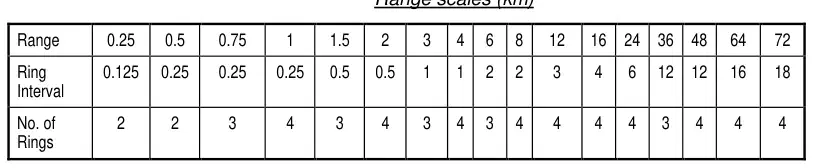
Range 0.25 0.5 0.75 1 1.5 2 3 4 6 8 12 16 24 36 48 64 72
0.125 0.25 0.25 0.25 0.5 0.5 1 1 2 2 3 4 6 12 12 16 18
2 2 3 4 3 4 3 4 3 4 3 4 4 4
Model 1722, 1722C, 1723C: 24 nm Model 1732, 1732C, 1742, 1742C, 1752, 1752C, 1733C, 1753C, 1833, 1833C: 36 nm Model 1762, 1762C, 1763C, 1933, 1933C: 48 nm Model 1943, 1943C: 64 nm Model 1953C: 72 nm Noot 2: U kunt kiezen welke bereiken u moet gebruiken uit de RADAR RANGE SETUP
Menu. Voor nadere bijzonderheden, zie punt 5.2.2.
Bereikweegschalen (km)

2.8 Pulslengte
De pulslengte wordt weergegeven in de linkerbovenhoek van het display. Passende pulslengten worden vooraf ingesteld op individuele range-schalen. Daarom bent u meestal niet verplicht om ze te selecteren. Als u echter niet tevreden bent met de huidige pulslengte instelling, is het mogelijk om deze te wijzigen voor 1,5 en 3 nm (sm) bereiken (3 en 6 kilometer ranges) zoals hieronder. Over het algemeen selecteert u een langere puls voor langer detectiebereik en kortere impuls voor meer afstandsdiscriminatie. 1,5 nm, 1.5 cm, 3 km: Korte hartslag, gemiddelde pulse 3 nm, 3 sm, 6 km: Middelste pols, lange impuls 1. Druk op [HIDE/SHOW] toets om de radar zachte toetsen te tonen. 2. Stel het bereik in op 1,5 of 3 nm, welke u maar wilt instellen. 3. Druk op het SIGNAL PROC. zachte sleutel.
1.5/ 319.9°M .500nm SP H-UP
I. REJ
LOW
E. AVG
Getoond wanneer radarbron de netwerkradar van model 1833/C serie is. Niet anders aangetoond.
KORT
E. STR
LOW
TERUG
+ 359.9 ° R
1.40nm
Signaalproces zachte toetsen

2.9 Presentatiemodus
Deze unit biedt vier radarpresentatiemodi: head-up, koers omhoog, noordwaarts en echte beweging. Voor andere wijzen dan head-up zijn rubriekgegevens vereist. (Als je de netwerkradar gebruikt, voer dan de radarbron in.) 2.9.1 Een presentatiemodus selecteren
.250/319,9°M .125nm SP H-UP Huidige stand
.250/ 319.9°M .125nm SP H-UP
RADARWEERGAVE
MODE HD UP
MODE HD UP
VERSCHUIVING
VERSCHUIVING
RINGEN
RINGEN AAN /UIT
HL OFF
HL OFF
TERUG
TERUG
+ 359.9 ° R
+ 359.9 ° R
0.24nm
0.24nm
MODEL1722C/1723C series MODEL17 22
Radardisplay zachte toetsen
Mode naam Indicator op het scherm Zachte sleutel label Noord-up N-UP NTH UP True motion TR-M TRUE M Hoofd omhoog H-Up HD UP Koers CSE up CSE UP 4. Druk op de RETURN zachte toets om te voltooien. Opmerking: Wanneer de koptekstgegevens verloren gaan, gaat de presentatiemodus automatisch naar
head-up, de richting aanduiding op het scherm bovenaan toont . - - -° en het audio alarm geluiden. Druk op de [ALARM] toets om het alarm te erkennen. Het bericht .HEADING DATA MISSING ? verschijnt. Herstel kompassignaal om koersaanwijzing te tonen. Gebruik de MODE soft toets om presentatiemodus te selecteren indien nodig. Het audioalarm kan worden uitgeschakeld met de [CLEAR] sleutel.

2.9.2 Beschrijving van de presentatiemodi
Hoofd omhoog
Een display zonder azimut stabilisatie waarin de lijn die het centrum verbindt met de bovenkant van het scherm geeft eigen schip kop. De doelen worden geschilderd op hun gemeten afstanden en in de richting van eigen schip. De korte lijn op de lagerschaal is het noordelijke markeerder.
Richting lijn Noord Marker
Het radarbeeld wordt gestabiliseerd en weergegeven met de momenteel geselecteerde koers bovenaan het scherm. Als je van koers verandert, beweegt het schip richting marker. Als u een nieuwe cursus kiest, wordt de nieuwe koers opnieuw getoond bovenaan het scherm.
Richting lijn Noord Marker
Voorstellingsmodus · Presentatiemodus voor cursusopzetten

Noord-UpCity in North-up USA
In de noord-up modus worden doelen geschilderd op hun gemeten afstanden en in hun ware (kompas) richtingen van eigen schip. Het noorden wordt boven aan het scherm gehouden. De koers verandert zijn richting volgens de koers van het schip.
Vaste radardoelen behouden een constante positie op het scherm, terwijl uw eigen schip zich met de juiste snelheid en koers over het radarbeeld beweegt. Een kaart-achtige afbeelding wordt weergegeven, met alle bewegende schepen reizen in ware perspectief naar elkaar en vaste landmassa's. Als uw schip positie nadert de rand van het scherm, wordt de radar display automatisch gereset om te onthullen dat gebied voor je schip. U kunt handmatig uw positie van schip resetten op elk moment door te drukken de RADAR DI PLAY zachte sleutel gevolgd door de SHIFT soft key.
Echte bewegingspresentatiemodus
Richting Noord Noordelijke presentatiemodus · Richting Noord

2.10 Meetbereik
Je kunt het bereik op drie manieren meten tot een radardoel: door de afstandsringen, door de cursor en door de VRM (Variable Range Marker). 2.10.1 Meetbereik per afstandsring
Tel het aantal ringen tussen de midden van het display en het doel. Controleer het bereik ring interval en beoordeel de afstand van de echo vanaf de binnenkant van de dichtstbijzijnde ring. Om de ring van het bereik aan te zetten, doe dan: 1. Als deze niet getoond wordt, drukt u op de [HIDE/SHOW] toets om de radar zachte toetsen te tonen. 2. Druk op de RADAR DISPLY zachte toets.
.250/ 319.9°M .125nm SP H-UP
.250/ 319.9°M .125nm SP H-UP
RADARWEERGAVE
MODE HD UP
MODE HD UP
VERSCHUIVING
VERSCHUIVING
RINGEN
RINGEN AAN /UIT
HL OFF
HL OFF
TERUG
TERUG
+ 359.9 ° R
+ 359.9 ° R
0.24nm
0.24nm
MODEL1722C/1723C series MODEL17 22
Radardisplay zachte toetsen

2.10.2 Meetbereik per cursor
Gebruik het cursorpad om de kruising van de cursor te plaatsen aan de binnenkant van het radardoel. Het bereik van het doel, evenals de lagers, lijkt rechts van
.250/ 319.9°M .125nm SP H-UP
SIGNAAL PROC.
NAV FUNC
DOEL
ZOOM & D. BOX
+ 4.3 ° R
0.240nm
Lager en bereik van eigen schip tot cursorpositie
Hoe meet je bereik en het dragen van een doel met de cursor
Doel · Cursor

2.10.3 Meetbereik per VRM
.250/ 319.9°M .125nm SP H-UP
EBL1 ON
VRM1 ON
OFFSET
EBL2 ON
VRM2 ON
+ 359.9°R 0.240nm
.250/ 319.9°M .125nm SP H-UP
EBL1 ON
VRM1 ON
OFFSET
EBL2 ON
VRM2 ON
EBL1 ---.-°R VRM1 0,119nm
EBL2 ---.-°R VRM2 0,242nm
0.240nm
Actieve marker is gemarkeerd.
Hoe meet je het bereik met de VRM

2.10.4 Een VRM-indicatie wissen
Druk op de juiste VRM soft toets en druk op [CLEAR] sleutel. De VRM wordt gewist en de indicatie wordt blanco. 2.10.5 Gegevensvak EBL/VRM wissen
Druk op de EBL of VRM soft key die is gekoppeld aan het EBL/VRM data box dat u wilt wissen. Druk één of twee keer op de [CLEAR] toets om het gegevensvak te wissen. 2.10.6 Verbergen van EBL/VRM-gegevensvakken
Druk op ZOOM & D. DOOS en D. DOOS AAN/UIT zachte toetsen om de EBL / VRM-databoxen te tonen of verbergen. 2.10.7 Verplaatsbare EBL/VRM-gegevensbakken
Wanneer een EBL/VRM-databox een doel verduistert dat u moet zien, kunt u het naar een andere locatie verplaatsen zoals hieronder weergegeven. Dit kan niet als de EBL/VRM soft keys getoond worden.
1. Druk op de [EBL/VRM] toets om de EBL/Vrm zachte toetsen te wissen indien getoond. 2. Plaats de cursor in het gegevensvak dat u wilt verplaatsen met behulp van een currorpad. Als de cursor het vakje binnenkomt verandert hij in een hand. 3. Gebruik het cursorpad om de gegevensbox naar gewenste locatie te verslepen en druk op [ENTER]-knop. 2.11 Meten van de lager
Er zijn twee manieren om de lagers te meten naar een doel: door de cursor, en door het EBL (Elektronische lagerlijn). 2.11.1 Meting van de lager door cursor
Gebruik het cursorpad om de curator naar het midden van het doel te vinden De lager aan het doelwit verschijnt in het bereik en richtingsvak rechtsonder op het scherm, naast het merk "+" 2.11.2 Meetlager door EBL

.250/ 319.9°M .125nm SP H-UP
EBL1 ON
VRM1 ON
OFFSET
EBL2 ON
VRM2 ON
0,24nm EBL1 lager
EBL1 330.1°R VRM1 -.--nm
EBL2 234.1°R VRM2 -.--nm
R: Relatief
T: Waar
Actieve marker is gemarkeerd.
Hoe meet je het draagvlak met de EBL
naar het noorden (waar). Deze instelling kan worden gewijzigd door de EBL-Referration instellingen te wijzigen, die in het RADAR DISPLAY SETUP menu staan. Zie de opstelling van het radarscherm op punt 5.2.1. 2.11.3 Een EBL-aanduiding wissen
Druk op de juiste EBL soft toets en druk op [CLEAR]. De EBL wordt gewist en de aanduiding ervan is blanco. 2.11.4 Gegevensvak EBL/VRM wissen
Druk op de EBL of VRM soft key die is gekoppeld aan het EBL/VRM data box dat u wilt wissen. Druk één of twee keer op de [CLEAR] toets om het gegevensvak te wissen. 2.11.5 Verbergen van EBL/VRM-gegevensvakken
Druk op ZOOM & D. DOOS en D. DOOS AAN/UIT zachte toetsen om de EBL / VRM-databoxen te tonen of verbergen. 2.11.6 Verplaatsen van EBL/VRM-gegevensvakken
Wanneer een EBL/VRM-databox een doel verduistert dat u moet zien, kunt u het naar een andere locatie verplaatsen zoals hieronder weergegeven. Dit kan niet als de EBL/VRM soft keys getoond worden. 1. Druk op de [EBL/VRM] toets om de EBL/Vrm zachte toetsen te wissen als deze verschijnt. 2. Plaats de cursor in het gegevensvak dat u wilt verplaatsen met behulp van een currorpad. Als de cursor het vakje binnenkomt verandert hij in een hand. 3. Gebruik het cursorpad om de gegevensbox naar gewenste locatie te verslepen en druk op [ENTER]-knop.
EBL1 (gestippelde lijn) · EBL2 (gesneden lijn) - EBL2-lager

2.12 De koplijn wissen, Noord-marker
De koers wijst op de richting van het schip in alle presentatiemodi. De koerslijn is een lijn van de eigen positie naar de buitenrand van het radarschermgebied en verschijnt op nul graden in de lagerschaal bij head-up modus; hij verandert zijn oriëntatie afhankelijk van de scheepsoriëntatie in noord-boven, koers omhoog en echte bewegingsmodi. De noordmarkering verschijnt als een korte streepjeslijn. In de kop-op en koers omhoog modi beweegt het noorden marker rond de lagerschaal als het schip richting bewegen. Om de koplijn en het noordpunt tijdelijk te wissen, drukt u op de RADAR DISPLY zachte toets gevolgd door de HL OFF soft key. Laat de sleutel vrij om de markers opnieuw af te beelden. 2.13 Vermindering van lawaai
Geluid, weergegeven op de displays als willekeurige .speckles, kan worden verminderd: 1. Druk op de [MENU] toets om het menu te openen. 2. Druk op de RADAR DISPLAY SETUP soft key. 3. Selecteer de geluidsafwerping en druk op de EDIT zachte toets. 4. Selecteer UIT, HOOG of LAAG naar gelang van het geval. 5. Druk op de ENTER soft toets of de [ENTER] -knop. 6. Druk op de [MENU] toets om het menu te sluiten.

2.14 Verminderen van de Radarinterferentie
Radarstoring kan optreden bij een andere scheepsradar die werkt in dezelfde frequentieband als uw radar. Het uiterlijk op het scherm lijkt veel heldere stippen verspreid willekeurig of in de vorm van stippellijnen die zich uitstrekken vanaf het midden tot aan de rand van het display. De effecten van de interferentie zijn te onderscheiden van normale echo's omdat ze niet op dezelfde plaats verschijnen bij opeenvolgende rotaties van de scanner. Zorg ervoor dat u de storing afstoting circuit uitschakelen wanneer er geen interferentie bestaat .
1.5/ 319.9°M .500nm SP H-UP
I. REJ
LOW
E. AVG
Getoond wanneer radarbron de netwerkradar van model 1833/C serie is. Niet anders aangetoond.
KORT
E. STR
LOW
TERUG
+ 359.9 ° R
0.240nm
Signaalproces zachte toetsen
Radarstoring

2.15 Zoomen
Met de zoomfunctie kunt u het aantal van het geselecteerde gebied met een cirkel verdubbelen, die rechtsonder of links op het scherm verschijnt. De zoomfunctie is beschikbaar op elk bereik, maar werkt niet in echte beweging en wanneer het display wordt verschoven. 2.15.1 Inzoomen op radardoelen
1. Als deze niet getoond wordt, drukt u op de [HIDE/SHOW] toets om de radar zachte toetsen te tonen. 2. Druk op ZOOM & D. DOOS zachte sleutel om ZOOM D te tonen. DOOS zachte sleutels. 3. Druk op de zoom AAN/UIT zachte toets om ON te selecteren. Een vaste cirkel, genaamd de 4. Gebruik het cursorpad om de curror in te stellen waar u wilt zoomen. 5. Druk op de CURSOR FLOAT soft toets om de zoomcursor positie te repareren. (De vaste cirkel verandert in een gestreepte.) 6. Om de cursor vrij te geven, drukt u op de CURSOR FLAAT soft key. (De gestreepte cirkel verandert in een stevige.) Verwijder de zoomcursor en druk vervolgens op de CURSOR LOCK toets. 7. Om de zoomfunctie te beëindigen, drukt u op de ZoOM AAN/UIT zachte toets om UIT te selecteren.
.250/ 319.9°M .125nm SP H-UP
ZOOM ON /OFF
CURSOR
DRIJVEND
ARPA TGT ZM
Vereist optionele ARP Board in 1833/1833C series netwerk radar. Niet getoond wanneer radarbron anders is.
TERUG
+ 001.0 ° R
0.160nm
U kunt inzoomen op TTM-doelen die naar het display komen. TTM-doelen kunnen afkomstig zijn van een NAVNET aangesloten RADAR, of uit andere ARP RADER die het bericht uitvoert. Opmerking: TTM staat voor Tracked Target Message. Het is een NMEA 0183 data zin die beschikbaar is van sommige ARP geschikt RADAR. TTM doelnummers moeten worden weergegeven om in te zoomen op tracked targets. Dit kan worden gedaan door de optie doel-ID nummer in het ARP setup menu aan te zetten.
Zoomcirkel · venster zoomen Zoomen

SELECTEER DOEL NO.
Doelwit nee. selectievenster
Eigen positie van het schip, of vegen oorsprong, kan handmatig worden verplaatst of automatisch om het gezichtsveld uit te breiden zonder over te schakelen naar een grotere schaal. 2.11.1 Handmatige ploegendienst
De sweep origin kan in elke presentatiemodus worden verschoven naar een punt dat door de cursor wordt opgegeven met maximaal 60% van het bereik in welke richting dan ook. 1. Zoek de cursor overal binnen het bereik van het display. 2. Als deze niet getoond wordt, drukt u op de [HIDE/SHOW] toets om de radar zachte toetsen te tonen. 3. Druk op de RADAR DISPLY zachte toets. 4. Druk op de SHIFT soft toets. 5. Druk op de zachte toets om te verschuiven. De koplijn verschuift naar de cursorlocatie. SHIFT verschijnt op de rechterhoek van het display. 6. Druk op de RETURN zachte toets om te voltooien. 7. Om de verschuiving te annuleren, drukt u op RADAR DISPLY, SHFT en OFF soft keys in die volgorde.

VERSCHUIVING


Plaats de cursor waar gewenst.
Druk op de MANUAL zachte sleutel.
Handmatig verplaatsen van afbeelding
In de head-up modus wordt het aantal verschuivingen automatisch berekend met snelheid. De maximale verschuiving is beperkt tot 60% van het bereik in gebruik. Als je bijvoorbeeld de verschuivingssnelheid op 15 knopen zet en het schip 10 knopen heeft, zal dat 40% zijn. De formule voor het bepalen van de shift hoeveelheid is zoals hieronder weergegeven.
Snelheid van het schip Schijfsnelheid instellen X 0.6 = Hoeveelheid verschuiving(%)
Automatisch snelheidsinstelling venster
Druk op de AUTO-toets om automatisch te verschuiven van het vegen oorsprong. Om de verschuiving te annuleren, drukt u op de RADAR DISPLAY-, SHIFT- en UIT zachte toetsen.
Cursor

2.17 Gebruik van de Offset EBL
De offset EBL kan worden gebruikt om een potentiële botsingskoers te voorspellen, en ook kunnen we het bereik meten tussen twee doelen. 2.17.1 Voorspelling van een ramkoers
De onderstaande procedure kan worden gebruikt om te controleren of een radardoel op ramkoers staat met uw schip.
1. Druk op de [EBL/VRM] toets om de EBL/Vrm zachte toetsen te tonen. 2. Druk op de EBL1 ON soft toets om het EBL1. 3. Druk op de OFFSET soft toets. De oorsprong van EBL1 beweegt naar de cursorpositie en een 4. Gebruik het cursorpad om de curator op het radardoel te plaatsen, wat lijkt alsof hij met een eigen schip in botsing komt. 5. Druk op de [ENTER] knop om de oorsprongpositie te bepalen. 6. Na een paar minuten wachten (tenminste drie minuten), draai de [ENTER] knop zodat het EBL bijt op zijn nieuwe positie. Als het doel langs de EBL naar het midden van het display (positie uw schip .), kan het doelwit op een botsingskoers zijn. 7. Om de offset EBL te annuleren, drukt u op OFFSET soft toets.
.250/ 319.9°M .125nm SP H-UP
EBL1 ON
VRM1 ON
OFFSET
EBL2 ON
VRM2 ON
EBL1 45.0°R VRM1 -.--nm
.0.240nm
Voorspelling van de ramkoers met offset EBL
Doel gevonden · Initiële doelpositie

2.17.2 Meetbereik & richting tussen twee doelen
De volgende procedure laat zien hoe het bereik en de richting tussen twee doelen gemeten kunnen worden, waarbij gebruik wordt gemaakt van de doelstellingen AA .B2 en B2.
1. Gebruik het cursorpad om de curator op het doel te plaatsen. 2. Druk op de [EBL/VRM] toets om de EBL/Vrm zachte toetsen te tonen. 3. Druk op de EBL1 ON soft toets om het EBL1. 4. Druk op de OFFSET soft toets. De oorsprong van EBL1 en VRM1 gaat naar de cursorpositie, die gemarkeerd is met een Draai de [ENTER] knop zodat het EBL doorbreekt het doel B. 6. Druk op de [ENTER] knop. 7. Druk op de VRM1 ON soft key en draai dan met [ENTER] knop om de Vrm1 aan de binnenkant van het doel te plaatsen. 8. Kijk naar de aanwijzingen voor VRM1 en EBL1 om het bereik te vinden tussen beide doelen. 9. Om de offset EBL te annuleren, drukt u op OFFSET-toets.
.250/ 319.9°M .125nm SP H-UP
EBL1 ON
VRM1 ON
OFFSET
EBL2 ON
VRM2 ON
Richting en bereik tussen doel A en doelstelling B
EBL1 45.0°R VRM1 0,125nm
0.24nm
Meetbereik en richting tussen twee doelen
Doel B · Doelstelling A

2.18 Echo-paden
Echo-sporen worden gesimuleerd na de echo van het doel dat hun vroegere bewegingen ten opzichte van eigen schip vertegenwoordigt. Deze functie is handig om u te waarschuwen voor mogelijke botsingen.
.250/ 319.9°M .125nm SP H-UP
.250/ 319.9°M .125nm SP H-UP
SPOOR
SPOOR AAN /OFF
SPOOR AAN /OFF
TIJD
TIJD
GRAD SINGLE
BRILL HOOG
HIGH
KLEUR VAN SPOOR
TERUG
TERUG
0.24nm + 359.9°R
0.24nm
MODEL1722C/1723C series MODEL17 22
15 seconden 30 minuten 1 minuut 3 minuten 6 minuten een kwartier

1. Indien niet weergegeven, drukt u op de [HIDE/SHOW] toets om de radar zachte toetsen weer te geven. 2. Druk op de TARGET en TRAIL soft keys. 3. Druk op de TRAIL AAN/UIT om ON te selecteren. 4. Druk twee keer op de RETURN soft toets om te voltooien. Daarna begint de nagloed zich uit te breiden van alle doelen. Trails worden opnieuw gestart wanneer het bereik of de modus is veranderd, en zoom of verschuiving wordt ingeschakeld. Voor continue trails is de maximale doorlopende routetijd 99 minuten en 59 seconden. Wanneer de verstreken tijdklok tot die tijd telt, wordt het verlopen tijdsscherm weer op nul gezet en begint opnieuw. Om het echospoor uit te schakelen, drukt u op de TRAIL ON/OFF zachte toets om UIT te selecteren bij stap 3 n bovenstaande procedure. Opmerking: Er worden geen echo-sporen getoond waar een tx sector leegloopgebied is ingesteld. 2.18.3 Trail briljantheid (MODEL1722 series)
Trail schittering kan worden geselecteerd tot hoog of laag als hieronder. 1. Indien niet weergegeven, drukt u op de [HIDE/SHOW] toets om de radar zachte toetsen weer te geven. 2. Druk op de TARGET en TRAIL soft keys. 3. Druk op de BRILL softtoets om HOOG of LAAG te selecteren. 4. Druk twee keer op de RETURN soft toets om te voltooien. 2.18.4 Afstuderen van het spoor (MODEL1722C/1723C serie)
De echo-sporen kunnen in enkele of meerdere gradaties worden getoond. Meerdere gradaties schilderen de paden dunner met tijd, zoals het nagloeien op een analoge PPI radar. 1. Indien niet weergegeven, drukt u op de [HIDE/SHOW] toets om de radar zachte toetsen weer te geven. 2. Druk op de TARGET en TRAIL soft keys. 3. Druk op de GRAD soft toets om SINGLE of MEER naar gelang van het geval te selecteren.
Multitone en monotoon paden
Multitone monotoon

2.18,5 Trail kleur (MODEL1722C/1723C serie)
De MODEL1722C/1723C-serie mag echosporen in blauw, geel, groen of wit laten zien.
♪ BLAUW GEEL # GROEN # WIT M
Kleurvenster van spoor

2.19 Echo Stretch
Normaal gesproken verschijnen de gereflecteerde echo's van langeafstandsdoelen op het display als zwakkere en kleinere blips, hoewel ze gecompenseerd worden door interne circuits met radar. De echo stretch functie vergroot deze kleine blips in alle bereiken. Er zijn twee soorten echo stretch beschikbaar: ES LOW die echo's in richting van de lager en ES HIGH, welke hen zowel uitrekken in range als lager richtingen.
Koersrichting
"Low" Echo stretch "HIGH" ECHO stretchen
Soorten echo stretch
Deze functie vergroot niet alleen de doelen, maar ook zee rommel en radar interferentie. Om deze reden, wees er zeker van zee rommel en radar interferentie worden goed onderdrukt voordat de echo stretch te activeren. 1. Indien niet weergegeven, drukt u op de [HIDE/SHOW] toets om de radar zachte toetsen weer te geven. 2. Druk op het SIGNAL PROC. zachte sleutel. 3. Druk op de E. STR zachte sleutel om HOOG, LAAG of UIT te selecteren indien van toepassing. 4. Druk op de RETURN zachte toets om te voltooien. Het display toont ES H (High) of ES L (Low) wanneer de echo stretch is ingeschakeld.
Doel · Richting bereik · Echo-trek UIT

2.20 Echo-afwisseling
De echo gemiddelde functie, beschikbaar met de selectie van een Model 1833/C serie netwerk radar als radarbron, effectief onderdrukt zee rommel. Echo's die ontvangen zijn van stabiele doelen zoals schepen verschijnen op bijna dezelfde positie tijdens elke rotatie van de antenne. Anderzijds verschijnen onstabiele echo's zoals zeerommel op willekeurige posities. Om echte doelecho's te onderscheiden van zeerommel, voert echo gemiddelde scan-naar-scan correlatie uit. Concordantietabel wordt gemaakt door echosignalen op te slaan en te middelen over opeenvolgende beeldlijsten. Als een echo stevig en stabiel is, wordt deze weergegeven in zijn normale intensiteit. De zeerommel wordt gemiddeld over opeenvolgende scans, wat resulteert in een verminderde schittering en het gemakkelijker maakt om echte doelen te onderscheiden van de zeewolk.
Om de echo-gemiddelde functie goed te gebruiken, wordt aanbevolen om eerst zee rommel met A/C SEA controle onderdrukken en dan het volgende doen: 1. Indien niet weergegeven, drukt u op de [HIDE/SHOW] toets om de radar zachte toetsen weer te geven. 2. Druk op het SIGNAL PROC. zachte sleutel. 3. Druk op de E. AVG zachte sleutel om de gewenste echo gemiddelde te selecteren.
van onstabiele echo's. MED: Onderscheidt kleine stationaire doelen zoals navigatieboeien. Hij toont duidelijk verre doelen.
Het display toont EAV L, EAV M of EAV H wanneer de echo gemiddeld is ingeschakeld.
a) Echo-gemiddelde VAN DE VOLKSB) ECHO-gemiddeldEN
Effect van echo-gemiddelden

2.21 Uitvoeren van TLL-gegevens
De doelpositiegegevens kunnen worden uitgevoerd naar eenheden van het netwerk en op hun plotterscherm, met de waypoint markering. Deze functie vereist positie- en koersgegevens. 1. Indien niet weergegeven, drukt u op de [HIDE/SHOW] toets om de radar zachte toetsen weer te geven. 2. Gebruik het cursorpad om de cursie op het doel te plaatsen waarvan u wilt uitvoeren. 3. Druk op de TARGET soft toets.
.250/ 319.9°M .125nm SP H-UP
SPOOR
TLL-UITVOER
Getoond met een selectie van 1833/C serie netwerk radar uitgerust met ARP functie als bron. Niet anders aangetoond.
DOELINFO
TERUG
+ 359.9 ° R
0.240nm
ontvangen van TLL uit een andere NavNet display unit. Druk op elke toets om de normale werking te herstellen.
TARGET-soft keys

2.22 alarm
Het alarm van de wachter stelt de exploitant in staat het gewenste bereik en lager voor een bewakerszone te bepalen. Als schepen, eilanden, landmassa's enz. in overtreding van de wachtzone, een audio alarm geluiden en het beledigende doel knippert om te roepen naar de exploitant .
Om een alarmzone in te stellen, stel je de radar op en doe het volgende: 1. Druk op de [ALARM] toets. 2. Gebruik het cursorpad om de linkerbovenhoek (of rechter bovenhoek) van de wachtzone in te stellen en druk vervolgens op SET Guard1 of SET GUARD2 zachte sleutel, afhankelijk van welke bewakerszone u wilt instellen. 3. Gebruik het cursorpad om de curror rechtsonder (of linksboven) van de bewakerzone in te stellen en druk op [ENTER]knop. 4. Druk op RETURN zachte toets om te voltooien.
.250/ 319.9°M .125nm SP H-UP .250/ 319.9°M .125nm SP H-UP
ALARM
STEL DE BESCHERMING IN1
STEL DE BESCHERMING IN1
WIS DE BEWAKER1
STEL DE GUARD2 IN
STEL DE GUARD2 IN
TERUG
TERUG
VERPLAATS +CURSOR NAAR EEN ANDERE HOEK VAN DE BEWAKER1 EN DRUKKNOP IN TE STELLEN.
317.2°R 0.230nm
GEEN ALARM
19.9 T
V R M
.125n m .032nm
39.9°R .0.230nm
(1) Sleep de cursor naar boven (of onder) hoek voor bewaker zone en druk op de SET Guard1 of SET guard2 zachte sleutel.
(2) Sleep de cursor schuin naar onder (of boven) hoek voor bewakerzone en druk op [ENTER]knop.
Hoe een alarmzone voor de bewaking in te stellen

De apparatuur zoekt dan naar doelen binnen de wachtzone om het alarmtype te bepalen. Als er een doelwit wordt gevonden in de wachtzone, dan wordt het type bewaker zone een .Buitenwaarts alarm en elk doel dat uitkomt zal de bewakingszone een alarm veroorzaken. Als er geen doel wordt gevonden, zal het type bewakerzone een .Binnenste bewakingsalarm worden en zullen alle doelen die de wacht zone binnenkomen alarmeren. Het alarmtype voor de beveiliging wordt weergegeven als G1 (G2) IN of G1(G2) UIT. Noot 1: Wanneer het radarbereik kleiner is dan de bewakingszone,
“G1 (G2) OUT” changes to “G1 (G2) ***.” The guard alarm function is not available while this indication appears. Noot 2: Als de netwerkradar op stand-by staat terwijl het alarm actief is, dan moet de
Het alarm is afgezegd. Het alarm wordt opnieuw afgespeeld als de radar weer op uitzending staat. 2.22.2 Wanneer het alarm wordt verbroken...
Elke radar die de wachtzone schendt zal knipperen, het audio alarm klinkt en het wekkerpictogram verschijnt (rood op het kleurmodel). Bovendien wordt het bericht Druk op de [CLEAR] toets om het alarm te laten stoppen. 2.22.3 Afbreken van het alarm

2.23 Watchman
2.23.1 Hoe werkt watchman?
De Waakman-functie zendt periodiek radarpulsen uit voor één minuut om te controleren op doelwitten in een wachtzone. Als er een doelwit in de zone wordt gevonden, is watchman geannuleerd, het audio alarm klinkt en de radar blijft zenden. Als er geen doel wordt gevonden, gaat de radar in stand-by voor het aantal minuten dat geselecteerd is op het RADAR DISPLAY SETUP menu. Deze functie is handig wanneer u niet de radars continu nodig hebben maar wilt worden gewaarschuwd voor radardoelen in een bepaald gebied.
ST-BY
5,10 of 20 min.
5,10 of 20 min.
* Pieps uitgezonden net voordat radar zendt. Hoe werkt Waakman?
Bericht: "Stel de wacht Zone in." Duw een sleutel om door te gaan. Druk op elke toets en stel dan een wachtzone in. 2.23.3 Instellen van wachtwacht-stand-by interval
Het wachtman-wachttijdsinterval, dat wil zeggen het aantal minuten waarop de radar staat, kan als volgt worden ingesteld op 5, 10 of 20 minuten: 1. Druk op de [MENU] toets. 2. Druk op de RADAR DISPLAY SETUP soft key. 3. Selecteer Watchman Time en druk op de EDIT zachte toets. WAAKMAN TIJD
¤ 5 minuten 10 minuten 20 minuten

2.24 Waypoint Marker
Een waypoint marker, die de positie-uitgang van een navigatieapparaat toont, kan op het radarscherm worden aangebracht. U kunt deze markeerder tonen of verbergen zoals gewenst.
.250/ 319.9°M .125nm SP H-UP
Waypoint marker +
W. MAN ON/ OFF
WPT MK ON /OFF
TERUG
+ 359.9 ° R
0.24nm
Waypoint marker

2,25 ARP (optie), TTM-bewerking
Wanneer de radarbron ARP-uitgerust is Model 1833/C serie netwerkradar, kunt u handmatig en automatisch 10 doelen verwerven en volgen. Zodra een doel automatisch of handmatig wordt verkregen, wordt het automatisch gevolgd binnen 0,1 tot 32 nm. Wanneer de FURUNO koerssensor PG-1000 is aangesloten, is RMC zin (NMEA) vereist voor echte koersgegevens. Als alternatief kunt u de sporen van andere schepen weergeven door het ontvangen van de datazin .TTM Er kunnen echter geen doelstellingen worden bereikt.
WAARSCHUWING
VOORZICHTIGHEID
Er mag geen beroep worden gedaan op navigatiehulp voor de veiligheid van schepen en bemanning. De navigator heeft de verantwoordelijkheid om alle beschikbare hulpmiddelen te controleren op positie. Elektronische hulpmiddelen zijn geen vervanging voor basisbeginselen en gezond verstand.
De plotting nauwkeurigheid en respons van deze autoplotter voldoet aan de IMO-normen. De nauwkeurigheid van het volgen wordt beïnvloed door:

2.25.1 ARP, TTM activeren/deactiveren
ARP DOELINFO
INTERN ARP ANNULEER ALLE DOELEN
EDIT
GEEN ARP VECTORMODUS
WARE ARP VECTORTIJD
30 minuten GESCHIEDENIS INTERVAL
OFF TCPA
30 seconden AUTOVERBINDINGSGEBIED
OFF TARGET ID NUMMER UIT
INTERNE ARP EXTERNARP OFF
¡ ¡ M
ARP doelinfovenster
INTERN ARP: De radarbron moet de MODEL1833/C serieradar zijn. Selecteer dit item ook voor een NavNet-eenheid die ARP doelen wordt gevoed.
EXTERN ARP: Ontvang TTM-gegevenszin via NETWERK of NMEA poort. Doelsporen worden getoond maar doelen kunnen niet worden verkregen.
UIT Schakel het ARP- of TTM-scherm uit.
ARP-instellingenmenu

2.25.2 Het verkrijgen en volgen van doelen (alleen ARP)
Tien doelen kunnen handmatig en automatisch worden verkregen en gevolgd. Wanneer u probeert om een elfde doel te verwerven, verschijnt het bericht Om een ander doel te bereiken, moet de tracking van onnodige doelen zoals aangegeven in punt 2.254 worden beëindigd. Handmatig verwerven
Bij overname 1 min. na verwerving
3 min. na verwerving
* = Doelnummer getoond wanneer TARGET ID NUMMER is ingeschakeld in het ARP SETUP menu.
De ARP kan tot tien doelen automatisch verwerven door een automatische overnameruimte in te stellen. Wanneer automatische verwerving wordt geselecteerd na handmatige aankoop van doelen, kan alleen de resterende capaciteit voor doelstellingen automatisch worden verworven. Als bijvoorbeeld zeven doelen handmatig zijn verkregen, kunnen drie doelstellingen automatisch worden bereikt.
¤ OFF
¡ M
AAN
Automatisch aanwinstgebiedvenster

gevolgd bij het overschakelen op handmatige overname.
45° poort 45 ° stuurboord 2.0 - 2,5 nm
Het doelnummer kan worden weergegeven voor ARP en TTM-doelen zoals hieronder.
.250/ 319.9°T .125nm SP H-UP
SPOOR
TLL-UITVOER
ACQ
DOELINFO
TERUG
+ 359.9 ° R
0.240nm

2.25.4 Afsluiting van de ARP-doelstellingen
Wanneer tien doelstellingen zijn bereikt, mogen geen doelen meer worden gehaald tenzij de streefcijfers worden geannuleerd. Als u extra doelen wilt verwerven, moet u eerst één of meer individuele doelstellingen annuleren, of alle streefdoelen met behulp van een van de onderstaande procedures. Het traceren van geselecteerde doelen beëindigen
¡ YES NO
¤ M
Alle doelenvenster annuleren

2.25.5 Vectorattributen instellen (ARP)
Wat is een vector?
Een vector is een lijn die zich uitstrekt van het tracked doel dat snelheid en koers van de target toont. De vectortip toont een geschatte positie van het doel nadat de geselecteerde vectortijd verstreken is. Het kan nuttig zijn om de vectorlengte uit te breiden teneinde het risico van botsingen met een doel te evalueren.
U kunt de vectoren verwijzen naar het noorden (Waar) of schip koers (relatief). De vectortijd kan ingesteld worden op 30 seconden, 1, 3, 6, 15 of 30 minuten. 1. Druk op de [MENU] toets gevolgd door de ARP SETUP soft key om het menu van ARPSETUP te tonen. 2. Gebruik het cursorpad om ARP VECTOR MODE te selecteren. 3. Druk op de EDIT softtoets om het vectormodusvenster te tonen.
RELATIEF WAAR
30 seconden 1 minuut 3 minuten 6 minuten 15 minuten 30 minuten
ARP vector tijd venster
Vector · Vector · Vectormodusvenster

2.25.6 Weergave van het vroegere positiescherm (ARP)
Deze ARP kan tijd-afstandspunten (maximaal 10 punten) weergeven die de posities in het verleden markeren van alle doelen waar ze worden gevolgd. U kunt een doel acties evalueren door de afstand tussen punten. Hieronder staan voorbeelden van puntafstand en doelbeweging.
a) Draaiend schip b) Rechtdoorlopend vaartuig
c) Verlaagde snelheid per schip
d) Verhoogde snelheid per schip
Om het vroegere display in of uit te schakelen: 1. Druk op de [MENU] toets gevolgd door de ARP SETUP soft key. 2. Gebruik het cursorpad om HISTORY INTERVAL te selecteren. 3. Druk op de EDIT-zachte toets om het plotintervalvenster te tonen.
¤ OFF
¡ M
30 seconden 1 minuut 3 minuten 6 minuten
Verleden positieweergaven · Geschiedenis-intervalvenster

2.25,7 ARP, TTM-doelgegevens
Deze ARP berekent bewegingstrends (bereik, lager, koers, snelheid, CPA en TCPA) van alle doelen werden gevolgd. U kunt deze gegevens tonen voor een traced target zoals hieronder. TARGET ID-NUMMER, in het ARP SETUP menu, moet worden ingeschakeld om de gegevens van het doel te tonen. 1. Plaats de cursor op het doel van wie u gegevens wilt zien. 2. Indien niet weergegeven, drukt u op de [HIDE/SHOW] toets om de radar zachte toetsen weer te geven. 3. Druk op de zachte sleutels TARGET en TARGET INFO. De gegevens van het geselecteerde doel worden weergegeven in de linkerbenedenhoek. (Als er een EBL/VRM-gegevensvak wordt weergegeven, zal het ARP-dataveld daaronder liggen.) 4. Druk op de RETURN zachte toets om te voltooien. 5. Om het ARP-datavak met de doelwaarde te wissen, selecteert u het overeenkomstige doelwit met de cursor en drukt u op [CLEAR] -toets.
.250/ 319.9°T .125nm SP H-UP
Cursor +
SPOOR
TLL-UITVOER
ACQ
DOELINFO
TERUG
No.01 VECTOR TRUE 15min CSE 359,9°T SPD 12.5kt CPA 2nm TCPA 12.35
359.9°R 0.240nm
CPA en TCPA-cursus en snelheidsstreefdoel nr., Vectorreferentie (true), vectortijd
ARP Target · + · ARP-doelgegevens

2.25.8 CPA/TCPA-alarm (ARP)
Wanneer de voorspelde CPA van een doel kleiner wordt dan het vooraf ingestelde CPA-alarmbereik of zijn voorspelde TCPA minder dan een voorgeprogrammeerde alarmlimiet, klinkt er een audioalarm dat u met [CLEAR] kunt stilleggen. Bovendien verandert het doelplot symbool van de beledigende doelgroep in een driehoek en flitst samen met zijn vector. Druk op de [ALARM] toets en het bericht COLLISION ALARM verschijnt. Druk op de CLEAR ALARM soft toets om het alarm te bevestigen. Het knipperen van het driehoekssymbool gaat door tot je opzettelijk stopt met volgen. De ARP bewaakt continu het voorspelde bereik op de dichtstbijzijnde punt van nadering (CPA) en voorspelde tijd tot CPA (TCPA) voor elk doel om schip te bezitten. Mits deze functie correct wordt gebruikt, zal het helpen voorkomen dat de kans op botsing door u te waarschuwen voor bedreigende doelen. Het is belangrijk dat de gain, A/C SEA, A / C RAIN en andere radarbesturingen naar behoren worden aangepast en het ARP wordt opgezet zodat deze doelen effectief kan volgen. De alarmbanden CPA/TCPA moeten naar behoren worden ingesteld, rekening houdend met de grootte, tonnage, snelheid en draaiprestaties van het eigen schip.
Het CPA/TCPA-alarm mag nooit worden gebruikt als enige middel om het risico van botsingen te detecteren. De navigator is niet ontslagen van de verantwoordelijkheid om visueel uit te kijken naar het vermijden van botsingen, ongeacht of er gebruik wordt gemaakt van radar- en andere plottingshulp.
Volg de onderstaande stappen om het CPA/TCPA alarmbereik in te stellen: 1. Druk op de [MENU] toets gevolgd door de ARP SETUP soft key. 2. Gebruik het cursorpad om CPA te selecteren. 3. Druk op de EDIT-zachte toets om het CPA venster te tonen.
¤ UIT 0,5nm 1nm 2nm 3nm 5nm 6nm CPA-venster

TCPA
¤ 30 seconden 1 minuut 2 minuten 3 minuten 4 minuten 5 minuten 6 minuten 12 minuten
Wanneer het systeem een verloren doel detecteert, wordt het doelwit een diamant en tracking na één minuut stopgezet.
TCPA-venster · Doelteken verloren

2.26 Het interpreteren van het radarscherm
2.2.6.1 Algemeen
Minimum- en maximumbereik
Het minimumbereik wordt bepaald door de kortste afstand waarbij, met een schaal van 1,5 of 0,75 nm, nog steeds een doel met een echooppervlak van 10 m2 is aangegeven gescheiden van het punt dat de antennepositie weergeeft. Het is voornamelijk afhankelijk van de pulslengte, antennehoogte en signaalverwerking zoals hoofdknal onderdrukking en digitale quantisering. Maximumbereik
Het maximale detectiebereik van de radar, Rmax, varieert aanzienlijk afhankelijk van verschillende factoren zoals de hoogte van de antenne boven het waterlijn, de hoogte en grootte van het doelwit boven zeeniveau, vorm en materiaal van het doel en atmosferische omstandigheden. Onder normale atmosferische omstandigheden is het maximumbereik gelijk aan de radarhorizon of iets korter. De radarhorizon is langer dan de optische bij ongeveer 6% vanwege het diffractie-eigenschap van het radarsignaal. Rmax wordt gegeven in de volgende vergelijking.
Rmax = 2,2 x (h1 + h2 )
Radarhorizon Optische horizon
Als de hoogte van een antenne boven de waterlijn bijvoorbeeld 9 meter is en het doel 16 meter hoog, dan is dat maximaal radarbereik;
Rmax = 2,2 x (9 + 16) = 2.2 x (3 + 4) = 15,4 nm Opgemerkt moet worden dat het detectiebereik wordt verminderd door neerslag (die het radarsignaal absorbeert).
Minimumbereik · Radarhorizon

Radarresolutie
Er zijn twee belangrijke factoren in radarresolutie (discriminatie): resolutie en bereikresolutie. Draagresolutie
De radar kan de echo's weergeven die van twee doelen zijn ontvangen, en die zich op hetzelfde bereik bevinden als afzonderlijke doelwitten. De richtingresolutie is direct evenredig met de antennelengte en omgekeerd proportioneel aan de golflengte van de radar. Afstandresolutie
De afstandsresolutie is het vermogen om de echo's te tonen die van twee doelen zijn ontvangen, welke op dezelfde richting en dicht bij elkaar staan als afzonderlijke doelstellingen.
Een van de belangrijkste kenmerken van de radar is hoe nauwkeurig het dragen van een doel kan worden gemeten. De nauwkeurigheid van de lagermeting hangt in principe af van het smalle karakter van de radarstraal. De lager wordt echter meestal genomen ten opzichte van de koers, en dus is een juiste afstelling van het richtingsmarkering in installatie belangrijk voor het waarborgen van nauwkeurigheid. Om de fout bij het meten van een target te minimaliseren, selecteert u een bereik dat het doel zo ver mogelijk naar buiten brengt. Meetbereik
Het meten van het bereik tot een doel is ook een zeer belangrijke functie van de radar. In het algemeen zijn er twee meetbereiken: de vaste afstandsringen en de variabele bereikmarkering (VRM). De vaste afstandsringen verschijnen op het scherm met een vooraf bepaald interval en geven een ruwe schatting van de reikwijdte tot aan een doel. De diameter van de variabele afstandsmarkering wordt zo vergroot of verlaagd dat de markering aan de binnenrand van het doel raakt, zodat de bestuurder nauwkeurigere metingen kan verrichten.

2.26.2 Onjuiste echo's
Af en toe echosignalen verschijnen op het scherm in posities waar er geen doel is, of verdwijnen zelfs als er doelen zijn. Valse doelsituaties kunnen echter worden herkend, als u begrijpt waarom ze zijn weergegeven. Typische valse echo's worden hieronder weergegeven. Meerdere echo's
Meerdere echo's optreden wanneer een uitgezonden puls terugkeert van een solide object als een groot schip, brug of breekwater. Een tweede, een derde of meer echo's kunnen worden waargenomen op het scherm bij dubbel-, drievoudige of andere veelvouden van de werkelijke bereik van het doel zoals hieronder weergegeven. Meerdere reflectie-echo's kunnen worden verminderd en vaak verwijderd door het verminderen van de gain (sensibiliteit) of goed aanpassen van de controle [A/C SEA].
Elke keer als de radarpuls wordt uitgezonden, ontsnapt er straling aan elke kant van de straal. Deze zwerfkat heet zijlob. Als er een doel bestaat waar het kan worden gedetecteerd door de zijkwab en de hoofdlob, kunnen de zijkant echo's aan beide zijden van de werkelijke echo op hetzelfde bereik. Zijlobben verschijnen meestal alleen op korte afstand en van sterke doelen. Ze kunnen worden verminderd door een zorgvuldige vermindering van de winst of juiste aanpassing van A/C SEA controle.

Een relatief groot doel dichtbij uw schip kan op twee posities worden weergegeven. Een van hen is de ware echo die direct door het doel wordt weerspiegeld en een andere is een valse echo, veroorzaakt door het spiegeleffect van een groot object op of dicht bij uw schip zoals weergegeven in onderstaande figuur. Als uw schip bijvoorbeeld dicht bij een grote metalen brug komt, kan zo'n valse echo tijdelijk op het scherm worden gezien.
Spiegelbeeld van het doelschip
Funnels, stapels, masten of derricks in het pad van de antenne blokkeren de radarstraal. Als de hoek die aan de antenne is geplaatst meer dan een paar graden, kan worden geproduceerd niet-detectie sector of blinde plek. Binnen deze sector kunnen geen doelstellingen worden vastgesteld.

2.26.3 SART (Zoek- en reddingstransponder)
Een zoek- en reddingstransponder (SART) kan worden geactiveerd door elke X-Band (3 cm) radar binnen een bereik van ongeveer 8 nm. Elke ontvangen radarpuls zorgt ervoor dat het een reactie uitzendt die herhaaldelijk over de volledige radarfrequentieband wordt geveegd. Bij ondervraging veegt het eerst snel (0,4 μs) door de band voordat een relatief langzame sweep (7,5 μs), terug naar de beginfrequentie, begint. Dit proces wordt herhaald voor een totaal van twaalf volledige cycli. Op een bepaald moment in elke sweep, zal de SART frequentie overeenkomen met die van de ondervraging radar en binnen het pass bandje van de radar ontvanger. Als de SART binnen bereik is, zal tijdens elk van de 12 langzame sweeps een reactie op het radarscherm worden gegenereerd.Daarom wordt er een lijn getoond met twaalf stippen die gelijk verdeeld zijn over ongeveer 0,64 zeemijlen. Wanneer het bereik tot de SART wordt teruggebracht tot ongeveer 1 nm, kan op het radarscherm ook worden aangegeven welke 12 reacties tijdens snelle sweeps zijn gegenereerd. Deze extra puntreacties, die ook gelijk verdeeld zijn door 0,64 nm, zullen worden afgewisseld met de oorspronkelijke lijn van 12 punten. Ze zullen iets zwakker en kleiner lijken dan de oorspronkelijke stippen.
Lijnen van 12 punten worden weergegeven in concentrische boog. Echo van SART
Eigen positie van het schip Eigen positie SART-markering lengte Radarontvanger bandbreedte Veegtijd 7,5 μs 95 μs
9500 MHz 9200 MHz
Sleepsignaal met lage snelheid
Hoge snelheid sweep signaal
Uiterlijk van het SART-signaal op de radarweergave

Algemene procedure voor het detecteren van SART-respons
Wanneer de reacties van slechts 12 laagfrequente sweeps zichtbaar zijn (wanneer het SART zich op een bereik groter dan ongeveer 1 nm bevindt), kan de positie waarop de eerste stip wordt weergegeven, tot wel 0,64 nm buiten de werkelijke stand van de SART liggen. Wanneer het bereik sluit zodat de snelle sweep responsen ook worden gezien, zal de eerste van deze niet meer dan 150 meter voorbij de ware positie. Radarbandbreedte
Dit is normaal gesproken afgestemd op de radarpulslengte en wordt meestal geschakeld met het bereik schaal en de bijbehorende pulslengte. Smalle bandbreedtes van 3-5 MHz worden gebruikt met lange pulsen op een lang bereik en brede bandbreedten van 10-25 MHz, met korte impulsen op korte afstand. Elke radarbandbreedte van minder dan 5 MHz zal het SART-signaal enigszins verzwakken, dus is het beter om een gemiddelde bandbreedte te gebruiken voor optimale detectie van de SART. Radar-zijlobben
Naarmate de SART wordt benaderd, kunnen zijlobben van de radarantenne de Sart-responsen tonen als een reeks boog of concentrische ringen. Deze kunnen worden verwijderd door het gebruik van de [A/C SEA] controle, hoewel het operationeel nuttig kan zijn om te observeren op hun zijlobben zoals ze gemakkelijker in onherbergzame omstandigheden kunnen detecteren en ook zullen ze bevestigen dat SART dicht bij het schip is. Winst
Voor maximale SART-detectie moet de normale gain instelling voor langeafstandsdetectie worden gebruikt, dat wil zeggen met achtergrondruisspieckle zichtbaar.
SART-bereikfouten

A/C Sea-controle
Voor een optimale SART-detectie moet deze controle tot het minimum worden beperkt. Zorg moet worden uitgeoefend als gewenst doelwit in zee rommel kan zijn verduisterd. Merk ook op dat in rommelomstandigheden de eerste paar punten van SART-respons niet aantoonbaar zijn, ongeacht het instellen van de anticlutterzeecontrole. In dit geval kan de positie van het SART worden bepaald door 9,5 nm vanaf de verste punt terug te meten naar eigen schip. Sommige sets hebben automatische/manuele anti-clutter zeecontrole faciliteiten in dat geval de exploitant moet overschakelen naar handmatig. A/C RAIN-besturing
Dit moet normaal worden gebruikt (om regengebieden te scheiden) wanneer wordt geprobeerd een SART-respons op te sporen die, als een reeks puntjes, niet beïnvloed wordt door de werking van het anticlutterregencircuit. Merk op dat raconreacties, die vaak in de vorm van een lange flitser zijn, zullen worden beïnvloed door het gebruik van deze controle. Sommige sets hebben automatische / handmatige anti-clutter regen controle faciliteiten in dat geval de exploitant moet overschakelen naar handmatig. Opmerking: Deze SART-informatie is ontleend aan IMO SN/Circ 197
Een racon is een radartransponder die een kenmerkend signaal afgeeft wanneer het wordt geactiveerd door de scheepsradar (meestal alleen de 3 centimeter band). Het signaal mag op dezelfde frequentie worden uitgezonden als de triggerradar, in welk geval het automatisch wordt overgezet naar een radarscherm van het schip. Het raconsignaal verschijnt op de PPI als een radiale lijn die ontstaat op een punt net voorbij de positie van het radarbaken of als Morse code signaal (zie figuur hieronder) dat wordt weergegeven vanuit iets achter het baken.
Uiterlijk van het raconsignaal op de radarweergave
Racon

3.1 Plotterweergaven
U kunt het plotterscherm over het hele scherm, in de overlay-screen (MODEL1722C/1723C serie) of op een combinatiescherm tonen. Druk op de [DISP] toets om het schermselectievenster te tonen en draai vervolgens met de [ENTER] -knop PLOT, Nav of OVRLY (overlay) naar gelang van het geval. 3.1.1 Volledig scherm plotter display
Nav-datavenster (Gegevens verandert met NAV soft key instelling en status van de cursor. Voor nadere bijzonderheden zie volgende bladzijde.)
34° 22. 3456'N 359.9° M TRIP NU 080° 22. 3456'E 19.9 kt 99.9 nm
16.0nm
INVOERVELD
S I M
MODE NTH UP
Pictogram (van links) Noord Marker Grafiek Alarm Track Hold Chart Offset Opslaan L/L Offsets Batterij Simulatie (Zie pictograaftabel op pagina A-14 voor details.) Waypoint name
Functies voor zachte toetsen
FISH 002WP
D. BOX ON/ OFF
BRUG
bericht 90 seconden na de positioneringsfout en wordt vergezeld door het audioalarm. Wanneer het bericht

Nav-datavenster
De gegevens die in het navigatiedatavenster worden getoond, hangen af van de status van de NAV soft key en de cursor.
Bearing to Cursor Latitude, Longitude
Breedtegraad en lengte van het kruispunt
34°24. 3456'N 359. 9°M TRIP NU 124°24. 3456'W 59.9nm 99. 9nm
Waypoint-gegevens (waypoint geselecteerd met cursor)
Koers richting Waypoint Way Point Naam
Snelheidsbereik tot Waypoint-routepunt Mark Tripafstand
Presentatiemodus Eigen positie van het schip
zachte sleutel 34°24. 3456'N 359. 9°M TRIP NU 124°24. 3456'W 19. 9kt 99. 9nm
Eigen scheepsmarkering snelheid reisafstand
Bearing to Waypoint Way Point Naam
Geschatte tijd van aankomstbereik tot Waypoint-routepuntmarkering
Eigen snelheid en koers van het schip
Richting richting koers, snelheid
CSE SOG
TMP DPT
* Vereist de juiste sensor.
Watertemperatuur, diepte
Schakelt navigatiedatavenster uit
Inhoud van het nav-gegevensvenster

3.1.2 Kompasdisplay
Het kompasdisplay, weergegeven aan de onderkant van het scherm in de combinatie display , geeft stuurinformatie. De kompasroos toont twee driehoeken: de zwarte driehoek (hollow op monochrome model) laat het lager naar bestemming waypoint en de rode (vaste op monochroom) driehoek, die beweegt met schip koers, toont eigen scheepsverloop. De watertemperatuur en dieptegrafieken, die de juiste sensoren vereisen, tonen de laatste 10 minuten van temperatuur- en dieptegegevens. Het bereik van de dieptegrafiek is 50 voet en wordt automatisch aangepast met diepgang.
Bereik tot bestemmingswegpunt
RNG 9 9. 9 n m
0D 9H 59M TG 23th23:59 ETA SOG 10,0kt 10.0 kt STW
Geschatte aankomsttijd op bestemming
BRG DPT TMP 3 5 9 . 9 °M 4 5 . 2 f t 16 . 2 °F
Bestemming waypoint lager (zwart en gevuld op kleurmodel, hol op mono-chrome model)
Schip koers (rood en gevuld op kleur model, ingevuld met monochrome model)
CSE
3 5 9 . 9 ° M
* = Vereist een geschikte sensor.
Richting sturen (groen op kleurmodel) Getoond (in rood op kleuren model) wanneer richting te sturen is "links."
Eigen scheepsmarkering (voor kleurmodel, zwart wanneer binnen XTE bereik, geel als over; knippert bij het bereiken van de XTE-bereik op monochrome model)
XTE monitor (Zie volgende pagina voor beschrijving.)

De XTE-monitor (crosstrackfout) lezen
De XTE monitor, gelegen onder de kompasroos, toont het bedrag dat u uit koers bent en de richting om terug te sturen naar koers. De eigen scheepsmarkering geeft de richting en hoeveelheid van uw schip is uit koers. Het wordt in zwart weergegeven wanneer de hoeveelheid cross-track fout binnen het XTE monitorbereik ligt en geel als deze voorbij is. Een pijl verschijnt aan de rechter- of linkerkant van het XTE monitor en toont de richting om terug te sturen naar beoogde koers. (Voor het kleurmodel wordt de pijl in rood weergegeven als je links moet sturen, en groen wanneer je rechts zou moeten stuur.) In het voorbeeld op de vorige pagina zou u recht naar koers terugsturen om te gaan richting baan. Om koers te houden, stuur het schip zodat de eigen scheepsmarkering in het midden van de XTE monitor blijft. Zachte toetsen
EDIT XT-LMT: Stelt het bereik voor XTE-monitorschaal in. Zie de onderstaande procedure voor hoe u moet instellen. Het instellen van het bereik voor de XTE monitor 1. Met het weergegeven kompas (of snelweg) drukt u op de EDIT XT-LMT zachte toets om het volgende venster weer te geven.
0 .1nm
XTE-bereikinstellingsvenster
NAVGATIE OPNIEUW OPSTARTEN NAAR HUIDIGE WPT. WEET JE HET ZEKER? JA. DRUK OP ENTERKNOP NR PUSH CLEAR SLEUTEL

3.1.3 Snelwegweergave
Het snelwegdisplay, weergegeven aan de onderste helft van het scherm in de combinatie display , biedt een grafische presentatie van schip sporen langs geplande koers. Het is nuttig voor het monitoren van de voortgang schip . De eigen scheepsmarker toont de relatie tussen schip en geplande koers. De XTE monitor toont de richting en het aantal van uw schip is uit koers .De pijl geeft de richting om te sturen naar teruggaan op je baan en de numeriek de afstand die u bent off-course. Met behulp van de onderstaande figuur als voorbeeld, zou je rechts 0.009 nm sturen om terug te keren naar koers. Om koers te houden, stuur het schip zodat de eigen scheepsmarkering blijft afgestemd op de beoogde baanlijn.
Snelheid over de grond, snelheid door water
Bereik tot bestemmingswegpunt
RNG 9 9. 9 n m
0D 9H 59M TG 23th23:59 ETA SOG 10,0kt 10.0 kt STW
Geschatte aankomsttijd op bestemming
0,009nm 0,9 nm XTE bereik
0,9 nm
Richting sturen (groen op kleurmodel)
Getoond (in rood op kleurmodel) wanneer richting te sturen is "links."
EDIT XT-LMT: Stelt het bereik in voor de XTE-monitorschaal. Zie de procedure op de vorige pagina voor hoe u kunt instellen. RESETTEN XTE: Weergegeven wanneer de bestemming is ingesteld, en stelt u in staat om navigatie opnieuw te starten. Zie de beschrijving op de vorige pagina.

3.1.4 Nav-gegevensweergave
Het navigatiegegevensscherm biedt uitgebreide navigatiedata. De gebruiker kan in het NAV DATA DISPLAY SETUP menu selecteren welke gegevens te tonen en waar deze weer te geven zijn. Voor details zie paragraaf .› . Nav Data Display setup. De staven ( -) worden weergegeven wanneer de overeenkomstige sensor niet is aangesloten.
TTG TRIP LOG
34 ° 34. 5678' N 120 ° 34. 5678' W
0 D 2 H 30 M
ETA
1st 1:25
SOG WPT POSITIE
34° 14. 5678' N 120° 14. 5678' W 10.0 kt
01:27:05 2001
KOERS STW
10.0 kt
AFSTANDSLAGER
9.2 ° M
0.18 nm
1324.1 ft 18.2 °C
Koers naar waypoint Snelheid door water Waypoint Positie
Bereik tot waypoint-cursus

3.2 Presentatiemodus
Voor het display van de plotter zijn drie soorten presentatiemodi beschikbaar: noord-up, koers omhoog en automatisch verloop. Om de presentatiemodus te wijzigen, drukt u eerst op [HIDE/SHOW] toets als er geen zachte plottertoetsen worden weergegeven. Druk op de MODE softtoets om de gewenste modus te selecteren. Elke druk op de toets verandert het presentatiemodus en weergave mode indicatie (rechtsboven in de hoek van het scherm) cyclisch in de volgorde van North-up, Cursus-up en Auto koers. 3.2.1 Noordelijke top
Het noorden staat bovenaan het display en is eigen schip, dat wordt getoond door een gevulde cirkel. Deze modus is nuttig voor langeafstandsnavigatie.
34° 22. 3456'N 359.9° TRIP NU 080° 22. 3456'E 19.9 kt 99.9 nm
INVOERVELD 16.0nm
MODE NTH UP
NAV POS
FISH WP-002
D.BOX ON/ OFF
BRUG
Plotter-display, noordwaarts

3.2.2 Opzetten van cursus
De bestemming staat bovenaan het scherm wanneer een doel is ingesteld. Wanneer geen bestemming is ingesteld, staat de koers of kop bovenaan het scherm op het moment dat de cursus-up modus wordt geselecteerd. Een gevuld driehoek markeert eigen schip positie. Opmerking: De gegevenszinnen GGA en VTG moeten worden uitgevoerd vanuit de NavNet display unit die is aangesloten op de GPS-navigator om het eigen schip in koersmodus correct te kunnen sturen naar andere NAVNET displays.
34° 22. 3456'N 359.9° M TRIP CU 080° 22. 3456'E 19.9 kt 99.9 nm
WPT 001 16.0nm
INVOERVELD
MODE CSE UP
CENTRUM
GA NAAR CURSOR
D. BOX ON/ OFF
Plotterweergave, koers-up modus, bestemming ingesteld
De cursus staat bovenaan het scherm op dit moment dat de automatische koers-up modus is geselecteerd. In deze modus wordt de huidige koers bovenaan het scherm gehouden wanneer de verandering binnen 22,5 graden ligt. Als bijvoorbeeld uw schip groter wordt dan 22,5 graden naar bakboord of stuurboord, zal het display draaien zodat de koers weer naar boven wijst. Een gevuld driehoek markeert eigen schip positie.
34° 22. 3456'N 359.9° M TRIP CU 080° 22. 3456'E 19.9 kt 99.9 nm
16.0 nm
INVOERVELD
MODE AT CU
CENTRUM
GOTO CURSOR
D. BOX ON/ OFF
Plotterweergave, automatische koers-up modus
+ · +

3.3 Scherm verplaatsen
De plotter display kan worden verschoven op de plottersdisplay als hieronder. 1. Druk op het cursorpad om de curror weer te geven. 2. Zoek de cursor op een schermrand en druk het currorpad in. Het scherm verschuift in de richting tegenoverliggende van cursor locatie. 3. Om de cursor terug te geven naar het schermcentrum, drukt u op CENTER softtoets. Dit geeft ook eigen scheepsmarkering terug naar het schermcentrum. 3.4 Grafiekschaal
Grafiekschaal (bereik) kan worden geselecteerd met de [RANGE -] of [RANSE +] sleutel. De [-] sleutel breidt het grafiekbereik uit; de [+] -toets verkleint deze.

nm 0.125 0.25 0.5 1 2 4 8 16 32 64 128 256 512 1024 2048 km 0.23 0.46 0.93 1.85 3.70 7.41 14.8 29.6 59.3 119 237 474 948 1896 3792 sm 0.144 0.29 0.58 1.15 2.30 4.60 9.21 18.4 36.8 73.7 147 295 589 1178 2356 Opmerking: Wanneer het display wordt uitgebreid of gekrompen buiten de reikwijdte van de grafiek
kaart in gebruik het bericht Zie de illustratie op de volgende pagina voor details.
Grafieken

3.5 Grafiekkaarten
3.5.1 Overzicht kaart
Uw systeem leest FURUNO en NavChartsTM (NAVIONICS) grafieken, of C-MAP kaarten, afhankelijk van de specificatie. Wanneer u een geschikte kaartkaart in de sleuf en uw boot is dicht bij elke grafiek grafische gegevens, verschijnt er een grafiek. Als een verkeerde kaart wordt ingevoegd of er is gekozen voor de foute schaalverdeling, zullen landmassa's hol lijken. Plaats de juiste kaart en kies een geschikte schaalverdeling. Grafiek pictogrammen verschijnen aan de bovenkant van het scherm om u te helpen een geschikte kaartschaal. De tabel hieronder toont de grafiek iconen en hun betekenissen.
Grafiekpictogrammen en hun betekenissen
De juiste kaart is niet geplaatst of de grafiekschaal te klein. Gebruik de RANGE-toets om kaartschaal aan te passen.
De kaartschaal is te groot. Gebruik de RANGE-toets om kaartschaal aan te passen.
Geschikte kaartschaal is geselecteerd.
Pictogram

3.5.2 Tegenpartij en uitbreiding van de kaart
Wanneer de [RANGE] sleutel wordt bediend, ziet u verschillende frames verschijnen op het kaartje. Deze frames worden indexen genoemd en laten zien op welke delen van de grafiek kan ingezoomd worden.
Voorbeelddiagram (Japan) met indexen
Een grafiek wordt niet weergegeven onder de volgende voorwaarden:
Wanneer dit gebeurt, selecteer de juiste kaartschaal.
FURUNO en NAVIONICS grafieken en 5-16 voor C-MAP kaarten.

3.5.3 FURUNO en NavCharts TM
Grafieksymbolen
De onderstaande tabel toont FURUNO en NavChartsTM minikaart symbolen en hun betekenissen.
Geselecteerde FURUNO en NavChartsTM kaarten kunnen boei-en vuurtorengegevens tonen. Plaats de cursor op het vuurtoren- of boeimerk.
Plaats de cursor op een vuurtoren of boei mark.
Voorbeeld van de weergegeven gegevens
Periode (ex: 6 seconden)
Bereik en richting van eigen schip
Zichtbaarheid in zeemijl (ex: 12 mijl)
FL: Flitsend licht F FL : Vast en knipperend licht MO: Morse code lamp Oc: Bewegingslicht
Voorbeeld van boei, vuurtorengegevens

Pictogrammen voor havendienst (alleen NavCharts TM)
NavChartsTM toont diensten beschikbaar in poorten, met pictogrammen. Gebruik het cursorpad om de cursiver op het zeilbootpictogram te plaatsen (merkt een haven of poort), en druk dan op [ENTER]knop. De beschikbare diensten verschijnen bovenaan het display.
Gedetailleerde informatie over de geselecteerde dienst
Lijst van diensten in de geselecteerde haven
34° 22. 3456'N 359.9°M TRIP NU 080° 22. 3456'E 19.9 kt 99.9 nm +
16.0nm
Pictogram voor de havenzeilboot (Port)
Plotterdisplay, met weergave van poortservice
Sommige NavCharts voorzien in de berekening van de huidige (of getijden) gegevens voor elke datum. Daarnaast toont het de tijd van zonsopgang en zonsondergang, maanvorm (op huidige gegevens.) 1. Gebruik de trackball om de cursor op een huidige pictogram () te plaatsen. 2. Druk op de [ENTER] knop om het huidige venster te tonen. 3. Druk op de Date soft toets, en voer dan het gewenste datum. 4. Druk op de ENTER soft toets.
34 24. 3456 N 359.9 NU 124 24. 3456 W 59.9kt 024nm +
0.35 0 4 8 12 16 20 24
Max. Tijdsnelheid Aug. Slack
KT AT Flood 4:58 1.2 323 7:58 Ebb 23:15 1.2 323 20:15 Flood 17:15 1.1 145 15:15 Ebb 23:15 1.2 323 20:15

3.5.4 C-MAP kaarten
Cursor en gegevensweergave
Naast de fundamentele functies van het verstrekken van positiegegevens, kan de cursor ook voorzichtigheidsgebied, diepte gebied, bron van gegevens, enz. tonen. Op C-kaart kaarten. Daarnaast kunt u informatie over een pictogram weergeven door de cursor erop te plaatsen. 1. Druk op het cursorpad om de curror aan te zetten. 2. Gebruik het cursorpad om de curror op de gewenste positie te plaatsen. 3. Druk op de [ENTER] knop om het venster Objecten te openen.
Spot Geluid Dieptegebied Exclusieve economische zone Militaire praktijkzone Beperkt gebied Gegevensbron
Dieptebereikwaarde1 0,00 Meters
Dieptebereik waarde2 1829.00 Meters
Voorbeeld van een waarschuwingsgebiedvenster
Objecten Objectenvenster · Dieptegebied

Pictogramgegevens
U kunt de cursor op elk pictogram plaatsen om informatie over het geselecteerde picton te vinden. 1. Plaats bijvoorbeeld de cursor op een vuurtorenpictogram.
Plaats de cursor op een vuurtoren-icoon.
34° 22. 3456'N 359.9°M TRIP NU 080° 22. 3456'E 19.9 kt 99.9 nm
INVOERVELD 16.0nm
MODE NTH UP
CENTRUM
GA NAAR CURSOR
D. BOX ON / OFF
Tower Light Underwater Rock Diepte contour Dieptecontour Dieptegebied Bron van gegevens

Navigatieteken, vast licht.
Kleur wit Hoogte 7. 00 Meters Licht karakteristiek occulte XXXXXXXX XXXXX
De C-MAP kaartkaart geeft een berekening van de getijdenhoogte voor elke datum. Daarnaast toont het de tijden van zonsopgang en zonsondergang. 1. Druk op het cursorpad om de curror te plaatsen in een Tide-pictogram ( T ). 2. Druk op de [ENTER] knop om het venster van objecten te openen.
34 24. 3456 N 359.9 NU 124 24. 3456 W 59.9kt 024nm +OBJECTEN

TRIP NU t 99,9 nm Horizontale cursor
0.35 0 4 8 12 16 20 24
Haveninformatie LIvorNO (LEGHORN)
Hoog water(max) 0,86ft(13:30 L)
Laag water(min) 0,35ft(21:00L)
Zonsopgang 07:52L Zonsondergang 16:53 L
(DAG. MAAND. JAAR) 0 1. 01. 2001
LIMIT: 31.12.2099
6. Gebruik occidiostatica of ► om de cursor waar gewenst te plaatsen en draai vervolgens met [ENTER]knop in. Herhaal om de volledige datum in te voeren. 7. Druk op de [ENTER] knop om de getijdengrafiek voor ingevoerde datum te tonen. 8. Gebruik occidiostatica of ► om de verticale cursor te vinden op het gewenste uur. 9. Gebruik 10. Zie de tijd, hoogte en diepgang indicaties onder het tij grafiek voor getijden informatie. 11. Druk op de RETURN soft toets om het venster van TIDE te sluiten. Poortdienstpictogrammen
Havengebied haven/zee Brandstofstation Water Elektriciteit Douches Pubrische toiletten Pubric telefoon
Geselecteerde C-MAP toont diensten beschikbaar in havens, met lijsten. 1. Gebruik de trackball om de cursor op het zeilbootpictogram (denkt een haven of haven) te plaatsen die gewenst is. 2. Druk op de [ENTER] knop. 3. Selecteer de gewenste servicenaam. De beschikbare diensten verschijnen. 4. Druk op de CANCEL soft key.
C-kaart, port service display

3.6 Werken met Track
Uw schip spoor wordt uitgezet op het scherm met behulp van navigatiegegevens gevoed door een navigatie ontvanger. Deze sectie laat zien wat je kunt doen met track, van het in- of uitschakelen tot de plotting interval. Eigen schip . s track wordt weergegeven in de standaard instelling en op het kleurmodel is rood. 3.6.1 Track weergeven
BAANBESTURING
EIGEN SCHEEPSSPOORDISP
EIGEN SCHEEPSSPOORDISP
OP EIGEN SPOOR VAN HET SCHIP KLEUR
OP HET SCHERM VAN DE DOELSPOOR
ROOD DOELSPOORWEERGAVE
EDIT
EDIT
OP INTERVAL
BIJ DOELTRACKKLEUR
NUMMER CV
TIJDSINTERVAL
NUMMER CV
WIT INTERVAL
T & M WISSEN
T & M WISSEN
TIJDSINTERVAL
00.10nm
MARK SETUP
MARK SETUP
00.10NM GEHEUGEN(SPOOR & MARKERING)
TERUG
TERUG
STATUS VAN HET SCHIP
STATUS VAN HET SCHIP
TRACKINGSPOOR: 1234/2000-MARK : 9/6000
TRACKINGSPOOR: 1234/2000-MARK : 9/6000
MODEL1722 series MODEL17 22C/1723C serie
L ¤ ON ¡ OFF M
STATUSvenster op het TRACK CONTROL menu. Met behulp van bovenstaande figuur als voorbeeld zijn 1234 punten en 9 markeringen geregistreerd.

Doelspoor
Doelspoor, NMEA-formaat TTM data zin (doelgegevens gevoed van een ARP board uitgerust MODEL1833/1833C serie netwerk radar), kan worden ingeschakeld of uitgeschakeld zoals gewenst. De standaardinstelling is AAN. 1. Druk op de [MENU] toets gevolgd door het CHART SETUP en TRACKS & MARKS CONTROL soft keys om het RACK CONTROLE menu te openen. 2. Gebruik het cursorpad om TARGET TRACK DISPLAY te selecteren. 3. Druk op de EDIT softtoets om het scherm van het doelspoor te tonen. 4. Gebruik het cursorpad om aan of uit te kiezen. 5. Druk op de ENTER soft toets. 6. Druk op de [MENU] toets om het menu te sluiten. 3.6.2 Stoppen, herstarten van het plannen van eigen scheepsspoor
Wanneer uw boot is aan anker of terug naar de haven u waarschijnlijk niet nodig om zijn spoor op te nemen. Je kunt stoppen met het opnemen van de track, om het spoorgeheugen te behouden: 1. Druk op de [MENU] toets gevolgd door het CHART SETUP en TRACKS & MARKS CONTROL soft keys om het RACK CONTROLE menu te openen.
BAANBESTURING
EIGEN SCHEEPSSPOORDISP
EIGEN SCHEEPSSPOORDISP
OP EIGEN SPOOR VAN HET SCHIP KLEUR
OP EIGEN SPOOR VAN HET SCHIP KLEUR
ROOD DOELSPOORWEERGAVE
EDIT
ROOD DOELSPOORWEERGAVE
EDIT
NUMMER CV
BIJ DOELTRACKKLEUR
BIJ DOELTRACKKLEUR
TRACK HALT
NUMMER CV
WIT INTERVAL
WIT INTERVAL
T & M WISSEN
TIJDSINTERVAL
T & M WISSEN
TIJDSINTERVAL
TRACK HALT
MARK SETUP
MARK SETUP
00.10NM GEHEUGEN(SPOOR & MARKERING)
00.10NM GEHEUGEN(SPOOR & MARKERING)
2000PTS (MARKGEHEUGEN) (6.000)POINTS
TERUG
TERUG
STATUS VAN HET SCHIP
STATUS VAN HET SCHIP
TRACKINGSPOOR: 1234/2000-MARK : 9/6000
NIET-TRACKING SPOOR: 1234/2000 MARK : 9/6000
Track is uitgezet Nummer niet uitgeplotst
Track control menu (MODEL1722C/1723C serie)
00M10S AFSTANDSINTERVAL · 00M 10S AFSTAND INTERVAL

3.6.3 Kleur van spoor wijzigen (MODEL1722C/1723C series)
Track kan worden weergegeven in rood (standaardinstelling), geel, groen, lichtblauw, paars, blauw en wit. Het kan nuttig zijn om track kleur regelmatig te veranderen naar discriminatie tussen vorige dag . Eigen spoor van schepen
ROOD GEEL GROEN LICHT BLAUW PAARS WIT
Eigen scheepsspoorkleurvenster
Net als eigen schip track, doel tracks kunnen worden weergegeven in rood (standaard instelling), geel, groen, lichtblauw, paars, blauw en wit. 1. Druk op de [MENU] toets gevolgd door het CHART SETUP en TRACKS & MARKS CONTROL soft keys om het RACK CONTROLE menu te openen. 2. Gebruik het cursorpad om TARGET TRACK COLOR te selecteren. 3. Druk op de EDIT soft toets om het kleurvenster van het spoor weer te geven. 4. Gebruik het cursorpad om de gewenste kleur te selecteren. 5. Druk op de ENTER soft toets. 6. Druk op de [MENU] toets om het menu te sluiten.

3.6.4 Methode en interval voor het inlassen van sporen op eigen scheepsspoor
Bij het tekenen van de eigen scheepsspoor, eerst wordt de positie gevoed door een navigatieontvanger opgeslagen in de eenheid geheugen op een interval van tijd of afstand. Een kortere interval zorgt voor een betere reconstructie van het spoor, maar de opslagtijd van het circuit wordt verminderd. Wanneer het spoor geheugen vol wordt, de oudste track is gewist om ruimte te maken voor de nieuwste. Methode voor het in kaart brengen van sporen
Het spoor kan worden uitgezet op basis van tijd- of afstandsinterval. De standaardinstelling is Druk op de [MENU] toets gevolgd door het CHART SETUP en TRACKS & MARKS CONTROL soft keys om het RACK CONTROLE menu te openen. 2. Gebruik het cursorpad om INTERVAL te selecteren. 3. Druk op de EDIT zachte toets om het plotvenster weer te geven.
TIJD AFSTAND Venster van het plot
0 0m10s
(Bij het selecteren van de TIME INTERVAL.)
0 0.10nm
(Bij het selecteren van AFSTANDSINTERVAL.)
Interval-vensters

De uitrusting slaat in totaal 8000 punten op. Dit bedrag kan naar wens worden verdeeld, en de standaardinstelling is 2000 punten van het spoor en 6000 mark. Wanneer u het nummergeheugen verandert worden alle nummers en markeringen in het geheugen gewist. Indien nodig opslaan van de gegevens op een geheugenkaart. Voor meer details zie punt 1. Druk op de [MENU] toets gevolgd door het CHART SETUP en TRACKS & MARKS CONTROL soft keys om het RACK CONTROLE menu te openen. 2. Gebruik het cursorpad om MEMORY (TRACK & Mark) te selecteren. 3. Druk op de EDIT-softtoets om het geheugen (spoor & markering) venster weer te geven.
2 000/8000 PUNTEN
Geheugenvenster (track & mark)

3.6.6 Wissen van spoor
Deze paragraaf laat zien hoe je eigen schip te wissen sporen en doel tracks. U kunt schip te wissen ??s spoor drie manieren: collectief, door kleur (alleen kleur model) en per gebied. Eigen spoor per gebied wissen
U kunt wissen eigen schip track per gebied als hieronder. Deze functie is niet beschikbaar op het overlay display (MODEL1722C/1723C serie). 1. Druk op de [MENU] toets gevolgd door het CHART SETUP, TRACKS & MARKS CONTROL en ERASE T & M soft keys om het menu ERASE te tonen.
WISSEN
ALLE NUMMERS WISSEN
SPOREN WISSEN PER GEBIED
SPOREN WISSEN PER GEBIED
EDIT EDIT
NUMMERS WISSEN OP KLEUR
DOELSPOREN WISSEN
DOELSPOREN WISSEN
ALLE MARKERINGEN/LIJNEN WISSEN
ALLE MARKERINGEN/LIJNEN WISSEN
MARKERINGEN WISSEN PER GEBIED
MARKERINGEN WISSEN PER GEBIED
RETOUR
STATUS VAN HET SCHIP
STATUS VAN HET SCHIP
TRACKINGSPOOR: 1234/2000-MARK : 9/6000
TRACKINGSPOOR: 1234/2000-MARK : 9/6000
MODEL1722 series MODEL17 22C/1723C serie
2. Gebruik het cursorpad om ERASE TRACKS BY AREA te selecteren en druk op de EDIT soft-toets. Het menu wordt gewist en het plotterscherm verschijnt. 3. Gebruik het cursorpad om de curror links boven in de hoek te plaatsen waar u track van wilt wissen. 4. Druk op de START soft toets of de [ENTER] -knop. 5. Sleep de cursor schuin naar rechtsonder in het gebied waar u track van wilt wissen. 6. Druk op de END soft key of de [ENTER]-knop. U wordt gevraagd of het goed is om de track te verwijderen. 7. Druk op de [ENTER] knop om het geselecteerde nummer te verwijderen. 8. Druk twee keer op de [MENU] toets om het menu te sluiten.
Menu wissen

Eigen scheepsspoor wissen op kleur (kleurmodel)
U kunt eigen schip te wissen spoor door kleur als volgt: 1. Druk op de [MENU] toets gevolgd door het CHART SETUP, TRACKS & MARKS CONTROL en ERASE T & M soft keys om het menu ERASE te tonen. 2. Gebruik het cursorpad om de ERASE TRACKS BY COLOR te selecteren en druk op de EDIT soft-toets.
ROOD GEEL GROEN LICHT BLAUW PAARS WIT
Track wissen op kleurvenster

3.7 Markeringen, lijnen
Markeren zijn nuttig om belangrijke punten zoals een goede visplek aan te geven. Merken kunnen worden ingeschreven in zeven vormen en 7 kleuren (MODEL1722C /1723C serie): Rood, geel, groen, lichtblauw, paars, blauw en wit.
U kunt de vorm en kleur voor markeringen selecteren in het menu MARKS & LINES. 1. Druk op de [MENU] toets om het menu te tonen. 2. Druk op de chart-settup, tracks & MARKS CONTROL en mark SETUP soft keys om het menu Marks & Lines te tonen.
MARKEERT & REGELS
KLEUR VAN MARKERINGEN/LIJNEN
GELE MARKERINGEN VORM
¡ LIJNSTIJL
EDIT
EDIT
¡ LIJNSTIJL
MARKEERT GROOTTE
GROOT
MARKEERT GROOTTE
GROOT
TERUG
TERUG
STATUS VAN HET SCHIP
STATUS VAN HET SCHIP
TRACKINGSPOOR: 1234/2000-MARK : 9/6000
TRACKINGSPOOR: 1234/2000-MARK : 9/6000
MODEL1722C/1723C series MODEL17 22
Markeringen & regels menu
Vormen markeren

¡ M
U kunt lijnen inschrijven om goede visplaatsen, gebieden van bijzonder belang enz. aan te duiden. Je kunt zelfs eenvoudige grafieken maken. 1. Druk op de [MENU] toets gevolgd door het CHART SETUP, TRACKS & MARKS CONTROL en markeert SETup soft keys om het menu Mark & LINES te tonen.
MARKEERT & REGELS
KLEUR VAN MARKERINGEN/LIJNEN
GELE MARKERINGEN VORM
¡ LIJNSTIJL
EDIT
EDIT
¡ LIJNSTIJL
MARKEERT GROOTTE
GROOT
MARKEERT GROOTTE
GROOT
TERUG
TERUG
STATUS VAN HET SCHIP
STATUS VAN HET SCHIP
TRACKINGSPOOR: 1234/2000-MARK : 9/6000
TRACKINGSPOOR: 1234/2000-MARK : 9/6000
MODEL1722C/1723C series MODEL17 22
Markeringen & regels menu
¤ ¡ · ✕ · Venster vorm markeren

REGELSSTIJL
-
Lijnstijl . Dot De rand van de lijnen wordt bepaald door markeringsvorm. Bijvoorbeeld, het selecteren van de cirkelvorm zal lijnen verbinden met een cirkel als hieronder.
Plaats de cursor op een einde van de regel om te wissen en drukt u op [CLEAR]-toets. Het plaatsen van de cursor op het snijpunt van twee lijnsegmenten zal beide regelsegmenten wissen. Wissen van markeringen, lijnen per gebied
Deze functie is niet beschikbaar op het overlaygebied (MODEL1722C/1723C serie). 1. Druk op de [MENU] toets gevolgd door het CHART SETUP, TRACKS & MARKS CONTROL en ERASE T & M soft keys om het menu ERASE te tonen. 2. Gebruik het cursorpad om EORSE MARKS BY AREA te selecteren en druk op de EDIT soft-toets. Het menu wordt gewist en het plotterscherm verschijnt. 3. Gebruik het cursorpad om de curror linksboven in de hoek te plaatsen, zodat je deze tekens/lijnen kunt wissen. 4. Druk op de START soft toets of de [ENTER] -knop. 5. Sleep de cursor naar rechtsonder in het gebied dat omsluiten van markeringen/lijnen te wissen. 6. Druk op de END soft key of de [ENTER]-knop. U wordt gevraagd of het goed is om de geselecteerde markeringen/lijnen te verwijderen. Druk op de [ENTER] knop om te verwijderen. 7. Druk twee keer op de [MENU] toets om het menu te sluiten.
¤ · Regelstijlvenster

Alle markeringen wissen, lijnen
Je kunt alle markeringen en lijnen wissen. Wees er absoluut zeker van dat u alle markeringen en lijnen wilt wissen - gewiste tekens en regels kunnen niet worden hersteld. 1. Druk op de [MENU] toets gevolgd door het CHART SETUP, TRACKS & MARKS CONTROL en ERASE T & M soft keys om het menu ERASE te tonen. 2. Gebruik het cursorpad om ALLE MARKS/LINES te selecteren en druk op de EDIT soft-toets. 3. Druk op de [ENTER] knop om alle markeringen en lijnen te wissen. 4. Druk twee keer op de [MENU] toets om het menu te sluiten.

3.8 Wegen
In navigatieterminologie is een waypoint een bijzondere locatie op de reis, of het nu gaat om een start-, tussenpunt of bestemmingspunt. Een waypoint is het eenvoudigste stukje informatie dat uw apparatuur nodig heeft om u naar een bestemming te brengen, in de kortst mogelijke afstand. Deze unit heeft 999 waypoints waarin u positieinformatie kunt invoeren. U kunt een waypoint vijf manieren invoeren: op eigen schippositie, bij MOB positie (page3-61) door cursor, per bereik en lager, en via de wegwijzer lijst (handmatige ingang van breedte-en lengtegraad). 3.8.1 Bezig met invoeren van waypoints
Druk op de [SAVE/MOB] toets om uw positie als een wegwijzer te bewaren. Dit nieuwe waypoint wordt automatisch opgeslagen in de routepuntlijst, onder het jongste lege wegwijzernummer. Een waypoint invoeren met de cursor
MARK
NAME
0 01WPT
SELECTEER MARK
34°44.000'N 135°21.000'W 359.9° 0.00nm
COORD TYPE
00:00 01JAN00
POSITIE L A T 3 4 ° 1 2 . 1 3 4 ' N L I N 1 3 .4° 1 2 . 3 4 5 ' WL
34°44.000'N 135°21.000'W 359.9° 0.00nm
N < - -> S E < - -> W
00:00 01JAN00
SAVE
34°44.000'N 135°21.000'W 359.9° 0.00nm
NABIJHEID ALARMRADIUS 0 . 0 0 n m
Waypoint-venster

SELECTEER MARK
Waypoint mark vorm selectie venster
ROOD GEEL GROEN LICHT BLAUW PAARS WIT
Waypoint mark kleurselectievenster
nabijheid alarm radius voor het is anders dan
a) Gebruik het cursorpad om de NAAM, COMMENT, position of
Proximity Alarm RADIUS veld. (Bronnen van de nabijheid alarmradius .. voorziet in visuele en auditieve alarmen wanneer uw boot een wegpunt door de opgegeven afstand nadert. Een cirkel met een diagonale lijn door het markeert elke waypoint waarvoor de nabijheid alarm radius is anders dan nul.) b) Gebruik de cursor pad om locatie te selecteren. c) Draai de [ENTER]-knop om een geschikt alfanumeriek teken te selecteren.

Deze methode is handig wanneer u een wegwijzer wilt invoeren met behulp van bereik en richting aan het doel dat op de radar wordt gevonden. 1. Druk op de [MENU] toets om het menu te openen. 2. Druk op de Waypoints/ROUTES, WAYPOINTS en WAEYPOINT door RNG & BRG zachte toetsen. 3. Een Bedien het cursorpad om de cursie te plaatsen op de gewenste locatie. Bereik en richting van eigen schip tot de cursor verschijnen boven op het display. 4. Het oorsprongspunt van het bereik en de lager kan worden verschoven naar de gewenste locatie. Bedien het cursorpad om locatie te selecteren en druk vervolgens op de START POINT softtoets. 5. Druk op de NIEUWE WPT soft key. Het waypoint venster verschijnt en het toont mark vorm, waypunt naam, commentaar (standaard: datum en tijd), positie van de wegwijzer en nabijheid alarm radius.
MARK
NAME
0 01WPT
34°44.000'N 135°21.000'W 359.9° 0.00nm
COORD TYPE
00:00 01JAN00
POSITIE L A T 3 4 ° 1 2 . 1 3 4 ' N L I N 1 3 .4° 1 2 . 3 4 5 ' WL
34°44.000'N 135°21.000'W 359.9° 0.00nm
N < - -> S E < - -> W
00:00 01JAN00
SAVE
34°44.000'N 135°21.000'W 359.9° 0.00nm
NABIJHEID ALARMRADIUS 0 . 0 0 n m
Waypoint-venster

Een waypoint invoeren van de wegwijzerlijst
U kunt handmatig waypoint positie invoeren vanuit de waypunt lijst als volgt: 1. Druk op de [MENU] toets om het menu te openen. 2. Druk op de Waypoints/ROUTES en WAYPOINTS zachte toetsen. 3. Druk op de LOKALE LIJST (lijst waypoints in volgorde van het dichtst bijzijnde tot verste) of ALPHANUMERIC LIST (lists waypunten in alfanumerieke orde).
WPT LOKAAL
ABALONE
FISH
00:00 01JAN01 350.9° 3.80 nm
00:00 01JAN01 065.9° 1.83 nm
34 ° 41.000'N 135 ° 21.030'W
GOTO
35 ° 47.010'N 135 ° 21.000'W
CRAB
NEW WPT
CRAB
NEW WPT
00:00 01JAN01
00:00 01JAN01
34 ° 42.000'N 135 ° 21.050'W
34 ° 42.000'N 135 ° 21.050'W
050.9° 1.98 nm
050.9° 1.98 nm
EDIT WPT
FISH
ABALONE
00:00 01JAN01 065.9° 1.83 nm
00:00 01JAN01 350.9° 3.80 nm
WISSEN WPT
35 ° 47.010'N 135 ° 21.000'W
WISSEN WPT
KREEFT
KREEFT
38 ° 44.300'N 135 ° 21.010'W
00:00 01JAN01 144.9° 4.93nm
00:00 01JAN01 144.9° 4.93nm
TERUG
DRUK OP ENTERKNOP OM NAAR TE ZOEKEN
Alfanumerieke en lokale waypointlijsten
4. Druk op de NIEUWE WPT zachte sleutel om het padvenster te tonen (zie figuur op de vorige pagina). De eigen positie van het schip wordt in de standbox weergegeven. 5. Selecteer het keuzevakje en voer de gewenste waypoint-positie in, met behulp van het cursorpad om locatie te selecteren en de [ENTER] -knop draaiend naar cijfer. 6. Indien gewenst wijzigen waypoint gegevens volgens de instructies van stap 6 in 7. Druk op de SAVE soft toets om het wegwijzer te registreren. 8. Druk op de [MENU] toets om het menu te sluiten. 3.8.2 Gegevens over het bewerken van waypoints
Waypoint gegevens kunnen worden bewerkt van de waypoint lijst of rechtstreeks vanuit het plotter display. Bezig met bewerken van waypoint gegevens uit de wegwijzerlijst
Alfanumerieke waypoint lijst · Lokale way Pointlijst

Een waypoint bewerken vanaf het plotterscherm
U kunt waypoints wijzigen/bewerken vanuit het plotterscherm als volgt: 1. Druk op de [MENU] toets gevolgd door de Waypoints/ROUTES en WayPOINTS zachte sleutel om het menu van het pad te openen. 2. Druk op de Waypoint BY CURSOR soft key. 3. Bedien het cursorpad om de cursie te plaatsen op het door u gewenste pad. Een knipperende diamanten markering verschijnt op het waypoint wanneer deze correct is geselecteerd. 4. Druk op de EDIT/MOVE soft toets. Drie zachte toetsen vervangen de EDIT/MOVE soft key:
EDIT WPT: Bewerken vanuit het waypoint-venster. MOVE WPT: Verplaats waypoint naar nieuwe positie met de cursor. WISSEN WPT: Wis het waypoint, zie punt 3.8.3.
a) Bedien de cursor pad om de UR te plaatsen op de gewenste locatie voor het
Wegwijzer. Een lijn verbindt vorige positie en nieuwe positie.
b) Druk op de [ENTER] knop. Het waypoint beweegt naar de positie van de cursor en
de nieuwe positie van het vaartuig is opgenomen in de lijst met waypoints. Als het waypoint als bestemming is ingesteld of deel uitmaakt van een route, wordt u gevraagd om de weg te verplaatsen. In dit geval drukt u op de [ENTER] knop om het wegwijzerpunt te verplaatsen, of drukt U op de sleutel van [CLEAR] om deze af te zeggen. 6. Druk op de MENU-toets om af te maken.
Bereik en richting van eigen schip tot cursor
34° 22. 3456'N 359.9°M TRIP NU 080° 22. 3456'E 59.9 nm 99.9 nm
16.0nm
Druk om afwisselend bereik/dragend van eigen schip tot cursor, afstand / dragende vanaf originele waypoint positie naar cursorpositie. Hieronder is een voorbeeld van het bereik/dragend vanaf de oorspronkelijke waypoint positie tot aan de cursorpositie.
(1) Selecteer waypoint om te bewegen, druk vervolgens op EDIT/MOVE en MOVE WPT zachte toetsen.
FISH
(2) Sleep de cursor naar nieuwe positie, en druk vervolgens op de [ENTER] -knop.
BRUG
WP-002
34° 22. 3456’N FROM 5.3°M 080° 22. 3456’E FISH 1.45 nm +
+ · Plotterweergave

3.8.3 Wegenwissen
Een waypoint wissen met de cursor
1. Druk op het cursorpad om de curror aan te zetten. 2. Gebruik het cursorpad om de curror op een weg te plaatsen die u wilt wissen. Een knipperende diamanten markering verschijnt over het waypoint wanneer de wegwijzer correct is geselecteerd. 3. Druk op de [KLEAR] toets. U wordt gevraagd of u zeker bent dat het waypoint gewist. 4. Druk op de [ENTER] knop. Het waypoint wordt gewist van zowel het plotterscherm (als deze momenteel is weergegeven) als de waypunt lijst. Opmerking: U kunt ook een waypoint wissen terwijl de manier waarop u het pad in gaat
(BYSOR CURSOR AND) is actief als volgt: a) Plaats de cursor op het wegpunt om te wissen. b) Druk op de zachte toets EDIT/MOVE. c) Druk op de ERASE WPT soft key gevolgd door de [ENTER]-knop. d) Druk op de RETURN zachte toets om te voltooien. Een waypoint wissen van de wegwijzerlijst
1. Druk op de [MENU] toets om het menu te openen. 2. Druk op de Waypoints/ROUTES en WAYPOINTS zachte toetsen. 3. Druk op de LOKALE LIJST of ALPHANUMERIC LISTE soft key. 4. Gebruik het cursorpad om de wegwijzer te selecteren die u wilt wissen. 5. Druk op de ERASE WPT soft key. U wordt gevraagd of u zeker bent dat het waypoint gewist. 6. Druk op de [ENTER] knop. Het waypoint wordt gewist uit zowel de waypunt lijst als het plotter scherm (als deze momenteel is weergegeven). 7. Druk op de [MENU] toets om het menu te sluiten.

3.8.4 Wijziging van waypoint-markeringsgrootte (FURUNO, NavChartsTM)
U kunt de grootte van alle waypoint markeringen veranderen in klein of groot (standaard), of u kan ze uitschakelen. 1. Druk op de [MENU] toets om het menu te openen. 2. Druk op de CHART SETUP en GRAFIEK DETAILS zachte toetsen.
GRAFIEK DETAILS
LAT LON GRID
LAT LON GRID
GROENE TEKSTINFORMATIE
BETREFFENDE TEKSTINFORMATIE
OP WEGPUNTEN
EDIT
OP WEGPUNTEN
EDIT
GROTE WAYPOINT NAMEN
CNTOURLIJN
GROTE WAYPOINT NAMEN
CNTOURLIJN
OP KAARTGRENSLIJNEN
OP KAARTGRENSLIJNEN
VOOR LANDMASSA
VOOR LANDMASSA
BRT GELE ACHTERGROND
HELDERE NAVAIDS
BLAUWE NAVAIDS OP LICHT SECTOR INFO
OVER LICHTSECTORINFORMATIE
TERUG
TERUG
OP ANDERE SYMBOLEN BIJ DE GROOTTE VAN MARKERINGEN
OP ANDERE SYMBOLEN
WITTE MARKERINGEN GROOTTE
GROOT
GROOT
GROOT: Toont markering in de werkelijke vorm. KLEIN: Toont alle waypoints met een X-as, ongeacht de vorm van het merk
geselecteerd. UIT Zet alle wegpunten en hun namen uit. Waypoints die deel uitmaken van de gebruikte route of het waypoint dat als bestemming wordt ingesteld, worden (is) altijd getoond ongeacht deze instelling.
MODEL1722C/1723C serie · MODEL17 22 series · Grafiekdetails menu

3.8.5 Zoeken naar waypoints
U kunt zoeken naar een waypoint door de alfanumerieke lijst als volgt: 1. Druk op de [MENU] toets. 2. Druk op de zachte toetsen van Waypoints/ROUTES, WAYPOINTS en ALPHANUMERIC LIST om de alfanumerieke lijst te tonen.
ABALONE
00:00 01JAN01 350.9° 3.80 nm
35 ° 47.010'N 135 ° 21.000'W
CRAB
NEW WPT
00:00 01JAN01
34 ° 42.000'N 135 ° 21.050'W
050.9° 1.98 nm
FISH
00:00 01JAN01 065.9° 1.83 nm
WISSEN WPT
KREEFT
00:00 01JAN01 144.9° 4.93nm
TERUG
DRUK OP ENTERKNOP OM NAAR TE ZOEKEN
Zoekvenster · Alfanumerieke lijst

3.9 Routes
Vaak gaat een reis van de ene plaats naar de andere gepaard met verschillende koerswijzigingen, waarvoor een reeks routepunten (routepunten) nodig is waar je heen navigeert. De volgorde van waypoints die naar de uiteindelijke bestemming leidt wordt een route genoemd. Uw eenheid kan automatisch naar het volgende waypoint op een route, zodat u niet hoeft te veranderen van bestemming pad herhaaldelijk. U kunt tot 200 routes opslaan, en een route kan 35 waypoints hebben. 3.9.1 Routes maken
Deze methode bouwt routes met bestaande waypoints. 1. Druk op de [MENU] toets. 2. Druk op de zachte toets Waypoints/ROOTES. 3. Druk op de zachte toets ROUTES om het routemenu te openen. (Er zullen geen gegevens worden getoond als er geen routes zijn aangemaakt.)
Totale lengte van de route
NIEUWE ROUTE
WAYPOINTS 2 LENGTE 56,7 NM
WAYPOINTS 3 LENGTE 21,1 NM
Aantal waypoints in route
WAYPOINTS 3 LENGTE 21,1 NM
DRUK OP ENTER KNOP OM NAAR --- TE ZOEKEN Routemenu
ROUTENAAM
PLOT
COMMENTAAR
LOKALE LIJST
ALFALIJST
CONECT
ANNULEREN
Nieuw route invoerscherm
Routenaam

het drukken van deze toets verwijdert de laatste ingevulde wegpunt.
Met deze methode kunt u een route direct op het display plotter construeren, met bestaande waypoints of nieuwe locaties. Elke nieuwe locatie wordt opgeslagen als een waypoint, onder de jongste lege wegpunt nummer. 1. Volg stap 1-5 in 2. Druk op de PLOT softtoets om het plotterscherm te tonen. 3. Gebruik het cursorpad om de curator op een bestaand waypoint (ADD WPT soft key verschijnt) of nieuwe locatie te plaatsen (Add New WPT soft key duikt op). 4. Druk op de ADD WPT soft key (of ADD NIEUWE WPT zachte sleutel). 5. Herhaal stap 3 en 4 om de route te voltooien. 6. Druk op de [ENTER] knop om het traject te registreren. 7. Druk op de [MENU] toets om het menu te sluiten.

Op reis gebaseerde routes creëren
U kunt routes maken op basis van uw schip baan, en elke route kan 35 punten bevatten. De route kan automatisch (op tijd of afstand) worden aangemaakt, dan wel handmatig. Deze functie is handig wanneer u wilt terug te traceren vorige track. Het .BURG-pictogram verschijnt aan de bovenkant van het scherm wanneer een reisgebaseerde route wordt gemaakt. 1. Druk op de [MENU] toets om het menu te openen. 2. Druk op de zachte toets Waypoints/ROOTES. 3. Druk op de CREATE VOYAGE-BASED ROUTE soft toets.
WAYPOINTS 35 LENGTE 25,6 NM 002
NEW
ROUTE SELECTEREN
WAYPOINTS 2 LENGTE 56,7 NM
WAYPOINTS 3 LENGTE 21,1 NM
WAYPOINTS 3 LENGTE 21,1 NM
DRUK OP ENTERKNOP OM TE ZOEKEN NAAR --
de SELECT ROUTE soft key in plaats van de NEW softkey, voer dan het te gebruiken routenummer in.
ROUTENAAM 0 0 6
Volgende opeenvolgende routenummer
COMMENTAAR
BCKTRK DIST
GEBRUIK FUTUNO BACK TRACK FUNCTIE OM AUTOMATISCH ROUTE TE CREËREN DOOR TIJD OF AFSTAND.
ANNULEREN
Routemenu opslaan · Routevenster opslaan

AFSTANDSINTERVAL
0 0h01m
0 0.1nm
(Bij het selecteren van BCKTRK TIJD.)
(Bij het selecteren van BCKTRK-dist.)
Weergave voor ingang van tijd, afstandsinterval
positie van het schip. Een nieuw waypoint wordt gecreëerd onder het volgende opeenvolgende waypunt nummer en dat way Point is toegevoegd aan de route. (U kunt het scherm SAVE ROUTE sluiten door op de RETURN zachte te drukken en vervolgens met behulp van de MENU-toets.) b) Herhaal stap a) indien nodig. 35 waypoints kunnen worden ingevoerd.
Om te stoppen met het opnemen van waypoints en de route op te slaan
U kunt stoppen met het opnemen van waypoints en de route op elk gewenst moment opslaan zoals weergegeven in onderstaande procedure. Wanneer 35 waypoints zijn ingevoerd is het bericht . . totaal 35 WPTS al geregistreerd in de route. Stop het maken van reis gebaseerde route. In dit geval automatisch het creëren van reis-gebaseerde stops. 1. Druk op de [MENU] toets gevolgd door de zachte sleutels van Waypoints/ROUTES en Create Voyage-BASED ROUTE. 2. Druk op de FINISH LOG softtoets om te stoppen met het opnemen van wegwijzer en sla de route. 3. Druk op de [MENU] toets om het menu te sluiten.

3.9.2 Aansluitroutes
Twee routes die u hebt gecreëerd kunnen als volgt worden verbonden om een nieuwe route te vormen. 1. Druk op de [MENU] toets om het menu te openen. 2. Druk op de zachte toets Waypoints/ROOTES. 3. Druk op de ROUTES soft toets. 4. Druk op de zachte toets van de nieuwe ROUTE. 5. Voer indien gewenst de naam van het nieuwe traject in en geef commentaar. 6. Druk op de CONNECT soft toets. 7. Gebruik het cursorpad en de [ENTER] -knop om de routenaam voor de eerste route in te voeren, onder FIRST in het CONNECT ROUTE venster.
ROUTENAAM
F <--> R
COMMENTAAR
VERBINDINGSROUTE
EERSTE SECONDE
SAVE
ANNULEREN
een foutmelding is overtroffen. In dit geval worden de waypoints op één of beide routes geschrapt, zodat het totale aantal wegpunten niet meer dan 35 bedraagt.
Routevenster verbinden

3.9.3 Wegenposten invoegen
Waypoints kunnen als volgt in een route worden ingevoegd: Wegwijzer uit de routelijst invoegen
ROUTENAAM: 001 COMMENTAAR:
01 34 ° 44.111'N 135 ° 21.134'W
001WPT
LEG
INVOEGEN WPT
29.9° 12.0nm
003WPT
VERWIJDEREN WPT
159.9° 6.00nm
03 34 ° 14.124'N 135 ° 21.567'W
VERANDERING WPT
50.5° 29.8nm
005WPT
359.9° 3.0nm
COORD TYPE
05 34 ° 54.124'N 135 ° 21.888'W
TERUG
001WPT
34 ° 44.111'N 135 ° 21.134'W
002WPT
34 ° 43.432'N 135 ° 41.456'W
003WPT
34 ° 14.124'N 135 ° 21.567'W
004WPT
34 ° 34.490'N 135 ° 51.387'W
Waypointlijst voor het bewerken van een route (lokale lijst)
Routemenu bewerken

Een waypoint invoegen voor het eerste of laatste wegpunt op een route
1. Druk op de [MENU] toets om het menu te openen. 2. Druk op de zachte toets Waypoints/ROOTES. 3. Druk op de ROUTES soft toets. 4. Gebruik het cursorpad om een route te selecteren. 5. Druk op de EDIT ROUTE soft toets. 6. Druk op de PLOT soft toets om het plotter scherm te tonen. 7. Bedien de cursor om de cusor op het eerste (of laatste) wegpunt van de route te plaatsen. Een knipperende diamant verschijnt wanneer het waypoint correct is geselecteerd. 8. Druk op de ADD TO START zachte sleutel of de Add To End soft key, afhankelijk van het door u gekozen punt in stap 7. 9. Gebruik het cursorpad om de curator op een bestaand waypoint (ADD WPT soft key verschijnt) of nieuwe locatie te plaatsen (Add New WP softkey verschijnt). 10. Druk op de ADD WPT soft key (ADD NEW WP softkey). 11. Druk op de [MENU] toets om het menu te sluiten. Een waypoint invoegen op een tussenlocatie aan de route
1. Volg stap 1 tot en met 6 in .Binnengaan van een route wegpunt voor de eerste of laatste manier punt op een route. Bedien het cursorpad om de curror op een regel te plaatsen die tussenwegpunten verbindt. De SPLIT LEG soft key verschijnt en de lijn knippert wanneer de regel correct is geselecteerd. 3. Druk op de SPLIT LEG soft toets. 4. De INSERT NIEUWE WP zachte sleutel verschijnt. Dray de cursor naar een nieuwe locatie of kies een bestaand waypoint, in welk geval de INSERT WPT sleutel vervangt het INSert NEW WP-sleutel. 5. Druk op de INSERT WPT soft key (INSERT NEW WP softkey). 6. Druk op de [MENU] toets om het menu te sluiten.

3.9.4 Wegen van een route verwijderen
Een waypoint uit de routelijst verwijderen
1. Druk op de [MENU] toets om het menu te openen. 2. Druk op de zachte toets Waypoints/ROOTES. 3. Druk op de ROUTES soft toets. 4. Selecteer een route. 5. Druk op de EDIT ROUTE soft toets. 6. Druk op de zachte PLOT-toets om het plotscherm te tonen. 7. Bedien het cursorpad om de curror op een routepunt te plaatsen dat u van de route wilt verwijderen. 8. Druk op de remove WPT soft toets. De route wordt hertekend, waardoor het waypoint gewist. 9. Druk op de [MENU] toets om het menu te sluiten. 3.9,5 Wissen van routes

3.10 Navigatie
Deze sectie laat zien hoe u naar een gewenste bestemming te bereiken door .quick punten, Opmerking: Wanneer de plotter gegevens wordt ontvangen van andere NavNet-eenheid aangesloten, wederkerige instelling en annulering van bestemming is beschikbaar door gebruik te maken ZDA zinTe geven aan .6.5. Outputing Data Via het Netwerk 3.10.1 Navigeren naar een snel punt
De .quick point Selecteer snel punt entry methode
U moet uw eenheid vertellen hoe u het snel punt kunt instellen: 1POINT, 35 POINTS (tot 35 punten) of 35PTS/PORT SVC. (Voor het navigeren naar punten/havendiensten zie Druk op de [MENU] toets. 2. Druk op de PLOTTER SETUP soft toets. 3. Gebruik het cursorpad om SET GOTO METHODUM te selecteren en druk op de EDIT softtoets.
¤ PUNT 35 PUNTEN I 35PT/HAVEN SVC
1. Plaats de cursor op een bestaand waypoint (GOTO WPT soft key verschijnt) of een nieuwe locatie (GOto CURSOR softkey verschijnt). 2. Selecteer 3. Afhankelijk van de selectie die u bij stap 1 hebt gemaakt drukt u op GOTO CURSOR of GOto WPT soft key. Een vaste lijn (lichtblauw op de MODEL1722C/1723C serie) met pijlen verbindt tussen eigen schip en bestemming, die is gemarkeerd alsPijlen op de lijn tonen de richting die moet volgen om het punt te bereiken. Bereik en richting van eigen schip naar de bestemming verschijnen boven op het scherm. Het snelle punt wordt opgeslagen in de waypoint lijst als wegwijzer .
Naar methodevenster

Navigeren naar meerdere snelle punten
1. Selecteer 2. Druk op de GOTO soft toets. 3. Plaats de cursor op een bestaand waypoint (SELECT WPT soft key verschijnt) of een nieuwe locatie (ADD QP softkey verschijnt). 4. Afhankelijk van de actie die in stap 3 is ondernomen, drukt u op de SELECT WPT of ADD QP soft key.5. Herhaal stap 3 en 4 om de route te voltooien. Om het laatst ingevoerde snelpunt (waypoint) te wissen, drukt u op de zachte toets ERASE LST QP (ERASE LST WP). 6. Druk op de [ENTER] knop om af te maken. Een vaste lijn loopt tussen eigen schip en eerste waypoint en een gestreepte lijn tussen andere wegpunten. (Voor de MODEL1722C/1723C serie zijn deze lijnen respectievelijk lichtblauw en groen gekleurd.) Quick points worden genummerd in volgorde van QP en worden opgeslagen op de waypoint lijst. Bereik en richting van eigen schip tot de eerste bestemming verschijnen boven op het scherm. De snelwegen worden opgeslagen als route, onder de naam 3.10.2 Navigeren naar waypoints
Menu. Selecteer waypoint uit de wegwijzerlijst
1. Druk op de [MENU] toets om het menu te openen. 2. Druk op de zachte toets Waypoints/ROOTES. 3. Druk op de zachte toets van Waypoints om het menu met waypoint te openen. 4. Druk op de LOKALE LIJST of ALPHANUMERIC LISTE zachte toets zoals gewenst. 5. Gebruik het cursorpad om een waypoint te selecteren. 6. Druk op de GOTO soft toets, en het plotter display verschijnt. Voor een van de bovengenoemde methoden loopt er tussen het gekozen waypoint en eigen positie (lichtblauw op de MODEL1722C/1723C-serie) een vaste lijn. Pijlen op de lijn tonen de richting die moet volgen om naar het waypoint te komen. Waypoint-gegevens verschijnen bovenaan het scherm.

Een extern waypoint selecteren
U kunt een waypoint (of route) selecteren die is ingevoerd bij een externe plotter verbonden met NMEA kabel. Deze functie vereist RMB-zin. 1. Druk op de [MENU] toets, PLOTTER SETUP soft key om het menu PLOTter SETup te tonen. 2. Gebruik de trackball om QP te selecteren. 3. Druk op de ENTER softtoets of [ENTER] toets om het QP venster te tonen.
INTERNE
Sommige NavChartsTM en C-MAP kaart hebben een port service lijst die diensten in havens of havens toont. (Zie bladzijde 3-13.) U kunt de lijst gebruiken om bestemming als volgt in te stellen: 1. Selecteer 2. Druk op de GOTO soft toets. Dan, zachte sleutel titels veranderen zoals in de figuur hieronder.
FROM OS
0.26 nm 180.2°M
16.0nm
NEAR SRVC
PUNTA CORNACCHIA
PORT
ACCO AMENO
ISCHIA PORTO
CASAMICICIOLA
GOTO ANNULEREN
I. ISCHIA
QP-venster · Plotterweergave


ACRYL
ACQUAMORTA AGNONE S. NICOLA AGROPOLI AMALFI BAIA CAPRI CASA MICCIOLA-ISCHIA
Havenlijst (NavChart , Italië)

Havendiensten (NavChart)
Havendiensten en lijst van havens met voorbeelden
Als u NEAR SRVC hebt gekozen bij stap 3, selecteer servicemarkering gewenst met de trackball en druk vervolgens op de ENTER soft key of de [ENTER]-knop. Dan toont het display de locaties van die diensten in uw buurt. (De figuur hieronder toont de locatie van tankstations in een gebied in Zuid-Italië.) Gebruik het trackball om de Maak een route met de zachte toetsen en druk vervolgens op [ENTER] knop. (Als u direct naar locatie wilt gaan geselecteerd, druk gewoon op de ADD QP soft toets gevolgd door het duwen van de [ENTER]-knop.)

Plaatsen voor het vullen van monsters (Zuid-Italië)
Havendiensten (C-MAP)

3.10.4 Een route volgen
De te volgen route selecteren
1,3 nm 208,5°M WPT
FISH
16.0 nm
GOTO WPT
FISH
ROUTE
WP-001
TERUG
CRAB
Plotterweergave, route geselecteerd als bestemming
6. Bedien het cursorpad om de curator op een wegpunt of been in te zetten vanwaaraf u begint met navigeren. 7. Druk op de GOTO WPT of FOLLOW Leg soft key, afhankelijk van het optreden in stap 6. Een vaste lijn loopt tussen eigen schip en het eerste route waypoint en alle andere route wegpunten zijn verbonden met een gestreepte lijn. (Voor de 1722C/1723C serie zijn deze lijnen respectievelijk lichtblauw en groen gekleurd.) De pijlen op de regels tonen de richting om door het traject te lopen. Routewegpunten in omgekeerde volgorde navigeren

Navigatie opnieuw opstarten
Wanneer u stuurt om een obstakel te vermijden of het schip drijft, kunt u de koers van uw beoogde route afgaan zoals in lijn 1 onderaan. Ook als je niet terug hoeft te keren naar de originele cursus, kun je direct gaan tot het volgende waypoint, zoals in lijn 2 in onderstaande figuur. In deze gevallen, gebruik de herstartfunctie om navigatie te starten.
Voorbeeld van wanneer de navigatie opnieuw gestart moet worden
Bestemmingswegpunt (WPT-naam tegen heldere achtergrond)
Gepasseerd waypoint (grijs karakters)
Geschatte aankomsttijd op bestemming
ETA 23:59 11.FEB
LEG 01 34 ° 44.111'N 135 ° 21.134'W
001WPT
HERSTARTEN
Vervangen door "FOLLOW LEG" bij het selecteren van een route been.
29.9° 12.0nm
STOP
34 ° 43.432'N 135 ° 41.456'W
159.9° 6.00nm
002WPT
RVRSSE
Vervangt driehoek bij het selecteren van een route been.
50.5° 29.8nm
04 34 ° 44.569'N 135 ° 21.152'W
359.9° 3.0nm
05 34 ° 54.124'N 135 ° 21.888'W
008WPT
COORD TYPE
RESTART-sleutel, wanneer een enkele snel punt (QP) wordt geselecteerd voor navigatie.

Snelheid instellen voor ETA-berekening
Snelheid, die handmatig of automatisch kan worden ingevoerd, is vereist om ETA (Geschatte tijd van aankomst) te berekenen naar een waypoint. 1. Druk op de [MENU] toets om het menu te openen. 2. Druk op de zachte toets Waypoints/ROOTES. 3. Druk op de zachte LOG-toets. 4. Druk op de SPEED soft toets.
¤ SPD 010,0kt l GPS AVG. SNELHEID M
Selecteer snelheid voor ETA-venster
Wanneer je aankomt op een waypoint op een route, kun je overstappen naar het volgende wegpunt drie manieren: loodrecht op de way Point, aankomst alarm cirkel en handmatig. LOODRECHT: Schakel automatisch het TO-wegpunt in wanneer de boot binnenkomt bij aankomstalarm of als de boot langs een denkbeeldige loodrechte lijn loopt die door het centrum van het bestemmingspad gaat. • DE COMMISSIE HEEFT EEN VOORSTEL VOOR EEN RICHTLIJN INGEDIEND BETREFFENDE Schakelt automatisch het TO-waypoint wanneer de boot binnenkomt in het aankomstalarmbereik. Voor het instellen van de aankomstalarm, zie punt 3.11.2 Aankomst alarm. HANDLEIDING: Wanneer de boot een bestemmingswegpunt nadert, kan het eindpunt handmatig worden verwisseld met behulp van de RESTART soft key. Deze functie is werkzaam wanneer
WPT 2
Waypoint is op dit punt veranderd.
Waypoint is op dit punt veranderd.
WPT 1
Hoe waypoints worden ingeschakeld in de loodrechte en aankomst alarm cirkel
Perpendiculaire · Aankomst Alarmcirkel

Om waypoint switching methode te selecteren doe het volgende: 1. Druk op de [MENU] toets. 2. Druk op de PLOTTER SETUP soft toets. 3. Gebruik het cursorpad om Waypoint SWITTCHING te selecteren. 4. Druk op de EDIT soft toets om het wegwijzer schakelvenster te tonen. 5. Gebruik het cursorpad om de juiste manier van schakelen te selecteren; PERECCULAR, ARRVL ALM CRCL (standaardinstelling), of HANDVEST. 6. Druk op de ENTER soft toets of [ENTER]knop. 7. Druk op de [MENU] toets om het menu te sluiten. Routenavigatie annuleren

3.11 Alarmeringen
Wanneer een alarm is uitgeschakeld, wordt het geluid van de zoemer verbroken en verschijnt het luidsprekerpictogram (in rood op 1722C/1723C serie). Druk op de [CLEAR] toets om het alarm te laten stoppen. U kunt zien welk alarm is geschonden op het menuscherm van de herinnering. U kunt de plotteralarmen instellen op het ALARM-menu, dat weergegeven kan worden door te drukken op [ALARM] toets. Voor 1722C/1723C serie, let op dat het alarmpictogram rood is wanneer een alarminstelling wordt geschonden. De kleur verandert niet wanneer er later een ander alarm wordt geschonden.
ALARM1
ONDERSTE HERINNERING
ALARM 2
INTERNE ZOEMAANKOMSTALARM
BUITENTEMPERATUURALARM
UIT 0.10NM ANKERHORLOGE ALARM
UIT
EDIT
UIT 0.10NM NABIJHEIDSALARM
XTE-ALARM UIT
UIT 0.50NM SNELHEIDSALARM
UIT
NEXT PAGE
PREV. PAGE
PREV.. PAGE
TRIP ALARM
UIT 0000,0nm
ALARMINFORMATIE GEEN HERINNERING
ALARMINFORMATIE
GEEN ALARM
Pagina 1 Page 2
Audio- en visuele alarmen worden vrijgegeven wanneer een alarminstelling wordt geschonden. U kunt het audioalarm als volgt inschakelen of uitschakelen: 1. Druk op de [ALARM] toets om het alarmmenu te tonen. 2. Gebruik het cursorpad om AUDIO ALARM te selecteren. 3. Druk op de EDIT softtoets om het audioalarmvenster te tonen.
INT & EXT BUZZ INTERNAL ZOEM OFF
Plotter-alarmmenu · Geluidsalarmvenster

3.11.2 Aankomstalarm
Het aankomstalarm informeert u dat uw boot een bestemmingswegpunt nadert. Het gebied dat een aankomstzone definieert is die van een cirkel die je benadert vanaf de buitenkant van de cirkel. Het alarm wordt losgelaten als uw boot de cirkel binnenkomt. Wanneer het aankomstalarm actief is, markeert een gestreepte cirkel (rood op de MODEL1722C/1723C serie) het aankomst alarmgebied.
: Alarmgebied
Hoe het aankomstalarm werkt
OP 0.010nm UIT M Aankomstalarmvenster
Alarmbereik · Eigen schip · Reisweg van bestemming

3.11.3 Ankerhorloge-alarm
Het anker horloge alarm informeert u dat uw boot beweegt wanneer het in rust moet zijn. Wanneer het ankerhorloge actief is, markeert een gestreept cirkel (rood op de MODEL1722C/1723C serie) met een
Jouw positie waar je het ankeralarm start.
: Alarmgebied
Hoe werkt het ankerhorloge alarm?
OP 0,050 miljoen Anker-alarmvenster
Alarminstelling

3.11.4 XTE-alarm (doorsnede van spoorfout)
Het XTE alarm waarschuwt u wanneer uw boot uit de geplande koers is. Wanneer het XTE alarm actief is, markeren twee streepjes (rood op de MODEL1722C/1723C serie) het Xte-alarmgebied.
Bestemming waypoint Eigen positie van het schip Alarminstelling
Alarm
Hoe werkt het XTE-alarm?
OP 0,050 miljoen XTE-alarmvenster
Het snelheidsalarm waarschuwt wanneer uw boot binnen, over of onder het ingestelde toerental ligt. 1. Druk op de [ALARM] toets om het alarmmenu te openen. 2. Gebruik het cursorpad om SPEED ALARM te selecteren. 3. Druk op de EDIT-zachte toets om het snelheidsalarmvenster weer te geven.
1 000,0 KT/MEER DAN 2000,0 MILJOEN
Beoogde koers · Snelheidsalarmvenster

Het nabijheidsalarm waarschuwt u als het eigen schip een waypoint nadert, dat is gemarkeerd met de nabijheidsteken, door de omgevings alarmradius die voor dit wegpunt op de routepuntenlijst wordt ingesteld. Als het eigen schip binnen een waypoint is, klinkt de alarmstraal. De nabijheidsmarkering blijft op het scherm totdat de waypoint is gewist. (Neem er nota van dat de MODEL1722C/1723C serie het nabijheidsmerk en gestreepte cirkel in rood toont.)
Straal in verhouding tot nabijheidsalarmradius, die op routepuntlijst staat
L ¤ ON ¡ OFF M Vlak bij het alarmvenster
Vlakbijheidsteken

3.11.7 Alarmsysteem voor reizen
Het reisalarm informeert u wanneer je een bepaalde afstand hebt afgelegd. 1. Druk op de [ALARM] toets om het alarmmenu te openen. 2. Gebruik het cursorpad om TRIP ALARM te selecteren. 3. Druk op de EDIT zachte toets om het trip alarmvenster te tonen.
ALARMNUMMER OP 000.00NM
Alarmvenster ophalen

3.11.8 Alarminformatie
Wanneer een alarm ingesteld is, wordt de zoemer geluiden geschonden en verschijnt het luidsprekerpictogram (in rood op het kleurmodel). Druk op de [CLEAR] toets om het alarm te laten stoppen. U kunt zien welk alarm is geschonden op het menuscherm van de herinnering. In het voorbeeld hieronder is de aankomstalarm geschonden. 1. Druk op de [ALARM] toets. De naam van het beledigende alarm verschijnt in het ALARM INFORMATIEvenster.
ALARM1
INT & EXT ZOEM AANKOMSTALARM
OP 0.10NM ANKERHORLOGE ALARM
UIT 0.10NM NABIJHEIDSALARM
XTE-ALARM UIT
DUIDELIJK ALARM
UIT 0.50NM SNELHEIDSALARM
NEXT PAGE
TRIP ALARM
UIT 0000,0nm
ALARMINFORMATIE KWAM OP HET WAYPOINT.
Dat betekent dat er meerdere alarmen zijn geschonden.
verschijnt onderaan het alarminformatievenster. In dit geval drukt u op de NEXT INFO soft key om te zien welke andere alarmen zijn geschonden.
Alarminformatievenster · DOORGAAN Pictogram van de luidspreker · Alarmmenu)

Alarmberichten
De tabel hieronder toont de plotter alarmberichten en hun betekenissen
Plotter alarmberichten en hun betekenissen
Bericht betekent WE ZIJN OP XXX-WEGPUNT AANGEKOMEN. (XXX = waypoint number)
Aankomstalarm geschonden.
Het alarm is geschonden.
Anker horloge alarm geschonden.
OVERSCHRIJD XTE LIMIET! XTE alarm is geschonden. SNELHEIDSALARM! Snelheidsalarm geschonden. TEMPERATUURALARM! Watertemperatuur alarm geschonden. TRIP ALARM! KILOMETERS OVERSCHREDEN
- Het alarm is verbroken.
De reisafstand wordt getoond op het navigatiegegevensscherm. U kunt de reisafstand op nul als volgt resetten: 1. Druk op de [MENU] toets. 2. Druk op de SYSTEM CONFIGRATIE en ALGEMENE SETUP zachte toetsen in dat om het algemene SETup menu te tonen.
KEY BEEP
OVER TAAL
EDIT
ENGELS RANGE UNIT
nm, kt TEMPERATUUR-UNIT
F DIEPTE-EENHEID
TERUG
NMEA DIEPTEBRON
NMEA TRIPLOG OPNIEUW INSTELLEN
NO
Algemene instellingen, pagina 1
FT TEMPERATUURBRON

3.13 Het MOB-teken invoeren, MOB instellen als bestemming
De MOB (Man Overboard) markeert de positie van man overboord. U kunt dit teken inschrijven vanaf elke modus, behalve tijdens het afspelen van gegevens of bij het uitvoeren van een zelftest. Merk op dat deze functie positiegegevens vereist.
MOB
162.5° 0.49 nm
MOB-databox lager en bereik tot MOB positie
GA DOOR MET DUWEN VOOR DE MAFFIA!
MAN OVERBOORD! NAAR DE MAFFIA GAAN? JA. DRUK OP ENTERKNOP NR PUSH CLEAR SLEUTEL
XX SEC
XXX = Waypoint-nummer
XX = De resterende tijd wordt afgetapt.
Om een MOB-teken uit het plotterscherm te wissen, U moet eerst zijn bijbehorende waypoint wissen omdat er een normaal waypunt en MOB-markering op dezelfde positie. Plaats de cursor op het MOB-teken, druk vervolgens op [CLEAR] en duw dan met de ENTER] -knop om het wegwijzerpunt te wissen. Herhaal dan om het MOB teken te wissen.

Deze pagina is opzettelijk leeg gelaten.

Met de verbinding van het optionele netwerkgeluidsapparaat kunt u videoklankbeelden tonen. 4.1 Werkingsbeginsel
De videogeluidsmeter bepaalt de afstand tussen zijn transducer en onderwaterobjecten zoals vis, bodem van het meer of zeebodem en toont de resultaten op scherm. Dit gebeurt door gebruik te maken van het feit dat een ultrasone golf die wordt uitgezonden via water met bijna constante snelheid van 4800 voet (1500 meter) per seconde reist. Wanneer een geluidsgolf een onderwaterobject zoals vis of zeebodem raakt, wordt een deel van de geluidgolf teruggekaatst naar de bron (transducer). Zo kan door het tijdsverschil tussen de transmissie van een geluidsgolf en de ontvangst van de gereflecteerde geluidgolf te berekenen, de diepte tot aan het object worden bepaald. Het hele proces begint in de netwerkgeluidsversterker. De transmitterstroom wordt naar de zender gestuurd als een korte impuls van elektrische energie. Het elektrische signaal dat door de zender wordt geproduceerd, wordt omgezet in een ultrasoon signaal van de transducer en overgebracht naar het water. Alle terugkerende signalen van tussenliggende voorwerpen (zoals een visschool) worden door de transducer ontvangen en omgezet in een elektrisch signaal. De signalen worden dan versterkt in de versterker sectie, en ten slotte op het scherm weergegeven. De afbeelding is samengesteld uit een reeks verticale scanlijnen, één voor elke transmissie. Elke lijn vertegenwoordigt een momentopname van wat er onder de boot is gebeurd. Een reeks snapshots worden op het scherm naast elkaar verzameld, en de resulterende contouren van bodem en vis tussen onder- en oppervlak wordt weergegeven.

-
-
-
Onderwateromstandigheden en videogeluidsopname

4.2 Afweerschermen
4.2.1 Een geluidsscherm selecteren
Er zijn zeven weergavemodi waaruit u kunt kiezen: dubbele frequentie, enkelvoudige frequentie, markerzoom, bodemzoom, onderste vergrendeling, onder discriminatie en A-scoop Om een display te selecteren; 1. Druk op de [DISP] toets en kies een geluidsscherm. 2. Als het niet wordt weergegeven, drukt u op de [HIDE/SHOW] toets om de zachte toetsen van de geluidsversterker te tonen. 3. Druk op de DISPLY MODE softtoets om het weergavevenster te tonen.
DUBBELE FREQ Â ÉÉN ENKELE FREQ MARKER ZOOM IN DE BODEMZOOM ONDER SLOT
Enter knop om het instellen te registreren en sluit het venster.
Weergavemodusvenster

4.2.2 Beschrijving van de geluidsschermen
Enkelvoudig frequentieweergave

Indicaties op het enkelvoudige frequentiescherm
temperatuursensor. Het kan worden ingeschakeld of uitgeschakeld met TEMPERATUUR GRAFIEK op het SOUNDER menu. Noot 2: Bij het gebruik van de verticale split plotter/sounder display met dubbele
frequentie of zoomweergave, de diepteschaal voor het linker geluidsscherm wordt niet weergegeven. Verder mag een laatste cijfer op de diepte worden overlapt door de lijn die schermen verdeelt. Selecteer transmissiefrequentie
Het enkelvoudige frequentiescherm toont ofwel het LF (low frequency) beeld of HF-beeld. Om de transmissiefrequentie te selecteren, drukt u op de FREQ LF/HF softtoets om
Weergavemodus · Zachte toetsen · Diepte

Dubbelfrequentieweergave
Het dual-frequency display biedt zowel 50 kHz als 200 kHz beelden. Dit display is nuttig voor het vergelijken van hetzelfde beeld met twee verschillende geluidsfrequenties.

LF HF Dubbelfrequentieweergave
De geluidsmeter gebruikt ultrasone pulsen om bodemomstandigheden te detecteren. Hoe lager de frequentie van de puls, hoe groter het detectiegebied. Daarom is de lage frequentie nuttig voor algemene detectie en beoordeling van bodemconditie. HF-foto
Hoe hoger de frequentie van het ultrasone pulse hoe beter de resolutie. Daarom is de hoge frequentie ideaal voor gedetailleerde observatie van visschool.
Geluids- en transmissiefrequentie
LF-foto · lage frequentie · hoge frequentie

Marker-zoomweergave
Het marker-zoom display breidt een geselecteerd gebied van de normale geluidsopname uit naar volledige verticale grootte van het scherm op het linkerhelft venster. U kunt het deel specificeren dat u moet uitbreiden door de VRM (Variable Range Marker) te bedienen, die met [ENTER] knop kan verschuiven. Het gebied tussen de VRM en zoommarkering wordt uitgebreid. De lengte van het segment is gelijk aan één verdeling van de diepteschaal.

VRM (Wit op kleurmodel)
Dit deel is inzoomen.
NORMAAL DISPLAY
Marker-zoom display plus normaal geluidsscherm
Het onderzoomscherm breidt de echo's van bodem en bodemvis uit door het zoombereik dat geselecteerd is in het instellingmenu voor geluidsrange (zie punt 5.9.3). Een onderkant met een korte echo staart betekent meestal dat het is een zachte, zanderige bodem. Een lange echo staart betekent een harde bodem.
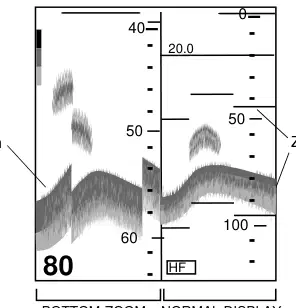
NORMAAL DISPLAY
Zoomonderaanzicht plus normaal geluidsscherm

Onderste scherm
Het display onderaan de sluis geeft een gecomprimeerde normale afbeelding aan de rechterkant van het scherm en er wordt een 3 of 6 meter brede laag in contact met de bodem uitgebreid naar de linkerhelft van het beeldscherm. Deze modus is nuttig voor het onderscheiden van bodemvissen uit de onderste echo. U kunt het onderste vergrendelbereik selecteren uit de SOUNDER RANGE SETUP menu. Voor nadere bijzonderheden, zie punt 5.9.3

Onderste lock display plus normaal geluidsscherm
De bodemdiscriminatiemodus toont de onderste echo om u te helpen bepalen van bottom hardheid. Een onderkant met een korte echo staart betekent meestal dat het is een zachte, zanderige bodem. Een lange echo staart betekent een harde bodem.
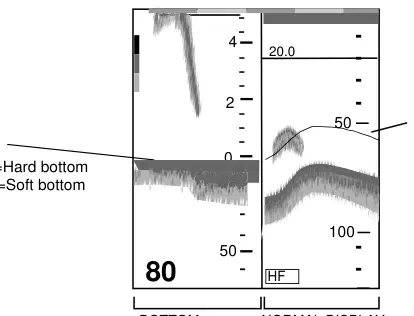

A-scoopweergave (alleen weergeven)
Het A-scope display, beschikbaar in alle modi, toont echo's bij elke transmissie met amplitude en toon evenredig aan hun intensiteiten, rechts van het scherm. Het is nuttig voor het schatten van vissoorten en zeebodemsamenstelling. Om het A-scope display aan te zetten, drukt u op de DISPLAY MODE soft key en kiest u weergavemodus. Druk vervolgens op de zachte A-SCPE sleutel om het A - scope dissplay in of uit te schakelen waar nodig. Voor de modus behalve SINGLE MODE moet het scherm horizontaal worden gesplitst om de A-scooppresentatie te tonen.

4.2.3 Schermsplitmethode selecteren in combinatiedisplays
Op combinatiesounder displays kunt u het scherm verticaal of horizontaal splitsen, met behulp van de SPLIT soft key zoals hieronder.


SPLITSEN /
Hoe gebruik je de SPLIT soft key (voorbeeld: dual frequency display)

4.3 Automatische sounderoperatie
Automatische geluidsbewerking is handig als u bezig bent met andere taken en niet de tijd heeft om het display aan te passen. 4.3.1 Hoe werkt de automatische geluidsversterker?
De automatische geluidsfunctie selecteert automatisch de juiste winst, bereikschaal en cutteronderdrukkingsniveau volgens diepte. Het werkt als volgt: • Bereik verandert automatisch om de onderkant van het scherm te vinden. De afstand springt naar een stap ondieper bereik wanneer de onderste echo's bereiken halverwege het volledige schaalbereik van boven en tot één stap dieper als ze komen aan de onderkant van de weegschaal.
Er zijn twee soorten automatische geluidsmodi beschikbaar: CRUISING en VIS. CRUISING is voor het volgen van de bodem, en vissen is om visscholen te zoeken. CRUISING maakt gebruik van een hogere rommelafstoting dan visdetectie wordt daarom niet aanbevolen - zwakke vissenecho's kunnen door het onderdrukkingscircuit worden gewist. 4.3.3 Hoe kan een automatische geluidsinstallatie worden ingeschakeld?
AUTOMODUS: CRUISEN, VISSEN OFF (HANDLEIDING)
Automatisch modusvenster

4.4 Handmatige sounderoperatie
Handmatige bediening is nuttig voor het observeren van visscholen en bodem met behulp van vaste gain instelling. De gain, range en bereik verschuiving functies die samen worden gebruikt geven u de middelen om te selecteren van de diepte kunt u zien op het scherm. 4.4.1 De handmatige modus selecteren
Druk op de toets [RANGE +] of [RANSE -] om een bereik te selecteren. De standaard varieert in voeten, meters, vadem en passi/braza zijn als hieronder. Merk op dat bereik niet kan worden gewijzigd in de automatische geluidsmodus.

Bereik 1 Range 2 Range 3 Range 4 Range 5 Range 6 Range 7 Range 8
15 ft 30 60 ft 120 ft 200 ft 400 ft 1000 ft 1200 ft 1500 ft
5 m 10 m 20 m 40 m 80 m 150 m 300 m 4000 m 4500 m
3 fa 5 fa 10fa 20fa 40fa 80fa 150fa 650fa 900fa
3 PB 5 PB 10 PB 30 PB 50 PB 100 PB 200 PB 700 P/B 900 P/B
Normaal gesproken, zet de winst op het punt waar overmatige ruis niet verschijnt op het scherm. Gebruik een hogere gain instelling voor grotere diepten en lagere instellingen voor ondiep water.

Ga te hoog ga naar het juiste gain Voorbeelden van een goede en onjuiste winst
Standaard geluidsbereiken

Druk op de [GAIN] toets om het gain venster te tonen, en draai met de [ENTER]-knop naar beneden om de gewin in te stellen. Huidig niveau wordt weergegeven op de balk. Druk op de RETURN-toets om af te maken. Het instelbereik is 0-100.
27 L HIGH
LOW M
en HF. Gebruik de FREQ LF/HF soft key om te kiezen voor welke frequentie je gain kunt aanpassen. Noot 2: De gain kan niet in de automatische geluidsmodus worden ingesteld. Het bericht
“SOUNDER GAIN CANNOT BE CHANGED IN AUTO MODE” is displayed when you attempt to do so. 4.4.4 Schakelen van bereik
Het basisbereik kan worden beschouwd als het verstrekken van een .venster in de waterkolom en bereik verschuivend zoals bewegende het venster naar de gewenste diepte. Het basisbereik kan naar wens worden verschoven door op de zachte toets van SHIFT te drukken, gevolgd door het aanpassen van de sleutel [+ RANGE -]. Druk op de RETURN zachte toets om te voltooien.
Gain venster · Shift · Shift-concept

4.5 Meetdiepte, tijd
De VRM functies om de diepte te meten, en de tijdcursor meet time. 1. Draai de [ENTER] knop om het VRM te verschuiven; tegen de klok in schuiven ze naar beneden, met de wijzers van de klok mee en omhoog. U kunt ook de cursor pad gebruiken om het VRM te verschuiven, in welk geval gebruik maken van 2. Gebruik occidiostatica of ► op het cursorpad om de kruis-haarcursor te verschuiven naar tijdmeting.
Tijd tot kruising van cursor (Max. 99'59")

Hoe de VRM, tijdcursor te gebruiken
en diepte schaal kunnen elkaar overlappen, verschuiven de kruis-haar cursor enigszins om ze volledig te tonen. Verder kan de diepteschaal, wanneer het display wordt verschoven, de tijdaanduiding verduisteren.

4.6 Vermindering van de interferentie
Interferentie van andere akoestische apparatuur die in de buurt of een ander elektronisch apparaat op uw boot werkt, kan zich laten zien op het display zoals hieronder weergegeven.

Interferentie van elektrische interference andere geluidsbron
Om interferentie te verminderen, doe het volgende: 1. Druk op de [MENU] toets. 2. Druk op de SOUNDER MENU soft toets. 3. Selecteer NOISE LIMITER en druk op de EDIT zachte sleutel om het geluidsbeperkingsvenster te tonen.
GELUIDSBEPERKINGSMETER L Â OFF IN MIDDELHOOG
Soorten interferentie · Geluidsbeperkende venster

4.7 Minder laag geluidsniveau
De punten (lichtblauw op het kleurmodel) kunnen over de meeste van het scherm verschijnen. Dit is voornamelijk te wijten aan sediment in het water of geluid. Dit geluid kan worden onderdrukt door CLUTTER aan te passen op het SOUNDER menu.

Wanneer de geluidsmodus Auto is, wordt het rommelonderdrukkings-instelling bevestigd bij AUTO. Om laag niveau lawaai in handmatige geluidsinstallatie te verminderen doen de volgende: 1. Druk op de [MENU] toets. 2. Druk op de SOUNDER MENU soft toets. 3. Selecteer CLUTTER en druk op de EDIT zachte toets om het venster te tonen.
L 00 M
Als u echter de relatie tussen zwakke en sterke echo's niet wilt veranderen, gebruik dan het signaalniveau.
Verschijning van rommel · Cluttervenster

4.8 Wissen van zwakke echo's
Sediment in het water of reflecties van plankton kan worden geschilderd op de display in groen of lichtblauw (kleurendisplay) of Deze zwakke echo's kunnen worden gewist als hieronder.

Uiterlijk van zwakke echo's
¤ OFF ¡ SL1 ¡ SL2 ¡ SL3 ¡ SL4 ¡ SL5 ¡ SL6
SIGNAALNIVEAU
¤ OFF ¡ SL1 ¡ SL2 ¡ SL3
¤ OFF ¡ SL1 ¡ SL2
16-kleuren display 8-kleur scherm Monochrome weergave
in plaats daarvan echo kleuren te verminderen gebruiken rommel.
Zwakke echo's · Signaalniveauvenster

4.9 Witte Marker (MODEL1722C/1723C-serie)
De witte markeerder functies om een bepaalde echo kleur in wit weer te geven. Bijvoorbeeld, u wilt de onderste echo in wit om visecho's te discrimineren aan de onderkant. 1. Druk op de [MENU] toets. 2. Druk op de SOUNDER MENU soft toets. 3. Selecteer WITTE MARKER en druk op de EDIT zachte sleutel om het witte markeervenster te openen.
WITTE MARKEERDER L OFF M Witte markeerdervenster
Witte markeerder toont kleur die momenteel in wit wordt weergegeven. Echo sterktebalk (16 kleur) wanneer witte markeerderfunctie actief is
←

4.10 Voorafgaande snelheid
De snelheid van de afbeelding bepaalt hoe snel verticale scanlijnen over het scherm lopen. Bij het selecteren van een foto voorwaartse snelheid, houd in gedachten dat een snelle vooruitrijsnelheid zal de grootte van de visschool horizontaal op het scherm en een langzame vooruitgang snelheid contracteren. De snelheid van de vooruitgang mag onafhankelijk worden ingesteld of gesynchroniseerd met het schip. 4.10.1 Vooruitgang onafhankelijk van de snelheid van het schip
VOORSCHOT OP DE FOTO L ¤ 2/1 1/1/1⁄4 1/8 1/16
combinatieweergave, de vooruitgang van het geluid beeld kan tijdelijk worden onderbroken terwijl de plotter display wordt verschoven of zijn weergave bereik wordt gewijzigd.
Afbeeldingsvoorvenster

4.10.2 Vooruitgang gesynchroniseerd met de snelheid van het schip
Met snelheidsgegevens die door een snelheidsmeter worden verstrekt, kan de voorwaartse beeldsnelheid automatisch met scheepssnelheid worden gesynchroniseerd. Zoals in de figuur onder wordt aangegeven, is het horizontale schaal van het display niet beïnvloed door een snelheidsafhankelijke beeldvooruitgang modus actief en kan dus worden beoordeeld op grootte visschool en overvloed bij elke snelheid.
De visschool krimpt naarmate de snelheid toeneemt; deze wordt uitgebreid door een lagere snelheid.
Zelfde grootte visscholen
HALVE SNELHEID
Visscholen worden getoond dezelfde grootte ongeacht de snelheid van het schip.
Snelheidsafhankelijke afbeeldingsvooruitgang
Hoe de snelheidsafhankelijke afbeelding vooruit-modus werkt De snelheidsafhankelijke beeldvervroegmodus activeren/deactiveren
Normale modus · Snelheid · Werkelijke beweging

4.11 Weergavekleuren (MODEL1722C/1723C series)
U kunt het aantal kleuren en achtergrondkleuren als volgt selecteren: 1. Druk op de [MENU] toets. 2. Druk op de SOUNDER MENU soft toets. 3. Selecteer HUE, en druk vervolgens op de EDIT zachte toets om het tintvenster te tonen.
L 1 M
- Nee, hoor. en achtergrond- en echokleuren

Tintvenster

4.12 alarmeringen
Het geluidsdeel heeft vijf omstandigheden die visuele en auditieve alarmen genereren: bodemalarm, vismelder (onderste slot), vissenalarm (normaal) en watertemperatuur-alarm (temperature sensor vereist). Voor 1722C/1723C serie, let op dat het alarmpictogram rood is wanneer een alarminstelling wordt geschonden en verandert in achtergrondkleur als de [CLEER] sleutel of CLEAR ALARM zachte toets wordt ingeduwd. De kleur verandert niet wanneer er een ander alarm wordt geschonden. U kunt de geluidsalarmen instellen op het ALARM-menu, dat weergegeven kan worden door in te drukken op [ALARM] toets.
AUDIOALARM
INTERN ZOEMONDERALARM
BUITENTEMPERATUURALARM
EDIT
UIT
VISALARM
OFF VISALARM (B/L)
DUIDELIJK ALARM
UIT
TERUG
ALARMINFORMATIE GEEN HERINNERING
4.12.1 Audioalarm aan/uit
Het audioalarm klinkt wanneer een alarminstelling wordt geschonden. U kunt het audioalarm als volgt inschakelen of uitschakelen: 1. Druk op de [ALARM] toets om het ALARM menu te tonen. 2. Gebruik het cursorpad om AUDIO ALARM te selecteren. 3. Druk op de EDIT softtoets om het audioalarmvenster te tonen.
INT & EXT BUZZ Â INTERNE ZOEM
Herinneringsmenu · Geluidsalarmvenster

4.12.2 Onderaan alarm
Het onderste alarm klinkt als de echo onderaan binnen het ingestelde alarmbereik ligt. Om het onderste alarm te activeren moet de diepte worden weergegeven. Merk op dat het onderste alarm is ingeschakeld of uitgeschakeld, en de onderkant van het plotteralarmmenu wordt aangesloten. 1. Druk op de [ALARM] toets om het ALARM menu te tonen. 2. Gebruik het cursorpad om BOTTOM ALARM te selecteren. 3. Druk op de EDIT-zachte toets om het onderste alarmvenster te tonen.
ALARMSYSTEEM OP 10000.000.0000.0 FT OFF M
Het visalarm klinkt als een vissenecho binnen het vooraf ingestelde alarmbereik ligt. Merk op dat de gevoeligheid van het visalarm kan worden ingesteld in het SOUNDER SYSTEM SETUP menu. 1. Druk op de [ALARM] toets om het ALARM menu te tonen. 2. Gebruik het cursorpad om FISH ALARM te selecteren. 3. Druk op de EDIT zachte toets om het visalarmvenster te tonen.
L ¡ OP 0000,0-0000,00 voet
Onderaan herinneringsvenster · Visalarmvenster

4.12.4 Visalarm (B/L)
Het visalarm onderaan klinkt als een vissenecho zich op vooraf bepaalde afstand van de bodem bevindt. Merk op dat de gevoeligheid van het visalarm kan worden ingesteld in het SOUNDER SYSTEM SETUP menu. 1. Druk op de [ALARM] toets om het ALARM menu te tonen. 2. Gebruik het cursorpad om FISH ALARM (B/L) te selecteren. 3. Druk op de EDIT-softtoets om het visalarmvenster (B/L) te tonen.
L ¡ OP 0000,0-0000,00 voet
Visalarm (B/L) venster

4.12.5 Alarm van de watertemperatuur
Er zijn twee soorten watertemperatuuralarmen: WITHIN RANGE en UIT RANGE. Het WITIN-RANGE alarm klinkt als de watertemperatuur binnen het ingestelde bereik ligt, en het OUT OF RANTEGEN alarm klinkt wanneer de temperatuur van het water hoger of lager is dan dat wat ingesteld wordt. Dit alarm vereist watertemperatuurgegevens. Merk op dat het alarm van de watertemperatuur is ingeschakeld of uitgeschakeld, en wel met een alarmsysteem voor de temperatuur in het plotteralarmmenu. 1. Druk op de [ALARM] toets om het ALARM menu te tonen. 2. Gebruik het cursorpad om TEMPERATUUR ALARM te selecteren. 3. Druk op de EDIT softtoets om het temperatuuralarmvenster te tonen.
L I BINNEN HET BEREIK - 000,0 - +000,0°F BUITEN DE ZONE -000,0 -+000,OOF
Watertemperatuur alarmvenster

4.1.2.6. Wanneer een alarminstelling wordt geschonden...
Wanneer een alarm ingesteld is, wordt de zoemer geluiden geschonden en verschijnt het luidsprekerpictogram (in rood op het kleurmodel). Druk op de [CLEAR] toets om het alarm te laten stoppen. Voor kleurmodellen, drukt u op de [ALARM] toets CLEAR ALARM zachte sleutel om het luidsprekerpictogram van rood naar zwart te veranderen. U kunt zien welk alarm is geschonden op het menuscherm van de herinnering. In het voorbeeld hieronder is de visalarm geschonden.
Om te zien welke alarmen zijn geschonden; 1. Druk op de [ALARM] toets. Het alarm wordt getoond in het ALARM INFORMATIEvenster.
AUDIOALARM
INTERN ZOEMONDERALARM
EDIT
BUITENTEMPERATUURALARM
UIT
VISALARM
DUIDELIJK ALARM
0020.0-0030,00FT VISALARM (B/L)
TERUG
ALARM INFOMATIE VISALARM!
Herinneringsmenu 2. Druk op de CLEAR ALARM soft toets om het alarm te erkennen (en zet de zoemer stil als deze nog niet is afgesloten met de [CLEAR] sleutel.) Voor het kleurmodel verandert het luidsprekerpictogram van rood naar achtergrondkleur in het kleurenmodel en wijzigt hij aan normale video's over het monochrome model. Het luidsprekerpictogram blijft op het scherm totdat de reden voor het alarm is uitgeschakeld.
verschijnt onderaan het alarminformatievenster. In dit geval drukt u op de NEXT INFO soft key om te zien welke andere alarmen zijn geschonden.
Alarminformatievenster · Speakerpictogram

Alarmberichten
De tabel hieronder toont de geluidsalarmberichten en hun betekenissen
Waarschuwingsberichten en hun betekenis
Bericht betekent DIEPTE ALARM! Onderste alarm is geschonden. VISALARM! Visalarm is geschonden. TEMPERATUURALARM! Watertemperatuur alarm geschonden. 4.13 Watertemperatuurgrafiek
De watertemperatuurgrafiek (geschikte sensor vereist) plaatst de temperatuur van het water op het geluidsscherm. (Zie figuur op pagina 4-3.) Het kan worden ingeschakeld of uitgeschakeld als hieronder. 1. Druk op de [MENU] toets om het menu te openen. 2. Druk op de SOUNDER MENU soft toets. 3. Selecteer TEMPERATUUR GRAFIEK en druk op de EDIT zachte toets. 4. Selecteer UIT (standaardinstelling) of AAN naar gelang van het geval. 5. Druk op de ENTER soft toets. 6. Druk op de [MENU] toets om het menu te sluiten. 4.14 Veranderen van het percentage hartslagherhaling
De hartslag kan worden veranderd. Normaal gesproken wordt het hoogste tarief (20) gebruikt. Wanneer in ondiepe wateren, tweede reflectie echo's kunnen verschijnen tussen het oppervlak en de werkelijke bodemecho. In dit geval het niveau van de PRR verlagen. De optie 1. Druk op de [MENU] toets om het menu te openen. 2. Druk op de SOUNDER MENU soft toets. 3. Druk op het cursorpad om PRR-NIVEAU te selecteren. 4. Druk op de EDIT-softtoets om het instellingvenster te openen. 5. Gebruik het cursorpad om te selecteren hoe hij herhalingen beoordeelt. 6. Druk op de ENTER soft toets gevolgd door [MENU] om het menu te sluiten. Te kleine instelling vermindert het aantal pulsherhaling. Dit kan een probleem veroorzaken om visscholen te doorzoeken. Selecteer

4.15 Het vertalen van het scherm met de zonsondergang
4.15.1 Zero line
De nullijn (soms de transmissieleiding genoemd) vertegenwoordigt de transducer-positie.

Echo's van onderen zijn normaal gesproken de sterkste en worden weergegeven in roodbruin (kleurmodel) of donkerste toon (monochroom model), maar de kleur (toon op het monochrome model) en breedte zal variëren met bodemsamenstelling, waterdiepte, frequentie, gevoeligheid, enz. In een relatief ondiepe diepte zal door het instellen van hoge gain een tweede of soms een derde echo worden weergegeven met hetzelfde interval tussen hen onder de eerste echospoor. Dit komt omdat de echo twee keer of meer in ondiepe diepten tussen het bodemoppervlak en het oppervlak reist. De kleur (toon voor monochrome model) van de onderste echo kan worden gebruikt om te helpen bepalen welke dichtheid van het bodemmateriaal is (zacht of hard). Hoe harder de bodem, hoe breder het spoor. Als de gain is ingesteld om slechts een enkele bodem echo op modder te tonen, zal een rotsachtige onderkant laten zien dat er een tweede of derde onderste terugslag. Het bereik moet worden gekozen zodat de eerste en tweede onderste echo's worden weergegeven wanneer bodem hardheid wordt bepaald.

Intensiteitverschil in waterdiepte

4.15.3 Echo's van de visschool
De echo's van de visschool zullen over het algemeen tussen nul en onderste worden uitgezet. Meestal is de visschool/visecho zwakker dan de bodemecho omdat zijn reflectie-eigenschappen veel kleiner zijn in vergelijking met het onderlichaam. De grootte van de visschool kan worden vastgesteld aan de hand van de dichtheid van het display.

Grootte van de visschool
Wanneer het water ruw is of de boot over een wake gaat, kan oppervlaktegeluid verschijnen nabij de nullijn. Aangezien turbulentie op het oppervlak akoestisch gelijkwaardig is aan een stenen muur, wordt de onderste echo regelmatig weergegeven. Een soortgelijk geluid verschijnt soms wanneer er een watertemperatuurverschil (thermocline) bestaat. Verschillende vissoorten hebben de neiging om verschillende temperatuurzones te verkiezen, zodat de thermocline nuttig kan zijn bij het identificeren van doelvissen. 200 kHz vertoont meestal ondiepe thermolijnen beter dan 50 kHz. In ruw water wordt het display af en toe onderbroken door luchtbelletjes onder de boot die het geluidspad belemmeren. Dit gebeurt ook wanneer de boot een snelle bocht maakt of achteruit beweging. Bij veelvuldige onderbrekingen kan het echter nodig zijn de installatie van de transducer te herzien.


Veroorzaakt door spuitwater

Dit hoofdstuk beschrijft de verschillende opties waarmee u uw unit kunt instellen om aan te passen aan uw behoeften. Voor specifieke menu's, bv. voor de modus radar plotter en geluidsmeter, zorg ervoor dat u het juiste scherm bij wijzigingen of weergave menu optie selecteert. 5.1 Algemene opzet
Deze paragraaf laat zien hoe u functies kunt instellen die gemeenschappelijk zijn voor de plotter, radar en geluidsschermen. Dit gebeurt op het algemene SETUP menu, dat u kunt weergeven vanuit elke modus. Deze items omvatten gegevens, positie- en tijdformaten, meeteenheden, gegevensbronnen enz. 1. Toon het scherm en druk op de [MENU] toets om het hoofdmenu weer te geven. 2. Druk op de zachte SYSTEM CONFIGRATION-toets. 3. Druk op de algemene SETUP soft toets.
ALGEMENE OPZET 2
LAT/LON-DISPLAY
OVER TAAL ENGELS BEREIK EENHEID
DD ° MM.MMM' TD DISPLAY
EDIT
EDIT
LORAANSNELHEID
nm, kt TEMPERATUUR-EENHEID
° C DIEPTE-EENHEID
LAT/LON TIJDWEERGAVE
24 UUR INFRAROOD AFSTANDSBEDIENING
NEXT PAGE
NMEA DIEPTEBRON
EEN BEREIK- EN LAGERMODUS
PREV. PAGE
NMEA TRIPLOG OPNIEUW INSTELLEN
TERUG
rhumb line bearing readout
GEEN SNELHEIDSBRON
MAGNETISCHE MAGNEETVARIATIE
NMEA
AUTO 7.0° W WEERGAVEMODUS*
DAY
*: Model 1722 uitsluitend serie
Pagina 2 (MODEL1722 series)

Inhoud van het algemene menu
Item Omschrijving Instellingen Standaardinstelling Key Beep zet de sleuteloperatie piep aan/uit. Aan, uit op taal Kiest menutaal. Engels, Frans, Duits, Italiaans, Portugees, Spaans
Bereikeenheid Kies een eenheid van bereik en snelheid meting. nm, kt; km, km/h; sm, mph; nm & yd, kt; nm&m, ct;km & m, km / h; sm & yde, mf
Temperatuureenheid Kies een eenheid watertemperatuurmeting. °C, °F °F Diepte-eenheid Kies een eenheid van dieptemeting. ft, m, fa, PB (Passi/Braza) ft Temperatuurbron
Kies de bron van watertemperatuurgegevens. ETR (netwerkgeluidsregelaar), NMEA NMEa
Dieptebron Kies bron van dieptegegevens. ETR, NMEA. NMEA Reset Trip Log Resets afstandsloop. Ja, Nee Geen Snelheid Bron Kiest bron van eigen schip snelheidsgegevens. ETR, NMEA NMEa Lat/Lon Display Kiest hoeveel cijfers (of seconden) na decimale punt in breedte- en lengtepositie moeten worden weergegeven.
DD°MM.MM’, DD°MM.MMM’, DD°MM.MMMM’, DD°MM’SS.S”
TD-scherm Kiest td type. Loran C, Decca Loran c Snelheid Kies voor snelheidsformaat om weer te geven. SOG (Snel over de grond), STW (Speed through water)
Positieweergave Kiest het positieschermformaat. LAT/LON, TD LAT / LON tijdweergave Kiest de tijdsnotatie. 12 uur, 24 uren 24 uur Infrarood-afstandsbediening
Een afstandsbediening kan uitsluitend worden ingesteld voor gebruik met een specifieke display-eenheid, in het geval van meerdere NavNet beeldschermeenheden. Voor meer details zie de Installatiehandleiding.
Bereik & lagermodus
Kies hoe je bereik en lager kunt berekenen.
Rhumb Line: Rechte lijn tussen twee punten op een nautische kaart. Grote Cirkel: Kortste koers tussen twee punten op het aardoppervlak.
Bearing Readout Kies voor lagerdisplayformaat voor koers, cursus over grond en cursorlager.
De magnetische variaties voor alle gebieden van de aarde zijn in deze eenheid geprogrammeerd. De voorgeprogrammeerde variatie is meestal accuraat, maar u wilt misschien handmatig een variant invoeren. Voor handmatige invoer, selecteer Handmatig, druk op de EDIT soft key, voer waarde en klik op het ENTER zachte sleutel om te voltooien.
Weergavemodus (model Monochroom)
Omkeren achtergrond (zwart) en voorgrondkleuren.
*Selecteer ETR om watertemperatuur/dieptegegevens te tonen die van de netwerkgeluidsmeter worden gevoed, en stel vervolgens de TEMP in
en DEPTH KALIBRATIE van de SENSOR SETUP in het SOUNDER SYSTEM STUP menu.

5.2 Radarinstellingen
Deze paragraaf legt uit hoe u het radarscherm aanpast om uw operationele behoeften te kunnen vervullen. Zorg ervoor dat u het radarscherm toont voordat u een van de procedures uitvoert. 5.2.1 Radarweergave-opstelling
Het radarscherm kan worden ingesteld vanuit het RADAR DISPLAY SETUP menu, dat items bevat zoals EBL referentie- en cursorpositieformaat. 1. Toon het radarscherm en druk op de [MENU] toets om het hoofdmenu te tonen. 2. Druk op de RADAR DISPLAY SETUP soft key.
DISPLAY-INSTELLINGEN
EBL-REFERENTIE
EBL-REFERENTIE
RELATIEVE CURSORPOSITIE
RELATIEVE CURSORPOSITIE
EDIT
EDIT
RNG & BRG-REL TUNING
RNG & BRG-REL TUNING
AUTO TX SECTOR LEEGMAKEN
AUTO TX SECTOR LEEGMAKEN
DATA BOX
D.BOX
OFF 000 001 GELUIDSAFSTOTING
AFSTOOT VAN GELUID
UIT ACHTERGRONDKLEUR
TIJD VAN WACHTERS BUITEN GEBRUIK
ZWARTE ECHOKLEUR
5 minuten RANGE UNIT
TERUG
TERUG
5 minuten RANGE UNIT
MODEL1722C/1723C series MODEL17 22
Radarweergave-menu
nm · nm

Inhoud van het radar-instellingmenu
Item Omschrijving Instellingen Standaardinstelling
Referenties EBL-lagers, vermeld in het gegevensvak van de EBL, naar Noord (Waar) of post (Relatief).
Waar, Relatief (Waar alleen voor noord-up, koers omhoog en echte beweging modus)
Kies hoe de cursorpositie getoond wordt.
LAT/LON: Lat-/lange positie van cursor TD: Loran C of Decca TDs RNG & BRG-REL: Bereik en lager verwijst naar schip dat richting RNG en BRG-TRUE Range gaat, met de koers die wordt aangeduid als Noord.
Afstemmethode voor het instellen van de ontvanger. Zie voor meer details .2.3.
Schakelt dode sector grafisch, die gebied toont waar geen echo's worden verzonden. Zet het leegmaken gebied.
Elektrische ruis, verschijnend op het scherm als Speckels, kan worden onderdrukt met de noise disignor. Merk op dat sommige vormen van interferentie niet kunnen worden onderdrukt.
Achtergrondkleur (kleurmodel)
Kies kleuren van achtergrond, bereik ringen en tekens. Effectief alleen wanneer HUE soft key is ingesteld voor
Zwarte/Groene Achtergrond: Zwarte ringen: Groen Tekentekens: Groen Zwart / Rode Achtergrond: zwarte ringen: groene tekens: rood Blauw / Witte achtergrond: donkerblauwe ringen: witte karakters: wit DK blauw / witte achtergrond: zwart Blauwe ringen: wit Tekens: groen (Echo's in het wit)
(Vervolg op de volgende bladzijde)

Inhoud van het radar-instelmenu (con.t vanaf vorige pagina)
Item Omschrijving Instellingen Standaardinstelling
Echo kleur (kleurmodel)
Kies echokleur.
Geel, groen, multi (Echo's in rood, geel of groen weergegeven in volgorde van afnemende sterkte.)
Stelt wachter stand-by periode in. Voor nadere bijzonderheden, zie punt 2.23 Watchman.
5, 10, 20 minuten 5 minuten
Meeteenheid van bereikeenheden. nm, km, sm nm
Groen · Watchman Time

5.2.2 Radarbereik-opstelling
U kunt de radarbereiken kiezen die u wilt gebruiken, uit het RADAR RANGE SETUP menu. (Beschikbare bereik is afhankelijk van de gebruikte netwerkradar.) Na het kiezen van de gewenste bereiken wijzigt u met [RANGE] toets om range instellingen te activeren. Er moeten ten minste twee bereiken (met uitzondering van het maximumbereik) worden ingeschakeld. Wanneer minder dan twee bereiken zijn ingeschakeld, kunt u niet ontsnappen uit het range setup menu. Merk op dat de vorige instelling terugkomt naar de standaardinstelling wanneer u het eenheidtype wijzigt. 1. Druk op de [MENU] toets om het hoofdmenu te tonen. 2. Druk op de RADAR RANGE SETUP soft key om het RAdar Range Settup menu te tonen.
BEREIK INSTELLEN
0,125nm 0,25nm 0,5nm 0,75nm 1nm 1,5nm 2nm 3nm 4nm 6nm 8nm 12nm 16nm 24nm 36nm 48nm 64nm 72nm
ON OFF ON OFF ON OFF ON OFF ON OFF ON ON OFF OFF OFF
0,25km 0,5km 0,75km 1km 1.5km 2km 3km 4km 6km 8km 12km 16km 24km 36km 48km 64km 72km
ON ON ON OFF ON OFF ON OFF ON OFF ON OFF ON ON OFF OFF OFF
ON/OFF
TERUG
TERUG
MAXIMUMBEREIK XXKM*
MAXIMUMBEREIK XXNM*
* = Max. bereik is afhankelijk van het gebruikte netwerkradar en wordt ingesteld op de netstradar bij installatie.
Radarbereik-configuratiemenu
Max. range MODEL1722/1722C/1723C 24 nm 24 km MODEL1732/1732C/1733C 36 nm 36 km MODEL 1742/1742C MODEL1752/1752C/1753C 36 nm 36 km
MODEL1762/1762C/1763C 48 nm 48 km

5.2.3 Functiesleutel instellen
De functietoetsen bieden een aanroep van de gewenste functie. De standaard radar functie sleutel instellingen zijn zoals weergegeven in de tabel hieronder.
Functie Sleutel Standaard functie functie sleutel label 1 Zet koers uit. HL 2 Draai afstandsringen aan/uit. RNG 3 Zet het echospoor aan/uit. TRL 4 Schakel het display uit/aan. SFT 5 Selecteer radarbron. RSR
Als de bovenstaande instellingen niet naar wens zijn, kunt u ze als volgt wijzigen: 1. Druk op de [MENU] toets. 2. Druk op de FUNCTIEKE SETUP zachte sleutel.
SOFT KEY 1
HL: HDG LINE OFF SOFT KEY 2
EDIT
H
RNG: RINGEN AAN/UIT
R N G
SOFT KEY 3
TRL: ECHOSPOOR
T R
SOFT KEY 4
SFT: OFFCENTER
S F T
SOFT KEY 5
RSR: RADARBRON
TERUG
R S R
Radarfunctie sleutelmenu
SOFT KEY 1
UIT HL: HDG LINE OFF-MOD: MODE GAI: GEWIN SEA: A/C ZEE RAI: A / C REGEN FTC: FTC ES: ECHO STRETCH PLS: PULSLENGTE ZOM: SFT: OFFICINCENTER TRL: ELO TRAIL RNG: RINGEN AAN/UIT
TLL: TLL OUTPUT ALM: BEWAKER ALARM EBL: EPL VRM: VRM TTM: TT M AAN/OFF WMK: WPT ON/OFF METM: WATCHMAN ACQ: ACQUISITION TX: STBY / TX RSR: RADAR BRON DBX: D. DOOS AAN/UIT CHG: CNTRL WIJZIGEN
Opties voor de Radarfunctie
Functie sleutel instelling · functie sleutel label · Scroll naar beneden

Menu Item Functie Functie Sleutel Label
UIT Geeft geen functie.
SFT: OFFCENTER Druk om het schermcentrum naar de locatie van cursor te verplaatsen. Druk opnieuw om schakel uit en terug te keren cursor naar het centrum.
*: Gebruik bij het selecteren van CHG op een display hetzelfde soft key nummer voor CHG.
Radarfunctietoetsen

5.3 Plotter-instellingen
Deze paragraaf bevat de informatie die nodig is voor het opzetten van een plotterdisplay. 5.3.1 Navigatieopties
Navigatie-opties, bijvoorbeeld waypoint switching methode, kunnen worden ingesteld op het plotter setup menu. 1. Toon het plotterscherm en druk op de [MENU] -toets Open het hoofdmenu. 2. Druk op de PLOTTER SETUP soft toets.
WAYPOINT SWITCHING
ARRVL ALM CRCL KOERS VECTOR
EDIT
REGEL INGESTELD OP DE METHODE VAN GOTO
1 PUNT QP
D. BOX
INTERN
TERUG
Inhoud van het menu weergaveoptie
Item Omschrijving Instellingen Standaardinstelling
Kies voor waypoint switching methode. Zie .Switching-waypoints" op blz. 3-51.
Perpendicular, Arrvl Alm Crcl, Manual
Koers Vector U kunt een lijn uit te breiden vanuit de eigen positie van het schip om koers aan boord. Het kan een vector zijn (lengte hangt af van de snelheid van het schip) of een eenvoudige lijn (baanbalk).
Lijn, Vector, off line
1 Punt, 35 punten, 35 Pts/Port Service 1 punt
Stelt de methode in waarmee u snel kunt navigeren. Zie paragraaf
QP Om het bestemmingspunt weer te geven vanuit een externe navigatie aangesloten, selecteert u de .EXT WPT (RMB).
INTERN
D. DOOS (zachte sleutel)
Stelt data dozen in. Zie punt 5.5.

5.3.2 Functie sleutel instellen
De functietoetsen bieden een aanroep van de gewenste functie. De standaard plotter functie sleutel instellingen zijn zoals weergegeven in de tabel hieronder.
Functie Sleutel Standaard functie functie sleutel label 1 Start/stop opname / het inplannen van eigen schip sporen. TRK 2 Bewerken mark/line. EML 3 Liniaal (meetbereik en richting tussen twee punten). RUL 4 Voeg een nieuw waypoint toe. ADD 5 Alfanumerieke waypoint lijst. ALP
Als de bovenstaande instellingen niet naar wens zijn, kunt u ze als volgt wijzigen: 1. Druk op de [MENU] toets. 2. Druk op de FUNCTIEKE SETUP zachte sleutel.
SOFT KEY 1
TRK: SPOOR AAN/UIT ZACHTE SLEUTEL 2
EDIT
T R K
EML: EDIT MK/LINE
E M
SOFT KEY 3
RUL: LINIAAL
R U
SOFT KEY 4
ADD: ADD NEW WPT
A D D
SOFT KEY 5
ALP: ALFALIJST
TERUG
A L P
Plotter functie sleutelmenu
UIT TOEVOEGEN: VOEG NIEUWE WPT MWP TOE: VERPLAATSEN WPT RUL: LINIAAL GWP: NAAR WPT GRT: GOTO ROUTE EML: BEWERKEN MK/LINE TRK: TRACK AAN / UIT TTM: TTM ON/OFF ETT: DEL TGT TLK ALP: ALFA LIJST LCL: LOKALE LIJST RTE: ROUTELIJST
Plotter functie sleutel opties
Functie sleutel instelling · functie sleutel label · Scroll

Menu Item Functie Functie Sleutel Label
UIT Geeft geen functie.
ADD: ADD NEW WPT Registers waypoint at cursor positie. Plaats cursor voor de locatie van het wegwijzerpunt en druk op functietoets.
MWP: MOVE WPT Verplaatst geselecteerde waypoint naar verschillende positie. Selecteer waypoint en druk op functietoets.
RUL: RULER Meetbereik en richting tussen twee punten. Druk op START POINT zachte toets om het startpunt te wijzigen indien nodig. Bereik en richting tussen twee punten verschijnt aan de bovenkant van het scherm.
GWP: GOTO WPT Geef waypoint aan om als bestemming in te stellen. Voer het nummer in en druk op de ENTER softtoets.
BRT: GOTO ROUTE Geef de route aan die u moet volgen. Voer het nummer in en druk op de ENTER softtoets.
EML: EDIT MK/LINE Geeft het markeer- en regelmenu weer. Druk op de juiste zachte toets om toegang te krijgen tot menu-item.
TRK: TRACK AAN/UIT Elke drukstop of start met het opnemen van eigen scheepsspoor.
Wijzigingen controle in combinatie scherm. CHG
*: Gebruik bij het selecteren van CHG op een display hetzelfde soft key nummer voor CHG.
Plotter functietoetsen

5.4 Grafiekopstelling
Deze paragraaf laat zien hoe u digitale grafieken kunt instellen, van het compenseren van de positie tot draaien van kaart attributen aan of uit. 5.4.1 Grafiekcompensatie
In sommige gevallen kan de positie een paar seconden uit zijn. Zo blijkt de positie van het schip op zee te liggen terwijl het in feite aan een pier ligt. U kunt deze fout compenseren door de positie van het grafiek te corrigeren zoals aangegeven in onderstaande procedure. U kunt de procedure uitvoeren vanuit elke weergavemodus. 1. Toon het display en druk op de [MENU] toets gevolgd door de CHART SETUP en GRAFIEK OFFSET zachte toetsen.
34 24. 3456 N 359.9°M 124 24. 3456 W 59,9KT + GRAFIEK OFFSET
RESET OFFSET
TERUG
Plotterweergave, kaartverschuiving geselecteerd

5.4.2 FURUNO, Nav-Charts TM grafiek attributen
Grafieken attributen kunnen worden ingeschakeld of uitgeschakeld uit het CHART DETAILS menu, dat u kunt weergeven als volgt: 1. Druk op de [MENU] toets. 2. Druk op de CHART SETUP en GRAFIEK DETAILS zachte toetsen.
GRAFIEK DETAILS
LAT/LON GRID
LAT/LON GRID
GROENE TEKSTINFORMATIE
BETREFFENDE TEKSTINFORMATIE
EDIT
EDIT
OP WEGPUNTEN
OP WEGPUNTEN
GROTE WAYPOINT NAMEN
CNTOURLIJN
GROTE WAYPOINT NAMEN
CNTOURLIJN
OP KAARTGRENSLIJNEN
OP KAARTGRENSLIJNEN
VOOR LANDMASSA
VOOR LANDMASSA
BRT GELE ACHTERGROND
OP NAVAIDS
ZWARTE NAVAIDS
OVER LICHTSECTORINFORMATIE
TERUG
TERUG
OVER LICHTSECTORINFORMATIE
OP ANDERE SYMBOLEN
OP ANDERE SYMBOLEN WITTE MARKERINGEN GROOTTE GROOT
OFFMARKS GROOTTE GROOT
Kaartdetailsmenu (FURUNO, Nav-ChartsTM)
MODEL1722C/1723C serie · MODEL17 22 reeks

Inhoud van het kaartdetails menu (FURUNO, NavCharts)

Waypoints Wegpunt grootte Groot, klein, uit Large, Klein, Uit
Navaids Navaid-gegevens over Nav-ChartsTM; vuurtorengegevens op FURUNO-kaarten
Merken grootte Markgrootte Groot, Klein Grote groot, Klein Groot
CNTOUR LINE soft key (diepte contouren voor dieptes rechts)
* = Diepte contour kleur voor MODEL1722C/1723C series verkrijgbaar in, rood, geel, groen, lichtblauw, paars, blauw en wit.

CNTOUR LINE zachte sleutel
CNTOURLIJN
RODE DIEPTE = 10M
OP DIEPTE = 10M
GELE DIEPTE > 10M
OP DIEPTE > 10M
LICHTBLAUWE DIEPTE-INFORMATIE
OVER DIEPTE-INFORMATIE
RED
AAN
TERUG
Contourlijnmenu (FURUNO, Nav-ChartsTM)

5.4.3 C-MAP grafiekattributen
Grafieken attributen kunnen worden ingeschakeld of uitgeschakeld uit het CHART DETAILS menu, dat u kunt weergeven als volgt:
GRAFIEK DETAILS
PLAATSNAAM
GRAFIEK DETAILS
PLOTTER/OVERLAY
WAYPOINT NAME PLOTTER/OVERLAY LAT/LON GRID PLOTTERS / OVERLAY KAART GRENSLIJN PLOTTEN/OVERLAAG ACHTERGROND ZWARTE HAVEN & SERVICE PLOTTTER/OVERLADER AANDACHTSGEBIED PLOTTEREN/OVERLAAI NAV RIJSTROOK PLOTTING/OVERLEED LICHTPLOTTERS/OVERLEG BOEI EN BAKENSPLOTTER / OVERLAY SIGNAAL PLOTTERT/OVERLOAD CARTOGRAPHIC OBJECT PLOTTSTER/OVERLAGE
EDIT
PLOTTER/OVERLAY
EDIT
GETIJDENSTROOM
DIEPTE-INFORMATIE
PLOTTER/OVERLAY
DIEPTE-INFORMATIE
NATUURLIJKE EIGENSCHAP
PLOTTER/OVERLAY
RIVIER & MEER
PLOTTER/OVERLAY
CULTURELE KENMERKEN
PLOTTER/OVERLAY
ORIËNTATIEPUNT
PLOTTER/OVERLAY
KAARTGENERATIE
TERUG
PREV. PAGE
PLOTTER/OVERLAY
NIEUW OBJECT
PLOTTER/OVERLAY
COMPLEX OBJECTPICTOGRAM
MEERDERE
INFORMATIENIVEAU
BASIS
Pagina 2 - Bladzijde 1
GRAFIEK DETAILS
PLAATSNAAM
GRAFIEK DETAILS
AAN
WAYPOINT NAAM OP LAT/LON RASTER IN KAART GRENSLIJN AAN
EDIT
EDIT
AAN
GETIJDENSTROOM
DIEPTE-INFORMATIE
AAN
DIEPTE-INFORMATIE
NATUURLIJKE EIGENSCHAP
AAN
HAVEN EN SERVICE OP AANDACHTSGEBIED AAN NAVIGATIEBAAN BIJ LICHT VAN BOEI & BAKEN OP SIGNALEN OVER CARTOGRAFISCH OBJECT
AAN
CULTURELE KENMERKEN
NEXT PAGE
AAN
ORIËNTATIEPUNT
AAN
PREV. PAGE
TERUG
KAARTGENERATIE
AAN
NIEUW OBJECT
AAN
COMPLEX OBJECTPICTOGRAM
MEERDERE
INFORMATIENIVEAU
BASIS
Pagina 2 - Bladzijde 1
Kaartdetailsmenu (C-kaart)
Volgende pagina kleur · Mono

Inhoud van het kaartdetailsmenu (C-kaart)

Rivieren en meren Plotter/Overlay, Plotters, Off
(Vervolg op de volgende bladzijde)

Inhoud van het menu C-MAP kaartgegevens (vervolg op vorige pagina)

Enkel of meerdere pictogram voor object bestaande uit verschillende pictogrammen
DEPTH INFO (soft key) Zie illustratie op volgende pagina
20,164ft (6, 50m, 3, 27 fa, 4, 30PB) 0-99999ft (m, fa, PB)
Basis: Toont basiskenmerken van objecten. Gedetailleerde informatie: Toont gedetailleerde kenmerken van objecten. Meerdere: Toont meerdere pictogrammen voor complexe objecten UITZet item uit.AAN Zet item aan. Plotter: Toont item op plotterweergave: Perceel/Geen sector: Sector niet weergegeven op het spoor. Plotter/Contour: Toont contour op het scherm. Plotter/Overlay: Toont item op plotter en overlay displays. Enkel: Toont een enkel pictogram voor complexe objecten.

DEPTH INFO soft key
DIEPTE-INFORMATIE
BADYMETRISCHE LIJN
DIEPTE-INFORMATIE
PLOTTER/OVERLAY SPOTS
PLOTTER/OVERLAY SPOTS
EDIT
EDIT
PLOTTER/OVERLAY BODEMTYPE
PLOTTER/OVERLAY BODEMTYPE
PLOTTER/OVERLAY CONTOUR SCHADUW
PLOTTER/OVERLAY CONTOUR SCHADUW
00020, 00164FT SPOT KLINKEND BEREIK
33 FT SPOT KLINKEND BEREIK
TERUG
Diepte-infomenu (C-kaart)
verbonden aan de toegewezen dieptes van gebruiker. Elk contourlijngebied dat een diepte bevat die MINDER is dan het eerste getal wordt weergegeven in donkerblauw (donkertoon). Elk contourlijngebied dat een diepte bevat Tussen het eerste en tweede getal wordt weergegeven als lichtblauw (medium toon). Elk contourlijngebied dat een diepte bevat die HOOGTER is dan het tweede getal zal wit zijn (lichttoon). Als de instelling van het spotgeluidsbereik bijvoorbeeld op 0010-00010 voet wordt ingesteld, zullen alle contourgebieden die een diepte minder dan 10 meter diep bevatten donkerblauw zijn (donkere toon), alle diepte-contourzones met een diepte tussen 10 en 50 voet licht blauw worden beschaduwd (medium Toon) en zal elke omtrek boven 15 meter wit zijn.

5.5 Databoxen instellen
U kunt de gegevens selecteren die u in het gegevensbestand voor plotter, radar en geluidsschermen wilt tonen. Zes dozen kunnen worden weergegeven in het geval van kleine grootte data box en twee voor grote omvang gegevens doos. 1. Toont de plotter, radar of geluidsweergave, welke u maar wilt instellen. 2. Druk op de [MENU] toets om het hoofdmenu te openen. 3. Druk op een van de volgende sets zachte toetsen, afhankelijk van het display dat bij stap 1 is geselecteerd.
DATABOX GROOTTE KLEINE POSITIE OP WEGPUNT UIT TANDWIEL BIJ SOG AFHOUDEN AFSTAND VAN DE TIJD OM TE GAAN OFF ETA TEMPERATUUR BUITEN DIEPTE VANAF TRIP LOG IN DATUM VRIJE TIME-OFF WIND
EDIT
TERUG
Databox-menu

5.6 Hot Pagina-instellingen
Vijf gebruikersgerichte hot pages zijn beschikbaar voor een snelle selectie van gewenste display. 1. Druk op de [MENU] toets, gevolgd door het indrukken van de zachte sleutels voor systeemconfiguratie, -systeemsetup, HOT PAGE & Nav Disp SETUP en Hot Page Settup.

Hot pagina instellingenmenu

Volledig scherm selectie venster (enkel voor kleurmodel)


Selectievenster voor combinatiescherm

5.7 Navigator instellen
Deze sectie geeft de informatie die nodig is voor het selecteren van het type navigator dat met uw plotter verbonden is. 5.7.1 Bron navigatiegegevens
NAV-OPSTELLING
Het menu NAV SETUP kiest voornamelijk de bron van navigatiegegevens. Voor andere GPS-ontvangers dan de GP-310B/320B zijn ook snelheidsgemiddelden en lokale tijdverschuiving (om plaatselijke tijd te gebruiken) beschikbaar. Druk op de [MENU] toets gevolgd door het systeemconfiguratie, Nav OPTIE en NAV BRON SETTINGS zachte toetsen om dit menu weer te geven.
EDIT
006 LOKALE TIJDVERSCHUIVING*
* Voor GPS-ontvangers anders dan GP-310B/320B.
00 ° F DIEPTEKALIBRATIE
TERUG
Inhoud van het menu nav-opstelling
Item Omschrijving Instellingen Standaardinstelling
Kies de bron van positiegegevens.
FURUNO BB GPS: GPS-ontvanger GP-310B/320B GP: GPS-navigator (via NETWERK of NMEA aansluiting) LC: Loran C navigator (via NETWERK of NMEA-connector) Allemaal: Meerdere navaid-aansluitingen (via NETWERK of NMEA aansluiting)
De berekening van de ETA is gebaseerd op een gemiddelde snelheid voor schepen over een bepaalde periode. Als de periode te lang of te kort is, zal er een rekenfout optreden. Deze instelling wijzigen als er een rekenfout optreedt. De standaardinstelling is geschikt voor de meeste omstandigheden.
0-9999 sec 60 sec
GPS gebruikt UTC tijd. Als u liever lokale tijd wilt gebruiken, voer dan het tijdsverschil in tussen deze en UTC. Gebruik de +- zachte sleutel om van plus naar min te schakelen en vice versa.
-13:30 to +13:30 00:00
Verschuivingen NMEA/NETWORK watertemperatuurgegevens.
Offsets NMEA/NETWORK dieptegegevens. -15 - +90 voet 0 ft

5.72.2 GPS-ontvanger setup (Set uitgerust met GP-310B/320B)
Het GPS SETUP menu stelt de GPS Receiver GPS-310B/320B in. Druk op de [MENU] toets gevolgd door het systeemconfiguratie, Nav OPTIE en GPS SENSOR SETTINGS zachte toetsen om dit menu weer te geven.
LOKALE TIJDVERSCHUIVING
+00:00GEHEUGENDATUM
WGS-84 POSITIE GLADMAKEN
EDIT
000 seconden (s) SPD/CSE-SMOOTHING
005 seconde(s) GPS SPEED AVERAGING
060 seconde(s) LATITUDE OFFSET
WAAS SETUP
0.000
BREEDTEGRAAD
38 00.000
123 00.000
TERUG
005 M GPS-FIXMODUS
NO
*: Alleen wanneer de GP-320B is aangesloten.
GPS-sensorconfiguratiemenu
Inhoud van het GPS-configuratiemenu
Item Omschrijving Instellingen Standaardinstelling
Laat je lokale tijd gebruiken (in plaats van UTC-tijd). Tijdverschil tussen lokale tijd en UTC-tijd invoeren. Dit item instellen bij gebruik van de GPS-310B/320B.
- 13:30 tot +13:30 uur
00:00
Noot: Geodetic Datum is een referentie voor metingen van de hemolytische waarneming bestaande uit vaste breedtegraad, lengte- en azimutwaarden die verband houden met een bepaald referentiepunt. U moet de juiste Geodetic Datum in uw plotter laten selecteren zodat het naar het correcte punt op de grafiek verwijst voor een gegeven lat / lon. Hoewel WGS-84 nu de wereldstandaard is, bestaan er nog andere categorieën grafieken. zie aanhangsel voor een volledige lijst van deGeodese datum.
Zie bijlage voor een volledige lijst.
Wanneer de DOP of ontvangende toestand ongunstig is, kan het GPS-fix sterk veranderen, zelfs als het vat niet in water beweegt. Deze verandering kan worden verminderd door het gladmaken van de rauwe GPS fixes. Er is een instelling tussen de 000 en 999 beschikbaar. Hoe hoger de instelling, hoe gladder het ruwe data is. Als de instelling te hoog is, zal het veel te lang duren om een verandering van Lat en LON aan te tonen. Dit is vooral merkbaar als het schip snel beweegt. Dit is vooral merkbaar bij hoge scheepssnelheden. Verhoog de instelling om het bedrag van gemiddelde toegepast op GPS-fix te verhogen.
0-999 sec. 0 sec. (geen positie gladmaken)
(Vervolg op de volgende bladzijde)
Lokale tijd Verschuiving · Geodetic Datum · Positie Versmoothing

Inhoud van het GPS-sensormenu (con.t vanaf vorige pagina)
Item Omschrijving Instellingen Standaardinstelling
Tijdens de positiebepaling wordt scheepssnelheid (snelheid en koers) direct gemeten door GPS-satellietsignalen te ontvangen. De ruwe snelheidsgegevens kunnen te veel variëren afhankelijk van de ontvangstomstandigheden en andere factoren. U kunt deze variatie verminderen door de gladmaking te verhogen. Net als bij breedte- en lengtesmoothing, hoe hoger de snelheid en koers gladmakend naarmate het egaliserende niveau toeneemt, zal hoe meer ruwe data worden gegemiddeldd. Als deze instelling hoog is, zal de reactie op snelheid en koersveranderingen vertragen. Voor geen gladmaken, voer alle nullen in.
De berekening van de ETA is gebaseerd op een gemiddelde snelheid voor schepen over een bepaalde periode. Als de periode te lang of te kort is, zal er een rekenfout optreden. Deze instelling wijzigen als er een rekenfout optreedt. De standaardinstelling is geschikt voor de meeste omstandigheden.
0-999 sec 60 sec
Verschuivt de breedtegraadpositie om positienauwkeurigheid verder te verfijnen. Gebruik de NS zachte sleutel om te schakelen van coördinaat.
0.0
Elke GPS satelliet zendt een abnormaal satellietnummer uit in zijn Almanac, dat algemene orbitale gegevens bevat over alle GPS-satellieten, inclusief die welke defect raken. Met behulp van deze informatie elimineert de GPS-ontvanger automatisch elke storingssatelliet uit het satellietschema. De Almanac bevat deze informatie soms echter niet. Als je hoort over een defecte satelliet van een andere bron, kun je hem handmatig uitschakelen. Voer satellietnummer in (twee cijfers, max. 3 satellieten) met de trackball en [ENTER] knop, druk op ENTER soft key.
Breedtegraad Stelt de initiële breedtegraad in na koude start. Gebruik de N< − −>S zachte sleutel om te schakelen van coördinaat.
— 125 ° 00.000’W
Lengtegraad Stelt de initiële lengtegraad in na koude start. Gebruik de W< − −>E zachte sleutel om van coördinaat te wisselen.
Voert de hoogte van het GPS antenne-apparaat boven zeeoppervlak in. Voor meer informatie verwijzen we naar de installatiehandleiding.
0-99 m 5 m
Kiest positiebepalingsmethode: 2D (drie satellieten in zicht), 2D/3D (vier of drie satellieten, ongeacht welke groter is).
Cold Start Ontruimt de Almanac om het nieuwste Almanak te ontvangen. Nee, ja.
GPS-STATUS (zachte sleutel)
Toont GPS-satellietstatusweergave. Vereist GPS-ontvanger GP-310/320B of GPS navigator uitgang van de data zin GSA of GSV. Voor meer details zie het hoofdstuk over onderhoud.

WAAS SETUP
Druk op de zachte toets van WAAS SETUP om het scherm te tonen.
unit heeft de programmaversie nee. hieronder getoond.
Inhoud van het WAAS SETUP menu
Item Omschrijving Instellingen Standaard instelling
WAAS MODE Selecteer ON om de WAAS-modus te gebruiken. Aan, uit
WAAS SEARCH WAAS satelliet kan automatisch of handmatig worden doorzocht. Voor handmatig zoeken, selecteer hier HANDVEST en voer het satellietnummer (s) in.
WAAS ALARM Wanneer de positiemodus wordt veranderd van WAAS naar GPS, klinkt het hoorbare alarm met visuele boodschap
AAN Alarm blijft klinken totdat de WAAS-positioneringsmodus weer beschikbaar is of het alarm wordt herkend door sleutelbewerking.
UIT Alarm klinkt drie keer.
Selecteer het type bericht voor WAAS correctie. Gebruik instelling
00 to 27, 99 02
op GPS-310B/320B. Verbreek de GPS-kabel van het display.
Auto, handmatige automatisch · Aan, Uit

5.7.3 TD-display instellen
Het TD SETUP menu stelt die Loran C of Decca ketting te gebruiken om de positie van td weer te geven. (Verbinding van een Loran C of Decca navigator is niet nodig om TD positie weer te geven.) 1. Druk op de [MENU] toets. 2. Druk op de SYSTEM CONFIGRATIE, NaV OPTIE en TD SETUP zachte toetsen om het menu TD SETUP weer te geven.
LORAN-C GRI 9940:11-27 U.S. CORRECTIE WESTKUST 1 +000,0 ΜS CORRECTIE 2 +000,0 MICRON
DECCA KETTING 01 R-G S BALTISCHE CORRECTIE 1 +00,00 RIJSTROOKCORRECTIE 2 +0.00 BAAN
Toont Loran C TDs
9940 11-27 L
M
M
U.S. WESTKUST
Loran GRI & station paar venster
11-27 9940 L
M
M
U.S. WESTKUST
Loran GRI & station paar venster
TD-configuratiemenu

5. Druk op de ENTER soft toets om uw selectie te registreren. 6. Indien nodig kunt u een positiecompensatie invoeren om de nauwkeurigheid van Loran C-positie te verfijnen. Selecteer (GRI) CORRECTIE 1 of CORRECTION 2 en druk op de EDIT soft toets. Voer correctiewaarde in met het cursorpad en [ENTER] -knop, druk vervolgens op de ENTER softtoets of de [ENDER]-knop. Gebruik de +- zachte sleutel om van plus naar min te schakelen en vice versa. 7. Druk twee keer op de RETURN soft toets. 8. Druk op de algemene SETUP soft toets. 9. Druk op de volgende PAGE soft toets. 10.Selecteer .Bloran C 11. Druk op de RETURN soft toets gevolgd door de [MENU] sleutel om het menu te sluiten. Decca-td's tonen
01 R-G L
M
M
BALTISCH
Decca ketting en station paar venster
R-G 01 L
M
M
BALTISCH
4. Gebruik 5. Druk op de ENTER soft toets om uw selectie te registreren. 6. Indien nodig kunt u positie offset invoeren om Decca-positie te verfijnen. Selecteer (CHAIN) CORRECTIE 1 of CORRECTION 2 en druk op de EDIT soft toets. Voer correctiewaarde in met het cursorpad en [ENTER] -knop, druk vervolgens op de ENTER softtoets of de [ENDER]-knop. Gebruik de +- zachte sleutel om van plus naar min te schakelen en vice versa. 7. Druk twee keer op de RETURN soft toets. 8. Druk op de GENERAL SETUP soft key gevolgd door de NEXT PAGE zachte sleutel. 10. Selecteer 11. Druk op de RETURN soft toets gevolgd door de [MENU] sleutel om het menu te sluiten.

5.8 Nav Data Display-instellingen
Het navigatiegegevensscherm biedt verschillende navigatiedata, gevoed door een navigator, netwerkapparatuur enz. U kunt de gegevens selecteren die u wilt weergeven en waar deze getoond moeten worden, in het menu NAV DATA. 1. Druk op de [MENU] toets om het hoofdmenu te openen. 2. Druk op de SYSTEM CONFIGRATIE, System SETUP, HOT PAGE & Nav Disp Settup en NAV DATA DISPLAY SETUP soft keys.
1 POSITIE
2 WPT POS
3 SOG
EDIT
4 STW
5 COG
Posities voor volledig scherm
7 BEREIK
8 DIEPTE
9 TEMP
10 LOG TRIP
11 TTG
TERUG
Posities voor half scherm
13 DATE
14 TIME
Nav-gegevens instellen scherm
¤ ¡
POSITIE WPT STAND SOG STW TANDWIEL LAGER BEREIK DIEPTE TEMPERATUUR TRIP LOG TIJD OM TE GAAN ETA DATUM TIJDSTIP WIND
Nav-gegevens instellen venster

5.9 Opstarten van de onderkant
Deze sectie laat zien hoe u uw geluidsinstallatie naar wens aanpast. U kunt vis alarm gevoeligheid, fijne tune sensor gegevens, enz. instellen. 5.9.1 Systeemopstelling
SYSTEEMOPSTELLING2
VISALARMNIVEAU
STC-HF
MEDIUMTRANSMISSIE
00 STC-LF
ON TVG-HF
EDIT
00 FREQ. ADJ.-HF
EDIT
5 TVG-LF
+00.0 % FREQ.ADJ.-LF
SENSOR-INSTELLING
SENSOR-INSTELLING
5 ECHO OFFSET-HF
+00,0 % DOELECHO
+00 ECHO OFFSET-LF
NORMAAL
+00 ONDERSTE LEVEL-HF
+000 ONDERSTE NIVEAU-LF
NEXT PAGE
+000 KP PULS
PREV. PAGE
INTERNE GLADMAKING
TERUG
OFF TLL-UITVOER
AAN
Pagina 1 Page 2
Sounder systeemopstellingsmenu
Sounder systeemopstelling menubeschrijving
Stelt de gevoeligheid voor het vissenalarm in; dat is de minimale echosterkte die de vis- en visalarmen (B/L) zal doen ontsteken.
Laag: Groene en sterkere echo's (zwakke echo op monochrome modus) activeren het alarm.* * = 8-kleurenscherm
Transmissie schakelt TX-aan/uit. Aan, uit
(Vervolg op de volgende bladzijde)
Item Omschrijving Instellingen · Visalarmniveau

Sounder systeem-configuratiemenubeschrijving (con
TVG (Time Varied Gain) compenseert de vermeerdering van ultrasone golven. Dit gebeurt door echo-presentatie gelijk te maken zodat visscholen van dezelfde grootte in eenzelfde dichtheid verschijnen, zowel ondiep als diep water. Bovendien vermindert het oppervlaktegeluid. Merk op dat als het TVG-niveau te hoog is ingesteld, echo's met korte afstand niet kunnen worden weergegeven.
Echo-offset (LF, HF)
Als het echoniveau op het scherm te zwak of te sterk blijkt en de hoogte niet voldoende kan worden aangepast met behulp van de gain control, pas dan de echo offset aan om een te zwakke of te sterke echo's te compenseren. De standaardinstelling voor zowel HF als LF is nul.
Onderniveau (LF, HF)
Als de diepteindicatie instabiel is bij automatische bediening of als de onderste echo niet zichtbaar kan worden gemaakt door het regelmechanisme voor winstcontrole handmatig aan te passen, kunt u zowel LF- als HF-detectiecircuits van het bodemechoniveau aanpassen om de indicatie te stabiliseren. Merk op dat als het niveau te laag is ingesteld, zwakke echo's gemist kunnen worden en indien deze te hoog zijn gezet de diepte-indicatie niet zal getoond worden.
KP Pulse Selecteert bron van sleutelpuls. Intern, extern (zie installatiehandleiding.)
Gladmakende gladjes echo's om stabiele display te presenteren. Hoe hoger de instelling, hoe groter het gladmaken.
TLL Outputs cursorpositie naar externe apparatuur. AAN, UIT
STC (HF, LF) (alleen voor ETR-30N)
Past het STC-niveau aan voor de hoge en lage frequenties, en is nuttig om oppervlaktegeluid te onderdrukken. Het instelbereik is 0-10; hoe hoger de instelling, hoe groter de mate of onderdrukking. De instelling 10 onderdrukt het geluid tot enkele meters. Zet de STC uit als er geen geluid op het scherm is, anders kunnen zwakke echo's gemist worden.
FREQ. ADJ. (HF, LF) (alleen voor ETR-30N)
Interferentie van andere akoestische apparatuur die in de buurt werkt of een ander elektronisch apparaat op uw boot kan zich vertonen op het display. U kunt dit soort interferentie onderdrukken door de frequentie aan te passen.
TARGET ECHO (alleen voor ETR-30N)
Stelt de visserijdoelstelling vast. Normaal voor algemene visserij, Oppervlakte om oppervlak te detecteren. De pulsherhalingssnelheid is hoger dan normaal op de opgegeven transducer.
SENSORSETUP (zachte sleutel)
Verschuivt snelheid, diepte en watertemperatuur aanwijzingen en de geluidssnelheid.
Zie volgende sectie voor details.

5.9.2 Sensoropstelling
Met het sensor-opstellingmenu kunt u de snelheid, temperatuur en dieptegegevens van de netwerksounder verder verfijnen. 1. De geluidsweergave tonen en de [MENU] -toets indrukken. 2. Druk op de SOUNDER SYSTEM SETUP en SENSOR SETup zachte toetsen om het menu van SENSOR Settup te tonen. Het huidige schip . snelheid, watertemperatuur, diepte en geluidssnelheid worden weergegeven op de bodem van het menu.
SNELHEIDSKALIBRATIE
+ 00% TEMPERATUURKALIBRATIE
EDIT
+ 0 ° F DIEPTEKALIBRATIE
KALIBRATIE VAN DE ACSTC-SPD +0.0FT
SNELHEID
TEMP
ACSTC SPD 12.3kt
DIEPTE
125.0ft
Snelheids- en temperatuurkalibreringen: Voer plus of min waarde in. Bijvoorbeeld, als de watertemperatuur uitlezing 77°F is maar de werkelijke temperatuur van het water 75 ° F is, voer dan
Dieptekalibratie: Als u de diepte uitlezing wilt tonen om de afstand tussen schip draft en bodem (in plaats van transducer en onder), zet het schip tocht hier. Voer een plus of min waarde in.
Akoestische snelheidskalibratie: Stelt de snelheid van het geluid in die door de netwerkgeluidsversterker wordt gebruikt. Merk op dat dit alleen wordt gebruikt als het zoutgehalte van water extreem hoog is. Onder normale omstandigheden, niet aanpassen.
Sensor instellingen voor het instellen van menu's
Standaardinstelling voor iteminstellingen Snelheidskalibratie -50 -+50% 0 (geen offset) Temperatuurkalibrering -40°F - +40° F 0 (zonder compensatie) Diepte Kalibratie-15 - +90 (elke meeteenheid)
Akoestische snelheidskalibratie -500 - +500 m/s 0(m/s)

5.9.3 Geluidsbereik, zoombereik, onderste vergrendelafstand
Deze paragraaf laat zien hoe u aangepaste bereiken voor basisbereik, zoom bereik (marker en bodemzoom) en onderste vergrendeling range instellen. Alle standaard basisbereiken worden hersteld wanneer de eenheid van dieptemeting wordt gewijzigd. Verander daarom de diepte-eenheid voordat u het basisbereik wijzigt. 1. Toon het scherm van de geluidsversterker en druk op [MENU] om het hoofdmenu te openen. 2. Druk op de SOUNDER RANGE SETUP soft key om het SOUNDER RANGE SETUP menu te tonen.

Instellingenmenu voor sounderbereik

Bereik 8 Range 1 Range 2 Range 3 Range 4 Range 5 Range 6 Range 7
ETR-6/10N ETR-30N 5 m 10 m 20 m 40 m 80 m 150 m 300 m 1200 m 1500 m 15 f 30 ft 60 120 ft 200 ft 400 ft 1000 ft 4500 ft 3 fa 5 ge 10 fa 20 fa 40 fa 80 fa 150 fa 650 fa 900 fa 3 PB 5 PB 10 PB 30 PB 50 PB 100 PB 200 PB 700 PB 900 P/B
Instellen van bereik: 2 m
Zoombereik en onderste vergrendelingsbereik

Standaardinstelling voor iteminstellingen Zoombereik 2 m . .120 m, 7 voet 400 f, 1 fa 60 fa, 1 PB . 70 PB 10 m, 30 voet, 10 fa, 10 PB
Onderste grendelbereik 3 of 6 m, 10 of 20 voet
2 of 3 fa, 2 of 3. PB 6 m, 20 ft, 3fa, 3PB
Standaardbereik

5.9.4 Functiesleutel instellen
De functietoetsen bieden een aanroep van de gewenste functie. De standaard instellingen voor de geluidsfunctie zijn zoals in onderstaande tabel.
Functie Sleutel Standaard functie functie sleutel label 1 Output cursor positie TLL 2 Suppress cutter. CLT 3 Wis zwak signaal. SLV 4 Suppress ruis. NL 5 Stel snelheid in voor de fotoontwikkeling. PA
Als de bovenstaande instellingen niet naar wens zijn, kunt u ze als volgt wijzigen: 1. De geluidsweergave tonen. 2. Druk op de [MENU] toets. 3. Druk op de FUNCTIEKE SETUP zachte sleutel.
SOFT KEY 1
TLL: TLL OUTPUT SOFT KEY 2
EDIT
T L L
CLT: ROMMELIG
L T
SOFT KEY 3
SLV: SIGNAALNIVEAU
S L V
SOFT KEY 4
NL: GELUIDSNIVEAU
N
SOFT KEY 5
PA: PICTURE ADV
TERUG
P A
Suunder functie sleutelmenu
SOFT KEY 1
UIT MOD: AUTO MODE GHF: GAIN - HF GLF: GEWIN - ALS SFT: VERSCHUIVING NL: GELUIDSNIVEAU CLT: ROMMEL WMK: WITTE MARKER TINE: KLEURTOON SLV: SIGNAAL NIVEAU PA: AFBEELDING ADV TG: TEMP. GRAFIEK TVH: TVG - HF
TVF: TVG - LF EOH: OFFSET - HF EOL: OFFSET--LF SMT: SMOOTHING ZMR: ZOOM RANGE BRR: B/L RANGE TLL: TLL OUTPUT SSR: SNDR BRON DBX: D. DOOS AAN/UIT
Opties voor sounderfunctie
Functie sleutel instelling · functie sleutel label · Scroll naar beneden


Geeft de huidige positie aan plotter. Ook inschrijft lijn op de geluidsinstallatie en registreert positie als een waypoint.
*: Gebruik bij het selecteren van CHG op een display hetzelfde soft key nummer voor CHG.
Soendere functietoetsen

Deze pagina is opzettelijk leeg gelaten.

6. GEGEVENSOVERDRACHT
Dit hoofdstuk bevat informatie voor het opslaan en opnieuw afspelen van gegevens naar geheugenkaarten, en uploaden en downloaden. 6.1 Geheugenkaartbewerkingen
De geheugenkaarten functie om gegevens op te slaan, en de volgende data kunnen worden opgeslagen:
Voordat u een geheugenkaart kunt gebruiken moet het geformatteerd worden. Hiermee wordt de kaart voorbereid voor gebruik met het systeem. Merk op dat het formatteren van een geheugenkaart alle opgeslagen gegevens wist. 1. Plaats een lege geheugenkaart in de kaartsleuf. 2. Druk op de [MENU] toets gevolgd door het systeemconfiguratie, gegevensoverdracht, UPLOAD/DOWNLOAD DATA en SAVE GEGEVENS VOOR MEMORY CARD soft keys om het menu Save Data te tonen.
NUMMERS
UITKLAPLIJNEN
EDIT
OFFWAYPOINTS & ROUTES
UITZETTEN VAN GEGEVENS
SAVE
UIT
FORMAAT
TERUG
FORMAAT MEMORY AND.
Gegevensmenu opslaan

6.1.2 Gegevens opslaan op een geheugenkaart
NUMMERS
UITKLAPLIJNEN
EDIT
OFFWAYPOINTS & ROUTES
UITZETTEN VAN GEGEVENS
SAVE
UIT
FORMAAT
TERUG
* = Alleen Plottergegevens
3. Gebruik het cursorpad om item te selecteren. 4. Druk op de EDIT soft toets. 5. Gebruik het cursorpad om ON te selecteren. 6. Druk op de ENTER soft toets. 7. Herhaal stap 3 tot 6 om andere gegevens te kiezen die u wilt opslaan. 8. Druk op de SAVE zachte toets. Het bericht ..WIJST DATE OP AANMEMORY CARD BEHOUDEN ZET DE DISPLAY NIET UIT TOTDAT VOLTOOID. Wanneer opslaan is voltooid, .COMPLETED SAVELING DATA. Push Enter Know to Continue. Druk op de [ENTER] knop om verder te gaan.
Gegevensmenu opslaan

Geheugenkaartberichten
Verschillende geheugenkaart berichten lijken te waarschuwen voor de geheugen kaart gerelateerde fout. Deze zijn hieronder weergegeven.
Geheugenkaart wordt niet ingevoegd. Gelieve kaart in te voegen. Druk op ENTER-knop om verder te gaan.
Geheugenkaart niet ingevoegd.
Druk op de [ENTER] knop om terug te keren naar het SAVE DATA display en plaats dan kaart.
Geheugenkaart is niet geformatteerd. Druk op ENTER-knop om verder te gaan.
Ongeformatteerde geheugenkaart.
Druk op de [ENTER] knop om terug te keren naar het SAVE DATA scherm. Formatteer de kaart met betrekking tot pagina 6-1.
Verkeerde kaart is ingevoegd. Plaats een correcte geheugenkaart. Druk op ENTER-knop om verder te gaan.
Grafiekkaart ingevoegd in plaats van geheugenkaart.
Verwijder grafiek, en plaats geheugenkaart, en druk vervolgens op de [ENTER] knop om verder te gaan.
Data overschrijven? (Track) (Mark)
Het te registreren type gegevens bestaat op de geheugenkaart. (Twee of meer van hetzelfde type gegevens kunnen niet worden geregistreerd.)
Druk op de [ENTER] knop om hetzelfde gegevenstype te overschrijven of druk op de sleutel van [CLEAR] om te ontsnappen.
Geheugenkaartberichten · Bericht Reden Remedie

6.1.3 Terugspelen van gegevens vanaf een geheugenkaart
Gegevens (track, markeringen, lijnen, waypoints, routes en het instellen van gegevens) kunnen worden geladen vanaf een geheugenkaart en op het scherm weergegeven. Deze functie is nuttig voor het observeren van gegevens uit verleden en de installatie van apparatuur voor een specifiek doel met . Druk op de [MENU] -toets gevolgd door de SYSTEMCONFIGRATIE en DATA OVERDRACHT zachte toetsen. 2. Druk op de UPLOAD/DOWNLOAD DATA soft key. 3. Druk op de LOAD DATA VAN MEMORY CARD soft key om het menu LOOD GEGEVENS te tonen.
NUMMERS
UITKLAPLIJNEN
EDIT
OFFWAYPOINTS & ROUTES
UITZETTEN VAN GEGEVENS
LOAD
UIT
RETURN * = Plottergegevens
4. Gebruik het cursorpad om item te laden. 5. Druk op de EDIT soft toets. 6. Gebruik de [ENTER] knop om AAN te selecteren. (Selecteer UIT om de geselecteerde gegevens niet te laden.) Druk op ENTER soft toets. Als de geheugenkaart het geselecteerde item niet bevat, kan de zoemergeluiden en AAN niet worden geselecteerd. 7. Nadat u alle gewenste items hebt geselecteerd, drukt u op de LOAD softtoets om gegevens te laden. Het bericht .NOW LOADING DATA VAN MEMORY AND . 8. Nadat het laden is voltooid, wordt de bericht .COMPLETED LOADING DATA. Push Enter Know to Continue. Druk op de [ENTER] knop om verder te gaan. Opmerkingen over het laden van gegevens
Tracks: Aangezien geladen trackgegevens aan interne track worden toegevoegd, zal het oudste spoor ingevoerd worden wanneer de capaciteit van het trackgeheugen wordt overschreden.
Markeringen & lijnen: De geladen gegevens worden toegevoegd aan interne data. Wanneer het mark/lijngeheugen vol is, mogen geen markeringen worden ingevoerd.
Routepunten & routes: De geladen gegevens vervangen door eerder opgeslagen.
Gegevens instellen: De geladen gegevens vervangen de huidige configuratie-instellingen. Als de geheugenkaart wordt verwijderd tijdens het laden of gegevens niet kunnen worden geladen, drukt u op [ENTER] knop om te herstarten met standaardinstellingen. Merk op dat de capaciteit van het trackgeheugen niet is opgeslagen of geladen. Om geladen gegevens te gebruiken, schakelt u de stroom uit en weer aan.
Datamenu laden

6.2 Gegevens uploaden, downloaden
U kunt waypoint- en routegegevens uploaden van een PC, zoals data naar een pc downloaden via de DATA 3-poort aan de achterkant van het display. Merk op dat geluids- en radargegevens niet kunnen worden geüpload of gedownload. 6.2.1 Communicatiesoftware op de PC instellen
Stel communicatiesoftware op de PC als volgt in: Baud Rate: 4800 bps Karakter Lengte: 8 bits Stopbit: 1 bit Parity: Geen X Control: XON/XOFF (fixed) De volgende gegevens kunnen worden gedownload / geupload tussen een personal computer en deze apparatuur: • Waypoint data (In alfanumerieke volgorde)
UPLOADEN
ROUTEPUNT & ROUTES
DOWNLOADEN
UITKLAPLIJNEN
UITKLAPLIJNEN
UIT
UIT
RS232C INSTELLINGEN · 4800BPS, · 8BIT, ·1STOP BIT, ·PARITEIT GEEN, · CONTROLE XON/XOFF
RS232C INSTELLINGEN · 4800BPS, · 8BIT, ·1STOP BIT, ·PARITEIT GEEN, · CONTROLE XON/XOFF
UPLOADEN
DWLOAD
BPS SELECTEREN
BEDRADING INFORMATIE DISPLAY UNIT PC: DSUB9 TXD >1>-WIT-BLUE --GELE RD-B >4>-GROEN +12V >5>-RODE EXT BUZZ >6>-ZWART GND >7>-SCHILD-
BEDRADING INFORMATIE DISPLAY UNIT PC: DSUB9 TXD >1>-WIT-BLUE --GELE RD-B >4>-GROEN +12V >5>-RODE EXT BUZZ >6>-ZWART GND >7>-SCHILD-
TERUG
Menu's uploaden en downloaden

¤ 4800 bps 9600 bps 19200 bps
1 2 3 4 5 6 7 PFEC, GPwpl, lll.llll, a, yyyyjy, a , c c, c, e
1: Waypoint breedtegraad 2: N/S 3: Wegpunt lengtegraad 4: E/W 5: Way Point naam (Aantal tekens is vastgesteld op 6 en ruimtecode wordt geplaatst wanneer het aantal karakters kleiner dan 6.) 6: Wypoint kleur 7: Wwaypoint commentaar (1 byte voor mark code + 13 karakters van de opmerking.) 1e byte van merk code: Vaste naar 2e byte van merkcode: Interne markeringscode. Zie aantekening 1. 8. Informatie over het markeringspunt. Altijd ingesteld op Noot 1: De volgende tekens kunnen worden gebruikt voor opmerkingen:
=B =C =D =E
=F =G =H
Tekens beschikbaar voor commentaar
Baud rate venster · Waypoint data formaat

Routegegevensmenu
$PFEC, GPrtc, xx, c
één routegegevens mogen meer dan 80 bytelimieten overschrijden. In dit geval worden routegegevens verdeeld in verschillende GPRTE zinnen (Max. 4 zinnen). Deze waarde geeft het aantal zinnen weer dat de routegegevens zijn verdeeld. Route commentaar data formaat
$GPRTE, x, x a, ccc, c c, c, ... , c
$PFEC, GPxfr, CTL, E
Routegegevensformaat · Einde zin

6.3 Waypointgegevens van Yeoman laden
Waypoint gegevens kunnen worden geladen van een Yeoman naar deze apparatuur. Sluit de Yeoman aan op elke DATA-poort van deze apparatuur en volg dan onderstaande procedure. 1. Druk op de [MENU] toets. 2. Druk op de SYSTEM CONFIGRATIE-toets. 3. Druk op de Data Transfer soft toets. 4. Druk op de zachte ONTVANGEN YEOMAN DATA-toets. 5. U wordt gevraagd of u zeker bent dat waypoint gegevens van Yeoman apparatuur ontvangen. Druk op de [ENTER] knop om de gegevens te ontvangen.
Het bericht .NOW ONTBREEKT YEOMAN DATA. Push Softkey .STOP te stoppen met het lezen van de tekst. Als de waypoint capaciteit wordt bereikt het bericht .Waypoints Vull. ER KAN GEEN WAYPOINT MEER WORDEN ONTVANGEN. Je moet een sleutel om te stoppen.

6.4 Gegevens ontvangen via netwerkapparatuur
U kunt waypoints, routes, markeringen en lijnen ontvangen van NavNet-apparatuur. 1. Druk op de [MENU] toets. 2. Druk op de zachte SYSTEM CONFIGRATION-toets. 3. Druk op de Data Transfer soft toets. 4. Druk op de zachte toets van het ONTVANGEN DATA VIA-NETWERK.
GEGEVENS ONTVANGEN
PLOT - - -- MARKEERT & LIJNEN
OFFWAYPOINTS & ROUTES
EDIT
UIT
RCV
TERUG
P ROT
ON OFF
M
Markeringen & regelsvenster
Gegevensmenu ontvangen · Hostnaamvenster · ¡ ¤

Het bericht .START ONTBREEKT DATA VIA NETWORK. Als er geen gegevens gevonden konden worden, verschijnt het bericht
Volg de onderstaande procedure om gegevens via het netwerk uit te voeren. 1. Druk op de [MENU] toets om het menu te openen. 2. Pers SYSTEM CONFIGRATIE, System SETUP, HAVENSETUP en UITPUT DURY NETWORK soft keys.
ZIN SELECTEREN
AAM APB BOD BWR DPT GGA GLL GTD MTW RMA RMB RMC VHW VTG WPL XTE ZDA HDT HDG MWV
--
TERUG
3. Selecteer de zin met het cursorpad. 4. Druk op de aan/uit zachte toets om zin in of uit te zetten. 5. Druk op de RETURN soft toets. 6. Druk op de [MENU] toets om het menu te sluiten. AAM: Waypoint aankomst alarm, APB: Autopilot zin B, BOD: Lager oorsprong naar bestemming, BWR: lager en afstand tot waypoint - 1380, DPT: Diepte, GGA: Global positioning system(GPS) fix gegevens, GLL: Geografische positie - breedte/lengtegraad, STD: Eigen schip informatie-TD, MTW: Watertemperatuur, RMA: Aanbevolen minimale specifieke LORAN-C data, RMB: Aanbevolen minimum navigatiegegevens, RMC: Aanbevolen minimaal specifieke GPS / TRANSIT gegevens, VHW: Watersnelheid en koers, VTG: Cursus over grond-en bodem snelheid, WPL: Wypoint locatie, XTE: Kruisspoor fout, gemeten, ZDA: Tijd en datum, HDT: Richting waar, HDG: Heading, afwijking en variatie, MWV: Windsnelheid en hoek, Waytrack Fout, Meette, tijd en datum
Selecteer zinmenu

Dit hoofdstuk biedt informatie die nodig is om uw eenheid in goede staat te houden en eenvoudige problemen op te lossen.
Open de apparatuur niet.
Er is een gevaarlijke spanning die elektrische schokken kan veroorzaken in de apparatuur. Alleen gekwalificeerd personeel mag in de apparatuur werken.
Regelmatig onderhoud is belangrijk voor optimale prestaties. Er moet een onderhoudsschema worden opgesteld en ten minste de onderstaande punten moeten omvatten.
Item Controlepunt Remedy
Controleer of er een nauwe band is. Verspan de stekkers.
LCD Het lcd zal op tijd een laag stof verzamelen die het beeld verduistert
Veeg het LCD zorgvuldig af om krabben te voorkomen, met behulp van weefselpapier en een LCD-reiniger. Om vuil of zoutafzettingen te verwijderen, gebruik een LCD-reiniger die langzaam met tissuepapier afveegt om het vuil en/of zout op te lossen. Verander vaak van papier zodat het zout of vuil niet op de LCD krassen. Gebruik geen oplosmiddelen zoals dunner, aceton of benzeen voor reiniging.
Terminal Controleer op een strakke verbinding en corrosie.
Maak of vervang de gronddraad indien nodig.
Onderhoudsprogramma · Weergave unit connectoren

7.2 Vervanging van de branding
De zekering op de stroomkabel beschermt het materiaal tegen omgekeerde polariteit van het schip. Als de zekering ontploft, zoek dan uit wat er gebeurd is voordat je hem vervangt. Gebruik de juiste zekering (10A voor 12 V, 5A voor 24 V). Met behulp van de verkeerde zekering zal beschadigen het materiaal en vervalt de garantie.
Gebruik de juiste zekering.
Het gebruik van een verkeerde zekering kan brand veroorzaken of de apparatuur beschadigen.
Een batterij die op een printplaat in de display-unit is gemonteerd, bewaart gegevens wanneer het apparaat wordt uitgeschakeld en zijn levensduur bedraagt ongeveer drie jaar. Wanneer de spanning laag is, verschijnt het batterijpictogram () bovenaan op het display. Wanneer het pictogram verschijnt, neem contact op met uw dealer om vervanging van de batterij te vragen.
Naam van de onderdelen Soort Code nr.
Lithiumbatterij CR2450-F2 ST2L 000-144-941

7.4 Eenvoudige problemen oplossen
Dit gedeelte biedt eenvoudige procedures voor het oplossen van problemen die de gebruiker kan volgen om een normale werking te herstellen. Als u niet kunt herstellen normale werking probeer dan niet om te controleren binnen de eenheid. Problemen moeten worden doorverwezen naar een gekwalificeerde technicus. 7.4.1 Algemeen
Als... dan.. Je kunt de kracht niet aanzetten.
! Controleer op een ontplofbare zekering. ! controleer of de voedingsconnector stevig is bevestigd. ! controleer op corrosie van de voedingskabelaansluiting. ! controleer op beschadigde stroomkabel. ! controleer de batterij op een goede spanningsuitgang (10,8 tot 31.2 V). er is geen antwoord wanneer een toets ingedrukt wordt
! Zet de stroom uit en zet hem aan. Als er nog steeds geen antwoord is, kan de sleutel defect zijn.
Verzoek om hulp.
Algemene problemen oplossen

7.4.2 Radar
Vereist een netwerk radar.
Maar dan... u drukte op de [POWER/BRILL] toets en de RADAR TX zachte sleutel om het radarbeeld te tonen
er wordt niets op het display weergegeven! controleren of de signaalkabel tussen
display unit en de antenne is stevig bevestigd. ! Controleer of de radarbron correct is. Markeren, legendes lijken geen echo te verschijnen! Controleer de stroomkabel. Als het wordt opgeblazen,
Vervang het. foto niet bijgewerkt of beeld bevriest ! Controleer signaalkabel. ! Zet de display uit en weer aan. De stemming is aangepast gevoeligheid is slecht! Magnetron moet mogelijk vervangen worden.
Neem contact op met uw dealer. bereik veranderd radarbeeld verandert niet! Probeer de [+] en [-] toetsen opnieuw te raken. ! Zet de display uit en weer aan. slechte discriminatie in bereik ! A/C SEA aanpassen. ! Controleer koers en snelheid gegevens voor invoer. ware bewegingspresentatie werkt niet goed ! opnieuw selecteren van de ware bewegingsmodus.
bereik ringen worden niet weergegeven . Druk op de RAdar DISPLY en RINGS zacht
sleutels om ze weer te geven.
Radarproblemen oplossen

7.4.3 Plotter
Vereist GPS-ontvanger GP-310B/320B.
Als... dan.. positie is niet binnen drie minuten vastgesteld
! controleer of de antenneconnector stevig is bevestigd. ! Controleer de ontvangen satellietennummers, op het GPS-statusscherm (GPS
SENSOR OPSTELLINGEN menu, GPS STATUS sleutel zie pagina 7-11). De positie is verkeerd! controleer of het juiste geodestic kaartsysteem is geselecteerd, op de GPS SENSOR
Het menu is klaar. ! positieverschuiving invoeren in het menu GPS SENSORSETTINGS. spoor is niet uitgezet! Het complotten is gestopt. (H. pictogram verschijnt aan de bovenkant van het display).
TRACK HAALT soft key op het menu TRACKS & MARKS CONTROL om opnieuw te beginnen met plotten. De koers is verkeerd! controleer of de juiste magnetische variatie is ingevoerd, op het algemene SETUP
Menu. Loran C (of Decca) TDs verschijnen niet
! controleren of LORAN C (of DECCA) is geselecteerd bij TDDISPLAY op de ALGEMENE
SETUP menu. Controleer ook of de juiste Loran C (Decca) ketens codes worden ingevoerd, op het TD SETUP menu. Loran C TD's hebben het mis! voer TD offset in op het menu voor TD SETUP. schip de snelheid indicatie is niet nul nadat het schip wordt gestopt
! proberen de snelheid/gang glad te maken op GPS SENSOR-SETTINGEN
Menu.
Plotter probleemoplossing

7.4.4 Sounder
Vereist netwerk Sounder ETR-6/10N of ETR-30N.
Maar dan... Als u een geluidsweergave met de DISP-toets hebt geselecteerd
er verschijnt geen geluidsweergave ! controleren of de signaalkabel tussen
netwerkgeluidsmeter en deze apparatuur is stevig bevestigd. ! controleren of de netwerkgeluidsversterker
Ingeplugd. De LED van de netwerksounder moet elke seconde knipperen. ! Controleer of de geluidsbron correct is. merken en tekens verschijnen
foto verschijnt niet! controleer op losgedraaide transducerconnector.
afbeelding verschijnt nul lijn niet verschijnen ! De foto is verschoven. bevestigen van de verschuiving
de gevoeligheid van het beeld is te laag
. controleer de instelling van het resultaat, als u gebruik maakt van handleiding
operatie. ! zeeleven of luchtbelletjes kunnen vastklampen
naar het gezicht van de transducer. ! de bodem kan te zacht zijn om een
geschikte echo. diepte wordt niet weergegeven . aanpassing van de gain om de onderste echo weer te geven (in
roodbruin op het kleurmodel), als u de handmatige geluidsmodus gebruikt. ! correct tonen van de onderste echo op het
display, als u gebruik maakt van handmatige geluidsmodus. !bevestig dat ETR geselecteerd is bij DEPTH
BRON op het algemene SETUP menu. Geluids- of interferentieschermen op het display
. controleren om zeker te zijn dat de transducer kabel is
niet in de buurt van schip motor. ! Controleer de grond. ! andere videoklanken van dezelfde soort
De frequentie van de jouwe kan in uw buurt werken. watertemperatuur grafiek verschijnt maar verkeerde of geen uitlezing
. controleer of de sensorkabel strak zit
Vast. !bevestig dat ETR geselecteerd is bij DEPTH
BRON op het algemene SETUP menu.
Problemen oplossen bij de ondergang

7.5 Diagnostica
In dit punt worden de procedures voor het testen van apparatuur vastgesteld die op een goede werking is gericht. Er zijn vier tests uitgevoerd: Geheugen I/O-test, Toetsenbordtest, Remote Controller test en Testpatroon. 7.5.1 Geheugen I/O-test
De geheugen I/O test voorziet in individuele testen van de display unit, GPS ontvanger GP-310B/320B, netwerk sounder ETR-6/10N, ETR-30N en ARP, weergave programmanummer en controle voor een goede werking. 1. Druk op de [MENU] toets om het menu te tonen. 2. Druk op de zachte SYSTEM CONFIGRATION-toets. 3. Druk op de SYSTEM SETUP soft key. 4. Druk op de TEST & CLEAR soft key. 5. Druk op de MEMORY I/O test zachte toets.
TEST VAN DE DISPLAYEENHEID
GPS-SENSORTEST*
NETWERKGELUIDSTEST**
ARP TEST***
TERUG
* = vereist GPS ontvanger GP-310B/320B. ** = Vereist netwerk Sounder ETR-6/10N, ETR-30N. *** = Vereist ARP-gecompileerde Model 1833/1833C serie netwerk radar.
Test & geheugen duidelijk menu

Test van de weergave-eenheid
Druk op de zachte DISPLAY UNIT-toets bij het MEMORY I/O TESTmenu om de display te testen. De apparatuur toont programma versie nummer, controleert apparaten en geeft het aantal van de kaartkaart ingevoegd in de grafiek slot (indien ingevoegd). Resultaten voor apparaatcontroles worden weergegeven als OK of NG (No Good). Voor elke NG, vraag service. Testconnector vereist om poorten te controleren. Druk op de RETURN softtoets om terug te keren naar het MEMORY I/O TEST menu. Alleen voor C-MAP kaarten weergegeven.
PROGRAMMA NR. 03591730XX ROM1, 2: OKE ROM3: OK SDRAM: OK SRAM: UK INT. BATTERIJ: OK PORT NMEA IN/UIT -- NMEA IN: -- RS232 : -‐ KOPING: - -- NETWERK: - POLS: OK B. POLSSLAG: OK
Programma nr.
1722C-serie: (FURUNO/NAVIONICS) 03591730XX (C-MAP) 03 591720 1723C-reeks: (FRUNO/NAVionICS): 03591970XX (MAP) 03 59160XX 1722 series: (FERUNO / NAVIONICS), 0359110XX ( C-MAp) 03591700XX
Er worden geen resultaten weergegeven wanneer de "sub"-radar als radarbron is geselecteerd.
XX = Programmaversie nr.
Testresultaten van de eenheid (ex. MODEL1722C-reeks)
Druk op de GPS SENSOR TEST soft key in het MEMORY I/O Test menu om te testen of de Gps-ontvanger GP-310B/320B is aangesloten. De apparatuur geeft GPS-ontvanger programma versienummer, en controleert de GPS ontvanger voor een goede werking, het weergeven van OK of NG (No Good) als resultaat. Voor elke NG, vraag service. Druk op de RETURN softtoets om terug te keren naar het MEMORY I/O TEST menu.
Machinestatus + 115
XX = Programmaversie nr.
Resultaten van de GPS-ontvanger
Machinestatus +115

Netwerkgeluidsmeter (ETR-6/10N, ETR-30N)
Druk op de Soft-toets van het netwerk SOUNDER TEST in het MEMORY I/O testmenu om de Network Sounder ETR-6/10N of ETR-30N te testen. De apparatuur toont het versienummer van de netwerksounder programma, controleert de ROM en RAM, en geeft watertemperatuur (gepaste sensor vereist) en diepte. De resultaten van de ROM- en RAM-controle worden weergegeven als "OK" of "NG" (No Good). Voor NG-verzoekdienst. Druk op de RETURN softtoets om terug te keren naar het MEMORY I/O TEST menu.
PROGRAMMA NR. 02523060XX
RAM : OK
TEMPERATUUR
: 77 ° F
DIEPTE
: 4000ft
XX = Programmaversie nr.
Voor ETR-6/10N (0252310XX.XX voor ETR-30N) Resultaten van de netwerkgeluidsversterker
Niet gebruikt.
Machinestatus +115

7.5.2 Testpatroon
De testtest van het testpatroon controleert de weergave op een juiste weergave van kleuren (MODEL1722C/1723C serie) of tonen (MODEL1722 reeks). 1. Druk op de [MENU] toets om het menu te tonen. 2. Druk op de zachte SYSTEM CONFIGRATION-toets. 3. Druk op de SYSTEM SETUP soft key. 4. Druk op de TEST & CLEAR soft key. 5. Druk op de test PATROON zachte toets om het testpatroon te tonen.
BLUE
GROENE
GROENE
RED
TERUG
WITTE DRUK OP ENTER KNOP OM HET PATROON TE VERANDEREN.
DRUK OP ENTER KNOP OM HET PATROON TE VERANDEREN.
MODEL1722C/1723C series MODEL17 22
Testpatronen

7.5.3 Toetsenbord, controle op afstand
De toetsenbordtest controleert de bediening van het display en afstandsbediening voor een goede werking. 1. Druk op de [MENU] toets om het menu te tonen. 2. Druk op de zachte SYSTEM CONFIGRATION-toets. 3. Druk op de SYSTEM SETUP soft key. 4. Druk op de TEST & CLEAR soft key. 5. Druk op de sleuteltoets & remote test zachte toets.
K-BOARDTEST
Voor externe controller voor weergave-eenheid
Scherm voor het testen van toetsenbord, afstandsbediening

7.6 GPS-statusweergave
Het GPS-statusdisplay biedt gegevens over de GPS satellieten en is beschikbaar met aansluiting van de Gps ontvanger GP-310B/320B of een GPS navigator die de data zin GSA of GSV uitvoert. 1. Druk op de [MENU] toets. 2. Druk op SYSTEM CONFIGRATIE, NAV OPTIE en GPS SENSOR SETTINGS zachte toetsen om het menu van de gps-sensoren te tonen. 3. Druk op de GPS STATUS zachte sleutel.
WAAS satelliet (alleen GPS-320B)
N
GPS 3D
26 W
DOP
23 20 29 05
E
S
30 40 50 SAT nr. NNR
23 12 29 27 01 17 26 05 20 21 30 28 123
Ontvang signaalniveau Bars tonen satellietsignaalniveaus. Satellieten waarvan het signaalniveau zich uitstrekt tot na 40 worden gebruikt om positie te herstellen.
WAAS satelliet (alleen GPS-320B)
Geschatte positie van de satelliet in de lucht. Satellieten die gebruikt worden voor het bevestigen van positie zijn omcirkeld.

7.7 Verhelderende herinneringen
Uw apparatuur heeft een geheugen voor elk van de plotter, radar en geluidssecties. Deze herinneringen kunnen worden gewist om de eenheid te herstellen naar standaardinstellingen. De volgende gegevens worden niet vrijgegeven: Bijstelling van de koers, aanpassing van het tijdstip, MBS-niveau, afstempunt, tuning-indicatie (korte, middellange, lange), dode sector, antennetype, op tijd en TX-tijd. 1. Druk op de [MENU] toets om het menu te openen. 2. Druk op de zachte SYSTEM CONFIGRATION-toets. 3. Druk op de SYSTEM SETUP soft key. 4. Druk op de TEST & CLEAR soft key. 5. Druk op de MEMORY CLEAR soft key.
GEHEUGEN LEEG
GEEN GPS-SENSOR
EDIT
GEEN NETWERKGELUID
NO
TERUG
ALLE INSTELLINGEN BEHALVE SNDR WORDEN STANDAARD INGESTELD. WEET JE HET ZEKER? JA. DRUK OP ENTERKNOP NR PUSH CLEAR SLEUTEL
BEGINNEN KOUDE START OM GPS GEHEUGEN TE WISSEN. WEET JE HET ZEKER? JA. DRUK OP ENTERKNOP NR PUSH CLEAR SLEUTEL
DE GELUIDSBRON ZAL STANDAARD INGESTELD WORDEN. WEET JE HET ZEKER? JA. DRUK OP ENTERKNOP NR PUSH CLEAR SLEUTEL
Weergaveeenheid GPS-ontvanger wissen Netwerkondergang leegmaken
Vensters voor het opruimen van geheugen
Geheugen leegmaken

7.8 Foutmeldingen
Naast alarmbericht toont uw apparatuur ook de statusmenu's van het apparaat.
Foutmeldingen betreffende de apparatuurstatus
Foutmelding betekent remedy
De verbinding met de ETR is verbroken.
De verbinding met de RADAR is verbroken.
Lage spanning! Interne batterijspanning van de accu op het printbord in display unit is laag.
Laat een gekwalificeerde technicus de batterij vervangen.
Geen richtingspuls gedetecteerd. Geen signaal van radarantenne.
Controleer antennekabel.
Geen GPS-oplossing! GPS-navigator is uitgeschakeld of geen GPS positiegegevens.
Controleer de GPS-navigator.
Er ontbreken gegevens. Controleer koers connector.
Geen richtingspuls, controleer koerssensor.
Geen polsslag gevonden.
Geen GPS positie! Er kan een fout optreden op GP-310B/320B.
Verbind GPS-kabel van de displayeenheid en neem contact op met uw dealer.

Menu Overzicht
MENU SLEUTEL EBL VERWIJZING (WAAR, RELATIEF) POSITIE VAN DE CURSOR (LAT/LON, TD; RNG& BRG-REL, RNG&BRG-TRU) TUNNING (AUTO, MAN) TX SECTOR LEEGMAKEN (VANUIT DE SECTOR), UIT) GELUIDSAFSTOTING (UIT, LOW, HOGE) ACHTERGRONDKLEUR (ZWART/GROEN, ZWART/ROOD, BLAUW/WIT, DK BLAUW/ WIT, WIT/GROEN)* ECHO KLEUR (GEEL, GROENE, MULTI-COLOR)* WATCHMAN TIME (5, 10, 20 minuten) RANGE EENHEID (nm, km, sm) DATA BOX soft key (Samen met items zoals op plotter menu.)
RADARBEREIK-INSTELLINGEN
nm & sm range (0.125/0.25/0.5/0.75/1/1.5/2/3/4/6/8/12/16/24/36/48/64) km range (0.25/0.5/0.75/1/1.5/2/3/4/6/8/12/16/24/36/48/64)
ARP DOELINFO (INTERNE ARPA, BUITENARP, OFF) ALLE DOELEN ANNULEREN (JA, NO) ARP VECTOR MODE (RELATIEF, TRUE) ARP VECTOR TIJD (30 seconden, 1, 3, 6, 15, 30 minuten) GESCHIEDENISINTERVAL (UIT, 30sec; 1, 3, 6 minuten) CPA (UIT, 0.5, 1, 2, 3, 5, 6nm) TCPA (30 seconden, 1, 2, 3, 4, 5, 6, 12minuten) AUTOVERBINDINGEN (AAN, UIT) DOEL-ID NUMMER (AAN, UIT) * = Model 1722C/1723C series.
(Vereist ARP-printplaat in netwerkradar 1833/1833C series.)
SOFTKEY 1 - SOFTKEYS 5 (OFF, HDG LINE OFF, MODE, GAIN, A/C SEA, A / C REGEN, FTC, ECHO STRETCH, PULSLENGTE, ZOOM, OFFICIEL, EMOTICON TRAIL, RINGEN AAN/UIT, TLL UITGANG, BEWAKER ALARM, EBL, VRM, TTM ON/OFF, WPT AAN/AF, WATCHERMAN, ACQUISITIE, STBY/TX, RADARBRON, D. DOOS AAN/UIT, CNTRL wijzigen Geeft functie van elke radarfunctiesleutel.)
SYSTEMCONFIGRATIE (Zie bladzijde AP-6.)
* Standaardinstellingen voor functietoetsen: SOFTKEY 1, HDG LINE OFF; SOFTKEY 2, RANGE; Softkey 3, ECHO TRAIL; SOftkeY 4, OFFCENTER, SOFTKEY 5, RADAR BRON

Plotter
* = Alleen decnotes MODEL1722C/1723C series.
MENU Key CHART OFFSET (offets grafiek positie.)
& MARKERINGSCONTROLE VAN TRACKS
EIGEN SCHEEPSSPOORDISP (AAN, OFF) EIGEN KLEUR VAN HET SCHIPSPOOR (RED, YEL, GRN, L-BLU, APPLL, BLU, WHT) * TARGET TRACK DISPLAY (AAN, OFF) KLEUR VAN HET DOEL SPOOR (ROOD, YEL, GRN, L-BLU, APPL, BLU; WHT)* INTERVAL (TIME, AFSTAND) TIJDSINTERVAL (0 - 99M59S; 0m 10s) AFSTANDSINTERVAL (0 - 99,99nm/km/sm; 0,1nm) GEHEUGEN (SPOOR & MARKERING) (2000/8000 pts)
LAT LON GRID (AAN, OFF) (RED, YEL, GRN, L-BLU, APPL, BLU, WHT) * TEKSTINFORMATIE (AAN, OFF) WEGPUNTEN (GROOT, KLEINE OFF-WAYPOINT NAMEN (AAN, OFF) KAARTGRENSLIJNEN (AAN, OFF) LANDMASSA (HELDER, DIM, OFF) (RED, YEL, GRN, L-BLU, APPL, WHT) * ACHTERGROND (WIT; ZWART) NAVAIDS (AAN, OFF) LICHTSECTORINFORMATIE (AAN, OFF) ANDERE SYMBOLEN (AAN, OFF) (RED, YEL, GRN, L-BLU, PPL, WHT)* MERKGROOTTE (GROOT, KLEIN)
CNTOUR LINE zachte sleutel
DIEPTE < 10m (AAN, OFF, Rood*) DIEPTE = 10M (AAN, OFF, Geel*) DIEPTE > 10M (AAN, OFF, Lichtblauw) DIEPTE-INFORMATIE (AAN, OFF, Rood*) SPOTGELUIDSBEREIK (00000 - 00033 VOET).
NavChartsTM)

(Vervolg van vorige bladzijde)
GRAFIEKSDETAILLEN (C-MAPtabel)
WAYPOINTS (PLOTTER/OVERLAY, PLOTTER, OFF)*-ROUTEPUNTNAAM (PLOTTER/OVERLAY, PLOTTER, OFF)* LAT/LON GRID (PLOTTER/OVERLAY, PLOTTER, OFF)* KAARTGRENSLIJN (PLOTTER/OVERLAY, PLOTTER, UIT)* ACHTERGROND (WIT, ZWART)* HAVEN & DIENST (PLOTTER/OVERLAY, PLOTTER, UIT)* AANDACHTSGEBIED (PLOTTER/OVERLAY, PLOTTER, PLOTTER/CONTOUR, OFF)* NAV LANE (PLOTTER/OVERLAY, PLOTTER, UIT)* LICHT(PLOTTER/OVERLAY, PLOTTER, PERCEEL/GEEN SECTOR, UIT)* BOEI & BAKEN (PLOTTER/OVERLAY, PLOTTER, UIT)* SIGNAAL (PLOTTER/OVERLAY, PLOTTER, OFF)* CARTOGRAFISCH OBJECT (PLOTTER/OVERLAY, PLOTTER, UIT)* PLAATSNAAM (PLOTTER/OVERLAY, PLOTTER, UIT)* KOMPAS (PLOTTER/OVERLAY, PLOTTER, OFF)* TIJ & STROOM (PLOTTER/OVERLAY, PLOTTER, UIT)* NATUURLIJKE EIGENSCHAP (PLOTTER/OVERLAY, PLOTTER, OFF)* RIVIER & MEER (PLOTTER/OVERLAY, PLOTTER, OFF)* CULTURELE EIGENSCHAP (PLOTTER/OVERLAY, PLOTTER, OFF)* ORIËNTATIEPUNT (PLOTTER/OVERLAY, PLOTTER, OFF)* GRAFIEKGENERATIE (PLOTTER/OVERLAY, PLOTTER, UIT)* NIEUW OBJECT (PLOTTER/OVERLAY, PLOTTER, UIT)* COMPLEX OBJECTPICTOGRAM (MEERDERE, ÉÉN) INFORMATIENIVEAU (BASIS, GEDETAILLEERD
* = Alleen decnotes MODEL1722C/1723C series. Voor de reeks van model 1722, AAN en UIT.
DEPTH INFO soft key
BADYMETRISCHE LIJN (PLOTTER/OVERLAY, PLOTTER, OFF) * SPOT SOUNDING (PLOTTER/OVERLAY, PLOTTER, UIT)* BODEMTYPE (PLOTTER/OVERLAY, PLOTTER, UIT)* DIEPTEGEBIEDLIMIET (0-99999FT; 20, 164 ft) BADYMETRISCHE AFSTAND (0-99999, 0-991999 VOET; 0-33 ft)
WAYPOINTS SWITCHING (LOODRECHT, ARRVL ALM CRCL, MANUELE) KOERSVECTOR (VECTOR; LINE, OFF) SET GOTO METHODE (1 PUNT, 35 PUNTEN, 35PT/POORT SVC) QP (INTERN, EXT (RMB))
Pagina 1 · Bladzijde 2

WAYPOINTS/ROUTES
WAYPOINTS
LOKALE LIJST ALFANUMERIEKE WAYPOINT VAN DE LIJST MET CURSOR-ROUTEPUNT DOOR RNG & BRG
GAAN naar zachte sleutel NIEUWE ROUTE soft key EDIT ROUTe zacht belangrijke ERAS TOEDIENINGSWEG zachte sleutel
LOG Restart soft key STOP/RE-LEASE softkey RVRSE soft sleutel SNAPED softcety coord type zachte sleutel
NIEUWE zachte sleutel SELECT ROUTE soft key (BCKTRK Time, BCKTRK DIST, HANDVEST)
SOFTKEY 1 - SOFTKEYS 5 (UIT, VOEG NIEUWE WPT TOE, VERPLAATS NAAR WPT, LINIAAL, GA NAAR WPT, BEWERK MK/LINE, TRACK AAN/UIT, TTM ON/OFF, DEL TGT TRK, ALPHA LIJST, LOKALE LIJST, ROUTELIJST, D. DOOS AAN/UIT, CNTRL VERANDERING) (Toont functie van elke plotterfunctiesleutel.)
* Defaut instellingen voor functietoetsen: SOFTKEY 1, TRACK ON/OFF; SOFTKEY 2, EDIT MK / LINE: Softkey 3, RULER; SOFTEY 4, ADD NEW WPT; SAFTKIY 5, Alfa lijst
SYSTEMCONFIGRATIE (Zie bladzijde AP-6.)

Sounder
RUISBEGRENZINGSSLEUTEL (MENUTOETS)UIT, LAAG, MIDDELHOOG, HOOG) ROMMEL (0 - 16(9), AUTO) WITTE MARKER (UIT, 1-8 (8-kleur), 1-16 (16 kleur) * ZOOM MARKER (AAN, OFF) HUE (1-9, 1)* SIGNAALNIVEAU (UIT, SL1, SL2, SL3, S4, S5, S6) FOTO VOORUIT (2/1; 1/1, 1/2, 1/4, 1/8, 1/16, STOP) TEMPERATUURGRAFIEK (AAN, UIT) PRR NIVEAU (0-20, SPD SENSING PRR; 20) D. BOX soft key (Samen met items zoals op plotter menu.)
* = Model 1722C/1723C-series
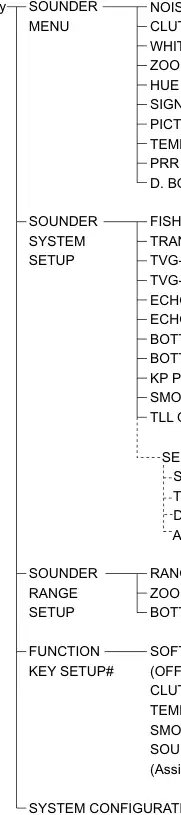
ALARMNIVEAU VAN DE VISSEN (HOOG, MIDDELGROOT; LOW) TRANSMISSIE (AAN, OFF) TVG-HF (0 - 9, 3) TVG-LF(0 - 9, 3) ECHO OFFSET-HF(50 - +50, 0) ECHO OFFSET-LF (50 - + 50; 0) ONDERSTE NIVEAU-HF (-100 - + 100, 0) ONDERSTE NIVEAU-LF (-100 - + 100, 0) KP PULS (INTERN, EXTERNE) GLADMAKING (OFF, SM1-SM4, SM3) TLL-UITVOER (AAN, OFF)
STC-HF (0-10, 0) STC-LF (0-10, 0) FREQ. ADJ.-HF (-10.0-+10.0, 0) FREQ. ADJ.-LF (-10.0-+10.0, 0) DOELECHO (NORMAAL, OPPERVLAK)
SENSOR SETUP soft key SPEED CALIBRATION (-50 - +50%, 0%) TEMP. KALIBRATIE (20 - +20 C/-40 - +40 F, 0 F) DEPTH CALIBRATION (-15 - +60m/15 - +90ft/-15 -+30fa/-15- +30PB, 0) ACSTC SPD KALIBRATIE (-500 - +500M/S, +0m/s)
BEREIK 1 - RANGE 8* ZOOMBEREIK (2-120 M, 10 m; 7-400 ft, 30 voet; 1-60 fa, 10 fa; 1-70 PB, 10 PB) ONDERSTE VERGRENDELINGSBEREIK (3 M/6 m; 10 ft/20 voet2 fa/3 fa; 2 PB/3 PB)
SOFTKEY 1-SOFTKEY 5 (UIT, AUTO-MODUS, GAIN-HF, GEWIN-LF, VERSCHUIVING, NOISE LIMITER, ROMMEL, WITTE MARKER, TINT, SIGNAALNIVEAU, AFBEELDING ADV, TEMP. GRAFIEK, TVG-HF, TVG-LF, OFFSET-HF. OFFSET-LF. GLADMAKEND, ZOOMBEREIK, B/L BEREIK, TLL UITGANG, SNDR BRONCODE, D. DOOS AAN/UIT, CNTRL VERANDERING) (Toewijzen functie van echo-sounder functie sleutel.)
SYSTEMCONFIGRATIE (Zie bladzijde AP-6.)
* = Standaard geluidsbereiken
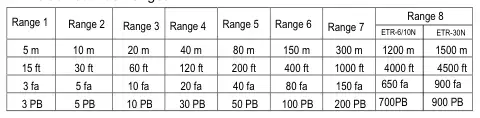
Bereik 1 Range 2 Range 3 Range 4 Range 5 Range 6 Range 7
5 m 10 m 20 m 40 m 80 m 150 m 300 m 1500 m
15 ft 30 60 ft 120 ft 200 ft 400 ft 1000 ft 4500 ft
3 fa 5 fa 10fa 20fa 40fa 80fa 150fa 900fa
3 PB 5 PB 10 PB 30 PB 50 PB 100 PB 200 PB 900 PB
# Standaardinstellingen voor functietoetsen: SOFTKEY 1, TLL OutPUT; SOFTKEY 2, CLUTTER; Softkey 3, SIGNAL NIVEAU: SOFTKEY 4, NOIS LIMITER, SOFTKIY 5, PICTUUR ADV

Systeemconfiguratie
SYSTEEMCONFIGURATIE
ALGEMENE OPZET
KEY BEEP (AAN, OFF) TAAL (NEDERLANDS, andere) RANGE EENHEID
(nm, kt; km, km/h; sm, mph; nm&yd, kt; nm &m, kt; km&m, km / h; sm&yde, mf) TEMPERATUURUNIT (°C, °F) DIEPTE-EENHEID (M, ft, FA, PB) TEMPERATUURBRON (ETR; NMEA) DIEPTEBRON (ETR, NMEA) TERUGZETTEN VAN HET TRIPLOGBOEK (JA, NO) SNELHEIDSBRON (ETR, NMEA) LAT/LON DISPLAY (DD° MM. MM , DD° MM. MMM DD° MM. MMMM DD° MM SS.S) TD DISPLAY (LORAN C, DECCA) SNELHEID (SOG, STW) POSITIEWEERGAVE (LAT/LON, TD) TIJDWEERGAVE (12 UUR; 24 UUR) INFRAROOD AFSTANDSBEDIENING (A, B, C, D) BEREIK & LAGERMODUS (GROTE CIRKEL; 138) UITLEZING (WAAR, MAGNETISCH) MAGNETISCHE VARIATIE (AUTO, HANDBEDIENDE 07.0 W)
* = uitsluitend de modelserie 1722.
BRONINSTELLING VAN DE NAVIGATIEBRON
POSITIEBRON (FURUNO BB GPS, GP, LC; ALL)
SNELHEID VAN GEMIDDELD (0-9999 SEC; 006 sec.) LOKALE TIJD UIT (-13:00 tot +13:30 uur, +0:00)
TEMPERATUURKALIBRATIE (-40°F - +40°F; 0°F)
DIEPTEKALIBRATIE (-15 - + 90 VOET, 0 voet)
MENU sleutel · Pagina 1 · Page 2

GPS-SENSORINSTELLINGEN
LOKALE TIJDVERSCHUIVING (-13:00-+13:30, +0:00)GEHEUGENGEGEVENS (WGS-84, WGS-72, ANDERE) POSITIE GLADMAKEN (0 - 999 SEC. 0 sec) SPD/CSE GLADMAKEN (0 - 999 SEC. 5 sec.) GEMIDDELDE SNELHEID VAN DE GPS (0 - 999 SEC., 60 sec.) BREEDTEVERSCHUIVING (0 - 9.999, 0 N) LENGTEVERSCHUIVING (0 - 9,999, 0 E) SCHAKEL SATELLIET UIT (MAX. 3) BREEDTEGRAAD (45 35.000 5 m) GPS FIX MODE (2D, 2D/3D,) KOUDE START (JA; NO)
GPS-STATUS zachte sleutel (Displays status van de GPS satellieten.)
WAAS SETUP soft key (alleen wanneer GPS-320B is aangesloten.)
WAASMODUS (AAN, UIT) HEEFT GEZOCHT (Auto, Handmatig) GEO WAAS ALARM AAN DE HAND UIT) CORRECTIEGEGEVENSVERZAMELING (02)
GRI (9940: 11-27 (US West Coast)) CORRECTIE 1 (999.9 tot +999,9 μs, 0 µs) CORRECTIE 2 (999,9 tot +999,9 μs, 0 µs) CHAIN (01: R-G (S Baltisch)) CORRECTIE 1 (99.99 tot +99.1999 lane, 0 rijstrook) CORRECTIE 2 (99.99 tot +99.1999 rijstrook, 0 rijstrook)

SYSTEEMOPSTELLING
POORTINSTELLINGEN
GPS/NMEA PORT (DATA 1)
FURUNO GPS SENSOR (JA, NO) UITVOERFORMAAT (NMEA0183 VER.1.5, 2.0) FORMAAT LAT/LON (DD MM. MM DD MM. MMM DD MM. MMMM) UITVOERBESTEMMING (JA, NO)
SELECT SNTNC (zachte sleutel)
NMEA OUTPUT FORMAAT (NMEA VER.1.5, 2.0) BAUD RATE (4800, 9600, 19200 (bps))
BIT LENGTH (7bits, 8bits) STOP BIT (1 bit, 2 bits) PARITEIT (EVEN, ODD, NONE) SNTC (soft key)
= AAM, APB, BOD, BWR/BWC , DPT/DBT , GGA, GLL, GTD, MTW, RMA, RMB, RMC, VHW, VTG, WPL, XTE, ZDA, HDT, HDG, MWV, TTM
= BWR met de 138-lijn; BWC met grote cirkel = DPT met NMEA 0183 Ver 2.0; DBT met Nmea 0183 ver 1.5.
= AAM, APB, BOD, BWR/BWC , DPT/DBT , GGA, GLL, GTD, MTW, RMA, RMB, RMC, VHW, VTG, WPL, XTE, ZDA, HDT, HDG, MWV, TTM

UITVOER VIA NETWERK
AAM, APB, BOD, BWR, DBT, DPT, GGA, GLL, GTD, MTW, RMA, RMB, RMC, VHW, VTG, WPL, XTE, ZDA, HDT, HDG, MWV Kies data-zinnen om uit te voeren naar NavNet apparatuur.
GEHEUGEN I/O TEST
TEST VAN DE DISPLAY UNIT GPS-SENSORTEST* NETWERKGELUIDSTEST** ARPTEST ***
KEY BORST- EN REMOTETEST (toetsenbord en afstandsbediening.)
TESTPATROON (testpatroon weergeven).
DISPLAY-EENHEID (JA, Nee) GPS SENSOR (JA, Nee) NETWERKGELUIDSAPPARAAT (JA, Nee)
WIT PAGINA SETUP (zet hot pages op 1-5)
NAV DATA DISPLAY SETUP (Configureert navigatiegegevens displays.)
RADAR (SIMULATIE 1, SIMULATIE 2, LIVE) PLOTTER (SIMULATIE, LIVE) GELUIDSAPPARATUUR (SIMULATIE 1, SIMULATIE 2, LIVE) SPEED (0.0-99,9 kt, 0 kt) CURSE (8 Figuur, Richting 0.0-359.9°, 0.0°) LATITUDE (85°0.0’N-85°0.0’ , 45°35.0’N) LENGTEGRAAD (180°0.0 125°00.000’ W) BEGINDATUM & TIJD (00:00 24. NOV. 01) RADARSIMULATIEGEGEVENS (JA, NO)
SETUP
* = vereist GPS ontvanger GP-310B ** = Vereist netwerk Sounder ETR-6/10N *** = vereist ARP uitgeruste MODEL1833/1833C series netwerk radar.)

GEGEVENSOVERDRACHT
UPLOAD/DOWNLOAD GEGEVENS
DOWNLOAD WPT/ROUTE NAAR HET SCHERM (WAYPOINTS & ROUTES ON, UIT, MARKERINGEN & LIJNEN OP UIT) UPLOAD WPT/ROUTE VANAF HET SCHERM (WAYPOINTS & ROUTES ON, UIT, MARKERINGEN & LIJNEN OP UIT) OPSLAAN GEGEVENS NAAR GEHEUGENKAART (TRACKS ON, UIT, MARKERINGEN & LIJNEN OP UIT, WEGWIJZERS EN ROUTES OP UIT, HET VASTSTELLEN VAN GEGEVENS OP; UIT) LAADGEGEVENS IN GEHEUGENKAART (SPOOR OP, UIT, MARKERINGEN & LIJNEN OP UIT, WEGWIJZERS EN ROUTES OP UIT, HET VASTSTELLEN VAN GEGEVENS OP; UIT)
ONTVANGEN YEOMAN DATA (ontvangt wegwijzergegevens van Yeoman.)
HOST NAME (PLOT) MARKERINGEN EN LIJNEN (OP, UIT) ROUTEPUNTEN EN ROUTES (OP, UIT)

ALARM-sleutel
AUDIOALARM (INT & EXT BUZZ, INTERNE ZOEMING, OFF)
AANKOMSTALARM (AAN, UIT, standaardbereik: 0,010 nm(km/sm))
ANKERHORLOGE ALARM (AAN, UIT, standaardbereik: 0,010 nm(km/sm))
XTE-ALARM (AAN, UIT, standaardbereik: 0,050 nm(km/sm))
TRIP ALARM (AAN, UIT)
ALARM ONDERAAN (OP, UIT)
TEMPERATUURALARM (BINNEN BEREIK, BUITEN HET GEBIED), UIT)
NEXT INFO soft key (Laat zien welke alarmen zijn geschonden.)
CLEAR ALARM soft key (erkenningen geschonden alarm.)
Volgende PAGINA zachte sleutel (toont BOTTOM, TEMPERATUUR alarmen.)
AUDIOALARM (INT & EXT BUZZ, INTERNE ZOEMING, OFF)
TEMPERATUURALARM (BINNEN, BUITEN BEREIK EN UIT)
VISALARM (AAN, UIT)
VISALARM (B/L) (AAN, UIT )
NEXT INFO soft key (Laat zien welke alarmen zijn geschonden.)
CLEAR ALARM soft key (erkenningen geschonden alarm.)
ALARMSLEUTEL INGESTELD OP BESCHERMING 1 (WHERE GUARD 1)
AP-11

Geodetische grafiekenlijst
O: ORB: DO; aan de volgende orden: Alaska 091: Bah: Horloge (In San Salvador) 092: : A: T: U: Bab: Bat: Bang: Boog: B: B.: B, B: A; B: O: B & B; B.; Bt: Bout: Beth: Bath of B: Arc: BAB: Bar: Blair: Burage: Break: Big: Ber: Back: Book: Broadway: Bata: Bhu: Balu: Bahara: Baar: Barry: Boot: Bac: Bagh: Boom: Baan: B SEGARA : Kalimantaanse Eilanden(Indonesië) 167: HERAT NOORD: Afghanistan 168: HU-TZU-SHAN : Taiwan 169: TANNARIVE OBSERVATION 1925: Madagaskar 170: YACARE: Uruguay 171: RT-90: Zweden 172: Pulkovo 1942: Rusland
001: WGS84 002: WHS72 003: TOKYO: Mean value (Japan, Korea en Okinawa) 004: NOORD AMERICAN 1927 : Mean Value (CONUS) 005: EUROPEATLE 1950: Mean Value 006: AUSTRALISCHE GEODETIC 1984: Australian and Tasmania Island 007: ADINDAN : Common Value: Ethiopia and Sudan 008::: Egraphic 009: : Mall 010: ; Senegal 011: angero: AFG: Somalia 013: AIN EL ABD 1970: Bahrain Island 014: ANNA 1 ASTRO 1965 : Cocos Island 015: ARC 1950 : Medicalvale Waarde 016: 1: : Botswana 017: Shah 019: . Tem Island 029: ASTRO POS 71/4 . Helena Island 030: ASTRONOMIC STATION 1952: Marcus Eiland 031: AUSTRALIAN GEODETIC 1966: AustraliÃ" en Tasmania Island 032: BELLEVUE (IGN): Efate and Erromango Islands 033: BeRMUDA 1957: Bermuda Eilanden 034:BOGOTA OBSERVATORI: Colombia 035: CAMPO INCHAUSPE: Argentinië 036: CANTON ISLAND 1966: Phoenixeilanden 037: CapE : Zuid-Afrika 038: CAPECANAVERAAL: MeanValue (Florida and Bahama Islands) 039: CARTHAGE : Tunisia 040: CHATHAM 1971 : Chatham Island (New Zealand) 041: Chua ASTRO: Paraguay 041: Google AGELARRE: Brazilië 043: DJAKARTA (BABAVIA) : Sumatra Island (Indonesia): 044: DOS 1968: Gizo Island (Nieuw eiland) 045: EASES LAND 1967: Oostelijk: Europe 5 ASTRO : Cayman Brac Island 074: LIBERIA 1964: Liberia 075: LUZON: Filippijnen (Uitzondering Mindanao Eiland) 076: : Mindanao eiland 077: MAHE 1971: Mahe Island 078: MARCO Astro: Salvage Islands 079: MASSAWA: Eritrea (Ethiopië) 080: MERCICH : Marokko 081: MIDDWAY ASTRO 1961: Midway Island 082: MINNA: Nigeria 083: NAHRWAN : Masirah Island(Oman) 084: ; Verenigde Arabische Emiraten 085: .

Wereldtijdgrafiek


Pictogrammen

Correcte grafiek en geschikte schaal - volledige kaart betrouwbaarheid.
Grafiekkaart niet ingevoegd. Verkeerde kaartkaart ingevoegd. Grafiekschaal te klein.
De spanning van de batterij op het printbord in display unit is laag. Neem contact op met uw dealer over vervanging.

MODEL 1722/1732/1742/1752/1762 MODEL 1722C/1732C/1742C/1752C/1762C
MODEL 1723C/1733C/1753C/1763C
1.1 Indicatiesysteem
M1722 serie PPI Daylight display, rasterscan, 4 tonen monochrome LCD
M1722C/1723C serie PPI Daylight display, raster scan, kleur LCD
1.2 Bereik, pulslengte (PL) & Pulsherhalingspercentage (PRR)
Bereik (nm) Pulslengte (μs) PRR (hz ca.)
0.125 to 1.5 0.08 2100
1.5 to 3 0.3 1200
3 to 48* 0.8 600
1.6 Nauwkeurigheid van de lager ±1°
1.7 Nauwkeurigheid van de Ring in bereik 0,9 % of 8 m, indien dit groter is
2.1 MODEL1722/1722C/1723C:
2.1.1 Microstrip van de Radiator
2.1.2 Horizontaal polariseren
2.1.3 Rotatiesnelheid bij antenne 23 nominaal toerental
2.1.4 Radiatorlengte 45 cm
2.1.5 Horizontale straalbreedte 5,2°
2.1.6 Verticale straalbreedte 25°
2.1.7 Verzwakking van de zijlobe -20 dB
2.2.1 Radiator Gedrukte golfgids-array
2.2.2 Horizontaal polariseren
2.2.3 Rotatiesnelheid bij antenne 24 tpm nominaal

2.2.4 Radiatorlengte 60 cm
2.2.5 Horizontale breedte van de bundel 4°
2.2.6 Verticale straalbreedte 20°
2.2.7 Verzwakking van de zijdelobben -18 dB
2.3.1 Radiator-slotgolfgidsarray
2.3.2 Polarisatie horizontaal
2.3.3 Rotatiesnelheid bij antenne 24/min nominaal
2.3.4 Radiatorlengte 60 cm
2.3.5 Horizontale breedte van de bundel 35°
2.3.6 Verticale Straalbreedte 30°
2.3.7 Verzwakking van de zijdelobben -20 dB
2.4.1 Radiator Sloted waveguide array
2.4.2 Horizontaal polariseren
2.4.3 Rotatiesnelheid bij antenne 24 tpm nominaal
200000 Radiatorlengte 70 cm
2.4.5 Horizontale straalbreedte 3,4°
2.4.6 Verticale Straalbreedte 30°
2/47 Zijlobe-demping -20 dB
2.5.1 Radiator-slotgolfgidsarray
2.5.2 Horizontaal polariseren
2.5.3 Rotatiesnelheid bij antenne 24 tpm nominaal
2.5.4 Radiatorlengte 100 cm
2.5,5 Horizontale breedte van de bundel 2.4°
2.5,6 Verticaal Stralingsbreedte 27°
2.5.7 Verzwakking van de zijlobe -24 dB
3.1 Frequentie en modulatie 9410 MHz ±30MHz (X-band), P0N
3.2 Vermogen piekoutput M1722/1742/1722C/1742C/1723C: 2 kW nominaal,
3.3 Modulator FET-wisselmethode
3.4 Intermediate frequentie 60 MHz
4 kW nominaal

3.5 Afstemautomatisch
3.6 Frontend MIC (Microwave IC) voor ontvanger
3.7 Bandwidth M1722/1732/1742/1762 (C)/1723C/1733C/1763C: 7 MHz
3.8 Duplex Circulator met diode-begrenzer
3.9 Opwarming M1722/1722C/1723C: 60 s ca.
M1732/1742/1752/1762(C)/1733C/1753C/1763C: 90 s approx.
4.1 Weergave
7 inch rechthoekige monochrome LCD, 240(H) x 320(V) stippen
7 inch rechthoekige kleur LCD, 234(H) x 320(V) stippen
7 inch rechthoekige kleur LCD, 480 (H) x 640 (V) puntjes
4.2 Bereik, bereikring Interval (RRI), aantal ringen

Range (NM) 0.125 0.25 0.5 0.75 1 1.5 2 3 4 6 8 12 16 24 36 48
RRI (NM) 0.0625 0.125 0.125 0.25 0.25 0.5 0.5 1 1 2 2 3 4 6 12 12
Aantal ringen 2 2 4 3 4 3 3 4 4 3
4.3. Markers koerslijn, lagerschaal, bereik ringen,
Variable Range Marker (VRM), elektronische lagerlijn (EBL);
Alarmzone, Waypoint Mark (navigatieinvoer vereist)
4.4. Alfanumerieke indicatiebereik, bereikringsinterval, interferentieafwijzing (IR),
Variable Range Marker (VRM), elektronische lagerlijn (EBL);
stand-by (ST-BY), wachtalarm (G(IN), G(OUT));
Echo Stretch (ES), Echo Tailing (TRAIL), Trailing time,
4.5. Invoergegevens IEC 61162-1
Watchman (WATCHMAN)

4.6. Uitvoergegevens
Alarmsignaal 12 VDC, 100 mA of minder
NMEA 0183 Ver1.5 GGA, GLL, RMA, RMC, GTD, VTG, ZDA (gps-gegevens vereist)
RMB, WPL, BWC OF LVR, APB, AMA, BOD, XTE, VHW, MTW;
DPT of DBT, DBS (ETR vereist), TTM (ARPA verplicht)
5.1 Projectie Mercator
5.2 Bruikbaar gebied 85 breedtegraad of lager
5.3 Effectief oppervlak 133,4 x 97,3 mm
5.4 Weergavepixels 240 x 320 puntjes (M1722-serie), 234 x 320 punten (M 1722C-reeks),
480 x 640 punten (1723C series)
5.5 Positie-indicatie Breedtegraad/lengtegraad, Loran C LOP of DECCA LOP
5.6 Effectief projectiegebied 0,125 nm tot 2,048 nm (in het equatoriale gebied)
op afstand (0 tot 99,9 nm)
5.8 Kleuren Rood, geel, groen paars, lichtblauw, blauw, wit
5.11 MAB 1, punt
5.12 Snelle routes 1 gang met 35 waypoints max.
5.13 Elektronische kaart FURUNO kaartenkaart of NAVIONICS grafiekkaarten beschikbaar
C-MAP kaartkaart ook beschikbaar voor C-MAP NT Model
5.14 Aankomst- en ankerwacht, Kruisspoorfout en nabijheidsalarmen
Schip snelheid in en uit alarmen, Watertemperatuur, Reisalarm,
Onderaan alarm, Visalarm (ETR vereist)
6.1 Nominaal spanning/Huidige
M1732 12-24 VDC: 3.8-1.9 A
M1742/1752 12-24 VDC: 4.6-2.3 A
M1762 12-24 VDC: 5.7-2.9 A
M1722C 12-24 VDC: 4.0-2.0 A
M1732C 12-24 VDC: 4.0-2.0 A
SP - 4 E3494S01K

M1752C 12-24 VDC: 5.4-2.7 A
M1762C 12-24 VDC: 6.3-3.1 A
M1723C 12-24 VDC: 4.8-2.3 A
M1733C 12-24 VDC: 4.0-2.0 A
M1753C 12-24 VDC: 6.3-3.1 A
M1763C 12-24 VDC: 5.5-2.8 A
6.2 Rechtmaker
PR-62 (optie voor M1722/1732 (C)/1723C/1733C)
100/110/115/200/220/230 VAC, 1 phase, 50/60 Hz
RU-3423 (option for M1742/1752/1762 (C)/1753C/1763C)
100/110/115/200/220/230 VAC, 1 phase, 50/60 Hz
7.2 Relatieve vochtigheid 93 % of minder bij +40°C
7.4 Vibratie van de lager IEC 60945
8.1 Weergave-eenheid N3.0
8.2 Scannereenheid
M1722/1732 (C)/1723C/1733C N9.5 (upper), 2.5PB3.5/10 (lower)
SP - 5 E3494S01K

Deze pagina is opzettelijk leeg gelaten.


Kompasdisplay 3-3 Contrast 1-9 Bedieningen
EDIT XT-LMT soft key 3-4, 3-5 ENTER knob 1-4 ETA berekening 2-49
display unit 1-2 afstandsbediening 1-5 Course-up modus
niveau 5-30 instelling 4-20 Fish school echo 4-26 Fish(B/L) alarm 4-21 Fix mode (GPS ontvanger GP-310B) 5-25 Formatteren geheugenkaarten 6-1 FREQ LF / HF soft key 4-3 FTC (Fast Time Constant) 2-6 Functie sleutel
plotter 3-8 radar 2-10 CPA/TCPA alarm 2-42 Cursor 1-8 CURSOR soft key 2-18
1-15 verbergend, 1-15 herschikken. 5-13 tonende 1-15 DEPTH INFO soft key 5-16 Dieptemeting 4-11 Dieptebron 5-2 Diepteeenheid 5-2 Diagnostiek
setup (plotter) 5-10 setup - radar 5-7 setup-setup - (sounder) 5-34 functietoetsen
functie uitvoering 1-16 Fuse vervanging 7-2
toetsenbordtest 7-11 geheugen I/O test 7-7 testermenu 7-7 testpatroon 7-10 Disp toonsoort 1-12 Weergavemodi 1-11
radar 2-1 Sounder 4-9 ALGEMEEN SETUP menu 5-1 Geodetic datum 5-17 Geodetische data (GPS ontvanger GP-310B) 5-24 Geodetisch gegeven codes A-12 GPS SETup menu
DISPLY MODE soft key 4-2 Downloaden van gegevens 6-5 Dubbele frequentieweergave 4-4
(GPS ontvanger GP-310B) 5-24 GPS snelheidsgemiddelde
(GPS ontvanger GP-310B) 5-24 GPS status display 7-12 GPS/NAME poort 5-35 alarm
E. AVG soft key 2-28 E. STR soft key 2-27 EBL referentie 5-8 EBL softkey 2-22 EBL/VRM sleutel 2-14 Echo gemiddelde (alleen log amp radar) 2-28 Echo offset (sounder) 5-31 Echo stretch 3-27
3-31 instelling 2-3
Richting lijn 2-17 Head-up mode 2-9 Highway display 3-5 HL UIT zachte sleutel 2-17 Hot pages setup 5-21
Visalarm (normaal) · Databoxen · GAIN sleutel

kaarten, radar (MODEL-1722C/1723C series)
geheugenkaarten 6-3 plotter alarmen 2-57 geluidsalarmen 4-23 MOB mark 1-14 MODE/D. DOOS zachte sleutel 4-8 Meerdere echo's (radar) 3-42
1-10-sounder (MODEL-1722C/1723C serie)..4-18
I. AJ. zachte sleutel 2-18 pictogrammen AP-14 Interferentie afwijzing
radar 2-18 geluidsmeter 4-12
Nav gegevensweergave 2-6 NAV DATA menu 5-22 Nav databron 5-16 Nav Option menu 5-16 Navigatie
Toetsenbordtest 7-11 Sleutelpuls 5-30
routenavigatie 2-50 haven, portdiensten 2-44 snelpunt 2-43 herstart 2-48 routes 2-47 schakelwegpunten in een route 2-49 waypoints 2-44 Navigator
Taal 5-2 Breedtegraad, lengte-weergave 5-2 LOAD DATA menu 6-5 Plaatselijke tijd 5-24 Verloren doel alarm 2-43
setup 5-16 NavNet
Magnetische variatie 5-2 Onderhoud
bron 1-13 beeldgegevens ontvangen van 6-9 NEXT INFO soft key 2-56, 4-22 NMEA poort 5-37 Geluidsbeperkender (geluidsgeluid) 4-12 Geluidsafstoting
batterijvervanging 7-2 zekering vervanging 7-2 preventief 7-1 Marker-zoom display 4-5 Marks
radar 3-15 Noord marker 315 North-up mode
kleur 2-24 verbinden met 2-25 en 2-24 wissen alle 2-26 het verwijderen van individuele 2-26 vorm 2-4 geheugen
plotter 5-7 radar 3-10
Offset EBL 2-22 OFFSET soft key 2-22
7-11 testen van 7-6 geheugenkaarten
foutmeldingen 6-3 formatteren van 6-1 terugspelend op 6-4 gegevens opslaan tot 6-2 geheugen I/O test 7-6
PC/NMEA/EXT BUSZ-poort 5-37 Fotosnelheid 4-16 PLOTTER SETUP menu 5-3
GPS/NMEA-poort 5-35 NMEA -haven 5-37 PC/N MEA/EXT BUZZ-poort 5-37
Tint · Berichten · Poortinstellingen

SAVE DATA menu 6-1 SAVE/MOB sleutel 1-14 Sensor setup 5-30 SENSOR SETUP menu 5-31 SENSOR SETS-soft key 5-30 Shadow sectoren 3-43 SHIFT soft key 3-19, 4-10 Sidelobe echo's 3-42 Signaalniveau wissen (geluidsapparaat) 4-14 SIM SETUP men ui 1-18 Simulatie display 1-18 Gladmakende echo ' s (geluid) 5-30 Zachte toetsen 1-3 Snelheid alarm 2-54 Snelheidsgemiddelden 5-16 Speeddisplay -5- Speed / Course gladmaken
iconen 2-12 navigeren naar 2-44 positie gladmaken 5-18 POWER/BRILL sleutel 1-7, 1-8 presentatiemodus
plotter 5-7 radar 3-8 proximity alarm 3-57 pulselength (radar) 3-7
Racon 3-46 RADAR SETTING menu (radar) 5-23 RADAR TX soft key 3-2 Range
meting door cursor (plotter) 4-11 metingen met behulp van cursor (radar) 3-11 meetwaarden per afstandsring (radar) 311 meting door VRM (radar) 3-12 plotter 2-9 radar 3-6 opstelling (radar) 5-25 installatie (geluidsgeluid) 5-32 maateenheid 5-2 RANGE sleutel
(GPS Ontvanger GP-310B) 5-18 SPLIT soft key 4-7 Systeemconfiguratie xi System SETUP menu (geluidsgeluid) 5-29
TARGET soft key 3-22 Doelspoor
briljant (GP/GD-1700C) 3-23 kleur (GP / GD-1 700C) 3-24 graadsgradatie (GP per GD-1700 C) 3-24 start 3-23 keer 3-22 TD display 5-2 TD OPTION menu 5-20 TD setup
plotter 2-9 radar 3-6 sounder 4-9 afstandsbediening 1-5
RESET XTE soft key 2-4, 2-5 RINGS softkey 3-11 Routes
annulering navigatie van 2-50 verbinding 2-37 invoerend uit routelijst 2-35 ending met cursor 2-36 wissen 2-42 volgend op 2-47 invoegen wegpunt vanaf plotter display 2-39 het plaatsen van waypoint vanuit de route lijst 2-38 verwijderende way Point van 2-40 schakelwegpunten in routenavigatie... 2-49 op basis van 2-40
Decca 5-21 Loran C 5-20 Test menu 7-5 Test patroon 7-8 Tijd notatie 5-2 Time soft key 3-22 TLL data output (radar) 3-26 TLL Output sleutel 3-26 Track
kleur van andere doelen" (GP/GD-1700C) 2-19 kleuren eigen schip (GP / GD-1 700C) 2-19 weergevend ander doel'2-18 weergaven eigen scheeps 2-17 wissen alle doelstellingen van het eigen schip 2-23
SART 3-44 Satelliet uitgeschakeld (GPS-ontvanger GP-310B).. 5-19
Havendiensten, havendiensten

Wissen eigen schip per gebied 2-22 het wissen van eigen scheeps's door kleur 2-23 geheugen capaciteit 2-121 plotting interval 2-20 plotmethode 2-20 inlassend van de eigen schip 2-18 TRACK HALT soft key 2-18 TRACK RESUME zachte sleutel 2-18 TRail COLOR softkey 3-24 TRAIL soft Key 3-23 Trip alarm 2-55 Reisafstand resetten 2-16 Troubleshooting 7-3 True motion mode 3-10 Tuning 3-5 TVG 5-30 Tx sector (radar) 5-24
Watertemperatuur alarm 4-21 Watertemperatuur grafiek 4-23 Water temperatuur eenheid 5-2 Waypoint marker (radar) 3-30 Wegpunten
wijzigen grootte 2-33 bewerken vanaf waypoint lijst 2-30 bewerkingswegpunt positie 2-31 bewerken met cursor 2-31 invoerend op eigen schip positie 2-27 binnengaand door bereik en lager 2-29 ingevend met vlonder 2-27 wissen van routepuntlijst 2-32 uitwissing met cusor 2-32 ladende vanuit Yeoman 6 t/m navigeren naar 2-44 zoeken 2-34 schakelen in route navigatie 2-49 Witte marker 4-15 Wereldtijdkaart A-12 WPT MK soft key 3-30
Gegevens uploaden 6-5
Vector (ARPA) 3-35 Virtual image 3-43 VRM (Variable Range Marker)
XTE-alarm (cross trackfout) 3-56
radar 3-12 geluidsbron 4-11 VRM soft key 3-13
Yeoman 6-8
W
Zero line 4-24 Zoom 3-17 ZOOM/D.BOX soft key 3-17
W. MAN soft key 3-29 Watchman 3-29


Eigenaren en ons team reageren doorgaans binnen een dag — en uw vraag helpt ook de volgende persoon.
Stel als eerste een vraag — andere eigenaren of ons team geven antwoord.