







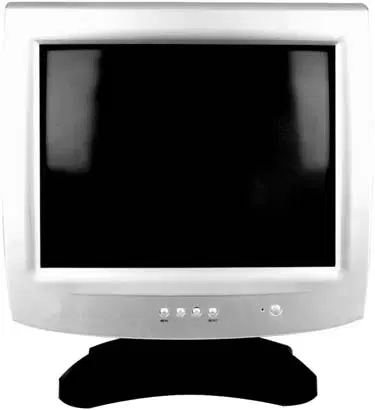


VX730/930 Monitor




Monitor

De VX-serie monitoren zijn kleurenmonitors met hoge resolutie, die:
Met de bediening op het scherm (OSD) kunt u een verscheidenheid aan beeldinstellingen aanpassen.

De monitor wordt in twee procedures opgezet: de basis bevestigen en de kabels van het beeldscherm aansluiten. Als u uw computer voor het eerst instelt, zie dan de setup poster voor meer informatie over het aansluiten van extra randapparatuur.
1 Zet de monitor voorzichtig op zijn zijkant met het onderkant van de beeldscherm naar u toe. 2 Houd de basis vast zodat het afgeronde uiteinde naar achteren wijst en zet vervolgens de haken aan de onderkant van de voet uit met bijbehorende sleuven op de bodem.
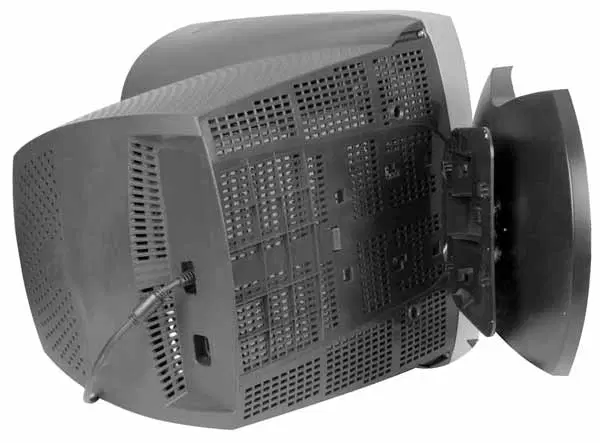
3 Schuif de basis naar voren zodat alle haken stevig op hun plaats zijn. De bevestigingssluiting klikt op zijn plaats wanneer de basis correct is bevestigd. 4 Zet de monitor voorzichtig rechtop en plaats hem op een stevig, vlak oppervlak.
Vergrendeling behouden

De monitor instellen
1 Plaats de monitor en uw computer zodat u gemakkelijk bij het achterpaneel van elk. Zorg ervoor dat alle stroomkabels een correct geaard stopcontact kunnen bereiken. 2 Sluit de videokabel aan op de bijpassende (blauwe) videopoort achterop uw computer.
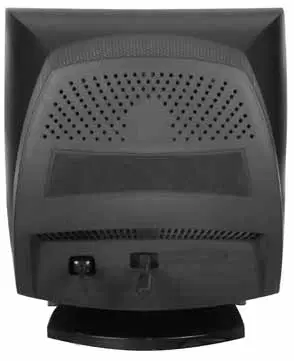
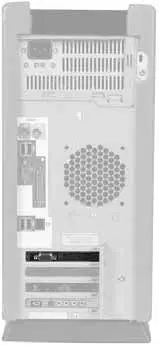
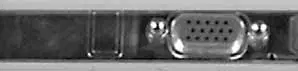
3 Trek de schroeven aan op de videokabelconnectoren om te voorkomen dat ze loskomen. Het aanscherpen van de schroeven voorkomt ook radio- en tv-interferentie.

Gebruik van uw VX730 of VX930 Monitor
4 Sluit het netsnoer dat met de monitor meekwam aan op de wisselstroomaansluiting achteraan de beeldscherm. Om de FCC-normen te handhaven, gebruik je alleen het koord dat bij de monitor hoort.
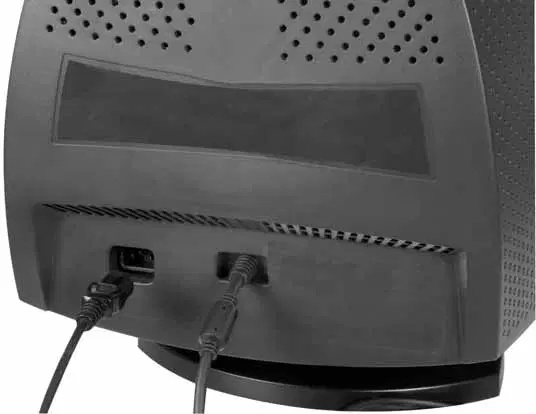
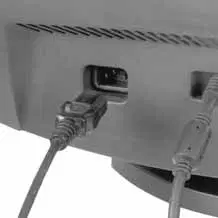
5 Sluit het andere uiteinde van de stroomkabel aan op een correct geaard stopcontact.

De monitor instellen
1 Zet uw computer uit en schakel de stroomkabel van het beeldscherm los. 2 Zet de monitor voorzichtig op zijn zijkant met het onderkant van de beeldscherm naar u toe. 3 Draai de basis zodat u gemakkelijk bij het bevestigingssluiting op de bodem van de monitor kunt komen, en druk vervolgens in de steunvergrendeling.
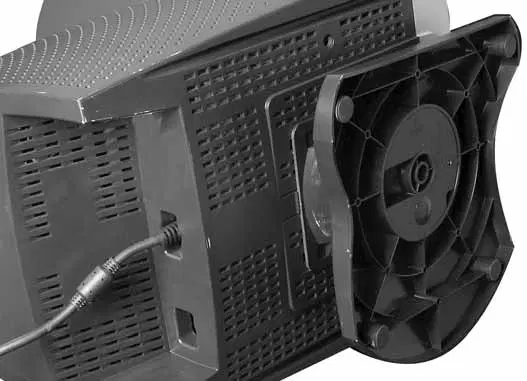
4 Tijdens het drukken in de vergrendeling, schuif je de basis naar achteren van de monitor en verwijder dan de base.

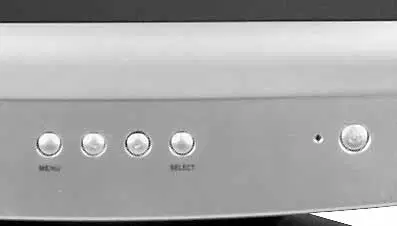
1 Druk en houd de knop ongeveer een seconde ingedrukt. De power LED gaat aan en de monitor ontmagnetiseert zichzelf ongeveer vijf seconden.
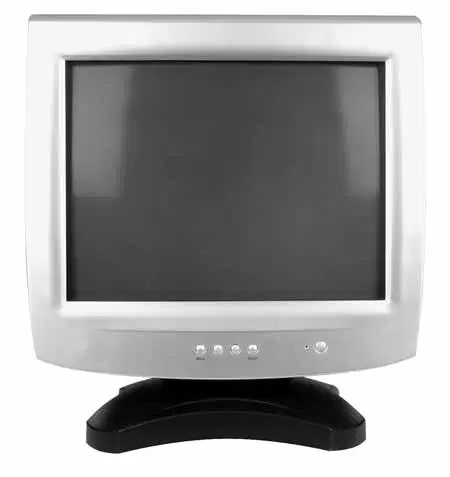

2 Zet je computer aan. 3 Nadat uw computer draait, moet de stroom LED op het beeldscherm groen zijn. Zo niet, controleer dan de connecties. Zie .Probleemoplossing voor meer informatie over het oplossen van problemen op pagina 16. 4 Pas de bediening aan om voor u een ideale beeldgrootte en positie te krijgen. Zie voor meer informatie de instellingen van .Adjustment monitors" op pagina 8.
Starten van de monitor

Deze monitor beschikt over een schermscherm (OSD) waarmee u contrast, helderheid en andere instellingen voor het beeldscherm kunt aanpassen.
De monitor slaat alle wijzigingen die u aan de instellingen maakt op, zelfs als u het beeldscherm uitzet.
1 Druk op de Menu Button. Het OSD-menu wordt geopend. 2 Gebruik de knoppen en om een menuoptie te markeren. 3 Druk op de Selecteren knop om de gemarkeerde menu optie te selecteren, gebruik dan de en-knoppen om het aan te passen. 4 Druk op de Selecteren knop om terug te keren naar het hoofdmenu. 5 Als u klaar bent met alle aanpassingen, druk dan op de Menu knop om de OSD te verlaten.

Contrast. Verhoogt of vermindert het contrast van de weergaveafbeelding.
Helderheid. Verhoogt of vermindert de helderheid van het beeld.
Horizontale positie (H-positie). Verplaatst de afbeelding naar links of rechts van het scherm.
Horizontale grootte (H-grootte). Verhoogt of vermindert de breedte van het schermafbeelding.
Verticale positie (V-positie). Verplaatst de afbeelding naar boven of onderaan het scherm.
Verticale grootte (V-grootte). Verhoogt of vermindert de hoogte van het schermafbeelding.
Kantelen. Draait het schermafbeelding.
Pinkussen. Draait de zijkanten van het beeld naar binnen of buiten.
Pin Balance. Draait de afbeelding naar links of rechts.
Parallellogram. Zet de afbeelding links of rechts neer.
Trapezoïde. Verhoogt of vermindert de trapeziumvervorming van het schermbeeld.
Instellingen van de monitor aanpassen · Hoofdmenu-optie

Gebruik van uw VX730 of VX930 Monitor
Bovenste hoek. Kromt de zijkanten van het schermbeeld naar binnen of buiten.
Onderste hoek. Kromt de zijkanten van het schermbeeld naar binnen of buiten.
Horizontaal Moire (H Moire). Vervaagt de focus om het horizontale lijnpatroon dat voortvloeit uit interferentie te minimaliseren.
Verticaal Moire (V Moire). Vervaagt de focus om het verticale lijnpatroon dat voortvloeit uit interferentie te minimaliseren.
Horizontale convergentie (alleen VX930). Ligt de monitor kleurensignalen om spookbeelden te elimineren.
Kleur. Past de kleurbalans aan.
Herinnering. Stelt de instellingen van het beeldscherm in op standaardinstellingen.
Taal. Verandert de weergavetaal voor het OSD-besturingssysteem.
OSD-tijd. Past de time-out van het scherm aan.
Degauss. Demagnetiseert het scherm.
Informatie. Toont de frequentie en resolutie waarin het beeldscherm momenteel werkt.
Afsluiten (alleen VX730). Sluit het OSD-menu.
Druk op de Menu knop op beide modellen om de OSD te verlaten.
Hoofdmenu-optie

Het aanpassen van de kleurdiepte en schermresolutie zijn twee van de meest elementaire monitorinstellingen die u nodig kunt hebben om te wijzigen.
Kleurdiepte is het aantal kleuren dat de videokaart gebruikt. De meeste afbeeldingen zien er het best weergegeven met de maximum aantal beschikbare kleuren.
Met Windows kunt u kiezen uit verschillende kleurdiepte-instellingen voor de monitor. Wij raden u aan om de 32-bit True Color instelling of de hoogste stand te allen tijde beschikbaar.
Als de kleur in uw afbeeldingen lijkt .False
1 Klik Begin, klik dan Configuratiescherm. De Configuratiescherm Het raam gaat open. Als uw Configuratiescherm in Categorieweergave is, klik Uiterlijk en thema's. 2 Klik/dubbel-klikken op de Weergave Pictogram. De Eigenschappen tonen dialoogvenster opent.
3 Klik op de Instellingen tab.
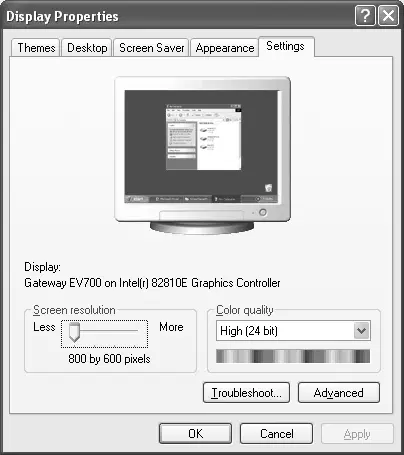
Instellingen voor monitor aanpassen

Gebruik van uw VX730 of VX930 Monitor
4 Klik op de pijlknop om het te openen Kleurkwaliteit lijst, klik dan op de kleurdiepte die u wilt. 5 Om uw wijzigingen op te slaan, klikt u OK, klik dan Ja..
Voor meer informatie over het aanpassen van de weergave instellingen, klik Begin, klik dan Hulp en ondersteuning. Het sleutelwoord typen wijzigen van weergave-instellingen in de Zoeken box, klik dan op de pijl.
U kunt de schermresolutie wijzigen naar een grootte die u liever hebt. U kunt bijvoorbeeld de resolutie verhogen om meer pictogrammen op uw bureaublad te passen, of u kunt het verminderen van de resolutie om lezen en identificeren objecten op de monitor gemakkelijker. Hoe hoger de resolutie, hoe kleiner het aantal onderdelen van het scherm (zoals pictogrammen en menubalken) verschijnt.
1 Klik Begin, klik dan Configuratiescherm. De Configuratiescherm Het raam gaat open. Als uw Configuratiescherm in Categorieweergave is, klik Uiterlijk en thema's. 2 Dubbelklik op de Weergave Pictogram. De Eigenschappen tonen dialoogvenster opent.
Help en · Steun

3 Klik op de Instellingen tab.
4 Sleep de Schermresolutie schuifregelaar naar de grootte die u verkiest. 5 Om uw wijzigingen op te slaan, klikt u OK, klik dan Ja..
Voor meer informatie over het aanpassen van de schermresolutie, klik Begin, klik dan Hulp en ondersteuning. Het sleutelwoord typen wijzigen van schermresolutie in de Zoeken box, klik dan op de pijl.
Instellingen van de monitor aanpassen · Help en · Steun

ENERGIESTER
Als een ENERGIE STAR® Partner heeft Gateway vastgesteld dat dit product voldoet aan de Energy STAR-richtlijnen voor energie-efficiëntie.
Deze monitor voldoet aan het International Energy STAR Program van de EPA, dat is ontworpen om fabrikanten van computerapparatuur te stimuleren circuits in hun producten op te bouwen en zo het energieverbruik tijdens niet-gebruik terug te dringen.
Wanneer deze verbinding wordt gemaakt met een computer die het Display Power Management Signaling Protocol (DPMS) ondersteunt, kan dit monitor aanzienlijke energie besparen door de stroomconsumptie tijdens perioden van niet-gebruik te verminderen. Wanneer uw computer in de energiebesparende modus gaat, zal de monitor vervolgens de Active Off-modus (anders dan het totale uitschakelen) invoeren. In de Active Off-modus zal het stroomlampje nog steeds amberkleurig zijn.
Gebruik deze conventies en de macht kan worden teruggebracht tot het volgende niveau:
Staat LED kleur Stroomverbruik
Op groen VX730: 80 W VX930: 103 W (1600 × 1200 @ 75 Hz, venster=normaal × 64%, helderheid = 100cd/m2)
Sleep Orange Minder dan of gelijk aan 4 W
Actief off oranje van minder dan 2 W
Om de monitor te maken als het in Active Off-modus is, beweeg je muis of druk op een toetsenbordtoets.
Toegang tot de opties voor stroombeheer in het Configuratiescherm om de periode te wijzigen waarna de monitor deze lage-vermogenstoestanden binnenkomt.

Om de monitor optimaal te laten werken:

Als u problemen heeft met de monitor, kan de informatie in deze sectie probleemoplossing helpen om ze op te lossen.

Als de afbeelding is vervormd of niet goed lijkt, kunt u het scherm opnieuw instellen op zijn standaard videomodus en resolutieinstellingen.
1 Start uw computer opnieuw op, druk vervolgens en houd F8 terwijl je computer aan het opstarten is. 2 Selecteren Veilige modus of VGA-modus inschakelen, druk dan op Enter. Je computer start opnieuw op. 3 Klik Begin, klik dan Configuratiescherm. Als uw Configuratiescherm in Categorieweergave is, klik Uiterlijk en thema's. 4 Klik/dubbel-klikken op de Weergave Pictogram. De Eigenschappen tonen dialoogvenster opent. 5 Klik op de Instellingen tab. 6 Sleep de Schermresolutie schuifregelaar naar de grootte die u verkiest. Als u niet zeker weet welke resolutie te gebruiken, selecteert u 800 × 600. 7 Om uw wijzigingen op te slaan, klikt u OK, klik dan Ja.. 8 Als gevraagd, start uw computer.
De gekozen modus moet u toelaten om uw computer te gebruiken of een andere resolutie of aantal kleuren (selecteer het maximaal mogelijke getal). Als de geselecteerde instellingen buiten het scherm van monitor zijn, herstelt het besturingssysteem in 15-20 seconden de afbeelding terug naar de laatst opgeslagen instellingen.
Pas het contrast en de helderheid controles aan om het scherm beeld te verbeteren. Zie voor meer informatie de instellingen van .Adjustment monitors" op pagina 8.
Problemen oplossen

Gebruik van uw VX730 of VX930 Monitor
Zorg ervoor dat:
Als geen van deze suggesties het probleem oplost, probeer dan de monitor in een andere uitlaat te stoppen, bij voorkeur één op een ander circuit.
Zorg ervoor dat de monitor minstens 30 minuten warmer wordt voordat u een definitief oordeel over kleuruniformiteit maakt.
Zorg ervoor dat:
Gebruik de grootte en positie knoppen om het beeld aan te passen. Zie ..Aanpassen van de instellingen voor beeldschermen op pagina 8.

Sommige videomodi die door de monitor worden gebruikt, produceren beelden die niet helemaal tot aan het randje kunnen worden ingesteld (de rand waar het schermglas en beeldschermbehuizing elkaar ontmoeten).
Deze voorwaarde doet niet de monitor defect is.
Problemen oplossen

Specificaties kunnen zonder kennisgeving of verplichting worden gewijzigd.
CRT 17 inch diagonaal (16,0 duim zichtbaar), anti-reflecterende/antiglans, 90° doorbuiging, 0,25 mm punt toonhoogte
Maximumresolutie 1280 × 1024 niet-geinterlaceerd
Frequentiebereik Horizontaal, 30-85 kHz verticaal, 59-160 Hz
Vermogensinput AC 100-240 V 50/60 Hz 2A
Certificeringen UL, CSA, cUL, NOM, EPA, DHHS en FCC klasse B
Energiebeheer Voldoet aan de internationale eisen van het STAR-programma voor ENERGIE:
Active Off-modus = minder dan of gelijk aan 8 W
Veel producten voor Gateway en haar dochterondernemingen zijn op maat ontworpen door onze leveranciers van de specificaties van Gateweg en kunnen variëren met soortgelijke verhandelde producten.
Kleuren tonen Onbeperkt

Specificaties kunnen zonder kennisgeving of verplichting worden gewijzigd.
CRT 19 inch diagonaal (18,0 duim zichtbaar), anti-reflecterende / antiglans, 90° doorbuiging, 0,25 mm punt toonhoogte
Maximumresolutie 1600 × 1200 niet-geinterlaceerd
Frequentiebereik Horizontaal, 30-96 kHz Verticaal, 59-160 Hz
Vermogensinput AC 100-240 V 50/60 Hz 2A
Certificeringen UL, CSA, cUL, NOM, EPA, DHHS en FCC klasse B
Energiebeheer Voldoet aan de internationale eisen van het STAR-programma voor ENERGIE:
Actieve uitstand = kleiner dan of gelijk aan 4 W
Veel producten voor Gateway en haar dochterondernemingen zijn op maat ontworpen door onze leveranciers van de specificaties van Gateweg en kunnen variëren met soortgelijke verhandelde producten.
Kleuren tonen Onbeperkt

Gebruik van uw VX730 of VX930 Monitor

Veiligheid, regelgeving en juridische aspecten
Informatie

Uw Gateway systeem is ontworpen en getest om te voldoen aan de nieuwste normen voor veiligheid van informatietechnologie apparatuur. Om een veilig gebruik van dit product te waarborgen, is het echter belangrijk dat de veiligheidsinstructies die op het geneesmiddel en in de documentatie zijn vermeld worden opgevolgd.
Het instellen van uw systeem
systeem. Alle veiligheidsinstructies en gebruiksaanwijzingen voor toekomstig gebruik behouden.
De spanningsschakelaar wordt in de fabriek op het juiste voltage ingesteld.
U zorgt voor voldoende ruimte, minstens 15 cm rond het ventilatiesysteem wanneer u uw werkruimte opzet. Plaats nooit voorwerpen van welke aard dan ook in de ventilatieopeningen.
wanneer u het middel gebruikt. De stekker op dit koord past alleen in een aardings-type uitlaat. Dit is een veiligheidsfunctie. Als u de stekker niet in een stopcontact kunt plaatsen, neem dan contact op met een elektricien om het juiste uitlaatstuk te installeren.
in de verlengsnoer niet hoger is dan het cijfer van de uitschuifkoordversterker.
systeem is elektrisch geaard om enige bescherming tegen spanningspieken en opbouw van statische ladingen te bieden.

systeem.
en laat het 24 uur drogen. Bel Gateway Technical Support voor advies over de vraag of het beeldscherm veilig is om weer aan te zetten.
elektrische schok, altijd alle stroomkabels en modem kabels uit de wanduitlaten voordat het systeem wordt gereinigd.
Vervangingsonderdelen en toebehoren
Gebruik alleen vervangingsonderdelen en accessoires aanbevolen door Gateway.
Zorg tijdens gebruik

Verenigde Staten van Amerika
Federal Communications Commission (FCC) Onbedoelde zender per FCC Deel 15
Dit apparaat is getest en voldoet aan de grenswaarden voor een digitaal apparaat van klasse B overeenkomstig deel 15 van de FCC-regels. Deze grenswaarden zijn bedoeld om een redelijke bescherming te bieden tegen schadelijke interferentie in een residentiële installatie. Deze apparatuur genereert, gebruikt en kan radiofrequentie-energie uitstralen en indien niet geïnstalleerd en volgens de instructies wordt gebruikt, kunnen zij schadelijke interferentie veroorzaken bij radio- of televisieontvangsten. Er is echter geen garantie dat er in een bepaalde installatie niet interferentie optreedt. Indien deze apparatuur wel tot interferentie bij radio- en televisieontvangst leidt, die kan worden bepaald door het uit te schakelen of aan te zetten, wordt de gebruiker aangemoedigd om te proberen een storing van één of meer van de volgende maatregelen recht te trekken:
Compliance Accessoires: De bij deze apparatuur behorende toebehoren zijn: afgeschermde videokabel. Deze accessoires moeten worden gebruikt om de naleving van FCC-regels te garanderen.
FCC-conformiteitsverklaring
Verantwoordelijke partij:
Gateway Companies, Inc. 610 Gateway Drive, North Sioux City, SD 57049 (605) 232-2000 Fax: (605) 232-2023
Dit apparaat voldoet aan deel 15 van de FCC-regels. De bediening van dit apparaat is aan de volgende twee voorwaarden onderworpen: (1) Deze voorziening mag geen schadelijke interferentie veroorzaken en (2) deze inrichting moet elke ontvangen storing, met inbegrip van storingen die ongewenste werking kunnen veroorzaken, aanvaarden.
California Proposition 65 Waarschuwing

Industrie Canada (IC) Onbedoelde zender per ICES-003
Dit digitale apparaat overschrijdt niet de grenswaarden van klasse B voor radiolawaaiemissies door digitaal apparatuur, zoals vastgesteld in de regelgeving inzake radiostoringen van Industrie Canada.
Le présent appareil numerique n
Als een ENERGIE STAR® Partner heeft Gateway vastgesteld dat dit product voldoet aan de Energy Star-richtlijnen voor energie-efficiëntie wanneer het wordt gebruikt met een computer die is uitgerust met een Display Power Management System.

Copyright © 2004 Gateway, Inc. Alle rechten voorbehouden 14303 Gateway Place Poway, CA 92064 USA
Deze publicatie is beschermd door het auteursrecht en alle rechten zijn voorbehouden. Geen enkel deel ervan mag op enigerlei wijze of in welke vorm dan ook worden gereproduceerd, zonder voorafgaande schriftelijke toestemming van Gateway.
De informatie in deze handleiding is zorgvuldig gecontroleerd en wordt geacht juist te zijn. Er worden echter periodiek wijzigingen aangebracht. Deze wijzigingen zijn verwerkt in nieuwere publicatie-edities. Gateway kan de in deze publikatie beschreven producten te allen tijde verbeteren en/of wijzigen. Door voortdurende systeemverbeteringen is Gateway niet verantwoordelijk voor onjuiste informatie die in deze handleiding kan worden weergegeven. Voor de laatste productupdates, raadpleeg de Gateway website op www.gateway.com In geen geval zal Gateway aansprakelijk zijn voor directe, indirecte, bijzondere, voorbeeldige of incidentele schade als gevolg van een defect of verzuim in deze handleiding, zelfs indien de mogelijkheid van dergelijke schadevergoeding wordt geadviseerd.
In het belang van de verdere productontwikkeling behoudt Gateway zich het recht voor om verbeteringen aan te brengen in deze handleiding en de producten die zij op elk moment beschrijft, zonder kennisgeving of verplichting.
Gateway en de Black-and-White Spot Design zijn handelsmerken of geregistreerde handelsmerken van Gateweg, Inc. In de VS. en andere landen. SpotShop, Spotshop.com, en Uw:) Ware zijn handelsmerken van Gateway Inc. Intel, het logo van de Intel Inside en Pentium zijn geregistreerde handelsmerken. MMX is een handelsmerk van Intel Corporation. Microsoft, MS, ms-DOS en Windows zijn handelsmerken of geregistreerde handelsmerken van Microsoff Corporation. Alle andere hierin genoemde productnamen worden uitsluitend gebruikt voor identificatiedoeleinden en kunnen de handelsmerken of geregistreerde merken van hun respectieve bedrijven zijn.
Alle rechten voorbehouden · Handelsmerkerkenningen



Eigenaren en ons team reageren doorgaans binnen een dag — en uw vraag helpt ook de volgende persoon.
Stel als eerste een vraag — andere eigenaren of ons team geven antwoord.