


HE500TIU050 HE500TIU100
IC300TIU101 HE500TIU102 HE500TIU103 HE500TIU110
IC300TIU111 HE500TIU112 HE500TIU113 HE500TIU200
IC300TIU201 HE500TIU202 HE 500TIU203 en SmartStack Modules
Operator Station Hardware Handleiding

VOORWOORD 06 APR 2000 PAGINA 3
In situaties waarin onoplettendheid persoonlijk letsel of beschadiging van apparatuur kan veroorzaken, wordt een waarschuwing gebruikt.
Dit document is gebaseerd op de gegevens die beschikbaar waren bij de publikatie ervan. Hoewel er inspanningen zijn gedaan om nauwkeurig te zijn, wordt in de hierin opgenomen informatie niet beweerd dat ze alle details of variaties van hardware en software moet omvatten, noch dat zij voor elke mogelijke gebeurtenis met betrekking tot installatie, werking of onderhoud dient te zorgen. De functies kunnen hierin worden beschreven die niet in alle hardware- en softwaresystemen aanwezig zijn. GE Fanuc Automation is niet verplicht dit document aan houders van een kennisgeving te doen met betrekking tot latere wijzigingen.
GE Fanuc Automation geeft geen verklaringen of garantie, uitgedrukt, impliciet, of wettelijk met betrekking tot en neemt geen verantwoordelijkheid voor de juistheid, volledigheid, toereikendheid of bruikbaarheid van de hierin opgenomen informatie. Er zijn geen garanties van verkoopbaarheid of geschiktheid voor het doel.
De volgende zijn handelsmerken van GE Fanuc Automation North America, Inc.
Alarm Master CIMPLICITY PROMACRO Series Zes KIMPLICITEIT GEnet Logicmaster series één reeks 90 CIMPLINCITY 90
De volgende zijn handelsmerken van Horner Electric, APG, LLC.
Copyright 2000 GE Fanuc Automation North America, Inc.
Cscape SmartStack CSCAN · Alle rechten voorbehouden

BLZ. 4 06 APR 2000 VOORWOORD GFK-1819
Voorbeeldprogramma's en programmasegmenten in deze handleiding of op bijgeleverde diskettes zijn uitsluitend ter illustratie opgenomen. Door de vele variabelen en eisen die verbonden zijn aan een bepaalde installatie, kan GE Fanuc geen verantwoordelijkheid of aansprakelijkheid voor het werkelijke gebruik op basis van voorbeelden en diagrammen aanvaarden. Het is de enige verantwoordelijkheid van de systeemontwerper die het Operator Station gebruikt om een goed ontwerp te maken voor het eindsysteem, om het Operator station op passende wijze integreert en veiligheidsvoorschriften voor de uiteindelijke apparatuur vast te stellen zoals gebruikelijk en gebruikelijk bij industriële toepassingen als gedefinieerd in codes of normen.
De producten zijn verkrijgbaar bij de volgende bedrijven: HE500TIU050, HE 500TIU100, IC300TIU101, He500TI U102, HH500TIu110, IC 300TIU111, HEU500TIUR200, IC30UTI201 en HE50TIU202. In overeenstemming met de volgende EMC-normen:
Aanvullende informatie:
De bovenstaande conformiteit heeft alleen betrekking op de producten in een stand-alone capaciteit. De producten worden gebruikt als onderdeel van een systeem en daarom ingedeeld als bestanddeel. Als onderdeel zijn de producten krachtens EG-voorschriften verboden om een CE-markering voor EMC conformiteit te dragen. Statische ontladingstests zijn alleen van toepassing op de normale werking van het toetsenbord via het frontpaneel. Wij benadrukken dat het gebruik van onze producten binnen uw systeem, terwijl wij helpen om ervoor te zorgen dat uw systeem aan dezelfde richtlijnen voldoet, niet noodzakelijkerwijs garandeert dat naleving zal worden bereikt. Wij willen er ook op wijzen dat de interpretatie van het recht inzake CE-markering en toepassing ervan op subeenheden en onderdelen vatbaar is voor uitlegging.


6 06 APR 2000 VOORWOORD GFK-1819
7.1.2 Weergavetest 35 7.1.3 Toetsenbordtest 35 7..1.4 RAM Test 35 7.1.5 SeriŽle Loop-backtests 35 7.2 Bijwerking van Protocol 36 7.3 Actualisering van het besturingssysteem 36 HOOFDSTUK 8: NETWERKEN 37
8.1 Toepassingsgebied 37 8.2 Netwerk van de controller (CAN) Overzicht 37 8.2.1 KAN Kenmerken 37 8.3 CsCAN netwerk Overzicht 37 8.3 CsCAN netwerk Functies 37 8.3.2 CsCann netwerk werking 37 8.4 DeviceNet Overzicht 38 8.4.1 Devicenet Kenmerken 38 8.4.2 Device Net Protocol 39 8.4.3 DeviceNET Operatie 39 8.5 Kan Bedradingsregels 40 8,6 Profibus 41 8.6.1 Profibus bedrading 41 HOOFDSTUK 9: SMARTSTACK 43
9.1 Toepassingsgebied 43 9.2 Een SmartStack-module installeren en verwijderen 43 9.2.1 Installeren van de SmarnStackmodules 43 9.2.2 Smarkstack-modules verwijderen 43

1.1 Toepassingsgebied Het Operator Station (TIU050/10X/11X/20X) is een Operator Stations (OS) die uitgebreide monitoring en controle biedt in een uiterst klein pakket. De productlijn Operator Station

BLADVERPAKKING 8 06 Apr 2000 CH. 1: INLEIDING GFK-1819
Het frontpaneel van het OS heeft een helder en duidelijk display (LCD met verstelbare achtergrondverlichting) en eenvoudig te gebruiken drukknopen. Op het achterpaneel bevinden zich communicatiepoorten voor aansluiting op automatiseringsapparatuur (programmeerbare logische controller, aandrijving, weegapparatuur of andere apparatuur) en een PC (IBM-computer). Ook op het achterpaneel of aan de achterkant van het rugpaneel is afhankelijk van het model duidelijk weergegeven functies zoals stroomingang, PC en PLC poorten, Tx- en Rx LED's. Afhankelijk van het model wordt ook een netwerkpoort verstrekt voor aansluiting op welk OS-netwerk u ook gekozen heeft.
Het besturingssysteem ondersteunt een verscheidenheid aan protocollen. Verschillende protocollen kunnen worden gedownload via de PC poort en opgeslagen in het apparaat flash geheugen. Het besturingssysteem kan ook worden gedownload via de PC poort.
Het OS-programma ondersteunt 3 netwerkopties. CsCAN (TIUXX1) en Apparaat (TI UXX3) en Profibus met het TIEXXX2 bereik.

* Systeemtoetsen kunnen geprogrammeerd worden om functiesleutels te zijn op specifieke tijdstippen in het project. Zie Functietoetsen in CBREEZE Software Handleiding MAN0023
** De TIU100/110 is verkrijgbaar met twee niet-standaard functies: 20mA huidige loopcommunicatie en een real time klok (RTC). Beide kunnen bij aankoop worden besteld. De huidige lus kan later door de gebruiker worden aangepast. De RTC vereist een nieuwe factor-fit. De TIU050 is alleen beschikbaar met de real-time klokoptie.
*** De TIU20X zorgt voor het weergeven van zowel tekst als volledige afbeeldingen en heeft een Numeric/Function Keypad. Het maakt het ook mogelijk om een breed scala van SmartStack I/O opties te gebruiken.
1.2 Benodigde apparatuur 1. De huidige versie van CBREEZE software installeren op een PC met Windows 95, Windoft 98 of Windget NT. 2. TIU050/10X/11X/20X Interface Unit.

BLAD 10 06 Apr 2000 CH. 1: INLEIDING GFK-1819


BLAD VAN 12 06 Apr 2000 CH. 1: INLEIDING GFK-1819
1.4 Upgrade Revisie Software & Firmware
1.4.1 Toepassingsgebied Om gebruik te maken van nieuwe functies die zijn opgenomen in deze nieuwe release op eenheden die werden gekocht voorafgaand aan deze versie, zowel software als firmware vereisen updaten door de gebruiker. Elke nieuwe eenheid zal worden ingesteld voor de nieuwste versie vrijgegeven.
1.4.2 Software upgrade Om de software te updaten, moet de gebruiker de nieuwe versie van software installeren vanaf het installatie-cd. U kunt de nieuwe software installeren over elke vorige versie geïnstalleerd. Zie paragraaf 1.4 Installatie-instructies voor software. Om bestaande projecten te updaten, opent u het project eenvoudig vanuit de nieuw geïnstalleerde versie van de software. Zodra het project is opgeslagen op schijf, wordt de update voltooid. Om back-up redenen raden we u aan om de nieuwe versie van uw project op een andere locatie of onder een ander bestandsnaam te bewaren.
1.4.3 Firmware upgrade De volgende stappen gaan ervan uit dat een project of configuratie wordt geladen naar het Operator Station en de gebruiker draait op de nieuwste versie van software.
a) Het project/de configuratie uploaden van de eenheid. b) Als een aangepaste tekenset wordt geladen naar de eenheid, upload dan ook het karakter. c) Kies Automatiseringsapparaat uit hoofdmenu Instellingen voor configureren/communicatie. d) Kies uit het menu Bestand Update TIU-besturingssysteem. (Zie Updaten van het besturingssysteem voor meer
details). e) Kies uit het menu Bestand Update TIU Protocol. Als u updaten van firmware versie 2.00 of later
dan moet je alleen nog updaten naar het laatste protocol bestand. Echter als u updaten van firmware versie 1.24 of eerder je het meeste bijwerken naar een Upgrade.1xx protocol bestand eerst, dan bijgewerkt om de nieuwste firmharde revisie. Zie Notitie. (Zie het bijwerken van het protocol voor nadere informatie). f) Kies uit het menu Bestand Karaktersets downloaden naar de TIU. g) Kies het downloaden van Project naar TIU vanuit Bestandsmenu.


BLAD 14 06 Apr 2000 CH. 1: INLEIDING GFK-1819

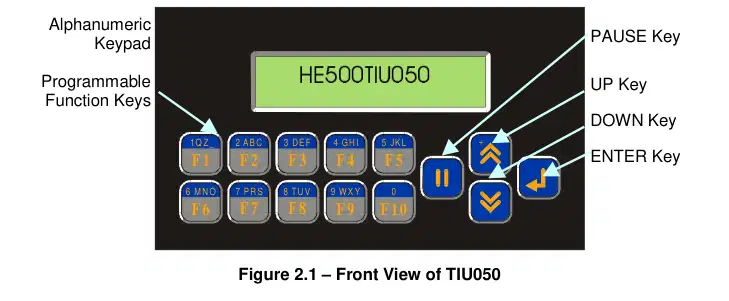
2.1 Toepassingsgebied De TIU050 is een tekst met 2 regels die alleen display terminal weergeven. De beschrijving van de hardware is in dit hoofdstuk opgenomen.
2 AB C 3 DE F 4 GH I 5 JKL F2 F3 F4 F5
2.2 TIU050-knopselectieacties a) PAUZE sleutel selecteert gegevens voor het bewerken OF afsluiten van databewerking. b) PAUSE & DOWN toetsen samengedrukt, voert submenu pagina's. c) PAUSE & UP toetsen samengedrukt, sluit submenu's af naar de menupagina van het oudermenu. d) UP toets selecteert de vorige menupagina, submenu pagina, alarmen en stappen gegevens e) DOWN toets kiest de volgende menupagina, submenu pagina, alarmen en ook afkeert gegevens. f) INVOEREN toets stuurt gegevens naar de automatiseringsapparatuur, accepteert alarmen en geeft geaccepteerde alarmen weer. g) ALFANUMERIEK TOETSENBORD en FUNCTIETOETSEN kan worden gebruikt om gegevens in te voeren of kunnen worden gebruikt
een voorgeprogrammeerde actie voorbereiden.
2.3 TIU050 Contrastaanpassing Op menu pagina 1 (na het opstarten scherm), houd de INVOEREN toets en druk op de UP of DOWN sleutel om het contrast aan te passen. De contrastinstelling wordt opgeslagen en niet verloren na het verwijderen van de macht.
CONTRAST BAND - stelt de gebruiker in staat om het onderste en bovenste contrastgrens te stellen. Pas de onderste limiet aan met behulp van de UP of DOWN-toets en druk op Enter als dit klaar is. Doe hetzelfde voor de bovengrens. WAARSCHUWING: - Wijzigingen in de onderste of bovenste limieten kunnen het mogelijk maken dat de gebruiker het contrast op een instelling zet waar het scherm leeg kan verschijnen. Het wordt aanbevolen de fabrieksinstelling te gebruiken (Min 8A, Max FE).

BLADZ. 16 06 Apr 2000 CH. 2: TIU050 GFK-1819
2.4 TIU050-havens
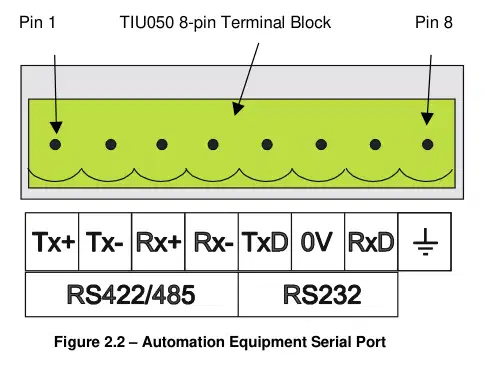
2.4.1 TIU050 Configuratie van de poort RS-485
AAN
SW 1
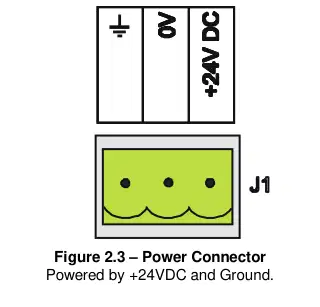
Figuur 2.3 Aangedreven door +24VDC en Ground.
Figuur 2.4 . . Configuratiebank
De configuratiebank (zie figuur 2.5) stelt de parameters van de RS-485-poort in zoals beschreven in tabel 2.1.
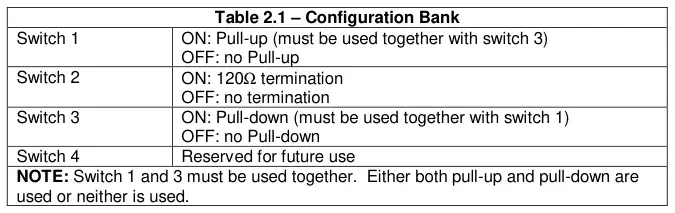
Tabel 2.1 Schakel 1 AAN: Optrekknop (moet samen met schakelaar 3) OFF worden gebruikt: geen optrekschakelaar 2 AAN: 120Ω beëindiging UIT: geen einde Aanschakelen 3 ON: Omlaag trekken (moet in combinatie met switch 1) UIT: Geen uitschuifschakelaar 4 gereserveerd voor toekomstig gebruik NOTE: Schakel 1 en 3 moeten samen worden gebruikt. Zowel pull-up als pull down worden gebruikt of geen van beide wordt gebruikt.

Optrekken en Trek-omlaag Switches worden gebruikt om het signaalniveau op de RS-485 bus te verhogen. Dit is nuttig als er een lange bus en een aanzienlijke hoeveelheid demping wordt verwacht.
Beëindiging De weerstand van 120Ω moet over elk uiteinde van de RS-485-bus worden geplaatst. Met schakelaar 2 AAN wordt een 120Ω weerstand over de bus geplaatst. Dit wordt alleen gebruikt als de TIU050/100/110 het laatste apparaat is aan beide uiteinden van de bus.
2.5 TIU050 Afmetingen
5.95” [151mm]
3.27” [83 mm] +0.02 -0.00
+0.5 -0.0
TOT 0.04 .0[[MM] HOEKRADIUS IS AANVAARDBAAR
TOLERANTIES ZIJN +/- 0,01
Figuur 2.5

BLADZAKEN 18 06 Apr 2000 CH. 2: TIU050 GFK-1819

3.1 Toepassingsgebied Het TIU10X 128 x 64 pixel display, waarmee sommige afbeeldingen en verschillende lettertypen kunnen worden weergegeven. . De beschrijving van de hardware is in dit hoofdstuk opgenomen.
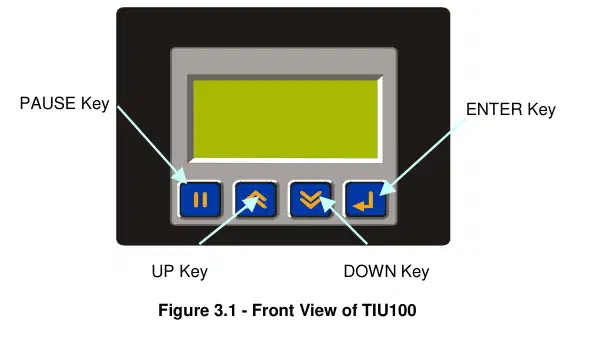
3.2 TIU10X-knopselectieacties a) PAUZE sleutel selecteert gegevens voor het bewerken OF afsluiten van databewerking. b) PAUSE & DOWN toetsen samengedrukt, voert submenu pagina's. c) PAUSE & UP toetsen samengedrukt, sluit submenu's af naar de menupagina van het oudermenu. d) UP toets selecteert de vorige menupagina, submenu pagina, alarmen en stappen gegevens e) DOWN toets kiest de volgende menupagina, submenu pagina, alarmen en ook afkeert gegevens. f) INVOEREN toets stuurt gegevens naar de automatiseringsapparatuur, accepteert alarmen en geeft geaccepteerde alarmen weer.
3.3 TIU10X Contrastaanpassing Op menu pagina 1 (na het opstarten scherm), houd de INVOEREN toets en druk op de UP of DOWN sleutel om het contrast aan te passen. De contrastinstelling wordt opgeslagen en niet verloren na het verwijderen van de macht.
CONTRAST BAND - stelt de gebruiker in staat om het onderste en bovenste contrastgrens te stellen. Pas de onderste limiet aan met behulp van de UP of DOWN-toets en druk op Enter als dit klaar is. Doe hetzelfde voor de bovengrens. WAARSCHUWING: - Wijzigingen in de onderste of bovenste limieten kunnen het mogelijk maken dat de gebruiker het contrast op een instelling zet waar het scherm leeg kan verschijnen. Het wordt aanbevolen de fabrieksinstelling te gebruiken (Min 8A, Max FE).

PAGE 20 06 Apr 2000 CH.3: TIU100/101/102/103 GFK-1819
3.4 TUX Achteraanzicht
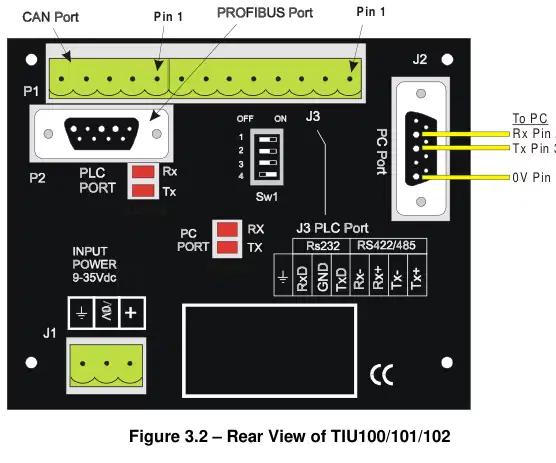
3,5 TIU100-poorten

Rx
Tx
Tx
Seriepoort
PC-poort
Figuur 3.4
Figuur 3.5
LED's verzenden De LED knippert wanneer de PC communiceert met de TIU10X
LED's verzenden De LED knippert wanneer de TIU10X
communiceert met de AE.
Figuur 3.3
3.5.1 TIU10X configuratie van de poort RS-485 De configuratiebank (zie figuur 3.8) stelt de parameters van de RS-485-poort in zoals beschreven in tabel 3.1.
Tabel 3.1 Schakel 1 AAN: Optrekknop (moet samen met schakelaar 3) OFF worden gebruikt: geen optrekschakelaar 2 AAN: 120Ω beëindiging UIT: geen einde Aanschakelen 3 ON: Omlaag trekken (moet in combinatie met switch 1) UIT: Geen uitschuifschakelaar 4 gereserveerd voor toekomstig gebruik NOTE: Schakel 1 en 3 moeten samen worden gebruikt. Zowel pull-up als pull down worden gebruikt of geen van beide wordt gebruikt.
Optrekken en Trek-omlaag Switches worden gebruikt om het signaalniveau op de RS-485 bus te verhogen. Dit is nuttig als er een lange bus en een aanzienlijke hoeveelheid demping wordt verwacht.

PAGE 22 06 Apr 2000 CH.3: TIU100/101/102/103 GFK-1819
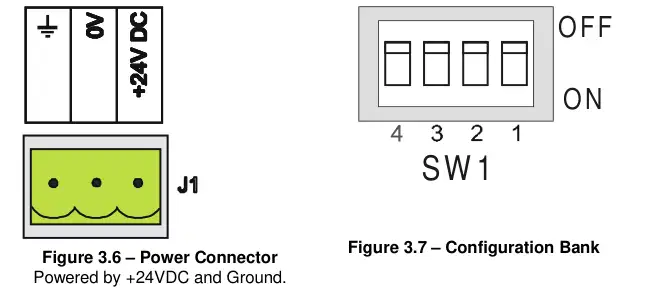
Figuur 3.6 Aangedreven door +24VDC en Ground.
Beëindiging De weerstand van 120Ω moet over elk uiteinde van de RS-485-bus worden geplaatst. Met schakelaar 2 AAN wordt een 120Ω weerstand over de bus geplaatst. Dit mag alleen worden gebruikt als de TIU050/100/110 het laatste apparaat is aan beide uiteinden van de bus.
3.6 TIU10X Afmetingen
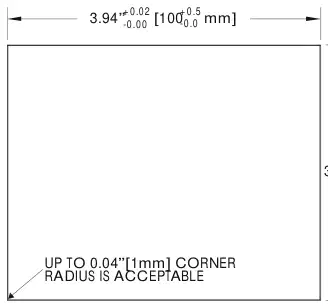
3.27” [83 mm] + 0.02 -0.00
+ 0.5 -0.0
TOLERANTIES ZIJN +/- 0,01
Figuur 3.8

4.1 Toepassingsgebied Het TIU11X 128 x 64 pixel display, waarmee sommige afbeeldingen en verschillende lettertypen kunnen worden weergegeven. De beschrijving van de hardware is in dit hoofdstuk opgenomen.
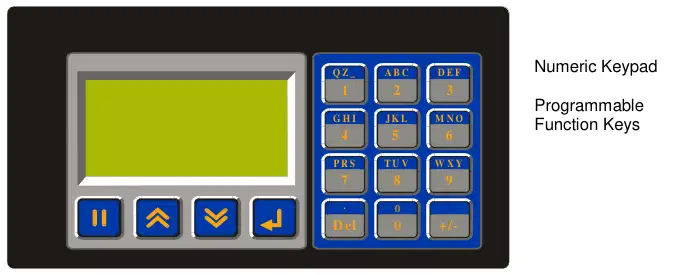
Figuur 4.1
4.2 TIU11X-knopselectieacties a) PAUZE sleutel selecteert gegevens voor het bewerken OF afsluiten van databewerking. b) PAUSE & DOWN toetsen samengedrukt, voert submenu pagina's. c) PAUSE & UP toetsen samengedrukt, sluit submenu's af naar de menupagina van het oudermenu. d) UP toets selecteert de vorige menupagina, submenu pagina, alarmen en stappen gegevens e) DOWN toets kiest de volgende menupagina, submenu pagina, alarmen en ook afkeert gegevens. f) INVOEREN toets stuurt gegevens naar de automatiseringsapparatuur, accepteert alarmen en geeft geaccepteerde alarmen weer. g) ALFANUMERIEK TOETSENBORD en PROGRAMMEERBARE TOETSEN kan worden gebruikt om gegevens in te voeren of
gebruikt om een voorgeprogrammeerde actie te preformeren.
4.3 TIU11X Contrastaanpassing Op menu pagina 1 (na het opstarten scherm), houd de INVOEREN toets en druk op de UP of DOWN sleutel om het contrast aan te passen. De contrastinstelling wordt opgeslagen en niet verloren na het verwijderen van de macht.
CONTRAST BAND - stelt de gebruiker in staat om het onderste en bovenste contrastgrens te stellen. Pas de onderste limiet aan met behulp van de UP of DOWN-toets en druk op Enter als dit klaar is. Doe hetzelfde voor de bovengrens. WAARSCHUWING: - Wijzigingen in de onderste of bovenste limieten kunnen het mogelijk maken dat de gebruiker het contrast op een instelling zet waar het scherm leeg kan verschijnen. Het wordt aanbevolen de fabrieksinstelling te gebruiken (Min 8A, Max FE).

PAGE 24 06 Apr 2000 CH. 4: TIU110/111/112/113 GFK-1819
4.4 TIU11X Achteraanzicht
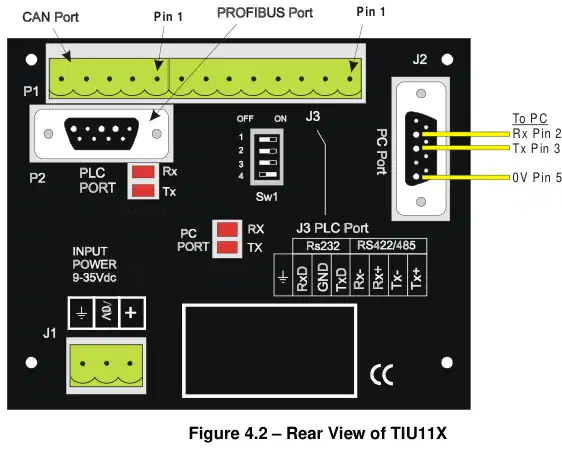
4.5 TIU110-poorten
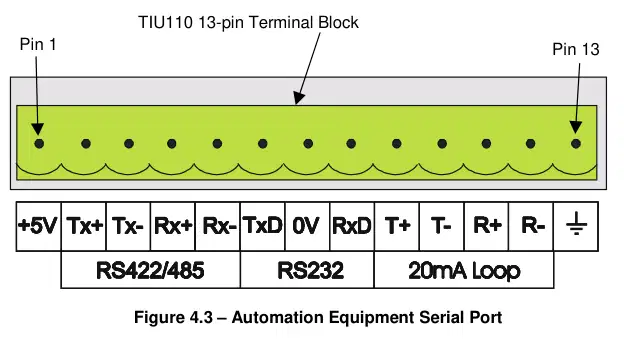

Rx
Tx
Tx
Seriepoort
PC-poort
Figuur 4.4
Figuur 4.5
LED's verzenden De LED knippert wanneer de PC communiceert met de TIU110
LED's verzenden De LED knippert wanneer de TIU110
communiceert met de AE.
AAN
SW 1
Figuur 4.6 Aangedreven door +24VDC en Ground. Figuur 4.7

PAGE 26 06 Apr 2000 CH. 4: TIU110/111/112/113 GFK-1819
4.5.1 TIU11X configuratie van de poort RS-485
De configuratiebank (zie figuur 4.8). stelt de parameters van de poort RS-485 in zoals beschreven in tabel 4.1.
Tabel 4.1 Schakel 1 AAN: Optrekknop (moet samen met schakelaar 3) OFF worden gebruikt: geen optrekschakelaar 2 AAN: 120Ω beëindiging UIT: geen einde Aanschakelen 3 ON: Omlaag trekken (moet in combinatie met switch 1) UIT: Geen uitschuifschakelaar 4 gereserveerd voor toekomstig gebruik NOTE: Schakel 1 en 3 moeten samen worden gebruikt. Zowel pull-up als pull down worden gebruikt of geen van beide wordt gebruikt.
Optrekken en Trek-omlaag Switches worden gebruikt om het signaalniveau op de RS-485 bus te verhogen. Dit is nuttig als er een lange bus en een aanzienlijke hoeveelheid demping wordt verwacht.
Beëindiging De weerstand van 120Ω moet over elk uiteinde van de RS-485-bus worden geplaatst. Met schakelaar 2 AAN wordt een 120Ω weerstand over de bus geplaatst. Dit mag alleen worden gebruikt als de TIU050/100/110 het laatste apparaat is aan beide uiteinden van de bus.
4.6 TIU11X Afmetingen
5.95” [151mm]
3.27” [83 mm] +0.02 -0.00
+0.5 -0.0
TOT 0.04 .0[[MM] HOEKRADIUS IS AANVAARDBAAR
TOLERANTIES ZIJN +/- 0,01
Figuur 4.8

5.1 Toepassingsgebied De TIU20X is 240 x 128 pixel display die zorgt voor een volledig grafische scherm. De beschrijving van de hardware is te vinden onder het volgende hoofdstuk:
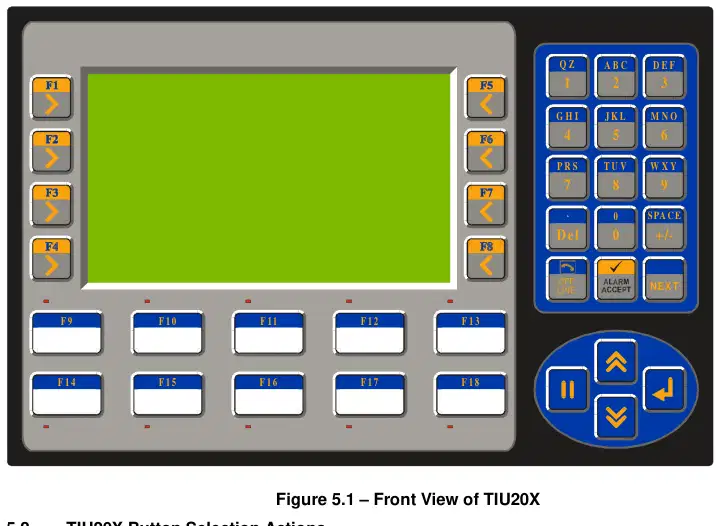
F 9 F 1 0 F 11 F 1 3 F 1 2
F 1 4 F 1 5 F 1 6 F 1 7 F 1 8
5.2 TIU20X-knopselectieacties a) PAUZE sleutel selecteert gegevens voor het bewerken OF afsluiten van databewerking. b) PAUSE & DOWN toetsen samengedrukt, voert submenu pagina's. c) PAUSE & UP toetsen samengedrukt, sluit submenu's af naar de menupagina van het oudermenu. d) UP toets selecteert de vorige menupagina, submenu pagina, alarmen en stappen gegevens e) DOWN toets kiest de volgende menupagina, submenu pagina, alarmen en ook afkeert gegevens. f) INVOEREN toets stuurt gegevens naar de automatiseringsapparatuur, accepteert alarmen en geeft geaccepteerde alarmen weer. g) ALFANUMERIEK TOETSENBORD kan worden gebruikt om gegevens h) in te voeren PROGRAMMEERBARE TOETSEN kan worden gebruikt om een voorgeprogrammeerde actie te preformeren.

PAGE 28 06 Apr 2000 CH. 5: TIU200/201/202/203 GFK-1819
5.3 TIU20X Contrastaanpassing Op menu pagina 1 (na het opstarten scherm), houd de INVOEREN toets en druk op de UP of DOWN sleutel om het contrast aan te passen. De contrastinstelling wordt opgeslagen en niet verloren na het verwijderen van de macht.
CONTRAST BAND - stelt de gebruiker in staat om het onderste en bovenste contrastgrens te stellen. Pas de onderste limiet aan met behulp van de UP of DOWN-toets en druk op Enter als dit klaar is. Doe hetzelfde voor de bovengrens. WAARSCHUWING: - Wijzigingen in de onderste of bovenste limieten kunnen het mogelijk maken dat de gebruiker het contrast op een instelling zet waar het scherm leeg kan verschijnen. Het wordt aanbevolen de fabrieksinstelling te gebruiken (Min 8A, Max FE).
5.4 TIU20X Achteraanzicht
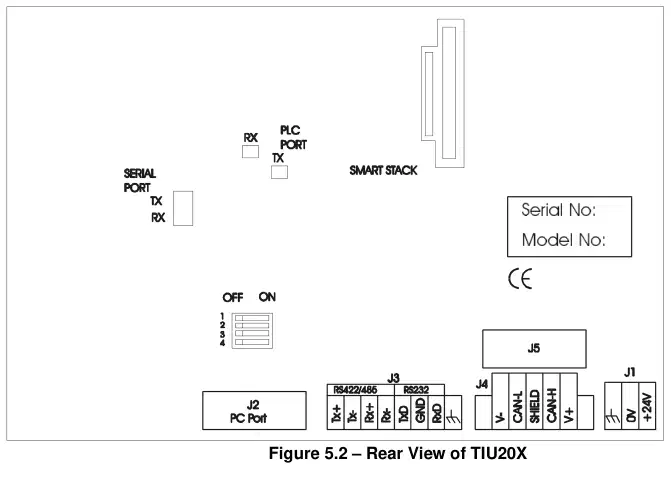
5.5 TIU20X-poorten
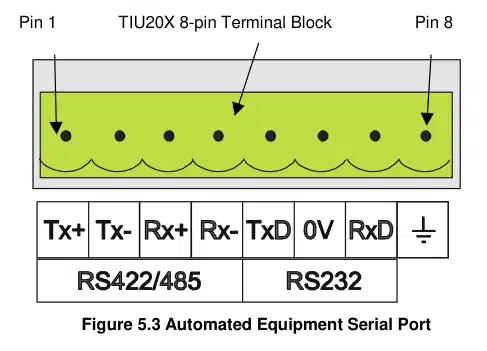

Rx
Tx
Tx
Seriepoort
PC-poort
Figuur 5.4
Figuur 5.5
LED's verzenden De LED knippert wanneer de PC communiceert met de TIU20X
LED's verzenden De LED knippert wanneer de TIU20X
communiceert met de AE.
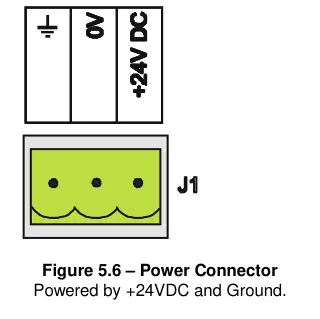
AAN
SW 1
Figuur 5.7
Figuur 5.6 Aangedreven door +24VDC en Ground.

PAGE 30 06 Apr 2000 CH. 5: TIU200/201/202/203 GFK-1819
5.5.1 TIU20X configuratie van de RS-485 Port
De configuratiebank (zie figuur 2.23) stelt de parameters van de RS-485-poort in zoals beschreven in tabel 5.1.
Tabel 5.1 Schakel 1 AAN: Optrekknop (moet samen met schakelaar 3) OFF worden gebruikt: geen optrekschakelaar 2 AAN: 120Ω beëindiging UIT: geen einde Aanschakelen 3 ON: Omlaag trekken (moet in combinatie met switch 1) UIT: Geen uitschuifschakelaar 4 gereserveerd voor toekomstig gebruik NOTE: Schakel 1 en 3 moeten samen worden gebruikt. Zowel pull-up als pull down worden gebruikt of geen van beide wordt gebruikt.
Optrekken en Trek-omlaag Switches worden gebruikt om het signaalniveau op de RS-485 bus te verhogen. Dit is nuttig als er een lange bus en een aanzienlijke hoeveelheid demping wordt verwacht.
Beëindiging De weerstand van 120Ω moet over elk uiteinde van de RS-485-bus worden geplaatst. Met schakelaar 2 AAN wordt een 120Ω weerstand over de bus geplaatst. Dit mag alleen worden gebruikt als de TIU050/10X/11X/20X het laatste apparaat is aan beide uiteinden van de bus.
5.6 TIU20X Afmetingen
+0.02
µ > PP@
+0.02 -0.00
+0.5 -0.0
µ > PP@
83 72 µ &RUQHU >5$',86 ,6 $&&(37$%/(PP@
72/(5$1&(6 $5( µ >PP@ 81/(66 67$7(' 27+(5:,6(
Figuur 5.8

6.1 PC naar Operator Station Communicatie De seriële pin verbindingen voor transmit (Tx), ontvangen (Rx) en grond worden hieronder weergegeven.
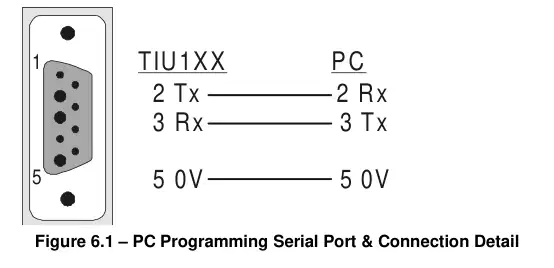
Figuur 6.1
6.2 Automatiseringsapparatuur (AE) communicatieverbindingen 6.2.1 Aanbevolen communicatiekabels voor automatiseringsapparatuur Horner Electric adviseert de volgende kabels voor communicatie met automatiseringsapparatuur:
Belden No. 8105, 9807 of 9832 . 8165 . . Zwaar lawaai omgeving
6.3 RS-232 aansluiting
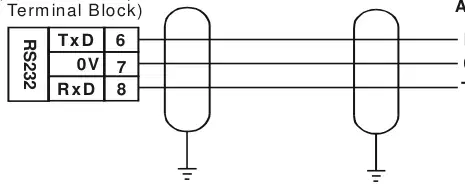
TIU050/101/102/103/111/112/113/20X
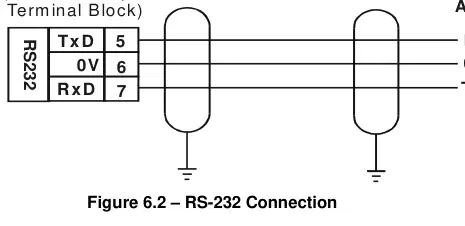

BLADZAKEN 32 06 Apr 2000 CH. 6: COMMUNICATIE GFK-1819
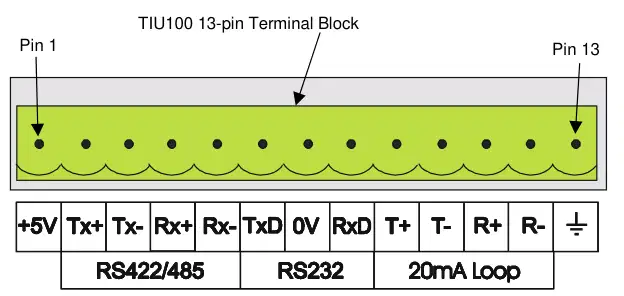
6.4 RS-422/485 Four-wire
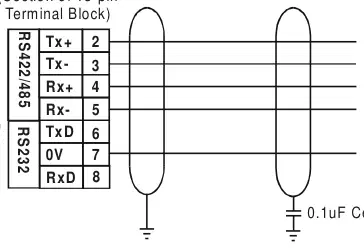
(4-draad)
0,1uF keramische
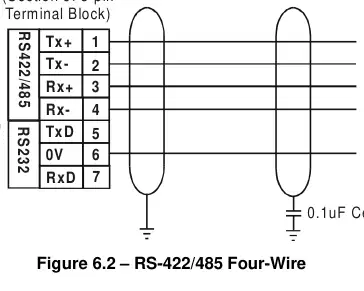
Automatische apparatuur RS422/485 Aansluitingen Zie noot hieronder
0,1uF keramische
(Afdeling van 13-pin · (sectie van 8-pin)

6.5 RS-485 Twee-banden
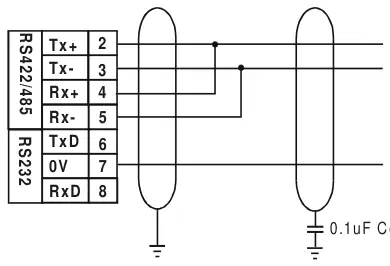
(2-w ire)
0,1uF keramische
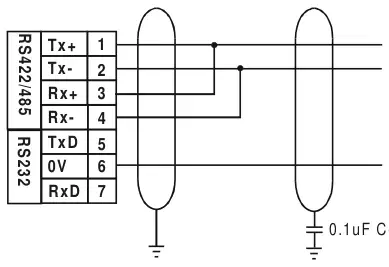
(2-w ire)
0,1uF keramische
Figuur 6.3

BLADZ. 34 06 Apr 2000 CH. 6: COMMUNICATIE GFK-1819
6.6 Huidige lus
Het volgende diagram toont de verbinding met een apparaat met een actieve 20mA stroomlus. De huidige lus op de TIU100/110 is passief. Ofwel moet de PLC een 20mA bron of een externe stroombron leveren.
T+
20m A Loop 10 11
T-
R+
ST -
R-
Figuur 6.4
20mA Loop

7.1 Zelftest Schakel de unit met UP en INVOEREN De toetsen zijn tegelijk ingedrukt. De eenheid gaat een zelftestmodus in. De zelftest bestaat uit de volgende vier controles:
7.1.1 Contrastband Deze test stelt de gebruiker in staat om het onderste en bovenste contrastgrens te stellen. Pas de onderste limiet aan met behulp van het UP of DOWN toets en druk op Enter Wanneer klaar. Doe hetzelfde voor de bovengrens. WAARSCHUWING: - Wijzigingen in de onderste of bovenste limieten kunnen het mogelijk maken dat de gebruiker het contrast op een instelling zet waar het scherm leeg kan verschijnen. Het wordt aanbevolen de fabrieksinstelling te gebruiken (Min 8A, Max FE).
7.1.2 Weergavetest De displaytest knippert voortdurend alle pixels aan (zwart) naar off. Zoek naar pixels die vastzitten of uitstaan. Uitstappen door het indrukken en vasthouden van elke sleutel voor ongeveer twee seconden.
7.1.3 Test van het toetsenbord
Als elke toets ingedrukt wordt, een indicatie *** verschijnt boven die sleutel. In het geval van eenheden met een numeriek toetsenbord, drukt u op de toets en verschijnt er een bericht dat aangeeft welke druk de sleutel heeft. Controleer of de toetsen aangeven dat er meerdere persen zijn, al dan niet met rapportagepersen. Uitstappen door het indrukken en vasthouden van elke sleutel voor ongeveer twee seconden.
7.1.4 RAM-test Test hetzij segment 0000 of segment 1000 (op de TIU100/110) van het RAM. De segment 1000 test voert een basis 3 herhalingstest uit. Deze test detecteert kortgesloten adreslijnen en beschadigde geheugenbits. De segment 0000 test voert een Read-Modify-Write test uit op elke byte van RAM, waarbij beschadigde geheugenbits worden gedetecteerd. Deze test afsluiten door KLEUR DONE.
7.1.5 Serial Loop-back Tests Test de PC-poort en de seriële poort in elk van deze drie modi voor seriele loopback. Voorgemaakte stekkers zijn nodig om de pinnen van een bepaalde poort te verbinden. Dit neemt de volgende vorm aan:
Tabel 7.1 Loop-back Testpluggen Port Getest producttype van verbindingsspinnen naar kort PC (J2) TIU100/110 Pin mannelijke D-verbindingspen 2 naar speld 3 RS-232 (J3) TIE100/110 13-pin phoenix aansluitingspinnen 6 naar pin 8 RS-422/485 (J3). TIu100/ 110 13-pine Phoenx verbindingspins 2 naar stift 4 en pen 3 naar speld 5. Huidige Loop TIU100/110 13-pins phoenix aansluiting pen 1 tot 9, speld 10 tot 11 en pin 12 tot 7 PC TIE050 101/1010/1 03/112/113/20X Pin mannelijke D koppeling connector 2 naar pin 3
RS-232 TIU050 1010102/1 03/112/113/20X 8-pins phoenix aansluiting Pin 5 naar speld 7
RS-422/485 TIU050 1010102/1 03/112/113/20X 8-pins phoenix aansluiting Pin 1 naar speld 3, Pin 2 naar pen 4 NOTE: huidige loop in niet geïnstalleerd op standaard modellen, als zodanig een standaard model zal falen de huidige lus-back test. Huidige Loop is geen optie op de TIU050/20X.
Na het starten van de test, begint de OK teller optellen. Deze test afsluiten door te selecteren DONE.

PAGINA 36 06 Apr 2000 CH. 7: AAN DE SLAG GFK-1819
7.2 Bijwerking van het protocol Wanneer de software is geïnstalleerd, bepaalt de gebruiker waar de belangrijkste CBREEZE map zich bevindt. Tijdens de installatie worden volgende mappen aangemaakt: -
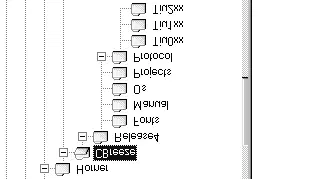
In de protocol directory worden 3 mappen aangemaakt, TIU0xx, TIE1xx en TIu2xx. De protocolbestanden voor de verschillende terminal worden in deze mappen geladen. De protocolbestanden voor de TIU050 worden geladen in Tiu0xx, de protocollen bestanden voor de Tiu10X zijn geladen in Tiu 10x en de protocol bestanden voor het TIEU20X worden geladen naar Tiu20x. De naam van het protocol bestand is onderverdeeld in drie sectie, het protocol, de belangrijkste software revsion en het terminal type dat protocolbestand voor.
Protocolnaam Software-revisie . Terminaltype
Voorbeeld snp R4.1xx Dit is het protocol bestand voor release 4 software voor de GE FANUC PLC, voor de TIU10X df1 R4.2xx Dit zijn de protocollen bestanden voor versie 4 software van Allen Brabley PLC.
Protocolbestand bijwerken 1. Terminaltype 2 instellen. Stel de vereiste Automatiseringshulpmiddelen in bij communicatieinstellingen 3. Selecteren TIU-protocol bijwerken van de Bestand Menu. 4. Selecteer de map van het terminal dat u hebt aangesloten op de PC. Het juiste bestand verschijnt voor het gekozen terminaltype en de Automation Equipment geselecteerd. Selecteer dat bestand en klik op OK. 5. Een statusbalk verschijnt die de voortgang van het downloaden aangeeft. 6. Na de overdracht, TIU050/10X/11X/20X resetten zichzelf. Het juiste PLC-type wordt weergegeven op de TIU050/10X/11X/20X. 7. Vervolgens loopt het geladen project.
7.3 Bijwerken van het besturingssysteem 1. Selecteren Operating System bijwerken van de Bestand Menu. 2. Kies het bijgewerkte bestand met de Klik OK. 3. Een statusbalk verschijnt die de voortgang van het downloaden aangeeft. 4. Tijdens het downloadproces toont de TIU050/10X/11X/20X het bericht.SYSTEEMUITSCHAKELING”.

8.1 Toepassingsgebied Dit hoofdstuk geeft een korte inleiding op de netwerkhardware die beschikbaar is in het Operator Station-bereik. De deelnummers van de verschillende opties zijn beschikbaar in het Inleiding Hoofdstuk van deze handleiding. Voor informatie over het programmeren van de verschillende netwerkopties zie GFK-1818, Gebruikershandleiding voor CBREEZE Software.
8.2 Overzicht van het netwerk voor controllergebieden (CAN) Het controller area netwerk (of CAN bus) is een seriele communicatiebus die oorspronkelijk werd ontwikkeld in de late jaren 1980 door een Duitse onderneming (Robert Bosch) voor gebruik in de automobielindustrie. CAN is een ISO (ITotaal Stangesiden Organisatie) - gedefinieerde seriële communicatiebus voor real-time toepassingen. De Internationale Organisatie voor Normalisatie (ISO) is opgericht in 1947 en is een multinationale organisatie die zich inzet voor wereldwijde overeenstemming over internationale normen. CAN is met name gedocumenteerd in ISO 11898 (voor hogesnelheidstoepassingen) en ISO 11519 (voor toepassingen met lagere snelheid).
8.2.1 KAN functies De op CAN gebaseerde open automatiseringstechnologie kan met succes concurreren op de markt van gedistribueerde automatiseringssystemen vanwege de bijzondere kenmerken van het CAN-protocol. De speciale kenmerken zijn CAN.S producent-consument georiënteerd (of peer-to-peer) principe van gegevensoverdracht en de multimaster mogelijkheden ervan. Het algemene ontwerp van CAN oorspronkelijk gespecificeerd een hoge bitsnelheid, hoge immuniteit voor elektrische interferentie en de mogelijkheid om eventuele fouten geproduceerd detecteren. CAN netwerken hebben de volgende algemene kenmerken:
8.3 CsCAN netwerkoverzicht Het CsCAN Network werd voor het eerst ontwikkeld in 1993 door Horner Electric. Het is ontwikkeld voor gebruik in een project dat Horner Electric heeft afgerond voor het Amerikaanse postkantoor. Horner Electric ontwikkelde zijn eigen netwerk, omdat het een netwerk nodig had dat een specifieke set krachtige peer-to-peer en host-to -node mogelijkheden had. Het CsCAN Network heeft een .pass-through (Voor een meer gedetailleerde beschrijving, zie hieronder.) Horner Electric vond dat door het ontwikkelen van zijn eigen netwerk, voldaan aan verschillende belangrijke behoeften. Horner Electric zet de ontwikkeling van CsCAN Network voort om te voldoen aan de eisen van vandaag en de vereisten voor de toekomst.
8.3.1 CsCAN netwerkfuncties Het CsCAN Network is gebaseerd op KAN, dat vele gewenste functies heeft zoals robuustheid, gemak van configuratie enz. Met Horner Electric Controllers, gegevens worden doorgegeven op 125Kbps met behulp van een differentiaalpaar draden plus een grond. Het is belangrijk om op te merken dat de gegevenssnelheid niet beperkt blijft tot 125Kbps. De maximale datasnelheid is 1Mbps (beperkt door de lichtsnelheid). De CAN implementatie in de CsCAN controller maakt het mogelijk om tot 64 controllers te netwerken zonder extra hardware en maximaal 253 controllers met drie KAN repeaters. Voor de programmeur is weinig kennis van netwerkprocedures nodig. Voor het oplossen en optimaliseren van problemen is de volgende informatie echter nuttig. In plaats van master/slave of token passeert de hardware zichzelf op basis van het netwerk-ID. Controllers met lagere netwerk ID-nummers krijgen een hogere prioriteit dan controllers met hogere Network ID nummers.
8.3.2 CsCAN netwerkoperatie Wanneer een controller gegevens over het netwerk moet verzenden, wacht hij eerst tot het netwerk inactief is (momenteel maximaal 900uS). Als twee controllers tegelijkertijd informatie over het netwerk uitzenden,

BLADZ. 38 06 Apr 2000 CH. 8: NETWERKEN GFK-1819
"zelfarbitrage" zorgt ervoor dat de controller met het grotere netwerk-ID nummer stopt met uitzenden zonder invloed te hebben op het bericht in werking van de andere controller.
In toepassingen met een groot aantal netwerkcontrollers kunnen betere resultaten worden bereikt door lagere netwerk-ID's toe te wijzen aan controllers die meer kritieke netwerkgegevens hebben dan andere controllers. Door hogere netwerk-ID's toe te wijzen aan controllers die tal van updates op het netwerk bieden, worden de besturingen verhinderd om bustijd monopoliseren.
Elke controller is in staat om Global Digital Output bits (%QG) en Global Analog Outputbits (%AQG), die periodiek worden uitgezonden naar de andere controllers op het netwerk, uit te zenden. De coil-representaties %QG en %AQG kunnen worden gebruikt in CBREEZE zoals elke andere spoel of interne registerreferentie.
Alle digitale wereldwijde outputs worden uitgezonden naar het netwerk elke keer dat een van hen heeft een staat verandering. Bovendien kan de programmeerbare netwerktimer van een controller, indien hij zijn globale gegevens niet voor bepaalde tijd heeft doorgegeven, vervallen en daardoor weer tot wereldwijde data-uitzendingen leiden. Ten slotte kan een andere controller, als onderdeel van zijn power-up initialisatiereeks, expliciet vragen dat de beheerder haar globale gegevens uitzendt.
8.4 ApparaatNet Overzicht DeviceNet is een open netwerk. De specificatie en het protocol zijn open. De leveranciers zijn niet verplicht om hardware, software of licentierechten te kopen voor het verbinden van apparaten met een systeem.
8.4.1 DeviceNet-functies DeviceNet is een low-cost communicatieverbinding om industriële apparaten aan te sluiten. Het maakt de onderlinge verwisselbaarheid van eenvoudige apparaten mogelijk terwijl het interconnectiviteit tussen complexere apparatuur mogelijk wordt. DeviceNet is gebaseerd op CAN. Het is een toepassingslaag protocol (ISO laag 7) en wordt gedefinieerd in termen van een abstract object model, dat de beschikbare communicatiediensten en het externe zichtbare gedrag van een DeviceNet knooppunt vertegenwoordigt. Het DeviceNet Model is onafhankelijk van de toepassing. DeviceNet biedt de communicatiediensten die nodig zijn voor verschillende soorten toepassingen. Veel van de huidige industriële besturingsapparatuur met een lager niveau moeten hun lage kosten/lage resource-eigenschappen behouden, zelfs wanneer ze rechtstreeks op een netwerk zijn aangesloten. DeviceNet houdt hier rekening mee door een specifiek voorbeeld van het ApparaatNet Model voor communicatie te definiëren dat typisch wordt gezien in een Master/Slave-toepassing. Dit wordt de voorgedefinieerde Master/Slave Connection Set genoemd. Enkele functies en functionaliteiten van het DeviceNet netwerk worden beschreven in tabel 8.1.
Tabel 8.1 - DeviceNet-kenmerken en functionaliteit netwerkgrootte tot 64 Knoppen Netwerklengte Selecteerbare eind-tot-eind netwerkafstand varieert met snelheid
125 Kbps 500m (1640 voet) 250 Kbps 250m (820 meter) 500 Kbpp 100m (328 voet) Data Packets 0-8 bytes Bus Topologie Lineair (trunkline/dropline); stroom en signaal op dezelfde netwerkkabel Bus Adressen Peer-to-Peer met Multi-Cast (één tot veel), Multi-Master en Master / Slave speciale geval; polled of change-of-state (uitzondering-gebaseerde) System Kenmerken
Verwijdering en vervanging van apparaten uit het elektriciteitsnet
Afstand Baud rate

8.4.2 DeviceNet Protocol Enkele van de communicatie protocol kenmerken van DeviceNet bestaan uit het volgende:
8.4.3 Apparaatnet-bewerking De volgende beperkingen worden geplaatst op operaties wanneer gebruik wordt gemaakt van een besturingssysteem dat is geconfigureerd als EenviceNet slave. 1. Momenteel is communicatie tussen de PC en de controller alleen mogelijk met het apparaat dat fysiek verbonden is met de seriële poort van de pc's. Projectdownloads, uploads, monitoring en configuratie kan momenteel niet plaatsvinden via een DeviceNet-netwerk. 2. De HE200CGM40x gateway kaart kan momenteel niet worden gebruikt met DeviceNet communicatie. Horner Electric levert een speciaal Gateway apparaat dat gebaseerd is op de OCS hardware. Het Gateway-apparaat maakt het mogelijk om de seriële poort van de PC aan te sluiten op het DeviceNet netwerk. 3. DeviceNet netwerkknooppunten zijn in een bereik van 0 tot 63. De controller is in staat om netwerk reacties (gepolled verbindingen) van elke slaaf naar de ApparaatNet Master te observeren. De eerste 16 woorden van deze waargenomen reacties zijn beschikbaar gesteld voor het in kaart brengen op de Netwerkinvoeropdrachten blz. Deze komen overeen met de beschikbare knooppunten 0 tot 63 en registreert AQG1 naar AQ G16. Node 64 wordt gebruikt voor een speciaal geval. Wanneer gegevens worden verzonden naar een controller vanuit een DeviceNet Master (via de ondervraagde verbinding) wordt deze data in kaart gebracht op knooppunt 64. Relatief adresseren is beperkt tot -64 tot +64.

BLADZ. 40 06 Apr 2000 CH. 8: NETWERKEN GFK-1819
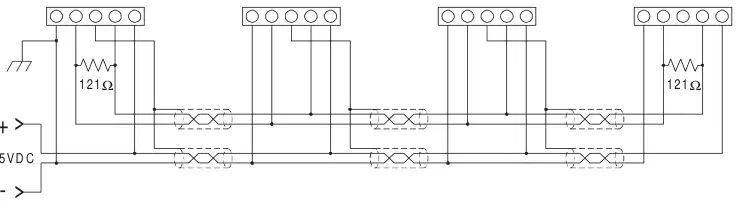
8.5 KAN Bedradingsregels
SH IELD
SH IELD
SH IELD
C N_H
C N_H
C N_H
C N_H
C N_L
C N_L
C N_L
C N_L
V+
V+
V+
V+
SH IE LD
SH IE LD
C N _ L
C N _ H
C N _ L
C N _ H
C N _ L
C N _ H
C N _ L
C N _ H
V +
V +
V +
V +
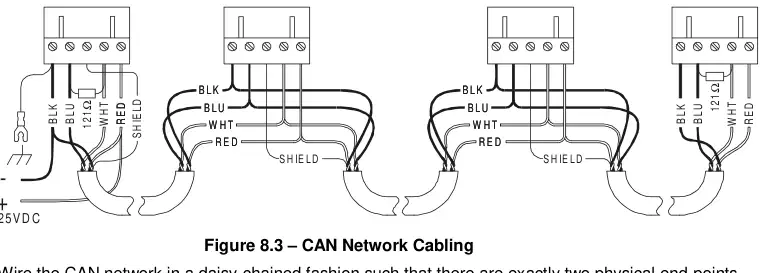
1. Draad het CAN-netwerk op een madeliefje-keten manier, zodat er precies twee fysieke eindpunten zijn in het netwerk. 2. De twee knooppunten op de fysieke eindpunten moeten 121 ohm 1% eindweerstanden hebben die verbonden zijn met CN L en CN H terminals. 3. Gebruik gegevensgeleiders (CN L en CN H) die 24 AWG afgeschermde gedraaid paar voor de dunne kabel te gebruiken en 22 AWG getwiste tweeling voor een dikke kabel. Ze moeten ook een karakteristieke impedantie van 120-ohm hebben. Gebruik in typische industriële omgevingen een Belden draad #3084A ( Gebruik #3082A ( .thick 4. Gebruik stroomgeleiders (V- en V+) die 18 AWG gedraaide paar voor de dunne kabel te gebruiken. 15 AWG getwiste tweeling voor een dikke kabel ... 5. Verbind de V- stroomgeleider met een goede aarde op één plaats op het netwerk, bij voorkeur fysieke eindpunten. 6. Voor een kabel tussen twee knooppunten wordt het kabelsscherm aangesloten op de ingang van de kabelschild Eén kant van de kabel maar. 7. Een CAN-netwerk (zonder repeaters) is beperkt tot 64 knooppunten met 63 kabelsegmenten en een maximumlengte van 1500 voet. 8. Tot vier CAN netwerksegmenten, die zich aan de bovenstaande regels houden, kunnen met behulp van drie KUNNEN repeaters worden verbonden. Op deze manier kan een CAN-netwerk worden uitgebreid tot 253 knooppunten met een totale kabelafstand van 6000 voet.

8.6 Profibus Profibus gebruikt een Master-Slave type communicatie met de TIUXX2 die als slaaf werkt. Gedecentraliseerde perifere regio's (Slave) Baud tarieven tot 12 MBd kunnen worden verkregen via Profibus.
Tot 32 apparaten 9master of slaves) kunnen in één segment worden aangesloten zonder repeaters te gebruiken, of tot 64 toestellen kan met behulp van repeatitors worden verbonden.
De hoofdapparaten worden gebruikt om de datacommunicatie op de bus te bepalen. Een meester kan meerdere slaven bedienen. Verschillende Masters kunnen tegelijkertijd deelnemen aan de bus, maar slechts één Meester kan outputs schrijven naar een slaaf.
De slaven zijn randapparatuur. Slaven hebben geen rechten op bustoegang en kunnen alleen ontvangen berichten bevestigen of boodschappen naar de master sturen wanneer dit wordt gevraagd. Elke meester kan gegevens lezen van de slaaf apparaten. Alle verbonden Slaven hebben dezelfde prioriteit.
Voor meer informatie over het Profibus Network, bezoek hun website op www.profibus.com
8.6.1 Profibus-bedrading De TIUXX2 maakt gebruik van een 9 pins D-sub stekker aansluiting voor de Profibus poort. De pin-toewijzing van de stekkerconnector en bedrading zijn hieronder weergegeven.
Rxd/TxD -P 3
V+ 6
D en 5
RxD /TxD -N 8
Beschermende G-ronde
Figuur 8.4 Profibus-poortspinnen

BLADZ. 42 06 Apr 2000 CH. 8: NETWERKEN GFK-1819
R x D /T xD -N 8
R x D /T xD -N 8
R x D /T xD -N 8
R x D/Tx D -P 3
R x D/Tx D -P 3
R x D/Tx D -P 3
D G N D 5
D G N D 5
V + 6
V + 6
V + 6
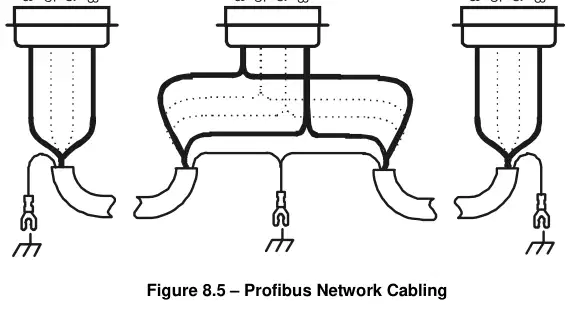
Het is noodzakelijk om beide uiteinden van het netwerk te beëindigen. Beide beëindigingen moeten de macht hebben om een goede werking van het netwerk te verzekeren. Het volgende diagram illustreert de juiste verbinding voor de eindweerstanden.
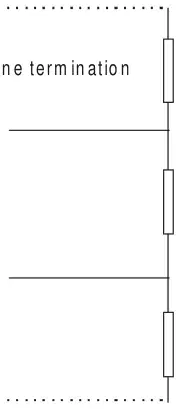
L in de periode van 3 90 uur
A - L in e (3)
2 20 O m
B-L in e (8 )
3 90 O m
Figuur 8.6

9.1 Toepassingsgebied Horner heeft nu de SmartStack modules uit het OCS-bereik toegevoegd aan het TIU20X assortiment. Het SmartStack-systeem is een methode om I/O uitbreiding op HMI toe te staan. Een breed scala aan modules is beschikbaar, waaronder Digital en Analoge.
9.2 Een SmartStack-module installeren en verwijderen In het volgende gedeelte wordt beschreven hoe een SmartStack Module te installeren en verwijderen.
9.2.1 SmartStack-modules installeren
9.2.2 SmartStack-modules verwijderen
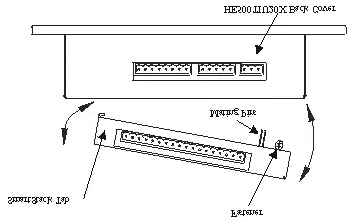
Figuur 9.1

BLADZ. 44 06 Apr 2000 CH. 9: SMARTSTACK GFK-1819
Pagina's waarnaar wordt verwezen in deze handleiding — fabrikant, ondersteuning en downloads.
Eigenaren en ons team reageren doorgaans binnen een dag — en uw vraag helpt ook de volgende persoon.
Stel als eerste een vraag — andere eigenaren of ons team geven antwoord.