NL
Graco logo
Officiële handleiding

Graco 313386D

42 pagina's·2.4 MB·Netwerkrouter·PDF·ENDEFRITNLJA
Graco 313386D
Inhoudsopgave 28 secties Gerelateerde handleidingen · Waarschuwingen · ProMix 2KS/3KS Basic Web Interface (BWI) · Installatie · … TonenVerbergen
Page 1 of the Graco 313386D user manual — Basis webinterface (geleverd met ProMix 2KS/3KS Easykey software)
Pagina 1 · klik om te vergroten
Pagina 1

Software-instructies

ProMix ® 2KS/3KS Webinterfaces

EN

Installatie- en programmaopstellingsinstructies om communicatie mogelijk te maken tussen een PC en de ProMix® 2KS/3KS Electronic Proportioner, via een Ethernet. Uitsluitend voor professioneel gebruik.

Niet voor gebruik in explosieve omgevingen.

Basis webinterface (geleverd met ProMix 2KS/3KS Easykey software)

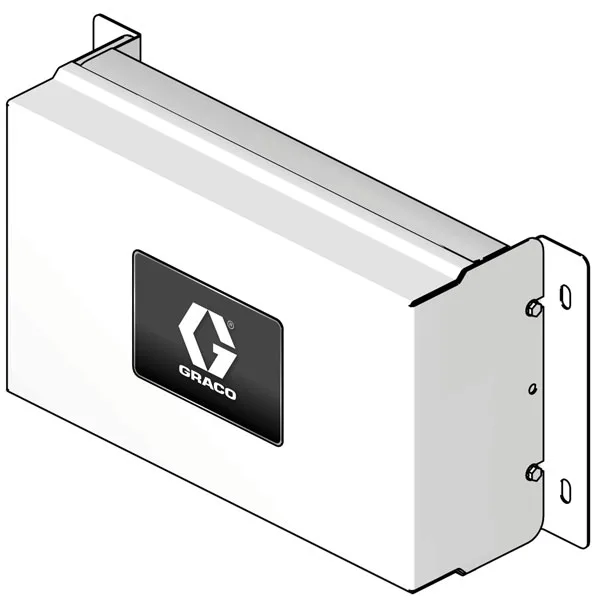
Geavanceerde webinterface Kit 15V337 (accessoire)

Graco 313386D — Basis webinterface (geleverd met ProMix 2KS/3KS Easykey software) diagram (page 1)
Afb. 1 · Basis webinterface (geleverd met ProMix 2KS/3KS Easy…

Geavanceerde webinterfacemodule getoond

TI12933b

Page 2 of the Graco 313386D user manual — Gerelateerde handleidingen
Pagina 2 · klik om te vergroten
Pagina 2

Inhoud

Gerelateerde Handleidingen 2 Waarschuwingen 3 ProMix 2KS/3KS Basic Web Interface (BWI) 4

Netwerkconfiguratie instellen 19 AWI-schermen 21

Netwerk Tabblad 21 Materialen tab 22 Instellingen Tab 24 Systeem instellen Screens 26 AWI-bord 36 delen 38 vervangen

Installatie 4 Web Navigatieschermen 8 Installeer de Advanced Web Interface (AWI) Module 12

Overzicht 12 Locatie 12 Montage 12 Connect Module naar EasyKey en PC 13 Computerconfiguratie 16

15V337 Geavanceerde Web Interface Module 38 15V336 Geavanced Web interface Server Hub . . 39 Elektrische schema 40 Afmetingen 41 Graco Standaard Garantie 42 Graco Informatie 42

Een automatisch IP-adres 16 systeeminitialisatie instellen 16 wachtwoordherstel 18

Gerelateerde handleidingen

Componenten Handleidingen in het Engels

HandmatigOmschrijving 312775ProMix 2KS handmatige installatie 312776ProMix 2KS Handmatige systeembewerking 312777ProMix 2KS handmatige systeem reparatie-onderdelen 312778ProMix 2KS Automatische installatie van het systeem 312779ProMix 2KS Automatische systeembediening 312780ProMix 2KS Automatisch Systeem Reparatie-delen 313881ProMix 3KS installatie (Alle systemen) 313882ProMix 3KS Handmatige systeembewerking 313883ProMix 3KS Repair-Parts (Alle systemen) 313885ProMix 3KS Automatische systeembediening 312781Fluid Mix Manifold 312782Verdeelventiel 312783Kleur wijzigen ventielstapels 312787Modulekit voor kleurverandering 312784Gun Flush Box Kits 310745Gun Air Shutoff Kit 312786Dump klep en derde reiniging Valve Kits 312785Netwerkcommunicatiesets 308778G3000/G3000HR/G250/G 250HR-stroommeter 310696Coriolis Flow Meter 313212Gun Flush Box integratiekit 313290Vloerstandkit

Gerelateerde handleidingen

Page 3 of the Graco 313386D user manual — WAARSCHUWING
Pagina 3 · klik om te vergroten
Pagina 3

Waarschuwingen

De volgende waarschuwingen zijn voor de installatie, het gebruik, aarding, onderhoud en reparatie van deze apparatuur. Het uitroepteken waarschuwt u voor een algemene waarschuwing en het gevarensymbool verwijst naar procedurespecifiek risico. Raadpleeg deze waarschuwingen. Aanvullende productspecifieke waarschuwingen kunnen in de hele tekst van deze handleiding worden gevonden, indien van toepassing.

WAARSCHUWING

  • UITRUSTING MISUSE ONGEVALLEN Misbruik kan dood of ernstig letsel veroorzaken.
  • Gebruik de unit niet wanneer u vermoeid bent of onder invloed van drugs of alcohol.
  • De maximale werkdruk of temperatuur van het laagste nominale systeemcomponent niet overschrijden. Zie Technische Gegevens in alle handleidingen.
  • Gebruik vloeistoffen en oplosmiddelen die compatibel zijn met apparatuur nat onderdelen. Zie Technische Gegevens in alle handleidingen. Lees vloeistof en oplosmiddel fabrikant . Voor volledige informatie over uw materiaal, vraag MSDS formulieren bij distributeur of retailer.
  • Controleer dagelijks de apparatuur. Reparatie of vervanging van versleten of beschadigde onderdelen onmiddellijk met echte fabrikant .
  • De apparatuur niet wijzigen of aanpassen.
  • Gebruik alleen apparatuur voor het beoogde doel. Bel uw distributeur voor informatie.
  • Routeslangen en kabels weg van verkeersgebieden, scherpe randen, bewegende delen, en hete oppervlakken.
  • Niet knikken of over bochtslangen en gebruik slangen om apparatuur te trekken.
  • Houd kinderen en dieren weg van het werkgebied.
  • Voldoen aan alle toepasselijke veiligheidsvoorschriften.
  • ELEKTRISCHE SHOCK-REGELS Onjuiste aarding, installatie of gebruik van het systeem kan leiden tot elektrische schok.
  • Schakel de stroom uit en schakel het contact af bij hoofdschakelaar voordat u kabels loskoppelt of onderhoudsapparatuur.
  • Alleen verbinding maken met de aarding.
  • Alle elektrische bedrading moet door een gekwalificeerde elektricien worden uitgevoerd en aan alle lokale codes en voorschriften voldoen.
Page 4 of the Graco 313386D user manual — Installatie
Pagina 4 · klik om te vergroten
Pagina 4

ProMix 2KS/3KS Basic Web Interface (BWI)

ProMix 2KS/3KS Basic Web Interface (BWI)

Installatie

1. Voordat u uw computer aansluit op de EasyKey, moet u controleren of Java versie 6 Update 10 (of later) is geladen op uw computer. Om te controleren, ga naar Java.com met behulp van uw internet browser en klik op .Heb ik Java?
2. Nadat u heeft gecontroleerd of Java op de computer is geladen, sluit u de computer direct aan bij EasyKey met behulp van de 15G869 CAT5 ethernet crossover kabel die wordt geleverd met de EasylKeys. Zie F IG . 1.

15G869 CAT5 Ethernet-crossoverkabel

FIG. 1. ProMix 2KS/3KS Basic Web Interface-verbinding

Toon 6 meer labels / korte tekst op deze pagina
EasyKey · Computer · TI13102a EasyKey (onderaanzicht) · TI12638a · CAT5 Kabelconnector
Page 5 of the Graco 313386D user manual — ProMix 2KS/3KS Basic Web Interface (BWI)
Pagina 5 · klik om te vergroten
Pagina 5

ProMix 2KS/3KS Basic Web Interface (BWI)

3. Voordat u de BWI software uitvoert, moet u handmatig een IP-adres aan uw computer toewijzen:

b. Zie FIG. 2. Dubbelklik op Netwerkonnec-ten. Dubbelklik op Local Area Connection om het venster "Local Area Verbindingsstatus" te openen. Klik op Eigenschappen om de lokale zone te openen

a. Klik op de Startknop op uw computer

verbindings-eigenschappenvenster. Zie FIG. 3.

om het menu te openen, klik dan op

op het Configuratiescherm .

Graco 313386D — ProMix 2KS/3KS Basic Web Interface (BWI) diagram (page 5)
Afb. 2 · ProMix 2KS/3KS Basic Web Interface (BWI)
Graco 313386D — ProMix 2KS/3KS Basic Web Interface (BWI) diagram (page 5)
Afb. 3 · ProMix 2KS/3KS Basic Web Interface (BWI)
Graco 313386D — ProMix 2KS/3KS Basic Web Interface (BWI) diagram (page 5)
Afb. 4 · ProMix 2KS/3KS Basic Web Interface (BWI)

FIG. 2. IP-adres op computer toewijzen

Page 6 of the Graco 313386D user manual — ProMix 2KS/3KS Basic Web Interface (BWI)
Pagina 6 · klik om te vergroten
Pagina 6

ProMix 2KS/3KS Basic Web Interface (BWI)

c. In de Local Area Connection Properties win- Dow, scroll naar Internet Protocol (TCP/IP) en dubbelklik om het internetprotocol te openen

b. Typ het volgende Subnet-masker:

255.255.255.0

Eigenschappenvenster. Zie FIG. 4.

Graco 313386D — ProMix 2KS/3KS Basic Web Interface (BWI) diagram (page 6)
Afb. 5 · ProMix 2KS/3KS Basic Web Interface (BWI)
Graco 313386D — ProMix 2KS/3KS Basic Web Interface (BWI) diagram (page 6)
Afb. 6 · ProMix 2KS/3KS Basic Web Interface (BWI)
F IG . 4Internetprotocol (TCP/IP) -venster
F IG . 3Eigenschappen venster voor lokale verbinding

a. Zie FIG. 4. Instellen op

b. Klik op OK om de wijzigingen te accepteren en sluit het Internet Protocol (TCP/IP) Eigenschappen winnen- Dow.

b. Type het volgende IP-adres in: 192.168.178.201

h. Klik op OK om het venster "Local Area Connection Properties" te sluiten.

i. Sluit het venster voor lokale verbindingsstatus en netwerkverbindingen.

Page 7 of the Graco 313386D user manual — ProMix 2KS/3KS Basic Web Interface (BWI)
Pagina 7 · klik om te vergroten
Pagina 7

ProMix 2KS/3KS Basic Web Interface (BWI)

4. Ga naar Systeemconfiguratiescherm 5 op de EasyKey en schrijf het IP-nummer dat aan die EasylKeys is toegekend (1-99) op. Zie F IG . 5.
  • Als Zie bladzijde 4.
Graco 313386D — ProMix 2KS/3KS Basic Web Interface (BWI) diagram (page 7)
Afb. 7 · ProMix 2KS/3KS Basic Web Interface (BWI)
Graco 313386D — ProMix 2KS/3KS Basic Web Interface (BWI) diagram (page 7)
Afb. 8 · ProMix 2KS/3KS Basic Web Interface (BWI)
F IG . 5Systeemconfiguratiescherm 5
5. Open Microsoft Internet Explorer (Start>Alle programma's>Internet Explorers).
6. In het adresgebiedtype http://192.168.178.__ (vul in het laatste cijfer met het IP-nummer van EasyKey dat is opgenomen in stap 4).
7. Druk op Enter.
8. Selecteer Uitvoeren wanneer beveiligingsscherm verschijnt. Zie F IG . 6.

FIG. 7. Hoofdscherm voor BWI

Graco 313386D — ProMix 2KS/3KS Basic Web Interface (BWI) diagram (page 7)
Afb. 9 · ProMix 2KS/3KS Basic Web Interface (BWI)
F IG . 6BWI-beveiligingscherm
9. Het hoofdsoftwarescherm verschijnt. Zie F IG . 7.
  • Als
Page 8 of the Graco 313386D user manual — Instellen
Pagina 8 · klik om te vergroten
Pagina 8

ProMix 2KS/3KS Basic Web Interface (BWI)

Webnavigatieschermen

Instellingen herstellen - laat toe om bestanden te uploaden en terug naar de ProMix 2KS/3KS.

Vanaf het hoofdscherm van BWI (zie FIG. 7) de exploitant kan instellen, Software/Resets of Rapporten selecteren.

Instellingen tonen - geeft aan welke waarden er momenteel voor het systeem worden gebruikt. Hiermee kan de exploitant controleren of er juiste waarden worden gebruikt. Zie FIG. 9.

Graco 313386D — Webnavigatieschermen diagram (page 8)
Afb. 10 · Webnavigatieschermen

Instellen

Download instellingen - slaat de configuratie van ProMix 2KS/3KS op naar de PC. Dit bestand kan worden geopend en bewerkt met behulp van Microsoft Excel, of gebruikt om meerdere systemen op te zetten.

Graco 313386D — Instellen diagram (page 8)
Afb. 11 · Instellen
F IG . 9Weergave instellen
F IG . 8Download instellingenwaarden
Page 9 of the Graco 313386D user manual — Software/Resets
Pagina 9 · klik om te vergroten
Pagina 9

ProMix 2KS/3KS Basic Web Interface (BWI)

Gepersonaliseerde taal downloaden - slaat de huidige systeemtaal op naar de PC. Zie FIG. 10. Dit bestand wordt geopend en een aangepaste taal toegevoegd aan de B-kolom van het Excelbestand.

Software/Resets

Installeer EasyKey software - installeert firmware voor het cur-huur apparaat (ongeveer 6 minuten). Zie FIG. 12.

Graco 313386D — Software/Resets diagram (page 9)
Afb. 12 · Software/Resets

Gepersonaliseerde taal herstellen - maakt het mogelijk om de aangepaste lan-guage bestand te uploaden naar de ProMix 2KS/3KS.

Graco 313386D — Software/Resets diagram (page 9)
Afb. 13 · Software/Resets
F IG . 12Installeer EasyKey Software

Instellingen herstellen - plaatst het systeem terug naar de standaardmodus van de fabriek. Het scherm zal vragen om bevestiging. Zie FIG. 13.

F IG . 10Aangepaste taal downloaden

Huidige taak beëindigen - een taak beëindigt en materiaal toevoegt aan gebruiksrapport. Het scherm zal vragen om bevestiging. Zie FIG. 11.

Graco 313386D — Software/Resets diagram (page 9)
Afb. 14 · Software/Resets
Graco 313386D — Software/Resets diagram (page 9)
Afb. 15 · Software/Resets
F IG . 13Instellingen herstellen

Wachtwoord resetten - verwijdert het wachtwoord bij verlies of vergeten. Het scherm zal vragen om bevestiging. Zie FIG. 13.

F IG . 11Huidige taak beëindigen
Graco 313386D — Software/Resets diagram (page 9)
Afb. 16 · Software/Resets
F IG . 14Wachtwoord resetten
Page 10 of the Graco 313386D user manual — Verslagen
Pagina 10 · klik om te vergroten
Pagina 10

ProMix 2KS/3KS Basic Web Interface (BWI)

Verslagen

Materiële gebruiksrapport wissen - verwijdert het materiaalgebruik van de display.

Graco 313386D — Verslagen diagram (page 10)
Afb. 17 · Verslagen
Graco 313386D — Verslagen diagram (page 10)
Afb. 18 · Verslagen
F IG . 16Materiële gebruiksrapport wissen

Joblog downloaden - downloadt het joblogboek naar de PC.

Graco 313386D — Verslagen diagram (page 10)
Afb. 19 · Verslagen
F IG . 15Gebruiksrapport van materiaal tonen
F IG . 17Joblog downloaden

Logboek voor downloadfout - downloadt de fout log naar de PC.

Graco 313386D — Verslagen diagram (page 10)
Afb. 20 · Verslagen
F IG . 18Downloadfoutlog
Page 11 of the Graco 313386D user manual — Webnavigatieschermen
Pagina 11 · klik om te vergroten
Pagina 11

ProMix 2KS/3KS Basic Web Interface (BWI)

Taaklogboek weergeven - toont het taaknummer, de datum, tijd, recept, verhouding, doel, volumes, grote totalen en eventuele fouten die tijdens de baan zijn opgetreden. Zie FIG. 22.

Joblog wissen - verwijdert de taken van het display. Het scherm zal vragen om bevestiging. Zie FIG. 20.

Graco 313386D — Webnavigatieschermen diagram (page 11)
Afb. 21 · Webnavigatieschermen

Foutlogboek tonen - toont het aantal alarmen, datum, tijd, recept en wat de fout was. Zie FIG. 19.

Graco 313386D — Webnavigatieschermen diagram (page 11)
Afb. 22 · Webnavigatieschermen
F IG . 20Joblog wissen

Foutlog wissen - verwijdert de fouten van het display. Het scherm zal vragen om bevestiging. Zie FIG. 21.

F IG . 19Foutlog tonen
Graco 313386D — Webnavigatieschermen diagram (page 11)
Afb. 23 · Webnavigatieschermen
F IG . 21Foutlog wissen
Graco 313386D — Webnavigatieschermen diagram (page 11)
Afb. 24 · Webnavigatieschermen

Scroll naar rechts om Grand Totals en Fouten te bekijken

F IG . 22Toon Joblog
Page 12 of the Graco 313386D user manual — Locatie
Pagina 12 · klik om te vergroten
Pagina 12

Installeer de Advanced Web Interface (AWI) Module

Installeer de Advanced Web Interface (AWI) Module

Overzicht

Montage

De Graco Advanced Web Interface (AWI) Accessoires maakt communicatie mogelijk tussen meerdere ProMix 2KS/3KS en een PC via Ethernet, zodat gebruikers de Promemix 2Ks/3Ks kunnen monitoren, systeeminstellingen kunnen bekijken en wijzigen en rapporten kunnen maken.

1. Zie Afmetingen , blz. 41.
2. Zorg ervoor dat de wand en montage hardware sterk genoeg zijn om het gewicht van de apparatuur, vloeistof, slangen en stress veroorzaakt tijdens werking te ondersteunen.
3. Met behulp van de apparatuur als sjabloon, markeren de montagegaten op een handige hoogte voor de bestuurder en dus uitrusting is gemakkelijk toegankelijk voor onderhoud.

Locatie

De AWI module kan worden geïnstalleerd in een lokaal ProMix net- werk (zie FIG. 25) of in een LAN-netwerk (zie FIG. 26).

4. Boor bevestiging gaten in de muur. Installeer ankers als dat nodig is.
5. De boltapparatuur is veilig.

Installatie van apparatuur die alleen is goedgekeurd voor niet-gevaarlijke plaatsen in een gevaarlijke zone.

Installeer de module in een omgeving waar geen gevaar bestaat.

Page 13 of the Graco 313386D user manual — 0 = OFF
Pagina 13 · klik om te vergroten
Pagina 13

Installeer de Advanced Web Interface (AWI) Module

Module verbinden met EasyKey en PC

2. Voer een CAT5-kabel van de EasyKey connector door het grommet en sluit deze aan op elke poort in de AWI module. Sluit een andere CAT5 kabel van de AWI module aan op de PC. Zie F IG . 24.
3. Stop de module-stroomkabel erin.
1. Zet ProMix 2KS/3Ks stroom (0 stand). F IG. 23. Ook de stroom uitzetten bij hoofdschakelaar.
Graco 313386D — Module verbinden met EasyKey en PC diagram (page 13)
Afb. 25 · Module verbinden met EasyKey en PC

0 = OFF

F IG . 23Uitschakelen

EasyKey (Bootom View) Geavanceerde Web Interface Module

CAT5-kabels verbinden met poorten op module

CAT5 Kabelconnector CAT 5 kabel Grommets

F IG . 24EasyKey en modulekabel aansluitpunten

TI12657a · TI12926a TI12638a

Page 14 of the Graco 313386D user manual — Module verbinden met EasyKey en PC
Pagina 14 · klik om te vergroten
Pagina 14

Installeer de Advanced Web Interface (AWI) Module

Gebruik CAT5 kabels voor aansluitingen.

F IG . 25Typerende installatie van het ProMix-netwerk
Toon 5 meer labels / korte tekst op deze pagina
AWI Master Module · EasyKeys · Computer · AWI Hub · TI13065a
Page 15 of the Graco 313386D user manual — Module verbinden met EasyKey en PC
Pagina 15 · klik om te vergroten
Pagina 15

Installeer de Advanced Web Interface (AWI) Module

Gebruik CAT5 kabels voor aansluitingen.

F IG . 26LAN-netwerk (Handmatig) Typische installatie
Toon 7 meer labels / korte tekst op deze pagina
EasyKey EasylKeys · LAN Network · Computer · AWI Module · Internet (via VPN) · Computer• TI13064b
Page 16 of the Graco 313386D user manual — Computerconfiguratie
Pagina 16 · klik om te vergroten
Pagina 16

Computerconfiguratie

Een automatisch IP-adres instellen

Systeeminitialisatie

Zie FIG. 27. Op uw computer, ga naar Configuratiescherm>Netwerkverbindingen>Lokale zone Connec-tion>Eigenschappen>Internetprotocol (TCP/IP). Controleer of Zo niet, zet het dan zoals aangegeven. Klik op OK en sluit uit het Configuratiescherm.

1. Open een browser. Firefox 3.0 of hoger heeft de voorkeur. Microsoft Internet Explorer 6.0 of hoger is ook aanvaardbaar.

Instellen op automatisch IP-adres

Graco 313386D — Computerconfiguratie diagram (page 16)
Afb. 26 · Computerconfiguratie
2. Geldt alleen voor Firefox: Om te werken in een ProMix 2KS/3KS netwerk met FirefOX, moet u de instelling Proxy uitschakelen op uw browser. Ga in uw Firefox-browser naar Tools>Opties>Geavanceerd>Netwerk tabblad>Verbindingsinstellingen. Klik op 28.
Graco 313386D — Computerconfiguratie diagram (page 16)
Afb. 27 · Computerconfiguratie

FIG. 27. Automatisch IP-adres instellen

FIG. 28. Proxy-instelling uitschakelen (alleen voor firefox)

3. Type http://gracoawi in de adresbalk van de browser en druk op Enter.

Computerconfiguratie

Page 17 of the Graco 313386D user manual — Computerconfiguratie
Pagina 17 · klik om te vergroten
Pagina 17
4. Het Welkomstscherm verschijnt. Zie F IG . 29. Klik op Volgende.
6. Initialisatie is voltooid. Zie F IG . 31. Klik op Voltooien.
Graco 313386D — Computerconfiguratie diagram (page 17)
Afb. 28 · Computerconfiguratie
Graco 313386D — Computerconfiguratie diagram (page 17)
Afb. 29 · Computerconfiguratie

FIG. 31. Systeeminitialisatie Stap 3

FIG. 29. Systeeminitialisatie Stap 1

7. Het Login scherm verschijnt. Zie F IG . 32. Typ de loginnaam en wachtwoord die u in stap 5 invoerde. Klik op Aanmelden. Het netwerkscherm verschijnt. Zie bladzijde 21.
5. Het beveiligingsscherm verschijnt. Zie F IG . 30. De beheerder moet alle velden invullen. Klik op Volgende.
Graco 313386D — Computerconfiguratie diagram (page 17)
Afb. 30 · Computerconfiguratie
Graco 313386D — Computerconfiguratie diagram (page 17)
Afb. 31 · Computerconfiguratie

FIG. 30. Systeeminitialisatie Stap 2

FIG. 32. Aanmeldscherm

Computerconfiguratie

Page 18 of the Graco 313386D user manual — Wachtwoordherstel
Pagina 18 · klik om te vergroten
Pagina 18

Wachtwoordherstel

1. Als u het verkeerde wachtwoord intypt, wordt aanmelden
3. Het systeem zal dan de geheime vraag stellen die u in stap 5 invoerde. Typ het antwoord in en klik vervolgens op Volgende.

geblokkeerd. Zie FIG. 33. Klik op het blok pictogram om de wachtwoord herstel reeks te starten.

Graco 313386D — Wachtwoordherstel diagram (page 18)
Afb. 32 · Wachtwoordherstel
Graco 313386D — Wachtwoordherstel diagram (page 18)
Afb. 33 · Wachtwoordherstel

FIG. 35. Wachtwoordherstel Stap 2

Klik op blokpictogram

FIG. 33. Aanmelden geblokkeerd

4. Als het antwoord overeenkomt met dat van stap 5, zal het systeem u vragen om een nieuw wachtwoord. Voer het nieuwe wachtwoord twee keer in en klik vervolgens op Volgende. Het systeem zal terugkeren naar het Login scherm, F IG. 32.
2. Zie F IG . 34. Het systeem zal u vragen om uw login naam. Typ de naam die u in stap 5 op pagina 17 invoerde, en klik vervolgens op Volgende.
Graco 313386D — Wachtwoordherstel diagram (page 18)
Afb. 34 · Wachtwoordherstel
Graco 313386D — Wachtwoordherstel diagram (page 18)
Afb. 35 · Wachtwoordherstel

FIG. 34. Wachtwoordherstel Stap 1

FIG. 36. Wachtwoordherstel Stap 3

Computerconfiguratie

Page 19 of the Graco 313386D user manual — ProMix 2KS/3KS netwerkconfiguratie
Pagina 19 · klik om te vergroten
Pagina 19

Netwerkconfiguratie instellen

ProMix 2KS/3KS netwerkconfiguratie

Om een ProMix 2KS/3KS netwerk te selecteren, ga naar het tabblad Instellingen en kies ProMig netwerk. Zie FIG. 37.

In een ProMix 2KS/3KS netwerk, wordt de AWI module aangesloten op EasyKey en een personal computer. Tot 100 EasyKeys kunnen in het netwerk worden aangesloten. Zie FIG. 25.

Klik op Opslaan.

Zet de proxy-instelling (alleen Firefox) uit. Zie bladzijde 16.

Graco 313386D — ProMix 2KS/3KS netwerkconfiguratie diagram (page 19)
Afb. 36 · ProMix 2KS/3KS netwerkconfiguratie

FIG. 37. ProMix 2KS/3KS netwerkinstelling

Computerconfiguratie

Page 20 of the Graco 313386D user manual — LAN-netwerk (handleiding) configuratie
Pagina 20 · klik om te vergroten
Pagina 20

LAN-netwerk (handleiding) configuratie

Om een LAN-configuratie (handleiding) te selecteren, ga naar het tabblad Instellen en kies de handmatige configuratie. U zult IP-adressen, gateway en Netmask moeten invoeren. Neem contact op met uw IS-systeembeheerder voor assistentie. Zie FIG. 38.

Zie FIG. 26. Met een LAN netwerk (handmatig) configuratie kunt u via een lokaal netwerk werken. Tot 100 EasyKeys kunnen in het netwerk worden aangesloten. De EasyKeys en AWI Module must op hetzelfde subnetwerk. De EasyKeys kunnen worden aangesloten op elke LAN-drop.

Klik op Opslaan om de wijziging toe te passen.

Graco 313386D — LAN-netwerk (handleiding) configuratie diagram (page 20)
Afb. 37 · LAN-netwerk (handleiding) configuratie

FIG. 38. LAN-netwerkinstelling

Computerconfiguratie

Page 21 of the Graco 313386D user manual — Netwerktabblad
Pagina 21 · klik om te vergroten
Pagina 21

In dit gedeelte wordt beschreven hoe de AWI-schermen gebruikt kunnen worden om toegang te krijgen tot en wijzigingen aan te brengen in systeeminstellingen en Reci pes. Voor volledige informatie over deze instellingen en de effecten daarvan, zie het gedeelte "Instellen" in de handleiding voor systeembeheer.

Netwerktabblad

Gebruik het tabblad Netwerk om de gewenste EasyKey te selecteren. Zie FIG. 39.

Elke EasyKey moet een unieke naam en IP-adres hebben. Zie het configuratiescherm in FIG. 46 om de Stationnaam in te stellen (1-99).

Klik op de gewenste EasyKey om toegang te krijgen tot het installatiescherm voor dat apparaat.

Graco 313386D — Netwerktabblad diagram (page 21)
Afb. 38 · Netwerktabblad

Klik op de gewenste EasyKey

FIG. 39. Netwerktabblad

Page 22 of the Graco 313386D user manual — Tabblad materialen
Pagina 22 · klik om te vergroten
Pagina 22

Tabblad materialen

Gebruik het tabblad Materialen om informatie in te voeren over vluchtige componenten (VOC) en gevaarlijke luchtverontreinigende stoffen (HAP) voor elk materiaal dat wordt gebruikt in uw systeem, voor materiële rapportage. Deze informatie en het deel nr. van de fabrikant zijn beschikbaar op het door de materiaalfabrikant verstrekte MSDS-blad. Zie FIG. 40.

Om een nieuw materiaal toe te voegen, klikt u op de Plus-knop. Voer de waarden in het nieuwe dataveld.

Om een materiaal te verwijderen, klikt u op de Minus knop.

VOS-waarden kunnen naar wens worden ingesteld op Lbs/Gal of Gram/Liter, met behulp van het pulldown menu.

Om uw wijzigingen op te slaan, klikt u . A

vinkje (

Graco 313386D — Tabblad materialen diagram (page 22)
Afb. 39 · Tabblad materialen

VOC-optrekmenu's (Lb/Gal of Gram/Liter)

FIG. 40. Tabblad materialen

Minusknop · Plus-knop · Knop opslaan

Page 23 of the Graco 313386D user manual — Tabblad materialen
Pagina 23 · klik om te vergroten
Pagina 23
Page 23 of the Graco 313386D user manual — Tabblad materialen
Page 24 of the Graco 313386D user manual — AWI-software upgraden
Pagina 24 · klik om te vergroten
Pagina 24

Instellingen

Gebruik het tabblad Instellingen om de belangrijkste systeeminstellingen te configureren (tijd, taal, upgrade AWI en Bewerken Accounts).

Taal instellen

Stel de gewenste taal van het schermtekst in, met behulp van het pulldown menu. Selecteer Engels (standaard), Spaans, Frans, Duits, Italiaans, Nederlands, Japans (Kanji), Koreaans en Chinees (vereenvoudigd).

AWI-software upgraden

Tijd instellen

Om AWI te upgraden, download eerst de nieuwste versie van AWI-software naar uw computer. Neem contact op met uw Graco-distributeur voor informatie.

Om de tijdinstellingen op alle netwerked Pro-

Mix 2KS/3Ks apparaten, klik op de knop Synchroniseren. De verandering zal over ongeveer een minuut plaatsvinden.

Gebruik de knop Bladeren om het bestand op uw computer te vinden. De bestandsnaam markeren.

Klik op de Upgrade knop om te starten met upgraden.

Synchronisatie Knop Laatste Softwareversie

FIG. 41. Systeeminstellingentabblad (gebruiksscherm getoond)

Upgrade-bladeropdracht

Page 25 of the Graco 313386D user manual — Accountinformatie bewerken
Pagina 25 · klik om te vergroten
Pagina 25

Accountinformatie bewerken

  • Om een bestaand account te bewerken, klikt u op de Bewerken Gebruikerknop. Voer de informatie in op het gegevensveld. Klik

. Een vinkje (gaas) zal de rechterbovenhoek verschijnen wanneer het opslaan voltooid is. • Om een bestaand account te verwijderen, klikt u op de Gebruiker verwijderen

  • Om een nieuw account toe te voegen, klikt u op de Gebruiker toevoegen-knop. Voer de informatie in op het gegevensveld. Klik

Knoop.

. Een vinkje (gespeend) zal in de rechterbovenhoek verschijnen wanneer het opslaan voltooid is.

Graco 313386D — Accountinformatie bewerken diagram (page 25)
Afb. 40 · Accountinformatie bewerken
Graco 313386D — Accountinformatie bewerken diagram (page 25)
Afb. 41 · Accountinformatie bewerken
Graco 313386D — Accountinformatie bewerken diagram (page 25)
Afb. 42 · Accountinformatie bewerken

FIG. 42. Systeeminstellingentabblad (Getoond scherm van het admin)

Laatste Softwareversie · Synchronisatieknop · Upgrade Bladeren

Page 26 of the Graco 313386D user manual — Tabblad Monitor
Pagina 26 · klik om te vergroten
Pagina 26

Systeem instellen van scherm

Tabblad Monitor

Om de systeeminstellingen te bekijken, ga naar het tabblad Netwerk en klik op de gewenste EasyKey om toegang tot de instellingen voor dat apparaat. Zie FIG. 43.

Selecteer het tabblad Monitor om gegevens te bekijken vanuit het EasyKey Status scherm, in real time. Zie FIG. 44.

Graco 313386D — Tabblad Monitor diagram (page 26)
Afb. 43 · Tabblad Monitor

Klik op de gewenste EasyKey

FIG. 43. Apparaat openen

Graco 313386D — Tabblad Monitor diagram (page 26)
Afb. 44 · Tabblad Monitor

FIG. 44. Tabblad Monitor

Page 27 of the Graco 313386D user manual — Tabblad voor het instellen van materialen
Pagina 27 · klik om te vergroten
Pagina 27

Tabblad voor het instellen van materialen

Om uw wijzigingen op te slaan, klikt u . A

Ga naar het tabblad Materiaal instellen om een katalysator, kleur, reducer (op 3KS) en flush materiaal voor de afsluiters van het actieve apparaat toe te wijzen met behulp van de pulldown menu's. Voor 2KS kan elk apparaat tot 30 kleurkleppen, 4 katalysatorventielen en oplosmiddeldoorstroomkleppen bevatten. Voor 3KS kan elk apparaat tot 25 kleurkleppen, 4 katalysatorventielen, 4 reduceerkleppen en oplosmiddeldoorspoelkleppen bevatten. De materialen die in elk pulldown menu werden vermeld, zijn vastgesteld onder de Tabblad materialen Bladzijde 22. Zie FIG. 45.

vinkje (

Graco 313386D — Tabblad voor het instellen van materialen diagram (page 27)
Afb. 45 · Tabblad voor het instellen van materialen

FIG. 45. Tabblad voor het instellen van materialen

Page 28 of the Graco 313386D user manual — Systeeminstellingentabblad
Pagina 28 · klik om te vergroten
Pagina 28

Systeeminstellingentabblad

Gebruik de pijlknoppen om het voor-

Het tabblad Instellen heeft drie bewerkbare schermpjes:

Vaag of het volgende recept, of vul het receptnummer in en druk op Enter.

  • Het configuratiescherm komt overeen met het systeemconfiguratiescherm van de EasyKey. Zie F IG . 46. Voor volledige informatie over deze instellingen en de effecten ervan, zie het gedeelte Setup in het systeembedieningshandboek.
  • Het Geavanceerde scherm komt overeen met de Advanced Setup-schermen van de EasyKey. Zie F IG . 47. Voor volledige informatie over deze instellingen en de effecten ervan, zie het gedeelte Setup in het systeembedieningshandboek.
  • Het Recept scherm komt overeen met de Recipe Setup-schermen van EasyKey. Zie F IG . 48. Voor volledige informatie over deze instellingen en de effecten ervan, zie het gedeelte Setup in het systeembedieningshandboek.

Klik op de grafiek knop om een

timing grafiek van het actieve recept. Zie FIG. 49.

Om uw wijzigingen op te slaan, klikt u . Een vinkje (gespeend) verschijnt wanneer de opslaan voltooid is.

klikken zal worden overschreven door de

AWI data.

Graco 313386D — Systeeminstellingentabblad diagram (page 28)
Afb. 46 · Systeeminstellingentabblad

FIG. 46. Systeeminstellingentabblad, configuratiescherm

Page 29 of the Graco 313386D user manual — Systeem instellen van scherm
Pagina 29 · klik om te vergroten
Pagina 29
Graco 313386D — Systeem instellen van scherm diagram (page 29)
Afb. 47 · Systeem instellen van scherm

FIG. 47. Systeeminstellingentabblad, Geavanceerd scherm

Graco 313386D — Systeem instellen van scherm diagram (page 29)
Afb. 48 · Systeem instellen van scherm

Klik om een recept timing grafiek te maken. Zie FIG. 49.

1.0 2.0

FIG. 48. Systeeminstellingentabblad, Receptscherm

Page 30 of the Graco 313386D user manual — Systeem instellen van scherm
Pagina 30 · klik om te vergroten
Pagina 30
Graco 313386D — Systeem instellen van scherm diagram (page 30)
Afb. 49 · Systeem instellen van scherm

FIG. 49. Voorbeeld Recept Timing Grafiek

Page 31 of the Graco 313386D user manual — Rapportentabblad
Pagina 31 · klik om te vergroten
Pagina 31

Rapportentabblad

Klik op de knop Aanmaken om te generaliseren-

Het tabblad Rapporten stelt u in staat om drie rapporten te produceren:

Het rapport opgegeten.

  • Materiaalrapport
  • Job Report
  • Alarmrapport Selecteer welke van de drie rapporten u wilt maken.

Zie FIG. 50. Het materiaalrapport bevat VOC- en HAP-gegevens voor alle recepten en jobs die met een materiaal worden gebruikt, alsmede de totale hoeveelheid gebruikte materialen. Het materiaal moet worden ingedeeld in een klep die in het rapport wordt opgenomen (zie bladzijde 27).

Klik op het gewenste uitvoerformaat

voor het verslag:

Klik op de knop Reset om een nieuw rapport te starten

  • CSV (kan worden geïmporteerd in Microsoft Excel).
  • TXT (rechte tekst).

cyclus (meestal maandelijks).

Graco 313386D — Rapportentabblad diagram (page 31)
Afb. 50 · Rapportentabblad

FIG. 50. Materiaalrapportscherm

Materiaalrapport

Page 32 of the Graco 313386D user manual — Systeem instellen van scherm
Pagina 32 · klik om te vergroten
Pagina 32

Stel het tijdskader in door de agendaknoppen rechts van elk datumvak te gebruiken.

Zie FIG. 51. Het verslag over de werkgelegenheid bevat gedetailleerde informatie over alle voltooide banen binnen een bepaalde periode.

Selecteer de gewenste informatie door op het vakje links van elke parameter te klikken.

Graco 313386D — Systeem instellen van scherm diagram (page 32)
Afb. 51 · Systeem instellen van scherm

FIG. 51. Scherm voor Jobrapport

Job Report

Page 33 of the Graco 313386D user manual — Systeem instellen van scherm
Pagina 33 · klik om te vergroten
Pagina 33

Stel het tijdskader in door de agendaknoppen rechts van elk datumvak te gebruiken.

Zie FIG. 52. Het alarmrapport geeft een overzicht van alle binnen een bepaalde periode geactiveerde herinneringen.

Graco 313386D — Systeem instellen van scherm diagram (page 33)
Afb. 52 · Systeem instellen van scherm

FIG. 52. Alarmrapportscherm

Alarmrapport

Page 34 of the Graco 313386D user manual — Tabblad Niveaucontrole
Pagina 34 · klik om te vergroten
Pagina 34

Tabblad Niveaucontrole

De alarmfunctie kan voor elke materiaalklep worden ingeschakeld of uitgeschakeld.

Zie FIG. 53. Met het Tabblad Niveaucontrole kunt u de hoeveelheid van de materialen en het niveau waarop een alarm moet worden geactiveerd, invoeren.

Graco 313386D — Tabblad Niveaucontrole diagram (page 34)
Afb. 53 · Tabblad Niveaucontrole

FIG. 53. Tabblad Niveaucontrole

Page 35 of the Graco 313386D user manual — Zijbalk
Pagina 35 · klik om te vergroten
Pagina 35

Zijbalk

  • Herstel - herstelt configuraties van het apparaat uit een bestand.
  • Kopieer (Sync Instellingen)- kopieert de configuratie van dit apparaat naar andere apparaten.
  • Installeer Firmware - installeer firmwares voor het huidige apparaat (ongeveer 5 minuten).

Zie FIG. 54. De zijbalk heeft betrekking op de EasyKey wordt gecontroleerd. Het heeft vier links naar verwante schermen:

  • Opslaan - slaat de huidige apparaatconfiguratie op in een bestand.
Graco 313386D — Zijbalk diagram (page 35)
Afb. 54 · Zijbalk
Graco 313386D — Zijbalk diagram (page 35)
Afb. 55 · Zijbalk
Graco 313386D — Zijbalk diagram (page 35)
Afb. 56 · Zijbalk
Graco 313386D — Zijbalk diagram (page 35)
Afb. 57 · Zijbalk
Graco 313386D — Zijbalk diagram (page 35)
Afb. 58 · Zijbalk

FIG. 54. Zijbalk en aanverwante schermen

Page 36 of the Graco 313386D user manual — Vervangen AWI-bestuur
Pagina 36 · klik om te vergroten
Pagina 36

Vervangen AWI-bestuur

  • Om elektrische schok te voorkomen, uitschakelen EasyKey stroom voordat u onderhoud.
  • Schakel stroom uit bij de hoofdschakelaar.
  • Alle elektrische bedrading moet door een gekwalificeerde elektricien worden uitgevoerd en aan alle lokale codes en voorschriften voldoen.
  • Lees waarschuwingen , pagina 3.
1. Zet ProMix 2KS/3Ks stroom (0 stand).
2. Schakel stroom uit bij de hoofdschakelaar.
3. Open de AWI module.
4. Koppel de kabel (15) en draden (17, 18) los van het bord (22). F IG. 55.
5. Verwijder de schroeven (21) en het bord (22).
6. Installeer het nieuwe bord. De kabel (15) en de draden (17, 18) opnieuw verbinden.

FIG. 55. Vervangen AWI-bestuur

Vervangen AWI-bestuur · TI12928a

Page 37 of the Graco 313386D user manual — Vervangen AWI-bestuur
Pagina 37 · klik om te vergroten
Pagina 37

Vervangen AWI-bestuur

Page 38 of the Graco 313386D user manual — +24 COM
Pagina 38 · klik om te vergroten
Pagina 38

Delen

15V337 Geavanceerde Web Interface Module

Graco 313386D — Delen diagram (page 38)
Afb. 59 · Delen

Tot 10 Diagram bedrading

Graco 313386D — Delen diagram (page 38)
Afb. 60 · Delen
Graco 313386D — Delen diagram (page 38)
Afb. 61 · Delen

+24 COM

Ref. Nee. Deel nr. Omschrijving Aantal

Ref. Nee. Deel nr. Omschrijving Aantal

12 103833 SCREW, machine 4 13 112443 BLOCK, terminal, grond 1 15 121994 CABLE, CAT5 1 17 n/a WIRE, koper, 16 ga.; 9 in. (230 mm) 1 18 n.v.t. WIRE, koper, 16 ga; 9 in. (230 mm) 1 21 15V340 STANDOFF, boord 4 22 258355 BORNING, server 1 28 n/a SCREW, machine, gekartelde heksenkop

1 15V339 PANEL, terug 1 2 15T752 COVER 1 3 n/a DIN SPOORWEG 1 4 120369 POWER AFLEVERING, 24 Vdc 1 5 15V345 GROMMET, kabel ingang 2 6 111987 CONNECTOR, stamreliëf 1 7 n/b WIREWAY 1 8 186620 ETIKET, gemalen 1 9 n/c COVER, draadbaan 1 10 15V3342 SWITS, ethernet 1 11 120838 BLOCK, klem einde 2

Delen met een etiket n.v.t. zijn niet afzonderlijk verkrijgbaar.

Meer labels / korte tekst op deze pagina tonen
Delen · 7, 9, 12 · TI12926a · 1, 2 · 4 15 17 · To 4 · To 4 · To 22 · TI12927a
Page 39 of the Graco 313386D user manual — 15V336 Geavanceerde webinterfaceserverhub
Pagina 39 · klik om te vergroten
Pagina 39

15V336 Geavanceerde webinterfaceserverhub

Graco 313386D — 15V336 Geavanceerde webinterfaceserverhub diagram (page 39)
Afb. 62 · 15V336 Geavanceerde webinterfaceserverhub
Graco 313386D — 15V336 Geavanceerde webinterfaceserverhub diagram (page 39)
Afb. 63 · 15V336 Geavanceerde webinterfaceserverhub
Graco 313386D — 15V336 Geavanceerde webinterfaceserverhub diagram (page 39)
Afb. 64 · 15V336 Geavanceerde webinterfaceserverhub

Ref. Nee. Deel nr. Omschrijving Aantal

Ref. Nee. Deel nr. Omschrijving Aantal

10 15V342 SWITTCH, ethernet 1 11 120838 BLOCK, klem eind 2 12 103833 SCREW, machine 4 13 112443 BLOK, terminal, gemalen 1 17 n/a WIRE, koper, 16 ga.; 9 in. (230 mm)

1 15V339 PANEL, terug 1 2 15T752 COVER 1 3 n/a DIN SPOORWEG 1 4 120369 POWER AFLEVERING, 24 Vdc 1 5 15V345 GROMMET, kabel ingang 2 6 111987 CONNECTOR, stamafzuiging 1 7 n/b WIREWAY 1 8 186620 ETIKET, gemalen 1 9 n/c COVER, draadbaan 1

18 n.v.t. WIRE, koper, 16 ga; 9 in. (230 mm)

28 n.v.t. SCREW, machine, gekartelde hex-kop

Delen met een etiket n.v.t. zijn niet afzonderlijk verkrijgbaar.

Toon 5 meer labels / korte tekst op deze pagina
Delen · 7, 9, 12 · 1, 2 · TI13204a · Diagram bedrading
Page 40 of the Graco 313386D user manual — J10
Pagina 40 · klik om te vergroten
Pagina 40

Elektrische schema

Niet-Hazardous Area

J4

DISPLAYBORD

MEMBRAANSCHAKELAAR MET LINTKABEL

J9 1 2 3 4 5 6 7 8 9 10 11

1 2 3 4

RJ45 RJ45

J6

J2

1 2 3 4 5 6 7 8 9 10 11 12 13 14 15 16 17 18 19 20

DISPLAY

1 2 3 4 5 6 7 8 9 10

J5

1 2 3 4 5 6

J10

J7 J8

RJ45 RJ45 P1

RJ45-SCHOT

3" (25'-200 OPTIES)

RJ45 RJ45

WEBSERVERMODULE

Toon 4 meer labels / korte tekst op deze pagina
Elektrische schema · 3' · 100-240 Vac-invoer · 24 Vdc COM
Page 41 of the Graco 313386D user manual — Afmetingen
Pagina 41 · klik om te vergroten
Pagina 41

Afmetingen

16.57 in. (420.9 mm)

6.45 in. (163.8 mm)

15.07 in. (382.8 mm)

8.71in. (221.2 mm)

5.31in. (134.9 mm)

Afmetingen · TI12926a · TI12825b

Page 42 of the Graco 313386D user manual — Graco-informatie
Pagina 42 · klik om te vergroten
Pagina 42

Graco standaardgarantie

Graco garandeert dat alle apparatuur die in dit document wordt genoemd en door Graco is vervaardigd, vrij van materiaalgebreken en vakmanschap zijn op de datum waarop aan de oorspronkelijke koper voor gebruik zal worden verkocht. Met uitzondering van een speciale, verlengde of beperkte garantie die door Graco wordt gepubliceerd zal Graco gedurende twaalf maanden vanaf de datum van verkoop alle onderdelen herstellen en vervangen waarvan het materiaal volgens Graco defect is. Deze garantie geldt alleen wanneer de apparatuur wordt geïnstalleerd, bediend en onderhouden in overeenstemming met Graco

Deze garantie dekt niet, en Graco is niet aansprakelijk voor algemene slijtage of enige storing, beschadiging of slijtage veroorzaakt door defecte installatie, verkeerde toepassing, schaafwonden, corrosie, ontoereikend of onjuist onderhoud, nalatigheid, ongeval, manipulaties of vervanging van onderdelen die geen Graco zijn. Noch is Graco aansprakelijk voor storingen, beschadigingen of slijtage als gevolg van de onverenigbaarheid van het apparaat met constructies, toebehoren, uitrusting of materialen die niet door Graco worden geleverd, noch voor onjuist ontwerp, fabricage, installatie, werking en onderhoud van structuren, accessoires, apparatuur of materiaal dat niet door Graco wordt geleverd.

Deze garantie is afhankelijk van de prepaid retourzending van het materieel waarvan wordt beweerd dat hij defect was aan een erkende Graco distributeur voor controle op het beweerde gebrek. Als het beweerde defect wordt geverifieerd, zal Graco alle gebrekkige onderdelen kosteloos herstellen of vervangen. De uitrusting wordt teruggeleverd aan het oorspronkelijke koper transport vooraf betaald. Indien inspectie van de apparatuur geen defect in materiaal of afwerking openbaar maakt, zullen reparaties worden gemaakt tegen een redelijke vergoeding, die kosten kunnen omvatten voor onderdelen, arbeid en vervoer.

DEZE GARANTIE IS EXCLUSIEF, EN IN PLAATS VAN ENIGE ANDERE GARANTIES, UITDRUKKELIJK OF IMPLICIET, INCLUSIEF MAAR NIET BEPERKT TOT DE GARANTIE OP VERKOOPBAARHEID OF WAARBORG VAN GESCHIKTHEID VOOR EEN BEPAALD DOEL.

De enige verplichting van Graco. en de koper zijn enig rechtsmiddel voor elke schending van garantie, zoals hierboven uiteengezet. De koper is het erover eens dat geen andere voorziening (met inbegrip van, maar niet beperkt tot, incidentele of gevolgschade voor verloren winst, verlies aan verkoop, schade aan persoon of eigendom, of enig ander incidenteel of gevolgverlies) beschikbaar zal zijn. Elke vordering wegens schending van de garantie moet worden ingesteld binnen twee (2) jaar na verkoopdatum.

GRACO GEEFT GEEN GARANTIE EN WIJST ALLE IMPLICIETE GARANTIES VAN VERKOOPBAARHEID EN GESCHIKTHEID VOOR EEN BEPAALD DOEL AF, IN VERBAND MET ACCESSOIRES, UITRUSTINGEN, MATERIALEN OF ONDERDELEN DIE WORDEN VERKOCHT MAAR NIET DOORGRACO ZIJN VERVAARDIGD. Deze verkochte artikelen, maar niet vervaardigd door Graco (zoals elektromotoren, schakelaars, slang enz.), zijn onderworpen aan de eventuele garantie van hun fabrikant. Graco zal de koper redelijke hulp bieden bij het maken van een claim voor schending van deze garanties.

In geen geval is Graco aansprakelijk voor indirecte, incidentele, bijzondere of gevolgschade als gevolg van de levering door Graco aan apparatuur hieronder, noch het aanbrengen, uitvoeren en gebruiken van producten of andere goederen die hier worden verkocht, ongeacht of dit te wijten is aan contractbreuken, schending van garantieverplichtingen, nalatigheid van Graco of anderszins.

VOOR GRACO CANADA KLANTEN De partijen erkennen dat zij hebben geëist dat dit document, alsmede alle documenten, aankondigingen en gerechtelijke procedures die krachtens deze verordening zijn ingesteld of rechtstreeks dan wel onrechtstreeks met de onderhavige zaak verband houden, in het Engels worden opgesteld. De partijen die de documenten opnieuw bekijken, komen overeen met het recht van een partij om te beslissen over hun rechten en plichten.

Graco-informatie

Voor de laatste informatie over Graco producten, bezoek www.graco.com

EEN BESTELLING PLAATSEN; Neem contact op met uw Graco distributeur of bel om de dichtstbijzijnde verdeler te identificeren. Telefoon: 612-623-6921 of Tolvrij: 1-800-328-0211 Fax: 612-378-3505

Alle schriftelijke en visuele gegevens in dit document weerspiegelen de meest recente productinformatie die op het moment van publicatie beschikbaar is.

Graco behoudt zich het recht voor om op elk moment zonder kennisgeving wijzigingen aan te brengen.

Originele instructies. Deze handleiding bevat Engels. MM 313386

Graco-hoofdkwartierMinneapolis International Offices: België, China, Japan en Korea
  • GRACO INC. EN DOCHTERONDERNEMINGEN
  • P.O. BOX 1441
  • MINNEAPOLIS, MN 55440-1441
  • USA

Copyright 2008, Graco Inc. Alle Graco productielocaties zijn geregistreerd volgens ISO 9001.

www.graco.com Herzien 09/2011

Bronnen

Referenties en links

Pagina's waarnaar wordt verwezen in deze handleiding — fabrikant, ondersteuning en downloads.

Vraag stellen over de Graco 313386D

Eigenaren en ons team reageren doorgaans binnen een dag — en uw vraag helpt ook de volgende persoon.

Add your email to get notified when it’s answered — no spam, ever.

0 questions
Nog geen vragen over de Graco 313386D

Stel als eerste een vraag — andere eigenaren of ons team geven antwoord.

Origineel document

Graco 313386D handleiding-pdf

42 pagina's·2.4 MB·Netwerkrouter·PDF
Klik op een bovenstaande pagina om deze hier te openen
Pagina 1 / …
100%
Pagina's laden…