


Systeembeheerhandboek schalen
ML-20032 Smal ML-29035 Voorverpakking ML29037 Linerloze ML-29039 TCP/IP ML- 29191
Standaard ML-29044 Smal ML-20048
Quantum hangschaal ML-29188
Kwantumschaal · Quantumprinter · F.19403B December 1999


FCC Note 1-2 Controleer de correctheid van gewicht & prijs 1-2 Operator Manual Overzicht 1-3 Hoe deze handleiding te gebruiken 1-4
Kwantumschaalsysteem 2-1 Algemene informatie 2-2 Elektrische verbindingen 2-2 Communicatieaansluitingen 2-3 Reset Knop 2-3 Configuratiescherm Overzicht 2-4 Schermhoogtepunten 2-6 Mechanische procedures 2-8
Verwijderen van de labelcassette 2-8 Het verwijderen van het lege etiket roll 2-9 Laden etiketten 2-9 Installeren van de Label Cassette 2-13 Het verwijderen Van de schaal Platter 2-14 Het installeren van de weegschaal Platter 2-14 Past de toonladder Voeten 2-15 Aanpassen Console Positie & scherm Contrast 2-16 HELP sleutelfuncties 2-17
Help op
Opvoedingsvolgorde 3-2 Instellen van datum/tijd op de initiële instelling-up 3-4 Controleer Datum / tijd 3-5 Veranderen Datum / Tijd 3-5
Hobart Corporation, 1997 TOC - 1

Inhoudsopgave
Start een schermscherm 4-2 Controleer nul Gewicht 4-3 Rezeroing the Scale 4-4 Weigh Types 4-5 Totals Types 4-7 Selecteren wegen en totalen Typen 4-7 Voer Operator ID-nummers in 4-8
Een Operator ID invoeren van het Start een Uitvoeren Screen 4-8 Een Operator-ID invoeren vanuit Flashkey Screen-4-8
Het selecteren van Flashkeys 5-2 het typen van de PLU nummer 5-5 Toegang tot de On Screen Library 5-7
Automatisch opzoeken 5-6 Selecteren van diverse PLU
Diversen Bij gewicht 5-7 Diversen Tel.: 5-8 Willekeurig Gewicht PLU
Wacht op een klantmodus 6-2
Verwerking van Willekeurig Gewicht PLU
Verwerking van Willekeurige Gewicht PLU
Verwerking van vast gewicht PLU
Verwerking van vaste gewicht PLU
Verwerking Willekeurig Gewicht PLU
Verwerking van vast gewicht PLU

Inhoudsopgave
Gedwongen prijs 6-13
Willekeurig gewicht PLU
Overzicht 7-2 Bij Willekeurig Gewicht 7-4
Het veranderen van het labeltype of grafiek 7-5 door Tel 7-6 Door vast gewicht 7-7 Door Fluid Ounce 7-8 Stappen naar Tijdelijk Overschrijven Productinformatie 7-9
Reiniging van de buitenkant van schaal 8-2 Reinigen van het afdrukkopje 8-2
Aanhangsel A-1
Macro's aanmaken (met behulp van de sleutel opslaan/oproepen) A-2
Een macro A-2 uitvoeren van een Macro A-3 verwijderen van een macro A-4 evenredig tare (percentage tara) A-5
Percentage Tare Procedure A-5 Hoe de waarde van het percentage tare wordt berekend A-6 Werken met etiketten A-7
Label stockstijlen A-8 Het selecteren van labeltypes (formats) A-10 Graphics A-52
Index I-1
TOC - 3



♦ FCC-notitie ♦ Controleer de juistheid van gewicht en prijs ♦ Handleiding voor de exploitant ♦ Hoe deze handleiding te gebruiken
Snelstart Voor informatie over het snel verwerken van een transactie, verwijzen naar Hoofdstuk Zes: Wegen Types (Gedragswijzen) . Dit hoofdstuk geeft je
een etiket voor alle zes de bedrijfswijzen.

FCC-notitie Deze apparatuur is getest en voldoet aan de grenswaarden voor een digitaal apparaat van klasse A, overeenkomstig deel 15 van de FCC-regels. Deze grenswaarden zijn bedoeld om een redelijke bescherming tegen schadelijke interferentie te bieden wanneer de apparatuur in commerciële omgevingen wordt gebruikt. Deze apparatuur genereert, gebruikt en kan radiofrequentie-energie uitstralen en indien niet geïnstalleerd en gebruikt overeenkomstig de gebruiksaanwijzing, kunnen zij schadelijke interferenties veroorzaken voor radiocommunicatie. De werking van deze apparatuur in een woonwijk kan schadelijke interferentie veroorzaken; dan zal de gebruiker verplicht zijn om op eigen kosten het ingrijpen te corrigeren.
De informatie op de etiketten moet routinematig worden gecontroleerd. Controleer de vermenigvuldiging van prijs-per-pond keer gewicht, en controleer het aangegeven gewicht met gedrukt gewicht. Weeg hetzelfde pakket meerdere malen om consistentie te controleren. Houd in gedachten dat sommige pakketten die dicht bij het midden van de .01 lb wegen. De verhoging zal normaal gesproken met .01 lb variëren of dalen. Grotere variatie dan 1,01 lb. wijst erop dat het systeem moet worden aangepast. In dergelijke gevallen of indien nodig, contact opnemen met uw geautoriseerde Hobart-servicevertegenwoordiger.
Inleiding tot dit handboek 1 - 2

Deze handleiding zal de volgende methoden gebruiken om toetsaanslagen en procedures voor gegevensinvoer uit te leggen:
♦ Het woord PERS betekent dat je een sleutel op het Configuratiescherm moet drukken. ♦ Het woord TYPE betekent dat u een reeks toetsen op het Configuratiescherm ingedrukt moet houden en [ENTER] kunt drukken. ♦ Het woord SELECT betekent dat u een item kiest uit het display, met behulp van de functietoetsen of Flashkeys. ♦ Het woord ENTER betekent dat u de [ENTER]-toets op het Configuratiescherm ingedrukt moet houden. ♦ Woorden in hoofdletters tussen haakjes (bijvoorbeeld [ENTER]) vertegenwoordigen specifieke sleutels.
De volgende speciale instructies worden in de handleiding gebruikt:
Een notitie is informatie die je moet weten, maar het is geen echte stap in de procedures.
Een tip is extra informatie die nuttig kan zijn wanneer u het schaalsysteem gebruikt.
Kijk naar Dit is informatie om je te waarschuwen dat je iets doet wat permanent het schaalsysteem zal veranderen.

Raadpleeg de volgende rubrieken voor informatie over het gebruik van het Quantum Scale System.
♦ Hoofdstuk 2: Algemene informatie biedt u basisinformatie over de eigenschappen van Quantum. * Standaardfuncties * Communicatieverbindingen * Resetknop * Configuratiescherm Overzicht * Schermlichten * Mechanische procedures * HELP sleutel functies ♦ Hoofdstuk drie: Opstartprocedures geeft u een overzicht van de Power-up Sequence en hoe dat moet worden ingesteld, gecontroleerd of gewijzigd Datum/Tijd. ♦ Hoofdstuk Vier: Begrijpen en gebruiken van de Start een Run Scherm geeft u een overzicht van het scherm, controleren zero weight, identificeren, begrijpen en selecteren Weigh and Totals Types, en invoeren Operator ID . ♦ Hoofdstuk Vijf: Het invoeren van PLU-informatie beschrijft hoe u PLU-gegevens invult (d.w.z. via Flashkeys, het typen van de PLU nummer of druk op de HELP Key om gebruik te maken van de On Screen Library). ♦ Hoofdstuk 6: Weegtypen details over hoe een transactie binnen elke modus van verrichting (d.w.z., Wacht op een klant, PrePackaged producten enz.) ♦ Hoofdstuk 7: Tijdelijke overreding van productinformatie geeft u de details over hoe om productinformatie tijdelijk te wijzigen voor een gespecificeerd Weegtype. ♦ Hoofdstuk 8: Instructies voor het reinigen geeft u procedures voor het reinigen van de buitenkant van de schaal en printkop. ♦ Hoofdstuk Negen: Problemen oplossen biedt u operationele tips om te helpen met onverwachte schaalproblemen. ♦ De Bijlage geeft u aanvullende informatie over het volgende: * Het maken van macro's (met behulp van de sleutel opslaan/oproepen) * Percentage tare (proportional tarra) * Labeltypes * Graphics * Begrippenlijst van veelgebruikte termen ♦ De Index geeft u een lijst van de onderwerpen in deze handleiding en hun bijbehorende paginanummers.
Inleiding tot dit handboek 1 - 4


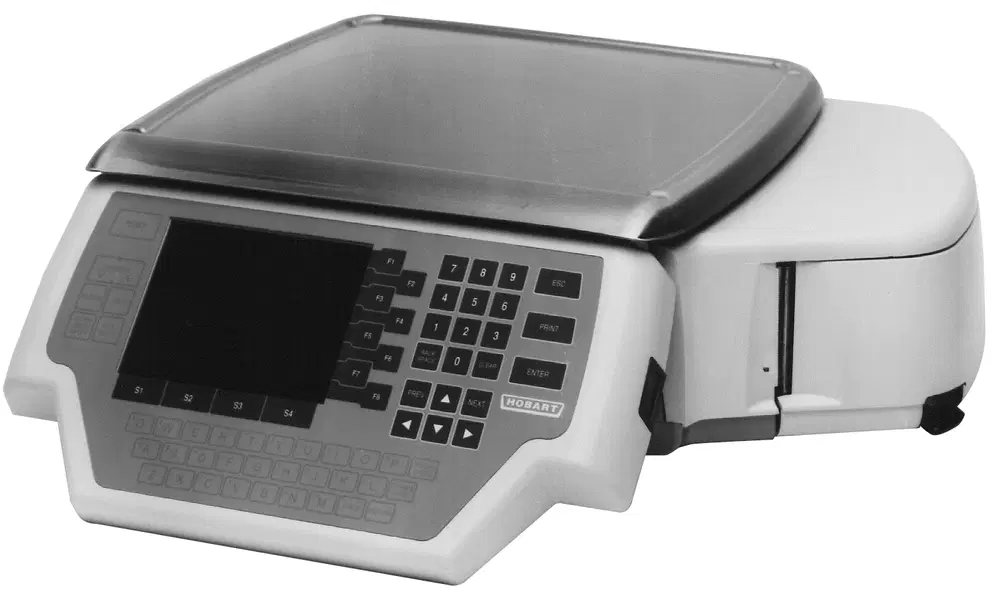
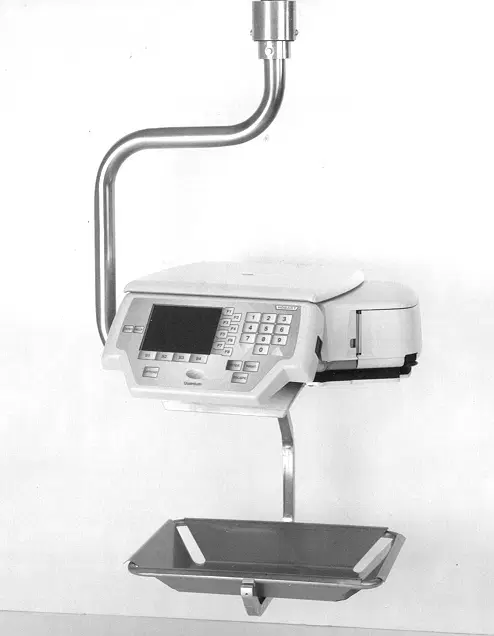
Algemene informatie Het Quantum Scale System is perfect voor uw over-the-counter weegtoepassingen. Dit ultramoderne weegsysteem kan een breed scala aan producten voor delicatessen, bakkerijen, producties en vis- en kaasafdelingen verwerken. Het kan ook functioneren in een Prepack Scale modus indien nodig.
Met 512K geheugen, het systeem kan informatie over duizenden producten opslaan; inclusief NutriFacts waarmee u kunt voldoen aan de vereisten van etiketteringsrecht en Uitgebreide tekst voor recepten en kookinstructies.
A nieuwe functie Bij het kwantum is Flashkeysunit synonyms for matching user input die gemakkelijk toegang tot productinformatie mogelijk maken. Maximaal 16 Flashkeys kunnen tegelijkertijd op een scherm worden weergegeven. Meerdere schermen kunnen worden geprogrammeerd om uw product case spiegelen. Wanneer een item vanuit het geheugen wordt opgeroepen, kan de productinformatie worden herzien of gewijzigd voordat ze afweegt op wegen en etiketten. Dit maakt het mogelijk om sneller en gemakkelijker service aan uw klanten.
Nog een nieuwe functie is de In schermbibliotheek die u de mogelijkheid biedt om met behulp van de klassestructuur PLU-informatie te lokaliseren. Een gedetailleerde beschrijving van deze functie is later in dit handboek te vinden.
Het Quantum Scale System mag alleen worden geïnstalleerd of verplaatst door gekwalificeerde Hobart-getrainde servicetechnici. Het kan werken in een temperatuurbereik van 32oF tot 104oF (0oC tot 40o C).
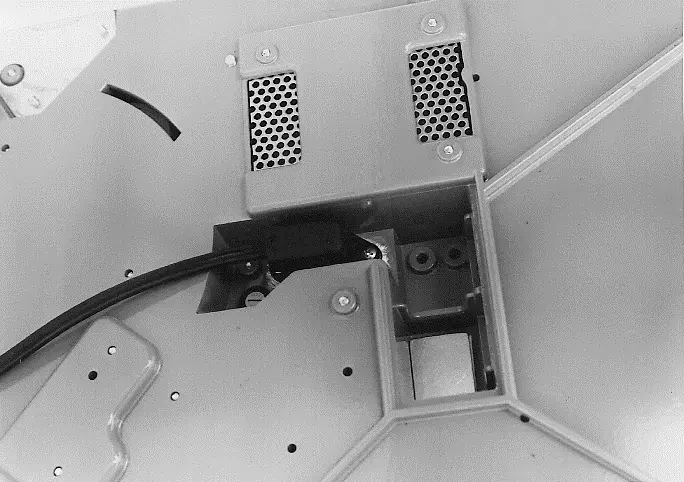
Elektrische aansluitingen De Power Cord-houder bevindt zich aan de onderkant van het Quantum. Het stroomkabel is aangesloten op 120V., 60 Hz., Single (1) Fase elektrische voeding. Zodra het Quantum is aangesloten, staat het systeem klaar om de Power-up Sequence te starten.
Algemene informatie 2 - 2

Naast de Power Cord zijn er nog vier (4) extra poorten.
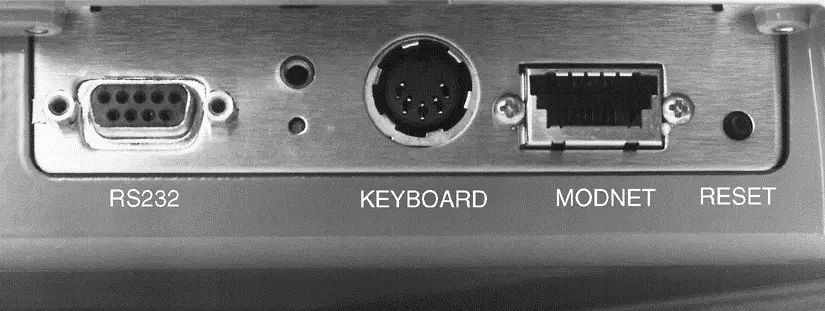
Aan de linkerkant van de schaal, zijn er verschillende poorten voor randapparatuur zoals: ♦ Disk Player/Recorder en Cassette Recorder (RS232) ♦ IBM PC Keyboard (Keyboard) ♦ Floppy Disk Drive of Secundaire Printer (MODNET) ► Toekomstige uitbreiding (d.w.z. parallelle port for Report Printer)
Knop resetten Ook aan de linkerkant van de schaal is het Reset Knopje. In het onwaarschijnlijke geval dat de schaal stopt met reageren op toetsenbordinvoer, zal u gebruik maken van de Reset Knop om de toonladder terug te zetten naar Start een run Scherm.
Om de schaal te resetten, moet u:
De POWER-toets aan de voorzijde van het Configuratiescherm zet zowel de displays (operator als klant) AAN en UIT. Het is alleen functioneel van de Start een run Scherm. Deze sleutel moet aan het eind van de dag worden gebruikt om energie te besparen.

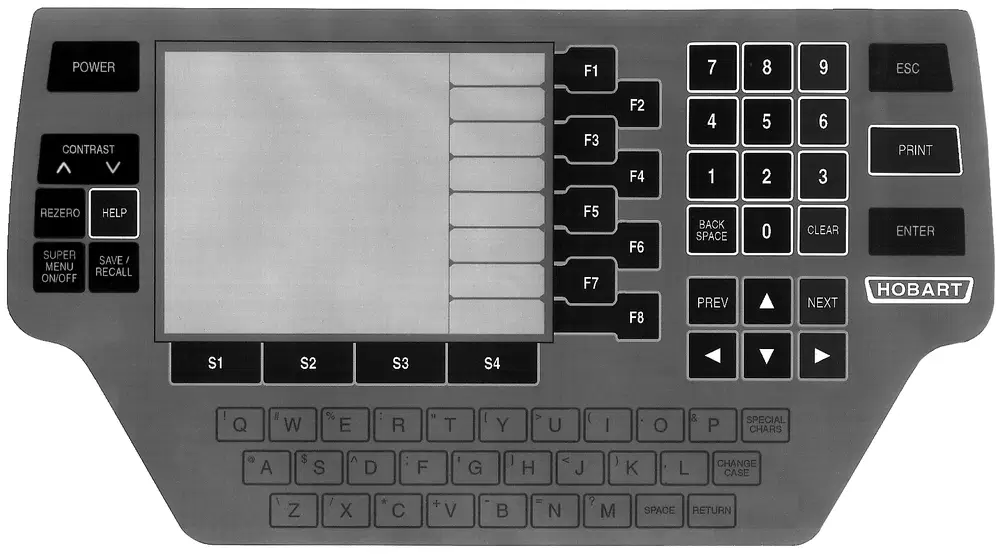
POWER zet het scherm en toetsenbord aan/uit.
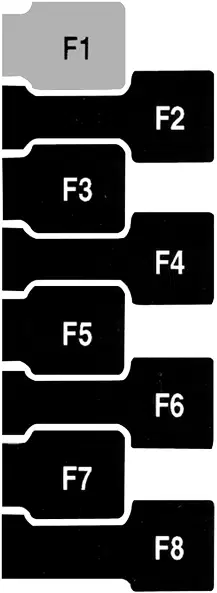
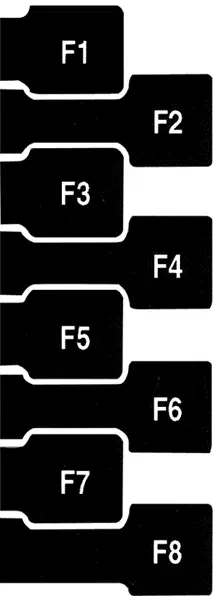
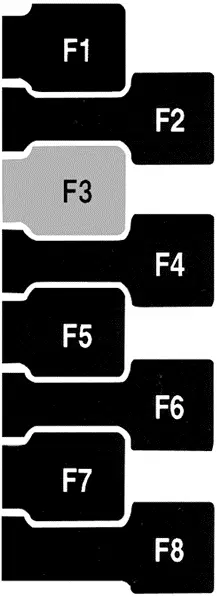
“F” Keys (F1-F8) Allows you to make selections from the menu screens or select a row of Flashkeys.
Numeriek toetsenbord Hiermee kunt u numerieke gegevens invoeren.
BACKSPACE Hiermee kunt u het gemarkeerde teken of de letter links van de cursor verwijderen.
CLEAR Hiermee kunt u een numeriek veld op nul resetten. Deze sleutel is niet actief in een tekstveld.
ESC (Escape) Hiermee kunt u terug naar het vorige scherm. Het drukken van [ESC] zal alle wijzigingen die u op een scherm maakt opslaan.
Print Hiermee kunt u een label of rapport afdrukken.
ENTER Hiermee kan de schaal om te accepteren van de geselecteerde gegevens en verplaatsen naar het volgende veld. Het kan ook de cursor naar het volgende scherm.
PREV (Vorige) Verplaatst u terug een scherm.
NEXT Verplaatst u naar het volgende scherm.
STROW KEYS Hiermee kunt u de cursor verplaatsen van veld naar gebied (UP en pijltjestoetsen) of van karakter-naar teken (LEGT en RIGHT Pijltoetsen), in een veld.
Algemene informatie 2 - 4

Alpha-tekens Hiermee kunt u hoofdletters of kleine letters alfa invoeren terwijl in een tekstveld.
SPECIALE TEKENS. Druk op deze toets om een speciaal teken te typen (gevonden in de linkerbovenhoek van elke alfa-toets). Je moet op Speciale Chars drukken. voor elk Speciaal Karakter.
VERANDERING VAN DE CASE Hiermee kunt u wisselen tussen bovenste of onderste case. U moet op Change Case drukken telkens als u de zaak wilt wijzigen in een tekstveld.
RETURN Voortschakelt de cursor naar het volgende veld of voegt een End-of-Line in een tekstveld toe.
SPACE Hiermee kunt u een ruimte tussen woorden of tekens typen (toevoegen).
“S” Keys (S1-S4) Allows you to select the column when selecting a Flashkey.
SAVE/RECALL Druk op deze toets om de schaal te laten onthouden een reeks van toetsaanslagen die later kunnen worden teruggeroepen door het indrukken van een Flashkey of door het invoeren van een referentienummer (Macro ID).
SUPER MENU AAN/UIT Hiermee kunt u toegang krijgen tot het Menu Supervisor vanuit de Start een run Scherm of van een ander scherm in de Supervisor-modus.
REZERO Hiermee kunt u de schaal instellen op 0,00 pond van het Start een run of Uitvoeren Scherm.
HELP Hiermee kunt u toegang krijgen tot het Help Screens. Van de Uitvoeren Scherm in de Operate-modus, kunt u toegang tot het On Screen Library en selecteer een PLU.
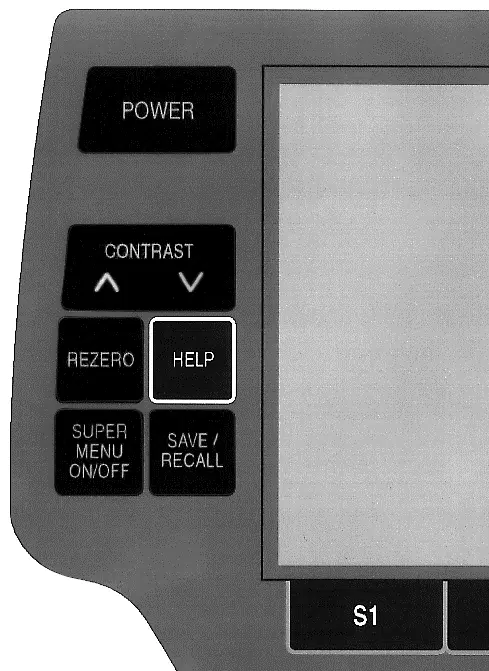
CONTRAST Hiermee kunt u de lichtheid en duisternis van het scherm beeld op basis van de kijkhoek aanpassen.
Cursor Highlights tekst of de positie waar u gegevens invult.

Schermmarkeringen Het Quantum Scale System heeft verschillende gemeenschappelijke schermkenmerken die u helpen bij het interageren met de schaal. We verwijzen naar deze als .Screen Highlights.
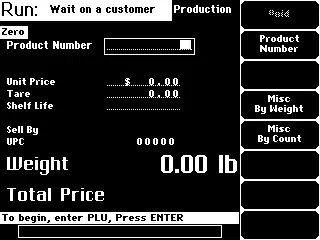
Actief veld Een vak rondom tekst of numerieke velden geeft aan dat dit veld het actieve gebied is. Als u begint met typen vanaf het toetsenbord of controlepaneel, worden de gegevens in dit veld ingevoerd.
Cursor voor het cursorvenster Een barcursor (S) geeft aan dat het veld een tekstveld is.
Blokcursor Een blokcursor (I) geeft aan dat het veld een numeriek veld is.
Veranderbare velden Als een veld er onder staat, betekent dit dat het veld kan worden gewijzigd of bewerkt.
Grayed Fields Als een veld of selectie grijs is, betekent dit dat het niet beschikbaar is voor die specifieke scherm-of transactie.
Algemene informatie 2 - 6
Beschrijving markeren

Beschrijving markeren Schermmarkeringen
Regel De Prompt Line is een witte tekst, omgekeerd uit de zwarte doos. Het is meestal gelegen aan de onderkant van het scherm. Het geeft je aan wat jouw volgende stap zou moeten zijn. Afhankelijk van uw schaalgrootte kan het zijn zwarte tekst omgekeerd uit een witte doos.
Schermtitel De schermtitel identificeert de naam en functie van het scherm die u probeert te voltooien.
Beschrijving markeren Configuratiescherm
ESC (Escape) Deze sleutel op het Configuratiescherm wordt gebruikt om u terug te verplaatsen een niveau (d.w.z. één scherm).
“F” Keys Deze toetsen bevinden zich rechts van het scherm en worden gebruikt om menukeuzes te maken.
Door een van deze toetsen in te drukken beweegt u zich binnen een actief veld zodat de cursor één personage tegelijk kan worden verplaatst.
Sleutels Deze sleutels bevinden zich onder het scherm en worden gebruikt om selecties te maken van operatoren, producten en macro's.

In dit gedeelte wordt uitgelegd hoe: ♦ Verwijder de labelcassette ♦ Lege etikettenrol verwijderen ♦ Laadetiketten ♦ De etiketcassette installeren ♦ Schaalplatter verwijderen ► De schaalplatter installeren ♦ Scale Voet aanpassen ♦ Console-positie aanpassen † Het schermcontrast aanpassen
Om verschillende labels te kunnen afdrukken (Smalle, brede of linearless), zal het Quantum gebruik maken van andere Label Cassettes. Hierdoor kunt u snel de voorraad labels wijzigen door eenvoudigweg een etiketcassette uit te werpen en deze vervangen door een andere.
Verwijderen van de labelcassette Verwijderen van de labelcassette:
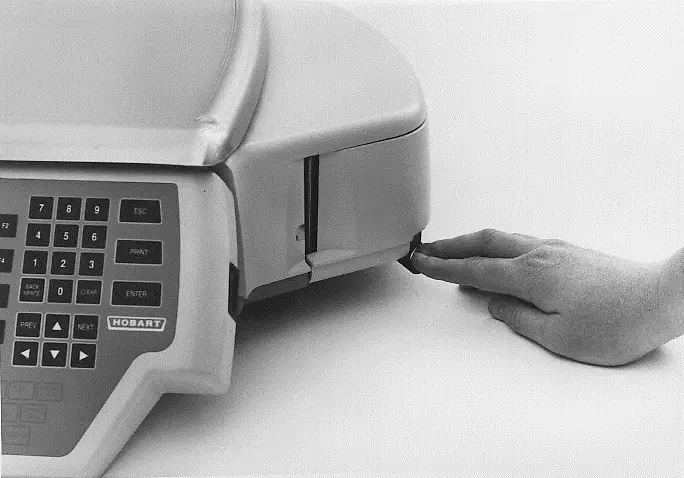
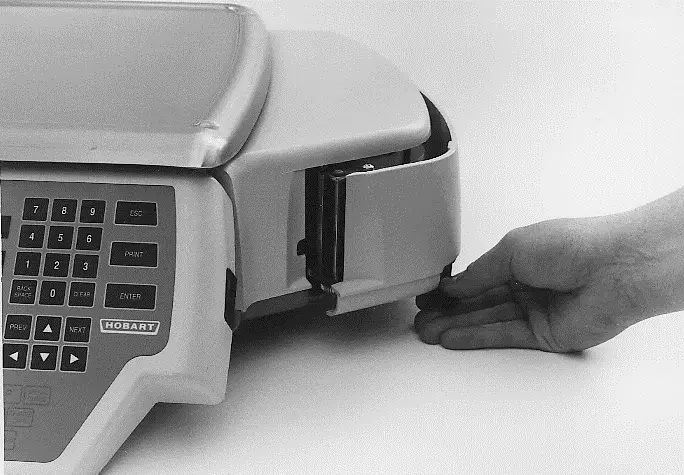
Stap 1 Stap 2
Algemene informatie 2 - 8

Om het achtergrondpapier van een lege labelrol te verwijderen:
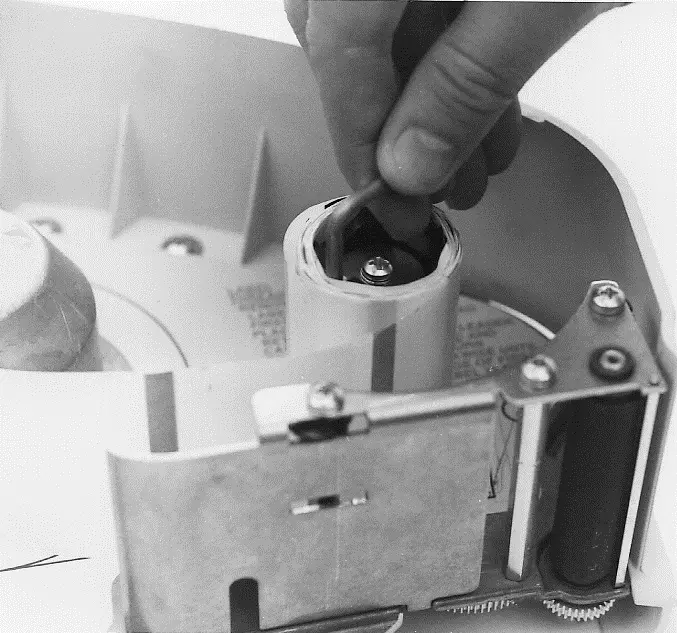
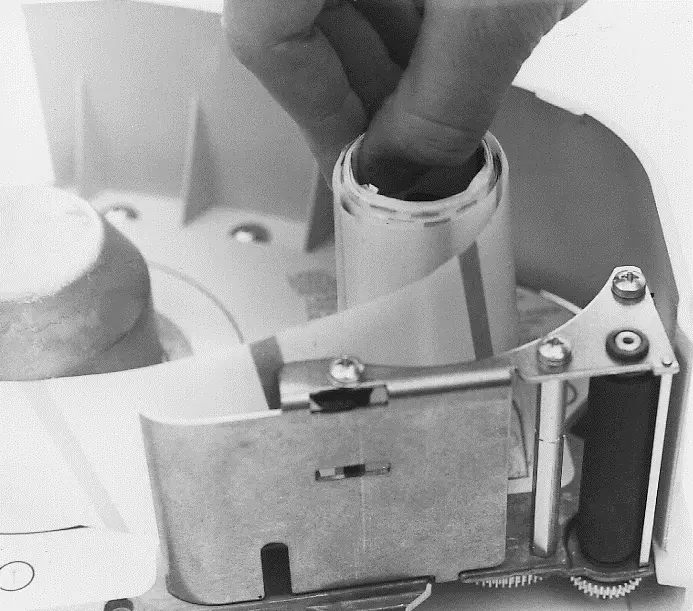
Stap 3 Stap 4
Labels laden Er zijn verschillende manieren om etiketten in het Quantum te laden, afhankelijk van uw werkingswijze, de voorraad en afdrukbehoeften.
U kunt: ♦ Laad smalle of standaard Die-Cut etiketten voor enkele of meerdere transacties ♦ Stream Die- Cut labels voor Bakkerij Printer Toepassingen ♦ Laden Continu Label Stock ♦ Load Listing Paper ♦ Bag Linerless Label Voorraad
De volgende paragrafen beschrijven hoe u de labelvoorraad voor uw gewenste werkwijze kunt laden.
Als u de voorraad labels wilt wijzigen, neem dan contact op met uw lokale Hobart Service Office om de nodige aanpassingen te maken.
Uw Hobart vertegenwoordiger kan aangepaste labels maken om tegemoet te komen aan uw unieke merchandising behoeften.

Om die-cut labels in de schaal te laden:
1. Verwijder de etiketten van het eerste tien (10) inch etiketrol. 2. Plaats de rol van labels op het Hub in Label Casette. 3. De Leader tussen de Peel Bar en Cassette Housing. 4. Wikkel de leider rond het Take-Up Spool. 5. Schuif de Take-Up Key op het take-up Spool, zodat deze aan de buitenkant van de leider is. 6. Draai de Take-Up Spool tegen de klok in om eventuele speling te verwijderen. 7. Vervang de Label Cassette.
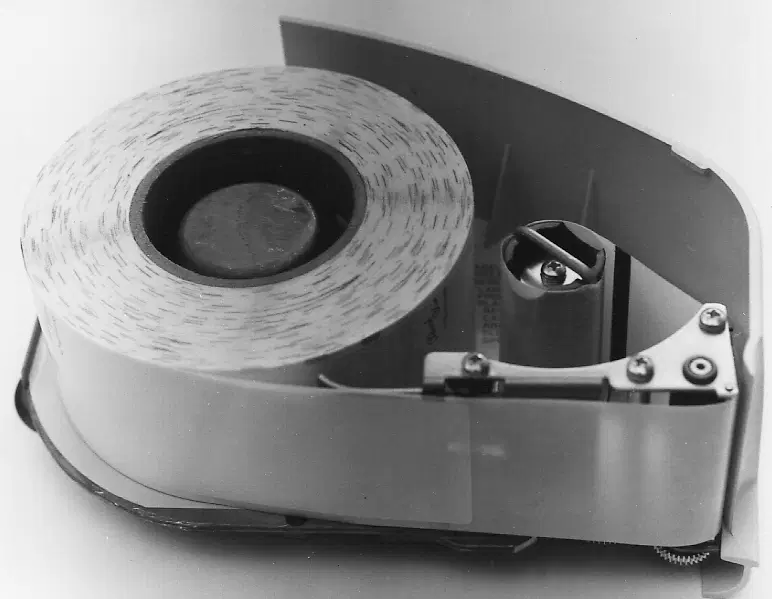
Algemene informatie 2 - 10

In de meeste bakkerij printertoepassingen kan het afdrukken van meerdere labels worden versneld door de etiketten in te stellen om ze in streamingmodus af te drukken. Dit betekent gewoon dat u de Label Roll zo te regelen, dat het afdrukt een label en vervolgens .spits hem uit de voorkant van de schaal met de backing paper nog steeds bevestigd. Je zou het bijvoorbeeld kunnen gebruiken, wanneer je 100 etiketten voor brood moet afdrukken. Het enige wat de operator hoeft te doen nadat het label is afgedrukt, verwijdert u het etiket van het achtergrondpapier en brengt dit aan op het pakket.
Als u de schaal niet instelt om af te drukken, zou het plaatje ofwel een voor één worden afgedrukt en wachten tot de exploitant deze verwijdert of ze zouden gewoon beginnen met labels afdrukken zonder dat de gebruiker wacht opdat hij de vorige zal verwijderen alvorens de volgende af te drukten. Zoals je misschien had kunnen raden, kan dit een hele puinhoop zijn om te corrigeren.
Om het Quantum in te stellen om af te drukken in de streamingmodus:
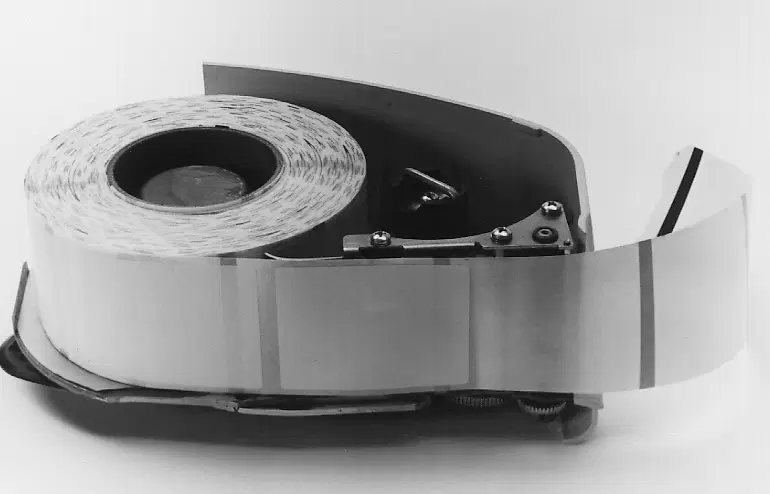

Continu labelbestand laden:
1. Schil de labelvoorraad van het eerste tien (10) inch uit, scheur hem eraf en gooi ze weg. 2. Plaats de rol van labels op het Hub in Label Casette. 3. De Leader tussen de Peel Bar en Cassette Housing. 4. Wikkel de leider rond het Take-Up Spool. 5. Schuif de Take-Up Key op het take-up Spool, zodat deze aan de buitenkant van de leider is. 6. Draai de Take-Up Spool tegen de klok in om eventuele speling te verwijderen. 7. Vervang de Label Cassette.
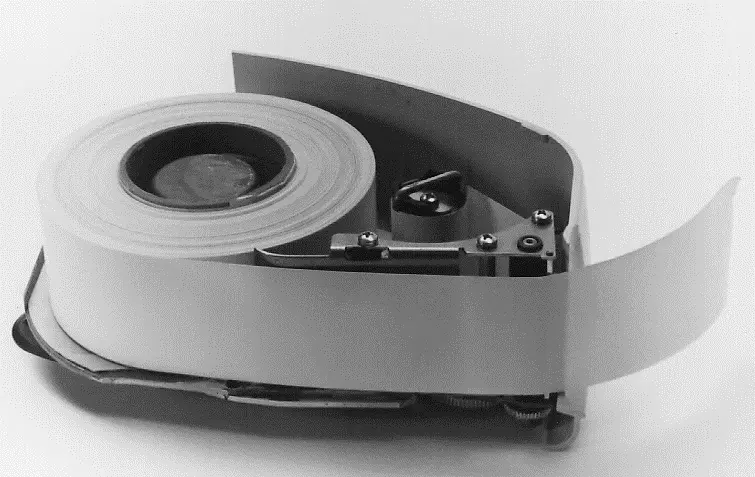
Papierbestand laden Listing Paper laden:
Lijnloze labels laden Linerloze etiketten laden:
Algemene informatie 2 - 12

Het installeren van de Label Cassette Om de Label Cassettes te installeren:
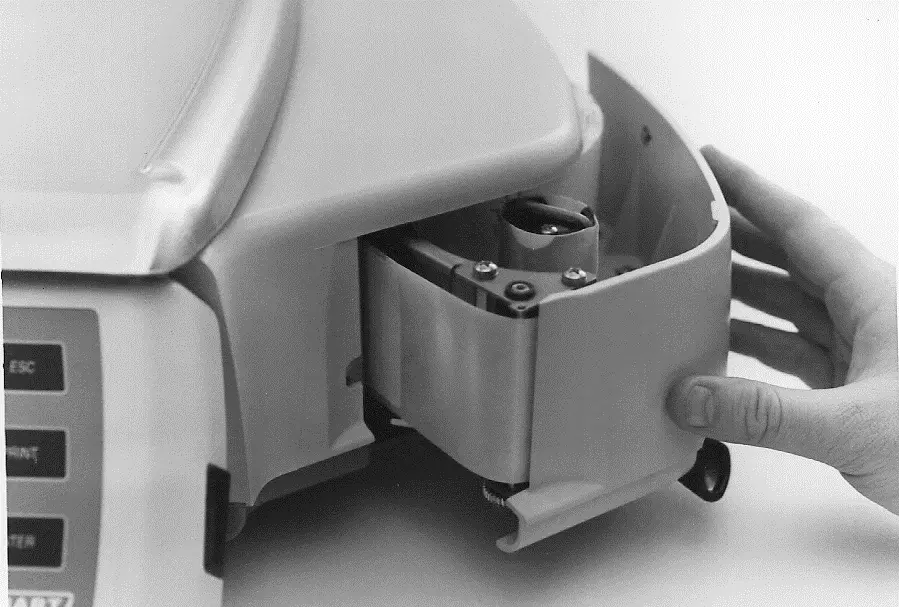
Een of twee blanco labels zullen worden verwijderd omdat het systeem de grootte van etiketten bepaalt. Verwijder deze labels en gooi ze weg.

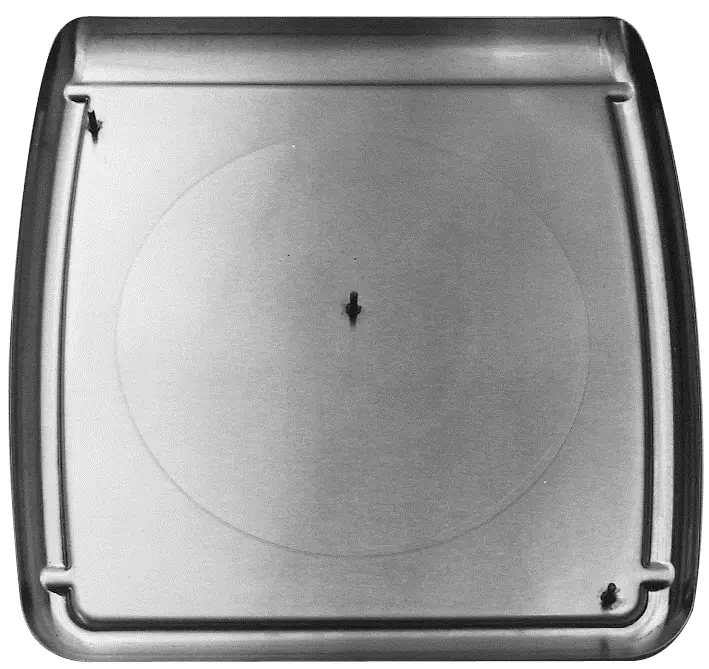
Verwijderen van de schaalplatter Om de schaalplatter te verwijderen: 1. Til de voorlip van het schoteltje op. 2. Trek het recht omhoog om te verwijderen.
De schaalplatter installeren De schaalplatter installeren: 1. Zoek de Platter Locerende Studs op de bodem van het schotel. 2. Draai de schotel in je handen totdat de Platter Locerende Studs zijn geplaatst in de rechter- en linkerbovenhoeken. 3. Lijn de Studs met het gat in het midden van de Rubber Platter Mounts op de sub-platter. 4. Voorzichtig druk op de schotel op zijn plaats om ervoor te zorgen dat het zit.

Algemene informatie 2 - 14

De toonladdervoet aanpassen Er zijn vier (4) Schaalvoet onder het schaalsysteem. U moet deze voeten misschien iets aanpassen in het geval de schaal niet goed op tafel/kast zit. Een juiste aanpassing van deze voeten, helpt u de juiste schaal evenwicht te behouden.
Aan balans van de controleschaal1. Verwijder de schaalplatter. 2. Zoek het niveau op de schaal Sub-Platter. Het kan worden gezien door een gat in de schaal hoofdbehuizing. 3. Pas de voeten aan tot het
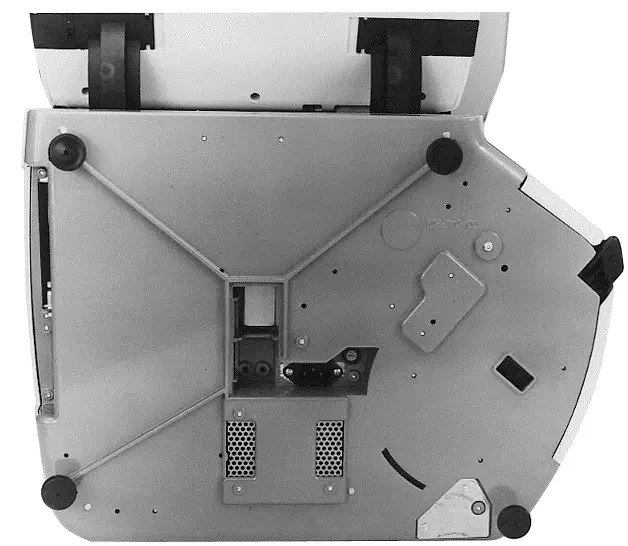
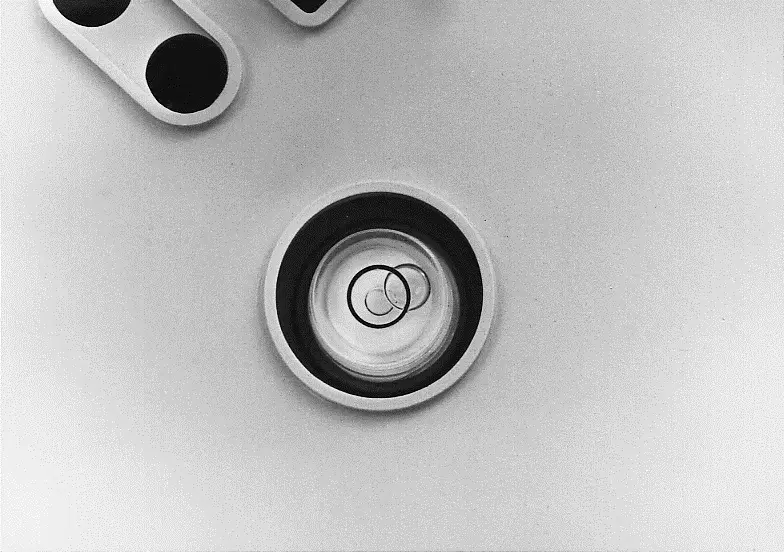
Aan verhoging de lengte van de schubbenvoet: 1. Draai de voeten tegen de klok in. 2. Draai de slotmoer totdat het stevig tegen de schaalbasisbehuizing is om de aanpassing op zijn plaats te vergrendelen.
Aan daling de lengte van de schubbenvoet: 1. Draai de voeten in de richting met de klok mee. 2. Draai de slotmoer totdat het stevig tegen de schaalbasisbehuizing is om de aanpassing op zijn plaats te vergrendelen.

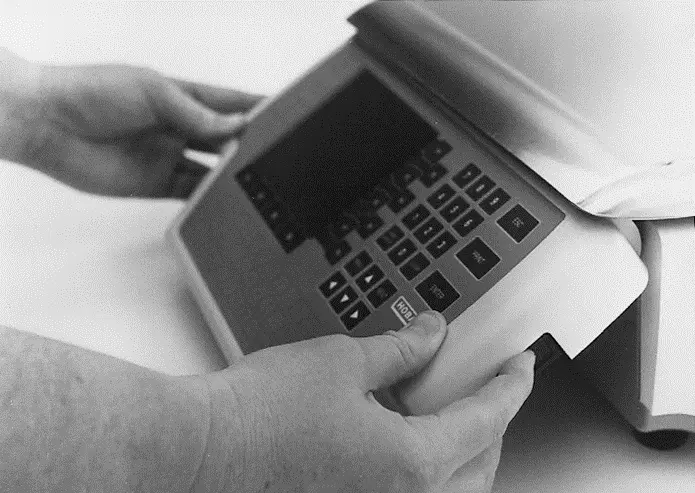
Het Quantum is zo ontworpen dat u de schaal overal in uw operatie kunt plaatsen en het scherm voor optimale zichtbaarheid kan aanpassen. Deze aanpassing wordt met twee (2) middelen uitgevoerd:
♦ De consolepositie wijzigen ♦ Het schermcontrast veranderen (Viewing Angle)
Console-positie De Console kan worden geschroefd tussen zeven (7) verschillende posities. Om de consolepositie aan te passen:
Algemene informatie 2 - 16

Schermcontrast Zodra u de Console hebt geplaatst, moet u mogelijk het schermcontrast aanpassen/instellen. Dit zorgt ervoor dat u de schermdetails kunt zien op het aangepaste console-punt.
Het schermcontrast wijzigen:
Hulp bij sleutelfuncties Het Quantum is uitgerust met contextgevoelige Help Screens om u te helpen bij een snelle, efficiënte schaalbewerking. De HELP-functie heeft vier (4) niveaus van bijstand.
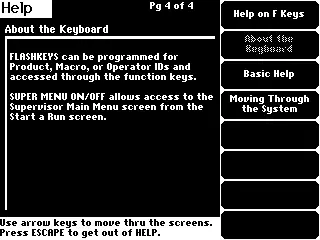
♦ Hulp van de sleutels van het systeem ♦ Over het toetsenbord ♦ Basishulp ♦ Doorheen het systeem bewegen
Naast het assisteren van u met schaalbewerking, zult u ook op HELP drukken om toegang te krijgen tot de On Screen Library. Raadpleeg de sectie

(F1) Help op Door op [F1] te drukken Hulp Scherm, krijg je een uitleg van de functies die kunnen worden uitgevoerd wanneer u de verschillende .F
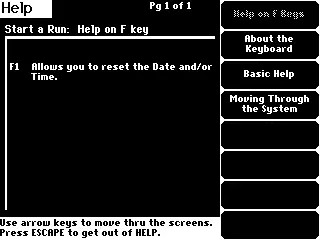
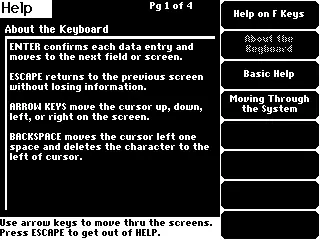
(F2) Over het toetsenbord Door op [F2] te drukken om
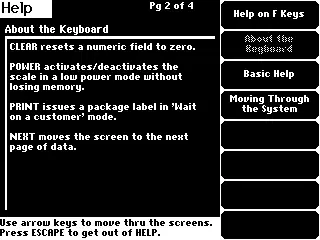
♦ VOER ♦ ESCAPE ♦ PIJLTJESTOETSEN ♦ BACKSPACE ♦ DUIDELIJK ♦ KRACHT ♦ AFDRUKKEN
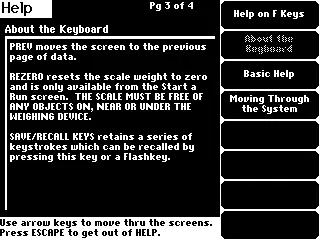
♦ VOLGENDE ♦ VORIGE (VORIGE) ♦ REZERO ♦ OPSLAAN/OPROEPEN ♦ FLASHKEYS ♦ SUPER MENU AAN / UIT
Algemene informatie 2 - 18

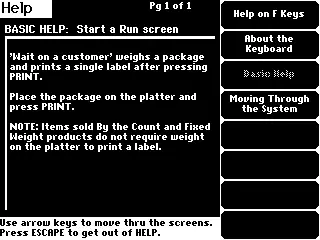
(F3) Basishulp Wanneer u op [HELP] drukt, stuurt de standaard automatisch naar het Basic Help Screen(s) voor de geselecteerde functie of veld. Zoals u wellicht vermoedt, geeft Basic Help een korte beschrijving van de functie of het geselecteerde veld, inclusief notities om je te helpen bij het beter verwerken van de transactie. Van elke andere HELP selectie, PRESS [F3] om toegang te krijgen tot Basic Help.

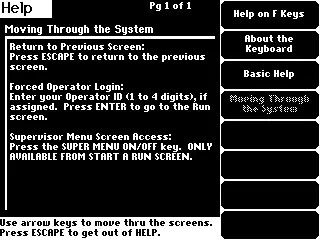
Door het systeem bewegen wordt gevonden door op [F4] te drukken terwijl in de HELP-modus. Wanneer je [F4] selecteert, krijg je een uitleg over hoe:
♦ Terug naar het vorige scherm ♦ Een gedwongen exploitant uitvoeren Log-on ♦ Toegang tot het menu Supervisor
Algemene informatie 2 - 20

♦ Opvoedingssequentie ♦ Datum en tijd instellen bij de eerste instelling ♦ Datum & tijd controleren ♦ Datum en tijd wijzigen

Opstartprocedures In dit gedeelte leert u het volgende: ♦ Opvoedingsvolgorde ♦ Hoe datum en tijd instellen bij de eerste installatie ♦ hoe datum en tijdstip controleren ♦ Herinstelling van datum en uur
Start-up procedures 3 - 2

Als je gewicht op de schaalschaal had tijdens het Power-up sequentie: 1. Verwijder het object van de schaalplaat. 2. PRESS [REZERO] om de schaal te rezero. Na een korte vertraging moet Zero Weight 0.00 lb weergeven. 3. In het geval dat de schaal niet rezero, PERS [ESC]. 4. Dan, druk [POWER] om de schaal uit te draaien. 5. Druk [POWER] opnieuw om de schaal aan te zetten. 6. Als de schaal nog steeds niet rezero, PRESS het [RESET BUTTON] zich aan de linkerkant van de weegschaal, om te resetten.
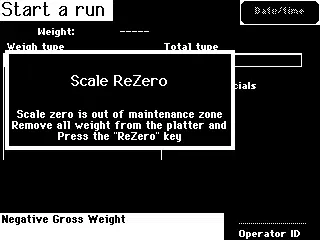

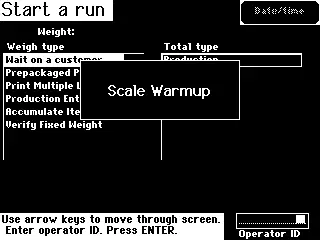
Er kan een kleine vertraging optreden tijdens Opwarmen schalen (afhankelijk van de kamertemperatuur) tot Nul gewicht verschijnt op het scherm. Indien tijdens Power-up de Scale Warm-up Box niet uit het scherm verdwijnt, neem dan contact op met uw lokale Hobart kantoor voor service.
Om de datum en tijd in te stellen, de eerste keer dat u deze schaal opzet:
1. Van de Start een run Scherm, PERS [F1]. 2. Met de cursor in het Datumveld, TYPEN u de huidige datum. Voer de datum in als een zescijferig getal (MM/DD/YJ). 3. PRESS [ENTER] of [DOWN ARROW (M) ] om de cursor naar het Tijdveld te verplaatsen. 4. Met de cursor in het Tijdveld, TYPEN u de huidige tijd. Voer de tijd in als een viercijferig getal (HH:MM). 5. Als u AM of PM moet wijzigen, PRESS [F1] om het juiste tijdstip van de dag te selecteren. 6. Wanneer de datum en tijd correct zijn, PRESS [ESC] om de wijzigingen op te slaan en terug naar het Start een run Scherm.
Vanaf het Start-scherm wordt een Uitvoeren scherm: 1. DRUK OP [F1] 2. TYPE de huidige datum 3. DRUK OP [ENTER] OF [M] 4. TYPE DE Huidige Tijd. 5. PRESS [F1] - indien nodig 6. DRUK [ESC]
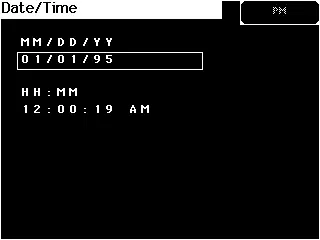
Indien aangewezen tijdens Instellingen opschalen, kan elke exploitant worden toegestaan datum/tijd te wijzigen. Raadpleeg Scale Setup in het Supervisor Manual. De toezichthouder moet de datum/tijd wijzigen indien deze niet tijdens het instellen van schaal wordt aangewezen.
Start-up procedures 3 - 4

Om de datum & tijd te controleren om te zien of ze correct zijn:
Vanaf het Start-scherm wordt een Uitvoeren scherm: 1. DRUK OP [F1] 2. Datum & tijd verifiëren is accuraat. 3. DRUK [ESC]
De datum & tijd wijzigen in het geval dat deze onjuist is:
1. Van de Start een run Scherm, PERS [F1]. 2. TYPE de huidige datum als zescijferig getal (MM/DD/JY). 3. PRESS [ENTER] of [DOWN ARROW (M) ] om de cursor naar het Tijdveld te verplaatsen. 4. TYPE de huidige tijd. Voer de tijd in als een viercijferig getal (HH:MM). 5. Als u AM of PM moet wijzigen, PRESS [F1] om het juiste tijdstip van de dag te selecteren. 6. Wanneer de datum en tijd correct zijn, PRESS [ESC] om de wijzigingen op te slaan en terug naar het Start een run Scherm.
Vanaf het Start-scherm wordt een Uitvoeren scherm: 1. DRUK OP [F1] 2. TYPE de huidige datum 3. DRUK OP [ENTER] OF [M] 4. TYPE DE Huidige Tijd. 5. PRESS [F1] - indien nodig 6. DRUK [ESC]
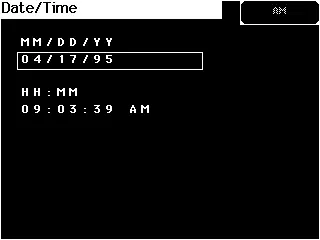

Na de Initial Setup (Power-up Sequence) moet de schaal ten minste 24 uur worden gevoed. Hierdoor kunnen de batterijen die het real-time klok en datageheugen draaien volledig opladen.
Start-up procedures 3 - 6

het Start een Uitvoerscherm

In dit deel zal u informatie worden verstrekt over: ♦ Overzicht van de Start een run Scherm, inclusief secties en toetsaanslagen ♦ Begrijp de verschillen tussen elk Weegtype op het Start een run Scherm ♦ Begrijp de verschillen tussen elke Totals Type op het Start een run Scherm ♦ Selecteer wegen en totals Typen ♦ Controleren Zero Gewicht ♦ Rezero de schaal als zero gewicht niet weergegeven ♦ Bepaal of Operator ID's zijn vereist voor uw systeem ♦ Overzicht van het Uitvoeren Scherm, inclusief secties en toetsaanslagen ♦ Drie (3) verschillende manieren om PLU-informatie in te voeren
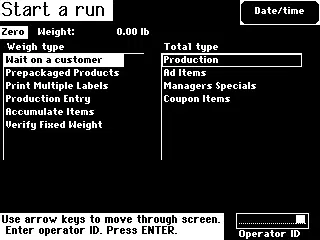
De Start een run Scherm is verdeeld in verschillende secties: ♦ Datum/tijd (verklaard eerder in deze handleiding) ♦ Gewichtsweergave ♦ Wegingstypen ♦ Totalen Typen ♦ Operator ID (indien ingeschakeld tijdens het instellen van schaal ...Zie opmerking)
De volgende lijsten van de toetsaanslagen die u kunt gebruiken om te bewegen op het Start een run Scherm: ♦ Om de cursor te verplaatsen gebruik je de UP ARROW (L) en DOWARUW (M) toetsen. ♦ Om de cursor tussen het weegtype en het Total type te verplaatsen, gebruik dan LEFT ARROW (
) Sleutels. ♦ De kolom "active" wordt weergegeven in Reverse Video (witte letters op een zwart veld). PRESS [ENTER] om de taak te selecteren.
) en RIGHT ARROW (
Start een scherm 4 - 2 uitvoeren

De standaardinstellingen (of eerdere selecties) op Datum & Tijd, Weegtype en Totaal Type worden geaccepteerd tenzij ze zijn gewijzigd.
Als uw systeem Operator ID's vereist, zal het Operator ID blok verschijnen in de rechter benedenhoek van Start een run Scherm. De verklaring van Operator ID's vindt u later in dit deel.
Vanaf het Start-scherm wordt een Uitvoeren scherm: 1. Verifiëren van het nulgewicht dat wordt weergegeven

Als Nul Gewicht: 0.00 lb niet op het scherm wordt weergegeven, moet u de schaalwaarde Rezero.
Vanaf het Start-scherm wordt een Uitvoeren scherm: 1. Verwijder items van schaalplatter 2. DRUK OP [REZERO]
Start een scherm 4 - 4 uitvoeren

Weegtypen Voor elk Weegtype, voer je een specifieke modus in. De volgende lijst geeft u een kort overzicht van hoe elke Weegtype selectie binnen een operatie functioneert. Een gedetailleerde uitleg van elk Weigtype (d.w.z. modus) is later in deze handleiding te vinden.
Gebruik de UP ARROW (L) en DOWN Arrow (M) sleutels om de cursor naar het door u gewenste Weegtype te verplaatsen.
Wacht op een klant Vanaf deze modus weegt u het pakket van de klanten en drukt u erop Print af om één enkel label te drukken.
Voorverpakte producten Vanaf deze modus wordt een label automatisch afgedrukt voor elk Random Weight pakket dat op de schaalplaat geplaatst is. Voor Fixed Weight PLU
Meerdere etiketten afdrukken Deze modus drukt automatisch een vooraf bepaald aantal labels met vaste gewichten af zonder te stoppen.
Productie-invoer Met deze modus kunt u meerdere items invoeren en vervolgens voor elk artikel verschillende labels afdrukken. Vanuit deze modus, voert u elk productnummer (meer dan 1) in dat u wilt afdrukken en drukt op Afdrukken wanneer u alle PLU
Accumuleer items Met deze modus kunt u aparte labels afdrukken voor elk product en een totaallabel.
Weegtypebeschrijving

Weegtypebeschrijving Wegingsvormen blijven bestaan
Verifiëren Vast Gewicht In deze modus wordt geen label afgedrukt totdat het gewicht van de afbeelding groter is dan het vooraf ingestelde vastegewicht. Vanaf deze modus, controleert u of het pakketgewicht groter is dan of gelijk aan het product vast gewicht. Voor alle andere producten drukt het automatisch een etiket af voor elke gewogen verpakking.
Start een scherm 4 - 6 uitvoeren

Totaal types Alle Totals Types, behalve Production, worden door de toezichthouder gecreëerd en kunnen rapportage van totalen informatie. Als voorbeeld kunt u deze week items in de verkoop bijhouden. De lijst hieronder geeft u een lijst met extra voorbeelden voor Totals Types die je wilt volgen.
♦ Productie (zie opmerking) ♦ Ad items * ♦ Manager... speciale aanbiedingen * ► Coupon-items
Gebruik de ARROW Keys om de cursor naar het juiste Totals Type te verplaatsen.
Productie Totalen zijn een permanent onderdeel van het schaalsysteem (d.w.z. dit Totaal Type kan niet worden verwijderd). De met een asterisk gemarkeerde Totals Types zijn daarentegen slechts voorbeelden. Uw toezichthouder kan in Totaaltypen instellen alle Totals Types die nodig zijn voor uw operatie.
Zodra u de wegen en Totals Types die je wilt gebruiken bepaald:
)] sleutel om de cursor naar de kolom Totaal Type te verplaatsen. Drukken van de [LEFT ARROW (
)] sleutel zal u terug naar de kolom Weegtype verplaatsen. 3. PRESS [ENTER] om het voor uw operatie benodigde weeg- en totaaltype te selecteren. 4. U bent nu bij de Flashkey Scherm of het Uitvoeren Scherm.
Als uw systeem is ingesteld met Flashkeys, wanneer u een specifieke Weigh of Totals Type selecteert, zal de schaal wordt verzonden naar de toonladder thuis positie van Flashmey scherm.

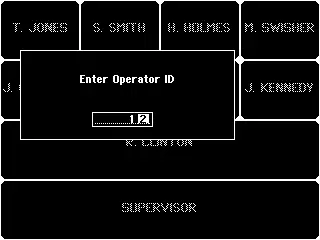
Toegang tot Operator ID's Wanneer u een weegtype en Totals Type selecteert, kan uw systeem vereisen dat een Operator zijn/haar identificatienummer invoert voordat de taak begint.
Om de Operator ID van het Start een run Scherm:
Vanaf het Start-scherm wordt een Uitvoeren scherm: 1. TYPE Your Operator ID 2. DRUK [ENTER]
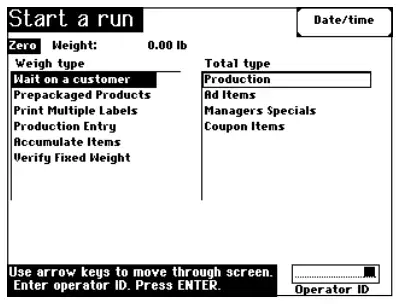
Indien de Operator ID niet wordt ingevoerd van Start een run Scherm, kunt u het selecteren of invoeren van de Flashkey Scherm. Flashkey Schermselecties, behalve Operator ID's, worden grijs (geen selectie beschikbaar is) totdat u uw Operator-ID invoert.
Vanuit het Flashkey scherm: 1. PRESS de juiste .F 2. PRESS de juiste ..S
Om uw Operator ID te selecteren als een Flashkey:
Start een scherm 4 - 8

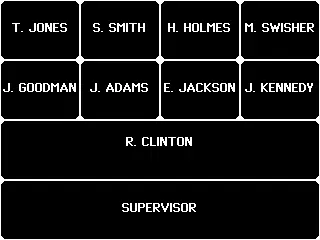

♦ Als een Operator ID niet vereist is, omdat u begint met het typen van een nummer, zal dit worden ingevoerd als PLU-nummer.
♦ Als uw operatie geen Flashkeys gebruikt, ga dan naar de sectie "Typing the PLU Number" (Plugnummer) Het geeft een stapsgewijze uitleg van de Uitvoeren Scherm.
Het maakt geen verschil of u de .F Het zal dezelfde taak vervullen.

U kunt ook uw Operator ID invoeren vanaf de Flashkey Scherm zonder dat uw Operator ID Flashkey op het scherm wordt weergegeven.
Start een scherm 4 - 10 uitvoeren

Informatie

U kunt PLU-informatie op verschillende manieren invoeren. Je kunt:
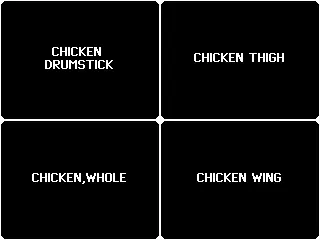
Flashkeys selecteren Een van de makkelijkste manieren om productinformatie op te zoeken is het gebruik Flashkeysunit synonyms for matching user input. Flashkeys zijn een matrix van producten op het scherm, weergegeven in een vooraf bepaald formaat ontworpen door uw toezichthouder.
Wanneer u een weeg- en totaaltype op de Start een run Scherm, het stuurt u automatisch naar de thuispositie voor de Flashkey groep (mits Flashmeys zijn ingesteld door uw toezichthouder).
Het invoeren van PLU-informatie 5 - 2
Voorbeeld van Flashkey-scherm

De Flashkey Home Group is de eerste Flashyey Screen die u na het drukken op [ENTER] op Start een run Scherm. Het kan voor elke schaal binnen een afdeling anders zijn. De Home Group is gebruikersgedefinieerd en wordt meestal ingesteld om de producten die zich in het geval direct voor de schaal tonen.
Vanaf het Start-scherm wordt een Uitvoeren scherm: 1. DRUK [PREV] OF [VOLGENDE] 2. PRESS de juiste .F PRESS de juiste ..S
Het drukken van [PREV] en [NEXT] beweegt je links of rechts door de schermen.
1. Als het product dat u nodig hebt om op te zoeken is niet op de thuispositie Flashkey Scherm, PRESS de [NEXT] of [PREV] sleutels om naar de Volgende of Vorige groep van Flashkeys te verplaatsen. Zodra u het product hebt gevonden, gebruik dan de [F] en de [S] sleutels om dit te selecteren. 2. PRESS de passende [F] sleutel om de rij van PLU-items te selecteren. 3. PRESS de passende [S] sleutel om de kolom van PLU-items te selecteren. U bent nu op de Uitvoeren Scherm, klaar om de transactie te voltooien.
Zo zou je bijvoorbeeld op [F1] en [S1] drukken om Chicken Drumstick te selecteren uit de vorige schermafdruk.
Als herinnering maakt het niet uit of u de kolom of rij eerst (Staps 2 & 3) bij gebruik van Flashkeys selecteert.

U kunt ook een PLU-nummer (indien bekend) direct op de Flashkey Scherm.
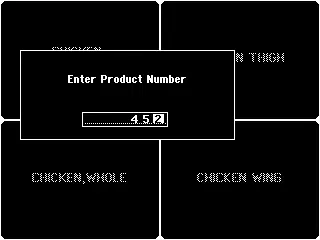
Als uw systeem geen Flashkeys gebruikt, kunt u PLU-informatie invoeren op drie (3) manieren van de Uitvoeren Scherm: ♦ Typ het PLU-nummer ♦ Selecteer de PLU uit de On Screen Library ♦ Kies de diverse PLU Softkeys (F4 of F5)
Het invoeren van PLU-informatie 5 - 4

Met de cursor bij het Productnummer Blok van Uitvoeren Scherm:
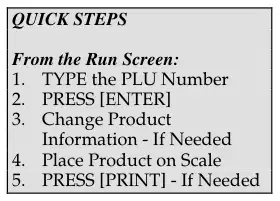
Vanuit het scherm uitvoeren: 1. TYPE PLU Nummer 2. DRUK OP [ENTER] 3. Productinformatie wijzigen - indien nodig 4. Plaats Product op schaal 5. PERS [PRINT] - Indien nodig
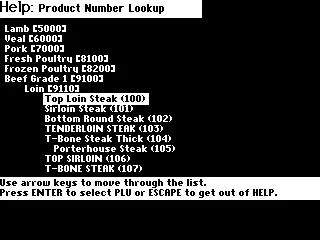
Om een product op te zoeken door de Op scherm Bibliotheek:
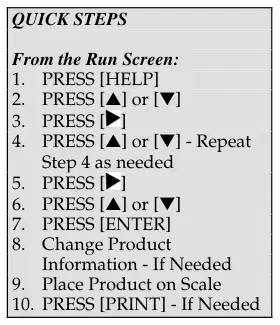
Vanuit het scherm uitvoeren: 1. DRUK OP [HELP] 2. PERS [L] of [M] 3. PERS [
)] sleutel om de subklassen te bekijken. 4. Om door de Subklasse lijst te gaan, gebruik je [UP ARROW (L)] of [DOWN ARRW (M) ] sleutel totdat de gewenste subklasse is gemarkeerd. Herhaal stap 4 als u extra subklassen wilt bekijken. 5. Om de PLU te bekijken, pris het [RIGHT ROW (
] 4. PRESS [L] of [M] - Herhaal stap 4 indien nodig 5. PERS [
6. PRESS [L] of [M] 7. DRUK OP [ENTER] 8. Productinformatie wijzigen - indien nodig 9. Plaats product op schaal 10. PERS [PRINT] - Indien nodig
) de sleutel. 6. PRESS vervolgens de sleutel [UP ARROW (L) of [DOEDER TROW (M) totdat het gewenste plu wordt gemarkeerd. 7. DRUK OP [ENTER]. Productinformatie voor die PLU wordt nu op het scherm weergegeven. 8. Tijdelijk productinformatie wijzigen, indien nodig. 9. Plaats het product op de weegschaal. 10. Afhankelijk van uw werkwijze moet u mogelijk op [PRINT] drukken om een label te genereren. In bepaalde modi met specifieke PLU-types wordt automatisch een label gegenereerd.

Typisch op schermbibliotheekscherm
Automatisch opzoeken het product automatisch opzoekt nadat een bepaald aantal cijfers is ingevoerd. Het vereist meestal niet dat u op ENTER drukt. De kenmerken van Auto Look Up (d.w.z. Aan/Uit, Aantal Digits) worden ingesteld tijdens Scale Setup door uw Supervisor.
Als uw toezichthouder 4-cijferige Auto Look Up heeft geselecteerd, moet u PRESS [ENTER] bij het invoeren van een 1, 2, of 3-digitale PLU.
Als u tijdelijk productinformatie wilt wijzigen, zoals dienbladgrootte of tarra, zie Hoofdstuk Zeven: Tijdelijke overreding van Product Informatie later in deze handleiding.
Het invoeren van PLU-informatie 5 - 6

Afhankelijk van uw operatie moet u mogelijk de diverse PLU-nummers en softkeys gebruiken om een klanttransactie te verwerken. Meestal worden diverse PLU-producten gebruikt voor seizoensartikelen, producten tegen verlaagde prijs of discontante artikelen.
Diverse PLU Softkeys display op de Uitvoeren Alleen scherm als er geen PLU
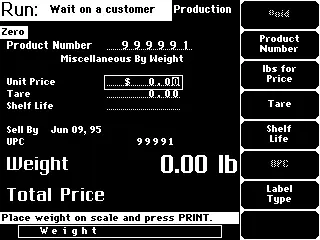
Om een Diversen te verwerken Op gewicht PLU:

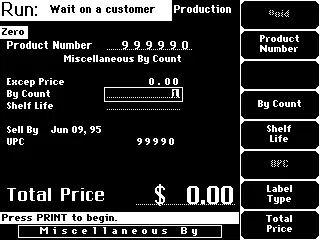
Om een Diversen te verwerken Door Telling PLU:
Het invoeren van PLU-informatie 5 - 8

Sommige items vereisen twee tarra waarden - Vaste Tara en Evenredige Tare. Vaste tar is het gewicht van de verpakkingsmiddelen waarvoor de klant niet betaalt. Meestal is dit een dienblad of zak. Aan de andere kant is Proportionele Tare het percentage van het totale productgewicht dat de .wrapper" voor het individuele item is. Deze waarde vertegenwoordigt het aandeel tarramateriaal in vergelijking met het brutogewicht van de post (commodity).
Een goed voorbeeld van een item dat deze tarra configuratie gebruikt zou individueel verpakt snoep zijn. Als de Proportionele Tarra waarde voor een specifiek individueel verpakt type snoep 14% is, betekent dit dat het totale gewicht van individuele wikkels bij een brutogewicht van 1 pond 14 pond bedraagt.
Op het scherm zult u deze waarden zien die als Tare en Total Tare worden weergegeven. Wanneer u het item op de weegschaal plaatst, verandert de Total Tare waarde om de berekening van Proportionele Tarra weer te geven. De totale tarrawaarde is de som van de vaste tara- en proportionele tarewaarden.
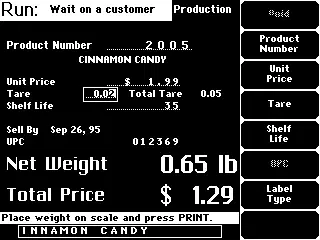
Zie het aanhangsel voor een nadere toelichting bij de Evenredige Tare (Percentage Tare).



(Bedieningswijzen)

Weegtypen In het volgende deel wordt gekeken naar de procedures voor succesvol wegen van items en afdrukken binnen elk specifiek weegtype (modus). Deze omvatten: ♦ Wacht op een klant ♦ Voorverpakte producten ♦ Afdrukken Meerdere etiketten ♦ Productie-ingang ♦ Accumuleer items ♦ Verifiëren vast gewicht
Wacht op een klant is de modus die u het meest zult gebruiken. Hiermee kunt u eenvoudigweg een product wegen en een label afdrukken, of gewoon een etiket printen voor het tellen van de waarde. Voorbeelden zijn servicetellers, zoals -- productie, deli, visteller of dienstvlees. De volgende details over het wegen en afdrukken van een label op basis van de PLU-type.
Voor Willekeurige Gewichten:
Alleen Canadese modus Als u deze schaal in de Canadese modus gebruikt, zal Random Weight PLU
Als u een PLU-nummer (met of zonder gewicht op de schaal) invoert, kunt u die PLU niet uit het systeem verwijderen tenzij u een etiket afdrukt of het product van de weegschaal verwijdert. Als u Flashkeys gebruikt, geldt hetzelfde behalve dat de schaal terugkeert naar het Flashkey Scherm wanneer het ontruimt.
Weegtypen (werkwijzen) 6 - 2

Voor op telling, vast gewicht & fluid Ounce PLU
♦ In de wachtmodus van een klant hebben producten die als door Telling en Vast Gewicht worden verkocht geen product (d.w.z. gewicht) op het schaaltje nodig om een etiket af te drukken.
♦ Het schotelgewicht moet op 0,00 lb zijn. om een By-Count PLU in te voeren.
Nadat u een PLU verwerkt en een label afdrukt, moet u om de één of andere reden wellicht de transactie nietig verklaren (d.w.z. dat klanten van gedachten veranderen, verkeerde PLU enz.). Een transactie nietig verklaren: 1. Van de Uitvoeren Scherm (elke werkingswijze), PERS [F1]. De laatste transactie die u hebt voltooid wordt ongeldig verklaard en de totalen informatie verwijderd uit de database. Merk op dat de VOID-sleutel grijs wordt na het plaatsvinden van de leegte. 2. TYPE een PLU-nummer om met een andere transactie of PERS [ESC] te beginnen en terug te keren naar de Flashkey of Start een run Scherm.

De PrePackaged Products Mode maakt het mogelijk verschillende pakketten van hetzelfde product te verwerken. Deze modus drukt automatisch één etiket af (tenzij anders vermeld) voor elk gewogen item.
Voor Willekeurige Gewichten:
1. Voer uw Operator ID in (indien vereist). 2. Voer het PLU-nummer in (Selecteer Flashkey, Typ PLU nummer of selecteer uit de On Screen Library). 3. Plaats het product op de schaal om te wegen. Een label wordt automatisch uitgegeven. Wanneer u het product verwijdert, blijft op de Uitvoeren Scherm waarmee u meer pakketten van dezelfde PLU kunt verwerken. 4. U kunt de PLU wijzigen door het nummer in te voeren in het Productnummer blok of PERS [HELP] om toegang tot Flashkey Scherm of de On Screen Library als Flashkeys niet zijn geconfigureerd. (Zie noot) 5. Na voltooiing, PERS [ESC] om terug te keren naar de Flashkey Scherm (indien geconfigureerd) of het Start een run Scherm.
Vanaf het Start-scherm wordt een Uitvoeren scherm: 1. Voer uw Operator ID in 2. Voer het PLU nummer 3 in. Plaats product op schotel 4. Voer PLU of PERS [HELP] 5. DRUK [ESC]
♦ Van een Flashkey Scherm, PRESS [HELP] om toegang te krijgen tot de On Screen Library.
♦ Wanneer u in de prepackaged productenmodus werkt, hoeft u uw Operator ID slechts één keer in te voeren. Zodra de ID is ingevoerd, kunnen meerdere producten worden verwerkt zonder opnieuw uw Operator-ID in te voeren.
Weegtypen (werkwijzen) 6 - 4

Voor vaste gewichten en vloeibare Ounce PLU
1. Voer uw Operator ID in (indien vereist). 2. Voer het PLU-nummer in (Selecteer Flashkey, Typ PLU nummer of selecteer uit de On Screen Library). 3. TYPE aantal etiketten dat op de Aantal labels invoeren Blokkeren. 4. PRESS [PRINT] om een etiket af te drukken. De etiketten drukken één voor één. 5. Verwijder het etiket en breng aan op de verpakking. Als u het label niet tijdig verwijdert, zal een hoorbare piep klinken zodat u weet dat u de etiketten moet verwijderen. Wanneer u het laatste label neemt, keert de schaal automatisch terug naar Flashkey Scherm (indien geconfigureerd) of het Start een run Scherm.
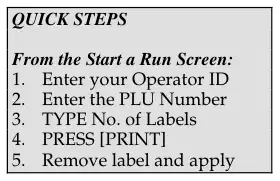
Vanaf het Start-scherm wordt een Uitvoeren scherm: 1. Voer uw Operator ID in 2. Voer het PLU nummer 3 in. TYPE NR. van etiketten 4. DRUK OP [PRINT] 5. Verwijder label en pas dit toe
Als u slechts één (1) etiket nodig heeft, PERS [PRINT].
Voor Willekeurig Gewicht - Op graaf PLU
1. Voer uw Operator ID in (indien vereist). 2. Voer het PLU-nummer in (Selecteer Flashkey, Typ PLU nummer of selecteer uit de On Screen Library). 3. PRESS [PRINT] om een etiket af te drukken. Wanneer u het product verwijdert, blijft op de Uitvoeren Scherm waarmee u meer pakketten van dezelfde PLU kunt verwerken. 4. U kunt de PLU wijzigen door het nummer in te voeren in het Productnummer blok of PERS [HELP] om toegang tot Flashkey Scherm of de On Screen Library als Flashkeys niet zijn geconfigureerd. 5. Na voltooiing, PERS [ESC] om terug te keren naar de Flashkey Scherm (indien geconfigureerd) of het Start een run Scherm.
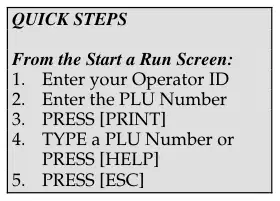
Vanaf het Start-scherm wordt een Uitvoeren scherm: 1. Voer uw Operator ID in 2. Voer het PLU nummer 3 in. DRUK OP [PRINT] 4. TYPE A PLU-nummer of PERS [HELP] 5. DRUK [ESC]
Daar. kan elk gewicht op de schaal wanneer u begint met het werken met een Random Weight - door Graaf PLU.

Vanuit deze modus, zal u een vooraf bepaald aantal vast gewicht PLU labels genereren.
U kunt uw schaal instellen om labels te streamen (afdrukken zonder het backing paper van de etiketten af te nemen.) Labels van streaming Die-Cut, voor informatie over het laden van etiketten te streamen.
Voor vaste gewichten:
1. Voer uw Operator ID in (indien vereist). 2. Voer het PLU-nummer in (Selecteer Flashkey, Typ PLU nummer of selecteer uit de On Screen Library). 3. TYPE aantal etiketten dat op de Aantal labels invoeren Blokkeren. 4. PERS [PRINT] om het vooraf bepaalde aantal etiketten af te drukken. De etiketten printen continu tot de uitvoering voltooid is. 5. Wanneer het laatste label wordt afgedrukt, keert de schaal terug naar Flashkey Scherm (indien geconfigureerd) of verwijdert het PLU veld en blijft op de Uitvoeren Scherm.
(Inclusief het gewicht/het aantal en de hoeveelheid vocht Ounce PLU
Vanaf het Start-scherm wordt een Uitvoeren scherm: 1. Voer uw Operator ID in 2. Voer een PLU nummer 3 in. TYPE NR. van etiketten 4. DRUK OP [AFDRUK]
Voor Willekeurige Gewichten:
1. Voer uw Operator ID in (indien vereist). 2. Voer het PLU-nummer in (Selecteer Flashkey, Typ PLU nummer of selecteer uit de On Screen Library). 3. Plaats het product op de schaal om te wegen. Een label wordt automatisch uitgegeven. Wanneer u het product verwijdert, blijft op de Uitvoeren Scherm waarmee u meer pakketten van dezelfde PLU kunt verwerken. 4. U kunt de PLU wijzigen door het nummer in te voeren in het Productnummer blok of PERS [HELP] om toegang tot Flashkey Scherm of de On Screen Library als Flashkeys niet zijn geconfigureerd. 5. Na voltooiing, PERS [ESC] om terug te keren naar de Flashkey Scherm (indien geconfigureerd) of het Start een run Scherm.
(Inclusief landgewicht/aantal stuks)
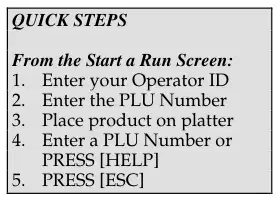
Vanaf het Start-scherm wordt een Uitvoeren scherm: 1. Voer uw Operator ID in 2. Voer het PLU nummer 3 in. Plaats product op schotel 4. Voer een PLU-nummer of PERS [HELP] in 5. DRUK [ESC]
Weegtypen (werkwijzen) 6 - 6

Van een Flashkey Scherm, PRESS [HELP] om toegang te krijgen tot de On Screen Library.
Deze modus stelt u in staat om verschillende PLU's met vast gewicht en het aantal etiketten die je wilt afdrukken voor elk. Zo kunt u bijvoorbeeld 100 broodlabels en 50 cupcake-etiketten met één bewerking printen.
U kunt uw schaal instellen om labels te streamen (afdrukken zonder het backing paper van de etiketten af te nemen). Zie Labels van streaming Die-Cut, voor informatie over het laden van etiketten te streamen.
Uitsluitend voor vaste gewichten:
1. Voer uw Operator ID in (indien vereist). 2. Voer het PLU-nummer in (Selecteer Flashkey, Typ PLU nummer of selecteer uit de On Screen Library). 3. TYPE aantal etiketten dat op de Aantal labels invoeren Blokkeren. 4. PRIJS de UP ARROW (L) sleutel om naar het Productnummer blok te gaan. 5. Voer het volgende PLU-nummer in (Selecteer Flashkey, Typ PLU nummer of selecteer uit de On Screen Library). 6. TYPE aantal etiketten dat op de Aantal labels invoeren Blokkeren. 7. Herhaal stap 4-6 indien nodig. 8. Wanneer de laatste PLU is ingevoerd, begint PERS [PRINT] met het label. 9. Aan het einde van de run, keert de schaal automatisch terug naar Start een run Scherm.
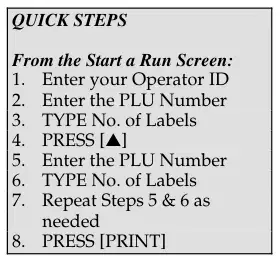
Vanaf het Start-scherm wordt een Uitvoeren scherm: 1. Voer uw Operator ID in 2. Voer het PLU nummer 3 in. TYPE NR. van etiketten 4. DRUK OP [L] 5. Voer de PLU Nummer 6 in. TYPE NR. van etiketten 7. Herhaal stap 5 & 6 indien nodig 8. DRUK OP [AFDRUK]

Als u deze modus gebruikt om vast gewicht, aantal en randomgewicht PLU te printen samen, moet u iets andere procedures volgen voor het voltooien van de labelrun.
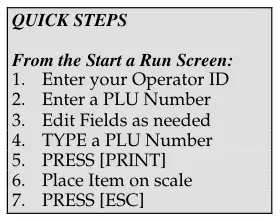
1. Voer uw Operator ID in (indien vereist). 2. Voer het PLU-nummer in (Selecteer Flashkey, Typ PLU nummer of selecteer uit de On Screen Library). 3. Indien gewenst kunt u elk bewerkbaar veld wijzigen door op de juiste Softkey te drukken. 4. TYPE het volgende PLU-nummer in het veld Productnummer. 5. Zodra alle PLU-nummers zijn ingevoerd, start PERS [PRINT] de labelrun. 6. De printer stopt bij elk willekeurig gewicht en random Gewicht - Door het tellen van de items, die u vragen om het artikel op de weegschaal te plaatsen. Een label wordt automatisch aangemaakt voor het item. 7. PRESS [ESC] om verder te gaan met de labelrun van Fixed Weight items. 8. Aan het einde van de run, keert de schaal automatisch terug naar Start een run Scherm.
Vanaf het Start-scherm wordt een Uitvoeren scherm: 1. Voer uw Operator ID in 2. Voer een PLU nummer 3 in. Velden bewerken indien nodig 4. TYPE A PLU Nummer 5. DRUK [PRINT] 6. Plaats punt op schaal 7. DRUK [ESC]
Als u op [ESC] drukt voordat u op "PRINT" drukt om de labels uit te voeren, dan zal u het programma afbreken en worden teruggestuurd naar Start een run Scherm.
1. Voer uw Operator ID in (indien vereist). 2. Voer het PLU-nummer in (Selecteer Flashkey, Typ PLU nummer of selecteer uit de On Screen Library). 3. Indien de PLU een vast gewicht is, TYPEN het aantal etiketten dat vereist is in de Aantal labels invoeren Blokkeren. 4. Als de PLU een Willekeurig Gewicht is of door Tellen PLU, TYPE het volgende PLU-nummer in het veld Product Nummer. 5. Zodra alle PLU-nummers zijn ingevoerd, drukt PERS [PRINT] een etiket af. 6. PRESS [ESC] om verder te gaan met de labelrun van Fixed Weight items. 7. Aan het einde van de run, keert de schaal automatisch terug naar Start een run Scherm.
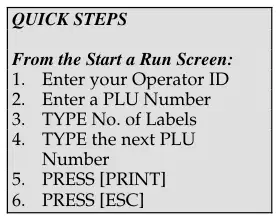
Vanaf het Start-scherm wordt een Uitvoeren scherm: 1. Voer uw Operator ID in 2. Voer een PLU nummer 3 in. TYPE NR. van etiketten 4. TYPE DE volgende PLU Nummer 5. DRUK [PRINT] 6. DRUK [ESC]
Weegtypen (werkwijzen) 6 - 8

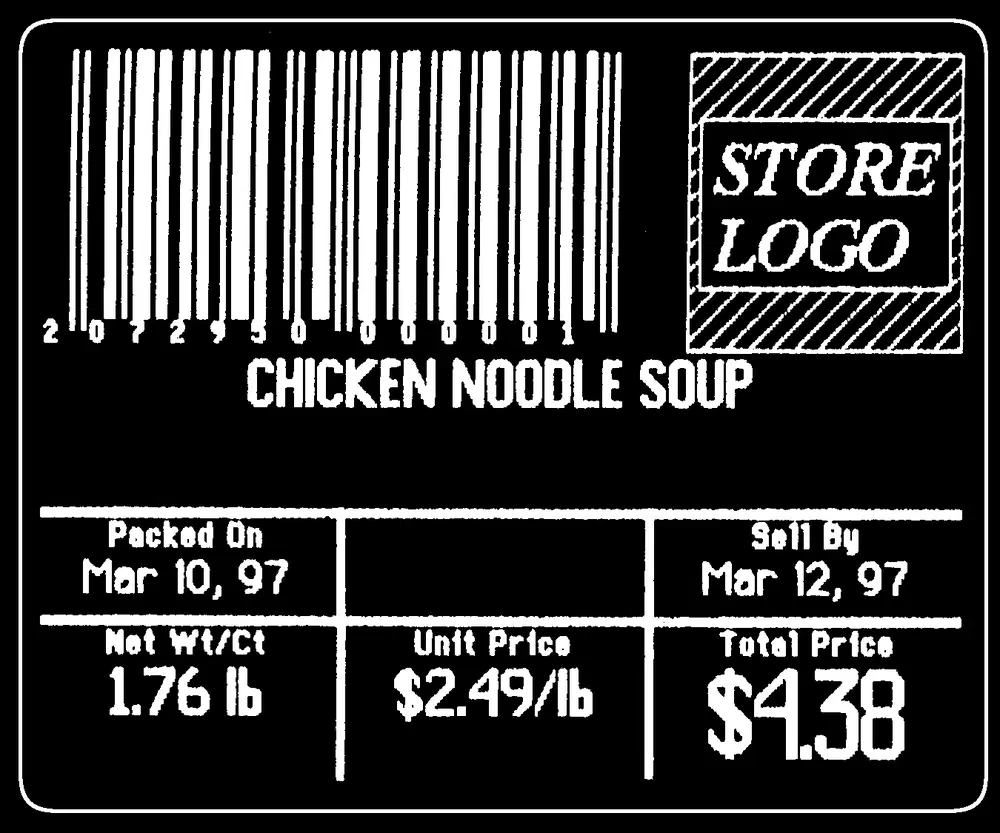
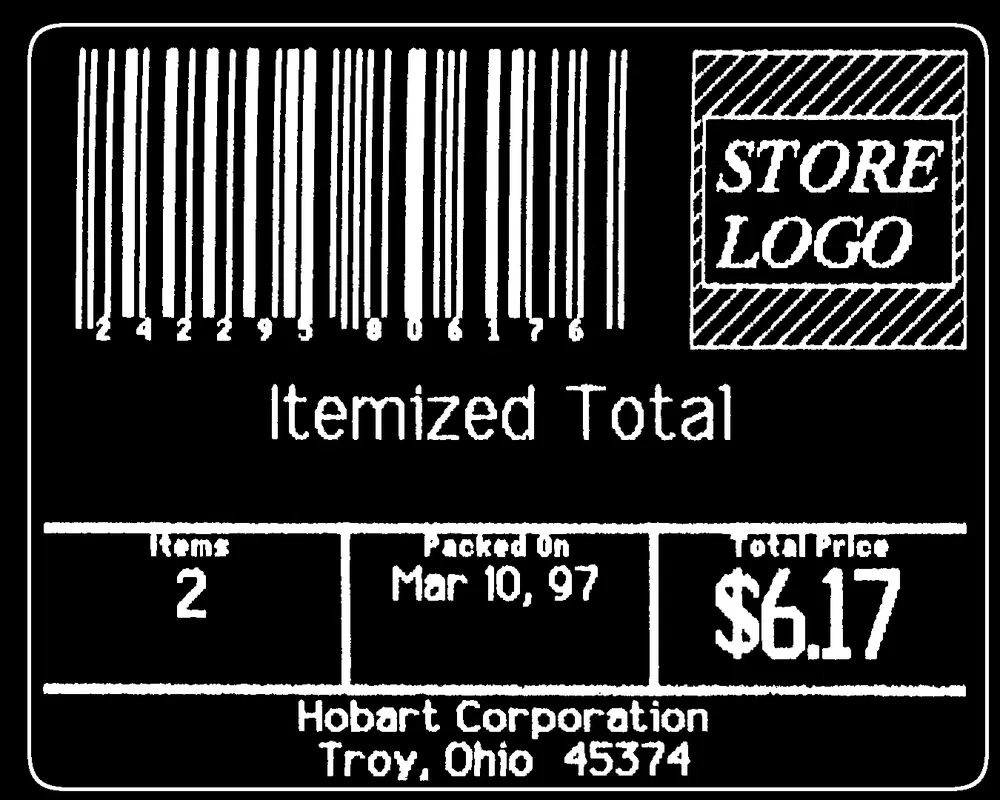
Met de modus Accumuleer items kunt u één label of een reeks etiketten afdrukken voor meerdere PLU's. De schaal kan worden geconfigureerd om Item Total Labels of Geïmplementeerde Reakties af te drukken.
Als u dit hebt geconfigureerd, kunt u een label afdrukken voor elk product en/of Item Totaal label voor alle producten. Het Item Total Label bevat alleen het totaal aantal en de barcode. Zie de volgende voorbeelden.
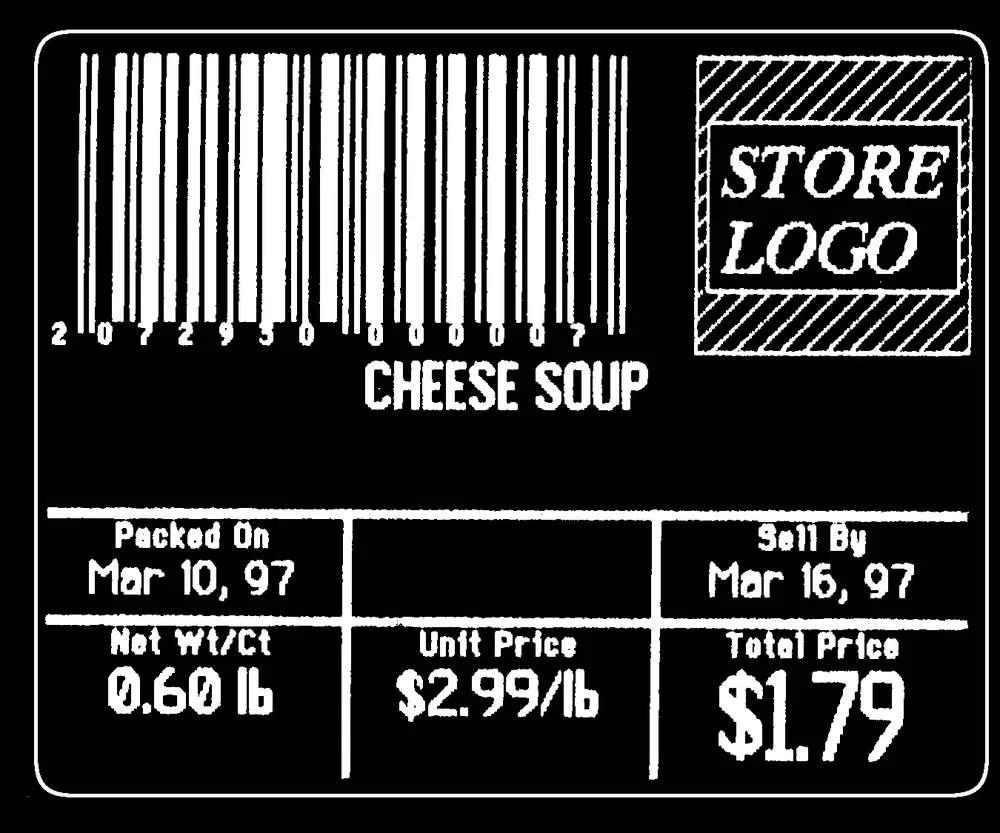

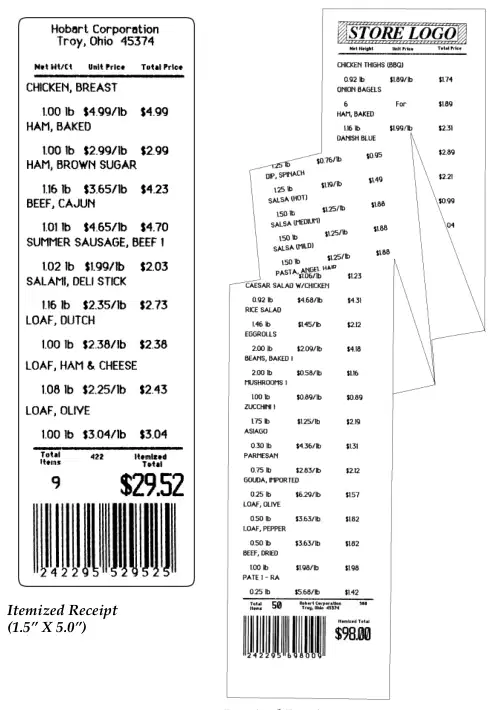
Wanneer geconfigureerd kunt u een Gerichte ontvangst voor alle ingevoerde producten. Dit bonnetje bevat alle producten, een groots totaal en een barcode. Zie de volgende voorbeelden.
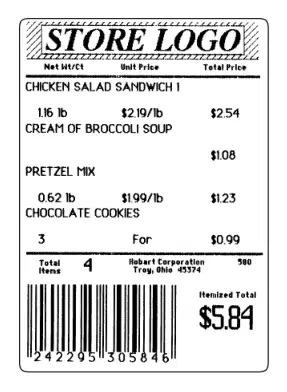
Gespecificeerd on-line (2.25
Gedetacheerde ontvangst (Voortdurende X 2,25
In de volgende tabel worden de beschikbare etiketten en het bereik voor gespecificeerde ontvangsten weergegeven.
Standaard Groottebereik Narrow Groottebereik 2.375 1 - 2 3.0 1 - 4 3.0 1 - 4 3.5 1 - 5 4.5 1 - 6 5 1 - 9 6 1 - 8 Continuous 1 - 100 8 1 - 12
Continu 1 - 100
Weegtypen (werkwijzen) 6 - 10

Voor Willekeurige Gewichten:
1. Voer uw Operator ID in (indien vereist). 2. Voer het PLU-nummer in (Selecteer Flashkey, Typ PLU nummer of selecteer uit de On Screen Library). 3. Plaats het product op de weegschaal. 4. DRUK OP [PRINT]. (Indien geconfigureerd, drukt een individueel itemticket af.) 5. Herhaal stap 2 -4 tot het klaar is. 6. Wanneer u klaar bent met het verwerken van PLU 7. PRESS [ESC] totdat u terug naar de Start a Uitvoeren Scherm.
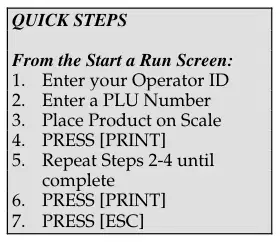
Vanaf het Start-scherm wordt een Uitvoeren scherm: 1. Voer uw Operator ID in 2. Voer een PLU nummer 3 in. Plaats Product op schaal 4. DRUK OP [PRINT] 5. Herhaal stap 2-4 tot volledige 6. DRUK OP [PRINT] 7. DRUK [ESC]
Als Flashkeys zijn geconfigureerd, zult u terugkeren naar de Flashkey Scherm tussen elke PLU ingang.
Voor vaste gewichten:
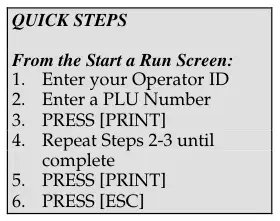
Vanaf het Start-scherm wordt een Uitvoeren scherm: 1. Voer uw Operator ID in 2. Voer een PLU nummer 3 in. DRUK OP [PRINT] 4. Herhaal stappen 2-3 tot voltooid 5. DRUK [PRINT] 6. DRUK [ESC]
Voordat u het item Totaal Label of Geïmporteerde Ontvangst afdrukt, kunt u elk van de artikelen bekijken en zo nodig verwijderen. 1. Van het Accumuleer Items scherm, PRESS [F1] om de items in de lijst te bekijken. 2. Als u een item moet verwijderen, PRESS [F1]. 3. Om de herziening te beëindigen, PERS [ESC].
(Bijzonderheden bij aantal) ·

Vaste Gewicht producten of items verkocht Door Count niet nodig gewicht op de schaal om een label af te drukken.
Vanuit deze modus kunt u controleren of een pakketgewicht groter is dan of gelijk aan het product vast gewicht. Als het pakket niet genoeg weegt, wordt u gewaarschuwd en is er geen label afgedrukt.
Voor vaste gewichten: 1. Voer uw Operator ID in (indien vereist). 2. Voer het PLU-nummer in (Selecteer Flashkey, Typ PLU nummer of selecteer uit de On Screen Library). 3. TYPE het aantal etiketten dat in de Aantal labels invoeren Box. 4. DRUK OP [ENTER]. 5. Plaats het pakket op de schaal om te wegen. 6. Als het pakket niet voldoet aan de minimumgewichtseisen, verwijder dan het pakje. 7. Leg nog een pakje op de schaal om te wegen. 8. Wanneer het pakket voldoet aan de gewichtseisen, wordt automatisch een label gegenereerd. Na het aantal etiketten dat om afwerkingsafdruk werd gevraagd, keert de schaal terug naar Flashkey Scherm (indien geconfigureerd) of verwijdert het PLU veld en blijft op de Uitvoeren Scherm. 9. PRESS [ESC] om terug te keren naar de Start een run Scherm.
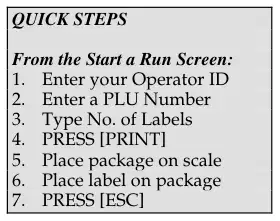
Vanaf het Start-scherm wordt een Uitvoeren scherm: 1. Voer uw Operator ID in 2. Voer een PLU nummer 3 in. Type nr. van etiketten 4. DRUK OP [PRINT] 5. Plaats de verpakking op schaal 6. Plaats het etiket op verpakking 7. DRUK [ESC]
Voor willekeurig gewicht of door telling PLU
Fluid Ounce PLU U kunt echter een label voor het item afdrukken.
Weegtypen (werkwijzen) 6 - 12

De volgende pagina's geven een volledige uitleg over hoe te werken met PLU
Het bevat ook een uitleg over hoe je Platter Tare binnenkomt.
Gedwongen prijs Uw toezichthouder kan een PLU hebben opgezet die u verplicht om de prijs van het item in te voeren. Bijvoorbeeld, u mag drie soorten gemalen rundvlees verkopen met een andere prijs maar gebruik hetzelfde PLU-nummer. Wanneer u het PLU-nummer invult, zal de schaal ervoor zorgen dat u voor een bepaalde graad van prijs of totale prijs de eenheidsprijs invoert die uw klant wenst.
De volgende uitleg geeft u details over het gebruik van de optie Geforceerde Prijs.
Willekeurige gewichten 1. Voer uw Operator ID in (indien vereist). 2. Voer het PLU-nummer in (Selecteer Flashkey, Typ PLU nummer of selecteer uit de On Screen Library). U bent nu op de Uitvoeren Scherm. 3. DRUK OP [ENTER] OF [DOWN ARROW (M) ]. Er is een hoorbare piep en de cursor gaat naar het Unit Price veld. U kunt niets anders doen totdat u een geldige eenheidsprijs. 4. TYPE: de eenheidsprijs. 5. DRUK OP [ENTER] OF [DOWN ARROW (M) ]. De cursor verhuist dan naar het volgende actieve veld, Productnummer. 6. Om de transactie te voltooien, volg dan de stappen voor het afdrukken van een label op basis van uw werkwijze.
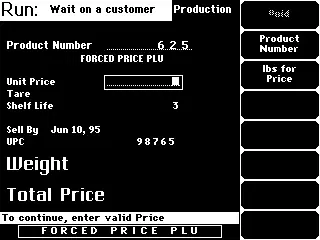

1. Voer uw Operator ID in (indien vereist). 2. Voer het PLU-nummer in (Selecteer Flashkey, Typ PLU nummer of selecteer uit de On Screen Library). U bent nu op de Uitvoeren Scherm. 3. DRUK OP [ENTER] OF [DOWN ARROW (M) ]. Er is een hoorbare piep en de cursor verhuist naar het veld Total Price. U kunt niets anders doen totdat u een geldige Total Price. 4. TYPE: de totale prijs. 5. DRUK OP [ENTER] OF [DOWN ARROW (M) ]. De cursor verhuist dan naar het volgende actieve veld, Productnummer. 6. Om de transactie te voltooien, volg dan de stappen voor het afdrukken van een label op basis van uw werkwijze.
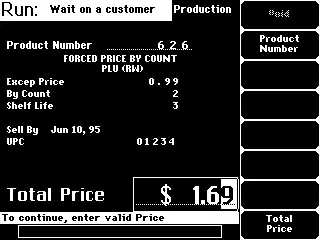
Een UPC-nummer van 0, 6 of 7 staat niet toe dat Forced Price geconfigureerd wordt.
Weegtypen (werkwijzen) 6 - 14

PLU's met vast gewicht 1. Voer uw Operator ID in (indien vereist). 2. Voer het PLU-nummer in (Selecteer Flashkey, Typ PLU nummer of selecteer uit de On Screen Library). U bent nu op de Uitvoeren Scherm. 3. DRUK OP [ENTER] OF [DOWN ARROW (M) ]. Er is een hoorbare piep en de cursor verhuist naar het veld Total Price. U kunt niets anders doen totdat u een geldige Total Price. 4. TYPE: de totale prijs. 5. DRUK OP [ENTER] OF [DOWN ARROW (M) ]. De cursor verhuist dan naar het volgende actieve veld, Productnummer. 6. Om de transactie te voltooien, volg dan de stappen voor het afdrukken van een label op basis van uw werkwijze.
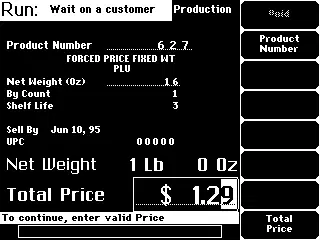
Als u werkt in PrePackaged producten, Production Entry, Print Meerdere etiketten of Verify Fixed Weight, wordt u gevraagd om een labelnummer in te voeren nadat u de Total Price typt en drukt op Enter.

Gedwongen tarra Voor PLU Deze functie kan worden gebruikt in een deli geval waar een klant wil aardappel salade en u verschillende grootte containers (dwz, 1/4 lb., 1/2 lb ...) en ze allemaal anders wegen. Door gebruik te maken van de optie Geforceerde Tare, is slechts één PLU-nummer vereist.
1. Voer uw Operator ID in (indien vereist). 2. Voer het PLU-nummer in (Selecteer Flashkey, Typ PLU nummer of selecteer uit de On Screen Library). U bent nu op de Uitvoeren Scherm. 3. DRUK OP [ENTER] OF [DOWN ARROW (M) ]. Er is een hoorbare piep en de cursor beweegt naar het Tarra veld. U kunt niets anders doen totdat u een geldige Tarifwaarde invoert. 4. TYPE de waarde van het tarra-type. 5. DRUK OP [ENTER] OF [DOWN ARROW (M) ]. De cursor verhuist dan naar het volgende actieve veld, Productnummer. 6. Om de transactie te voltooien, volg dan de stappen voor het afdrukken van een label op basis van uw werkwijze.
Vanaf het Start-scherm wordt een Uitvoeren scherm: 1. Voer uw Operator ID in 4. Voer een PLU nummer 5 in. DRUK OP [ENTER] 6. Typ een tarrawaarde 7. DRUK OP [ENTER]. 5. Plaats de verpakking op schaal 6. Plaats het etiket op verpakking 7. DRUK [ESC]
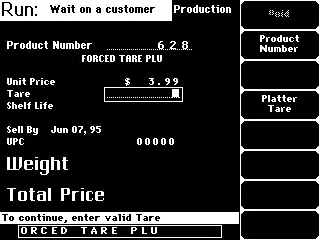
Een PLU kan worden opgezet om gedwongen prijs en geforceerde tare te vereisen. In het geval dat dit het geval is, gaat u eerst de Geforceerde Prijs invoeren, gevolgd door Forced Tare.
Weegtypen (werkwijzen) 6 - 16

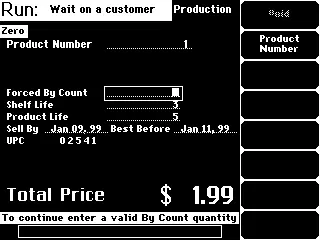
Gedwongen door telling Voor PLU Deze functie kan worden gebruikt als klanten willen een product in verschillende hoeveelheden. Door gebruik te maken van de optie Geforceerd door Tellen, is slechts één PLU-nummer vereist.
1. Voer uw Operator ID in (indien vereist). 2. Voer het PLU-nummer in (Selecteer Flashkey, Typ PLU nummer of selecteer uit de On Screen Library). U bent nu op de Uitvoeren Scherm. 3. DRUK OP [ENTER] OF [DOWN ARROW (M) ]. Er is een hoorbare piep en de cursor beweegt naar het Gedwongen Door Telling veld. U kunt niets anders doen totdat u een geldige door Telling hoeveelheid invoert. 4. TYPE BY THOURT-KANTOOR 5. DRUK OP [ENTER] OF [DOWN ARROW (M) ]. De cursor verhuist dan naar het volgende actieve veld, Productnummer. 6. Om de transactie te voltooien, volg dan de stappen voor het afdrukken van een label op basis van uw werkwijze.
Vanaf het Start-scherm wordt een Uitvoeren scherm: 1. Voer uw Operator ID in 2. Voer een PLU nummer 3 in. DRUK OP [ENTER] 4. Type op aantal Aantal Hoeveelheid 5. DRUK OP [ENTER] 6. Plaats het pakket op schaal 7. Plaats het etiket op verpakking 8. DRUK [ESC]
Platter-Tare Tijdens de eerste schaalopstelling kan de weegschaal voor Platter Tare worden geconfigureerd. Dit betekent gewoon dat u de Tarra waarde kunt invoeren door het plaatsen van een
Het volgende legt uit hoe u de Platter Tare waarde in te voeren.

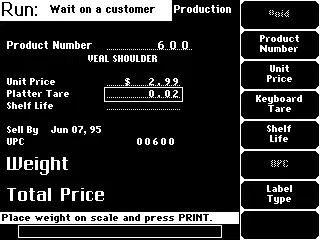
1. Voer uw Operator ID in (indien vereist). 2. Voer het PLU-nummer in (Selecteer Flashkey, Typ PLU nummer of selecteer uit de On Screen Library). U bent nu op de Uitvoeren Scherm. 3. DRUK OP [ENTER] OF [DOWN ARROW (M) ]. 4. Verplaats de cursor naar het tarraveld door op pijltjestoetsen te drukken of drukt u op de tare softkey. 5. Wanneer u op het Tare veld, de Softkey verandert in 6. Plaats de container op het schoteltje. 7. PRESS [ENTER] of [DOWN ARROW (M) ] om de Tarra waarde te accepteren. Merk op dat het veld en Softkey nu lezen .Tare. Om de transactie te voltooien, volg dan de stappen voor het afdrukken van een label op basis van uw werkwijze.
Vanaf het Start-scherm wordt een Uitvoeren scherm: 1. Voer uw Operator ID in 2. Voer een PLU nummer 3 in. DRUK OP [ENTER] 4. Verplaats de cursor naar het tarraveld. 5. DRUK [F4] 6. Plaats de container op verpakking 7. DRUK OP [ENTER] 8. Plaats de verpakking op schaal 9. Plaats het etiket op verpakking 10. DRUK [ESC]
Weegtypen (werkwijzen) 6 - 18

Productinformatie
♦ Overzicht ♦ Op willekeurig gewicht • Het Labeltype of grafiek wijzigen ♦ Op telling ♦ Op vast gewicht ♦ Door Fluid Ounce ♦ Stappen om tijdelijk overschrijven productinformatie

Tijdelijke overrit van productinformatie is ingeschakeld door middel van Scale Setup. De toezichthouder wijst de exploitant op dit moment toegang tot belangrijke productinformatie. De Commissie heeft de Raad op Uitvoeren Scherm, kunt u tijdelijk de waarde van een van de velden naast de
Deze sectie zal u informatie verstrekken over hoe productinformatie tijdelijk te wijzigen voor de volgende prijstypes: ♦ Door Willekeurig Gewicht ♦ Tellen ♦ door vast gewicht ♦ Per fluid Ounce
Alle tijdelijke of permanente wijzigingen van productinformatie worden geregistreerd in de Supervisor-modus en vermeld door Operator ID (indien geconfigureerd).
Afhankelijk van de door uw toezichthouder ingestelde prijsmodus kunnen de volgende opties voor het wijzigen van de eenheidsprijs worden gekozen:
Pond (Lbs.) voor de prijsstelling ♦ Eenheidsprijs ♦ voor $
Fractionele prijzen ♦ Eenheidsprijs ♦ 1/4 Lb. voor $ ♦ 1/2 Lb. voor $
Fractational Pricing (Metrische) ♦ Eenheidsprijs ♦ 100 gram (100 g) voor $
Tijdelijke overreding van productinformatie 7 - 2

Als uw toezichthouder de schaal heeft ingesteld om Frozen Shelf Life te tonen/printen, hebt u het vermogen om te kiezen of u wilt gebruik maken van de bevroren of verse Houdbaarheid. Het scherm verschijnt als volgt:
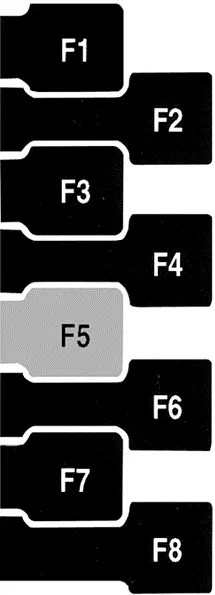
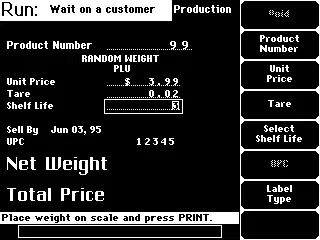
Het Houdbaarheid veld toont nu ofwel de Shelf Life of bevroren Shelphair Life. Om te kiezen tussen de twee, PRESS [F5] om Shelf Life selecteren.
Als Frozen Shelf Life niet is geconfigureerd, wordt het veld Product Life weergegeven.
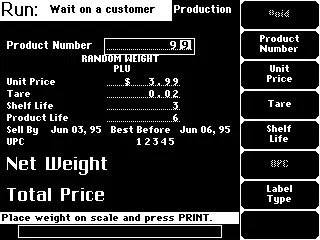

Wanneer het veld Product Life bestaat, wordt dit automatisch gewijzigd door de Houdbaarheid te veranderen (d.w.z., de levensduur van het product met 5, ook de levensduur met 5 te verhogen). De Houdbaarheid wordt niet beïnvloed door veranderingen in de Product Life.
De houdbaarheid moet minder dan 500 dagen zijn. Als u meer dan 500 dagen invult, wordt de Packed On Date niet op het etiket afgedrukt en zal de Sell By date niet worden gedrukt op etiketten die geen prepack zijn.
Op willekeurig gewicht Een item geprijsd Op gewicht zal u toestaan om te overschrijven:
♦ F3 - Eenheidsprijs/Lbs. voor prijs ♦ F4 - tare ♦F5 - Houdbaarheid/Selecteer houdbaarheidsduur ♦f7 - Labeltype overrijden F5-Shelf Life herrekent de Verkopen op datum, het Beste Voor Datum en Product Leven met het aantal dagen dat u aangeeft.
Overschrijding F7-Labeltype Hiermee kunt u het grafische en labeltype wijzigen. De bijlage bevat meer specifieke informatie over de opties voor deze wijzigingen. De volgende pagina geeft stap-voor-stap instructies over het veranderen van Label Type informatie.
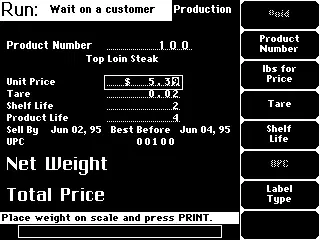
Het scherm kan variëren afhankelijk van of de PLU is geconfigureerd met een Evenredige Tara waarde groter dan nul. Referentie Hoofdstuk 5 voor een toelichting.
Tijdelijke overreding van productinformatie 7 - 4

Om het Labeltype of Graphic voor een PLU te wijzigen:
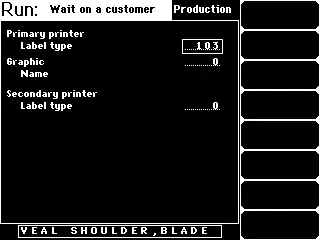

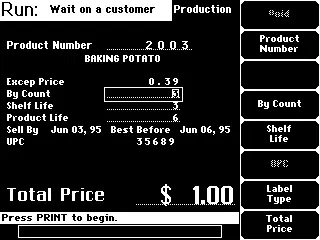
♦ F4 - Bij aantal ♦F5 - Houdbaarheid ♦f7 - Labeltype ♦-F8 - Totale prijs
Overschrijding F4-tal zal de totale prijs opnieuw berekenen, met behulp van de uitzonderingsprijs op voorwaarde dat er een. Indien er geen Uitzonderingsprijs voor een PLU is ingevoerd, wordt de prijs berekend door middel van de Bij Telberekeningsmethode die uw Supervisor heeft ingesteld. Een volledige uitleg van de Bij Telberekeningsmethode is te vinden in het Handleiding.
Overschrijding F5-Shelf Life herrekent de Verkopen op datum, het Beste Voor Datum en Product Leven met het aantal dagen dat u aangeeft. (Zie noot op bladzijde 7-3)
Overschrijding F7-Labeltype Hiermee kunt u het grafische en labeltype wijzigen. De bijlage bevat meer specifieke informatie over de opties voor deze wijzigingen.
Overschrijding F8 - Totale prijs kunt u het bedrag van de dollar worden in rekening gebracht voor het product te wijzigen.
Tijdelijke overreding van productinformatie 7 - 6

Op vast gewicht Een verkocht artikel Op vast gewicht (met een UPC-nummer van 2 of 4) kunt u het volgende overschrijven:
♦ F3 - Nettogewicht (Oz.) ♦F4 - Tellen ♦f5 - Houdbaarheid ♦-F7 - Labeltype ♦ f8 - Totale prijs
Overschrijding F3-Net Gewicht (Oz.) kunt u het aantal ounces worden verkocht voor de totale prijs te veranderen.
Overschrijding F4-tal kunt u de hoeveelheid van het item dat wordt verkocht voor de totale prijs te wijzigen.
Overschrijding F5-Shelf Life herrekent de Verkopen op datum, het Beste Voor Datum en Product Leven met het aantal dagen dat u aangeeft. (Zie noot op bladzijde 7-3)
Overschrijding F7-Labeltype Hiermee kunt u het grafische en labeltype wijzigen. De bijlage bevat meer specifieke informatie over de opties voor deze wijzigingen.
Overschrijding F8 - Totale prijs kunt u het bedrag van de dollar worden in rekening gebracht voor het product te wijzigen.
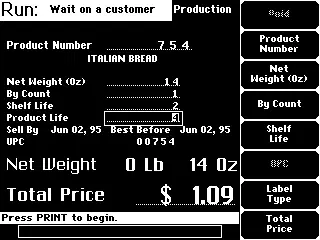
Vaste gewicht producten gebruiken niet het schaalgewicht voor de berekening van totale prijs of netto Gewicht.

Als het UPC-nummeringssysteem voor een vast gewicht PLU gelijk is aan 0, 6 of 7, dan kunt u geen velden bewerken die van invloed zijn op de prijs (d.w.z. nettogewicht [Oz], per graaf of totale prijs).
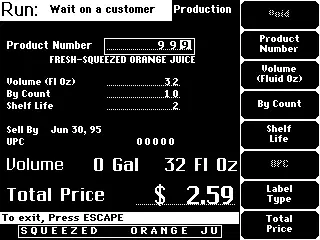
Door Fluid Ounce Een item geprijsd Door Fluid Ounce (met een UPC-nummer van 2 of 4) kunt u het volgende overschrijven:
♦ F3 - Volume (Fluid Oz.) ♦ f4 - Tellen ♦f5 - Houdbaarheid ♦- F7 - Labeltype ♦F8 - Totale prijs
Overschrijding F3-Volume (Fluid Oz.) kunt u het aantal vloeibare ounces worden verkocht voor de totale prijs te veranderen.
Overschrijding F4-tal kunt u de hoeveelheid van het item dat wordt verkocht voor de totale prijs te wijzigen.
Overschrijding F5-Shelf Life herrekent de Verkopen op datum, het Beste Voor Datum en Product Leven met het aantal dagen dat u aangeeft. (Zie noot op bladzijde 7-3)
Overschrijding F7-Labeltype Hiermee kunt u het grafische en labeltype wijzigen. De bijlage bevat meer specifieke informatie over de opties voor deze wijzigingen.
Overschrijding F8 - Totale prijs kunt u het bedrag van de dollar worden in rekening gebracht voor het product te wijzigen.
Tijdelijke overreding van productinformatie 7 - 8

Als het UPC-nummeringssysteem voor een Fluid Ounce PLU gelijk is aan 0, 6 of 7, kunt u geen van de velden bewerken die invloed hebben op de prijs (d.w.z. Volume [Fluid Oz], Door Telling of Totale Prijs).
Zodra u de velden die kunnen of moeten worden gewijzigd bepaald: 1. Verplaats de cursor naar het veld dat u wilt wijzigen. 2. TYPE de tijdelijke waarde(s). 3. Wanneer het label wordt gegenereerd, worden de nieuwe waarden afgedrukt. 4. De wijzigingen zullen terugkeren naar hun oorspronkelijke waarde wanneer u de run voltooid door het invoeren van een nieuwe PLU of op [ESC].



♦ Reiniging van de buitenkant van de schaal ♦ Het afdrukkenkopje reinigen

Bevochtig labels, elektronische onderdelen of verbindingen niet. Laat geen water in de openingen van het huis komen. Dit kan het schaalsysteem beschadigen.
Reinig de buitenkant van het Quantum Scale System zorgvuldig met een schone spons of doek en een warme water- en wasmiddeloplossing (d.w.z. Palmolive groene of Ivory vloeibare vaatwasmiddelen).
Het afdrukkenkopje reinigen De Printkop moet ongeveer eenmaal per week worden schoongemaakt of wanneer er onduidelijke etiketten zijn afgedrukt. Om een Printhead Cleaning Kit te verkrijgen, neem contact op met uw lokale Hobart kantoor; vraag deel nummer 00-184326 aan. Volg de instructies in het kit voor reiniging van de afdrukkop.
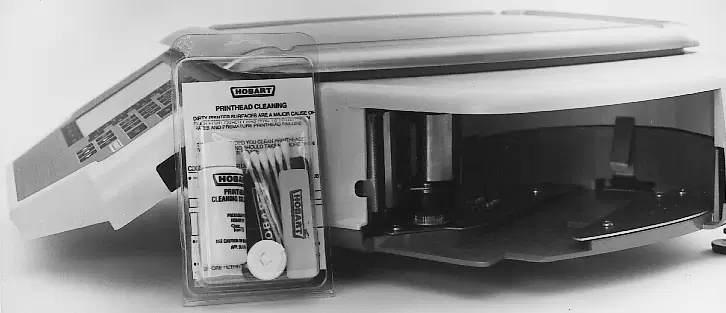
Gebruik geen metalen gereedschap op de printkop. Dit kan de printkop breken of krassen. Bovendien mogen etiketten niet vast komen te zitten op machineonderdelen. Als ze vast komen te zitten, verwijder dan de etiketten onmiddellijk volgens de instructies in het Printhead Cleaning Kit.
Instructies voor het reinigen 8 - 2


Problemen oplossen In het onwaarschijnlijke geval dat uw Quantum Scale System niet werkt zoals verwacht, lees dan de volgende stappen voordat u om service vraagt.
Druk op POWER Key -- Geen reactie vanaf schaal
Warm-up schalen Bericht zal weggaan
Systeemfoutmatrixbericht
Operator ID niet geaccepteerd
Systeem accepteert datum & tijd
Druk op [REZERO] en Scales zegt ..Outside Zero Maintenance
Problemen met het oplossen van 9 - 2
Probleem Suggestie

Bruto Negatieve Gewicht Weergegeven op scherm ()
Problemen oplossen voortgezet...
Over Brutogewicht weergegeven op scherm
PLU Niet gevonden 1. Controleer het PLU-nummer. 2. Bel de toezichthouder om PLU informatie te controleren.
Systeem vraagt u om label te nemen en er is geen etiket aanwezig
Gedeeltelijke niet-geprint label wordt blootgesteld aan nabij etiket Cassette Opening
Uit labels Bericht 1. Verwijder het label Cassette en controleer of de etiketten er niet zijn. 2. Laad nieuwe labels. 3. Plaats de cassette opnieuw wanneer klaar.
Probleem Suggestie · Primaire labelbericht

Schaal Prints Twee (2) Identieke etiketten voor elk item
Problemen oplossen voortgezet...
Afdrukken op schalen Lege etiketten of gedeeltelijk gedrukte labels
Bad Beep Terwijl op een scherm met een gedwongen Tare of Price Field
Problemen met het oplossen van 9 - 4
Probleem Suggestie

♦ Macro's aanmaken (de sleutel opslaan/oproepen) ♦ Percentage tarra (proportional tare) ♦ Werken met labels ♦ Label-bestandsstijlen ♦ Labeltypes ♦ Standaard labels per familie ♦ Standaard labels op grootte ♦ Labels met smalle labels ♦ Aangepaste labels ♦ Grafieken ♦ Woordenlijst van gemeenschappelijke termen
A - 1 Bijlage

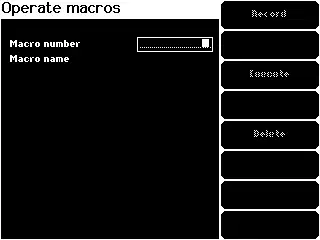
Om uw werking van de schaal te versnellen, kunt u macro's maken door vooraf opnamen te doen of vaak gebruikte toetsaanslagen. In principe neemt u de reeks toetsaanslagen één keer op en voert dan (d.w.z. afspelen) de macro uit zo vaak als nodig is om deze operatie te verrichten.
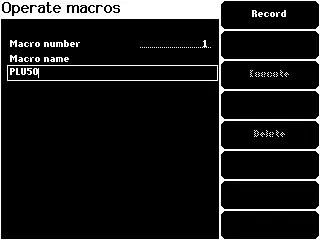
U kunt bijvoorbeeld een verkoop op PLU 50. Omdat het in de verkoop is, moet u voor elke transactie een prijs per eenheid wijzigen en uw toezichthouder kan niet beschikbaar zijn. Je kunt de toetsaanslagen opnemen en vervolgens de Macro uitvoeren elke keer dat je die PLU moet verwerken.
Om een macro op te nemen:
Van de? Scherm: 1. Positie-cursor 2. DRUK OP [OPSLAAN/TERUGROEPEN] 3. TYPE Macronummer 4. DRUK OP [ENTER] OF [M] 5. TYPE: de macro-naam 6. DRUK OP [F1] 7. Voer de toetsaanslagen in om Macro 8 op te nemen. DRUK [OPSLAAN/TERUGROEPEN] 9. DRUK OP [ESC] 10. DRUK [ESC]
Aanhangsel A - 2

Om een macro uit te voeren:
Van de? Scherm: 1. Positie-cursor 2. DRUK OP [OPSLAAN/TERUGROEPEN] 3. TYPE Macronummer 4. DRUK OP [ENTER] OF [M] 5. DRUK [F3] 6. Voer informatie in om de transactie te voltooien 7. DRUK OP [ESC] 8. DRUK [ESC]
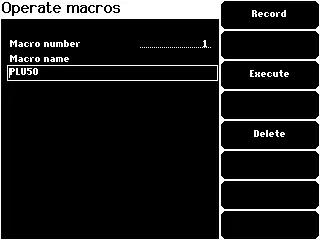
Een foutmelding tijdens de Uitvoerfunctie zal het Macro beëindigen.
A - 3 Bijlage

Een macro verwijderen:
Van de? Scherm: 1. Positie-cursor 2. DRUK OP [OPSLAAN/TERUGROEPEN] 3. TYPE Macronummer 4. DRUK OP [ENTER] OF [M] 5. DRUK [F5] 6. DRUK [ESC]
De volgende details zijn belangrijk voor het opnemen en uitvoeren van macro's in de operatiemodus:
♦ Als u een label afdrukt tijdens het uitvoeren van een macro, zal de Macro eindigen.
♦ Macros laten u niet door gedwongen Operator Log-on.
♦ U moet een Macro uitvoeren vanuit het scherm waar u deze aanmaakt (d.w.z., startpunt).
♦ Als u een macro aanmaakt in de voorverpakte productenmodus, de afdrukmodus met meerdere labels of de modus van het vaste gewichtsverifiëren kunt u deze uitvoeren op één van de drie (3) modi.
♦ Als u een macro opneemt van een Flashkey Screen in de prepackaged productenmodus, de afdruk-meerdere labels modus of de vaste gewichtsverifiëren mode, kunt u ze uitvoeren in één van de drie (3) modi.
♦ Als u probeert om een Macro uit te voeren op een andere plaats dan het startpunt, krijgt u een foutmelding die u waarschuwt voor dit feit.
Aanhangsel A - 4

Opmerking
De volgende verklaring over percentage Tare (d.w.z. de proportionele tare) komt van Gewichten & maatregelen vandaag, Nationale Conferentie over gewichten en maatregelen van november 1993.
Percentage tar-procedure De methode die wordt gebruikt om het nettogewicht te berekenen, omvat de bepaling van twee (2) tarragewichten. Een tarra zal een vast teer voor de buitenste container zijn; het tweede, een percentage tarra voor individuele wikkels op de items.
De opslagplaats (of de fabrikant van het product) bepaalt het percentage van het brutogewicht dat wordt vertegenwoordigd door het tarra gewicht op een (1) pond verpakte snoepje (schalen met metrische eenheden zouden soortgelijke procedures volgen).
Zo wordt een pond chocoladedruppels uitgepakt en het percentage tarragewicht dat op een geschikte schaal (bijvoorbeeld met een minimum stijging van 0,002 lb.) is bepaald, gelijk aan 0,04 pound of 4%. In sommige winkels worden soortgelijke producten zoals verpakte snoep van verschillende smaken en soorten te koop aangeboden tegen dezelfde prijs; in deze gevallen kunnen consumenten de verschillende snoepjes mengen in hetzelfde pakket. De tarragewichten kunnen op elk type snoep enigszins variëren, zodat de tarramiddeling kan worden gebruikt om een percentage tarrawaarde vast te stellen. Zodra bepaald, wordt het percentage tarra geprogrammeerd in de inrichting met de PLU van de snoep.
De vaste tarra van de zak of andere container die door consumenten wordt gebruikt, wordt bepaald door de verkoper (bijv. 0,01 lb) en is ofwel geprogrammeerd in het apparaat met de Price Look-Up Code (PLU) voor verpakte chocoladedruppels of handmatig ingevoerd in de kassa door de verkoopmedewerker tijdens elk weegproces.
De volgende toelichting bij de berekening van het percentage tarra is een deel van het discussiestuk, Het gebruik van de evenredige tare, Weights and Mates Industry Canada, 22 juni 1994.
A - 5 Bijlage

Percentage tarrawaarde is de waarde uitgedrukt in een percentage (bv. 5,6%, 2,3% enz.), dat het aandeel van tarra in vergelijking met het brutogewicht van een grondstof vertegenwoordigt. Als bijvoorbeeld het percentage tarrawaarde voor een specifieke individueel verpakte snoepstof 14% bedraagt, betekent dit dat bij een brutogewicht van 100 gram de totale gewichtsklasse 14 g is.
Het percentage tarrawaarde (proportional tare) is het cijfer dat gebruikt moet worden om de juiste te gebruiken tarra bij het wegen van individueel verpakte snoepjes (IWC).
Hier is een voorbeeld van hoe het berekend wordt. Om het nettogewicht van snoep te bepalen, moet eerst een vast tarra (gewicht van de cellofaanzak en twistdas) worden afgetrokken van het totale bruto gewicht.
Vervolgens moet ook het gewicht van de individuele wikkels worden afgetrokken. Dit gewicht is evenredig met het aantal snoepjes in de zak. Om dit gewicht te bepalen kunnen twee methoden worden gebruikt: 1) snoepjes zijn niet ingepakt en de individuele wrappers worden gewogen, of 2) het wordt berekend met behulp van het percentage tarra waarde (%T) en het brutogewicht.
De eerste methode, die een destructieve methode is, moet door IWC-fabrikanten of -importeurs worden gebruikt om het percentage tarrawaarde dat van toepassing is op hun producten te berekenen. Dit percentage tarra moet dan aan detailhandelaren worden verstrekt zodat zij gebruik kunnen maken van de tweede methode die niet-destructief is.
Methode die door de fabrikant of importeur moet worden gebruikt om percentage tarrawaarde (%T) te bepalen: 1) Zorg ervoor dat de schaal geeft nul (0). 2) Selecteer een minimummonster van 25 snoepjes. 3) Uitpakken van de snoepjes, plaats het uitgepakte snoepje opzij voor verder wegen en weeg de wikkels. Het totale gewicht van de wikkels moet ten minste tien keer groter zijn dan het incrementele volume (bv. minimaal 20 gram als de schaalverdeling 2 g in stappen heeft). Zo niet, uitpakken meer snoepjes en voeg wikkels op de schaal totdat het doelgewicht is bereikt. 4) Het totale gewicht van de wikkels registreren. Dit is het tarragewicht (TW). 5) Laat alle wikkels op de schaalschaal en voeg al het snoep dat uitgepakt was. Weeg alle wikkels en snoepjes samen en neem dit op als het brutogewicht (GW). 6) Bereken het percentage tarra waarde. %T = TW X 100% GW waarbij: %T = percentage tarrawaarde TW = taragewicht GW = bruto gewicht
Aanhangsel A - 6

Het Quantum geeft u de flexibiliteit om te beslissen welke labels je gebruikt, of ze continu zullen worden gesneden en wat er op elk etiket zal afdrukken.
De volgende is belangrijke informatie om te weten over etiketten en label printen voordat u begint.
♦ De thermische drukkop vereist geen inkt of lint. ♦ De voor transacties gebruikte thermische etiketten mogen worden gedrukt of blanco zijn. ♦ Voorgedrukte etiketten kunnen worden bedrukt met een logo van de klant, opslagnaam, adres en/of andere merchandising-informatie (in zwart wit of kleur).
Labels zijn verkrijgbaar in de volgende maten. Sommige labellengtes kunnen een aangepast etikettype vereisen.
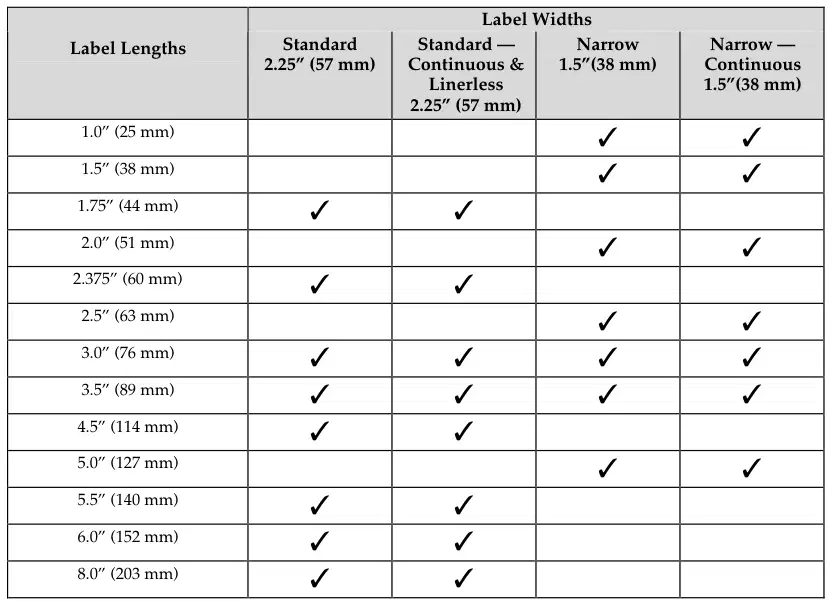
Labellengtes Standaard 2,25
A - 7 Bijlage

Label-bestandsstijlen Label voorraad komt in een verscheidenheid van maten zoals later zal worden beschreven in deze sectie. Elk type voorraad heeft zijn eigen functie en doel.
Labels die doorsnijden Die Cut Labels zijn zo gesneden dat elk label is verdeeld voor nauwkeurigheid. Omdat deze allemaal even groot zijn kunnen ze voorgedrukt worden om een aantrekkelijker label te creëren.
Continu labelbestand Continu label Stock wordt vaak gebruikt in operaties waar tal van PLU Door op Continuous Label Stock te printen, kan een PLU met veel Uitgebreide Tekst worden afgedrukt en kan er ook een Plu met alleen Speciale Berichtinformatie worden gedrukt. Het bespaart arbeid, in dat je niet hoeft te veranderen van de label roll elke keer als u nodig hebt om PLU
Continue label voorraad wordt ook gebruikt in een geposteerd ontvangstformaat. Een gepointeerde ontvangstbewijs is een label met meerdere PLU's en één grand totale prijs en barcode.
Linerless label bestand Linerless Label Stock is hetzelfde als Continuous Labelstock, maar heeft geen voering.
Hobart meegeleverde etiketten worden aanbevolen. Ze zijn uw beste koop, omdat:
Aanhangsel A - 8

Label Types zijn het werkelijke formaat van de label, of hoe deze wordt ingesteld om af te drukken. Raadpleeg de gedetailleerde voorbeelden voor een beter begrip van hoe het uiteindelijke label eruit kan zien. U kunt wat tijd nemen om elk voorbeeld te bekijken en na te denken over welke opties u wilt, welk label grootte en formaat u moet gebruiken. Hoewel dit nauwkeurige voorbeelden zijn, kunnen de grootte en afmetingen van het label of veld niet exact zijn.
Als u het gewenste labeltype niet vindt, kunt u contact opnemen met Hobart om een aangepast etikettype te bestellen. Hobart heeft een op maat gemaakt zelfcontracterend labeltype ontworpen voor continue etikettenvoorraad. Voor details en voorbeelden, zie Aangepaste labels.
Elk labeltype wordt ingesteld met standaardlettertypen. Het wijzigen van het lettertype kan tekens toevoegen/verwijderen per regel tekst. Om te helpen bij merchandising, biedt het Quantum een breed scala aan lettertypen in de systeem ROM:
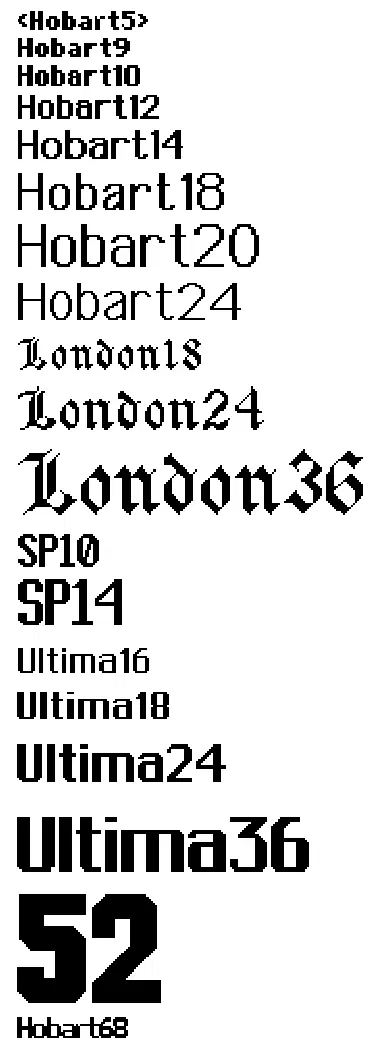
In de bovenstaande lijst staan twee aangepaste lettertypen, Hobart 68 en Quantum 52. Deze lettertypen werken samen met specifieke aangepaste labels. Neem contact op met uw lokale Hobart kantoor voor meer informatie.
A - 9 Bijlage

Standaard labels per familie Labelfamilies zijn ontworpen om te werken met de standaard labeltypeinstellingen. U kunt bijvoorbeeld label type 26 geselecteerd hebben (ontworpen voor pluri-... etiketten), maar de voorraad van het etiket in de schaal is 3.0 De schaal wordt automatisch teruggezet naar het type label dat in dezelfde familie zit als 26. In dit voorbeeld drukt de schaal label type 23. Hoewel de volgende voorbeelden juist zijn, kunnen grootte en afmetingen van het etiket of veld niet exact zijn.
Label Types 113 en 123 zijn identieke labelformaten voor het Quantum en de Ultima. Ze bevatten een ingebouwde Safe Handling graphic die het grafische veld voor hetzelfde label of een tweede etiket vrijmaakt.
Let op dat elk labelformaat beperkt is door de grootte. Verschillende labelgroottes in dezelfde familie kunnen aanzienlijk verschillende informatie en formaat afdrukken.
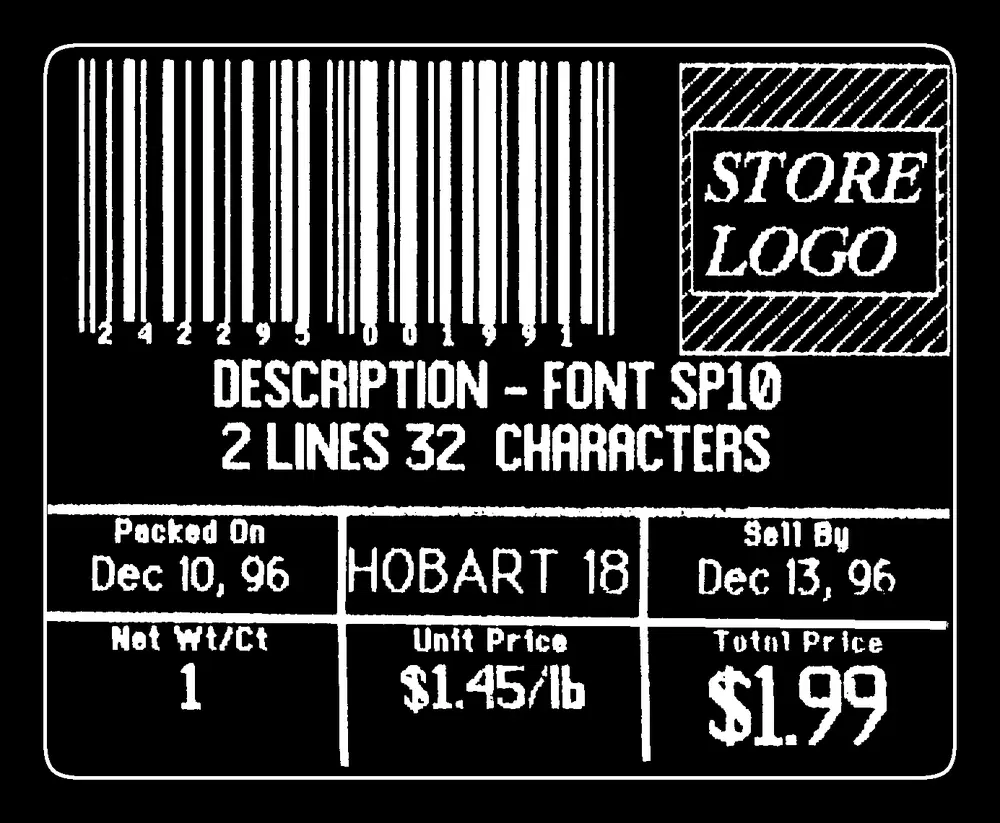
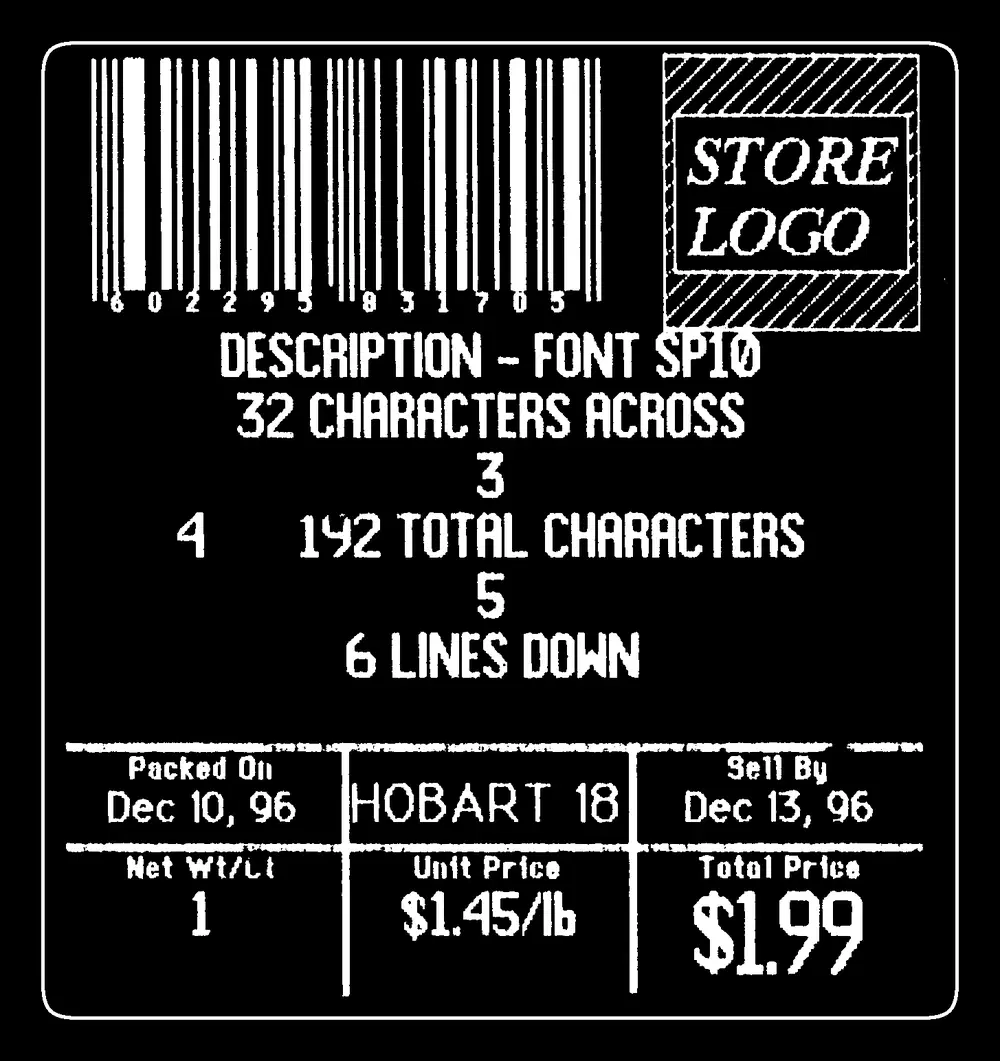
Aanhangsel A - 10
Labeltype 11 · Labeltype 12


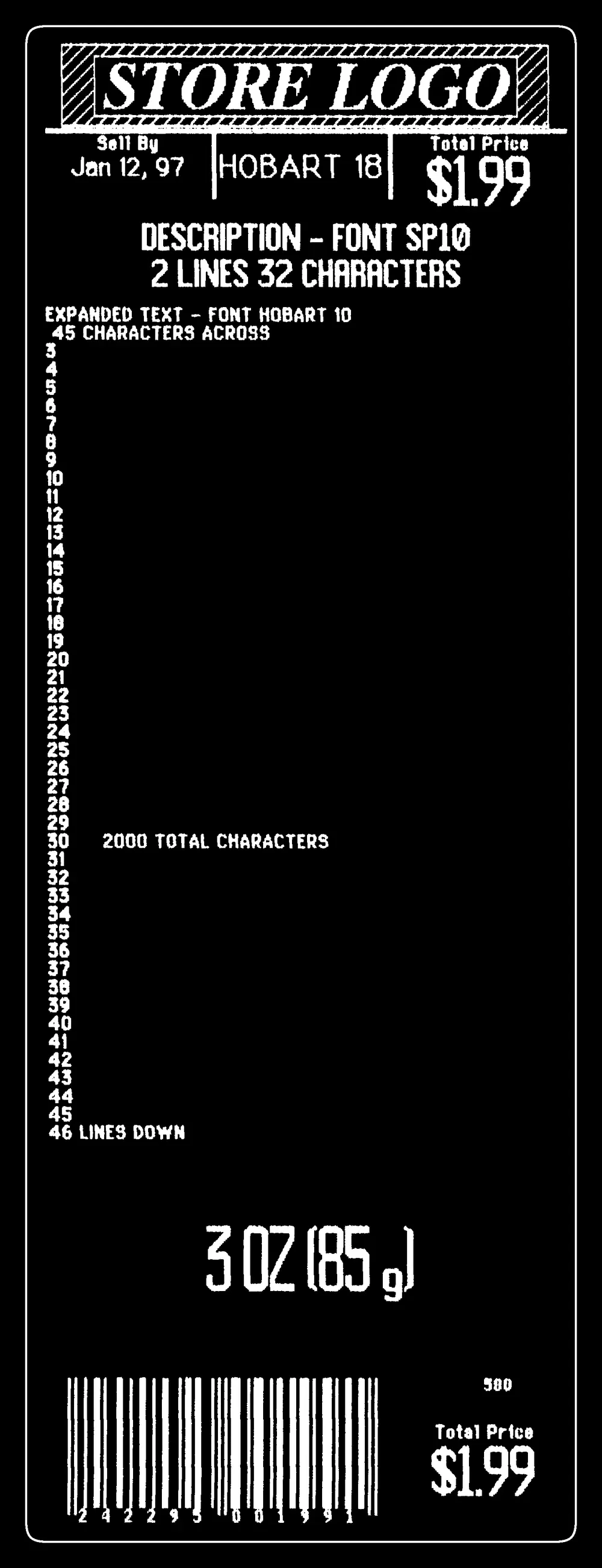
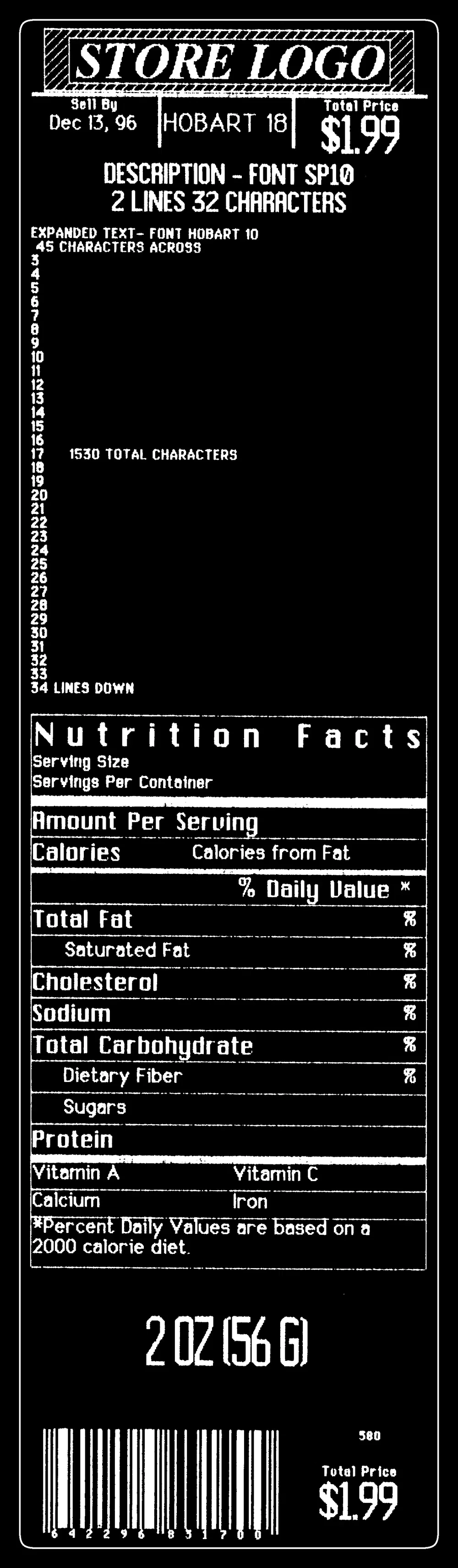
Vast nettogewicht)
Aanhangsel A - 16
Labeltype 35 · Labeltype 36

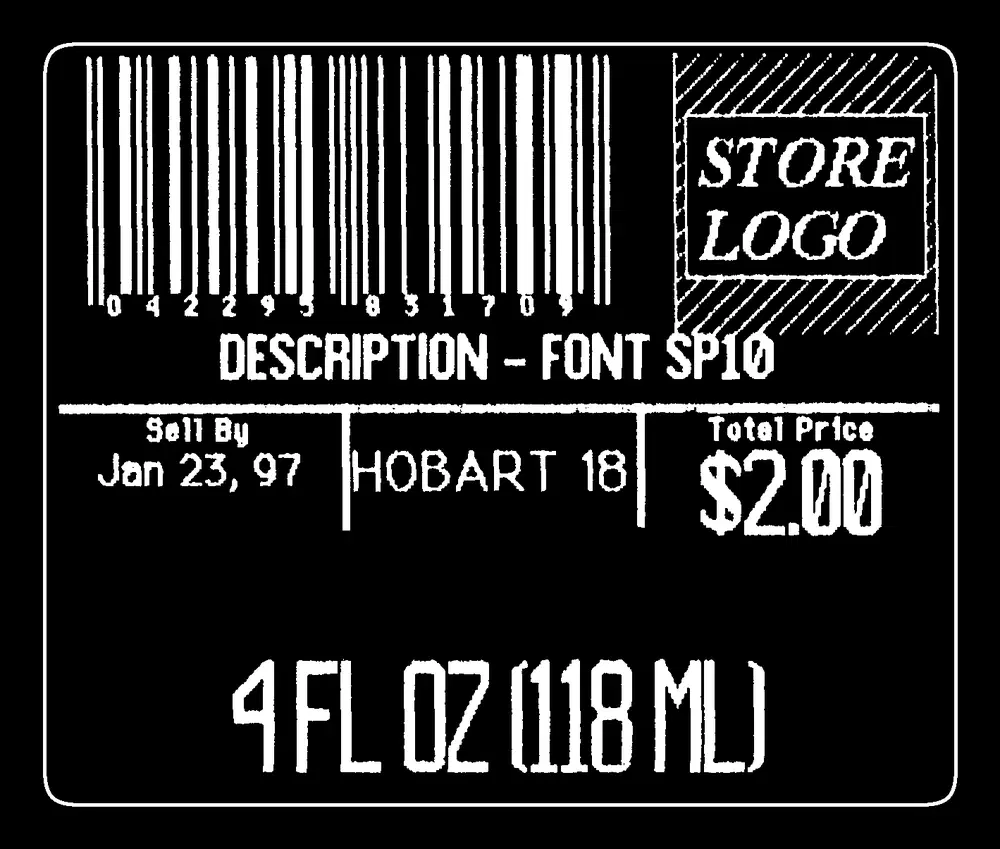
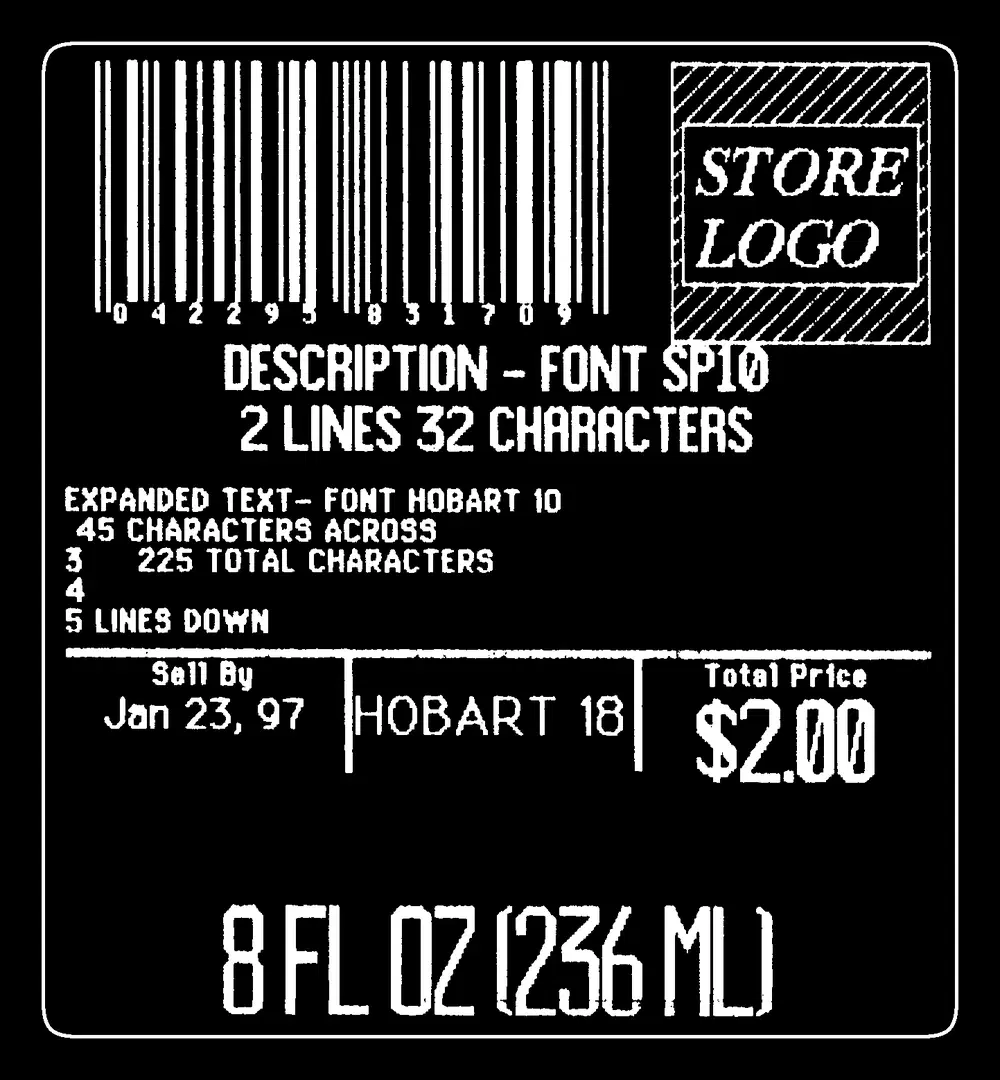
Vast nettogewicht
Fluid Ounces)
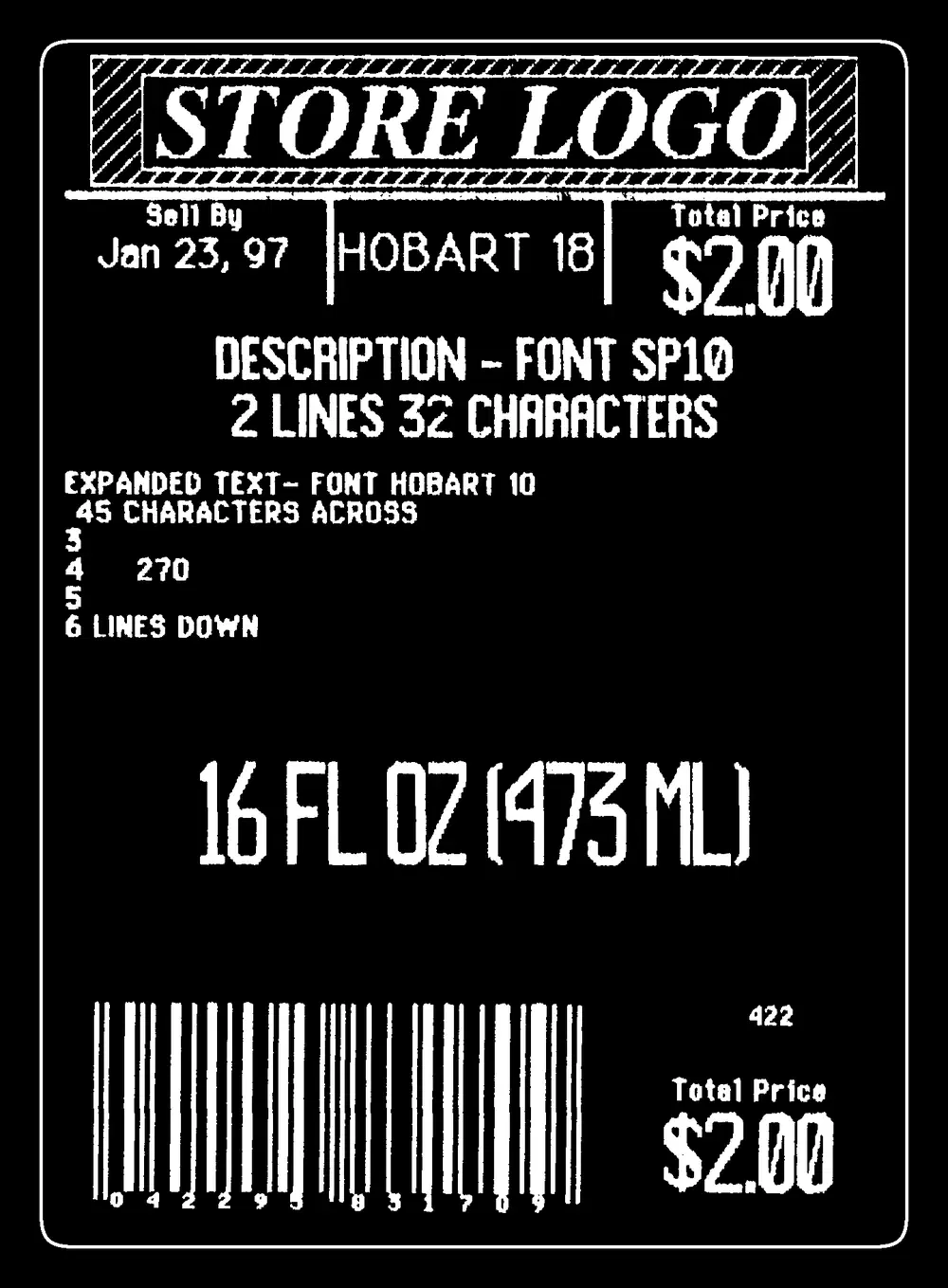
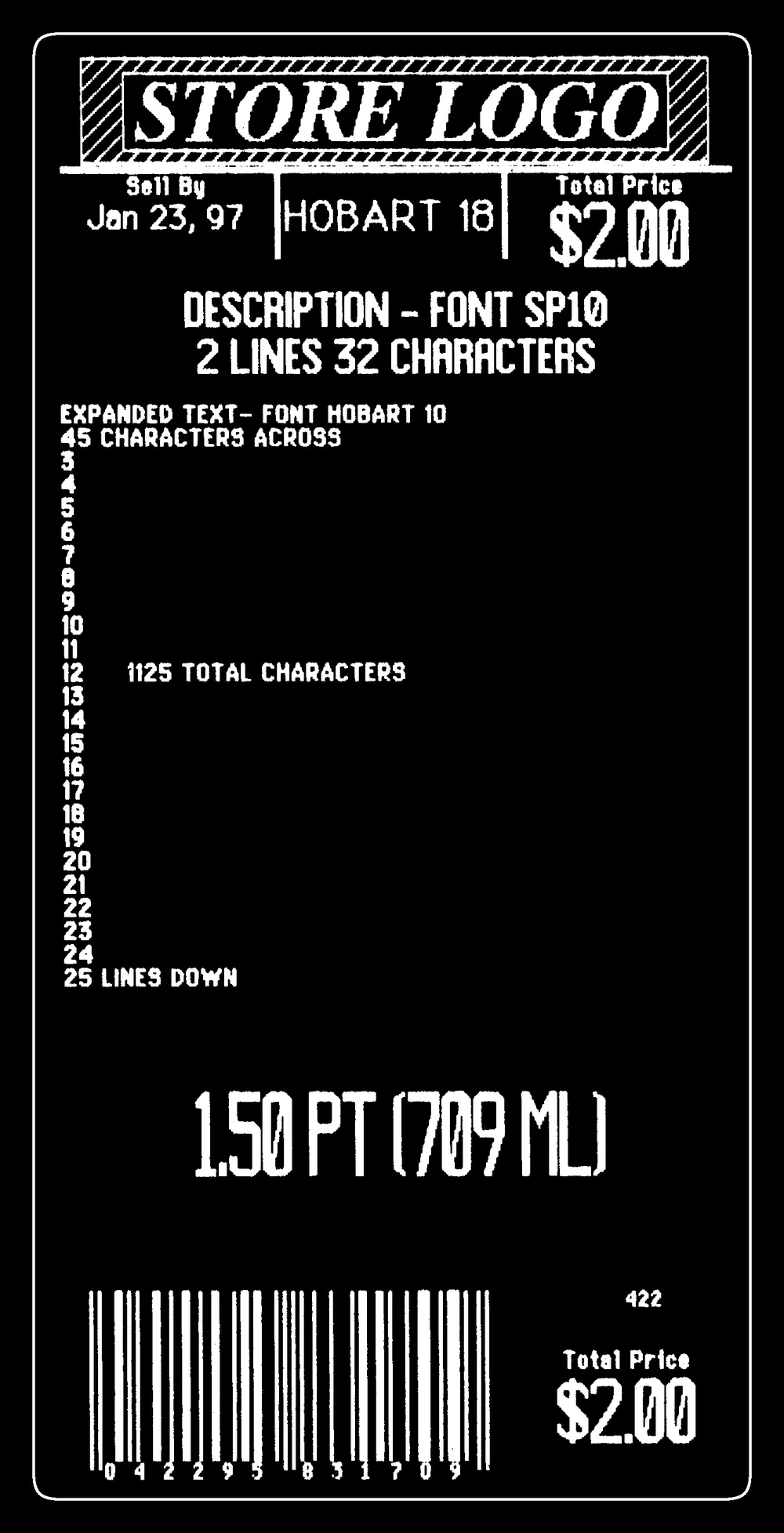
A - 17 Bijlage

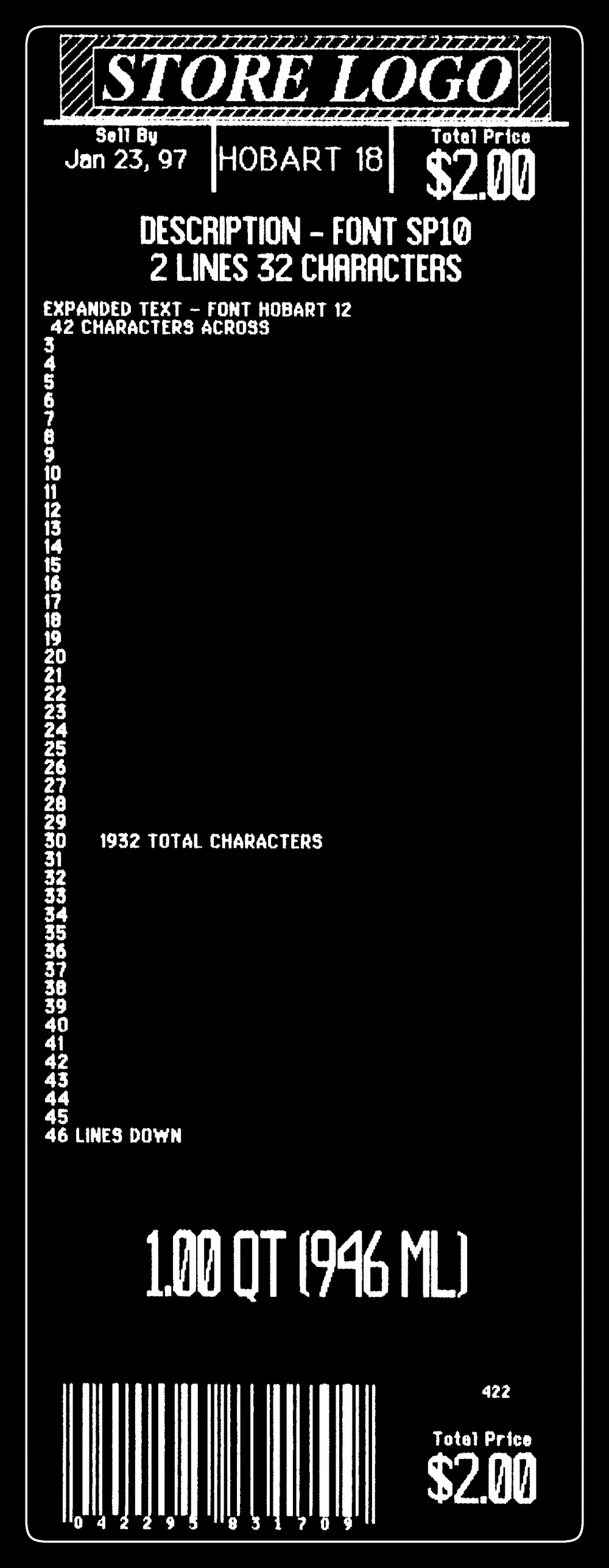
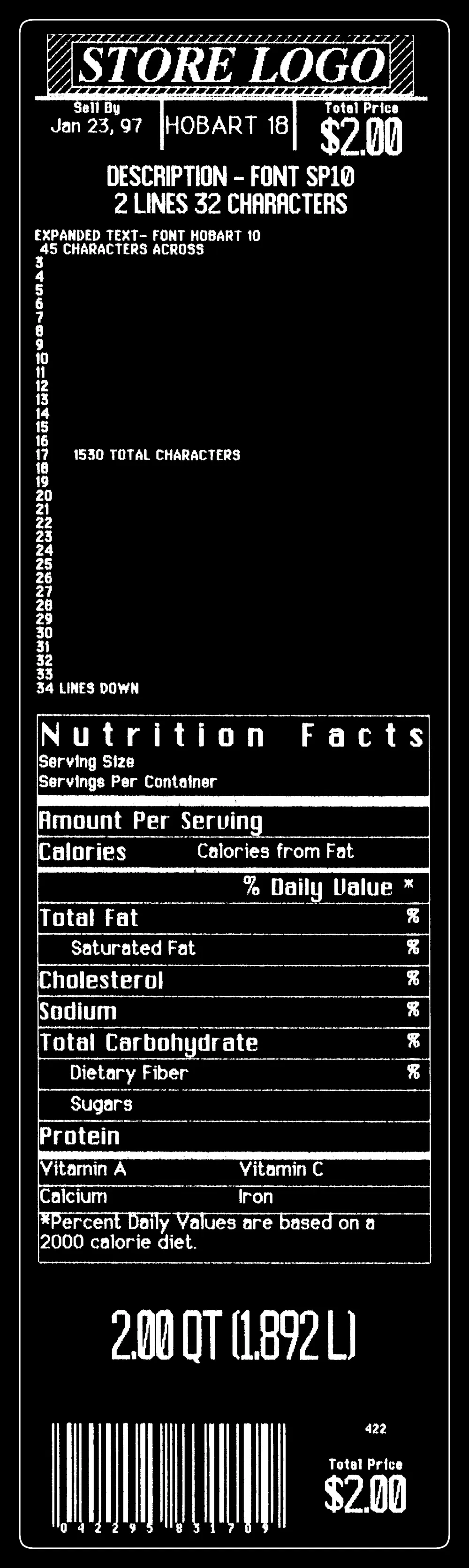
Vast nettogewicht
Fluid Ounces)
Aanhangsel A - 18
Labeltype 35 · Labeltype 36


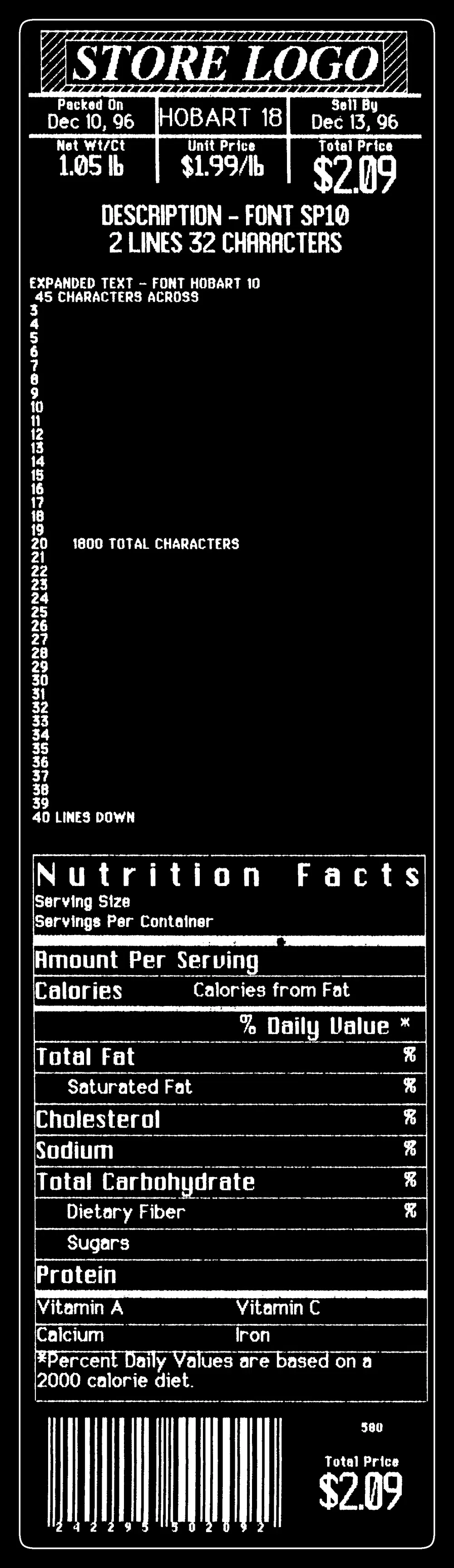
Aanhangsel A - 28
Labeltype 126


Standaard labels op grootte De volgende voorbeelden geven alle standaardbreedte-etiketten weer volgens lengte. Hoewel de volgende voorbeelden juist zijn, kunnen grootte en afmetingen van het etiket of veld niet exact zijn.
Label Types 113 en 123 zijn identieke labelformaten voor het Quantum en de Ultima. Ze bevatten een ingebouwde Safe Handling graphic die het grafische veld voor hetzelfde label of een tweede etiket vrijmaakt.
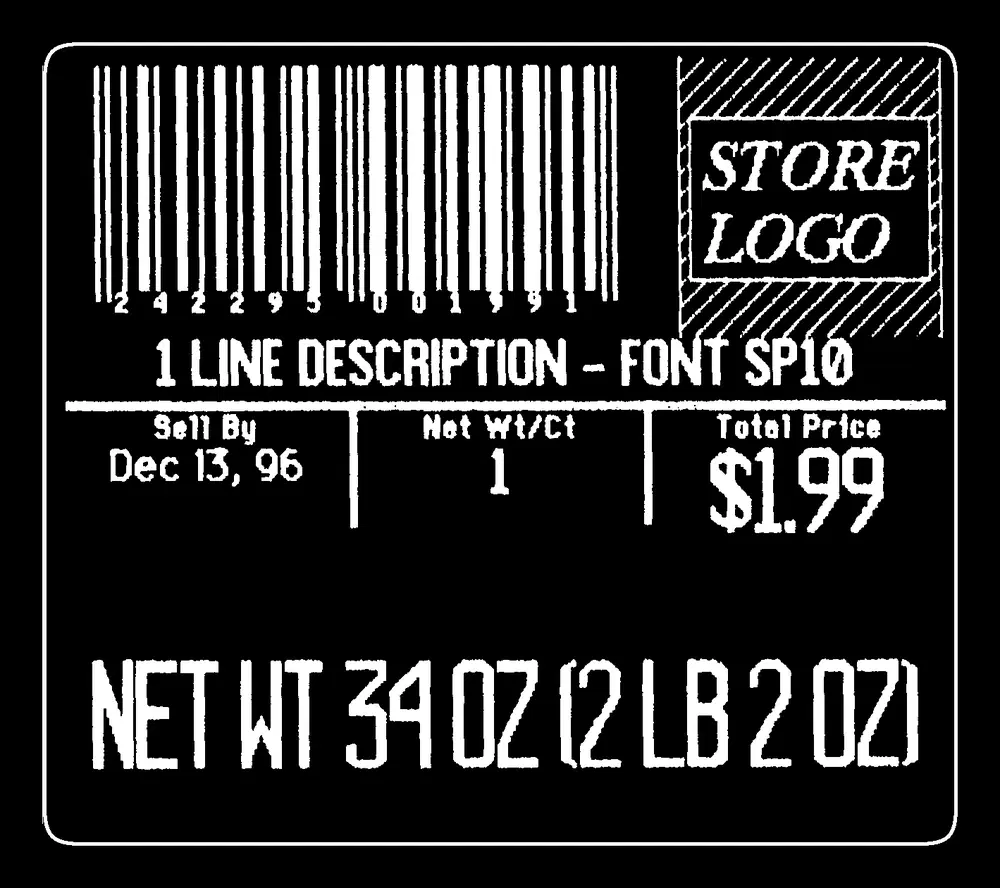
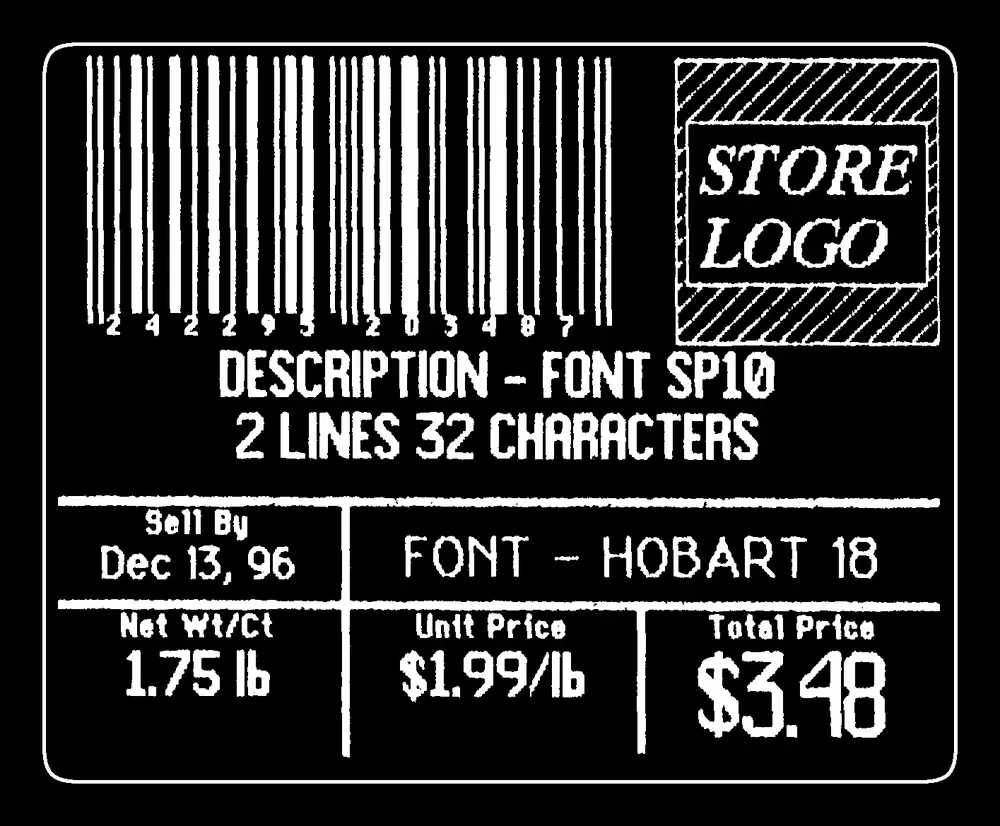
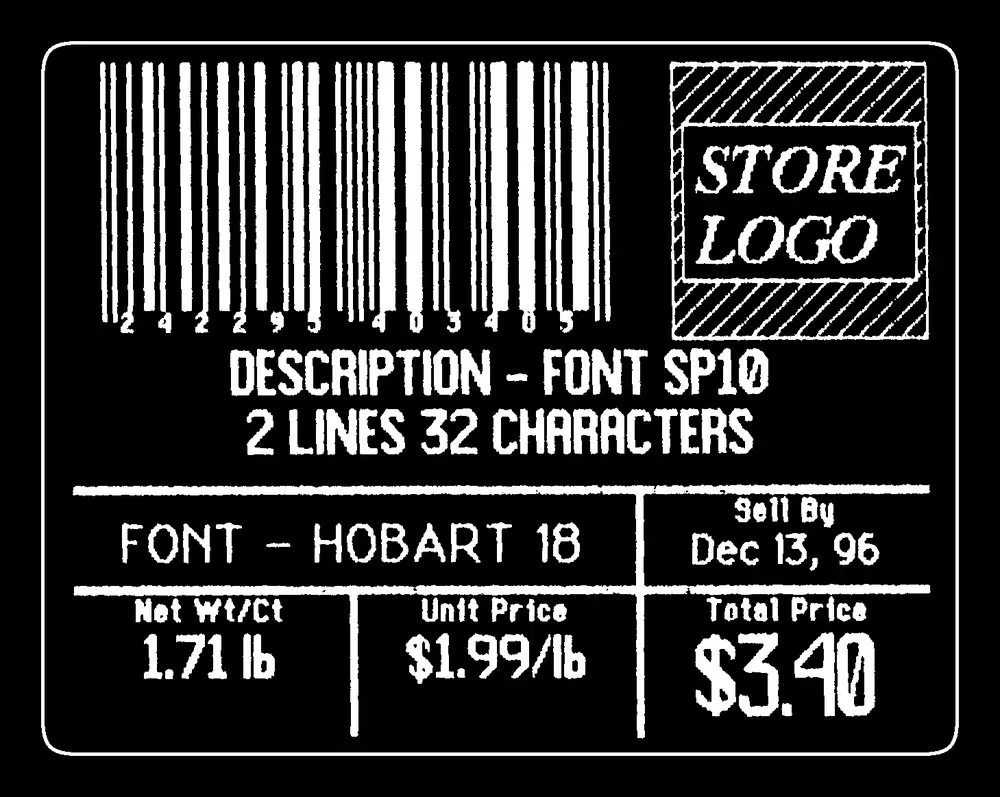
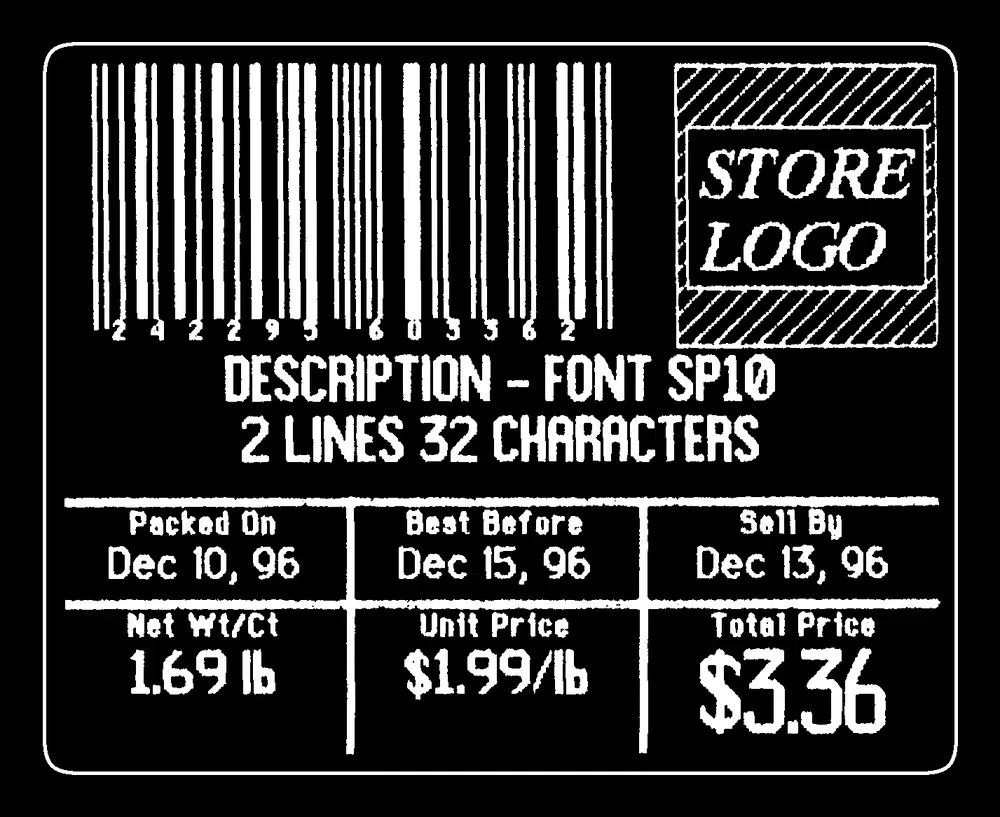
A - 31 Bijlage


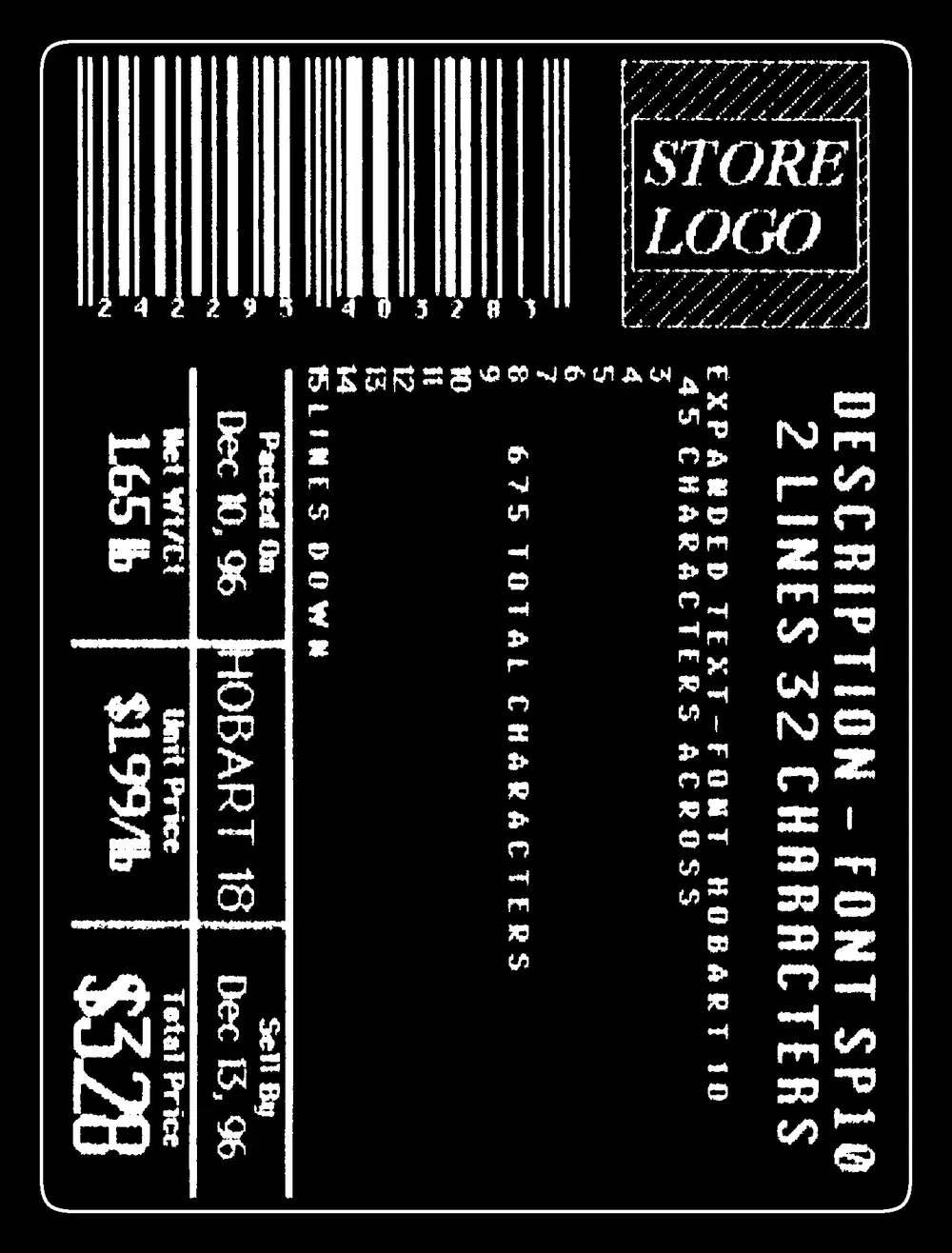
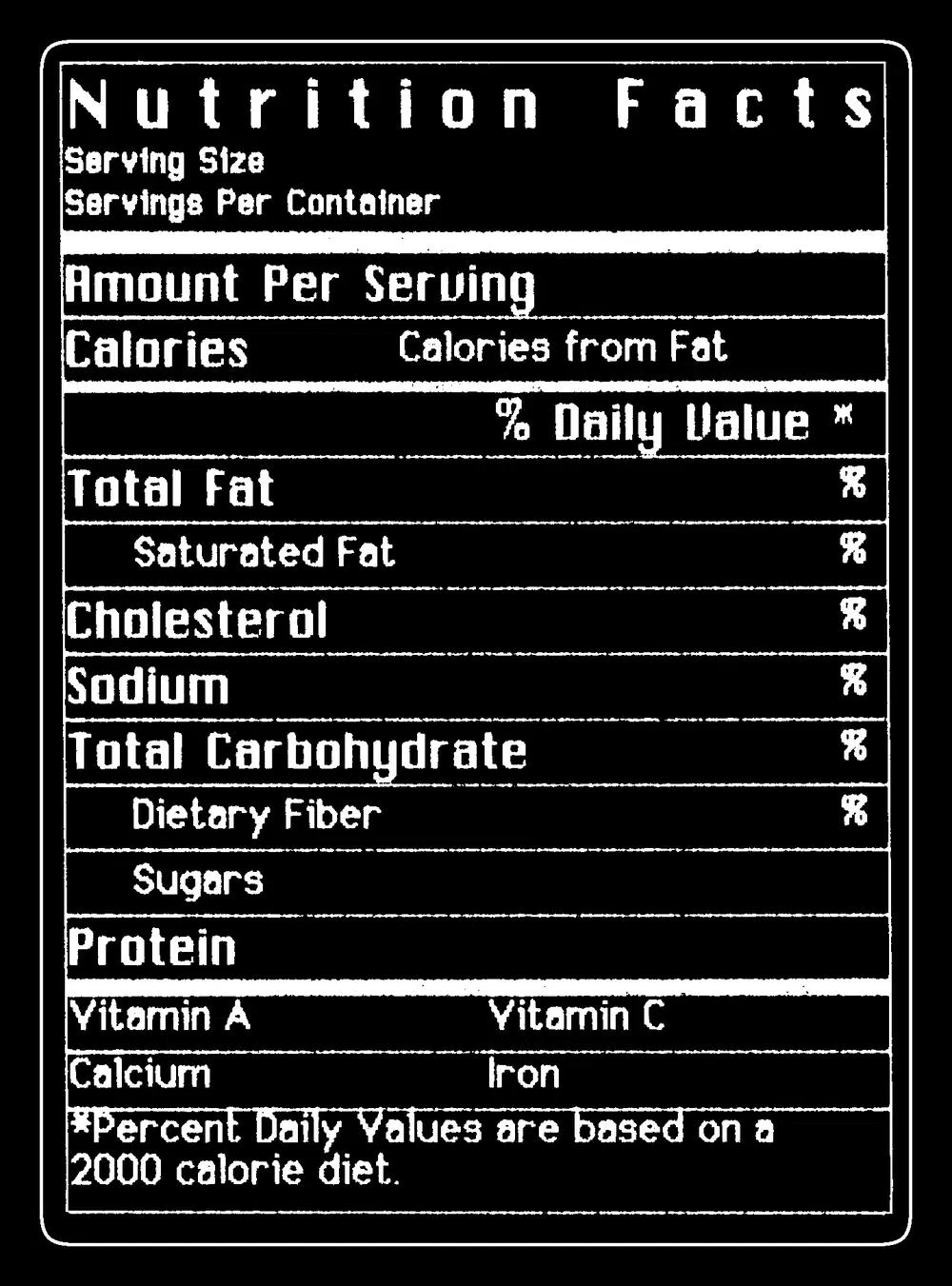
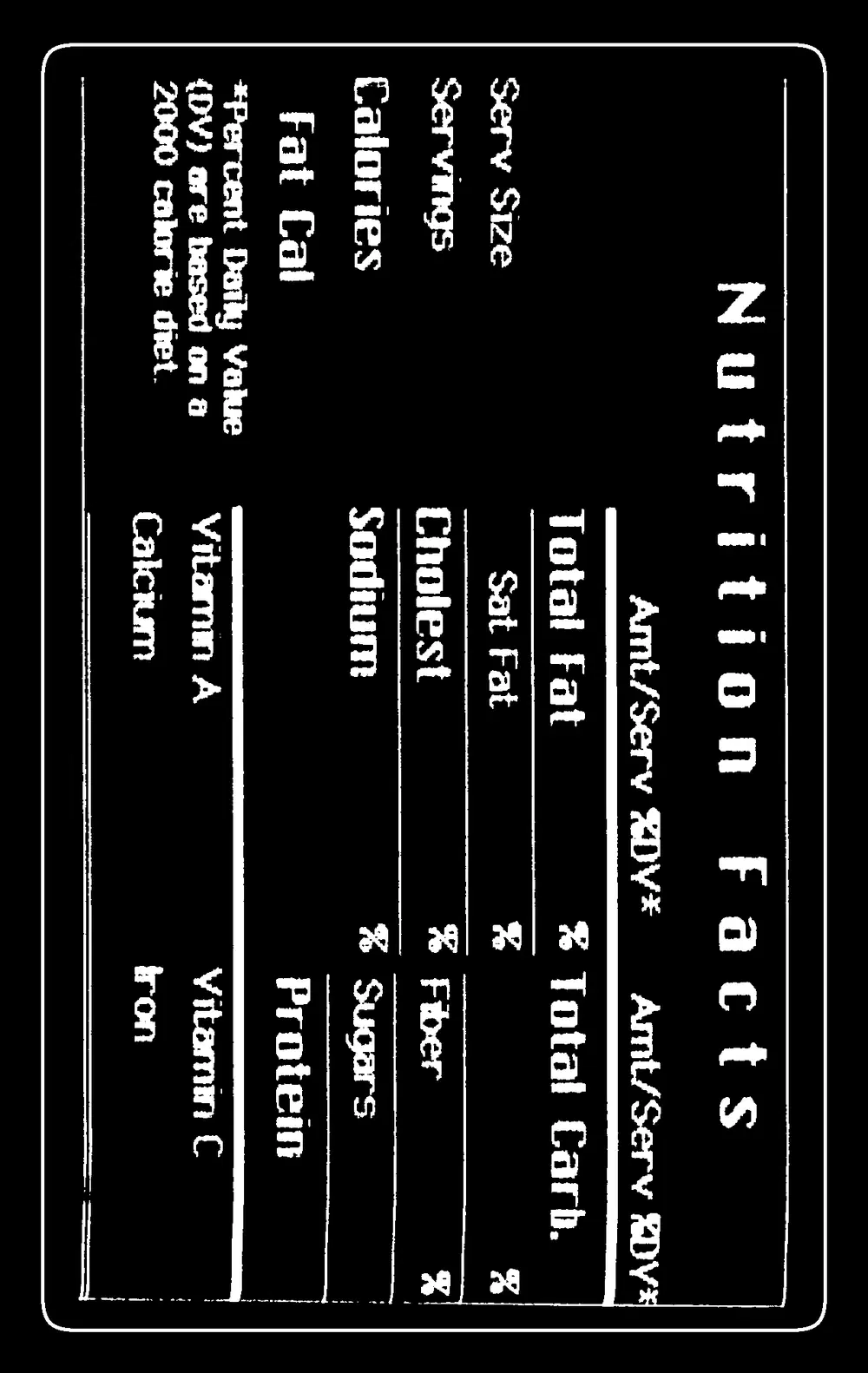
A - 35 Bijlage
Labeltype 133 · Etikettype 249 · Labeltype 179


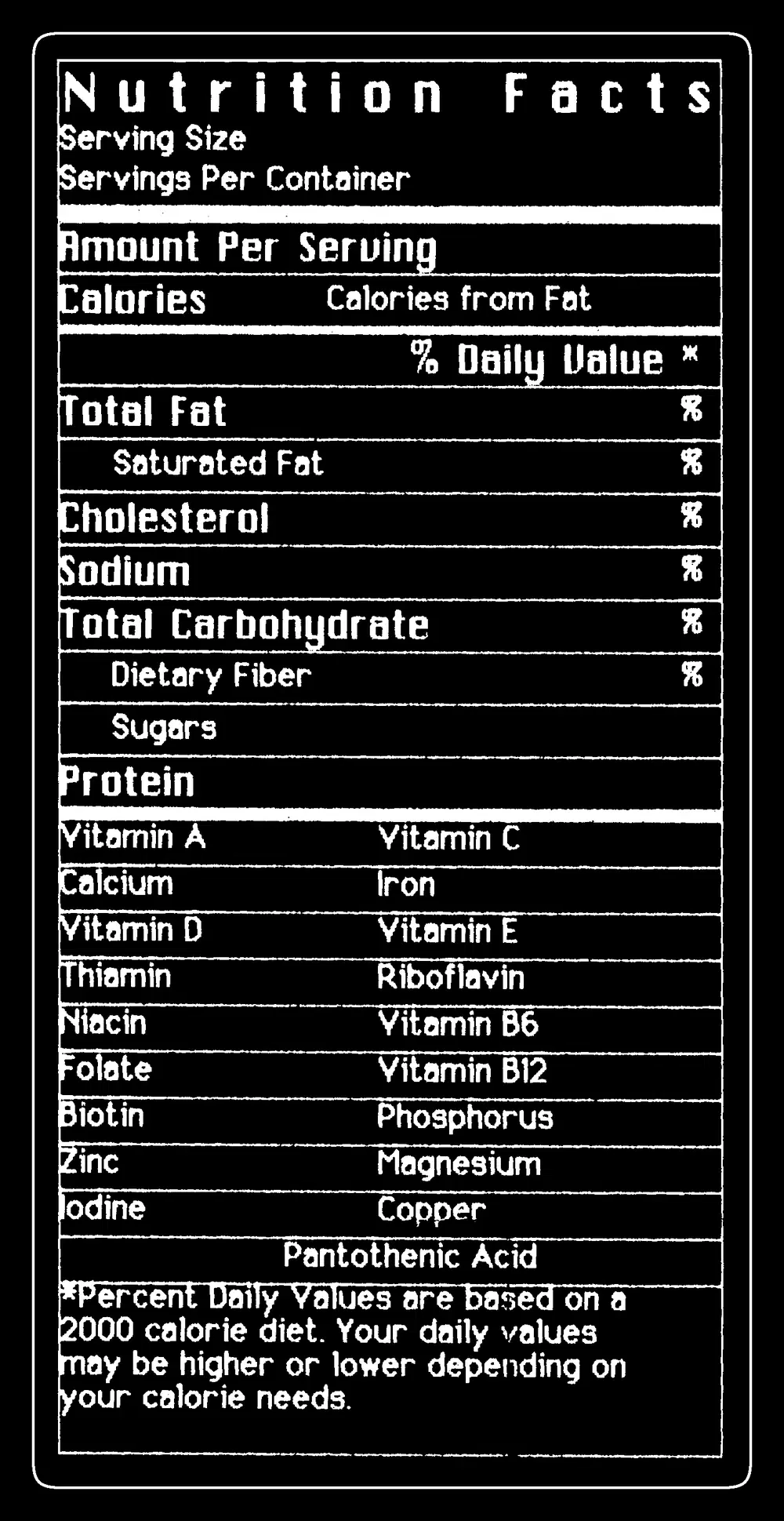
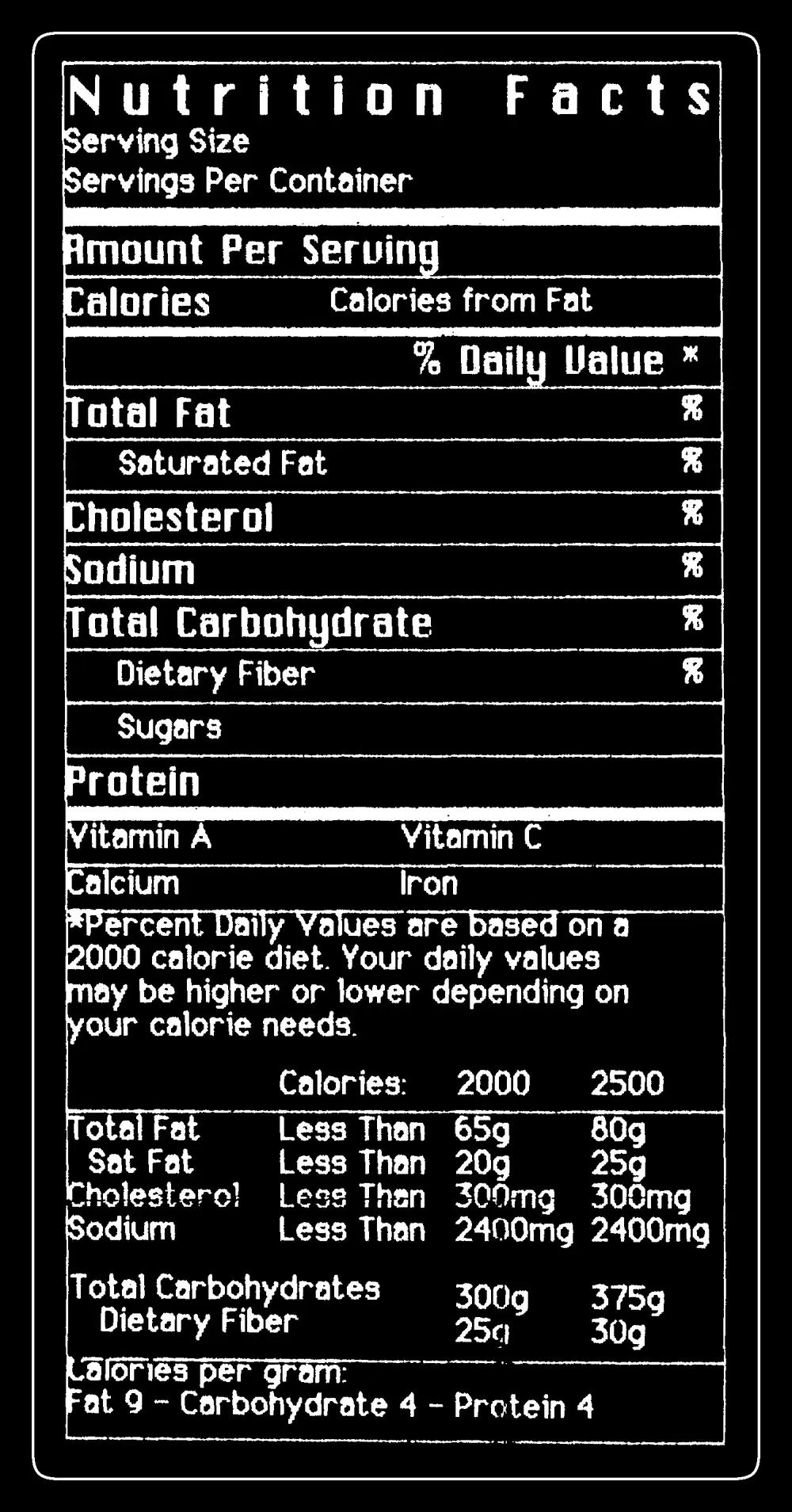
Aanhangsel A - 38
Labeltype 199 · Labeltype 229

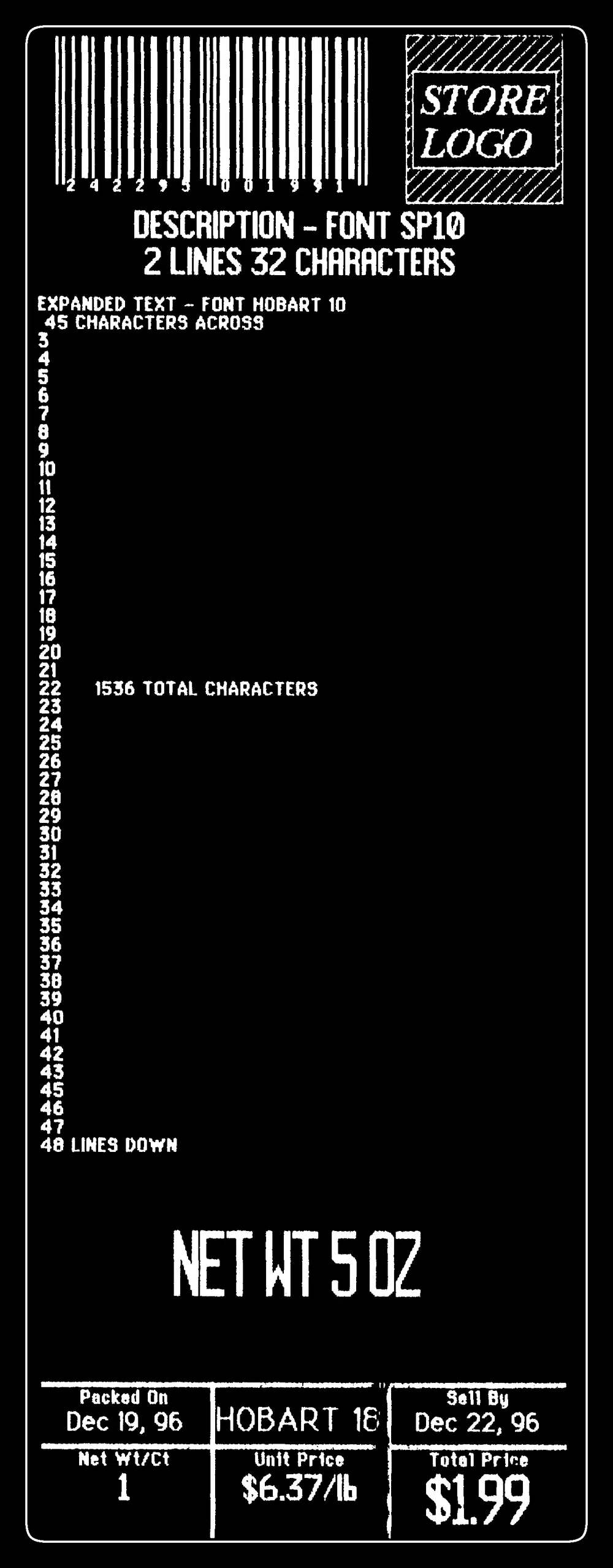
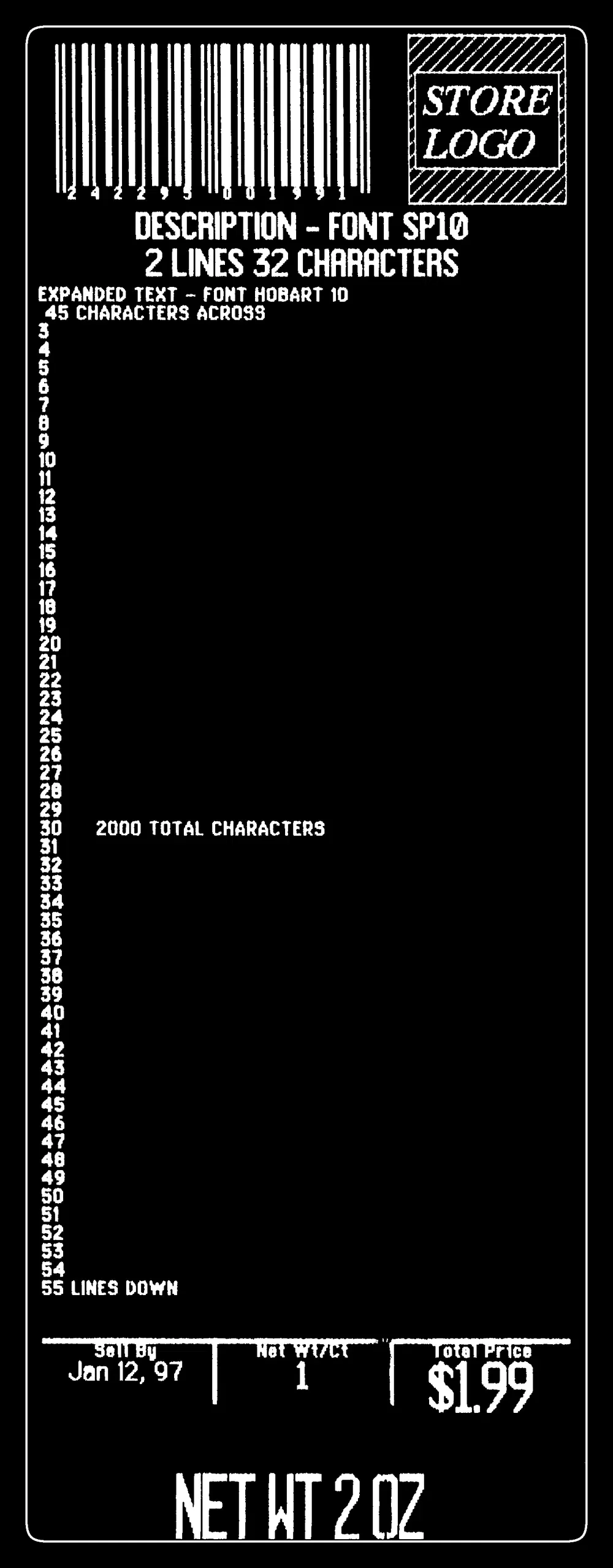
A - 39 Bijlage
Labeltype 15 · Labeltype 25

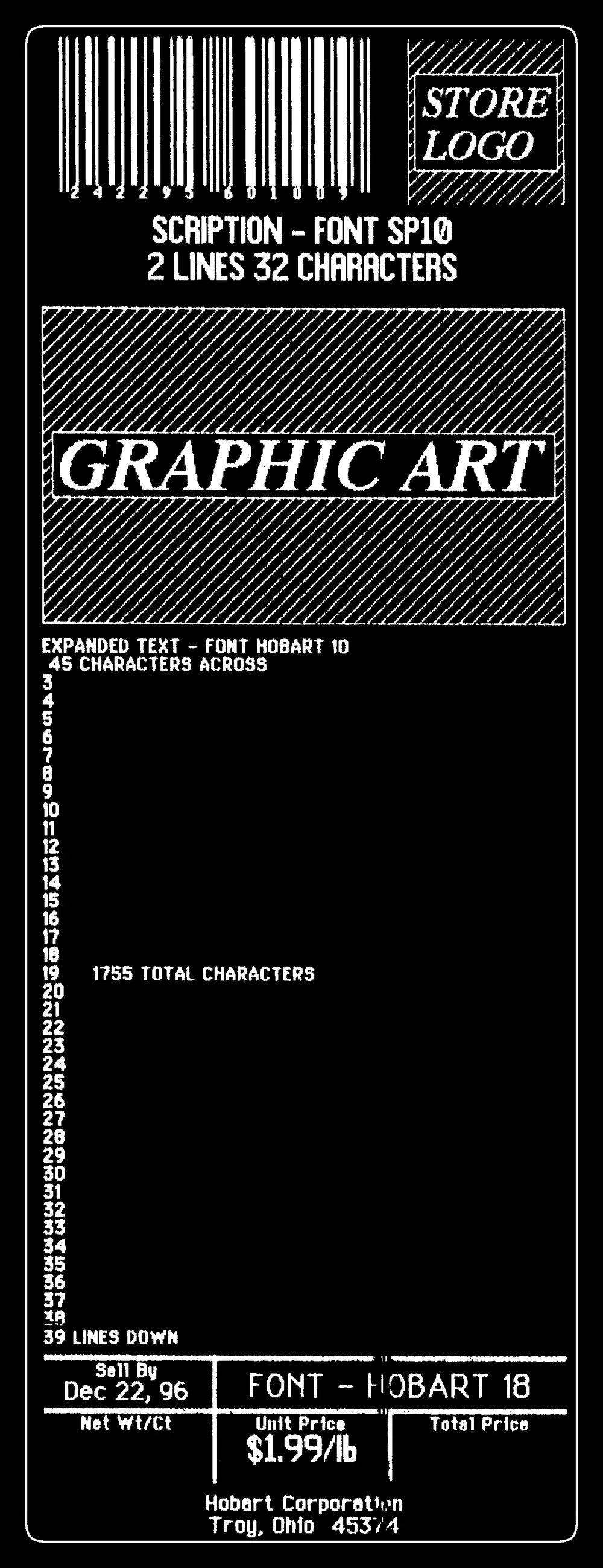
Aanhangsel A - 40
Labeltype 35 · Labeltype 55

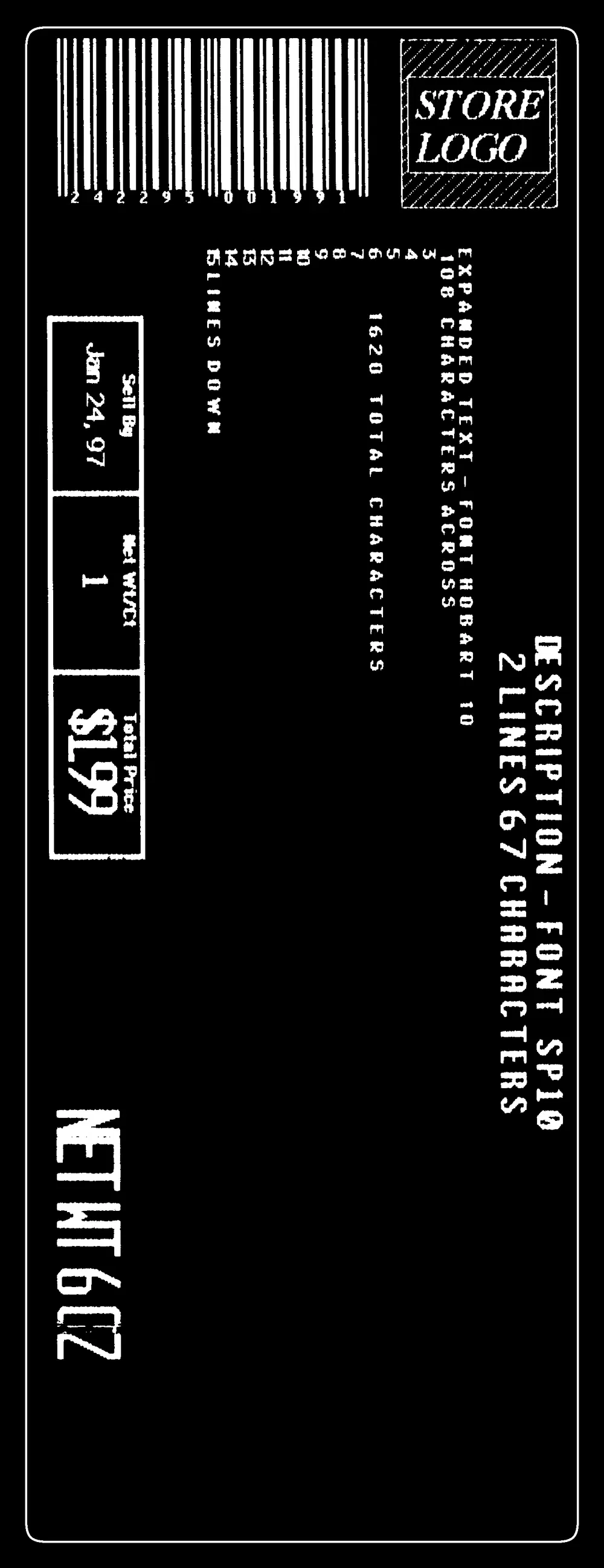
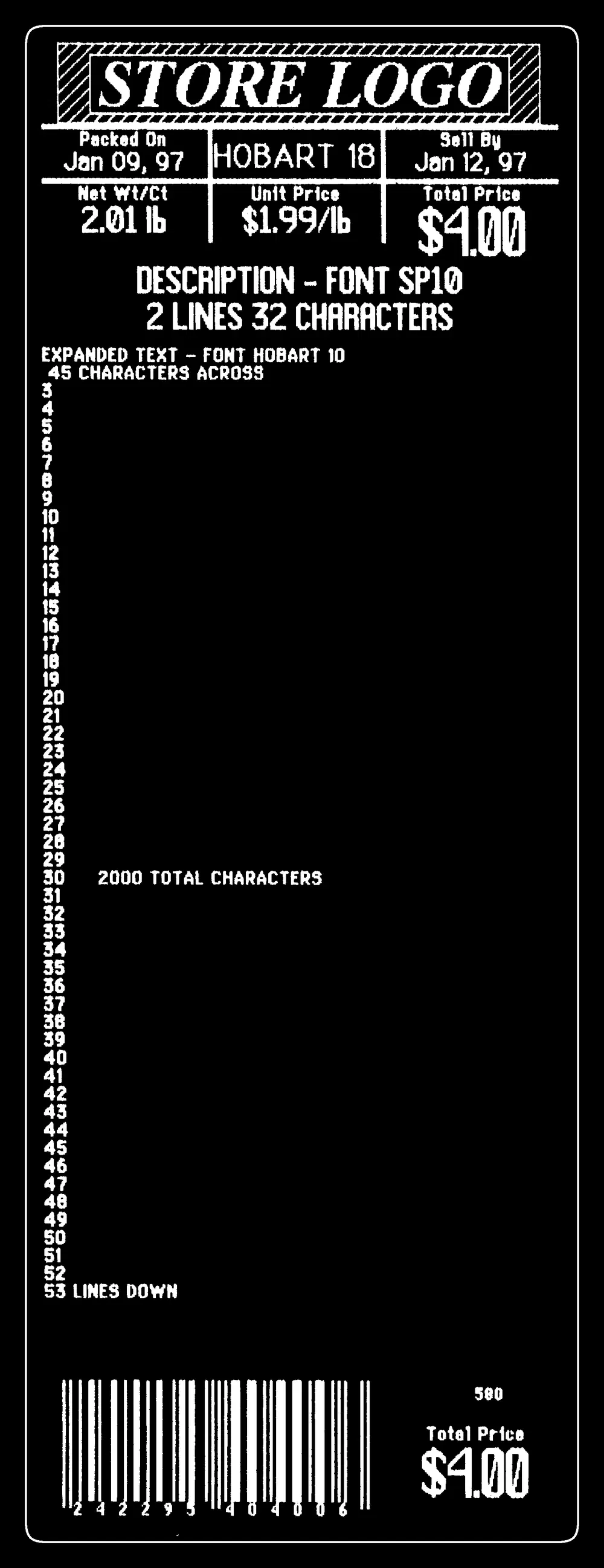
A - 41 Bijlage
Label type 65 · Etiket type 125

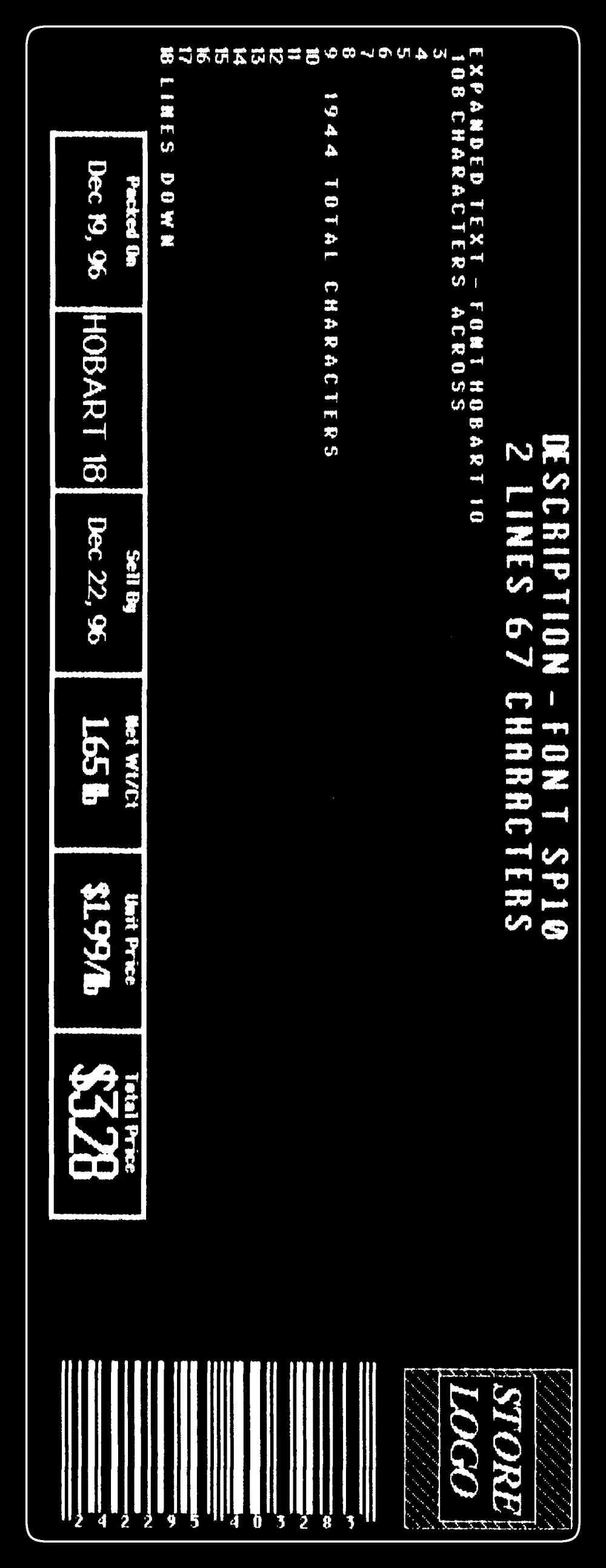
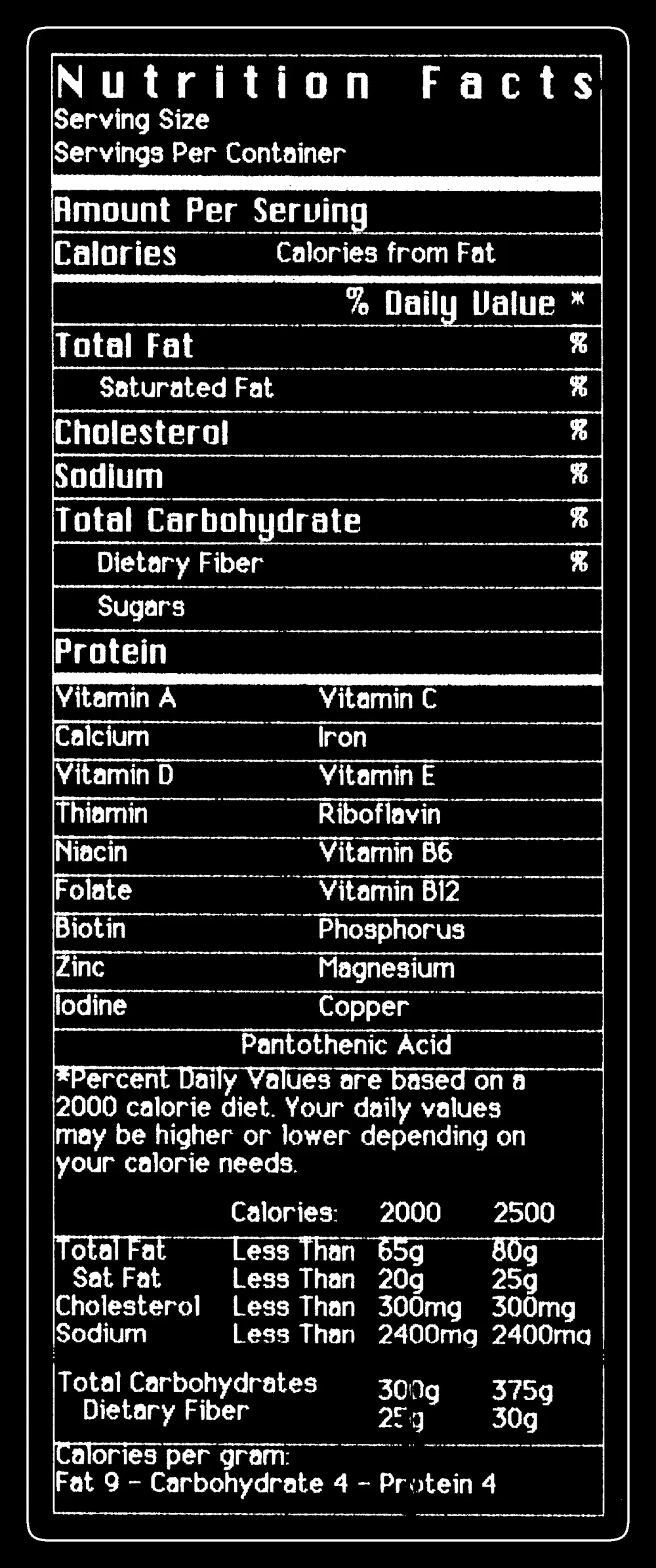
Aanhangsel A - 42
Labeltype 135 · Labeltype 209

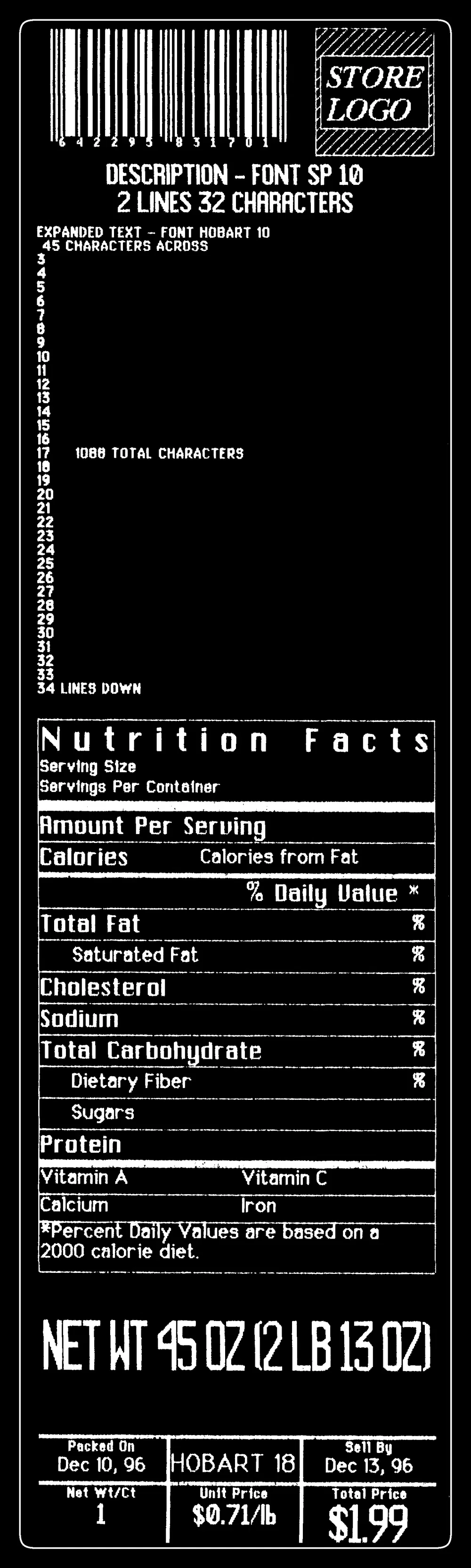
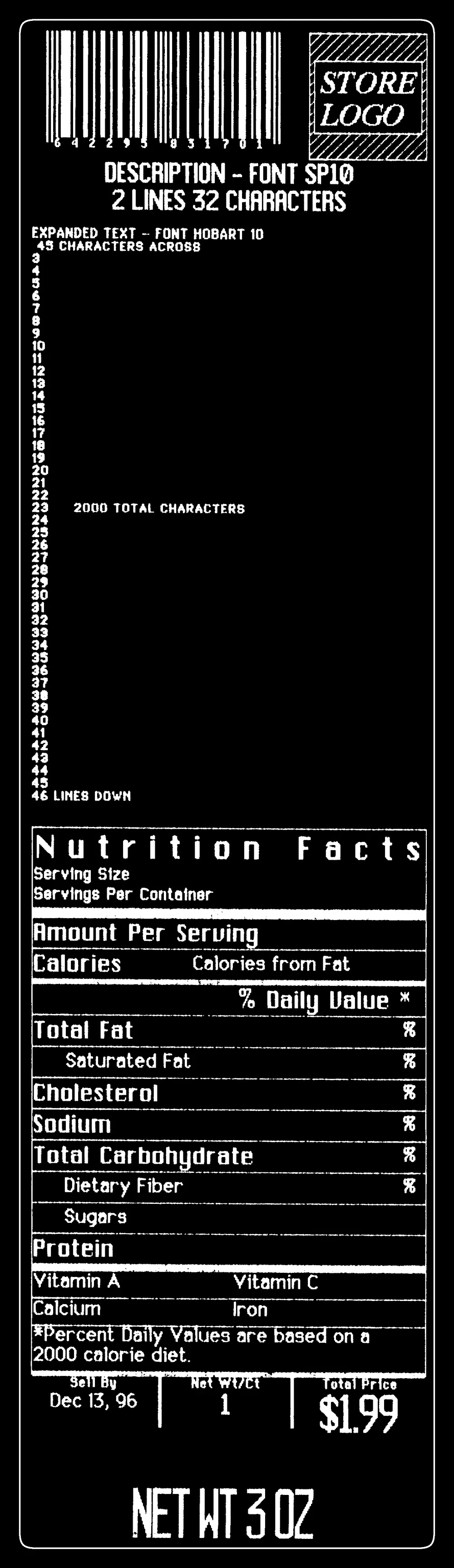
A - 43 Bijlage
Labeltype 16 · Labeltype 26

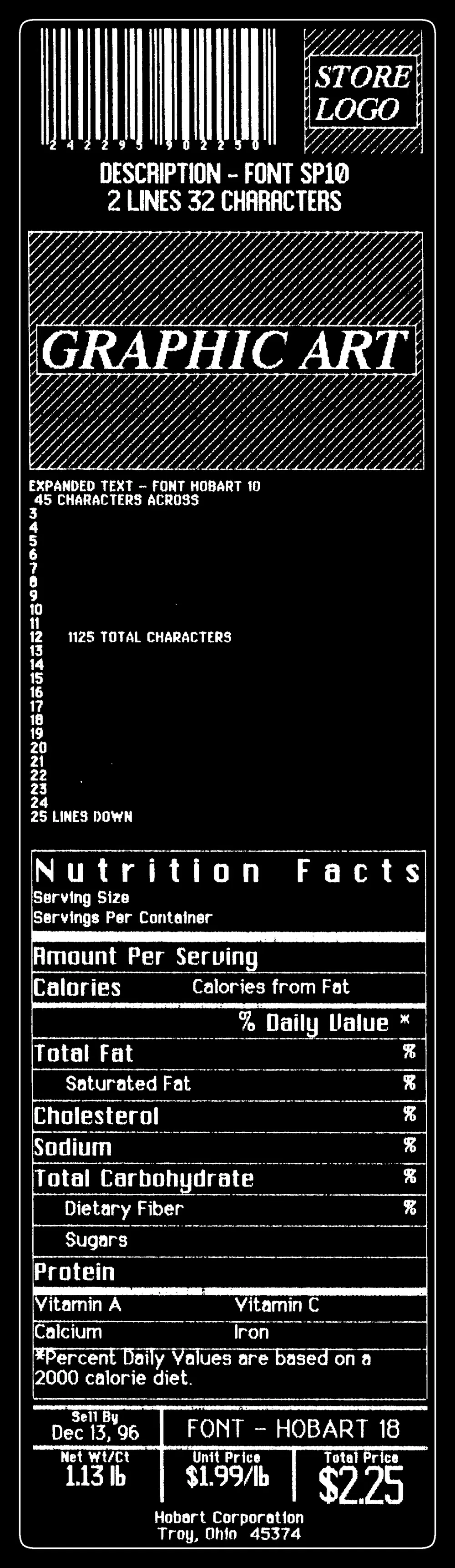
Aanhangsel A - 44
Labeltype 36 · Labeltype 56

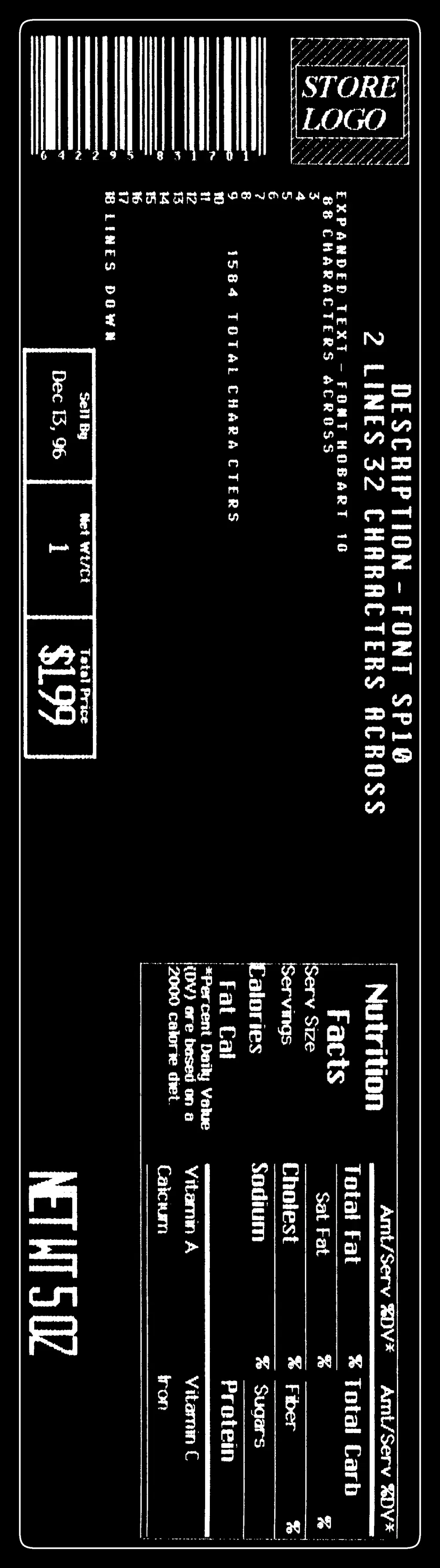
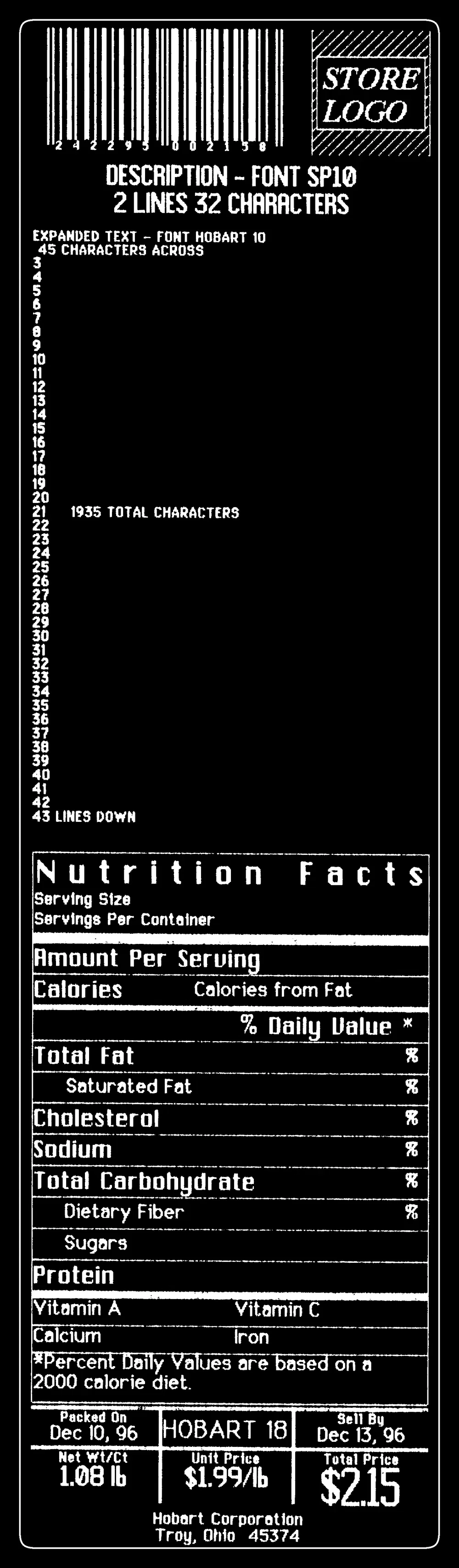
A - 45 Bijlage
Labeltype 66 · Labeltype 106

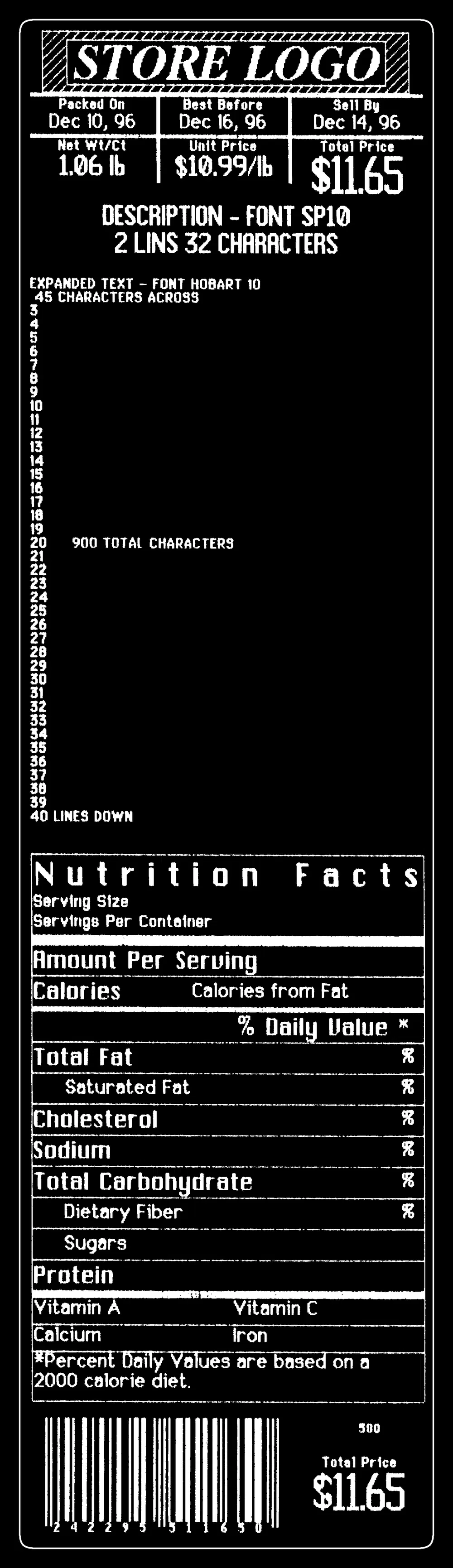
Aanhangsel A - 46
Etiket type 116 · Labeltype 126

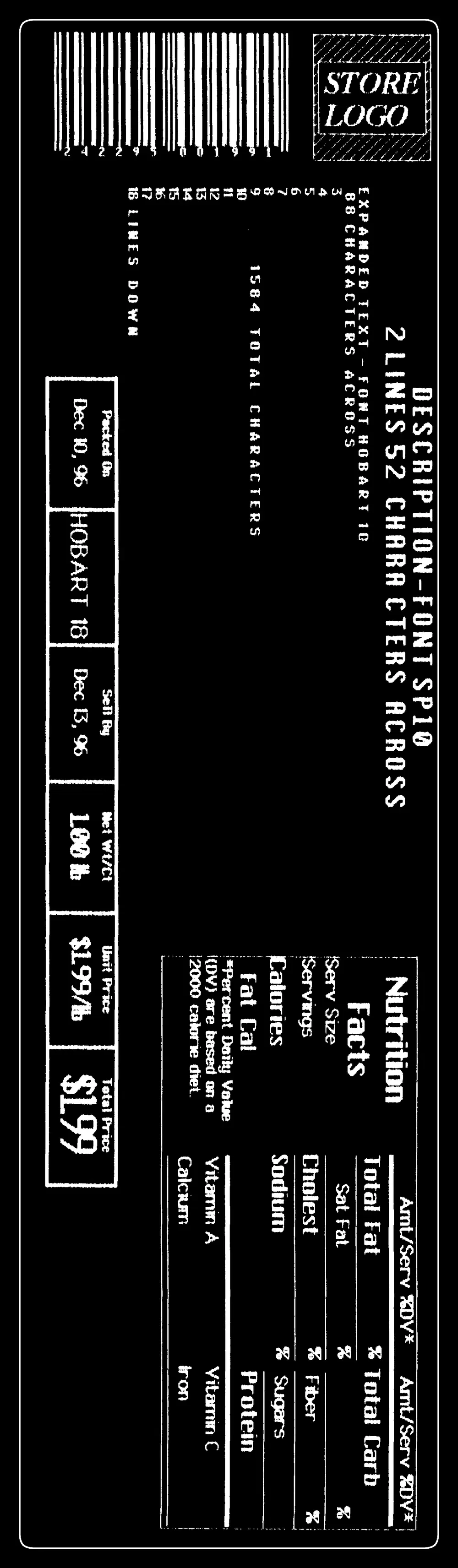
A - 47 Bijlage
Labeltype 136

Labels met smalle labels De volgende voorbeelden geven een smalle breedte-etiketten weer naar lengte.


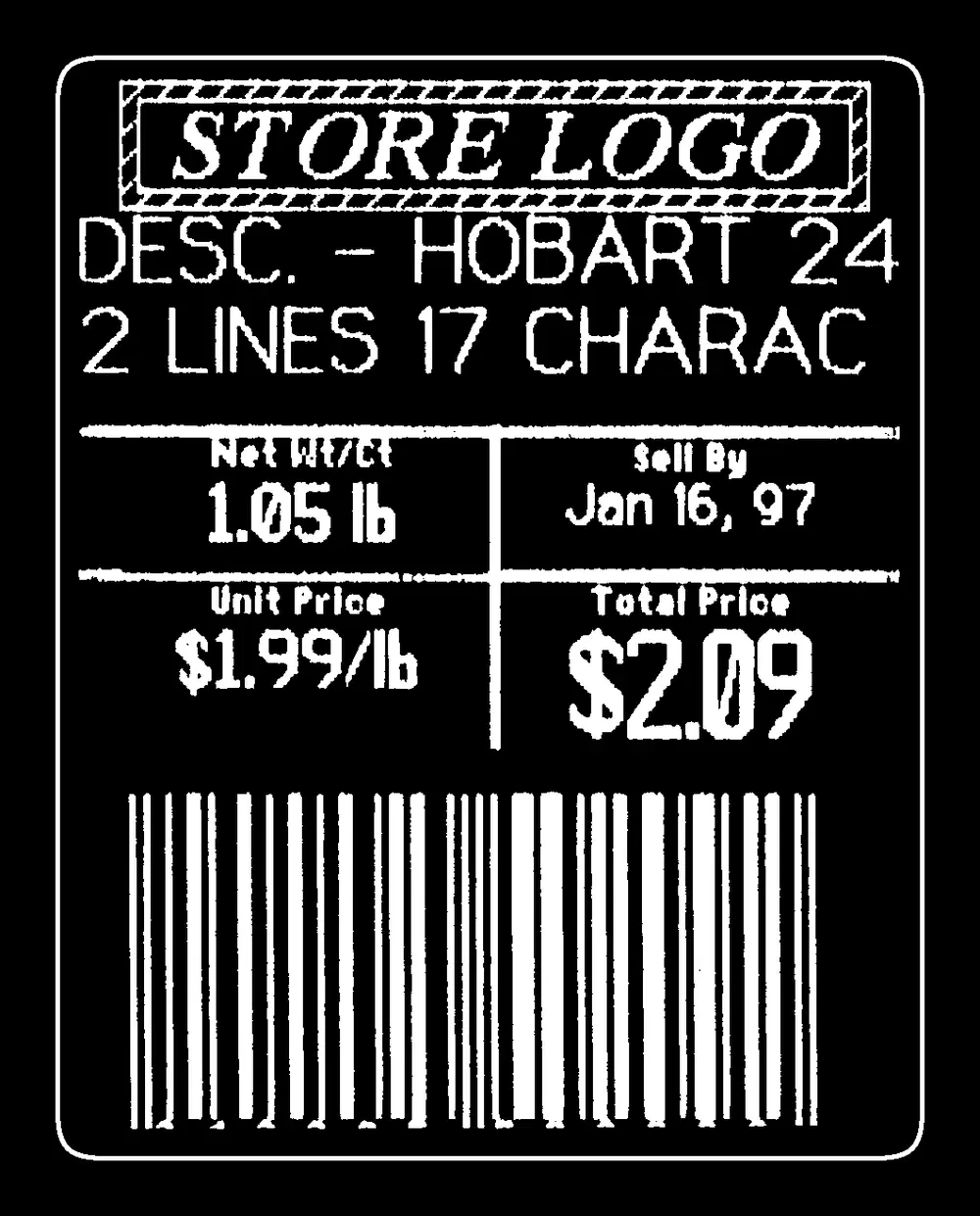
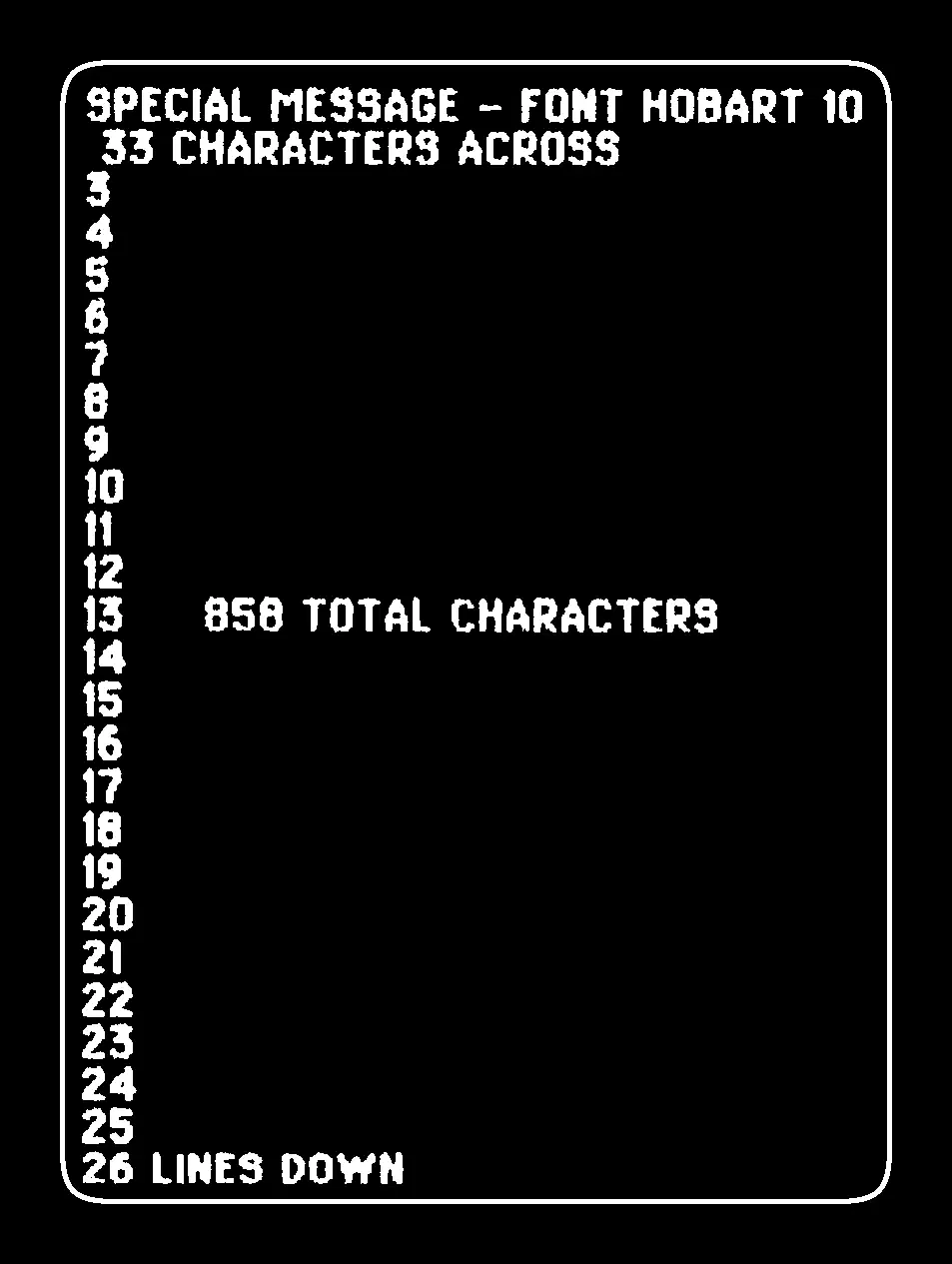
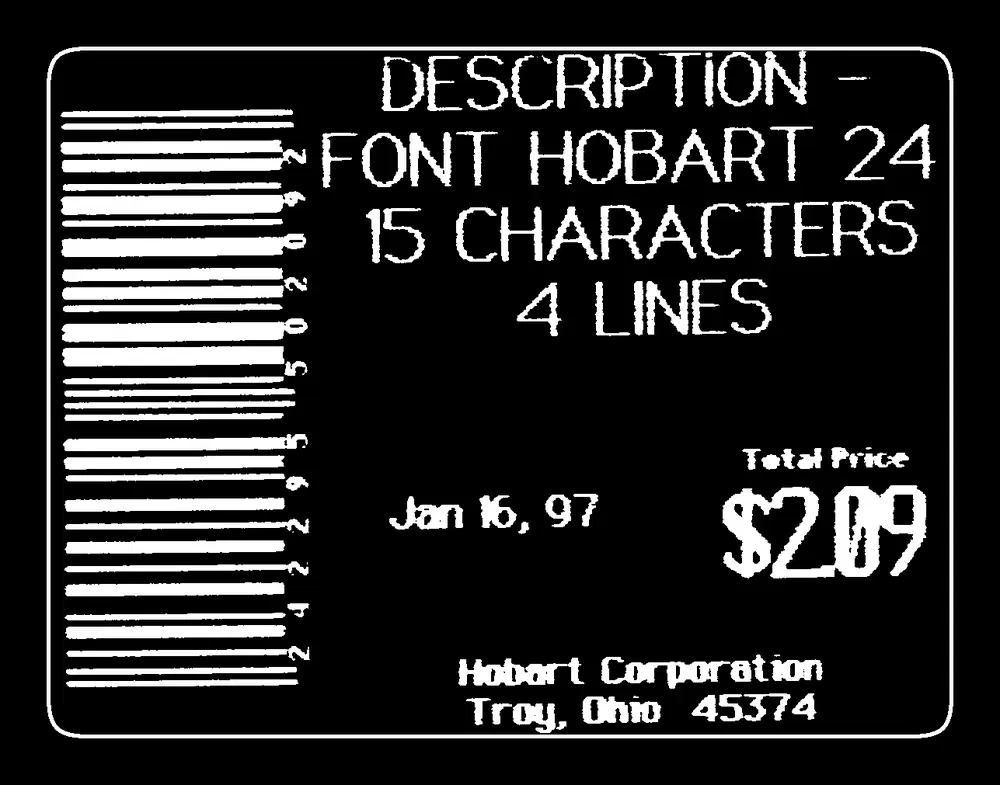
Aanhangsel A - 48


Aangepaste labels Samen met de grote verscheidenheid aan standaard label types biedt Hobart aangepaste etiketten. Deze labels zijn ontworpen om aan uw specifieke merchandising behoeften te voldoen.
Een van de opties die beschikbaar zijn via aangepaste labeltypes, is het zelf-aansluiten uitgebreide tekst en/of gebruikers grafische velden. Bij het gebruik van continue labels, de uitgebreide tekst veld contracten volgens de hoeveelheid uitgebreide tekst in het PLU bestand. Dit verlicht onnodige witte ruimte. Als u een aangepast labeltype gebruikt met de zelf-aanbestedende grafische optie van de gebruiker en geen afbeelding toewijst, dan wordt het grafisch veld gesloten. Zie het volgende voorbeeld.
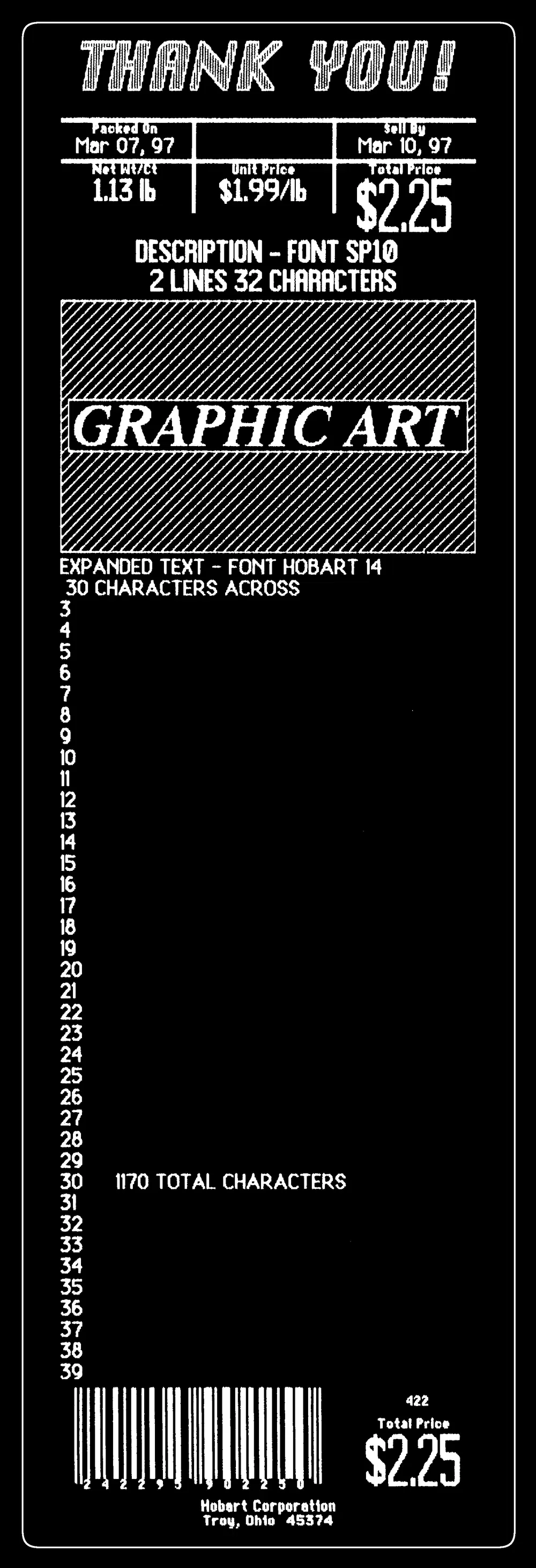
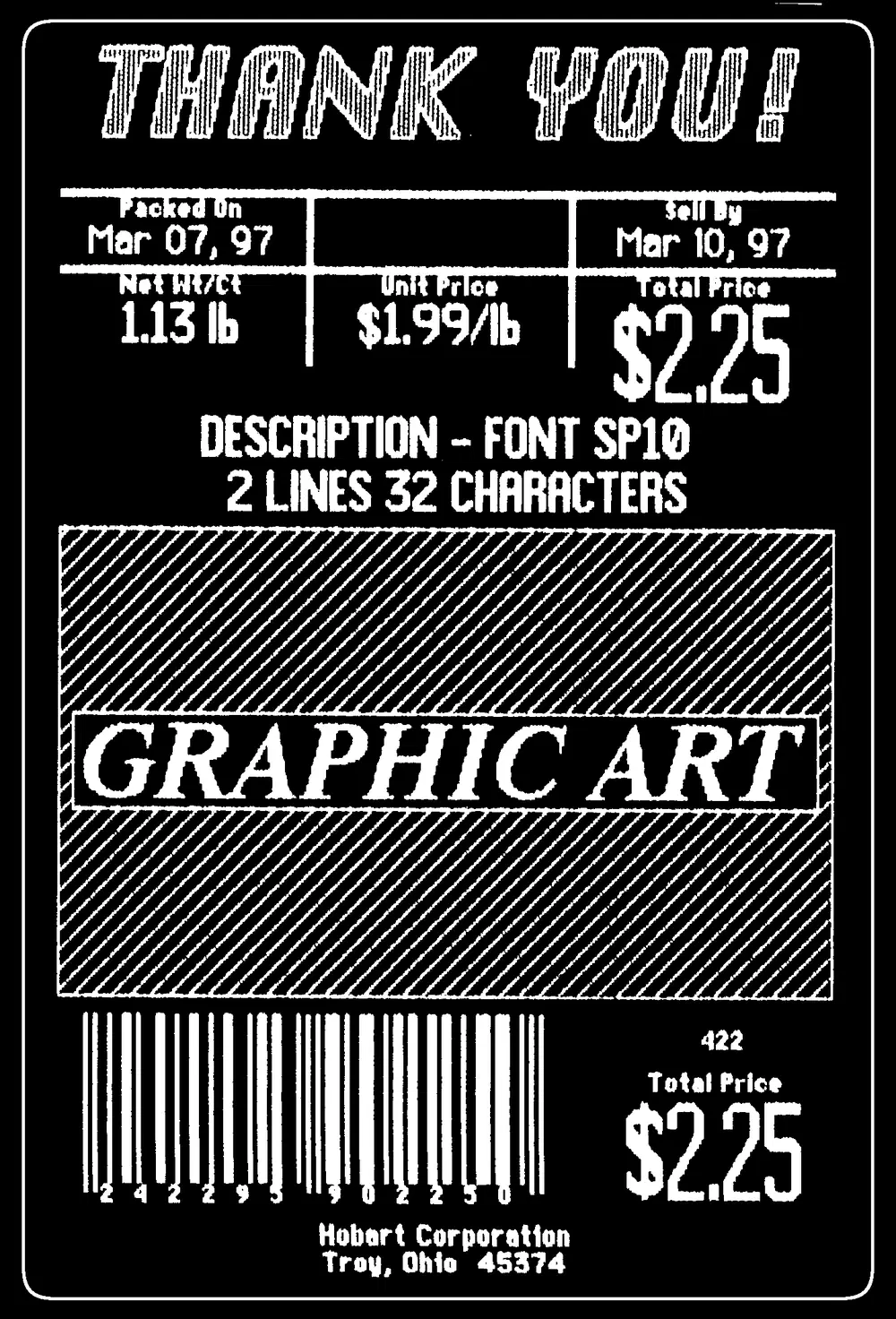
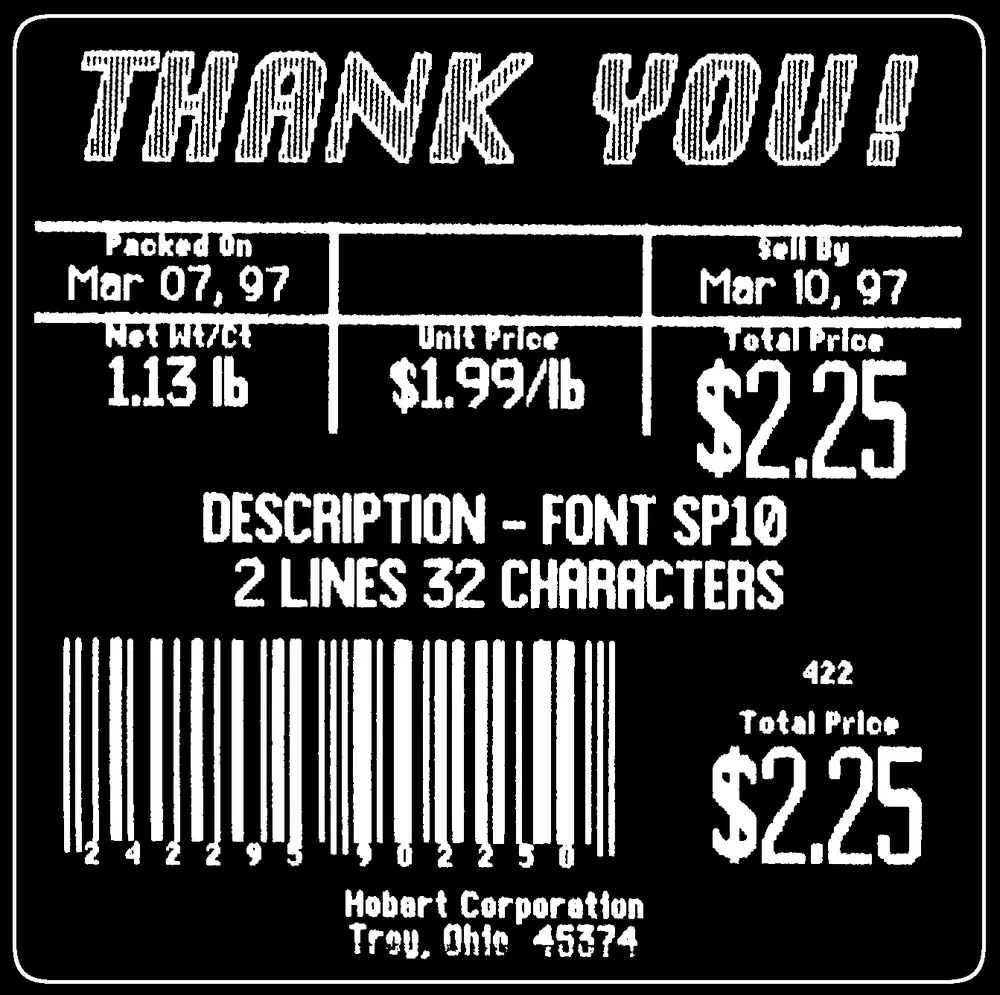
Aanhangsel A - 50

Grafieken Met de optie Graphics kunt u de beschikbare grafieken bekijken die aan labels kunnen worden toegevoegd. De volgende afbeeldingen zijn altijd beschikbaar in ROM. (De volgende afbeeldingen worden niet getoond in de werkelijke grootte.)
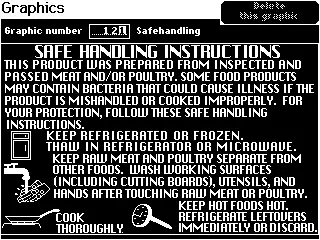
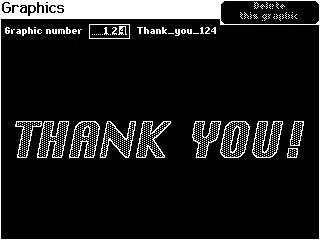
Hobart biedt een verscheidenheid aan schaal graphics via de Retailer. Dit is een multi-disk set met ongeveer 365 aangepaste graphics. Neem voor extra afbeeldingen contact op met uw lokale Hobart vertegenwoordiger.
A - 51 Bijlage
Grafiek 123 · Grafiek 121 · Grafiek 124



G - 1 Woordenlijst

Automatisch kijken-Up Deze functie zoekt automatisch het product op nadat een bepaald aantal cijfers is ingevoerd. Deze functie is geconfigureerd in Scale Setup door uw toezichthouder.
Op telling Een item dat wordt geprijsd door het aantal artikelen per pakket in plaats van gewicht (dat wil zeggen 3 voor $1.00)
Klasse Een manier om vergelijkbare items te groeperen. Een typische klassestructuur is te vinden in de Supervisor Manual.
Vast gewichtsitem Een artikel geprijsd door een vooraf bepaald gewicht (dat wil zeggen, brood is altijd 16 oz.)
Vast gewicht - per telling PLU Een product dat gewoonlijk met een soortelijk gewicht wordt verkocht, maar in dit geval per telling (d.w.z. 2 - 16 oz). broden voor $79)
Flashkey Een Softkey die gebruikt wordt om een beschrijvende opzoeking te geven van Productnummers, Operator ID's en/of Macro-nummers zonder het nummer van het gewenste item te hoeven weten.
Flashkey-thuisgroep Dit is de eerste Flashkey Scherm je na het drukken van [ENTER] op de Start een run Scherm. Het kan voor elke schaal in de afdeling of winkel verschillend zijn.
Fluid Ounce Item Een item verkocht door de Fluid Ounce (dwz, vers geperst sinaasappelsap uit een Juice Bar).
Fractionele prijzen Hiermee kunt u items te prijzen door de 1/4 of 1/2 pond of met 100 gram als het werkt in de metrische modus. Deze prijsmodus wordt bepaald door uw toezichthouder en geconfigureerd door een Hobart technicus tijdens het instellen van de schaal. Deze modus is uitgeschakeld als Pounds for Price ingeschakeld is.
Glossarium G - 2

Glossarium vervolgd.
Functiecodes Nummers die de functies van de toezichthouder identificeren en u rechtstreeks naar deze functie brengen door het invoeren van zijn tweecijferige code. Deze codes zijn opgenomen in het aanhangsel.
Grafisch (gebruiker) Op voorwaarde dat het Labeltype een grafische weergave kan bevatten, is er in de bijlage een lijst van beschikbare afbeeldingen (opgenomen door nummer) opgenomen.
Julian Date De numerieke dag van het jaar geeft de datum aan (d.w.z. 10 februari = 41). Indien geconfigureerd, mag dit datumtype in een dateveld worden afgedrukt.
Labelbestand Labels kunnen op verschillende manieren in een rol worden geplaatst: Die Cut of Continuous Paper. Elk type heeft zijn eigen doel en gebruik.
Labeltype Het labeltype bepaalt de grootte, oriëntatie en velden die op het etiket afgedrukt moeten worden. Een volledige lijst van labeltypes (opgegeven op nummer) is later in deze bijlage te vinden.
Macro Een reeks toetsaanslagen die kunnen worden teruggeroepen door een referentienummer (Macro Number) in te voeren of door op Flashkey te drukken. Raadpleeg de sectie Macro's aanmaken eerder in deze handleiding.
In schermbibliotheek Een lijst van producten die per klasse worden georganiseerd; met het PLU-nummer als primaire sleutel. Druk op [HELP] om toegang te krijgen tot de bibliotheek wanneer u zich bevindt in een veld
Operator ID Identificatienummer dat aan de operators is toegekend zodat uw toezichthouder verschillende totalen informatie per exploitant kan bijhouden.
Pond voor de prijsstelling Hiermee kunt u items te prijzen x Lbs. voor $ (x kan 2-9). Deze prijsmodus wordt bepaald door uw toezichthouder en geconfigureerd door een Hobart technicus tijdens het instellen van de schaal. Deze modus is uitgeschakeld als Fractational Prices ingeschakeld is.
PrePack Voor het verpakken van artikelen voordat ze te koop worden aangeboden aan de consument (bv. vlees, kazen enz.)
G - 3 Woordenlijst

Glossarium vervolgd.
Primaire printer De printer die is ingebouwd in het schaalsysteem.
Printkop Het oppervlak van de printer dat in contact komt met het etiket.
Productleven Het aantal dagen voordat een bederfelijk product wordt geconsumeerd of bevroren (d.w.z., Gebruik By, Freeze by or Best Before).
Proportionele tare Het percentage van het totale productgewicht dat de .wrapper" is voor het individuele stuk.
Willekeurig gewicht Een item dat moet worden gewogen voordat het kan worden geprijsd.
Een item dat wordt geprijsd door het aantal artikelen per verpakking in plaats van gewicht (d.w.z. 3 voor $1.00)
Knop resetten Gebruik deze knop om de schaal op het Start een run Scherm in het onwaarschijnlijke geval de schaal stopt met reageren op toetsenbordinvoer.
RezeroCity in Italy Definieert nul gewicht op de weger als het huidige gewicht op het schotel. Gebruikt om schotel te toevoegen/verwijderen tare of na Power-up wanneer gewicht per ongeluk werd achtergelaten op de schaal.
Opslaan/oproepen De Opslaan/Oproepen-toets wordt gebruikt om een macrofunctie te beginnen of af te sluiten (creëren, uitvoeren of verwijderen van macro's).
Secundaire printer Een printer die met behulp van een kabel aan het schaalsysteem is bevestigd. Het wordt meestal gebruikt om secundaire etiketten of NutriFacts af te drukken.
Verkoop op datum Dit nummer is de datum dat het artikel verkocht moet worden. Het wordt berekend door het nemen van de datum vandaag en toe te voegen aan de Houdbaarheid (uit het item record).
Houdbaarheid Het aantal dagen dat een bederfelijk product op de plank mag blijven staan.
Glossarium G - 4

Glossarium vervolgd.
Subklasse De tweede klasse van de klassenstructuur (d.w.z. Klasse = Vlees, Subklasse = Kip).
Tare (Vaste tare) Het gewicht van het verpakkingsmateriaal waarvoor de klant niet betaalt.
Totaal tar Deze tarra wordt berekend door het toevoegen van vaste tare en proportionele Tare. (Vaste tar + proportionele tarra = totaal tara)
Totaal type Een middel om de totalen van informatie te categoriseren naar specifieke types. Als voorbeeld kan er een Totals Type zijn voor items die om welke reden dan ook werden gevoorverpakt of herwikkeld.
Eenheidsprijs De prijs per meeteenheid.
UPC-nummeringssysteem Het UPC-nummersysteem identificeert het type streepjescode dat door dit item wordt gebruikt. Willekeurige gewichtsitems gebruiken nummersysteem 02 of 04. Fluid Ounce en vaste gewicht items gebruik UPC-nummer systeem 00, 06 of 07.
UPC-nummersysteem Barcode
04 4XXXXXB $$$$C
00 0VVVVVPPPPPC
06 6VVVVPPPPPC
07 7VVVVPPPPPC
XXXXX = UPC-nummer $$$= Prijs B = 2e Controle Digit (Prijscontrole Digitit) C = Controleer Digital VVVVV = Leverancier nummer PPPP = Productnummer
Weegtype De manier om de modus te selecteren waarin de schaal zal werken (d.w.z., Wacht op een klant, PrePackaged producten, Production Entry, enz.).
G - 5 Woordenlijst




Label Cassette, 2-8, 2, 9, 2-10, 2-13.
Op de schermbibliotheek, 2-2, 5-5, 5-6
Installeren, 2-13 Verwijderen, 2-8 Label Types
Toegang, 5-5 Auto Look-Up, 5-6, A-53 Operator Manual Overzicht, 1-3 Operator ID's
Veranderen, 7-5 Custom, A-50 Smalle op maat, A-48, A-9 Standaard door Fanily, A-10 Standaard naar grootte, A-31 Labels
Binnengaan, 4-8 Ingang vanuit een Flashkey Screen, 4-8, Entering from the Start a Run Screen 4,8 Overzicht, Configuratiescherm, 2-4
Continu papier, 2-12, A-8 Die-Cut, 2-10, A-8, Gejamd , 9-3 Label Stock Styles, A-8-
Percentage Tare, 5-9, A-5, A-6 Periferen, Havens, 2-3 Platter Tare, 6-17 PLU
Papier met 2-12 linerloze papieren, 2-12-A-8 Labels laden, 2-9
Bij telling, 6-2 tot 6-15 vast gewicht, 6-2-tot 6-15 vocht Ounce, 6-tot 6-5 Informatie, Ingang, 1-4, 5-2 Diversen, 5-7 Diversen Op tel, 5-8 Diversen op Gewicht, 5--7 Aantal, Typing, 5-5 Willekeurig Gewicht, 6-2-6 Willemgewicht met Evenredige Tare, 5-9 Diversen selecteren, -5- Pond voor Prijzen, 7-2 Vermogenskabel, 2-2, 2-3 Power Key, 2-3 Aangedreven Sequence, Eerste setup, 3-2, 4-4, 3-5 Voorverpakte producten (Wegtype), 4-5, 6-4
Die-Cut, 2-10 Streaming, 2-11 continu papier, 2-12 Listing Paper, 2-1 Linerless, 2-1 Ontbrekend, 9-3 Een lege rol verwijderen, 2-9 maten, A-7 Strreaming, 2-11 Verificatie, 1-2 Liggingpapier, 2-13
Verwerking van vast gewicht - door telling PLU's, 6-5 verwerking vaste gewicht & fluid Ounce PLU ' s, 6-4 bewerking willekeurig Gewicht - Door Tellen PLU " s, 6-5 verwerken Random Weight PLU-waarden, 6-4- Prijs
Creëren, A-2 Verwijderen,A-4 Uitvoeren, a-3 Opname, A-2-handboek, Gebruikshandleiding, 1-4- Overzicht, 1-3 Mechanische Procedures, 2-8 Geheugen, 2-2 Diversen Tellen PLU, 5-8 Diversen Gewicht PLU-, 5-7 Diversen PLU‐Plu/Selecteren, 5-7 MODNET, 2-3,
Gedwongen, 6-13 Totaal, 6-13 Eenheid, 7-2, 7-4 Printer
Gejammerde etiketten, 9-3 Ontbrekende labels, 9-3- Geen etiketten, 9-4 Printkop,, Schoonmaak, 8-2 Afdrukken Meerdere etiketten (wegtype), 4-5, 6-6
Verwerking van PLU's voor vast gewicht, 6-6 verwerking Willekeurige Gewichten PLU ' s, 6-6- productie-ingang (wegtype), 4-5, 6-7
Verwerking van vast gewicht & door telling PLU's, alleen voor de verwerking van vaste gewichten met een gemiddelde waarde van 6,7-verwerking Willekeurige gewichten, 6-8 productlevensduur, 7-4, 7-6, 7-7, 7-8 Proportionele tare, 5-9, A-5
Index I - 2
Macro's, A-2 · Secundaire, 2-3 Fouten · NutriFacts, 2-2

Verwijderen van de lege labelrol, 2-9 verwijderen van het etiket Cassette, 2-8 Reset Knop, 2-2-3 Rezeroing the Scale, 4-4
Druk op [REZERO] en de schaal zegt
Onderhoud , 9-2 Primaire labelbericht, 9-3 Schaal Afdrukken Lege etiketten of gedeeltelijk gedrukte etiketten, 9-4 Schaal Prints Twee (2) Identieke labels voor elk artikel, 9-4-Schale Warm-Up Bericht Niet weg te gaan, 9-2-Systeem Fout Matrix bericht, 9-2) Systeem vraagt u om Label en geen etiket is
Opslaan/oproepen sleutel, A-2 Schaalvoet, aanpassen 2-15 schaalplatter
Verwijderen, 2-14 installeren, 2-4 schaalopstelling, 3-3-4 schermcontrast, aanpassen, 2-17 scherm highlights, 2-6,2-7 secundaire printer, 2-3 verkopen op datum, 7-4, 7-6, 7-7, 7-8 Houdbaarheid
Present, 9-3 Systeem accepteert datum of tijd niet.
Eenheidsprijs, 7-2, 7-4 UPC-nummeringssysteem, 7-8, 7-9 Gebruik van het handboek 1-4
Vers, 7-3 bevroren, 7-3- Start een Run Screen, 1-4,4-2,4 Opstartprocedures, 1-4, 3-2 Supervisor Mode, 7-2
Verifiëren van vast gewicht (wegtype), 4-6, 6-12
Verwerking van PLU's met vast gewicht, 6-12 verwerking Willekeurig Gewicht & door Tellen PLU ' s, 6-12 verificatie Zero Weight, 4-3 Leegte, 6-3
Gedwongen, 6-16 Platter, 6-17 Totaal, 5-9 Temperatuurbereik, 2-2 Tijdelijke Overrit van Product Informatie, 1-4,7-2
Door Tel PLU, 7-6 Vast Gewicht PLU 7-8 Fluid Ounce PLU.7 Overzicht, 1-4, 7-1 Willekeurig Gewicht P LU, 7-4 Stappen, 7-9 Totale Prijs, 7-6-, 7-7, 7-8 Totaal Type, Selecteren, 4-7 Totaal Tare, 5-9 Probleemoplossing, 1-4, 9-2
Wacht op een klant (wegtype), 4-5, 6-2
Verwerking op telling, vast gewicht en vocht Ounce PLU's
6-3 Verwerking Willekeurige Gewicht PLU's, 6-2 Weegtype, 1-4, 4-5, 4-6, 6-2
Accumuleer items, 4-5, 6-8 PrePackaged producten, 4-5; 6-4 Print Meerdere etiketten, 4-5,6 Productie-ingang, 4-5,5, 6-7 Selecting, 4-7 Controleer vast gewicht, 4-6, 6-11 Wacht op een klant, 4-5,9 6,-2
Slechte beep terwijl op een scherm met een gedwongen tare of prijs
Veld, 9-4 Bruto Negatieve Gewicht Weergegeven op scherm, 9-3 Operator ID niet geaccepteerd, 9-2 Uit labels Bericht, 9-3- Over Bruto Gewicht Wetoond op scherm.9-3 Gedeeltelijk Niet-afgedrukt Label wordt getoond nabij etiket Casset
Opening, 9-3 PLU niet gevonden. 9-3 Pers POWER Key -- Geen respons van de schaal, 9-2
Nulgewicht, verificatie 4-3
I - 3 Index
- Verrichtingen, 6- 3


Eigenaren en ons team reageren doorgaans binnen een dag — en uw vraag helpt ook de volgende persoon.
Stel als eerste een vraag — andere eigenaren of ons team geven antwoord.