



Niet geheel of gedeeltelijk te kopiëren, gebruiken en vertalen zonder schriftelijke toestemming van HUMAX behalve goedkeuring voor eigendomsrecht inzake auteursrechten.
De informatie in dit document kan zonder kennisgeving worden gewijzigd. HUMAX is niet verantwoordelijk voor directe, indirecte, toevallige, noodzakelijke en andere schade als gevolg van uw aanbod of gebruik van de informatie in deze handleiding.
VIACCESSTM is een handelsmerk van France Telecom.
CryptoWorks (TM) is een handelsmerk van Philips Electronics N.V.
Irdeto is een handelsmerk van Mindport BV.
Nagravision is een geregistreerd handelsmerk van Kundelski S.A.
Conax is een handelsmerk van Telenor Conax AS.
'Dolby' en het dubbel-D symbool zijn handelsmerken van Dolby Laboratories.
Bedankt voor de aankoop van een HUMAX satelliet ontvanger. Lees deze gebruikershandleiding zorgvuldig door, zodat de ontvanger veilig kan worden geïnstalleerd, gebruikt en onderhouden bij maximale prestaties. Bewaar deze gebruikershandleiding naast uw ontvanger voor toekomstige referentie.
**
** Garantie · ** Handelsmerken

In de hele handleiding, let op het volgende merk dat gevaarlijke situaties aangeeft.
** Geeft een gevaarlijke situatie aan die, indien niet vermeden, tot ernstige verwondingen kan leiden. • Voorzichtigheid
** Geeft een situatie aan die, indien niet vermeden, de apparatuur of andere apparaten kan beschadigen. • Opmerking
** Geeft aanvullende informatie aan de gebruiker om de gebruiker bewust te maken van mogelijke problemen en informatie die belangrijk zijn voor het begrijpen, gebruiken en onderhouden van de installatie.
Om het risico van elektrische schokken te verminderen, moet de dekking (of rug) niet worden verwijderd. Geen gebruiksbare onderdelen binnen. Raadpleeg het onderhoud aan gekwalificeerd personeel.
Dit symbool geeft aan gevaarlijke spanning binnen het product dat een risico op elektrische schok of persoonlijk letsel inhoudt.
Dit symbool geeft belangrijke instructies bij het product.
**
** • Waarschuwing · **

** Veiligheidsaanbevelingen en voorzorgsmaatregelen
** 90 - 250V AC 50/60Hz Bedien uw product alleen vanuit het type voeding dat op de markeringsmarkering staat aangegeven. Als u niet zeker bent van het soort stroom dat aan uw huis wordt geleverd, raadpleeg dan uw lokale elektriciteitsbedrijf. Sluit de ontvanger van het net af voordat u een onderhoud of installatie procedures start.
** Overbelasting een wanduitlaat, verlengsnoer of -adapter niet omdat dit kan leiden tot elektrische brand of schok.
** De ontvanger mag niet blootgesteld worden aan vloeistoffen zoals druppelen of spatten. Bovendien mogen geen voorwerpen met vloeistoffen, zoals vaas, op het apparaat worden geplaatst.
** Verbind de ontvanger voor het schoonmaken van de wandopening los. Gebruik een licht vochtige doek (geen oplosmiddelen) om de ontvanger te stoffen.
** De slots boven de ontvanger moeten onbedekt blijven om een goede luchtstroom naar het apparaat mogelijk te maken. De ontvanger niet op zachte meubels of tapijten laten staan. Niet op de ontvanger stapelen.
**
** Gebruik geen niet-ondersteunde bijlagen, omdat deze gevaarlijk kunnen zijn of schade aan de ontvanger veroorzaken.
** Verbinding van de ontvanger met het net voordat u de kabel uit de schotel haalt of loskoppelt. Als dit niet gebeurt, kan de LNB schade ondervinden.
** Verbinding van de ontvanger met het net voordat u de kabel uit de schotel haalt of loskoppelt. Als dat niet gebeurt, kan de tv schade ondervinden.
** De LNB kabel moet in de grond begraven worden. De begraven kabel van het systeem moet voldoen aan SABS 061.

** Plaats de ontvanger binnen om te voorkomen dat het aan bliksem, regen of zon wordt blootgesteld. Plaats het niet bij een radiator of warmteregister. Zorg ervoor dat het meer dan 10 cm vrije ruimte heeft van apparaten die gevoelig zijn voor elektromagnetische invloeden, zoals een TV of videorecorder. Blokkeer deze openingen niet met enig voorwerp en plaats het product niet op een bed, bank of tapijt. Als u het product op een rek of boekenkast plaatst, zorg dan dat er voldoende ventilatie is en volg de instructies van de fabrikant voor montage. Plaats het product niet op een instabiele kar, statief, statieven of tafel waar het kan vallen. Een vallend product kan ernstige verwondingen aan een kind of volwassene veroorzaken en ernstige schade aan het apparaat.
** 11. BLIKSEM, STORM OF NIET IN GEBRUIK
** Trek het product los van de wanduitlaat en sluit tijdens een onweersbui of wanneer deze niet wordt bewaakt en gedurende lange tijd ongebruikte blijft. Dit zal schade aan de eenheid als gevolg van bliksem en power-surges voorkomen.
** Plaats niets door de openingen in het apparaat, waar ze gevaarlijke spanningspunten of schade-onderdelen kunnen raken.
** 13. VERVANGING VAN ONDERDELEN
** Wanneer vervangende onderdelen nodig zijn, moet u ervoor zorgen dat de servicetechnicus gebruik maakt van vervangingsonderdelen die door de fabrikant worden gespecificeerd of delen met dezelfde kenmerken als het oorspronkelijke onderdeel. Een vervanging zonder vergunning kan tot bijkomende schade aan de eenheid leiden. *** Waarschuwing
**
** 1. Volg deze aanwijzingen om het netsnoer of de stekker niet te beschadigen. Het stroomsnoer of de stekker niet willekeurig wijzigen of verwerken. Buig of draai het netsnoer niet te veel. Zorg ervoor dat het stroomsnoer wordt losgekoppeld met de stekker. Houd verwarmingstoestellen zoveel mogelijk van de stroomkabel om te voorkomen dat het deksel vinyl smelt. 2. Volg deze aanwijzingen. Als er geen volgen wordt, kan dat een elektrische schok veroorzaken. Open het hoofdlichaam niet. Plaats geen metalen of ontvlambare voorwerpen in het product. Raak de stop niet aan met natte handen. Verbreek de stroomkabel in geval van bliksem. 3. Gebruik het product niet wanneer het buiten gebruik is. Als u het product blijft gebruiken wanneer dit defect is, kan er ernstige schade aan worden toegebracht. Neem contact op met uw lokale productverdeler als het artikel niet in orde is. 4. Plaats geen metalen of vreemde stoffen in de slots voor modules en smartcards. Hierdoor kan de STB schade aanrichten en zijn levensduur verminderen.

1.1 Inhoud
1.2 Voorpaneel
1.3 Achterpaneel
1.4 Afstandsbediening
2.1 De Antenne verbinden
2.2 Aanzetten
3.1 Taal
3.2 Gebiedsinstelling
3.3 Instellingen voor antenne
3.4 Automatisch zoeken
3.5 Tijdinstelling
**
4.1 Kanaal wisselen
4.2 Volumeregeling
4.3 Beweging nog steeds
4.4 Ondertiteling wijzigen
4.5 Een audiotaal wijzigen
4.6 Programmainformatie (I-plaat)
4.7 Optielijst
5.1 Kanaallijst weergeven en wisselen
5.2 Channel List-groep wijzigen
5.3 Kanalen bewerken
5.4 Favoriete kanalen bewerken
5.5 Kanaalveranderingsmodus
6.1 Programmagidsinformatie bekijken
6.2 Een programma vinden
6.3 Bekijken van voorbehouden programma

7.1 Ouderlijk toezicht
7.2 Taalinstelling
7.3 Tijdinstelling
7.4 Schema
7.5 A/V-besturing
7.7 Diversen
8.1 Instellingen voor antenne
8.2 Automatisch zoeken
8.3 Handmatig zoeken
8.4 Andere zoekopdrachten
8.5 Motorantenne
8.6 Standaardinstelling
**
9.1 OTA (over de lucht)
9.2 S/W Upgrade vanaf PC
10.1 Status
10.2 Signaaldetectie
13.1 Problemen met schieten
13.2 Foutmelding

Controleer alle inhoud van de verpakking voordat u uw ontvanger gebruikt. ***


**
Batterijen (2) Afstandsbediening (1) Gebruikershandleiding (1) **
de batterij in het afstandsbedieningssysteem houden.

**

** Schakelt tussen Operatie en Standby modes.
** 2. TV/RADIO-knop
** Schakelt tussen TV en Radio.
** Verplaatst het TV/Radio kanaal omhoog / naar beneden.
**
**
** Rood licht wordt weergegeven wanneer het product in de standby-modus staat. Groen licht wordt weergegeven wanneer het product in werking is.
** Groen licht wordt weergegeven wanneer de ontvanger in TV-modus is.
** Amberlicht wordt weergegeven wanneer de ontvanger in Radiomodus staat.

**

** Verbindt een satelliet antenne kabel.
** Verbindt met uw PC om het softwareprogramma van product te upgraden.
** Verbindt een TV SCART kabel.
**
**
** Verbindt een video SCART-kabel.
** Verbindt met uw TV of videorecorder en geeft audiosignalen af.
** Verbindt met uw TV of videorecorder en geeft Videosignalen af.
** Outputs de digitale audio signalen (S/PDIF).

**

**
**
6. PIJLKNOPPEN
11. G (GAME)
16. BEVRIEZING
2. TV/RADIO
7. OPT+ (OPTIE)
12. STAND-BY
17. ONDERTITELING
3. NUMERIEKE TOETSEN
8. SOUNDTRACK
13. GIDS
18. V-/V+
4. LIST
10. MENU
15. OK
20. MUTE

** Selecteer de ingangsbron tussen TV en satellietontvanger. *** 2. TV/RADIO
** Toont het spel. *** 12. STAND-BY
** Schakelt tussen Operatie en Standby modes. *** 13. GIDS
** Schakelt tussen TV en Radio modes. *** 3. NUMERIEKE (0~9) TOETSEN
** Voert een TV/Radio kanaalnummer of menuoptie-nummer in. *** 4. LIST
** Toont de programmagids. *** 14. EXIT
** Exit het hoofdmenu of Guide scherm. *** 15. OK
** Toont de kanaallijst. *** 5. BACK
** Selecteer een menu, of bevestig de geselecteerde bewerking. En toont de kanaallijst tijdens het kijken naar een programma. *** 16. BEVRIEZING
** Geeft terug naar het vorige menu en scherm. *** 6. PIJLKNOPPEN
** Verandert het kanaal of verplaats de cursor naar boven, omlaag, links of rechts menu optie. *** 7. OPT+ (OPTIE)
** Bevriest het tv-scherm dat je kijkt. Speel de audio continu af. *** 17. ONDERTITELING
** Toont de kanaalattributen tijdens het kijken naar een programma. *** 8. SOUNDTRACK
** Wijzigt de ondertiteltaal. *** 18. V-/V+
**
** Past het audiovolume aan. *** 19. I (INFORMATIE)
** Toont de soundtrack. *** 9. CH-/CH+ en PAGINA-/PAGE+
** Toont de informatie over het kanaal en programma. *** 20. MUTE
** Wijzig het Kanaal of de pagina. *** 10. MENU
** Toont het hoofdmenu. ***
** Pauzeert de audio tijdelijk. Dat wil zeggen, de volumes aan/uit tijdelijk. ***

distributeur.
** Dit is de meest eenvoudige setup mode. ***

**
**
** Sluit de uitgangen op deze ontvanger aan bij overeenkomstige ingangen van uw Hi-Fi systeem. (links audio uit naar links audio in, rechts audio uit aan rechter geluid in) **


**
**
**
**
** 3. Hi-Fi systeem 2 verbinden
** Als u S/PDIF de optische S/PDF terminal en Dolby digitale decoder wilt verbinden om digitaal audio te luisteren, sluit dan aan zoals volgt. ***

**

knop op Remote Controller. De standby LED-indicator is ingeschakeld op Green.

** **
**
**
**
** · ** · **

**
**
**
**
3. Installatieassistent
** Bij het voor de eerste keer aansluiten op uw ontvanger na aankoop, wordt automatisch de Installatiewizard gestart.
U kunt eenvoudig instellen met eenvoudige organisatie en opties, en kijken naar de uitzending na het voltooien van de set-up procedure. U kunt items selecteren met behulp van de NUMERIEK (0~9) knopen.
knop, u kunt terugkeren naar het vorige scherm.
U kunt Menu, Audio en de ondertitelde taal selecteren.
Selecteer de juiste taal uit de lijst met behulp van

knop om de geselecteerde taal op te slaan als standaardtaal en naar een volgende stap overzetten Instellingen voor antenne.
**
Je kunt het gebied selecteren.
Selecteer het juiste gebied uit de lijst met behulp van

U kunt de eigenschappen van de antenne instellen om het programma te bekijken.

knop om weer te geven Satellietlijst. Selecteer satelliet met behulp van de
** **
**
**
**
**
of BACK

**
**
**
**
** 2. Stel de LNB frequentie waarde Druk op de OK

knop om weer te geven LNB Frequentielijst. Selecteren LNB frequentie met behulp van de
Knoop. Als u de LNB-frequentiewaarde niet kunt vinden in deze lijst, selecteer Gebruiker definiëren, handmatig de frequentie invoeren met behulp van NUMERIEK (0~9) knop, en druk vervolgens op de OK
Frequentie 9750/10600 (MHz). Ook, als u selecteert Universeel, 22KHz toon waarde is uitgeschakeld.

knop om de instelling te wijzigen. Bij 22kHz-toonschakelaar, selecteer Inschakelen. Anders, selecteer Uitschakelen.

knop om DiSEqC Schakelaarlijst weer te geven. Selecteer DiSEqC Schakelaar met behulp van de
**
knop en druk vervolgens op de OK
knop om Automatisch zoeken te starten.
** Opmerking:
** **
**
**
**
**

**
**
**
**
3. Installatieassistent
**
U kunt automatisch zoeken naar satellieten volgens de Antenna-instelling.
Wacht tot u de automatische zoekopdracht hebt voltooid. Als u de automatische zoekopdracht wilt stoppen, selecteert u het OK

Als het automatische zoeken wordt gestopt of voltooid, dan wordt het geselecteerde resultaat automatisch opgeslagen en gaat u naar de volgende stap.
U kunt de huidige tijd instellen.
knop om de waarden voor GMT Offset. Selecteer de juiste GMT-verschuivingswaarde met behulp van het

knop om de huidige tijd in te stellen. Controleer de huidige tijd onderaan het scherm om te zien of deze correct is ingesteld. Selecteer vervolgens Volgende met behulp van de
knop om Installatie Wizard af te maken.
**
knop om de vorige invoerinformatie op te slaan en sluit bij het uitvoeren van de Installatie-assistent uit. Als u de Wizard installeren verlaat zonder volledig te voltooien van de instellingsprocedures, mag je geen uitzending normaal bekijken. In dit geval kunt u de Menu - Installatie - Antenneinstelling en Kanaalzoekopdracht menu om uw ontvanger in te stellen zoals u wilt.
** **
**
**
**
**
Druk op de OK

**
**
**
**
4. Basisbewerking
** Dit hoofdstuk beschrijft functies zoals schakelkanaal, volumeregeling en basisfuncties voor het kijken naar programma's.
U kunt het huidige kanaal schakelen met behulp van een van de volgende methoden.
knop om te schakelen tussen TV-kanaal en Radio kanaal.
meer informatie.
knoppen om het audiovolume aan te passen.
knop om het geluid tijdelijk te stoppen.
**
**
knop op remote controller om het huidige programma te onderbreken. Druk op de BEVRIEZING
opnieuw de knoop door te hakken om het programma voort te zetten.
Als het huidige programma Ondertitelinformatie geeft, kunt u de taal voor ondertiteling selecteren.
knop om de ondertiteling taallijst weer te geven. 2. Selecteer de gewenste ondertiteltaal met behulp van het

Knoop. Dan wordt de ondertitel weergegeven in de geselecteerde taal aan het einde van het scherm. 3. SelecterenUIT van de ondertiteltaallijst om geen subtitle te tonen vanaf het scherm.
Ondertitelingtaal.
** **
**
**
**
Druk op de BEVRIEZING

**
**
**
**
4. Basisbewerking
**
Als het huidige programma beschikbaar is in meerdere audiotalen, kunt u de taal selecteren waarin u wilt luisteren.
knop om weer te geven Soundtrack lijst.

knop om Audio onmiddellijk te wijzigen. 3. Selecteer Audiorichting (links, rechts en stereo) met behulp van de
**
Programma informatie wordt altijd weergegeven voor een bepaalde periode wanneer u van kanaal wisselt. U kunt de informatie van het programma bekijken door op i
knop tijdens het kijken naar een programma. Druk op de EXIT
Knoop om de I-plaat te verbergen.
De Algemene Informatie wordt weergegeven als volgt op het scherm.

** **
**
**
**
**
** · **

**
**
**
**
** 1. Kanaalnummer en kanaalnaam 2. Naam programma 3. Pictogrammen
Alleen weergegeven als dit programma gereserveerd is.
Vertegenwoordigt het ouderlijk niveau. Het geeft aan op welk minimumleeftijd het programma is gericht.
Alleen weergegeven als het kanaal een vergrendeld kanaal is.
Alleen weergegeven als het kanaal een vervormd kanaal is.
Alleen weergegeven wanneer er ondertitelinginformatie beschikbaar is.
Alleen weergegeven als er Teletext-informatie is.
Alleen weergegeven als het programma een Dolby Digital is.
4. Huidige tijd 5. Gedetailleerde programma-informatie: weergegeven indien gedetailleerde informatie over het programma wordt verstrekt. 6. Signaalsterkte en signaalkwaliteit: geeft het signaalniveau aan. 7. Satellietnaam of kanaalveranderingsmodus: Als u selecteert Alle kanalen door te selecteren MENU - Bewerken kanalen - kanaalveranderingsmodus de naam van het satellietkanaal, waartoe het huidige kanaal behoort, wordt weergegeven; als u selecteert Binnen de huidige kanaallijst, de kanaallijst, welke gebruiker geselecteerd is, wordt weergegeven. 8. Programma uitzendtijd en voortgangsbalk: toont programma speelduur en vooruitgangsballon. 9. Volgend programma Informatie : weergegeven als volgende programma informatie wordt verstrekt. Druk op de
**
knop om de volgende programma-informatie weer te geven.
U kunt gedetailleerde informatie over het huidige programma zien. Druk op de i
knop waar I-plaat wordt weergegeven om gedetailleerde informatie te bekijken.
** Opmerking:

knop opnieuw om het informatievak te verbergen.
knop om naar de vorige of volgende pagina te gaan.
** **
**
**
**
**

**
**
**
**
4. Basisbewerking
**
U kunt gedetailleerde informatie over het huidige kanaal bekijken en bevestigen, en de benodigde gegevens wijzigen.
knop wanneer de kanaallijst getoond wordt om te bekijken Optielijst. Dan worden de volgende functies in de optielijst uitgevoerd naar het huidige kanaal waar cursor zich bevindt.
U kunt het huidige kanaal onmiddellijk toevoegen aan de Favoriete groep. Ook kunt u een kanaal toevoegen aan meerdere favoriete groepen.


knop om te registreren voor Favoriete Groep
knop opnieuw op de geselecteerde Favoriete groep het geregistreerde kanaal vrij te geven. 5. Verplaats naar het bovenmenu met behulp van de
knop om de wijzigingen automatisch op te slaan.
Kanaal voor de hele kanalen, verwijzen naar Hoofdstuk 5.
** **
**
**
**
**

**
**
**
**
**
** U kunt het huidige kanaal vergrendelen of ontsluiten tijdens een programma.

Knoop. 3. Selecteren Vergrendelen optie gebruik makend van de

knop om de wijzigingen automatisch op te slaan.
het wachtwoord om een programma te bekijken.
**
U kunt het huidige kanaal verwijderen tijdens een programma.

Knoop. 3. Selecteren Ja. in het bevestigingsbericht en druk op de OK

** **
**
**
**
**

**
**
**
**
4. Basisbewerking
**
U kunt gedetailleerde informatie over het huidige kanaal tonen tijdens de kijktocht naar een programma.

knop om kanaalinformatie automatisch weer te geven.
** De volgende informatie wordt weergegeven op de Informatie.
1e regel Naam van de aanbieder
2e regel Satelliet- en CAS-type
3e regel Transponder Informatie voor het kanaal (Frequentie, Polarisatie, Symboolsnelheid, FEC)
4e regel Video PID, Audio PID ,PCR PID (Packet Identification)
**
5e regel Netwerk-ID (NID), Service ID (SID)
** **
**
**
**
**
**

**
**
**
**
5. Kanaallijst
** 4 soorten kanaallijsten zijn beschikbaar voor een gemakkelijke en snelle kanalen zoeken.
TV De lijst van alle tv-kanalen met 2 subgroepen: de ene is gesorteerd op kanaalnummer, de andere wordt gesorteerd op zendernaam.
Radio De lijst van alle Radiokanalen met 2 subgroepen: de ene is gesorteerd op kanaalnummer, de andere wordt gesorteerd op zendernaam.
Favoriet De lijst van favoriete kanalen met 5 subgroepen die u kunt organiseren naar eigen smaak.
Satelliet De lijst van kanalen die door satellieten zijn geclassificeerd. Het resultaat van Channel Search bepaalt het aantal subgroepen.
U kunt kanaallijst weergeven met behulp van LIST
knop en schakel naar een ander kanaal op de lijst met kanalen.

knop tijdens het bekijken van een programma om de geselecteerde kanaallijst weer te geven. 2. Selecteer het gewenste kanaal met behulp van de
knop om het kanaal te veranderen.
**
knop om in het geselecteerde kanaal te veranderen.
** Opmerking:
knop om te bewegen per kanaal.
knop terwijl de kanaallijst wordt weergegeven, zal de kanalenlijst worden verwisseld tussen TV en Radiokanaal lijst.
** **
**
**
**

**
**
**
**
5. Kanaallijst
**
U kunt kanaallijst per groep selecteren.

knop terwijl de kanaallijst wordt weergegeven om de groep te bekijken. 2. Selecteer de gewenste kanaalgroep met behulp van het
knop om de subgroepen weer te geven. 3. Druk op de OK
knop, kies uw gewenste subgroep met behulp van de
knop, en druk vervolgens op de OK

**
terwijl je een programma kijkt.
U kunt alle kanalen of elk kanaal bewerken per kanaallijstgroep.

** **
**
**
**
**
**

**
**
**
**
**

knop om de wijzigingen op te slaan en terug naar het vorige menu, drukt u op MENU
knop om het menuscherm te verlaten.
U kunt de te bewerken kanaallijstgroep selecteren. TV of Radio, en de subgroepen van het Kanaal Zoek naar Satelliet-en Scramble Channel Lists zijn opgenomen als Channeling Lijst Groepen.
knop in groep om weer te geven Kanaallijst Groep. 2. Selecteer de gewenste Kanaallijst-groep met behulp van de

**
** Opmerking:
knop naar naar TV of RADIO verplaatsen kanaallijst - Direct. • Voor het bewerken Favoriete kanaallijst, verplaatsen naar MENU - Bewerken Kanalen - Bewerken Favoriete kanalen Menu.
U kunt één of meerdere kanalen verwijderen.

knop om het kanaal(s) te verwijderen. U kunt meerdere kanalen selecteren. 3. Selecteren Verwijderen rechts
** **
**
**
**
* · of EXIT

**
**
**
**
5. Kanaallijst
**
U kunt een of meer kanalen vergrendelen.

knop om het kanaal(s) te vergrendelen/ontgrendelen. U kunt meerdere kanalen selecteren. 3. Selecteren Vergrendelen rechts

**
U kunt een of meer kanalen verplaatsen naar uw gewenste locatie, die het kanaalnummer overeenkomstig wijzigt.

Knoop. U kunt meerdere kanalen selecteren. 3. Selecteren Verplaatsen rechts
Knoop. Dan verdwijnt het geselecteerde kanaal(s) een tijdje uit de lijst met kanalen.

** **
**
**
**
**

**
**
**
**
U kunt de kanaalnaam veranderen zoals u wilt.

Knoop. U kunt slechts één kanaal kiezen 3. Selecteren Hernoemen rechts
knop, en druk vervolgens op de OK

**
U kunt alle kanalen tegelijk selecteren/deselecteren.
knop om alle kanalen te selecteren.
knop om alle geselecteerde kanalen uit te schakelen.
U kunt favoriete kanaal of Favoriete channellijst bewerken.

** **
**
**
**
** · **

**
**
**
**
5. Kanaallijst
** Opmerking:
knop om de wijzigingen op te slaan en terug naar het vorige menu. Druk op de MENU
knop om het menu-scherm te verlaten.
** De buttons voor het bewerken van de favoriete kanaallijst worden beschreven in onderstaande tabel.
** Voegt favoriete kanaal toe.
** Verwijdert van het favoriete kanaal.
** Schakelt tussen TV en Radio kanaal lijst.
** Fav.Group
** Wijzigingen Favoriete kanaallijst groep.
** Verplaatst de volgorde van kanaallijst binnen de favoriete kanalen lijst.
** Hernoemt de naam van favoriete kanaallijst.
** Sorteer op nummer of naam in alle TV/Radio kanalenlijst.
** Selecteer het geselecteerde kanaal.
**
**
U kunt favoriete channel(s) toevoegen aan een specifieke Favoriete kanaallijst of het toegevoegde favorietenkanaal(s uit de lijst verwijderen.

om favoriete channel(s) toe te voegen.

bij afstandsbediening.
** **
**
**
**
**

**
**
**
**
**
U kunt favoriete kanaal(s) verplaatsen naar de gewenste locatie binnen de Favoriete kanalenlijst.

, en druk op de OK
U kunt de favoriete kanaallijst hernoemen.

, en druk op de OK
**

Extra functies biedt veel nuttige functies die nodig zijn om Favoriete Kanaal toe te voegen.
** Wijziging tussen tv- en radiokanaallijst
U kunt niet alleen TV kanaal(s) maar ook Radiokanaal(s), toe te voegen aan favoriete channel lijst. Pers
alle kanalenlijst in TV of Radiokanalen te schakelen.
** **
**
**
**
** · **

**
**
**
**
5. Kanaallijst
knop op afstandsbediening.
** Selecteer een favoriete kanaallijst
U kunt de gewenste favoriete kanaallijst selecteren om te bewerken. Pers
om de favoriete kanaallijst weer te geven. Selecteer vervolgens uw gewenste kanaallijst met behulp van de

Een kanaallijst sorteren
U kunt alle TV- of Radiokanaallijsten sorteren op kanaalnummer of naam voor eenvoudig zoeken naar favoriete kanalen. Als kanaallijsten gesorteerd zijn op kanaalnummer,
wordt weergegeven. Als u op deze knop drukt, worden alle kanaallijsten gesorteerd naar naam. Of, als kanaallijsten gesorteerd zijn op kanaalnaam
. Druk op deze knop om kanalen te bestellen met nummer.
** Alle geselecteerde kanalen deselecteren
knop om het geselecteerde kanaal uit te schakelen.
**
Je kunt het kanaal veranderen in de groep of in de hele groepen tijdens een programma.

het kanaal binnen de huidige lijst van kanalen. Om het kanaal in een andere lijst te veranderen waarin de huidige kanaallijst niet is gevonden, verander dan de kanalenlijst of selecteer Alle kanalen optie.
** **
**
**
**
**
wordt in · Pers

**
**
**
**
6. Programmagids
** De Programmagids geeft programmainformatie over elk kanaal weer, gebaseerd op datum en tijd.
U kunt ook uw kijken plannen met behulp van de gegeven informatie.
U kunt programma informatie voor alle kanalen bekijken.

Knoop. Als er meerdere kanalen zijn, gebruik PAGE-/PAGE+
knop om naar kanalen te verplaatsen per pagina. Ook kunt u het gewenste kanaalnummer invoeren met behulp van de NUMERIEK (0~9) knoppen op de afstandsbediening om direct naar het kanaal te gaan. 4. Selecteer uw gewenste programma en druk op de OK
Knoop. Dan kunt u het programma bekijken als het op de radio is, of je kan het reserveren indien dit het volgende programma is. 5. Druk op de i
knop in het geselecteerde programma om te bekijken Uitgebreide informatie voor het geselecteerde kanaal.
**
U kunt programmainformatie bekijken voor de gewenste kanaallijst per groep.

knop om de juiste subgroep weer te geven. 4. Verplaats de cursor naar de subgroep met behulp van het
knop, kies uw gewenste subgroep met behulp van de
knop, en druk vervolgens op de OK
** **
**
**
**

**
**
**
**
6. Programmagids
**
U kunt snel zoeken naar de gewenste tijdzone met behulp van de Tijdbalk.

knop om te bewegen als uw gewenste hoeveelheid tijd. Als u herhaaldelijk op de knop drukt, wordt dezelfde operatie herhaald.
Nu gaat u naar het huidige programma waar de cursor zich bevindt.
Verhuist naar het vorige programma of 30 minuten daarvoor.
Verhuist naar het volgende programma of 30 minuten daarna.
Verhuist naar 2 uur voor.
Verhuist naar 2 uur na.
Dag gaat naar één dag ervoor.
Verhuist naar een dag erna.
en druk op de OK
knop om de tijdbalk te verlaten.
U kunt automatisch uw gewenste programma reserveren door het geplande programma te selecteren en de OK
Knoop. Het volgende bericht wordt weergegeven. 2. Selecteren Ja. en druk op de OK

knop om het programma te reserveren. Wanneer de reservering is voltooid, het
wordt weergegeven op het gereserveerde programma. 3. Selecteren Nee en druk op de OK
button om het programma niet te reserveren. 4. Als het kanaal is vergrendeld, ouderlijk gecontroleerd of beperkt door de tijd te bekijken, wordt u gevraagd om uw wachtwoord in te voeren. Voer uw wachtwoord in om de reservering te voltooien.
** **
**
**
**
**
Dag

**
**
**
**
**
Je kunt je gewenste programma gemakkelijk op naam of genre vinden.


knop, u kunt kijken naar het programma als het op de lucht is of je kan uw horloge reserveren indien het gepland staat(het volgende programma).
**
knop om het programma op genre te zoeken. 7. Selecteer uw gewenste genre en druk op de OK

knop om het programma onmiddellijk te bekijken of reserveer de wacht.

knop, de toetsenbordindeling is verwisseld.
De resultaten van het zoekprogramma kunnen verschillen afhankelijk van de verstrekte programma-informatie.
** **
**
**
**
**

**
**
**
**
6. Programmagids
**
U kunt een watching-reserved programma toevoegen of bewerken door het bekijken van de lijst met programma's die zijn voorbehouden.

knop om de reserveringsinformatie te bewerken.
knop om een nieuw wachtschema toe te voegen.

**
knop en de NUMERIEK (0~9) knopen. 2. De gereserveerde eindtijd wijzigen met behulp van de

knop en de NUMERIEK (0~9) knopen. 3. De herhaalmodus wijzigen met behulp van de
Knoop. De opties zijn Eens, dagelijks. en Wekelijks. 4. Selecteer de Verwijderen en druk op de OK
knop om het gereserveerde programma te verwijderen. 5. Selecteer de Annuleren en druk op de OK
knop om de bewerking te annuleren. 6. Selecteer de Opslaan en druk op de OK
knop om de bewerking te voltooien.
** **
**
**
**
**

**
**
**
**
**

knop en de NUMERIEK (0~9) knopen. 3. Voer de gewenste eindtijd in met behulp van het
knop en de NUMERIEK (0~9) knopen. 4. Selecteer één van de opties voor Herhaalmodus tussen Eens, dagelijks. en Wekelijks met behulp van de
knop om de ingang te voltooien. 6. Selecteer de Annuleren en druk op de OK
knop om de reservering te annuleren.
**
** **
** **
**
**
**
**

**
**
**
**
7. Voorkeuren instellen
** U kunt censuur, tijd voor het kijken instellen en alle andere items die geschikt zijn voor uw omgeving.
knop om de wijzigingen op te slaan en terug naar het vorige menu. Druk op de MENU
knop om het menu-scherm te verlaten.
U kunt de ouderlijke controle instellen voor elk programma en kijktijd. U kunt ook uw wachtwoord wijzigen.


**
Censuurclassificatie u kunt programma's blokkeren volgens het leeftijdsniveau dat u hebt ingesteld.

** **
**
**
**
**
of EXIT · **

**
**
**
**
**
Alles tonen Alle programma's kunnen worden bekeken omdat er geen leeftijdsgrenzen zijn.
7 Programma's worden geblokkeerd onder de leeftijd van 7.
12 Programma's worden geblokkeerd onder de 12 jaar.
15 Programma's worden geblokkeerd onder de 15 jaar.
18 Programma's zijn geblokkeerd onder de leeftijd van 18 jaar.
Alles vergrendelen Alle programma's worden geblokkeerd zonder rekening te houden met het leeftijdsniveau.
Je kunt programma's blokkeren volgens de kijktijd voor alle kanalen.

**
Uitschakelen U kunt kijken wanneer u wilt, ongeacht de Toestaan Tijd.
Inschakelen U kunt alleen kijken terwijl de tijd die door Toestaan Tijd.

knop 4. Als u de ingevoerde tijd wilt annuleren, selecteert u het Annuleren knop, en druk op de OK
programma alleen zolang de tijd die door Allow Time is opgegeven. Of u moet het wachtwoord invoeren om een programma te bekijken gedurende onbepaalde tijd.
** **
**
**
**
**

**
**
**
**
7. Voorkeuren instellen
U kunt het bestaande wachtwoord in een nieuw wachtwoord veranderen.

Wachtwoord, neem contact op met uw lokale productverdeler.
U kunt taal instellen voor menu, audio en ondertiteling.

**
** U kunt de taal instellen voor Menu, Audio en Ondertiteling. Standaard taal is Engels.
knop om de beschikbare tonen Talenlijst.
** U kunt de prioriteit van audio Selct.
knop om de Taal of Dolby Digital optie.
Taal Bekijk het programma in de geselecteerde taal.
Dolby Digital Je kunt geluid luisteren in Dolby Digital mode. Echter, het u Dolby Digital selecteren, kunt u de taal niet veranderen.
** **
**
**
**
**
**

**
**
**
**
**
** U kunt kiezen of de ondertitel al dan niet getoond moet worden indien deze beschikbaar is.
knop om weer te geven Auto of Handmatig optie.
Auto Ondertiteling wordt automatisch weergegeven in de vooraf gedefinieerde ondertiteltaal.
Handmatig Ondertiteling wordt weergegeven in de taal wanneer u de ondertiteltaal selecteert door op het ONDERTITELING
knop op afstandsbediening.
** U kunt het lettertype ondertitelen.
knop om de Variabele of Vaste lettertype optie.
Variabele Gebruikt het horizontale variabele ondertitel lettertype.
**
Vaste lettertype Gebruikt het vaste ondertitel lettertype.
U kunt de huidige tijd en Aan-/Uitschakeltijd opgeven.

** **
**
**
**
** · **

**
**
**
**
7. Voorkeuren instellen
**
U kunt de GMT Offset instellen voor huidige tijd.

knop om weer te geven GMT lijst. GMT wordt van 30 minuten naar 1 uur veranderd. 3. Selecteer uw gewenste item en druk op de OK
veranderingen.
U kunt de tijd instellen waarop het product automatisch wordt ingeschakeld.

Uitschakelen Gebruikt de Power On Control niet.
**

U kunt de tijd instellen waarop het product automatisch wordt uitgeschakeld.
Inschakelen Gebruikt de Power Off Control en stelt de stroom uit.
Uitschakelen Niet gebruikt de Power Off Control.
** **
**
**
**
**

**
**
**
**
U kunt een programma reserveren om op het gewenste moment naar de opleiding te kijken.

Knoop. Om een nieuwe reservering toe te voegen, selecteert u een blanco lijst en drukt op de OK
U kunt Audio of Video Output Control instellen.

** U kunt TV SCART-uitgang instellen.
** **
**
**
**
** · **

**
**
**
**
7. Voorkeuren instellen
**
** U kunt VCR-SCART uitvoer instellen.
U kunt de aspectverhouding van uw TV instellen.
Knoop. Namelijk, wanneer u op de OK
knop, Schermverhouding is tussen 4:3 en 16:9.
U kunt het weergaveformaat selecteren volgens de verhouding tv-scherm.
**
U kunt de TV Standard: PAL of NTSC.
AUTO De TV ondersteunt zowel PAL als NTSC.
PAL De TV ondersteunt alleen PAL.
NTSC De TV ondersteunt alleen NTSC.
** **
**
**
**
**

**
**
**
**
Als TV Standard op NTSC staat, stel dan de volgende modus in.
Stel de audio-uitvoer in.
** Deze ontvanger biedt deze functie niet.
**

** **
**
**
**
** · **

**
**
**
**
7. Voorkeuren instellen
**
** U kunt de duur van het informatievenster instellen wanneer u overschakelt.
** U kunt de transparantie van On Screen Display instellen.
Uitschakelen Volledig ondoorzichtig scherm
25, 50, 75 Omdat het aantal groter is, is het scherm transparanter.
** U kunt de optie van scrambled pictogram in te stellen Optie in de Kanaallijst.
**
AAN Pictogramweergave in de kanaallijst roeren.
UIT Scramble pictogram verdwijnen in de kanaallijst.
** **
**
**
**
**

**
**
**
**
8. Installatie
** Dit hoofdstuk beschrijft hoe je naar kanalen en een reeks procedures zoekt.
U kunt Antenna en LNB Informatiekanaal zoeken. Als de antenne niet correct is ingesteld, kunt u geen kanaal zoeken. Daarom kan ook een programma niet worden bekeken.


knop om binnen te gaan Antenneinstelling.
Zoeken zoals Automatische zoekopdracht, handmatig zoeken, meerdere Handmatig zoeken, Geavanceerd zoeken is niet beschikbaar.
**
U kunt satelliet selecteren voor kanaalzoekopdracht.


** **
**
**
**
** Satelliet

**
**
**
**
8. Installatie
** Satelliet Alternatief
U kunt een programma zoeken en bekijken met behulp van de antenne die naar de geselecteerde satelliet gaat.

Inschakelen Doorzoekt de geselecteerde satelliet.
Kanaalzoeker is niet beschikbaar.
** LNB frequentie (MHz)
U kunt LNB Frequentie invoeren.

Knoop. Als u hebt geselecteerd Gebruiker Definieer, voer LNB Frequentie waarde direct, en druk op de OK
**
de 22KHz-toon waarde is uitgeschakeld.
U kunt kiezen of u 22KHz Tone moet gebruiken.

Inschakelen Selecties Inschakelen als Dual LNB wordt gebruikt of 2 antennes zijn aangesloten op de 22kHz toonschakelaar.
Uitschakelen Selecties Uitschakelen als 22kHz Tone niet wordt gebruikt.
** **
**
**
**
**
** 22kHz Tone

**
**
**
**
** DiSEqC invoer
U kunt DiSEqC switch selecteren.

Knoop. Selecteer de DiSEqC Swtich met behulp van de
Knoop. U kunt één optie selecteren uit Toon gebarsten A~B, DiSEqC A~D, DiSEqC A~ D voor 2.0 en Uitschakelen.
U kunt de LNB spanningswaarde verhogen (selecteer Hoog ) De voorbereiding op de afstand tussen antenne en ontvanger is meer dan 60m.

Standaard Als de afstand tussen antenne en ontvanger binnen 60m is

Hoog Als de afstand tussen antenne en ontvanger verder is dan 60m
Knoop. Wanneer de waarde ingesteld is op Hoog, 1V hoger dan LNB spanning wordt geleverd aan LNB.
** **
**
**
**
** · ** LNB-spanning · **

**
**
**
**
8. Installatie
**
Als u de satelliet kiest om te zoeken naar kanaal volgens Antenna-instellingen, kunt u automatisch doorzoeken zonder andere informatie in te voeren. En je kunt geen programma kijken zonder te zoeken naar kanaal.

U kunt kiezen welke satelliet het kanaal doorzoekt.

**
ingesteld op Inschakelen in Antenna Setting-Satellite Alternative menu. Als u wilt zoeken naar kanalen voor satellieten, die niet is vermeld op de Satellietlijst van automatische Zoeken, ga dan Instellingen voor antenne en stel het Satelliet Alternative item in als Inschakelen.
U kunt zoeken Type instellen op zoekopdrachten door middel van gratis kanaal of CAS-type.

Alles Doorzoekt alle kanalen.
FTA Zoekt alleen vrije kanalen.
** **
**
**
**
**
** Satelliet · ** Zoektype

**
**
**
**
** Kanaaltype
U kunt zoeken via TV of Radio kanaal.

Alles Doorzoekt alle kanalen.
TV Zoek alleen TV-kanalen.
Radio Alleen radiokanaal doorzoekt.
** U kunt de instelling voltooien en beginnen met zoeken.
knop om Automatisch zoeken te starten. 2. Tijdens het zoeken naar de cursor bevindt zich op Stop. Daarom, als u op de OK

knop tijdens het zoeken, de bewerking wordt gestopt en de kanalen die tot dan worden gevonden zal weergegeven. 3. Als de zoekopdracht succesvol is voltooid en het kanaal niet bestaat, drukt u op OK
**
knop en probeer de zoekopdracht opnieuw in te stellen indien nodig. 4. U kunt onnodige kanalen verwijderen uit de doorzochte kanalen. Selecteer de gewenste kanalen om te verwijderen en druk op het OK

Knoop. Selecteer vervolgens Verwijderen en druk op de OK
Knoop. Om alle kanalen te verwijderen, selecteert u Alles selecteren om alle kanalen te selecteren, selecteer Verwijderen en druk op de OK
** **
**
**
**
**

**
**
**
**
8. Installatie
**
** U kunt kanalen van de geselecteerde satellieten door transponders zoeken als u weet dat Transponder informatie.
Selecteer een satelliet om te zoeken vanuit de satellieten die in Antenna setting zijn ingesteld.

druk op de knop OK
in de Satellietlijst, Instellingen voor antenne Menu, stel Antenna in voor de Satelliet en probeer het dan opnieuw.
Stelt de transponderwaarde in voor de satelliet

Knoop. 2. Selecteer één waarde uit de TP-waarde met behulp van

knop om één optie uit te kiezen Auto/Horizontal/Verticaal.
via LNB lijn.
** **
**
**
**
**

**
**
**
**
**
knop om een Symbool Rate waarde van selecteren 27500/26000/22000. Als uw gewenste waarde niet bestaat, selecteer Gebruiker definiëren om Symbool Rate waarde direct met behulp van de NUMERIEK (0~9) knopen. • Selecteren FEC (voorwaartse foutcorrectie) optie en druk op de OK

knop om één optie uit te kiezen Auto, 1/2, 2/3, 3/4, 5/6, and 7/8. • Selecteer bij het invullen van Transponder-informatie Klaar en druk op de OK
knop om de gebruiker te voltooien Definieer Transponder waarde.
Als uw gewenste transponder de informatie van een andere transponder verstrekt, kunt u bepalen of het kanaal al dan niet op zoek moet gaan naar een ander transponder.

**
Knoop. Selecteren Inschakelen om Netwerk Zoeken uit te voeren.
** **
**
**
**
** · **

**
**
**
**
8. Installatie
**
U kunt bepalen of u al dan niet gratis een kanaal zoekt.

Alles Doorzoekt alle kanalen.
Vrij Alleen zoeken in Free Channel.
U kunt zoeken via TV of Radio Channel.

Alles Doorzoekt alle kanalen.
**
TV Zoekt alleen TV-kanaal.
Radio Alleen radiokanaal doorzoekt.
U kunt de instelling voltooien en beginnen met zoeken.
knop om handmatig zoeken te starten.
U kunt direct de Packet ID waarde invoeren of vinden hoe u het kanaal met behulp van de antenne voor gemeenschappelijk gebruik moet zoeken.
knop om uit te voeren Menu.
knop om terug te keren naar het vorige menu.
Knoop. Druk op de BACK
** **
**
**
**
**

**
**
**
**
** U kunt uw gewenste kanaal vinden door Video, Audio en PCR Packet ID direct in te voeren In Ander Zoekmenu, Selecteer Geavanceerd zoeken met behulp van de
knop om Geavanceerd te starten
Zoek.
De instelling voor Satelliet en TP is dezelfde als die van Handmatig zoeken. Raadpleeg de Satelliet en TP instelling voor handmatig zoeken.
** Video PID, Audio PID en PCR PID
U kunt de PID waarde voor een bepaald kanaal invoeren.

** Video PID Voer de Video PID waarde in.
Audio PID Voer de Audio PID waarde in.
PCR PID Voer de PCR PID waarde in.
**

Hexadecimaal Voer PID-waarde in Hexadecimaal numeriek.Dit hoofdstuk beschrijft gedetailleerde instructies over het product en de accessoires ervan.
Decimaal Voer PID-waarde in Decimal .
U kunt de instelling voltooien en beginnen met zoeken.
knop om Geavanceerd zoeken te starten.
** **
**
**
**

**
**
**
**
8. Installatie
**
Als uw ontvanger de antenne gebruikt voor algemeen gebruik, werkt u SMATV Search. Voor SMATV Search wordt kanaalzoekopdracht uitgevoerd door de antenne voor algemeen gebruik, ongeacht de instellingswaarde in Antenna-instellingen.
Selecteren SMATV-zoekopdracht in ander zoekmenu met behulp van de


**
Lijn. Selecteer Uitschakelen wanneer LNB Power niet nodig is.

** **
**
**
**
**
Frequentie · ** Polarisatie · ** Symboolsnelheid

**
**
**
**
** FEC

Knoop. 2. Selecteer één optie uit Auto, 1/2, 2/3, 3/4, 5/6, 7/8, en druk op de OK
U kunt de instelling voltooien en beginnen met zoeken.
knop om SMATV Search te starten.
Als u meerdere Transponder tegelijkertijd wilt zoeken, kunt u Multiple Manual Search uitvoeren. Deze functie is nuttig bij het herhalen van Handmatig zoeken.

knop om de Meerdere handmatige Zoekopdracht in te schakelen. 2. Selecteer één optie uit Satelliet, TP-lijst bewerken, zoektype Kanaaltype met behulp van de
druk op de knop OK
**
Raadpleeg Handmatig zoeken.
** **
**
**
**
** · ** Zoeken

**
**
**
**
8. Installatie
** TP-lijst bewerken
U kunt TP lijst bewerken om te zoeken op een tijd en de instelling voor Transponder wijzigen.

knop om een nieuwe Transponder gegevens toe te voegen. 3. Selecteer een specifieke TP uit de Transponderlijst, druk op de OK
knop om Transponder gegevens te bewerken. 4. Selecteer een specifieke TP uit de Transponderlijst, druk op de OK
knop, selecteren Bewerken, en druk dan op de OK
knop om Transponder gegevens te verwijderen. U kunt meerdere TPs te verwijderen. 5. Bij het voltooien van configureren Transponderlijst, druk op de BACK
knop, selecteren Verwijderen, en druk vervolgens op de OK

knop om terug te keren naar oudermenu. Selecteren Ja. en druk op de OK
knop om te bevestigen dat u wilt opslaan voordat u gaat bewegen.
display.
**
Als u Motor Antenna, die wordt bediend door de motor gebruikt, moet je de antenne als Motor vóór Kanaal Zoeken.

knop op de Instellingen voor antenne scherm om naar te schakelen Motor Antenna Menu.
** **
**
**
**
**
**

**
**
**
**
**
U moet het Motortype instellen voordat de motorantenne wordt ingesteld.

• Selecteren LNB frequentie met behulp van de

** Raadpleeg Installaion - Antenne instelling - LNB Spanning. De afstand tussen antenne en ontvanger is 30 m in plaats van 60 m. 4. Selecteren Motortype met behulp van de
knop om Motortype te selecteren.
DiSEqC1.2 Algemene motorantenne met DiSEqC 1.2
USALS Motorantenne met USALS

**
• Selecteren Mijn lengte met behulp van de
knop om Motortype te selecteren.

• Selecteren Mijn breedte met behulp van de
** **
**
**
**
**

**
**
**
**
8. Installatie
**
U kunt de positie van de satelliet, waarvoor de motorantenne hoofden en beslissen of u al dan niet gebruik maken van de satellieten.

Knoop. 4. Selecteer een satelliet om te bewerken, en druk op de OK
knop om te beslissen of de geselecteerde satelliet al dan niet gebruikt wordt. *** Inschakelen Momenteel geselecteerde satelliet is vermeld op Motor Setting. Kanaal Zoeken is beschikbaar.

Uitschakelen Momenteel geselecteerde Satellite wordt beschouwd als uit het bestaan. Kanaalzoeker is niet beschikbaar.
**

** **
**
**
**
**

**
**
**
**
U kunt Motor Antenna instellen voor Channel Zoeken en kijken.

• Selecteren Satelliet met behulp van de

De satellieten zijn ingesteld op Inschakelen in Satelliet Alternative item van Bewerken Satellite Data menu. Voor gedetailleerde informatie over het instellen van Satellite Alternative item, verwijzen naar de instructie over Bewerken satellietgegevens.

Knoop. 4. Stel Motorrijden in.
• Selecteren Motorrijders met behulp van de
**

Stap Motor beweegt met een bepaalde eenheid.
Tijd Motor beweegt gedurende een bepaalde tijd.

• Selecteren Ga naar opgeslagen positie met behulp van de
knop om Antenna naar de positie van de satelliet te verplaatsen. Wacht alsjeblieft tot de Antenna in beweging is.

** **
**
**
**

**
**
**
**
8. Installatie
**

• Selecteren Ga naar opgeslagen positie met behulp van de
Knoop. Aanpassen Signaalniveau maximaal.
• Selecteren Huidige positie opslaan met behulp van de
knop om de Antenne positie te bewaren die naar de geselecteerde satelliet gaat.

• Selecteren Herberekening met behulp van de

optie, de antenne is standaard ingesteld.
**

** **
**
**
**
**
/

**
**
**
**
**
U kunt standaard instelling en werking limiet voor Motor Antenna instellen.
knop om naar Installer Menu te verplaatsen. *** Motorlimietinstelling
U kunt de maximum Motor Limit zowel Oost als West instellen om schade aan de antenne te voorkomen.

** Inschakelen Motor Limit is al ingesteld. Motor beweegt niet meer dan de hoeveelheid limiet.
Tijd Motor Limit is uitgeschakeld. Instellingen zijn vrijgegeven.

Knoop. *** Oost Motor zet oost limiet om te bewegen.
**
West Motor zet de westgrens om te bewegen.

knop om Limit in te stellen.
** **
**
**
**
**

**
**
**
**
8. Installatie
** Positie herstellen
U kunt de stand die bij Motor Antenna is opgeslagen herstellen naar standaardinstellingen.

knop om alle opgeslagen waarde bij Motor Antenna te herstellen naar de standaardinstelling. 4. Wacht a.u.b. tijdens de restauratie van het motorantennesysteem.
conditie. In dit geval herhaal de bovenstaande procedure nogmaals.
**
** **
** **
**
**
**
**

**
**
**
**
**
Standaardinstellingen herstellen de ontvanger naar standaard instellingen
Standaard voor het uitvoeren van de fabriek:

druk op de knop OK
knop om alle instellingen te herstellen naar Fabriek Standaard. Selecteren Nee en druk op de OK
knop om terug te keren naar het vorige menu. 6. Bevestig opnieuw om de standaardinstelling te beginnen. Enter PIN met behulp van de NUMERIEK (0~9) knoppen om het herstel uit te voeren.

**
knop om automatisch de Installatie-assistent. Wanneer de standaardinstelling is voltooid, wordt Installatie Wizard automatisch weergegeven, wat helpt Kanaal zoeken. Voor gedetailleerde informatie over Installatie Wizard, verwijzen naar 3. Installatie-assistent.

** **
**
**
**
* · of BACK

**
**
**
**
9. Software upgrade
** Om de juiste prestaties van dit product te behouden, is het essentieel om over de meest up-to-date software. Het laatste nieuws en de release van softwareversies kan worden gevonden op de Humax website - http://www.humaxdigital.com
Het wordt aanbevolen dat u periodiek controleert op de beschikbaarheid van software-upgrades.
OTA, een afkorting van Over-the-air, betekent dat de software kan worden gedownload waar de fabrikant behoudt zich het recht voor om te beslissen wanneer en waar via Antenna systeem wordt vrijgegeven.
Over de lucht (OTA) is gewoon een alternatieve methode voor het downloaden van softwareversies. De fabrikant behoudt zich echter het recht voor te beslissen wanneer en waar deze software-update kan plaatsvinden door stralen de nieuwste softwareversies via antennesystemen over de lucht. Merk op dat OTA alleen beperkt is tot bepaalde geografische gebieden, voornamelijk vanwege verschillende antennes met andere voetafdrukken(gebied waar het signaal kan worden ontvangen). De software-update via satellietsysteem zal alleen plaatsvinden onder de volgende omstandigheden.
** 1. De apparatuur moet over geschikte ladersoftware beschikken. Let op: Let op: als u geen normale lader software, de apparatuur kan niet
worden bijgewerkt of werken na software-update.
**
** **
**
**
**
**

**
**
**
**
**
knop om de software bij te werken.

**

knop om te beginnen met upgraden. Selecteren Nee en druk op de OK
knop om terug te keren naar het vorige menu.
** **
**
**
**
** · **

**
**
**
**
9. Software upgrade
** Als u Automatisch bijwerken gebruikt
U kunt het product instellen om HUMAX software update site te vinden en automatisch de software bij te werken.


knop om te zoeken afmaken.
knop om te beginnen met bijwerken. Selecteren Nee en druk op de OK
knop om terug te keren naar het vorige menu zonder bij te werken. 5. Bij het voltooien van de software-update, wordt het product automatisch uitgeschakeld en weer aan.
**
Astra1 12669 (V) 22000 5/6
Sirius 12054 (V) 27500 3/4
Hispasat 11811 (H) 27500 3/4
Nilesat 11765 (H) 27500 3/4
Hotbird 11623 (V) 27500 3/4
** Onder de Software Update Sites van HUMAX, wordt de software zoeken operatie alleen uitgevoerd voor satellieten die zijn ingesteld op Inschakelen in Installatie -Antenna Setting-Satellite Alternative menu en dat alle andere Instellingen voor antenne Juist. ***
** **
**
**
**
**
Gegevens satelliettransponder

**
**
**
**
** Handmatig bijwerken
U kunt handmatige update alleen uitvoeren als u weet welke satelliet nieuwe software en de Transponder informatie correct heeft.

Knoop. Selecteer de satelliet die updatesoftware biedt. Satellietlijst bevat de satellieten die zijn ingesteld op Inschakelen in Installatie -Antenna Instellingen-Satellite Alternatieve menu. Voor niet-beursgenoteerde satelliet, begin met Antenna Setting. 2. Voer Transponder Frequentie in waarin bijgewerkte software wordt geleverd. 3. Enter Polarisatiewaarde. 4. Selecteren Symbool rate waarde. Als het niet in de lijst is gevonden, selecteer Gebruiker definiëren en voer handmatig. 5. Selecteren FEC-waarde.

Sites is hetzelfde als hoe u de gebruikerscode van Transponder gegevens bewerken in Handmatig zoeken. Raadpleeg Handmatig zoeken.
knop om software te zoeken.

**
knop om terug te keren naar het menu Handmatig bijwerken. 8. Selecteren Ja. en druk op de OK
knop om te beginnen met bijwerken. Selecteren Nee en druk op de OK
knop om terug te keren naar het vorige menu.
** **
**
**
**
**

**
**
**
**
9. Software upgrade
**
** U kunt uw ontvanger rechtstreeks verbinden met de PC en uw software upgraden door het overbrengen van nieuwe software vanaf de pc. Volg deze stappen om nieuwe software te downloaden van de PC naar dit product.

**
** **
** **
**
**
**
**

**
**
**
**
10. Systeeminformatie
** U kunt alle systeeminformatie, signaalsterkte en gemeenschappelijke interface-informatie bekijken.

U kunt Systeeminformatie bekijken

Knoop. 2. Bevestig de informatie over Hardware versie, Software versie, Loader version, Update Date, en Systeem ID.
**
U kunt de signaalsterkte en -kwaliteit bekijken die via uw satellietschotel van u ontvangen worden.

** **
**
**
**

**
**
**
**
11. Spelletjes
**
Dit product biedt verschillende spellen voor het entertainment van de gebruiker.
knop om het spel te verlaten.
**
** **
** **
**
**
**
**
en OK · of BACK

**
**
**
**
12. Menukaart
**

**
** **
** **
**
**
**

**
**
**
**
13. Problemen met schieten
Voordat u contact opneemt met uw lokale dienst, dient u de instructies te volgen. Indien het product niet normaal werkt na de volgende schietproblemen, neem dan contact op met uw lokale distributeur of servicecenter.
** 1. Er wordt geen bericht weergegeven op het frontpaneel of product heeft geen stroom.
** - Controleer de hoofdstroomkabel en controleer of deze is aangesloten op een geschikt stopcontact. - Controleer of de Power Switch aan staat.
** - Zorg ervoor dat het product in de operatiemodus staat. - Zorg ervoor dat de AV-kabel stevig is aangesloten op de TV. - Zorg ervoor dat de Antenne lijn correct is aangesloten op het materiaal. - Zorg ervoor dat Instellingen voor antenne klopt. - Controleer de helderheid van TV. - Controleer het kanaal is in de lucht.
** - Installeer de antenne op een plek waar er geen obstakel is. - Zorg ervoor dat er geen mobiele telefoon of magnetron in de buurt van het materiaal. - Zorg voor het ontvangstniveau, en stel de antenne in als het niveau laag is. Het ontvangstniveau kan worden beïnvloed door het weer.
**
- Verander satelliet schotel in een grotere als de schotel met satellieten klein is. - Vervang LNB door de ene met een lage ruisfactor als het geluidsniveau hoog is. - Vervang LNB door een nieuwe als het beschadigd is of niet in orde.
** - Controleer het volume van de TV en ontvanger. - Controleer de status van Mute op TV en product. - Druk op de audioknop om het type Sound Track te wijzigen.
** - Om de apparatuur met een afstandsbediening te bedienen, moet het bovenste uiteinde van de controller direct naar het ontvangende deel van de afstandbedieningscontroller wijzen. - Controleer de batterij van Remote controller.
** - Controleer of het niet overlappen met andere reservering. Controleer of de stroomschakelaar uit staat.
** **
**
**
**
**
**

**
**
**
**
Foutmelding Mogelijke oorzaken Wat te doen
Nee of slecht signaal De schotelantenne wijst niet naar de satelliet.
Pas de schotel aan.
** Verhoog de LNB spanning of sluit een signaalversterker aan.
Signaal te zwak.
** Satellietschotel is te klein.
Ga over op een groot gerecht.
LNB is defect.
Verander de LNB.
Verkeerde antenne.
De antenne correct instellen
Het kanaal is niet beschikbaar.
Het kanaal heeft een signaal, maar geen audio of video.
Bevestigen of het kanaal momenteel in de lucht is
Het kanaal wordt niet door de omroepmaatschappij verwijderd.
Het kanaal is voor data-omroep. (Kan het kanaal niet op de gebruikelijke manier bekijken.)
De audio is niet beschikbaar.
Het kanaal heeft signaal, maar geen audio. Druk op de audioknop om te bevestigen of het kanaal Audio heeft.
**
LNB korte LNB kabel wordt ingekort. Vervang LNB-kabel.
LNB is intern korter. LNB vervangen.
LNB In Port wordt ingevoegd door vreemde stof of beschadigd.
Verwijder de vreemde stof en contacteer lokale service centrum als het beschadigd is.
** **
**
**
**
** · **


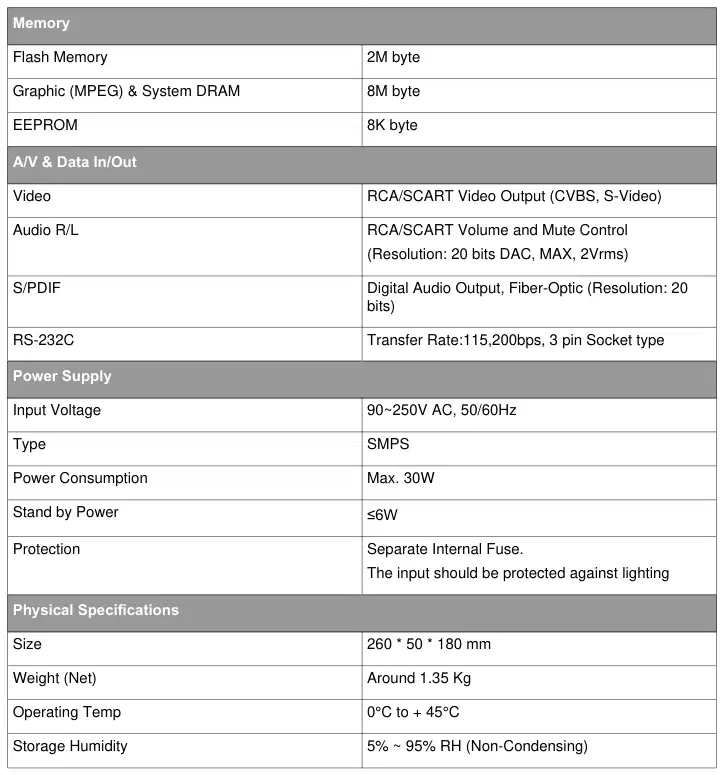
FEC-modus Convolutional Code Rate 1/2, 2/3, 3/4, 5/6 en 7/8 met Constraint Lengte K=7
**


**


**
**
**
**
15. Woordenlijst
** DiSEqC (Digital Satellite Equipment Control)
Een standaard waardoor een DiSEqC compatibele ontvanger via de RF-kabel naar een schakelapparaat kan sturen om tussen verschillende LNB's of gerechten te schakelen. De DiSEqC gebruikt het 22KHz signaal om de schakelvoorziening te bedienen.
** Programmagids (Electronic Programme Guide, EPG)
Een elektronische programmagids (EPG) die bij de uitzending naar een bepaalde satelliet wordt geleverd, merkt op dat elk station het EPG anders of niet vult.Dus verschillen in de EPG zijn geen fouten van ontvangers.
Het aantal cycli of gebeurtenissen per seconde, uitgedrukt in de eenheid hertz
Een ongerommeld bericht, dat u zonder extra betalingen aan een dienstverlener kunt bekijken.
** Hi-Fi (High Fidelity)
De kenmerken van audio-apparaten die alle geluidsfrequenties kunnen afspelen, dat is het bereik van 16Hz~20KHz, gelijkmatig vanaf de lage frequentie tot hoge frequenties. Soms wordt het gebruikt om een goede kwaliteit van een audio-apparaat zoals stereobandrecorder aan te geven.
** LNB (Low Noise Block)
Een elektronische eenheid gemonteerd op de schotelantenne. Het ontvangt de signalen die door het schoteltje worden gereflecteerd en zet ze om in signalen die kunnen worden gebruikt door dit product.
**
** OSD (op schermweergave)
De functie die de informatie over het beeldscherm dat de gebruiker nodig heeft of moet weten op het scherm direct weergeeft. OSD-informatie omvat helderheid, contrast, tuning, RGB aanpassing en schermgrootte en posities (boven, links, breedte en hoogte), enzovoort.
** OTA (Over de lucht)
Dit betekent dat software downloadt waar de fabrikant zich het recht behoudt om te beslissen wanneer en waar ze via satellietsysteem worden vrijgegeven.
Een 21-pins aansluiting gebruikt voor de verbinding van dit product, videorecorder en TV. Ook wel Euroconnector of Peritel-aansluiting genoemd.
** S/PDIF (Sony/Philips Digital Interface-formaat)
Standaardformaat voor digitale audio-uitgang. Het geeft audiosignalen direct als digitale audio signalen zonder te veranderen in analoge signalen omdat conversie naar analoge signalen de signaalkwaliteit kan afbreken.
Een automatisch apparaat dat een signaal op een andere frequentie ontvangt, versterkt en re-transmitteert.
** **
**
**
**
**
** Frequentie · ** FTA (Vrij naar lucht) · ** Transponder

**
**
**
**
16. Service en ondersteuning
** U kunt informatie zoals een gids voor probleemoplossing, software-upgrades en productondersteuningsgids krijgen van de volgende websites en callcenter (Hotline).
Probeer eerst contact op te nemen met uw lokale dealers als u problemen heeft.
http://www.humaxdigital.com Engels
http://www.humaxdigital.com/Deutsch/ Deutsch
http://www.humaxarabia.com Arabisch
** HCSA (Humax Customer Service Area)
Software Download, Informatie en Technische Q&A
http://www.humaxdigital.com/hcsa/
http://www.humaxdigital.com/Deutsch/hcsa/
** E-mail (Technische vragen & antwoorden)
**
tech-info@humax-digital.co.uk Europa & Noord-Afrika
[email protected] Duitsland
callcenterME@humaxdigitale.com Midden-Oosten
Webmaster@humaxdigitale.com Azië en andere gebieden
** **
**
**
**
Homepage · Engels · Deutsch

**
**
**
**
16. Service en ondersteuning
**
Humax Middle East Call Center (Dubai, Verenigde Arabische Emiraten)
9:00 - 20:00 (zaterdag - donderdag, sluiting op vrijdag)
** Humax Hotline (Duitsland)
8:00 - 20:00 (maandag - vrijdag)
8:00 - 18:00 (zaterdag)
**
** Humax BTCI hotline (premièremodel)
** Voor hardware reparatie, zie support website. (Homepage of HCSA)
** **
**
**
**
**
Pagina's waarnaar wordt verwezen in deze handleiding — fabrikant, ondersteuning en downloads.
Eigenaren en ons team reageren doorgaans binnen een dag — en uw vraag helpt ook de volgende persoon.
Stel als eerste een vraag — andere eigenaren of ons team geven antwoord.