NL
Humax logo
Officiële handleiding

Humax LCD TV (LAU-26TPVR)

76 pagina's·3.2 MB·Platetelevisie·PDF·ENDEFRITNLJA
Humax LCD TV (LAU-26TPVR)
Inhoudsopgave 80 secties LAU-26TPVR · GB · LCD digitale en analoge tv · Voorzichtigheid · … TonenVerbergen
LAU-26TPVRp.1GBp.1LCD digitale en analoge tvp.2Voorzichtigheidp.3Handelsmerken VIACCESSp.3Veiligheidsaanbevelingenp.4Waarschuwingp.4Inhoudp.5Voordat u de tv gebruiktp.5De tv instellenp.5Gebruik van de analoge tvp.5Opname en afspelen (PVR-functie)p.6Gebruik van de digitale tvp.7Bijlage menukaartp.7Inhoudp.8LCD - TVp.8PAGEp.8NR-103p.8(SR-10)p.8Voorpaneelp.9Afstandsbedieningp.11Hoofdbediening op afstandp.11PIP- EN TSR-KNOPPENp.13TELETEKSTKNOPPENp.13Eenvoudige afstandsbedieningp.141. STAND-BYp.142. MUTEp.143. TV/AVp.144. OKp.147. BACKp.148. MENUp.149. GIDSp.1410. PAUZEREN / AFSPELENp.1411. LISTp.14Batterijen invoegenp.15Aankoppelapparaatp.16De stand-by samenstellenp.16De externe apparatuur verbindenp.17Verbinding van het luchtschipp.17Externe apparaten verbindenp.18DVI verbindenp.18Analoge kanalen instellenp.19De analoge kanalen automatisch instellenp.19BG : I : DKp.19Het handmatig instellen van de analoge kanalenp.20Het bewerken van de Analoge Channlsp.21Een kanaal verwijderenp.21Basisbewerkingp.22Aan-/uitschakelen van de tvp.22De invoermodus wijzigenp.22Volumecontrolep.22Het kanaal selecterenp.22Uw taal kiezenp.22Kanalen tonenp.23Gebruik van de OK-knopp.23Gebruik van de audioknopp.23De slaaptijd instellenp.23Afbeelding instellenp.24Modusp.24Kleurtemperatuurp.24PIP/TWIN instellenp.25PIP/TWINp.25Linksbovenp.25Rechtsbovenp.25Linksonderp.25Rechtsonderp.25In geval van PIPp.26In geval van TWIN1 of TWIND2p.26Gebruik van de PIP-knoppen in de afstandsbedieningp.26Digitale kanalen gebruiken in PIP/TWIN-modusp.26Het geluid veranderenp.27Effectp.27Autovolumeniveaup.27TruSurround XTp.27Geluidsbronp.27Gebruik van de geluidsknop in de afstandsbedieningp.27De tijd instellenp.28Huidige tijd instellenp.28Tv automatisch aan- en uitschakelenp.28Taalp.29
Page 1 of the Humax LCD TV (LAU-26TPVR) user manual — GB
Pagina 1 · klik om te vergroten
Pagina 1

LAU-26TPVR

LCD digitale en analoge TV Digitale 2 Tuner PVR Ingebouwde

GB

Page 2 of the Humax LCD TV (LAU-26TPVR) user manual — LCD digitale en analoge tv
Pagina 2 · klik om te vergroten
Pagina 2
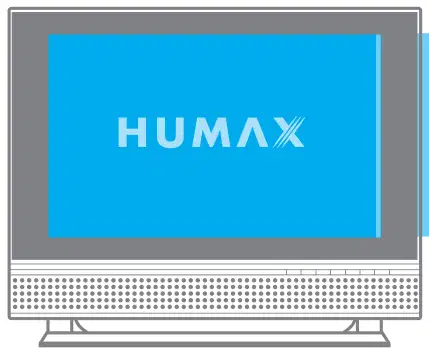
Humax LCD TV (LAU-26TPVR) — LCD digitale en analoge tv diagram (page 2)
Afb. 1 · LCD digitale en analoge tv

LCD digitale en analoge tv

Page 3 of the Humax LCD TV (LAU-26TPVR) user manual — Handelsmerken VIACCESS
Pagina 3 · klik om te vergroten
Pagina 3

Voorzichtigheid

Om het risico van elektrische schokken te verminderen, de cover(of achterkant niet verwijderen). Geen gebruiksbare onderdelen binnen. Raadpleeg het onderhoud aan gekwalificeerd personeel. Geeft een situatie aan die, indien niet vermeden, de apparatuur of andere apparaten kan beschadigen.

Dit symbool geeft gevaarlijke spanning binnen de LCD-TV die een risico op elektrische schok of persoonlijk letsel inhoudt. Geeft een gevaarlijke situatie aan die, indien niet vermeden, tot ernstige schade kan leiden.

Dit symbool geeft belangrijke instructies bij de LCD-TV.

Lees deze handleiding zorgvuldig en zorg ervoor dat u de instructies begrijpt. Controleer voor uw veiligheid wat het resultaat van elke actie zal zijn. In de hele handleiding, let op het volgende merk dat gevaarlijke situaties aangeeft. Geeft aanvullende informatie aan de gebruiker om de gebruiker bewust te maken van mogelijke problemen en informatie die belangrijk zijn voor het begrijpen, gebruiken en onderhouden van de installatie.

De informatie in dit document kan zonder kennisgeving worden gewijzigd.

Copyright (Copyright 2005 HUMAX Corporation) Niet geheel of gedeeltelijk gekopieerd, gebruikt en vertaald zonder HUMAX'S voorafgaande schriftelijke toestemming, met uitzondering van de goedkeuring van eigendomsrecht en auteursrecht.

Garantie HUMAX geen enkele verantwoordelijkheid draagt voor directe, indirecte, accidentele en andere schade die wordt veroorzaakt door het gebruik van de informatie in deze handleiding.

Handelsmerken VIACCESS

TM is een handelsmerk van France Telecom. CryptoWorks(TM) is een handelsmerk van Philips Electronics N.V. Irdeto is een handelsmerk van Mindport BV. Nagravision is een geregistreerd handelsmerk van Kudelski S.A. Conax is een handelsmerk van Telenor Conax AS. 'Dolby' en het dubbel-D symbool zijn handelsmerken van Dolby Laboratories. Vervaardigd onder de licentie van Dolby Laboratories.

is een handelsmerk van SRS Labs, Inc. TruSurround XT technologie is opgenomen onder licentie van SRS Labs, Inc.

Bedankt voor de aanschaf van een HUMAX LCD-TV. Lees deze gebruikershandleiding zorgvuldig door om de LCD-TV veilig te installeren, gebruiken en onderhouden bij maximale prestaties. Houd deze gebruikershandleiding naast uw LCD-TV om de best mogelijke prestaties te garanderen.

2. Voorzichtigheid
Page 4 of the Humax LCD TV (LAU-26TPVR) user manual — Waarschuwing
Pagina 4 · klik om te vergroten
Pagina 4

Veiligheidsaanbevelingen

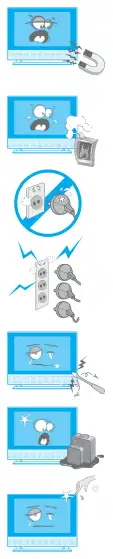
Dit LCD-TV is ontworpen en vervaardigd om uw veiligheid te verzekeren. U kunt ernstige elektrische schokken en andere gevaren voorkomen door het volgende in gedachten te houden:
Humax LCD TV (LAU-26TPVR) — Veiligheidsaanbevelingen diagram (page 4)
Afb. 2 · Veiligheidsaanbevelingen

Plaats niets zwaars, nat of magnetisch op de LCD-TV en het netsnoer. Bedek nooit de ventilatieopeningen met enig materiaal en raak ze niet aan met metalen of ontvlambare materialen.

Vermijd het gebruik van de LCD-TV in extreme hitte, vochtigheid of gebieden die door stof worden beïnvloed.

+ Temperatuur0~50 C + Vochtigheid: 20~90RH

Zet de LCD-TV uit voordat u het netsnoer in uw stopcontact stopt. Zorg ervoor dat de netsnoeren en andere koordjes goed zijn aangesloten.

Overbelaste wisselstroomuitlaten en verlengsnoeren zijn gevaarlijk, net als gerafelde stroomkabels en kapotte stekkers die elektrische schokken of brand kunnen veroorzaken. Bel je service technicus voor vervanging.

Gebruik geen scherp gereedschap zoals een pin of potlood in de buurt van het LCD-TV, omdat ze mogelijk op het LLD oppervlak krassen.

Gebruik geen oplosmiddel, zo'n benzeen(any vloeistoffen), om de LCD-TV schoon te maken omdat het een beschadiging van het lcd oppervlak zal veroorzaken. Het apparaat mag niet worden blootgesteld aan druppelen of spatten.

Wees voorzichtig bij het aanraken van de LCD-TV. Wanneer u de LCD-TV aanraakt, let er dan op dat u geen sneed in uw vingers krijgt met een acryl oppervlak van het lcd-televisie.

Waarschuwing

1 Volg deze aanwijzingen om het netsnoer of de stekker niet te beschadigen. Het stroomsnoer of de stekker niet wijzigen. Buig of draai het netsnoer niet te veel. Zorg ervoor dat het netsnoer wordt losgekoppeld met de stekker in plaats van de stroomcode. Houd verwarmingstoestellen zoveel mogelijk van de stroomkabel om te voorkomen dat het deksel vinyl smelt.

2 Volg deze aanwijzingen. Als er geen spoor van een daarvan volgt, kan dat leiden tot elektrische schokken. Open het hoofdlichaam niet. Plaats geen metalen of ontvlambare voorwerpen in de LCD-TV. Raak de stop niet aan met natte handen. Verbreek de stroomkabel in geval van bliksem.

3 Gebruik de LCD-TV niet wanneer deze buiten gebruik is. Als u de LCD-TV blijft gebruiken wanneer deze defect is, kan er ernstige schade aan worden toegebracht. Neem contact op met uw lokale LCD-TV distributeur als de lcd-tv niet in gebruik is.

4 Plaats geen metalen of vreemde stoffen in de slots voor modules en smartcards. Hierdoor kan het schade aan de LCD-TV veroorzaken en zijn levensduur verminderen.

5 Harde schijfaandrijving: Beweeg de LCD-TV niet of schakel het stroomnet plotseling uit terwijl de harde schijf draait. Het bedrijf is niet aansprakelijk voor enige corruptie van gegevens op de harde schijf veroorzaakt door onzorgvuldigheid of misbruik van gebruikers. Deze LCD-TV biedt maximaal 40 GB harde schijf. Neem contact op met uw LCD-TV provider wanneer u de harde schijf wijzigt.

3. Veiligheidsaanbevelingen
Page 5 of the Humax LCD TV (LAU-26TPVR) user manual — Gebruik van de analoge tv
Pagina 5 · klik om te vergroten
Pagina 5

Inhoud

Inhoud van de verpakking Achterpaneel vooraan

Voordat u de tv gebruikt

10 10 13 14

+ Hoofd afstandsbediening + Eenvoudige afstandbediening + Invoegen van de batterijen

De tv instellen

+ Montage van de stand-Base + installatie op de muur

De externe apparatuur verbinden

16 16 16 17 17 17

+ Verbinding maken met de luchter+ De PC verbinden + Externe apparaten aansluiten + DVD aankoppelen + DVI koppelen

Analoge kanalen instellen

18 18 19 20

Gebruik van de analoge tv

+ Het instellen van de analoge kanalen Automatisch + Het handmatig instellen van Analoge Kanalen + het bewerken van de Analogische Kanal

21 21 22

+ Aan-/uitschakelen van de TV + het wijzigen van de invoermodus + Volumeregeling + Het kiezen van het kanaal + het kiezen van uw taal + Kanalen weergeven + Gebruik makend van de OK Knop + Met behulp van de audioknop + Setting the sleep time

+ modus + kleurtemperatuur

24 24 25 25

+ PIP/TWIN+ Gebruik van de PIP-knoppen in de afstandsbediening + Het gebruik van digitale kanalen in PIP / TWIN modus

26 26

+ Effect + Auto Volume Level + TruSurround XT + Sound Source + Gebruik van de geluidsknop in de afstandsbediening

+ Actuele tijd instellen + Tv automatisch aan- en uitschakelen

28 28

+ Taal + OSD Transparantie + AV-uitvoer + Antenna Vermogen + Aspect Ratio + achtergrondlicht Helderheid

De Teletekstinformatie weergeven Het instellen van de PC-invoer

4. Inhoud - Analoge TV
Toon 12 meer labels / korte tekst op deze pagina
07 08 09 · Afstandsbediening · Aankoppelapparaat · 15 15 15 · Basisbewerking · Afbeelding instellen · 23 23 23 · PIP/TWIN instellen · Het geluid veranderen · De tijd instellen · 27 27 27 · Het systeem instellen
Page 6 of the Humax LCD TV (LAU-26TPVR) user manual — Opname en afspelen (PVR-functie)
Pagina 6 · klik om te vergroten
Pagina 6

Inhoud

31 31 32 32 33 33 34 35

Opname en afspelen (PVR-functie)

- Het instellen van de opnamekwaliteit - het instellen van een knippende geluidsreductie + registratiereservering

- Opname Reserveringen toevoegen - Recording Reserveringen bewerken + Tijd Verschuiving Recorderen

37 37 39 40 41 42 42 42

+ Programma Afspelen + Bewerken Opgenomen programma's

- Titel bewerken - Bestand verwijderen - Bestand kopiëren naar Extern Apparaat - De externe HDD + Afspelen Controle verbinden

- Speel / Pause - Terugspoelen naar vorige scène - Snel vooruit naar volgende scene - Opname - Direct Jump - Instant Reageren - Herhaal tussen A en B - Bladwijzer

+ Controleer de harde schijfstation + Verbinding maken met externe HDD

5. Inhoud - PVR
Toon 5 meer labels / korte tekst op deze pagina
Opname · + Direct opnemen Afspelen · HDD-besturing · 43 43 44
Page 7 of the Humax LCD TV (LAU-26TPVR) user manual — Bijlage menukaart
Pagina 7 · klik om te vergroten
Pagina 7

Inhoud

Basisbewerking van digitale tv-kanalen

Gebruik van de digitale tv

45 46 46 46 46 47

+ Schakelen Kanaal + Ondertiteling wijzigen Taal + Een audiotaal veranderen + Informatie over het programma - Informatie Banner (I-Plate)

49 49 49 52

+ Kanaallijst weergeven en wisselen + kanalen bewerken + Favoriete kanalen bewerken

53 53 54 55

+ Bekijk programmagids Informatie + Programma vinden + Reserveringen toevoegen via gids

56 56 57 59

+ Ouderlijk toezicht + Lokale instelling + Diverse instellingen

60 60 61 62 63

+ Automatische Zoeken + Regionale Zoek + Handleiding zoeken + Standaard instelling

64 64 64 65

+ Status + Signaaldetectie + Gemeenschappelijke Interface

+ Software Update van PC

Bijlage menukaart

67 67 67 68

+ LCD TV Menu + PC Hoofdmenu + Digitale TV menu

+ Probleemoplossing + Foutmelding

Specificatie Glossariumdienst en ondersteuning

6. Inhoud - digitale tv
Toon 10 meer labels / korte tekst op deze pagina
Kanaallijst · Programmagids · Voorkeuren instellen · Installatie · Systeeminformatie · Spel · Software upgrade · Problemen oplossen · 69 69 70 · 72 73 74
Page 8 of the Humax LCD TV (LAU-26TPVR) user manual — (SR-10)
Pagina 8 · klik om te vergroten
Pagina 8

Inhoud

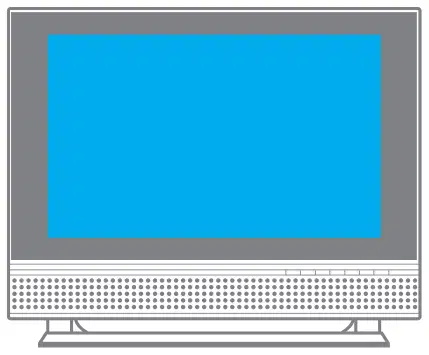
+ Controleer alle inhoud van het pakket voordat u uw LCD-TV gebruikt. + Inhoud van de verpakking kan verschillen naargelang het gebied.
Humax LCD TV (LAU-26TPVR) — Inhoud diagram (page 8)
Afb. 3 · Inhoud

LCD - TV

Gebruikershandleiding Power Cable

PAGE

NR-103

(NR-103) Eenvoudige afstandsbediening

(SR-10)

7. Inhoud

AAA-batterijen (x2) · Hoofdbediening op afstand · PC-kabel

Page 9 of the Humax LCD TV (LAU-26TPVR) user manual — Voorpaneel
Pagina 9 · klik om te vergroten
Pagina 9

Voorpaneel

Humax LCD TV (LAU-26TPVR) — Voorpaneel diagram (page 9)
Afb. 4 · Voorpaneel
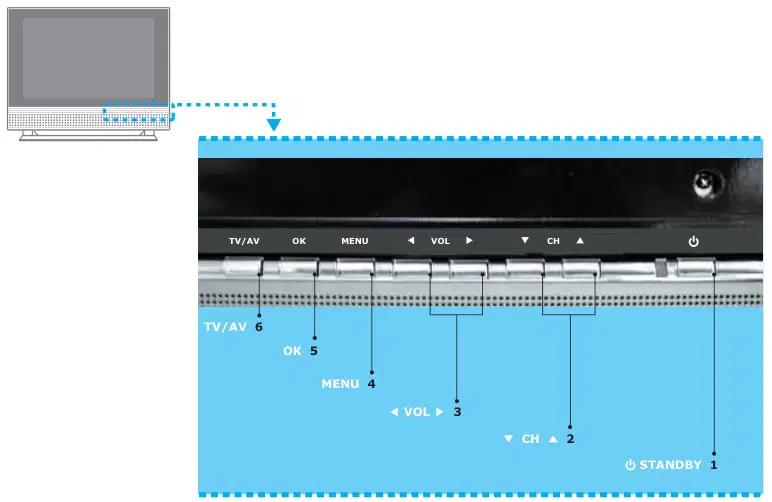
1.: STANDBY schakelt tussen Operatie en Standby modes. Toont de rode kleur wanneer het apparaat in stand-by staat. Verandert in kleur groen wanneer de set wordt ingeschakeld.
2. GG CH Selecteer een programma of menu-item.
3. Past de menu-instelling aan.
4. MENU Toont het menu.
5. OK Selecteer een menu of bevestig de geselecteerde bewerking.
6. TV/AV Selecteer het ingangssignaal (Digitale tv, analoge televisie, AV1, AV2, AV3, S-Video, Component, PC, DVI).
8. Voorpaneel
Page 10 of the Humax LCD TV (LAU-26TPVR) user manual — Voorpaneel
Pagina 10 · klik om te vergroten
Pagina 10
Humax LCD TV (LAU-26TPVR) — Voorpaneel diagram (page 10)
Afb. 5 · Voorpaneel
Rood3colorAUDIO: R Wit : AUDIo: L
GroenY Blauw: P b Rood1 : P r

VIDEO-VIDEO L - AUDIO - R L - GELUID - R - AUDIO-R VIDEO

USB MASTER PORT 6 AV1 IN 7 AV2 IN 7 AV UIT 8 MIER IN 9

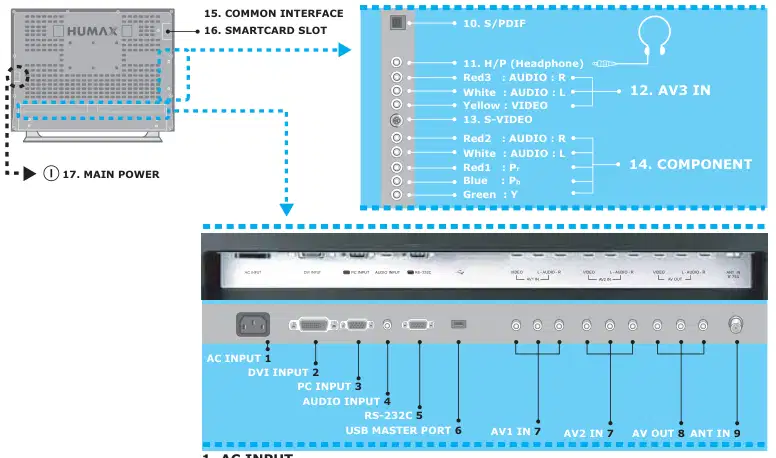
1. AC INPUT Sluit het meegeleverde wisselstroomkabel aan.
2. DVI INPUT Sluit aan op de digitale video output jack van een extern apparaat met DVI-uitgang.
3. PC INPUT Sluit aan op de video output jack op uw pc, met behulp van de meegeleverde PC-kabel.
4. AUDIO INPUT Verbind met de audio-outputaansluiting op uw pc of externe apparaat met DVI uitgang.
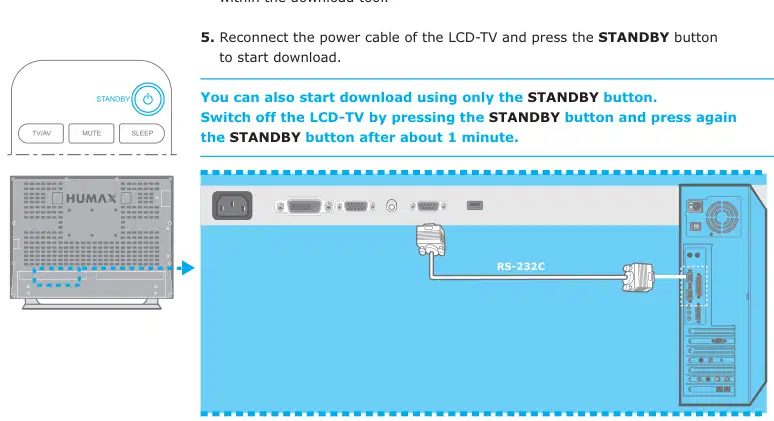
5. RS-232C Sluit aan op de poort van uw PC voor software-upgrade.
6. USB MASTER PORT Verbind met de USB-poort op een externe HDD voor het verplaatsen van verschillende digitale gegevens naar/van een externe HDD.
7. AV1 IN, AV2 IN Sluit voor de video- en audioinvoer naar externe apparaten met RCA kabels.
8. AV-OUT Verbind voor de video en audio uitgang met externe apparaten zoals een VCR of DVD.
9. ANT IN (Antenna In) Sluit aan op uw antenne voor digitaal en analoog tv-signaal.
10. S/PDIF Verbind met Dolby digitale decoder voor het digitaal audiosignaal.
11. H/P (Headphone) Verbind met uw hoofdtelefoon.
12. AV3 IN Sluit voor de video- en audioingang naar externe apparaten met RCA kabel.
13. S-VIDEO Verbind met een extern apparaat met de uitgang van het S-Video.
14. COMPONENT Verbind met een extern apparaat met Component uitgang, zoals DVD.
15. GEMEENSCHAPPELIJK INTERFACE Gebruik voor één CA Module met een smartcard.
16. Smartcards voor smartcard.
17. Hoofd Knop van de krachtcentrale.
9. Achterpaneel
Page 11 of the Humax LCD TV (LAU-26TPVR) user manual — Hoofdbediening op afstand
Pagina 11 · klik om te vergroten
Pagina 11

Afstandsbediening

Alle functies kunnen met de afstandsbediening worden bediend. Een functie kan ook worden aangepast met de knoppen op het voorpaneel van de set. Zowel de Main Remote Control om alle functies te bedienen als de Simple Remote control voor het besturen van enkele eenvoudige functies zijn voorzien. Voordat u de afstandsbediening gebruikt, installeer dan alstublieft uw batterijen.
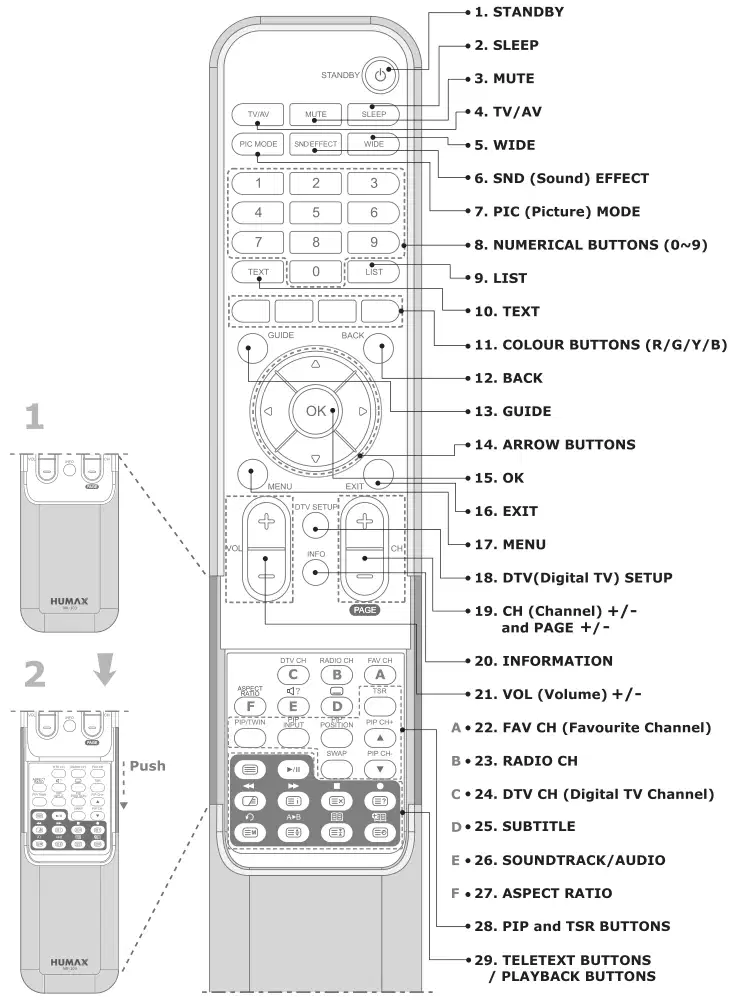
Hoofdbediening op afstand

Humax LCD TV (LAU-26TPVR) — Hoofdbediening op afstand diagram (page 11)
Afb. 6 · Hoofdbediening op afstand
10. Afstandsbediening
Page 12 of the Humax LCD TV (LAU-26TPVR) user manual — F
Pagina 12 · klik om te vergroten
Pagina 12

Afstandsbediening

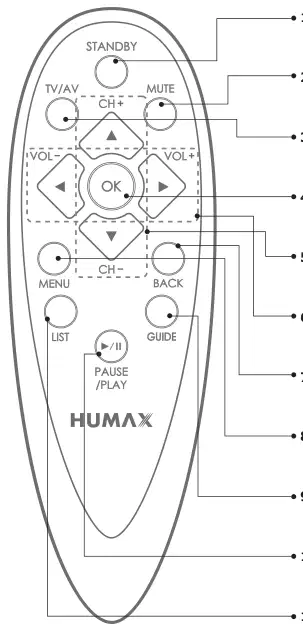
1. STANDBY schakelt tussen Operatie en Standby modes.
15. OK Selecteer een menu, of bevestig de geselecteerde bewerking en toont het kanaallijstje tijdens het kijken naar een programma.
2. Slaap stelt de slaaptijd in.
16. EXIT Exit het hoofdmenu of Guide scherm.
3. MUTE verminkt het geluid.
4. TV/AV Selecteer het ingangssignaal tussen tv en andere signalen.
17. MENU Toont het hoofdmenu.
18. DTV Setup Toont het menu DTV-instellingen in de Digitale TV modus.
5. WIDE vergroot het beeld tot de brede aspectverhouding in de digitale tv-modus. Niet beschikbaar wanneer PIP of TWIN modus.
19. CH +/- en PAGE +/ - Verandert het Kanaal of de pagina.
6. SND (Sound) EFFECT Verandert de geluidsmodus.
20. INFORMATIE Geeft de informatie over het kanaal en programma weer in de digitale tv-modus.
7. PIC (Picture) MODE Verandert de beeldmodus.
8. NUCLEAIRE BUTTONS (0~9) Voert een kanaalnummer of menuoptie-nummer in.
21. VOL +/- Past het audiovolume aan.

A

22. FAV CH Toont de favoriete Kanaallijst in de digitale tv-modus.
9. LIJST Toont de lijst met kanalen.
10. TEKST Niet gebruikt voor dit product.

B

23. RADIO CH Schakel over op digitaal radiokanaal in de digitale tv-modus.
11. KLEURBEEUKEN (R/G/Y/B) Selecteer kleurtoetsen voor teletekst in de Analoge TV en Digitale Tv-modi.
24. DTV CH Schakel over op digitaal tv-kanaal in de digitale TV modus.
12. BACK Keer terug naar het vorige menu en scherm.

D

25. SUBTITEL Wijzigt de ondertiteltaal in de Digitale TV-modus.
13. GIDS toont de programmagids.

E

26. SOUNDTRACK/AUDIO Lijst met alternatieve soundtracks maken stereo, dual of mono geluid in de digitale tv-modus mogelijk.
14. SNELBUTTONS (, , ) Verplaatst de cursor naar het menuoptie omhoog, omlaag, links of rechts.

F

27. ASPECT RATIO Verandert de beeldverhouding van het scherm.
11. Afstandsbediening
Page 13 of the Humax LCD TV (LAU-26TPVR) user manual — TELETEKSTKNOPPEN
Pagina 13 · klik om te vergroten
Pagina 13

Afstandsbediening

Humax LCD TV (LAU-26TPVR) — Afstandsbediening diagram (page 13)
Afb. 7 · Afstandsbediening

PIP- EN TSR-KNOPPEN

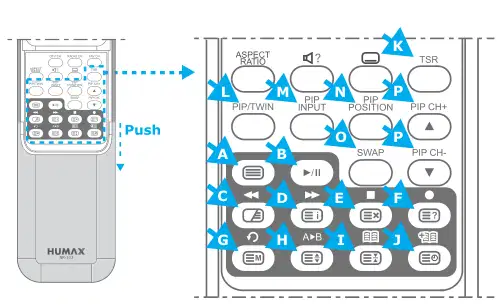
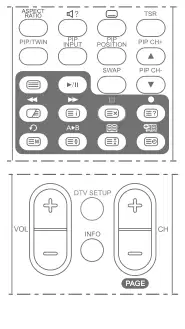
K. TSR (TIJDVERSCHUIVING) Schakelt de Time Shifted Recording in en uit.

L. PIP/TWIN Wijzigt PIP/TWIN modus.

M. PIP-INVOER Wijzig de PIP-invoermodus.

N. PIP POSITIE Controleer de PIP positie.

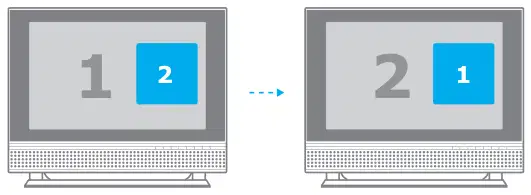
O. SWAP Schakelen tussen hoofdscherm en PIP-scherm.

P. PIP CH +/ - Verander het PIP-kanaal.

TELETEKSTKNOPPEN

AFSPEELKNOPPEN (VOOR PVR)

A. TELETEKST () Activeer/deactiveer de teletekstdienst.

B. AFSPELEN / PAUZEREN () Speelt of pauzeert een programma.

C. MIX ( ) Toont de teletekst met het omroepscherm.

C. SNELLE TERUGSPOELEN () Spoelt een programma terug. Elke keer als je op deze knop drukt, worden de scènes sneller verdeeld in 4 stappen.

D. INDEX () Toont de teletekstindexpagina.

D. SNEL NAAR WOORD () Snel vooruit gaat een programma. Elke keer als u op deze knop drukt, wordt de scène sneller doorgestuurd verdeeld in 4 stappen.

E. BIJWERKING () Toont de tv-afbeelding op het scherm terwijl u wacht tot er een nieuwe teletekstpagina verschijnt.

E. STOP ( ) Stopt een programma.

F. ONTHULLEN () Toont de verborgen informatie.

F. RECORD () Neemt een programma op.

G. MODE ( ) Programmeer een kleurknop in de LIST-modus.

G. DIRECT OPNIEUW AFSPELEN () Het programma wordt opnieuw afgespeeld vanaf 7 seconden voor de scène.

H. SIZE ( ) Selecteer een tekstgrootte.

H. A-B HERHALING () Speelt herhaaldelijk een opgegeven blok terug.

I. HOLD ( ) Houdt functie tijdens teletekstweergave. Stop de automatische paginawijziging.

I. BLADWIJZERLIJST () Toont de lijst met opgeslagen kijkposities.

J. SUBPAGINA () Zoek de subpagina met behulp van de subcode.

J. BLADWIJZER TOEVOEGEN () Bewaart de huidige kijkpositie als een bladwijzer.

12. Afstandsbediening
Page 14 of the Humax LCD TV (LAU-26TPVR) user manual — 7. BACK
Pagina 14 · klik om te vergroten
Pagina 14

Afstandsbediening

Eenvoudige afstandsbediening

Humax LCD TV (LAU-26TPVR) — Eenvoudige afstandsbediening diagram (page 14)
Afb. 8 · Eenvoudige afstandsbediening

1. STAND-BY

2. MUTE

3. TV/AV

4. OK

5. CH (Kanaal) /
6. VOL (Deel) /

7. BACK

8. MENU

9. GIDS

10. PAUZEREN / AFSPELEN

11. LIST

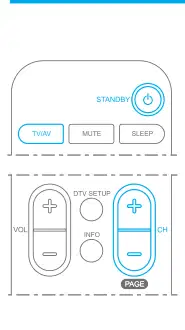
1. STANDBY schakelt tussen Operatie en Standby modes.
6. VOL (Volume) +/- Past het audiovolume aan.
7. BACK Keer terug naar het vorige menu en scherm.
2. MUTE verminkt het geluid.
3. TV/AV Selecteer het ingangssignaal tussen tv en andere signalen.
8. MENU Toont het hoofdmenu.
9. GIDS toont de programmagids.
4. OK Selecteer een menu, of bevestig de geselecteerde bewerking en toont het kanaallijstje tijdens het kijken naar een programma.
10. PAUSE/PLAY Speelt of pauzeert een programma.
11. LIJST Toont de lijst met kanalen.
5. CH (Kanaal) +/- Het Kanaal wijzigen.
13. Afstandsbediening
Page 15 of the Humax LCD TV (LAU-26TPVR) user manual — Batterijen invoegen
Pagina 15 · klik om te vergroten
Pagina 15

Afstandsbediening

Batterijen invoegen

U moet de batterijen in de afstandsbediening plaatsen of vervangen wanneer u:

+ Koop de TV. + Zoek uit dat de afstandsbediening niet meer correct werkt.

1. Trek de batterijkap omhoog in pijlrichting om te verwijderen.
2. Plaats de batterijen zoals geïllustreerd in het batterijvak.
3. Zet de batterijdeksel terug.
4. Voor Simple Remote Control, plaats de batterijen op dezelfde manier.

+ Breng twee 1,5V batterijen van het type AAA aan. Gebruikte batterijen niet mengen met nieuwe

batterijen. + Verwijder batterijen wanneer u de afstandsbediening niet langdurig gebruikt.

Vloeistoflekkage van oude batterijen kan een storing in de werking veroorzaken.

+ Zorg ervoor dat dit geen objecten zijn tussen de afstandsbediening en de sensor. + Don˅t plaats de afstandsbediening in de buurt van een verwarming of vochtige plek. Sterk

invloed op de afstandsbediening kan bedrijfsstoring veroorzaken. + Het signaal van de afstandsbediening mag worden blootgesteld aan interferentie

door zonlicht of ander sterk licht.

14. Afstandsbediening

Pull Lock Duw · Invoegen

Page 16 of the Humax LCD TV (LAU-26TPVR) user manual — De stand-by samenstellen
Pagina 16 · klik om te vergroten
Pagina 16

Aankoppelapparaat

Dit beschrijft hoe je de LCD-TV kunt instellen. Selecteer de meest geschikte procedure afhankelijk van uw eisen.

Als u problemen ondervindt bij het opzetten van de LCD-TV, neem dan contact op met uw lokale lcd-tv distributeur.
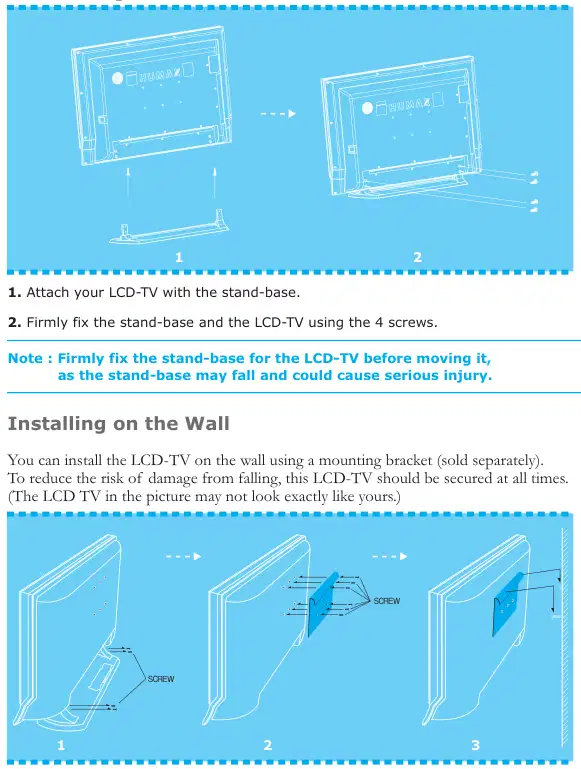
De stand-by samenstellen

Humax LCD TV (LAU-26TPVR) — De stand-by samenstellen diagram (page 16)
Afb. 9 · De stand-by samenstellen
2. Bevestig de stand-base en LCD TV stevig met behulp van 4 schroeven.

omdat de stand-base kan vallen en ernstige schade zou kunnen veroorzaken.

U kunt de LCD-TV op de muur installeren met een montagebeugel (afzonderlijk verkrijgbaar). Om het risico van schade als gevolg van vallen te verminderen, moet deze LCD-TV altijd worden beveiligd. (De LCD TV op de foto mag er niet precies uitzien zoals die van jou.)

1. Voordat u de LCD-TV en standbase installeert, moet u deze apart plaatsen.
2. Bevestig uw hoofdbeugel op de LCD-TV en bevestig met schroeven stevig.
3. Steek de LCD-TV met hoofdbeugel in het muurbeugeld dat aan de wand is bevestigd.
4. Maak een veiligheidsscheut vast.

bij installatie op de muur. Als de LCD-TV niet op goede afstand van de muur staat, kan het zijn dat de CI deur onvoldoende geopend is.

15. Aankoppelapparaat
Page 17 of the Humax LCD TV (LAU-26TPVR) user manual — Verbinding van het luchtschip
Pagina 17 · klik om te vergroten
Pagina 17

De externe apparatuur verbinden

U kunt extra apparatuur aansluiten, zoals VCR's, DVD, enz. Op je set. Voorbeelden hiervan zijn hieronder weergegeven.

Verbinding van het luchtschip

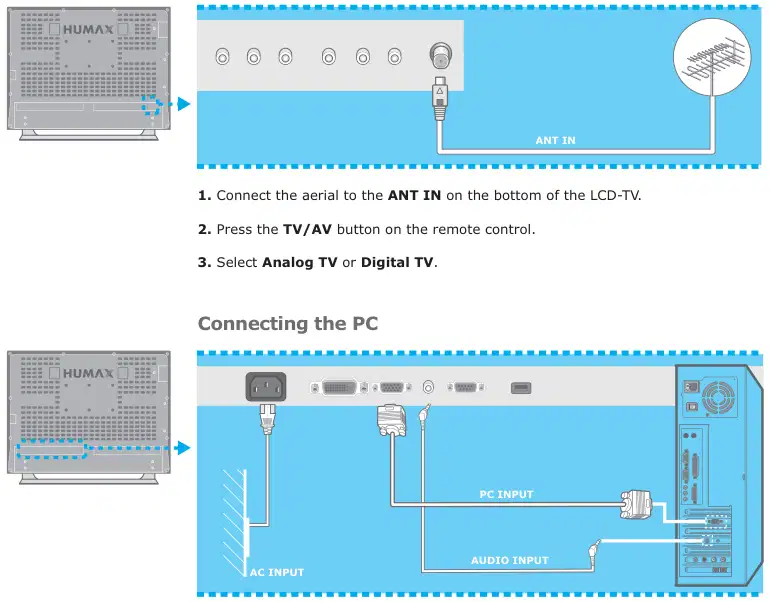
Om televisiekanalen correct te kunnen bekijken, moet de set een signaal ontvangen van één van volgende bronnen: + Een buitenantenne + Een binnenlucht (niet aanbevolen)
Humax LCD TV (LAU-26TPVR) — Verbinding van het luchtschip diagram (page 17)
Afb. 10 · Verbinding van het luchtschip
1. Sluit de antenne aan op het ANT IN onderaan LCD-TV.
2. Druk op de TV/AV-knop van de afstandsbediening.
1. Zet je computer en LCD-TV uit.
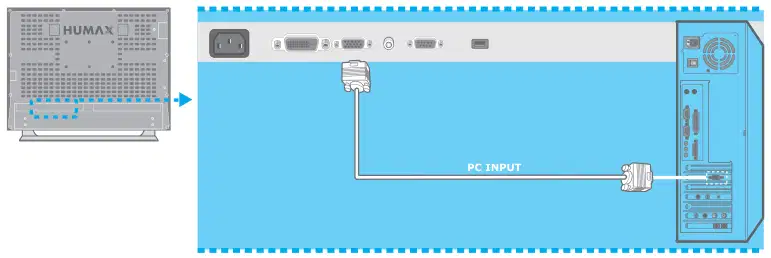
2. Sluit een PC D-Sub kabel tussen uw pc en de PC INPUT van het LCD-TV aan, waarna u beide kanten vastzet.
3. Sluit een PC Audiokabel aan tussen de geluidsaansluiting van de geluidskaart op uw pc en het audio-input van de LCD-TV.
4. Sluit de Power kabel aan op de AC INPUT jack achteraan uw LCD-TV. En schakel de stroomcode aan op een stopcontact.
5. Vermogen op uw PC voordat u de LCD-TV aanzet.
16. De externe apparatuur verbinden
Page 18 of the Humax LCD TV (LAU-26TPVR) user manual — DVI verbinden
Pagina 18 · klik om te vergroten
Pagina 18

De externe apparatuur verbinden

Externe apparaten verbinden

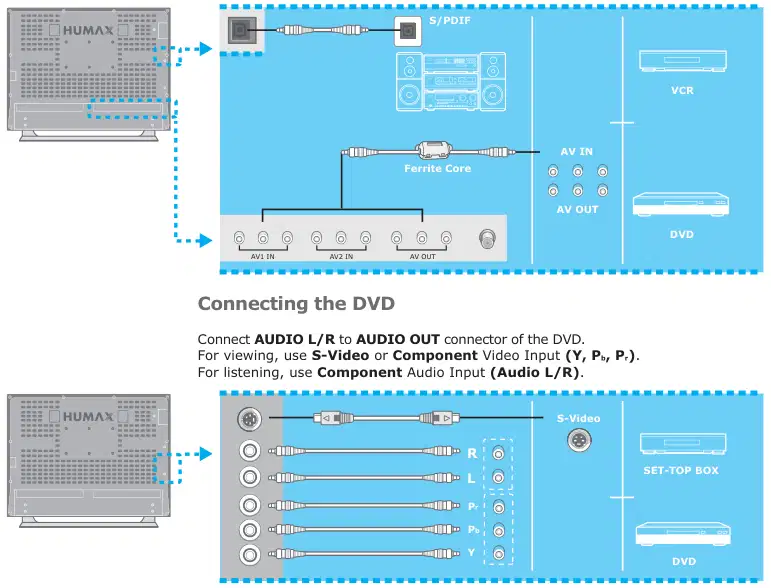
1. Verbind video/audio RCA-kabel met een ferrietkern zoals aangegeven in het diagram. 2. Voor een optimaal visueel beeld, gebruik S-VIDEO lood(kabel niet meegeleverd). 3. Als u de optische S/PDIF terminal en Dolby Digital decoder wilt aansluiten om digitale audio te luisteren, sluit dan als volgt aan. (niet geleverd)
Humax LCD TV (LAU-26TPVR) — Externe apparaten verbinden diagram (page 18)
Afb. 11 · Externe apparaten verbinden

Verbinden AUDIO L/R tot AUDIO UIT connector van de DVD. Voor het bekijken, gebruiken S-Video of Onderdeel Video-invoer (Y, Pb, Pr). Voor luisteren, gebruiken Onderdeel Audio-invoer (Audio L/R).

DVI verbinden

Sluit de DVI kabel en Audiokabel als volgt aan. Voor het bekijken, gebruiken DVI-INVOER. Voor luisteren, gebruiken AUDIO-INVOER.
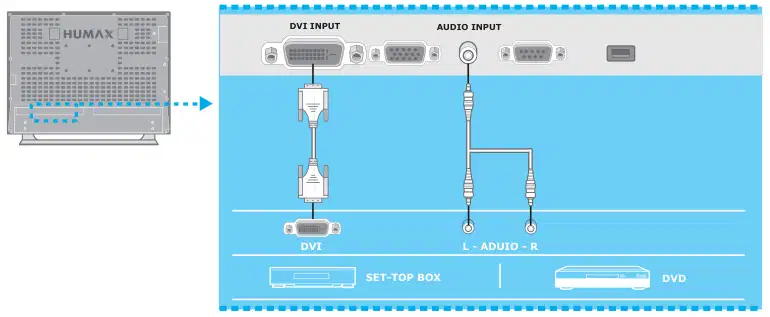
Humax LCD TV (LAU-26TPVR) — DVI verbinden diagram (page 18)
Afb. 12 · DVI verbinden
17. De externe apparatuur verbinden
Page 19 of the Humax LCD TV (LAU-26TPVR) user manual — BG : I : DK
Pagina 19 · klik om te vergroten
Pagina 19

Analoge kanalen instellen

De analoge kanalen automatisch instellen

U kunt scannen op de beschikbare frequentiebereiken (en beschikbaarheid is afhankelijk van uw land.) Automatisch toegewezen programmanummers kunnen niet overeenkomen met werkelijke of gewenste programma nummers. Echter kunt u nummers handmatig sorteren en alle kanalen die je niet wilt kijken wissen. Het is alleen voor analoge tv-modus.

Humax LCD TV (LAU-26TPVR) — De analoge kanalen automatisch instellen diagram (page 19)
Afb. 13 · De analoge kanalen automatisch instellen
1. Druk op de MENU-knop.
2. Selecteer Kanaal met behulp van de knop / en druk op de OK of G-toets.
3. Selecteer Autoprogramma met behulp van de / knop, en druk op de knop OK of
4. Selecteer Systeem met behulp van de / knop, en druk op de knop G of

BG : I : DK

5. Selecteer Opslag Van het gebruik van de / knop, en druk op de .Button ,
6. Selecteer Start Search met behulp van de / knop, en druk op de knop OK of Om de zoektocht te stoppen voordat deze is voltooid, drukt u op de knop BACK.

De zoektocht eindigt automatisch. Kanalen worden gesorteerd en opgeslagen in een volgorde, waarna het programma dat oorspronkelijk is geselecteerd wordt weergegeven.

In de digitale tv-modus kunt u het menu Digital Channel instellen in plaats van het kanaalmenu.

18. Analoge kanalen instellen
Page 20 of the Humax LCD TV (LAU-26TPVR) user manual — BG : I : DK
Pagina 20 · klik om te vergroten
Pagina 20

Analoge kanalen instellen

Het handmatig instellen van de analoge kanalen

Met het handmatige programma kunt u de kanalen in volgorde instellen en met behulp van een handregel afstemmen. U kunt ook een kanaalnaam met karakters aan elk kanaalnummer toewijzen. Het is alleen voor analoge tv-modus.
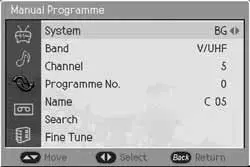
Humax LCD TV (LAU-26TPVR) — Het handmatig instellen van de analoge kanalen diagram (page 20)
Afb. 14 · Het handmatig instellen van de analoge kanalen
1. Druk op de MENU-knop.
2. Selecteer Kanaal met de knop / en druk op de OK of
3. Selecteer Handmatig Programma met behulp van de / knop, en druk op de OK of .
4. Selecteer Systeem met behulp van de / knop, en druk op de knop G of

BG : I : DK

5. Selecteer Band met behulp van de / knop, en druk op de knop G of
V/UHFKabel
6. Als u het kanaalnummer kent dat moet worden opgeslagen, selecteert u Kanaal met behulp van de /-knop en drukt u op de . Als u het kanaalnummer niet kent, selecteert u Zoeken met behulp van de / G-knop en drukt op de knop "G" of "B" om te beginnen zoeken.
7. Selecteer programmanr. met behulp van de / G-knop, en druk op .. ,
8. Selecteer Naam met de G-knop en druk op OK of

Om een letter (A~Z, 0~9, +, -) te selecteren drukt u op de / Gknop. Om de vorige of volgende letter te verplaatsen, drukt u op de .Gor-knop. Om de naam te veranderen, drukt u op het OK Knoop.

9. Selecteer Fine Tune met de G-knop en druk op de knop "G" of "B" om het kanaal handmatig te verfijnen. Als het signaal zwak of vervormd is, moet u mogelijk handmatig de afstelling van het kanaal uitvoeren.
10. Als u tevreden bent met uw keuze, drukt u op de knop BACK om de huidige instellingswaarden te bewaren.
19. Analoge kanalen instellen
Page 21 of the Humax LCD TV (LAU-26TPVR) user manual — Een kanaal verwijderen
Pagina 21 · klik om te vergroten
Pagina 21

Analoge kanalen instellen

Het bewerken van de Analoge Channls

Humax LCD TV (LAU-26TPVR) — Het bewerken van de Analoge Channls diagram (page 21)
Afb. 15 · Het bewerken van de Analoge Channls

Deze functie stelt u in staat om het opgeslagen kanaal te verwijderen, kopiëren, verplaatsen of overslaan. Het is alleen voor analoge tv-modus.

1. Druk op de MENU-knop.
2. Selecteer Kanaal met de knop / en druk op de OK of
3. Selecteer programma bewerken met behulp van de / knop, en druk op de OK of G-toets. De programmalijst wordt weergegeven in het hoofdscherm.
4. Selecteer de programmanaam om te bewerken met //

+ Verwijder knop: ROOD + Kopietoets: GREEN + Beweeg de knoop: GELEDEN + Skip button: BLUE

Een kanaal overslaan Selecteer een kanaal om over te slaan met de knop // ///.

Druk op BLUE knop, het gekozen kanaal zal veranderen in de blauwe kleur.

Daarna zullen deze kanalen worden overgeslagen wanneer de CH +/- Knoop.

Om terug te keren naar de normale status, selecteert u het overgeslagen kanaal en drukt u opnieuw op

de BLUE knop voor 2~3 seconden.

Een kanaal verplaatsen Selecteer een kanaal om te verplaatsen met de knop // /~.

Druk op GEEL knop om het kanaal te selecteren dat u wilt verplaatsen.

Gebruik de knop //

en druk dan op de GEEL Weer een knop om op te slaan.

Een kanaal kopiëren Selecteer een kanaal om te kopiëren met de knop // /~.

Druk op GROENE Knoop.

Een kanaal verwijderen

Selecteer een kanaal om te verwijderen met de knop // /~.

Druk op RED Knoop. Als u op de RED knop opnieuw, het geselecteerde kanaal

zal worden verwijderd.

Tijdens het bewerken van de programma, kunt u overschakelen naar het kanaal dat je selecteert.

20. Analoge kanalen instellen
Page 22 of the Humax LCD TV (LAU-26TPVR) user manual — Uw taal kiezen
Pagina 22 · klik om te vergroten
Pagina 22

Basisbewerking

Humax LCD TV (LAU-26TPVR) — Basisbewerking diagram (page 22)
Afb. 16 · Basisbewerking

Aan-/uitschakelen van de tv

1. Sluit de stekker aan op het stopcontact.
2. Druk op de knop MAIN POWER aan de achterzijde van het LCD-TV om de tv te schakelen.
3. Druk op de STANDBY , TV/AV of CH +/-knop aan de voorzijde van het LCD-TV of druk op de STANDBY .

opnieuw op de afstandsbediening of aan de voorzijde van het LCD-TV. Het kan nuttig zijn als u het bekijken tijdelijk wilt onderbreken (bijvoorbeeld tijdens een maaltijd).

4. Om de TV uit te schakelen, drukt u op de knop MAIN POWER aan de achterzijde van het LCD-TV.

bijvoorbeeld). Zet de TV uit door op de knop "MaIN POWER" te drukken

aan de achterzijde van het LCD-TV. Het is het beste om de stroomkabel los te koppelen.
Humax LCD TV (LAU-26TPVR) — Aan-/uitschakelen van de tv diagram (page 22)
Afb. 17 · Aan-/uitschakelen van de tv

De invoermodus wijzigen

1. Druk op de TV/AV-knop om het invoermodus te wijzigen.
2. Selecteer de gewenste modus met behulp van / knop, en druk op de OK-toets.

U kunt ook de invoermodus wijzigen door op het TV/AV knop herhaaldelijk.

Volumecontrole

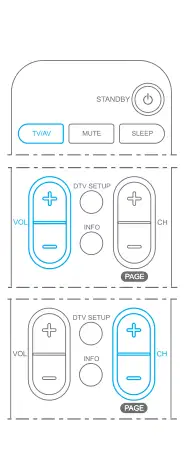
1. Druk op de VOL +/- knoppen om het audiovolume aan te passen.
2. Druk op de MUTE-knop om het geluid te doen zwijgen.

Het kanaal selecteren

1. Druk op de CH +/- of NEXTIAL (0~9) knoppen om het kanaalnummer te wijzigen.

Uw taal kiezen

Humax LCD TV (LAU-26TPVR) — Uw taal kiezen diagram (page 22)
Afb. 18 · Uw taal kiezen

Wanneer u voor het eerst begint met uw televisie, moet u de taal selecteren die zal worden gebruikt om menu's en aanduidingen weer te geven.

1. Druk op de MENU-knop.
2. Selecteer Systeem met behulp van de / knop, en druk op de OK of .
3. Selecteer Taal met behulp van de / knop, en druk op de knop G of .
4. Als u tevreden bent met uw keuze, drukt u op de EXIT-knop om terug te keren naar normale weergave.
21. Basisbewerking
Page 23 of the Humax LCD TV (LAU-26TPVR) user manual — De slaaptijd instellen
Pagina 23 · klik om te vergroten
Pagina 23

Basisbewerking

Humax LCD TV (LAU-26TPVR) — Basisbewerking diagram (page 23)
Afb. 19 · Basisbewerking

Kanalen tonen

U kunt de programmalijst bekijken terwijl u analoge TV kijkt.

1. Druk op de LIST-knop.
2. Selecteer een kanaal met behulp van de / knop, en druk op de knop OK om over te schakelen naar het geselecteerde kanaal. U kunt ook naar de volgende of vorige lijstpagina met behulp van PAGE +/- knop.

Gebruik van de OK-knop

Wanneer u op de OK knop, de informatie van het kanaal verschijnt:

Kanaalnummer, kanaalnaam en huidige tijd in de Analoge TV modus Externe invoermodus en huidige tijd in de AV invoermodus. De informatie van Main en PIP scherm in de PIP modus.

Als u de informatie wilt verwijderen, drukt u nogmaals op de OK-knop. In de audiomodus verschijnt ook de informatie.

Gebruik van de audioknop

Je kunt het geluid horen met verschillende modi. (mono, stereo, dubbele modus)

Druk op de SOUNDTRACK/AUDIO knop herhaaldelijk om te schakelen naar andere modus.

Als het niet is overgeschakeld, dan is het de zender die verschillende modi niet worden geleverd.

De slaaptijd instellen

U kunt een tijd selecteren waarop de tv automatisch uitschakelt.

Druk op de SLAAP knop herhaaldelijk totdat de gewenste tijd verschijnt.

Het aantal verandert van Off . 10 . 20 . 30 . 60 . 90 . 120 . 180 . 240. Wanneer de gekozen tijd is verstreken, zal de tv automatisch uit te schakelen. Om de slaaptijd te annuleren, drukt u op het SLAAP knop herhaaldelijk en selecteren --- (Sleep Off).

22. Basisfuncties
Page 24 of the Humax LCD TV (LAU-26TPVR) user manual — Kleurtemperatuur
Pagina 24 · klik om te vergroten
Pagina 24

Afbeelding instellen

Modus

Humax LCD TV (LAU-26TPVR) — Modus diagram (page 24)
Afb. 20 · Modus

U kunt het gewenste beeldtype kiezen.

1. Druk op de MENU Knoop. 2. Selecteren Afbeelding met de / Gbd en druk op OK of 3. Selecteren Modus met de Gknop en druk op .Gor om een bepaalde modus te kiezen. Als u selecteert Gebruiker, u kunt de waarde handmatig bedienen. Standaard: Dynamisch : Film: Mild: Gebruiker 4. Op de Standaard, Dynamic, Movie of Mild wordt automatisch de waarde van de Helderheid, Contrast, Scherpheid en Kleur gewijzigd. U kunt deze opties ook eenvoudig instellen door op de PIC MODE (Fotomodus) knop.

en kleur, de gebruiker wordt automatisch geselecteerd.

Kleurtemperatuur

U kunt de kleurtoon van het beeld die u liever kiest selecteren.

Humax LCD TV (LAU-26TPVR) — Kleurtemperatuur diagram (page 24)
Afb. 21 · Kleurtemperatuur
1. Druk op de MENU-knop.
2. Selecteer de foto met behulp van de G-knop en druk op OK of 3. Selecteer kleurtemperatuur met de knop / G en druk op het

OK of

4. Selecteer Kleurtemperatuur met de G-knop en druk op Als u Gebruiker selecteert, kunt u de waarde handmatig bedienen.
NormaalCool: Warm : Gebruiker
5. Op de Normale, Cool of Warm wordt de waarde van de R/G / B Gain automatisch gewijzigd.

automatisch.

23. Afbeelding instellen
Page 25 of the Humax LCD TV (LAU-26TPVR) user manual — Linksboven
Pagina 25 · klik om te vergroten
Pagina 25

PIP/TWIN instellen

PIP/TWIN

Humax LCD TV (LAU-26TPVR) — PIP/TWIN diagram (page 25)
Afb. 22

Met PIP, Foto in Beeld kunt u een klein scherm binnen het hoofdscherm. Hierdoor kunt u twee verschillende invoerbronnen tegelijkertijd bekijken. Op deze manier kunt u TV-programma's bekijken of de video-invoer vanaf alle aangesloten apparaten monitoren terwijl u tv kijkt of andere video-inputs bekijkt.

1. Druk op de MENU-knop.
2. Selecteer de foto met behulp van de G-knop en druk op OK of G.
3. Selecteer PIP/TWIN met de knop / en druk op de OK of G-toets.
4. Selecteer hoofdinvoer met behulp van de / knop, en druk op de knop "Vertaling" of "Verzending." Digitale TV: Analoge tv : AV1 : AV2 : Av3 : S-Video: Component : PC: DVI
5. Selecteer PIP/TWIN met behulp van de / knop, en druk op de knop G of

selecteer een bepaald ding.

Uit: PIP-modus uitschakelen.

_ PIP (Foto in beeld) : PIP-modus inschakelen.

TWIN 1, TWin 2: Schakel twee Twin scherm modi aan.

(Twee scherm 1, tweelingscherm 2)

6. Selecteer PIP/TWIN-invoer met behulp van de / knop, en druk op het scherm of

knop om een bepaald ding te selecteren.

Digitale TV: Analoge tv : AV1 : AV2 : Av3 : S-Video: Component : PC: DVI

PIP/TWIN-invoer, behalve de digitale tv-modus.

U kunt tegelijkertijd genieten van twee digitale kanalen in elk scherm.

7. Selecteer PIP-positie met behulp van de / knop, en druk op de knop G of

Verplaats de PIP-afbeelding naar een andere hoek van het scherm.

Linksboven

Rechtsboven

Linksonder

Rechtsonder

modus naar PIP.

24. PIP/TWIN instellen
Page 26 of the Humax LCD TV (LAU-26TPVR) user manual — Digitale kanalen gebruiken in PIP/TWIN-modus
Pagina 26 · klik om te vergroten
Pagina 26

PIP/TWIN instellen

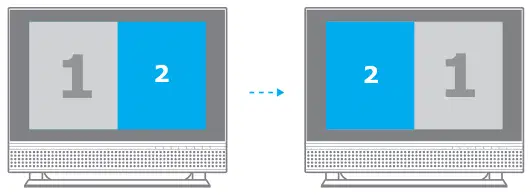
8. Selecteer Wisselen met behulp van de / knop, en druk op de knop "Verwisselen" om het beeld in het hoofdscherm en klein scherm uit te wisselen. Niet beschikbaar in de PC-modus.

In geval van PIP

Humax LCD TV (LAU-26TPVR) — In geval van PIP diagram (page 26)
Afb. 23 · In geval van PIP

In geval van TWIN1 of TWIND2

Humax LCD TV (LAU-26TPVR) — In geval van TWIN1 of TWIND2 diagram (page 26)
Afb. 24 · In geval van TWIN1 of TWIND2

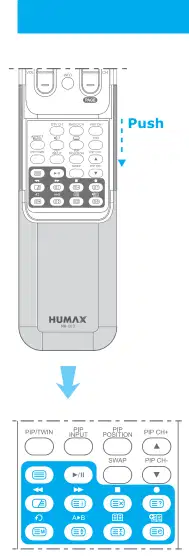
Gebruik van de PIP-knoppen in de afstandsbediening

U kunt de PIP-knoppen op de afstandsbediening gebruiken. Pers PIP/TWIN knop herhaaldelijk tijdens het kijken TV-kanaal om te schakelen in PIP of TWIN modus.

Pers PIP-INVOER knop herhaaldelijk om de invoermodus in het kleine scherm te wijzigen.

Pers PIP POSITIE knop herhaaldelijk om de positie van het kleine scherm te verplaatsen. Druk op de PIP CH+ / PIP CH- knop om de TV-kanalen in het kleine scherm te wijzigen. Pers SWAP knop om de foto in het hoofdscherm en klein scherm uit te wisselen.

Digitale kanalen gebruiken in PIP/TWIN-modus

U kunt twee digitale kanalen tegelijk bekijken met PIP/TWIN-modus.

1. Druk op PIP/TWIN knop tijdens het kijken naar digitale tv-kanaal.
2. Druk herhaaldelijk op de PIP INPUT-knop en ga over naar digitale tv

modus in het kleine scherm.

3. Druk op PIP CH+ / PIP Ch om het kanaal in de kleine scherm te veranderen.

scherm, zoals vervormde programma's of dataprogramma's.

25. PIP/TWIN instellen
Page 27 of the Humax LCD TV (LAU-26TPVR) user manual — Gebruik van de geluidsknop in de afstandsbediening
Pagina 27 · klik om te vergroten
Pagina 27

Het geluid veranderen

U kunt de gewenste geluidsinstellingen selecteren die overeenkomen met de persoonlijke geluidsinstellingen.

1. Druk op de MENU-knop. 2. Selecteer Geluid met behulp van de / knop, en druk op de OK of
Humax LCD TV (LAU-26TPVR) — Het geluid veranderen diagram (page 27)
Afb. 25 · Het geluid veranderen

Effect

3. Selecteer Effect met behulp van de / knop en druk op de knop G of Als u Gebruiker selecteert, kunt u de waarde handmatig bedienen. Platte: Speech : Film: Muziek: Gebruiker
4. Op de Flat, Speech, Movie of Music wordt automatisch de waarde van Bass, Treble en Balance gewijzigd. U kunt deze opties ook eenvoudig instellen door op de SND EFFECT (Sound Effect) knop te drukken.

Bas ൖ0 ൘ Adjusts low sounds

Treble ൖG 0 ൘ Adjusts high sounds

Saldo ൖ0 ൘ Adjusts left and right volumes

automatisch wordt geselecteerd.

Autovolumeniveau

5. Selecteer Auto Volumeniveau met behulp van de / knop en druk op de knop G of

om te selecterenAAN ofUIT

is veranderd.

TruSurround XT

6. Selecteer TruSurround XT met de / knop en druk op de knop G of

om te selecterenAAN ofUIT

volledig omhuld in geluid: net als bij een concertzaal of bioscoop.

Geluidsbron

7. Selecteer de geluidsbron met behulp van de knop / G en druk op de toets "G" of "Binnen-of PIP/TWIN."

volgens uw keuze.

Gebruik van de geluidsknop in de afstandsbediening

U kunt de geluidsknop gebruiken in de afstandsbediening. Druk op de MUTE knop om het geluid te dempen. Als u opnieuw drukt, wordt het geluid weer geactiveerd.

26. Het geluid veranderen

Iteminstellingen wijzigen

Page 28 of the Humax LCD TV (LAU-26TPVR) user manual — Tv automatisch aan- en uitschakelen
Pagina 28 · klik om te vergroten
Pagina 28

De tijd instellen

Huidige tijd instellen

Humax LCD TV (LAU-26TPVR) — Huidige tijd instellen diagram (page 28)
Afb. 26 · Huidige tijd instellen

U kunt de huidige tijd instellen. Als u de Aan- of Uitschakeltijd wilt gebruiken, moet ook de Lokale Tijd ingesteld worden.

1. Druk op de MENU Knoop. 2. Selecteren Systeem met behulp van de / knop, en druk op het OK of 3. Selecteren Tijdinstelling met behulp van de / knop, en druk op het OK of 4. Selecteren Datum met de / Gbd en druk op OK of 5. Druk op de // 6. Als u tevreden bent met uw keuze, druk dan op de OK knop om de datum op te slaan. 7. Selecteren Lokale tijd met behulp van de / knop, en druk op het OK of 8. Druk op de knop //... om het huidige tijdstip in te stellen. 9. Als u tevreden bent met uw keuze, druk dan op de OK knop om de tijd op te slaan.

Als u met succes digitale terrestrische kanalen zoekt.

U moet de GMT Offset waarde instellen in het DTV-Instellen menu. Verwijzing

DTV SETUP - Voorkeuren - Lokaal menu instellen voor meer details

informatie.

Tv automatisch aan- en uitschakelen

U kunt automatisch in- of uitschakelen op het moment dat u selecteert.

1. Druk op de MENU-knop.
2. Selecteer Systeem met behulp van de / knop, en druk op de OK of .
3. Selecteer de tijdinstelling met behulp van / knop, en druk op de knop OK of
4. Selecteer de Aan-/uitschakeltijd met behulp van de knop / en druk op het

GGG Inschakelen of Uitschakelen.

5. In de modus inschakelen, Selecteer Timer met behulp van de / knop en druk op de OK of .
6. Druk op de knop / / /
7. Als u tevreden bent met uw keuze, drukt u op de knop OK om het tijdstip te bewaren. 8. Selecteer Auto Uitschakelen met behulp van de / G-knop, en druk op de knop "Verwijderen" of "Door in te schakelen of uit te zetten. Bij het instellen van de automatische stroom uit om in te schakelen,

de LCD-tv automatisch uitschakelt als er geen signaal is.

27. De tijd instellen
Page 29 of the Humax LCD TV (LAU-26TPVR) user manual — Achtergrondverlichting Helderheid
Pagina 29 · klik om te vergroten
Pagina 29

Taal

1. Druk op de MENU-knop. 2. Selecteer Systeem met behulp van de / knop, en druk op de OK of . 3. Selecteer Taal met behulp van de / knop, en druk op de .. of ?-toets om een bepaalde taal te selecteren.
Humax LCD TV (LAU-26TPVR) — Taal diagram (page 29)
Afb. 27 · Taal

OSD-transparantie

1. Druk op de MENU-knop. 2. Selecteer Systeem met behulp van de / knop, en druk op de OK of . 3. Selecteer OSD Transparantie met behulp van de / knop, en druk op de knop "Afstand" of "Brandstof" om transparantie in te stellen. Hoog: Middelgroot : Laag

AV-uitvoer

1. Druk op de MENU-knop.
2. Selecteer Systeem met behulp van de / knop, en druk op de OK of .
3. Selecteer AV Output met behulp van de / knop, en druk op de knop "Afdrukken" of "B"

selecteer een bepaald ding.

Digitale TVAnaloge TV: AV1 : AV2

Antennevermogen

1. Druk op de MENU-knop.
2. Selecteer Systeem met behulp van de / knop, en druk op de OK of .
3. Selecteer Antenna Power met de knop / G en druk op de toets "Afdrukken" of "B"

om te selecterenAAN ofUIT.

Verhouding

U kunt het gewenste beeldformaat selecteren.

1. Druk op de MENU-knop.
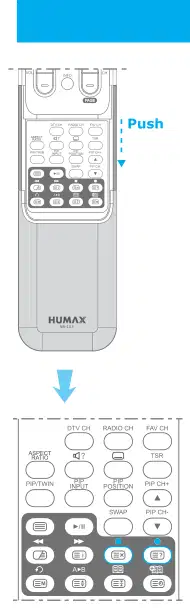
2. Selecteer Systeem met behulp van de / knop, en druk op de OK of . 3. Selecteer Aspect ratio met de / G-knop, en druk op de knop "Aspectratio" om een bepaald ding te selecteren. U kunt ook de Aspect ratio eenvoudig instellen

door het ASPECTVERHOUDING Knoop.

AutomatischHet schermformaat wordt automatisch vergroot,

zodat u de afbeelding op zijn maximale grootte kunt bekijken.

_ 4:3 , 14:9 , 16:9: Stel voor het 4:3, 14:9 of 16:9 schermformaat. Zoom1, Zoom2: Uitbreiding tot de Zoom1 of zoom2.

modus naar uit. Om het beeld te vergroten tot de brede aspectverhouding in

Digitale tv-modus, druk op de WIDE-knop. Hoewel het kanaal

veranderd, de brede aspectverhouding houdt.

Achtergrondverlichting Helderheid

1. Druk op de MENU-knop.
2. Selecteer Systeem met behulp van de / knop, en druk op de OK of . 3. Selecteer achtergrondlicht Helderheid met behulp van de / knop, en druk op de knop "Afdrukken" of "Backlighten" om de helderheid van het LCD-paneel in te stellen.
HoogMiddelgroot: laag
Page 30 of the Humax LCD TV (LAU-26TPVR) user manual — Speciale Teletekstfuncties
Pagina 30 · klik om te vergroten
Pagina 30

De Teletekstinformatie weergeven

Humax LCD TV (LAU-26TPVR) — De Teletekstinformatie weergeven diagram (page 30)
Afb. 28 · De Teletekstinformatie weergeven

Teletext-informatie kunt u op elk moment weergeven via uw tv. De meeste tv-zenders zenden informatie uit via teletekst. Elk kanaal dat teletekst uitzendt, zendt een pagina met informatie over het gebruik van zijn teletextsysteem. Afhankelijk van het tv-kanaal wordt de teletekst in verschillende systemen uitgezonden. De kleuren die in de optieslijn worden gebruikt komen overeen met de kleurknoppen van uw afstandsbediening.

Om de informatie van Teletext correct te kunnen weergeven, moet kanaalontvangst stabiel zijn; anders is er: + Informatie ontbreekt mogelijk+ Sommige pagina's worden niet weergegeven

Druk op de TELETEKST () knop om teletekst weer te geven. En je kunt de Teletext functies bedienen met behulp van onderstaande knoppen.

Speciale Teletekstfuncties

TELETEKST Activeer/deactiveer de teletekstdienst.

MIX Toont de teletekst met het omroepscherm.

INDEX Toont de teletekstindexpagina.

BIJWERKEN Toon de tv-afbeelding op het scherm tijdens wachten

voor de nieuwe teletekstpagina.

ONTHULLEN Toont de verborgen informatie.

MODE Toont de modus.

SIZE Toont de tekstgrootte als dubbele grootte.

HOLD Houd functie tijdens teletekstweergave.

SUBPAGINA Zoek de subpagina met behulp van de subcode.

U bevindt zich in de teletekstmodus, dus zijn alleen Teletext functies beschikbaar.

29. De Teletekstinformatie weergeven
Page 31 of the Humax LCD TV (LAU-26TPVR) user manual — De invoer van de PC instellen
Pagina 31 · klik om te vergroten
Pagina 31

De invoer van de PC instellen

Humax LCD TV (LAU-26TPVR) — De invoer van de PC instellen diagram (page 31)
Afb. 29 · De invoer van de PC instellen
Humax LCD TV (LAU-26TPVR) — De invoer van de PC instellen diagram (page 31)
Afb. 30 · De invoer van de PC instellen
1. Druk op de TV/AV-knop om naar PC mode te schakelen.
2. Selecteer de PC met behulp van / knop, en druk op de OK-toets.
3. Druk op de MENU-knop.
4. Selecteer PC-invoerinstelling met behulp van de / knop, en druk op de OK of .
5. Selecteer het volgende item met behulp van de / knop, en druk op de knop OK of G

Automatisch instellen: Optimeert automatisch de status van het scherm.

Dit wordt aanbevolen bij het verbinden van een nieuwe PC.

Position: Verplaats het scherm naar rechts, links, onder of omhoog.

KlokPast de horizontale grootte van het scherm aan door te verhogen of

het aantal pixels verminderen.

Fase: Stelt de focus van het scherm in.

30. De invoer van de PC instellen
Page 32 of the Humax LCD TV (LAU-26TPVR) user manual — Direct opnemen
Pagina 32 · klik om te vergroten
Pagina 32

Opname

Humax LCD TV (LAU-26TPVR) — Opname diagram (page 32)
Afb. 31 · Opname

Direct opnemen

Aangezien de LCD-TV een harde schijf binnen heeft, kunt u een programma opnemen met behulp van een extern mediaapparaat zoals een videorecorder.

1. Druk op de knop Registreren () om het huidige programma direct te registreren. 2. U kunt de opnameduur wijzigen door herhaaldelijk op de OK () -knop te drukken.

30min -> 60min - > 90min - /gt; 120min -/>, 240min -->.; 24hr Max

3. Om de opname te stoppen, drukt u op STOP () knop. Als er geen vertraging optreedt tijdens het opnemen van een programma, zal de opname stoppen en onmiddellijk terugkeren naar de live-omroep. Anders, als er een vertraging is zal het naar de

De Commissie heeft de Raad verzocht om een voorstel voor een richtlijn betreffende het intracommunautaire handelsverkeer van bepaalde produkten uit derde landen, met name die welke onder artikel 85, lid 3, vallen. STOP ( ) Nog een keer.

Bij het starten van de opname wordt REC () pictogram weergegeven op

rechterbovenkant van het scherm gedurende ongeveer 3 seconden.

U kunt de opnametijd tijdens het opnemen resetten.

Zorg ervoor dat er genoeg vrije ruimte is voordat je opneemt, want als

de vrije ruimte op de harde schijf is onvoldoende, opname zal stoppen.

Opname 1 uur programma kan tot ongeveer 1 GB gratis vereisen

ruimte van harde schijfruimte. De ruimte voor opname van 1 uur programma kan

verschillen naargelang van het geregistreerde programma en de geconstateerde kwaliteit.

Het is mogelijk dat u het vervormde programma niet opneemt of

gegevensprogramma normaal gesproken.

U kunt niet naar een ander kanaal tijdens het opnemen van analoog kanaal

of een vervormd digitaal programma.

Opname is niet beschikbaar in Component, DVI of PC Input bronnen.

U kunt tijdens het opnemen naar een andere invoerbron veranderen

U kunt het opgenomen programma afspelen tijdens de opname met behulp van

trick play functies (FF, RW, Instant Replay, Herhaal tussen A en

B, bladwijzerlijst en Bladwijzer toevoegen). Zie de Playback Control.

Wanneer u het kanaal opneemt dat momenteel kijkt,

de ondertitel wordt opgenomen volgens subtitle-setting in het begin van

opnemen. Wanneer je het kanaal opneemt dat momenteel niet kijkt, wordt de ondertitel opgenomen volgens subtitle-setting in Menu

(DTV SETUP - Voorkeuren - Lokale instelling - Ondertiteling Taal/Display).

31. Opname
Page 33 of the Humax LCD TV (LAU-26TPVR) user manual — De opnamekwaliteit instellen
Pagina 33 · klik om te vergroten
Pagina 33

Opname

De opnamekwaliteit instellen

Humax LCD TV (LAU-26TPVR) — De opnamekwaliteit instellen diagram (page 33)
Afb. 32 · De opnamekwaliteit instellen
1. Druk op de MENU-knop. 2. Selecteer opname met behulp van de G-knop en druk op OK of 3. Selecteer opnamekwaliteit met behulp van de / G-knop, en druk op de knop "G" of "B" om een bepaald ding te selecteren.
HQ (High Quality)SP (Standard Play) : LP (Lange Spelen)

Het verlagen van de recordkwaliteit vermindert het aantal schijfruimte dat nodig is om de afbeeldingen op te slaan, als gevolg van een hoger compressieschema.

32. Opname
Page 34 of the Humax LCD TV (LAU-26TPVR) user manual — Opnemen van reserveringen toevoegen
Pagina 34 · klik om te vergroten
Pagina 34

Opname

Reservering van registratie

U kunt uw opnames reserveren om automatisch het gewenste programma op te nemen. U kunt een programma opnemen met behulp van Menu - Opname-Opnemenschema.

Opnemen van reserveringen toevoegen

Humax LCD TV (LAU-26TPVR) — Opnemen van reserveringen toevoegen diagram (page 34)
Afb. 33 · Opnemen van reserveringen toevoegen
1. Druk op de MENU-knop.
2. Selecteer opname met behulp van de / knop, en druk op de OK of
3. Selecteer het opnameschema met behulp van de / knop, en druk op de knop OK of
4. Selecteer een blanco lijst met behulp van de / knop, en druk op de knop OK om een nieuw opnameschema toe te voegen.
5. Selecteer Kanaal met behulp van de / knop, en druk op de knop OK of

Verander het kanaal. Wijzig de bron en kanaal nr. met behulp van de

Humax LCD TV (LAU-26TPVR) — Opnemen van reserveringen toevoegen diagram (page 34)
Afb. 34 · Opnemen van reserveringen toevoegen

GGGGNUMERIEK(0~9) Knoop. Druk op de OK om het veranderde kanaal op te slaan.

6. Selecteer datum met behulp van de / knop, en druk op de OK of

de datum. De datum wijzigen met behulp van // NUMERIEK (0~9) knop

en druk OK om de gewijzigde datum op te slaan.

7. Selecteer Starttime met behulp van de G-knop en druk op OK of

de starttijd. Verander de starttijd met behulp van // NUMERIEK(0~9)

knop en druk op OK om de gewijzigde starttijd te besparen.

8. Selecteer Duur met de knop / en druk op de OK of

de opnameduur te wijzigen. De opnameduur wijzigen met behulp van

de //NUMERIEK(0~9) knop en druk op OK om de gewijzigde opnameduur op te slaan. (2 min ~ 24 uur)

9. Selecteer Herhaal met behulp van de / knop, en kies een onder Once (), Daily () en Weekly ().
10. Selecteer Titel met behulp van de / knop, en druk op de OK of

een toetsenbord op het scherm weergeven. Voer de gewenste titel in op het toetsenbord met behulp van //

11. Selecteer opnamekwaliteit met behulp van de / knop, en kies er een uit HQ (High Quality), SP (Standaard Spelen) en LP (Lang Afspelen) door gebruik te maken van het

Knoop.

12. Selecteer Opslaan en druk op de knop OK om het bewerken te voltooien.
13. Selecteer Verwijderen en druk op de knop OK om het bewerken te verwijderen.
14. Selecteer Annuleren en druk op de knop "OK" om het bewerken te annuleren.

In het opnameschema kunt u gemakkelijk naar de opgenomen

Programma's of HDD Control met behulp van de RED- of GREEN-knoppen op de afstandsbediening.

33. Opname
Page 35 of the Humax LCD TV (LAU-26TPVR) user manual — Recording Reserveringen bewerken
Pagina 35 · klik om te vergroten
Pagina 35

Opname

Recording Reserveringen bewerken

1. Druk op de MENU-knop.
2. Selecteer opname met behulp van de / knop, en druk op de OK of
3. Selecteer het opnameschema met behulp van de / knop, en druk op de knop OK of
4. Selecteer een gereserveerd item dat u wilt bewerken met behulp van de / G-knop, en druk op de OK-toets.
5. De volgende bewerkingsprocedure is hetzelfde als het toevoegen van opnamereserveringen.

Wanneer de gereserveerde begintijd komt, wordt het volgende bericht weergegeven op het scherm; Als u selecteert Ja. en druk OK knop, de opname van het gereserveerde programma wordt gestart.

Humax LCD TV (LAU-26TPVR) — Recording Reserveringen bewerken diagram (page 35)
Afb. 35 · Recording Reserveringen bewerken

Als de gereserveerde starttijd in stand-by staat, niet eerder

Heb je de LCD-TV ingeschakeld dan wordt het bevestigingsbericht getoond

Op het scherm.

Als het programma om te reserveren overlappingen met de bestaande, aanpassen

de reservering om niet te overlappen.

Als u wilt stoppen met opnemen, drukt u op de STOP () knop.

Wanneer u het kanaal opneemt dat momenteel kijkt,

de ondertitel wordt opgenomen volgens subtitle-setting in het begin van

opnemen. Wanneer u het kanaal opneemt dat niet kijkt

momenteel wordt de ondertitel opgenomen volgens het menu

(DTV SETUP - Voorkeuren - Lokale instelling - Ondertiteling Taal/Display).

34. Opname
Page 36 of the Humax LCD TV (LAU-26TPVR) user manual — Tijdverschuiving van opname
Pagina 36 · klik om te vergroten
Pagina 36

Opname

Tijdverschuiving van opname

Deze LCD-TV bespaart het programma automatisch op lucht in de geïnstalleerde harde schijf tijdelijk, zodat gebruikers kunnen kijken naar programma's als ze een videoband bekijken met functies zoals terugspoelen, snel vooruit gaan, direct opnieuw afspelen en pauzeren.

1. Druk op de TSR-toets voor tv tot het bericht "Time Shift On" verschijnt en er wordt een tijdsverschuiving van start gegaan.

Als u op de TSR-knop drukt bij het kijken naar TV, dan is dit nu tijd.

verplaatste opname wordt weergegeven met een bericht (Time Shift On of Time Sheft Off). Als u het nogmaals drukt, wordt de boodschap naar een andere staat veranderd.

Op het kanaal tijdens de tijd verschoven opname, als u op de OK-knop drukt

TSR Op bericht wordt getoond.

2. Tijdens de tijd verschoven opname, kunt u op de verschillende afspeelknoppen zoals PLAY/PAUSE () , FORWARD () of REWIND () en INSTANT REplay () drukken om de opgenomen gegevens tijdelijk terug te spelen die zijn opgeslagen in het programma dat u bekijkt.

of vergrendeld, heeft het wachtwoord nodig.

3. Als u op een afspeelknop drukt, wordt de TSR-tijdbalk weergegeven als volgt en worden de gegevens volgens elke weergavefunctie gespeeld. Voor meer informatie over de afspeelknoppen, verwijzen naar Playback Control .

TSR-tijdbalk TSR-tijdbalk toont de huidige werkingsstatus voor het afspelen van TSR gegevens.
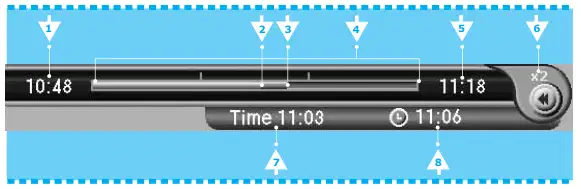
Humax LCD TV (LAU-26TPVR) — Tijdverschuiving van opname diagram (page 36)
Afb. 36 · Tijdverschuiving van opname
1. Starttijd van TSR-tijdbalk 2. Kijken naar punt 3. Live of uitzending punt 4. Totale hoeveelheid programma opgeslagen in TSR-buffer (max 30 minuten) 5. Eindtijd van TSR-tijdbalk 6. Play status (De snelheid wordt getoond in het spelen van fast-forward, snel terugspoelen, slow-force, langzaam terugdraaien.) 7. De tijd van het kijken naar punt 8. Huidige tijd (De tijd van live of omroeppunt)

Wanneer de afspeelstatus PLAY of LIVE is op TSR-tijdbalk, als u gedurende ongeveer 3 seconden geen actie onderneemt zal de tijdbalk van TSR verdwijnen.

35. Opname
Page 37 of the Humax LCD TV (LAU-26TPVR) user manual — Opname
Pagina 37 · klik om te vergroten
Pagina 37

Opname

4. Als u op de STOP () knop drukt, verdwijnt de TSR tijdbalk en wordt het afspelen gestopt.
5. Om de tijdsverschuiving te stoppen, drukt u op TSR-knop totdat het bericht wordt weergegeven.

Het is mogelijk dat u het vervormde programma niet opneemt

of een gegevensprogramma normaal gesproken.

Totaal TSR buffer is beperkt.

Tijdens de afspelen van het programma of Programma, wordt de TruSurround XT

en Auto Volume Level menu's zijn uitgeschakeld.

36. Opname

Page 38 of the Humax LCD TV (LAU-26TPVR) user manual — Tijdbalk
Pagina 38 · klik om te vergroten
Pagina 38

Afspelen

Programma afspelen

U kunt het opgenomen programma bekijken door een gewenste opleiding te selecteren in de Menu - Opnames - opgenomen programma's en druk op de OK of PLAY/PAUZE () Knoop.

Humax LCD TV (LAU-26TPVR) — Programma afspelen diagram (page 38)
Afb. 37 · Programma afspelen
1. Druk op de MENU-knop.
2. Selecteer opname met behulp van de / knop, en druk op de OK of
3. Selecteer opgenomen programma's met behulp van de / knop, en druk op de knop OK of
4. Selecteer een gewenst programma om af te spelen met de knop "V" en druk vervolgens op de OK of PLAY/PAUSE () -toets voor het afspelen van het programma.
5. Tijdbalk verschijnt als volgt en begint afspelen van het geselecteerde programma
Humax LCD TV (LAU-26TPVR) — Programma afspelen diagram (page 38)
Afb. 38 · Programma afspelen

Onmiddellijk.

Tijdbalk

De tijdbalk toont de huidige status van het werk.

1 2 3 4 5 6

Humax LCD TV (LAU-26TPVR) — Tijdbalk diagram (page 38)
Afb. 39 · Tijdbalk
1. De speeltijd van het kijken naar punt 2. Het gespeelde bedrag van programma 3. Kijkpunt
4. Het niet-afgespeelde bedrag van het programma
5. De totale geregistreerde tijd van programma 6. Play status (De snelheid wordt getoond bij het spelen van fast-forward, snel terugspoelen, langzaam vooruitgaan en traag terugdraaien.)
7. Invoerbronmodus van het opgenomen programma (Digital, Analog, AV1/2/3,

S-Video) 8. Kanaal nummer 9. Naam programma

Wanneer de afspeelstatus is PLAY op Time bar, als u geen actie voor

ongeveer 3 seconden, de tijdbalk zal verdwijnen.

6. U kunt truc afspelen functies zoals videorecorder-functies, zoals terugspoelen, vooruit, slow motion, pauzeren, overslaan en opnieuw spelen met behulp van de playback control of

de extra knoppen op de afstandsbediening tijdens het afspelen van een programma.

37. Afspelen
Page 39 of the Humax LCD TV (LAU-26TPVR) user manual — Taal
Pagina 39 · klik om te vergroten
Pagina 39
Humax LCD TV (LAU-26TPVR) — Taal diagram (page 39)
Afb. 40 · Taal

momenteel op opname.

Tijdens de afspelen van het programma of Programma, wordt de TruSurround XT

en Auto Volume Level menu's zijn uitgeschakeld.

Page 40 of the Humax LCD TV (LAU-26TPVR) user manual — Bestand kopiëren naar extern apparaat
Pagina 40 · klik om te vergroten
Pagina 40

Afspelen

Gerecruteerde programma's bewerken

Selecteren Menu - Opnames - opgenomen programma's, en vervolgens het gewenste opgenomen programma te selecteren om de informatie van het programma aan te passen.

Titel bewerken

U kunt de titel van een opgenomen programma bewerken.

Humax LCD TV (LAU-26TPVR) — Titel bewerken diagram (page 40)
Afb. 41 · Titel bewerken
1. Selecteer uw gewenste programma in de lijst met behulp van de knop V
2. Selecteer Titel bewerken met behulp van de / knop, en druk op de OK-toets om een toetsenbord weer te geven.
3. Voer de gewenste programmatitel in op het toetsenbord met behulp van GGGG
4. Na het bewerken, selecteer Opslaan en druk vervolgens op de knop OK

om af te ronden.

Bestand verwijderen

U kunt het opgenomen programma verwijderen.

1. Selecteer uw gewenste programma in de lijst met behulp van de .
2. Selecteer Verwijderen Bestand met behulp van de - G-knop, en druk op de OK-knop.

Toon een bericht. (Wilt u dit opgenomen programma verwijderen?)

3. Selecteer Ja met behulp van de knop "Verwijderen" en druk vervolgens op de OK-knop om te verwijderen

Het dossier. Als u het bestand niet verwijdert, selecteert u Nee en druk op de OK Knoop.

Bestand kopiëren naar extern apparaat

U kunt het opgenomen programma kopiëren van/naar een extern apparaat.

1. Selecteer uw gewenste programma in de lijst met behulp van de knop V
2. Selecteer Kopieer bestand naar extern apparaat met behulp van de / G-knop, en druk op de OK-knop. Toon de progressieve status inclusief gekopieerde snelheid, verstreken tijd en resterende tijd. Wacht om naar een extern apparaat te kopiëren

Helemaal.

3. Als de bestandskopie klaar is, drukt u op OK. Als u het kopiëren wilt annuleren, selecteert u Annuleren en drukt u op de knop OK.

formaat voor het kopiëren naar een extern apparaat. Als het bestandsformaat van extern apparaat niet in overeenstemming is met dit formaat, initialiseer dan de

extern apparaat bij Menu-Recording-HDD controlemenu.

39. Afspelen
Page 41 of the Humax LCD TV (LAU-26TPVR) user manual — De externe HDD verbinden
Pagina 41 · klik om te vergroten
Pagina 41

Afspelen

De externe HDD verbinden

U kunt ook opslaan/backup van de opgenomen gegevens naar externe opslagapparaat via een USB-poort aan de achterzijde van het LCD-TV. Sluit een USB-kabel aan tussen een extern opslagapparaat en de USB poort van het LCD-TV. Dan zal het Externe menu ingeschakeld worden.
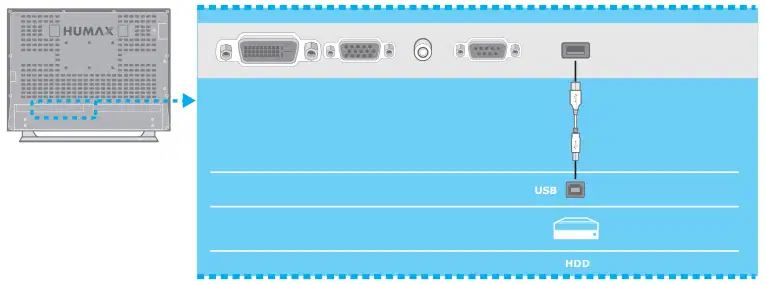
Humax LCD TV (LAU-26TPVR) — De externe HDD verbinden diagram (page 41)
Afb. 42 · De externe HDD verbinden

externe HDD of zijn geval.

40. Afspelen
Page 42 of the Humax LCD TV (LAU-26TPVR) user manual — Directe sprong
Pagina 42 · klik om te vergroten
Pagina 42

Afspelen

Afspeelbesturing

U kunt afspeelbediening uitvoeren met behulp van de knoppen voor het afspelen van de afstandsbediening. U kunt truc play functies gebruiken tijdens direct opnemen, tijd verschoven opname of het spelen van opgenomen programma.

AFSPELEN/PAUZEREN

Als u op PLAY/PAUZE () knop op de afstandsbediening bij het spelen, wordt het afspelen gepauzeerd. Als u op PLAY/PAUZE () knop op het pauseren, wordt de afspeelbeurt hervat vanaf een gepauzeerd punt.

Terugspoelen naar vorige scène

Druk op de TERUGSPOELEN () knop op de afstandsbediening om naar achteren te kijken

De scène is voorbij gegaan. Wanneer u op de TERUGSPOELEN () knop, de

snelheidsverhogingen terugspoelen (x2, x4, x8, x16, x24). Als u op de AFSPELEN/PAUZEREN

( ) knop, het programma wordt gespeeld op normale snelheid. Als u op de

TERUGSPOELEN () knop op de pauze-status, het programma wordt achterwaarts afgespeeld

bij trage snelheid (x1/2, x1/4, x1/8, x1/16, x1/24).

Snel doorsturen naar volgende scène

Druk op de VOORUIT () knop op de afstandsbediening om het programma te versnellen. Wanneer u op de VOORUIT () knop, de snelheid voorwaartse stijgt (x2, x4, x8, x16, x24). Als u op de PLAY/PAUZE () knop, het programma wordt gespeeld op normale snelheid. Als u op de VOORUIT () knop op de pauze-status, het programma wordt vooruit gespeeld met trage snelheid (x1/2, x1/4, x1/8, x1/16, x1/24).

Opname

Druk op de RECORD () knop op de afstandsbediening om het huidige programma te beginnen opnemen. Voor meer informatie over opname verwijzen naar Direct opnemen.

Directe sprong

Als u de knop "Gor" indrukt tijdens het afspelen, verschijnt in de voortgangsbalk de bewegende focus. Verplaats deze pijl naar een gewenst tijdspunt met behulp van de .V Druk op de OK knop om het programma af te spelen op de verplaatste tijd punt. Om de pijl terug te geven naar originele afspeelpositie, drukt u op het BACK Knoop.

41. Afspelen
Page 43 of the Humax LCD TV (LAU-26TPVR) user manual — Ga naar bladwijzer
Pagina 43 · klik om te vergroten
Pagina 43

Afspelen

Instant Replay

Als u op de DIRECT OPNIEUW AFSPELEN () knop, het huidige programma wordt afgespeeld vanaf de 10 seconden daarvoor.

Herhaal tussen A en B

Je kunt het speciale gedeelte herhaaldelijk spelen. U kunt de sectie instellen door op het A-B ( ) Twee keer. Druk op de A-B ( ) knop één keer op het gewenste startpunt, en druk opnieuw aan de gewenste eind punt. Vervolgens wordt een markering voor de A-B sectieherhaling weergegeven en wordt het gedeelte herhaaldelijk afgespeeld. Om de herhaling te stoppen en terug naar het normale spel, druk op de A-B ( ) Nog een keer.

Bladwijzer

U kunt bladwijzer instellen waar u wilt opslaan.

Bladwijzer toevoegen

Druk op de BLADWIJZER TOEVOEGEN () knop, wanneer u wilt opslaan waar je kijkt. Nee. en de tijd van het toegevoegde bladwijzer worden weergegeven op het scherm. U kunt rechtstreeks naar die positie gaan met behulp van bladwijzerlijst.

de eerste bladwijzer wordt verwijderd.

Ga naar bladwijzer

Humax LCD TV (LAU-26TPVR) — Ga naar bladwijzer diagram (page 43)
Afb. 43 · Ga naar bladwijzer

Druk op de BLADWIJZERLIJST () knop, en dan verschijnt de bladwijzer lijst. Selecteer een bladwijzer waar u naartoe wilt met de OK knop om te spelen.

42. Afspelen
Page 44 of the Humax LCD TV (LAU-26TPVR) user manual — De harde schijfschijf controleren
Pagina 44 · klik om te vergroten
Pagina 44

HDD-besturing

De harde schijfschijf controleren

U kunt de vrije ruimte van de harde schijf controleren en indien nodig het diskstation formatteren.

Humax LCD TV (LAU-26TPVR) — De harde schijfschijf controleren diagram (page 44)
Afb. 44 · De harde schijfschijf controleren

1. Druk op de MENU Knoop. 2. Selecteren Opname met behulp van de / knop, en druk op het OK of 3. Selecteren HDD-besturing met de / Gbd en druk op OK org.button 4. Selecteren Intern apparaat of Extern apparaat (indien verbonden) met de GGGG 5. U kunt het totaal, TSR buffer, opgenomen en vrije ruimte van elke HDD controleren. 6. Selecteren Diagnose en druk op de OK knop om de HDD te diagnosticeren. Diagnose van voortgangsbalk verschijnt. Na het diagnosticeren, bevestig de boodschap en druk op OK Knoop. 7. Selecteren Formaat en druk op de OK knop om alle opgeslagen programma's die op de HDD zijn opgeslagen te verwijderen en het initialiseren van de HDD. 8. Selecteren Ja. en druk op de OK knop voor het formaat bevestigen bericht;

en dan wordt begonnen met het formatteren van de HDD. Opmaak voortgangsbalk verschijnt.

Humax LCD TV (LAU-26TPVR) — De harde schijfschijf controleren diagram (page 44)
Afb. 45 · De harde schijfschijf controleren

Om formatteren te afbreken, selecteren Annuleren en druk op de OK knop, en dan

selecteren Ja. en druk op de OK Knoop.

Je moet voorzichtig zijn omdat het uitvoeren van formaat verwijdert alle

De Commissie heeft de Raad op 20 december een voorstel voor een richtlijn voorgelegd.

In het geval van extern apparaat, wordt menu Herkoppelen of losmaken weergegeven.

Sluit de veiligheid aan/los deze menu's.

Het bestandsformaat van het externe apparaat moet FAT32 of Linux-bestandsformaat zijn

voor het kopiëren naar een extern apparaat. Als het bestandsformaat van een extern apparaat is

matched met deze bestandsindeling, moet u de externe initialiseren

Humax LCD TV (LAU-26TPVR) — De harde schijfschijf controleren diagram (page 44)
Afb. 46 · De harde schijfschijf controleren

apparaat bij Menu-Recording-HDD controle menu.

Trek het stroomsnoer niet uit tijdens formaat. Als je het eruit hebt gehaald, dan heb ik dat gedaan.

schud het formaat opnieuw uit.

In HDD Control kunt u eenvoudig naar de opgenomen programma's of opnameschema met behulp van de RED-of GREEN knoppen op afstand

controle.

43. HDD-besturing
Page 45 of the Humax LCD TV (LAU-26TPVR) user manual — De externe HDD verbinden
Pagina 45 · klik om te vergroten
Pagina 45

HDD-besturing

De externe HDD verbinden

U kunt ook opslaan / backup van de opgenomen gegevens naar externe opslagapparaat via USB de poort aan de achterzijde van het LCD-TV. Verbinden met a USB kabel tussen een extern opslagapparaat en USB poort van de LCD-TV. Dan zal het Externe menu ingeschakeld worden.
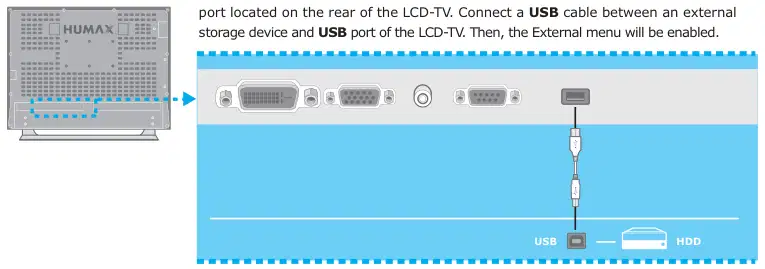
Humax LCD TV (LAU-26TPVR) — De externe HDD verbinden diagram (page 45)
Afb. 47 · De externe HDD verbinden

externe HDD of zijn geval.

44. HDD-besturing
Page 46 of the Humax LCD TV (LAU-26TPVR) user manual — Digitale TV-kanaalinstelling
Pagina 46 · klik om te vergroten
Pagina 46

Digitale TV-kanaalinstelling

Wanneer u uw LCD-TV koopt, kunt u de Automatic Search uitvoeren. Het voert direct Channel Search uit.(U kunt ook de digitale TV-kanaal setup uitvoeren in Standaardinstellingen.)

1. Zet de TV aan in de digitale tv-modus.
2. Start de automatische zoekopdracht onmiddellijk. Wacht tot u klaar bent met het zoeken naar kanaal. Als u de Kanaalzoekopdracht wilt stoppen, selecteert u de knop "OK." Als het kanaal zoekopdracht is gestopt of voltooid, drukt u op de knop "OK" om het resultaat van de channelszoeking te bewaren.
Humax LCD TV (LAU-26TPVR) — Digitale TV-kanaalinstelling diagram (page 46)
Afb. 48 · Digitale TV-kanaalinstelling

Zodra het kanaal zoekopdracht is voltooid, kunt u genieten van digitale

televisie.

de kanaal zoeken procedure, mag u geen

digitale tv-kanalen opgeslagen. In dit geval kunt u de

Installatiemenu om uw LCD-TV te configureren zoals vereist.

45. Digitale TV-kanaalinstelling
Page 47 of the Humax LCD TV (LAU-26TPVR) user manual — Een audiotaal wijzigen
Pagina 47 · klik om te vergroten
Pagina 47

Basisbewerking

Dit hoofdstuk beschrijft functies zoals het schakelen van kanaal, veranderende taal en basisfuncties voor de kijkprogramma's.

Kanaal wordt overgeschakeld

U kunt het huidige kanaal schakelen met behulp van een van de volgende methoden.

1. Druk op de CH +/- knop. 2. Voer het gewenste kanaalnummer in met de NEXTIAL (0~9) knop om direct naar het kanaal te gaan. 3. Druk op de DTV CH of RADIO CH knop om te schakelen tussen TV-kanaal en Radio kanaal.

Ondertiteling wijzigen

Als het huidige programma Ondertitelinformatie geeft, kunt u de taal voor ondertiteling selecteren.

Humax LCD TV (LAU-26TPVR) — Ondertiteling wijzigen diagram (page 47)
Afb. 49 · Ondertiteling wijzigen
1. Druk op de SUBTITEL-knop om

de ondertitelingtaallijst weergeven.

2. Selecteer de gewenste ondertiteltaal

met behulp van de / knop, en druk op het OK Knoop. Dan de ondertitel

zal worden weergegeven in de geselecteerde

taal onderaan het scherm.

3. UIT uit de ondertiteltaallijst selecteren als u geen subtitles wilt tonen

in het scherm.

U kunt een standaard ondertiteltaal selecteren door DTV SETUP te kiezen -

Voorkeuren - Lokale instelling - Ondertiteling Taalmenu. In het PIP/TWIN invoerscherm wordt de ondertitel niet weergegeven.

Een audiotaal wijzigen

Als het huidige programma beschikbaar is in meerdere audiotalen, kunt u de taal selecteren waarin u wilt luisteren.

Humax LCD TV (LAU-26TPVR) — Een audiotaal wijzigen diagram (page 47)
Afb. 50 · Een audiotaal wijzigen
1. Druk op de knop SOUNDTRACK/AUDIO om een lijst met soundtrack te tonen.
2. Selecteer de gewenste audiotaal met behulp van de / G en OK-knop

de audio soundtrack te veranderen.

3. Selecteer Audiovoorkeur(links, rechts, stereo) met behulp van de knop " /"
4. Druk op de knop EXIT of SOUNDTRACK/AUDIO om uit te komen bij het soundtrack-programma.
46. Basisbewerking
Page 48 of the Humax LCD TV (LAU-26TPVR) user manual — Algemene informatie
Pagina 48 · klik om te vergroten
Pagina 48

Basisbewerking

DTV SETUP- Voorkeuren - Lokale instelling - Audio Taalmenu. Als het programma wordt uitgezonden in Dolby Digital één, kunt u niet

stel de audio-voorkeur in zoals links, rechts en stereo. Als u Dolby Digital kiest door te kiezen voor DTV SETUP - Voorkeuren

Lokale instelling - Audio Prioriteit menu, Dolby Digitale soundtrack wordt automatisch gebruikt in de voorkeur aan de standaard audio taal.

Programma Informatie-Informatie Banner (I-plaat)

Programma informatie wordt altijd weergegeven voor een bepaalde periode wanneer u van kanaal wisselt. U kunt de informatie van het programma bekijken door op INFO Twee keer knopje tijdens het kijken naar een programma. Druk op de EXIT Knoop om de I-plaat te verbergen.

Algemene informatie

De Algemene Informatie wordt onderaan het scherm weergegeven als volgt.

Humax LCD TV (LAU-26TPVR) — Algemene informatie diagram (page 48)
Afb. 51 · Algemene informatie
1. Kanaalnummer en kanaalnaam
2. Naam programma
3. Huidige tijd 4. Gedetailleerde programma-informatie: weergegeven indien gedetailleerde informatie over het programma beschikbaar is

is verstrekt.

5. Volgend programma Informatie : weergegeven als volgende programma informatie wordt verstrekt. Druk op de knop G om het volgende programma weer te geven.

informatie wordt niet weergegeven.

47. Basisbewerking
Page 49 of the Humax LCD TV (LAU-26TPVR) user manual — Pictogrammen
Pagina 49 · klik om te vergroten
Pagina 49

Basisbewerking

Gedetailleerde informatie over het programma

U kunt gedetailleerde informatie over het huidige programma zien. Druk op de INFO Knoop.

Humax LCD TV (LAU-26TPVR) — Gedetailleerde informatie over het programma diagram (page 49)
Afb. 52 · Gedetailleerde informatie over het programma

om het informatievak te verbergen. Als het gedetailleerde programma

informatie is meer dan een pagina, gebruik / knop om naar de vorige of volgende pagina.

Pictogrammen

Vertegenwoordigt de aanbevolen minimumleeftijd voor het huidige programma.

Alleen weergegeven als het kanaal een vergrendeld kanaal is.

Alleen weergegeven als het kanaal een vervormd kanaal is.

Alleen weergegeven wanneer er ondertitelinginformatie beschikbaar is.

Alleen weergegeven als er enige teletekstinformatie is.

Alleen weergegeven wanneer het programma wordt uitgezonden in Dolby Digital.

48. Basisbewerking
Page 50 of the Humax LCD TV (LAU-26TPVR) user manual — Kanalen bewerken
Pagina 50 · klik om te vergroten
Pagina 50

Kanaallijst

Kanaallijst weergeven en wisselen

U kunt kanaallijst weergeven met behulp van LIST knop en schakel naar andere kanalen op de kanaallijst.

1. Druk op de LIST-knop terwijl u een kanaal bekijkt om het lijstje te tonen.
Humax LCD TV (LAU-26TPVR) — Kanaallijst weergeven en wisselen diagram (page 50)
Afb. 53 · Kanaallijst weergeven en wisselen
Humax LCD TV (LAU-26TPVR) — Kanaallijst weergeven en wisselen diagram (page 50)
Afb. 54 · Kanaallijst weergeven en wisselen
2. Selecteer het gewenste kanaal met de knop / en druk op de OK-knop om van kanaal te veranderen.
3. Voer het kanaalnummer direct in met de NEXCRIAL (0~9) knop om de cursor naar uw gewenste kanaal te verplaatsen. En druk dan op de

OK knop om te veranderen naar de

geselecteerd kanaal.

Klik in de lijst met kanalen op PAGE +/- knoppen om verder te gaan

pagina-voor-pagina basis.

Wanneer u op de DTV CH of RADIO CH knop terwijl het

kanaallijst wordt weergegeven, de kanalenlijst zal worden verwisseld

tussen de TV en Radio kanaal lijst.

Kanalen bewerken

U kunt alle kanalen of elk kanaal bewerken per kanaallijstgroep.

1. Druk op de DTV SETUP knop.
Humax LCD TV (LAU-26TPVR) — Kanalen bewerken diagram (page 50)
Afb. 55 · Kanalen bewerken
2. Selecteer Bewerken Kanalen met behulp van de

GGGG OK of

3. Selecteer Kanaallijsten bewerken met

de / knop, en druk op het OK of

4. U wordt gevraagd uw wachtwoord in te voeren. Voer uw wachtwoord in met behulp van

NUMERIEK (0~9) knopen.

Het standaard wachtwoord is 0000. Als u uw wachtwoord bent vergeten,

Neem contact op met uw lokale LCD-TV distributeur. Druk op de back of ൖknop om de wijzigingen op te slaan en terug naar

het vorige menu, druk op de EXIT-knop om uit te gaan van het menuscherm.

U kunt eenvoudig alle menu's navigeren met behulp van het toegewezen nummer voor elke

Menu. Druk op de DTV SETUP knop en kies vervolgens het nummer 2,1 om te selecteren Het menu Kanaallijsten bewerken.

49. Kanaallijst
Page 51 of the Humax LCD TV (LAU-26TPVR) user manual — Kanalen verwijderen
Pagina 51 · klik om te vergroten
Pagina 51

Kanaallijst

Een kanaalgroep selecteren

U kunt de kanaallijstgroep selecteren om TV of Radio te bewerken.

1. Druk op de knop OK of G in Groep om kanaallijstgroep weer te geven.
Humax LCD TV (LAU-26TPVR) — Een kanaalgroep selecteren diagram (page 51)
Afb. 56 · Een kanaalgroep selecteren
2. Selecteer de gewenste kanaallijstgroep met behulp van / knop en druk op de OK-toets.

Druk op de DTV CH of RADIO CH knop om te bewegen naar TV of RADIO

Kanaallijst direct.

Voor het bewerken van favoriete kanaallijst, ga naar DTV SETUP - Bewerken kanalen -

Favoriete kanalenmenu bewerken.

Kanalen verwijderen

U kunt één of meerdere kanalen verwijderen.

1. De cursor naar de kanaallijst verplaatsen
Humax LCD TV (LAU-26TPVR) — Kanalen verwijderen diagram (page 51)
Afb. 57 · Kanalen verwijderen

gebruik makend van de

2. Selecteer het gewenste kanaal en druk vervolgens op de knop OK.

U kunt meerdere kanalen selecteren.

3. Selecteer Verwijderen in de rechterkant met behulp van de

OK Knoop.

50. Kanaallijst
Page 52 of the Humax LCD TV (LAU-26TPVR) user manual — Alle kanalen selecteren/deselecteren
Pagina 52 · klik om te vergroten
Pagina 52

Kanaallijst

Kanalen vergrendelen/vergrendelen

U kunt een of meer kanalen vergrendelen.

Humax LCD TV (LAU-26TPVR) — Kanalen vergrendelen/vergrendelen diagram (page 52)
Afb. 58 · Kanalen vergrendelen/vergrendelen
1. Verplaats de cursor naar het kanaallijstje met behulp van de knop " /
2. Selecteer het gewenste kanaal en druk vervolgens op de knop OK. U kunt meerdere kanalen selecteren.
3. Selecteer Vergrendelen in de rechterkant met behulp van de knop "Vergrendelen" en druk op de OK-toets.

Alle kanalen selecteren/deselecteren

U kunt alle kanalen tegelijk selecteren/deselecteren.

Humax LCD TV (LAU-26TPVR) — Alle kanalen selecteren/deselecteren diagram (page 52)
Afb. 59 · Alle kanalen selecteren/deselecteren
1. Alles selecteren in de rechterkant

en druk op de OK knop om te selecteren

alle kanalen.

2. Alles in de rechterkant uitselecteren

en druk op de OK knop om de selectie uit te schakelen

alle geselecteerde kanalen.

51. Kanaallijst
Page 53 of the Humax LCD TV (LAU-26TPVR) user manual — Favoriete kanalen bewerken
Pagina 53 · klik om te vergroten
Pagina 53

Kanaallijst

Favoriete kanalen bewerken

U kunt favoriete kanaal of Favoriete channellijst bewerken.

1. Druk op de DTV SETUP knop.
Humax LCD TV (LAU-26TPVR) — Favoriete kanalen bewerken diagram (page 53)
Afb. 60 · Favoriete kanalen bewerken
2. Selecteer Kanalen bewerken met behulp van de / knop en druk op de OK-toets.
3. Selecteer Bewerken Favoriete kanalen met behulp van de knop / G, en druk op de OK of
4. Selecteer een kanaal met de GGGG Het geselecteerde kanaal

wordt verplaatst naar de Favoriet.

5. Beweeg tussen TV en Favoriet met behulp van de Op deze manier,

Je kunt het kanaal teruggeven.

Druk op de DTV CH of RADIO CH knop om te bewegen naar TV of RADIO

Kanaallijst direct.

Druk op de back of ൖknop om de wijzigingen op te slaan en terug naar

het vorige menu. Druk op de EXIT-knop om het menuscherm te verlaten.

52. Kanaallijst
Page 54 of the Humax LCD TV (LAU-26TPVR) user manual — Bekijk de informatie van een andere groep
Pagina 54 · klik om te vergroten
Pagina 54

Programmagids

De programmagids geeft informatie over elk kanaal, gebaseerd op de datum en tijd. U kunt ook uw opname plannen met behulp van de gegeven informatie.

Programmagidsinformatie bekijken

U kunt programma informatie voor alle kanalen bekijken.

1. Druk op de GUIDE-knop.
Humax LCD TV (LAU-26TPVR) — Programmagidsinformatie bekijken diagram (page 54)
Afb. 61 · Programmagidsinformatie bekijken
2. Verplaats naar het vorige of volgende programma binnen hetzelfde kanaal met behulp van de .
3. Verplaats naar een ander gewenst kanaal met behulp van

GGGG Als er meerdere

kanalen, gebruik PAGE +/- knop

naar kanalen per pagina verplaatsen. En,

u kunt het gewenste kanaal in

nummer dat de NUMERIEK (0~9) knoppen op de afstandsbediening om

Ga direct naar het kanaal.

4. Selecteer uw gewenste programma en druk op de knop "OK."

Dan kunt u het programma bekijken als het op de radio is, of je kan reserveren

Als het om een toekomstig programma gaat.

5. Druk op de knop INFO in het geselecteerde programma om te bekijken

Uitgebreide informatie voor het geselecteerde programma.

Bekijk de informatie van een andere groep

U kunt programmainformatie bekijken voor de gewenste kanaallijst per groep.

1. Druk op de GUIDE-knop.
2. Druk op de RED-knop om de kanaallijstgroep te wijzigen of druk op DTV CH , RADIO CH knoppen of FAV CH toetsen.
3. De programmagids voor geselecteerde kanaallijst wordt weergegeven.

RADIO kanaallijst direct.

53. Programmagids
Page 55 of the Humax LCD TV (LAU-26TPVR) user manual — B
Pagina 55 · klik om te vergroten
Pagina 55

Programmagids

Programmainformatie bekijken met behulp van tijdbalk

U kunt snel zoeken naar uw gewenste tijd slot met behulp van de Tijdbalk.

1. Druk op de GUIDE-knop. 2. Druk op de GROEN-knop om de tijdbalk weer te geven. 3. Selecteer de elke knop met behulp van GGGG
Humax LCD TV (LAU-26TPVR) — Programmainformatie bekijken met behulp van tijdbalk diagram (page 55)
Afb. 62 · Programmainformatie bekijken met behulp van tijdbalk

G

OK knop om te bewegen als uw gewenste hoeveelheid tijd. Als u herhaaldelijk op de knop drukt, wordt dezelfde operatie herhaald. 4. Elke knop functioneert als volgt.

NuVerplaatst naar het huidige programma

waar de cursor zich bevindt.

ൖ : Verhuist naar het vorige programma of 30 minuten daarvoor.

൘ : Verhuist naar het volgende programma of 30 minuten daarna.

: Verhuist naar 2 uur voor.

: Verhuist naar 2 uur na.

ൖDag: Verhuist naar een dag eerder.

Dag൘: Verhuist naar een dag erna.

5. Selecteer en druk op de knop "OK" om uit te stappen.

dag tot de volgende 7 dagen.

Een programma vinden

Je kunt je gewenste programma vinden op naam van het programma of genre.

Een programma vinden per naam van het programma

1. Druk op de GUIDE-knop.
Humax LCD TV (LAU-26TPVR) — Een programma vinden per naam van het programma diagram (page 55)
Afb. 63 · Een programma vinden per naam van het programma

B

2. Druk op de BLUE-knop om te tonen

Zoek scherm. 3. Voer de programmanaam direct in met het toetsenbord dat op de

scherm.

4. Als u de programmanaam hebt ingevoerd, selecteert u het zoekprogramma en drukt u op de knop "OK."

Selecteren //ൖ/൘knop en druk vervolgens op de OK-toets om het programmanaam in te voeren op het toetsenbordscherm.

Als u vorige of volgende op het toetsenbord weergegeven in het scherm selecteren

en druk op OK-knop, de toetsenbordindeling is verwisseld.

54. Programmagids
Page 56 of the Humax LCD TV (LAU-26TPVR) user manual — Wanneer u de reservering annuleert
Pagina 56 · klik om te vergroten
Pagina 56

Programmagids

Een programma vinden per programma Genre

1. Druk op de GUIDE-knop.
Humax LCD TV (LAU-26TPVR) — Een programma vinden per programma Genre diagram (page 56)
Afb. 64 · Een programma vinden per programma Genre

B

2. Druk op de BLUE-knop om Genre scherm weer te geven.
3. Selecteer Op Genre en druk op de knop OK om het programma te zoeken per genre.
4. Selecteer het gewenste genre met de knop GGGG
Humax LCD TV (LAU-26TPVR) — B diagram (page 56)
Afb. 65
5. Als u het gewenste programma selecteert uit de Found Programme List

scherm en druk op de OK knop,

U kunt het programma bekijken

Als het op de radio is.

kan verschillen, afhankelijk van de

informatie.

Reserveringen toevoegen op gids

U kunt automatisch reserveren om uw gewenste programma te bekijken.

1. Selecteer het geplande programma en druk op de knop "OK."
Humax LCD TV (LAU-26TPVR) — Reserveringen toevoegen op gids diagram (page 56)
Afb. 66 · Reserveringen toevoegen op gids
2. Selecteer OK met behulp van de . / G-knop en

druk op de OK Knoop.

3. Wanneer de reservering is voltooid,

het pictogram ( ) wordt weergegeven op het gereserveerde programma.

Wanneer u de reservering annuleert

1. Selecteer het gereserveerde programma en druk op de knop "OK."

Het bericht wordt weergegeven.

2. Selecteer OK en druk op de knop OK om te annuleren van de reservering.

in gids.

55. Programmagids

verstrekt programma

Page 57 of the Humax LCD TV (LAU-26TPVR) user manual — Censuurclassificatie instellen
Pagina 57 · klik om te vergroten
Pagina 57

Voorkeuren instellen

U kunt censuur classificatie, wachtwoord, tijd en andere opties instellen om uw kijkplezier te verbeteren.

het vorige menu. Druk op de EXIT-knop om het menuscherm te verlaten. U kunt eenvoudig alle menu-items selecteren met behulp van het toegewezen numeriek

knop voor elk menu.

Ouderlijk toezicht

U kunt de ouderlijke controle voor elk programma instellen. U kunt ook uw wachtwoord wijzigen.

1. Druk op de DTV SETUP knop. 2. Selecteer de Voorkeuren met behulp van / knop, en druk op het
Humax LCD TV (LAU-26TPVR) — Ouderlijk toezicht diagram (page 57)
Afb. 67 · Ouderlijk toezicht

OK of

3. Selecteer de ouderlijke controle met behulp van

de / knop, en druk op het

OK of

4. Wanneer het bericht wordt opgeroepen is

weergegeven om Wachtwoord te vragen,

voer het wachtwoord in met behulp van de

NUMERIEK (0~9) knopen.

Censuurclassificatie instellen

Censuurclassificatie u kunt programma's blokkeren volgens het leeftijdsniveau dat u hebt ingesteld.

Humax LCD TV (LAU-26TPVR) — Censuurclassificatie instellen diagram (page 57)
Afb. 68 · Censuurclassificatie instellen
1. Selecteer de Censuur Classificatie

met behulp van de / knop, en druk op

de OK of 2. Selecteer de gewenste Waarderingswaarde met behulp van de / knop, en druk op

de OK Knoop.

Alles weergeven: Alle programma's kunnen worden bekeken omdat er geen leeftijdsgrenzen zijn. P (Voorschools) : Dit programma is ontworpen om geschikt te zijn voor kleuters. C (Kinderen) : Dit programma is ontworpen om geschikt te zijn voor alle kinderen. G (Algemeen publiek) : Dit programma is ontworpen om geschikt te zijn voor alle leeftijden. PG (Voorgestelde richtlijnen) : Dit programma bevat ongeschikte materialen die

ouders willen voorkomen dat hun kinderen kijken. M (volwassen publiek 15+) : Programma's zijn geblokkeerd voor kinderen jonger dan 15 jaar. MA (volwassen volwassenenpubliek 15+) : Programma's zijn geblokkeerd voor kinderen jonger dan 15 jaar. AV (Volwassenen publiek sterk geweld 15+) : Dit programma bevat de sterke gewelddadige inhoud.

Daarom zijn programma's geblokkeerd voor kinderen jonger dan 15 jaar. R (Verkort 18+) : Programma's zijn geblokkeerd voor kinderen jonger dan 18 jaar.

Alles vergrendelen: Alle programma's worden geblokkeerd zonder rekening te houden met het leeftijdsniveau.

wordt geblokkeerd door de leeftijdsbeperking.

56. Voorkeuren instellen
Page 58 of the Humax LCD TV (LAU-26TPVR) user manual — Huidige tijd instellen
Pagina 58 · klik om te vergroten
Pagina 58

Voorkeuren instellen

Wachtwoord wordt gewijzigd

U kunt het huidige wachtwoord veranderen in een nieuw.

1. Selecteer Wachtwoord wijzigen met behulp van de / knop, en druk op de knop OK of
Humax LCD TV (LAU-26TPVR) — Wachtwoord wordt gewijzigd diagram (page 58)
Afb. 69 · Wachtwoord wordt gewijzigd
2. Voer een nieuw wachtwoord in met de knop NEXTIAL (0~9) en kies Oké, druk op de OK-toets.
3. Voer het nieuwe wachtwoord opnieuw in om het Wachtwoord te bevestigen, en selecteer Oké en druk op de knop OK.

Neem contact op met uw lokale LCD-TV distributeur.

Lokale instelling

U kunt een taal instellen voor audio, en ondertiteling en de huidige tijd bepalen.

1. Druk op de DTV SETUP knop.
Humax LCD TV (LAU-26TPVR) — Lokale instelling diagram (page 58)
Afb. 70 · Lokale instelling
2. Selecteer voorkeuren met behulp van de

GGGG

OK org.button

3. Selecteer lokale instelling met behulp van de

GGGG

OK of

Huidige tijd instellen

U kunt de GMT Offset instellen voor het huidige tijdstip.

1. Selecteer GMT Offset met de / knop.
2. Druk op de knop OK of G om een lijst met GMT te tonen. GMT kan in stappen van 30 minuten / 1 uur worden gewijzigd.
3. Selecteer uw GMT offset met behulp van de / knoppen, en druk op de knop OK.

Het standaard item is Automatisch. Als GMT Offset Auto is, zal de tijd veranderen in zomertijd (BST).

57. Voorkeuren instellen
Page 59 of the Humax LCD TV (LAU-26TPVR) user manual — Lettertype ondertiteling
Pagina 59 · klik om te vergroten
Pagina 59

Voorkeuren instellen

Tijdzone

U kunt de tijd aanpassen door Tijdzone te selecteren volgens uw locatie.

1. Selecteer de tijdzone met behulp van / knop. 2. Selecteer de gewenste optie met behulp van / knop. NSW/ACT : VIC : QLD : SA : WA : TAS : NT

Audio/Ondertitelingstaal

U kunt de taal voor Audio en Ondertiteling instellen. De standaardtaal is Engels.
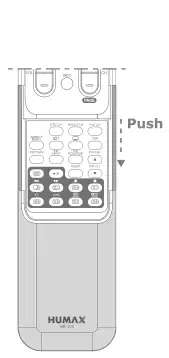
1. Selecteer audio/ondertiteltaal met de knop /. 2. Druk op de knop OK of 3. Selecteer de gewenste taal met behulp van / knop, en druk op de OK-toets.
Humax LCD TV (LAU-26TPVR) — Audio/Ondertitelingstaal diagram (page 59)
Afb. 71 · Audio/Ondertitelingstaal

Audioprioriteit

U kunt de audioprioriteit tussen taal en Dolby Digital selecteren.

1. Selecteer Audioprioriteit met de / knop.
2. Druk op de knop OK of . . Om ofwel taal of Dolby Digital weergeven.
3. Selecteer de gewenste optie met behulp van / knop, en druk op de OK-toets.

+ Taal: U kunt een programma bekijken in de geselecteerde taal.

+ Dolby Digital: Je kunt luisteren in Dolby Digital geluid.

Ondertitelingweergave

U kunt kiezen of de ondertitel automatisch wordt weergegeven indien deze is opgegeven.

1. Selecteer Ondertitelweergave met de knop /.
2. Selecteer uw gewenste optie met behulp van de OK of
+ AutoOndertiteling wordt automatisch weergegeven in de vooraf gedefinieerde

Ondertitelingtaal.

+ HandmatigOndertiteling wordt weergegeven in de taal wanneer u selecteert

de ondertiteltaal door op het ONDERTITELING knop op de afstandsbediening.

Lettertype ondertiteling

U kunt het lettertype ondertitelen.

1. Selecteer het lettertype met de -knoppen. 2. Selecteer uw gewenste optie met behulp van de OK of

+ Variabele: Gebruikt het horizontale variabele ondertitel lettertype. + Vast: Gebruikt het vaste ondertitel lettertype.

58. Voorkeuren instellen
Page 60 of the Humax LCD TV (LAU-26TPVR) user manual — i-plate weergavetijd
Pagina 60 · klik om te vergroten
Pagina 60

Voorkeuren instellen

Diverse instellingen

Humax LCD TV (LAU-26TPVR) — Diverse instellingen diagram (page 60)
Afb. 72 · Diverse instellingen
1. Druk op de DTV SETUP knop.
2. Selecteer Voorkeuren met behulp van de / knop, en druk op de OK of G-toets.
3. Selecteer Diverse instellingen met behulp van de / knop, en druk op de OK of G-toets.

i-plate weergavetijd

U kunt de duur van het informatievenster instellen wanneer u overschakelt.

1. Selecteer i-plate weergavetijd met behulp van de / knop, en druk op de knop OK of 2. Selecteer een waarde tussen uitschakelen, 1 ~ 20 seconden met behulp van de /-knop en druk op de OK-toets.
59. Voorkeuren instellen
Page 61 of the Humax LCD TV (LAU-26TPVR) user manual — Zoeken
Pagina 61 · klik om te vergroten
Pagina 61

Installatie

Automatisch zoeken

Als uw LCD-TV is aangesloten op een geschikte antenne(buitenantenne aanbevolen) kunt u automatisch kanalen zoeken zonder andere informatie in te voeren.

1. Druk op de DTV SETUP knop.
Humax LCD TV (LAU-26TPVR) — Automatisch zoeken diagram (page 61)
Afb. 73 · Automatisch zoeken
2. Selecteer Installatie met behulp van de GGGG
3. Selecteer Automatisch zoeken uit Installatiemenu met behulp van de GGGG

Zoeken

Wacht als u de LCD-TV zoekt naar kanalen, dit kan een paar minuten duren.

1. Tijdens de automatische zoekopdracht
Humax LCD TV (LAU-26TPVR) — Zoeken diagram (page 61)
Afb. 74 · Zoeken

procedure, de cursor is gelegen op

Stoppen. Als u op de OK knop

tijdens de zoektocht, is het

gestopt en de kanalen gevonden

Ver zal worden weergegeven.

2. Indien ondanks het succesvol afronden van

zoeken operatie van de een of alle

er zijn geen kanalen gevonden;

druk op de OK knop en uitvoeren om de zoekopdracht opnieuw te resetten

indien nodig.

3. U kunt onnodige kanalen verwijderen van de gevonden zenders. Selecteer uw
Humax LCD TV (LAU-26TPVR) — Zoeken diagram (page 61)
Afb. 75 · Zoeken

gewenste kanalen te verwijderen en indrukken

de OK Knoop. Selecteer vervolgens Verwijderen

en druk op de OK Knoop. Om alle kanalen te verwijderen, selecteert u

Alles selecteren alle kanalen te selecteren,

selecteren Verwijderen, en druk op de OK Knoop.

4. Bij het voltooien van Kanaal Zoeken en verwijderen onnodige kanalen,

selecteren Opslaan om de wijzigingen op te slaan.

60. Installatie
Page 62 of the Humax LCD TV (LAU-26TPVR) user manual — Regionale zoekopdracht
Pagina 62 · klik om te vergroten
Pagina 62

Installatie

Regionale zoekopdracht

U kunt kanalen zoeken op basis van staat, regio en locatie.

1. Druk op de DTV SETUP knop.
Humax LCD TV (LAU-26TPVR) — Regionale zoekopdracht diagram (page 62)
Afb. 76 · Regionale zoekopdracht
2. Selecteer Installatie met behulp van de GGGG
3. Selecteer Regionaal zoeken uit Installatie menu met behulp van de GGGG
4. Selecteer Staat/Regio met behulp van de GGGG

GGG-knop.

5. Selecteer de juiste opties volgens uw geografische regio

met behulp van de / knop, en druk op het OK Knoop.

6. Na het voltooien van de instellingen, selecteer Zoeken en druk op de knop OK.

De volgende procedures zijn dezelfde als die voor automatische zoekopdracht.

Raadpleeg Automatisch zoeken.

61. Installatie
Page 63 of the Humax LCD TV (LAU-26TPVR) user manual — Netwerk zoeken
Pagina 63 · klik om te vergroten
Pagina 63

Installatie

Handmatig zoeken

U kunt handmatig kanalen zoeken door parameters te zoeken, als u de multiplex-parameters weet(check met uw lokale omroep).

1. Druk op de DTV SETUP knop. 2. Selecteer Installatie met behulp van de GGGG
Humax LCD TV (LAU-26TPVR) — Handmatig zoeken diagram (page 63)
Afb. 77 · Handmatig zoeken
3. Selecteer Handmatig zoeken uit Installatiemenu met behulp van de GGGG
4. Selecteer Kanaal , Frequentie of Netwerk Zoeken met behulp van de

GGGG

OK of

Kanaalnummer

Voer het gewenste frequentiekanaalnummer in om te zoeken. Bij het binnenkomen van de frequentie

kanaalnummer, de juiste frequentiewaarde wordt automatisch weergegeven in Frequentie.

Selecteer één van de kanalen met behulp van / knop, druk op het OK Knoop.

Frequentie

Voer de gewenste frequentie in om direct te zoeken. Bij het invoeren van de frequentie,

het juiste kanaal voor de ingevoerde frequentie wordt automatisch weergegeven in Kanaal.

Voer frequentie in met behulp van de NUMERIEK (0~9) knop en druk op OK Knoop.

Netwerk zoeken

Indien gespecificeerde frequentiekanaalinformatie en andere kanaalinformatie zijn

het kanaal, dat tot andere frequentiekanalen behoort;

wordt ook gezocht. Selecteer één optie tussen Inschakelen en Uitschakelen met behulp van de .

62. Installatie
Page 64 of the Humax LCD TV (LAU-26TPVR) user manual — Standaard voor het uitvoeren van de fabriek:
Pagina 64 · klik om te vergroten
Pagina 64

Installatie

Standaardinstelling

Standaardinstellingen herstellen de LCD-TV naar standaard instellingen

zoals Aerial setting informatie Kanaallijst, en Gebruikers geconfigureerde gegevens worden verwijderd.

Standaard voor het uitvoeren van de fabriek:

1. Druk op de DTV SETUP knop.
Humax LCD TV (LAU-26TPVR) — Standaard voor het uitvoeren van de fabriek: diagram (page 64)
Afb. 78 · Standaard voor het uitvoeren van de fabriek:
2. Selecteer Installatie met behulp van de / knop, en druk op de OK of
3. Selecteer Standaardinstelling met de - G-knop, druk op het

OK of

4. Selecteer Ja en druk op de knop "OK"

om alle instellingen in Factory te herstellen

Standaard. Selecteren Nee en druk op de OK

of BACK knop om terug te keren naar het vorige menu.

5. Bevestig opnieuw om de standaardinstelling te beginnen. Voer wachtwoord in met behulp van de

NUMERIEK (0~9) knoppen om te bevestigen dat u de standaard wilt herstellen

instellingen.

6. Wanneer de standaardinstelling is voltooid, wordt installatieassistent automatisch ingesteld

weergegeven, die helpt Channel Search. Voor nadere informatie over

Installatie-assistent, verwijzen naar Digitale TV-kanaalinstelling.

Wachtwoord is 0000. Als u uw wachtwoord vergeten bent, neem dan contact op met de lokale LCD-TV distributeur.

63. Installatie
Page 65 of the Humax LCD TV (LAU-26TPVR) user manual — Signaaldetectie
Pagina 65 · klik om te vergroten
Pagina 65

Systeeminformatie

U kunt alle systeeminformatie en signaaldetectie bekijken.

1. Druk op de DTV SETUP knop.
Humax LCD TV (LAU-26TPVR) — Systeeminformatie diagram (page 65)
Afb. 79 · Systeeminformatie
2. Selecteer Systeem met behulp van de / knop, en druk op de OK of .

Status

U kunt de Systeeminformatie bekijken

1. Selecteer Status met behulp van de / knop,
Humax LCD TV (LAU-26TPVR) — Status diagram (page 65)
Afb. 80 · Status

en druk op de OK of

2. Bevestig de informatie over

Softwareversie, Laderversie,

Systeem-ID, en datum bijwerken.

Signaaldetectie

U kunt de signaalsterkte en signaalkwaliteit ontvangst voor het kanaal dat momenteel wordt bekeken bekijken.

1. Selecteer signaaldetectie met behulp van de / knop, en druk op het
Humax LCD TV (LAU-26TPVR) — Signaaldetectie diagram (page 65)
Afb. 81 · Signaaldetectie

OK of

2. Geef informatie weer over de antenne en multiplex, welk kanaal nu loopt

behoort tot en de grafieken en percentage van Signaalsterkte en

Kwaliteit van het kanaal.

64. Systeeminformatie

Hardwareversie,

Page 66 of the Humax LCD TV (LAU-26TPVR) user manual — Spel
Pagina 66 · klik om te vergroten
Pagina 66

Systeeminformatie

Gemeenschappelijke interface

U kunt de huidige status van de CI module bekijken.

1. Selecteer Common Interface met behulp van de / knop, en druk op de OK of
Humax LCD TV (LAU-26TPVR) — Gemeenschappelijke interface diagram (page 66)
Afb. 82 · Gemeenschappelijke interface
2. Selecteer Slot 1 , en druk op de knop OK of
3. Als Common Interface beschikbaar is, kunt u informatie over elke Slot te bekijken.

over elke Common Interface kan verschillen afhankelijk van het gemeenschappelijke interfacetype.

Spel

Deze LCD-TV biedt verschillende spellen voor het entertainment van de gebruiker.

1. Druk op de DTV SETUP knop.
2. Selecteer Games met behulp van de / knop, en druk op de OK of .
3. Volgens de instructies op het scherm, kunt u genieten van het spel

gebruik vanG OK Knoop.

65. Systeeminformatie / Spel
Page 67 of the Humax LCD TV (LAU-26TPVR) user manual — Software-update van PC
Pagina 67 · klik om te vergroten
Pagina 67

Software upgrade

Om de goede prestaties van deze LCD-TV te kunnen behouden, is het essentieel om over de meest actuele software te beschikken. Het laatste nieuws en de release van softwareversies kan worden gevonden op het website HUMAX (http://www.humaxdigital.com). Het wordt aanbevolen dat u periodiek controleert op de beschikbaarheid van software-update.

Software-update van PC

U kunt uw LCD-TV rechtstreeks verbinden met de PC en uw software bijwerken door het overbrengen van nieuwe software vanaf de pc. Volg deze stappen om nieuwe software te downloaden vanaf een PC naar dit LCD-TV.

1. Download nieuwe software bestand(HDF) geschikt voor dit LCD-TV model vanaf onze website in uw computer (http://www.humaxdigital.com) .
2. Download en installeer downloadtool van onze website op uw computer.
3. Sluit uw PC aan op deze LCD-TV met een seriële kabel van RS-232C(niet meegeleverd).
4. Geïnstalleerd downloadprogramma uitvoeren en volg dan de instructies die zijn opgenomen

binnen het downloadprogramma.

Humax LCD TV (LAU-26TPVR) — Software-update van PC diagram (page 67)
Afb. 83 · Software-update van PC
5. Verbind de voedingskabel van het LCD-TV opnieuw en druk op de STANDBY knop

U kunt ook beginnen met downloaden door alleen de STANDBY-knop te gebruiken.

Zet de LCD-TV uit door op de STANDBY knop te drukken en druk opnieuw

66. Software upgrade
Page 68 of the Humax LCD TV (LAU-26TPVR) user manual — Systeem
Pagina 68 · klik om te vergroten
Pagina 68

Menukaart

Menu LCD TV

Modus Helderheid Contrast Schermsterkte Kleur Temperatuur PIP/TWIN

Afbeelding

Effect Bass Treble Balance Auto Volume Level TruSurround XT Sound Bron

Geluid

Auto Programme Manual Programma Bewerken Programma

Analoge TV

Kanaal

Digitale TV

Digital Channel instellen

Opgenomen programma's Registratieschema HDD Controle opname kwaliteit

Opname

Taaltijd Stelling OSD Transparantie AV-uitvoer Antenna Power Aspect Ratio Backlight Helderheid

Systeem

Hoofdmenu van PC

Automatisch instellen van de positieklokfase

Instellingen voor invoer van pc's

67. Menukaart
Page 69 of the Humax LCD TV (LAU-26TPVR) user manual — Ouderlijk toezicht
Pagina 69 · klik om te vergroten
Pagina 69

Menukaart

Digitale TV MENU

Ouderlijk toezicht

Lokale instelling

Voorkeuren

Diverse instellingen

Kanaallijsten bewerken

Kanalen bewerken

Favoriete kanalen bewerken

Automatisch zoeken

Regionale zoekopdracht

Installatie

Handmatig zoeken

Standaardinstelling

Status

Systeem

Signaaldetectie

Gemeenschappelijke interface

Spelletjes

68. Menukaart
Page 70 of the Humax LCD TV (LAU-26TPVR) user manual — Problemen oplossen
Pagina 70 · klik om te vergroten
Pagina 70

Problemen oplossen

Problemen oplossen

Voordat u contact opneemt met uw lokale servicedealer, gelieve te verwijzen naar de volgende gids. Als de LCD-TV niet normaal werkt na het voltooien van de volgende problemen met opnemen, neem dan contact op met uw lokale lcd-tv distributeur of servicecenter.

1. Er wordt geen bericht op het frontpaneel weergegeven of de LCD-TV heeft geen stroom + Controleer de hoofdstroomkabel en controleer dat deze is aangesloten in een geschikt stopcontact. + Controleer of de Power Switch aan staat.
2. Geen foto + Zorg ervoor dat de LCD-TV in werkingsmodus staat. + Zorg ervoor dat de AV-kabel( SCART, SVHS etc.) stevig is aangesloten op het LCD-TV. + Zorg ervoor dat de antenne correct is aangesloten op het apparaat. + Zorg ervoor dat de instelling van de antenne correct is. + Controleer het helderheidsniveau van de LCD-TV. + Controleer of het kanaal op air is.
3. Slechte beeld- en geluidskwaliteit

+ Installeer antenne zorg ervoor dat u niet de mobiele telefoon of mircrovave oven in de buurt

rond de apparatuur.

+ Gebruik 75 . . coax kabel om LCD-TV en antenne aan te sluiten.

4. Geen of slecht geluid

+ Controleer het volume van de LCD-TV.

+ Controleer de Mute status van het LCD-TV.

+ Druk op de audioknop om het type geluidstrack te wijzigen.

5. Afstandsbediening werkt niet

+ Om de apparatuur met afstandsbediening te manipuleren, zendt de afstandbediening uit

deel moet direct worden gericht op het ontvangende gedeelte van de externe sensor LCD-TV.

+ Controleer de batterij van afstandsbediening.

69. Problemen oplossen
Page 71 of the Humax LCD TV (LAU-26TPVR) user manual — s
Pagina 71 · klik om te vergroten
Pagina 71

s

Geen of slecht signaal

+ De antenne is niet

+ Afstellen antenne.

correct geïnstalleerd.

+ Controleer de kabel van

De antenne. Als u het probleem niet kunt oplossen, moet uw antenne en installatie worden getest door een professional.

Het kanaal is vervormd of niet beschikbaar.

+ Het kanaal heeft een signaal

+ Bevestigen of het kanaal

Maar geen audio of video.

is momenteel in de lucht.

+ Het kanaal is voor data

+ U kunt niet kijken naar de

omroep.

kanaal op de gebruikelijke manier.

+ Deze digitale terrestrische

+ Neem contact op met uw lokale

Geroerd.

ontvanger ondersteunt niet

dealer voor een geschikte CI

de dienst die het mogelijk maakt

Module en visitekaart.

Vervormde kanalen.

Het geluid is niet

+ Het kanaal heeft signaal,

+ Druk op de DTV / AUDIO

beschikbaar.

Maar geen audio.

knop om te bevestigen of de

kanaal heeft audio.

De ventilator is uit de hand gelopen:

+ De ventilator is buiten gebruik.

+ Zet het uit.

* Neem contact op met het callcenter

Zet het alsjeblieft uit.

Onmiddellijk.

70. Problemen oplossen
Toon 5 meer labels / korte tekst op deze pagina
Foutmelding · Mogelijke oorzaken · Wat te doen? · Het kanaal is · de ontsluiting van het
Page 72 of the Humax LCD TV (LAU-26TPVR) user manual — Foutmelding
Pagina 72 · klik om te vergroten
Pagina 72

Problemen oplossen

Foutmelding

Geen foto op het scherm en geen geluid van luidsprekers.

+ Plaats de AC-stroomkabelplug veilig in het wisselstroomuitlaat. + Zorg ervoor dat de afstandsbediening niet in stand-by staat

(De POWER/Standby indicator is oranje kleur.) + Zet de knop "MaIN POwer" aan op het display onderaan.

Geen foto / geen afbeelding van AV terminal.

+ Controleer de helderheid van het display. + Lamp kan defect zijn. + Controleer de kabel vanaf het VIDEO INPUT-terminal.

Foto wordt weergegeven, maar geen geluid van de

+ Controleer de geluidsinstelling. + Zorg ervoor dat het geluid niet gedempt is. + Zorg ervoor dat hoofdtelefoons niet zijn aangesloten.

Sprekers.

+ Controleer de instelling van AV OUTPUT terminal.

De foto is te licht.

+ Controleer de instellingen KLEUR en CONTRAST.

De foto is te donker.

+ Zorg ervoor dat de BRIGHTNESS instelling niet te laag is ingesteld.

+ Verander de batterijen.

werkt niet.

+ Zorg ervoor dat de LCD-TV afstandsbediening niet met een sterke

lichtbron.

De foto is niet

+ De ontvangst kan zwak zijn.

scherp.

+ De kwaliteit van de uitzending kan ook slecht zijn.

De foto beweegt.

+ Zorg ervoor dat de antenne naar de juiste richting gericht is.

+ Zorg ervoor dat de buitenantenne niet wordt losgekoppeld.

+ Zorg ervoor dat de antenne naar de juiste richting gericht is. + Het signaal kan vanuit bergen of gebouwen worden weergegeven.

Verdubbeld of verdrievoudigd.

+ Er kan storing zijn van auto's, treinen, hoogspanning

lijnen, neonlichten enz. + Er kan interferentie zijn tussen de antennekabel en

Gespot.

stroomkabel.

+ Probeer ze verder uit elkaar te positioneren.

+ Ontvangt de eenheid interferentie van andere apparaten ?

Er zijn stroken op het scherm of kleuren vervagen.

+ Transmissieantennes van radiozenders en

transmissieantenne van amateurradio's en mobiele telefoons

kan ook interferentie veroorzaken. + Gebruik de eenheid zo ver mogelijk van apparaten die kunnen veroorzaken

mogelijke interferentie.

71. Problemen oplossen
Toon 5 meer labels / korte tekst op deze pagina
Probleem · Controleer item · Afstandsbediening · De foto is · De foto is
Page 73 of the Humax LCD TV (LAU-26TPVR) user manual — + HDD
Pagina 73 · klik om te vergroten
Pagina 73

Specificatie

Specificatie

- Kleur actieve matrix TFT-LCD

- 26.0" (566.4 (W) X 339.84 (H) mm)

- 16.7 M

- 0.4425 x 0.4425 mm

+ Max. Resolutie

- 1280 x 768 pixels

- LVDS Interface met 1 pixel / klok

- R/L170 , U/D : 170 (CR ˻ 10)

- 800:1 (Typ)

- 48,5 kHz (Typ)

- 60 Hz (Typ)

- 627.0 (H) x 389.0 (V) x 49.0 (D) mm (Typ)

+ Max. Resolutie

- 1280 x 768 pixels

- Analoge Tuner(1), Digital Tuner-[2), RCA(3), RGB, S-Video, Component, DVI

- RCA

- PC Audio, Component (R / L), RCA (R/L) x 3

- S/PDIF, voorzitter, hoofdtelefoon RCA (R / L)

- RS-232C (voor S/W Upgrade), USB 2.0 (voor PVR)

- EU

- EU

- IEC 169-2 Vrouwelijk

- IEC 169-2 Vrouwelijk

- FS

- OFDM DVB-T

- BG, I, DK

- BG, I, DK

- NICAM, A2

- MPEG1 laag 1/2

- 48.25 ~ 158MHz

- 51MHz ~ 858MHZ

- 160 ~ 442MHz

+ UHF

- 442 ~ 863.25MHz

- CE

+ EMI

- CE

- 146.3 W (~ 1.70A, Max)

- 7W x 2EA

+ Plug & Play Level

- DDC 1/2B

- NET 22,5 kg / bruto 2,5 kg

- AC 100 ~ 240V, 50/60Hz

+ HDD

- 40G

72. Specificatie
Toon 50 meer labels / korte tekst op deze pagina
Post · Specificatie · + Type · + Weergavegebied · + Kleur tonen · + Pixel-pitch · LCD-paneel · + Interface · + Hoek bekijken · + Contrastverhouding · 2 (Typ) + Helderheid · - 450 cd/m · + Horizontale frequentie · + Verticaal frequentie · + dimensie · + Synchroniseren · - afzonderlijk + Horizontale frequentie · - 31~61kHz · PC Monitor · + Verticaal frequentie · - 56~75Hz · + Video-invoer · + Video-uitvoer · Invoer / · + audio-invoer · Uitvoer · + Audio-uitvoer · + Gegevensinterface · Referentie · Digitaal · + Gebied · + invoer van antenne · + Tuningsysteem · TV-signaal · + Kleursysteem · + Geluidssysteem · + VHF laag · + VHF alta · + Teletekst · - Ja · - ja · + Veiligheid · Verordening · + Vermogen · + Speaker-uitvoer · Overige · + Gewicht · + Voeding
Page 74 of the Humax LCD TV (LAU-26TPVR) user manual — Taal
Pagina 74 · klik om te vergroten
Pagina 74
Humax LCD TV (LAU-26TPVR) — Taal diagram (page 74)
Afb. 84 · Taal
Page 75 of the Humax LCD TV (LAU-26TPVR) user manual — HUMAX Hotline (Italië)
Pagina 75 · klik om te vergroten
Pagina 75

Service en ondersteuning

U kunt informatie zoals een gids voor probleemoplossing, software-upgrades en productondersteuningsgids krijgen van de volgende websites en call center (Hotline). Probeer eerst contact op te nemen met uw lokale dealers als u problemen heeft.

Website en e-mail

Homepage http://www.humaxdigital.com (Nederlands) http://www.humaxdigital.com (Deutsch) http://www.humaxarabia.com (Arabisch)

HCSA (Humax Customer Service Area) Software Download, Informatie en Technische Q&A http://www.humaxdigital.com / hcsa (Engels) http://www.humaxdigital.com Deutsch/hcsa (Deutsch)

E-mail (Technische vragen & A)

tech-info@humax-digital.co.uk (Europa & Noord-Afrika)

[email protected] (Duitsland)

callcenterME@humaxdigitale.com (Midden-Oosten)

Webmaster@humaxdigitale.com (Azië & andere gebieden)

Callcenter

HUMAX Hotline (Verenigd Koninkrijk)

Tel.0870 247 8800
Fax+44 2891 812 932
OpenenLokale tijd in het Verenigd Koninkrijk (GMT+0)

08:30-18:00 (maandag - vrijdag)

OndersteuningstaalEngels
HUMAX Hotline (Duitsland) Duitsland01805 778 870 ( 0,12/Min)

Andere landen: + 49 1805 778 870 (0,12/Min+ International Call Charge) Open: Lokale tijd in Duitsland (GMT+1) 08:00 - 20:00 (maandag - vrijdag)

08:00 - 18:00 (zaterdag)

OndersteuningstaalDeutsch/Engels

HUMAX Hotline (Italië)

Tel.899 100080
Fax+39 0471 543749 E-mail: info@ mediasat.com Open : Lokale tijd in Italië (GMT+1)

08:00-18:00 (maandag - vrijdag)

OndersteuningstaalItaliaans

Voor hardware reparatie, zie support website. (Homepage of HCSA)

74. Service en ondersteuning
Page 76 of the Humax LCD TV (LAU-26TPVR) user manual — HTVAU26TPVR 200GB
Pagina 76 · klik om te vergroten
Pagina 76

LCD-TV Digital and Analogon

HTVAU26TPVR 200GB

P/N 20010-0270

Bronnen

Referenties en links

Pagina's waarnaar wordt verwezen in deze handleiding — fabrikant, ondersteuning en downloads.

Vraag stellen over de Humax LCD TV (LAU-26TPVR)

Eigenaren en ons team reageren doorgaans binnen een dag — en uw vraag helpt ook de volgende persoon.

Add your email to get notified when it’s answered — no spam, ever.

0 questions
Nog geen vragen over de Humax LCD TV (LAU-26TPVR)

Stel als eerste een vraag — andere eigenaren of ons team geven antwoord.

Origineel document

Humax LCD TV (LAU-26TPVR) handleiding-pdf

76 pagina's·3.2 MB·Platetelevisie·PDF
Klik op een bovenstaande pagina om deze hier te openen
Pagina 1 / …
100%
Pagina's laden…