



Gebruikershandleiding Typen 8086, 8087, 8088 Soorten 8089, 8090



Gebruikershandleiding Typen 8086, 8087, 8088 Soorten 8089, 8090

Eerste uitgave (juni 2004)
© Copyright International Business Machines Corporation 2004. Alle rechten voorbehouden. Gebruik, duplicatie of openbaarmaking beperkt door GSA ADP Schedule Contract met IBM Corp.

Belangrijke veiligheidsinformatie v Voorwaarden die onmiddellijke actie vereisen / Algemene veiligheidsrichtlijnen vi Service vi Stroomkabels en voedingsadapters vi Verlengsnoeren en aanverwante apparaten vi Pluggen en stopcontacten vii Batterijen vii Warmte- en productventilatie viii CD en DVD beveiliging viii Aanvullende veiligheid informatie ix Lithium batterij kennisgeving ix Modem Veiligheidsverklaring ix Laser compliance statement x Voedingsverklaring x
Hoofdstuk 2. Het IBM-programma voor het instellen van hulpmiddelen 25 gebruiken Het starten van het IBM Setup Utility programma 25 Bekijken en wijzigen instellingen 25 Afsluiten uit de IBM-Installation hulpprogramma. . . 25 Wachtwoorden gebruiken 25 Gebruikerswachtwoord 26 Beheerder wachtwoord 26 Een paswoord instellen, wijzigen en verwijderen. . . 26 Gebruik van beveiligingsprofiel door apparaat 26 IDE-schijven instellen 27 Opstartapparaat selecteren 27 Een tijdelijk opstartapparaat kiezen 27 De startsequentie wijzigen 27
Bijlage A. Systeemprogramma's bijwerken 29 Systeemprogramma's 29 Updaten (flitsend) BIOS van een diskette . . . 29 Updaten (flitsen) BIOS van uw besturingssysteem 29 Herstellend uit een POST / BIOS update storing . . . 30
Overzicht xi Informatiemiddelen
Hoofdstuk 1. Optie 1 installeren Kenmerken 1 Specificaties 4 Ondersteunde bedrijfsposities 5 Beschikbare opties 5 Bediening statische gevoelige apparaten 6 Installeren externe opties 7 Localiseren van de connectoren aan de voorzijde van uw computer 7 Plaatsen van de aansluitingen op de achterzijde van uw computers 8 Bezig met het verkrijgen van apparaatdrivers 9 Het openen van de cover 10 Locatiecomponenten 11 Identificeren van onderdelen op het systeembord 11 Het installeren van geheugen 12 Het inbouwen van een PCI-adapter 14 Interne aandrijvingen plaatsen 16 Verwijderen en vervangen van optische schijf. . . 16 Verwijderen en vervangen van een harde schijf. . . 17 Beveiligingsfuncties 20 Geïntegreerde kabelvergrendeling 20 Wachtwoordbeveiliging 20 Batterij wijzigen 21 Een verloren of vergeten wachtwoord wissen (opruimen CMOS) 22 De deksel sluiten en de kabels aansluiten. . . 23
Bijlage B. De muis schoonmaken. . . 33 Een optische muis reinigen 33 Een muis schoonmaken met een bal 33
Bijlage C. Handmatige modem commando's 35 Basis AT commando's 35 Uitgebreide AT commando ' s 37 MNP/V.42/V.42bis/V .44 commando'S 38 Fax klasse 1 opdrachten 39 Fax Klasse 2 commando' s 39 Voice commando' 40
Bijlage D. Onderdelenlijst voor klantvervangbare eenheden 43
Bijlage E. Opmerkingen 45 Televisie-uitgave bericht 46 Handelsmerken 46
Index 47
© Copyright IBM Corp. 2004 iii

iv Gebruikershandleiding

Deze informatie kan u helpen om uw IBM®-personal computer veilig te gebruiken. Volg en bewaar alle informatie die bij uw IBM computer is inbegrepen. De informatie in dit document verandert niets aan de voorwaarden van uw koopovereenkomst of IBM-verklaring inzake beperkte garantie.
De veiligheid van de klant is belangrijk voor IBM. Onze producten zijn ontwikkeld om veilig en effectief te zijn. Persoonlijke computers zijn echter elektronische apparaten. Stroomkabels, voedingsadapters en andere functies kunnen potentiële veiligheidsrisico's veroorzaken die tot lichamelijk letsel of materiële schade leiden, vooral als ze worden misbruikt. Om deze risico's te beperken, volg de instructies die bij uw product zijn opgenomen op, observeer alle waarschuwingen in het product en in de gebruiksaanwijzing, en bekijk zorgvuldig de informatie in dit document. Door zorgvuldig de informatie in dit document te volgen en bij uw product te voorzien, kunt u uzelf helpen beschermen tegen gevaren en een veiligere computerwerkomgeving creëren.
Opmerking: Deze informatie bevat verwijzingen naar voedingsadapters en batterijen. Naast mobiele personal computers, levert IBM ook een aantal producten (zoals luidsprekers of monitoren) met externe voedingsadapters. Als u een dergelijk product heeft, is deze informatie van toepassing op uw product. Bovendien kan uw computerproduct een interne batterij met muntformaat bevatten die de stroom van uw systeemklok levert, zelfs wanneer het apparaat wordt losgekoppeld. De informatie over veiligheid op batterijen is dus voor alle computers geldig.
Producten kunnen beschadigd raken als gevolg van misbruik of verwaarlozing. Sommige schade aan het produkt is ernstig genoeg dat de toepassing van dit product pas opnieuw mag plaatsvinden nadat deze door een erkende verantwoordelijke is gecontroleerd en indien nodig gerepareerd.
Zoals bij elk elektronisch apparaat, let goed op het product wanneer deze wordt ingeschakeld. In zeer zeldzame gevallen, kunt u een geur opmerken of zien van een pof rook of vonken ventilatie uit uw machine. Of je hoort misschien geluiden als knallen, kraken of sissen. Deze voorwaarden kunnen alleen maar betekenen dat een interne elektronische component op veilige en gecontroleerde wijze is mislukt. Of ze kunnen wijzen op een mogelijk veiligheidsprobleem. Neem echter geen risico's of probeer zelf de situatie te diagnostiseren.
Controleer uw computer en de componenten vaak op schade of slijtage, dan wel tekenen van gevaar. Als u vragen heeft over de toestand van een onderdeel, gebruik het product dan niet. Neem contact op met het IBM Support Center of de fabrikant van het product voor instructies over hoe u het product inspecteren en laten repareren, indien nodig.
In het onwaarschijnlijke geval dat u een van de onderstaande voorwaarden opmerkt, of als u veiligheidsproblemen met uw product heeft, stop dan met gebruik van het product en trek deze uit de stroombron- en telecomlijnen totdat u kunt spreken met IBM Support Center voor verdere begeleiding. v Stroomkabels, stekkers, voedingsadapters, verlengsnoeren, golfbeschermers of stroom
voorraden die zijn gebroken, kapot of beschadigd. v Tekenen van oververhitting, rook, vonken of vuur.
© Copyright IBM Corp. 2004 v

v Schade aan een batterij (zoals scheuren, deukjes, vouwen), afvoer van een accu of
een opbouw van vreemde stoffen op de batterij. v Een kraken, sissen of popping geluid, of sterke geur die afkomstig is van de
product. v Tekenen dat vloeistof is gemorst of een voorwerp op de computer gevallen
product, het netsnoer of de voedingsadapter. v Het computerproduct, het netsnoer of de voedingsadapter is blootgesteld aan
Water. v Het product is op enigerlei wijze gevallen of beschadigd. v Het product werkt niet normaal wanneer u de werking volgt
instructies.
Houd altijd de volgende voorzorgsmaatregelen in acht om het risico op letsel en materiële schade te verminderen.
Probeer niet om zelf een product te bedienen tenzij u daartoe door het IBM Support Center wordt geïnstrueerd. Gebruik alleen een IBM geautoriseerde dienstverlener die is goedgekeurd om uw specifieke product te repareren.
Opmerking: Sommige onderdelen kunnen worden opgewaardeerd of vervangen door de klant. Deze onderdelen worden aangeduid als Customer Replaceable Units, of CRU's. IBM identificeert CRU's als zodanig uitdrukkelijk en verstrekt documentatie met instructies wanneer het passend is voor klanten om deze onderdelen te vervangen. U moet alle instructies nauwgezet volgen bij het uitvoeren van dergelijke vervangingen. Zorg er altijd voor dat de stroom wordt uitgeschakeld en het product uit een willekeurige energiebron is gehaald, alvorens u probeert om te vervangen. Als u vragen of zorgen heeft, neem dan contact op met het IBM Support Center.
Gebruik alleen de stroomkabels en voedingsadapters die door de fabrikant van het product worden geleverd.
Wikkel nooit een stroomkabel rond de voedingsadapter of ander object. Hierdoor kan het koord op manieren worden belast die de streng kunnen rafelen, barsten of knallen. Dit kan een veiligheidsrisico opleveren.
Altijd router stroomkabels zodat ze niet worden gelopen op, struikelde over of kneep door objecten.
Bescherm de snoer- en voedingsadapters tegen vloeistoffen. Laat bijvoorbeeld uw snoer of voedingsadapter niet achter bij wasbakken, badkuipen, toiletten en vloeren die met vloeibare reinigingsapparaten worden gereinigd. Vloeistoffen kunnen een kortsluiting veroorzaken, vooral als de snoer of voedingsadapter door misbruik is gestrest. Vloeistoffen kunnen ook leiden tot geleidelijke corrosie van de stroomkabelterminals en/of de aansluitstukken op de adapter, wat uiteindelijk kan resulteren in oververhitting.
vi Gebruikershandleiding

Sluit altijd stroomkabels en signaalkabel in de juiste volgorde aan, zodat alle voedingssnoerconnectoren veilig en volledig zijn aangesloten op houders.
Gebruik geen voedingsadapter die corrosie aan de ac ingangspennen toont en/of tekenen van oververhitting (zoals vervormd plastic) vertoont bij het AC-ingang of ergens op de stroomadapter.
Gebruik geen stroomkabels waarbij de elektrische contacten aan beide uiteinden tekenen van corrosie of oververhitting vertonen, noch waar het netsnoer op enigerlei wijze beschadigd lijkt te zijn.
Zorg ervoor dat de uitbreidingskabels, overspanningsbeschermers, onuitwisbare voedingen en voedingsstrips die u gebruikt zijn gekwalificeerd om te handelen met de elektrische eisen van het product. Overbelast deze apparaten nooit. Als er vermogensstrips worden gebruikt, mag de belasting niet hoger zijn dan het vermogenstrip-ingangsvermogen. Raadpleeg een elektricien voor meer informatie als u vragen heeft over de vermogensbelasting, stroomvereisten en input ratings.
Als een houder (uitlaat) die u met uw computerapparatuur wilt gebruiken beschadigd of gecorrodeerd blijkt te zijn, gebruik dan de uitlaat niet totdat deze vervangen is door een gekwalificeerde elektricien.
De stekker niet buigen of wijzigen. Als de stekker beschadigd is, neem dan contact op met de fabrikant om een vervanging te verkrijgen.
Sommige producten zijn uitgerust met een drie-trek plug. Deze stekker past alleen in een geaard stopcontact. Dit is een veiligheidsfunctie. Versla deze veiligheid niet door te proberen om het in een stopcontact zonder grond. Als u de stekker niet in het stopcontact kunt plaatsen, neem dan contact op met een elektricien voor een goedgekeurde uitlaatadapter of vervang deze door één die dit mogelijk maakt. Overbelast nooit een stopcontact. De totale systeembelasting mag niet meer bedragen dan 80 procent van de Branch-circuitclassificatie. Raadpleeg een elektricien voor meer informatie als u vragen heeft over de stroombelasting en het tarief van branchcircuits.
Zorg ervoor dat het stopcontact die u gebruikt goed bekabeld, gemakkelijk bereikbaar en gelegen dicht bij de apparatuur. Verleng de stroomkabels niet volledig op een manier die het koord zal belasten.
Sluit de apparatuur zorgvuldig aan en sluit deze uit het stopcontact.
Alle IBM personal computers bevatten een niet-oplaadbare muntcel batterij om stroom te leveren aan het systeem klok. Daarnaast maken veel mobiele producten zoals Thinkpad notebook PC's gebruik van een oplaadbare batterij om systeemvoeding te bieden wanneer in draagbare modus. Batterijen die door IBM voor gebruik met uw product zijn getest op compatibiliteit en mogen alleen worden vervangen door Ibrary goedgekeurde onderdelen.
Probeer nooit een batterij te openen of bedienen. Verbrijzel, prik of verbrand de batterijen niet en verbreek geen kortsluiting van het metalen contact. De batterij niet blootstellen aan water of andere vloeistoffen. Alleen de batterij opladen volgens instructies die in het productdocumentatie zijn opgenomen.

Batterijmisbruik of verkeerd hanteren kan de batterij oververhit laten raken, waardoor gassen of vlam kunnen ontstaan vanuit het accupakket of muntcel. Als uw batterij beschadigd is, of als u merkt dat de accu leegloopt of vreemde materialen op het stroomspoor van de batterij worden opgebouwd, stop dan met gebruik van de batterijen en ontvang een vervanging bij de fabrikant.
Batterijen kunnen afbreken wanneer ze worden achtergelaten ongebruikt voor lange perioden. Voor sommige oplaadbare batterijen (met name Lithium Ion-batterijen) kan het niet gebruikte batterij in een ontladen toestand de kans op kortsluiting van een accu verhogen, waardoor de levensduur van de batterij zou kunnen worden verkort en ook gevaar voor veiligheid zou opleveren. Laat oplaadbare Lithium-Ion batterijen niet volledig ontladen of bewaar deze accu's in een afgevoerde staat.
Computers genereren warmte wanneer ingeschakeld en als de batterijen worden opgeladen. Notebook PC's kunnen een aanzienlijke hoeveelheid warmte genereren vanwege hun compacte grootte. Volg altijd deze basisvoorzorgsmaatregelen: v Laat de voet van uw computer niet in contact met uw schoot of enig deel van
uw lichaam voor een langere periode wanneer de computer werkt of als de batterij wordt opgeladen. Uw computer produceert warmte tijdens normaal gebruik. Uitgebreide contact met het lichaam kan ongemak of, potentieel, een huidbrander veroorzaken. v Gebruik uw computer niet of laad de batterij in de buurt van brandbare materialen
in explosieve omgevingen. v Ventilatiesloten, ventilatoren en/of koelbakken worden voor de veiligheid van het product geleverd;
comfort, en betrouwbare werking. Deze functies kunnen onbedoeld geblokkeerd raken door het product op een bed, bank, tapijt of andere flexibele oppervlak. Blokkeer, bedek of schakel deze functies nooit uit.
CD en DVD rijden spin discs op een hoge snelheid. Als een cd of dvd wordt gekraakt of anderszins fysiek beschadigd, is het mogelijk dat de schijf uit elkaar valt en zelfs verbrijzelt wanneer de CD-schijf in gebruik is. Om te beschermen tegen mogelijke verwondingen als gevolg van deze situatie, en om het risico op schade aan uw machine te verminderen, doe de volgende: v Altijd opslaan CD / DVD-schijven in hun oorspronkelijke verpakking
v Bewaar altijd cd/DVD-schijven uit direct zonlicht en weg van directe warmte
bronnen v Verwijder CD/DVD-schijven van de computer wanneer niet in gebruik v Niet buigen of flex cd / dvd schijven, of dwingen ze naar de computer of hun
verpakking v Controleer cd/DVD-schijven op scheuren voor elk gebruik. Gebruik geen gebarsten of
beschadigde schijven · viii Gebruikershandleiding

Elektrische stroom uit elektriciteit, telefoon en communicatiekabels is gevaarlijk.
of herconfiguratie van dit product tijdens een elektrische storm. v Sluit alle stroomkabels aan op een goed bekabelde en geaarde stopcontact.
v Verbind met goed bekabelde stopcontacten alle apparatuur die zal worden bevestigd aan deze
product. v Gebruik indien mogelijk één hand om signaalkabels aan te sluiten of los te koppelen.
v Zet nooit apparatuur aan als er brand, water of
structurele schade. v De aangesloten netsnoeren, telecommunicatiesystemen en netwerken loskoppelen;
en modems voordat u de apparaathoezen opent, tenzij anders aangegeven in installatie- en configuratieprocedures. v Kabels verbinden en loskoppelen zoals beschreven in de volgende tabel wanneer
de deksels van dit product of aan elkaar bevestigde apparaten installeren, verplaatsen of openen.
Verbinden:
Verbinding verbreken:
Gebruik bij het vervangen van de batterij alleen IBM Part Number 33F8354 of een gelijkwaardige typebatterij die door de fabrikant wordt aanbevolen. De batterij bevat lithium en kan exploderen als niet goed gebruikt, behandeld of verwijderd.
Do niet: v Gooi of dompel in water tegen warmte tot meer dan 100°C (212°F) / Reparatie of demonteren
Verwijder de batterij zoals vereist volgens lokale voorschriften of regelgeving.
Om het risico op brand, elektrische schok of letsel bij gebruik van telefoonapparatuur te verminderen, altijd de basisveiligheidsmaatregelen volgen zoals: v Nooit telefonische bedrading installeren tijdens een bliksemstorm. v Installeer nooit telefoonaansluitingen op natte locaties tenzij de jack specifiek is
ontworpen voor natte locaties.

v Raak nooit ongeïsoleerde telefoondraden of -terminals aan tenzij de lijn
is afgesloten op de netwerkinterface. v Wees voorzichtig bij het installeren of wijzigen van telefoonlijnen. v Vermijd het gebruik van een telefoon (anders dan draadloze) tijdens elektrische storm.
Er kan een afgelegen risico van elektrische schok door bliksem. v Gebruik de telefoon niet om een gaslek in de nabijheid van het lek te melden.
Sommige IBM Personal Computer modellen zijn uitgerust vanuit de fabriek met een CD-ROM drive of DVD-rom schijf. CD-ROM drives en DVD-rom drive's worden ook apart verkocht als opties. CD-ROM drives en DVD-rom drive zijn laser producten. Deze schijven zijn gecertificeerd in de VS. voldoen aan de eisen van het Department of Health and Human Services 21 Code of Federal Regulations (DHHS 21 CFR) Subhoofdstuk J voor laserproducten van klasse 1. Elders zijn deze aandrijvingen gecertificeerd om te voldoen aan de eisen van de Internationale Elektrotechnische Commissie (IEC) 825 en CENELEC EN 60 825 voor laserproducten van klasse 1.
Wanneer een cd-rom drive of DVD-ROM station is geïnstalleerd, let dan op de volgende instructies voor het verwerken.
Het verwijderen van de covers van het cd-rom station of dvd-ROM aandrijving kan leiden tot blootstelling aan gevaarlijke laserstraling. Er zijn geen dienstbare onderdelen in de CD-ROM drive of DVD-rom schijf. Verwijder de drive covers niet.
Sommige CD-ROM drives en DVD-ROM schijven bevatten een ingebouwde laserdiode van klasse 3A of Klasse 3B. Let op de volgende verklaring.
Laserstraling als het open is. Staar niet in de bundel, kijk niet direct met optische instrumenten en vermijd directe blootstelling aan de lichtbundel.
Verwijder nooit de cover op een voeding of enig onderdeel dat het volgende label heeft bevestigd.
Gevaarlijke spanning, stroom en energieniveaus zijn aanwezig in elk onderdeel dat dit label heeft bevestigd. Er zijn geen dienstbare onderdelen in deze componenten. Als je een probleem vermoedt met één van deze onderdelen, neem dan contact op met de service technicus.
x Gebruikershandleiding

Bedankt voor het selecteren van een IBM® computer. Uw computer bevat veel van de nieuwste ontwikkelingen in computertechnologie en kan worden opgewaardeerd als uw behoeften veranderen.
Deze publicatie ondersteunt verschillende computermodellen. Informatie in deze sectie zal u helpen uw computer te identificeren en helpt u het hoofdstuk dat informatie specifiek voor uw computer bevat.
Het toevoegen van hardware-opties aan uw computer is een gemakkelijke manier om de mogelijkheden te verhogen. Instructies voor het installeren van externe en interne opties zijn opgenomen in deze publicatie. Bij het toevoegen van een optie, gebruik deze instructies samen met de aanwijzingen die meekomen bij de optie.
De Snel referentie die wordt geleverd met uw computer biedt informatie voor het installeren van uw computer en start de besturingssysteem. Het omvat ook basisinformatie over probleemoplossing, softwareherstelprocedures, hulp- en servicegegevens en garantie informatie.
Toegang tot IBM, op uw bureaublad, biedt een link naar meer informatie over uw computer.
Als u internettoegang heeft, zijn de meest recente handleidingen voor uw computer beschikbaar via het World Wide Web. Om toegang te krijgen tot deze informatie, wijs uw browser naar
Typ uw machine type en modelnummer in de Snel pad veld, en klik Ga.
© Copyright IBM Corp. 2004 xi

xii Gebruikershandleiding

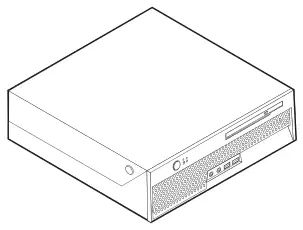
Dit hoofdstuk geeft een inleiding op de functies en opties die beschikbaar zijn voor uw computer. U kunt de mogelijkheden van uw computer uitbreiden door het toevoegen van geheugen of adapters. Gebruik deze instructies bij het installeren van een optie samen met de aanwijzingen die worden meegeleverd.
Dit gedeelte geeft een overzicht van de computerfuncties en vooraf geïnstalleerde software.
Systeeminformatie De volgende informatie heeft betrekking op een verscheidenheid van modellen. Voor informatie over uw specifieke model, gebruik de IBM Setup Utility. Zie Hoofdstuk 2, . .Met behulp van het IBM-Setup Utility programma,
Microprocessor (varieert per modeltype) v Intel® Pentium® 4 processor met HyperThreading Technology
v Intel Pentium 4 processor / Intel Celeron® processor v Interne cache (grootte varieert per modeltype)
v Ondersteuning voor twee dubbele data rate (DDR) dual inline geheugen modules (DIMMs) v 512 KB flashgeheugen voor systeemprogramma's
Interne aandrijvingen v Interne harde schijf / Optische aandrijving (sommige modellen)
© Copyright IBM Corp. 2004 1
Geheugen

Subsysteem Video Een geïntegreerde grafische controller voor een Video Graphics Array (VGA) monitor
Audio-subsysteem v AC
Connectiviteit v 10/100 Mbps geïntegreerde Intel Ethernet controller die de Wake on ondersteunt
LAN® feature (sommige modellen) v 10/100/1000 Mbps geïntegreerde Intel Ethernet controller die de Wake ondersteunt
op LAN-functie (sommige modellen) v Soft modem V.90/V.44 (enkele modellen)
Kenmerken voor systeembeheer v Remote Program Load (RPL) en Dynamic Host Configuration Protocol (DHCP) / Wake on LAN
v Wake on Ring (in het IBM Setup Utility programma, wordt deze functie Seriële poort genoemd
Ring Detect for a external modem) / Remote Administration v Automatic power-on startup v System Management (SM) BIOS en SM software v Mogelijkheid om POST hardware testresultaten op te slaan
Input/output-kenmerken v 25-pin, Uitgebreide Mogelijkheden Port (ECP)/Uitgebreid Parallel Port (EVP) v 9-pins seriële connector / Zes 4-pins USB aansluitingen (twee op frontpaneel en vier op achterpaneel) v PS/2® muisaansluiting
v PS/2 toetsenbordconnector / Ethernet connector v VGA monitor connectoren v Vier audio aansluitingen (hoofdtelefoon en microfoon op frontpaneel en lijn in
en lijn uit op achterpaneel)
Uitbreiding v Twee drive bays tegen Eén 32-bit perifeer component interconnect (PCI) adapter
Vermogen v 200 W voeding met automatische spanningsselectieschakelaar
v Automatic 50/60 Hz input frequency switching / Advanced Power Management support tegen Advanceded Configuration and Power Interface (ACPI) ondersteuning
v Gebruikers- en beheerderswachtwoorden
Beveiligingskenmerken

v Ondersteuning voor de toevoeging van een geïntegreerde kabelslot (Kensington lock) / Startprocedure besturing v Opstart zonder diskette aandrijving, toetsenbord of muis
v Onbeheerde startmodus / Harde schijf I/O-besturing
v Serieel en parallel poort I/O control / Veiligheidsprofiel per apparaat
IBM-voorgeïnstalleerde software Uw computer kan komen met vooraf geïnstalleerde software. Als dat zo is, een besturingssysteem, apparaatstuurprogramma's om ingebouwde functies te ondersteunen en andere ondersteuningsprogramma's zijn inbegrepen.
Bedrijfssystemen (voorgeïnstalleerd) (variërt naar modeltype)
Bedrijfssystemen (gecertificeerd of getest op compatibiliteit)1
v Microsoft Windows 2000
Hoofdstuk 1. Opties installeren 3
v Linux

In deze sectie worden de fysieke specificaties voor uw computer vermeld.
Warmteafgifte (bij benadering) in Britse thermische eenheden (Btu) per uur:
Ongeveer 14 kubieke voet (0,45 kubieke meter) per minuut
Gemiddelde geluidsdrukniveaus:
Luchttemperatuur:
Op de positie van het operator:
Bediening op 0 - 3000 voet (914.4 m): 10° tot 35°C (50 ° tot 95 °F)
Bediening op 3000 voet - 7000 ft (2134 m): 10° tot 32°C (50 ° tot 89,6 °F)
Bij de omstander - 1 meter (3,3 voet):
Vochtigheid:
Gezond vermogensniveau (bovengrens):
Opmerking: Deze niveaus werden gemeten in gecontroleerde akoestische omgevingen volgens de procedures die zijn gespecificeerd door het American National Standards Institute (ANSI) S12.10 en ISO 7779, en worden gerapporteerd overeenkomstig ISO 9296. De werkelijke geluidsdrukniveaus op een bepaalde locatie kunnen de gemiddelde waarden overschrijden die zijn opgegeven vanwege reflecties in ruimten en andere nabijgelegen geluidbronnen. De opgegeven geluidsvermogensniveaus geven een bovengrens aan, waaronder veel computers zullen werken.
Inputspanning:
Laag bereik:
Hoog bereik:
Invoer kilovolt-ampères (kVA) (bij benadering):

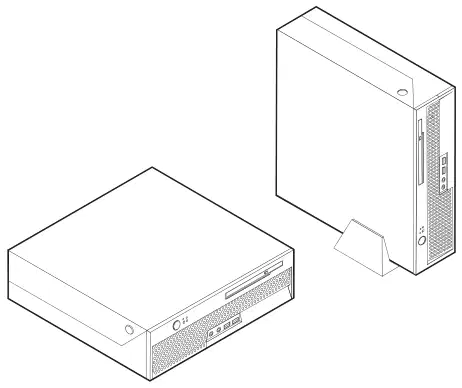
Om een goede luchtstroom naar interne componenten te bieden, moet u uw computer in één van de onderstaande posities plaatsen.
De volgende opties zijn beschikbaar: v Externe mogelijkheden
. Parallelle poort apparaten, zoals printers en externe schijven • Serial port devices, zoals externe modems en digitale camera's • Audio-apparaten, zoals buitenluidsprekers voor het geluidssysteem • USB-toestellen, zoals printers, joysticks en scanners • Beveiliging apparaat, zoals een geïntegreerde kabelvergrendeling • Monitoren
– System memory, called dual inline memory modules (DIMMs) – Peripheral component interconnect (PCI) adapters – Internal drives, such as:
- Optische schijven, zoals CD-drives en DVD drives (sommige modellen) - Harde schijf
Voor de laatste informatie over beschikbare opties, zie de volgende World Wide Web pagina's: v http://www.ibm.com/pc/us/options/ v http://www.ibm.com/pc/support/
U kunt ook informatie verkrijgen door de volgende telefoonnummers te bellen:
v Binnen de Verenigde Staten, bel 1-800-IBM-2YOU (1-800-426-2968), uw IBM
reseller, of IBM marketing vertegenwoordiger. v Binnen Canada, bel 1-800-565-3344 of 1-800-IBM-4YOU.
Hoofdstuk 1. Opties installeren 5
v Interne opties

v Buiten de Verenigde Staten en Canada, neem contact op met uw IBM reseller of IBM
vertegenwoordiger van de handel.
Statische elektriciteit, hoewel onschadelijk voor u, kan ernstige schade computercomponenten en opties.
Wanneer u een optie toevoegt, doe niet open het statische beschermpakket met de optie totdat u wordt geïnstrueerd om dit te doen.
Wanneer u opties en andere computercomponenten behandelt, neem dan deze voorzorgsmaatregelen om statische elektriciteitschade te voorkomen: v Beperk uw beweging. Beweging kan statische elektriciteit veroorzaken om zich op te bouwen rond
Jij. v Behandel altijd de componenten zorgvuldig. Handle adapters en geheugenmodules door
de randen. Raak nooit blootgesteld circuits aan. v Voorkom dat anderen onderdelen aanraken. v Wanneer u een nieuwe optie installeert, tik dan op het statische beschermpakket met
de mogelijkheid om een metalen uitzettingslot of ander ongeschilderd metaaloppervlak op de computer gedurende ten minste twee seconden. Dit vermindert statische elektriciteit in het pakket en je lichaam. v Indien mogelijk, verwijder de optie en installeer het direct op de computer zonder
de optie naar beneden zetten. Als dit niet mogelijk is, plaats dan het statische beschermende pakket dat de optie kwam op een gladde vlak oppervlak en zet er de mogelijkheid op. v Plaats de optie niet op het computerdeksel of ander metalen oppervlak.

Dit gedeelte toont de verschillende externe connectoren op uw computer waaraan u externe opties kunt bevestigen, zoals een extern luidsprekersapparaat, een printer of een scanner. Voor sommige externe opties moet u naast het maken van de fysieke verbinding ook extra software installeren. Gebruik bij het toevoegen van een externe optie de informatie in dit gedeelte om de benodigde connector te identificeren, en gebruik vervolgens de instructies die worden geleverd met de mogelijkheid u helpen maken van de verbinding en installeren software of apparaat stuurprogramma's die nodig zijn voor de optie.
De volgende illustratie toont de locaties van de connectoren aan de voorzijde van de computer.
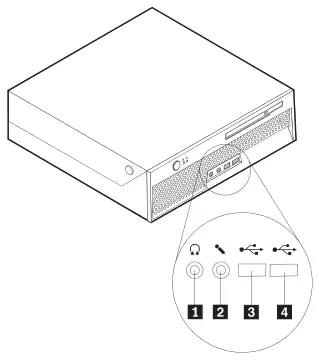
1Headphone connector 3USB connector 2Microphone connector 4USB connector
Hoofdstuk 1. Opties installeren 7

De volgende illustratie toont de locaties van de connectoren aan de achterzijde van de computer.
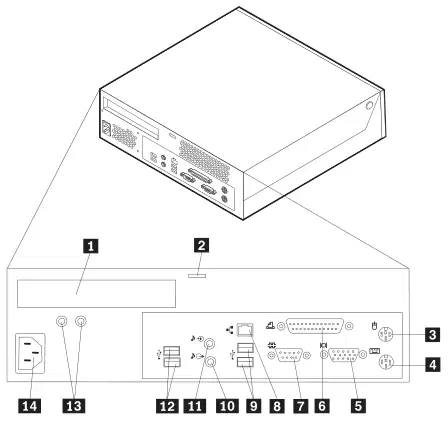
1PCI connector 8 Ethernet connector 2Integrated cable lock 9 USB connectors 3Mouse connector 10Audio line out connector 4Keyboard connector 11Audio line in connector 5VGA monitor connector 12USB connectors 6Parallel connector 13Diagnostic LEDs 7Serial connector 14Power connector
bepalen waar de kabels op uw computer aangesloten moeten worden.

Muisconnector Gebruikt om een muis, trackball of ander wijzend apparaat dat gebruik maakt van een standaard muis connector te bevestigen.
Toetsenbordconnector Gebruikt om een toetsenbord met standaardtoetsenbord connector te bevestigen.
Parallelle connector Gebruikt om een parallelle printer, parallelscanner of andere apparaten die gebruik maken van 25-pins parallelle aansluiting te bevestigen.
Seriele connector Gebruikt om een externe modem, seriële printer of andere apparaten die gebruik maken van een 9-pins serieel aansluiting te bevestigen.
Ethernet connector Gebruikt om een ethernetkabel voor een lokaal netwerk (LAN) te bevestigen. Opmerking: Om de computer binnen FCC klasse B grenzen te bedienen, gebruik je een Categorie 5 ethernetkabel.
USB-connectoren gebruikt om een apparaat te bevestigen dat een universele seriële busverbinding (USB) vereist, zoals een usb scanner of USB printer. Als u meer dan zes USB-apparaten hebt, kunt u een USB hub kopen die u gebruikt om extra USB apparaten aan te sluiten.
Audio line-outconnector Gebruikt om audiosignalen van de computer naar externe apparaten te sturen, zoals aangedreven stereoluidsprekers (luidsters met ingebouwde versterkers), hoofdtelefoons, multimedia keyboards of een audiolijn in aansluiting op een stereof ander extern opnameapparaat.
Audiolijn in connector Gebruikt om audiosignalen van een extern audioapparaat te ontvangen, zoals een stereosysteem. Wanneer u een extern audioapparaat aanbrengt, wordt er een kabel verbonden tussen de audiolijn uit-connector van het apparaat en de audio lijn in connector.
U kunt apparaatstuurprogramma's verkrijgen voor besturingssystemen die niet vooraf zijn geïnstalleerd op http://www.ibm.com/pc/support/ op het World Wide Web. Installatie-instructies worden geleverd in README bestanden met de apparaat-driver files.
Hoofdstuk 1. Opties installeren 9
Beschrijving van de connector

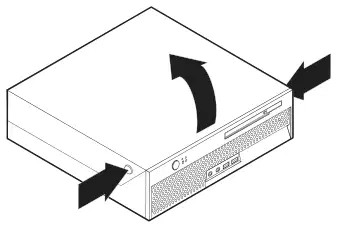
Om de computerhoes te openen:

De volgende illustratie helpt u bij het vinden van de verschillende componenten in uw computer.
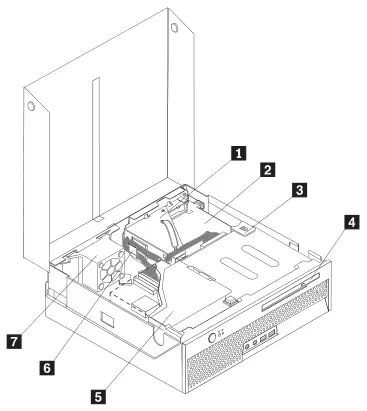
1PCI riser 5 Hard disk drive 2Power supply assembly 6 Cable clip 3Optical drive eject button 7 Fan bracket assembly 4Optical drive
Het systeembord (soms de planar of moederbord) is het hoofdcircuit in uw computer. Het biedt basiscomputerfuncties en ondersteunt een verscheidenheid aan apparaten die IBM-geïnstalleerd zijn of later geïnstalleerd kunnen worden.
Hoofdstuk 1. Opties installeren 11

De volgende illustratie toont de locaties van onderdelen op het systeembord.
1 Hard drive cable connector 8 Speaker connector 2 Optical bay cable connector 9 Memory connector 1 3 PCI riser connector 10Memory connector 2 4 12v power connector 11Rear fan connector 5 Power connector 12SATA connector 6 Fan connector 13Clear CMOS/Recovery jumper 7 Microprocessor 14Battery
Uw computer heeft twee connectoren voor het installeren van dual inline geheugenmodules (DIMM's) die maximaal 2,0 GB systeemgeheugen bieden.
Bij het installeren van geheugenmodules gelden de volgende regels: v Gebruik 2.5 V, 184-pins dubbele datasnelheid synchrone dynamische willekeurige toegang
geheugen (DDR SDRAM). v Gebruik 128 MB, 256 MB of 512 MB geheugenmodules in elke combinatie.
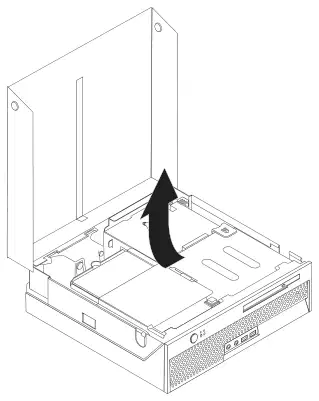
Een geheugenmodule installeren: 1. Open de cover. Zie .Opening van de omslag op bladzijde 10.

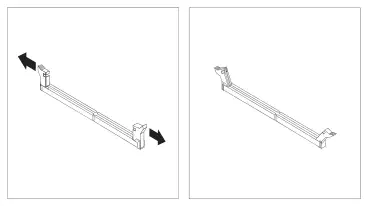
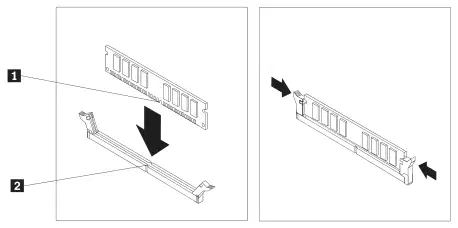
Hoofdstuk 1. Opties installeren 13

Wat nu te doen:
v Om met een andere optie te werken, ga naar de juiste sectie. v Om de installatie te voltooien, ga naar
kabels. Op bladzijde 23.
Dit gedeelte geeft informatie en instructies voor het installeren van een PCI-adapter. Uw computer heeft een riser kaart met één PCI uitbreidingsconnector.
Een adapter installeren:
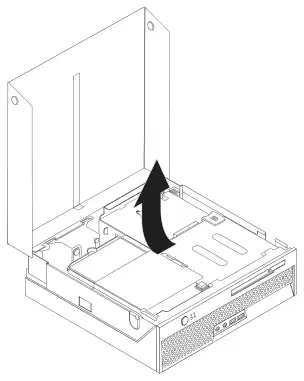

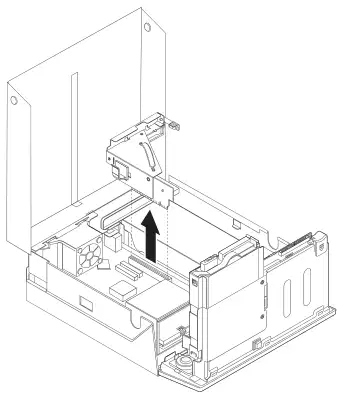
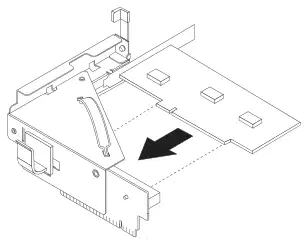
Wat nu te doen: v Om met een andere optie te werken, ga naar de juiste sectie. v Om de installatie te voltooien, ga naar
kabels. Op bladzijde 23.
Hoofdstuk 1. Opties installeren 15

Deze sectie bevat informatie en instructies voor het verwijderen en vervangen van interne schijven.
Interne schijven zijn apparaten die uw computer gebruikt om gegevens te lezen en op te slaan. Uw computer heeft niet de capaciteit om extra schijven te installeren, maar u zou kunnen willen een hogere capaciteit stations of een ander type schijf te installeren zodat uw computer andere soorten media lezen. Enkele van de verschillende schijven die beschikbaar zijn voor uw computer: v Harde schijf drives / Optische aandrijvingen, zoals CD-drives en DVD-drives
Rijden.
Wanneer u een interne schijf installeert, is het belangrijk om op te merken welk type station u aan het installeren bent.
Hoewel er geen bewegende delen in uw computer zijn nadat het netsnoer is losgekoppeld, moet u de volgende waarschuwing geven voor een goede UL-certificering.
Zet uw computer uit en wacht 3 tot 5 minuten om de computer af te koelen voordat u het deksel opent.
Om een optische aandrijving te verwijderen en vervangen, doe het volgende: 1. Open de cover. Zie .Opening van de omslag op bladzijde 10.

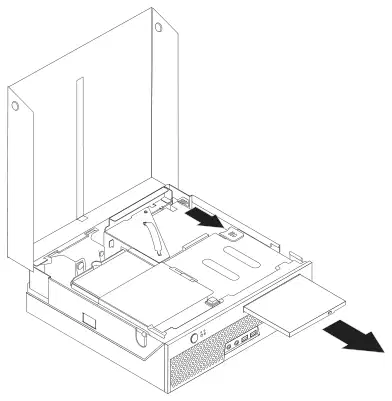
Wat nu te doen: v Om met een andere optie te werken, ga naar de juiste sectie. v Om de installatie te voltooien, ga naar
kabels. Op bladzijde 23.
Om een harde schijf te verwijderen en vervangen, doe het volgende:
Hoofdstuk 1. Opties installeren 17

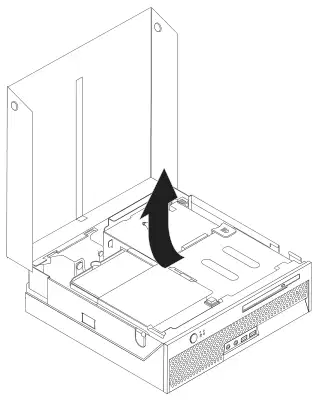
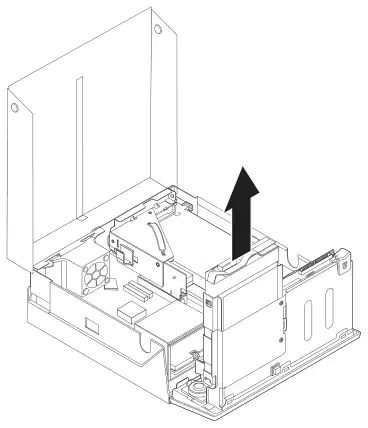

Een parallelle ATA harde schijf verbinden 1. Zoek de twee-connector signaalkabel die wordt geleverd met uw computer of met het nieuwe station. 2. Zoek de harde schijf kabel connector op het systeembord. Zie .Identificeren van onderdelen op het systeembord
Wat nu te doen: v Om met een andere optie te werken, ga naar de juiste sectie. v Om de installatie te voltooien, ga naar
kabels. Op bladzijde 23.
Een seriële ATA harde schijf verbinden 1. Zoek de signaalkabel die bij het nieuwe station hoort. 2. Zoek de SATA-connector op het systeembord. Zie .Identificeren van onderdelen op het systeembord 3. Sluit het ene uiteinde van de signaalkabel aan op de aandrijving, het andere met de SATA-connector op het systeembord. 4. Zoek de extra vijfdraads voedingsconnector en sluit deze aan op het station.
Wat nu te doen: v Om met een andere optie te werken, ga naar de juiste sectie. v Om de installatie te voltooien, ga naar
kabels. Op bladzijde 23.
Hoofdstuk 1. Opties installeren 19

Om te voorkomen dat hardwarediefstal en onbevoegde toegang tot uw computer, zijn verschillende beveiligingsopties beschikbaar. Naast een fysiek slot kan onbevoegd gebruik van uw computer worden voorkomen door een softwareslot dat het toetsenbord vergrendelt totdat er een juist wachtwoord is ingevoerd.
Zorg ervoor dat alle beveiligingskabels die u installeert niet interfereren met andere computer kabels.
Met een geïntegreerd kabelslot (soms aangeduid als Kensington-lock) kunt u uw computer beveiligen tegen bureau, tafel of andere niet permanente bevestiging. De kabelslot hecht zich aan een veiligheidssleuf achteraan uw computer en wordt bediend met een sleutel. De kabelslot sluit ook de knoppen die gebruikt worden om het hek te openen. Dit is hetzelfde type slot dat gebruikt wordt bij veel laptop computers. U kunt direct bij IBM een kabelslot bestellen. Ga naar http://www.pc.ibm.com/support en zoeken op KensingtonCity in New York USA.
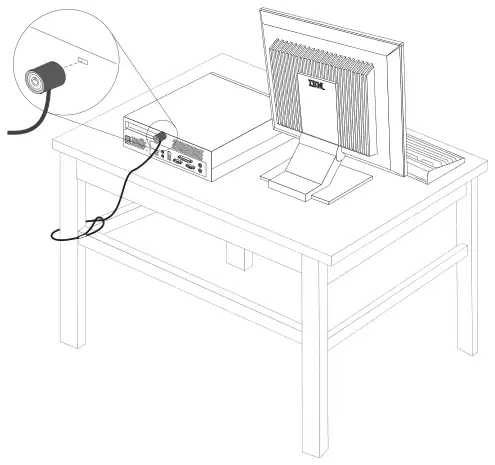
Om onbevoegd gebruik van uw computer af te schrikken, kunt u het IBM Setup Utility programma gebruiken om een wachtwoord in te stellen. Wanneer u uw computer aanzet, wordt u gevraagd het wachtwoord in te typen om het toetsenbord voor normaal gebruik open te maken.
Wat nu te doen: v Om met een andere optie te werken, ga naar de juiste sectie. v Om de installatie te voltooien, ga naar
kabels. Op bladzijde 23.

Uw computer heeft een speciaal type geheugen dat de datum, tijd en instellingen voor ingebouwde functies onderhoudt zoals parallelle poorten (configuratie). Een batterij houdt deze informatie actief wanneer u de computer uitschakelt.
De batterij vereist normaal gesproken geen opladen of onderhoud gedurende zijn levensduur; echter, geen enkele accu duurt eeuwig. Als de batterij uitvalt, gaat datum, tijd en configuratie-informatie (inclusief wachtwoorden) verloren. Er wordt een foutmelding weergegeven wanneer u de computer aanzet.
Raadpleeg de kennisgeving van
Om de batterij te vervangen:
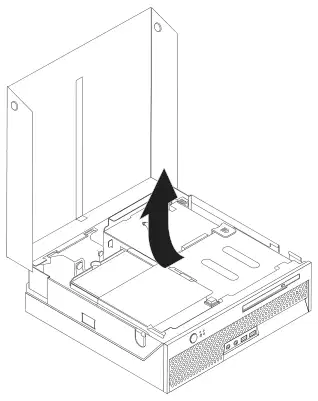
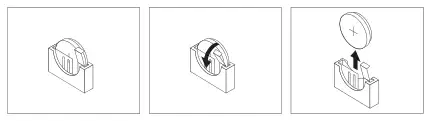
Hoofdstuk 1. Opties installeren 21

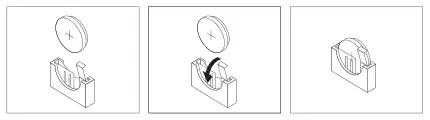
vervanging, een foutmelding kan worden weergegeven. Dit is normaal na het vervangen van de batterij.
Deze sectie is van toepassing op verloren of vergeten wachtwoorden. Voor meer informatie over verloren of vergeten wachtwoorden, zie Toegang IBM op uw bureaublad.
Een vergeten wachtwoord wissen:
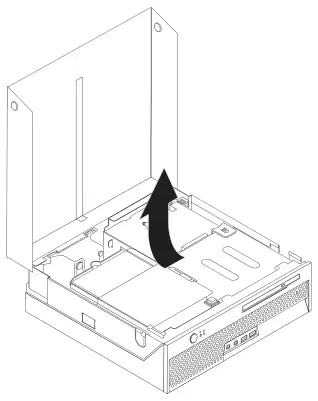

6. Zoek de Clear CMOS/Recovery jumper op het systeembord. Zie .Identificeren van onderdelen op het systeembord 7. Verplaats de trui van standaardpositie (pins 1 en 2) naar onderhoud of configureer positie (pin 2 en 3). 8. Sluit de deksel en sluit het netsnoer aan. Zie ..Sluit de kap en het aansluiten van de kabels. Start de computer opnieuw op, laat hem ongeveer 10 seconden aan. Zet de computer uit door ongeveer 5 seconden aan te houden. De computer zal uitzetten. 10. Herhaal stap 2 tot en met 6 op pagina 22. 11. Verplaats de trui terug naar standaard (pins 1 en 2). 12. Vervang de ventilatorbeugel. 13. Sluit de deksel en sluit het netsnoer aan. Zie
Na het werken met opties, moet u alle verwijderde onderdelen installeren, de deksel sluiten en eventuele kabels opnieuw aansluiten, inclusief telefoonlijnen en stroomkabels. Afhankelijk van de optie die is geïnstalleerd, moet u misschien ook de bijgewerkte informatie in het IBM Setup Utility programma bevestigen.
Om de afdekking te sluiten en kabels aan uw computer te verbinden: 1. Zorg ervoor dat alle onderdelen correct zijn geremonteerd en er geen gereedschap of losse schroeven in uw computer blijven zitten. 2. Verwijder alle kabels die de vervanging van het deksel kunnen belemmeren. 3. Zorg ervoor dat alle kabels correct door de kabelclip worden geleid.
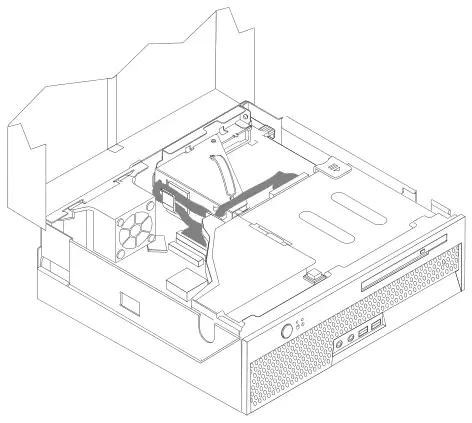
Hoofdstuk 1. Opties installeren 23

Attentie: Om oververhitting en schade aan onderdelen te voorkomen, moet u altijd de vloersteun bevestigen wanneer u de computer in verticale positie plaatst. 7. Verbind de externe kabels en netsnoeren opnieuw met de computer. Zie .Localisatie van de aansluitingen aan de achterzijde van uw computer 8. Om de configuratie bij te werken, zie Hoofdstuk 2, . • Met behulp van het IBM-programma voor installatiehulpprogramma,

Het IBM Setup Utility programma wordt opgeslagen in het elektrisch uitwisbare programmeerbaar alleen-lezen geheugen (EEPROM) van uw computer. Het IBM Setup Utility programma wordt gebruikt om de configuratie-instellingen van uw computer te bekijken en wijzigen, ongeacht welk besturingssysteem u gebruikt. Echter, de instellingen van het besturingssysteem kunnen alle soortgelijke instellingen in het IBM Setup Utility programma overschrijven.
Om het IBM Setup Utility programma te starten, doe dan de volgende: 1. Als uw computer al aanstaat wanneer u deze procedure start, sluit dan het besturingssysteem en zet de computer uit. 2. Druk en houd de F1-toets ingedrukt, zet dan de computer aan. Als je de meerdere piepers hoort, laat dan de F1-toets los.
computer en druk vervolgens op F1 totdat het IBM Setup Utility menu wordt weergegeven. b. Als een gebruikerswachtwoord of wachtwoord van de beheerder is ingesteld,
configuratieinstellingen in het IBM-programmamenu voor instellingen kunnen niet worden gewijzigd zonder een wachtwoord. Zie ..Wachtwoorden gebruiken voor meer informatie.
Het IBM-hulpprogramma voor installatie kan automatisch starten wanneer POST detecteert dat hardware is verwijderd of nieuwe hardware op uw computer geïnstalleerd.
Het IBM Setup Utility-menu bevat items die de configuratie van het systeem identificeren.
Bij het werken met de IBM Setup Utility programma menu, moet u gebruik maken van het toetsenbord. De sleutels die gebruikt worden om verschillende taken uit te voeren, staan onderaan elk scherm.
Als u de instellingen hebt bekeken of gewijzigd, drukt u op Esc om terug te keren naar het IBM Setup Utily-menu (je moet misschien meerdere malen indrukken). Als u de nieuwe instellingen wilt opslaan, selecteert u Instellingen opslaan voordat je vertrekt. Anders worden uw wijzigingen niet opgeslagen.
U kunt wachtwoorden gebruiken om beveiliging te bieden voor uw computer en gegevens. Er zijn twee soorten wachtwoorden: een gebruikerswachtwoord en een beheerder-wachtwoord. U hoeft geen wachtwoord van beide typen in te stellen om uw computer te gebruiken. Als u echter besluit om een van beide in te stellen, lees dan de volgende secties.
© Copyright IBM Corp. 2004 25

Het wachtwoord van de gebruiker verhindert onbevoegden toegang te krijgen tot uw computer.
Een wachtwoord van de beheerder instellen weerhoudt onbevoegden ervan om configuratie-instellingen te wijzigen. Als u verantwoordelijk bent voor het onderhouden van de instellingen van meerdere computers, kunt u misschien een beheerderwachtwoord instellen.
Nadat u een beheerder wachtwoord hebt ingesteld, wordt elke keer dat u toegang probeert te krijgen tot het IBM Setup Utility programma een password prompt weergegeven. Als u het verkeerde wachtwoord typt, ziet u een foutmelding. Als u drie keer het verkeerde wachtwoord typt, moet u de computer uitzetten en opnieuw beginnen.
Als zowel de gebruiker als beheerder wachtwoorden zijn ingesteld, kunt u beide password typen. Om de configuratie-instellingen te wijzigen, moet u uw beheerderwachtwoord gebruiken.
Om een wachtwoord in te stellen, aan te passen of te verwijderen:
en 0-9). 1. Start het IBM Setup Utility programma (zie ..Begin met de IBM-installatie hulpprogramma's op pagina 25).
Beveiligingsprofiel door Apparaat wordt gebruikt om de toegang van gebruikers tot de IDE-controller in te schakelen of uit te zetten.
Wanneer deze functie ingesteld is op Uitschakelen, alle apparaten die zijn aangesloten op de IDE controller (zoals harde schijven of CD-ROM drive) worden uitgeschakeld en zullen niet in het systeemconfiguratie.
Om het beveiligingsprofiel per apparaat in te stellen, doe dan de volgende: 1. Start het IBM Setup Utility programma (zie ..Begin met de IBM-installatie hulpprogramma's op pagina 25). 2. Selecteer in het IBM-programmamenu voor instellingen Beveiliging. 3. Selecteren Beveiligingsprofiel per apparaat. 4. Selecteer de gewenste instelling en druk op Enter. 5. Terug naar het IBM Setup Utility programma menu en selecteren Afsluiten en dan Instellingen opslaan.

Naast de verschillende IDE-apparaten zijn er opties voor het configureren van seriële en parallelle IDE controllers.
Parallelle ATA Deze instelling stelt de gebruiker in staat om één of beide parallelle IDE-controllers uit te schakelen. Serie-ATA Deze instelling stelt de gebruiker in staat om het seriële ATA-controller uit te schakelen. Eigenmodusbewerking Deze instelling is alleen beschikbaar als de seriële ATA-controller ingeschakeld is. Dit stelt de gebruiker in staat om te specificeren of de parallelle en seriële ATA controllers zullen werken in "legacy" of "native′′ modus. Standaard zullen ze in de native modus werken tenzij beide parallelle ATA-controllers zijn gevuld en er een seriële ATA drive aanwezig is. Dan zal de seriële ATA-drive worden "native′′ mode. De gebruiker kan Automatisch of de seriële ATA controller te draaien in "native′′ modus selecteren. Echter, draaien in ′′native" modus zou niet kunnen werken met oudere besturingssystemen.
Om IDE-schijven instellen te configureren, doe het volgende:
Als uw computer niet opstart (opstarten) vanaf een apparaat zoals de CD-ROM, diskette of harde schijf zoals verwacht, gebruik dan één van de volgende procedures om het opstarten te selecteren.
Gebruik deze procedure om vanaf elk bootapparaat te starten.
computer en druk vervolgens op F12 totdat het menu Opstarten Apparaat wordt weergegeven. 3. Selecteer het gewenste opstartapparaat in de menuoptie Opstarten en druk op Enter om te beginnen.
de opstartsequentie permanent wijzigen.
Om de primaire of automatische opstartsequentie te bekijken of wijzigen, doe het volgende:
Hoofdstuk 2. Gebruik van het IBM-programma voor de installatie 27

Als u deze instellingen hebt gewijzigd en wilt terugkeren naar de standaardinstellingen, selecteer dan Standaardinstellingen laden op het menu Exit.

Deze bijlage bevat informatie over het bijwerken van systeemprogramma's en hoe te herstellen uit een POST/BIOS-updatefout.
Systeemprogramma's zijn de basislaag van software die is ingebouwd in uw computer. Ze omvatten de power-on zelftest (POST), de basis input/output systeem (BIOS) code, en het IBM Setup Utility programma. POST is een set van tests en procedures die wordt uitgevoerd elke keer dat u uw computer. BIOS is een laag software die instructies van andere lagen software vertaalt in elektrische signalen, die de computer hardware kan begrijpen. U kunt het IBM Setup-hulpprogramma gebruiken om de configuratie en installatie van uw computer te bekijken en wijzigen.
Uw computer systeem board heeft een module genaamd elektrisch uitwisbaar programmeerbaar alleen-lezen geheugen (EEPROM, ook wel aangeduid als flitsgeheugen). U kunt eenvoudig POST, BIOS en het IBM Setup-hulpprogramma bijwerken door uw computer te starten met behulp van een flash updatediskette of door een speciaal programma voor de aanpassing vanuit uw besturingssysteem uit te voeren.
diskette.
IBM kan wijzigingen en verbeteringen aan het systeem programma's. Wanneer updates worden vrijgegeven, zijn ze beschikbaar als downloadbare bestanden op het World Wide Web (zie de Snel referentie). Instructies voor het gebruik van de updates systeemprogramma zijn beschikbaar in een .txt bestand dat is opgenomen bij de updating bestanden. Voor de meeste modellen kunt u ofwel een update programma downloaden om een systeem-programma-update (flash) diskette te maken of een updating programma dat kan worden uitgevoerd vanuit het besturingssysteem.
diskette. 1. Plaats een update van het systeemprogramma (flash) diskette in de schijfaandrijving (drive A) op uw computer. Systeemprogramma updates zijn beschikbaar op http://www.ibm.com/pc/support/ op het World Wide Web. 2. Zet de computer aan. Als het al aan staat, moet je hem uitzetten en weer aanzetten. De update begint.
inhoud (met inbegrip van de links waarnaar in onderstaande procedure wordt verwezen) is onderhevig aan verandering. 1. Vanuit uw browser, type http://www.pc.ibm.com/support in het adresveld en druk op Enter. 2. Zoek de Downloadbare bestanden voor uw machinetype. 3. Onder Selecteer uw product, kies je machinetype en klik Ga. 4. In Downloadbare bestand per categorie, klik BIOS.
© Copyright IBM Corp. 2004 29

Als de stroom naar uw computer wordt onderbroken terwijl POST/BIOS wordt bijgewerkt (flash update), kan het zijn dat uw computer niet correct opnieuw gestart. Als dit gebeurt, voert u de volgende procedure (ook bekend als een Boot-block Herstel):
Flash update. 1. Zet de computer en alle aangesloten apparaten, zoals printers, monitoren en externe schijven. 2. Trek alle stroomkabels van de stopcontacten los en open het deksel. Zie .Opening van de omslag op bladzijde 10. 3. Draai de aandrijfruimte omhoog om toegang te krijgen tot het systeembord.
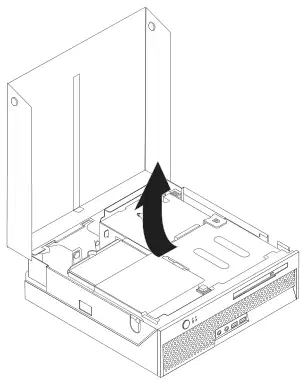
6. Zoek de Clear CMOS/Recovery jumper op het systeembord. Zie .Identificeren van onderdelen op het systeembord 7. Verplaats de trui van standaardpositie (pins 1 en 2) naar pinnen 2 en 3. 8. Sluit de deksel en sluit alle stroomkabels weer aan. Zie 9. Plaats de POST/BIOS update (flash) diskette in USB-diskettestation A en zet de computer aan. 10. De updatesessie duurt 2-3 minuten. Gedurende deze tijd hoor je een serie piepjes. Nadat de updatesessie is voltooid, zal er geen video zijn.

de reeks piepers zal eindigen, en het systeem automatisch uit te schakelen. Verwijder de diskette van het USB-diskettestation. 11. Herhaal stap 2 tot en met 6 op pagina 30. 12. Verplaats de Clear CMOS/Recovery jumper naar zijn oorspronkelijke positie. 13. Sluit de deksel en koppel alle losgekoppelde netsnoeren en kabels opnieuw aan. 14. Zet de computer aan om het besturingssysteem te herstarten.
Bijlage A. Systeemprogramma's bijwerken 31



Deze bijlage geeft instructies over hoe je de muis schoon te maken. De procedure zal anders zijn afhankelijk van welk type muis u heeft.
Als u problemen ondervindt met uw optische muis, controleer dan het volgende: 1. Draai de muis om en kijk goed naar het lensgebied.
a. Als er een vlek op de lens zit, maak het gebied voorzichtig schoon met gewoon katoen
een uitstrijkje of gewoon q-tip. b. Als er wat puin in de lens zit, blaas het vuil voorzichtig weg van de
gebied. 2. Controleer het oppervlak waarop u de muis gebruikt. Als je een zeer ingewikkeld beeld of patroon onder de muis hebt, is het moeilijk voor de digitale signaalprocessor (DSP) om veranderingen in de positie van de muis te bepalen.
Als de pointer op het scherm niet soepel met de muis beweegt, moet u misschien wel de muis schoonmaken.
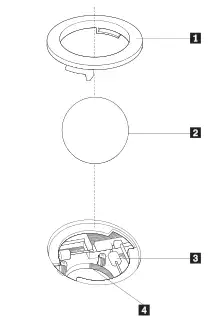
1 Retainer ring 2 Ball 3 Plastic rollers 4 Ball cage
Om een muis schoon te maken met een bal: 1. Zet je computer uit. 2. Draai de muis om, met de bovenkant naar beneden en kijk goed onderaan. Draai de ring om naar het slot van de bal.
© Copyright IBM Corp. 2004 33

3. Plaats uw hand over de beugel ring en bal .2 4. Was de bal in warm, zeepachtig water en droog hem vervolgens met een schone doek. Blaas de lucht voorzichtig in het kogelgat.4 • om stof en pluis te verwijderen. 5. Zoek naar een opbouw van vuil op de plastic rollen .3 Deze opbouw verschijnt meestal als een streep die over het midden van de rollen loopt. 6. Als de rollen vuil zijn, reinig ze dan met een katoenen doekje gedrenkt in isopropyl (rubber) alcohol. Draai de rollen met uw vinger en ga door met het uitstrijkje totdat alle vuil is verwijderd. Zorg ervoor dat de rollen nog steeds gecentreerd in hun kanalen nadat u ze schoon te maken. 7. Verwijder de vezels van het uitstrijkje dat op de rollen kan blijven zitten. 8. Vervang de bal en het beugelring. 9. Zet je computer weer aan.

De volgende sectie geeft een overzicht van commando's voor het handmatig programmeren van uw modem.
Commando's worden geaccepteerd door het modem terwijl ze in de commandomodus staan. Uw modem staat automatisch in de commandomodus totdat u een nummer heeft gekozen en er verbinding is. Commando's kunnen naar uw modem worden verzonden vanaf een PC die communicatiesoftware of andere terminalapparaten draait.
Alle opdrachten die naar het modem worden verzonden moeten beginnen met AT en eindigen op INVOEREN. Alle commando's kunnen worden getypt in het bovenste of kleine geval, maar niet gemengd. Om de opdrachtregel leesbaarder te maken, kunnen tussen commando's spaties worden ingevoegd. Als je een parameter weglaat van een commando dat er één nodig heeft, is het net als het specificeren van een parameter 0.
Voorbeeld:
Basis AT-opdrachten
In de volgende lijsten zijn alle standaardinstellingen afgedrukt in vet tekst.
A Handmatig inkomende oproep beantwoorden.
A/ Herhaal het laatste commando uitgevoerd. Niet doen voor A/ met AT of volg het ENTER.
D 0 - 9, A-D, # en *
L laatste nummer heruitgave
W wacht op tweede kiestoon
@ wacht vijf seconden stilte
; keer terug naar de commandomodus na het bellen
DS=n Bel een van de vier telefoonnummers (n=0-3) die in het niet-vluchtig geheugen zijn opgeslagen.
E_ E0-commando's worden niet geechoyeerd
E1-commando's worden geechoeteerd
+++ Escape Characters - Schakel van gegevensmodus naar commandostand (T.I.E.S. Commando
H_ H0 Force modem aan-haak (ophangen)
© Copyright IBM Corp. 2004 35

H1 Force modem off-haak (maak bezig)
I_ I0 Code voor productidentificatie weergeven
I1 Fabrieks-ROM controlesomtest
I2 Interne geheugentest
L_ L0 Laag luidsprekervolume
L1 Laag luidsprekervolume
L2 Middelgrote luidspreker volume
L3 Hoog luidsprekervolume
M_ M0 Interne luidspreker uitgeschakeld
M1 Interne luidspreker aan totdat drager gedetecteerd
M2 Interne luidspreker altijd aan
M3 Interne luidspreker aan totdat drager gedetecteerd en uitgeschakeld tijdens het bellen
N_ Inbegrepen voor compatibiliteit alleen, geeft geen effect
O_ O0 Terug naar gegevensmodus
O1 Terug naar gegevensmodus en start een equalizer-hertrein
P Stel de pols in als standaard
Q_ Q0 Modem stuurt antwoorden
Meneer? Lees en toon waarde in register r.
Sr=n Stel register r in op waarde n (n = 0-255).
T Toonbalk als standaard instellen
V V0 Numeriek antwoord
W W0 Alleen DTE-snelheid rapporteren
W1 Rapport lijnsnelheid, foutcorrectie protocol en DTE snelheid.
W2 Alleen DCE-snelheid rapporteren
X_ X0 Hayes Smartmodem 300 compatibele reacties/blinde wijzerplaat.
X1 Zelfde als X0 plus alle CONNECT responses/blind dialing
X2 Zelfde als X1 plus kiestoon detectie
X3 Zelfde als X1 plus drukke detectie/blinde wijzerplaat
X4 Alle reacties en kiestoon en drukke signaaldetectie
Z_ Z0 Reset en haal actief profiel 0 terug
Z1 Reset en haal actief profiel 1 terug

&C &C0 Force Carrier Detect Signal High (ON)
&C1 Cd aanzetten wanneer externe drager aanwezig is
&D &D0 Modem negeert het DTR-signaal
&D1 Modem keert terug naar commandomodus na het schakelen van DTR
&D2 Modem hangt op, keert terug naar de commandomodus na DTR-omschakelen
&D3 herstart modem na DTR-omschakelen
&F Standaardconfiguratie van &F Recall-fabriek
&G & en G0 Guard toon uitgeschakeld
&G1 Guard-toon uitgeschakeld
&G2 1800 Hz bewakertoon
& K &K0-stroomregeling uitschakelen
& K3 RTS/CTS hardwarestroomregeling inschakelen
&K4 XON/XOFF-softwarestroomregeling inschakelen
&K5 Transparante XON/XOFF-stroomregeling inschakelen
&K6 Schakel zowel RTS/CTS als XON/XOFF stroomregeling in
&M & en M0 Asynchrone bewerking
&P & en P0 US instelling voor off-hook-to-on-haak verhouding
&P1 UK en Hong Kong off-hook-to-on-haak verhouding
&P2 Zelfde als &P0 instelling, maar bij 20 pulsen per minuut
&P3 Zelfde als &P1 instelling, maar bij 20 pulsen per minuut
&R1 CTS werkt per stroomregeling
&S & en S0 DSR-signaal hoog (ON)
&S1 DSR uit in commandomodus, on-line
&T &T0 Eindexamen in uitvoering
&T1 Voer lokale analoge lusbacktest uit
&T3 Voer lokale digitale lusbacktest uit
& T4 Grant Remote Digital Loopback Test verzoek van remote modem
&T5 Verzoek om digitale Loopback op afstand te weigeren
&T6 Voer een digitale lusback test op afstand uit
&T7 voert een externe digitale Loopback test en zelftest uit
&T8 Voer lokale analoge lusbacktest en zelftest uit
& V &V0 toont actieve en opgeslagen profielen
Bijlage C. Handmatige modem commando's 37
Commandofunctie · &R &R0 gereserveerd

&V1 Weergave laatste verbindingsstatistieken
&W &W0 slaat het actieve profiel op als Profiel 0
&W1 slaat het actieve profiel op als Profiel 1
%E %E0 Automatisch hertrainen uitschakelen
+MS? Toont de huidige instellingen voor selecteer-modulatie
+MS=? Toont een lijst met ondersteunde opties voor selectiemodulatie
+MS=a,b,c,e,f modulatie selecteren waar: a=0, 1, 2, 3, 9, 10, 11, 12, 56, 64, 69; b=0-1; c=300-56000; d=300- 56000; e=0-1; en f=0-1. A, b, c, d, e, f standaard=12, 1, 300, 56000, 0, 0. Parameter ′′a′′ specificeert het gewenste modulatieprotocol waar: 0=V.21, 1=V22, 2=V 22bis, 3=V23, 9=V32, 10=V 32bis, 11=V34, 12=V90,K56Flex,V.34 ,56=K 56Flex , V90,V34 ; 64=Bell 103 en 69=Bel 212. Parameter ′′b" specificeert automode-bewerkingen waarbij: 0=automodus uitgeschakeld, 1= automatische modus ingeschakeld met V.8/V.32 Bijlage A. Parameter ′′c′′ specificeert de minimale verbindingsdatasnelheid (300-56000). Parameter ′′d′′ specificeert de maximumaansluitingssnelheid (300-56000); parameter ′′e′′ specificeert het codec type (0= Wet, en 1=A-Wet). Parameter ′′f′′ specificeert de signaaldetectie van "gestoofde bit" (0= detectie uitgeschakeld 1=detectie ingeschakeld)
%C_ %C0 Schakel MNP klasse 5 en V.42bis datacompressie uit
%C1 Alleen MNP klasse 5 gegevenscompressie inschakelen
%C2 Alleen V.42bis-gegevenscompressie inschakelen
%C3 MNP klasse 5 en V.42bis datacompressie inschakelen
&Q &Q0 Directe gegevenskoppeling alleen (net als \N1)
&Q5 V.42 data link met terugval opties
&Q6 Normale gegevenskoppeling alleen (net als \N0)
+DS44=0, 0 V.44 uitschakelen
+DS44=3, 0 Inschakelen van V.44
+DS44=? Lijst van steunwaarden

+FAE=n Data/Fax Auto Antwoord
+FRH=n Ontvang gegevens met HDLC framing
+FTH=n Gegevens verzenden met HDLC-framing
+FTS=n Stop de transmissie en wacht.
+FCLASS=N Diensten les.
+FAA=n Adaptief antwoord.
+FAXER Faxfoutwaarde.
+FBOR Fase C data bit order.
+FBUF? Buffergrootte (alleen lezen).
+FCFR Geef bevestiging te ontvangen.
+FCLASS= Service les.
+FCON Facsimile verbinding reactie.
+FCIG Stel de identificatie van het stembureau in.
+FCIG: Meld de stembus identificatie.
+FCR Mogelijkheid om te ontvangen.
+FCR= Mogelijkheid om te ontvangen.
+FCSI: Geef het nummer van de oproep.
+FDCC= DCE-vermogensparameters.
+FDCS: Rapporteer de huidige sessie.
+FDCS= Huidige sessieresultaten.
+FDIS: Rapporteer externe mogelijkheden.
+FDIS= Huidige sessieparameters.
+FDR Begin of ga door fase C ontvangen gegevens.
+FDT= Gegevensoverdracht.
+FDTC: Rapporteer de stembus mogelijkheden.
+FET: Berichtbericht op de pagina plaatsen.
+FET=N Pagina- interpunctie verzenden.
+FHNG Bel beëindiging met status.
+FK Afbreken van de sessie.
+FLID= Lokale ID-tekenreeks.
+FLPL Document voor de peiling.
+FMDL? Identificeer model.
+FMFR? Identificeer fabrikant.
Bijlage C. Handmatige modem commando's 39

+FPHCTO Fase C time out.
+FPOLL Geeft het verzoek aan.
+FPTS: Pagina overdracht status.
+FPTS= Pagina overdracht status.
+FREV? Herziene identificatie.
+FSPT Schakel peiling in.
+FTSI: Geef het signaalnummer door.
#BDR Selecteer Baud rate
#CID Bellers-ID detectie en rapportageformaat inschakelen
#CLS Selecteer gegevens, fax of spraak/audio
#REV? Revisieniveau identificeren
#TL Audio-uitvoerniveau
#VBQ? Buffergrootte opvragen
#VBS Bits per monster (ADPCM of PCM)
#VBT Piep Tone Timer
#VCI? Compressiemethode identificeren
#VLS Stemregel selecteren
#VRA Ringback gaat weg timer
#VRN Ringback kwam nooit timer
#VRX Spraakontvangmodus
#VSDB Stilte-deletie tuner
#VSK Buffer slip instelling
#VSP Stiltedetectieperiode
#VSR Selectie van de bemonsteringssnelheid
#VSS Stilte-deletie tuner
#VTD DTMF-toonrapportagemogelijkheid
#VTM Tijdsmarkering plaatsen inschakelen
#VTS Toonsignalen genereren
#VTX Spraakzendermodus
#MDL? Identificatiemodel · #MFR? Fabrikant identificeren

Telekom PTT SCR-BE Taximpulssperrfilter-12kHz PTT Art. 444.172.7 Bakom 93.02.91 Z.N.
Bijlage C. Handmatige modem commando's 41



Voor uw computer zijn de volgende onderdelen aangewezen als klant vervangbare unit (CRU) delen. Raadpleeg het gedeelte Garantie van uw Snel referentie voor meer informatie.
Niveau 1 CRU's Alle opties en adapterkaarten Alle kabels Alle harde schijven en optische aandrijvingen Alle toetsenborden Alle lijnsnoeren Alle geheugen Alle muizen Alle sleutelsloten Alle RJ11-connectoradapters Batterij, 3.0V C-2 schakelkabelset Ventilator, uitlaat, 50mm Ventilatoren, voorkant, 60 mm Draaibare kooimontage HDD-bakplaat (inclusief grommet/pins/bracket/gndveren) Interne kunststof onderdelenkit Main bezel montage Diverse hardwarekit Power/LED kabelset met beugel Achterluchtafbuiger Riserkaart en steunset Speakerkabelset Speakers power brick Speakers Top cover Ultra Bay verbeterde kabel/card montage Verticale stand V.90 Data/Fax soft modem Modelnummer (RD01-D270) Veldvervangbaar eenheid (FRU) nummer (22P7943)
Niveau 2 CRU's Chassis (inclusief: kap, ventilatoren, chassisbasis, planaire montagebeugel enz.) Microprocessor Microprocessor Ventilator spoelbak Voeding, 200W Modelnummer (HP-U203MF3 of DPS-200PB-156 A) Veldvervanger eenheid (FRU) nummer 89P6805) Systeembord
© Copyright IBM Corp. 2004 43



IBM mag de in dit document besproken producten, diensten of functies niet in alle landen aanbieden. Raadpleeg uw lokale IBM-vertegenwoordiger voor informatie over de producten en diensten die momenteel beschikbaar zijn in uw omgeving. Elke verwijzing naar een IBM-product, programma of dienst is niet bedoeld om te stellen dat alleen het product, de programma's en diensten van IBM mogen worden gebruikt. Alle functioneel gelijkwaardige producten, programma's of diensten die geen inbreuk maken op een intellectuele eigendomsrecht van IBM kunnen in plaats daarvan worden gebruikt. Het is echter de verantwoordelijkheid van de gebruiker om te evalueren en controleren of een niet-IBM product, programma of dienst.
IBM kan octrooien of octrooiaanvragen hebben die betrekking hebben op de in dit document beschreven materie. Het aanbrengen van dit document geeft u geen licentie voor deze patenten. U kunt schriftelijke verzoeken om een licentie sturen naar:
IBM Director of Licensing IBM Corporation North Castle Drive Armonk, NY 10504-1785 U.S.A.
INTERNATIONALE BUSINESS MACHINES BEDRIJF BIEDT DEZE PUBLICATIE . .AS IS EEN ANDERE GARANTIE, HETZIJ UITDRUKKELIJK OF IMPLICIET, MET INBEGRIP VAN, MAAR NIET BEPERKT TOT, DE GEÏMPLICEERDE GARANTIES VAN NON-INBREUKEN, VERKOOPBAARHEID OF GESCHIKTHEID VOOR EEN BEPAALD DOEL. Sommige rechtsgebieden staan geen disclaimer van uitdrukkelijke of impliciete garanties toe bij bepaalde transacties, daarom is deze verklaring mogelijk niet op u van toepassing.
Deze informatie kan technische onnauwkeurigheden of typografische fouten omvatten. De informatie wordt hier periodiek gewijzigd; deze wijzigingen zullen worden opgenomen in de nieuwe uitgave van het blad. IBM kan verbeteringen en/of wijzigingen aanbrengen in het product(s) en / of de programma(s), die in deze publicatie worden beschreven, op elk moment zonder kennisgeving.
De in dit document beschreven producten zijn niet bedoeld voor gebruik bij implantatie of andere toepassingen ter ondersteuning van het leven wanneer storingen kunnen leiden tot letsels en overlijden aan personen. De informatie in dit document heeft geen invloed op of wijziging van de specificaties en garanties voor IBM-producten. Niets in dit document mag fungeren als een uitdrukkelijke of impliciete licentie of vergoeding onder de intellectuele-eigendomsrechten van IBM of derden. Alle informatie in dit document is verkregen in specifieke omgevingen en wordt als illustratie gepresenteerd. Het resultaat dat in andere bedrijfsomgevingen wordt verkregen, kan variëren.
IBM kan een van de informatie die u verstrekt op welke manier dan ook gebruiken of verspreiden, zonder enige verplichting aan u te hebben.
Alle verwijzingen in deze publicatie naar niet-IBM websites worden alleen verstrekt voor het gemak en dienen op geen enkele manier als een goedkeuring van die Websites. De materialen op die websites maken geen deel uit van de materialen voor dit IBM-product, en het gebruik van deze Websites is op eigen risico.
© Copyright IBM Corp. 2004 45

De volgende mededeling is van toepassing op modellen die de fabrieksgeïnstalleerde televisie-output functie hebben.
Dit product bevat auteursrechtelijke bescherming technologie die wordt beschermd door methode claims van bepaalde VS. octrooien en andere intellectuele-eigendomsrechten die eigendom zijn van Macrovision Corporation en andere rechtenbezitters. Het gebruik van deze technologie voor auteursrechtelijke bescherming moet door Macrovision Corporation worden toegestaan en is alleen bestemd voor thuisgebruik of andere beperkte kijktoepassingen, tenzij anders is toegestaan door Macrovisie Corporation. Reverse engineering of demontage is verboden.
De volgende termen zijn handelsmerken van International Business Machines Corporation in de Verenigde Staten, andere landen of beide:
IBM ThinkCentre Wake on LAN PS/2
Microsoft en Windows zijn handelsmerken van Microsoff Corporation in de Verenigde Staten, andere landen of beide.
Intel, Celeron en Pentium zijn handelsmerken van de Intel Corporation in de Verenigde Staten of andere landen.
Andere bedrijfs-, product- of dienstnamen kunnen handelsmerken zijn van anderen.


geïntegreerd kabelslot 20 beveiligingsprofiel door apparaat 26 seriële connector 9 systeembord
connectoren 12 delen 11 locatie 12 geheugen 5, 12 systeemprogramma's 29
V video, subsysteem 2
beveiliging (vervolg)



Gedrukt in de VS
Pagina's waarnaar wordt verwezen in deze handleiding — fabrikant, ondersteuning en downloads.
Eigenaren en ons team reageren doorgaans binnen een dag — en uw vraag helpt ook de volgende persoon.
Stel als eerste een vraag — andere eigenaren of ons team geven antwoord.