





Eastman Kodak Company Rochester, NY 14650
© Eastman Kodak Company, 2011
Kodak, EasyShare, Hero en Perfect Touch zijn handelsmerken van Eastman Kodak Company.
Specificaties die zonder kennisgeving kunnen worden gewijzigd.
Augustus 2011


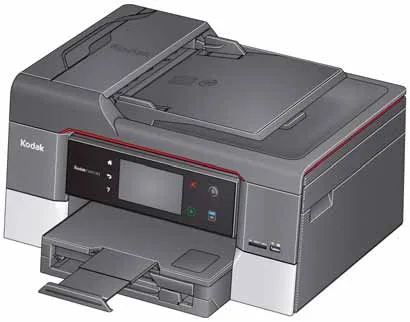
Met deze printer kunt u afbeeldingen en documenten afdrukken, kopiëren, scannen en faxen. Daarnaast ondersteunt deze printer het netwerken, waardoor u toegang krijgt tot de printer via een draadloos (Wi-Fi) of ethernet netwerk.

1 Bedieningspaneel 12 USB-poort voorkant 2 Automatische Document Feeder (ADF) papieren randhandleiding
13 Geheugenkaart slot
3 ADF 14 Output tray extender met papier stop
4 Power snoer poort 15 Scanner glas
5 USB-poort 16 Scannerdeksel 6 Line In telefoon poort 17 Voorkant papieren rand gidsen
7 Ethernet poort 18 Papieren dienblad extender
8 Uittrekbare telefoonpoort 19 Papieren dienblad
9 Duplexer 20 Linkse papieren rand gidsen
10 Toegangsdeur 21 Foto papieren dienblad
11 Printkop met inkt cartridges geïnstalleerd


4 5 6 7
1 LCD touchscreen Toont afbeeldingen, berichten en menu's
2 Annuleren knop Stopt de huidige bewerking en keert terug naar het vorige menu, en sluit het Help scherm
3 Aan- of uitschakelen van de printer
4 Wi-Fi connectiviteitsled
Wanneer het licht wordt ontstoken, geeft de printer aan dat hij is aangesloten op een draadloos (Wi-Fi) netwerk; knippert wanneer u zoekt naar een beschikbaar Wi-fi netwerk
5 Startknop Begint met kopiëren, scannen, afdrukken, onderhoud en bestandsoverdracht
6 Helpknop Toont contextgevoelige hulp
7 Achterste knop Toont het vorige scherm of de volgende hoogste in de menuhiërarchie
8 Startknop Toont het hoofdmenu
Printeroverzicht · Functiebeschrijving


oppervlak.
Drie statuspictogrammen verschijnen op het thuisscherm:
Papierniveaus Inktniveaus Wi-Fi status
Printeroverzicht

Als een item aandacht nodig heeft, verschijnt de afbeelding op het bijbehorende statuspictogram. Als bijvoorbeeld het niveau van zwarte inkt laag is, verschijnt de aandachtsgrafiek op het icoontje:
Raak het pictogram aan om instructies weer te geven.

Aanraken OK om terug te keren naar het thuisscherm.

KODAK Home Center Software is geïnstalleerd met uw KODAK All-in-One Printer Software, tenzij u anders kiest. Het pictogram Home Center zal op uw bureaublad verschijnen.
alleen de bestuurders en Printer Tools.
Op een computer met WINDOWS Besturingssysteem (OS) kunt u Home Center Software gebruiken om:
Op een computer met MAC-OS kunt u Home Center Software gebruiken om:
Printeroverzicht

U kunt online inktpatronen, papier en accessoires bestellen. Een internetverbinding is vereist.
Om leveringen direct van Home Center Software te bestellen:
Om leveringen van het web te bestellen:

Taal en Land/regio.
Om basisprinterinstellingen in te stellen of te wijzigen:
Home Center Software.
• Raak de tijd aan tot een laag vermogen (selecteer 1 à 4 uur in 0,5 uur
landen/regio's of netwerkinstellingen.
Eigenschappen. 4. Druk om terug te keren naar het thuisscherm.
Printeroverzicht

In deze sectie wordt uitgelegd hoe u uw netwerkinstellingen kunt configureren of wijzigen.
Om uw printer te verbinden met een 802.11 draadloos (Wi-Fi) netwerk, gebruik de volgende procedures.
Je hebt nodig:
fabrikant . documentatie voor meer informatie

U kunt de Wi-Fi Setup Wizard op uw printer gebruiken om verbinding te maken met het draadloze netwerk. Gebruik de procedure die geschikt is voor uw netwerkopstelling.
Verbinden met een niet-WPS draadloze router
Om verbinding te maken met uw draadloze netwerk, moet u de naam van het netwerk kennen, ook wel de Service Set Identifier (SSID) genoemd. U kunt uw netwerknaam verkrijgen bij de draadloze router. Zie de documentatie van de fabrikant voor meer informatie.
Als u beveiliging op uw netwerk hebt ingeschakeld, moet u ook de security string kennen die een Wired Equivalent Privacy (WEP) of een Wi-Fi Protected Access (WPA/WPA2) wachtwoordzin kan zijn.
Neem uw netwerkgegevens op met behulp van de juiste hoofdletters en kleine letters.
De Wi-Fi connectiviteit LED knippert als de printer zoekt naar beschikbare draadloze netwerken binnen het bereik, dan toont u de lijst in volgorde van signaalsterkte. Bijvoorbeeld:

Als er extra netwerken zijn die op het LCD kunnen worden getoond, moet u ze aanraken of bekijken.
Netwerken van uw printer

is ingeschakeld en binnen bereik. 5. Als uw netwerk een wachtwoord nodig heeft, gebruik dan het LCD-toetsenbord om de Security String in te voeren. De veiligheidsstring is hoofdlettergevoelig. Als je klaar bent, voel dan OK.


Wanneer de printer succesvol is aangesloten, zal het Wi-Fi connectiviteitslampje stoppen met knipperen en blijven branden. De printer met een draadloze verbinding wordt vermeld als de naam van de printer plus het nummer (bijvoorbeeld KodakHERO9.1+0229) 7. Als u de KODAK All-in-One Printer Software niet geïnstalleerd heeft: a. Ga naar www.kodak.com/go/aiodownloads b. In de resultatenlijst, klik op de link voor KODAK All-in-One Printer Software
uw computer . c. Volg de instructies op het scherm.

Verbinden met een draadloze WPS-router
Als uw router Wi-Fi Protected Setup (WPS) ondersteunt, gebruik dan WPS Connect. Met WPS kunt u uw printer instellen voor een draadloos netwerk door op knoppen te drukken of een PIN in te voeren.
Om verbinding te maken met een netwerk via WPS:
De drukknop van de router is, of waar u het gegenereerde PIN in moet voeren. Raadpleeg indien nodig uw Internet Service Provider of de fabrikant van een routerapparaat documentatie voor meer informatie.
Op een knop drukken PIN invoeren
a Aanraken WPS-pincode genereren. b In uw draadloze router . software,
Druk op of selecteer de WPS-knop. Het kan een knop op het apparaat of een virtuele knop in de software van het toestel.
lokaliseer het PIN-scherm. c Geef de PIN die u heeft ontvangen op het
LCD in het pincodescherm, volg dan de routerinstructies. d Aanraken OK op het controlepaneel.
a Aanraken Knop instellen. b Druk op of selecteer de WPS-knop voor
uw draadloze router. c Aanraken OK op het controlepaneel.
Netwerken van uw printer

uw computer . c. Volg de instructies op het scherm.
een probleem heeft met het verbinden van uw printer aan een draadloos netwerk. Het is meestal niet nodig om een IP-adres in te stellen. Deze procedure is voor geavanceerde gebruikers die weten hoe ze het IP-adres van de printer kunnen verkrijgen.
Om uw IP-adres op de printer in te stellen:

Om de netwerkconfiguratie te bekijken en na te gaan of u verbonden bent met uw draadloze netwerk:
Om de huidige netwerkconfiguratie af te drukken:
Netwerken van uw printer

Om uw printer aan een andere computer(s) op uw netwerk toe te voegen, installeer de KODAK All-in-One Printer Software op elke computer.
Als u verbinding maakt met een nieuwere modelprinter (bijvoorbeeld, je hebt een ESP 9250 Printer en nu voeg je er een HERO 9.1 Printer aan toe), moet u de KODAK All-in-One Printer Software installeren voor het nieuwere type.
Printer wordt verwijderd en updates voor de ESP 9250 Printer worden geïnstalleerd naast het stuurprogramma van de HERO 9.1 printer.
Op een computer met WINDOWS OS:
Wanneer uw printer wordt gedetecteerd, begint de installatie van het stuurprogramma. • Als uw draadloze printer (voorbeeld: KodakHERO9.1+0229) is list: a.Selecteer de printer die is aangesloten op uw netwerk. b.Selecteren Ja, mijn printer staat vermeld., klik dan Volgende.
Wanneer uw printer wordt gedetecteerd, begint de installatie van het stuurprogramma. 2. Wanneer de installatie van het stuurprogramma voltooid is, klikt u Klaar.
Op een computer met MAC-OS:

Voordat u verbinding maakt, moet u:
Om verbinding te maken met een ethernetnetwerk:

computer . c. Volg de instructies op het scherm.
Netwerken van uw printer

U kunt de manier waarop u verbinding maakt met uw printer op elk moment wijzigen.
Om het type printerverbinding te veranderen van USB naar een draadloos (Wi-Fi) netwerk:
Als uw printer is aangesloten op een computer met WINDOWS OS:
1. Koppel de USB-kabel los van uw printer en computer. 2. Als u dit nog niet gedaan heeft, sluit dan uw printer aan op het draadloze netwerk. Zie Verbinding maken met een draadloos netwerk, pagina 9. 3. Schakel op uw computer elke firewall uit die u hebt geïnstalleerd totdat de installatie met succes is voltooid. 4. Selecteren Start > Alle programma's >, Kodak >.; KODAK Printer Netwerkhulpprogramma. • Als uw draadloze printer (voorbeeld: Kodak HERO 9.1+0229) is niet list: a.Select Nee, mijn printer staat niet vermeld, klik dan Volgende. b.Selecteer uw printer uit de lijst, klik vervolgens op Volgende. c. Selecteren Netwerk - draadloos/wifi, klik dan Volgende.
Wanneer uw printer wordt gedetecteerd, begint de installatie van het stuurprogramma. • Als uw draadloze printer (voorbeeld: Kodak HERO 9.1+0229) is list: a.Selecteer de printer die is aangesloten op uw netwerk. b.Selecteren Ja, mijn printer staat vermeld., klik dan Volgende.
Wanneer uw printer wordt gedetecteerd, begint de installatie van het stuurprogramma. 5. Wanneer de installatie van het stuurprogramma voltooid is, klikt u Klaar.
De printer met een draadloze verbinding wordt vermeld als de naam van de printer plus een nummer (bijvoorbeeld Kodak HERO 9.1+0229).
Als uw printer is aangesloten op een computer met MAC-OS:
De printer met een draadloze verbinding wordt vermeld als de naam van de printer plus een nummer (bijvoorbeeld Kodak HERO 9.1+0229).

Voordat u verbinding maakt, moet u:
Om van een USB-verbinding over te schakelen naar een Ethernet netwerkaansluiting:

Als uw printer is aangesloten op een computer met WINDOWS OS:
Als uw printer is aangesloten op een computer met MAC-OS:
Netwerken van uw printer

Met het KODAK Online Printer Management Tool kunt u uw printer via een internetbrowser (zoals INTERNET EXPLORER, FIREFOX, SAFARI en CHROME) op elke computer die zich op hetzelfde netwerk bevindt als de printer.
Ethernet-netwerk. Het Online Printer Management Tool is niet beschikbaar als uw printer aangesloten wordt op een computer met USB-kabel.
Met het Online Printer Management Tool kunt u:


Online Printer Management Tool
Toegang tot het Online Printer Management Tool op een van de manieren die hieronder beschreven worden.
Rechtstreeks vanuit Home Center Software v7.x of hoger:
aantal (bijvoorbeeld KodakHERO9.1+0229). Als er een andere printernaam verschijnt, klikt u op Selecteren, kies dan uw draadloos verbonden printer.
Op elke computer met printerondersteuning:
Configuratie. Een testpagina afdrukken, inclusief het IP-adres in de vorm xxx.xxx.Xxx.exxx.

Om de stand-bytijd, het volume van het geluid of datum en tijd te wijzigen:


Online Printer Management Tool


Bewerk uw telefoonboek of wijzig de faxinstellingen.
Het fax telefoonboek bewerken
Om het fax telefoonboek te bewerken:

Om een telefoonboek toe te voegen:

Online Printer Management Tool
Een telefoonboekitem bewerken:
Een telefoonboekitem verwijderen:
Faxinstellingen wijzigen:

Faxinstellingen wijzigen

Wanneer u met uw printer scant, kunt u de scans rechtstreeks van de printer naar een e-mailontvanger sturen. Om dit te doen, moet u eerst een profiel voor uzelf instellen en het e-mailadres(es) bepalen waarnaar u scans wilt verzenden.
Een uitgaand e-mailprofiel toevoegen


Online Printer Management Tool


de E-mailserver veld. b.Tik het poortnummer van uw e-mailserver in de Poortnummer veld. OPMERKING: Zoek deze informatie in de velden eigenschappen van uw e-mailaccount
e-mailtoepassing.
c. Als uw mailserver beveiligde verbindingsmodus ondersteunt, selecteert u de Altijd gebruiken
beveiligde verbinding vink het vakje aan of neem contact op met uw internetprovider.

Controlevakje. b. Type de Gebruikers-ID en Wachtwoord voor uw e-mailaccount.

Online Printer Management Tool
Het e-mailadresboek instellen
Om e-mailadressen in te voeren van mensen aan wie u scans per mail wilt verzenden:


Instellingen voor scannen naar e-mail
Wanneer u een scan naar een e-mailadres stuurt, gebruikt de printer standaard .. onderwerp regel, lichaam en scan instellingen die je onder e-mailopties hebt ingesteld.


Online Printer Management Tool

U kunt nu een scan naar een e-mailadres sturen vanuit het bedieningspaneel. Zie Scanning van het bedieningspaneel, blz. 82.

U kunt documenten of foto's rechtstreeks scannen naar een bestand in een gedeelde map op uw netwerk.
Voordat u een netwerkmapprofiel aanmaakt
U moet een gedeelde map identificeren of aanmaken op een computer die verbonden is met hetzelfde netwerk als uw printer voordat u een profiel van de netwerkmappen kunt maken. Let op de netwerknaam van de map, inclusief het padinformatie en de naam van de computer waar deze zich bevindt.
Voor meer informatie over het delen van mappen, zie de informatie in onderstaande links.

Online Printer Management Tool
Een netwerkmapprofiel toevoegen
Om een netwerkmapprofiel toe te voegen dat u vanuit het bedieningspaneel kunt benaderen:


U bent nu klaar om een document of foto te scannen naar uw netwerkmap vanuit het bedieningspaneel. Zie Scanning van het bedieningspaneel, blz. 82.

Online Printer Management Tool
Scaninstellingen voor scannen instellen op netwerkmap
Wanneer u een scan naar een netwerkmap stuurt, gebruikt de printer standaardinstellingen die u onder scan-instellingen hebt ingesteld.
U kunt nu een scan naar de netwerkmap sturen vanuit het printerbeheerpaneel. Zie Scanning van het bedieningspaneel, blz. 82.

Uw printer registreren met Google Cloud Print
Met uw printer kunt u overal ter wereld afdrukken met behulp van uw smartphone, tablet of computer die gebruik maakt van Google Cloud Print-apps. U moet uw printer registreren met een Google-account om deze functie in te schakelen.
opent in uw webbrowser.
Hulpmiddelen, klik dan Cloudprinting-instellingen. WINDOWS-pictogram > Alle programma's >
Kodak > KODAK AiO Home Center > Printergereedschappen, klik dan Cloudprinting-instellingen. KODAK AiO Home Center > Hulpmiddelen, klik dan Cloudprinten
Instellen. 4. Volg de instructies op het scherm. 5. Meld u aan bij uw Google-account. 6. Klik in het Google-venster op Printerregistratie afronden. 7. Terug naar het Online Printer Management Tool. Wacht tot je ziet Registratie succesvol voor Google Cloud Print. Dit kan een paar minuten duren. 8. Om uw printer te registreren bij KODAK E-mail Print Service, en een e-mailadres voor de printer ophalen, ga naar stap 3 van het Registreren van uw prent met KODAK E-mailadres Printservice, pagina 36. 9. Uitloggen bij uw Google-account.
Zie Printen met Google Cloud Print, pagina 65 voor informatie over afdrukken.

Online Printer Management Tool
Een Google Cloud-afdrukaccount bewerken
Zodra u met succes een account hebt aangemaakt bij Google, kunt u bewerkingen maken naar verschillende velden.
Uw printer registreren met KODAK E-mail Afdrukservice
Met KODAK E-mailprint kunt u e-mails en e-mailadresbijlagen naar uw printer sturen via een e-account. Uw printer moet geregistreerd zijn bij Google Cloud Print voordat u zich kunt registreren in KODAK E-mailprinter (zie Registreren van uw printer met Googre Cloudprint, pagina 35).
1. Ga naar www.kodakeprint.com 2. Meld u aan bij het account dat u gebruikte om Google Cloud Print in te stellen (zie Registreren van uw printer met Googre Cloudprinter, pagina 35). 3. Klik E-mailadres voor KODAK Printer ophalen. 4. Klik Toegang toestaan. U wordt doorgestuurd naar de website van KODAK E-mail Print Service. 5. Klik Inschakelen naast uw printer. 6. Om te beperken wie e-mails kan sturen naar uw KODAK Printer e-mailadres: a. Naast Toegangscontrole, klik Bewerken. b. Selecteren Controle die e-mail kan versturen (per mail of domein). c. Om een specifiek e-mailadres of domein toe te voegen, klikt u op Nieuw e-mail/domein toevoegen. a. Typ de juiste informatie voor het e-mail of domein, klik dan op Opslaan. OPMERKING: Klik om een e-mail of domein te verwijderen Verwijderen.

U kunt de standaard printerinstellingen voor het kopiëren van documenten en foto's wijzigen, evenals om foto' s af te drukken.
Kopieer document en kopieer foto-instellingen wijzigen
De standaard printerinstellingen voor het kopiëren van documenten wijzigen:


Online Printer Management Tool


Afdrukfoto-instellingen wijzigen
Om de standaard printerinstellingen voor afdrukken van foto's te wijzigen:


Voor de beste resultaten van het documentprinten, gebruik Kodak Document Papers of een papier met het COLORLOK Technology logo op het pakket. Gebruik alleen papier dat is ontworpen voor inkjetprinters.
Voor de beste fotodrukresultaten, gebruik KODAK Photo Papers die geoptimaliseerd zijn om te werken met KODAK All-in-One Printers of fotopapier ontworpen voor pigmentgebaseerde inkjetprinters.
Bij het omgaan met fotopapier:
U kunt gebruiken:

Deze printer heeft twee papieren dienbladen, die verschillende papierformaten accepteren.

Foto (boven) papieren dienblad
Hoofd (onder) papieren bak
Het belangrijkste (onder) papieren bakje accepteert de volgende papierformaten:
De foto (top) papieren dienblad accepteert de volgende papierformaten:

De printer accepteert de volgende envelopgroottes (in het hoofdvak papier):
De belangrijkste (onder) papieren bakinhoud is 100 vellen papier.

Papier · Uitvoervak · Hoofd papieren dienblad


Linker papieren rand gids · Voorkant papier-rand handleiding


Papier · Papierstop · Uitvoervakverlenger

De foto (boven) papieren bakinhoud is 40 vellen fotopapier.


Foto papieren dienblad · Linker papier- rand gids · Voorkant papierenrand handleiding

nat en de beeldkwaliteit zal worden beïnvloed.


Papier

De belangrijkste (onder) papieren bakcapaciteit is 20 enveloppen.


Papier

U kunt originelen plaatsen voor het kopiëren, scannen of faxen op de scanner glass of in de Automatische Document Feeder (ADF). De ADF voedt de originelen automatisch in de printer wanneer u begint met kopiëren, scannen of faxen.
als markeringen op de kopie. Zie Schoonmaken van het scannerglas en document backing, pagina 111.
Om een origineel op het scannerglas te plaatsen:


U kunt tot 35 originelen (20-24 lb / 75 - 90 gsm effen papier) in de Automatic Document Feeder (ADF).
De ADF accepteert originelen in de volgende maten:
Minimumgrootte Maximum grootte
Engelse eenheden 6.9 x 9.8 in. 8.5 x 14 in.
Metrische eenheden 17.5 x 24.9 cm 21.6 x 35.6 cm
24 lb / 90 gsm of lichter dan 16 lb/ 60 gs m in de ADF.


De ADF voedt de originelen automatisch in de printer wanneer u begint met kopiëren, scannen of faxen.
Papier · ADF papieren edge gidsen · ADD papierbak

Print documenten en foto's van laboratoriumkwaliteit op uw printer.
De printer heeft twee papieren dienbladen. Wanneer u documenten afdrukt, selecteert de printer automatisch papier uit het hoofd- (onder) papieren dienblad. Wanneer u foto's afdrukt, selecteert de printer automatisch papier uit het (top) papieren dienblad.
Om handmatig een papieren dienblad te selecteren bij het afdrukken vanaf een computer met WINDOWS OS:
Om handmatig een papieren dienblad te selecteren bij het afdrukken vanaf een computer met MAC-OS:
Om handmatig een papieren dienblad te selecteren bij het afdrukken van de bedieningspaneel:

Om een document af te drukken vanaf uw computer:
U kunt tweezijdige documenten automatisch afdrukken met de ingebouwde duplexer of handmatig door het papier te draaien en opnieuw opladen nadat de eerste zijde is gedrukt.
De duplexer kan tweezijdige documenten automatisch afdrukken op gewoon papier in standaardformaten:
7 tot 11,7 in. / 18 tot 30 cm.
De duplexer kan print:
Automatische tweezijdige afdrukken vanaf een computer met WINDOWS OS
Om tweezijdige documenten af te drukken vanaf een computer met WINDOWS OS via de duplexer:
1. Leg gewoon papier in het papieren dienblad. 2. Open het document dat u wilt afdrukken en selecteer Bestand > Afdrukken. 3. Zorg ervoor dat u in het dialoogvenster Afdrukken: KODAK HELD 9.1 AIO is geselecteerd (printers met een draadloze verbinding hebben een 4-cijferig getal toegevoegd aan het einde van de naam), klik vervolgens op Eigenschappen. 4. Selecteer de Indeling tab. 5. In het tweezijdige drukveld, selecteer Automatisch. OPMERKING: U kunt ook automatisch tweezijdig printen uit de Algemeen tabblad onder
de Werkinstellingen veld.
Afdrukken · Automatische tweezijdige bedrukking

Automatische tweezijdige print van een computer met Mac-OS
Om tweezijdige documenten af te drukken vanaf een computer met MAC-OS, gebruik makend van de duplexer:
1. Leg gewoon papier in het papieren dienblad. 2. Open het document dat u wilt afdrukken en selecteer Bestand > Afdrukken. 3. Zorg ervoor dat u in het dialoogvenster Afdrukken: Eastman Kodak Company HERO 9.1 AiO is geselecteerd (printers met een draadloze verbinding hebben aan het einde van de naam een 4-cijferig getal toegevoegd). 4. In de Kopieën & pagina's drop-down lijst, selecteer Indeling. 5. In de Tweezijdig drop-down lijst, selecteer één van de Band met lange rand of Band met korte rand. 6. Klik Afdrukken.
U kunt tweezijdige documenten afdrukken op papier van elke grootte die de printer accepteert (zie Papiermaten, pagina 41) wanneer u het papier handmatig draait.
zijkanten, zoals gewoon papier of tweezijdig fotopapier. Niet tweezijdig op staafgecodeerd fotopapier afdrukken (de streepjescode is aan de achterkant).
Handmatig tweezijdig printen vanaf een computer met WINDOWS besturingssysteem
Om tweezijdige documenten af te drukken vanaf een computer met WINDOWS OS:
1. Laad papier in het papieren dienblad. 2. Open het document dat u wilt afdrukken en selecteer Bestand > Afdrukken. 3. Zorg ervoor dat u in het dialoogvenster Afdrukken: KODAK HELD 9.1 AIO is geselecteerd (printers met een draadloze verbinding hebben een 4-cijferig getal toegevoegd aan het einde van de naam), klik vervolgens op Eigenschappen. 4. Selecteer de Indeling tab. 5. In het tweezijdige drukveld, selecteer Handmatig, klik dan OK. OPMERKING: U kunt ook handmatig tweezijdig afdrukken uit de Algemeen tabblad onder
de Werkinstellingen veld.
Handmatig tweezijdig printen

Handmatig tweezijdig printen vanaf een computer met Mac-OS
Om tweezijdige documenten af te drukken vanaf een computer met MAC-OS:
1. Laad papier in het papieren dienblad. 2. Open het document dat u wilt afdrukken en selecteer Bestand > Afdrukken. 3. Zorg ervoor dat u in het dialoogvenster Afdrukken: Eastman Kodak Company HERO 9.1 AiO is geselecteerd (printers met een draadloze verbinding hebben aan het einde van de naam een 4-cijferig getal toegevoegd). 4. In het dialoogvenster Afdrukken, selecteer de tweezijdig Controlevakje. 5. Klik Afdrukken. 6. Als de even pagina's klaar zijn met afdrukken, volg dan de instructies op het bedieningspaneel om de gedrukte bladzijden in het invoervak papier te herladen. 7. Druk op het bedieningspaneel om de oneven genummerde pagina's af te drukken.
U kunt de volgende formulieren afdrukken vanuit het bedieningspaneel:
Om een formulier af te drukken:
Afdrukken

U kunt foto's afdrukken met uw alles-in-één printer van:
U kunt ook afbeeldingen afdrukken met Home Center Software van uw computer met WINDOWS OS. Home Center Software kunt u bewerken en verbeteren van uw foto's snel. Startpagina software openen, selecteren Afbeeldingen bewerken en afdrukken, volg dan de instructies op het scherm.
Op een computer met MAC-OS of WINDOWS OS kunt u afbeeldingen van KODAK EASYSHARE Software, fotobewerkingssoftware en software voor het beheer van de beelden afdrukken.
Wanneer u een geheugenkaart in de kaartsleuf op uw printer plaatst, of een USB-apparaat aan de voorkant van de USB poort verbindt, tast Foto's tonen en aanraken of door de foto's scrollen.
Foto's vinden op een geheugenkaart of USB-gekoppeld apparaat
Uw printer kan u helpen om foto's op een geheugenkaart of USB-gekoppeld apparaat te vinden tegen de datum waarop het beeld is genomen of voor het laatst opgeslagen.
Foto's lokaliseren:

U kunt afbeeldingen afdrukken vanaf de volgende kaarten of USB-apparaten:
MS SD/HC MMC Kaart slot Voorste USB-poort
de adapter en de geheugenkaart als een eenheid; verwijder niet de geheugen kaart terwijl het verlaten van de connector in de printer.
Afdrukken

Standaardinstellingen gebruiken om een afbeelding af te drukken
Tenzij u de standaardinstellingen wijzigt, is het standaard voor afdrukken van afbeeldingen 1 x 6 in. Afbeelding van 10 x 15 cm. (Zie Opslaan als Standaarden, pagina 59.)
Om een foto af te drukken vanaf een geheugenkaart of USB-gekoppeld apparaat met de standaardinstellingen:

printer tijdens het afdrukken.

De instellingen wijzigen en afbeeldingen afdrukken
U kunt de afdrukfoto's voor een individuele foto of groep afbeeldingen wijzigen, of u kunt de instellingen veranderen en ze als standaard opslaan.
Om een afbeelding of foto af te drukken met andere instellingen dan de standaardinstellingen:

Afbeeldingen weergeven Option Instellingen Beschrijving
Hoeveelheid 1 (standaard) tot 99 Het aantal exemplaren dat afdrukt.
Kleurkleur (standaard) Drukt de volledige kleur af.
Zwart-wit afdrukken zwart/wit (grijs schalen).
Afdrukken

Afbeeldingen weergeven Option Instellingen Beschrijving
Afdrukgrootte 4 x 6 (standaard) 4 x 7 5 x 7 Als de onderste lade geselecteerd is, verschijnen ook volgende keuzes: 4 x 8 4 x 12 8 x 10 8.5 x 11 of A4
Als de geselecteerde afdrukgrootte kleiner is dan het papier in het papieren dienblad, regelt de printer automatisch de afbeeldingen zodat ze optimaal op het formaat van het document passen.
Lade Selectie Bovenvak (standaard) Afdrukken van afbeeldingen op het papier in de bovenste lade.
Onderste Tray Afdrukken op het papier in de onderste lade.
Kwaliteit Beste (standaard) De printer detecteert wanneer u fotopapier laadt en sets van beste kwaliteit automatisch.
Scene Balance On (standaard) / Off Past de helderheid van het beeld aan om te corrigeren voor onderbelichting en vermindert de variatie in contrast op verschillende gebieden.
Datum toevoegen aan afdrukken Nee (standaard) / Ja Afdrukt de datum waarop het beeld is genomen of laatste bewerkt in een hoek van de print.
Transfer All naar PC Uw printer en computer moeten met een USB-kabel worden verbonden. Om alle foto's op de geheugenkaart naar uw computer over te zetten, drukt u
op het controlepaneel.
Management Tool. Bij het bekijken van de tool in uw browser (zie Toegang tot het Online Printer Management Tool, pagina 20), kies Instellingen tabblad, vervolgens selecteren Kopiëren & afdrukken > Foto afdrukken.
verwijder het niet van de printer tijdens afdrukken.

Sommige digitale camera's laten u tag (of merk te geven) foto's op de geheugenkaart voor het afdrukken. Dit maakt een tag aan die door de printer wordt herkend. Als u ervoor kiest om getagde afbeeldingen af te drukken, worden ze gedrukt volgens de standaardinstellingen op uw printer (tenzij anders aangegeven door het label van de camera).
Getagged foto's (kan ook worden genoemd .marked
Om getagde foto's af te drukken:
blz. 8).

Afdrukken · Getagde foto's afdrukken

Om een panoramische afbeelding af te drukken, laadt u 4 x 12 in. / 10 x 31 cm papier, oftewel 8,5 x 11 in. / 22 x 28 cm of A4 papier in het hoofdvak.

verwijder het niet van de printer tijdens afdrukken.
Panoramische afbeeldingen afdrukken

Foto's van zoomen en oogsten
Gebruik de zoomknoppen om een deel van uw afbeelding te selecteren voor afdrukken.
Om een foto te zoomen en bijsnijden:

0,25 tot een vergroting van 5X. Pers Zoomen om de vergroting in stappen van 0,25 tot 1X te verminderen.
kaart.
Afdrukken

U kunt de foto's draadloos afdrukken met een druk op de knop van:
Zie voor meer informatie de Mobile Printing, blz. 65.
U kunt uw foto's van een geheugenkaart of met behulp van de USB verbonden apparaat in de printer naar uw computer overbrengen. Om deze bestanden over te dragen, de printer must worden aangesloten op uw computer met een USB-kabel, en Home Center Software moet zijn geïnstalleerd op uw computers.
raden u aan een geheugenkaartlezer die direct op uw computer is aangesloten, te gebruiken om ze over te dragen.
Management Tool. Bij het bekijken van de tool in uw browser (zie Toegang tot het Online Printer Management Tool, pagina 20), kies Instellingen tabblad, vervolgens selecteren Kopiëren & afdrukken > Foto afdrukken.

Management Tool. Bij het bekijken van de tool in uw browser (zie Toegang tot het Online Printer Management Tool, pagina 20), kies Instellingen tabblad, vervolgens selecteren Kopiëren & afdrukken > Foto afdrukken.
Afdrukken

Met mobiel afdrukken kunt u vanaf uw mobiele apparaat op het web naar een alles-in-één printer printen.
Wanneer uw:
Wanneer u van plan bent om mobiel te printen, zorg ervoor dat uw printervermogen aan staat of de printer in een lage stroomstand is (zie voor informatie Time to Low Power onder instellingen voor het instellen van printerinstellingen, pagina 8).
Print onderweg vanaf je smartphone, computer of tablet met Google Cloud Print-apps.
Voordat u Google Cloud Print kunt gebruiken, zorg ervoor dat uw printer is ingesteld voor Googel Cloudprinter. Zie Cloud Printing, pagina 35.
Afdrukken varieert per toepassing. Voor de laatste update, ga naar www.google.com/cloudprint/learn/apps.html
Om uit een Chromebook af te drukken:
Klik op de moersleutel en kies Afdrukken om de webpagina af te drukken die u bekijkt (u kunt ook gebruik maken van het toetsenbord sneltoets Ctrl+P).
Afdrukken vanaf een iOS mobiel apparaat (iPhone, iPad, iPod touch):
selecteren Afdrukken. • Attachment: Klik op de Afdrukken knop naast de bijlage. • Van Google Docs: Selecteer het document, klik vervolgens op de rechterbovenhoek en kies
Afdrukken.
Om af te drukken vanaf een ANDROID-OS apparaat:
Installeer de Google Cloud Print App van de ANDROID-markt.

Om vanaf een computer af te drukken:
Installeer de Chrome extensie (plug in) uit de webwinkel van Chromes, dan:
Website.
Afdrukken vanaf een blackberry-besturingssysteem:
Wij raden u aan om KODAK E-mail af te drukken.
Met KODAK E-mailprint kunt u e-mails en e-mailadressen (documenten en foto's) van overal naar uw printer sturen, met behulp van elk apparaat dat in staat is om een mail te versturen.
Google Cloud Print (zie Instellingen van Cloud Printing, pagina 35) en uw printer moet een e-mailadres hebben dat is toegewezen door KODAK Email Print. (zie Registreren van de printer met KODAK E-mail Prent Service, blz. 36).
Om af te drukken met KODAK E-mail Afdrukken:
automatisch afdrukken op het fotopapiervakje, en documenten zullen worden gedrukt naar de hoofd-paperbak.
Mobiele afdrukken

KODAK ESP Office 2100 Series All-in-One Printer
Wanneer u verbonden bent met hetzelfde Wi-Fi netwerk, kunt u beelden draadloos afdrukken via uw alles in één printer vanaf:
Download de KODAK Pic Flick App rechtstreeks vanuit uw apparaat in de App Store en volg vervolgens de procedure voor het toestel. Voor informatie, ga naar www.kodak.com/go/mobile
Om een foto af te drukken vanaf iPhone, iPad of iPod touch apparaat (2e generatie):
Om een foto af te drukken van een apparaat voor BLACKBERRY (software v4.5 of later):
Printerlijst.

Om een foto af te drukken vanaf een apparaat met ANDROID-OS v2.0 of later:
1. Zorg ervoor dat uw apparaat is aangesloten op hetzelfde Wi-Fi netwerk als de printer. 2. Open de KODAK Pic Flick-toepassing op uw apparaat. 3. Selecteer de afbeelding(s) die u wilt afdrukken. 4. Selecteren Beeld/Bewerken om de afbeelding te bewerken(s), of ga naar stap 5. a. Druk op het scherm en houd dit ingedrukt om de bewerkingsmodus te kunnen invoeren. b. Draaien, bewegen, paneren, zoomen of het beeld bijsnijden. 5. Pers Apparaat selecteren, kies dan uw KODAK All-in-One Printer. 6. Selecteer de afdrukgrootte. 7. Pers Terug, dan selecteren Verzenden.
Mobiele afdrukken

U kunt documenten en foto's kopiëren met uw alles-in-één printer. De printer produceert hoogwaardige kleuren of zwart-wit kopieën op verschillende papiersoorten (zie Papiertypes, blz. 40).
U kunt documenten met meerdere pagina's automatisch kopiëren door de originelen (tot 35 bladzijden) in het automatische documentvenster te laden.
En 9,8 tot 14 in. (25 tot 36 cm) lang.
Om een foto te kopiëren, documenten op dik papier of een document dat te klein is om in de ADF te passen, plaatst u het originele gezicht naar beneden op het scannerglas.
Zie voor meer informatie over het laden van originelen, blz. 49.
U kunt een document kopiëren met de standaardinstellingen, of u kan aanpassingen maken aan de hoeveelheid, grootte, kwaliteit en helderheid van uw kopieën. Wanneer u een document kopieert, zal de printer altijd papier gebruiken uit het hoofd- (onder) papieren dienblad.
De standaardinstellingen zijn ofwel de fabrieksstandaard instellingen (zie Reseting factory standards, pagina 122), of standaardinstellingen die u op de printer hebt ingesteld (zie Opslaan als standaardpagina 70).
Een document kopiëren met de huidige standaardinstellingen:
het document in de printer wanneer u begint met kopiëren.

Hoeveelheid 1 (standaard) tot 99 Het aantal exemplaren dat afdrukt.
Kleurmodus kleur (standaard) Drukt de volledige kleur af.
Zwart-wit afdrukken zwart/wit (grijs schalen).
Kopieer grootte Zelfde afmeting (standaard)
De kopie is even groot als het origineel.
Past op pagina De printer detecteert het formaat van het origineel op het scannerglas en de grootte van het papier in het papieren dienblad, en vermindert of vergroot automatisch het originele exemplaar zodat het past op het papier.
Kies percentage Verlaagt tot 20% of vergroot naar 500% van de oorspronkelijke grootte.
Lichter/Donker Normaal, − 3 tot +3 (Normaal is standaard)
Verlicht of verduistert de kopie. Normaal is geen verandering ten opzichte van het origineel; − 3 is de donkerste, +3 is de lichtste.
Goede kwaliteit output; print sneller dan Best.
Beste De hoogste kwaliteit, maar de traagste druksnelheid; elimineert het bandeffect dat soms optreedt bij het drukken van Draft of Normal.
Ontwerp de snelste printsnelheid, maar dan wel van de laagste kwaliteit.
Opslaan als standaard Nee / Ja Om instellingen op te slaan als de nieuwe standaard, touch Ja..


Als het origineel niet op brief of A4-formaat is, dan kunt u tweezijdig kopieën maken als u wilt dat de kopie op papier anders dan letter- of A4 formaat gewoon papier staat.
Om een tweezijdige kopie te maken:
1. Laad het papier in de papieren dienblad. 2. Plaats uw origineel op het scannerglas (zie Gebruik van de scanners, blz. 49). 3. Druk op . 4. Aanraken Document kopiëren. 5. Indien nodig, aanraking Opties wijzigingen aanbrengen in de kopieerinstellingen. 6. Druk om te beginnen met kopiëren. 7. Verwijder de afgedrukte pagina van het uitvoervak en draai deze 180 graden, plaats dan de bladzijde in het papieren bakje (afdrukzijde omhoog). 8. Plaats het volgende origineel op de scanner. 9. Indien nodig, aanraking Opties wijzigingen aanbrengen in de kopieerinstellingen. 10. Druk om te beginnen met kopiëren.
Kopiëren

U kunt een foto kopiëren met de standaardinstellingen, of u kan aanpassingen maken aan hoeveelheid, grootte, kwaliteit en helderheid van uw kopieën. Wanneer u een foto kopieert, gebruikt de printer papier van het bovenste papieren dienblad tenzij u anders aangeeft.
De standaardinstellingen zijn ofwel de fabrieksstandaard instellingen (zie Reseting factory standards, pagina 122), of standaardinstellingen die u op de printer hebt ingesteld (zie Opslaan als Standaarden, blz. 75).
Om een foto te kopiëren met de huidige standaardinstellingen:


Foto-optie-instellingen kopiëren
Hoeveelheid 1 (standaard) tot 99 Het aantal exemplaren dat afdrukt.
Kleurmodus kleur (standaard) Drukt de volledige kleur af.
Zwart-wit afdrukken zwart/wit (grijs schalen).
Lade Selectie Bovenvak (standaard) Kopie wordt gemaakt op het papier in de bovenste tray.
De bodemplaatkopie wordt gemaakt op het papier in de onderste lade.
Kopiëren

Foto-optie-instellingen kopiëren
Kopieer grootte 2 x 3 3,5 x 5 4 x 6 (standaard) 4 x 7 5 x 7 Als de onderste lade is geselecteerd, verschijnen ook volgende keuzes: 4 x 8 4 x 12 8 x 10 8.5 x 11 of A4
De printer vergroot of vermindert het origineel om de kopiegrootte te maken die u selecteert. Als de geselecteerde kopie kleiner is dan het papier in het papieren dienblad, regelt de printer automatisch de afbeeldingen zodat ze optimaal passen bij de grootte van het document.
Lichter/Donker Normaal, − 3 tot +3 (Normaal is standaard)
Verlicht of verduistert de kopie. Normaal is geen verandering ten opzichte van het origineel; − 3 is de donkerste, +3 is de lichtste.
Kwaliteit (alleen beschikbaar als de onderste lade is geselecteerd)
Goede kwaliteit output; print sneller dan Best.
Beste (wanneer het bovenste blad is geselecteerd)
De printer detecteert fotopapier in het papieren dienblad en stelt automatisch Beste kwaliteit vast.
Ontwerp de snelste printsnelheid, maar dan wel van de laagste kwaliteit.
Opslaan als standaardNee / Ja Om instellingen op te slaan als de nieuwe standaard touch Ja..
Normaal (standaard)


Kopiëren


Selectie, dan selecteren Onderste tray. Zorg ervoor dat het papier in de onderste lade is de grootte en type (plainpapier, fotopapier, enz.) die u wilt hebben.


Kopiëren

Scannen digitaliseert documenten en foto's, en stuurt de digitale bestanden naar uw computer, geheugenkaart, e-mail, netwerkmap of USB flash drive.
Om naar een computer te scannen, moet de Home Center Software op die computer geïnstalleerd worden tenzij u het Online Printer Management Tool gebruikt. (Zie Scanning van het Online Printer Management Tool, blz. 91).
Wanneer u scant, kan het digitale bestand:
Scannen vanaf een softwareprogramma op de computer (zoals Home Center Software) geeft u meer opties, maar je kunt ook scannen vanuit het printerbeheerpaneel.
Als u naar een computer scant, zorg er dan voor dat de printer met behulp van USB-kabel of ethernetkabel of draadloos netwerk op een computer is aangesloten (zie Networking Your Printer, pagina 9).
Als u wilt scannen naar een e-mailadres of gedeelde netwerkmap, moet u:

Als u de instellingen die door de printer gebruikt, wilt aanpassen, doe dat dan voordat u scant vanuit het printerbeheerpaneel.
wijzigen scan instellingen voor het scannen naar e-mail of netwerkmap, zie Instellingen opties om te scanderen op e-mailadres, pagina 29, of Scaninstellingen instellen voor de scan naar de map van een netwerk, bladzijde 34.
alleen), selecteren Begin > Alle programma's > Kodak > KODAK AiO Printer Gereedschappen.
als u scant vanaf het printerbeheerpaneel: (1) Selecteer de Algemeen tab. (2) Klik onder de programmalijst naast het geselecteerde programma. (3) Selecteer uit de lijst het programma waarin u wilt dat de gescande bestanden
Open. b. Om instellingen voor het scannen van documenten aan te passen, kiest u de Document tab, dan
selecteer een optie voor elke instelling:
Bestandsformaat .pdf .rtf (alleen beschikbaar wanneer aangesloten op een computer
met WINDOWS OS) tif.jpg .bmp (alleen beschikbaar wanneer aangesloten op een computer
Resolutie (dpi) 75 150 200 300
Scannen · Instellingen · met MAC OS)

c. Om instellingen voor het scannen van foto's aan te passen, kiest u de Afbeelding tabblad, dan een
optie voor elke instelling:
Bestandsformaat .jpg .bmp .tif
Resolutie (dpi) 75 150 200 300 600
Automatisch foto's detecteren (wanneer aangesloten op een computer met WINDOWS OS) of Auto Crop (indien verbonden met een computer van Mac OS).
Wanneer geselecteerd, worden meerdere afbeeldingen op het scannerglas opgeslagen als aparte bestanden.
Instellingen

U kunt documenten met meerdere pagina's automatisch scannen door de originelen (tot 35 bladzijden) in het Automatic Document Feeder te laden.
En 9,8 tot 14 in. (25 tot 36 cm) lang.
Om een foto, documenten op dik of dun papier te scannen, of een document dat te klein is om in de ADF te passen, plaatst u het originele gezicht naar beneden op het glas van de scanner.
Zie voor meer informatie over het laden van originelen, blz. 49.
Wanneer u een document of afbeelding(s) van het bedieningspaneel scant, hebt u de volgende opties:
* Voordat u deze opties kunt gebruiken, moet u Scannen naar E-mail (zie Instellingen scannen op e-mailadres, pagina 25) en Scanneren naar netwerkmap (zie Instellen van de scan naar netwerkmap, blz. 31) vanuit het Online Printerbeheergereedschap.
Scannen

Om te scannen naar een computer:

Scan-optieinstellingenbeschrijving
Scannen naar USB-gekoppelde computer (standaard)
Het gescande bestand wordt naar de USB-gekoppelde computer gestuurd.
Naam van de computer (alleen als een computer via draadloos of ethernetnetwerk is aangesloten)
Het gescande bestand wordt naar de computer op het draadloze of Ethernet netwerk gestuurd.
Scan welk document (standaard)
Stelt de scaninstellingen in voor het scannen van een document (zie Het wijzigen van de instellingen om te scan nen vanuit het bedieningspaneel, pagina 80).
Foto Stelt de scan instellingen voor het scannen van een foto (zie Het wijzigen van de aftasteninstellingen voor het scanten vanuit het bedieningspaneel, pagina 80).

Scan-optieinstellingenbeschrijving
Scan actiebestand (standaard)
Stuurt het gescande bestand in de vorm en naar de locatie op uw computer die u aanwijst.
Toepassing (alleen beschikbaar wanneer Home Center Software op de computer is geïnstalleerd)
Stuurt het gescande bestand naar Home Center Software.
Nee / Ja Om de instellingen op te slaan als nieuwe standaard, drukt u OK. Met Ja. geselecteerd, druk op OK.
Scannen · Opslaan als standaardwaarden

Om te scannen naar een geheugenkaart of USB-flash drive:

Scan-optieinstellingenbeschrijving
Scan welke foto (standaard)
Stelt de scaninstellingen in voor het scannen van een foto (zie Het wijzigen van de instellingen om te scan nen vanuit het bedieningspaneel, pagina 80).
Document Stelt de scaninstellingen in voor het scannen van een document (zie Het wijzigen van de instellingen om te scan nen vanuit het bedieningspaneel, pagina 80).
Bestandstype JPG (standaard) Het gescande bestand wordt opgeslagen als een JPG.
PDF met één pagina Het gescande bestand wordt opgeslagen als een enkele pagina-PDF.
Multi-page PDF Het gescande bestand wordt opgeslagen als een meerpaginaige PDF.

Scan-optieinstellingenbeschrijving
Scangrootte Auto (standaard) 2 x 3 3,5 x 5 4 x 6 4 x 7 4 x 8 5 x 74 4 x 12 8 x 10 8.5 x 11 A4 8,5 x 11
Bepaalt de grootte die wordt gescand.
Nee / Ja Om de instellingen op te slaan als nieuwe standaard, drukt u OK. Met Ja. geselecteerd, druk op OK.
Scannen · Opslaan als standaardwaarden

U kunt uw originele scannen en het gescande bestand onmiddellijk per e-mail naar een of meer ontvangers rechtstreeks vanuit de printer sturen.
e-mailopties (zie Scan instellen naar E-mail, pagina 25).

2. Doe het deksel dicht. 3. Druk op . 4. Aanraken Scannen. 5. Aanraken E-mail. 6. Selecteer een uitgaand e-mailprofiel (de persoon van wie de mail met het scanbijlage wordt verzonden), druk vervolgens op OK. 7. Indien nodig, het 4-cijferige pincodenummer invullen (zie bladzijde 28), selecteren Klaar, druk dan op OK. 8. Selecteer een e-mailontvanger en druk vervolgens op OK. 9. Herhaal stap 8 voor elke ontvanger. 10. Druk om te beginnen met scannen. Het gescande bestand verschijnt op de door u opgegeven bestemming. 11. Wanneer het bericht OK.

U kunt uw originele en onmiddellijk het gescande bestand naar een netwerkmap rechtstreeks vanuit de printer scannen.
netwerkmapopties (zie Scan naar de netwerkmap instellen, pagina 31).
Scannen


om te scannen, volg dan de instructies.

Met behulp van Home Center Software, kunt u meerdere foto's gelijktijdig scannen en opslaan als aparte bestanden.
Laat bij het scannen van meerdere foto's ruimte tussen de beelden zodat de printer individuele afbeeldingen kan detecteren. Alle foto's die elkaar overlappen worden geïnterpreteerd als één enkel beeld.
Meerdere foto's scannen wanneer verbonden met een computer met WINDOWS OS
Om meerdere foto's gelijktijdig te scannen, en ze op te slaan als aparte bestanden:
1. Til de scannerdeksel op en plaatst u de foto's naar beneden, zodat er ruimte tussen de beelden blijft. 2. Doe het deksel dicht. 3. Startpagina software openen en vervolgens selecteren Printergereedschappen. 4. Selecteren Instellingen voor printerscans, dan selecteren de Afbeelding tab. 5. Selecteren Afbeeldingen automatisch detecteren, als het niet is geselecteerd, klik dan op OK. 6. Klik op het pictogram thuis in de rechterbovenhoek, vervolgens selecteer Documenten en foto's scannen. 7. Zorg ervoor dat Afbeelding geselecteerd en Collage - Combineer alle foto's wordt gewist en volg dan de instructies op het scherm. OPMERKING: Klik op Help (? pictogram) voor aanvullende instructies.
Meerdere afbeeldingen scannen wanneer verbonden met een computer met het Mac-OS
Om meerdere foto's gelijktijdig te scannen, en ze op te slaan als aparte bestanden:
1. Til de scannerdeksel op en plaatst u de foto's naar beneden, zodat er ruimte tussen de beelden blijft. 2. Doe het deksel dicht. 3. Open Home Center Software, selecteer vervolgens uw printer. 4. Selecteer de Hulpmiddelen tab. 5. Klik Toepassing scannen. 6. Selecteren Kleurafbeelding of Zwart-witbeeld. 7. Selecteren Automatisch meerdere afbeeldingen detecteren, indien niet geselecteerd. 8. Klik Voorbeeld of Alles scannen, en volg de instructies op het scherm. OPMERKING: Klik op Help (? pictogram) voor aanvullende instructies.
Scannen

U kunt een internetbrowser gebruiken om een scan te starten vanuit het Online Printer Management Tool op een computer die is aangesloten op hetzelfde netwerk als de printer.


Uw printer kan faxen verzenden en ontvangen in zwart-wit of kleur.
Voordat u faxen kunt verzenden of ontvangen, moet u uw printer verbinden en de faxopties instellen.
Om de fax goed te laten werken, moet het land of regio dat op de printer is geselecteerd overeenkomen met uw locatie. Deze instelling bepaalt hoe uw faxen worden verzonden en ontvangen.
Om het juiste land of gebied in te stellen:
Het bepalen van uw type telefoonsysteem
De instructies voor het instellen van uw printer om te faxen verschillen afhankelijk van de aard van telefoondienst die u heeft. Bepaal het type telefoondienst dat u heeft en sluit uw printer dienovereenkomstig aan.
telefoonkabel, kunt u niet in staat zijn om faxen succesvol te verzenden of ontvangen.
Selecteren van het land/regio

Aansluiten op een standaard telefoondienst
Als u een standaard telefoondienst hebt, sluit dan het ene uiteinde van de lijnkabel die met de printer meekwam aan in de LINE IN poort op de achterkant van de drukker en het andere eind in de muurtelefoonaansluiting.

Verbinden met een digitale abonneelijn (DSL)
Als u een DSL-telefoondienst heeft, sluit dan het ene uiteinde van de telefoonkabel die met de printer meekwam aan in de LINE IN poort op de achterkant van de print en het andere eind in het DSL filter (beschikbaar bij uw DSL provider), dat is aangesloten op de muurtelefoonaansluiting.

DSL-filter

Aansluiting op een internet- of kabeltelefoondienst (Voice-Over-Internet Protocol of VOIP)
Als u een internet- of kabeldienst (Voice Over-Internet Protocol of VOIP) heeft, moet u al beschikken over een kabelmodem/router die met coaxkabel op het aansluitkanaal is aangesloten. U heeft ook een Analoge Telefoonadapter (ATA) nodig om uw printer te verbinden voor faxen.
telefoonservice provider voor meer informatie.


Bepaalen of uw telefoonlijn is toegewijd of gedeeld
Om uw printer correct te kunnen aansluiten, moet u bepalen of de telefoonlijn gedeeld wordt of toegewijd.
Als u de lijn deelt met een antwoordapparaat of telefoon:
1. Sluit één uiteinde van het telefoonsnoer dat met de printer meekwam aan in de LINE IN-telefoonpoort op de achterkant van de print. 2. Sluit het andere uiteinde van de telefoonkabel aan op een muurtelefoonaansluiting of DSL-filter, afhankelijk van het type telefonische dienst dat u gebruikt. 3. Sluit één uiteinde van het telefoonsnoer voor uw antwoordapparaat aan op de EXT OUT-telefoonpoort achteraan in de printer. 4. Sluit het andere uiteinde van de telefoonkabel aan op het antwoordapparaat of telefoon. OPMERKING: Als u een antwoordapparaat hebt, stel dan het aantal ringen in om te antwoorden op
de printer naar een hoger aantal dan de ringen om te antwoorden voor het antwoordapparaat (zie Ringen naar Antwoord, blz. 97).
Configuratie voor het aansluiten van een antwoordapparaat met standaardtelefoondienst

Telefoon met · antwoordapparaat

Als u een antwoorddienst heeft: Als u een antwoorddienst hebt die gebruik maakt van een geautomatiseerd systeem voor het op afstand opnemen van berichten voor dezelfde telefoonlijn als uw all-in-one printer, dan kunt u een onderscheidende ring instellen om automatisch faxen te ontvangen (zie Onderscheidende Ring, pagina 98). Als u geen aparte ring opzet, kunt u nog steeds handmatig faxen ontvangen (zie Een fax manueel ontvangen op bladzijde 107).
De informatie van de faxzender verschijnt in het berichtblad van elke fax die u vanuit uw alles-in-één printer verzendt. Dit is meestal uw naam of bedrijfsnaam en faxnummer.
zal leeg zijn.
Om fax-verzenderinformatie in te voeren:
Fax

Voordat u faxen verstuurt of ontvangt, selecteert u de faxinstellingen.
Faxinstellingen Beschrijving
-- Deze informatie staat op de faxen die u verzendt. Raak een veld aan en gebruik het LCD-toetsenbord om uw naam en faxnummer in te voeren. Aanraken OK Om te redden.
Fax Auto-Antwoord Aan (standaard) / Uit Wanneer er een inkomende oproep, de printer zal tonen van naam en nummer van de beller. Wanneer Auto-Antwoord aanstaat, ontvangt de printer automatisch het gesprek of kunt u contact opnemen Antwoord nu om de oproep handmatig te beantwoorden.
Ringen naar Antwoord 1 tot 6 (standaard is 4) Het aantal keren dat uw telefoon zal overgaan voordat de printer het gesprek oppakt. Als u een speciale telefoonlijn voor uw printer gebruikt, zet dan de Rings op Antwoorden op elke instelling. Als de printer de telefoonlijn deelt met een antwoordapparaat, zet dan de Ringen op Antwoorden naar een hoger getal (5 of 6) dan de ringen die voor het antwoordapparaat moeten worden beantwoord (meestal 4 ringen). Hierdoor kan het antwoordapparaat telefoontjes opnemen. De printer zal de lijn volgen nadat het antwoordapparaat is opgehaald, en indien ingesteld op Auto Antwoord, zal een inkomende fax detecteren en ontvangen.
Faxsnelheid snel (33,6K) (standaard) Middel (14,4K) Langzaam (9,6K).
Gebruik deze instelling om de faxtransmissiesnelheid van uw printer te verminderen. Als u moeite heeft met het verzenden of ontvangen van een fax, of als uw fax intermitterend werkt, dan kan de verlaging van de Faxsnelheid naar Medium of Tlow dit probleem oplossen. Als u Vonage of Magic Jack gebruikt, raden wij aan dat u de faxsnelheid op Slow zet.
Fax Afzenderinformatie

Faxinstellingen Beschrijving
Redial if No Answer Ja (default) / Nee Als het faxnummer dat u belt niet beantwoordt, zal de printer automatisch een keer opnieuw versturen.
0 tot 12 (standaard is 5)
Het aantal keren dat de fax zal proberen een druk nummer te herverdelen.
Nodig gesprekswachten uit (standaard) / Ja Als u belwachtdienst op uw telefoonlijn hebt, kunt u deze uitschakelen zodat een inkomende oproep niet de faxtransmissie onderbreekt. Selecteren Ja. om gespreksafwachting uit te schakelen, voer dan de code voor oproepuitschakeling (hieronder) in. OPMERKING: U moet gespreksgesprek inschakelen
handmatig na uw faxbericht.
*70 (standaard) De printer selecteert automatisch de Call-Waiting Disable Code voordat u het nummer waar u een fax naar stuurt inbelt. Deze code schakelt gesprek uit wachten voor de duur van de fax, waardoor inkomende oproepen te onderbreken uw fax-transmissie. De gebruikelijke code om gesprekswachten uit te schakelen is de standaard *70. Als de oproep wacht code is anders in uw gebied, tik Code uitschakelen door aanroepen, dan druk op de backspace-knop om te wissen van de huidige code. Gebruik het toetsenbord om de juiste code in te voeren, en druk vervolgens op OK.
Onderscheidende ring Elke ring (standaard) / Enkele Ring / Dubbele Ring/ Drievoudige Ring
Deze service, beschikbaar bij de meeste telefoonbedrijven, voegt meerdere telefoonnummers aan een lijn. Elk telefoonnummer heeft dan een onderscheidend ringpatroon (enkele, dubbele of drievoudige ring) om u te laten weten welk nummer gaat. Selecteer het ringpatroon dat aan de telefoonnummers van de printer is toegekend, zodat de print automatisch faxen kan ontvangen.
Faxluidspreker Aan (standaard) / Uit Met de faxzanger kunt u bij het versturen van faxen de kiestoon en eerste faxtonen horen.
Fax · Drukke Redial Pogingen · Call-Waiting uitschakelen Code

Faxinstellingen Beschrijving
Faxbevestigingspagina afdrukken
Alleen na falen (standaard) /Nooit/Altijd
De faxbevestigingspagina bevat de tijd en datum, het nummer dat u belde, het telefoonnummer waar vandaan u gebeld hebt, en of de verzending succesvol was.
Faxinstellingen afdrukken -- Om de huidige fax instellingen te printen, letter of A4-papier laden en vervolgens op drukken.
Faxafdrukpagina -- De faxomslagpagina toont de datum en rubrieken voor informatie over uw fax. Gebruik deze omslagpagina, indien nodig, bij het versturen van een fax. Om een faxhoespagina af te drukken, brief of A4-papier laden en vervolgens op .
Fax activiteitenlogboek afdrukken -- Het faxactiviteitslog bevat informatie (datum, tijd, duur van het bericht naar/vanaf, aantal pagina's en meer) over de laatste 30 verzonden en/of ontvangen faxen. Om een fax activiteitenlog, brief of A4-papier af te drukken drukt u op .
Dialing Mode Tone (standaard) / Polse Bepaalt hoe de printer een faxnummer inbelt. Tone diling (de meer voorkomende methode) gebruikt tonen om een telefoonnummer te bellen. Het is sneller en betrouwbaarder dan pulse dialing, die een reeks van impulsen gebruikt om te bellen met een telefoonnummer. Traditioneel werd pulse dialing gebruikt door roterende telefoons; toon kiezen wordt gebruikt door touch-tone telefoon.
Foutcorrectie Aan (standaard) / Uit Fout correctie wordt alleen toegepast bij het verzenden van zwart-wit faxen. Het vermindert het verlies van gegevens, die kunnen optreden op slechte kwaliteit telefoonlijnen. Foutcorrectie verhoogt de verzendtijd op telefoonlijnen van slechte kwaliteit, maar het transport is betrouwbaarder. (Error correctie is niet van toepassing op faxen ontvangen.) Als u Vonage of Magic Jack gebruikt, raden wij aan dat u Foutcorrectie naar UIT stelt.

Om faxinstellingen aan te passen vanuit het Online Printer Management Tool:
Fax

De antwoordmodus instellen (automatisch beantwoorden of handmatig)
De standaardinstelling voor Auto-Answer is ingeschakeld. Wanneer Auto-Answer aanstaat, pikt de printer automatisch alle inkomende faxen op.
Om gesprekken handmatig te beantwoorden, tast Antwoord nu op de LCD of zet Auto-Answer uit (zie ook het handmatig ontvangen van een fax, blz. 107):
U kunt maximaal 60 faxnummers in het telefoonboek invoeren.
U kunt het telefoonboek maken en beheren vanaf de LCD printer of, als uw printer is aangesloten op een computer met WINDOWS OS, u Home Center Software kan gebruiken.
U kunt ook het Online Printer Management Tool gebruiken om de Fax Phone Book te bewerken. Zie bladzijde 103.
Gebruik van symbolen in telefoonboek ingangen
U kunt de volgende symbolen gebruiken in telefoonboekvermeldingen:
Symbool Beschrijving Reactie per fax
* ster Gebruikt voor speciale functies (bijvoorbeeld, *70 wordt gebruikt om gesprek wachten uit te schakelen)
# pond Gebruikt voor speciale functies (bijvoorbeeld, # aan het einde van een getal betekent de voltooiing van de getallenreeks)
Aanraken Pauzeren om een komma toe te voegen. Dit veroorzaakt een vertraging van 2 seconden voordat u de resterende nummers belt.

Een nieuwe telefoonboek-item toevoegen
Om een nieuw telefoonboek toe te voegen:
1. Druk op . 2. Aanraken, dan aanraken Fax. 3. Aanraken Telefoonboek. 4. Aanraken Nieuw toevoegen. 5. Raak de velden aan om naam en nummer van een ontvanger in te voeren. Aanraken OK om de informatie op te slaan. 6. Optioneel: Geef een sneltoetsnummer. U kunt uw tien meest gebruikte faxnummers instellen als Quick Dial-nummer. U zult in staat zijn om ze snel te bellen, en zij zullen worden weergegeven aan de bovenkant van uw telefoonboek. a. Aanraken Snel bellen, dan een beschikbaar nummer selecteren om toe te wijzen aan het contact. b. Aanraken OK Om af te maken. 7. Als je klaar bent, raak dan aan. OK Om te redden.
Een telefoonboek-item bewerken
Een telefoonboek-item bewerken:
Een telefoonboek-item verwijderen
Een telefoonboekitem verwijderen:
Fax

Met behulp van het Online Printer Management Tool om de Fax Phonebook te bewerken
U kunt het Online Printer Management Tool gebruiken om uw fax telefoonboek te bewerken. Zie het fax telefoonboek, blz. 23).
Voordat u een fax stuurt, maak dan (indien nodig) de coverpagina's klaar en laad het origineel en verander zo nodig de resolutie en helderheid.
Als u een faxpagina nodig heeft, kunt u er één afdrukken met uw printer en vervolgens handmatig de informatie invullen (persoon naar wie u verzendt, faxnummer, naam enz.).
Om een faxpagina af te drukken:
Om documenten (tot 35 pagina's) die op gewoon papier staan, te faxen, laadt u de originelen in het automatische documentvenster.
En 9,8 tot 14 in. (25 tot 36 cm) lang.
Om een foto te faxen, documenten op dik of dun papier, of een document dat te klein is om in de ADF te passen, plaatst u het originele gezicht naar beneden op het scannerglas. U kunt slechts één pagina tegelijk faxen vanaf het scannerglas.
Zie voor meer informatie over het laden van originelen, blz. 49.

Voordat u een fax verstuurt, wijzig de resolutie, helderheid en kleurinstellingen naar behoefte op basis van uw origineel.
Instellingen wijzigen voordat u een fax verstuurt:
Faxoptie Beschrijving instellen
Resolutiestandaard (standaard) Fijne foto
De resolutiebepaling bepaalt de hoeveelheid detail die wordt verzonden. Standaard is de standaard voor de meeste documenten. Gebruik Fine voor documenten met kleine letters. Gebruik foto voor de foto's.
Lichter/donker Normaal (standaard) − 3 tot +3
Pas de helderheid aan volgens de helderheid van uw origineel. Normaal is geen verandering ten opzichte van het origineel; − 3 is de donkerste, +3 is de lichtste.
Kleurmodus zwart-wit (standaard) kleur
De kleurmodus bepaalt of uw fax in zwart-wit wordt verzonden, dan wel kleuren. Als de ontvanger niet is ingesteld om kleur af te drukken, zal de fax zwart-wit printen.
Opslaan als standaardNee / Ja Om instellingen op te slaan als de nieuwe standaard, tik Ja..
Fax

U kunt een fax op verschillende manieren versturen. U kunt gebruiken:
Zwart-wit.
Om een fax te versturen met behulp van het telefoonboek:
Om een fax te versturen met behulp van Quick Dial:
Om een fax te versturen met behulp van het numerieke toetsenbord:

Om een fax te sturen naar een onlangs gekozen nummer:
Als er geen nummer te herdialiseren, tik OK. Het telefoonboek gaat open.
Om een fax van uw computer te versturen, moet u Home Center Software op uw computer hebben geïnstalleerd.
Een fax versturen van een computer met WINDOWS OS:
Een fax versturen vanaf een computer met MAC-OS:
Om een fax te versturen vanaf een computer die MAC-OS draait:
1. Open het document dat u wilt faxen en selecteer Bestand > Afdrukken. 2. Het afdrukdialoogvenster indien nodig uitbreiden. 3. Selecteren Faxopties van het drop-down menu. 4. Selecteer een papiergrootte (alleen V.S. Letter of A4) in het drop-down menu, selecteer dan indien nodig de oriëntatie. 5. Controleer het vakje Verzenden als fax en vul vervolgens de fax in Aan veld. 6. Selecteer een faxkwaliteit (Standaard of Beste). 7. Klik Afdrukken de fax te versturen.
Fax

U kunt uw printer instellen om automatisch of handmatig faxen te ontvangen. Zelfs als uw printer is ingesteld om automatisch faxen te ontvangen, kunt u ze nog steeds handmatig op elk moment ontvangen.
Faxen automatisch ontvangen:
De printer ontvangt automatisch alle inkomende faxen.
Incoming Call. (Naam en nummer indien beschikbaar). De printer ontvangt automatisch de fax na het aantal ringen dat u hebt geselecteerd (zie Rings to Answer, blz. 97). U kunt echter ervoor kiezen om de fax eerder te ontvangen door nu Antwoord op het LCD aan te raken. (Of de fax kleur of zwart-wit is wordt bepaald door de afzender.)
Als Auto-Answer uitgeschakeld is, kunt u inkomende faxen handmatig ontvangen. U kunt elke inkomende fax handmatig ontvangen, zelfs als Auto-Answer is ingeschakeld.
Om een fax handmatig te ontvangen:
Als uw printer is aangesloten op dezelfde telefoonlijn als een andere telefoon en u gebruik maakt van toonkiezing (zie Dialing Modus, pagina 99), kunt u handmatig een inkomende fax ontvangen vanaf een ander toestel. Wanneer u de kenmerkende ring van uw faxlijn hoort of weet dat het binnenkomend telefoontje een fax is:

U kunt de printer instellen om bepaalde rapporten automatisch af te drukken, of u kunt rapporten op elk moment handmatig printen.
Om de huidige faxinstellingen af te drukken:
De faxbevestigingspagina bevat de tijd en datum van verzending, het nummer dat u belde en het telefoonnummer waarvan u gebeld hebt, en of de transmissie succesvol was. Om de faxbevestigingspagina af te drukken, moet u eerst een optie selecteren om deze af te printen voordat u het bericht doorstuurt. De standaardinstelling is om nooit de faxbevestigingspagina af te drukken.
Om de faxbevestigingspagina af te drukken voor toekomstige faxen:
pagina indien de ontvangers deze informatie niet op hun faxmachines hebben gezet.
Fax

Het fax activiteitenlog geeft gedetailleerde informatie voor ongeveer de laatste 30 verzonden of ontvangen faxen. Het logboek bevat informatie zoals datum, tijd, duur van de verzending, naar/vanaf en aantal pagina's.
Om een fax activiteitenlog af te drukken:
1. Druk op . 2. Aanraken, dan aanraken Fax. 3. Aanraken Faxinstellingen, druk dan op OK. 4. Aanraken, dan aanraken Fax activiteitslogboek afdrukken. 5. Laadletter (8,5 x 11 in. 22 x 28 cm) of A4 (8,3 x 11,7 inch / 21 x 30 cm) effen papier in het hoofdvak (zie Ladend paper in de belangrijkste papieren bak, pagina 42), dan druk op . OPMERKING: De naam en faxnummer van de ontvangers zullen niet op uw Fax activiteit verschijnen
Log in als de ontvangers deze informatie niet op hun faxmachines hebben gezet.
U kunt een fax annuleren die u op elk moment verzendt of ontvangt.
Om een fax te annuleren, drukt u op .

Uw printer heeft weinig onderhoud nodig. Kodak raadt echter aan het scannerglas en de deksel regelmatig schoon te maken om stof en vingerafdrukken weg te nemen, wat van invloed is op de kwaliteit en nauwkeurigheid van het aftasten en kopiëren.
Behalve bij het reinigen van de printer, houd u de print aangesloten op een AC stopcontact. Als je een stroomstrip gebruikt, zet dan de energiestrook niet uit. (De printer hoeft niet noodzakelijkerwijs ingeschakeld te worden, maar moet aangesloten zijn.)
Houd de printkop en inktpatronen te allen tijde in de printer om schade aan het drukwerk te voorkomen.
Neem voor recycling- en/of verwijderingsinformatie contact op met uw lokale autoriteiten. In de VS, ga naar het Electronics Industry Alliance op www.eia.org of ga naar www.kodak.com/go/recycle

Het scannerglas kan worden besmeurd en kleine puin kunnen zich ophopen in het witte document onder de scannersdeksel. Reinig periodiek het scannerglas en de documentachtergrond.

Document backing · Scannerglas


alcohol op een zachte doek, veeg dan grondig af met een doekje bevochtigd door water om eventuele resterende alcohol te verwijderen.
Uw printer behouden

Uw printer gebruikt zwarte en kleur inkt cartridges. U kunt de geschatte inktniveaus controleren op het LCD (zie Controleer inkt niveaus, pagina 121) of in Home Center Software. Wanneer een inktcartridge zonder inkt zit, toont het bedieningspaneel een bericht waarin staat dat de zwarte of kleurinkt cartridges moeten worden vervangen.

De inktpatronen bevinden zich in de printkop.

Printhead Zwarte inkt cartridge
Kleurinktpatroon


Drukkop onmiddellijk.

Uw printer behouden


de printkop alleen als u een nieuwe afdrukkop van Kodak ontvangt.


Uw printer behouden


Uw printer behouden


Met behulp van de nieuwste software en firmware zorgt u voor optimale prestaties.
Hoewel er een automatische controle is op software en firmware-updates wanneer uw computer verbonden is met het internet, kunt u handmatig bijwerken via de volgende procedure.
De software bijwerken:
Kodak > KODAK AiO Printer Gereedschappen.
De printerfirmware bijwerken:
klik Selecteren, klik Lijst vernieuwen en kies uw printer uit de lijst; klik OK en volg de instructies op het scherm.
update. Dit kan de printer inoperable maken. Als de printer draadloos is aangesloten, zorg dan dat u een stabiele verbinding heeft wanneer u de update uitvoert. Tijdens de upgrade zal uw printer opnieuw worden gestart. Wacht op het bericht, .Update voltooid! U kunt nu uw Kodak Printer gebruiken om op de computer te verschijnen.
Uw printer behouden

De software bijwerken:
De firmware bijwerken:
update. Dit kan de printer inoperable maken. Uw printer zal tijdens de upgrade opnieuw worden gestart.
Vanaf het bedieningspaneel kunt u taken uitvoeren om de printer goed te laten functioneren.
Om de inktniveaus te controleren:

Om de papierniveaus te controleren:
Standaardinstellingen terugzetten naar de standaard instellingen:
land/regio.
Uw printer behouden

Als u een probleem ondervindt met uw printer, zal het opnieuw opstarten van de printer soms het probleem oplossen. Zet je printer uit, wacht vijf seconden en zet dan de printer aan.
Als u nog steeds een probleem ondervindt, gebruik dan de volgende informatie om uw printer problemen op te lossen.
dan weer verbonden, of als de stroom op de printer werd onderbroken. • Als u een draadloze verbinding gebruikt, zorg er dan voor dat: de Wi-Fi aansluitingslamp blijft branden. . De printer is verbonden met uw draadloze netwerk.
Controleren:
a. Druk op de printer. b. Aanraken, dan aanraken Netwerkinstellingen. c. Aanraken Netwerkconfiguratie weergeven.
Zorg ervoor dat het Active Connection Type Wi-Fi is en dat het IP adres niet alle nullen zijn. . Uw router zendt gegevens uit.
Je printer. Voor meer informatie, ga naar www.kodak.com/go/inkjetnetworking
Draadloze connectiviteit Voor draadloze verbindingsproblemen, ga naar www.kodak.com/go/inkjetnetworking
Probleem Mogelijke oplossingen

– Press . – Touch , then touch Onderhoud. Printkop opruimen. • Kalibreer de printer:
– Press . – Touch , then touch Onderhoud. Printer kalibreren. Voor meer informatie, ga naar www.kodak.com/go/held9 1support typ dan het probleem in de zoekveld.
Foutcodes/berichten of andere problemen die u niet kunt oplossen
Problemen oplossen · Probleem Mogelijke oplossingen

Voor meer informatie over probleemoplossing:
Hulp bij draadloos netwerken. www.kodak.com/go/inkjetnetworking
Zoek in onze kennisbasis van Antwoorden op Vragen.
www.kodak.com/go/held9 1support
Download de nieuwste firmware en software voor optimale printerprestaties.
www.kodak.com/go/held9 1downloads
Controleer de uitgebreide gebruikershandleiding voor gedetailleerde instructies en de aanbevolen systeemeisen.
www.kodak.com/go/held9 1 manuals
Hulp krijgen met problemen die je niet kunt oplossen.
Contacteer Kodak op www.kodak.com/go/contact en beschikken over de volgende informatie:
– Kodak Service Number (located inside the
printer wanneer u de toegangsdeur opent)
controlepaneel) • Computermodel, besturingssysteem en
versie van Home Center Software

De statuslichten geven de staat van de printer aan. Er zijn twee statuslichten op de printer: één die stroom aangeeft, de andere geeft Wi-Fi status aan.
Vermogenslicht Wat het betekent
• De printer is uitgeschakeld.
van de printer en in een stopcontact, en dat het elektrisch uitlaatnet stroom heeft.
Knipperen De printer is bezet. • Wacht tot de printer klaar is met zijn taak.
Op de printer staat klaar.
Wi-Fi status licht Wat het betekent
Uit De Wi-Fi radio is uitgeschakeld of wordt ingeschakeld, maar niet aangesloten op een draadloos netwerk.
Knippert continu De Wi-Fi radio is ingeschakeld en de printer zoekt binnen het bereik naar beschikbare draadloze netwerken.
Knippert met tussenpozen De Wi-Fi radio is ingeschakeld en de printer kan geen beschikbare draadloze netwerken binnen bereik vinden, of de wifiradioverbinding wordt onderbroken of is te zwak om signalen te verzenden. Om een draadloos netwerk binnen bereik te vinden en verbinding te maken, de Wi-Fi radio uitzetten en de wi-fi configuratiewizard draaien (zie Verbinding met een draadoverschrijdend netwerk, pagina 9).
Aan de Wi-Fi radio staat aan en er is een werkende verbinding tussen printer en draadloos netwerk.
Problemen oplossen

De volgende specificaties kunnen zonder kennisgeving worden gewijzigd:
Zwarte afdruksnelheid 8.5 beelden per minuut
Kleurafdruksnelheid 5,5 beelden per minuut
Afdruktechnologie Continutone, thermische inkjet
Kwaliteitsmodi afdrukken Draft, Normal en Best op gewoon papier
Beste op fotopapier
Hoeveelheid 1 tot 99
Afdrukgroottes 2 x 3 in. / 5 x 8 cm
3,5 x 5 in. 9 x 13 cm 4 x 6 inch. 10 x 15 cm 4 x 7 inch. 10 x 18 cm 4 x 8 in. / 10 x 20 cm 4 x 12 in. / 10 x 30 cm (Panoramisch) 5 x 7 in. / 13 x 18 cm 7 x 10 in. /18 x 25 cm 8 x 10 in. 20 x 25 cm US Letter (8,5 x 11 in. / 22 x 28 cm) A4 (8,3 x 11,7 inch / 21 x 30 cm)
Kwaliteit Beste, normale, ontwerpmodi op gewoon papier
Beste op fotopapier
Automatisch detecteren van media Papier en fotopapier automatisch detecteren
Optimaliseer de beeldkwaliteit voor KODAK Photo Papers met barcode
Afbeeldingsverbetering KODAK PERFECT TOUCH Technology met
Home Center Software (alleen van WINDOWS OS)
Kleur Zwart en wit of kleur
Scènebalans Aan (standaard), Uit

Product- en veiligheidspecificaties
Kleur Zwart en wit of kleur
Hoeveelheid 1 tot 99 exemplaren
Kopieergroottes Dezelfde grootte, passend bij pagina's van 20 tot 500%
Papierkwaliteit Beste, normale en concept
Helderheid − 3 to + 3
Kleur Zwart en wit of kleur
Hoeveelheid 1 tot 99
Kopieergroottes 4 x 6 inch. / 10 x 15 cm
4 x 7 inch. 10 x 18 cm 4 x 8 in. / 10 x 20 cm 4 x 12 in. / 10 x 30 cm (Panoramisch) 5 x 7 in. / 13 x 18 cm 7 x 10 in. / 18 x 25 cm 8 x 10 in. 20 x 25 cm US Letter (8,5 x 11 in. / 22 x 28 cm) A4 (8,3 x 11,7 inch / 21 x 30 cm)
Helderheid − 3 to + 3
Type scanner Contact afbeeldingssensor (CIS)
Scangrootte Maximale grootte van het origineel gescand uit scannerglas:
8.5 x 11.7 in. / 22 x 30 cm
Ondersteunt inheemse scanresolutie van 2400 dpi-scans bij 8 bit per kanaal, met 3-kleurenscans op 24 bits/pixel
Optische karakterherkenning (OCR)
Papiercapaciteit 100 vellen van 16 tot 24 lb (60 tot 75 g)
20 enveloppen (20 tot 24 lb / 75 tot 90 gsm)
Papiergrootte 4 x 6 inch. tot 8,5 x 14 inch. 10 x 15 cm tot 22 x 36 cm

Papiercapaciteit 40 vellen 20-mil fotopapier
7 tot 12 mils / 290 gm, maximum
Papiergrootte 4 x 6 inch. tot 5 x 7 in. / 10 x 15 cm tot 13 x 18 cm
Papiercapaciteit 50 vellen van 16 tot 24 lb (60 tot 90 gm) gewoon papier
20 vellen fotopapier (7 tot 12 mil / 290 gsm, maximaal) 20 enveloppen (20 tot 24 lb / 75 tot 90 gsma)
Papier 16 tot 24 lb (60 tot 90 gm)
Fotopapier 7 tot 12 mil / 290 gsm, maximum
Kaarten 110 lb / 200 gsm index, maximum
Enveloppen 20 tot 24 lb (75 tot 90 gm)
Transparantie Alle commercieel beschikbare inkjet rassen (met een witte streep
op de korte rand)
Etiketten Alle commercieel beschikbare inkjet rassen op
8,5 x 11 inch. 22 x 28 cm en A4 (8,3 x 11,7 inch). / 21 x 30 cm) maat bladen
IJzer- en staalindustrie Alle commercieel beschikbare inkjet rassen op 8.5 x 11 in. en A4
Papier A4 (8.3 x 11.7 in. / 21 x 30 cm)
A5 (5,8 x 8,3 inch / 15 x 21 cm) A6 (4.1 x 5,8 in. 11 x 15 cm) B5 (6,9 x 9,8 inch). / 18 x 25 cm) US Executive (7,3 x 10,5 in. 18 x 27 cm) US Letter (8,5 x 11 in. 22 x 28 cm) US Legal (8,5 x 14 inch. / 22 x 36 cm) Aangepaste maten van 4 tot 8.5 in. 10 tot 22 cm breed en 6 tot 14 in. / 15 tot 36 cm lang
Etiketten A4 (8.3 x 11.7 in. / 21 x 30 cm)
US Letter (8,5 x 11 inch). / 22 x 28 cm)
Indexkaartbestand 4 x 6 inch. indexkaarten (10 x 15 cm)
5 x 7 in. indexkaarten (13 x 18 cm)
maat bladen

Product- en veiligheidspecificaties
A4 (210 x 297 mm) US Letter 8,5 x 11 in.) (216 x 280 mm)
Enveloppen C5 (6,4 x 9 inch). 16 x 23 cm)
C6 (4,5 x 6,4 inch / 11,5 x 16 cm) DL (designated long) 4,3 x 8,7 in. 11 x 22 cm US #73⁄4 (3,9 x 7,5 inch). 10 x 19 cm) US #9 (3,9 x 8,9 in. 10 x 23 cm) US #10 (4,1 x 9,5 in / 11 x 24 cm)
Foto's 4 x 6 inch. / 10 x 15 cm
4 x 7 inch. 10 x 18 cm 4 x 8 in. / 10 x 20 cm 4 x 12 in. / 10 x 31 cm 5 x 7 in. / 13 x 18 cm 7 x 10 in. / 18 x 25 cm 8 x 10 in. 20 x 25 cm US Letter (8,5 x 11 in. / 22 x 28 cm) A4 (8,3 x 11,7 inch / 21 x 30 cm)
Inktverwerking 2-cartridge, 5-ink systeem
Inktleven 1 jaar garantie vanaf de datum van aankoop
Gesteund protocollen USB 2.0 High Speed; DPOF
Hulpmiddelen ondersteund WINDOWS OS-gebaseerde en Mac OS Computers, geheugen
kaarten (SD, MS/Duo, MMC, SDHC), USB-apparaten (flash drives, camera's), PictBridge
Afbeeldingsformaten ondersteund Beeldafdrukken ondersteunt JPEG (EXIF v2.21 niet-progressief);
ondersteunt geen progressieve JPEG-formaat; beeldscannen ondersteunt scannen naar JPeg en niet doorzoekbare PDF
Aantal USB-poorten Een USB 2.0 hoge snelheid poort op de achterkant voor het verbinden van de
printer naar de computer (indien nodig), en een aan de voorzijde voor het aansluiten van USB-apparaten
802.11b/g/n, WPA/WPA2, WPS en WEP

Aanvraagondersteuning Software voor beeldbeheer van derden; optisch karakter
ondersteuning van documenten door lezers (OCR)
Mediasteun Papier, fotopapier, enveloppen, wenskaarten, kaartenvoorraad.
Ondersteuning voor scanners TWAIN EN WIA, WAA2 (VISTA EN VENSTERS 7 OS), ICA
(MAC OS) en TWAIN, inclusief segmenteringsscanning
Ondersteuning bijwerken Software en firmware updates beschikbaar via Web support
Biedt het selecteren, bekijken, bewerken en afdrukken van afbeeldingen vanaf geheugenkaarten alleen voor drukdoeleinden
USB-digitale invoerapparaat
Ondersteunt een USB 2.0 hoge snelheid apparaat poort aan de achterkant van de printer, en een USS 2.0 high speed embedded host port op de voorzijde van de drukker
Ondersteuning voor PictBridge Ondersteunt PictBridge CIPA-DC-001-2003 functies (Ref 8)
via de USB-hostpoort voor het frontpaneel
De printer mag alleen worden gebruikt met de meegeleverde schakeladapter. Fabrikant en model: Flextronics Sales & Marketing (A-P) Ltd, model VP-09500084-000 Hipro Technologies, Inc, model HP-A0601R3
Opslagafmetingen 17,5 in. (44,5 cm) lang x 17,0 inch (43,18 cm) breed x 9,1 in.
(23.11 cm) hoog met ingangs- en uitvoerbakken gesloten
Gewicht 18,7 lb (8,5 kg) met voeding, printkop en inkt
Bedrijfsbereik 41 tot 95 °C (5 tot 35°C), 15 tot 85% RH
Volledige beeldkwaliteit milieubereik
59 tot 86 °F (15 tot 30°C) en 20 tot 80% RH
Energie-efficiëntie ENERGIE STAR® gekwalificeerd

Product- en veiligheidspecificaties
Product Een jaar na aankoop (met bewijs van aan koop)
Printkop Een jaar na aankoop (met bewijs van aan koop)
Computer met WINDOWS OS
Besturingssysteem WINDOWS 7, VISTA of XP (SP2 of later)
CPU INTEL CELERON Processor
Kloksnelheid 1,2 GHz
Geheugen 512 MB RAM
Beschikbare harde schijfruimte 500 MB beschikbaar
Interface USB 2.0 Hoge snelheid
Computer met MAC-OS
Besturingssysteem Mac OS X 10.5 of hoger
CPU PowerPC G4, G5, of INTEL-gebaseerde MARINTOSH
Kloksnelheid 1,2 GHz
Geheugen 512 MB RAM
Beschikbare harde schijfruimte 200 MB beschikbaar
Interface USB 2.0 Hoge snelheid

KODAK HERO 9.1 All-in-one Printer is een klasse 1 LED product.
Voor personeel van de dienst:

Product- en veiligheidspecificaties

De Federal Communications Commission van de Verenigde Staten (in CFR 47 deel 15.105) heeft aangegeven dat het volgende bericht ter kennis wordt gebracht van gebruikers van dit product:
digitaal apparaat van klasse B, overeenkomstig deel 15 van de FCC-regels. Deze grenswaarden zijn bedoeld om een redelijke bescherming te bieden tegen schadelijke interferentie in een residentiële installatie. Deze apparatuur genereert, gebruikt en kan radiofrequentie-energie uitstralen en indien niet geïnstalleerd en volgens de instructies wordt gebruikt, kunnen deze schadelijke interferenties veroorzaken voor radiocommunicatie. Er is echter geen garantie dat er in een bepaalde installatie niet interferentie optreedt. Indien deze apparatuur een schadelijke storing veroorzaakt bij radio- of televisieontvangst, die kan worden bepaald door het uit en aan te zetten van de uitrusting, wordt de gebruiker aangemoedigd om te proberen de interferenties met één of meer van de volgende maatregelen recht te trekken:
De uitgestraalde energie van dit product ligt ver onder de grenswaarden voor blootstelling aan FCC-radiofrequentie. Het product moet echter zodanig worden gebruikt dat het potentieel voor contact bij de mens tijdens normaal gebruik wordt geminimaliseerd. Dit product en eventuele daaraan bevestigde externe antenne, indien ondersteund, moeten op zodanige wijze worden geplaatst dat het potentieel voor menselijk contact tijdens normaal gebruik wordt beperkt. Om te voorkomen dat de blootstellingslimieten van FCC worden overschreden, mag bij normaal gebruik niet minder dan 20 cm dichtbij de mens liggen.

Product- en veiligheidspecificaties
Dit product voldoet aan de toepasselijke technische specificaties van Industrie Canada.
De bediening is aan de volgende twee voorwaarden onderworpen: (1) dit apparaat mag geen storing veroorzaken en (2) het moet elke interferentie, met inbegrip van storingen die ongewenste werking van het toestel kunnen veroorzaken, aanvaarden.
Dit digitale apparaat van klasse B voldoet aan de Canadese ICES-003.
Verklaring betreffende stralingsblootstelling in de industrie Canada (IC)
Deze apparatuur voldoet aan de grenswaarden voor blootstelling door IC-straling die zijn vastgesteld in een ongecontroleerde omgeving. Deze apparatuur moet worden geïnstalleerd en bediend met een minimum afstand van 20 cm tussen de radiator en uw persoon.
Hierbij verklaart Eastman Kodak Company dat deze alles-in-één draadloze printer voldoet aan de essentiële eisen en andere relevante bepalingen van Richtlijn 1999/5/EG.
De geluidsemissies van deze apparatuur bedragen niet meer dan 70 dB(A).
Deze apparatuur is niet bedoeld voor gebruik op de werkplek overeenkomstig BildscharbV-voorschriften.
Das Gerät ist nicht für die Benutzung am Bildschirmarbeitsplatz gemäß BildscharbV vorgesehen.

Ga naar www.kodak.com/go/REACH voor informatie over de aanwezigheid van stoffen die overeenkomstig artikel 59(1) van Verordening (EG) nr. 1907/2006 (BEREIK).

In de Europese Unie mag dit product niet worden weggegooid als ongesorteerd stedelijk afval. Neem contact op met uw lokale autoriteiten of ga naar www.kodak.com/go/recycle voor recyclingprogramma-informatie.
Om energie te besparen, zal deze printer na 1 uur automatisch een verminderde stroomstand (slaap) invoeren. U kunt de vertragingstijd (in stappen van 0,5 uur) tot 4 uur aanpassen. Een verhoging van de vertragingstijd kan leiden tot een lagere energiebesparing.
ENERGIESTARIEVEN en HET ENERGIESTERMERK zijn geregistreerd in de VS. dienstmerken. Als een Energy STAR-partner heeft Kodak vastgesteld dat dit product voldoet aan de ENERGIESTAR-richtsnoeren voor energie-efficiëntie. Voor meer informatie over het Energy STAR-programma, zie www.energystar.gov

Product- en veiligheidspecificaties
Kodak garandeert dat de consumenten van Kodak elektronische producten en accessoires (.Producten"), exclusief batterijen, gedurende een jaar vanaf het moment van aankoop vrij zijn van storingen of defecten in zowel materialen als afwerking. Behoud het origineel gedateerde verkoopbewijs. Bewijs van de datum van aankoop zal vereist zijn bij een verzoek om garantie reparatie.
Garantieservice is alleen beschikbaar binnen het land waar de producten oorspronkelijk werden gekocht. U kunt worden verplicht om Producten op uw kosten naar de erkende servicefaciliteit voor het land waar de producten werden gekocht. Kodak zal producten herstellen of vervangen als ze niet goed functioneren tijdens de garantieperiode, onder voorwaarden en/of beperkingen vermeld hierin. Garantieservice omvat alle arbeid, evenals de nodige aanpassingen en/of vervangingsonderdelen. Als Kodak een product niet kan repareren of vervangen, zal Kodak naar keuze de aankoopprijs terugbetalen die voor het Product is betaald mits het product aan Kodak wordt teruggegeven samen met bewijs van betaalde koopprijs. Reparatie, vervanging of terugbetaling van de aankoopprijs zijn de enige remedies onder deze garantie. Indien vervangende onderdelen worden gebruikt voor het repareren van reparaties, kunnen deze delen opnieuw zijn vervaardigd of herwerkte materialen bevatten. Indien het gehele product moet worden vervangen, kan dit door een herverwerkt produkt worden vervangen. Gerefabriceerde producten, onderdelen en materialen zijn gerechtvaardigd voor de resterende garantietermijn van het oorspronkelijke product of 90 dagen na reparatie- of vervangingsdatum indien dat langer is.
Deze garantie dekt geen omstandigheden buiten de controle van Kodak. Deze garantie geldt niet wanneer het defect te wijten is aan schade, ongeval, wijziging, aanpassing, ongeoorloofde service, misbruik, misbruik van accessoires of toebehoren (zoals inkt- en inkttanks), verzuim om de bediening, onderhoud of herverpakkingsinstructies van Kodak op te volgen, door Kodak geleverde artikelen (zoals adapters en kabels) niet gebruiken of claims gedaan na afloop van deze garantie. KODAK MAAKT GEEN ANDERE UITDRUKKELIJKE OF IMPLICIETE GARANTIE VOOR DIT PRODUCT, EN WIJST DE GEÏMPLICEERDE GARANTIES EN VOORWAARDEN VAN VERHANDELBAREHEID EN GESCHIKTHEID AF VOOR EEN BEPAALD DOEL. Indien de uitsluiting van een impliciete garantie onder het recht niet doeltreffend is, zal de duur van de stilzwijgende garantie één jaar zijn vanaf de aankoopdatum of zo'n langere periode als wettelijk vereist. De optie van reparatie, vervanging of terugbetaling is alleen Kodak. Kodak is niet verantwoordelijk voor bijzondere, gevolg- of incidentele schade als gevolg van de verkoop, aankoop en gebruik van dit product ongeacht het doel. Aansprakelijkheid voor bijzondere, gevolg- of incidentele schade (inclusief maar niet beperkt tot verlies van inkomsten en winst, stilstandskosten, het verliezen van gebruiksgemak van de apparatuur, kosten van vervangingsmiddelen, faciliteiten of diensten of vorderingen van uw klanten ten aanzien van dergelijke schadevergoeding als gevolg van aankoop, gebruik of falen van het product), ongeacht oorzaak, dan wel wegens schending van enige schriftelijke of impliciete garantie wordt uitdrukkelijk afgewezen.
Sommige staten of rechtsgebieden staan niet toe dat incidentele schade wordt uitgesloten, noch beperkt. De bovenstaande beperking en uitsluiting zijn dus mogelijk niet op u van toepassing. Sommige staten of jurisdicties staan geen beperkingen toe op de duur van een impliciete garantie, zodat bovenstaande beperking niet voor u geldt. Deze garantie geeft u specifieke rechten, en je kunt andere rechten hebben die variëren van staat tot staat of door jurisdictie. Uw wettelijke rechten worden niet aangetast.
Beperkte garantiedekking · Beperkingen · Uw rechten

In andere landen dan de Verenigde Staten en Canada kunnen de voorwaarden van deze garantie anders zijn. Tenzij een Kodak-garantie schriftelijk aan de koper wordt meegedeeld door een bedrijf van Kodak, bestaat er geen garantie of verplichting buiten enige wettelijke minimumeisen, ook al kan het gebrek, schade of verlies uit nalatigheid zijn.
Veelvoorkomende problemen, mogelijke oorzaken en oplossingen.
| Probleem | Mogelijke oorzaak | Oplossing | |
|---|---|---|---|
| Printer werkt niet aan | • Zorg ervoor dat u het netsnoer gebruikt, die bij uw printer is meegeleverd. • Zorg ervoor dat het netsnoer op de AC-adapter is aangesloten en in een stopcontact of voedingsstrip wordt gestopt, en dat de LED van de wisselstroomadapter aangestoken wordt. • Zorg ervoor dat het netsnoer veilig is aangesloten op de aansluiting van de stroomkabel aan de achterkant van de printer. | p.129 | |
| Printer niet gedetecteerd | • Zorg ervoor dat uw printer is aangesloten en ingeschakeld. • Als u een USB-kabel gebruikt, zorg er dan voor: • Als u een draadloze verbinding gebruikt, zorg er dan voor dat: de Wi-Fi aansluitingslamp blijft branden. . De printer is verbonden met uw draadloze netwerk. Om te controleren: a. Druk op de printer. b. Aanraken , dan aan netwerkinstellingen. c. Netwerkconfiguratie voor Touch View. Zorg ervoor dat het Active Connection Type Wi-Fi is en dat het IP adres niet alle nullen zijn. . Uw router zendt gegevens uit. Voor meer informatie, ga naar www.kodak.com/go/inkjetnetworking. | p.129 | |
| Draadloze connectiviteit | Voor draadloze connectiviteitsproblemen, ga naar www.kodak.com/go/inkjetnetworking. | p.129 | |
| Transportbeklemming | • Open de toegangsdeur en maak eventuele obstakels vrij. • Zorg ervoor dat de drukkop en inkt cartridges correct zijn geïnstalleerd. (De printkop en inkt cartridges zijn correct geïnstalleerd wanneer u ze hoort klikken op hun plaats.) | p.129 | |
| Inktcartridge fouten | • Zorg ervoor dat de inktcartridges van KODAK zijn geïnstalleerd. Gebruik geen niet-Kodak merk of bijgevulde inktpatronen. • Verwijderen, vervolgens opnieuw installeren van de patronen. Zorg ervoor dat de patronen op hun plaats klikken. | p.129 | |
| Te veel papierkrullen na het afdrukken | • Als u afbeeldingen of documenten met grote gebieden van beeldinhoud afdrukt, probeer dan de boven- en onderrand te verhogen bij het afdrukken in portretmodus of links/rechts marges wanneer u in landschapsstand drukt. Begin met een 1 inch marge op boven en onderkant en 0.25-in. (0,62 cm) marge aan de zijkanten. Hoe groter de marge, hoe minder potentieel er is voor krul. • Print op een papier met hoger gewicht, zoals papier van 24 lb (90 gsm) of gebruik KODAK Ultimate Paper. • Een grens toepassen in plaats van afdrukken zonder grenzen. • Als het papier niet goed in de uitvoerbak stapelt, verwijder dan de pagina's als ze uitstappen. | p.130 | |
| Afdrukkwaliteit | • Gebruik voor het beste resultaat KODAK Papier of een papier met COLORLOK Technology logo op de verpakking. • Zorg ervoor dat het papier correct wordt geladen (zie Laden van papier, blz. 42). • Maak de afdrukkop schoon: . Touch Clean Printhead. • Kalibreer de printer: . Touch Calibreren Printer. Ga voor meer informatie naar www.kodak.com/go/hero9 1support, typ dan het probleem in het zoekveld. | p.130 | |
| Papieren confituur | • Controleer op papier achter de duplexmachine in het schoonmaakgebied. • Zorg ervoor dat het papier in de bak vrij is van tranen of plooien. • Zorg ervoor dat u het papieren dienblad niet overbelast. • Ga voor meer informatie naar www.kodak.com/go/hero9 1support, en type jam in het zoekveld. | p.130 | |
| Foutcodes/berichten of andere problemen die u niet kunt oplossen | • Ga naar www.kodak.com/go/hero9 1support, en type vervolgens uw foutcode of bericht in. Als u contact moet opnemen met Kodak (zie www.kodak.com/go/contact), heb dan de volgende informatie beschikbaar: • Kodak Service Number (gelegen in de printer wanneer je het toegangsdeur opent) • Printer modelnummer (op het bedieningspaneel geplaatst) ■ Computermodel, besturingssysteem en versie van Home Center Software • Exacte formulering van elke foutmelding(s) en de error code | p.130 |
Eigenaren en ons team reageren doorgaans binnen een dag — en uw vraag helpt ook de volgende persoon.
Stel als eerste een vraag — andere eigenaren of ons team geven antwoord.