



Gebruikershandleiding
A-61092 Deel nr. 1E8133

Veiligheidsinformatie voor installatie-instructies voor de Kodak Digital Science Document Scanner 9500
personeel.

Veiligheidsinformatie voor Gebruikers/Installatie-instructies voor de Kodak Digitale Wetenschap Automatische Documenteninvoer
personeel.

De Kodak Digital Science Document Scanner 9500 is een snelle, middelgrote tot hoge resolutie roterende scanner ontworpen voor het digitaal vastleggen van bedrijfsdocumenten in grote hoeveelheden. De Documentscanner 9500 bevat gedrukte tekens, handgeschreven tekst en afbeeldingen uit documenten van verschillende grootte.
◊ Scanner 9500 scant 160 landschappen (A4-formaat) of 120 portret (8 1⁄2 x 11 inch) documenten per minuut op 200 dpi, 107 landschapsgrootte A4 of 80 portret 8 1⁄ 2 x 11-inch documenten per minuten bij 300 dpi.


Onderdelen voor scanners De volgende illustraties en beschrijvingen zullen u helpen vinden en vertrouwd raken met scannercomponenten.

Voeder- en scheidingsrollen
Afstelknop voor de Gap (alleen semi-automatische feeder)
Controlepaneel — contains the status display, indicators, and operating keys used to control the scanner.
Voeder- en scheidingsrollen (alleen semi-automatische feeder)
Voerbak — holds documents prior to feeding.
Bovenste omslag — provides access behind the transport area.
Afsluiten hopper — collects documents after they have been scanned.
Rechterdeur voor toegang aan de rechterkant — provides access to the transport system components.
Zijpaneelschakelaar Met
Gap-ontgrendelingshendel Met
Afstelknop voor gap (alleen semi-automatische feeder)

Computerinterface 1 (COIN 1)
Computerinterface 2 (COIN 2)
Computerinterface 3 (COIN 3)
Stroomkabel Hoofdschakelaar
J30 J31 J45 J32 J33 J46
UIT
Computerinterface 1 (COIN1) Configureert de scanner en voert diagnoses uit.
Computerinterface 2 (COIN2) . bar code interface. Transfers commando's tussen de scanner en externe apparaten/subsystemen.
Computerinterface 3 (COIN3). SCSI kenmerkende poort interface Systeem debuggen en monitoren SCSI-host computer communicatie.
SCSI-poorten . SCSI interface verbinding voor de scanner
Stroomkabel — plugs into an appropriate power outlet.
Hoofdschakelaar.. schakelt hoofdstroom naar de scanner aan en uit.
Achteraanzicht · SCSI poorten · Niet gebruikt

Statusweergave — indicates the image address, scan mode, document level and operator messages.
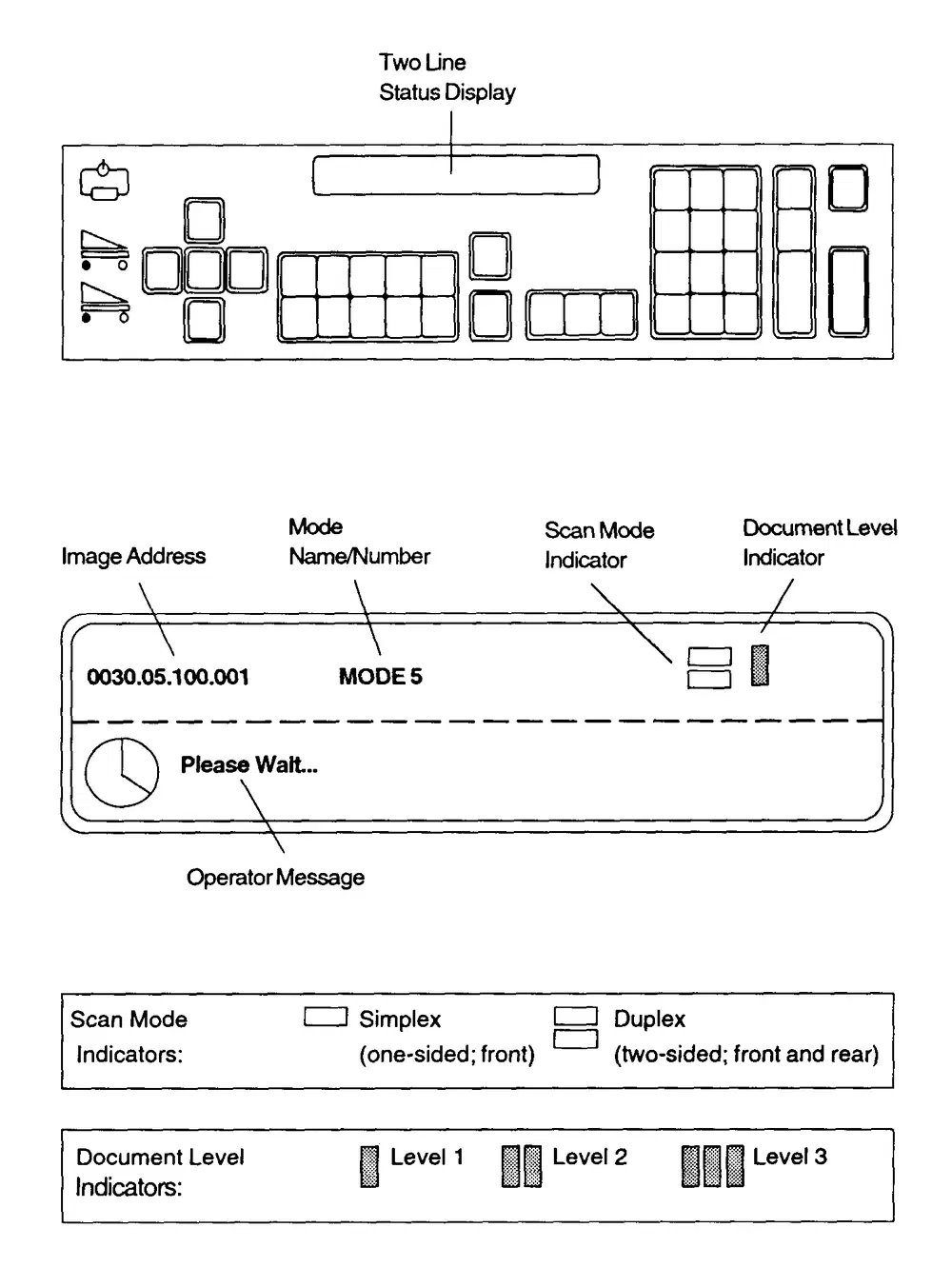
Naam/nummer Scanmodus-indicator voor afbeeldingsadres
Tweeregelige statusweergave · Documentniveau-indicator · Operatorbericht


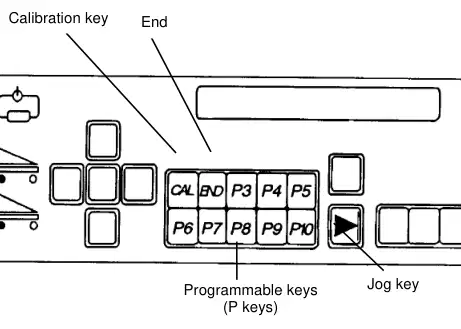
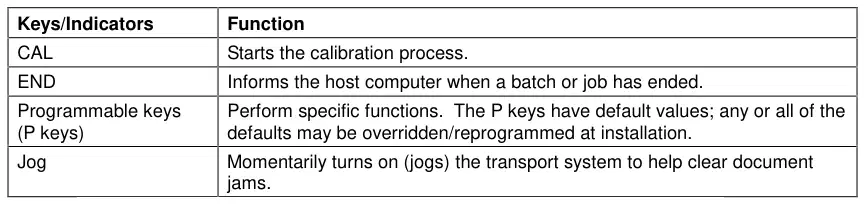

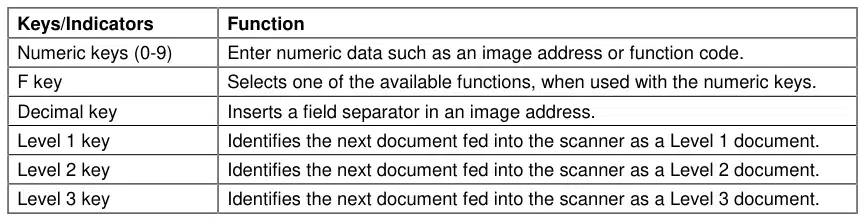
F Sleutel


Bevestigingstoon/alarm De bevestigingstoon/alarm bevindt zich onder het bedieningspaneel en geluiden wanneer een van de volgende omstandigheden optreedt:

De volgende stappen zijn nodig om de scanner voor te bereiden op werking. De procedures voor de uitvoering van deze stappen worden in dit hoofdstuk beschreven.
Volg de onderstaande stappen om het vermogen op de scanner aan te zetten.
normale dagelijkse operaties.
Wacht tot de statusweergave-indicatoren zijn verlicht en er een bedieningsdisplay verschijnt voordat u verder gaat.

De scanner kan zijn geconfigureerd bij de installatie om het gebruik van een tweede taal in de statusweergave mogelijk te maken. De gebruikte taal (Frans, Duits, Italiaans, Spaans of een andere) wordt tijdens de installatie gedefinieerd. Indien beschikbaar, kan het alternatieve taalscherm worden geopend met functiecode F19.

Kalibratie bepaalt de intensiteit van de lampen, die bijdragen tot de algehele kwaliteit van het gescande documentbeeld.
De scanner moet worden gekalibreerd:
Kalibreer de scanner met behulp van een ijkdoel (vel papier) dat is:
Om de scanner te kalibreren:
Wanneer de kalibratie succesvol is, keert het statusscherm terug naar een normaal bedieningsdisplay.

Niet-succesvolle kalibratie Als de kalibratie niet lukt, verschijnt er een bericht in het statusscherm.
Het kan nodig zijn:
Als u al het bovenstaande hebt gedaan en kalibratie nog steeds mislukt, neem contact op met uw servicevertegenwoordiger.
Voordat u met de verwerking van documenten begint, moet u ervoor zorgen dat de documenten gemakkelijk via de scanner kunnen worden ingevoerd.
Zorg ervoor dat alle documenten bij gebruik van de semi-automatische feeder dezelfde grootte, structuur, dikte en gewicht hebben. De voorkanten van alle documenten zijn uitgelijnd.

De aanpassingsprocedure moet alleen worden gedaan bij het voeden en scheiden van problemen blijven nadat de voer-en separatorrollen zijn gereinigd. Voor procedures voor reinigingsrollen, zie hoofdstuk 5, Onderhoud.
De openingsknop op het bedieningspaneel vergroot of vermindert de ruimte tussen de toevoer- en scheidingsrollen. De kloof moet goed worden aangepast voor een soepel vervoer van documenten zonder overlappingen.
Wanneer documenten van verschillende diktes in een groep worden gevoerd, pas de opening aan met behulp van het dunste document uit de groep.
De opening van de toevoer- en scheidingswand moet mogelijk worden aangepast om:
Als de kloof niet goed is aangepast:
moet gekalibreerd en ingeschakeld zijn.
Om de toevoer- en scheidingswalspleet aan te passen:
in het feeder- of transportsysteem; dit zal een onjuiste aanpassing opleveren.


Aan de bovenkant van het spoor
Indien de stukken gescheiden zijn, herhaal dan het volgende totdat de documenten niet worden gescheiden:
Indien de documenten niet gescheiden zijn, ga dan verder met stap 9.

Als de telling niet hetzelfde is, wordt het gat niet correct aangepast. Draai de knop tegen de klok in en herhaal stap 12. Herhaal tot het is gecorrigeerd.
Voordat u documenten in de scanner gaat voeren, pas dan de positie van het voerschap aan.

Om meerdere documenten automatisch te voeden, moet de voederplank zich in verhoogde positie bevinden (zoals hierboven aangegeven).
Om de voederplank te verhogen:
Om documenten (één voor één) met de hand te voeren, moet het voederplankje in een lagere positie liggen (niet aangegeven).
Om de voerplank te verlagen:

Voordat u documenten gaat verwerken, pas de zijgidsen op het voederschap aan om de verwerkte documenten te kunnen gebruiken.


het etiket van de plank voeren en niet tussen de zijgeleidingen passen, roteren en opnieuw plaatsen van documenten binnen de zijgeleiders.

De uitgangs- en eindstophandleiding moet worden aangepast zodat de documenten na verwerking correct zijn gestapeld.

Zijgeleidingen (pijltjes correct weergeven
zijgeleidingen) Eindstop

17-inch met adapter (A3)

De scanner wordt geleverd met twee deflectoren (opgeslagen in de zak die zich binnen het rechter toegangsdeur bevindt), ontworpen om te helpen stapelen van de documenten als ze uit het transportsysteem en voer de uitgang hopper.
Gebruik de korte deflector voor documenten minder dan 5 in. (13 cm) en de lange deflector voor documenten langer dan 5 in. (13 cm) en voor gemengde maten.

Voorste hoes ( hoeft niet te worden geopend om aan te sluiten

Lip van de uitgang hopper
Deflector (zwarte zijde moet omlaag zijn)

Overzicht Dit hoofdstuk bevat instructies voor de keuze van modi, waarbij gebruik wordt gemaakt van tijdelijke bedrijfswaarden en voederdocumenten met behulp van ofwel het semi-automatische feeder of het automatische feeder.
Het scanproces bestaat uit de volgende stappen:
de hoofdschakelaar.

Een modus selecteren De scanner biedt 18 modi die geprogrammeerd kunnen worden voor een bepaalde toepassing of groep toepassingen.
De modi worden geprogrammeerd op het moment van installatie en opgeslagen voor gemakkelijke toegang en gebruik.
De modus wordt meestal via het hostsysteem geselecteerd, met een uniek commando voor de scanner. U kunt echter handmatig een modus selecteren.
Om een modus te selecteren, doe het volgende:
U kunt ook met uw systeembeheerder controleren of een van de P-sleutels is voorgeprogrammeerd om specifieke functies uit te voeren.
Elk van de 18 modi die op het moment van installatie zijn geprogrammeerd, bevatten definities die invloed hebben op de output van de scanner. Elke modus is geprogrammeerd om te voldoen aan de outputvereisten van een bepaalde toepassing of groep toepassingen.
Er kunnen echter gevallen zijn waarin een bepaalde toepassing enige variatie van de bestaande modus vereist. In dergelijke gevallen kunnen de definities van modus worden gewijzigd met behulp van beschikbare functiecodes. Zie hoofdstuk 4, Functiecodes, voor een lijst en beschrijvingen van de beschikbare functiecodes.
is geselecteerd of de zijpaneelschakelaar wordt uitgeschakeld. De oorspronkelijke modusdefinitie wordt alleen beïnvloed door deze wijzigingen als de mode-overrides worden opgeslagen (de optie "modus override" kan bij installatie geselecteerd zijn en indien gekozen, verschijnt er een plusteken (+) in de eerste regel van het statusscherm).
Voorbeeld:
Als mode 15 definities bevat waarmee u de Kodak Imagelink Ensigner kunt gebruiken, is de startpositie (die aangeeft hoe ver van het beginpunt van het document afgedrukt wordt) geprogrammeerd om 0,5 te zijn.
Als er een speciale toepassing is die de goedkeuring vereist, wordt 1 inch vanaf het voorste gedeelte van het document afgedrukt. U kunt functiecode F59 gebruiken om tijdelijk de startpositie te wijzigen.

Hieronder volgen de instructies voor het voeren van documenten met behulp van semi-automatische feeder. Nadat de scanner is voorbereid op gebruik, zijn de gewenste modus en eventuele tijdelijke bedrijfswaarden gedefinieerd, bent u klaar om documenten in het transport te voeren.

Topdocument · Fanned documenten

Het voeren van dikke documenten De hendel voor het loslaten van de kloof wordt gebruikt om dikke documenten zoals kaartenvoorraad of dekkingsvoorraden te voeden. De hendel bevindt zich op het frontpaneel van de scanner, naast de openingsknop.

van scheidingsrollen wanneer
Ze gaan één voor één naar het transport.

hendel (vasthouden) Voederrol

Hieronder volgen instructies voor het voeren van documenten met behulp van de automatische feeder. Nadat de scanner is voorbereid op gebruik, zijn de gewenste modus en eventuele tijdelijke bedrijfswaarden gedefinieerd, bent u klaar om documenten in het transport te voeren.
bedekt de 3 1⁄2-inch vereiste breedte.

Er zijn verschillende functies beschikbaar die kunnen worden gebruikt om tijdelijk de bedrijfsparameters te wijzigen, en om informatie over systeem- en accessoirestatus te verkrijgen.
Deze functies worden in de functiecode-samenvatting later in dit hoofdstuk vermeld. De volgende procedures zijn voor het gebruik van functiecodes:
Als de functie wordt gebruikt om een bewerking in of uit te schakelen (een optie aan of uitschakelen):
Als de functie numerieke invoer vereist:
Als de functie wordt gebruikt om een meting of instelling te verhogen of af te bouwen:
- Druk op de Omhoog pijl om de meting te verhogen met
1 inch (25 mm) of een waarde, of − Druk op de Omlaag pijl om de meting te verlagen door
1 inch (25 mm) of een waarde, of − Druk op de Rechts pijl om de meting te verhogen met
1/8-inch (3 mm) of een waarde, of − Druk op de Links pijl om de meting te verlagen door
1/8-inch (3 mm) of een waarde. Pers Binnen.
Een functie annuleren (voordat u op de knop drukt Enter) of het statusscherm wissen na uitvoering van een functiecode:

Hieronder volgt een samenvatting van de functies en hun bijbehorende functiecode:
Status Accessoirestatus* F05 Datum en tijdweergave* ‡ F23 Geelapsed Time* F17
Tellers Niveau 0 Aantal* F10 Niveau 1 Aantal*F11 Niveau 2 Aantal*f12 Niveau 3 Aantal*functioneren van het aantal documenten*F13 Totaal aantal documenten===Geografie==*F09 Reset Level Counts F14
Instellen Actie/bevestigingstoon ‡ F93 Alarmtone ‡F16 Alarmvolume F15 Wijzigingsdatum ‡ f22 Veranderingstijd ‡f21 Weergave Contrast F18 Display Taal F19 Meetsysteem F20 Operator ID F34 Scanner Kalibratie F37
Modus Selecteer modus F01 Gekoppelde modus F91 Tellen alleen F04 Herstellen Modus F02
Index/Afbeeldingsadres Laatste afbeeldingsadres* F08 Level 0* F07 Level 1* F94 Level 2* F95 Level 3* F96 Vaste veld F92 Volgende beeldadres F97
* Kan worden uitgevoerd terwijl het transport loopt. ‡ Beschikbaar bij het gebruik van geavanceerde mogelijkheden.

Werking Run F99 Beëindigen Batch* F06 Stop* F98
Scannerkalibratie F37 Geletterde scannevlag* F73 Momentary Scanning Vlag*F74-scanner Einde van Job F38
Advies Advies aan/uit F57-adviesmodus F58-adviesprintpositie F59
Voetschakelaar Bevestigingstoon van de voetschakelaar ‡ F75
Barcode‡ Barcode lezen aan/uit F60 Gedeeltelijke streepjescode lezen Aan/uit de F66-balkcode lezingsbevestiging Tone F63-barcode / Patch-leesbevestiging Toon F62-staafcode Test F65-Bar code doorgeven Lezen op volgend document* F64
Documentbeheer Lengte Controle aan/uit F70 Lengte van de overslag Controleren op volgend document alleen* F71 Scheefdetectie F72
Documentprinters Alle documentenprinters aan/uit F40 Primaire documentafdruk 1 Aan/uitF41 Secondary Documentafdrukmachine 1 Aan / uit ‡ F42 Documentafdrukken 12 Aan/Uit F43 Afdrukken van de uitvoer op volgend document F44 Positie afdrukken F46 Afdrukken Testen F45 Printerkarakterafdruk F39 Printer Open Jettest F56 Zuiveringsfrequentie F49 Purge Printkop* F48
* Kan worden uitgevoerd terwijl het transport loopt. ‡ Beschikbaar bij het gebruik van geavanceerde mogelijkheden.
Scannen

Super12 Documentprinter Contrast F39 Afdrukkoppositie F40 Afdrukken Test F45 Automatische Zuivering Afdrukhoofd F48 Uitlijnen Afbeelding- Afdrukken* F49 Afdrukken Cartridge Status F56
Super12 Document Printer.
Patchlezer Patch Reader 1 On/Off F50 Patch Lezer 2 Aan/uit ‡ F51 End Fed Patch Lezen aan/uit F52 Patch Leesbevestiging Tone ‡F53 Omit Patch Uitlezen op volgend document* F54
* Kan worden uitgevoerd terwijl het transport loopt. ‡ Beschikbaar bij het gebruik van geavanceerde mogelijkheden.

Functiecodelijst Hierna volgt een lijst van de functiecodes en beschrijvingen.
Code Functie Code Naam Beschrijving F01 Selecteermodus Hiermee kunt u een van de vooraf gedefinieerde toepassingsmodi selecteren. Voer een waarde van 1 tot 18 in en druk op Enter. F02 Herstelmodus Hiermee kunt u de huidige toepassingsmodus herstellen naar zijn standaardstatus, mits modusoverschrijven niet wordt opgeslagen.
F04 Telling Only Hiermee kunt u het aantal documenten die de scanner zonder te scannen. Enter 1 om alleen tellen op te zetten, of 0 om Telling Only uit te schakelen en druk op Binnen. F05 Accessoirestatus Geeft de huidige status van elk geïnstalleerd accessorium weer. Druk op de Omlaag pijl om de status van het volgende accessoire te bekijken, of druk op Omhoog pijl om de status van het vorige accessoire te bekijken.
F06 Beëindigen Batch Hiermee kunt u voortijdig een partij eindigen.
F07 Level 0 Hiermee kunt u het volgende document dat gescand wordt definiëren als een Niveau 0-document.
F08 Laatste afbeeldingsadres Hiermee kunt u het beeld adres van de laatste gescande document weergeven.
F09 Totaal aantal documenten Hiermee kunt u het totale aantal documenten weergeven dat de feeder heeft ingevoerd (niveau 3, niveau 2, niveau 1 of niveau 0). Pers 0 om de teller opnieuw in te stellen en vervolgens op Binnen. F10 Niveau 0 Telling Hiermee kunt u het totale aantal documenten dat de feeder als Level 0-documenten heeft ingevoerd weergeven. Pers 0 om de teller opnieuw in te stellen en vervolgens op Binnen.
F11 Niveau 1 Telling Hiermee kunt u het totale aantal documenten dat de feeder als Level 1-documenten heeft ingevoerd weergeven. Pers 0 om de teller opnieuw in te stellen en vervolgens op Binnen.
F12 Niveau 2 Telling Hiermee kunt u het totale aantal documenten dat de feeder als Level 2-documenten heeft ingevoerd weergeven. Pers 0 om de teller opnieuw in te stellen en vervolgens op Binnen.
F13 Niveau 3 Telling Hiermee kunt u het totale aantal documenten dat de feeder als Level 3-documenten hebben ingevoerd weergeven. Pers 0 om de teller opnieuw in te stellen en vervolgens op Binnen.
F14 Reset Level Counts Hiermee kunt u alle niveautellers (niveau 0, level 1, Niveau 2, en niveau 3) op 0 resetten. F15 Alarm Volume Hiermee kunt u het volume van de herinnering aanpassen. Druk op de Omhoog pijl om het volume te verhogen of druk op de Omlaag pijl om het volume te verminderen, druk dan op Enter.
F16 Alarm Tone Hiermee kunt u de toonhoogte van het alarm aan te passen. Druk op de Omhoog pijl om de toonhoogte te verhogen of druk op het Omlaag pijl om de toonhoogte te verlagen, druk dan op Enter.

Code Functie Code Naam Beschrijving
F17 Elapsed Time Hiermee kunt u het aantal uren dat de motor, transport en hoofdstroom zijn uitgevoerd weergeven naast het niet-resettable document tellen. Druk op de Rechts pijl om de meters te bekijken. Meter A
F18 Display Contrast Hiermee kunt u het contrast van de statusweergave aanpassen. Druk op de Omhoog pijl om het contrast te verhogen of de Omlaag pijl om het contrast te verminderen, druk dan op Enter.
F19 Taal weergeven Hiermee kunt u uw voorkeurstaal kiezen. Druk op de pijltoets om te schakelen tussen twee beschikbare opties.
F20 Meetsysteem Hiermee kunt u uw voorkeursmeetsysteem kiezen. Druk op de pijltoets om te schakelen tussen twee beschikbare opties.
F21 Tijd wijzigen Hiermee kunt u de tijd veranderen. Voer de nieuwe tijd in het formaat geïllustreerd en druk op Binnen.
F22 Datum wijzigen Hiermee kunt u de datum veranderen. Voer de nieuwe datum in het formaat geïllustreerd en druk op Binnen.
F23 Tijd- en datumweergave Hiermee kunt u de huidige tijd en datum bekijken.
F34 Operator ID-nummer Hiermee kunt u het huidige operator ID nummer en/of wijzigen naar een nieuwe exploitant ID-aantal. Voer een nieuwe operator ID tot 3 cijfers in en druk op Binnen.
F37 Scannerkalibratie Hiermee kunt u het vereiste kalibratieproces starten voordat documenten worden gescand. Om dit te doen, voer een ijkdoel in de scanner.
F38 Scanner End-of-Job Hiermee kunt u de host computer te signaleren dat het laatste document van de taak is ingevoerd in het transport.
F39 Printer Karakter Shift (voor Documentprinter 12)
Hiermee kunt u kiezen welke set inktjets gebruikt zal worden om elk teken af te drukken. Enter 1 om de linker set inktjets te selecteren, voer 2 om de middenset van inktjets te selecteren, of in te voeren 3 om de juiste set inktjets te selecteren, druk dan op Enter.
F39 Afdrukcontrast (voor Super12 Document Printer)
Hiermee kunt u de hoeveelheid inkt die op het document staat verhogen of verlagen. Druk op de Omhoog pijl voor meer inkt en druk op de Omlaag pijl voor minder inkt. De incrementele waarden zijn: 12, 25, 37, 50, 62, 75, 87 en 100%.

Code Functie Code Naam Beschrijving
F40 Alle documentprinters aan/uit (voor documentenafdruk 1 en 12)
Hiermee kunt u alle Documentprinters (primaire DP1, secundaire DP1 en DP12) in- of uitschakelen. Enter 1 om aan te zetten of 0 uit te schakelen, dan druk op Enter.
F40 Afdrukkoppositie (voor Super12-documentprinter)
Hiermee kunt u de printkoppen wijzigen of de printer reinigen. Deze functie kan alleen worden uitgevoerd wanneer het transport uit staat. Enter 1 om hoofden te veranderen of 2 naar Clean Printer, dan druk op Binnen.
F41 Primaire DP1 Aan/uit Hiermee kunt u de primaire Document Printer 1 in- of uitschakelen. Enter 1 om aan te zetten of 0 uit te schakelen, dan druk op Enter.
bericht dat aangeeft .Unansigned Function
F42 Secundaire DP1 Aan/uit Hiermee kunt u de secundaire Document Printer 1 in- of uitschakelen. Enter 1 om aan te zetten of 0 uit te schakelen, dan druk op Enter.
bericht dat aangeeft .Unansigned Function
F43 Documentprinter 12/ Super12 Aan / Uit
Hiermee kunt u de Document Printer 12 of Super12 Documentprinter in- en uitschakelen. Enter 1 om aan te zetten of 0 uit te schakelen, dan druk op Enter.
Hiermee kunt u geen informatie opgeven die op het volgende gescande document wordt afgedrukt. De afdrukken zullen worden voortgezet op de volgende documenten. Enter 1 afdrukken op het volgende document achterwege laten of invoeren 0 om af te drukken op het volgende document en vervolgens indrukken Enter. OPMERKING: Als u binnenkomt F44 en dan F45, de Omit Printing
F44 Afdrukken op het volgende document alleen versturen
Status van volgend document zal worden gewist. F45 Afdruktest (voor documentprinters 1 en 12)
Hiermee kunt u de positie en afdrukkwaliteit van alle geïnstalleerde Documentprinters testen. Voer het nummer in van de afdruktest die u wilt uitvoeren. 1=Afdruktest 3=Shift test 2=Prime test 4=Standaardtest Deze functie kan worden uitgevoerd wanneer het transport uit is.
F45 Afdruktest (voor Super12 Document Printer)
Hiermee kunt u de positie en afdrukkwaliteit van de Super12 Document Printer testen. Voer het nummer in van de afdruktest die u wilt uitvoeren. 1=Mode Image 2=Testpatroon
Deze functie kan worden uitgevoerd wanneer het transport is uitgeschakeld.
Status van volgend document zal worden gewist.

Code Functie Code Naam Beschrijving
F46 Afdrukpositie Hiermee kunt u aangeven hoe ver van de voorkant van het document afgedrukte informatie zal verschijnen. Druk op de Omhoog pijl om de startpositie met 1 inch (25 mm) te verhogen, drukt u op het Omlaag pijl om de uitgangspositie met 1 inch (25 mm) te verlagen. Druk op de Rechts pijl om de startafdrukpositie te verhogen met 0,125-inch (3 mm), of druk op het Links pijl om de uitgangspositie te verlagen met 0,125-inch (3 mm), druk dan op Enter.
F48 Plakpatroon voor afdruk (voor documentprinters 1 en 12)
Hiermee kunt u een directe priming inkt spurt starten.
F48 Print Zuiveringskop (voor Super12 Documentprinter)
Hiermee kunt u automatisch de drukkoppen verwijderen.
Deze functie kan worden uitgevoerd wanneer het transport is uitgeschakeld.
F49 Zuiveringsfrequentie (voor documentprinter 1 en 12)
Hiermee kunt u aangeven hoe vaak, in termen van het aantal documenten dat wordt ingevoerd bij de transport, een priming inkt spurt is gestart. Voer het aantal documenten in, tot 50.000 en druk op Binnen.
F49 Afdrukafbeelding uitlijnen (voor Super12-documentprinter)
Hiermee kunt u aangeven hoe ver de linkerhelft van een afbeelding omhoog of omlaag (in stappen van één regel) op het document kan worden verplaatst, zodat deze overeenkomt met de rechterhalve zijde van de afbeelding.
F50 Patch Reader 1 Aan/uit Hiermee kunt u de primaire Patch Lezer in- of uitschakelen. Enter 1 om aan te zetten of 0 uit te schakelen, dan druk op Binnen.
F51 Patch Reader 2 Aan/uit Hiermee kunt u de secundaire Patch Lezer in- of uitschakelen. Enter 1 om aan te zetten of 0 uit te schakelen, dan druk op Binnen.
F52 Eind-Fed Patch Lezen aan/uit
Schakel End Fed Patch Inlezen als u verwacht dat de patch zich in het verticale (vs. horizontale) positie op het document. Enter 1 om aan te zetten of 0 uit te schakelen, dan druk op Binnen.
F53 Patch-leesbevestiging Toon aan/uit
Hiermee kunt u de bevestigingstoon in- of uitschakelen, die u informeert wanneer de Patch Reader een patchdocument succesvol heeft gelezen. Enter 1 om aan te zetten of 0 uit te schakelen, dan druk op Binnen.
F56 Printer Open Jet Test (voor Documentprinters 1 en 12)
Hiermee kunt u bepalen of er al dan niet geen inktstralen in de Super12 Document Printer-inktpatroon zitten. Pers C om terug te keren naar een normaal bedieningsscherm.
F56 Printercartridgestatus (voor Super12 Documentprinter)
Hiermee kunt u bepalen of er al dan niet onfunctionele inktstralen in de Super12 Document Printer zitten. Controleert ook de printkop(s) aansluiting op de flex kabel om ervoor te zorgen dat de afdrukkoppen (-) goed zijn geïnstalleerd. Pers C om terug te keren naar een normaal bedieningsscherm.
F57 Ensign Aan/uit Hiermee kunt u de Endor aan of uitzetten. Enter 1 om aan te zetten of 0 uit te schakelen, dan druk op Binnen.

Code Functie Code Naam Beschrijving
F58 Ensignmodus Hiermee kunt u de huidige endor-modus weergeven of wijzigen. Om te veranderen in de Ensign modus, druk op elke pijltoets om schakelen tussen de twee beschikbare opties en vervolgens drukken Enter.
F59 Endor Print Position Hiermee kunt u aangeven hoe ver van de voorrand van het document zal verschijnen. Druk op de Omhoog pijl om de startpositie met 1 inch (25 mm) te verhogen, drukt u op het Omlaag pijl om de uitgangspositie met 1 inch (25 mm) te verlagen. Druk op de Rechts pijl om de startafdrukpositie te verhogen met 0,125-inch (3 mm), of druk op het Links pijl om de uitgangspositie te verlagen met 0,125-inch (3 mm), druk dan op Binnen. F60 Bar Code lezen 1 aan/uit
Hiermee kunt u de barcode in- of uitschakelen. Enter 1 om aan te zetten of 0 uit te schakelen en vervolgens op Enter. F62 Barcode/Patch-leesbevestigingstoon
Hiermee kunt u de barcode/patch-leesbevestigingstoon in of uitzetten. Enter 1 om aan te zetten of 0 uit te schakelen en vervolgens op Enter.
F63 Bar Codelezerbevestigingstoon
Hiermee kunt u de bevestigingstoon aan of uit zetten die u informeert wanneer de Bar Code Reader een barcodedocument met succes heeft gelezen. Enter 1 om aan te zetten of 0 uit te schakelen en vervolgens op Enter.
F64 Balkcode van de uitvoering Het volgende document alleen lezen
Hiermee kunt u de leescode van het volgende document weglaten. Bar Code Reading zal worden hervat op de volgende documenten. Enter 1 om aan te zetten of 0 uit te schakelen, dan druk op Enter.
F65 Bar Code Test Hiermee kunt u een test uit te voeren om de werking van de bar codelezer controleren. Voer het nummer in van de test met barcode die u wilt uitvoeren: 1=Evalueren; 2=Display; 3=%Kodak; of 4=%Norm, druk vervolgens op Enter. F66 Gedeeltelijke streepjescode lezen aan/uit
Hiermee kunt u gedeeltelijke streepjescode in- of uitschakelen. Enter 1 als u wilt dat de scanner barcodes leest met een startteken (en n tekens die verder gaan dan het beginkarakter dat gelezen kan worden) zelfs wanneer er geen eindletter wordt aangetroffen. Enter 0 om gedeeltelijke barcode uit te schakelen, druk vervolgens op Enter.
F70 Lengte Controle Aan/uit Hiermee kunt u de lengte controleren in of uit die controleert op de duur van het document(s) gescand met behulp van vooraf gedefinieerde maximaal toegestane lengten. Enter 1 om aan te zetten of 0 uit te schakelen en vervolgens op Enter.
F71 Lengte van de overslag controleren op het volgende document alleen
Hiermee kunt u de lengte van het volgende gescande document weglaten. De follow-up van de duur zal worden voortgezet op latere documenten. Enter 1 om aan te zetten of 0 uit te schakelen, dan druk op Enter.

Code Functie Code Naam Beschrijving
F72 Scheefdetectie Hiermee kunt u de foutdetectie in of uit zetten die het aantal schuw met behulp van vooraf gedefinieerde scheefhoek(s) bewaakt. Enter 1 om aan te zetten of 0 uit te schakelen, dan druk op Enter.
F73 Latched Scanning Vlag Hiermee kunt u een vlag in de afbeeldingskoppen die het hostsysteem waarschuwt dat dit document, en degenen die volgen, van bijzonder belang zijn. De vlag blijft geactiveerd voor elk document totdat het uitgeschakeld is. Enter 1 om aan te zetten of 0 uit te schakelen, dan druk op Enter.
F74 Momentaire scanning Vlag Hiermee kunt u een vlag in de afbeelding header die het systeem van ontvangst waarschuwt dat dit document is van bijzonder belang. Deze vlag is alleen ingesteld voor dat ene document. Enter 1 om de tijdelijke scanvlag aan te zetten, druk dan op Enter.
F75 Voetschakelaar bevestigingstoon
Hiermee kunt u de bevestigingstoon aan of uit zetten die u informeert wanneer de voetschakelaar wordt ingedrukt en/of vrijgegeven. Enter 1 om aan te zetten of 0 uit te schakelen, dan druk op Enter.
F91 Gekoppelde modus selecteren Hiermee kunt u van de ene toepassingsmodus naar een andere overschakelen, waarbij het laatste afbeeldingsadres behouden blijft. Voer het nummer in van de toepassingsmodus die u wilt selecteren, en druk vervolgens op Enter.
F92 Vaste velden Hiermee kunt u een nieuw vast veld invoeren dat alfanumerieke tekens bevat.
F93 Actie/bevestiging Toon Hiermee kunt u de toonhoogte van het alarm te horen.
F94 Niveau 1 Hiermee kunt u niveau 1 toewijzen aan het volgende document dat in het transport wordt ingevoerd.
F95 Niveau 2 Hiermee kunt u niveau 2 toewijzen aan het volgende document dat in het transport wordt ingevoerd.
F96 Niveau 3 Hiermee kunt u niveau 3 toewijzen aan het volgende document dat in het transport wordt ingevoerd.
F97 Volgend afbeeldingsadres Hiermee kunt u het volgende image-adres invoeren. Voer het volgende afbeeldingsadres in en druk vervolgens op Enter.
F98 Stop Hiermee kunt u het transport stoppen.
F99 Run Hiermee kunt u het transport aan te zetten.

Reinigingstaken Om uw scanner in goede staat te houden, moeten de volgende taken worden uitgevoerd:
Voor aanvullende informatie over onderhoud en afstelling van de feeder, zie Kodak publicatie A-61604. Deze publicatie maakt deel uit van de onderhouds- en voederaanpassingsprocedure video; Catalogusnummer 828 5306.
oplosmiddel in een van de reinigingsprocedures.
Instructies over de vervanging van deze onderdelen zijn later in dit hoofdstuk opgenomen.

Onderhoudsprocedures die dagelijks moeten worden uitgevoerd, zijn onder meer het reinigen van de beeldgidsen, de toevoer- en scheidingsrollen, het papierpad en stofzuiging in de scanner.
Om de beeldvorming gidsen schoon te maken, volg onderstaande stappen:
beeldgidsen. Dit omvat schuurmiddelen, commerciële oplosmiddelen, papieren handdoeken of grove doeken.

Behuizing van bovenlicht
Behuizing van onderen

geen schurende materialen gebruiken bij het reinigen van de geleiders. Dit omvat schuurmiddelen, commerciële oplosmiddelen, papieren handdoeken of cursus doeken.
Herhaal stap 6 tot en met 8 voor de behuizing van het onderlicht.
de beeldgidsen alleen door groene handgrepen.
Er wordt maar één manier ingevoegd.

Reinig de toevoer- en scheidingsrollen ten minste tweemaal per dag om te voorkomen dat inkt, toner en stof zich op de rollen verzamelen en het scheiden van documenten voorkomt.


Reinig de voedingsmodule en separatorrol dagelijks om te voorkomen dat inkt, toner en stof zich op de rollen verzamelen en het scheiden van documenten voorkomt.
Reiniging van de feeder module en separatorrol:
Roller cover release hendel


Roller cover · Feeder module

Reiniging van de scheidingsrol:
Roller cover release hendel


grondig en gebruik de rolschroefjes om het voer, scheidingswanden en normale krachtrollen schoon te maken . Start met een schone machine.
Gebruik de Paper Path Cleaner om het papier pad rollen te reinigen. Voer periodiek een reinigingsplaat met de tandvleeszijde omhoog door het apparaat in zowel portret als landschapsoriëntatie.
Het papierpad moet tweemaal per dag worden schoongemaakt. Voordat u het papier pad schoon, zorg ervoor dat de feed en separator rollen en beeldvorming gidsen zijn gereinigd.
de openingshendel omlaag zodat het papierpad Cleaner-blad langs de scheidingsrol kan worden gevoerd.
Regelmatig gebruik van papierpaden Cleaner lakens kan leiden tot minder grote reiniging met de roller reinigingskussens.
rollen, zie het hoofdstuk ..Aanpassen van de toevoer en scheidingswals gap," in Hoofdstuk 2.
De sensoren die zich onder de horizontale plaat bevinden in het voeder/horizontale transportgebied en op het bovenste gedeelte van de behuizing met lagere rollen, moeten ten minste eenmaal per week worden gestofzuigd of afvegen door middel van een schone, droge, zachte pluisvrije doek.
Raadpleeg de instructies en illustraties in hoofdstuk 7, Probleemoplossing, om te helpen bij het benaderen van sensorlocaties.

Reiniging van het voeder/horizontaal transportgebied De sensoren in het transportgebied van de feeder/horizontale zone bevinden zich onder de horizontale plaat, achter de voer- en scheidingsrollen bij de reflectorstrips.
Reiniging van de montageruimte voor lager rolhuis Om de montageruimte van het lager rolhuis schoon te maken, volgt u onderstaande stappen:
de beeldgidsen alleen door groene handgrepen.

Delen van lagerwalsbehuizing
Delen van lagerwalsbehuizing
Verticale baffle handvat · Baffle plaat · Scherm

op zijn plaats zonder eerst de beeldgidsen te verwijderen. Als deze niet eerst worden verwijderd, kan dit leiden tot een verkeerde uitlijning en/of beschadiging van de machine.

Onderhoudsprocedures die wekelijks moeten worden uitgevoerd, omvatten het reinigen van de behuizingen voor blootstellingslampen en het schoonmaken van de kast.
De boven- en onderlampbehuizingen moeten worden gereinigd.
de beeldgidsen alleen door groene handgrepen.

Reiniging van de kast Maak de buitenkant van de scanner, het voerplankje en het hoppergedeelte schoon met een zachte doek. Verwijder vingerafdrukken, vlekken of hardnekkig vuil met een doek dat is gedempt met water of een licht reinigingsmiddel.
Bovenste lamp behuizing · Oppervlakte tot vacuüm · Onderkant van de lamp behuizing

Onderhoudsprocedures die maandelijks moeten worden uitgevoerd omvatten het reinigen van de luchtfilter.
Reiniging van het luchtfilter Het luchtfilter moet ten minste eenmaal per maand worden gecontroleerd en gereinigd, zodat het zo nodig kan veranderen.

Luchtfilterdeksel · Vang · Luchtfilter

Vervangingsprocedures moeten worden uitgevoerd op basis van de noodzaak. Componenten die periodiek moeten worden vervangen zijn onder meer het luchtfilter, de belichtingslampen en de beeldvorming gids.
Vervangen van het luchtfilter Het luchtfilter moet minstens eenmaal per jaar worden vervangen, vaker indien nodig.
Het beeldvormingsapparaat zal snel besmet raken met stof en vuil, waardoor de beeldkwaliteit wordt aangetast.
Luchtfilterdeksel · Vang · Luchtfilter

Het blootstellingssysteem bestaat uit vier lange levensduur fluorescentielampen. Er zijn twee lampenbehuizingen; één boven en een lager. Elke lampbehuizing bevat twee lampen.
De lichten minstens om de 500 uur wijzigen, wanneer beeldkwaliteit vernederend lijkt (en standaardonderhoudsprocedures niet verbeteren de beeldkwaliteit), of indien een bericht van exploitant daarom wordt verzocht. Vervang beide lichten altijd tegelijkertijd in een behuizing, of de blootstelling kan niet consistent lijken. Gebruik altijd de aanbevolen lampen, of beeldkwaliteit kan onaanvaardbaar zijn.

om ze uit de lampbehuizing te verwijderen.
Tab · Bovenste lamp behuizing


druk naar het midden van de lamp; alleen op de uiteinden van de lichtlamp drukken.
de lampbehuizing) zal resulteren in herhaalde waarschuwingen voor weinig licht.

Om de beeldvorming gidsen te vervangen, volg onderstaande stappen:
de beeldgidsen alleen door groene handgrepen.
Er wordt maar één manier ingevoegd.

Om de feeder module en separatorrol te vervangen, volg onderstaande stappen:
De feedermodule vervangen:
Roller cover release hendel
Roller cover · Feeder module

De scheidingswals vervangen:
Roller cover release hendel

De volgende verbruiksdelen kunnen worden besteld door te bellen: 1-800-431-7278.
− Bovenste: Deel nr. 964365 - Lager: Deel nr. 942000 • Witte-blootstellingslamp: Deel nr. 964683
De volgende reinigingsmaterialen kunnen worden besteld:

Dit hoofdstuk geeft een overzicht van de acties die door het gebruiker en systeembeheerder wanneer een bericht van de exploitant verschijnt in het statusscherm.
Als er een bericht verschijnt in het statusscherm dat zich binnen de waarden E000-E299 of E500-E599 bevindt, moet u de actie die aangegeven is in tabel(s) van dit hoofdstuk ondernemen.
uw systeembeheerder.
Als er een bericht verschijnt in het statusscherm dat zich binnen de grenzen E300-E499 of E600-E999 bevindt, neem dan contact op met uw systeembeheerder.
De volgende acties moeten worden ondernomen:
− Wacht tot alle informatie die momenteel in de buffer wordt opgeslagen
overgebracht naar het hostsysteem. - Zet het transport van de scanner uit met behulp van een zijpaneelschakelaar. − Zet de stroom van de scanner uit met behulp van het hoofdschakelaar. - Wacht 10 tot 30 seconden. − Zet de stroom van de scanner aan met behulp van het hoofdschakelaar. − Zet het transport van de scanner aan met behulp van een zijpaneelschakelaar. • Als de fouttoestand niet is geklaard met behulp van het gecontroleerde uitschakelsysteem, contactdienst.

Code Operator Bericht Weergegeven Beschrijving/Actie Vereist
E000 Geheugen batterij laag .Bel service Call dienst
E100 Even geduld Geen actie vereist. Wacht tot de boodschap duidelijk is.
E101 Automatisch uitgeschakeld, druk op RUN Press Uitvoeren Om verder te gaan. Voer documenten.
E102 Druk op STOP en probeer het opnieuw Pers Stoppen En probeer het nog eens.
E103 Selecteer de geldige modus Ongeldige modus geselecteerd. Voer functiecode in F01 om een andere modus te selecteren.
E104 Functie niet beschikbaar Ongeldige functiecode ingevoerd. Voer een andere functiecode in.
E106 Waarschuwing
E107 Waarschuwing . Schijnbaar document Het document opnieuw invoeren.
E110 Waarschuwing voor bovenlicht, druk op RUN Pers Uitvoeren Om verder te gaan.
Verander de lampen wanneer het huidige document is verwerkt.
E111 Waarschuwing voor onderlicht, druk op RUN Pers Uitvoeren Om verder te gaan.
Verander de lampen wanneer het huidige document is verwerkt.
E112 Ongeldige patchniveau Ongeldig pleistergebruik. Fed correct patch.
E113 Geef het juiste afbeeldingsadres op Gebruik de Volgende sleutel om het juiste afbeeldingsadres in te voeren.
E114 Controleer het huidige niveau van de documentafbeelding.
Conflicterende input over het juiste niveau werd ontvangen.
Voer correct niveau / afbeelding adres Document image level toewijzing en volgende beeldadres invoer conflict.
Geef een ander documentafbeeldingsniveau op of gebruik de Volgende sleutel om een geldig afbeeldingsadres in te voeren.
E120 Kenmerkend draaien .Breng geen gebruik Gebruik niet; de machine wordt onderhouden.

Code Operator Bericht Weergegeven Beschrijving/Actie Vereist
Controleer de voorste patchlezer
Patchcode niet herkend.
Controleer achterop patch lezer
Controleer of het patchdocument in de juiste oriëntatie aan het transport werd toegevoegd.
E123 Commandogegevens afgewezen Voer het commando opnieuw in.
Opdracht niet toegestaan in dit model Commando kan niet worden uitgevoerd. Voer een geldig commando in.
E126 Geef het juiste commando Druk op de correcte toets(s) voor geselecteerde modus.
E127 Feeder wacht op host systeem is bezet. Geen actie vereist. Wacht tot de boodschap duidelijk is.
E128 Waarschuwing voor het afstellen van de voervoorziening Controleer en pas de toevoer- en scheidingswalsgaten aan.
E130 OCR niet geïnstalleerd Verzoek actie vereist installatie van de OCR accessoire.
E131 Apparaat niet ingeschakeld Verzoek actie vereist installatie van de Bar Code Reader.
E132 Activeer barcode eerst Gevraagde actie vereist dat u de Bar Codelezer inschakelt. Voer functiecode in F60 om barcode-lezen in te schakelen.
E133 Feeder wacht op printer (alleen Super 12 Printer)
De printer beweegt zich naar de afdrukpositie; wacht tot het bericht is opgeruimd.
Documentenprinter niet geïnstalleerd
De gevraagde actie vereist installatie van de aangegeven module/accessoire.
Patch Reader niet geïnstalleerd
De vereiste module/accessoire is niet geïnstalleerd.
Detectiesysteem niet geïnstalleerd
Bar Codelezer niet geïnstalleerd
E200 E201
Afbeeldingsadres verifiëren/ingeven Er is een fout opgetreden in het systeem en misschien heeft het beeldadres niet meer juist.
Functiecode gebruiken F08 het laatste afbeeldingsadres te bepalen.
Gebruik de Volgende sleutel om het afbeeldingsadres te corrigeren, indien nodig.
Advies niet geïnstalleerd

Code Operator Bericht Weergegeven Beschrijving/Actie Vereist
E204 Geschiedenis van het document Wissen en gebruik de Volgende sleutel om het juiste afbeeldingsadres in te voeren en document(s) opnieuw toe te voegen.
E205 Niveau overloop Wissen en gebruik de Volgende toets om het juiste afbeeldingsadres in te voeren, of druk op een niveautoets voor een hoger niveau.
E206 Controleer de printkop Installeer het juiste document Printer afdruk hoofd.
E207 Controleer de printerinstallatie Documentprinter niet correct geïnstalleerd.
Installeer de Document Printer printkop correct.
E211 Geef correct afbeeldingsadres op Gebruik de Volgende sleutel om het juiste afbeeldingsadres in te voeren.
E214 Documentlengtefout Wissen en gebruik de Volgende sleutel om het juiste afbeeldingsadres in te voeren en document(s) opnieuw toe te voegen.
E219 Wis fout en voer laatste doc Druk op de Wissen sleutel. Pers Uitvoeren en voer het laatste document.
E220 Controleer op jam in het entreetransport Maak de documentbaan vrij.
Pers Wissen en druk dan op de Jog sleutel.
Pers Uitvoeren en document(s) opnieuw invoeren.
E221 Clean entree sensor Voer onderhoud/reinigingsprocedures uit.
E225 Controleer op confituur in transport Wis het documentpad.
Pers Wissen en druk dan op de Jog sleutel.
Pers Uitvoeren en document(s) opnieuw invoeren.
E226 Schakel de sensorreflector schoon Voer onderhoud/reinigingsprocedures uit.
E227 Controleer op confituur in het transport Wis de documentpad.
Pers Wissen en druk dan op de Jog sleutel.
Pers Uitvoeren en document(s) opnieuw invoeren.
E228 Controleer op confituur in het bovenste transport Wis de documentpad.
Pers Wissen en druk dan op de Jog sleutel.
Pers Uitvoeren en document(s) opnieuw invoeren.
E229 Schone uitritsensor Voer onderhoud/reinigingsprocedures.

Code Operator Bericht Weergegeven Beschrijving/Actie Vereist
E230 Open de toegangsdeur om fout te corrigeren Open het toegangsdeurtje.
Controleer of alle toegankelijke gebieden voor de exploitant goed gesloten zijn.
Pers Uitvoeren Om verder te gaan.
E231 Druk op JOG, en probeer het opnieuw Pers Jog en druk dan op de Uitvoeren sleutel. Probeer het nog eens.
E232 Sluit alle toegangsdeuren en RUN Sluit de deuren.
Pers Uitvoeren Om verder te gaan.
E234 Druk op JOG, en probeer het opnieuw Druk de Jog toets en druk vervolgens op Uitvoeren. Probeer het nog eens.
Schakel hoofdstroom uit en aan • Zet het zijpaneel uit.
Als de fout zich herhaalt, bel dan naar service.
E238 Gebruikersfunctie string ongeldig De P-toets, End-of-Batch etc., definitie gemaakt tijdens de installatie is niet geldig. Corrigeer de definitie met behulp van de Mode Setup Software.
Voer het juiste niveau van IA Volgende sleutel om een nieuw image adres in te voeren.
Pers Uitvoeren Om verder te gaan.
E246 Conflicterende input . Welk niveau? Het niveau van de documentafbeelding instellen of wijzigen om het juiste beeldniveau voor documenten te bevestigen.
Pers Uitvoeren Om verder te gaan.
E267 fout wissen, opnieuw invoeren IA Press Wissen. Gebruik de Volgende sleutel om een afbeeldingsadres in te voeren.
Pers Uitvoeren Om verder te gaan.
E280 Feeder uit vanwege host verzoek Systeem is bezet. De feeder wordt opnieuw geactiveerd wanneer het systeem niet meer bezet is.
Wacht tot het bericht is opgeruimd en ga verder.

Code Operator Bericht Weergegeven Beschrijving/Actie Vereist
E281 OCR werd gereset Volgende sleutel om een startadres van de afbeelding in te voeren.
Herrun de partij.
E282 Comm buffer full Wacht tot het bericht is opgeruimd, ga dan verder.
E285 Feeder uit vanwege OCR verzoek Systeem is bezet. De feeder wordt opnieuw geactiveerd wanneer het systeem niet meer bezet is.
Wacht tot het bericht is opgeruimd, ga dan verder.
E286 Feed kalibratie doel Kalibratie proces is gestart.
Pers Uitvoeren en voert de ijkdoelstelling in het transport.
E291 Scanner uitgeschakeld De machine is door een fout uitgevallen. Bepaal de oorzaak van de fout via het hostsysteem.
Schakel de machine in.
Pers Uitvoeren Om verder te gaan.
E293 Host herstel vereist Neem contact op met uw systeembeheerder om de vereiste actie te starten op het host systeem.
E294 Waarschuwing voor kalibratie Voer onderhoud/reinigingsprocedures uit voor de Documentscanning Array, beeldvormingsgidsen enz.
Controleer de lichten; vervang indien nodig.
Herkalibreer de machine.
E295 Waarschuwing voor de kalibratie van achteren Voer onderhoud- en reinigingsprocedures uit voor het documentscannen, beeldvormingsgidsen enz.
Controleer de lichten; vervang indien nodig.
Herkalibreer de machine.
E296 Doelwit niet gezien Herhaal het kalibratieproces met een blanco doel. Als er een fout optreedt, bel dan de service.
E297 Documentenwachtrij vol De feeder en transport worden gestopt en de machine is uitgeschakeld.
Afbeeldingen van de afbeeldingsbuffer naar het hostsysteem overbrengen.
Heractiveer de machine.
Pers Uitvoeren Om verder te gaan.
E298 Kalibratie vereist Voer functiecode in F37 om de kalibratiesequentie te starten.

Code Operator Bericht Weergegeven Beschrijving/Actie Vereist
E500 E501 E502 E503 E512 E513 E550 E551 E552 E553 E562 E563
Systeemfout Neem contact op met uw systeembeheerder.
Een gecontroleerde uitschakeling is vereist.
E504 E505 E506 E507 E508 E509 E510 E511 E514 E515 E516
Toon communicatiefout Druk op Jog alle documenten van het transport te verwijderen.
Pers Uitvoeren en voer het document(s) opnieuw in.
E554 E555 E556 E557 E558 E559 E560 E561 E564
COIN-2 communicatiefout Controleer kabelverbindingen.
Controleer of alle onderdelen van de apparatuur zijn ingeschakeld.

Code Operator Bericht Weergegeven Beschrijving/Actie Vereist
verschillende berichten • Zet de zijpaneel uit.
Als de fout zich herhaalt, of als er extra fouten worden ontvangen, bel dan naar service.
verschillende berichten • Zet de zijpaneel uit.
Als de fout zich herhaalt, of als er extra fouten worden ontvangen, bel dan naar service.
verschillende berichten • Zet de zijpaneel uit.
Als de fout zich herhaalt, of als er extra fouten worden ontvangen, bel dan naar service.
verschillende berichten • Zet de zijpaneel uit.
Als de fout zich herhaalt, of als er extra fouten worden ontvangen, bel dan naar service.

Dit hoofdstuk schetst enkele van de problemen die u kunt tegenkomen en hun waarschijnlijke oorzaken en remedies.
Probleemvermoedelijke oorzaak herstel
De scanner werkt niet (statusweergave verlicht niet).
Het netsnoer is niet aangesloten.
Druk de stekker van het net in de houder.
De uitlaat is defect. Controleer de uitlaat (bel een geautoriseerde electricien.)
De hoofdschakelaar is uit. Zet de hoofdschakelaar aan.
De zijpaneelschakelaar is uit. Zet de zijpaneelschakelaar aan.
De kastdeksels zijn niet gesloten.
Controleer en sluit alle kasten.
Documenten die niet goed voeden.
De toevoer- en scheidingswalsspleet is niet goed afgesteld.
Zie Hoofdstuk 2, . .Aanpassen van de voeding en scheidingswals gap ...
Het voeren van dikke documenten zonder gebruik te maken van de openingshendel.
Zie Hoofdstuk 2, . .Aanpassen van de voeding en scheidingswals gap ...
De toevoer- en scheidingsrollen kunnen vuil zijn.
Zie Hoofdstuk 5, .Reinigen van de voer en scheidingsrollen
De positie van de voederplank is niet goed ingesteld.
Zie Hoofdstuk 2, . .Aanpassen van de positie voerplank
De plankjes zijn niet goed aangepast.
Zie Hoofdstuk 2, . .Aanpassen van de voerplank zijgidsen en eindstop
Documenten niet goed stapelen.
De uitgangs-hopper guides zijn niet goed ingesteld.
Zie Hoofdstuk 2, . .Aanpassen van de uitgang hopper zijgeleidingen en eindstop
De stop van de uitgang hopper is niet goed ingesteld.
Zie Hoofdstuk 2, . .Aanpassen van de uitgang hopper zijgeleidingen en eindstop
De verkeerde deflector wordt gebruikt.
Zie Hoofdstuk 2, . .Veranderen van de deflector.

Probleemvermoedelijke oorzaak herstel
Herhaalde storing. De transportsysteem-afdichtingsplaten en de voor exploitanten toegankelijke ruimten zijn niet stevig gesloten.
Herhaal recente jam- of onderhoudsprocedures, waardoor alle baffleplaten stevig op hun plaats zijn en de operators toegankelijke ruimte goed gesloten is. Zie ..Het document pad wissen later in dit hoofdstuk.
Duidelijke streep op gescande beelden.
Er kan een vreemd object in het optische pad zijn.
Controleer en schoon beeldvorming gidsen en transport gebied. Zie Hoofdstuk 5, .Reinigen van de beeldvorming gidsen ...
Totale gescande beelddichtheid te licht, te donker of ongelijk.
Stof of vuil op de spiegels of beeldgidsen.
Controleer en schoon beeldvorming gidsen en spiegels. Zie Hoofdstuk 5, .Reinigen van de beeldvorming gidsen ...
Kalibratie wordt niet uitgevoerd of is niet correct uitgevoerd.
Afstemming uitvoeren met behulp van de verstrekte instructies. Zie Hoofdstuk 2, . .Kalibreer de scanner.
De lampen zijn vuil of niet goed geïnstalleerd.
Controleer de lampen op een goede installatie. Controleer op vuil of puin in de lamp behuizing. Zie hoofdstuk 5, .Reinigen van de behuizingen voor belichtingslampen
Kalibratiestoring. Het ijkdoel werd scheef gedraaid bij het voeden.
Probeer het nog eens. Pas de voerbak zijgeleidingen aan. Pas het voer en de scheidingsrolspleet aan.
De lampen zijn vuil of niet goed geïnstalleerd.
Controleer de lampen op een goede installatie. Controleer op vuil of puin in de lamp behuizing. Zie hoofdstuk 5, .Reinigen van de behuizingen voor belichtingslampen
Het document was in het transport op het moment van kalibratie.
Verwijder alle documenten in het transportsysteem. Probeer het nog eens. Zie ..Het document pad wissen later in dit hoofdstuk.

Als een document in het transportsysteem van de scanner wordt ingediend, stopt het systeem en verschijnt er een bericht op het statusscherm.
Een document kan in het vervoerssysteem worden ingediend wanneer:
Het documentpad kan eenvoudig worden vrijgemaakt omdat:
Het documentpad Het vervoerssysteem omvat zes gebieden waar documenten kunnen worden ingediend en moeten worden verwijderd:

F
D
A
B
A Het voeder/horizontaal transportgebied
B Het beeldvormingsgeleidingsgebied
C Het montagegebied van de onderste rol
D Het verticale transportgebied
E Bovenste draaigebied
F Het document-uitgangsgebied

Verruimingsdocumenten Volg onderstaande stappen om het documentpad te wissen:
Om het voeder-/horizontale transportgebied te ontruimen (Area A):

Roller cover release hendel

Om het gebied van de beeldvormingsgids te ontruimen (Area B):

de beeldgidsen alleen door groene handgrepen.
montage voor een gemakkelijkere toegang tot dit gebied.

Om het montageoppervlak van de lagerwals (Area C) te ontruimen:

de beeldgidsen alleen door groene handgrepen.
zonder eerst de beeldgidsen te verwijderen. Als deze niet eerst worden verwijderd, kan dit leiden tot een verkeerde uitlijning en/of beschadiging van de machine.
Verticale baffle handvat · Baffle plaat · Onderwals montage

Om het verticale transportoppervlak te ontruimen (gebied D):

Het bovenste draaigebied Om het bovenste draaigebied (Area E) te ontruimen:


Om het document-uitgangsgebied te verlaten (Gebied F):

Statische borstel (onder behuizing)
documenten te verwijderen.
Afsluithendel · Uitgangsschot · Statische penselen

Dit hoofdstuk bevat een lijst van beschikbare accessoires voor de Kodak Digitale Wetenschap Documentscanner 9500. Gebruiksaanwijzingen voor de meeste van deze accessoires zijn te vinden in dit hoofdstuk.
Andere accessoires zijn beschikbaar, maar vereisen niet noodzakelijkerwijs specifieke gebruiksinstructies. Alle accessoires kunnen worden besteld met behulp van het catalogusnummer vermeld.
Alle bedieningsinstructies die u ontvangt over nieuwe accessoires kunnen gemakkelijk in dit hoofdstuk worden geplaatst, zodat je ze makkelijk kunt openen als dat nodig is.

Levering De volgende benodigdheden zijn beschikbaar en kunnen worden besteld via Parts Services 1 (800) 431-7278.
Het wordt aanbevolen om ten minste één drum, een die set en twee inktrollen te bestellen.
Leveringscatalogus # Die Drum 822 6896 Die Drom . Payee 835 7683 Die Drum . International 831 6770 Die Set 157 6172 Die set .PayeE 822 7456 Die sets .Special 804 7532 Ink Roller .Roller rood 149 1984 inktroller . Purple 149 1018 Ink roller groen 104 0492 ink Roller zwart 142 0272
Leveringscatalogus # Rode afbeelding kleurelement (set van 2) 175 9893 Groene afbeelding kleur element (set of 2) 104 9675 Blauw beeldkleur Element (set: 2) 160 0410
Advies · Beeldende Lampen

Delen en gereedschappen De volgende onderdelen en gereedschappen zijn nodig om uw systeem goed te onderhouden.
Gids voor de bovenste afbeelding 964365
Gids voor afbeeldingen onderaan 942000
Scanner 923 luchtfilter (gebruikt op 9500) 942890
Fluorescerende lampen (4 vereist)
Standaardtestdocument voor de reader van barcode TL 4528
Staticidedoekjes (24 per doos) 1C8102
Rond poetsborstel, natuurlijke borstel TL 2253
Platte borstel, natuurlijke borstel TL 2156
Roller reinigen Pads 4C9069
Papierpad schoonmaker 4C9073
Verenigde Staten en Canada
Onderdelen en gereedschappen zijn beschikbaar via Parts Services bij Eastman Kodak Company:
Onderdelen en gereedschappen zijn beschikbaar via Eastman Kodak Company.
Nummer van de gereedschapsvolgorde · Alle andere regio's

De Bar Code Reader biedt een hands-off methode van gegevensinvoer, waardoor de noodzaak om handmatig in te voeren data gevonden op document(s). Barcode image(s) worden gelezen, gedecodeerd en omgezet in een data string van ASCII-tekens. De ASCII-gegevensreeks wordt in de afbeeldingskop gezet die bij het scannen naar de computer van de gastheer wordt verzonden of samengevoegd met het documentafbeeldingsadres en als datarecord aan een hostcomputer wordt doorgegeven om tijdens het filmen opgeslagen te worden in een gegevensbibliotheek.
Tijdens de installatie worden modi gedefinieerd voor gebruik met specifieke toepassingen. De Bar Codelezer kan voor elke modus ingeschakeld of uitgeschakeld zijn. Daarnaast worden voor elke modus het type streepjescode, aantal barcodes-per-document, minimale lengte van de streepjescodes (tekens) en de afstand tussen meerdere staafcodes gedefinieerd. Enkele van de kenmerken van de Bar Code Reader zijn:
Deze gebruikershandleiding:
Voor meer informatie over barcodes, zie Kodak publicatie, Bar Code Make Easy, A-61099.

Typen streepjescode Tijdens de installatie wordt het type streepjescode voor elke modus gedefinieerd. De Bar Code Reader is in staat om drie verschillende soorten barcodes te lezen en decoderen.
De volgende tabel toont een vergelijking van barcodetypes:
Beschikbare tekens in set
Codetype-tekenset
Code 3 van 9 alfanumerieke ruimte speciale tekens: - .$ / + %
43 * / *
Gekruiste 2 of 5
numerieke 10 beide uniek
Begin/stop tekens · 12 a-d /a-d

De streepjescodes moeten worden aangebracht met de stangen loodrecht op de voorrand van het document:
Leading edge (found to transport first)
Bovendien moet het volgende worden bevestigd:
Meer gedetailleerde specificaties zijn te vinden in Kodak publicatie, Bar Code Maked Easy (A-61099).
Zodra elk van deze items is geverifieerd, kunt u beginnen met het voeden documenten.
Aanhangrand

Zorg ervoor dat Bar Code Reading is ingeschakeld voordat u documenten invoert.
Om Bar Code-lezen op het modusniveau in te schakelen:
Gedeeltelijke Bar Code-lezen maakt het mogelijk om de scanner barcodes te lezen met een startteken (en n tekens voorbij het beginkarakter dat gelezen kan worden) zelfs als er geen eindteken wordt aangetroffen.
Om gedeeltelijke streepjescode te activeren:
Bar Code-lezen is ingeschakeld op het modusniveau.
Als u de Bar Code Reader hebt ingeschakeld, maar niet wilt lezen/decoderen bar code(s) alleen gevonden op het volgende document, voer functiecode F64 uit.
De bevestigingstoon van de streepjescode kan worden gebruikt om aan te geven dat een streepjescodes zijn gelezen.
Als de bevestigingstonen en het barcodebevestigingstoon zijn ingeschakeld tijdens installatie voor de modus die wordt gebruikt, kunt u bij normale bewerkingen de bevestiging van streepjescodes inschakelen/uitschakelen door functiecode F63 uit te voeren.
Daarnaast kan een barcode/patchbevestigingstoon worden gebruikt om aan te geven dat zowel een streepjescode als een patch zijn gedetecteerd. Deze bevestigingstoon kan worden ingeschakeld of uitgeschakeld door functiecode F62 uit te voeren.
om deze functie te gebruiken.

Voer vóór het voeren van documenten een barcodetest (F65) uit om de werking van de Bar Code Reader te verifiëren.
Om een test met streepjescode uit te voeren:
Type staafcode = 1=EVALUAAT 2=DISPLAY 3=%KODAK 4=%NORM

Functiecode F65 opties kunnen ook worden gebruikt als er een daling in bar code leesbaarheid (leessnelheid) tijdens de normale documentverwerking. Als dit gebeurt, zullen de volgende stappen u helpen bij het diagnosticeren van het probleem:

Gebruik de Evaluatie optie wanneer u de kwaliteit van de streepjescodes wilt meten die worden gebruikt door het evalueren van specifieke barcodekenmerken.
Met de optie Evalueren kunt u een test voor het evalueren van Statische Barcode of een dynamische Bar Code Evaluatie uitvoeren.
Om de Evaluate optie te gebruiken:
Type staafcode = 1=EVALUAAT 2=DISPLAY 3=%KODAK 4=%NORM
1=Transport off 2 =Transport on
Als u selecteert 1 = Transport uit, ga naar de volgende sectie getiteld: "Tryn bar code evaluation." Als u selecteert 2 = Transport op, ga naar de sectie getiteld: "Dynamic bar code evaluatie."
Statische Bar Code Evaluatie kunt u controleren hoe goed uw Balk Code Reader werkt. Deze test wordt uitgevoerd met het transport uit. Volg de onderstaande procedures om de test van het Static Bar Code Evaluatie uit te voeren.
Na het selecteren van optie 1 = Transport uit, het volgende bericht wordt weergegeven:
Bar Code Type= Plaats barcode onder de scankop

Gebruik van het beeldhouwstation
Om de barcode onder het imaging station te plaatsen:


0.5 in.
12.5 mm
1 in. 25 mm
1 in. 25 mm

Lijntape in het midden plakken

Dynamische Bar Code Evaluatie stelt u in staat om de snelheid van de Balkcodelezer te controleren en hoe goed uw Breekcodelegger werkt. Deze test wordt uitgevoerd met het transport op. Volg de onderstaande procedures om de Dynamic Bar Code Evaluation test uit te voeren.
Na het selecteren van optie 2=Transport On wordt de volgende boodschap weergegeven:
Type streepjescode = voorwaartse randafstand (in):
centrum van barcode
voorrand · gemeten afstand

Nadat de barcode onder het scankopje is geplaatst (bij gebruik van de Static Bar Code Evaluation methode) of wanneer het document met streepjescodes in het transport wordt ingevoerd (wanneer u de Dynamic Bar Code Evaluatiemethode gebruikt), zal het volgende bericht worden weergegeven:
Type streepjescode= Even geduld...
Na ongeveer 30 seconden verwerkingstijd worden de resultaten van het evaluatierapport weergegeven of wordt een bericht getoond dat aangeeft dat de streepjescode niet is gelezen.
Als het display aangeeft dat de streepjescode niet werd gelezen, kan dit om een van de volgende redenen zijn:
Actie: Controleer het type streepjescode dat onder de hoofdscan wordt geplaatst.
Hoofd.
Als de resultaten van het evaluatierapport worden weergegeven, zal onderstaande informatie u helpen deze resultaten te evalueren.
Graad= W/N =:1 Contrast= % NIEUW= MOD= % DEF= % RMIN= %
Graad Deze graad is gebaseerd op de veldwaarden die in het overige scherm verschijnen. De velden die in de rest van het display verschijnen zijn ofwel dimensie- of reflectievelden.
Elk van de reflectantieveldwaarden wordt omgezet in een letterklasse (waar A het hoogste is en F het laagste). De laagste letterklasse die aan een van de reflectantievelden wordt toegekend is het totale cijfer dat aan de streepjescode is toegewezen.
Dimensionale velden (Pass of Fail)
W/N De verhouding wordt berekend voor zowel staven als ruimten; de kleinste van beide verhoudingen is weergegeven.
Nieuw — the measure of the smallest Narrow-Element Width.

Reflectantievelden (Graad A tot en met F)
Contrast — een vergelijking van het donkerste element en de lichtste component van de streepjescode.
MOD..Modulatie. Een maat voor de consistentie van het algemene streepjescode-drukhelderheid (alle elementen), met name het voorkomen van vlekken (in spaties) en leegtes (in bars).
DEF..Verslechteringsverhouding. Een maat voor de consistentie van het individuele element print helderheid, met name het voorkomen van vlekken (in spaties) en leegtes (in bars).
RMIN.Minimaal reflectie. Een maat voor het lichtste element van de streepjescode.
Tabel 1 illustreert hoe de dimensionale veldwaarden worden omgezet in een pass/fail status en dat het gebied van drukhelderheid wordt omgerekend naar letterkwaliteiten:
Tabel 1 . . Bar Codegraden
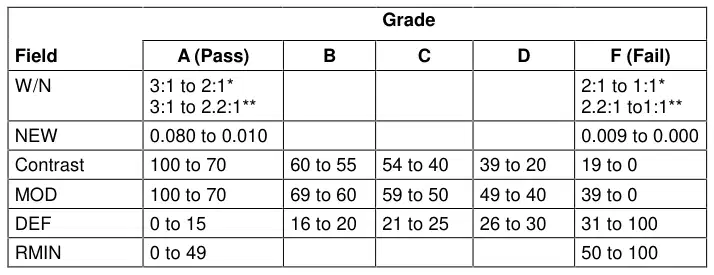
W/N 3:1 to 2:1* 3:1 to 2.2:1** 2:1 to 1:1* 2.2:1 to1:1**
Contrast 100 tot 70 60 tot 55 54 tot 40 39 tot 20 19 tot 0
MOD 100 tot 70 69 tot 60 59 tot 50 49 tot 40 39 tot 0
DEF 0 tot 15 16 - 20 21 - 25 26 - 30 31 - 100
* Smal Element Breedte groter dan of gelijk aan 0,020 ** Narrow Element breedte minder dan 0.020

Tabel 2 geeft de meest voorkomende oorzaken van lage streepjescode ratings/graden.
Tabel 2
Veldprobleemtype oorzaak
Dimensionale Bar codes niet afgedrukt volgens specificaties (zie Kodak publicatie Bar Code Makkelijk gemaakt, A-61099).
Onjuiste metingen als gevolg van:
Reflectance Bar elementen zijn te licht vaak veroorzaakt door:
MOD Reflectance Bar-elementranden worden eerder gerafeld dan recht, vaak veroorzaakt door het gebruik van een dot matrixprinter.
DEFECT Reflectance Bar elementen bevatten leegtes (witte vlekken) vaak veroorzaakt door:
Ruimte-elementen bevatten donkere vlekken die vaak worden veroorzaakt door:
Na afloop van de test:

Met de display-optie kunt u een gedecodeerde waarde van een individuele streepjescode weergeven, aangezien deze in het transport wordt ingevoerd. Na het selecteren van optie 2, DISPLAY, voer een barcodedocument.
Om te controleren of een streepjescode correct is gedecodeerd:
Type staafcode = 1=EVALUAAT 2=DISPLAY 3=%KODAK 4=%NORM
Een van de volgende berichten wordt weergegeven:
◊ The type of bar code read was not the type indicated in the status display.
Actie: Controleer het type streepjescode gelezen.
◊ The bar code quality is poor.
Actie: Voer het vereiste onderhoud uit.
Actie: Voer het vereiste onderhoud uit.
De %KODAK-testoptie stelt het percentage streepjescodes vast dat correct wordt gelezen wanneer u standaard testdocumenten gebruikt voor Kodak Bar Code. Deze optie is ontworpen om zowel een basiswaarde als de huidige leessnelheid te leveren. Een vergelijking van de twee waarden geeft een maat voor machineprestaties in tijd.
Om de %KODAK-testoptie te gebruiken:
Type staafcode = 1=EVALUAAT 2=DISPLAY 3=%KODAK 4=%NORM
Kodak documenten gevoed = 100 Huidige = xx.x% Historisch = XX.x %

Het transport stopt automatisch wanneer 100 documenten zijn verwerkt en de huidige en historische percentages worden weergegeven.
Stoppen voordat de 100 documenten zijn verwerkt.
Lopend — indicates the read rate of the documents just processed.
Historisch — indicates the read rate of all tests run over time.
De eerste keer dat de test wordt uitgevoerd, zullen beide percentages hetzelfde zijn.
Indien het huidige percentage aanzienlijk lager is dan het historische percentage, kan dit wijzen op een eventuele vermindering van de totale leessnelheid als gevolg van een tekort aan apparatuur. Voer het vereiste onderhoud uit en voer de test opnieuw uit. Indien de resultaten van de tweede test vergelijkbaar zijn met die van het eerste, contactdienst.
xx.x*Het Historisch percentage wordt niet beïnvloed door de huidige leessnelheid. Dit geeft aan dat de huidige leessnelheid soms laag is.
Deze optie stelt het percentage van de streepjescodes vast dat correct wordt gelezen wanneer u werkelijke klantaanvraagdocumenten gebruikt. Deze test is dezelfde als de %KODAK optie, behalve dat er werkelijke klantapplicatiedocumenten worden gebruikt. De optie is ontworpen om zowel een basiswaarde als de huidige leessnelheid te leveren. Een vergelijking van de twee waarden geeft een maat voor barcodekwaliteit over een periode.
Om de %NORM test optie te gebruiken:
Type staafcode = 1=EVALUAAT 2=DISPLAY 3=%KODAK 4=%NORM
Normale documenten gevoed = 100 Huidige = xx.x% Historisch = XX.x %
Het transport stopt automatisch wanneer 100 documenten zijn verwerkt en de huidige en historische percentages worden weergegeven.
Stoppen voordat de 100 documenten zijn verwerkt.
Lopend — indicates the read rate of the documents just processed.
Historisch — indicates the read rate of all tests run over time.

De eerste keer dat de test wordt uitgevoerd, zullen beide percentages hetzelfde zijn.
Indien het huidige percentage aanzienlijk lager is dan het historische percentage, kan dit wijzen op een eventuele vermindering van de totale leessnelheid als gevolg van een tekort aan streepjescodes. Voer de Evaluate optie uit om te bepalen wat de oorzaak van de testresultaten is.
het historische percentage wordt niet beïnvloed door de huidige leessnelheid. Dit geeft aan dat de huidige leessnelheid soms laag is.

De controlefeeder/controlestapelaar zorgt voor continue voeding van kleine documenten, zoals controles.
Om de controlefeeder te gebruiken, volg onderstaande procedures:
geïnstalleerd door gebruik te maken van de hand-feed keel met het gat loslaten hendel vastgehouden.


Om een documentopstopping in de controle-feeder te wissen, voert u de volgende procedure uit:

Na het opruimen van een documentjam, voert u de volgende procedure uit:

Reinig de checkfeeder dagelijks om het in goede staat te houden.
Om de controle-feeder schoon te maken:

Tab Voederroller montage Handvoeding keel

De check stacker biedt een efficiënte stapeling van kleine documenten.
Tijdens de installatie worden modi gedefinieerd voor gebruik met specifieke toepassingen. De controle stapelaar-besturingsmodus wordt voor elke modus gedefinieerd.
Een van de twee bedrijfsmodi kan worden geselecteerd:

Deflector, druk op de stacker tijdelijke voorwaartse schakelaar om het document(s vrij te geven).
Document deflector · Momentaire voorwaartse schakelaar

De Kodak Imagelink Ensigner drukt automatisch de aantekeningen op de achterkant van documenten (met een verscheidenheid aan stempelstijlen) terwijl ze door het transportsysteem gaan.
Tijdens de installatie worden modi gedefinieerd voor gebruik met specifieke toepassingen. De Ensigner kan voor elke modus worden ingeschakeld of uitgeschakeld. Daarnaast worden de gewenste Ensign-modus en -printpositie voor elke modus gedefinieerd.


Zodra elk van deze items is geverifieerd, kunt u beginnen met het voeden documenten.
De drum kan na uitgebreid gebruik of als een andere stijl van de matrijs nodig is, vervangen moeten worden.
Verwijder en vervang de gehele montage gewoon door het vereiste.
Om een matrijs te vervangen:

Bovenste omslag


(De Endorser draait naar rechts)


(Pry af aan deze rand)
Sterf · Veerclip

Voer verschillende blanco pagina's om ervoor te zorgen dat de afdrukkwaliteit aanvaardbaar is. Als de aantekeningen licht of moeilijk te lezen zijn, moet u mogelijk de inktrol vervangen.
Om een inktrol te veranderen:

Afdekplaat · Inktrol · Roller houder

Datum en codenummer instellen:

(De Endorser draait naar rechts)
tekens en de codenummers.


niet uit het centrum, zodat de inkt gelijkmatig wordt opgepikt voor een hoge kwaliteit goedkeuring.
Zorg ervoor dat de Endor is ingeschakeld voordat u het voer documenten. De Ensigner kan op het modusniveau worden ingeschakeld of uitgeschakeld met functiecode F57.
De positie van de Ensigner-print geeft aan hoe ver het document (als eerste in het transport) wordt gedrukt. De afdrukpositie kan worden gewijzigd met functiecode F59. Deze functie stelt u in staat om de Ensignr print positie tijdelijk te wijzigen. De nieuwe afdrukpositie zal gebruikt worden om de aantekeningen te printen totdat functiecode F02 (Restore Modus) wordt gebruikt voor het teruggeven van de afdruk positie naar zijn oorspronkelijke waarde (mits modus niet opgeslagen is), of tot functiecodeF59 opnieuw wordt gebruikt om de Ensignr-afdrukpositie te wijzigen.
Zorg ervoor dat de positie van de Ensign-print dicht genoeg bij het voorste gedeelte (gevoed in het transport eerst) van het document zodat de afgedrukte informatie niet verder reikt dan de achterrand van het documenten.
De Ensign-modus bepaalt of de endor een aantekening per document (enkele stempel) dan wel continue aantekeningen (continu). De Ensign-modus kan worden gespecificeerd met functiecode F58.

De Kodak Digital Science Footswitch biedt een hands-off methode om document beeldniveaus te veranderen of het uitvoeren van algemeen gebruikte functie(s). U kunt een document image niveau of het uitvoeren van een veelgebruikte functie eenvoudig door te drukken, op en vasthouden, of de Footswitch vrijgeven.
Tijdens de installatie worden modi gedefinieerd voor gebruik met specifieke toepassingen. De actie(s) die uitgevoerd moeten worden wanneer de voetschakelaar ingedrukt, gedrukt en vastgehouden wordt en/of vrijgegeven moet worden, zijn voor elke modus gedefinieerd. Bovendien kan de bevestigingstoon van de voetschakelaar voor elke modus worden ingeschakeld/uitgeschakeld.

Voetschakelaar

De bevestigingstoon van de voetschakelaar kan worden gebruikt om aan te geven dat er actie is ondernomen als gevolg van het indrukken of loslaten van de Voetschakelaar.
Eén Voetschakelaar Geperst actie kan per modus worden gedefinieerd. Wanneer u op de Voetschakelaar drukt (en/of deze vrijgeeft) kunt u een van onderstaande acties uitvoeren. De actie die wordt uitgevoerd is afhankelijk van wat geprogrammeerd tijdens Mode Setup.
Volgend document Niveau 0 Het volgende document dat in het transport wordt ingevoerd, is toegewezen aan niveau 0.
Volgend document Niveau 1 Het volgende document dat in het transport wordt ingevoerd, is toegewezen aan niveau 1.
Volgend document Niveau 2 Het volgende document dat in het transport wordt ingevoerd, is toegewezen aan niveau 2.
Volgend document Niveau 3 Het volgende document dat in het transport wordt ingevoerd, is toegewezen aan niveau 3.
Increment Level Het volgende document dat in het transport wordt ingevoerd, krijgt een hoger niveau toegewezen (d.w.z. als dit document Niveau 2 is toegekend, dan wordt aan het volgende document Niveau 3 toegewezen).
Functiecommando De functiecode(s) voor een Voetschakelaar ingedrukt, geprogrammeerd tijdens Mode Setup wordt uitgevoerd (d.w.z. als de definitie van voetschakelaar op f04,1 staat, dan is de Count Only-modus geactiveerd wanneer de voetschakelaar indrukken).
P-toets De functiecode(s) voor een ingedrukte voetschakelaar, geprogrammeerd tijdens Mode Setup als de P-sleutel definitie wordt uitgevoerd (d.w.z. wanneer de Footswitch geperst is op P8, en P8 gedefinieerd is als f98f38, het transport stopt of signaleert einde van werk bij indrukken).
Voetschakelaar ingedrukt · Actie · Definitie

Aanhoudende Niveau 0 Alle documenten die in het transport worden ingevoerd terwijl de Voetschakelaar wordt ingeduwd en vastgehouden, zijn toegewezen aan Level 0.
Aanhoudende Niveau 1 Alle documenten die in het transport worden ingevoerd terwijl de Voetschakelaar wordt ingeduwd en vastgehouden zijn toegewezen Level 1.
Aanhoudende Niveau 2 Alle documenten die in het transport worden ingevoerd terwijl de Voetschakelaar wordt ingeduwd en vastgehouden, zijn toegewezen Niveau 2.
Aanhoudende Niveau 3 Alle documenten die in het transport worden ingevoerd terwijl de Voetschakelaar wordt ingeduwd en vastgehouden, zijn toegewezen Niveau 3.
Geen actie Ongedefinieerd Er wordt geen handeling uitgevoerd wanneer de voetschakelaar ingedrukt is.
Een Vrijgegeven actie van één voetschakelaar kan per modus worden gedefinieerd. Wanneer de Voetschakelaar wordt vrijgegeven, zal een van onderstaande acties worden uitgevoerd. De actie die wordt uitgevoerd is afhankelijk van wat geprogrammeerd tijdens Mode Setup.
Volgend document Niveau 0 Het volgende document dat in het transport wordt ingevoerd, is toegewezen aan niveau 0.
Volgend document Niveau 1 Het volgende document dat in het transport wordt ingevoerd, is toegewezen aan niveau 1.
Volgend document Niveau 2 Het volgende document dat in het transport wordt ingevoerd, is toegewezen aan niveau 2.
Volgend document Niveau 3 Het volgende document dat in het transport wordt ingevoerd, is toegewezen aan niveau 3.
Geen actie Ongedefinieerd De handeling wordt uitgevoerd wanneer de Voetschakelaar is vrijgegeven.

De Patch Reader regelt wijzigingen in het documentniveau door automatisch een vooraf gedefinieerde patchcode te detecteren en de documenten dienovereenkomstig aan te passen.
Tijdens de installatie worden modi gedefinieerd voor gebruik met specifieke toepassingen. Patch-lezen kan voor elke modus worden ingeschakeld of uitgeschakeld.
Patch-typen Tijdens de installatie wordt het gebruikte patchtype(s) voor elke modus gedefinieerd. De Patch Reader is in staat om drie soorten patches te lezen.
Patch III
Patch II
Patch T/Transfer Patch
De Transfer Patch Definitie wordt ook gedefinieerd bij installatie. De Transfer Patch Definitie bepaalt het niveau dat aan een volgend document wordt toegekend wanneer er een transferpatch gebruikt wordt. Als bijvoorbeeld de Transfer Patch Definition voor de huidige modus wordt gedefinieerd als Niveau 3 en er een Transferpatch wordt gebruikt, zal het volgende document niveau 3 toegewezen worden.

Patches kunnen parallel aan de voorrand van het document verschijnen:
Leading Edge (vooreerst in het transport)
Patches kunnen ook loodrecht op de voorkant van het document worden geplaatst (in dat geval noemen ze patches met eindvoeding):
Leading Edge (vooreerst in het transport)
Gedetailleerde specificaties voor het maken van patchcodes zijn te vinden in Patch Code Information for Kodak Imagelink Products (A-61599).

Er zijn vijf locaties voor de Patch Reader.
de volgende instructies zijn niet van toepassing.
Gebruik van de Patch Reader De Patch Reader kan worden geïnstalleerd om patches te lezen die op de voorkant van de documenten zijn geplaatst.

Om de Patch Reader te verplaatsen:
Patch Reader · Patch Lezer · locaties

Zorg ervoor dat het lezen van patch is ingeschakeld voordat u documenten invoert.
Als u patch-lezen hebt ingeschakeld, maar geen patch wilt lezen die alleen op het volgende document staat, voert dan functiecode F54 uit.
De bevestigingstoon van de patchcode kan worden gebruikt om aan te geven dat een pleister is gelezen.
Veeg de sensor aan het einde van de Patch Reader periodiek af met een droog, pluisvrij doek.

Sensor

Deze bijlage bevat de basisbegrippen die verband houden met scanningdocumenten.
Modi De scanner biedt 18 modi die kunnen worden gedefinieerd voor een bepaalde toepassing of groep toepassingen.
Wanneer u een modus voor gebruik met een bepaalde toepassing selecteert, kiest u het formaat/de verschijning van de uitvoer. Elke modus bestaat uit definities die de uitvoer van de scanner beïnvloeden. Vereiste modusdefinities omvatten indexformaat, niveau om regels van het niveau te volgen enz. Optionele modus definities omvatten een verscheidenheid van accessoire opties, zoals het inschakelen of uitschakelen van de Endor, enz. Tijdens de installatie worden definities van modus vastgesteld.
Veel optionele modusdefinities die tijdens de installatie zijn vastgesteld, kunnen worden overschreven met functiecodes. De override is tijdelijk, tenzij tijdens de installatie wordt aangegeven dat het modusbeheer wordt opgeheven. Na het uitvoeren van een functie die de voorafgaande definitie overschrijft, verschijnt er in de eerste regel van het statusscherm een plusteken (+) als de modus wordt opgeslagen.
Gekoppelde standen Moduskoppeling elimineert de noodzaak om het image-adres opnieuw in te voeren bij overgang van de ene modus naar de andere. Wanneer twee modi zijn gekoppeld, kunt u van de ene modus naar de andere veranderen terwijl het beeldadres behouden blijft.
Modi worden gekoppeld door hetzelfde indexformaat en beeldadresvelden (zowel aantal velden als individuele veldlengten) te definiëren tijdens de installatie.
hetzelfde zijn om modi te koppelen.
Gebruik functiecode F91 om van de ene modus naar de andere te veranderen, terwijl het beeldadres behouden blijft.
Het volgende voorbeeld illustreert het gebruik van gekoppelde modi.
Het beeldadres Niveau 2 veldlengte is 2 tekens; het afbeeldingsadres Niveau 1 gebied lengte is 4 karakters. − De regels zijn: Niveau 1 gevolgd door Niveau 1, Niveau 2 gevolgd
door niveau 1; en level 3 gevolgd door niveau 3.
A-61092 september 1999 A-1

Het beeldadres Niveau 2 veldlengte is 2 tekens; het afbeeldingsadres Niveau 1 gebied lengte is 5 karakters. − De regels op het niveau zijn: Niveau 1 gevolgd door Niveau 2; Niveau 2 gevolgd
door niveau 2; en Niveau 3 gevolgd door Niveau 2.
Het beeldadres Niveau 2 veldlengte is 2 tekens; het afbeeldingsadres Niveau 1 gebied lengte is 5 karakters. − De regels zijn: Niveau 1 gevolgd door Niveau 1, Niveau 2 gevolgd
door niveau 1; en Niveau 3 gevolgd door Niveau 2.
Modus 10 en modus 12 mogen niet met elkaar verbonden zijn; de lengte van het beeldadresveld is anders.
Modus 10 en modus 14 zijn mogelijk niet verbonden; de lengte van het beeldadresveld is anders.
Modus 12 en modus 14 kunnen worden gekoppeld; het indexformaat is drielevel, en het afbeeldingsadres heeft drie velden met elk dezelfde lengte.
Afbeeldingsadressen Aan elk gescand document wordt een afbeeldingsadres toegekend. Een afbeeldingsadres bestaat uit vier velden, elk met een ander documentniveau. Een afbeeldingsadres heeft een maximale lengte van 15 tekens; 12 alfanumerieke tekens (veld A, veld B en veld C moeten numeriek zijn; het vaste veld mag alfanumerieke velden bevatten) en 3 scheidingstekens (tussen de velden).
Het adres van de afbeelding (aantal velden en tekens) is gebaseerd op het gekozen indexeringsschema (zie de sectie .Indexing schemes" later in deze bijlage).
A-2 A-61092 september 1999

Voor elke modus, ongeacht het gebruikte indexeringsschema, moeten de volgende vier velden tijdens installatie worden gedefinieerd:
Een voorbeeld van een afbeeldingsadres is: 1201.01.020.005
Een afbeeldingsadres kan worden toegewezen of gewijzigd door op de Volgende sleutel of door functiecode in te voeren F97. De volgende sleutel (of functiecode F97) wordt gebruikt bij het instellen/verwisselen van een of meer afbeeldingsadresvelden. Functiecode F92 wordt gebruikt bij het instellen/verwisselen van alleen het vaste veld van het afbeeldingsadres.
Pers Volgende (of voer functiecode F97 in) om een functiecode van het beeldadres te bepalen of wijzigen.
Het volgende afbeeldingsadres wordt weergegeven. Een cursor verschijnt over het eerste teken van de volgende afbeelding adres. Voer het gewenste afbeeldingsadres in of gebruik de linker (←) en rechter (→) pijltjestoetsen om de ingangskursor over het te instellen/veranderd teken te plaatsen. De plus-toets (+) kan ook gebruikt worden om de ingangscursor naar het eerste teken in het volgende afbeelding adresveld te verplaatsen, zonder dat dit het huidige beeldadres veld wijzigt.
De numerieke toetsen (0 - 9) en de decimaaltoets hebben speciale sleutels op het toetsenbord, die direct kunnen worden ingevoerd.
Voer bijvoorbeeld de volgende stappen uit om het afbeeldingsadres te wijzigen van 1201.01.020.005 naar 1201.02.000.000.
A-61092 september 1999 A-3

Functiecode F92 stelt u in staat om het vaste veld van de afbeelding te instellen of wijzigen.
Het aantal tekens in het vaste veld van de afbeeldingsadressen wordt gedefinieerd tijdens installatie voor elke modus. Met behulp van F92 mag u niet meer invoeren dan het vooraf gedefinieerde aantal tekens.
Het vaste veld van het afbeeldingsadres wordt weergegeven. Een ingangscursor verschijnt over het eerste teken van het vaste veld.
Om numerieke tekens in te voeren, voert u de gewenste waarde met behulp van de numeriektoetsen (0 tot 9) op het toetsenbord en drukt u Enter om de waarde in te voeren.
Om alfa tekens in te voeren, voert u de alpha invoermodus door op de pijltoets omhoog of omlaag te drukken. Een deel van de alpha tekenset wordt weergegeven met een knipperende cursor die over één van de karakters verschijnt. Als het gewenste alfateken niet in de display verschijnt, drukt u op de pijltoets Omhoog of omlaag om een ander deel van het alfabet weer te geven.
De alfa tekenset bestaat uit: hoofdletters Engels (A-Z), een spatie (), zeven speciale karakters ($ * - : < > +), "Aa
veld.
Zodra het gewenste alfateken in de display verschijnt, kan dit worden geselecteerd voor invoer naar een vast veld. Om het gewenste alfateken in te voeren, gebruik je de pijltjestoets links of rechts om de knipperende cursor over het gewenst alpha-karakter te bewegen. Pers Enter het alfateken in het vaste veld te plaatsen.
Herhaal het bovenstaande proces om elk vast veldteken in te voeren.
Voer bijvoorbeeld de volgende stappen uit om van 1201 naar DEC5 te veranderen:
A-4 A-61092 september 1999

Het beeldadres kan op het statusscherm worden weergegeven en op de originele documenten worden afgedrukt wanneer deze door het systeem worden vervoerd.
Het formaat waarin het beeldadres verschijnt wanneer dit getoond, geschreven of afgedrukt wordt, is gedefinieerd tijdens de installatie voor elke modus.
Het geschreven/geprinte afbeeldingsadres kan in een van de drie formaten worden weergegeven:
adres; het wordt altijd in zijn geheel weergegeven en afgedrukt.
Indexeringsregelingen Documenten worden gescand om de informatie op hen in een gemakkelijk toegankelijke vorm te registreren.
Een indexeringsschema wordt gebruikt om de geregistreerde informatie te openen of op te halen en wordt gedefinieerd tijdens installatie voor elke modus.
De scanner biedt de volgende indexeringsschema's:
A-61092 september 1999 A-5

Indexering van één niveau Bij enkelvoudige indexering wordt het aan elk document toegewezen beeldadres als volgt gedefinieerd:
Als u bijvoorbeeld een boek met 50 pagina's scant, is het beeldadres gedefinieerd:

Afbeeldingsadres 050 Page 50
De eerste pagina is toegewezen aan afbeelding adres 001. De tweede pagina is toegewezen aan het beeld adres 002, enzovoorts door de rest van het boek.
Elk van de 50 pagina's kan later worden gelokaliseerd en opgehaald met behulp van zijn unieke afbeelding adres.
A-6 A-61092 september 1999

Indexering van twee niveaus Bij het gebruik van twee niveaus indexeren, wordt het aan elk document toegewezen beeldadres als volgt gedefinieerd:
Bijvoorbeeld, als je een boek met 2 hoofdstukken scant (hoofdstuk 1 heeft 40 pagina's en hoofdstuk 2 60 pagina' s) is het beeldadres gedefinieerd:
Afbeeldingsadres 01.000
Afbeeldingsadres 01.001
Afbeeldingsadres 01.002
Afbeeldingsadres 01.040
Afbeeldingsadres 02.000
Afbeeldingsadres 02.001
Afbeeldingsadres 02.002
Afbeeldingsadres 02.006
De koppagina voor hoofdstuk 1 is toegewezen aan afbeelding adres 01.000. De eerste pagina van hoofdstuk 1 wordt toegewezen aan het beeldadres 01.001; de tweede bladzijde is toegekend afbeelding adres 01.002, enzovoort via Hoofdstuk 1.
De koppagina voor Hoofdstuk 2 is toegewezen aan afbeelding adres 02.000. De eerste pagina van hoofdstuk 2 wordt toegewezen aan het beeldadres 02.001; de tweede bladzijde is toegekend voor afbeelding adres 02.02, enzovoort via Hoofdstuk 2.
Elk van de pagina's kan later worden gevonden en opgehaald met behulp van zijn unieke afbeelding adres.
A-61092 september 1999 A-7

Indexering van twee niveaus Bij het indexeren van twee niveaus wordt het aan elk document toegewezen beeldadres als volgt gedefinieerd:
Als je bijvoorbeeld een boek met 2 hoofdstukken scant (hoofdstuk 1 heeft 40 pagina's en hoofdstuk 2 60 bladzijden), is het beeldadres gedefinieerd:
Afbeeldingsadres 01.000
De koppagina voor hoofdstuk 1 is toegewezen aan afbeeldingsadres 01. De overige pagina's van hoofdstuk 1 worden ook toegewezen aan afbeelding adres 01.
De koppagina voor Hoofdstuk 2 is toegewezen aan afbeeldingsadres 02. De resterende pagina's van hoofdstuk 2 worden ook toegewezen aan afbeelding adres 02.
Elk van de hoofdstuk header pagina's kan later worden gevonden en opgehaald met behulp van zijn unieke afbeelding adres. Pagina's binnen een hoofdstuk kunnen worden gelokaliseerd en opgehaald door eerst de hoofdkop te vinden, waarna ze handmatig door de resterende pagina's van het hoofdstuk heen schuiven.
A-8 A-61092 september 1999

Indexering van drie niveaus Bij drie niveaus-indexering wordt het aan elk document toegewezen beeldadres als volgt gedefinieerd:
Als u bijvoorbeeld een boek met twee secties scant (deel 1 bevat 2 hoofdstukken, elk 40 pagina's; deel 2 bevat slechts één hoofdstuk en heeft 120 bladzijden) is het afbeeldingsadres gedefinieerd:
Afbeeldingsadres 2.00.000
Afbeeldingsadres 1.00.000
Afbeeldingsadres 1.01.000
Afbeeldingsadres 2.01.000
Afbeeldingsadres 1,01.001
Afbeeldingsadres 2.01.001
Afbeelding Adres 1.01.040
Afbeeldingsadres 2.01.120
Afbeeldingsadres 1.02.000
Afbeeldingsadres 1.02.001
Afbeeldingsadres 1.02.040
De koppagina voor sectie 1 is toegewezen aan afbeelding adres 1.00.000. De koppagina voor hoofdstuk 1 van de sectie wordt toegewezen aan afbeelding adres 1.01.000. De pagina's in het Hoofdstuk worden toegewezen aan afbeelding adres(es) 1,01.001 tot en met 1.01.040. De koppagina voor hoofdstuk 2 van de sectie wordt toegewezen aan afbeelding adres 1.02.000. De pagina's in het hoofdstuk worden toegewezen aan afbeelding adres(es) 1.02001 tot en met 1.02.040.
De koppagina voor sectie 2 is toegewezen aan afbeeldingsadres 2.00.000. De koppagina voor hoofdstuk 1 van de sectie wordt toegewezen aan afbeelding adres 2.01.000. De pagina's in het hoofdstuk worden toegewezen aan afbeelding adres(es) 2.01.001 tot 2.01.120.
Elk van de pagina's kan later worden gevonden en opgehaald met behulp van zijn unieke afbeelding adres.
A-61092 september 1999 A-9

Bij het indexeren van drie niveaus wordt het aan elk document toegewezen beeldadres als volgt gedefinieerd:
Als u bijvoorbeeld een boek met twee secties scant (deel 1 bevat 2 hoofdstukken, elk 40 pagina's; deel 2 bevat slechts één hoofdstuk en heeft 120 bladzijden) is het afbeeldingsadres gedefinieerd:
Afbeeldingsadres 1.00
Afbeeldingsadres 2,00
Afbeeldingsadres 1.01
Afbeeldingsadres 2.01
Afbeeldingsadres 1.01
Afbeeldingsadres 2.01
Afbeeldingsadres 1.01
Afbeeldingsadres 2.01
Afbeeldingsadres 1.02
Afbeeldingsadres 1.02
Afbeeldingsadres 1.02
De koppagina voor sectie 1 is toegewezen aan afbeelding adres 1,00. De koppagina voor hoofdstuk 1 van de sectie wordt toegewezen aan afbeelding adres 1.01. De resterende pagina's van hoofdstuk 1 worden ook toegewezen aan afbeelding adres 1.01. De koppagina voor hoofdstuk 2 van de sectie is toegewezen aan afbeelding adres 1.02. De resterende pagina's van Hoofdstuk 2 worden ook toegewezen aan afbeelding adres 1.02.
De koppagina voor sectie 2 is toegewezen aan afbeelding adres 2,00. De koppagina voor hoofdstuk 1 van de sectie wordt toegewezen aan afbeelding adres 2.01. De overige pagina's van hoofdstuk 1 worden ook toegewezen aan afbeelding adres 2.01.
Een van de sectiekop- of hoofdstukheaderpagina's kan later worden gevonden en opgehaald met behulp van zijn unieke afbeelding adres. Pagina's binnen een hoofdstuk kunnen later worden gelokaliseerd en opgehaald door eerst de hoofdkoptekst te vinden, waarna ze handmatig door de resterende pagina's van het hoofdstuk heen schuiven.
A-10 A-61092 september 1999

De vorige voorbeelden van het indexeringsprogramma hebben geïllustreerd hoe de documentniveaus binnen één enkele groep documenten veranderen. Er zijn vier documentafbeeldingen: 3, 2, 1 en 0.
Er zijn een aantal manieren waarop u het documentniveau kunt instellen of wijzigen:
Als u het documentniveau niet met een van de vermelde methoden instelt of wijzigt, wordt het document niveau automatisch ingesteld op basis van de niveauregels (d.w.z. Niveau 2 wordt gevolgd door Niveau 1, enz.) die tijdens installatie voor elke modus worden gedefinieerd.
Het volgende diagram illustreert hoe documentniveaus worden ingesteld of gewijzigd:

1 2 3 4 1 2 3
Automatisch gegenereerd automatisch aangemaakt
Niveau instructie: Operator drukt de III-toets in of gebruikt een patch III-document (de documenten van niveau II en I worden automatisch gegenereerd afhankelijk van het indexmodus).
Niveau-instructie: Operator drukt de II-toets in (de documenten van niveau I worden automatisch gegenereerd afhankelijk van de indexmodus).
1 2 3 1 2 3
Automatisch gegenereerd automatisch aangemaakt
Niveau-instructie: Operator drukt de II-toets in of gebruikt een patch II-document (niveau 1 documenten worden automatisch gegenereerd afhankelijk van de indexmodus).
Niveau-instructie: Operator drukt de III-toets in (de documenten van niveau II en I worden automatisch gegenereerd afhankelijk van het indexsysteem).
Documentniveauinformatie wordt in elk bestand met de afbeeldingskop verzonden. Zie de Gids Integrator .
A-61092 september 1999 A-11

OOSTMAN KODAK VENNOOTSCHAPSdocument Imaging Rochester, New York 14650
Kodak, Digital Science, Imagelink en het ds monogram symbool zijn handelsmerken van Eastman Kodak Company.
Gedrukt op gerecycleerd papier.
A-61092 9/99 ©Eastman Kodak Company, 1999 Printed in U.S.A.
Wat de op het display getoonde foutcodes betekenen en hoe u ze wist.
| Code | Betekenis | Oplossing | |
|---|---|---|---|
| E000 | Bel service . Zet de machine niet uit. | p.55 | |
| E100 | Geen actie vereist. Wacht tot de boodschap duidelijk is. | p.55 | |
| E101 | Druk op Uitvoeren om verder te gaan. Voer documenten. | p.55 | |
| E102 | Druk op Stop en probeer het opnieuw. | p.55 | |
| E103 | Ongeldige modus geselecteerd. Voer functiecode F01 in om een andere modus te selecteren. | p.55 | |
| E104 | Ongeldige functiecode ingevoerd. Voer een andere functiecode in. | p.55 | |
| E106 | Controleer de documentlengte om te zien of deze korter is dan het minimum of langer dan het toegestane maximum; voer het document opnieuw in. | p.55 | |
| E107 | Voer het document opnieuw in. | p.55 | |
| E110 | Druk op Uitvoeren om verder te gaan. Verander de lampen wanneer het huidige document is verwerkt. | p.55 | |
| E111 | Druk op Uitvoeren om verder te gaan. Verander de lampen wanneer het huidige document is verwerkt. | p.55 | |
| E112 | Ongeldige pleister werd gebruikt. Fed correct patch. | p.55 | |
| E113 | Gebruik de volgende toets om het juiste afbeeldingsadres in te voeren. | p.55 | |
| E114 | Controleer het huidige documentafbeeldingsniveau. Conflicterende input over het juiste niveau werd ontvangen. | p.55 | |
| E120 | Niet gebruiken; de machine wordt onderhouden. | p.55 |
Veelvoorkomende problemen, mogelijke oorzaken en oplossingen.
| Probleem | Mogelijke oorzaak | Oplossing | |
|---|---|---|---|
| De scanner werkt niet (statusweergave verlicht niet). | Het netsnoer is niet aangesloten. | Druk de stekker van het net in de houder. | p.62 |
| De scanner werkt niet (statusweergave verlicht niet). | De uitlaat is defect. | Controleer de uitlaat (bel een geautoriseerde electricien.) | p.62 |
| De scanner werkt niet (statusweergave verlicht niet). | De hoofdschakelaar is uit. | Zet de hoofdschakelaar aan. | p.62 |
| De scanner werkt niet (statusweergave verlicht niet). | De zijpaneelschakelaar is uit. | Zet de zijpaneelschakelaar aan. | p.62 |
| De scanner werkt niet (statusweergave verlicht niet). | De kastdeksels zijn niet gesloten. | Controleer en sluit alle kasten. | p.62 |
| Documenten die niet goed voeden. | De toevoer- en scheidingswalsspleet is niet goed afgesteld. | Zie Hoofdstuk 2, . .Aanpassen van de voeding en scheidingswals gap ... | p.62 |
| Documenten die niet goed voeden. | Het voeren van dikke documenten zonder gebruik te maken van de openingshendel. | Zie Hoofdstuk 2, . .Aanpassen van de voeding en scheidingswals gap ... | p.62 |
| Documenten die niet goed voeden. | De toevoer- en scheidingsrollen kunnen vuil zijn. | Zie Hoofdstuk 5, .Reinigen van de voer en scheidingsrollen | p.62 |
| Documenten die niet goed voeden. | De positie van de voederplank is niet goed ingesteld. | Zie Hoofdstuk 2, . .Aanpassen van de positie voerplank | p.62 |
| Documenten die niet goed voeden. | De plankjes zijn niet goed aangepast. | Zie Hoofdstuk 2, . .Aanpassen van de voerplank zijgidsen en eindstop | p.62 |
| Documenten niet goed stapelen. | De uitgangs-hopper guides zijn niet goed ingesteld. | Zie Hoofdstuk 2, . .Aanpassen van de uitgang hopper zijgeleidingen en eindstop | p.62 |
| Documenten niet goed stapelen. | De stop van de uitgang hopper is niet goed ingesteld. | Zie Hoofdstuk 2, . .Aanpassen van de uitgang hopper zijgeleidingen en eindstop | p.62 |
| Documenten niet goed stapelen. | De verkeerde deflector wordt gebruikt. | Zie Hoofdstuk 2, . .Veranderen van de deflector. | p.62 |
| Dimensionaal | Barcodes niet gedrukt volgens specificaties (zie Kodak publicatie Bar Code Makkelijk gemaakt, A-61099). | p.85 | |
| Dimensionaal | Onjuiste metingen als gevolg van: • Inkt uitstrijken (onjuist genezen) • inktspreiding (gebruik superabsorberend papier) ■ Gebruik van dotmatrixprinters (gescheurde randen) | p.85 | |
| Reflectantie | Bar elementen zijn te licht vaak veroorzaakt door: • Gebruik van oud inktlint • Hammer druk te licht • Defecte / vuile afdrukkop | p.85 | |
| Reflectantie | Ruimte-elementen zijn te donker vaak veroorzaakt door: • Donker gekleurde papier achtergrond • Vervlekken op papier | p.85 | |
| Reflectantie | Bar code element randen worden eerder gekraakt dan recht, vaak veroorzaakt door het gebruik van een dot matrix printer. | p.85 | |
| Reflectantie | Bar elementen bevatten leegtes (witte vlekken) vaak veroorzaakt door: • Gebruik van oud inktlint • Hamer druk te licht • Defecte/vuile afdrukkop | p.85 | |
| Reflectantie | Ruimte-elementen bevatten donkere vlekken die vaak worden veroorzaakt door: • Papier met flekjes • Inktsmeren (onjuist uitharden) • inktspreiding (gebruik van superabsorberend papier) ♪ Defectief/vuil afdrukkop • Toonsverontreiniging (indien gebruik gemaakt van een laserprinter) | p.85 |
Eigenaren en ons team reageren doorgaans binnen een dag — en uw vraag helpt ook de volgende persoon.
Stel als eerste een vraag — andere eigenaren of ons team geven antwoord.