



Bezoek Kodak op het World Wide Web www.kodak.com

Eastman Kodak Company 343 State Street Rochester, New York 14650 © Eastman Codak Company, 2001 Kodak is een handelsmerk van Eastman Kook Company. P/N 6B5501

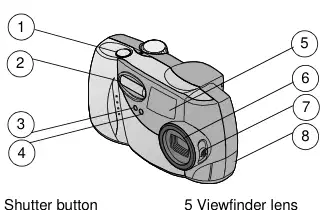
1 Shutter knop 2 Flash unit 3 Self Timer lamp 4 Light sensor 8 Video-uit / USB aansluiting 7 Aan/Uit / Close-up switch 6 lens met ingebouwde cover 5 Viewfinder lens
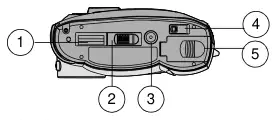
1 Dock & Go Cradle connector 2 Connector deur (open) 3 Tripod mount stopcontact 5 Batterijdeur
4 Uitwerpknop (beeldkaart)
Productoverzicht

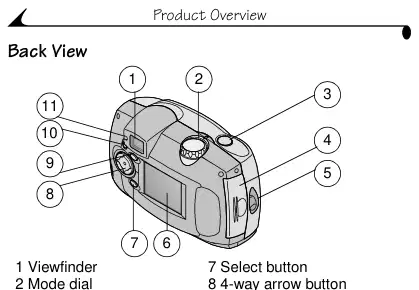
1 zoeker 2 modus wijzerplaat 3 Shutter knop 4 afbeelding kaart deur 10 Flash knoop 9 menu button 8 4-weg pijl 7 Selecteer de knop
5 polsband post 11 Viewfinder licht 6 LCD scherm


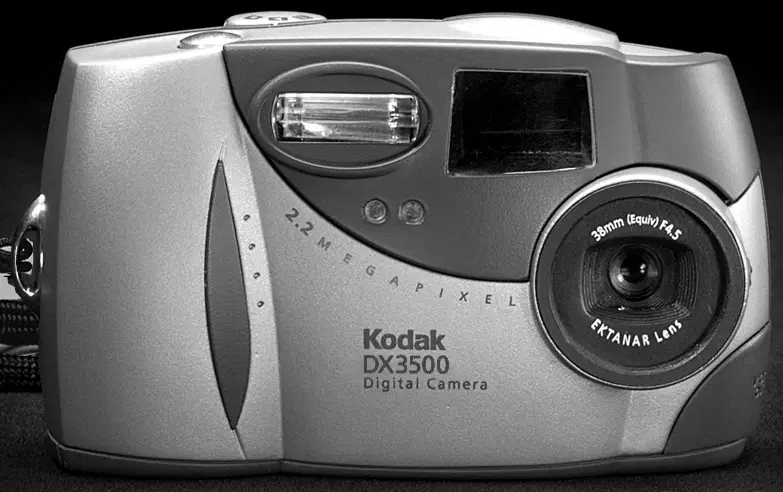
Gefeliciteerd met uw aankoop van de KODAK DX3500 digitale camera.De fotocamera die zonder film beelden maakt en alle details vastlegt, bevat 2.2 Megapixel resolutie.
Opnamein Still-modus, geniet van een eenvoudige point-and-shoot werking met behulp van de camera's 8 MB intern geheugen of optioneel verwijderbare Picture Card. Het interne geheugen is ideaal als veilige plek om speciale foto's te bewaren. Evaluatiein de recensiemodus, toon uw foto's op het LCD-scherm, houd alleen degenen die u wilt hebben, vergroot, beschermen, voer een diavoorstelling van alle afbeeldingen uit je camera. Opzettenin de instellingsmodus, pas uw camerafuncties aan.
Installeer de software die is opgenomen op de KODAK Picture Software CD, dan: Overdrachtuw foto's automatisch naar de computer overzetten. AandeelE-mail uw foto's naar vrienden en familie. Afdrukkenprint naar uw eigen printer; maak zelf afdrukken bij een KODAK Picture Maker kiosk of breng je Fotokaart mee naar de lokale fotowinkel voor professioneel drukken. Veel plezier!Voeg speciale effecten toe aan uw foto's, maak een aangepaste dia show, fix rode-ogen, bijsnijden en roteren, en nog veel meer.

De KODAK DX3500 digitale camera is verpakt met de volgende items.
1 Camera met polsband 2 AA lithiumbatterijen 3 USB-kabel 4 Videokabel (voor het bekijken van foto's op een televisie) 5 Dok-invoegen** 6 Gebruikersgids***, Snelstartgids en Software-cd (niet getoond) LET OP: * Uw camera kan zijn verpakt met een KODAK Camera Dock. In
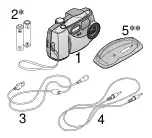
In dat geval worden de AA-batterijen vervangen door het KODAK Ni-MH oplaadbare batterijpakket. Zie bladzijde 45 voor details over het gebruik van de KODAK Camera Dock.
** De Dock insert wordt gebruikt om uw camera op maat te monteren naar het KODAK accessoire, de Cameradock.
*** In sommige landen wordt de gebruikersgids op een cd gegeven in plaats van gedrukt.
Een KODAK Camera Dock kan ook apart worden gekocht bij uw KODAK-dealer of door onze website te bezoeken op http://www.kodak.com/go/accessories

AA lithium batterijen zijn bij uw camera inbegrepen.*
Om de batterijen te laden: 1 Draai de camera. UIT. 2 Onderaan de camera, schuif het batterijdeurtje in de richting van de pijl en til dan op om te openen. 3 Plaats de batterijen zoals aangegeven. 4 Sluit de batterijdeur.
In dat geval worden de AA-batterijen vervangen door het KODAK Ni-MH oplaadbare batterijpakket. Voor details over het laden en inladen van de batterij, zie bladzijde 47.

Denk aan Picture Cards als verwijderbare en herbruikbare film, of uitneembaar computergeheugen. Fotokaarten zorgen voor een gemakkelijke opslag en overdracht van afbeeldingen. Zie bladzijde 73 voor opslagcapaciteiten van afbeeldingskaarten.
Een afbeeldingskaart invoegen: 1 Zet de camera uit. 2 Schuif de deur van de kaart in de richting van de pijl op de deur, draai dan open. 3 Houd de Picture Card vast zodat het verbindingseinde in de camera wordt gericht en de verhoogde lip naar achteren van de camera kijkt. 4 Schuif de kaart in het slot van de kaarten en druk vervolgens op de connector. Doe de deur dicht.
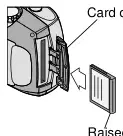
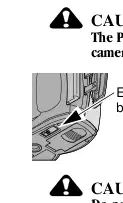
Een afbeeldingskaart verwijderen: 1 Zet de camera uit. 2 Open de deur van het fotokaartje op de camera. 3 Onderaan de camera, schuif je het uitwerpen knop zoals geïllustreerd en verwijdert u de kaart.
Kaartendeur · Opstaande lip · Uitwerpknop

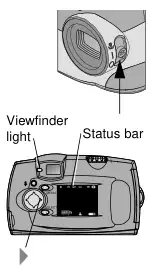
1 Om de camera aan te zetten, schuif je het stroomschakelaarje naar Aan ( | ) of Close Up () positie. Het zoeklicht knippert groen terwijl de camera zelf een controle uitvoert. Wanneer de zoeker licht gloeit stabiel groen (en de wijzerplaat is ingesteld op Still) is de camera klaar om foto's te maken. Een schermbericht informeert u welke opslaglocatie wordt geopend: de camera . interne geheugen of een Fotokaart. Zie bladzijde 13 voor informatie over de opslaglocatie.
In Still-modus wordt de statusbalk kort op het LCD weergegeven. 2 Om de statusbalk opnieuw af te spelen, drukt u op de rechter pijl. Druk opnieuw om het uit te zetten. Zie pagina 12 voor een uitleg van de statusbalkpictogrammen. 3 Om de camera uit te schakelen, schuif je de stroomschakelaar naar de Uit () positie. OPMERKING: De camera vult veilig elke Opslaan, verwijderen of kopiëren bewerkingen die
zijn in proces wanneer de stroom wordt uitgeschakeld. Ingebouwde lenshoes Uw camera heeft een ingebouwde schuiflensomslag die de lens beschermt tegen stof en krassen. De lensdeksel opent automatisch wanneer u de camera aanzet en sluit als u de fototoestel uitzet.

De automatische uitschakelfuncties helpen de levensduur van de batterij te verlengen door het LCD- of cameravermogen af te zetten wanneer de camera inactief is geweest (geen knoppen geduwd en geen foto's genomen) voor een bepaalde periode.
Cameragedrag Om camera te activeren Slaap 1 minuut LCD is uitgeschakeld Druk op elke knop Slapen, met QuickView aan
Deep Sleep 8 minuten Meeste cameracircuits uitgeschakeld Auto Uit 3 uur Alle cameraschakelingen uit Zet de stroomschakelaar af en dan weer aan.
Het is belangrijk om de juiste datum en tijd in te stellen als u op uw foto's een afdruk wilt maken (zie pagina 21). 1 Zet de camera aan en zet het wijzerscherm in op instellen. 2 Het menu Datum/Tijd instellen markeren en vervolgens op de knop Selecteren drukken. Het datumformaat is JJJJ/MM/DD. De tijd wordt weergegeven in een 24-uursformaat. 3 Druk op de pijlknoppen om door het veld te bewegen. Druk op de pijlknoppen om datum en tijd aan te passen. 4 Druk op Selecteer om de wijzigingen te accepteren. Deze instelling blijft tot u het wijzigt. OPMERKING: Als herinnering om de datum en tijd in te stellen, is het scherm Datum & Tijd instellen
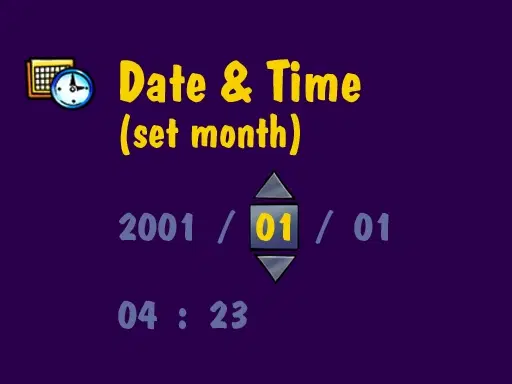
automatisch weergegeven de eerste keer dat u zet op de camera.
Uitschakelen-functie · Geactiveerd na · 5 seconden

Controleer het batterijvermogen voordat u begint met foto's te nemen. Mis geen belangrijke foto omdat de camera batterijen laag of uitgeput zijn. Zie voor richtlijnen over het gebruik van batterijen pagina 70. 1 Zet de camera aan. 2 Als er een batterijsymbool in het LCD verschijnt, zijn de batterijen laag of uitgeput. Als er geen symbool verschijnt, wordt uw batterij opgeladen. Laagbatterijen moeten binnenkort worden vervangen of opnieuw opgeladen. Uitgeput (knippen)batterijen zijn te zwak om de camera op stroom te zetten. Vervang of laad de batterijen op. Als de batterijen op zijn, knippert het licht van de zoeker vijf seconden rood en dan gaat de camera uit.
Beperk de volgende activiteiten die de levensduur van de batterij kunnen verkorten: . Gebruik makend van het LCD als zoeker (zie pagina 16) • Uw foto's bekijken op het LLD (zie bladzijde 23)
daar voor constante batterijpack opladen. Zie bladzijde 45 voor details over het gebruik van de Camera Dock.

Gebruik de Modus-knop om toegang te krijgen tot drie manieren voor het gebruik van uw camera:
Nog steedsfoto's maken en andere opties voor het nemen van beelden wijzigen Evaluatiebekijken en werken met uw foto's op het LCD scherm Instellenpas uw camerafuncties aan
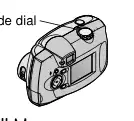
Nog steeds menu's Gebruik Still mode wanneer u foto's neemt en om uw afbeelding- het nemen van instellingen aan te passen. Voor details over het toepassen van de menu-opties, verwijzen naar de pagina nummer vermeld.
Om toegang te krijgen tot de menu's Still-modus: 1 Draai de Mode-toets naar Still. 2 Druk op de menuknop. 3 Gebruik de pijlknoppen om door menu's en submenu' s te scrollen. 4 Druk op de knop Selecteren.
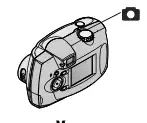
Menu-menu Zelftimer (blz. 19)
Datum Stempel (blz. 21) Kwaliteit (blz. 20)
Snelweergave (blz. 22) Afbeeldingsopslag (blz. 13)

Menu's bekijken Gebruik de menu's in Review mode om te bekijken en werken met de foto's op uw camera. Voor details over het toepassen van de menu-opties, verwijzen naar de pagina nummer vermeld.
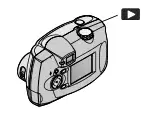
Om toegang te krijgen tot de Menu's van het Recensievenster: 1 Draai de Modus-toets naar Review . 2 Druk op de menuknop. 3 Gebruik de pijlknoppen om door menu's en submenu' s te scrollen. 4 Druk op de knop Selecteren.
Menu-menu Vergroot (blz. 24)
Beschermen (blz. 27)
Verwijderen (blz. 25)
Diavoorstelling (blz. 27)
Afbeeldingsopslag (blz. 13)
Kopiëren (blz. 29) Afdrukvolgorde Alleen van de fotokaart (blz. 25)
Afbeeldingsinformatie (blz. 30)

Menu's instellen Gebruik de menu's in Setup-modus om uw camerainstellingen aan te passen. Voor details over het toepassen van de menu-opties, verwijzen naar de pagina nummer vermeld.
Om toegang te krijgen tot de menu's van het instellingenmodus: 1 Draai de Modus-toets naar instellen. Het menuscherm Setup wordt op het LCD weergegeven. 2 Gebruik de pijlknoppen om door menu's en submenu' s te scrollen. 3 Druk op de knop Selecteren.
Menu-menu Helderheid weergeven (blz. 31)
Afbeeldingsopslag (blz. 13) Datum/tijd ingesteld (blz. 6)
Info (blz. 33)
Video uit (blz. 32)
Formaat (blz. 34) Taal (blz. 33)

De methode om door de menu's te bewegen en opties te selecteren is dezelfde in alle drie cameramodi.
Om de menu's op het LCD te tonen: . Druk in Still en Review modes op de Menu-knop om de menus weer te geven. In de Recensiemodus worden de menu's op het scherm weergegeven met een afbeelding. In Setup mode, the menus are automatically displayed when you turn the Mode dial to Setup. De naam van het geselecteerde menu wordt kort weergegeven in de rechterbovenhoek van het scherm.
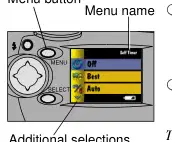
Om te navigeren en de menu's en opties selecteren: 1 Gebruik de pijlknoppen om door menu's en submenu opties te scrollen. Een pijl op het scherm geeft extra selecties aan. 2 Druk op de knop Selecteren om het submenu voor het gemarkeerde menu weer te geven en een gemarkeerde optie in het sub-menu aan te nemen. 3 In Still en Review modes, druk op de menuknop om het menu uit te schakelen.
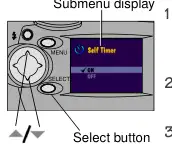
Menuknop · Extra selecties · Submenuweergave

In Still-modus, drukt u op de knop om te allen tijde aan te tonen welke camerainstellingen actief zijn.
1 Draai de Modus-toets naar Still en zet de camera aan. De huidige camerastatuspictogrammen worden kort weergegeven op het LCD. Als er geen pictogram wordt weergegeven, is die camera-functie momenteel niet geactiveerd. 2 Om de statuspictogrammen op elk moment weer te geven terwijl u in Still-modus bent, drukt u op de knop. 3 Druk opnieuw om de pictogrammen uit te zetten.
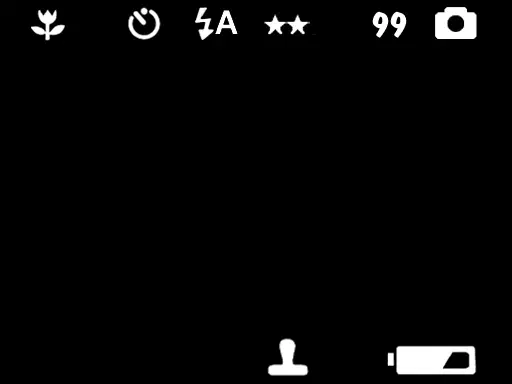
Close up Zelftimer Flash kwaliteit foto's resterend
Vergroting Datumstempel Lage batterij Uitgeputte accu (klinken)

De KODAK DX3500 Digitale Camera biedt twee opslagmogelijkheden voor het maken en opslaan van foto's in de camera: Intern geheugenNeem en bewaar tot 50 foto's bij Good Quality (16 afbeeldingen op Best Qualification) in de camera. Je hebt altijd geheugen in de camera, zelfs als je geen Fotokaart bij je hebt. Fotokaartnemen en opslaan zoveel foto's als je wilt, afhankelijk van de grootte en het aantal kaarten die u hebt. Optionele KODAK Fotokaarten kunnen apart worden gekocht op onze website bij http://www.kodak.com/go/ accessoires. Zie voor opslagcapaciteiten van Picture Cards blz. 73. U kunt foto's vastleggen op een Fotokaart, vervolgens kopiëren en opslaan van uw favorieten in het interne geheugen (zie pagina 29). Uw opslaglocatie instellen Uw opslaglocatie-instelling bepaalt waar uw foto's worden opgeslagen wanneer u ze meeneemt en waar de camera naar op zoek is als je in Review mode bent. Gebruik het menu Afbeeldingsopslag, beschikbaar in alle drie de posities op de Modus-knop om de instelling te wijzigen. Zie pagina 8 voor hoe u toegang krijgt tot de menu's Mode dial. 1 In elk menuscherm, markeer het Image Storage-menu . 2 Druk op de knop Selecteren. 3 De opslaglocatie die u wilt gebruiken markeren, druk vervolgens op Select. AUTO (uitgebroken)wanneer de instelling Auto is, gebruikt de camera de Fotokaart als er een in de camera wordt geïnstalleerd. Als er geen Picture Card is geïnstalleerd, gebruikt de camera intern geheugen. INTERN GEHEUGENwanneer de instelling intern geheugen is, gebruikt de camera altijd interne geheugens, zelfs als er een fotokaart geïnstalleerd wordt.
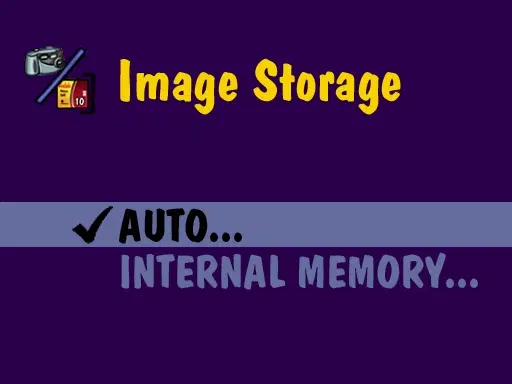
✔ = current setting

4 Selecteer Doorgaan (of Annuleren om van gedachten te veranderen), druk vervolgens op opnieuw selecteren. Er verschijnt een bericht terwijl de camera van opslaglocatie verandert. De instelling blijft van kracht totdat u het wijzigt. OPMERKING: Welke modus u ook gebruikt om toegang te krijgen tot het menu Image Storage, de
instelling geldt voor alle camerafuncties .Besparing van foto's als u ze neemt, en het beoordelen en werken met de beelden die zijn opgeslagen in de camera. Uw opslaginstelling controleren In Stilstand, het pictogram van de opslaglocatie dat wordt weergegeven in de statusbalk geeft aan waar de camera zich bevindt instelling.
1 Draai de Mode-toets naar Still. 2 Druk op de knop en controleer het pictogram van de opslaglocatie in de statusbalk.
Uw locatie van de foto's controleren In Evaluatiemodus, het opslaglocatiepictogram dat wordt weergegeven met een afbeelding geeft de locatie van het beeldNiet de camera instelling.
Turn the Mode dial to Review . The storage location icon indicates the
specifieke locatie van het beeld.
— picture is stored on a Picture Card —picture is stored in internal memory
Plaats van opslag · locatie foto

Gebruik de instelling "Stilleven" op het menu Modus wanneer u foto's neemt of uw instellingen voor afbeeldingen wilt aanpassen. Voordat u een foto neemt, zorg ervoor dat uw opslaglocatie op de juiste manier is ingesteld (pagina 13).
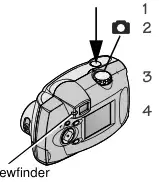
1 Draai de Mode-toets naar Still. 2 Zet je onderwerp in beeld. Gebruik de zoeker of zet Preview (pagina 16) aan en gebruik het LCD scherm. 3 Druk op de Shutter-knop halverwege om het beeld te plaatsen. 4 Druk verder op de Shutter-knop om volledig naar beneden te drukken. Het zoekerlicht knippert groen terwijl het beeld wordt opgeslagen.
Het licht van de zoeker knippert geel wanneer het flitslicht wordt opgeladen. Wacht indien nodig tot de flits opgeladen is voordat u een volgende foto neemt.
Zoeklicht

Wanneer de Preview-functie aanstaat, wordt een live afbeelding op het LCD weergegeven. Gebruik de LCD in plaats van het zoekertje om uw onderwerp te frame. OPMERKING: Voorbeeld is vereist wanneer u de Digitale Zoom gebruikt (pagina 17)
feature.
Voorbeeld inschakelen: 1 Draai de wijzerplaat naar Still en druk vervolgens op Selecteren. Het LCD toont een live-image en de statusbalk.
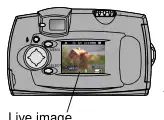
2 Om een foto te maken in Preview, plaats je onderwerp op het LCD en druk de Shutter-knop volledig naar beneden. 3 Om de laatste foto die in deze sessie is gemaakt weer te geven, drukt u op . 4 Om het voorbeeld uit te schakelen, drukt u op opnieuw selecteren.
Gebruik de Close-up instelling om scherpte en detail te krijgen in foto's van dichtbij, tussen 9 tot 12 centimeter (22 tot 30 cm) uit uw onderwerp.
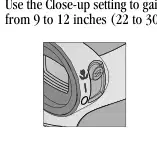
1 Zet de stroomschakelaar op Close-up . De camera komt automatisch in Preview en er wordt een live-afbeelding op het LCD weergegeven. 2 Zet je onderwerp in het LCD en druk op de Shutter knop om een foto te maken.
Live image

De Digital Zoom-functie biedt tot 3X vergroting van uw foto's. Bij het gebruik van Digital Zoom kan u een afname in afgedrukte beeldkwaliteit opmerken.
1 Zorg ervoor dat de wijzerplaat in modus staat, druk vervolgens op de knop Selecteren om het voorbeeld aan te zetten. Gebruik het LCD om je onderwerp in te beelden. 2 Druk op de pijlknop om te beginnen met zoomen. Houd de knop ingedrukt voor continue vergroting, of laat het op elk punt los. Het LCD toont de zoomde afbeelding en het vergrotingsniveau als deze verandert. 3 Laat de knop los en maak een foto. 4 Druk op de pijlknop om uit te zoomen en digitale Zoom uitschakelen. OPMERKING: Digitale Zoom wordt automatisch uitgeschakeld wanneer de camerastatus verandert
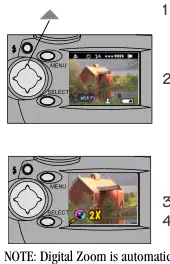
(Wanneer u het voorbeeld uitzet, plaatst de moduskeuzestand, zet de camera af of wanneer de camera Slaapmodus in gaat).

Wanneer u 's nachts foto's maakt, binnen of buiten in zware schaduwen, moeten uw beelden flitsend zijn. De camera flits is effectief wanneer u 2,5 tot 7,5 voet (0,75 tot 2,3 m) van uw onderwerp.
Druk herhaaldelijk op de knop om door het flitsen te scrollen. Het flitspictogram dat op de LCD Status Bar (pagina 12) wordt weergegeven is de actieve optie.
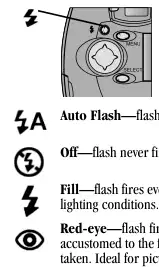
Auto Flashflitsbranden wanneer de lichtomstandigheden dit vereisen.
Vullingflitsen elke keer als je een foto neemt, ongeacht de lichtomstandigheden.
Roodoogflits vuren eenmaal zodat het onderwerp de ogen wennen aan de flash, dan vuurt opnieuw wanneer de foto wordt genomen. Ideaal voor foto's van mensen. De Red-eye optie blijft van kracht totdat u deze wijzigt.
Roodoog.

De Self Timer zorgt voor een 10 seconden vertraging tussen het moment dat u op de Shutter knop en het tijdstip waarop de foto wordt genomen. Deze instelling is ideaal als je zelf in de afbeelding wilt opnemen.
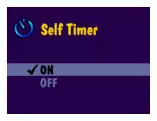
Zet de Zelf Timer aan: 1 Draai de wijzerplaat naar Still en druk vervolgens op de menuknop. 2 Het menu Zelftimer markeren en vervolgens op de knop Selecteren drukken. 3 De optie On markeren en vervolgens op de knop Selecteren drukken. 4 Druk op de menuknop om het menuscherm uit te zetten.
Neem de foto: 1 Plaats de camera op een vlak, stabiel oppervlak of gebruik een statief. 2 Stel de foto samen en druk dan op de Shutter-knop helemaal naar beneden. De LCD zet uit. Het rode Zelf Timer licht, dat zich op de voorkant van de camera bevindt, gaat 8 seconden aan en knippert vervolgens 2 seconde tot het beeld is genomen. De Self Timer functie wordt uitgeschakeld nadat u de foto neemt.
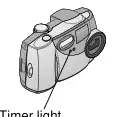
Zelfontspannerlicht

Gebruik de Quality-instelling om een beeldresolutie te selecteren. Om de kwaliteit te wijzigen: 1 Draai de wijzerplaat naar Still en druk vervolgens op de menuknop. 2 Markeer het menu Kwaliteit en druk vervolgens op de knop Selecteren. 3 De kwaliteit instellen die u wilt gebruiken markeren. Best (1800 x 1200)—voor meer gedetailleerde afbeeldingen en grotere afdrukgroottes. Produceert een hogere beeldresolutie en grotere bestandsgrootte (1800 x 1200 pixels). Wanneer de beste kwaliteit is ingesteld, worden twee sterren weergegeven in het LCD-statusbalk. Goed (900 x 600)voor kleinere afdrukformaten, om e-mails of beeldscherm te sturen. Afbeeldingen zijn een lagere resolutie en bestandsgrootte is kleiner (900 x 600 pixels), goed voor het behoud van ruimte in intern geheugen of op de Picture Card. Wanneer Good Quality is ingesteld, wordt één ster weergegeven in de LCD statusbalk. 4 Druk op Selecteren. 5 Druk op de menuknop om het menuscherm uit te zetten. Deze instelling blijft tot u het wijzigt.


Gebruik de datumstempelinstelling om op uw foto's een datum te drukken. Deze instelling is ideaal als u wilt opnemen wanneer een foto genomen werd; bijvoorbeeld voor verjaardag of verzekering claim.
1 Zorg ervoor dat de cameraklok op de juiste datum is ingesteld (pagina 6). 2 Draai de wijzerplaat naar Still en druk vervolgens op de menuknop. 3 Het menu Datumstempel markeren en vervolgens op de knop Selecteren drukken. 4 De datumstempeloptie markeren die u wilt gebruiken:

UIT—turns Date Stamp off Highlight one of the date formats to turn Date Stamp on (the example date is October 15, 2001):
jjjj/mm/dd (2001/10/15) mm/dd/jjjj (10/15/2001) dd/mm/jjjj (15/10/2001) 5 Druk op Selecteren. 6 Druk op de menuknop om het menuscherm uit te zetten. De huidige datum wordt nu in de rechter benedenhoek van foto's afgedrukt terwijl Datum Stempel op staat. Deze instelling blijft tot u het wijzigt.

De QuickView-functie toont elke foto op de LCD direct nadat u deze heeft genomen. Terwijl de afbeelding wordt weergegeven, heb je de mogelijkheid om het te verwijderen. Bespaar ruimte in het interne geheugen of op uw Fotokaart door alleen de foto's die u wilt. Snelweergave inschakelen: 1 Draai de wijzerplaat naar Still en druk vervolgens op de menuknop. 2 Het menu QuickView markeren en vervolgens op de knop Selecteren drukken. 3 De optie On markeren en vervolgens op de knop Selecteren drukken. 4 Druk op de menuknop om het menuscherm uit te zetten.
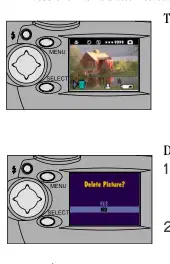
Neem een foto:
Druk op de Shutter-knop helemaal omlaag voor een foto. De afbeelding wordt kort weergegeven in het LCD met de pictogram. Als het automatische display verdwijnt, breng hem dan terug door op de pijlknop te drukken.
Verwijder de foto die net genomen: 1 Om de afbeelding te verwijderen terwijl deze wordt weergegeven, drukt u op de pijlknop. De foto verwijderen? scherm verschijnt. 2 Ja, druk dan op Selecteren. De foto wordt uit de camera verwijderd. OPMERKING: Wanneer u Preview gebruikt om foto's te maken (zie pagina 16), QuickView
is altijd actief, zelfs als je het hebt uitgeschakeld.

Gebruik de instelling van het beoordelingsoverzicht op de wijzerplaat om te tonen en werken met afbeeldingen die zijn opgeslagen in uw camera interne geheugen of een Fotokaart.
Turn the Mode dial to Review . De camera opent ofwel het interne geheugen of de Fotokaart (pagina 13) en toont de laatste foto die vanaf deze locatie genomen werd. To exit Review mode, turn the Mode dial to
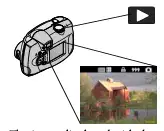
Nog steeds of setup .
De pictogrammen die met de afbeelding worden weergegeven geven aan welke functies op het beeld zijn toegepast, als volgt:
Intern geheugen Picture Card
Datum Afdruk Lage batterij Uitgeputte accu (klinken)

1 Gebruik de pijlknoppen om naar voren of achteruit door de foto's te schuiven. 2 Om door de foto's te gaan, één voor één drukt u op een pijlknop en geeft deze vrij. 3 Voor het snel door de foto's scrollen, drukt u op en houdt een pijlknop vast. Wanneer u de knop loslaat, wordt het nieuwe huidige beeld op het LCD weergegeven.
SELECTEREN
Vergroot afbeeldingen
Gebruik de Vergrootfunctie om twee keer in te zoomen en naar verschillende gebieden van het plaatje te navigeren. Deze functie is ideaal voor het controleren van detail op uw foto's.
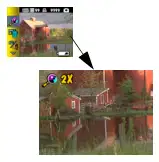
1 Draai de wijzerplaat om te beoordelen en druk op de menuknop. 2 Het menu Vergrooten markeren en vervolgens op de knop Selecteren drukken. De afbeelding wordt weergegeven met twee keer vergroting en de menu's verdwijnen. 3 Gebruik de pijlknoppen om naar verschillende delen van het beeld te navigeren. 4 Druk op Selecteer om de afbeelding opnieuw af te beelden bij het oorspronkelijke formaat.

Gebruik de functie Verwijderen om snel een of alle foto's uit het interne geheugen van de camera te verwijderen. 1 Draai de wijzerplaat om te beoordelen en druk op de menuknop. 2 Het menu Verwijderen markeren en vervolgens op de knop Selecteren drukken. 3 De optie verwijderen die u wilt gebruiken markeren: FOTOverwijdert de getoonde afbeelding, dan toont u het volgende beschikbare beeld. EXIT—keert u terug naar de Menu's van de Review. ALL—verwijdert alle afbeeldingen in het interne geheugen of op de Fotokaart, afhankelijk van uw opslaglocatie. 4 Druk op de knop Selecteren en volg de aanwijzingen om de afbeeldingen te verwijderen. OPMERKING: Beschermde afbeeldingen kunnen niet worden verwijderd, bescherming verwijderen voordat ze zijn gewist
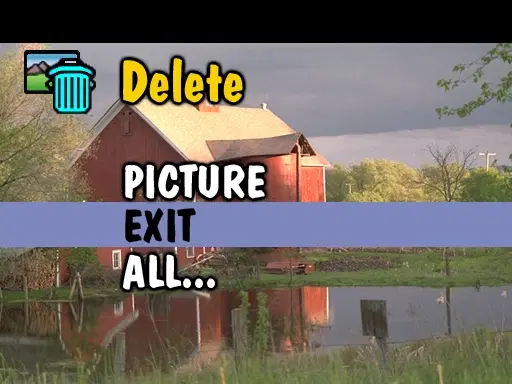
(blz. 27)
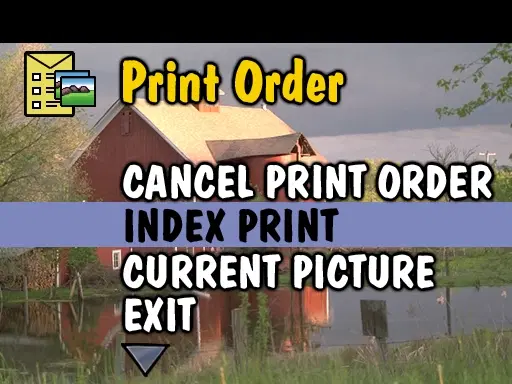
Gebruik de Print Order functie om specifieke afbeeldingen te selecteren op een Fotokaart voor automatisch afdrukken. Wanneer u de Fotokaart in een KODAK Personal Pictures Maker plaatst, of wanneer de meeste printers met kaartlezer zijn uitgerust, worden deze foto's automatisch afgedrukt. OPMERKING: Print Order is alleen beschikbaar voor de foto's die op een Fotokaart zijn opgeslagen. Het
is niet beschikbaar voor foto's die in het interne geheugen van de camera zijn opgeslagen. Een afdrukvolgorde 1 aanmaken Draai de wijzerplaat om te beoordelen en druk op de menuknop. 2 Het menu Print Bestellen markeren en vervolgens op de knop Selecteren drukken.

3 De optie Print Order die u wilt gebruiken markeren: DE AFDRUKVOLGORDE ANNULERENannuleer de gehele afdrukorder van de Fotokaart. INDEX AFDRUKbestelt een contactblad met daarin een miniatuurafdruk van elke afbeelding op de Fotokaart. HUIDIG BEELDselecteert de momenteel getoonde afbeelding voor afdrukken. EXIT—geeft u terug naar het menuscherm. ALLE FOTO'Sselecteert alle afbeeldingen op de Fotokaart voor het afdrukken. 4 Druk op Selecteren en volg de aanwijzingen op het scherm om uw bestelling te voltooien. Als het # Kopieënbericht verschijnt, drukt u op een knop om het aantal kopieën te selecteren dat u wilt (0-99). Het getal nul annuleer de volgorde voor die foto. Het pictogram Print Order verschijnt nu in het LCD met de bestelde foto's. Uw bestelling afdrukken Plaats de Fotokaart die het Print Order bevat in de KODAK Personal Pictures Maker, of andere direct-print printer. Raadpleeg de gebruikersgids die bij uw printer was verstrekt voor verdere aanwijzingen over hoe u automatisch uw bestelling afdrukt.

Gebruik de Protect-functie om te voorkomen dat specifieke foto's per ongeluk uit het interne geheugen of van de Fotokaart worden verwijderd. Een beschermd beeld kan niet worden verwijderd. Om een beeld te beschermen: 1 Draai de Modus-toets om te beoordelen en toon het beeld dat u wilt beschermen. 2 Druk op de menuknop. 3 Het menu Beschermen markeren en vervolgens op de knop Selecteren drukken. Het beeld is beschermd en kan niet worden verwijderd. Het pictogram Beschermen verschijnt met de beschermde afbeelding wanneer het wordt weergegeven. OPMERKING: Opmaak verwijdert beschermde foto's (zie pagina 34). 4 Om de bescherming van het beeld te verwijderen, drukt u op opnieuw selecteren.
Gebruik de functie Diashow om uw foto's achtereenvolgens weer te geven op het LCD-scherm van de camera of een televisie (of elk ander extern videoapparaat dat is uitgerust met een video ingang, zoals een computermonitor of digitale projector).
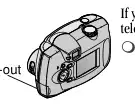
Als u de diashow op een televisie:
uw camera) vanaf de video-out poort op de camera tot aan de video inpoort van uw televisie. Raadpleeg de gebruikersgids van uw televisie voor meer informatie over video-in setup. De camera LCD uit en het televisiescherm fungeert als de camera display.. Ga verder met de volgende sectie, Het starten van de diavoorstelling.
Video-out

Diavoorstelling 1 starten Draai de wijzerplaat om te beoordelen en druk op de menuknop. 2 Het menu Diapresentatie markeren en vervolgens op de knop Selecteren drukken. 3 Begintoon markeren en vervolgens op Selecteren drukken. De foto's in de camera (vanuit het interne geheugen of Fotokaart, afhankelijk van uw locatie) worden elk één keer weergegeven, in volgorde waarin u ze heeft genomen. Dan keert de camera terug naar het Menuscherm. 4 Om de diavoorstelling te annuleren, drukt u op Selecteren. OPMERKING: Als u de videokabel verbindt of loskoppelt terwijl een diashow
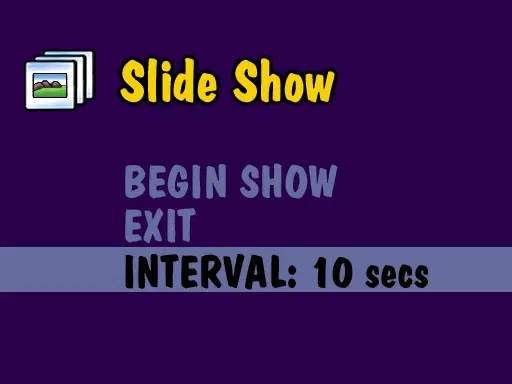
De diavoorstelling stopt. Wanneer u het opnieuw start, door te beginnen met tonen selecteren begint het weer bij de eerste foto in uw camera. De weergave-interval wordt gewijzigd De fabrieksinterval instelling geeft elk beeld gedurende 5 seconden weer. U kunt het weergaveinterval verhogen tot maximaal 60 seconden. 1 Op het scherm Diavoorstelling markeren Interval en vervolgens op Selecteren drukken. 2 Selecteer hoe lang u elke afbeelding (5-60 seconden) wilt weergeven. Om sneller door het menu van seconden te scrollen, houd je een pijlknop naar beneden. 3 Druk op de knop Selecteren. De interval instelling blijft tot u het verandert.

Met de Kopiefunctie kunt u foto's kopiëren tussen een Fotokaart en het interne geheugen van de camera. U kunt foto's vastleggen op een Fotokaart, vervolgens kopiëren en opslaan van uw favorieten in het interne geheugen. Of u wilt foto's kopiëren naar een Fotokaart voor draagbaarheid: om op een andere computer te bekijken, of om af te drukken bij uw lokale fotoverkoper.
Voordat u kopieert Voordat u bestanden kopieert, zorg ervoor dat: . . U hebt een Fotokaart in de camera geplaatst.
van. Zie de keuze van interne geheugen- of fotokaart, blz. 13.
Foto's kopiëren 1 Draai de wijzerplaat om te beoordelen en druk op de menuknop. 2 Het menu Kopiëren markeren en vervolgens op de knop Selecteren drukken.
3 De optie Kopiëren die u wilt gebruiken markeren: FOTOkopieert de huidige foto. EXIT—geeft u terug naar het kopieerscherm. ALL—kopieert alle foto's van de geselecteerde opslaglocatie naar een andere locatie. 4 Druk op de knop Selecteren. Een voortgangsbalk bewaakt het kopieerproces, verdwijnt dan wanneer de foto's worden gekopieerd. Voor informatie over de nummering na een kopie, zie bladzijde 75. OPMERKING: Foto's worden gekopieerd, niet verplaatst. Als u de foto's wilt verwijderen van
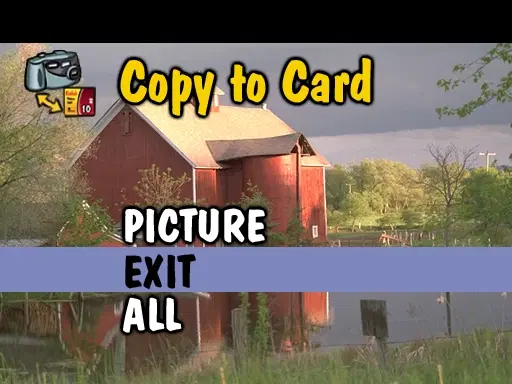
de oorspronkelijke locatie nadat ze zijn gekopieerd, verwijder deze handmatig (zie pagina 25).

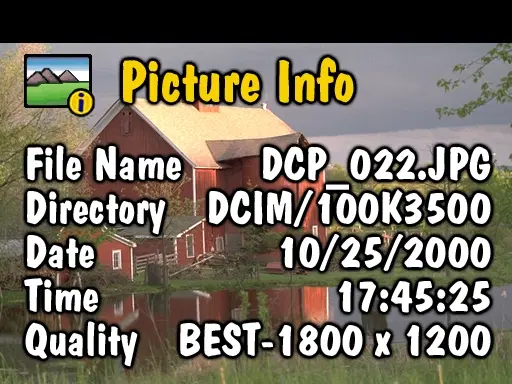
Gebruik de functie Picture Info om informatie over elke foto die in uw camera is opgeslagen weer te geven.
1 Draai de wijzerplaat om te beoordelen en druk op de menuknop. 2 Het menu Afbeeldingsinformatie markeren en vervolgens op de knop Selecteren drukken. De informatie over de getoonde foto is alleen-view en bevat: bestandsnaam, locatie van het dossier (Directory), datum en tijd dat de afbeelding werd genomen, en de beeldkwaliteit instelling. 3 Druk op de pijlknoppen om het vorige/volgende beeld weer te geven, met die afbeeldingsinformatie. 4 Om af te sluiten Picture Info, drukt u op de knop Selecteren.

Gebruik Setup op de wijzerplaat om de camera-instellingen aan te passen volgens uw persoonlijke voorkeuren.
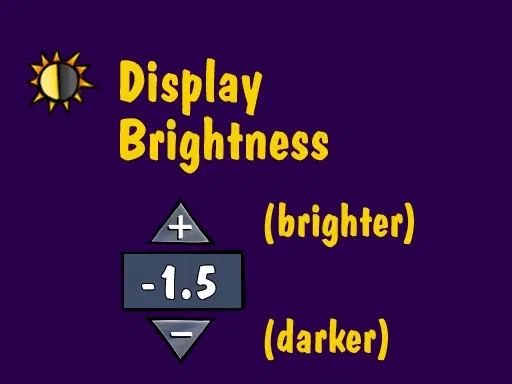
U kunt de helderheid van het LCD-scherm aanpassen om het scherm gemakkelijker te kunnen zien. 1 Draai de Modus-toets naar instellen. 2 Het menu Helderheid weergeven markeren en vervolgens op de knop Selecteren drukken. 3 Gebruik de pijlknoppen om door de helderheidsinstellingen te schuiven. De beschikbare helderheidsinstellingen zijn -2.0 (zwart scherm) tot +2.0 ("wit scherm"), in 0,5 stappen. De camera is standaard 0.0. Het scherm toont de wijzigingen als je door de instellingen scroll. 4 Druk op Selecteren. De gemarkeerde instelling wordt toegepast en u wordt teruggestuurd naar het menu Setup. Deze instelling blijft tot u het wijzigt.

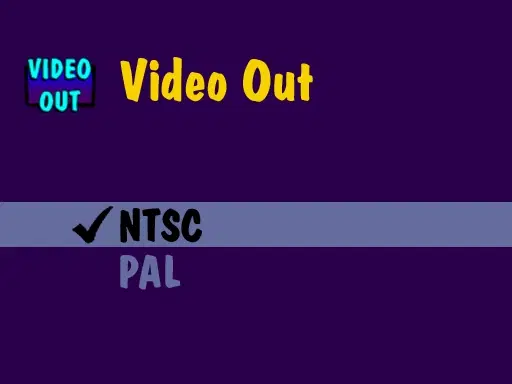
Met de Video Out functie kunt u het videosignaal van de camera aanpassen aan de standaard die op uw geografische locatie geldt. Video Out moet correct ingesteld zijn om een diashow op televisie of ander extern apparaat uit te voeren. 1 Draai de Modus-toets naar instellen. 2 Het menu Video-Uit markeren en vervolgens op de knop Selecteren drukken. 3 De optie Video-Uitlichten markeren: NTSC—In de meeste landen, behalve in Europa, wordt standaard gebruikt. De Verenigde Staten en Japan gebruiken NTSC. PAL—In de Europese landen gebruikte norm. 4 Druk op de knop Selecteer om het wijzigen te accepteren en terug naar het menu instellen scherm. Deze instelling blijft tot u het wijzigt.

De functie Taal kunt u de menu's en scherm berichten in verschillende talen weer te geven. 1 Draai de Modus-toets naar instellen. 2 Het menu Taal markeren en vervolgens op de knop Selecteren drukken. 3 Geef de taal aan die u wilt gebruiken. 4 Druk op Selecteer om de wijzigingen te accepteren en terug naar het menu Instellen. De schermtekst wordt weergegeven in de geselecteerde taal. Deze instelling blijft tot u het wijzigt.

De About this Camera functie geeft informatie die is vooral nuttig als u nodig hebt om te bellen voor service op uw camera.
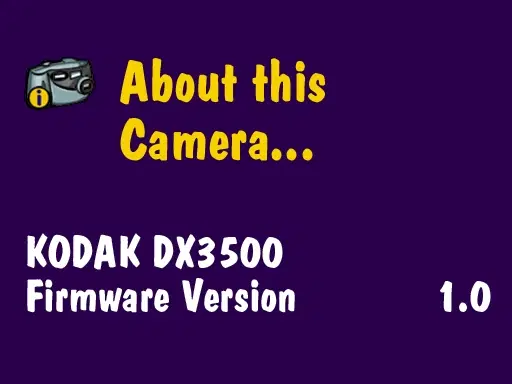
1 Draai de Modus-toets naar instellen. 2 Het menu Over markeren en vervolgens op de knop Selecteren drukken. De camera-informatie is alleen zichtbaar en bevat het cameramodel en de huidige firmwareversie. 3 Om info te verlaten, drukt u op de knop Selecteren.

U moet mogelijk de camera te formatteren interne geheugen als het beschadigd raakt. Het kan nodig zijn om een Fotokaart te formatteren als deze beschadigd raakt of in een andere camera wordt gebruikt. Wanneer het formatteren nodig is, verschijnt er een foutmelding op het LCD scherm. Zie pagina 58 voor foutmeldingen.
OPMERKING: Formatteren wist alles, zelfs beschermde foto's, uit het interne geheugen of de Fotokaart. Het verwijderen van de Fotokaart tijdens het formatteren kan schade toebrengen aan de kaart. 1 Draai de Modus-toets naar instellen. 2 Het menu Format markeren en vervolgens op de knop Selecteren drukken. 3 De optie Format markeren die u wilt gebruiken: FORMAT ANDREWS alle informatie op de Fotokaart en herformatteert de kaart voor gebruik in de camera. FORMAAT ANNULERENuitgangen zonder verandering. FORMAATMEMORY en hervormt het geheugen. 4 Druk op de knop Selecteren. 5 Oplichten Doorgaan Format, druk vervolgens op de knop Selecteren. 6 Wanneer de opmaak voltooid is, wordt het menu Setup automatisch opnieuw getoond. OPMERKING: Zodra het formatteren begint, wordt voltooid


zelfs als u de camera uitzet of van modus verandert.

Zorg ervoor dat u de software van de KODAK Picture Software CD installeert voordat u foto's overbrengt naar uw camera.
Installeer de Software 1 Voordat u begint, sluit alle software-toepassingen die op uw computer. 2 Plaats de KODAK Picture Software CD in het cd-rom station. 3 Laden van de software: Op een WINDOWS-computermeestal verschijnt het eerste installatievenster automatisch. Als dit niet het geval is, kies Run uit het menu Start en typ de drive letter die de CD bevat gevolgd door \setup.exe. Bijvoorbeeld: d:\setup.exe Op een MacINTOSH computerKlik op Doorgaan met het installatievenster dat automatisch verschijnt. 4 Volg de instructies op het scherm om de software te installeren. Als gevraagd, start de computer wanneer de installatie is voltooid. Om alle toepassingen op de CD te installeren, selecteert u Typisch wanneer gevraagd. Om de toepassingen te kiezen die u wilt installeren, selecteert u Aangepast wanneer gevraagd. Zie bladzijde 36 voor een beschrijving van de toepassingen die op cd zijn opgenomen. OPMERKING: Neem een paar minuten om uw camera en software elektronisch te registreren
wanneer jullie daartoe worden opgeroepen. Hierdoor kunt u informatie over software-updates ontvangen en registreert een aantal van de producten die bij de camera zijn inbegrepen. U moet worden aangesloten op uw internetprovider om zich elektronisch te registreren.

De KODAK Picture Software CD bevat de volgende toepassingen die u toegang geven tot uw digitale foto's, deze overzetten en plezier maken. Voor gedetailleerde informatie over het gebruik van de toepassingen, zie de online hulp die bij elke toepassing wordt geleverd.
KODAK Picture Transfer Software Zet automatisch uw foto's van de camera naar de computer, organiseren en hernoemen van je afbeelding bestanden als u wilt. Zie bladzijde 40 voor meer informatie. KODAK Picture Software Nadat u uw foto's naar uw computer hebt overgebracht, gebruik dan KODAK Picture Software om: . . Bekijk en deel je afbeeldingen.
En nog veel meer. E-mail uw foto's naar vrienden en familie. Zie bladzijde 41 voor meer informatie. KODAK-software voor cameraverbinding KODAK Camera Verbindingssoftware toont de camera als een verwijderbare schijf op uw bureaublad. Toegang tot de foto's in uw camera als u zou de inhoud van een verwijderbare schijf om te verplaatsen, kopiëren, bewegen, hernoemen of verwijderen. Zie Uw foto's overmaken Handmatig op pagina 42. QUICKTIME Software Met QUICKTIME kunt u de draagbare diashow (KODAK Picture Road Show) die u in KODAK Pictogram Software maakt, afspelen. Voor meer informatie, zie de Quicktime online hulp.

Voor een aanvaardbare fotooverdracht en bewerking raden wij de volgende minimumeisen aan: WINDOWS-gebaseerde systeemvereisten Personal computer designed for WINDOWS 98, 98SE, ME, or 2000 Available USB port Personal computer with CD-ROM drive, minimum Pentium 200 MHz
microprocessor
(1024 x 768 voorkeur) en 256 kleuren: Hoge kleur (16-bits) of True Color (24-bit) aanbevolen . Systeemeisen voor het MARINTOSH-systeem • Operating system 8.6, 9,0x, 9.1 .Boekbare USB-poort of CompactFlash kaartlezer • PowerPC gebaseerde MARINTOSH computer met CD-ROM aandrijving • Kleurenweergavemonitor met een minimum resolutie van 640 x 480 (1024 x
768 voorkeur) en 256 kleuren (duizenden of miljoenen aanbevolen)



Breng uw foto's over naar de computer en zie het vermogen van digitale beeldvorming binnen handbereik.
Voordat u uw foto's van de camera naar de computer overbrengt, zorg ervoor dat u de software hebt geïnstalleerd vanaf de CD Kodak Picture Software (pagina 35).
U kunt uw foto's van de camera naar uw computer overbrengen met behulp van ofwel de bijgeleverde USB-kabel of het KODAK Camera Dock. Verbinding maken met de USB-kabel
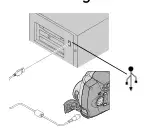
1 Zet de camera uit. 2 Sluit het gelabelde () uiteinde van de USB-kabel aan op de gelabelde USB poort op uw computer. Als de poort niet is geëtiketteerd, zie uw computer Gebruikershandleiding. 3 Sluit de andere kant van de USB-kabel aan op de gelabelde USB poort in de camera. 4 Zet de camera aan.

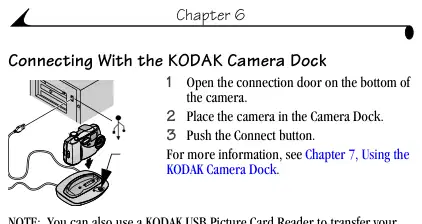
1 Open de verbindingsdeur onderaan de camera. 2 Plaats de camera in het Camera Dock. 3 Druk op de knop Connect. Voor meer informatie, zie hoofdstuk 7, Gebruik van het KODAK Camera Dock.
Foto's. Bekijk uw KODAK-dealer of bezoek onze website op http:// www.kodak.com/go/accessoires
KODAK Picture Transfer Software opent automatisch op uw computer wanneer u verbinding hebt gemaakt zoals getoond in de vorige sectie, Verbinding maken met uw computer.
Overschrijving op een WINDOWS-computer Click Transfer Now to transfer your pictures to the computer. Uw foto's worden overgebracht naar de volgende standaardlocatie op uw computer: C:\Kodak Foto's. Click Setup before you click Transfer Now if you wish to change the default options for transferring pictures.

Overzetten op een MacINTOSH-computer Select the Automatic Transfer radio button, then click Transfer.
Automatisch Kopieert u alle foto's van de opslaglocatie naar uw computer, met behulp van de huidige instellingen. Or, select the Guided Transfer radio button, then click Transfer.
Begeleide Transfer kunt u elke foto te bekijken, geef het een naam en selecteer een bestemming map op uw computer. KODAK Picture Transfer Software Online Help Als u niet wilt dat Picture Transfer Software en Beeldsoftware automatisch starten, kunt u de functie van automatische start omzeilen. Raadpleeg hiervoor de online hulp voor deze en andere gedetailleerde informatie over het gebruik van Picture Transfer Software: Op een WINDOWS-computerKlik met de rechtermuisknop op het pictogram Afbeeldingsoverdracht in de taakbalk en selecteer vervolgens Meer informatie over deze toepassing. Op een MARINTOSH computerKlik op het pictogram Help (?) in het toepassingsvenster.
Wanneer uw foto's worden overgedragen, sluit de Picture Transfer Software en opent KODAK-Picture Software. Klik in het venster KODAK Picture Software op de miniatuur van de afbeelding waarmee u graag wilt werken. De afbeelding verschijnt in het hoofdvenster.
Klik op de online help knop (?) voor details over hoe u het volgende kunt doen met uw foto's: . Voeg speciale effecten toe, maak een aangepaste dia
toon, fix rode ogen, bijsnijden en roteren e-mail naar familie en vrienden afdrukken aan uw persoonlijke printer
Bewerken · Klik op · Online hulp

Met de KODAK Camera-verbindingssoftware kunt u rechtstreeks toegang krijgen tot uw foto's in uw camera en kunt u: miniaturen van uw afbeeldingen weergeven, alle of geselecteerde beelden naar uw computer kopiëren, een beeld direct openen bij toepassingen van derden, foto' s verwijderen uit opslaglocatie, het interne geheugen van de camera formatteren of Beeldkaart bekijken en informatie over een bepaalde foto bekijken. Sluit uw camera aan op de computer (pagina 39) en bezoek als volgt uw foto's:
Op een WINDOWS-computer When you connect your camera to the computer (page 39), the camera
verschijnt in het venster Mijn Computer als een verwijderbaar pictogram voor de aandrijving.
Fotokaart als submappen.
Op een MacINTOSH computer The camera internal memory and Picture Card are displayed as separate
pictogrammen op het bureaublad. Zie bladzijde 74 voor informatie over fotonamen en locaties. KODAK Camera Verbindingssoftware Online Help Voor gedetailleerde informatie over het gebruik van Camera Verbindingssoftware, verwijzen naar de online hulp: Op een WINDOWS computer—right-click the camera icon in the My Computer window, then select Camera Help. Op een MARINTOSH systeem—on the Finder menu bar, choose Camera → Camera Help.

Kies uw favoriete methode om te genieten van langdurige prints van uw digitale foto's. Van KODAK Picture Software Print to your home printer with KODAK Premium Picture Paper. Van een fotokaart Use the Print Order feature (page 25) to automatically print from a Picture
Kaart direct naar een KODAK Personal Pictures Maker of andere directe-print printer. Maak je eigen afdrukken bij elke KODAK Fotomaker kiosk.



De KODAK Camera Dock maakt het makkelijker dan ooit om uw foto's naar de computer over te brengen. Daarnaast is de Camera Dock een snelle acculader voor het meegeleverde oplaadbare Battery Pack en levert hij stroom aan de camera. Om de batterij opgeladen te houden en de camera altijd klaar om foto's te nemen, bewaar je uw camera in het Camera Dock wanneer u hem niet gebruikt. OPMERKING: Een Dock insert, verpakt met alle KODAK-DX serie camera's is vereist
om uw camera op maat in het Camera Dock te plaatsen. Zorg ervoor dat u een insert met uw camera ontvangen. Als een camera dock niet bij uw camera is inbegrepen, kunt u er één als accessoire kopen. Bekijk uw KODAK-dealer of bezoek onze website op http:// www.kodak.com/go/accessoires
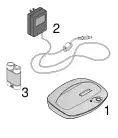
De Camera Dock is verpakt met de volgende items.
1 Camera-dock 2 AC-voedingsadapter Sommige adapters kunnen anders zijn dan de afgebeelde. 3 KODAK Ni-MH oplaadbare batterij 4 Snelstartgids (niet getoond) 1

De camera's van de KODAK DX-serie zijn verpakt met een dock inlegzool, die wordt gebruikt om de camera op maat aan te passen.
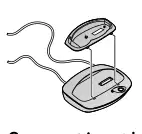
1 Plaats de voorkant tabbladen op het insert in de sleuven van de camera dock-holte. 2 Pas de insert naar beneden en klik het inserts op zijn plaats.
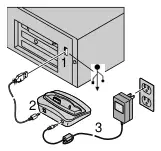
Sluit de Camera Dock aan op uw computer en een externe stroombron. U heeft de USB-kabel nodig die bij uw camera is inbegrepen, en de AC adapter die ook meegeleverd wordt met het Camera Dock.
1 Sluit het gelabelde () uiteinde van de USB-kabel aan op de gelabelde USB poort op uw computer. Als de computerpoort niet is geëtiketteerd, zie uw computer Gebruikershandleiding. 2 Sluit het andere uiteinde van de USB-kabel aan op de gelabelde USB aansluiting achteraan in de Camera Dock. 3 Sluit de AC-adapter aan op het cameradok en stop deze in een stroomaansluiting. Verbind niet met de computer als de camera in het Camera Dock zit. Sommige AC-adapters kunnen er anders uitzien dan de afgebeelde, of kan worden geleverd met extra pluggen. Gebruik de stekker die geschikt is voor uw type stopcontact. Laat de Camera Dock aangesloten op de computer voor gemakkelijke toegang tot foto's, het laden van de Battery Pack en het verstrekken van stroom aan de camera.

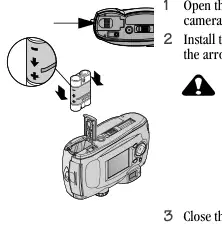
1 Open de batterijdeur onderaan de camera. 2 Installeer de Battery Pack in de richting van de pijlen, zoals geïllustreerd.
Zie bladzijde 48 voor instructies over het opladen.
Als u klaar bent om uw foto's van de camera naar de computer te verplaatsen of het Battery Pack opladen, sluit dan de camera aan bij Camera Dock door (docking) de camera in de Cammer Dock te plaatsen.
1 Draaien UIT De camera. 2 Op de camera onderaan, schuif het dock verbindingsdeur totdat hij klikken open.
Deur · open · Statief stopcontact Connector

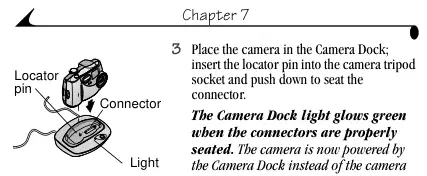
3 Plaats de camera in het Camera Dock; plaats de pin van de locatie-locatie in het statiefcontact en druk naar beneden om stoel te plaatsen op de aansluiting. Het cameradock licht gloeit groen wanneer de aansluitingen naar behoren zijn Ga zitten. De camera wordt nu aangedreven door de Camera Dock in plaats van de camera batterijen. OPMERKING: Als de batterij in de camera opgeladen moet worden, dan wordt het Cameradok
licht wordt rood na een paar seconden en het laden begint.
De batterijen in de Battery Pack worden niet opgeladen wanneer u deze ontvangt. 1 Draaien UIT De camera. 2 Zorg ervoor dat de Battery Pack in de camera is geïnstalleerd. 3 Plaats de camera in het Cameradok (zie bladzijde 47).
wanneer de accu volledig is opgeladen. Nadat de batterij volledig is
Opgeladen, laat de camera in het Camera Dock. Het voelt voortdurend batterijvermogen en hervat het opladen wanneer dat nodig is. Onder deze omstandigheden is er geen rood licht tijdens het opladen. . Opladen stopt als u de camera aan zet. Als de camera in het
Camera Dock met de stroom aan, het opladen hervat wanneer de camera Deep Sleep mode (zie pagina 6). OPMERKING: De Camera Dock laadt alleen de bijgeleverde Battery Pack op. Als u
de camera in het Camera Dock met elk ander type batterijen, oplaadbaar of niet, er wordt geen lading uitgevoerd.

Om foto's van uw camera naar de computer te verplaatsen:
1 Plaats de camera in het Camera Dock. 2 Druk op de knop Connect.
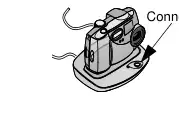
terwijl de verbinding met de computer actief is.
automatisch opent op uw computer en de foto's worden overgedragen.
zodat u met uw foto's op de computer kunt werken. Voor meer informatie, zie Hoofdstuk 6, Foto's gebruiken op uw computer. OPMERKING: Als uw foto's worden overgebracht, laat de camera in de Camera
Dok. 8 minuten nadat de overdracht is voltooid, begint het Dock & Go batterijvermogen te monitoren en dan wordt opgeladen wanneer dat nodig is.
Voor stabiliteit bij het gebruik van een statief, verwijder de camera uit de Camera Dock en sluit de statief direct aan op de camera Statief stopcontact, in plaats van via de Cameron dock. De camera statief stopcontact is gelegen aan de onderkant van de camera.



Soms heb je vragen over het gebruik van de KODAK camera of Camera Dock. Dit hoofdstuk helpt u snel de antwoorden te vinden. Extra technische informatie is beschikbaar in het ReadMe bestand op de KODAK Picture Software CD. Voor updates over problemen oplossen informatie, bezoek onze website op http://www.kodak.com
Fotokaart probleemoorzaak oplossing De camera herkent uw Fotokaart niet.
De Fotokaart is mogelijk niet CompactFlash gecertificeerd.
Koop een gecertificeerde CompactFlash Picture Card (pagina 4).
De Fotokaart kan corrupt zijn.
Hervormde de Fotokaart (blz. 34). Let op: formatteren wist alle foto's van de kaart. Er wordt geen Fotokaart in de camera geplaatst.
Plaats een fotokaart.
De camera bevriest wanneer een Fotokaart wordt ingevoegd of verwijderd.
Camera detecteert een fout wanneer de Fotokaart werd ingevoegd of verwijderd.
Zet de camera uit en dan weer aan. Zorg ervoor dat de camera uit staat bij het invoegen of verwijderen van een Fotokaart.

Cameracommunicatie Probleemoplossing De computer kan niet communiceren met de camera.
Er is een probleem met de configuratie van de USB-poort op uw computer.
Zie het volgende bestand op de KODAK Picture Software CD: USB.html Of ga naar www.kodak.com en klik op Service en Ondersteuning. Camera-energie is uit. Zet de camera aan (pagina 5). Sommige geavanceerde Power Management utilities op laptops kunnen poorten uitschakelen om de levensduur van uw batterij te besparen.
Zie de Power Management sectie van uw laptop gebruiker te schakelen deze functie.
USB-kabel is niet veilig aangesloten.
Verbind kabel met camera- en computerpoorten (pagina 39). Software is niet geïnstalleerd. Installeer de software
(blz. 35). Er zijn te veel toepassingen op uw computer.
Sluit je camera van de computer af. Sluit alle softwaretoepassingen, sluit uw camera opnieuw aan en probeer het nog eens. De Battery Monitor of soortgelijke software draait voortdurend.
Sluit die software voordat u de KODAK Software start.

Camera probleemoplossing Shutterknop werkt niet.
De camera staat niet aan. Zet de camera aan
(blz. 5). De camera verwerkt een foto, het zoeklicht knippert.
Wacht tot het licht stopt met knipperen voordat u een andere foto probeert te maken.
Breng foto's over naar uw computer (pagina 40), verwijder afbeeldingen van de camera (bladzijde 25), wissel opslaglocaties (pagina 13) of plaats een kaart met beschikbaar geheugen. Een deel van de foto ontbreekt.
De Picture Card of het interne geheugen is vol.
Iets blokkeert de lens toen het fotografeerde.
Houd handen, vingers of andere voorwerpen weg van de lens bij het maken van foto's. Uw oog of de foto was niet goed in het zoekertje gecentreerd.
Laat ruimte rond onderwerp bij het centreren van foto in zoeker.

Camera probleemoplossing
In de recensiemodus ziet u geen afbeelding op het LCD of niet in beeld.
De camera heeft mogelijk geen toegang tot de juiste opslaglocatie.
Controleer de locatie van het beeldopslagsysteem (pagina 13).
De foto is te donker. Flash is niet aan of heeft het niet gedaan
Zet de flitser aan (blz. 18).
functie.
Het onderwerp is te ver weg voor de flits om effect te hebben.
Verplaatsen dus er is niet meer dan 7,5 voet (2,3 m) tussen de camera en het onderwerp. Het onderwerp is voor een helder licht (achteraan verlicht).
Verander van positie zodat het licht niet achter het onderwerp zit. De camera staat niet aan.
Verwijder en installeer de batterijen opnieuw (pagina 3). De batterij is niet opgeladen. De batterijen vervangen of opladen (pagina 3). De camera bevriest wanneer een Fotokaart wordt ingevoegd of verwijderd.
De batterij is niet goed geïnstalleerd.
Camera detecteert een fout wanneer de Fotokaart werd ingevoegd of verwijderd.
Zet de camera uit en dan weer aan. Zorg ervoor dat de camera is uitgeschakeld voordat u een afbeeldingskaart invoegt of verwijdert.

Camera probleemoplossing
De foto is te licht. De flits is niet nodig. Naar automatische flitser wisselen
(blz. 18). Het onderwerp is te dichtbij als de flitser werd gebruikt.
Beweeg zo dat er ten minste 2,5 voet (0,75 m) tussen de camera en het onderwerp. De lichtsensor is bedekt.
Houd de camera vast zodat uw handen of andere voorwerpen niet over de lichtsensor gaan. Opgeslagen foto's zijn beschadigd.
De Fotokaart werd verwijderd toen het zoeklicht knipperde.
Zorg ervoor dat het toegangslampje van de Picture Card niet knippert voordat u de kaart verwijdert.
Foto's die het resterende aantal niet afnemen na een foto te nemen.
Foto neemt niet genoeg ruimte in beslag om het aantal foto's dat overblijft te verminderen.
De camera werkt normaal. Blijf foto's nemen.

Camera probleemoplossing
De foto is niet duidelijk. De lens is vies. Maak de lens schoon (bladzijde 71). Het slachtoffer was te dichtbij bij het maken van een foto.
Beweeg zo dat er ten minste 2,5 voet (0,75 m) tussen de camera en het onderwerp. Onderwerp of camera bewogen terwijl de foto werd genomen.
Houd de camera stabiel terwijl u de foto neemt.
Verplaatsen dus er is niet meer dan 7,5 voet (2,3 m) tussen de camera en het onderwerp. Diavoorstelling draait niet op een extern videoapparaat.
Het onderwerp is te ver weg om de flitser effectief te maken.
Video-out instelling is onjuist.
Pas de camera Video Out instelling (NTSC of PAL, pagina 32). Extern apparaat is onjuist ingesteld.
Raadpleeg de gebruikershandleiding van het externe apparaat. Diavoorstelling draait niet op LCD-scherm.
De camera heeft mogelijk geen toegang tot de juiste opslaglocatie.
Controleer de locatie van het beeldopslagsysteem (pagina 13).

Camera Viewfinder Light De zoeker licht gloeit stabiel groen wanneer de camera is aan en klaar om een foto te nemen. Probleemoorzaak oplossing Het zoeklicht wordt niet ingeschakeld en de camera werkt niet.
De camera staat niet aan.
Zet de camera aan (pagina 5). De batterijen zijn uitgeput.
De batterijen vervangen of opladen (pagina 3).
Zoeklicht knippert rood.
De batterijen zijn leeg. De batterijen vervangen of opladen (pagina 3). Zoeklicht gloeit stabiel rood.
Breng foto's over naar uw computer (pagina 40), verwijder afbeeldingen van de camera (bladzijde 25), wissel opslaglocaties (pagina 13) of plaats een kaart met beschikbaar geheugen. Zoeklicht knippert groen.
Camera . interne geheugen of Picture Card is vol
De foto wordt verwerkt en opgeslagen in de camera.
Wacht. Hervat foto nemen wanneer het licht stopt met knipperen.
Zoeklicht knippert geel.
Flash is niet opgeladen. Wacht. Foto nemen hervatten
wanneer het licht stopt met knipperen en groen wordt. Auto-blootstelling is niet vergrendeld.
Laat de sluiterknop los en hercomposeer het beeld.

LCD berichten Bericht oorzaak oplossing Geen afbeeldingen om te tonen Er zijn geen foto's in de huidige opslaglocatie.
Wijzig de positie van uw fotoopslag (zie pagina 13). Geheugenkaart vereist opmaak
Plaats een nieuwe Fotokaart of formatteer de kaart (pagina 34). Geheugenkaart kan niet worden gelezen (Formeer de kaart of plaats een andere kaart) Intern geheugen vereist formatteren
De Picture Card is beschadigd of geformatteerd voor een andere digitale camera.
Formatteer het interne geheugen (pagina 34). Intern geheugen kan niet worden gelezen (innerlijk geheugen formatteren) Geen geheugenkaart, Bestanden zijn niet gekopieerd
Het interne geheugen van de camera is beschadigd.
Er zit geen Fotokaart in de camera. Je foto's zijn niet gekopieerd.
Plaats een fotokaart.
Niet genoeg ruimte om bestanden te kopiëren
Er is niet genoeg ruimte in de locatie waar u naar kopieert (interne geheugen of Picture Card).
Verwijder foto's van de locatie waar u naar kopieert (pagina 25), of voeg een nieuwe Fotokaart.

LCD berichten Bericht oorzaak oplossing
Datum/tijd-invoerscherm verschijnt automatisch
Dit is de eerste keer dat je de camera aanzet, of de batterijen zijn langere tijd verwijderd; of de accu's uitgeput.
De klok resetten (pagina 6).
Camera heeft service nodig #xxx
Zet de camera uit en dan weer aan. Als de foutmelding nog steeds wordt weergegeven, bel dan voor service (pagina 64). Hoge cameratemperatuur. De camera zal worden uitgeschakeld.
Er is een camerafout opgetreden.
De interne temperatuur van de camera is te hoog om door een camera bediend te worden. De zoeker licht gloeit rood en de camera zal uit te schakelen in vijf seconden.
Laat de camera enkele minuten uit en zet hem dan weer aan. Als het bericht opnieuw verschijnt, herhaal dan de bovenstaande volgorde totdat het bericht niet wordt weergegeven.
Geheugenkaart vol Er is geen ruimte meer op de Fotokaart in de camera.
Foto's van de fotokaart verwijderen (pagina 25), een nieuwe afbeeldingskaart invoegen of opslaglocatie wijzigen naar intern geheugen (zie pagina 13). Intern geheugen is vol Er is geen ruimte meer
Verwijder foto's uit het interne geheugen (pagina 25) of verander de opslaglocatie naar Automatisch en plaats Fotokaart(zie pagina 13).
op de camera's interne geheugen.

LCD berichten Bericht oorzaak oplossing
De camera kan het beeldformaat niet lezen.
Breng het onleesbare beeld over naar de computer (pagina 40), of verwijder het plaatje (bladzijde 25).
Camera Dock probleemoplossing Foto's worden niet naar de computer overgebracht
AC-adapter of USB-kabel is niet veilig aangesloten.
Controleer de verbindingen (pagina 46).
Software is niet geïnstalleerd.
Installeer de software (pagina 35).
Er zijn te veel toepassingen op uw computer.
Sluit alle softwaretoepassingen en probeer het opnieuw.
De camera is tijdens de foto-overdracht uit het Camera Dock verwijderd.
Plaats de camera op het Camera Dock en druk op de knop Verbinden.
Verbindingsknop is niet ingedrukt
Druk op de knop Verbinden
Bestandsformaat niet herkend

Camera Dock indicator lichtstatus Oorzaak oplossing Licht gloeit stabiel groen
De camera en Camera Dock werken normaal. Licht gloeit stabiel rood
De camera is aangemeerd.
Camera Dock laadt Battery Pack op. Licht knippert groen Verbinding (USB) tussen de computer en het Camera Dock is actief. Licht knippert rood Battery Pack is verkeerd geïnstalleerd.
Herinstalleer de Battery Pack (pagina 47).
De accupack of connectorpennen zijn beschadigd.
Controleer op schade.
De camera en Battery Pack zijn blootgesteld aan zeer hoge of lage temperaturen.
Breng de camera en Battery Pack langzaam terug naar kamertemperatuur.



Als u hulp nodig heeft met uw camera of Camera Dock, is het beschikbaar uit een aantal bronnen:
Troubleshooting Problems, page 51 Software application online help Product information by fax
Place of purchase World Wide Web Technical support
Hulp bij elke softwaretoepassing verpakt met uw camera kan worden verkregen uit de online hulp die wordt verstrekt met de toepassing.
World Wide Web http://www.kodak.com (klik op Service en Ondersteuning)
. en Canada
1-800-508-1531 44-0-131-458-6962 44-0-131-458-6962

Als u vragen heeft over de werking van KODAK software of de camera, kunt u rechtstreeks met een medewerker voor klantenondersteuning spreken. Voordat je belt Voordat u belt om te spreken met een medewerker van de klantenservice, laat alstublieft uw camera aansluiten op uw computer, sta achter uw computer en heb de volgende informatie beschikbaar: Operating system Processor speed (MHz) Computer model Hoeveelheid geheugen (MB) Exact foutmelding ontvangen Versie installatie CD Camera serienummer Telefoonnummers U.S.Bel gratis, 1-800-235-6325 tussen de uren van 9:00 uur. en
20:00 uur. Van maandag tot vrijdag. Canada. Bel gratis, 1-800-465-6325 tussen de uren van 9:00 uur
en 20:00 uur Van maandag tot vrijdag. Europa—call the Kodak Digital Imaging Support Centre toll free number
verbonden met uw locatie, of het Verenigd Koninkrijk. tollijn, 44-0-131-458-6714 tussen 09.00 en 17.00 uur (GMT/CET) van maandag tot vrijdag.

Buiten de VS, Canada en Europa. calls worden in rekening gebracht bij National
- Beoordeeld.
Oostenrijk/Osterreich 0179 567 357 België/Belgique 02 713 14 45 China 86 21 63500888 1577 Denemarken/Danmark 3 848 71 30 Ierland/Eire 01707 3054 Finland/Suomi 0800 1 17056 Frankrijk 01 55 1740 77 Duitsland/Deutschland 069 5007 0035 Griekenland 0080044125605 Italië/Italia 02 696 33452 Japan 81 3 5644 5500 Korea 82 2 708 5600 Nederland/Nederland 020 346 9372 Noorwegen/Norge 23 16 21 33 Portugal 021 4151 4125 Spanje/Espana 91 749 76 53 Zweden/Sverige 08 587 704 21 Zwitserland/Schweiz/Suisse 01 838 53 51 UK 0870 2430270 International Toll Line +44 131 4586714 Internationale toll-nummer +44131 4586962



Deze bijlage dient als een bron voor technische informatie over uw camera, batterijen, Camera Dock, Fotokaarten en beschikbare accessoires.
Camera Specificaties Kleur 24-bits, miljoenen kleuren Communicatie met computer
USB-kabel met camera meegeleverd
4.7 in. /2 in. /2.9 inch (120 mm/50 mm/75 mm) Gewicht 7,2 oz. (205 g) zonder batterijen Belichtingsregeling Automatische flitsmodus Automatisch, vullen, rood-ogen, buiten bereik 2,5 tot 7,5 voet (0.75 tot 2.3 m) Oplaadtijd
7 seconden max., met opgeladen batterij
ISO-automatisch (100, 200) LCD (vloeibaar kristaldisplay)
1,8 inch (45,7 mm), kleur, 312 x 230 pixels Voorbeeldsnelheid: 20 fps
Afmetingen breedte/diepte/hoogte

Lens Type Optisch kwaliteitsglas, 5 elementen Maximale Aperture
Vast: f/4.5 Close-Up: f/8 Focal Length 38 mm (equivalent aan 35mm camera) 6.1 mm (actual) Focus Distance
2,5 voet (0,75 m) tot oneindigheid, vaste focus met Macro Accessoire lenzen
27 mm .Buitenzijde draad op lens 37, 43 mm •Apparateur vereiste filters •Papaper vereist Bedrijfstemperatuur 32 tot 104° F (0 tot 40° C) Fotobestand, nog steeds JPEG Picture opslag Intern geheugen inbegrepen
ATA compatibel Type I CompactFlash kaart niet inbegrepen, optionele aankoop Pixel resolutie 2.2 MP Beste kwaliteit
KODAK Ni-MH Oplaadbare Batterij Pack, alleen opladen in Camera Dock. Batterijpakket ook verkrijgbaar als optioneel accessoire. Zelfontspanner 10 seconden
Camera Specificaties

Statief stopcontact .25 in. (.006 m) met schroefdraad Video-out NTSC of PAL selecteerbare zoeker Albada helder kadertype Witbalans Automatisch Zoomen 3X Digitale zoom
Camera Dock Specificaties Communicatie met de computer
USB-kabel met KODAK DX serie camera's Afmetingen (zonder inzetstuk)
5,9 in. -4 in. 11,5 in. (150 mm/112,5 mm/38,5 mm) Gewicht 5,5 oz. (155 g) Afmetingen (met insert)
5,9 in. -4 in. 1/1, in. (150 mm/112,5 mm/42,5 mm) Gewicht 6.2 oz. (175 g) Indicatorlamp 2-kleuren LED geeft de werking/opladen Ingangsspanning 7 ±0,7 V DC-stroom gelijkrichter AC adapter meegeleverd met Dock en Go
Camera Specificaties · Breedte/Dichtheid/Hoogte · Breedte / Depte/Hoge hoogte

Uw camera is ingesteld op de volgende standaards in de fabriek:
Functie Fabriek instellen Flash Auto Picture Storage Locatie Autokwaliteit Beste QuickView On Brightness 0.0 Video Out NTSC Datum/Tijd 2001/01/01; 12:00 Taal Engels
Uw batterijen gebruiken Vervangingstypen.Uw camera kan de volgende batterijtypes gebruiken:
– 2, 1.5 volt AA lithium batteries – 1, KODAK Lithium Battery KCRV3 * – 1, KODAK Ni-MH Rechargeable Battery Pack, rechargeable in the Camera Dock * – 2, 1.2 volt AA Nickel Metal Hydride (Ni-MH) batteries, rechargeable * * These batteries can be purchased by visiting our Web site at http://www.kodak.com/go/accessories Voor een aanvaardbare batterijduur en om zeker te zijn dat uw camera betrouwbaar werkt, wij raden of ondersteunen geen alkaline batterijen.
uw acculader. De levensduur van de batterij hangt af

aanzienlijk op leeftijd, gebruiksvoorwaarden, type, merk en camera. Digitale camera eisen zijn zeer veeleisend op batterijen. Niet alle batterijen presteren goed onder deze uitdagende omstandigheden. In Kodak lab tests, Nickel Metal Hydraide (Ni-MH) oplaadbare batterijen leverde de beste resultaten in een verscheidenheid van omstandigheden. Ni-MH batterijen zijn ontworpen voor apparaten met hoge eisen, zoals digitale camera's en vertonen geen .Memory • De batterijprestaties worden verminderd bij temperaturen onder 41 °F (5 °C). Vervoer
reservebatterijen bij gebruik van uw camera in koud weer, en houd ze warm totdat u klaar bent om foto's te nemen. Gooi koude batterijen die niet werken, niet weg. Als ze eenmaal zijn opgewarmd, kunnen ze bruikbaar worden.
Instructies en boekje verpakt met uw camera.
met het geschilderde oppervlak van de camera.
Water is binnen in de camera gekomen, zet de camera uit en verwijdert u de batterij en Picture Card. Laat alle onderdelen minstens 24 uur drogen voordat u de camera weer gebruikt. • Maak de lens en het LCD-scherm schoon:
1 Blaas zachtjes op de lens of het LCD-scherm om stof en vuil te verwijderen. 2 Bevochtig de lens of het LCD scherm door er licht op te ademen. 3 Veeg de lens of het LCD-scherm voorzichtig af met een zachte, pluisvrije doek of onbehandeld lensreiniger weefsel. Gebruik geen reinigingsoplossingen tenzij ze specifiek voor cameralenzen zijn ontworpen. Veeg de cameralens of het LCD-scherm niet af met chemisch behandeld oogglas lensweefsel. Het kan de lens krabben.

Gebruik nooit
harde of schuurmiddelen en organische oplosmiddelen op de camera of een van haar onderdelen. • In sommige landen zijn serviceovereenkomsten beschikbaar. Neem contact op met een dealer
Kodak producten voor meer informatie.
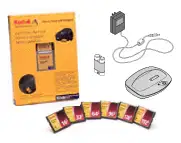
Haal het meeste uit uw DX3500 digitale camera door precies de juiste accessoires toe te voegen. Vergroot je opname opties. Verhoog je fotoopslag. Of verleng je batterij levensduur. Voor een volledig assortiment KODAK accessoires, zie uw Kodak retailer of bezoek onze website op http://www.kodak.com/go/accessories
KODAK Accessoires Camera Dock Schakel snelle foto-overdracht in, laadt het meegeleverde Battery Pack op en geeft stroom aan de camera Ni-MH oplaadbare batterij
Alleen oplaadbaar met het KODAK Camera Dock, de Battery Pack zorgt ervoor dat u altijd volledig aangedreven batterijen heeft Lithium batterij KCRV3
Lichtgewicht accupack past perfect in uw camera en biedt superieure levensduur van de batterij Fotokaarten Verwijderbaar geheugen, vele maten beschikbaar, waaronder: 16, 32, 64, 96, 128 en 192 MB Lensadapter en lenzen
Met de aangepaste adapter kunt u extra lenzen gebruiken voor flexibiliteit en veelzijdigheid in uw foto-opname Premium plaatjespapier
Fotokwaliteit foto's afdrukken op uw thuisprinter

Fotokaarten zijn verkrijgbaar in vele verschillende maten, of opslagcapaciteiten. De tabel hieronder geeft aan hoeveel afbeeldingen, met behulp van typische bestandsgroottes, kunnen worden opgeslagen op verschillende grootte Picture Cards of in de camera . Afbeeldingsbestand grootte kan variëren. U kunt misschien meer of minder foto's opslaan.
Bewaar zoveel foto's Beste kwaliteit Goede kwaliteit Intern geheugen (8 MB) 12 49 16 MB afbeeldingskaart 24 99 64 MB afbeeldingskaart 98 395 96 MB afbeeldingskaart 148 593 192 MB afbeeldingskaart 295 1,185
KODAK Fotokaarten kunnen afzonderlijk worden gekocht op onze website: http:// www.kodak.com/go/accessoires Gebruik alleen gecertificeerde kaarten die het CompactFlash logo dragen.
Foto's die op een KODAK-beeldkaart zijn opgeslagen gebruiken de standaard waarover veel camerafabrikanten het eens waren. Hiermee kunt u de Fotokaart in verschillende camera's gebruiken. Als u een kaartlezer gebruikt om uw bestanden op te halen of als u ze niet kunt vinden met behulp van de software, kan het nuttig zijn dat hieronder wordt beschreven wat de bestandsstructuur van Picture Card is. MISC-mapbevat het bestand Print Order dat u hebt gemaakt wanneer u de functie Afdrukorder gebruikt. SYSTEMapgebruikt voor het updaten van camerafirmware. DCIM-mapmap met root level, bevat de 100K3500-map. Elke keer dat u de camera aan zet of een andere Fotokaart invoegt, lege mappen binnen

de DCIM-map wordt verwijderd. 100K3500 submapbevat alle foto's die zijn genomen wanneer een Fotokaart in de camera wordt geplaatst en de opslaglocatie is ingesteld op Auto.
De camera onderhoudt afzonderlijke en opeenvolgende nummeringssequenties voor de foto's in zowel het interne geheugen als op een Fotokaart. Foto's worden DCP nnnn.JPG genoemd en zijn genummerd in de volgorde waarin ze genomen worden. De eerste foto heet DCP 0001.JPG; het hoogste aantal dat toegestaan is, is DCP=9999.JPG. Bestandsnaamgeving conventies op een fotokaart When a Picture Card contains a picture named DCP_9999.JPG in the
\DCIM\100K3500 map, volgende foto's verschijnen in een nieuwe map (\DCim\101K3 500), beginnend met afbeelding DCP 0001.JPG.
camera, de camera blijft opeenvolgende nummers gebruiken voor alle volgende foto's. Als de laatste foto die genomen werd bijvoorbeeld DCP 0007.JPG was en je verwijdert het, dan is de volgende afbeelding die je neemt genaamd DCP=0008.JPG.
Het getal wordt gedefinieerd door het verhogen van de hoogste van de laatste foto genomen door de camera, of het hoogst bestaande beeldnummer in de map.
die camerafabrikant aan deze bestandsstructuurstandaard houdt, bevat de map \DCIM een door die camera vernoemde folder. Voor meer informatie, zie de documentatie die bij deze camera is gevoegd. Bestandsnaamgevingsverdragen in het interne geheugen The camera’s internal memory contains your stored pictures, with no
mappen of submappen.

DCP 0001.
De foto is genoemd met het laagste ongebruikte nummer. Als het interne geheugen bijvoorbeeld DCP 0002, DCP=0004 en DCP+9999 bevat, wordt de volgende foto genomen met de naam DCP-0003. Bestandsnaamgeving conventies na een kopie Uw camera onderhoudt aparte nummeringssequenties voor de foto's in het interne geheugen en voor de afbeeldingen op de Fotokaart. Wanneer je een foto kopieert, wordt deze achtereenvolgens hernummerd in de nieuwe locatie. Bijvoorbeeld, in de lijst Before Copy hieronder worden twee afbeeldingen uit het interne geheugen gekopieerd naar de Fotokaart. Na kopie worden de gekopieerde foto's op de Fotokaart hernummerd tot DCP 0004 en DCP 0005. Bovendien wordt de volgende foto die naar de Fotokaart is gekopieerd, DCP 0006 genoemd als DCP-0005 verwijderd. In het interne geheugen zijn de originele afbeeldingen en hun nummers ongewijzigd.
Voor kopiëren na kopie Interne geheugenkaart voor foto's intern geheugen DCP 0001.jpg DCP 0002.jpg
DCP 0001.jpg DCP 0002.jpgDCP 0003.jpg
DCP 0001.jpg DCP 0002.jpg
DCP 0001.jpg DCP 0002.jpg dCP 0003.jpg DP 0004.jpg
FCC-naleving en advies inzake regelgeving Dit apparaat voldoet aan deel 15 van de FCC-regels. De bediening is onderworpen aan de volgende twee voorwaarden: 1) dit apparaat mag geen schadelijke interferentie veroorzaken, en 2) deze inrichting moet elke ontvangen storing accepteren, met inbegrip van storingen die ongewenste werking kunnen veroorzaken.

Deze apparatuur is getest en voldoet aan de grenswaarden voor een digitaal apparaat van klasse B overeenkomstig deel 15 van de FCC-regels. Deze grenswaarden zijn bedoeld om een redelijke bescherming te bieden tegen schadelijke interferentie in een residentiële installatie. Deze apparatuur genereert, gebruikt en kan radiofrequentie-energie uitstralen en indien niet geïnstalleerd of gebruikt overeenkomstig de instructies, kunnen zij schadelijke interferenties voor radiocommunicatie veroorzaken. Er is echter geen garantie dat er in een bepaalde installatie niet interferentie optreedt. Indien deze apparatuur schadelijke interferentie veroorzaakt bij radio- of televisieontvangst, die kan worden bepaald door het uit en aan te zetten van de uitrusting, wordt de gebruiker aangemoedigd om te proberen een storing op één of meer van de volgende maatregelen te corrigeren: 1) heroriënteren of verplaatsen van de ontvangende antenne; 2) vergroten van de scheiding tussen de apparatuur en de ontvanger; 3) sluit de installatie af met een uitgang op een ander circuit dan dat waarop de ontvanger is aangesloten; 4) raadpleeg de handelaar of een ervaren radio/tv-technicus voor aanvullende suggesties. Wijzigingen of wijzigingen die niet uitdrukkelijk zijn goedgekeurd door de voor naleving verantwoordelijke partij, kunnen een ongeldigverklaring betekenen van het gezag dat de gebruiker heeft om deze apparatuur te bedienen. Wanneer afgeschermde interfacekabels zijn geleverd met het product of gespecificeerde aanvullende onderdelen of toebehoren die elders gedefinieerd worden voor gebruik bij de installatie van het product, moeten zij gebruikt worden om te garanderen dat FCC-voorschriften in acht worden genomen. Canadese DOC Verklaring DOC Klasse B NalevingDit digitale apparaat overschrijdt niet de grenswaarden van klasse B voor radiolawaaiemissies door digitaal apparatuur die zijn vastgesteld in het reglement inzake interferentie bij radioactieve straling van het Canadese ministerie van Communicatie. Obervation des Normes-Class BLe présent appareil numerique n


Pagina's waarnaar wordt verwezen in deze handleiding — fabrikant, ondersteuning en downloads.
Eigenaren en ons team reageren doorgaans binnen een dag — en uw vraag helpt ook de volgende persoon.
Stel als eerste een vraag — andere eigenaren of ons team geven antwoord.