


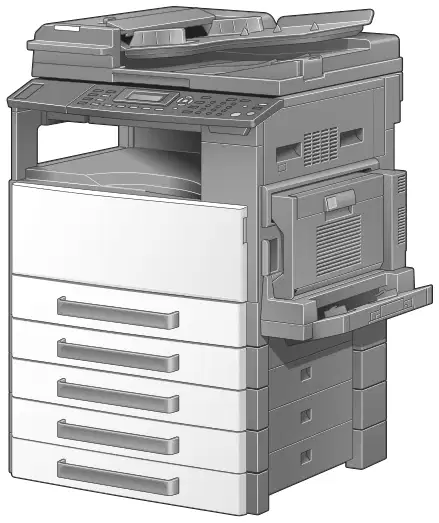

Bedankt voor de aankoop van deze machine.
Deze handleiding geeft beschrijvingen van de functies van het PCL-printerdriver en het gebruik van netwerkscanners en afdrukfuncties die met internet of op een intranet worden gebruikt.
Lees deze handleiding voordat u een bewerking uitvoert.
Voor de voorzorgsmaatregelen met betrekking tot het gebruik en veiligheid van de machine, verwijzen wij u naar de Gebruikersgids die bij de machine is verstrekt.
Bewaar de CD-ROM en User . Guides die bij het apparaat op een veilige plaats worden geleverd.
bizhub 163/211 wordt niet verkocht op de Amerikaanse markt.
Handelsmerken en auteursrechten - KONICA MINOLTA, het logo van de KONica MINOLTA en De essentiële eigenschappen van beeldvorming zijn geregistreerde handelsmerken van de Konica MINOLATA ACCIJNS INC. - PageScope en bizhub zijn geregistreerde handelsmerken of handelsmerken van KONICA MINOLTA BUSINESS TECHNOLOGIEËN INC. - Netscape is een geregistreerd handelsmerk van Netshaderijen Corpo-rantsoen in de Verenigde Staten en andere landen. - Novell en Novell NetWare zijn geregistreerde handelsmerken van Novelll, Inc. In de Verenigde Staten en andere landen. - Microsoft, Windows en Windget NT zijn ofwel geregistreerde handelsmerken of handelsmerken van Microsoff Corporation in de Verenigde Staten en/of andere landen. - Adobe, het logo van Adobes, Acrobat en PostScript zijn ofwel geregistreerde handelsmerken of handelsmerken van ADOBE Systems Incorporated in de Verenigde Staten en/of andere landen. Ethernet is een geregistreerd handelsmerk van Xerox Corporation. - PCL is een geregistreerd handelsmerk van Hewlett-Packard Company Limited. - Alle andere product- en merknamen zijn handelsmerken of geregistreerde merken van hun respectieve bedrijven of organisaties.
Copyright en andere juridische vermeldingen Auteursrecht © 1985-2007 door het Massachusetts Institute of Technology.
Alle rechten voorbehouden.
Export van deze software uit de Verenigde Staten kan een specifieke licentie vereisen van de Amerikaanse regering. Het is de verantwoordelijkheid van elke
Kerberos · IC-206 x-1

persoon of organisatie die overweegt een dergelijke vergunning te verkrijgen voordat zij exporteert.
IN DIE ACHTSTE DAT CONSTRAINT, toestemming wordt verleend om deze software en haar documentatie te gebruiken, kopiëren, wijzigen of verspreiden voor elk doel en zonder vergoeding, mits de bovengenoemde copyright-kennisgeving in alle exemplaren voorkomt en zowel die auteursrechtelijke kennisgeving als dit machtigingsbericht verschijnt in ondersteunende documenten, alsmede dat de naam van M.I.T. De Commissie heeft de Raad op 20 mei een voorstel voor een richtlijn betreffende het in de handel brengen van bepaalde gevaarlijke stoffen (- > punt 2.1.106) voorgelegd. Bovendien als u deze software moet la- bel uw software als gewijzigde software en niet verspreiden op een zodanige manier dat het kan worden verward met de oorspronkelijke MIT-software. M.I.T. maakt geen opmerkingen over de geschiktheid van deze software voor enig doel. Het wordt verstrekt .as is een
DEZE SOFTWARE WORDT GELEVERD .AS IS EEN EN ZONDER ENIGE UITDRUKKELIJKE OF IMPLICIETE GARANTIES, MET INBEGRIP VAN, ZONDER BEPERKING, DE GEÏMPLICEERDE GARANTIE DAT VERKOOPBAARHEID EN GESCHIKTHEID VOOR EEN BEPAALD DOEL.
Individuele broncodebestanden zijn copyright MIT, Cygnus Support, Novell, OpenVision Technologies, Oracle, Red Hat, Sun Microsystems, FundsX-press en andere.
Project Athena, Athene, Athena MUSE, Discuss, Hesiod, Kerberos, Moira en Zephyr zijn handelsmerken van het Massachusetts Institute of Technolo-gy(MIT). Deze handelsmerken mogen niet commercieel worden gebruikt zonder voorafgaande schriftelijke toestemming van MIT.
Onder "commercieel gebruik" wordt verstaan het gebruik van een naam in een product of ander voordeel dat de mens-ner oplevert. Het belet een handelsonderneming NIET om naar de MIT-handelsmerken te verwijzen voor het verstrekken van informatie (hoewel daarbij erkenning van hun merkstatus moet worden gegeven).
Porties van src/lib/crypto hebben het volgende auteursrecht:
Copyright © 1998 door de FundsXpress, INC.
Alle rechten voorbehouden.
Export van deze software uit de Verenigde Staten kan een specifieke licentie vereisen van de Amerikaanse regering. Het is de verantwoordelijkheid van elke persoon of organisatie die overweegt een dergelijke vergunning te verkrijgen voordat hij exporteert.
IN DIE ACHTSTE DAT CONSTRAINT, toestemming wordt verleend om deze software en haar documentatie te gebruiken, kopiëren, wijzigen of verspreiden voor elk doel dat zonder vergoeding is vereist, mits de bovengenoemde copyright-mededeling in alle kopieën voorkomt en zowel die auteursrechtelijke kennisgeving als dit machtigingsbericht verschijnt in supportingdocumentatie, alsmede de naam van FundsXpress. niet worden gebruikt in reclame of publiciteit met betrekking tot de distributie van software zonder specifieke schriftelijke voorafgaande toestemming. FundsXpress maakt geen opmerkingen over
x-2 IC-206

de geschiktheid van deze software voor elk doel. Het wordt verstrekt .as is een
DEZE SOFTWARE WORDT GELEVERD .AS IS EEN EN ZONDER ENIGE UITDRUKKELIJKE OF IMPLICIETE GARANTIES, MET INBEGRIP VAN, ZONDER BEPERKING, DE GEÏMPLICEERDE GARANTIE DAT VERKOOPBAARHEID EN GESCHIKTHEID VOOR EEN BEPAALD DOEL
De OpenLDAP Public License Version 2.8, 17 augustus 2003
Herdistributie en gebruik van deze software en bijbehorende documentatie (.Software ?), met of zonder wijziging, zijn toegestaan mits aan de volgende voorwaarden is voldaan: 1. De herverdeling in bronvorm moet het auteursrecht en de auteursrechten, 2. De herverdeling in binaire vorm moet de toepasselijke copyrightverklaringen en -kennisgevingen, deze lijst van voorwaarden en het volgende disclaim- er reproduceren in de documentatie en/of andere materialen die bij de distributie worden geleverd, alsmede 3. De herverdelingen moeten een volledige kopie van dit document bevatten.
De OpenLDAP Foundation kan deze licentie van tijd tot tijd herzien. Elke herziening wordt onderscheiden door een versienummer. U kunt deze Software gebruiken onder de voorwaarden van deze licentie herziening of op basis van een latere revi-sie van de vergunning.
DEZE SOFTWARE WORDT GELEVERD DOOR DE OPENLDAP STICHTING EN HAAR MEDEWERKERS ..AS IS EEN VEELZEGGENDE OF IMPLICIETE OORLOG- RANTIES, WAARONDER, MAAR NIET BEPERKT TOT, DE GEÏMPLICEERDE GARANTIES VAN VERKOOPBAARHEID EN GESCHIKTHEID VOOR EEN BEPAALD DOEL WORDEN AFGEWEZEN. IN GEEN GEVAL AANSPRAKELIJK ZIJN VOOR ENIGE DIRECTE, INDIRECTE, INCIDENTELE, BIJZONDERE, VOORBEELDIGE OF GEVOLGSCHADE (MET INBEGRIP VAN MAAR NIET BEPERKT TOT DE AANKOOP VAN VERVANGENDE GOEDEREN OF DIENSTEN; VERLIES AAN GEBRUIKS-, GEGEVENS- EN WINSTWINSTVERLIES); OOK INDIEN DEZE SCHADE KAN WORDEN VEROORZAAKT DOOR EEN EVENTUELE AANSPRAKELIJKHEIDSTHEORIE, ONGEACHT HET FEIT DAT ER SPRAKE IS VAN STRIKTE AANSPRAKELIJKHEID DAN WEL ONRECHTMATIGE DAAD (OOK AL GAAT DIT OM NALATIGHEID OF ANDERSZINS).
De namen van de auteurs en houders van auteursrechten mogen niet worden gebruikt bij het adverteren of anderszins ter bevordering van verkoop, gebruik of andere handel in deze Software zonder specifieke schriftelijke voorafgaande toestemming. Titel aan auteursrecht in deze Software zal te allen tijde bij de houders van auteursrechten blijven.
OpenLDAP is een geregistreerd handelsmerk van de OpenLDAP Foundation.
OpenLDAP Public License · IC-206 x-3

Copyright 1999-2003 The OpenLDAP Foundation, Redwood City, California, USA. Alle rechten voorbehouden. Toestemming om letterlijk kopieën van dit document te kopiëren en uit te delen wordt verleend.
Copyright © 2001 Carnegie Mellon University. Alle rechten voorbehouden.
Herverdeling en gebruik in bron- en binaire formulieren, met of zonder aanpassing zijn toegestaan mits aan de volgende voorwaarden is voldaan: 1. Herverdeling van broncode moet de bovenstaande copyright-mededeling, deze lijst met voorwaarden en onderstaande disclaimer behouden. 2. De herverdeling in binaire vorm moet de bovengenoemde copyright no-tice, deze lijst van voorwaarden en de volgende disclaimer in het documenteren - tatie en/of andere materialen die bij de distributie worden geleverd weergeven. 3. De naam Voor toestemming of andere juridische details kunt u contact opnemen met Office of Technology Transfer Carnegie Mellon University 5000 Forbes Avenue Pittsburgh, PA 15213-3890 (412) 268-4387, fax: (412) 268-7395 [email protected] 4. Herverdelingen van welke vorm dan ook moeten de volgende kennis behouden: .Dit product omvat software ontwikkeld door Computing Services aan Carnegie Mellon University (http://www.cmu.edu/computing/).”
CARNEGIE MELLON UNIVERSITEIT WIJST ALLE GARANTIES MET BETREKKING TOT DEZE SOFTWARE, INCLUSIEF ALLE IMPLICIETE GARANTIE VAN VERHANDELBARE EN GESCHIKTHEID, IN GEEN GEVAL ZAL CARNEGIE MELLON UNIVERSITY AANSPRAKELIJK ZIJN VOOR ENIGE BIJZONDERE, INDIRECTE OF OPEENVOLGENDE SCHADE OF EVENTUELE SCHADE DIE VOORTVLOEIT UIT VERLIES VAN GEBRUIK, GEGEVENS OF WINST, HETZIJ BIJ EEN CONTRACTACTIE, NALATIGHEID OF ANDERE ONRECHTMATIGE ACTIE, ONTSTAAN UIT OF VERBAND HOUDEND MET HET GEBRUIK OF DE PRESTATIES VAN DEZE SOFTWARE.
Copyright © 2000 Caldera Systems, Inc Alle rechten voorbehouden.
Herverdeling en gebruik in bron- en binaire formulieren, met of zonder aanpassing zijn toegestaan mits aan de volgende voorwaarden is voldaan:
Herverdeling van broncode moet de bovenstaande copyright-mededeling, deze lijst met voorwaarden en onderstaande disclaimer behouden. Herverdelingen in binaire vorm moeten de bovenstaande copyrightmelding reproduceren;
Cyrus SASL · OpenSLP-licentie · x-4 IC-206

deze lijst van voorwaarden en de volgende disclaimer in de documentatie en/of andere materialen die bij de distributie worden geleverd. Noch de naam van Caldera Systems, noch de namen van zijn medewerkers mogen worden gebruikt om producten die afkomstig zijn uit deze software te ondersteunen of promoten zonder specifieke voorafgaande schriftelijke toestemming.
DEZE SOFTWARE WORDT VERSTREKT DOOR DE HOUDERS VAN AUTEURSRECHTEN EN BIJDRAGEN ..AS IS EEN UITDRUKKELIJKE OF IMPLICIETE GARANTIES, WAARONDER, MAAR NIET BEPERKT TOT, DE GEÏMPLICEERDE GARANTIE DAT MER-CHANTABILITY EN GESCHIKTHEID VOOR EEN BEPAALD DOEL WORDEN ONTCLAIMD. IN GEEN GEVAL MOGEN DE CALDERA-SYSTEMEN OF -BIJDRAGERS AANSPRAKELIJK ZIJN VOOR ENIGE DIRECTE, INDIRECTE, INCIDENTELE, BIJZONDERE, VOORBEELDIGE SCHADE (INCLUSIEF MAAR NIET BEPERKT TOT HET VERKRIJGEN VAN VERVANGENDE GOEDEREN OF DIENSTEN; VERLIES VAN GEBRUIK, GEGEVENS OF WINST; OF BEDRIJFSONDERBREKING) HOE DAN OOK VEROORZAAKT EN OP WELKE AANSPRAKELIJKHEIDSTHEORIE DAN OOK, WAARVAN SPRAKE IS BIJ OVEREENKOMST, STRIKTE AANSPRAKELIJKHEID OF ONRECHTMATIGE DAAD (MET INBEGRIP VAN NALATIGHEID OF ANDERSZINS), DIE ZICH VOORDOEN UIT HOOFDE VAN DEZE SOFTWARE, ZELFS INDIEN ZIJ WORDEN GEADVISEERD OVER DE MOGELIJKHEID DAT DERGELIJKE SCHADE KAN ONTSTAAN.
Copyright © 1998-2007 Het OpenSSL Project. Alle rechten voorbehouden.
Herverdeling en gebruik in bron- en binaire formulieren, met of zonder aanpassing zijn toegestaan mits aan de volgende voorwaarden is voldaan: 1. Herverdeling van broncode moet de bovenstaande copyright-mededeling, deze lijst met voorwaarden en onderstaande disclaimer behouden. 2. Herverdeling in binaire vorm moet de bovenstaande copyrightvermelding, deze lijst van voorwaarden en de volgende disclaimer reproduceren bij het documentatiemateriaal en/of andere materialen die worden verstrekt met de distributie. 3. Alle reclamemateriaal met vermelding van functies of het gebruik van deze software moet de volgende erkenning tonen: (http://www.openssl.org/) en 4. De namen Voor schriftelijke toestemming, neem contact op met openssl-core@openssl.org. 5. Producten die van deze software zijn afgeleid mogen niet worden genoemd 6. Herverdelingen van welke vorm dan ook moeten de volgende kennis behouden:http://www.openssl.org/)”
OpenSSL-licentie · IC-206 x-5

DEZE SOFTWARE WORDT GELEVERD DOOR HET OPENSSL PROJECT .AS IS EEN EN ALLE UITDRUKKELIJKE OF IMPLICIETE GARANTIES, WAARONDER, MAAR NIET LIM-HET AAN, DE GEÏMPLICEERDE GARANTIE VAN VERKOOPBAARHEID EN PASHEID VOOR EEN BEPAALD DOEL WORDEN AFGEWEZEN. IN GEEN GEVAL MAG HET PROJECT OF ZIJN BIJDRAGEN AANSPRAKELIJK WORDEN GESTELD VOOR ENIGE DIRECTE, INDIRECTE, INCIDENTELE, BIJZONDERE, VOORBEELDIGE EN OPEENVOLGENDE SCHADE (INCLUSIEF MAAR NIET BEPERKT TOT DE AANKOOP VAN VERVANGENDE GOEDEREN OF DIENSTEN; VERLIES AAN GEBRUIKS-, GEGEVENS- OF WINSTWINSTVERLIES) HOE DAN OOK VEROORZAAKT DOOR EEN BEDRIJFSONDERBREKING EN OP WELKE THEORIE VAN AANSPRAKELIJKHEID DAN OOK, ONGEACHT IN OVEREENKOMST, STRIKTE AANSPRAKELIJKHEID OF ONRECHTMATIGE DAAD (MET INBEGRIP VAN NALATIGHEID OF ANDERSZINS), DIE ZICH VOORDOEN BIJ ENIG UITVLOEISEL VAN DIT ZACHTE MATERIAAL, ZELFS INDIEN DEZE MOGELIJKHEID WORDT GEADVISEERD.
Dit product omvat cryptografische software geschreven door Eric Young (eay@cryptsoft.com). Dit product omvat software geschreven door Tim Hudson (tjh@cryptsoft.com).
Copyright © 1995-1998 Eric Young (eay@cryptsoft.com) Alle rechten voorbehouden.
Dit pakket is een SSL implementatie geschreven door Eric Young (eay@crypt- soft.com). De implementatie is zo geschreven dat ze in overeenstemming is met Netscapes SSL.
Deze bibliotheek is gratis voor commercieel en niet-commercieel gebruik zolang de volgende voorwaarden worden aangehoord. De volgende voorwaarden zijn van toepassing op alle code die in deze distributie wordt gevonden, of het nu de RC4, RSA, lhash, DES enz. is; niet alleen de SSL-code. De SSL-documentatie die bij deze distributie is opgenomen, wordt door dezelfde copyrightvoorwaarden gecoveerd behalve dat de houder Tim Hudson (tjh@) is.cryptsoft.com).
Het auteursrecht blijft Eric Youngs, en als zodanig alle Copyright-berichten in de code niet worden verwijderd. Als dit pakket wordt gebruikt in een product, Eric Young moet worden toegekend als auteur van de delen van de gebruikte bibliotheek. Dit kan in de vorm van een tekstbericht bij het opstarten of documenteren (online of textual) dat met dit pakket wordt meegeleverd.
Herverdeling en gebruik in bron- en binaire formulieren, met of zonder aanpassing zijn toegestaan mits aan de volgende voorwaarden is voldaan: 1. Herverdeling van broncode moet de copyright-mededeling, deze lijst met voorwaarden en de volgende disclaimer behouden. 2. De herverdeling in binaire vorm moet de bovengenoemde copyright no-tice, deze lijst van voorwaarden en de volgende disclaimer in het documenteren - tatie en/of andere materialen die bij de distributie worden geleverd weergeven.
Originele SSLeay License · x-6 IC-206

DEZE SOFTWARE WORDT GELEVERD DOOR ERIC YOUNG DE AANBESTEDENDE DIENST OF DE BIJDRAGERS ZIJN IN GEEN GEVAL AANSPRAKELIJK VOOR ENIGE DIRECTE, INDIRECTE, GEÏNDIVIDUALISEERDE, BIJZONDERE, VOORBEELDIGE EN DAARUIT VOORTVLOEIENDE SCHADE (INCLUSIEF MAAR NIET BEPERKT TOT HET VERKRIJGEN VAN VERVANGENDE GOEDEREN OF DIENSTEN; VERLIES AAN GEBRUIKS-, GEGEVENS- OF WINSTVERLIES; OF BEDRIJFSONDERBREKING) HOE DAN OOK VEROORZAAKT EN OP WELKE THEORIE OVER LIABILITITEIT, ONGEACHT UIT OVEREENKOMST, STRIKTE AANSPRAKELIJKHEID OF ONRECHTMATIGE DAAD (MET INBEGRIP VAN NALATIGHEID OF ANDERSZINS), DIE ZICH OP ENIG WIJZE VOORDOET ALS GEVOLG VAN HET GEBRUIK VAN DEZE SOFTWARE, ZELFS INDIEN ZIJ WORDT GEADVISEERD DAT DERGELIJKE SCHADE KAN ONTSTAAN.
De licentie- en distributievoorwaarden voor elke openbaar beschikbare versie of de rivaliteit van deze code kunnen niet worden gewijzigd. d.w.z. Deze code kan niet zomaar worden gebruikt en onder een andere distributievergunning geplaatst [met inbegrip van de GNU Public Licence.]
IC-206 x-7

Over PageScope Web Connection
Netwerkhulpprogramma PageScope Web Connection kan worden gebruikt wanneer een netwerkkaart of beeldcontroller is geïnstalleerd. PageScope Web Connection is een zeer nuttig netwerkhulpmiddel voor het specificeren van netwerken en andere instellingen over het netwerk.
PageScope Web Connection kan eenvoudig worden gebruikt met de webbrowser (In- ternet Explorer of Netscape Navigator) die op de computer is geïnstalleerd; er is geen speciale software nodig. Voor details over het gebruik van PageScope Web Connection, verwijzen naar .Using PaginaScope web connection" op pagina 11-1.
© 2007 Konica Minolta Business Technologies, Inc. Alle rechten voorbehouden.
Opmerking - Deze gebruikersgids mag niet geheel of gedeeltelijk worden gereproduceerd zonder permissie. - Konica Minolta Business Technologies, Inc. zal niet aansprakelijk worden gesteld voor eventuele incidenten veroorzaakt door het gebruik van deze Gebruikersgids. - Informatie in deze gebruikershandleiding kan zonder tip worden gewijzigd. - De weergave van de werkelijke apparatuur kan enigszins afwijken van het beeld dat in deze gebruikersgids wordt gebruikt.
Copyright · x-8 IC-206

LEES ZORGVULDIG DE LICENTIEOVEREENKOMST HIERONDER VOORDAT U HET PAKKET VAN DEZE SOFTWARE ( HET OPENEN VAN DE PACK-LEEFTIJD, OF HET DOWNLOADEN, INSTALLEREN OF GEBRUIKEN VAN DE SOFTWARE WORDT BESCHOUWD ALS UW RECHTMATIGE AANVAARDING VAN ONDERSTAANDE VOORWAARDEN. ALS U NIET AKKOORD GAAT MET HEN, LAAD HET PAKKET NIET NEER- DOWN - INSTALLEREN, GEBRUIK DE SOFTWARE, NOCH OPEN.
Dit is een licentieovereenkomst en geen overeenkomst te koop. Konica Minolta Business Technologies, Inc.( In geen geval wordt deze Overeenkomst geacht u enigerlei auteursrecht en/of intellectuele eigendomsrechten van de Software toe te kennen aan Konica Minolta of Konica minolta Licentiegever. De Software wordt beschermd door auteursrecht en internationale verdragsbepalingen.
Konica Minolta verleent u hierbij een niet-exclusieve en beperkte licentie, waarbij u:
(i) de Software alleen installeren en gebruiken op uw computer(s) die verbonden is met het product van Konica Minolta waarvoor deze software ontworpen is;
- gebruikers van de hierboven beschreven computers toe te staan gebruik te maken van de Software, mits u er zeker van bent dat al deze gebruikers voldoen aan de voorwaarden van dit Akkoord;
- de Software alleen gebruiken voor uw eigen gebruikelijke bedrijf of persoonlijke houding;
iv) één kopie van de Software maken, alleen voor back-updoeleinden ter ondersteuning van het normale en beoogde gebruik van de software.
(v) de Software aan andere partijen overdragen door een kopie van deze Overeenkomst en alle documentatie samen met de Software over te dragen, mits a) u tegelijkertijd ofwel naar die andere partij moet overbrengen of al uw overige kopieën van de Software moet vernietigen; b) dergelijke overdracht van bezit je licentie ophoudt bij Konica Minolta, en c) u dient ervoor te zorgen dat deze andere partij ermee heeft ingestemd om de voorwaarden van deze overeenkomst te aanvaarden. Indien een dergelijke andere partij deze voorwaarden niet aanvaardt, dan zult u geen kopie van de Software overdragen.
(1) U zult niet zonder schriftelijke toestemming van Konica Minolta:
IC-206 x-9

- kopieën van de Software te gebruiken, kopiëren, wijzigen, samenvoegen of overdragen behalve als hierin opgenomen;
ii) reverse engineer, reverse assemblation, reverse compiling of op enige andere manier de Software te alyzen;
iii) de software of een kopie daarvan te verhuren, leasen of distribueren.
- elk handelsmerk, logo, auteursrecht of andere eigendomsartikelen, legendes, symbolen of labels in de Software verwijderen, gebruiken of wijzigen.
(2) U stemt ermee in dat u de Software niet zal exporteren op enigerlei wijze, in strijd met toepasselijke wetten en voorschriften betreffende exportcontrole van enig land.
(1) Als de Software is geleverd op CD-ROM's of ander materieel voorwerp dat wordt gebruikt voor het opslaan van digitale gegevens (hierna gezamenlijk .Opslag Medium" genoemd), garandeert Konica Minolta gedurende negentig (90) dagen vanaf de datum waarop zij aan u worden afgeleverd, dat het Opslagmedium vrij is van gebreken in materiaal en vakmanschap bij normaal gebruik. MET UITZONDERING VAN DE EXPRESSE GARANTIES DIE ALLEEN OP OPSLAGMEDIUM GELDEN, WORDT U DEZE SOFTWARE AANGEBODEN .AS IS ER OOK GEEN WARRAN-BANDEN. KONICA MINOLTA, HAAR AFFILIATE BEDRIJVEN EN KANICA MINILTA LICENTIEGEVER WIJZEN ALLE GARANTIES MET BETREKKING TOT DE SOFTWARE AF, UITDRUKKELIJK OF IMPLICIET, WAARONDER ZONDER BEPERKING STILZWIJGENDE GARANTIE VAN VERKOOPBAARHEID, GESCHIKTHEID VOOR EEN BEPAALD DOEL EN NIET-INBREUK OP RECHTEN VAN DERDEN.
(2) IN GEEN GEVAL ZULLEN KONICA MINOLTA, HAAR AFFILIATEBEDRIJVEN OF KANICA MINULTA LICENTIEGEVER AANSPRAKELIJK ZIJN VOOR EVENTUELE VERLOREN WINST, VERLIES VAN GEGEVENS EN ENIGE ANDERE INDIRECTE, BIJZONDERE, STRAFBARE, INCIDENTELE OF GEVOLGSCHADE DIE HET RESULTAAT IS VAN GEBRUIK OF ONVERMOGEN OM DE SOFTWARE TE GEBRUIKEN INCLUSIEF ZONDER BEPERKING, SCHADE WEGENS VERLIES AAN GOODWILL, COMPUTERSTORINGEN OF STORINGEN OF ALLE OVERIGE COMMERCIËLE OF ANDERE SCHADEVERGOEDINGS- OF VERLIEZEN, ZELFS INDIEN KONICA MINOLTA HAAR DOCHTERONDERNEMINGEN OF KUNNENICA MINOLLTA LICENTIEGEVER OP DE HOOGTE HEEFT GEBRACHT VAN DE MOGELIJKHEID DAT DERGELIJKE DAMAG-ES ZOUDEN ONTSTAAN OF EEN CLAIM DOOR U GEBASEERD WAS OP EEN VORDERING VAN DERDEN.
(3) De disclaimer van de garantie hieronder heeft geen invloed op uw wettelijke rechten. In geval van een disclaimer is het toepasselijke recht niet toegestaan, de disclaimr geldt alleen voor u in zoverre dit door de wet wordt toegestaan.
U kunt deze licentie op elk moment beëindigen door de Software en al uw kopieën ervan te vernietigen. Deze Overeenkomst zal ook beëindigen indien u niet voldoet aan enige voorwaarden van deze overeenkomst. Bij een dergelijke beëindiging moet u onmiddellijk alle kopieën van de Software die in uw bezit zijn vernietigen.
x-10 IC-206

Deze overeenkomst wordt beheerst door de wetten van Japan.
Indien een deel of delen van deze overeenkomst door enig gerecht of bestuursorgaan met bevoegde bevoegdheid onwettig of nietig wordt verklaard, heeft die vaststelling geen invloed op de overige onderdelen van deze Overeenkomst en blijven zij volledig van kracht alsof het niet is opgenomen in dat gedeelte of waarvan de onrechtmatigheid werd vastgesteld.
De Software is een commercieel item, dit begrip wordt gedefinieerd in 48 CFR. 2.101 (oktober 1995), bestaande uit .commerciele computersoftware en .Business computer software documentatie, worden als zodanig gebruikt in 48 CFR. 12.212 (september 1995). In overeenstemming met 48 CFR. 12,212 en 48 CFR 227.7202-1 tot en met 227,7202-4 (juni 1995), alle VS De eindgebruikers van de overheid zullen de Software verwerven met alleen die rechten hierin.
U ERKENT DAT U DEZE OVEREENKOMST HEBT GELEZEN, NIET BEGRIJPT EN ERMEE INSTEMT GEBONDEN TE ZIJN AAN DE VOORWAARDEN VAN DIE OVEREENKOMST. GEEN VAN BEIDE PARTIJEN IS GEBONDEN AAN ANDERE VERKLARINGEN OF VERKLARINGEN DIE NIET IN OVEREENSTEMMING ZIJN MET DE VOORWAARDEN EN BEPALINGEN VAN DEZE OVEREENKOMST. DE COMMISSIE HEEFT DE RAAD OP 14 JUNI EEN VOORSTEL VOOR EEN RICHTLIJN VOORGELEGD BETREFFENDE HET INTRACOMMUNAUTAIRE HANDELSVERKEER TUSSEN DE LID-STATEN VAN DE EUROPESE GEMEENSCHAP EN HAAR LIDSTATEN. DOOR HET OPENEN VAN DE SOFTWARE, DOWNLOADEN, INSTALLEREN OF GEBRUIKEN VAN DEZE SOFTWARE GAAT U AKKOORD MET DE VOORWAARDEN VAN DEZE OVEREENKOMST.
IC-206 x-11

Inleiding
Over PageScope Web Connection x-8 Copyright x- 8
Software licentieovereenkomst voor eindgebruikers x-9
Inhoud x-12
Verklaring van de handmatige conventies x-20
1.1 Overzicht 1-1
1.2 Namen van delen van het bedieningspaneel en hun functies 1-2
1.3 Tekst 1-7 invoeren
Het wijzigen van de invoermodus 1-7 Sleutelbewerking 1-7 Tekstinvoervoorbeeld 1-8 De correctie van tekst en inputvoorzorgsmaatregelen 1-11
1.4 Aansluiting op een lokaal netwerk (LAN) 1-12
Aansluiten van de netwerkkabel 1-12 Netwerkpoort LED's 1-12
2.1 Systeemeisen 2-1
2.2 Verbindingen maken en de driver installeren 2-2
Aansluiten op een computer 2-2 Procedures voor het maken van verbindingen en de installatie van de bestuurder 2-3
2.3 Algemene bediening voor bestuurdersinstallatie 2-5
Installatie met Plug en Speel 2-5 installatie via de Printer Wizard toevoegen 2-6
2.4 Het installeren van het printerstuurprogramma met Plug en Play 5-7
Verbinden met de computer . USB-poort 2-7 installeren via Plug en Afspelen op Windows XP/Server 2003 2-8 Installeren door middel van Pluge en Spelen op Winden Vista 2-10 Installeer met behulp van Plug en Afspeel op Windesters 2000 2-12 Installatie met behulp Plueg en Afgespeeld op WinDows Me 2-13 Herinstalleren van het printerprogramma met behulp Van Plugin en Play 2-14
x-12 IC-206

2.5 Het installeren van het printerstuurprogramma met behulp van de Printerwizard 2-15
Verbinden met een computer via een netwerk 2-15 installeren door gebruik te maken van de Printerwizard toevoegen op Windows XP/Server 2003 2-16 Installeren met behulp van de printerwzard toevoegen aan Windsters Vista 2-20 Installeer met behulp ... 2-28
2.6 Het verwijderen van het printer stuurprogramma 2-29
Verwijder de printer 2-29 Verwijderen gerelateerde bestanden 2-31
3.1 Het selecteren van de netwerkafdrukmethode 3-1
Bij het gebruik van een Windows-besturingssysteem 3-1 Wanneer u een NetWare omgeving (NetWaren-server en Windwam client) gebruikt 3-4
3.2 Controle van de installatie 3-5
Peer-to-peer printing 3-5 LPR/PORT9100 afdrukken 3-6 IPP printen 3-7 NetWare server / client (behalve NDPS) 3-8 NetWaare serveur/client (NDPS) 3-4
3.3 Een IP-adres 3-9 specificeren
3.4 Informatie over instellingen afdrukken 3-13
3.5 Het verbinden van de computer en deze machine via een netwerk 3-15
Peer-to-peer printing 3-15 LPR afdrukken 3-16 PORT9100 printen 3-17 IPP printend 3-18 IPP gerelateerde instellingen controleren van PageScope Web Connection 3-19 IPP drukverbindingen 3-20 Het aansluiten van de IPP printer NetWare server en deze machine ... 3-21
IC-206 x-13

4.1 Instellingen van het printer-stuurprogramma dialoogvenster 4-1
Het dialoogvenster Instellingen 4-1 Afdrukken Voorkeuren dialoogvensters 4-3 Eigenschappen dialoogventer 4-6
4.2 Opties tabblad Apparaat 4-7
Apparaatopties 4-8 Geheugen 4-8
4.3 Gemeenschappelijke acties 4-9
Gemeenschappelijke punten 4-9 Eenvoudige set 4-10
4.4 tabblad 4-12 instellen
Oriëntatie 4-12 Originele maat 4-13 Bewerken Aangepaste grootte 4-14 Output Grootte 4-16 Zoom 4-17 Copy 4-17 Collet 4-18 Paper Bron 4-19 Papier Type 4-19 Output Methode 4-20 Met behulp van veilig printen 4-20 Het specificeren veilige afdrukken vanaf de printer stuurprogramma 4-21 Afdrukken vanuit de machine 4-21
4.5 Indelingstabblad 4-24
Combinatie 4-25 Combinatie Details 4-26 Dubbelzijdig printen 4-27
4.6 Per pagina tabblad instellen 4-28
Voorpagina/achterzijde Pagina 4-28 Voorkant cover paper Bron/Terug omslag Papier Bron 4-28 Media Type 4-28
4.7 Tabblad Watermerk 4-29
Watermerk selecteren 4-29 Een nieuw watermerk aanmaken 4-30 Het bewerken van een watermerk 4-32
4.8 Kwaliteitstabblad 4-34
Resolutie 4-34 Aanpassing 4-35 Lettertypeinstellingen 4-36 Toner Save 4-38
x-14 IC-206

5.1 Drukkerijen 5-1
Printer indicator 5-1 Starten van de afdrukbewerking -5-2 Afdrukken annuleren 5-3 Met behulp van het handmatige bypass tray 5-6 Power Save modus 5-8
Scannen naar E-mail 6-2 Scanner (FTP) 6-3 Omgevingen voor netwerkscans 6-4
7.1 Netwerkinstellingen 7-1
Lijst van netwerkinstellingen 7-1 Lijst met LDAP-instellingen 7-5
7.2 Instellingen van het controlepaneel 7-7 specificeren
Met vermelding van het IP-adres, subnetmasker en standaard gateway 7-9 De DNS-instellingen 7-13 specificeren met de instelling voor poorttransmissie 7-14 Het opgeven van WEB-instelling 7-15 Het specificeren van LPD-instelling7-16 Het specificerenvan SLP-instelling 7.17 Het specificerende van de SNMP-instelling
Programmeren van de afzendersnaam 7-19 Het e-mailadres opgeven van het verzendersadres 7-22 Het SMTP server adres vermelden 7-23 Het SMTV poortnummer 7-24 specificeren De SMTP verbinding timeout 7-24 opgeven Met vermelding van tekstinvoer instelling 7-25 Het onderwerp aangeven van e-mailberichten 7-26 POP opgeven voor SMTP instellen 7-27 De E-MAIL MODE instellingen geven 7-27
Het POP3-serveradres 7-29 specificeren met het poortnummer 7-31 van de POP3 server, dat de verbindingstijdout 7-32 aangeeft en het POP 3-account 7-33 specificeert.
IC-206 x-15

Het LDAP-serveradres 7-35 specificeren met de LDAp-poort nummer 7-37 SSL instellen 7-38 opgeven van het zoekbasis 7-39 De attribuutinstelling 7- 39 selecteren Zoekmethode 7-40 specificeren van de LDAG-zoektijdout 7-41 Vermelden van het maximum aantal zoekpunten 7- 41 De verificatiemethode 7-42 kiezen De naam van het LDA P-account aangeven 7-43 Het LDAT-wachtwoord 7-44 specificeren van domeinnaam 7-45
De NTP-server 7-46 specificeren met de tijdzone 7.48
8.1 Bestemmingen registreren 8-1
Registreren van een-touch kiesdoel 8-2 Registratie snelheidskeuze bestemmingen 8-8 Inschrijving sneltoetsen (FTP servers) 8-14 Groepskeuzen registreren 8-14
8.2 Geregistreerde gegevens bewerken of verwijderen 8-18
Een bestemming met één touch aan het bewerken of verwijderen 8-18 een doel voor de sneltoets wijzigen of wissen 8-20 van een bestemming voor groepskeuzen bewerken of schrappen 8-23
9.1 Basistransmissie 9-1
Met behulp van de automatische documentfeeder 9-1 Positioneringsdocumenten op het originele glas 9-4
9.2 Veranderen van de transmissieinstellingen 9-10
Het onderwerp 9-10 specificeren van een cc adres 9-11 selecteren bestandsformaat 9-15 het kiezen van de compressiecoderingsmethode 9-17
9.3 Het wijzigen van de scankwaliteit instellingen 9-19
De resolutie 9-19 selecteren De documentkwaliteit 9-21 kiezen
x-16 IC-206

9.4 Wijziging van de scandichtheid 9-23
Wanneer
9.5 De standaard scaninstellingen 9-28 specificeren
Het selecteren van de resolutie 9-28 Selecteren van het bestandsformaat 9-29 De compressiecoderingsmethode 9-30
9.6 Als het geheugen vol raakt tijdens scannen van documenten 9-31
9.7 Een bestemming met één aanraakknop specificeren 9-33
9.8 Een bestemming voor sneltoetsen 9-35 specificeren
9.9 Een ontvanger van een bestemming voor groepskeuzen 9-37 specificeren
9.10 Een bestemming kiezen uit het telefoonboek 9-39
Zoeken in het telefoonboek 9-41 De LDAP-server doorzoeken 9-44
9.11 Controle van de resultaten van de communicatie 9-48
10.1 Basistransmissie 10-1
Met behulp van de automatische documentfeeder 10-1 Positioneringsdocumenten op het originele glas 10-5
10.2 Als het geheugen vol raakt tijdens het scannen van documenten 10-11
11.1 Bij het gebruik van PageScope Web Connection 11-1
11.2 Over PageScope Web Connection 11-1
11.3 Systeemeisen 11-3
11.4 Toegang tot PageScope Web Connection 11-4
11.5 Structuur van de bladzijden 11-5
Beschrijving van de pagina's 11-5 Operatie 11-6 Webbrowser cache 11-6 Met Internet Explorer: 11-7 Met Netscape Navigator: 11-7
11.6 Aanmelden bij Administrator mode 11-8
Aanmelden bij Administrator mode 11-8
IC-206 x-17

11.7 Gebruikersmodus 11-10
Gebruikersmodustabbladen 11-10 Systeemtabblad
11.8 Beheerdersvorm 11-30
tabbladen van de beheerdermodus 11-30 Systeemafbraak: Samenvatting 11-31 Tabblad van het systeem
x-18 IC-206

Wanneer
12.1 Belangrijkste foutmeldingen en de corrigerende maatregelen ervan 12-1
12.2 Problemen met het oplossen van 12-3
Netwerkdruk 12-3 Scannen naar E-mail 12-3 PageScope Web Connection 12-4
12.3 Gegevens afdrukken wanneer een fout optreedt 12-6
Met een
13.1 Voornaamste productspecificaties 13-1
13-1 Scannen naar E-mail/Scannen op server (FTP) 13-2 afdrukken
IC-206 x-19

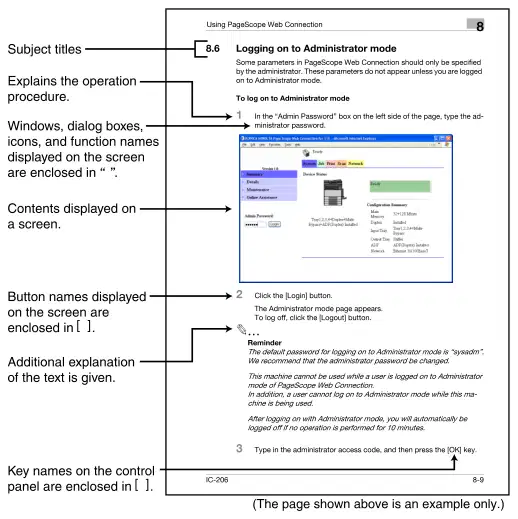
x-20 IC-206

1 Voorbereiding
Dit hoofdstuk bevat informatie die belangrijk is om te weten voordat deze de- vice wordt gebruikt.
Door het installeren van image controller IC-206, kan deze machine worden gebruikt als een net-werkcompatibele PCL printer. Om de PCL afdrukfuncties te kunnen gebruiken, moet u in-opzetten op de computer het met de beeldcontroller meegeleverde PCL printer driver. Aangezien de machine is voorgeprogrammeerd met scanfuncties, kunnen papieren documenten gemakkelijk worden omgezet in elektronische gegevens en bijvoorbeeld elektronisch archiveren waardoor zij gemakkelijker toegang tot informatie krijgen. Gescande beeldgegevens (scandata) kunnen worden opgeslagen als TIFF- of PDF-bestanden en via een netwerk naar andere computers gestuurd.

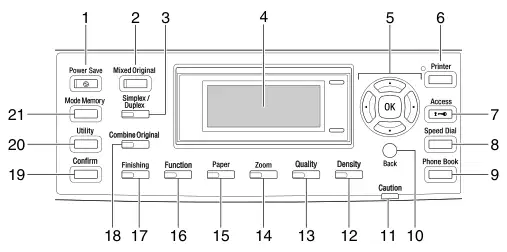
10 18 11 12 13 14 15 16 17
Nee. Deelnaam Omschrijving
1 [Power Save] toets Druk om de Power Save modus in te voeren.
2 [Mixed Originele] toets/indicator Druk om de instelling te selecteren.
3 [Simplex/Duplex] sleutel / indicator Druk op om dubbelzijdig kopiëren te selecteren. SELECTEER DE ZIJDE VAN Als een andere instelling dan
4 Display Toont het aantal kopieën, zoomverhouding, faxmodus, menu's en foutmeldingen.
5 [+], [,],[*] en [)] sleutels [OK]sleutel
Druk op de toetsen [+], [,],[*] en [)] om menu-items in het scherm te selecteren en hun instellingen aan te passen. Druk op de [OK] toets om deze instelling toe te passen.
6 [Printer] sleutel/indicator Deze indicator licht op terwijl de gegevens worden afgedrukt vanaf de computer en flitst tijdens het verzenden van data.
7 [Toegang]-toets Druk op wanneer account trackinstellingen zijn toegepast.
8 [Speed Dial] toets Druk op om vaak gebruikte faxnummers en adressen te registreren, en ze terug te roepen tijdens uitzendingen.
9 [Phone Book] toets Druk op om de informatie te tonen die is geprogrammeerd voor het kiezen van één touch, groepskeuze en snel bellen.
10 [Terug] toets Druk om terug te keren naar het vorige scherm.
11
12 [Density] toets Druk op de scandichtheid van kopieën en faxdocumenten te selecteren.

Nee. Deelnaam Omschrijving
13 [Kwaliteits]toets Druk om te selecteren: "TEXT" of "FOTO," ofwel "Text/FOTO."
14 [Zoom] toets Druk op om te specificeren of de afbeelding moet worden vergroot of verkleind bij het kopiëren.
15 [Paper] toets Druk op om de te gebruiken papieren lade te selecteren.
16 [Function] key/indicator Druk op de instellingen voor geavanceerde kopieerbewerkingen en nuttige fax- of Reception functies, zoals kopiëren met een bindende marge toegevoegd en verzenden / ontvangen van confidentiële documenten.
17 [Finishing] toets/indicator Druk op om een kopie te selecteren Afwerkingsfunctie.
18 [Combineer Origineel] sleutel/indicator Druk op instellingen voor het afdrukken van meerdere documentpagina's (2 of 4 pagina's) op één enkel blad papier (twee in 1 of vier in 1 druk).
19 [Bevestigen] toets Druk op de teller of transmissieresultaten bekijken, dan wel een overdrachtsrapport afdrukken.
20 [Utility] toets Druk op om instellingen in de utility-modus te specificeren. MACHINE INSTELLING, PAPIER BRON INSTELLEN-UP, AANGEPASTE GROOTTE GEHEUGEN, GEBRUIKER MAN - ADMIN. BEHEER, KOPIEERINSTELLING 1, COPY SETTING 2, WIJZERPLAAT-ADMINISTRATIE, FAXREGISTRATIE, FAX TX OPATIE, FAX RX OPERATIE, RAPPORTAGE, SCAN INSTELLING
21 [Mode Memory] toets Druk om gespecificeerde kopie programma's te registreren en terugroepen.

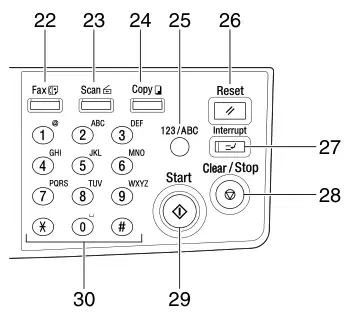
Nee. Deelnaam Omschrijving
22 [Fax] sleutel/indicator Druk op de faxmodus. De indicator op de sleutel licht in groen om aan te geven dat de ma- chine is in Fax modus.
23 [Scan] sleutel/indicator Druk om Scan mode in te voeren. De indicator op de sleutel licht in groen om aan te geven dat de machine is in Scan mode.
24 [Kopiëren] sleutel/indicator Druk op om Kopiemodus in te voeren. De indicator op de sleutel licht in groen om aan te geven dat de machine is in Kopie modus.
25 [123/ABC] toets Druk op om te schakelen tussen de invoermodus van het aantal en de ingangsmodus.
27 [Interrupt] sleutel/indicator Druk op om Interrupt mode in te voeren. De indicator op de sleutel licht in groen om aan te geven dat de machine is onderbroken. Druk nogmaals op de toets om Interrupt modus te annuleren en terug naar de mode voordat interruptmodus werd ingevoerd. Als deze toets wordt ingedrukt terwijl een ontvangen fax of computerdocument wordt afgedrukt, stopt het afdrukken zodat de onderbrekende kopieertaak kan worden uitgevoerd. Druk nogmaals op deze toets om de ontvangen fax of computerdocumenten verder te kunnen afdrukken.

Nee. Deelnaam Omschrijving

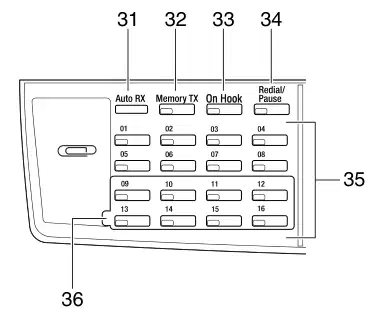
Nee. Deelnaam Omschrijving
31 Auto RX indicator Deze indicator licht op wanneer de automatische re-ceptie functie is geselecteerd.
32 [Geheugen TX] sleutel/indicator Druk op deze toets om de geheugen transmis-sie functie te selecteren. Deze indicator licht op in het groen wanneer de geheugen transmissie functie wordt se-lected.
33 [On Hook] toets Druk op om de oproep te beantwoorden. Druk deze toets opnieuw om op te hangen.
34 [Redial/Pause] toets Druk op de laatste ontvanger die is aangeroepen opnieuw te bellen. Tijdens het bellen wordt deze sleutel gebruikt om een pauze te genereren bij de overdracht van een interne naar een externe lijn of voor het ontvangen van informatiediensten.
35 One-touch dial keys Gebruikt om eerder geregistreerde fax num-biers te bellen. Gebruik de sleutels [01] tot en met [32] voor het specificeren van instellingen voor één-toetsenkeuze en groepkiezing. Gebruik sleutels [29] tot en met [32] voor het specificeren van de instellingen voor programmakeuze.
36 Schakelplaat Schakelt de nummers die aan de toetsen met één touch zijn toegekend. Wanneer de schakelplaat zich in een lagere positie bevindt, worden de sleutels genummerd [01] tot en met [16]. Wanneer de schakelplaat zich in de bovenste positie bevindt, worden de sleutels genummerd [17] tot en met [32].

Volg de procedure die hieronder beschreven wordt om tekst in te voeren bij het specificeren van gebruikersnaam of één-touch dial toetsen programmeren met de ontvanger naam.
De invoermodus wijzigen
Elke druk op de [123/ABC] toets schakelt tussen nummerinvoermodus en letterinput modus.
[1...]: Nummers kunnen worden ingevoerd.
[A.]: Letters en symbolen kunnen worden ingevoerd.
Met behulp van het toetsenbord, typ in cijfers, letters en symbolen.
Schakel tussen getallen en letter/symbolen door op de [123/ABC] toets te drukken.
Wanneer [1...] in het display verschijnt, worden de nummers ingevoerd.
Wanneer [A...] in het display verschijnt, worden letters/symbolen ingevoerd.
“→” is treated as a tilde (~).
De volgende tekens kunnen door elke sleutel in het toetsenbord worden ingevoerd.
Tekens die met toetsenbordtoetsen kunnen worden ingevoerd
Sleuteltoets Beschikbare tekens
11 . (periode) @ (onderscore) - (hyphen) 1
2 A B C 2 a b c
3 D E F 3 d e f
4 4 G H I 4 g h i
5 5 J K L 5 j k l
6 6 M NB O 6 m o
7 7 P Q R S 7 p q r s
8 8 T U V 8 t u v
9 9 W X Y Z 9 w x y z
Sleutelbewerking

Sleuteltoets Beschikbare tekens
0 0 (ruimte) 0
* + & / * = ! ? ( ) % [ ] ^ ‘ ’ { } | ~ $ , : ; < > “
Om de naam
Druk op de [123/ABC] toets totdat invoermodus [A...] is geselecteerd.
* De cursor ( ) knippert afwisselend in het display met de karakter op zijn locatie van huur.
Druk de [6] toets 3 keer in.
# # # · Tekstinvoervoorbeeld

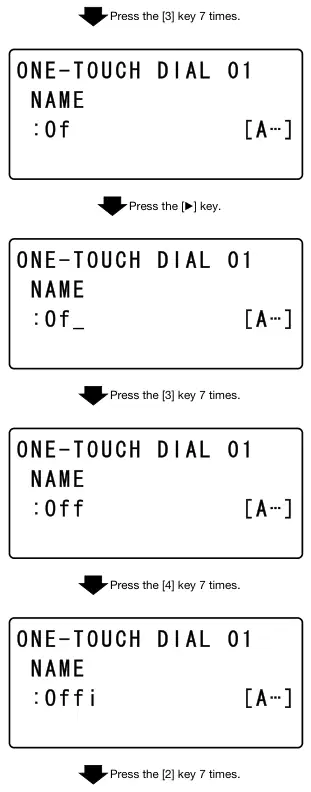

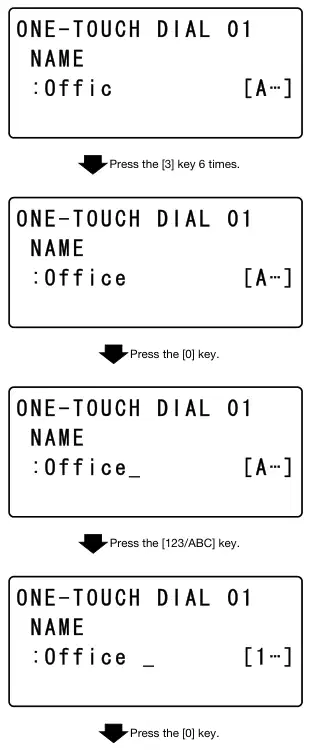

Druk op de [1] toets.
Tekst en invoervoorzorgsmaatregelen corrigeren
Een deel van de ingevoerde tekst verwijderen: Druk op de toets [*] of [)] om de cursor ( ) onder het teken te verplaatsen dat moet worden gedeleten, en druk vervolgens op de [Wissen/Stop]-toets.
Om ingevoerde tekens te wijzigen: Druk op de toets [*] of [)] om de cursor ( ) onder het teken te verplaatsen dat u wilt veranderen en voer dan het nieuwe karakter in. Het ingevoerde teken wordt ingevoegd op de cursor.
Tekst invoeren met de toetsen van het toetsenbord: Om een teken in te voeren met dezelfde sleutel die gebruikt is om het eerder ingevoerde karakter binnen te gaan, drukt u op de [)] toets voordat u het volgende teken invoert. (Kiezen naar het voorbeeld op de vorige pagina.)
Om een spatie in te voeren: Druk op de [0] toets in het toetsenbord.
Stoppen met het invoeren van tekst: Druk op de [Reset] toets.

Deze machine kan met het TCP/IP protocol op een LAN verzenden. Daarom moet deze machine met een netwerkkabel op het LAN worden aangesloten.
Verbinding van de netwerkkabel
Plaats één stekker op de netwerkkabel in het LAN-netwerk aan de linkerkant van de machine en plaats vervolgens een andere stekker in een beschikbare poort op de nethub.
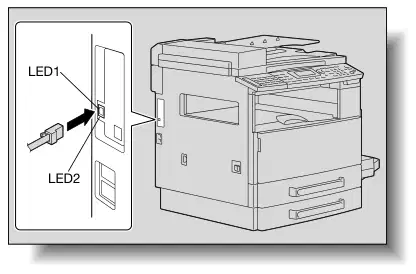
Herinnering De netwerkkabel is niet bij deze machine inbegrepen; gebruik daarom Cat-egory 5 of 5e kabel voor de netsnoer.
LED1 (LINK): Deze indicator licht op wanneer de netwerkkabel correct is aangesloten. Als deze indicator niet oplicht, zelfs als wordt aangenomen dat de kabel correct is aangesloten, controleer dan opnieuw. Als deze indicator nog steeds niet oplicht, ook al zijn beide uiteinden correct aangesloten, kan de netwerk ca-ble beschadigd raken.
LED2 (ACT): Deze indicator knippert terwijl gegevens worden verzonden of ontvangen.
LED's voor netwerkpoorten

2 Het installeren van het printerstuurprogramma
Beschrijvingen over het aansluiten van de machine op een computer en installatie van het printerdriver zijn hieronder verstrekt.
De volgende omgeving is vereist zodat het printerstuurprogramma kan worden gebruikt.
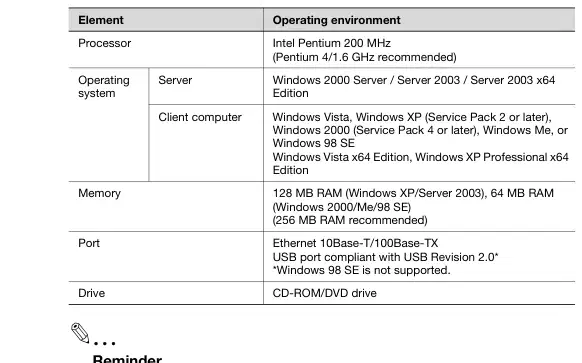
Processor Intel Pentium 200 MHz (aangeraden pentium 4/1.6 GHz)
Server Windows 2000 Serveur / Serv 2003 / Sergeant 2003 x64 Editie
Windows Vista, Windoft XP (Service Pack 2 of later), Windwall 2000 (SER-pack 4 of hoger), Winden Me, Windem 98 SE Windou-Vensters Vista x64 Editie, WinDows XP Professional x64
Geheugen 128 MB RAM (Windows XP/Server 2003), 64 MB RAM (Windows 2000/Me98 SE) (256 MB aanbevolen RAM)
Port Ethernet 10Base-T/100Base - TX USB poort conform met USB Revision 2.0* *Windows 98 SE wordt niet ondersteund.
Herinnering Het printer stuurprogramma is niet compatibel met Windows 95/98/ NT 4.0.

Verbinden met een computer
Deze machine kan met behulp van een of meer van de volgende verbindingsmethoden op een computer worden aangesloten.
Verbinden met een USB-poort
In de volgende procedure wordt het apparaat rechtstreeks met een USB-kabel op de compu-ter aangesloten.
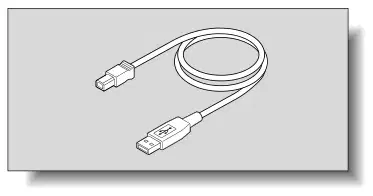
Wanneer de machine is aangesloten op de USB-poort, begint het installeren van TWAIN en printerdrivers. Voor de procedure voor het installeren van TWAIN en printerstuurprogramma's wanneer deze machine door USB is aangesloten, verwijzen we naar .
Herinnering Deze machine kan niet worden aangesloten op een computer met Windows 98 SE via een USB-interface.

Verbinding maken met het netwerk
In de volgende procedure wordt het apparaat rechtstreeks met een netwerkkabel op de computer aangesloten.
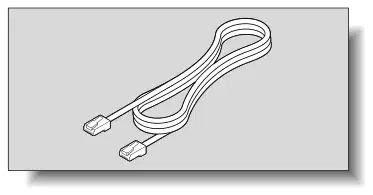
Wanneer de machine is aangesloten op een netwerk, gebruik dan de Printerwizard toevoegen om het printerstuurprogramma te installeren. Voor de procedure voor het installeren van een printerstuurprogramma wanneer deze machine is aangesloten op een netwerk, verwijzen we naar .Installeren van het printerdriver door gebruik te maken van de Printerwizard toevoegen op pagina 2-15.
Procedures voor het maken van verbindingen en installeren van de bestuurder
Het printerstuurprogramma kan worden geïnstalleerd met behulp van Plug en Play of door gebruik te maken van de Printerwizard toevoegen.
De installatieprocedure verschilt afhankelijk van de methode die wordt gebruikt om verbinding te maken. Gebruik de installatiemethode die overeenkomt met de verbindingsmethode.
Herinnering Als de machine op een USB-poort moet worden aangesloten, installeer dan het stuurprogramma met Plug en Play. Als de machine verbonden moet worden met een netwerk, installeer dan het stuurprogramma door gebruik te maken van de Printer-assistent.

Installeren van printerdriver
Windows XP/Windows Server 2003/Winde Vista/Winder 2000/Vensters
Installeer met Plug and Play. Voor details, zie .2 Installeren van het printerstuurprogramma door Plug en Play te gebruiken op pagina 2-7.
Windows XP/Windows Server 2003/Winduws Vista/Winstrum 2000/ Windsters Me/Wondows 98 SE
Installeer met behulp van de printer-assistent toevoegen. Voor details, zie .2 Installeren van het printerstuurprogramma door Plug en Play te gebruiken op pagina 2-7.
Deze machine kan niet worden aangesloten op een computer met Windows 98 SE via een USB-interface.

De bestuurder wordt geïnstalleerd volgens de volgende algemene werking.
Installatie met behulp van plug en afspelen
Bij het installeren van de driver door Plug en Play te gebruiken, verschilt de installatieprocedure afhankelijk van het besturingssysteem.
Met Windows Me met Windoft XP, Windwight Server 2003 en Windouck
Installeer de TWAIN-driver.
Installeer de USB-printer support driver.
Installeer het printer stuurprogramma.

Installatie met behulp van de printer-assistent toevoegen
Bij het installeren van de printer driver door gebruik te maken van de Printer Wizard toevoegen, is de instal-lation procedure voor alle besturingssystemen hetzelfde.
Met Windows 98 SE met Windsters Me met Winders XP, Windwall Server 2003, Win- Dows Vista en Windau 2000
Installeer het printer stuurprogramma.

Aansluiten op de USB-poort van de computer
Wanneer deze machine is aangesloten op een computer met USB-kabel, Plug en Play detecteert het apparaat, en dan installatie van de nodige stuurprogramma's begint.
1 Start Windows, en plaats dan de CD-ROM/DVD in de computer .
2 Zet deze machine aan.
3 Nadat deze machine is gestart en klaar voor kopiëren, sluit u hem aan op de computer met de USB-kabel.
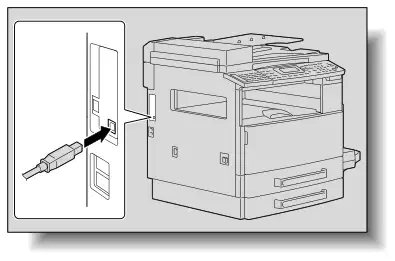
Deze machine wordt gedetecteerd, en de gevonden nieuwe hardware-wizard (Voeg Nieuwe Hardware Wizard op Windows Me) verschijnt.
De rest van de procedure verschilt afhankelijk van het besturingssysteem. Volg de passende procedure volgens het gebruikte besturingssysteem. - Voor Windows XP en Windoft Server 2003:

Het installeren met behulp van Plug en Afspelen op Windows XP/Server 2003
Volg de instructies die verschijnen in de Found New Hardware Wizard om de installatie te voltooien.
1 Selecteer
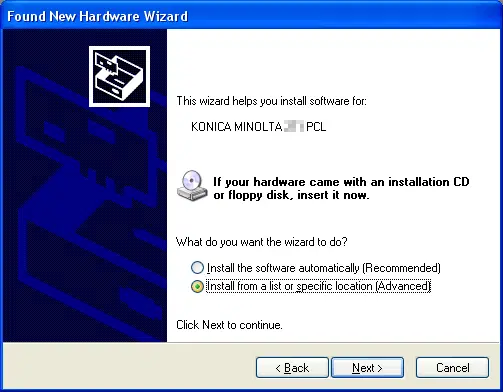

2 Selecteer
. Map te specificeren: \Driver\WIN2K XP\Engels
3 Klik op de knop [Volgende].
Het dialoogvenster Voltooien van gevonden nieuwe hardware-assistent verschijnt.
4 Klik op de [Finish] knop.
Hiermee wordt de installatie van TWAIN driver voltooid. De Found New Hardware Wizard verschijnt weer, en de installatie van het printer stuurprogramma begint.
5 Herhaal stap 1 tot en met 4 om het printerstuurprogramma te installeren.

Het installeren met behulp van Plug en Afspelen op Windows Vista
Volg de instructies die in de Found New Hardware wizard verschijnen om de installatie te voltooien.
1 In de Found New Hardware wizard, selecteer . • Lokaliseren en installeren van stuurprogramma software (aanbevolen)
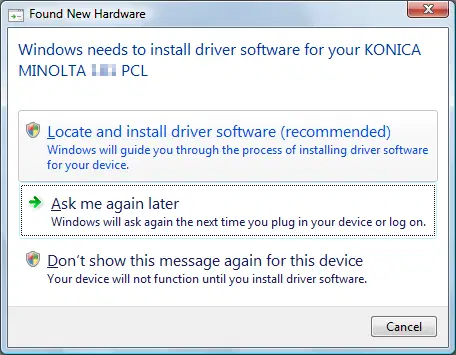
– If the User Account Control dialog box appears, click the [Continue] button. – If a message appears, requesting confirmation to search online, click the [Don’t search online] button.
2 In het dialoogvenster voor de schijfcontrole, klik op [ik heb geen disk. Laat me andere opties zien.] knop.
3 Plaats de cd van het printerprogramma in de CD-ROM/DVD drive van de compu ter.
4 Klik op de knop [Blader door mijn computer voor stuurprogrammasoftware (geavanceerd)].

5 Selecteer
. Map te specificeren: \Driver\WinVista\English
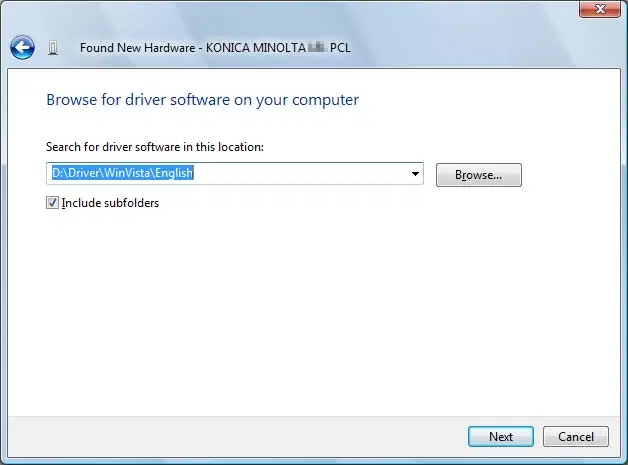
6 Klik op de knop [Volgende].
– In the Windows Security dialog box, select “Install this driver soft- ware anyway”.
7 Nadat de installatie is voltooid, klikt u op [Sluiten].
Hiermee wordt de installatie van TWAIN driver voltooid. De wizard Found New Hardware verschijnt weer en de installatie van het printerstuurprogramma begint.
8 Herhaal stap 2 tot en met 7 om het printerstuurprogramma te installeren.

Installatie met behulp van Plug en Afspelen op Windows 2000
Volg de instructies die verschijnen in de Found New Hardware Wizard om de installatie te voltooien.
1 Controleer de inhoud van de Found New Hardware Wizard, en klik vervolgens op [Next] knop.
2 Selecteer
3 Selecteer een locatie te bepalen en klik vervolgens op de knop [Volgende].
4 Geef de volgende map op cd-rom als locatie waar het stuurprogramma opgeslagen is.
. Map die moet worden gespecificeerd: \Driver\WIN2K XP\Engels
5 Klik op de knop [Volgende].
Het dialoogvenster Voltooien van gevonden nieuwe hardware-assistent verschijnt.
6 Klik op de [Finish] knop.
Hiermee wordt de installatie van TWAIN driver voltooid. De Found New Hardware Wizard verschijnt weer, en de installatie van het printer stuurprogramma begint.
7 Herhaal stap 1 tot en met 6 om het printerstuurprogramma te installeren.

Het installeren met behulp van Plug en Afspelen op Windows Me
Opmerking Als het stuurprogramma is geïnstalleerd met Plug and Play, wordt eerst de TWAIN driver voor het scannen geïnstalleerd en vervolgens de USB-printer supportstuurprogramma geïnstalleerd. De procedure die in deze handleiding beschreven wordt, is voor de installatie van het TWAIN-driver, het USB printend supportstuurprogramma en dan het printerbesturingssysteem. Voor details over de TWAIN driver, re-fer naar de Gebruikersgids voor de Twain bestuurder.
Volg de instructies die in de Wizard Nieuwe Hardware toevoegen worden weergegeven om deze installatie te voltooien.
1 Selecteer
2 Selecteer
– Folder to be specified: \Driver\Win98_ME\English – The folder can be selected after clicking the [Browse] button.
3 Klik op de knop [Volgende].
4 Controleer de locatie van het stuurprogramma en klik vervolgens op [Volgende] knop.
Er verschijnt een dialoogvenster, dat aangeeft dat de installatie is voltooid.
5 Klik op de [Finish] knop.
Hiermee wordt de installatie van TWAIN driver voltooid. De Wizard Nieuwe Hardware toevoegen verschijnt weer, en de installatie van het USB-printen support driver begint.
6 Herhaal stap 1 tot en met 5 om de USB-printer te installeren.
Dit completeert de installatie van het USB-printer ondersteuningstuurprogramma. De Wizard Nieuwe Hardware toevoegen verschijnt opnieuw, en de installatie van het printer stuurprogramma begint.
7 Herhaal stap 1 tot en met 4 om het printerstuurprogramma te installeren.
Er verschijnt een dialoogvenster, waarmee u de printernaam kunt opgeven.

8 Klik op de [Finish] knop.
Er verschijnt een dialoogvenster, dat aangeeft dat de installatie is voltooid.
9 Klik op de [Finish] knop.
Hiermee wordt de installatie van het printerstuurprogramma voltooid.
Het printerstuurprogramma opnieuw installeren met Plug en Afspelen
1 Verwijder het printerstuurprogramma terwijl de machine niet op de computer is aangesloten of als ze zijn verbonden, maar de machine wordt uitgeschakeld en herstart dan de computer.
– For details, refer to “Uninstalling the printer driver” on page 2-29.
2 Gebruik de USB-kabel om het apparaat aan te sluiten op de computer.
3 Volg de instructies op het scherm om het printerstuurprogramma opnieuw te installeren.
– When the dialog box for specifying the folder appears, insert the CD-ROM, and then continue the installation.

Aansluiten op een computer via een netwerk
Als deze machine via een netwerk op een computer is aangesloten, kan het printerstuurprogramma voor of na de verbinding worden geïnstalleerd.
% Gebruik de netwerkkabel om deze machine met de computer te verbinden.
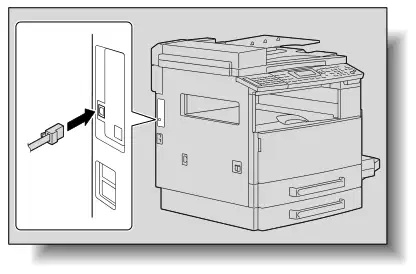
De rest van de installatieprocedure voor het printerdriversysteem verschilt afhankelijk van het besturingssysteem. Volg de passende procedure volgens het gebruikte besturingssysteem. - Voor Windows XP en Windoft Server 2003:

Het installeren met behulp van de Printerwizard toevoegen op Windows XP/Server 2003
1 Nadat Windows is gestart, plaatst u de printer driver CD-ROM in het cd-rom station van de computer.
2 Klik op de Windows [Start] knop, en klik vervolgens op .
– The Printers and Faxes window appears. – If “Printers and Faxes” does not appear in the Start menu, click “Control Panel” in the Start menu, click “Printers and Other Hard- ware”, and then click “Printers and Faxes”.
3 Klik op
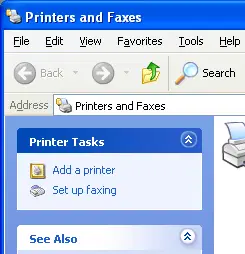

Als .Printer-taken niet verschijnen, dubbelklik op het pictogram van de printer toevoegen.
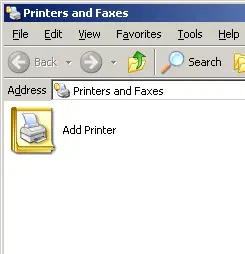
De printerwizard toevoegen start op.
4 Klik op de knop [Volgende].
5 Selecteer
Aangezien de poortinstellingen kunnen worden gespecificeerd na in-uitstel, beschrijft deze procedure hoe u het printerstuurprogramma voor een lokale verbinding kunt installeren. Voor details over het specificeren van de poortinstellingen, verwijzen naar .
6 Selecteer
7 Klik op de knop [Have Disk].

8 Klik op de knop [Bladeren], kies
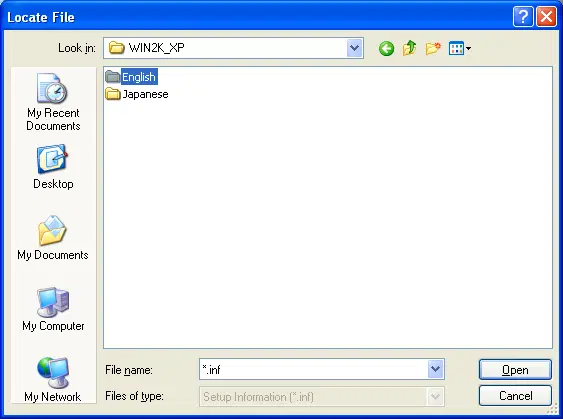
– With 64-bit operating systems, select “Driver\WinXP64\English”.
9 Klik nogmaals op de [Open] knop.
10 Controleer het pad in de

11 Selecteer de printer die geïnstalleerd moet worden en klik vervolgens op [Next].
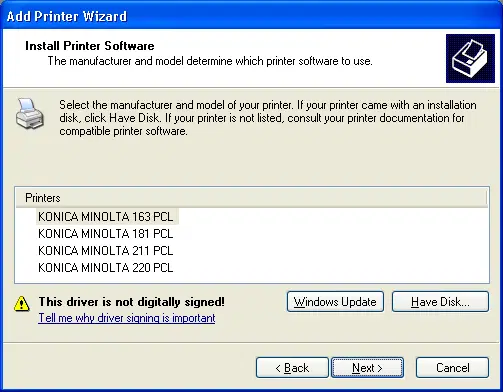
12 Ga verder met het selecteren van de juiste instellingen volgens uw omgeving en klik op [Volgende] knop totdat de [Finish] toets verschijnt.
– For a network connection, perform a test print after specifying the network settings.
13 Klik op de [Finish] knop.
Als het Windows logo test waarschuwingsbericht verschijnt, klik dan op de knop [Continue Anyway].
14 Controleer of het pictogram voor de geïnstalleerde afdruk- er verschijnt in het Printers en Faxes venster, waarna u de CD-ROM van de cd-rom drive verwijdert.
Hiermee wordt de installatie van het printerstuurprogramma voltooid.

Het installeren van de Printer-assistent toevoegen op Windows Vista
1 Nadat Windows is gestart, plaatst u de printer driver CD-ROM in het cd-rom/DVD station van de computer.
2 Klik op de knop [Start] en klik vervolgens op het Configuratiescherm.
3 Klik op
Het venster Printers verschijnt.
4 Klik op
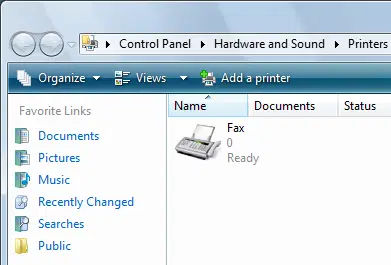
“Add Printer” dialog box appears.
5 Klik op
“Choose a printer port” dialog box appears.
6 Selecteer

Aangezien de poortinstellingen kunnen worden gespecificeerd na in-uitstel, beschrijft deze procedure hoe u het printerstuurprogramma voor een lokale verbinding kunt installeren. Voor details over het specificeren van de poortinstellingen, verwijzen naar .
7 Klik op de knop [Have Disk].
8 Klik op de knop [Bladeren], kies
– With 64-bit operating systems, select “\Driver\WinVista64\English”.
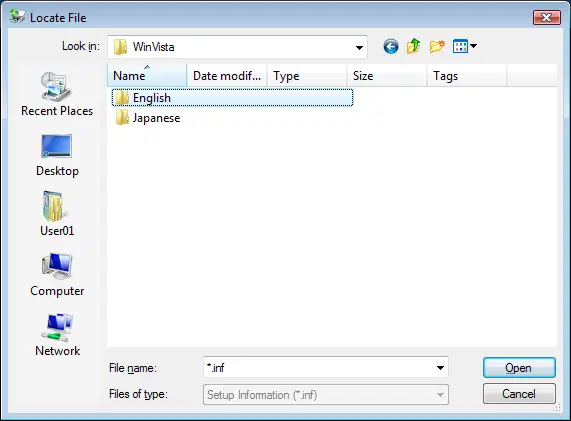
9 Klik nogmaals op de [Open] knop.
10 Controleer het pad in de

11 Selecteer de printer die geïnstalleerd moet worden en klik vervolgens op [Next].
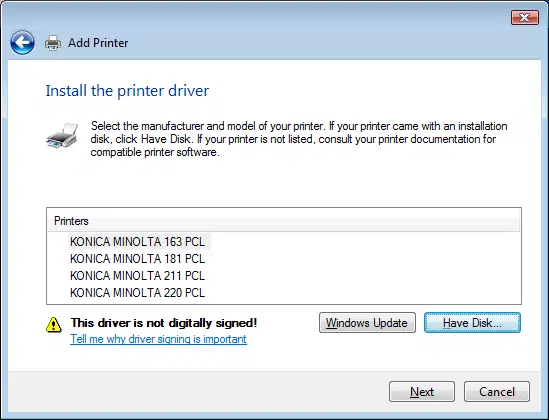
12 Ga verder met het selecteren van de juiste instellingen volgens uw omgeving en klik op [Volgende] knop totdat de [Finish] toets verschijnt.
– If the User Account Control dialog box appears, click the [Continue] button. – In the Windows Security dialog box, select “Install this driver soft- ware anyway”.
13 Klik op de [Finish] knop.
– For a network connection, perform a test print after specifying the network settings.
14 Controleer of het pictogram voor de geïnstalleerde afdruk- er in het Printers venster verschijnt en verwijder vervolgens de CD-ROM van de cd-rom drive.
Hiermee wordt de installatie van het printerstuurprogramma voltooid.

Het installeren van de Printerwizard toevoegen op Windows 2000
1 Nadat Windows is gestart, plaatst u de printer driver CD-ROM in het cd-rom station van de computer.
2 Klik op de Windows [Start] knop, wijzen naar ..Instellingen en klik vervolgens op .
Het venster Printers verschijnt.
3 Dubbelklik op het .Add Printer
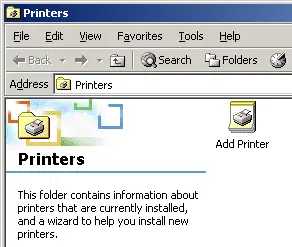
De printerwizard toevoegen start op.
4 Klik op de knop [Volgende].
5 Selecteer
Aangezien de poortinstellingen kunnen worden gespecificeerd na in-uitstel, beschrijft deze procedure hoe u het printerstuurprogramma voor een lokale verbinding kunt installeren. Voor details over het specificeren van de poortinstellingen, verwijzen naar .

6 Selecteer
7 Klik op de knop [Have Disk].
8 Klik op de knop [Bladeren], kies
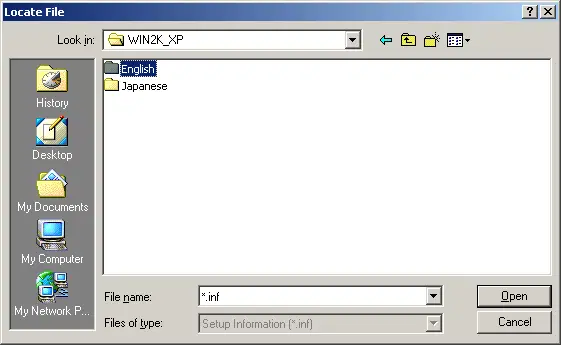
9 Klik nogmaals op de [Open] knop.
10 Controleer het pad in de

11 Selecteer de printer die geïnstalleerd moet worden en klik vervolgens op [Next].
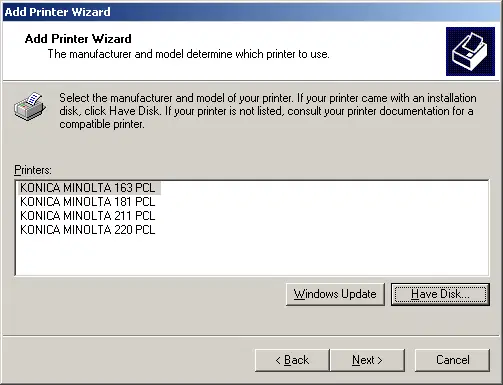
12 Ga verder met het selecteren van de juiste instellingen volgens uw omgeving en klik op [Volgende] knop totdat de [Finish] toets verschijnt.
– For a network connection, perform a test print after specifying the network settings.
13 Klik op de [Finish] knop.
– If the digital signature warning message appears, click the [Yes] button.
14 Controleer of het pictogram voor de geïnstalleerde afdruk- er in het Printers venster verschijnt en verwijder vervolgens de CD-ROM van de cd-rom drive.
Hiermee wordt de installatie van het printerstuurprogramma voltooid.

Het installeren van de Printerwizard toevoegen op Windows Me/98 SE
Deze machine kan niet worden aangesloten op een computer met Windows 98 SE via een USB-interface. De machine kan alleen met een netwerkverbinding op de computer worden aangesloten.
1 Nadat Windows is gestart, plaatst u de printer driver CD-ROM in het cd-rom station van de computer.
2 Klik op de Windows [Start] knop, wijzen naar ..Instellingen en klik vervolgens op .
Het venster Printers verschijnt.
3 Dubbelklik op het .Add Printer
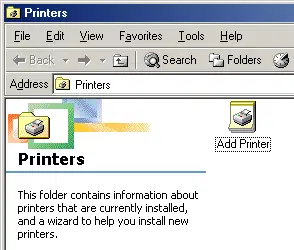
De printerwizard toevoegen start op.
4 Klik op de knop [Volgende].
5 Selecteer
Aangezien de poortinstellingen kunnen worden gespecificeerd na in-uitstel, beschrijft deze procedure hoe u het printerstuurprogramma voor een lokale verbinding kunt installeren. Voor details over het specificeren van de poortinstellingen, verwijzen naar .

6 Klik op de knop [Have Disk].
7 Klik op de knop [Bladeren], kies
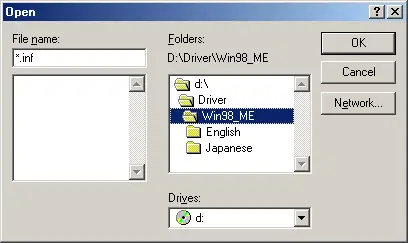
8 Klik nogmaals op de knop [OK].
9 Controleer het pad in de
10 Selecteer de printer die geïnstalleerd moet worden en klik vervolgens op [Next].
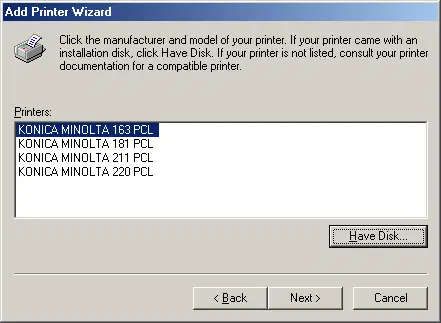
11 Selecteer
12 Klik op de [Finish] knop.

13 Controleer of het pictogram voor de geïnstalleerde afdruk- er in het Printers venster verschijnt en verwijder vervolgens de CD-ROM van de cd-rom drive.
Hiermee wordt de installatie van het printerstuurprogramma voltooid.
Het printerstuurprogramma opnieuw installeren met de Printerwizard toevoegen
1 Verwijder het printerstuurprogramma terwijl de machine niet op de computer is aangesloten of als ze zijn verbonden, maar de machine wordt uitgeschakeld en herstart dan de computer.
– For details, refer to “Uninstalling the printer driver” on page 2-29.
2 Gebruik de printer-assistent om het printerstuurprogramma opnieuw te installeren.

Voor details over het verwijderen van de TWAIN-driver, verwijzen we naar de Gebruikershandleiding voor de chauffeur.
1 Open het venster Printers en Faxes. (Met Windows Vista/2000/Me/98 SE, open het Printer venster.)
– For Windows XP/Server 2003, click the [Start] button, and then click “Printers and Faxes”. – For Windows Vista, click the [Start] button, click “Control Panel”, click “Hardware and Sound”, and then click “Printers”. – For Windows 2000/Me/98 SE, click the [Start] button, point to “Set- tings”, and then click “Printers”. – If “Printers and Faxes” does not appear in the Start menu in Win- dows XP/Server 2003, click “Control Panel” in the Start menu, click “Printers and Other Hardware”, and then click “Printers and Faxes”. – If Control Panel in Windows Vista is displayed in the classic view, double-click “Printers”.
2 Selecteer de naam van deze printer en druk vervolgens op [Delete] toets in het toetsenbord.
– If a message appears, indicating that the related files will be delet- ed, they will be deleted. – If Windows XP, Server 2003, Vista or 2000 is being used, continue with step 3. – If Windows Me or 98 SE is being used, continue with step 7.
3 Het dialoogvenster Servereigenschappen weergeven.
– For Windows 2000/XP/Server 2003, click “File” in the menu bar, and then click “Server Properties”. – For Windows Vista, right-click in the Printers window, click “Run as administrator”, and then click “Server Properties”.
4 Klik op het tabblad Stuurprogramma's.
5 Selecteer het te verwijderen printerstuurprogramma in de lijst met geïnstalleerde drivers en klik vervolgens op de [Verwijder]-knop.
Verwijder de printer

– If Windows 2000, XP or Server 2003 is being used, continue with step 7. – If Windows Vista is being used, continue with step 6.
6 Wanneer een bericht verschijnt, met het verzoek om bevestiging door te gaan met verwijderen selecteer dan de stuurprogramma- en bestuurderspakket.
7 Wanneer een bericht verschijnt, met het verzoek om bevestiging de printerstuurprogramma te verwijderen, klikt u op [Ja].
– After a message appears again in Windows Vista, requesting con- firmation to continue deleting, click the [Delete] button.
8 Sluit de open ramen.
9 Herstart de computer.

Zelfs nadat het printerstuurprogramma uit het venster Printers en Faxes is verwijderd, blijven apparaatinformatiebestanden op de computer staan.
Bij gebruik van Windows XP/Server 2003 is het mogelijk dat de stuurprogramma's niet kunnen worden overschreven, zelfs als dezelfde versie van het printertuurprogramma opnieuw wordt geïnstalleerd. Als het printerstuurprogramma niet kan worden opgewaardeerd, zelfs door hem opnieuw te installeren, volg dan de procedure die hieronder wordt beschreven om ook de informatiebestanden van een apparaat te verwijderen.
1 Open de volgende map.
Volg de instructies op het scherm om de getoonde set-tings te specificeren.
2 Als er mappen zijn met namen die deze machinenaam bevatten, verwijder dan de folders.
Als slechts één bestuurder opnieuw het net, niet verwijderen.
3 Open de volgende map.
Klik op
4 Verwijderen
Het aantal verschilt naargelang van het computermilieu. Voordat u de bestanden verwijdert, opent u het INF-bestand en controleert u de modelnaam die in de laatste regels is aangegeven om te controleren of het bestand voor het overeenkomstige model staat. Het PNF-bestand heeft hetzelfde nummer als het INF bestand.
5 Herstart de computer.
Verwante bestanden verwijderen


3 Netwerkafdruk
Dit hoofdstuk geeft beschrijvingen van de procedures voor het installeren van de beeldcontroller en gebruik makend van deze machine als netwerkprinter.
Wanneer de beeldcontroller is geïnstalleerd, zijn verschillende netwerkafdrukmethoden mogelijk. De volgende procedure beschrijft hoe een computer via een netwerk met deze machine kan worden verbonden. Selecteer een beschikbare netwerkdrukmethode ac-kabel aan het gebruikte besturingssysteem.
Bij het gebruik van een Windows-besturingssysteem
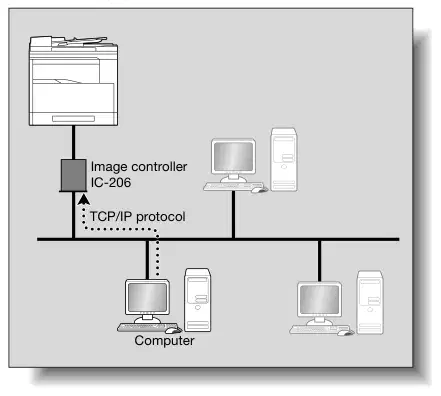
Peer-to-peer printing - Met behulp van de peer-tot-peeer utility, worden de computer en deze machine aangesloten op een netwerk. Aangezien er geen differentiatie is tussen client- en servercomputers, is deze methode geschikt voor netwerkconnecten op een kleinschalig LAN. Het Peer-to-Peer Utility wordt geïnstalleerd op de computer wanneer het printerstuurprogramma is geïnstalleerd.
Peer-to-peer printen

LPR-printen / PORT9100 afdrukken
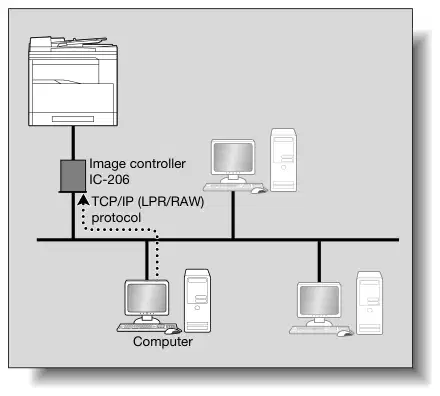
LPR printing - Met behulp van de LPR (line printer remote) afdrukservice worden de computer en deze machine via een netwerk aangesloten. - De LPR print service wordt ondersteund door het besturingssysteem als stand-ard. - Gebruik een TCP/IP poort en gebruik LPR als het afdrukprotocol.
PORT9100 afdrukken - Met behulp van de PORT9100-printservice kunnen de computer en deze machine via een netwerk worden aangesloten. - De PORT9100 afdrukservice wordt standaard door het besturingssysteem ondersteund. - Gebruik een TCP/IP poort en gebruik RAW als het afdrukprotocol.

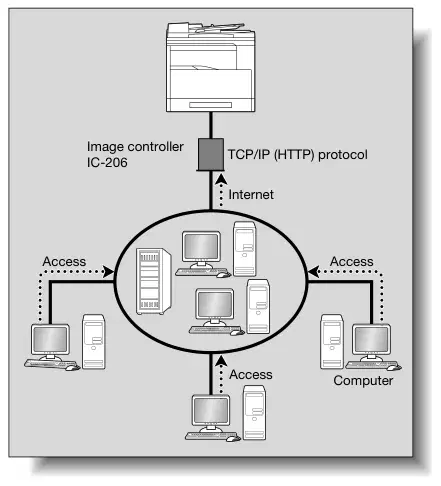
IPP printing - Met behulp van de IPP (Internet printer protocol) afdrukdienst, worden de computer en deze machine via een netwerk aangesloten. - De IPP print service wordt ondersteund door het besturingssysteem als stand-ard. - Communicatie wordt opgezet met HTTP (Hyper Tekstoverdracht Proto-col), een van de TCP/IP protocollen. Om ongeoorloofde toegang in bedrijven en organisaties te voorkomen, moet een firewall worden geïnstalleerd. Echter, HTTP is over het algemeen geconfigureerd om toegang te geven door de brand- muur. Met een IPP-verbinding waarbij communicatie via HTTP wordt getabliseerd, is het mogelijk om vanaf een computer af te drukken met een printer buiten de firewall.
IPP-printen

Bij het gebruik van een NetWare omgeving (NetWaren server en Windows cli-Ent)
In een NetWare omgeving wordt de Windows computer gebruikt als netware cli- en afdrukken met deze machine is mogelijk via de NetWarare server.
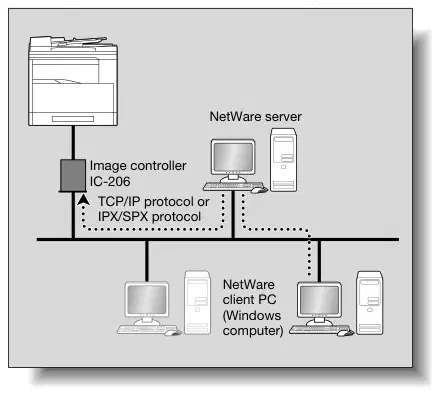
De NetWare-server en deze machine verbinden
Bij het verbinden van de NetWare server en deze machine via een netwerk, worden onderstaande methoden ondersteund.
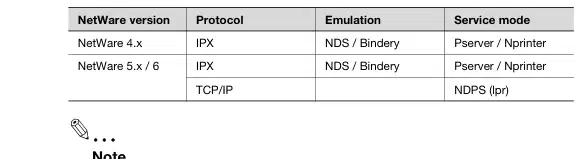
NetWare 4.x IPX NDS / Bindery Pserver / Nprinter
NetWare 5.x / 6 IPX NDS / Bindery Pserver / Nprinter

Dit deel geeft een overzicht van de installatieprocedure die vereist is voor elke netwerkprintmethode.
1 Sluit de netwerkkabel aan. (Vergelijken naar ..Aansluitend op een lokaal net- werk (LAN)
2 Vanaf het machinebesturingspaneel geeft u de IP-adres, subnetmasker en standaard gateway aan. (Verwijzen naar
3 Druk de instellingeninformatie af en controleer vervolgens de instellingen. (Verwijzen naar ..De instellingeninformatie afdrukken op pagina 3-13.)
4 Installeer het printer stuurprogramma. Het Peer-to-Peer hulpprogramma wordt geïnstalleerd wanneer het printerstuurprogramma is geïnstalleerd.
– For details on installing the PCL driver, refer to “Installing the printer driver by using the Add Printer Wizard” on page 2-15. – If the GDI driver is to be installed, refer to the User’s Guide for the GDI printer controller, included with this machine.
5 Voeg de netwerkpoort toe aan de computer. (Vergelijk de com-puter en deze machine via een netwerk te verbinden met pagina 3-15.)
Herinnering Bij het installeren van de printer driver op een ander besturingssysteem dan Win-dows 98 SE of WindowS Me, is het Peer-to-Peer Utility niet geïnstalleerd.
Peer-to-peer printen

1 Sluit de netwerkkabel aan. (Vergelijken naar ..Aansluitend op een lokaal net- werk (LAN)
2 Vanaf het machinebesturingspaneel geeft u de IP-adres, subnetmasker en standaard gateway aan. (Verwijzen naar
3 Druk de instellingeninformatie af en controleer vervolgens de instellingen. (Verwijzen naar ..De instellingeninformatie afdrukken op pagina 3-13.)
4 Installeer het printer stuurprogramma.
– For details on installing the PCL driver, refer to “Installing the printer driver by using the Add Printer Wizard” on page 2-15. – If the GDI driver is to be installed, refer to the User’s Guide for the GDI printer controller, included with this machine.
5 Voeg de netwerkpoort toe aan de computer. (Vergelijk de com-puter en deze machine via een netwerk te verbinden met pagina 3-15.)
LPR/PORT9100 printen

1 Sluit de netwerkkabel aan. (Vergelijken naar ..Aansluitend op een lokaal net- werk (LAN)
2 Vanaf het machinebesturingspaneel geeft u de IP-adres, subnetmasker en standaard gateway aan. (Verwijzen naar
3 Druk de instellingeninformatie af en controleer vervolgens de instellingen. (Verwijzen naar ..De instellingeninformatie afdrukken op pagina 3-13.)
4 Installeer het printer stuurprogramma. Geef de netwerkpoort op wanneer het stuurprogramma is geblokkeerd.
– For details on specifying the network port, refer to “Connecting the computer and this machine over a network” on page 3-15. – For details on installing the PCL driver, refer to “Installing the printer driver by using the Add Printer Wizard” on page 2-15. – If the GDI driver is to be installed, refer to the User’s Guide for the GDI printer controller, included with this machine.
IPP-printen

NetWare server/client (behalve NDPS)
1 Sluit de netwerkkabel aan. (Vergelijken naar ..Aansluitend op een lokaal net- werk (LAN)
2 Geef de nodige instellingen voor het verbinden van deze machine met een Net-Wares server. (Vergelijken naar . .Connecting de computer en deze machine over een netwerk
3 Geef de nodige instellingen voor het afdrukken via een NetWare-server van een Netware client. (Vergelijken naar . .Connecting de computer en deze machine over een netwerk
1 Sluit de netwerkkabel aan. (Vergelijken naar ..Aansluitend op een lokaal net- werk (LAN)
2 Vanaf het machinebesturingspaneel geeft u de IP-adres, subnetmasker en standaard gateway aan. (Verwijzen naar
3 Druk de instellingeninformatie af en controleer vervolgens de instellingen. (Verwijzen naar ..De instellingeninformatie afdrukken op pagina 3-13.)
4 Geef de nodige instellingen voor het verbinden van deze machine met een Net-Wares server. (Vergelijken naar . .Connecting de computer en deze machine over een netwerk
5 Geef de nodige instellingen voor het afdrukken via een NetWare-server van een Netware client. (Vergelijken naar . .Connecting de computer en deze machine over een netwerk
NetWare server/client (NDPS)

De volgende procedure beschrijft hoe het IP-adres aan de ma-chine van het bedieningspaneel kan worden toegewezen.
De instelling van het IP-adres wordt door de beheerder opgegeven in gebruiksmodus.
1 Druk op de [Utility] toets in het controlepaneel.
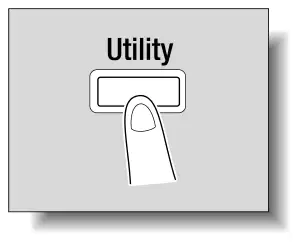
2 Druk op de [,] of [+] toets tot aan BEHEERSING
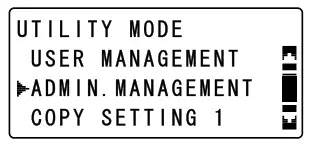

3 Typ de toegangscode van de beheerder in en druk vervolgens op [OK].
De standaardinstelling van de fabrikant is
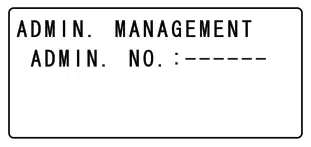
– If the code was incorrectly entered, press the [Clear/Stop] key to erase the number, and then type it in correctly.
4 Druk op de [,] of [+] toets totdat er een .NETWERKSETTING" is geselecteerd en druk vervolgens op de knop [OK].
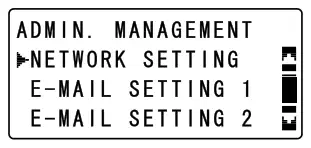
– If fax kit FK-506 is installed
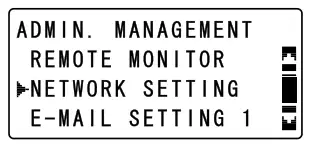
5 In het menu
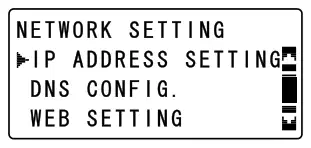

6 Druk op de [,] of [+] toets totdat er een selectie is gemaakt van
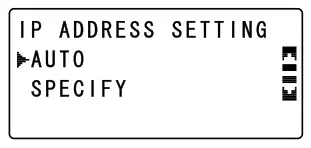
Als Na het bericht Ga verder met stap 7. Als
7 Gebruik het toetsenbord om in te typen en druk vervolgens op de [OK] toets.
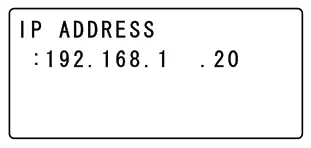
– If the number was incorrectly entered, press the [Clear/Stop] key to erase it, and then type it in correctly.
8 Gebruik het toetsenbord om de waarde van subnetmaskers in te typen en druk vervolgens op [OK].
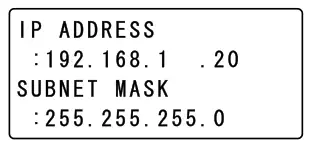
– For the subnet mask, consult with the network administrator. – If the value was incorrectly entered, press the [Clear/Stop] key to erase it, and then type it in correctly.

9 Met behulp van het toetsenbord, typ in de gateway.
– For the gateway, consult with the network administrator. – If the number was incorrectly entered, press the [Clear/Stop] key to erase it, and then type it in correctly.
10 Druk op de [OK] toets.
Het bericht
11 Druk op de [Reset] toets in het bedieningspaneel.
– After the screen shown below appears, turn the machine off, then on again to restart it.
– In order to apply the new settings, the machine must be turned off, then on again to be restarted.

Druk de instellingeninformatie af om deze te kunnen controleren.
1 Druk vanuit het controlepaneel op de [Bevestigen] toets.
Het menu

2 Druk op de [,] of [+] toets totdat het drukrapport is geselecteerd en klik vervolgens op de toets [OK].
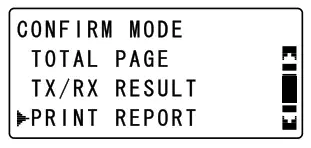
Het menu ..Press Report" verschijnt.
3 Druk op de [,] of [+] toets totdat er een CONFIGRATIE-PAGE is geselecteerd.
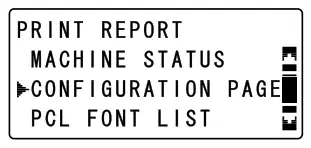

4 Druk op de [OK] toets.
Nadat het bericht verschijnt . printing ?, de instellingen informatie wordt afgedrukt.

Geef de instellingen die nodig zijn om de computer en deze ma-chine over het netwerk te verbinden en stuur een afdruktaak via het netwerk vanaf de computer.
De volgende verbindingsprocedures worden in dit deel beschreven. - Peer-to-peer printen Windows 98 SE/Windows Me - LPR afdrukken
Herinnering Controleer voordat u instellingen specificeert of de volgende voorbereidingen zijn voltooid. De computer kan communiceren met behulp van het TCP/IP protocol. Deze machine kan communiceren met behulp van het TCP/IP protocol. Het printerstuurprogramma is geïnstalleerd op de computer.
(Voor details over het installeren van de PCL-driver, verwijzen naar .Installeren van de printer driv-er door gebruik te maken van de Printerwizard toevoegen op pagina 2-15. Als de GDI-driver geïnstalleerd moet worden, raadpleeg dan de gebruikershandleiding voor het GDI printercontroller, die bij deze machine is inbegrepen.)
1 Op het menu Start, verwijzen naar ..Instellingen en klik vervolgens op .Printers
2 Klik met de rechtermuisknop op het pictogram voor de geïnstalleerde printer.
3 Klik op
Peer-to-peer printen

4 Klik op het tabblad Details en klik vervolgens op de [Port toevoegen]-knop.
5 Selecteer
6 Klik op de knop [OK].
7 Typ het IP-adres van deze machine in en klik vervolgens op de knop [OK].
8 Klik op de [Toepassen] of de [OK] knop.
Herinnering Controleer voordat u instellingen specificeert of de volgende voorbereidingen zijn voltooid. De computer kan communiceren met behulp van het TCP/IP protocol. Deze machine kan communiceren met behulp van het TCP/IP protocol. Het printerstuurprogramma is geïnstalleerd op de computer.
(Voor details over het installeren van de PCL-driver, verwijzen naar .Installeren van de printer driv-er door gebruik te maken van de Printerwizard toevoegen op pagina 2-15. Als de GDI-driver geïnstalleerd moet worden, raadpleeg dan de gebruikershandleiding voor het GDI printercontroller, die bij deze machine is inbegrepen.)
1 Op het menu Start, verwijzen naar ..Instellingen en klik vervolgens op .Printers
2 Klik met de rechtermuisknop op het pictogram voor de geïnstalleerde printer.
3 Klik op
4 Klik op het tabblad Poorten en klik vervolgens op de [Port toevoegen]-knop.
5 In het dialoogvenster Printerpoorten, selecteer de TCP/IP-poort in standaard. Klik vervolgens op [Nieuwe poort] en klik dan op de knop [Nieuw porteren].
6 Nadat de standaard TCP/IP Printer Port Wizard is gestart, klikt u op [Volgende].
7 Typ het IP-adres van deze machine in de .Printer Name of IP Ad-dress
LPR-printen

8 Selecteer .Klantenservice, en klik vervolgens op de [Instellingen] button.
9 Selecteer
– Type in a queue name that begins with a letter (for example, “print”).
10 Klik op de knop [Volgende].
11 Klik op de [Finish] knop.
12 Klik op de knop [Sluiten].
13 Klik op de knop [Sluiten] of [Toepassen].
Herinnering Controleer voordat u instellingen specificeert of de volgende voorbereidingen zijn voltooid. De computer kan communiceren met behulp van het TCP/IP protocol. Deze machine kan communiceren met behulp van het TCP/IP protocol. Het printerstuurprogramma is geïnstalleerd op de computer.
(Voor details over het installeren van de PCL-driver, verwijzen naar .Installeren van de printer driv-er door gebruik te maken van de Printerwizard toevoegen op pagina 2-15. Als de GDI-driver geïnstalleerd moet worden, raadpleeg dan de gebruikershandleiding voor het GDI printercontroller, die bij deze machine is inbegrepen.)
1 Voor Windows 2000: Op het menu Start, verwijzen naar .Instellingen en klik vervolgens op .Printers
Voor Windows XP/Server 2003: Klik op het menu Start .Klik vervolgens op de Configuratie Pan- el
Voor Windows Vista: Klik op het menu Start .Klik vervolgens op Configuratiescherm .Hardware en geluid . Klik dan op .Printers ... om de printer map te openen.
2 Klik met de rechtermuisknop op het printerpictogram.
PORT9100 afdrukken

3 Klik op
4 Klik op het tabblad Poorten en klik vervolgens op de [Port toevoegen]-knop.
5 In het dialoogvenster Printerpoorten, selecteer de TCP/IP-poort in standaard. Klik vervolgens op [Nieuwe poort] en klik dan op de knop [Nieuw porteren].
6 Nadat de standaard TCP/IP Printer Port Wizard is gestart, klikt u op [Volgende].
7 Typ het IP-adres van deze machine in de .Printer Name of IP Ad-dress
8 Selecteer .Klantenservice, en klik vervolgens op de [Instellingen] button.
9 Selecteer .RAW
10 Typ
11 Klik op de knop [Volgende].
12 Klik op de [Finish] knop.
13 Raak [Sluiten] aan.
14 Klik op de knop [Sluiten] of [Toepassen].
IPP-printen

Herinnering Controleer voordat u instellingen specificeert of de volgende voorbereidingen zijn voltooid. De computer kan communiceren met behulp van het TCP/IP protocol. Deze machine kan communiceren met behulp van het TCP/IP protocol. Het printerstuurprogramma is geïnstalleerd op de computer.
(Voor details over het installeren van de PCL-driver, verwijzen naar .Installeren van de printer driv-er door gebruik te maken van de Printerwizard toevoegen op pagina 2-15. Als de GDI-driver geïnstalleerd moet worden, raadpleeg dan de gebruikershandleiding voor het GDI printercontroller, die bij deze machine is inbegrepen.)
IPP-gerelateerde instellingen controleren van PageScope Web Connection
Voor details over PageScope Web Connection, verwijzen naar .Using Pagescope Webb Connect" op pagina 11-1.
1 PageScope Web Connection starten.
2 Voer het wachtwoord in om u aan te melden bij de Administrator-modus.
– For the password, consult with the network administrator.
3 Klik op het tabblad Netwerk en klik vervolgens op de configuratie van IPP.
4 Zorg ervoor dat het selectievakje IPP activeren geselecteerd is. Als het selectievakje niet is geselecteerd, kan IPP-afdrukken niet worden uitgevoerd.

De IPP-printverbinding instellen. De IPP-afdrukverbinding moet worden ingesteld vanaf de installatie van het printerprogramma. (Voor details over de installatie van het PCL-driver, verwijzen naar . • Het installeren van een printerdriver door gebruik te maken van de Toevoegen Print-er Wizard Als de GDI-driver geïnstalleerd moet worden, raadpleeg dan de gebruikershandleiding voor het GDI printercontroller, die bij deze machine is inbegrepen.)
1 Voor Windows 2000: Op het menu Start, verwijzen naar .Instellingen en klik vervolgens op .Printers
Voor Windows XP/Server 2003: Klik op het menu Start .Klik vervolgens op de Configuratie Pan- el
Voor Windows Vista: Klik op het menu Start .Klik vervolgens op Configuratiescherm .Hardware en geluid . Klik dan op .Printers ... om de printer map te openen.
2 Start de printer-assistent toevoegen en klik vervolgens op [Volgende].
3 Selecteer
4 Selecteer
5 Typehttp://lt;this machine IP address>/ipp.cgi in het URL-veld.
– (Example) If the IP address for this machine is 192.168.1.20: http://192.168.1.20/ipp.cgi
6 Wanneer de knop [Volgende] wordt geklikt, verschijnt er een bevestigingsbericht.
7 Klik op de knop [OK].
8 Volg de instructies die verschijnen om het printerprogramma te voltooien.
IPP-afdrukverbindingen

De IPP-printer NetWare server en deze machine verbinden
De NetWare-server en deze machine verbinden
NetWare versie Protocol Emulation Service mode
NetWare 4.x IPX NDS / Bindery Pserver / Nprinter
NetWare 5.x / 6 IPX NDS / Bindery Pserver / Nprinter
De instellingen voor de NetWare 4.x/5.x/6 afdrukserver specificeren
1 Log in met Administrator privileges.
2 Start NWadmin.
3 Selecteer het afdrukserversysteem of de categorie container, en selecteer vervolgens snel instellen van de Afdrukkendienst vanuit het menu gereedschap.
4 Typ de naam van de afdrukserver, printernaam, wachtrijnaam en ume-naam in, selecteer andere/onbekende
– For queue user privileges, the printer notification option, assign- ment of multiple queues, and passwords, refer to the NetWare doc- umentation, and specify settings as necessary.
5 Start PageScope Web Connection, klik op het tabblad Netwerk in de Admin-istrator modus, kies .NetWare Configuration
– For details on using PageScope Web Connection, refer to “Using PageScope Web Connection” on page 11-1.
6 Vanuit de NetWare Server console, laad MONITOR.NLM.
7 Selecteer de verbindingsinstellingen en controleer of de PServer die u hebt aangemaakt in het actieve verbindingsgedeelte is opgenomen.
NetWare Configuratie* Activeer NetWarare (Selecteer het selectievakje om dit in te schakelen.)
Frametype* AutoDetect (Selecteer het frametype volgens de netwerkomgeving.)
Servernaam afdrukken De naam van de server die in stap 4 is aangemaakt
NDS Context Naam van de context die- nects aan PServer
Niet noodzakelijk om te specificeren
Print Server Password Geef alleen op wanneer u de NetWare-server instelt.
TCP/IP NDPS(lpr) · Parameter NDS Bindery

Password Retype Geef alleen op bij instellen vanuit de NetWare Server.
Voorkeursbestandserver Niet nodig om de naam van de bestandsserver te specificeren die verbinding maakt met PServer
Voorkeur NDS boom Naam van de boom waar Pserv- er logt aan
Niet noodzakelijk om te specificeren
Afdrukwachtrij Scansnelheid* 1 (Wijzig indien nodig.)
Printernummer 1 (Wijzigen volgens de instelling.)
Verbindingsmodus Map Services Bindry
Nadat u de instellingen voor parameters met een asterisk (*) hebt gewijzigd, zet dan het apparaat uit en weer aan.
De instellingen voor NetWare 4.x/5.x/6 printermodus op afstand specificeren
1 Log in met Administrator privileges.
2 Start NWadmin.
3 Selecteer de organisatie die het afdrukken service of de categorie container uitvoert, en selecteer vervolgens .Afdrukservice snel instellen vanuit het menu Tools
4 Typ in de afdrukservernaam, printernaam, wachtrijnaam en ume-naam vol - selecteer .Remote parallel, LTP1
– For queue user privileges, the printer notification option, assign- ment of multiple queues, and passwords, refer to the NetWare doc- umentation, and specify settings as necessary.
5 Opstarten PageScope Web Connection, klik op het tabblad Netwerk in de Admin-istrator modus, kies .NetWare Configuration
– For details on using PageScope Web Connection, refer to “Using PageScope Web Connection” on page 11-1.
6 Laad vanaf de NetWare Server-console PSERVER.NLM op.
7 Vanaf de NetWare Server-console, toont u het printerserverscherm en controleert of de in stap4 ingevoerde printernaam wordt weergegeven voor Printer0 en dat deze is vermeld als
Parameter NDS Bindery · Mode* Pserver

NetWare Configuratie* Activeer NetWarare (Selecteer het selectievakje om dit in te schakelen.)
Frametype* AutoDetect (Selecteer het frametype volgens de netwerkomgeving.)
Servernaam afdrukken De naam van de server die in stap 4 is aangemaakt
NDS Context Naam van de context die- nects aan PServer
Niet noodzakelijk om te specificeren
Print Server Password Geef alleen op wanneer u de NetWare-server instelt.
Password Retype Geef alleen op bij instellen vanuit de NetWare Server.
Voorkeursbestandserver Niet nodig om de naam van de bestandsserver te specificeren die verbinding maakt met PServer
Voorkeur NDS boom Naam van de boom waar Pserv- er logt aan
Niet noodzakelijk om te specificeren
Afdrukwachtrij Scansnelheid* 1 (Wijzig indien nodig.)
Printernummer 1 (Wijzigen volgens de instelling.)
Verbindingsmodus Map Services Bindry
Nadat u de instellingen voor parameters gemarkeerd met een asterisk (*) hebt gewijzigd, zet deze machine uit en dan weer aan.
De instellingen van NetWare 5.x/6 Novell Distributed Print Service (NDPS) specificeren
Herinnering Voordat u NDS-instellingen opgeeft, zorg ervoor dat de NDPS Broker en NDPs Manager zijn aangemaakt en geladen.
Controleer of de NetWare-server is ingesteld om het TCP/IP protocol te gebruiken. Geef het IP-adres voor de controller op en controleer of dit is gestart.
Parameter NDS Bindery · Modus* Nprinter

Een NDPS-printer aanmaken
1 Log in met Administrator privileges.
2 Start NWadmin.
3 Klik met de rechtermuisknop op de naam van de organisatie of afdeling container waar u het printeragent wilt maken, en selecteer vervolgens een .NDPS-printer.
4 Typ in het vak met de printernaam
5 In het .Printer Agent Source-vak, selecteer • Create New Printer Agents en klik vervolgens op de [Create] -knop.
6 Controleer de naam van het printeragent en blader vervolgens naar de NDPS Manager om deze op te geven in het veld
7 Onder
8 In het dialoogvenster Novell PDS-instellingen, selecteer
9 In het dialoogvenster verbindingstype selecteert u de optie "Remote Printer LPR/TCPIP" (afdrukscherm).
10 Typ het IP-adres dat voor de controller is opgegeven als host adres en de wachtrijnaam als printer naam om de registratie te voltooien. (Spele wachtrijnaam: afdrukken)
11 Het dialoogvenster voor registratie van het printerstuurprogramma verschijnt, maar selecteert u
– For printer user privileges, the printer notification option and as- signment of queues, refer to the NetWare documentation, and specify settings as necessary.
Afdrukinstellingen voor de NetWare-client specificeren (Windows)
1 Op het menu Start, verwijzen naar .Instellingen ..., klik op •Printers
2 Blader door het netwerk om de aangemaakte wachtrij (of NDPS-printer) in te geven in het .Binnenplaats van Printer.
3 Selecteer het printerstuurprogramma.
4 Volg de instructies van Wizard om de installatie te voltooien.

4 Instellingen voor het stuurprogramma van de printer specificeren
Beschrijvingen van de instellingen voor printerdriver die beschikbaar zijn wanneer u vanaf een computer afdrukt, worden hieronder gegeven.
Het dialoogvenster Instellingen weergeven
Selecteer de printer in het venster Printers en Faxes (het scherm Printers in Windows Vista/2000/Me/98 SE), en vervolgens wordt het dialoogvenster Instellingen van het printerprogramma getoond. De instellingen in dit dialoogvenster worden toegepast op alle applications.
1 Open het venster Printers en Faxes (of het printersvenster).
– For Windows XP/Server 2003, click the [Start] button, and then click “Printers and Faxes”. – For Windows Vista, click the [Start] button, click “Control Panel”, click “Hardware and Sound”, and then click “Printers”. – For Windows 2000/Me/98 SE, click the [Start] button, point to “Set- tings”, and then click “Printers”.
2 In het venster Printers en Faxes (of in het printervenster) selecteert u de printerpictogram voor deze machine.
3 Selecteer het commando voor de weergave van het dialoogvenster instellingen printerstuurprogramma.
– With Windows XP/Server 2003/Vista/2000, right-click the icon for the installed printer, and then click “Printing Preferences”. – With Windows Me/98 SE, click “Properties” on the “File” menu.

Het volgende dialoogvenster voor de instellingen van het printerstuurprogramma verschijnt.
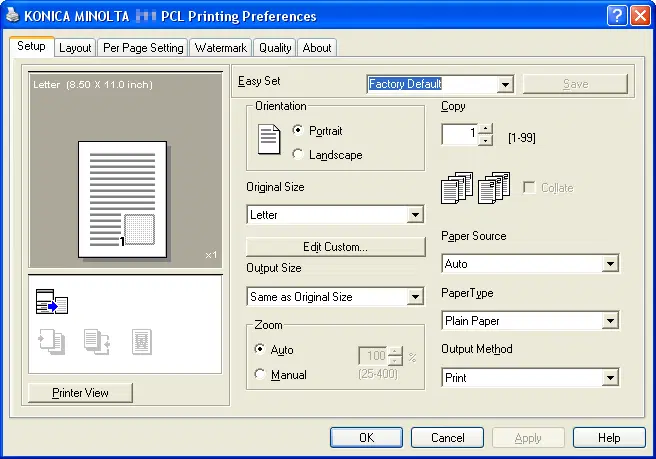
Opmerking Om de instellingen voor elke af te drukken taak aan te passen, klikt u op [Eigenschappen] (of de knop [Voorkeuren]) in het dialoogvenster Afdrukken dat verschijnt wanneer .Print wordt geklikt in de toepassing. De instellingen die in het dialoogvenster Afdruk worden weergegeven, zijn slechts tijdelijk van toepassing en de instellingen keren terug naar deze instellingen uit het dialoogmenu met de instellingen voor printerstuurprogramma's wanneer de programma wordt afgesloten.
Een programma met gespecificeerde stuurprogramma-instellingen kan worden geregistreerd en hergeroepen wanneer dat nodig is door gebruik te maken van de Easy Set functie. Voor details over de Easy Set functie, verwijzen naar .Easy set
Om het tabblad Apparaatopties weer te geven in Windows XP/Server 2003/Vista/1, klik met de rechtermuisknop op het pictogram voor de geïnstalleerde printer in het venster Printers en Faxes (of het scherm Printer) en vervolgens op

Dialoogvenster Printenvoorkeuren
Afdrukinstellingen kunnen worden opgegeven in het dialoogvenster instellingen van de printerstuurprogramma.
Om het dialoogvenster Printing Voorkeuren weer te geven in Windows Me/98 SE, klikt u op

Instellen Oriëntatie Selecteer de papieren oriëntatie van het document.
Originele grootte Geef de papiergrootte voor het document op.
[Aangepast bewerken] knop Geef een door de gebruiker gedefinieerde papiergrootte op.
Uitvoergrootte Geef de grootte van het af te drukken papier op. Als deze grootte verschilt van de oorspronkelijke documentgrootte, wordt het beeld automatisch vergroot of opnieuw geproduceerd.
Zoom Geef de vergrotings- of reductieverhouding op.
Kopie Geef het aantal af te drukken exemplaren op.
Collete Selecteer of meerdere kopieën van een document met meer pagina's door middel van set-of page afgedrukt moeten worden.
Papierbron Selecteer de papieren lade die gebruikt moet worden.
Papiertype Selecteer het type papier dat gebruikt moet worden.
Uitvoermethode Selecteer de uitvoermethode.
Indeling Combinatie Meerdere documentpagina's kunnen samen op één blad papier worden afgedrukt.
Instellingen zoals het aantal pagina's dat op één blad wordt gedrukt en de drukorder kunnen als combinatiedetails worden opgegeven.
Dubbele zijde Selecteer of pagina's dubbelzijdig worden afgedrukt.
Bindpositie Selecteer de bindingspositie.
Voorkant Hoes Selecteer of een documentpagina op de voorkant van het deksel is afgedrukt.
Bron voor omslagpapier
Selecteer de papieren lade met papier voor het hoesje.
Mediatype Selecteer het type papier dat voor de voorzijde wordt gebruikt.
Terug Hoes pagina Selecteer of een documentpagina op de achterkant is afgedrukt.
Terughoes Papierbron
Selecteer de papieren lade geladen met papier voor het achterdeksel.
Mediatype Selecteer het type papier dat voor de achterkant wordt gebruikt.
Watermerk Watermark Selecteer of het document is afgedrukt overlap- ping een watermerk (tekststempel).
1e pagina Alleen selecteren als het watermerk alleen op de eerste bladzijde is afgedrukt.
[Nieuw] knop Maak nieuwe watermerken aan.
Knop Verander de watermerken.
Knop Verwijder een watermerk.
Beschrijving van het tabblad · [Combinatiedetails] knop · Per pagina instellen- ting

Kwaliteitsresolutie Geef de afdrukresolutie op.
[Aanpassen] knop Geef de helderheid en contrast.
[Font Instellingen] knop Selecteer of TrueType lettertypen of printerlettertypes gebruikt worden tijdens het afdrukken.
Toner Opslaan Selecteer of u al dan niet wilt afdrukken tijdens het controleren van tonerverbruik.
Over - Toont de software versie informatie.
Beschrijving van het tabblad

Geïnstalleerde opties kunnen worden geselecteerd uit het dialoogvenster Eigenschappen voor de print-er stuurprogramma.
Herinnering Als de opties die op het apparaat zijn geïnstalleerd niet gespecificeerd worden via het tabblad Apparaatopties, kunnen de functies met deze optie niet gebruikt worden vanuit het printerstuurprogramma. Geef de bijbehorende instellingen op wanneer er operaties geïnstalleerd zijn.
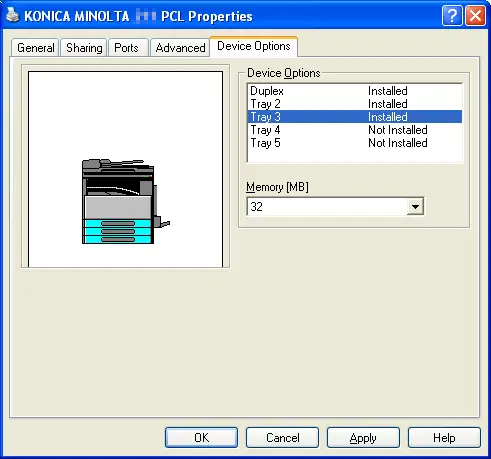
Apparaatopties Apparaten Opties Geef de instellingen voor het geïnstalleerde papiertrek- ers op.
Geheugen Geef de grootte van het geïnstalleerde geheugen op.
Dialoogvenster Eigenschappen · Beschrijving van het tabblad

Geef aan of er opties zijn geïnstalleerd zodat de op het apparaat geïnstalleerde opties kunnen worden gebruikt vanuit het printerprogramma.
Herinnering Als de opties die op het apparaat zijn geïnstalleerd niet gespecificeerd worden via het tabblad Apparaatopties, kunnen de functies met deze optie niet gebruikt worden vanuit het printerstuurprogramma. Geef de bijbehorende instellingen op wanneer er operaties geïnstalleerd zijn.

Geef de instellingen voor de geïnstalleerde papieren laden.
Vanuit de lijst met apparaatopties, dubbelklik op de namen van geïnstalleerde papieren laden om te specificeren dat het is geïnstalleerd. Dubbelklik nogmaals op de naam om het instellen terug te geven naar
Geef de grootte van het geïnstalleerde geheugen op.
Klik [,] aan de rechterkant van het .Memory
Apparaatopties · Geheugen

Deze sectie bevat beschrijvingen van knoppen en functies die alle tabbladen in het dialoogvenster gemeen hebben. De werkelijke knoppen kunnen anders lijken, afhankelijk van het besturingssysteem.
[OK] knop Klik op deze knop om de opgegeven instellingen toe te passen en sluit het dialoogvenster.
[Annuleren] knop Klik op deze knop om de opgegeven instellingen te annuleren (niet toepassen) en sluit het dialoogvenster.
[Toepassen] knop Klik op deze knop om de opgegeven instellingen toe te passen zonder het dialoogvenster af te sluiten. Deze knop wordt niet weergegeven op het instellingsscherm dat verschijnt wanneer de [Eigenschappen]-knop (of de [Voorkeuren] -knop) in het dialoogvenster Afdrukken van de toepassing is geklikt.
[Help] knop Wanneer deze knop wordt geklikt, help informatie voor de momenteel niet-gespeelde instellingen verschijnt.
Voorbeeld Een voorbeeld van de opgegeven papierinstellingen tonen of een printerstatus weergeven. Klik op de knop in de linkerbenedenhoek van het voorbeeld om deze te wijzigen tussen [Paper View] en [Printer View ], zodat u een preview kunt selecteren. Wanneer het voorbeeld van [Paper View] is geselecteerd, wordt een sample-paginaindeling voor de geselecteerde instellingen weergegeven zodat er een afbeelding van het afdrukresultaat kan worden aangevinkt. Wanneer de preview van [Printer View] is geselecteerd, wordt een afbeelding van de printerconfiguratie weergegeven met inbegrip van opties zoals papieren laden die cur- rently op het apparaat zijn geïnstalleerd. De papieren laden die in de .Paper Source" lijst op het tabblad Instellen verschijnen in lichtblauw.
Printerweergave Papierweergave
Gemeenschappelijke punten · Knopbeschrijving

Eenvoudige set De momenteel opgegeven instellingen kunnen worden geregistreerd als een programma dat later moet worden teruggeroepen.
De momenteel opgegeven instellingen kunnen worden geregistreerd als een programma dat later opnieuw wordt aangeroepen wanneer u deze instellingen weer wilt gebruiken.
1 Wijzig de stuurprogramma-instellingen op het tabblad Instellingen en Opmaak.
2 In het .Easy set
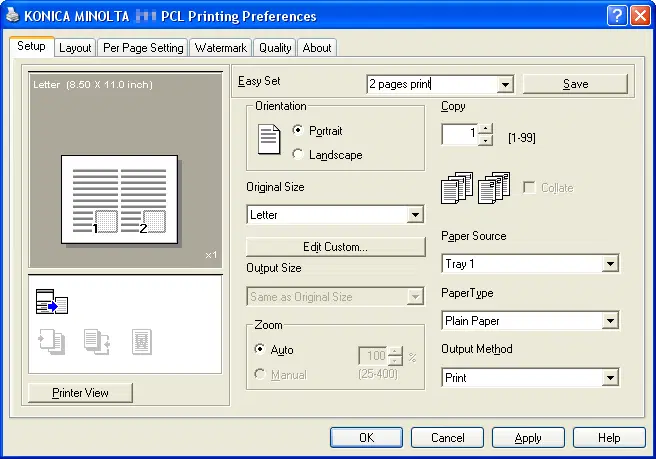
3 Klik op de [Opslaan] knop.
Het instellingenprogramma is geregistreerd.
Knopbeschrijving · Eenvoudig in te stellen

Om de naam van het geregistreerde programma te wijzigen, selecteert u het programma uit de lijst en typt u vervolgens in de nieuwe programmanaam. De knop verandert in de [Hernoemen]-knop. Om de naam van het programma te wijzigen, klikt u op de knop [Hernoemen].
Om een geregistreerd programma te verwijderen, selecteert u het programma uit de lijst. De maar-ton verandert in de [Verwijderen] knop. Om de naam van het programma te verwijderen, klikt u op [Verwijderen].
Als
Voor de geregistreerde naam kunnen maximaal 20 tekens worden ingevuld.
Er kunnen maximaal 31 programma's worden geregistreerd.

Vanaf het tabblad Instellen kunnen instellingen worden opgegeven voor document en papier waarop moet worden afgedrukt. Het aantal af te drukken exemplaren en de oriëntatie van het gedrukte beeld kunnen ook worden gespecificeerd.
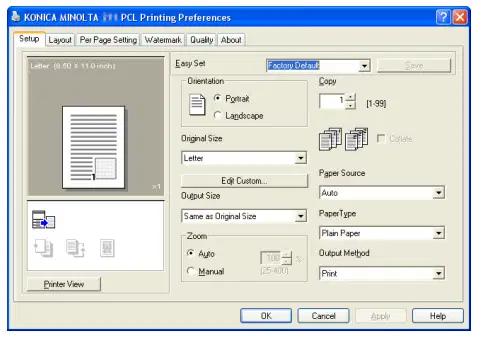
Selecteer of het document in de portret- of landschapsoriëntatie wordt afgedrukt.
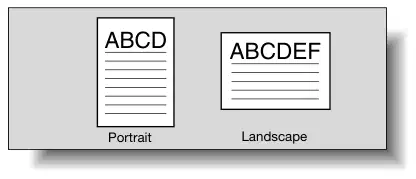
Oriëntatie

Klik in de drop-down lijst op het papierformaat voor het document om dit te selecteren.
De volgende standaard papiermaten zijn verkrijgbaar.
Actuele grootte instellen Werkelijke maat
Brief 8 1/2 × 11 in. FLS 220 × 330 mm
Legal 8 1/2 × 14 in. FLS 8 1/8 × 13 1/4 206 × 337 mm
11 × 17 11 × 17 in. FLS 8 × 13 203 × 330 mm
A3 297 × 420 mm 11 × 14 11 × 14 in.
A4 210 × 297 mm Factuur 5 1/2 × 8 1/2 in.
A5 148 × 210 mm Env.You-1 120 × 176 mm
B4 257 × 364 mm Env.You-4 105 × 235 mm
B5 182 × 257 mm Env.You-6 98 × 190 mm
Env.Com10 4 1/8 × 9 1/2 in. 8K 270 × 390 mm
ENv.DL 110 × 220 mm 16K 195 × 270 mm
Env.C6Envelop 114 × 162 mm Hagaki 100 x148 mm
FLS 8 1/4 × 13 210 × 330 mm Env.C6 3/4 3 5/8 × 6 1/2 in.
FLS 8 1/2 × 13 216 × 330 mm
“Hagaki” and the envelope and non-standard sizes can be selected when “Paper Source” is set to “Auto”, “Tray 1” or “Bypass”.
Wanneer
Oorspronkelijke grootte

Een papiergrootte die niet in de lijst voorkomt, kan als aangepaste grootte worden geregistreerd.
1 Klik op de knop Aangepast bewerken op het tabblad Instellingen.
Het dialoogvenster Instellingen voor aangepaste grootte verschijnt.
2 Klik op de [Nieuwe] knop.
Het dialoogvenster Instellingen aangepaste grootte vergroot om instellingen weer te geven voor het specificeren van de papiergrootte.
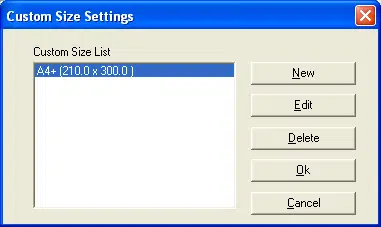
3 In het vak
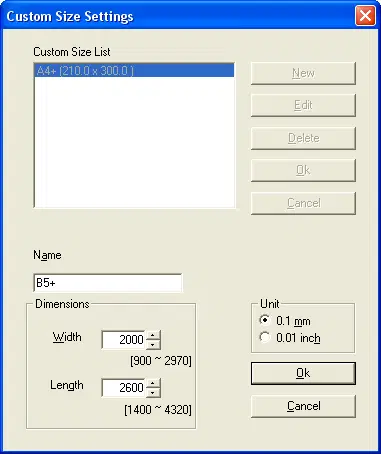
Aangepast bewerken

4 In de .Afmetingen
– To change the units for specifying the paper size, select the desired setting in the “Unit” group box.
5 Klik op de knop [OK] in het rechteronderhoek van het dialoogvenster Aangepaste grootte instellen- tings.
De instellingen voor de papiergrootte in het dialoogvenster Instellingen van aangepaste grootte zijn verborgen-den.
6 Klik op de knop [OK] in het dialoogvenster Instellingen aanpassen.
De niet-standaard grootte is geregistreerd en kan worden geselecteerd uit de lijst van papiermaten.
Om een geregistreerde niet-standaard grootte te verwijderen, selecteert u de papiergrootte in het dialoogvenster Aangepaste grootteinstellingen en klikt u vervolgens op [Verwijderen].
Voor de geregistreerde naam kunnen maximaal 20 tekens worden ingevuld.
Maximaal 32 maten kunnen worden geregistreerd.

Selecteer de grootte van het papier dat gebruikt moet worden voor afdrukken.
De beschikbare standaard papierformaten zijn dezelfde als die beschikbaar in de
Als de papiergrootte verschilt van die welke in de lijst met originele groottes is geselecteerd, wordt het documentafbeelding vergroot of verkleind zodat deze past bij een se-lection formaat.
De verhouding vergroting/reductie die voor het afdrukken moet worden gebruikt, kan in de paper preview worden gecontroleerd.
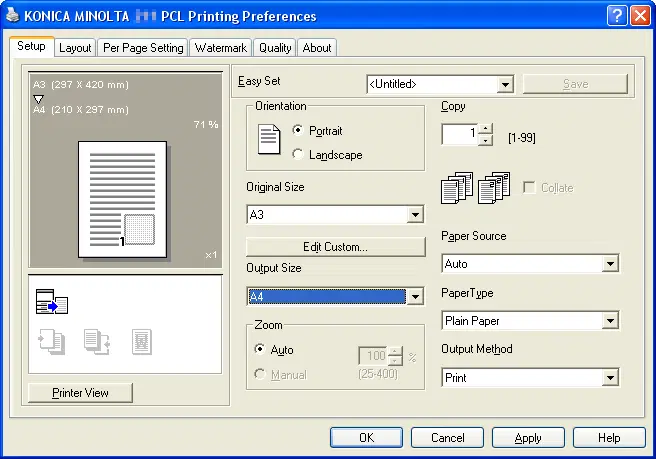
Als een andere instelling dan
Uitvoergrootte

Vermeld de verhouding vergroting of reductie die voor het afdrukken moet worden gebruikt.
Selecteer
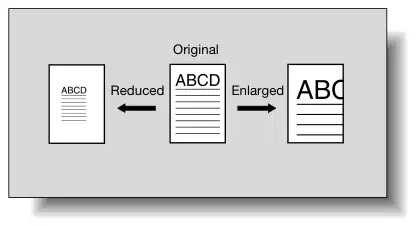
Vermeld het aantal af te drukken exemplaren.
Typ een getal tussen 1 en 99 of klik op de pijlen om een instelling te specificeren.
Zoomen · Kopiëren

Bij het afdrukken van meerdere exemplaren van hetzelfde document, selecteert u of de en-band document wordt gedrukt een kopie per keer dan wel dat het opgegeven aantal kopieën worden één pagina voor één.
Wanneer het selectievakje Als bijvoorbeeld
Wanneer het selectievakje Als bijvoorbeeld De afdruk gaat door tot de laatste pagina vijf keer is gedrukt.
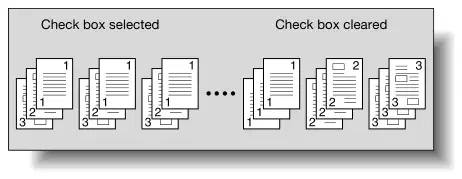
Als
Samenvoegen

Selecteer de papieren lade geladen met het papier.
Als
De beschikbare instellingen verschillen afhankelijk van de opties die zijn geïnstalleerd.
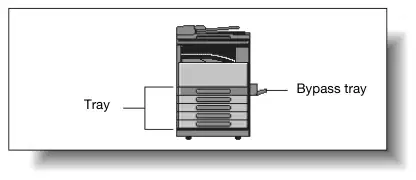
Alleen
Selecteer het type papier waarop u moet worden gedrukt.
“OHP” can be selected only when “Original Size” is set to “Letter” or “A4”.
Papierbron · Papiertype

Selecteer de afdrukmethode.
Niet alleen kunnen gegevens direct worden afgedrukt, maar .Secure Print
Een wachtwoord kan worden opgegeven voor een document. Het document dat vanaf een computer wordt afgedrukt, wordt tijdelijk opgeslagen in het geheugen van de machine en wordt afgespeeld wanneer het wachtwoord met het bedieningspaneel van de machines is ingevoerd. Selecteer deze instelling bij het afdrukken van zeer vertrouwelijke documenten.
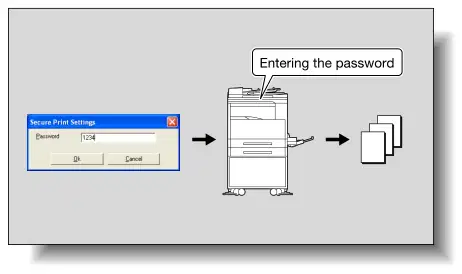
Uitvoermethode · Veilig afdrukken gebruiken

Beveiligd afdrukken van het printerprogramma specificeren
1 Klik op het tabblad Instellingen.
2 Selecteer .Secure Print , vanuit de lijst met uitputmethodes voor het selecteren van een optie om af te drukken.
Er verschijnt een scherm, waarmee u het wachtwoord kunt intypen.
3 Typ het wachtwoord in en klik vervolgens op de knop [OK].
– Specify the 4-digit password between 0000 and 9999.
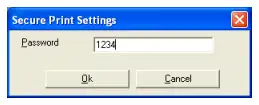
4 De afdrukopdracht is verstuurd.
• Normaal drukken wordt uitgevoerd wanneer het afdrukken is gespecificeerd vanuit een toepassing.
Afdrukken van de machine
Het wachtwoord moet worden ingevoerd vanuit het bedieningspaneel van de machine in of- der om een document af te drukken met een wachtwoord dat is opgegeven wanneer
1 Controleer of de
Het scherm Printmodus verschijnt.

2 Controleer of het sleutelpictogram in de rechterbovenhoek van het scherm verschijnt.
• Het sleutelpictogram verschijnt als het geheugen een veilige afdruk-handleiding bevat.

3 Druk op de [Toegang] toets.
4 Wanneer
– Type in the same numbers specified as the password from the printer driver.
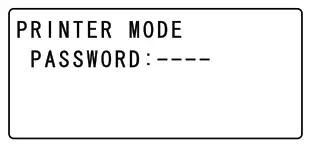

5 Controleer of het document afgedrukt kan worden.
Als het wachtwoord juist is, verschijnt er een volgend scherm en wordt de taak afgedrukt.
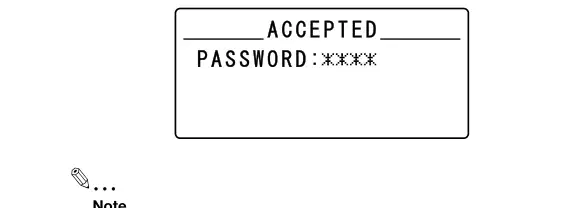

Selecteer in het tabblad Opmaak de aantal documentpagina's die op één blad afgedrukt moeten worden.
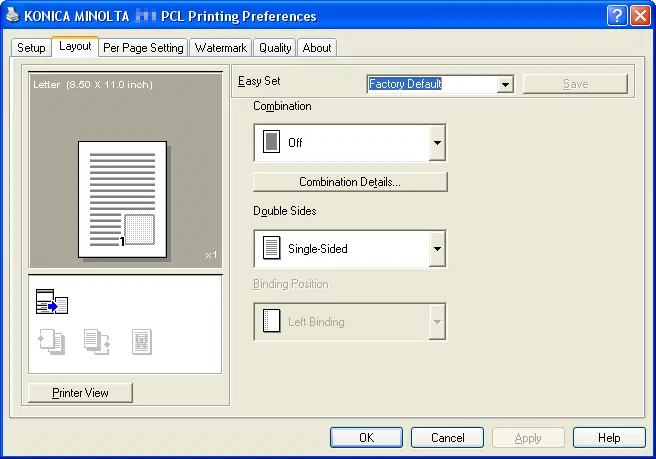

Meerdere documentpagina's kunnen samen op één blad worden afgedrukt. Gebruik gecombineerd printen om te besparen op het aantal gedrukte pagina's.
Selecteer in de keuzelijst het aantal pagina's dat op één blad moet worden afgedrukt.
Als bijvoorbeeld Als
Instellingen: Uit, 2 in 1, 4 in 1, 6 in 1, 9 in 1, 16 in 1
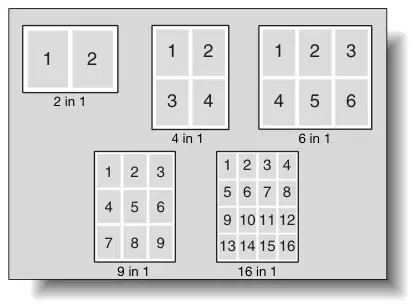
Combinatie

Klik op de knop [Combinatiegegevens] om het afdrukken van een bestelling te specificeren en of u al dan niet paginaoverzichten wilt afdrukken.
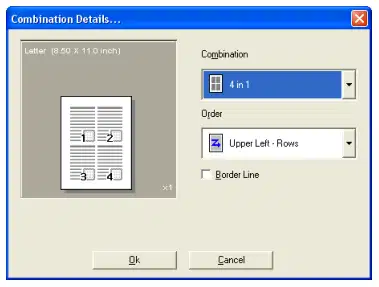
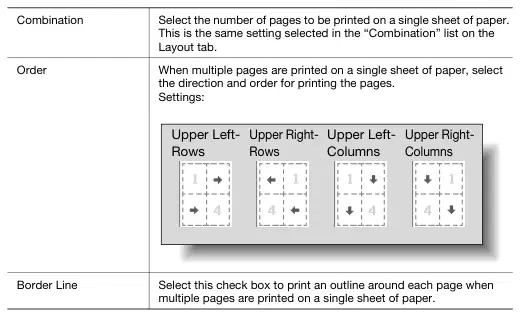
Combinatie Selecteer het aantal pagina's dat op één blad moet worden afgedrukt. Dit is dezelfde instelling die geselecteerd werd in de lijst met .Benchmarks op het Layout-tabblad.
Bestellen Wanneer meerdere pagina's op één enkel blad worden afgedrukt, selecteert u de richting en volgorde voor het afdrukken van de bladzijden. Instellingen:
Randlijn Selecteer dit keuzevakje om een overzicht af te drukken op elke pagina wanneer meerdere bladzijden worden gedrukt op één blad papier.
Combinatiedetails

Documentpagina's kunnen aan beide zijden van het papier worden afgedrukt. Druk aan beide zijden af wanneer u een document met meerdere pagina's bindt.
1 Klik op het tabblad Opmaak.
2 Selecteer de keuzelijst van .Double Sides
Dubbelzijdig afdrukken

Geef op van het tabblad Per pagina Instellingen of er al dan niet een coverpagina is toegevoegd.
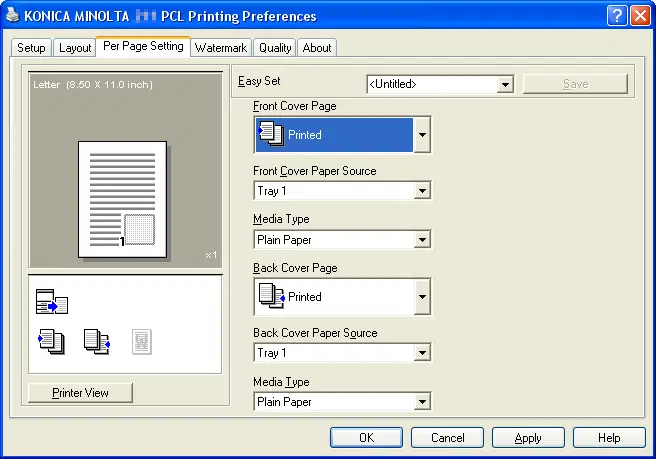
Pagina voorkant omslag/achterzijde
Selecteer of er al dan niet een omslagpagina is toegevoegd en of op de cover pagina al dan geen documentpagina wordt afgedrukt.
Instellingen:
Geen geen pagina met omslag is toegevoegd en het hele document wordt gedrukt op papier uit dezelfde lade.
Een blanco vel papier uit de papieren lade die in de lijst met broncode van het voorkant omslagpapier is gespecificeerd, wordt toegevoegd als een coverpagina.
Gedrukt De eerste pagina van het document is gedrukt op papier uit de papieren lade die in de .Front Cover Paper Source list staat en wordt toegevoegd als omslagpagina.
Bron voor omslagpapier/bron achterom papier
Selecteer de papieren lade geladen met het papier voor de cover pagina's.
Selecteer het type papier dat gebruikt moet worden voor de omslagpagina.
Mediatype

Van het tabblad Watermark kan specifieke tekst op de achtergrond als watermerk worden afgedrukt.
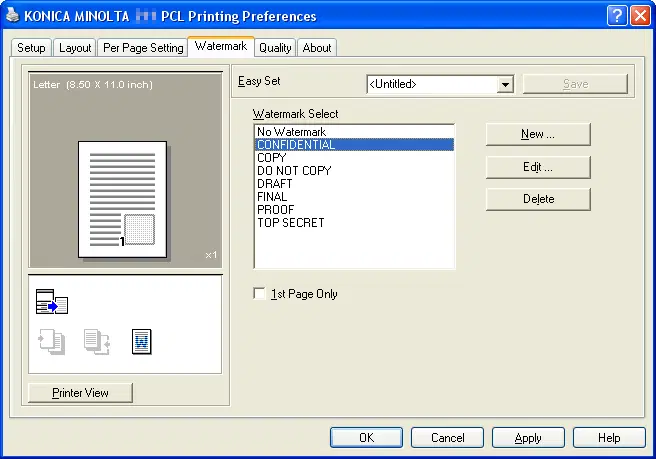
Selecteer de tekst in het lijstje Watermerk. Er is een instelling beschikbaar om aan te geven of het watermerk op alle pagina's wordt afgedrukt, dan wel alleen op de eerste bladzijde.
1 Klik op het tabblad Watermark.
2 Selecteer uit de lijst het af te drukken watermerk.
3 Om het watermerk alleen op de eerste pagina af te drukken, selecteert u het selectievakje "Alleen pagina's" (Engels).
– To print the watermark on all pages, clear the check box.
Watermerk selecteren

Een nieuw watermerk aanmaken
Een nieuw watermerk kan geregistreerd worden.
1 Klik op het tabblad Watermark.
2 Klik op de [Nieuwe] knop.
Het dialoogvenster Nieuw verschijnt.
3 In de .Watermerk Tekst-doos, type in de tekst die gebruikt moet worden als watermerk -
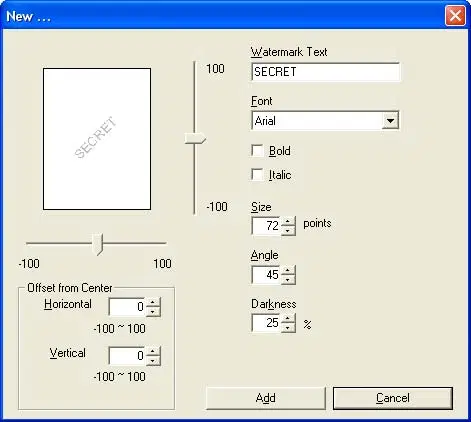
– A maximum of 20 characters can be entered for the text. – A maximum of 32 watermarks can be registered (including “No Wa- termark”).
4 Geef de gewenste instellingen op.
Lettertype: Selecteer het lettertype voor de watermerk. Elk lettertype dat op de computer is geïnstalleerd kan worden geselecteerd. • Hoek: Geef de hoek op die de tekst op het papier afgedrukt is. Een instel-ting tussen 0° en 359° kan worden gespecificeerd. Een instelling tussen 10% en 100% kan worden opgegeven.

• Verschuiving vanuit het midden: Geef de horizontale en verticale posities op voor de plaats waar de tekst afgedrukt moet worden. Instellingen tussen -100 en 100 kunnen worden opgegeven.
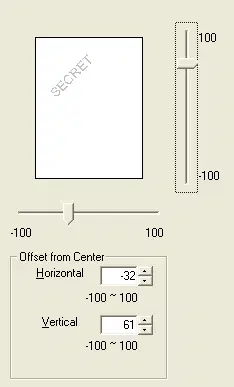
Verticale richting: Het aantal verhogen beweegt de tekst omhoog.
Horizontale richting: Het aantal verminderen verplaatst de tekst naar links.
5 Klik op de knop [Toevoegen].
Het watermerk wordt toegevoegd aan de lijst met .Watermark Select."

Een geregistreerd watermerk kan worden bewerkt om de tekst, grootte en positie te wijzigen.
1 Klik op het tabblad Watermark.
2 Selecteer uit de lijst het te bewerken watermerk.
3 Klik op de knop [Bewerken].
Het dialoogvenster Bewerken verschijnt.
4 Geef de gewenste instellingen op.
Lettertype: Selecteer het lettertype voor de watermerk. Elk lettertype dat op de computer is geïnstalleerd kan worden geselecteerd. • Hoek: Geef de hoek op die de tekst op het papier afgedrukt is. Een instel-ting tussen 0° en 359° kan worden gespecificeerd. Een instelling tussen 10% en 100% kan worden opgegeven. • Verschuiving vanuit het midden: Geef de horizontale en verticale posities op voor de plaats waar de tekst afgedrukt moet worden. Instellingen tussen -100 en 100 kunnen worden opgegeven.
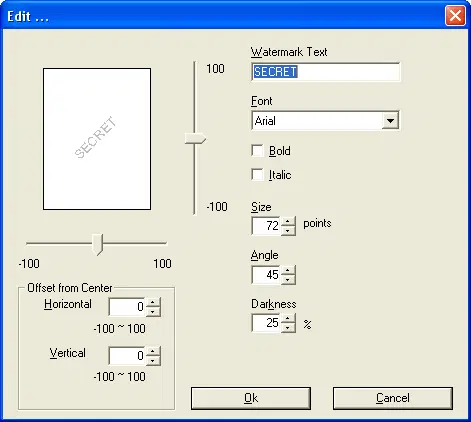
– A maximum of 20 characters can be entered for the text.
Een watermerk bewerken

– The position can also be changed by using the sliders below and to the right of the preview image.
Verticale richting: Het aantal verhogen beweegt de tekst omhoog.
Horizontale richting: Het aantal verminderen verplaatst de tekst naar links.
5 Klik op de knop [OK].
Het watermerk wordt veranderd.

Vanuit het tabblad Kwaliteit kunnen instellingen voor de afdrukkwaliteit worden opgegeven.
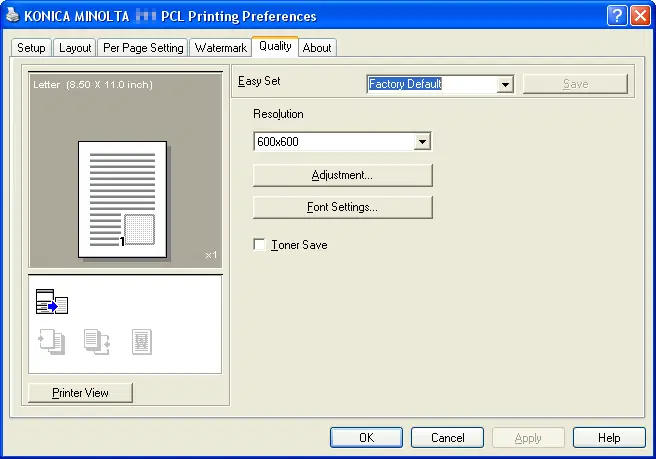
Geef in de drop-down lijst de afdrukresolutie op.
Resolutie

Klik op de knop [Aanpassen] om helderheid en contrast te specificeren.
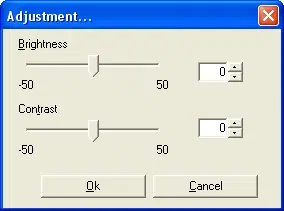
Helderheid Pas de helderheid van het afgedrukte beeld aan. Een instelling tussen -50 en 50 kan worden gespecificeerd. Hoe groter het getal, hoe hoger de contrast en hoe meer onderscheiding van het beeld.
Contrast Het contrast van de afgedrukte afbeelding aanpassen. Een instelling tussen -50 en 50 kan worden gespecificeerd. Hoe groter het getal, hoe helderder de afbeelding.
Aanpassing

Instellingen kunnen worden opgegeven om de TrueType lettertypen die in Windows gebruikt zijn te vervangen door de printerlettertypes op deze machine.
1 Klik op het tabblad Kwaliteit.
2 Klik op de knop [Font Settings].
3 Geef de gewenste instellingen op.
– Use Printer Fonts: Select this setting to replace the TrueType fonts with the printer fonts according to the Font Substitutions table. – Download TrueTypes as Bitmaps: Select this setting to download TrueType fonts.
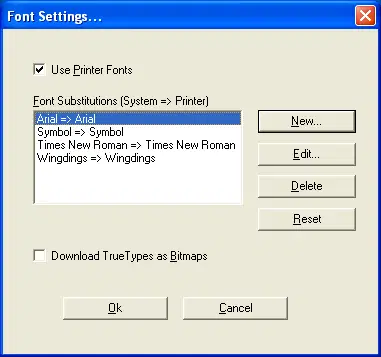
Lettertypeinstellingen · Lettertypeinstellingen

De tabel met lettertypesubinstellingen specificeren
1 Klik op de [Nieuwe] knop.
– To make changes, select the row containing the font to be changed, and then click the [Edit] button.
2 Selecteer het TrueType lettertype dat bovenaan vervangen moet worden, en selecteer vervolgens de printerlettertypen die onderaan gebruikt moeten worden.
– While making changes, the TrueType font cannot be changed. – If the TrueType font cannot be replaced, a printer font cannot be se- lected.
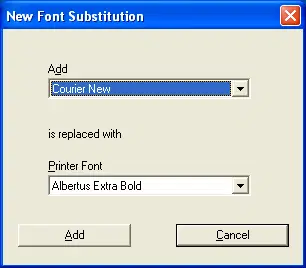
3 Klik op de knop [Toevoegen].
– To apply the change, click the [OK] button.

Selecteer of u al dan niet moet afdrukken tijdens het controleren van tonerverbruik. Dit kan gebruikt worden bij het afdrukken van testpagina's.
Toner opslaan

5 Bedieningspaneelbewerkingen voor afdrukken
Hieronder vindt u een beschrijving van de drukbewerkingen die kunnen worden uitgevoerd vanuit het controlepaneel van de machine.
De standaardmodus van de machine is de Kopieermodus. Normaal gesproken begint het afdrukken automatisch wanneer er vanaf een aangesloten computer wordt geprint.
Voor details, zie ..Begin met de afdrukbewerking op pagina 5-2.
Om af te drukken met
De .Printer
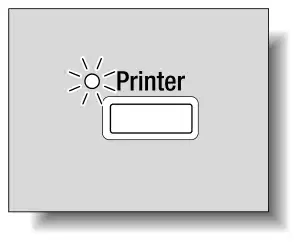
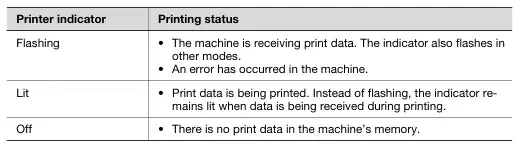
Lit • De afdrukgegevens worden gedrukt. In plaats van knipperen, de indicator opnieuw-net verlicht wanneer gegevens worden ontvangen tijdens het afdrukken.
Uit • Er zijn geen afdrukgegevens in het geheugen van de machine.
Printer-indicator

Starten van de afdrukbewerking
Normaal gesproken begint het afdrukken wanneer wordt afgedrukt vanuit een verbonden com- puter. - Normaal gesproken begint bij het afdrukken van een aangesloten computer automatisch met de print. - Als een afdrukbewerking wordt uitgevoerd vanaf de aangesloten computer terwijl het toestel kopieert, begint automatisch te printen wanneer gedurende 30 seconden geen opera van kopieën plaatsvindt. - Bij gebruik van de optionele faxkit: Als afdrukgegevens worden ontvangen terwijl er faxgegevens worden verkregen, heeft het drukken van drukgegevens voorrang. Nadat de ontvangsttaak in faxmodus is voltooid, worden de afdrukgegevens gedrukt en wordt het faxnummer geprint. - Tijdens het afdrukken kunnen kopieerinstellingen worden gespecificeerd en faxbewerkingen uitgevoerd. (Kopieën en faxen worden na afdrukken gedrukt.)

Afdrukken annuleren
Afdrukken van een afdruktaak kan worden geannuleerd uit het controlepaneel van de ma- chine . Een afdruktaak kan echter alleen worden geannuleerd vanaf het bedieningspaneel terwijl de machine in Printermodus staat.
1 Controleer of de Printer-indicator knippert, en druk dan op [Printer] toets.
2 Controleer of .PRINTER MODE PRESENTING verschijnt in de machine dis-play.
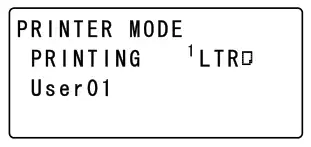
– The message that appears differs depending on the status of the machine.
3 Druk op de [Wissen/Stop] toets.
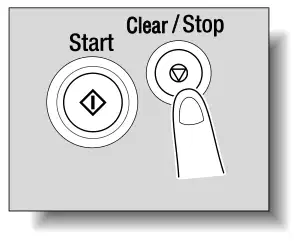
Het bevestigingsbericht
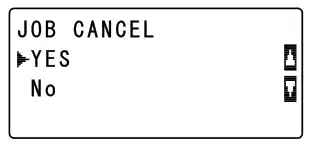

4 Druk op de toets [+]of [,] om te selecteren wat er gebeurd is en druk vervolgens op de [OK]-toets.
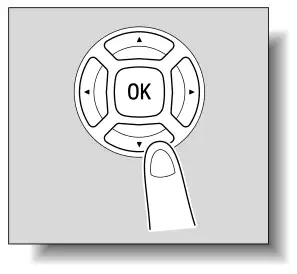
– To continue printing, select “No”. – If no key is pressed within five seconds, printing continues.
“ACCEPTED” appears in the display and the print job is canceled.
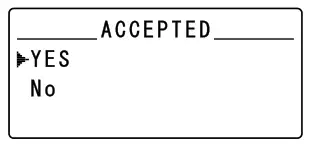

PAPIERJAM
PAPIERGROOTTEFOUT
HERSTART PAPIER
GEEN GESCHIKT PAPIER
BOVENSTE LADE VOL
PAPIER IN BYPASSVAK VERWIJDEREN
LAADPAPIER
INCORRECTE PAPIERGROOTTE
MEDIATYPEFOUT
*ONTVANGEN*
VOORKANT COVER OPEN
1E ZIJBEDEKKING OPEN
TONER LEEG

Gebruik van de handmatige bypass tray
Volg de procedure die hieronder beschreven wordt wanneer u gebruik maakt van het handmatige bypassvak om één pagina tegelijk af te drukken.
1 Vanaf de computer, toon het tabblad Instellingen voor het printerstuurprogramma en kies vervolgens .Bypass
2 Voer de afdrukbewerking uit vanaf de computer.
3 Wanneer het bericht
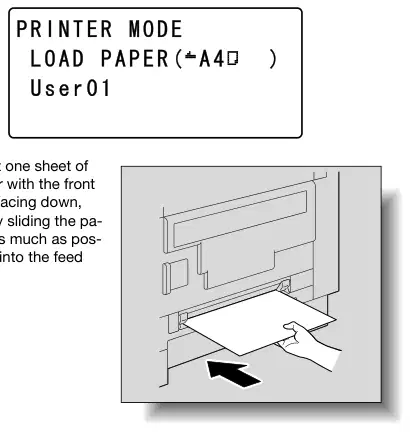
• Plaats één blad papier met de voorkant naar beneden gericht, licht schuif het pa- per evenveel als mogelijk in de voersleuf.

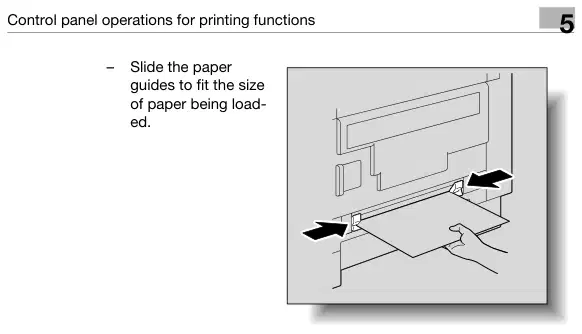
– Slide the paper guides to fit the size of paper being load- ed.
4 Herhaal stap 3 zo vaak als nodig totdat het afdrukken van het document is voltooid.
Verwijder het papier uit de handmatige bypass lade. Druk op de [Reset] toets. Druk op de [Printer] toets. Voer stap 3 van de procedure.
Laad het papier in de handmatige bypass lade een blad per keer.
Als de multi bypass lade (optioneel) is geïnstalleerd, kan het afdrukken ervan op dezelfde manier worden gevormd als met elke andere papieren lade omdat de Multi bypass tray geladen kan worden met 100 vellen papier.
De multi bypass tray kan worden geladen met 10 enveloppen, 20 OHP trans-talenten, 20 ansichtkaarten, 20 etikettenbladen of 100 vellen gewoon papier.

Als afdrukgegevens worden ontvangen terwijl de machine in Power Save-modus staat, wordt deze modus geannuleerd.
Wanneer er afdrukgegevens worden ontvangen, wordt de gegevens geprint nadat het apparaat klaar is met opwarmen.
Vermogensopslaan-modus

6 Netwerkscanning
Met behulp van de netwerkscanfunctie kunnen scangegevens per e-mail naar een receiver worden verzonden of kan het geüpload worden naar een FTP-server.
De scangegevens kunnen worden verzonden met behulp van een of meer van de volgende methoden. Kies de geschikte methode volgens het netwerkomgeving en doel.

Scangegevens worden gekoppeld aan een e-mailbericht als TIFF of PDF bestand, dan verzonden naar een computer op het netwerk of naar een computers via internet.

Scannen naar server (FTP)
Scangegevens kunnen als TIFF- of PDF-bestanden worden geüpload naar een opgegeven map op een FTP-server.
Een FTP-server op het internet kan worden geopend via een proxy server.

Het systeem kan ingesteld worden om een gespecificeerde ontvanger (tot 10) te versturen naar de locatie op de FTP-server waar de gegevens geüpload zijn.
Omgevingen voor netwerkscantransmissies
De volgende omgeving is vereist om de netwerkscanfuncties te kunnen gebruiken.
Scannen naar e-mail scannen naar server (FTP)
Vereiste omgeving voor het doorsturen van gegevens over leeftijd
Vereiste omgeving voor im-leeftijd gegevens importeren

7 Netwerkinstellingen
Dit hoofdstuk geeft beschrijvingen over het specificeren van netwerkinstellingen vanuit de bedieningspaneel van de machine.
De beschikbare netwerkactiviteiten zijn beperkt volgens de aangesloten LAN-omgeving. Specificeer de netwerkinstellingen volgens het milieu en de te gebruiken functies.
Detail De netwerkinstellingen kunnen worden gespecificeerd vanuit het bedieningspaneel van de ma-chine en via PageScope Web Connection. (Voor details op PageScope Web Connection, verwijzen naar .Using PaginaScope webconnectie" op pagina 11-1.)
Lijst van netwerkinstellingen
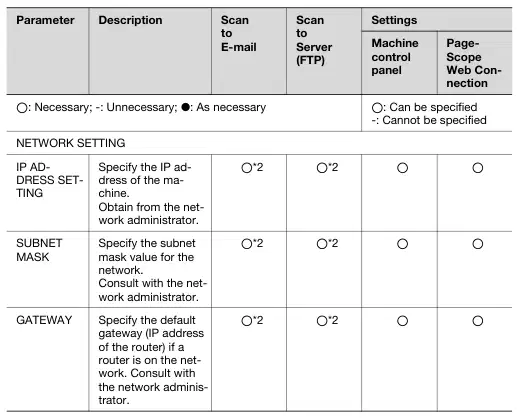
o: Noodzakelijk; -: Onnodig; ●: Indien nodig o: Kan worden gespecificeerd -: kan niet worden opgegeven
Geef de IP-advertentie van het ma-chine. Verkrijgbaar bij de netbeheerder.
Geef de waarde van het subnetmasker op voor het netwerk. Raadpleeg de net-werkbeheerder.
GATEWAY Geef de standaard gateway (IP-adres van de router) op als een router aan het net werkt. Raadpleeg de netwerkbeheerder.

Parameter Omschrijving Scannen naar e-mail
Scannen naar server (FTP)
Selecteer of DNS (Domeinnaamsysteem) wordt gebruikt. Als een DNS-server op het netwerk staat, geef dan het IP adres van de DNS server. Als er een DNS-server op het netwerk staat, selecteer dan "ENABLE" . Raadpleeg de net-werkbeheerder.
Om faxen direct- ly te versturen, selecteert u "ENABLE" (Enable.
- - o -
Geef instellingen voor toegang tot pagina-scope Web Connectie.
o
Specificeer het protocol voor afdrukken met behulp van TCP/IP-netwerk. Raadpleeg de net-werkbeheerder.
- o
Specificeer het protocol voor zoeken naar diensten op TCP/IP-netwerk en automatisch specifying clients. Raadpleeg de netwerk-administator.
Specificeer het beheerprotocol voor een netwerkomgeving met behulp van TCP/IP. De Commissie heeft de Raad verzocht om een voorstel voor een richtlijn betreffende het intracommunautaire handelsverkeer van bepaalde produkten uit derde landen.
NAAM AFZENDER
Geef de naam van afzender op.
Totaal
Geef het e-mailadres van de verzend-er. Verkrijgbaar bij de netbeheerder.
Totaal
Geef de IP-address of hostnaam voor de SMTP-server op. Raadpleeg de net-werkbeheerder.
●*1*3 o
Instellingen · Machinecontrolepaneel · Pagina- Scope Web Connection

Parameter Omschrijving Scannen naar e-mail
Scannen naar server (FTP)
SMTP PORT NO.
Geef het poortnummer (tussen 1 en 65535) van de SMTP-server op. Raadpleeg de net-werkbeheerder.
Totaal
Geef de hoeveelheid tijd (tussen 30 en 300 seconden) op totdat het contact met de SMTP-server is verbroken. Raadpleeg de net-werkbeheerder.
Totaal
Selecteer of er tekst moet worden ingevoegd waarin wordt uitgelegd dat beeldgegevens zijn bijgevoegd wanneer scandata aan een e-mailbericht worden toegevoegd.
Totaal
Geef de standaardpersoon die gebruikt wordt bij het verzenden van scangegevens in verband met een e-mailbericht.
Totaal
Selecteer of POP al dan niet gebruikt wordt voor SMTP-authenticatie.
Geef bij het versturen van een internetfax de standaardmodus voor transmissie (basic mode of ad-vanced modus) op, waarbij de bestemming via het toetsenbord wordt ingevoerd.
- o
Instellingen · Machinecontrolepaneel · Pagina- Scope Web Connection

Parameter Omschrijving Scannen naar e-mail
Scannen naar server (FTP)
POP3-SERVERADRES
Geef de IP-advertentie of hostnaam voor de POP3-server op. Raadpleeg de net-werkbeheerder.
POP3 PORT NO.
Geef het poortnummer (tussen 1 en 65535) van de POP3-server. Raadpleeg de net-werkbeheerder.
Geef de hoeveelheid tijd (tussen 30 en 300 seconden) op totdat het contact met de POP3-server is verbroken. Raadpleeg de net-werkbeheerder.
Geef de naam van het account dat gebruikt wordt om in te loggen op de POP3-server. Raadpleeg de net-werkbeheerder.
Geef het pass-woord op dat gebruikt wordt om in te loggen bij de POP3-server. Raadpleeg de net-werkbeheerder.
Vermeld de tijd in- terval (Buiten of tussen 1 en 60 minuten) voor checking van nieuwe emailberichten tijdens een au tomatische ontvangst.
- - o -
Geef de ontvanger van foutmelding e-mailberichten op als er een fout optreedt tijdens het ontvangen van een internet fax.
- - o -
Selecteer of de e-mailkopinformatie al dan niet afgedrukt moet worden bij het printen van opnieuw ontvangen mailberichten.
- - o -
Instellingen · Machinecontrolepaneel · Pagina- Scope Web Connection

*1: Noodzakelijk als de melding van het URL per e-mail moet worden verzonden.
*2: Kan ook automatisch worden verkregen van de DHCP server.
*3: Stel het IP-adres in op
*4: De instelling moet worden opgegeven om direct faxen te gebruiken. Voor meer informatie over directe faxen, zie de gebruikersgids voor Faxkit FK-506.
*5: De instelling moet worden opgegeven om gebruik te kunnen maken van internetfaxen. Voor meer informatie over internetfaxen, zie de gebruikersgids voor faxkit FK-506.
*6: Noodzakelijk om POP te gebruiken voor SMTP.
*7: Noodzakelijk om POP vóór SMTP te gebruiken en als de melding van het URL per e-mail moet worden verzonden.
Lijst met LDAP-instellingen
Geef deze instellingen op bij het gebruik van een LDAP (Lichtgewicht Directory Access Protocol) server.
Geef het IP-adres of de hostnaam van de LDAP-server op. Raadpleeg de netwerkbeheerder.
LDAP POORT NEE. Geef het poortnummer (tussen 1 en 65535) dat wordt gebruikt voor communicatie met de LDAP-server. Raadpleeg de netwerkbeheerder.
SSL SETTING Kies of de transmissiegegevens met SSL worden gecodeerd.
ZOEKBASE Geef aan waar de zoekopdracht in het naamgedeelte van de LDAP-server moet worden gestart. De Commissie heeft de Raad verzocht om een voorstel voor een richtlijn betreffende het intracommunautaire handelsverkeer van bepaalde produkten uit derde landen.
Attribuut voor operatiepaneel
Geef de zoekattributen op wanneer u het controlepaneel gebruikt om te zoeken naar des-tinations op de LDAP server. Raadpleeg de netwerkbeheerder.
Attribuut voor Webtool Geef de zoekattributen op wanneer u PageScope Web Connection gebruikt om bestemmingen te zoeken in LDAP. Raadpleeg de netwerk-administator.

ZOEKMETHODE Geef de gebruikte methode om naar bestemmingsnamen te zoeken.
LDAP TIMEOUT Geef de hoeveelheid tijd (tussen 5 en 300 seconden) op tot een zoektijd is verstreken.
Geef het maximum aantal items op (tussen 5 en 100) dat als LDAP zoekresultaten kan worden heropgenomen.
AUTHENTICATIE Selecteer de LDAP-authenticatie meth - od. Raadpleeg de netwerkbeheerder.
LDAP-REKENING Geef de rekeningnaam op die gebruikt wordt om verbinding te maken met de LDAp-server. Typ een rekeningnaam als er andere instellingen dan Raadpleeg de netwerkbeheerder.
LDAP PASSWORD Geef het wachtwoord op dat gebruikt wordt om verbinding te maken met de LDAp-server. Typ in een pass-woord als er andere instellingen dan Raadpleeg de netwerkbeheerder.
DOMAIN NAAM Geef de benodigde domeinnaam op die gebruikt wordt om verbinding te maken met de LDAP-server. Raadpleeg de netwerkbeheerder.

De netwerkinstellingen kunnen worden gespecificeerd vanuit het bedieningspaneel van deze machine. Om de netwerkinstellingen van het bedieningspaneel van de machine te specificeren, drukt u op [Utility] toets en geeft u vervolgens instellingen voor verschillende menuparameters die beschikbaar zijn in de BEHEERS-menu in de hulpprogrammamodus.
Instellingen kunnen worden gespecificeerd voor de volgende netwerkgerelateerde parameters in het BEHEERS- menu.
SUBNETMASKER *1 -
GATEWAY *1 -
DNS CONFIG SCHAKELT / IN
GATEWAY TX *3 UITSCHAKELEN / INSCHAKELEN
WEBINSTELLINGEN UITSCHAKELEN / INSCHAKELEN
LPD-INSTELLING UITSCHAKELEN / INSCHAKELEN
SLP-INSTELLING UITSCHAKELEN / INSCHAKELEN
SNMP INSTELLING UITSCHAKELEN / INSCHAKELEN
E-MAIL INSTELLING 1 AFZENDER NAAM -
E-MAILADRES -
SMTP-SERVERADRES -
SMTP POORT NEE. 1 tot 65535
SMTP TIMEOUT 30 tot 300 seconden
STANDAARD ONDERWERP -
POP VOOR SMTP UIT / AAN (0 tot 60 seconden)
E-MAIL INSTELLING 2 POP3-SERVER ADRES -
POP3-POORT NR. 1 tot 65535
POP3 TIMEOUT 30 tot 300 seconden
POP3-WACHTWOORD -
Menu Submenu parameter

LDAP POORT NEE. 1 tot 65535
ZOEKBASIS -
ATTRIBUUT -
ZOEKMETHODE -
LDAP TIMEOUT 5 tot 300 seconde
MAX. ZOEKRESULTATEN 5 tot 100 posten
LDAP-ACCOUNT -
LDAP-WACHTWOORD -
DOMEINNAAM -
GEBRUIKERSINSTELLING NTP-SERVERADRES *2 -
TIME ZONE *2 -
*1: Deze items kunnen alleen worden weergegeven IP-ADRESS SETTING is ingesteld op
*2: Kan worden gespecificeerd als netwerkinterfacekaart NC-503 of beeldcontroller IC- 206 op de machine is geïnstalleerd terwijl faxkit FK-506 niet wordt geïnstalleerd.
*3: Kan worden gespecificeerd als de optionele faxkit FK-506 is geïnstalleerd.
Menu Submenu parameter

Netwerkinstellingen worden gespecificeerd vanuit de BEHEERS-menu in de hulpprogrammamodus.
In dit deel worden de instellingen voor het volgende punt - eters nader gespecificeerd. - IP ADRES INSTELLING - SUBNET MASK - GATEWAY - DNS CONFIG - GATETWAY TX - WEB SETTING - LPD INSTELLINGEN - SLP INSTELLEN - SNMP INSTELLING
Herinnering Voordat u netwerkinstellingen opgeeft, moet u contact opnemen met de netbeheerder voor de nodige informatie.
Het IP-adres, subnetmasker en standaard gateway specificeren
De instellingen voor het IP-adres naar de gateway worden gespecificeerd in een continue bewerking.
1 Druk op de [Utility] toets in het controlepaneel.

2 Druk op de [,] of [+] toets tot aan BEHEERSING
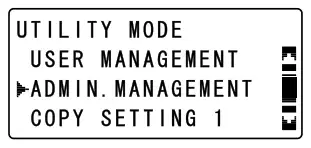
3 Typ de toegangscode van de beheerder in en druk vervolgens op [OK].
De standaardinstelling van de fabrikant is
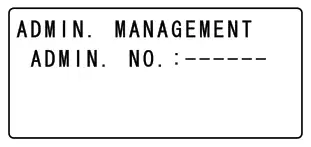
– If the number was incorrectly entered, press the [Clear/Stop] key to erase the number, and then type it in correctly.
4 Druk op de [,] of [+] toets totdat er een .NETWERKSETTING" is geselecteerd en druk vervolgens op de knop [OK].
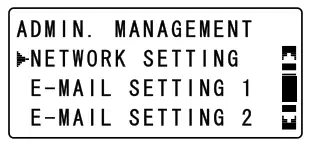
– If fax kit FK-506 is installed
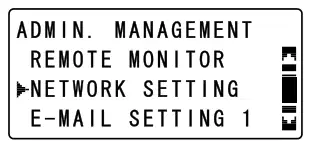

5 In het menu
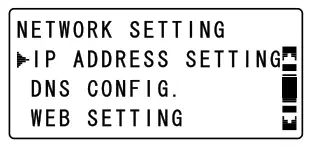
6 Druk op de [,] of [+] toets totdat er een selectie is gemaakt van
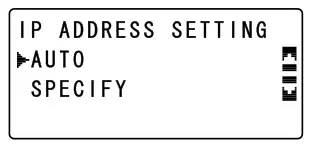
Als Na het bericht Ga verder met stap 7. Als
7 Gebruik het toetsenbord om in te typen en druk vervolgens op de [OK] toets.
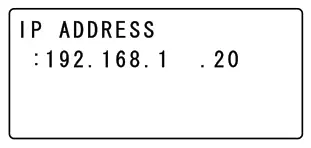

8 Gebruik het toetsenbord om in te typen en druk vervolgens op de [OK] toets.
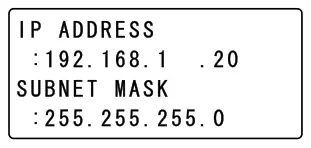
– For the subnet mask, consult with the network administrator.
9 Gebruik het toetsenbord om in de gateway te typen.
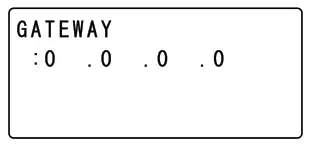
10 Druk op de [OK] toets.
Nadat het bericht
11 Druk op de [Reset] toets in het bedieningspaneel.
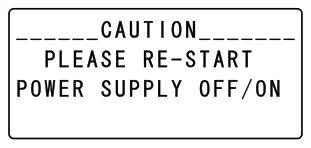
– After the screen shown below appears, turn the machine off, then on again to restart it.

Herinnering Om de nieuwe instellingen toe te passen, moet het apparaat worden uitgeschakeld en vervolgens opnieuw gestart.
De DNS-instellingen specificeren
1 In het menu
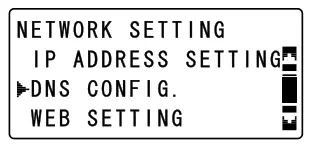
2 Druk op de [,] of [+] toets totdat er een "DISABLE" is geselecteerd en druk vervolgens op de toets "OK."
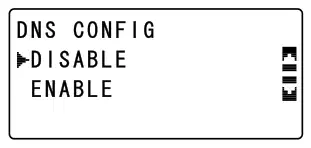
Ga verder met stap 3.
3 Gebruik het toetsenbord om in te typen op het IP-adres van de DNS server.
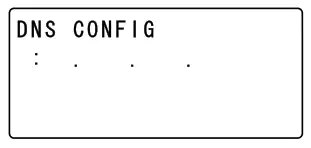
– For the IP address of the DNS server, consult with the network ad- ministrator.

4 Druk op de [OK] toets.
Nadat het bericht
5 Druk op de [Reset] toets in het bedieningspaneel.
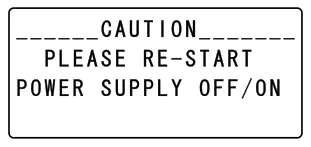
– After the screen shown above appears, turn the machine off, then on again to restart it.
Herinnering Om de nieuwe instellingen toe te passen, moet het apparaat worden uitgeschakeld en vervolgens opnieuw gestart.
De instelling van de gateway-transmissie specificeren
1 In het menu
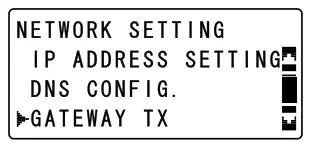
2 Druk op de [,] of [+] toets totdat er een "DISABLE" is geselecteerd en druk vervolgens op de toets "OK."
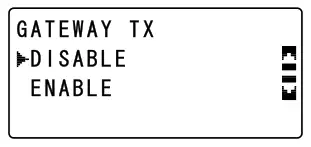

– Whether “DISABLE” or “ENABLE” is selected, the message “AC- CEPTED” appears, and then the “NETWORK SETTING” menu ap- pears again.
De WEB-instelling specificeren
1 In het menu
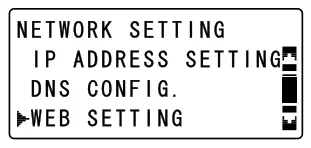
2 Druk op de [,] of [+] toets totdat er een "DISABLE" is geselecteerd en druk vervolgens op de toets "OK."
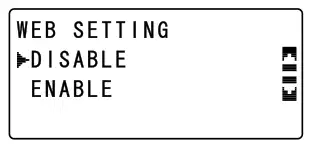
– Whether “DISABLE” or “ENABLE” is selected, the message “AC- CEPTED” appears, and then the “NETWORK SETTING” menu ap- pears again.

De LPD-instelling specificeren
1 In het menu
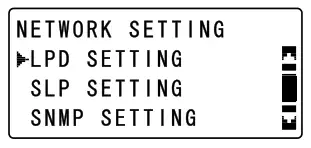
2 Druk op de [,] of [+] toets totdat er een "DISABLE" is geselecteerd en druk vervolgens op de toets "OK."
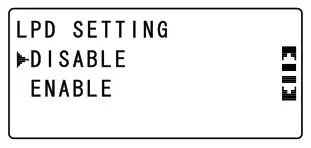
– Whether “DISABLE” or “ENABLE” is selected, the message “AC- CEPTED” appears, and then the “NETWORK SETTING” menu ap- pears again.

De SLP-instelling specificeren
1 In het menu
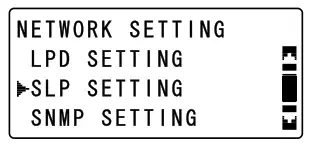
2 Druk op de [,] of [+] toets totdat er een "DISABLE" is geselecteerd en druk vervolgens op de toets "OK."
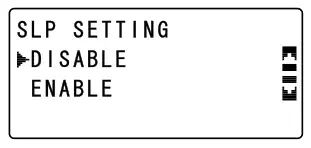
– Whether “DISABLE” or “ENABLE” is selected, the message “AC- CEPTED” appears, and then the “NETWORK SETTING” menu ap- pears again.

De SNMP-instelling specificeren
1 In het menu
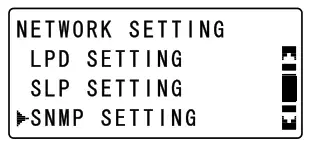
2 Druk op de [,] of [+] toets totdat er een "DISABLE" is geselecteerd en druk vervolgens op de toets "OK."
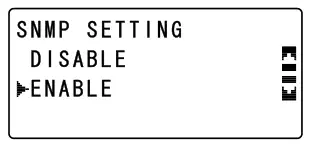
– Whether “DISABLE” or “ENABLE” is selected, the message “AC- CEPTED” appears, and then the “NETWORK SETTING” menu ap- pears again.

E-mailtransmissieinstellingen worden gespecificeerd vanuit de MANAGE-MENT
In dit deel worden de instellingen voor het volgende punt - eters nader gespecificeerd. - NAAM AFZENDER - E-MAILADRES - SMTP SERVER ADRES - SMTTP POORT NO. - SMTP TIMEOUT - TEKST INSERT - DEFAULT SUBJECT - POP VOOR SMTP - E-MAIL MODE (alleen beschikbaar wanneer optionele faxset FK-506 is geïnstalleerd)
Herinnering Voordat u de e-mailinstellingen voor verzending specificeert, dient u contact op te nemen met de netwerkbeheerder om de nodige informatie te verkrijgen.
Programmeren van de afzender naam
1 Druk op de [Utility] toets in het controlepaneel.
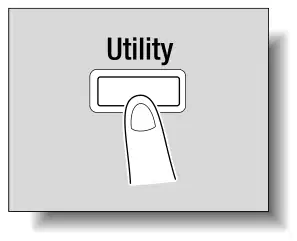

2 Druk op de [,] of [+] toets tot aan BEHEERSING
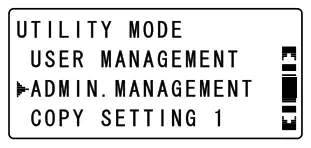
3 Typ de toegangscode van de beheerder in en druk vervolgens op [OK].
De standaardinstelling van de fabrikant is
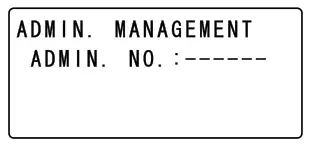
4 Druk op de [,] of [+] toets totdat
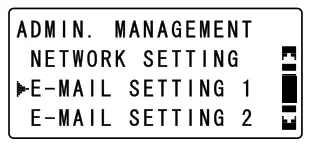
– If fax kit FK-506 is installed
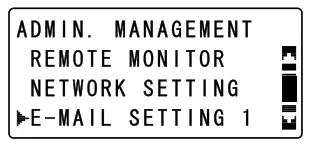

5 In het menu
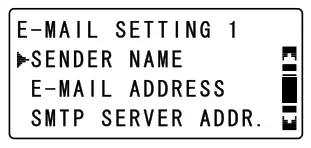
6 Typ de naam van de afzender.
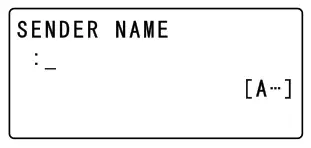
– The sender’s name can contain a maximum of 20 characters.
7 Druk op de [OK] toets.
Nadat het bericht

Het e-mailadres van de afzender specificeren
1 In het menu
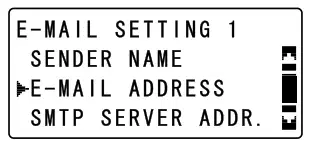
2 Voer het e-mailadres van de afzender in.
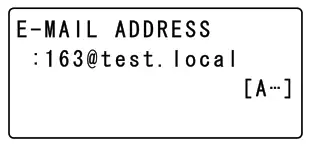
– The e-mail address can contain a maximum of 64 characters. – If this machine will not be used to receive e-mail messages, enter the e-mail address of the administrator. – Be sure to first obtain from the network administrator the e-mail ad- dress to be registered with the machine.
3 Druk op de [OK] toets.
Nadat het bericht

Het SMTP-serveradres opgeven
1 In het menu
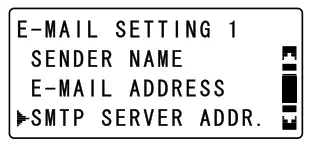
2 Typ het IP-adres of de hostnaam voor de SMTP-server. Druk op de [OK] toets.
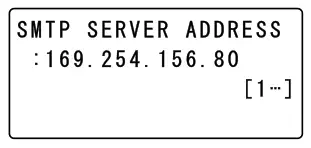
– The host name can contain a maximum of 64 characters. – To specify a host name for the SMTP server, the DNS setting must be specified. – For the IP address or host name of the SMTP server, consult with the network administrator.
3 Druk op de [OK] toets.
Nadat het bericht

Het SMTP-poortnummer specificeren
1 In het menu
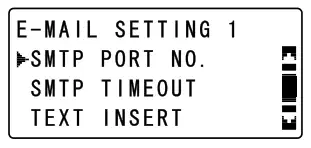
2 Typ het poortnummer van de SMTP-server.
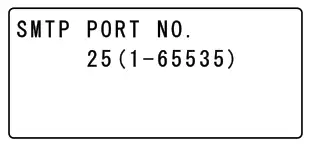
Normaal gesproken wordt poortnummer 25 gebruikt.
3 Druk op de [OK] toets.
Nadat het bericht
De SMTP-server verbindingstijdout specificeren
1 In het menu
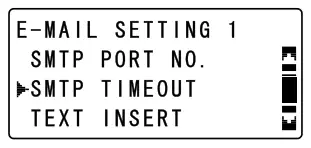

2 Voer de lengte van tijd (in seconden) in totdat het contact met de SMTP-server is verbroken.
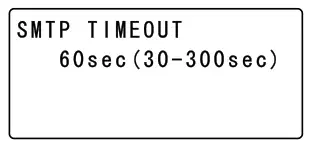
– The timeout period can be set between 30 and 300 seconds.
3 Druk op de [OK] toets.
Nadat het bericht
De instelling van de tekstinvoer specificeren
1 In het menu
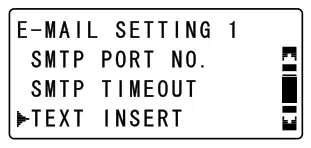
2 Druk op de [,] of [+] toets totdat er een keuze is gemaakt tussen "OFF" en "ON."
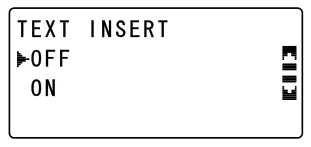
– Whether “OFF” or “ON” is selected, the message “ACCEPTED” ap- pears, and then the “E-MAIL SETTING 1” menu appears again.

Het onderwerp van e-mailberichten specificeren
1 In het menu
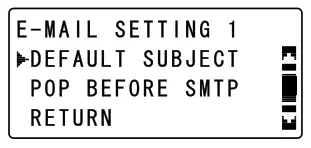
2 Typ het onderwerp voor e-mailberichten.
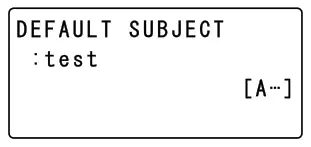
– The subject can contain a maximum of 20 characters.
3 Druk op de [OK] toets.
Nadat het bericht

Het specificeren van de POP voor SMTP-instelling
1 In het menu
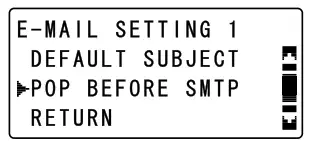
2 Druk op de [,] of [+] toets totdat er een keuze is gemaakt tussen "OFF" en "ON."
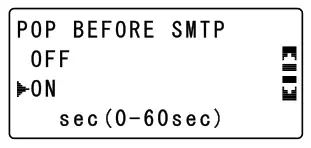
Als Geef het aantal seconden op en druk vervolgens de [OK] toets in. Het bericht • De periode kan tussen 0 en 60 seconden worden ingesteld.
Specificeren van de E-MAIL MODE instellingen
% In het menu
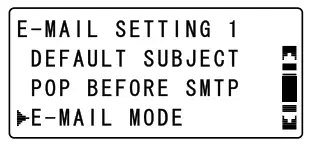


E-mailontvangstinstellingen worden gespecificeerd vanuit de BEHEERS-menu in de hulpprogrammamodus.
In dit deel worden de instellingen voor het volgende punt - eters nader gespecificeerd. - POP3-SERVERADRES - ROP3 POORT NO. - POP3 SERVER TIMEOUT - LAP3 ACCOUNT - OP3-WACHTWOORD
Het adres van de POP3-server specificeren
1 Druk op de [Utility] toets in het controlepaneel.
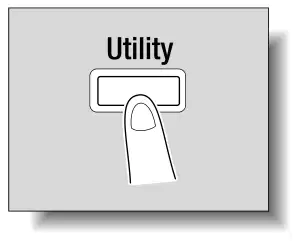
2 Druk op de [,] of [+] toets tot aan BEHEERSING
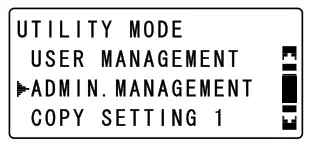

3 Typ de toegangscode van de beheerder in en druk vervolgens op [OK].
De standaardinstelling van de fabrikant is
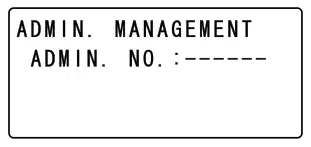
4 Druk op de [,] of [+] toets totdat
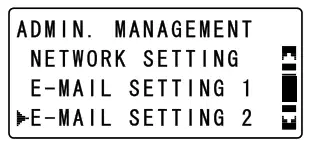
– If fax kit FK-506 is installed
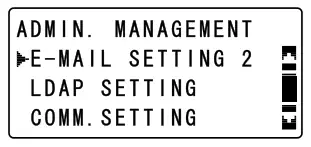
5 In het menu
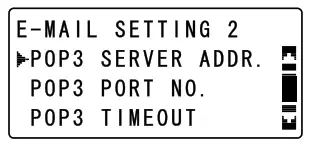

6 Typ het IP-adres of de hostnaam voor de POP3-server.
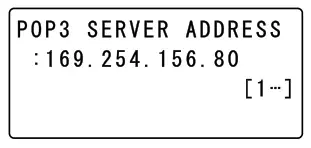
– The host name can contain a maximum of 64 characters. – To specify a host name for the POP3 server, the DNS setting must be specified. – For the IP address or host name of the POP3 server, consult with the network administrator.
7 Druk op de [OK] toets.
Nadat het bericht
Het POP3-poortnummer specificeren
1 In het menu
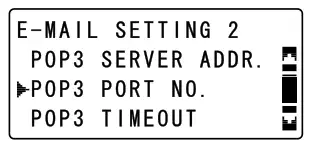

2 Typ het poortnummer van de POP3-server.
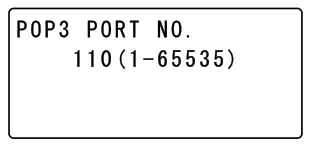
Normaal gesproken wordt poortnummer 110 gebruikt.
3 Druk op de [OK] toets.
Nadat het bericht
De POP3-server-verbindingstijdout specificeren
1 In het menu
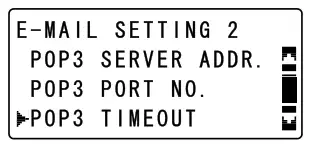
2 Voer de lengte van tijd (in seconden) in tot het verbindingstijdvak is afgesloten.
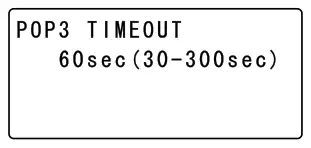
– The timeout period can be set between 30 and 300 seconds.
3 Druk op de [OK] toets.
Nadat het bericht

Het POP3-account specificeren
1 In het menu
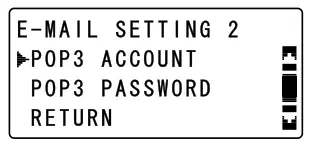
2 Typ de rekeningnaam in.
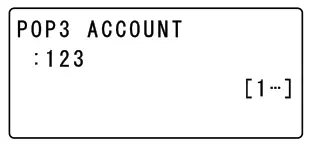
– The account name can contain a maximum of 64 characters. – For the account name, consult with the network administrator.
3 Druk op de [OK] toets.
Nadat het bericht

Het POP3-wachtwoord specificeren
1 In het menu
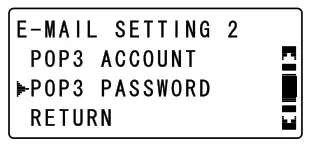
2 Typ het wachtwoord in.
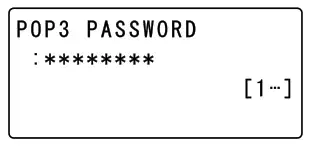
– The password can contain a maximum of 32 characters. – For the password, consult with the network administrator.
3 Druk op de [OK] toets.
Nadat het bericht

Geef de nodige instellingen om gebruik te maken van de LDAP (Lightweight Direc-tory Access Protocol) server op het netwerk.
LDAP-instellingen worden gespecificeerd vanuit de BEHEERS-menu in Util-ity mode.
In dit deel worden de instellingen voor het volgende punt - eters nader gespecificeerd. - LDAP-SERVERADRES - IDAP POORT NO. - SSL INSTELLING - ZOEKBASIS - ATRIBUTE - SEARCH METHOD - LDAP TIMEOUT - MAX. ZOEKRESULTAAT - AUTHENTICATIE - LDAP-ACCOUNT - NDAP WACHTWOORD - DOMEINNAAM
Herinnering Voordat u LDAP-instellingen opgeeft, moet u contact opnemen met de netwerkbeheerder voor de nodige informatie.
Het LDAP-serveradres opgeven
1 Druk op de [Utility] toets in het controlepaneel.
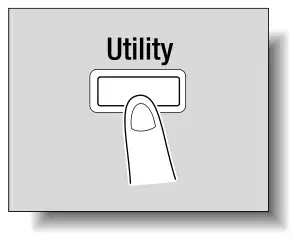

2 Druk op de [,] of [+] toets tot aan BEHEERSING
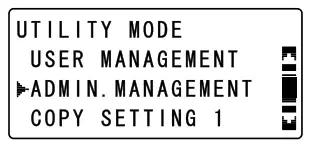
3 Typ de toegangscode van de beheerder in en druk vervolgens op [OK].
De standaardinstelling van de fabrikant is
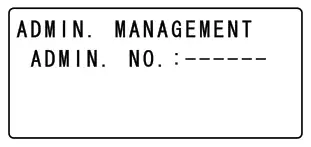
– If the number was incorrectly entered, press the [Clear/Stop] key to erase it, and then type it in correctly.
4 Druk op de [+] of [,] toets totdat er een LDAP STETTING is geselecteerd en druk vervolgens op de toets [OK].
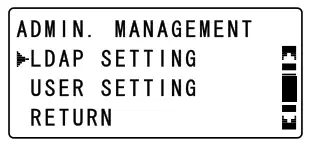
– If fax kit FK-506 is installed
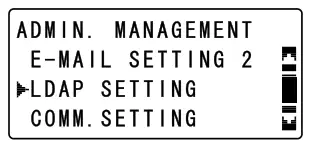

5 In het menu
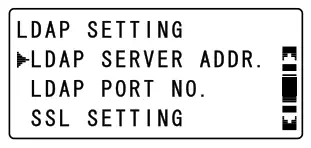
6 Voer het IP-adres of de hostnaam van de LDAP-server in.
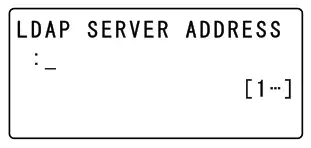
– The host name can contain a maximum of 64 characters. – To specify a host name for the LDAP server, the DNS setting must be specified. – For the IP address or host name of the LDAP server, consult with the network administrator. – If the setting was incorrectly entered, press the [Clear/Stop] key to erase it, and then type it in correctly.
7 Druk op de [OK] toets.
Nadat het bericht
Het LDAP-poortnummer specificeren
1 In het menu
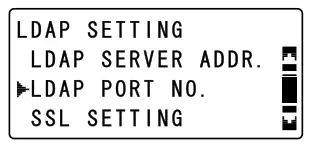

2 Typ het poortnummer.
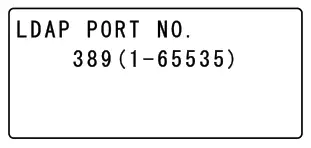
Normaal gesproken wordt poortnummer 389 gebruikt. Als SSL is ingeschakeld, gebruik poortnummer 636.
3 Druk op de [OK] toets.
Nadat het bericht
SSL-instellingen selecteren
1 In het menu
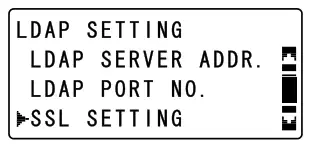
2 Druk op de [,] of [+] toets totdat er een "DISABLE" is geselecteerd en druk vervolgens op de toets "OK."
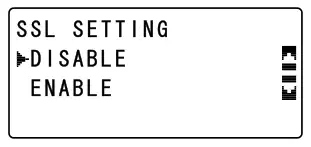
Of .DISABLE

De zoekbasis specificeren
1 In het menu
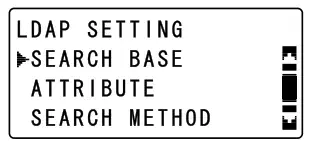
2 Geef de database waar de LDAP-server wordt doorzocht.
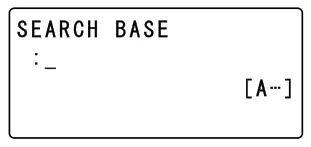
– The search base can contain a maximum of 64 characters. – For the search base, consult with the network administrator. – If the setting was incorrectly entered, press the [Clear/Stop] key to erase it, and then type it in correctly.
3 Druk op de [OK] toets.
Nadat het bericht
De attribuutinstelling specificeren
1 In het menu
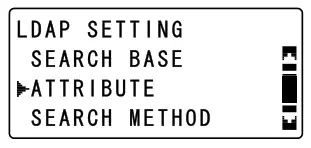

2 Typ het attribuut in.
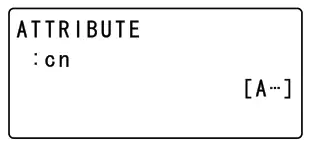
– The attribute can contain a maximum of 32 characters. – For the attribute, consult with the network administrator. – If the setting was incorrectly entered, press the [Clear/Stop] key to erase it, and then type it in correctly.
3 Druk op de [OK] toets.
Nadat het bericht
De zoekmethode selecteren
1 Druk in het menu
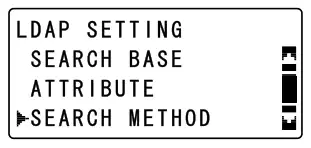
2 Druk op de [+] of [,] toets totdat
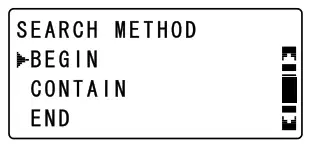
– Whether “BEGIN”, “CONTAIN” or “END” is selected, the message “ACCEPTED” appears, and then the “LDAP SETTING” menu ap- pears again.

De LDAP-zoektijdout specificeren
1 In het menu
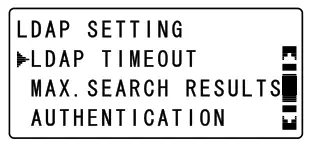
2 Voer de lengte van tijd (in seconden) in totdat het LDAP-zoekproces is afgerond.
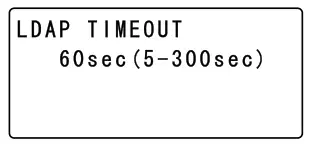
– The timeout period can be set between 5 and 300 seconds.
3 Druk op de [OK] toets.
Nadat het bericht
Het maximum aantal zoekpunten specificeren
1 In het menu ZOEKRESULTATEN worden geselecteerd en vervolgens op de [OK] toets drukken.
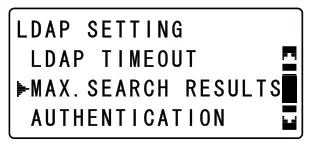

2 Typ het maximum aantal items.
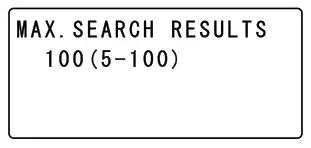
– The maximum number of items can be set between 5 and 100.
3 Druk op de [OK] toets.
Nadat het bericht
De authenticatiemethode selecteren
1 In het menu
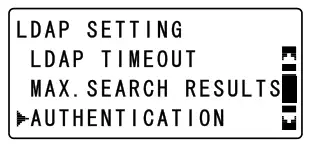
2 Druk op de [,] of [+] toets totdat
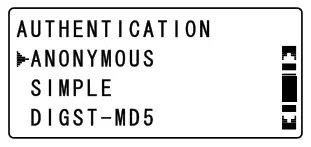
Ongeacht de authenticatiemethode die is geselecteerd, verschijnt het bericht "ACCREED" en dan verschijnt weer het menu "LDAP STETTING."

De naam van het LDAP-account specificeren
1 In het menu
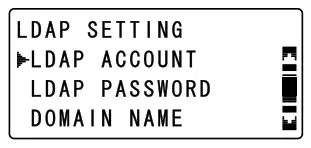
2 Typ de accountnaam voor de LDAP-server.
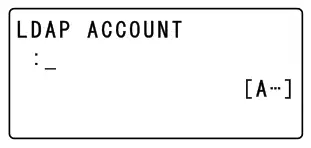
– The account name can contain a maximum of 64 characters. – For the account name for the LDAP server, consult with the network administrator. – If the setting was incorrectly entered, press the [Clear/Stop] key to erase it, and then type it in correctly.
3 Druk op de [OK] toets.
Nadat het bericht

Het LDAP-wachtwoord specificeren
1 In het menu
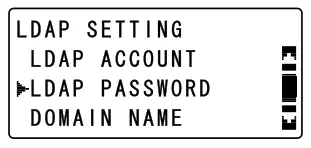
2 Typ het wachtwoord in.
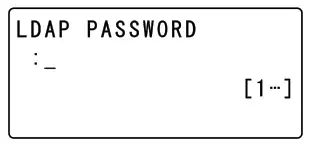
– The password can contain a maximum of 32 characters. – For the password, consult with the network administrator. – If the setting was incorrectly entered, press the [Clear/Stop] key to erase it, and then type it in correctly.
3 Druk op de [OK] toets.
Nadat het bericht
De domeinnaam specificeren
1 In het menu
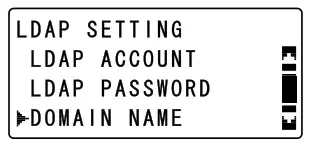

2 Typ de domeinnaam in.
– The domain name can contain a maximum of 64 characters. – For the domain name, consult with the network administrator. – If the setting was incorrectly entered, press the [Clear/Stop] key to erase it, and then type it in correctly.
3 Druk op de [OK] toets.
Nadat het bericht

De instellingen voor de NTP-server en tijdzone worden hieronder beschreven. De tijd kan nauwkeurig ingesteld worden met de NTP server.
De NTP-server specificeren
Door deze machine aan te sluiten op een NTP-server, kunnen tijdgegevens nauwkeurig worden bijgehouden door het automatisch van de NTP server terug te halen. Wanneer een e-mail of FTP transmissie wordt verzonden, worden die gegevens gebruikt en de zendtijd als naam van de scangegevens toegevoegd en in het transmissielogboek geregistreerd.
1 Druk op de [Utility] toets in het controlepaneel.
2 Druk op de [,] of [+] toets tot aan BEHEERSING
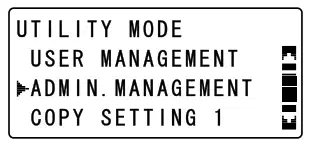

3 Typ de toegangscode van de beheerder in en druk vervolgens op [OK].
De standaardinstelling van de fabrikant is
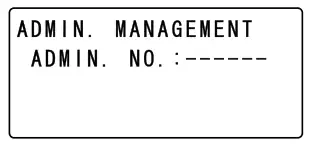
– If the code was incorrectly entered, press the [Clear/Stop] key to erase the number, and then type it in correctly.
4 Druk op de [,] of [+] toets totdat er een USSER STETTING is geselecteerd en druk vervolgens op de toets [OK].
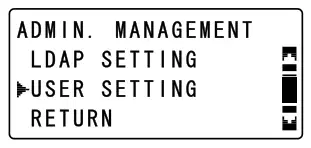
5 In het menu
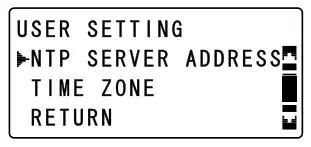
6 Gebruik het toetsenbord om in te typen naar de NTP-server adres, en druk vervolgens op [OK] toets.
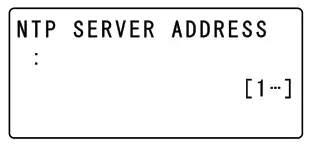

Bovendien worden de datum en tijd niet geregistreerd in het transmissielogboek. Het bericht
7 Druk op de [Reset] toets.
De tijd wordt verkregen van de NTP-server, en dan is het tijdstip op de ma-chine ingesteld.
De tijdzone specificeren
1 Druk op de [Utility] toets in het controlepaneel.
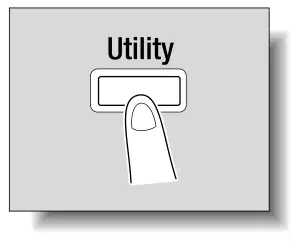
2 Druk op de [,] of [+] toets tot aan BEHEERSING
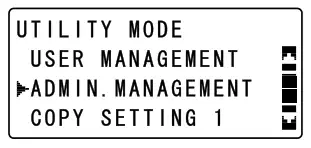

3 Typ de toegangscode van de beheerder in en druk vervolgens op [OK].
De standaardinstelling van de fabrikant is
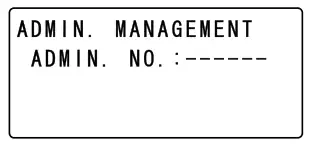
– If the code was incorrectly entered, press the [Clear/Stop] key to erase the number, and then type it in correctly.
4 Druk op de [,] of [+] toets totdat er een USSER STETTING is geselecteerd en druk vervolgens op de toets [OK].
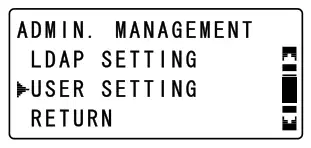
5 In het menu
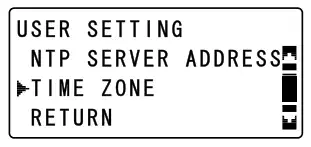
6 Druk in het menu
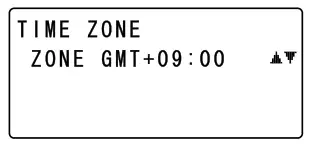

Het bericht
7 Druk op de [,] of [+] toets totdat er een .RETURN
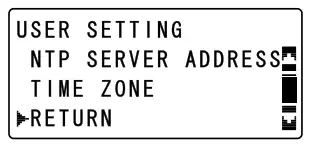

8 Bestemmingen registreren
Dit hoofdstuk bevat een beschrijving van de procedures voor het registreren van bestemmingsadressen.
Bestemmingen kunnen worden geregistreerd vanaf het machinecontrolepaneel of van Pa- geScope Web Connection. De volgende procedures beschrijven hoe de bestemming van het bedieningspaneel voor machines kan worden verkregen.
Detail Voor meer informatie over het registreren van bestemmingen vanaf PageScope Web Connection, verwijzen naar .Using Pagescope Webbe Connect" op pagina 11-1.
Operatie E-mailadres des tination
Beschrijving Machine con-trol panel
Sleutels met één touch-toets (alleen beschikbaar als faxset FK-506 is geïnstalleerd)
Druk op een one-touch dial toets om gemakkelijk de bestemming te specificeren. In een omgeving waar een LDAP-server wordt gebruikt, kan de LDAp-server worden gezocht naar een land dat moet worden geregistreerd.
Snelheidswijzernummers Een bestemming kan worden opgegeven door het 3-cijferige sneltoetsnummer in te voeren. In een omgeving waar een LDAP-server wordt gebruikt, kan de LDAp-server worden gezocht naar een land dat moet worden geregistreerd.
Groepstoetsen (alleen beschikbaar als faxkit FK-506 is geïnstalleerd)
De transmissie kan tegelijkertijd naar meerdere bestemmingen worden verzonden met één enkele kiestoets.

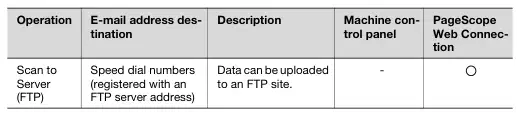
Snelheids- kiesnummers (geregistreerd met een FTP server adres)
Een-touch bellen bestemmingen registreren
1 Druk op de [Utility] toets in het controlepaneel.
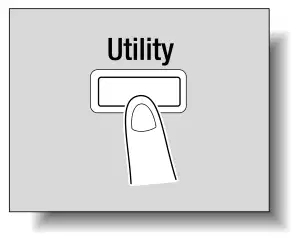
2 Druk op de [,] of [+] toets totdat er een "DIAL" is geselecteerd en druk vervolgens op de toets "OK."
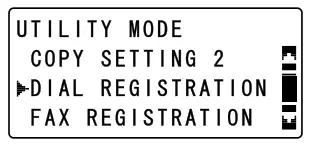

3 Druk op de [,] of [+] toets totdat er een TOUCH DIAL wordt geselecteerd en druk vervolgens op de toets [OK].
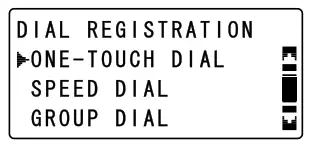
4 Druk op de one-touch dial toets om te programmeren.
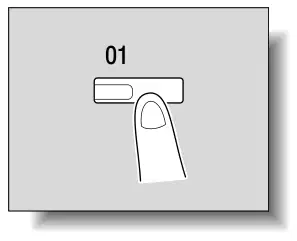
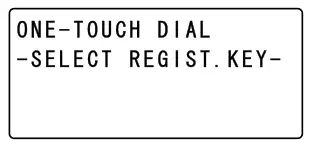
Het nummer van de te programmeren sleutel verschijnt, en dan verschijnt het scherm voor registratieinstellingen.

5 Selecteer
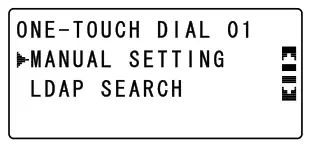
Als
6 Als .MANUELE STING
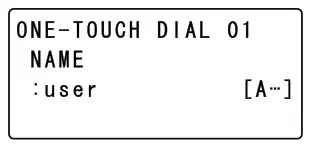
7 Voer het e-mailadres van de ontvanger in.
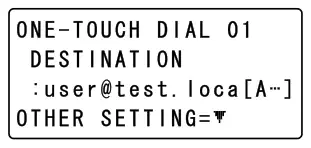
De transmissiegrootte en de resolutie voor het verzenden van internetfaxes kunnen worden gespecificeerd. Deze instellingen worden toegepast wanneer een transmissie wordt gespecificeerd volgens de procedure voor het verzenden van internetfaxberichten. De instellingen worden niet toegepast wanneer een transmissie wordt gespecificeerd volgens de procedure voor Scan naar e-mailberichten. Voor details over de Scan naar E-mail operatie, verwijzen we naar . • Een Scan uitvoeren op e-mail op - eration Voor meer informatie over internetfaxen, zie de gebruikersgids voor faxkit FK-506.

8 Druk op de [OK] toets.
Nadat het bericht verschijnt . REYISTERED" verschijnt opnieuw de menukaart van
9 Om een LDAP-zoekopdracht uit te voeren, selecteert u de zoekfunctie "LDAP SEARCH" in het menu "ONE- TOUCH DIAL."
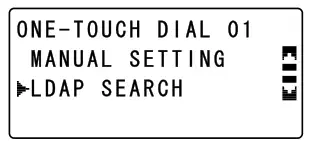
10 Selecteer
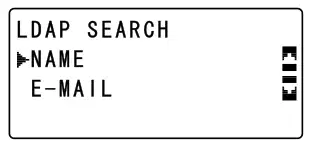
– The remainder of the procedure is the same, regardless of whether “NAME” or “E-MAIL” is selected. “LDAP SEARCH (NAME)” or “LDAP SEARCH (E-MAIL)” appears in the corresponding screen.
11 Voer een deel van het e-mailadres of de naam die voor de gewenste bestemming is geregistreerd in en druk vervolgens op [OK].
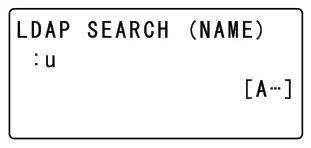

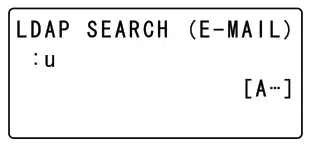
Als Als Als Na het bericht verschijnt .SEARCHING," de lijst van bijbehorende registratienamen of e-mailadressen verschijnen.
12 Druk op de [,] of [+] toets totdat in het zoekresultaat is gekozen welke registratienaam of e-mail ad-dress gewenst is en druk vervolgens op de sleutel van [OK].
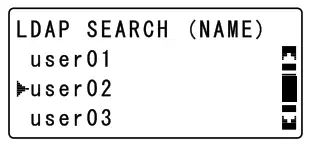
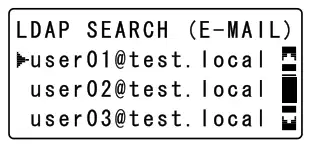

Druk na het controleren van de weergegeven informatie op [OK]. Als de verkeerde bestemming is geselecteerd, drukt u op [Terug] om terug te keren naar het vorige scherm.
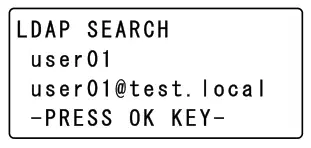
– If the e-mail address that was found contains 64 characters or more, the message “CAUTION” appears, and then the “DIAL REG- ISTRATION” menu appears again.
13 Druk na het controleren van de weergegeven bestemmingsnaam op [OK].
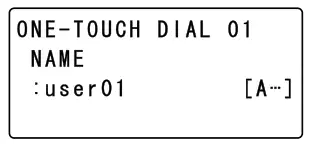
14 Druk op de [OK] toets na het controleren van het weergegeven e-mailadres.
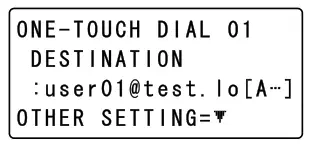
Nadat het bericht verschijnt . REYISTERED" verschijnt opnieuw de menukaart van

Voor details over de Scan naar E-mail operatie, verwijzen we u naar . • Een Scan uitvoeren op e-mail bewerking op pagina 9-1.
Voor meer informatie over internetfaxen, zie de gebruikersgids voor faxkit FK-506.
Doelen voor het registreren van sneltoetsen
1 Druk op de [Utility] toets in het controlepaneel.
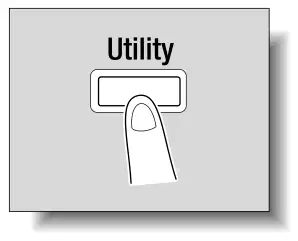
2 Druk op de [,] of [+] toets totdat er een "DIAL" is geselecteerd en druk vervolgens op de toets "OK."
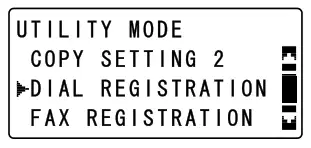

3 Druk op de [,] of [+] toets totdat er een "SPEED DIAL" is geselecteerd en druk vervolgens op de toets [OK].
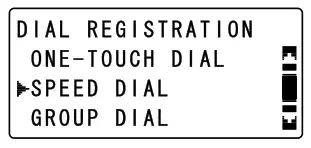
4 Voer het nummer van de sneltoets in dat moet worden geprogrammeerd, en druk vervolgens op [OK] toets.
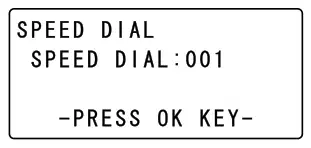
Het te programmeren snelheidskiezernummer verschijnt, en dan verschijnt het scherm voor registratieinstellingen.
5 Selecteer
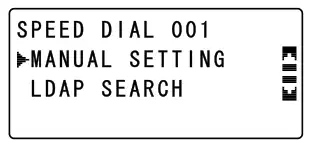
Als

6 Als .MANUELE STING
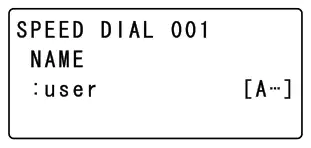
7 Voer het e-mailadres van de ontvanger in.
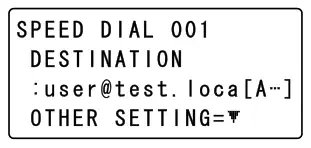
Deze instellingen worden toegepast wanneer een transmissie wordt gespecificeerd volgens de procedure voor internetfax-transmissies. De instellingen worden niet toegepast wanneer een transmissie wordt gespecificeerd volgens de procedure voor Scan naar e-mailberichten. Voor details over de Scan naar E-mail operatie, verwijzen we u naar . • Het uitvoeren van een Scan voor e-mail op pagina 9-1. Voor meer informatie over internetfaxen, zie de gebruikersgids voor faxkit FK-506.
8 Druk op de [OK] toets.
Nadat het bericht verschijnt . REYISTERED" verschijnt opnieuw de menukaart van
9 Om een LDAP-zoekopdracht uit te voeren, selecteert u de zoekfunctie "LDAP SEARCH" in het menu "SPEED DI AL."
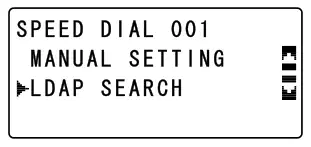

10 Selecteer
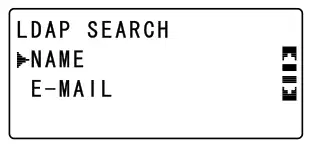
– The remainder of the procedure is the same, regardless of whether “NAME” or “E-MAIL” is selected. “LDAP SEARCH (NAME)” or “LDAP SEARCH (E-MAIL)” appears in the corresponding screen.
11 Voer een deel van het e-mailadres of de naam die voor de gewenste bestemming is geregistreerd in en druk vervolgens op [OK].
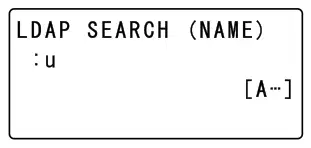
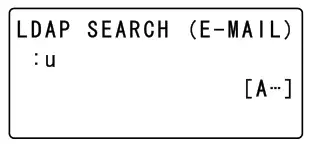
Als Als Als

Na het bericht verschijnt .SEARCHING," de lijst van bijbehorende registratienamen of e-mailadressen verschijnen.
12 Druk op de [,] of [+] toets totdat in het zoekresultaat is gekozen welke registratienaam of e-mail ad-dress gewenst is en druk vervolgens op de sleutel van [OK].
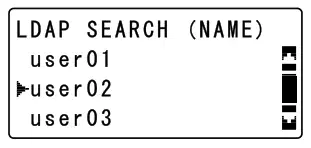
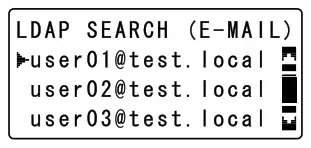
Druk na het controleren van de weergegeven informatie op [OK]. Als de verkeerde bestemming is geselecteerd, drukt u op [Terug] om terug te keren naar het vorige scherm.
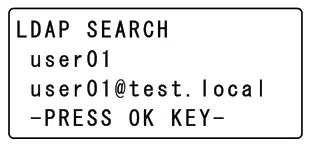
– If the e-mail address that was found contains 64 characters or more, the message “CAUTION” appears, and then the “DIAL REG- ISTRATION” menu appears again.

13 Druk na het controleren van de weergegeven bestemmingsnaam op [OK].
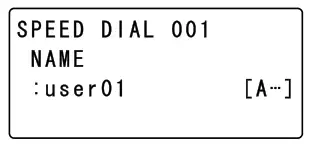
14 Druk op de [OK] toets na het controleren van het weergegeven e-mailadres.
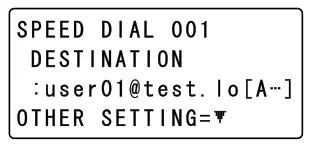
Nadat het bericht verschijnt . REYISTERED" verschijnt opnieuw de menukaart van
Voor details over de Scan naar E-mail operatie, verwijzen we u naar . • Een Scan uitvoeren op e-mail bewerking op pagina 9-1.
Voor meer informatie over internetfaxen, zie de gebruikersgids voor een faxpakket FK-506.

Bestemmingen voor sneltoets registreren (FTP-servers)
Het FTP-serveradres waar scangegevens verzonden moeten worden, kan geregistreerd worden met sneltoetsnummers 241 tot 250.
Groepskeuzen registreren
1 Druk op de [Utility] toets in het controlepaneel.
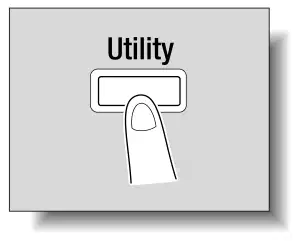
2 Druk op de [,] of [+] toets totdat er een "DIAL" is geselecteerd en druk vervolgens op de toets "OK."
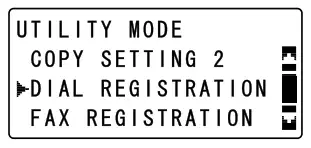

3 Druk op de [,] of [+] toets totdat
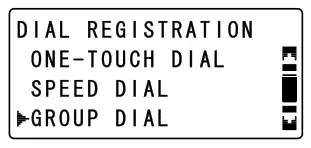
4 Druk op de one-touch dial toets om te programmeren voor groepskeuze.
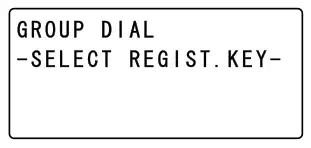
Het nummer van de één-touch dial toets die geprogrammeerd moet worden voor groep di aling verschijnt met een scherm om instellingen te registreren.

5 Typ de naam van het doel in en druk vervolgens op [OK].
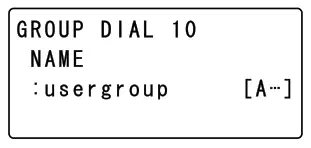
6 Met de één-touch dial toetsen en sneltoetsen, geef je aan wie het opnieuw heeft ontvangen.
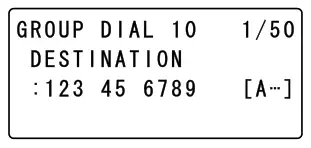
De ontvanger informatie verschijnt. Druk op de [OK] toets.
7 Om een ontvanger aan de groep toe te voegen, drukt u op [,] of [+] toets totdat
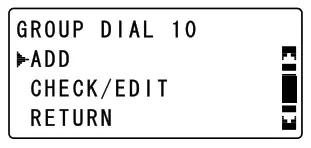
8 Gebruik de één-touch kiestoetsen en snel kiezen nummers om te specificeren welke re-ontvanger toegevoegd moet worden.
9 Herhaal stap 7 en 8 totdat alle ontvangers die bij de groep geregistreerd moeten worden, zijn ingevoerd.

10 Druk op de [,] of [+] toets totdat er een .RETURN
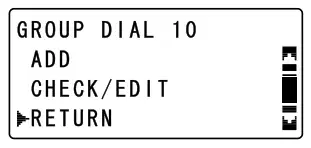
Nadat het bericht verschijnt . REYISTERED" verschijnt opnieuw de menukaart van

Een bestemming voor een one-touch kiezen bewerken of verwijderen
1 Druk op de [Utility] toets in het controlepaneel.
2 Druk op de [,] of [+] toets totdat er een "DIAL" is geselecteerd en druk vervolgens op de toets "OK."
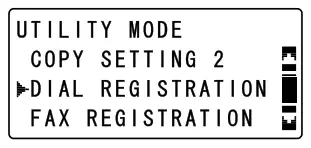
3 Druk op de [,] of [+] toets totdat er een TOUCH DIAL wordt geselecteerd en druk vervolgens op de toets [OK].
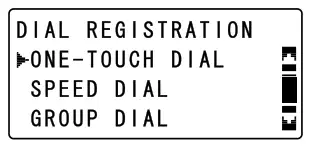

4 Druk op de toets met één touch om het doel te bewerken of verwijderen. Na de geregistreerde informatie wordt weergegeven, het volgende scherm ap-peren.
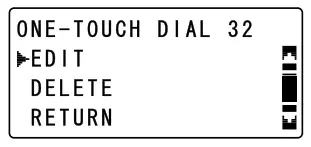
– If a group dial destination or program is registered with the selected one-touch dial key, the message “NOT ACCEPTED” appears, and then the “DIAL REGISTRATION” menu appears.
5 Druk op de [,] of [+] toets totdat
Als
6 Om de informatie te bewerken, selecteert u "EDIT" en drukt u op [OK]. De naam van de geregistreerde bestemming wordt weergegeven.
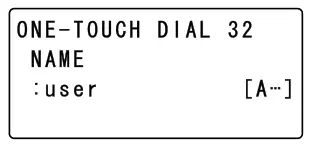
– To correct destination name, press the [Clear/Stop] to erase it, and then type in the correct destination name.
7 Druk op de [OK] toets. De bestemming verschijnt.
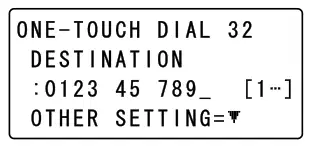

De bestemming wordt weergegeven.
8 Druk op de [OK] toets.
Nadat het bericht verschijnt . REYISTERED" verschijnt opnieuw de menukaart van
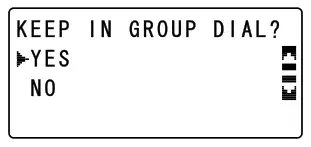
Druk op de [,] of [+] toets totdat er een keuze is gemaakt tussen "YES" en "NO."
Of
Doel van sneltoets bewerken of verwijderen
1 Druk op de [Utility] toets in het controlepaneel.
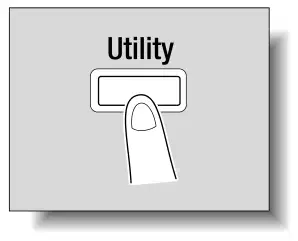

2 Druk op de [,] of [+] toets totdat er een "DIAL" is geselecteerd en druk vervolgens op de toets "OK."
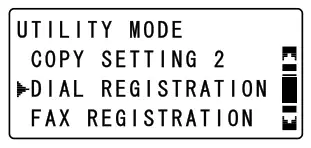
3 Druk op de [,] of [+] toets totdat er een "SPEED DIAL" is geselecteerd en druk vervolgens op de toets [OK].
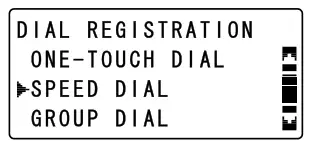
4 Voer het nummer van de sneltoets in voor de bestemming die bewerkt of gedelet-ed wordt, en druk vervolgens op [OK].
Na de geregistreerde informatie wordt weergegeven, het volgende scherm ap-peren.
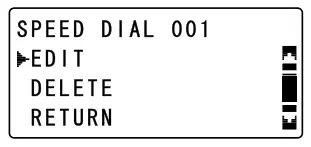
5 Druk op de [,] of [+] toets totdat
Als

6 Om de informatie te bewerken, selecteert u "EDIT" en drukt u op [OK]. De naam van de geregistreerde bestemming wordt weergegeven.
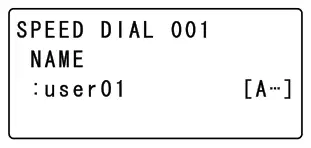
De naam van de geregistreerde bestemming wordt weergegeven.
7 Druk op de [OK] toets. De bestemming verschijnt.
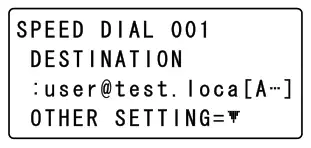
Voor meer informatie over internetfaxen, zie de gebruikersgids voor faxkit FK-506. De bestemming wordt weergegeven.
8 Druk op de [OK] toets.
Nadat het bericht verschijnt . REYISTERED" verschijnt opnieuw de menukaart van

Doelgroep bewerken of verwijderen
1 Druk op de [Utility] toets in het controlepaneel.
2 Druk op de [,] of [+] toets totdat er een "DIAL" is geselecteerd en druk vervolgens op de toets "OK."
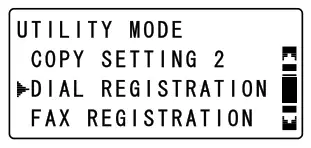
3 Druk op de [,] of [+] toets totdat
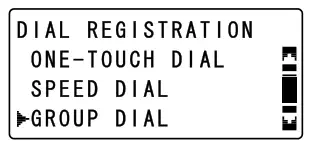

4 Druk op de one-touch dial toets geprogrammeerd met de groep die moet worden bewerkt of verwijderd. Na de geregistreerde informatie wordt weergegeven, het volgende scherm ap-peren.
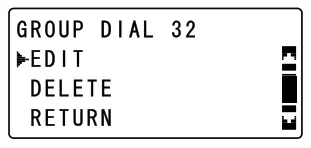
– If a one-touch dial destination or program is registered with the se- lected one-touch dial key, the message “NOT ACCEPTED” ap- pears, and then the “DIAL REGISTRATION” menu appears.
5 Druk op de [,] of [+] toets totdat
Als
6 Om de informatie te bewerken, selecteert u "EDIT" en drukt u op [OK]. De naam van de geregistreerde bestemming wordt weergegeven.
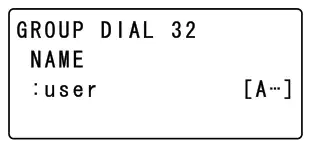
De naam van de geregistreerde bestemming wordt weergegeven.

7 Druk op de [OK] toets. Het volgende scherm verschijnt.
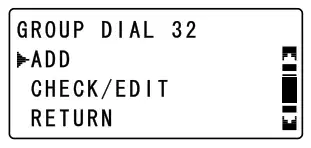
– To add a recipient to the group, press the [,] or [+] key until “ADD” is selected, and then press the [OK] key.
8 Met de one-touch dial toetsen en sneltoetsen, voer het recip -ient in om te worden geregistreerd. De nieuwe ontvanger die bij de groep is geregistreerd, verschijnt.
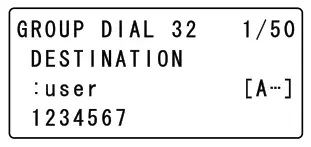
Om meer ontvangers toe te voegen, herhaal stap 7 en 8 totdat alle geadresseerden die toegevoegd moeten worden geregistreerd zijn.
9 Druk na het registreren van alle toe te voegen ontvangers op de [,] of [+] toets totdat er een selectie is gemaakt tussen "RETURN" en druk vervolgens op de toets [OK].
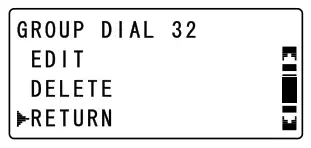
Nadat het bericht verschijnt . REYISTERED" verschijnt opnieuw de menukaart van


9 Een scan naar e-mail uitvoeren
Dit hoofdstuk bevat beschrijvingen van de procedures voor het verzenden van scangegevens als e-mailberichten.
Herinnering Met de Scan naar E-mail operatie worden documenten verzonden via een mailserver. Bovendien wordt de transmissie als volledig beschouwd zodra het transport met de server correct is voltooid. Om deze operatie uit te voeren, moeten het IP-adres, SMTP server adres en e-mailadres - es van tevoren worden opgegeven.
Het gebruik van de automatische documentfeeder
1 Druk op de [Scan] toets.
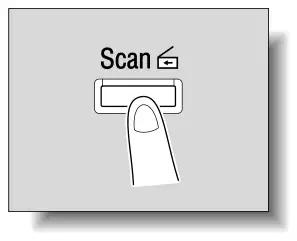
De machine gaat de Scanmodus in en het scherm verschijnt.
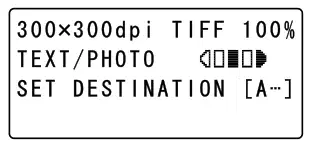

2 Laad het document dat naar de documenteninvoer moet worden verzonden.
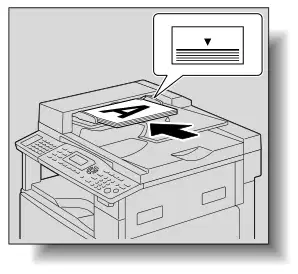
– Adjust the document guides to fit the size of the document. – Load the document pages with the side to be scanned face up. – For information on documents that can be used and the scanning area of the image, refer to the User’s Guide included with this ma- chine.
3 Gebruik het toetsenbord en typ in het e-mailadres van de ontvanger.
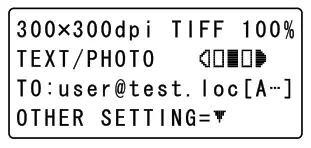
Om de transmissie-instellingen, zoals het onderwerp, cc adres of bestandsformaat te wijzigen, drukt u op [,]. Het menu . . ENKEL ANDER STERING" verschijnt. Voor details over het wijzigen van de transmissie-instellingen, verwijzen naar .Changing the transmission settings Zie voor .Specifiëren van een one-touch kiesbestemming (Een-touch kiesdoelen zijn alleen beschikbaar wanneer de optionele faxkit FK-506 is geïnstalleerd.) Raadpleeg het doel van een sneltoets op pagina 9-35. Raadpleeg

4 Druk op de [Start] toets.
Scannen en verzenden begint.
Er kunnen maximaal 64 tekens worden ingevoerd.
Om te stoppen met scannen, drukt u op de [Wissen/Stop]-toets.
Indien de transmissie niet correct kon worden voltooid, wordt een rapport van het resultaat van verzending gedrukt.
Om een in de wachtrij geplaatste overdracht van scangegevens te annuleren, drukt u op [Function] key en selecteert u vervolgens Voor meer informatie, zie de gebruikersgids voor faxkit FK-506.

Plaatsingsdocumenten op het originele glas
1 Druk op de [Scan] toets.
De machine gaat de Scanmodus in en het scherm verschijnt.
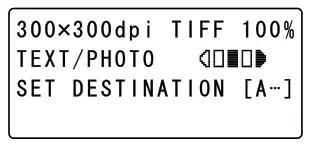

2 Open de originele hoes en plaats het document dat op het oorspronkelijke glas moet worden verzonden.
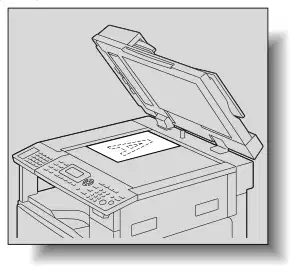
• Het document op de schubben boven en links van het orig-inaal glas uitlijnen.
3 Gebruik het toetsenbord en typ in het e-mailadres van de ontvanger.
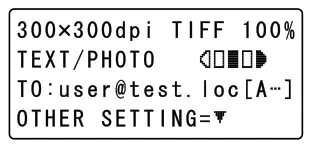
Om de transmissie-instellingen, zoals het onderwerp, cc adres of bestandsformaat te wijzigen, drukt u op [,]. Het menu . . ENKEL ANDER STERING" verschijnt. Voor details over het wijzigen van de transmissie-instellingen, verwijzen naar .Changing the transmission settings

Zie voor .Specifiëren van een one-touch kiesbestemming (Een-touch kiesdoelen zijn alleen beschikbaar wanneer de optionele faxkit FK-506 is geïnstalleerd.) Raadpleeg het doel van een sneltoets op pagina 9-35. Raadpleeg
4 Druk op de [Start] toets.
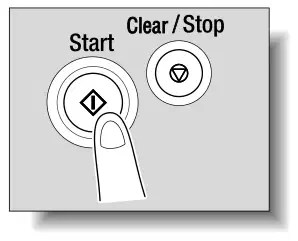
Het menu
5 Druk op de [,] of [+] toets totdat er een AUTO DETECTION is geselecteerd en druk vervolgens op de toets [OK].
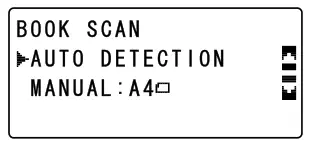
– The remainder of the procedure differs depending on whether “AU- TO DETECTION” or “MANUAL” was selected.

Wanneer
1 Als
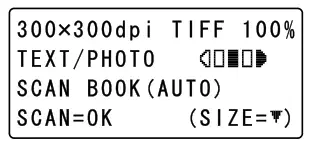
2 Druk op de [OK] toets. Het bericht . . RENNING
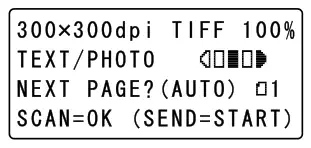
Herhaal deze stap totdat alle pagina's van het document zijn gescand.
3 Nadat alle pagina's van het document zijn gescand, drukt u op de [Start] toets.
Wanneer de transmissie is voltooid, verschijnt het bericht .COMPL end" en wordt het scherm Scanmodus weer weergegeven.
Indien de transmissie niet correct kon worden voltooid, wordt een rapport van het verslag van de toezending gedrukt.
Om een in de wachtrij geplaatste overdracht van scangegevens te annuleren, drukt u op [Function] key en selecteert u vervolgens Voor meer informatie, zie de gebruikersgids voor faxkit FK-506.

Wanneer
De instellingen die beschikbaar zijn voor de scangrootte zijn METRIC (A3w
1 Als
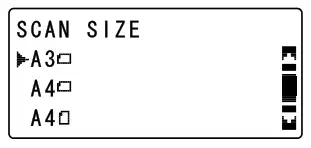
2 Druk op de [,] of [+] toets om het juiste formaat te selecteren en druk vervolgens op de toets [OK].
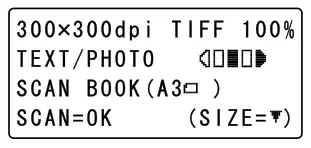

3 Druk op de [OK] toets. Het bericht . . RENNING
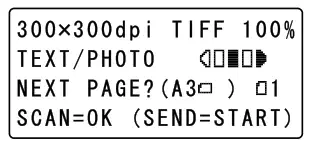
Herhaal deze stap totdat alle pagina's van het document zijn gescand.
4 Nadat alle pagina's van het document zijn gescand, drukt u op de [Start] toets.
Wanneer de transmissie is voltooid, verschijnt het bericht .COMPL end" en wordt het scherm Scanmodus weer weergegeven.
Indien de transmissie niet correct kon worden voltooid, wordt een rapport van het verslag van de toezending gedrukt.
Om een in de wachtrij geplaatste overdracht van scangegevens te annuleren, drukt u op [Function] key en selecteert u vervolgens Voor meer informatie, zie de gebruikersgids voor faxkit FK-506.

Uit het menu .REVERS EN ANDERE SETTING
1 Druk op de [Scan] toets.
De machine gaat de Scanmodus in en het scherm verschijnt.
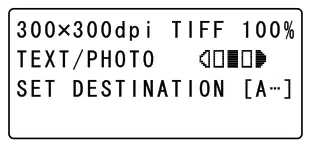
2 Plaats het document en geef vervolgens de ontvanger op.
.
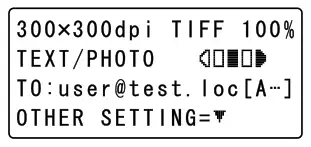
Onderwerp

3 Druk op de toets [].
Het menu . . ENKEL ANDER STERING" verschijnt.
4 Druk op de [,] of [+] toets totdat er een SUBJECT is geselecteerd en druk vervolgens op de toets [OK].
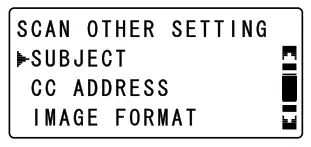
5 Typ het onderwerp (titel) voor de e-mail die verzonden moet worden, en druk vervolgens op [OK] toets. Het menu .. › EN ANDERE SETTING
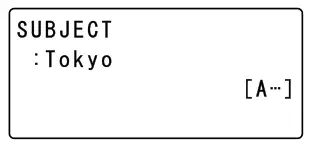
– Up to 64 characters can be entered.
Een cc-adres opgeven
1 Druk op de [Scan] toets.
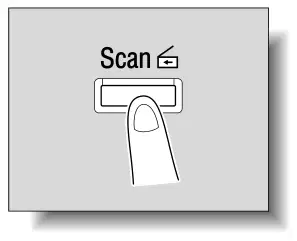

De machine gaat de Scanmodus in en het scherm verschijnt.
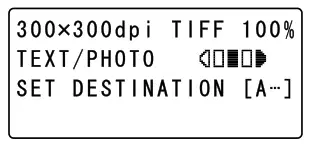
2 Plaats het document en geef vervolgens de ontvanger op.
.
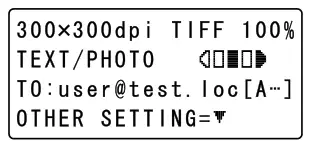
3 Druk op de toets [].
Het menu . . ENKEL ANDER STERING" verschijnt.
4 In het menu .Enter ANDER STERINGSOPDRACHT, drukt u op de [,] of [+] sleutel totdat er een adressering van
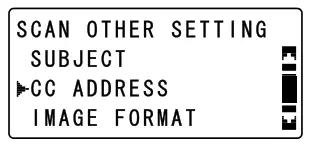

5 Voer het e-mailadres in van de ontvanger waar u een kopie (cc) naartoe wilt sturen en druk vervolgens op [OK]. Een menu met
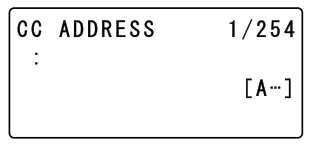
Wanneer het scherm voor de invoer van cc-adres ap-peren, geef dan het e-mailadres aan van de ontvangers die moeten worden toegevoegd. Deze stap opnieuw veenen totdat alle ontvangers zijn gespecificeerd.
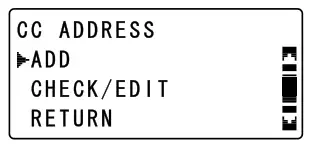
– A maximum of 254 cc addresses can be specified. – To check or edit an entered cc address, select “CHECK/EDIT”, and then press the [OK] key.
Controleren/bewerken van een cc-adres
1 In het menu
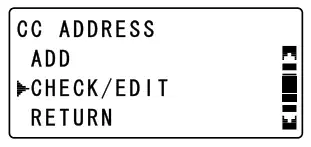
Een lijst van de ingevoerde cc adressen verschijnt.

2 Druk op de [,] of [+] toets totdat het adres dat moet worden gecontroleerd of bewerkt is se-lected.
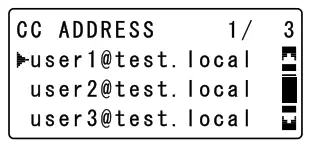
Druk op de [,] of [+] toets totdat er een "YES" is geselecteerd en druk vervolgens op de toets [OK]. Het bericht Om een ander adres te verwijderen, herhaal deze stap.
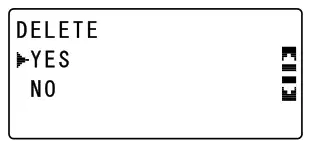
Om per teken tegelijk te verwijderen, drukt u op de [Wissen/Stop] toets. Als alle tekens worden verwijderd en de [OK] toets wordt ingedrukt, verschijnt het DELETE scherm. Druk op de [,] of [+] toets totdat er een "YES" is geselecteerd en druk vervolgens op de toets [OK]. Het bericht Om een ander adres te verwijderen, herhaal deze stap.
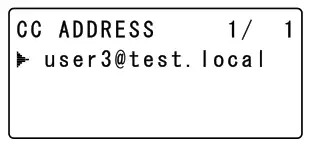

3 Terwijl de lijst met cc adressen wordt weergegeven, drukt u op [Terug]. Het menu
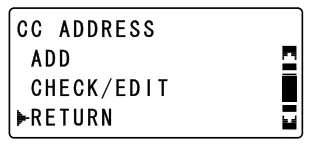
4 Druk op de [,] of [+] toets totdat er een .RETURN
Het menu .. › EN ANDERE SETTING
Het bestandsformaat selecteren
1 Druk op de [Scan] toets.
De machine gaat de Scanmodus in en het scherm verschijnt.
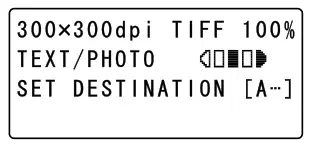

2 Plaats het document en geef vervolgens de ontvanger op.
.
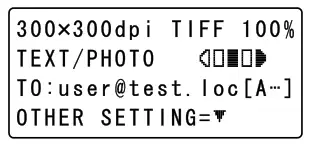
3 Druk op de toets [].
Het menu . . ENKEL ANDER STERING" verschijnt.
4 Druk op de [,] of [+] toets totdat er een IMAGE-FORMAT is geselecteerd en druk vervolgens op de toets [OK].
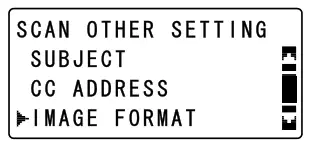
5 Druk op de [,] of [+] toets totdat ofwel
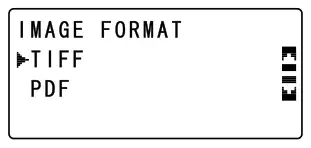
6 Druk op de [OK] toets.
Nadat het bericht

De methode voor het coderen van compressie selecteren
1 Druk op de [Scan] toets.
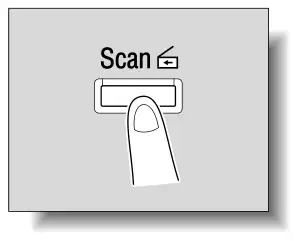
De machine gaat de Scanmodus in en het scherm verschijnt.
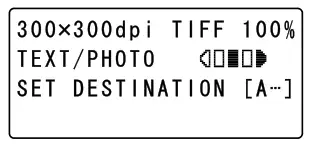
2 Plaats het document en geef vervolgens de ontvanger op.
.
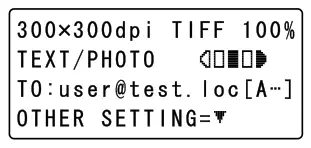
3 Druk op de toets [].
Het menu . . ENKEL ANDER STERING" verschijnt.

4 Druk op de [,] of [+] toets totdat het aftasten van een methode is geselecteerd en druk vervolgens op de toets [OK].
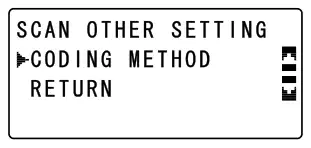
5 Druk op de [,] of [+] toets totdat
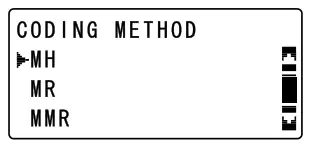
6 Druk op de [OK] toets.
Nadat het bericht
7 Druk na het specificeren van alle instellingen op de [,] of [+] toets totdat er een .RETURN
Het scherm Scanmodus verschijnt weer.

Vanuit het menu Als de instellingen niet worden gewijzigd, wordt het scanbestand verzonden met behulp van de getoonde aftasten wanneer de [Scan] -toets ingedrukt is.
1 Druk op de [Scan] toets.
De machine gaat de Scanmodus in en het scherm verschijnt.
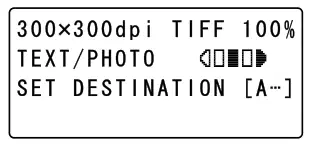
De resolutie selecteren

2 Druk op de [Kwaliteits] toets.
3 Druk op de [,] of [+] toets totdat er een resolution is geselecteerd en druk vervolgens op de toets [OK].
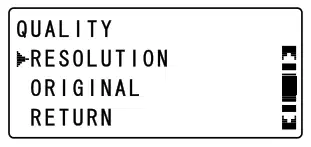
4 Druk op de [,] of [+] toets om de juiste resolutie te selecteren.
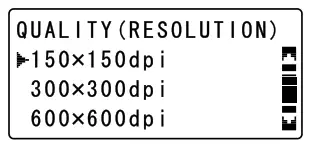
De instellingen die beschikbaar zijn voor de resolutie zijn
5 Druk op de [OK] toets.
Na het bericht verschijnt

De documentkwaliteit selecteren
1 Druk op de [Scan] toets.
De machine gaat de Scanmodus in en het scherm verschijnt.
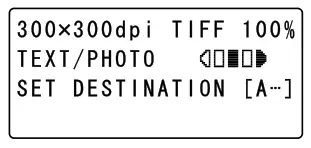
2 Druk op de [Kwaliteits] toets.

3 Druk op de [,] of [+] toets totdat er een ORIGINAL-toets is geselecteerd en druk vervolgens op de toets [OK].
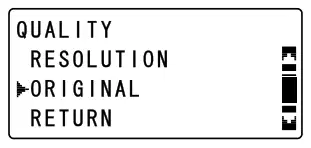
4 Druk op de [,] of [+] toets totdat het type document dat aan e-mailberichten moet worden toegevoegd is geselecteerd.
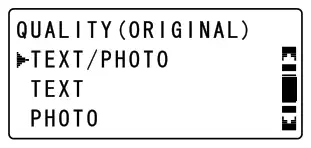
De standaardinstelling van de fabrikant is .TEXT/FOTO
5 Druk op de [OK] toets.
Na het bericht verschijnt

Vanuit het DENSITY scherm kan de scandichtheid voor het document worden gewijzigd.
Wanneer
Wanneer
1 Druk op de [Scan] toets.
De machine gaat de Scanmodus in en het scherm verschijnt.
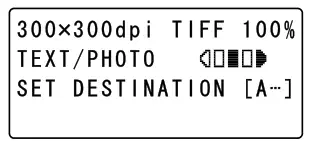

2 Druk op de [Density] toets. Het DENSITY scherm verschijnt.
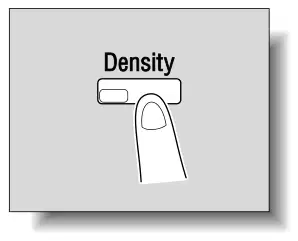
3 Druk op de [,] of [+] toets totdat er een .AUTO" is geselecteerd en druk vervolgens op de knop [OK].
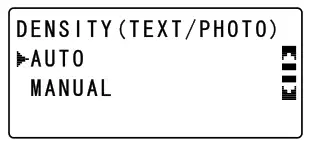
– If “AUTO” is selected, the message “ACCEPTED” appears, and then the Scan mode screen appears again with “AUTO” appearing as the density setting.
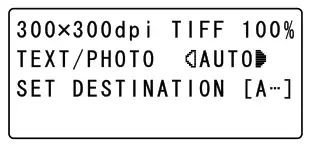

Druk op de [*] of [) ] toets om de dichtheid aan te passen. De instelling naar links aanpassen vermindert de dichtheid (verlicht het beeld). Ad- justing de instelling naar rechts verhoogt de dichtheid (verdonkert het im - leeftijd).
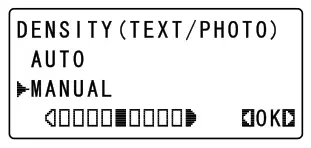
Wanneer de [OK] toets wordt ingedrukt nadat het dichtheidsinstelling is ingesteld, verschijnt het bericht "ACUREED" en dan verschijnt weer het scherm "Scan mode ap-peren met een aangepaste dichtheid.
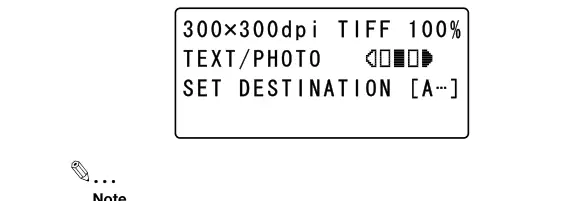

Toen
Wanneer
1 Druk op de [Scan] toets.
De machine gaat de Scanmodus in en het scherm verschijnt.
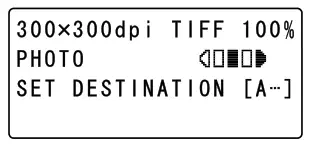
2 Druk op de [Density] toets.

3 Druk op de [*] of [) ] toets om de dichtheid aan te passen.
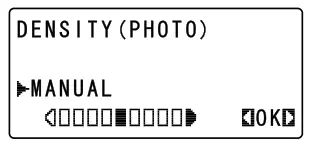
4 Wanneer de [OK] toets ingedrukt wordt, verschijnt het bericht "ACUREED" en dan verschijnt weer het scherm met Scanmodus.
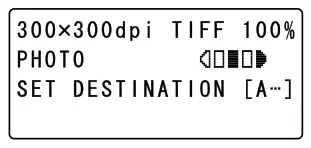
Als de dichtheidsinstelling naar rechts wordt ingesteld, dan is het instellen aan de rechterkant aangegeven in het scherm Scanmodus.

De standaardinstellingen voor de resolutie, het dataformaat en compressie-encod-ing methode tijdens scannen en verzenden met Scan naar E-mail en Scannaar Server (FTP) operaties kunnen worden gewijzigd.
1 Druk op de [Utility] toets.
2 Druk op de [,] of [+] toets totdat er een "REESSETTING" is geselecteerd en druk vervolgens op de toets [OK].
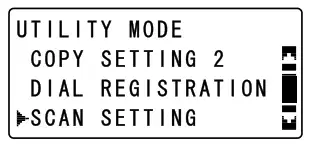
3 Druk op de [,] of [+] toets totdat er een resolution is geselecteerd en druk vervolgens op de toets [OK].
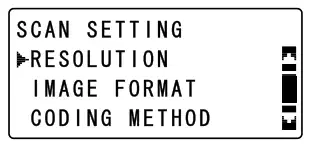
4 Druk op de [,] of [+] toets om uit de beschikbare instellingen een passende resolutie te selecteren.
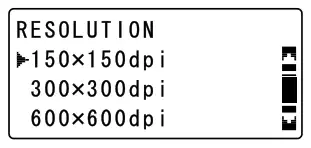
De instellingen die beschikbaar zijn voor de resolutie zijn
De resolutie selecteren

5 Druk op de [OK] toets, het bericht verschijnt en dan verschijnt weer het menu "RESERVING"
Het bestandsformaat selecteren
1 Druk op de [Utility] toets.
2 Druk op de [,] of [+] toets totdat er een "REESSETTING" is geselecteerd en druk vervolgens op de toets [OK].
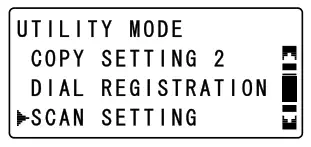
3 Druk op de [,] of [+] toets totdat er een IMAGE-FORMAT is geselecteerd en druk vervolgens op de toets [OK].
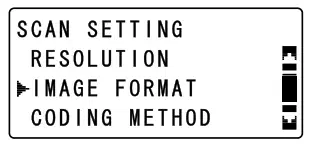
4 Druk op de [,] of [+] toets totdat ofwel
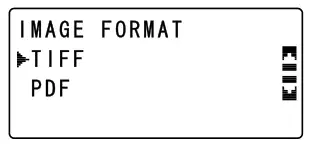
5 Wanneer de [OK] toets wordt ingedrukt, verschijnt het bericht "ACCREED" en dan verschijnt weer het menu "AANSETTING."

De methode voor het coderen van compressie selecteren
1 Druk op de [Utility] toets.
2 Druk op de [,] of [+] toets totdat er een "REESSETTING" is geselecteerd en druk vervolgens op de toets [OK].
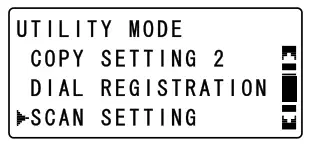
3 Druk op de [,] of [+] toets totdat het aftasten van een methode is geselecteerd en druk vervolgens op de toets [OK].
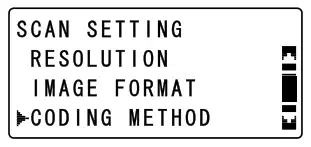
4 Druk op de [,] of [+] toets om uit de beschikbare instellingen te kiezen welke compressie- en coderingsmethode geschikt is.
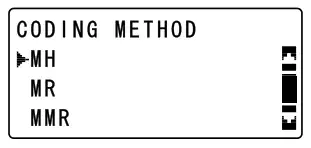
– The settings available for the compression encoding method are “MH”, “MR” and “MMR”.
5 Druk op de [OK] toets.
Nadat het bericht

Als het geheugen bijna vol wordt terwijl documenten worden gescand, verschijnt er een waarschuwingsbericht. Selecteer of de transmissie moet worden voortgezet dan wel geannuleerd.
Na een bericht verschijnt de waarschuwing dat het geheugen bijna vol is, de FULL/TX CANCELE menu verschijnt.
% Druk op de [,] of [+] toets totdat er een keuze is gemaakt tussen "YES" en "NO."
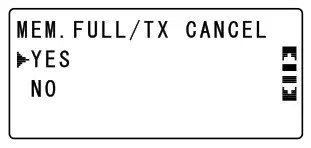
Nadat de uitzending is voltooid, begint automatisch het scannen van de resterende pagina's.
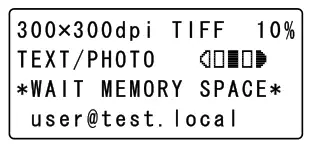
Als het geheugen vol raakte tijdens het scannen van een document uit de originele glas, kies dan Wanneer de transmissie is voltooid, verschijnt het bericht .COMPL en ap-peren, en dan wordt het scherm Scanmodus weer weergegeven.

. In de MEM. FULL/TX CANCELE scherm, het bericht .MEMORY Full Nadat een toets is ingedrukt, verschijnt het bericht

1 Druk op de [Scan] toets.
De machine gaat de Scanmodus in en het scherm verschijnt.
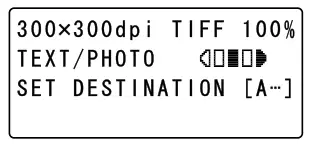

2 Druk op de one-touch dial toets ([01] tot en met [32]) geprogrammeerd met het e-mailadres van de ontvanger.
Voor details over het programmeren van de one-touch dial toetsen, verwijzen naar . •Het registreren bestemmingen ? op pagina 8-1.

1 Druk op de [Scan] toets.
De machine gaat de Scanmodus in en het scherm verschijnt.
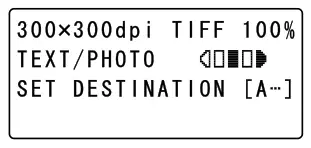

2 Druk op de [Speed Dial] toets en gebruik het toetsenbord om in te typen met een 3-cijferig snelheids kiesnummer (aantal geprogrammeerd met e-mailadres).
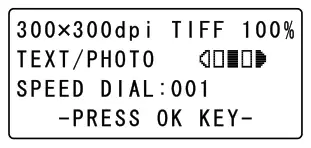
3 Druk op de [OK] toets.
– The destination is specified.
Voor details over de programmering snelheid kiesnummers, verwijzen naar . •Het registreren van bestemmingen ? op pagina 8-1.
Als het nummer verkeerd is ingevoerd, drukt u op de [Terug] toets en tikt u deze dan correct in.
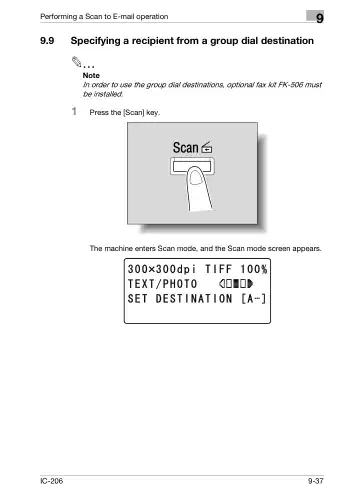
1 Druk op de [Scan] toets.
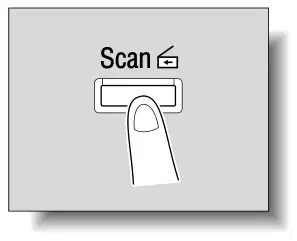
De machine gaat de Scanmodus in en het scherm verschijnt.
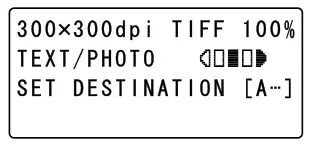

2 Druk op de one-touch dial toets ([01] tot en met [32]) geprogrammeerd met de groep die de gewenste ontvanger bevat.
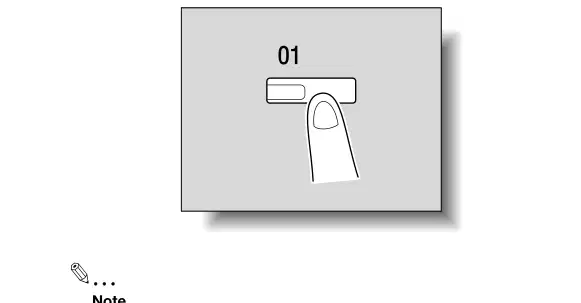
Voor details over de registratie van groepskeuzen, zie ..Beste bestemmingen registreren op pagina 8-1.
Als zelfs één faxnummer geregistreerd is bij een bestemming voor groepskeuzen, dan is die kiestoets niet beschikbaar voor Scan naar E-mailbewerkingen. In dat geval verschijnt het bericht .NOT E-MAIL ADDRESS ."

Het telefoonboek bevat alle bestemmingen geregistreerd met een-touch dial toetsen en sneltoetsen nummers. Bovendien kan in een omgeving waar een LDAP serv-er wordt gebruikt, de LDAp server worden gezocht naar bestemmingen die moeten worden gereg-istered. De transmissie kan worden verzonden naar de bestemming gevonden in het telefoonboek met behulp van deze functie.
1 Druk op de [Scan] toets.
De machine gaat de Scanmodus in en het scherm verschijnt.
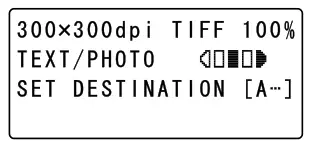

2 Druk op de [Phone Book] toets.
Het menu .PHONE BOOK
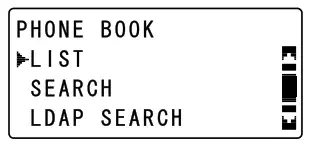
3 Druk op de [+] of [,] toets totdat
Druk op de [,], [+] of [) ] toets totdat de gewenste ontvanger is geselecteerd. Druk op de [)] toets om te zoeken naar het gewenste startteken (A → B → C ...).
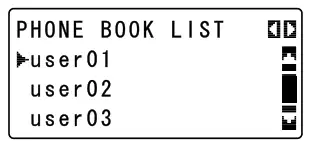

Zoek naar de gewenste ontvanger door het invoeren van een deel (of alle) van de geregistreerde naam. Voor details over het uitvoeren van de zoekopdracht in het telefoonboek, zie . • Het lezen van het telefoonboekje op pagina 9-41. Voor details over het per-vormen van een LDAP zoekopdracht, verwijzen naar
4 Druk op de [Start] toets.
Het telefoonboek doorzoeken
1 Druk op de [Scan] toets.
De machine gaat de Scanmodus in en het scherm verschijnt.
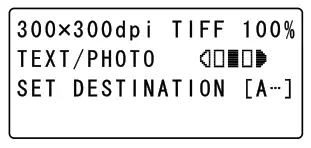

2 Druk op de [Phone Book] toets.
Het menu .PHONE BOOK
3 Druk op de [,] of [+] toets totdat er een SEARCH is geselecteerd en druk vervolgens op de toets [OK].
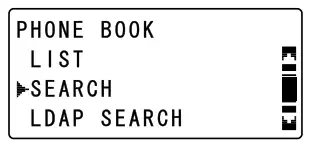
4 Typ de eerste paar tekens van de naam die geregistreerd is voor de gewenste ontvanger.
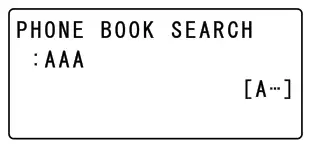
– Enter part of the name registered with the one-touch dial key or the speed dial number. – A maximum of 10 numbers can be entered.

5 Druk op de [OK] toets. Na het bericht .SEARCHING verschijnt, de zoekresultaten scherm verschijnen.
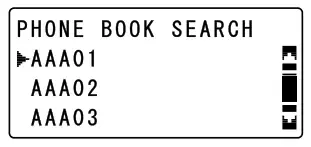
– If a destination could not be found with the entered name, the mes- sage “NOT FOUND” appears, and then the screen shown in step 4 appears.
6 Selecteer de bestemming en druk vervolgens op [OK]. De bestemming verschijnt in het scherm Scanmodus.
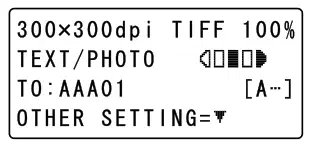
Om de transmissieinstellingen te wijzigen, zoals het onderwerp, cc adres of afbeeldingsformaat, drukt u op [,]. Het menu . . ENKEL ANDER STERING" verschijnt. Voor details over het wijzigen van de transmissie-instellingen, verwijzen naar .Changing the transmission settings
7 Druk op de [Start] toets.

LDAP-server doorzoeken
1 Druk op de [Scan] toets.
De machine gaat de Scanmodus in en het scherm verschijnt.
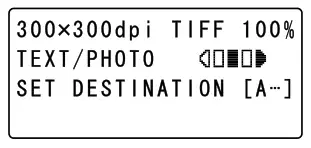
2 Druk op de [Phone Book] toets.

3 Druk op de [+] of [,] toets totdat
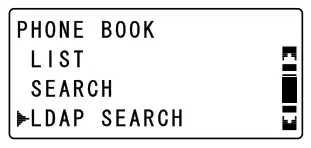
4 Selecteer
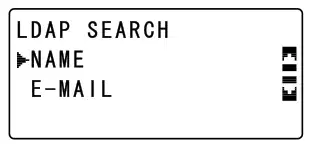
– The remainder of the procedure is the same, regardless of whether “NAME” or “E-MAIL” is selected. “LDAP SEARCH (NAME)” or “LDAP SEARCH (E-MAIL)” appears in the corresponding screen.
5 Voer een deel van het e-mailadres of de naam in die voor de gewenste bestemming is geregistreerd.
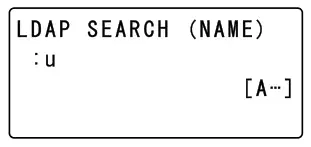

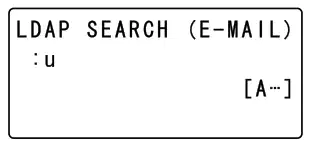
Als Als Als
6 Druk op de [OK] toets.
Druk op de [,] of [+] toets totdat de gewenste ontvanger is geselecteerd. NAAM
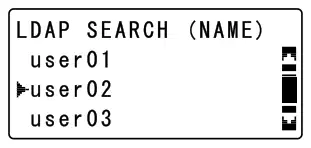
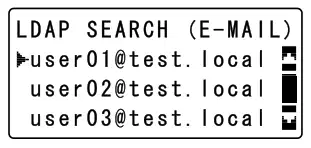

Als de verkeerde bestemming is geselecteerd, drukt u op [Terug] om terug te keren naar het vorige scherm.
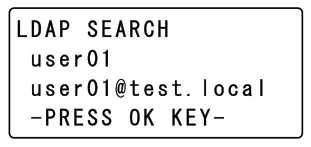
– If the e-mail address that was found contains 64 characters or more, the message “CAUTION” appears, and then the “DIAL REG- ISTRATION” menu appears again.
7 Druk op de [OK] toets.
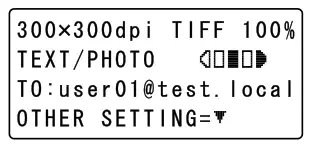
Het menu .. ENKEL ANDER SET-TING Voor details over het wijzigen van de transmissie-instellingen, verwijzen naar .Changing the transmission settings Het e-mailadres van de ontvanger wordt opgegeven in het scherm Scanmodus.
8 Druk op de [Start] toets.

De communicatieresultaten voor scangegevens kunnen worden bekeken.
1 Druk op de [Scan] toets.
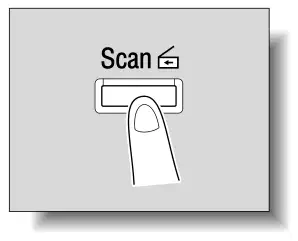
De machine gaat de Scanmodus in en het scherm verschijnt.
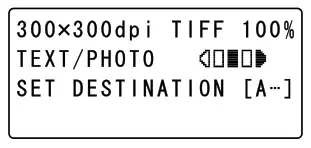
2 Druk op de [bevestigen] toets.

Het menu

3 Druk op de [,] of [+] toets totdat
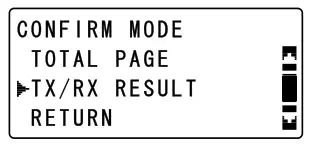
– If fax kit FK-506 is installed.
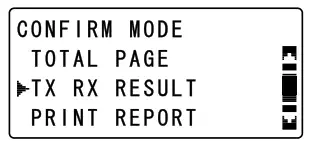
4 Druk op de [OK] toets. Alle communicatieresultaten worden weergegeven.
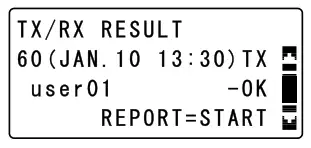
• De resultaten van de communicatie verschijnen te beginnen met de meest recente banen. Druk op de [,] toets om communicatieresultaten voor oudere banen weer te geven.

5 Druk op de [OK] toets.
Het scherm Scanmodus verschijnt weer.

10 Een Scan naar server (FTP) uitvoeren
Dit hoofdstuk bevat beschrijvingen van de procedures voor het verzenden van scangegevens naar servers.
Om een Scan naar de server (FTP) te kunnen uitvoeren, moeten bepaalde instellingen zoals het FTP-serveradres van tevoren worden opgegeven. Deze instellingen kunnen worden gespecificeerd met PageScope Web Connection. Voor details over PageScope Web Connection, verwijzen naar .Using Pagescope Webb Connect" op pagina 11-1.
Daarnaast moet het FTP-serveradres geregistreerd worden als een sneltoetsnummer. Zie
Het gebruik van de automatische documentfeeder
1 Druk op de [Scan] toets.

De machine gaat de Scanmodus in en het scherm verschijnt.
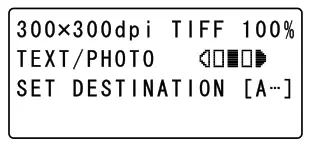
2 Laad het document dat naar de documenteninvoer moet worden verzonden.
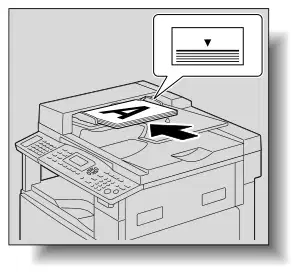
– Adjust the document guides to fit the size of the document. – Load the document pages with the side to be scanned face up. – For information on documents that can be used and the scanning area of the image, refer to the User’s Guide included with this ma- chine.

3 Druk op de [Speed Dial] toets en gebruik vervolgens het toetsenbord om in te typen met een 3-cijferig snelheids kiesnummer (aantal geprogrammeerd met het adres van de FTP-server waar de gegevens moeten worden geüpload).
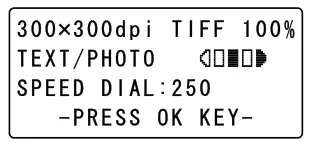
Om de transmissieinstellingen voor het bestandsformaat en de compressiecoderingsmethode te wijzigen, drukt u op [,] toets. Het menu . . ENKEL ANDER STERING" verschijnt. Voor details over het wijzigen van de transmissie-instellingen, verwijzen naar .Changing the transmission settings Voer het juiste nummer in.
4 Druk op de [OK] toets.
De bestemming verschijnt.
5 Druk op de [Start] toets.

Scanning begint, er wordt een verbinding met de FTP-server gemaakt en het uploaden van scangegevens begint.
Indien de transmissie niet correct kon worden voltooid, wordt een rapport van het verslag van de toezending gedrukt.
Om een in de wachtrij geplaatste overdracht van scangegevens te annuleren, drukt u op [Function] key en selecteert u vervolgens Voor meer informatie, zie de gebruikersgids voor faxkit FK-506.
Detail Alleen FTP-serveradres geregistreerd als sneltoetsnummers kunnen worden gespecificeerd. FTP-serveradressen kunnen worden geregistreerd als sneltoetsnummer door PageScope Web Connection te gebruiken. Zie ..Het registreren van de sneltoetsen (FTP-servers) op pagina 8-14.
Een melding van het FTP-serveradres waar de gegevens zijn geüpload kan worden verzonden naar maximaal 10 gespecificeerde ontvangers. Bij het registreren van de sneltoets bestemming met PageScope Web Con- related, selecteert u Zie

Plaatsingsdocumenten op het originele glas
1 Druk op de [Scan] toets.
De machine gaat de Scanmodus in en het scherm verschijnt.
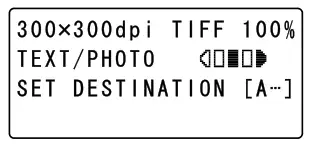
2 Open de originele hoes en plaats het document dat op het oorspronkelijke glas moet worden verzonden.
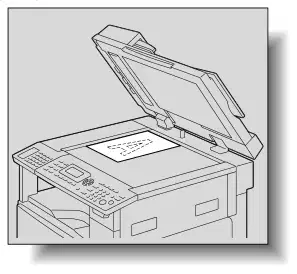
– Load the document page with the side to be scanned face down.

• Het document op de schubben boven en links van het orig-inaal glas uitlijnen.
3 Druk op de [Speed Dial] toets en gebruik vervolgens het toetsenbord om in te typen met een 3-cijferig snelheids kiesnummer (aantal geprogrammeerd met het adres van de FTP-server waar de gegevens moeten worden geüpload).
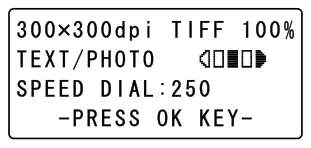
Om de transmissie-instellingen, zoals het onderwerp, cc adres of bestandsformaat te wijzigen, drukt u op [,]. Het menu . . ENKEL ANDER STERING" verschijnt. Voor details over het wijzigen van de transmissie-instellingen, verwijzen naar .Changing the transmission settings Voer het juiste nummer in.
4 Druk op de [OK] toets.
De bestemming verschijnt.

5 Druk op de [Start] toets.
6 Het menu Druk op de [,] of [+] toets totdat er een AUTO DETECTION is geselecteerd en druk vervolgens op de toets [OK].
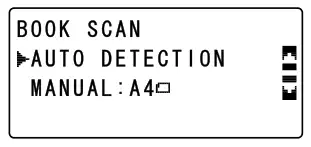
!
Detail Alleen FTP-servers die geregistreerd zijn als sneltoetsnummers kunnen worden opgegeven. FTP-serveradressen kunnen worden geregistreerd als sneltoetsnummer door Pag- eScope Web Connection te gebruiken. Zie
Een melding van het FTP-serveradres waar de gegevens zijn geüpload kan worden verzonden naar maximaal 10 gespecificeerde ontvangers. Bij het registreren van de bestemming met PageScope Web Connection, selecteert u .E-mail Notifi- knockout. Zie

Wanneer
1 Als
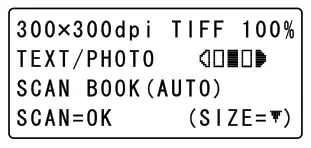
2 Druk op de [OK] toets. Het bericht . . RENNING
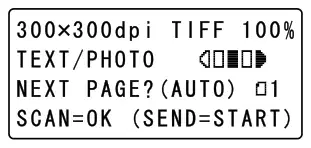
Herhaal deze stap totdat alle pagina's van het document zijn gescand.
3 Nadat alle pagina's van het document zijn gescand, drukt u op de [Start] toets.
Er wordt een verbinding met de FTP-server gemaakt en het uploaden begint. Wanneer de transmissie is voltooid, verschijnt het bericht
Indien de transmissie niet correct kon worden voltooid, wordt een rapport van het verslag van de toezending gedrukt.
Om een in de wachtrij geplaatste overdracht van scangegevens te annuleren, drukt u op [Function] key en selecteert u vervolgens Voor meer informatie, zie de gebruikersgids voor faxkit FK-506.

Wanneer
De instellingen die beschikbaar zijn voor de scangrootte zijn METRIC (A3w
1 Als
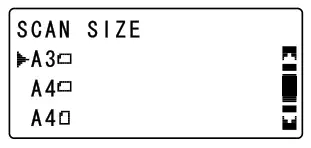
2 Druk op de [,] of [+] toets totdat het juiste formaat is geselecteerd en druk vervolgens op de toets [OK].
De geselecteerde scangrootte verschijnt.
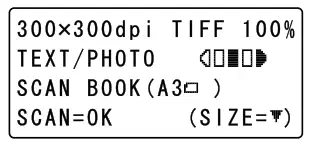

3 Druk op de [OK] toets. Het bericht . . RENNING
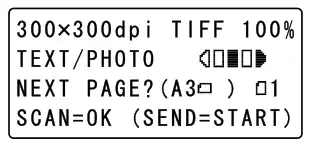
Herhaal deze stap totdat alle pagina's van het document zijn gescand.
4 Nadat alle pagina's van het document zijn gescand, drukt u op de [Start] toets.
Er wordt een verbinding met de FTP-server gemaakt en het uploaden begint. Wanneer de transmissie is voltooid, verschijnt het bericht
Indien de transmissie niet correct kon worden voltooid, wordt een rapport van het verslag van de toezending gedrukt.
Om een in de wachtrij geplaatste overdracht van scangegevens te annuleren, drukt u op [Function] key en selecteert u vervolgens Voor meer informatie, zie de gebruikersgids voor faxkit FK-506.
Om de instellingen voor scanningkwaliteit te wijzigen, verwijzen we naar het veranderen van de instellingswaarden op pagina 9-19.

Als het geheugen bijna vol wordt terwijl documenten worden gescand, verschijnt er een waarschuwingsbericht. Selecteer of de transmissie moet worden voortgezet dan wel geannuleerd.
Na een bericht verschijnt de waarschuwing dat het geheugen bijna vol is, de FULL/TX CANCELE menu verschijnt.
% Druk op de [,] of [+] toets totdat er een keuze is gemaakt tussen "YES" en "NO."
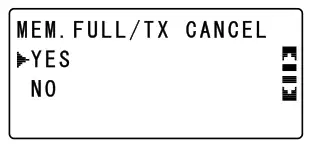
Als het geheugen vol raakte tijdens het scannen van een document uit de originele glas, kies dan Wanneer de transmissie is voltooid, verschijnt het bericht .COMPL en ap-peren, en dan wordt het scherm Scanmodus weer weergegeven. Nadat de uitzending is voltooid, begint automatisch het scannen van de resterende pagina's.
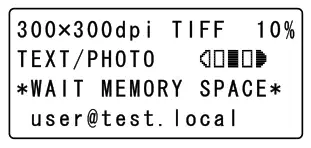

. In de MEM. FULL/TX CANCELE scherm, het bericht .MEMORY Full Nadat een toets is ingedrukt, verschijnt het bericht

11 Gebruik van PageScope Web Connection
Om PageScope Web Connection te gebruiken, moeten optionele netwerkinterfacekaart NC-503 en afbeeldingscontroller IC-206 geïnstalleerd worden.
PageScope Web Connection is een apparaatbeheerprogramma dat geïntegreerd wordt in de printercontroller voor deze machine. Met behulp van een webbrowser kan PageScope Web Connection worden gebruikt als interface om deze ma-chine op afstand te bedienen.
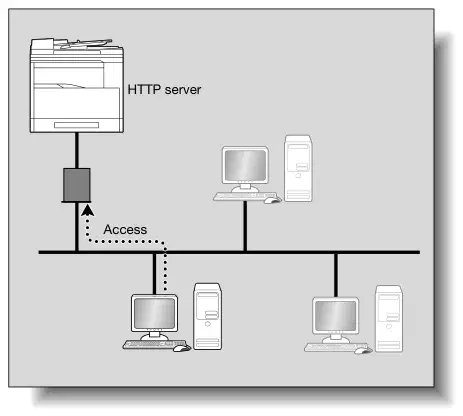

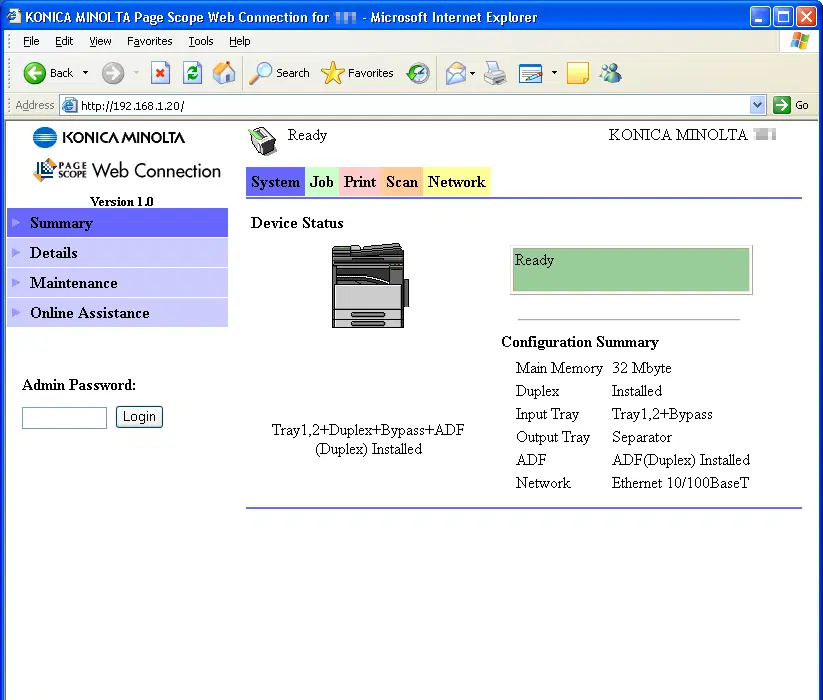
Met behulp van PageScope Web Connection kunnen de volgende bewerkingen per-vorm worden gemaakt. - De instellingen wijzigen . . Inschrijving bestemming kiezen . Veranderen printerinstellingen (wanneer IC-206 is geïnstalleerd) .

Operating system Windows 98 SE, Windwill Me, Winden 2000, Winderbury XP, Winder 2003
Compatibele webbrowsers Microsoft Internet Explorer Ver. 5.0 of later Netscape Navigator 4.73 of hoger
Herinnering Om PageScope Web Connection te gebruiken, moeten optionele netwerkinterfacekaart NC-503 en afbeeldingscontroller IC-206 geïnstalleerd worden.
Netwerkethernet (TCP/IP)

PageScope Web Connection kan rechtstreeks worden geopend vanuit een webbrowser.
1 Start de webbrowser.
2 In de adresbalk, typ het volgende IP-adres voor de machine en druk vervolgens op [Enter].
– http://<IP address for this machine>/ (Voorbeeld) Als het IP-adres voor deze machine 192.168.1.200 is: http://192.168.1.20/
Herinnering Om toegang te krijgen tot PageScope Web Connection, moet er een IP-adres aan deze machine zijn toegewezen.

De volgende pagina verschijnt wanneer de machine wordt geopend met PageScope Web Connection.
Herinnering De pagina's en dialoogvensters in deze handleiding kunnen afwijken van die welke op uw computer verschijnen. Bovendien kunnen de specificaties en andere informatie over dit product zonder kennisgeving worden gewijzigd.
Omschrijving van de bladzijden
Nee. Omschrijving
1 KONICA MINOLTA logo Klik op het logo om naar de website van Konica Minolta te gaan via onderstaande URL. http://konicaminolta.com
2 PageScope Web Connec-tion logo
Klik op het logo om de versie-informatie voor Pa- geScope Web Connection weer te geven.
3 Statusweergave Pictogrammen en berichten worden gebruikt om de status van het apparaat weer te geven.

Nee. Omschrijving
4 Tabs Klik om de gewenste categorie instellingen te selecteren. De fol-lowing tabbladen verschijnen in de gebruikersmodus. Systeemtaak afdrukscannetwerk
5 Menu Informatie en instellingen voor het geselecteerde tabblad worden weergegeven. Het menu dat verschijnt verschilt afhankelijk van het tabblad dat geselecteerd is.
6 Informatie en instellingen Details van het item dat geselecteerd is in het menu worden niet afgespeeld.
7
De pagina's van PageScope Web Connection verschijnen anders, afhankelijk van de opties die op het apparaat zijn geïnstalleerd en de opgegeven machineinstellingen.
Klik in PageScope Web Connection op een tabblad, kies een functiecategorie en klik vervolgens op een item in het menu om de beschikbare parameters weer te geven.
Voor items die alleen kunnen worden bekeken, check ze in het Informatie- en set tingspaneel.
Voor items waar instellingen kunnen worden gewijzigd, de instellingen in het Infor-mation en instellingpaneel wijzigen.
De basisbewerking voor het wijzigen van instellingen bestaat uit een tabblad te klikken, de gewenste instellingen te selecteren en vervolgens op de [Toepassen]-knop te klikten. Aangezien de procedure voor het wijzigen van instellingen kan verschillen afhankelijk van de parameter, verwijzen naar de pagina met de bijbehorende beschrijving voor de parameter.
PageScope Web Connection wordt op dezelfde manier gebruikt als Internet Web pag-es worden bekeken. Klik op paginalinks om deze pagina's weer te geven, of klik op de [Terug] (of [Vooruitgaan]) knop in de werkbalk voor het weergeven van de vorige (of volgende) pagina.
De meest recente informatie komt mogelijk niet voor in de pagina's van PageScope Web Con-connectie omdat oudere versies van pagina' s worden opgeslagen in het cachebestand voor de webbrowser. Bovendien kunnen er problemen optreden wanneer de cache wordt gebruikt.
Bij het gebruik van PageScope Web Connection, schakelt u de cache voor de webbrowser uit.
Werking · Webbrowser-cache

Herinnering De menu's en commando's kunnen variëren afhankelijk van de webbrowserversie. Voor details, verwijzen naar de Help voor de webbrowser.
Als het hulpprogramma wordt gebruikt met de cache ingeschakeld en Administrator mode is uitgeschakeld, kan de timeout pagina verschijnen zelfs wanneer PageScope Web Connection opnieuw geopend. Bovendien moet de machine opnieuw worden gestart met een hoofdschakelaar, aangezien het bedieningspaneel van de machine vergrendeld blijft en niet kan worden gebruikt. Om dit probleem te voorkomen, schakelt u de cache uit.
Met Internet Explorer:
1 Klik op het menu .Opties voor Internet
2 Klik op de knop [Instellingen] onder het tabblad Algemeen onder "Temporary Inter-Net files."
3 Selecteer
Met Netscape Navigator:
1 Klik op het menu
2 Klik onder .Advanced
3 Onder

Sommige parameters in PageScope Web Connection zouden alleen door de beheerder moeten worden opgegeven. Deze parameters verschijnen niet tenzij u bent ingelogd in de Administrator modus.
Om in te loggen op de beheerdermodus
1 In het .Admin Password
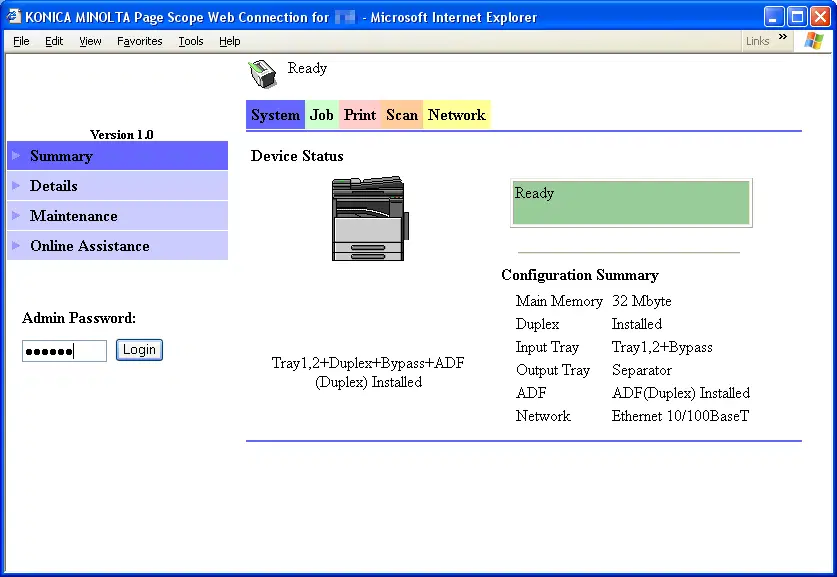

2 Klik op de [Login] knop.
De pagina Administratormodus verschijnt. Om af te melden, klikt u op de knop [Uitloggen].
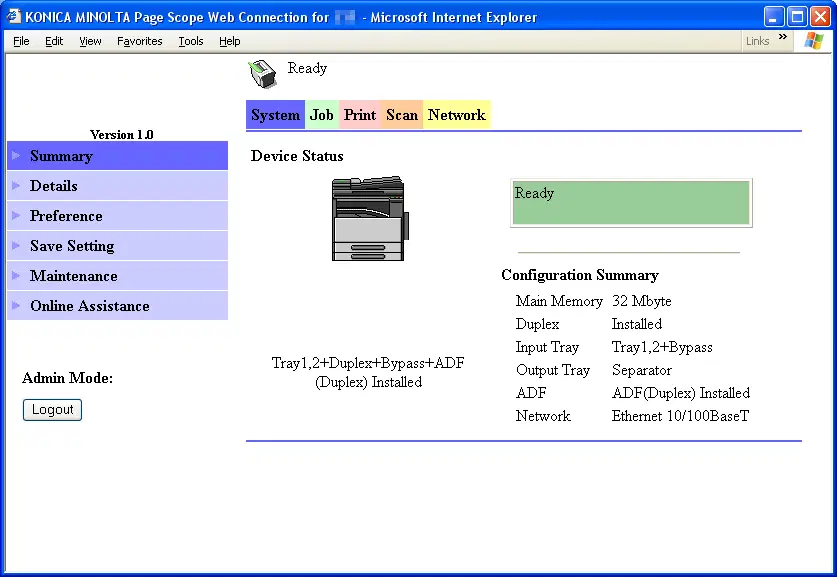
Herinnering Het standaard wachtwoord voor het aanmelden bij Administrator mode is . Wij raden aan het wachtwoord van de beheerder te wijzigen.
Deze machine kan niet worden gebruikt terwijl een gebruiker is ingelogd op de Administrator modus van PageScope Web Connection. Bovendien kan een gebruiker zich niet aanmelden bij Administrator mode terwijl deze ma-chine wordt gebruikt.
Na het aanmelden met Administrator mode, wordt u automatisch uitgelogd als er geen operatie gedurende 10 minuten uitgevoerd.

De User mode biedt functies voor het controleren en bedienen van de machine op een gebruikersniveau. Deze sectie bevat beschrijvingen van de items in het menu die aan de linkerkant van de pagina verschijnen wanneer op elke tabblad Gebruikersmodus wordt geklikt.
U kunt kiezen uit vijf tabbladen (Systeem, Job, Afdrukken, Scannen en Netwerk).
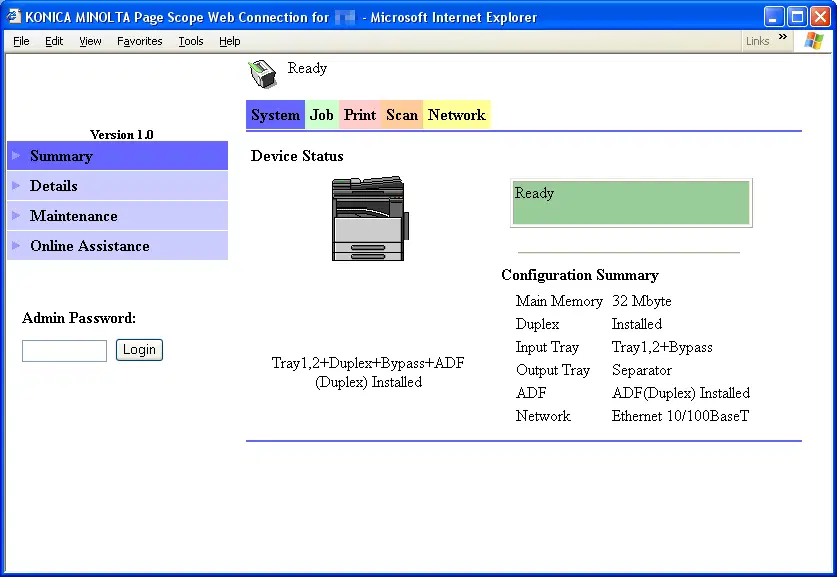
Gebruikersmodustabbladen

Systeemtabblad
De systeemconfiguratie en status van de machine worden weergegeven. Dit is de eerste pagina die verschijnt wanneer PageScope Web Connection wordt geopend met de webbrowser.

Systeemtabblad
De naam van elke geïnstalleerde papieren lade, de grootte en het type van de geladen pa- per, de afdrukoriëntatie, de capaciteit van de papierlad, en de status van de laden worden weergegeven.
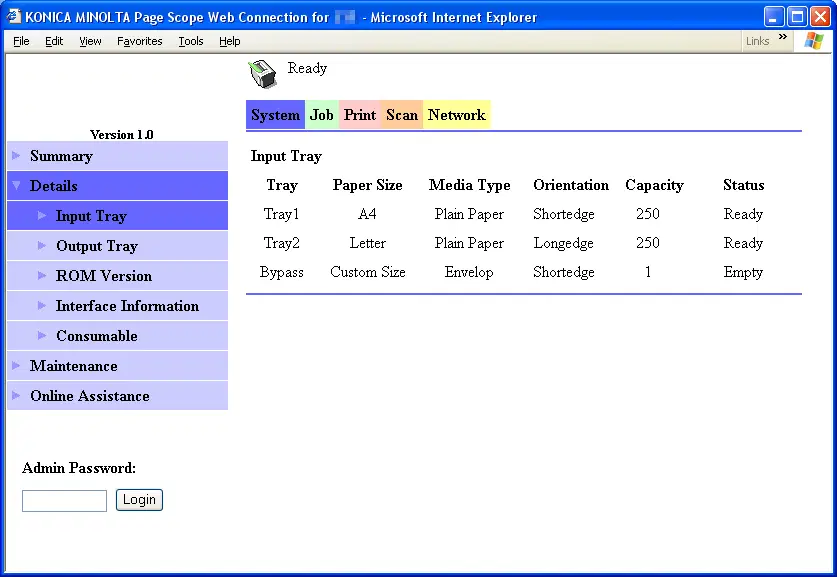

Systeemtabblad
De naam van elke geïnstalleerde uitvoerlade, de traycapaciteiten en de status van de outputtrays worden weergegeven.
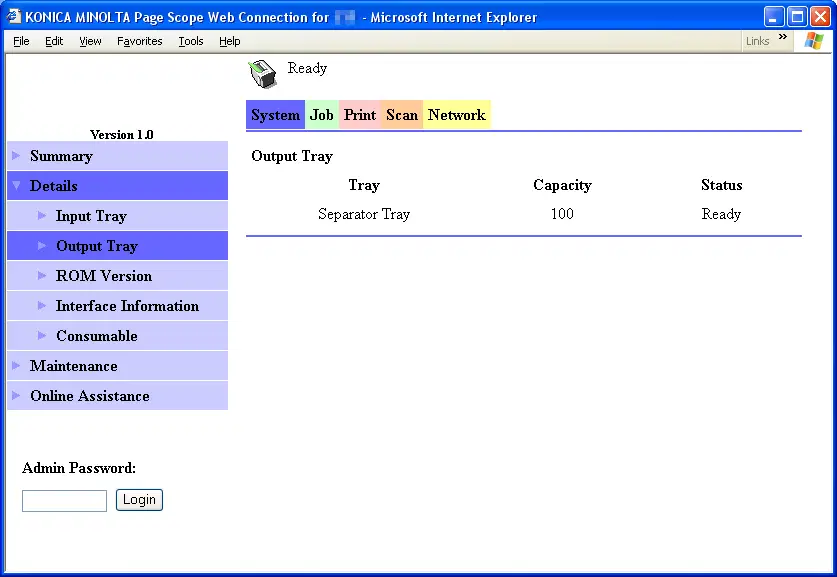

Systeemtabblad
De naam van elke geïnstalleerde controller en hun ROM-versie worden weergegeven.
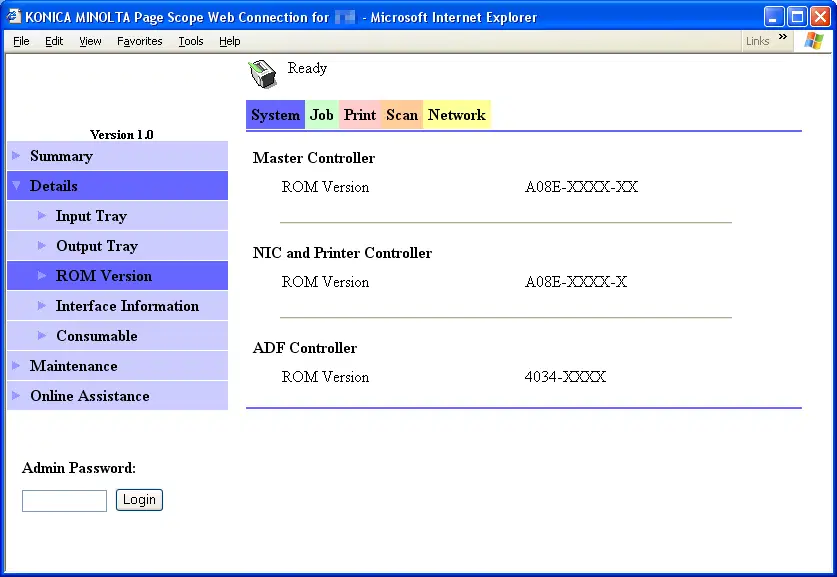

Systeemtabblad
De naam van elke geïnstalleerde interface en hun informatie worden weergegeven.
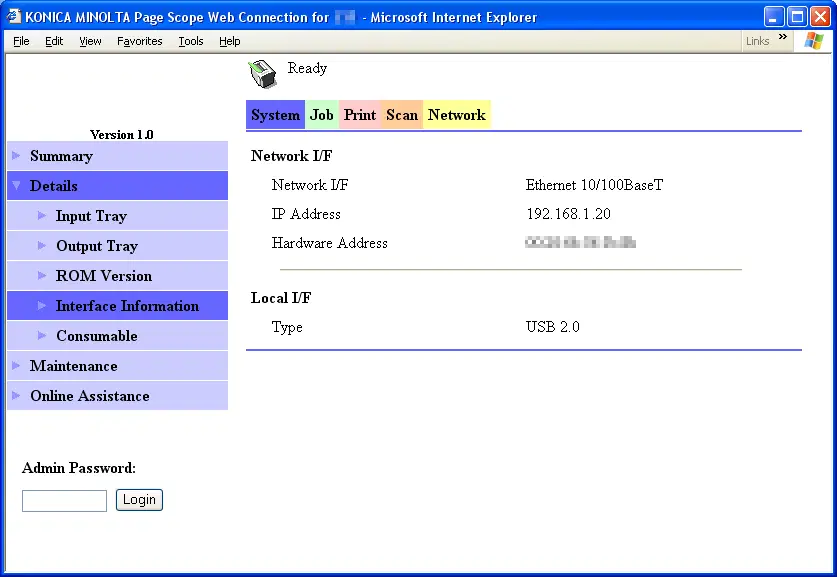

Systeemtabblad
Informatie over de machine verbruiksartikelen wordt weergegeven.
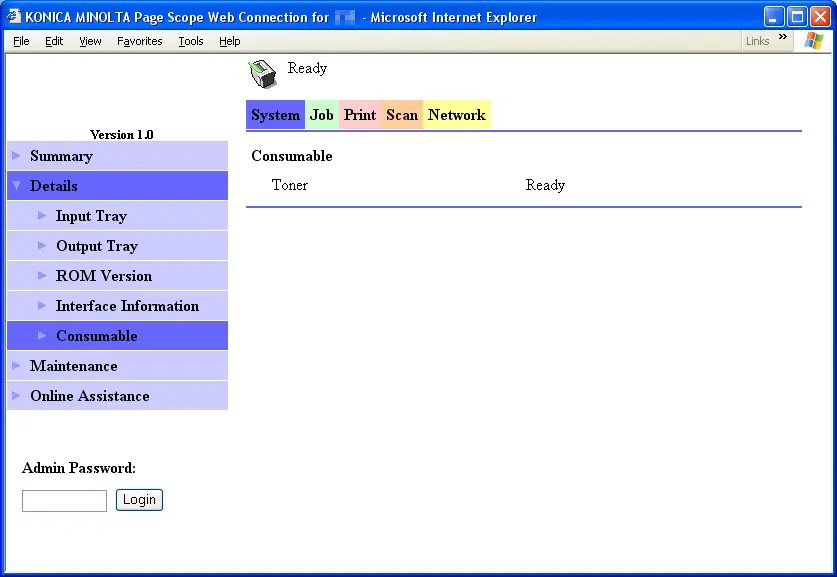

Systeemtabblad
Tellers die door de machine worden beheerd, kunnen weergegeven worden.
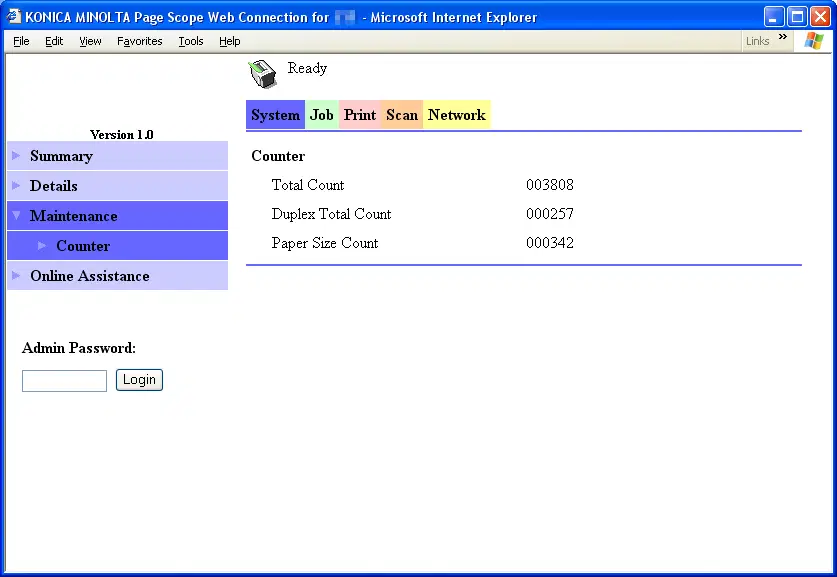

Systeemtabblad
Ondersteuningsinformatie voor de machine kan worden weergegeven.
De informatie die op de pagina is ingevoerd na het klikken op
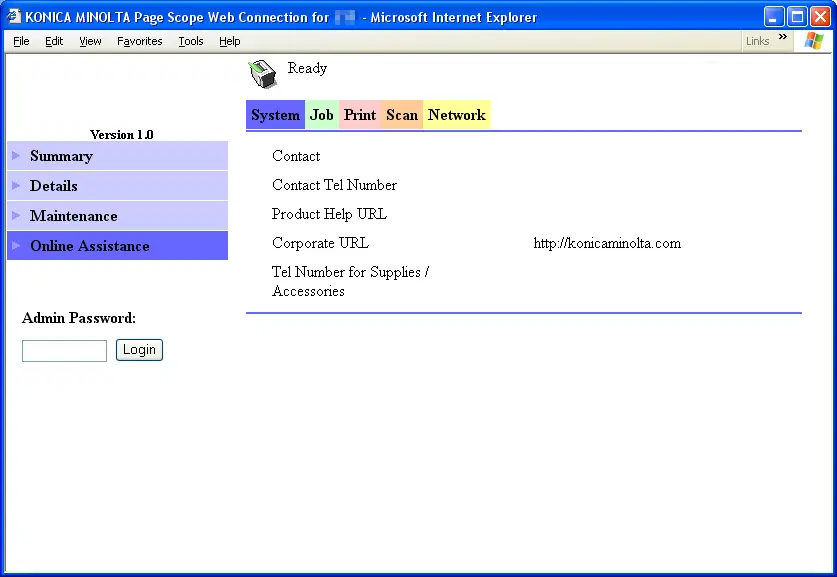

Tabblad Job
Gedetailleerde informatie over de afdruktaken wordt weergegeven.
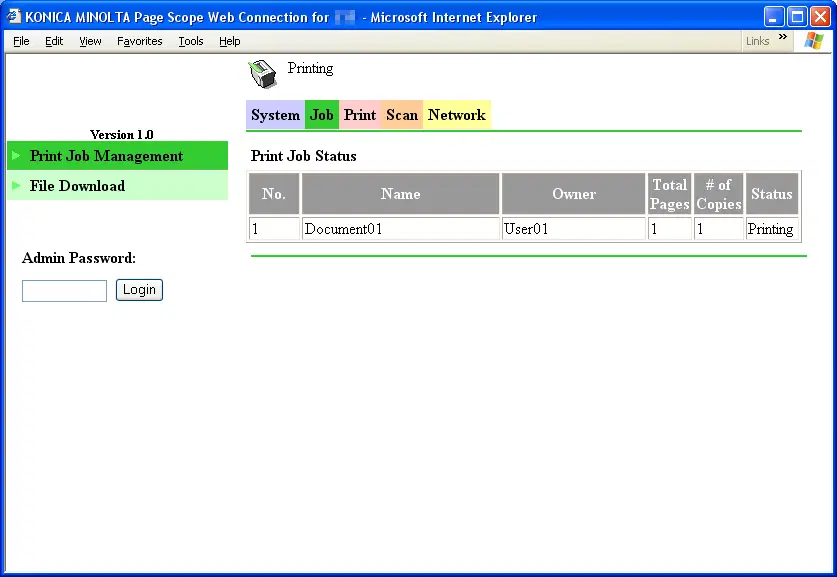
Herinnering Er kunnen maximaal 20 afdruktaken worden weergegeven en de afgedrukte taken zullen automatisch verwijderd worden.
Taken die als veilige afdruktaken zijn opgegeven, worden niet weergegeven.
Om een afdruktaak te verwijderen, moet u ingelogd zijn in Administrator mode.

Tabblad Job .. Bestand Downloaden
Een gespecificeerd bestand kan naar deze machine worden gedownload om af te drukken.
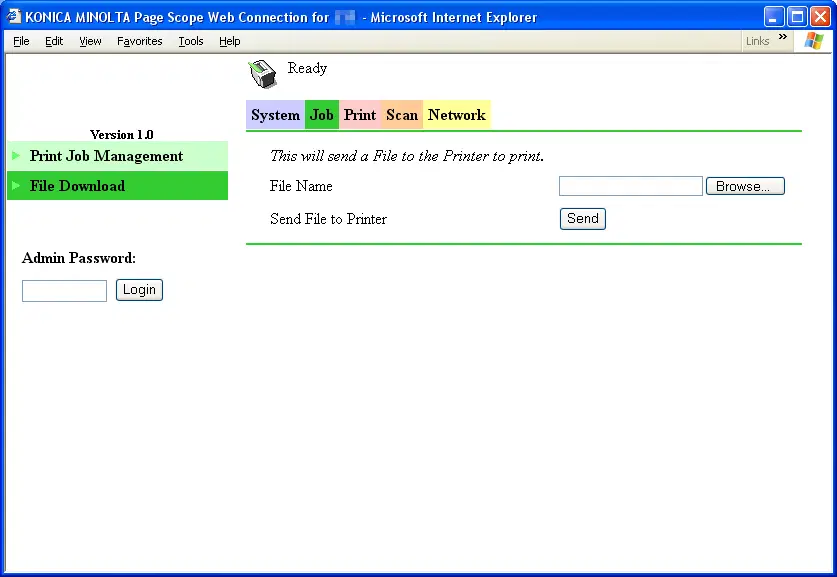
1 Klik op de knop [Bladeren] en kies vervolgens het bestand.
2 Klik op de [Verzenden] knop.
Het bestand wordt naar deze machine gedownload en vervolgens afgedrukt.
Herinnering Het downloaden van het bestand is alleen mogelijk als de image controller IC-206 ingedrukt staat.
Bij het downloaden van bestanden in andere dan de hierboven vermelde formaatn, kunnen de bestanden beschadigd zijn of niet correct worden afgedrukt.
PCL, tekst

Tabblad afdrukken
De instellingen van de printeruitvoer kunnen bekeken worden.
Een afdruktaak die zonder opgegeven instellingen wordt verzonden, is met deze instellingen afgedrukt.
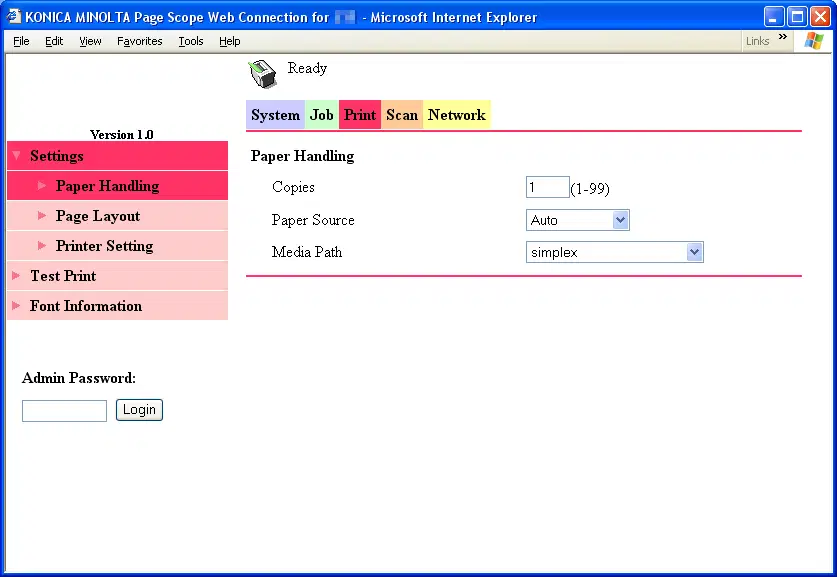
Kopieën Toont het opgegeven aantal kopieën.
Papierbron Toont de geselecteerde papieren lade.
Mediapad Toont de geselecteerde afdrukmethode.
Omschrijving

Tabblad afdrukken
De papiergrootte die voor de printeruitvoer is opgegeven, kan bekeken worden.
Een afdruktaak die zonder opgegeven instellingen wordt verzonden, is met deze instellingen afgedrukt.
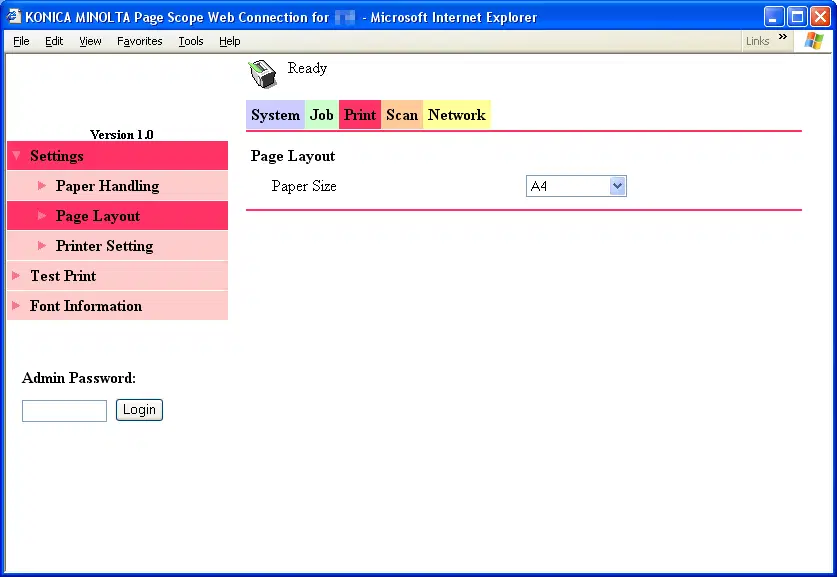

Tabblad afdrukken
De instellingen met betrekking tot de printer PCL functie kunnen worden bekeken.
Een afdruktaak die zonder opgegeven instellingen wordt verzonden, is met deze instellingen afgedrukt.
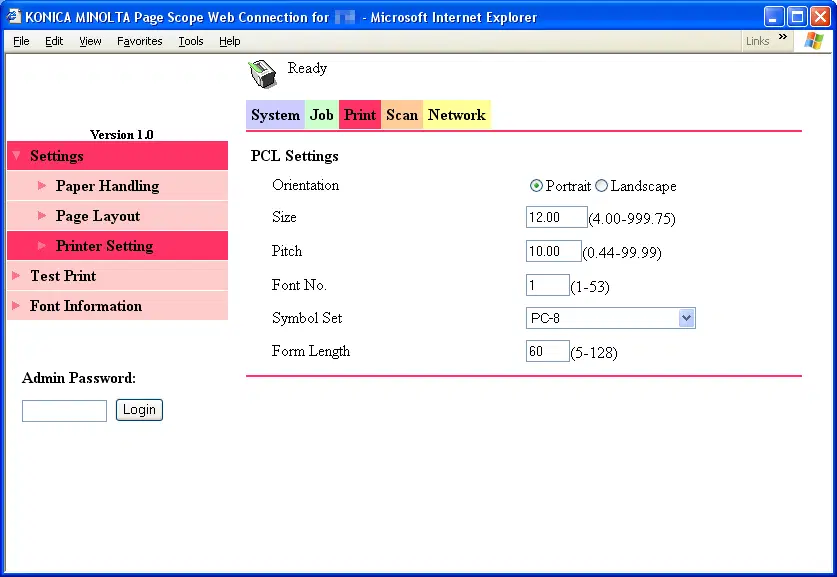
Oriëntatie Toont de geselecteerde papieroriëntatie.
Grootte Toont de opgegeven lettergrootte.
Pitch Toont de opgegeven toonhoogte van het lettertype.
Lettertype nr. Toont het opgegeven lettertypenummer.
Symboolset Toont de geselecteerde symbool set.
Formulierlengte Toont de opgegeven pagina lengte.
Omschrijving

Tabblad afdrukken
De volgende testpagina's kunnen worden afgedrukt. - Configuratiepagina - PCL-lettertypelijst
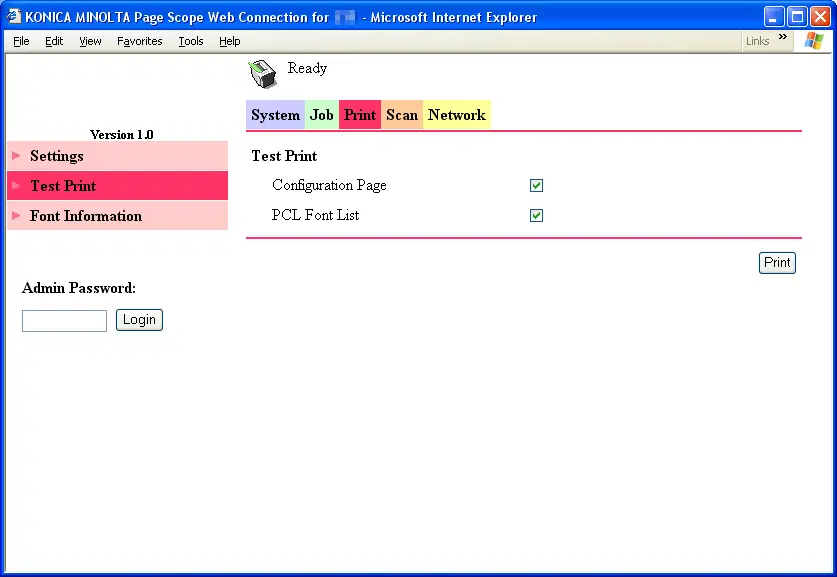
1 Klik op
2 Selecteer de testpagina die u wilt afdrukken.
3 Klik op de [Print] knop.
De geselecteerde testpagina is afgedrukt.

Tabblad afdrukken
De PCL-lettertypelijst kan worden aangevinkt.
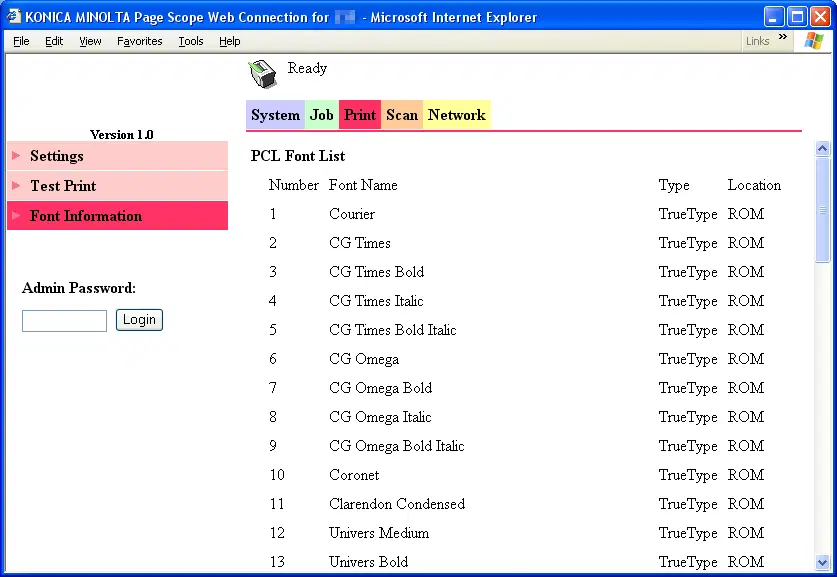

Tabblad scannen . One-Touch Dial instelling
Geregistreerde instellingen voor één-touch wijzerplaat kunnen worden bekeken.
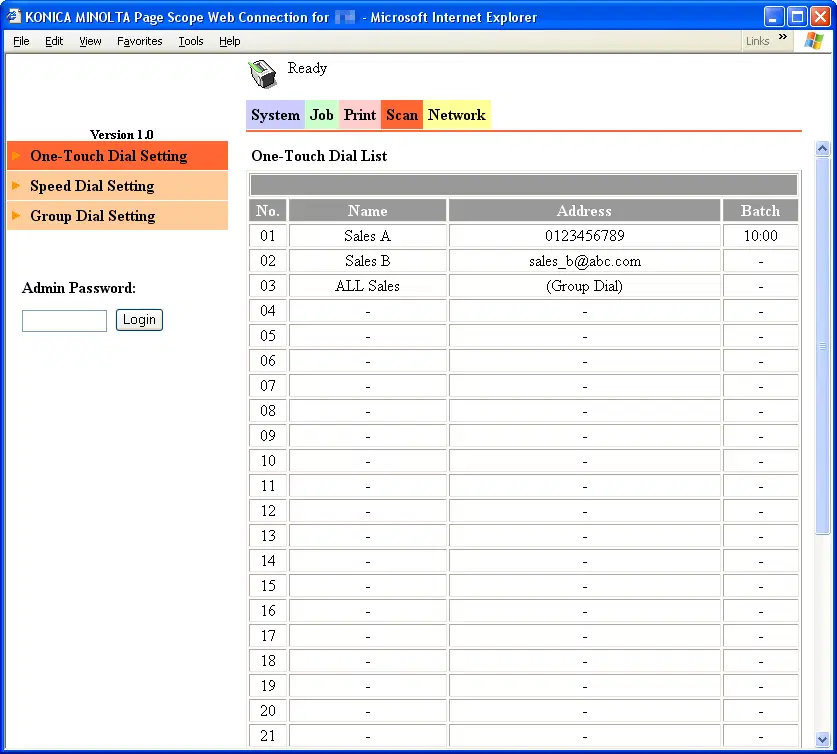
Herinnering “One-Touch Dial Setting” appears in the menu only if fax kit FK-506 is in- stalled.

Tabblad scannen . Snelheidskeuze instellen
Instellingen voor geregistreerde sneltoetsen kunnen worden bekeken.
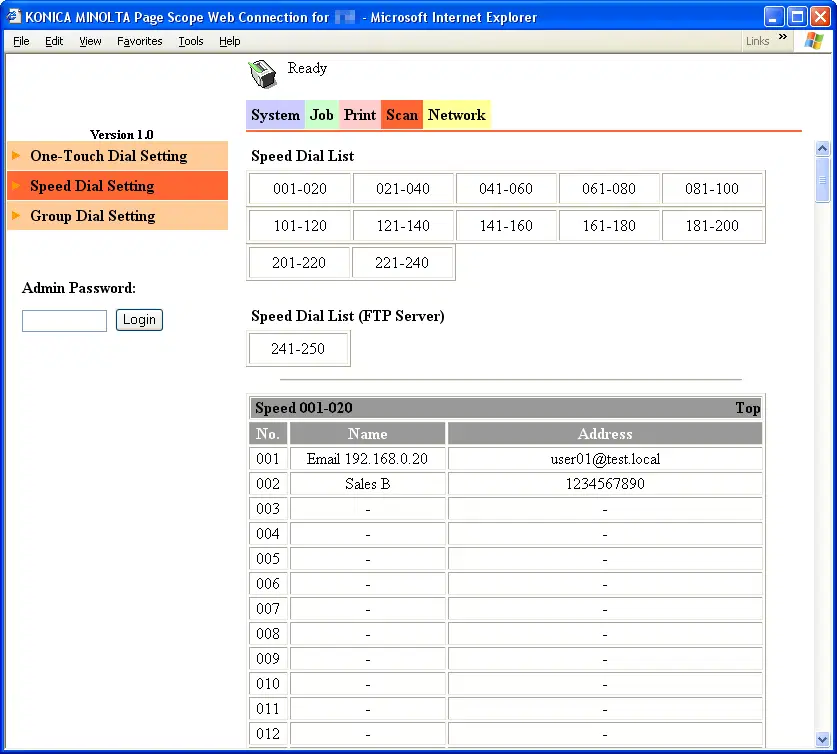

Tabblad scannen . Groepskeuze instellen
Instellingen voor geregistreerde groepskeuzen kunnen worden bekeken.
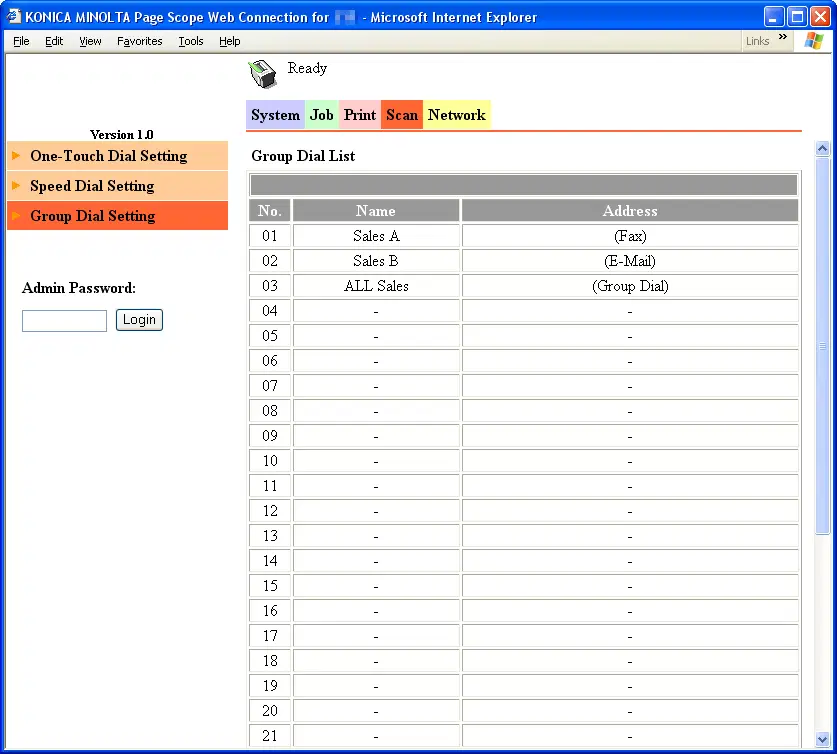
Herinnering “Group Dial Setting” appears in the menu only if fax kit FK-506 is in- stalled.

Netwerktabblad
De basis netwerkinstellingen kunnen bekeken worden.
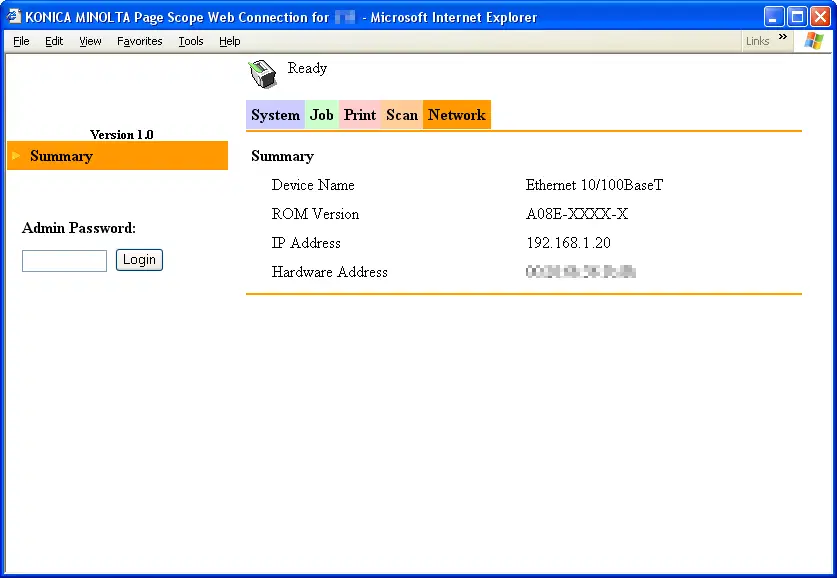

De Administrator mode biedt functies voor het controleren en bedienen van de machine en wijzigen instellingen op een administrateur niveau. Deze sectie bevat beschrijvingen van de items in het menu die aan de linkerkant van de pagina verschijnen wanneer op elke tab "Administratormodus" wordt geklikt.
U kunt kiezen uit vijf tabbladen (Systeem, Job, Afdrukken, Scannen en Netwerk).
tabbladen Administratormodus

Systeemtabblad
Een samenvatting van de systeemconfiguratie voor de machine en zijn status wordt niet-gespeeld.

Systeemtabblad
Informatie over de papieren laden, uitvoer trays, ROM versie, interface en verbruiksartikelen kan worden bekeken.
De informatie die wordt weergegeven is dezelfde als in de gebruikersmodus.
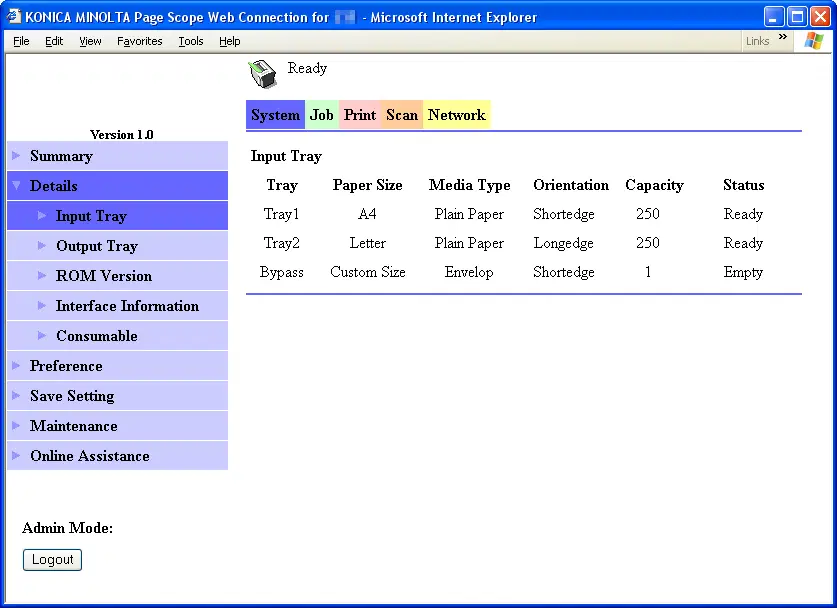

Systeemtabblad
Informatie voor het beheren van PageScope Web Connection kan worden bekeken en gewijzigd.
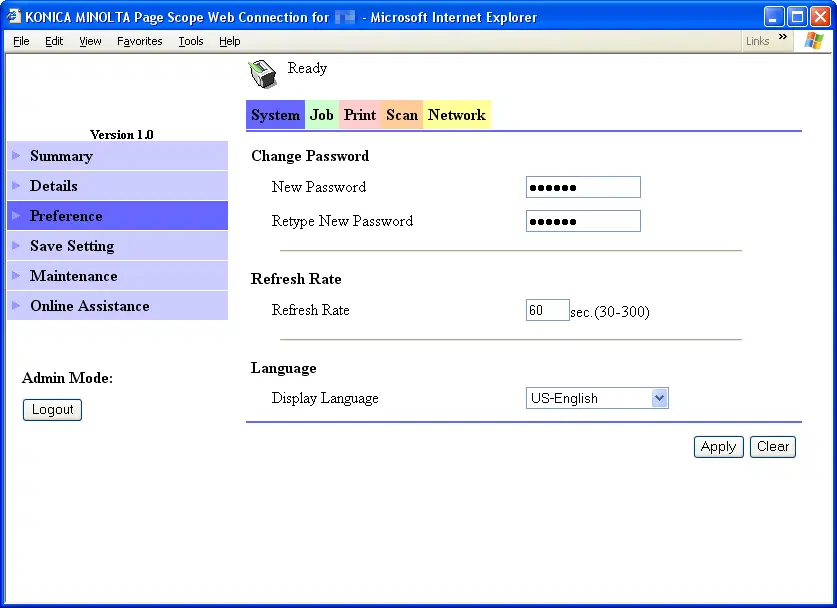
Om de instellingen te wijzigen, geef dan de verschillende instellingen op en klik vervolgens op [Ap-ply] knop.
Wachtwoord wijzigen Password voor aanmelden in Administrator mode.
Vernieuwen Rate Geef het interval op dat de PageScope Web Connection venster opnieuw wordt ververst.
Taal Selecteer de weergavetaal voor PageScope Web Connection.
Herinnering Zorg ervoor dat het wachtwoord van de beheerder veilig blijft. Als het wachtwoord van de beheerder verloren is gegaan, kan men zich niet meer aanmelden bij Administrator mode.
Om de ingevoerde gegevens te wissen tijdens het wijzigen van de instelling, klikt u op de knop [Wissen].
Omschrijving

Systeemtabblad
PageScope Web Connection instellingen kunnen worden opgeslagen en hersteld.
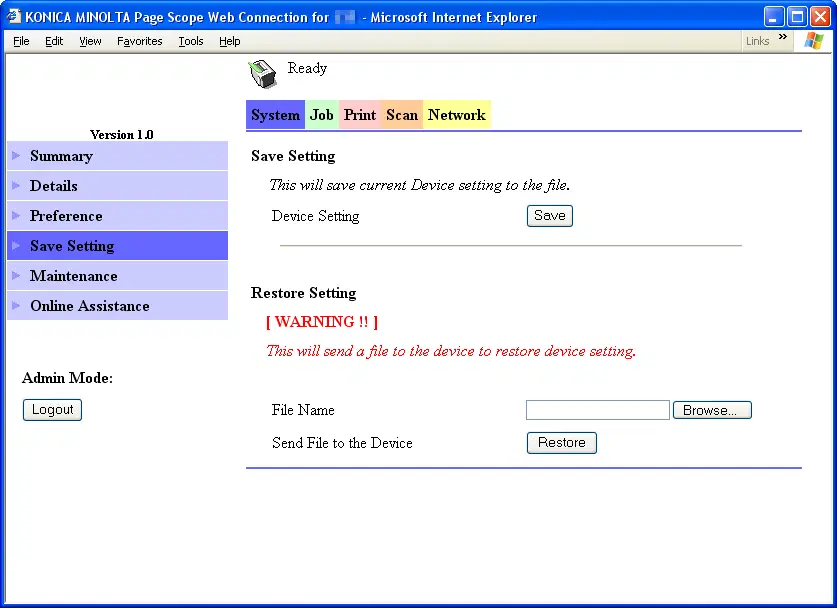

De huidige PageScope Web Connection instellingen kunnen worden opgeslagen.
Dit kan gebruikt worden om de instellingen te back-uppen.
1 Geef instellingen voor de verschillende parameters die verschijnen na het klikken op elk menu-item in elke tab van Administrator mode.
2 Klik op
3 Klik op de [Opslaan] knop.
4 Wanneer het bevestigingsbericht verschijnt, klikt u op de knop [Opslaan].
5 Geef de bestemming en naam van het bestand op waar de instellingen moeten worden opgeslagen.
Herinnering De TCP/IP configuratie-instellingen (IP adres, subnet masker, standaard gateway, poortnummer en DHCP), die verschijnen na het klikken op de .TCP/IP Configuratie ..." in het menu op het netwerktabblad worden niet opgeslagen.
De PageScope Web Connection instellingen kunnen worden gewijzigd naar die opgeslagen in het bestand met behulp van de procedure beschreven in
1 Klik op de knop [Bladeren] en kies vervolgens het bestand met de set- tings die moeten worden hersteld.
2 Klik op de knop [Herstellen].
De instellingen worden gewijzigd naar die in het geselecteerde bestand.
Herinnering Wees voorzichtig aangezien de huidige PageScope Web Connection instellingen verloren gaan.
De TCP/IP configuratie-instellingen (IP adres, subnet masker, standaard gateway, poortnummer en DHCP), die verschijnen na het klikken op de .TCP/IP Configuratie ..." in het menu op het netwerktabblad, worden niet hersteld.
Instellingen opslaan · Instellingen herstellen

Systeemtabblad
De netwerkinterfacekaart en beeldcontroller kunnen opnieuw worden gestart.
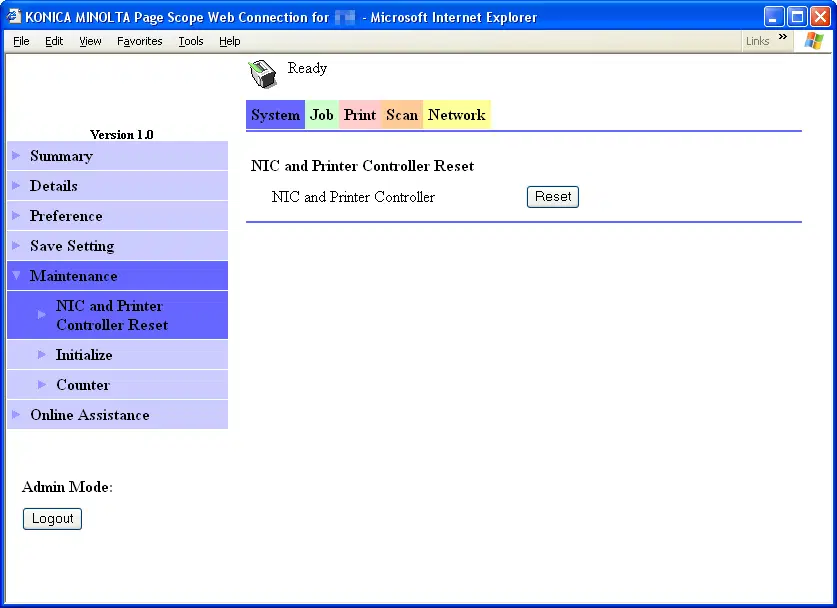
1 Klik op de knop [Reset].
2 Wanneer het bevestigingsbericht verschijnt, klikt u op de knop [Ja].
Om te stoppen met resetten, klikt u op de [No] knop.
Herinnering Jobs die worden verwerkt, worden niet opgeslagen wanneer de reset-operatie wordt uitgevoerd.
Het resetten van de printercontroller is alleen mogelijk als de image controller IC- 206 geïnstalleerd wordt.

Systeemtabblad
De firmware voor de netwerkinterfacekaart en beeldcontroller kan worden bijgewerkt of opnieuw ingesteld naar standaard.
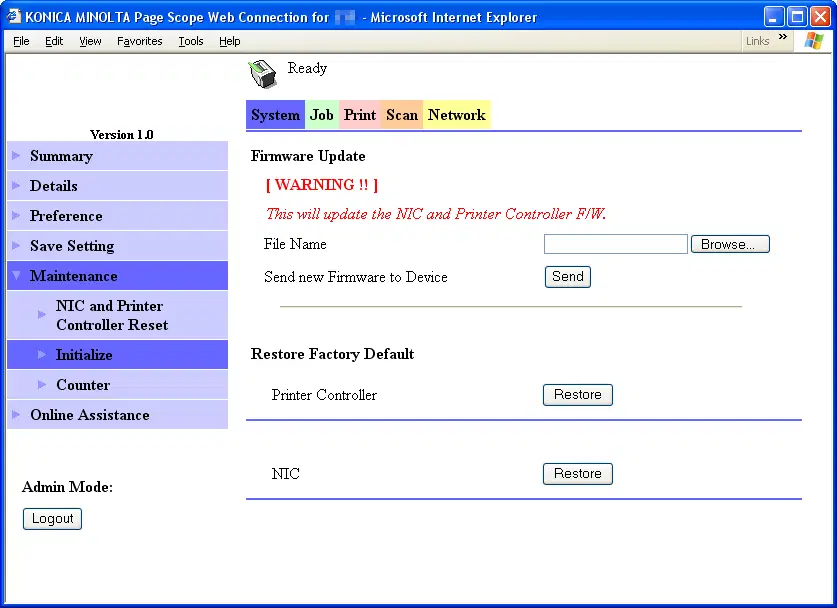
De firmware voor de netwerkinterfacekaart en beeldcontroller kan up-dated worden.
Neem contact op met uw technische vertegenwoordiger voor update bestanden.
1 Klik op de knop [Bladeren] en kies vervolgens het bestand dat gebruikt moet worden voor updat-ing.
2 Klik op de [Verzenden] knop.
De firmware wordt bijgewerkt.
Herinnering Wees voorzichtig aangezien de huidige PageScope Web Connection instellingen verloren gaan.
Het bijwerken van de firmware voor het beeldbeheer is alleen mogelijk als de im-age controller IC-206 geïnstalleerd wordt.
Firmware-update

De netwerkinterfacekaart en beeldcontroller kunnen geïnitialiseerd worden.
1 Klik op de [Herstellen] knop naast ofwel
2 Wanneer het bevestigingsbericht verschijnt, klikt u op de knop [Ja].
Om te stoppen met initialiseren, klik op de [No] knop.
Herinnering Jobs die worden verwerkt, worden niet opgeslagen wanneer de initialisatiebewerking per-vorm wordt uitgevoerd.
Wees voorzichtig aangezien de huidige PageScope Web Connection instellingen verloren gaan.
Initialiseren van de printercontroller is alleen mogelijk als het image controller IC- 206 geïnstalleerd wordt.
Systeemtabblad
Tellers die door de machine worden beheerd, kunnen weergegeven worden.
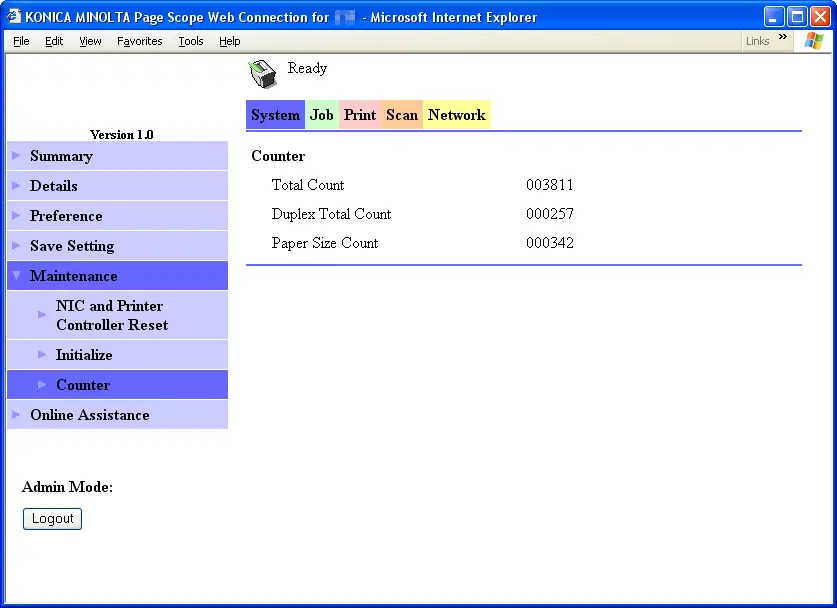
Standaardwaarden van de Fabriek herstellen

Systeemtabblad
Geef de ondersteuningsinformatie voor het apparaat op. Deze informatie wordt niet- afgespeeld in de pagina die verschijnt na het klikken op .Online Assistance
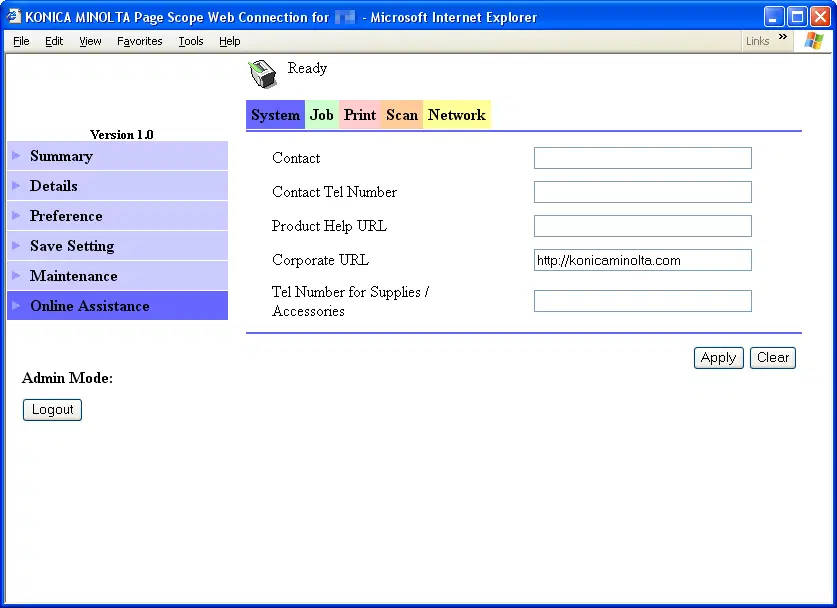
Om de instellingen te wijzigen, geef dan de verschillende instellingen op en klik vervolgens op [Ap-ply] knop.
Contact Geef de contactnaam op. (maximaal 32 tekens)
Contacteer Tel. Aantal
Vermeld het telefoonnummer van de contactpersoon. (maximaal 32 tekens)
Product Help URL Geef de URl van de webpagina voor productinformatie. (maximaal 64 tekens, exclusief < and >)
Bedrijfs-URL Geef de URL van de webpagina voor de fabrikant. (maximaal 64 tekens, met uitzondering van < and >)
Tel. Aantal leveringen/toebehoren
Geef het contact voor verbruiksartikelen. (maximaal 32 tekens)
Omschrijving

Tabblad Job
Gedetailleerde informatie over de afdruktaken kan worden weergegeven en taken kunnen gede-letd worden.
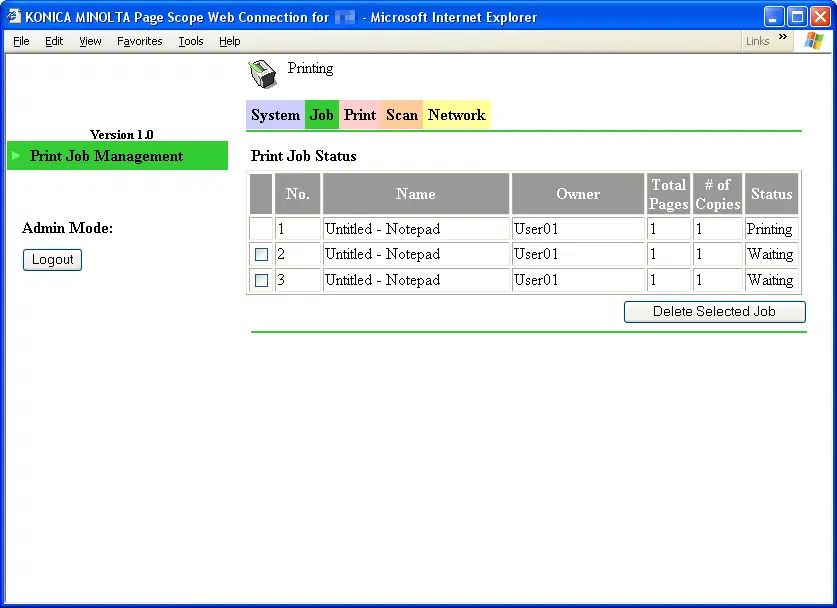
Herinnering Er kunnen maximaal 20 afdruktaken worden weergegeven en de afgedrukte taken zullen automatisch verwijderd worden.
Taken die als veilige afdruktaken zijn opgegeven, worden niet weergegeven.
1 Selecteer de afdruktaak die u wilt verwijderen.
2 Klik op de knop [Geselecteerde Job verwijderen].
De geselecteerde taak wordt verwijderd.
Aflossen van taken

Tabblad afdrukken
Printer uitvoerinstellingen kunnen worden opgegeven.
Een afdruktaak die zonder opgegeven instellingen wordt verzonden, is met deze instellingen afgedrukt.
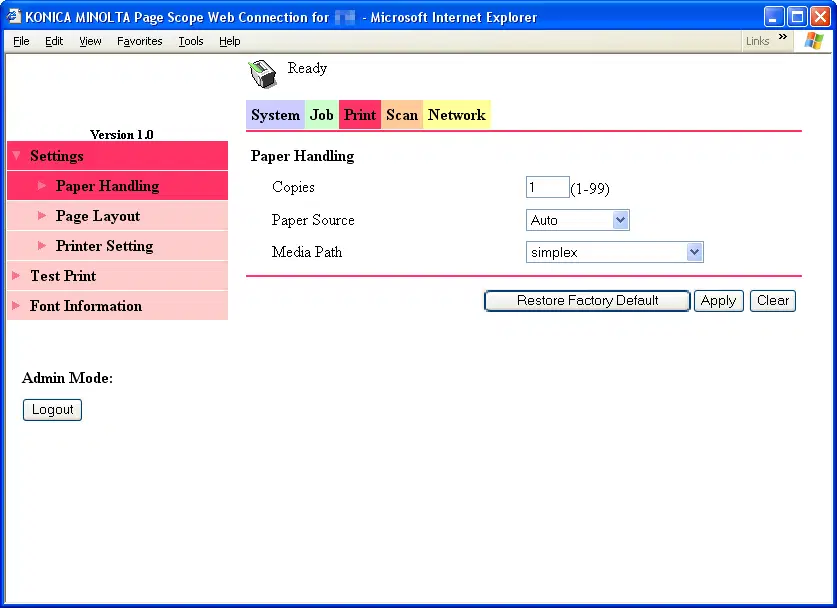
Om de instellingen te wijzigen, geef dan de verschillende instellingen op en klik vervolgens op [Ap-ply] knop.
Kopieën Geef het aantal af te drukken exemplaren op.
Papierbron Selecteer de papieren lade.
Mediapad Selecteer de afdrukmethode.
Om de instellingen te resetten naar hun standaardinstellingen, klikt u op de knop [standaard fabriek herstellen].
Omschrijving

Tabblad afdrukken
De printeruitvoer kan worden opgegeven.
Een afdruktaak die zonder opgegeven instellingen wordt verzonden, is met deze instellingen afgedrukt.
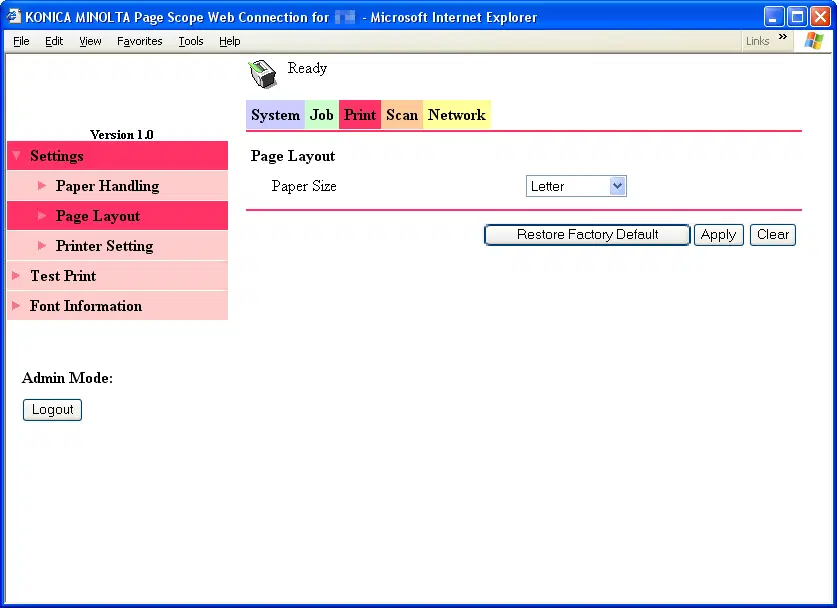
Om de instellingen te wijzigen, geef dan de verschillende instellingen op en klik vervolgens op [Ap-ply] knop.
Papiergrootte Geef de papiermaat op.
Om de instellingen te resetten naar hun standaardinstellingen, klikt u op de knop [standaard fabriek herstellen].
Omschrijving

Tabblad afdrukken
De instellingen met betrekking tot de printer PCL functie kunnen worden gespecificeerd.
Een afdruktaak die zonder opgegeven instellingen wordt verzonden, is met deze instellingen afgedrukt.
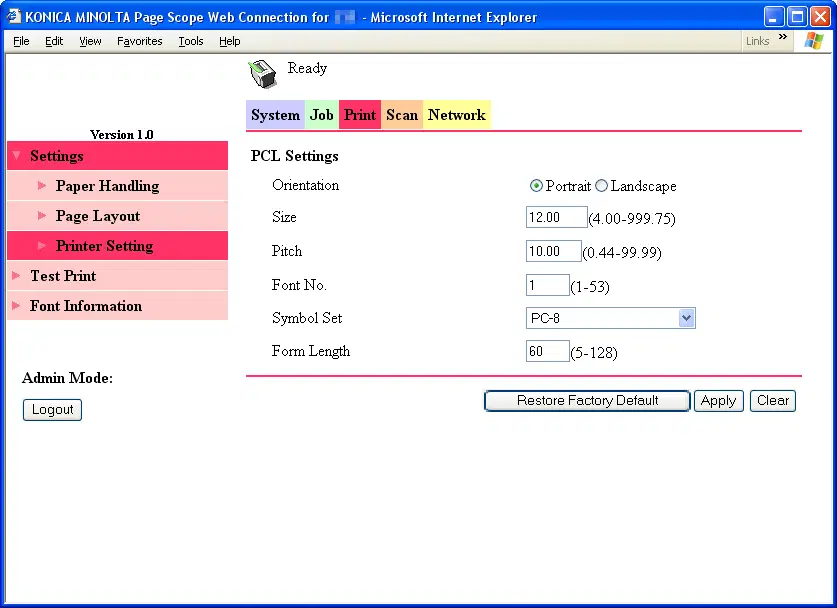
Om de instellingen te wijzigen, geef dan de verschillende instellingen op en klik vervolgens op [Ap-ply] knop.
Oriëntatie Geef de papieren oriëntatie op.
Grootte Geef de tekengrootte op.
Pitch Geef het lettertypeveld op.
Lettertype nr. Geef het lettertypenummer op.
Symbool instellen Selecteer het symbool.
Formulierlengte Geef de pagina lengte op.
Omschrijving

Tabblad afdrukken
Een testpagina kan worden afgedrukt.
De informatie die wordt weergegeven en de procedure voor het afdrukken van testpagina's zijn dezelfde als in gebruikersmodus.
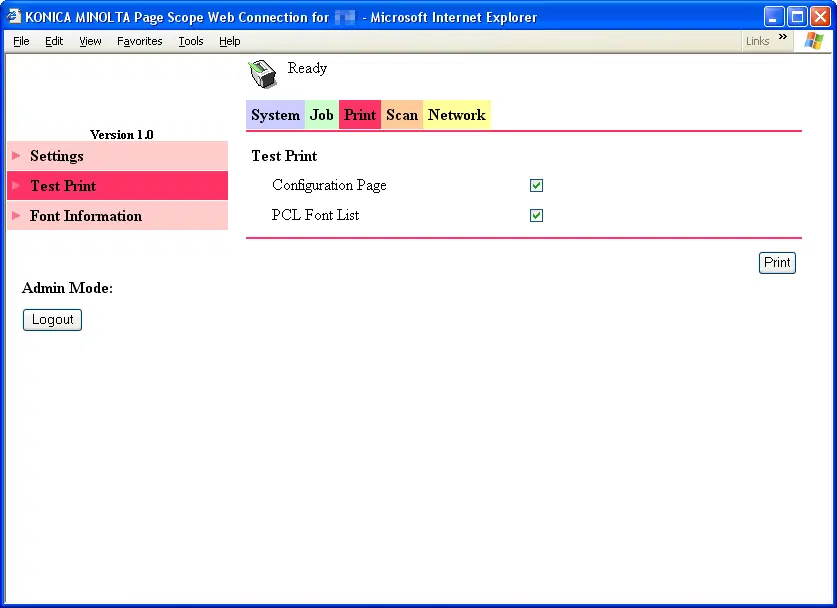

Tabblad afdrukken
De PCL-lettertypelijst kan worden aangevinkt.
De informatie die wordt weergegeven is dezelfde als in de gebruikersmodus.
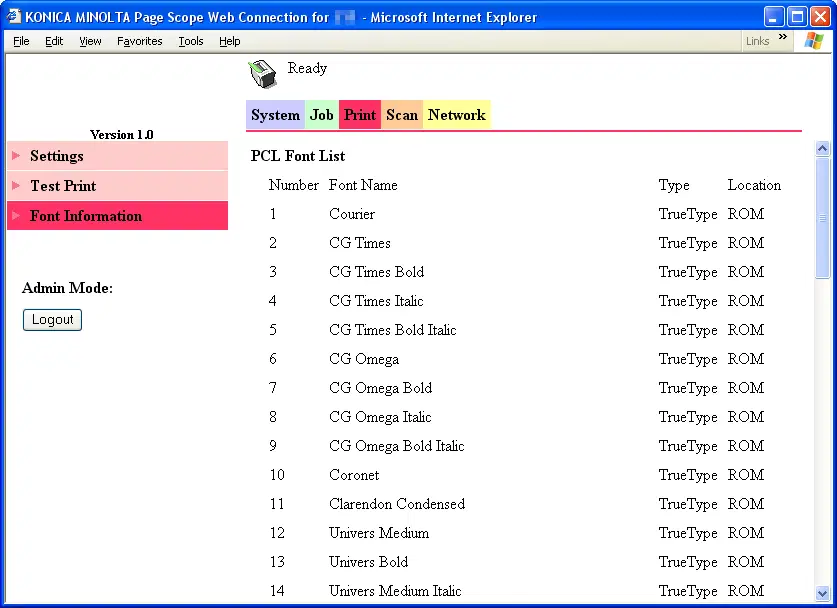

Tabblad scannen . One-Touch Dial instelling
Instellingen voor één-touch dial kunnen worden bekeken en geregistreerd.
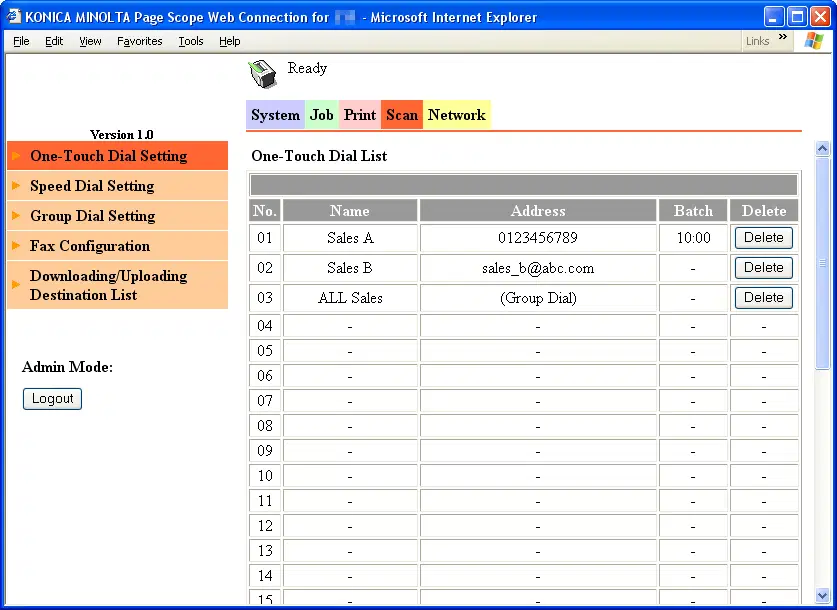
Nee. Toont het nummer van de één-touch wijzerplaat (tussen 01 en 32).
Naam Geeft de naam van de ontvanger die geregistreerd is met het nummer van één touch weer. De displaynaam verschijnt in het bedieningspaneel.
Adres Toont de ontvanger geregistreerd met het nummer van één touch. Afhankelijk van het type geregistreerde ontvanger wordt een faxnummer of e-mailadres weergegeven.
Batch geeft de transmissietijd weer indien batchtransmissie is gespecificeerd.
Klik op deze knop om de bijbehorende instellingen voor één aanraking te verwijderen.
Omschrijving

Instellingen voor één-touch kiezen registreren
Fax bestemmingen, e-mailbestemmingen, groepskeuze en via LDAP zoekopdrachten opgegeven e-mailadressen kunnen worden geregistreerd met één adres.
1 Klik op een one-touch nummer dat nog niet is geprogrammeerd met de ontvanger.
De One-Touch registratie pagina verschijnt.
2 Selecteer in de keuzelijst de te registreren transmissiemethode en klik vervolgens op [Toepassen]knop.
Als er een ander bestemmingstype is geselecteerd, ga dan verder met stap 5.
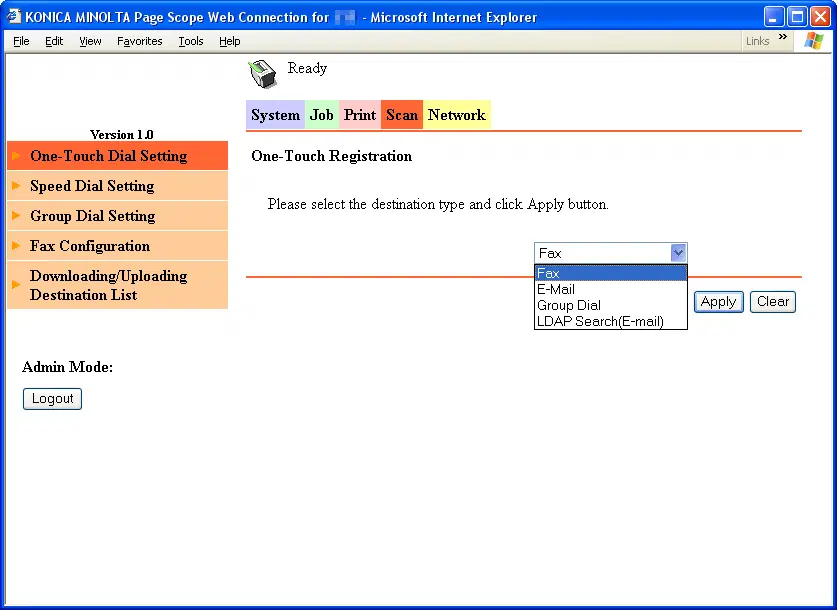

3 Selecteer de zoekcondities van LDAP-server en typ in de tekens die gezocht moeten worden, en klik vervolgens op [Toepassen].
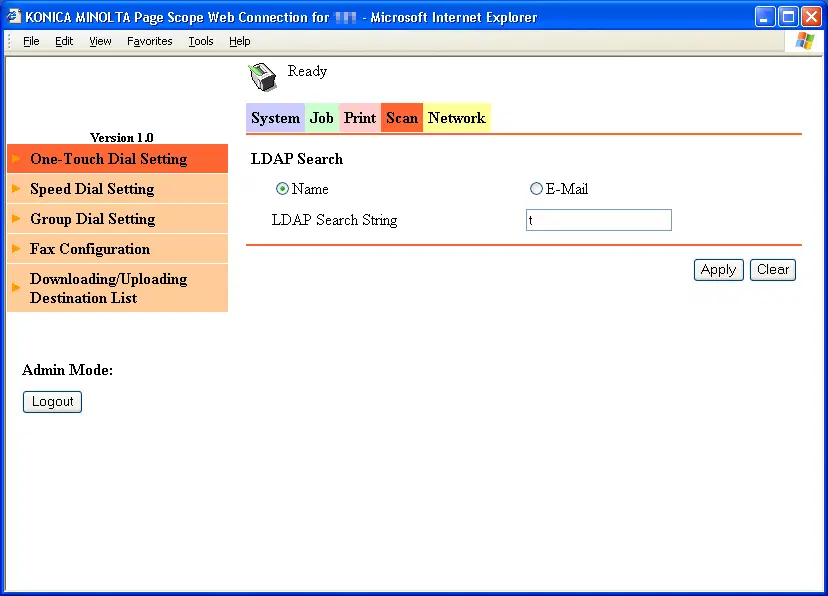
– From the Network tab, specify the settings for the connection to the LDAP server. – For the characters to be entered for the LDAP search, consult with the network administrator.

4 Selecteer de gewenste bestemming en klik vervolgens op [Toevoegen].
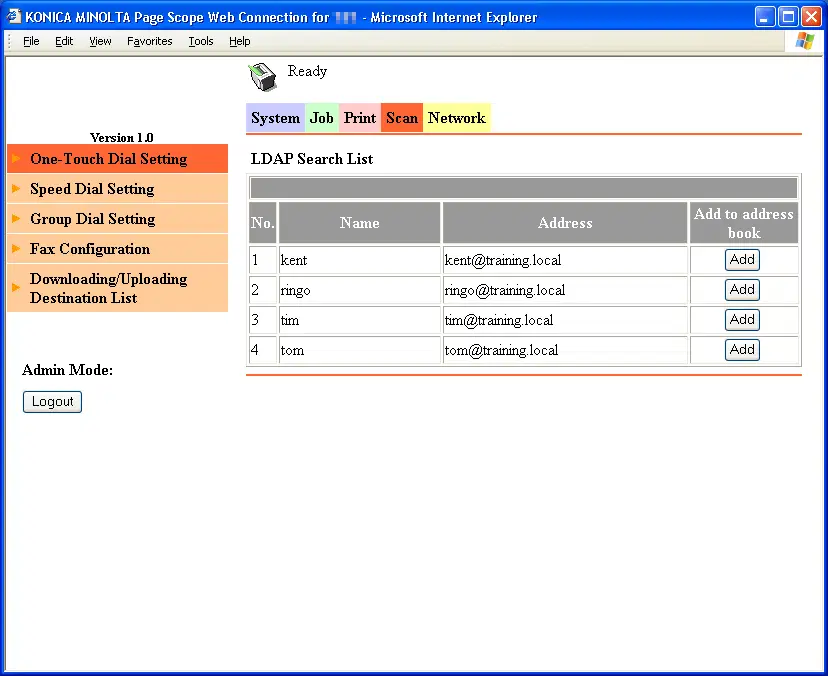
5 Geef de verschillende instellingen op en klik vervolgens op [Toepassen].
– The settings that appear differ depending on the transmission method.

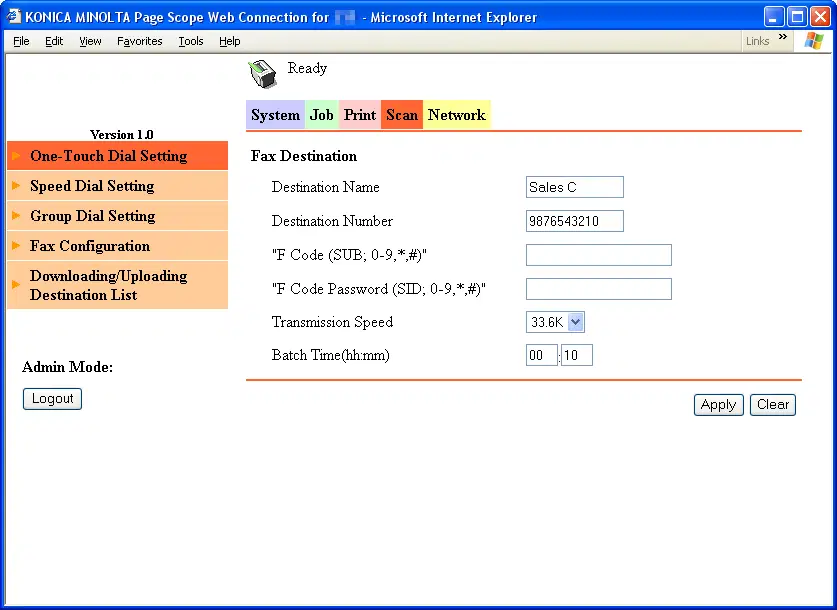
Wanneer
Naam van de bestemming Type op naam van de ontvanger. De displaynaam verschijnt in het bedieningspaneel.
Vul het faxnummer van de ontvanger in. (maximaal 30 tekens)
F Code (SUB) Type in het SUB-adres van de F-code. (maximaal 20 tekens)
F Codewachtwoord (SID)
Voer het wachtwoord in voor de F-code. (maximaal 20 tekens)
Selecteer de transmissiesnelheid.
Chargetijd Om een batch-transmissie te specificeren, tikt u de transmissieduur in.
Omschrijving · Bestemmingsnummer · Transmissiesnelheid

Wanneer
Naam van de bestemming Type op naam van de ontvanger. De displaynaam verschijnt in het bedieningspaneel.
Voer het e-mailadres van de ontvanger in. (maximaal 64 tekens) Als
Selecteer de e-mailmodus (basismodus of geavanceerde modus) die gebruikt moet worden voor het verzenden van documenten als internetfaxes.
Max TX-grootte Geef de maximum grootte aan voor transmissies met geavanceerde modus.
Max resolutie Geef de maximale resolutie voor transmissies met geavanceerde modus.
Coderingsmodus Geef de maximale compressiecoderingsmethode voor het verzenden van gegevens met geavanceerde modus.
Wanneer
Groepskeuze instellingen worden gespecificeerd met dezelfde procedure als wanneer .Group Dial Instellingen op het Scantabblad wordt geklikt. Voor details, zie .Scan-tabblad
Omschrijving · Bestemmingsadres · Basismodus/Ad-overgoten modus

Tabblad scannen . Snelheidskeuze instellen
De instellingen voor sneltoetsen kunnen worden bekeken en geregistreerd.
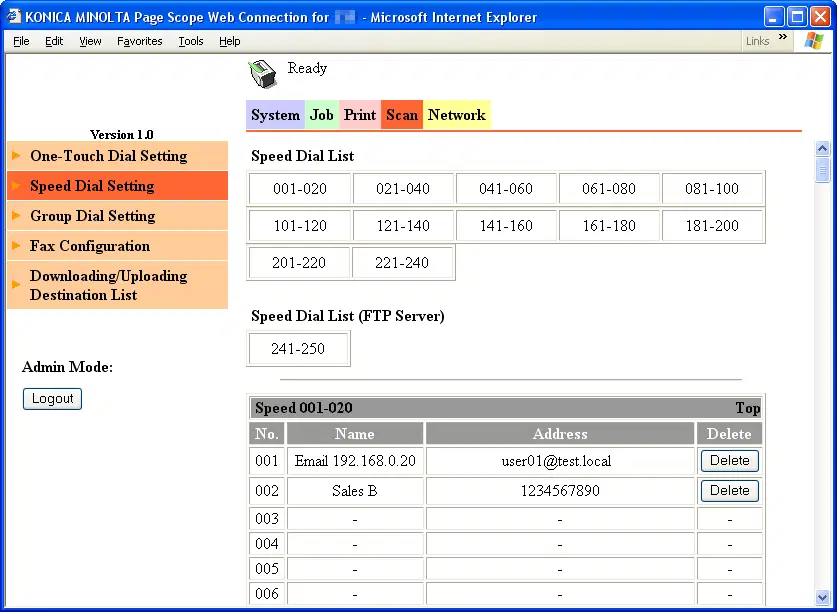
Nee. Toont het nummer van de sneltoets (tussen 001 en 240).
Naam Geeft de naam van de ontvanger die geregistreerd is met het nummer voor snelheidstoets weer. De displaynaam verschijnt in het bedieningspaneel.
Adres Geeft het adres van de ontvanger geregistreerd met het nummer sneltoets weer. Afhankelijk van het type geregistreerde ontvanger wordt een faxnummer of e-mailadres weergegeven.
Klik op deze knop om de bijbehorende instellingen voor het kiezen van snelheid te verwijderen.
Omschrijving

Instellingen voor snelheidstoetsen registreren
Fax bestemmingen, e-mail bestemmingen, E-mailbestemmingen die zijn opgegeven via LDAP zoekopdrachten en FTP server adressen kunnen worden geregistreerd met sneltoets nummers.
Transmissieadressen en FTP-adressen kunnen geregistreerd worden met sneltoetsnummers. Registreer transmissie adressen met sneltoetsnummers 001- tot 240. Registreer FTP-serveradressen met sneltoetsen 241 tot 250.
1 Klik op een sneltoetsnummer dat nog niet is geprogrammeerd met de re-ontvanger.
Als een snelheidskeuzenummer tussen 241 en 250 (FTP-serveradressen) werd geselecteerd, zet dan stap 5 in. De Speed Dial registratie pagina verschijnt.
2 Selecteer in de keuzelijst de te registreren transmissiemethode en klik vervolgens op [Toepassen]knop.
Als er een ander bestemmingstype is geselecteerd, ga dan verder met stap 5.
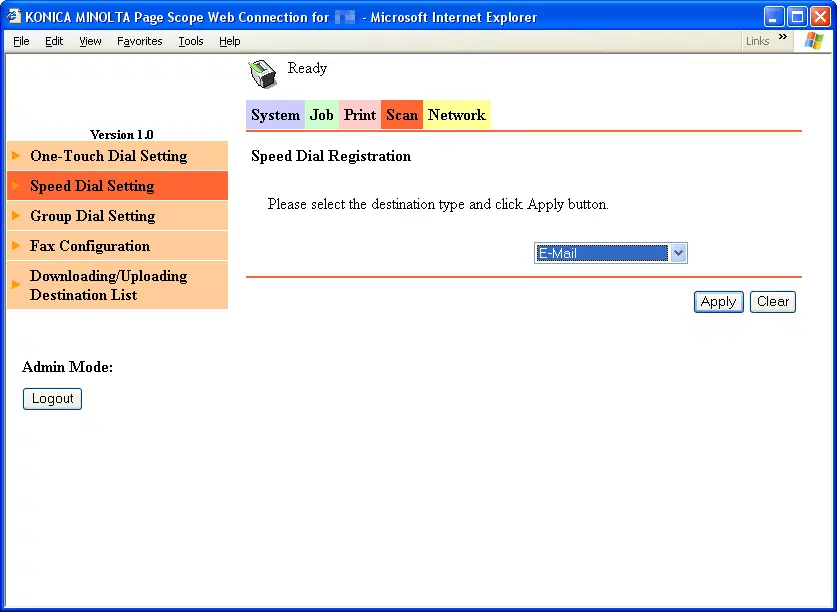

3 Selecteer de zoekcondities van LDAP-server en typ in de tekens die gezocht moeten worden, en klik vervolgens op [Toepassen].
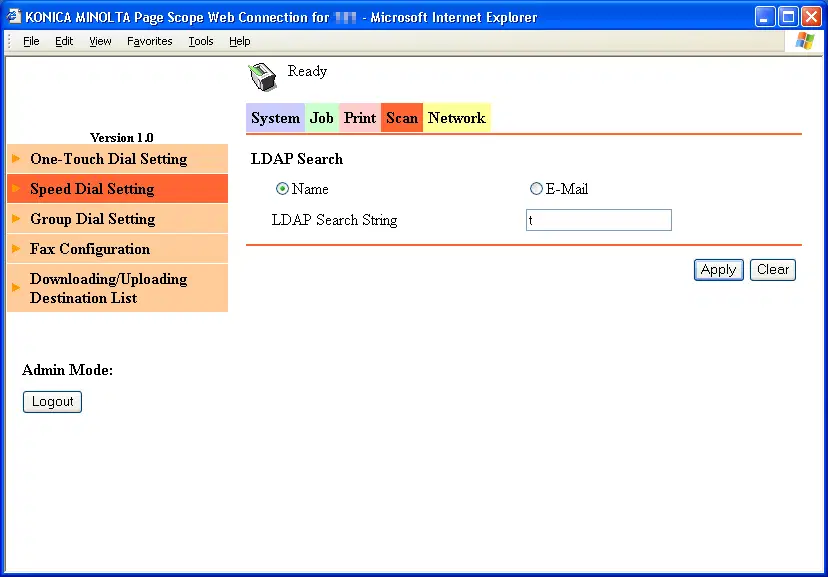
– From the Network tab, specify the settings for the connection to the LDAP server. – For the characters to be entered for the LDAP search, consult with the network administrator.
4 Selecteer de gewenste bestemming en klik vervolgens op [Toevoegen].
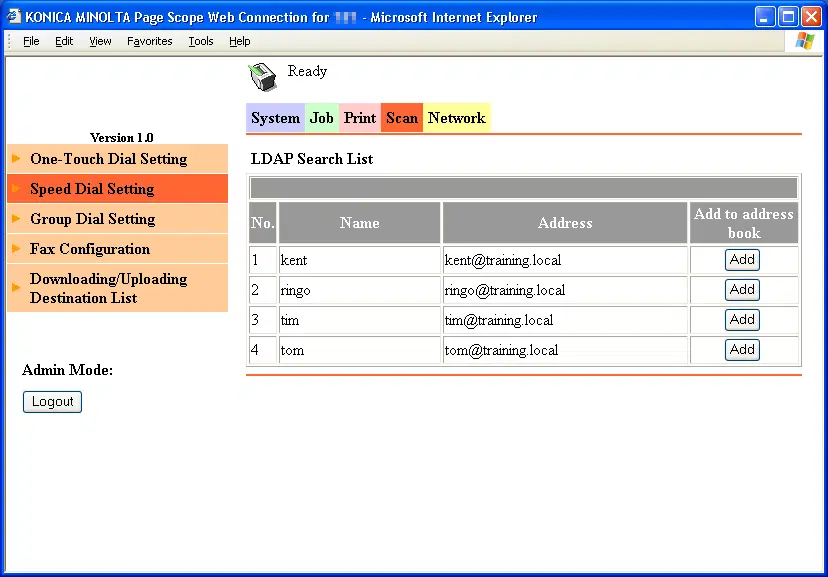

5 Geef de verschillende instellingen op en klik vervolgens op [Toepassen].
– The settings that appear differ depending on the transmission method.
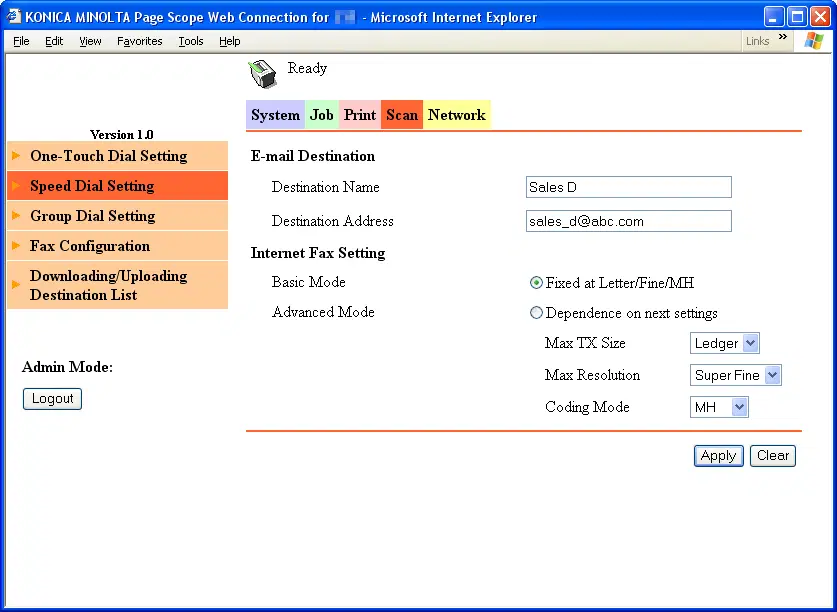
Herinnering “Fax” can be selected only when fax kit FK-506 is installed on the ma- chine.
Wanneer
Naam van de bestemming Type op naam van de ontvanger. De displaynaam verschijnt in het bedieningspaneel.
Vul het faxnummer van de ontvanger in. (maximaal 30 tekens)
F Code (SUB) Type in het SUB-adres van de F-code. (maximaal 20 tekens)
Omschrijving · Bestemmingsnummer

F Codewachtwoord (SID)
Voer het wachtwoord in voor de F-code. (maximaal 20 tekens)
Selecteer de transmissiesnelheid.
Wanneer
Naam van de bestemming Type op naam van de ontvanger. De displaynaam verschijnt in het bedieningspaneel.
Voer het e-mailadres van de ontvanger in. (maximaal 64 tekens) Als
Selecteer de e-mailmodus (basismodus of geavanceerde modus) die gebruikt moet worden voor het verzenden van documenten als internetfaxes.
Max. TX-grootte Geef de maximum grootte aan voor transmissies met geavanceerde modus.
Max. Resolutie Geef de maximale resolutie voor transmissies met geavanceerde modus.
Coderingsmodus Geef de maximale compressiecoderingsmethode voor het verzenden van gegevens met geavanceerde modus.
Herinnering “Internet Fax Setting” is available only when fax kit FK-506 is installed on the machine.

Wanneer
Naam van de bestemming Type op naam van de ontvanger. De displaynaam verschijnt in het bedieningspaneel.
Geef het IP-adres of de hostnaam van de FTP-site waar de gegevens worden verzonden. (maximaal 64 tekens)
Map Geef de directory op van de FTP-site waar de scangegevens worden opgeslagen. (maximaal 128 tekens)
Gebruik Proxy Selecteer dit selectievakje om de FTP-site te openen via een proxyserver.
Geef het poortnummer (1 tot 65535) op voor de externe host wanneer een proxyserver niet wordt gebruikt. Normaal gesproken wordt poort 21 gebruikt.
E-mail Notificatie Selecteer dit selectievakje om een e-mailbericht te versturen als melding dat de scangegevens zijn geüpload naar de FTP-server.
Voer het e-mailadres (tot 10) van de geadresseerden in voor kennisgeving per e-mail. (maximaal 64 tekens)
Anoniem Selecteer deze instelling wanneer de FTP-site van de ontvanger een anonieme FTP server is.
Privé-site Selecteer deze instelling wanneer de FTP site van de ontvanger gebruikers authenticatie vereist, en geef dan het volgende op. Gebruikersnaam: Geef de gebruikersnaam op voor het aanmelden bij FTP-site. (maxi- mum 20 tekens) Wachtwoord: Geef het wachtwoord op voor de gebruikersnaam om in te loggen bij de FTP site. (maximaal 20 tekens) Bevestigen: Typ opnieuw hetzelfde wachtwoord in voor bevestiging.

Tabblad scannen . Groepskeuze instellen
De instellingen van de groep kunnen worden bekeken en geregistreerd.
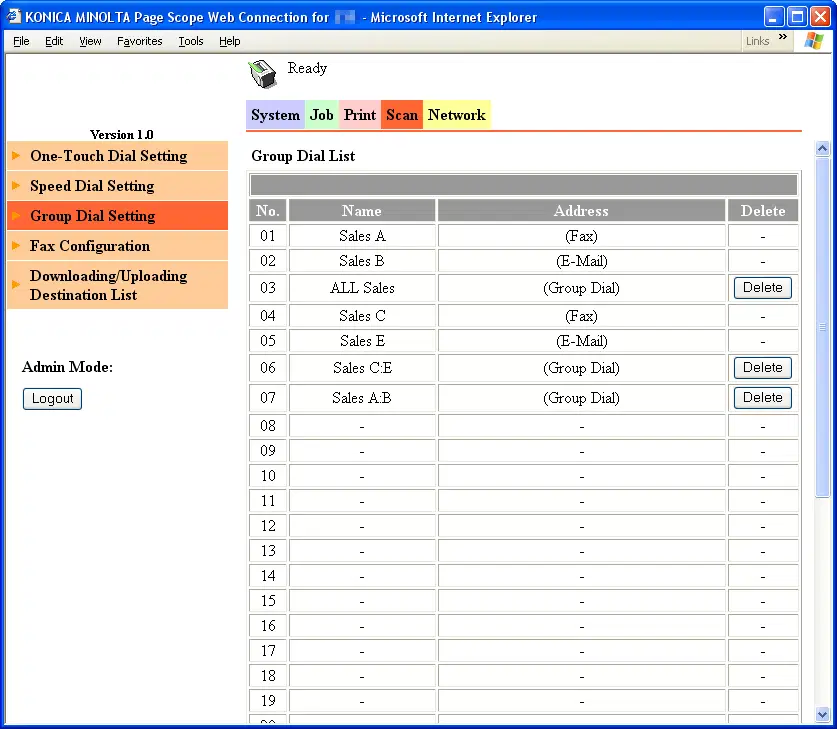
Nee. Toont het nummer van de groep (tussen 01 en 32).
Naam Geeft de naam van de ontvanger die geregistreerd is met het nummer van de groep weer. De displaynaam verschijnt in het bedieningspaneel.
Adres Toont de ontvanger die geregistreerd is met het nummer van de groep. Afhankelijk van het type geregistreerde ontvanger wordt een faxnummer of e-mailadres weergegeven.
Klik op deze knop om de bijbehorende instellingen voor het kiezen van een groep te verwijderen.
Herinnering “Group Dial Setting” appears in the menu only if fax kit FK-506 is in- stalled.
Omschrijving

Instellingen voor groepskeuze registreren
Met groepskeuze, kunnen meerdere ontvangers van geregistreerde one-touch dial desti - naties en snel kiezen bestemmingen samen worden geregistreerd als een groep.
De bestemming van de groep is geregistreerd als een enkel kiesnummer.
1 Klik op een nummer van de groep dat nog niet is geprogrammeerd met her-ontvangers.
De pagina Groepskeuzen wordt weergegeven.
2 Typ de naam van het doel in.
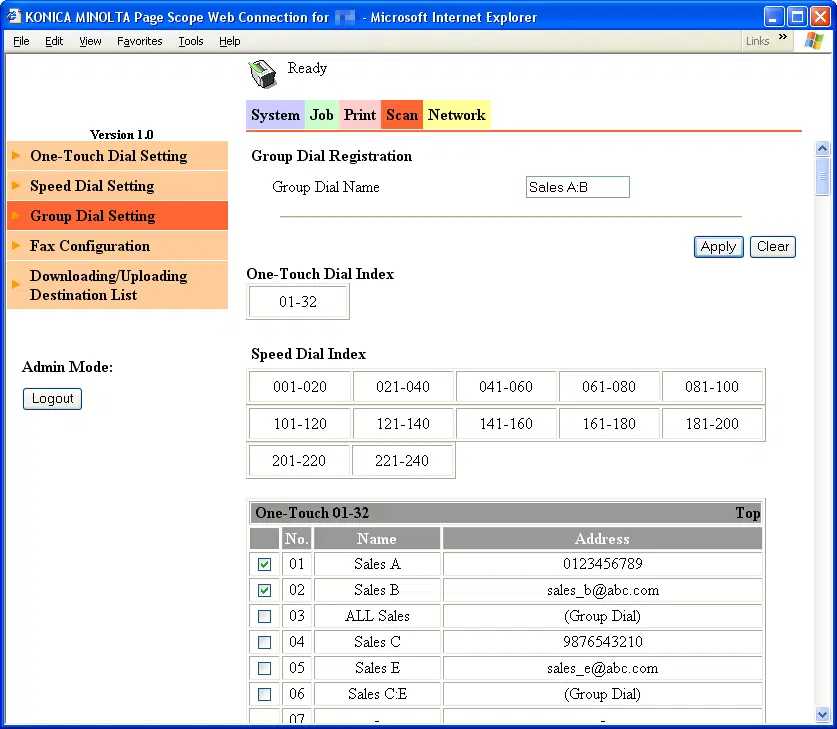
3 Selecteer de nummertjes van één touch en sneltoets om op te geven welke ontvangers (tot 50) in de groep moeten worden geregistreerd.
– To select a recipient, select the check box to the left of the recipi- ent’s name in the list.
4 Klik op de knop [Toepassen].

Om de instellingen die geregistreerd zijn met een groepsnummer te bekijken of wijzigen, klikt u op het nummer van de groepskeuzeplaat waarvan de instellingen gewijzigd moeten worden.

Tabblad scannen
Gebruikersinformatie en transmissievoorwaarden voor faxen kunnen worden bekeken en geregistreerd.
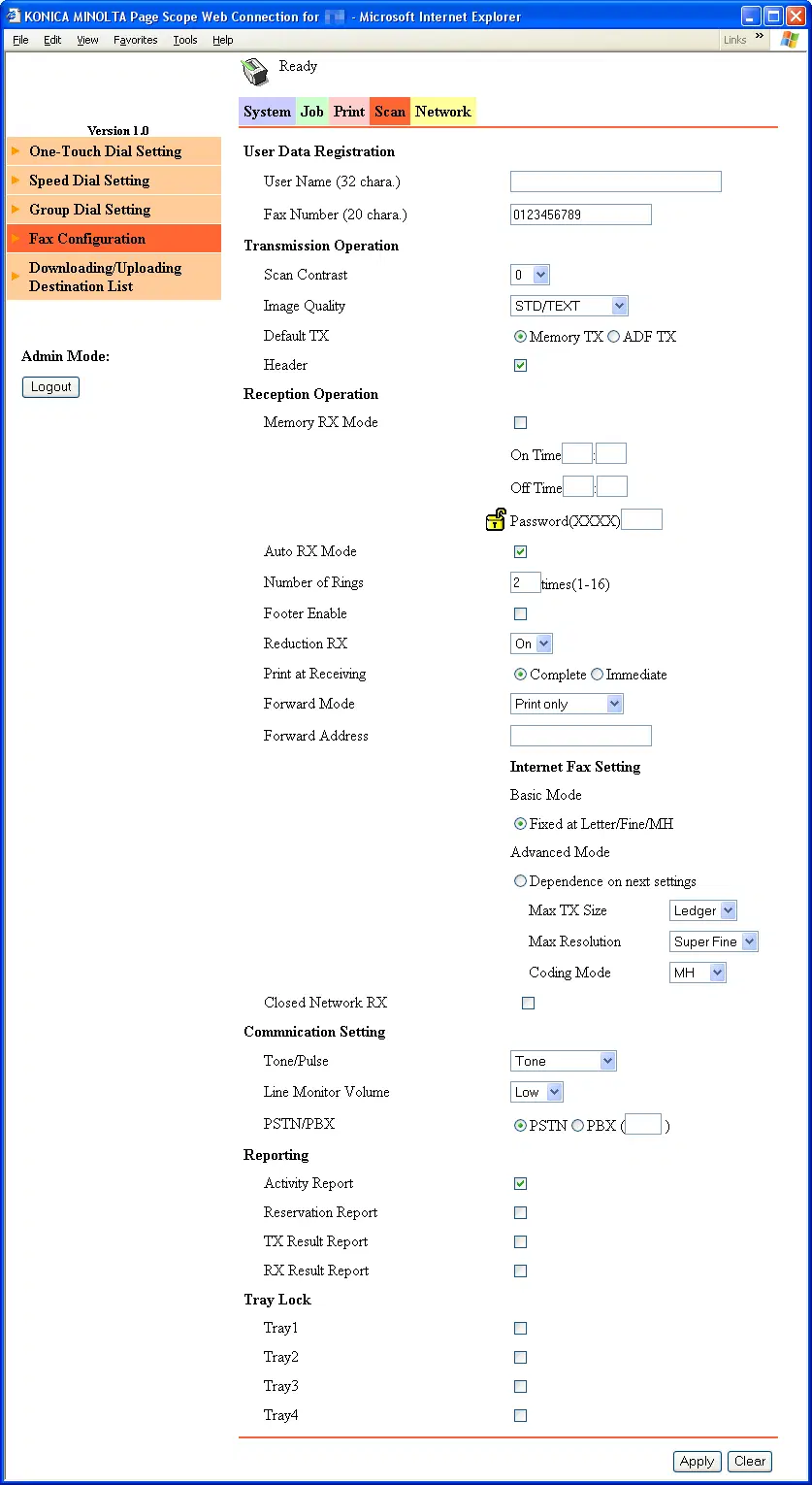

Gebruikersnaam Typ de naam van de afzender.
Fax Nmber Type het faxnummer van de afzender.
Scan Contrast Selecteer de scandichtheid.
Beeldkwaliteit Selecteer de beeldkwaliteit.
Standaard TX Selecteer de transmissiemodus die prioriteit heeft.
Header Selecteer of de header al dan niet is toegevoegd.
Geheugen RX-modus Selecteer of de geheugenrx-modus is ingeschakeld. Als de geheugen-rxmodus is ingeschakeld, typ dan in het begin- en eindtijdvak voor ontvangst en wachtwoord.
Auto RX-modus Selecteer of de auto rx-modus is ingeschakeld.
Aantal ringen Geef het aantal ringen op voordat u de ring opneemt.
Voettekst inschakelen Selecteer of de voettekst is afgedrukt.
Reductie RX Selecteer of grote documenten al dan niet worden verminderd wanneer ze ontvangen zijn.
Afdrukken bij ontvangst Geef de afdruktijd voor ontvangen gegevens op.
Doorsturen modus Selecteer of ontvangen faxdocumenten al dan niet verzonden moeten worden. Alleen afdrukken: Selecteer deze instelling om het document niet door te sturen. Doorsturen: Selecteer deze instelling om het ontvangen faxdocument door te sturen naar het opgegeven faxnummer of e-mailadres. Print & Forward: Selecteer deze instelling om het ontvangen faxdocument door te sturen naar het opgegeven faxnummer of e-mailadres op hetzelfde moment dat dit apparaat het afdrukt.
Adres doorsturen Type in het adres (faxnummer of e-mailadres) wanneer
Selecteer de e-mailmodus (basismodus of geavanceerde modus) die gebruikt moet worden voor het verzenden van documenten als internetfaxes.
Max. TX-grootte Geef de maximum grootte aan voor transmissies met geavanceerde modus.
Max. Resolutie Geef de maximale resolutie voor transmissies met geavanceerde modus.
Coderingsmodus Geef de maximale compressiecoderingsmethode voor het verzenden van gegevens met geavanceerde modus.
Selecteer of het netwerk gesloten is.
Toon/puls Selecteer of er een toon- of pulstransmissielijn wordt gebruikt.
Selecteer het volume van de lijnbewaking.
PSTN/PBX Selecteer of een openbare telefoonlijn of privé-kantoor wordt gebruikt. Voor een privé-branchlijn, typ in het externe toegangsnummer.
Rapportage Selecteer de te drukken rapporten.
Lade Lock Selecteer de papieren laden die niet gebruikt kunnen worden.

Herinnering “Fax Configuration” appears in the menu only if fax kit FK-506 is installed.
Tabblad scannen . Downloaden/Uploaden van bestemmingslijst
De instellingen voor de gekozen één-touch wijzerplaat en sneltoetsen kunnen worden opgeslagen.
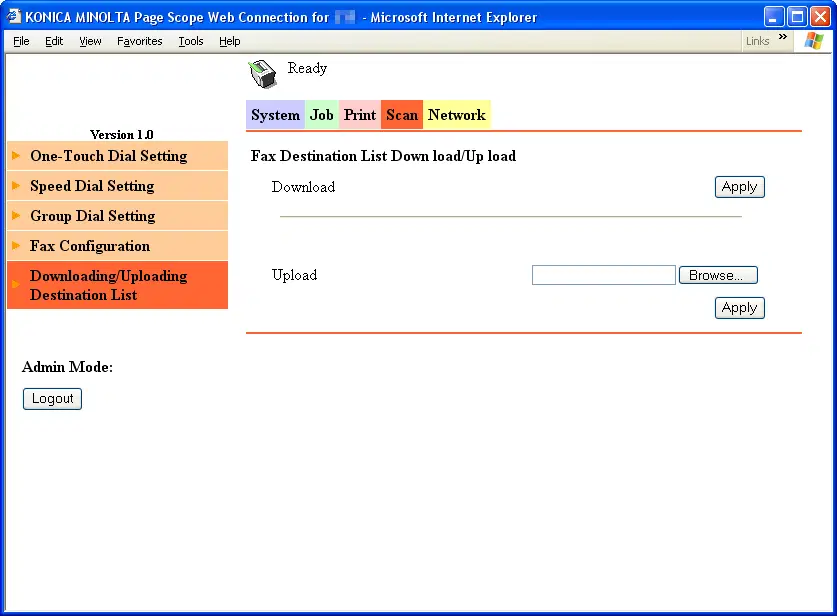
De opgegeven instellingen voor één-touch en sneltoetsen kunnen worden opgeslagen.
Dit kan gebruikt worden om de instellingen te back-uppen.
1 Klik op de knop [Toepassen] naast
2 Wanneer het bevestigingsbericht verschijnt, klikt u op de knop [Opslaan].
3 Geef de bestemming en naam van het bestand op waar de instellingen moeten worden opgeslagen.
Downloaden

De instellingen voor de one-touch dial en sneltoetsen kunnen worden gewijzigd naar die welke in het bestand zijn opgeslagen met behulp van de procedure beschreven in
1 Klik op de knop [Bladeren] en kies vervolgens het bestand dat geüpload moet worden.
2 Klik op de knop [Toepassen].
De instellingen voor de one-touch dial en sneltoets worden gewijzigd in die van het geselecteerde bestand.
Herinnering Wees voorzichtig omdat de huidige instellingen voor één-touch dial en sneltoetsen verloren gaan.
Netwerktabblad
De basis netwerkinstellingen kunnen bekeken worden.
De informatie die wordt weergegeven is dezelfde als in de gebruikersmodus.
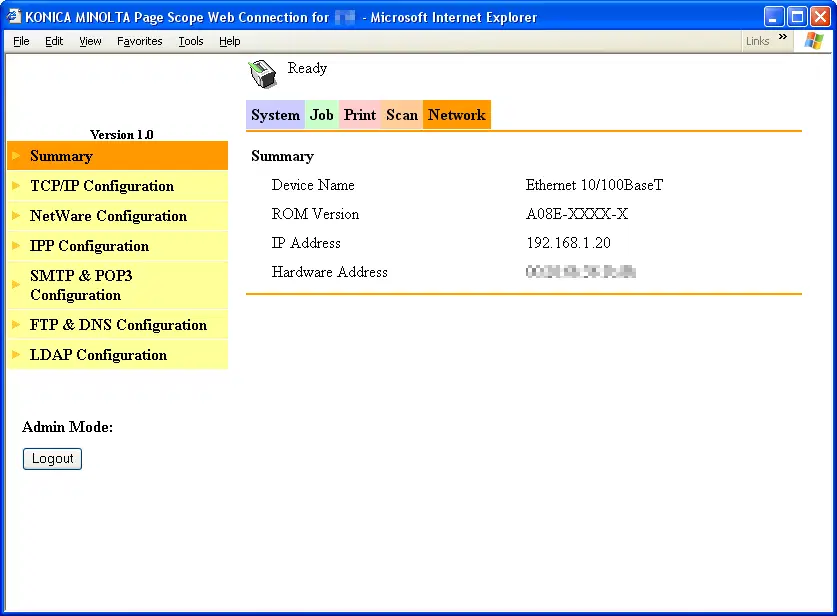
Uploaden

Netwerktabblad
Geef de TCP/IP-informatie voor het netwerk op.
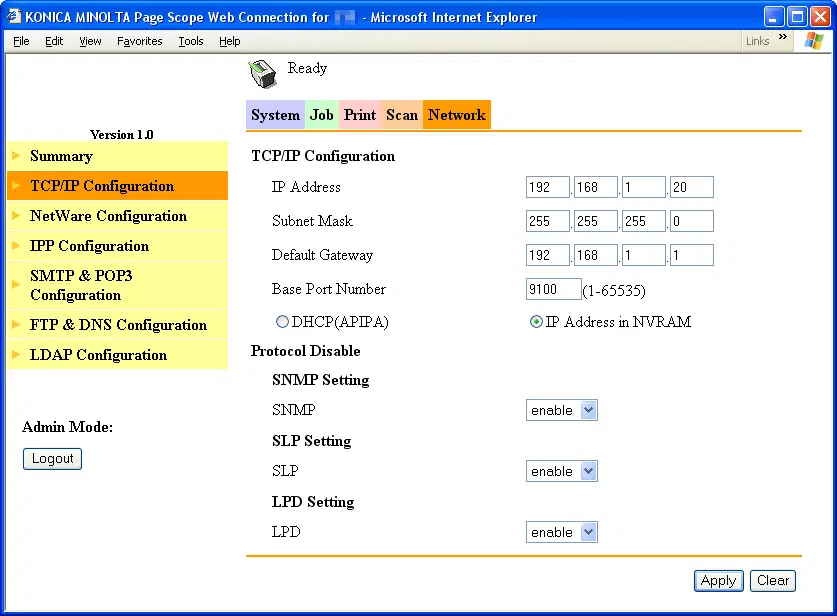
Om de instellingen te wijzigen, geef dan de verschillende instellingen op en klik vervolgens op [Ap-ply] knop.
IP-adres Geef het IP-mailadres van de machine op.
Subnetmasker Geef het subnetmasker van het verbonden netwerk op.
Standaard Gateway Geef het standaard gateway adres van het verbonden netwerk op.
Basispoortnummer Geef het poortnummer voor RAW-afdrukken op.
DHCP(APIPA) Selecteer deze optie wanneer een DHTP-server of APIPPA (automatisch privé IP addressing) wordt gebruikt om automatisch het IP adres toe te wijzen.
IP-adres in NVRAM
Selecteer deze optie wanneer een vast IP-adres wordt gebruikt.
SNMP Kies of de SNmp is ingeschakeld.
SLP Kies of de SLP is ingeschakeld.
LPD Selecteer of de LPD is ingeschakeld.
Omschrijving

Herinnering Om de instellingen op het tabblad Netwerk te wijzigen, klikt u op de [Toepassen]-knop en vervolgens na "Bijgewerkt Succesvol" verschijnt er een klik op de knop [Reset] die wordt weergegeven nadat erop is geklikt op .NIC and Printer Controller Reset
Netwerktabblad
Geef de NetWare-informatie voor het netwerk op.
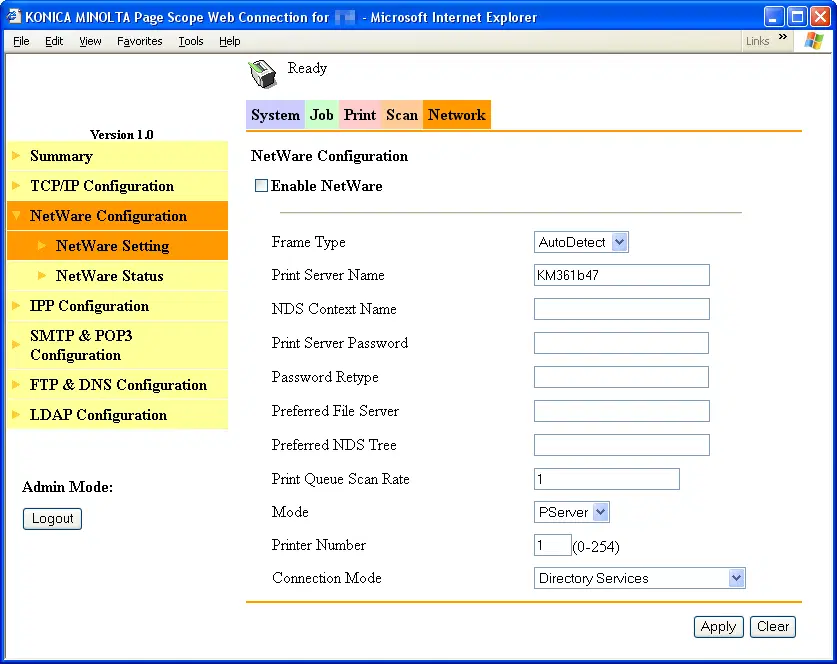
Om de instellingen te wijzigen, geef dan de verschillende instellingen op en klik vervolgens op [Ap-ply] knop.
Frametype(*) Selecteer het frame type.
Servernaamtype afdrukken in de naam van de printserver. (maximaal 63 karakters, exclusief / \:; * [ ] < > | + = ? and .)
Typ de voorkeursnaam van NDS in. (maximaal 191 karakters, ex-clusive / \: ; , * [ ] < > | + = and ?)
Voer het wachtwoord in voor de afdrukserver. (maximaal 63 tekens)
Typ de naam van de voorkeursprintserver voor Bindery. (maximaal 63 karakters, exclusief / \:; * [ ] < > | + = ? and .)

Typ de voorkeursboomnaam van NDS. (maximaal 63 tekens, exclusief / \; : , * [ ] < > | + = ? and .)
Afdrukwachtrij Scansnelheid(*)
Geef het interval voor scannen van de afdrukwachtrij. (Wijziging: 1 tot 65535 sec.)
Mode(*) Selecteer ofwel
Printernummer Type in het Nprinter/Rprinter printer nummer. (Wijziging: 0 tot 254)
Verbindingsmodus Geef de NetWare emulatie-modus op. (Bind- ry. en
Herinnering Om de instellingen op het tabblad Netwerk te wijzigen, klikt u op de [Toepassen]-knop en vervolgens na "Bijgewerkt Succesvol" verschijnt er een klik op de knop [Reset] die wordt weergegeven nadat erop is geklikt op .NIC and Printer Controller Reset
Nadat u de instellingen voor parameters gemarkeerd met een asterisk (*) hebt gewijzigd, zet deze machine uit en dan weer aan.
De NetWare-informatie die gespecificeerd kan worden verschilt zoals hieronder weergegeven, de-in afwachting van de emulatiemodus en service mode instellingen geselecteerd voor Net-ware.
Servicemodus Nprinter PServer
Emulatiemodus NDS Bindery NDS-Binderij
NetWare configuratie NetWre inschakelen (Selecteer het selectievakje).
NetWare inschakelen (Selecteer het selectievakje.)
Frametype AutoDetect (Selecteer het frametype volgens de netwerkomgeving.)
AutoDetect (Selecteer het frametype volgens de netwerkomgeving.)
Servernaam afdrukken De naam van de server op NetWare-server is opgegeven
De servernaam op de NetWare-server weergeven
NDS Context Naam van de context die met PServer verbindt
Niet noodzakelijk om te specificeren
Naam van de context die met PServer verbindt
Niet noodzakelijk om te specificeren
Print Server Password Geef alleen op wanneer u de NetWare server instelt.
Geef alleen op wanneer u de NetWare-server instelt. Wachtwoord hertyp
Voorkeursbestandserver Niet nodig om op te geven
Naam van de bestandsserver die met PServer verbinding maakt
Niet noodzakelijk om te specificeren
Naam van de bestandsserver die met PServer verbinding maakt
Omschrijving · Voorkeur NDS boom

Servicemodus Nprinter PServer
Emulatiemodus NDS Bindery NDS-Binderij
Voorkeur NDS boom Naam van de boom waar Pserver inlogt
Niet noodzakelijk om te specificeren
Naam van de boom waar Pserver inlogt
Niet noodzakelijk om te specificeren
Afdrukwachtrij Scansnelheid 1 (Wijzig indien nodig.) 1 (Verander zo nodig).
Printernummer 1 (Wijzig volgens de set- ting.)
1 (Wijzigen volgens de set- ting.)
Verbindingsmodus Mapdiensten
Netwerktabblad
De naam van de server en afdrukwachtrij worden weergegeven om de NetWare con-connectiestatus te tonen.
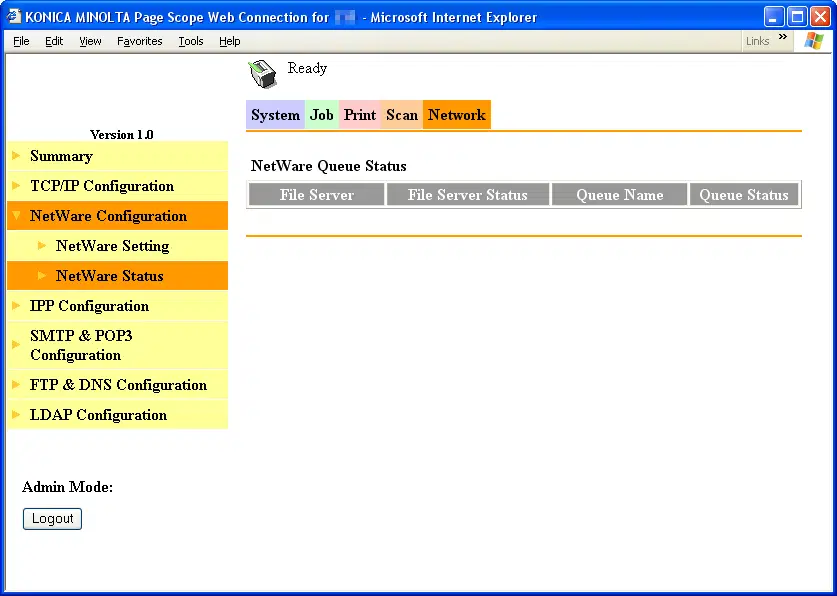
Mode Nprinter PServer · Bindery Directory Services · Binderij

Netwerktabblad
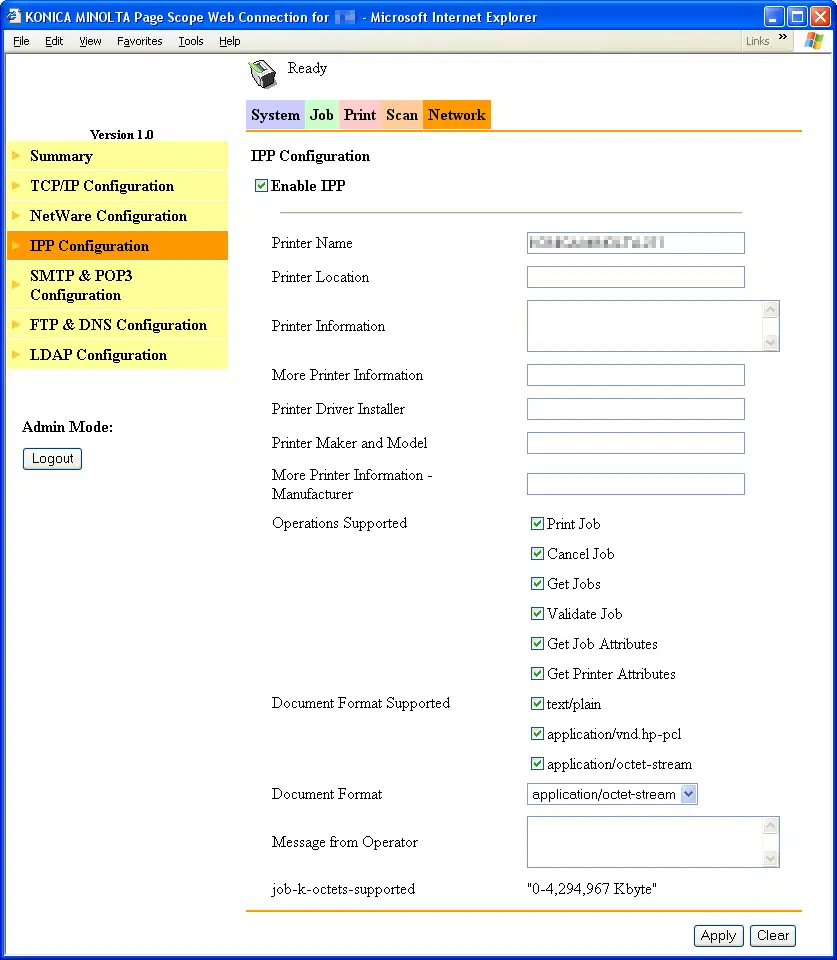
Om de instellingen te wijzigen, geef dan de verschillende instellingen op en klik vervolgens op [Ap-ply] knop.
IPP inschakelen Selecteer of het afdrukken van IPP is ingeschakeld.
Printernaam Typ in de printer naam. (maximaal 127 tekens)
Printer Locatie Type in de printerlocatie. (maximaal 127 tekens)
Printer Informatie Typ in de printer informatie. (maximaal 127 tekens)
Typ de URL voor het printerstuurprogramma. (maximaal 127 tekens)
Printermaker en model
Typ de naam van fabrikant en model printer. (maximaal 127 tekens)
Omschrijving · Printer driver in- stalker

Meer Printer Infor-mation
Type in printerinformatie voor de fabrikant. (maximaal 127 tekens)
Selecteer de afdrukbewerkingen die door IPP worden ondersteund.
Selecteer de formaten die door IPP worden ondersteund.
Documentformaat Selecteer het formaat dat door IPP wordt gebruikt.
Typ het bericht van de beheerder. (maximaal 127 tekens)
De instelling wordt alleen weergegeven.
Herinnering Om de instellingen op het tabblad Netwerk te wijzigen, klikt u op de [Toepassen]-knop en vervolgens na "Bijgewerkt Succesvol" verschijnt er een klik op de knop [Reset] die wordt weergegeven nadat erop is geklikt op .NIC and Printer Controller Reset
“vnd.hp-pcl” under “Document Format Supported” can be used only if the image controller IC-206 is installed.

Netwerktabblad
Geef de SMTP- en POP3-informatie voor e-mailtransmissie/ontvangst.
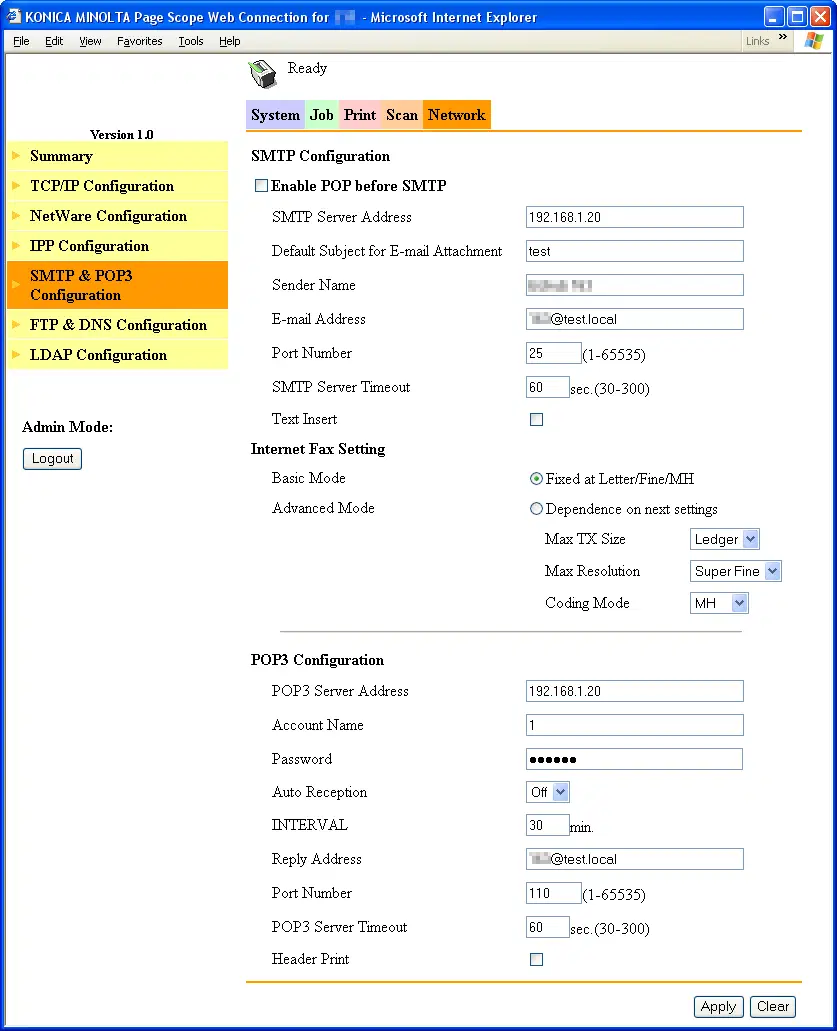
Om de instellingen te wijzigen, geef dan de verschillende instellingen op en klik vervolgens op [Ap-ply] knop.
POP inschakelen voor SMTP
Selecteer of POP al dan niet gebruikt wordt voor SMTP. Om gebruikersauthenticatie met POP uit te voeren voor SMTP, moeten sommige instellingen worden opgegeven zodat de mailserver correct kan worden benaderd via POP.
Geef het IP-adres of de hostnaam voor de SMTP-server. (maximaal 64 tekens)
Standaard onderwerp voor E-mailbijlage
Geef de standaardpersoon die gebruikt wordt bij het verzenden van scangegevens in verband met een e-mailbericht. (maximaal 20 tekens)
Omschrijving SMTP Server Ad- jurk

Naam afzender Geef de naam van de afzender op die gebruikt wordt bij het versturen van scangegevens in verband met een e-mailbericht. (maximaal 20 tekens)
E-mail adres Geef het e-mailadres van de afzender op. (maximaal 64 tekens)
Poortnummer Geef het poortnummer (tussen 1 en 65535) van de SMTP-server op. Nou ja, poort 25 is gebruikt.
Geef de tijd tot communicatie met de SMTP-server times out (tussen 30 en 300 seconden).
Tekst Invoegen Selecteer om de tekst van het e-mailbericht in te voegen.
Selecteer de e-mailmodus (basismodus of geavanceerde modus) die gebruikt moet worden voor het verzenden van documenten als internetfaxes.
Max. TX-grootte Geef de maximum grootte aan voor transmissies met geavanceerde modus.
Max. Resolutie Geef de maximale resolutie voor transmissies met geavanceerde modus.
Coderingsmodus Geef de maximale compressiecoderingsmethode voor het verzenden van gegevens met geavanceerde modus.
Geef het IP-adres of de hostnaam voor de POP3-server op. (maximaal 64 tekens)
Accountnaam Geef de accountnaam op die gebruikt wordt om in te loggen bij POP3-server. (maximaal 64 tekens)
Wachtwoord Geef het wachtwoord op dat gebruikt wordt om in te loggen bij de POP3-server. (maximaal 32 tekens)
Auto-ontvangst Selecteer of de functie Auto-receptie wordt gebruikt.
INTERVAL Geef het tijdsinterval (tussen 1 en 60 minuten) voor de controle op nieuwe e-mailberichten tijdens automatische ontvangst.
Antwoord Adres Geef het e-mailadres op waar een antwoord wordt gestuurd naar foutmeldingen. Als er een fout optreedt, wordt het antwoord op de foutmelding verzonden naar het hier opgegeven e-mailadres. Normaal gesproken is het e-mailadres van de beheerder gespecificeerd. (maximaal 64 tekens)
Poortnummer Geef het poortnummer (tussen 1 en 65535) van de POP3-server op. Nou ja, poort 110 is gebruikt.
Geef de hoeveelheid tijd (tussen 30 en 300 seconden) op totdat het contact met de POP3-server is verbroken.
Header Print Selecteer of de koptekst (titel of afzender) al dan niet is afgedrukt.

Herinnering “Auto Reception”, “INTERVAL”, “Reply Address”, “Header Print” and the settings below “Internet Fax Setting” appear in the page only if fax kit FK- 506 is installed.
Om de instellingen op het tabblad Netwerk te wijzigen, klikt u op de [Toepassen]-knop en vervolgens na "Bijgewerkt Succesvol" verschijnt er een klik op de knop [Reset] die wordt weergegeven nadat erop is geklikt op .NIC and Printer Controller Reset
Netwerktabblad
Geef de FTP proxyserver informatie en DNS-informatie op.
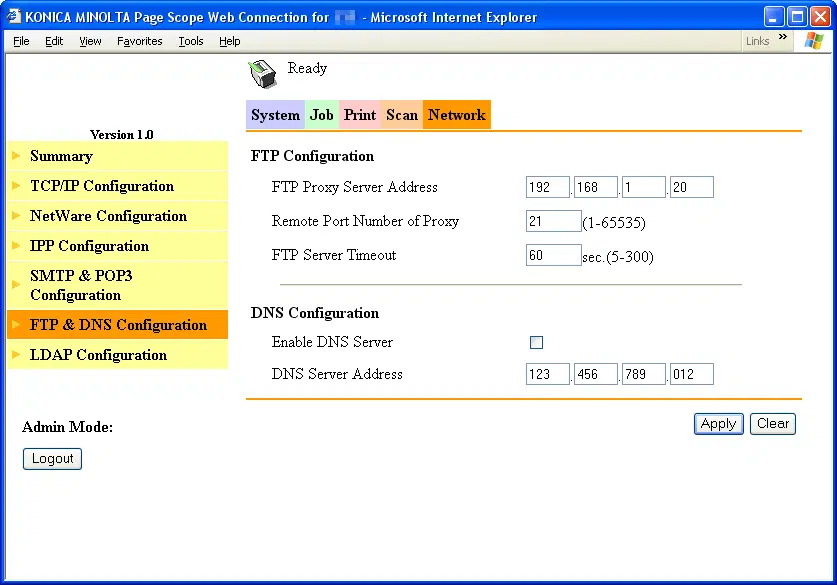
Om de instellingen te wijzigen, geef dan de verschillende instellingen op en klik vervolgens op [Ap-ply] knop.
FTP Proxy-serveradres
Geef het IP-adres van de proxyserver op wanneer de FTP server wordt geaccentueerd met behulp van een proxy server.
Afstandspoortnummer van proxy
Geef het poortnummer (tussen 1 en 65535) van de proxyserver op.
Geef de hoeveelheid tijd (tussen 5 en 300 seconden) op totdat het contact met de FTP-server is verbroken.
DNS-server inschakelen Selecteer dit selectievakje als er gebruik wordt gemaakt van dns.
Omschrijving · FTP Server Time-out

Geef het IP-adres van de DNS server op wanneer hierboven het keuzevakje "DNS Server inschakelen" is geselecteerd.
Herinnering Om de instellingen op het tabblad Netwerk te wijzigen, klikt u op de [Toepassen]-knop en vervolgens na "Bijgewerkt Succesvol" verschijnt er een klik op de knop [Reset] die wordt weergegeven nadat erop is geklikt op .NIC and Printer Controller Reset
Netwerktabblad - LDAP-configuratie
Geef de LDAP-serverinformatie op wanneer een LDAp-server wordt gebruikt om bestemmingen te zoeken.
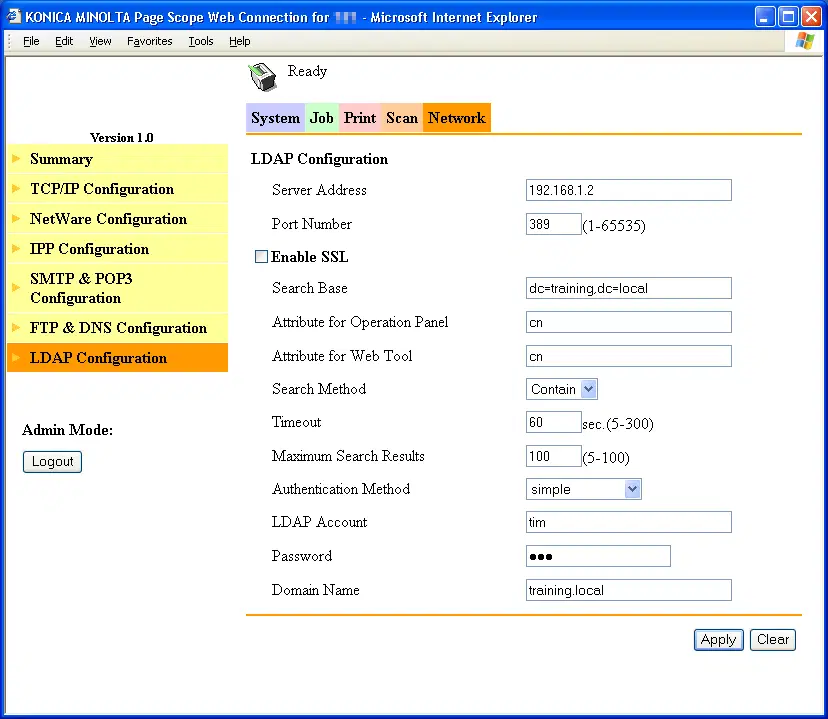
Om de instellingen te wijzigen, geef dan de verschillende instellingen op en klik vervolgens op [Ap-ply] knop.
Serveradres Geef het LDAP-server adres op. (maximaal 64 tekens)
Omschrijving · DNS Server Ad- jurk · Omschrijving

Poortnummer Geef het poortnummer op (tussen 1 en 65535) dat gebruikt moet worden voor communicatie met de LDAP-server.
SSL selecteren of u SSL/TLS moet gebruiken om te communiceren met de LDAP serv-er.
Zoekbasis Geef het startpunt voor LDAP-zoekopdrachten op. (maximaal 64 tekens)
Attribuut voor het operatiepaneel
Geef het attribuut op voor LDAP-zoekopdrachten vanuit het controlepaneel. (maximaal 32 tekens)
Attribuut voor webtool
Geef het attribuut op voor LDAP-zoekopdrachten vanuit PageScope Web Connection. (maximaal 32 tekens)
Zoekmethode Geef de voorwaarde voor het uitvoeren van LDAP-zoekopdrachten. Selecteer
Timeout Geef de hoeveelheid tijd (tussen 5 en 300 seconden) op tot een LDAP zoektijd is verstreken.
Geef het maximum aantal items op (tussen 5 en 100) dat als LDAP zoekresultaten kan worden ontvangen.
Selecteer de LDAP-authenticatiemethode. De instellingen die kunnen worden opgegeven verschillen afhankelijk van de geselecteerde authenticatiemethode. Als
LDAP-account Als een andere instelling dan (maximaal 255 tekens)
Wachtwoord Als een andere instelling dan (maximaal 32 tekens)
Domeinnaam Geef de benodigde domeinnaam op die gebruikt wordt om verbinding te maken met de LDAP-server. (maximaal 64 tekens)
Herinnering Om de instellingen op het tabblad Netwerk te wijzigen, klikt u op de [Toepassen]-knop en vervolgens na "Bijgewerkt Succesvol" verschijnt er een klik op de knop [Reset] die wordt weergegeven nadat erop is geklikt op .NIC and Printer Controller Reset
Voor de attributen die gespecificeerd moeten worden voor
Omschrijving · Maximale zoekresultaten · Authenticatiemethode


12 Problemen met het oplossen van problemen
Dit hoofdstuk geeft details over de oorzaken van foutmeldingen en de verschillende operaties om het probleem te verhelpen.
MEDEDELINGSFOUT XXXX-server
Communicatie met de serv-er is niet mogelijk vanwege een probleem in de machine of de toestand van het net werk of server.
Controleer het rapport van de transmissie/receptieresultaten. Raadpleeg de netwerk-administator.
KAN XXXX-server NIET VERKLAGEN
Er kan geen verbinding met de server worden gemaakt.
Controleer of de ethernetkabel correct is aangesloten. (Zie blz. 1-12.) Controleer de instellingen van het parame-ter op de menu's Raadpleeg de netwerkbeheerder.
Kan IP XXXX-server niet verkrijgen
Het IP-adres kon niet worden toegewezen door de DNS of DHCP server.
Raadpleeg de netwerk-administator.
De verbinding met de server is verbroken.
Raadpleeg de netwerk-administator.
Foute PASSWORD XXXX-server
Het wachtwoord is onjuist, dus de machine kon niet inloggen op de server.
Controleer voor de POP3-server de instellingen op het menu Raadpleeg de netwerkbeheerder.
MEM. FULL/TX CANCELE Tijdens het versturen van e-mail, de grootte van de beeldgegevens heeft meer dan - ed de capaciteit van de memo-ry.
De gegevens van de transmissie die in het geheugen zijn opgeslagen, ophalen.
MEMORY FILE FULL Tijdens het versturen van e-mail, werd het maximum aantal opgeslagen bestanden gebruikt.
De gegevens van de transmissie die in het geheugen zijn opgeslagen, ophalen.
SERVER MEMORY FUL SMTP Server
Het geheugen van de SMTP-server is vol geworden tijdens het versturen van e-mail.
Raadpleeg de netwerk-administator.
FTP SERVER FOUT Terwijl het uploaden van de gegevens, kon de data niet correct worden geüpload naar de FTP-server.
Raadpleeg de netwerk-administator.
Bericht Oorzaak herstel · VERKLAREN XXXX-server

Als er een afdrukfout optreedt, de .Caution In dit geval drukt u op de [Printer] toets om het scherm Printermodus weer te geven.
De belangrijkste foutmeldingen die in het Printermodusscherm verschijnen, worden hieronder verwijderd.
Foutmelding Oorzaak Remedy
FOUT VAN DE PAPIERMAAT De grootte van het papier dat met de printerdriver wordt gespecificeerd, verschilt- en is vergelijkbaar met die van het in de papieren lade geladen document.
Trek de papieren lade met een maatfout open en sluit hem dan weer. Controleer of een vus-tom papiergrootte is ver-gekleurd, en corrigeer de papieren grootte van utility mode.
GEEN GESCHIKT PAPIER
Laad het papier van de opgegeven grootte in een papieren lade.
INCORRECT PAPIERKANTAPPARAAT Papier van de grootte die in het printerprogramma is opgegeven, wordt niet geladen in de gespecificeerde papieren lade.
Verander de papiergrootte van utility mode, en laad dan pa- per maat in een papieren lade. Indien de multi bypass tray (optioneel) wordt gebruikt voor het afdrukken, begint met printen wanneer het ap-propriate papier is geladen.
PAPIER EMPTY Ofwel wordt er geen papier in de gespecificeerde papieren lade geladen of is het opgegeven documentla niet op de machine geïnstalleerd.
Laad het papier van de opgegeven grootte in de gespecificeerde papieren lade.
Media TYPE FOUT Papier van het type dat in de printerdriver is gespecificeerd, wordt niet geladen in de gespecificeerde papieren lade.
Laad het juiste papier in een papieren lade, en verander dan van type papier uit de utility-modus. Indien de multi bypass tray (optioneel) wordt gebruikt voor het afdrukken, begint met printen wanneer het ap-propriate papier is geladen.
MEMORY NEAR FULL De beeldgegevens die van de computer zijn ontvangen hebben het vermogen van het geheugen overschreden.
Druk op elke toets. Zet de machine uit, dan weer aan.
Aangezien de uitgebreide geheugeneenheid niet is geïnstalleerd, kan de instelling
De klus is afgelast.
Aangezien het beveiligde afdrukpasje-woord onjuist is, kan de tekst niet worden gedrukt.
Typ het juiste wachtwoord in.

Als het afdrukken van netwerken niet mogelijk is, controleer dan op de volgende punten.
1 Heeft de machine het afdrukwerk opnieuw gedaan?
Ja, een machinefout (uit pa- per, uit toner enz.) oc-gekruld.
Controleer de machinestatus en corrigeer de fout.
Nee, de gegevens zijn niet opnieuw ontvangen.
Ga verder met 2.
2 Is er een reactie van pinging verzonden vanaf de computer naar de controller?
Ja De instelling van de afdrukbestemmingspoort is onjuist.
Geef de juiste poort op.
De computer is temporair.
Herstart de computer.
Het printerdriver is niet correct ingedrukt.
Volg de procedure om correct te verwijderen, dan opnieuw installeren van het printer stuurprogramma.
Nee, de machine is tijdelijk defect.
Herstart de machine.
De netwerkkabel is losgekoppeld of de relais-de- vice defect.
Verbind de ca-le, of herstart het relaisapparaat correct en vervang deze.
Het IP-adres en/of subnetmasker is onjuist gespecificeerd.
Geef de juiste IP-advertentie en subnetmasker op.
Probleemoorzaak Remedy Page refer-ence
Transmissie is niet mogelijk.
De verbindingen zijn incorrect.
Controleer de indicatoren op het knooppunt en controleer de connec-ties.
De instellingen die nodig zijn voor het apparaat worden niet geregistreerd.
Geef de nodige net-werkinstellingen op.
p. 7-1
De LAN-kabel is beschadigd. Vervang de LAN-kabel.
Netwerkafdrukken · Probleemoorzaak herstel · Scannen naar e-mail

Probleemoorzaak Remedy Page refer-ence
Transmissie is mogelijk, maar het beeld kan niet worden uitgevoerd op de ontvanger ter-minal of computer.
De ontvanger . terminal is niet in staat om de verzonden afbeelding te verwerken.
Wijzig de grootte, resolutie en compressie codering methode zodat ze worden ondersteund door het Neger-ent.En probeer vervolgens opnieuw verzenden van gegevens.
p. 9-10 p. 9-19
Het document is verzonden zonder tekst in te voegen.
Met sommige e-mailtoepassingen kan het mogelijk zijn om bijgaande bestanden niet te openen als een mailbericht wordt ontvangen zonder tekst en alleen met een bijgevoegde bestand. Daarom moet tekst in het verzonden document worden opgenomen.
p. 7-26
Probleemoorzaak Remedy Page refer-ence
Een verbinding met Pag- eScope Web Con-connectie kan niet worden vastgesteld.
Het IP-adres voor de de-visueel is niet correct opgegeven.
Geef het IP-adres op. 1. 7-9
De URL-instelling in de webbrowser is onjuist.
In het vak
p. 11-4
De instellingen in de webbrowser zijn onjuist.
Hoewel het apparaat toegankelijk is, moeten bepaalde instellingen worden gespecificeerd volgens de netwerkconfiguratie om een verbinding tot stand te brengen. Voor meer informatie, neem contact op met uw net-werkbeheerder.
Als proxy-instellingen worden gespecifieerd met de browser en het IP adres van deze copie er niet door de proxyserver kan herkend worden, dan kan het Page-Scope Web Connection venster niet gedesplayed worden.
Gebruik de proxy-instellingen in de browser om het IP adres van deze kopieermachine toe te voegen aan de lijst met uitzonderingen die de proximity server niet zal gebruiken.
De LAN-kabel is beschadigd. Vervang de LAN-kabel.
De tekst in de win- Dow is ongeorganiseerd.
De browser is te klein. Vergroot de browser.
Een juiste lettergrootte is niet geselecteerd.
Geef een passende lettergrootte op voor de computer en in het browser.
.· . verschijnt in het venster.
Afhankelijk van de browser, kan dit karakter verschijnen.
PageScope Web Connection

Probleemoorzaak Remedy Page refer-ence
Sommige verwijderde tekens-acters blijven in het venster.
De bewerking verschilt van de-in behandeling in het gebruikte browser.
Herladen van de browser win- Dow of opnieuw te scannen.
Het aantal cijfers in een invoer- of weergavegebied en het aantal tekens dat kan worden geregistreerd zijn verschillend.
Afhankelijk van de browser, scroll binnen het invoergebied. Als dit niet mogelijk is, zou dat geen invloed moeten hebben op de eigenlijke instelling van het spel, hoewel het een probleem kan zijn voor dis-playing.
Sommige tekens kunnen niet worden opgegeven of weergegeven.
Afhankelijk van het opera-systeem kunnen sommige kenmerken niet worden gespecificeerd of weergegeven.
Ruimtetekens kunnen niet worden opgegeven of weergegeven.
De aan het einde van de woorden ingevoerde spaties kunnen worden verwijderd.
De ingevoerde gegevens werden gewist wanneer er een fout optrad tijdens de instellingen van speci-fying.
Afhankelijk van de browser kunnen instellingen die verschijnen als

De bewerking uitgevoerd met de afdrukgegevens wanneer een fout optreedt verschilt van het type fouten dat zich heeft voorgedaan.
Met een .Machine TROuble
Deze fout geeft aan dat er een ernstige storing in de werking heeft plaatsgevonden. Wanneer dit foutbericht verschijnt in het display, kan de machine geen afdrukgegevens ontvangen. Neem contact op met uw technische vertegenwoordiger.
Wanneer de volgende gemakkelijk gecorrigeerde fouten optreden, worden de afdrukgegevens die momenteel in het geheugen zijn opgeslagen. Het afdrukken herstart automatisch zodra de fout is gecorrigeerd. - PAPIERJAM - ONJUISTE PAPIEREN MAAT - PAPER SIZE ERROR - VOORKANT OMSLAG OPEN - 1E ZIJDE HOES GEOPEND - DUPLEX COVER OPENEN - GEEN GESCHIKT PAPIER - LEEG PAPIER - MEDIA TYPE FOUT
Tijdelijke fouten

13 Bijlage
Afdruksnelheid*1 bizhub 163 16 ppm (bij afdrukken op A4/Letter v papier bij 600 × 600 dpi) 13 ppm (wanneer gedrukt op A4/Letterv-papier bij 1200 × 600dpi) bizhub 181 18pp (bij drukwerk op A4-Letter V-papier op 600 ×600 dpi), 13 ppm (1.000 × 600 DPI) bishub 211 21 ppm (indien bedrukt op A4, versus papier bij een volume van 600 × 200 dpi). 20 ppm (waarbij het drukken op brief v-papier wordt uitgevoerd bij 600 x 600 d pi) 13ppm (bij het afdrukken van A4/ Letter v-document bij 1200 x 600d Pi)
Interface Ethernet 10/100Base-T /TX (RJ-45) Compliant met USB Revision 2.0* *Windows 98 SE wordt niet ondersteund.
TCP/IP service ARP, BootP, DHCP, IPP, lpr/lpd, Raw Socket, HTTPd 1.1, SLP, AutoIP*2
NetWare service Bindery, NDS, Pserver mode, Nprinter modus, NDPS
Frametype (802,3, 802, 802.3 SNAP, ethernet-II, AutoDetect)
Printertaal PCL5e, PCL6 emulatie
Lettertype 53 Westerstalige lettertypen
Windows Vista, Windoft Server 2003, Winden XP (Service Pack 2 of later), Windou-Vensters XP 2000 (Dienstpakket 4 of hoger), Winden Me, Windews 98 SE, Winder Vista x64 Edition, Winders Servers 2003 x64editie, Winsters XP Professional x64 edition of Windours Terminal Serveur (Windows 2000 Serv/Windrows Serwer 2003)
*1 De druksnelheid wordt gemeten onder de volgende afdrukomstandigheden. Papier wordt gevoed van Tray 1.
*2 AutoIP (APIPA (automatisch privé IP adressering)) is een functie voor automatiseren- kundig toewijzen aan de netwerk interface kaart van het IP adres beginnend met 169.254 en subnetmasker 255.255.00. Als een netwerkapparaat op hetzelfde net-werk is toegewezen aan een IP adres en subnet masker met de AutoIP functie, kunnen deze netwerk apparaten communiceren.
bizhub 163/211 wordt niet verkocht op de Amerikaanse markt.
Afdrukken · Driver-compatibele besturingssystemen

Scannen naar E-mail/Scannen op server (FTP)
Resolutie 150 × 150 dpi, 300 × 300 dpi en 600 × 600 dpi
Netwerk Ethernet LAN (10BASE-T en 100BASE -TX verbindingen)
Communicatie proto-coll · Compressie coderingsmethode

Gedrukt in China Copyright
Pagina's waarnaar wordt verwezen in deze handleiding — fabrikant, ondersteuning en downloads.
Veelvoorkomende problemen, mogelijke oorzaken en oplossingen.
| Probleem | Mogelijke oorzaak | Oplossing | |
|---|---|---|---|
| Heeft de machine het afdrukwerk opnieuw gedaan? | Een machinefout (van pa- per, uit toner enz.) oc-gekruld | Controleer de machinestatus en corrigeer de fout. | p.356 |
| Heeft de machine het afdrukwerk opnieuw gedaan? | De gegevens zijn niet opnieuw ontvangen. | Ga verder met 2. | p.356 |
| Is er een reactie van pinging verzonden vanaf de computer naar de controller? | De instelling van de afdrukbestemmingspoort is onjuist. | Geef de juiste poort op. | p.356 |
| Is er een reactie van pinging verzonden vanaf de computer naar de controller? | De computer is temporair. | Herstart de computer. | p.356 |
| Is er een reactie van pinging verzonden vanaf de computer naar de controller? | Het printerdriver is niet correct ingedrukt. | Volg de procedure om correct te verwijderen, dan opnieuw installeren van het printer stuurprogramma. | p.356 |
| Is er een reactie van pinging verzonden vanaf de computer naar de controller? | De machine is tijdelijk defect. | Herstart de machine. | p.356 |
| Is er een reactie van pinging verzonden vanaf de computer naar de controller? | De netwerkkabel is losgekoppeld of de relais-de- vice defect. | Verbind de ca-le, of herstart het relaisapparaat correct en vervang deze. | p.356 |
| Is er een reactie van pinging verzonden vanaf de computer naar de controller? | Het IP-adres en/of subnetmasker is onjuist gespecificeerd. | Geef de juiste IP-advertentie en subnetmasker op. | p.356 |
| Transmissie is niet mogelijk. | De verbindingen zijn incorrect. | Controleer de indicatoren op het knooppunt en controleer de connec-ties. | p.356 |
| Transmissie is niet mogelijk. | De instellingen die nodig zijn voor het apparaat worden niet geregistreerd. | Geef de nodige net-werkinstellingen op. | p.356 |
| Transmissie is niet mogelijk. | De LAN-kabel is beschadigd. | Vervang de LAN-kabel. | p.356 |
| Transmissie is mogelijk, maar het beeld kan niet worden uitgevoerd op de ontvanger ter-minal of computer. | De ontvanger . terminal is niet in staat om de verzonden afbeelding te verwerken. | Wijzig de grootte, resolutie en compressie codering methode zodat ze worden ondersteund door het Neger-ent.En probeer vervolgens opnieuw verzenden van gegevens. | p.357 |
| Transmissie is mogelijk, maar het beeld kan niet worden uitgevoerd op de ontvanger ter-minal of computer. | Het document is verzonden zonder tekst in te voegen. | Met sommige e-mailtoepassingen kan het mogelijk zijn om bijgaande bestanden niet te openen als een mailbericht wordt ontvangen zonder tekst en alleen met een bijgevoegde bestand. Daarom moet tekst in het verzonden document worden opgenomen. | p.357 |
| Een verbinding met Pag- eScope Web Con-connectie kan niet worden vastgesteld. | Het IP-adres voor de de-visueel is niet correct opgegeven. | Geef het IP-adres op. | p.357 |
| Een verbinding met Pag- eScope Web Con-connectie kan niet worden vastgesteld. | De URL-instelling in de webbrowser is onjuist. | In het vak | p.357 |
| Een verbinding met Pag- eScope Web Con-connectie kan niet worden vastgesteld. | De instellingen in de webbrowser zijn onjuist. | Hoewel het apparaat toegankelijk is, moeten bepaalde instellingen worden gespecificeerd volgens de netwerkconfiguratie om een verbinding tot stand te brengen. Voor meer informatie, neem contact op met uw net-werkbeheerder. | p.357 |
| Een verbinding met Pag- eScope Web Con-connectie kan niet worden vastgesteld. | Als proxy-instellingen worden gespecifieerd met de browser en het IP adres van deze copie er niet door de proxyserver kan herkend worden, dan kan het Page-Scope Web Connection venster niet gedesplayed worden. | Gebruik de proxy-instellingen in de browser om het IP adres van deze kopieermachine toe te voegen aan de lijst met uitzonderingen die de proximity server niet zal gebruiken. | p.357 |
| Een verbinding met Pag- eScope Web Con-connectie kan niet worden vastgesteld. | De LAN-kabel is beschadigd. | Vervang de LAN-kabel. | p.357 |
| De tekst in de win- Dow is ongeorganiseerd. | De browser is te klein. | Vergroot de browser. | p.357 |
| De tekst in de win- Dow is ongeorganiseerd. | Een juiste lettergrootte is niet geselecteerd. | Geef een passende lettergrootte op voor de computer en in het browser. | p.357 |
| .· . verschijnt in het venster. | Afhankelijk van de browser, kan dit karakter verschijnen. | — | p.357 |
| De bewerking verschilt van de-in behandeling in het gebruikte browser. | Herladen van de browser win- Dow of opnieuw te scannen. | p.358 | |
| Afhankelijk van de browser, scroll binnen het invoergebied. Als dit niet mogelijk is, zou dat geen invloed moeten hebben op de eigenlijke instelling van het spel, hoewel het een probleem kan zijn voor dis-playing. | — | p.358 | |
| Afhankelijk van het opera-systeem kunnen sommige kenmerken niet worden gespecificeerd of weergegeven. | — | p.358 | |
| De aan het einde van de woorden ingevoerde spaties kunnen worden verwijderd. | — | p.358 | |
| Afhankelijk van de browser kunnen instellingen die verschijnen als | — | p.358 |
Eigenaren en ons team reageren doorgaans binnen een dag — en uw vraag helpt ook de volgende persoon.
Stel als eerste een vraag — andere eigenaren of ons team geven antwoord.