


Konica Minolta is een handelsmerk van Konica Minolsta Holdings, Inc. Dimage is een handelsmerk van Konica Minolta Photo Imaging, Inc. Apple, Macintosh en Mac OS zijn geregistreerde handelsmerken van Apple Computer Inc. Microsoft en Windows zijn geregistreerde handelsmerken van de Microsoff Corporation. De officiële naam van Windows is Microsoft Windget Operating System. Pentium is een geregistreerd handelsmerk van de Intel Corporation. QuickTime is een handelsmerk dat onder licentie wordt gebruikt. PictBridge en het PictBridg-logo zijn handelsmerken van de Camera & Imaging Products Association (CIPA). Alle andere handelsmerken zijn eigendom van hun respectieve eigenaren. Alle andere merk- en productnamen zijn handelsmerken of geregistreerde merken van hun respectieve eigenaren.
Konica Minolta DiMage X21 digitale camera AA-size alkaline batterijen Handband HS-DG 120 SD geheugenkaart USB kabel USB-500 DiMAGE Viewer CD-ROM DiMAGE Viewer handleiding Camera handmatig Garantie kaart
Controleer de verpakking lijst voordat u dit product gebruikt. Als er items ontbreken, neem dan onmiddellijk contact op met uw cameradealer.
Bedankt voor de aankoop van dit product. Neem de tijd om deze handleiding door te lezen zodat u kunt genieten van alle functies van uw nieuwe digitale camera.

Lees en begrijp alle waarschuwingen voordat u dit product gebruikt.
WAARSCHUWING


Dit digitale apparaat van klasse B voldoet aan de Canadese ICES-003.
Op het product zijn de volgende merktekens te vinden:
Digitale camera:
Getest om te voldoen aan FCC-normen
Dit merkteken op uw camera verklaart dat deze camera voldoet aan de eisen van de EU (Europese Unie) betreffende interferenties die apparatuurvoorschriften veroorzaken. CE staat voor Conformité Européenne (Europese Conformiteit).






* Deze camera is een verfijnd optisch instrument. Er moet op worden gelet dat deze oppervlakken schoon blijven. Lees de instructies voor verzorging en opslag achterin deze handleiding (p. 1).

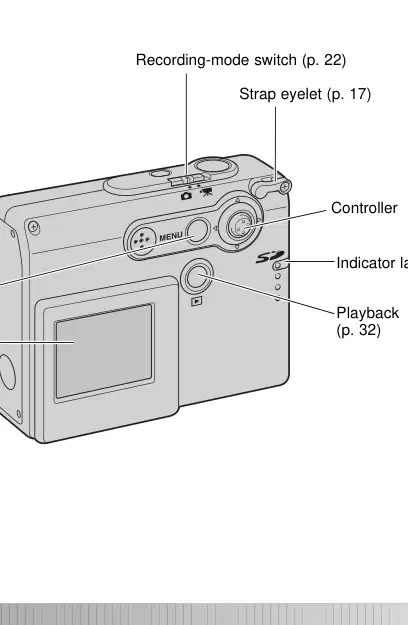

Na het installeren van de batterijen kan op de monitor een bericht over ingestelde datum/tijd worden weergegeven. Stel de datum en tijd in volgens de instructies op pagina 20. De klok en agenda kunnen ook ingesteld worden in sectie 3 van het menu setup. Als de camera niet wordt gebruikt voor een paar uur nadat de batterijen zijn uitgeschakeld, worden de klok, kalender en geheugeninstellingen verloren.
Sluit de batterij-kamer deur en schuif deze naar achteren van de camera om het veiligheidsvangpunt aan te zetten.
Plaats de AA-batterijen zoals aangegeven; zorg ervoor dat de positieve en negatieve batterijterminals correct zijn gericht (2).
Schuif de deur in batterijkamer naar voren om het veiligheidsvangpunt (1) los te laten. Doe de deur open.
Opstaan en de badkamers in werking stellen Deze digitale camera maakt gebruik van twee AA-formaat alkaline batterijen of Ni-MH accu's. AA-size Ni MH batterijen worden aanbevolen vanwege de langere levensduur. Gebruik geen andere soorten batterijen met deze camera. Bij het gebruik van Ni-MH batterijen, volledig opladen met een batterijlader geschikt voor complexe elektronische apparatuur. Raadpleeg uw leverancier over een geschikte lader. Bij het vervangen van de batterijen moet de camera worden uitgeschakeld.


Om de batterij te sparen, zal de camera uitzetten als een operatie niet binnen drie minuten wordt uitgevoerd. Om de stroom te herstellen, drukt u op het hoofdschakelaarje. De lengte van de auto-power-off periode kan worden gewijzigd in sectie 2 van het menu setup (p. 85). Wanneer de camera is aangesloten op een computer, wordt de automatische uitschakelingsperiode ingesteld op tien minuten en kan niet worden gewijzigd.
Als de stroomvoorziening onvoldoende is voor camerabewerking, zal LCD-monitor leeg zijn en wordt het sluiter niet losgelaten. Vervang de batterijen.
Deze camera is uitgerust met een automatische batterij-conditie indicator weergegeven op de LCD monitor. De indicator zal veranderen van wit naar rood wanneer de batterij vermogen is laag.
Waarschuwing voor lage batterij - de accu is erg laag. De batterijen moeten snel vervangen worden. De LCD-monitor zal worden uitgeschakeld wanneer de flitser wordt opgeladen. Deze waarschuwing verschijnt automatisch en blijft op de monitor totdat de batterijen worden vervangen. Als het stroomniveau onder dit niveau daalt wanneer de camera aan staat, verschijnt net voordat de camera wordt uitgeschakeld.
Low-battery indicator - de batterij vermogen is laag. De batterijen moeten zo snel mogelijk worden vervangen. Dit wordt weergegeven wanneer de camera aan staat.
Volledige batterij indicator - de accu is volledig opgeladen. Dit wordt weergegeven wanneer de camera aan staat.

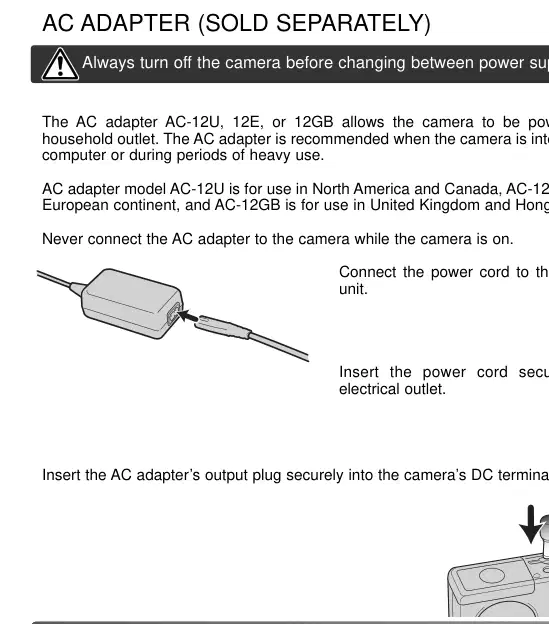
Plaats de AC-adapters uitgangplug veilig in het camerastation.
Sluit nooit de AC-adapter aan op de camera terwijl de camera aan staat.
AC-adapter model AC-12U is voor gebruik in Noord Amerika en Canada, AC-12E wordt gebruikt op Europees continent, en AC-12GB is bestemd voor gebruik binnen het Verenigd Koninkrijk en HongKong.
De AC-adapter AC-12U, 12E of 12GB maakt het mogelijk de camera vanuit een stopcontact te laten werken. De AC-adapter wordt aanbevolen wanneer de camera is verbonden met een computer of tijdens periodes van zwaar gebruik.
Zet altijd de camera uit voordat u tussen stroomtoevoeren verandert.
Plaats het netsnoer stevig in een stopcontact.
Sluit het netsnoer aan op de AC-adapter.

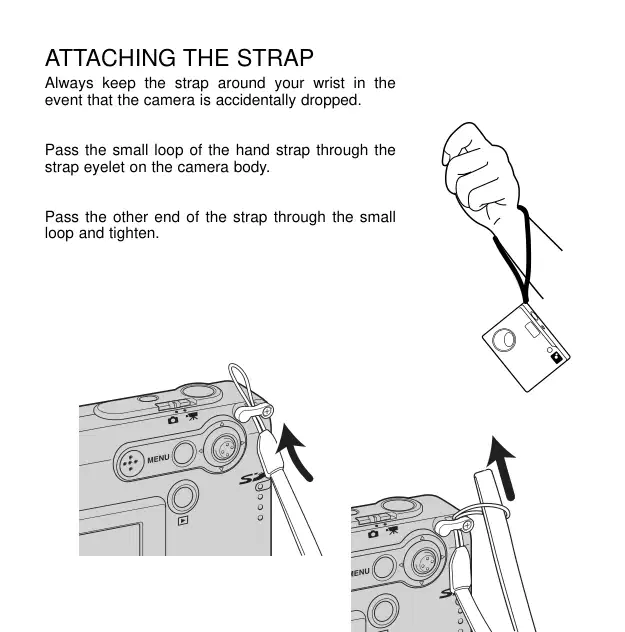
Geef het andere uiteinde van de riem door en draai deze vast.
Geef de kleine lus van het handriem door aan de riem op de camera.
DE STRAP IN HOUDEN Houd altijd de riem om je pols in het geval dat de camera per ongeluk wordt gedropt.


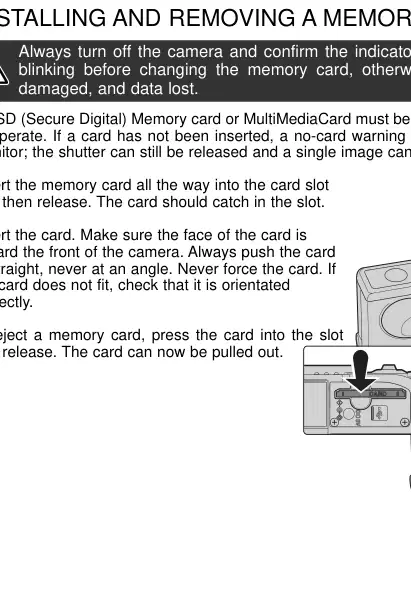
Om een geheugenkaart uit te werpen, drukt u op de kaart in het slot en loslaten. De kaart kan nu worden getrokken.
Plaats de kaart. Zorg ervoor dat het gezicht van de kaart naar voren is gericht. Druk altijd de kaart recht in, nooit onder een hoek. Dwing de kaart nooit. Als de kaart niet past, controleer dan of hij correct is gericht.
Plaats de geheugenkaart helemaal in het kaartslot en laat dan los. De kaart moet in de sleuf te vangen.
Er moet een SD (Secure Digital) geheugenkaart of MultiMediaCard worden geplaatst om de camera te laten werken. Als er geen kaart is geplaatst, verschijnt op de LCD-monitor een waarschuwing zonder kaarten; het sluiter kan nog steeds worden vrijgegeven en één afbeelding wordt vastgelegd.
Zet altijd de camera uit en bevestig dat het indicatorlampje niet rood is, knippert voordat u de geheugenkaart verandert. Anders kan de kaart beschadigd zijn en verloren gegevens worden verwijderd.

Als het bericht "ongeschikte kaart" verschijnt, moet de ingevulde kaart mogelijk worden geformatteerd. Een kaart die in een andere camera wordt gebruikt, moet mogelijk ook worden geformatteerd voordat deze wordt gebruikt. Een kaart kan worden geformatteerd in sectie 1 van het menu setup (p. 82). Wanneer een kaart wordt geformatteerd, worden alle gegevens op de kaart permanent gewist.
De SD-geheugenkaart heeft een schrijfbeveiliging om te voorkomen dat beeldgegevens worden verwijderd. Door de schakelaar naar onderen van de kaart te schuiven, worden deze gegevens beschermd. Wanneer de kaart echter beschermd is, kunnen geen beelden worden opgenomen. Als wordt geprobeerd om een afbeelding met de camera op te nemen of te verwijderen, verschijnt het bericht dat is afgesloten en zal de LED-lamp bij de kaartkast snel rood worden. Voor geheugenkaart zorg en opslag zie pagina 108.
De responstijd tijdens opname en afspelen is langer met MultiMediaCards vergeleken met SD Memory Cards. Dit is geen defect, maar eerder vanwege de specificaties van de kaarten. Bij het gebruik van grote capaciteit kaarten, sommige operaties zoals verwijdering kan langer duren.

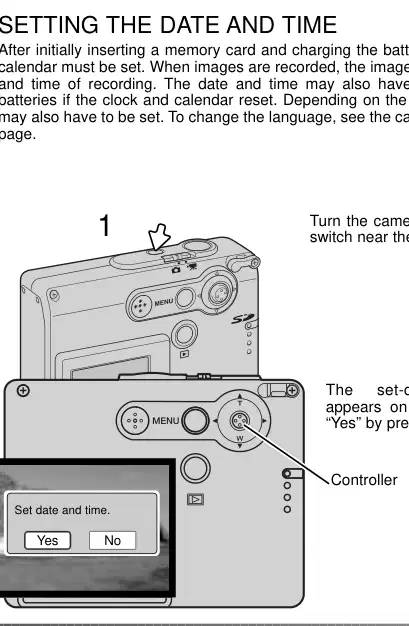
INSTELLING VAN DE DATUM EN TIJD Nadat u aanvankelijk een geheugenkaart hebt geplaatst en de batterij heeft opgeladen, moeten we de klok van de camera instellen. Wanneer afbeeldingen worden opgenomen, wordt de beeldgegevens opgeslagen met datum en tijd van opname. De datum en tijd kunnen ook worden ingesteld bij het vervangen van batterijen als de klok en kalender resetten. Afhankelijk van de regio, kan het zijn dat menutaal ook ingesteld moet worden. Om de taal te veranderen, zie de camera notities op onderstaande pagina.
Zet de camera aan door op het hoofdschakelaarje te drukken bij de sluiter-release knop (1).
Het bericht "set-date-and-time" verschijnt op de LCD monitor. Selecteer


Voor klanten in bepaalde gebieden moet ook de menutaal worden ingesteld. De lan-guage optie markeren in sectie 1 van het menu instellen (p.78). Druk op de controller om het weergeven van taalinstellingen. Verplaats de controller omhoog of omlaag naar het gewenste taal te selecteren. Druk op de controller om de taal in te stellen; het menu instellen wordt weergegeven in de geselecteerde taal.
Datum en tijd kunnen ook worden ingesteld in sectie 3 van het menu setup. Zie pagina 78 over hoe het menu setup geopend moet worden.
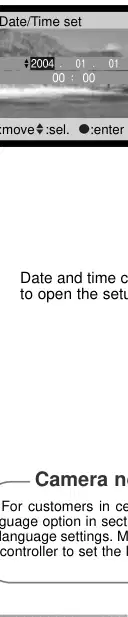
Het datum/tijd instellen scherm verschijnt. Stel de datum en tijd in met behulp van het controllerapparaat aan de achterkant van de camera.
Druk op de controller om de klok en kalender in te stellen.
Verplaats de controller op en neer om het item aan te passen.
Verplaats de controller naar links en rechts om het te wijzigen item in te stellen.

DE CAMERA INSTELLEN OM AFBEELDINGEN OP TE NEMEN
Houd bij het maken van verticale foto's de camera zo vast dat deze boven de lens staat met een sluiter-releaseknop naar boven. Zorg ervoor dat u de lens niet met uw vingers of riem bedekt.
De camera bedienen Terwijl u LCD-monitor gebruikt, houdt de camera stevig vast met uw rechterhand terwijl u het lichaam van de camera ondersteunt. Houd uw ellebogen aan je zijde en voeten schouderbreedte uit elkaar om de camera gestaag te houden.
RECORDING - BASISWERKING Deze sectie omvat de basisopname. Om de camera voor gebruik te bereiden, lees pagina's 14 tot en met 21.
Schuif de opnamemodusschakelaar naar de positie van het opnemen (2). Het is de standaardinstelling.
Zet de camera aan door op het hoofdschakelaarje te drukken bij de sluiter-release knop (1).

Gebruik de zoomlens Deze camera is uitgerust met een unieke 4,8 - 14,4mm inzoom lens. Dit is gelijk aan een 37 tot 111mm lens op een 35 mm camera. De lens wordt bediend door de controller achterin de camera. Tijdens het zoomen wordt de schaalverdeling op de LCD-monitor weergegeven.
De zoomlens beïnvloedt niet alleen hoe groot het onderwerp in beeld is, maar ook de diepte van veld en perspectief. Diepte van het veld is de oppervlakte tussen het dichtstbijzijnde object in focus en het bont-het meest actuele voorwerp. Als de lens inzoomen op een telefoto, wordt de scherptediepte lager en scheidt het onderwerp van de achtergrond. Veel portretten worden gemaakt met telelens. Door de lens uit te zoomen naar een groothoekpositie lijken zowel de voorgrond als achtergrond scherper. Meestal landschap foto's profiteren van de grote diepte van het veld van groothoek lenzen. Brede-hoeklenzen creëren ook een sterk perspectief dat de diepte in het beeld geeft. Telephoto lenzen comprimeren de ruimte tussen onderwerp en achtergrond en creëren een zwak perspectief.

De digitale-zoomfunctie kan de kracht van de lens verhogen. De digitale zoom wordt geactiveerd in sectie 2 van het geavanceerde opnamemenu (p. 57).
Om uit te zoomen, de controller naar beneden (W) verplaatsen.
Om in te zoomen op het onderwerp, de controller omhoog (T).
Positie inzoomen

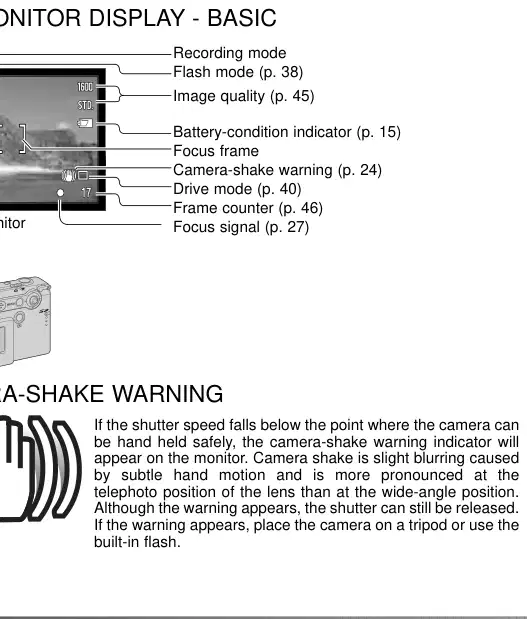
Als de sluitertijd onder het punt valt waar de camera veilig met de hand kan worden vastgehouden, verschijnt op de monitor een waarschuwingsindicator voor de camerashake. Cameraschudden is een lichte wazige beweging veroorzaakt door subtiele handbeweging en wordt duidelijker uitgesproken op de telefotopositie van de lens dan bij de groothoekstand. Hoewel de waarschuwing verschijnt, kan het sluiter nog steeds worden vrijgegeven. Als de waarschuwing verschijnt, plaatst u de camera op een statief of gebruikt u de ingebouwde flitser.
Drive mode (p. 40) Teller van het frame (blz. 46) Focussignaal (blz. 27)


Zet de camera aan en schuif de opname-modusschakelaar naar de registratiepositie.
Plaats het onderwerp in de focusframe op de LCD monitor. • De focus-lock functie (p. 26) kan worden gebruikt met buiten het centrum personen.


FOCUS RANGE Het focusbereik is 10cm (0,3ft.) tot oneindigheid.

FOCUS LOCK De focus-lock functie wordt gebruikt wanneer u de afbeelding wilt samenstellen met het onderwerp offcenter en buiten het scherpstelframe. Focusslot kan ook worden gebruikt wanneer een speciale focussituatie voorkomt dat de camera zich op het onderwerp concentreert. Deze functie wordt bediend met de sluiter-release knop.
Zonder je vinger uit de sluiter-release knop te tillen, hercomponeer het onderwerp binnen het beeldgebied. Druk op de sluiter-release knop helemaal naar beneden om de foto te nemen.
Plaats het onderwerp in de focus frame. Druk en houd de sluiter-release knop partway omlaag te sluiten van het scherpstel. • Het focussignaal op de monitor geeft aan of het scherpstel is vergrendeld.

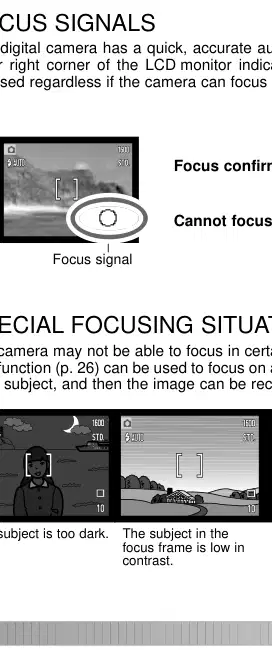
Het onderwerp is te donker. Twee onderwerpen op verschillende afstanden overlappen elkaar in het focuskader.
De camera kan zich in bepaalde situaties niet concentreren. In deze situaties de focus-lock functie (p. 26) kan gebruikt worden om zich op een ander object te concentreren, net als je hoofdonderwerp en dan kan de afbeelding aanbevolen worden om deze foto mee te nemen.
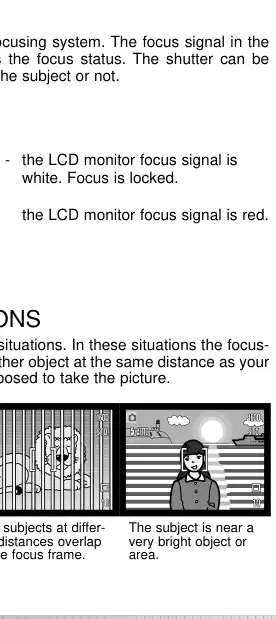
Deze digitale camera heeft een snel, nauwkeurig autofocussysteem. Het focussignaal in de rechterbenedenhoek van het LCD-scherm geeft aan hoe scherp je bent. De sluiter kan worden vrijgegeven ongeacht of de camera zich op het onderwerp kan concentreren.
Het onderwerp in het focusframe is daarentegen laag.
Kan niet focussen - het LCD-monitor scherpstellingssignaal is rood.
Focus bevestigd - het LCD-monitor scherpstellingssignaal is wit. Focus is vergrendeld.
Het onderwerp is in de buurt van een zeer helder object of gebied.


FLASH SIGNALS De flitsmodusindicator van de LCD-monitor geeft aan hoe het met de knipperlichtstatus staat, wanneer de sluiterknop partway wordt ingedrukt. Terwijl de flitser opgeladen wordt, kan het sluiter niet losgelaten worden.
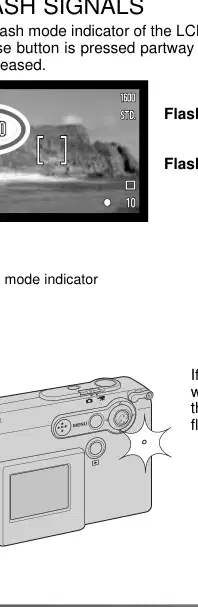
Flits opladen - Flash-modus indicator is rood. Shutter is op slot.
Als de batterijkracht zeer laag is, schakelt het LCD-scherm uit wanneer de flitser opgeladen wordt. De indicator lamp naast de kaart slot zal oranje worden en knipperen snel wanneer het flitslicht wordt opgeladen.

Als je een onderwerp fotografeert van minder dan 20 cm, gebruik flash cancel (zie pagina 39).
FLASH RANGE - AUTOMATISCHE OPTREDING De camera regelt automatisch de flitser uitgang. Voor goed uitgestalde beelden moet het onderwerp binnen de flitsbereik. Door het optische systeem is de flitsafstand niet hetzelfde op de lens en in een brede hoekpositie als bij de telefotostand.
0.2m ~ 2.7m (0.7 ft. ~ 8.9 ft.) 0.2m ~ 3.6m (0.7 ft. ~ 11.8 ft.)
Brede hoek positie Telephoto stand

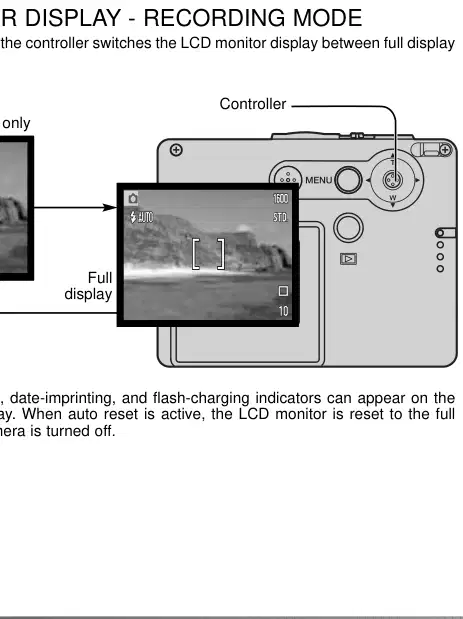
De batterij-conditioning, datum-imprinting en flash-oplaadindicatoren kunnen op het live beeld alleen worden weergegeven. Wanneer de automatische reset actief is, wordt het LCD-scherm opnieuw ingesteld op het volledige scherm wanneer de camera uitgeschakeld is.
De controller activeert en houdt het LCD-monitorscherm tussen volledig display en alleen livebeeld.

De spiegel is een algemeen richtapparaat dat geschikt is voor gebruik van de lens in de breedhoekpositie. De werkelijke inlijsting van het beeld hangt af van de afstand tussen camera en onderwerp, en de zoompositie. Er kan een testfoto worden genomen om de zoom- en camerapositie te bevestigen.
Druk op de sluiter-release knop helemaal naar beneden om een foto te maken (2).
Druk de sluiter-releaseknop partway omlaag zodat focus (1) wordt vergrendeld. Wanneer geactiveerd (p. 85), het focussignaal piept om de scherpte te bevestigen.
Houd de camera op armlengte. Richt jezelf in de spiegel naast de lens om naar de camera te wijzen.
De zelfportretspiegel laat toe een eigen portret te nemen zonder de behoefte aan het zelf-timer en statief.
Spiegel

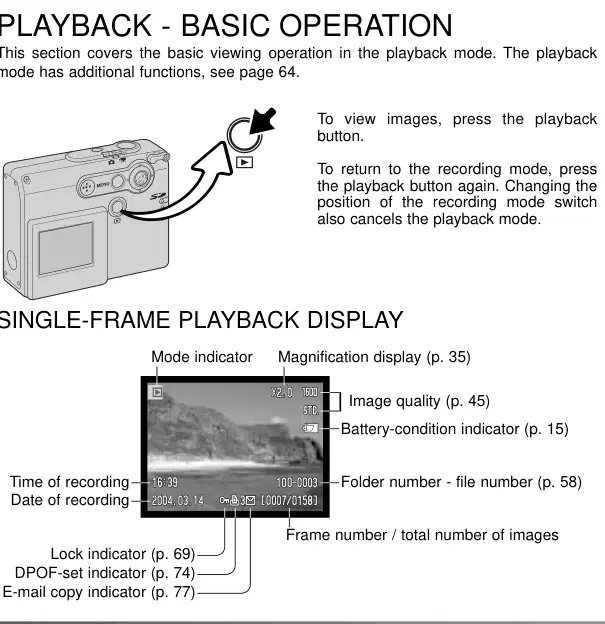
Dit deel behandelt de basisweergave in het afspelen. De afspeelmodus heeft extra functies, zie pagina 64.
Om terug te keren naar de opnamemodus, drukt u weer op de afspeelknop. Het wijzigen van de positie van het opname-modus schakelaar annuleert ook de afspeelstand.

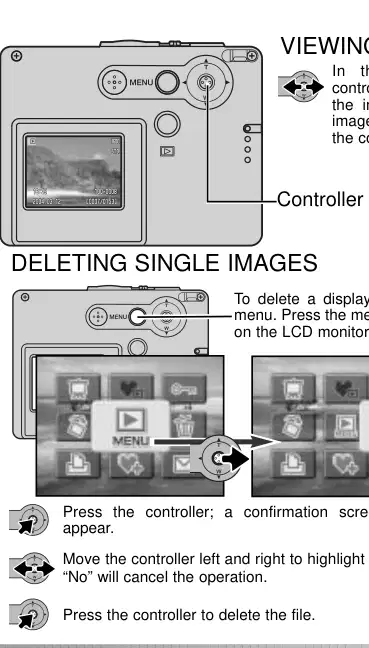
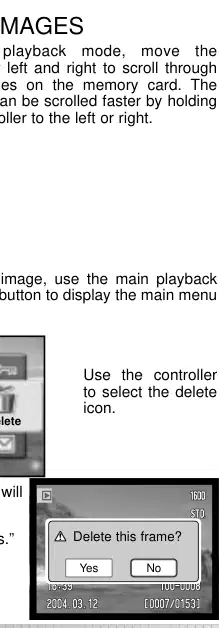
Verplaats de controller links en rechts om te markeren .Ja.
Om een afbeelding te verwijderen, gebruik je het hoofdmenu. Druk op de menuknop om het hoofdmenu weer te geven in de LCD monitor.
VIEWING IMAGES In de afspeelmodus, beweeg de controller links en rechts om door te scrollen via de beelden op de geheugenkaart. De beelden kunnen sneller worden gescrold door de controller links of rechts te houden.


De controller activeert en houdt het LCD-monitorscherm tussen volledig display en alleen livebeeld.
In indexweergave, duwt u de controller links en rechts beweegt de gele rand rond de index miniaturen. Om sneller door de index te scrollen, houdt u het controller naar links of rechts. Wanneer de afbeelding met de rand wordt gemarkeerd, worden onderaan het scherm de datum van opname, de status van slot en afdruk, e-mailkopie indicator en het framenummer van de afbeelding weergegeven. Wanneer de controller omhoog wordt verplaatst, zal het gemarkeerde beeld worden weergegeven in de afspeelmodus van één frame.
Index display kan worden getoond door de controller naar beneden te verplaatsen.


In single-frame afspelen, kan een stil beeld worden vergroot met maximaal 6X in meerdere stappen.
: zoom
: scroll
Met de afbeelding die moet worden vergroot weergegeven, beweeg je controller omhoog om het uitgebreide afspelen te activeren. De mate van vergroting wordt weergegeven op de LCD-monitor.
Om de afbeelding te scrollen, drukt u op het regelaar. De controller schakelaars tussen de vergrote weergave en scrollschermen indrukken.
Door de controller omhoog te bewegen wordt het beeld vergroot. Door de controller naar beneden te verplaatsen wordt het beeld vergroot.
De locatiemeter in de rechterbovenhoek van het beeldscherm toont het gebied waarop de afbeelding wordt weergegeven.
Om de uitgebreide weergavemodus te verlaten, drukt u op de menuknop.
Verplaats de controller om het beeld te bekijken.
De controller schakelaars indrukken en vasthouden tussen het tonen van de volledige weergave en alleen afbeelding.
zoom · scroll

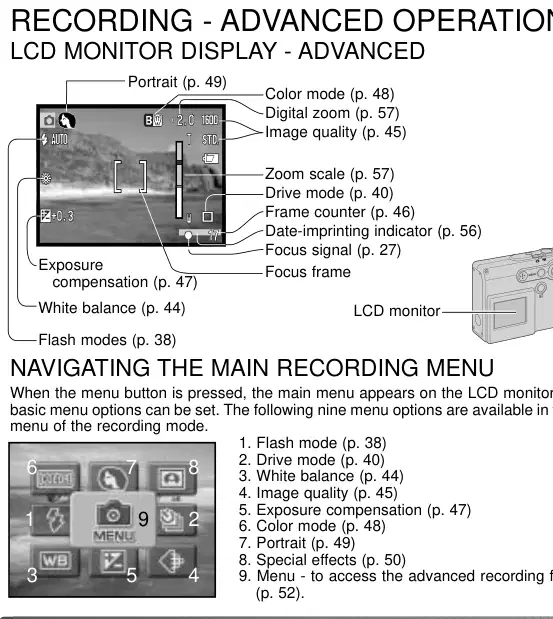
Wanneer de menuknop ingedrukt wordt, verschijnt het hoofdmenu op de LCD-monitor en kunnen de basismenuopties ingesteld worden. De volgende negen menuopties zijn beschikbaar in het hoofdmenu van de opnamemodus. 1. Flash-modus (p. 38) 2. Drive mode (p. 40) 3. White balance (blz. 44) 4. Beeldkwaliteit (p. 5. Belichtingscompensatie (p. 6. Kleurmodus (p. 48) 7. Portret (blz. 49) 8. Speciale effecten (blz. 50) 9. Menu - toegang tot de geavanceerde opnamefuncties (p. 52).
OPNAME - GEAVANCEERDE BEWERKING

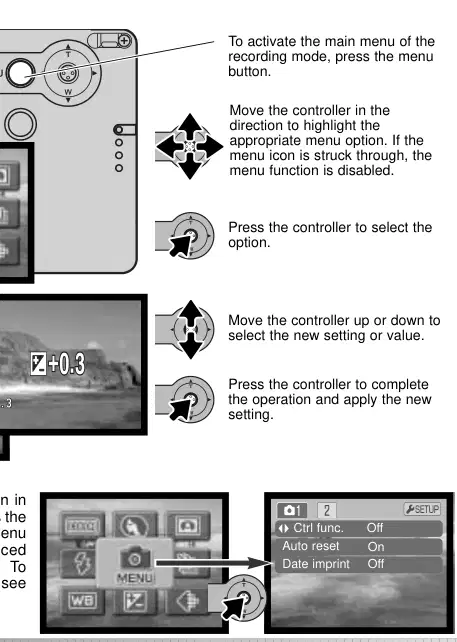
Het selecteren van het menu pictogram in de hoofdmenu toont het geavanceerde opname-menu waar andere geavanceerde opties beschikbaar zijn. Zie pagina 52 om dit menu te navigeren.
Druk op de controller om het werk te voltooien en pas de nieuwe instelling toe.
Verplaats de controller omhoog of omlaag naar boven en selecteer het nieuwe instellen.
Verplaats de controller in de richting om het juiste menu te markeren. Als het menupictogram is doorgehaald, wordt de menufunctie uitgeschakeld.
Om het hoofdmenu van de opnamemodus te activeren, drukt u op de menuknop.


Autoflash met rode ogen
Als je een onderwerp fotografeert van minder dan 20 cm, gebruik flash cancel (zie pagina 39).
Wanneer de camera is uitgeschakeld en automatisch wordt gereset (p. 55) is actief, de flitsmodus wordt gereset naar autoflash of automatische flash met rode-ogen reductie, welke van deze twee modi het laatst werd gebruikt. Terwijl de flitser opladen, wordt het lichtsignaal rood en kan de sluiter niet worden vrijgegeven.
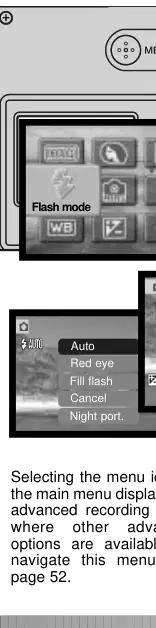
Roodoogreductie - de flits vuren meerdere barsten voordat het hoofdflits uitbarst om rood-oog te verminderen; een effect veroorzaakt door licht gereflecteerd van het netvlies. Gebruik in licht-licht omstandigheden bij het maken van foto's van mensen of dieren, de pre-flitsen contracteren de leerlingen van het onderwerp ogen.
Autoflash - de vlammen automatisch in licht- en achtergrondverlichtingsomstandigheden.
De flitser kan gebruikt worden bij het maken van stilstaande beelden. De flitsmodus wordt ingesteld met het hoofdmenu van de opnamestand (p. 36). De actieve flitsmodus wordt in de linkerbovenhoek van het beeldscherm weergegeven. Flash modi kunnen worden toegewezen aan de controller met controlemechanisme aanpassing (p. 54).

Nachtportret - voor flash portretten 's nachts. De camera balanceert automatisch de flits en achtergrondbelichting. Bij het maken van portretten, vraag je onderwerp niet te bewegen na de flits barst; de sluiter zal nog steeds open voor de achtergrond blootstelling. De rode-ogen reductie functie wordt gebruikt met nachtportret. De camera-shake waarschuwing kan verschijnen wanneer nachtportret is geselecteerd (p. 24).
Flash annuleert - De flits zal niet vuren. Gebruik flitsen annuleren wanneer flash fotografie is verboden, natuurlijk licht wordt gewenst om het onderwerp te verlichten of de persoon buiten het flitsbereik. De camera-shake waarschuwing kan verschijnen wanneer flitsannulering is geselecteerd (p. 24).
Vulflits - de vlammen bij elke blootstelling, ongeacht het aantal omgevingslicht. Fill-flash kan worden gebruikt om harde schaduwen veroorzaakt door sterk direct licht of zonneschijn te verminderen.


AANDRIJVINGSMODI

Multiframe - een samengesteld beeld van negen frames maken wanneer de sluiter-releaseknop eenmaal ingedrukt wordt (p. 43).
Continu vooruit - meerdere afbeeldingen te maken wanneer de sluiter-release knop ingedrukt wordt gehouden (p. 42).
Zelfontspanner - om de ontgrendeling uit te stellen (p. 41). Gebruikt voor zelfportretten.
Voorschot op één frame - om telkens één afbeelding te maken wanneer de sluiter-ontgrendelknop wordt ingedrukt. Dit is de standaardinstelling van de camera.
De aandrijving modi regelen de snelheid en methode beelden worden vastgelegd. Indicatoren die aangeven dat de geselecteerde schijfmodus op het beeldscherm verschijnt. De schijfmodus is ingesteld in het hoofdmenu van de opname modus (p. 36). Indien automatisch gereset (p. 55) actief is, wordt de aandrijving modus opnieuw ingesteld op single-frame vooruit wanneer de camera uitgeschakeld. Drive modi kunnen worden toegewezen aan de controller met controlemechanisme aanpassing (p. 54).
Schijfmodus

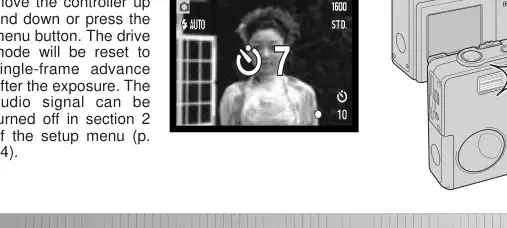
Om het aftellen te stoppen, de controller op en neer bewegen of drukt u op de menuknop. De schijfmodus wordt na de belichting opnieuw ingesteld op enkelframe. Het audiosignaal kan uitgeschakeld worden in sectie 2 van het menu setup (p. 84).
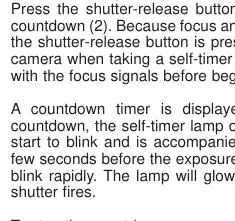
Op de monitor wordt een afteltimer weergegeven. Tijdens het aftellen begint de zelfontspanner aan de voorkant van de camera (3) te knipperen en gaat hij vergezeld door een audiosignaal. Een paar seconden voor de belichting knippert het zelfontspanlicht snel. De lamp zal vlak voor de sluitertijd licht geven.
Met de camera op een statief, stel het beeld zoals beschreven in de basis opname operatie sectie (p. 25). Focus lock (p. 26) kan worden gebruikt met buiten het centrum personen. Druk de sluiter-ontgrendelknop partway naar beneden om blootstelling en focus te vergrendelen (1). Druk op de ontspanknop omlaag en begin aftellen (2). Omdat focus en belichting worden bepaald wanneer de sluiter-release knop wordt ingedrukt, niet voor de camera staan bij het nemen van een zelftimer beeld. Bevestig altijd de focus met het scherpstelsignaal voordat u begint aan aftellen (p. 27).
De zelfontspanner zal de ontgrendeling ongeveer tien seconden uitstellen nadat de sluiter-releaseknop is ingedrukt. De zelf-timer drive mode is ingesteld in het hoofd opname menu (p. 36).

Het maximale aantal afbeeldingen dat met verschillende beeldkwaliteit kan worden vastgelegd is als volgt:
Wanneer de sluiter-release knop ingedrukt wordt gehouden, zal de camera beginnen met het opnemen van beelden totdat het maximum aantal is genomen of de sluitknop losgelaten. De ingebouwde flitser kan worden gebruikt, maar de snelheid van het vangen wordt verminderd omdat de flits tussen frames moet opladen. Datum van indrukken (blz. 56) vermindert ook de vangstsnelheid.
Stel de afbeelding samen zoals beschreven in het basis gedeelte opnamebewerking (p. 25). Druk de sluiter-releaseknop partway naar beneden om de belichting en focus voor de serie te vergrendelen (1). Druk en houd de sluiter-release knop helemaal naar beneden (2) om te beginnen met het nemen van foto's.
1600 X 1200 Fijn: 5 1600 x 1200 Standaard: 7 1280 X 960 Standaard: 12 640 X 480 Standaard: 22
De continu-advance drive mode maakt het mogelijk een reeks afbeeldingen te vangen terwijl u de sluiter-release knop vasthoudt. Het aantal beelden dat op een keer kan worden vastgelegd en de snelheid van het vastleggen hangt af van de instelling van beeldkwaliteit. De maximale vangstsnelheid is 1,2 fps. Continue-advance drive mode is ingesteld in het hoofd opname menu (p. 36).

Flash kan niet worden gebruikt en wordt automatisch geannuleerd. Vanwege de limieten aan sluitertijd in deze modus, kunnen beelden onderbelicht zijn bij lichtarme omstandigheden. De digitale zoom is niet actief. De pixelafmetingen die zijn ingesteld in de menuoptie afbeeldingskwaliteit verwijzen naar het totale oppervlak van alle negen beelden, niet de grootte van elke individuele miniatuur.
Stel de afbeelding samen zoals beschreven in het basis gedeelte opnamebewerking (p. 25). Druk de sluiter-releaseknop partway naar beneden om de belichting en focus voor de serie te vergrendelen (1). Druk op de sluiter-release knop helemaal naar beneden (2) om te beginnen met het negenkader serie. Zodra de serie begint, kan de sluiterknop worden losgelaten; de camera zal doorgaan met foto's te nemen totdat alle negen frames zijn vastgelegd.
De multi-frame drive mode vangt een reeks van negen opeenvolgende beelden en legt ze uit in één frame. Multi frame drive mode is ingesteld in het hoofd opname menu (p. 36)


De automatische witbalans compenseert de kleurtemperatuur van een scène. In de meeste gevallen, zal het auto-instelling evenwicht van het omgevingslicht en mooie beelden te creëren, zelfs onder gemengde lichtomstandigheden. Wanneer de ingebouwde flitser wordt gebruikt, is het witbalans ingesteld voor de kleurtemperatuur van de flits.
Witte balans is de camera het vermogen om verschillende soorten verlichting neutraal lijken. Het effect is vergelijkbaar met het selecteren van daglicht of wolfraamfilm, of gebruik makend kleur compenserende filters in conventionele fotografie. Een automatische en vier vooraf ingestelde witbalans instelling zijn beschikbaar met stil beeld-en filmopname. Witbalans is ingesteld in het hoofdmenu van de opname (p. 36) of de filmopnamemodus (p. 61). Bij automatisch resetten (p. 55) actief is, zal de witbalans worden teruggezet naar automatische witte balans wanneer de camera wordt uitgeschakeld. Wit evenwicht kan worden toegewezen aan de controller met controller aanpassing (p. 54).
wolfraam - voor gloeilampen: lampen met een huishoudelijke gloeidraad.
Daglicht - voor buiten- en zonverlichte personen.
Fluorescent - voor fluorescerende verlichting: kantoorplafondverlichting.
Bewolkt - voor bewolkte buitenscènes.
De instellingen voor witbalans moeten ingesteld zijn alvorens de afbeelding genomen wordt. Wanneer een van de vooraf ingestelde witbalansinstellingen is geselecteerd, wordt er op het LCD-scherm een indicator weergegeven om aan te geven welke witte balans actief is; dit effect is direct zichtbaar op de monitor. Om het omgevingslicht op te nemen, zet u de flitsmodus in om af te vuren (p. 39). De ingebouwde flitser kan worden gebruikt met vooraf ingestelde witbalans, maar zal een roze of blauwachtig gegoten maken met de fluorescerende en wolfraam instellingen. De flits is daglicht gebalanceerd en levert goede resultaten op met het licht- en bewolkte daglicht.
Witbalans

Als de beeldkwaliteit wordt gewijzigd, zal het frame teller weergeven van ongeveer aantal afbeeldingen die kunnen worden opgenomen op dat instellen op de geïnstalleerde geheugenkaart. Een geheugenkaart kan afbeeldingen bevatten met verschillende beeldkwaliteit. Het aantal afbeeldingen dat op een geheugenkaart kan worden opgeslagen, wordt bepaald door de grootte van de kaart en het bestandsgrootte van de beelden. De werkelijke bestandsgrootte wordt bepaald door de scène; sommige onderwerpen kunnen verder worden gecomprimeerd dan andere.
Alle afbeeldingen worden gecomprimeerd en opgeslagen als JPEG-bestanden. De compressiesnelheid wordt aangegeven door FINE en STD (standaard). Fijne beelden hebben een lagere compressiesnelheid en grotere bestandsgrootte. Standaard is voldoende voor normaal gebruik.
Het getal in de optie afbeeldingskwaliteit verwijst naar horizontale en verticale pixelafmetingen van het beeld. Hoe groter het aantal pixels, hoe groter de bestandsgrootte. Kies de afbeeldingsgrootte op basis van het uiteindelijke gebruik van de foto - kleinere beelden zullen geschikter zijn voor websites, terwijl grotere maten betere kwaliteit afdrukken produceren.
De beeldkwaliteit moet worden ingesteld voordat de foto wordt genomen. Er zijn vier beeldkwaliteitsmodi beschikbaar; 1600 X 1200 Fine, 1600 x 1200 Standard, 1280 X 960 Standaard en 640 X 480 Standaard. Beeldkwaliteit is gebaseerd op twee factoren: beeldgrootte en compressie. Wijzigingen worden weergegeven op de LCD monitor. De beeldkwaliteit is ingesteld in het hoofdmenu, zie pagina 36.
Afbeeldingengrootte (aantal pixels) 1600 X 1200 1600 x 1200 1280 X 960 640 X 480 640 x 480 Standaard 1280 x 960 Standaard 1600X 1200 Standaard 1800 X 1200 Fijn
LCD monitor Beeldkwaliteit
Standaardstandaard voor lage standaard

STD.
FINE STD. STD.
Kwaliteit · Compressie · 1600 1280

De frameteller geeft het geschatte aantal afbeeldingen aan dat op de geheugenkaart kan worden opgeslagen bij de beeldkwaliteitsinstellingen van de camera. Als de instelling wordt gewijzigd, past het frame teller dienovereenkomstig aan. Omdat de teller bij benadering bestandsgrootte gebruikt, kan het werkelijke beeld dat genomen wordt niet veranderen of kunnen verminderen met meer dan één. Wanneer de frameteller nul toont, geeft het aan dat er geen beelden meer kunnen worden opgenomen op de instelling van beeldkwaliteit. Door de instelling te wijzigen kunnen meer afbeeldingen op een kaart worden opgeslagen.
5 1600 X 1200 Fijn 11 1600 x 1200 Standaard 1280 X 960 Standaard 640 X 480 Standaard 16 42
Geschat aantal afbeeldingen die kunnen worden opgeslagen op een 8MB geheugenkaart
Beeldkwaliteit · Geschatte bestandsgrootte

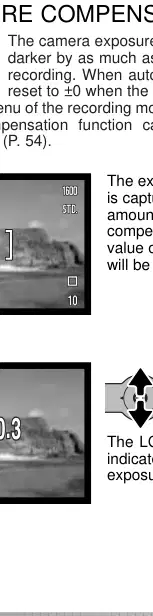
De camerablootstelling kan worden aangepast om de uiteindelijke foto lichter of donkerder te maken met maar liefst ±2Ev in 1/3 stappen, waarbij nog steeds beeld en film opgenomen kunnen worden. Bij het opnieuw instellen van de auto (P. 55) actief is, wordt de blootstellingscompensatie teruggezet naar ±0 wanneer de camera uitgeschakeld is. Belichtingscompensatie wordt ingesteld in het hoofdmenu van de opnamemodus (p. 36) of de filmopnamemodus (p. 61). De functie van de blootstellingscompensatie kan worden toegewezen aan de controller met een aanpassing van het besturingssysteem (P. 54).
Exp. comp.
De LCD-monitor toont de blootstellingscompensatie indicator en de mate van compensatie. De verandering in de blootstelling is zichtbaar in het live beeld.
De belichtingscompensatie moet worden ingesteld voordat het beeld wordt vastgelegd. Bij het bepalen van de blootstellingscompensatie wordt naast de indicator voor blootstelling-compensatie op de monitor ook het bedrag van de compensatie vermeld. Wanneer de waarde anders dan 0,0 wordt ingesteld, zal als waarschuwing op het LCD-scherm worden weergegeven.
Verplaats de controller op en neer om de waarde van blootstellingscompensatie aan te passen.

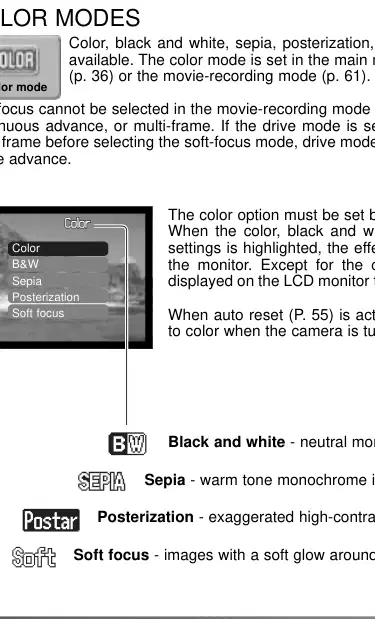
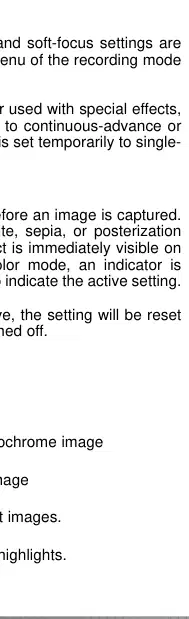
Zachte focus kan niet worden geselecteerd in de film-opname modus of gebruikt met speciale effecten, continue vooruitgang, of multi-frame. Als de aandrijving modus is ingesteld op continu-advance of multi frame voordat u de soft-focus mode, wordt drive stand tijdelijk ingesteld om single-frame vooruit.
Kleur, zwart-wit, sepia, posterization en softfocus instellingen zijn beschikbaar. De kleurmodus is ingesteld in het hoofdmenu van de opname-modus (p. 36) of de filmopnamemodus (p. 61).
Zachte focus - beelden met een zachte gloed rond hoogtepunten.
Bij het opnieuw instellen van de auto (P. 55) is actief, de instelling wordt opnieuw ingesteld op kleur wanneer de camera uitgeschakeld.
De kleur optie moet worden ingesteld voordat een afbeelding wordt gevangen. Wanneer de kleur, zwart-wit, sepia of posterisatie instellingen worden gemarkeerd is het effect direct zichtbaar op de monitor. Behalve de kleurmodus wordt er een indicator op het LCD-scherm weergegeven om de actieve instelling aan te geven.

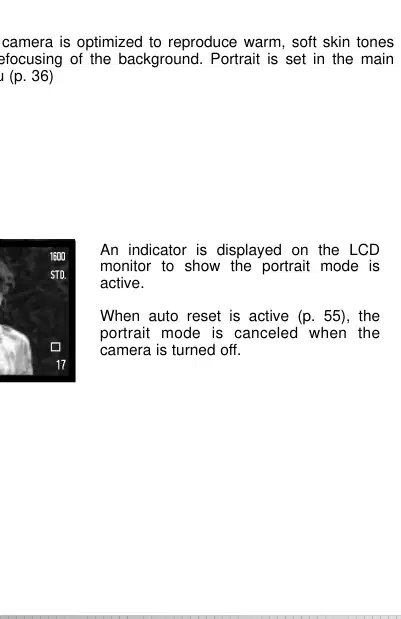
In portret is de camera geoptimaliseerd om warme, zachte huidtinten te reproduceren en een lichte ontspannende achtergrond. Portret is ingesteld in het hoofdmenu van de opname (p. 36)
Wanneer automatisch resetten actief is (p. 55), wordt de portretmodus geannuleerd wanneer de camera is uitgeschakeld.
Op de LCD-monitor wordt een indicator getoond om te laten zien dat het portret actief is.

De verwerking begint nadat de sluiter is vrijgegeven. De verwerkingstijd hangt af van de beeldkwaliteit. Wanneer voltooid, wordt de live-afbeelding weergegeven.
Stel het onderwerp samen binnen de frame of rand. Neem de foto zoals beschreven in het basis opname gedeelte (p. 25).
Nadat het pictogram voor speciale effecten is geselecteerd, wordt een menu met de opties voor bijzondere effecten weergegeven. Verplaats de controller op en neer om de juiste optie (1) te selecteren. Zoals elke optie wordt gemarkeerd, verandert het achtergrondkader of de rand dienovereenkomstig. Druk op de controller om de gemarkeerde optie (2) te selecteren. Door op de menuknop te drukken wordt het werk geannuleerd; er wordt een live-afbeelding getoond.
Een afbeelding kan met een frame of rand worden vastgelegd door gebruik te maken van de speciale effecten optie in het hoofdmenu (p. 36).
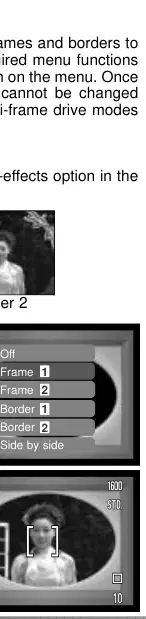
De speciale effecten optie in het hoofdmenu voegt frames en randen aan afbeeldingen of combineert twee beelden naast elkaar. De benodigde menufuncties moeten worden ingesteld voordat u het pictogram van de speciale effecten op het menu selecteert. Zodra de speciale effecten routine begint, kunnen menufuncties niet worden gewijzigd totdat het werk is voltooid. De continu-advance en multiframe aandrijving modi kunnen niet worden gebruikt.
Frame 1 Frame 2 Rand 1 Rand 2


Nadat het pictogram voor speciale effecten is geselecteerd, wordt een menu met de opties voor bijzondere effecten weergegeven. Verplaats de controller op en neer om naast elkaar te kiezen (1). Druk op de controller om de gemarkeerde optie (2) te selecteren. Door op de menuknop te drukken wordt het werk geannuleerd; de standaard live-afbeelding wordt weergegeven.
Neem het juiste beeld op.


Neem het linkerbeeld op.
Twee afbeeldingen kunnen naast elkaar worden vastgelegd met behulp van de speciale effecten optie in het hoofdmenu opname (p. 36).
De verwerking begint nadat de sluiter is vrijgegeven. Wanneer voltooid, wordt de live-afbeelding weergegeven.
De eerste afbeelding wordt links weergegeven en een live-afbeelding rechts. Plaats het onderwerp in de focusframe, neem dan een foto zoals beschreven in de basis opname sectie om de bewerking te voltooien.
Stel de afbeelding samen in de linkerhelft van het livebeeld. Plaats het onderwerp in de focusframe, dan neem je een foto zoals beschreven in de basis opname sectie (p. 25).


NAVIGEREN IN HET GEAVANCEERDE OPNAMEMENU

Met de menuoptie die moet worden gewijzigd, verplaatst u het controller rechts; de instellingen zullen met de huidige instelling gemarkeerd. Om terug te keren naar de menu-opties, schuif je de controller links.
Wanneer de gewenste menu sectie wordt weergegeven, beweeg dan de controller omhoog en omlaag te scrollen door het menu opties. De optie markeren waarvan de instellingen moeten worden gewijzigd.
Het tabblad 1 bovenaan het menu zal worden gemarkeerd. Verplaats de controller links en rechts om het juiste menutabblad te markeren; de menu's zullen veranderen als de tabbladen worden gemarkeerd.
Met het menu-pictogram geselecteerd, drukt u op de controller om naar het geavanceerde opnamemenu te gaan.
Om het hoofdmenu opnamemodus te activeren, drukt u op de menuknop.

Ctrl func.
Het menupictogram in het hoofdmenu wordt geselecteerd en toont de geavanceerde opname-menu. Zie pagina 36 om het hoofdmenu te navigeren.
Het geavanceerde opnamemenu navigeren is eenvoudig. Druk de controller in de richting om de cursor te verplaatsen en wijzigen instellingen op het menu. Druk op de controller selecteert menuopties en stelt aanpassingen in.

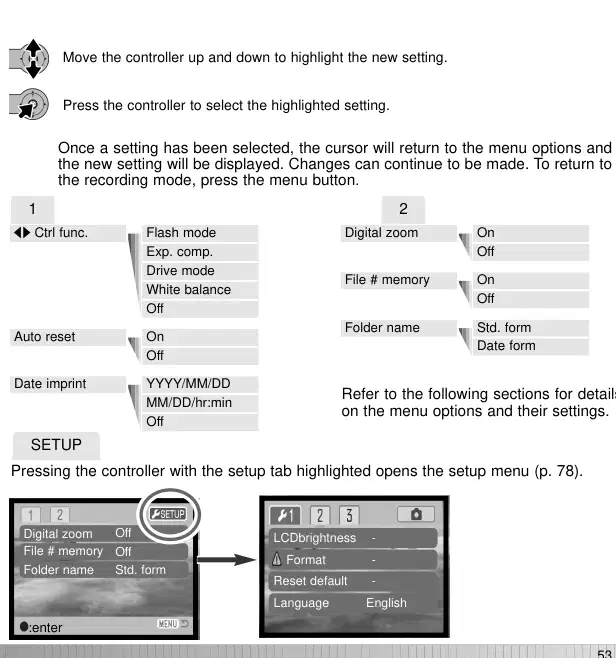
Het instellen van de controller met het tabblad Instellingen wordt gemarkeerd opent het menu setup (p. 78).
Zodra een instelling is geselecteerd, zal de cursor terugkeren naar het menu en wordt de nieuwe instellingen weergegeven. Er kunnen nog veranderingen worden aangebracht. Om terug te keren naar de opnamemodus, drukt u op de menuknop.
Verplaats de controller op en neer om de nieuwe instelling te markeren.
Raadpleeg de volgende secties voor details over menu-opties en hun instellingen.

Raadpleeg de juiste secties voor informatie over het station (p. 40), witbalans (blz. 44), flitsmodus (P. 38), en vergoeding van de blootstelling (blz. 47).
De geselecteerde functie kan worden gewijzigd door de controller links of rechts in het opnamevenster te verplaatsen. Wijzigingen worden automatisch ingesteld na vijf seconden of wanneer een andere cameraknop wordt ingedrukt.
Selecteer de controle functie. optie in sectie 1 van het geavanceerde opnamemenu. Selecteer de functie die u met de controller moet toewijzen (1). Druk op de controller om de functie in te stellen (2).
De witbalans, de aandrijfmodus, blootstellingscompensatie of flitsmodus kunnen met de controller worden ingesteld. De functie die aan de controller is toegewezen, wordt geselecteerd in sectie 1 van het geavanceerde opnamemenu (p. 52). Aanvankelijk is er geen functie toegewezen. De witbalans, blootstelling compensatie en uit opties beïnvloeden de film opname modus.


Ctrl func. Automatisch herinstelling datumafdruk
Schijfmodus Witbalans uitgeschakeld
Flitsmodus

De flitsmodus wordt gereset naar autoflash of automatische flash met rode ogen reductie welke van de twee modi het laatst werd gebruikt. Belichtingsmodus, witbalans, LCD-monitordisplay en kleurmodus worden ook gereset in de filmopname modus.
Wanneer automatisch resetten actief is, worden de volgende functies opnieuw ingesteld wanneer de camera wordt uitgeschakeld. Deze functie kan worden uitgeschakeld in sectie 1 van het geavanceerde opnamemenu (p. 52).
Belichtingscompensatie (p. 47) LCD-monitordisplay (blz. 30) Kleurmodus (blz. 48)
Flash-modus (p. 38) Drive mode (blz. 40) Witbalans (blz. 44)
Portret (blz. 49)
–
0.0 Ev Volledige kleur
Automatisch enkel kader vooruit automatisch
UIT



Datumafdruk wordt geactiveerd met sectie 1 van het geavanceerde opnamemenu (p. 52). Datum afdrukken heeft twee menuopties. De JJJJ/MM/DD optie drukt de datum af. De optie MM/DD/hr:min drukt de maand, dag en tijd van opname af.
De datum en het tijdstip van opname kunnen direct op de afbeelding worden afgedrukt. De afdrukfunctie moet worden geactiveerd voordat de afbeelding wordt genomen. Eenmaal geactiveerd, zal de datum worden geprint totdat de functie is gereset; een gele bar wordt weergegeven achter het frame teller op de monitor om aan te geven dat de imprintfunctie actief is.
Elke keer als een stilstaande afbeelding wordt opgenomen, is het opgeslagen met een Exif-tag die de datum en tijd van opname bevat evenals informatie over opnemen. Deze informatie kan met de camera in afspeelmodus of op een computer worden bekeken met de DiMAGE Viewer software.
De datum en tijd worden in de rechteronderhoek van het beeld gedrukt wanneer ze horizontaal bekeken zijn. Het wordt direct op de foto gedrukt die over het beeldinformatie schrijft. De datum kan in drie formaten worden gedrukt: jaar / maand / dag, maand / dagen / jaar en dag / maand/jaar. De datum- en dataindeling zijn ingesteld in sectie 3 van het menu setup (p. 1).

Datum-imprinting indicator


DIGITALE ZOOM De digitale zoom wordt geactiveerd in sectie 2 van het geavanceerde opnamemenu (p. 52). De digitale zoom vergroot de grootste telefoto-instelling van het optische zoom met maximaal 4X in meerdere stappen. Wanneer de digitale zoom wordt geactiveerd, omvat de zoomschaal zowel het optische als digitale zoomenbereik. Hoewel de beelden die met het digitale zoom zijn opgenomen, worden geïnterpoleerd naar de ingestelde beeldkwaliteitsgrootte, is de kwaliteit van de afbeeldingen misschien niet gelijk aan foto's genomen zonder dat er een digitaal inzoomen plaatsvindt; hoe groter de kracht van het digitale inzoemt hoe lager de beeldkwaliteit.


Wanneer de digitale zoom actief is, verandert het focusframe van grootte.
Om uit te zoomen, de controller naar beneden.
Bij de maximale telefotopositie, beweeg je controller omhoog om het digitale zoom in te schakelen. De zoomvergroting wordt weergegeven.

Met de gekozen datummap wordt een nieuwe map met dagdatum aangemaakt wanneer er een afbeelding is opgenomen. Alle beelden die op deze dag worden opgenomen, zullen in de map geplaatst worden. Afbeeldingen die op een andere dag zijn opgenomen, zullen in de nieuwe map met de bijbehorende datum worden geplaatst. Als het geheugen van bestandsnummer is uitgeschakeld, wordt bij een nieuwe map de serienummer in de naam afbeelding-bestand op 0001 gereset. Als het geheugen van bestandsnummer aan staat, zal het serienummer in de afbeeldingsbestanden één groter zijn dan dat wat voor laatste opgeslagen is. Voor meer informatie over de organisatie van mappen en bestandsnamen, zie bladzijde 94.
Een datum map naam begint ook met het driecijferige serienummer en wordt gevolgd door een register voor het jaar, twee registraties voor de maand, en twee registers voor de dag: 101YMMDD. De map 10140315 is gemaakt in 2004 op 15 maart.
Standaardmappen hebben een acht karakters naam. De oorspronkelijke map heet 100KM005. De eerste drie cijfers zijn de map . serienummer, die zal toenemen met een elke keer dat er een nieuwe map wordt gemaakt. De volgende twee letters verwijzen naar Konica Minolta, en de laatste drie cijfers geven aan dat de camera gebruikt is; 005 geeft een Dimage X21.
MAPDER NAAM Alle opgenomen afbeeldingen worden opgeslagen in mappen op de geheugenkaart. Mapnamen komen in twee formaten, standaard en datum. Mapnaamformaat is geselecteerd in sectie 2 van het geavanceerde opnamemenu (p. 52).
Als het geheugen van bestandsnummer actief is en de geheugenkaart wordt gewijzigd, zal het eerste op een nieuwe kaart opgeslagen bestand groter zijn dan het laatste bestand dat op de vorige kaart werd opgeslagen als er geen afbeelding met een hoger bestandsnummer in staat. Als dat zo is, zal het bestandsnummer van de nieuwe afbeelding een groter zijn dan de grootste op de kaart.
Als het geheugen van bestandsnummers is geselecteerd, wanneer een nieuwe map wordt aangemaakt, zal het eerste bestand dat in de map opgeslagen is een nummer één groter hebben dan het laatste bewaarde bestand. Als het bestandsnummer geheugen is uitgeschakeld, zal het afbeeldingsbestand nummer 0001 zijn. Bestandsnummergeheugen wordt geactiveerd in sectie 2 van het geavanceerde opnamemenu (p. 52).
100KM005 (standaard)
10140315 (Date)

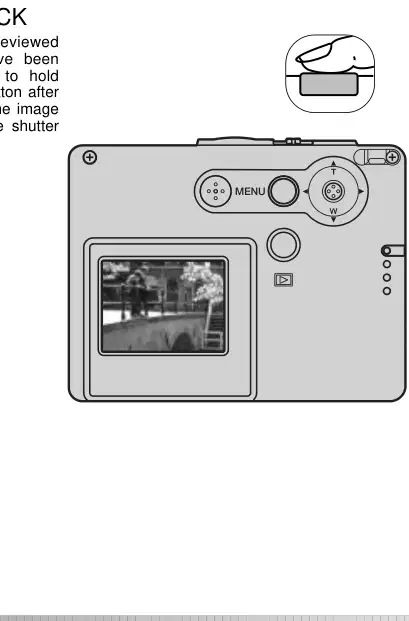
INSTANT SPEELBACK Beelden kunnen nog steeds direct na de opname bekeken worden. Blijf gewoon de sluiter-releaseknop ingedrukt houden nadat u een foto heeft genomen om het beeld op de monitor weer te geven. Laat de sluiterknop los om het afspelen te beëindigen.

Tijdens de opname wordt het scherpstel vergrendeld en is de optische zoom uitgeschakeld. Een 4X digitale zoom kan echter worden aangepast door de controller op en neer te bewegen.
De camera zal blijven opnemen totdat de opnametijd is gebruikt of wanneer de sluiter-release knop weer wordt ingedrukt.
Plaats het onderwerp in de focusframes en druk op de ontspanknop omlaag zodat je scherpstel (1) kunt vergrendelen. Druk de ontspanknop helemaal in en laat los om te beginnen met opnemen (2).
Voor het opnemen toont de frameteller de maximum tijd in seconden die op een volgende filmclip opgenomen kan worden.
Deze camera kan digitale video opnemen zonder audio. De totale opnametijd varieert met de grootte van het beeld en de geheugenkaartcapaciteit, zie het navigeren in het hoofdmenu voor filmopname op pagina 61. Bij filmopnames kunnen sommige functies worden gebruikt, zijn er enkele vast en een aantal is uitgeschakeld. Zie de notities sectie op pagina 62.
Schuif de opnamemodus over naar de positie van filmopname.


Voor meer over witbalans (p. 44), kleurmodus (p. 48), en vergoeding van de blootstelling (blz. 47), zie de betreffende opname-modus secties. Behalve voor de grootte van het beeld, zullen eventuele wijzigingen ook invloed hebben op de opnamemodus.
Afbeeldingsgrootte heeft twee instellingen, 320X240 en 160X120. Afbeeldingsgrootte heeft niet alleen invloed op de resolutie van het filmbeeld, maar verandert ook de maximale lengte van de videoclip. Opnametijd is slechts beperkt door de capaciteit van de geheugenkaart. Een 8 MB geheugenkaart kan ongeveer 21 seconden digitale video bevatten opgenomen bij 320 X 240 of 86 seconden op 160 X 120.
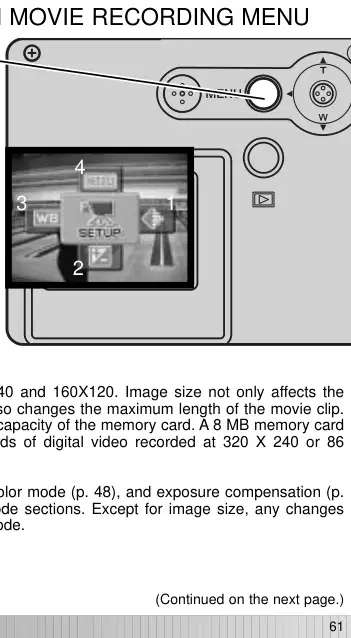
Het selecteren van het pictogram in het midden van de hoofdmenu opent het menu setup.
1.Afbeelding grootte (320X240 / 160X120) 2.Exposure compensatie 3.Witte balans 4.Color modus
Wanneer de menuknop ingedrukt wordt, verschijnt het hoofdmenu op de LCD monitor. De volgende vier opties zijn beschikbaar.
(Vervolg op de volgende bladzijde)

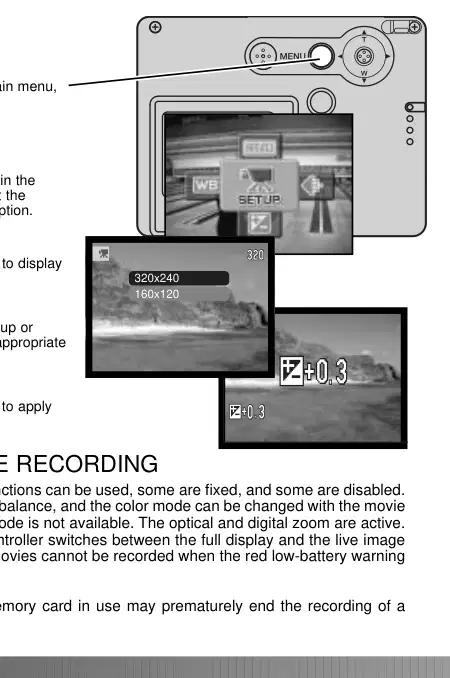
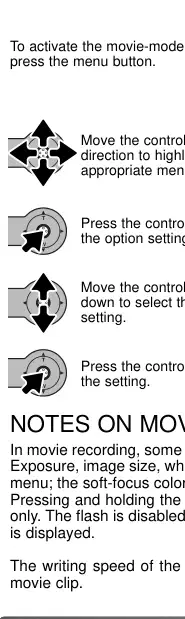
De schrijfsnelheid van de geheugenkaart in gebruik kan voortijdig eindigen met het opnemen van een filmclip.
Bij filmopnames kunnen sommige functies worden gebruikt, zijn er enkele vast en sommigen uitgeschakeld. Belichting, afbeeldingsgrootte, witbalans en de kleurmodus kunnen worden gewijzigd met het filmmenu; de soft-focuskleurmodus is niet beschikbaar. De optische en digitale zoom zijn actief. Alleen de controller tussen het volledige display en het livebeeld indrukken. De flitser is uitgeschakeld. Films kunnen niet worden opgenomen wanneer de rode laag-batterij waarschuwing wordt weergegeven.
Om het hoofdmenu van de filmmodus te activeren, drukt u op de menuknop.
Verplaats de controller naar boven of omlaag voor het selecteren van de juiste instelling.
Verplaats de controller in de richting om het juiste menu te markeren.

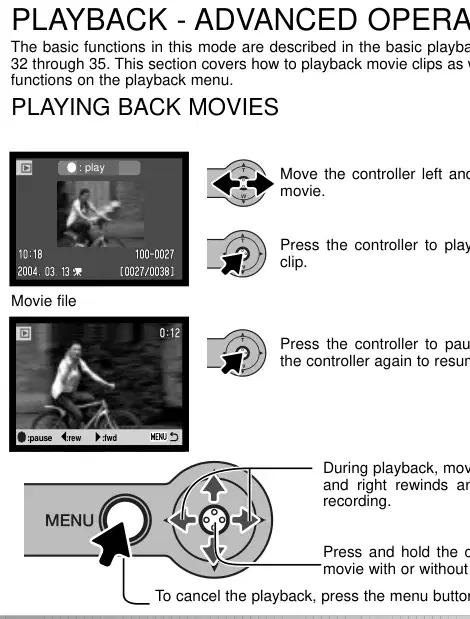
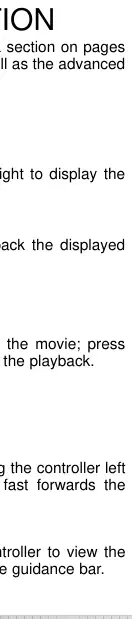
De basisfuncties in deze modus worden beschreven in de afspeelsectie op pagina 32 tot en met 35. Deze sectie behandelt hoe je filmpjes afspeelt en de geavanceerde functies op het menu weergeven.
Druk op de controller om te pauzeren van de film; druk opnieuw op de Controller om het afspelen weer aan te zetten.
Druk op de controller om het weergegeven clip af te spelen.
Verplaats de controller links en rechts om de film weer te geven.
Druk op de controller om de film te bekijken met of zonder begeleiding.
Tijdens het afspelen, de controller links en rechts terugspoelen en snel vooruit van de opname.

Raadpleeg de volgende secties voor details over menu-opties en hun instellingen.

Druk op de controller om de optie te selecteren.
Verplaats de controller in de richting om het gewenste menu te markeren. Als het menupictogram is doorgehaald, wordt de menufunctie uitgeschakeld.
Om het hoofdmenu afspelen te activeren, drukt u op de menuknop.
1.Verwijderen - om de afbeelding te verwijderen (p. 1). 2.Vergrendelen - om de afbeelding te vergrendelen (p. 69). 3.Voeg favorieten toe - om een favoriete afbeelding toe te voegen aan het camerageheugen (p. 70). 4.Bekijk favorieten - om favoriete afbeeldingen te bekijken (p. 71). 5.Roteren - om de afbeelding te draaien (p. 72). 6.Slide show - om automatisch afbeeldingen terug te spelen (p. 73). 7.DPOF-set - een DPOF-bestand aan te maken voor de weergegeven afbeelding (p. 74). 8.E-mail kopiëren - het kopiëren en wijzigen van de afbeelding voor verzending per e-mail (p. 77). 9.Menu - toegang tot de geavanceerde afspeelfuncties (p. 65).
Met de afspeelmodus geactiveerd, drukt u op de menuknop toont het hoofdmenu. De volgende negen opties zijn beschikbaar:


Zodra een instelling is geselecteerd, zal de cursor terugkeren naar het menu en wordt de nieuwe instellingen weergegeven. Er kunnen nog veranderingen worden aangebracht. Om terug te keren naar de afspeelmodus, drukt u op de menuknop.

Druk op de controller om de gemarkeerde instelling te selecteren.
Verplaats de controller op en neer om de nieuwe instelling te markeren.
Met de menuoptie die moet worden gewijzigd, verplaatst u het controller rechts; de instellingen zullen met de huidige instelling gemarkeerd. Om terug te keren naar de menu-opties, schuif je de controller links.
Verplaats de controller op en neer om door het menu te scrollen. De optie markeren waarvan de instellingen moeten worden gewijzigd.
Het menu navigeren is eenvoudig. Druk de controller in de richting om de cursor te verplaatsen en wijzigen instellingen op het menu. Op de middenknop van de controller drukken selecteert menuopties en stelt aanpassingen in.
Het selecteren van het menu pictogram in de hoofdmenu toont het geavanceerde afspeelmenu om toegang te krijgen tot de geavanceerde afspelen functies. Zie de volgende pagina voor menuopties.
Met het menu-pictogram geselecteerd, drukt u op de controller om het menus te openen.
Om het hoofdmenu van de afspeelmodus te activeren, drukt u op de menuknop.

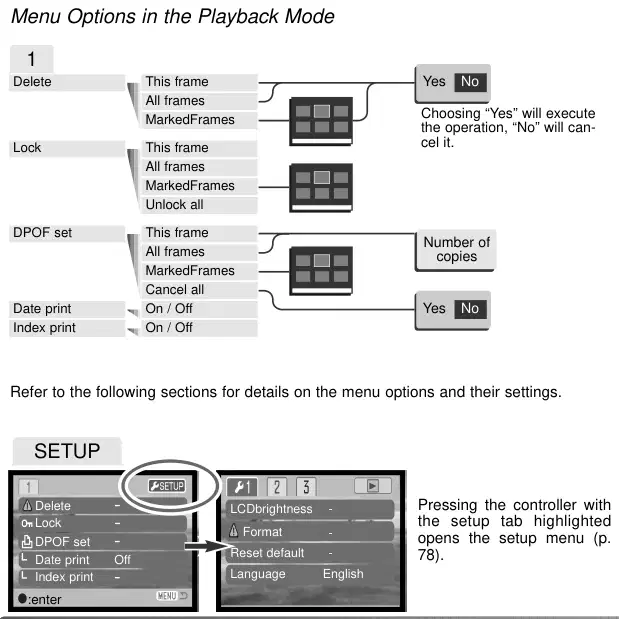
Raadpleeg de volgende secties voor details over menu-opties en hun instellingen.
Het instellen van de controller met het tabblad Instellingen wordt gemarkeerd opent het menu setup (p. 78).
Kiezen van .Yes

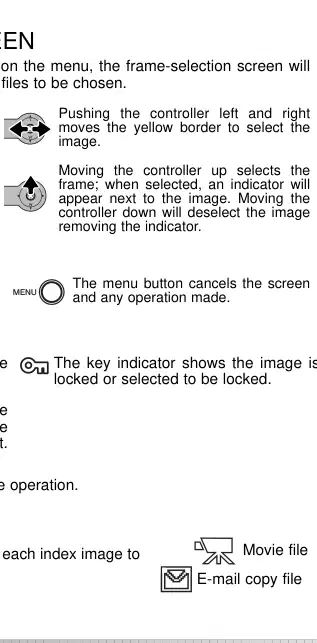
Indicatoren kunnen worden weergegeven aan de rechterkant van elke index afbeelding om film en E-mail Kopiëren bestanden te geven.
FRAME-SELECTION SCREEN Wanneer een gemarkeerde framesinstelling wordt gekozen in het menu, verschijnt er een venster voor de selectie van het kader. Dit scherm maakt het mogelijk meerdere afbeeldingsbestanden te kiezen.
De printerindicator toont de afbeelding is geselecteerd voor DPOF afdrukken. Het aantal exemplaren wordt rechts weergegeven.
De vuilnisbak indicator toont de afbeelding is geselecteerd voor verwijdering.
Druk op de controller om het werk te voltooien.
De sleutelindicator toont dat de afbeelding vergrendeld of geselecteerd is om te worden geblokkeerd.
Het verplaatsen van de controller naar boven selecteert het kader; wanneer geselecteerd, verschijnt er een indicator naast de afbeelding. Het verplaatsen van de controller naar beneden zal het verwijderen van de indicator ongedaan maken.
Het duwen van de controller links en rechts beweegt de gele rand om het beeld te selecteren.
De menuknop annuleert het scherm en elke operatie die wordt uitgevoerd.
E-mail kopieerbestand · Film bestand

De delete functie zal alleen ontgrendelde bestanden wissen. Vergrendelde bestanden moeten worden ontsloten voordat ze kunnen worden verwijderd.
Enkele, meerdere of alle bestanden op de geheugenkaart kunnen worden verwijderd in het geavanceerde afspeelmenu (p. 65). De optie verwijderen van het geavanceerde afspeelmenu heeft drie instellingen:
Een enkele afbeelding verwijderen
Voordat een bestand wordt verwijderd, verschijnt er een bevestigingsscherm; het kiezen van .Yes
Het verwijderen van het bestand wordt definitief gewist. Eenmaal verwijderd, kan een bestand niet worden hersteld. Bij het verwijderen van afbeeldingen moet voorzichtig worden gehandeld.
Meerdere bestanden verwijderen. Wanneer deze instelling is gekozen, wordt het venster voor de frameselectie weergegeven. Verplaats de controller links en rechts om het eerste bestand te markeren dat verwijderd moet worden. Als de controller omhoog wordt gezet, markeert u het miniatuur met de indicator voor verwijderen. Om een bestand voor verwijdering te deselecteren, markeer het met de gele rand en verplaats de controller naar beneden; de verwijderindicator zal verdwijnen. Ga door tot alle bestanden die verwijderd moeten worden gemarkeerd zijn. Druk op de controller om verder te gaan (het bevestigingsscherm verschijnt) of druk op de menuknop om het programma af te sluiten.
Alle ontgrendelde bestanden worden verwijderd.
Het bestand dat in de weergavemodus wordt weergegeven of gemarkeerd, zal worden verwijderd.
Een enkele afbeelding weergegeven of gemarkeerd op de monitor kan worden verwijderd met het hoofdmenu afspelen (p. 64).

Enkele, meerdere of alle bestanden op de geheugenkaart kunnen worden vergrendeld in het geavanceerde afspeelmenu (p. 65). De optie "lock" heeft vier instellingen:
Een enkele afbeelding vergrendelen
Afbeeldingen kunnen worden vergrendeld om te voorkomen dat ze met het geavanceerde afspeelmenu verwijderd worden. Echter, de opmaak functie (p. 82) zal alle bestanden op een geheugenkaart wissen, of ze nu vergrendeld zijn of niet. Belangrijke afbeeldingen moeten vergrendeld zijn.
Alles ontgrendelen Alle bestanden op de geheugenkaart zullen worden ontgrendeld.
Het bestand dat in de afspeelmodus wordt weergegeven of gemarkeerd, zal vergrendeld zijn. Dit frame
Om meerdere bestanden te vergrendelen of open te maken. Wanneer deze instelling is gekozen, wordt het venster voor de selectie van frame weergegeven. Verplaats de controller links en rechts om het bestand te markeren dat moet worden vergrendeld. Als de controller omhoog wordt gezet, markeert u het bestand met de slotindicator. Om een bestand te openen, markeer je het met de gele rand en beweeg je controller naar beneden; dan verdwijnt de vergrendelingsindicator. Ga door tot alle bestanden die vergrendeld moeten worden gemarkeerd zijn. Druk op de controller om de gemarkeerde miniaturen te vergrendelen, of druk op de menuknop om het werk af te sluiten.
Alle bestanden op de geheugenkaart zullen vergrendeld worden.
Een enkele afbeelding weergegeven of gemarkeerd op de monitor kan worden vergrendeld met het hoofdmenu afspelen (p. 64). Vergrendeld bestand kan door dezelfde operatie worden ontsloten.
Gemarkeerde frames · Alle frames · Vergrendelen

Een enkele nog steeds weergegeven of gemarkeerde afbeelding in de afspeelmodus kan worden gekopieerd naar favorieten door het selecteren van de add-to-favoriete functie in het hoofdmenu (p. 64). Filmclips of E-mail Kopieën kunnen niet aan Favorieten worden toegevoegd.
Gekopiëerd naar favorieten.
Maximaal 10 stilstaande beelden kunnen aan Favorieten worden toegevoegd. Deze beelden zijn 640 X 480 standaard kwaliteit kopieën van de originele afbeelding en worden opgeslagen in de camera, niet op het geheugenkaart. Favorieten laten foto's van verschillende geheugenkaart worden verzameld. De Favorieten zijn beschermd tegen het zien van de camera wanneer deze eenvoudig aan staat, zie pagina 71.
Wanneer het pictogram add-to-favoriet is geselecteerd, zal de kopieerroutine beginnen en verschijnt er een scherm dat aangeeft dat de afbeelding gekopieerd is; druk op de controller om terug te keren naar het menu. Wanneer het aantal gekopieerde afbeeldingen groter is dan 10, verschijnt .
Toevoegen

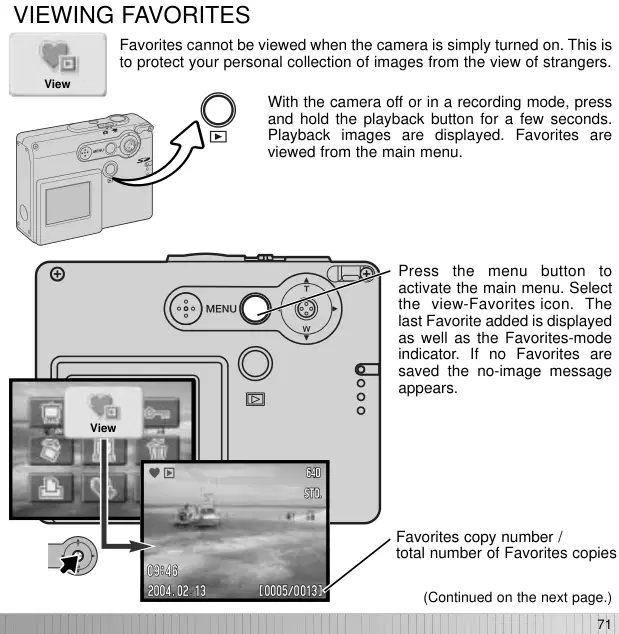
Favorieten kunnen niet worden bekeken als de camera gewoon is ingeschakeld. Dit is om uw persoonlijke collectie van beelden te beschermen tegen het uitzicht van vreemden.
Met de camera uit of in opnamemodus, drukt u op en houdt u de afspeelknop enkele seconden vast. Afspelende afbeeldingen worden weergegeven. De favorieten worden bekeken vanuit het hoofdmenu.
Favorieten kopiëren nummer / totaal aantal favorieten kopieën
Druk op de menuknop om het hoofdmenu te activeren. Selecteer het pictogram view-Favorietes. De laatste favoriet toegevoegd wordt weergegeven, evenals de Favorieten-modus indicator. Als er geen Favorieten worden opgeslagen, verschijnt het bericht zonder beeld.

Favorieten kunnen alleen in de weergave-Favorites modus worden verwijderd. Geen verwijderen (p. 68) alle frames in normale afspelen of het formatteren van de geheugenkaart wist Favorieten.
Tijdens het bekijken van Favorieten, zijn veel menufuncties beschikbaar om afbeeldingen te verwijderen, vergrendelen en weergeven. Echter, bepaalde functies zijn niet beschikbaar zoals E-mail Copy, add-to- Favorites en DPOF setup. Favorieten kunnen niet worden afgedrukt of opgeslagen op een computer.
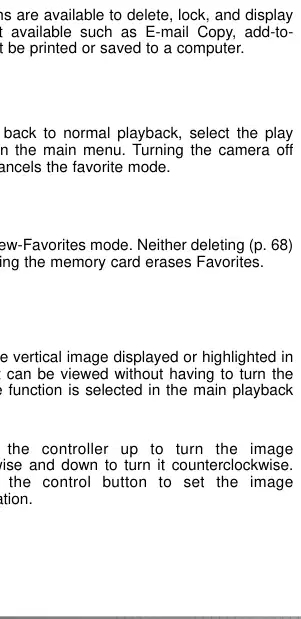
Draaien display richt zich op een enkele verticale afbeelding weergegeven of gemarkeerd in de afspeelmodus, zodat het kan worden bekeken zonder dat u hoeft te draaien van de camera zijwaarts. De draaifunctie is geselecteerd in het hoofdmenu (p. 64).
Beweeg de controller omhoog om het beeld met de klok mee en naar beneden te draaien tegen de wijzers van de klok in. Druk op de keuzetoets om het beeld te richten.
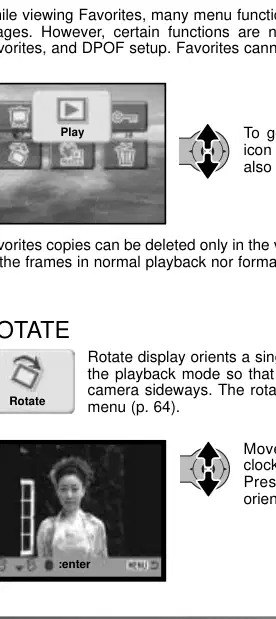
Om terug te gaan naar normale weergave, selecteert u het pictogram van de afspeelknop op het hoofdmenu. Het uitschakelen van de camera annuleert ook het favoriete.

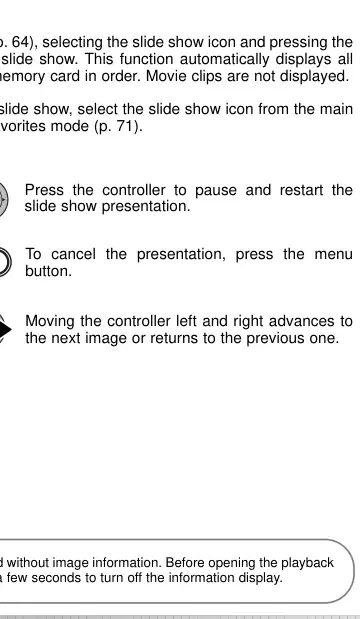
De presentatie kan zonder beeldinformatie bekeken worden. Druk voor het openen van de weergave een paar seconden op de controller om het informatiescherm uit te schakelen.
Om een diavoorstelling met favorieten te starten, selecteert u het pictogram van de dia voor presentatie in het hoofdmenu in de weergave-Favorietenmodus (p. 71).
Op het hoofdmenu (p. 64), het selecteren van de diavoorstelling pictogram en druk op de controller start de diashow. Deze functie geeft automatisch alle nog steeds beelden op de geheugenkaart in volgorde. Filmclips worden niet getoond.
De controller naar links en rechts verplaatsen gaat verder naar de volgende afbeelding of keert terug naar het vorige.
Druk op de controller om te pauzeren en herstarten van diapresentatie.

Een afdrukvolgorde voor één afbeelding aanmaken
De DPOF-set menu optie wordt gebruikt om een bestelling voor standaard afdrukken van stilstaande beelden op de geheugenkaart te maken.
OVER DPOF Deze camera wordt ondersteund door DPOFTMversion 1.1. De DPOF (Digital Print Order Format) maakt het mogelijk om beelden van digitale camera's direct af te drukken. Nadat het DPOF-bestand is gemaakt, wordt de geheugenkaart eenvoudig genomen naar een fotofinishing service of ingevoegd in het geheugen kaart slot van compatibele printers. Wanneer een DPOF-bestand wordt aangemaakt, is er een misc. map wordt automatisch gemaakt op de geheugenkaart om het te bewaren (p. 94).
Nee. Van kopieën?
DPOF printorder voor de afbeelding weergegeven of gemarkeerd op het scherm kan worden gemaakt door te selecteren van het DPOf pictogram in het hoofdmenu afspelen (p. 64).
Om het DPOF-bestand te verwijderen, toont u de afbeelding en selecteert u het pictogram van DPO F in het hoofdmenu. Verplaats de controller naar beneden totdat het aantal kopieën nul is. Druk op de controller om het werk te voltooien.
Druk op de controller om het DPOF bestand te maken, of druk op de menuknop om de operatie af te zeggen.
Er verschijnt een scherm waarin het aantal kopieën van de afbeelding wordt gevraagd. Door de controller omhoog te bewegen zal het aantal kopieën toenemen, waardoor een verplaatsing van de controllers naar beneden het nummer vermindert. Er kunnen maximaal negen exemplaren worden besteld.
DPOF-set · kopieën 1

DPOF-bestanden die met een andere camera zijn gemaakt, worden geannuleerd. Nadat de foto's zijn afgedrukt, zal het DPOF-bestand nog steeds op de geheugenkaart blijven en handmatig worden geannuleerd.
Wanneer de instelling van dit frame of alle kaders is gekozen, verschijnt er een scherm waarin het aantal kopieën van elke afbeelding wordt gevraagd; maximaal negen exemplaren kunnen worden besteld. Verplaats de controller naar boven en omlaag zodat u het benodigde aantal kopieën kunt instellen. Als de instellingen voor alle frames gebruikt werden om een afdrukorder te maken, worden eventuele extra beelden die daarna opgenomen zijn niet in de volgorde vermeld.
DPOF print order voor single, multiple of alle bestanden op de geheugenkaart kan worden gemaakt in het geavanceerde afspeelmenu (p. 65). De optie printmenu heeft vier instellingen:
Alles annuleren Het DPOF-bestand verwijderen.
Een DPOF-bestand aanmaken voor de weergegeven of gemarkeerde afbeelding. Dit frame
Om een groep af te drukken afbeeldingen of het aantal kopieën van elke afbeelding te kiezen. Wanneer geselecteerd, verschijnt het venster voor de selectie van frame. Verplaats de controller links en rechts om een af te drukken afbeelding aan te geven. Als de controller omhoog wordt gezet, markeert u het beeld met de afdrukindicator. Het nummer naast de indicator geeft het aantal exemplaren weer dat zal worden afgedrukt. Door de controller omhoog te bewegen zal het aantal kopieën toenemen, waardoor een verplaatsing van de controllers naar beneden het nummer vermindert. Er kunnen maximaal negen exemplaren worden besteld. Om een afbeelding voor afdrukken te deselecteren, verplaats je het controlemechanisme naar beneden totdat het aantal kopieën nul bereikt en de printindicator verdwijnt. Ga door tot alle af te drukken afbeeldingen gemarkeerd zijn. Druk op de controller om het DPOF bestand te maken, of druk op de menuknop om de operatie af te zeggen.
Om een DPOF-bestand te maken voor alle afbeeldingen op de geheugenkaart.
Gemarkeerde frames · Alle frames

Om de datum af te drukken, selecteert u "Op."
DATUM printEN De datum van opname kan met elke afbeelding worden afgedrukt via DPOF compatibele printers. Datumafdruk is in eerste instantie uit. Selecteer de datum-afdruk optie net voor het afdrukken. Als de datum al is ingeprent op afbeeldingen met een date-imprint functie (p. 56), zal de datum-afdrukfunctie een extra datum afdrukken.
Het aantal afgedrukte afbeeldingen per vel verschilt van drukker tot printer. De met de miniaturen afgedrukte informatie kan variëren.
Als er een index-print order wordt gemaakt, worden eventuele extra afbeeldingen die daarna op de kaart zijn opgeslagen niet opgenomen in het index print Selecteer de index-afdruk optie net voordat u afdrukt.
BESTELT EEN INDEXPRINT Om een indexafdruk van alle afbeeldingen op de kaart te maken, kiest u .Op.
DPOF-bestanden en afbeeldingen kunnen rechtstreeks vanaf de camera worden afgedrukt, zie pagina 103.


Wanneer de E-mail Copy functie wordt gebruikt, is een map gemaakt voor de bestanden (p. 94); de naam van het kopieermap eindigt in EM. Kopieën van vergrendelde beelden zijn ontgrendeld. DPOF-informatie wordt niet gekopieerd.
E-MAIL COpy E-mail Copy maakt een standaard 640 X 480 (VGA) of 160 X 120 JPEG kopie van een stilstaande afbeelding weergegeven of gemarkeerd op de monitor. Deze kopieerafbeeldingen kunnen gemakkelijk per e-mail worden verzonden. E-mail Kopieën worden opgeslagen op de originele kaart. E-mail Kopieën kunnen worden gemaakt in het hoofdmenu van de afspeelmodus (p. 64)

Wanneer de afbeelding die naar een e-mailbestand moet worden omgezet wordt geselecteerd, zal het kopieerprogramma beginnen en verschijnt er een scherm met daarin de naam van de map waarin de gekopieerde beelden staan; druk op de controller om terug te keren naar het menu. Dezelfde map wordt gebruikt om e-mailkopieën op te slaan tot het aantal afbeeldingen meer dan 9,999 bedraagt.
Selecteer de afbeeldingsgrootte van het exemplaar. Twee maten zijn beschikbaar: 640 X 480 (VGA) of 160 X 120. Het bericht met het kopieer-niet succesvol verschijnt als de afbeelding niet gekopieerd kon worden.
Selecteer het e-mailpictogram in het hoofdmenu.
Gekopiëerd naar 101KM EM · 640x480 160x120


Het menu instellen kan worden geactiveerd vanuit een van de modi: opname, film of afspelen modus.
In de filmmodus selecteert u het pictogram van de setup in het hoofdmenu om het menu instellingen weer te geven.
Open het geavanceerde menu in een opname- of afspeelmodus.

Zodra een instelling is geselecteerd, zal de cursor terugkeren naar het menu en wordt de nieuwe instellingen weergegeven. Er kunnen nog veranderingen worden aangebracht. Om het menu te verlaten en terug naar de oorspronkelijke modus, drukt u op de menuknop. Om terug te keren naar het menu van de oorspronkelijke modus, selecteert u het opname- of afspeeltabblad in de rechterbovenhoek van het instellingenmenu en drukt u op de controller.
Druk op de controller om de gemarkeerde instelling te selecteren.
Verplaats de controller op en neer om de nieuwe instelling te markeren. Als
Met de menuoptie die moet worden gewijzigd, verplaatst u het controller rechts; de instellingen zullen met de huidige instelling gemarkeerd. Om terug te keren naar de menu-opties, schuif je de controller links.
Wanneer de gewenste menu sectie wordt weergegeven, beweeg dan de controller omhoog en omlaag te scrollen door het menu opties. De optie markeren waarvan de instelling moet worden gewijzigd.
Na het openen van de setup menu, beweeg de controller links en rechts om te markeren dat het juiste menu tabblad; de menu's zullen veranderen als de tabbladen worden gemarkeerd.
Het menu navigeren is eenvoudig. Druk de controller in de richting om de cursor te verplaatsen en wijzigen instellingen op het menu. Druk op de controller selecteert menuopties en stelt aanpassingen in.

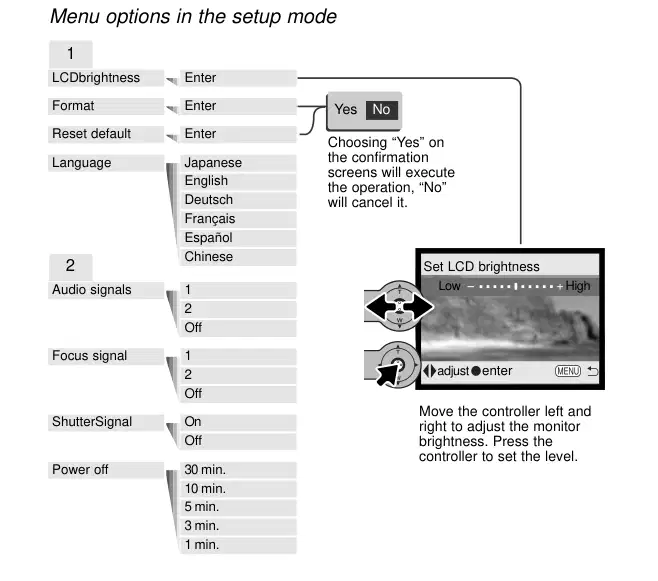
1 Focus signaal 2 Uit Verplaats de controller links en rechts om het scherm helderheid aan te passen. Druk op de controller om het niveau in te stellen.
30 min. 10 min. 5 min. 3 min. 1 min.
Kiezen van


Raadpleeg de volgende secties voor beschrijvingen van menu-opties en hun instellingen.
Op het datum/tijd instelling scherm, de controller links en rechts te selecteren van het jaar, maand, dag, uur of minuut. Verplaats de controller op en neer om de waarde te wijzigen. Druk op de controller om de agenda en klok in te stellen.

Als het bericht "ongeschikte kaart" verschijnt, moet de ingevulde kaart mogelijk worden geformatteerd. Een geheugenkaart die in een andere camera wordt gebruikt, moet mogelijk ook worden geformatteerd voordat deze wordt gebruikt.
Wanneer de opmaakoptie is geselecteerd en ingevoerd in sectie 1 van het menu setup (p. 78); er verschijnt een bevestigingsscherm. Kiezen . Yes Een scherm zal lijken te geven dat de kaart is geformatteerd.
De opmaakfunctie wordt gebruikt om alle gegevens te wissen van een geheugenkaart. Voor het formatteren van een geheugenkaart, kopieer de gegevens naar een computer of opslagapparaat. Het vergrendelen van afbeeldingen zal hen niet beschermen tegen het worden verwijderd wanneer de kaart is geformatteerd. Het formatteren van de geheugenkaart niet wissen Favorieten bestanden omdat ze zijn opgeslagen in het camerageheugen. Altijd de geheugenkaart met behulp van de camera formatteren; nooit een computer gebruiken om een kaart te formateren.
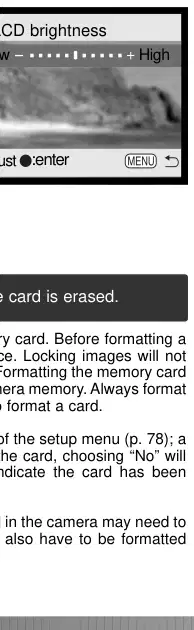
De helderheid van de LCD-monitor kan in elf niveaus worden ingesteld. Het helderheidsscherm wordt geopend vanuit sectie 1 van het menu instellen (p. 78). Verplaats de controller links en rechts (1) om de helderheid aan te passen, zal het monitorbeeld dienovereenkomstig veranderen. Druk op de controller (2) om het helderheidsniveau in te stellen.
Wanneer een geheugenkaart wordt geformatteerd, worden alle gegevens op de kaart gewist.

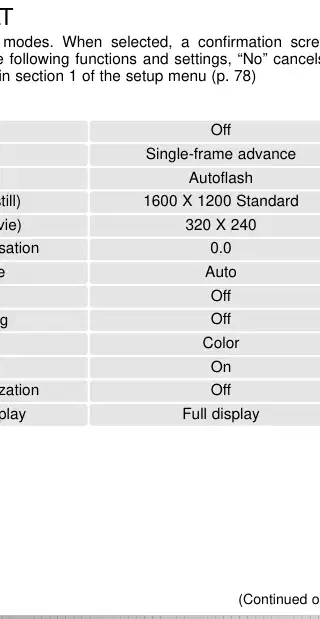

RESET DEFAULT Deze functie heeft betrekking op alle modi. Wanneer geselecteerd, verschijnt een bevestigingsscherm; kiest u voor .Yes Standaardinstellingen kunnen ingesteld worden in sectie 1 van het menu instellen (p. 78)
(Vervolg op de volgende bladzijde)


AUDIO SIGNALEN Elke keer als een knop ingedrukt wordt, geeft het audiosignaal een positieve bevestiging van de operatie. De audiosignalen kunnen uitgeschakeld worden in sectie 2 van het menu setup (p. 78). Er zijn twee signalen beschikbaar.
TAAL De taal die in de menu's wordt gebruikt kan worden veranderd. De taal wordt geselecteerd in sectie 1 van het menu instellen (p. 78).
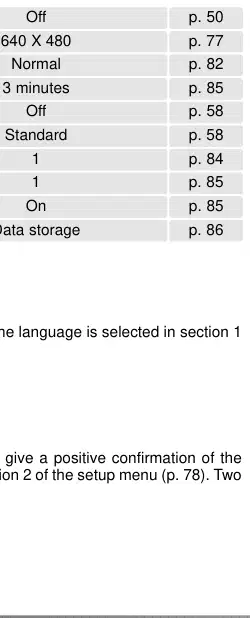
Afbeeldingsgrootte (e-mail copy) 640 X 480 p. 77

AUTO POWER OFF Om batterijvoeding te besparen, zal de camera afsluiten als een operatie niet binnen een bepaalde periode wordt uitgevoerd. Om de stroom te herstellen, drukt u op het hoofdschakelaarje. De lengte van de auto-power-off periode kan worden gewijzigd in sectie 2 van het menu setup (p. 78): 1, 3, 5, 10 en 30 minuten. De lengte van de automatische uitschakelingsperiode wordt vastgesteld op 10 minuten wanneer de camera is aangesloten op een computer.
SHUTTER SIGNAL Wanneer de sluiter wordt vrijgegeven, zal een sluitertijdsignaal een positieve bevestiging van de operatie geven. Het signaal kan uitgeschakeld worden in sectie 2 van het menu setup (p. 78).
FOCUS SIGNAL Wanneer de focus bevestigd is, zal het scherpstelsignaal een positieve bevestiging van de operatie geven. Het focussignaal kan uitgeschakeld worden in sectie 2 van het instellingenmenu (p. 78). Er zijn twee signalen beschikbaar.

OVERDRACHT MODE De transfer-mode optie schakelt de camera tussen een dataopslagapparaat en PictBridge. Om bestanden van de camera naar een computer te verplaatsen of om met Dimage Viewer-software gebruik te maken, moet de optie gegevensopslag worden geselecteerd. De optie PictBridge maakt het mogelijk om afbeeldingen af te drukken met een PictBridg-compatibele printer. Voor meer informatie over het aansluiten van de camera op een computer en de PictBridge functie, verwijzen we naar het gedeelte gegevensoverdracht in de handleiding.
DATUMFORMAAT Het datumformaat dat wordt gebruikt bij beeldschermschermen en voor de datumafdruk kan worden gewijzigd: JJJJ/MM/DD (jaar, maand, dag), MM/dd/JJJJ (maand, dag, jaar), DD/MM /JJJJ (dag, maand of jaar). Selecteer het formaat en voer dit in door op de controller te drukken; het nieuwe formaat wordt weergegeven in het menu. Het datumformaat heeft geen invloed op de naam van het mapje (p. 58). Het datumformaat is ingesteld in sectie 3 van het menu setup (p. 78).
DATUM EN TIJD Het is belangrijk om de klok nauwkeurig in te stellen. Wanneer een opname wordt gemaakt, worden de datum en tijd van het opnemen opgeslagen met het bestand en weergegeven in afspeelmodus of met de Dimage Viewer software opgenomen op de CD-ROM. Zie bladzijde 81 voor hoe de set datum en tijd.

Klanten die een vorige DiMage digitale camera hebben gekocht en de Windows 98 stuurprogramma software geïnstalleerd moeten herhalen van de installatie procedure. De bijgewerkte versie van de driver software die op de meegeleverde DiMAGE Viewer CD-ROM is opgenomen, is vereist voor het bedienen van de DiMage X21 met een computer. De nieuwe software zal geen invloed hebben op de prestaties van oudere Dimage camera's.
Gebruikers met Windows 98 of 98 tweede editie zal moeten installeren van de stuurprogramma software op de meegeleverde DiMAGE Viewer CD-ROM (p. 91). Er is geen speciale stuurprogrammasoftware nodig voor andere Windows- of Macintosh-besturingssystemen.
Kijk op de website van Konica Minolta voor actuele compatibiliteitsinformatie: Noord-Amerika: http://www.konicaminolta.us/ Europa: http://www.konicaminoltasupport.com
Om de camera rechtstreeks op de computer te kunnen aansluiten en als massaopslagapparaat te gebruiken, moet de computer zijn uitgerust met een USB-poort als standaardinterface. De computer en het besturingssysteem moeten door hun fabrikanten worden gegarandeerd om USB-interface te ondersteunen. De volgende besturingssystemen zijn compatibel met de camera:
GEGEVENS-TRANSFER MODE Lees dit gedeelte zorgvuldig voordat u de camera aan een computer koppelt. Details over het gebruik en de installatie van Dimage Viewer software zijn te vinden in de bijgeleverde software handleiding. De DiMAGE handleidingen hebben geen betrekking op de basisbewerking van computers of hun besturingssystemen; zie het handboek dat bij uw computer wordt geleverd.
Windows 98, 98SE, Me, 2000 Professional en XP(Home/Professional).
Mac OS 9.0 ~ 9.2.2 and Mac OS X 10.1.3 - 10.1.5, 10.2.1 - 10.2.8, and 10.3 - 10.3.1.

5.Selecteer de camera om het USB-systeem te starten. Terwijl de camera is aangesloten op een comput-er, wordt het scherm van gegevensoverdracht weergegeven.
4.Attach de andere kant van de USB-kabel naar de computer . Zorg ervoor dat de stekker stevig is bevestigd. De cam-tijdperk moet direct worden aangesloten op de comput-er/ehs USB poort. Het bevestigen van de camera aan een USB-hub kan voorkomen dat de camera goed werkt.
3.Schuif de USB-poort cover open. Steek de kleine stekker van de USB-kabel in de camera. Zorg ervoor dat de stekker stevig is bevestigd.
2.Stuur de geheugenkaart in de camera. Om de geheugenkaart te veranderen terwijl de camera is aangesloten op een comput-er, zie pagina 98.
1.Start de computer. De computer moet worden ingeschakeld voordat de camera wordt aangesloten.
De CAMERA AAN EEN COMPUTER VERLEIDEN Bevestig dat de batterij voldoende vermogen heeft voordat hij een camera aanmaakt op een computer. Het gebruik van de AC-adapter (afzonderlijk verkrijgbaar) wordt aanbevolen bij het gebruik van deze batterij. Voor gebruikers met Windows 98 of 98SE, lees het gedeelte op pagina 90 over hoe u de benodigde USB-driver kunt installeren voordat u de camera aan een computer koppelt.


Wanneer de camera goed is aangesloten op de computer, verschijnt er een pictogram of volume van het station. Wanneer u Windows XP of Mac OS X gebruikt, opent een venster de instructies voor het aanvragen van wat te doen met afbeeldingsgegevens; volg de aanwijzingen in het scherm. Als de computer de camera niet herkent, sluit dan de camera af en start opnieuw op. Herhaal de verbindingsprocedure hierboven.

De volumenaam varieert tussen geheugenkaarten.


Automatische installatie
AANVAARDIG OM WINDEN 98 EN 98SE De bestuurder hoeft maar eenmaal geïnstalleerd te worden. Als de bestuurder niet automatisch kan worden geïnstalleerd, het handmatig met behulp van het besturingssysteem .add-new-hardware wizard; zie de instructies op de volgende pagina te installeren. Als het besturingssysteem de Windows 98 CD-ROM vraagt, plaatst u deze tijdens installatie in de cd-rom drive en volgt u op het scherm de bijbehorende instructies. Er is geen speciale stuurprogrammasoftware nodig voor andere Windows-besturingssystemen.
Wanneer de stuurprogramma's succesvol zijn geïnstalleerd, verschijnt er een venster. Klik op 88).
Plaats de DiMage Viewer CD-ROM voordat u de camera op de computer aansluit in het cd-rom station. Het DiMAGE installatiemenu moet automatisch geactiveerd worden. Om de Windows 98 USB-driver automatisch te installeren, klikt u op het opstarten van - de knop "USB-device-drivers-installer." Een venster zal lijken te bevestigen dat de bestuurder moet worden geïnstalleerd; klik op


Kies om de locatie van het stuurprogramma te specificeren. Het bladervenster kan worden gebruikt om de locatie van het stuurprogramma aan te geven. De bestuurder moet zich in de CD-ROM drive bevinden op:\Win98\USB. Wanneer de locatie wordt weergegeven in het venster, klikt u op

Wanneer de camera is aangesloten op de computer, het besturingssysteem zal detecteren van het nieuwe apparaat en de add-new-hardware-wizard venster wordt geopend. Plaats de DiMAGE Viewer CD-ROM in het cd-rom station. Klik op
Handmatige installatie Om het Windows 98 stuurprogramma handmatig te installeren, volg de instructies in het gedeelte "Camera-naar-een computer verbinden" op pagina 88.
Kies de aanbevolen zoekopdracht voor een geschikte driver. Klik op


(Vervolg op de volgende bladzijde)


Het laatste venster zal bevestigen dat de stuurprogramma is geïnstalleerd. Klik op Herstart de computer.

Wanneer het my-computer venster wordt geopend, zal een nieuw verwijderbaar schijfpictogram worden weergegeven. Dubbelklik op het pictogram om toegang te krijgen tot de camera's geheugenkaart; zie pagina 94.

De nieuwe hardware-assistent zal de locatie van het stuurprogramma bevestigen. Een van de drie bestuurders kan worden gevestigd: MNLVENUM.inf, USBDR.inff of USBSTRG.inv. De brief die de CD-ROM schijf aanwijst zal per computer verschillen. Klik op


AUTO-Kracht UIT - DATA TRANSFER MODE Als de camera niet binnen tien minuten een lees- of schrijfopdracht ontvangt, zal deze worden uitgeschakeld om stroom te besparen. Wanneer de camera wordt uitgeschakeld, kan een onveilige verwijdering van het apparaat waarschuwing op de computermonitor verschijnen. Klik op Trek de USB-kabel uit en zet de camera af. Maak de USB-verbinding opnieuw aan door het aansluiten van de kabel en zet de camera op.
IBM PC / AT Compatible Pentium- of compatibele computer
128 MB of meer RAM-eenheden
Windows 98, 98SE, Me, 2000 Professional of XP.
Volg de instructies in het installatiesysteem om QuickTime te installeren. Macintosh-gebruikers kunnen de nieuwste versie van QuickTime gratis downloaden vanaf de Apple Computer website: http://www.apple.com

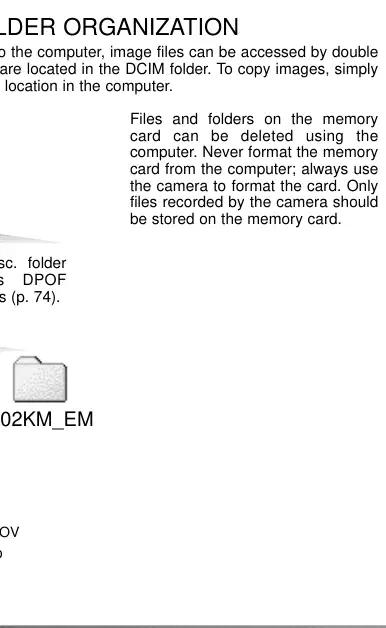
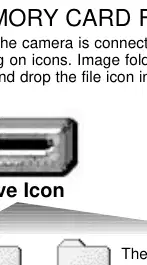
Zodra de camera is aangesloten op de computer, beeldbestanden kunnen worden geopend door dubbel te klikken op pictogrammen. Afbeeldingsmappen bevinden zich in de DCIM-map. Om afbeeldingen te kopiëren, sleept u het bestandspictogram gewoon naar een locatie in de computer.
De misk. map bevat DPOF afdrukbestanden (p. 74).
Bestanden en mappen op de geheugenkaart kunnen worden verwijderd met behulp van de computer. Formatteer nooit de geheugenkaart van de computer; gebruik altijd de camera om de kaart te formatteren. Alleen bestanden die door de camera worden opgenomen, moeten op de geheugenkaart opgeslagen zijn.

Het nummer in de afbeeldingsbestandnaam komt mogelijk niet overeen met het framenummer van de afbeelding. Omdat afbeeldingen in de camera worden verwijderd, zal het frameteller zich aanpassen om het aantal beelden op de kaart te tonen en opnieuw toewijzen van de kadernummers dienovereenkomstig. De serienummers die gebruikt worden bij afbeeldingen zullen niet veranderen wanneer een beeld verwijderd wordt. Wanneer een nieuwe afbeelding wordt opgenomen, zal het nummer één groter zijn dan de grootste serienummer in de map. Bestand serienummers kunnen worden gecontroleerd met de bestand-nummer-geheugen functie in sectie 2 van het geavanceerde opnamemenu (p. 58).
E-mail Kopieer afbeeldingen worden geplaatst in een map die eindigt op Wanneer het indexnummer in de afbeeldingsbestandsnaam meer dan 9,999 bedraagt, zal een nieuwe map worden aangemaakt met een nummer één groter dan het grootste mappengetal op de geheugenkaart: bv. van 100KM005 tot 101KM05.
Afbeeldingsbestand namen beginnen met De jpg extensie geeft een stil beeld, en de mov uitbreiding, een filmclip.
Om beelden correct op uw computer te bekijken, moet de kleurruimte van het beeldscherm mogelijk worden aangepast. Raadpleeg uw computer handleiding over hoe u het display kalibreert aan de volgende eisen: sRGB, met een kleurtemperatuur van 6500K en een gamma van 2.2.
Afbeeldingsbestanden bevatten Exif-taggegevens. Deze gegevens omvatten de tijd en datum waarop het beeld is opgenomen, evenals de gebruikte camera-instellingen. Deze gegevens kunnen worden bekeken met de camera of de DiMAGE Viewer software. Als een camerabeeld wordt geopend in een beeldverwerkingsapplicatie die Exif-tags niet ondersteunt, en dan de afbeelding overschrijft van de oorspronkelijke gegevens, wordt de informatie met het Exif tag-tag gewist. Sommige Exif compatibele toepassingen herschrijven de Exif-gegevens die voorkomen dat de DiMAGE Viewer het leest. Wanneer u andere software dan de Dimage Viewer gebruikt, maak altijd een back-up van de afbeeldingsbestanden om Exif tag gegevens te beschermen.


Wanneer meer dan één extern apparaat is aangesloten op de computer, herhaal deze procedure hierboven behalve rechtsklik op het unplug-or-eject-hardware pictogram. Dit opent het unplug-or-eject-hardware venster na te klikken op de kleine window die aangeeft dat unplug-of-ejet-hardwear routine.
Klik op het kleine venster om de applicatie te stoppen. Het veilige-te-verwijderen hardware venster zal openen. Sluit het raam, zet de camera uit en sluit vervolgens de USB-kabel af.

Bevestig dat het controlelampje niet aan staat. Zet de camera uit en schakel dan de USB-kabel los.
DE CAMERA VAN EEN COMPUTER LOSKOPPELEN
Nooit loskoppelen van de camera wanneer het indicatorlampje rood is - de gegevens of geheugenkaart kan permanent worden beschadigd.
Om de camera los te koppelen, klikt u eenmaal op het unplug-or-eject-hardware pictogram dat zich in de taakbalk bevindt. Een klein venster opent het apparaat dat moet worden gestopt.


Een derde en laatste scherm zal lijken te geven dat de camera veilig kan worden losgekoppeld van de computer. Sluit het raam, zet de camera uit en sluit vervolgens de USB-kabel af.
Een bevestigingsscherm zal de apparaten aangeven die moeten worden gestopt. Klik op
De hardware-apparaten die moeten worden gestopt, zullen getoond worden. Het apparaat markeren door erop te klikken en vervolgens op .Stop.
Bevestig dat het indicatorlampje niet aan staat en sleep vervolgens de pictogram van het massaopslagapparaat weg in de prullenbak. Zet de camera uit en schakel dan de USB-kabel los.


Controleer voor elke afdruk de printerinstellingen; raadpleeg het printerhandboek. Als de datum al is afgedrukt op afbeeldingen met een date-imprinting (p.56) functie, of het DPOF datum printen (p 76) is ingeschakeld, de PictBridge data-print functie drukt een extra datum. Een volledig opgeladen batterij moet worden gebruikt wanneer de camera is aangesloten op de printer. Het gebruik van de AC-adapter (afzonderlijk verkrijgbaar) wordt aanbevolen bij het gebruik van deze batterij.
PictBridge laat nog steeds beelden op de geheugenkaart direct afdrukken vanaf een PictBridg-compatibele printer. Het maximale aantal afbeeldingen dat kan worden opgegeven voor het afdrukken is 50. Om PictBridge te gebruiken, moet de optie overdrachtsmodus in sectie 3 van het menu setup op PictBridg worden ingesteld.
Windows 98 en 98 Seconde Editie 1. Zet de camera uit. 2. Verander de geheugenkaart. 3. Zet de camera aan om een USB-verbinding te maken.
Verwijder nooit de kaart wanneer het indicatorlampje rood is en knippert - de gegevens of geheugenkaart kan permanent worden beschadigd.

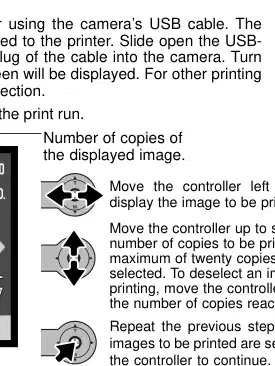
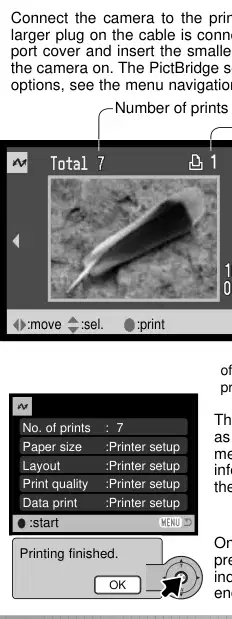
Sluit de camera aan op de printer met behulp van een USB-kabel. De grotere stekker op de kabel is aangesloten op de printer. Schuif de USB-poortkap open en plaats het kleinere stopcontact van de kabel in de camera. Zet de camera aan. Het scherm PictBridge wordt weergegeven. Voor andere afdrukopties, zie de menunavigatie sectie.
Zodra het afdrukken begint, kan de bewerking worden geannuleerd door op de controller te drukken. Het afdrukbericht geeft het einde van de bewerking aan; zet de camera uit om een eind te maken aan deze routine.
Het aantal afdrukken in de print wordt weergegeven evenals het aantal afdrukparameters dat met het menu is geselecteerd. Zie de sectie menunavigatie op pagina 100 voor meer informatie. Druk op de controller om te beginnen met afdrukken, of druk op het menu knop terug naar PictBridge scherm.
Herhaal de vorige stappen totdat alle af te drukken afbeeldingen zijn geselecteerd. Druk op de controller om verder te gaan. Als het aantal afbeeldingen groter is dan 50, . Herselecteer afbeeldingen om af te drukken. Verminder het aantal afbeeldingen.
Aantal kopieën van de afbeelding.
Verplaats de controller naar boven om het aantal af te drukken exemplaren te selecteren. Er kunnen maximaal twintig exemplaren worden geselecteerd. Om een afbeelding voor afdrukken te deselecteren, moet u het controller omlaag schuiven tot aan nul.
Verplaats de controller naar links en rechts om het af te drukken beeld weer te geven.

Zodra een instelling is geselecteerd, zal de cursor terugkeren naar het menu en wordt de nieuwe instellingen weergegeven. Om terug te keren naar het PictBridge scherm, drukt u op de menuknop.
NAVIGATIE VAN DE PICTBridge MENU Het menu navigeren is eenvoudig. Door op de menuknop te drukken wordt het menu in- en uitgeschakeld. Druk de controller in de richting om de cursor te verplaatsen en wijzigen instellingen op het menu. Druk op de controller selecteert menuopties en stelt aanpassingen in.
Als er een klein probleem optreedt tijdens het afdrukken, zoals bijvoorbeeld dat van de papierafwerking, volg dan de procedure die voor de printer wordt aanbevolen; geen actie is vereist bij de camera. Als er een grote printerfout optreedt, drukt u op de controller om het routine-einde te beëindigen. Raadpleeg de printerhandleiding voor het juiste verloop van het drukwerkprobleem. Controleer de printerinstellingen voordat u opnieuw begint en verwijdert de afgedrukte afbeeldingen.
Druk op de controller om de gemarkeerde instelling te selecteren.
Verplaats de controller op en neer om de nieuwe instelling te markeren.
Met de menuoptie die moet worden gewijzigd, verplaatst u het controlemechanisme rechts; de instellingen worden weergegeven met de huidige instelling gemarkeerd. Als
Wanneer de gewenste menu sectie wordt weergegeven, beweeg dan de controller omhoog en omlaag te scrollen door het menu opties. De optie markeren waarvan de instellingen moeten worden gewijzigd.
Verplaats de controller links en rechts om het juiste menutabblad te markeren; de menu's zullen veranderen als de tabbladen worden gemarkeerd.

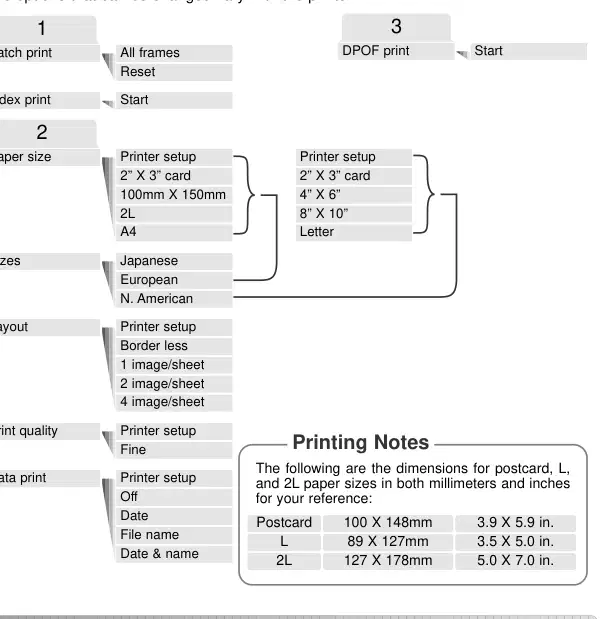
De opties die kunnen worden gewijzigd variëren met de printer.
Printer setup Rand minder 1 afbeelding/blad 2 afbeelding/vel 4 afbeelding/vlak
De volgende afmetingen zijn voor de ansichtkaarten, L en 2L papiermaten in millimeter of centimeter ter referentie:
Printer setup 2 . X 3 . kaart 4 .X 6 . 8 .
5.0 X 7.0 in. 89 X 127mm 100 X 148mm

Gegevensafdruk Gegevens die met de afbeelding zijn afgedrukt, kunnen worden gespecificeerd in sectie 2 van het menu. De printer-setup optie gebruikt de opties die zijn ingesteld met de printer. De datum van de opname en de bestandsnaam kunnen worden geselecteerd voor afdrukken. Met het menu kan ook de gegevensafdruk worden uitgeschakeld.
Afdrukkwaliteit De afdrukkwaliteit kan worden ingesteld in sectie 2 van het menu. De printer-setup optie gebruikt de kwaliteit set met de printer. De fijne kwaliteit kan met de camera worden gespecificeerd.
Indeling De lay-out van de afdruk kan worden ingesteld in sectie 2 van het menu. De printer-setup optie gebruikt de layout parameters van de printer. Met de camera kan een randloos afdrukken worden gespecificeerd, evenals het aantal afbeeldingen per pagina.
Grootte Om de papiergroottes in te stellen, afhankelijk van het gebied. Dit verandert de papierformaat optie in gemeenschappelijke maten gebruikt op bepaalde gebieden. De grootte optie is in sectie 2 van het menu.
Papiergrootte De grootte van het papier kan worden gespecificeerd in sectie 2 van het menu. De printer-setup optie gebruikt de grootte ingesteld met de printer. De grootte optie moet eerst worden ingesteld, zie hieronder.
Lot afdrukken Batch print in sectie 1 van het menu selecteert alle nog steeds afbeeldingen op de geheugenkaart voor afdrukken. Batch print kan niet worden gemaakt als het aantal stilstaande afbeeldingen op de kaart groter is dan 50. Gebruik het PictBridge scherm (p. 99). Wanneer de optie "all-frames" is geselecteerd, opent een scherm zodat het aantal kopieën van elke afbeelding kan worden opgegeven. Er kunnen maximaal twintig exemplaren worden gedrukt. De reset optie annuleert alle wijzigingen die zijn aangebracht in het afdrukselectiescherm. Index afdruk Een index afdruk van alle nog steeds afbeeldingen op de geheugenkaart kan worden gemaakt. De kwaliteit en grootte van de afdruk kunnen worden opgegeven met het cameramenu. Het aantal afbeeldingen per pagina varieert met de printer. Het print-setup bevestigingsscherm wordt getoond voordat de afdrukroutine begint. Index afdruk kan worden geselecteerd in sectie 1 van het menu.

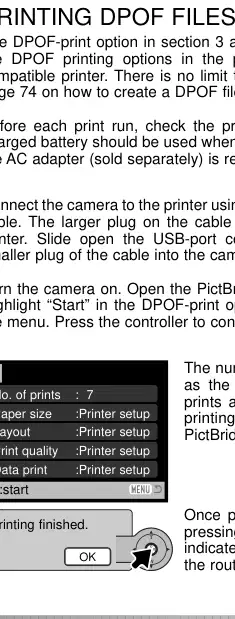
Zet de camera aan. Open het menu PictBridge (p. 100). • Starten met de optie DPOF-print in sectie 3 van het menu. Druk op de controller om verder te gaan.
Sluit de camera aan op de printer met behulp van een USB-kabel. De grotere stekker op de kabel is aangesloten op de printer. Schuif de USB-poortkap open en plaats het kleinere stopcontact van de kabel in de camera (1).
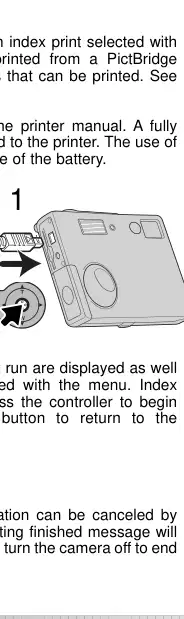
Controleer voor elke afdruk de printerinstellingen; raadpleeg het printerhandboek. Een volledig opgeladen batterij moet worden gebruikt wanneer de camera is aangesloten op de printer. Het gebruik van de AC-adapter (afzonderlijk verkrijgbaar) wordt aanbevolen bij het gebruik van deze batterij.
De optie DPOF-print in sectie 3 maakt het mogelijk om nog steeds afbeeldingen en een index afdruk geselecteerd met de DPOf printopties in het menu af te drukken vanaf een PictBridge compatibele printer. Er is geen limiet aan het aantal afbeeldingen dat afgedrukt kan worden. Zie pagina 74 over hoe u een DPOF-bestand aanmaakt.
Zodra het afdrukken begint, kan de bewerking worden geannuleerd door op de controller te drukken. Het afdrukken van het voltooide bericht geeft aan hoe de bewerking is afgelopen; zet de camera uit om een einde te maken aan de routine.
Het aantal afdrukken in de print wordt weergegeven evenals het aantal afdrukparameters dat met het menu is geselecteerd. Indexafdrukken worden als één geteld. Druk op de controller om te beginnen met afdrukken, of druk op het menu knop terug naar PictBridge scherm.

Shutter zal niet vrijlaten.
De camera werkt niet.
Het gedeelte behandelt kleine problemen met de basis camera werking. Voor grote problemen of schade, of als een probleem regelmatig blijft voorkomen, neem contact op met een Konica Minolta service faciliteit.
Geen kaartwaarschuwing verschijnt op de monitors.
.0000
Niets speelde op de monitor.
Geen geheugenkaart in de camera.
Geheugenkaart is vol en kan geen afbeelding opslaan bij de instelling van beeldkwaliteit op de camera.
De AC-adapter is niet goed aangesloten.
De automatische uitschakeling heeft het cameratijdperk uitgeschakeld.
De batterij is leeg.
Voeg een geheugenkaart in (p. 18). De camera kan een enkele stilstaande afbeelding opnemen en afspelen zonder geheugenkaart die in de camera is geïnstalleerd. De afbeelding kan echter niet worden opgeslagen.
Een nieuwe geheugenkaart invoegen (p. 18), verwijder enkele afbeeldingen (p. 68), of de instelling van beeldkwaliteit wijzigen (p. 45).
Controleer of de adapter is aangesloten op de camera en een live stopcontact (p. 16).
Druk op de hoofdschakelaar om het vermogen te herstellen. De lengte van de auto-power-off periode kan worden gewijzigd in sectie 2 van het menu setup.
Vervang batterij (p. 14).

Als de camera niet normaal functioneert, zet hem dan uit en verwijdert u deze batterij of trekt u ze weer aan. Zet altijd de camera uit met behulp van de hoofdschakelaar anders kan de geheugenkaart worden beschadigd en camera-instellingen reset.

Het onderwerp is buiten het flitsbereik (p. 29). Ga dichter bij het onderwerp staan.
Foto's worden binnen genomen of in situaties met weinig licht zonder flits.
Trage sluitertijd resulteert in wazige beelden wanneer de camera met de hand wordt gehouden.
Een speciale situatie is pre-ventileren van de autofocus sys - tempo focussen (p. 27).
Geheugenkaart is vergrendeld. Ontgrendel de geheugenkaart met behulp van de write-protect switch (p. 19).
Gebruik de focus-lock functie om je te concentreren op een object op dezelfde afstand als het onderwerp (p. 26).
Zorg ervoor dat het onderwerp zich binnen de autofocus range bevindt (p. 26).

7.Verbind de USB-kabel en zet de camera uit. Herstart de computer.
6.Windows 2000 en XP: klik op de actieknop om het drop-down menu weer te geven. Selecteer Door te klikken op
4.Het stuurprogrammabestand zal zich bevinden in de universele-seriebuscontroller of andere apparaten locatie van het apparaat manager. Klik op de locaties om bestanden weer te geven. De bestuurder moet met de cameranaam worden aangeduid. Onder bepaalde voorwaarden mag de naam van het bestuurder niet de cameranaam bevatten. De bestuurder wordt echter aangeduid met een vraagteken of uitroepteken.
2.Klik met de rechtermuisknop op het My-computer icoon. Selecteer
1.Insert een geheugenkaart in de camera en sluit deze aan op de computer met de USB-kabel. Andere apparaten mogen tijdens deze procedure niet op de computer worden aangesloten.
Windows 98 en mij: klik op de knop verwijderen. Er verschijnt een bevestigingsscherm. Door te klikken op
Windows 98 en mij: klik op het tabblad apparaatbeheer in het eigenschappenvenster.
Windows XP: ga vanaf het menu start naar de control panel. Klik op de prestatie- en onderhoudscategorie. Klik op

Lees dit gedeelte in zijn geheel om de beste resultaten van uw camera te krijgen. Met de juiste zorg, uw camera zal jaren van dienst.


Copyright • Tv-programma, films, videobanden, foto's en andere materialen kunnen auteursrechtelijk beschermd zijn. Ongeautoriseerde opname of duplicatie van dergelijk materiaal kan in strijd zijn met de auteursrechtelijke wetgeving. Het maken van foto's of afbeeldingen van performances, tentoonstellingen enz. is verboden zonder toestemming en kan inbreuk maken op het auteursrecht. Beelden die beschermd worden door het auteursrecht kunnen alleen gebruikt worden onder de bepalingen binnen de auteursrechten.

Aantal effectieve pixels: 2,0 miljoen CCD: 1/3.2-type interline primaire-kleurencd met een totaal van 2,1 miljoen pixeln. Cameragevoeligheid (ISO): Automatisch (tussen ISO 50 - 200 equivalent) Aspectverhouding: 4:3 Lensconstructie: 10 elementen in 9 groepen. Maximum diafragma: f/2.8 - f/3.7 Brandpuntsafstand: 4.8 - 14.4 mm (35mm equivalent: 37 - 111 mm) Richtbereik: 0,10 m / 0,3 ft. - oneindigheid (vanuit de voorkant van het cam-tijdperk) Autofocussysteem: Video AF Shutter: CCD elektronische sluiter en mechanische sluitertijd Schuifsnelheid: 4-1/500s Flash recycling tijd: 6.5 s (ca.) Monitor LCD: 3.8 cm TFT kleurenmonitor Monitor veld: Ongeveer 100% A / D conversie: 10 bit Opname media: SD geheugenkaarten en MultiMediaCards Bestandsformaten: JPEG, beweging JPeg (MOV), DCF 1.0, DPOF, en Exif 2.2 conform. Afdrukuitvoerregeling: Exif print, PRINT Afbeelding Bijpassende II-taal, PictBridge Menutalen: Japans, Engels, Duits, Frans, Spaans en vereenvoudigd Chinees Batterijen: Twee AA batterijen: Ni-MH, alkalische Accu prestaties (opname): Ongeveer 90 beelden: gebaseerd op Konica Minolta.Standaard testmethode: basisbatterijen, 1600 X 1200 Standaard beeldkwaliteit, geen instant afspelen, flits met 50% van de frames. Ongeveer 230 frames: op basis van de standaardtestmethode voor Konica Minolta

Specificaties zijn gebaseerd op de meest recente informatie die beschikbaar is bij het drukken en kunnen zonder kennisgeving worden gewijzigd.
1600 X 1200 Standaard beeldkwaliteit, geen directe afspeel-terug, flitser gebruikt met 50% van de frames. Accuprestaties (weergave): Geschatte continue afspeeltijd: 80 min met alkalinebatterijen. Op basis van de standaardtestmethode voor Konica Minolta. Geschatte continue afspeeltijd: 170 min met Ni-MH batterijen. Op basis van de standaardtestmethode Konica Minolta. Externe voedingsbron: AC-adapter (AC-12U, 12E of 12GB) Afmetingen: 86 (W) X 67 (H) X 24.5 (D) mm 3,39 (B) x 2,64(H) x 0,96 (D), in. Gewicht: 115g / 4.1 oz. (ca.) zonder batterij of geheugenkaart Bedrijfstemperatuur: 0° - 40°C / 32° - 104° Bedrijfsvochtigheid: 5 - 85% (niet-condenserend)

© 2004 Konica Minolta Photo Imaging, Inc. De Commissie heeft de Raad op 12 juni een voorstel voor een richtlijn betreffende het intracommunautaire handelsverkeer in goederen en diensten van oorsprong uit derde landen voorgelegd.
Pagina's waarnaar wordt verwezen in deze handleiding — fabrikant, ondersteuning en downloads.
Veelvoorkomende problemen, mogelijke oorzaken en oplossingen.
| Probleem | Mogelijke oorzaak | Oplossing | |
|---|---|---|---|
| De camera werkt niet. | De batterij is leeg. | Vervang batterij (p. 14). | p.104 |
| De camera werkt niet. | De automatische uitschakeling heeft het cameratijdperk uitgeschakeld. | Druk op de hoofdschakelaar om het vermogen te herstellen. De lengte van de auto-power-off periode kan worden gewijzigd in sectie 2 van het menu setup. | p.104 |
| De camera werkt niet. | De AC-adapter is niet goed aangesloten. | Controleer of de adapter is aangesloten op de camera en een live stopcontact (p. 16). | p.104 |
| Shutter zal niet vrijlaten. | Geheugenkaart is vol en kan geen afbeelding opslaan bij de instelling van beeldkwaliteit op de camera. | Een nieuwe geheugenkaart invoegen (p. 18), verwijder enkele afbeeldingen (p. 68), of de instelling van beeldkwaliteit wijzigen (p. 45). | p.104 |
| Shutter zal niet vrijlaten. | Geen geheugenkaart in de camera. | Voeg een geheugenkaart in (p. 18). De camera kan een enkele stilstaande afbeelding opnemen en afspelen zonder geheugenkaart die in de camera is geïnstalleerd. De afbeelding kan echter niet worden opgeslagen. | p.104 |
| Shutter zal niet vrijlaten. | p.104 | ||
| 1 | p.104 | ||
| Shutter zal niet vrijlaten. | Geheugenkaart is vergrendeld. | Ontgrendel de geheugenkaart met behulp van de write-protect switch (p. 19). | p.105 |
| De foto's zijn niet scherp. | De verdachte is te dichtbij. | Zorg ervoor dat het onderwerp zich binnen de autofocus range bevindt (p. 26). | p.105 |
| De foto's zijn niet scherp. | Een speciale situatie is pre-ventileren van de autofocus sys - tempo focussen (p. 27). | Gebruik de focus-lock functie om je te concentreren op een object op dezelfde afstand als het onderwerp (p. 26). | p.105 |
| De foto's zijn niet scherp. | Trage sluitertijd resulteert in wazige beelden wanneer de camera met de hand wordt gehouden. | Gebruik een statief of flits (p. 38). | p.105 |
| Tijdens het gebruik van flits zijn de beelden te donker. | Ga dichter bij het onderwerp staan. | p.105 | |
| 1 | p.108 |
Eigenaren en ons team reageren doorgaans binnen een dag — en uw vraag helpt ook de volgende persoon.
Stel als eerste een vraag — andere eigenaren of ons team geven antwoord.