


LCD TV PLASMA-TV EIGENAAR
LCD-TV MODELLEN 26.7* 32.4R* 37.4L* 42.5R* 32·5B9R* 42.1CB9N*
PLASMA TV-MODELLEN 42PC5R*42PC5RV*42PC7R*50PC5RS*
26LC7R* 32LC7R* 37LC7R* 42LC7R*
Lees deze handleiding zorgvuldig voordat u uw set bedient. Behoud het voor toekomstige verwijzing. Noteer modelnummer en serienummer van de set. Raadpleeg het etiket op de achterkant en citeer deze informatie. Aan uw dealer wanneer het nodig is service.



Zorg ervoor dat de volgende accessoires bij uw tv worden meegeleverd. Als er een accessoire ontbreekt, neem dan contact op met de handelaar waar u het product heeft gekocht.

* Veeg lichtjes alle vlekken of vingerafdrukken op het oppervlak van de tv met een polijstdoek.
Poetsdoek voor het poetsen van kleding, bestemd om op de schermvloer te worden gebruikt
Gebruik geen overmatige kracht. Dit kan krabben of verkleuring veroorzaken.
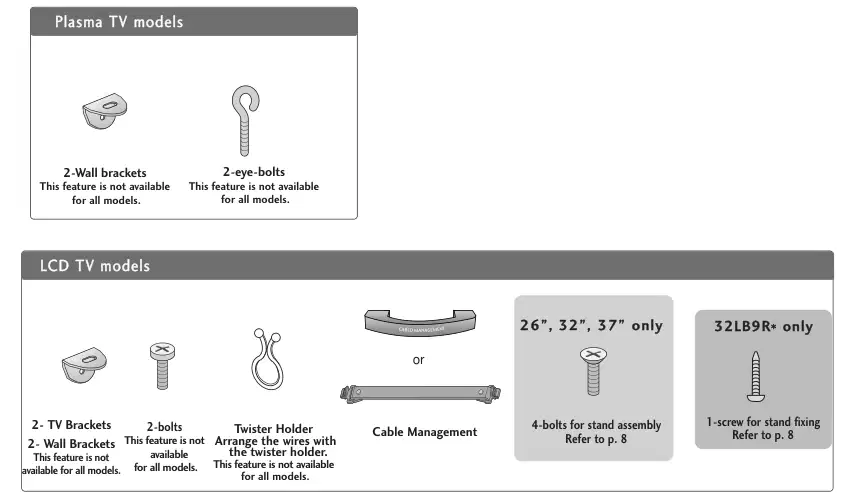
Kabelbeheer 2-tv-rackets 2-muurhaakjes Deze functie is niet beschikbaar voor alle modellen.


VOORPANEELBEDIENING
doek.

PR PR VOL VOL OK MENU INVOER


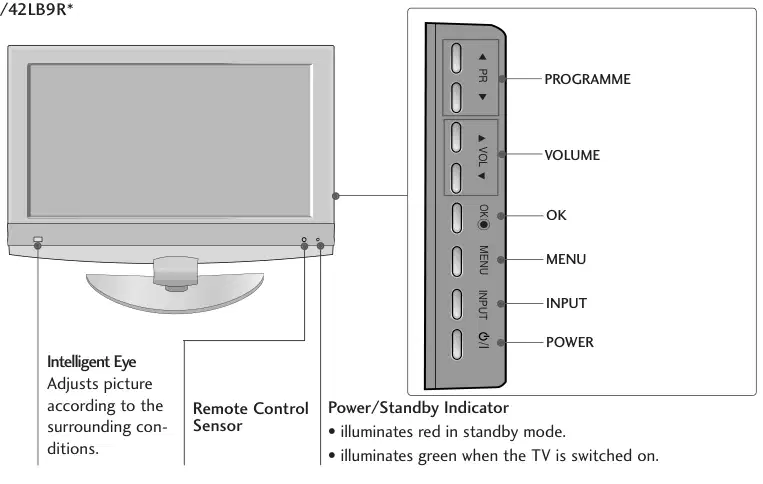
Intelligent Eye Past het beeld aan volgens de omliggende omstandigheden.

BACK PANEL INFORMATIE

S-Video Invoer Sluit S-video aan vanaf een S-VIDEO apparaat.
Audio/Video Input Verbind audio / video-uitgang van een extern apparaat naar deze jacks. RD IN 2 V IN
AV IN 1 V IN 1 AV OUT V OUT
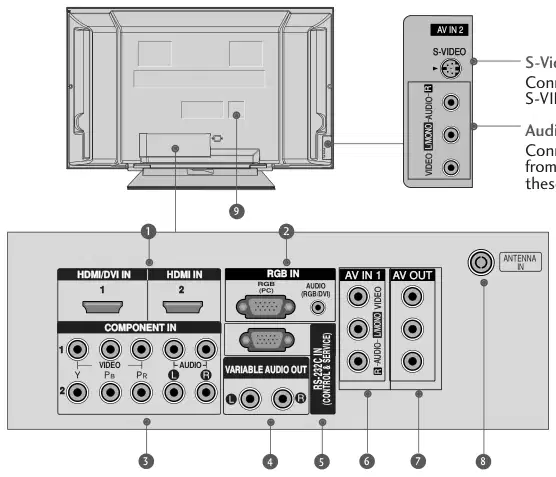
S-Video Invoer Sluit S-video aan vanaf een S-VIDEO apparaat.
Audio/Video Input Verbind audio / video-uitgang van een extern apparaat naar deze jacks.
AV IN 1 V IN 1 AV OUT V OUT


S-Video Invoer Sluit S-video aan vanaf een S-VIDEO apparaat.
L/L/MONO MONO R AUDIO VIDEO
Audio/Video Input Verbind audio / video-uitgang van een extern apparaat naar deze jacks.
HDMI-invoer Verbind een HDMI signaal met HDMI IN. Of DVI(VIDEO) -signaal naar HDMI/DVI-poort met DVI aan HDMI kabel.
Audio/Video-invoer (AV IN 1) Verbind audio / video output van een extern apparaat met deze jacks.
AV Output Sluit tweede tv of monitor aan op de AV-OUT aansluiting op TV.
RGB/Audio-invoer Sluit de monitoruitgang van een PC aan op de juiste ingangspoort.
Componentinvoer Verbind een onderdeel video/audio apparaat met deze jacks.
Antenne Invoer Verbind RF-antenne (UHF) met deze jack.
Power Cord Socket Deze TV werkt op een wisselstroom. De spanning staat op de Specificaties pagina. Probeer nooit de TV te bedienen op DC-vermogen.
Variabele audio-uitvoer Sluit een externe versterker aan of voeg een subwoofer toe aan uw surround geluidssysteem.
RS-232C Input (CONTROL&SERVICE) Port Sluit de seriële poort van de besturingsapparaten aan op de jack van RS232C. (Deze functie is niet beschikbaar voor alle modellen.)

STAND-INSTELLING (slechts 26, 32,37 inch LCD TV modellen)

Plaats voorzichtig de TV-schermzijde op een gekussend oppervlak om het scherm te beschermen tegen schade.
Bevestig de 4 bouten stevig met behulp van gaten in de achterkant van de tv.
Als u de TV aan een bureau wilt bevestigen, moet deze stevig op het bureau worden bevestigd met behulp van een metalen schroef (zoals hieronder aangegeven). Het niet veilig bevestigen van de tv kan leiden tot een daling van de televisie, wat schade aan TV en ernstig persoonlijk letsel kan veroorzaken.

DE TV AAN EEN MUUR BEVESTIGEN (Deze functie is niet beschikbaar voor alle modellen.)
De kans dat het naar voren valt als hij wordt getrokken. Dit zal voorkomen dat de TV naar voren valt en schade veroorzaakt. Dit voorkomt ook schade aan de TV. Zorg ervoor dat kinderen niet klimmen of hangen aan de tv.


Gebruik de oogbouten of tv-beugels om het product vast te maken aan de muur zoals op de foto. (Als uw TV bouten in de oogbolten heeft, los dan bouten.) * Plaats de ogen-bouten of tv beugels/slots en draai ze stevig vast in de bovenste gaten.
Beveilig de wandbeugels met bouten (moet los van elkaar kopen) aan de muur. Zorg ervoor dat beide haakjes gelijk zijn.

3 Gebruik een sterke koord (afzonderlijk te kopen) om de TV veilig te stellen. Beveilig het koord op een zodanige manier dat wordt geleerd wanneer de TV in positie is.

G Bij het verplaatsen van de TV eerst de koorden losmaken.
G Gebruik een platform of kast string en groot genoeg om de grootte en het gewicht van de tv te ondersteunen.
G Om de TV veilig te gebruiken, zorg ervoor dat de hoogte van het beugeltje op de muur en tv gelijk is.


Grip de KABELBEHEER en duw de deksel omhoog.
Voor het aansluiten van extra apparatuur, zie de Externe apparatuur instellen deel van de handleiding.


Voor het aansluiten van extra apparatuur, zie de Externe apparatuur instellen Section.
(Insert het als duwen van de lussen aan beide zijden van de kabelbeheer.)
Buundel de kabels met behulp van de meegeleverde twisterhouder. (Deze functie is niet beschikbaar voor alle modellen.)
Houd het CABLE BEHEER met beide handen vast en trek hem omhoog.
(Zet het uit als de lussen op beide
zijkanten van het kabelbeheer.)

G Gebruik de KABELBEHEER Om de tv op te tillen. - Als de tv wordt gedropt, kunt u gewond raken of kan de TV beschadigd zijn.


AARDING Zorg ervoor dat u de aarddraad aan te sluiten om mogelijke elektrische schok voorkomen. Als aarding methoden niet mogelijk zijn, laat een gekwalificeerde elektricien dan een aparte stroomonderbreker installeren. Probeer de TV niet te aarden door deze aan telefoondraden, bliksemafleiders of gasleidingen aan te sluiten.
Voor een adequate ventilatie kunt u overal rond de TV 4


4 inch 5 centimeter


Voor een goede ventilatie is er overal rondom de tv ruimte van 4 . Gedetailleerde installatie-instructions zijn verkrijgbaar bij uw dealer, zie de optionele Tilt Wall Montage Bracket Installatie en Setup Guide.

van minder dan 6561 voet (2000m) om de beste kwaliteit beeld en geluid te krijgen.


Aansluiten met een componentkabel


Sluit de video-uitgangen (Y, PB en PR) van het digitale TV top box aan op de COMPONENT IN VIDEO jacks op de tv.
Sluit de audio-uitgang van het digitale settop box aan op de COMPONENT IN AUDIO jacks op TV.
Zet de digitale set-top doos aan. (Vraag de handleiding van de eigenaar voor het digitale settop box.)
Selecteer Component1 invoerbron met de INPUT-knop op de afstandsbediening. Indien verbonden met COMPONENT IN2, selecteer Component2 invoerbron.


Een set-top box aansluiten met een HDMI kabel

HDMI IN HDMI DVI IN HDMI IN HDMI IN HDMI/DVI IN HDMI/DVI IN

Sluit de HDMI-uitgang van het digitale settopbox aan op de HD MI/DVI IN 1 of HDMI IN 2 jack op TV.
Selecteer HDMI1 of HDMI2 invoerbron met de INPUT-knop op de afstandsbediening.
Zet de digitale set-top doos aan. (Vraag de handleiding van de eigenaar voor het digitale settop box.)

G TV kan het video- en audiosignaal gelijktijdig ontvangen met een HDMI kabel.
G Als de digitale set-top box Auto HDMI functie ondersteunt, zal het uitgangsresolutie van het bronapparaat
G Als de digitale settopboxspeler Auto HDMI niet ondersteunt, moet je TV-tv hebben met de uitvoerresolutie
- Dat is gepast. Om de beste beeldkwaliteit te krijgen, moet u de outputresolutie van het bronapparaat aanpassen aan 1280x720p.


AV IN 1 AV IN 1 AV OUT AV OUT

Sluit de DVI-uitgang van het digitale settopbox aan op HDMI/DVI IN 1 jack op TV.
Sluit de audio-uitgang van het digitale settop box aan op de AUDIO(RGB/DVI) jack op TV.
Zet de digitale set-top doos aan. (Vraag de handleiding van de eigenaar voor het digitale settop box.)
Selecteer HDMI1-invoerbron met de INPUT-knop op de afstandsbediening.

DVD-INSTELLINGEN
Aansluiten met een componentkabel


Sluit de video-uitgangen (Y, PB, PR) van de DVD aan op het COMPONENT IN VIDEO jacks op TV.
Sluit de audio-uitgangen van de DVD aan op het COMPO-NENT IN AUDIO jacks op TV.
Selecteer Component1 invoerbron met de INPUT-knop op de afstandsbediening. Indien verbonden met COMPONENT IN2, selecteer Component2 invoerbron.
Raadpleeg de handleiding van de dvd-speler voor instructies.
Componentinvoerpoorten Om een betere beeldkwaliteit te bereiken, sluit u een DVD-speler aan op de inputpoorten van het onderdeel zoals hieronder weergegeven.


Sluit de AUDIO/VIDEO-aansluitingen aan tussen TV en DVD speler. Pas de jack kleuren (Video = geel, Audio Links = wit en Audium Rechts = rood)
Plaats een DVD in de dvd-speler en druk op PLAY op de dved speler. (Refereren naar de DVD-speler eigenaar.)
Selecteer de AV1-invoerbron met behulp van de INPUT-knop op de afstandsbediening.
AV IN 1 AV IN 1 AV OUT AV OUT
Als u met AV IN2 bent verbonden, selecteert u de AV2-invoerbron.
L/L/MONO MONO R AUDIO VIDEO

Sluit de S-VIDEO uitgang van de DVD aan op de S - VIDEO ingang op TV.
Sluit de audio-uitgangen van de DVD aan op de AUDIO input jacks op TV.
Selecteer de AV2-invoerbron met behulp van de INPUT-knop op de afstandsbediening.
Raadpleeg de handleiding van de dvd-speler voor instructies.

De HDMI-kabel aansluiten

Sluit de HDMI-uitgang van de DVD aan op het HDMI/DVI IN 1 of HDMI in 2 jacks op TV.

HDMI IN HDMI DVI IN HDMI IN HDMI IN HDMI/DVI IN HDMI/DVI IN
Selecteer HDMI1 of HDMI2 invoerbron met de INPUT-knop op de afstandsbediening.
Raadpleeg de handleiding van de dvd-speler voor instructies.

G De TV kan video- en audiosignalen tegelijkertijd ontvangen wanneer
met behulp van een HDMI-kabel. G Als de DVD speler Auto HDMI functie ondersteunt, dan is het uitvoer-resolutie
De zender zal automatisch TV tot 1280x720p zijn. G Als de dvd-speler geen Auto HDMI ondersteunt, moet u TV
uitvoerresolutie passend. Om de beste beeldkwaliteit te krijgen, moet u de outputresolutie van het bronapparaat aanpassen aan 1280x720p.
Ondersteunde weergaveresolutie (HDMI-DTV modus)

(behalve VGA-modellen)

afbeeldingen aan de zijkant van het scherm kunnen zichtbaar blijven.


AV IN 1 AV IN 2 AV UIT AV OUT AUDIO (RGB/DVI) ANTENNE IN

Sluit de ANT-OUT stopcontact van de videorecorder aan op het Antenna IN aansluitingje op TV.
Sluit de antennekabel aan op het ANT IN-contactstuk van de videorecorder.
Druk op de PLAY-knop van het videoscherm en sluit aan bij het juiste programma tussen TV en VCR voor weergave.

Aansluiten met een RCA kabel

AV IN 1 AV IN 1 AV OUT AV OUT
L/L/MONO MONO R AUDIO VIDEO

Sluit de AUDIO/VIDEO-aansluitingen tussen TV en videorecorder aan. Pas de jack kleuren (Video = geel, Audio Links = wit en Audium Rechts = rood)
Plaats een videoband in de VCR en druk op PLAY on the VCR. (Refereren naar de handleiding van de eigenaar.)
Selecteer de AV1-invoerbron met behulp van de INPUT-knop op de afstandsbediening. Als u met AV IN2 bent verbonden, selecteert u de AV2-invoerbron.

G Als u een mono VCR heeft, sluit dan de audiokabel van de videorecorder aan op de AUDIO L/MONO jack


Sluit de S-VIDEO uitgang van de VCR aan op de S - VIDEO ingang op TV. De beeldkwaliteit wordt verbeterd; vergeleken met normale composiet (RCA kabel) input.
Sluit de audio-uitgangen van de videorecorder aan op de AUDIO ingangsaansluitingen op TV.
Plaats een videoband in de VCR en druk op PLAY on the VCR. (Refereren naar de handleiding van de eigenaar.)
Selecteer de AV2-invoerbron met behulp van de INPUT-knop op de afstandsbediening.
G Als zowel S-VIDEO als VIDEO stopcontacten zijn verbonden aan
de S-VHS VCR tegelijk, alleen de S - VIDEO kan worden ontvangen.

ANDERE A/V BRONINSTELLINGEN

L/L/MONO MONO R AUDIO VIDEO

Sluit de AUDIO/VIDEO-aansluitingen aan tussen TV en externe apparatuur. Komt overeen met de jack kleuren. (Video = geel, Audio Links = wit en audio rechts = rood)
Selecteer de AV2-invoerbron met behulp van de INPUT-knop op de afstandsbediening. Als u met AV IN1 bent verbonden, selecteert u de AV1-invoerbron.
Bedien de bijbehorende externe apparatuur. Raadpleeg de externe bedieningshandleiding.

Gebruik om een externe versterker aan te sluiten of voeg een sub-woofer toe aan je surround geluidssysteem.
Sluit de ingangsaansluiting van de stereoversterker aan op de VARIABLE AUDIO OUT-jacks op TV.
Stel uw luidsprekers in via de analoge stereoversterker, volgens de instructies die bij het versterkertje zijn meegeleverd. 2
NOTE !
G Bij het aansluiten met externe audioapparatuur, zoals
versterkers of luidsprekers, zet de tv-luidsprekers uit. (G p.65)

PC-INSTELLINGEN
Deze TV biedt Plug- en Speelmogelijkheden, wat betekent dat de PC automatisch aanpast aan de instellingen van de tv.

AV IN 1 AV IN 1 AV OUT AV OUT

Sluit de RGB-uitgang van de PC aan op de R GB (PC) jack op TV.
Sluit de audio-uitgang van de PC aan op de AUDIO jack op TV.
Selecteer RGB PC ingangsbron met de INPUT-knop op de afstandsbediening.

G Om levendig beeld en geluid te genieten, sluit u de PC aan
Horizontale en verticale frequenties zijn gescheiden.
Naar de TV.
G Wij raden u aan om 1366x768, 60Hz (LCD TV) te gebruiken
G Vermijd het houden van een vaste afbeelding op de TV
modellen) / 852x480, 60Hz (42 inch WVGA PLASMA TV-modellen) / 1024x768, 60HZ (42 Inch XGA Plasma tv-modellen), / 1360x768; 60Hzz (50 inch PLASME tv modellen) voor de PC modus, deze moeten zorgen voor de beste beeldkwaliteit.
voor langere perioden.De vaste afbeelding kan permanent worden bedrukt op het scherm;gebruik een screensaver indien mogelijk.
G Sluit de PC aan op de RGB (PC) poort van de TV;
de resolutie van PC dienovereenkomstig wijzigen.
G Er kan interferentie zijn met betrekking tot resolutie,
G Als de resolutie van PC is over SXGA, zal er
verticaal patroon, contrast of helderheid in PC-modus. Verander de PC-modus in een andere resolutie of verander het refresh rate naar een ander tempo, dan wel pas de helderheid en contrast aan op het menu totdat de afbeelding duidelijk is. Als de refresh rate van de PC grafische kaart niet kan worden gewijzigd, verander dan de pc grafische kaart of raadpleeg de man-fabrikant van de grafische kaart.
Geen foto op de TV.
G Sluit de audiokabel van de PC aan op het
Audio-ingang op de TV.(Audiokabels zijn niet bij het tv-toestel inbegrepen).
G Als u te lang een RGB-PC kabel gebruikt, kan er
de storing op het scherm. Wij raden het gebruik van minder dan 5m kabel. Dit biedt de beste beeldkwaliteit.
G De synchronisatie invoer golfvorm voor
Ondersteunde weergaveresolutie (RGB-PC modus)
Horizontale verticale frequentie(kHz) Frequentie(Hz]
31.5 70.1
31.5 70.1
31.5 59.9
31.5 60.0
31.5 60.0
37.9 60.3
48.4 60.0
47.8 59.9
47.7 59.8
G It
Modi. (VGA-modellen)
G It... ondersteund tot 1280x768, 1360x768;
1366x768 in XGA-modi. (XGA modellen)

Scherminstellingen voor PC-modus
Automatisch instellen (alleen RGB [PC]-modus)
Stelt automatisch de positie van het beeld aan en minimaliseert instabiliteit. Na aanpassing, als het beeld nog steeds niet correct is, functioneert uw TV goed maar moet verder worden aangepast.
Deze functie is voor automatische aanpassing van de positionering, klok en fase. De weergegeven afbeelding zal een paar seconden onstabiel zijn terwijl de automatische configuratie in gang is.
Fotomodus Kleurtemperatuur XD Geavanceerde Aspectratio Beeldscherm XD Demo
Druk op de MENU-knop en gebruik vervolgens D / E knop om het menu Beeld te selecteren.
Druk op de G-knop en gebruik vervolgens D / E knop om Scherm te selecteren.
Druk op de G-knop en gebruik vervolgens D / E knop om Auto Config te selecteren.
Fotomodus Kleurtemperatuur XD Geavanceerde Aspectratio Beeldscherm XD Demo
Druk op de G-knop om Auto Config te starten.
Scherm instellen G
Auto-configuratie. Handmatig instellen. VGA-modus wordt hersteld
Om Auto Configuratie in te stellen. G
Druk op de EXIT-knop om terug te keren naar TV.

Als het beeld niet duidelijk is na automatische aanpassing en vooral als tekens nog steeds trillen, pas de fotofase handmatig aan.
Om de schermgrootte te corrigeren, pas Klok aan.
Deze functie werkt in de volgende modus: RGB[PC], COM- PONENT (480i/480p/576i576p/720p/1080i), HDMI (480p/576p/7-20p/10 80p(behalve VGA Modellen)).
Het is niet beschikbaar voor fase, klokfunctie in COMPO- NENT (480i/480p/576i576p/720p/1080i), HDMI (480p/576p/7-20p/10 80p(behalve VGA Modellen)).
Klok Deze functie is om verticale bars te minimaliseren of
De horizon-tal schermgrootte zal ook veranderen.
Fotomodus Kleurtemperatuur XD Geavanceerde Aspectratio Beeldscherm XD Demo
Fase Deze functie kunt u elke horizontale verwijderen
geluid en het beeld van de personages duidelijk of scherp.
Druk op de MENU-knop en gebruik vervolgens D / E knop om het menu Beeld te selecteren.
Fotomodus Kleurtemperatuur XD Geavanceerde Aspectratio Beeldscherm XD Demo
Druk op de G-knop en gebruik vervolgens D / E knop om Scherm te selecteren.
Scherm instellen G
Druk op de G-knop en gebruik vervolgens D / E knop om te selecteren Handmatig Config.
Druk op de G-knop en gebruik vervolgens D / E knop om Fase, Klok, H-Position of V-Positie te selecteren.
Auto-configuratie. Handmatig instellen. VGA-modus wordt hersteld
Handmatig instellen. G
Fase 50 Klok 0 H-positie 0 V-positie0
Druk op de F/G-knop om passende aanpassingen te maken.
Druk op de EXIT-knop om terug te keren naar TV.
Afbeelding · Afbeelding · Scherm

Breedte VGA/XGA-modus selecteren
Om een normaal beeld te bekijken, moet de resolutie van RGB-modus en selectie van VGA/XGA-modus worden aangepast.
Deze functie werkt in de volgende modus: RGB[PC] mode.
Fotomodus Kleurtemperatuur XD Geavanceerde Aspectratio Beeldscherm XD Demo
Druk op de MENU-knop en gebruik vervolgens D / E knop om het menu Beeld te selecteren.
Druk op de G-knop en gebruik vervolgens D / E knop om Scherm te selecteren.
Fotomodus Kleurtemperatuur XD Geavanceerde Aspectratio Beeldscherm XD Demo
Druk op de G-knop en gebruik vervolgens D/E om VGA Modus (of XGA modus) te selecteren.
Scherm instellen G
Druk op de G-knop en gebruik vervolgens D/E knop om de gewenste VGA / XGA resolutie te selecteren.
Auto-configuratie. Handmatig instellen. VGA-modus wordt hersteld
Druk op de EXIT-knop om terug te keren naar TV.


Deze functie werkt in de huidige modus. De aangepaste waarde initialiseren
Fotomodus Kleurtemperatuur XD Geavanceerde Aspectratio Beeldscherm XD Demo
Druk op de MENU-knop en gebruik vervolgens D / E knop om het menu Beeld te selecteren.
Druk op de G-knop en gebruik vervolgens D / E knop om Scherm te selecteren.
Druk op de G-knop en gebruik vervolgens D/E om Reset te selecteren.
Druk op de G-knop. • U kunt de positie, PIP-grootte en PIP posities initialiseren.
Auto-configuratie. Handmatig instellen. VGA-modus terugzetten om resetten in te stellen G

SLEUTELFUNCTIES VOOR AFSTANDSBEDIENING
Richt bij gebruik van de afstandsbediening op de sensor voor afstandbediening op het tv-scherm.
Zet de tv aan van stand-by of uit naar paraat.
TV TV
VERMOGEN
INVOER
TV-INVOER
Keer terug naar de tv-weergave vanuit elke modus. Zet de tv aan vanaf stand-by.
VERHOUDING
VCR
STB
INVOER
Als u eenmaal op de knop drukt, verschijnt de bron OSD zoals getoond. Druk op de D / E but- ton en vervolgens OK om de gewenste ingangsbron (TV, AV1, AV2, Component1, Component2, RGB PC, HDMI1 of HDMI2) te selecteren.
PIP
I/II
PIP PRPIP PR+ PIP INPUT
VERHOUDING
Selecteer uw gewenste afbeeldingsformaat.
Past schermhelderheid aan. Dit keert terug naar de standaard instellingen helderheid door chang-ing mode bron.
MENU
PIP
Schakelt de subafbeelding PIP-modus.
Selecteer een programma voor de subafbeelding.
Selecteer de invoerbron voor het subplaatje in PIP-afbeeldingmodus.
PR
SIZE
Past de subafbeelding grootte aan.
Verplaatst de subfoto.
Bedient videocassetterecorders of dvd-spelers wanneer u de DVD- of VCR-modusknop selecteert. Bedien aangesloten AV-apparaten door op de D / E / F / G, OK knopen en toetsen voor afspelen te drukken, stoppen, onderbreken, snel achteruit, snel vooruit, hoofdstuk overslaan. (De knop biedt dergelijke functies niet.)
SIZE
POSITIEINDEX
Verwijdert alle displays op het scherm en keert terug naar TV-weergave van elk menu.
LIST
Toont de programmatabel.
Selecteer een menu.
Terug naar het eerder bekeken programma.
Stelt de slaaptijd in.


Deze knoppen worden gebruikt voor teletekst. Zie voor meer informatie de .Teletext
Zie een lijst met AV-apparaten die zijn aangesloten op TV. Wanneer u deze knop aan/uitschakelt, verschijnt het Simplink menu op het scherm.(G p.44)
Deze knoppen worden gebruikt voor teletekst (op TELEtexT mod-els) of programmabewerking.
Hiermee kunt u navigeren op het scherm en de systeeminstellingen aanpassen aan uw voorkeur.
Selecteer een programma. Selecteer genummerde items in een menu.
de achterkant en installeer de batterijen die overeenkomen met een correcte polariteit (+met +,-with -).

HET AANZETTEN VAN DE TV
Wanneer uw tv is ingeschakeld, kunt u de functies ervan gebruiken.

Ten eerste, sluit het netsnoer correct aan. In dit stadium schakelt de tv over op stand-by modus.

PROGRAMMASELECTIE
Druk op de PR +/- of NUMBER knoppen om een programmanummer te selecteren.

Druk op de VOL +/- knop om het volume aan te passen.
Als u het geluid wilt uitschakelen, drukt u op de MUTE-knop.
U kunt de Mute functie annuleren door op MUTE, VOL +/- of I / II knop te drukken.

De OSD van uw TV (Op schermscherm) kan iets afwijken van die in deze handleiding. De OSD gebruikt voornamelijk foto's voor de Plasma TV modellen.

Druk op de MENU-knop en vervolgens D / E-knop om elk menu weer te geven.
Druk op de G-knop en vervolgens D / E-knop om een menu item te selecteren.
De instelling van een item in het sub- of pulldownmenu wijzigen met F / G-knop. U kunt naar een menu op hoger niveau gaan door de OK of MENU-knop in te drukken.
Auto Tuning Handmatig Tunen Programma Favoriet programma bewerken
Fotomodus Kleurtemperatuur XD Geavanceerde Aspectratio Beeldscherm XD Demo
Geluid Mode Auto Volume Balance 0 TV-luidspreker
DE F G OK MENU DE F G OK MENU DE F G OK MENU
Opstellen van MENU Picture MEN U Audio Menu

Klok uit tijd op de tijd slaaptijd autoslaap
DE F G OK MENU DE F G OK MENU
Tijd MENU-optie Menu

a. De OSD (On Screen Display) functie stelt u in staat om het scherm status gemakkelijk aan te passen omdat deze pro-
biedt grafische presentatie. b. In deze handleiding kan de OSD (On Screen Display) verschillen van uw TV . omdat het slechts voorbeeld
om de TV-operatie te helpen. c. In de teletekstmodus worden menu's niet weergegeven.

AUTO-PROGRAMMAAFSTEMMING
Tot 100 TV-stations kunnen worden opgeslagen met programmanummers (0 tot 99). Zodra u de stations hebt ingesteld, kunt u met behulp van de PR +/- of NUMBER knoppen uw geprogrammeerde stations aftasten. Stations kunnen worden afgestemd met automatische of handmatige modi.
Alle stations die kunnen worden ontvangen, zijn volgens deze methode opgeslagen. Het is aanbevolen dat u Auto tuning tijdens de installatie van deze TV.
MUTE Druk op de knop MENU en vervolgens D / E om het menu Instellingen te selecteren.
Auto Tuning Handmatig Tunen Programma Favoriet programma bewerken
Druk op de G-knop en vervolgens D / E knop om Auto Tuning te selecteren.
Druk op de G-knop en vervolgens D / E knop om Systeem te selecteren.
Druk op de D / E knop om een tv-systeemmenu te selecteren; BG: PAL B/G, SECAM B/ G (Europa / Oost Europa / Azië /
Nieuw-Zeeland / M.East/Afrika / Australië) I : PAL I/II (UK. / Ierland/Hong Kong/Zuid-Afrika) DK: PAL D/K, SECAM D/k (Oost Europa / China / Afrika / CIS) M : (USA / Korea / Filipijnen)
Auto Tuning Handmatig Tunen Programma Favoriet programma bewerken
Automatisch instellen G
Druk op de D / E knop om Opslag uit te selecteren.
Druk op de knop F / G of NUMMER-knoppen om het programmanummer te selecteren. Als u gebruik maakt van NUMMER-knoppen, wordt elk nummer onder de 10 ingevoerd met een numerieke 0
Systeemopslag van zoekopdracht
Druk op de D / E knop om Zoeken te selecteren.
Druk op de G-knop om automatisch af te stemmen. Alle te ontvangen stations zijn opgeslagen.
3 4 5 6 7
Om te stoppen met automatisch stemmen, drukt u op de MENU-knop. Wanneer automatisch afstellen voltooid is, verschijnt het menu Programmabewerking op het scherm. Zie de sectie Programmabewerking om het opgeslagen programma te bewerken.

Met het handmatige programma kunt u de sta-tions in welke volgorde dan ook handmatig afstemmen en regelen.
Druk op de MENU-knop en vervolgens D / E knop om het menu Instellingen te selecteren.
Druk op de G-knop en vervolgens D / E knop om handmatige afstellen te selecteren.
Druk op de G-knop en vervolgens D / E knop om Opslag te selecteren.
Druk op de knop F / G of NUMMER-knoppen om het gewenste programmanummer (0 tot 99) te selecteren. Als u nummerknoppen gebruikt, wordt elk getal onder de 10 ingevoerd met een numerieke 0 .05 een vijf voor 5.
Auto Tuning Handmatig Tunen Programma Favoriet programma bewerken
Druk op de D / E knop om het systeem te selecteren.
Druk op de D / E knop om een tv-systeemmenu te selecteren; BG: PAL B/G, SECAM B/ G (Europa / Oost Europa / Azië /
Nieuw-Zeeland / M.East/Afrika / Australië) I : PAL I/II (UK. / Ierland / Hongkong / Zuid-Afrika) DK : PAL D/K, SECAM D/ K (Oost Europa / China / Afrika / CIS) M: (USA / Korea / Filipijnen)
Auto Tuning Handmatig Tunen Programma Favoriet programma bewerken
Handmatige afstelling instellen G
Druk op de D / E knop om Band te selecteren.
Druk op de G-knop en vervolgens D/E knop om V / UHF of Kabel te selecteren.
Druk op de D / E knop om Kanaal te selecteren.
U kunt het gewenste programmanummer kiezen met de F/G-knop of Numeriknoppen. Indien mogelijk, selecteer het programmanummer direct met de nummerknoppen. Elk getal onder de 10 wordt ingevoerd met een numerieke 0 .05 een vijf voor 5.
Opslagsysteem Band kanaal Fijne zoeknaam
Druk op de D / E knop om Zoeken te selecteren.
Druk op de F/G-knop om te beginnen met zoeken. Als er een station gevonden wordt, zal de zoektocht stoppen.
7 3 4 5 6
Druk op de knop OK om het te bewaren.
8 9 10 11 12
Om een ander station op te slaan, herhaal stap 3 tot 13.


Normaal gesproken is fijnafstemming alleen nodig als de ontvangst slecht verloopt.
Druk op de MENU-knop en vervolgens D / E knop om het menu Instellingen te selecteren.
Druk op de G-knop en vervolgens D / E knop om handmatige afstellen te selecteren.
Druk op de G-knop en vervolgens D / E knop om Fine te selecteren.
Druk op de G-knop en vervolgens F / G toets om te fijn af te stemmen voor het beste beeld en geluid.


U kunt een stationsnaam tot vijf tekens aan elk programmanummer toekennen.
Druk op de MENU-knop en vervolgens D / E knop om het menu Instellingen te selecteren.
Druk op de G-knop en vervolgens D / E knop om handmatige afstellen te selecteren.
Druk op de G-knop en vervolgens D / E knop om Naam te selecteren.
Druk op de G-knop en vervolgens D/E knop. Je kunt een blanco gebruiken, +, - het getal 0 tot 9 en het alfabet A tot Z.
Druk op de F / G knop om te selecteren van de positie en maak uw keuze uit het tweede karakter, enzovoort.
Opslagsysteem Band kanaal Fijn zoeken Naam van de zoekopdracht G

PROGRAMMABEWERKING
Met deze functie kunt u opgeslagen programma's verwijderen of overslaan. Ook kunt u sommige stations verplaatsen naar andere programmanummers of een lege stationgegevens kopiëren in het geselecteerde programma num- ber.
Druk op de MENU-knop en vervolgens D / E knop om het menu Instellingen te selecteren.
Druk op de G-knop en vervolgens D / E knop om Programma bewerken te selecteren.
Druk op de G-knop om het menu Programmabewerking weer te geven.
Een programma verwijderen
1.Selecteer een programma dat verwijderd moet worden met de D / E / F / G knop. 2.Druk twee keer op de RED-knop. Het geselecteerde programma wordt geschrapt, alle volgende programma's worden één positie naar boven geschoven.
Auto Tuning Handmatig Tunen Programma Favoriet programma bewerken
Een kopie van een programma
1.Selecteer een programma dat gekopieerd moet worden met de D / E / F / G knop. 2. Druk op de GREEN knop. Alle volgende programma's worden één positie naar beneden geschoven.
Auto Tuning Handmatig Tunen Programma Favoriet programma bewerken
Een programma verplaatsen
Programma bewerken instellen G
1.Selecteer een programma dat verplaatst moet worden met de D / E / F / G knop. 2. Druk op de YELLOW-knop. 3. Verplaats het programma naar het gewenste programmanummer met de D / E / F / G knop. 4. Druk op de YELLOW knop opnieuw om deze functie vrij te geven.
Een programmanummer overslaan
1.Selecteer een programmanummer dat moet worden overgeslagen met de D / E / F / G knop. 2. Druk op de BLUE knop. Het overgeslagen programma wordt blauw. 3. Druk op de BLUE knop opnieuw om het overgeslagen pro-programma vrij te geven. Wanneer een programmanummer wordt overgeslagen, betekent dit dat u het niet kunt selecteren met de D / E-knop tijdens normaal tv-kijken. Als u het overgeslagen programma wilt selecteren, voer dan direct uw programmanummer in met de NUMBER maar- ton of selecteer deze in het menu van het programma.
0 C 03 5 S 69 1 BLN 03 6 S 17 2 C 12 7 S 22 3 S 66 8 C 09 4 S 67 9 C 11

Met deze functie kunt u direct uw favoriete programma's selecteren.
Druk herhaaldelijk op de FAV-knop om opgeslagen favoriete programs te selecteren.
Druk op de MENU-knop en vervolgens D / E knop om het menu Instellingen te selecteren.
Druk op de G-knop en vervolgens D / E knop om Favoriete Programma te selecteren.
Druk op de G-knop.
Auto Tuning Handmatig Tunen Programma Favoriet programma bewerken
Druk op de D / E knop om te selecteren - - -- - -.
Selecteer een gewenst programma met de F/G-knop of NUM-BER knoppen. Elk getal onder de 10 wordt ingevoerd met een numerieke 0
Auto Tuning Handmatig Tunen Programma Bewerken Favoriet programma Favoriete programma G
Om een ander programma op te slaan, herhaal stap 4 tot 5. U kunt tot 8 programma's opslaan.
-
2 3 4 5
Instellen · Instellen

DE PROGRAMMATABEL SELECTEREN
U kunt controleren welke programma's in het geheugen worden opgeslagen door de programmatabel te dis-playen.
Een programmatabel weergeven
Druk op de knop LIJST om het programmatabelmenu weer te geven. De programmatabel verschijnt op het scherm. Een programmatabel bevat tien programma's zoals aangegeven.
NOTE !
a. Je kunt wat blauwe programma's vinden. Ze zijn opgezet.
overgeslagen worden door auto-programmering of in de programmabewerkingsmodus. b. Sommige programma's met het nummer van de kanalen in de
1 BLN 03 6 S 17
2 C 12 7 S 22
3 S 66 8 C 09
programmatabel geeft aan dat er geen naam van het station is toegewezen.
F G DE OK
Een programma selecteren in de programmatabel
Selecteer een programma met de D / E / F / G knop. Druk dan op de OK-knop. De TV schakelt over op het gekozen programmanummer.
Een pagina door een programmatabel
Er zijn tien programmatabelpagina's waarin 100 pro gramma's staan. Druk op de D / E / F / G knop herhaaldelijk draait u de pagina's.
Druk op de knop LIJST om terug te keren naar normale tv-weergave.
Programmalijst


De TV kan worden ingesteld zodat de afstandsbediening nodig is om het te controleren. Deze functie kan worden gebruikt om ongeoorloofde weergave te voorkomen.
Deze TV is geprogrammeerd om te onthouden welke optie het laatst ingesteld was, zelfs als je de tv uitzet.
Druk op de MENU-knop en vervolgens D / E knop om het keuzemenu te selecteren.
Druk op de G-knop en vervolgens D / E knop om Key Lock te selecteren.
Druk op de G-knop en vervolgens D / E knop om Aan of Uit te selecteren.

G In Key Lock
POWER, INPUT, TV, PR +/- of NUMBERknoppen op de afstandsbediening.
G Met de sleutel slot aan, het display


Deze stichting werkt alleen met apparaten die het SIMPLINK logo hebben. Controleer het SIMPLINK logo.
Hierdoor kunt u andere AV-apparaten bedienen en afspelen die via HDMI kabel op het display zijn aangesloten zonder extra kabels of set tings.
Als u het SIMPLINK menu niet nodig heeft, selecteert u
Druk op de MENU-knop en vervolgens D / E knop om het keuzemenu te selecteren.
Druk op de G-knop en vervolgens D / E knop om SIM - PLINK te selecteren.
Druk op de G-knop en vervolgens D / E knop om Aan of Uit te selecteren.

Afspelen van schijf Bediening aangesloten AV-apparaten door op de D / E / F / G, OK knopen en toetsen voor afspelen te drukken, stoppen, onderbreken, snel achteruit, snel vooruit, hoofdstuk overslaan.(De knop biedt dergelijke functies niet)
Direct Afspelen Na het aansluiten van AV-apparaten op de TV, kunt u direct bedienen en afspeelmedia zonder extra instellingen.
Selecteer AV-apparaat Hiermee kunt u een van de op TV aangesloten AV-apparaten selecteren en bedienen.
Alle apparaten uitschakelen Wanneer u de tv uitschakelt, worden alle aangesloten toestellen uitgeschakeld.
Switch audio-out Biedt een gemakkelijke manier om te schakelen van audio uit.
* Een apparaat, dat via een HDMI-kabel met de TV verbonden is maar geen SIMPLINK ondersteunt, biedt deze functie niet.
Menu SIMPLINK
Druk op de D / E / F / G-knop en vervolgens OK om de gewenste SIMPLINK bron te selecteren.
TV-viewing: Schakel over op het vorige tv programma, ongeacht de huidige modus.
Disc afspelen: Schijf selecteren en afspelen. Wanneer meerdere schijven beschikbaar zijn, worden de titels van de schijfjes aan het einde van het scherm weergegeven.
F DVD HTS G
VCR
Wanneer geen apparaat wordt aangesloten (in grijs weergegeven)
Afspelen van videorecorders: Bedien de aangesloten videorecorder.
HDD Opnames afspelen: Controle opnames opgeslagen in de HDD.
Wanneer een apparaat is aangesloten (in heldere kleur weergegeven)
F TV-luidspreker G
Audio Out to Home theater / audio-out naar TV: Selecteer thuistheater of tv-luidsprekers voor Audium Out.
NOTE !
G Sluit de HDMI/DVI IN of HDMI-terminal van de TV aan op het achterste uiteinde (HDMI terminal) van
SIMPLINK apparaat met HDMI kabel.
G Na het aansluiten van de HDMI terminal voor thuistheater met SIMPLINK functie via bovenstaande
methode, sluit de VARIABELE AUDIO OUT terminal aan op de achterkant van de TV met de Variable AUDIo IN-terminal achterop het SIMPLINK apparaat en de Variable AUDI Out kabel.
G Druk op de TV-knop van het MODE knopje bij gebruik van een extern apparaat met SIMPLINK
afstandsbediening.
G Wanneer u de Input bron met behulp van de INPUT knop op de afstandsbediening schakelt, kunt u het
werking van een apparaat dat door SIMPLINK wordt bestuurd.
G Wanneer u een mediaapparaat met thuistheaterfunctie selecteert of bedient, wordt de luidspreker automatisch ingeschakeld
schakelt over op de thuisspeaker (HT speaker).
Geselecteerd apparaat · HDD-recorder

PIP(AFBEELDING-IN-FOTO)
Met PIP kunt u tegelijkertijd 2 verschillende ingangen (bronnen) op uw tv-scherm bekijken. De ene bron zal groot zijn, de andere bron toont een kleinere inset afbeelding.

PIP-functie is beschikbaar in de Component, RGB en HDMI modus. (Maar, het kan niet aanpassen 480i/576i resolutie van Component mode.)
Druk op de PIP-knop om toegang te krijgen tot het subbeeld. Elke druk op PIP verandert de PIP-opties.

Druk op de PIP PR +/- knop om een programma voor het subbeeld te selecteren.
Het geselecteerde programmanummer wordt net onder het hoofdbeeld van de programmering weergegeven.
PIP-modus · DW-modus

Druk op de PIP INPUT knop om de invoerbron voor het subplaatje te selecteren. Elke druk op de PIP INPUT-knop wordt ingedrukt, elke invoerbron voor het subbeeld wordt weergegeven. (Sub foto kan alleen worden geselecteerd TV, AV1, AV2)
Druk op de knop MAAT om het subplaatje aan te passen. Met de SIZE-knop in PIP modus wordt subafbeelding aangepast.

Druk op de knop "positioneren." Druk herhaaldelijk op de knop positioneren en beweegt vervolgens subafbeelding.

BEELDGROOTTE (VERHOUDING) CONTROLE
U kunt het scherm bekijken in verschillende beeldformaten; Spectacle, Origineel, 4:3, 16:9, 14:9 en Zoom1/2.
TV TV
VERMOGEN
INVOER
DVD
VERHOUDING
VCR
Als een vaste afbeelding lange tijd op het scherm wordt weergegeven, kan die vaststaande afbeelding worden ingeprent en zichtbaar blijven.
PIP
I/II
PIP PRPIP PR+ PIP INPUT
U kunt de vergrotingsverhouding aanpassen met behulp van D/E-knop.
MENU
Deze functie werkt in het volgende signaal.
Druk herhaaldelijk op de RATIO-knop om het gewenste beeldformaat te selecteren. U kunt ook Aspect ratio aanpassen in het menu Beeld. 1


4:3

16:9
Spectakel DE · Oorspronkelijk


G U kunt alleen 4:3, 16:9 (Breed) in Component, RGB en HDMI-modus selecteren.
Zoom2 DE · Zooml DE

PRESET-AFBEELDINGSINSTELLINGEN
Afbeeldingsmodus-voorinstelling
Kabel Selecteer deze optie om de afbeelding over het externe videoapparaat te optimaliseren. (It. it is niet beschikbaar voor alle modellen) Intelligent Eye Past afbeelding volgens de omringende con-
Voorwaarden. (32/42LB9R* alleen) Dynamisch Selecteer deze optie om een scherpe afbeelding weer te geven. Standaard De meest algemene en natuurlijke weergavestatus van het scherm. Mild Selecteer deze optie om een milde afbeelding weer te geven. Gebruiker1/2 Selectie deze optie om een door de gebruiker gedefinieerde instelling te gebruiken.
Druk op de MENU-knop en vervolgens D / E knop om het menu Beeld te selecteren.
Druk op de G-knop en vervolgens D / E knop om te selecteren Beeldmodus.
Fotomodus Kleurtemperatuur XD Geavanceerde Aspectratio Beeldscherm XD Demo
Druk op de G-knop en vervolgens D / E knop om Kabel te selecteren (Het is niet beschikbaar voor alle modellen.), Intelligent Eye (32/42LB9R* alleen), Dynamisch, Standaard, Mild, Gebruiker1 of User2.
Fotomodus Kleurtemperatuur XD Geavanceerde Aspectratio Beeldscherm XD Demo
Kabel Intelligent Eye Dynamic Standard Mild User1 Users2

G Kabel is beschikbaar om deze functie in AV-modus te gebruiken.
Afbeelding · Afbeelding · Afbeeldingsmodus G

Om waarden te initialiseren (reset naar standaardinstellingen), selecteert u de Cool optie.
Kies één van de drie automatische kleuraanpassingen. Zet op warm om warmere kleuren zoals rood te verbeteren, of zet af tot minder intense kleuren met meer blauw.
Dit menu wordt geactiveerd na het selecteren van
Druk op de MENU-knop en vervolgens D / E knop om het menu Beeld te selecteren.
Fotomodus Kleurtemperatuur XD Geavanceerde Aspectratio Beeldscherm XD Demo
Druk op de G-knop en vervolgens D/E toets om kleurtemperatuur te selecteren.
Druk op de G-knop en vervolgens D / E knop om te selecteren Cool, Medium, Warm of Gebruiker.
Fotomodus Kleurtemperatuur XD Geavanceerde Aspectratio Beeldscherm XD Demo
Koele middelmatige warm gebruiker
Afbeelding · Afbeelding · Kleurtemperatuur G

HANDMATIGE BEELDAANPASSING
Option Afbeeldingsmodus-gebruiker
Contrast Past het verschil aan tussen licht en donkere niveaus in de afbeelding. Helderheid Verhoogt of vermindert de hoeveelheid wit in het plaatje. Kleur Past intensiteit van alle kleuren aan. Scherpheid Past het niveau van krokantheid aan tussen de randen tussen licht en donkere gebieden op het beeld. Hoe lager het niveau, hoe zachter de afbeelding. Tint Past de balans tussen rood en groen lev- els aan.
Druk op de MENU-knop en vervolgens D / E knop om het menu Beeld te selecteren.
Fotomodus Kleurtemperatuur XD Geavanceerde Aspectratio Beeldscherm XD Demo
Druk op de G-knop en vervolgens D / E knop om te selecteren Beeldmodus.
Druk op de G-knop en vervolgens D / E knop om User1 of Gebruiker2 te selecteren.
Fotomodus Kleurtemperatuur XD Geavanceerde Aspectratio Beeldscherm XD Demo
Kabel Intelligent Eye Dynamic Standard Mild User1 Users2
Druk op de G-knop en vervolgens D/E om het gewenste beeld te selecteren (Contrast, Helderheid, Kleur, Scherpheid en Tint).
Druk op de F/G-knop om passende aanpassingen te maken.
Contrast 100 Helderheid 50 Kleur 50 Scherpheid 50 Tint 0
Contrast 100 F G
NOTE !
G U kunt kleur, scherpte en tint niet aanpassen in de
RGB-PC modus.

Om rood, groen en blauw aan te passen op elke gewenste kleurtemperatuur.
Dit menu wordt geactiveerd na het selecteren van
Druk op de MENU-knop en vervolgens D / E knop om het menu Beeld te selecteren.
Fotomodus Kleurtemperatuur XD Geavanceerde Aspectratio Beeldscherm XD Demo
Druk op de G-knop en vervolgens D/E toets om kleurtemperatuur te selecteren.
Druk op de G-knop en vervolgens D / E knop om Gebruiker te selecteren.
Fotomodus Kleurtemperatuur XD Geavanceerde Aspectratio Beeldscherm XD Demo
Koele middelmatige warm gebruiker
Druk op de G-knop en vervolgens D / E knop om Rood, Groen of Blauw te selecteren.
Druk op de F/G-knop om passende aanpassingen te maken.
Rood +30 Groen 0 Blauw 0
Rood +30 F G

- BEELDVERBETERENDE TECHNOLOGIE
XD is de unieke beeldverbeterende technologie van LG electronic om een echte HD-bron weer te geven via een geavanceerd digitaal signaal pro processing algoritme.
Het is niet mogelijk om deze functie te gebruiken in RGB-PC modus.
Druk op de MENU-knop en vervolgens D / E knop om het menu Beeld te selecteren.
Druk op de G-knop en vervolgens D / E knop om XD te selecteren.
Druk op de G-knop en vervolgens D / E knop om Auto of Handmatig te selecteren.
Fotomodus Kleurtemperatuur XD Geavanceerde Aspectratio Beeldscherm XD Demo
Druk op de EXIT-knop om terug te keren naar TV.
Dit menu wordt geactiveerd na het selecteren van de Gebruiker1 of User2 in Beeldmodus.
Fotomodus Kleurtemperatuur XD Geavanceerde Aspectratio Beeldscherm XD Demo
Druk op de G-knop en vervolgens D / E toets om XD Contrast, XD Colour of XD NR te selecteren.
Druk op de G-knop en vervolgens D / E knop om Aan of Uit te selecteren.
volgens de helderheid van het spiegelbeeld.
Matisch te reproduceren zo dicht mogelijk bij natuurlijke kleuren.
het originele beeld niet beschadigen. (Het is niet mogelijk om deze functie te gebruiken in HDMI, Component (behalve 480i/576i), RGB-PC modus.)


Gebruik het om het verschil tussen XD Demo aan en XD demo uit te zien.
Het is niet mogelijk om deze functie te gebruiken in de RGB[PC]-modus.
Druk op de MENU-knop en vervolgens D / E knop om het menu Beeld te selecteren.
Fotomodus Kleurtemperatuur XD Geavanceerde Aspectratio Beeldscherm XD Demo
Druk op de G-knop en vervolgens D / E knop om XD Demo te selecteren.
Druk op de G-knop om XD Demo te starten.
Fotomodus Kleurtemperatuur XD Geavanceerde Aspectratio Beeldscherm XD Demo XD demo G


GEAVANCEERDE - BIOSCOOP
Om de TV te installeren voor het beste beeldkwaliteit voor films.
Deze functie werkt alleen in de Analoog TV, AV, S-video en Component 480i/576i modus.
Druk op de MENU-knop en vervolgens D / E knop om te selecteren
Fotomodus Kleurtemperatuur XD Geavanceerde Aspectratio Beeldscherm XD Demo
Het menu Beeld.
Druk op de G-knop en vervolgens D / E knop om Geavanceerd te selecteren.
Druk op de G-knop en vervolgens D / E knop om Cinema te selecteren.
Fotomodus Kleurtemperatuur XD Geavanceerde Aspectratio Beeldscherm XD Demo
Druk op de G-knop en vervolgens D / E knop om Aan of Uit te selecteren.

Wanneer u een film bekijkt, past deze functie de TV aan op beste beeldkwaliteit. Het contrast en de helderheid van het scherm aanpassen met behulp van het zwarte niveau van het beeldscherm.
Deze functie werkt in de volgende modus: AV (NTSC-M), S- Video (NTSH-M) of HDMI.
Druk op de MENU-knop en vervolgens D / E knop om het menu Beeld te selecteren.
Druk op de G-knop en vervolgens D / E knop om Geavanceerd te selecteren.
Fotomodus Kleurtemperatuur XD Geavanceerde Aspectratio Beeldscherm XD Demo
Druk op de G-knop en vervolgens D / E knop om Black Level te selecteren.
Druk op de G-knop en vervolgens D / E knop om Laag of Hoog te selecteren.
Fotomodus Kleurtemperatuur XD Geavanceerde Aspectratio Beeldscherm XD Demo
Een laag: De reflectie van het scherm wordt donkerder.
A High: De reflectie van het scherm wordt helderder.
Cinema Black Level Zwart niveau G


Keer terug naar de standaard fabrieksinstelling voor Picture Mode, Colour Temperature, XD, Advanced en Aspect Ratio.
Druk op de MENU-knop en vervolgens D / E knop om het menu Beeld te selecteren.
Fotomodus Kleurtemperatuur XD Geavanceerde Aspectratio Beeldscherm XD Demo
Druk op de G-knop en vervolgens D / E knop om te selecteren Picture Reset.
Druk op de G-knop om het instelbare getal te initialiseren.
Fotomodus Kleurtemperatuur XD Geavanceerde Aspectratio Beeldscherm XD Demo

Een bevroren of nog steeds beeld van een PC/Video spel weergegeven op het scherm voor langere periodes zal resulteren in een spookbeeld blijft, zelfs wanneer u de afbeelding te wijzigen. Vermijd het toestaan van een vaste afbeelding om te blijven op het scherm voor langere periodes.
Het is niet mogelijk om deze functie te gebruiken in LCD-modellen.
White wash verwijdert permanente afbeeldingen van het scherm. Opmerking: Een overmatige permanente afbeelding kan onmogelijk volledig te wissen zijn met White Wash.
Orbiter kan helpen voorkomen dat spookbeelden. Het is echter het beste om geen vaste afbeelding op het scherm te laten blijven. Om een permanente afbeelding op het scherm te voorkomen, zal het scherm elke 2 minuten bewegen.
Taal SIMPLINK sleutel slot ISM methode lage macht
Deze functie keert de paneelkleur van het scherm om. De kleur van het paneel wordt automatisch om de 30 minuten omgekeerd.
Taal SIMPLINK sleutel slot ISM methode ISM-methode met lage vermogen G
Druk op de MENU-knop en vervolgens D / E knop om het keuzemenu te selecteren.
Normale witwas-Orbiter Inversie
Druk op de G-knop en vervolgens D / E knop om ISM Methode te selecteren.
Druk op de G-knop en vervolgens D / E knop om te selecteren of Normaal, Wit wassen, Orbiter of Inversie. Als u deze functie niet nodig heeft, stel dan Normal in.


Deze functie kunt u het energieverbruik van de TV te verminderen.
Het is niet mogelijk om deze functie te gebruiken in LCD-modellen.
Druk op de MENU-knop en vervolgens D / E knop om het keuzemenu te selecteren.
Druk op de G-knop en vervolgens D / E knop om Low Power te selecteren.
Druk op de G-knop en vervolgens D / E knop om Aan of Uit te selecteren.
Taal SIMPLINK sleutel slot ISM methode Low Power Lage macht G


Auto Volume blijft automatisch op hetzelfde volumeniveau als u van programma verandert.
Druk op de MENU-knop en vervolgens D / E knop om het audiomenu te selecteren.
Druk op de G-knop en vervolgens D / E knop om Auto Volume te selecteren.
Druk op de G-knop en vervolgens D / E knop om Aan of Uit te selecteren.

VOORAF INGESTELDE GELUIDSINSTELLINGEN-GELUIDSMODUS
U kunt de gewenste geluidsinstelling selecteren; Surround MAX, Standard, Music, Movie of Sports en u kunt ook de frequentie van het equalizer aanpassen.
Met de geluidsmodus geniet u van het beste geluid zonder speciale aanpassingen, omdat de tv op basis van de programma-inhoud passende geluidsopties instelt.
Surround MAX, Standard, Music, Movie en Sports zijn vooraf ingesteld voor een optimale geluidskwaliteit in de fabriek en niet verstelbaar.
Surround MAX Selecteer deze optie voor het meest realistische geluid. Standaard Commanding en natuurlijke audio. Muziek Selecteer deze optie om het originele geluid te genieten bij muziekbeluisteren. Film Selecteer deze optie om te genieten van subliem geluid. Sport Selecteer deze optie om sportuitzendingen te bekijken. Gebruiker Selecteer deze optie voor door de gebruiker gedefinieerde audio-instellingen.
Geluid Mode Auto Volume Balance 0 TV-luidspreker
Geluid Mode Auto Volume Balance 0 TV-luidspreker
Omgeving MAX Standaard Muziek Film Sport Gebruiker
Druk op de MENU-knop en vervolgens D / E knop om het audiomenu te selecteren.
Druk op de G-knop en vervolgens D / E knop om Geluidsmodus te selecteren.
Druk op de G-knop en vervolgens D / E knop om Surround MAX, Standard, Music, Movie, Sport of Gebruiker te selecteren.
Audio · Audio · Geluidsmodus G


Druk op de MENU-knop en vervolgens D / E knop om het audiomenu te selecteren.
Druk op de G-knop en vervolgens D / E knop om Geluidsmodus te selecteren.
Druk op de G-knop en vervolgens D / E knop om Gebruiker te selecteren.
Selecteer een frequentieband door op de F/G-knop te drukken. Stel het gewenste geluidsniveau in met de D/E-knop.


U kunt de geluidsbalans van de luidsprekers aanpassen aan het vooraf bepaalde niveau.
Druk op de MENU-knop en vervolgens D / E knop om het audiomenu te selecteren.
Druk op de G-knop en vervolgens D / E knop om Balance te selecteren.
Druk op de G-knop en vervolgens F/G toets om gewenste aanpassing te maken.


In AV, COMPONENT, RGB[PC] en HDMI-modus kan interne speak- er audio ook operationeel zijn als er geen videosignaal is.
Als u een extern hi-fi systeem wilt gebruiken, zet dan de interne TV luidsprekers uit.
Druk op de MENU-knop en vervolgens D / E knop om het audiomenu te selecteren.
Druk op de G-knop en vervolgens D / E knop om TV Speaker te selecteren.
Druk op de G-knop en vervolgens D / E knop om Aan of Uit te selecteren.
Geluid Mode Auto Volume Balance 0 TV-luidspreker TV-speaker G

I/II
Stereo/Dual Receptie
TV TV
VERMOGEN
INVOER
DVD
VERHOUDING
VCR
Wanneer een programma wordt geselecteerd, verschijnt de goede informatie voor het station nadat het nummer van het programma en de naam van het bureau zijn verdwenen.
PIP
I/II
PIP PRPIP PR+ PIP INPUT
Uitzending
Op schermscherm
MONO
LIST Q.VIEW
MENU
STEREO
DUAL I
Een monogeluidsselectie
Als het stereosignaal zwak is in de ontvangst van een stereol, kunt u naar mono schakelen door tweemaal op de I/II-knop te drukken. Bij monoontvangst wordt de helderheid van geluid verbeterd. Om terug te schakelen naar stereo, drukt u twee keer op de I/II knop.
Een taalkeuze voor dubbele taaluitzending
Als een programma in twee talen kan worden ontvangen (tweetalige taal), kunt u overstappen op DUAL I, DUA II of DUal I+II door herhaaldelijk de I/II-knop te drukken.
DUAL I Stuurt de primaire uitzendingstaal naar de luidsprekers. DUAL II Stuurt de secundaire omroeptaal naar de luidsprekers. DUAL I+II Stuurt een aparte taal naar elke luidspreker.
Mono · Stereo · Dual

Als de TV is uitgerust met een ontvanger voor NICAM ontvangst, hoge kwaliteit NICAM (Near Instantan Companding Audio Multiplex) digitale geluid kan worden ontvangen.
Geluidsuitvoer kan worden geselecteerd volgens het type uitzending dat wordt ontvangen door herhaaldelijk op de I/II-knop te drukken.
Wanneer NICAM mono wordt ontvangen, kunt u kiezen voor NICAM MONO of FM MONo.
Wanneer NICAM stereo wordt ontvangen, kunt u kiezen voor NICAM STEREO of FM MONO. Als het stereosignaal zwak is, schakel dan over op FM MONO.
Wanneer NICAM dual wordt ontvangen, kunt u kiezen voor NICAM Dual I, NIcam Dual II of NINAM DUAL I+II of MONO.
Geluidsselectie van luidspreker
In AV, S-Video, Component, RGB en HDMI modus kunt u het uitgangsgeluid voor de linker en rechter luidsprekers selecteren.
Druk herhaaldelijk op de I/II-knop om het geluid te selecteren.
L+R: Audiosignaal van audio-L ingang wordt verzonden naar de linker luidsprekers en het geluid signaal uit
audio R ingang wordt naar de juiste luidsprekers gestuurd. L+L: Audiosignaal van audio-L ingang wordt verzonden naar links en rechts luidsprekers. R+R: Audiosignaal van audio-r ingang wordt verzonden naar links en rechts luidsprekers.

KEUZE VAN DE MENUTAAL OP HET SCHERM
De menu's kunnen in de geselecteerde taal op het scherm worden getoond. Selecteer eerst uw taal.
Druk op de MENU-knop en gebruik vervolgens D / E knop om het keuzemenu te selecteren.

Druk op de G-knop en gebruik vervolgens D / E knop om Taal te selecteren.
Druk op de G-knop en gebruik vervolgens D/E om uw gewenste taal te selecteren.
G Als u van plan bent om op vakantie te zijn, sluit de stroomplug uit


U moet de tijd correct instellen voordat u aan/uit timer functie.
Als de huidige tijdinstelling wordt gewist door een stroomstoring of als de tv is uitgeschakeld, reset u de klok.
Druk op de MENU-knop en vervolgens D / E knop om het menu Tijd te selecteren.
Klok uit tijd op de tijd slaaptijd autoslaap
Druk op de G-knop en vervolgens D / E knop om Klok te selecteren.
Druk op de G-knop en vervolgens D / E knop om het uur in te stellen.
Druk op de G-knop en vervolgens D / E knop om het moment in te stellen.
Klok uit tijd op de tijd slaaptijd autoslaap

AUTOMATISCHE AAN/UIT-TIMERINSTELLING
De Uitschakeltijdfunctie schakelt automatisch de TV uit op stand-by in een vooraf ingestelde tijd.
Twee uur nadat de tv is ingeschakeld door de op tijd functie zal het automatisch weer terug schakelen naar stand-by modus tenzij een knop ingedrukt.
Zodra de op-/uitschakeltijd is ingesteld, werken deze functies dagelijks op het vooraf ingestelde tijdstip.
De functie Uitschakelen overschrijft de On timerfunctie als beide op dezelfde tijd worden ingesteld.
De TV moet in stand-by staan om de On timer te laten werken.
Klok uit tijd op de tijd slaaptijd autoslaap
Druk op de MENU-knop en vervolgens D / E knop om het menu Tijd te selecteren.
Druk op de G-knop en vervolgens D / E knop om uit tijd/tijd te selecteren.
Druk op de G-knop en vervolgens D / E knop om Aan te selecteren. • Om de functie On/Off Time te annuleren, kiest u Uit.
Klok uit tijd op de tijd slaaptijd autoslaap
Druk op de G-knop en vervolgens D / E knop om het uur in te stellen.
Druk op de G-knop en vervolgens D/E knop om de minuten in te stellen.
5 4 3 2
Klok uit tijd op de tijd slaaptijd autoslaap
07:00 PR 1 Vol. 8 Aan

Je hoeft niet te onthouden om de tv uit voordat je gaat slapen. De slaaptimer schakelt automatisch de tv uit om te stand-by na het verstrijken van de ingestelde tijd.
VCR
TEKST-SIMPLINK
PIP
I/II
PIP PRPIP PR+ PIP INPUT
LIST Q.VIEW
MENU
Druk herhaaldelijk op de knop SLEEP om het aantal minuten te selecteren. Het display -- -
Wanneer het aantal minuten op het scherm wordt weergegeven, begint de timer af te tellen van het aantal geselecteerde minuten.
Klok uit tijd op de tijd slaaptijd autoslaap
Klok uit tijd op de tijd slaaptijd auto slapen slaaptijd G

G Om de resterende slaaptijd te bekijken, drukt u eenmaal op de knop SLEEP.
G Om de slaaptijd te annuleren, drukt u herhaaldelijk op de knop SLEEP totdat het display verschijnt.
G Wanneer u de tv uitschakelt, laat de TV het vooraf ingestelde slaaptijdbericht vrij.
Tijd · Tijd · UIT


Als de tv is ingeschakeld en er geen ingangssignaal is, schakelt hij na 10 minuten automatisch uit.
Druk op de MENU-knop en vervolgens D / E knop om het menu Tijd te selecteren.
Klok uit tijd op de tijd slaaptijd autoslaap
Druk op de G-knop en vervolgens D / E knop om Auto Slaap te selecteren.
Druk op de G-knop en vervolgens D / E knop om Aan of Uit te selecteren.
Klok uit tijd op de tijd slaaptijd autoslaap automatisch slapen G

Deze functie is niet in alle landen beschikbaar.
Teletext is een gratis dienst die door de meeste tv-stations wordt uitgezonden en informatie over nieuws, weer, televisieprogramma's, aandelenprijzen en vele andere onderwerpen opgeeft.
De teletext decoder van deze TV kan ondersteuning bieden voor het SIMPLE, TOP en FASTEXT systeem. SIMPLE (standaard teletekst) bestaat uit een aantal pagina's die worden geselecteerd door het bijbehorende bladzijdenummer direct in te voeren. TOP en FASTEXT zijn modernere methoden die een snelle en eenvoudige selectie van teletekstinformatie mogelijk maken.
Druk op de TEXT-knop om over te schakelen naar teletekst. De eerste pagina of laatste bekeken pagina verschijnt op het scherm. Twee paginanummers, TV-station naam, datum en tijd worden weergegeven op het scherm kop. Het eerste paginanummer geeft uw selectie aan, terwijl het tweede de huidige weergegeven pagina toont. Druk op de TEKST of EXIT-knop om teletekst uit te schakelen. De vorige modus komt weer terug.
Voer het gewenste paginanummer in als een driecijferig getal met de Numeri-knoppen. Als u tijdens de selectie een verkeerd nummer intoetst, moet u het driecijferige getal invullen en vervolgens opnieuw het juiste paginanummer invoeren. De PR+/- knop kan worden gebruikt om de vorige of volgende pagina te selecteren.

TOP TEXT
De gebruikershandleiding toont vier velden-rood, groen, geel en blauw onderaan het scherm. Het gele veld geeft de volgende groep aan en het blauwe veld geeft het volgende blok.
Met de blauwe knop kunt u van blok naar blok gaan. Gebruik de gele knop om naar de volgende groep te gaan met automatische overloop naar het volgende blok. Met de groene knop kunt u verder gaan naar de volgende bestaande pagina met automatische overflow naar de nieuwe groep.
Als alternatief kan de PR+-knop worden gebruikt. De rode knop keert terug naar de vorige selectie. Als alternatief kan de PR-knop worden gebruikt.
Net als bij SIMPLE teletext mode, kunt u een pagina selecteren door het in te voeren als driecijferig getal met behulp van de NUMMER knoppen in de TOP modus.
De teletekstpagina's zijn gecodeerd langs de onderkant van het scherm en worden geselecteerd door op de corresponderende gekleurde knop te drukken.
Een paginaselectie
Druk op de knop om het index pagina te selecteren. U kunt de pagina's selecteren die in kleur zijn gecodeerd langs het onderste punt met overeenkomstige gekleurde knoppen. Net als bij SIMPLE teletext mode, kunt u een pagina selecteren door het driecijferige bladzijdenummer in te voeren met de NUMMER knoppen in FASTEXT modus. De PR+/- knop kan worden gebruikt om de vorige of volgende pagina te selecteren.

Druk op deze knop om verborgen informatie te tonen, zoals oplossingen voor raadsels of puzzels. Druk nogmaals op deze knop om de informatie van het display te verwijderen.
Selecteer dubbele hoogte tekst. Druk op deze knop om de bovenste helft van de pagina te vergroten. Druk op deze knop om de onderste helft van de pagina te vergroten. Druk nogmaals op deze knop om terug te keren naar het normale display.
Toont de TV-afbeelding op het scherm terwijl u wacht op een nieuwe teletekstpagina. Het scherm verschijnt linksboven in de hoek van het beeldscherm. Wanneer de bijgewerkte pagina beschikbaar is, wordt het scherm gewijzigd naar het bladzijdenummer. Druk op deze knop om de bijgewerkte teletekstpagina te bekijken.
TELETEKST
Bij het bekijken van een tv-programma, drukt u op deze knop om de tijd aan de rechterbovenhoek van het scherm weer te geven. Druk nogmaals op deze knop om het display te verwijderen. In de teletekstmodus, druk op deze knop om een subpagina num-ber te selecteren. Het subpaginanummer wordt onderaan het scherm weergegeven. Om de subpagina in te houden of te wijzigen, drukt u op de knoppen RED/GREEN, PR+/- of NUMMER. Druk opnieuw op deze functie om te verlaten.
Stopt de automatische pagina-verandering die zal optreden als een teletekstpagina bestaat uit 2 of meer subpagina's. De num- ber van subpagina's en de getoonde sub pagina wordt meestal weergegeven op het scherm onderaan de tijd. Wanneer deze knop wordt ingedrukt, verschijnt het stopsymbool linksboven op de schermhoek en is de automatische paginawijziging niet actief. Om deze knop weer in te drukken.

PROBLEEMOPLOSSING
De TV werkt niet goed
Een belemmering.
De videofunctie werkt niet.
na het inschakelen
service center, als de foto niet na vijf minuten is verschenen.
Geen of slechte kleur
Horizontale/verticale staven of schud- of beeldschuif
Lijnen of strepen in

De audiofunctie werkt niet.
Geen uitvoer van één
de tv is aan of uit en geeft geen storing met de TV weer.
Er is een probleem in de PC-modus. (Alleen PC-modus toegepast)
Het signaal is uit
Afstand.
Verticale staaf of streep
op achtergrond & horizontaal geluid en
Schermkleur is instabiel of enkelvoudig

ONDERHOUD
Vroege storingen kunnen worden voorkomen. Zorgvuldige en regelmatige reiniging kan de levensduur van uw nieuwe TV verlengen. Let op: Zorg ervoor dat u de stroom uit en trek het netsnoer voordat je begint met schoonmaken.
Een goede manier om het stof een tijdje van uw scherm te houden is door nat te maken in een zachte doek met lauw water en wat wasverzachter of afwasmiddel. Wring de doek totdat het bijna droog is, en gebruik hem dan om het scherm te vegen.
Zorg ervoor dat er geen overtollig water op het scherm. Laat eventueel water of vocht verdampen voordat u het systeem aanzet.
Als u verwacht uw TV sluimerend voor langere periodes (zoals een vakantie) te verlaten, trek de stekker uit het netsnoer om tegen mogelijke schade van bliksem of stroompieken beschermen.

32LC4R*
37LC4R*
42LC4R*
MODELLEN
26LC4R-TA/26LC4R-TS 26LC4RB-TF
32LC4R-TA/32LC4RA-TA 32LC4RA-TC/32LC4R-TS 32LC4RB-TF
37LC4R-TA/37LC4R-TS 37LC4RB-TF
42LC4R-TA/42LC4R-TS 42LC4RB-TF
676.4 x 529.2x 221.0 mm
806.4 x 606.1x 249.0 mm
926.6 x 697.6x 280.4mm
1032.7 x 750.0 x 287.6 mm
26,8 x 20.8 x 8.7 inch
31,8 x 23,9 x 9,8 inch
36,5 x 27,5 x 11,0 inch
40,7 x 29,5 x 11,3 inch
(breedte x hoogte x diepte)
676.4 x 474.3 x 85.0 mm
806.4 x 548.4 x 80.5 mm
926.6 x 635.6 x 88.0mm
1032.7 x 685.5 x 88.5 mm
26,7 x 18,7 x 3,3 inch
31,8 x 21,6x 3,2 inch
36,5 x 25,0 x 3,5 inch
40,7 x 27.0 x 3,5 inch
10.1kg / 22,3 lbs
13,9 kg / 30,7 lbs
20,0 kg / 44,1 lbs
24,5 kg / 54,0 lbs
9,1 kg / 20,1 lbs
11,3 kg / 24,9 lbs
16,3 kg / 35,9 lbs
20 kg / 44,1 lbs
AC100-240V~50/60Hz 1.3A
AC100-240V~50/60Hz 1.5A
AC100-240V~50/60Hz 1.8A
AC100-240V~50/60Hz 2.2A
26LC7R* 26LC7R-TA/26LC7R-TB 26LC7R-TS/26LC7RB-TD
32LC7R* 32LC7R-TA/32LC7R-TB 32LC7R-TS/ 32LC7RA-TA 32LC7RA-TB/32LC7RB-TD
37LC7R* 37LC7R-TA/37LC7R-TB 37LC7R-TJ/37LC7R-TS 37LC7RB-TD
676.6 x 531.0x 221.0 mm
806.6 x 606.5 x 249 mm
927 x 692.8x 280.5mm
1033.4 x 750.0 x 287.6 mm
26,8 x 20.9 x 8.7 inch
31,8 x 23,9 x 9,8 inch
36,5 x 27,3 x 11,1 inch
40,7 x 29,5 x 11,3 inch
(breedte x hoogte x diepte)
676.6 x 478.7 x 84.0 mm
806.6 x 552.3 x 79 mm
927 x 630 x 88.0mm
1033.4 x 686.8 x 88.5mm
26,8 x 18,9 x 3,3 inch
31,8 x 21,8x 3,1 inch
36,5 x 24,8 x 3,5 inch
40,7 x 27.0x 3,5inch
10,4kg / 22,9 lbs
13,7 kg / 30,2 lbs
20,0 kg / 44,1 lbs
24,9 kg / 54,9 lbs
9,0kg / 19,9 lbs
11,2 kg / 24,7 lbs
16,0 kg / 35,3 lbs
20,4 kg / 45,0 lbs
AC100-240V~50/60Hz 1.3A
AC100-240V~50/60Hz 1.5A
AC100-240V~50/60Hz 1.8A
AC100-240V~50/60Hz 2.2A
VHF: NZ1~E21, UHF: E21 ~ E69, CATV: S1 ~ S20, HYPER: S21 © S47
0 ~ 40°C / 32 ~ 104°F
-20 ~ 60°C / -4 ~ 140°F
AANHANGSEL
■ De hierboven vermelde specificaties kunnen zonder voorafgaande kennisgeving voor kwaliteitsverbetering worden gewijzigd.

PRODUCTSPECIFICATIES
42PC5R* 42PC5R-TB/42PC5R-TD 42PC5R1-TB/42PC5R1-TD 42PC5RH-TB/42PC5RH-TD 42PC5RC-TB/42PC5RC-TD
42PC7R*
50PC5R* 50PC5R-TB/50PC5R-TD 50PC5R1-TB/50PC5R1-TD 50PC5RH-TB/50PC5RH-TD 50PC5RC-TB/50PC5RC-TD
MODELLEN
42PC5RV-TB/42PC5RV-TD
42PC7RV-TA 42PC7RVH-TA 42PC7RVC-TA
42PC5RVH-TB/42PC5RVH-TD
42PC5RVC-TB/42PC5RVC-TD
1048.0 x 766.0 x 310.0 mm
1048.0 x 766.0 x 310.0 mm
1216.0 x 701.0 x 286.5 mm
1242.0 x 887.6 x 370.0mm
41,3 x 30,2 x 12,2 inch
41,3 x 30,2 x 12,2 inch
47,9 x 27,6 x 11,3 inch
48,9 x 34.9 x 14,6 inch
(breedte x hoogte x diepte)
1048.0 x 713.0 x 83.5 mm
1048.0 x 713.0 x 83.5 mm
1216.0 x 649.0 x 85.0 mm
1242.0 x 827.2 x 88.0 mm
41,3 x 28,1 x 3,3 inch
41,3 x 28,1 x 3,3 inch
47,9 x 25,6 x 3,3 inch
48,9 x 32,6 x 3,5 inch
28,0 kg / 61,7 lbs
28,0 kg / 61,7 lbs
28,2 kg / 62,2 lbs
39,3 kg / 86,6 lbs
24,6 kg / 54.2 lbs
24,6 kg / 54.2 lbs
25,5 kg / 56,2 lbs
34,6 kg / 76,2 lbs
AC100-240V~50/60Hz 3A AC100-240V~50/60Hz 3.5A
AC100-240V~50/60Hz 3A
AC100-240V~50/60Hz 5.0A
42LB9R*
MODELLEN
32LB9R-TA / 32LB9R1-TA / 32LB9RA-TA / 32LB9RB-TA 32LB9R-TB / 32LB9R1-TB / 32LB9RA-TB / 32LB9RB-TB 32LB9R-TD / 32LB9R1-TD / 32LB9RA-TD / 32LB9RB-TD
42LB9R-TA / 42LB9R1-TA / 42LB9RA-TA / 42LB9RB-TA 42LB9R-TB / 42LB9R1-TB / 42LB9RA-TB / 42LB9RB-TB 42LB9R-TD / 42LB9R1-TD / 42LB9RA-TD / 42LB9RB-TD
805.8x619.7x283.9 mm 31.7x24.4x11.2 inches
1030.8x779.8x333.2 mm 40.6x30.7x13.1 inches
(breedte x hoogte x diepte)
805.8x554.1x79.0 mm 31.7x21.8x3.1 inches
1030.8x693x88.5 mm 40.6x27.3x3.5 inches
14,8 kg / 32,6 lbs
24.2kg / 53,4 lbs 20,3kg / 44,8 kg
12,6 kg / 27,8 lbs
AC100-240V~ 50/60Hz 1.5A
AC100-240V~ 50/60Hz 2.1A
VHF: NZ1~E21, UHF: E21 ~ E69, CATV: S1 ~ S20, HYPER: S21 © S47
0 ~ 40°C / 32 ~ 104°F
-20 ~ 60°C / -4 ~ 140°F
AANHANGSEL
■ De hierboven vermelde specificaties kunnen zonder voorafgaande kennisgeving voor kwaliteitsverbetering worden gewijzigd.

De afstandsbediening is een multi merk of universele afstandbediening. Het kan worden geprogrammeerd om de meeste apparaten op afstand te bedienen van andere fabrikanten.
Testen van uw afstandsbediening. Om te weten of uw afstandsbediening andere componenten zonder programmering kan bedienen, zet u een onderdeel zoals een videorecorder aan en drukt u op de bijbehorende modusknop (zoals een DVD of VCR(of STB)) van de afstandbediening terwijl u naar het component wijst. Test de POWER en PR + / - knoppen om te zien of het onderdeel correct reageert. Als het onderdeel niet correct werkt, vereist de afstandsbediening programmering om het apparaat te bedienen.
Schakel het te programmeren onderdeel in en druk vervolgens op de bijbehorende modusknop (zoals een DVD of VCR(of STB)) van de afstandsbediening. De afstandsbediening van het gewenste apparaat is verlicht.
Druk tegelijkertijd op de MENU- en MUTE-knoppen, zodat u met deze code kunt programmeren.
Voer een codenummer in met behulp van de nummerknoppen op de afstandsbediening. Programmeringscodenummers voor het desbetreffende onderdeel zijn te vinden op de volgende pagina's. Als de code juist is, zal het apparaat uitzetten.
Druk op de MENU-knop om de code te bewaren.
Test de afstandsbediening om te zien of het onderdeel correct reageert. Zo niet, herhaal dit dan vanaf stap 2.

Programmeringscode
VCR
Merkcodes Brand Codes Merk Codes
AIWA 034 AKAI 016 043 046 124 125 146 AMPRO 072 ANAM 031 033 103 AUDIO DYNAMICS 012 023 039 043 BROKSONIC 035 037 129 CANON 028 031 033 CAPEHART 108 CRAIG 003 040 135 CURTIS MATHES 031 033 041 DAEWOO 005 007 010 064 065 108 110 111 112 116 117 119 DAYTRON 108 DBX 012 023 039 043 DYNATECH 034 053 ELECTROHOME 059 EMERSON 006 017 025 027 029 031 034 035 036 037 046 101 129 131 138 153 FISHER 003 008 009 010 FUNAI 034 GE 031 033 063 072 107 109 144 147 GO VIDEO 132 136 HARMAN KARDON 012 045 HITACHI 004 018 026 034 043 063 137 150 INSTANTREPLAY 031 033 JCL 031 033 JCPENNY 012 013 015 033 040 066 101 JENSEN 043 JVC 012 031 033 043 048 050 055 060 130 150 152 KENWOOD 014 034 039 043 047 048 LG (GOLDSTAR) 001 012 013 020 101 106 114 123 LLOYD 034 LXI 003 009 013 014 017 034 101 106 MAGIN 040
MAGNAVOX 031 033 034 041 067 068 MARANTZ 012 031 033 067 069 MARTA 101 MATSUI 027 030 MEI 031 033 MEMOREX 003 010 014 031 033 034 053 072 101 102 134 139 MGA 045 046 059 MINOLTA 013 020 MITSUBISHI 013 020 045 046 049 051 059 061 151 MTC 034 040 MULTITECH 024 034 NEC 012 023 039 043 048 NORDMENDE 043 OPTONICA 053 054 PANASONIC 066 070 074 083 133 140 145
SAMSUNG 032 040 102 104 105 107 112 113 115 120 122 125 SANSUI 022 043 048 135 SANYO 003 007 010 014 102 134 SCOTT 017 037 112 129 131 SEERS 003 0080 008 010 013 014 017 020 031 073 081 101 SCHERP 031 054 149 SHINTINOM 024 ZOONY 009 031 054 056 057 058 076 077 078 149 GELUIDSTEKEN 034 ST 013 SYLVANIA 031 033 059 067 SYMFONISCH 034 TANDY 010 034 TATUNG 039 043 THEEC 034 039043 TECHNIEKEN 03103 070 TEKNIKA 019 033 034 101 TMK 006 TOSHIBA 008 042 047 049 059 082 112 131 TOTEVISION 040 101 UNITECH 040 VECTOR RESEARCH VICTOR 048 VIDEOCONCEPTEN 012 034 OSTUDIOCULA 012 017 024 033 054 054 151 1 4 014 034 044 024 036 034 OJMA 012 034 0143 034 TM KNCK
PENTAX 013 020 031 033 063 PHILCO 031 034 067 PHILIPS 031 033 034 054 067 071 101 PILOT 101 PIONEER 013 021 048 PORTLAND 108 PULSAR 072 QUARTZ 011 014 QUASAR 033 066 075 145 RCA 013 020 033 034 040 041 062 063 107 109 140 144 145 147 REALISTIC 003 008 010 014 031 033 034 040 053 054 101 RICO 058 RUNCO 148 SALORA 014

APEX DIGITAAL 022 DENON 020 014 GE 005 006 HARMAN KARDON 027 JVC 012 LG 001 010 016 025 MAGNAVOX 013 MARANTZ 024
MITSUBISHI 002 NAD 023 ONKYO 0080017 PANASONIC 003 009 FILIPS 013 PIONIER 004 026 PROCEDURE 021 PROSCAN 005 006
RCA 005 006 SAMSUNG 0111 015 SONY 007 THOMPSON 005 0060 TOSHIBA 019 008 YAMAHA 009 018 ZENITH 010 016 025
Astro Philips(ML) 007 S6000232753065 DSX7072/68H Astro Thompson(ML] 008 32888TC0472790 DVB 850S Astro Nokia(ML), 009 9084163 8750S Humax(SL) 006 PSI(TH) 005 PR105 II BONUS Samart(TH] 004 Samart DTH IRD DTH-1 CO-CHIP True Vision(TH") 003 5th STB van UBC(New) TF6300IR TOPFIELD VTC(VN) 010
UBC(TH) 001 1e STB van UBC IRD 5000 Pace UBC/Samart(TH] 002 2e-4ste SDB van Ubc/Samart DSTV AB53Q76/ABS 8976/ABS 9976/ABS 2400 3Q


Eigenaren en ons team reageren doorgaans binnen een dag — en uw vraag helpt ook de volgende persoon.
Stel als eerste een vraag — andere eigenaren of ons team geven antwoord.