


37LB5D / 42LB5D / 47LB5D 52LB5D 32LB4D / 37LB4D / 42LB4D
Lees deze handleiding zorgvuldig voordat u uw set bedient. Behoud het voor toekomstige verwijzing. Noteer modelnummer en serienummer van de set. Zie het etiket dat op de achterhoes is aangebracht en citeer deze informatie aan uw handelaar wanneer u service nodig heeft.
Energy STAR is een reeks energiebesparende richtlijnen die door de VS zijn uitgevaardigd. Milieubeschermingsagentschap(EPA).
Als een Energy STAR Partner LGE U.S.A., Inc. heeft vastgesteld dat dit product voldoet aan de Energy STAR-richtsnoeren voor energie-efficiëntie.

TruSurround XT Vervaardigd onder licentie van Dolby Laboratories.
is een handelsmerk van SRS Labs, Inc. TruSurround XT technologie is opgenomen onder licentie van SRS Labs, Inc.
LG TV met dit logo geeft Full HD(high-definition) 1080p native resolutie door het ontvangen en pro processing van een Fully HD 1080P signaal.
High-definition televisie. Hoge resolutie digitale televisie-uitzending en afspelen systeem bestaat uit ongeveer een miljoen of meer pixels, 16:9 aspectverhouding schermen, en AC3 digitale audio. Een deelverzameling van digitale televisie, HDTV-formaten zijn 1080i en 720p resoluties.
LG TV met dit logo kan MP3-muziek afspelen vanaf een mp3 speler, zoals iPOD en JPEG-beelden van een digitale camera via het USB apparaat.
Met HDMI CEC-ondersteuning van LG
LG's eigen speciale digitale beeldgenerator, bestaande uit een volledige digitale afbeelding processor, zes verschillende belangrijke fotokwaliteitsfactoren.
Het heeft drie HDMI poorten die audio- en videoapparaten met één kabel verbinden, waardoor digitale beelden en geluid van hoge kwaliteit worden geproduceerd.
TruSurround XT

WAARSCHUWING / VOORZICHTIGHEID
Om brand- of schokgevaar te voorkomen, mag u dit product niet blootstellen aan regen en vocht.
DE DEKKING (OF RUG) NIET VERWIJDEREN. GEEN GEBRUIKSBARE ONDERDELEN BINNEN. VERWIJZEN NAAR
digitale inrichting van klasse B Deze apparatuur is getest en voldoet aan de grenswaarden voor een digitaal apparaat van klasse B, dat voldoet aan deel 15 van de FCC-regels. Deze grenswaarden zijn bedoeld om een redelijke bescherming te bieden tegen schadelijke interferentie in een residentiële installatie. Deze apparatuur genereert, gebruikt en kan radiofre-quency energie uitstralen en kan, indien niet geïnstalleerd en volgens de instructies wordt gebruikt, schadelijke interferentie veroorzaken voor radiocommunicatie. Er is echter geen garantie dat er in een bepaalde installatie niet interferentie optreedt. Indien deze apparatuur schadelijke interferentie veroorzaakt bij radio- of televi sieontvangst, die kan worden bepaald door het uit en aan te zetten van de uitrusting, wordt de gebruiker aangemoedigd om een poging te doen tot correctie van storingen met één of meer van de volgende maatregelen: - Reorienteren of verplaatsen van de ontvangende antenne. - Verhoog de scheiding tussen het apparaat
GEKWALIFICEERD PERSONEEL.
De bliksemflits met pijlpunt symbool, binnen een gelijkzijdige driehoek, is bedoeld om de gebruiker te waarschuwen voor de aanwezigheid van ongeïsoleerde .gevaarlijke spanning in het product ... behuizing die kan zijn van voldoende omvang aan een risico op on-detric schok vormen personen.
Het uitroeppunt binnen een gelijkzijdige driehoek is bedoeld om de gebruiker te waarschuwen voor belangrijke bedrijfs- en onderhoudswerkzaamheden (servicing) in de bij het toestel gevoegde literatuur.
en ontvanger. - Sluit de apparatuur aan op een stopcontact
anders dan de ontvanger wordt verbonden. - Raadpleeg de handelaar of een ervaren radio/TV
technicus voor hulp.
TER VERMINDERING VAN HET RISICO OP BRAND EN ELEKTRISCHE SCHOKKEN, DEZE PRO- KANAAL NIET BLOOTSTELLEN AAN REGEN OF VOCHT.
Wijzigingen of wijzigingen die niet uitdrukkelijk zijn goedgekeurd door de voor naleving verantwoordelijke partij, kunnen een ongeldigverklaring betekenen van het gezag dat de gebruiker heeft om deze apparatuur te bedienen.
VOORZICHTIGHEID
Deze herinnering wordt verstrekt om de CATV sys- tem installer aandacht te roepen naar artikel 820-40 van de National Electric Code (USA). De code bevat richtsnoeren voor een goede aarding en met name bepaalt dat de kabelgrond moet worden aangesloten op het grondsysteem van het gebouw, zo dicht mogelijk bij het punt waarop de kabels zijn geplaatst.
Probeer dit product niet op enigerlei wijze te wijzigen zonder schriftelijke toestemming van LG Electronics. Ongeautoriseerde wijziging kan de gebruiker autoriteit ongeldig maken om dit product te bedienen

BELANGRIJKE VEILIGHEIDSINSTRUCTIES
Bij elk apparaat moeten belangrijke veiligheidsinstructies worden verstrekt. Deze informatie moet in een afzonderlijk boekje of apart blad worden vermeld, dan wel vóór elke gebruiksinstructies van de instructie voor installatie met het apparaat zijn aangebracht. Deze informatie wordt verstrekt in een taal die aanvaardbaar is voor het land waar de apparatuur bestemd is om te worden gebruikt. De belangrijke veiligheidsinstructies hebben de titel .Belangrijke veiligheidsinstructies." De volgende veiligheidsinstructies moeten in voorkomend geval worden opgenomen en, indien zij gebruikt zijn, volledig als volgt. Aanvullende veiligheidsinformatie kan worden toegevoegd door na het einde van de onderstaande lijst met veiligheidsinstructies verklaringen toe te voegen. Bij de fabrikant mag een afbeelding of tekening die het doel van een specifieke veiligheidsinstructie illustreert, onmiddellijk naast deze veiligheidsinstructies worden geplaatst:
Lees deze instructies. Hou deze instructies. Alle waarschuwingen. Volg alle instructies op.
Verlaag het veiligheidsdoel van de gepolariseerde of aardingsplug niet. Een gepolariseerde stekker heeft twee bladen met een breder dan de andere. Een aardingsplug heeft twee messen en een derde grounding-sang, De brede kling of de derde snaar zijn voorzien voor uw veiligheid. Als de meegeleverde stekker niet in uw uitlaat past, raadpleeg dan een elektricien voor vervanging van het verouderde stopcontact.
Gebruik dit apparaat niet in de buurt van water.
Alleen reinigen met droge doek.
Bescherm het netsnoer tegen lopen of vastgepakt worden, met name bij stekkers, gemakshouders en de plaats waar ze uit het apparaat komen.
Vergrendel geen ventilatieopeningen. Installeer volgens de aanwijzingen van de fabrikant.
Gebruik alleen de door de fabrikant gespecificeerde bijlagen/accessoires.
Plaats geen warmtebronnen zoals radiatoren, hitteregisters, kachels of andere apparaten (waaronder versterkers) die warmte produceren.
Eigenaar handmatige eigenaar handleiding
Trek dit apparaat uit wanneer het langdurig wordt gebruikt.

Gebruik alleen met de kar, stand, statief, beugel of tafel die door de fabrikant is opgegeven of verkocht bij het apparaat. Wanneer een kar wordt gebruikt, wees voorzichtig bij het verplaatsen van de cart/apparatus combinatie om letsel te voorkomen door tip-over.
met een exact vervangend deel door een gemachtigde servicer. Bescherm het netsnoer tegen fysiek of mechanisch misbruik, zoals gedraaid worden, knikken, vastgepakt zijn, dichtklappen in een deur, of oplopen. Let met name op stekkers, wanduitlaten en het punt waar de kabel uit het apparaat komt.
Raak dit apparaat of antenne nooit aan tijdens een onweersbui.
Gebruik buitenmarkering: WAARSCHUWING - Om het risico van brand of elektrische schokken te verminderen, niet blootstellen aan regen en vocht.
Laat geen impactschok of objecten vallen in het product, en laat niet met iets op het scherm. (U kunt gewond raken of het product kan beschadigd worden.)
Raadpleeg alle services aan gekwalificeerd personeel. De bediening is vereist wanneer het apparaat op enigerlei wijze beschadigd is, zoals de stroomkabel of stekker wordt beschadigd, vloeistof gemorst of voorwerpen in het toestel zijn gevallen, het apparaat aan regen of vocht is blootgesteld, niet normaal werkt of is laten vallen.
Natte locatiemarkering: apparatuur mag niet worden blootgesteld aan druppelen of spatten en geen voorwerpen die gevuld zijn met vloeistoffen, zoals vazen, mogen op een apparaat geplaatst worden.
GRUNDING Zorg ervoor dat u de aarddraad aansluit om mogelijke elektrische schokken te voorkomen. Als aarding methoden niet mogelijk zijn, laat een gekwalificeerde elektricien dan een aparte stroomonderbreker installeren. Probeer niet om de unit te aarden door het aan telefoondraden, bliksemafleiders of gasleidingen.
OPMERKING betreffende de Power Cord: De meeste apparaten raden aan ze op een speciale circuit te plaatsen; dat wil zeggen, één stopcontact die alleen het apparaat uitschakelt en geen extra uitgangen of aftakcircuits heeft. Controleer de specificatie pagina van deze eigenaar handleiding om zeker te zijn. Overbelasting van de wanduitlaten niet. Overbelaste stopcontacten, losse of beschadigde wanduitlaten, verlengsnoeren, gerafelde netsnoeren of beschadiging van de isolatie door een draadkraker zijn gevaarlijk. Een van deze omstandigheden kan leiden tot elektrische schok of brand. Onderzoek periodiek de streng van uw apparaat, en als het uiterlijk duidt op leeftijd of verslechtering van de dam, trek deze uit, stop met gebruik van het toestel, en laat het koord vervangen
STOPSCHAFFING VAN DE ONTVANGEN UIT MAINS Hoofdstekker is het loskoppelen apparaat. De stekker moet gemakkelijk te bedienen blijven.
Voeding · Kortsluiting · Breaker

VEILIGHEIDSINSTRUCTIES 2
Toegangsmodi 47
KENMERKEN VAN DEZE TV 6
Fotolijst 48
Muzieklijst 52
Accessoires 7 Front Panel Controls 8 Back Panel Information 10 Het bevestigen van de TV aan een muur 12 Stand Installatie 13 Terug Cover voor draad regeling 14 Desktop Pedestal installatie 16 Vesa Wall Montage 16 Antenna of Kabelaansluiting 17
Afbeeldingsgrootte (Aspectratio) Controle 54 Voorinstelling afbeeldingen
- Afbeeldingsmodus - Voorinstelling 55 - Kleurentoon - Voorinstellingen 56 Handleiding Fotoaanpassing
- Fotomodus - Gebruikersmodus 57 - Kleurtoon - Gebruikersvorm 58 XD - Fotoverbeteringstechnologie 59 Geavanceerd - Cinema 3:2 Trekstand 60 Uitgebreid - Zwart( Duisternis) Niveau 61 Geavanced - TruM 62 Picture Reset 63
HD Ontvanger setup 18 DVD Setup 21 VCR setup 23 Andere A/V Source setup 25 PC setup 26 USB in installatie 32 Audio Out setup 33
Auto Volume Leveler (Autovolume) 64 Voorinstelling van geluidinstellingen(geluidsmodus) 65 Geluidsinstelling Aanpassing - Gebruikersmodus 66 Balans 68 Stereo / SAP Uitzending setup 69 TV-luidsprekers Aan/uit installatie 70 Audio Taal 71 On-Screen Menus Language Selection 72 Bijschrift modus
Functies voor afstandsbediening 34 TV aanzetten 36 Kanaal Selectie 37 Volumeaanpassing 38 Menu's op het scherm Selectie 39 Kanaal instellen
- Analog Broadcasting System Bijschriften 73 - Digital Broaving System bijschriften . . .75 - Bijschrift optie 76
- Auto Scan (Auto Tuning) 40 - Toevoegen / Verwijderen Kanaal (Handmatig afstellen) . . 41 - Kanaalbewerking 42 Invoerlijst 43 SimpLink 44 Invoerlabel 46

- Auto Clock Setup 77 - Handmatige Klok setup 78 Auto Aan/Uit tijd Instellen 79 Slaaptijd Stelt 80 Automatische Uitschakeling Instelling 81
Wachtwoord instellen & Lock System 82 Channel Blocking 84 Film en TV Beoordeling 85 Externe invoer blokkeren 88 sleutel slot 88
Problemen oplossen 89
Onderhoud 91
Product Specificaties 92
Programmeren van de afstandsbediening 94
IR-codes 98
Externe controle door RS-232C 100
Klokinstelling

160° - Brede gezichtsveldshoek Uw plasmascherm met een beeldscherm biedt u een uitzonderlijk brede kijkhoek van meer dan 160 graden. Dit betekent dat het display duidelijk en zichtbaar is voor kijkers waar dan ook in de kamer.
Bij verwijdering a. De in dit produkt gebruikte fluorescerende lamp
bevat een kleine hoeveelheid kwik. b. Gooi dit product niet weg met algemene
huishoudelijk afval. c. Dit product moet worden verwijderd in
Breed scherm Het brede scherm biedt een theater-achtige ervaring in uw eigen huis.
overeenkomstig de voorschriften van uw gemeente.
Multimedia Sluit uw plasmascherm aan op een PC en gebruik het voor conference, games en internet browsen. De Picture-in-Picture functie kunt u uw PC en videobeelden tegelijkertijd te bekijken.
Veelzijdig Het lichte gewicht en de dunne maat maakt het eenvoudig om uw TV-scherm te installeren op verschillende locaties waar con- ventional tv's niet passen.
Het productieproces van TV: enkele minuten gekleurde stippen kunnen aanwezig zijn op het tv-scherm De TV bestaat uit 0,9 tot 2,2 miljoen cellen. Normaal gesproken zullen er enkele celafwijkingen optreden in het proces van de productie van TV. Verschillende kleine, minute gekleurde stippen zichtbaar op het scherm moet aanvaardbaar zijn. Dit gebeurt ook bij andere producten van plasmatelevisiefabrikanten. De kleine puntjes die verschijnen betekenen niet dat deze tv defect is. Een paar celafwijkingen zijn dus niet voldoende reden om de TV te ruilen of terug te sturen. Onze productietechnologie minimaliseert deze celafwijkingen tijdens de fabricage en werking van dit product.
Als de tv koud aanvoelt, is er misschien een
kleine Dit is normaal.
Er is niets mis met TV. Een paar minuten stip gebreken kunnen zichtbaar zijn op het scherm, verschijnend als kleine rode, groene of blauwe vlekken. Zij hebben echter geen nadelige gevolgen voor de prestaties van het bedrijf. Vermijd het aanraken van de LCD scherm of houd uw vin-ger(s) tegen deze voor lange periodes. Dit kan enige tijdelijke vervormingseffecten op het scherm veroorzaken.

TOEBEHOREN
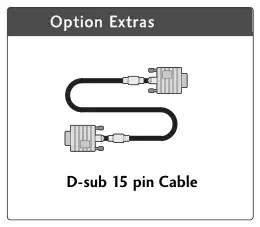
Zorg ervoor dat de volgende accessoires bij uw plasmadisplay worden meegeleverd. Als er een accessoire ontbreekt, neem dan contact op met de handelaar waar u het product heeft gekocht. Gebruiker moet gebruik maken van afgeschermde signaalinterfacekabels (D-sub 15 pinnenkabel) met ferrietkernen om de standaard compliance voor het product te handhaven.
1.5V 1.5V
LCD TV PLASMA-TV
BACK BACK
Copyright© 2007 LGE, Alle rechten voorbehouden.

I Veeg een bevlekte vlek aan de buitenkant alleen met het polijsten
doek voor de buitenkant van het product indien er vlek of vingerafdruk op
Ik veeg niet ruw af bij het verwijderen van vlek. Wees gewaarschuwd voor
dat overmatige kracht kan leiden tot kras of verkleuring. Polijstdoek
75ΩRonde kabel
2- TV Bracket Bolts 2-TV Haakjes, 2 Wandhekken
Draaihouder Regel de draden met de draaihouder.
4 voor standassemblage Zie blz. 13

VOORPANEELBEDIENING
Ik heb hier laten zien dat het misschien iets anders is dan jouw TV.
Als uw product een beveiligingsband heeft, verwijder dan de tape. En veeg het product dan met een doek (Als a
Polijstdoek is bij uw product inbegrepen, gebruik het).
CH
CHANEL (E,D) Knoppen
VOLUME (F,G) Knoppen
INVOEREN
INVOER
R
/I
Intelligent Eye Past het beeld aan volgens de omliggende omstandigheden.

37/42/47/52LB5D
CHANEL (E,D) Knoppen
VOLUME (F,G) Knoppen
INVOEREN
INVOER
/I
Intelligent Eye Past het beeld aan volgens de omliggende omstandigheden.

BACK PANEL INFORMATIE
Ik heb hier laten zien dat het misschien iets anders is dan jouw TV.
32/37/42LB4D

L/L/MONO MONO R AUDIO VIDEO-VIDEO USB IN US B
S-VIDEO Input Connect S-Video vanaf een S- VIDEO apparaat.
L/L/MONO MONO R AUDIO VIDEO
AUDIO/VIDEO Input Verbind audio / video-out- vanaf een extern apparaat naar deze jacks.

S-VIDEO Input Connect S-Video uit een S- VIDEO apparaat.
AUDIO/VIDEO Input Verbind audio / video-uitgang van een extern apparaat naar deze jacks. AV IN 2
37/42 inch · USB-invoer · USS-input


apparaat voor deze boeren. S-VIDEO Connect S-Video uit een S- VIDEO apparaat.
HDMI/DVI IN Verbind een HDMI signaal met 1, 2 of 3. Of DVI (VIDEO) -signaal naar de 1, 2 of 3 poort met een dvi-naar HDMI kabel.
AUDIO OUT Verbind analoge audio met verschillende soorten apparatuur.
COMPONENT IN Sluit een component video/audio apparaat aan op deze jacks.
DIGITALE AUDIO UIT Sluit digitale audio aan op verschillende soorten apparatuur. Opmerking: In stand-by modus werken deze poorten niet.
RGB(PC) AUDIO (RGB/DVI) Sluit de monitoruitgang van een pc aan op de juiste ingangspoort.
ANTENNA/CABLE IN Sluit de luchtsignalen aan op deze jack. Verbind kabelsignalen met deze jack.
RS-232C IN (CONTROL & SERVICE) HAVEN Verbind met de poort van RS232C op een computer.
Remote control PORT Sluit uw bekabelde afstandsbediening aan.
Power Cord Socket Voor bediening met wisselstroom. Let op: Probeer nooit de TV te bedienen via DC-stroom.
AV (Audio/Video) IN 1 Verbind audio/video-uitgang van een externe

DE TV AAN EEN MUUR BEVESTIGEN
Wij raden u aan om de tv dicht bij een muur te plaatsen zodat hij niet kan vallen als je achteruit wordt geduwd. Daarnaast raden wij aan dat de TV wordt bevestigd op een muur zodat het niet in voorwaartse richting kan worden getrokken, mogelijk schade of beschadiging van het product veroorzaken. Let op: Zorg ervoor dat kinderen niet klimmen of hangen aan de tv.
Ik heb hier laten zien dat het misschien iets anders is dan jouw TV.


Ik steek de oogbouten (of tv-beugels en bouten) in om het product aan te scherpen tegen de muur zoals op de foto.
*Stuur de oogbouten en draai ze stevig vast in het bovenste gat. Sluit de wandbeugels met bouten (niet geleverd als onderdelen van het product, moet afzonderlijk kopen) aan de muur. Pas de hoogte van het beugeltje dat op de wand is gemonteerd aan de gaten in het product. Zorg ervoor dat de oogbouten of beugels stevig worden vastgetrokken.

I Gebruik een stevig touw (niet geleverd als onderdelen van de
product, moet afzonderlijk kopen) om het produkt te binden. Het is veiliger om het touw te binden zodat het horizontaal wordt tussen de wand en het product.

Plaats het product scherm voorzichtig op een kussenoppervlak dat producten en beeldschermen beschermt tegen schade.

Verzamel de productstandaard met het product zoals getoond.

Installeer de 4 bouten stevig, achterin het product in de meegeleverde gaten.

RUGDEKKING VOOR DRAADINDELING
Ik heb hier laten zien dat het misschien iets anders is dan jouw TV.
32/37/42LB4D

Om een extra uitrusting aan te sluiten, zie de sectie Externe apparatuur-instellingen.
Houd het CABLE BEHEER met beide handen vast en trek hem omhoog.
G Houd de KABELBEHEER bij het verplaatsen van de producten. - Als het product wordt gedropt, kunt u gewond raken of kan het geneesmiddel worden gebroken.

Ik heb hier laten zien dat het misschien iets anders is dan jouw TV.
VOORBEREIDING

Om een extra uitrusting aan te sluiten, zie de sectie Externe apparatuur-instellingen.
Houd het CABLE BEHEER met beide handen vast en trek hem omhoog.
G Houd de KABELBEHEER bij het verplaatsen van de producten. - Als het product wordt gedropt, kunt u gewond raken of kan het geneesmiddel worden gebroken.

DESKTOP SOKKEL INSTALLATIE
Voor een goede ventilatie, laat 4 in. aan elke kant en de bovenkant, 2,36 in. Onderaan, en 4 in. Van de muur.
37/42/47/52LB5D 32/37/42LB4D

Dit product accepteert een VESA-conforme montage interface pad. (facultatief) Er zijn 4 gaten met schroefdraad beschikbaar voor het bevestigen van de beugel.
37/42/47/52LB5D 37/42LB4D
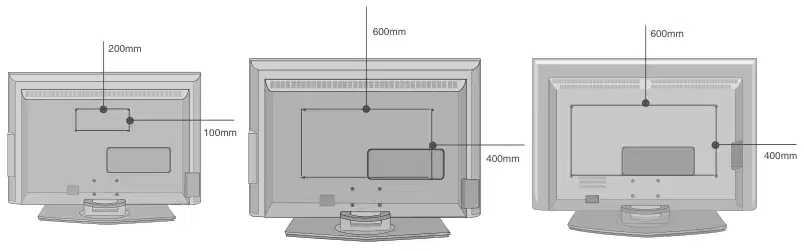

G De benodigde lengte van de schroef hangt af van het gebruikte wandbeugel. Voor nadere informatie, zie het VESA


Wand Antenna Socket of Outdoor Antenne zonder kabelboxaansluiting. Voor een optimale beeldkwaliteit, de antennerichting indien nodig aanpassen.
Woningen/Huizen voor een familie (Verbinden met muuraansluiting van buitenantenne)
Let op dat u de bronzen draad niet buigt bij het aansluiten van de antenne.
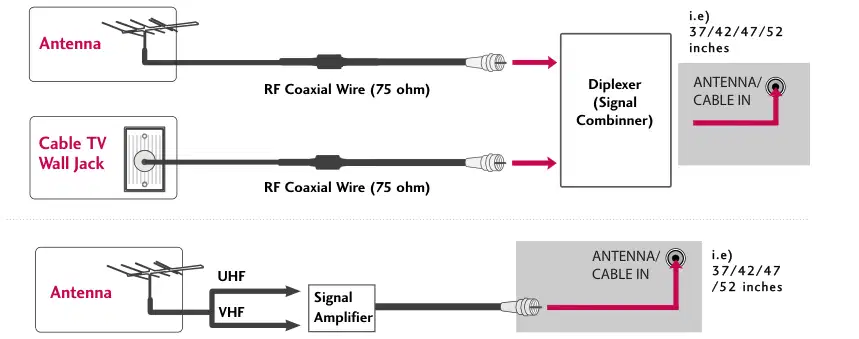
I Om de beeldkwaliteit in een slecht signaalgebied te verbeteren, kunt u een versterker kopen en goed installeren.
I Als de antenne moet worden gesplitst voor twee TV's, installeer dan een 2-Way Signal Splitter.
I Als de antenne niet goed is geïnstalleerd, neem dan contact op met uw leverancier voor assistentie.
De TV laat u weten wanneer de analoge, kabel- en digitale kanaalscans zijn voltooid. NOTE

HD-ONTVANGER SETUP
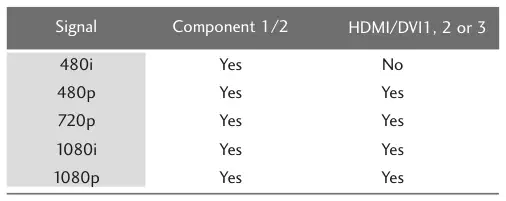
Deze TV kan digitale over-de-lucht/kabel signalen ontvangen zonder een externe digitale settop box. Als u echter digitale signalen ontvangt van een digitaal settop-doosje of ander extern apparaat, verwijzen wij naar de figuur zoals hieronder weergegeven. Deze TV ondersteunt HDCP (High-bandwidth Digital Content Protection) protocol voor digitale inhoud.
Bij het verbinden van Component kabel
1. Hoe verbinding te maken

Sluit de video-uitgangen (Y, PB en PR) van het digitale bovenste vakje aan op de COMPONENT IN VIDEO 1 jacks. Pas de jack kleuren (Y = groen, PB = blauw en PR = rood).
Sluit de audio-uitgang van het digitale settop box aan op de COMPONENT IN AUDIO 1 jacks op de set.
(Vraag de handleiding van de eigenaar voor het digitale settop box.)
Ik selecteer COMPONENT 1 invoerbron met behulp van de INPUT
knop op de afstandsbediening.
I Als u verbonden bent met COMPONENT IN 2 invoer, selecteer COMPO-
NENT 2 input bron.


Sluit de RGB-uitvoer van het digitale settop box aan op de R GB (PC) jack op de set.
Sluit de audio-uitgangen van het settop box aan op de AUDIO (RGB/DVI) jack op de set.
Ik selecteer RGB-PC invoerbron met behulp van de INPUT-knop
1. Hoe verbinding te maken


Sluit de digitale set-top box aan op HDMI/DVI IN1, 2 of 3 jack op het stel.
Ik zet de digitale set-top doos aan.
(Vraag de handleiding van de eigenaar voor het digitale settop box.)
Ik selecteer HDMI1, HDMI2 of HDMI3 invoerbron met behulp van
de INPUT-knop op de afstandsbediening.
I Als de digitale settop-boxspeler Auto HDMI niet ondersteunt,
u moet de uitvoerresolutie correct instellen.

Bij het aansluiten van HDMI op DVI-kabel

1. Hoe verbinding te maken

Sluit de DVI-uitgang van het digitale settopbox aan op de HDMI/DVI IN1, 2 of 3 jack op de set.
Sluit de audio-uitvoer van het digitale settop box aan op de AUDIO(RGB/DVI) jack op de set.
Ik zet de digitale set-top doos aan. (Vraag de handleiding van de eigenaar voor het digitale settop box.)
Ik selecteer HDMI1, HDMI2 of HDMI3 invoerbron met de INPUT-knop op de afstandsbediening.

Bij het verbinden van Component kabel
1. Hoe verbinding te maken

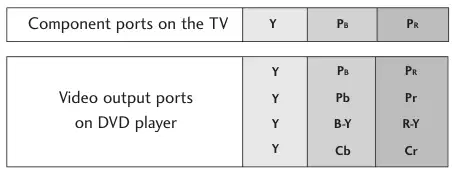
Sluit de video-uitgangen (Y, PB en PR) van de DVD aan op het COMPONENT IN VIDEO1 jacks. Pas de jack kleuren (Y = groen, PB = blauw en PR = rood).
Sluit de audio-uitgangen van de DVD aan op het COMPONENT IN AUDIO1 jacks.
Ik zet de dvd-speler aan, plaats een DVD.
Ik selecteer COMPONENT 1 invoerbron met behulp van de
I Indien verbonden met COMPONENT IN 2 input, selecteer COM-
PONENT 2 ingang bron.
Ik zie de handleiding van de DVD speler voor het bedienen instruc-
De Voorzitter. - Het woord is aan de heer Prag.
Componentinvoerpoorten Om een betere beeldkwaliteit te krijgen, sluit u een DVD-speler aan op de inputpoorten van het onderdeel zoals hieronder weergegeven.

EXTERNE UITRUSTINGSOPSTELLING
Bij het aansluiten met een S-Video kabel
1. Hoe verbinding te maken

AUDIO Sluit de S-VIDEO uitvoer van de DVD aan op de S - VIDEO invoer in het geheel.
Sluit de audio-uitgangen van de DVD aan op de AUDIO input jacks op de set.
Ik zet de dvd-speler aan, plaats een DVD.
Ik selecteer AV1-invoerbron met de INPUT-knop
I Als aangesloten op AV IN 2, selecteer AV2-invoerbron.
Ik verwijs naar de handleiding van de DVD-speler voor bedieningsinstructies.
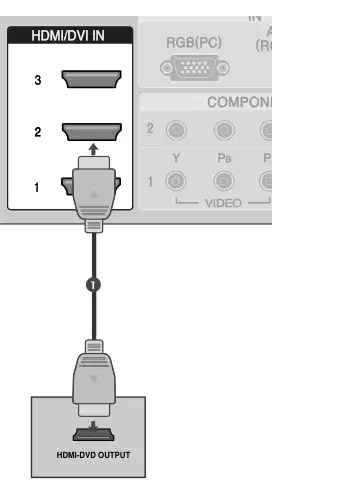

Sluit de HDMI-uitgang van de DVD aan op de HDmi/DVI IN1, 2 of 3 jack.
Ik selecteer HDMI1, HDMI2 of HDMI3 invoerbron met behulp van
de INPUT-knop op de afstandsbediening.
Ik zie de handleiding van de DVD speler voor het bedienen instruc-
De Voorzitter. - Het woord is aan de heer Prag.
I Als de DVD geen Auto HDMI ondersteunt, moet u deze instellen
de uitvoerresolutie naar behoren.

I Om beeldruis te vermijden (interferentie), laat een voldoende afstand tussen de videorecorder en TV
I Als het 4:3 beeldformaat wordt gebruikt; de vaste afbeeldingen aan de zijkant van het scherm kunnen zichtbaar blijven
Op het scherm.
Bij het verbinden met een antenne
d.w.z. 37/42/47/52 inch


Sluit de RF antenne uit het stopcontact van de videorecorder aan op de Antenna aansluiting.
Sluit de antennekabel aan op de RF-antenne in het stopcontact van de VCR.
Ik stel de VCR-uitgangsschakelaar in op 3 of 4 en stem dan TV af naar hetzelfde kanaalnummer.
Ik plaats een videoband in de VCR en druk op PLAY on the VCR. (Refereren naar de handleiding van de eigenaar.)


Sluit de AUDIO/VIDEO-aansluitingen tussen TV en videorecorder aan. Match de jack kleuren(Video = geel, Audio Links = wit en audio rechts = rood)
Ik Plaats een videoband in de VCR en druk op SPEEL
Ik selecteer AV1-invoerbron met de INPUT-knop
I Als aangesloten op AV IN 2, selecteer AV2-invoerbron.
Als u een mono VCR heeft, con-necteer dan de audiokabel van de videorecorder naar de AUDIO L/MONO jack of the set.

Sluit de S-VIDEO uitgang van de VCR aan op de S - VIDEO ingang op de set. De beeldkwaliteit wordt verbeterd; vergeleken met normale composiet (RCA kabel) input.
Sluit de audio-uitgangen van de VCR aan op de AUDIO input jacks op de set.
Ik plaats een videoband in de VCR en druk op PLAY on the VCR.
Ik selecteer AV1-invoerbron met behulp van de INPUT-knop op het
Mocht u zowel video als S-Video kabels aansluiten, dan werkt alleen de S-video.
I Als aangesloten op AV IN 2, selecteer AV2-invoerbron.

32 inch 37/42/47/52 centimeter

Videospel ingesteld
Videospel ingesteld
1. Hoe verbinding te maken

Sluit de AUDIO/VIDEO-aansluitingen aan tussen TV en externe apparatuur. Komt overeen met de jack kleuren. (Video = geel, Audio Links = wit en audio rechts = rood)
Ik selecteer AV2-invoerbron met de INPUT-knop
de afstandsbediening.
I Als u verbonden bent met AV IN 1 invoer, selecteert u de AV1-invoerbron.
I Bedien de bijbehorende externe apparatuur.

PC-INSTELLINGEN
Deze TV biedt Plug- en Speelmogelijkheden, wat betekent dat de PC automatisch aanpast aan de instellingen van de tv.
Bij het aansluiten van D-sub 15 pin kabel
1. Hoe verbinding te maken
Sluit de RGB-uitgang van de PC aan op de R GB (PC) jack op de set.
Sluit de audio-uitgang van PC aan op de AUDIO (RGB/DVI) jack op de set.
Ik zet de PC en het apparaat aan.
Ik selecteer RGB-PC invoerbron met behulp van de INPUT-knop
Op de afstandsbediening.
G Controleer de afbeelding op je tv. Er kan geluid geassocieerd worden met de resolutie, verticaal patroon, contrast of helderheid in PC-modus. Als er geluid aanwezig is, verander dan de PC-uitvoer naar een andere resolutie, wijzig het refreshsnelheid in een ander tempo of pas de helderheid en contrast aan op het VIDEO menu totdat het beeld helder is. Als de refresh rate van de grafische kaart niet kan worden gewijzigd, verander dan de PC-kaart of raadpleeg de fabrikant van de afbeeldingskaart.


1. Hoe verbinding te maken

Sluit de DVI-uitgang van de PC aan op HDMI/DVI IN1, 2 of 3 jack op het set. (Gebruik de HDMI naar DVI-kabel)
Sluit de audio-uitgang van PC aan op de AUDIO(RGB/DVI) jack op de set.
Ik zet de PC en het set
Ik selecteer HDMI1, HDMI2 of HDMI3 invoerbron met de INPUT-knop op de afstandsbediening.

G Als de PC een DVI-uitgang heeft en geen HDMI-uitvoer, is er een aparte audioverbinding nodig.
G Als de PC Auto DVI niet ondersteunt, moet u de uitvoerresolutie correct instellen. Om de
beste beeldkwaliteit, pas de outputresolutie van PC grafische kaart's uitvoer resolutie aan 1920x1080, 60Hz.(32/37/42LB4D modellen: 1360x768, 60HZ)

G Afhankelijk van de grafische kaart, kan DOS-modus
G Vermijd het houden van een vaste afbeelding op het scherm voor a
werkt niet als een HDMI-kabel naar DVI in gebruik is.
lange periode. De vaste afbeelding kan permanent op het scherm worden gedrukt.
G Controleer de afbeelding op je tv. Er kan lawaai zijn.
verbonden met de resolutie, verticaal patroon, contrast of helderheid in PC-modus. Als er geluid aanwezig is, verander dan de PC-uitvoer in een andere resolutie, wijzig het refreshsnelheid naar een ander tempo of pas de helderheid en contrast aan op het PIC-TURE menu totdat het beeld helder is. Indien de refresh rate van de grafische kaart niet gewijzigd kan worden, verander dan de PC-kaart of raadpleeg de fabrikant van de grafiek.
G Het synchronisatie-ingangsformulier voor Horizontaal en
Verticale frequenties zijn gescheiden.

Specificaties van ondersteunde weergave (RGB/HDMI-PC)
Ondersteunde weergavespecificaties (HDMI-DTV)
Horizontale verticale frequentie(KHz) Frequentie(Hz]
Horizontale verticale frequentie(KHz) Frequentie(Hz]
31.468 70.09
31.47 60.00 31.47 59.94
31.469 70.08
45.00 60.00 44.96 59.94
31.469 59.94 37.861 72.80 37.500 75.00
33.75 60.00 33.72 59.94 67.50 60.00 67.432 59.939 27.00 24.00 26.97 23.94 33.75 30.00 33.71 29.97
35.156 56.25 37.879 60.31 48.077 72.18 46.875 75.00
48.363 60.00 56.476 70.06 60.023 75.02
1280x768 Ondersteunde weergavespecificaties (Y, CB /PB,CR /PR)
47.776 59.870 60.289 74.893
Horizontale verticale frequentie(KHz) Frequentie(Hz]
47.712 60.015
15.73 60.00 15.73 59.94 31.47 59.94 31.47 60.00
63.981 60.020 79.976 75.025
75.00 60.00
45.00 60.00 44.96 59.94
67.50 60.00
33.75 60.00 37.72 59.94 67.50 60.00 67.432 59.939 27.00 24.00 26.97 23.94 33.75 30.00 33.71 29.97

Scherminstellingen voor PC-modus
Overzicht
Als de RGB-ingang van de set is aangesloten op een PC Output, kies dan RGB -PC met behulp van de INPUT-knop op de afstandsbediening.
Wanneer u de resolutie wijzigt, selecteert u de juiste resolutie in huidige invoer om het beste beeld te zien.

Druk op de MENU-knop en gebruik vervolgens D of E om het PICTUURmenu te selecteren.
Druk op de G-knop en gebruik vervolgens D of E knop om Scherm te selecteren.
Druk op de G-knop om het schermaanpassingsmenu in te voeren.

Selectie ( G of ) leidt u naar het scherm aanpassing menu.

Gebruik de D- of E-knop om resolutie, positie, grootte of fase te selecteren.

Druk op de ENTER-knop en gebruik vervolgens D / E of F / G-knop om de juiste aanpassingen te maken.
I Het faseaanpassingsbereik is -16 ~ +16.
I De grootte aanpassing bereik is -30 ~ +30.
Resolutie XGA(1024, 1280, 1360) is niet
Druk op de ENTER-knop.
onderscheiden door dezelfde H/V Sync Time te hebben. Deze functie is u om de standaard synchroniseertijd te selecteren. Positie Deze functie is om het beeld aan te passen
naar links/rechts en omhoog/omlaag zoals u wilt. Grootte Deze functie is om verticale strepen zichtbaar op het scherm achtergrond minimaliseren. En de horizontale schermgrootte zal ook veranderen. Fase Met deze functie kunt u elk horizontaal geluid verwijderen en het beeld van char-acters duidelijk of scherp maken.
Om de aangepaste waarden te initialiseren.

Gebruik de D- of E-knop om Reset te selecteren.
Druk op de ENTER-knop en gebruik vervolgens F of G om Ja te selecteren.
Instellingen initialiseren.
Druk op de ENTER-knop.

USB IN SETUP
De TV heeft een speciale signaaluitgang die u toelaat om de tweede tv of monitor aan te sluiten.
32 inch 37/42/47/52 centimeter

L/L/MONO MONO R AUDIO VIDEO-VIDEO USB IN US B
L/L/MONO MONO R AUDIO VIDEO

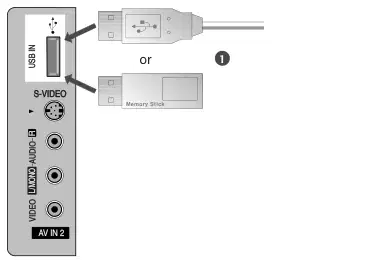
Sluit het USB-apparaat aan op de usb IN aansluitingen op TV.
I Na het aansluiten van de USB IN jacks, u gebruik
functie. (G p.47) MEDIAMEDIAHOST-HOST

Stuur de TV-audio naar externe audioapparatuur via de Audio Output poort.
Analog
EXTERNE UITRUSTINGSOPSTELLING
Verbind audio-uitgangen met de TV .
Stel de (G p.70). Zie de handleiding voor externe audioapparatuur.
Sluit één uiteinde van de optische of coaxiale kabel aan op de TV's OPTISCHE OF COAXIALE poort DIGITAL AUDIO OUT.
Sluit het andere uiteinde van de optische of coaxiale kabel aan op de digitale audio-ingang in de audioapparatuur.
Stel de (G p.70). Zie de handleiding voor externe audioapparatuur.
G Bij het aansluiten met externe audioapparatuur, zoals
Amplifers of speakers, zet de TV-luidsprekers uit. (G p.70)
G Niet in de optische uitvoerpoort kijken. De Commissie heeft de
laserstraal kan uw gezichtsvermogen beschadigen.
G Blokkeer de SPDIF-uit(optisch/coaxiale) over de inhoud
met ACP(Audio Copy Protection) functie.

AFSTANDSBEDIENINGSFUNCTIES
Richt bij gebruik van de afstandsbediening op de sensor voor afstandbediening op het tv-scherm.

I Het draait naar de standaard instellingen helderheid door te veranderen
I Navigeer de menu's op het scherm en pas het systeem aan
Alle schermafbeeldingen wissen en vanuit elk menu terugkeren naar TV-weergave.
Selecteer de tijd voordat uw TV automatisch-matisch uitschakelt.G p.80
Zie een lijst met AV-apparaten die zijn aangesloten op TV.
Wanneer u deze knop aan/uitschakelt, verschijnt het SimpLink-menu op het scherm.
Gebruikt om een programmanummer in te voeren voor meerdere programmakanalen zoals 2-1, 2, enz.

Zett uw TV of andere geprogrammeerde apparatuur aan of uit, afhankelijk van de modus.
In AV 1-2, Component 1-2, RGB-PC, HDMI1, HDMI2 en HDMI3 ingangsbronnen keert het scherm terug naar de laatste tv.
INVOER
Externe invoermodi draaien in regelmatige volgorde: Antenne, Kabel, AV1-2, Component 1-2, RGB-PC, HDMI1, HDMI2, HDMI3 (Antenna, Cable, AV 1-2, Component 1, 2, RGB -PC,HDMI1, HDMI2, de HDMI3-invoerbronnen worden automatisch gekoppeld, alleen als deze zijn aangesloten).
MODE
Selecteer de externe modus: TV, DVD, VCR, AUDIO, CABLE of STB. * Als de modus van een ander product is geselecteerd, kan een knop op de afstandsbediening die niet wordt gebruikt voor het geselecteerde product de TV bedienen.
In de modus. MEDIAMEDIAHOST-HOST
Pas het fabrieksvoorinstellingsbeeld aan afhankelijk van de kijkomgeving.G p. 55
GELUID
Selecteer het juiste type geluid voor
type programma.G p. 65
SAP
Selecteer MTS-geluid: Mono, Stereo en SAP analoge modus. Wijzig de audiotaal DTV-modus. G p. 69
Selecteer de titel aan/uit. G p.73
Voer de geselecteerde functies in. G p.49
Verwijder het USB-apparaat. G p.32
Batterijen installeren
R
IOpen de batterijvakdeksel op het
LIVE TV-INVOER
achterzijde en de batterijen bijpassende cor-gelijke polariteit (+met +,-with -) installeren.
MODE
DAY -
DAY +
DAY -
DAY +
Gebruik een afstandsbediening tot 7 meter afstand en 30
Installeer twee 1,5V AA batterijen. Niet mixen oud of
graad (links/rechts) binnen de reikwijdte van het ontvangende eenheid.
gebruikte batterijen met nieuwe.
IDispose van gebruikte batterijen in een prullenbak naar pre-
IClose dekking.
dienen milieu.

TV AANZETTEN

Eerst, schakel netsnoer correct aan. Op dit moment schakelt de tv over op stand-by modus.
I Druk in de standby-modus op (of AAN/UIT), INPUT, CH (D of E) knop op tv en druk op het POWER, INPOET, TV INPUT, CH(D of e), Number (0~9) maar- ton op de afstandsbediening.
BEELD AFBEELDING GELUID GELUID SAP SAP CC CC
Selecteer de broncode door gebruik te maken van de INPUT-knop op de afstandsbediening.
Deze TV is geprogrammeerd om te onthouden welke modus het was
Laatst ingesteld, zelfs als je de tv uitzet.
Als u klaar bent met de tv, drukt u op de POWER-knop van de afstandsbediening. De tv gaat terug naar stand-by.

G Als u van plan bent om op vakantie te zijn, sluit dan af

Druk op de CH D of E- of NUMBER knoppen om een kanaalnummer te selecteren.
BEELD AFBEELDING GELUID GELUID SAP SAP CC CC

VOLUMEAANPASSING

Pas het volume aan om uw persoonlijke voorkeur te passen.
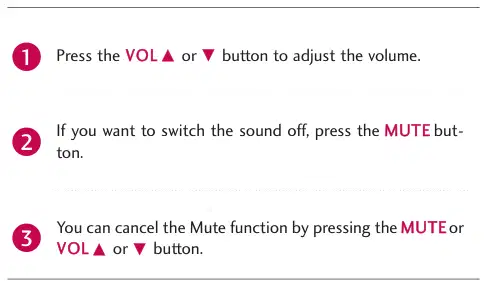
Druk op de VOL D of E knop om het volume aan te passen.
Als je het geluid wilt uitschakelen, druk dan op de MUTE maar- ton.
U kunt de Mute functie annuleren door op de MUTEor VOL D of E knop te drukken.

De OSD van uw TV (Op schermscherm) kan enigszins afwijken van wat in deze handleiding wordt getoond.
Druk op de MENU-knop en gebruik vervolgens D of E om elk menu te selecteren.
Druk op de G-knop en gebruik vervolgens D E F G knop om het beschikbare menu weer te geven.
SETUP AFBEELDING

AUDIO
Voor de VS voor Canada


TV-waardering Frans invoerblok
TIME


Automatisch scannen(Auto-tuning)
Alle kanalen worden automatisch via antenne- of kabelingangen gevonden en opgeslagen in het geheugen op de kanaallijst. Start Auto Tuning opnieuw na eventuele wijzigingen van de Antenna/Cable verbinding. Een wachtwoord is vereist om toegang te krijgen tot het menu Auto Tuning als de Lock System ingeschakeld wordt.

Druk op de MENU-knop en gebruik vervolgens D of E maar- ton om het SETUP menu te selecteren.
Druk op de G-knop en gebruik vervolgens D of E om Auto Tuning te selecteren.
Druk op de ENTER-knop om het kanaal te zoeken. Laat Auto Tuning de kanaalzoekcyclus voor ANTENNA en CABLE voltooien.
Selectie ( G of ) leidt u naar het scherm Auto Tuning.

Selectie ( G of ) leidt u naar het scherm Auto Tuning.
Druk om de huidige scan te stoppen en start ANALOG ANTENNA kanaalscan.
Analoge TV antenne Digitale DTV antenne Analog CATV kabel Digital CADTV kabel


Een wachtwoord is vereist om toegang te krijgen tot het handmatige Tuning menu als de Lock System ingeschakeld wordt.
Als u DTV of CADTV invoersignaal selecteert, kunt u de signaalsterktemonitor op het scherm bekijken om te zien hoe goed dit signaal is.

Druk op de MENU-knop en gebruik vervolgens D of E om het SETUP menu te selecteren.
Druk op de G-knop en gebruik vervolgens D of E om handmatige afstelling te selecteren.
Druk op de G-knop en gebruik vervolgens D of E om te selecteren van DTV, TV, CADTV en CAVV.
Druk op de G-knop en gebruik vervolgens D of E om kanaalnummer te selecteren dat u wilt toevoegen of verwijderen.
Druk op de ENTER-knop om het kanaalnummer toe te voegen of te verwijderen.


Druk op de EXIT-knop om terug te keren naar TV of druk op MENU knop om weer in het vorige menu.
G Dit digitale kanaalnummer is een fysiek kanaal
getal, dat verschilt van het normale kanaalnummer in Channel Edit.


Vanuit de standaard kanaallijst die is gemaakt vanuit het Auto Tuning-kanaal, kunt u twee verschillende soorten kanalenlijsten in geheugen maken: Een aangepaste lijst kan worden gemaakt door elk kanaal in of uit te schakelen met de ENTER-knop. De kanalen in de Aangepaste Lijst worden niet-afgespeeld in zwart en de zenders verwijderd uit de Aanpassende Lijst zijn weergegeven in grijs. Zodra een kanaal is gemarkeerd, kunt u het kanaal toevoegen of verwijderen door te verwijzen naar de kleine venster aan de linkerbovenhoek van het scherm. U kunt uw eigen favoriete lijst maken. Gebruik de FAV-knop op de afstandsbediening wanneer een kanaal wordt gemarkeerd en voeg het kanaal toe of verwijdert van/naar uw favoriete lijst.
Druk op de MENU-knop en gebruik vervolgens D of E om het SETUP menu te selecteren.
Druk op de G-knop en gebruik vervolgens D of E om Channel Bewerken te selecteren.
Druk op de G-knop. U ziet nu een scherm gevuld met kanaalnummers en een voorbeeldafbeelding.
Gebruik de D E F G-knop om een kanaal te selecteren en gebruik vervolgens de ENTER knop om het toe te voegen of te verwijderen. Druk op de FAV-knop om het kanaal toe te voegen aan de favoriete lijst. Het surfpictogram verschijnt voor dat kanaalnummer.
Kanaal bewerken G Selectie ( G of ) leidt u naar het kanaal bewerken scherm. 4
Druk op de EXIT-knop om terug te keren naar TV of druk op MENU knop om weer in het vorige menu.

INVOER
AV 2 Druk op de INPUT-knop om een extern apparaat weer te geven dat is aangesloten op het toestel, op scherm. Druk op de ENTER-knop om de invoer naar het actieve externe apparaat te wijzigen. Gebruik de D- of E-knop om de invoerbron te selecteren.

AV 2
E
TV / KANAALCONTROLE BEKIJKEN
Als alle externe invoerbronnen zijn aangesloten:
HDMI3
HDMI2 HDMI1 RGB-PC Component2
Als er geen externe invoerbronnen zijn verbonden:
Als er externe invoerbron is aangesloten: (ex: Wanneer alleen verbonden met AV 2)
Antenne: Selecteer het bij DTV/TV. Kabel: Selecteer het bij kijken naar de CADTV/CATV. AV 1, AV 2: Selecteer het bij de VCR of externe apparatuur. Component 1-2: Selecteer het bij gebruik van de DVD of de Digitale set-top box afhankelijk is van een aansluiting. RGB-PC: Selecteer het wanneer u pc gebruikt afhankelijk van de aansluiting. HDMI, HDMI2, HDMI3: Selecteer het bij gebruik van DVD, PC of Digitale set-topbox afhankelijk van de aansluiting.


Dit werkt alleen voor de apparaten met het
logo. Controleer het logo.
Hierdoor kunt u andere AV-apparaten bedienen en afspelen die via HDMI kabel op het display zijn aangesloten zonder extra kabels of instellingen.
SimpLink-preparaten
Sluit de HDMI/DVI IN 1, 2 of 3 aansluitingen van de TV aan op het achtereind (HDMI uitgang) van het SimpLink apparaat met de HDmi kabel. Na het aansluiten van de HDMI-aansluiting voor het thuistheater met SimpLink functie in bovenstaande methode, sluit u de DIGITAL AUDIO OUT OPTICAL op de achterkant van de TV aan op de Digital AUDIo Out terminal achteraan het simpLink apparaat.
Druk op de MENU-knop en gebruik vervolgens D of E om het OPTIE menu te selecteren.
Druk op de G-knop en gebruik vervolgens D of E om SimpLink te selecteren.
Druk op de G-knop en gebruik vervolgens D of E knop om Aan te selecteren.
Druk op de EXIT-knop om terug te keren naar TV of druk op MENU knop om weer in het vorige menu.
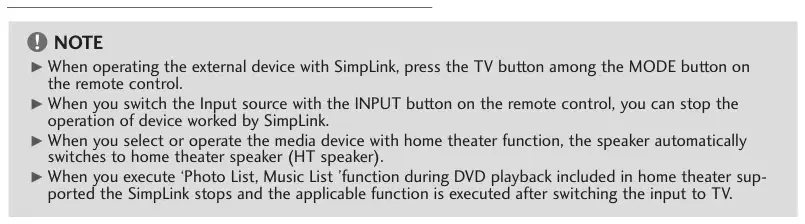
G Druk bij het bedienen van de externe voorziening met SimpLink op de tv-knop onder de MODE knop aan
G Wanneer u de Input bron met de INPUT knop op de afstandsbediening schakelt, kunt u het
G Wanneer u het mediaapparaat met de thuisbioscoopfunctie selecteert of bedient, wordt automatisch de luidspreker gebruikt
G Wanneer u .Fotolijst, Music List functie tijdens DVD afspelen opgenomen in thuis theater sup-
De SimpLink stopt en de functie wordt uitgevoerd na het schakelen van de ingang naar TV.

Direct Afspelen Na het aansluiten van AV-apparaten op TV, kunt u direct de apparaten en afspeelmedia zonder extra instellingen.
Selecteer AV-apparaat Hiermee kunt u een van de AV apparaten die zijn aangesloten op TV selecteren en afspelen.
Afspelen van schijf Bediening aangesloten AV-apparaten door het drukken van de , , -, .
DEF G, ENTER knoppen en knopen voor afspelen, onderbreken, stoppen, snel achteruit, snel vooruit, hoofdstuk overslaan.
Alle apparaten uitschakelen Wanneer u TV uitschakelt, worden alle aangesloten toestellen uitgeschakeld.
Switch audio-out Biedt een gemakkelijke manier om te schakelen van audio uit.
(Een apparaat, dat via HDMI-kabel op TV is aangesloten maar Simplink niet ondersteunt, biedt deze functie niet)
Na het selecteren van de tv-knop van de MODE op de afstandsbediening, drukt u op de SIMPLINK knop.


Gebruik de D E F G-knop om het gewenste apparaat te selecteren en druk vervolgens op de ENTER knop.
Aangesloten AV-apparaten bedienen door op de , ,
, , def G enter buttons.
TV-weergave: Schakel over naar het vorige tv-kanaal, ongeacht de huidige modus.
Disc afspelen: Schijf selecteren en afspelen. Wanneer meerdere schijven beschikbaar zijn, worden de titels van de schijfjes gemakkelijk niet-gespeeld onderaan het scherm.
G Wanneer geen apparaat is
Afspelen van videorecorders: Speel en bestuur de aangesloten videorecorder.
verbonden (in grijs weergegeven)
HDD Opnames afspelen: Afspeel- en controleopnamen opgeslagen in de harde schijf.
G Wanneer een apparaat
verbonden (in heldere kleur weergegeven)
Audio Out naar HT luidspreker/audio-out naar TV: Selecteer een HT speaker of tv-luidspreker voor audio uit.
G Geselecteerd apparaat


Stelt een label in op elke invoerbron die niet gebruikt wordt wanneer u de INPUT-knop indrukt.
Druk op de MENU-knop en gebruik vervolgens D of E maar- ton om het OPTIE menu te selecteren.
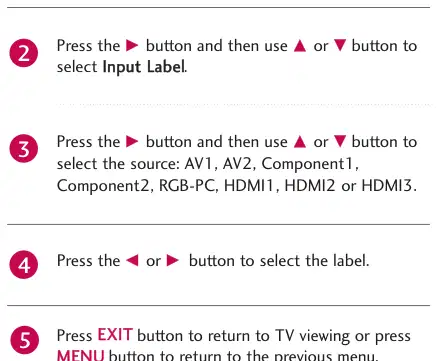
Druk op de G-knop en gebruik vervolgens D of E om het invoerlabel te selecteren.
Druk op de G-knop en gebruik vervolgens D of E om de bron te selecteren: AV1, AV2, Component1, Component2, RGB-PC, HDMI1, HDMI2 of HDMI3.
Druk op de F- of G-knop om het label te selecteren.
Druk op de EXIT-knop om terug te keren naar TV of druk op MENU knop om weer in het vorige menu.

ENTRY MODES

Wanneer u een USB-apparaat aansluit of op de knop drukt, wordt dit scherm automatisch weergegeven.
In USB-apparaat kunt u geen nieuwe map toevoegen of de bestaande map verwijderen.
Druk op de D- of E-knop om het gewenste item te selecteren.
Druk op de ENTER-knop om naar fotolijst of muzieklijst van USB-apparaat te gaan.
MEDIAHOST
BEELD GELUID GELUID SAP SAP
Druk op de USB EJECT-knop van uw afstandsbediening voordat u het apparaat verwijdert.
NOTE
Druk op de USB EJECT-knop van uw afstandsbediening voordat u het apparaat verwijdert. Alleen een USB-opslagapparaat is herkenbaar. Als het USB-opslagapparaat via een USB hub is aangesloten, dan is dit apparaat niet herkenbaar. Een USB-opslagapparaat dat een automatisch herkenningsprogramma gebruikt, wordt mogelijk niet herkend. Een USB-opslagapparaat dat zijn eigen driver gebruikt, kan niet herkend worden. In het geval van een kaartlezer zijn tot vier geheugenkaarten tegelijkertijd herkenbaar. De herkenningssnelheid van een USB-opslagapparaat kan afhankelijk zijn van elk apparaat. Zet de tv niet uit of trek het USB-apparaat er niet af als het aangesloten USB opslagapparaat werkt. Wanneer een dergelijk apparaat plotseling gescheiden of uitpluggen, de opgeslagen bestanden of het USB-opslagapparaat kan worden beschadigd. Om het USB-opslagapparaat uit te schakelen, drukt u op de USB EJECT knop van de afstandsbediening en zet deze vervolgens veilig los. Sluit alstublieft het USB-opslagapparaat niet aan dat kunstmatig op de PC werd gemanoeuvreerd. Het apparaat kan het product defect of niet worden afgespeeld. Vergeet nooit om alleen een USB-opslagapparaat te gebruiken dat normale muziekbestanden of afbeeldingsbestanden heeft. Gebruik alleen een USB-opslagapparaat dat werd geformatteerd als FAT of NTFS bestandssysteem voorzien van het Windows besturingssysteem. In het geval van een opslagapparaat geformatteerd als een ander hulpprogramma dat niet wordt ondersteund door Windows, kan het worden niet herkend. In het geval van een harde schijf (HDD) geformatteerd als NTFS, schrijven en verwijderen zijn niet toegestaan. Sluit de stroom aan op een USB-opslagapparaat dat externe voeding nodig heeft. Zo niet, dan wordt het apparaat mogelijk niet herkend. Sluit een USB-opslagapparaat aan op kabel en wordt aangeboden door de USB maker. Indien verbonden met kabel niet door USB-maker of een te lange kabel wordt aangeboden, kan het apparaat worden herkend. Sommige USB-opslagapparaten worden mogelijk niet soepel ondersteund of bediend. Als de naam van een map of bestand te lang is, wordt deze niet getoond en herkend.
[Media Host Menu]

FOTOLIJST
Het is beschikbaar om het fotobestand(*.jpg) af te spelen in de USB-apparaat.
Het On Screen Display kan verschillen van uw set. Afbeeldingen zijn een voorbeeld om te helpen met de TV-operatie.


Huidige pagina/Totale pagina's Totaal aantal gemarkeerde miniatuurfoto's Overeenkomstig knoppen op de afstandsbediening
Gebruikbaar USB-geheugen

Zoals getoond, worden tot 15 miniatuurfoto's per pagina weergegeven.
Gebruik de CH D of E-knop om te navigeren in het miniatuur fotoblad.
Gebruik de MARK-knop om een foto te markeren of uit te wissen. Wanneer een of meer foto's gemarkeerd zijn, kunt u individuele foto' s bekijken of de diavoorstelling van de gemerkte foto'S. Als er geen foto's zijn gemarkeerd, kunt u alle foto' s afzonderlijk of alle fol- tos in de map bekijken op een diavoorstelling.

Gebruik de D E F G-knop om door de juiste duimnagelfoto's te navigeren en druk vervolgens op ENTER om het menu PopUp weer te geven.
Beeld: Toon het geselecteerde item. Markeren Alles: Markeer alle foto's op het scherm. Verwijderen: Het geselecteerde foto-item verwijderen. Annuleren: Sluit het pop-upmenu.
Druk herhaaldelijk op de EXIT-knop om terug te keren naar TV of druk op de knop om weer terug te gaan naar het Media Host menu.

Het menu instellen in volledig scherm
U kunt de instellingen voor het weergeven van foto's die zijn opgeslagen op een USB-apparaat, wijzigen in een volledig scherm. Gedetailleerde bewerkingen zijn beschikbaar op het volledige fotoscherm.
Gebruik de CH D of E knop om door het miniatuur foto pagina te navigeren. 1
2 Gebruik de D E F G-knop om door de juiste duimnagelfoto's te navigeren en druk vervolgens op ENTER om het menu PopUp weer te geven.
Gebruik de D E-knop om naar het menu Beeld te verplaatsen en druk vervolgens op ENTER.
De geselecteerde foto wordt in volledige grootte weergegeven.

Diavoorstelling: Als geen foto is geselecteerd, worden alle foto's in de huidige map getoond tijdens diapresentatie. Wanneer geselecteerd worden de geselecteerde foto's getoond tijdens diavoorstelling. Om diashow te starten, drukt u op Enter knop aan.
Ik stel het tijdsinterval van de diavoorstelling in optie.
I Een diavoorstelling duurt maximaal 4 uur.
Na 4 uur eindigt de diashow en gaat naar TV-modus of externe invoer mode. BGM : Luister naar muziek terwijl u foto's in volle grootte bekijkt. Om BGM te starten, drukt u op Enter knop aan.
De aspectverhouding van een foto kan de grootte van de op het scherm weergegeven foto in volledige omvang veranderen.
Ik stel het BGM apparaat en album in op optie .
Roteer foto's.

I Draait de foto 90°, 180°, 270°, 360° klok-
wijs op ENTER knop aan (Rotaat). Verwijderen: Foto's verwijderen. UseF of G-knop om te selecteren Verwijderen en druk op de ENTER knop.

Optie: Stel waarden in voor de map Diasnelheid en Muziek. Gebruik F of Gbutton om de optie te selecteren en druk op ENTER knop.

Ik gebruik F of G knop en ENTER-knop om val ues in te stellen. Ga dan naar en druk op ENTER om de instellingen te bewaren.
I Je kunt muziekmap niet veranderen terwijl BGM speelt.
F of G-knop om te selecteren Verbergen en druk op de ENTER knop.
I Om het menu weer te zien op de full-size scherm, drukt u op ENTER om deze weer te geven.
Gebruik de D E F G-knop om de vorige of volgende foto te selecteren.
Gebruik de D E F G-knop om het menu op het volledige scherm te selecteren en aan te sturen.
Gebruik de EXIT-knop om terug te gaan naar het fotolijstje van het volledige scherm.
Druk herhaaldelijk op de EXIT-knop om terug te keren naar TV weergave of druk op knop om weer in het Media Host menu.


Gekochte muziekbestanden(*.MP3) kunnen auteursrechtelijke beperkingen bevatten. Het afspelen van deze bestanden kan niet worden ondersteund door dit model. Muziekbestand op uw USB-apparaat kan worden afgespeeld door deze eenheid.
Het On Screen Display kan verschillen van uw set. Afbeeldingen zijn een voorbeeld om te helpen met de TV-operatie.
Huidige pagina/Totale pagina's Totaal aantal gemarkeerde muzieken Huidige speeltijd/Totaal afspeelduur Overeenkomstig knoppen op de afstandsbediening


Zoals getoond worden maximaal 8 muziektitels per pagina vermeld.
Gebruik de CH D of E knop om te navigeren in de pagina muziektitels.
Gebruik de MARK-knop om een muziek te markeren of uit te schakelen. Wanneer een of meer muziekbestanden gemarkeerd zijn, worden de aangegeven muziek in volgorde afgespeeld. Als je bijvoorbeeld maar één muziek meermaals wilt beluisteren, markeer dan de muziek en speel het af. Als er geen muziek is gemarkeerd, wordt alle muziek in de map op volgorde afgespeeld.

Gebruik de D E-knop om door de juiste muziek te navigeren en druk vervolgens op ENTER om het menu popup weer te geven.
Afspelen (Tijdens de stop) : Speel de geselecteerde muziek af.
Zodra een muziek afgespeeld is, wordt de volgende geselecteerde gespeeld. Als er geen geselecteerde muziek afgespeeld kan worden, wordt de volgende in de huidige map gespeeld. Als u naar een andere map gaat en op de ENTER-knop drukt, stopt het afspelen van de huidige muziek. Stop met spelen (Tijdens het afspelen) : Stop de muziek. Speel met foto: Start het afspelen van de geselecteerde muziek en ga dan naar de Fotolijst. Alles markeren: Alle muziek in de map markeren. Verwijderen: De geselecteerde muziek verwijderen. Annuleren: Sluit het pop-upmenu.
Wanneer muziek wordt gespeeld, wordt dit in de voorkant van de titel gespeeld. Een beschadigde of corrupte muziek speelt niet, maar toont 00:00 in speeltijd. Een muziek gedownload van een betaalde dienst met auteursrechtelijke bescherming begint niet, maar toont inap-ongeschikte informatie tijdens de speeltijd.
Druk herhaaldelijk op de EXIT-knop om terug te keren naar TV weergave of druk op knop om weer in het Media Host menu.
Als je een tijdje geen druk op de knop zet tijdens het toneelstuk.
Als u op ENTER, , EXIT-knoppen drukt wordt de schermbeveiliging gestopt. De , , en de toetsen op de afstandsbediening zijn ook beschikbaar in deze modus.
ing, zal het speelinformatievakje (zoals weergegeven in de onderstaande) zweven als een schermbeveiliging.
Ik de Screen Saver?
Schermbeveiliging is om te voorkomen dat schermbeeldpunt schade als gevolg van een vaste afbeelding die op het scherm voor langere tijd.

BEELDGROOTTE (VERHOUDING) CONTROLE
Deze functie kunt u kiezen hoe een analoge foto met een 4:3 aspect ratio wordt dis- afgespeeld op uw TV. Wanneer u een analoge afbeelding ontvangt met een 4:3 aspectverhouding op uw 16:9 TV, moet u aangeven hoe de foto getoond wordt.
I RGB-PC input bron gebruik 4:3 of 16:9 aspect ratio.
Druk herhaaldelijk op de RATIO-knop om het gewenste beeldformaat te selecteren. U kunt ook Aspect Ratio aanpassen in het PICTUUR menu. 1
Op programma instellen
Zoom 1 Kies Zoom 1 als u de afbeelding zonder enige wijziging wilt bekijken. Echter, de bovenste en onderste delen van het beeld zullen worden bijgesneden.
Selecteer de juiste afbeeldingsverhouding om te passen bij het broncode-bestand.
(4:3 4:3) (16:9 16:9)


4:3 Kies 4:3 als je een foto wilt bekijken met een originele 4:3-aspectverhouding.
Zoom 2 Kies Zoom 2 wanneer u wilt dat de afbeelding wordt gewijzigd, zowel verticaal uitgebreid als bijgesneden. De foto die een halve weg neemt, ruilt tussen verandering en schermdekking.

4:3

16:9 Pas het plaatje horizontaal aan, in een lineair pro-gedeelte om het hele scherm te vullen.

16:9

Afbeeldingsmodus -voorinstelling
De beeldmodus past de TV aan voor het beste uiterlijk. Selecteer de vooraf ingestelde waarde in het menu Afbeeldingsmodus op basis van de programmacategorie. Intelligent Eye, Dynamic, Standard en Mild Settings zijn vooraf ingesteld voor een optimale beeldkwaliteit in de fabriek. In de User 1, en alleen Gebruikers 2 modi, kan de gebruiker direct het contrast, helderheid, kleur, scherpte, tint aanpassen.
GELUID SAP CC C
FOTO
MARK USB UITWERPEN
BEELDCONTROLE
Druk herhaaldelijk op de PICTUUR-knop om het beeld uiterlijk setup optie zoals hieronder weergegeven te selecteren: Intelligent Eye, Dynamic, Standard, Mild, User1, en Gebruiker2 (uw eigen instellingen).
Druk op de EXIT-knop om te bewaren en terug naar TV bekijken.
I U kunt ook het PICTUUR menu gebruiken om de beeldmodus aan te passen.
XD


Kies een van de drie automatische kleuraanpassingen. Opwarmen instellen
om hetere kleuren zoals rood te verbeteren, of ingesteld op koelen minder zien
intense kleuren met meer blauw.
Bij het selecteren van opties voor de beeldmodus (dynamiek, standaard en mild), verandert kleurtemperatuur automatisch.
Bij het selecteren van de opties voor afbeeldingsmodus (Gebruiker 1 en Gebruiker 2) kunt u kiezen uit kleurtemperatuur.
Druk op de MENU-knop en gebruik vervolgens D of E om het PICTUURmenu te selecteren.
Druk op de G-knop en gebruik vervolgens D of E om kleurtemperatuur te selecteren.
Druk op de G-knop en gebruik vervolgens D of E knop om te selecteren Cool, Medium, Warm of Gebruiker.

Druk op de EXIT-knop om terug te keren naar TV of druk op MENU knop om weer in het vorige menu.


Afbeeldingsmodus -Gebruikersmodus
Pas het uiterlijk aan uw voorkeur en kijksituaties.
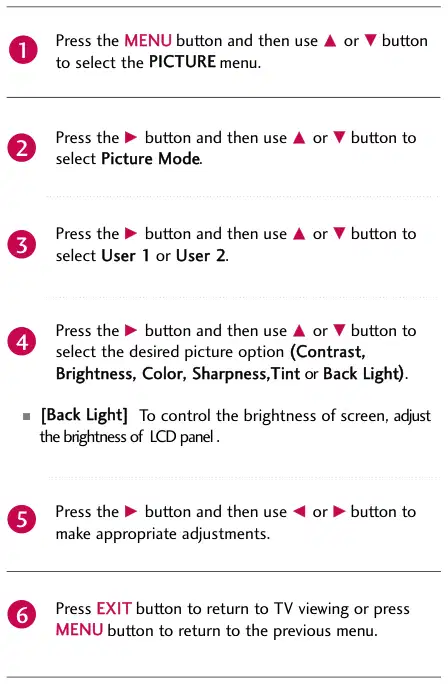
Druk op de MENU-knop en gebruik vervolgens D of E om het PICTUURmenu te selecteren.
Druk op de G-knop en gebruik vervolgens D of E om Picture Modus te selecteren.
Druk op de G-knop en gebruik vervolgens D of E om Gebruiker 1 of User 2 te selecteren.
Druk op de G-knop en gebruik vervolgens D of E om het gewenste beeld te selecteren (Contrast, Helderheid, Kleur, Scherpte, Tint of Achterlicht).
Selectie ( G of ) leidt u naar het gedetailleerde instellingsscherm.
I [Back Light] Om de helderheid van het scherm te controleren, aanpassen
Druk op de G-knop en gebruik vervolgens F of G om passende aanpassingen te maken.
Druk op de EXIT-knop om terug te keren naar TV of druk op MENU knop om weer in het vorige menu.


U kunt ook de gedetailleerde instellingen(Red, Green, Blue) aanpassen door het menu Gebruikers te selecteren. Deze functie werkt alleen als de afbeelding modus Gebruiker 1 of gebruiker 2 ingesteld is.
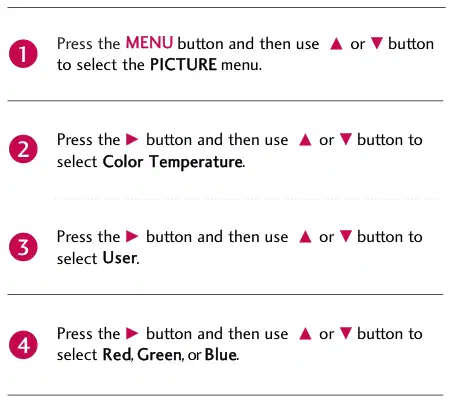
Druk op de MENU-knop en gebruik vervolgens D of E om het PICTUURmenu te selecteren.
Druk op de G-knop en gebruik vervolgens D of E om kleurtemperatuur te selecteren.
Druk op de G-knop en gebruik vervolgens D of E om Gebruiker te selecteren.
Druk op de G-knop en gebruik vervolgens D of E om Rood, Groen of Blauw te selecteren.
Selectie ( G of ) leidt u naar het gedetailleerde instellingsscherm.
Druk op de G-knop en gebruik vervolgens F of G om passende aanpassingen te maken.
I Het instelbereik van rood, groen of blauw
is -20~ +20.

Druk op de EXIT-knop om terug te keren naar TV of druk op MENU knop om weer in het vorige menu.


XD is LG Electronics unieke beeldverbeterende technologie om een echte HD bron weer te geven via een digitaal signaalverwerkingsalgoritme.
Bij het selecteren van de opties Beeldmodus (Dynamic, Standard en Mild), wordt XD automatisch gewijzigd naar Automatisch.
Bij het selecteren van de opties voor afbeeldingsmodus (Gebruiker 1 en Gebruiker 2) kunt u kiezen uit Auto / Handleiding, en bij het selecteren Handmatig, kan u de XD Contrast-, XD-kleur en XD Noise aanpassen.
Druk op de MENU-knop en gebruik vervolgens D of E om het PICTUURmenu te selecteren.
Druk op de G-knop en gebruik vervolgens D of E om XD te selecteren.
Druk op de G-knop en gebruik vervolgens F of G om Auto of Handmatig te selecteren.
* Het selecteren van de handleiding 1. Druk op de E-knop en gebruik vervolgens D of E knop om XD Contrast, XD Color of XD Noise te selecteren.
volgens de helderheid van het spiegelbeeld.
De Commissie heeft de Raad verzocht om een voorstel voor een richtlijn betreffende het intracommunautaire handelsverkeer van bepaalde produkten uit derde landen.
het originele beeld niet beschadigen.
Druk op de EXIT-knop om terug te keren naar TV of druk op MENU knop om weer in het vorige menu.

GEAVANCEERDE -CINEMA 3:2 PULLDOWN-MODUS

Zet de TV op voor het beste beeld uiterlijk om films te bekijken.
Deze functie is alleen uitgeschakeld in de modus RGB-PC, HDMI1, HDMI2, HDMI3 of Component1,2(behalve 480i).
Wanneer u Cinema (3:2 Pull-Down Mode of Bioscoopcorrectiemodus) gebruikt, zal de TV 24 fps video van films aanpassen aan 30 fps Video voor weergave (Deze functie is alleen beschikbaar in TV(Analoge, DTV), AV1, AV2, Component 480i modus.)

Druk op de MENU-knop en gebruik vervolgens D of E om het PICTUURmenu te selecteren.
Druk op de G-knop en gebruik vervolgens D of E om Geavanceerd te selecteren.

Druk op de G-knop en gebruik vervolgens D of E om Cinema 3:2 Modus te selecteren.
Druk op de G-knop en gebruik vervolgens F of G om Aan of Uit te selecteren.

Druk op de EXIT-knop om terug te keren naar TV of druk op MENU knop om weer in het vorige menu.


Het contrast en de helderheid van het scherm aanpassen met behulp van het zwarte niveau van het beeldscherm.
Deze functie werkt alleen in HDMI1, HDMI2, HDMI3 of AV1, AV2 modus.
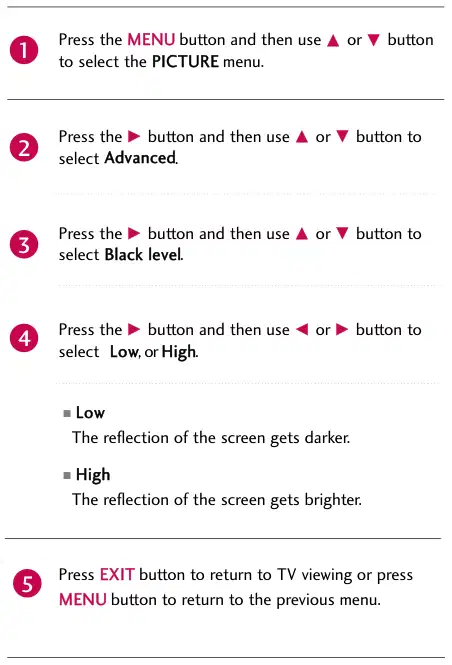
Druk op de MENU-knop en gebruik vervolgens D of E om het PICTUURmenu te selecteren.
Druk op de G-knop en gebruik vervolgens D of E om Geavanceerd te selecteren.
Druk op de G-knop en gebruik vervolgens D of E om het Black niveau te selecteren.
Druk op de G-knop en gebruik vervolgens F of G om Laag, of Hoog te selecteren.
Druk op de EXIT-knop om terug te keren naar TV of druk op MENU knop om weer in het vorige menu.

ADVANCED-TruM (slechts 32/37/42LB4D modellen)
Zet de tv voor beste foto met film judder annulering die biedt verbluffend stabiele bewegingen.
Deze functie wordt uitgeschakeld in de RGB-PC, HDMI-PC modus.
En als HDMI in het invoerlabel op de PC is ingesteld, kan TruM ook niet.
Druk op de MENU-knop en gebruik vervolgens D of E om het PICTUURmenu te selecteren.
Druk op de G-knop en gebruik vervolgens D of E om Geavanceerd te selecteren.
Druk op de G-knop en gebruik vervolgens D of E om TruM te selecteren.
Druk op de G-knop en gebruik vervolgens F of G om Uit, Laag of Hoog te selecteren.
Cinema 3:2-stand uitgeschakeld
Stel het bedrag van de film judder laag.
Stel het bedrag van de film judder hoog.
* Als u problemen heeft met het bekijken van de foto, stel TruM in op Low of Off.
Druk op de EXIT-knop om terug te keren naar TV of druk op MENU knop om weer in het vorige menu.


Gebruik om snel alle Picture menu opties te resetten naar hun origi-nal fabriekswaarden.
Druk op de MENU-knop en gebruik vervolgens D of E om het PICTUURmenu te selecteren.
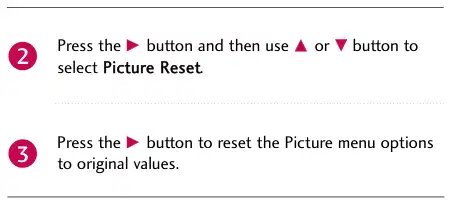
Druk op de G-knop en gebruik vervolgens D of E om Picture Reset te selecteren.
Druk op de G-knop om het menu Beeld te resetten naar originele waarden.
Selectie ( G of ) resetten naar de fabrieksinstellingen(standaarden).


Scannen voor veranderingen in het geluidsniveau tijdens reclames, dan past u de sound aan om te voldoen aan het opgegeven audioniveau. Auto Volume zorgt ervoor dat het volume niveau consistent blijft of u nu kijkt naar een commerciële of een reguliere TV pro-gram.
Druk op de MENU-knop en gebruik vervolgens D of E om het AUDIO menu te selecteren.
Druk op de G-knop en gebruik vervolgens D of E knop om Auto Volume te selecteren.
Druk op de G-knop en gebruik vervolgens D of E om Aan of Uit te selecteren.

Druk op de EXIT-knop om terug te keren naar TV of druk op MENU knop om weer in het vorige menu.

Met de geluidsmodus kunt u genieten van het beste geluid zonder speciale aanpassing omdat de TV op basis van de inhoud van uw programma passende geluidsopties instelt.
MARK USB UITWERPEN
Standaard, Muziek, Film, Sport en Gebruiker zijn vooraf ingesteld voor een goede geluidskwaliteit in de fabriek en niet verstelbaar.
Druk herhaaldelijk op de SOUND-knop om het juiste geluid te selecteren zoals hieronder getoond: Standaard, Muziek, Film, Sport en Gebruiker (uw eigen instellingen).
Druk op de EXIT-knop om terug te keren naar TV viewing.
I U kunt ook de geluidsmodus aanpassen in het AUDIO menu.

Standaard Muziek Film Sport Gebruiker


Pas het geluid aan uw smaak- en kamersituaties.
Druk op de MENU-knop en gebruik vervolgens D of E om het AUDIO menu te selecteren.
Druk op de G-knop en gebruik vervolgens D of E om Geluidsmodus te selecteren.
Selectie ( G of ) leidt u naar het gedetailleerde instellingsscherm.
Druk op de G-knop en gebruik vervolgens D of E om Gebruiker te selecteren.

Druk op de G-knop en gebruik vervolgens D of E om te kiezen voor het gewenste geluid (Tremer, Bass , of Front Surround).

Druk op de G-knop en gebruik dan of toets om passende aanpassingen te maken.
* Het selecteren van de Front Surround Druk op de G-knop en vervolgens gebruik of knop om uit te kiezen, 3D EchoSound System of SRS (Sound Retrieval System)TruSurround XT.
Voorste surround 3D EchoSound System
Druk op de EXIT-knop om terug te keren naar TV of druk op MENU knop om weer in het vorige menu.
SRS TruSurround XT Profiteert van elk multikanaalsformaat zonder extra luidsprekers of apparatuur toe te voegen. Dialoog duidelijkheid, basverrijking en de toevoeging van stereo audio-verbetering zorgt voor een meeslepende geluidservaring uit standaard stereol materiaal.
3D EchoSound System Creëert een verbluffend gesimuleerd stereo-effect van elk monogeluid en een realistisch driedimensionaal geluid met een zeer breed en diep geluidspodium.


Pas het linker/rechts geluid van de luidspreker aan naar gelang uw smaak en kamersituaties.
Druk op de MENU-knop en gebruik vervolgens D of E om het AUDIO menu te selecteren.
Druk op de G-knop en gebruik vervolgens D of E om Balance te selecteren.
Druk op de G-knop en gebruik dan of toets om passende aanpassingen te maken.
Druk op de EXIT-knop om terug te keren naar TV of druk op MENU knop om weer in het vorige menu.

Deze TV kan MTS stereo programma's ontvangen en elke SAP (Secondary Audio Program) die de stereofoon pro gram begeleidt als het station een extra geluidssignaal, evenals het originele signaal uitzendt en wanneer u Stereo of SAP op de afstandsbediening selecteert. Monogeluid wordt automatisch ontvangen als de uitzending alleen in Mono is; ook al is Stereo of SAP geselecteerd. Selecteer Mono als u tijdens de stereo/SAP-uitzendingen naar het monogeluid in afgelegen gebieden wilt luisteren. Stereo of SAP kan worden ontvangen in Analog kanaal.
BEELD GELUID GELUID SAP CC C
MARK USB UITWERPEN
Gebruik de SAP-knop om uw gewenste MTS modus in analoog signaal te selecteren. Elke keer als u op de SAP-knop drukt, verschijnen Mono, Stereo of SAP.
I Als andere talen beschikbaar zijn op het digitale signaal, selecteer ze met de SAP
Knoop.


Zet de tv-luidsprekers uit als u externe audioapparatuur gebruikt. Functie zet de TV-luidsprekers optie Aan of Uit.
Druk op de MENU-knop en gebruik vervolgens D of E om het AUDIO menu te selecteren.
Druk op de G-knop en gebruik vervolgens D of E om TV Speaker te selecteren.
Druk op de G-knop en gebruik vervolgens D of E om Aan of Uit te selecteren.
Druk op de EXIT-knop om terug te keren naar TV of druk op MENU knop om weer in het vorige menu.


Andere talen kunnen beschikbaar zijn indien het omroepstation een digitaal signaal verstrekt.
Deze functie werkt alleen in de DTV/CADTV-modus.
Druk op de MENU-knop en gebruik vervolgens D of E om het OPTIE menu te selecteren.
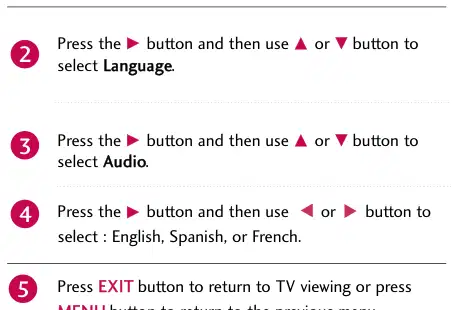
Druk op de G-knop en gebruik vervolgens D of E om Taal te selecteren.
Druk op de G-knop en gebruik vervolgens D of E om Audio te selecteren.
Druk op de G-knop en gebruik dan of knop om te selecteren: Engels, Spaans of Frans.
Druk op de EXIT-knop om terug te keren naar TV of druk op MENU knop om weer in het vorige menu.


De menu's kunnen in de geselecteerde taal op het scherm worden getoond. Selecteer eerst uw taal.
Druk op de MENU-knop en gebruik vervolgens D of E maar- ton om het OPTIE menu te selecteren.

Druk op de G-knop en gebruik vervolgens D of E om Taal te selecteren.
Druk op de G-knop en gebruik vervolgens D of E om Menu te selecteren.
Druk op de G-knop en gebruik dan of toets om uw gewenste taal te selecteren. Vanaf dit punt worden de menu's op het scherm getoond in de geselecteerde taal.
Druk op de EXIT-knop om terug te keren naar TV of druk op MENU knop om weer in het vorige menu.


Bijschrift moet worden verstrekt om mensen te helpen met gehoorverlies TV kijken.
Druk op de MENU-knop en gebruik vervolgens D of E maar- ton om het OPTIE menu te selecteren.

Druk op de G-knop en gebruik vervolgens D of E om bijschrift te selecteren.
Druk op de G-knop en gebruik vervolgens D of E om Modus te selecteren.
Gebruik of knop om Aan en uit te selecteren.
I Bij het selecteren van Uit, Submenu's voor Analog, DTV
en digitale optie worden uitgeschakeld.
Analoge Broadcasting System Bijschriften
Selecteer een bijschrift modus voor het weergeven van ondertiteling informatie indien opgegeven op een programma. Analoge bijschrift toont informatie op elke positie in het scherm en is meestal de dialoog van het programma.
Bijschrift/tekst, indien verstrekt door de omroeporganisatie, zou beschikbaar zijn voor zowel digitale als analoge kanalen op Antenna / Kabel.
BEELD GELUID GELUID SAP SAP CC
MARK USB UITWERPEN
I CAPTION De term voor de woorden die over de onderkant van het tv-scherm scrollen; meestal is het audiogedeelte van het programma voorzien voor slechthorenden.
I TEKST De term voor de woorden die in een groot zwart frame verschijnen en bijna het hele scherm bedekken; meestal berichten van de omroep.
Deze TV is geprogrammeerd om de bijschrift/tekstmodus te onthouden die voor het laatst werd ingesteld wanneer u de stroom uitschakelt.
Ik gebruik de CC-knop
Gebruik de CC-knop herhaaldelijk om bijschrift aan of uit te selecteren.
Druk op de EXIT-knop om te bewaren en terug naar TV bekijken.

I Gebruik van de MENU-knop
Deze functie is alleen beschikbaar wanneer de bijschriftmodus ingeschakeld wordt.
Druk op de MENU-knop en gebruik vervolgens D of E maar- ton om het OPTIE menu te selecteren.
Druk op de G-knop en gebruik vervolgens D of E om bijschrift te selecteren.
Druk op de G-knop en gebruik vervolgens D of E om Analog te selecteren.
Druk op de G-knop en gebruik dan of toets om te selecteren: CC1~ CC4 , Tekst1~ Tekst4.
Druk op de EXIT-knop om terug te keren naar TV of druk op MENU knop om weer in het vorige menu.


Kies de taal waarin u wilt dat DTV/CADTV-bijschriften verschijnen.
Deze functie is alleen beschikbaar wanneer de bijschriftmodus ingeschakeld wordt.
Druk op de MENU-knop en gebruik vervolgens D of E maar- ton om het OPTIE menu te selecteren.
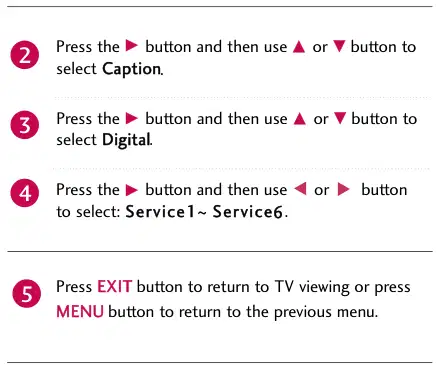
Druk op de G-knop en gebruik vervolgens D of E om bijschrift te selecteren.
Druk op de G-knop en gebruik vervolgens D of E om Digital te selecteren.
Druk op de G-knop en gebruik dan of toets om te selecteren: Service1~ Dienst6.
Druk op de EXIT-knop om terug te keren naar TV of druk op MENU knop om weer in het vorige menu.


Pas de DTV/CADTV bijschriften aan die op uw scherm verschijnen.
Deze functie is alleen beschikbaar wanneer de bijschriftmodus ingeschakeld wordt.
Druk op de MENU-knop en gebruik vervolgens D of E maar- ton om het OPTIE menu te selecteren.

Druk op de G-knop en gebruik vervolgens D of E om bijschrift te selecteren.
Druk op de G-knop en gebruik vervolgens D of E om Digitale optie te selecteren.
Druk op de G-knop en gebruik dan of toets om Aangepast te selecteren.
Gebruik de D- of E-knop om Style, Lettertype enz. aan te passen naar uw voorkeur. Een voorbeeldpictogram wordt onderaan het scherm gegeven, gebruik dit om de bijschrifttaal te zien.
Selectie ( Gof) leidt u naar de
I Grootte: Stel de grootte in waarin de woorden zullen verschijnen.

I Tekstkleur: Kies een kleur voor de tekst.
I Tekstdekking: Geef de dekking op voor tekstkleur.
Selectie ( Gof) leidt u naar de
I Randkleur: Selecteer een kleur voor de randen.
Druk op de EXIT-knop om terug te keren naar TV of druk op MENU knop om weer in het vorige menu.

KLOKINSTELLING

De tijd wordt automatisch ingesteld vanaf een digitaal kanaalsignaal.
Het digitale kanaalsignaal bevat informatie voor de huidige tijd die door het omroepstation wordt verstrekt.
Stel de klok handmatig in als de huidige tijd verkeerd is ingesteld door de automatische klokfunctie.
Druk op de MENU-knop en gebruik vervolgens D of E om het menu TIME te selecteren.
Druk op de G-knop en gebruik vervolgens D of E knop om Klok te selecteren.
Druk op de G-knop en gebruik vervolgens D of E knop om Auto te selecteren.
Jaar - - - Datum - - / - Tijd -:
Druk op de G-knop en gebruik vervolgens D of E om uw kijkgebied tijdzone te selecteren: VSA : Oostelijk, Centraal, Bergen, Pacific, Alaska of
New F.land of Atlantic.
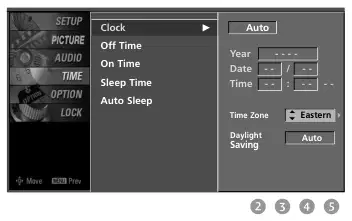
Druk op de G-knop en gebruik vervolgens D of E om Auto, Uit te kiezen. Afhankelijk van het moment waarop uw kijkgebied daglicht spaartijd observeert.
Jaar - - - Datum - - / - Tijd -:
Druk op de EXIT-knop om terug te keren naar TV of druk op MENU knop om weer in het vorige menu.

Handmatige klokinstelling

Als de huidige tijdinstelling fout is, zet u handmatig opnieuw op uw klok.
1 Druk op de MENU-knop en gebruik vervolgens D of E om het menu TIME te selecteren.
Druk op de G-knop en gebruik vervolgens D of E knop om Klok te selecteren.
Druk op de G-knop en gebruik vervolgens D of E knop om Handleiding te selecteren.
Druk op de G-knop en gebruik vervolgens F of G om ofwel het jaar, datum, of tijd optie te selecteren. Eenmaal geselecteerd, gebruik de D of E knop om het jaar, datum en tijd opties in te stellen.
Jaar - - - Datum - - / - Tijd -:

Druk op de EXIT-knop om terug te keren naar TV of druk op MENU knop om weer in het vorige menu.


De timerfunctie werkt alleen als de huidige tijd is ingesteld. De functie Off-Time overschrijft de On-Tijdfunctie als ze beide op dezelfde tijd zijn ingesteld. De tv moet in stand-by staan om de On Time te laten werken. Als u niet binnen 2 uur na het inschakelen van de TV met On Time op een knop drukt, zal de tv automatisch terug naar stand-bymodus gaan.

Druk op de MENU-knop en gebruik vervolgens D of E om het menu TIME te selecteren.
Druk op de G-knop en gebruik vervolgens D of E om Off Time te selecteren.
Druk op de G-knop en gebruik vervolgens D of E om On te selecteren.
Druk op de G-knop en gebruik vervolgens D of E knop om het uur in te stellen.
Druk op de G-knop en gebruik vervolgens D of E om de minuten in te stellen.
Alleen op tijd Druk de G-knop in en gebruik vervolgens D of E om het kanaal bij ingeschakelde schakelaar te selecteren.
Druk op de G-knop en gebruik vervolgens D of E om het geluidsniveau bij inschakelen te zetten.
Druk op de EXIT-knop om terug te keren naar TV of druk op MENU knop om weer in het vorige menu.

SLAAPTIJD INSTELLEN

De slaaptijd zet de tv uit op het vooraf ingestelde tijdstip. Merk op dat deze instelling wordt gewist wanneer de tv is uitgeschakeld.
U kunt ook de slaaptijd instellen in het menu TIME.
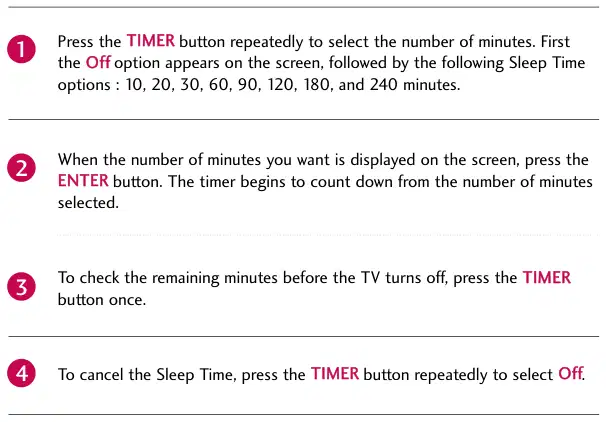
Druk herhaaldelijk op de knop MET DE TIMER om het aantal minuten te selecteren. Eerst verschijnt de optie Uit op het scherm, gevolgd door volgende Slaaptijd opties: 10, 20, 30, 60, 90, 120, 180 en 240 minuten.
Als het aantal minuten dat u wilt op het scherm wordt weergegeven, drukt u op de ENTER-knop. De timer begint af te tellen van het aantal geselecteerde minuten.
Om de resterende minuten voordat de tv uitschakelt te controleren, druk je eenmaal op de knop METMER.
Om de slaaptijd te annuleren, drukt u herhaaldelijk op de knop METMER om Uit te selecteren.
I U kunt ook de slaaptijd instellen in het menu TIME.


Off 10 min 20 min 30 min 60 min 90 min 120 min 180 min 240 min


TV wordt automatisch uitgeschakeld, in geval van geen signaal inTV en ingangsbron of een invoer op afstand gedurende 10 minuten.
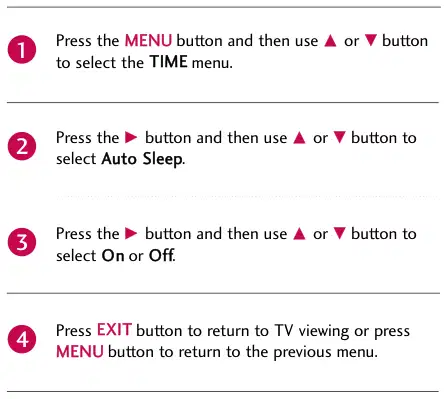
Druk op de MENU-knop en gebruik vervolgens D of E om het menu TIME te selecteren.
Druk op de G-knop en gebruik vervolgens D of E om Auto Slaap te selecteren.
Druk op de G-knop en gebruik vervolgens D of E om Aan of Uit te selecteren.
De tv wordt automatisch uitgeschakeld, in geval van No Signal gedurende 10 minuten.
Druk op de EXIT-knop om terug te keren naar TV of druk op MENU knop om weer in het vorige menu.

Ouderlijk toezicht kan worden gebruikt om specifieke kanalen, ratings en andere kijkbronnen te blokkeren.
De Ouderlijke Controlefunctie (V-Chip) wordt gebruikt om programmaweergave te blokkeren op basis van de ratings die door het omroepstation worden verzonden. De standaardinstelling is om alle programma's te kunnen bekijken. Bezichtiging kan worden geblokkeerd door het type van de programma en categorieën te kiezen. Het is ook mogelijk om alle programma's voor een bepaalde periode te blokkeren. Om deze functie te gebruiken, moet het volgende gedaan worden: 1. Stel ratings en categorieën in die geblokkeerd moeten worden. 2. Geef een wachtwoord 3. Vergrendelen inschakelen
De ratingrichtlijnen worden door de omroepstations verstrekt. De meeste televisieprogramma's en televisiefilms kunnen worden geblokkeerd door TV-waarderingen of individuele categorieën. Films die in de theaters of direct-naar-videofilms zijn getoond, gebruiken alleen het Movie Rating System (MPAA).
I TV-G (algemeen publiek)
I TV-MA (alleen volwassen publiek)
I TV-PG (voorgestelde ouderlijke begeleiding)
I TV-Y (Alle kinderen)
I TV-14 (ouders met grote voorzichtigheid)
I TV-Y7 (kinderen 7 jaar oud)
Uw wachtwoord instellen
Stel blokkerende regelingen in om specifieke kanalen, ratings en externe kijkbronnen te blokkeren. Een wachtwoord is vereist om toegang te krijgen tot dit menu.
Druk op de MENU-knop en gebruik vervolgens de D of E knop om het LOCK menu te selecteren. Druk dan op de G-knop.
Ik voer het wachtwoord in zoals gevraagd.
I De TV is opgezet met de eerste
wachtwoord
Wachtwoord invoeren

Voor de VS voor Canada
Wijzig het wachtwoord door twee keer een nieuw password in te voeren.
Na het invoeren van het wachtwoord, gebruik de D of E knop om te kiezen voor instellen Wachtwoord.
Druk op de G-knop en kies vervolgens 4 cijfers voor uw nieuwe wachtwoord, waarna u ze in het nieuw invoert.

Zodra de 4 cijfers zijn ingevoerd, voer dezelfde 4 tekens in op de Bevestig. Dan is je gewijzigde wachtwoord uit het hoofd geleerd.
Druk op de EXIT-knop om terug te keren naar TV of druk op MENU knop om weer in het vorige menu.
Schakel het blokkerende schema dat u eerder hebt ingesteld in of uitschakelen.
Voor de VS voor Canada
Na het invoeren van het wachtwoord, gebruik de D of E knop om te kiezen voor Lock System.
Druk op de G-knop en gebruik dan D of E om Aan of Uit te selecteren.
I Als u selecteert, is het Lock System ingeschakeld.
Druk op de EXIT-knop om terug te keren naar TV of druk op MENU knop om weer in het vorige menu.

KANAALBLOKKERING
Blokkeert alle kanalen die u niet wilt kijken of dat je niet wil dat uw kinderen te bekijken.
Voor de VS voor Canada
Na het invoeren van het wachtwoord, gebruik de D of E knop om te kiezen Blokkanaal.
Druk op de G-knop. U ziet nu een scherm gevuld met kanaalnummers en een voorbeeldafbeelding.
Gebruik de D E F G-knop om een kanaal te selecteren en gebruik vervolgens de ENTER knop om het te blokkeren of te verwijderen.
Selectie ( G of) leidt u naar
het blokkanaalscherm.
Druk op de EXIT-knop om terug te keren naar TV of druk op MENU knop om weer in het vorige menu.


Filmwaardering (MPAA) -alleen voor de VS
Blocks films volgens de film ratings limiteert specifieke, zodat kinderen niet bepaalde films te bekijken. U kunt de limiet van ratings instellen door alle films met een rating boven een bepaald niveau te blokkeren. Houd er rekening mee dat de limiet voor film ratings alleen geldt voor films die op TV worden getoond, niet tv-programma's zoals soapseries.
Na het invoeren van het wachtwoord, gebruik de D of E knop om te kiezen voor Movie Rating.
Druk op de G-knop en gebruik vervolgens D of E om te selecteren van G, PG, PP-13, R, NC-17 of X.
I G (Algemeen publiek)
I PG (parentale begeleiding voorgesteld)
I PG-13 (ouders zijn zeer gewaarschuwd)
I NC-17 (geen 17 en onder toegelaten)
I X (alleen volwassenen)
I Blocking Off (Permit alle programma's)
PG-13, R, NC-17 en X zullen geblokkeerd worden.
Druk op de EXIT-knop om terug te keren naar TV of druk op MENU knop om weer in het vorige menu.

TV Beoordeling Kinderen -alleen voor de VS
Voorkomt kinderen om naar bepaalde kinder-tv's te kijken, volgens de vastgestelde limiet. De beoordeling van kinderen is niet van toepassing op andere tv-programma's. Tenzij u bepaalde TV-programma's voor volwassen publiek blokkeren in de TV Rating - sub menu, uw kinderen kunnen deze programma's te bekijken.
Na het invoeren van het wachtwoord, gebruik de D of E knop om TV Rating-Children te kiezen.
Druk op de G-knop en gebruik vervolgens D of E om Leeftijd te selecteren, of Fantasie Geweld. Druk op de G-knop en gebruik vervolgens de D of E knop om blokopties te selecteren.
I Leeftijd(van toepassing op TV-Y, tv-Y7)
I Fantasie Geweld(van toepassing op TV-Y7)
Druk op de EXIT-knop om terug te keren naar TV of druk op MENU knop om weer in het vorige menu.
Op basis van de kijkcijfers, blokkeert bepaalde tv-programma's die u en uw familie niet willen bekijken.
Na het invoeren van het wachtwoord, gebruik de D of E knop om TV Rating-General te kiezen.
Druk op de G-knop en gebruik vervolgens de D of E knop om Leeftijd, Dialoog, Taal, Geslacht of Geweld te selecteren. Druk op de G-knop en gebruik vervolgens de D of E knop om blokopties te selecteren.
I Leeftijd(geldt voor TV-G,TV-PG,TV-14,TV -MA)
I Dialoog-seksuele dialoog(van toepassing op TV-PG,TV-14)
I Taal-volwassen taal(van toepassing op TV-PG,TV-14,TV-MA)
I Seksuele situaties(van toepassing op TV-PG,TV-14,TV-MA)
I Geweld(van toepassing op TV-PG,TV-14,TV-MA)
Druk op de EXIT-knop om terug te keren naar TV of druk op MENU knop om weer in het vorige menu.

Canadiaans engels taalclassificatiesysteem selecteren.
Na het invoeren van het wachtwoord, gebruik de D of E knop om TV Rating-English te kiezen.
Druk op de G-knop en gebruik vervolgens de D of E knop om te selecteren: E, C, C8+, G, PG, 14 +, 18+, of Blokkeren Uit.
I C8+(Kinderen van 8 jaar en ouder)
I G(Algemene programmering, geschikt voor alle doelgroepen)
I PG(Paramentele begeleiding)
E C C8+ G PG 14 + 18+ Blokkeren
I 14+(Viewers 14 jaar en ouder)
I Blocking Off(Permits alle programma's)
Druk op de EXIT-knop om terug te keren naar TV of druk op MENU knop om weer in het vorige menu.
Canadiaans Frans taalclassificatiesysteem selecteren.
Na het invoeren van het wachtwoord, gebruik de D of E knop om TV-waardering Frans te kiezen.
Druk op de G-knop en gebruik vervolgens de D of E knop om te selecteren: E, G, 8 ans+, 13 Ans+.
I 8 ans+(Algemeen-Niet geschikt voor kleine kinderen)
I 13 ans+(Niet geschikt voor kinderen van 13 jaar en
I 16 ans+·Niet geschikt voor kinderen van 16 jaar en ouder
E G 8 ans+ 13 ans + 16 ans
I 18 ans+(Deze programma's zijn alleen voor volwassenen)
I Blocking Off(Permits alle programma's)
Druk op de EXIT-knop om terug te keren naar TV of druk op MENU knop om weer in het vorige menu.

EXTERNE INVOERBLOKKERING
Voor de VS voor Canada
Hiermee kunt u een bron selecteren om te blokkeren van de externe bronapparaten die u hebt aangesloten.
Na het invoeren van het wachtwoord, gebruik de D of E knop om te kiezen Input Block.
Druk op de G-knop en gebruik dan D of E om een bron te selecteren.
Druk op de G-knop en gebruik dan het of om aan/uit te selecteren bij elke bron.
Lock System Stel wachtwoord blok Kanaal Film Waardering TV Beoordeling-Kinderen TV Rating-General Input Block G
Druk op de EXIT-knop om terug te keren naar TV of druk op MENU knop om weer in het vorige menu.
De TV kan worden ingesteld zodat deze alleen met de afstandsbediening gebruikt kan worden. Deze functie kan worden gebruikt om ongeoorloofde weergave te voorkomen door de voorpaneelbedieningen uit te sluiten. Deze TV is geprogrammeerd om te onthouden welke optie het laatst ingesteld was, zelfs als je de tv uitzet.
Druk op de MENU-knop en gebruik vervolgens D of E om het OPTIE menu te selecteren.
Druk op de G-knop en gebruik vervolgens D of E knop om Key Lock te selecteren.
Druk op de G-knop en gebruik vervolgens D of E om Aan of Uit te selecteren.
Druk op de EXIT-knop om terug te keren naar TV of druk op MENU knop om weer in het vorige menu.

PROBLEEMOPLOSSING
De operatie werkt niet normaal.
Ik controleer of er een object tussen het product en de afstandsbediening is
veroorzaken obstructie. Zorg ervoor dat u de afstandsbediening direct naar de TV richt.
I Zorg ervoor dat de batterijen met juiste polariteit (+ tot +, - naar -) zijn geïnstalleerd.
Ik Zorg ervoor dat de juiste remote werking modus is ingesteld: TV, videorecorder etc.
Ik installeer nieuwe batterijen.
Ik ben de slaapklok klaar?
Ik controleer de instellingen van het vermogen. Stroom onderbroken.
Ik heb geen uitzending op het station afgesteld met Auto uitgeschakeld.
De videofunctie werkt niet.
Ik controleer of het product is ingeschakeld.
Ik probeer een ander kanaal. Het probleem kan zijn met de uitzending.
Is het netsnoer in de stopcontacten?
Geen beeld & geen geluid
Ik controleer je antennerichting en/of locatie.
I Test de stopcontact, sluit een ander product snoer in het uitlaatstuk
waar het voedingssnoer van de product is aangesloten.
I Dit is normaal, het beeld wordt gedempt tijdens de productstartups proces. Alsjeblieft.
contact opnemen met uw service center, als de foto niet na vijf minuten is verschenen.
I Kleur aanpassen in menuoptie.
Ik houd voldoende afstand tussen het product en de videorecorder.
Geen of slechte kleur
Ik probeer een ander kanaal. Het probleem kan zijn met de uitzending.
I Zijn de videokabels goed geïnstalleerd?
I Activeer elke functie om de helderheid van het beeld te herstellen.
Ik controleer op lokale interferentie zoals een elektrisch apparaat of gereedschap.
I Station of kabel product met problemen, afgestemd op een ander station.
I Station signaal is zwak, reorient antenne om zwakker station te ontvangen.
Ik zoek naar mogelijke bronnen van interferentie.
I Controleer antenne (Wijzig de richting van de antenne).

De audiofunctie werkt niet.
Ik druk op de VOL of VOLUMEknop.
Klink ik gedempt? Druk op de MUTE-knop.
Foto OK & Geen geluid
Ik probeer een ander kanaal. Het probleem kan zijn met de uitzending.
I Zijn de audiokabels goed geïnstalleerd?
Geen uitvoer van één
Ik pas balans aan in menuoptie.
I Een verandering van omgevingsvochtigheid of temperatuur kan leiden tot een ongewoon geluid
wanneer het product in- of uitgeschakeld is en geen fout met het product aangeeft.
Er is een probleem in de PC-modus. (Alleen PC-modus toegepast)
I Afstellen resolutie, horizontale frequentie of verticale frequentie.
Het signaal is buiten bereik.
Ik controleer de inputbron.
Verticale staaf of streep aan
I Werk de Auto configureren of aanpassen klok, fase, of H/V positie. (Optie)
achtergrond & horizontaal geluid en
Ik controleer de signaalkabel.
Schermkleur is instabiel
Ik herinstalleer de PC video kaart.

Vroege storingen kunnen worden voorkomen. Zorgvuldige en regelmatige reiniging kan de tijd verlengen die u kunt genieten van uw nieuwe tv. Let op: Zet de stroom uit en trek het netsnoer los voordat u begint met schoonmaken.
Hier is een geweldige manier om het stof van uw scherm voor een tijdje. Nat een zachte doek in een mengsel van lauw water en een beetje wasverzachter of afwasmiddel. Wring de doek totdat het bijna droog is, en gebruik hem dan om het scherm te vegen.
Zorg ervoor dat het overtollige water van het scherm is, en laat het dan drogen voordat u uw TV aanzet.
I Om vuil of stof te verwijderen, veeg de kast af met een zachte, droge pluisvrije doek.
Ik wil geen natte doek gebruiken.
Als u verwacht om uw TV slapende voor een lange tijd (zoals vakantie), het is een goed idee te ontkoppelen van de stroomkabel tegen mogelijke schade aan bliksem of spanningspieken.

PRODUCTSPECIFICATIES
Breedte x Hoogte x Diepte met stand (inch/mm)
36.5x27.3x11.1 inches 927.0x692.8x283.2 mm 36.5x24.8x3.5 inches 927.0x630.0x88.0 mm
Gewicht (ponden / kg) met standaard
44,1 pond / 20,0kg 35,3 pond / 16,0 kg
40.7x29.5x11.3 inches 1033.1x750.0x287.6 mm
Breedte x Hoogte x Diepte met stand (inch/mm)
40.7x27.0x3.5 inches 1033.1x686.5x88.5 mm
Gewicht (ponden / kg) met standaard
60,6 pond / 27,5kg 50,7 pond / 23,0 kg
45.1x32.5x13.0 inches 1144.5x825.6x331.0 mm
Breedte x Hoogte x Diepte met stand (inch/mm)
45.1x29.7x4.1 inches 1144.5x754.9x103.0 mm
Gewicht (ponden / kg) met standaard
82,7 pond / 37,5kg 69,2 pond / 31,4 kg
Breedte x Hoogte x Diepte met stand (inch/mm)
50.6x35.5x14.1 inches 1284.6x901.8x356.9 mm 50.6x32.7x4.4 inches 1284.6x831.6x111.5 mm
Gewicht (ponden / kg) met standaard
106,0 pond / 48,1kg 89.3 pond / 40,5 kg
AANHANGSEL
VHF 2-13, UHF 14-69, CATV 1-135, DTV 2-69, CADTV 1-135
0 ~ 40°C
-20 ~ 60°C
I De hierboven vermelde specificaties kunnen zonder voorafgaande kennisgeving voor kwaliteitsverbetering worden gewijzigd.

31.8x23.9x9.8 inches 806.6x606.5x249.0 mm 31.8x21.6x3.1 inches 806.6x548.6x79.0 mm
Breedte x Hoogte x Diepte met stand (inch/mm)
Gewicht (ponden / kg) met standaard
31,3 pond / 14,2 kg 25,8 pond / 11,7 kg
36.5x27.5x11.0 inches 926.6x697.6x280.4 mm
Breedte x Hoogte x Diepte met stand (inch/mm)
36.5x25.0x3.5 inches 926.6x635.6x88.0 mm
Gewicht (ponden / kg) met standaard
44,0 pond / 20,0 kg 36,0 kilo / 16,3 kg
40.7x29.5x11.3 inches 1032.7x750.0x287.6 mm 40.7x27.0x3.5 inches 1032.7x685.5x88.5 mm
Breedte x Hoogte x Diepte met stand (inch/mm)
Gewicht (ponden / kg) met standaard
60,0 pond / 27,1 kg 49,9 pond / 22,6 kg
VHF 2-13, UHF 14-69, CATV 1-135, DTV 2-69, CADTV 1-135
0 ~ 40°C
AANHANGSEL
-20 ~ 60°C
I De hierboven vermelde specificaties kunnen zonder voorafgaande kennisgeving voor kwaliteitsverbetering worden gewijzigd.

PROGRAMMEREN VAN DE AFSTANDSBEDIENING
De meegeleverde universele afstandsbediening kan worden geprogrammeerd om de meeste apparaten op afstand te bedienen. Merk op dat de afstandsbediening niet alle modellen van andere merken kan besturen.
Om te weten of uw afstandsbediening elk apparaat zonder programmering kan bedienen, zet u het toestel (zoals een videorecorder) aan en drukt u op de bijbehorende modusknop van de remote.
Daarna drukt u op de POWER-knop. Als het apparaat is uitgeschakeld en goed reageert, hoeft de afstandsbediening niet te worden geprogrammeerd. Zo niet, dan moet de remote worden geprogrammeerd om het apparaat te bedienen. De programma- men procedures worden hieronder uitgelegd.
Druk gedurende twee seconden continu op de MENU- en MUTE-knop, waarbij het apparaat dat u nu kiest wordt verlicht. Als u 20 seconden geen druk op een knop zet, wordt het licht aan de modus-knop uitgeschakeld. In dat geval moet je vanaf stap 2 herhalen.
De desbetreffende code van de tabel met codes op onderstaande bladzijden invullen. Bij het indrukken van de knop knippert het licht tegelijk. Als het apparaat uit staat, is de programmering succesvol.
Druk op de MENU-knop om de code te bewaren. Na twee keer knipperen wordt deze code opgeslagen.
Test de functies van afstandsbediening om te zien of het apparaat goed reageert. Zo niet, stap 2-5.

VCR's
Merkcodes Brand Codes Merk Codes
AIWA 034 AKAI 016 043 046 124 125 146 AMPRO 072 ANAM 031 033 103 AUDIO DYNAMICS 012 023 039 043 BROKSONIC 035 037 129 CANON 028 031 033 CAPEHART 108 CRAIG 003 040 135 CURTIS MATHES 031 033 041 DAEWOO 005 007 010 064 065 108 110 111 112 116 117 119 DAYTRON 108 DBX 012 023 039 043 DYNATECH 034 053 ELECTROHOME 059 EMERSON 006 017 025 027 029 031 034 035 036 037 046 101 129 131 138 153 FISHER 003 008 009 010 FUNAI 034 GE 031 033 063 072 107 109 144 147 GO VIDEO 132 136 HARMAN KARDON 012 045 HITACHI 004 018 026 034 043 063 137 150 INSTANTREPLAY 031 033 JCL 031 033 JCPENNY 012 013 015 033 040 066 101 JENSEN 043 JVC 012 031 033 043 048 050 055 060 130 150 152 KENWOOD 014 034 039 043 047 048 LG (GOLDSTAR) 001 012 013 020 101 106 114 123 LLOYD 034 LXI 003 009 013 014 017 034 101 106 MAGIN 040
MAGNAVOX 031 033 034 041 067 068 012 031 033 067
SAMSUNG 032 040 102 104 105 107 112 113 115 120 122 125 SANSUI 022 043 048 135 SANYO 003 007 010 014 102 134 SCOTT 017 037 112 129 131 SEERS 003 0080 008 010 013 014 017 020 031 073 081 101 SCHERP 031 054 149 SHINTINOM 024 ZOONY 009 031 054 056 057 058 076 077 078 149 GELUIDSTEKEN 034 ST 013 SYLVANIA 031 033 059 067 SYMFONISCH 034 TANDY 010 034 TATUNG 039 043 THEEC 034 039043 TECHNIEKEN 03103 070 TEKNIKA 019 033 034 101 TMK 006 TOSHIBA 008 042 047 049 059 082 112 131 TOTEVISION 040 101 UNITECH 040 VECTOR RESEARCH VICTOR 048 VIDEOCONCEPTEN 012 034 OSTUDIO VIDEO CONCEPTS 012 017 024 033 054 054 151 1 034 121 TONYA 012 044 034 036 034 OSCATA 034 TM 012 012 044 0
MARTA 101 MATSUI 027 030 MEI 031 033 MEMOREX 003 010 014 031 033 053 072 101 102 134 139 MGA 045 046 059 MINOLTA 013 020 MITSUBISHI 013020 045 046 049 051 059 061 151 MDC 034 040 MULTITECH 024 034 NEC 012 023 039 043 048 NORDMENDE 043 OPTONICA 053 054 PANASONIC 066 070 074 083 133 140 145
PENTAX 013 020 031 033 063 PHILCO 031 034 067 PHILIPS 031 033 034 054 067 071 101 PILOT 101 PIONEER 013 021 048 PORTLAND 108 PULSAR 072 QUARTZ 011 014 QUASAR 033 066 075 145 RCA 013 020 033 034 040 041 062 063 107 109 140 144 145 147 REALISTIC 003 008 010 014 031 033 034 040 053 054 101 RICO 058 RUNCO 148 SALORA 014

Kabelbox
Merkcodes Brand Codes Merk Codes
ABC 003 0040 039 042 046 052 053 AJIN 112 ANTRONIK 014 BOOGSCHIETER 005 007 024 KABELSTER 026 CENTURION 092-EEUWIG 007 BURGER 007 KLEURSTEM 065 090 COMBANO 080 081 COMTRONICS 019 030 DIAMANT 013 EAGLE 020 030 040 OOSTERSE 057 062 066 ELECTROORD 032 GE 072 GEMINI 008 022 025 054 GI 052 074 GOUDEN KANAAL 030 HAMILINE 049 050 055 HACHACHI 052 055 GASTVRIJHEID 070 077 JORROLD 002 004 009 010 052 0669
074 LG (GOLDSTAR) 001 106 101 005 M-NET 037 MACOM 033 MAGNAVOX 010 012 064 079 MEMOREX 100 FILMTIJD 028 032 NSC 015 028 038 0710 073 EIKEN 0161 037 053 PANASONISCH 044 047 PARAGON 100
025 SAMSUNG 102 107 030 068 WETENSCHAPPELIJKE ATLANTA 003 0111 042 043 045 046 SHERITECH 022 SIGNAAL 030 HANDTEKENING 052 SL MARX 030 SPRUCER 047 078 STARCOM 0024 008 009 STERRENPOORT 008 030 TADIRAN 030 TAEKWANG 110 TAIHAN 105 TANDY 017 TEXSCAN 029 TOCOM 039 040 056 TOSHIBA 100 UNIKA 007 014 024 EENGEMAAKTE KABEL 004 053 UNIVERSELE 005 007 024 026 027 035VIEWSTAR 012 015 018 086 087 088 089 ZENITH 100 114 060 093
FILIPS 006 012 013 020 065 085 090 PIONIER 034 051 052 063 076 POST NEWS WEEK016 PRUCER 059 PTS 0110 048 0771 072 073 074 PULSAR 100 RCA 047 REGAL 049 050 REGENCY 057
ALFASTAR DSR 123 AMPLICA 050 BIRDVIEW 051 126 129 KANAALMEESTER 013 014 015 036 055 CHAPARRAL 008 00012 077 CITOH 054 CURTIS MATHES 050 145 DRAKE 005 006 010 0151 052 112 116 141 DX ANTENNE 024 046 056 076 ECHOSTER 038 040 057 093 058 093 094 095 096 097 099 100 122 ELECTROHOME 089 EUROPLUS 114 FUJITSU 017 021 027 133 134 ALGEMEEN INSTRUMENT 003 004 029 031 059 101 HITACHI 139 140
PROSAT 072 RCA 066 106 REALISTISCH 043 074 SAMSUNG 123 SATELLIETDIENST CO 028 035 047 057
057 104 HOMGES 068 JANIEL 060 147 JERROLD 061 KATHREIN 108 LEGENDE 057 LG 001 LUTRON 132 LUXE 062 144 MACOM 010 059 063 064 065 MEMOREX 077 NEXTWAVE 028 124 125 NORSAT 069 070 TEMPO HEMELSATELLIET 143 PANASONIC 0606 142 WASAT 121 PERSOONLIJKE KABEL 117 FILIPS 071 PICO 105 PRESIDENT 019 102 PRIEMSTER 030 110 111
085 WETENSCHAPPELIJKE ATLANTA 032 138 SONY 103 STARCAST 041 SUPER GUIDE 020 124 125 TEECOM 023 026 075 087 088 0907 107 130 137 TOSHIBA 0027 UNIDEN 0160 025 042 043 044 045 048 049 078 079 080 086 101 135 136 BEKEKENSTER 115 WINEGARD 128 146 ZENITH 081 082 083 084 091 120

Merkcodes Brand Codes Merk Codes
AIWA 014 028 070 096 125 129 139 229 230 AKAI 163 ANAM 003 014 017 023 059 106 189 216 217 235 236 BURMECTER 252 CARVER 086 CLARION 199 DAEWOO 027 053 060 084 102 148 198 221 DENON 015 075 130 143 FANTASIA 071 FINEARTS 022 FISHER 089 099 LG(GOLDSTAR) 001 021 024 029 087 107 108 110 190 191 192 210 211 212 239 HAITAI 034 035 188 222 HARMAN/KARDON 068 JVC 004 013 141 KEC 185 186 187 KOHEL 030 NAD 045 046 KENWOOD 038 050 067 089 170 171 197 206 215 222 INKEL 037 058 062 069 078 079 095 121 122 149 150 151 152 153 154 155
157 158 159 160 189 207 222 224 225 226 227 243 247 LOTTE 014 016 036 098 100 172 173 174 175 176 177 178 179 180 181 183 201 202 208 213 214 219 223 232 238 240 LXI 103 MAGNAVOX 111 MARANTZ 002 018 020 025 034 041 081 090 097 112 MCINTOSH 049 MCS 104 MEMOREX 107 NAD 046 ONKYO 013 040 041 047 048 056 057 132 133 140 OPTIMUS 158 PANASONIC 007 033 064 113 142 220 241 251 PENNEY 104 PHILIPS 026 112 143 PIONEER 039 042 043 063 065 091 093 094 115 123 127 250 QUASAR 113 RCA 080
RCX 092 REALISTIC 103 106 SAMSUNG 124 145 146 182 193 194 195 203 204 244 245 246 SANSUI 011 135 138 144 SANYO 019 083 234 SCOTT 106 186 SHARP 031 032 051 052 072 082 117 119 156 184 199 200 206 209 SHERWOOD 005 006 158 SONY 044 045 109 114 118 126 248 249 TAEKWANG 012 020 073 074 076 077 105 161 162 163 164 165 166 167 168 169 205 231 233 242
TEAC 010 085 106 136 185 187 237 TECHNIEKEN 101 113 128 134 147 218 TOSHIBA 137 DE 061 WINNAAR 088 131 WIJDTES 089 YAMAHA 054 055 066 092 199
Merkcodes Brand Codes Merkcode DVD
APEX DIGITAAL 022 DENON 020 014 GE 005 006 HARMAN KARDON 027 JVC 012 LG 001 010 016 025 MAGNAVOX 013 MARANTZ 024
MITSUBISHI 002 NAD 023 ONKYO 0080017 PANASONIC 003 009 FILIPS 013 PIONIER 004 026 PROCEDURE 021 PROSCAN 005 006
RCA 005 006 SAMSUNG 0111 015 SONY 007 THOMPSON 005 0060 TOSHIBA 019 008 YAMAHA 009 018 ZENITH 010 016 025

IR-CODES
1. Hoe verbinding te maken
Ik sluit je bekabelde afstandsbediening aan op de Afstandsbediening poort van de TV.
Enkele puls, gemoduleerd met 37.917KHz signaal op 455KHZ
FCAR = 1/TC = fOSC/12-rechtsverhouding = T1/TC = 1/3
I Configuratie van frame
Code code Laag aangepaste code Hoge aangepaste code Gegevenscode Datacode
C0 C1 C2 C3 C4 C5 C6 C7 D0 D1 D2 D3 D4 D5 D6 D7
4,5 ms 9 ms
AANHANGSEL
0.55 ms
2,25 ms 9 ms
Beetje
0.56 ms
0.56 ms
1.12 ms
2.24 ms
De golfvorm wordt doorgegeven zolang een sleutel ingedrukt is.

Codefunctie-notitie (Hexa)
Codefunctie-notitie (Hexa)
0F TV INPUT R/C-knop
BF COMPONENT1 Discrete IR Code
0B INPUT R/C-knop
08 POWER R/C-knop (aan/uit)
D4 COMPONENT2 Discrete IR-code
79 RATIO R/C-knop
0E-TIMER R/C-knop
D5 RGB-PC Discrete IR Code
10-19 Nummersleutel 0-9 R/C-knop
4C - (Dash) R/C-knop
CE HDMI1 Discrete IR-code
1A back R/C-knop
09 MUTE R/C-knop
CC HDMI2 Discrete IR Code
02 VOL D R/C-knop
03 VOL E R/C-knop
76 Verhouding 4:3 Discrete IR-code
00 CH D R/C-knop
(slechts 4:3 modus)
01 CH E R/C-knop
77 Ratio 16:9 Discrete IR Code
1E FAV R/C-knop
(slechts 16:9 modus)
39 CC R/C-knop
AF-ratio Discrete IR code
40 D R/C-knop
41 E R/C-knop
C4 BEVOEGDHEID OP Discrete IR-code
07 F R/C-knop
06 G R/C-knop
C5-MACHT UIT Discrete IR Code
44 ENTER R/C-knop
B0-toets R/C spelen
43 MENU R/C-knop
BA PAUSE R/C-knop
33 BIGHT+ R/C-knop
B1 STOP R/C-knop
52-toetsen
BD REC R/C-knop
4D-foto's R/C-knop
8F REW R/C-knop
5B UITGEGEVEN knop
8E FF R/C-knop
7E SIMPLINK R/C-knop
B2 GAAN OM R/C Knop te prepareren
0A SAP R/C-knop
B3 GAAN naar de volgende R/C-knop
D6 TV Discrete IR Code
7C Media HOST R/C-knop
7D-MARK R/C-knop
5A AV1 Discrete IR Code
CA USB-EJECT R/C Knop
D0 AV2 Discrete IR-code

EXTERNE CONTROLE DOOR RS-232C
Sluit de RS-232C (serial port) ingangsaansluiting aan op een extern besturingsapparaat (zoals een computer of A/V-besturingssysteem) om het product te bedienen. Sluit de seriële poort van het besturingsapparaat aan op de RS-232C-aansluiting op het productachterwand. Opmerking: RS-232C verbindingskabels worden niet bij het product geleverd.

Type connector; D-sub 9-pins man


7-Wire configuraties (Standaard RS-232C kabel)
PC PDP
RXD 2 3 TXD TXD 3 2 RXD GND 5 5 GND DTR 4 6 DSR DSR 6 4 DTR RTS 7 8 CTS CTS 8 7 RTS
RXD 2 3 TXD TXD 3 2 RXD GND 5 5 GND DTR 4 6 DTR DSR 6 4 DSR RTS 7 7 RTS CTS 8 8 CTS
D-sub 9 D-Sub 9
D-sub 9 D-Sub 9
Gebruik deze functie om een tv-id nummer op te geven. Zie .Real Data Mapping 1 p.104
Druk op de MENU-knop en gebruik vervolgens D of E om het OPTIE menu te selecteren.
Druk op de G-knop en gebruik vervolgens D of E knop om SET ID te selecteren.
Druk op de G-knop en gebruik vervolgens D of E om SET ID aan te passen voor het gewenste tv-id nummer. Het aanpassingsbereik van SET ID is 1~99.
ID instellen G 1
Druk op de EXIT-knop om terug te keren naar TV of druk op MENU knop om weer in het vorige menu.
Ik gebruik een gekruiste (omgekeerde) kabel.

Referentielijst van opdrachten
GEGEVENS OP DE MAND1 (Hexadecimal) COMMAND1 COMMAD2 DATA (Hexadecimaal)
k m 0 ~ 1
OPDRACHT1 GEGEVENS MAND2 (Hexadecimaal)
fysieke belangrijke grote lage minderjarige hoge kleine laag attribuut programma hoog programma laag m a
m b 0~1
m c sleutelcode
m g 0~64

[Command1][Command2][][Set ID][ ][Data][Cr] [Commando2][[Set id][]][OK][Gegeven][x]
De TV zendt ACK (infoldment) op basis van dit formaat bij het ontvangen van normale gegevens. Op dit moment, als de gegevens zijn data read mode, geeft huidige statusgegevens. Als de gegevens zijn data schrijfmodus, het geeft de gegevens van de PC com-puter.
[Command 2] : Tweede commando om de set te besturen.
nummer in het menu Setup. Het instelbereik is 1~ 99. Bij het selecteren van Set ID De ID van de set is aangegeven als decimaal (1~ 99) in het menu en als Hexa decimalen (0x0~ 0x63) op transmissie/ontvangen protocol.
*in dit model zal TV de status tijdens het stand-by programma niet verzenden
modus.
[DATA] : Om commandogegevens te verzenden.
[command 2] : gebruik als commando.
Verzend
*In dit model zal TV de status niet verzenden tijdens het stand-by programma.
*in dit model, TV zal de echo sturen, CR, LF met achmes-
Salie.
Als het de stroom op Ack bericht stuurt, zal het zijn als hieronder.
ex) ka 01 01(CR)(LF)a 01 OK01x(CR](LF).
[Command2][][ ID instellen][ ][NG][Data][x]
De TV zendt ACK (annognose) op basis van dit formaat bij het ontvangen van abnormale gegevens uit niet-levensvatbare functies of communicatiefouten.
zal de
*In dit model, TV zal de echo sturen, CR, LF met
Een oké bericht.
Als het de stroom op ack bericht stuurt, zal dat
Net als beneden.
*in dit model zal TV de status niet verzenden tijdens
ex) ka 01 01(CR)(LF)a 01 NG01x(CR](LF).
de standby-modus.
[command 2] : gebruik als commando.
zal de

Om de stroom aan/uit van de tv te regelen.
Om volume te laten zwijgen aan/uit.
Transmissie [k][a][][ ID instellen][ ][Data][Cr]
U kunt ook dempen aanpassen met behulp van de MUTE-knop op afstandbediening.
Bevestiging [a][ ][ ID instellen][][OK/NG][Data][x]
Transmissie [k][e][ ][ ID instellen][][Data][Cr]
Gegevens 0: Volume doof (Volume uit) Data 1 : Volume dempen off (Deel op) Bevestiging [e][ ][ ID instellen][][OK/NG][Data][x]
* Op een soortgelijke manier, als andere functies verzenden .FF
* Opmerking: In dit model zal TV de ontvangst na stroom bij het verwerken van voltooiing verzenden.
Om het volume aan te passen.
Er kan een vertraging zijn tussen commando en bevestiging.
U kunt ook volume aanpassen met de volumeknoppen op afstandsbediening.
Transmissie [k][f][[ ID instellen][ ][Data][Cr]
Om de invoerbron voor TV te selecteren.
Zie
Transmissie [k][b][[ ID instellen][ ][Data][Cr]
Bevestiging [f][ ][ ID instellen][][OK/NG][Data][x]
Om schermcontrast aan te passen.
U kunt ook contrast aanpassen in het menu Beeld.
Transmissie [k][g][ ][ ID instellen][][Data][Cr]
Bevestiging [b][ ][ ID instellen][][OK/NG][Data][x]
*Refereren naar .Echte gegevens in kaart brengen 1
Bevestiging [g][ ][ ID instellen][][OK/NG][Data][x]
Om het schermformaat aan te passen.
U kunt het schermformaat ook aanpassen met de RATIO-knop op afstand of in het menu Beeld.
Om schermhelderheid aan te passen.
Transmissie [k][c][][ ID instellen][ ][Data][Cr]
U kunt ook de helderheid aanpassen in het menu Beeld.
Transmissie [k][h][][ ID instellen][ ][Data][Cr]
*Refereren naar .Echte gegevens in kaart brengen 1
Bevestiging [h][ ][ ID instellen][][OK/NG][Data][x]
Erkenning [c][ ][ ID instellen][[OK/NG][Data][x]
*Echte gegevens in kaart brengen 1
Scherm dempen aan/uit selecteren.
Transmissie [k][d][[ ID instellen][ ][Data][Cr]
Erkenning [d][ ][ ID instellen][[OK/NG][Data][x]
Gereserveerd

*Refereren naar .Echte gegevens mapping 1 Zie bladzijde 104.
Om de kleur van het scherm aan te passen.
Bevestiging [r][][ ID instellen][ ][OK/NG][Data][x]
U kunt ook de kleur aanpassen in het menu Beeld.
Transmissie [k][i][][ ID instellen][ ][Data][Cr]
Om de bas aan te passen.
*Refereren naar .Echte gegevens mapping 1 Zie bladzijde 104.
U kunt ook de bas aanpassen in het Audio menu.
Bevestiging [i][ ][ ID instellen][][OK/NG][Data][x]
Transmissie [k][s][][ ID instellen][ ][Data][Cr]
*Refereren naar .Echte gegevens mapping 1 Zie bladzijde 104.
Om de schermtint aan te passen.
Bevestiging [s][ ][ ID instellen][][OK/NG][Data][x]
U kunt ook tint aanpassen in het menu Beeld.
Transmissie [k][j][[ ID instellen][ ][Data][Cr]
Om de balans aan te passen.
*Refereren naar .Echte gegevens mapping 1 Zie bladzijde 104.
U kunt ook de balans aanpassen in het Audio menu.
Bevestiging [j ][Instellen ID][][OK/NG][Data][x]
Transmissie [k][t][][ ID instellen][ ][Data][Cr]
*Refereren naar .Echte gegevens mapping 1 Zie bladzijde 104.
Om de scherpte van het scherm aan te passen.
Bevestiging [t][ ][ ID instellen][][OK/NG][Data][x]
U kunt ook scherpte aanpassen in het menu Beeld.
Transmissie [k][k] [ ][ ID instellen][ ][Data][Cr]
Om de kleurtemperatuur aan te passen.
*Refereren naar .Echte gegevens mapping 1 Zie bladzijde 104.
U kunt ook de kleurtemperatuur aanpassen in het menu Beeld.
Bevestiging [k][ ][ ID instellen][][OK/NG][Data][x]
Transmissie [k][u][][ ID instellen][ ][Data][Cr]
Om OSD (On Screen Display) aan/uit te selecteren.
Bevestiging [u][ ][ ID instellen][][OK/NG][Data][x]
Transmissie [k][l][][ ID instellen][ ][Data][Cr]
Bevestiging [l][ ][ ID instellen][][OK/NG][Data][x]
Rood aanpassen in kleurtemperatuur
Transmissie [k][v][][ ID instellen][[Data][Cr]
Gegevens Min:0 ~ Max:C8
Om de afstandsbediening en het voorpaneel op de set te vergrendelen.
*Refereren naar "Echte data mapping 2." Zie bladzijde 106.
Bevestiging [v][ ][ ID instellen][][OK/NG][Data][x]
Transmissie [k][m][[ ID instellen][ ][Data][Cr]
Bevestiging [m][ ][ ID instellen][][OK/NG][Data][x]
Om groen in kleurtemperatuur aan te passen.
Als u de afstandsbediening en voorpaneelbediening niet op de tv gebruikt, gebruik deze modus. Wanneer de hoofdstroom aan/uit is, wordt het afstandsbedieningslot losgelaten.
Transmissie [k][w][[ ID instellen][][gegevens][Cr]
Max:C8
*Refereren naar "Echte data mapping 2." Zie bladzijde 106.
Bevestiging [w][ ][ ID instellen][][OK/NG][Data][x]
14 Treble (Command2:r)
Om Treble aan te passen.
U kunt ook treble aanpassen in het audiomenu.
Transmissie [k][r][][ ID instellen][ ][Data][Cr]

Om blauw in kleurtemperatuur aan te passen.
Transmissie [k][$][][ ID instellen][[Data][Cr]
Gegevens Min:0 ~ Max:C8
*Refereren naar "Echte data mapping 2." Zie bladzijde 106.
Bevestiging [$][[ ID instellen][OK/NG][Data][x]]
*Echte gegevens mapping 2
5F: -1
C8 : +20
Om kanaal af te stemmen op volgende fysieke/grote / kleine number.
Transmissie [m][a][[ ID instellen][ ][Data0][][gegevens1]
[ ][Gegeven2][][Data3][] [Gegeven4][]>[Gedateerd5][Cr]
NTSC lucht:02~45
ATSC lucht:01~45
ATSC-kabel:01~87
Kanaalnummer (één deel)
Nummer van het kanaal:
Een deel kanaalnummer:
Als de kanaalband ATSC digitale kabel is, kan deze worden gebruikt. In geval van gebruik van een deel kanaal num- ber, minder belangrijk kanaal niet nodig.
Hexadecimale code) · Groot nummer-Minornummer

Gegevens5:
Twee/één deel kanaal 7
Gebruik van fysiek kanaal 6
NTSC Air NTSC Kabel
ATSC Air ATSC Cable std ATSc Kabel hrc
ATSC-kabel irc ATSC kabel auto
... Gereserveerd
Alle gegevens worden verzonden per Hexadecimale code
Toevoegen en verwijderen van de kanalen
Dit bit wordt gebruikt in een kabel-klaar systeem.
Transmissie [m][b][[ ID instellen][ ][Data][Cr]
Als de kanaalband NTSC lucht of NTSC kabel is, kan het af stemmen van kanalen alleen door fysiek kanaal. In dit geval moet het gebruik van fysieke kanaalbit laag zijn(0).
Bevestiging [b][ ][ ID instellen][][OK/NG][Data][x]
Maar als de kanaalband ATSC lucht of ATSC-kabel is, zijn er twee gevallen die fysiek kanaal in staat stellen of uitschakelen.
Om IR remote sleutelcode te versturen.
Transmissie [m][c][ ][ ID instellen][][Data][Cr]s
Als het fysieke kanaal verzenden zinvol is, moet je dit bit laag(0). Als het fysieke kanaal verzenden zinloos is, moet je dit bit hoog(1).
Code voor gegevenssleutel: zie bladzijde 99.
Bevestiging [c][ ][ ID instellen][][OK/NG][Data][x]
Om invoerbron voor TV te selecteren.
Bevestiging [b][ ][ ID instellen][][OK/NG][Data][x]
Om het schermachterlicht aan te passen.
attribuut(0x82): subfoto, twee delen met behulp van fysiek kanaal ATSC lucht.
Gegevens Min:0 ~ Max:64
Bevestiging [g][ ][ ID instellen][][OK/NG][Data][x]
Bevestiging[a][ ][Set ID][][OK][Data0][Gegeven1] [Gegeven2][Datum3][Date4][x][a] [[Instellen ID]


Pagina's waarnaar wordt verwezen in deze handleiding — fabrikant, ondersteuning en downloads.
Eigenaren en ons team reageren doorgaans binnen een dag — en uw vraag helpt ook de volgende persoon.
Stel als eerste een vraag — andere eigenaren of ons team geven antwoord.