




Hoofdstuk 1 4 iPod Basics 5 iPod op een Glance 5 Gebruik van iPod Controls 8 iPod-besturing uitschakelen 9 Gebruik van iPod-menu's 10 iPod verbinden en verbreken 13 Over de iPod Battery
Hoofdstuk 2 16 Muziek Features 16 Over iTunes 17 Muziek importeren in uw computer 20 Uw muziek organiseren 21 Muziek en podcasts op de iPod laden 24 Muziek afspelen 29 Naar podcasts luisteren 30 Audioboeken beluisteren 30 Luisteren naar FM Radio
Hoofdstuk 3 31 Video Features 31 Video's kopen en videopodcasts downloaden 32 Het omzetten van uw eigen video's om te werken met de iPod 33 Video's op de iPod laden 35 Bekijken en luisteren naar video's
Hoofdstuk 4 38 Foto functies 38 Foto's importeren 43 Foto's bekijken
Hoofdstuk 5 45 Extra functies en accessoires 45 iPod als externe schijf gebruiken 46 Extra instellingen gebruiken 50 Synchroniseren van contacten, agenda's en takenlijsten 52 Notities opslaan en lezen 52 Opname Voice Memo's

53 Leren over iPod Accessoires
Hoofdstuk 6 55 Tips en problemen met het oplossen van moeilijkheden Algemene suggesties 61 Bijwerken en herstellen van iPod Software
Hoofdstuk 7 62 Veiligheid en reiniging 62 Belangrijke veiligheidsinformatie 64 Belangrijke informatie over de verwerking
Hoofdstuk 8 65 Meer leren, Service en Ondersteuning
Index 68 · Inhoud 3

Gefeliciteerd met de aankoop van iPod. Lees dit gedeelte om te leren over de functies van iPod, hoe u haar bedieningen kunt gebruiken en meer.
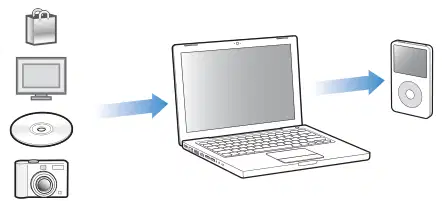
Om de iPod te gebruiken, plaatst u muziek, video's, foto's en andere bestanden op uw computer en laad ze vervolgens op de ipod.
iPod is een muziekspeler en nog veel meer. Gebruik iPod om: Â Synchroniseren van nummers, video's en digitale foto's voor het luisteren en bekijken onderweg В Luister naar podcasts, downloadbare radio-stijl shows geleverd via internet В Bekijk video op de iPode of een TV, met behulp van de optie iPoD AV Kabel В Foto's weergeven als diavoorstelling met muziek op de IPod, of een tv gebruik makend van de optionele iPot
AV Kabel  Luister naar audioboeken die zijn gekocht bij de iTunes Store of akoestisch.com В Bestanden en andere gegevens opslaan of back-uppen, iPod gebruiken als externe schijf Synchroniseren contact, agenda en to-do lijst informatie van uw computer afspelen games spelen, tekstnotities op te slaan, een alarm in te stellen, en meer


Met behulp van iPod Controls De bediening op de iPode zijn gemakkelijk te vinden en gebruiken. Druk op elke knop om de iPod aan te zetten. Het hoofdmenu verschijnt.

Gebruik de knop Klik op Wiel en Centrum om door menu's te navigeren, nummers af te spelen, instellingen te wijzigen en informatie weer te geven. Beweeg je duim lichtjes rond het Klikwiel om een menu-item te selecteren. Om het item te kiezen, drukt u op de knop Midden. Om terug te gaan naar het vorige menu, drukt u op Menu Klik op Wheel.
Hoofdstuk 1 iPod Basics 5

Hier zijn wat je nog meer kunt doen met iPod-besturingen.
6 Hoofdstuk 1 iPod Basics

Snel door lange lijsten schuiven Als je meer dan 100 nummers, video's of andere items hebt kunt u snel door een lange lijst bladeren met het verplaatsen van uw duim op de Click Wheel.
Snel scrollen: 1 Beweeg je duim snel op het Klikwiel, om een letter van het alfabet weer te geven.
2 Gebruik het Klikwiel om door het alfabet te navigeren totdat u de eerste letter van het item vindt dat u zoekt.
Dit brengt je naar het eerste item in de lijst die begint met deze brief. Items die beginnen met een symbool of nummer verschijnen voor de letter
3 Til uw duim even op (of beweeg niet langer ongeveer een seconde met de duim) om terug te keren naar normaal scrollen.
4 Gebruik het Klikwiel om te voltooien navigeren naar de item die u wilt.
Muziek zoeken U kunt zoeken naar iPod voor nummers, afspeellijsten, albumtitels, artiestennamen, audio podcasts en audioboeken. De zoekfunctie zoekt geen video's, notities, agenda-items, contacten of teksten.
Om te zoeken naar iPod: 1 Kies uit het Muziekmenu Zoeken.
2 Voer een zoekterm in met behulp van het Klik op Wiel om door het alfabet te navigeren en drukt u op de knop Centrum om elk teken binnen te gaan.
iPod begint te zoeken zodra u het eerste teken, de resultaten op het zoekscherm weergeven. Bijvoorbeeld, als u
Om een spatie in te voeren, drukt u op de knop Volgende/Fast-forward.
Om het vorige teken te verwijderen, klikt u op de achter pijl of drukt u op De knop Vorige/Rewind.
3 Klik op DONE om de gevonden lijst weer te geven, die u nu kunt navigeren.
Nummers in de gevonden lijst verschijnen zonder pictogram. Andere items worden voorafgegaan door een pictogram om het type van artikel te tonen: artiest ( ), album ( ) en audioboek ( ).
Om terug te keren naar Zoeken, drukt u op de menuknop.
Hoofdstuk 1 iPod Basics 7

Het geluid van het klikwiel uitschakelen Wanneer u door menu-items scroll, kunt u een klikkend geluid horen via de iPod interne luidspreker om te laten weten dat het Click Wheel werkt. Als je wilt, kun je het geluid van Click Wheel uitschakelen.
Om het geluid van Click Wheel uit te schakelen: m Kies instellingen en zet de klikker uit.
Om het geluid van Click Wheel weer aan te zetten, zet u Klik op Aan.
iPod-besturing uitschakelen Als u de iPode niet per ongeluk wilt aanzetten of activeren, kunt u deze inactief maken met behulp van de Hold switch. m Schuif de Hold-schakelaar naar HOLD (zodat je de oranje balk kunt zien).

8 Hoofdstuk 1 iPod Basics

Met behulp van iPod Menu's Wanneer u de iPode aanschakelt, ziet u het hoofdmenu. Kies menu-items om functies uit te voeren en ga naar andere menu's. Pictogrammen langs de bovenkant van het scherm tonen iPod-status.
Menutitel Pictogram vergrendelen

Items uit het hoofdmenu toevoegen of verwijderen U kunt veelgebruikte items toevoegen aan het hoofdmenu van de iPod. Bijvoorbeeld, kunt u een .Songs
Om items uit het hoofdmenu toe te voegen of te verwijderen: 1 Kies Instellingen > Hoofdmenu.
2 Voor elk item dat u wilt verschijnen in het hoofdmenu, zet de optie Uit op Aan.
Hoofdstuk 1 iPod Basics 9
Afspeelstatus · Batterijstatus · Menu-items

De achtergrondverlichtingstimer instellen U kunt de achtergrondverlichting instellen om het scherm een bepaalde tijd aan te zetten en oplichten wanneer u op een knop drukt of met behulp van het Click Wheel. Standaard is het 10 seconden. m Kies Instellingen > Backlight Timer, en kies vervolgens de tijd die u wilt.
Zelfs als u de backlight timer niet instelt, kunt u op elk moment het achtergrondlicht inschakelen door te drukken op een knop of met behulp van het Click Wheel. Na een paar seconden, de achtergrondverlichting uit.
De helderheid van het scherm instellen U kunt de helderheid van uw iPod scherm aanpassen door een schuifregelaar te verplaatsen. m Kies Instellingen > Helderheid, en gebruik vervolgens het Click Wheel om de schuifregelaar te verplaatsen. Verplaatsen
het scherm naar links dimt; de afbeelding wordt rechts verplaatst en vergroot de helderheid van het beeldscherm.
U kunt ook de helderheid instellen tijdens een diavoorstelling of video door op de knop Centrum te drukken om het scherm van de helderheidsregelaar naar boven te brengen en af te wijzen.
Taal instellen iPod kan worden ingesteld om verschillende talen te gebruiken. m Kies Instellingen > Taal, en kies vervolgens een taal uit de lijst.
Het verbinden en het verbreken van iPod U sluit de iPode aan op uw computer om muziek, video's, foto's en bestanden te laden en om de batterij op te laden. Verbreek de iPod als je klaar bent.
iPod verbinden Om de iPode aan te sluiten op uw computer: m Sluit de meegeleverde iPod Dock Connector aan op USB 2.0 Kabel in een krachtige USB-poort
op uw computer (een USB 2.0 poort wordt aanbevolen), en sluit vervolgens het andere uiteinde aan de iPod.
Als u een iPod Dock hebt, kunt u de kabel aansluiten op een krachtige USB-poort op uw computer, het andere uiteinde verbinden met de dock en vervolgens de iPode in de dok zetten.
10 Hoofdstuk 1 iPod Basics


Standaard synchroniseert iTunes nummers op de iPod automatisch wanneer u deze met uw computer verbindt. Wanneer iTunes is voltooid, kunt u de verbinding met de iPod verbreken.
Als u iPod aan een andere computer verbindt en deze is ingesteld om muziek automatisch te synchroniseren, dan vraagt iTunes u voordat u enige muziek laadt. Als u op Ja klikt, zullen de nummers en andere audiobestanden die al zijn opgenomen in de iPod gewist worden en vervangen door de liedjes en andere geluidsbestanden op de computer waarop de iPod is aangesloten. Voor meer informatie over het laden van muziek naar de iPod en met behulp van iPodd met meerdere computer, zie Hoofdstuk 2, .
Hoofdstuk 1 iPod Basics 11

iPod wordt verbroken Het is belangrijk om iPod niet los te koppelen van uw computer terwijl muziek wordt geladen. U kunt gemakkelijk zien of het OK is om de iPod los te koppelen door naar het scherm van de ipod.


Als u het hoofdmenu of een grote batterij pictogram, kunt u de verbinding iPod.

Als u iPod om nummers handmatig te updaten (zie .Managing iPode Handmatig op pagina 22) of inschakelen van de iPot voor schijfgebruik (zie "Met behulp van iPo d als een externe disk
12 Hoofdstuk 1 iPod Basics

IPod uitwerpen: m Klik op de Eject-knop (C) naast iPod in het lijstje met apparaten in het paneel "iTunes Source."
Als u een Mac gebruikt, u kunt de iPod uitwerpen door het icoon van de iPod op uw bureaublad naar de prullenbak te verslepen.
Als u een Windows-pc gebruikt, u kunt de iPod uitwerpen door op het veilig verwijderen van hardware pictogram in het Windows-systeemvak en selecteren van de iPad.
iPod verbreken: m Knijp beide kanten van de Dock-connector en loskoppel de kabel vanaf iPod. Als iPod
Het is in de Dock, gewoon verwijderen.

Over de iPod Battery iPode heeft een interne, niet-gebruiker vervangbare batterij. Voor het beste resultaat, de eerste keer dat u iPod gebruikt, laat deze ongeveer vier uur opladen of totdat het batterijpictogram in de rechterbovenhoek van de iPode display toont aan dat de accu volledig is geladen. Als iPod niet wordt gebruikt voor een tijdje, de batterij kan nodig zijn om opgeladen.
De iPod batterij is 80-procent opgeladen in ongeveer twee uur en volledig geladen in ongeveer vier uren. Als u de iPod laadt tijdens het laden van bestanden, muziek afspelen, video's bekijken of een diavoorstelling bekijken, kan dat langer duren.
Hoofdstuk 1 iPod Basics 13

Opladen van de iPod Battery U kunt de iPod batterij op twee manieren laden: Â Sluit iPode aan uw computer. Gebruik de iPod USB Power Adapter, apart verkrijgbaar.
Om de batterij op te laden met uw computer: m Sluit de iPod aan op een krachtige USB-poort op uw computer. De computer moet
ingeschakeld en niet in slaapstand (sommige modellen van Macintosh kunnen de iPod opladen terwijl ze slapen).
Als het batterijpictogram op de iPod scherm toont een bliksemschicht, is de accu laden. Als er een plug zichtbaar is, wordt de batterij volledig opgeladen.

Als u niet de bliksemschicht of de plug ziet, is het mogelijk dat iPod geen verbinding heeft met een krachtige USB-poort. Probeer een andere USB-poort op uw computer.
Als u wilt opladen iPod wanneer je weg van uw computer, kunt u de iPode USB Power Adapter kopen.
Om de batterij op te laden met behulp van de iPod USB Power Adapter: 1 Sluit de AC-plugadapter aan op de voedingsadapter (die zouden al aangesloten kunnen zijn).
2 Sluit de iPod Dock Connector aan op USB 2.0 Kabel met de voedingsadapter en sluit het andere uiteinde van de kabel in de ipod.
14 Hoofdstuk 1 iPod Basics

3 Sluit de voedingsadapter aan op een werkende stopcontact.
AC-plugadapter (De stekker op uw Power Adapter kan er anders uitzien.)
iPod Dock Connector naar USB 2.0-kabel
iPod USB-voedingsadapter
Inzicht in Batterijstaten Wanneer de iPod niet is aangesloten op een stroombron, toont het batterijpictogram in de rechterbovenhoek van het scherm met de ipod ongeveer hoeveel lading er nog over is.
Batterij minder dan 20% opgeladen
Batterij ongeveer half opgeladen
Als de iPod is aangesloten op een stroombron, verandert het batterijpictogram om aan te tonen dat de accu wordt geladen of volledig opgeladen.
Opladen van de batterij (bliksemschicht)
Batterij volledig opgeladen (plug)
U kunt de verbinding verbreken en gebruik maken van iPod voordat het volledig is opgeladen.
Hoofdstuk 1 iPod Basics 15
Batterij volledig opgeladen

Met de iPod kunt u uw muziek en audio collectie meenemen waar je ook gaat. Lees dit gedeelte om te leren over het laden van muziek en luisteren naar de iPod.
U gebruikt iPod door het importeren van nummers, audioboeken, video's en podcasts (radio-stijl audio shows) in uw computer en vervolgens laden op de iPode. Lees verder om meer te weten over de stappen in dit proces, waaronder: В Het verkrijgen van muziek uit uw CD-collectie, harde schijf of iTunes Store (onderdeel van iTunes
en alleen beschikbaar in sommige landen) naar de iTunes applicatie op uw computer. Â Het organiseren van uw muziek en andere audio in afspeellijsten, als je wilt. В Afspeellijsten, nummers, audioboeken, video's en podcasts op de iPod laden. Â Luisteren naar muziek of andere audio onderweg.
Over iTunes iTunes is de softwaretoepassing die u gebruikt met de iPod. iTunes kan muziek, audioboeken, podcasts en meer synchroniseren met de iPod. Wanneer u iPod aan uw computer verbindt, opent iTunes automatisch.
Deze gids legt uit hoe je iTunes kunt gebruiken om nummers en andere audio-en video's naar uw computer te downloaden, persoonlijke compilaties van uw favoriete songs (genaamd afspeellijsten), ze op de iPod laden en aanpassen aan de iPad instellingen.
iTunes heeft ook vele andere functies. U kunt uw eigen CD's maken die in standaard cd-spelers spelen (als de computer een CD-recordable drive heeft); luisteren naar streaming Internet radio; video's en tv-programma's bekijken, nummers beoordelen volgens voorkeur; en nog veel meer.
Voor informatie over het gebruik van deze iTunes-functies, open iTunces en kies Help > iTnunes Help.

Muziek importeren in uw computer Om muziek te beluisteren op de iPod, moet u eerst die muziek naar iTunes krijgen op uw computer.

Er zijn drie manieren om muziek en andere audio in iTunes te krijgen: В Koop muziek, audioboeken en video's of download podcasts online van de
iTunes Store. В Muziek importeren van audio-cd's. Voeg muziek en andere audio die al op uw computer aan de iTunes bibliotheek.
Liederen kopen en Podcasts downloaden met behulp van de iTunes Store Als u een internetverbinding hebt, kunt u eenvoudig via de iTunes Store nummers, albums, audioboeken en video's online kopen of downloaden. U kunt ook abonneren op en downloaden podcasts, radio-stijl audio shows.
Om online muziek te kopen met behulp van de iTunes Store, zet je een Apple-account op in iTunes, vind de nummers die u wilt en koop ze vervolgens. Als je al een Apple-account hebt, of als je een America Online (AOL) account hebt (alleen beschikbaar in sommige landen), kun je dat account gebruiken om aan te melden bij de iTunes Store en nummers kopen.
Om in te loggen bij de iTunes Store: m Open iTunes en dan:
 Als u al een iTunes-account heeft, kies Store > Aanmelden. В Als u nog geen iTunes-account heeft, Store > Account aanmaken en volgen
de instructies op het scherm om een Apple-account in te stellen of uw bestaande Apple account of AOL-accountgegevens in te voeren.
Hoofdstuk 2 Muziekfuncties 17

Om nummers, audioboeken, video's en podcasts te vinden: U kunt bladeren of zoeken in de iTunes Store om het album, nummer, of artiest die u zoekt te vinden. Open iTunes en klik op de iTunnes Store in het bronvenster. В Om door de iTunes Store te bladeren, kies een muziekgenre uit het Kies Genre
pop-up menu aan de linkerbovenkant van de winkel, klik op een albums of nummers in het midden of rechts van de opslag, of klikt u op de Browse button in de rechter bovenhoek van het venster. В Om te bladeren naar podcasts, klik op de Podcasts link aan de linkerkant van de hoofdpagina in het
iTunes Store. В Om naar video's te bladeren, klik op de Video's link aan de linkerkant van de hoofdpagina in het
iTunes Store. В Om de iTunes Store te doorzoeken, typ de naam van een album, nummer, artiest of componist in het
zoekveld. В Om je zoektocht te beperken, iets in het zoekveld typen, druk op Teruggeven of Ingave
uw toetsenbord, en druk vervolgens op de knoppen in de zoekbalk. Om bijvoorbeeld je zoekopdracht te beperken tot liednamen, druk op de Song-knop. В Om een combinatie van items te zoeken, klik op Power Search in het iTunes Store venster. В Om terug te keren naar de hoofdpagina van de iTunes Store, klik op de knop Startpagina linksboven
hoek van de winkel.
Om een lied, album, audioboek of video te kopen: 1 Klik op iTunes Store in het Bronvenster, en vind dan de item die u wilt kopen.
U kunt dubbelklikken op een nummer of ander item om naar een deel ervan te luisteren en ervoor zorgen dat het . (Als uw netwerkverbinding langzamer is dan 128 kbps, kies iTunes > Voorkeuren en selecteer in het Winkelpaneel de volledige voorbeeldweergave van
2 Klik op Koop Song, koop Album, Buy Book of Koop Video.
Het nummer of een ander item wordt naar uw computer gedownload en op de creditcard die is vermeld in uw Apple-of AOL-account gebracht.
Om een podcast te downloaden of in te schrijven: 1 Klik op iTunes Store in het bronpaneel.
2 Klik op de Podcasts link aan de linkerkant van de hoofdpagina in de iTunes Store.
3 Blader naar de podcast die u wilt downloaden.
 Om een enkele podcast aflevering te downloaden, klik op de knop Aflevering ontvangen naast het
episode. В Om je te abonneren op een podcast, klik op de knop Abonneren naast het podcast-scherm.
iTunes downloadt de meest recente aflevering. Als nieuwe afleveringen beschikbaar komen, worden ze automatisch gedownload naar iTunes wanneer u verbinding maakt met het internet.
18 Hoofdstuk 2 Muziekfuncties

Muziek importeren vanuit je audio-cd's in iTunes Volg deze instructies om muziek van uw CD's in iTunes te krijgen.
Om muziek van een audio-cd in iTunes te importeren: 1 Plaats een CD in uw computer en open iTunes.
Als je een internetverbinding hebt, iTunes krijgt de namen van de nummers op CD via internet (indien beschikbaar) en geeft ze in het venster weer.
Als u geen internetverbinding heeft, u kunt uw cd's importeren en, later, wanneer je verbonden bent met het internet, kiest Geavanceerd > Get CD Track Names. iTunes zal de tracknamen voor geïmporteerde cd's binnen brengen.
Als de namen van CD-track niet online beschikbaar zijn, u kunt de namen van de nummers handmatig invoeren. Zie voor meer informatie de .Entering Song Names and Other Details" op pagina 19.
Met de ingevoerde song-informatie kunt u bladeren naar nummers in iTunes of op de iPod door titel, artiesten, album en meer.
2 Klik om het vinkje naast een nummer te verwijderen die je niet wilt importeren van de cd.
3 Klik op de CD-knop Importeren. Het scherm aan de bovenkant van het iTunes venster toont hoeveel tijd nodig is om elk nummer te importeren.
Standaard speelt iTunes nummers zoals ze worden geïmporteerd. Als je veel nummers importeert, kun je de songs beter tegenhouden om het optreden te verbeteren.
4 Om de CD uit te werpen, klik op de knop Uitwerpen (C).
5 Herhaal deze stappen voor alle andere cd's met nummers die u wilt importeren.
Het invoeren van Song Names en andere gegevens Om CD-nummernamen en overige informatie handmatig in te voeren: 1 Selecteer het eerste nummer op de cd en kies Bestand > Informatie verkrijgen.
2 Klik op Info.
3 Voer de liedinformatie in.
4 Klik op Volgende om informatie in te voeren voor het volgende nummer.
Teksten toevoegen Je kunt songteksten in gewone tekstformaat typen of plakken naar iTunes zodat je de liedtekst op de iPod kan zien terwijl het nummer speelt.
Teksten in iTunes typen of plakken: 1 Selecteer een nummer en kies Bestand > Informatie ophalen.
2 Klik op de tekst.
Hoofdstuk 2 Muziekfuncties 19

3 Voer de teksttekst van het nummer in.
4 Klik op OK.
Zie voor meer informatie de tekst op iPod
Nummers al op uw computer toevoegen aan de iTunes-bibliotheek Als je nummers op de computer hebt gecodeerd in bestandsformaten die iTunes ondersteunt, kun je gemakkelijk de liedjes toevoegen aan iTunes.
Om nummers op uw computer toe te voegen aan de iTunes-bibliotheek: m Sleep de map of schijf met audiobestanden naar bibliotheek in het iTunes bronpaneel
(of kies Bestand > Toevoegen aan Bibliotheek en selecteer de map of schijf). Als iTunes het bestandsformaat van de nummers ondersteunt, worden de liedjes automatisch toegevoegd aan de bibliotheek.
U kunt ook individuele songbestanden naar iTunes slepen.
Het organiseren van uw muziek Met behulp van iTunes, kunt u liedjes en andere items in lijsten te organiseren, genaamd afspeellijsten. Je kunt ze organiseren op elke manier die je wilt. Je kunt bijvoorbeeld afspeellijsten maken met nummers om naar te luisteren tijdens het sporten, of afspeelslijstjes met liederen voor een bepaalde stemming.
U kunt ook Smart Playlists die automatisch bijwerken op basis van regels u definieert. Wanneer je nummers toevoegt aan iTunes die voldoen aan de regels, worden ze automatisch toegevoegd aan de Smart Playlist.
U kunt zoveel afspeellijsten als u wilt maken met behulp van een van de nummers in uw computer . Een nummer in een afspeellijst plaatsen doet het niet verwijderen uit de bibliotheek.
Om een afspeellijst te maken in iTunes: 1 Klik op Toevoegen (+) button.
2 Typ een naam voor de afspeellijst.
3 Klik op muziek in de lijst met bibliotheken en sleep vervolgens een nummer of ander item naar de afspeellijst.
Om meerdere nummers te selecteren, houd de Shift-toets of de Command (x) -sleutel op een Mac vast, of de Shft-toets en Control-toets op een Windows PC.
Om een slimme speellijst te maken: m Kies Bestand > Nieuwe slimme speellijst en de regels voor uw afspeellijst.
20 Hoofdstuk 2 Muziekfuncties

Muziek en Podcasts op de iPod laden Nadat uw muziek is geïmporteerd en georganiseerd in iTunes, kunt u gemakkelijk geladen op de IPod.

Om in te stellen hoe muziek wordt geladen vanaf uw computer op de iPod, sluit u de iPod aan op uw computer en vervolgens gebruik maken van iTunes voorkeuren om iPode-instellingen kiezen.
U kunt iTunes instellen om muziek op de iPod te laden: Â Synchroniseren alle nummers en afspeellijsten: Wanneer u iPod verbinding maakt, wordt het automatisch bijgewerkt naar
match de nummers en andere items in de iTunes bibliotheek. Andere nummers op de iPod worden verwijderd. В Geselecteerde afspeellijsten synchroniseren: Wanneer u iPod verbinden, wordt het automatisch bijgewerkt om te overeenkomen
de nummers in afspeellijsten die u selecteert in iTunes. В Handmatige muziek op de iPod: Wanneer u iPod verbinding maakt, kunt u nummers en afspeellijsten slepen
individueel naar de iPod, en liedjes en afspeellijsten afzonderlijk verwijderen van de ipod. Met behulp van deze optie, kunt u nummers laden vanaf meer dan een computer zonder het wissen van liedjes uit de iPod. Wanneer u zelf muziek beheren, moet je altijd uitwerpen iPod van de iTunes voordat u kunt loskoppelen.
Muziek automatisch synchroniseren Standaard is de iPod ingesteld om alle nummers en afspeellijsten te synchroniseren wanneer u deze op uw computer aansluit. Dit is de eenvoudigste manier om muziek op iPod te laden. Je sluit de iPod aan op je computer, laat het nummers toevoegen, audioboeken, video's en andere items automatisch, en schakelt hem dan uit. Als je nummers aan iTunes hebt toegevoegd sinds de laatste keer dat je een verbinding met de iPod maakte, worden ze op de iPod geladen. Als u nummers van iTunes verwijderd, worden ze gewist uit de iPod.
Muziek op de iPod laden: m Sluit eenvoudig iPod aan op uw computer. Als de iPod automatisch wordt gesynchroniseerd, dan is het update
Begint.
Belangrijk: De eerste keer dat je iPod aan een computer koppelt, vraagt een bericht of je liedjes automatisch wilt synchroniseren. Als je het accepteert, worden alle liedjes, audioboeken en video's gewist van de iPod en vervangen door de nummers en andere items uit die computer. Als u niet accepteert, kunt u nog steeds nummers op de iPod handmatig laden zonder een van de liederen al te wissen op de IPod.
Hoofdstuk 2 Muziekfuncties 21

Terwijl muziek wordt geladen van uw computer op de iPod, het iTunes status venster toont vooruitgang en het iPode-pictogram in het bronvenster knippert rood.
Wanneer de update is gedaan, een bericht in iTunes zegt
Als je iTunes handmatig aan het beheer van muziek, kunt u later resetten om automatisch te synchroniseren.
iTunes resetten om alle muziek automatisch te synchroniseren op de iPod: 1 In iTunes, selecteer de iPod in het bronvenster en klik op het muziektabblad.
2 Selecteer
3 Klik op Toepassen.
De update begint automatisch.
Muziek synchroniseren vanuit geselecteerde afspeellijsten op de iPod Het instellen van iTunes om geselecteerde afspeellijsten te synchroniseren met de iPod is handig als de muziek in uw iTunes-bibliotheek niet allemaal op een iPode past. Alleen de muziek in de afspeellijsten die u selecteert wordt gesynchroniseerd met iPod.
iTunes instellen om muziek van geselecteerde afspeellijsten te synchroniseren op de iPod: 1 In iTunes, selecteer de iPod in het bronvenster en klik op het muziektabblad.
2 Selecteer
3 Selecteer de afspeellijsten die u wilt.
4 Om muziekvideo's en album artwork te tonen, selecteert u deze opties.
5 Klik op Toepassen.
IPod handmatig beheren Het instellen van iTunes om u te laten beheren de iPod geeft je de meest flexibiliteit voor het beheer van muziek en video op de ipod. U kunt individuele liedjes (inclusief muziekvideo's) en video's (films en tv-programma's), toevoegen en verwijderen. Ook kunt u muziek en video's van meerdere computers naar de iPod laden zonder items al op de ipod te wissen.
iTunes instellen om muziek en video handmatig te laten beheren op de iPod: 1 In iTunes, selecteer de iPod in het bronvenster en klik op het overzichttabblad.
2 In de sectie Opties, selecteert u .
3 Klik op Toepassen.
22 Hoofdstuk 2 Muziekfuncties

Om een lied, video of ander item toe te voegen aan de iPod: 1 In het iTunes Bronpaneel klikt u op Muziek of een ander Bibliotheekitem.
2 Sleep een nummer of ander item naar het iPod-pictogram in de bronbalk.
Een nummer, video of ander item verwijderen van de iPod: 1 In iTunes, selecteer de iPod in het bronpaneel.
2 Selecteer een nummer of ander item op de iPod en druk op Delete of Backspace toets op uw toetsenbord.
Als u handmatig een nummer of ander item van de iPod verwijdert, wordt het niet verwijderd uit uw iTunes-bibliotheek.
Om een nieuwe afspeellijst op de iPod te maken: 1 In iTunes, selecteer de iPod in het bronpaneel en klik vervolgens op Toevoegen (+) button of kies Bestand > Nieuwe speellijst.
2 Typ een naam voor de afspeellijst.
3 Klik op een item, zoals muziek, in de lijst met bibliotheken en sleep vervolgens nummers of andere elementen naar de afspeellijst.
Om nummers toe te voegen aan of liederen uit een afspeellijst op de iPod verwijderen: m Sleep een nummer naar de afspeellijst op iPod om het lied toe te voegen. Selecteer een nummer in de afspeellijst en druk op
de toets verwijderen op je toetsenbord om het nummer te wissen.
Podcasts op de iPod laden De instellingen voor het laden van podcasts op de iPod zijn niet gerelateerd aan de instellingen om nummers te laden. Podcast-updateinstellingen hebben geen invloed op de instellingen voor updates van nummers, en vice versa. U kunt iTunes instellen om alle of geselecteerde podcasts automatisch te synchroniseren, of u kunt Podcast op de iPod handmatig laden.
iTunes instellen om de podcasts automatisch te updaten op de iPod: 1 Selecteer de iPod in het paneel van de broncode iTunes en klik op het tabblad Podcasts.
2 In het paneel Podcasts, selecteert u
3 Klik op
4 Klik op Toepassen.
Wanneer u iTunes instellen om de iPod podcasts automatisch te synchroniseren, wordt de ipod bijgewerkt elke keer dat je het aan uw computer.
Hoofdstuk 2 Muziekfuncties 23

Podcasts handmatig beheren: 1 In iTunes, selecteer de iPod in het bronvenster en klik op het overzichttabblad.
2 Selecteer
3 In het bronvenster, selecteer de Podcasts-bibliotheek en sleept u de podcast die u wilt iPod.
Muziek spelen Nadat je muziek en andere audio op de iPod hebt geladen, kun je ernaar luisteren. Gebruik de Click Wheel en Center knop om te bladeren naar een nummer, audioboek, video of podcast.
Om naar een nummer te bladeren en af te spelen: m Kies muziek, blader naar een liedje en druk op Play (.
Wanneer een nummer wordt gespeeld, verschijnt het Nu Spelende scherm. De volgende tabel beschrijft de elementen op het Nu Spelen scherm van iPod.

Nummerinformatie Albumkunst
Nu schermfunctie afspelen
Nummer nummer Toont het nummer van de nummers die binnen de huidige reeks songs spelen.
Albumkunst Toont de albumkunst als deze in het audiobestand van het nummer is opgenomen.
Herhalen (⁄) pictogram Verschijnt als de iPod is ingesteld om alle nummers te herhalen. Het pictogram Herhaal Eenmaal (!) verschijnt als de iPod ingesteld is om één nummer te herhalen.
Shuffle (¡) pictogram Schijnt of iPod is ingesteld om nummers te schudden of albums.
Nummerinformatie Toont de titel van het nummer, artiest en albumtitel.
Tijd voor het nummer (vooruitgangsbalk) Toont verlopen en resterende tijd voor het huidige nummer. Druk op de knop Centrum om te laten zien dat het wasmachine bar, die een diamant toont aan u waar je bent. Gebruik het Click Wheel om vooruit of achteruit te gaan.
24 Hoofdstuk 2 Muziekfuncties

Wanneer u het Nu Spelend scherm ziet, kunt u met behulp van de Klik op Wiel om het volume te wijzigen. U kunt de knop Center meerdere keren van het Nu Spelen scherm om andere informatie en opties, zoals het ratingscherm voor nummers en audioboeken, album kunst, podcastinformatie, leessnelheid, en meer. Druk op de menu-knop om terug te keren naar het vorige scherm.
iPod instellen op Shuffle Songs U kunt de iPod instellen om nummers, albums of uw hele bibliotheek in willekeurige volgorde af te spelen.
Om de iPod te laten schudden en al je nummers af te spelen: m Kies Shuffle Songs uit het hoofdmenu van de iPod.
iPod begint nummers af te spelen vanuit je hele muziekbibliotheek in willekeurige volgorde, audioboeken en podcasts overslaan.
De iPod instellen op altijd liedjes of albums schudden: 1 Kies Instellingen uit het hoofdmenu van de iPod.
2 Stel Shuffle in op songs of albums.
Als je iPod instelt om nummers te shufflen door Instellingen > Shuffle te kiezen, schudt de iPode songs binnen de lijst (bijvoorbeeld album of afspeellijst) die jij kiest voor het spelen.
Wanneer je iPod zet op albums schuif, speelt het alle nummers in volgorde van een album af en selecteert dan willekeurig nog een ander albam uit de lijst.
iPod instellen op herhalende nummers U kunt de iPod instellen om een nummer steeds opnieuw te herhalen, of nummers in de lijst die u kiest voor het afspelen.
iPod instellen om nummers te herhalen: m Kies Instellingen in het hoofdmenu van de iPod.
 Om alle nummers in de lijst te herhalen, Herhaal aan allen. В Om één liedje steeds weer te herhalen, Herhaal op één.
On-The-Go afspeellijsten maken op de iPod U kunt afspeellijsten maken op de iPod, On-The-Go Playlists genoemd, wanneer de iPad niet verbonden is met uw computer.
Om een On-The-Go afspeellijst te maken: 1 Selecteer een nummer, en druk vervolgens op de knop Centrum totdat het nummer titel knippert.
2 Kies andere nummers die u wilt toevoegen.
3 Kies Muziek > Afspeellijsten > On-The-Go om je lijst met nummers te bekijken en af te spelen.
U kunt ook een lijst van nummers toevoegen. Om bijvoorbeeld een album toe te voegen, markeer je de titel van het albam en druk op de knop Center totdat de titel knippert.
Hoofdstuk 2 Muziekfuncties 25

Om nummers af te spelen in de On-The-Go playlist: m Kies muziek > Afspeellijsten > On-The-Go en kies een nummer.
Om een nummer uit de On-The-Go afspeellijst te verwijderen: m Selecteer een nummer in de afspeellijst en houd het midden-knopje vast totdat je titel van het lied
Flitsen.
Om de gehele On-The-Go afspeellijst leeg te maken: m Kies muziek > afspeellijsten > on-The-Go > duidelijke speellijst.
Om de On-The-Go afspeellijsten op te slaan op iPod: m Kies muziek > Afspeellijsten > on-The-Go > Speellijst opslaan > Afspelenlijst opslaan.
De eerste afspeellijst wordt opgeslagen als De On-The-Go afspeellijst is vrijgegeven. Je kunt zoveel afspeellijsten opslaan als je wilt. Nadat je een afspeellijst hebt opgeslagen, kun je er geen nummers meer uit verwijderen.
Om de On-The-Go afspeellijsten naar uw computer te kopiëren: m Als de iPod automatisch wordt ingesteld om nummers te updaten (zie
pagina 21), en je maakt een On-The-Go afspeellijst, de speellijst wordt automatisch gekopieerd naar iTunes wanneer u verbinding maakt met de iPod. U ziet de nieuwe On-The-Go afspeellijst in lijst met afspeelslijsten op iTunes. U kunt de nieuwe afspeellijst hernoemen of verwijderen, net zoals u elke afspeeltlijst in iTunes zou doen.
Waarderingsnummers Je kunt een rating toekennen aan een nummer (van 1 tot 5 sterren) om te laten zien hoe leuk je het vindt. U kunt song ratings gebruiken om u te helpen Smart Playlists automatisch in iTunes.
Om een nummer te beoordelen: 1 Begin met het nummer te spelen.
2 Druk vanaf het scherm Nu Spelend op de knop Centrum totdat u ziet dat er een rating wordt gegeven (met kogelpunten, sterren of beide).
3 Gebruik het Klikwiel om een rating te kiezen.
De maximumhoeveelheid instellen U kunt ervoor kiezen om een limiet voor het maximum volume op de iPod en toewijzen van een combinatie te voorkomen dat de instelling wordt gewijzigd.
De maximumvolumelimiet voor iPod instellen: 1 Kies Instellingen > Volumelimiet.
De volumeregeling toont het huidige volume.
2 Gebruik het Klikwiel om de maximum volumelimiet te selecteren.
26 Hoofdstuk 2 Muziekfuncties

U kunt op Afspelen drukken om het huidige geselecteerde afspeelnummer te horen terwijl u de maximum volumelimiet selecteert.
3 Druk op de knop Midden om het maximum volume in te stellen.
Een driehoek op de volumebalk geeft het maximumvolume aan.
4 Klik op het scherm Volume Limit om de combinatie te gebruiken voor een wijziging van de maximum volumelimiet. Klik op Gereed om de maximum volumelimiet te accepteren zonder dat een combinatie nodig is om deze aan te passen.
5 Als u kiest voor de Combinatie instellen, voer dan een combinatie in:
В Gebruik het Klikwiel om een nummer voor de eerste positie te selecteren. Druk op de knop Midden
om uw keuze te bevestigen en naar de volgende positie. В Gebruik dezelfde methode om de resterende nummers van de combinatie in te stellen. U kunt
de volgende/snel-doorsturen knop om naar de volgende positie te gaan en de vorige / terugspoelen knop voor het verplaatsen van naar de voorgaande stand. Druk op de knop Centrum in de uiteindelijke positie om de volledige combinatie te bevestigen en terug naar het vorige scherm.
Als u het volume helemaal omhoog zet nadat u een limiet hebt ingesteld, ziet u rechts van de volumebalk in het Nu Afspelend scherm een slotpictogram dat aangeeft dat er een maximumvolumelimiet is ingesteld.
Opmerking: Het volume van nummers en andere audio kan variëren afhankelijk van hoe de audio werd opgenomen of gecodeerd. Zie Volumeniveau kan ook variëren als u verschillende oortelefoons of hoofdtelefoon. Met uitzondering van de iPod Radio Remote, accessoires die via de iPod Dock Connector verbinding maken ondersteunen geen volumelimieten.
Als u een combinatie instelt, moet u deze invoeren voordat u de maximum volumelimiet kunt wijzigen of verwijderen.
Om de maximumvolumelimiet te wijzigen: 1 Kies Instellingen > Volumelimiet.
2 Als u een combinatie instelt, voer deze dan in met het Klikwiel om de nummers te selecteren en op de knop Centrum drukken om ze te bevestigen.
3 Gebruik het Klikwiel om de maximum volumelimiet te wijzigen.
4 Druk op de knop Centrum om het wijzigingsvoorstel te accepteren.
Om de maximum volumelimiet te verwijderen: 1 Als u momenteel naar de iPod luistert, druk dan op Pause.
2 Kies Instellingen > Volumelimiet.
3 Als u een combinatie instelt, voer deze dan in met het Klikwiel om de nummers te selecteren en op de knop Centrum drukken om ze te bevestigen.
Hoofdstuk 2 Muziekfuncties 27

4 Gebruik het Klikwiel om de volumelimiet naar het maximumniveau op de volumebalk te verplaatsen. Hierdoor wordt elke beperking van het volume verwijderd.
5 Druk op de knop Centrum om het wijzigingsvoorstel te accepteren.
Het instellen van nummers om op hetzelfde volumeniveau af te spelen iTunes kan automatisch het volume van nummers aanpassen, zodat ze op hetzelfde relatieve volumeniveau spelen. U kunt de iPod instellen om het volume van iTunes te gebruiken.
iTunes instellen om nummers op hetzelfde geluidsniveau af te spelen: 1 In iTunes kiest u voor iTunes > Voorkeuren als u een Mac gebruikt, of kiest u Bewerken > Voorinstellingen als u gebruik maakt van een Windows-pc.
2 Klik op Afspelen en selecteer Geluidscontrole.
iPod instellen om de volume-instellingen van iTunes te gebruiken: m Instellingen > Geluidscontrole kiezen.
Als u geen geluid hebt geactiveerd Controleer iTunes, het instellen op de iPod heeft geen effect.
Gebruik van de equalizer U kunt equalizer presets gebruiken om het geluid op de iPod te wijzigen, zodat dit past bij een bepaald muziekgenre of stijl. Om rockmuziek bijvoorbeeld beter te laten klinken, zet je de equalizer op Rock.
Om de equalizer te gebruiken om het geluid op iPod te veranderen: m Kies Instellingen > EQ en kies een voorinstelling van de equalizer.
Als je een equalizer hebt toegewezen aan een nummer in iTunes en de iPod-equalizer is ingesteld op Off, dan speelt het liedje met behulp van de iTunes instelling. Zie iTunes Help voor meer informatie.
iPod instellen om compilaties te tonen U kunt de iPod instellen om een Compilatie menu item in het Muziekmenu te tonen. Een compilatie is een album, zoals een filmsoundtrack of een geweldig hitsalbum uit verschillende bronnen. U kunt kiezen voor Muziek > Compilaties om uw compilatie te zien.
iPod instellen om Compilaties in het Muziekmenu te tonen: m Kies Instellingen en stel Compilaties in op Aan.
Albumkunst op de iPod bekijken Standaard is iTunes ingesteld om album artwork op de iPod te kunnen bekijken. Als het artwork beschikbaar is, zie je dat op de iPod wanneer u muziek van het album afspeelt.
iTunes instellen om album artwork op de iPod weer te geven: 1 In iTunes, selecteer de iPod in het bronvenster en klik op het muziektabblad.
2 Kies .Display album artwork op uw iPod.
28 Hoofdstuk 2 Muziekfuncties

Album artwork bekijken op de iPod: 1 Speel een nummer met album artwork.
2 Druk vanaf het scherm Nu Spelen twee keer op de knop Centrum. Als je geen artwork ziet, dan is dat nummer niet voorzien van albumartwork of moet iTunes ingesteld worden om de iPod in staat te stellen het kunstwerk weer te geven (zie hierboven).
Voor meer informatie over album artwork, open iTunes en kies Help > iTunes Help.
Teksten op de iPod bekijken Als je teksten invoert voor een nummer in iTunes (zie
Om teksten te bekijken op de iPod terwijl een nummer speelt: m Op het scherm Nu Spelend, druk op de knop Centrum totdat u de teksten ziet. Het scherm
toont de teksten, die je kunt doorrollen als het nummer speelt.
Luisteren naar Podcasts Podcarts zijn radio-stijl toont u in de iTunes Store. Podcasts worden georganiseerd door shows, afleveringen binnen de series en hoofdstukken in episoden. Als je stopt met luisteren naar een podcast en er later op terug gaat, begint de podcass te spelen vanaf waar je gestopt bent.
Naar een podcast luisteren: 1 Kies muziek > podcasts, en kies dan een show.
Toont verschijnt in omgekeerde chronologische volgorde zodat u kunt luisteren naar de meest recente eerst. Je ziet een blauwe stip naast shows en afleveringen waar je nog niet naar geluisterd hebt.
2 Kies een aflevering om het af te spelen.
Het Nu Spelen scherm toont de show, aflevering en datum informatie, samen met verlopen en resterende tijd. Druk op de knop Midden om meer informatie over het podcast te zien. Als de podcast artwork bevat, zie je ook een foto. Podcast artwork kan veranderen tijdens een aflevering, dus je zou verschillende foto's kunnen zien gedurende de podcast.
U kunt ook video podcasts laden. Wanneer u op een video podcast zoekt, hoort u alleen de podcass. Om de video te bekijken, kiest u Video's > Video Podcasts en vindt u het gewenste video podcast.
Als de podcast waarnaar u luistert hoofdstukken heeft, kunt u op de knop Next/Fast-forward of Previous/Rewind drukken om naar het volgende hoofdstuk te gaan of aan het begin van het huidige hoofdstuk in de poscast.
Voor meer informatie over podcasts, open iTunes en kies Help > iTunes Help. Zoek dan naar
Hoofdstuk 2 Muziekfuncties 29

Luisteren naar audioboeken U kunt audioboeken kopen en downloaden vanuit de iTunes Store of van akoestisch.com en luister naar hen op de iPod.
U kunt iTunes gebruiken om audioboeken op de iPod te laden, net zoals u nummers laadt. Als je stopt met luisteren naar een audioboek op de iPod en later terug gaat, begint het audioboek te spelen vanaf waar je gestopt bent. Tenzij je nummers speelt vanuit de afspeellijsten, slaat iPod audioboeken over wanneer u op schuifwerk staat.
Als het audioboek waarnaar u luistert hoofdstukken heeft, kunt u op de knop Next/Fast-forward of Previous/Rewind drukken om naar het volgende hoofdstuk te gaan of aan het begin van het huidige hoofdstuk in het audiobook.
U kunt audioboeken met snelheden sneller of langzamer dan normaal afspelen.
Om audioboek afspeelsnelheid in te stellen: m Kies Instellingen > Audioboeken en kies een snelheid.
U kunt ook audioboek afspeelsnelheid vanaf het Nu Spelen scherm aanpassen terwijl u luistert naar een audiobook. Druk op de knop Midden totdat u het menu Speed ziet, en gebruik vervolgens het Klikwiel om snelheid te stellen naar langzamer of sneller.
Het instellen van de afspeelsnelheid heeft alleen invloed op audioboeken die zijn gekocht in de iTunes Store of akoestisch.com.
Luisteren naar FM Radio U kunt luisteren naar radio met behulp van de optionele iPod Radio Remote accessoire voor de iPode. iPod Radio Remote hecht aan de iPode met behulp van de Dock-connectorkabel. Voor meer informatie, zie de iPod Radio Remote documentatie.
30 Hoofdstuk 2 Muziekfuncties

U kunt video's kopen en video podcasts downloaden in de iTunes Store, en ze vervolgens op uw iPod laden. U kunt video's bekijken op de iPod of een TV aangesloten op deiPod. Lees dit gedeelte om meer te weten over het downloaden en bekijken van video's.
Video's kopen en video downloaden Podcasts Om video's, tv-programma's en muziekvideo online te kopen in de iTunes Store (een deel van iTunes en alleen beschikbaar in sommige landen), hebt u een Apple-account opgezet op het gebied van i Tunes, vindt u de nummers en video' s die u wilt hebben, en koopt ze vervolgens. Als je al een Apple-account hebt, of als je een America Online (AOL) account hebt (alleen beschikbaar in sommige landen), kun je dat account gebruiken om je aan te melden bij de iTunes Store en nummers en video's kopen.

Om in te loggen bij de iTunes Store: m Open iTunes en dan:
 Als u al een iTunes-account heeft, kies Store > Aanmelden. В Als u nog geen iTunes-account heeft, Store > Account aanmaken en volgen
de instructies op het scherm om een Apple-account in te stellen of uw bestaande Apple account of AOL-accountgegevens in te voeren.

Video's bekijken in de iTunes Store: 1 Klik in iTunes op de iTunces Store in het bronvenster.
2 Klik op een item onder
Je kunt ook muziekvideo's vinden als onderdeel van een album of ander aanbod.
Video's in iTunes en de iTunnes Store hebben een pictogram naast hen.
Om een video te kopen: 1 Klik op iTunes Store in het Bronvenster, en vind dan de item die u wilt kopen.
2 Klik op Koop Video.
Gekochte video's verschijnen wanneer u op Films (onder Bibliotheek) of gekocht (onder Store).
Een video podcast downloaden: Video podcasts verschijnen naast andere podcarts in de iTunes Store. U kunt zich op hen abonneren en ze downloaden net zoals u andere podcasts zou doen. U heeft geen iTunes Store-account nodig om podcasts te downloaden. Zie
Het omzetten van uw eigen video's om te werken met de iPod U kunt andere videobestanden op de ipod, zoals video' s die u maakt in de iMovie op een Macintosh of video ' s die je downloadt vanaf het internet. Importeer de video in iTunes, zet het om voor gebruik met de iPod indien nodig en laad deze vervolgens op de ipod.
iTunes ondersteunt alle videoformaten die QuickTime ondersteunt.
Om een video in iTunes te importeren: m Sleep het videobestand naar de iTunes-bibliotheek.
Sommige video's kunnen klaar zijn voor gebruik met de iPod zodra u ze importeert naar iTunes. Als u probeert om een video op de iPod (zie
Om een video te converteren voor gebruik met de iPod: 1 Selecteer de video in de iTunes-bibliotheek.
2 Kies Geavanceerd >
Afhankelijk van de lengte en inhoud van een video, kan het omzetten voor gebruik met iPod enkele minuten tot meerdere uren duren.
32 Hoofdstuk 3 Videofuncties

Voor meer informatie over het omzetten van video voor iPod, ga naar www.info.apple.com/kbnum/n302758
Video's op de iPod laden U laadt films en tv-programma's in de iPad net zo goed als u nummers geladen. U kunt iTunes instellen om alle films en tv-programma's automatisch te synchroniseren met de iPod wanneer u een verbinding maakt met deiPod, of u kunt iTones instellen op alleen geselecteerde afspeellijsten. Als alternatief kunt u films en tv-shows handmatig beheren. Met behulp van deze optie, kunt u video's laden vanaf meer dan een computer zonder het wissen van video' s al op de iPod.

Video's automatisch synchroniseren Standaard is de iPod ingesteld om alle video's te synchroniseren wanneer u deze met uw computer verbindt. Dit is de eenvoudigste manier om video's op iPod te laden. Je sluit gewoon iPod aan op je computer, laat het video's en andere items automatisch toevoegen, dan loskoppelen en gaan. Als u video's toegevoegd aan iTunes sinds de laatste keer dat je aangesloten iPod, ze worden toegevoegd aan de iPode. Als u video's van iTunes verwijderd, worden ze gewist uit de iPod. U kunt iPod instellen om video's automatisch te synchroniseren wanneer u deze op uw computer aansluit.
Video's synchroniseren met de iPod: m Sluit eenvoudig iPod aan op uw computer. Als de iPod automatisch wordt gesynchroniseerd, dan is het update
Begint.
Belangrijk: De eerste keer dat u iPod aan een andere computer en hebben de automatische synchronisatie optie ingesteld, vraagt een bericht of je wilt update van nummers en video's automatisch. Als u accepteert, worden alle liedjes, video's en andere items verwijderd van de iPod en vervangen door de nummers, video ' s en andere artikelen uit die computer. Als u niet accepteert, kunt u nog steeds video's op de iPod handmatig laden zonder een van de video' s al te verwijderen op de Ipod. iTunes bevat een functie om gekochte items van de iPod te synchroniseren naar een andere computer. Zie iTunes Help voor meer informatie.
Hoofdstuk 3 Videofuncties 33

Terwijl video's worden gesynchroniseerd van uw computer naar de iPod, het iTunes status venster toont vooruitgang en het iPode-pictogram in het bronvenster knippert rood.
Wanneer de update is gedaan, een bericht in iTunes zegt
Als je iTunes handmatig instelt om films en tv-programma's te beheren, kun je later de iTunes resetten zodat ze automatisch gesynchroniseerd worden. Als u iTunes automatisch synchroniseert nadat u de iPod handmatig hebt beheerd, verliest u items op de iPad die geen deel uitmaken van uw bibliotheek.
Het resetten van iTunes om alle films automatisch te synchroniseren op de iPod: 1 In iTunes, selecteer de iPod in het bronvenster en klik op het tabblad Films.
2 Selecteer
3 Klik op Toepassen.
iTunes resetten om alle tv-programma's automatisch te synchroniseren op de iPod: 1 In iTunes, selecteer de iPod in het bronvenster en klik op het tv-scherm.
2 Selecteer
3 Selecteer
4 Klik op Toepassen.
Synchroniseren van geselecteerde video's naar de iPod Het instellen van iTunes om geselecteerde video's te synchroniseren met de iPod is handig als u meer video' s in uw iTunes-bibliotheek hebt dan op de ipod zal passen. Alleen de video's die u opgeeft worden geladen in iPod.
U kunt geselecteerde video's of geselecteerde afspeellijsten die video' s bevatten synchroniseren. U kunt ook synchroniseren de meest recente video's en alleen video' s die u niet hebt bekeken.
iTunes instellen om niet-bekeken of geselecteerde films te synchroniseren met de iPod: 1 In iTunes, selecteer de iPod in het bronvenster en klik op het tabblad Films.
2 Selecteer
3 Selecteer de films of afspeellijsten die u wilt.
Niet-bekeken films: Selecteer .. ongewatched films en kies het nummer dat u wilt uit de menu-popup.
Geselecteerde films of afspeellijsten: Klik op
4 Klik op Toepassen.
34 Hoofdstuk 3 Videofuncties

iTunes instellen om geselecteerde tv-programma's te synchroniseren met de iPod: 1 In iTunes, selecteer de iPod in het bronvenster en klik op het tv-scherm.
2 Selecteer
3 Klik op
4 Selecteer de films of afspeellijsten die u wilt synchroniseren.
5 Klik op Toepassen.
Video's handmatig beheren Het instellen van iTunes om u te laten beheren de iPod geeft je de meest flexibiliteit voor het beheer van video's op de ipod. U kunt toevoegen en verwijderen films, tv-shows en andere items individueel. U kunt ook video's van meerdere computers toevoegen aan de iPod zonder al op de ipod te verwijderen. Zie .Managing iPod Handmatig te gebruiken op pagina 22.
Videopodcasts op de iPod laden U laadt video podcasts op de iPod, net zoals u andere podcartsen geladen hebt (zie pagina 23). Als een podcast een videocomponent heeft, wordt de video afgespeeld wanneer u deze uit Video's > Video Podcasts kiest.
Bekijken en luisteren naar video's U kunt video' s bekijken en beluisteren op de iPod. Als u de iPod AV-kabel (afzonderlijk verkrijgbaar op www.apple.com/ipodstore), kunt u video's van de iPod op TV kijken.
Bekijken en luisteren naar video's op de iPod Video's die u op de iPod hebt geladen verschijnen in het videomenu. Muziekvideo's komen ook voor in de muziekmenu's. Wanneer u een video kiest uit het Videomenu (bijvoorbeeld video's > muziekvideo's), ziet en hoort u de video. Wanneer je een muziekvideo kiest uit het Muziekmenu (bijvoorbeeld Music > Songs), hoor je de song, maar zie niet hoe deze video wordt weergegeven.
Om een video op de iPod te bekijken: m Kies Video's en blader naar een video.
Om naar een muziekvideo te luisteren, geluid of video podcasts klinkt zonder de video af te spelen: m Kies Muziek en blader naar een muziekvideo of videopodcast.
Hoofdstuk 3 Videofuncties 35

Video's bekijken op een TV aangesloten op de iPod Als u een iPod AV-kabel, kunt u video's bekijken op een TV aangesloten op uw iPode. Eerst stel je de iPod in om video's op een TV weer te geven, dan sluit je de IPod aan op jouw tv en speel daarna een video af.
Om iPod in te stellen om video's op een TV weer te geven: m Kies Video's > Video-instellingen, en zet dan TV uit om te vragen of aan.
Als je TV-uit te vragen, iPod geeft u de mogelijkheid om video's op tv of op de iPode elke keer als je een video af te spelen.
U kunt ook video instellen op breedbeeld of volledig scherm, en video instellen om te tonen op PAL- of NTSC-apparaten.
Tv-instellingen instellen: m Kies Video's> Video-instellingen en volg de onderstaande instructies.
Om dit in te stellen
Video om breedbeeld weer te geven Scherm aan. Als u Breed scherm aan uitgeschakeld, video's volledig scherm.
Video op PAL of NTSC TV's weergeven
Zet het TV-signaal op PAL of NTSC. PAL en NTSC verwijzen naar TV-uitzendingsnormen. Uw TV kan deze gebruiken, afhankelijk van de regio waar het werd gekocht. Als u niet zeker weet welke TV gebruikt, controleer dan de documentatie die bij uw tv is gekomen.
Om iPod aan te sluiten op een TV: 1 Sluit de optionele iPod AV-kabel aan op de hoofdtelefoonpoort van de iPode.
U kunt ook de iPod AV-kabel verbinden met de Line Out poort op het iPode Universal Dock.
2 Sluit de video- en audioconnectoren aan op uw tv, zoals getoond.
36 Hoofdstuk 3 Videofuncties

Uw TV moet RCA-video en audiopoorten hebben.

Line Out poort op Dock Headphones-poort op iPod iPode Universal Dok (afzonderlijk beschikbaar)
Om een video op uw TV te bekijken: 1 Sluit iPod aan op uw TV (zie hierboven).
2 Zet uw TV aan en zet deze op het scherm vanaf de ingangspoorten die zijn aangesloten op iPod. Zie de documentatie die bij uw TV kwam voor meer informatie.
3 Kies op de iPod Video's en blader naar een video.
Om iPod aan te sluiten op een tv of ander videoapparaat met behulp van S-video: Voor meer visuele duidelijkheid, kunt u de iPod aansluiten op een TV of ander apparaat dat S-video mogelijkheden heeft met behulp van een S-Video kabel en de ipod Universal Dock (beide afzonderlijk verkocht). Om geluid te horen met de video, moet u een audiokabel aansluiten, zoals het audiogedeelte van de iPod AV-kabel, op de Line Out poort op de ipod Universal Dock en op een audio ingangspoort op TV of apparaat.
Hoofdstuk 3 Videofuncties 37

U kunt digitale foto's importeren naar uw computer en ze laden op de iPod. U kunt uw foto's bekijken op de iPod of als diavoorstelling op uw tv. Lees dit gedeelte om meer te weten over het importeren en bekijken van foto's.
Foto's importeren U kunt digitale foto's van een digitale camera naar uw computer importeren en ze vervolgens op de iPod laden om te bekijken. U kunt de iPod aansluiten op een TV en foto's bekijken als diavoorstelling met muziek.
Foto's importeren van een camera naar uw computer U kunt foto's importeren van een digitale camera of een kaartlezer.

Foto's importeren naar een Mac met iPhoto: 1 Sluit de camera of fotokaartlezer aan op uw computer. Open iPhoto (gelegen in de map Toepassingen) als het niet automatisch opent.
2 Klik op Importeren.
Afbeeldingen van de camera worden geïmporteerd in iPhoto.

U kunt andere digitale beelden importeren in iPhoto, zoals afbeeldingen die u downloadt vanaf het web. Voor meer informatie over het importeren en werken met foto's en andere afbeeldingen, open iPhoto en kies Help > iPfoto Help.
iPhoto is beschikbaar voor aankoop als onderdeel van de iLife suite met toepassingen op www.apple.com/ilife iPhoto is mogelijk al geïnstalleerd op uw Mac, in de Applications map.
Als u geen iPhoto heeft, kunt u foto's importeren met behulp van Image Capture.
Foto's importeren naar een Mac met behulp van Image Capture: 1 Sluit de camera of fotokaartlezer aan op uw computer.
2 Afbeeldingsopname openen (gelegen in de map Toepassingen) als deze niet automatisch opent.
3 Om specifieke items te selecteren om te importeren, klikt u op Downloaden Sommige. Of om alle items te downloaden, klikt u op Alles Downloaden.
Foto's importeren naar een Windows-pc: m Volg de instructies die bij uw digitale camera of fototoepassing zijn meegeleverd.
Foto's van uw computer op de iPod laden U kunt foto's laden op de iPod vanuit een map op uw harde schijf. Als je een Mac en iPhoto 4.0.3 of later hebt, kun je automatisch de iPfoto albums laden. Als u een Windows-pc en Adobe Photoshop Album 2.0 of later, of Adober Photoshop Elementen 3.0 of hoger hebt, kunt u fotocollecties automatisch laden.

De eerste keer dat u foto's op de iPod kan enige tijd, afhankelijk van hoeveel foto' s zijn in uw fotobibliotheek.
Foto's van een Mac of Windows-pc synchroniseren op de iPod met behulp van een fototoepassing: 1 In iTunes, selecteer de iPod in het bronvenster en klik op het fototabblad.
В Op een Mac, kies iPhoto uit het menu van de pop-up. В Kies op een Windows-pc Photoshop Album of Photoshop Elementen uit de
pop-up menu.
Hoofdstuk 4 Fotofuncties 39

3 Als u al uw foto's wilt laden, kies dan .Alle foto' s en albums.
4 Klik op Toepassen.
Elke keer als u iPod aan uw computer verbindt, worden foto's automatisch geladen.
Foto's van een map op uw harde schijf laden op de iPod: 1 Sleep de afbeeldingen die u wilt in een map op uw computer.
Als u wilt dat afbeeldingen in aparte fotoalbums op de iPod verschijnen, maak dan mappen binnenin de hoofdmap en sleept beelden naar nieuwe maps.
2 In iTunes, selecteer de iPod in het bronvenster en klik op het fototabblad.
4 Kies
5 Klik op Toepassen.
Wanneer u foto's op de iPod, iTunes optimaliseert de foto' s voor het bekijken. Volledige resolutie afbeeldingsbestanden worden standaard niet overgedragen. Het laden van volledige resolutie beeldbestanden is nuttig, bijvoorbeeld als u wilt ze verplaatsen van de ene computer naar de andere, maar niet nodig voor het bekijken van de beelden op volle kwaliteit op iPod.
Om volledige resolutie afbeeldingsbestanden op de iPod te laden: 1 In iTunes, selecteer de iPod in het bronvenster en klik op het fototabblad.
2 Selecteer
3 Klik op Toepassen.
iTunes kopieert de volledige resolutie versies van de foto's naar de Foto map op de iPod.
Foto's verwijderen van iPod: 1 In iTunes, selecteer de iPod in het bronvenster en klik op het fototabblad.
В Op een Mac, kies iPhoto uit het menu van de pop-up. В Kies op een Windows-pc Photoshop Album of Photoshop Elementen uit de
pop-up menu.
3 Kies
4 Klik op Toepassen.
40 Hoofdstuk 4 Fotofuncties

Foto's direct importeren Van een camera- of fotokaartlezer naar de iPod Gebruik van de optionele iPod Camera Connector (te koop bij www.apple.com/ ipodstore) en een standaard digitale camera of fotokaartlezer, kunt u de foto's op te slaan en bekijken op iPod, en verwijder ze vervolgens van de camera-of foto kaart en neem meer foto' s. Later kunt u de foto's van iPod naar uw computer overbrengen met behulp van een standaard digitale applicatie (zoals iPhoto op Macintosh).
Om te zien welke camera's en andere apparaten compatibel zijn met de iPod Camera Connector, ga naar www.apple.com/ipod/compatibiliteit/cameraconnector.html
Foto's importeren van een digitale USB-camera of fotokaartlezer naar de iPod: 1 Zet de iPod aan en bevestig het iPode Camera-connector.
2 Zet uw camera (of fotokaartlezer) aan en sluit deze met de iPod via de USB-kabel die bij uw camera is meegeleverd.

3 Op de iPod, kies Import.
Foto's worden opgeslagen in een DCIM (digitale camerabeelden) map op de iPod.
Hoofdstuk 4 Fotofuncties 41
iPod-cameraconnector

Geïmporteerde foto's bekijken op de iPod: 1 Kies foto's > Foto importeren en kies het rolnummer.
Het type media, aantal foto's en de grootte van het roll worden weergegeven.
2 Kies Bladeren. Foto's kunnen even duren om te verschijnen. Kies een foto om het volledige scherm te bekijken.
Foto's van een camera of fotokaart wissen: 1 Importeer foto's van de camera of fotokaart (zie hierboven).
2 Kies Wiskaart. Alle foto's worden verwijderd van de camera of fotokaart.
Foto's van iPod op een computer laden Als u foto's met volledige resolutie van uw computer op de iPod laden via de vorige stappen, worden ze opgeslagen in een Foto map op de IPod. Als u foto's rechtstreeks vanuit een camera of fotokaartlezer importeren naar de iPod (zie hierboven), ze worden opgeslagen in een DCIM-map op de ipod. U kunt de iPod aansluiten op een computer en deze foto's laden op de computer. iPod moet worden ingeschakeld voor schijfgebruik (zie . . Gebruik van de iPode als een externe disk

Foto's van iPod laden op een computer: 1 Sluit iPod aan op de computer.
2 Sleep afbeeldingen van de map Foto's of DCIM-map op iPod naar het bureaublad of een fotobewerkingsprogramma op de computer.
Foto's uit de fotomap op iPod verwijderen: 1 Sluit iPod aan op de computer.
2 In de Finder, open de Foto's map op iPod en verwijder de foto ' s die u niet meer wilt.
42 Hoofdstuk 4 Fotofuncties

Foto's bekijken U kunt foto's handmatig of als diavoorstelling op de iPod weergeven. Als u de optionele iPod AV-kabel hebt, kunt u de iPode aansluiten op een TV en foto's bekijken als diavoorstelling met muziek.
Foto's bekijken op de iPod Om foto's te zien op de IPod: 1 Kies op de iPod Foto's > Photo Library. Of kies Foto's en een fotoalbum om alleen de foto's in het album te zien. Miniatuurweergaven van de foto's kunnen even duren om te verschijnen.
2 Selecteer de foto die u wilt en druk op de knop Center om een volledige schermversie te bekijken.
Gebruik het Click Wheel van elk foto-viewing scherm om door de foto's te scrollen. Druk op de knop Volgende/Fast-forward of Vorige /Rewind om door te gaan naar het volgende scherm van foto's. Druk en houd de knop Next/Fast-forward of Previous/Rewind ingedrukt om naar de laatste foto te gaan die je in het bibliotheekbestand of album hebt.
Diavoorstellingen bekijken U kunt een diavoorstelling bekijken, met muziek en overgangen als u kiest op de iPod. Als u de optionele iPod AV-kabel heeft, kunt u de diavoorstelling bekijken via een tv.
Om dit in te stellen
Diavoorstellingen die op de iPod getoond moeten worden Zet TV uit om te vragen of af te sluiten.
Diavoorstellingen op tv Zet TV uit om te vragen of aan. Als je TV-uit te vragen, iPod geeft u de optie van het tonen van diavoorstellingen op tv of op de iPode elke keer als u een slideshow.
De lengte van de tijd elke dia wordt weergegeven voordat u oprukken
Kies Time Per Slide en kies een tijd.
De muziek die tijdens diavoorstellingen speelt
Kies muziek en kies een afspeellijst. Als u iPhoto gebruikt, kunt u kiezen uit de iPfoto om het iPoto muziekinstellingen te kopiëren. Alleen de nummers die je op iPod hebt geladen.
Glijbanen om te herhalen Herhaal aan.
Dia's om in willekeurige volgorde weer te geven
Stel Shuffle Photos in op Aan.
Dia's om weer te geven met overgangen
Kies Transities en kies een overgangstype.
Dia's die getoond moeten worden op PAL of NTSC TV
Zet het TV-signaal op PAL of NTSC. PAL en NTSC verwijzen naar TV-uitzendingsnormen. Uw TV kan deze gebruiken, afhankelijk van de regio waar het werd gekocht. Als u niet zeker weet welke TV gebruikt, controleer dan de documentatie die bij uw tv is gekomen.
Hoofdstuk 4 Fotofuncties 43

Om een diavoorstelling op de iPod te bekijken: m Selecteer een foto, album of roll en druk op Afspelen. Of selecteer een volledig scherm foto en
Druk op de knop Midden. Om te pauzeren, drukt u op de Play/Pauze-knop. Om naar de volgende of vorige foto over te slaan, drukt u op Volgende/Fast-forward of Vorige/Rewind knop.
Om iPod aan te sluiten op een TV: 1 Sluit de optionele iPod AV-kabel aan op de hoofdtelefoonpoort van de iPode.
U kunt ook de iPod AV-kabel verbinden met de Line Out poort op het iPode Universal Dock.
2 Sluit de video- en audioconnectoren aan op uw tv (voor een illustratie, zie pagina 36).
Uw TV moet RCA-video en audiopoorten hebben.
Om een diavoorstelling op TV te bekijken: 1 Sluit iPod aan op een TV (zie hierboven).
2 Zet uw TV aan en zet deze op het scherm vanaf de ingangspoorten die zijn aangesloten op iPod. Zie de documentatie die bij uw TV kwam voor meer informatie.
3 Op de iPod, selecteer foto's of album en druk op Play. Of selecteer een foto op het volledige scherm en druk op de centrale knop. Om te pauzeren, drukt u op de Play/Pauze-knop. Om naar de volgende of vorige foto over te slaan, drukt u op Volgende/Fast-forward of Vorige/Rewind knop.
Als u een afspeellijst in foto's > diavoorstelling Instellingen > Muziek hebt geselecteerd, wordt de afspeeltlijst automatisch afgespeeld wanneer u het diavoorstellingenprogramma start. De foto's worden weergegeven op uw tv en gaan automatisch verder volgens de instellingen in het menu Diavoorstelling Instellingen.
Om iPod aan te sluiten op een tv of ander videoapparaat met behulp van S-video: Voor meer visuele duidelijkheid, kunt u ook de iPod aansluiten op een tv of ander apparaat dat S-video mogelijkheden heeft met behulp van een S-Video kabel en de ipod Universal Dock. Om muziek te horen met de diavoorstelling, moet u een audiokabel aansluiten op de Line Out poort van het iPod Universal Dock en naar een audio-ingangspoort op TV of apparaat.
44 Hoofdstuk 4 Fotofuncties

iPod kan veel meer dan nummers spelen. En je kunt er veel meer mee doen dan naar muziek luisteren.
Lees dit gedeelte om meer te weten over de extra functies van iPod, inclusief hoe het als externe schijf, alarm of slaaptimer gebruikt moet worden; toon tijden van dag in andere delen van de wereld en synchroniseer contacten, agenda's, takenlijsten en notities. Lees hoe je iPod kunt gebruiken als stopwatch en het scherm vergrendelen, en over de accessoires die beschikbaar zijn voor de iPode.
Met behulp van iPod als externe schijf U kunt de iPode gebruiken als een externe disk om gegevensbestanden op te slaan.
iPod inschakelen als externe schijf: 1 In iTunes, selecteer de iPod in het bronvenster en klik op het overzichttabblad.
2 In de sectie Opties, selecteer ..Enable disk use.
3 Klik op Toepassen.
Wanneer u iPod als een externe schijf gebruikt, verschijnt het iPode disk pictogram op de Mac-pc of als volgende beschikbare drive letter in Windows Explorer op een Windword PC.
Als u iPod voornamelijk als een schijf gebruikt, kunt u misschien voorkomen dat iTunes automatisch opent wanneer u de iPode op uw computer aansluit.

Om te voorkomen dat iTunes automatisch opent wanneer u de iPod op uw computer aansluit: 1 In iTunes, selecteer de iPod in het bronvenster en klik op het overzichttabblad.
2 In de sectie Opties, verwijdert u
3 Klik op Toepassen.
Extra instellingen gebruiken U kunt de datum en tijd, klokken in verschillende tijdszones instellen, alarm-en slaapfuncties op iPod. U kunt de iPod gebruiken als stopwatch of om games te spelen, en u kunt het scherm van de ipod vergrendelen.
Het instellen en het bekijken van de datum en tijd De datum en tijd worden automatisch ingesteld vanaf uw computer. U kunt de instellingen wijzigen wanneer u iPod aansluit.
Datum- en tijdopties instellen: 1 Kies Instellingen > Datum & tijd.
2 Kies een of meer van de volgende opties:
Specificeer de tijdzone Kies Tijdzone instellen en kies een tijdszone uit de lijst.
Datum en tijd instellen Kies datum & tijd instellen. Gebruik het Klikwiel om de geselecteerde waarde te wijzigen. Druk op de knop Centrum om naar een volgende waarde te gaan.
Tijd in een ander formaat tonen
Kies Tijd en druk op de knop Centrum om te schakelen tussen 12 uur tot 24-uursformaten.
De tijd tonen in de titelbalk Kies Tijd in Titel en druk op de knop Centrum om Aan of Uit te kiezen.
Klokken voor andere tijdzones toevoegen Om klokken toe te voegen aan de overige tijdszones op het iPod-scherm: 1 Kies Extra's > klok.
2 Kies Nieuwe klok.
3 Kies een regio en kies dan voor de stad.
De klok die je toevoegt, staat in een lijst. De laatste klok die je hebt toegevoegd verschijnt als laatst.
Een klok verwijderen: 1 Kies de klok.
2 Kies Verwijder deze klok en bevestig door te kiezen voor verwijderen op het volgende scherm.
46 Hoofdstuk 5 Extra functies en accessoires
Om dit te doen

Herinneringen instellen U kunt een alarm instellen voor elke klok op de iPod. Om de iPod als wekker te gebruiken: 1 Kies Extra's > Klok en kies vervolgens de klok waar u een alarm voor wilt instellen.
2 Kies Alarmklok.
3 Zet alarm aan.
4 Kies Tijd en stel de tijd in dat je wilt dat het alarm gaat afgaan.
5 Kies een geluid.
Als u kiest voor Beep, hoor je het alarm via de interne luidspreker. Als u een afspeellijst kiest, moet de iPod verbinding maken met luidsprekers of hoofdtelefoon om het alarm te horen.
Je ziet een bel pictogram naast elke klok waar je een alarm voor instelt.
De slaaptimer instellen U kunt de iPod automatisch uitschakelen na het afspelen van muziek of een diavoorstelling voor een bepaalde periode.
Om de slaaptimer in te stellen: 1 Kies Extra's > klok en kies vervolgens een klok.
2 Kies Sleep Timer en kies hoe lang u wilt dat de iPod afspeelt.
Wanneer u de slaaptimer, het Nu Spelen scherm toont een klok pictogram en het aantal minuten tot iPod uitgeschakeld.
Gebruik van de Stopwatch U kunt de stopwatch gebruiken als u traint om uw totale tijd te volgen en, indien je op een baan loopt, dan is het rondetijden. Je kunt muziek spelen terwijl je de stopwatch gebruikt.
Om de stopwatch te gebruiken: 1 Kies Extra's > Stopwatch > Timer.
2 Kies Start om de timer te starten.
3 Kies Lap na elke ronde om uw rondtijden op te nemen.
Het scherm toont de stopwatch sessies totale tijd en de laatste paar rondetijden.
4 Kies Pauze om de totale timer en rondetimer te stoppen, of Hervat opnieuw aan het begin van de timers.
5 Kies Gereed om de sessie te beëindigen.
iPod slaat stopwatch sessies met data, tijden en ronde statistieken.
Hoofdstuk 5 Extra functies en accessoires 47

Een stopwatchsessie bekijken of verwijderen: 1 Kies Extra's > Stopwatch.
Een lijst met opgeslagen sessies verschijnt na het Timer menu-item.
2 Kies een sessie om de informatie over de sessie te bekijken.
Je ziet de datum en tijd waarop de sessie begon; het totale tijdstip van de wedstrijd, de kortste, langste en gemiddelde rondetijden; en de laatste paar ronden.
3 Om een sessie te verwijderen, drukt u op de middenknop en kiest u Verwijderen.
Spelletjes spelen U kunt games kopen in de iTunes Store (in sommige landen) om te spelen op de iPod. Na de aankoop van games in iTunes, kunt u ze laden op de iPod door ze automatisch te synchroniseren of handmatig beheren.
Een spel kopen: 1 Klik in iTunes op de iTunces Store in het bronvenster.
2 Kies Games uit de lijst met iTunes Store genres.
3 Selecteer het spel dat u wilt en klik op Koop Game.
Spelletjes automatisch synchroniseren met de iPod: 1 In iTunes, klik op de iPod in het bronvenster en selecteer de Games-tabblad.
2 Selecteer
3 Klik op
4 Klik op Toepassen.
Om een spel te spelen: m Kies Extra's > Games en kies een spel.
Het iPod-scherm vergrendelen U kunt een combinatie instellen om te voorkomen dat de iPod door iemand gebruikt wordt zonder uw toestemming. Wanneer u een iPod vergrendelt die niet is aangesloten op een computer, moet je een combinatie invoeren om te ontsluiten en gebruiken.
48 Hoofdstuk 5 Extra functies en accessoires

Een combinatie voor iPod instellen: 1 Kies Extra's > Schermvergrendeling > Combinatie instellen.
2 Op het scherm Nieuwe code invoeren, voer een combinatie in:
В Gebruik het Klikwiel om een nummer voor de eerste positie te selecteren. Druk op de knop Midden
om uw keuze te bevestigen en naar de volgende positie. В Gebruik dezelfde methode om de resterende nummers van de combinatie in te stellen. U kunt
de volgende/snel-doorsturen knop om naar de volgende positie te gaan en de vorige / terugspoelen knop voor het verplaatsen van naar de voorgaande stand. Druk op de knop Centrum in de uiteindelijke positie om de volledige combinatie te bevestigen en terug naar het vorige scherm.
Als je klaar bent, ga je terug naar het schermscherm.
Om het iPod-scherm te vergrendelen: m Kies Extra's > Schermvergrendeling > Schuifscherm vergrendelen op > Vergrendelen.
Als u net klaar bent met het instellen van uw combinatie, zal Lock al geselecteerd worden op het scherm. Druk gewoon op de knop Center om iPod te vergrendelen.
∏Tip: U kunt het menu Scherm Vergrendelen toevoegen aan het hoofdmenu zodat u
kan snel het iPod scherm vergrendelen. Zie
U kunt het iPod scherm op twee manieren ontgrendelen: В Voer de combinatie op iPod door het Klikwiel om de nummers te selecteren en
Druk op de knop Centrum om ze te bevestigen. Als je de verkeerde combinatie inschakelt, knippert het rood. Probeer het nog eens. В Sluit iPod aan op de primaire computer waarmee u het gebruikt, en iPode automatisch
Ontgrendeld.
Om een combinatie te veranderen die u al hebt ingesteld: 1 Kies Extra's > Schermvergrendeling > Combinatie van verandering.
2 Op het scherm Voer de oude code in, voer deze combinatie in.
3 Op het scherm Enter Nieuwe Code, voer een nieuwe combinatie in.
Hoofdstuk 5 Extra functies en accessoires 49

Synchroniseren van contacten, agenda's en takenlijsten iPod kan contactpersonen, agenda-evenementen en taaklijstjes opslaan om onderweg te bekijken.
Als u Mac OS X v10.4 of later gebruikt, kunt u iTunes gebruiken om de contacten en agenda-informatie op de iPod te synchroniseren met het adresboek en iCal. Als u eerder dan 10.4 een versie van Mac OS X gebruikt, kunt u iSync gebruiken om uw informatie te synchroniseren. Het synchroniseren van informatie met iSync vereist een iSync 1.1 of later, en iCal 1.0.1 of hoger.
Als u Windows 2000 of Windoft XP gebruikt, en u Outlook Express of Microsoft Outlook 2003 of later gebruikt om uw contactgegevens op te slaan, kunt u iTunes gebruiken voor het synchroniseren van de contactinformatie over de iPod. Als u Microsoft Outlook 2003 of later gebruikt om een agenda te behouden, kunt u ook kalendergegevens synchroniseren.
Contact- of agendagegevens synchroniseren met Mac OS X v10.4 of later: 1 Sluit iPod aan op uw computer.
2 In iTunes, selecteer de iPod in het bronvenster en klik op het contacttabblad.
3 Doe een van de volgende handelingen:
В Om contacten te synchroniseren, in de sectie Contacten, selecteert u .Sync Adresboekcontacten,
selecteer een optie: В Om alle contacten automatisch te synchroniseren, kiest u
selecteer de groepen die u wilt synchroniseren. В Om contacten te kopiëren foto's naar de iPod, indien beschikbaar, Selecteer
В Om agenda's te synchroniseren, in de sectie Agenda's, selecteert u
een optie: В Om alle agenda's automatisch te synchroniseren, kiest u voor "Alle kalenders." Â Als u de geselecteerde agenda' s automatisch wilt synchroniseren kies dan gekozen agenda'S en selecteer
de agenda's die u wilt synchroniseren. Wanneer u op Toepassen klikt, iTunes update de iPod met de kalender informatie die je hebt opgegeven.
Contacten en agenda's synchroniseren met een Mac- en iSync-bestand door gebruik te maken van een versie van Mac OS X eerder dan 10.4: 1 Sluit iPod aan op uw computer.
2 Open iSync en kies Apparaten > Apparaat toevoegen. U hoeft deze stap alleen de eerste keer dat u iSync met de iPod gebruiken.
3 Selecteer de iPod en klik op Nu synchroniseren. iSync laadt informatie van het adresboek op de iCal en Mac naar de iPod.
50 Hoofdstuk 5 Extra functies en accessoires

De volgende keer dat u iPod wilt synchroniseren, kunt u eenvoudig de iSync openen en op Nu synchroniseren klikken. U kunt ook kiezen om iPod automatisch te laten synchroniseren wanneer u het verbindt.
Om contacten of agenda's te synchroniseren met Microsoft Outlook voor Windows of Outlook Express voor Winden: 1 Sluit iPod aan op uw computer.
2 In iTunes, selecteer de iPod in het bronvenster en klik op het contacttabblad.
3 Doe een van de volgende handelingen:
В Om contacten te synchroniseren, in de sectie Contacten, selecteert u
Microsoft Outlook of Outlook Express uit het pop-up menu. Selecteer vervolgens welke contactinformatie u wilt synchroniseren. В Om agenda's te synchroniseren van Microsoft Outlook, in de sectie Agenda's, selecteert u
agenda's van Microsoft Outlook.
4 Klik op Toepassen.
U kunt ook handmatig contact- en agendagegevens op de iPod laden. iPod moet worden ingeschakeld als externe schijf (zie . . Gebruik van de iPode als een Externe Schijf
Om contactinformatie handmatig te laden: 1 Sluit de iPod aan en open je favoriete e-mail of contactentoepassing. Het laden van contacten werkt met Palm Desktop, Microsoft Outlook, Microstone Entourage en Eudora, onder anderen.
2 Sleep contacten uit het adresboek van de toepassing.
In sommige gevallen moet u mogelijk contacten exporteren en vervolgens het geëxporteerde bestand of bestanden naar de map iPod Contacten slepen. Zie de documentatie voor uw e-mail of contactpersonentoepassing.
Om afspraken en andere agenda-evenementen handmatig te laden: 1 Agenda-evenementen exporteren van elke agendatoepassing die het standaard iCalendar formaat (bestandsnamen eindigen in .ics) of vCal formaat gebruikt (filenames end in
2 Sleep de bestanden naar de map Agenda's op iPod.
Contacten op de iPod bekijken: m Kies Extra's > Contacten.
Agendanotities weergeven: m Kies Extra's > Agenda.
Hoofdstuk 5 Extra functies en accessoires 51

To-do lijsten bekijken: m Extra's kiezen > Agenda > te doen.
Opslaan en lezen Notes U kunt tekstnoten op de iPod opslaan en lezen als deze is ingeschakeld als externe schijf (zie pagina 45). 1 Sla een document op in elke tekstverwerkingsapplicatie als een tekstbestand (.txt).
2 Plaats het bestand in de Notes map op iPod.
Opmerkingen bekijken: m Kies Extra's > Noten.
Opname Voice Memo's U kunt spraakmemo' s opnemen met behulp van een optionele iPod-compatibele microfoon (te koop bij www.apple.com/ipodstore). U kunt spraakmemo's op de iPod opslaan en ze laden op uw computer. U kunt de iPod instellen om te registreren op lage kwaliteit mono (22.05 kHz) voor ruimte besparen, of hoogwaardige stereo (44.1 kHz) om beter geluid.
Om een spraakmemo op te nemen: 1 Sluit een microfoon aan op de Dock-connectorpoort van iPod.
2 Stel kwaliteit in op laag of hoog.
3 Om te beginnen met opnemen, kies Record.
4 Hou de microfoon een paar centimeter van je mond en spreek. Om de opname te pauzeren, kiest u Pauze.
5 Als je klaar bent, kies Stop en Save. Uw opgeslagen opname wordt vermeld op datum en tijd.
Om een opname af te spelen: m Kies Extra's > Stem Memo's en selecteer de opname.
52 Hoofdstuk 5 Extra functies en accessoires

Voice memo's op uw computer laden: Spraak memo's worden opgeslagen in een opname map op de iPod in het WAV-bestand formaat. Als u iPod voor schijfgebruik inschakelt, kunt u spraakmemo's uit de map slepen om ze te kopiëren.
Als iPod is ingesteld om nummers automatisch te synchroniseren (zie .Syncing Music Automatisch verkort op pagina 21) en u neemt spraakmemo's, worden de stem memo ' s automatisch gesynchroniseerd naar een afspeellijst in iTunes (en verwijderd van de iPode) wanneer je verbinding maakt met de iPad. Je ziet de nieuwe Voice Memo's afspeellijst in het Bronvenster.
Learning Over iPod Accessoires De iPode wordt geleverd met enkele accessoires, en vele andere toebehoren zijn beschikbaar op www.apple.com/ipodstore
Om iPod accessoires te kopen, ga naar www.apple.com/ipodstore
Beschikbare accessoires zijn onder andere: iPod Radio Remote iPode Universele Dock iPodo camera Connector iPoD AV Kabel iPodd USB Power Adapter iPoad In-Ear Headphones World Travel Adapters Kit iPoed AV Aansluiting Kit HiFi iPodt lederen behuizing voor iPoden iPodie Sokken iPoid oortelefoons
adapters, voedingsadapters en spraakrecorders
Hoofdstuk 5 Extra functies en accessoires 53

Om de oortelefoons te gebruiken: m Sluit de oortelefoons aan op de hoofdtelefoonpoort. Plaats dan de oordopjes in je oren als
getoond.
De oortelefoonkabel is verstelbaar.
WAARSCHUWING: Permanent gehoorverlies kan optreden als oordopjes of hoofdtelefoons worden gebruikt bij een hoog volume. U kunt zich in de loop van tijd aanpassen aan een hoger volume geluid dat normaal klinkt maar schadelijk kan zijn voor uw gehoor. Als u last heeft van rinkelen in uw oor of gedempte spraak, stop dan met luisteren en laat het gehoor controleren. Hoe luider het volume, hoe minder tijd nodig is voordat uw gehoor kan worden beïnvloed. Hoorexperts suggereren dat om uw gehoor te beschermen: Â Beperk de hoeveelheid tijd die u gebruik oordopjes of hoofdtelefoon bij een hoog volume. В Vermijd het op te draaien van de volume om lawaaierige omgeving blokkeren. В Zet het volume zachter als je niet kunt horen mensen spreken in de buurt van u. Voor informatie over het instellen van een maximum volumelimiet op de iPod, zie ..Instellen van de Maximum Volume Limit
54 Hoofdstuk 5 Extra functies en accessoires

De meeste problemen met de iPod kunnen snel worden opgelost door het advies in dit hoofdstuk op te volgen.
De 5 Vs: opnieuw instellen, opnieuw proberen, herstarten, herstellen Onthoud deze vijf basis suggesties als je een probleem met de iPod. Probeer deze stappen één voor een tot uw probleem is opgelost. Als een van de volgende helpt niet, lees verder voor oplossingen voor specifieke problemen. В Terugzetten iPod. Zie .Algemene suggesties, punt 2 hieronder. В Opnieuw proberen met een andere USB-poort als u de iPod niet kunt zien in iTunes. В Herstarten uw computer, en zorg ervoor dat u de nieuwste software-updates
geïnstalleerd. В Herinstalleren iTunes software van de nieuwste versie op het web. В Herstellen iPod. Zie
Algemene suggesties De meeste problemen met de iPod kunnen worden opgelost door het resetten. Ten eerste, zorg ervoor dat de iPod wordt opgeladen.
IPod resetten: 1 Schakel de Hold-schakelaar in en uit (schuif deze naar HOLD, dan weer terug).
2 Druk en houd de menu- en centerknoppen minstens 6 seconden ingedrukt, totdat het Apple logo verschijnt.
Als iPod niet aan of reageren В Zorg ervoor dat de Hold-schakelaar niet op Houden is ingesteld.
В De iPod batterij moet mogelijk worden opgeladen. Sluit iPod aan op uw computer of
een Apple iPod Power Adapter en laat de batterij opladen. Kijk voor de bliksem bout pictogram op het iPod scherm om te controleren of de iPode ontvangt een lading.

Om de batterij op te laden, sluit u iPod aan op een krachtige USB- of FireWire-poort op uw computer. Het verbinden van de iPod met een USB-poort op uw toetsenbord zal niet laden. U kunt de iPod verbinden met een FireWire-poort door gebruik te maken van de optionele iPode Dock Connector naar Firewire Kabel, voor het alleen laden van de iPad. Informatie op de iPod laden met FireWire wordt niet ondersteund.
Probeer de 5 Rs, een voor een, totdat iPod reageert.
Als u de iPod wilt loskoppelen, maar het bericht ziet . В Als de iPod muziek laadt, wacht dan tot deze voltooid is. В Selecteer iPod in het bronpaneel en klik op de Eject (C) -knop. В Als iPod verdwijnt uit de lijst van apparaten in het iTunes Bronpaneel, maar je ziet nog steeds
de В Als iPod niet verdwijnt uit de lijst van apparaten in het iTunes bronpaneel, sleept u
iPod-pictogram van het bureaublad naar de prullenbak (als u een Mac gebruikt) of klik op het veilig verwijderen Hardware pictooon in het systeemvak en selecteer iPode (als je gebruik maakt van een Windows-pc). Als u nog steeds het bericht .Heb niet loskoppelen, herstart uw computer en uitwerp de iPod opnieuw.
Als iPod geen muziek afspeelt В Zorg ervoor dat de Hold-schakelaar niet op Houden is ingesteld. В Zorg ervoor dat de hoofdtelefoon aansluiting wordt ingedrukt helemaal. В Zorg ervoor dat het volume goed wordt ingesteld. Als u een slot ziet rechts van de
volumebalk, er is een maximumvolumelimiet ingesteld. U kunt het wijzigen of verwijderen door Instellingen > Volumelimiet te gebruiken. Zie .Instellen van de maximumhoeveelheid op bladzijde 26. В iPod kan worden gepauzeerd.Probeer op de Play/Pauze-knop te drukken. В Zorg ervoor dat u iTunes 7 of later gebruikt (ga naar www.apple.com/ipod/start). Nummers
gekocht in de iTunes Store met behulp van eerdere versies van iTunes won het spelen op de iPod totdat u upgraden iTunas. Als u de iPod Dock gebruikt, zorg dan dat uw iPode stevig in het dock zit en
Zorg ervoor dat alle kabels goed zijn aangesloten. Als u de Dock line-out poort gebruikt, zorg dan dat uw externe luidsprekers of stereo
zijn ingeschakeld en werken goed.
Als u de iPod aan uw computer en er gebeurt niets В Zorg ervoor dat u de nieuwste iTunes software van geïnstalleerd
www.apple.com/ipod/start Probeer verbinding te maken met een andere USB-poort op uw computer.
56 Hoofdstuk 6 Tips en problemen oplossen

Om de batterij op te laden, sluit u iPod aan op een krachtige USB- of FireWire-poort op uw computer. Het verbinden van de iPod met een USB-poort op uw toetsenbord zal niet laden. U kunt de iPod verbinden met een FireWire-poort door gebruik te maken van de optionele iPode Dock Connector om alleen de iPad op te laden. Informatie overzetten naar de iPod met FireWire wordt niet ondersteund.
В iPod moet mogelijk worden gereset (zie bladzijde 55). Als de iPod uitzonderlijk weinig stroom heeft en u deze aan een USB-poort verbindt, kan het
tot 30 minuten opladen voordat hij aan gaat. Het scherm kan tot 30 minuten donker zijn terwijl het opgeladen wordt. Laat iPod verbonden totdat het voldoende laadt. Als u een iPod USB Power adapter (afzonderlijk verkrijgbaar) hebt, kunt u deze gebruiken om de iPode sneller op te laden. В Als u iPod met een draagbare of laptop computer verbindt via de iPode Dock
Verbindingskabel met USB 2.0-kabel, sluit de computer aan op een stopcontact voordat u iPod aansluit. В Zorg ervoor dat u de vereiste computer en software. Zien Als je wilt verdubbelen-
controleer de systeemvereisten. Controleer de kabelaansluitingen. Trek de stekker aan beide uiteinden los en zorg ervoor dat geen
buitenlandse objecten bevinden zich in de USB-poort. Steek de kabel dan weer stevig terug in. Zorg ervoor dat de connectoren op de kabels correct zijn gericht. Ze kunnen maar op één manier worden ingevoegd. Probeer uw computer opnieuw te starten. В Als geen van de vorige suggesties lost uw problemen, moet u misschien herstellen
iPod software. Zie
Als iPod een .Use iTunes om te herstellen bericht В Zorg ervoor dat u de nieuwste versie van iTunes op uw computer (download het vanaf
www.apple.com/ipod/start). В Sluit iPod aan op uw computer. Wanneer iTunes opent, volg de aanwijzingen op het scherm naar
iPod herstellen. В Als het herstellen van de iPod niet oplossen van het probleem, moet iPode mogelijk worden gerepareerd. Dat kan je wel.
regelen voor service op de iPod Service & Support website: www.apple.com/support/ipod/service
Hoofdstuk 6 Tips en problemen oplossen 57

Als nummers of gegevens langzamer over USB 2.0 laden В Als u een groot aantal nummers of hoeveelheid gegevens met behulp van USB 2.0 en de iPod laden
batterij is laag, iPod laadt de informatie met een lagere snelheid om het vermogen van de accu te besparen. В Als u wilt laden bij hogere snelheden, kunt u stoppen met het laden en houden van de iPod
aangesloten zodat het kan opladen, of aansluiten op de optionele iPod USB 2.0 Power Adapter. Laat iPod ongeveer een uur opladen en ga dan verder met het laden van uw muziek of gegevens.
Als u een nummer of ander item niet op de iPod kunt laden Het nummer kan zijn gecodeerd in een formaat dat iPod niet ondersteunt. De volgende audio-bestandsformaten worden ondersteund door iPod. Deze omvatten formaten voor audioboeken en podcasting: Â AAC (M4A, M4B, M 4P, tot 320 Kbps) В Apple Lossless (een hoogwaardig gecomprimeerd formaat) Â MP3 (tot 320 Kpps)akoestisch.com gesproken woord, formaten 2, 3 en 4) AIFF Een nummer gecodeerd met Apple Lossless-formaat heeft volledige CD kwaliteit geluid, maar neemt slechts ongeveer de helft van zo veel ruimte als een nummer gecodeerd door middel van AIF F of WAV formaat. Hetzelfde nummer gecodeerd in AAC of MP3 formaat neemt nog minder ruimte. Wanneer u muziek van een CD importeert met iTunes, wordt het standaard omgezet in AAC-formaat.
Met behulp van iTunes voor Windows, kunt u niet-beschermde WMA bestanden converteren naar AAC of MP3-formaat. Dit kan nuttig zijn als u een bibliotheek van muziek gecodeerd in WMA-formaat.
iPod ondersteunt geen WMA, MPEG-laag 1, MPeg-laag 2 audiobestanden of akoestisch.com formaat 1.
Als u een nummer in iTunes dat niet wordt ondersteund door de iPod, kunt u converteren naar een formaat iPode ondersteunt. Zie iTunes Help voor meer informatie.
Als u per ongeluk de iPod instellen om een taal die je niet begrijpt te gebruiken Je kunt de taal resetten. 1 Het menu ingedrukt houden totdat het hoofdmenu verschijnt.
2 Kies het vijfde menu-item (Instellingen).
3 Kies het laatste menu-item (alle instellingen resetten).
4 Kies het tweede menu-item (Reset) en selecteer een taal.
Andere iPod-instellingen, zoals song repeat, worden ook gereset.
58 Hoofdstuk 6 Tips en problemen oplossen

Opmerking: Als u items hebt toegevoegd of verwijderd uit het hoofdmenu van de iPod (zie ..Toevoegen of verwijderen Items Van het Hoofdmenu op pagina 9) kan het menu Instellingen zich in een andere plaats bevinden. Als u het menu Reset All Settings-item niet kunt vinden, dan kunt u de iPod herstellen naar zijn oorspronkelijke staat en een taal kiezen die u begrijpt. Zie
Als u foto's rechtstreeks vanuit uw camera kunt importeren В Zorg ervoor dat u de iPod Camera Connector (beschikbaar op
www.apple.com/ipodstore) en een USB digitale camera. Als uw camera niet met een USB-kabel is gekomen, moet u er één kopen. Zie
camera fabrikant . website om compatibele kabels te vinden Als foto's niet importeren, zorg ervoor dat uw camera is ingeschakeld en zet op de juiste
modus voor het importeren van foto's. Zie de instructies die bij uw camera zijn meegeleverd. Zorg er ook voor dat de kabel stevig op uw camera en aan het camera-aansluitingje is aangesloten.
Als je geen video's of foto's op je TV kunt zien В Als u foto's rechtstreeks geïmporteerd van een camera of kaartlezer naar de iPod, kunt u niet zien
Ze zitten in een diavoorstelling op tv. U moet foto's importeren van uw camera naar de computer, en vervolgens laden op iPod met behulp van iTunes. В U moet RCA-type kabels speciaal gemaakt voor iPod, zoals de iPode AV Kabel gebruiken,
om iPod aan te sluiten op uw TV. Andere soortgelijke RCA-kabels werken niet. В Zorg ervoor dat uw TV is ingesteld om beelden van de juiste invoerbron weer te geven (zie het
documentatie die bij uw TV kwam voor meer informatie). В Zorg ervoor dat alle kabels correct zijn aangesloten (zie Video's bekijken op een TV
Verbonden met iPod В Zorg ervoor dat het gele uiteinde van de iPod AV-kabel is aangesloten op de videopoort aan
Je TV. Â Als u probeert om een video te bekijken, ga dan naar Video > Video-instellingen en zet TV uit op Aan,
En probeer het dan nog eens. Als u een diavoorstelling probeert te bekijken, ga dan naar Foto's > Diavoorstellingen en zet TV aan op Aan en probeer het opnieuw. Â Als dat niet werkt, ga dan naar Video's > Video' s Instellingen (voor video) of Foto's & Diavoorstelling
Instellingen (voor een diashow) en zet TV Signal op PAL of NTSC, afhankelijk van welk type tv je hebt. Probeer beide instellingen.
Als u de systeemvereisten wilt dubbelchecken Om iPod te gebruiken, moet u beschikken over: Â Een van de volgende computerconfiguraties:
В Een Macintosh met een USB-poort (USB 2.0 aanbevolen) Â Een Windows-pc met een geïnstalleerde USB of USB kaart (US B 2.0)
Hoofdstuk 6 Tips en problemen oplossen 59

 Een van de volgende besturingssystemen: Mac OS X v10.3.9 of later, Windows 2000
met Service Pack 4 of later, Windows XP Home of Professional met Servicepack 2 of hoger  iTunes 7 of meer (iTune's kunnen worden gedownload van www.apple.com/ipod/start)
Als uw Windows-pc geen krachtige USB poort heeft, u een USB 2.0-kaart kunt kopen en installeren. Voor meer informatie over kabels en compatibele USB-kaarten, ga naar www.apple.com/ipod
Hoge vermogen USB 2.0 poort
6-pins FireWire 400 poort (IEEE 1394)
Op de Macintosh, iPhoto 4.0.3 of later wordt aanbevolen voor het laden van foto's en albums naar de iPod. Deze software is optioneel. iPhoto is misschien al geïnstalleerd op uw Mac. Controleer de toepassingsmap. Als u iPhoto 4 hebt, kunt u deze updaten door Apple () > Software Update te kiezen.
Op een Windows-pc kan iPod fotocollecties automatisch laden vanaf Adobe Photoshop Album 2.0 of later, en Adobes Photoshop Elementen 3.0 of hoger, beschikbaar op www.adobe.com Deze software is optioneel.
Op zowel Macintosh als Windows PC, iPod kan digitale foto's uit mappen op uw computer te laden en rechtstreeks importeren van de meeste digitale camera's (met behulp van de optie iPode Camera Connector).
Als u iPod wilt gebruiken met een Mac en een Windows-pc Als u iPod met een Mac gebruikt en u wilt deze gebruiken met een Windows-pc, moet u de iPode software voor gebruik herstellen met behulp van de PC via iPodd Updater (zie .Updateing and Restoring iPoD Software hieronder). Het herstellen van de iPod-software wist alle gegevens uit de ipod, inclusief alle nummers.
U kunt niet overschakelen van het gebruik van iPod met een Mac naar het gebruiken ervan met een Windows-pc zonder alle gegevens op de iPode te wissen.
60 Hoofdstuk 6 Tips en problemen oplossen

Als u iPod scherm vergrendelen en kan het niet ontgrendelen Normaal gesproken, als u de iPod kunt verbinden met de computer waarmee het is gemachtigd om te werken, iPode automatisch ontgrendelt. Als de computer geautoriseerd om te werken met iPod is niet beschikbaar, kunt u verbinding maken met een andere computer en gebruik iTunes voor het herstellen van iPode software. Zie de volgende sectie voor meer informatie.
Als u de schermvergrendeling combinatie wilt veranderen en je kunt niet onthouden dat de huidige combinatie, moet u herstellen van de iPod software en vervolgens een nieuwe combinatie.
Updaten en herstellen van iPod Software U kunt gebruik maken van iTunes om de software te updaten of te herstellen. Het wordt aanbevolen dat u de iPod updaten om gebruik te maken van de nieuwste software. U kunt ook de software te herstellen, waardoor iPod terug in zijn oorspronkelijke staat. В Als je ervoor kiest om te updaten, de software is bijgewerkt, maar uw instellingen en nummers zijn niet
aangetast. В Als je ervoor kiest om te herstellen, alle gegevens worden gewist van de iPod, inclusief nummers, video's en bestanden;
contacten, foto's, kalender informatie en alle andere gegevens. Alle iPod-instellingen zijn hersteld in hun oorspronkelijke staat.
Om iPod te updaten of herstellen: 1 Zorg ervoor dat u een internetverbinding en hebben geïnstalleerd de nieuwste versie van iTunes www.apple.com/ipod/start
2 Sluit iPod aan op uw computer.
3 In iTunes, selecteer de iPod in het bronvenster en klik op het overzichttabblad.
De Versie sectie vertelt u of de iPod up-to-date is, dan wel een nieuwere versie van de software nodig heeft.
4 Klik op Update om de nieuwste versie van de software te installeren.
5 Indien nodig, klikt u op Restore om de iPod te herstellen naar zijn oorspronkelijke instellingen (dit wist alle gegevens van de ipod). Volg de instructies op het scherm om het herstelproces te voltooien.
Hoofdstuk 6 Tips en problemen oplossen 61

Deze sectie bevat belangrijke veiligheids- en handlinginformatie voor Apple iPods.
Lees alle onderstaande veiligheidsinformatie en gebruiksaanwijzing voordat u dit middel gebruikt
iPod om verwondingen te voorkomen.
Houd de iPod Veiligheidsgids en de functies gids voor uw iPod handig voor toekomstige referentie.
IPod verwerken Niet buigen, laten vallen, verpletteren, doorprikken, verbranden of de iPod openen.
Vermijden van water en natte locaties Gebruik iPod niet in de regen of bij wastafels en andere natte plaatsen. Zorg ervoor dat u geen voedsel of vloeistof morst in de iPod. In het geval dat de iPod nat wordt, alle kabels loskoppelen, de ipod uitzetten en de Hold-schakelaar (indien beschikbaar) naar hold schuiven voordat deze schoongemaakt is, zodat hij goed kan drogen alvorens hem weer aan te zetten.
iPod wordt gerepareerd Probeer nooit om de iPod zelf te repareren. iPod bevat geen gebruikersvriendelijke onderdelen. Voor service informatie, kies iPod Help uit het menu Hulp in iTunes of ga naar www.apple.com/support/ipod/service De oplaadbare batterij in de iPod mag alleen worden vervangen door Apple geautoriseerd service providers. Voor meer informatie over batterijen, ga naar www.apple.com/batteries

Met de iPod USB Power Adapter (afzonderlijk verkrijgbaar) Als u de iPod USB Power Adapter gebruikt (afzonderlijk verkrijgbaar bij www.apple.com/ipodstore) om iPod op te laden, zorg ervoor dat de voedingsadapter volledig is gemonteerd voordat u het in een stopcontact. Plaats vervolgens de iPod USB Power Adapter stevig in het stopcontact. Sluit de iPod USB Power Adapter niet aan of los met natte handen. Gebruik geen andere voedingsadapter dan een Apple iPod-voedingsadapter om uw iPode op te laden.
De iPod USB Power Adapter kan warm worden tijdens normaal gebruik. Zorg altijd voor voldoende ventilatie rond de iPod USB Power Adapter en zorg ervoor dat u deze niet gebruikt.
Trek de iPod USB Power Adapter los als er een van de volgende voorwaarden bestaat: Â Het netsnoer of stekker is gerafeld of beschadigd. В De adapter wordt blootgesteld aan regen, vloeistoffen of overmatig vocht. В De adapter behuizing is beschadigd geraakt. В U vermoedt dat de adapter service of reparatie nodig heeft. В U wilt de adapter schoonmaken.
Voorkomen van gehoorbeschadiging Permanent gehoorverlies kan optreden als oordopjes of hoofdtelefoons worden gebruikt bij een hoog volume. Stel het volume in op een veilig niveau. U kunt zich in de loop van tijd aanpassen aan een hoger volume geluid dat normaal klinkt maar schadelijk kan zijn voor uw gehoor. Als u last heeft van rinkelen in uw oor of gedempte spraak, stop dan met luisteren en laat het gehoor controleren. Hoe luider het volume, hoe minder tijd nodig is voordat uw gehoor kan worden beïnvloed. Hoorexperts stellen voor om uw gehoor te beschermen:
 Beperk de tijd die u gebruik oordopjes of hoofdtelefoon bij een hoog volume. В Vermijd het op te draaien van de volume om lawaaierige omgeving blokkeren. В Zet het volume zachter als je niet kunt horen mensen spreken in de buurt van u.
Zie voor informatie over hoe u een maximum volumelimiet op de iPod kunt instellen .Instellen van de Maximum Volume Limit
Veilig gebruik van hoofdtelefoons Gebruik van hoofdtelefoon tijdens het bedienen van een voertuig wordt niet aanbevolen en is illegaal in sommige gebieden. Wees voorzichtig en attent tijdens het rijden. Stop met het gebruik van de iPod als u vindt dat het storende of afleiden tijdens het bedienen van een type voertuig of het uitvoeren van andere activiteiten die uw volledige aandacht vereist.
Wees voorzichtig bij het gebruik van iPod hoofdtelefoons met lanyards (afzonderlijk verkrijgbaar op www.apple.com/ipodstore). Bepaalde activiteiten kunnen een risico op verwonding inhouden, vooral wanneer de lanyard gevangen raakt of vastzit.
Hoofdstuk 7 Veiligheid en reiniging 63

Vermijd aanvallen, black-outs en oogspanning Als u aanvallen of black-outs heeft ervaren, of als u een familiegeschiedenis van dergelijke gebeurtenissen hebt, raadpleeg dan uw arts voordat u videospelletjes op de iPod speelt (indien beschikbaar). Stop het gebruik en raadpleeg een arts als u last krijgt van: convulsie, spier- of oogtrekkingen, verlies van bewustzijn, onvrijwillige bewegingen of desoriëntatie. Wanneer het kijken van video's of spelen games op de iPod (indien beschikbaar), vermijd langdurig gebruik en pauze om oogspanning te voorkomen.
iPod dragen iPod bevat gevoelige componenten, waaronder in sommige gevallen een harde schijf. Niet buigen, laten vallen of verpletteren iPod. Als u zich zorgen maakt over het krabben van de iPod, kunt u een van de vele gevallen afzonderlijk verkocht.
Gebruik van connectoren en poorten Dwing nooit een connector in de poort. Controleer op obstructies aan de haven. Als de connector en poort niet met redelijk gemak aansluiten, ze waarschijnlijk niet overeenkomen. Zorg ervoor dat de connector overeenkomt met de poort en dat u het aansluitingsstuk correct heeft geplaatst ten opzichte van de port.
iPod binnen aanvaardbare temperaturen houden Opereer iPod op een plaats waar de temperatuur altijd tussen 0o en 35o C (32° tot 95o F). iPod speeltijd kan tijdelijk inkorten bij lage temperaturen.
Bewaar iPod op een plaats waar de temperatuur altijd tussen -20o en 45o C (4o tot 113o F). Laat iPod niet in uw auto, omdat temperaturen in geparkeerde auto's dit bereik kunnen overschrijden.
Wanneer u iPod of het opladen van de batterij, is het normaal voor de iPode om warm te krijgen. De buitenkant van de iPod functioneert als een koeloppervlak dat warmte overbrengt vanuit het apparaat naar buiten.
De buitenkant van de iPod schoon houden Om de iPod schoon te maken, alle kabels uittrekken, de ipod uitschakelen en het Hold-schakelaar (indien beschikbaar) naar hold schuiven. Gebruik dan een zachte, licht vochtige doek zonder pluisjes. Vermijd het krijgen van vocht in openingen. Gebruik geen raamreinigers, huishoudelijke reinigingsmiddelen, spuitbussen, oplosmiddelen, alcohol, ammoniak of schuurmiddelen om de iPod schoon te maken.
Het op de juiste manier weggooien van iPod Voor informatie over de juiste verwijdering van iPod, met inbegrip van andere belangrijke regelgeving nalevingsinformatie, zie de handleiding functies voor uw iPode.
64 Hoofdstuk 7 Veiligheid en reiniging

Meer informatie over het gebruik van de iPod vindt u op schermhulp en op internet.
De volgende tabel beschrijft waar meer iPod-gerelateerde software en service informatie te krijgen.
Om dit te leren doen
Service en ondersteuning, forums en Apple software downloaden
De nieuwste tutorials, en tips en trucs over hoe om het meeste uit uw iPod-ervaring te maken
iTunes gebruiken Open iTunes en kies Help > iTunnes-hulp. Voor een online iTunes-les (alleen beschikbaar op sommige gebieden), ga naar: www.apple.com/support/itunes
iPhoto (op Mac OS X) gebruiken Open iPhoto en kies Help > iFoto-hulp.
Gebruik van iSync (op Mac OS X) Open iSync en kies Help > iSync Help.
iCal gebruiken (op Mac OS X) Open iCal en kies Help > iCalse hulp.
De laatste informatie over iPod
iPod registreren Om iPod te registreren, installeren van iTunes op uw computer en sluit de iPode.
Het serienummer van de iPod vinden Kijk naar de achterkant van iPod of kies Instellingen > Over.
Garantieservice verkrijgen Volg eerst het advies in deze brochure, de hulp op het scherm en online bronnen. Ga dan naar: www.apple.com/support/ipod/ dienst

FCC-conformiteitsverklaring Dit apparaat voldoet aan deel 15 van de FCC-regels. De bediening is aan de volgende twee voorwaarden onderworpen: (1) Dit apparaat mag geen schadelijke interferentie veroorzaken en (2) dit toestel moet elke ontvangen storing, met inbegrip van storingen die ongewenste werking kunnen veroorzaken, aanvaarden. Zie de instructies als interferentie met radio- of tv-ontvangst wordt vermoed.
Raadpleeg indien nodig een Apple-geautoriseerde dienstverlener of Apple. Zie de service- en ondersteuningsinformatie die bij uw Apple product is meegeleverd. Of, raadpleeg een ervaren radio/TV technicus voor aanvullende suggesties.
Radio en TV-interferentie Deze computerapparatuur genereert, gebruikt en kan radiofrequentie-energie uitstralen. Als het niet is geïnstalleerd en goed gebruikt .dat is, in strikte overeenstemming met Apple zijn instructies kan leiden tot interferentie van radio-en tv-ontvangst.
Dit product werd getest op EMC-naleving onder voorwaarden waaronder het gebruik van Apple randapparatuur en Apple afgeschermde kabels en connectoren tussen systeemcomponenten.
Het is belangrijk dat u Apple-apparatuur en afgeschermde kabels en connectoren tussen systeemcomponenten gebruikt om de mogelijkheid van interferentie te verminderen voor radio's, tv-toestellen en andere elektronische apparaten. U kunt Apple randapparatuur en de juiste afgeschermde kabels en connectoren verkrijgen via een Apple Authorized Reseller. Voor niet-Apple randapparatuur, contacteer de fabrikant of dealer voor hulp.
Deze apparatuur is getest en voldoet aan de grenswaarden voor een digitale inrichting van klasse B overeenkomstig de specificaties in deel 15 van FCC-voorschriften. Deze specificaties zijn ontworpen om een redelijke bescherming te bieden tegen dergelijke interferentie in een residentiële installatie. Er is echter geen garantie dat er in een bepaalde installatie niet interferentie optreedt.
U kunt bepalen of uw computersysteem interferentie veroorzaakt door het uit te schakelen. Als de storing stopt, is het waarschijnlijk veroorzaakt door een computer of één van de randapparatuur.
Verantwoordelijke partij (alleen voor FCC-aangelegenheden): Apple Computer, Inc. Productcompliance, 1 Infinite Loop M/S 26-A, Cupertino, CA 95014-2084, 408-974-2000.
Verklaring van Industrie Canada Dit apparaat van klasse B voldoet aan alle eisen in de Canadese regelgeving inzake storings- en ontduikingsapparatuur.
Als uw computersysteem storingen veroorzaakt bij radio- of tv-ontvangst, probeer dan de storing te corrigeren door gebruik van een of meer van de volgende maatregelen: В Draaien TV of radio antenne tot het storen
Cet appareil numerique de la classe B respecte toutes les exigences du Règlement sur le
Stop. В Verplaats de computer naar een van beide zijden
TV of radio. В Beweeg de computer verder weg van de tv of
Verklaring van VCCI-klasse B
radio. В Sluit de computer aan op een stopcontact dat zich op
andere circuit van de tv of radio. (Zorg ervoor dat de computer en TV of radio op circuits staan die door verschillende stroomonderbrekers worden bestuurd.)
Europese Gemeenschap Het is van toepassing op de Europese Richtlijnen 72/23/EEG en 89/336/EEG.
Informatie over de naleving van regelgeving

Informatie over verwijdering en recycling Uw iPod bevat een batterij. Verwijder uw iPod volgens de lokale milieuwetten en richtlijnen.
Apple en het milieu Bij Apple erkennen we onze verantwoordelijkheid om de milieueffecten van ons bedrijf en product te minimaliseren.
Voor informatie over het recyclingprogramma van Apple: www.apple.com/environment
Deutschland: Dieses Gerät enthält Batterien. Bitte nicht in den Hausmüll werden. Entsorgen Sie dieses Gerätes am Ende zegens Lebenszyklus entsprechend der maßgeblichen gesetzlichen Regelungen.
© 2006 Apple Computer, Inc. Alle rechten voorbehouden. Apple, het Apple logo, FireWire, iCal, iLife, iPhoto, iPod, iTunes, Mac, Macintosh en Mac OS zijn handelsmerken van Apple Computer, Inc., geregistreerd in de VS. en andere landen. Finder, het logo van de FireWire, iPod Hi-Fi en Shuffle zijn handelsmerken van Apple Computer Inc. Apple Store is een dienstmerk van Apple Computer, Inc., geregistreerd in de VS en andere landen. Andere bedrijfs- en productnamen die hierin worden vermeld kunnen handelsmerken zijn van hun respectieve bedrijven.
English: Gebruikte batterij kunnen worden ingeleverd bij de chemokar of in een speciale batterijcontainer voor klein chemisch afval (kca) wordt gedeponeerd.
De vermelding van producten van derden is uitsluitend bedoeld voor informatieve doeleinden en vormt geen bekrachtiging of aanbeveling. Apple neemt geen verantwoordelijkheid met betrekking tot de prestaties of het gebruik van deze producten. Alle afspraken, overeenkomsten of garanties vinden plaats tussen de verkopers en potentiële gebruikers. Er is alles aan gedaan om ervoor te zorgen dat de informatie in deze handleiding juist is. Apple is niet verantwoordelijk voor het afdrukken of administratieve fouten.
Taiwan:
Het product dat in deze handleiding wordt beschreven bevat auteursrechtelijke bescherming technologie die is beschermd door methode claims van bepaalde VS. octrooien en andere intellectuele-eigendomsrechten die eigendom zijn van Macrovision Corporation en andere rechtenbezitters. Het gebruik van deze technologie voor auteursrechtelijke bescherming moet door Macrovision Corporation worden toegestaan en is alleen bestemd voor thuisgebruik of andere beperkte kijktoepassingen, tenzij anders is toegestaan door Macrovisie Corporation. Reverse engineering of demontage is verboden.
Europese Unie • Informatie over het voorstel: Dit symbool betekent dat volgens de lokale wetten en voorschriften uw product apart van huishoudelijk afval moet worden verwijderd. Wanneer dit product zijn einde van het leven bereikt, breng je het naar een verzamelpunt dat door de lokale autoriteiten is aangewezen. Sommige inzamelingspunten accepteren gratis producten. De gescheiden inzameling en recycling van uw product op het moment dat u wordt verwijderd, zal helpen de natuurlijke hulpbronnen te behouden en ervoor zorgen dat deze worden gerecycleerd op een manier die de menselijke gezondheid en het milieu beschermt.
De door de Commissie verstrekte informatie is niet beschikbaar voor het publiek. Patentnummers. 4,631,603, 4,577,216, 4.819.098 en 4.907.093 met een vergunning voor beperkt gebruik van viewing.
019-0782/9-2006


Pagina's waarnaar wordt verwezen in deze handleiding — fabrikant, ondersteuning en downloads.
Eigenaren en ons team reageren doorgaans binnen een dag — en uw vraag helpt ook de volgende persoon.
Stel als eerste een vraag — andere eigenaren of ons team geven antwoord.