

© LINDY ELECTRONICA LIMITED & LINDY-ELEKTRONIK GMBH - EERSTE EDITIE (MEI 2007)
KVM Switch Compact DVI, USB & Audio Handleiding Engels LINDY NEE. 32339 www.lindy.com


© LINDY ELECTRONICA LIMITED & LINDY-ELEKTRONIK GMBH - EERSTE EDITIE (MEI 2007)
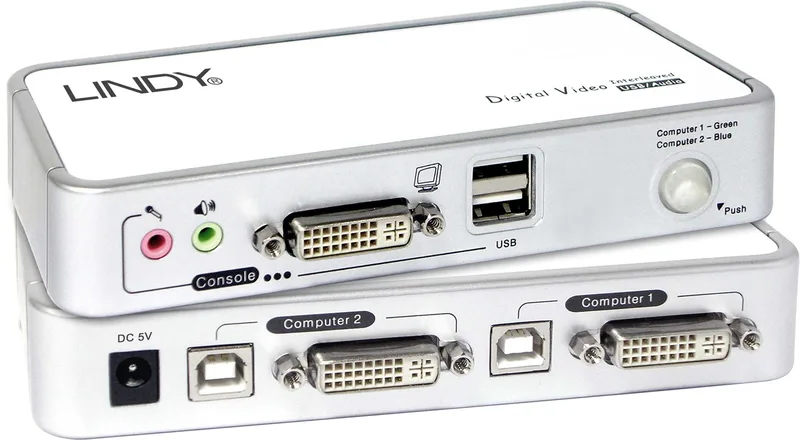
Inleiding Bedankt voor de aankoop van de KVM Switch Compact DVI USB! Met ons zeer betrouwbare en kwaliteitsproduct kunt u genieten van de voordelen van het gebruik van DVI voor video-en USB voor uw toetsenbord en muis. Er is zelfs ondersteuning voor onafhankelijke audio switching voor een ononderbroken geluidservaring. Inhoud LINDY KVM Switch Compact DVI USB LINDY DVI + Audio Cable x 2 LINDY USB A B Cable x 2 5V DC, 2.6A power supply CD-ROM This manual Kenmerken De KVM Switch Compact DVI USB is een 2-poorts desktop USB KV M-schakelaar met enkele uitstekende geavanceerde functies: . Ondersteunt moderne digitale beeldschermen en oudere conventionele analoge VGA CRT monitoren en grafische kaarten, bij hoge resoluties.

Gebruikershandleiding Engels

Installatie 1. Voordat u uw nieuwe KVM Switch Compact aansluit plaats de CD-ROM in uw computers cd-rom station. Als het Autorun scherm niet automatisch verschijnt, start dan het programma Autorun.exe vanaf de CDROM op. 2. Klik op de .Software-installatie voor Window/Mac (Als de Mac versie software niet start, moet u kopiëren van de bestanden vanaf de CD naar uw lokale harde schijf op de Mac). 3. Zodra de installatie is voltooid, vindt u een KVM-wisselaarpictogram op het systeemvak van uw bureaublad. Klik met de rechtermuisknop op het pictogram om het menu te openen en dubbelklikken op het icoontje voor het openen van het configuratievenster. De KVM Switcher Software ondersteunt zowel Windows (98SE of later) als Mac OS 10.4 (Tiger of hoger) besturingssystemen. Voor andere OS platforms, zoals Linux, kun je nog steeds de toetsenbord sneltoets gebruiken - ScrLk + SCrlK - om te wisselen tussen computers. Let op: het schakelen van sneltoetsen is niet beschikbaar voor Mac OS. 4. Sluit het gedeelde USB-toetsenbord, muis, monitor, luidspreker/hoofdtelefoon en microfoon elk aan op de bijbehorende poort van uw KVM Switch.

Computerkanaal is actief op poort 1 Computer kanaal is actief aan bakboord 2 Geen live verbinding gedetecteerd
5. Sluit elke KVM-pcpoort aan op een computer met behulp van de bijgeleverde combokabel. Sluit de meegeleverde voeding aan op het net en op de KVM-schakelaar. Nadat u de KVM en computers goed hebt aangesloten, kunt u direct beginnen met het gebruik van de GVM Switch. Problemen met schieten Als u een computer met analoge VGA videopoort (HD-15) moet verbinden aan de KVM-schakelaar, dan dient u gebruik te maken van een HD-15/DVI-adapter (LINDY No. 41223) met de computer. Sommige oudere computers met USB-interface moeten mogelijk handmatig de optie USB (Legacy) ondersteuning inschakelen in het BIOS voordat u een USB apparaat kunt gebruiken. Als uw USB-interface niet werkt, controleer dan de USB opties in uw computers BIOS. Als u Windows 98SE of Mac OS gebruikt en nog geen USB-muis op uw computer hebt geïnstalleerd, kan er een foutmelding zijn dat de muis niet gedetecteerd wordt en vraagt om te beslissen of hetzelfde bericht in de toekomst genegeerd moet worden. Aangezien er geen USB-muis is geïnstalleerd, zult u merken dat er geen muisbeweging bestaat om dit bericht uit te schakelen en dus wordt voorgesteld uw USB muis eerst op de computer te installeren voordat deze aan deze KVM Switch gekoppeld wordt. Schakelen van bewerking Er zijn drie methoden voor het besturen van uw KVM Switch voor Computer en Audio/Mic kanaalselectie: met (1) de drukknop aan de voorzijde, (2) sneltoetsreeksen of (3) de OSD-KVM switchersoftware. Voorpaneelknop De front-panel knop geeft u directe controle over de schakelfunctie van het KVM. Druk gewoon op de knop om naar de bijbehorende computerpoort te schakelen. Standaard zijn PC poort schakelen en audio/mic port switching aan elkaar gebonden, tenzij u de audio opgeeft die een specifieke poort moet worden vastgesteld (dit wordt later in deze handleiding behandeld). Universele Hotkey Sequence Als u de KVM Switch gebruikt in combinatie met computers die Windows of Linux besturingssysteem draaien, kunt u gebruik maken van het universele sneltoetsenprogramma om tussen computers te schakelen. Deze functie is niet beschikbaar voor Mac OS gebruikers. Universele sneltoetsreeks = ScrollLock + Scrollllock Gebruiker Hotkey Sequence Met behulp van de meegeleverde KVM Switcher software is het mogelijk om uw eigen Hotkey te definiëren voor schakelen tussen computers. De standaard Hotkey-sequenties zijn: Hotkey sequence Computer 1 = Ctrl - Alt - 1 Hot key sequentie Computer 2 = Cdrl - alt - 2 Informatie over hoe de toetsen moeten worden geconfigureerd is te vinden in het KVM-switchersoftware deel van deze gids.
Gebruikershandleiding Engels · Gebruikershandleiding Engels

Bij het gebruik van de Keyboard Hotkey optie moeten alle 3 toetsen worden ingedrukt en bij elkaar gehouden. En het is na de release van alle drie sleutels, dat de schakelactie zal worden uitgevoerd. Elke toetsaanslag binnen een sneltoetsenreeks moet worden ingedrukt binnen 2 seconden. Anders zal de sneltoetsreeks niet worden gevalideerd. Noch de universele sneltoets, ScrLk + ScrLK of de gebruikerssneltoets Ctrl - Alt - [command key] zal u toelaten om over te schakelen naar een lege poort die niet verbonden is met enige computer. Om uw KVM te dwingen om over te schakelen naar een lege poort, drukt u gewoon op de voorste knop en schakelt u deze in. Na het wisselen van poorten moet je wachten tot de KVM-switcherpictogram de doelpoort toont voordat je een volgende schakelactie kunt uitvoeren. Alle sneltoetsen (universeel/gebruiker) zijn pas functioneel nadat uw computers in het besturingssysteem zijn opgestart. Als u wilt schakelen van PC in de BIOS/pre-boot fase, drukt u op de voorkant-panelknop om te wisselen. KVM-switchersoftware De KVM Switcher Software stelt u in staat meer geavanceerde functies te gebruiken zoals beschreven in dit deel: Configuratie Klik met de rechtermuisknop op het KVM-wisselpictogram en kies Instellingen of dubbelklikken in het pictograaf om het configuratievenster te openen. Gebruikers-Hotkey U kunt nu de commandosleutel opgeven zoals u wilt door deze in te typen. Bijvoorbeeld, u kunt de sneltoets voor het overschakelen naar PC 1 als CTRL - ALT Je kunt elke standaardtoets op het toetsenbord gebruiken als een hot key, met uitzondering van: Alt, Ctrl, Shift, CAPS, Tab, Esc, Functies en Bewerk sleutels. Alle andere toetsen op het toetsenbord, inclusief die nummertoetsen op de nummers kunnen gebruikt worden. Als u van plan bent de commandosleutel te wijzigen, moet u ze op elke aangesloten computer aanpassen omdat deze in iedere verbonden computer wordt opgeslagen. De audiopoort herstellen Selecteer deze optie en selecteer vervolgens de computer om het audio/mic kanaal te repareren. Zodra deze optie is ingeschakeld, wordt het audio/mic kanaal vastgezet en niet schakelbaar totdat de selectie van dit vak ongedaan gemaakt is.

Windows OS Mac OS

Let op: Als u USB Storage apparaten deelt, wees er dan van bewust dat u elke actieve gegevensoverdracht zal onderbreken bij het overschakelen naar de andere computer. Alle gegevens die net worden overgedragen zullen verloren gaan en bestanden kunnen worden bewerkt, kan verstoord of verloren gegaan in het geval u de actieve dataoverdracht onderbreekt.
Automatisch scannen Selecteer de Auto-Scan periode van 10 ~ 60 seconden met een toename van 5 seconden. De Auto-Scan periode is de tijd dat uw KVM Switch zal wachten voordat u naar volgende computer gaat. Zodra u een Auto-Scan periode hebt geselecteerd, kunt u deze functie activeren/deactiveren vanuit het Operatiemenu (zie hieronder). Schakel computer in het menu Operatie Klik met de rechtermuisknop op het KVM-switcherpictogram om het menu "bewerking" te roepen en kies vervolgens welke computer beschikbaar is voor schakelen. Zodra u een computerkanaal selecteert, zal het onmiddellijk overschakelen naar die PC. Merk op dat de niet-verbonden poort(s) of actieve port grijs gemaakt zal zijn en dus niet geselecteerd kan worden. Andere functies Delen van High-speed USB apparaat De 2 USB-poorten op de voorpaneel worden normaal gesproken gebruikt bij toetsenbord en muisverbindingen. Het zijn echter USB 2.0 hubpoorten en kunnen ook worden aangesloten op een USB-apparaat zodat u eenvoudig kunt schakelen en delen van de USB apparaten tussen de twee verbonden computers.


Windows OS Mac OS
Gebruikershandleiding Engels · Gebruikershandleiding Engels

Gedekte kabels moeten met deze apparatuur worden gebruikt om de naleving van radiofrequente energie-emissievoorschriften te handhaven en een voldoende hoge mate van immuniteit tegen elektromagnetische storingen te waarborgen. FCC-waarschuwing Deze apparatuur is getest en voldoet aan de grenswaarden voor een digitaal apparaat van klasse B, overeenkomstig deel 15 van de FCC-regels. Deze grenswaarden zijn bedoeld om een redelijke bescherming te bieden tegen schadelijke interferentie in een residentiële installatie. Deze apparatuur genereert, gebruikt en kan radiofrequentie-energie uitstralen en indien niet geïnstalleerd en volgens de instructies wordt gebruikt, kunnen deze schadelijke interferenties veroorzaken voor radiocommunicatie. Er is echter geen garantie dat er in een bepaalde installatie niet interferentie optreedt. Als deze apparatuur schadelijke interferentie veroorzaakt bij radio- of televisieontvangst, die kan worden bepaald door het uit en aan te zetten van de uitrusting, wordt de gebruiker aangemoedigd om te proberen een storing op één of meer van de volgende maatregelen recht te zetten: . Reorient or replacement the receiver antenne • Verhoog de scheiding tussen de apparatuur en ontvanger • Sluit de apparatuur in een stopcontact op een circuit dat anders is dan waarop de ontvanger aangesloten is • Raadpleeg de handelaar of ervaren technicus voor hulp U bent gewaarschuwd dat wijzigingen of wijziging niet uitdrukkelijk goedgekeurd door de partij die verantwoordelijk is voor naleving uw autoriteit zou kunnen vernietigen om de apparaten te bedienen. Dit apparaat voldoet aan deel 15 van de FCC-regels. De operatie is onderworpen aan de volgende twee voorwaarden: 1. Dit apparaat mag geen schadelijke interferentie veroorzaken, en 2. Dit apparaat moet elke ontvangen storing accepteren, inclusief interferentie die ongewenste werking kan veroorzaken. AEEA (Waste van elektrische en elektronische apparatuur), Recycling van elektronische producten EUROPA In 2006 heeft de Europese Unie regelgeving (AEEA) ingevoerd voor het inzamelen en recyclen van alle afgedankte elektrische en elektronische apparatuur. Het is niet langer toegestaan om elektrische en elektronische apparatuur gewoon weg te gooien. In plaats daarvan moeten deze producten het recyclingproces ingaan. Elke lidstaat heeft de AEEA-voorschriften op enigszins verschillende manieren in nationaal recht omgezet. Volg uw nationale wetgeving als u elektrische of elektronische producten wilt verwijderen. Meer informatie kunt u verkrijgen bij uw nationale AEEA recyclingbureau. LINDY No 32339 1e editie, mei 2007 www.lindy.com
Pagina's waarnaar wordt verwezen in deze handleiding — fabrikant, ondersteuning en downloads.
Eigenaren en ons team reageren doorgaans binnen een dag — en uw vraag helpt ook de volgende persoon.
Stel als eerste een vraag — andere eigenaren of ons team geven antwoord.


