





HET VOOR TOEKOMSTIGE REFERENTIE BEHOUDEN

Volgens de auteursrechtelijke wetgeving mag deze documentatie niet geheel of gedeeltelijk worden gekopieerd, gefotokopiëerd, gereproduceerd, vertaald of gereduceerd tot een elektronisch medium of machineleesbare vorm zonder voorafgaande schriftelijke toestemming van Strategische Vista Technologies Inc., behalve op de in de documentatie beschreven wijze.
Strategische Vista 300 Alden Road Markham, Ontario L3R 4C1 CANADA
Alle rechten voorbehouden. Gedrukt in Taiwan. NOTE: Deze apparatuur is getest en voldoet aan de grenswaarden voor een digitaal apparaat van klasse B, overeenkomstig deel 15 van de FCC-regels. Deze grenswaarden zijn bedoeld om een redelijke bescherming tegen schadelijke interferentie te bieden wanneer de apparatuur in commerciële omgevingen wordt gebruikt. Deze apparatuur genereert, gebruikt en kan radiofrequentie-energie uitstralen en indien niet geïnstalleerd en gebruikt overeenkomstig de gebruiksaanwijzing, kunnen zij schadelijke interferenties veroorzaken voor radiocommunicatie. Er is echter geen garantie dat er in een bepaalde installatie niet interferentie optreedt. De exploitatie van deze apparatuur in een woonwijk zal waarschijnlijk schadelijke interferentie veroorzaken, waarbij de gebruiker verplicht is om het ingrijpen op eigen kosten te corrigeren. VOORZICHTIGHEID: WIJZIGINGEN OF AANPASSINGEN DIE NIET UITDRUKKELIJK ZIJN GOEDGEKEURD DOOR DE VOOR NALEVING VERANTWOORDELIJKE PARTIJ, KUNNEN EEN ONGELDIGVERKLARING BETEKENEN VAN HET GEZAG DAT DE GEBRUIKER HEEFT OM DE APPARATUUR TE BEDIENEN.
DIT TOESTEL VOLDOET AAN DEEL 15 VAN DE FCC-VOORSCHRIFTEN. DE EXPLOITATIE WORDT AAN TWEE VOORWAARDEN ONDERWORPEN:
© Copyright 2003


Belangrijke veiligheidsinstructies Alle veiligheids- en bedieningsinstructies moeten worden gelezen voordat deze apparatuur wordt gebruikt. De onjuiste werking kan onherstelbare schade aan het apparaat veroorzaken. Lift en plaats deze apparatuur voorzichtig. Stel deze apparatuur niet bloot aan direct zonlicht. Gebruik deze apparatuur niet in de buurt van water of bij contact met water. Geen vloeistof op de apparatuur morsen. Trek de stekker niet uit voordat u het stroomnet correct afsluit. Deze apparatuur moet worden bediend met alleen de stroombron uit standaardpakket. Ongeautoriseerde reparaties of vervangingen van onderdelen kunnen leiden tot brand, elektrische schokken of andere gevaren. Schakel de Aan- & Uitschakelen niet binnen korte tijd (binnen 3 seconden). Probeer deze apparatuur niet zelf te bedienen. Raadpleeg alle services aan gekwalificeerd personeel. Deze installatie moet voldoen aan alle lokale codes. VOORZICHTIGHEID: OM HET RISICO VAN ELEKTRISCHE SCHOKKEN TE VERMINDEREN, DE DEKKING (OF RUG) NIET VERWIJDEREN. GEEN GEBRUIKER-
RISICO VAN ELEKTRISCHE SCHOK. NIET OPENDOEN. !
BINNENIN DIENENDE ONDERDELEN. DE DIENSTVERLENING AAN GEKWALIFICEERD PERSONEEL TE VERWIJZEN.

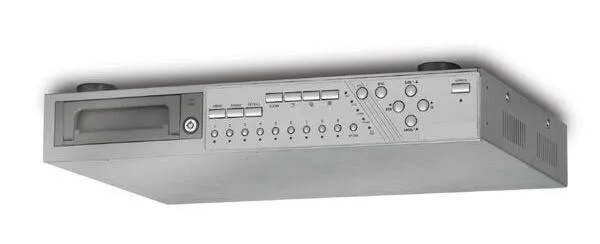
Inleiding De DXR109 combineert een 9 kanaal multiplexer met een Digital Video Recorder (DRV). De DVR biedt vele voordelen in de traditionele tijd vervallen VCR . Hierdoor kunt u snel toegang en zoeken naar een bepaald tijdssegment of evenement, die is opgenomen. Deze video van hoge kwaliteit kan worden bekeken met verschillende afspeelsnelheden en frame-by-frame met de Jog Button functie Om meer te weten over StrategyVista producten, bezoek onze website op www.strategischvista.com Kenmerken • Wavelet Compressie Formaat

Systeeminhoud De DXR109 doos moet de onderstaande items bevatten. Neem even de tijd om te controleren of er geen items ontbreken uit het pakket.


DXR109 Digitale Videorecorder Harde schijfaandrijving in Cartridge (niet bij alle modellen inbegrepen)


Installatie / Gebruikershandleiding Power Adapter en Cord 2 sleutels voor harde schijf cartridge
DISK DRIVE. Aan de slag Als het aangeschafte DVR model geen harde schijf bevat, raadpleeg dan Bijlage #1 voor HDD installatie instructies.
3. Druk op de Power-knop. De POWER LED zal van rood naar oranje draaien, en andere rode led-indicatoren zullen aan gaan. Opmerking: het systeem duurt ongeveer 5 tot 15 seconden om op te starten. Tijdens de power-up, ziet u de volgende berichten: Eenmaal aangesloten, zal de POWER LED veranderen in groen en zullen de rode indicatorlampen aanstaan naast de Alarm- en Timerknoppen. (Het alarm en Timer LEDs geven gewoon aan dat deze functies zijn ingeschakeld) OPMERKING: ALS U HET BERICHT


15 16 18 17


1 2 3 4 5 6 7 9 8 10 11 12 13 14


1. STROOMINGANG Verbindt met de stroomkabel. 2. EXTERNE I/O Verbindt met een PC voor afstandsbediening via de RS-232 of naar een alarmblok. (zie bijlage 6 voor meer informatie) 3. 75/HI Bij het gebruik van de LOOP-functie, zorgt voor HI impedantie of 75ohm. 4. VIDEO-INPUT (1-9) Verbindt met een videobron d.w.z. (camera). 5. CALL Verbindt met de CALL monitor voor real time sequencing. 6. AUDIO-UITGANGEN (1-2) Verbindt met een luidspreker (of monitor met audio speaker). 7. AUDIO-UITGANGEN (R/L) Verbindingen met een audiobron voor opnamedoeleinden (d.w.z. microfoon). 8. MONITOR Verbindt met de hoofdschermmonitor. 9. LOOP Hiermee kan verbinding worden gemaakt met andere video-apparaten.

Toegang tot het hoofdmenu Met het Menu kunt u uw DVR-instellingen instellen en verschillende opnameopties programmeren. Volg deze stappen om toegang te krijgen tot het menu: Druk op de MENU Knoop. Het wachtwoordscherm verschijnt: Het standaard wachtwoord is 0000. Om het aantal van de wachtwoord te wijzigen, gebruik dan ? - Wat? knoppen om links en rechts te schuiven tussen nummers, en gebruik de ? - Wat? knoppen om de waarde van het getal dat knippert te wijzigen. Druk op de INVOEREN knop zodra het juiste wachtwoord is ingevoerd. Het menu-optiesscherm verschijnt. NOTE: Als u een bericht krijgt .Wachtwoord Foutmelding, hebt u een onjuist wachtwoord ingevoerd.
Hoofdmenu Wanneer het juiste wachtwoord wordt ingevoerd, worden de hoofdmenu-opties weergegeven. Er zijn 5 opties beschikbaar in het hoofdmenu: Timer: Planning van de registratie Record: Instellingen voor opnamemodus Camera: Camerakanaal instellen Systeem: Systeeminstellingen (zet de datum in, kiest een HDD-instelling overschrijven, verandert het wachtwoord, herset systeeminstellingen of verwijdert de harde schijf) Gebeurtenis: Evenementenlijst - Hiermee kunt u video bekijken van een lijst met opgenomen gebeurtenissen Het menu navigeren: ? - Wat? : Scroll op en neer door menu-opties; waarden wijzigen wanneer een optie is geselecteerd en knippert? - Wat? : Scroll zijwaarts binnen een menu-optie die is geselecteerd INVOEREN: Selecteer een submenu / optie in het ondermenu voor browsen/modificeren MENU: Voltooit wijziging van een menu-optie; sluit het menu af OPMERKING: De menu-opstelling zal timeout na 1 minuut van geen toets drukken.
Timer opname camera systeem gebeurtenis
(Menu) ? Zoeken

Systeem instellen Het systeemmenu wordt gebruikt om de opties van het niveau van DXR109 te configureren... Om toegang tot de functies van het Systeem te krijgen, drukt u op MENU gevolgd door het wachtwoord met 4 cijfers. Gebruik de? - Wat? om naar de optie INVOEREN.
(SYSTEEM) Audio-invoer: 1 Int hoorbare alarm: ON Ext hoorbaar alarm: OP beweging gehoorzaam alarm: AAN Alarmduur: 10 SEC Dweltijd: 02 SEC Bericht Laatste nieuws: GEEN Titel Weergave: ON Time Display: Y/M/D 2003-JAN-02 (THU) 17:37:09 Nieuw wachtwoord: XXXX Wissen HDD: GEEN Systeemherstel: NO Remote Modus: RS-232 Baud Rate: 9600 Remote ID: 000
Gebruik je de? - Wat? knoppen, scroll naar de gewenste optie en druk op INVOEREN om het te selecteren.
Het audio-invoerkanaal selecteren Deze functie wordt gebruikt om het audiokanaal te selecteren dat moet worden opgenomen. Om dit audio invoerkanaal in te stellen:
Instellen van de interne hoorbare alarmbuzzer Om de interne hoorbare alarmzoemer in te schakelen of uit te zetten: Indien ingeschakeld zal de zoemer klinken wanneer het externe alarm is geactiveerd.
1. Op het scherm van het systeem, Persen? - Wat? om Interne hoorbare alarm zoemer te selecteren, druk vervolgens op INVOEREN. 2. Pers? - Wat? om de interne hoorbare alarm zoemer in of uit te schakelen. Opties zijn: AANBuzzer is aan. Wanneer de DVR een alarm detecteert, klinkt het systeem naar binnen om de gebruiker te waarschuwen. UITBuzzer is uit. 3. Pers MENU om uw wisselgeld te bevestigen. 4. Pers? - Wat? naar een ander veld op het systeemscherm verplaatsen of drukken MENU om uit te gaan.
Het externe hoorbare alarmapparaat instellen Om het Externe Geluidsapparaat in of uit te schakelen:
1. Op het scherm van het systeem, Persen? - Wat? om Extern Alarmapparaat te selecteren, druk vervolgens op INVOEREN. 2. Pers? - Wat? het externe hoorbare alarmapparaat inschakelen of uitschakelen. Opties zijn: AAN= Extern apparaat is ingeschakeld. Wanneer de DVR een alarm detecteert, activeert het systeem het externe hoorbare alarm. UIT= Extern apparaat is uitgeschakeld 3. Pers MENU om uw wisselgeld te bevestigen. 4. Pers? - Wat? naar een ander veld op het systeemscherm verplaatsen of drukken MENU om uit te gaan.

De functie Beweging Geluidsalarm instellen Als dit ingeschakeld is, zal de zoemer klinken als het video-motion detecteren functie ingesteld wordt en beweging gedetecteerd.
De herinneringsduur instellen Om de duur van het alarm in te stellen:
De tijd van de woning instellen Deze timer wordt gebruikt om de hoeveelheid tijd (tussen 1-10s) te selecteren die een kanaal op het gespreksscherm verschijnt voordat u naar het volgende kanaal gaat. Om de tijd van het verblijf in te stellen:
De functie Berichten-Latch instellen Deze functie bepaalt of de On Screen berichten op het scherm blijven staan of verdwijnen na 10s. Om de bericht-latch in te stellen:
1. Op het scherm van het systeem, Persen? - Wat? om Berichten te selecteren, druk vervolgens op INVOEREN. 2. Pers? - Wat? om de functie Berichtenachtergrond in te schakelen of uit te zetten. Opties zijn: NO = Schermberichten verdwijnen na 10 seconden. (dit is de standaardinstelling) YES = Op schermberichten blijven de berichten op het scherm gedurende de duur van het evenement. 3. Pers MENU om uw wisselgeld te bevestigen. 4. Pers? - Wat? naar een ander veld op het systeemscherm verplaatsen of drukken MENU om uit te gaan.
Systeemtijd/datum instellen
Het datumweergaveformaat selecteren
1. Op het systeem scherm, druk? - Wat? datumweergave selecteren en vervolgens op INVOEREN. 2. Pers? - Wat? om een weergaveformaat te kiezen. Opties zijn: Y-M-D = Jaar - Maand - Dag M-D-Y = Maand - Dag - Jaar D-M-Y = Dag UIT= De datum en tijd zullen niet op het scherm worden weergegeven. 3. Pers MENU om uw wisselgeld te bevestigen. 4. Pers? - Wat? naar een ander veld op het systeemscherm verplaatsen of drukken MENU om dit scherm te verlaten en de huidige bewerking te bevestigen.
Systeemtijd en -datum instellen

Het systeemwachtwoord wijzigen
1. Op het scherm van System, druk? - Wat? om Nieuw wachtwoord te selecteren, druk vervolgens op INVOEREN. 2. Pers? - Wat? om een nummer te kiezen, dan druk? - Wat? naar het volgende cijfer te verplaatsen: 3. Pers MENU om uw wisselgeld te bevestigen. 4. Pers? - Wat? verplaatsen naar een ander veld op het scherm van het systeem of druk MENU om dit scherm te verlaten en de huidige bewerking te bevestigen. 5. Als u al uw systeemconfiguratiewijzigingen hebt voltooid, druk dan op MENU opnieuw om menu-instellingen te sluiten.
De harde schijfgegevens wissen Deze optie zal alle gegevens van de harde schijf te wissen. Zorg ervoor dat er geen belangrijke opnames op de schijf zijn voordat u deze optie gebruikt.
1. Op het systeem scherm, druk? - Wat? om HDD wissen te selecteren en vervolgens op INVOEREN. 2. Pers? - Wat? om JA te kiezen voor het wissen van de HDD of NEE, zoals is. 3. Wanneer u kiest .Ja ... op deze optie en druk INVOEREN, de DVR zal vragen: 4. Pers? Om de opruiming te bevestigen, of? om af te zeggen. 5. Pers MENU om uw wisselgeld te bevestigen. 6. Pers? - Wat? naar een ander veld op het systeemscherm verplaatsen of drukken MENU om dit scherm te verlaten en de huidige bewerking te bevestigen. NOTE: Het wissen van de gegevens uit de harde schijf resulteert in permanent, onomkeerbaar verlies van alle video en gerelateerde data die momenteel op de Harde Schijf worden opgeslagen.
Alle gegevens in HDD zullen worden gewist
Systeem naar standaardwaarden van de fabriek resetten Met behulp van de optie Systeemherstel worden alle opties teruggezet naar fabrieksinstellingen. Gebruik de onderstaande stappen om deze optie uit te voeren.
1. Op het systeem scherm, druk? - Wat? om te selecteren Systeemherstel, en dan druk INVOEREN. 2. Pers? - Wat? kiezen: Ja. = Bevestig de systeemreset en laad de standaardinstellingen. Nee = Het systeem niet resetten op dit moment. 3. Pers MENU om dit scherm te verlaten en de huidige bewerking te bevestigen. 4. Als u al uw systeemconfiguratiewijzigingen hebt voltooid, druk dan op MENU opnieuw om menu-instellingen te sluiten. NOTE: Dit heeft geen invloed op de tijd- en datuminstellingen.

Protocol op afstand instellen Deze functie wordt gebruikt om de basis RS-232/RS-485 protocollen in te stellen die op afstand vanaf een computer het DVR kunnen bedienen. Druk INVOEREN na het scrollen naar de optie Remote zal brengen van de volgende menu-opties: Afstand-modus: Selecteer of een RS-232 of RS-485 interface gebruikt wordt. Baud rate: Selecteer de baud rate (bps) die gebruikt moet worden voor het verbinden. De beschikbare instellingen zijn: 115200, 57600, 19200, 9600, 3600, 2400, 1200. ID: Selecteer een numeriek getal dat de DVR aangeeft die wordt gecontroleerd als meerdere eenheden worden gebruikt. De beschikbare instelling is: 000 Hieronder is een voorbeeld van de datastroom met de getoonde controlecodes. Zie bijlage 3 voor informatie over de Pin-verbindingen en commandoprotocollen die in deze toepassing gebruikt zouden worden.
Zoek Timer record alarm? Op afstand
ACT
Timeropname-instellingen Op het hoofdmenu kunt u de Timer-optie kiezen om dagelijkse schema's in te stellen waarin u wilt dat DVR automatisch opneemt. Druk INVOEREN na het scrollen naar de Timer optie zal brengen van de volgende menu-opties: Timer
Zoeken? Timer
(Timer) Dag Start Einde IPD Dagelijks 01:00 02:00 Off zo 12:00 13:00 Uit MON 08:00 09:00 Van MO~FR 00:00 01:.00 Uit SA~SU 20:00 21:00 uit JAN-01 15:00 16:00 uitgeschakeld Timer Inschakelen: Nee
Systeemgebeurtenissen · Systeemgebeurtenis

2. Gebruik de? - Wat? Scrolltoetsen om naar START recordtijd 00:00 te verplaatsen (HH:MM) Druk ? - Wat? om de starttijd in te stellen 3. Pers? - Wat? verhuizen naar END record tijd 00:00 (HH:MM) Press ? - Wat? om het END record te wijzigen Tijd numeriek cijfer 4. Pers? - Wat? overstappen naar KWALITEITSpress? - Wat? om opties te kiezen van BESTE, HOGE, NORMALE, BASIS 5. Pers? - Wat? naar Record IPS (Afbeeldingen Per Second) Press verplaatsen? - Wat? om een van de volgende opties te kiezen: NTSC: 15A, 15, 8, 4, 2, 1 PAL: 12A, 12, 6, 3, 2, 1 6. Pers MENU om de huidige werking te bevestigen en voer het volgende Timer Record-instellingen in.

Recordinstellingen Op het hoofdmenu kunt u de optie Record selecteren om de kwaliteit en snelheid van opnames in te stellen. Druk INVOEREN na het scrollen naar de Record optie zal brengen van de volgende menu-opties:
Zoektimer? Opname
Systeemgebeurtenis op afstand voor herinneringen
HDD-instellingen overschrijven: 1. Pers INVOEREN om HDD OVERWRITE-opstelling te bevestigen. 2. Pers? - Wat? om HDD OVERWRITE te kiezen.
(RECORD) HDD Overschrijven: GEEN Record IPS: 25A Recorder Kwaliteit: Normaal Alarm Rec IPS: 25a alarmrec Quality: Normal Motion Trigger record: ON
NO: Wanneer HDD vol stopt met opnemen YES: Wanneer HDD vol zal de HDD opname overschrijven 3. Pers MENU om de huidige werking te verlaten en te bevestigen. 4. Pers MENU opnieuw om HDD OVERWRITE te sluiten setup modus.
Record-IPS installatie: 1. Pers INVOEREN om de RECORD-IPS installatie te bevestigen. 2. Pers? - Wat? om IPS recordsnelheid te kiezen. Merk op dat
NTSC: 25A, 15, 8, 4, 2, 1 PAL: 18A, 12, 6, 3, 2, 1 3. Pers MENU om de huidige werking te verlaten en te bevestigen. 4. Pers MENU opnieuw om RECORD-IPS setup mode te sluiten.
Recordkwaliteit instellen 1. Pers INVOEREN om de Record Quality setup te bevestigen. 2. Pers? - Wat? om recordkwaliteitsniveau te kiezen. BESTE, HOGE, NORMALE, BASIS
Herinnerings- IPS instellen 1. Pers INVOEREN om de installatie van ALARM REC-IPS te bevestigen. 2. Pers? - Wat? om te kiezen voor ALARM REC-IPS recordsnelheid.
NTSC: 15A, 15, 8, 4, 2, 1 PAL: 12A, 12, 6, 3, 2, 1 3. Pers MENU om de huidige werking te verlaten en te bevestigen. 4. Pers MENU opnieuw om ALARM REC-IPS setup te sluiten modus. Alarm REC-kwaliteitsinstelling 1. Pers INVOEREN om de opstelling van ALARM REC-KWALITEIT te bevestigen. 2. Pers? - Wat? om te kiezen voor ALARM REC-KWALITEITSNIVEAU.
BESTE, HOGE, NORMALE, BASIS 3. Pers MENU om de huidige werking te verlaten en te bevestigen. 4. Pers MENU opnieuw om ALARM REC-KWALITEITSINSTELLING te sluiten en af te sluiten modus.
Motion Trigger record 1. Pers INVOEREN om de installatie van MOTOR TRIGGER RECORD te bevestigen. 2. Pers? - Wat? om de optie tussen AAN en UIT te schakelen.

Camerakanaal instellen Om toegang te krijgen tot de Camera-optie, drukt u op MENU gevolgd door het wachtwoord met 4 cijfers. Gebruik de? - Wat? naar de camera schuiven optie en druk KOM BINNEN.

---04 OP 5 5 5 LAAG GEBEURTENISSEN De opties in dit gedeelte zijn als volgt... Titel Deze functie wordt gebruikt om een 6-karakter titel toe te kennen aan elke camera-invoer.
1. Pers? - Wat? om het gewenste tijdcamerakanaal (1-9) te selecteren, druk vervolgens op INVOEREN. 2. Pers? - Wat? om de Helderheid, contrast of kleur functie op het scherm. 3. Pers? - Wat? om te selecteren 0~9 Op het scherm. 4. Pers MENU om de Helderheid, contrast of kleur controle functie 5. Pers MENU opnieuw om de Camera-instellingenoptie te verlaten Alarm Polariteit Deze functie wordt gebruikt om de polariteit van het alarm te selecteren als LAGE / UIT/HOOG.
1. Pers? - Wat? om het gewenste tijdcamerakanaal (1-9) te selecteren, druk vervolgens op INVOEREN. 2. Pers? - Wat? om de Alarm Polariteit functie op het scherm. 3. Pers? - Wat? om te selecteren LOW / OFF / HIGH Op het scherm. 4. Pers MENU om de Alarm Polariteit functie 5. Pers MENU opnieuw om de Camera-instellingenoptie te verlaten Recordmethode Deze functie wordt gebruikt om de DVR record methode te selecteren als EVENT / NORMAL / OFF.
1. Pers? - Wat? om het gewenste tijdcamerakanaal (1-9) te selecteren, druk vervolgens op INVOEREN. 2. Pers? - Wat? om de Recordmethode functie op het scherm. 3. Pers? - Wat? om te selecteren AGENDANOTITIE/ NORMAAL/ UIT Op het scherm. AGENDANOTITIE: wanneer de alarminvoer wordt geactiveerd, zal de DVR het opnametijd verhogen tot dat kanaal. d.w.z. De normale opnamereeks voor camera's is de volgende reeks: Camera 1, Camara 2, Camia 1, Caamera 3, Camira 1, Cameron 4, enz... NORMAAL: Wanneer een Externe Geluid Alarm wordt geactiveerd, zal de DVR normaal opnemen zoals ingesteld. UIT: Een alarm trigger zal niet leiden tot het starten van de DVR opname 4. Pers MENU om de Recordmethode functie 5. Pers MENU opnieuw om de Camera-instellingenoptie te verlaten

Bewegingsdetectie De Motion Detect functie geeft een visuele indicatie op de monitor wanneer beweging wordt gedetecteerd in het beeld. Ook als de optie Gebruik de onderstaande stappen om voor elke camera detectiezones in- of uit te schakelen. Pers MENU om het menu in te stellen, dan? tot CAMERA - Installeren. Pers INVOEREN Twee keer om de bewegingsdetectie setup in te gaan. Elk scherm toont het huidige camerabeeld overgelegd met de bewegingsdoelen (als figuur 1). Druk je op de? - Wat? , ? - Wat? knoppen zal de bewegingsdetectie tussen AAN of UIT. De doelen op elke motion setup kunnen individueel worden ingeschakeld of uitgeschakeld door de rij. Om doelen op te stellen, gebruik makend van de volgende knoppen voor het frontpaneel:
1. Pers INVOEREN om kanaal 2 te bevestigen. Pers INVOEREN om bewegingsmodus 3 in te voeren. ? verplaatst de doelcursor één rij tegelijk. 4. ? verplaatst de doelcursor één rij tegelijk naar beneden. 5. ? verplaatst de doelcursor één kolom tegelijk. 6. ? beweegt de doelcursor rechts één kolom tegelijk. 7. Pers INVOEREN om de doelcursor ON-Pers te draaien INVOEREN opnieuw de doelcursor UIT draaien 8. Camera selecteren (1-15) schakelt het overeenkomstige doel op de cursorregel AAN of UIT. (zie figuur 1.1) Er zijn dus slechts 15 doelen achter elkaar; alleen Camera geselecteerd (1-15) kan worden bediend. 9. Zoom: alle doelen in de huidige rij AAN of UIT draait. (Figuur 1-2) 10. PIP: zet alle doelen op het scherm AAN of UIT. (Figuur 1-3) Pers SLOW knop om de sensitiviteitlijst op te zetten tot 255
Figuur 1 MOTION DETECTION SETUP
1 2 3 4 5 6 7 8 9 10 11 12 13 14 15


Figuur 1-1 MOTION DETECTION SETUP
1 2 3 4 5 6 7 8 9 10 11 12 13 14 15

Figuur 1-2 MOTION DETECTION SETUP
1 2 3 4 5 6 7 8 9 10 11 12 13 14 15
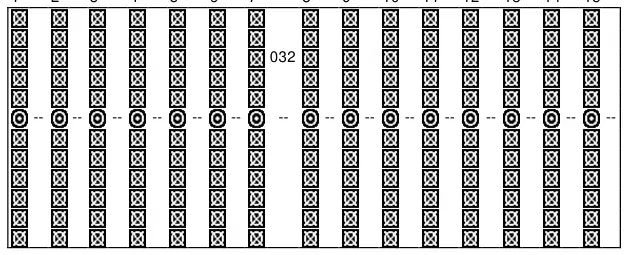
Figuur 1-3 MOTION DETECTION SETUP
1 2 3 4 5 6 7 8 9 10 11 12 13 14 15


Eventlogweergave Om toegang te krijgen tot de optie Event Log Viewing, druk op MENU gevolgd door het wachtwoord met 4 cijfers. Gebruik de? - Wat? om naar de Gebeurtenis optie en druk INVOEREN om de lijst van geregistreerde gebeurtenissen te bekijken. Gebruik de? - Wat? om door de gebeurtenissen op het display te scrollen en ? - Wat? om naar de volgende pagina te gaan. Om de video te bekijken die met een evenement is geassocieerd, scroll naar het event en druk op INVOEREN. Hieronder volgt een lijst van gebeurtenissen die op de DXR109 kunnen worden weergegeven.
Zoek Timer record Alarm Remote System? Gebeurtenis
M-HDD WAARSCHUWING: Master HDD kan mislukt zijn M-HDD LOSS: Meester HDD bestaat niet. Gebruiker kan andere HDD gebruiken. M-HDD FOUT: Master HDD kan fouten bevatten. S-HDD WAARSCHUWING: Slave HDD kan mislukt zijn. S-HDD LOSS: Slave HDD bestaat niet. Gebruiker kan andere HDD gebruiken S-HDD FOUT: Slaaf HDD kan fout bevatten. HDD FULL: HDD zit vol. SYSTEEMFOUT: Het systeem kan zijn mislukt. 02 VLOSS: Kanaal: 2 Videoverlies 03 ALARM: Kanaal: 3 Externe I/O Alarm geactiveerd. STROOMHERSTEL: Energieherstel.

Op schermweergave (OSD) De DXR109 zal alle huidige status op de OSD weergeven. Hier is een voorbeeld van het display. De volgende status wordt getoond: Tijd en datum De huidige tijd en datum zullen op de eerste regel worden weergegeven. Recordtype – The current recording method will be shown: M= Manual, T= Timer, A= Alarm, E= External Trigger
E
32GB
Recordstatus.
pictogram wordt weergegeven wanneer de eenheid momenteel is opnemen HDD-status – This will display either the remaining HDD capacity in GB or OW to indicate that it is set to Overwrite. Videoverlies - Scherm wordt weergegeven als de video-invoer niet goed is aangesloten.
Registratiemethoden De DXR109 biedt een verscheidenheid aan flexibele opnamemodi. De eenheid kan worden ingesteld om continu te registreren, volgens een schema of door record gebeurtenissen. Daarnaast is de opnamesnelheid en resolutie ook instelbaar (deze opties zijn instelbaar via het systeemmenu). Onder de opnamestatus, als stroom per ongeluk wordt gestopt, opgenomen video zal nog steeds worden opgeslagen in de HDD en beschikbaar zijn wanneer het vermogen is hersteld, en de oorspronkelijke opname setup blijft. Bij het opnemen zal de bovenste regel van het scherm datum, tijd en hoeveelheid beschikbaar HDD geheugen (in GB) tonen. In het voorbeeld hieronder, de letter Er zijn 3 recordmodi voor DXR109: Alarm Record, Timer Recorder en Handmatig Recard.
Druk op Camera Select (1 - 9) knop om de gewenste camera te selecteren in volledig scherm modus. Multiweergave selecteren:
Deze knop wordt gebruikt om de ideale weergaveconfiguratie te selecteren.

Afbeelding in PIP:
Deze knop wordt gebruikt om de beeldscherm zo te configureren dat een volledig scherm op de achtergrond met 1/16e grootte invoegen.
De functie wordt gebruikt om het display (2X) de grootte van het hoofdbeeld te vergroten. Het scherm zal nu de afbeelding van 1. Selecteer de gewenste camera door op Camera Select (1-9). 2. Druk op de Zoomen knop om de afbeelding op het scherm in te zoomen. 3. Druk op de Zoomen knop opnieuw om de zoomaanwijzer te verplaatsen. 4. Pers MENU om af te sluiten
Video zoeken Met de DVR kunt u gemakkelijk delen van opgenomen video vinden met behulp van het zoekfunctie. Druk op de SEARCH-knop en u ziet de volgende opties: Laatste record: Speelt het laatste opgenomen videostuk af. Volledige lijst: Toont een lijst van alle opgenomen video's op de HDD, gesorteerd per tijd. Alarmlijst: Toont een lijst van alle opgenomen video's die door een Alarm worden geactiveerd. Tijdszoeker: Vindt video opgenomen op een specifieke datum die wordt ingevoerd.
Volledige lijst herinneringenlijst-tijd zoeken
Een voorbeeld van een zoekopdracht in de volledige lijst wordt links weergegeven. Merk op dat de datum en tijd verschijnen, samen met de brief die de methode van registratie vertegenwoordigt. Druk gewoon op ENTER om een geselecteerd stukje video in de lijst te bekijken. De DVR zal die video afspelen, gevolgd door de volgende video in chronologische volgorde tot het einde van de lijst. U kunt de video op elk moment stoppen door te drukken op STOP knop.
? M 2002-JAN-01 01:02:03 M 2002-JAN-01 01:02:03 A 2002-JAN-01 01:02:03 T 2002-JAN-01 01:02:03 E 2002-JAN-01 01:02:03 M 2002-JAN-01 01:02:03
Terugspelen van video Druk PLAY terwijl in Normaal gebruik de meest recent opgenomen videoclip wordt afgespeeld. De onderstaande bedieningen zullen u verder laten controleren over de weergave, of het nu in deze modus is of wanneer video wordt bekeken vanuit de Zoekmodus. Snel vooruit - Pers PLAY op het voorpaneel, druk vervolgens FF/? het snel vooruitzoekend scherm openen.
Pers FF/? eenmaal om de snelheid te verhogen tot 2X, tweemaal om desnelheid naar 4X, enzovoort. De maximale snelheid voorwaartse is 32X.
Snel achteruit - Pers PLAY op het voorpaneel, druk vervolgens REW/? om het snelle reverse-zoekscherm te openen. Pers REW/? eenmaal om de omgekeerde snelheid te verhogen naar 2X, tweemaal om de achteruitsnelheid tot 4X te verhogen en ga zo maar door. De maximale snelheid van de terugspoelen is 32X.
Langzaam vooruit. Pers PLAY op het voorpaneel, druk vervolgens SLOW Voor langzaam spelen. Pers FF/? om beelden langzaam af te spelen
(1/2X). Druk FF/? opnieuw om de snelheid te vertragen tot 1/4X. Doorgaan met drukken FF/? om de snelheid te vertragen. De minimale langzame snelheid is 1/32X.
? Laatste record

Langzaam achteruit Pers PLAY op het voorpaneel, druk vervolgens SLOW Voor langzaam vooruit. Pers REW/? om langzaam vooruit te spelen (1/2X). Pers REW/? opnieuw om de snelheid te vertragen tot 1/4X. Doorgaan met drukken REW/? om de snelheid te vertragen. De minimale langzame voorwaartse snelheid is 1/32X. Afbeeldingsjog Pers PLAY op het voorpaneel, druk vervolgens PAUZE om de huidige afbeelding op het scherm te vergrendelen. Pers FF/? om single image afspeelwijze te selecteren. Elke keer als je drukt FF/? de volgende afbeelding wordt weergegeven. Doorgaan met drukken FF/? zal resulteren in vooruitbeeld-voor-afbeelding afspelen. Druk REW/? zal resulteren in omgekeerde afbeelding door afspelen van de afbeelding. Pauzeren Pers PLAY op het voorpaneel, en druk vervolgens - PALEIS? om de huidige afbeelding op het scherm te vergrendelen. Stoppen Pers STOP op het voorpaneel wanneer u de DVR naar live monitoring modus.
Voor extra beveiliging kunt u de knoppen op uw DXR109 vergrendelen. Vergrendelen schakelt de functionaliteit van de knoppen uit en voorkomt dat per ongeluk ingedrukte toetsen het functioneren van de DXR109 veranderen. Aan inschakelen de functie Key Lock, druk en houd het INVOEREN en MENU tegelijkertijd. Aan uitschakelen de functie Key Lock wanneer het is vergrendeld, druk en INVOEREN en MENU tegelijkertijd.
Sleutelslot

OPLOSSINGSPROBLEEM
Moet HDD invoegen Zorg ervoor dat de HDD Cartridge vergrendeld is, druk dan op elke toets om verder te gaan
Controleer de stroombron aansluitingen Controleer of er voeding is aan het stopcontact Geen stroom
Controleren of het systeem in de sleutelvergrendelingmodus is Druk op MENU en INVOEREN tegelijkertijd om de sleutelslotmodus te ontsnappen
Controleer of Timer / Alarm Enable is ingesteld op YES Timer/Alarm opname werkt niet
Geen video

Videoformaat NTSC/EIA of PAL/CCIR
HDD opslag IDE type, UTMA 66 hierboven, 1 verwijderbare HDD ondersteund
Record mode handleiding / alarm/timer
Camera ingang signaal Composiet videosignaal 1 Vp-p 75O BNC, 9 kanalen
Camera loop terug Composite video signaal 1 Vp-p 75O BNC, 9 kanalen
Hoofdmonitor uitgang Composiet video signaal 1 Vp-p 75O BNC
Call monitor uitgang Composite video signaal 1 Vp-p 75O BNC
Audio-ingang/uitgang 4 audio ingangen, (RCA) en 2 audio uitgangen,
Bewegingsdetectiegebied 15 X 12 Doelen per camera (NTSC)/15*14 doelen per camera
Bewegingsdetectie gevoeligheid 256 niveaus
Videoverliesdetectie Ja
Vernieuwen van het percentage 72 IPS voor NTSC / 100 IPS for PAL
Opnamesnelheid 25 IPS voor NTSC / 12 IPs voor PAL
Programmabare verblijfsduur (1 - 10 sec)
Foto in beeld Ja (Beweegbaar)
Afbeelding zoom 2X (verplaatsbaar)
Cameratitel 6 tekens
Video instelbaar Kleur / Contrast / Helderheid verstelbaar
Afstandsbediening RS-232 of RS-485
Tijdweergaveformaat YY/NN/DD, DD/MM/JY, MM/DD/JJ, UIT
Stroombron AC 100-240V +/- 10% schakeladapter
Werktemperatuur 10 - 40 graden C
RS - 232c / RS-485 115200, 57600, 19200, 9600, 4800, 3600, 2400, 1200 bps
Afmetingen (mm) 432 (W) x 110 (H) x 325 (D)
Nettogewicht 5.7 kg Omdat onze producten continu verbeterd kunnen worden, behouden SVII en haar dochterondernemingen zich het recht voor om productontwerpen zonder voorafgaande kennisgeving te wijzigen. E&OE
Sleutelslot Ja · Stroomverbruik < 45W

Aanhangsel 1: Installeren van de HDD NOOT: De HDD heeft hetzelfde doel in een DXR109 als een videocassette dat doet bij een VCR. Echter, het installeren van de HDD is een beetje
- Het is ingewikkelder. Volg de volgende stappen zorgvuldig om een goede installatie te garanderen. Het compartiment (met handvat) op het voorpaneel van de DXR109 is de verwijderbare Cartridge Casing waar de HDD wordt ingevoegd. De verschillende onderdelen van de Cartridge Casing worden geëtiketteerd voor uw referentie.

verwijderbare HDD-cartridge). Stap 2: Verwijder de Hoes van het patroon Casing Stap 3: Maak de loskoppeling met het woord Stap 4: Schuif de kap van het patrooncasing af.


Patroon Casing

Stap 6: Sluit de HDD in het patroonhuis. Plaats de HDD op zijn plaats en beveilig deze met behulp van zes meegeleverde schroeven. Stap 7: Schuif de bovenste Hoes over het patroon Casing Schuif de Cover naar voren over het cartridge geval. Zorg ervoor dat het bevestigd is over de ontgrendeling. Plaats de patroon in het DXR109 Stap 8: Vergrendel de patroon Om de kast te sluiten, draai je met de klok mee naar positie A. Om de kast te openen, draai je tegen de klok in naar positie B. NOTE: De DXR109 zal niet functioneren als de sleutel zich niet in een vergrendelde positie bevindt.


A (gesloten) · B (onop slot)


25 Pin Com Port


Gebruikt om een alarmsensor te verbinden tussen ALARMINVOER 1 (PIN 18) en GND (PIN 1) om een alarm te activeren op Camera 1, die het interne hoorbare alarm kan activeeren en opnames kunnen starten. 5. ALARMINVOER 2
Gebruikt om een alarmsensor te verbinden tussen ALARMINVOER 2 (PIN 5) en GND (PIN 1) om een alarm te activeren op Camera 2, dat het interne hoorbare alarm kan activeeren en opnames kan starten. PIN 17. ALARMINVOER 3
Gebruikt om een alarmsensor te verbinden tussen ALARMINVOER 3 (PIN 17) en GND (PIN 1) om een alarm te activeren op Camera 3, dat het interne hoorbare alarm kan activeeren en opnames kan starten. PIN 4. ALARMINVOER 4
Gebruikt om een alarmsensor te verbinden tussen ALARMINVOER 4 (PIN 4) en GND (PIN 1) om een alarm op camera 4 te activeren, dat het interne hoorbare alarm kan activeeren en opnames kan starten. PIN 16. ALARMINVOER 5
Gebruikt om een alarmsensor te verbinden tussen ALARMINVOER 5 (PIN 4) en GND (PIN 1) om een alarm te activeren op Camera 5, dat het interne hoorbare alarm kan activeeren en opnames kan starten. PIN 3. ALARMINVOER 6
Gebruikt om een alarmsensor te verbinden tussen ALARMINVOER 6 (PIN 4) en GND (PIN 1) om een alarm te activeren op Camera 6, dat het interne hoorbare alarm kan activeeren en opnames kan starten. PIN 15. ALARMINVOER 7
Gebruikt om een alarmsensor te verbinden tussen ALARMINVOER 7 (PIN 4) en GND (PIN 1) om een alarm te activeren op camera 7, die het interne hoorbare alarm kan activeeren en opnames kunnen starten. PIN 2. ALARMINVOER 8
Gebruikt om een alarmsensor te verbinden tussen ALARMINVOER 8 (PIN 4) en GND (PIN 1) om een alarm te activeren op camera 8 die het interne hoorbare alarm kan activeeren en opnames kunnen starten. PIN 22. ALARMINVOER 9
Gebruikt om een alarmsensor te verbinden tussen ALARMINVOER 9 (PIN 4) en GND (PIN 1) om een alarm te activeren op Camera 9, dat het interne hoorbare alarm kan activeeren en opnames kan starten.\ PIN 11. RS232-TX
De DVR kan op afstand worden bediend door een extern apparaat of besturingssysteem, zoals een bedieningstoetsenbord met behulp van seriële communicatiesignalen RS- 232. PIN 23. RS232-RX
De DVR kan op afstand worden bediend door een extern apparaat of besturingssysteem, zoals een bedieningstoetsenbord met behulp van seriële communicatiesignalen RS- 232. PIN 12. RS485-A
De DVR kan op afstand worden bediend door een extern apparaat of besturingssysteem, zoals een bedieningstoetsenbord met behulp van seriële communicatiesignalen RS485. PIN 24. RS485-B
De DVR kan op afstand worden bediend door een extern apparaat of besturingssysteem, zoals een bedieningstoetsenbord met behulp van seriële communicatiesignalen RS485. PIN 13. EXTERN ALARM NEE
Bij normale werking COM verbreken met NO. Maar als alarm geactiveerd, COM verbinding met NO. PIN 25. EXTERNE ALARMCOM
Bij normale werking COM verbreken met NO. Maar als het alarm afgaat, moet COM contact opnemen met NEE.

Bijlage 4: Installatie van de steunkoppels Schroeven en beugels voor rack montagetoepassingen kunnen als optioneel accessoire worden gekocht.

Voorhoek met steunsteun
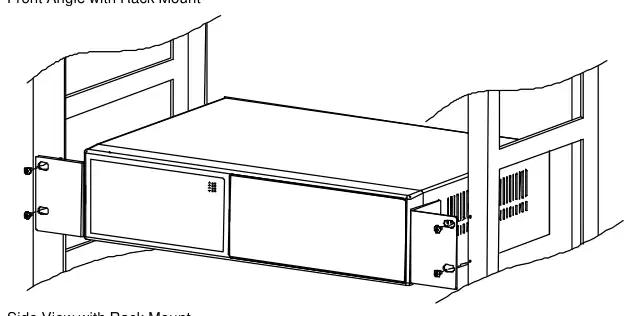
Zijaanzicht met Rack Mount Voor meer informatie over de rekbeugel en andere accessoires via Strategic Vista, bezoekt u: www.strategischvista.com


Normale 32u 64hr 120h 240hr 480hr 960hr Record kwaliteit
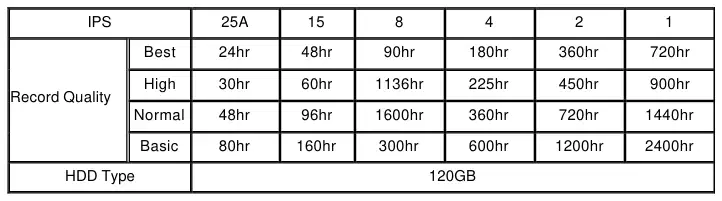
Normaal 48u 96hr 1600hr 360hr 720hr 1440hr Record Quality

Aanhangsel 6: RS232 Op afstand gesloten protocol Het RS-232 protocol stelt u in staat om de DXR109 te bedienen vanaf een PC of enig ander serieel apparaat. Gegevens: 8 bits data, 1 startbit, 1 stopbit

KEY MENU 0X4D M KEY CH1 0X31 1 KEY=SELECT 0X73 S KEY-CH2 0X32 2 KEY/ENTER 0X0D ENTER KEY#CH3 0X33 3 KEY #4CUT 0X61 A KEY~CH4 0X34 4 KEY@ZOOM 0X5A Z KEY$CH5 0X35 5 KEY%6 B KEY[CH6 0X36 6 KEY+PIP 0X70 P KEY›CH7 0X37 7 KEY*16CUT 0X63 C KEY© CH8 0X38 8 KEY =SLOW 0X53 S KEYS CH9 0X39 9 KEYX72 R KEYUM LEFT 0X45 U KEYMOTE UP 0X50 P KEYLE DOWN 0X49E N KEYO RIGHT 0X52 R KEYLO POWER 0X57 W KEY < 0X47B KLOCK 0X42B KKEY CH2 X72 S KEYEY C2 0X32 2 X32 2 SLEUTEL S

Fabrikant Model Capaciteit Rotatie HITACHI Deskstar 180 GXP (120 GB) 120GB 7200 tpm HITCHI Deskster 7K250, HDS722516VLAT20 160GB 7 200 rppm Hitachi Deskstar 7K 250, HDs722525VLAT80 250GB 72000 rpp m
IBM Deskstar 120GXP (80GB) 80 GB 7200 rpm IBM desksster 120GxP (120GB) 120GB 7200 tpm
Maxtor DiamondMax Plus 9 80GB 7200 tpm Maxtor DiamantMax, plus 9, Model#6Y120L 120 GB 7200 rpm
Maxtor DiamondMax Plus 9, Model#6Y160L0 160GB 7200rpm Seagate Barracuda ATA IV, ST380021A 80 GB 7200 rpm Seagate Barracuda ATA V, ST3120023A 120GB 7 200 tpm
Seagate Barracuda 7200,7 Plus, ST3160023A 160GB 7200 tpm Western Digital Caviar WD1200BB-00CAA1 120 GB 7200 rppm

LOREX garandeert, aan de oorspronkelijke detailhandelskoper alleen (de .Purchaser Deze garantie geldt voor de volgende garantieperiodes (de .Garantietermijn), die ingaat op de datum waarop de Koper het product in een ongebruikte staat bij detailhandel koopt. Onderdelen en Arbeid: 1 jaar (Gezorgde onderdelen omvatten geen Bollen, LED-onderdelen en Batterijen) De verplichtingen van LOREX uit hoofde van deze garantie zijn beperkt tot de reparatie of vervanging van door LORex vastgestelde gerechtvaardigde onderdelen die in het product defect zijn, dan wel naar eigen goeddunken als gevolg van een gebrek aan LORX. Alle in verband met deze garantie geleverde vervangende onderdelen zijn LOREX voor een periode die gelijk is aan het niet-verlopen gedeelte van de Garantieperiode voor het Product.
Deze garantie geldt niet voor bollen, LED's en batterijen die met of als onderdeel van het product worden geleverd. Deze garantie wordt ongeldig verklaard indien andere dan LOREX-accessoires worden of zijn gebruikt in of verband houden met het Product, of wanneer een wijziging of reparatie aan het Product is aangebracht anders dan een door LORex toegelaten servicedepot. Deze garantie geldt niet voor gebreken of schade die het gebruik van het product veroorzaakt in andere dan normale (inclusief de normale atmosferische, vocht- en vochtigheidsomstandigheden) noch door installatie of gebruik van een ander Product dan strikt volgens de instructies vervat in het Product owners Manual. Deze garantie geldt niet voor gebreken in of schade aan het product veroorzaakt door (i) nalatig gebruik van het Product, (ii) misbruik of misbruik van het Produkt, (iii) elektrische kortsluitingen of transiënten, (iv) Koopdersaanpassingen die niet zijn gedekt door de Eigenaar Manual, (v) gebruik van vervangende onderdelen die niet worden geleverd door LOREX vi) onjuist Productonderhoud, of (viii) ongeval, brand, overstroming of andere Godsdaden. LOREX behoudt zich het recht voor om wijzigingen aan te brengen in de vormgeving of verbeteringen van haar producten zonder dat er enige verplichting bestaat tot wijziging van reeds vervaardigde produkten. Deze garantie is in plaats van andere garanties, expliciet of impliciet en LOREX aanvaardt noch machtigt een persoon om voor haar enige andere verplichting of aansprakelijkheid te aanvaarden bij de verkoop of dienst van het Product. In geen geval is LOREX aansprakelijk voor bijzondere of gevolgschade die voortvloeit uit het gebruik van het product, als gevolg van een storing in de werking van het Product of wegens enige vertraging bij de uitvoering van deze garantie vanwege buiten zijn macht vallende oorzaak. Deze garantie geldt niet voor het uiterlijk of de toebehoren, met inbegrip van kasten, delen van kastjes, klinkers enz. en het loskoppelen, opzetten, installeren of verwijderen en opnieuw plaatsen van producten na reparatie. LOREX doet geen enkele aanspraak op of garanties van welke aard dan ook met betrekking tot het product potentiaal, vermogen of effectiviteit om te voorkomen dat de schade aan personen en eigendommen of letsels worden beperkt, noch in enig opzicht. LOREX is niet verantwoordelijk voor enige persoonlijke schade, verlies of diefstal in verband met het product en ook niet voor enig gebruik ervan bij lichamelijk of geestelijk letsel. Alle vorderingen of verklaringen, schriftelijk en mondeling, door verkopers, detailhandelaren, dealers of distributeurs zijn niet toegestaan door LOREX, en hebben geen invloed op deze garantie.
De koper kan andere rechten hebben krachtens de staats-, provinciale of federale wetten en wanneer het geheel van een onderdeel van deze garantie door dergelijke wetgeving is verboden, wordt hij als nietig beschouwd, maar blijft de rest van de garantie in werking.
Indien het Product onder deze garantie dienst verlangt, moet de Koper LOREX een kopie van zijn/haar originele gedateerde factuur of factuur verstrekken; bij gebreke daarvan zal LORex geen enkele verplichting nakomen die uit hoofde van deze garantie is aangegaan. Om aanspraak te maken op deze garantie, ga verder met de volgende stappen. 1 Pak het product in een goed gewatteerde stevige doos. 2. i). Als de eenheid werd gekocht in de Verenigde Staten gaat als volgt: a. Inclusief $ US 12.00 voor monitoren en VCR ..en $8,00 voor camera's voor verzend-en behandeling (verzend cheques of geldbestelling, geen cash alstublieft), samen met een kopie van uw gedateerde factuur van verkoop, ontvangst, of rekening, plus een beschrijving van de Product schijnbare storing en het telefoonnummer waar u kunt worden bereikt tijdens de dag. b. Terugkeer van de eenheid naar: Strategic Vista USA Inc. C/O The Advantage Center 1955 Wehrle Drive Williamsville NY 14221 ii). Indien de eenheid in Canada is aangekocht, gaat dit als volgt te werk: a. Inclusief CDN $18.00 voor monitoren en VCR.En $12,00 voor camera's voor verzend-en behandeling (verzend cheque of geldbestelling, geen cash alstublieft), samen met een kopie van uw gedateerde factuur van verkoop, ontvangst, of rekening, plus een beschrijving van het product zichtbare storing en de telefoonnummer waar u kunt worden bereikt tijdens de dag. b. Geef de eenheid terug aan: Strategic Vista Corp. 300 Alden Road, Markham, Ont. 1 3R 4C1
www.strategischvista.com Gebruik altijd discretie bij het installeren van video- en/of audiobewakingsapparatuur, vooral wanneer er sprake is van privacy. Vraag naar federale, staats- en/of lokale voorschriften die van toepassing zijn op de rechtmatige installatie van video's of audio opnames of bewaking. De toestemming van de partijen kan worden vereist.
Garantie Uitsluitingen

Zorg & Onderhoud Volg deze instructies om de juiste zorg en onderhoud van dit systeem te garanderen Houd uw monitor en camera droog. Als het nat wordt, veeg hem dan onmiddellijk droog. Gebruik en bewaar uw unit in een normale temperatuuromgeving. Extreme temperaturen kunnen de levensduur van elektronische apparaten verkorten. Hou de monitor voorzichtig vast. Het laten vallen kan ernstige schade aan de eenheid veroorzaken. Reinig de unit af en toe met een vochtige doek om het er nieuw uit te laten zien. Gebruik geen ruwe chemicaliën, reinigingsmiddelen of sterke wasmiddelen om de eenheid te reinigen. Houd de unit weg van overmatig vuil en stof. Het kan vroegtijdige slijtage van onderdelen veroorzaken.
Veelvoorkomende problemen, mogelijke oorzaken en oplossingen.
| Probleem | Mogelijke oorzaak | Oplossing | |
|---|---|---|---|
| HDD niet gevonden | Moet HDD invoegen Zorg ervoor dat de HDD Cartridge vergrendeld is, druk dan op elke toets om verder te gaan | p.24 | |
| Geen vermogen | Controleer de stroombron aansluitingen Controleer of er elektriciteit is bij het stopcontact | p.24 | |
| Knoppen werken niet wanneer ze ingedrukt zijn | Controleer of het systeem in de sleutelslotmodus is Druk op MENU en ENTER tegelijkertijd om te ontsnappen aan de Key Lock-modus | p.24 | |
| Geen video opgenomen | Controleer of de HDD correct is geïnstalleerd | p.24 | |
| Timer / alarm opname werkt niet | Controleer of Timer / alarm ingeschakeld is op JA | p.24 | |
| Geen video | Controleer camera's videokabels en -verbindingen Controleer monitor | p.24 | |
| Geen video | p.24 |
Eigenaren en ons team reageren doorgaans binnen een dag — en uw vraag helpt ook de volgende persoon.
Stel als eerste een vraag — andere eigenaren of ons team geven antwoord.