


Plasmamonitor

Lees vóór het bedienen van de apparatuur
1. Lees deze instructies. 2. Hou deze instructies. 3. Alle waarschuwingen. 4. Volg alle instructies op. 5. Gebruik dit apparaat niet in de buurt van water. 6. Alleen reinigen met een droge doek. 7. Blokkeer geen van de ventilatieopeningen. Installeer volgens de aanwijzingen van de fabrikant. 8. Plaats geen warmtebronnen zoals radiatoren, hitteregisters, kachels of andere apparaten (versterkers daaronder begrepen) die warmte produceren. 9. Verlaag het veiligheidsdoel van de gepolariseerde of aardingsplug niet. Een gepolariseerde stekker heeft twee bladen met een breder dan de andere. Een aardingsplug heeft twee messen en een derde grounding-steek.De brede of de derde steek zijn voorzien voor uw veiligheid. Wanneer de meegeleverde stekker niet in uw uitlaat past, raadpleeg dan een elektricien voor vervanging van het verouderde stopcontact. 10. Bescherm het netsnoer tegen lopen of vastgepakt worden, met name bij stekkers, gemakshouders en de plaats waar ze uit het apparaat komen. 11. Gebruik alleen de door de fabrikant gespecificeerde bijlagen/accessoires. 12. Gebruik alleen met een kar, statief, driepoot of tafel die door de fabrikant is opgegeven of verkocht bij het apparaat.Wanneer u een winkelwagen gebruikt, moet u voorzichtig zijn wanneer u de cart/apparatus combinatie verplaatst om verwondingen van tipover te voorkomen. 13. Trek dit apparaat los tijdens bliksemstormen of wanneer het langdurig ongebruikt is. 14. Raadpleeg alle services aan gekwalificeerd personeel. Het is noodzakelijk dat de apparatuur wordt onderhouden wanneer het apparaat op enigerlei wijze beschadigd raakt, zoals beschadiging van stroomkabel of stekkers, vloeistof is gemorst of voorwerpen in een toestel zijn gevallen, het apparaat aan regen of vocht is blootgesteld, niet normaal werkt of is laten vallen. 15. Dit product kan lood of kwik bevatten. De verwijdering van deze materialen kan worden geregeld omwille van milieuoverwegingen. Voor verwijdering of recycling van informatie kunt u contact opnemen met uw lokale autoriteiten of de Electronic Industries Alliance: www.eiae.org 16. Schadevereisende dienst - Het apparaat dient door gekwalificeerd personeel te worden bediend wanneer: A. De voedingskabel of de stekker is beschadigd;
Apparatuur mag niet worden blootgesteld aan druppelen of spatten en er mogen geen voorwerpen met vloeistoffen, zoals vazen, op apparaten worden geplaatst.
of B. Objecten zijn gevallen, of vloeistof is gemorst in
het toestel, of C. het toestel is blootgesteld aan regen; of D. Het apparaat lijkt niet normaal te werken
of een duidelijke verandering in de prestaties vertoont, of E. Het apparaat is gedropt, of de behuizing
beschadigd.

Een lire avant de faire fonctionner l. appareil
1. Lire Ces instructies. 2. Garder Ces instructies. 3. Respecteer tous les avertissements. 4. Suivre geeft les instructies. 5. Ne pas user cet appareil près de l 6. Nettoyer seulement avec un chiffon sec. 7. Ne pas boucher les ouvertures d Installeerler selon les gebruiksaanwijzing du fabricant 8. Ne pas installer près d 9. Ne pas contourner la sécurité fournie par la fixion polarisée ou la fiche de mise à la terre. Une que polarisée possède deux lames dont une plus large que l Une fiche de mise à la terre posède deux kremes et une brokhe de mises à la Terre. La lame large ou la brache est Fournie pour votre sécurité. Lorsque la fiche fournie ne va pas dans league, demand à un électricien de remplacer la dimodée. 10. Protéger le cordon d 11. N.U.T. que des accessoires préconisés par le fabricant. 12. Utiliser seulement avec un cartridge, meuble, trépied, support ou tafel spécifié par le fabricant ou vendu avec l En utilisant un cartridge, au moment de déplacer le chariot/televiseur, bien faire attention pour éviter des blessures dues au renversement éventuel. 13. De branchehouder is de hanger van de orages ou lorsquêil ne sera pas utilisé pendant longtemps. 14. Consulter un technicien agréé de service après vente pour toute réparation. De dienst après vente est nécessaire lorsque l 15. Ce produkt peut contenir un plomb ou du mercure. La mise à rebut de ces matières pourrait être réglementée pour des raisons de protection de l Pour süinformer sur la mise à rebut ou le recyclage, veuillez se mettre en contact avec les autorités locales ou l www.eiae.org 16. Domages quêil faut faire réparer - Il faut faire réparer l. apparaeil par un technicien qualité lorsque: A. De cordon d
Ne pas explacer l
AVERTISSMENT Pour réduire les risques d
été endommagé;ou B. Op een laissé tomber des objets ou du liquide dans
l.appareil; C. Op een exposé l. appareil a la pluie;ou D. L.Appareil ne paraît pas marser normalement ou
présente de grands changements d E. Op een laissé tomber l.Appareil ou endommager le
Coffret.

Wie is gedekt? U moet een bewijs van aankoop hebben om garantieservice te ontvangen.
Wat is gedekt? 1. Garantie dekking begint de dag dat u uw Plasma Television koopt, en gaat door voor een periode van één jaar. 2. Marantz Amerika zal zorgen voor reparatie van de huisgarantie. 3. Marantz Amerika zal alle arbeidskosten voor reparaties tijdens de garantieperiode. 4. Marantz Amerika zal alle vrachtkosten voor garantie reparaties, zowel naar Marantze als de terugkeer aan de klant. Wij stellen voor alle verpakkingsmaterialen te bewaren, die nodig zijn. 5. Alle onderdelen, inclusief gerepareerde en vervangen delen zijn alleen gedekt voor de oorspronkelijke garantieperiode. Wanneer de garantie op het product vervalt, loopt ook de oorlog- ranty op alle vervangen en gerepareerde onderdelen af.
OPMERKING: Pixel defect Plasma is een van de meest geavanceerde technologieën voor consumentenproducten. Het paneel wordt gemaakt door hoge precisie technologie, maar sommige pixel defecten kunnen worden gevonden op het plasma display panel. We proberen ons best te doen om de kwaliteit van het product in goede banen te leiden, zodat we minder defecte pixels kunnen produceren. Het is bijna onmogelijk om nul pixel defecten te hebben, zelfs met behulp van de meest geavanceerde technologie. Dit is niet alleen een probleem voor Marantz, maar alle Plasma fabrikanten. Daarom moeten we opmerken dat de garantie niet het Plasma display panel voor pixel defecten dekt. We waarderen uw begrip.
Alvorens de dienst aan te vragen: Controleer uw gebruikershandleiding voordat u serv-ijs aanvraagt. Aanpassingen van de controles en haak gids- lijnen besproken er kan u een service call.
Wat is uitgesloten? Uw garantie dekt niet: 1. Labor kosten voor de installatie of inrichting van het product, reiniging, aanpassing van klantcontroles op het product en installatie of reparatie van antennesystemen buiten het product. 2. Onjuiste installatie, verwijdering of onderhoud, of niet te volgen instructies geleverd met het product. 3. Ontvangstproblemen veroorzaakt door signaalomstandigheden van kabel- of antennesystemen buiten het product. 4. Reparatie, poging tot reparatie of wijziging uitgevoerd door iemand anders dan een erkende Marantz America service center. 5. Elk product waarop het serienummer is ontleed, gewijzigd of verwijderd. 6. Garantie is ongeldig als de aankoop werd gedaan van iemand anders dan een erkende Marantz-dealer. 7. Garantie is ongeldig als ze van buiten de Verenigde Staten wordt gekocht. 8. Garantie alleen geldig in de Verenigde Staten van Amerika. 9. Schade als gevolg van bliksem of stroomlijn pieken, spikes en bruine outs, schade die optreedt tijdens de scheepvaart of transit, of beschadiging die wordt toegeschreven aan handelingen van God. 10. Incidentele of daaruit voortvloeiende schade als gevolg van het product. (Sommige staten staan niet toe dat incidentele of gevolgschade wordt uitgesloten, zodat bovenstaande ex-uitsluiting mogelijk niet op u van toepassing is. Deze garantie geeft u specifieke wettelijke rechten, en je kunt ook andere rechten die variëren van staat tot staat.)
Om garantieservice te krijgen: Reparatie moet worden uitgevoerd door een erkend servicecentrum. Als u niet weet van een Marantz geautoriseerd Plasma Television service centrum, neem contact op met uw dealer. Als uw dealer een erkend servicecentrum is, zullen zij zorgen voor reparatie. Als uw dealer niet een Marantz geautoriseerd Plasma Television service centrum, zullen ze u naar een erkend servicecentrum.
Optimale prestaties: Voor optimale prestaties en beeldkwaliteit is de plasmamonitor slechts gegarandeerd tot 6230 voet boven het niveau.

OPMERKING: Wanneer u een computer op deze monitor aansluit, gebruik dan aan beide uiteinden van de kabel een RGB-kabel inclusief ferrietkern. En wat HDMI en stroomkabel betreft, bevestig de meegeleverde ferrietkernen. Als u dit niet doet, zal deze monitor zich niet houden aan de verplichte FCC-normen. Bevestiging van de ferrietkernen: Stel beide uiteinden van de HDMI-kabel (niet meegeleverd) en allebei de eindjes aan de voedingskabel in. Sluit het deksel stevig tot de klemmetjes klikken. Gebruik de band om het ferrietkernje (geleverd) vast te maken aan de HDMI kabel.
HDMI-kabel (niet geleverd)
kern (kleine) kern ( klein)
Stroomkabel (geleverd) kern (groot)
AS6150 voor PD6150D Neem contact op met Marantz America, Inc. voor goedgekeurde facultatieve toebehoren.
Connector band · core (large)

DOC avis de conformation Cet appareil numérigue de la Classe B respecte toutes les exigences du Réglement sur le Matériel Brouilleur du Canada.
Veuillez contacter Marantz America, Inc. pour consecuteître les accessoires optionnels approuvés.
REMARQUE: Pour raccorder un ordinateur à ce moniteur, procéder à l Sur les câbles HDMI et les cábles délimentation électrique, fixer les âmes de ferrite fournies aux extrémités. Si vous ne le faîtes, le moniteur ne sera pas en conformité avec les exigences des standards FCC. Fixation des noyaux en ferrite. Monter les tores en ferrite aux deux extrêmités du câble HDMI (non fourni) et aux eux extramités du cáble d Fermez doucement le couvercle jusqu...à ce que les crans se clipsent. Fixer le tore en ferrite (fourni) au câble HDMI à l
Câble HDMI (non fourni) Conneteur
Noyau (petit) nojau
noyau (grande) Câble d'alimentation électrique (fourni)
Collier Collier · noyau (grande)

Voorzorgsmaatregelen Lees deze gebruikershandleiding zorgvuldig door voordat u uw plasmamonitor gebruikt en houd de Gebruikersgids bij het gebruik van toekomstige referentie.
2. Gebruik deze unit niet gepolariseerde stekker met verlengsnoeren of stopcontacten tenzij de griffen volledig kunnen worden ingebracht. 3. Stel de eenheid niet bloot aan water of vocht. 4. Vermijd schade aan het netsnoer, en probeer niet om de stroomkabel te wijzigen. 5. Trek het netsnoer los tijdens elektrische stormen of als de unit niet gedurende een lange periode zal worden gebruikt. 6. Open de kast niet met potentieel gevaarlijke hoogspanningscomponenten binnenin. Als de unit op deze manier beschadigd is, wordt de garantie ongeldig. Bovendien bestaat er een ernstig risico op elektrische schokken. 7. Probeer niet om de eenheid te bedienen of repareren. De fabrikant is niet aansprakelijk voor schade of letsels die zijn veroorzaakt als onbevoegden de achterklep proberen te bedienen of openen. Raadpleeg alle services naar erkende Service Centers.
DO NOT OPEN
VOORZICHTIGHEID: HET RISICO OP ELEKTRISCHE
SHOCK, VERWIJDER DE DEKKING NIET. GEEN GEBRUIKSVRIENDELIJKE ONDERDELEN BINNEN. DE DIENSTVERLENING AAN GEKWALIFICEERD PERSONEEL TE VERWIJZEN.
Dit symbool waarschuwt de gebruiker dat ongeïsoleerde spanning binnen het apparaat voldoende magnitude kan hebben om elektrische schokken te veroorzaken. Daarom is het gevaarlijk om contact te maken met elk onderdeel binnen deze eenheid.
Om schade te voorkomen en de levensduur van het voertuig te verlengen: 1. Uitsluitend gebruiken met 100-240V 50/60Hz AC voeding. Doorgaan met de werking bij een lijnspanning van meer dan 100- 240 Volt AC zal het vermogen om te werken korter worden en kan zelfs brandgevaar ontstaan. 2. Zorg ervoor dat de unit zorgvuldig wordt bediend bij het installeren en niet vallen. 3. Stel de eenheid weg van hitte, overmatig stof en direct zonlicht. 4. Bescherm de binnenkant van het apparaat tegen vloeistoffen en kleine metalen voorwerpen. In geval van een ongeval, trek de stekker uit en laat het onderhouden door een erkend Service Center. 5. Niet raken of krassen op het paneel oppervlak, want dit veroorzaakt gebreken aan de oppervlakte van het scherm. 6. Voor een correcte installatie en montage wordt het sterk aanbevolen om gebruik te maken van een getrainde, geautoriseerde dealer. 7. Zoals het geval is bij elke op fosfor gebaseerde weergave (zoals een CRT-monitor bijvoorbeeld) zal de lichtopbrengst geleidelijk afnemen over de levensduur van een plasmascherm. 8. Om zwavelisatie te voorkomen is het sterk aanbevolen om de eenheid niet in een kleedkamer in een openbaar bad of warm voorjaarsbad. 9. Niet gebruiken in een bewegend voertuig, omdat de eenheid kan vallen of omvallen en verwondingen veroorzaken. 10. Plaats de unit niet op zijn zij, ondersteboven of met het scherm naar boven en beneden om verbranding of elektrische schokken te voorkomen.
Dit symbool waarschuwt de gebruiker dat belangrijke literatuur over het functioneren en onderhoud van deze eenheid is opgenomen. Daarom moet het zorgvuldig worden gelezen om problemen te voorkomen.
Waarschuwingen en veiligheid Voorzorgsmaatregelen Dergelijke diensten zijn vervaardigd om lange, probleemloze dienstverlening te bieden. Er is geen onderhoud nodig, behalve reiniging. Zie het gedeelte .Plasma monitoren schoonmaken pro- procedure ? op de volgende pagina. Het plasma displaypaneel bestaat uit fijne beeldelementen (cellen) met meer dan 99,99 procent actieve cellen. Er kunnen sommige cellen zijn die geen licht produceren of blijven branden. Voor de bedrijfsveiligheid en om schade aan het apparaat te voorkomen, lees zorgvuldig en volg onderstaande instructies. Om schokken en brandgevaar te voorkomen:
De procedure voor het reinigen van de plasmamonitor: 1. Gebruik een zachte droge doek om het frontpaneel en de bezel gebied schoon te maken. Gebruik nooit oplosmiddelen zoals alcohol of dunner om deze oppervlakken te reinigen. 2. Schone plasma ventilatie gebieden met een stofzuiger met een zachte borstel mondstuk bevestiging. 3. Om een goede ventilatie te waarborgen, moet de luchtluchtruimte maandelijks worden schoongemaakt. Het kan nodig zijn vaker schoon te maken, afhankelijk van de omgeving waarin het plasmamonitor is geïnstalleerd.
1. Zorg voor voldoende ruimte om ventilatie te voorkomen dat er interne warmte wordt opgebouwd. Dek de achteropeningen niet af of installeer het apparaat niet in een gesloten kast of planken. Als u de unit in een behuizing plaatst, zorg dan dat er voldoende ruimte is aan de bovenkant van het apparaat om warme lucht te laten rijzen en ontsnappen. Als de monitor te warm wordt, zal de oververhitte beschermer worden geactiveerd en de bewakingsmeter uitgeschakeld. Als dit gebeurt, schakel de stroom uit op het monitor en trek de stekker eruit. Als de kamer waar het beeldscherm is geïnstalleerd bijzonder warm, verplaats dan de monitor naar een koelere locatie en wacht 60 minuten om de schermen af te koelen. Als het probleem aanhoudt, neem dan contact op met uw dealer voor service.
Aanbevelingen om het inbranden van fosfor te vermijden of tot een minimum te beperken: Zoals alle phosphor-gebaseerde weergaveapparaten en andere gasplasmaschermen, kunnen plasmamonitors onder bepaalde omstandigheden gevoelig zijn voor verbranding door fosfor. Bepaalde bedrijfsomstandigheden, zoals het continue weergeven van een statisch beeld gedurende langere tijd, kunnen leiden tot fosforbranden als er geen gepaste voorzorgsmaatregelen worden genomen. Om uw investering in deze plasmamonitor te beschermen, houdt u zich aan de volgende richtlijnen en aanbevelingen voor het minimaliseren van het voorkomen van brandwonden:

* Altijd inschakelen en gebruik uw computer screensaver functie tijdens het gebruiken met een ingangsbron van de computer. * Toon een bewegende afbeelding waar mogelijk. * Wijzig de positie van het menuweergave af en toe. * Zet altijd de monitor uit als je klaar bent met het gebruik ervan.
* Toon een afbeelding met vele kleuren en kleurgradaties (d.w.z. foto- of fotorealistische beelden). * Maak afbeeldingsinhoud met een minimaal contrast tussen lichte en donkere gebieden, bijvoorbeeld witte tekens op zwarte achtergronden. Gebruik complementaire of pastelkleur waar mogelijk. * Vermijd het weergeven van afbeeldingen met weinig kleuren en verschillende, scherp gedefinieerde grenzen tussen de kleuren.
Als de plasmamonitor langdurig wordt gebruikt of continu werkt, neemt u de volgende maatregelen om het risico op fosforverbranding te verminderen:
* Opmerking: Brandwonden vallen niet onder de garantie.
* Verlaag de helderheid en contrastniveaus zoveel mogelijk zonder dat dit schadelijk is voor beeldleesbaarheid.
Neem contact op met uw dealer voor andere aanbevolen procedures die het beste passen bij uw specifieke toepassing behoeften.
Précautions Veuillez lire avec attention ce manuel avant d
Mises en garde et précautions de sécurité Ce moniteur à plasma a été conçu et fabriqué pour une utilization fiable et sustainable. Il ne nécessite aucun entretien en dehors du nettoyage. Voir la section Le panneau à afficage plasma est constitué de fines particuliers d Certaines d Pour des raisons de s › et pour éviter d
NE PAS OUVRIR
MISE EN GARDE: AFIN DE RECUIRE LES RISQUES
D. EN/OF CUTION, NE PAS DEPOSER LE COUVERCLE, IL NÊY A AUCUNE STUK UTILISABLE A L NE CONFIER LES TRAVAUX D
Pour éviter les risques d Laiser saffisament d Ne pas couvrir les évents ou l Si vous installez l Si la température du moniteur devient overtollig, la protection contre les surchauffes entrera en action et coupera l Dans ce cas, éeindre l Si la température de la pièce dans laquelle se trouve le moniteur est particulierment élevée, déplacer celui-ci dans un endroit plus freis et participere omgeving 60 minuten quêil refroidisse. Si le probleme persiste, prendre contact avec votre revendeur. 2. Ne pas raccorder la ed d 3. Ne pas exposer à L 4. Eviter d 5. Débrancher le câble d 6. Ne pas ouvrir le coffret. Des componants de haute spanning se trouvent à l Si l De plus, il y a risque d
Ce symbole a pour but de prévenir l Elle est d Eviter le contact avec les pièces à l
Ce symbole a pour but de prévenir l Par conséquent, elles doivent être lues attentionement afin d
AVERTISSEMENT AFIN DE REDUIRE LES RISQUES D AUSSI, NE PAS USEER LA FIXIPOLISEE AVEC UN EXTENSIONATEUR OU UNE AUTREPRION DE COURANT SAUF SICES KREMES PEUVENT ETRE INSEREES A FOND. NE PAS OUVRIR LE COFFRET, DES COMPONANTS HAUTE SPANNING SE TROUVENT A L. DE COMMISSIE HEEFT DE VOLGENDE MAATREGELEN GENOMEN:

Pour éviter des dommages et extender la durée de service de l N.v.t. qu Le out of d 2. Manipuler l. appareil avec soin hang son déplacement et ne pas le faire tomber. 3. Eloigner l. appareil des endroits chauds, très poussiéreux et exposés en plein soleil. 4. Eviter que des liquides et des petits editions métalliques pénètrent à l En cas d 5. Ne pas frapper ou rayer la surface de la écran plasma, car des défauten risquency de se produire sur la survize de la Écranplasma. 6. Pour un montage et une installation correcte, il est fortement recommandé de faire appel à un revendeur agréé et qualifié. 7. Comme cêst le cas pour tout afficage à base de phosphore (comme un moniteur CRT, par exemple), la puissance de lumière baisse diplomauellement au cours de la vie du Panneau d 8. Pour éviter tout risque de sulfuration, il est fortement consillé de ne pas installateur l 9. Ne pas user dans un véhicule enmarche car l 10. Pour éviter l
Si le moniteur est en use continuou longue durée, prenez les mesures suivates afin d
* Remarque: Le brûlage de l
Contactez un revendeur agréé ou un Revendeur de marque pour d'autres procédures qui conviendront le mieux à vos besoins particuliers.
Méthode de nettoyage du moniteur à plasma: 1. Nettoyer le panneau avant et le cadre en procédant à l Ne jamais useer de oplosmiddelen du type alcool ou diluant pour le nettoyage de ces oppervlakken. 2. Nettoyer les ends d 3. Giet jarantir la Bonne ventilation du moniteur, nettoyer les ends d Un nettoyage plus fréquency peut s
Pour éviter les risques de brûlage du luminophore, les mesures suivantes sont recommandées: Comme tous les péripheriques d Bepaalde voorwaarden d.utilisatie, vertelt que l Pour protéger votre investissement dans ce moniteur à plasma, veuillez suivre les directions et les conseils suivantes pour minier l


U kunt uw optionele bevestigingen bevestigen of in één van de volgende twee manieren aan het plasmascherm staan: * Terwijl deze rechtop staat. (Zie tekening A) * Zoals het is neergelegd met de scherm naar beneden (zie tekening B). Leg de beschermfolie, die tijdens het verpakken rond de monitor was gewikkeld onder het schermoppervlak om niet te krassen op het gezicht van het beeldscherm. * Raak het scherm niet aan of houd de gezicht bij dragen van de eenheid.

* Gebruik alleen de montagekit of standaard die door fabrikant wordt geleverd en vermeld onder Opties.
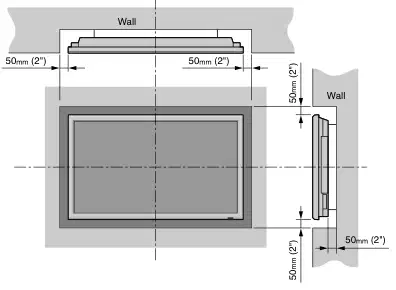
Ventilatievereisten voor montage van de behuizing Om warmte te kunnen verspreiden, laat u ruimte tussen omliggende objecten zoals aangegeven in het onderstaande diagram bij installatie.
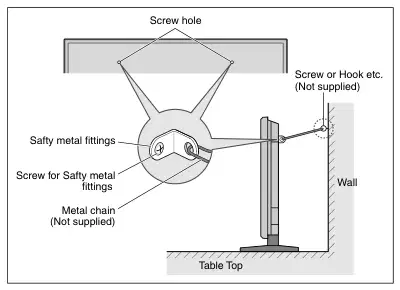
Hoe de veiligheidsarmaturen en schroeven voor metalen armaturen te gebruiken Dit zijn hulpstukken voor het bevestigen van de unit aan een muur om te voorkomen dat er door externe schokken bij gebruik van de standaard (facultatief) kan worden gekanteld. Bevestig de veiligheidsarmaturen aan de gaten in het achterpaneel met behulp van de bevestigingsschroeven.

Kabelbeheer Met behulp van de kabelklemmen die bij het plasmascherm zijn geleverd, bundelt u aan de achterkant van de unit de signaal- en audiokabels aangesloten op het display.
Bedrijfsbereik * Gebruik de afstandsbediening op een afstand van ongeveer 7 m/23ft. vanaf de voorkant van het beeldscherm afstandsbediening sensor en bij horizontale en verticale hoeken tot ongeveer 30°. * De afstandsbediening werkt mogelijk niet als de sensor voor afstandbediening op afstand wordt blootgesteld aan direct zonlicht of sterk kunstlicht, of wanneer er een obstakel is tussen de sensor en de afstandsbediening.
Achterkant van de eenheid
Ongeveer. 7m/23ft
Afmaken
Hoe de afstandsbediening te gebruiken Batterij Installatie en Vervanging Plaats de 2 1.Press en open de cover.

2.Leg de batterijen uit volgens de (+) en (

INVOER SELECTEER NAAR BENEDEN LINKS/- RECHTS/+ /EXIT VOLUME
INVOER SELECTEER NAAR BENEDEN LINKS/- RECHTS/+ /EXIT VOLUME
4 5 6 7 1 3 2
q Vermogen
t LINKS/BALANS en RECHTS/+
Zet de monitor uit en zet hem aan.
Vergroot of vermindert de afbeelding. Functies als de CURSOR (
Ontvangt de signalen van de afstandsbediening.
E-MACHT/STANDBY indicator
Past het volume aan. Functies als de CURSOR (L/M) -knoppen in het On-Screen Menu.
Als de kracht op Licht groen is. Als de stroom in stand-by staat... Lichten rood.
R INVOER SELECTEREN / AFSLUITEN
Stelt de On-Screen Menu (OSM) modus in en toont het hoofdmenu.
Schakelt de invoer. De beschikbare ingangen zijn afhankelijk van de instelling van Functies als EXIT-knoppen in de On-Screen Menu (OSM) modus.


F
G
H
F DVD2/HD2, RGB2 DVd2/ HD2: U kunt dvd's verbinden, hoge definitie
Sluit het meegeleverde netsnoer hier aan.
bronnen, laserschijven enz. Hier. Deze invoer kan worden ingesteld voor gebruik met een RGB of componentbron. (zie pagina 25) RGB2: U kunt een analoog RGB-signaal en het synchronisatiesignaal aansluiten.
Verbind luidsprekers (optioneel) hier. Houd de juiste polariteit. Sluit de (positieve) luidsprekerdraad aan op het EXT SPAPKER-eindapparaat en de (negatieve) speakerkabel naar de EXT SPAAKER terminal via zowel LINKS als RECHTS. Raadpleeg uw speaker.
Sluit een analoog RGB-signaal van een computer, enz. Hier.
Verbind videocamera's, dvd-toestellen of videocamera ' s enz. Hier.
D AUDIO1, AUDIO2, AUDIO3
Sluit een digitaal signaal (TMDS) aan vanaf een bron met HDMI-uitgang. Deze invoer kan worden ingesteld voor gebruik met een RGB3 of DVD3/ HD3-bron. (zie bladzijde 26)
Dit zijn audio-invoer terminals. De invoer is selecteerbaar. Stel in welke videoafbeelding ze uit het audiomenuscherm moet worden toegewezen.
I EXTERNE CONTROLE (D-SUB) Deze terminal wordt gebruikt bij het bedienen en controleren van de monitor extern (door externe controle).
DVD's, High Definition of Laser Discs verbinden enz. Hier.

Verminkt het geluid. O VOLUME (+ /

Vergroot of vermindert de afbeelding. 1 !1 ! 1 .1 CONTRAST
Druk op deze knop om het contrast direct aan te passen. 2 !2 ! 2 .2 HELDERHEID
Druk op deze knop om de helderheid direct aan te passen. 3 !3 .3 ! AFBEELDINGSMODUS
Druk op deze knop om de beeldmodus direct aan te passen. !4 .4 !4.4 KLEURTEMPERATUUR
Druk op deze knop om de kleurtoon direct aan te passen. 5 !5 .5 !5.5 VIDEO1, 2, 3
Druk op deze knop om VIDEO als bron te selecteren. VIDEO kan ook worden geselecteerd met de INPUT SELECT-knop op het beeldscherm. 6 !6 .6 ! 6 . DVD/HD1, 2, 3
Druk op deze knop om DVD/HD als bron te selecteren. DVD/HD kan ook worden geselecteerd met de INPUT SELECT-knop op het beeldscherm. 7 !7 .7 !7. PC/RGB
Druk op deze knop om de PC/RGB als bron te selecteren. PC/RGB kan ook worden geselecteerd met de INPUT-selecte knop op het beeldscherm. !8 .8 !8.8 GEHEUGEN VAN AFBEELDING
Schakelt achtereenvolgens tussen de instellingen 1 en 6 van het beeldgeheugen. 9 !9 ! 9 .9 Afstandsbediening signaalzender
Stuurt de signalen van afstandsbediening.
Schakelt de stroom in/standby. (Dit werkt niet wanneer de power/STANDBY indicator van het hoofdapparaat uit staat.) w UITSCHAKELTIJD
Toont de broninstellingen op het scherm. r BID
Detecteert automatisch het signaal en stelt de beeldverhouding in. Brede knop is niet actief voor alle signalen. t MENU/ENTER
Druk op deze knop om toegang te krijgen tot de OSM-besturingen. Druk op deze knop tijdens het weergeven van de hoofdmenu om naar het sub menu te gaan. y CURSOR (L / M / / )
Gebruik deze knoppen om items of instellingen te selecteren en de instelling aan te passen of het schermpatroon in te stellen. u EXIT
Druk op deze knop om de OSM-bedieningen in het hoofdmenu te verlaten. Druk op deze knop tijdens het weergeven van de submenu om terug te keren naar het vorige menu.

Kracht om de eenheid aan en uit te zetten: 1. Sluit het netsnoer aan op een actief AC stopcontact. 2. Druk op de Power-knop (op het apparaat). De monitors MACHT/STANDBY indicator wordt rood en de standby-modus is ingesteld. 3. Druk op de POWER ON-knop (op afstand) om het apparaat aan te zetten. De monitors MACHT/STANDBY indicator zal oplichten (groen) wanneer de eenheid is ingeschakeld. 4. Druk op de POWER STANDBY knop (op de afstandsbediening) of de Power-toets (aan het apparaat) om de unit uit te schakelen. De monitor wordt rood en de stand-by modus (alleen bij het uitschakelen van de eenheid met afstandsbediening) is ingesteld. VOLUME Om het geluidsvolume aan te passen: 1. Druk op de shared-knop (op afstand of in het apparaat) en houd deze vast om tot een hoger niveau te komen. 2. Druk en houd de shared-knop (op afstand of op het apparaat) ingedrukt om tot een lager niveau te komen. MUTE Om het geluid te dempen: Druk op de MUTE-knop van de afstandsbediening om het geluid te dempen; druk nogmaals om terug te zetten. DISPLAY Om de instellingen te controleren: 1. Het scherm verandert telkens wanneer de DISPLAY-knop ingedrukt wordt. 2. Als de knop ongeveer drie seconden niet ingedrukt wordt, schakelt het menu uit. DIGITALE ZOOM Digitale zoom specificeert de beeldpositie en vergroot het plaatje. 1. Druk op de ZOOM (+ of -) knop om vergrootglas weer te geven. ) Om de grootte van het plaatje te veranderen:
UITTIMER Om de uitschakeltijd in te stellen: De uitschakeltijd kan worden ingesteld om de stroom af te schakelen na 30, 60, 90 of 120 minuten. 1. Druk op de UIT-TIMER knop om het timer te starten na 30 minuten. 2. Druk op de UIT-TIMER knop om het gewenste tijdstip. 3. De timer begint wanneer het menu uitschakelt.
→ 30 → 60 → 90 → 120 → 0
Om de resterende tijd te controleren: 1. Zodra de uit-timer is ingesteld, drukt u eenmaal op de UIT-TIMER knop. 2. De resterende tijd wordt weergegeven en daarna na enkele seconden uitgeschakeld. 3. Als er vijf minuten overblijven, verschijnt de resterende tijd totdat het nul is.
Om de uit-timer te annuleren: 1. Druk twee keer achter elkaar op de UIT-TIMER knop. 2. De uit-timer is geannuleerd.
Druk op de ZOOM+ knop en vergroot het beeld. Een druk op de ZOOM-knop zal het beeld verminderen en terugzetten naar zijn oorspronkelijke grootte. Om de beeldpositie te wijzigen:
Selecteer de positie met de LM 2. Druk op de EXIT-knop om het aanwijzertje te verwijderen.
Nadat de stroom is uitgeschakeld met het uitschakelen timer ... De monitor wordt nog steeds een lichte stroom geleverd. Wanneer u de kamer verlaat of niet van plan bent om het systeem voor een lange periode te gebruiken, schakelt u de stroom van de monitor uit.

Brede schermbewerking (handleiding) Met deze functie kunt u een van de zes schermgroottes kiezen.
Bij het bekijken van video's of digitale videoschijven 1. Druk op de WIDE-knop van de afstandsbediening. 2. Binnen 3 seconden. Druk nogmaals op de WIDE-knop. De schermgrootte schakelt als volgt over:
Het geperst filmbeeld wordt uitgebreid om het hele scherm te vervullen met een verhouding van 2.35:1. Zwarte bands verschijnen niet aan de boven- en onderkant, maar informatie is verloren op linkse en rechtse marges. • Deze functie is beschikbaar wanneer het ingangssignaal video, component (480I, 480P, 576I, 575P, 720P, 1080I) of RGB (525P-of 625P signaal van een scanconverter). * Als zwarte banden verschijnen op de bovenkant en onderin het volledige formaat scherm, selecteert u de 2.35:1 groottescherm om fosfor branden- te voorkomen.
→ NORMAAL → ANAMORF → STADION → ZOOM → 2.35:1 → 14:9
ANAMORF ↔ 2,35:1
NORMALE grootte scherm (4:3)
14:9 grootte scherm
Het scherm van de normale grootte wordt weergegeven. * De foto heeft dezelfde grootte als videofoto's met een 4: 3 aspect verhouding.
De afbeelding wordt weergegeven op een 14:9-aspectverhouding. * Deze functie is beschikbaar wanneer het ingangssignaal video, component (480I, 480P, 576I, 575P) of RGB (525P-of 625P signaal van een scanconverter).
Laat de weergegeven modus in 4:3 niet gedurende een langere periode. Dit kan een fosfor inbranden veroorzaken.
De afbeelding wordt in horizontale richting uitgebreid. * De afbeeldingen die in horizontale richting gecomprimeerd zijn (uitgeknipte beelden (Normale afbeeldingen worden in horizontale richting uitgebreid.)
Het beeld wordt uitgebreid in de horizontale en verticale richtingen bij verschillende verhoudingen. * Gebruik dit voor het bekijken van normale videoprogramma's (4:3) met een breed scherm.
Het plaatje wordt in horizontale en verticale richting uitgebreid, waarbij de oorspronkelijke verhoudingen behouden blijven. * Gebruik dit voor theatergrootte (breed) films, etc.

Brede schermbewerking met computersignalen Schakel over naar de breedbeeldmodus om het 4 : 3 beeld uit te breiden tot een volledig scherm. 1. Druk op de WIDE-knop van de afstandsbediening. 2.Binnen 3 seconden ... Druk nogmaals op de WIDE-knop. De schermgrootte schakelt als volgt over:
Informatie Ondersteunde resolutie Zie pagina 37-39 voor details over de weergave van de verschillende VESA signaalstandaarden die door het beeldscherm worden ondersteund. Wanneer 852 (848) punt 480 lijn brede VGA* signalen met een verticale frequentie van 60 Hz en horizontale frequentie van 31.7 (31,0) kHz zijn in- put Selecteer een geschikte instelling voor RGB SELECT-modus die verwijst naar de tabel van signalen ondersteund op pagina 37-39. * De heer Van der Waal (NI). - Mijnheer de Voorzitter, ik wil graag een antwoord geven op mijn vraag.
NORMALE grootte scherm (4:3 of SXGA 5:4)
Opmerking:
Laat de weergegeven modus in 4:3 niet gedurende een langere periode. Dit kan een fosfor inbranden veroorzaken.
De afbeelding heeft dezelfde grootte als het normale computerbeeld.
De afbeelding wordt in horizontale richting uitgebreid.
Wanneer brede signalen input zijn.

Menu-bewerkingen Het volgende beschrijft hoe de menu's en geselecteerde items gebruikt kunnen worden. 1. Druk op de MENU/ENTER-knop van de afstandsbediening om het MAIN MEnu weer te geven.
FOTO
SET UP
AUDIO
FUNCTIE
AFBEELDING ADJ.
SIGNAALINFORMATIE.
BEELDBEELD GEHEUGEN CONTRAST HELDERHEID SCHERPTE KLEUR TINT NR KLEURENTEMPERATUUR. GAMMA LAGE TOON INSTELLEN NIVEAU KLEUR TUNE BIOSCOOP MODUS BEELDMODUS
G R
: UIT: MIDDEN: 2.2: AUTO: 0%
SEL. ADJ. MENU/ENTER OK EXIT RETOUR

:Shaded gebieden geven de standaard waarde aan. De standaardwaarde is in het midden.
Hoofdmenu Sub menu Submenu 2 Submenus 3 Submenul 4 RESET REFERENT
FOTOBEELDGEHEUGEN UIT/HERINNERING1-6 JA 21 CONTRAST LOW/MIDDEN LAAG / MIDDEN/HOOG JA 22 WITBALANS WINST ROOD ←→
Hoofdmenu Sub menu Submenu 2 Submenus 3 Submenul 4 RESET REFERENT
AUDIOBAS
Hoofdmenu Sub menu Submenu 2 Submenus 3 Submenul 4 RESET REFERENT
BEELD AANPASSEN ASPECT MODE ZOOM/NORMAL/ANAMORF/STADIUM/14:9/2.35:1 NO 24 V-POSITIE
Hoofdmenu Sub menu Submenu 2 Submenus 3 Submenul 4 RESET REFERENT
→15 YES 27 S1/S2 AUTO←→OFF NOYE 27 DISPLAY OSM ON←→JA 27 OSME ADJ. LINKSBOVEN←→CENTRUM←→RECHTSBOVEN←©→BTM LINKS←→BTTM CENTRUM←→BTM RECHTS JA 27 ALLE RESET OP←→OFF

Hoofdmenu Sub menu Submenu 2 Submenus 3 Submenul 4 RESET REFERENT
FUNCTIEVERMOGEN MGT. OP←→JA 28 INVOER JA, 28 PDP SAVER MANUAL/AUTO YES 28 PIEK HELDER 100%/75%/50%/25% JA 29 ORBITER OFF/AUTO1/AUTO2 JA 29 INVERSE / WHITEOFF/INVERSE/WIT JA 29 SCHERMWISSER AAN/UIT JA 29 ZACHTE FOCUS UIT/NIVEAU1-4 JA 29 OSM ORBITER ON/OFF JA 30 OSM CONTRAST LAAG/NORMAAL JA 30 GESLOTEN ONDERSCHRIFT UIT/CAPTION1-4/TEXT1-4 JA 30 BIJSCHRIFT CONT LAAG/NORMAL JA 30
Hoofdmenu Sub menu Submenu 2 Submenus 3 Submenul 4 RESET REFERENT
*1 Alleen wanneer de foto van AUTO is uitgeschakeld. *Alleen 2 RGB/PC
Informatie De fabrieksstandaardinstellingen herstellen Selecteer Merk op dat dit ook andere instellingen herstelt naar de fabrieksstandaarden.

Afbeeldingsinstellingen Menu Opslaan afbeeldingsinstellingen Deze functie stelt u in staat om het huidige invoersignaal en PICTUUR menu instellingen op te slaan en deze instellingen terug te roepen wanneer dat nodig is. Er zijn zes fotoherinneringen, en noten van maximaal 15 tekens kunnen worden toegevoegd aan elk. Voorbeeld: Opslaan van afbeeldingsinstellingen bij MEMORY1
Het beeld aanpassen Het contrast, helderheid, scherpte, kleur en tint kunnen naar wens worden aangepast. Voorbeeld: Het contrast aanpassen
Op het menu .CONTRAST VAN PICTUUR ... past u het contrast aan.
BEELDBEELD GEHEUGEN CONTRAST HELDERHEID SCHERPTE KLEUR TINT NR KLEURENTEMPERATUUR. GAMMA LAGE TOON INSTELLEN NIVEAU KLEUR TUNE BIOSCOOP MODUS BEELDMODUS
Op Het scherm .PICTUURMEMORY
: UIT: MIDDEN: 2.2: AUTO: 0%
GEHEUGEN VAN DE AFBEELDING 1/2
PICTURE MEMORY 2/2 VORIGE PAGINA GEHEUGEN4 SET RESET
: OP: NORMAAL
GEHEUGEN1 INGESTELD
Informatie Beeldaanpassingsscherm CONTRAST: Verandert de afbeelding wit niveau. BRIGHTNESS: Verandert de afbeelding zwart niveau. SHARPNESS: Verandert de scherpte van het beeld. Past beeld detail van VIDEO-display. Verandert de kleurdichtheid. TINT: Verandert de afbeelding tint. Pas je aan voor natuurlijke gekleurde huid, achtergrond enz. Het computerimage-bestand aanpassen Alleen het contrast en de helderheid kunnen worden ingesteld wanneer een computersignaal is aangesloten. De fabrieksstandaardinstellingen herstellen Selecteer
SEL. ADJ. MENU/ENTER OK EXIT RETOUR
SEL. ADJ. MENU/ENTER OK EXIT RETOUR
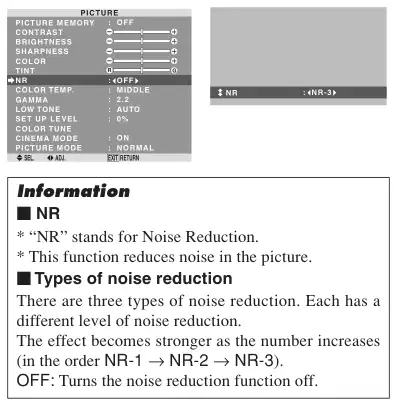
Minder lawaai in beeld Gebruik deze instellingen als de foto lawaai heeft door slechte ontvangst of bij het afspelen van videobanden waarop de beeldkwaliteit slecht is. Voorbeeld: Instellen van
Op
BEELDBEELD GEHEUGEN CONTRAST HELDERHEID SCHERPTE KLEUR TINT NR KLEURENTEMPERATUUR. GAMMA LAGE TOON INSTELLEN NIVEAU KLEUR TUNE BIOSCOOP MODUS BEELDMODUS
: UIT: MIDDEN: 2.2: AUTO: 0%
Informatie NR * * Deze functie vermindert het lawaai in de afbeelding. Soorten lawaaivermindering Er zijn drie soorten lawaaireductie. Elk heeft een ander niveau van ruisreductie. Het effect wordt sterker naarmate het aantal toeneemt (in de volgorde NR-1 → NR-2 → NB-3). UIT: Zet de ruisreductiefunctie uit.

Kleurtemperatuur instellen Gebruik deze procedure om de kleurtoon die door het plasmascherm wordt geproduceerd in te stellen. Voorbeeld: Instellen van
De Gamma-curve veranderen Deze functie past de helderheid van het middentone gebied aan terwijl schaduwen en hoogtepunten onveranderd blijven. Voorbeeld: Instellen van .2.3.
Op
Op
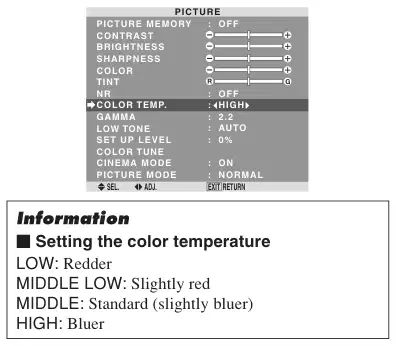
BEELDBEELD GEHEUGEN CONTRAST HELDERHEID SCHERPTE KLEUR TINT NR KLEURENTEMPERATUUR. GAMMA LAGE TOON INSTELLEN NIVEAU KLEUR TUNE BIOSCOOP MODUS BEELDMODUS
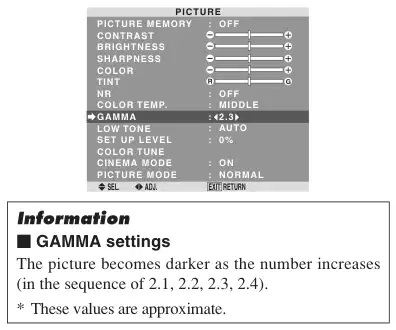
BEELDBEELD GEHEUGEN CONTRAST HELDERHEID SCHERPTE KLEUR TINT NR KLEURENTEMPERATUUR. GAMMA LAGE TOON INSTELLEN NIVEAU KLEUR TUNE BIOSCOOP MODUS BEELDMODUS
: OFF : HIGH : 2.2 : AUTO : 0%
: UIT: MIDDEN: 2.3: AUTO: 0%
Informatie Kleurtemperatuur instellen LAAG: Rooder MIDDENLIJST: Lichtrood Middle: Standaard (licht blauwer) HOOG: Blauw
Informatie GAMMA-instellingen Het beeld wordt donkerder naarmate het aantal toeneemt (in de volgorde van 2,1, 2,2, 2,3 en 2.4). * Deze waarden zijn bij benadering.
De Low Tone aanpassingen maken Deze functie maakt het mogelijk om meer gedetailleerde toon te worden gereproduceerd, vooral in de donkere omgeving. Voorbeeld: Instellen van
De kleur aanpassen aan het gewenste niveau Gebruik deze procedure om de witbalans voor elke kleurtemperatuur aan te passen en zo de gewenste kleurenkwaliteit te bereiken. Voorbeeld: Het aanpassen van de .GAIN RED
Op
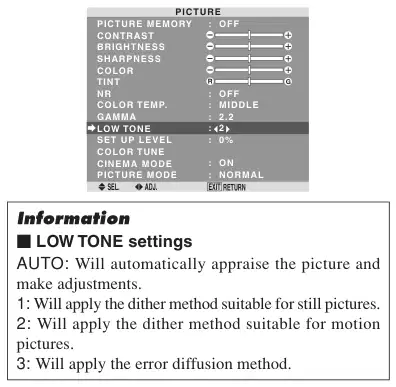
BEELDBEELD GEHEUGEN CONTRAST HELDERHEID SCHERPTE KLEUR TINT NR KLEURENTEMPERATUUR. GAMMA LAGE TOON INSTELLEN NIVEAU KLEUR TUNE BIOSCOOP MODUS BEELDMODUS
Op Het scherm .WHITE ANDLE DOEN verschijnt. Op
: UIT: MIDDEN: 2.2 2 0
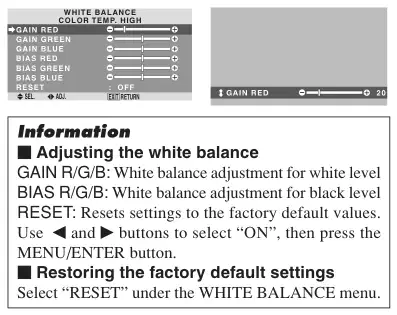
WITTE BALANS KLEURTEMPERATUUR. HOGE WINST ROOD KRIJGEN GROEN WINNEN BLAUW VOOROORDEEL RODE BIAS GROENE VOOROORDELEN BLAUWE RESET: UIT GAIN ROOD 20
Informatie LAGE TONE instellingen AUTO: Zal automatisch het beeld beoordelen en aanpassingen maken. 1: Zal de dither methode geschikt voor stilstaande foto's toepassen. 2: Zal de dither methode geschikt voor bewegingsbeelden toepassen. 3: Zal de foutdiffusie methode toepassen.
Informatie De witte balans aanpassen GAIN R/G/B: White balance adjustment for white level BIAS R/ G/B - White Balance ad jumplement for black niveau RESET: Reset settings to the factory default values. Gebruik de knoppen "Enter" en "Buttons," om te selecteren. De fabrieksstandaardinstellingen herstellen Selecteer

Aanpassing van het sokkelniveau (zwart niveau) Deze functie past het video-zwart niveau in een beeld. Voorbeeld: Instellen .375%
De foto instellen om bij de film te passen Het filmbeeld wordt automatisch gediscrimineerd en geprojecteerd in een beeldmodus die geschikt is voor het plaatje. [NTSC, PAL, Pal60, 480I (60Hz), 525I ( 60Hz) 576I (50Hz); 625I (550HZ), 1035I (600Hz). Alleen 1080I (90Hz] Voorbeeld: Het instellen van de
Op
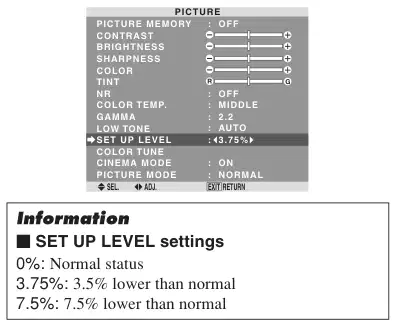
BEELDBEELD GEHEUGEN CONTRAST HELDERHEID SCHERPTE KLEUR TINT NR KLEURENTEMPERATUUR. GAMMA LAGE TOON INSTELLEN NIVEAU KLEUR TUNE BIOSCOOP MODUS BEELDMODUS
Op
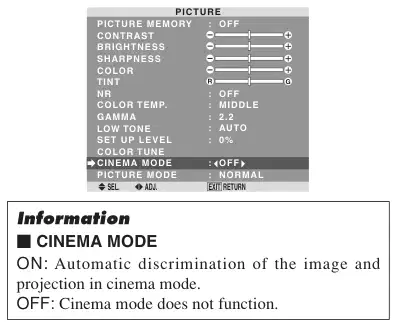
BEELDBEELD GEHEUGEN CONTRAST HELDERHEID SCHERPTE KLEUR TINT NR KLEURENTEMPERATUUR. GAMMA LAGE TOON INSTELLEN NIVEAU KLEUR TUNE BIOSCOOP MODUS BEELDMODUS
: UIT: MIDDEN: 2.2: AUTO: 3,75%
: UIT: MIDDEN: 2.2: AUTO: 0%
Informatie Instellingen voor SET-op niveau 0%: Normale status 3,75%: 3,5% lager dan normaal 7,5%: 7,5% minder dan normaal
Informatie CINEMAMODUS AAN: Automatische discriminatie van het beeld en de projectie in filmmodus. UIT: Cinemamodus werkt niet.
Kleuren aanpassen Gebruik deze procedure om tint en kleurdichtheid voor rood, groen, blauw, geel, magenta en cyaan aan te passen. U kunt de groene kleur van bomen, het blauw van de lucht, enz. accentueren. Voorbeeld: Het kleurentune aanpassen voor blauw
De afbeeldingsmodus instellen op basis van de helderheid in de ruimte Er zijn vier beeldmodi die effectief gebruikt kunnen worden volgens de omgeving waarin u het display bekijkt. Voorbeeld: De modus
Selecteer op het menu Het scherm Op
Op
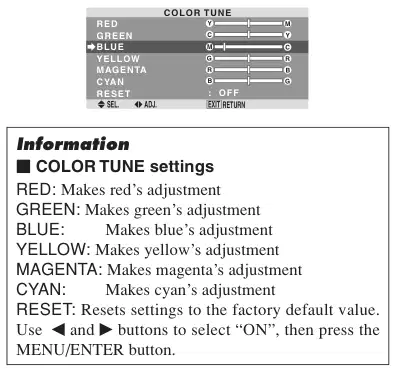
KLEUR TUNE ROOD GROEN BLAUW GEEL MAGENTA CYAAN RESET: UIT
BEELDBEELD GEHEUGEN CONTRAST HELDERHEID SCHERPTE KLEUR TINT NR KLEURENTEMPERATUUR. GAMMA LAGE TOON INSTELLEN NIVEAU KLEUR TUNE BIOSCOOP MODUS BEELDMODUS
G R
: UIT: MIDDEN: 2.2: AUTO: 0%
Informatie Instellingen voor COLOR TUNE RED: Maakt rood .GROENE aanpassing maakt groen . Verstelling blauw: Maak het blauwe • Verstelling geel • Makes gele • aanpassing magenta • Aanpassing van Magenta: Maakte de correctie CYAN: Maakts en & > aanpassing RESET: Stelt instellingen in op standaard waarde fabriek. Gebruik de knoppen "Enter" en "Buttons," om te selecteren.
SEL. ADJ. RETOUR VERLATEN
Informatie Soorten beeldmodi THEATER1, 2: Stel deze modus in bij het bekijken van video's in een donkere kamer. Deze modus biedt donkerdere, fijnere foto's zoals het scherm in filmtheaters. Voor een donkerder beeld, selecteer THEATER2. NORMAL: Stel deze modus in bij het bekijken van video's in een heldere ruimte. Deze modus biedt dynamische beelden met duidelijke verschillen tussen lichte en donkere secties. BIGHT: Deze modus biedt helderere foto's dan NORMAL. DEFAULT: Gebruik dit om de afbeelding te resetten naar standaardinstellingen in het bedrijf.

Audio-instellingen Menu Aanpassen van de treble, bas en linker/rechts balans en audio invoer selecteren De treble, bas en linker/rechts evenwicht kunnen worden aangepast aan uw smaak. Voorbeeld: Pas de bas aan
Instellingen voor afbeelding aanpassen Menu Het instellen van de positie, grootte, mooie foto, beeld ADJ. De positie van de afbeelding kan worden aangepast en flikkeren van het beeld kunnen gecorrigeerd worden. Voorbeeld: Verticaal instellen in de normale modus
Op
Op De modus schakelt als volgt telkens wanneer de

AUDIOBASS TREBLE BALANCE AUDIO INPUT1 AUDIO INGANG2 AUDIO INVOER3
NORMAAL ↔ ANAMORF * De modus kan ook worden ingeschakeld door op de WIDE-knop van de afstandsbediening te drukken. * De instellingen in het IMAGE ADJUST menu zijn niet vooraf ingesteld bij de fabriek.
AFBEELDING AANPASSEN ASPECT MODE V-POSITIE H-POSITIE V-HOOGTE H-BREEDTE AUTOAFBEELDING FIJN BEELD ADJ.
Informatie Audio-instellingen menu BASS: regelt het niveau van laagfrequent geluid. TREBLE: regelt het niveau van hoogfrequent geluid. BALANS: Controleert het evenwicht van de linker- en rechterkanalen.
UIT
V-POSITIE -30
SEL. ADJ. RETOUR VERLATEN
Informatie
Het instellen van de allocatie van audioconnectoren De AUDIO 1, 2 en 3 connectoren op de gewenste ingang instellen. Voorbeeld: Instellen van
AFBEELDING AANPASSEN ASPECT MODE V-POSITIE H-POSITIE V-HOOGTE H-BREEDTE AUTOAFBEELDING FIJN BEELD ADJ.
UIT
Op De beschikbare bronnen zijn afhankelijk van de instellingen voor invoer.
Wanneer Auto Picture is uitgeschakeld, de Fine Pictures en het Foto ADJ. items worden weergegeven zodat u ze kunt aanpassen. Automatisch afstellen AAN: De foto ADJ., Fine Picture en positie aanpassingen worden automatisch gemaakt. Niet beschikbaar voor digitale ZOOM. UIT: De afbeelding ADJ., Fijne foto en positie aanpassingen worden handmatig gemaakt. * Als FINE PICTUUR niet kan worden aangepast, stel Auto Foto uit en pas handmatig aan. De positie van de afbeelding aanpassen V-POSITIE: Past de verticale positie van het beeld aan. H-POSITIE: Past de horizontale positie van het beeld aan. V-HEIGHT: Past de verticale grootte van het beeld aan. (Met uitzondering van STADIUM modus) H-WIDTH: Past de horizontale grootte aan. (Met uitzondering van STADIUM-modus) FINE PICTUUR*: Past aan om te flikkeren. PICTUUR ADJ.*: Past voor gestreepte patronen op de afbeelding aan * The Picture ADJ. en Fine Picture functies zijn alleen beschikbaar wanneer de * DE AUTO FOTO, FIJNE AFBEELDING EN BEELD ADJ. zijn alleen beschikbaar voor RGB signalen. Maar deze functies zijn niet beschikbaar voor bewegende beelden op VIDEO, HD/DVD of RGB.
AUDIOBASS TREBLE BALANCE AUDIO INPUT1 AUDIO INGANG2 AUDIO INVOER3
SEL. ADJ. RETOUR VERLATEN
Informatie AUDIO-INVOER Een enkele audio-invoer kan niet als het audiokanaal voor meer dan één invoerterminal worden geselecteerd.

SET-instellingen Menu Taal instellen voor de menu's Het menuscherm kan ingesteld worden op één van de acht talen. Voorbeeld: Het menuscherm instellen op
Controleren van het signaal dat wordt verzonden naar RGB1-terminal Gebruik dit om het signaal dat naar de RGB1-terminal wordt verzonden te bevestigen. Het is ingesteld op RGB en kan niet worden aangepast.
Op
INSTELLEN TAAL BNC INVOER D-SUB INPUT HD SELECT RGB SELECTEREN HDMI SET UP KLEURSYSTEEM BACK GROUND GRIJS NIVEAU S1/S2 DISPLAY OSM OSM ADJ. ALLE RESET
INSTELLEN TAAL BNC INVOER D-SUB INPUT HD SELECT RGB SELECTEREN HDMI SET UP KLEURSYSTEEM BACK GROUND GRIJS NIVEAU S1/S2 DISPLAY OSM OSM ADJ. ALLE RESET
: ENGELS : COMPONENT : RGB : 1080I : PC AUTO
: DEUTSCH : COMPONENT : RGB : 1080I : PC AUTO
: AUTO : GRIJS: 3: UIT: OP: LINKSBOVEN: KAN NIET WORDEN AANGEPAST
: AUTO : GRAY : 3 : OFF : ON : TOP LEFT : OFF
Hoge definitie afbeeldingen op de juiste schermgrootte instellen Gebruik deze procedure om in te stellen of het aantal verticale lijnen van de ingangs hoge definitie afbeelding 1080I is, dan wel 1035I of 540P. Voorbeeld: De modus
Informatie Taalinstellingen NEDERLANDS Engels DEUTSCH Duits FRANÇAIS Frans ESPAÑOL Spaans
Chinees
Russisch
Op
De BNC-connectoren instellen Selecteer of de invoer van 5 BNC-connectoren op RGB en component moet worden ingesteld. Voorbeeld: Stel de BNC INPUT-modus in op
INSTELLEN TAAL BNC INVOER D-SUB INPUT HD SELECT RGB SELECTEREN HDMI SET UP KLEURSYSTEEM BACK GROUND GRIJS NIVEAU S1/S2 DISPLAY OSM OSM ADJ. ALLE RESET
: ENGELS : COMPONENT : RGB: 1035I : PC AUTO
: AUTO : GRAY : 3 : OFF : ON : TOP LEFT : OFF
Op
INSTELLEN TAAL BNC INVOER D-SUB INPUT HD SELECT RGB SELECTEREN HDMI SET UP KLEURSYSTEEM BACK GROUND GRIJS NIVEAU S1/S2 DISPLAY OSM OSM ADJ. ALLE RESET
: ENGELS : RGB : RGB ; 1080I: PC AUTO
Informatie HD SELECT-modi Deze 3 modi worden niet automatisch weergegeven in de juiste afbeelding. 1080I: Standaard digitale uitzendingen 1035I: Japans
: AUTO : GRAY : 3 : OFF : ON : TOP LEFT : OFF
Informatie BNC INPUT-instellingen RGB: Gebruik de 5BNC terminals voor RGB-invoer. COMPONENT: Gebruik de 3BNC-terminals voor componentinvoer.
Een computerafbeelding instellen op het juiste RGB-select scherm Met het computerbeeld kiest u de RGB Select-modus voor een bewegend beeld zoals (video) modus, brede mode of digitale uitzending. Voorbeeld: De .RGB-inschakelmodus instellen op "onbewerkt"
Op
INSTELLEN TAAL BNC INVOER D-SUB INPUT HD SELECT RGB SELECTEREN HDMI SET UP KLEURSYSTEEM BACK GROUND GRIJS NIVEAU S1/S2 DISPLAY OSM OSM ADJ. ALLE RESET
: ENGELS : COMPONENT : RGB : 1080I: BEWEGING 1024768 : AUTO : GRAY : 3 : OFF : ON : TOP LEFT : OFF

Het videosignaalformaat instellen Gebruik deze bewerkingen om de kleursystemen van samengestelde videosignalen of Y/C ingangssignalen in te stellen. Voorbeeld: Het kleurensysteem instellen op
Informatie RGB SELECT-modi Een van deze 7 modi moet worden geselecteerd om de volgende signalen correct weer te geven. PC AUTO: Selecteer de geschikte modus voor de specificaties van inputsignalen zoals vermeld in tabel .Computer ingangssignalen ondersteund door dit systeem STIL: VESA standaardsignalen weergeven. (Gebruik deze modus voor een stilstaande afbeelding vanaf een computer.) Motion: Het videosignaal (vanaf een scanconverter) wordt omgezet in RGB signalen om het beeld gemakkelijker zichtbaar te maken. (Gebruik deze modus voor een bewegingsbeeld vanaf een computer.) WIDE1: Wanneer er een 852 dot Om dit te voorkomen, stel RGB SELECT in op WIDE1. WIDE2: Wanneer een 848 dot.B80 lijnsignaal met horizontale frequentie van 31,0 kHz wordt ingevoerd, kan de afbeelding horizontaal worden gecomprimeerd. Om dit te voorkomen, stel RGB SELECT in op WIDE2. WIDE3: Wanneer een 1920 dot. 1200 lijnsignaal met een horizontale frequentie van 74,0 kHz wordt ingevoerd, kan de afbeelding horizontaal worden gecomprimeerd. Om dit te voorkomen, stel RGB SELECT in op WIDE3. DTV: Stel deze modus in bij het bekijken van digitale omroep (480P/720P/1080I/576P). Zie bladzijde 38-40 voor de details van bovenstaande instellingen.
Op
INSTELLEN TAAL BNC INVOER D-SUB INPUT HD SELECT RGB SELECTEREN HDMI SET UP KLEURSYSTEEM BACK GROUND GRIJS NIVEAU S1/S2 DISPLAY OSM OSM ADJ. ALLE RESET
: ENGELS : COMPONENT : RGB : 1080I : PC AUTO
: 3.58NTSC : GRAY : 3 : OFF : ON : TOP LEFT : OFF
Informatie Videosignaalformaten Verschillende landen gebruiken verschillende formaten voor videosignalen. Stel het kleurensysteem in dat u gebruikt in uw huidige land. AUTO: De kleurensystemen worden automatisch geïdentificeerd en het formaat wordt dienovereenkomstig ingesteld. PAL: Dit is het standaardformaat dat voornamelijk in Groot-Brittannië en Duitsland wordt gebruikt. SECAM: Dit is het standaardformaat dat voornamelijk in Frankrijk en Rusland wordt gebruikt. 4.43 NTSC, PAL60: Dit formaat wordt gebruikt voor video's in landen met behulp van PAL en SECAM-videosignalen. 3.58 NTSC: Dit is het standaardformaat dat voornamelijk in de Verenigde Staten en Japan wordt gebruikt. PAL-M: Dit is het standaardformaat dat voornamelijk in Brazilië wordt gebruikt. PAL-N: Dit is het standaardformaat dat voornamelijk in Argentinië wordt gebruikt.
Het signaal en het zwarte niveau voor HDMI-signaal instellen Kies het signaal voor de HDMI-connector (PC of STB/DVD) en stel het zwarte niveau in. Voorbeeld: De modus
De achtergrondkleur instellen wanneer geen signaal wordt ingevoerd De kleur die op de achtergrond wordt weergegeven als er geen signaal is, kan grijs worden ingesteld. Voorbeeld: Instellen van
Selecteer in het menu Het scherm .HDMI SET UP Op
Op
: STB/DVD : HIGH
INSTELLEN TAAL BNC INVOER D-SUB INPUT HD SELECT RGB SELECTEREN HDMI SET UP KLEURSYSTEEM BACK GROUND GRIJS NIVEAU S1/S2 DISPLAY OSM OSM ADJ. ALLE RESET
: ENGELS : COMPONENT : RGB : 1080I : PC AUTO
: AUTO : ZWART: 3: UIT: OP: LINKSBOVEN: AF
Informatie Instellingen voor PLUG/PLAY PC: Wanneer aangesloten op het pc-signaal. ZWART LEVEL wordt automatisch ingesteld op "LOW" (LAG). STB/DVD: Wanneer aangesloten op de SET TOP BOX, DVD etc. ZWART LEVEL wordt automatisch ingesteld op HOOGTE. Instellingen voor ZWARTNIVEAU LAAG: Wanneer aangesloten op het PC signaal. HOOGTE: Wanneer aangesloten op de SET TOP BOX, DVD etc. Verander
Informatie Back GROUND-instellingen black: Stelt de achtergrondkleur in op zwart. GRAY: Stelt de achtergrondkleur in op grijs. Het instellen van dit maakt het makkelijker om te zien dat er geen signaal.

Het grijs niveau voor de zijkanten van het scherm instellen Gebruik deze procedure om het grijs niveau voor de delen op het scherm waarop niets wordt weergegeven wanneer het scherm is ingesteld op 4:3 grootte. Voorbeeld: Instellen van .GRAY-LEARNING
Informatie DISPLAY OSM-instellingen AAN: Het menu op het scherm verschijnt. UIT: Het schermmenu wordt niet weergegeven. Als u meer dan 3 seconden op de afstandsbediening drukt, verschijnt het hoofdmenu en kan dit ingesteld worden (hoewel deze niet aan staat).
Op
INSTELLEN TAAL BNC INVOER D-SUB INPUT HD SELECT RGB SELECTEREN HDMI SET UP KLEURSYSTEEM BACK GROUND GRIJS NIVEAU S1/S2 DISPLAY OSM OSM ADJ. ALLE RESET
: ENGELS : COMPONENT : RGB : 1080I : PC AUTO
De positie van het menu instellen Past de positie van het menu aan wanneer deze op het scherm verschijnt. Voorbeeld: Stel de positie in op
: AUTO : GRAY : 5 : OFF : ON : TOP LEFT : OFF
Op
INSTELLEN TAAL BNC INVOER D-SUB INPUT HD SELECT RGB SELECTEREN HDMI SET UP KLEURSYSTEEM BACK GROUND GRIJS NIVEAU S1/S2 DISPLAY OSM OSM ADJ. ALLE RESET
: ENGELS : COMPONENT : RGB : 1080I : PC AUTO
Informatie Instellingen voor GRAY-NIVEAU Dit past de helderheid van het zwart (het grijs niveau) voor de zijkanten van het scherm. De standaard is 0 (zwart). Het niveau kan worden aangepast van 0 naar 15. De fabrieksinstelling is 3 (donkergrijs).
: AUTO : GRIJS: 3: UIT: OP: TOP CENTRUM: UIT
Het instellen van de schermgrootte voor S1/S2 video-invoer Als het S-videosignaal schermgrootteinformatie bevat, wordt de afbeelding automatisch aangepast om op het scherm te passen wanneer deze S1/S2 is ingesteld op AUTO. Deze functie is alleen beschikbaar wanneer een S-video signaal via de VIDEO3 terminal wordt ingevoerd. Voorbeeld: Instellen van
TOP LEFT
BOVENSTE MIDDEN
RECHTSBOVEN
BTM LEFT
BTM CENTRUM
BTM RECHTS
Op
INSTELLEN TAAL BNC INVOER D-SUB INPUT HD SELECT RGB SELECTEREN HDMI SET UP KLEURSYSTEEM BACK GROUND GRIJS NIVEAU S1/S2 DISPLAY OSM OSM ADJ. ALLE RESET
: ENGELS : COMPONENT : RGB : 1080I : PC AUTO
Terugzetten naar de standaardwaarden Gebruik deze bewerkingen om alle instellingen (PICTUUR, AUDIO, IMAGE ADJUST, SET UP enz.) te herstellen naar de fabrieksstandaardwaarden. Zie pagina 19 voor de items die moeten worden gereset.
: AUTO : GRAY : 3 : AUTO : ON : TOP LEFT : OFF
Op
INSTELLEN TAAL BNC INVOER D-SUB INPUT HD SELECT RGB SELECTEREN HDMI SET UP KLEURSYSTEEM BACK GROUND GRIJS NIVEAU S1/S2 DISPLAY OSM OSM ADJ. ALLE RESET
Informatie S1/S2-instellingen AUTO: Past de schermgrootte automatisch aan volgens het S1/S2-videosignaal. UIT: schakelt de S1/S2-functie uit.
: ENGELS : COMPONENT : RGB : 1080I : PC AUTO
: AUTO : GRAY : 3 : OFF : ON : TOP LEFT : ON
Het menu-scherm aan/uitzetten Wanneer dit op OFF staat, wordt het menu niet weergegeven zelfs als u de MENU/ENTER-knop indrukt. Voorbeeld: Het DISPLAY OSM uitschakelen
Wanneer het scherm
Op
INSTELLEN TAAL BNC INVOER D-SUB INPUT HD SELECT RGB SELECTEREN HDMI SET UP KLEURSYSTEEM BACK GROUND GRIJS NIVEAU S1/S2 DISPLAY OSM OSM ADJ. ALLE RESET
: ENGELS : COMPONENT : RGB : 1080I : PC AUTO
: AUTO : GRAY : 3 : OFF : OFF : TOP LEFT : OFF

Functieinstellingen Menu Het energiebeheer instellen voor computerbeelden Deze energiebesparende (power management) functie vermindert automatisch het energieverbruik van de monitor als er gedurende een bepaalde tijd geen enkele handeling wordt uitgevoerd. Voorbeeld: De stroombeheerfunctie inschakelen
Instellingen voor invoer overslaan Wanneer dit AAN is, zullen de niet-aanwezige signalen worden overgeslagen en alleen beelden waarvan de signaaloverdracht wordt weergegeven. Deze instelling is alleen geldig voor de INPUT SELECT-knop op het apparaat. Voorbeeld: Op
Op
Selecteer
FUNCTIEVERMOGEN MGT. INVOER PDPSAVER GESLOTEN BIJSCHRIFT ONDERTITELING CONT OVERSLAAN
FUNCTIEVERMOGEN MGT. INVOER PDPSAVER GESLOTEN BIJSCHRIFT ONDERTITELING CONT OVERSLAAN
: AAN: UIT: HANDMATIGE AFSTELLING: LAAG
: UIT: OP: HANDMATIGE AFSTELLING: LAAG
SEL. ADJ. RETOUR VERLATEN
Informatie INPUT SKIP-instellingen Ongeacht de aanwezigheid van het signaal, scannen en alle signalen weergeven. AAN: Als er geen ingangssignaal aanwezig is, sla dat signaal dan over. * . • NU BEKEND zal verschijnen tijdens de invoer zoeken.
Informatie Energiebeheerfunctie * De functie van het stroombeheer vermindert automatisch de monitors energieverbruik als de computer niet gedurende een bepaalde tijd wordt bediend. Deze functie kan worden gebruikt bij het gebruik van de monitor met een computer. * Als de computer niet is ingeschakeld of als de computer en selector tuner zijn niet goed aangesloten, wordt het systeem ingesteld op uit staat. * Voor instructies over het gebruik van de computer . energiebeheer functie, verwijzen naar de computer ... Instellingen voor stroombeheer AAN: In deze modus wordt de functie van het stroombeheer ingeschakeld. UIT: In deze modus wordt de stroombeheerfunctie uitgeschakeld. Energiebeheerfunctie en POWER/STANDBY-indicator De POWER/STANDBY indicator geeft de status van het energiebeheer aan. Zie hieronder voor indicatorstatus en beschrijving.
Het verminderen van de brandwonden op het scherm De helderheid van het scherm, de positie van het beeld, positieve/negatieve modus en ruitenwisser worden aangepast om inbranding op het beeldscherm te verminderen. Op Het scherm
PDP-SAVER PIEK HELDERE ORBITER INVERSE / WITTE SCHERMWISSER ZACHTE FOCUS OSM BAANOSM CONTRAST
: 100% : OFF : OFF : OFF : OFF : ON : LOW
Informatie Wanneer ingesteld op AUTO Stel automatisch in, zoals hieronder beschreven. PIEKHELDER: 100% ORBITER: OP INVERSE/WIT: OFFSCREEN WISSER: UIT SOFT FOCUS: OFF OSD ORBITER: ON OSD CONTRAST: LAAG
Status van het energiebeheer
De foto weer aanzetten
Niet geactiveerd.
Horizontale en verticale synchronisatiesignalen zijn aanwezig vanaf de computer.
Foto staat al aan.
Geactiveerd.
Horizontale en/of verticale synchroonsignalen worden niet vanaf de computer verzonden.
Opereer het toetsenbord of muis. De foto komt weer terug.

PEAK BRIGHT Gebruik dit om de helderheidsbegrenzer te activeren. Voorbeeld: Stel
Informatie Instellingen voor invoren/white UIT: Inverse/witmodus werkt niet. INVERSE: De afbeelding wordt afwisselend weergegeven tussen positieve en negatieve beeld. Het hele scherm wordt wit.
Op
PDP-SAVER PIEK HELDERE ORBITER INVERSE / WITTE SCHERMWISSER ZACHTE FOCUS OSM BAANOSM CONTRAST
: 75% : OFF : OFF : OFF : OFF : ON : LOW
SCREEN WIPER Wanneer dit op AAN wordt ingesteld, beweegt een witte verticale staaf herhaaldelijk van links en het scherm naar rechts met constante snelheid. Voorbeeld: Instellen van
Informatie PEAK BRIGHT-instellingen 100%: De helderheid van het scherm wordt automatisch aangepast aan de beeldkwaliteit. 75%, 50%, 25%: Stelt maximale helderheid in. Het helderheidsniveau daalt in de orde van 75%, 50% en 25%. 25% zorgt voor minimale helderheid. * Deze waarden zijn bij benadering.
Op
PDP-SAVER PIEK HELDERE ORBITER INVERSE / WITTE SCHERMWISSER ZACHTE FOCUS OSM BAANOSM CONTRAST
: 100% : OFF : OFF : ON : OFF : ON : LOW
ORBITER Gebruik dit om de fotoverschuiving in te stellen. Voorbeeld: Instellen van
Informatie SCHERMWISSER AAN: De witte verticale balk verschijnt. UIT: Schermwissermodus werkt niet.
Op
PDP-SAVER PIEK HELDERE ORBITER INVERSE / WITTE SCHERMWISSER ZACHTE FOCUS OSM BAANOSM CONTRAST
: 100% : AUTO1 : OFF : OFF : OFF : ON : LOW
SOFT FOCUS Vermindert de randen en verzacht het beeld. Voorbeeld: Instellen van
Op
Informatie ORBITER-instellingen UIT: Orbitermodus werkt niet. Dit is de standaardinstelling wanneer RGB wordt ingevoerd. AUTO1: De afbeelding beweegt zich regelmatig rond het scherm, waardoor de foto kleiner wordt. Dit is de standaardinstelling wanneer een Video of DVD/HD/DTV signaal wordt ingevoerd. Stel in op AUTO2: De afbeelding beweegt zich regelmatig rond het scherm, waardoor de foto groter wordt. * Wanneer een Video of DVD/HD/DTV signaal is invoer, de AUTO1 en 2 functies zullen alleen invloed hebben op het bewegende beeld en zal niet maken van het scherm kleiner of groter.
PDP-SAVER PIEK HELDERE ORBITER INVERSE / WITTE SCHERMWISSER ZACHTE FOCUS OSM BAANOSM CONTRAST
: 100%: UIT: UITGESCHAKELD: UIT : NIVEAU2: AAN: LAAG
Informatie SOFT FOCUS instellingen UIT: zet de SOFT FOCUS functie uit. NIVEAU1, 2, 3, 4: Activeert de SOFT FOCUS instelling. De hogere getallen maken een zachter beeld.
INVERSE/WHITE Gebruik dit om de omgekeerde modus in te stellen of een wit scherm weer te geven. Voorbeeld: Instellen van
Op het menu
PDP-SAVER PIEK HELDERE ORBITER INVERSE / WITTE SCHERMWISSER ZACHTE FOCUS OSM BAANOSM CONTRAST
: 100%: UIT: WIT: UIT : UIT; AAN: LAAG

OSM ORBITER Gebruik dit om de menuverschuiving van het OSM in te stellen. Voorbeeld: Instellen van
Informatie AFGESLOTEN INSTANTIE-instellingen UIT: Dit sluit de gesloten bijschrift modus af. CAPTION1~4: Tekst wordt overgeheveld. TEKST1~4: Tekst wordt weergegeven in het volledige scherm. Een gesloten bijschrift mag niet in de volgende handtekening worden gedecodeerd;
Op
PDP-SAVER PIEK HELDERE ORBITER INVERSE / WITTE SCHERMWISSER ZACHTE FOCUS OSM BAANOSM CONTRAST
: 100% : OFF : OFF : OFF : OFF : OFF : LOW
Informatie OSM-ORBITERinstellingen AAN: De positie van het menu wordt telkens met acht punten verschoven wanneer OSM wordt weergegeven. UIT: OSM wordt op dezelfde positie weergegeven.
De helderheid van de gesloten titel verminderen Gebruik dit om de helderheid van Gesloten Onderschrift te verminderen. Voorbeeld: Instellen van
OSM CONTRAST Gebruik dit om de helderheid van het menu te verminderen. Voorbeeld: Instellen van
Op
FUNCTIEVERMOGEN MGT. INVOER PDPSAVER GESLOTEN BIJSCHRIFT ONDERTITELING CONT OVERSLAAN
: UIT: UIT : HANDMATIGE / OFF: NORMAAL
Op
PDP-SAVER PIEK HELDERE ORBITER INVERSE / WITTE SCHERMWISSER ZACHTE FOCUS OSM BAANOSM CONTRAST
: 100%: UIT: UIT : UIT ": UIT": AAN: NORMAAL
Informatie CONT-instellingen CAPTION NORMAL: De helderheid van de bijschrift is ingesteld op normaal. LAAG: Gesloten helderheid bij de titel is op lager ingesteld.
Informatie Instellingen voor OSM CONTRAST De OSM helderheid is ingesteld op normaal. LAAG: OSM helderheid is ingesteld op lager.
Menu Signaalinformatie Controleren van de frequenties, polariteiten van ingangssignalen en resolutie Gebruik deze functie om de frequenties en polariteiten van signalen die momenteel worden ingevoerd vanaf een computer, enz. te controleren. Selecteer op De .SIGNALE INFORMATIE wordt weergegeven.
Gesloten titel instellen Deze functie stelt verschillende gesloten bijschriftmodi in die het mogelijk maken om tekst op display te plaatsen. Voorbeeld: Instellen van .CATION2
Op
: 48.4KHz : 60.0Hz
FUNCTIEVERMOGEN MGT. INVOER PDPSAVER GESLOTEN BIJSCHRIFT ONDERTITELING CONT OVERSLAAN
: UIT: UIT : HANDMATIGE TITEL2
: NEGATIEF
GEHEUGENRESOLUTIE
: 24 : 1024768
PC: MEMORY wordt weergegeven. Andere: MODE wordt weergegeven.

Opdrachten met pin
Toepassing Deze specificaties hebben betrekking op de communicatiecontrole van het plasmamonitor door externe apparatuur. Verbindingen Verbindingen worden gemaakt zoals hieronder beschreven.
5 4 3 2 1
15 14 13 12 11 10 9 8 7 6
Externe apparatuur, bijvoorbeeld PC
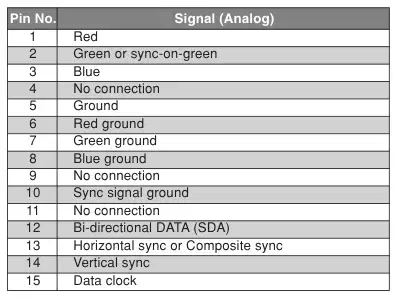
Signaal (Analog) Rood Groen of sync-on-green Blauw Geen verbinding Grond Rode ondergrond Groene grond Blauwe bodem Geen aansluiting Synchronisatie signaalgrond Geen verbinding Bidirectionele GEGEVENS (SDA) Horizontale synchronisatie of Composite synchroniseren Verticaal synchroniseren Data klok
1 2 3 4 5 6 7 8 9 10 11 12 13 14 15
Connector aan de plasmamonitorzijde: EXTERNE CONTROL connector. Gebruik een gekruiste (omgekeerde) kabel. Type connector: D-Sub 9-pins mannetje
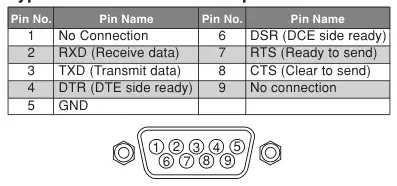
Pinnaam Geen verbinding RXD (Receive data) TXD (Transmit gegevens) DTR (DTE kant klaar) GND
Pinnaam DSR (DCE kant klaar) RTS (Klaar om te verzenden) CTS (Wissen om te versturen) Geen verbinding
HDMI-connector (Digital) De unit is uitgerust met een type connector die vaak gebruikt wordt voor digitaal. (Dit kan niet gebruikt worden voor een analoge invoer.) (TMDS mag alleen voor één link gebruikt worden).
1 5 9 6 2 3 4 7 8
Nr. 19
Nr. 1
(1) Communicatiesysteem Asynchrone (2) Interface RS-232C (3) Baud rate 9600 bps (4) Gegevenslengte 8 bits (5) Pariteit Odd (6) Stopbit 1 bit (7) Communicatiecode Hex Externe controlecodes (referentie)
Nr. 18 No.2
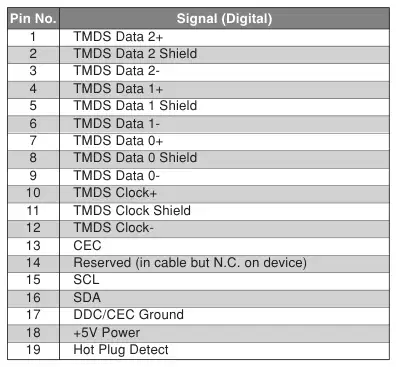
Signaal (digitaal) TMDS Data 2+ TMDS Gegevens 2 Shield TMDs Gegevens 2-TMDS Data 1+ TMDS Gegevens 1 Shield TMDS Gegevens 1-TMDs Data 0+ TMS Gegevens 0 Shield-TMDN Gegevens 0-TMSS Klok + TMDC Klokschild TMTS Klok - CEC gereserveerd (in kabel maar N.C. SCL-SDAC/CEC Ground +5V Power Hot Plug Detect
1 2 3 4 5 6 7 8 9 10 11 12 13 14 15 16 17 18 19
FUNCTIE CODE DATA VERMOGEN OP 9FH 80U 60H 4EH 00H CDH UIT 9F H 80H 60H 40H 4FH 00U
DE IN PUNT A) BEDOELDE INFORMATIE MOET WORDEN VERSTREKT DOOR DE BEVOEGDE AUTORITEIT VAN EEN LIDSTAAT.
Audio dempen op 9FH 80H 60H 3EH 00H BDH UIT 9Fh 80H60H 3FH 00 H BEH
PICTURE MODE NORMAAL DFH 80U 60H OAH 01U 01H CBH THEATER 1 DFCH 80U60H OA 01U 02H CH THEATER 2 DF H 80U-60H OACH 01U 03H CDH STANDAARD DFJ 80U ZESTIGH OAF 01U 04H TÈH HELDER DFK 80U 60%H
SCHERMMODUS STADION DFH 80U 60U 51U 01U 02U 13U ZOOM DF H 80U60U51U01U 03U 14U NORMAAL DFJ80U60H51U51H01U04H 15U ANAMORFE DFH80U50U60A51U21U05U16U14: 9DFH80H60U60HA51U31U09U19U1H0H00H01H10U30U20U50H01O20U01H01UUR01U20H01BH01AA01U01A01H
Autobeeld OP DFH 80H 60H 7FH 03H 03h 09H 00H 4DH UIT DFH 80 H 60H 07FH03H 03 H 09H 01H 4EH
Cinemamodus OP DFH 80H 60H C1H 01H 01h 82H UIT DFH 80 H 60H CA1H 02H 83H
Weergave

Als de beeldkwaliteit is slecht of er een ander probleem, controleer dan de aanpassingen, operaties, enz., voordat u om dienst vraagt.
Remedy
Mechanische geluid wordt gehoord. De unit zendt een knappe geluid uit.
De foto is verstoord. Geluid is luidruchtig. Afstandsbediening werkt foutief. De afstandsbediening werkt niet. De stroom van Monitor . wordt niet ingeschakeld wanneer de afstandsbediening machtknop ingedrukt is.
Monitor werkt niet wanneer de afstandsbedieningknoppen worden ingedrukt.
Er wordt geen geluid of beeld geproduceerd.
Beeld verschijnt maar er wordt geen geluid geproduceerd.
Slecht beeld met VIDEO signaal ingang.
Slecht beeld met RGB signaal ingang.
Tint is arm of kleuren zijn zwak. Er verschijnt niets op het scherm.
Een deel van de foto wordt afgesneden of beeld is niet gecentreerd. Afbeelding is te groot of te klein.
De foto is onstabiel. De energie-/STANDBY indicator wordt in rood verlicht.
De power/standby indicator knippert in het rood. De power/standby indicator knippert in groen en rood, of groen.
*1 Oververhittingsbeschermer Als de monitor te heet wordt, zal de oververhitte beschermhoes worden geactiveerd en de bewakingsmeter uitgeschakeld. Als dit gebeurt, schakel de stroom uit op het monitor en trek de stekker eruit. Als de kamer waar het beeldscherm is geïnstalleerd bijzonder warm is, verplaats dan de monitor naar een koelere locatie en wacht tot de schermen 60 minuten afkoelen. Als het probleem aanhoudt, neem dan contact op met uw dealer. *2 In het volgende geval, schakel de monitor onmiddellijk uit en neem contact op met uw dealer of erkende Service Center. De monitor schakelt 5 seconden na het inschakelen uit en dan knippert de POWER/STANDBY indicator. Het geeft aan dat de stroomkring, plasma-displaypaneel, temperatuursensor of een of meer ventilatoren zijn beschadigd.

Schermgrootte 53,2"(H) Verhouding 16 : 9 Resolutie 1365(H) Pixel-pitch 0.039"(H)0.039"(V) inches 0.99(H)0.99(V) mm Kleurverwerking 4,096 stappen, 68,7 miljard kleuren Signalen
1.8" (45) 2.9" (74) 57.9" (1470)
53.2" (1351)
29.9" (760)
34.7" (880)
Synchronisatiebereik Horizontaal: 15,5 tot 110 kHz (automatisch scannen) Verticaal: 50.0 tot 120 Hz (automatische stapscan): Inputsignalen RGB, NTSC (358/443), PAL (B,G,M,N), P AL60, SECAM, HD*1 , DVD*1
4.7"
Bezelkleur is zilver.
Eenheden zijn in centimeter
RGB
De kenmerken en specificaties kunnen zonder kennisgeving worden gewijzigd.
Visueel 1 (Analoge) mini D-sub 15-pin
Visueel 3 (Digital) HDMI
*1HD/DVD/DTV ingang signalen ondersteund op dit systeem 480P (60 Hz) 480I (60 Hz) 525P (60 Hz) 525I (60 Hz) 576P (50 Hz) 576I (50 Hz) 625P (50 Hz) 625I (50 Hz) 720P (60 Hz) 1035I (60 Hz) 1080I (50 Hz) 1080I (60 Hz) *2De 5-BNC connectoren worden gebruikt als RGB/PC2 en HD/DVD2-ingang. Selecteer een van hen onder *3Compatibel met HDCP. Ondersteunde signalen
Visueel 1 BNC DVD/HD/DTV
Visueel 1 RCA-pin (Y, PB[CB], PR[CR])
Visueel 2 BNC (Y, PB[CB], PR[CR])
Visueel 3 HDMI
Audio Stereo ANDZ/A3 (selecteerbaar) Externe controle D-sub 9-pin Geluidsuitvoer 9W+9W bij 6 ohm Voeding AC100-240V 50/60Hz Huidige rating 8,0A (maximum) Energieverbruik 540W (typisch) Afmetingen 57.9 (W)34.7 (H)4.7 (D) inches 1470 (W)880 (H)119(D) mm Gewicht 134,5 lbs / 61,0 kg (zonder standaard)
Bedrijfstemperatuur 0°C tot 40°C / 32°F tot 104 °F Vochtigheid 20-80% (geen condens) Hoogte 0-91850 voet / 0-2800 m Opslag Temperatuur -10 °C tot 50°C/14°F tot 122°F Vochtvochtigheid 10- 90% (zonder condensatie) Hoogte van 0 tot 9840 meter / 0 tot 3000 m Gebruikersbedieningen voor frontpaneel Aan/uit, invoerbron selecteren
*Engels, Duits, Frans, Italiaans, Spaans, Zweeds, Chinees, Russisch Andere kenmerken Motion compensated 3D Scan Converter (NTSC, PAL, 480I, 576I, 5251, 625I, 1035I, 180I), 2-3 pull-down Convertor (NT SC, 480 I, 525I en 1035i, 1080I (60Hz)), 2-2 pull down Converser (PAL, 575I, 626I, NTSC, 480IT, 5 25I), Digitale Zoomfunctie (100-90% Selectable), Zelfdiagnose, Afbeelding Burn reductie hulpmiddelen (PEAK BRIGHT, INVERSE, WHITE, Orbiter, SCREEN WIPER), Kleur Temperatuur selectie (hoog/midden/middelste laag/laag, gebruiker heeft 4 herinneringen), Auto Foto, Input Skip, Color Tune, Low Tone (3 modus), Gamma Correctie (4 mode), Plug and play (DDC1, DDC2b, RGB3): Alleen DDC2-b). Accessoires Afstandsbediening met twee AAA batterijen, Stroomkabel, Gebruikershandleiding, Veiligheidsmetaal fittingen, Ferrite kernen, Bands, Kabelklemmen Verordeningen UL goedgekeurd (UL60950, UL6500, CSA C22.2 No.60950-00, CAN/CSA-E60065-00) SEMKO goedgekeurd (EN60950; EN60065, IEC60950, IEC60065) Voldoet aan FCC Deel 15 Klasse B DOC Canada voldoet aan AS/NZS CISPR 22:2002 klasse B OPTIESTAND AS6150
Volume omhoog/af/OSM-controle Functies voor afstandsbediening Aan/uit, invoerbron selecteren, OSM-besturing, Volume omhoog / uit, Cursor (UP, DOWN, LIFT, RECHTS), Op/omhoog zoomen en schermknoppen splitsen OSM-functies FOTO (AFBEELDING GEHEUGEN/CONTRAST / HELDERHEID/SCHERPTE/KLEUR/TINT/NR/KLEURTEMPERATUUR/WIT EVENWICHT/GAMMA/ LAGE TOON/OPSTELLING NIVEAU/KLEUR TUNE/CINEMA-MODUS/FOTOSTAND), AUDIO (BASS/TREBLE/BALANCE/AUDIO INPUT1/AUDIO INGANG2/AUDIO INVOER3), BEELDAANPASSING (AANPASSEN MODUS/V-POSITIE/H-POSITIE / V-HOOGTE/U-BREEDTE/AUTOAFBEELDINGS/ACHTERGROND/GRIJS NIVEAU/1 S2/DISPLAY OSME/OSM ADJ./ALL RESET) FUNCTIE (POWER MGT./INPUT SKIP/SUB. P DETECT/ZOOM NAV/FOTOFREEZE/PDPSAVER [PIEK HELDER / ORBITER / INVERSE/WIT / SCHERMWISSER / ZACHTE FOCUS / OSM ORBITER / OSME CONTRAST]/GESLOTEN TITEL/CAPTION CONT), SIGNAALINFO.
(119) · (mm) · Milieuoverwegingen

RGB selecteren*5
TRUE
FULL (16:9)
(4:3) YES* 2
640400 640480
70.1 59.9 72.8 75.0 85.0 100.4 120.4 60.0 60.0 56.3 60.3 72.2 75.0 85.1 99.8 120.0 60.0 70.1 75.0 85.0 100.6 75.0 56.2 59.8 69.8 60.0 59.9 60.0 75.0 85.0 100.1 60.0 60.0 65.0 70.0 75.0 85.0 60.0 60.0 66.7 74.6 74.9 75.1 60.0 60.0 71.2 72.0 66.0 76.0 76.1 60.0 60.0
31.5 31.5 37.9 37.5 43.3 51.1 61.3 31.0 31.7 35.2 37.9 48.1 46.9 53.7 63.0 75.7 48.4 56.5 60.0 68.7 80.5 67.5 45.1 48.0 56.0 49.7 53.1 47.7 47.7 48.3 64.0 80.0 91.1 108.5 65.3 75.0 81.3 87.5 93.8 106.3 74.6 74.0 35.0 49.7 60.2 68.7 56.0 64.6 75.1 78.1 61.8 71.7 81.1 49.7 63.9
NEGATIEF NEG NEG POS NEG POSSI POS POS POS PO SOS POS NEG POS POSIN NEG POS POZ NEG PROS POSH NEGPOST POS NR.
NEGATIEF NEG NEG POS NEG POSSI POS POS POS PO SOS POS NEG POS NEG POZ NEGPOS NEGOT POS POS POS PROS POZ POS POSI POS POS POS NR.
YES
YES
YES
YES*3
NO YES
4 5 7 8 9 41 42 19 17 11 12 13 14 15 43 44 24 25 26 27 45 51 52 80 66 21 37 22 22 53 29 30 40 47 38 54 55 56 57 58 81 88 6 16 28 39 89 29 48 59 60 61 30 62 29
.
– WIDE2 WIDE1
848480 852480*1
– YES*3
– STILL
– YES YES
.
YES* 3
YES* 3
– STILL WIDE1 WIDE3 WIDE1 WIDE1 WIDE2 WIDE1 WIDE1 WIDE2
1152864 1280768
– YES*4
1280768*9
1280800*9
1280854*9
1360765 1360768 1376768 12801024
YES* 3
YES
YES* 4
– WIDE4
YES* 4
YES* 4
NO YES YES
16801050*9
– WIDE2 WIDE3
19201200*9
1920 1200RB * 9
Apple Macintosh*6 *8
640480 832624 1024768 1152870 1440900*9
– YES YES YES
– YES YES YES
NO YES
–
– – YES* 4
–
NEG NEG NEG
Werkstation (EWS4800)*8
Werkstation(HP)*8
12801024 1152900
– – C Sync C Sync C Sync
– – C Sync C Sync C Sync
–
–
Werkstation (SUN)*8
12801024 1024768 12801024
Werkstation (SGI) IDC-3000G
–
–
YES* 4
PAL625P
768576 640480
50.0 59.9
31.4 31.5
–
NO NO
NEG NEG
NEG NEG
YES YES
YES YES
NTSC525P
YES* 7
YES* 7
BEWEGING

*1 Alleen bij gebruik van een grafisch acceleratorbord dat 852 *2 PD4230V: Geef slechts 400 lijnen weer met het schermcentrum van de verticale oriëntatie in het centrum. PD4250D: Geef slechts 640 lijnen weer met het schermcentrum van de verticale oriëntatie in het centrum. PD5050D/PD6150D: Dit signaal wordt omgezet in een 1024 punten . *3 De afbeelding wordt weergegeven in de oorspronkelijke resolutie. De foto zal worden gecomprimeerd voor andere signalen (PD4230V/PD4250D). *4 PD4230V: Aspect ratio is 5:4. Dit signaal wordt omgezet in een 600 punten/ 480 lijnensignaal. PD4250D: Aspect ratio is 5:4. Dit signaal wordt omgezet in 720 punten/768 lijnen. PD5050D/PD6150D: De verhouding is 5:4. Dit signaal wordt omgezet in een 960 punten 768 lijnensignaal. *5 Normaal gesproken wordt de RGB select mode suite voor het invoersignaal automatisch ingesteld. Als de afbeelding niet goed wordt weergegeven, stelt u de RGB-modus in die is voorbereid voor de invoersignalen zoals vermeld in bovenstaande tabel. *6 Om de monitor aan te sluiten op Macintosh-computer, gebruik je de beeldschermadapter (D-Sub 15-pin) om de videopoort van jouw computer. *7 Andere schermmodi (ZOOM en STADIUM) zijn ook beschikbaar. *8 Bij het bekijken van een bewegende afbeelding met een verticale frequentie groter dan 65Hz, kan de foto soms onstabiel (springend). Als dit gebeurt, stel dan de refresh rate van het externe apparaat in op 60Hz. Om 480I@60Hz (480 interlaced lijnen, 60Hz refresh rate) of 576I@50Hz (567 geïnterlaced regels, 50Hz reverse rate) te bekijken wanneer de synchrone polariteit .Sync op Green *9 CVT standaard conform.
Dit apparaat voldoet aan deel 15 van de FCC-regels. De operatie is onderworpen aan de volgende twee voorwaarden. (1) Deze voorziening mag geen schadelijke interferentie veroorzaken en (2) deze inrichting moet elke ontvangen storing, met inbegrip van storingen die ongewenste werking kunnen veroorzaken, aanvaarden.
Marantz America, Inc. 1100 Maplewood Drive, Itasca, IL 60143, U.S.A. 630-741-0300
Tel. Nee.:
Productsoort:
Indeling van de apparatuur:
Modellen:
Hierbij verklaren wij dat de hierboven gespecificeerde apparatuur voldoet aan de technische normen zoals gespecificeerd in de FCC-regels.
Plasmaweergave · Klasse B Perifeer

U kunt uw dichtstbijzijnde geautoriseerde distributeur of dealer vinden op onze website.
JAPAN Marantz Japan, Inc. 35-1 Sagami Ohno 7-Chome, Sagamihara-shi, Kanagawa 228-8505, Japan
U.S.A. Marantz America, Inc. 1100 Maplewood Drive, Itasca, IL 60143, U.S.A.
EUROPA Marantz Europe B.V. P.O. Box 8744, 5605 LS Eindhoven, Nederland
is een geregistreerd handelsmerk.
08/2004 00M23BW851250 ecmf-b Gedrukt in Japan
Veelvoorkomende problemen, mogelijke oorzaken en oplossingen.
| Probleem | Mogelijke oorzaak | Oplossing | |
|---|---|---|---|
| Mechanische geluid wordt gehoord. | • Misschien het geluid van de koelventilatoren gebruikt om te voorkomen dat oververhitting. | p.33 | |
| De unit zendt een knappe geluid uit. | • Zijn het beeld en geluid normaal? | p.33 | |
| De foto is verstoord. Geluid is luidruchtig. Afstandsbediening werkt foutief. | • Is een aangesloten component direct voor of aan de zijkant van het display ingesteld? | p.33 | |
| De afstandsbediening werkt niet. | • Zijn de afstandsbediening batterijen versleten? | p.33 | |
| De stroom van Monitor . wordt niet ingeschakeld wanneer de afstandsbediening machtknop ingedrukt is. | • Is de stroomkabel van het beeldscherm aangesloten op een stopcontact? | p.33 | |
| De stroom van Monitor . wordt niet ingeschakeld wanneer de afstandsbediening machtknop ingedrukt is. | • Zijn alle indicatoren van de bewakingscamera's uitgeschakeld? | p.33 | |
| De stroom van Monitor . wordt niet ingeschakeld wanneer de afstandsbediening machtknop ingedrukt is. | • Zijn de afstandsbediening batterijen versleten? | p.33 | |
| Monitor werkt niet wanneer de afstandsbedieningknoppen worden ingedrukt. | • Is de afstandsbediening op het beeldscherm gericht of is er een obstakel tussen de afstandbediening en de bewakingsmonitor? | p.33 | |
| Monitor werkt niet wanneer de afstandsbedieningknoppen worden ingedrukt. | • Is direct zonlicht of sterk kunstlicht stralen op de monitor een afstandsbediening sensor? | p.33 | |
| Monitor werkt niet wanneer de afstandsbedieningknoppen worden ingedrukt. | • Zijn de afstandsbediening batterijen versleten? | p.33 | |
| Er wordt geen geluid of beeld geproduceerd. | • Is de stroomkabel van het beeldscherm aangesloten op een stopcontact? | p.33 | |
| Beeld verschijnt maar er wordt geen geluid geproduceerd. | • Is het volume minimaal ingesteld? | p.33 | |
| Beeld verschijnt maar er wordt geen geluid geproduceerd. | • Is de stomme modus ingesteld? • Zijn de luidsprekers goed verbonden? | p.33 | |
| Beeld verschijnt maar er wordt geen geluid geproduceerd. | • Is AUDIO INPUT correct ingesteld? | p.33 | |
| Slecht beeld met VIDEO signaal ingang. | • Onjuiste instelling van de controle. Lokale storing. Kabelverbindingen. Invoerimpedantie is niet correct niveau. | p.33 | |
| Slecht beeld met RGB signaal ingang. | • Onjuiste instelling van de controle. Onjuiste 15 PIN-connector pin verbindingen. | p.33 | |
| Tint is arm of kleuren zijn zwak. | • Zijn de kleur en tint goed aangepast? | p.33 | |
| Er verschijnt niets op het scherm. | • Is de computer aan? | p.33 | |
| Er verschijnt niets op het scherm. | • Is een bron verbonden? | p.33 | |
| Er verschijnt niets op het scherm. | • Is de stroombeheerfunctie in stand-by of uitstand? | p.33 | |
| Een deel van de foto wordt afgesneden of beeld is niet gecentreerd. | • Is de positieaanpassing geschikt? | p.33 | |
| Afbeelding is te groot of te klein. | • Is de schermgrootteaanpassing geschikt? | p.33 | |
| De foto is onstabiel. | • Is de computer resolutie instelling geschikt? | p.33 | |
| De energie-/STANDBY indicator wordt in rood verlicht. | • Horizontale en/of verticale sync signaal is niet aanwezig wanneer de Intelligent Power Manager control aan staat. | p.33 | |
| De power/standby indicator knippert in het rood. | • De temperatuur binnen de hoofdeenheid is te hoog geworden en heeft het beschermstuk geactiveerd. | p.33 | |
| De power/standby indicator knippert in groen en rood, of groen. | p.33 |
Eigenaren en ons team reageren doorgaans binnen een dag — en uw vraag helpt ook de volgende persoon.
Stel als eerste een vraag — andere eigenaren of ons team geven antwoord.