



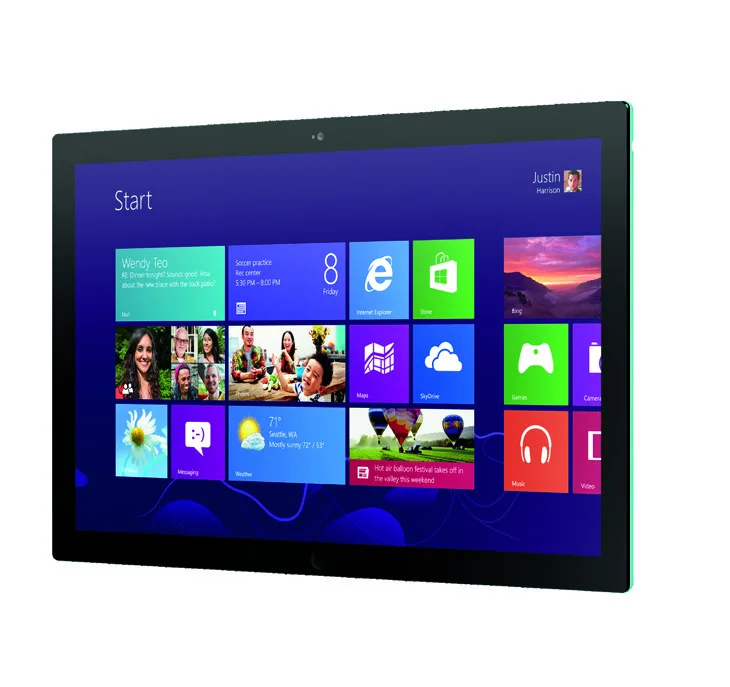

Ontmoet de nieuwe Windows.


© 2012 Microsoft Corporation. Alle rechten voorbehouden.

Ontmoet de nieuwe Windows.
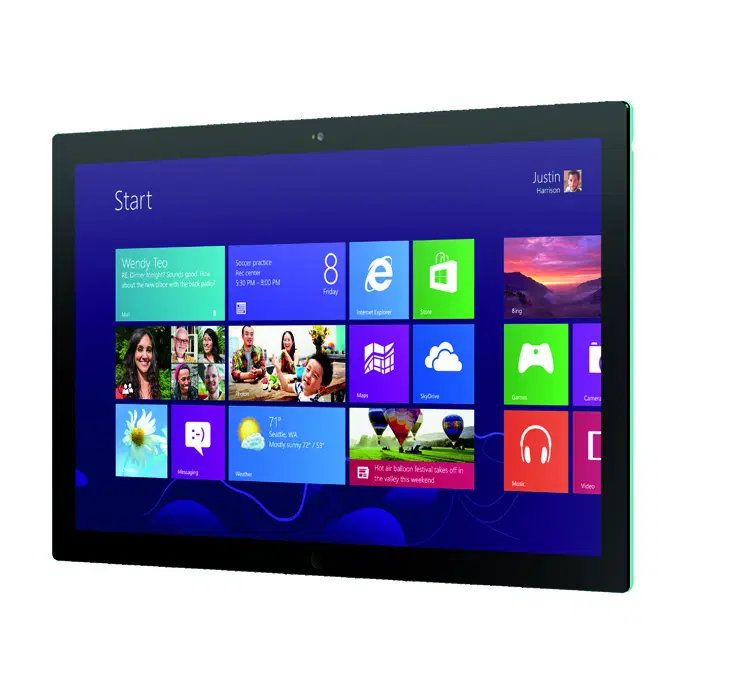
Windows is heringenomen om alles over u. Zet wat het meest belangrijk is op uw Startscherm, en krijg direct toegang tot je mensen, apps, sites en meer zodat u minder tijd kunt besteden aan zoeken en langer kan doen.
Blader door de Windows Store en download apps die u helpen efficiënter te werken. Apps werken samen zodat u foto's, kaarten, contacten en links kunt delen.
Wat je ook wilt doen, het kan snel in Windows 8 gebeuren. Of u nu een project afrondt, een spel speelt of een boek leest met Windows 8, kunt u samen touch-, muis- en toetsenbord gebruiken.Zeamlessly ?om te doen wat je wilt, de manier waarop u dat wil. Windows 8 begint snel en is cloud-connected, zodat u toegang hebt tot uw foto's, documenten en instellingen op bijna elke Windoft 8 PC.


Ga terug naar het begin.
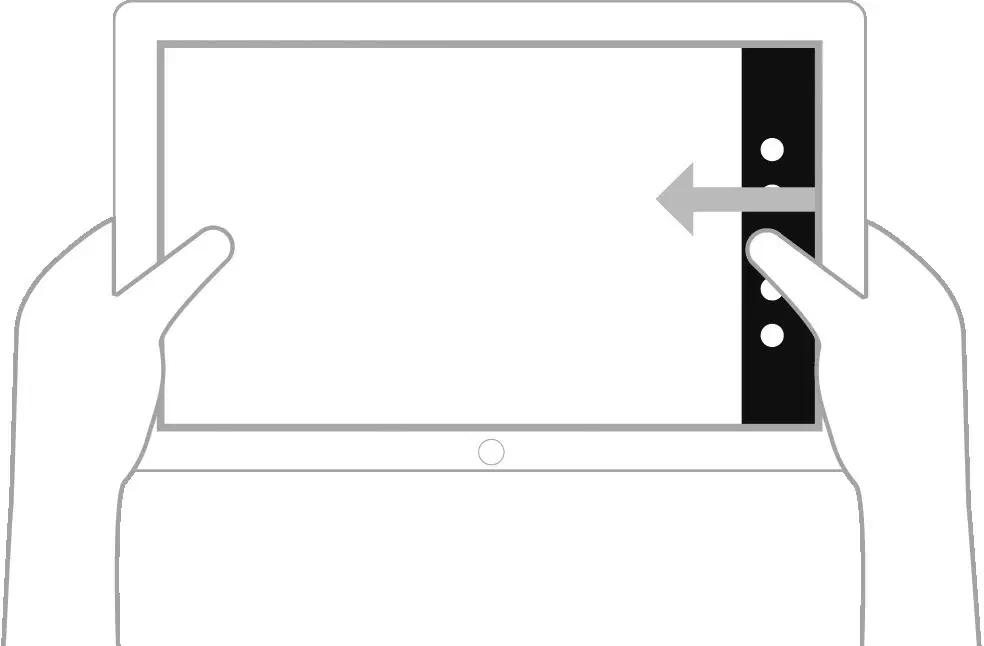
In Windows 8 kunt u terugkeren naar het Start scherm, ongeacht waar je bent. Sleep gewoon van de rechterkant om te onthullen dat het charmes, en tik vervolgens op de Begin Charme.
Navigeren

Ken je hoeken.
Gebruik de hoeken op het scherm Start om Windows 8 te navigeren met uw muis.
Plaats de muisaanwijzer in de rechterboven- of onderhoek van het scherm om de charmes te onthullen.
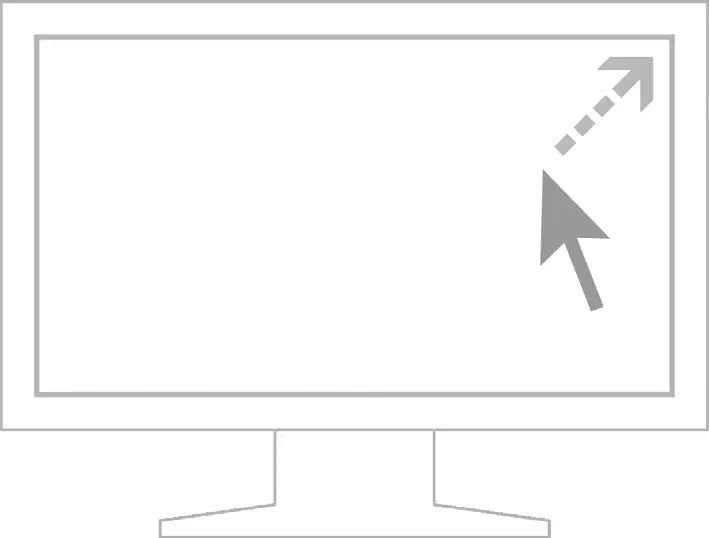
Plaats de muisaanwijzer in de linkerbovenhoek van het scherm om open apps te zien en tussen hen over te schakelen.
Navigeren

Ontdek de randen.
Gebruik de randen op het scherm Start om Windows 8 met touch te navigeren.
Veeg vanaf de rechterkant om te onthullen van de charmes en terug naar het scherm Start.
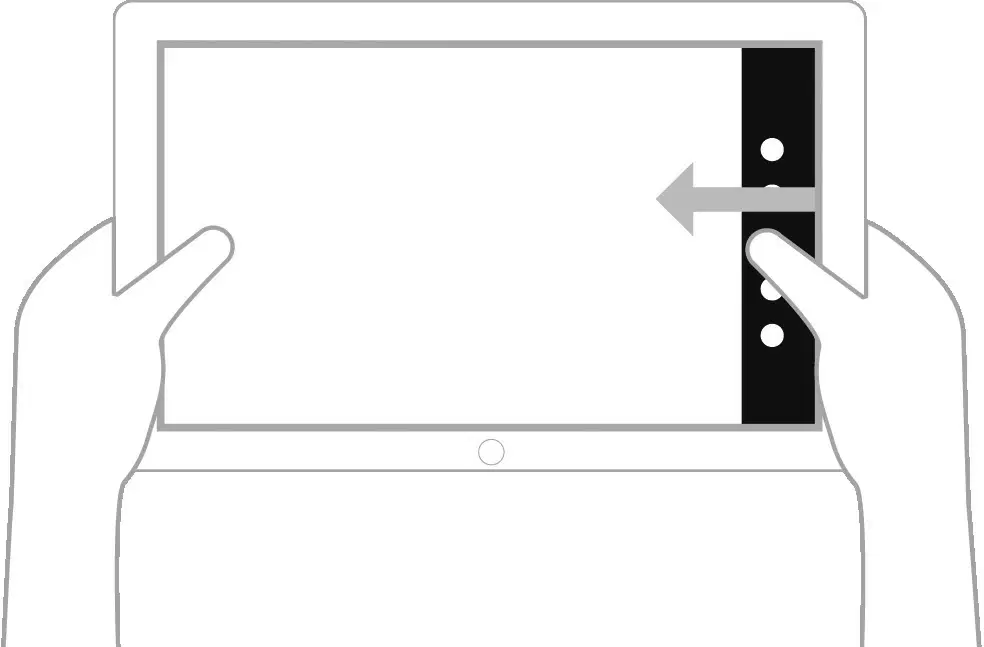
Veeg vanaf de linkerkant om te schakelen tussen open apps.
Veeg vanaf de onderkant of bovenrand om app-commando's te onthullen.
Veeg vanaf de bovenrand naar beneden om apps te sluiten.
Navigeren

Veeg naar beneden om te selecteren.
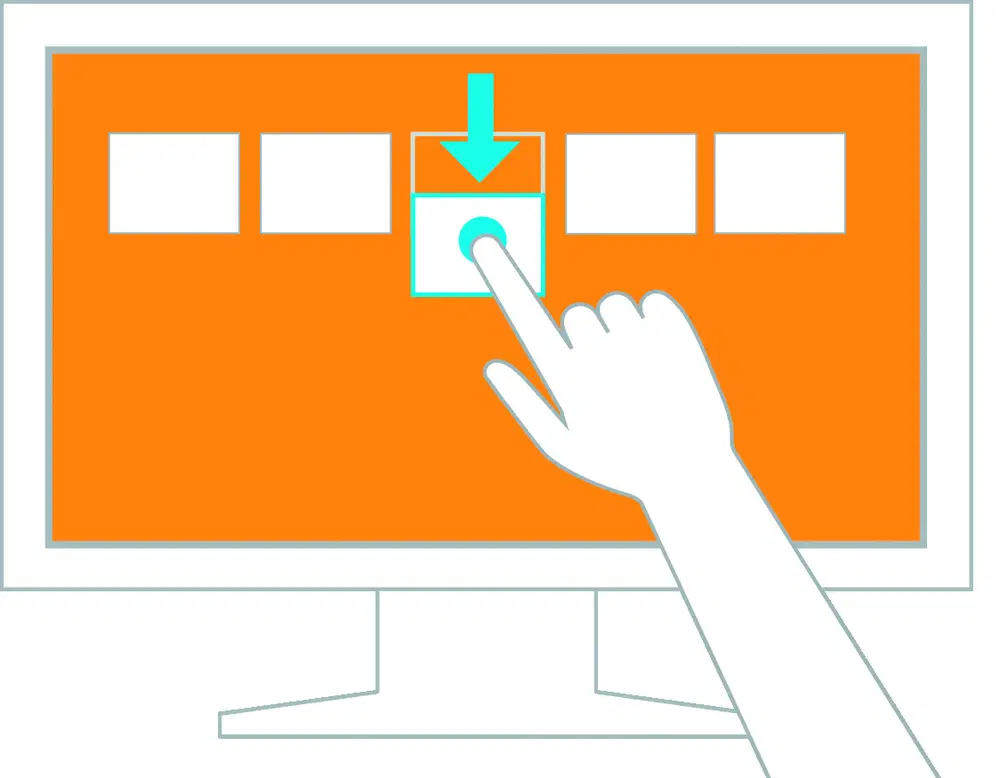
Veeg naar beneden of met de rechtermuisknop op een live tegel, foto, of map om het te selecteren en onthullen app-commando's.
Navigeren

Met Snap doe je twee dingen tegelijk.
Veeg vanaf de linker rand en houd aan Knap een app op zijn plaats. Schakel over naar andere apps door links in te swippen. Sleep de regel om het formaat van de geknipte apps aan te passen.*
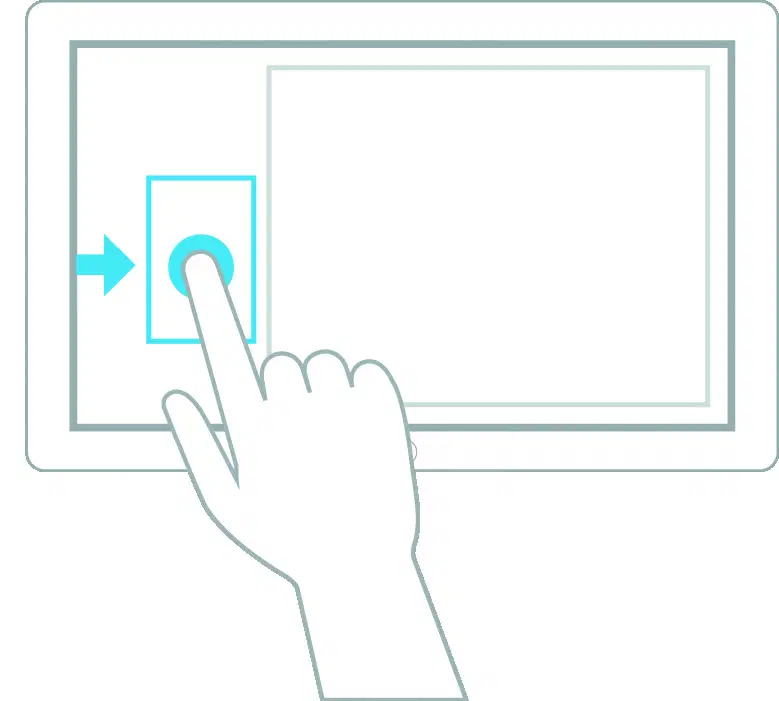
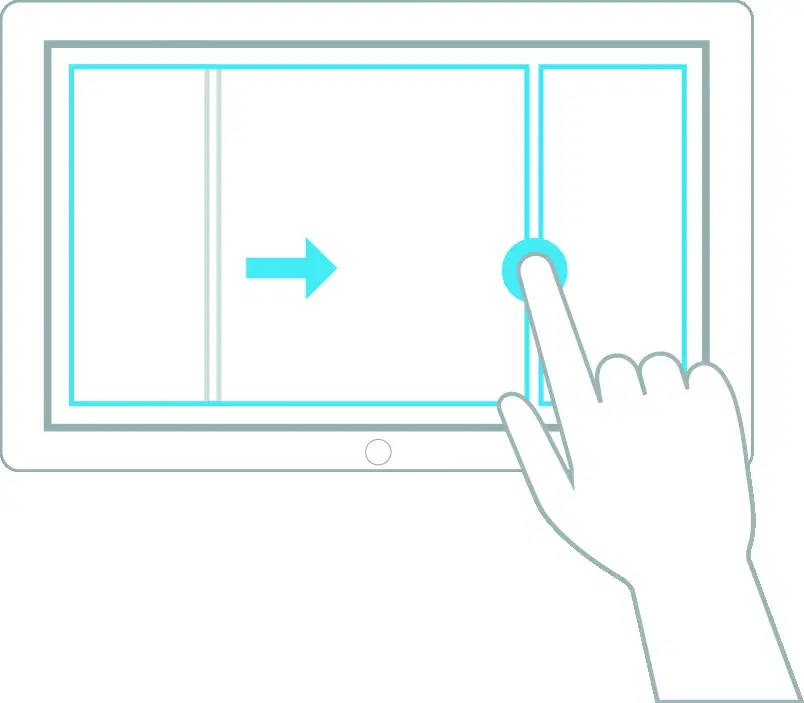
*Monitor moet een resolutie van ten minste 1366 x 768 ondersteunen.
Navigeren

Zoom uit.
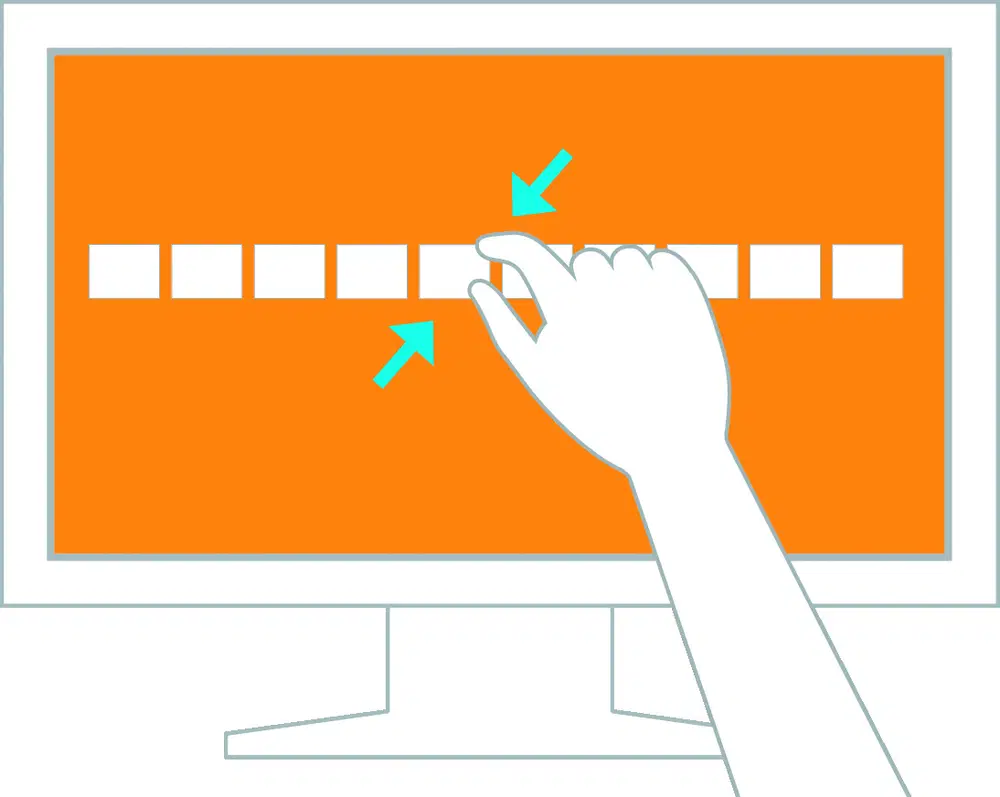
Zoomen door twee vingers te knijpen of de bedieningssleutel ingedrukt te houden terwijl u het muiswiel gebruikt om uw uitzicht uit te breiden.
Navigeren



Ontdek het Start scherm.
Uw Begin scherm heeft alle informatie die het belangrijkst is. Je favoriete mensen, apps, sites en meer zijn vooraan in het centrum. Live tegels update vlak voor je ogen.
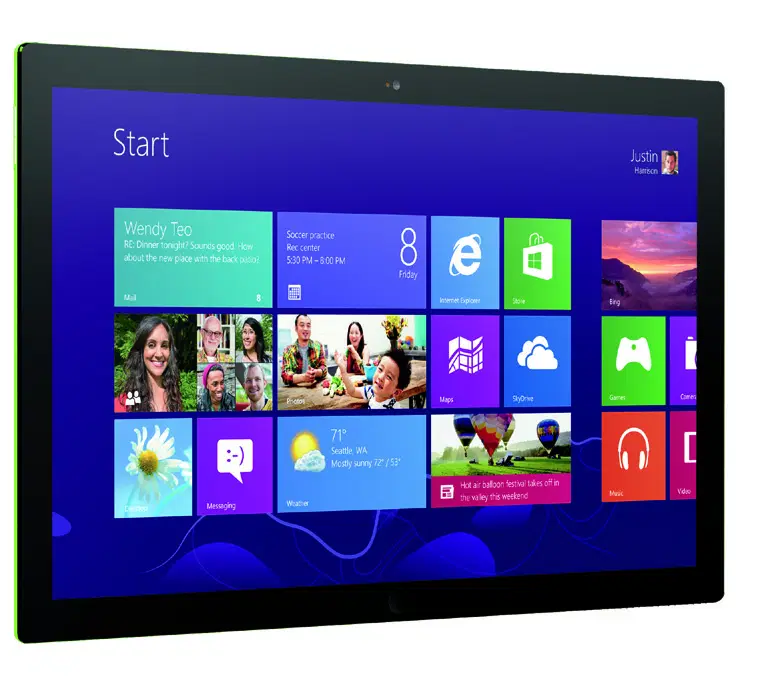
De live tegels op uw Start scherm zijn vol met informatie; ze veranderen en updaten in real time zodat u kunt zien wat er aan de hand is en blijven verbonden.

Maak Windows 8 uniek voor u door het personaliseren van de Start scherm om uw leven te passen. Herschikken van apps. Groepen aanmaken.
Om een tegel te verplaatsen, trek het naar beneden en sleep hem naar een andere locatie.

Om een nieuwe groep te creëren, trek je de tegels één voor één naar beneden en sleept ze zich terug tot tussen groepen.
Om een groep te noemen, knijp twee vingers samen om uit te zoomen en veeg naar beneden om de groep te selecteren. Naamgroep.
Om hele groepen te verplaatsen, knijp twee vingers bij elkaar om uit te zoomen. Trek een groep naar beneden en sleep het waar je wilt dat het is.

Zoek over uw PC.
Vind wat je nodig hebt snel met de Zoeken Charme. Het loceert informatie op uw pc, op het internet of in een app.
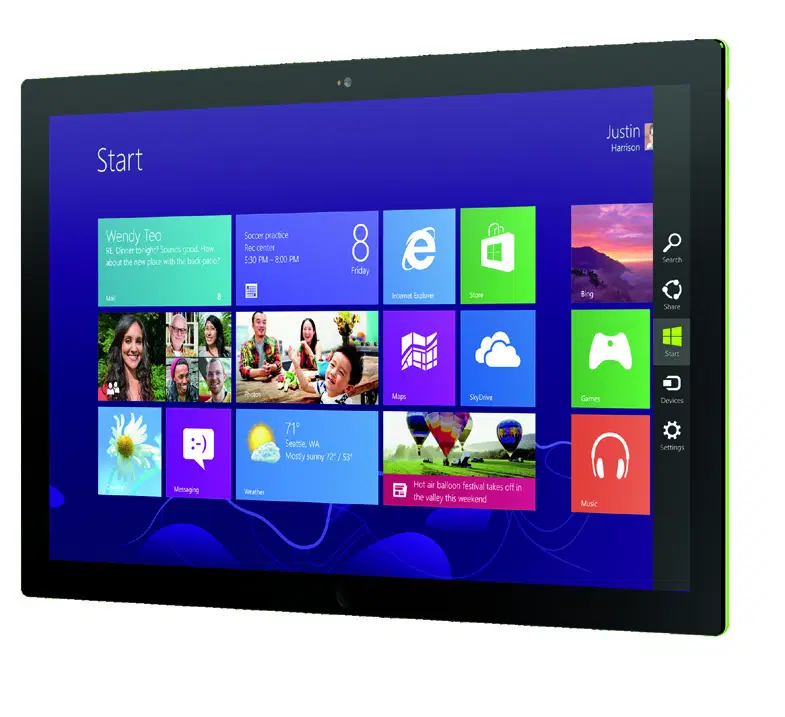
Op het scherm Start, veeg van de rechterkant en tik op Zoeken. Zoek in apps, bestanden, instellingen of Internet Explorer 10.

Deel het goede spul met je vrienden.
Delen iets interessants zoals een foto met je vrienden die de Deel charme.
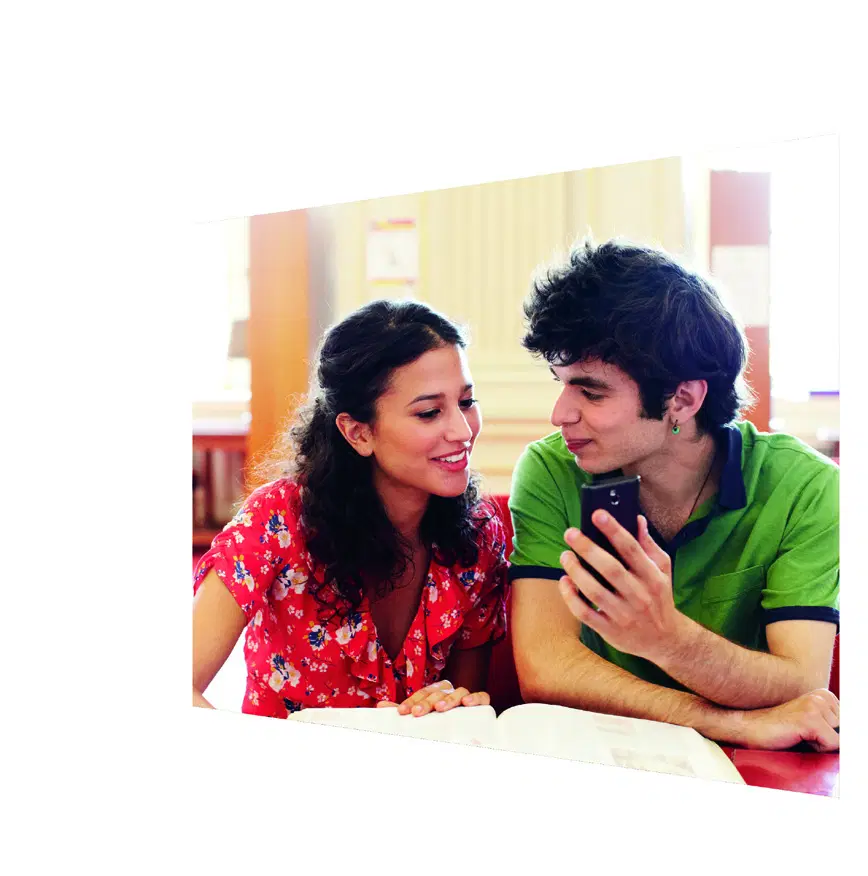
In de Foto's app, in Fotobibliotheek, veeg naar beneden op een foto om het te selecteren.
Veeg vanaf de rechterkant en tik op Delen. Tik op Post, tik op een e-mailadres en tikt u Verzenden Pictogram.

Wachtwoorden hebben er nog nooit zo mooi uitgezien.
Combineer een foto en een unieke set kranen, lijnen en cirkels voor een wachtwoord dat allemaal van jou is. Het is een leuke, persoonlijke en veilige inlogervaring in Windows 8.
Op het scherm Start, veeg vanaf de rechterkant en tik op Sde vaststellingen. Tik op Instellingen voor pc wijzigen > Gebruikers > Een fotowachtwoord aanmaken.
Typ uw huidige gebruikerswachtwoord en tik op Foto kiezen. Kies een foto en tik vervolgens op Openen.
Plaats de afbeelding en tik op Deze foto gebruiken.
Teken drie gebaren met behulp van een combinatie van cirkels, rechte lijnen en kranen. Herhaal de drie gebaren en klik Afmaken.

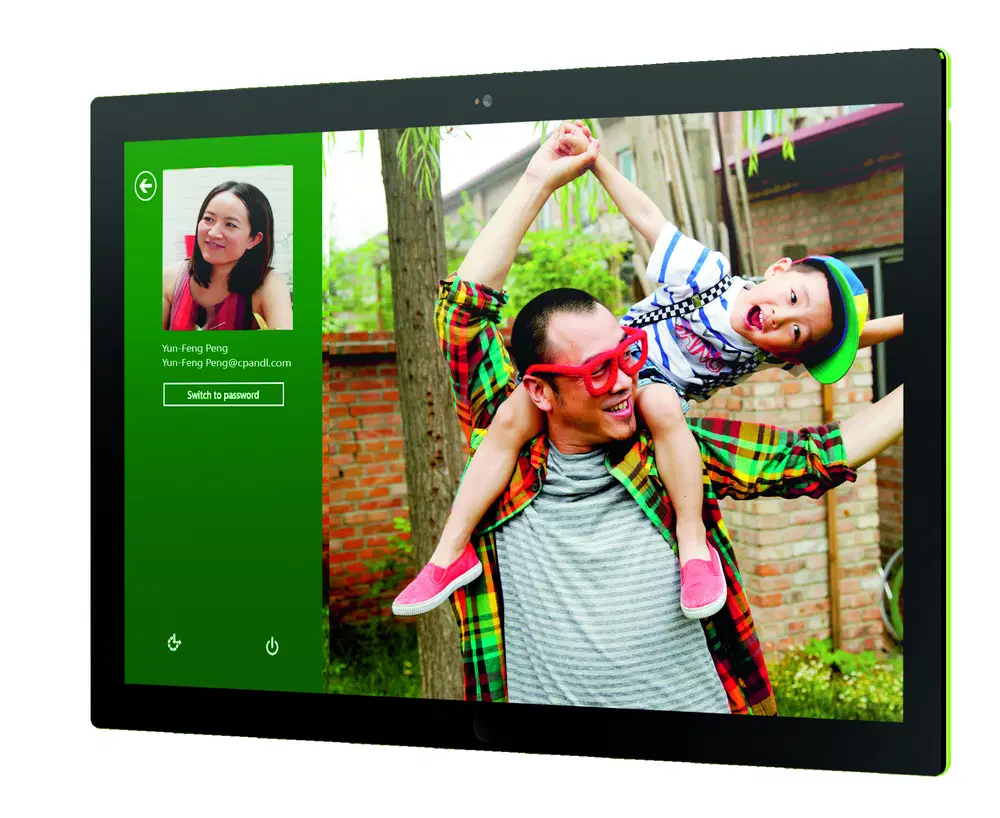

Maak je schermen helemaal over jou.
Personaliseer uw Lock scherm, Start het scherm en Account foto.
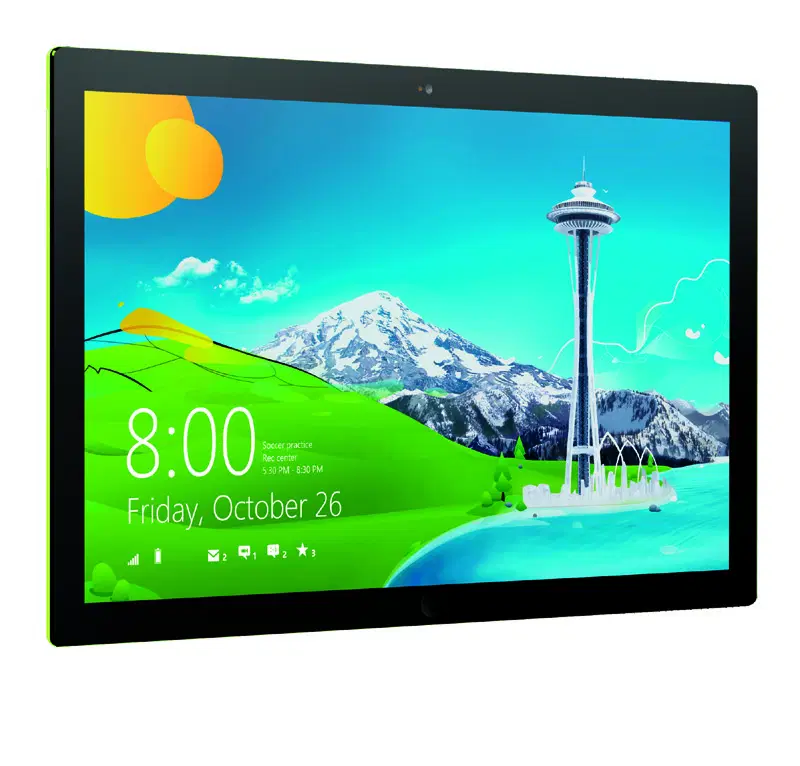
Op het scherm Start, haal van de rechterkant af en tik op Instellingen > PC-instellingen wijzigen > Personaliseren.
Kies een vooraf geladen afbeelding om in te stellen als uw Scherm vergrendelen, of blader en kies een van uw eigen foto's. Tik vervolgens op Startscherm en kies een achtergrond ontwerp en kleurschema. Eindelijk, tik Accountfoto en blader om een foto te selecteren of tik Camera om een foto te maken.

Maak connecties. Maak een verklaring af.
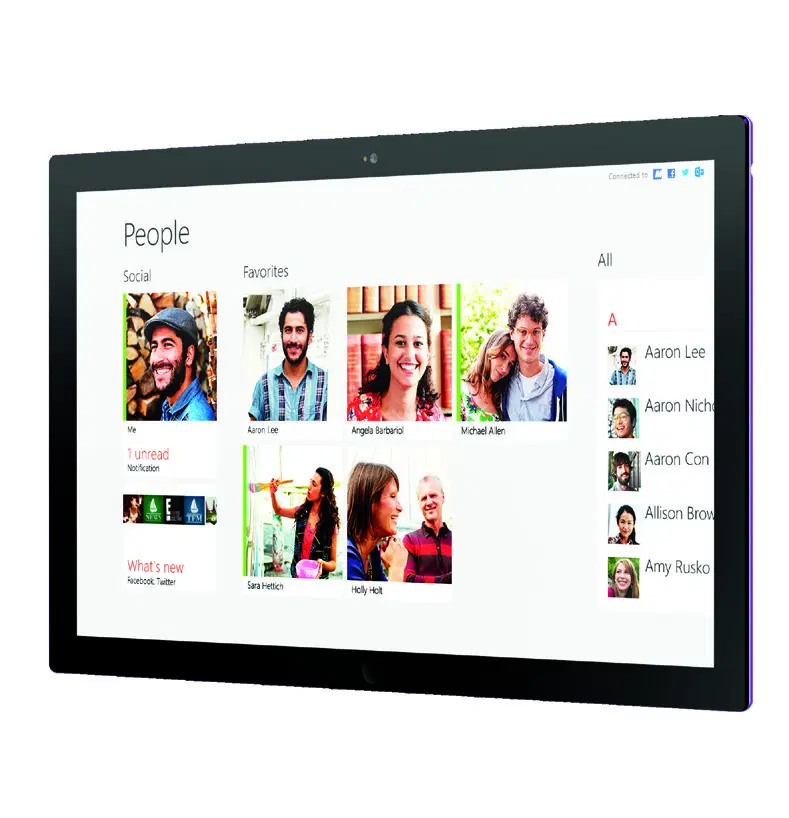
De Mensen app maakt het contact houden met vrienden en familie gemakkelijker dan ooit tevoren; dit is uw adresboek in de cloud. Blijf verbonden met mensen en bekijk hun updates alle op één plaats.
De Berichten app verbindt de messaging-services van uw favoriete social media toepassingen.Facebook, Twitter en Microsoft Messenger Chat met vrienden en familie, op verschillende netwerken zonder van dienst te wisselen.

Zet je favoriete mensen op het startscherm.
Pin uw familie en vrienden aan het Start scherm .You zal snel toegang tot hun berichten zonder de opening van Mensen app.
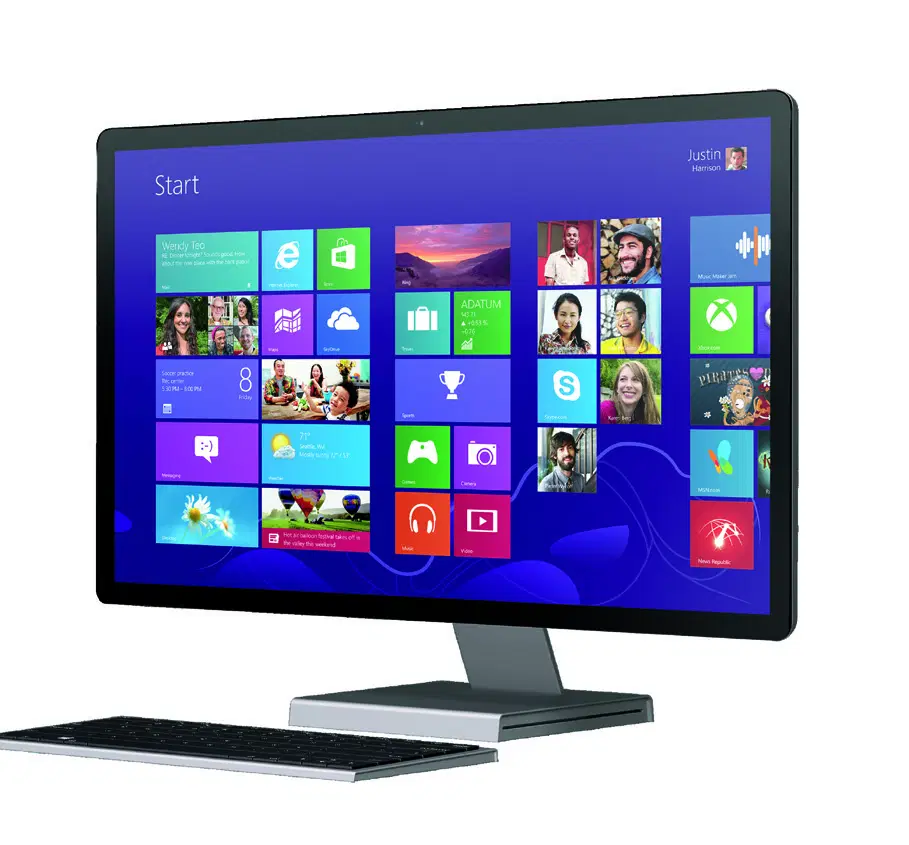
Tik in de People app op je vriend die je wilt vastmaken. Veeg vanaf de onderkant en tik vervolgens op Pin om te beginnen.
Apps uit Windows Store; verschillen per markt.

Wees sociaal vanuit één hub.
Breng je Mensen app tot leven met je Facebook en Twitter vrienden. Bekijk al uw vrienden informatie en antwoord op berichten.
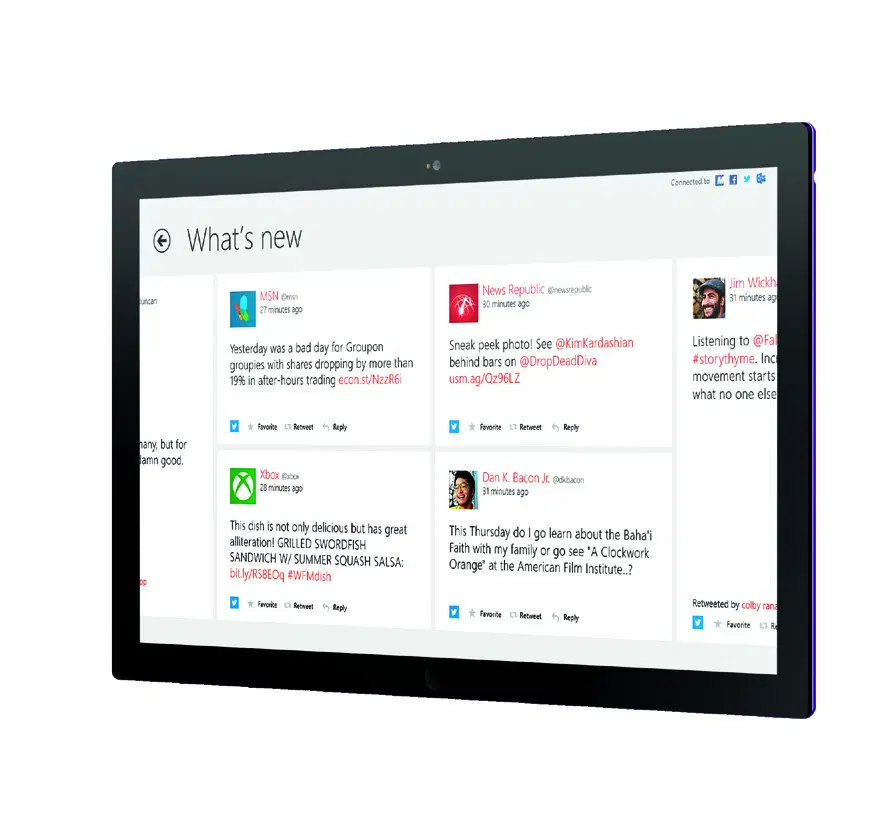
In de People app, veeg van de rechterkant en tik Instellingen.
Tik op Rekeningen, tik dan op Een account toevoegen.
Tik op Facebook of Twitter en typ uw rekeninggegevens.

Doe twee dingen tegelijk.
Bericht uw vrienden en speel een spel, winkel online of verf op hetzelfde moment.
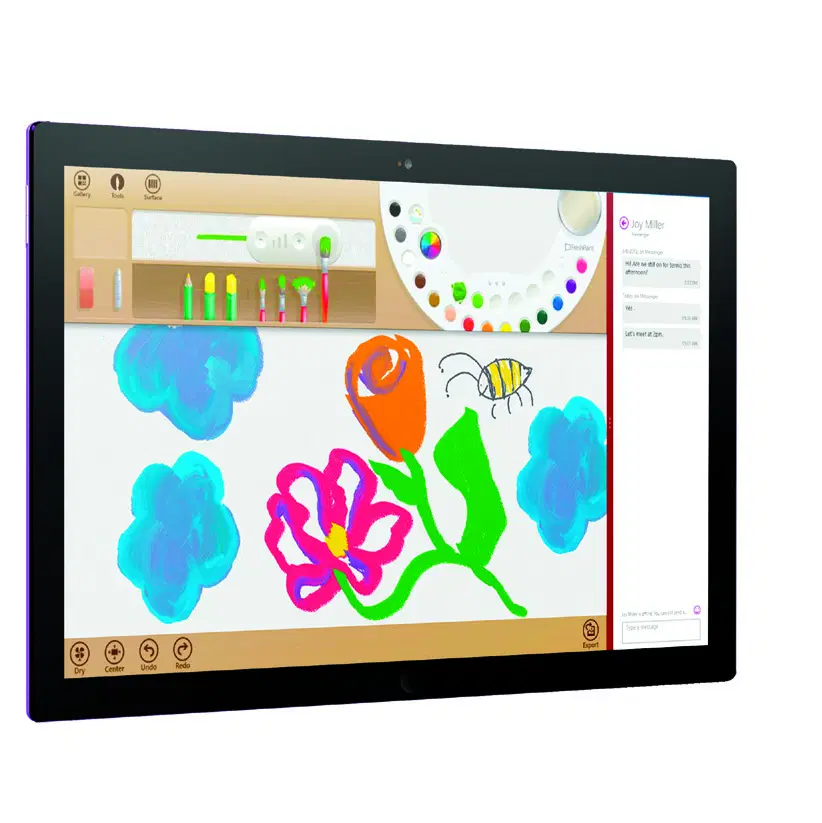
In de Messaging-app, swipe in en uit op de linker rand, kies de app die u wilt bekijken, en Knap links. Sleep de regel om het formaat van de apps te wijzigen.

Windows 8 komt klaar om u te helpen voorstellen, plannen en delen.
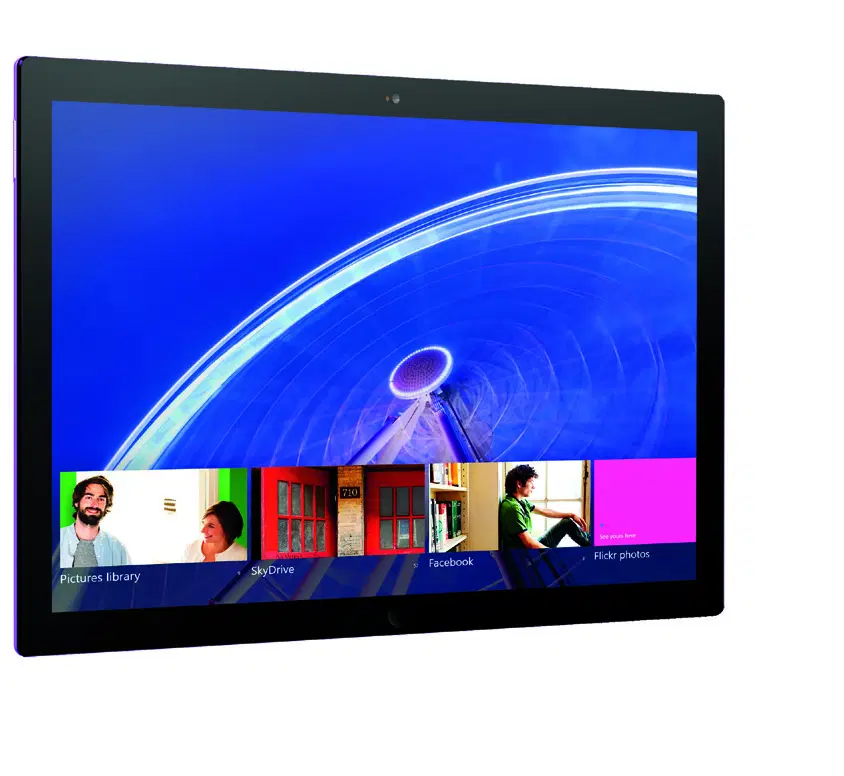
Bekijk al uw foto's van Facebook, Flickr en SkyDrive samen op één plaats in de Foto's app.
Zie komende gebeurtenissen direct vanaf uw Start scherm met de Agenda app.
Bekijk al uw accounts op één plaats met de Post app. U kunt zelfs pin e-mailaccounts naar het Start scherm, zodat u uw inkomende e-mailadres op de live tegel.

Deel iets interessants.
De Post app en Delen charme maken het gemakkelijk om uw vakantiebestemming of vanavond diner locatie naar vrienden.
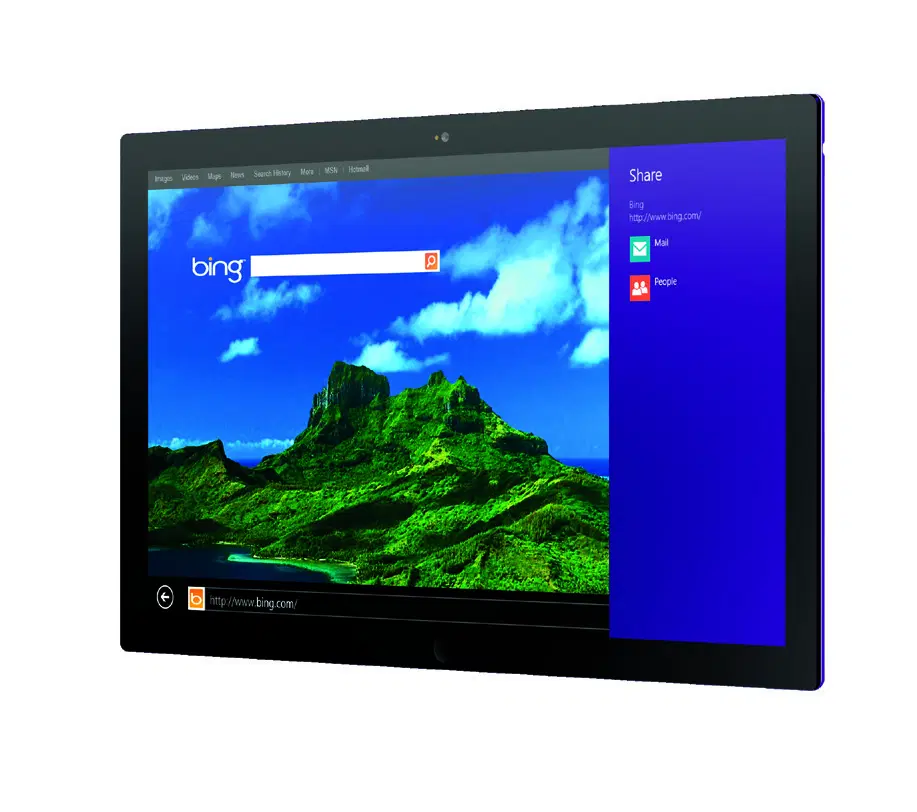
Van een webpagina, agenda of andere app, veeg van de rechterkant en tik op Delen.
Tik op de Post pictogram, typ een vriendin e-mailadres en tik vervolgens op de Verzenden Pictogram.

Zoek in de Windows Store naar alle apps die u wilt.
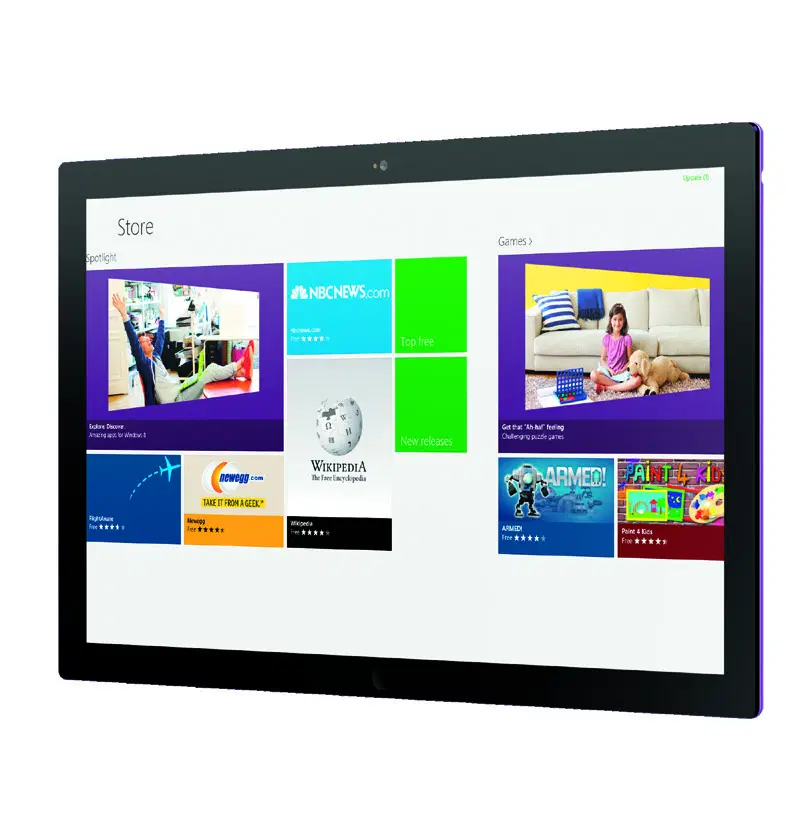
Blader door duizenden apps in de Windows Store of gebruik de zoekcharme om snel te vinden welke app u wilt. En, in veel gevallen kunt u proberen voordat je koopt, zodat je niet hoeft te committen aan een app die u bent niet zeker over.

Wees zo productief als altijd.
Met Windows 8 krijg je het beste van beide werelden .Een mooie, moderne Start scherm en de klassieke Windword Desktop. Net als eerdere versies van Windows, kan uw productiviteit op zijn hoogtepunt met de bekende Office-toepassingen.*
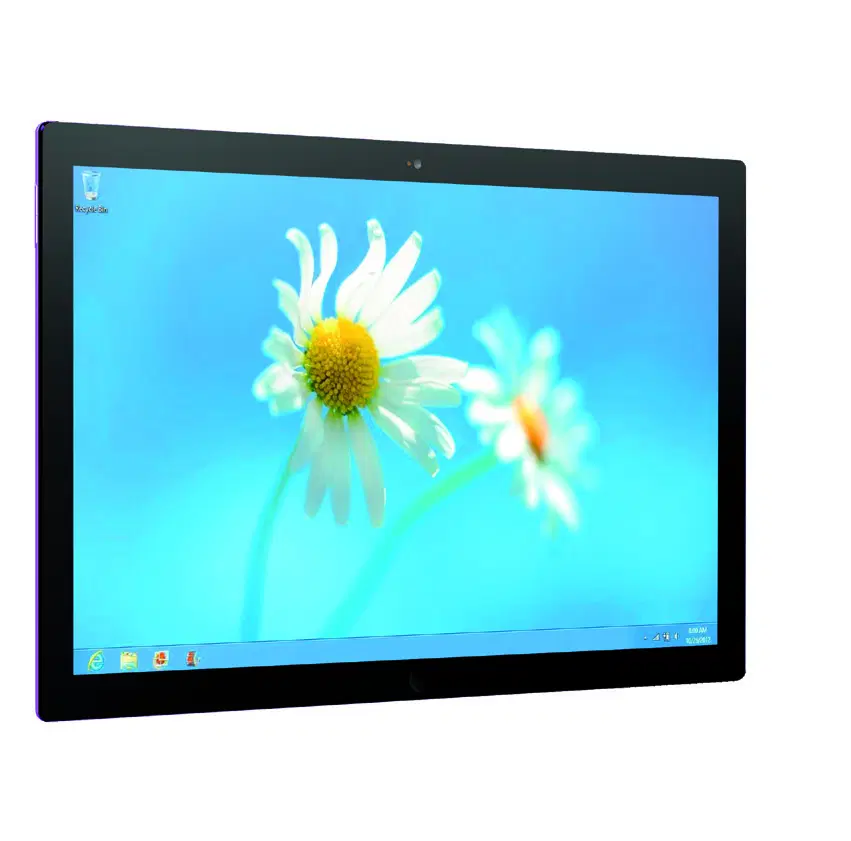
Om naar het bureaublad te komen vanaf het Start scherm, tikt u gewoon op Bureaublad. Om terug te keren naar Start, veeg je van de rechterkant en tik Begin.
*Microsoft Office wordt apart verkocht.

Print, projecteer en stuur naar andere apparaten.
Windows 8 is ontworpen om het gebruik van apparaten zoals printers en aangesloten mediaspelers gemakkelijk te maken. Windows 8 detecteert uw apparaat draadloos of via een USB-verbinding en maakt het klaar voor gebruik.

Op het scherm Start, veeg van de rechterkant en tik op Instellingen. Tik vervolgens op PC-instellingen wijzigen.
Tik op links van het scherm Apparaten. Tik vervolgens op Een apparaat toevoegen. Kies uit de lijst met beschikbare apparaten.
Om af te drukken vanaf Windows 8 apps, veeg van de rechterkant, tik op Apparaten, en kies een printer.

Welkom bij moderne e-mail.
Outlook.com heeft een frisse en intuïtieve vormgeving, en een slimmere en krachtigere binnenbox met de kracht van Office Web Apps en SkyDrive.
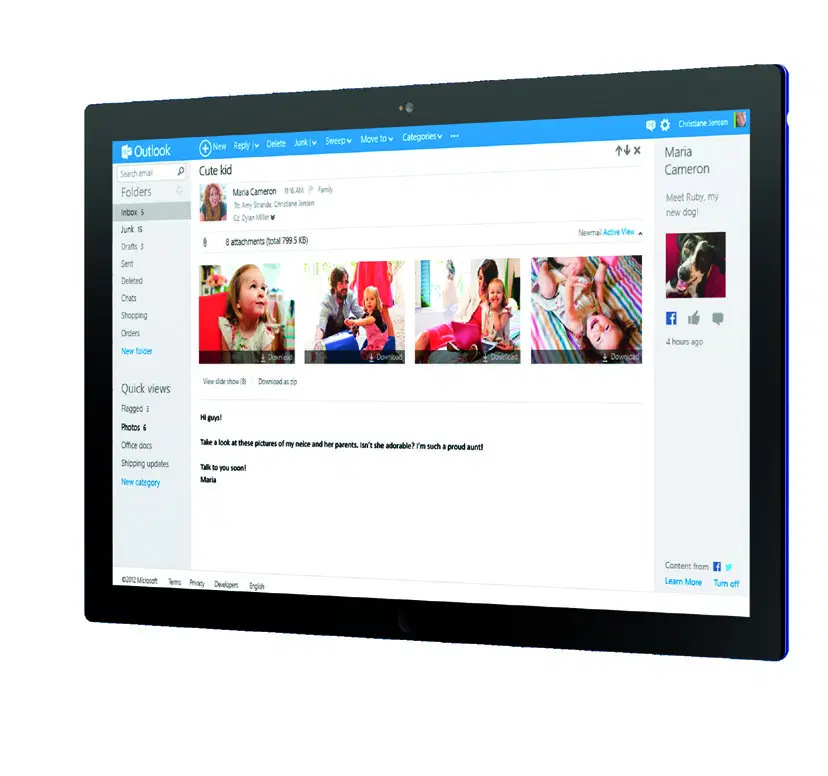
Wanneer u zich aanmeldt bij uw Windows 8 PC met een Microsoft-account gebruik maken van Outlook.com e-mailadres, uw Mail, Agenda en People apps lichten automatisch op met uw Outlook.com e-mail, schema en adresboek. Niet meer door meerdere stappen en inloggen om te beginnen.

Al die muziek waar je van houdt. Hoe je het maar wilt.
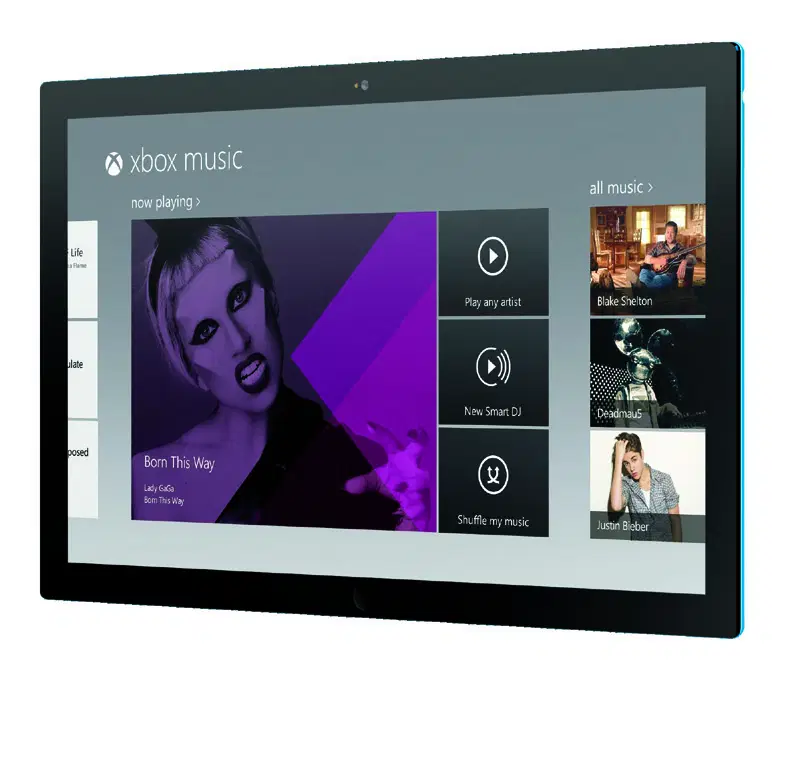
Speel uw huidige muziekcollectie, kies uit miljoenen nummers of voeg toe aan je muziekbibliotheek. Xbox-muziek app. En als je niet zeker weet waar naar wilt luisteren, kan de Xbox Music-app helpen bij het maken van aangepaste afspeellijsten op basis van jouw favorieten.
Vermaak

Geniet van tv, films en persoonlijke video's op uw voorwaarden.
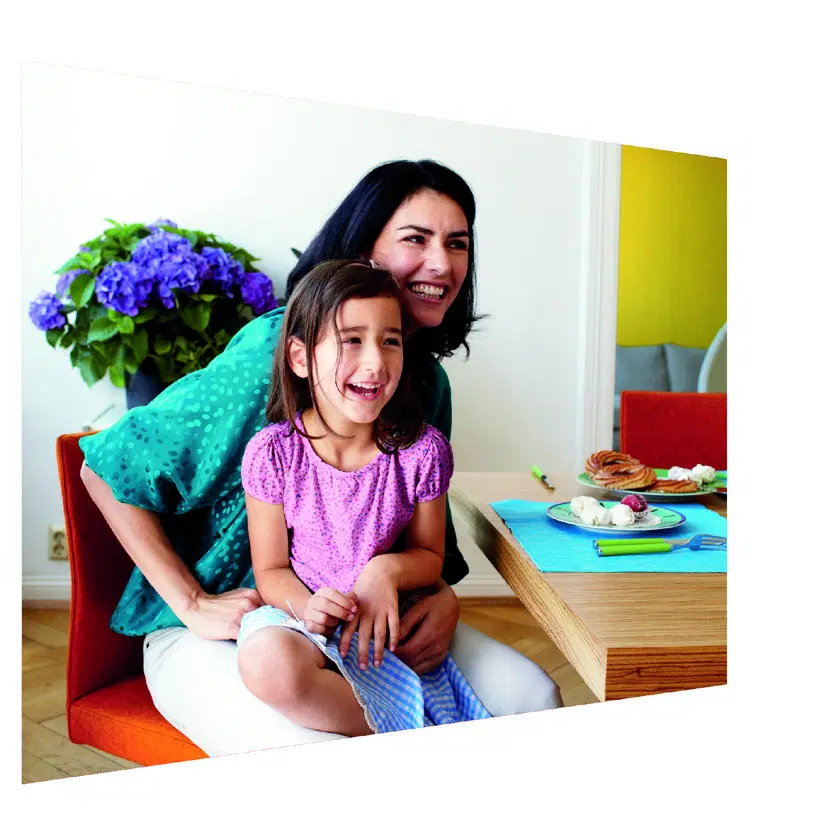
Geniet van uw favoriete persoonlijke video's of de nieuwste HD-films en tv-programma's op je tablet of PC. Xbox-video app. Meld je aan bij Xbox 360 en u kunt deze video's streamen op uw grote scherm waar iedereen in de kamer van kan genieten.
In de Xbox Video-app gewoon vegen van de rechterkant, tik op Apparaten, en dan tik Xbox 360.
Vermaak

Wat je stijl ook is, neem jouw gaming naar een nieuw niveau.
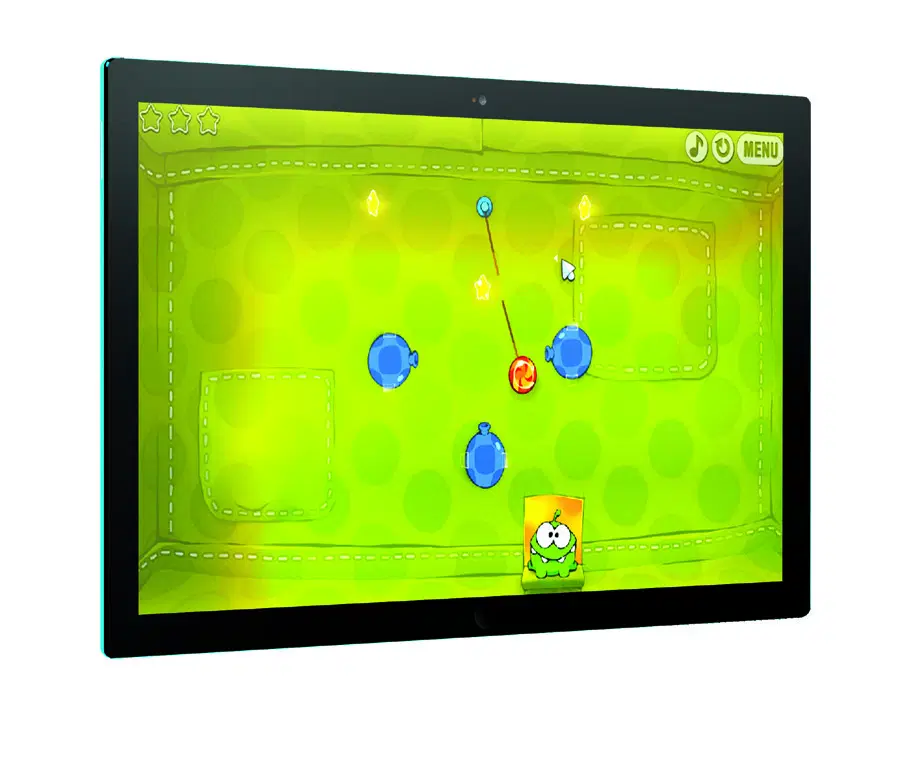
Vind en installeer een verscheidenheid van games uit de Windows Store, krijgen meer games met de Xbox-games app, of installeren van een oude favoriet op uw pc.
Veeg vanaf de rechterkant en tik op Zoeken om uw favorieten te vinden of door de Spelletjes categorie van de winkel om iets nieuws te vinden.
Vermaak

Het leven van de woonkamer.
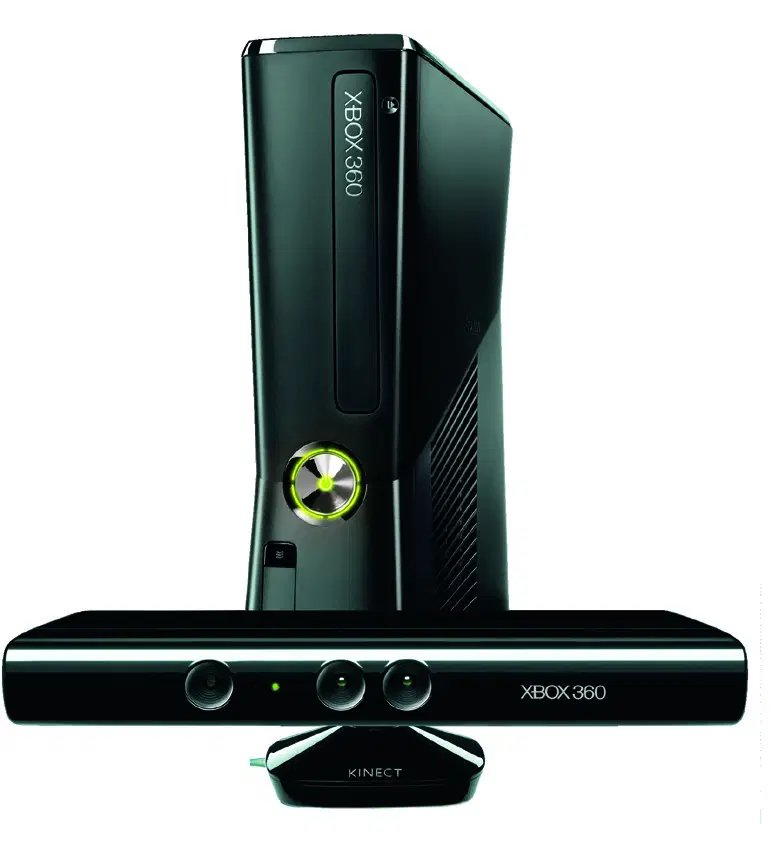
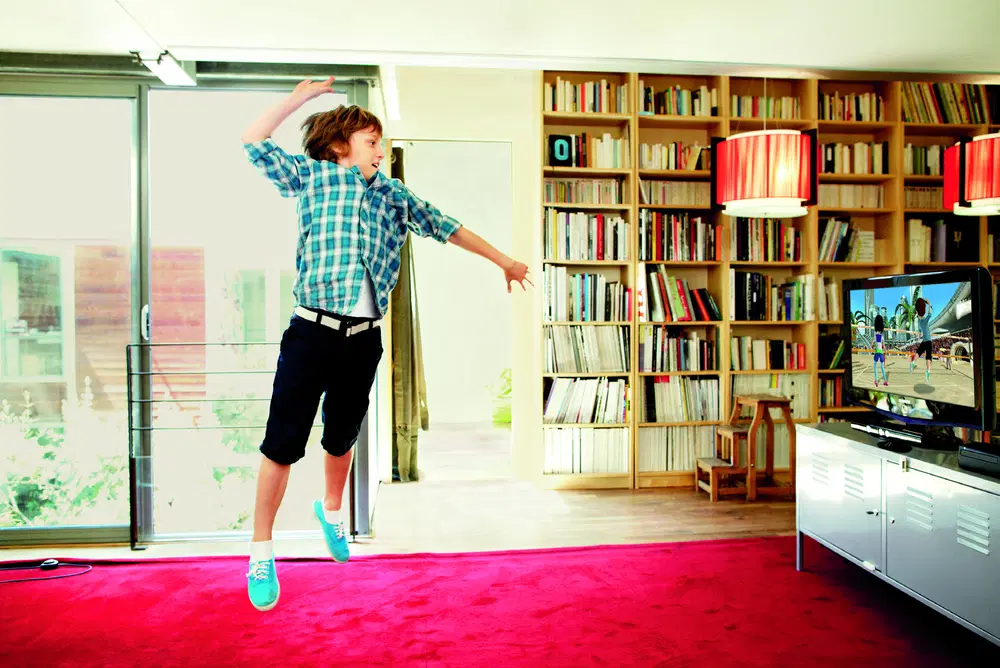
De Xbox 360 is geweldig voor het spelen van spelletjes. Maar als je een van die mensen bent, die graag films kijkt, naar muziek luistert, live TV kijkt, spelletjes speelt met mensen over de hele wereld en het allemaal doet met het geluid van uw stem dan is er Xbox 360 met Kinect is voor jou gebouwd.
Xbox Kinect


We hebben je gedekt met Windows 8.

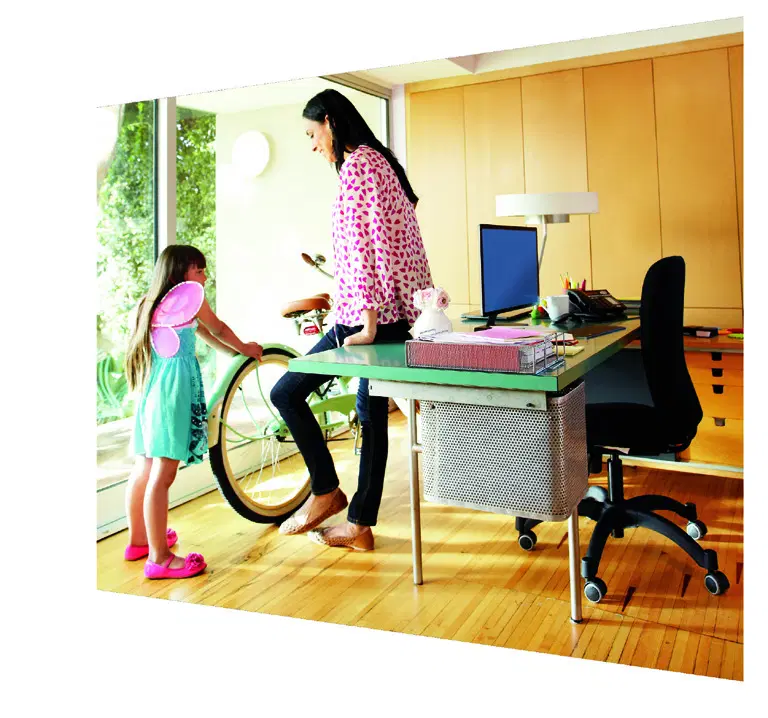
Windows 8 is gebouwd om uw PC veilig te houden. Windows Defender, Windows Firewall, Windows-update, en Windows SmartScreen zijn ontworpen om uw PC automatisch up-to-date te houden en u helpen beschermen tegen virussen en andere soorten malware.
Als u meer details nodig hebt, kunt u de status van uw PC-beveiliging controleren in het Actiecentrum.

Houd uw familie veiliger met Windows 8.
Monitor uw kinderen online activiteit met Veiligheid van het gezin. Met de wekelijkse Family Safety rapporten naar uw inbox, kunt u beoordelen hoe lang je kinderen online zijn, wat ze zien, met wie ze praten en welke informatie zij delen. U kunt zelfs web filtering, tijdslimieten en app beperkingen.
Tik op het Startscherm Instellingen, tik dan op PC-instellingen wijzigen.
In de Gebruikersnaam tekstvak, typ de naam van het kind.
Tik op Gebruikers en op het rechter navigatiepaneel, onder Andere gebruikers, tap Een gebruiker toevoegen.
Afhankelijk van het groepsbeleid voor de machine, moet u mogelijk ook een wachtwoord typen.
Selecteren Aanmelden zonder Microsoft-account.
Selecteer het vakje naast Is dit een kinderaccount? Zet Familieveiligheid aan om rapporten over hun PC-gebruik te krijgen.
Selecteren Lokale account.*
*Het wordt aanbevolen dat kinderen onder de 13 hebben lokale accounts in plaats van hun eigen e-mailadres.

Een Microsoft-account toevoegen.
Uw Microsoft-account gaat waar je heengaat. Schakel van het ene Windows 8-apparaat naar een ander apparaat, zodat u klaar bent om op te halen waar u in minuten gebleven was. Wanneer uw bestanden in de cloud zijn en u een internetverbinding hebt, kunt u toegang krijgen tot foto's en andere bestanden op SkyDrive net als bij andere dingen die je op uw pc gebruikt.
Hier kunt u uw instellingen behouden en een PC delen met een andere gebruiker.
Op het scherm Start, veeg van de rechterkant en tik op Instellingen.
Veeg vanaf de rechterkant en tik op Begin.
Tik op PC-instellingen wijzigen > Gebruikers > Een gebruiker toevoegen.
Op het scherm Start, in de rechterbovenhoek van het scherm tikt u op Gebruikersaccounts Pictogram.
In de E-mailadres tekstvak, typ een e-mailadres van Microsoft-account. Tik op Volgende > Afmaken.
Selecteer het nieuw aangemaakte gebruikersaccount en meld je aan.
Microsoft-account

Maak cloud-connectie.
Windows 8 is ontworpen met connectiviteit en personalisatie in het achterhoofd. Daarom kan bijna alles in Windoft 8 cloud-connectie hebben. Het betekent dat wanneer u zich aanmeldt bij uw Microsoft-account op bijna elke Windows 8 PC, de instellingen, bestanden en mensen waar je om geeft er zijn, klaar voor jou te gebruiken.
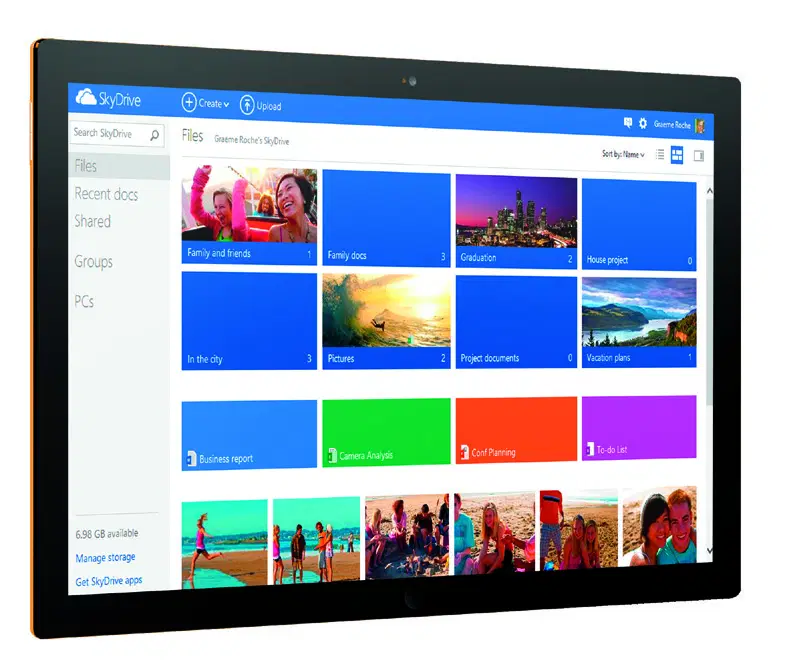
SkyDrive is persoonlijke cloudopslag voor toegang tot en het delen van de bestanden die belangrijk zijn voor u. Wanneer u uw spullen op SkyDrive bewaart, kunt u deze gemakkelijk benaderen vanaf bijna elk Windows 8-apparaat.
SkyDrive

Bewaar bestanden in SkyDrive voor overal toegang.
Bewerk een afbeelding op uw pc en sla het op SkyDrive.
Kies in Photo Gallery de complete set foto's. Op de Aanmaken tab, tik op de SkyDrive pictogram en tik vervolgens op Publiceren.
SkyDrive

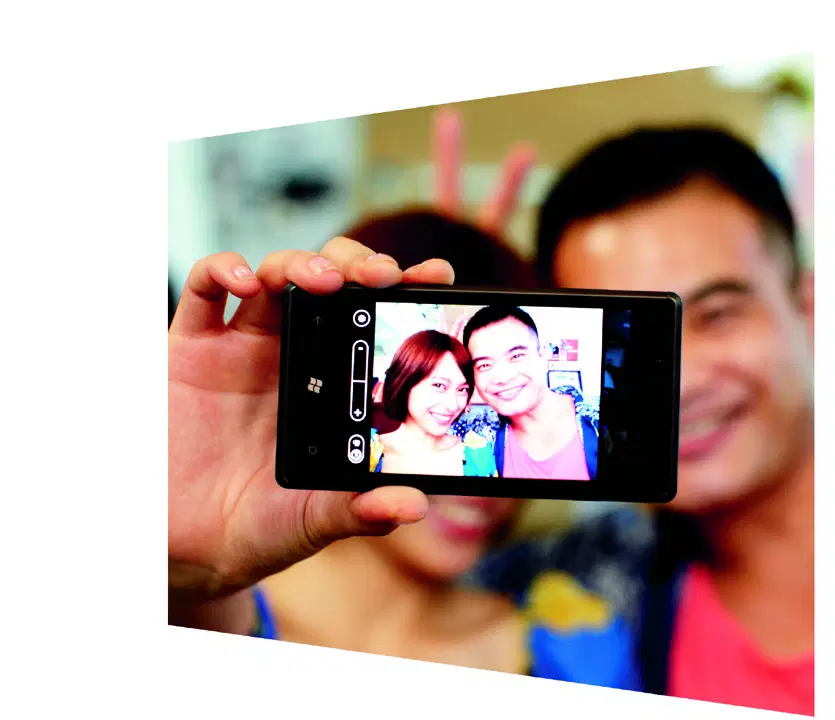
Bewerk foto's, tag mensen en deel met SkyDrive.
Tik op het Startscherm Fotogalerij.
Tik op een foto om hem te openen.
Tik op de Bewerken tabblad om een set van bewerkingstools te onthullen, inclusief Gewassen, Recht, Roodoog, Retouch en Effecten.
Tik op Mensen labelen om gezichtsherkenning te gebruiken en vrienden op foto's taggen.
Tik op Geotag om de locatie waar foto's werden genomen toe te voegen.
Op de Begin tab, tik op de SkyDrive pictogram om uw foto's te delen.
Fotogalerij

Maak een scène. Perfect voor je foto's.
In Fotogalerij, Panorama een scene aanmaken van twee of meer foto's.
Selecteer foto's van dezelfde scène genomen in een serie door te tikken op de linkerbovenhoek van elke afbeelding. Op de Aanmaken tab, tik Panorama.
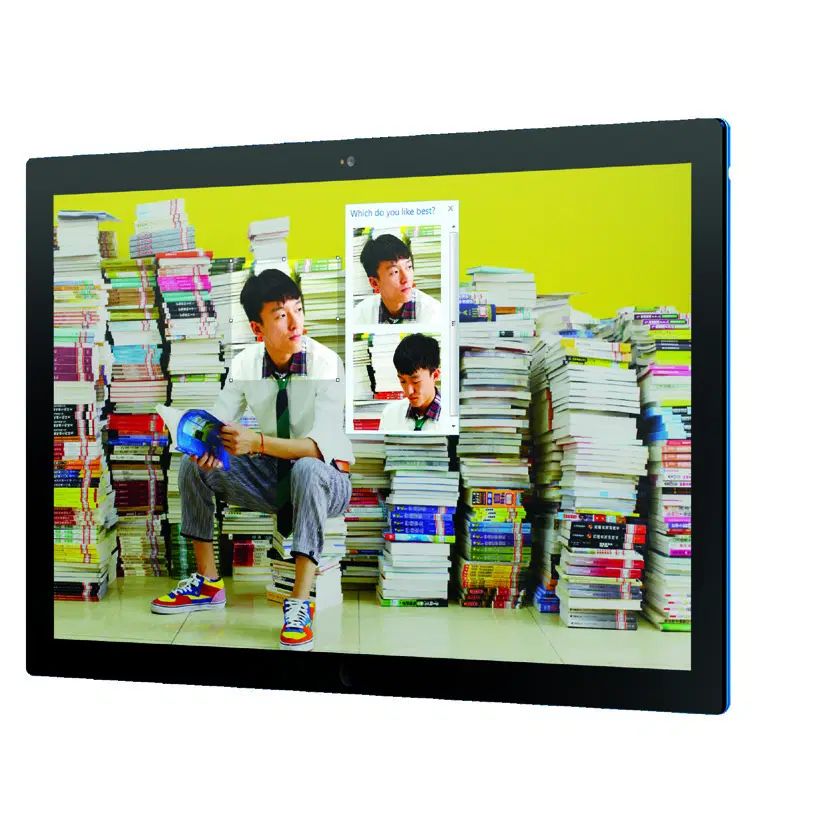
Photo Fuse kunt u de beste delen van twee of meer vergelijkbare foto's te mergen in een waar iedereen ziet er hun best.
Selecteer de foto's die u wilt stoppen. Op de Aanmaken tab, klik Foto Fuse. Fotogalerij zal opties genereren. Tik op degene die je het beste bevalt.
Fotogalerij

Maak en deel je eigen films.
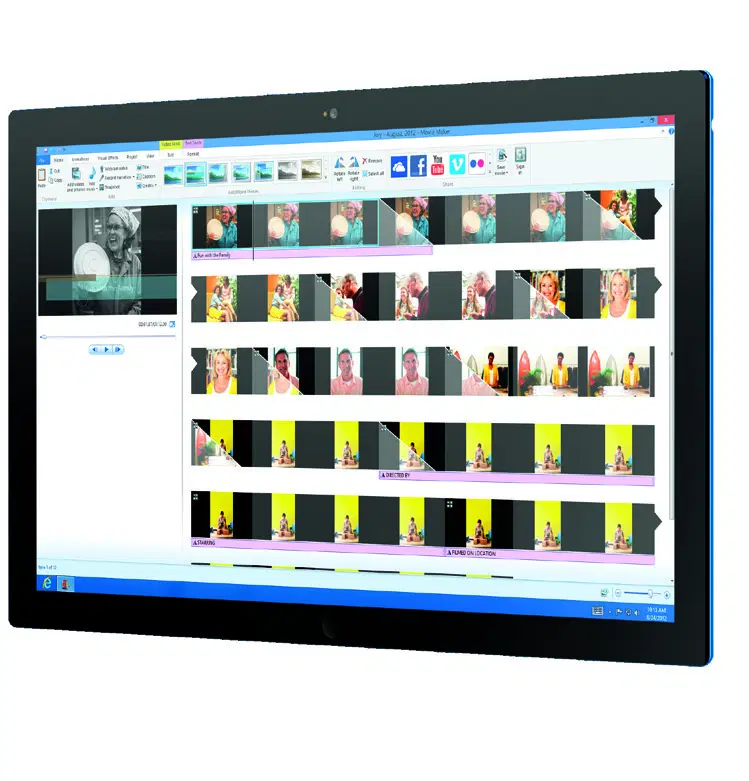
Maak eenvoudig films en diashows van uw foto's en video's met Filmmaker en deel ze met je vrienden en familie. AutoMovie maakt het snel en gemakkelijk om een film compleet met titels, overgangen, effecten en soundtracks te maken. Deel je film door het te publiceren aan SkyDrive.
Filmmaker

Raak een mooier web aan.
Internet Explorer 10 is de volledig nieuwe Windows 8 browser. Het is snel, vloeibaar en perfect voor aanraking.

Internet Explorer is heringesteld om een nieuwe ervaring te creëren specifi cally voor uw Windows 8-apparaat. Andere browsers kunnen worden gemaakt om te werken op Windows 8, maar Internet Explorer 10 is gebouwd voor Windoft 8.
In Internet Explorer 10 beleeft u edge-to-edge browsen: de browser verdwijnt wanneer je het niet nodig hebt. Je bent vertrokken met een totaal meeslepende, full-screen ervaring.
Internet Explorer 10

Bing is voor het doen.
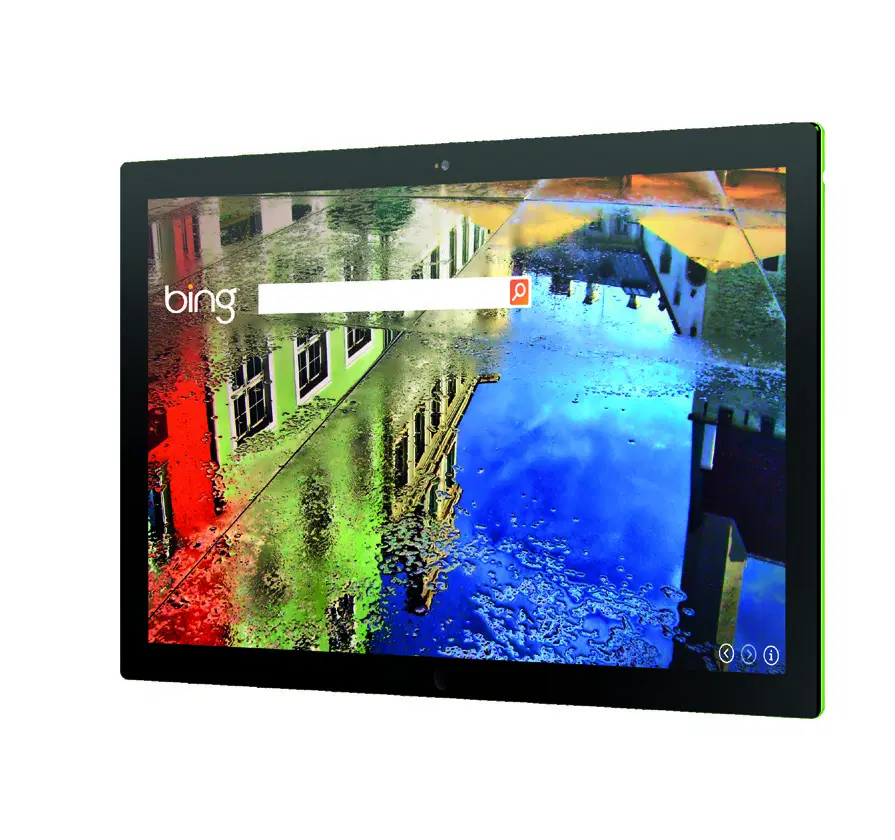
Bing is de zoekmachine voor mensen die dat doen; mensen zoals u, die altijd meer doet. En in tegenstelling tot andere zoekopties, brengt alleen Bing het beste van zoeken en mensen samen op je sociale netwerken.Dus u besteedt minder tijd aan zoeken en meer tijd doen.
Bing

Elke PC van de Microsoft Store wordt geleverd met het Microsoft Handtekening Ervaring.De beste manier om het meeste uit Windows 8.
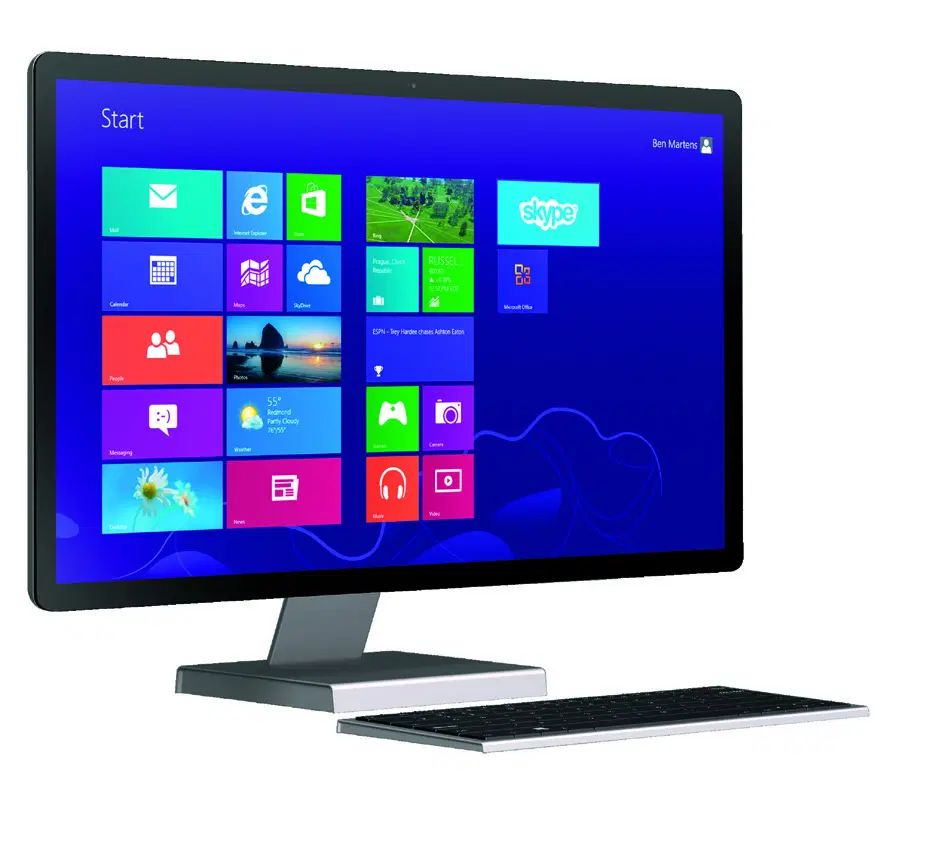
Het wordt geleverd met Photo Gallery, Film Maker, Skype en Windows Defender antivirus bescherming zonder kosten ooit. U krijgt ook gratis telefoonondersteuning voor de eerste 90 dagen. Als je er vandaag een krijgt, vind je het geweldig!
*Microsoft Office wordt apart verkocht.
Microsoft Handtekening

Kijk naar deze extra middelen.
Meer informatie over Windows 8. windows.com
Meld je aan voor een Microsoft-account. windows.com/microsoftaccount
Download Fotogalerij en Filmmaker. windows.com/fotogalerie windows.com/moviemaker
Vind de juiste PC voor u. windows.com/newpc
Ontdek het Windows 8 Compatibiliteitscentrum. windows.com/compatibiliteit
Meer informatie over beveiliging in Windows 8. windows.com/security
Bezoek de Microsoft Store. microsoftstore.com
Aanvullende middelen

Leer de taal van aanraking kennen.
Veeg vanaf de rechterkant, tik op Start.
Open Start scherm of vorige app (omwisselend).
Veeg van linksaf.
Ga naar de volgende geopende app.
Veeg van boven naar beneden.
Actieve app sluiten.
Veeg vanaf de onderrand of bovenkant.
Onthul app commando's.
Veeg vanaf de linkerkant, sleep app naar rechts.*
Snap app rechts.
Veeg vanaf de linkerkant, sleep app naar links.*
Snap app links.
Veeg vanaf de rechterkant.
Open charmes.
Veeg vanaf de rechterkant, tik op Zoek en vervolgens Bestanden.
Zoekcharme op bestanden openen.
In een app, veeg van de rechterkant, tik op Zoeken.
Zoekcharme openen op actieve app.
Veeg vanaf de rechterkant, tik op Zoek.
Zoek apps.
Veeg vanaf de rechterkant, tik op Delen.
Open Share charme.
*Monitor moet een resolutie van ten minste 1366 x 768 ondersteunen.
Aanraken

Wat te doen met je muis.
Klik op de linker benedenhoek (herhalen).
Open Start scherm of vorige app (omwisselend).
Klik op de linkerbovenhoek (herhalen).
Ga naar de volgende geopende app.
Klik op de bovenste rand en sleep naar beneden.
Actieve app sluiten.
Klik met de rechtermuisknop op een app in open ruimte of bij Start, klik rechts op een tegel.
Onthul app commando's.
Hou linksboven, schuif de rand omlaag. Klik en sleep de app naar rechts.*
Snap app rechts.
Snap app links.
Hou linksboven, schuif de rand omlaag. Klik en sleep de app naar links.*
Open charmes.
Hou de rechterbovenhoek omhoog, schuif naar beneden.
Hover rechterbovenhoek, klik op zoeken en vervolgens Bestanden.
Zoekcharme op bestanden openen.
In een app, zweef rechtsbovenhoek, klik op zoeken.
Zoekcharme openen op actieve app.
Hover rechterbovenhoek, klik op zoeken.
Zoek apps.
Hover rechterbovenhoek, klik op Delen.
Open Share charme.
*Monitor moet een resolutie van ten minste 1366 x 768 ondersteunen.
Naam cursus · Muis

Gebruik het toetsenbord om snel plaatsen te krijgen.
Open Start scherm of vorige app (omwisselend).
+ Tabblad (afleveringstab, herhaal)
Ga naar de volgende geopende app.
Actieve app sluiten.
Onthul app commando's.
+ .
Snap app rechts.
+ Shift + .
Snap app links.
Open charmes.
Zoekcharme op bestanden openen.
Zoekcharme openen op actieve app.
Typpen op het startscherm
Zoek apps.
Open Share charme.
*Monitor moet een resolutie van ten minste 1366 x 768 ondersteunen.
Alt + F4 · Sneltoetsen
Pagina's waarnaar wordt verwezen in deze handleiding — fabrikant, ondersteuning en downloads.
Eigenaren en ons team reageren doorgaans binnen een dag — en uw vraag helpt ook de volgende persoon.
Stel als eerste een vraag — andere eigenaren of ons team geven antwoord.