









Je vertelde ons wat je wilde. We luisterden.
de nieuwe en verbeterde functies die
helpen leveren het enige wat je zei u
Ik wilde het meest:
Uw PC, simplified.


INTRODUCTIE VAN VENSTERS 7 6 DESIGNATIE VAN WINDOWS 7 8 Markttrends die Windows 7 9 geïnspireerd
WINDOWS 7 EDITIES 10 Windows 7 Starter 11 Windoft 7 Home Basic 11 Winden 7 Home Premium 12 Windsters 7 Professioneel 12 Windews 7 Enterprise / Windams 7 Ultimate 13 Windware Op elk gewenst moment upgraden 14 Microsoft Desktop Optimalisatie Pack 14 Windgets 7 Edities Vergelijking 15
Word gestart met Windows 7 16 Een PC upgraden naar Windsters 7 16
WAT NIEUW IN WINDOWS 7 20 Topfuncties voor u 20 Topkenmerken voor IT-professionals 22 Toepassing en apparaatcompatibiliteit 23
WINDOWS 7 VOOR U: VEREENVOUDIGINGEN ELKE DAGEN TAKEN 28 Eenvoudig te Navigeren 28 Makkelijker om dingen 35 Gemakkelijk te vinden Browse het web 38 Eenvoudige verbinding van PC's en devices beheren 41 Makkelijk te communiceren en delen 47
WINDOWS 7 VOOR U: WERKT DE WEG JE 50 Snelheid, betrouwbaarheid en Responsiviteit wilt 50 Meer Veilig 55 Compatibel met u 62 Betere problemen oplossen en probleemoplossing 66
WINDOWS 7 VOOR U: MAKEN NEW DINGEN MOGELIJK 70 Media de manier waarop je wilt Het 70 overal werken 81 nieuwe manieren om 84 aan te gaan


WINDOWS 7 VOOR HET PROFESSIONELE: MAKE PEUSEN PRODUCTIVE WEG 92 Verwijder belemmeringen voor informatie 92 Toegang tot informatie van overal 95
WINDOWS 7 VOOR HET PROFESSIONELE RISICO: HANDVESTIGE BESCHERMING EN CONTROLE 100 Bescherm gegevens op computers en apparaten 100 Bescherm werknemers en infrastructuur 102 Bouwt op Windows Vista Security Foundation 103
WINDOWS 7 VOOR HET PROFESSIONELE: VERMINDER KOSTEN DOOR STREAMLINING PC-BEHEER 106 Makkelijker Implementatie 107 Houd Pc's draaiend Smoothly 110 Betere ondersteuning voor klantvirtualisatie 115
WINDOWS 7 VOOR HET PROFESSIONALS: MICROSOFT DESKTOP OPTIMIZATION PACK 116 Microsoft Application Virtualization 117 Microsovs Asset Inventory Service 118 Microsoffs Advanced Group Policy Management 119 Microsown Diagnostics and Recovery Toolset 120 Microsphosoft System Center Bureaubladfout Monitoring 120 Micro soft Enterprise Desktop Virturalization 121
WINDOWS 7 HARDWARE EN SOFTWARE LOGO PROGRAMS 122 Windows 7 Logo voor PC's 123 Windsters Starter Logo 123 Compatibel met Windows 7 Logo 123
AANGEBRUIKDE SYSTEEMVOORSCHRIFTEN 124 Systeemeisen voor Windows 7 124
HOE MEER INFORMATIE TE BEVINDEN 126 Middelen voor iedereen 126 Middelen van IT Pros 127 Middelen van apparaatfabrikanten 127 Middelen voor softwareontwikkelaars 127
APPENDIX A: UITGEBREIDE EDITIES FUNCTIE VERGELIJKING 128 BIJLAGE B: FEATURE COMPARATION C: NIEUWE SNELTOETSEN 134 AANHANGSEL D: INSTALLATIE OPTIES VOOR HET UPGRADEN NAAR VENSTERS 7 135 INDEX 136 DISCLAIMER 139


PC's maken integraal deel uit van het dagelijks leven van miljarden mensen over de hele wereld. Dat zijn ze.
gebruikt voor meer functies dan iemand zich een paar jaar geleden had kunnen voorstellen, en als
PC's worden dieper verweven in ons dagelijks leven, onze verwachtingen blijven stijgen.
Met Windows® 7 vertelde u ons wat u van een PC verwacht. En we luisterden.
In Windows 7 hebben we honderden kleine verbeteringen en een paar grote die
En eerlijk gezegd, een heleboel minder. Minder wachten, minder klikken en minder gedoe met apparaten.
minder opgenomen vermogen en minder algemene complexiteit.
En met minder van wat je niet nodig hebt, uw PC die Windows 7 zal u helpen meer te doen
door de dagelijkse taken eenvoudiger en gemakkelijker te maken. Windows 7 is schoon en ongeclutterd, met
een gestroomlijnde interface die de taken plaatst die u wilt uitvoeren direct op uw fi nger-
meerdere vensters is gemakkelijker. En we hebben de zoekopdracht verbeterd zodat je informatie kunt vinden
Je wilt snel zijn.
We hebben het makkelijker gemaakt om PC's toe te voegen aan uw thuisnetwerk, fi les delen tussen netwerked
PC's, en andere aangesloten apparaten zoals mobiele telefoons, camera's en MP3 gebruiken en beheren
spelers. Zelfs het surfen op internet is makkelijker dankzij verbeteringen in Windows Internet
Explorer® 8.
Je vroeg om verbeteringen in de fundamentele basisprincipes zoals prestaties, responsiviteit.
veiligheid, betrouwbaarheid en compatibiliteit. We hebben Windows 7 ontworpen om te starten, uit te schakelen en
Cv van slaap snel, zodat je niet hoeft te wachten zo lang om dingen gedaan. We hebben
verminderd het aantal systeemprompts dat uw dag kan onderbreken. En je zult groter hebben
controle over wat je kinderen kunnen doen op de PC. Nog beter, je zult innovatieve manieren om
beschermen uw persoonlijke gegevens, terwijl het krijgen van meer manieren om te personaliseren uw PC en
Maak het echt je eigen.
Met Windows 7 hebben we ook nieuwe dingen mogelijk gemaakt. Je zult nieuwe manieren vinden om te genieten en
delen uw muziek, foto's, video en opgenomen TV wanneer en waar u wilt ongeacht
hoe of waar het opgeslagen is. Windows 7 geeft u meer manieren om toegang te krijgen tot uw gegevens en werk
productief vanaf elke locatie, inclusief het gemakkelijker maken om verbinding te maken met draadloze netwerken.
En we hebben nieuwe manieren toegevoegd om te communiceren met uw pc via touch-enabled schermen.
In de onderneming ontwikkelt zich net zo snel als in het huis, de rol van PC. Met
Windows 7, IT-professionals hebben meer manieren om hun mensen te helpen krijgen meer gedaan
veilig en vanuit meer locaties ..maar nog steeds de controle over toenemende complexiteit
computeromgevingen.
Welkom bij Windows 7.


Meer dan een miljard mensen gebruiken elke dag Microsoft® Windows. Je gebruikt het op belangrijke manieren, zoals je brood verdienen. Je gebruikt het op persoonlijke wijze, zoals met behulp van een webcam om te bezoeken bij verafgelegen geliefden. En je ervaart het op kleine manieren, zoals een liedje spelen of even wegzwemmen met een spel. Hoewel elke situatie anders kan zijn, uw tevredenheid vertrouwt op een ding: dat je PC werkt, gewoon en eenvoudig.
Bij het ontwerpen van Windows 7, we gericht op een betere ervaring, ongeacht wat je doet op uw PC. En hoewel we enkele architectonische veranderingen hebben aangebracht in Windows 7, richten wij ons vooral op het bouwen aan de platformverbeteringen van de besturingssystemen Windouglas Vista® en Windoft Server® 2008.
Door defi nitie, een geweldige PC ervaring betekent naadloze werking over al uw hardware, software en
apparaten. We willen ervoor zorgen dat u een ruime keuze hebt voor de programma's en apparaten die u gebruikt met uw
PC's. Vandaag de dag, het Windows Vista Compatibiliteit Center lijsten meer dan 10.500 toepassingen en 9.500 apparaten
met een compatibele download- of stuurprogrammaversie. In de meeste gevallen, dezelfde software en hardware die werkt
op Windows Vista zal ook werken aan Windsters 7.
Bovendien hebben we zorgvuldig om Windows 7 te ontwerpen, zodat de investeringen die onze partners en onze
enterprise klanten hebben gemaakt in Windows Vista zal blijven leveren grote waarde als ze upgraden
naar Windows 7. We hebben nauw samengewerkt met onze partners vanaf de vroegste planningsfase. Alvorens te schrijven
code, we spraken met originele fabrikanten van apparatuur. De bedrijven die PC's maken. Vóór de ontkenning
applicatie programmeerinterfaces, we spraken met de ontwikkelaars. En voordat het toevoegen van ondersteuning voor nieuwe
apparaten, we werkten met fabrikanten van apparatuur om te begrijpen hoe de volgende generatie hardware kon
nieuwe scenario's te creëren.

Zoals we gepland Windows 7, We hebben een harde blik op hoe de wereld van technologie is aan het veranderen en wat
Dat betekent voor jou. Daarbij hebben we enkele belangrijke thema's geïdentificeerd die ons ontwerp van de techniek beïnvloedden.
inspanningen en hielp ons om te focussen op waar we de hoogste waarde aan u kunnen leveren.
Een hele reeks nieuwe apparaten heeft touch-technologie populairder gemaakt. De Commissie heeft de Raad op 20 mei een voorstel voor een verordening betreffende
minder kosten van random access geheugen (RAM) heeft geleid tot veel meer mensen om 64-bit proces te gebruiken
Sors. Andere vooruitgang zijn onder meer solid-state drives (SSD's), snellere draadloze netwerken, verbeterde
Bluetooth-connectiviteit, multicore centrale verwerkingseenheden (CPU's) en krachtige nieuwe grafische producten
versnellers.
om uit te breiden. Bijna 1500 nieuwe Plug- en Speelapparaten worden elke dag geïdentificeerd, met meer dan 4
naar verwachting in 2010 miljoen euro. Tegelijkertijd, apparaten zoals MP3-spelers en mobiele telefoons opslaan
meer informatie en bieden meer functies dan ooit tevoren.
voorkomende dan desktops, en we zien een groeiende verscheidenheid van hen, zoals kleine notebook PC's,
ultramobiele pc's en tablet-PC's.
Internetverbinding is beschikbaar. Bovendien willen mensen toegang hebben tot werk en thuis.
informatie, waar ze ook zijn.
dan één PC het opzetten van een thuisnetwerk kan nog steeds een uitdaging zijn. Voor veel mensen, het is zelfs
moeilijker te beheren, vinden en informatie delen over meerdere pc's.
• de ontwikkeling van een Europese ruimte voor informatie en communicatie over het gebruik van nieuwe technologieën; Dit
media moeten gemakkelijker te vinden, gebruiken en delen zijn via
meer apparaten zonder enige extra complexiteit, ongeacht of mensen naar muziek luisteren
op een draadloze koptelefoon of films kijken op een grote tv.
PC, met mensen die meer tijd besteden en doen meer dingen online. Ze willen een web.
surfen ervaring die ondersteunt alles wat het web te bieden heeft, met alledaagse taken en
inhoud binnen handbereik. Ze willen gemakkelijkere manieren om contact te maken met vrienden en interactie met
sociale netwerken. En ze willen ook bescherming tegen hackers, kwaadaardige software (malware),
en andere bedreigingen op internet.
veiligheid en kwantificeerbare kostenbesparingen, toepassings- en apparaatcompatibiliteit kunnen deze voorkomen
van vooruit te gaan. IT-professionals moeten weten dat het gebruik van nieuwe technologieën zal maken
PC's gemakkelijker uitvoeren en beheren, helpen de beveiliging van gegevens te verhogen en uitbreiden.
reeds in bestaande toepassingen en apparaten hebben gemaakt
Het ontwerpen van Windows 7

Verschillende mensen verwachten verschillende dingen van hun pc's, daarom bieden wij meerdere edities aan Windows 7. En omdat uw behoeften kunnen veranderen in de tijd, hebben we Windows 7 ontworpen zodat u kunt bewegen naar edities met meer functies, zonder het opgeven van de mogelijkheden die je al hebt.


Windows 7 Enterprise en Windsters 7 Ultimate zijn no-compromise edities voor mensen die alles willen wat Windwords 7 te bieden heeft*.
Windows® 7 Enterprise/Windows 7 Ultimate


Windows 7 Professional is alles wat u nodig hebt voor werk en thuis. Deze business-focused editie is geweldig voor kleine en middelgrote bedrijven, mensen die netwerking hebben, backups en security behoeften en meerdere pc's of servers.
Windows® 7 Professional


Windows 7 Home Premium is de beste entertainment ervaring op uw PC. Deze editie biedt volledige functionaliteit op de nieuwste hardware, gemakkelijke manieren om te verbinden en een visueel rijke omgeving.
Windows® 7 Home Premium


Windows 7 Home Basic maakt de dingen die je elke dag sneller en gemakkelijker doet. Deze editie is ontworpen voor waardepc's in opkomende markten.
Windows® 7 Home Basic


Windows® 7 Starter
Windows 7 Starter Edition is de entry-level editie voor kleine notebook pc's en andere PC's met beperkte hardware. Het maakt het gebruik van uw PC eenvoudiger.
*Opmerking: Windows 7 Enterprise heeft dezelfde functies als Ultimate, en bevat ook volume activatie mogelijkheden. Het is alleen beschikbaar voor klanten met een Software Assurance Agreement.


Windows 7 Starter maakt kleine notebook pc's en andere PC's met beperkte hardware gemakkelijker te gebruiken omdat
het zet minder tussen u en wat je wilt doen minder wachten, minder klikken, en minder gedoe verbinden
de netwerken. Windows 7 Starter is ontworpen om te voldoen aan de basisbehoeften en combineert het nieuwste in betrouwbaarheid
en responsie met de vertrouwdheid van Windows. Belangrijkste functies die u vindt in de Starter editie
omvatten:

Windows 7 Home Basic is een instap-level editie die zal worden aangeboden op een aantal van de nieuwe markten
aan klanten met waarde geprijsde pc's. Windows 7 Home Basic maakt het sneller en gemakkelijker om naar de
programma's en documenten die u het vaakst gebruikt, zodat je minder tijd kunt besteden aan zoeken en meer tijd kan doen
Wat je wilt doen. Naast de voordelen gevonden in Windows 7 Starter, Home Basic omvat
het volgende:
Windows 7 Edities


De beste editie voor consumenten, Windows 7 Home Premium biedt de beste entertainment ervaring op uw PC.
U vindt gemakkelijke manieren om verbinding te maken met andere pc's en apparaten, allemaal in een visueel rijke omgeving die dagelijks gebruik maakt
eenvoudiger en aantrekkelijker. Met Home Premium kunt u een homegroup maken om al uw favoriete foto's te delen,
video's, en muziek met andere netwerkpc's die Windows 7 draaien. En je zult in staat zijn om gratis shows te kijken wanneer
en waar u wilt met Internet TV op Windows Media® Center.* Naast de functies in Windoft 7 Starter
en Home Basic, krijg je ook het volgende:
*Opmerking: Voor sommige aspecten van Windows Media Center functionaliteit, een tv tuner en extra hardware kan worden vereist. Internettoegang is vereist. Gratis inhoud van internet TV varieert naar geografische ligging. Sommige inhoud kan extra kosten vereisen.

Windows 7 Professional heeft alle functies die u nodig hebt voor het bedrijfsleven, samen met de grote media en amusement
functies van Windows 7 Home Premium. U zult in staat zijn om veel Windows XP productiviteitsprogramma's native te draaien
Windows 7 of met behulp van de Windoft XP Mode*, en uw gegevens gemakkelijk te herstellen met automatische back-up naar huis of
zakelijk netwerk. U zult ook in staat zijn om gemakkelijk en veiliger verbinding te maken met bedrijfsnetwerken. Naast de
functies in Windows 7 Home Premium, krijg je ook het volgende:
en gecodeerd bestandssysteem om uw gegevens te beschermen
*Microsoft adviseert 2 GB geheugen, en een extra 15 GB harde schijfruimte per virtuele omgeving, om Windows XP Mode te draaien. Windows XP-modus vereist ofwel OEM pre-installatie of post-aankoop installatie van Windoft XP modus (die draait op Windws 7 Professional of Ultimate) en een virtualisatie technologie zoals Windous Virtual PC.Windows Virtuele pc vereist een processor die in staat is tot hardwarevirtualisatie, met Intel-VT en AMD-V functies ingeschakeld.Zowel de Winduws X P Mode als de Winden Virtuele PC kunnen worden gedownload vanaf www.windows.com/business/downloads Voor meer informatie over de systeemvereisten, ga naar www.microsoft.com/virtual-pc


Windows 7 Enterprise en Windsters 7 Ultimate zijn de meest veelzijdige en krachtige edities en zijn ontworpen om
tegemoet te komen aan de behoeften van zowel zakelijke klanten als consumenten die elk kenmerk van Windows 7 willen. Terwijl de
functies in deze edities zijn hetzelfde, Windows 7 Enterprise bevat volume activatie mogelijkheden en is alleen
beschikbaar voor klanten met een Microsoft Software Assurance Agreement.
Windows 7 Enterprise en Windsters 7 Ultimate helpen om u productief overal, verbeteren de veiligheid en
controle, en stroomlijnen PC-beheer. Ze bieden ook opmerkelijk gebruiksgemak met het entertainment
kenmerken van Home Premium en de zakelijke functies van Professional, plus de flexibiliteit om te werken in vele verschillen-
taal. Heel eenvoudig, Windows 7 Enterprise en Windgets 7 Ultimate alles wat Windsters 7 heeft
om aan te bieden.
Naast de eerder genoemde functies, bevatten deze edities het volgende:
stations en opslagapparaten
Windows 7 Editions · op branch locaties

Soms wil je meer kunnen doen met jouw PC. Daarom hebben we het voor u gemakkelijker gemaakt om
van de ene editie naar de volgende. Bijvoorbeeld, u kan een kleine notebook gekocht hebben
PC met Windows 7 Starter, maar snel na dat u wilt aanpassen uw bureaublad of maken
Een thuisgroep. Met Windows Anytime Upgrade, kunt u functies toevoegen aan Windoft 7 in zo weinig als 10
- Minuten. Upgraden van de ene editie van Windows 7 naar een andere met meer functies is gemakkelijk en snel, en
Je houdt je programma's, fi les en instellingen.


In de EER/EU (met inbegrip van Kroatië en Zwitserland) en Korea zal Microsoft versies van deze edities verzenden die bepaalde kenmerken niet bevatten.
“N” editions (for example, Windows 7 Home Premium N) do not include Windows Media Player and related technologies such as Windows Media Center and Windows DVD Maker (distribution in EEA/EU only).
“KN” editions (for example, Windows 7 Home Premium KN) will not include Windows Media Player and related technologies such as Windows Media Center and Windows DVD Maker (distribution in Korea only).
“K” editions (for example, Windows 7 Home Premium K) are the Korean language versions of the products, which contain links
toegevoegd aan het programmamenu dat naar websites gaat die links bevatten om concurrerende mediaspelers en instant messaging software (over de hele wereld verspreid) te downloaden.
Microsoft Desktop Optimization Pack for Software Assurance is een dynamische desktop oplossing beschikbaar voor
Software Assurance klanten voor gebruik met Windows 7. Het helpt de kosten voor toepassingsimplementatie te verlagen;
maakt het mogelijk toepassingen als diensten te leveren en zorgt voor een beter beheer van de ondernemingsactiviteit
Desktopomgevingen. Technologieën die worden geleverd in het Microsoft Desktop Optimization Pack omvatten:

In deze tabel worden de belangrijkste verschillen tussen de edities samengevat:


Starter Home Premium Professional Enterprise/Ultimate

Een meer gedetailleerde vergelijking van de kenmerken in elke editie is te vinden in bijlage A.
^Deze functies zijn niet beschikbaar in de doos voor versies van
1 Internettoegang is vereist. Gratis inhoud van internet TV varieert naar geografische ligging. Sommige inhoud kan extra kosten vereisen.
Windows 7 Edities

Of u nu een nieuwe PC koopt of uw huidige pc upgrade naar Windows 7, wilt waarschijnlijk zo snel mogelijk door het installatieproces. Windows 7 is ontworpen om u snel op te starten.
Windows 7 bevat een nieuwe Aan de slag ervaring die u in de juiste richting wijst door het benadrukken van enkele gemeenschappelijke taken geassocieerd met het opzetten van uw nieuwe PC. Je zult zien Aan de slag gaan in het menu Start wanneer je eerst Windows 7 gebruikt. Gebruik het om nieuwe functies te verkennen, fi les van uw oude PC overzetten, gebruikersaccounts toevoegen en meer. Het krijgen van Started is er wanneer je het nodig hebt en blijft uit de weg als u andere dingen doet.
We beseffen dat upgraden naar een nieuwere versie van Windows soms kan worden een uitdaging, afhankelijk-
• het gebruik van een besturingssysteem dat u momenteel uitvoert, uw vertrouwdheid met de pc's in het algemeen en
huidige systeemconfiguratie. Met dat in gedachten, hebben we Windows 7 ontworpen voor een soepele upgrade
van Windows Vista en hebben verschillende tools die u kunnen helpen in het upgradeproces verbeterd. (Zie
Windows Easy Transfer en Windsters Upgrade Advisor secties die volgen.)
Omdat Windows 7 is gebouwd op hetzelfde architectonisch platform als Windouglas Vista, de overgang naar
Windows 7 moet vrij soepel zijn of u nu een 32-bit systeem gebruikt, hoewel je
moet ervoor zorgen dat uw PC heeft de nieuwste servicepack fi rst.* Als je upgrade wordt geblokkeerd als gevolg van incom-
patibele of ontbrekende stuurprogramma's, kunt u een nieuwe of bijgewerkte driver van het Compatibiliteitscentrum laden
en ga verder met de upgrade.
*Opmerking: Windows Vista Service Pack 1 (SP1) werd uitgebracht in april 2008. Windows Vista Service Pack 2 (SP2) werd uitgebracht in mei 2009. Terwijl u kunt upgraden van Windows Vista naar Windoft 7 met SP1, Microsoft beveelt aan dat je beide Service Packs installeren voordat het opwaarderen.

Beginnen met Windows 7
Windows 7 is het best ervaren op een nieuwe PC met de nieuwste hardware, maar als uw computer voldoet aan de
minimale specificaties, kunt u Windows 7 installeren op een PC met behulp van Windoft XP. Windows 7 moet
Voordat de installatie begint,
Je moet je fi les en instellingen kopiëren naar een externe schijf. Nadat Windows 7 is geïnstalleerd, zult u
opnieuw installeren van al uw programma's met behulp van de originele installatiemedia en vervolgens kopiëren over de fi les
en instellingen die u back-ups maakt van uw externe schijf. Omdat Windows 7 een aangepaste installatie vereist, wij
sterk aanraden dat u hulp met dit proces van uw lokale computer service provider.
In het algemeen, als uw PC kan Windows Vista draaien, kan het uitvoeren van Windoft 7. Maar als u niet draait Windows
Vista, of zijn gewoon niet zeker als uw systeem klaar is om Windows 7 te draaien, er een gemakkelijke manier om te controleren. Gebruik gewoon
de Windows 7 Upgrade Advisor. U krijgt een rapport waarin u wordt verteld of uw pc Windows 7 kan draaien en als er
zijn bekende compatibiliteitsproblemen met uw programma's of hardware, zoals printers of scanners. Als er een
fi x, je krijgt suggesties voor de volgende stappen. Bijvoorbeeld, het zal u laten weten als je een bijgewerkt stuurprogramma nodig hebt
voor uw printer en laat u zien waar het te krijgen.


Windows-upgrade-adviseurrapport

U wilt misschien weten of uw apparaten en software zal werken met uw computer, en dat u alle
de nieuwste updates zodat uw spullen werkt zoals het hoort te werken. Voor het eerst geïntroduceerd met Windows Vista, de
Windows Compatibiliteit Center is een enkele locatie waar u snel en gemakkelijk kunt controleren of uw bestaan-
De nieuwe aankoop van apparatuur en toepassingen zal werken .en dubbel controleren om ervoor te zorgen dat uw nieuwe aankopen werk
Ook. Het compatibiliteitscentrum wordt regelmatig bijgewerkt zodat u de meest actuele software en stuurprogramma's kunt vinden
om alles perfect te laten verlopen. U kunt zelfs feedback delen met Microsoft om te helpen verbeteren van de Compat-
haalbaarheidscentrum of hulp van de Windows-gemeenschap.


Windows Compatibiliteitscentrum

Beginnen met Windows 7
Windows Easy Transfer helpt u om fi les, mappen, programma-instellingen en systeem instellingen te verplaatsen van uw
oude PC naar je nieuwe. Met de nieuwste versie van Windows Easy Transfer, kunt u verlaten de overdracht
Onbeheerd. Als Windows een fi le of instelling die het kan . transfer, zal de rest van de
migratie en dan tonen alle items die niet zijn overgedragen en geven u de optie om opnieuw te proberen.
Windows Easy Transfer werkt ook goed als u een tweede PC toevoegt. Met de nieuwe Windows Easy Transfer
fi le explorer, kunt u fi les op andere PC's en kies degene die je wilt kopiëren naar uw nieuwe pc. Als
u weet niet zeker wat je wilt overbrengen, kunt u de nieuwe Selectieve Restore functie gebruiken om alle opslaan van
fi les en instellingen op uw oude PC naar verwijderbare media. U kunt dan de fi les kiezen en instellingen die u
Ik wil overgeplaatst worden. Al het andere blijft veilig opgeslagen in uw Windows Easy Transfer archief, voor het geval u
Ik wil er later bij.
Je zult dezelfde versie van Windows Easy Transfer nodig hebben op alle PC's om fi les, mappen, programma over te dragen
instellingen, en systeeminstellingen. Voor pc's die Windows 7, Windoft Easy Transfer automatisch kopieën
de nieuwste versie van Windows Easy Transfer naar andere pc's die Windword 7 na u aangesloten
Zij. Als u Windows Vista of Windoft XP draait, moet u echter handmatig de
Windows 7 versie van Windoft Easy Transfer op uw PC vanaf de installatie media in Windouck 7 voor
U kunt beginnen met het overbrengen van gegevens.


Windows Easy Transfer helpt u uw
fi les, mappen en instellingen voor uw nieuwe PC.

We hebben Windows 7 ontworpen om de gemakkelijkste, snelste en meest aantrekkelijke versie van Windoft nog. We
gericht op het helpen van uw PC uitvoeren de manier waarop u wilt dat het snel, gemakkelijk en met minder inspanning. Hoewel
veel van de nieuwe verbeteringen zijn onder het dekkingsgebied, Windows 7 bevat ook nog vele meer zichtbare
verbeteringen die u zullen helpen spelen met, werken met en het beheer van uw PC.
De volgende tabel benadrukt enkele van de functies die we denken dat je echt leuk.


Sleutelfunctie wat je kunt doen


Aero Shake Klik op een venster en schud uw muis om alle te minimaliseren


andere open ramen. Schud het paneel opnieuw om de
ramen naar hun oorspronkelijke grootte.
Aero Thema's en Aero Achtergrond Gebruik nieuwe thema's of kies een diavoorstelling van uw favoriete foto's
om uw PC reflect je persoonlijke smaak.
BitLocker en BitLocker te gaan Help gevoelige gegevens beschermen met nieuwe, gemakkelijkere manieren om te beschermen
en herstellen van schijven en uitbreiden die bescherming naar USB remov-
bruikbare opslagapparaten, zoals fl-asgeheugenschijven en
draagbare harde schijven.
Home Media Streaming Gebruik uw pc als een naaf en maak muziek, video's, foto's en
opgenomen tv beschikbaar op andere pc's of te streamen om ondersteund
apparaten die Play To gebruiken.
HomeGroep Deel gemakkelijk fi les en printers tussen pc's die Windows 7 draaien
die zijn aangesloten op uw thuisnetwerk.
Verbeterde Windows taakbalk Open fi les en krijg rond uw PC sneller. Pin programma's u
vaak gebruiken in de taakbalk en start ze met een enkele klik.

Wat is er nieuw in Windows 7


Sleutelfunctie wat je kunt doen


Internet en digitale TV Kijk naar inhoud van internet-tv en maak uw pc tot een digitaal

videorecorder door gebruik te maken van de ondersteuning in Windows Media Center
voor veel nieuwe tv-tuners.*
Internet Explorer 8: Visual Search Zie rijke, relevante visuele suggesties als u zoektermen typt.
In staat om bij uw fi ngertips, zonder het verlaten van de pagina waar u op.
Jump Lists Verminder rommel en snel naar taken en uw favoriet,
De Commissie heeft de Raad op 14 juni een voorstel voor een richtlijn voorgelegd.
Live Miniatuurvoorbeelden Beheer veel open vensters eenvoudig met live thumbnail
voorbeeld van actieve vensters
Locatie Aware Printing Stel verschillende standaardprinters in voor uw huis en werk
netwerken.
Mobiel breedband Verwijder de noodzaak om extra software te installeren wanneer u gebruikt
uw datakaart voor internettoegang.
Remote Media Streaming Toegang tot uw digitale mediabibliotheken thuis via de Inter-
net van een andere PC die Windows 7 buiten het huis.
Verkleinen en vensters sneller uitbreiden en eenvoudig vergelijken
de inhoud van twee verschillende vensters.
Bekijk Beschikbaar Netwerk (VAN) Zie en verbind met beschikbare netwerken .
breedband, dial-up en virtueel privé netwerk (VPN) .
Een paar klikken.
VPN-herverbinding Zorg voor consistente VPN connectiviteit door automatisch te herstellen -
• een VPN-verbinding wanneer de internetaansluiting is
tijdelijk verloren.
Windows Zoek en Bibliotheken Doorzoek uw eigen PC en de aangesloten pc's en apparaten
naar uw netwerk om items te find, ongeacht waar ze zijn
opgeslagen.
Windows Touch Interact met uw pc met een touchscreen-monitor door gebruik te maken
Je flikkers en multitouch gebaren.
Windows Probleemoplossing Gemeenschappelijke problemen snel oplossen zonder om hulp te moeten bellen.
Windows XP-modus Voer veel oudere Windsters XP productiviteit toepassingen direct op
uw Windows 7-desktop.

Van netwerken tot beveiliging en zoeken naar gebruikersbeheer, Windows 7 biedt IT-professionals een breed
scala van nieuwe en verbeterde functies. Deze omvatten:


Sleutelfunctie wat je kunt doen


AppLocker Control welke toepassingen zijn toegestaan om te draaien op gebruikerspc's.
BranchCache Verbeter de responsiviteit van toepassingen en productiviteit bij eindgebruikers
bij tak offices terwijl de belasting op uw brede gebied wordt verminderd
Netwerk (WAN).
DirectAccess Maak werknemers veiliger verbonden met het bedrijf
netwerken via een internetverbinding .
extra stap om een VPN-verbinding te starten.
Federated Search en Enterprise
Zoekmachines, document repositories inschakelen, Web applic-
Caten en te doorzoeken bedrijfsgegevens
Windows 7, zonder het schrijven en implementeren van client code.
Probleem Stappen Recorder Help uw werknemers problemen oplossen toepassing storingen door het geven
zij de mogelijkheid hebben hun ervaringen te reproduceren en op te nemen,
stuur die informatie dan naar het ondersteunend personeel.
VHD Boot Makkelijk de overgang tussen virtuele en fysieke omgevingen
door hetzelfde masterimage te hergebruiken binnen een VDI infrastructuur
en op fysieke pc's.
Windows PowerShell 2.0TM
Repetitieve taken automatiseren met deze grafische scripting-editor die
helpt u scripts te schrijven die toegang hebben tot onderliggende technologieën.
Zoekgebieden

Wat; . Nieuw in Windows 7
We erkennen dat uw PC ervaring bestaat uit programma's en apparaten van vele verschillende aanbieders, dus
We hebben een belangrijke inspanning gedaan om ervoor te zorgen dat de toepassingen en apparaten die u gebruikt en liefde zijn compat-
• de mogelijkheid om met Windows 7 te werken en op die manier dat je ze verwacht.
Windows 7 helpt adresapplicatie compatibiliteit op verschillende manieren. Misschien het belangrijkste, we werkten
om veranderingen in de manier waarop toepassingen en apparaten met Windows communiceren, te minimaliseren. Als gevolg hiervan, het werk
gedaan door software- en hardwareontwikkelaars van derden om hun producten te laten werken op Windows Vista
over het algemeen naar voren voor Windows 7. In de meeste gevallen, dezelfde software en hardware die werkt met
Windows Vista zal ook werken met Windoft 7.
Bovendien hebben wij een uitgebreide lijst opgesteld van de meest gebruikte consumenten- en bedrijfsapplicaties.
De Commissie heeft de Raad op 12 december een voorstel voor een richtlijn betreffende het in de handel brengen van bepaalde levensmiddelen goedgekeurd. We hebben ook nieuwe en verbeterde instrumenten gecreëerd.
zoals de Windows Upgrade Advisor, Applicatie Compatibiliteit Toolkit (ACT), Windsters compatibiliteit
Center, Quality Cookbook, Application Verifier en ISV Developer Portal om klanten en software te helpen
ontwikkelaars beoordelen de compatibiliteit van toepassingen.
Voor niet-geteste programma's of toepassingen die in eigen huis worden ontwikkeld, biedt Windows 7 een aantal in de doos
compatibiliteitshulpmiddelen. Bijvoorbeeld, als een programma niet geïnstalleerd wordt vanwege een hard gecodeerde versiecontrole,
de programmacompatibiliteit Probleemoplossing kan automatisch het probleem oplossen (met toestemming van de gebruiker)
en de installateur opnieuw doen. Windows 7 bevat ook een uitgebreide applicatie shim infrastructuur en a
Probleem Stappen Recorder die mensen kunnen gebruiken om de compatibiliteit van toepassingen te vastleggen voor evaluatie
door technische deskundigen.
Bovendien monitoren we voortdurend compatibiliteitsproblemen met toepassingen in de hele Windows ecosys-
Tem. We hebben Windows 7 ontworpen om de gezondheid van toepassingen te bewaken en, met toestemming van de gebruiker,
feedback aan Microsoft zodat we snel kunnen werken met applicatie-ontwikkelaars om compatibiliteit op te lossen
problemen en geef een oplossing indien nodig. Microsoft heeft ook geïnvesteerd in partner outreach inspanningen, zodat zachte-
Ware ontwikkelaars beschikken over de middelen die nodig zijn om te zorgen voor compatibiliteit met toepassingen.
Net als bij toepassingen, werken we er ook aan om ervoor te zorgen dat apparaten compatibel met Windows Vista zal werken
net zo goed met Windows 7. Als onderdeel van deze inspanning hebben we de lijst met apparaten en
randapparatuur die wordt gevolgd voor compatibiliteit met Windows 7. We hebben duizenden apparaten geïdentificeerd.
via gegevens die worden verzameld door het Customer Experience Improvement Program en door middel van outreach-inspanningen
om apparaat en PC fabrikanten, en we hebben getest die apparaten op compatibiliteit met Windows 7.
Wanneer bijgewerkte apparaatstuurprogramma's nodig zijn, werken we eraan dat u ze direct van
Windows Update of via links naar stuurprogramma downloads op de fabrikant van het apparaat websites.


Windows 7 is meer dan alleen engineering en innovatie.
het product dat u vroeg.
Je hebt ons verteld dat je alles wilt wat je doet op jouw PC
om sneller en makkelijker te zijn. Je zei dat je het leuk zou vinden als de
technologie en apparaten in uw huis werkten beter samen.
En omdat je veel tijd doorbrengt op het web,
vermeld dat u zou graag die ervaring om sneller en
veiliger en dat je het leuk vindt om consistent te zijn met uw offl ine
ervaring zodat u niet hoeft te leren twee verschillende manieren
Om hetzelfde te doen.
In wezen, je zei dat u wilde uw PC simplifi ed. En
met Windows 7, dat is precies wat je krijgt.


Windows 7 stroomlijnt en vereenvoudigt de taken die u het meest doet. Het verbeterde Startmenu en Windows
Taakbalk zet de bestanden en programma's die u het meest binnen handbereik, zodat ze niet rommelen uw bureaublad. En
de nieuwe gestroomlijnde interface van het bureaublad zet u in controle, zodat je kunt krijgen waar wilt om sneller te gaan.
Met een verbeterde zoekmachine en Windows Explorer in Windouck 7, hoeft u niet te waden door
meerdere resultaten om de bestanden of programma's die u zoekt te krijgen. Waar bestanden zich ook bevinden op uw
PC of op uw netwerk, vinden van hen is een klap. Het surfen op het web is ook eenvoudiger, dankzij nieuwe functies
in Internet Explorer 8 die de informatie u zoekt direct binnen handbereik.
Met Windows 7 vind je het zelfs gemakkelijker om dingen te delen, of u nu gebruik maakt van Windoft Live Essentials
om te communiceren en delen met vrienden, of het delen van inhoud en printers tussen apparaten verbonden aan
uw thuisnetwerk.
Superieure prestaties, betrouwbaarheid en beveiligingsverbeteringen maken uw pc werken zoals u wilt
is, zonder ophef en met minder problemen. Windows 7 is ontworpen om te starten, afsluiten en hervatten van
- Wacht sneller. We hebben zelfs ontworpen Windows 7 om te helpen de levensduur van uw draagbare PC verlengen.
Windows 7 geeft u nieuwe manieren om te helpen houden van jou en uw gegevens veilig met verbeterde beveiligingsfuncties, een
veiliger online ervaring, en ouderlijke controle. Houden van uw PC loopt soepel
uit wat te doen als er een probleem is veel eenvoudiger ook omdat je het meeste kunt oplossen
problemen van één centrale locatie. U zult herstellen van problemen sneller met zelf-genezing kenmerkende functies
en onruststokers. In feite, Windows 7 zal vaak oplossen problemen zonder enige impact voor u.
Beste nog, Windows 7 is uiterst flexibel. Moeten oudere business en productiviteit programma's die vereisen
Windows XP? Nu kun je dat, met de nieuwe Windows XP-modus. Plus, kunt u uw PC echt je eigen
met meer opties dan ooit voor u om uw pc aan te passen en personaliseren naar uw persoonlijkheid.
Windows 7 levert verbeteringen die u zullen helpen spannende nieuwe dingen doen met uw PC. Vensters
Media Center en Windows Media Player helpen u om op nieuwe manieren van uw media te genieten. Zijn uw
familiefoto's op een andere PC in uw huis? Geen probleem.Wat als je weg bent voor zaken en
Wil je luisteren naar een afspeellijst die op uw pc thuis? Geloof het of niet, dat kan jij ook.
Met Windows 7, het is makkelijker dan ooit om communicatie stromen en krijgen dingen gedaan
waar u bent met nieuwe functies die helpen om verbinding te maken met het internet en uw corporate netwerk
vanaf afgelegen locaties. Kies aparte standaardprinters voor uw kantoor of zakenkantoor. Wanneer
je bent klaar voor een pauze, gebruik de verbeterde Games Explorer om te ontdekken en nieuwe games met spelen
hogere definitie graphics met een fijnere resolutie.
Windows 7 maakt het gemakkelijker om verder te bewegen dan de traditionele muis en toetsenbord en interactie met uw
PC met behulp van uw vingers en multitouch gebaren om te controleren wat er gebeurt op het scherm.


In Windows 7 zetten we ons op om de dingen die je elke dag doet te stroomlijnen en vereenvoudigen.En u kunt meer gedaan krijgen met veel minder inspanning. De gebruikersinterface is nimbler en meer responsief, met navigatie die je waar wilt gaan snel. Het aansluiten van PC's en apparaten is gemakkelijker. Netwerken zijn eenvoudiger te ontdekken en gebruiken. En door de combinatie van Windows 7 en Windwall Live, kunt u uw leven online te vereenvoudigen met geweldige programma's, innovatieve Web diensten van Microsoft, en integratie met andere populaire online services.
U bent waarschijnlijk al bekend met hoe te gebruiken en beheren van vensters en don.
Wat je al weet. Dus de nieuwe Windows 7 functies die u helpen om fi les, werken met windows en
beheren van uw bureaublad, zijn ontworpen om intuïtief en vertrouwd te zijn. Deze verbeteringen leveren geweldig
nieuwe manieren om u te helpen meer gedaan met minder inspanning.


De taakbalk is een van de meest bekende aspecten van Windows. Wanneer je fi les en programma's opent,
pictogrammen verschijnen op de taakbalk zodat u kunt schakelen tussen hen. Vorige versies van Windows, echter,
automatisch beslissen waar op de taakbalk om elk item te plaatsen, en de locaties soms veranderen met
Nieuwe sessies.
In Windows 7 zet de taakbalk wat u wilt doen op uw fi ngertips. Je bepaalt waar elk programma is.
gaat zodat je precies weet waar te klikken. Wanneer u een nieuw programma installeert, wordt het pictogram tijdelijk geplaatst
onderaan het menu Start zodat u deze naar de taakbalk kunt slepen voor gemakkelijke toegang in de toekomst.
U kunt vaak gebruikte programma's pin

de taakbalk of zelfs een specifi c-document pinnen
naar een programma. Bijvoorbeeld, als je werk bent-
De Commissie heeft een voorstel voor een richtlijn ingediend betreffende de onderlinge aanpassing van de wetgevingen der Lid-Staten inzake het toelaatbare geluidsvermogensniveau.
Een week, misschien wil je wel een woord spelden.
het verwerken van programma naar de taakbalk en

documenteer aan dat programma. Die kant op, jij.
Vaak gebruikte programma's pin
naar de taakbalk.
Ik heb altijd een snelle manier om het document te lanceren.
ment and continue working.
Je zult zien live taakbalk duim-

nagels van elk open venster dus
Je kunt de fi les bijhouden.
en programma's die u gebruikt
selecteer ze gemakkelijker. Rust
Je cursor op de thumbnail,
Aero Peek brengt de volledige grootte
venster in focus. U kunt ook
Sluit een venster direct vanaf de
miniatuurvoorbeeldvenster.


Zet je cursor op een miniatuurvoorbeeld om het venster te openen.


Eenvoudig te navigeren


Wanneer u een groot aantal vensters open voor


een programma, de open vensters voor dat programma zijn


weergegeven als een lijst. We hebben deze lijstweergave verbeterd door
het toevoegen van de mogelijkheid om te gluren bij een gemarkeerd venster of
zelfs een venster direct van de lijst sluiten.
Programma's gebruiken de nieuwe taakbalk om meer informatie te verstrekken over-

De Commissie heeft de Raad op 20 juni een voorstel voor een richtlijn voorgelegd. Bijvoorbeeld, je kunt zien
voortgangsbalken op een taakbalkpictogram, zodat u kunt blijven
zich bewust van vooruitgang zonder het venster zichtbaar te houden.

Miniatuur overfl ow lijst ondersteunt het sluiten van vensters.


+ T Brengt focus naar het eerste item in de taakbalk. Druk opnieuw om door elk item te fietsen.


+ # (1 Als het draait met één venster, dezelfde toetsaanslag zal overschakelen naar dat window. Als het draait met meerdere vensters, zal de toetsaanslag tussen elke miniatuur van open windows voor dat programma. Aero Peek helpt je het juiste raam te vinden. (Opmerking: ALT+WinKey+# opent de bijbehorende programma's Jump List)
SHIFT + klik op taakbalkpictogram
Start een nieuwe instantie van een programma
Middelste muisknop + klik op taakbalk pictogram
SHIFT + CTRL + klik op taakbalk pictogram
Start een nieuwe instantie van een programma in verhoogde beveiligingsmodus
Middelste muisknop + klik op taakbalk miniatuur
CTRL + klik op een taakbalkgroep Herstelt het laatste actieve venster in de groep. Doorgaan met klikken zal doorgaan de opeenvolgende vensters in de groep te herstellen
Sleep omhoog vanaf een taakbalkpictogram Opent Jump List
Sluit het venster

Houdt u veel documenten op het bureaublad van Windows of in uw Documentenmap? Zo ja, dan weet je
Hoe moeilijk het kan zijn om die ene fi le te vinden. Jump Lists kan helpen. Deze dynamische lijsten automatiseren.
Cally laat je zien hoe vaak en hoe recent heb je dingen gedaan, dus u zult minder tijd besteden
op zoek naar je favoriete nummer of dat document waar jij gisteren aan werkte. En toen je een pinnebak vast had
item om een programma voor gemakkelijke toegang, het zal verschijnen in uw Jump List ook.
Er is een Jump List voor elk programma op uw
Start menu en taakbalk, waardoor het eenvoudig te fi nd

de documenten die u onlangs hebt gebruikt of snel nodig heeft
toegang tot de toekomst. U kunt ook gemakkelijk naar
uw Jump Lists door met de rechtermuisknop op een taakbalkpictogram te klikken
of door op een menu-pijl van Start te klikken.
Sommige programma's . zoals Windows Media
Speler populaire Jump Lists met veel voorkomende taken.
Bijvoorbeeld, je zult de optie om alle muziek af te spelen zien
op de Jump List voor Windows Media Player. Op de
Springlijst voor Internet Explorer, zie je vaak
bekeken en gepinde websites. Met sommige programma's,
u zal zelfs directe toegang hebben tot taken die in de
verleden waren alleen beschikbaar binnen het programma,
Jump Lists bieden snelle toegang tot gemeenschappelijke taken.
zoals het opstellen van een nieuw e-mailbericht.
Soms zou je een bepaald fi le type met een programma dat niet zijn standaardprogramma te openen, zoals
Wordpad gebruiken in plaats van Microsoft Office Word. In dit geval kunt u de fi le aan het programma vast te pin je
wilt gebruiken door het item naar de taakbalkpictogram van programma te slepen. Wanneer je de fi le opent van
de Jump List, u .ll automatisch start het nieuwe bijbehorende programma. Bijvoorbeeld, kunt u een
.HTML fi le naar Notepad
Hoewel Internet Explorer meestal behandelt .HTML fi les standaard.
Eenvoudig te navigeren

Een van de vele voordelen van Windows is het vermogen om te werken met grote aantallen documenten en
programma's tegelijkertijd. Maar heb je ooit door een dozijn open ramen moeten waden om bij de
Juist document? Of moest een aantal vensters minimaliseren om een gadget op uw bureaublad te bekijken? Of doe je dat?
vaak twee vensters in een rij zetten zodat u de inhoud ervan gemakkelijk kunt vergelijken?
Met desktop verbeteringen in Windows 7, werken met meerdere vensters op uw bureaublad is gemakkelijker dan
Nooit. U kunt bijvoorbeeld Aero Peek gebruiken om snel uw bureaublad te bekijken. Gewoon over je cursor zweven
over de extreem-rechtse kant van de taakbalk en al uw open vensters zullen transparant worden. U kunt ook
kijk in een specifi c venster om precies te zien waar het is door ofwel de live thumbnail previews of met behulp van
Windows Flip (ALT + TAB) om snel door lopende vensters te fietsen. Pauseren op een miniatuur zal brengen
het gemarkeerde venster in volledige grootteweergave.


Plaats uw cursor aan de rechterkant van
de taakbalk om te gluren op uw bureaublad.


Pauzeer op een miniatuur met behulp van Windows
Draai om een venster in de focus te brengen.

Wil je alles op één raam na uit de weg? Probeer Aero Shake. Pak de bovenkant van dat raam en schud
het, en alle andere vensters op uw scherm zal minimaliseren tot de taakbalk. Schud het venster opnieuw naar
de vensters terugzetten naar hun oorspronkelijke grootte.
U kunt ook open vensters naar schermranden klikken, zodat u niet langer hoeft te klakken op kleine objecten in de
hoek van een venster om de grootte van het raam te wijzigen. Een venster maximaliseren door de rand naar boven te slepen
van het scherm. Om het venster weer naar zijn oorspronkelijke grootte te laten gaan, sleept u de bovenkant van het venster weg vanaf boven
van het scherm. Om een venster verticaal uit te breiden, sleept u de onderste rand naar onderaan het scherm.
Vergelijk je soms de inhoud van twee verschillende vensters? Dat is ook makkelijk. Wanneer u sleept
de bovenkant van elk venster aan tegenovergestelde kanten van het scherm, als uw cursor raakt de rand, het raam
zal de grootte wijzigen om die helft van het scherm te verwijderen.


Snap maakt het mogelijk om vensters eenvoudig te wijzigen.


+ SPACEBAR (hold keys) onthult het bureaublad


+ ARROW Cyclus door vensterindelingen voor een raam (bijvoorbeeld: klikken naar links, knipt naar rechts en maximaliseert het venster)
+ ARROW Verplaatst het venster naar andere displays
Eenvoudig te navigeren

Als u uw PC meer en meer gebruikt, kunt u het aantal fi les die je moet beheren steeds groter.
Windows Explorer in Windou-Windows 7 geeft u een centrale plek om alle fi les op uw PC te bekijken en organiseren.
De nieuwe lay-out van Windows Explorer vermindert de rommelige en maakt beter gebruik van ruimte, terwijl een verbeterde
navigatiepaneel helpt u fi en organiseren uw fi les
thuisnetwerk. Bovendien is het nu eenvoudiger dan ooit om uw fi les sorteren op basis van hoe u wilt zien
zij met nieuwe arrangementsopties zoals door auteur, onderwerp, datum aangemaakt, fi le type, opslaglocatie;
of een andere tag of eigenschap.
De nieuwe Windows Explorer toont u ook rijke fi le previews, zodat je kunt kijken naar de inhoud van elke
Fi le. Je zult de
snelle toegang tot uw favoriet

locaties, nieuwe knoppen die
het eenvoudiger maken om uit te voeren
common tasks, and the abil-
De waarde van de produkten wordt berekend volgens het model in tabel 1.
uw eigen criteria. Optellen-
bondgenoot, Windows Explorer altijd
toont de bovenliggende map
Je fi le is in, dus het makkelijker om
Weet waar je bent.

Bestandsvoorbeelden in Windows Explorer-hulp
Je moet de fi les vinden die je zoekt.


ALT + P voorbeeldpaneel tonen/verbergen

Makkelijker om dingen te vinden
Windows 7 helpt u meer efficiënt zoeken, ongeacht of wat je zoekt is op uw PC,
op een andere PC die Windows 7 draait, op uw thuisnetwerk of op het web. De nieuwe Bibliotheek functie en
Windows Zoek verbeteringen gaan hand-in-hand met verbeteringen aan de Aero Desktop en Windsters
Explorer om te maken dat je een windje wilt.
Als u een groot aantal fi les in verschillende fi le mappen of op meerdere pc's of apparaten, kunt u
Het is moeilijk om de exacte fi le je zoekt of beheren al uw fi les efficiently. Bibliotheken kunnen helpen. Op
hun meest fundamentele niveau, Bibliotheken zijn een manier

om fi les met gemeenschappelijke kenmerken te bekijken
Als deze gegevens op verschillende plaatsen zijn gelegen. De
Het doel van Bibliotheken is het makkelijker te zien,
organiseren, beheren en zoeken naar fi les zonder
De heer Brok (PPE). - (DE) Mijnheer de Voorzitter, ik wil het woord voeren voor een motie van orde.
Mappen. Windows 7 maakt automatisch Librar-
De Commissie heeft de Raad verzocht om een voorstel voor een richtlijn betreffende het intracommunautaire handelsverkeer van bepaalde goederen uit derde landen, met name die welke onder artikel 85, lid 1, vallen.
en video's.
Het mooie aan Bibliotheken is dat ze
Maak de werkelijke locatie van je fi les irrelevant.

Of fi les zich in verschillende mappen bevindt op
We creëren wat Bibliotheken.
uw PC, op een andere schijf of zelfs anders
PC in uw thuisnetwerk dat Windows Zoeken

heeft geïndexeerd, Bibliotheken helpen u consolideren alles
Deze fi les en hun locaties zodat u kunt bladeren
en doorzoek ze alsof het in één
locatie.


Bibliotheken helpen u zoeken
Meerdere locaties.
Windows 7 automatisch

U kunt zelfs de fi les in uw Bibliotheken regelen en bekijken door middel van enkele metadata. For example the
.Maanth en Day bekijken in de Pictures Library groep samen de foto's genomen op dezelfde datum. En
De Videos Library beschikt over een manier om de fi les op lengte te regelen zodat u kunt scheiden van de kortere clips
De langere films.
Bibliotheken worden automatisch geïndexeerd door Windows Search, zodat het bekijken en zoeken snel is. En omdat het
makkelijker om al uw items te krijgen, u zal uiteindelijk houden meerdere kopieën van dezelfde fi le in verschillende mappen.


Bibliotheken helpen u bladeren en zoeken over
mappen, zelfs als ze op verschillende PC's.

De zoekbox in het menu Start is een snelle en gemakkelijke toegang
punt voor al uw programma's, gegevens en PC-instellingen. Typ gewoon
een paar letters in het zoekvak, en u zult worden gepresenteerd met
een lijst van programma's, documenten, foto's en muziek die bij elkaar passen;
e-mail en andere fi les, allemaal gerangschikt per categorie. Je kunt zelfs
zoeken naar Configuratieschermtaken direct vanuit het menu Start
om sneller de instellingen van PC aan te passen. En omdat de zoektocht
box in het menu Start zoekt ook naar fi les in uw Bibliotheken
en groepeert hen dienovereenkomstig, het is gemakkelijker om uw
resultaten binnen de context.

Zoeken in het menu Start.

Makkelijker om dingen te vinden
Wanneer u iets zoekt, wilt u het waarschijnlijk snel oplossen zonder veel moeite te doen.
door vreemde voorwerpen heen waden. Windows 7 maakt zoekresultaten relevanter en gemakkelijker te onder-
Sta op. De zoekmachine gebruikt een verbeterd algoritme om relevantie en rangresultaten te bepalen. Binnen
uw zoekresultaten, woorden uit de zoekopdracht verschijnen gemarkeerd binnen knipsels van fi le content, fi le
Namen, fi le paden en tags zodat je gemakkelijk kunt zien waarom ze in uw resultaten werden opgenomen.


Geaccentueerde woorden helpen demonstreren
de relevantie van zoekresultaten.



Het is ook eenvoudiger om te specificeren waar u wilt zoeken, of het in een specifi c map op een harde schijf
rijden of in een bibliotheek. Zoekopdrachten gestart vanuit het menu Start kijk naar alle gegevens in uw Bibliotheken, terwijl
zoekopdrachten uitgevoerd vanuit Windows Explorer kijk in de specifieke map of bibliotheek die u .re
Ik ben al aan het surfen.
Bovendien, de Query Builder functie gevonden in het zoekvak in Windows Explorer.
Zoek slimmer door dynamische fi lter suggesties die u helpen uw resultaten te beperken. De
Query Builder gebruikt de eigenschappen en metadata van uw documenten om u te helpen bij het herfitiseren van uw zoekopdracht
resultaten. U kunt bijvoorbeeld een zoekopdracht in uw Documenten Bibliotheek opnieuw uitvoeren op datum gewijzigd of document-
U bent op zoek naar een type. Het zoekvak toont u ook een lijst van uw recente zoeken in geval
Je wilt ze nog eens natrekken.
De meeste mensen slaan niet al hun fi les en inhoud op één plaats. In plaats daarvan is hun informatie...
De Commissie heeft de Raad op 14 juni een voorstel voor een richtlijn betreffende het intracommunautaire handelsverkeer in goederen en diensten van oorsprong uit derde landen voorgelegd. Met Federated Zoeken in
Windows 7, kunt u uw zoekopdracht uitbreiden buiten je PC en zelfs voorbij uw Bibliotheken te fi nl
Wat je nodig hebt. Voeg gewoon een zoekverbinding naar uw favoriete locaties aan Windows 7, en u kunt
Fouilleer ze ook.

Naarmate mensen meer tijd online besteden, zijn hun eisen aan de browser toegenomen. Sinds Microsoft
geleverd Internet Explorer 7, miljoenen mensen over de hele wereld hebben geprofiteerd van zijn tabbed
browsen, het ingebouwde zoekvak en andere functies om hun web-ervaring te verbeteren. Internet
Explorer 8 neemt deze functies een stap verder om te helpen voldoen aan uw browse verwachtingen.
We hebben de zoekbox in Internet Explorer 8 verbeterd zodat zoekproviders kunnen leveren rijke, contex-
• de mogelijkheid om in real time te zoeken. Als u een zoekterm typt, ziet u relevante suggesties die kunnen
worden gecategoriseerd en kunnen zelfs omvatten
afbeeldingen. Bijvoorbeeld, je zou kunnen vinden

beelden van producten uit uw voordeel-
ite store als u zoekt, of voorraadkaarten
van uw online makelaarsaccount
in de uitklaplijst van zoekvak.
Internet Explorer 8 biedt de tech-
De Commissie heeft de Raad op 20 juni een voorstel voor een richtlijn voorgelegd betreffende het intracommunautaire handelsverkeer tussen Lid-Staten.
show wordt gemaakt door de zoekmachine.
Populaire sites zoals Bing, Wikipedia
Amazon.com, The New York Times
online, Yahoo!, eBay, OneRiot, ESPN,
Fotobucket, en TinyPic zijn allemaal aan het nemen
voordeel van de nieuwe zoekopdracht capabili-
Zoekproviders kunnen afbeeldingen leveren
banden in Internet Explorer 8. Bovendien,
binnen contextuele suggesties.
omdat mensen vaak zoeken gebruiken naar
terug naar sites die ze bezocht hebben
voor, Internet Explorer 8 bevat wedstrijden uit uw Favorieten en Geschiedenis in de bodem van het
Zoekveld drop-down lijst.
De verbeterde Instant Search box in Internet Explorer 8 is meer behulpzaam dan voorheen, waardoor het gemakkelijker om
• interessante inhoud en meer relevante zoekresultaten. Als u een zoekterm typt, dan kunt u
zie real-time zoek suggesties .Inclusief afbeeldingen en rijke tekst . Van de zoekmachine die u
gekozen. Het Instant Search-vak zal zelfs resultaten van uw favorieten en browsegeschiedenis weergeven. A
snel pick menu aan de onderkant van het Instant Zoekveld kunt u heen en weer schakelen tussen uw
favoriete websites en zoek provider search suggestions met een klik op de muis.

Eenvoudig om te bladeren op het web
E-mail, weer, sportscores, voorraad

citaten, of veiling item status .
Websites die we meerdere keren bezoeken tijdens
de dag om updates te krijgen. Web Slices in
Internet Explorer 8 maken het eenvoudig om
toegang tot deze informatie zonder dat dit nodig is
navigeer steeds weer naar de website.
Web site eigenaren kunnen nu delen van
hun pagina's als Web Slices. Zie iets.
Wil je het traceren? Klik gewoon op het web
Pictogram dat naast een blok van
inhoud wanneer je pauzeert op het, en u
krijg de optie om het toe te voegen aan uw favorieten

Bar. Als alternatief kunt u op Meer informatie
Web Slice toont traffic.
Invoegtoepassingen Web Slices toevoegen.
Ben je veel tijd aan het kopiëren van informatie vanaf de ene webpagina, plakken in een andere.
bekijken van de resultaten . en dan terug te keren naar de oorspronkelijke pagina om op te halen waar je gestopt? Met
Internet Explorer 8, je zal dit niet langer moeten doen; Versnellers in Internet Exprer 8 make
het proces van toegang tot online diensten gemakkelijk. Selecteer gewoon een tekst en klik met de rechtermuisknop om te selecteren
Versnel en krijg de resultaten direct.
Bijvoorbeeld, laten we zeggen dat je net een recensie van een geweldig nieuw restaurant te lezen en willen zien zijn loca-
De Voorzitter. - Het woord is aan de heer Prag. In het verleden zou je moeten kopiëren van het adres, navigeren naar een mapping service, en
plak het adres in de fi eld. Met de Accelerator genaamd Map with Bing, kunt u high-
steek het adres aan en zie dan uw kaart overlapt op de pagina die u momenteel in.
Internet Explorer 8 bevat een aantal

van nuttige acceleratoren uit Microsoft
die dekking zoeken, in kaart brengen, woord
Defictions, vertaling, blogging en
E-mail. Maar je kunt makkelijk v/d en
gebruik van acceleratoren uit andere aanbieders
ook met behulp van de Meer Acceleratoren zoeken
optie in het menu Versnellers. Voor
voorbeeld, eBay, Yahoo!, Facebook,
ESPN, Photobucket en TinyPic alles
Aanbieden Versnellers die het makkelijker maken
voor u om te communiceren met hun websites

Kaart met Bing Accelerator overlays een kaart op basis van het gemarkeerde adres.
en diensten.

Als u Internet Explorer 7 gebruikt, weet je dat de Address Bar overeenkomt met Web adressen van
uw geschiedenis zoals u typt. Echter, u moet hetzelfde begin van het web adres om weer te geven
dezelfde resultaten en er is geen enkele manier
om een item te verwijderen als u fout getypt hebt

Het. In Internet Explorer 8, de Smart
Adresbalk maakt navigatie makkelijker
door het verstrekken van lucifers uit uw
Geschiedenis, favorieten en echt eenvoudig
Syndication (RSS) Feeds als je typt,
En zij zoekt tegen alle delen van den Koran.
Webadres en de titels voor deze
Webpagina's ook. U kunt nu ook
verwijderen ongewenste vermeldingen, of het .
een verkeerd getypt adres of een site die u
weet dat je niet opnieuw bezoekt en don
willen verschijnen in zoekresultaten.

Slimme adresbalk biedt bijpassend web
adressen uit je geschiedenis als je typt.
Het dialoogvenster Zoeken in Internet Explorer 7 helpt u om specifi c inhoud te vinden op een webpagina, maar het kan
Soms verduisteren ze de pagina zelf. In Internet Explorer 8 hebben we het dialoogvenster veranderd in een werkbalk, dus
dat het geen van de inhoud op de pagina te verbergen. Deze werkbalk is ook verbonden met de Internet Explorer 8
Zoekveld, zodat u kunt fi rst fi en een specifi c Webpagina te vinden zijn en vervolgens de gewenste tekst op de pagina.

Eenvoudig te verbinden PC's en devices beheren
Meer dan de helft van alle VS. huishoudens hebben meer dan één PC. Als je in zo'n huishouden woont,
u problemen heeft ondervonden met het opzetten van een netwerk of ontdekt dat de pc's in uw huis niet werken
samen zo goed als ze konden. Zelfs als uw pc's succesvol zijn verbonden, delen ze inhoud
en apparaten zoals printers niet automatisch gebeuren. Windows 7 maakt het veel gemakkelijker om te verbinden
de technologie in uw huis, en om media, mappen, fi les en printers te delen onder aangesloten apparaten.
Heeft u meerdere pc's in huis, maar slechts één printer? Als je net als de meeste mensen, wanneer u nodig
om een fi le van uw laptop in de slaapkamer af te drukken naar de printer in het hol, e-mailt u waarschijnlijk de fi le uit
de ene PC naar een andere of over te dragen op een USB-drive. En als je een fi le nodig hebt, maar niet weet welke PC
Het kan uren duren om elk te zoeken.
HomeGroup, een nieuwe functie in Windows 7,

maakt het makkelijk om je fi les te delen en afdrukken-
Er zijn ook andere Windows 7 pc's in huis.
Het verbinden van deze PC's is een pijnloos proces
Omdat ze elkaar automatiseren.
cally als ze op hetzelfde netwerk zitten. Als
een homegroup is beschikbaar op uw huis
netwerk, u kunt het aansluiten door uw
homegroup wachtwoord. Als er geen homegroup is
bestaat, kunt u gemakkelijk een te creëren.
Het is makkelijk om bij een thuisgroep te komen.

Nadat u uw thuisgroep hebt gecreëerd, toegang tot en het delen van fi les tussen de verschillende PC's
apparaten .In uw huis is als het hebben van al je gegevens op een enkele harde schijf. Bijvoorbeeld, u zou kunnen
digitale foto's op een PC in uw hol hebben opgeslagen. Met HomeGroup, kunt u gemakkelijk toegang krijgen tot deze foto's
vanaf een laptop of elke andere computer in huis.

groep van overal in uw huis. Evenzo,
als er een printer aangesloten op een PC in uw
homegroup, de printer wordt automatisch ingesteld
op PC's die zich bij de thuisgroep aansluiten. Bovendien,
met HomeGroup, kunt u precies opgeven
wat u wilt delen, zodat je kunt kiezen om
Houd privé-zaken geheim.
HomeGroup werkt ook voor pc's die
verbonden met een werkdomein. Wanneer uw
domeingebonden werk PC wordt verbonden met een huis-
Homegroup geeft je controle over
groep, u hebt automatisch toegang tot uw
wat te delen met andere pc's.
gedeelde thuisprinter en alle delende inhoud
Met de thuisgroep. Voor een domeingebonden PC wordt HomeGroup fi le sharing echter standaard uitgeschakeld,
IT-professionals kunnen Group Policy gebruiken om werknemers te stoppen bij een thuisgroep. (Zie groep
Beleidsverbeteringen in de sectie IT Professionals .)


Apparaten in een thuisgroep kunnen
Deel fi les en drukkers.
Kleine bedrijven die geen server hebben kunnen ook gebruik maken van HomeGroup om gemakkelijk documenten te delen en
printers over meerdere pc's met Windows 7.

Eenvoudig te verbinden PC's en devices beheren
De eerste stap in het delen van informatie tussen PC's is om ze te verbinden met een netwerk. Windows Connect
Nu is een functie van Windows 7 dat maakt het snel en gemakkelijk om uw huis ofoffice netwerk te installeren en
sluit extra pc's aan.
In het verleden, is het oneven cult om een nieuw netwerk up and running. Nu hoef je alleen nog maar een
router die de Compatibel met Windows 7 logo en klik op
u door alle stappen .inclusief het benoemen van uw netwerk en de instelling van beveiligingsniveaus. Binnen enkele minuten
u een zeer beveiligde draadloze netwerk setup om uw familie en persoonlijke informatie te beschermen.
Als het tijd is om nieuwe pc's toe te voegen aan uw nieuw netwerk, hoeft u niet eens de
netwerkbeveiligingssleutel. Windows 7 detecteert automatisch uw netwerk en vraagt u om gebruik te maken van Wi-Fi
Beschermde Setup drukknop op uw router. De router past dan uw netwerk- en beveiligingsinstellingen toe
naar eventuele extra PC's die u aansluit.


Nu verbinden met Windows

De map Apparaten en Printers is een enkele locatie waar u toegang tot al uw
apparaten. Wanneer Windows 7 een apparaat detecteert, downloadt en installeer het automatisch alle vereiste stuurprogramma's.
Nadat uw apparaat is geïnstalleerd, het
zal verschijnen in de Apparaten en Printers

map met een foto-realistisch pictogram. Van
daar kunt u toegang krijgen tot elke taak die je wilt
om uit te voeren, zoals het aanpassen van uw
muis- of webcaminstellingen. Bovendien,
uw multifunctionele apparaten zullen verschijnen
net zoals ze doen op uw bureau
single, unified apparaat in plaats van meerdere
afzonderlijke apparaten. Met Windows 7 u
zal niet naar verschillende plaatsen te gaan om
beheren van verschillende delen van het apparaat voor
Dingen zoals afdrukken en scannen.
Apparaten en printers bieden een geconsolideerde weergave van al uw apparaten.
Windows 7 maakt het eenvoudig om uw
netwerk- en draadloze apparaten
als printers, toetsenborden en digitale fotolijstjes. Gebruik
de Apparaat-assistent toevoegen waarmee u verbinding kunt maken met het netwerk,

Wi-Fi, en Bluetooth (Windows 7 ondersteunt Bluetoth
2.1) apparaten. Voor Wi-Fi apparaten met de Compat.
met Windows 7 logo, start gewoon de Toevoegen aan
Apparaat wizard om uw computer kan detecteren van je nieuwe
apparaat. Windows 7 zal het apparaat configureren om verbinding te maken
naar uw draadloze netwerk. Nadat uw apparaat is aangesloten,
Windows 7 zal downloaden en installeren van alle noodzakelijke
apparaatstuurprogramma's zodat u het direct kunt gebruiken.
De wizard van het Apparaat toevoegen helpt u gemakkelijk
toevoegen netwerked en draadloze apparaten.

Eenvoudig te verbinden PC's en devices beheren
Heb je veel digitale apparaten zoals telefoons, muziekspelers of digitale camera's? Apparaat Stage helpt
u al uw apparaten beter beheren door het tonen van de status van elk en weergeven van
Gemeenschappelijke dingen die je met hen kunt doen in een vertrouwd venster. Wanneer u draagbare apparaten met elkaar verbindt
zoals digitale camera's en mobiele telefoons naar uw PC, zie je een foto realistisch beeld direct op de taakbalk.
Vanaf daar kunt u eenvoudig het apparaat starten
Fase voor dat apparaat of snel toegang taken

voor het apparaat met een rechter muisklik van uw
muis. Bijvoorbeeld, u kunt Apparaat gebruiken
Fase om belangrijke gegevens te synchroniseren en
media tussen Windows 7 en mobiele telefoons
of draagbare mediaspelers. U kunt toevoegen of
ringtones voor uw mobiele telefoon of
zelfs zien hoeveel resterende opslag is
beschikbaar op uw digitale camera.
Elk Apparaat Stage venster heeft hetzelfde
structuur . volgens apparaat

apparaat fabrikant kan maken aangepaste-
Apparaat-stadium toont u de status
van uw apparaten en de gemeenschappelijke
De Commissie heeft de Raad verzocht om een voorstel voor een richtlijn betreffende het gebruik van telecommunicatieapparatuur in de Gemeenschap. Altijd
Dingen die je ermee kunt doen.
uw apparaten worden bijgewerkt, u ..automati-
Cally zie die updates in Apparaat Stage.
Apparaat Stage ondersteunt ook PC's. Als een desktop of laptop-pcmaker ervoor kiest om inhoud voor apparaat te maken
podium, zie je uw PC in het Apparaat Stage scherm. Dubbelklik gewoon op een PC-pictogram in de Apparaten en Print
ers map, en u kunt Apparaat Stage gebruiken om het te helpen beheren.
LCD monitoren worden steeds populairder vanwege hun slanke grootte, scherpe tekst en superieure graphics
mogelijkheden. Echter, je misschien niet alle benefi ts van uw LCD-monitor die u zou kunnen krijgen.
Windows 7 verbetert ondersteuning voor monitoren . vooral LCD-schermen te helpen u het meeste uit
Zij. U kunt de grootte van tekst aanpassen, zijn helderheid optimaliseren en uw monitor kleurenkalibreren. En als je
een laptop, kunt u gemakkelijker profiteren van externe displays.

Als u een laptop hebt, kunt u deze aansluiten op een extern scherm om thuis naar de film te kijken of
een presentatie geven op het werk. Windows 7 maakt het gemakkelijker om verbinding te maken met externe displays omdat alle van de
gemeenschappelijke display-gerelateerde functies worden verzameld op een plaats, onder Display in het Configuratiescherm. U kunt
de Windows-toets + P snelkoppeling om te schakelen tussen uw laptopscherm en een extern scherm.


Ondersteuning voor externe displays


+ P Toont projectieopties
Ooit gemerkt dat kleuren variëren op verschillende apparaten, monitoren of wanneer ze worden afgedrukt? Kleurkalibratie tonen
in Windows 7 helpt u uw scherm zo dicht mogelijk bij de computerindustrie (SRGB) aan te passen
standaard kleurweergave zodat kleuren hetzelfde zullen verschijnen op verschillende schermen. Het leidt je.
door middel van een eenvoudige reeks aanpassingen met behulp van uw scherm . front-panel controles, op het scherm controlemechanismen en
gemakkelijk te gebruiken visuele kalibratiedoelen.
Microsoft onderzoek toont aan dat slechts de helft van de mensen die Windows gebruiken hun displays ingesteld op het
inheemse resolutie, met veel mensen verminderen van de resolutie van hun displays omdat ze niet kunnen lezen
de kleine tekst van de hogere resolutie. Helaas kan dit maken tekst en delen van de gebruiker
interface verschijnen wazig, en het voorkomt u

Het bekijken van digitale foto's of high-definitie video op
Volle fi delity. Als u de juiste hardware en
display stuurprogramma's, Windows 7 automatisch
selecteer de optimale weergaveresolutie voor uw
monitor. En als je wilt, kun je
tekst leesbaarder door te kiezen om het weer te geven op
125 procent of 150 procent van de normale grootte.
Tekst groter en leesbaarder maken
met het Configuratiescherm.

Gemakkelijk te communiceren en delen
Met Windows 7 en Windoft Live Essentials, uw PC zal u helpen om verbonden te blijven met de mensen en
Dingen waar je om geeft en die veilig doen. Windows Live Essentials is een gratis suite van programma's voor e-mail,
foto's, instant messaging en nog veel meer. Het kan worden gedownload van het web en, voor sommige nieuwe pc's,
komt voorgeïnstalleerd. Windows Live Essentials omvat de volgende programma's:
Windows Live Mail is een geweldig programma voor het openen van Windoft Live Hotmail®, Windould live agenda en
Windows Live Contacten en u kunt zelfs toegang tot eerder gesynchroniseerde e-mail, agenda en contact
informatie wanneer u een offl ine. POP en IMAP-ondersteuning maakt het gemakkelijk om toegang te krijgen tot derde -
e-maildiensten van partijen, zoals

Yahoo!*, Gmail en AOL. En,
met ingebouwde fotomail, kunt u
foto's naar vrienden sturen zonder
overbelasten van hun Inboxen met
grote bevestigingen. In plaats daarvan,
Ze zullen licht ontvangen, inbedden.
ded miniatuurafbeeldingen, langs
met koppelingen om gemakkelijk te downloaden
de volledige resolutie versies of
om de afgespeelde afbeeldingen als een
Diashow.

Windows Live-mail

Windows Live Messenger maakt het moeiteloos om verbinding te maken met uw favoriete mensen of groepen, chat via IM,
video of stem, games spelen, foto's delen en wat nieuw is met je vriendenkring monitoren. De laatste
release van Messenger doet niet alleen een gloednieuwe look en feel .. ook ontworpen zodat u kunt
Personaliseer bijna alles. Bijvoorbeeld, u kunt uw profile foto veranderen, achtergrond scene en
statusberichten maken wanneer u maar wilt,

dynamische avatar, en neem een korte video op. Jij
kan zelfs uw eigen handtekening geluid
Dat contact hoort wanneer je een gesprek begint.
De Europese Unie heeft de volgende doelstellingen:
in uw contactlijst. Voor meer plezier, maak
meerdere weergavebeelden, of stemmingen en wijzigen
wat uw contacten zien door de emoticons u
gebruik in uw gesprekken. En als reactie op
een van de meest voorkomende verzoeken om klanten,
u kunt nu veiliger hyperlinks in
uw persoonlijke statusbericht.

Bent u op zoek naar een betere manier om te delen en pronken met uw video's en snapshots? Windows Live
Movie Maker maakt het snel en gemakkelijk om geweldige films te maken en diavoorstellingen van uw video's
Foto's. Het is eenvoudig om standaard of hoge defi nitie video en foto's te importeren, en hebben AutoMovie toevoegen
Een titel in minuten. Dan

Verbrand je film gewoon tot een
DVD* of rechtstreeks uploaden
naar YouTube om te delen.
* DVD-brandingsmogelijkheden zijn beschikbaar voor deze edities van Windows 7: Home Premium, Professional, Enterprise en Ultimate.
Windows Live Filmmaker
Windows Live Messenger · animaties, muziek en

Gemakkelijk te communiceren en delen
Nadat u foto's importeert naar uw PC met Windows 7, gebruik maken van Windoft Live Photo Gallery om te bewerken, organiseren,
En openbaar ze aan het Web. U kunt zelfs tag foto's in Fotogalerij, zodat u gemakkelijk find ze
Later. Windows Live Foto Gallery bevat niet alleen een revolutionaire gezicht-detectie technologie die
helpt mensen te taggen eenvoudig maken,
maar het biedt ook foto-stitching, een

functie waarmee u panoramisch bouwen
views uit een verzameling foto's. Met
Windows Live Fotogalerij, kunt u
publiceren naar Windows Live Foto's en
andere populaire diensten voor fotodeling;
en u kunt direct afdrukken bestellen van
duizenden printservicepartners
Over de hele wereld.
Windows Live Fotogalerij
Windows Live Writer, een blogprogramma, geeft u de tools die je nodig hebt om te bloggen op Windoft live spaties
in aanvulling op andere populaire blogging diensten zoals Blogger, WordPress, TypePad, LiveJournal, en
Community Server. Nu kunt u inhoud maken, bekijken en publiceren binnen een vertrouwde interface gebaseerd
Op Windows. Windows Live Writer is niet alleen voor hardcore bloggers. Het is ook een geweldige verhalen vertellen tool die
makkelijk voor iedereen te gebruiken. Met Windows Live Writer, het maken en formatteren van blog-items is een veel als met behulp
Microsoft Word, maar met functies die specifi c naar bloggen zijn. U kunt ook afbeeldingen regelen en bewerken
binnen een blog entry en voeg video's van YouTube.
Windows Live Family Safety kan u helpen uw kinderen te beschermen wanneer ze online zijn. Voor meer details,
zie het gedeelte .Parental Controls" van dit document.
Windows Live Toolbar geeft u samenvattingen op een glance en toegang tot de mensen en informatie die je
Geef om me. Plus, krijg je snelle toegang tot andere Windows Live-diensten, zoals Windoft Live Mail en
Windows Live Calendar, zodat u gemakkelijk dingen kunt delen die je find op het web.

Meer dan wat ook, je hebt ons verteld dat u geeft om de basis. Niemand heeft de tijd om te gaan met PC's die niet snel en responsief of tekortschieten van verwachte prestaties.Het duurt zo lang dat het wakker wordt uit slaap. En we wilden allemaal graag meer veilig voelen, online en uit.
Met andere woorden, alles moet gewoon werken en het werkt zoals je wilt. Windows 7 neemt de verbeteringen die we in Windsters Vista hebben gemaakt en verlengt ze. En dat betekent dat je een besturingssysteem krijgt, dat is ontworpen om snel te starten, veiliger en gebruik maken van krachtige nieuwe hardware.
Veel van de verbeteringen van Windows 7 zijn dingen die je nooit zult zien, omdat ze gebeuren onder het
- Hood, zogezegd. Je zult waarschijnlijk een verschil opmerken. Bijvoorbeeld, er is minder achtergrond activiteit
nu, en systeemdiensten worden alleen gestart wanneer ze nodig zijn. We hebben ook ontworpen Windows 7 te zijn
betrouwbaarder zodat u minder onderbrekingen zult ervaren, en kunt u sneller herstellen van problemen
wanneer ze optreden omdat Windows 7 u zal helpen fi x hen.

Snelheid, betrouwbaarheid en responsiviteit
Windows 7 is klaar als u er bent. Het is ontworpen om te beginnen, winterslaap en uitschakeling sneller dan Windows
Vista. We focusten ons ook op manieren om sneller en betrouwbaar weer te slapen. En omdat hervatting
van slaap is veel sneller dan het opnieuw opstarten van uw PC, kunt u slapen gebruiken wanneer je echt nodig hebt uw pc om
Kom snel tot leven.
Als je informatie zoekt, wil je antwoorden en geen vertragingen. Zoeken en indexeren zijn beide veel sneller
nu, omdat Windows 7 bevat alle prestaties verbeteringen van Windoft Search 4.0, a
Windows-technologie die alle fi les indexeert op uw PC, evenals verschillende andere sign cant nieuwe perfor -
optimalisaties van de kantine. Sorteren en groeperen van zoekresultaten zijn ook aanzienlijk sneller. (Zie blz. 34/37)
voor een meer gedetailleerde discussie over verbeteringen aan Windows Search.)
PC's die weinig geheugen hebben wisselen vaak gegevens naar schijf, waardoor de prestaties vertraging. Met
Microsoft ReadyBoostTM technologie, die we in Windows Vista geïntroduceerd hebben, kunt u een fl essen geheugen gebruiken
apparaat om vaak gebruikte gegevens te cache, waardoor op zijn beurt uw pc meer responsief. Met klaarheidBoost in
Windows 7, kunt u meerdere fl as apparaten gebruiken, zoals USB-sleutels, Secure Digitale kaarten en interne flash
apparaten.
We hebben hard gewerkt om de totale geheugenvereisten in Windows 7 te verminderen. Zo bijvoorbeeld, honderden
runtime componenten gebruiken nu minder geheugen, terwijl de kerngeheugen behoeften zijn kleiner wanneer de computer
is inactief. Windows 7 kan de geheugenvereisten voor elk open venster met maximaal 50 procent verminderen. In
toevoegen, we hebben trigger start services geïntroduceerd, een innovatieve functie die alleen systeemdiensten lanceert
wanneer ze nodig zijn en vermindert het aantal programma's die concurreren om systeemgeheugen.
Solid-state schijven (SSD's), een alternatief voor traditionele harde schijf, worden steeds populairder. Dit
Populariteit is gedeeltelijk te wijten aan het feit dat SSD's zijn meestal sneller dan conventionele harde schijven. We
ontworpen Windows 7 om goed te werken met SSD's, zodat u een kans hebben op verbeterde PC perfor-
• de snelheid van het starten, een hogere levensduur van de batterij, superieure robuustheid en snellere start
tijden, en verminderingen van lawaai en trillingen. Kenmerken zoals schijfdefragmentatie, Microsoft Super-
FetchTM geheugenbeheer technologie, en ReadyBoost (hierboven beschreven) zijn ontworpen om te verbeteren
systeem responsiviteit en prestaties wanneer gegevens worden opgehaald van traditionele harde schijven. In
Windows 7, deze functies reageren op een computer .. configuratie en automatisch uit te schakelen
voor de nieuwere, snellere SSD's waar ze niet nodig zijn, wat helpt om het systeemgeheugen vrij te maken.

De Windows Experience Index meet de mogelijkheden van uw PC.
Deze meting wordt uitgedrukt als een getal dat basisscore wordt genoemd. Een hogere basisscore betekent over het algemeen dat
uw computer zal beter en sneller presteren dan een computer met een lagere basisscore.
In Windows 7 is de Windget Experience Index bijgewerkt om vooruitgang in processor, grafiek-
ics, en harde schijf technologie. De maximumscores moeten over het algemeen gelijk of hoger zijn voor een computer
systeem na het upgraden van Windows Vista naar Windou-Sey 7.
We weten allemaal hoe het is om op een kritiek moment zonder stroom te zitten. Daarom hebben we Windows 7 ontworpen.
de levensduur van uw mobiele pc verlengen. Power-sparende verbeteringen omvatten verhoogde stationaire tijd
voor de processor, automatische dimmen van het display en meer power-effici e weergave voor dvd's. We hebben
ook maakte batterij levensduur notificaties prominenter en nauwkeuriger, zodat u precies weet hoeveel vermogen
je hebt gebruikt en hoeveel batterijtijd heb je nog.
Wanneer uw PC is inactief, gebruikt het minder stroom. Windows 7 vermindert achtergrondactiviteiten en ondersteunt de trig-
ger-starting van systeemdiensten, zodat uw PC... de processor kan in een stationaire staat voor langere perioden zijn.
Het display op een typische mobiele pc verbruikt meer batterijvermogen dan enig ander deel van de PC. Vensters
7 vermindert automatisch de helderheid van het scherm als u een periode inactief bent, net zoals mobiele telefoons
vandaag nog wel. Windows 7 past zich ook intelligent aan uw activiteit. Bijvoorbeeld, als het scherm na 30 minuten dimt
seconden en u onmiddellijk de muis om het scherm op te fleuren, Windows 7 zal 60 seconden wachten
voordat het display weer wordt gedimd.


Adaptief display voor en na

Snelheid, betrouwbaarheid en responsiviteit
Met Windows 7 zal uw PC minder stroom gebruiken bij het afspelen van een DVD. Windows 7 vereist minder verwerking
De Commissie heeft de Raad een voorstel voor een richtlijn voorgelegd.
Het hebben van uw PC gaan in Slaapstaat wanneer niet-actief is een goede manier om macht te behouden. Maar wat als je moet
toegang tot uw PC op afstand? In Windows Vista, kunt u een andere PC in Slaapstand alleen wakker als het heeft een bedrade
netwerkverbinding. In Windows 7 kunt u de Wake on Wireless LAN functie gebruiken om de PC te wekken via een
draadloze netwerkverbinding. Stel dat je met behulp van uw laptop in de slaapkamer en wilt een foto te zien
Op de PC in de keuken. Omdat beide zijn aangesloten op uw thuisnetwerk, maakt het niet uit of de
keuken PC is in Slaapstand, omdat u Wake on Wireless LAN kunt gebruiken en de foto kan bekijken. Evenzo,
de IT-beheerder in uw bedrijf draadloos aangesloten pc's kan wakker maken om software updates toe te passen
of andere onderhoud uit te voeren en ook op energiekosten.
Uw mobiele pc kan energie naar delen van uw computer sturen, zelfs als ze niet worden gebruikt
als het verzenden van stroom naar de netwerkadapter wanneer u niet een ethernetkabel aangesloten. Vensters
7 schakelt automatisch de stroom uit naar het netwerkadapter (onder voorbehoud van adapters en stuurprogramma's die dit ondersteunen
functie) wanneer de kabel is losgekoppeld en herstelt stroom als de kabel wordt aangesloten. IT-professionals
kan profiteren van deze functie om energiekosten te verminderen.
In Windows 7 hebben we de tool voor het configureren van stroom bijgewerkt om problemen met apparaten, beleid op te sporen.
fi rmware, systeeminstellingen, programma's en andere gemeenschappelijke items waar instellingen kunnen verminderen macht effi -
Citizency. De informatie wordt gepresenteerd in een eenvoudig te begrijpen verslag. Hoewel we deze functie ontworpen
voornamelijk voor ontwikkelaars en systeemintegratoren, kan het ook nuttig zijn om de tech-savvy.

Als je onlangs PC winkelen hebt gegaan, heb je waarschijnlijk meer computers met 64-bits en
Ik vroeg me af welke voordelen ze bieden. Simpel gezegd, een 64-bits PC kan grotere hoeveelheden informatie verwerken
dan traditionele 32-bit systemen. Omdat het meer RAM (4 GB en hoger) kan gebruiken, is een 64-bits computer sneller
en meer responsief afhankelijk van de werklast. Als je veel programma's hebt die simultane openen.
De PC 64-bit is een goede keuze.
Windows 7 ondersteunt 64-bit pc's volledig.
Voor pc's met een grafische kaart die de Microsoft DirectX® 11-applicatieprogrammering ondersteunt
interface, DirectCompute-enabled toepassingen zullen sneller uitvoeren op uw Windows 7-gebaseerde PC. Voor
In het geval van een digitale media fi le worden bepaalde toepassingen die naar andere grootte of formaat converteren, dat gedaan
conversie (transcoding genoemd) sneller. Dus je zult minder tijd besteden aan het verplaatsen van uw thuis films vanaf een PC met
Windows 7 naar een draagbaar afspeelapparaat. DirectCompute verhoogt de prestaties van PC door het nemen op sommige of
alle van de toepassing .verwerken belasting, het vrijmaken van de computer • hoofdprocessor om extra
taken. Als uw PC heeft een grafische kaart die DirectCompute ondersteunt, kijk dan voor toepassingen specifi cally gebouwd
voor DirectX 11. (Zie ook Direct X: Direct3D 11 in de .Media the Way You Want It

Of uw harde schijf onvervangbare familiefoto's bevat of de financiële gegevens die van cruciaal belang zijn voor uw bedrijf,
de informatie op uw PC is waardevol. Virussen, spyware en andere ongewenste software, root kits en phishing
Oplichting vormt een constant risico vandaag. In Windows Vista, hebben we meerdere verdedigingslagen gemaakt om u te helpen beschermen
tegen online en offl ine bedreigingen. Windows 7 bouwt voort op deze basis van veiligheid met nieuwe en verbeterde
Eigenschappen. Daarnaast hebben we nieuwe manieren gecreëerd om uw gegevens te beschermen en helpen beveiligen tegen verlies, diefstal of
toevallige verwijdering als gevolg van hardwarestoringen. Windows 7 biedt zelfs nieuwe manieren om gegevens veilig op te slaan en
De Commissie heeft de Raad op 20 juni een voorstel voor een richtlijn voorgelegd aan het Europees Parlement en de Raad betreffende de onderlinge aanpassing van de wetgevingen der Lid-Staten inzake omzetbelasting.
De User Account Control (UAC) functie die we in Windows Vista hebben geïntroduceerd, is succesvol geweest bij het verminderen van
de incidentie van malware infectie, met Windows Vista klanten ervaren 60 procent minder malwarE
infecties dan gebruikers van Windows XP met SP2. Echter, we hebben gehoord uw oproep voor een betere controle van hoe
vaak een UAC-prompt start een meldingsvenster. In Windows 7, je zult niet zien zoveel prompts
omdat minder besturingssysteemprogramma's en taken een verhoging vereisen. En als u administratieve
privileges, kunt u aanpassen wat

Je bent gevraagd. In volgorde
om te helpen uw veiligheid, de
UAC-besturingspaneel loopt in een hoge
integriteitsproces. Elke wijziging in
het niveau van de UAC zal vragen
Voor de confi catie.


Met de instellingen van gebruikersaccountbeheer kunt u aanpassen wanneer u notifi kles ontvangt.
Veiliger

Als u een ouder bent, kan Windows 7 Ouderlijke Controles geven je meer gemoedsrust en vertrouwen in
uw vermogen om te beheren wat je kinderen kunnen doen op de PC. U kunt aangeven welke PC games uw kinderen
kunnen spelen en welke programma's ze gebruiken. U kunt zelfs de tijden aangeven waarop uw kind mag
Gebruik de PC.
Windows Live Family Safety is een gratis download die werkt met Windoft 7 en geeft u hulpmiddelen om te beheren
en monitor wat je kinderen doen op het web. Zo helpen web fi ltering en contact management
Je kunt jezelf helpen met wie.

dren kan praten op Windows
Live Hotmail, Messenger en
Ruimten. Wanneer u aanpast
de instellingen voor elk van uw
kinderen, je krijgt zelfs een
activiteitenverslag dat informatie verstrekt
u hoe uw kinderen hebben
gebruik van de PC en wat
Websites die ze hebben bezocht.
En met de mogelijkheid om te zien
rapporteert of wijzigt instellingen
op afstand, kunt u tabs houden
op je kinderen waar dan ook
Ouderlijke controles helpen u te beheren wat
Dat ben je.
uw kinderen kunnen doen op uw PC.

Het web kan een gevaarlijke plaats, met sites die proberen om kwaadaardige code te downloaden, bedrieg je
in het verspreiden van persoonlijke informatie, of uw acties volgen zonder dat u dit weet of toestemming geeft. Internet
Explorer 8 verbetert uw verdediging tegen veiligheid en privacy bedreigingen, en omvat de mogelijkheid om te helpen
identificeren van kwaadaardige sites en blokkeren de downloaden van schadelijke software.
Microsoft SmartScreen® fi lter in Internet Explorer 8 verhoogt de bescherming tegen phishing gevonden in Inter-
net Explorer 7 door het hele webadres nader te onderzoeken en met een continu
bijgewerkte reputatiedatabase. Als SmartScreen actief is, controleert de browser of het centraal gehoste systeem werkt
reputatie service op het web om ervoor te zorgen dat de site isn een bekende phishing of malware hosting
site. Het is ook notifi es u als je navigeerde naar een site die bekend staat om kwaadaardige software te verspreiden of heeft
Ik heb geprobeerd om fi les te downloaden die anderen als onveilig hebben gemeld.


SmartScreen fi lter notifi es u van
onveilige sites en downloads.
Veiliger

U kunt alles goed doen met betrekking tot beveiliging . zoals altijd het installeren van de nieuwste veiligheid
updates die nog steeds kwetsbaar zijn voor bepaalde soorten bedreigingen van de veiligheid. Bijvoorbeeld, cross-site scripting
aanvallen zijn een leidende bedreiging voor websites en kunnen worden gebruikt om cookies of andere gegevens te stelen, ontmaskerd
pagina's, gestolen referenties of meer exotische aanvallen lanceren. Cross-scripting is geen browser kwetsbaarheid in
• Internet Explorer 8 bevat een Cross-Site Scripting fi lter die stilletjes op de achtergrond draait
help type-1 cross-site scripting aanvallen te detecteren. Als een aanval wordt gedetecteerd, de fi lter sanitiseert het script naar
voorkomen dat het kwaad doet.
Phishing sites gebruiken vaak een deel van een legitieme domeinnaam in een webadres om mensen te misleiden
denken dat ze op een vertrouwde, bekende website. Internet Explorer 8 markeert het domeinnaamgedeelte
van het webadres in de adresbalk vetgedrukte tekst, waardoor u gemakkelijker kunt vertellen op welke site je bent
en helpen u phishing sites te identificeren en andere misleidende websites.

Domeinnaam oplichten helpt
Je ziet op welke site je bent.
Er kunnen momenten zijn waarop u niet comfortabel bent om sporen van uw web browsen op een PC achter te laten, zoals
zoals wanneer u gezondheidsgegevens onderzoekt tijdens uw lunchpauze op het werk of e-mail aan
een vriendin van de PC. InPrivate Browsen in Internet Explorer 8 helpt uw gegevens en privacy te beschermen door het voorkomen-
• uw browsegeschiedenis, tijdelijke internet fi les, formuliergegevens, cookies en gebruikersnamen/wachtwoorden van
wordt opgeslagen door de browser.

InPrivate Browsen

U weet waarschijnlijk dat de websites die u bezoekt uw activiteit kunnen volgen, maar je bent misschien niet volledig op de hoogte van
de mate waarin extra websites en contentproviders u ook kunnen volgen. De meeste websites
vandaag zijn mozaïeken van inhoud die afkomstig zijn uit vele verschillende sites. Als gevolg hiervan, de sites die u vaak te trekken
in de inhoud van sites van derden, die uw activiteit kunnen bijhouden ook al bent u zich er niet bewust van. Daar.
zijn veel beveiligingsrisico's inherent aan dit model .U kunt worden blootgesteld aan potentieel schadelijke inhoud van
elke site van derden die wordt genoemd.
InPrivate Filtering in Internet Explorer 8 is ontworpen

om uw privacy te beschermen door het voorkomen van informatie-
De Commissie heeft de volgende voorstellen gedaan:
automatisch wordt gedeeld met andere sites. Het werkt.
door het observeren van de websites die u bezoekt en bouwen een
tabel van de unieke oproepen voor inhoud van derden of
objecten die worden waargenomen voor elk uniek domein.
Wanneer InPrivate Filting actief is, blokkeert het derde-
partijinhoud op basis van de standaarddrempel van 10
unieke dergelijke nalevingen.
InPrivate Filtering is ontworpen
om uw privacy te beschermen.
Sommige internet-gebaseerde bedreigingen . zoals een virus vermomd als een foto ...exploit bepaalde soorten geheugen -
gerelateerde kwetsbaarheden. Gegevensuitvoering Preventie helpt te voorkomen dat code die zich in geheugenruimte bevindt
gemarkeerd als niet uitvoerbaar van uitvoeren. Deze beveiligingsfunctie werkt stil op de achtergrond, helpen om
beschermen tegen virussen en malware wordt geïnstalleerd op uw pc zonder dat u ervan weet.
Heb je ooit in het midden van fi lling uit een lange vorm op een website toen de browser crashte, forc-
- Wil je opnieuw beginnen? In Internet Explorer 8, als een tabblad crasht, wordt het automatisch hersteld en opnieuw geladen.
en alle informatie die u al op de pagina hebt ingevoerd (zoals het schrijven van een e-mail of fi lling out
een formulier) wordt hersteld. Evenzo, als de hele browser crasht of onverwacht sluit, Internet Explorer 8
herstelt de hele sessie (inclusief alle tabbladen).
Veiliger

De Windows Filtering Platform (WFP) architectuur in Windword 7 helpt softwarebedrijven maken
fi rewalls, antivirus software en andere soorten toepassingen en diensten die werken met Windows. Voor
voorbeeld, derde-partij ontwikkelaars kunnen de WFP gebruiken om een product dat selectief draait delen van het
Windows Firewall aan of uit, waarmee u kunt kiezen welke software fi rewall die je wilt gebruiken en hebben
Het bestaat samen met Windows Firewall. Als gevolg daarvan, je zult een breed scala van keuzes voor security software hebben, maar
weten dat ze zullen werken met uw PC die Windows 7.
Elk jaar honderdduizenden pc's

met pensioen zijn, verloren of gestolen. BitLocker, die
werd voor het eerst geïntroduceerd in Windows Vista, geeft
u een manier om uw harde schijf te versleutelen
om gegevens beter te beschermen in het geval uw laptop is
gestolen of verloren. In Windows 7 zijn we verbeterd
BitLocker in vele opzichten. Bijvoorbeeld, je kunt
nu met de rechtermuisknop op een station om BitLocker in te schakelen
bescherming. Bovendien heb je niet langer nodig
om uw harde schijf te herpartitioneren, omdat
BitLocker maakt automatisch de noodzakelijke-
sary verborgen opstartpartitie. Het is ook gemakkelijker om
BitLocker helpt u te beschermen
Herstel uw gegevens met Data Recovery Agent
de gegevens op uw PC.
(DRA) steun voor alle beschermde volumes.
Er zijn tal van manieren waarop u uw gegevens kunt verliezen zonder verlies van uw PC, vooral als je USB gebruiken
fl asaandrijvingen en andere persoonlijke opslaginrichtingen. Bijvoorbeeld, u zou uw huishouden te nemen
De Commissie heeft de Raad een voorstel voor een richtlijn voorgelegd.
werken naar een PC in uw huis met behulp van een verwijderbaar opslagapparaat.

BitLocker to Go breidt ondersteuning voor BitLocker-drive encryptie uit
naar USB verwijderbare opslagapparaten, zoals fl-as geheugen drives
en draagbare harde schijven, helpen de gegevens op die te beschermen
apparaten als ze verloren of gestolen zijn. Wanneer je BitLocker gebruikt om te gaan,
uw gegevens worden beschermd met een wachtwoord, helpen om ervoor te zorgen
dat alleen geautoriseerde mensen toegang hebben tot het. Bovendien kunt u
de informatie op een apparaat bekijken met behulp van BitLocker To Go with a PC
Windows XP of Windoft Vista draaien.
BitLocker om te gaan versleutelt verwijderbaar
opslagapparaten.

Zelfs de meest betrouwbare PC kan worden onderworpen aan een hardware storing, en zelfs de voorzichtigste persoon kan
Verwijder een fi le per ongeluk. Als deze dingen gebeuren, is het belangrijk om een recente back-up van belang te hebben.
tant data. Maar veel mensen vergeten om een back-up van hun Pc's
regelmatig. Windows 7 helpt het back-upproces te stroomlijnen.

Nu kunt u configure gure backup instellingen in drie snel
Klikken, al je persoonlijke informatie vastleggen en als u wilt.
Ook jouw systeem. U kunt eenvoudig plannen regelmatig
back-ups, zodat je niet hoeft te onthouden om het doen out.
bondgenoot. Kies om alles te back-uppen of gewoon specifi c fi les,
en kies dan uit een aantal geavanceerde back-ups
opties, zoals back-up van fi les naar een netwerklocatie en
systeemback-ups uitvoeren naar DVD.
Windows 7 verbetert ook de herstelervaring, zodat u
kan individuele fi les, geselecteerde mappen of al uw
Persoonlijke gegevens. U kunt zelfs opnieuw image of herstellen van uw
volledige pc vanaf een recente back-up als uw harde schijf niet werkt
of uw PC wordt geïnfecteerd met een virus.
Als uw PC niet goed werkt, kunt u terug naar een vorige configuratie guration te keren tot een tijd wanneer
Het liep goed. U wilt echter nog steeds alle nieuwe gegevens en wijzigingen in bestaande fi les bewaren die
Je hebt het sindsdien gemaakt. Ingevoerd in Windows XP, Systeemherstel biedt een niet-destructieve manier om terug te keren
uw PC naar de manier waarop het was op een vorig moment in tijd, zonder te verwijderen van één van je persoonlijke fi les.
Met Windows 7 is Systeemherstel betrouwbaarder, voorspelbaar en effectiever. U zult een lijst van programma's zien
die zal worden verwijderd of toegevoegd, het verstrekken van meer informatie over welke herstelpunt te kiezen.
Systeemherstelpunten zijn ook beschikbaar in uw back-ups, waardoor u meer herstel punten om over te kiezen
een langere periode.
Meer veilig · Back-up en herstel

Een rommelig Windows-bureaublad is als een rommeldesktop kan het moeilijker maken om zich te concentreren op de taak bij de hand.
Wanneer u begint met het gebruik van Windows 7, zult u onmiddellijk merken dat de schone en ongeclutterde verschijning. Voor
voorbeeld, het gebied van de notifikation in de rechterbenedenhoek toont slechts vier pictogrammen standaard. Nieuwe pictogrammen niet gevonden
automatisch verschijnen wanneer u programma's installeert. In plaats daarvan, je controleert wat er wordt geplaatst waar, dus uw
Desktop blijft schoon en refl ects uw persoonlijke voorkeuren. Natuurlijk, u wilt misschien het bureaublad wijzigen
en gadgets en desktop thema's toevoegen of verwijderen. Met Windows 7 kun je meer opties dan ooit.
Windows 7 wordt geleverd met vele nieuwe thema's, zodat u meer opties voor het maken van uw PC refl ect
persoonlijke smaak. Elk thema bevat rijke achtergronden, glazen kleuren en een uniek geluidsschema. Jij
kan nieuwe thema's downloaden, maken

uw eigen unieke thema's, en delen
uw thema's met vrienden en familie.
En binnen elk thema, je zult hebben
16 glazen kleuropties om te kiezen
van in plaats van de acht opties
die zijn opgenomen met Windows
Vista. Windows 7 bevat ook enkele
thema's die zijn aangepast voor
De heer Prag (ED). - (EN) Mijnheer de Voorzitter, ik wil graag een opmerking maken over het verslag van mevrouw Scrivener.


Windows 7 bevat tal van
personalisatieopties

Ooit uw achtergrond van de bureaublad willen veranderen in een foto diavoorstelling? Dan hou je van Aero Achtergrond,
de nieuwe functie in Windows 7 waarmee u foto's van uw pc en ze weergeven als je bureau-
Bovenste achtergrond.


Windows 7 verbetert de Gadget functie fi rst gevonden in Windsters Vista door het maken van gadgets gemakkelijk te posi-
De maximale grootte van de werkomgeving is ongeveer 1 m2. Als u uw gadgets aan de randen van je
scherm waar ze traditioneel hebben gewoond, zullen zij knappen recht op hun plaats alsof het magneten.


Plaats gadgets waar je ze wilt.
Compatibel met u · Bureaublad samples

Windows 7 biedt vele desktop thema's op maat van verschillende regio's en talen, met speciale muur-
papier, geluiden en Aero Glass kleuren om een meer lokaal relevante ervaring te bieden. Bovendien,
Internet Explorer favorieten en RSS feeds laten u automatisch lokaal relevante inhoud zien, dus voelt u zich
Thuis.
Regionale opties, zoals valuta- en datumformaat, worden automatisch ingesteld op basis van de locatie die u
kies, en uw voorkeuren helpen vorm te geven aan je ervaring met de programma's op het bureaublad. En,
Meertalige browsen vereist niet langer het installeren van lettertypen of updates.
Windows 7 ondersteunt tekstweergave en lettertypen voor meer talen ook. En lettertypen worden nu classifi bewerkt door de
talen die u hebt ingeschakeld voor uw toetsenbord. Wanneer u het lettertype in een document wilt veranderen, dan zal dit
zie alleen lettertypen die relevant zijn voor de specifieke taal of talen die u gebruikt. Als u meerdere
talen thuis of op het werk, zult u de meertalige mogelijkheden in Windows 7 waarderen. Downloaden
de taalpakketten en u kunt het schermtaal op uw pc te bekijken tovenaars, dialoogvensters,
Menu's, Help-onderwerpen en andere items in Windows in welke taal u ook kiest. IT-professionals kunnen
configure gure een enkele schijf image die meerdere talen ondersteunt.
Wilt u alle benefi ts van de nieuwste PC's, maar moet nog steeds oudere business en productiviteit programma's draaien?
Windows 7 zal veel Windword XP-programma's uitvoeren zonder probleem. Maar voor die programma's dat nodig is
een PC met Windows XP, kleine en middelgrote zakelijke klanten kunnen gebruik maken van de Windoft XP-modus.*
Windows XP-modus is een virtuele Windoft XP omgeving die werkt op Windword 7 met behulp van een virtualisatie
technologie, zoals Windows Virtual PC. Eenmaal geïnstalleerd, kunt u Windows XP-modus met slechts een paar instellen
klikt en installeer uw programma's
binnen de virtuele Windows XP

milieu. Je zult in staat zijn om
open uw programma's direct vanaf
uw Windows 7 bureaublad en
toegang tot printers en andere USB
apparaten zoals jij dat altijd doet.
Om Windows XP-modus te gebruiken, uw
De PC zal de procedures moeten ondersteunen.
sor-based virtualisatie.


Windows XP-modus draait oudere programma's ontworpen voor Windoft XP.
* Windows XP Mode vereist ofwel OEM pre-installatie of post-aankoop installatie van Windoft XP modus (die draait op Windword 7 Professional of Ultimate) en een virtualisatie technologie, zoals Windget Virtual PC. U kunt zowel Windows XP-modus als Virtuele PC van Windoft downloaden door een bezoek te brengen aan: www.microsoft.com/windows/xpmode

U kunt nog steeds toegang tot het internet wanneer u werkt in Windows XP-modus omdat de netwerkconnec -
• de toegang tot uw Windows 7-computer is altijd toegankelijk. Daarnaast kunt u ook uw virtuele
machine naar uw bedrijfsnetwerk.
Het klembord wordt gedeeld tussen fysieke en virtuele machines, zodat u kunt kopiëren en plakken elke infor-
u wilt tussen Windows XP en Windwall 7 programma's. En omdat uw Windows 7 Mijn
Documenten map verschijnt op uw virtuele Windows XP-bureaublad, je zult altijd gemakkelijk toegang tot elke
Je hebt het nodig.
Wanneer u in de Windows XP-modus zit, kunt u nog steeds gebruik maken van externe USB apparaten die aan uw PC zijn bevestigd
Windows 7 draait. U kunt ook gemakkelijk toegang krijgen tot de host CD-drive, en afdrukken op een lokale of netwerkprinter
vanuit uw toepassingen voor Windows XP.
Als een USB-apparaat niet in het venster Mijn Computer verschijnt, is het eenvoudig om dit beschikbaar te maken. Gewoon navigeren
naar het USB-dropdown menu dat verschijnt in de linkerbovenhoek van Windows XP bureau.
bovenvenster (desktopmodus), of bovenaan het bureaublad (Full-Screen Bureaublad modus). Klik op het apparaat
naam om het te gebruiken op de virtuele machine. Als je klaar bent, klik dan nog eens.


Een toepassing laden vanaf een USB
apparaat in Windows XP-modus.
Compatibel met jou

We hebben Windows 7 gemaakt om u een probleemloze computerervaring te bieden. Maar als er problemen ontstaan,
Windows 7 notifi es u op intelligentere manieren en maakt resolutie gemakkelijker en sneller. Als er iets is
in Windows 7 moet uw aandacht, je zal een plek om te gaan hebben met probleemoplossing die helpen oplossen
veel voorkomende problemen.
In vorige versies, Windows notifi es u dat iets aandacht nodig heeft op uw PC door het gebruik van pop-ups
of andere berichten. Deze berichten zijn nuttig als het probleem onmiddellijke aandacht vraagt, maar ze kunnen
zeer afleidend als het probleem is niet dringend.
Windows 7 helpt u niet alleen

meer problemen oplossen, maar het ook
helpt u ze op te lossen
eigen schema. Het Actiecentrum,
een nieuw, geïntegreerd Configuratiescherm
ervaring, is de centrale plaats
voor alle taken en kennisgevingen
geassocieerd met het houden van uw
PC loopt veilig en soepel.
Het maakt het makkelijker voor u om fi x
problemen zelf door het verstrekken van een
nieuwe gestroomlijnde manier om te reageren


Actiecentrum centraliseert alle taken
• de informatie en het beheer van de computer
en notificaties geassocieerd met het houden van uw PC loopt soepel.
issues, including confi guring the
Gebruikersaccountbeheer.
U zult minder notifi-kuren op uw bureaublad zien omdat de actie
Center consolideert waarschuwingen van 10 bestaande Windows-functies,

inclusief Security Center, Probleemrapporten en oplossingen, Windows
Verdediger, Windows-update, diagnoses, netwerktoegang bescherming,
Back-up en herstellen, herstel, en gebruikersaccount controle. Wanneer
Windows 7 heeft uw aandacht nodig, u zult een nieuw pictogram in de notifi ca-
tion area. Om meer te kunnen uitkiezen, klik op het pictogram om een menu dat geeft
u opties om direct fi x het probleem of ga naar de actiecentrum
voor meer details. Als u geen tijd hebt om het probleem onmiddellijk aan te pakken-

De informatie die u nodig heeft, wacht de volgende keer op u.
Actiecentrum consolideert waarschuwingen
en maakt het makkelijker om op te volgen.
U bezoekt het Actiecentrum.

Beter problemen oplossen en probleemoplossing
Zou het niet leuk zijn als uw PC kon herkennen en op te lossen veel voorkomende problemen, zodat u zou kunnen blijven
productief in plaats van om hulp te vragen?
Windows Probleemoplossing nieuwe in Windoft 7 diagnostiek en lost gemeenschappelijk besturingssysteem en
hardware problemen door het gebruik van ingebouwde probleemoplossing voor verschillende soorten problemen. For example, the
probleemoplossing afdrukken helpt u oplossen
problemen met lokale printers, zoals remov-

• een baan die vastzit in de wachtrij voor afdrukken,
evenals problemen in verband met netwerked
Printers bij de officiële dienst. De macht.
Efficiëncy Problemshooter doet een eenvoudige test
om het percentage afbraak te bepalen
in opslagcapaciteit voor uw draagbare PC
batterij, zodat u proactief in
ter vervanging van een batterij die bijna het einde van
de nuttige levensduur ervan.
Om het platform voor probleemoplossing te starten, gewoon
ga naar het menu Start en typ fi x of trou-
Bleshoot. Een tovenaar zal automatisch starten.
Andere probleemoplossing in Windows 7 uitvoeren
op de achtergrond, volgens een schema. Als
deze probleemoplossingers ontdekken een probleem, ze laten het je weten in de actiecentrum. Met Windows 7, het is
makkelijker dan ooit om taken uit te voeren zoals het opruimen van tijdelijke fi les, detecteren harde schijf fouten, verwijderen
gebroken snelkoppelingen, en ervoor zorgen dat de systeemtijd correct is.
Windows 7 heeft ingebouwde probleemoplossing voor vele categorieën, zoals weergegeven in de volgende tabel. Nieuwe en
bijgewerkte probleemoplossing van Microsoft en uw PC-verkoper zal online worden geplaatst voor u om
Downloaden. Bovendien kunnen bedrijven hun eigen probleemoplossers creëren. Voor meer details zie de
“Windows 7 for IT Professionals” section of this guide.
Windows-problemen oplossen


Aero-problemen oplossen die u verhinderen om te ervaren

Aero animaties en effecten.
Blader door de web problemen op te lossen problemen die voorkomen dat u surfen in het
Web met Internet Explorer.
Verbinding met een gedeelde map Toegang tot gedeelde fi les en mappen op andere pc's.
Verbinding met een werkplek
Problemen oplossen die voorkomen dat u verbinding maakt met
uw werkpleknetwerk via het internet met behulp van DirectAccess.
Hardware en apparaten Problemen oplossen met hardware en apparatuur.
HomeGroep Netwerken Problemen oplossen die voorkomen dat u PC of
De heer F. Smith (ED). - (EN) Mijnheer de Voorzitter, ik wil graag een korte opmerking maken over het verslag van mevrouw Scrivener en haar rapporteur.
Inkomende verbindingen met deze
Laat andere PC's verbinding maken met deze computer.
Internetverbindingen Verbind met het internet of een bepaalde website.
Onderhoud Reinigen van ongebruikte fi les en snelkoppelingen, en andere uitvoeren
onderhoudstaken.
Netwerkadapter Problemen oplossen Ethernet, draadloos of andere netwerkadapters.
Prestaties aanpassen instellingen in Windows die kunnen helpen bij het verbeteren van de algemene
snelheid en prestaties.
Een dvd afspelen in Windows Media
Problemen oplossen die voorkomen dat een dvd afspeelt
Windows Media Player.
Speel Geluid Problemen oplossen problemen die voorkomen dat uw pc afspelen
Geluid.
Power Adjust power-instellingen om de levensduur van de batterij te verbeteren en verminderen
stroomverbruik.
Problemen met printer oplossen die voorkomen dat u een printer gebruikt.
Problemen oplossen een programma dat niet werkt in deze versie van
Ramen.
Record Geluid Problemen oplossen die voorkomen dat uw PC opnemen
Geluid.
Web browsen Safety Pas instellingen voor de veiligheid van uw browser aan in Internet Explorer.
Windows Media Player Library Problemen oplossen die muziek en films voorkomen
wordt getoond in de Windows Media Player Bibliotheek.
Instellingen voor Windows Media Player Terugzetten naar standaardinstellingen.

Beter problemen oplossen en probleemoplossing
Opstartproblemen kunnen worden diff cult om problemen op te lossen, omdat als u het besturingssysteem niet kunt starten je
kan niet de ingebouwde probleemoplossing tools gebruiken. In het verleden, u of uw support professionals kunnen hebben
vond het gemakkelijker om uw besturingssysteem opnieuw te installeren dan problemen op te lossen, hoewel de oplossing kan zijn als
Eenvoudig als het vervangen van een enkele fi le. En hoewel Windows Vista biedt een automatische Opstart Reparatie tool
om onstartbare systemen te diagnosticeren en herstellen, de tool vereist extra stappen als het besturingssysteem aan staat
een andere partitie.
Windows 7 installeert automatisch de Opstart Reparatie gereedschap op het besturingssysteem partities, dus je zult
Ik heb er altijd toegang toe. Na een mislukte boot, Windows 7 automatisch laadt Opstart Reparatie, die
scant uw PC voor problemen (zoals corrupte register en systeem fi les of een ongeldige Boot Configuratie Gegevens-
De basis), automatisch reparaties fi les waar mogelijk, en vervolgens opnieuw opstarten als normaal.

Als nieuwe technologieën ontstaan, zijn we bezig met het vertalen van ze in spannende nieuwe ervaringen die verfijnde maar toch leuk en gemakkelijk te gebruiken. Wij bieden nieuwe manieren voor u om TV te bekijken, naar muziek luisteren en delen, en uw PC tot leven brengen met multi-touch technologie. En als je op afstand moet werken, heb je meer manieren om de productiviteit te behouden en verbonden met uw familie en collega's.
Vandaag hebben we toegang tot meer digitale media dan ooit, met opties die variëren van DVD's naar digitaal
muziek en internet TV. Windows 7 brengt uw mediawereld samen, of u nu naar muziek luistert
TV en films kijken, spelletjes spelen of rijke foto-ervaringen creëren. En dat betekent dat je
Geniet van uw media wanneer u wilt en waar u maar wilt.

Media zoals je het wilt
Met een gestroomlijnde gebruikersinterface en ondersteuning voor nieuwe contenttypes en digitale TV, Windows Media
Center in Windows 7 maakt het bekijken van TV, films en andere media-inhoud op uw pc gemakkelijker dan ooit.
De nieuwe elektronische programmagids (EPG) in Windows Media Center brengt zowel uitzending als
Internet TV zodat u al uw favoriete programma's op één plek kunt find.
Windows 7 trekt de groeiende hoeveelheid media-inhoud op het internet in het Windoft Media Center
ervaring. U kunt kiezen uit een verscheidenheid van online tv-shows en films, allemaal georganiseerd en bekijken -
in staat met een consistente look

en voel. met een breedband
Het centrum is automatisch.
Matisch met internet TV
kanalen en inhoud, die
in het vertrouwde programma
gids voor gemakkelijke ontdekking.

Elektronische programmagids consolideert
Internet TV en televisie.
Zet uw PC om in een digitale videorecorder door het toevoegen van een TV-tuner, die u kunt find op vele
populaire winkels voor elektronica. Windows 7 Media Center bevat ondersteuning voor een breed scala aan TV
De Commissie heeft de Raad op 20 december een voorstel voor een richtlijn voorgelegd betreffende
behoeften van televisiekijkers


Over de hele wereld. Digitale TV
in Windows 7 werkt meer
dan 20 mondiale markten,
met certifice
de Verenigde Staten ATSC
en QAM-kabelnormen,
(ISDB-T en ISDB-S), Euro
Europese DVB TV-normen
(DVB-T, DVB-S) en betaaltelevisie
normen.

Als u meerdere pc's met Windows Media Center in uw thuisgroep, kunt u toegang tot opgenomen
Tv Bibliotheken .Naast uw muziek, foto's en video's op die verschillende PC's. U kunt ook kopiëren
een tv-show naar je laptop om onderweg te genieten.
Windows Media Center in Windouck 7 zorgt ervoor dat alle onbeschermde Windwam TV-opnamen kunnen worden
ontdekt, gespeeld en gekopieerd door elke PC die Windows 7 in uw thuisgroep.
Door de verbeterde gebruikersinterface (UI) maakt Windows 7 Media Center TV net zo persoonlijk als uw PC. Het is...
Het is gemakkelijk om de media te installeren en snel af te leiden. Bijvoorbeeld, met de nieuwe Turbo Scroll functie kunt u
Beweeg snel door een grote bibliotheek of tv-gids met de rechter pijlknop ingedrukt. Wanneer
Als je een opgenomen tv-show bekijkt, kun je snel naar een specifi c spot springen in een show door op de zoekbalk te klikken.
Een live show kijken
en willen zien wat


- Is er nog meer aan het spelen? Een mini
gids kan worden bekeken
Boven op je show.
Je kunt je fi nger gebruiken.
om de start te navigeren
zelfs je fi nger schuiven
Trek de mini-gids omhoog om te zien wat er nog meer is.
speelt terwijl je kijkt.
geleid scherm naar turbo-
Scroll door lijsten.

Media zoals je het wilt
Windows Media Player in Windouck 7 speelt meer media en levert een rijkere media-ervaring dan
eerdere versies. Of u nu wilt luisteren naar uw favoriete nummers terwijl je werkt of een DVD wil bekijken
in de modus volledig scherm, begint het afspelen snel en blijft consistent. Windows 7 kan ook meer spelen
soorten media dan ooit tevoren, zodat u meer van uw inhoud kunt spelen zonder dat om te schakelen spelers
of download extra software.
Ben je moe van het hebben om verschillende mediaspelers te gebruiken om naar te luisteren, bekijken, overdragen en beheren verschillend
mediaformaten? Windows 7 ondersteunt meer mediaformaten, waardoor het gemakkelijker voor u om te beheren en
Speel uw media vanaf één plaats en om te synchroniseren van uw media met een breed scala aan apparaten. In
in de meeste gevallen, als uw apparaat niet ondersteunt het fi le type u synchronisatie of streaming, Windows zal
zet die inhoud om in een formaat dat het apparaat dat u hebt geselecteerd zal spelen.
Bijvoorbeeld, laten we zeggen dat je een film wilt synchroniseren die u met uw Flip Video camera van
PC met Windows 7 naar een draagbare mediaspeler die niet natively ondersteuning Flip Video films.
Als het draagbare media apparaat beschikt over een Compatibel met Windows 7 logo, de fi le automatisch zal zijn
omgezet tijdens de synchronisatie naar een formaat dat uw draagbare apparaat kan afspelen.
Windows 7 beschikt over ingebouwde afspeelondersteuning voor veel gangbare mediaformaten, waaronder WMV;
WMA, MPEG-4 en de meeste niet-digitale rechten van iTunes beheerd inhoud (inclusief audio- en videopodcasts);
FlipVideo fi les, de meeste DivX en XviD fi les en de meest AVI Fi les. Windows 7 ondersteunt ook afspelen van
de meeste MOV fi les die worden geproduceerd door digitale camera's en camcorders. Windows 7 Home Premium,
Professional, Enterprise en Ultimate edities zullen ook video afspelen van populaire high-defi nition digital
camcorders (AVCHD).
Het genieten van uw favoriete media op je pc is nooit eenvoudiger geweest. Windows Media Player bevat een
nieuwe lichtgewicht afspeelmodus. De compacte grootte verandert
afhankelijk van of je een nummer of video speelt, en

de UI is gestroomlijnd voor afspelen, met pauzeer-, overslaan en
volumeregeling in een ongeclutterde interface die
fi ts comfortabel in een venster op uw bureaublad. Speel nu.
• De modus is vooral nuttig wanneer u veel vensters heeft
open omdat het gemakkelijk is om uw afspeel- expe te controleren
Rience zonder je scherm in te halen.
Afspeelmodus

In Windows 7 kan inhoud die niet afgespeeld kan worden, zoals de content van Apple.M4A of H.263 MPEG-4
zal niet meer verschijnen in de muziek of video bibliotheek weergave, zodat u don het krijgen afgeleid door fi les die will
Werk. Maar als je ze om een of andere reden moet krijgen, zullen deze fi les nog steeds in de Andere Media bibliotheek worden opgenomen.
in Windows Media Player.
Met Windows 7 heb je altijd snelle toegang tot media en hoe het gespeeld wordt. Bijvoorbeeld, bibliotheken
(beschreven eerder) maken het gemakkelijk om te bladeren en toegang tot foto's, muziek, en video's op andere pc's en
apparaten op uw thuisnetwerk. De inhoud van Jump Lists in Windows Media Player op het menu Start
en Windows taakbalk wijzigingen op basis van wat je speelt, helpen u snel naar de media die u gebruikt
Het meest. Dan, als je muziek speelt, kunt u de muis pointer op de Windows Media Player te rusten
taakbalk miniatuur om toegang afspeelknoppen of gewoon de titel van het nummer dat spelen.


Windows Media Jump Lists wijzigen
gebaseerd op wat je speelt.
Windows Media player taakbalk miniatuur bevat afspeelbedieningen.

Media zoals je het wilt
Als u meer PC's en apparaten te verwerven, heb je meer fysieke plaatsen om uw muziek op te slaan, foto's,
en video. Maar wat als al uw muziek is op een laptop, toch wilt u het afspelen op je belangrijkste PC met de
Geweldige speakers? Met Media Streaming kun je dat.
Wanneer u lid wordt van een homegroup of mediastreaming in Windows Media Player, de muziek,
foto's, en video's die u wilt openen zal zijn

onmiddellijk beschikbaar op andere pc's en apparaten
dat deel uitmaakt van uw thuisgroep, en als u
kiezen, kan zelfs worden gedeeld met pc's die
Geen deel van je thuisgroep. De nieuwe media
delen van ervaring in Windows 7 is gemakkelijker dan
ooit om te installeren en u kunt nieuwe pc's toevoegen,
mediaservers en afspeelapparaten op elk gewenst moment
Tijd. Windows 7 maakt het ook eenvoudiger om te fi nd
de instellingen die u wilt wijzigen en onder-
Je keuzes laten staan. En natuurlijk, kan je
altijd de toegang tot media die u niet wenst te beperken
om te delen.
Media streamen naar andere apparaten
op uw thuisnetwerk.
Heb je media op uw pc die u wilt spelen op uw thuis entertainment systeem? Meer
en meer consumentenelektronicaapparatuur heeft de mogelijkheid om verbinding te maken met netwerken of het internet.
De gebruikersinterfaces op deze apparaten kunnen echter inconsequent of moeilijk te gebruiken zijn, vooral als u
een grote verzameling digitale media hebben.
Windows 7 helpt u uw thuis audio-video systeem en andere netwerk media apparaten te spelen
muziek, video's bekijken en foto's van

Uw PC.
Met behulp van uw PC als controller, kunt u stroom
digitale media rechtstreeks naar een ondersteund apparaat op
uw thuisnetwerk zoals een Compatibel met
Windows 7 Digitale Media Ontvanger, een andere PC
Windows 7, of een Extender voor Windsters
Media Center, zoals een Xbox 360® videospel
en een systeemconsole voor amusement.


Met Play To kunt u digitale media streamen naar apparaten op uw
thuisnetwerk.

Bijvoorbeeld, zeg dat je zit op uw bank, met behulp van uw laptop om e-mail te lezen of surfen op het web, en
je zou graag naar muziek luisteren, maar uw laptop luidsprekers klinken niet goed genoeg. Met Windows 7,
u kunt Windows Media Player openen, met de rechtermuisknop op het nummer, album of afspeellijst die je wilt horen, selecteert Afspelen
Aan, en je zult een lijst van ondersteunde apparaten en pc's waarop u uw muziek kunt afspelen. In de meeste gevallen, indien
uw mediaontvanger kan niet het fi le formaat voor uw media afspelen, Windows 7 zal automatisch detecteren dat
en de fi le vertalen in een formaat dat uw media ontvanger kan spelen.


Met Play To kunt u uw PC gebruiken als controller
digitale media naar ondersteunde apparaten streamen.
Windows 7 ondersteunt de Digital Living Network Alliance (DLNA) v.1.5 standaard, zodat u toegang hebt tot
veel verschillende apparaten en functionaliteit. U kunt uw PC met Windows 7 om media te streamen gebruiken
netwerkmedia apparaten die het Compatibel met Windows 7 logo, waarin de DNLA
v1.5 specificatie.

Media zoals je het wilt
Als je net als de meeste mensen, uw home-pc is het centrale punt waar u opslaat en genieten van uw foto,
muziek, en videocollecties. Maar je waarschijnlijk ook vaak uw laptop naar andere locaties zoals
hotels, luchthavens of coffeeshops.
Windows 7 biedt Remote Media Streaming, waarmee u toegang tot uw thuis-gebaseerde digitale media
Bibliotheken via het internet vanaf een andere PC die Windows 7 buiten de woning draait. Alleen twee of
meer pc's met Windows 7 en uw online ID-providergegevens (zoals uw email van Windoft Live)
adres en wachtwoord) en internet toegang tot uw media. Windows Media Player displays en
speelt de media Bibliotheken van
remote pc's op dezelfde manier als het doet

voor degenen die op een thuisnetwerk. Jij
kan zelfs content van
elke andere PC in uw thuisgroep
dat Remote Media heeft ingeschakeld
Streaming.


Associate twee Windows 7 PC's en laat Internet toegang te gebruiken
Remote Media Streaming.


Toegang tot digitale media in huis Bibliotheken over de
Internet vanaf een andere PC met Windows 7.

Of u nu muziek speelt, een video bekijkt of voicemail via uw pc luistert, wilt u
een hoogwaardige geluidservaring. Met verbeterde functies voor geluidsbeheer in Windows 7, krijg je
geweldig geluid voor zowel entertainment als communicatie. Bijvoorbeeld, Windows 7 automatisch routes
geluiden zoals muziek, oproepen en Windows klinkt naar de juiste apparaten. De nieuwe HDMI-functie betekent
U kunt mono, stereo of multichannel audio en video met hoge defitie streamen via één HDMI
kabel. Windows detecteert automatisch de mogelijkheden van het apparaat en past de geluidsinstellingen voor
juiste indeling en aantal sprekers.
Voor veel mensen is gaming een favoriet spel. Windows 7 bevat nieuwe functies en technologie die
gaming verbeteren. Windows 7 bevat zes basisspellen: FreeCell, Harten, Mijnveger, Purble Place, Soli-
Taire en Spider Solitaire.
Home Premium, Professional, Enterprise en Ultimate edities omvatten ook five extra premium games:
Schaak Titans, Mahjong Titans en drie nieuwe online multiplayer spellen
Checkers, en Internet Spades.


Media zoals je het wilt
Games Explorer is het centrum voor gaming op Windows 7. Typ gewoon spellen in het Windows Zoekveld, en
Je zult al je games georganiseerd op een centrale locatie. Games Explorer biedt informatie over
spellen, zoals game play statistieken, ratings en

eisen. Daarnaast kunt u fi en nieuwe games
of meer informatie over je favoriete spellen
van online Game Providers recht vanaf Games
Explorer. Met de functie Spel Update binnen
Games Explorer, kunt u verzoeken om notifi ed
wanneer er updates zijn voor uw spellen. En
zoals vermeld in de afdeling .Parental Controls
deze gids, kunt u zelfs aangeven welke PC games
Je kinderen kunnen spelen.


Controleer welke games uw kinderen kunnen
spelen via ouderlijk toezicht.
Games Explorer


Er verschijnt altijd een kennisgeving
een update beschikbaar is.
Als je een gamer, weet u hoe graphics, geluid en interactie mogelijkheden worden rijker. Jij
Waarschijnlijk ook weten dat de hardware beperkingen van 32-bit PC's uw game ervaring kunnen beperken. Zoals meer
mensen beginnen met 64-bits PC's, meer games beschikbaar zullen zijn om te profiteren van de krachtige verwerking.
En omdat Windows 7 volledig 64-bit PC's ondersteunt, ben je klaar als ze aankomen.
Direct3D® 11 helpt gameontwikkelaars om als onderdeel van het nieuwste DirectX Graphics Technology Platform
high performance games met rijkere, meer realistische afbeeldingen. Met een DirectX 11 compatibele grafische kaart,
Je zult spelen games met hogere frame rates, meer organische, realistische uitziende personages, slimmer arti-
De Commissie heeft de Raad verzocht om een voorstel voor een richtlijn betreffende het intracommunautaire handelsverkeer en tot wijziging van Richtlijn 76/769/EEG inzake de onderlinge aanpassing van de wetgevingen der Lid-Staten met betrekking tot bepaalde gevaarlijke stoffen. Een grote deelverzameling van de Direct3D 11 functieset is ook
beschikbaar op bestaande DirectX 10-compatibele grafische kaarten. (Zie ook DirectX 11: DirectCompute in the
. Werkt de weg die je wilt

We leven in een mobiele wereld, nemen onze laptops en apparaten mee terwijl we tussen huis, werk door gaan.
andere plaatsen. Met Windows 7, kunt u gemakkelijk online en blijf online als je van plaats naar plek.
Of u nu van het ene netwerk naar een ander overschakelt, probeert via een apparaat toegang te krijgen tot internet;
Windows 7 helpt u om verbonden te blijven met mobiele breedband.


Gebruikt u de ene printer thuis of een andere op het werk? Met
Windows 7, hoeft u niet langer de printer elk selecteren
Tijd dat je op een andere plek bent. In plaats daarvan kunt u een
standaardprinter voor elke netwerklocatie die u configureert;
en Windows 7 zal automatisch gebruik maken van die printer wanneer
Je bent verbonden met dat netwerk. Dus wanneer u afdrukt op
werk, Windows 7 zal automatisch afdrukken naar uw printer.
Wanneer u thuis afdrukt, zal Windows 7 automatisch selecteren

Locatie bewust afdrukken . een andere set
en gebruik je thuisprinter.
standaardprinter voor verschillende netwerken.

Windows 7 verbetert hoe u bekijkt en verbinding maakt met al uw netwerken, waardoor
het proces eenvoudig en consistent. U heeft altijd toegang tot één klik
netwerken, ongeacht of deze netwerken gebaseerd zijn op Wi-Fi en mobiel.
band, bel of je bedrijfs VPN.

Met Windows 7, het veel eenvoudiger om uw PC te verbinden met het internet door middel van een draad-
minder datakaart, ongeacht welke mobiele provider u gebruikt. Het is net als verbinden
naar een ander draadloos netwerk, dat kan worden bereikt door het gebruik van de View Avail-
able Networks functie, hierboven vermeld. U hoeft niet te installeren extra
software • plaats gewoon uw draadloze datakaart, zal je stuurprogramma's worden geïnstalleerd op fi stst gebruik
en uw PC zal automatisch verbinding maken met het internet. En als uw PC een ingebouwde
Datakaart, u zal worden aangesloten op het internet waar er mobiele service.

Werk overal · Bekijk beschikbare netwerken · Mobiel breedband

Met Windows 7 wordt werken vanuit andere locaties dan uw kantoor nog eenvoudiger. Met DirectAc-
u kunt veiliger verbinding maken met uw bedrijfsnetwerk via elke internetverbinding
VPN-technologie moeten gebruiken. Het is gemakkelijk om verbinding te maken met zakelijke middelen wanneer u een Inter-
net verbinding en, in de meeste gevallen, het lijkt alsof u bent verbinden vanaf uw bureaublad computer op
Werk. U kunt ook nog steeds toegang tot openbare websites zonder te gaan door uw werknetwerk. Wanneer u dit middel gebruikt
DirectAccess, uw IT-afdeling kan beheren van uw PC wanneer het aangesloten op internet is, zodat u
kan gemakkelijk up-to-date blijven met het bedrijfsbeleid.
U moet mogelijk nog steeds een VPN gebruiken als uw bedrijf niet meteen met DirectAccess kan beginnen. In Windows 7,
VPN's zijn makkelijker te gebruiken dan voorheen. In het verleden, bij gebruik van een VPN-verbinding moest je telkens opnieuw bellen
Je bent je internetverbinding kwijt. VPN-herverbinding in Windows 7 houdt u automatisch verbonden
het herstellen van een VPN-verbinding wanneer u tijdelijk uw internetverbinding verliest.
Wanneer u uit de office en don... niet een internetverbinding, Offl ine Files biedt een geweldige manier
om verder te werken met documenten en fi les die zijn opgeslagen op uw corporate netwerk. Bijvoorbeeld,
tijdens het reizen op een lange vlucht, kunt u werken aan een kopie van een fi le die ..gecached op uw PC, en elke
wijzigingen die u maakt worden automatisch gesynchroniseerd met de server bij volgende verbinding naar het

bedrijfsnetwerk.
Voor Windows 7, toen IT-professionals geïmplementeerd
Offl ine Files, je moest wachten tot fi les worden verplaatst naar de
server toen u zich voor het eerst aanmeldde. Windows 7
elimineert deze vertraging door eerste kopieergegevens te kopiëren naar de
lokale Ofl ine Bestanden cache en vervolgens synchroniseren van de
cache met de server op de achtergrond.

Offl ine fi les worden snel gesynchroniseerd met uw werkserver
wanneer u opnieuw verbinding maakt met uw bedrijfsnetwerk.

XML Paper specifi cation (XPS) documenten zijn fi xed-format documenten die u kunt delen en archiveren
In een kwalitatief hoogstaand en efficiënt formaat. XPS-documenten kunnen worden geopend zonder het originele programma
waarin het document is gemaakt, zodat u gemakkelijk uw werk kunt delen. U kunt een voorbeeld XPS document-
Meningen binnen de Windows Explorer of Microsoft Office Outlook® messaging en samenwerking client
voorbeeldpaneel.
Met Windows 7 is het eenvoudig om XPS-documenten te maken met behulp van de Microsoft XPS Document Writer. Beschikbaar
van elk programma waaruit u kunt afdrukken, selecteer gewoon de XPS Document Writer in plaats van een fysieke
printer van de afdrukdialoog en volg de aanwijzingen om uw document te maken. Gebruikers van het programma 2007
kan ook de Opslaan als XPS functie van het menu Opslaan als om XPS-documenten te maken vanuit Office
Aanvragen 2007.
Windows 7 biedt ook een rijkere kijkervaring met de XPS Viewer. De verbeterde ervaring
beschikt over een meer gestroomlijnde gebruikersinterface, gemakkelijkere manieren om door het document te navigeren en relevantie-
Geklasseerde XPS zoekopdrachten. U kunt zelfs pagina's weergeven als miniaturen om een interactief beeld van verschillende
pagina's tegelijk, wat geweldig is voor visueel zoeken door lange documenten. Tenslotte kunt u de XPS gebruiken
Kijker om XPS-documenten digitaal te ondertekenen en, als uw bedrijf gebruik maakt van Windows Rights Management Services,
controle die een XPS kan openen

document en wat ze kunnen
Doe het.

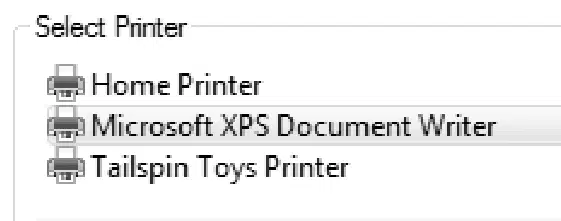

XPS-viewer die pagina's toont

als miniaturen.

XPS fi les aanmaken vanuit elke toepassing
dat je toelaat om te drukken.
Overal en overal werken

Als nieuwe technologieën ontstaan, Microsoft werkt om ze te vertalen in spannende nieuwe ervaringen.
Windows 7 bouwt voort op het werk dat we hebben gedaan in de volgende generatie gebruikersinterfaces, die verder dan de muis
en toetsenbord zodat u kunt communiceren met uw PC met multitouch gebaren, handschrift of stem. In
bovendien blijft Microsoft ondersteuning voor tablet-pc's toevoegen en de toegankelijkheid uitbreiden en verbeteren
opties.
Mensen zijn tactiele wezens, met hersenen die bedraad worden voor aanraking. PC's en apparaten kunnen tot leven komen in
volledig nieuwe manieren wanneer u uw fi ngers gebruiken om te controleren wat er gebeurt op het scherm, waardoor PC gebruik
Eenvoudig en intuïtief. In plaats van te wijzen en klikken, raak je aan. Scherm schalen om te scrollen
via webpagina's en lijsten, tik op programma's te starten en documenten openen. Foto's sorteren en verkleinen
Meer natuurlijk. Met Windows 7 en een touch-enabled monitor, vrijwel elk programma dat werkt met
Ramen reageren nu op uw aanraking.


Gebruik je fi ngers om te sorteren
en formaat foto's.


Het menu Start is tastvriendelijk.

Nieuwe manieren om aan te sluiten
Windows 7 is in de hele tijd touch-friendly. Bijvoorbeeld, het menu Start, Windows taakbalk en Windsters
Explorer hebben allemaal grotere pictogrammen die gemakkelijker te selecteren zijn met uw fi ngr. Je kunt je fi nger gebruiken om te regelen
de foto's in een fotoalbum of scroll door en selecteer opgenomen TV in Windows Media Center.
U kunt ook controleren wat er op het scherm gebeurt door meer dan één fi nger te gebruiken. Inzoomen op een afbeelding door
twee mannen uit elkaar halen, of inzoomen door twee jongens dichter bij elkaar te brengen.
Ding. Draai een afbeelding op het scherm door de ene f i nger rond de andere te draaien, of met de rechtermuisknop om er één vast te houden
Ik heb je doelwit gevonden en het scherm met een tweede schot geraakt.
De multitouch functies ingebouwd in Windows 7 bieden ook een rijk platform voor software-ontwikkelaars, geven
ze volledige toegang tot multitouch data en manipulatie API's voor het strekken, draaien of bewegen van objecten.


Windows 7 verbetert de Tablet PC met grotere nauwkeurigheid en snelheid voor het handschrift herkenning, ondersteuning voor
handgeschreven wiskunde uitdrukkingen, gepersonaliseerde aangepaste woordenboeken voor het schrijven van herkenning en meer.
De tablet PC schrijfoppervlak is volledig opnieuw ontworpen, zodat handschrift wordt omgezet naar
tekst automatisch als u schrijft. In combinatie met de nieuwe bewerkingsgebaren en slimme correctie
(het corrigeren van een teken zal automatisch de rest van het woord aanpassen aan het) u zult ervaren nieuwe
De Commissie heeft de Raad op 14 juni een voorstel voor een richtlijn voorgelegd betreffende
Handschrift input. In feite, je zult

nauwkeurigheid en snelheid van de erkenning
voor alle ondersteunde talen
met inbegrip van Chinese Simplifi ed,

Handschrift op de tablet PC
En Koreaans.
Als je werkt met wiskunde uitdrukkingen, zul u vooral blij zijn over hoe kunt u handschrift request-
De Commissie heeft de Raad verzocht om een voorstel voor een richtlijn betreffende het in de handel brengen van bepaalde gevaarlijke stoffen en preparaten. Het rekeninvoerpaneel is een nieuw accessoire dat herkent
handgeschreven wiskunde uitdrukkingen, biedt een rijke correctie ervaring en voegt wiskundige expressies in
Doelprogramma's.
Bij het gebruik van de Touch toetsenbord in Windows 7, tekstvoorspelling helpt u om tekst meer efficiënt. Gewoon.
typ een paar letters en u krijgt aangeboden een lijst van woorden die overeenkomen. Gebaseerd op de woorden die u vaak gebruikt
en de correcties die u maakt, Windows 7 zal nog beter worden in het voorspellen van wat je typt over
Tijd. Het herontworpen toetsenbord biedt ook betere ondersteuning voor het gebruik van je fi ngers met functies zoals de glow
feedback (dat toont u de sleutel die je hebt afgetapt), automatische grotere grootte bij gebruik met touch vs. een pen, en
Websleutels om het invoeren van webadressen nog gemakkelijker te maken.
Als u gespecialiseerde woordenlijsten nodig hebt, kunt u het gemakkelijker maken en installeren van aangepaste woordenboeken die
verbetering van de herkenning van handschrift. Bijvoorbeeld, als u een arts bent, kunt u medische terminologie toevoegen.
Naast de 12 talen die worden ondersteund door Windows Vista, voegt Windword 7 handschrift ondersteuning voor
Zweeds, Deens, Noors, Fins, Portugees (Portugal), Pools, Russisch, Roemeens, Catalaans, Servisch
Latijns, Kroatisch, Servisch-Cyrillisch en Tsjechisch. Tekstvoorspelling met pen input is uitgebreid van
Windows Vista ook.
Chinees Traditioneel, Japans.

Nieuwe manieren om aan te sluiten
Windows 7 verbetert de toegankelijkheidsmogelijkheden die zo belangrijk zijn voor mensen met speciale behoeften.
Van meer persoonlijke spraakherkenning tot een nieuwe op het scherm, Windows 7 is toegankelijker
Voor iedereen.
In Windows 7, hebben we de nauwkeurigheid van Windoft Speech Recognition verbeterd zodat u kunt dicteren om
uw PC in veel gemeenschappelijke programma's en vertel het wat te doen. Bijvoorbeeld, u kunt gemakkelijk dicteren een e-mail
door de naam van de ontvanger en de inhoud van het bericht te spreken.
Gebruik Magnifi er wanneer u nodig hebt om het hele scherm of delen van te vergroten. Het is bijzonder nuttig voor
mensen die visueel gestoord zijn of moeilijk het scherm kunnen zien, maar deze kan altijd gebruikt worden wanneer u
willen een object beter zien zelfs bij het gebruik van een kleine notebook PC. U kunt volledig scherm gebruiken
om het hele bureaublad of lens-modus te vergroten zodat alleen een deel van het scherm vergroot wordt. In Windows 7,
Magnifi er werkt met DirectX-inhoud en ondersteunt het gebruik van een pen, touch, en toetsenbord snelkoppelingen in
volledig scherm magnifi cation.
Het on-screen toetsenbord in Windows 7 heeft een nieuwe look, en bevat nu gepersonaliseerde woord en volgende.
woordvoorspelling gebaseerd op dezelfde technologie die voor de Tablet PC wordt gebruikt. Als u geen standaard kunt gebruiken
toetsenbord, deze functie kan dramatisch verbeteren hoe snel je woorden invoeren.


+ - Uitzoomen
Op-schermtoetsenbord


Naarmate mensen steeds meer computer-savvy, verwachten ze meer van de technologie die zij gebruiken op het werk. Zij verwachten thuis te kunnen werken, vanuit de afdeling fi ciën en op weg zonder een daling van productiviteit. Naarmate hun behoeften zijn toegenomen, worden de eisen gesteld aan IT-professionals die gevraagd worden om nieuwe mogelijkheden te leveren en meer flexibiliteit te ondersteunen terwijl ze risico's blijven verminderen en kosten minimaliseren.
Met Windows 7 kunt u voldoen aan diverse behoeften op een manier die meer beheersbaar. Verbeterde beveiliging en controle verminderen het risico in verband met gegevens op verloren pc's of externe harde schijven. Gestroomlijnd PC-beheer betekent dat het minder werk kost om Windows 7 te implementeren en ervoor zorgen dat deze soepel loopt. En omdat Windows 7 gebaseerd is op de Windoft Vista stichting, zullen bedrijven die al Windou-Vista hebben ingezet en dat Windolvenster 7 zeer compatibel met bestaande hardware, software en tools.
Met andere woorden, Windows 7 werkt zoals je wilt.


Windows 7 helpt uw mensen productief zijn, ongeacht waar ze zich bevinden of waar de gegevens die zij nodig hebben
Woont. Ze zullen niet moeten kijken in meerdere plaatsen om informatie te vinden omdat een enkele zoekopdracht kan onderzoeken
een Microsoft SharePoint® team service site op een bedrijf intranet in aanvulling op fi les op hun pc's. Met
DirectAccess, mobiele werknemers kunnen eenvoudiger en veiliger toegang tot de bedrijfsmiddelen wanneer uit het
Office, zonder een VPN te bellen. Werknemers in de branche met langzame verbindingen zullen productiever zijn
omdat BranchCache in Windows 7 het netwerk responsiviteit van gecentraliseerde toepassingen kan verhogen
Toegang vanaf afgelegen kantoren.
Windows 7 bouwt voort op de basis van Windword Vista door het toevoegen van meer fl exibility in beveiliging PC's en gegevens.
Bedrijven die gebruik maken van Windows 7 kunnen minder zorgen over het verlies van gevoelige gegevens omdat ze kan beschermen inter-
nal PC harde schijven met BitLocker en gebruik Bit Locker Om naar externe USB-sticks te versleutelen.
Zowel BitLocker en BitLocker To Go bieden herstelsleutels zodat de gegevens toegankelijk is wanneer nodig.
Bedrijven die de hoogste niveaus van naleving vereisen, kunnen AppLocker gebruiken om te dicteren welke toepassingen
worden toegestaan om te draaien op gebruikerspc's, het verstrekken van nog een andere manier om het risico van kwaadaardige software beperken.
Of u nu desktops, laptops of virtuele omgevingen beheert en implementeert, Windows 7 maakt het
werk gemakkelijker terwijl u helpen met het gebruik van dezelfde tools en vaardigheden die je doet met Windows Vista. Geavanceerde afbeelding
beheer- en implementatietools helpen u om bestuurders, taalpakketten toe te voegen, weg te nemen en daarover verslag uit te brengen;
updates en duw die systeembeelden naar PC's met minder netwerkbandbreedte. Nieuwe scripting en
automatiseringsmogelijkheden op basis van Windows PowerShellTM 2.0 command line interface zal de kosten verlagen
van het beheer en probleemoplossing PC's. Voor bedrijven die de sprong naar klantvirtualisatie maken, Windows 7
helpt bij het onderhouden van virtuele machinebeelden en biedt een rijkere gebruikerservaring over externe verbindingen.
Het Microsoft Desktop Optimization Pack (MDOP), dat ten minste eenmaal per jaar wordt bijgewerkt, vult de
ervaring met ondernemingen. Door Windows 7 en de MDOP samen te gebruiken, kunnen bedrijven hun bureaublad optimaliseren
De Commissie heeft de Raad verzocht om een voorstel voor een richtlijn betreffende het intracommunautaire handelsverkeer en tot wijziging van Richtlijn 76/769/EEG inzake de onderlinge aanpassing van de wetgevingen der Lid-Staten met betrekking tot bepaalde gevaarlijke stoffen. (De MDOP is een optie,
extra abonnement voor Microsoft Software Assurance klanten.)


Met Windows 7 kunt u reageren op de noodzaak om uw werknemers productief te maken in een scala aan toepassingen, locaties en apparaten. Zij kunnen gemakkelijker toegang krijgen tot informatie, of ze nu op de weg zijn of in een filiaal van ondernemingen en zij kunnen meer plaatsen zoeken, waaronder externe gegevensbronnen en locaties binnen het bedrijf. En door het allemaal, zie je de verbeterde prestaties en betrouwbaarheid die helpt om productiviteit hoog te houden en vermindert oproepen naar uw helpdesk.
Windows 7 verwijdert barrières die mensen van het krijgen naar hun informatie, ongeacht waar ze .
opgeslagen, en helpt hen productief te blijven ongeacht waar ze zijn. Ze krijgen nog meer flexibiliteit als
hun bedrijven profiteren van de Microsoft Desktop Optimization Pack, die virtualisatie omvat
technologieën die hen toegang geven tot hun desktop en toepassingen vanaf bijna elke PC.


Belemmeringen voor informatie verwijderen
In Windows 7 is zoeken beter geïntegreerd met de enterprise infrastructuur om mensen gemakkelijker te helpen vinden
de informatie die ze nodig hebben. Ze kunnen op meer plaatsen zoeken, gemakkelijker.
en binnen versleutelde fi les
Beleid. Daarnaast, Windows 7 zoeken aanzienlijk vermindert de impact van het indexeren e-mail in Microsoft
Exchange Server wanneer de Cached Exchange-modus is uitgeschakeld.
Zoekresultaten in Windows 7 are


meer relevant en eenvoudiger te
staan, en werknemers kunnen gemakkelijk smalle
de locaties die zijn
Gefouilleerd. Bovendien Federated
ondersteuning voor het zoeken buiten de
gebruiker PC. Ontwikkelaars en IT-professionals
kan zowel het document als de documenten configureren
en eigen gegevensopslag te zijn
Gezocht vanuit Windows 7, met-
schrijven en implementeren van client
code. Dit vermogen stelt mensen in staat om
zoek deze remote indexen gemakkelijk als ze zoeken hun lokale fi les
Windows interface.
Federated Search ondersteunt de openbare OpenSearch 1.1 standaard, dus met een paar kleine updates, Web
ontwikkelaars kunnen profiteren van bestaande investeringen in RSS lijsten om snel resultaten terug te keren naar Windows
in staat om te reageren op OpenSearch verzoeken, een eenvoudige data-driven installatie fi le (een open zoekopdracht genoemd
Beschrijving Bestand) wordt gebruikt om de zoekresultaten te integreren in Windows Explorer in Windt 7. Deze openen
Zoek Descriptoren kunnen worden geplaatst op websites, zodat mensen ze kunnen installeren in een manier vergelijkbaar met
Ik schrijf me vandaag in voor een RSS-feed. Office SharePoint Server 2007 en vele producten van derden al
ondersteuning Federated Search, zodat bedrijven onmiddellijk kunnen beginnen te profiteren van deze functie in
Windows 7.
Zoeken biedt out-of-the-box · repositories, Webapplicaties, · Search Federation


OpenZoek 1.1

Het gemakkelijk maken om te ontdekken en zoeken intranet sites kan organisaties helpen hun terugkeer op deze
investeringen. Met Windows 7 kunt u tot five pre-defi Ned links of zoekgebieden door
Het groepsbeleid inzake werknemerspc's om hen naar de juiste gegevensbronnen te leiden en hun gemakkelijker uitzoeken wat
Ze hebben het nodig. Enterprise Search Scopes verschijnen in het menu Start en onderaan de zoekresultaten
Windows Explorer in de Zoek opnieuw In sectie van het zoekvak.


Defi ne tot en met five pre-defic nd
zoekgebieden.
Federated search uses

Toegang tot informatie van overal
Of u nu voor zaken reist, 's nachts naar huis gaat of gewoon een draagbare computer meeneemt
voor een vergadering in de vergaderzaal aan het eind van de gang, mobiliteit is essentieel om een werknemer te computing
ervaring. Als gevolg daarvan helpen meer organisaties hun mensen overal. Vensters
7 maakt het voor werknemers gemakkelijk om zich aan te sluiten en verbonden blijven, ongeacht locatie of type van
netwerk. Windows 7 ondersteunt niet alleen de behoeften van medewerkers, maar het helpt ook u aan deze behoeften te voldoen
veilig, betrouwbaar en kosteneffectief.
Meer mensen werken vanuit andere plaatsen dan de overheid en hebben toegang tot bedrijfsnetwerkbronnen
veilig en het onderhouden van connectiviteit met behulp van oplossingen voor toegang op afstand, zoals VPN, kan complexiteit toevoegen
En inspanning. Het is ook moeilijker voor u om die mobiele pc's te beheren.
DirectAccess is een nieuwe functie die helpt bij het oplossen van deze beide problemen. Met DirectAccess kunnen werknemers gemakkelijk
navigeer naar intranet sites of interne fi le shares en toegangsdocumenten vanaf externe locaties, zonder
het opzetten van een VPN-verbinding.
Omdat het gebaseerd is op IPv6-technologie, stroomlijnt DirectAccess ook de beheer van remote comput-
Ers. U hoeft niet langer te wachten tot gebruikers terugkeren naar de officiële website of verbinding maken met VPN's om PC's bij te werken.
In plaats daarvan kunt u deze remote computers up-to-date te houden met de vereiste beleidsmaatregelen of updates op elk moment van het
computers verbinden met het internet, zelfs als ze niet zijn ingelogd op de corporate netwerk.
DirectAccess helpt ook de beveiliging te verbeteren door gebruik te maken van IPsec voor authenticatie en versleuteling.
Als IT-beheerder kunt u de DirectAccess server configureren om de servers die werken en
individuele toepassingen kunnen op afstand toegang krijgen, en kiezen of ze smartcards nodig hebben voor de authentiek-
De Voorzitter. - Het woord is aan de heer Prag. Bovendien, smartcard ondersteuning vereist geen Windows 7 Domain Functionele modus omdat
Het is nu alleen gericht op de randhandhaving in plaats van zowel edge handhaving als lokale klanten handhaven.
• de Commissie. (Houd er rekening mee dat de optie om smartcards voor alle interactieve logons af te dwingen niet beschikbaar is in het
DirectAccess tovenaar. Indien een smartcard nodig is, zal de gebruiker door middel van een verbeterde gebruikersnotifitie worden geïnformeerd.)
DirectAccess integreert met Network Access Protection (NAP) om de naleving van client te controleren
computers voordat ze kunnen verbinden met interne bronnen.

Standaard zet Windows 7 DirectAccess niet automatisch in. Als u ervoor kiest om DirectAccess in te schakelen,
U moet Windows 7 Enterprise Edition of Windwill 7 Ultimate Editor op werk pc's implementeren. Jij
zal ook Windows Server 2008 R2 DirectAccess SER moeten implementeren op de rand van uw netwerk.


DirectAccess clients toegang tot de
intranet met IPv6 en IPsec.
Terwijl veel organisaties kunnen gebruiken DirectAccess als hun enige manier om op afstand te verbinden, sommige nog steeds nodig
VPN-technologie te gebruiken. VPN Reconnect (ook beschreven in Windows 7 voor U) houden werknemers productief en
verbonden. Door gebruik te maken van Internet Key Exchange versie 2 (IKEV2) technologie om consistente VPN connec-
Het herstelt automatisch een VPN wanneer gebruikers tijdelijk hun internetverbindingen verliezen.
Veel bedrijven willen klanten toepassingen centraal hosten vanwege zorgen over veiligheid, continue
de kostendruk en de noodzaak om werknemers op afstand te ondersteunen. Al vele jaren, Microsoft Terminal Services
RemoteApp® netwerksoftware technologie voldeed aan deze behoefte. In eerdere versies van Windows, echter,
de gebruikerservaring voor Terminal Services-gehoste toepassingen was merkbaar anders dan die van
client-hosted toepassingen. Met RemoteApp en Bureaublad Verbindingen, kunt u een betere afstandbediening inschakelen
ervaring met het in de gaten houden van kosten en behoud van veiligheid en controle.
Nu is het makkelijker voor werknemers om verbinding te maken met externe toepassingen en remote desktopsessies vanaf elke computer
Windows 7 draait, waar ze ook zijn. Eenmaal aangesloten, kunnen ze sessies starten vanaf de Start
menu, net als ze doen voor lokale toepassingen. Nog beter, elke applicatie lanceert, ziet er uit en voelt alsof
Het draait lokaal, en nieuwe programma's worden automatisch weergegeven in het menu Start als ze beschikbaar komen.
En met de toevoeging van ondersteuning voor audio-opname, multimedia afspelen en meer, zal de ervaring
zijn opmerkelijk vergelijkbaar met het uitvoeren van programma's lokaal op uw PC.
Opmerking: Hoewel de namen vergelijkbaar zijn, moeten RemoteApp en Desktop Connections niet worden verward met remote-desktop. RemoteApp en Desktop Connections bieden gebruikers een manier om intuïtiever toegang te krijgen tot centraal gehoste desktops en programma's die draaien op een server, onder Terminal Services, zoals meestal ingezet en beheerd door een bedrijf. Remote Desktop wordt meestal gebruikt om toegang te krijgen tot een PC die Windows van de andere.

Toegang tot informatie van overal
Het gebruik van map redirection en offline bestanden is een handige manier voor mensen die niet verbonden zijn met het bedrijf
netwerk om toegang te krijgen tot bestanden die zijn opgeslagen op een centrale server. Windows 7 verkort de eerste wachttijden en verbetert
branch kantoor en remote access scenario's door te werken in een meestal offline modus wanneer gebruikers niet
verbonden met hetzelfde lokale netwerk (LAN) als de centrale server. Wijzigingen in kopieën
van bestanden die op een computer worden gecached, de volgende keer dat deze met de centrale server wordt gesynchroniseerd
persoon verbindt met het bedrijfsnetwerk.
Windows 7 maakt het makkelijker om Map redirectie en Offline bestanden te beheren. Bijvoorbeeld, u kunt gebruiken
Groepsbeleid om te voorkomen dat specifieke soorten bestanden (zoals muziekbestanden) worden gesynchroniseerd met de server.
Beheerders kunnen ook controleren wanneer offline bestanden worden gesynchroniseerd met de server, instellen van specifieke tijd
intervallen voor synchronisatie, blokkeer andere tijden voor bandbreedtebeheer en configureer een maxi-
Mama oude tijd waarna bestanden moeten worden hersynchroniseerd.
Gebruikers kunnen mappen hernoemen en verwijderen, zelfs in de offline modus. Als netwerk latency vertraagt, en een aandeel
wordt overgeschakeld naar de slow-link modus, het aandeel zal automatisch teruggaan naar de online mode als
de latentie van het netwerk verbetert.
Windows 7 maakt Roaming gebruikersprofielen nuttiger en betrouwbaarder omdat u nu automatisch kunt
gebruikersinstellingen synchroniseren met de dataserver terwijl werknemers nog steeds zijn ingelogd, in plaats van wachten tot
Nadat ze afmelden.

Voor de tak van het bedrijf kunnen netwerkbandbreedtebeperkingen en latentie in toepassingsresponstijden nega-
De produktiviteit wordt sterk beïnvloed. We introduceerden achtergrond Intelligente Transfer Service in Windows XP en de
Gedistribueerde File System Replication service in Windows Server 2008 om te helpen deze problemen op te lossen. Branch.
Cache in Windows 7 en Windwall Server 2008 R2 is de volgende stap voor het verbeteren van werknemersproductiviteit in
De heer Van der Waal (NI). - Mijnheer de Voorzitter, ik wil graag een paar opmerkingen maken over het verslag van mevrouw Ewing. Door inhoud te cachen
van remote fi le en Web servers in de vestiging, werknemers kunnen sneller toegang tot de informatie-
tion they need.
BranchCache kan in één van de twee modi werken:
kopieren van fi les en stuur ze direct naar andere Windows 7 client computers indien nodig.
Verbetering van de prestaties is net zo gemakkelijk als het inschakelen BranchCache op uw Windows 7 client en
Windows Server 2008 R2 PC's. De verdeling van de middelen over deze sectoren is vooral gunstig voor het bedrijfsleven dat
geen lokale server hebben.
een computer op het lokale netwerk met Windows Server 2008 R2, bekend als de Hosted Cache.
Andere clients die dezelfde inhoud nodig hebben, halen het direct op uit de Hosted Cache welke biedt
betrouwbaarder beschikbaarheid dan Distributed Cache. Hosted Cache vereist geen speciale
machine, waardoor het ideaal voor tak offices met reeds geïnstalleerde server hardware. Hosted Cache
kan worden geconfigureerd op een branch fi le server, alleen-lezen domein controller, ISA server en meer;
terwijl de Hosted Cache computer kan draaien van de Server Core.


Hosted Cache kan worden geconfigureerd op bestaande server hardware binnen een branch.

Toegang tot informatie van overal
BranchCache ondersteunt dezelfde netwerkprotocollen die vaak worden gebruikt in ondernemingen
en SMB .zo dat alle toepassingen op basis van deze netwerkprotocollen automatisch zullen profiteren van de
technologie. Voorbeelden van deze toepassingen zijn Microsoft Office SharePoint 2007, Internet Explorer,
CopyFile en anderen. Bijvoorbeeld, Windows Media Player maakt gebruik van het HTTP protocol dus interne training
video's kunnen efficiënter worden gecached en bekeken door branch-officegebruikers. BranchCache ondersteunt ook
netwerkbeveiliging protocollen (zoals SSL en IPSec), helpen ervoor te zorgen dat alleen erkende pc's toegang hebben tot
gevraagde gegevens.
Om BranchCache te implementeren, moet u Windows Server 2008 R2 installeren op de externe bestandservers, Web
servers, en optioneel de branch office-server waarop het cache wordt gehost.
Voordat Windows 7, client pc's altijd het bestand van de computer op te halen om een bestand in een
traag netwerk . Zelfs als de client-pc had onlangs het bestand gelezen. Met transparante caching in Windows 7,
client pc's cache remote bestanden vaker, die helpt het aantal keren dat een cliënt-PC moet verminderen
dezelfde gegevens ophalen van een servercomputer.
De eerste keer dat een gebruiker een bestand opent in een gedeelde map, leest Windows 7 het bestand van de server computer
en slaat het dan op in een cache op de PC. Voor elke volgende keer dat een gebruiker hetzelfde leest
bestand, Windows 7 haalt het gecachede bestand van de harde schijf in plaats van de server computer. Windows 7
contacteert altijd de servercomputer om er zeker van te zijn dat het gecachede exemplaar up-to-date is. De cache is nooit
toegang tot de servercomputer is niet beschikbaar, en updates naar het bestand worden altijd direct geschreven
de servercomputer.
Standaard is transparante caching niet ingeschakeld op snelle netwerken. U kunt het Group Policy gebruiken om
transparante caching om de efficiëntie van het cache te verbeteren en schijfruimte op de client te besparen.
U kunt ook de hoeveelheid schijfruimte die het cache gebruikt configureren en specifieke bestandstypen voorkomen
die gesynchroniseerd worden.
Zoals de functienaam impliceert, transparante caching is onzichtbaar voor gebruikers, waardoor het lijkt meer alsof ze
op dezelfde LAN staan als de computer van de server. Daarnaast helpt transparante caching de bandbreedte te verminderen
gebruik van WAN-verbindingen.

Naarmate we meer met elkaar verbonden raken en onze IT-infrastructuren complexer worden, blijven de risico's voor systemen en data toenemen. Windows 7 bouwt voort op de beveiliging die we ontwikkeld in Windou-Vista, het behoud van de meerdere verdedigingslagen dat maakte Windau Vista tot nu toe de meest veilige versie van de Windwaalfde client. We hebben rekening gehouden met verzoeken om de beveiligingsfuncties in Windows Vista bruikbaarder en beheersbaarer te maken, en we leveren nieuwe beveiligingskenmerken aan u zodat u beter kunt omgaan met het evoluerende dreigingslandschap. U kunt ook profiteren van Advanced Group Policy Management en andere functies in het Microsoft Desktop Optimization Pack (MDOP) om de veiligheid en controle verder te verbeteren.
Windows 7 pakt de voortdurende dreiging van datalekkage aan met updates over implementatie en beheersbaarheid
naar BitLocker Drive Encryptie en de introductie van BitLocker To Go, die gegevensbescherming biedt
voor verwijderbare opslagapparaten zoals USB fl as drives en draagbare harde schijven. Of mensen
reizen met hun draagbare computers, delen grote fi les met vertrouwde partners of werken
thuis, BitLocker-beschermde apparaten helpen ervoor te zorgen dat alleen geautoriseerde gebruikers de gegevens kunnen lezen, zelfs als
de fysieke media verloren gaan, worden gestolen of misbruikt. Best van alles, bescherming BitLocker is gemakkelijk te implementeren en eenvoudig
voor de werknemers om te gebruiken.

Bescherm gegevens op pc's en apparaten
In Windows 7 hebben we de kern van BitLocker functionaliteit op vele manieren verbeterd. Een verbetering is het vermogen
om met de rechtermuisknop op een station te klikken voor BitLocker bescherming. Met Windows Vista, als u BitLocker implementeren na
het besturingssysteem is geïnstalleerd, moet u mogelijk de harde schijf op elke werknemer PC opnieuw partitioneren
maak de tweede verborgen bootpartitie die BitLocker nodig heeft. Windows 7 maakt die tweede partitie
automatisch bij installatie, waardoor het inzetten van BitLocker veel gemakkelijker.
Op basis van uw verzoeken hebben we ook ondersteuning voor Data Recovery Agent (DRA) toegevoegd voor alle beschermde volumes.
In Windows Vista, moet u een unieke herstelsleutel voor elke BitLocker-versleutelde volume te behouden. Met
DRA ondersteuning, kunt u dicteren dat alle BitLocker beschermde volumes (operation system, fi xed data en de
nieuwe verwijderbare volumes) worden gecodeerd met een geschikte DRA, zodat u één enkele sleutel waarmee
gegevens herstellen op elk door BitLocker gecodeerd volume.
Misplaatste USB-drives gaan vaak

Onopgemerkt of zelfs onopgemerkt. Nog niet.
verbod op het gebruik van USB-opslag
apparaten zijn vaak onpraktisch. Werk
De Commissie heeft een aantal goede redenen om
gegevens over verwijderbare USB-stor op te slaan
leeftijdsapparaten ..van het delen van grote
De Commissie heeft de Raad verzocht om een voorstel voor een richtlijn betreffende het intracommunautaire handelsverkeer en tot wijziging van Richtlijn 80/373/EEG.
Werk thuis.
Met BitLocker To Go, krijg je meer


controle over hoe verwijderbare opslagapparaten kunnen worden gebruikt en
de vereiste bescherming. Nu kunt u gegevens nodig hebben
bescherming tegen het schrijven naar een verwijderbaar opslagapparaat terwijl
nog steeds toestaan dat onbeschermde opslagapparaten worden gebruikt in een lees-
Alleen mode. U kunt ook gebruik maken van Group Policy om sterke
wachtwoorden of een smartcard voor beveiligde verwijderbare opslag
apparaten. Bovendien biedt BitLocker To Go configureerbare
alleen-lezen ondersteuning voor verwijderbare apparaten op oudere versies van
Windows, zodat gebruikers die Windwords 7 kunnen delen BitLocker-
beschermd fi les met mensen die nog steeds Windows Vista draaien
en Windows XP.

BitLocker te gaan · 100 101

Mensen die niet-geautoriseerde software vaak ervaren een hogere incidentie van malware infecties en
meer helpdesk-oproepen genereren. Wij begrijpen hoe moeilijk het kan zijn voor IT-afdelingen om ervoor te zorgen dat
Gebruiker PC's draaien alleen goedgekeurde, gelicentieerde software. Met Windows 7 krijg je nog meer controle
over welke toepassingen kunnen draaien op pc's.
In Windows 7, we hebben verbeterde applicatie controle beleid met AppLocker, een fl exible en gemakkelijk adminis-
Het mechanisme waarmee u precies kunt aangeven wat op de pc's van gebruiker mag worden uitgevoerd. Als gevolg daarvan, je .
in staat zijn om toepassingen te standaardiseren voor beter
beveiliging en operaties.

AppLocker biedt eenvoudige, krachtige
Op de regel gebaseerde structuren voor het specificeren van welke toepassing
Kationen kunnen lopen, dus je krijgt de flibility die jij
moeten bepalen welke gebruikers kunnen uitvoeren welk
applicaties, installatieprogramma's en scripts.
AppLocker introduceert ook de regels van uitgeverij die
zijn gebaseerd op een digitale handtekening van de applicatie;
Wat het mogelijk maakt om regels op te stellen die
overleeft de toepassing updates. Bijvoorbeeld, u
Uitvoerbare regels.
zou een regel kunnen maken om alle versies groter toe te staan
dan 9,0 van het programma Acrobat Reader uit te voeren
als het ondertekend is door de software-uitgever Adobe.

Op deze manier, wanneer Adobe updates van Acrobat, u
kan de update van het programma veilig implementeren met-
uit een andere regel voor de nieuwe te bouwen
versie van Acrobat.
Met de controle alleen handhavingsmodus
instellen, kunt u bepalen welke application-
De resultaten van de studie worden in een organisatie en test gebruikt.
regels voordat ze worden ingezet. Wanneer de
AppLocker beleid voor een regel verzameling is ingesteld
Alleen aan Audit, regels voor die regel inning
worden niet afgedwongen. Echter, vóór de toediening van
De Commissie heeft de volgende maatregelen genomen:
in AppLocker en test ze met behulp van de
Audit Alleen handhavingsmodus.
AppLocker toont · AppLoker samenvatting

Bouwt op Windows Vista Security Foundation
Windows 7 bouwt voort op de bewezen beveiligingsafstamming van Windword Vista, met behoud van meerdere lagen
van verdediging die het de meest beveiligde versie van Windows-client tot nu toe hebben gemaakt. Windows 7
wordt ondersteund door Windows Update, Automatische updates, Microsoft-updates en een Software-upgrade
Validatie programma dat voorziet in een rigoureuze testen van updates voordat ze worden vrijgegeven aan klanten. In
bovendien is Windows 7 ontworpen om de gemeenschappelijke criteria te ondersteunen eisen voor het bereiken van evaluatie
Garantieniveau 4 certificaat en federale informatieverwerkingsnorm 140-2 evaluatie.
Wanneer fi rewall beleid is gebaseerd op het type netwerkverbinding opgericht . . zoals Home, Work
Publiek, of Domein (dat is een vierde verborgen type) .Het kan worden diff cult om te gaan met onnodige veiligheid
obstakels. Windows 7 ondersteunt meerdere actieve fi rewall beleid, waarmee de gebruiker PC's te verkrijgen en
domein fi rewall profi le infor-
• de ontwikkeling van het MKB in alle Lid-Staten, ongeacht andere netwerken

die actief kunnen zijn op de PC. Als
resultaat, kunt u de connectiviteit te vereenvoudigen
en veiligheidsbeleid door het handhaven
één enkele set regels voor beide remote
cliënten en klanten die fysiek zijn
verbonden met het bedrijfsnetwerk.


Windows Firewall · 102 103

Hoewel wachtwoord-gebaseerde authenticatie heeft goed begrepen beveiligingsbeperkingen, het implementeren van sterke
Authenticatietechnologieën blijven een uitdaging voor veel organisaties. Voortbouwen op de smartcard
infrastructuur vooruitgang in Windows Vista, Windoft 7 vergemakkelijkt smartcard implementatie via de
ondersteuning van Plug and Play. De bestuurders die smartcards en smart card lezers moeten ondersteunen zijn auto-
Matisch geïnstalleerd zonder de noodzaak van administratieve permissies of gebruikersinteractie, die helpt gemakkelijk
de inzet van sterke, tweefactorige authenticatie in het bedrijf. Ook Windows 7 breidt de
platformondersteuning van PKINIT (RFC 5349) om op ECC gebaseerde smartcards te omvatten, waardoor het gebruik van Elliptic mogelijk is
Curve-backed certificaten op smartcards voor Windows Logon.
Windows 7 verbetert de audit mogelijkheden in Windoft Vista, waardoor het gemakkelijker voor organisaties
voldoen aan de regelgevings- en bedrijfseisen. Verbeteringen omvatten een vereenvoudigd beheer van de controle
configuraties door integratie met het Group Policy, rapportage over waarom iemand werd toegekend of geweigerd
toegang tot specifieke informatie en een gemakkelijkere monitoring van de veranderingen die door bepaalde personen of groepen zijn aangebracht.
We introduceerden User Account Control (UAC) in Windows Vista om de veiligheid te verhogen en het totaal te verbeteren
kosten van eigendom door het gebruik van een besturingssysteem zonder administratieve bevoegdheden toe te staan.
Windows 7 zet de investering in UAC met veranderingen die verbeteren van de gebruikerservaring en geven
gebruikers meer controle over wanneer UAC-prompts worden weergegeven. We hebben het aantal operaties verminderd
systeem toepassingen en taken die moeten worden verhoogd, zodat standaard gebruikers meer dan voorheen kunnen doen terwijl
minder hoogte-prompts.
Het domeinnaamsysteem (DNS) is een essentieel protocol dat vele dagelijkse internetactiviteiten ondersteunt,
inclusief e-mail levering, web browsen en instant messaging. DNS, echter werd meer dan ontworpen
drie decennia geleden, op een moment waarop de veiligheidsproblemen van vandaag niet konden worden voorzien. DNS Secu-
• de veiligheid van het internet voor vandaag. Windows 7 ondersteunt
DNSSEC zoals gespecificeerd in de RFC's 4033, 4034 en 4035 geeft u meer vertrouwen dat domeinnaam
De dossiers worden niet gespoofed en helpen u te beschermen tegen kwaadaardige activiteiten.

Bouwt op Windows Vista Security Foundation
104 105

De levenscyclus van PC heeft een directe impact op de kosten, serviceniveaus, gebruikersproductiviteit en het vermogen om bedrijfswaarde te leveren. Organisaties zijn voortdurend moeite om alle stadia van de levenscyclus te stroomlijnen, waaronder besturingssysteem en toepassing implementatie, doorlopend beheer, en probleemoplossing. In Windows 7 hebben we desktop en toepassing implementatie tools gemaakt die voortbouwen op de vooruitgang in Windoft Vista, waarmee u gemakkelijker afbeeldingen van het besturingssysteem kunt beheren en leveren, provision stuurprogramma's kunt uitvoeren en gebruikersgegevens en instellingen kan migreren. Evenzo, functies zoals Windows PowerShell 2.0, verbeterd Group Policy en het Windoft Probleemoplossing Platform helpen u beter beheer van PC's en problemen oplossen, zodat je werknemers productief kunt houden, kosten kan verminderen, naleving handhaven en operationele efficiëntie verbeteren. Windows 7 bevat ook een aantal verbeteringen die het gemakkelijker voor u maken om virtuele desktop-infrastructuren te implementeren. Ondernemingen die verder willen optimaliseren PC life cycle management kunnen profiteren van de geavanceerde mogelijkheden in het MDOP.

Windows 7 verbetert de implementatie van bureaublad en applicatie op verschillende manieren, te beginnen met verbeteringen
in toepassing en hardwarecompatibiliteit die de evaluatie- en voorbereidingscyclus verminderen. Nieuw systeem
beeldvorming tools uitbreiden op de vooruitgang die in Windows Vista, helpen u het beheer van besturingssysteem
beelden met behulp van een enkele, geconsolideerde toolset. Multicast Multiple Stream Transfer verbetert systeemafbeelding
levering via het netwerk, en Dynamic Driver Provisioning helpt bij de vermindering van beeldgroottes. Door onze
verbeterde migratie-instrumenten en -verbeteringen voor VHD beeldbeheer en uitrol, waarbij de resultaten worden uitgevonden
Windows 7 is sneller en gemakkelijker dan ooit.
De implementatie Image Servicing en Management (DISM) tool in Windows 7 biedt een centrale plaats voor
u om Windows-afbeeldingen offline te bouwen en service. DISM is een scriptable command-line hulpmiddel dat combineert
de functionaliteit van verschillende offline beeldbeheerprogramma's voorzien van Windows Vista, inclusief
Internationale instellingen configuratie (Intlcfg.exe), PEImg, en Pakketbeheer (PkgMgr.exa).
Met Dynamic Driver Provisioning in Windows 7, kunt u de grootte van het systeem beelden en de
aantal te beheren afbeeldingen. Bovendien hoef je geen afbeeldingen bij te werken wanneer nieuwe hardware wordt geïntroduceerd.
Stuurprogramma's worden centraal opgeslagen en kunnen dynamisch geïnstalleerd zijn op basis van afbeeldingen.
de Plug and Play ID's van een PC-hardware of als vooraf bepaalde set op basis van informatie in het
basisinput/outputsysteem (BIOS). Wanneer clients worden ingezet, Plug en Play opsomming wordt uitgevoerd,
en de toepasselijke stuurprogramma's van de implementatieserver worden gelokaliseerd en toegepast. Vermindering van het aantal
bestuurders op individuele computers vermindert het aantal potentiële rijconflicten, uiteindelijk versnellen
installatie- en setuptijden.
Met Multicast Meerdere Stream Transfer in Windows 7, kunt u afbeeldingen over netwerken meer
Efficiënt. In plaats van aparte directe verbindingen tussen implementatieservers en elke client te verlangen,
Multicast Meerdere Stream Transfer maakt het mogelijk om de implementatieservers beelden te laten uitzenden naar meerdere
cliënten tegelijkertijd. Multicast Multiple Stream Transfer helpt ook servers om clienten met vergelijkbare gebruikers te groeperen
bandbreedtemogelijkheden in netwerkstromen, waardoor de snelst mogelijke totale overdrachtssnelheid gewaarborgd is. Dat kan je wel.
de minimum prestatiedrempels vaststellen om langzamere pc's automatisch uit een multicast-groep te verwijderen.
(Dit is anders dan de standaard multicast geïntroduceerd in Windows Server 2008, waarin de langzaamste PC
gaspedaalt de overdrachtsvoet voor alle klanten.)
Gemakkelijkere inzet · 106 107

Het User State Migration Tool (USMT) is een commando-regel tool die u kunt gebruiken om gebruikersprofielen, bestanden te migreren.
en systeem-en toepassingsinstellingen van de ene installatie op het besturingssysteem naar een andere. Voor Windows 7,
USMT voegt een Hardlink migratie functie die bestanden migreren van het ene besturingssysteem naar de andere op
dezelfde PC zonder fysiek verplaatsen van die bestanden op de schijf, het verstrekken van significante prestaties
in vergelijking met eerdere bestandsverplaatsmethoden. In dit geval worden bestanden geïndexeerd en doorgestuurd door het gebruik
van links in het nieuwe besturingssysteem. USMT voor Windows 7 vermindert ook de noodzaak om aangepaste XML te schrijven
bestanden om migratie te beheersen door een dynamisch algoritme aan te bieden dat gebruikersdocumenten op het moment van uitvoering ontdekt.
Daarnaast voegt USMT voor Windows 7 flexibiliteit toe door offline migratie mogelijk te maken. En het biedt ondersteuning
voor volumeschaduwkopie, waardoor de migratie van bestanden die een toepassing gebruikt op het moment van bestand mogelijk is
- Vang hem.
Windows Easy Transfer is een andere migratie tool die kan helpen het upgraden van uw PC naar Windget 7 te vereenvoudigen
door de overdracht van persoonsgegevens eenvoudig en intuïtief te maken.
Virtuele machinebeelden hebben traditioneel verschillende management- en implementatieoplossingen nodig dan
native bestandsgebaseerde Windows Imaging Format (WIM) systeemafbeeldingen. Met Windows 7 kunt u dezelfde gebruiken
processen en tools tijdens het beheren van WIM-en virtuele harde schijf (VHD) imagebestanden. VHD-bestanden gebaseerd op
Windows 7 kan worden behandeld op dezelfde manier als WIM-bestanden met betrekking tot offline beeldservice en afbeelding gebaseerd
- Installeren. U kunt virtuele machine beelden met behulp van DISM beheren en VHD-bestanden implementeren via Windows Deploy -
De diensten en multicast-implementatieopties. VHD-bestanden kunnen op een geautomatiseerde manier worden ingezet,
net als WIM-bestanden, en kan worden gestart in native door Windows 7.
VHD boot is een kenmerk van Windows 7 die helpt de overgang tussen virtuele en fysieke omgeving te vergemakkelijken-
milieu. Met VHD boot kunnen bedrijven dezelfde master image hergebruiken zowel binnen een virtueel desktop
infrastructuur (VDI) en op fysieke pc's. Stel je bijvoorbeeld een call center voor met 100 gebruikers die werken
op afstand via VDI, maar hebben dezelfde desktop afbeeldingen als hun tegenhangers die werken ter plaatse met behulp van
traditionele pc's. VHD boot is ontworpen voor gebruikers in een sterk beheerde omgeving en wordt het best gebruikt met
technologieën zoals Map redirection en Roaming gebruikersprofielen, zodat de status van gebruiker niet wordt opgeslagen
in het beeld.
In Windows 7 ondersteunen implementatietools zoals Windoft Deployment Services ook de inzet en het gebruik van software.
onderhoud van VHD-bestanden. Hoewel deze technologie nieuwe implementatiescenario's opent, zullen er geen
volledige pariteit tussen WIM en VHD in de gebruikerservaring. Daarom adviseert Microsoft fysiek
implementatie van VHD's alleen naar desktops in hoog beheerde omgevingen.

Met Internet Explorer 8, organisaties krijgen de flexibiliteit die ze nodig hebben om te implementeren van Internet Exprer 8 in
manieren die zinvol zijn voor hun specifieke behoeften. Bijvoorbeeld, kunt u het implementeren op zijn eigen door gebruik te maken van de
openbaar beschikbaar downloaden of het maken van een aangepaste installatie pakket, en dan gebruik te maken van één van een variëteit
van implementatiediensten, zoals Microsoft Active Directory® directory service, Windows Server Update
Services, of Microsoft System Center Configuration Manager. Als alternatief kan Internet Explorer 8
ingezet en aangepast als onderdeel van een besturingssysteem afbeelding. Wanneer Internet Explorer 8 wordt ingezet
Op deze manier gedraagt het zich als onderdeel van Windows en kan niet worden verwijderd door gebruikers, waardoor de verbetering van bureau-
top consistentie en beheersbaarheid.
Een verbeterde Internet Explorer Administrator Kit helpt IT-professionals gemakkelijker te configureren implementatie -
De instellingen. De Internet Explorer Administrator Kit beschikt nu over drie licentiemodi om
IT-professionals een versie geven die nauw aansluit bij hun behoeften.
Daarnaast ondersteunt een verbeterde Compatibiliteit van de Toepassing Toolkit (ACT) nieuwe soorten evenementen om te helpen
systeembeheerders identificeren mogelijke compatibiliteitsproblemen. Beleidsinstellingen voor de Granular Group helpen IT
professionals behandelen compatibiliteitsproblemen. Op intranets, Internet Explorer 8 standaard op het internet
Verkenner 7 rendering modus.
Gemakkelijkere inzet · 108 109

Een van de beste manieren om ondersteuningskosten voor bureaublad te minimaliseren is het handhaven van een stabiel, veilig bureaublad
De heer Prag (ED). - (EN) Mijnheer de Voorzitter, ik wil het hebben over een aantal punten. Windows 7 bouwt op verbeteringen in Windoft Vista om te helpen
IT-organisaties beheren effectiever desktop en mobiele pc's. Functies zoals Windows PowerShell
2.0, verbeterd Group Policy, en het Windows Probleemoplossing Platform helpen IT-professionals evenwicht
de noodzaak om mensen productief te houden met hun voortdurende druk op kostenverlaging,
De Commissie heeft de Raad een voorstel voorgelegd voor een richtlijn betreffende het toezicht op en de controle van bepaalde gevaarlijke stoffen.
Windows PowerShell en de grafische scripting-editor helpen u gemakkelijk automatiseren repetitieve taken, zodat je
kunnen consistenter en productiever zijn. Enkele van de nieuwe automatiseringsmogelijkheden in Windows 7 omvatten
het volgende:
volledige scripttaal die branching, looping, functies, debugging ondersteunt, uitzondering
behandeling en internationalisering. Het levert een groeiende set cmdlets die u gebruikt om te beheren
zowel pc's als servers die Windows gebruiken.
ful commando en scripting motor, maar het is ook toegankelijk voor de beginner scripter. De vensters
PowerShell geïntegreerde scripting omgeving maakt Windows PowerSchell nog gemakkelijker te gebruiken,
het verstrekken van een grafische omgeving om Windows PowerShell-scripts te schrijven, debuggen en uit te voeren.

Windows PowerShell

Houd PC's Smoothly draaien
Management (WS-MAN) om cmdlets op client PC's aan te roepen. Het ondersteunt twee soorten remoting:
fan-out remoting, die zorgt voor een tot vele mogelijkheden om te verwijderen zodat je kunt beheren.
scripts over meerdere computers van één console, en een-op-een interactief remoting voor
op afstand problemen oplossen van een specifieke computer.
Windows PowerShell scripts met behulp van het .NET localisatie model. Dit kan vooral nuttig zijn voor
bedrijven waarin werknemers in verschillende talen werken.
shell waarin alleen bepaalde commando's en opdrachtparameters beschikbaar zijn voor systeembeheer-
Istrators. U kunt ook toegangsmachtigingen of actieve controlelijsten (ACLs) instellen op aangepaste scripts, dus
dat systeembeheerders alleen toegang hebben tot scripts waaraan zij rechten zijn toegekend. Dit
De automatisering van de informatica-industrie in Europa is een belangrijke factor voor het concurrentievermogen en de werkgelegenheid.
De heer Van der Waal (NI). - Mijnheer de Voorzitter, ik wil het Parlement graag bedanken voor zijn verslag.
een aparte download, kunt u gebruik maken van scripting om Group Policy Objects (GPO's) te beheren en aanmaken
en bewerken register-gebaseerde Groepsbeleid instellingen in Windows 7. Op deze manier kunt u tijd besparen en
fouten vermijden bij het beheren van meerdere groepsbeleidsmaatregelen.
opstarten, en afsluiten scripts die worden uitgevoerd via het Group Policy. Windows PowerShell
biedt een meer geavanceerde manier om PC's te configureren dan door gebruik van eenvoudige batch-bestanden.
Nu kunt u flexibel beheren PC's die zijn losgekoppeld van het corporate netwerk, beperken welke application-
De gebruikers kunnen de werking van verwijderbare opslagapparaten versleutelen, en meer controleer hun activiteiten.
In korrelvorm. Bijvoorbeeld organisaties die DirectAccess gebruiken om gebruikers naadloze toegang op afstand te bieden
naar corporate resources met behulp van een internetverbinding ook kan beheren remote pc's effectiever. Vensters
7 biedt ook meer uitgebreide groepsbeleid instellingen, zodat u beter kunt configureren en beheren gebruiker
PC's. Er zijn extra instellingen voor beveiliging en gegevensbescherming, en u kunt nieuwe groepsbeleid beheren
scenario's met behulp van BitLocker To Go, meer korrelige auditing en AppLocker. Bovendien is een verbeterde administratie-
De ervaring van het groepsbeleid helpt u te profiteren van vooraf gedefinieerde beste praktijken, verder automatiseren
activiteiten, en gebruik van groepsbeleidsvoorkeuren om het bereik van beheerde instellingen uit te breiden.
110 111

Groepsbeleid Voorkeuren vergroten het bereik van wat groepsbeleid kan beheren en hoe instellingen zijn
toegepast. Met Groepsbeleid Voorkeuren, systeembeheerders kunnen Windows-componenten die
zijn niet van het Group Policy-aware, zoals in kaart gebracht netwerk drives en snelkoppelingen op desktop. Windows 7 bevat
nieuwe groepsbeleidsvoorkeuren voor flexibel stroombeheer en meer geavanceerde taakplanning. Jij
kan ook groepsbeleid voorkeuren gebruiken om registry instellingen te implementeren voor het beheren van toepassingen. Systeem
beheerders kunnen zelfs aangepaste groepsbeleid voorkeuren extensies.
In tegenstelling tot traditionele groepsbeleidsinstellingen worden Groeps-beleidsvoorkeuren niet gehandhaafd. Integendeel, ze worden behandeld.
als standaards die gebruikers kunnen veranderen. Voorkeuren kunnen worden ingesteld om elke keer de voorkeursinstellingen opnieuw toe te passen
dat standaardgroepsbeleid wordt toegepast (als de gebruiker een wijziging heeft aangebracht), of om de voorkeursinstelling te gebruiken
als een basisconfiguratie die de gebruiker permanent kan veranderen. Dit geeft je de flexibiliteit om te staken
een optimale balans tussen controle en gebruikersproductiviteit. Groepsbeleidsvoorkeuren biedt extra
flexibiliteit door systeembeheerders in staat te stellen unieke instellingen voor verschillende gebruikersgroepen of
PC's binnen één GPO, zonder WMI-filters.
Internet Explorer 8 ondersteunt meer dan 1.300 groepsbeleid, zodat organisaties gemakkelijk kunnen maken
Internet Explorer configuraties. Het omvat meer dan 100 nieuwe groepsbeleidsinstellingen die zijn ontworpen om
browser implementatie, configuratie en aanpassing en ondersteunt vele functies, zoals Compatibil-
ity View, Accelerators en InPrivate Browsing Modus. Bijvoorbeeld, kunt u uitschakelen InPrivate Browsen door
het inschakelen van de InPrivate Group Policy. Groepsbeleid ondersteunt ook veel beveiliging van Internet Explorer
functies zoals SmartScreen filter, Data URI en Encryptie ondersteuning om ervoor te zorgen dat mensen zullen worden
veilig in de bedrijfsomgeving.
Systeembeheerders kunnen eenvoudig instellingen voor Internet Explorer 8 wijzigen nadat het is geïmplementeerd.
Ze kunnen de Internet Explorer Administrator Kit gebruiken om een configuratie-alleen pakket te maken waarmee
ze kunnen de beveiligingsinstellingen bijwerken, aangepaste branding toepassen en andere instellingen voor bestaande Inter-
Net Explorer 8 implementaties. Systeembeheerders kunnen ook het Group Policy gebruiken om centraal te veranderen en
de instellingen van machine en gebruiker beheren.
Starter GPO's in Windows 7 zijn collecties van vooraf geconfigureerde administratieve sjablonen die u kunt gebruiken
als standaard basisconfiguraties om een live GPO te creëren. Deze sjablonen inkapselen Microsoft best
praktijken, met aanbevolen beleidsinstellingen en waarden voor belangrijke bedrijfsscenario's. U kunt ook
u eigen starter GPO's maken en delen op basis van interne of industriële regelgeving.
Systeembeheerders geven vandaag prioriteit aan netwerkverkeer op basis van toepassing, poortnummer en IP-adres.
Nieuwe initiatieven zoals Software-as-a-Service, echter, introduceren de noodzaak om het netwerk verkeer in
Nieuwe manieren. Windows 7 biedt de mogelijkheid om Kwaliteit van Service (QoS) op basis van URL te implementeren. URL-gebaseerd
QoS is configureerbaar via het Group Policy, waardoor u de mogelijkheid heeft om uw netwerken beter af te stemmen.

Houd PC's Smoothly draaien
Windows 7 biedt rijker ingebouwde probleemoplossingsmogelijkheden zodat consumenten meer technische kunnen oplossen
- Alleen. Als een oproep naar de helpdesk onvermijdelijk is, Windows 7 geeft u het gereedschap dat je nodig hebt om
Het probleem snel oplossen.

De Probleem Stappen Recorder kan u helpen bij het oplossen van problemen
toepassingsfouten door gebruikers te helpen hun
ervaringen met toepassingsfouten. De Probleem Stappen Recorder
neemt elke stap op als een schermbeeld, samen met begeleiding-
• de gegevens over het configureren van logs en software,
gecomprimeerd fi le dat kan worden verzonden naar ondersteunend personeel om problemen op te lossen
Het probleem.


Probleemstappen recorder uitgang

Met Windows Vista, IT-professionals en OEM's moeten
extra stappen te nemen om de Windows RE partitie (die
ondersteunt functies zoals Systeemherstel en Opstarten
Reparatie). Windows 7 installeert automatisch Windgets RE in
de partitie van het besturingssysteem standaard, zodat alle gebruikers
Daar kan ik bij.

Probleem stappen recorder · Windows Herstel Omgeving · 112 113

Windows 7 levert een uitgebreid, uitbreidbaar probleemoplossing platform dat gebruik maakt van een mechanisme gebaseerd
op Windows PowerShell om problemen te oplossen. Belangrijkste onderdelen van de Windows-problemen oplossen
Het platform is als volgt:
PowerShell scripts en gerelateerde informatie. IT-professionals kunnen probleemoplossingspakketten uitvoeren
op afstand vanaf de commandoregel, en ondernemingen kunnen probleemoplossingspack uitvoeren controleren
door middel van instellingen voor groepsbeleid. OEM's, ISV's en IT-professionals kunnen gemakkelijk problemen oplossen.
De Commissie heeft de Raad een voorstel voorgelegd voor een richtlijn betreffende het intracommunautaire handelsverkeer. Problemen oplossen pakketten
zijn verpakt in .CAB-bestanden voor eenvoudige implementatie naar de PC's over het hele bedrijf.
biedt een grafische omgeving om IT-professionals en derden te helpen bij het bouwen van rijk
problemen met het oplossen van pakketten. Het verbindt met de PowerShell geïntegreerde scripting omgeving om te faciliteren
de auteur van detectie-, resolutie- en verificatiescripts. De Windows-problemen oplossen
Pack Designer bevat ook een enkele-klik, compileren en uitvoeren functie die de auteur van
een probleemoplossingspakket om het eenvoudig te compileren, ondertekenen met een certificaat, verpakken in een .CAB bestand;
en zelfs testen het alle door op een knop in de gereedschapskist te drukken. Het Windows-Probleemoplossingspakket
Designer wordt geleverd als onderdeel van de Windows 7 software ontwikkeling kit (SDK).
Problemen met netwerkconnectiviteit kunnen zeer moeilijk te identificeren en op te lossen zijn. Terwijl het netwerk diag-
nostics opgenomen in Windows kan veel problemen voor gebruikers op te lossen en helpen ondersteuning oproepen voorkomen, zijn er
altijd gevallen waarvoor bijstand nodig is. Voor Windows 7 had elke netwerkcomponent
De Commissie heeft de Raad op 12 juni een voorstel voor een richtlijn voorgelegd betreffende het intracommunautaire handelsverkeer tussen de Lid-Staten van de Europese Gemeenschappen en hun lidstaten.
en output formaten. Dit maakte het moeilijk om alle informatie te verzamelen en analyseren die nodig is voor de oplossing van
probleem, vaak vereist meerdere cycli van de probleem reproductie en gegevensverzameling.
Unified Tracing biedt een enkel hulpmiddel voor het bepalen wat er gebeurt in de Windows 7 netwerk
stack, waardoor het veel gemakkelijker voor ondersteuning professionals, systeembeheerders en ontwikkelaars om diagnose te stellen
en problemen op te lossen. Het verzamelt event logs en pakjes van alle lagen van de netwerken
stapelen met alleen in-box tools, en groeperen de gegevens tot activiteiten op individuele componenten.
Windows Vista introduceerde de Betrouwbaarheid Monitor, een grafische tool die correleert totale systeemstabiliteit
en gebeurtenissen zoals installaties voor de toepassing of het besturen van een apparaat, alsmede storingen in het systeem. Dit hulpmiddel is nuttig in
begeleiding van ondersteuningspersoneel om de oorzaak te achterhalen van veel gemeenschappelijke problemen.
Windows 7 biedt programmatische toegang tot betrouwbaarheidsgegevens via Windoft Management Instrumen-
station (WMI), wat betekent dat u op afstand toegang hebt tot die gegevens voor een of meer pc's met PowerShell,
Systeemcentrum configuratiebeheer, systeemcenter Operations Manager en derde-partij beheer.
- Gereedschappen. Op deze manier kunt u gemakkelijk de stabiliteitsstatus controleren en recente gebeurtenissen op afstand bekijken, waardoor het
Het duurt tijd om problemen op te lossen.

Betere ondersteuning voor klantvirtualisatie
Met VDI kunt u gebruikersdesktops draaien in virtuele machines op gecentraliseerde servers. VDI levert
een alternatief voor traditionele desktopomgevingen voor niet-mobiele werknemers, met voordelen die
flexibiliteit (inclusief toegang van gebruikers vanaf meerdere locaties) en verhoogde bedrijfscontinuïteit. Belangrijkste problemen met
VDI zijn vandaag de dag totale kosten van eigendom (omdat VDI een aanzienlijke vooraf investering in servers vereist
en infrastructuur) en de kwaliteit van de gebruikerservaring, die via het netwerk wordt geleverd.
Windows 7 levert verbeteringen op beide gebieden .
verbeterde prestaties en betrouwbaarheid . Bij koppeling met Microsoft Windows Server 2008 R2 Hyper-VTM
technologie. Ook door de introductie van directe VHD boot, kunt u nu hetzelfde beeld gebruiken om
implementeren van een virtuele desktop als u gebruikt om te zetten in een typische PC.
Windows 7 levert een rijkere virtuele desktop ervaring die dichter bij de ervaringen van een lokale
Windows-bureaublad.
Windows 7 biedt ondersteuning voor meerdere beeldschermen. De bedrijven kunnen nu de voordelen van
VDI in scenario's zoals financiële handel, waar gebruikers informatie over meerdere fysieke moni-
Tors. Andere grafische verbeteringen zijn het remoteren van de Aero UI en meer vloeibare video prestaties met
Windows Media Player. Ook specifiek ontworpen 3-D toepassingen worden efficiënter van de weg geduwd.
Met ondersteuning voor bidirectionele audio kunnen werknemers nu microfoons gebruiken, wat betekent dat remote desktops
De Commissie heeft de Raad op 20 mei een voorstel voor een richtlijn voorgelegd betreffende het intracommunautaire handelsverkeer tussen de Lid-Staten van de Europese Gemeenschappen en hun lidstaten.
- Nicaties. Verbeterde audioweergave over lage-latency verbindingen helpt verminderen A / V synchronisatie
problemen bij het hermoveren van multimedia-inhoud.
Werknemers kunnen gemakkelijk afdrukken naar een lokale printer vanaf hun client-pc's terwijl ze werken in VDI omgeving,
zonder de noodzaak om printerdrivers op de server te installeren.
VHD boot is een kenmerk van Windows 7 die helpt de overgang tussen virtuele en fysieke omgeving te vergemakkelijken-
De Commissie heeft de Raad een voorstel doen toekomen voor een richtlijn betreffende het intracommunautaire handelsverkeer tussen Lid-Staten.
PC's. Bijvoorbeeld, stel je een call center met 100 gebruikers die op afstand werken via VDI maar de behoefte aan
dezelfde desktop beelden als hun tegenhangers die werken ter plaatse met behulp van traditionele pc's. VHD boot is ontworpen
voor gebruikers in een sterk beheerde omgeving en het beste wordt gebruikt met technologieën zoals Map Redirection
en Roaming gebruikersprofielen zodat de status van de gebruiker niet in het beeld wordt opgeslagen.
114 115

Naast het verstrekken van nieuwe enterprise benefi ts in elke release van Windows, Microsoft levert regelmatig nieuwe onderneming technologieën via de Microsoff Desktop Optimization Pack (MDOP) voor Software Assurance. Met dit optionele abonnement kunnen IT-professionals vandaag profiteren van MDOP technologieën om dichter bij een volledig geautomatiseerd desktopomgeving te komen, hun omgeving met virtualisatietechnologieën te stroomlijnen en de overgang naar Windows 7 te vereenvoudigen. Het MDOP-abonnement omvat een verscheidenheid aan technologieën.

Toepassing virtualisatie verandert programma's op basis van Windows in centraal beheerde virtuele diensten die
kan worden geleverd op elke fysieke of virtuele desktop-of draagbare computer wereldwijd.
Met toepassing virtualisatie, u
nieuwe toepassingen in dagen kunnen implementeren

in plaats van maanden, zonder zorgen
over de vraag of het programma zal afspelen
werken met andere programma's. Als gevolg daarvan,
u kunt reageren op uw organisatie
behoeften, of het automatiseren bedrijf
process of toename van de produktiv-
Ity. Tegelijkertijd kunnen uw mensen
programma's lokaal uitvoeren zonder te installeren-
• de verschillende versies van het document
van dezelfde aanvraag, maar ook

Met Side-by-side isolatie kan elke applicatie een eigen virtueel register hebben
in staat om toegang te krijgen tot hen bij het gebruik van een andere
PC.
en draaien in zijn eigen virtuele omgeving.
Je krijgt meer fl exible implementatie
modellen en eenvoudigere en snellere toepassing-
De migraties van de bevolking zijn in het algemeen minder sterk dan die van de andere landen.
de noodzaak van regressietests en de tijd die aan ondersteuningskwesties wordt besteed. Daarnaast, toepassing virtualisatie
maakt het ook gemakkelijker om te upgraden naar toekomstige versies van Windows omdat alle gebruikerstoepassingen beschikbaar zijn
Zodra ze voor het eerst inloggen.
116 117

Om conform te blijven en IT budgetten optimaliseren, moeten organisaties effectief hun software beheren-
De eerste stap naar upgraden naar een nieuwe versie van Windows is om een nauwkeurige
inventaris van al hun toepassingen. De Microsoft Asset Inventory Service biedt geavanceerde software
inventaris scan mogelijkheden, met een robuuste database van software titels die toepassingsgegevens vertaalt
in nuttige, IT-vriendelijke informatie voor
toegang op aanvraag. De Asset Inven.

Tory Service is een eenvoudig te toedienen
hosted service die u kunt openen
van vrijwel overal ter wereld,
Wat het gemakkelijk maakt voor IT-belijdenis.
Sionals om rapporten te sturen naar iedereen
in de organisatie. De dienst ook
ondersteuning van werknemers op afstand, telecommunicatie-
Muters, en tak van fi nanciële scenario's.


Met de Asset Inventory Service,

u kunt snel en gemakkelijk identificeren
geïnstalleerde toepassingen die elkaar tegenspreken
bedrijfsbeleid. Zijn rijke categorieza.
Dergelijke informatie kan worden verkregen door de
gebruikt in een breed scala van manieren
het voorspellen van de organisatorische behoeften
identificatie van individuele computers voor
herstel en probleemoplossing.
Asset Inventory Service · management console

Met Microsoft Advanced Group Policy Management (AGPM) kunnen IT-professionals de controle over gebruikers overnemen
PC's door effectief verandering management, versiering en rollbacks. Allen gebaseerd op Group Policy Objects
(GPO's) en een robuust, op rollen gebaseerd bestuur- en delegatiemodel. Niet alleen kan Advanced Group
Beleidsmanagement helpt u om te profiteren van de kracht van het Group Policy in de huidige versie van
Windows draait op gebruikerspc's, maar het zal u ook helpen om meer volledig te profiteren van de nieuwe Groep
Beleidsverbeteringen in Windows 7.
Met Advanced Group Policy Manage-
U kunt de mogelijkheid van

fouten en beter reageren op verzoeken
De Commissie heeft de Raad een voorstel voor een richtlijn voorgelegd.
Het kan zelfs helpen om organisatorische brug
hiaten, zoals departementaal beleid dat
kan desktopbeheerders voorkomen
van het beheren van pc's met behulp van Group Policy
wanneer serverbeleidsobjecten van de groep
beheerd door serverbeheerders.

Advanced Group Policy Management fungeert als een native uitbreiding tot de groep
Beleidsmanagementconsole.


AGPM geschiedenis · 118 119

De diagnose en herstel Toolset helpt IT-professionals in snel diagnosticeren kritieke infrastructuur
problemen zodat u ondersteuningskosten kunt verminderen en mensen productief kan houden. Het biedt geavanceerde diagnoses.
tic tools die onopstartbare pc's kunnen herstellen, schoon
computers geïnfecteerd met kwaadaardige software,

en helpen verloren gegevens te herstellen. De diagnose en
Herstel Toolset vult de mogelijkheden aan
geleverd door de nieuwe Windows-probleemoplossing
• het platform in Windows 7, dat is ontworpen
om gemeenschappelijke problemen op te lossen. Bijvoorbeeld, u
kan de Diagnostics en Herstel Gereedschapset gebruiken
om ernstige problemen te diagnosticeren en aan te pakken, zoals
reparatie van niet-opstartbare of uitgesloten systemen;
herstellen van gebruikers PC's zonder vegen en herladen-
• het imago van de besturingssystemen, gegevens worden hersteld;
diagnosticeren systeemproblemen, en het verwijderen van malware
van geïnfecteerde pc's terwijl ze veilig discon-
Genoteerd van het netwerk.
Microsoft System Center Desktop Fout Monitoring helpt IT-professionals proactief problemen aan te pakken
met toepassingen en systeemcomponenten die de gebruiker PC's kunnen laten crashen of stoppen om te reageren
als de gebruiker het probleem nooit meldt. Het biedt een
schaalbare, goedkope en ondernemingsklare oplossing voor


korrelige foutmelding en waarschuwing. Door
de technologie zonder middel voor crashmonitoring, die
snel in de hele onderneming kunnen worden ingezet
met een enkele GPO, kan dit hulpmiddel helpen identificeren van de
impact, waarschijnlijke oorzaak en wijze van afwikkeling
Voor alle mislukkingen.


Desktopfout Monitoring rapporten
De toepassing crasht en hangt.

Kenmerkende hulpmiddelen · Bureaubladfoutbewaking · toptoepassingen

Microsoft Enterprise Desktop Virtualization (MED-V), maakt de implementatie en het beheer van Microsoff mogelijk
virtuele PC Windows-desktops om belangrijke onderneming scenario's aan te pakken. MED-V helpt vooral ondernemingen
upgrade naar de nieuwste versie van Windows, zelfs wanneer sommige toepassingen nog niet functioneel zijn of
gesteund. MED-V bouwt bovenop Virtual PC om twee besturingssystemen op één apparaat te draaien, waarbij virtuele
beeldlevering, beleidsgebaseerde provisioning en gecentraliseerd beheer.
MED-V helpt om de compatibiliteit van het toepassings-op werkingssysteem te minimaliseren terwijl oper-
ating system migration. MED-V helpt de belemmeringen voor het verbeteren van het besturingssysteem weg te nemen.
Door het leveren van Windows XP of Windoft 2000 productiviteit toepassingen in een virtuele pc, kunt u
sneller testen en incompatibele toepassingen beheren na de upgrade. MED-V geeft ook gebruikers
een naadloze ervaring omdat gevirtualiseerde toepassingen kunnen worden geopend vanaf het standaard bureaublad Start
menu en verschijnen naast de native toepassingen.
Wanneer u MED-V toevoegt aan een Microsoft Virtual PC, krijgt u de volgende administratiemogelijkheden:
het maken, testen, leveren en onderhouden van virtuele beelden vanaf een centrale locatie.
virtuele machines die op desktops in het hele bedrijf worden ingezet
cies, toegangsrechten tot virtuele afbeeldingen en machtigingen voor gegevensoverdracht
120 121


Met miljoenen keuzes in PC's, software en apparaten kan het soms tijdrovend zijn om te find high
kwaliteitsproducten die gemakkelijk te gebruiken zijn. Het Windows 7 logo programma helpt u om een betere aankoop
De Commissie heeft de Raad verzocht om een voorstel voor een richtlijn betreffende het intracommunautaire handelsverkeer van bepaalde produkten uit derde landen, met name die welke zijn opgenomen in bijlage I bij Verordening (EEG) nr. 1408/71 en tot intrekking van Richtlijn 80/78/EEG van de Raad (COM (91) 449 def. - C3-33/91), alsmede inzake de toepassing van artikel 85, lid 3, onder b), van het EEG-Verdrag op werknemers en zelfstandigen, vast te stellen dat deze verordening niet voorziet in de mogelijkheid om zich binnenkort aan dergelijke bepalingen te onderwerpen.
vermogen met Windows 7, voor zowel 32-bit als 64-bit systemen.
Microsoft heeft ontwikkeld (en simplifi ed) de hardware en software logo programma's om u te helpen identificeren
producten die goed werken met Windows 7. De belangrijkste doelstellingen van het programma zijn om te helpen zorgen voor compat-
De Commissie heeft de Raad verzocht om een voorstel voor een richtlijn betreffende het intracommunautaire handelsverkeer.


crasht, hangt en herstart
van Windows 7 inclusief 64-bit
spyware in elke toepassing met de
Compatibel met Windows 7 logo
systemen · ondertekend

Windows 7 Hardware en Software Logos
PC's met het Windows 7 Logo zijn getest om te draaien en verzenden met Windou-Windows 7. Als u ziet

Dit logo, weet je dat de PC voldoet aan het proces van logo certificaat
onze uitgebreide logo testen, en het kan worden opgewaardeerd naar elke editie van Windows
prestatie-eisen voor het Windows 7 besturingssysteem.
PC's met het Windows 7 Logo voldoen of overtreffen de prestaties van Windoft 7.
Daarnaast kunt u het Windows 7 Starter logo op PC's die vooraf geïnstalleerd komen te zien
met de Windows 7 Starter Edition. Deze PC's bieden solide prestaties met minder
geheugen en lagere verwerkingssnelheden. Windows 7 Starter is de inzending-level editie
van Windows 7 dat basisfuncties en beperkte opties voor het personaliseren van uw PC heeft.
Deze pc's kunnen worden opgewaardeerd naar premium edities van Windows 7 die meer bieden
functies en meer manieren om uw PC te personaliseren op elk moment, hoewel de Windows
Elk moment upgrade proces.
Windows 7 Starter Logo kan worden gevonden op pc's met de Windoft 7 Starters Editie
Microsoft beveelt het kiezen van producten die hebben verdiend de Compatibel met
Windows 7 logo. Je zult de Compatibel met Windows 7 logo op apparaten, zacht-
Waren, en spelletjes.
Compatibel met Windows 7 producten installeren zonder zorgen en betrouwbaar uitvoeren met Windows 7
Software-toepassingen die de Compatibel met Windows 7 logo zijn door Microsoft ontworpen
tests om ervoor te zorgen dat ze gemakkelijk installeren elke keer en het minimaliseren van het aantal crashes, herstarten, en
andere problemen die u ervaart. Apparaten die de Compatibel met Windows 7 logo
installeren zonder zorgen ??maar sluit het apparaat voor een betrouwbare Windows 7 ervaring. Apparaten met dit logo
compatibel zijn met alle versies van Windows 7, inclusief 64-bit.
122 123

Microsoft beveelt de volgende minimale systeemvereisten om ervoor te zorgen dat u alle benefi ts
van Windows 7.
Als u niet zeker weet welke functies en edities van Windows 7 op uw bestaande PC, de Windou-Windows 7, zal draaien
Upgrade Adviseur kan helpen. Bezoek http://windows.microsoft.com/upgradeadvisor
icon hardware · kan worden vereist

Productfunctionaliteit en afbeeldingen kunnen variëren op basis van uw systeemconfiguratie. Sommige functies kunnen
geavanceerde of aanvullende hardware nodig hebben. Voor meer informatie, bezoek http://windows.microsoft.com/
systeemvereisten.
Aanbevolen systeemvereisten · 124 125

Hoewel deze gids een samenvatting van de nieuwe en verbeterde functies in Windows 7 biedt, realiseren we ons dat
Sommigen van jullie zouden dieper in bepaalde gebieden moeten duiken. Een aantal grote middelen zijn beschikbaar voor
U om uw kennis van deze onderwerpen te bevorderen.
Of u meer wilt leren over individuele functies of kijk op nieuwe beveiligingsfuncties om veilig te zijn-
bewaak uw kostbare informatie, er is een schat aan informatie over Windows 7 online.
http://www.microsoft.com/windows/windws-7/
http://windows.microsoft.com/en-us/Windows7/Keyboard-shortcuts
http://windows.microsoft.com/en-us/windowS7/What-accessibiliteit-features-does-Windows-offer
http://windows.microsoft.com/en-US/windowS7/help
http://windows.microsoft.com/en-us/windowSecurity-checklist-for-Windows-7
http://www.windowslive.com/Desktop

Hoe vindt u meer informatie
De Springboard Series op TechNet is de bron voor Windows-desktop IT professionals, het aanbieden van
dynamische inhoud en maandelijkse functies over gestructureerde begeleiding en middelen om uw implementatie te vergemakkelijken-
Mentatie ervaring waar je ook bent in de Windows Client adoptie en management levenscyclus. Bezoek
http://www.microsoft.com/springboard de toegang tot deze middelen vandaag. Op TechNet
Website, zul je fi nd screencasts evenals middelen op implementatie, compatibiliteit van toepassingen, beveiliging,
Beeldvorming, en nog veel meer.
Om te horen in verhalen Windows 7 ontwikkeling van het engineering team en andere IT-professionals, bezoekt u:
http://www.talkingaboutwindows.com
Windows Hardware Developer Central (WHDC) is de ontcijferende bron van middelen voor systeemontwerpers,
ontwikkelaars van de bestuurder en testtechnici. Bezoek: http://www.microsoft.com/whdc/default.mspx
Voor meer informatie over het Windows Ecosystem Readiness Program, bezoekt u:
http://www.microsoft.com/whdc/win7/default.mspx
Voor meer informatie over het Windows Logo Programma, bezoekt u:
http://www.microsoft.com/whdc/winlogo/default.mspx
Om meer te weten over het bouwen van software voor Windows 7, bezoekt u de Windget Developer Center op:
http://msdn.microsoft.com/windows
Ontvang het laatste nieuws op Windows 7 en toegang tot trainingen en toolkits om uw ontwikkeling te starten
inspanningen. Bekijk video's op Channel 9 of leer hoe je kunt samenwerken met Microsoft. Hier kunt u
bezoek de Ontwikkelen voor Windows 7 pagina om alles te leren over het ontwikkelen van de Windget 7 client. De
site bevat ook een Windows 7 Ontwikkelgids en een link naar de Software Development voor Windsters
Klantenforums.
126 127


De volgende tabel toont enkele van de meest significante verschillen tussen de edities om u te helpen
bepalen welke editie geschikt is voor u.


Starter Home Premium Professional Enterprise/Ultimate
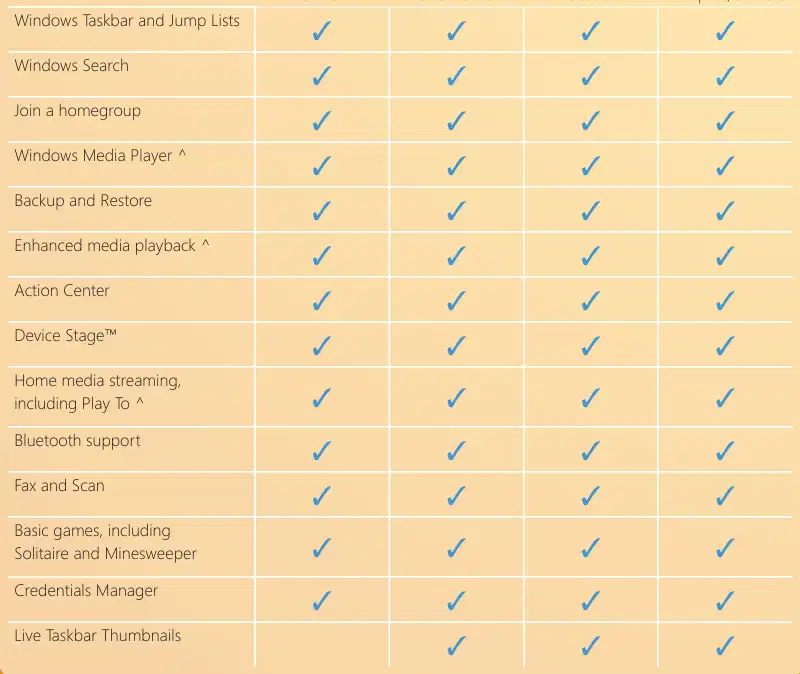
Home media streaming, inclusief Spelen naar ^
Basisspelletjes, waaronder Solitaire en Mijnveger


Starter Home Premium Professional Enterprise/Ultimate

Schakel tussen gebruikers in zonder dat u hoeft aan- en uit te loggen
Verbinden met andere pc's in uw omgeving zonder netwerktoegangssysteem
Aero Glass & simple window navigation
Premium spellen, waaronder schaken Titans en Internet Backgammon
Snipping Tool, Sticky Notes, Windows Journal
Bijlage


Starter Home Premium Professional Enterprise/Ultimate
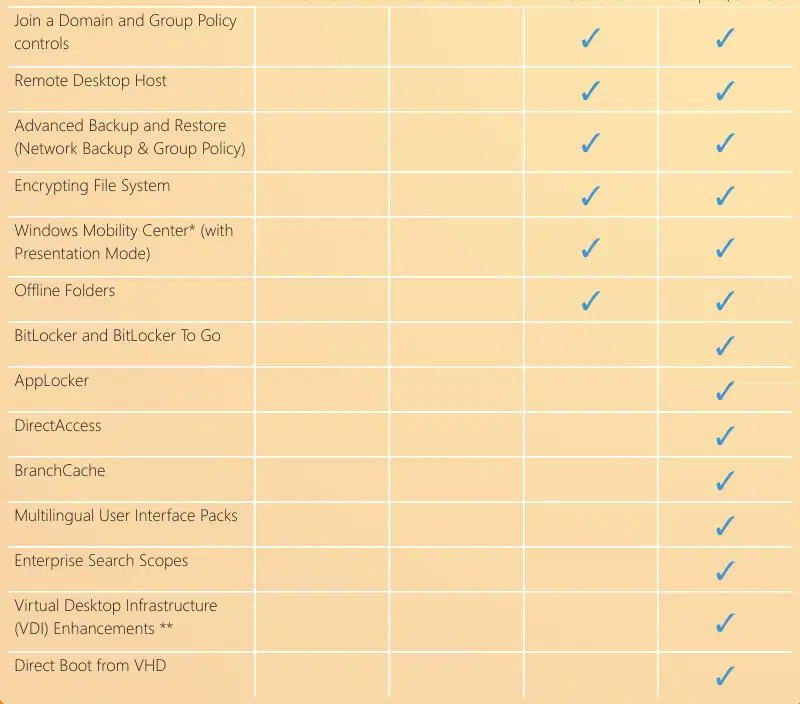
Geavanceerde back-up en herstel (networkback-up & groepsbeleid)
^Deze functies zijn niet beschikbaar in de doos voor versies van * Windows Mobility Center is alleen zichtbaar op kleine notebook-pc's. ** Windows 7 Ultimate is niet gelicentieerd voor VDI scenario's, maar deze functies kunnen worden gebruikt om een rijkere remote desktop ervaring te creëren wanneer het verbinden met een PC die Windws 7ultiem. Opmerking: Windows Home Basic (niet hier weergegeven) is alleen beschikbaar in opkomende markten.


De volgende tabel vergelijkt functies van Windows 7 met die in Windoft Vista met SP1 en Windwight XP met SP3.
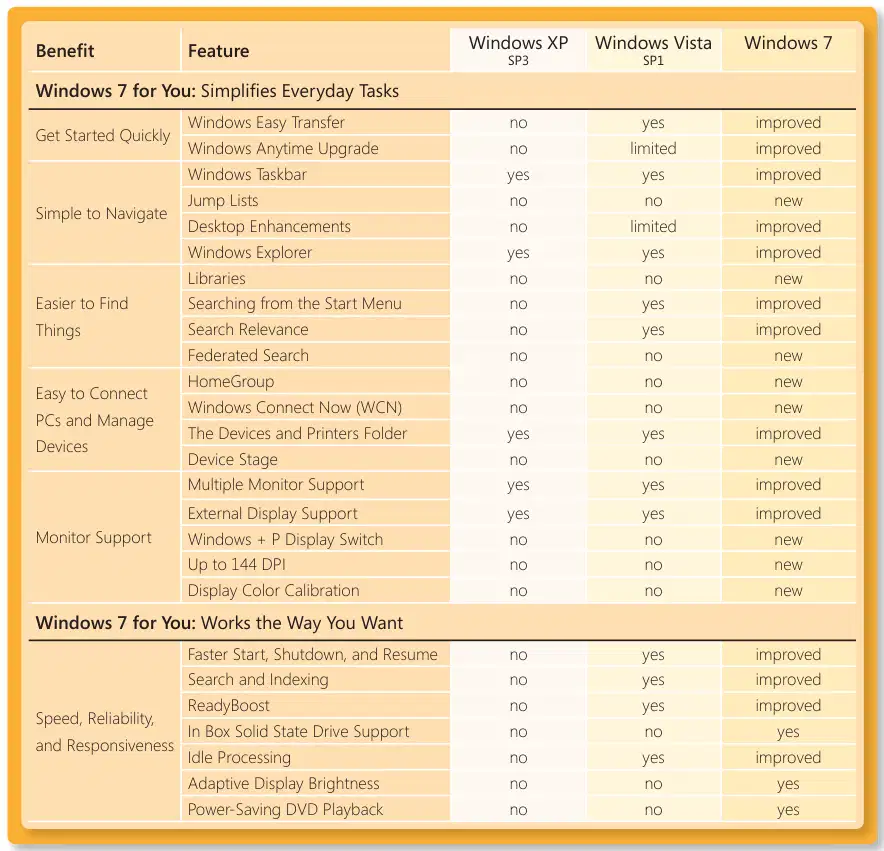
Aan de slag snel Windows Eenvoudige overdracht geen ja verbeterd
In Box Solid State Drive Support nee neen
Aanhangsel · 130 131

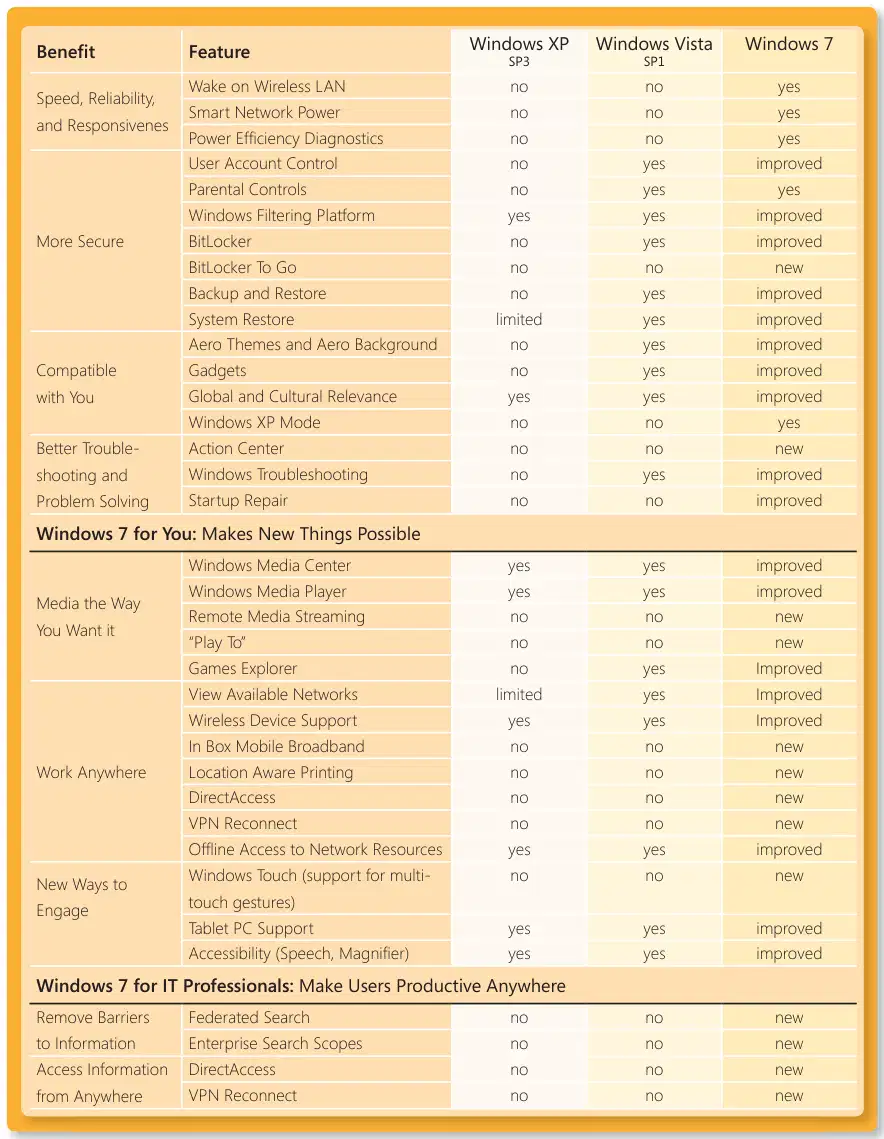
Offl ine Toegang tot netwerkbronnen ja ja verbeterd

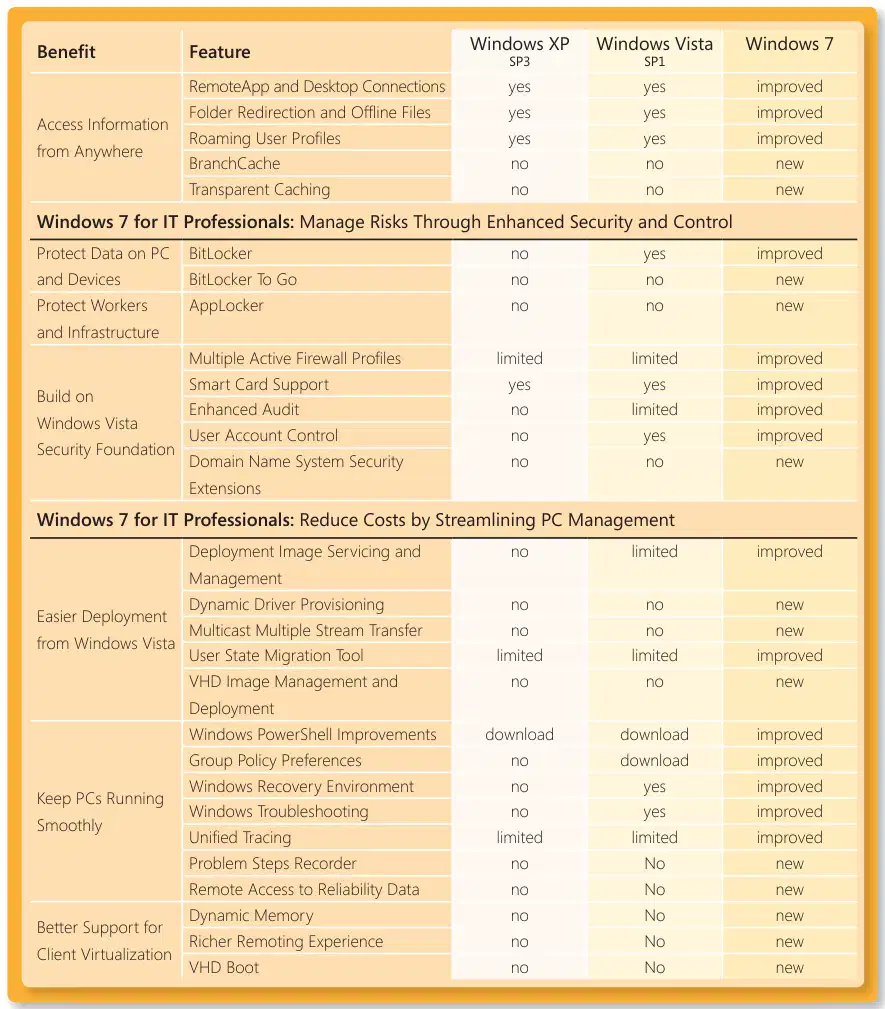
Map redirectie en Offl ine-bestanden ja ja verbeterd
Aanhangsel · 132 133


Windows 7 introduceert verschillende nieuwe sneltoetsen om u tijd te besparen en uw productiviteit te verbeteren. Aan
uitvoeren sneltoetsen slagen, gewoon drukken en houd de toetsen. Houd bijvoorbeeld de Windows-toets vast en druk op
de pijl om het geselecteerde venster te maximaliseren.


+ T Brengt focus naar het eerste item in de taakbalk. Druk opnieuw om door elk item te fietsen.


+ 1 Als het draait met één venster, dezelfde toetsaanslag zal overschakelen naar dat window. Als het draait met meerdere vensters, zal de toetsaanslag tussen elke miniatuur van open windows voor dat programma. Aero Peek helpt je het juiste raam te vinden.
SHIFT + klik op taakbalkpictogram
Start een nieuwe instantie van een programma
Middelste muisknop + klik op taakbalk pictogram
SHIFT + CTRL + klik op taakbalk pictogram
Start een nieuwe instantie van een programma in verhoogde beveiligingsmodus
Middelste muisknop + klik op taakbalk miniatuur
CTRL + klik op een taakbalkgroep Herstelt het laatste actieve venster in de groep. Doorgaan met klikken zal de volgende vensters in de groep blijven herstellen
Sleep omhoog vanaf een taakbalkpictogram Opent Jump List
+ ARROW Cycles door vensterregelingen voor een raam
+ ARROW Verplaatst het venster naar andere displays
Kieke
+ SPACEBAR (hold keys) onthult het bureaublad
+ P Toont projectieopties
ALT + P voorbeeldpaneel tonen/verbergen
+ + Inzoomen
+ - Uitzoomen
Sluit het venster


Uw upgrade optie zal variëren afhankelijk van welk besturingssysteem u momenteel gebruikt.
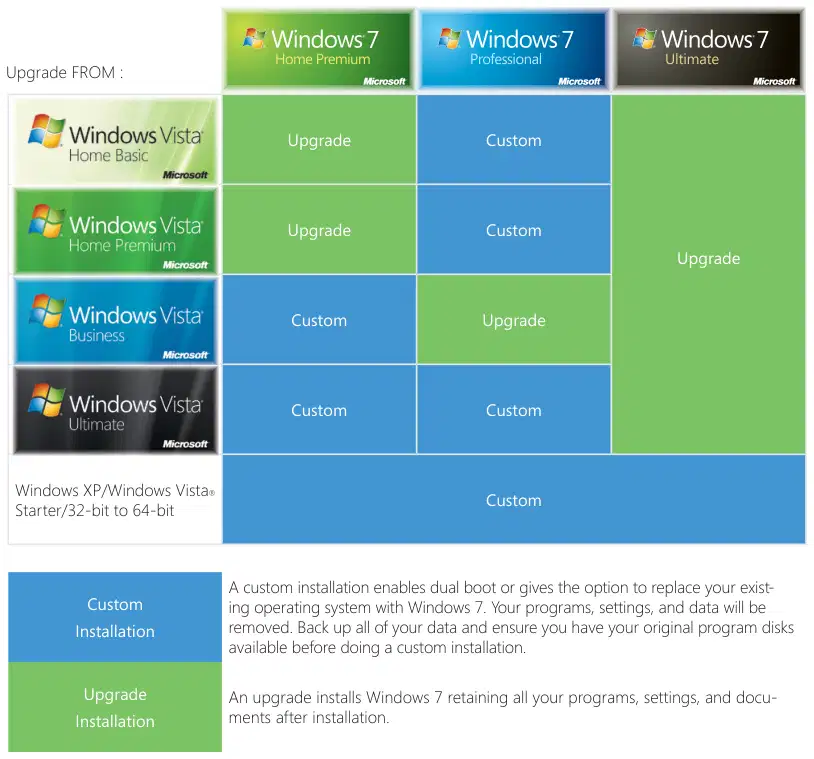
Een aangepaste installatie maakt dual boot mogelijk of geeft de mogelijkheid om uw bestaande besturingssysteem te vervangen door Windows 7. Uw programma's, instellingen en gegevens worden verwijderd. Een back-up van al uw gegevens en ervoor zorgen dat u hebt uw originele programma schijven beschikbaar voordat het doen van een aangepaste installatie.
Een upgrade installeert Windows 7 met behoud van al uw programma's, instellingen en documenten na installatie.
Om een eerder besturingssysteem te upgraden dan Windows XP (bijvoorbeeld Windoft 95 of Windget 2000) moet u de volledige licentie van Windword 7 kopen en een aangepaste installatie uitvoeren.
In de EER/EU (waaronder Kroatië en Zwitserland) en Korea zal Microsoft Windows 7 edities verzenden die bepaalde functies zoals Windword Media Player niet bevatten, en aanverwante technologieën als Winduws Media Center. Upgraden naar deze edities zal aangepaste installatie vereisen.
Het upgraden van Windows Vista vanuit één taal (zoals Engels) naar Windou-Vindows 7 in een andere taal (bijvoorbeeld Frans), vereist aangepaste installatie.
Aanhangsel · 134 135




De informatie in dit document vertegenwoordigt de huidige visie van Microsoft Corp. over de onderwerpen die vanaf het tijdstip van publicatie zijn besproken. Omdat Microsoft moet reageren op veranderende marktomstandigheden, mag het niet worden geïnterpreteerd als een verbintenis van de kant van Microsoff en Microsphone kan geen garantie voor de juistheid van alle informatie die wordt gepresenteerd na de datum van publicatie.
Deze gids is uitsluitend bedoeld voor informatieve doeleinden. MICROSOFT MAAKT GEEN GARANTIES, EXPLICIET OF IMPLICIET IN DEZE SAMENVATTING.
Het naleven van alle toepasselijke auteursrechtelijke wetten is de verantwoordelijkheid van de gebruiker. Zonder de rechten onder auteursrecht te beperken, mag geen enkel deel van dit document worden gereproduceerd, opgeslagen of ingevoerd in een opzoeksysteem, dan wel verzonden naar welke vorm ook (elektronisch, mechanisch, fotokopiëren, opnemen of anderszins), noch voor enig doel zonder uitdrukkelijke schriftelijke toestemming van Microsoft.
Microsoft kan octrooien, octrooiaanvragen, handelsmerken, auteursrechten of andere intellectuele-eigendomsrechten hebben die betrekking hebben op het onderwerp in dit document. Behalve zoals uitdrukkelijk is bepaald in een schriftelijke licentieovereenkomst van Microsoft, geeft de inrichting van dit document geen enkele vergunning voor deze octrooien, handelsmerken, auteursrechten of andere intellectuele eigendom.
Tenzij anders vermeld, zijn de voorbeelden van bedrijven, organisaties, producten, domeinnamen, e-mailadressen, logo's, personen, plaatsen en evenementen die hierin worden afgebeeld fictief.Er is geen verband met een echt bedrijf, organisatie, product, domeinnaam, email adres, logo, persoon, plaats of gebeurtenis bedoeld of moet worden afgeleid.
© 2009 Microsoft Corp. Alle rechten voorbehouden.
Microsoft, Active Directory, Aero, AppLocker, BitLocker , Bitacker To Go , TranchCache , DirectX , Hyper-V , Internet Explorer , Outlook , PowerShell , ReadyBoost , SharePoint , SmartScreen , SuperFetch , Terminal Services RemoteApp , Windows , windows Live , venster media , Vensters server , en Xbox 360 zijn ofwel geregistreerde handelsmerken of handelsmerken van Microsoff Corporation in de Verenigde Staten en/of andere landen. Alle andere handelsmerken zijn eigendom van hun respectieve eigenaren.
138 139


Deel nr. 098-115613
Pagina's waarnaar wordt verwezen in deze handleiding — fabrikant, ondersteuning en downloads.
Eigenaren en ons team reageren doorgaans binnen een dag — en uw vraag helpt ook de volgende persoon.
Stel als eerste een vraag — andere eigenaren of ons team geven antwoord.