NL
Mitsubishi Electronics logo
Officiële handleiding

Mitsubishi Electronics WL2650

47 pagina's·8.3 MB·Projectoraccessoires·PDF·ENDEFRITNLJA
Mitsubishi Electronics WL2650
Inhoudsopgave 80 secties LCD PROJECTOR · MODEL WL2650U Gebruikershandleiding · WL2650 · VOORZICHTIGHEID · … TonenVerbergen
LCD PROJECTORp.1MODEL WL2650U Gebruikershandleidingp.1WL2650p.1VOORZICHTIGHEIDp.2RISICO VAN ELEKTRISCHE SCHOKp.2DO NOT OPENp.2VOORZICHTIGHEID: HET RISICO OP ELEKTRISCHEp.2SHOCK, VERWIJDER DE DEKKING (OF RUG) NIETp.2GEEN GEBRUIKSBARE ONDERDELEN BINNENp.2DE DIENSTVERLENING MET BETREKKING TOT GEKWALIFICEERDE DIENSTEN TE VERWIJZENp.2Inhoudp.3Conformiteitsverklaringp.3Belangrijke waarborgenp.4Belangrijke waarborgen (vervolg)p.5Uw projector voorbereidenp.6Voorbereiden van uw projector (vervolg)p.7Overzichtp.7Controlegebiedp.7Terminalbordp.7Onderkantp.81 Afstelvoet (voor verticale positie) 2 Afstellen voet (voor horizontale stand)p.8Gebruik van de afstandsbedieningp.9Operationele reikwijdte van de afstandsbedieningp.9Voorkant van projector Achterzijde van de projectorp.9Ontvangsthoekp.9Verticale richtingenp.9Verticale richtingen (plafondbevestiging)p.9Uw projector instellenp.10A=Bp.10Het instellen van uw projector (vervolg)p.11A D Dp.1216 : 10 (WXGA)p.12Computerafbeeldingen bekijkenp.13A. De projector verbinden met een computerp.13Computerbeelden bekijken (vervolg)p.14C. Afbeeldingen worden geprojecteerdp.15Videobeelden bekijkenp.17A. De projector verbinden met videoapparatuurp.17Videobeelden bekijken (vervolg)p.18Stoppen met projecteren:p.2015p.20Hoe de instellingen te wijzigen:p.21FUNCTIEp.21ASPECTp.21AUTOp.21In de volgende gevallen (voor projectie aan de voorzijde):p.21Menu-bewerkingp.22Menubewerking (vervolg)p.23AUTOMATISCH UITSCHAKELENp.23AUTOMATISCH UITSCHAKELENp.23UITp.23AFBEELDINGp.23INSTALLATIEp.23BEIGE WANDSCHERMp.231. IMAGE MENU-IMAGE - GEAVANCEERD MENUp.23AUTO KLEURVERSTERKERp.23GEAVANCEERDE MENUp.23CONTRASTp.23LAWAAIBESTRIJDINGp.23AANp.23HELDERHEIDp.23CTIp.23STANDAARDp.23INVOERNIVEAU 0p.23KLEURp.23TINTp.230 SCHERPTEp.23OKp.232. INSTALLATIE-menup.243. FUNCTIE menup.254. SIGNAL menu SIGNAAL - RESOLUTIE (MEMORIZE) Menu SINGAL - GEBRUIKERSmenup.26GEHEUGEN 2p.265. INFORMATIE-menup.27Geprojecteerde afbeeldingen aanpassenp.28Geprojecteerde afbeeldingen aanpassen (vervolg)p.29KLEUR TEMP.-USERp.29CONTRAST Rp.29CONTRAST G 0p.29CONTRAST B 0p.29HELDERHEID R 0p.29
Page 1 of the Mitsubishi Electronics WL2650 user manual — LCD PROJECTOR
Pagina 1 · klik om te vergroten
Pagina 1

LCD PROJECTOR

MODEL WL2650U Gebruikershandleiding

WL2650

Deze gebruikershandleiding is belangrijk voor u. Lees het voordat u uw projector gebruikt.

Page 2 of the Mitsubishi Electronics WL2650 user manual — RISICO VAN ELEKTRISCHE SCHOK
Pagina 2 · klik om te vergroten
Pagina 2

VOORZICHTIGHEID

RISICO VAN ELEKTRISCHE SCHOK

DO NOT OPEN

VOORZICHTIGHEID: HET RISICO OP ELEKTRISCHE

SHOCK, VERWIJDER DE DEKKING (OF RUG) NIET

GEEN GEBRUIKSBARE ONDERDELEN BINNEN

DE DIENSTVERLENING MET BETREKKING TOT GEKWALIFICEERDE DIENSTEN TE VERWIJZEN

PERSONEEL.

De bliksemfl as met pijlpunt symbool binnen een gelijkzijdige driehoek is bedoeld om de gebruiker te waarschuwen voor de aanwezigheid van ongeïsoleerde .gevaarlijke spanning in het product

Het uitroeppunt binnen een gelijkzijdige driehoek is bedoeld om de gebruiker te waarschuwen voor het feit dat er belangrijke bedienings- en onderhoudsinstructies (servicing) in de bij het toestel gevoegde literatuur aanwezig zijn.

WAARSCHUWING: OM BRAND- OF SCHOKGEVAAR TE VOORKOMEN, MAG U DIT APPARAAT NIET BLOOTSTELLEN AAN REGEN OF VOCHT. VOORZICHTIGHEID: OM ELEKTRISCHE SCHOKKEN TE VOORKOMEN, GEBRUIK DEZE (GEPOLARISEERDE) STEKKER NIET MET EEN VERLENGSNOER, HOUDER OF ANDERE UITGANG TENZIJ DE BLADEN VOLLEDIG KUNNEN WORDEN INGEBRACHT TER VOORKOMING VAN BLOOTSTELLING AAN MESJES. NOTE: AANGEZIEN DEZE PROJECTOR STEKKERBARE APPARATUUR IS, MOET DE STOPCONTACTUITLAAT BIJ HET APPARAAT WORDEN GEÏNSTALLEERD EN GEMAKKELIJK TOEGANKELIJK ZIJN.

Bij het gebruik van de projector in Europa: AANKONDIGING VAN DE VOLLEDIGHEID Deze projector voldoet aan de eisen van Richtlijn 2004/108/EG .

Gebruik de aangesloten RGB-kabel en RS-232C kabel met deze apparatuur om interferentie binnen de grenzen van een FCC klasse B apparaat te houden.

De elektromagnetische gevoeligheid is gekozen op een niveau dat goed werkt in woonwijken, bedrijfs- en lichte industriële gebouwen en kleine bedrijven binnen maar ook buiten de gebouwen. Alle bedrijfslocaties worden gekenmerkt door hun aansluiting op het openbare lagespanningsvoedingssysteem.

Dit apparaat moet aan de grond worden gehouden.

NIET DIRECT IN DE LENS KIJKEN WANNEER DE PROJECTOR ZICH IN HET VERMOGEN OP MODUS.

Page 3 of the Mitsubishi Electronics WL2650 user manual — Conformiteitsverklaring
Pagina 3 · klik om te vergroten
Pagina 3

Inhoud

Uw MITSUBISHI ELEKTRISCH product is ontworpen en vervaardigd met hoogwaardige materialen en componenten die kunnen worden gerecycled en/of hergebruikt.

Dit symbool betekent dat elektrische en elektronische apparatuur, batterijen en accu's aan het eind van hun levensduur gescheiden moeten worden verwijderd van uw huishoudelijk afval.

Als een chemisch symbool onder het hierboven afgebeelde symbool wordt gedrukt, betekent dit chemische symbool dat de batterij of accu bij bepaalde concentraties zware metalen bevat. Dit wordt als volgt aangegeven: Hg: kwik (0,0005%), Cd: cadmium (0,002%), Pb: lood (10,004%)

In de Europese Unie bestaan er afzonderlijke inzamelingssystemen voor gebruikte elektrische en elektronische producten, batterijen en accu's.

Gooi deze apparatuur, batterijen en accu's correct weg in uw lokale afvalophaling/recyclingcentrum.

Help ons alstublieft om het milieu te behouden waarin we leven!

Conformiteitsverklaring

Modelnummer: WL2650U Handelsnaam: MITSUBISHI ELEKTRISCHE Verantwoordelijk partij: Mitsubishi Digital Electronics America, Inc. 9351 Jeronimo Road, Irvine, CA 92618 U.S.A Telefoonnummer: +1-(949) 465-6000

Dit apparaat voldoet aan deel 15 van de FCC-regels. De bediening is aan de volgende twee voorwaarden onderworpen: (1) dit apparaat mag geen schadelijke interferentie veroorzaken en (2) het moet elke ontvangen storing, met inbegrip van storingen die ongewenste werking kunnen veroorzaken, aanvaarden.

  • Merk, geregistreerd handelsmerk
  • Het handelsmerk van PJLink is een merk dat wordt aangevraagd voor registratie of geregistreerd handelsmerk in Japan, de Verenigde Staten en andere landen en gebieden.
  • Andere merk- of productnamen zijn handelsmerken van hun respectieve houders.
Page 4 of the Mitsubishi Electronics WL2650 user manual — Belangrijke waarborgen
Pagina 4 · klik om te vergroten
Pagina 4

Belangrijke waarborgen

Lees al deze instructies over uw projector en bewaar ze voor toekomstige referentie. Volg alle waarschuwingen en instructies die op de projector zijn aangegeven.

10. Stroombronnen Deze projector mag alleen worden gebruikt vanaf het type energiebron dat op de markeringsmarkering is aangegeven. Als u niet zeker bent van het soort stroom, raadpleeg dan uw apparaatdealer of lokale elektriciteitsbedrijf. 11. Bescherming van de stroomkabel De kabels voor voeding moeten zodanig worden geleid dat ze waarschijnlijk niet op of vastlopen door voorwerpen die erop of tegen hen zijn geplaatst. Let met name op de koorden bij stekkers, gemakhouders en punten waar ze uit het apparaat komen. Plaats de stroomkabel niet onder een tapijt. 12. Overbelasting Overbelast de wanduitlaten en verlengsnoeren niet, aangezien dit kan leiden tot een fi re of elektrische schok. 13. Objecten en vloeistoffen Duw nooit objecten van welke aard dan ook door openingen van deze projector, omdat ze gevaarlijke spanningspunten of kortsluiting delen kunnen raken die tot een fi re-of elektrische schok zouden leiden. Gooi nooit vloeistof op de projector. 14. Onderhoud Probeer deze projector niet zelf te bedienen. Alle diensten worden doorverwezen naar gekwalificeerd personeel. 15. Schade die service vereist Verwijder deze projector uit de stopcontact en verwijzen naar onderhoud aan gekwalificeerd personeel van ed-service onder de volgende voorwaarden: (a) Als het stroomkabel of stekker is beschadigd. b) Indien vloeistof is gemorst of voorwerpen zijn gevallen

1. Lees de instructies Alle veiligheids- en bedieningsinstructies moeten worden gelezen voordat het apparaat wordt bediend. 2. Instructies voor het bewaren De veiligheids- en bedieningsinstructies moeten worden bewaard om in de toekomst te kunnen worden geraadpleegd. 3. Waarschuwingen Alle waarschuwingen op het apparaat en in de gebruiksaanwijzing moeten worden nageleefd. 4. Instructies Alle bedieningsinstructies moeten worden gevolgd. 5. Reinigen Verwijder deze projector uit het stopcontact voordat u hem schoonmaakt. Gebruik geen vloeibare aërosolenreinigers. Gebruik een vochtige zachte doek voor het reinigen. 6. Bevestigingen en uitrusting Voeg nooit bijlagen en/of apparatuur toe zonder goedkeuring van de fabrikant, aangezien dergelijke toevoegingen het risico op fi re, elektrische schokken of ander persoonlijk letsel kunnen opleveren. 7. Water en vocht Gebruik deze projector niet in de buurt van water of bij contact met het water. 8. Accessoires Plaats deze projector niet op een onstabiele kar, stand, statief, beugel of tafel. Gebruik alleen met een kar, statief of statief beugeltje, of tafel aanbevolen door de fabrikant of verkocht bij de projector. Elke montage van het apparaat moet de aanwijzingen van de fabrikant volgen en een door de fabrikant aanbevolen bevestigingsaccessoire gebruiken.

in de projector. c) Indien de projector niet normaal werkt na

Volg de bedieningsinstructies op. Pas alleen de bedieningsorganen aan die onder de bedieningsinstructies vallen. Een onjuiste aanpassing van andere controles kan leiden tot schade en vaak vereisen uitgebreid werk door een gekwalificeerde technicus om de projector te herstellen in zijn normale werking. d) Indien de projector aan regen is blootgesteld of

Water. (e) Indien de projector is gedropt of het

De kast is beschadigd. f) Indien de projector een duidelijke verandering vertoont in

Een apparaat en cart combinatie moeten voorzichtig worden verplaatst. Snelle stops, buitensporige kracht en oneffen oppervlak kan leiden tot het apparaat en de cart combinatie om te keren. 9. Ventilatie Slots en openingen in de kast zijn voorzien voor ventilatie, zorgen voor een betrouwbare werking van de projector en beschermen tegen oververhitting. Blokkeer deze openingen niet of laat ze blokkeren door de projector op een bed, bank, tapijt of boekenkast te plaatsen. Zorg ervoor dat er voldoende ventilatie is en de instructies van de fabrikant zijn nageleefd.

prestaties - dit duidt op een behoefte aan service. 16. Vervangingsonderdelen Wanneer vervangende onderdelen vereist zijn, moet u er zeker van zijn dat de servicetechnicus vervangingsonderdelen heeft gebruikt die door de fabrikant worden gespecificeerd of delen met dezelfde kenmerken als het oorspronkelijke onderdeel. Ongeautoriseerde vervangingen kunnen leiden tot fi re, elektrische schokken of andere gevaren. 17. Veiligheidscontrole Na voltooiing van een dienst of reparatie aan deze projector, vraag de servicetechnicus om veiligheidscontroles uit te voeren die bepalen dat de projector in veilige staat verkeert.

Page 5 of the Mitsubishi Electronics WL2650 user manual — Belangrijke waarborgen (vervolg)
Pagina 5 · klik om te vergroten
Pagina 5

Belangrijke waarborgen (vervolg)

WAARSCHUWING: Verwijder onmiddellijk de stekker als er iets mis is met uw projector. Niet werken als rook, vreemd geluid of geur uit uw projector komt. Het kan een fi re of elektrische schok veroorzaken. In dit geval, loskoppelen onmiddellijk en contact opnemen met uw dealer. Haal nooit de kast weg. Deze projector bevat hoogspanningscircuit. Een onbedoeld contact kan leiden tot een elektrische schok. Behalve als specifi cally uitgelegd in de gebruikershandleiding niet proberen om dit product door jezelf te servicen. Neem contact op met uw dealer wanneer u wilt fi x, aanpassen of inspecteren van de projector. Wijzig deze apparatuur niet. Het kan leiden tot fi re of elektrische schok. Blijf de beschadigde projector niet gebruiken. Als de projector wordt gedropt en het kastje is verouderd, trek dan de stekker uit en neem contact op met uw handelaar voor inspectie. Het kan leiden tot fi re als u blijft gebruik maken van de beschadigde projector. Niet naar de lens van de projector kijken. Het kan leiden tot fi re. Gebruik juiste spanning. Als u onjuiste spanning gebruikt, kan dit leiden tot fi re. Plaats de projector niet op een ongelijk oppervlak. Plaats de projectie alleen op een vlak en stabiel oppervlak. Plaats geen apparatuur op onstabiele oppervlakken. Kijk niet in de lens als deze werkt. Het kan je ogen pijn doen. Laat kinderen nooit in de lens kijken als hij aan staat.

andere apparatuur. Zet ook de projector niet op het bureau dat gemakkelijk wordt beïnvloed door warmte. Kijk niet in de luchtroosters wanneer projector werkt. Warmte, stof enz. kan er uit blazen en je ogen pijn doen. Blokkeer de luchtinlaat en uitlaatroosters niet. Als ze worden geblokkeerd, warmte kan binnen de projector ontstaan, waardoor verslechtering van de kwaliteit en fi re. Gebruik geen fl amenable oplosmiddelen (benzeen, dunner enz.) en fl amenbare aerosolen in de buurt van de projector. Ontvlambare stoffen kunnen ontbranden waardoor fi re of afbraak omdat de temperatuur in het projec-tor stijgt zeer hoog terwijl de lamp verlicht.

Gebruik de projector niet met condensatie erop. Het kan leiden tot een storing of andere mislukking.

  • Plaats van installatie Voor de veiligheid, onthoud u ervan om de projector op elke plaats te plaatsen die aan hoge temperatuur en een hoge vochtigheid wordt blootgesteld. Houdt u alstublieft een bedrijfstemperatuur, vochtigheid en hoogte zoals hieronder aangegeven.
  • Bedrijfstemperatuur: tussen +41°F (+5°C) en +95 °F (+35°C)
  • Bedrijfsvochtigheid: tussen 30% en 90%
  • Plaats nooit een warmte-producerend apparaat onder de projector zodat de projecteur niet oververhit.
  • Bevestig de projector niet aan een plaats die onstabiel is of onderhevig is aan trillingen.
  • Installeer de projector niet in de buurt van apparatuur die een sterke magnetische fried produceert. Ook niet installeren in de buurt van de projector elke kabel met een grote stroom.
  • Plaats de projector op een vast, trillingsvrij oppervlak; anders kan het vallen waardoor ernstige verwondingen aan kinderen of volwassenen en ernstige schade aan het product.
  • Sta niet tegen de projector; het kan vallen, waardoor ernstige schade aan de projecteur.
  • De projector met een schuine lijn van meer dan ±10°(rechts en links) of ±15°(voor-en achterlichten) kan problemen veroorzaken of het licht ontploffen.
  • Plaats de projector niet in de buurt van airconditioning, verwarming of bevochtiging om warme en vochtige lucht te vermijden aan het uitlaat-en ventilatiegat van de projecteur.

Trek de stekker niet los tijdens het op-eratieproces. Het kan leiden tot lampbreuk, fi re, elektrische schok of andere problemen. Het is het beste om te wachten tot de ventilator uitschakelt voordat hij de hoofdstroom uitzet. Raak de luchtrooster en bodemplaat, die warm worden niet aan. Raak ze niet aan of zet andere apparatuur voor het luchtrooster. De luchtuitlaatrooster en de bodemplaat, bij verhitting kunnen letsel of schade veroorzaken aan

  • FCC-VERKLARING Deze apparatuur is getest en voldoet aan de grenswaarden voor een digitaal apparaat van klasse B, overeenkomstig deel 15 van de regels van het FCC. Deze grenswaarden zijn bedoeld om een redelijke bescherming te bieden tegen schadelijke interferentie in een residentiële installatie. Deze apparatuur genereert, gebruikt en kan radiofrequentie-energie uitstralen en indien niet geïnstalleerd en volgens de instructies wordt gebruikt, kunnen deze schadelijke interferenties voor radiocommunicatie veroorzaken. Er is echter geen garantie dat er in een bepaalde installatie niet interferentie optreedt. Indien deze apparatuur schadelijke interferentie veroorzaakt bij radio- of televisieontvangsten, die kunnen worden bepaald door het uit en aan te zetten van de uitrusting, wordt de gebruiker aangemoedigd om te proberen een storing door één of meer van de volgende maatregelen recht te trekken:
  • Heroriënteren of verplaatsen van de ontvangstantenne.
  • Verhoog de scheiding tussen apparatuur en ontvanger.
  • Sluit de apparatuur aan op een stopcontact dat verschilt van die waarmee de ontvanger is aangesloten.
  • Raadpleeg de dealer of een ervaren radio/TV technicus voor hulp. Wijzigingen of wijzigingen die niet uitdrukkelijk door Mitsubishi zijn goedgekeurd, kunnen de bevoegdheid van gebruiker om deze apparatuur te bedienen nietig verklaren.

NALEVING VAN DE MEDEDELING VAN INDUSTRIE CANADA Dit digitale apparaat van klasse B voldoet aan de Canadese ICES-003.

Page 6 of the Mitsubishi Electronics WL2650 user manual — Uw projector voorbereiden
Pagina 6 · klik om te vergroten
Pagina 6

Uw projector voorbereiden

Controle van accessoires De volgende accessoires worden geleverd met deze projector. Controleer of alle accessoires in de verpakking zijn verpakt.

Kabels Mini D-SUB USB 4-pins 15-pins D- SUB (type B) 9-pins Minib D-ZUB 4 -pins 15,-pin D-SUB (type A) 9-pinse audio/videokabel RGB kabel voor PC RS-232C kabel (246C381-10) (246 C509-10) (247C521-100) (246K548-10) • Gebruikt om projector controle door de computer. Voedingsdelen Stroomkabel (twee) (246C483-10, 246C383-20)Afstandsbediening onderdelen afstandsbediening R6 (size-AA) (290P136-10) batterij (twee)Andere • Lensdop (aan de projector bevestigd) • Vervangende lade voor lampen (857C106-10) ■ CD-ROM (919C167-10)
Mitsubishi Electronics WL2650 — Uw projector voorbereiden diagram (page 6)
Afb. 1 · Uw projector voorbereiden

De batterijen in de afstandsbediening plaatsen 1. Verwijder het achterdeksel van de afstandsbediening. 2. Controleer de polariteit (+), (-) van de batterijen en stel ze correct in door hun (-) zijde fi rst toe te voegen. • Als de batterij wordt ingebracht vanaf het (+) zijpunt, is inbrengen van de (-) zijde moeilijk omdat de spiraalveer eind raakt aan de accu kant. Als de batterij op deze manier wordt gedwongen in te voegen, kan het buitenste etiket van de accu worden gescheurd en kan dit leiden tot kortsluiting en verwarming. 3. Bevestig het achterdeksel.

Mitsubishi Electronics WL2650 — Uw projector voorbereiden diagram (page 6)
Afb. 2 · Uw projector voorbereiden
  • Belangrijk:
  • Gebruik twee AA-batterijen (R6).
  • Vervang de 2 batterijen door nieuwe als de afstandsbediening langzaam werkt. Verwijder de batterijen van de afstandsbediening Haal het achterdeksel van de afstandbediening weg en haal de accu's eruit. Let op:
  • Gebruik van een batterij met verkeerde type kan explosie veroorzaken.
  • Alleen batterijen van het type koolstof-Zinc of alkaline-Manganees dioxide mogen worden gebruikt.
  • Verwijder gebruikte batterijen volgens de lokale voorschriften.
  • Batterijen kunnen ontploffen als ze worden misbruikt. Niet opladen, demonteren of weggooien in fi re.
  • Zorg ervoor dat de batterijen volgens de instructies worden behandeld.
  • Laad de batterijen met zijn positieve (+) en negatieve (-) zijden correct georiënteerd, zoals aangegeven op de afstandsbediening.
  • Houd batterijen buiten bereik van kinderen en huisdieren.
  • Verwijder de batterijen, als de afstandsbediening lange tijd niet wordt gebruikt.
  • Combineer een nieuwe batterij niet met een oude.
  • Als de oplossing van batterijen in contact komt met uw huid of kleding, spoel dan af met water. Als de oplossing in contact komt met uw ogen, spoel ze dan af met water en raadpleeg vervolgens uw arts.
Page 7 of the Mitsubishi Electronics WL2650 user manual — Terminalbord
Pagina 7 · klik om te vergroten
Pagina 7

Voorbereiden van uw projector (vervolg)

Overzicht

Mitsubishi Electronics WL2650 — Voorbereiden van uw projector (vervolg) diagram (page 7)
Afb. 3 · Voorbereiden van uw projector (vervolg)

1 Speaker 2 Airinlaatrooster/Filterdeksel 3 Controlegebied 4 ZOOM ring 5 FOCUS ring 6 Afstandsbediening sensor (Front) 7 Luchtuitlaat rooster 8 Lampenkap 9 Buitengrill 10 Afstandssensor (Rear) 11 Kensington Security Lock Standaard connector 12 Lock bar (SECURITY ANCHOR) • Een ketting bevestigen, enz. naar deze lock bar om de projector te verankeren. 13 Terminalbord

Mitsubishi Electronics WL2650 — Voorbereiden van uw projector (vervolg) diagram (page 7)
Afb. 4 · Voorbereiden van uw projector (vervolg)

11 10 12 13

Controlegebied

1 COMPUTER/W knop 2 AUTOPOSITIE/S knop 3 VIDEO/X Knop 4 KEYTONE/ENTER-knop 5: DEEL /T knop 6 MENU-toets 7 POWER Button 8 POwer indicator 9 STATUSindicator

Mitsubishi Electronics WL2650 — 11 10 12 13 diagram (page 7)
Afb. 5
  • Belangrijk:
  • Terwijl het menu of scherm voor de keystone aanpassing wordt weergegeven of wachtwoord invoer of beeldopnames worden uitgevoerd, functioneren de COMPUTER-, VIDEO-, AUTO positionering en VOLUMEknoppen als respectievelijk W-, X-, S- en T-knoppen.
  • Terwijl het menu op het scherm staat, functioneert de knop KEYTONE als ENTER-toets.

Terminalbord

1 COMPUTER/COMPONENT VIDEO IN-1-terminal (Mini D-SUB 15-pin) 2 COMPUTER/Component VIDEo IN-2- terminal (Mimi D-SUB 15- Pin) 3 COMPUTER/COMPONENT VIDE O DVI-D (HDCP) termi nal (DIV-D 24-pins) 4 LAN terminal 5 SERIAL terminal (D-SUP 9-pin), 6 USB (COMPUTER) terminal 7 Power jack 8 Air inlaatrooster 9 MONITOR Out terminal (MINI D-SOBE 15-pine) 10 AUDIOOUT terminal (MINI Jack) 11 AUDIo IN-1 en AUDIAUDIO IN-2 terminals (mini aansluiting) • De AUDIO IN-1-terminal wordt gebruikt voor zowel COMPUTER 1 als DVI-input. 12 S-VIDEO IN terminal en audio ingang terminals 13 VIDEo IN terminal-en audio inputterminals

Mitsubishi Electronics WL2650 — Terminalbord diagram (page 7)
Afb. 6 · Terminalbord
Page 8 of the Mitsubishi Electronics WL2650 user manual — 27 26 25 24 23
Pagina 8 · klik om te vergroten
Pagina 8

Voorbereiden van uw projector (vervolg)

Onderkant

1 Afstelvoet (voor verticale positie) 2 Afstellen voet (voor horizontale stand)

  • Afstandsbediening 1 Laseropening 2 Transmission window 3 Indicator 4 POWER knop 5 VIDEO button 6 DVI-D (HDCP) knoop 7 HOME Button 8 EINDEN Button 9 Muis pointer 10 MENU button 11 +, - (VOLUME) knopen 12 WALL SCREEN button 13 CE (Color Enhancer) button 14 METE button (Audio/Video) 15 EXPAND button 16 STILButton 17 PinP button 18 ASPECT button 19 KEYTONE button 20 ENTER button 21 R-CLICK button 22 Richtingknoppen 23 L-Click knop 24 AUTO PION Button 25 PageUP en PageDOWN knoppen 26 S-VIDEO knop 27 COMPUTER 1, 2 toetsen 28 L-CLICK knop
  • De + en - knoppen worden gebruikt in de KEYTONE-aanpassing en bij het EXPAND-systeem naast de volumeregeling.
  • De richtingknoppen worden gebruikt voor de toetsenbordinstelling en fi ne-aanpassing (alleen W en X knopjes).
  • Door de LASER-knop in te drukken wordt een laserstraal afgegeven. Zelfs als je de LASER-knop ingedrukt houdt, wordt het slechts één minuut uitgezonden. Om langer uit te zenden, drukt u nogmaals op de LASER-knop.
  • U kunt de LASER-knop uitschakelen om laserstraling te voorkomen als gevolg van misbruik van de knoop. Hoe de LASER-knop uitschakelen Terwijl u de laser-toets naar beneden houdt, drukt u 3 keer op de T-knop. Hoe de LASER-knop in te schakelen Terwijl u de laser-toets naar beneden houdt, drukt u 3 keer op de S-knop.
  • Wanneer de batterijen worden vervangen, is de LASER-knop ingeschakeld. Over de laserstraal Deze afstandsbediening is een klasse 2 laserproduct. Max. uitgang: 1 mW, Golflengte: 620-640 nm) Straaldivergentie: 6 m afstand ongeveer 10,0 mm x 10,0mm (± 6,0 mm)
Mitsubishi Electronics WL2650 — 1 Afstelvoet (voor verticale positie) 2 Afstellen voet (voor horizontale stand) diagram (page 8)
Afb. 7 · 1 Afstelvoet (voor verticale positie) 2 Afstellen vo…

27 26 25 24 23

21 20 19

Er zijn 2 soorten etiketten op de achterkant van de afstandsbediening geplaatst en een ervan is erop gelegd.

  • Let op:
  • Door op de LASER-knop van de afstandsbediening te drukken, wordt een laserstraal afgegeven. Kijk niet direct in de laserstraal. Richt de laserstraal op niemand. Als je de laserstraal direct bekijkt, kan dat het gezichtsvermogen beschadigen.
  • Gebruik van andere bedieningsorganen, aanpassingen of procedures dan die welke hierin zijn gespecificeerd kan leiden tot blootstelling aan gevaarlijke straling.
  • Deze afstandsbediening kan niet worden gerepareerd.
Page 9 of the Mitsubishi Electronics WL2650 user manual — Verticale richtingen (plafondbevestiging)
Pagina 9 · klik om te vergroten
Pagina 9

Gebruik van de afstandsbediening

Operationele reikwijdte van de afstandsbediening

  • Houd de afstandsbediening fotosensor uit direct zonlicht of florescerend lamplicht.
  • Houd de afstandsbediening fotosensor ten minste 2 m (6 voet) verwijderd van florescent lampen. Anders kan de afstandsbediening defect raken.
  • Als er een florescerende lamp in de buurt van de afstandsbediening is, kan het functioneren op afstand onstabiel worden.
  • Wanneer u de afstandsbediening te dicht bij de sensor voor afstandbediening gebruikt, werkt de afstandsonderwijs mogelijk niet goed.

Voorkant van projector Achterzijde van de projector

Mitsubishi Electronics WL2650 — Voorkant van projector Achterzijde van de projector diagram (page 9)
Afb. 8 · Voorkant van projector Achterzijde van de projector

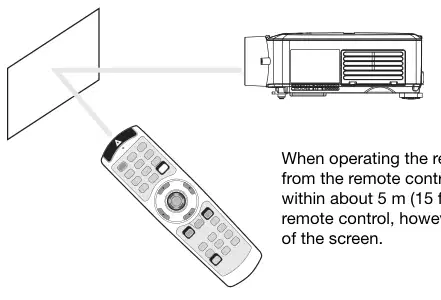
Bedien de afstandsbediening op een afstand van 10 m (30 voet) vanaf de projector, waarbij het licht wordt gericht naar de fotosensor (voor of achter) voor- en achteruit.
Mitsubishi Electronics WL2650 — Voorkant van projector Achterzijde van de projector diagram (page 9)
Afb. 9 · Voorkant van projector Achterzijde van de projector

Houd bij het bedienen van de afstandsbediening afstand tot de afstandsonderwijs naar de projector via een scherm binnen ongeveer 5 m (15 voet). Het bereik van de afstandsbediening hangt echter af van de eigenschappen van het scherm.

Ontvangsthoek

Verticale richtingen

Mitsubishi Electronics WL2650 — Verticale richtingen diagram (page 9)
Afb. 10 · Verticale richtingen

Verticale richtingen (plafondbevestiging)

Mitsubishi Electronics WL2650 — Verticale richtingen (plafondbevestiging) diagram (page 9)
Afb. 11 · Verticale richtingen (plafondbevestiging)
Page 10 of the Mitsubishi Electronics WL2650 user manual — W
Pagina 10 · klik om te vergroten
Pagina 10

Uw projector instellen

  • Het scherm instellen Installeer het beeldscherm loodrecht op de projector. Als het scherm niet op een dergelijke manier kan worden geïnstalleerd, pas de projectiehoek van de projector aan. (Zie hieronder.)
  • Installeer het scherm en de projector zodat de lens van de beamer op dezelfde hoogte en horizontale positie wordt geplaatst.
  • Installeer het scherm niet waar het wordt blootgesteld aan direct zonlicht of verlichting. Licht direct refl ecting op het scherm maakt de geprojecteerde beelden wit en moeilijk te zien. Basisinstellingen Bepaal de afstand van het scherm tot de projector volgens de grootte van de te projecteren afbeeldingen. (Zie bladzijde 12)

W

A

B

A=B

  • Afhankelijk van de installatieomstandigheden kan warme lucht die wordt uitgestoten door het uitlaatgat uitwaaien in de opening, waardoor de projector weer te geven .TEMPERATUUR!! en dan stoppen met het projecteren beelden.

Verbeteren van scheef of vervormd beeld Deze projector is voorzien van 2 voet voor het aanpassen van de projectiehoek op het onderste oppervlak. Stel de projectiehoek aan afhankelijk van de positie van de projector.

  • Wanneer geprojecteerde beelden vervormd worden tot een trapezium Als het scherm en de projector niet loodrecht op elkaar geplaatst zijn, dan worden geprojecteerde afbeeldingen trapezvormig. Als u de projector en het scherm niet loodrecht op elkaar kunt maken door mechanische aanpassingen, pas dan keystone aan. (Zie bladzijde 21)
  • Wanneer de aanpassing van het toetsenbord wordt toegepast, kan niet worden verkregen dat er een juiste verhouding is.
  • Wanneer de keystone aanpassing wordt toegepast, daalt de resolutie. Daarnaast verschijnen verticale strepen en rechte lijnen buigen in beelden met ingewikkelde patronen. Om dergelijke symptomen te voorkomen, houden het scherm en de projector loodrecht op elkaar zoveel mogelijk.
  • Hoewel het geprojecteerde beeld tijdelijk kan worden vervormd wanneer u de instelling waarde van de keystone aanpassing, dergelijke symptoom is geen storing.
  • Hoewel het geprojecteerde beeld kan worden vervormd afhankelijk van de instellingswaarde van de keystone-aanpassing en het type ingangssignaal, is een dergelijk symptoom geen storing. In dat geval moet de instellingswaarde binnen het bereik worden aangepast waar het geprojecteerde beeld niet wordt vervormd.

Aanpassing van de verticale positie van de projector Voor de beste projectie projecteren beelden op een fl bij scherm geïnstalleerd 90 graden naar het fleor. Kantel de projector indien nodig met behulp van een verstelvoet (voor verticale positie) onderaan het projector.

Afstelvoet (voor de verticale positie) Scherm

1. Kantel de projector in een geschikte hoek. 2. Draai de verstelvoet (voor verticale stand) voor fi ne verstelling.

Na het gebruik van de projector: 3. Zet de verstelvoet (voor verticale positie) terug in het projector.

Aanpassing van de horizontale positie van de projector Pas de horizontale positie van de projector aan met de verstelvoet (voor de horizontale stand) onderaan.

Wanneer fi ne strepen worden gezien op geprojecteerde beelden Dit is te wijten aan interferentie met het schermoppervlak en geen storing. Het scherm vervangen of de focus een beetje verplaatsen. (Zie bladzijde 15 of 19 voor de aanpassing van het zwaartepunt.)

Page 11 of the Mitsubishi Electronics WL2650 user manual — Het instellen van uw projector (vervolg)
Pagina 11 · klik om te vergroten
Pagina 11

Het instellen van uw projector (vervolg)

Voorkant projectie, plafond montage Voor plafondmontage heeft u de voor deze projector ontworpen plafondbeugel nodig. Vraag een specialist voor installatie. Voor meer informatie, raadpleeg uw dealer. • De garantie op deze projector dekt geen schade veroorzaakt door het gebruik van een niet aanbevolen plafondbeugelkit of installatie van de plafondbeunset in onjuiste locatie.

  • Let op:
  • De projector direct op een tapijt plaatsen, vermindert de ventilatie door ventilatoren en veroorzaakt schade of storing. Zet een hard board onder de projector om ventilatie te faciliteren.
  • Plaats de projector minstens 50 cm (of 20 inch) van de muur om te voorkomen dat het luchtinlaatrooster en de buitengrilles die warme lucht uitstoten worden geblokkeerd.
  • Gebruik de projector niet op onderstaande locaties en manieren, die fi re of elektrische schokken kunnen veroorzaken.
  • Op een stoffige of vochtige plaats.
  • In een zijwaartse positie, of met de lens naar beneden gericht.
  • Bij een verwarming.
  • In een vette, rokerige of vochtige plaats zoals de keuken.
  • In direct zonlicht.
  • Waar de temperatuur stijgt, zoals in een gesloten auto.
  • Wanneer de temperatuur lager is dan +41oF (of +5oC) of hoger dan +95oF.
Mitsubishi Electronics WL2650 — Het instellen van uw projector (vervolg) diagram (page 11)
Afb. 12 · Het instellen van uw projector (vervolg)
  • Stel bij gebruik van de projector die op het plafond is gemonteerd IMAGE REVERSE in het INSTALLATIEmenu in op MIRROR INVERT. Zie bladzijde 24.
  • Wanneer de projector op het plafond is gemonteerd, kunnen beelden donkerder lijken dan die welke in geval van montage van tafelblad worden geprojecteerd. Dit is geen productstoring.
  • Vraag uw installatiespecialist om een breker te leveren. Wanneer u de projector niet gebruikt, zorg er dan voor dat het hoofdvermogen door de breker wordt uitgeschakeld.
  • Installeer de projector niet wanneer de uitlaatopeningen worden blootgesteld aan lucht die door een airconditioning wordt uitgestoten. Een dergelijke installatie kan een storing veroorzaken.
  • Installeer de projector niet bij een fi re alarm omdat het warme lucht uit zijn uitlaatopeningen afgeeft.

Wandscherm Deze functie is om natuurlijke kleurtoon te reproduceren wanneer beelden direct op een muur worden geprojecteerd. U kunt se- lect uit BEIGE, LIGHT BLUE, LICHT GREEN, PINK, BLACK GOOD en UIT afhankelijk van de te gebruiken muur. 1. Toon het centrifugemenu. (Zie pagina 23 voor menu-instellingen.)

Achteruitzicht Vraag een specialist voor installatie. Voor meer informatie, raadpleeg uw dealer.

Mitsubishi Electronics WL2650 — Het instellen van uw projector (vervolg) diagram (page 11)
Afb. 13 · Het instellen van uw projector (vervolg)
Mitsubishi Electronics WL2650 — Het instellen van uw projector (vervolg) diagram (page 11)
Afb. 14 · Het instellen van uw projector (vervolg)
  • 2. Druk op de S- of T-knop om WALL SCREEN te selecteren. 3. Druk op de W- of X-knop om de kleur te selecteren die het dichtst bij dat van het scherm staat waarop afbeeldingen worden geprojecteerd.
  • Bij het projecteren van afbeeldingen op een scherm of witte wand, selecteert u UIT.
  • Wanneer UIT of ZWAKSSCHREVEN wordt geselecteerd, is de aanpassing van de kleurdichtheid niet beschikbaar. 4. Druk op de ENTER-knop.
  • Stel IMAGE REVERSE voor de achterprojectie in het INSTALLATIEmenu op MIRROR. Zie bladzijde 24.
5. Druk op de W of X-knop om de kleurdichtheid aan te passen.
  • Als alternatieve methode voor het selecteren van WALL SCREEN, drukt u op de knop WALSCREEN op de afstandsbediening.
Page 12 of the Mitsubishi Electronics WL2650 user manual — B
Pagina 12 · klik om te vergroten
Pagina 12

Het instellen van uw projector (vervolg)

Schermgrootte en projectieafstand Raadpleeg de volgende tabel om het schermgrootte te bepalen.

A

Midden van de lens

B

(Breedte van de geprojecteerde afbeelding)

SchermgrootteProjectieafstand (L)Hd Diagonale grootteHoogte ABreedte BKortst (Breed)Langste (Tele) inchcminchcminchcminchminchminchcm 4010221543486491.2591.50.51 60152328151129741.9902.30.82 8020342108681721002.51213.11.13 10025453135852151253.21513.81.33 150381792021273231894.82285.82.05 2005081062691704312526.43057.72.67 2506351323372125383158.03819.73.38 3007621594042546463799.6--3.910
  • De bovenstaande gegevens zijn bij benadering en kunnen enigszins verschillen van de werkelijke metingen.

Wanneer de beeldverhouding van het scherm 4:3 is Wanneer de beeldverhouding van het scherm 4:3 is, dan wordt de positierelatie tussen het geprojecteerde beeld en het beeldscherm weergegeven zoals rechts. Zie de volgende tabel voor installatie.

A D D

(Hoogte van het scherm)

16 : 10 (WXGA)

16. 9

B

(Breedte van de geprojecteerde afbeelding) Wanneer de beeldverhouding 16:10 is (WXGA)

SchermgrootteGrootte van de geprojecteerde afbeeldingLege ruimte (D)Verwachte afstand (L)Hd1 4:3 diagonale grootteHoogte CBreedte BHoogte ABreedte BKortst (Breed)Langste (Tele) inchcminchcminchcminchcminchcminchcminchminchminchcm 4010224613281205132812.05461.2561.40.51 601523691481223076481223.08701.8852.20.72 80203481226416340102641634.010942.41142.91.03 100254601528020350127802035.0131183.01433.61.23 15038190229120305751911203057.5191784.52155.51.95 20050812030516040610025416040610.0252386.02877.32.56 25063515038120050812531820050812.5322977.63609.13.18 30076218045724061015038124061015.0383579.1--3.79 Wanneer de beeldverhouding 16:9 is SchermgrootteGrootte van de geprojecteerde afbeeldingLege ruimte (D)Verwachte afstand (L)Hd2 4:3 diagonale grootteHoogte CBreedte BHoogte ABreedte BKortst (Breed)Langste (Tele) inchcminchcminchcminchcminchcminchcminchminchminchcm 4010224613281184632813.08461.2561.40.51 601523691481222769481224.511701.8852.20.82 8020348122641633691641636.015942.41142.91.03 100254601528020345114802037.5191183.01433.61.33 150381902291203056817112030511.3291784.52155.51.95 2005081203051604069022916040615.0382386.02877.32.56 25063515038120050811328620050818.8482977.63609.13.18 30076218045724061013534324061022.5573579.1--3.810
  • De bovenstaande gegevens zijn bij benadering en kunnen enigszins verschillen van de werkelijke metingen.
Toon 10 meer labels / korte tekst op deze pagina
Schermgrootte · geprojecteerd beeld) · (Hoogte van de · Hd · Projectieafstand (L) · Scherme grootte · geprojecteerde afbeelding) ·
Page 13 of the Mitsubishi Electronics WL2650 user manual — Computerafbeeldingen bekijken
Pagina 13 · klik om te vergroten
Pagina 13

Computerafbeeldingen bekijken

A. De projector verbinden met een computer

  • Voorbereiding:
  • Zorg ervoor dat de kracht van de projector en die van de computer uitgeschakeld zijn.
  • Bij het aansluiten van de projector op een computer, schakelt u de RGB-kabel die is aangesloten op de monitor uit.
Mitsubishi Electronics WL2650 — Computerafbeeldingen bekijken diagram (page 13)
Afb. 15 · Computerafbeeldingen bekijken

Voor analoge verbinding: 1. Sluit één uiteinde van de RGB kabel aan op het COMPUTER/COMPONENT VIDEO IN-1/IN-2 terminal van de projector. 2. Sluit het andere uiteinde van de RGB-kabel aan op de monitorpoort van de computer. • Aanvullende apparaten, zoals een conversieconnector en een analoge RGB-uitgangsadapter zijn vereist afhankelijk van het type computer dat moet worden aangesloten.

Voor digitale aansluiting: 1. Sluit één uiteinde van een commercieel beschikbare DVI-kabel aan op de VIDEO DVID (HDCP) -terminal van de projector. 2. Sluit het andere uiteinde van de DVI-kabel aan op de Dvi terminal van de computer.

  • Voor audio-verbinding:
  • Deze projector gebruikt stereo pin jack voor zijn audio-invoer. Controleer het type audio-uitgang terminal van de aangesloten computer en bereid een juiste kabel voor op aansluiting. Sommige computers hebben geen audio-uitgangsterminal.
  • Wanneer de audiokabel is aangesloten op de AUDIO OUT terminal, wordt het luidspreker uitgang gedempt.
Mitsubishi Electronics WL2650 — Computerafbeeldingen bekijken diagram (page 13)
Afb. 16 · Computerafbeeldingen bekijken

PC audiokabel (optie)

Naar PC audio uitvoer

Voor monitorverbinding: 1. Sluit de RGB-kabel van het beeldscherm aan op de MONITOR OUT terminal van de projector.

Mitsubishi Electronics WL2650 — Computerafbeeldingen bekijken diagram (page 13)
Afb. 17 · Computerafbeeldingen bekijken
  • Gebruik van een lange kabel kan de kwaliteit van geprojecteerde beelden verminderen.
  • Afbeeldingen mogen niet correct geprojecteerd worden, afhankelijk van het type aangesloten computer.
  • Lees ook de handleiding van het apparaat dat moet worden aangesloten.
  • Neem contact op met uw dealer voor details van verbinding.

Computer · Om poort te bewaken · Monitor

Page 14 of the Mitsubishi Electronics WL2650 user manual — Computerbeelden bekijken (vervolg)
Pagina 14 · klik om te vergroten
Pagina 14

Computerbeelden bekijken (vervolg)

Over DDC De COMPUTER/COMPONENT VIDEO IN-1-terminal van deze projector voldoet aan de DDC1/2B-norm en de Computer/Component Video DVI-D (HDCP) - terminal voldoet aan het DDC2B standaard. Wanneer een computer die deze standaard ondersteunt op de terminal is aangesloten, laadt de computer automatisch de informatie van deze projector en bereidt hij zich voor op het uitvoeren van passende afbeeldingen.

  • Nadat een computer die deze standaard ondersteunt met de terminal is aangesloten, sluit u het netsnoer van de projector in de stopcontact fi rst en start dan de computer op.

B. Het aansluiten van de stroomkabel • Om de veiligheid bij problemen met de projector te garanderen, gebruik een stopcontact dat voorzien is van een aardlekkagebreker om het vermogen aan de projecteur toe te voegen. Als u niet over een dergelijke uitlaatklep, vraag uw dealer om het te installeren.

1. Sluit het aangesloten netsnoer aan op de stroomkabelinlaat van deze projector.
2. Sluit het andere uiteinde van de stroomkabel aan op een stopcontact.
  • De stroomkabels voor gebruik in de VS Europa is bij deze projector betrokken. Gebruik de juiste voor uw land.
  • Deze projector gebruikt de stroomplug van 3-pin aarding type. Neem de aardingspen niet van het stopcontact af. Als de stopcontact niet aan uw wanduitlaatstuk voldoet, vraag dan een elektricien om het uitlaatsysteem te vervangen.
  • Het stroomkabeltje voor de VS. is beoordeeld op 120 V. Sluit deze kabel nooit aan op een stopcontact of voeding met behulp van andere spanningen of frequenties dan gespecificeerd. Als u een voeding gebruikt die andere dan nominale spanning gebruikt, bereid dan afzonderlijk het juiste netsnoer voor.
  • Gebruik 100-240 V AC 50/60 Hz om fi re of elektrische schok te voorkomen.
  • Plaats geen voorwerpen op het netsnoer of plaats de projector niet in de buurt van warmtebronnen om schade aan het stroomkabel te voorkomen. Als het netsnoer beschadigd moet worden, neem dan contact op met uw dealer voor vervanging omdat dit fi re of elektrische schok kan veroorzaken.
  • Het stroomsnoer niet wijzigen of aanpassen. Als het netsnoer wordt aangepast of gewijzigd, kan dit fi re-of elektrische schokken veroorzaken.
  • Let op:
  • Steek het netsnoer in de rmly. Bij het uitpluggen, houd en trek de stopcontacten vast, niet het stroomkabel.
  • Steek de stroomkabel niet in of uit met uw hand nat. Het kan een elektrische schok veroorzaken.

Aarding terminal · Stroomkabel (voorbeeld)

Page 15 of the Mitsubishi Electronics WL2650 user manual — Computerbeelden bekijken (vervolg)
Pagina 15 · klik om te vergroten
Pagina 15

Computerbeelden bekijken (vervolg)

C. Afbeeldingen worden geprojecteerd

  • Voorbereiding:
  • Verwijder de lensdop.
  • Zet de kracht van de aangesloten computer aan.
Mitsubishi Electronics WL2650 — Computerbeelden bekijken (vervolg) diagram (page 15)
Afb. 18 · Computerbeelden bekijken (vervolg)
  • 1. Confi rm de POWER indicator licht rood op.
  • Als de projector werd uitgeschakeld voordat het lampje was afgekoeld, kan deze laatste keer weer draaien en werkt de POWER-knop niet meer nadat het netsnoer is aangesloten. (De STATUS-indicator knippert groen.) Nadat de ventilator stopt met draaien, druk op de POWER-knop om terug te keren naar de Power indicator. 2. Druk op de POWER-knop.
  • Het kan ongeveer 1 minuut duren voordat de lamp oplicht.
  • De lamp brandt niet op zeldzame momenten. Wacht in zo'n geval een paar minuten en probeer het dan opnieuw.
  • De lens niet bedekken met de lensdop terwijl het lampje aanstaat. Verwijder de aluminiumfolie in het lensdopje niet.
  • Nadat de POWER-knop is ingedrukt, kan het beeld fl icker voordat de lamp stabiel wordt. Dit is geen productstoring.
  • Ongeacht de instelling van LAMP MODE in het centrifugemenu, wordt standaard de stand van de STANDAARDlamp geactiveerd wanneer de projector ingeschakeld is. Wanneer LAMP MODE is ingesteld op LAAG, verandert de lampmodus van STANDAARD naar LINKS ongeveer 1 minuut na het aanstaan.
  • De projector begint op te warmen als de POWER-knop ingedrukt wordt. Tijdens het opwarmproces kunnen beelden donker lijken en worden geen opdrachten geaccepteerd.
  • Door rood te knipperen, geeft de STATUS-indicator aan dat het licht binnenkort moet worden vervangen. Vervang het licht wanneer de STATUS-indicator rood knippert. (Zie blz. 37) 3. Selecteer een invoerbron.
  • Druk op de COMPUTER-knop van de projector of de COMPUTER 1, COMPUDER 2 of DVI-D(HDCP) knop op de afstandsbediening die overeenkomt met het gebruikte terminal.
  • De ingangsbron wordt bij elke druk op de COMPUTER-knop van de projector overgeschakeld van COMPUDER1 naar COMPUTHER2 naar DVI.
  • De projector selecteert automatisch het juiste signaalformaat. Het geselecteerde signaalformaat wordt op het scherm weergegeven.
  • De COMPUTER, COMPUTER 1, COMPUDER 2 en DVI-D(HDCP) knoppen functioneren niet terwijl het menu wordt weergegeven.
  • Hoewel het enige tijd kan duren voordat een afbeelding wordt weergegeven op het scherm, afhankelijk van het type ingangssignaal, dergelijke symptoom is niet een storing.
  • Afbeeldingen mogen niet in de juiste positie worden geprojecteerd, afhankelijk van het type ingangssignaal. In een dergelijk geval, drukt u op de AUTO positionering-knop. (Zie blz. 16.)
  • Wanneer COMPUTER1 of COMPUTHER2 als bron wordt gekozen, kunnen beelden die vanaf de computer worden geleverd fl icker. Druk op de W- of X-knop van de afstandsbediening om fl icker te verminderen, als het voorkomt. 4. Pas de positie van de projector aan om een geschikte projectieafstand te behouden waarmee beelden worden geprojecteerd in hun specifieke grootte. 5. Pas de positie van de projector aan zodat de projecteur en het scherm loodrecht op elkaar staan. (Zie blz. 10)
  • Als de projector niet loodrecht op het scherm kan worden geplaatst, pas dan de projectiehoek aan. (Zie blz. 10.) 6. Pas de grootte van het geprojecteerde beeld aan door de ZOOM ring te draaien. 7. Pas de focus aan door het draaien van de FOCUS ring. Herhaal stap 4 tot en met 7, indien nodig.

FOCUS ring · ZOOMring

Page 16 of the Mitsubishi Electronics WL2650 user manual — Computerbeelden bekijken (vervolg)
Pagina 16 · klik om te vergroten
Pagina 16

Computerbeelden bekijken (vervolg)

  • Om te stoppen met projecteren: 8. Druk op de POWER-knop.
  • Een confituur rm-bericht wordt weergegeven.
  • Om de procedure te annuleren, laat u een tijdje de projector staan of drukt u op de MENU-knop. 9. Druk op de POWER-knop.
  • De lamp gaat uit en de projector gaat in een stand-by modus. In deze standby-modus knippert de STATUS indicator groen. 10. Wacht ongeveer 2 minuten.
  • Tijdens deze periode van 2 minuten in de standby-stand draaien de ventilator en uitlaatventilator om het lampje af te koelen.
  • De lamp kan 1 minuut na uitschakeling opnieuw worden ontstoken voor veiligheidsdoeleinden. Het duurt nog 1 minuut voordat de STATUS-indicator uitvalt. Als u de projector opnieuw wilt aanzetten, wacht dan tot het signaal uitgaat en drukt u op de POWER-knop.
  • De luchtuitlaatventilatoren draaien sneller naarmate de temperatuur rond de projector stijgt.
  • Trek de stekker niet uit terwijl het STATUS-indicator knippert. Het loskoppelen van de stroomkabel onmiddellijk na gebruik kan een storing veroorzaken.
  • Hoewel de ventilatoren luide geluiden maken tijdens het afkoelen, is een dergelijk symptoom geen storing. 11. Trek het stopcontact van de uitlaat.
  • De POWER-indicator gaat uit.
  • Als het netsnoer per ongeluk moet worden losgekoppeld terwijl de luchtinlaatventilator of de ventilatoren van de buitenlucht werken, dan kan de lamp 10 minuten afkoelen met stroom uit. Om de lamp weer aan te steken, drukt u op de POWER-knop. Als het licht niet onmiddellijk oplicht, drukt u 2 of 3 keer op de POWER-knop. Als het nog steeds niet oplicht, vervang dan de lamp.
  • Dek de lens af met het objectiefdopje om deze tegen stof te beschermen.
  • Indien nodig, sluit u de kabels van de computer af nadat het stroomkabel is losgekoppeld.
  • AV dempen De video- en audiosignalen worden tijdelijk gedempt wanneer op de MUTE knop wordt gedrukt. Om muting te annuleren, drukt u opnieuw op de MUTE-knop.
  • Het duurt enkele seconden voordat de muting volledig wordt geannuleerd.
  • Als MUTE MODE in het INSTALLATIEmenu op IMAGE is ingesteld, verschijnt er een splashscherm wanneer de MUTe-knop wordt ingetoetst.
  • U kunt het optioneel wijzigen van de spatscherm. Zie bladzijde 32.
  • De audio van de AUDIO OUT terminal wordt ook gedempt door op de MUTE-knop te drukken.
  • AUTO position button Wanneer het beeld dat wordt geleverd vanaf de computer is verplaatst, voert u de volgende procedure uit. 1. Projecteer een heldere afbeelding met zoveel mogelijk teksten en tekens. 2. Wanneer de screensaver is ingeschakeld, schakel het uit. 3. Druk op de knop AUTOpositioneren. De projector maakt automatisch optimale positieinstellingen voor het ingangssignaal.
  • Als het geprojecteerde beeld nog steeds wordt verplaatst, zelfs na een aantal keren op de AUTO positionering-knop te hebben gedrukt, verwijzen we naar de procedure om computerbeelden aan te passen. (Zie blz. 30 en 31)
  • Wanneer u deze procedure uitvoert met een donker beeld, kan het afbeelding worden verplaatst.

Bij het verbinden met een notebookcomputer: Wanneer de projector is aangesloten op een notebook computer, kunnen afbeeldingen niet worden geprojecteerd in sommige gevallen. In dergelijke gevallen, stel de computer zodat het signalen extern kan uitvoeren. De instellingsprocedure varieert afhankelijk van het type computer. Zie de handleiding van uw computer.

Voorbeeld van de instellingsprocedure voor externe uitvoer Druk tegelijkertijd op de [Fn] toets en een van de sleutels [F1] tot [F12]. (De in te drukken toets hangt af van het type computer dat u gebruikt.)

Instelling van de resolutie Als de resolutie van de computer niet overeenkomt met die van de projector, kunnen geprojecteerde beelden worden verduisterd. Zorg ervoor dat hun resoluties dezelfde zijn (zie bladzijde 45). Voor de methode om de outputresolutie van de computer te wijzigen, contacteer de fabrikant van de computers.

Page 17 of the Mitsubishi Electronics WL2650 user manual — Videobeelden bekijken
Pagina 17 · klik om te vergroten
Pagina 17

Videobeelden bekijken

A. De projector verbinden met videoapparatuur

Voorbereiding: • Zorg ervoor dat de kracht van de projector en die van het videoapparaat worden uitgeschakeld.

Verbinden met een videospeler, enz.

Videospeler of dergelijke

1. Sluit één uiteinde (geel) van de bijgeleverde audio/videokabel aan op de VIDEO IN terminal van de projector. 2. Sluit één uiteinde (wit en rood) van de bijgeleverde audio/videokabel aan op de ingangsterminals voor audio-ingangen (L/MONO, R) van het projector. 3. Sluit het andere uiteinde (geel) van de audio/videokabel aan op de video-uitgangsterminal van de videoapparatuur. 4. Sluit het andere uiteinde (wit en rood) van de audio/videokabel aan op de audio-uitgangsterminals (L, R) van het videoapparaat.

Mitsubishi Electronics WL2650 — Videobeelden bekijken diagram (page 17)
Afb. 19 · Videobeelden bekijken

Wanneer de videoapparatuur is uitgerust met een S-video uitgang terminal, maak dan als volgt verbinding. 1. Sluit één uiteinde van een commercieel beschikbare S-videokabel aan op de S-VIDEO IN terminal van de projector. 2. Sluit het andere uiteinde van de S-videokabel aan op de S - video uitgang terminal van de videoapparatuur. 3. Sluit één uiteinde (wit en rood) van de bijgeleverde audio/videokabel aan op de ingangsterminals voor audio-ingangen (L/MONO, R) van het projector. 4. Sluit het andere uiteinde (wit en rood) van de bijgeleverde audio/videokabel aan op de audio-uitgangsterminals (L, R) van het videoapparaat.

Mitsubishi Electronics WL2650 — Videobeelden bekijken diagram (page 17)
Afb. 20 · Videobeelden bekijken

Voor audio-verbinding: 1. Sluit één uiteinde van een audiokabel aan op de AUDIO OUT terminal van de projector. 2. Sluit het andere uiteinde (wit en rood) van de audiokabel aan op de audio-ingangsterminals (L, R) van het geluidsapparaat. • Wanneer de audiokabel is aangesloten op het AUDIO-REIN, wordt de speaker uitgang gedempt.

  • Bij het aansluiten van een monofone videoapparaat, gebruik de witte (L) terminal om de audiokabel aan te sluiten. (Hetzelfde audiosignaal is de uitgang van de kanalen L en R van de AUDIO OUT terminal.)
  • Lees ook de handleiding van het apparaat dat moet worden aangesloten.
  • Neem contact op met uw dealer voor details van verbinding.

Wanneer een tv-tuner of videorecorder is aangesloten: Wanneer u deze projector gebruikt met een tv-tuner of VCR aangesloten, mag er geen afbeelding verschijnen of kan op het scherm een bericht van NO SIGNAL worden weergegeven wanneer u via elk kanaal dat niet wordt ontvangen het kanaal wijzigt. In een dergelijk geval, zet de kanalen van de tv-tuner of VCR opnieuw. Om dit symptoom te voorkomen, gebruik de tv-tuner of VCR met zijn kanaal overslaan functie (dat is een functie niet om kanalen die worden ontvangen weer te geven) ingeschakeld.

Geluidskabel (optie)

Page 18 of the Mitsubishi Electronics WL2650 user manual — Videobeelden bekijken (vervolg)
Pagina 18 · klik om te vergroten
Pagina 18

Videobeelden bekijken (vervolg)

Projector + DVD-speler of HDTV decoder Sommige DVD spelers hebben een output connector voor 3-line fi tting (Y, CB, CR). Gebruik de COMPUTER/COMPONENT VIDEO IN-1/IN-2-terminal als u een dergelijke DVD speler met deze projector verbindt.

Mitsubishi Electronics WL2650 — Videobeelden bekijken (vervolg) diagram (page 18)
Afb. 21 · Videobeelden bekijken (vervolg)

CB(PB) Y CR(PR)

DVD-speler of HDTV decoder

Naar audio-uitvoerterminals

  • De terminalnamen Y, P B en P R worden gegeven als voorbeelden van het aansluiten van een HDTV-decoder.
  • De namen van de terminal zijn afhankelijk van het aangesloten apparaat.
  • Gebruik een Mini D-SUB 15-pins-BNC conversiekabel voor aansluiting.
  • Afbeelding kan niet correct geprojecteerd worden met sommige dvd-spelers.
  • Bij het aansluiten van een HDTV-decoder met RGB uitvoerterminals, stel je COMPUTER INPUT in op RGB in het SIGNAL menu.

Aansluiten op videoapparatuur met een DVI-D terminal U kunt hoogwaardige beelden projecteren door de DVI-D terminal van deze projector te verbinden met videoapparatuur die een DVI - D output terminal heeft. Daarnaast ondersteunt deze projector HDCP en kan versleutelde digitale videogegevens ontvangen die worden gegenereerd door dvd-spelers.

Mitsubishi Electronics WL2650 — Videobeelden bekijken (vervolg) diagram (page 18)
Afb. 22 · Videobeelden bekijken (vervolg)

Apparatuur met een DVI-D terminal Naar audio uitgang terminals

  • Voor aansluiting op de DVI-D terminal, gebruik een commercieel beschikbare DVI kabel.
  • Selecteer DVI als invoerbron.
  • Alleen RGB-signalen worden ondersteund. Component videosignalen worden niet ondersteund.
  • HDCP (High-bandwidth Digital Content Protection), ontwikkeld door Intel Corporation, is een methode om digitale videogegevens te versleutelen voor het doel van de bescherming van kopieën.
  • Wanneer DVI wordt geselecteerd als de invoerbron, instellingen van kleur, TINT, FINE SYNC., TRACKING, HOLD, enz. zijn niet beschikbaar.
  • Gebruik AUDIO IN-1 terminal voor audio-invoer.
  • Wanneer u deze projector en een DVI-Digital apparaat (zoals een dvd speler) via de terminal van DVI - D (HDCP) verbindt, kan zwarte kleur donker en diep lijken, afhankelijk van het type aangesloten toestel.
  • Dit hangt af van de zwarte niveau instelling van het aangesloten apparaat. Er zijn 2 soorten methoden om afbeeldingsgegevens digitaal over te dragen, waarbij verschillende instellingen voor zwart niveau worden gebruikt. Daarom verschillen de specificaties van de signalen output van DVD-spelers, afhankelijk van het type digitale gegevensoverdracht methode die zij gebruiken.
  • Sommige DVD-spelers zijn voorzien van een functie om de methoden te schakelen naar het outputen van DVI-digitale signalen. Wanneer uw DVD-speler is voorzien van een dergelijke functie, stel het als volgt in. UITZETTEN OF VERBETEREN → NORMAAL
  • Zie de gebruikersgids van uw DVD-speler voor details.
  • Als uw digitale apparaat niet zo'n functie heeft, pas de BRIGHTNESS aan +16 en CONTRAST aan -17 in het IMAGE menu van deze projector of stel de zwarte kleur bij door de afbeelding te bekijken. B. Pluggen in het netsnoer Plugin de stroomkabel op dezelfde manier als bij

Geluidskabel (optie)

Page 19 of the Mitsubishi Electronics WL2650 user manual — Videobeelden bekijken (vervolg)
Pagina 19 · klik om te vergroten
Pagina 19

Videobeelden bekijken (vervolg)

C. Afbeeldingen worden geprojecteerd

  • Voorbereiding:
  • Verwijder de lensdop.
  • Zet de kracht van het aangesloten videoapparaat aan.
Mitsubishi Electronics WL2650 — Videobeelden bekijken (vervolg) diagram (page 19)
Afb. 23 · Videobeelden bekijken (vervolg)

S-VIDEO knop COMPUTER1, 2 knopen

  • 1. Confi rm de POWER indicator licht rood op.
  • Als de projector werd uitgeschakeld voordat het lampje was afgekoeld, kan deze laatste keer weer draaien en werkt de POWER-knop niet meer nadat het netsnoer is aangesloten. (De STATUS-indicator knippert groen.) Nadat de ventilator stopt met draaien, druk op de POWER-knop om terug te keren naar de Power indicator. 2. Druk op de POWER-knop.
  • Het kan ongeveer 1 minuut duren voordat de lamp oplicht.
  • De lamp brandt niet op zeldzame momenten. Wacht in zo'n geval een paar minuten en probeer het dan opnieuw.
  • De lens niet bedekken met de lensdop terwijl het lampje aanstaat. Verwijder de aluminiumfolie in het lensdopje niet.
  • Nadat de POWER-knop is ingedrukt, kan het beeld fl icker voordat de lamp stabiel wordt. Dit is geen productstoring.
  • Ongeacht de instelling van LAMP MODE in het centrifugemenu, wordt standaard de stand van de STANDAARDlamp geactiveerd wanneer de projector ingeschakeld is. Wanneer LAMP MODE is ingesteld op LAAG, verandert de lampmodus van STANDAARD naar LINKS ongeveer 1 minuut na het aanstaan.
  • De projector begint op te warmen als de POWER-knop ingedrukt wordt. Tijdens het opwarmproces kunnen beelden donker lijken en worden geen opdrachten geaccepteerd.
  • Door rood te knipperen, geeft de STATUS-indicator aan dat het licht binnenkort moet worden vervangen. Vervang het licht wanneer de STATUS-indicator rood knippert. (Zie blz. 37) 3. Selecteer een invoerbron.
  • Druk op de VIDEO-knop van de projector of de VIDOO- of S-VIDEO -toets op de afstandsbediening die overeenkomt met het gebruikte terminal.
  • De ingangsbron wordt bij elke druk op de VIDEO-knop van de projector tussen VIDEo en S-VIDEO geschakeld.
  • De VIDEO en S-VIDEO knoppen functioneren niet terwijl het menu wordt weergegeven.
  • Hoewel het enige tijd kan duren voordat een afbeelding wordt weergegeven op het scherm, afhankelijk van het type ingangssignaal, dergelijke symptoom is niet een storing.
  • Sommige afbeeldingen worden gemakkelijker te zien wanneer de instelling van aspectverhouding wordt gewijzigd. (Zie bladzijde 21)
  • Als u afbeeldingen projecteert van een DVD-speler die is aangesloten op de terminal COMPUTER/COMPONENT VIDEO DVID(HDCP) drukt u op de knop COMPUTER om DVI te selecteren of op de dvid (HDCP), deze ingedrukt wordt.
  • Bij het projecteren van beelden vanaf een DVD-speler die is aangesloten op de COMPUTER/COMPONENT VIDEO IN-1 / IN-2 terminal, drukt u op de knop COMPUTER op de beamer of de toets COMPUDER 1 of COMPUTHER 2 op de afstandsbediening. 4. Pas de positie van de projector aan om een geschikte projectieafstand te behouden waarmee beelden worden geprojecteerd in hun specifieke grootte. 5. Pas de positie van de projector aan zodat de projecteur en het scherm loodrecht op elkaar staan. (Zie blz. 10)
  • Als de projector niet loodrecht op het scherm kan worden geplaatst, pas dan de projectiehoek aan. (Zie blz. 10.) 6. Pas de grootte van het geprojecteerde beeld aan door de ZOOM ring te draaien. 7. Pas de focus aan door het draaien van de FOCUS ring.

Herhaal stap 4 tot en met 7, indien nodig.

FOCUS ring · ZOOMring

Page 20 of the Mitsubishi Electronics WL2650 user manual — 15
Pagina 20 · klik om te vergroten
Pagina 20

Videobeelden bekijken (vervolg)

Mitsubishi Electronics WL2650 — Videobeelden bekijken (vervolg) diagram (page 20)
Afb. 24 · Videobeelden bekijken (vervolg)

Stoppen met projecteren:

  • 8. Druk op de POWER-knop.
  • Een confituur rm-bericht wordt weergegeven.
  • Om de procedure te annuleren, laat u een tijdje de projector staan of drukt u op de MENU-knop.
9. Druk op de POWER-knop. • De lamp gaat uit en de projector gaat in een standby-modus. In deze standby-modus knippert de STATUS indicator groen.
  • 10. Wacht ongeveer 2 minuten.
  • Tijdens deze periode van 2 minuten in de standby-stand draaien de ventilator en uitlaatventilator om het lampje af te koelen.
  • De lamp kan 1 minuut na uitschakeling opnieuw worden ontstoken voor veiligheidsdoeleinden. Het duurt nog 1 minuut voordat de STATUS-indicator uitvalt. Als u de projector opnieuw wilt aanzetten, wacht dan tot het signaal uitgaat en drukt u op de POWER-knop.
  • De luchtuitlaatventilatoren draaien sneller naarmate de temperatuur rond de projector stijgt.
  • Trek de stekker niet uit terwijl het STATUS-indicator knippert. Het loskoppelen van de stroomkabel onmiddellijk na gebruik kan een storing veroorzaken.
  • Hoewel de ventilatoren luide geluiden maken tijdens het afkoelen, is een dergelijk symptoom geen storing.
  • 11. Trek het stopcontact van de uitlaat.
  • De POWER-indicator gaat uit.
  • Als het netsnoer per ongeluk moet worden losgekoppeld terwijl de luchtinlaatventilator of de ventilatoren van de buitenlucht werken, dan kan de lamp 10 minuten afkoelen met stroom uit. Om de lamp weer aan te steken, drukt u op de POWER-knop. Als het licht niet onmiddellijk oplicht, drukt u 2 of 3 keer op de POWER-knop. Als het nog steeds niet oplicht, vervang dan de lamp.
  • Dek de lens af met het objectiefdopje om deze tegen stof te beschermen.

Volume van de spreker Druk op de VOLUME + of -knop om het volume van de luidspreker te wijzigen. De volumeregelaarbalk verschijnt op het scherm.

15

  • De volumeregelaar verdwijnt ongeveer 10 seconden nadat de shared-knop is losgelaten.
  • De shared-knoppen functioneren niet terwijl de menuselectiebalk of het menu wordt weergegeven.
  • Wanneer een hoog audiosignaal, zoals een DVD-audiosignaal, aan de AUDIO IN terminals wordt geleverd, kan het geluid van de luidspreker worden vervormd.
  • Wanneer de audiokabel is aangesloten op de AUDIO OUT terminal, wordt het luidspreker uitgang gedempt.
  • Het volume van de audio uit de AUDIO OUT terminal wordt ook gewijzigd door op de shared-knoppen te drukken.
  • Het volume van de audio uit AUDIO OUT terminal varieert binnen het bereik tussen 15 en 32.
Page 21 of the Mitsubishi Electronics WL2650 user manual — In de volgende gevallen (voor projectie aan de voorzijde):
Pagina 21 · klik om te vergroten
Pagina 21

Videobeelden bekijken (vervolg)

De verhouding tussen het aspect en de afbeeldingen instellen U kunt de beeldverhouding van het invoervideosignaal (of de verhouding breedte tot hoogte) wijzigen. Verander de instelling volgens het type van het invoer videosignaal.

Hoe de instellingen te wijzigen:

Met de afstandsbediening: 1. Druk op de ASPECT-knop. • Elke keer als de ASPECT-knop wordt ingedrukt, verandert het aspect modus van AUTO naar 16:9, om REAL te worden, FULL en terug naar AUTO.

Met het menu FEATUUR: (Zie pagina 23 voor menu instellen.) 1. Toon het menu FEATUUR. 2. Selecteer ASPECT door op de knop S of T te drukken. 3. Selecteer de gewenste beeldverhouding door op de W- of X-knop te drukken.

kies.

FUNCTIE

ASPECT

AUTO

Wanneer 16:9 geselecteerd is. 4. Druk op de ENTER-knop. 5. Selecteer uw gewenste positie (CENTER, UPPER of LAAG) door op de W- of X-knop te drukken.

Het menu annuleren: 6. Druk op de MENU-knop.

Wanneer geprojecteerde beelden worden vervormd tot een trapezoïde: Om verticale en horizontale vervorming van de toetsensteen te corrigeren, drukt u op de knop KEYTONE of de afstandsbediening om het beeld weer te geven. U kunt deze aanpassen door ingedrukte X-, W-, S- of T-toets (of een volume + of -knop op de afstandbediening) aan te drukken.

In de volgende gevallen (voor projectie aan de voorzijde):

  • Druk op de S (of +) knop. Belangrijk:
  • U kunt de verticale en horizontale toetsen op hetzelfde moment corrigeren. De aanpassingsmarges zijn echter beperkt in een dergelijke correctie.
  • Wanneer de sleutelsteenaanpassing wordt uitgevoerd, wordt de waarde van de aanpassing aangegeven. Merk op dat deze waarde geen projectiehoek betekent.
  • De toegestane waarde van de afstelwaarde in het toetsenbord varieert afhankelijk van de installatieomstandigheden.
  • Wanneer de keystone aanpassing van kracht wordt, neemt de resolutie af. Bovendien kunnen strepen verschijnen of rechte lijnen kan buigen in beelden met ingewikkelde patronen. Ze zijn niet te wijten aan productstoringen.
  • Geluid kan tijdens de aanpassing van toetsensteen op het scherm verschijnen vanwege het type videosignaal dat wordt geprojecteerd en de instellingswaarden voor de aanpassing aan sleutelstenen. Stel in dergelijke gevallen de waarde van het afstellen van toetsen op een afstand waar de afbeelding zonder geluid wordt weergegeven.
  • Wanneer de toetsenbordinstelling wordt uitgevoerd, kan het zijn dat de afbeelding niet correct weergegeven is vanwege het type invoersignaal.
  • Wanneer horizontale en verticale toetsenbordaanpassingen in combinatie worden uitgevoerd, wordt het instelbare bereik smaller dan wanneer ze afzonderlijk worden uitgevoerd.
  • Wanneer de toetsenbordaanpassing wordt uitgevoerd, kan het weergegeven beeld worden vervormd.
  • Afhankelijk van de installatievoorwaarden van de projector en het scherm, kan een perfect rechthoekig beeld en de juiste aspectverhouding niet worden verkregen.
  • Bij de aanpassing van toetsensteen met optielens kan niet worden verkregen dat het juiste aspectverhouding.

Druk op de X-knop.

Druk op de W-knop.

Druk op de T (of -) knop.

Page 22 of the Mitsubishi Electronics WL2650 user manual — Menu-bewerking
Pagina 22 · klik om te vergroten
Pagina 22

Menu-bewerking

  • Menu's worden niet weergegeven wanneer er geen signaal aan de projector wordt gegeven.
Mitsubishi Electronics WL2650 — Menu-bewerking diagram (page 22)
Afb. 25 · Menu-bewerking

GAMMAMODUS DYNAMISCH, NATUURLIJK EN DETAIL RGB-KLEUR ±10 RGB-TINT ±10

CONTRAST B ±30 HELDERHEID R ±30 LICHTPUNT G ±30

GLAY, ROOD, GROEN, BLAUW, ZWART, WIT, ROOD 50%, GROEN 50%, BLAUW 50%

VIDEOSIGNAAL AUTO, NTSC, VRIEND, SECAM, 4.43NTSC, PAL-M, MAATJE-N, MAAL-60

TAAL , Engels, Español, Deutsch, Français, Italiano, , .

AUTO, MEMORY 1 , MEMONIE 2 RESOLUTIE (MEMORIZE) Horizontale Pixels x verticale lijnen

HORIZ.POSITION 0 - 999 VERT.POSITION 0 - 999 * 6 * 8 * 8

AUTO, RGB, YCBCR / YPBPR

BEGIN 0 - 99 EINDE 0 - 1999

KLEMPOSITIE 1 - 255 KLEMBREEDTE 1 - 63

* 1: Niet beschikbaar wanneer COLOR ENHANcer is ingesteld op sRGB. * 2: Niet beschikbaar met bepaalde signalen. * 3: Niet beschikbaar wanneer het invoersignaal van de VIDEO IN of S-VIDEo in terminal is. * 4: Alleen beschikbaar wanneer het ingangssignaal TV60, TV50, 480i of 576i is. * 5: Alleen beschikbaar wanneer het ingangssignaal afkomstig is van de VIDEO IN-1-terminal COMPUTER/COMPONENT. * 6: Het instellen van bereik verschilt afhankelijk van de invoersignalen. * 7: Alleen beschikbaar wanneer het ingangssignaal van de VIDEO IN of S-VIDEo in terminal is. * 8: Niet beschikbaar wanneer de bron DVI is. * 9: Niet beschikbaar wanneer WALL SCREEN is ingesteld op andere dan UIT.

Page 23 of the Mitsubishi Electronics WL2650 user manual — STANDAARD
Pagina 23 · klik om te vergroten
Pagina 23

Menubewerking (vervolg)

Hoe de menu's in te stellen: Volgende beschrijven hoe u AUTO-KRACHT UIT de tijd in te stellen. 1. Druk op de MENU-knop.

4. Druk op de S- of T-knop om een item te selecteren dat moet worden aangepast.

AUTOMATISCH UITSCHAKELEN

AUTOMATISCH UITSCHAKELEN

UIT

5. Stel het geselecteerde item in door op de W- of X-knop te drukken.

kies.

AUTOMATISCH UITSCHAKELEN

AFBEELDING

AUTOMATISCH UITSCHAKELEN

2. Druk op de W- of X-knop om een te gebruiken menu in te stellen.

Het menu annuleren: 6. Druk meerdere keren op de MENU-knop.

kies.

INSTALLATIE

  • Belangrijk:
  • Als de MENU-knop niet werkt, trek dan het stopcontact van de wanduitlaat. Wacht ongeveer 10 minuten, stop het netsnoer in en probeer opnieuw.
  • Na het selecteren van de items gemarkeerd met , druk op de ENTER-knop.
3. Druk op de ENTER-knop (of T knop).

kies.

INSTALLATIE

BEIGE WANDSCHERM

Beschikbare instellingen in de menu's Stel de volgende items in op hun relevante menu's.

1. IMAGE MENU-IMAGE - GEAVANCEERD MENU

kies.

kies.

AFBEELDING

AFBEELDING

AUTO KLEURVERSTERKER

GEAVANCEERDE MENU

CONTRAST

LAWAAIBESTRIJDING

AAN

HELDERHEID

CTI

AAN

KLEURTEMPERATUUR.

STANDAARD

INVOERNIVEAU 0

KLEUR

TINT

0 SCHERPTE

GEAVANCEERDE MENU

OK

  • ITEM SETTING FUNCTIE COLOR ENHANcer AUTO Kies om de instellingen automatisch te optimaliseren afhankelijk van het ingangssignaal. (Selecteer deze optie voor normaal gebruik.) PRESENTATIE Selecteer om de getoonde afbeelding helder en scherp te laten lijken. Geschikt voor het projecteren van computersignalen in een goed verlichte vergaderruimte. STANDAARD Selecteer om de weergegeven afbeelding er natuurlijk uit te laten zien. Geschikt voor videobeelden in een relatief lichte kamer. THEATER Deze optie, geschikt voor het bekijken van films, maakt de weergegeven afbeelding er zacht en glad. Geschikt voor het bekijken van films in een dimruimte. sRGB Selecteer om prioriteit te geven aan de kleur reproduceerbaarheid.
  • Wanneer COLOR ENHANcer is sRGB, kan kleur TEMP., color, Tint en WALL Screen worden aangepast. GEBRUIKER Selecteer om de gammacurve in te stellen of pas naar wens het kleurintensiteits- of kleurenevenwicht aan. (Zie blz. 29.) CONTRAST ±30 Gebruik om het contrast van de geprojecteerde afbeelding aan te passen. (Zie blz. 28) BRIGHTNESS ±30 Gebruik om de helderheid van het geprojecteerde beeld aan te passen. (Zie blz. 28) COLOR TEMP. 4 opties Gebruiken om de kleurtemperatuur aan te passen. (Zie bladzijde 29)
  • KLEURTEMPERATUUR. is niet beschikbaar wanneer WALL SCREEN in het INSTALLATIEmenu op een andere plaats dan OFF staat. KLEUR ±10 Gebruik om de kleurdikte van het geprojecteerde beeld aan te passen. (Zie bladzijde 28.)
  • Wanneer de COMPUTER1, COMPUTHER2 of DVI als inputbron wordt geselecteerd, kan COLOR niet worden aangepast. TINT ±10 Gebruik om de kleurtint van het geprojecteerde beeld aan te passen. (Zie bladzijde 28.)
  • Wanneer de COMPUTER1, COMPUTHER2 of DVI als invoerbron is geselecteerd, kan TINT niet worden aangepast.
  • TINT is alleen beschikbaar als het NTSC signaal wordt ingevoerd. SHARPNESS ±5 Gebruik om de scherpte van het geprojecteerde beeld aan te passen. (Zie pagina 28.) ADVANCED MENU ruisvermindering AAN / UIT Gebruik om lawaai en ruwheid in de afbeelding te verminderen wanneer luidruchtig videosignaal wordt ingevoerd. CTI AAN / UIT Gebruik om uitgesmeerde kleurgrenzen te corrigeren. INPUT-NIVEAU ±5 Het ingangsniveau van het videosignaal verschilt tussen apparaten die moeten worden aangesloten. Hoge input niveau veroorzaakt solide wit in weergegeven afbeelding en lage invoerniveau zorgt ervoor dat de getoonde beeld donker wordt. Gebruik dit menu om het invoerniveau van analoge videosignaal aan te passen.

30min

Page 24 of the Mitsubishi Electronics WL2650 user manual — 2. INSTALLATIE-menu
Pagina 24 · klik om te vergroten
Pagina 24

Menubewerking (vervolg)

2. INSTALLATIE-menu

Mitsubishi Electronics WL2650 — 2. INSTALLATIE-menu diagram (page 24)
Afb. 26 · 2. INSTALLATIE-menu
  • ITEM SETTING FUNCTIE WALL SCHRIFT UIT / BEIGE / Kies elke optie afhankelijk van de kleur van de muur waarop afbeeldingen zijn LICHT BLUE/ geprojecteerd. Bij het selecteren van een andere optie dan blackboard, kunt u LIGHT GREEN / maak fi ne aanpassing van de kleurtoon (1 tot 5). (Zie pagina 11.) PINK / BLACK ORIGINAL LAMP MODESTANDAARD Selecteer deze optie wanneer u afbeeldingen wilt bekijken in een goed verlichte ruimte. LAAG Selecteer de intensiteit van het licht te matigen. Het bedrijfsgeluid wordt verminderd en de levensduur van de lamp langer.
  • Wanneer de lampmodus is ingeschakeld, kan het geprojecteerde beeld fl ickeren. Dit is geen productstoring.
  • Regelmatig schakelen van de lampmodus kan het licht beschadigen. AUTO-KRACHT AAN / UIT Wanneer ON wordt gekozen, brandt de lamp automatisch wanneer het netsnoer in het stopcontact is aangesloten. Kies AAN wanneer u de projector gebruikt die op het plafond is gemonteerd.
  • De projector staat in stand-by modus als de lamp uit is. Gebruik de afstandsbediening om het lampje aan te zetten. AUTO-KRACHT UIT / 5-60min Gebruik om de tijd in te stellen die verstreken is voordat de projector het standbymodus invoert wanneer er geen signaalinvoer van de broncode beschikbaar is. IMAGE CAPTUUR Gebruik om het scherm voor de opspattende screen te vangen. (Zie pagina 32.) SPLASH SCHRIFT AAN / UIT Kies AAN om het splashscherm weer te geven wanneer de stroom wordt ingeschakeld.
  • Het spatscherm kan worden gewijzigd. (Zie pagina 32.) KLEUR BLAUW/BLOEM / IMAGE Selecteer de achtergrond uit BLUE, black and IMAGE die weergegeven zal worden als er geen signaalinvoer van de bron is. Wanneer IMAGE is geselecteerd, wordt het scherm weergegeven. MUTE MODE black / IMAGE Gebruik om de achtergrond te kiezen, ofwel zwart of beeld, die wordt weergegeven wanneer op de Mute-knop wordt gedrukt. Wanneer IMAGE wordt gekozen, zal het scherm worden weergegeven. IMAGE REVERSE UIT Selecteer bij het bekijken van afbeeldingen aan de voorzijde met de projector geïnstalleerd op de floor. MIRROR Selecteer bij het bekijken van beelden geprojecteerd vanaf de achterkant van het scherm met de projector geïnstalleerd op de floor. INVERT Selecteer bij het bekijken van beelden geprojecteerd vanaf de achterkant van het scherm met de projector geïnstalleerd op het plafond. MIRROR INVERT Selecteer bij het bekijken van afbeeldingen aan de voorzijde met de projector geïnstalleerd op het plafond.
  • Ongeacht de instelling van LAMP MODE in het centrifugemenu, wordt standaard de stand van de STANDAARDlamp geactiveerd wanneer de projector ingeschakeld is. Wanneer LAMP MODE is ingesteld op LAAG, verandert de lampmodus van STANDAARD naar LINKS ongeveer 1 minuut na het aanstaan.
  • WALL Screen is niet beschikbaar als COLOR ENHANcer op sRGB staat.
  • U kunt IMAGE CAPTUUR of KERNSCHREDEN niet instellen wanneer PASSWORD-functie in het FUNCTIEmenu is ingesteld op PRUSH ID SCREEN om de wachtwoordvergrendeling mogelijk te maken.
  • Wanneer u de projectie voor een lange tijd met BACK COLOR of MUTE MODE ingesteld op IMAGE, kan er nabeeld blijven bestaan. (Zie blz. 42)
Page 25 of the Mitsubishi Electronics WL2650 user manual — 3. FUNCTIE menu
Pagina 25 · klik om te vergroten
Pagina 25

Menubewerking (vervolg)

3. FUNCTIE menu

Mitsubishi Electronics WL2650 — 3. FUNCTIE menu diagram (page 25)
Afb. 27 · 3. FUNCTIE menu

ITEM SETTING FUNCTIE ASPECT AUTO Selecteer om de aspectverhouding automatisch te wijzigen, afhankelijk van het invoersignaal. (Selecteer deze optie voor normaal gebruik.) 16:9 Met deze optie kunt u de positie van het display selecteren die is opgeslagen op dvd-schijven, of horizontaal gecomprimeerde afbeeldingen. Door op de ENTER-knop te drukken, kunt u het scherm in CENTER, UPER en LAAG selecteren. REAL Selecteer om afbeeldingen in hun oorspronkelijke grootte als invoer te projecteren. FULL Selecteer om afbeeldingen in volledige grootte te projecteren (1280 x 800 pixels) ongeacht het type invoersignaal. PASSWORD FUNCTIE Gebruik om het wachtwoordslot in te schakelen of op te zeggen. Zie bladzijde 33 voor nadere bijzonderheden. MENU position 2 opties Gebruik om de positie van het menu te wijzigen. CINEMA MODE AUTO De fi lm-modus wordt automatisch geactiveerd wanneer een Fi LM bronsignaal wordt ingevoerd. UIT De fi lm-modus wordt niet geactiveerd. VIDEO SIGNAL 8 opties Wanneer AUTO wordt geselecteerd, wordt het juiste videoformaat automatisch gekozen afhankelijk van de invoersignaal. Als de afbeelding niet correct wordt weergegeven, selecteert u handmatig het gewenste videoformaat. SETUP AUTO Kies om de SETup-modus automatisch te wijzigen. UIT Selecteer om zwarte aansteker te maken. 3.75% / 7,5% Selecteer om zwart dikker te maken. • Wanneer 7,5% wordt gekozen, is de helderheid verminderd door het instellen kan-cel functie voor de VS. Kies UIT wanneer de afbeelding donker is. SCART INPUT AAN / UIT Kies AAN bij het aansluiten van de projector met een apparaat uitgerust met de SCART terminal die RGB-signaal kan uitvoeren. SCART terminal wordt voornamelijk in Europa gebruikt. Kies normaal uit. (Alleen beschikbaar voor het invoersignaal van de VIDEO IN-1 terminal COMPUTER/COMPONENT.) TAAL 10 talen Gebruik om de taal te selecteren die in de menu's wordt gebruikt. RESET ALLES Oké Gebruik om de instellingen van het menu (met uitzondering van IMAGE CAPTUUR, PASSWORD FUNCTIE en TALEN) te resetten naar fabriekswaarden.

  • CINEMA MODE kan alleen worden aangepast als er een TV60, TV50, 480i of 576i signaal wordt weergegeven.
  • Wanneer SCART INPUT wordt ingeschakeld, is er niets aan de externe monitor.
  • Wanneer SCART INPUT wordt ingeschakeld, worden de normale computersignalen geprojecteerd.
  • Gebruik een commercieel beschikbare SCART-Mini D-SUB 15-pins kabel bij het aansluiten van deze projector met een AV apparaat uitgerust met de SCART terminal.
  • Sommige AV-apparaten met SCART terminal zijn compatibel met deze projector.
Page 26 of the Mitsubishi Electronics WL2650 user manual — GEHEUGEN 2
Pagina 26 · klik om te vergroten
Pagina 26

Menubewerking (vervolg)

4. SIGNAL menu SIGNAAL - RESOLUTIE (MEMORIZE) Menu SINGAL - GEBRUIKERSmenu

Mitsubishi Electronics WL2650 — 4. SIGNAL menu SIGNAAL - RESOLUTIE (MEMORIZE) Menu SINGAL - GEBRUIKERSmenu diagram (page 26)
Afb. 28 · 4. SIGNAL menu SIGNAAL - RESOLUTIE (MEMORIZE) Menu S…
Mitsubishi Electronics WL2650 — 4. SIGNAL menu SIGNAAL - RESOLUTIE (MEMORIZE) Menu SINGAL - GEBRUIKERSmenu diagram (page 26)
Afb. 29 · 4. SIGNAL menu SIGNAAL - RESOLUTIE (MEMORIZE) Menu S…
Mitsubishi Electronics WL2650 — 4. SIGNAL menu SIGNAAL - RESOLUTIE (MEMORIZE) Menu SINGAL - GEBRUIKERSmenu diagram (page 26)
Afb. 30 · 4. SIGNAL menu SIGNAAL - RESOLUTIE (MEMORIZE) Menu S…
  • ITEM SETTING FUNCTIEMEMORY CALL AUTO / MEMORIE 1 / Gebruik om de instelling van RESOLUTIE (Memorize) al opgeslagen te selecteren. Onmogelijk om te selecteren als er geen instellingen zijn opgeslagen. AUTO is standaard geselecteerd. Het optimaliseert het signaalformaat automatisch, afhankelijk van de aard van videosignaal geleverd vanaf de computer. Druk op de ENTER-knop om het opgeslagen systeem te wissen. RESOLUTIE (MEMORIZE) De huidige resolutie wordt weergegeven. Om de huidige instelling te wijzigen, drukt u op ENTER om het menu RESOLUTIE (MEMORIZE) weer te geven. De nieuwe instelling kan worden opgeslagen in MEMORY 1 of MEMORIE 2. VERTICAL FREQUENTIE - De verticale frequentie van het momenteel geprojecteerde videosignaal wordt weergegeven. HORIZONTALE FREQUENTIE - De horizontale frequentie van het momenteel geprojecteerde videosignaal wordt weergegeven. HORIZ. PIXELS 640-1920 Het aantal horizontale beeldpunten van het momenteel geprojecteerde videosignaal wordt weergegeven. Als u de huidige instelling wijzigt, selecteert u EXECUTE en drukt u op de ENTER-knop. De afbeelding wordt automatisch aangepast volgens uw ingestelde resolutie. Het aanpassingsresultaat kan worden opgeslagen in MEMORY 1 of MEMORIE 2. VERT. LINES 350-1200 Het aantal verticale pixels van het momenteel geprojecteerde videosignaal wordt weergegeven. Als u de huidige instelling wijzigt, selecteert u EXECUTE en drukt u op de ENTER-knop. De afbeelding wordt automatisch aangepast volgens uw ingestelde resolutie. Het aanpassingsresultaat kan worden opgeslagen in MEMORY 1 of MEMORIE 2. OK EXECUTEN Druk op de ENTER-knop om automatisch af te stellen. Na voltooiing van de automatische aanpassing wordt een bericht weergegeven en kunt u het afstelresultaat opslaan in MEMORY 1 of MEMORIE 2. CANCEL OK Het proces om de huidige resolutie te wijzigen wordt geannuleerd en het SIGNAL menu wordt weergegeven. HORIZ. POSITIE 0-999 Gebruik om de horizontale positie van het geprojecteerde beeld aan te passen. VERT. POSITIE 0-999 Gebruik om de verticale positie van het geprojecteerde beeld aan te passen. FIJNE SYNCHRONISATIE. 0-31 Gebruik om fl ickering of wazigheid te elimineren, indien zichtbaar, het bekijken van de geprojecteerde afbeelding. TRACKING 0-9999 Gebruik om verticale brede strepen te elimineren, indien verschijnt, het geprojecteerde beeld bekijken. COMPUTER INPUT AUTO De juiste instelling wordt automatisch geselecteerd. RGB Selecteer deze optie bij het verbinden van de projector met hoge ontkenningsvideoapparatuur, die beschikt over uitvoerterminals voor R-, G- en B-. YC B C R / YP B P R Selecteer deze optie bij het verbinden van de projector met een DVD-speler of ander apparaat dat Y, C B en C R (of Y, P B , en P R) componenten videouitgangsterminals heeft. OVER SCAN 100%-90% Gebruik om het schermoppervlak van geprojecteerd beeld aan te passen. HOLD OFF / ON Gebruik om de afbeelding aan te passen wanneer er vlaggen plaatsvindt in de buurt van de bovenkant van het scherm. GEBRUIKERSCLAMPpositionering 1-255 Gebruik om vast wit of massief zwart te corrigeren in het geprojecteerde beeld. CLAMP WIDTH 1-63 Gebruik om vast zwart te corrigeren in het geprojecteerde beeld. VERT.SYNC AUTO / UIT Gebruik om de afbeelding aan te passen wanneer zijn beweging niet soepel werkt. Selecteer AUTO voor normaal gebruik. LPF AAN / UIT Gebruik om te selecteren of de LPF al dan niet moet worden ingeschakeld. SHUTTER(U) 0-20 Gebruik om de afbeelding aan te passen wanneer het geluid op het bovenste deel van de afbeelding verschijnt. SHUTTER(L) 0-20 Gebruik om de afbeelding aan te passen wanneer er geluid op het onderste deel van de afbeelding verschijnt. SHUTTER(LS) 0-20 Gebruik om de afbeelding aan te passen wanneer er geluid op de linkerhelft van het beeld verschijnt. SHUTTER(RS) 0-20 Gebruik om de afbeelding aan te passen wanneer er geluid op de rechterhelft van het beeld verschijnt.
  • Hoewel horizontale stroken kunnen verschijnen op het uitgebreide geprojecteerde beeld, dergelijke symptoom is geen storing.
  • Wanneer u de horizontale of verticale positie in grote mate verandert, kan lawaai verschijnen.
  • Het instelbare bereik van de verticale positie varieert afhankelijk van het type ingangssignaal. Hoewel het beeld in dezelfde positie kan blijven, zelfs wanneer de instelling waarde wordt gewijzigd, is een dergelijk symptoom geen storing.
  • SHUTTER werkt niet goed tijdens het aanpassen van de toetsen.
  • Wanneer u de instellingswaarde van OVER SCAN verhoogt, kan lawaai op het scherm verschijnen.
  • Zie blz. 30 en 31 voor de gedetailleerde vaststellingsprocedure.

GEHEUGEN 2

Page 27 of the Mitsubishi Electronics WL2650 user manual — 5.  INFORMATIE-menu
Pagina 27 · klik om te vergroten
Pagina 27

Menubewerking (vervolg)

5. INFORMATIE-menu

Mitsubishi Electronics WL2650 — 5.  INFORMATIE-menu diagram (page 27)
Afb. 31 · 5. INFORMATIE-menu
  • Deze lamp toont een op basis van die Lamp-modus berekende lichtduur (uur).
  • Wanneer de LAMP MODE STANDAARD is, toont dit item een langere lamp bedrijfstijd dan het werkelijke tijdstip. (Zie bladzijde 38 voor het interval van de vervanging van lamp.)
  • Wanneer de lamp 0 tot 10 uur werkt, wordt De lamp werkt langer dan 10 uur en wordt aangegeven door de werkelijke uren.
  • Wanneer de lamp 3000 uur werkt, wordt het lat geel. Wanneer het 3800 uur bereikt, wordt de bar rood. INPUT Geeft de naam aan van het terminalprogramma waarop het momenteel geprojecteerde videosignaal wordt ingevoerd. RESOLUTIE geeft de resolutie van het momenteel geprojecteerde videosignaal weer. VERTICAL FREQUENTIE Geeft de verticale frequentie van het momenteel geprojecteerde videosignaal aan. HORIZONTALE FREQUENTIE Geeft de horizontale frequentie van het momenteel geprojecteerde videosignaal aan. SYNC. TYPE Geeft het type van het syncsignaal voor het momenteel geprojecteerde videosignaal aan.
Page 28 of the Mitsubishi Electronics WL2650 user manual — Geprojecteerde afbeeldingen aanpassen
Pagina 28 · klik om te vergroten
Pagina 28

Geprojecteerde afbeeldingen aanpassen

Om de helderheid aan te passen (CONTRAST en BRIGHTNESS): U kunt aanpassingen maken voor de helderheid van het geprojecteerde beeld met behulp van het menu. (Zie pagina 23 voor menu instellen.) 1. Het IMAGE-menu tonen. 2. Selecteer CONTRAST of BRIGHTNESS door op de knop S of T te drukken. 3. Pas het geselecteerde item aan door op de W- of X-knop te drukken.

Het menu annuleren: 4. Druk op de MENU-knop.

CONTRAST Selecteer om het contrast van de afbeelding aan te passen. Elke keer als de X-knop ingedrukt wordt, wordt het beeld helderder en meer ontcijferd. Elke keer als de W-knop ingedrukt wordt, wordt het beeld donkerder en minder ontcijferd.

HELDERHEID Elke keer als de X-knop ingedrukt wordt, wordt het beeld helderder. Elke keer als de W-knop ingedrukt wordt, wordt het beeld donkerder.

  • Om de kleur aan te passen (KLEUR en TINT): U kunt met het menu de kleuren van de geprojecteerde afbeelding aanpassen. (Zie pagina 23 voor menu instellen.) 1. Het IMAGE-menu tonen. 2. Selecteer COLOR of TINT door op de knop S of T te drukken.
  • COLOR of TINT is niet beschikbaar wanneer COMPUTER1, COMPUDER2 of DVI als invoerbron wordt geselecteerd.
  • TINT is alleen beschikbaar als het NTSC signaal wordt ingevoerd. 3. Pas het geselecteerde item aan door op de W- of X-knop te drukken.

Het menu annuleren: 4. Druk op de MENU-knop.

KLEUR Gebruik om de kleurdikte van het geprojecteerde beeld aan te passen. Elke keer als de X-knop ingedrukt wordt, wordt de kleur dikker. Elke keer als de W-knop ingedrukt wordt, wordt de kleur lichter.

TINT Gebruik om de tint van het geprojecteerde beeld aan te passen. Elke keer als de X-knop ingedrukt wordt, verschijnt het beeld groener. Elke keer als de W-knop ingedrukt wordt, verschijnt het beeld roodachtiger.

Om het geprojecteerde beeld te verscherpen of verzachten (SHARPNESS): U kunt de scherpte van het geprojecteerde beeld aanpassen met behulp van het menu. (Zie pagina 23 voor menu instellen.) 1. Het IMAGE-menu tonen. 2. Selecteer SHARPNESS door op de S- of T-knop te drukken. 3. Pas het geselecteerde item aan door op de W- of X-knop te drukken.

Het menu annuleren: 4. Druk op de MENU-knop.

Page 29 of the Mitsubishi Electronics WL2650 user manual — AUTO KLEURVERSTERKER
Pagina 29 · klik om te vergroten
Pagina 29

Geprojecteerde afbeeldingen aanpassen (vervolg)

Om de witte toon (KLEUR TEMP.) aan te passen: U kunt een vooraf ingestelde kleurtemperatuur (witte toon) selecteren met behulp van het menu. (Zie pagina 23 voor menu instellen.) 1. Het IMAGE-menu tonen. 2. Kies kleurtemperatuur. door op de S- of T-knop te drukken. 3. Selecteer de gewenste kleurtemperatuur door op de W- of X-knop te drukken. Het menu annuleren: 4. Druk op de MENU-knop. Om de toon van wit aan te passen (om de kleurtemperatuur aan te stellen): Om de kleurtemperatuur aan uw voorkeur te aanpassen (en op te slaan), voert u het volgende uit. (Zie pagina 23 voor menu instellen.) 1. Kies kleurtemperatuur. in het IMAGE menu. 2. Druk op de W- of X-knop om GEBRUIKER te selecteren. 3. Druk op de ENTER-knop. 4. Druk op de S- of T-knop om het gewenste item te selecteren. 5. Druk op de W- of X-knop om het geselecteerde item aan te passen. 6. Herhaal stap 4 en 5 voor optimale instelresultaten. Het menu annuleren: 7. Druk op de MENU-knop. Om de opgeslagen kleurtemperatuur in te schakelen: 1. KLEURTEMPERATUUR INSTELLEN. naar de GEBRUIKER in het IMAGE menu.

KLEUR TEMP.-USER

CONTRAST R

CONTRAST G 0

CONTRAST B 0

HELDERHEID R 0

HELDERHEID G 0

HELDERHEID B 0

Over kleurtemperatuur Er zijn verschillende soorten witte kleur. Kleurtemperatuur is een manier om de verschillen in wit te tonen. Wit waarvan de temperatuur laag is lijkt roodachtig. Als de kleurtemperatuur stijgt, lijkt wit blauwachtig. Bijvoorbeeld, u kunt de kleurtemperatuur te veranderen met behulp van de volgende procedures. Om de kleurtemperatuur te verhogen: Verhoog het CONTRAST B (blauw) en verminder de CONTRASTE R (rood). Om de kleurtemperatuur te verlagen: Verlaag het CONTRAST B (blauw) en verhoog de CONTRASTE R (rood). • Als u alle CONTRAST R, G en B op negatieve waarden zet kan de oorspronkelijke helderheid van het beeld niet worden verkregen zelfs wanneer u CONTRAS in het IMAGE menu maximaliseert.

Kleurenverbeteraar U kunt de user-defi en balans tussen helderheid en tint instellen met behulp van het menu. (Zie pagina 23 voor menu instellen.) 1. Het IMAGE-menu tonen. 2. Selecteer COLOR ENHANKER door op de S- of T-knop te drukken. 3. Selecteer de GEBRUIKER door op de W- of X-knop te drukken. 4. Druk op de ENTER-knop. 5. Selecteer een item dat u wilt instellen.

AUTO KLEURVERSTERKER

KLEURVERSTERKER-GEBRUIKER

GAMMAMODUSDYNAMICA

RGB-KLEUR 0

RGB-TINT 0

GAMMA-modus Gebruik dit item om de gamma optimaal in te stellen. DYNAMIC Selecteer bij het bekijken van beelden geleverd vanaf de computer. NATUURLIJKE Selecteer bij het bekijken van beelden geleverd vanaf de video-apparaat. Details Selecteer bij het bekijken van beelden waarvan de helderheid relatief laag moet worden gehouden, zoals films en

muziekvoorstelling.

RGB-KLEUR Gebruik om de kleurintensiteit van het geprojecteerde beeld aan te passen. Elke keer als de X-knop ingedrukt wordt, wordt de kleur dikker. Elke keer als de W-knop ingedrukt wordt, wordt de kleur lichter.

RGB-TINT Gebruik om de kleurbalans van het geprojecteerde beeld aan te passen. Elke keer als de X-knop ingedrukt wordt, verschijnt het beeld groener. Elke keer als de W-knop ingedrukt wordt, verschijnt het beeld roodachtiger.

Page 30 of the Mitsubishi Electronics WL2650 user manual — YES
Pagina 30 · klik om te vergroten
Pagina 30

Geprojecteerde afbeeldingen aanpassen (vervolg)

Deze projector selecteert automatisch een correct signaalformaat volgens het type videosignaal dat vanaf de computer wordt geleverd. Videosignalen van de computer mogen echter niet correct worden geprojecteerd, afhankelijk van het type computer en te projecteren beelden. In dat geval moet de aanpassing volgens onderstaande tabel worden aangepast.

Wanneer de grootte en positie van het computerbeeld niet juist zijn.

Projecteer een helder computerbeeld met zoveel mogelijk teksten en tekens. Opmerking) Schakel de screensaver als het actief is.

Druk op de knop AUTOpositioneren.

De instellingen worden automatisch en optimaal aangepast voor het ingangssignaal.

NO

Juist.

YES

Toon het schermresolutie instelling menu van uw computer. (Voorbeeld: In het geval van Windows® PC, met de rechtermuisknop op het bureaublad, selecteer Eigenschappen en klik op het tabblad Instellingen om de schermresolutie instelling weer te geven.)

De instelling van de schermresolutie op uw computer verschilt van het instellen van RESOLUTIE

NO

(MEMORIZE) in het SIGNAL menu

van de projector.

YES

Selecteer RESOLUTIE (MEMORIZE) in het SIGNAL menu en druk op de ENTER-knop.

Stel Horiz in. PIXELS en VERT. LIJNEN naar de waarden van het schermresolutie op uw computer. (Voorbeeld: Als de schermresolutie van de computer 1280x800 is, stel HORIZ in. PIXELS tot 1280 en VERT. LIJNEN tot 800.)

Selecteer EXECUTE en druk op de ENTER-knop.

Automatische aanpassing begint volgens de gekozen resolutie.

NO

Juist.

NO

YES

aanpassing. Nadat de geheugenbesparende massage is weergegeven, selecteert u MEMORY 1 of MEMORE 2 en drukt u op de ENTER-knop.

YES

Als u het aanpassingsresultaat niet opslaat, drukt u op de MENU-knop.

Nadat de geheugenbesparende massage is weergegeven, selecteert u MEMORY 1 of MEMORE 2 en drukt u op de ENTER-knop.

Aanpassing is geannuleerd.

Pas Horiz aan. POSITIE, VERT. Positie, en achtervolgen in het menu. Voor details, zie .Eenvoudige methode om de positie van het beeld aan te passen.

Aanpassing is voltooid.

Afbeelding wordt geprojecteerd · Beeld is geprojecteerd · Handleiding uitvoeren

Page 31 of the Mitsubishi Electronics WL2650 user manual — Eenvoudige methode om de positie van het beeld aan te passen
Pagina 31 · klik om te vergroten
Pagina 31

Geprojecteerde afbeeldingen aanpassen (vervolg)

Hoe kan ik de afbeelding die vanaf de computer wordt geleverd aanpassen met behulp van het menu: Voer de volgende procedures uit volgens de symptomen.

Brede strips verschijnen Aanpassen TRACKING in het SIGNAL menu. De geprojecteerde afbeelding fl ickers. Het geprojecteerde beeld is wazig Aanpassen FIJN SYNC. in het SIGNAL menu. De geprojecteerde afbeelding wordt horizontaal aangepast HORIZ.POSITIE in het SIGNAL menu verplaatst. Elke keer als de

W-knop wordt ingedrukt, de afbeelding beweegt naar rechts. Elke keer als de X-knop ingedrukt wordt, beweegt het beeld naar links. De geprojecteerde afbeelding wordt verticaal verplaatst Verticaal aanpassen VERT.POSTITIE in het SIGNAL menu. Elke keer als de W

de knop wordt ingedrukt, het beeld beweegt naar beneden. Elke keer als de X-knop ingedrukt wordt, beweegt het beeld omhoog. Het bovenste deel van de afbeelding fl ags Wijzig de instelling van HOLD in het SIGNAL menu. Selecteer ON ,

Druk op de ENTER-knop en pas BEGIN of SEND aan om het flaggen te minimaliseren. Een massief zwart of vast wit verschijnt in de afbeelding Aanpassen CLAMP positioneren of KLAM WIDTH in het SIGNAL -

Gebruikersmenu. De beweging werkt niet soepel Aanpassen VERT. SYNC in het SIGNAL - USER menu. Selecteren

AUTO voor normaal gebruik. Geluid verschijnt aan de rechter- of linkerkant van het beeld Pas SHUTTER(LS) of SHutter(RS) in de SIGNAL - GEBRUIKER

Menu. Geluid verschijnt boven of onder in de afbeelding Pas SHUTTER(U) of SHutter(L) aan bij het SIGNAL - USER

Menu. 1. Toon het SIGNAL-menu. 2. Druk op de S- of T-knop om een item te selecteren dat moet worden aangepast. 3. Pas het geselecteerde item aan door op de W- of X-knop te drukken.

Het menu annuleren: 4. Druk op de MENU-knop. • Verander de instellingen van het SIGNAL-menu niet bij normaal gebruik.

Eenvoudige methode om de positie van het beeld aan te passen

Om de horizontale positie aan te passen: 1. Lijn de linkerkant van het beeld met de linkerzijde van het scherm door HORIZ.POSITIE aan te passen. Lijn dan de rechterkant van het beeld uit met de rechterzijde van het scherm door TRACKING aan te passen. 2. Herhaal stap 1 hierboven om de instelling van de horizontale positie te voltooien.

Om de verticale positie aan te passen: 3. De bovenrand van de afbeelding uitlijnen met de bovenkant van het scherm door VERT.POSITIE aan te passen.

LPF (Progressive fi lter) U kunt kiezen of de LPF al dan niet ingeschakeld moet worden. Verticale of horizontale streak noise kan verschijnen op het geprojecteerde beeld, afhankelijk van het type dvd-speler of spelcomputer die u gebruikt. In een dergelijk geval kunt u dergelijke ruis verminderen door de LPF in te schakelen. Echter, geprojecteerde beelden worden lichtelijk verzacht.

Page 32 of the Mitsubishi Electronics WL2650 user manual — GRIJP GA
Pagina 32 · klik om te vergroten
Pagina 32

Geavanceerde functies

Mitsubishi Electronics WL2650 — Geavanceerde functies diagram (page 32)
Afb. 32 · Geavanceerde functies

Instellingen van de afbeelding die getoond wordt tijdens het opstarten of muteren U kunt uw gewenste afbeelding weergeven als het startscherm (of opspattend scherm). Met behulp van het menu kunt u ook een afbeelding gebruiken als achtergrond die wordt weergegeven terwijl de video is gedempt of er geen signaal wordt geleverd.

  • Belangrijk:
  • U kunt IMAGE CAPTUUR niet instellen wanneer PASSWORD-functie in het menu FUNCTIE is ingesteld op KERNID SCREEN om de wachtwoordvergrendeling mogelijk te maken.
  • U kunt IMAGE CaptURE niet instellen wanneer het onderdeel videosignaal wordt ingevoerd.
  • 12.Gewoon de grootte van het beeld dat moet worden vastgelegd, zodat een dergelijk afbeelding binnen het rode frame blijft.
  • Druk op de S , T , W of X-knop om het rode kader te verplaatsen.
  • Je kunt het rode frame niet buiten het scherm verplaatsen.

Instellingsprocedure 1. Druk op de COMPUTER-knop om het beeld te selecteren dat aan de COMPUTER/COMPONENT VIDEO IN terminal wordt geleverd.

CAPTURE: VOER X2 IN

ANNULEREN: MENU

2. Toon uw gewenste afbeelding.
3. Toon het centrifugemenu.
  • 13. Druk twee keer op de ENTER-knop.
  • Beeldopname zal beginnen.
  • Druk op de MENU-knop om het proces te annuleren.
4. Selecteer IMAGE CATURE door op de knop S of T te drukken.
5. Druk op de ENTER-knop. • Het menu Instellingen wordt weergegeven.

FOTO VASTLEGGEN!

LVP-XD300 LVP-XD300

kies.

INSTALLATIE

AANGEPASTE AFBEELDINGSAFBEELDING

ACHTERGRONDKLEUR

GRAY

  • Wanneer de afbeelding is voltooid, wordt het opgenomen beeld gedurende drie seconden weergegeven.

SIZE

  • Belangrijk:
  • U kunt het nieuwe startscherm niet terug naar de oorspronkelijke opstart scherm. (Zelfs wanneer u RESET ALLES in het menu FEATUUR kiest, is de fabrieksstandaard niet meer beschikbaar.) Wanneer u opnieuw wilt veranderen van startscherm, neem dan een andere afbeelding op.
  • De opgenomen afbeelding wordt weergegeven vanaf de volgende opstart. Als de afbeelding niet wordt weergegeven, zorg ervoor dat het instellen van KERNSCHREEN in het menu met ondoordringbare beelden is uitgeschakeld. (Zie bladzijde 24.)
  • Om de opgenomen afbeelding weer te geven terwijl de video is gedempt, stelt u MUTE MODE in het centrifugemenu op IMAGE. (Zie bladzijde 24.)
  • Wanneer BACK COLOR in het INSTALLATIEmenu op IMAGE is ingesteld, wordt de opgenomen afbeelding weergegeven terwijl er geen signaal wordt gegeven.
  • Sommige afbeeldingen kunnen niet correct worden vastgelegd vanwege hun signaaltype.

GRIJP GA

De achtergrondkleur instellen (Stel de achtergrondkleur alleen in als u de im-leeftijdsgrootte op x1 of x2 zet) 6. Selecteer BACK COLOR door op de s of T but- ton te drukken.

7. Selecteer de gewenste kleur voor de achtergrond (GRAY, ROOD, GREEN, BLUE, black, WIT, RODE50%, GROEN50% of BLAUW50%) door op de W-knop te drukken.

Afbeeldingsgrootte instellen 8. Selecteer SITE door op de knop S of T te drukken.

9. Selecteer x1, x2, of FULL door op de W- of X-knop te drukken.
Mitsubishi Electronics WL2650 — GRIJP GA diagram (page 32)
Afb. 33

Afbeelding vastleggen 10. Selecteer CAPTURE door op de knop S of T te drukken. 11. Druk op de ENTER-knop. • Er verschijnt een rood kader. (De grootte van het rode frame is 336 x 210 pixels.)

Page 33 of the Mitsubishi Electronics WL2650 user manual — WACHTWOORD
Pagina 33 · klik om te vergroten
Pagina 33

Geavanceerde kenmerken (vervolg)

Wachtwoordfunctie Deze projector is uitgerust met de wachtwoordfunctie die ontworpen is om verkeerde bediening door kinderen te voorkomen en beperking van het gebruik door andere gebruikers dan specifieke gebruikers. DISPLAY INPUT Wanneer de projector is ingeschakeld

  • 9. Druk op de ENTER-knop.
  • Als de ingevoerde wachtwoorden niet overeenkomen, verschijnt er een foutmelding.
  • Om de procedure te annuleren, drukt u op de MENU-knop.

Om de wachtwoordfunctie te annuleren: 1. Toon het menu FEATUUR.

aan, het opstartscherm (of splash screen) zal ap-pear en blijven op het scherm totdat het wachtwoord is ingevoerd. Wanneer het wachtwoord wordt ingevoerd, zal het opstartscherm overschakelen naar de normale werkingsweergave. MENU TOEGANG Alle knoppen behalve de

2. Druk op de S- of T-knop om PASSWORD FUNCTIE te selecteren.
3. Druk op de ENTER-knop. • Het scherm voor het annuleren van de wachtwoordfunctie verschijnt.

POWER-knop op de projector is uitgeschakeld. (De knoppen op de afstandsbediening zijn ingeschakeld.) U kunt deze modus gebruiken als een maatregel ter voorkoming van verkeerde bediening door kinderen en beperking in het gebruik door andere dan specifieke gebruikers. PLONS-ID SCHERM ... AFBEELDING VANGEN EN SPATTEN

kies.

FUNCTIE

MENU TOEGANG

SCREEN in het menu is niet beschikbaar. SPLASH SCREEN wordt automatisch ingeschakeld.

LOCK

OK

ONTGRENDELEN

OK

4. Druk op de ENTER-knop. • Het scherm voor het invoeren van het wachtwoord zal verschijnen.

Om de wachtwoordfunctie in te schakelen: 1. Toon het menu FEATUUR.

2. Druk op de S- of T-knop om PASSWORD FUNCTIE te selecteren.

WACHTWOORD

3. Druk op de W- of X-knop om het modus wijzigen tussen DISPLAY INPUT , MENU TOEGANG en SPLASH ID SCREEN . • Wanneer het wachtwoord al is ingesteld, zal de modus niet worden gewijzigd. In dergelijke gevallen drukt u op de ENTER-knop om het wachtwoord te annuleren en opnieuw te proberen.
2 4 O KENTER CANCEL : MENU
5. Voer een wachtwoord in met 4 - 8 cijfers, door gebruik te maken van de S , X , T of W-knop op de afstandsbediening zoals hieronder weergegeven.

(S=1, X=2, T=3, W=4)

4. Druk op de ENTER-knop. • Het scherm voor het instellen van de wachtwoordfunctie verschijnt.
  • 6. Druk op de ENTER-knop.
  • Als u een verkeerd wachtwoord invoert, verschijnt er een foutmelding.
  • Om de procedure te annuleren, drukt u op de MENU-knop.

kies.

FUNCTIE

MENU TOEGANG

LOCK

OK

ONTGRENDELEN

OK

5. Druk op de ENTER-knop. • Het scherm voor het invoeren van een wachtwoord verschijnt.

WACHTWOORD

BEVESTIGEN

2 4 O KENTER CANCEL : MENU
6. Voer een wachtwoord in met 4 - 8 cijfers, door gebruik te maken van de S , X , T of W-knop op de afstandsbediening zoals hieronder weergegeven.

(S=1, X=2, T=3, W=4)

7. Druk op de ENTER-knop. • Om de procedure te annuleren, drukt u op de MENU-knop.
8. Voer het wachtwoord opnieuw in voor confituur met dezelfde stappen.
Page 34 of the Mitsubishi Electronics WL2650 user manual — UITZETTEN
Pagina 34 · klik om te vergroten
Pagina 34

Geavanceerde kenmerken (vervolg)

  • Uitbreiden Door op de EXPAND-knop van de afstandsbediening te drukken, kunt u het beeld vergroten om de details weer te geven.
  • De EXPAND-modus werkt niet met een aantal invoersignalen. Zie voor nadere bijzonderheden blz. 45.
  • De EXPAND-modus werkt niet met video of S-videosignaal.
  • Wanneer de COMPUTER 1, COMPUDER 2 of DVI-D (HDCP) knop op de afstandsbediening wordt ingedrukt, dan zal de PINP modus worden geannuleerd.
  • De PinP-modus is alleen beschikbaar als de ASPECT ratio op AUTO staat ingesteld.

Nog steeds Om de beweging in het beeld tijdelijk te stoppen (of een stilstaande afbeelding uit te spelen): Druk op de STILL-knop van de afstandsbediening. • De afbeelding zal tijdelijk bevriezen.

UITZETTEN

Om de beweging in het beeld te hervatten: Druk nogmaals op de STILL-knop van de afstandsbediening.

  • Om de EXPAND-modus te gebruiken: 1. Druk op de EXPAND-knop.
  • U kunt het gebied selecteren dat u moet vergroten door op de S , T , W of X-knop van de afstandsbediening te drukken.
  • U kunt de vergroting van het geselecteerde gebied wijzigen door op + of - te drukken.
2. Druk nogmaals op de EXPAND-knop om uit te gaan van de EXPANT modus. • Het regelmatige operatiescherm verschijnt.

Afbeelding in afbeelding (PinP) Een van de bijzondere kenmerken van deze projector is het beeld-in-beeld (PinP) modus. Met de PinP-modus kunt u tegelijkertijd afbeeldingen van verschillende bronnen bekijken.

  • Om de PinP-modus te gebruiken 1. Druk op de PinP-knop van de afstandsbediening.
  • Wanneer u op de PinP-knop drukt met het beeld van de COMPUTER/COMPONENT VIDEO IN-1 /IN-2 of COMPUTER/Component VIDEo DVI-D (HDCP) terminal die wordt weergegeven op het scherm, dan wordt de afbeelding uit de VIDE O IN of S-VIDEO IN terminal getoond als subafbeelding.
  • Wanneer de afbeelding van de VIDEO IN of S-VIDEo IN terminal wordt weergegeven, is de PinP modus niet geactiveerd.
  • Wanneer het videosignaal van de component wordt ingevoerd, is PinP niet geactiveerd.
2. Selecteer indien nodig de gewenste externe ingangsbron van het subbeeld door gebruik te maken van de VIDEO- of S-VIDEO -knop op de afstandsbediening of de VIDOO knop op het bedieningspaneel. 3. Druk op de PinP-knop van de afstandsbediening. • De PinP-modus wordt geannuleerd.

Om de positie van het subbeeld te wijzigen: Druk op de W- of X-knop van de afstandsbediening. • Wanneer er geen videosignaal voor sub image is, kunt u de weergavepositie niet wijzigen.

  • Belangrijk:
  • De beweging kan niet soepel verlopen in de PinP-modus.
  • De PinP-modus is niet beschikbaar met enkele ingangssignalen. Voor nadere informatie, zie bladzijde 45.

Magnifi-ed afbeelding

Page 35 of the Mitsubishi Electronics WL2650 user manual — Werking
Pagina 35 · klik om te vergroten
Pagina 35

Geavanceerde kenmerken (vervolg)

Muis afstandsbediening Door via de USB-poort verbinding te maken met een personal computer, kunt u uw computer bedienen met de projector afstandsbediening.

Projector + computer met USB-aansluiting

Mitsubishi Electronics WL2650 — Projector + computer met USB-aansluiting diagram (page 35)
Afb. 34 · Projector + computer met USB-aansluiting
  • U kunt de functie muisafstandsbediening gebruiken met een computer die alleen USB ondersteunt.
  • Wanneer de lamp aan staat, werkt de computer die met de USB-kabel is verbonden mogelijk niet goed. In dit geval, start de computer opnieuw op.
  • De muis werkt niet een tijdje nadat de stroom is ingeschakeld.
  • Wanneer een computer met behulp van een lange USB-kabel is aangesloten, kan deze niet correct worden bediend door de afstandsbediening. Om de kabellengte uit te breiden, wordt aanbevolen een repeater te gebruiken.

Werking

Mitsubishi Electronics WL2650 — Werking diagram (page 35)
Afb. 35 · Werking
Mitsubishi Electronics WL2650 — Werking diagram (page 35)
Afb. 36 · Werking

Thuisknop Druk om terug te springen naar de eerste pagina.

PageUp-knop Druk om terug te gaan naar de vorige pagina.

Eindeknop Druk om naar de laatste pagina te springen.

PaginaDown-knop Druk om naar de volgende pagina te gaan.

L-KLIKButton Dit werkt op dezelfde manier als de linker knop van de computer muis.

Muisaanwijzer Gebruik om de cursor op het beeld te verplaatsen, in plaats van de computermuis. R-KLIKButton Dit werkt op dezelfde manier als de juiste knop op de computer muis.

Page 36 of the Mitsubishi Electronics WL2650 user manual — Verbinding
Pagina 36 · klik om te vergroten
Pagina 36

Geavanceerde kenmerken (vervolg)

  • Controle en controle via de computer U kunt toezicht houden op en controleren van de projector werking met behulp van een personal computer via een LAN netwerk.
  • Om de projector te controleren en te begeleiden, installeer je de software Zie voor de installatieprocedure en het gebruik van de software .Gebruikershandleiding voor LAN Control Utility *) Functies
  • Instellingen van het IP-adres voor projector
  • Instellingen van wachtwoord, weergavetaal en LAN-besturing
  • PJLinkTM-certificering (telnetfunctie)
  • Opstarten van het controle / toezicht gereedschap (ProjectorView) met behulp van de webbrowser

Grote functies ProjectorBekijk het controle / toezicht gereedschap met behulp van de webbrowser

PJLinkTM Deze projector ondersteunt standaard protocol PJLinkTM voor de besturing van projectoren en u kunt het beheer en monitoren van projecten met dezelfde toepassing bij projectors van verschillende modellen en diverse fabrikanten.

Mitsubishi Electronics WL2650 — Grote functies ProjectorBekijk het controle / toezicht gereedschap met behulp van de webbrowser diagram (page 36)
Afb. 37 · Grote functies ProjectorBekijk het controle / toezic…
  • Over PJLinkTM
  • Om de PJLinkTM-functie te kunnen gebruiken, is de toepassingssoftware van PJlinkTM vereist.
  • Voor de specificaties van PJLinkTM , toegang tot de website van Japan Business Machine and Information System Industries Association (JBMIA) . (<a href="http://pjlink.jbmia.or.jp/english" rel="nofollow noopener" target=" blanc">http://pylink.jnobmia.or
  • Deze projector voldoet volledig aan de specificaties van JBMIA PJLinkTM klasse 1. Het ondersteunt alle commando's die door PJLinkTM Class 1 worden gedefi neerd, en de naleving is verified met de standaard PJlinkTM versie 1.0.

Verbinding

Mitsubishi Electronics WL2650 — Verbinding diagram (page 36)
Afb. 38 · Verbinding

LAN-kabel (optie) (100BASE-TX of 10BASE - T moet worden ondersteund.)

  • Gebruik een doorgaande categorie-5 kabel voor LAN-verbinding.
  • Raak de metalen delen van het LAN-aansluiting en kabel niet aan omdat statische elektriciteit uit je lichaam kan worden afgevoerd, waardoor schade wordt toegebracht aan de projector.

Gebruik van de gebruikershandleiding De gebruikershandleiding voor LAN Control Utility wordt in het Portable Document Format (PDF) op de CD-ROM opgesteld.

Openen van de gebruikershandleidingen 1. Laad de CD-ROM in het cd-rom station. 2. Open CD-ROM Dubbelklik op Een taalselectielijst voor de gebruikershandleiding wordt weergegeven. 4. Verplaats de muisaanwijzer naar de gewenste taal en klik.

Page 37 of the Mitsubishi Electronics WL2650 user manual — VERMOGEN
Pagina 37 · klik om te vergroten
Pagina 37

Indicatoren

Deze projector heeft 2 indicatoren, die elk de werkingstoestand van de projector tonen. De volgende bieden oplossingen voor mogelijke problemen. Als deze problemen aanhouden, zet de projector uit en raadpleeg uw dealer.

Normale toestand

S TA TUS

CONDITIE

NOTE

VERMOGEN

Lamp stand-by voor power-on (ongeveer 1 minuut)

De stroom kan niet worden uitgeschakeld door op de POWER-knop te drukken.

Lamp stand-by voor uitschakelen (ongeveer 2 minuten)

De eerste minuut kan de stroom niet worden ingeschakeld door op de POWER-knop te drukken.

De stroom staat aan. (Normale toestand)

Abnormale aandoening

VERMOGEN

S TA TUS

CONDITIE

MOGELIJKE OPLOSSING

  • Abnormale temperatu r e
  • De ventilatieroosters zijn verstopt met stof of vuil.
  • De temperatuur is hoog.
  • Maak de ventilatieroosters schoon.
  • Verplaats de p r ojector naar een koelere plaats.

De p r otection ci ait werkt of de lamp verkeert in een afwijkende toestand.

  • Wit tot de S TA TUS indicator uitgaat, dan p r ess de POWER knop.
  • Als de bovenstaande oplossing niet effectief is, vervang dan het licht.

Knipperen g r een

Waarschuwing voor de lampoperatie. (Totale lamp bedrijfstijd bereikt 3000 uur*1 terwijl het vermogen was ingeschakeld.)

Vervang de lamp. Veranderen met een nieuwe lamp als dit p r oblem

Knipperen g r een/r ed

Er zijn er meer.

Waarschuwing voor de lampoperatie. (Totale lamp bedrijfstijd bereikt 3000 uur*1 terwijl het vermogen uit was.)

Waarschuwing voor de lampoperatie. (Totale lamp bedrijfstijd bereikte 4000 uur*1*2 terwijl het vermogen uit was.)

De lamphoes is niet gesloten.

Sluit de cover cor r ectl y.

Knipperen g r een/r ed

Abnormaal.

Neem contact op met uw dealer.

Knipperen g r een/r ed

*1: Duur wanneer LAMP MODE van het INSTALLATIEmenu is ingesteld op LAAG. Wanneer het wordt ingesteld op STANDAARD, zal deze duur worden kortgesloten. *2: Wanneer LAMP MODE op STANDAARD wordt ingesteld, zal deze duur worden ingekort tot 2000 uur.

Toon 31 meer labels / korte tekst op deze pagina
STATUUTindicator · Stabiel · Uit - rood · Steady · Blinking · Green · Stevig · Step · Green• R · groen · Steep · g r een · of · Knipper oranje · Steak r end · Stead steady · g ree · Steap r edu · Steppe r · Stepend r d · Blikken
Page 38 of the Mitsubishi Electronics WL2650 user manual — Plaatsing van het licht
Pagina 38 · klik om te vergroten
Pagina 38

Plaatsing van het licht

Deze projector is uitgerust met een lamp om afbeeldingen te projecteren. Deze lamp is een verbruiksproduct. Het kan branden of de helderheid ervan kunnen verminderen tijdens het gebruik. In dergelijke gevallen moet de lamp zo snel mogelijk door een nieuwe vervangen worden. Zorg ervoor dat de lamp wordt vervangen door een nieuwe, afzonderlijk verkochte lamp die exclusief voor deze projector is. Neem contact op met uw dealer voor aankoop van het lampje.

  • Waarschuwing:
  • Zorg ervoor dat de lamp niet in het binnenste van de projector wordt geplaatst. Plaats geen metalen stuk of fl amenable object in de projector. Het gebruik van de projector met een vreemd object aanwezig in kan resulteren in elektrische schok of fi re. Wanneer u het buitenlandse object niet van binnenuit kunt verwijderen, neem dan contact op met uw dealer voor verwijdering.
  • Zorg ervoor dat de lamp veilig wordt geïnstalleerd. Wanneer de lamp niet goed is geïnstalleerd, zal hij niet verlichten. Onjuiste installatie kan ook resulteren in fi re.
  • Schud de verwijderde lamp niet of til hem niet boven je gezicht. U kunt in uw oog verwond worden door fling of vallende glasfragmenten.
  • Vervang de lamp niet onmiddellijk na gebruik omdat het lichtkapje erg warm is. Je kunt verbranden. Schakel de stroom uit met behulp van de POWER-knop. Na het uitstappen van de lamp, wacht ongeveer 2 minuten tot de inlaat en uitlaatventilatoren voor koeling stoppen met draaien. Trek dan het stopcontact uit en wacht ten minste 1 uur om de lamp voldoende af te koelen tot aan aanraking.
  • Raak de lamp niet direct aan. Het kan breken en letsel of brandwond veroorzaken.

Interval van de vervanging van lichten Het aanbevolen interval van de lampvervanging is ongeveer 4000 uur

*1*2 van achtereenvolgend gebruik. Dergelijke interval verschilt afhankelijk van de bedrijfsomgeving en kan korter zijn dan 4000 uur

*1*2. Een afname van de luminescentie en/of kleurlichtsterkte geeft aan dat het lampje vervangen moet worden. Wanneer de lamp langer werkt dan 3000 uur

*1, de indicator knippert afwisselend tussen groen en rood (terwijl het lampje aan staat; wanneer het licht niet brandt, wordt alleen de indicator rood verlicht) en zal elke keer dat een lamp inschakelt 1 minuut op het scherm verschijnen. Wanneer de lamp ongeveer 3800 uur is gebruikt

*1, het vervangende bericht (LAMP-uitwisselen) verschijnt op het scherm voor 1 minuut elke 20 uur

* 1 daarna. Wanneer de lamp meer dan 4000 uur werkt

*1*2, de projector schakelt automatisch uit en kan niet worden gebruikt totdat het lampje is vervangen en de lichtbedieningstijd wordt gereset.

*1: Duur wanneer LAMP MODE van het INSTALLATIEmenu is ingesteld op LAAG. Wanneer het wordt ingesteld op STANDAARD, zal deze duur worden kortgesloten. *2: Wanneer LAMP MODE op STANDAARD wordt ingesteld, zal deze duur kort zijn tot 2000 uur.

  • Let op:
  • Verwijder de lamp niet voor enig ander doel dan vervanging. Onnodige verwijdering van het licht kan leiden tot een storing.
  • Deze projector gebruikt een hogedruk kwiklamp als lichtbron. De hogedruk kwiklamp kan door een botsing, kras of verslechtering van het gebruik permanent exploderen of niet verlichten. De periode tot de explosie of het permanent uitvallen van verlichting varieert aanzienlijk, afhankelijk van bedrijfsomstandigheden. Daarom kan de lamp kort na het begin van gebruik ontploffen.
  • De mogelijkheid van explosies van de lamp neemt toe als u deze na zijn vervangingsperiode gebruikt. Wanneer de instructie van het vervangen van een lamp verschijnt, vervang deze door een nieuwe direct ook als de lamp nog normaal licht.
  • Wanneer de hogedruk kwiklamp ontploft, zullen glasfragmenten binnen of buiten het lamphuis verstrooid raken en zal het gas dat in de lamp wordt geladen zich verspreiden naar binnen of daarbuiten. Het gas in de lamp bevat kwik. Wees voorzichtig om niet te ademen of voorkomen dat het in uw oog of mond. Als u deze moet inademen of als het uw oog of mond binnenkomt, raadpleeg dan onmiddellijk een arts.
  • Indien de hogedruk kwiklamp ontplofte, kunnen glasfragmenten in de projector zijn verspreid. Vraag uw dealer om het lampje te vervangen en controle van binnenkant projector. Wanneer u de lamp zelf reinigt of vervangt, houd dan het handvat van de lamp vast. Je kunt gewond raken door glasfragmenten.
  • Gebruik bij het verwijderen van de lamp uit de plafondprojector, de met projector of optielamp verpakte lichtvervangerbak om te voorkomen dat glasfragmenten verstrooid raken.
  • Gebruik de lamp exclusief voor deze projector, VLT-XL650LP. Het gebruik van andere lampen kan een storing in de projector veroorzaken.

Reservelamp VLT-XL650LP

Page 39 of the Mitsubishi Electronics WL2650 user manual — Om het licht te vervangen:
Pagina 39 · klik om te vergroten
Pagina 39

Vervangen van het licht (vervolg)

Om het licht te vervangen:

1. Trek de stekker eruit.
Mitsubishi Electronics WL2650 — Om het licht te vervangen: diagram (page 39)
Afb. 39 · Om het licht te vervangen:
2. Ontspan de schroef (a) met een Phillips schroevendraaier (+) en verwijder het deksel van de lamp (b).
3. Ontspan de schroeven (c) met een Phillips-schroevendraaier (+).
4. Trek aan het handvat.
  • 5. Trek de lampkast bij het handvat uit terwijl u de projector vasthoudt.
  • Trek de lampdoos langzaam uit de projector. Als het snel wordt uitgetrokken, kan de lamp verstrooiende glasfragmenten breken.
  • Niet morsen vloeistof op de verwijderde lamp doos of plaats het niet in de buurt van een fl amenable object of waar kinderen kunnen bereiken om letsel te voorkomen of fi re.
6. Laad een nieuwe lampdoos veilig in de projector onder juiste oriëntatie.
7. Zet het handvat terug naar de oorspronkelijke positie. • Zorg ervoor dat de steel vergrendeld is.
8. De schroeven (c) met een Phillips-schroevendraaier (+) aanscherpen.
9. De schroef (a) met een Phillips schroevendraaier (+) aan de ketting trekken om het lampdeksel te beveiligen.

Herinstelling van de lamp-bedieningstijd Steek het netsnoer in en stel de lamptijd opnieuw in door tegelijkertijd ongeveer drie seconden op het bedieningspaneel te drukken met behulp van W, X en POWER.

  • Belangrijk:
  • Tenzij deze 3 knoppen tegelijkertijd worden ingedrukt, wordt de lampbedieningstijd niet opnieuw ingesteld.
  • Zorg ervoor dat de STATUS-indicator tweemaal wordt verlicht en de lamp werkingstijd met succes is gereset.
  • De projector doet niet aan als de lampkap is bevestigd veilig.
  • Zorg ervoor dat de lamp operatietijd wordt gereset wanneer u het licht vervangt.
  • De lamp niet opnieuw instellen tenzij u de lamp vervangt.

Bij het verwijderen van de lamp uit de plafondbeamer Gebruik bij het verwijderen van de lamp uit de plafondprojector, de met projector of optielamp verpakte lichtvervangerbak om te voorkomen dat glasfragmenten verstrooid raken. • Verzamel de lampvervangende lade volgens de procedure die erop staat.

Mitsubishi Electronics WL2650 — Om het licht te vervangen: diagram (page 39)
Afb. 40 · Om het licht te vervangen:
  • 1. Volg stap 1 tot en met 4 hierboven. 2. Bevestig de lampvervangende lade aan de projector zoals aangegeven in het fi gure. 3. Beveilig de lampvervangbak op de projector met behulp van het tape verpakt in een bakje. 4 Trek de lampdoos bij het handvat uit terwijl u de projector vasthoudt.
  • Houd de lamp vervangende bak om te voorkomen dat glasfragmenten verstrooid.
  • Zet de lamp niet direct op het vervangend dienblad omdat hij kan vallen. 5. Maak de lampvervangende lade los samen met het verwijderde licht.
  • Belangrijk:
  • De lamp is breekbaar. Als het gebroken is, wees voorzichtig om jezelf niet te snijden met glasfragmenten. Let op:
  • Deze projector gebruikt een lamp die kwik bevat. De verwijdering van het licht of de projector met het lampje kan worden geregeld vanwege milieuoverwegingen. Voor informatie over verwijdering of recycling kunt u contact opnemen met uw lokale autoriteiten of de Electronic Industries Alliance: <a href="http://www.eiae.org" rel="nofollow noopener" target=" blanc">www.eiahe.ORG</a> (Voor de VS). alleen.)

(b) · (a)

Page 40 of the Mitsubishi Electronics WL2650 user manual — Onderhoud
Pagina 40 · klik om te vergroten
Pagina 40

Onderhoud

  • Waarschuwing:
  • Gebruik nooit fl amenable luchtstof of andere materialen bij het reinigen van de lucht-ontluchting. Ontvlambare stoffen kunnen bij verlichting van het licht tot brand leiden.
  • Gebruik geen fl amenable oplosmiddelen (benzeen, dunner enz.) en fl amenbare aerosolen bij het reinigen van de projector body en lens. Ontvlambare stoffen kunnen ontbranden waardoor de lamp opnieuw of uit elkaar valt terwijl het licht verlicht.

Reiniging van de lucht-luchtdruk Reinig de luchtdruk regelmatig (ongeveer eenmaal per maand). Indien de roosters of ventilatie van het vuur verstopt raken met vuil en stof, kan de temperatuur in de projector stijgen en problemen veroorzaken zoals schade aan binnenkant onderdelen en een kortere levensduur. • Wanneer de temperatuur in de projector stijgt, zal het licht oranje knipperen en wordt het lampje uitgeschakeld.

1. Hef het slot van de fi lterkap in de richting van de pijl.
2. Verwijder de lucht-ontluchting.
3. Was de lucht-fi lter of verander het met een nieuwe filter. • Gebruik water of verdund licht wasmiddel om het filter te reinigen. Spoel de fi lter grondig af en laat hem volledig drogen.
4. Bevestig de lucht-ontluchting.
5. Bevestig de dekking aan de projector. • Zorg ervoor dat de lucht-ontluchting correct is bevestigd zonder verplaatsing.
  • Belangrijk:
  • Als de fi lter beschadigd is of extreem vuil wordt, verander het dan met een nieuwe filter. Neem contact op met uw dealer voor een nieuwe fi lter.
  • Gebruik de speciale hulp alleen.

Reiniging van de projector en ventilatiesloten Gebruik een zachte doek om de projector en het ventilatierooster schoon te maken. Wanneer de grilles vuil worden, veeg ze af met een zachte doek getemperd met verdund mild wasmiddel en veeg deze vervolgens schoon met een droge doek.

  • Om het oppervlak van de projector te beschermen tegen vervagen of verslechteren:
  • Spuit geen insecticide op of binnen de projector.
  • Gebruik geen benzine of dunner om het schoon te maken.
  • Laat rubber of kunststof materialen niet in contact komen met de projector.

Reiniging van de lens Gebruik een standaard lensreinigingsborstel of een stuk lensweefsel dat is gedempt met fleid voor het reinigen van de lens. Het lensoppervlak is kwetsbaar. Gebruik alleen aanbevolen, niet-afslijtbare lensreinigingsmiddelen. Raak de lens niet aan met je fibertjes.

Filterdeksel · Air-fi lter

Page 41 of the Mitsubishi Electronics WL2650 user manual — VERMOGEN
Pagina 41 · klik om te vergroten
Pagina 41

Problemen oplossen

Controleer voordat u de projector vraagt om reparatie van deze installatie. Als het symptoom aanhoudt, stop dan met gebruik van de projector, zorg ervoor dat u de stekker uitplugt en neem contact op met uw dealer.

Er wordt geen afbeelding op het scherm weergegeven.

Probleem Macht kan niet worden ingeschakeld.

Oplossing

  • Controleer of de indicatoren zijn aan-of uit en hoe ze bliksem.

VERMOGEN

S TA TUS

  • Sluit het vermogen aan op de p r ojecto r .
  • Sluit de stroom in een stopcontact aan.
  • Indien een object de luchtinlaat of het uitlaatrooster blokkeert, moet deze worden verwijderd en dient men: 1. Trek de stopcontacten los. 2. Maak er een afkoeling van de p r ojector. 3. Sluit de stroomvoorziening aan op het stopcontact. 4. P r ess de POWER-knop.
  • Indien een object de luchtinlaat of het uitlaatrooster blokkeert, moet u deze wegsturen.
  • Stel de luchtroosters niet bloot aan hete lucht die wordt uitgestoten.
  • Controleer of het filter verstopt is met vuil en stof. (Zie bladzijde 40.)

r om een verwarmingstoestel.

  • Nadat de S TA TUS indicator niet meer knippert, p r ess de POWER knop.
  • Als u de stroom uitkoppelt terwijl de ventilator aan het otteren is, mag de lamp niet tu r n op ongeveer 1 minuut wanneer je stekker van de macht co r d volgende keer.
  • De lamp kan niet weer 1 minuut na het uitgaan.
  • P r ess de POWER-knop meerdere malen.
  • Vervang de lamp. (De lamp is aan het einde van zijn leven.)
  • Bevestig de lampkap aan de onderkant.
  • Trek de stopcontacten los en neem contact op met uw bedrijf.

Er wordt geen afbeelding op het scherm weergegeven.

  • Annuleer de AV-demping door op de MUTE knop te drukken.
  • Controleer of de lenskap is verwijderd.
  • Het kan ongeveer 1 minuut duren voordat de lamp oplicht.
  • De lamp brandt niet op zeldzame momenten. Wacht in zo'n geval een paar minuten en probeer het dan opnieuw.
  • Als de projector werd uitgeschakeld voordat het lampje was afgekoeld, kan deze laatste keer weer draaien en werkt de POWER-knop niet meer nadat het netsnoer is aangesloten. Nadat de ventilator niet meer draait, drukt u op de POWER-knop om het LICHT weer aan te zetten.
  • Schakel SCART INPUT in het menu FUNCTIE uit. (Zie bladzijde 25.)
  • Controleer of de inlaatopening schoon is.
  • Controleer of de lampkap gesloten is. (Zie bladzijde 39)
  • Controleer of de kabels die op externe apparaten zijn aangesloten niet gebroken.
  • Wanneer een verlengkabel wordt gebruikt, vervangen door de bijgeleverde kabel voor controle. Als afbeeldingen correct worden weergegeven, voeg dan een RGB signaalversterker toe aan de verlengkabel.

De stroom wordt uitgeschakeld.

  • Dit probleem kan zich voordoen wanneer de inlaatopening en/of uitlaatopeningen worden geblokkeerd. (In dat geval, de STATUS-indicator brinkt oranje.) J Verwijderen van de voorwerpen blokkerend het inlaatventilator en/of uitlaatopeningen en vervolgens dragen
  • de volgende procedure is beëindigd. 1. Wacht tot de inlaatventilator en/of uitlaatventilatie stopt. (Wacht tot de STATUS-indicator uitvalt.) 2. Trek het stopcontact van de wanduitlaat los. 3. Wacht ongeveer 10 minuten. 4. Sluit het netsnoer aan op de stopcontact. 5. Druk op de POWER-knop.
  • Wanneer de STATUS-indicator stabiel rood is, geeft deze aan dat het licht moet worden vervangen. Vervang in dit geval de lamp.
  • Controleer of de AUTO-Kracht is uitgeschakeld.
  • Als de lamp is verslechterd, mag hij na een tijdje uit gaan en verlicht.
Toon 14 meer labels / korte tekst op deze pagina
Oplossing · O ff·O f · O F · Steady r ed · Knipperen · oranje · Knipperen · g r e n · Stevige red · Of · knipperen rood/groen · Step of · Blinken
Page 42 of the Mitsubishi Electronics WL2650 user manual — Probleem
Pagina 42 · klik om te vergroten
Pagina 42

Problemen met het oplossen van problemen (vervolg)

Er wordt geen afbeelding op het scherm weergegeven. (vervolg)

Probleem

Oplossing

Het scherm voor het invoeren van het wachtwoord verschijnt.

  • PASSWORD FUNCTIE in het menu KENMERKEN is ingesteld op DISPLAY INPUT om de wachtwoordvergrendeling mogelijk te maken. J Voer het wachtwoord in of neem contact op met de persoon die belast is met het beheer van het project.
  • Tor. (Zie bladzijde 33)
  • Schakel de kracht van het aangesloten apparaat in, of controleer of er iets mis is met het verbonden toestel.
  • Controleer of de externe apparaat uitgang signalen. (Controleer dit vooral wanneer het externe apparaat een notebook computer is.)
  • Controleer of de kabel aangesloten op het externe apparaat niet defect is.
  • Controleer of de projector is aangesloten op het externe apparaat met behulp van de juiste terminals.
  • Controleer of het aangesloten apparaat correct is geselecteerd als invoerbron.
  • Wanneer een verlengsnoer wordt gebruikt, vervangen door de bijgeleverde kabel en controleren of afbeeldingen correct worden geprojecteerd. Als afbeeldingen correct geprojecteerd worden, gebruik dan een RGB signaal amplifi er samen met de verlengsnoer.

“NO SIGNAL” is displayed.

Afbeeldingen worden niet correct weergegeven.

Probleem

  • Oplossing
  • Controleer of de kabel aangesloten op het externe apparaat niet onderbroken is.
  • Sluit de kabelplug met het externe apparaat aan.
  • Projecteer een afbeelding met veel tekens zoals een helpmenu en druk op de AUTO position-knop.
  • Sommige computers geven in zeldzame gevallen buitenspec signalen uit. Pas het SIGNAL menu aan. (Zie blz. 30 en 31)
  • Pas de projector en het scherm aan zodat ze loodrecht op elkaar staan. (Zie blz. 10)
  • BIGHTNESS en CONTRAST aanpassen in het IMAGE menu. (Zie bladzijde 28.)
  • Vervang de lamp. (Zie blz. 38)
  • Pas de focus aan. (Zie blz. 15 en 19.)
  • Maak de lens schoon.
  • Druk op de W- of X-knop van de afstandsbediening om fl icker te elimineren.
  • Aanpassen van de tracking en goede SYNC. in het SIGNAL menu. (Zie blz. 31)
  • BIGHTNESS en CONTRAST aanpassen in het IMAGE menu. (Zie bladzijde 28.)
  • Pas de projector en het scherm aan zodat ze loodrecht op elkaar staan. (Zie blz. 10)
  • Dit fenomeen wordt verbeterd door het projecteren van een gelijkmatig helder beeld. (Een dergelijk .image-brandin" verschijnsel waar nabeeldingen kunnen blijven voorkomen op het scherm als een stilstaande afbeelding wordt gehouden weergegeven op het beeldscherm voor lange tijd.)
  • Dit fenomeen is uniek voor LCD projector en is geen productstoring. (Een klein aantal pixels blijft altijd aan of uit, die geen storingen zijn. Meer dan 99,99% van de pixels zijn effectief.)

De beelden trillen. Geprojecteerde beelden worden verplaatst.

Geprojecteerde beelden zijn vervormd. De beelden zijn donker. De geprojecteerde beelden zijn wazig.

Nabeelden blijven op het scherm staan.

Rode, blauwe en groene stippen verschijnen in geprojecteerde beelden. Zwarte stippen verschijnen in geprojecteerde afbeeldingen. Fijne strepen zijn te zien op geprojecteerde beelden.

  • Dit is te wijten aan interferentie met het schermoppervlak en geen storing. Het scherm vervangen of de focus een beetje verplaatsen.
  • Verticale of horizontale streak noise kan verschijnen op het geprojecteerde beeld, afhankelijk van het type dvd-speler of spelcomputer die u gebruikt. In een dergelijk geval kunt u dergelijke ruis verminderen door de LPF in te schakelen.
  • Sluit de stekkers van kabels veilig aan op externe apparaten.
  • Hou de projector weg van apparaten die storende radiogolven uitzenden.
  • Wanneer de toetsenbordinstelling wordt uitgevoerd, kan het zijn dat de afbeelding niet correct weergegeven is afhankelijk van het type invoersignaal. Dit is geen productstoring. In dit geval, de sleutelsteen opnieuw aanpassen zodat het bedrag van keystone correctie is zo klein mogelijk.
  • Controleer of de kabels die op externe apparaten zijn aangesloten niet gebroken.
  • Controleer of de COMPUTER-INPUT in het SIGNAL menu correct is ingesteld. (Zie bladzijde 26.)
  • Controleer of de kabel die op het externe apparaat is aangesloten niet gebroken.
  • Bij het vergelijken van beelden geprojecteerd door twee projectoren, kunnen tinten in de weergegeven afbeeldingen verschillend zijn vanwege variatie tussen hun optische componenten. Dit is geen storing.
  • Bij het vergelijken van de afbeelding geprojecteerd door deze projector met die op televisie of PC-monitor, kunnen tinten in de weergegeven beelden verschillend zijn vanwege verschil in kleur reproduceerbaarheid. Dit is geen storing.

Geprojecteerde beelden worden golvend.

Hue is niet gepast. Tint in geprojecteerde beelden is onjuist. Verschillende kleurentint.

Page 43 of the Mitsubishi Electronics WL2650 user manual — Probleem
Pagina 43 · klik om te vergroten
Pagina 43

Problemen met het oplossen van problemen (vervolg)

Afbeeldingen worden niet correct weergegeven. (vervolg)

Probleem

Oplossing

Alleen de bewegingsruimten in de beelden die vanaf de computer worden geleverd, zijn niet weergegeven. Geprojecteerde beelden zijn verduisterd.

  • Dit wordt veroorzaakt door de computer die gebruikt wordt. Neem contact op met de fabrikant van uw computer.
  • Pas de uitvoerresolutie van uw computer aan met de resolutie van de projector. Voor de methode om de outputresolutie van de computer te wijzigen, neem contact op met de fabrikant van uw computer. (Zie bladzijde 45.)
  • Sommige afbeeldingen en teksten lijken verduisterd tijdens de aanpassing van keystone. Gebruik in dergelijke gevallen de projector zonder toepassing van de keystone aanpassing. (Zie bladzijde 21)
  • In sommige beelden zoals DVD, kan lawaai verschijnen rond de opgenomen afbeelding. In dit geval, verlaag de instellingswaarde van OVER SCAN in het SIGNAL menu. (Zie bladzijde 26.)

Geluid verschijnt rond het beeld.

Overige

Probleem

Oplossing

De uitlaatopeningen geven warme lucht uit. Geen audio is output. Het menu kan niet gebruikt worden.

  • Deze lucht komt naar buiten na het koelen van de binnenkant van de projector. Je voelt je misschien warm, maar dit is geen storing.
  • Controleer of het volume niet op laag staat.
  • De microcomputers in de projector kunnen verkeerd werken door lawaai. J Druk op de POWER-knop om het lampje uit te schakelen en trek het stopcontact van

Uitlaat van de muur. Wacht ongeveer 10 minuten, stop het netsnoer in en probeer opnieuw.

• TEMPERATUUR!!

  • Deze indicatie verschijnt wanneer de omgevingstemperatuur stijgt. Wanneer de omgevingstemperatuur hoog blijft, gaat het lampje uit. J Verwijder alle oorzaken van de stijging in omgevingstemperatuur.
  • Deze indicatie verschijnt wanneer de luchtinlaat of het uitlaatrooster wordt geblokkeerd. Als ze geblokkeerd blijven, gaat de lamp uit. J Verwijder de voorwerpen die het luchtinlaat- of uitlaatrooster blokkeren.
  • Dit teken verschijnt wanneer ineffectief gebruik wordt uitgevoerd. Dit is geen productstoring.

Het teken verschijnt.

De afstandsbediening werkt niet eenvoudig of helemaal.

  • Controleer of de batterijen in de afstandsbediening geladen zijn, anders is het niet zwak. (Zie blz. 6)
  • Controleer of de afstandsbedieningssensor niet blootgesteld is aan direct zonlicht of fluorescerend licht. (Zie bladzijde 9)
  • Gebruik de afstandsbediening binnen het werkingsbereik. (Zie bladzijde 9)
  • Gebruik de afstandsbediening op zijn minst 10 cm afstand van het projector.

De knoppen op het bedieningspaneel (behalve de POWER-knop) zijn niet geschikt.

  • PASSWORD FUNCTIE in het menu KENMERKEN is ingesteld op MENU TOEGANG om de wachtwoordvergrendeling mogelijk te maken. J Annuleer het wachtwoordslot of neem contact op met de persoon die belast is met het beheer van de

projector. (Zie bladzijde 33)

Als zich na de vervanging van het licht een probleem voordoet, controleer dan of dit als volgt is:

Probleem

Oplossing

De projector zet niet aan. De STATUS-indicator knippert.

  • Past u de lampkap goed aan. (Zie blz. 38 en 39)
  • De lamp in werking stellen. (Zie bladzijde 39)
  • De lamp in werking stellen. (Zie bladzijde 39)

Kensington Lock Deze projector heeft een Kensington Security Standard connector voor gebruik met Kennington MicroSaver Security System. Raadpleeg de informatie die bij het Kensington System is gekomen voor instructies over hoe deze te gebruiken om de projector veilig te stellen. Neem contact op met Kensington Technology Group hieronder. Kensington Technology Group 2855 Campus Drive San Mateo, CA 94403, VS

Telefoon+1- (650)572-2700 Fax: +1- (650)572-9675
Page 44 of the Mitsubishi Electronics WL2650 user manual — Specificaties
Pagina 44 · klik om te vergroten
Pagina 44

Specificaties

De specificaties en het uiterlijk van de projector kunnen zonder voorafgaande kennisgeving worden gewijzigd.

Type Model Display Technologie

LCD projector WL2650U 0.75-inch LCD paneel: 3 stuks (voor R,G,B) Pixel: 1280 x 800 = 1024000 pixels Totaal 3072000 pixelen Actieve pixel rate: 99,99% of meer (elk panel)

Projectielens Lichtbronlamp Afbeeldingsgrootte (Beroepafstand) Maximale resolutie

F 1.7 - 1.9 f= 24 - 29 mm 261 W 40 tot maximaal 300 (Projectafstand 1,2 tot 9,6 m) Maximale resolutie: 1600 x 1200 puntjes (Analog)/gecomprimeerde Paneelresolutie: 1280 x 800 punten

Videosignaal Component signaal Computer/Component video ingang

NTSC/PAL/SECAM/4.43NTSC/PAL-M/Pal-N/P AL-60 480i, 480p, 576i, 575p, 720p, 1080i, 10 80p Panelresolutie: 1280 x 800p [Signaaltype] [Terminal type] [Line] Video input RCA 1 S-Video ingang S1 [Signal type][TerMINAL type]] [ Lijn] RGB Stereo mini jack (ø3.5) 2 Videorica (L, R) 1 S -video rca (L), R) 1, [Singal type ] [Therminal soort] [lijn] Analog RGB Mini D-SUB 15-pin 1 [Siginal type;] [Temmon type] [...] [Linne] RHB/VideO/Svideo mini Ø35; 1 S-3 cm RS-1 x RC-1 × US-D, 9+C-X*F-X-X+F-F-H-Fantal type] 4,7 kg Luminantiesignaal: Vp-p=1,0 V 75 Ω (negatieve sync) Chrominantiesignalen: V p-p=0,286 V 75 -Ω (burst signaal) Vp = 1,0 V 75-Ω (negatief synchroniseren) YCBCR: V P = 1,0V 75 - 2.2.2 (Y) (negatieve synchronisatie)

Speaker Control terminal/Andere Bedrijfstemperaturen Nominale spanning Stroomverbruik Afmetingen Gewicht Andere S-video ingang

Video-invoer Component video invoer Analoge input

Vp-p=0,7 V 75 Ω (CB, CR) RGB: Vp=0,7 V 75

Digitale invoer (DVI) Audio-invoer

Vervangingsdeel (optie/niet in het vak opgenomen) Reservelamp: VLT-XL650LP Optielenzen: OL-X L2550MZ, OL- XL2550LZ, OL - XL 2550TZ

Toon 5 meer labels / korte tekst op deze pagina
Computersignaal · Video-ingang · Audio ingang · Beeldscherm uitgang · Geluidsuitgang
Page 45 of the Mitsubishi Electronics WL2650 user manual — Specificatie van RGB-signalen in elke computermodus van de projector
Pagina 45 · klik om te vergroten
Pagina 45

Specificaties (vervolg)

Specificatie van RGB-signalen in elke computermodus van de projector

Signaalmodus Resolutie Horizontale verticale normale modus Real mode (H x V) frequentie (kHz) frequentie-frequentie- (HxV)

TV60, 480i (525i) - 15.73 59.94 1024 x 768 - *1 TV50, 576i (625i) - 15.63 50.00 1024 x 768 - *1 1080i 60 (1125i 60) - 33.75 60.00 1280 x 720 - *1, *2 1080i 50 (1125i 50) - 28.13 50.00 1280 x 720 - *1, *2 480p (525p) - 31.47 59.94 1024 x 768 - *1, *2 576p (625p) - 31.25 50.00 1024 x 768 - *1, *2 720p 60 (750p 60) - 45.00 60.00 1280 x 720 - *1, *2 720p 50 (750p 50) - 37.50 50.00 1280 x 720 - *1, *2 1080p 60 (1125p 60) - 67.50 60.00 1280 x 720 - *1, *2 1080p 50 (1125p 50) - 56.25 50.00 1280 x 720 - *1, *2 CGA70 640 x 400 31.47 70.09 1280 x 800 640 x 400 CGA84 640 x 400 37.86 84.13 1280 x 800 640 x 400 CGA85 640 x 400 37.86 85.08 1280 x 800 640 x 400 VGA60 640 x 480 31.47 59.94 1066 x 800 640 x 480 *2 VGA72 640 x 480 37.86 72.81 1066 x 800 640 x 480 VGA75 640 x 480 37.50 75.00 1066 x 800 640 x 480 VGA85 640 x 480 43.27 85.01 1066 x 800 640 x 480 SVGA56 800 x 600 35.16 56.25 1066 x 800 800 x 600 SVGA60 800 x 600 37.88 60.32 1066 x 800 800 x 600 *2 SVGA72 800 x 600 48.08 72.19 1066 x 800 800 x 600 SVGA75 800 x 600 46.88 75.00 1066 x 800 800 x 600 SVGA85 800 x 600 53.67 85.06 1066 x 800 800 x 600 SVGA95 800 x 600 59.97 94.89 1066 x 800 800 x 600 XGA60 1024 x 768 48.36 60.00 1066 x 800 1024 x 768 *2 XGA70 1024 x 768 56.48 70.07 1066 x 800 1024 x 768 XGA75 1024 x 768 60.02 75.03 1066 x 800 1024 x 768 XGA85 1024 x 768 68.68 85.00 1066 x 800 1024 x 768 SXGA70a 1152 x 864 63.85 70.01 1066 x 800 1152 x 800 *3 SXGA75a 1152 x 864 67.50 75.00 1066 x 800 1152 x 800 *3 SXGA85a 1152 x 864 77.49 85.06 1066 x 800 1152 x 800 *3 WXGA60 1280 x 768 47.78 59.87 1280 x 768 1280 x 768 *2 WXGA60a 1280 x 800 49.70 59.81 1280 x 800 1280 x 800 *2 WXGA60b 1360 x 768 47.71 60.02 1280 x 723 1280 x 768 WXGA60c 1366 x 768 47.50 59.75 1280 x 720 1280 x 768 WXGA+60 1440 x 900 55.94 59.89 1280 x 800 1280 x 800 *3 SXGA60b 1280 x 960 60.00 60.00 1066 x 800 1280 x 800 *3 SXGA75b 1280 x 960 75.00 75.00 1066 x 800 1280 x 800 *3 SXGA60 1280 x 1024 63.98 60.02 1000 x 800 1280 x 800 *2, *3 SXGA75 1280 x 1024 79.98 75.02 1000 x 800 1280 x 800 *3 SXGA+60 1400 x 1050 65.32 59.98 1066 x 800 1280 x 800 *3 WSXGA+60 1680 x 1050 65.29 59.95 1280 x 800 1280 x 800 *3 MAC13 640 x 480 35.00 66.67 1066 x 800 640 x 480 MAC16 832 x 624 49.72 74.55 1066 x 800 832 x 624 MAC19 1024 x 768 60.24 75.02 1066 x 800 1024 x 768 HP75 1024 x 768 62.94 74.92 1066 x 800 1024 x 768 HP72 1280 x 1024 78.13 72.00 1000 x 800 1280 x 800 *3 SUN66a 1152 x 900 61.85 66.00 1024 x 800 1280 x 800 *3 SUN76a 1152 x 900 71.81 76.64 1024 x 800 1280 x 800 *3 SUN66 1280 x 1024 71.68 66.68 1000 x 800 1280 x 800 *3 SUN76 1280 x 1024 81.13 76.11 1000 x 800 1280 x 800 *3 SGI72 1280 x 1024 76.92 72.30 1000 x 800 1280 x 800 *3 SGI76 1280 x 1024 82.01 76.00 1000 x 800 1280 x 800 *3 UXGA60 1600 x 1200 75.00 60.00 1066 x 800 - *2, *3

*1: De EXPAND-modus en de PinP-modus functioneren niet met dit signaal. *2: Beschikbaar met het signaal voor de DVI-D terminal. *3: De PinP-modus werkt niet met dit signaal.

zij worden geleverd aan de COMPUTER IN/COMPONENT VIDEO in terminals, wordt de signaalmodus aangegeven als 480i of 576i. • Deze projector ondersteunt geen 480p signalen van video-apparaten met 4 lijnen (R, G, B, CS*) of 5 regels (R.G, B.H.V). * : Composite Sync

  • Belangrijk:
  • Sommige computers zijn niet compatibel met de projector.
  • De maximale resolutie van de projector is 1280 x 800 pixels. Het mag geen afbeeldingen met hogere resoluties weergeven dan 1280 x 800 correct.
  • Afbeeldingen met SYNC op G (Groen) signaal kunnen kriebels.
  • Afbeeldingen met SYNC op G (Groen) signaal kunnen worden getint met groen.
  • Als de resolutie en frequentie van uw computer niet op tafel worden getoond, fi nd de compatibele resolutie en frequenties door het wijzigen van de resolutie van uw computers.
  • TV60 en TV50 komen overeen met respectievelijk 480i en 576i. Wanneer deze signalen aan de VIDEO IN of S-VIDEO in terminal worden geleverd, wordt de signaalmodus aangeduid als TV60 of TV50. Wanneer
  • REAL modus Wanneer moire patronen of lijnen van ongelijke dikte verschijnen op het geprojecteerde beeld, kunnen deze symptomen worden verbeterd door weergave ervan in de oorspronkelijke afbeeldingsgrootte (REALE mode). Om de afbeelding in de REAL-modus weer te geven, stelt u ASPECT van het FUNCTIE menu op ECHTE BEHANDELING. (Zie pagina 23 voor menu-instellingen.)
  • In de REAL-modus kunt u het vergrotings- en magnificatiebereik niet wijzigen.
  • Voor signalen die groter zijn dan de paneelresolutie, wordt alleen het middengedeelte weergegeven in de REAL-modus. Het gebied dat de paneelresolutie overschrijdt wordt niet weergegeven.
  • In de REAL-modus zijn afbeeldingen zwart geframed als de beeldresolutie lager is dan 1280 x 800.
Page 46 of the Mitsubishi Electronics WL2650 user manual — Afmetingen tekeningen (eenheid: mm)
Pagina 46 · klik om te vergroten
Pagina 46

Specificaties (vervolg)

Mitsubishi Electronics WL2650 — Specificaties (vervolg) diagram (page 46)
Afb. 41 · Specificaties (vervolg)

Pin No. Spec. Pin No. Spec. 1 TMDS DATA 2- 13 -

3 TMDS DATA 2 Shield 15 Ground (voor +5V)

Afmetingen tekeningen (eenheid: mm)

Mitsubishi Electronics WL2650 — Afmetingen tekeningen (eenheid: mm) diagram (page 46)
Afb. 42 · Afmetingen tekeningen (eenheid: mm)
Page 47 of the Mitsubishi Electronics WL2650 user manual — A
Pagina 47 · klik om te vergroten
Pagina 47

Mitsubishi Projector Garantie, Verkoop Ondersteuning en Service Informatie

MEU-SP (Mitsubishi Electric Europe B.V. Spaanse afdeling) http://www.mitsubishielectric.es/ Ctra. de Rubi, 76-80, 08173 Sant Cugat del Valles, Barcelona, Spanje Verkoopvragen Telefoon: +34-935.31.54 Fax:+34-93,589.43.88 E-mail:mitsubishi.profesional@sp.mee.com Technische inlichtingen Telefoon:+34-93.586.27.51 Fax:+34-93.588.53.87 Email :mitsubishi.profesional@sp.mee.com

INDONESIA (Mitsubishi Electric Asia Pte. Ltd.) 307, Alexandra Road, #05-01/02 Mitsubishi Electric Building, Singapore 159943 Sales Inquiries Telefoon:+65-6473-2308 Fax: +65-675-5503 Email :Peripherals@asia.meap.com Technische inlichtingen Telefoon:+65-6470-2666 Fax:+ 65-6475-5503

MDEA (Mitsubishi Digital Electronics America, Inc.) Presentatie Producten Division 9351 Jeronimo Road Irvine CA 92618, USA For Warranty Registration, visit: http://www.mitsubishi-presentations.com onder Customer Care Verkoop & Inquiries Telefoon:Toll Free (888-307-0349 E-mail :ppdinfo@mdea.com Technische vragen Telefoon:Toll Free (888-307-0309 E-mail :TSUPPORT@mdea.com

Philippines (Mitsubishi Electric Asia Pte. Ltd.) http://www.mitsubishielectric.com.sg 307, Alexandra Road, #05-01/02 Mitsubishi Electric Building, Singapore 159943 Verkoopvragen Telefoon:+65-6473-2308 Fax: +65-6475-9503 E-mail:Peripherals@asia.meap.com Technische inlichtingen Telefoon:+65-6470-2666 Fax:+ 65-6475-5503

MEU-SWE (Mitsubishi Electric Europe B.V Scandinavian Branch) Hammarbacken 14, Box 750, S-19127, Sollentuna, Zweden Verkoop Vragen Telefoon:+46-(0)8-6251070 Fax +46-{0) 8-625-1036 Technische vragen Telefoon: +46 -(0) 6251052 Fax:+46 - (-)0) 6-251036

MESCA (Mitsubishi Electric Sales Canada Inc.) http://www.mitsubishielectric.ca Informatietechnologie Group, 4299 14th Avenue, Markham, Ontario L3R 0J2, Canada Sales & Technical Inquiries Telefoon:+1-(800) 450-6487 Fax: +1-(905) 475-5958 E-mail :[email protected] Customer Care E-mailadres:[email protected]

MEU-UK (Mitsubishi Electric Europe) http://www.mitsubishi.co.uk/evs/ Afdeling visuele informatiesystemen, Traveller Lane, Hatfi eld, Hertfordshire, AL10 8XB UK Verkoopvragen Telefoon:+44 (1707) 278684 Fax:+ 44 (1707) 278541 E-mail:projector.info@meuk.mee.com Technische inlichtingen Telefoon:+44 (870) 606 5008 Fax:+ 44 (1506) 431927 E-mail:projector.info@meuk.mee.com

VIETNAM (Mitsubishi Electric Asia Pte. Ltd.) 307, Alexandra Road, #05-01/02 Mitsubishi Electric Building, Singapore 159943 Sales Inquiries Telefoon:+65-6473-2308 Fax: +65-675-5503 Email :Peripherals@asia.meap.com Technische inlichtingen Telefoon:+65-6470-2666 Fax:+ 65-6475-5503

MEU-FRA (Mitsubishi Electric Europe B.V Frans filiaal) 25, Boulevard des Bouvets 92 741, Nanterre CEDEX, Frankrijk Verkoopvragen Telefoon:+33 (0)1 55-68-55-53 Fax +33 (0) 1 55- 68-57-31 Technisch onderzoek Telephone:+33 2 51 55-69-56-42 Fax:+33 021 55-67-31

STC (Setsuyo Astec Corporation Seoul Branch) 4F,Dongseo Game Channel Bldg,660-11 Deungchon-Dong, Kangseo-Ku, Seoel, Korea Verkoop & Technische Vragen Telefoon:+82-(0)-2657-9841~3 Fax : +82- (-)0) 2 2657-9900

MEU-GER (Mitsubishi Electric Europe B.V. Duitse afdeling) http://www.mitsubishi-evs.de/ Gothaer Strasse 8, 40880 Ratingen, Duitsland Verkoop Vragen Telefoon:0049 - 2102 - 486 9250 Fax:00 49 - 21 02 - 4 86 7320 Technische vragen Telefonisch nummer:0048 - 2101 - 485 1330 Fax: 0049 - 2102 - 488 1340

CHINA (Mitsubishi Electric Air-Conditioning & Visual Information Systems (Shanghai) Ltd.) 12/F., Hong Kong New World Tower, 300 Huaihai Middle Road, Sjanghai, 200021, China Sales Inquiries Phone :+86(21) 6335-3030 (Ext. 3007) Fax:+86(21)6335-3600 Technische inlichtingen Telefoon:+ 86(21]6335-3030 (Ext. 3021) Fax:+86(21)6335-3600

MALAYSIA (Antah Melco Sales & Services Sdn. Bhd.) 6, Jalan 13/6 46860 Petaling Jaya Selangor, Daruel Ehsan, Maleisië Sales & Technical Inquiries Telefoon:+60-(0) 3-79552088 (Ext. 203) Fax:+60-(0)3-79563950/+60 -(0)3-79582576 Technische en Service Vragen Telefoon:+ 60-(03-09552088 (Ext. 106) Fax:+60-(0)3-79563950/+60‐(0)3-79582576

MEU-IR (Mitsubishi Electric Europe B.V. Ierse afdeling) http://www.mitsubishi.ie/ Westgate Business Park, Ballymount, Dublin 24, Ierland Verkoopvragen Telefoon:+353-1-4198807 Fax:+353-1-4 198890 Technisch Vragen Tel.: +353-14-198808 Fax: + 353-1-4-198895

HONG KONG (Mitsubishi Electric Ryoden Air Conditioning & Visual Information Systems (HongKong) Ltd.) 7th Floor, Manulife Tower, 169 Electric Road, North Point, Hong Kong Sales Inquiries Telefoon: +852-2510-1505 Fax +852-2514-0463 Technische vragen Telefoon:+852-2422-0161 Fax: + 852-2487-0181

ME-TWN (Mitsubishi Electric Taiwan Co., Ltd) http://www.MitsubishiElectric.com.tw 11TH FL., 90 SEC. 6, CHUNG SHAN N. RD., TAIPEI, 111 R.O.C. Verkoop en technisch onderzoek Telefoon: +886-2-2832-8255 Fax +886-2-2833-9813

MEU-IT (Mitsubishi Electric Europe B.V. Italiaanse afdeling) Centro Direzionale Colleoni, Palazzo Sirio, Viale Colleonia 7, 20041 Agrate Brianza, Italië Verkoop & Technische Vragen Telefoon:+39-(0) 39-60531 Fax +39--[0)39-6053214 E-mail:info.projector@it.mee.com

MKY (Mitsubishi Electric Kang Yong Watana Co., Ltd. ) http://www.mitsubishi-kyw.co.th/ Road, Huamark Bangkapi, Bangkok 10240, Thailand Sales & Technical Inquiries Telefoon:+66-2-731-6841 Fax:+66-2-379-4763

SINGAPORE (Mitsubishi Electric Asia Pte. Ltd.) http://www.mitsubishielectric.com.sg 307, Alexandra Road, #05-01/02 Mitsubishi Electric Building, Singapore 159943 Verkoopvragen Telefoon:+65-6473-2308 Fax: +65-6475-9503 E-mail:Peripherals@asia.meap.com Technische inlichtingen Telefoon:+65-6470-2666 Fax:+ 65-6475-5503

MEU-NL (Mitsubishi Electric Europe B.V. Benelux-afdeling) http://www.mitsubishi.nl/LCD/ProdFrame.html Nijverheidsweg 23A, 3641 RP Mijdrecht, Nederland Verkoop Vragen Telefoon: +31-297-282461 Fax:+31-298-283936 E-mail:[email protected] Technische Inquiries Telephone: +30-297-272461 fax: +3297-283937 E-mailadres: info@mit subishi

ME-AUST (Mitsubishi Electric Australia) http://www.mitsubishi-electric.com.au/prod.asp?prod=proj 348 Victoria Road, Rydalmere, N.S.W. 2116, Australia Sales & Technical Inquiries Telephone:+(612)9684-7777 Fax :+-[612) 9684-7208 E-mail:diamonddigital@meaust.meap.com Technische inlichtingen Telefoon:+(612)9684-7694 Fax:+-[612) 9684- 7684 Email :service@meaust.meap.com

INDIA (Mitsubishi Electric Asia Pte. Ltd.) 307, Alexandra Road, #05-01/02 Mitsubishi Electric Building, Singapore 159943 Sales Inquiries Telefoon:+65-6473-2308 Fax: +65-675-5503 Email :Peripherals@asia.meap.com Technische inlichtingen Telefoon:+65-6470-2666 Fax:+ 65-6475-5503

Rusland (Mitsubishi Electric Europe B.V. vertegenwoordiger van Moskou) http://www.mitsubishi-projector.ru/ Moskou Vertegenwoordiger Officic, 52/5 Kosmodamianskaja Nab., 115054, Moskou, Rusland Verkoop & Technische Vragen Telefoon:(7095) 721-2068 Fax:( 7095) 721-2071

BDT (Black Diamond Technologies Ltd.) (Waarborgregistratie) http://www.bdt.co.nz/projectors/ garantie.asp 1 Parlement St, Lower Hutt, Wellington, Nieuw-Zeeland Verkoop Vragen Telefoon:+64-(0)4-560-9100 Fax:+ 64-(04-560-9133 E-mail :projectorsales@bdt.coTechnische inlichtingen Telefoon:+64-(0)4-560-9100 Fax:+ 64-(04-560-9133 E-mail @service@bdt.co.nz

1 Zusho Baba, Nagaokakyo-stad, Kyoto Japan M ITSUBISHI ELEKTRISCHE CORPORATIE

A

Toon 4 meer labels / korte tekst op deze pagina
Noord-Amerika · Europa · Azië · Oceanië
Bronnen

Referenties en links

Pagina's waarnaar wordt verwezen in deze handleiding — fabrikant, ondersteuning en downloads.

Probleemoplossing

Probleemoplossing

Veelvoorkomende problemen, mogelijke oorzaken en oplossingen.

ProbleemMogelijke oorzaakOplossing
Abnormale temperatur e • De ventilatieroosters zijn verstopt met stof of vuil. • Het r o om temperatur e is hoog.• Reinig de ventilatieroosters. • Verplaats de pr o jector naar een koelere plaats. p.37
De p-tection cir cuit werkt of de lamp verkeert in een abnormale toestand.• Wacht tot de ST AT US indicator uitgaat, dan pr e ss de POWER-knop. • Als de bovenstaande oplossing niet effectief is, vervang dan het licht. p.37
Waarschuwing voor de lampoperatie. (Totale lamp bedrijfstijd bereikt 3000 uur*1 terwijl het vermogen was ingeschakeld.)Vervang de lamp. Verander met een nieuwe lamp als dit pr o brem re curs. p.37
Waarschuwing voor de lampoperatie. (Totale lamp bedrijfstijd bereikt 3000 uur*1 terwijl het vermogen uit was.) p.37
De lampkap is niet gesloten.Sluit de cover cur e ctly. p.37
Abnormaal.Neem contact op met uw dealer. p.37
Macht kan niet worden ingeschakeld.• Controleer of de indicatoren zijn aan-of uit en hoe ze bliksem. POWER S TAT US Solution • Verbind de stroom cor d met pr o jector. O ff O off • Sluit de stroomcor d aan op een stopcontact. • Indien voorwerpen de luchtinlaat of het uitlaatrooster blokkeren, moet deze worden verplaatst en moeten zij als volgt worden uitgevoerd. 1. Trek de stopcontacten los. Off 2. Maak sure dat de pr o jector is afgekoeld van f . 3. Sluit de stroomcord aan op het stopcontact. 4. P re ss de POWER-knop. • Als voorwerpen de luchtinlaat of het uitlaatrooster blokkeren, dan moet deze worden verplaatst. • Stel de buitenroosters niet bloot aan hete lucht die wordt uitgestoten door een verwarmingstoestel. Steady r e d Blinking • Controleer of het filter verstopt is met vuil en stof. oranje (Zie pagina 40.) • Nadat de ST AT US indicator niet meer knippert, pr e ss de POWER-knop. • Als u de stroom cor d loskoppelt terwijl de ventilator r o tation is, mag het lampje niet tu n op ongeveer 1 minuut wanneer Blinking je stekker de voeding cord volgende keer. g re en • De lamp kan niet opnieuw aan gedurende 1 minuut nadat hij uit gaat. • P re ss de POWER-knop meerdere malen. • Vervang de lamp. (De lamp is aan het einde van zijn levensduur.) Steady r e d • Bevestig de lichtkap op de bodem. O ff knipperen • Los de stroom cor d f o m het stopcontact en neem contact op met uw dealer. rood/groen Steady of knipperend p.41
Er wordt geen afbeelding op het scherm weergegeven.• Annuleer de AV-dempende door op de MUTE-knop te drukken. • Controleer of de lenskap is verwijderd. • Het kan ongeveer 1 minuut duren voordat de lamp oplicht. • De lamp brandt zelden niet op. Wacht in zo'n geval een paar minuten en probeer het dan opnieuw. • Als de projector werd uitgeschakeld voordat het lampje vorige keer goed afkoeld, kan de ventilator draaien en mag de POWER-knop niet werken nadat het netsnoer is aangesloten. Nadat de ventilator niet meer draait, drukt u op de POWER-knop om het LICHT weer aan te zetten. • Zet SCART INPUT in het menu FUNCTIE UIT. (Zie pagina 25.) • Controleer of de inlaatopening schoon is. • Controleer of de lampkap gesloten is. (Zie pagina 39.) • Controleer of de kabels die op externe apparaten zijn aangesloten niet gebroken worden. • Wanneer een verlengkabel wordt gebruikt, vervangen door de bijgeleverde kabel voor controle. Als afbeeldingen correct worden weergegeven, voeg dan een RGB signaalversterker toe aan de verlengkabel. p.41
De stroom wordt uitgeschakeld.• Dit probleem kan zich voordoen wanneer de inlaatopening en/of uitlaatopeningen worden geblokkeerd. (In dat geval loopt de STATUS-indicator oranje.) J Verwijderen van voorwerpen die het inlaatventilator en/of uitlaatopening blokkeren, waarna u de volgende procedure uitvoert: 1. Wacht tot de inlaatventilator en/of uitlaatventilatie stopt. (Wacht tot de STATUS-indicator uitvalt.) 2. Trek het stopcontact van de wanduitlaat los. 3. Wacht ongeveer 10 minuten. 4. Sluit het netsnoer aan op de stopcontact. 5. Druk op de POWER-knop. • Wanneer de indicator stabiel rood is, geeft deze aan dat het licht moet worden vervangen. Vervang in dit geval de lamp. • Controleer of de AUTO-motor is uitgeschakeld. • Als de lamp is verslechterd, kan hij na een tijdje uit gaan. p.41
Het scherm voor het invoeren van het wachtwoord verschijnt.• PASSWORD FUNCTIE in het menu FEATURE is ingesteld op DISPLAY INPUT om de wachtwoordvergrendeling mogelijk te maken. J Voer het wachtwoord in of neem contact op met de persoon die verantwoordelijk is voor het beheer van de projec-tor. (Zie bladzijde 33) p.42
“NO SIGNAL” is displayed.• Schakel de kracht van het aangesloten apparaat in, of controleer of er iets mis is met het verbonden toestel. • Controleer of de externe apparaat uitgang signalen. (Controleer dit vooral wanneer het externe apparaat een notebookcomputer is.) • Controleer of de kabel die op het extern toestel aangesloten wordt niet defect is. • Controleer of de projector is aangesloten op het externe apparaat met behulp van de juiste terminals. • Controleer of het aangesloten apparaat correct is geselecteerd als invoerbron. • Wanneer een verlengsnoer wordt gebruikt, vervangen door de bijgeleverde kabel en controleren of afbeeldingen correct worden geprojecteerd. Als afbeeldingen correct geprojecteerd worden, gebruik dan een RGB signaal amplifi er samen met de verlengsnoer. p.42
Afbeeldingen worden niet correct weergegeven. p.42
ProbleemOplossing p.42
De beelden trillen. Geprojecteerde beelden worden verplaatst.• Controleer of de kabel aangesloten op het externe apparaat niet onderbroken wordt. • Sluit de kabelplug met het externe apparaat aan. • Projecteer een afbeelding met veel tekens zoals een helpmenu en druk op de AUTOposition-knop. • Sommige computers geven in zeldzame gevallen buitenspec signalen uit. Pas het SIGNAL menu aan. (Zie blz. 30 en 31) p.42
Geprojecteerde beelden zijn vervormd.• Pas de projector en het scherm aan zodat ze loodrecht op elkaar staan. (Zie blz. 10) p.42
De beelden zijn donker.• BRITEHEID en CONTRAST aanpassen in het IMAGE menu. (Zie blz. 28) • Vervang de lamp weer (Zie blz. 38) p.42
De geprojecteerde beelden zijn wazig.• Pas de focus aan. (Zie blz. 15 en 19.) • Reinig de lens. • Druk op de W- of X-knop van de afstandsbediening om fl icker te elimineren. • Aanpassen van de tracking en FINE SYNC. in het SIGNAL menu. (Zie blz. 31) • BRITTEHEID en CONTRAST aanpassen in het IMAGE menu (Zie blz. 28) • Pas de projector en het scherm aan zodat ze loodrecht op elkaar staan. (Zie blz. 10) p.42
Nabeelden blijven op het scherm staan.• Dit fenomeen wordt verbeterd door het projecteren van een gelijkmatig helder beeld. (Een dergelijk .image-brandin" verschijnsel waar nabeeldingen kunnen blijven voorkomen op het scherm als een stilstaande afbeelding wordt gehouden weergegeven op het beeldscherm voor lange tijd.) p.42
Rode, blauwe en groene stippen verschijnen in geprojecteerde beelden. Zwarte stippen verschijnen in geprojecteerde afbeeldingen.• Dit fenomeen is uniek voor LCD projector en is geen product storing. (Een klein aantal pixels blijft altijd aan of uit, die geen storingen zijn. Meer dan 99,99% van de pixels zijn effectief.) p.42
Fijne strepen zijn te zien op geprojecteerde beelden.• Dit is te wijten aan interferentie met het schermoppervlak en geen storing. Het scherm vervangen of de focus een beetje verplaatsen. • Verticale of horizontale streepruis kan verschijnen op het geprojecteerde beeld, afhankelijk van de soort dvd-speler of spelcomputer die u gebruikt. In een dergelijk geval kunt u dergelijke ruis verminderen door de LPF in te schakelen. p.42
Geprojecteerde beelden worden golvend.• Sluit de stekkers van kabels veilig aan op externe apparaten. • Houd de projector weg van apparaten die storende radiogolven uitstoten. • Wanneer de toetsenbordinstelling wordt uitgevoerd, kan het zijn dat de afbeelding niet correct weergegeven is afhankelijk van het type ingangssignaal. Dit is geen productstoring. In dit geval, de sleutelsteen opnieuw aanpassen zodat het bedrag van keystone correctie is zo klein mogelijk. p.42
Hue is niet gepast.• Controleer of de kabels die op externe apparaten zijn aangesloten niet gebroken. p.42
Tint in geprojecteerde beelden is onjuist.• Controleer of de COMPUTER-INPUT in het SIGNAL menu correct is ingesteld. (Zie pagina 26.) • Controleer of de kabel die op het externe apparaat is aangesloten niet gebroken is. p.42
Verschillende kleurentint.• Bij het vergelijken van beelden geprojecteerd door twee projectoren, kunnen de tinten in de weergegeven afbeeldingen verschillen vanwege variatie tussen hun optische componenten. Dit is geen storing. • Wanneer het beeld dat door deze projector wordt geprojecteerd met die op de televisie of PC-monitor worden vergeleken, kunnen tinten in de weergegeven beelden anders zijn vanwege verschillen in kleur reproduceerbaarheid. Dit is geen storing. p.42
Alleen de bewegingsruimten in de beelden die vanaf de computer worden geleverd, zijn niet weergegeven.• Dit wordt veroorzaakt door de computer die gebruikt wordt. Neem contact op met de fabrikant van uw computer. p.43
Geprojecteerde beelden zijn verduisterd.• Pas de uitvoerresolutie van uw computer aan met de resolutie van de projector. Voor de methode om de outputresolutie van de computer te wijzigen, neem contact op met de fabrikant van uw computer. (Zie blz. 45) • Sommige afbeeldingen en teksten lijken verduisterd tijdens de aanpassing van toetsenbord. Gebruik in dergelijke gevallen de projector zonder toepassing van de keystone aanpassing. (Zie bladzijde 21) p.43
Geluid verschijnt rond het beeld.• In sommige beelden zoals DVD, kan lawaai verschijnen rond de opgenomen afbeelding. In dit geval, verlaag de instellingswaarde van OVER SCAN in het SIGNAL menu. (Zie bladzijde 26.) p.43
De uitlaatopeningen geven warme lucht uit.• Deze lucht komt naar buiten na het koelen van de binnenkant van de projector. Je voelt je misschien warm, maar dit is geen storing. p.43
Geen audio is output.• Controleer of het volume niet op laag staat. p.43
Het menu kan niet gebruikt worden.• De microcomputers binnen de projector kunnen ten onrechte werken door lawaai. J Druk op de POWER-knop om het lampje uit te schakelen en trek het stopcontact van de wanduitlaat. Wacht ongeveer 10 minuten, stop het netsnoer in en probeer opnieuw. p.43
• TEMPERATUUR!!• Deze indicatie verschijnt wanneer de omgevingstemperatuur stijgt hoog. Wanneer de omgevingstemperatuur hoog blijft, gaat het lampje uit. J Verwijder alle oorzaken van de stijging in omgevingstemperatuur. • Deze indicatie verschijnt wanneer de luchtinlaat of het uitlaatrooster wordt geblokkeerd. Als ze geblokkeerd blijven, gaat de lamp uit. J Verwijder de voorwerpen die het luchtinlaat- of uitlaatrooster blokkeren. p.43
Het teken verschijnt.• Dit teken verschijnt wanneer ineffectief gebruik wordt uitgevoerd. Dit is geen productstoring. p.43
De afstandsbediening werkt niet eenvoudig of helemaal.• Controleer of de batterijen in het afstandsbediening zijn geladen, of dat de accu's niet zwak zijn. (Zie blz. 6.) • Controleer of de afstandsbedieningssensor niet blootgesteld is aan direct zonlicht of fleurcent licht. (Zie pagina 9.) • Gebruik de afstandsbediening binnen het bedieningsbereik. (Zie pagina 9.) • Gebruik de afstandsbediening op minstens 10 cm afstand van het projector. p.43
De knoppen op het bedieningspaneel (behalve de POWER-knop) zijn niet geschikt.• PASSWORD FUNCTIE in het menu FEATURE is ingesteld op MENU TOEGANG om de wachtwoordvergrendeling mogelijk te maken. J Annuleer het wachtwoord of neem contact op met de persoon die verantwoordelijk is voor het beheer van de projector. (Zie bladzijde 33) p.43
Als zich na de vervanging van het licht een probleem voordoet, controleer dan of dit als volgt is: p.43
De projector zet niet aan.• Past de lampkap goed aan. (Zie blz. 38 en 39) • De lamp weer in bedrijf stellen (Zie bladzijde 39) p.43
De STATUS-indicator knippert.• De lamp in werking stellen. (Zie bladzijde 39) p.43

Vraag stellen over de Mitsubishi Electronics WL2650

Eigenaren en ons team reageren doorgaans binnen een dag — en uw vraag helpt ook de volgende persoon.

Add your email to get notified when it’s answered — no spam, ever.

0 questions
Nog geen vragen over de Mitsubishi Electronics WL2650

Stel als eerste een vraag — andere eigenaren of ons team geven antwoord.

Origineel document

Mitsubishi Electronics WL2650 handleiding-pdf

47 pagina's·8.3 MB·Projectoraccessoires·PDF
Klik op een bovenstaande pagina om deze hier te openen
Pagina 1 / …
100%
Pagina's laden…