




(Vervolg op de volgende bladzijde) -->
Het Telnet venster toont de
" (zonder de citaten).
telnet 192.168.1.1
toepassing, hetzij uit het dock of vanuit de map Hulpmiddelen; en

" (zonder de citaten).
telnet 192.168.1.1
, en in het resulterende vak van binnenkomst, type
Voer een Telnet-toepassing uit vanaf de computer op hetzelfde netwerk als de Router.
Uw serviceprovider zal u voorzien van verschillende parameterwaarden. Toegang tot de configuratieschermen als volgt:
Als u instructies nodig heeft, raadpleeg dan uw computer.
Netopia Routers dienen standaard dynamisch toegewezen IP-adressen. Zorg ervoor dat elke computer die met uw Netopia Router is verbonden, wordt geconfigureerd om een dynamisch toegewezen IP-adres te accepteren, meestal aangeduid als DHCP.
Wanneer al uw verbindingen zijn gemaakt, kan je netwerk er zo uitzien.
Wacht tot het DSL Synchronisatielicht op de voorzijde van de Router om vast groen te draaien. Dit kan twee minuten duren.
Plaats het ene uiteinde van de grijze RJ-11 kabel in de port met label "DSL" op de Router, en het andere einde in uw DSL jack.
Plaats het ene uiteinde van de gele RJ-45 ethernetkabel in een van de poorten met label "Ethernet" op de Router, en het andere einde in uw PC
Internet - Vast Groene wanneer Router is verbonden. Flitsen Groene bij het verzenden of ontvangen van gegevens over de WAN-poort.
Flitsen Groene wanneer er activiteit is op het LAN.
Vast Groene wanneer verbonden.
Zet de stroom aan door het uit/aan-schakelaarje naar
Draadloos - Flitsen Groene wanneer er activiteit is op het draadloze LAN. Vast Groene wanneer internetverbinding tot stand wordt gebracht
Ethernet 1, 2, 3, 4
Sluit de voeding aan op het stroomaansluitingspaneel van de Router en het andere uiteinde in een stopcontact.
Groen Als de stroom aanstaat.

Pak je draadloze Router uit en beslis waar je hem wilt plaatsen. Dingen om te overwegen:
Wanneer al uw aansluitingen worden gemaakt, zullen de status-leds aan de voorzijde van uw Netopia Router branden volgens het volgende diagram:
In de Telnet schermen, verplaatsen van veld naar het veld met de pijltjestoetsen. Selecteer items met de
Netopia 3347-02-v8,7.0
sleutel, en samen- gle items met de
Eenvoudige installatie.
WAN configuratie...
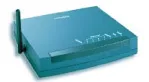
3347-02-ENT en 3357-02-ENT Extreme draadloze DSL Router
Systeemconfiguratie...
Hulpmiddelen & Diagnostica...
Statistieken & Logs...
Snelle menu's.
Snelweergave...
Je begint altijd vanaf dit hoofdscherm.
Dank u voor het selecteren van de Netopia 3347-02-ENT of 3357-02-NT Extreme draadloze DSL Router. Deze handleiding zal u helpen uw netwerk in te stellen en configureren. [FAQ's en tips voor problemen oplossen bevinden zich op de binnenpagina's.]
scherm verschijnt.
Uw service provider moet de juiste instellingen voor dit scherm.
Data Link-encapsulation... RFC1483 Aangevinkte modus: Off Data Circuit VPI (0-255) 8 Data Recruit VCI (32-65535): 35
Maak eventuele wijzigingen die uw serviceprovider vereist of accepteer gewoon de standaardwaarden. Selecteren
Controleer uw inhoud van de verpakking. Het moet de hier getoonde items bevatten:
scherm verschijnt.
Onderliggende encapsulatie... Geen RFC1483-modus. Brug 1483
Uw service provider moet de juiste instellingen voor dit scherm.
Maak eventuele wijzigingen die uw serviceprovider vereist of accepteer gewoon de standaardwaarden. Selecteren
VORIG SCHERM VOLGEND VENSTER
Netopia Router Quickstart Guide
Voer basisinformatie in over uw WAN-verbinding met dit scherm.
scherm verschijnt.
Uw service provider moet de juiste instellingen voor dit scherm.
Gray RJ-11 Telefoonkabel
Gele RJ-45 Ethernetkabel
Maak eventuele wijzigingen die uw serviceprovider vereist of accepteer gewoon de standaardwaarden. Selecteren
VORIG SCHERM VOLGEND VENSTER
Als u niet alles hebt, neem dan onmiddellijk contact op met uw leverancier.
Voer een IP-adres in decimale en dot vorm (xxx.xxx,xxx xxx). Stel de basis IP & IPX-attributen van uw Netopia in dit scherm.
(vervolg op bladzijden)
Netopia Deelnummer:
Copyright 2007, Netopia Inc. Netopia, het netopie-logo en breedband zonder grenzen zijn geregistreerde handelsmerken van Netopi Inc. geregistreerd in de VS Patent en Merkenbureau. Alle andere handelsmerken zijn eigendom van hun respectieve eigenaren. Alle rechten voorbehouden.

Eenvoudige instellingen voor beveiliging
scherm verschijnt.
Eenvoudige instellingen voor beveiliging
Er wordt sterk voorgesteld dat u wachtwoord-bescherm configuratie toegang tot uw Netopia. Door hier een Naam- en wachtwoordpaar in te voeren, wordt toegang via seriële servers als Telnet en Web Server beveiligd met een paswoord.
Voer een naam en wachtwoord in dat de toegang tot het configuratiescherm van Router zal beperken. Selecteren
Uw Router zal dan opnieuw opstarten en uw instellingen zullen van kracht worden.
Onthoud wat je hier hebt getypt, want er wordt telkens om gevraagd als je deze Netopia configureert.
Uw verbinding is up and running en u moet in staat zijn om te bladeren op het internet door een URL-adres in uw browser te typen Adrestekstvak of door de selectie van één van uw favoriete bladwijzers. Nadat uw Router onderhandelt over de verbinding met het internet, moet u toegang krijgen tot de Netopia product registratie pagina om te registreren van uw router bij
Naam schrijftoegang:
Wachtwoord voor schrijftoegang:
http://www.netopia.com/appearment/products/product reg.html
Draadloze netwerken.
Uw Netopia Router wordt standaard uitgerust met draadloze netwerken. Uw Wi-Fi client apparaten kunnen eenvoudig scannen op de aanwezigheid van het Neto-pia apparaat en automatisch detecteren. Wij raden u echter ten zeerste aan om een vorm van Wi-Fi privacy encryptie op uw draadloze netwerk in te schakelen. Uw Netopia Router ondersteunt alle populaire Wi-Fi encryptietechnologieën. Gedetailleerde instructies voor het kiezen en inschakelen van deze zijn te vinden in de
Configuratienaam en wachtwoord instellen.
Online beschikbaar op:
http://www.netopia.com/support/hardware/documentation.html
V: Waarom knippert mijn DSL-licht groen?
V: Wat is het standaard IP-adres van mijn Netopia Router?
A: Een knipperend groen licht geeft aan dat er geen kabel is aangesloten op de DSL-poort of dat de Netopia Router onderhandelt over een verbinding. Een groene DSL lamp geeft aan dat er een internetverbinding is.
A: Het standaard IP-adres van de Netopia Router is 192.168.1.1. U kunt toegang krijgen tot het menu gebaseerde configuratiescherm door telnet 192.168.1.1 in te typen in uw terminalprogrammavenster.
Als uw DSL-lamp niet solide groen wordt, controleer dan of de verbinding van de Netopia Router Als de verbinding veilig is, neem dan contact op met uw ISP (Internet Service Provider) om te controleren of uw DSL-lijn goed werkt.
V: Ik heb wat configuratiewijzigingen in mijn Netopia Router gemaakt en de wijzigingen hebben geen effect gehad.
A: Elke configuratiewijziging in de Netopia Router vereist een opslag en herstart voordat deze van kracht wordt. Als u een geel waarschuwingssymbool onder de .Help (Klik op het gele waarschuwingssymbool om de wijzigingen te valideren en klik vervolgens op de link Opslaan en opnieuw starten.
V:
A: Als u geen wachtwoord hebt, is de enige manier om toegang te krijgen tot Netopia Gateway het volgende:
V: Hoe kan ik toegang krijgen tot de configuratieschermen van mijn Netopia Router?
Verwijzend naar het volgende diagram, vind de ronde Reset Schakelaar openen.
Plaats voorzichtig het punt van een pen of ongewonde paperclip in de opening.
A: U kunt toegang krijgen tot uw Netopia Router door telnet 192.168.1.1 in te typen in het terminalprogrammavenster.

V: Wat is de standaard gebruikersnaam en wachtwoord van de Netopia Router?
A: Netopia Routers worden niet gedistribueerd met een standaard wachtwoord. Bij de initiële configuratie vereist de Router een nieuw wachtwoord.
V: Hoe registreer ik mijn Netopia Router?
A: Gelieve uw Netopia Router te registreren door naar de volgende URL te navigeren:
http://www.netopia.com/appearment/products/product reg.html
Door Netopia producten te registreren, bent u verzekerd van een snellere service, tijdige kennisgeving van productupdates en kwalificatie-kationen voor upgrade kortingen.
Dit gedeelte geeft enkele eenvoudige suggesties voor problemen oplossen met uw Router .
Voordat problemen oplossen, zorg ervoor dat u
De eerste stap in het oplossen van problemen is om de status indicator lichten (LED's) te controleren in onderstaande volgorde.
Ethernet 1, 2, 3, 4
Als een status indicator lamp niet correct lijkt, zoek dan naar deze mogelijke problemen:
Sluit de stroomkabel aan op de netopia router. Sluit de voeding aan op een geschikt stopcontact.
Afhankelijk van de voeding die bij het product wordt geleverd, dienen ofwel de directe plug-in voedingsbladen, stroomtoevoerkabel stekker of apparaat koppeling als netstroom loskoppelen. Het is belangrijk dat de directe plug-in voeding, stopcontact of apparaat koppeling worden geplaatst zodat het gemakkelijk toegankelijk.
Apparaten skall anslutas till jordat uttag när den ansluts till ett nätverk
Appartet må kun tilkoples jordet stikkontakt.
Bij het gebruik van uw telefoonapparatuur dienen altijd de veiligheidsvoorzieningen te worden gevolgd om het brand-, elektroshocks- en letselrisico voor personen te verminderen.
De Netopia Router is bedoeld voor gebruik in het huis van een consument. De omgevingstemperatuur rond dit product mag niet hoger zijn dan 104 °F (40°C). Het mag niet worden gebruikt op plaatsen waar warmtestraling of het vangen van de eigen hitte aan externe straling wordt blootgesteld. Het product moet aan alle zijden ten minste één centimeter vrije ruimte hebben, behalve de onderkant wanneer het goed is geïnstalleerd en mag niet in dicht gesloten ruimten worden geplaatst tenzij er een goede ven-tegeling wordt aangebracht.
Technische ondersteuning:
Als u vragen hebt of problemen ondervindt, zijn antwoorden op veel vaak gestelde productgerelateerde vragen en volledige productdocumentatie met geavanceerde configuratie-instructies ook online beschikbaar bij:
http://www.netopia.com/support
serienummer als u technische ondersteuning nodig heeft.
Pagina's waarnaar wordt verwezen in deze handleiding — fabrikant, ondersteuning en downloads.
Eigenaren en ons team reageren doorgaans binnen een dag — en uw vraag helpt ook de volgende persoon.
Stel als eerste een vraag — andere eigenaren of ons team geven antwoord.