



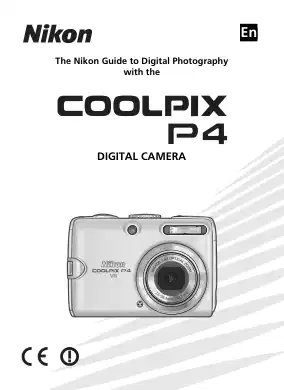

De Nikon-gids voor digitale fotografie
met de


Apple, het Apple logo, Macintosh, Mac OS en QuickTime zijn geregistreerde handelsmerken van Apple Computer, Inc. Finder is handelsmerk van Apple Computer, Inc. Microsoft en Windows zijn geregistreerde handelsmerken van Microsoff Corporation. Internet is een handelsmerk van Digital Equipment Corporation. Adobe en Acrobat zijn geregistreerde handelsmerken van Adober Systems Inc. Het SD logo is een handelsmerk van de SD Card Association. PictBridge is een handelsmerk. De gezichts-prioriteit AF technologie wordt geleverd door Identix®. D-Lighting technologie wordt geleverd door o Apical Limited. Alle andere handelsnamen die in deze handleiding of de overige documentatie bij uw Nikon product worden vermeld, zijn handelsmerken van hun respectieve houders.

Bedankt voor de aankoop van een Nikon COOLPIX P4 digitale camera. Deze handleiding is geschreven om u te helpen foto's met uw Nikon digitale camera. Lees deze man- ual grondig voor gebruik, en houd het bij de hand wanneer u dit product gebruikt.
Eerste stappen
Basisfotografie en weergave
Scènemodus selecteren
Extra opnameopties
Foto's bekijken op de camera
Symbolen gebruikt in deze handleiding
Films opnemen en bekijken
Deze aantekeningen moeten worden gelezen voordat de camera wordt gebruikt en algemene informatie of informatie bevatten die moet worden gelezen en gevolgd om storingen te voorkomen.
Dit pictogram markeert tips, aanvullende informatie die nuttig kan zijn bij het gebruik van de camera.
Illustraties en tekst op het scherm in deze handleiding kunnen afwijken van de werkelijke weergave.





Om schade aan uw Nikon product of letsel voor uzelf en anderen te voorkomen, lees de volgende veiligheidsmaatregelen in hun geheel alvorens deze uitrusting te gebruiken. Bewaar deze handleiding waar iedereen die het product gebruikt ze zal lezen.
De gevolgen die kunnen voortvloeien uit het niet naleven van de in deze rubriek vermelde voorzorgsmaatregelen, worden aangegeven met een symbool:
Dit pictogram markeert waarschuwingen, informatie die moet worden gelezen voordat dit product te gebruiken om mogelijke verwondingen voorkomen.
Uitschakelen bij malfunctie Als u rook of een ongebruikelijke geur van de camera, batterijlader of AC-adapter (afzonderlijk verkrijgbaar) merkt, trek dan het acculaadapparaat of de wisselstroomadapter uit en verwijder onmiddellijk uw batterij. De operatie kan leiden tot letsel. Na het verwijderen of loskoppelen van de energiebron, neemt u de apparatuur mee naar een Nikon-gemachtigde vertegenwoordiger voor inspectie.
Niet demonteren Het aanraken van de interne delen van de camera of batterijlader kan leiden tot letsel. Reparaties mogen alleen door gekwalificeerde technici worden uitgevoerd. Indien de camera of batterijlader door een val of ander ongeval openbreekt, breng het product dan naar een Nikon-geautoriseerde servicevertegenwoordiger voor inspectie na uitpluggen van het product en/of verwijderen van de accu.
Niet gebruiken in aanwezigheid van brandbaar gas Gebruik geen elektronische apparatuur in aanwezigheid van brandbaar gas, aangezien dit kan leiden tot explosie of brand.
De cameraband voorzichtig hanteren Plaats geen riem om de hals van een kind of baby.
Buiten bereik van kinderen houden Er moet bijzondere aandacht worden besteed aan het voorkomen dat zuigelingen de batterijen of andere kleine delen in hun mond stoppen.
Voordat je begint

Beweegdelen met zorg Wees voorzichtig dat uw vingers of andere voorwerpen niet door de lens worden geknepen.
CD-ROMS De CD-ROM's waarop de software en handleidingen worden gedistribueerd, mogen niet op audio cd apparatuur teruggedraaid worden. Het afspelen van CD-ROMs op een audio cd speler kan leiden tot verlies of beschadiging van het apparaat.
Let op bij het in werking stellen van de flits Het gebruik van de flits dicht bij uw onderwerp. De ogen kunnen tijdelijke visuele beschadiging veroorzaken. Bijzondere aandacht dient te worden besteed aan het fotograferen van zuigelingen, wanneer de flits niet minder dan één meter (39 in.) uit het onderwerp moet zijn verwijderd.
Niet schieten terwijl de flitskop een persoon of object aanraakt Dit gebruik kan ertoe leiden dat de persoon wordt verbrand, en/of hun kleren ontsteken uit het vuur van de flitser.
Vermijd contact met vloeibaar kristal Indien de monitor breekt, moet ervoor worden gezorgd dat geen letsel door gebroken glas optreedt en om te voorkomen dat vloeistofkristal van het beeldscherm aanraakt op de huid of in de ogen of mond komt.
Droog houden Niet onderdompelen in of blootleggen aan water. Het gebruik van het product kan onder dergelijke omstandigheden brand of een elektrische schok veroorzaken.
Volg de instructies van ziekenhuis- en luchtvaartpersoneel Dit apparaat zendt radiofrequentiestraling uit die de medische of navigatieapparatuur kan verstoren. Gebruik dit apparaat niet in een ziekenhuis of aan boord van een vliegtuig zonder eerst de permissie te verkrijgen voor het personeel van ziekenhuizen en luchtvaartmaatschappijen.
Gebruik geschikte kabels, beslag- ies, batterijladers en AC-adapters Gebruik alleen de kabels, batterijen, acculaders en wisselstroomadapters die Nikon voor dit doel levert of verkoopt om in grote mate aan de productreglementeringen te voldoen.
Verwijderen van geheugenkaarten Geheugenkaarten kunnen warm worden tijdens gebruik. Observeer de nodige voorzichtigheid bij het verwijderen van geheugenkaarten uit de camera.
Voordat je begint

Deze apparatuur is getest en voldoet aan de grenswaarden voor een digitale de-visie van klasse B, overeenkomstig deel 15 van de FCC regels. Deze grenswaarden zijn bedoeld om een redelijke bescherming te bieden tegen schadelijke interferentie in een resi-dentiële installatie. Deze apparatuur genereert, gebruikt en kan radiofrequente energie uitstralen en indien deze niet is geïnstalleerd of volgens de instructies wordt gebruikt, kunnen zij schadelijke gevolgen hebben voor radiocommunicatie. Er is echter geen garantie dat er in een bepaalde installatie niet interferentie optreedt. Indien deze apparatuur schadelijke interferentie veroorzaakt bij radio- of televisieontvangsten die kunnen worden ontgonnen door het uit en aan te schakelen, wordt de gebruiker aangemoedigd om een poging tot correctie van dit ingrijpen met één of meer van de volgende maatregelen te ondernemen:
Voordat je begint

Gebruik de door Nikon verkochte of geleverde interfacekabels voor uw apparatuur. Met behulp van andere interfrontkabels mogen de grenswaarden voor klasse B, deel 15, van de FCC-voorschriften worden overschreden.
CAUTITIES-Wijzigingen
De FCC verplicht de gebruiker te melden dat wijzigingen of aanpassingen die aan deze de- vice worden aangebracht en niet uitdrukkelijk door Nikon Corporation zijn goedgekeurd, het gezag van de gebruikers om de apparatuur te bedienen nietig kunnen verklaren.
Nikon Inc., 1300 Walt Whitman Road, Melville, New York 11747-3064, VS Tel.: 631-547-4200
VOORZICHTIGHEID
AANDACHT
Dit digitale apparaat van klasse B voldoet aan alle eisen die zijn gesteld in de Canadese regelgeving inzake interferenties voor het veroorzaken van apparatuur.
Cet appareil numéique de la classe B respecte toutes les exigences du Règlement sur le
Voordat je begint

Houd er rekening mee dat het verwijderen van afbeeldingen of formatteren gegevensopslagapparaten, zoals geheugenkaart of ingebouwd camerageheugen, de oorspronkelijke data niet volledig wist. Verwijderde gegevens kunnen soms worden hersteld van afgedankte opslagapparaten met behulp van commercieel beschikbare software, wat mogelijk resulteert in het kwaadaardig gebruik van persoonsgegevens. De privacy van dergelijke gegevens waarborgen is de verantwoordelijkheid voor de gebruiker. Voordat een gegevensopslagapparaat wordt weggegooid of eigendom aan iemand anders wordt overgedragen, worden alle gegevens gewist met behulp van commerciële verwijderingssoftware, of het apparaat geformatteerd en vervolgens volledig aangevuld met afbeeldingen die geen privé-informatie bevatten (bijvoorbeeld foto's van lege lucht). Zorg ervoor dat u ook alle foto's geselecteerd voor het welkom scherm te vervangen. Er moet op worden gelet dat schade of beschadiging van eigendommen bij het fysiek vernietigen van gegevensopslagapparaten wordt voorkomen.
Het kopiëren of reproduceren van papieren geld, munten en effecten die in een land voor buitenlandse doeleinden worden verspreid is verboden.
Tenzij de overheid vooraf toestemming heeft gekregen, is het kopiëren of reproduceren van ongebruikte postzegels en ansichtkaarten die door de regering zijn afgegeven verboden.
Het kopiëren of reproduceren van stempels die door de overheid zijn afgegeven en van gewaarmerkte documenten, zoals bij wet voorgeschreven, is verboden.
Voordat je begint

Nikon COOLPIX camera's zijn ontworpen volgens de hoogste normen en omvatten complexe elektronische cir-cuitry. Alleen de door Nikon gecertificeerde elektronische accessoires van het merk (inclusief acculaders, batterijen, AC-adapters en flitsers) die speciaal voor gebruik met deze digitale camera zijn ontworpen en bewezen te werken binnen de operationele en veiligheidseisen van dit elektronisch circuit.
HET GEBRUIK VAN NIET-NICOON ELEKTRONISCHE ACCESSOIRES KAN DE CAMERA VEROUDEREN EN UW NIKON GARANTIE ONGELDIG MAKEN. Het gebruik van oplaadbare Li-ion batterijen zonder de Nikon holografische afdichting* door derden kan een belemmering vormen voor het normale functioneren van het nokkentijdperk of kunnen leiden tot oververhitting, ontbranden, scheuren en lekkages.
Voor meer informatie over Nikon merkaccessoires, neem contact op met een lokale geautoriseerde Nikon dealer. * Holografische zegel: Identificeert dit apparaat als een authentiek Nikon product.
Voordat u foto's neemt op belangrijke gelegenheden (zoals bij bruiloften of voordat u de camera meeneemt tijdens een reis), neem dan een testfoto om te zorgen dat de camera normaal werkt. Nikon zal niet aansprakelijk worden gesteld voor schade of verloren winst die het gevolg kan zijn van productstoring.
Deze camera gebruikt zowel intern geheugen als een SD-geheugenkaart voor het opslaan van foto's. Als u een geheugenkaart in de camera plaatst, worden foto's automatisch opgeslagen op de kaart in plaats van het interne geheugen. Om foto's op te slaan, bekijken of verwijderen in het interne geheugen of om de interne geheugen formatteren, verwijder eerst de geheugenkaart.
Voor u begint · Holografische zegel


Om een modus te selecteren, moet u het modepictogram met q naast de wijzerplaat zetten.
X Auto opnamemodus (P.24) M/E Belichtingsmodus ( P.41) b Scènestand (P .33) T Filmmodus (p 56)
een instellingsmodus (P.98) Z-beeldmodus (p.43) e ISO-gevoeligheidsmodus ("Sensibility mode") (P,45)
Trillingsreductie f-knop (P.48)
Schutter-vrijgaveknop (P.26)
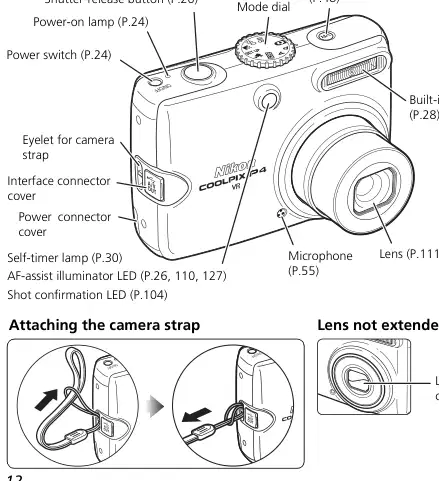
Ingebouwde flitser (P.28)
Zelfontspannerlamp (P.30) AF-assistverlichtingslicht LED (P.26, 110, 127) Shotbevestiging LED
Voordat je begint · Lens cover

Zoomknoppen (j/kl) (P.25, 15)

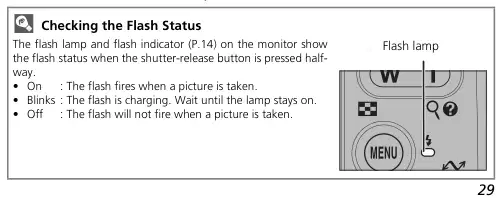
m-knop (P.76) Flash (J) lamp (P29)
Monitor (P.14)
T-knop verwijderen (P.27, 51)
I-knop afspelen (P.49)
Statiefcontact (P.30, 35 - 37, 48)
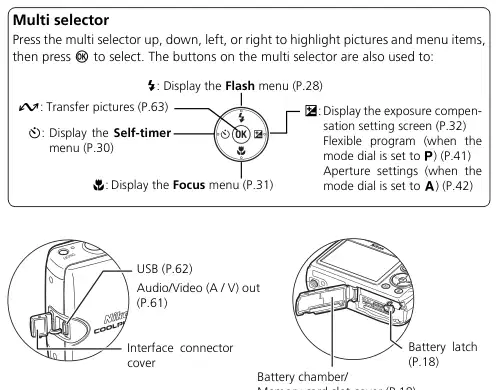
Multi-selector Druk de multi-selector omhoog, omlaag, links of rechts om foto's en menu items te markeren. Druk vervolgens op d om te selecteren. De knoppen op de multi-selector worden ook gebruikt om:
sation setting screen (P.32) Flexibel programma (wanneer de modus dial is ingesteld op M) (P41) Aperture instellingen (als de mode dial wordt ingesteld op E) ( P.42).
Batterijsluiting (P.18) Accukamer/kaartsleufdeksel voor geheugenkaarten (P 18)
Voor je begint · Speaker

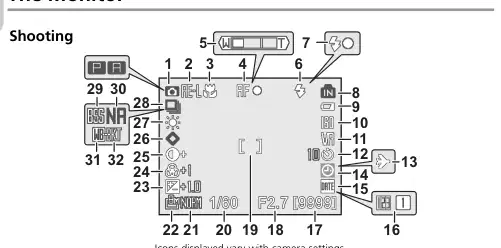
De getoonde pictogrammen variëren met de camera-instellingen.
1 Schietmodus 24, 33, 41, 58 2 AE-L indicator1) 40 3 Focusmodus 31 4 Focusindicator2) 26 5 Zoomindicator3) 25 6 Flitsmodus 28 7 Flitsindicator 29 8 Intern geheugen/geheugenkaart indicator 26 9 Batterijniveauindicator4) 24 10 ISO-gevoeligheid 45 11 Trillingsreductie (VR) 48 12 Zelfontspannerindicator 30 13 Tijdzone-indicator5) 100 14 “Date not set” icon6) 113 15 Datum afdruk indicator 102 16 Datum teller/opgeslagen datum nummer 103 17 Aantal resterende blootstellingen/ Lengte van film 58, 121 18 Diameter 42 19 Focusgebied7) 26, 86 20 Schuttersnelheid 41
21 Kwaliteit van het beeld 43 22 Afbeeldingsgrootte 43 23 Blootstellingscompensatie 32 24 Verzadigingscontrole 85 25 Afbeeldingsaanpassing 84 26 Afbeelding scherpen 84 27 Witbalans 46 28 Continue opnamemodus 80 29 Beste Shot Selector (BSS) 82 30 Geluidsreductie 88 31 Witbalansconsole8 83 32 Bracketing9) 83
1) Verschijnt bij het maken van een foto in F PANORAMAASSISTENT modus. 2) Uiterlijk wanneer de sluiter-release knop halverwege wordt ingedrukt. 3) Verschijnt wanneer de zoomknoppen worden ingedrukt. 4) Verschijnt wanneer de batterij bijna leeg is. 5) Verschijnt wanneer de nieuwe stadstijdzone is ingesteld. 6) Knippert als de cameraklok niet is ingesteld. 7) Geeft het gebied in focus aan wanneer de sluiter-releaseknop halverwege wordt ingeduwd. 8) Verschijnt wanneer AUTO-BEUGELING is ingesteld op WB (witbalans) beugel. 9) Verschijnt wanneer AUTO-BEUGELING is ingesteld op Automatisch koppelen.
Voordat je begint

1 20 19
2006.01.01 2006.01.01 12:00 12:00 2006.01.01 100NIKON 100NIKON 0008.JPG 0008.JPG 0008.JPG 100NIKON 12:00
9999 / 9999 9999 /
Starten met starten 12s 12s 8
De getoonde pictogrammen variëren met de camera-instellingen.
1 Huidige map 123 2 Bestandsnummer en type 123 3 Intern geheugen/geheugenkaart indicator 26 4 Batterijniveauindicator1) 24 5 Volume-indicator 60 6 Gids voor het opnemen van stemmemo's 55 7 Spraakmemo afspeelgids 55 8 Huidige framenummer/Totaal aantal frames 49 9 Lengte van de film 60 10 D-verlichtingspictogram 92
11 Afspeelpictogram 60 12 Stem memo indicator 55 13 Kwaliteit van het beeld 43 14 Afbeeldingsgrootte 43 15 Filmindicator 58 16 Pictogram beschermen 94 17 Bestelpictogram 72 afdrukken 18 Overschrijvingsmarkering 95 19 Opnametijd 22 20 Registratiedatum 22
Deze camera geeft uitleg over de verschillende modi en menu's op het beeldscherm. Indrukken l (Help) bij het weergeven van een menu (P.33, 56, 76) wordt de hulpdialoog voor de geselecteerde scène of item weergegeven. D indrukken tijdens het weergeven van de hulpdialoog voert deze functie uit.
Gebruik voor portretfoto's, maak zachte huidtone effecten.
Voor u begint · Normaal · Terug Afsluiten

De camera gebruikt de bijgeleverde EN-EL5 oplaadbare lithiumion batterij. Laad de batterij volledig op met de meegeleverde MH-61 acculader voor het eerste gebruik of wanneer de batterij bijna leeg is.
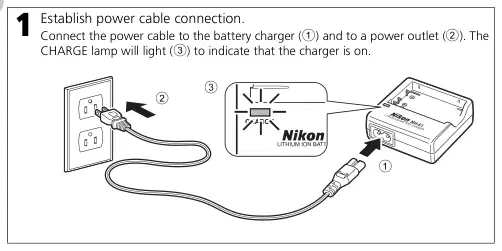
1 Stel stroomkabelaansluiting in. Sluit de voedingskabel aan op het acculader (1) en een stopcontact (2). De CHARGE lamp zal branden (3) om aan te geven dat de lader is ingeschakeld.
Lees en volg de waarschuwingen en aanwijzingen op pagina 6, 7 en 112 van deze handleiding voordat u de EN-EL5 batterij gebruikt.
Eerste stappen

2 Opladen batterij. Plaats de batterij in het laadapparaat als illus-traat.
Knippert De batterij laadt op.
AAN Opladen is voltooid.
3 Wanneer het laden is voltooid, verwijder de batterij uit lader en loskoppelen van stopcontact. • Trek de stopcontacten van het stopcontact wanneer deze niet in gebruik zijn.
Eerste stappen

Plaats een volledig opgeladen EN-EL5 batterij in de camera.
1 Open batterijkamer/geheugenkaart slothoes. Schuif de kap tot hij stopt (1) en open hem (2).
2 Plaats de batterij. • Bevestig dat de positieve s en negatieve t-termi nalen correct zijn gericht zoals beschreven op het etiket bij de ingang van de batterijkamer, en plaatst u de accu.
Het plaatsen van de batterij ondersteboven of achter-afdelingen kan schade aan de camera. Bevestig dat de batterij op juiste wijze is ingesteld.
Eerste stappen · Batterijsluiting


3 Sluit batterij kamer / geheugen kaart slot cover. Sluit de kap (1) en schuif deze totdat hij dichtgaat (2). • Bevestigen dat de afdekking stevig is gesloten.
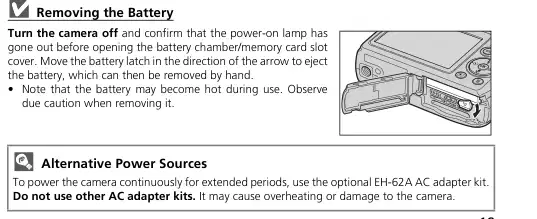
Zet de camera uit. en bevestigen dat de aan-aanlamp is uitgegaan voordat het openen van de batterijkamer / geheugenkaart slot cover. Beweeg de batterijsluiting in de richting van de pijl om de accu uit te werpen, die vervolgens met de hand kan worden verwijderd. • Merk op dat de batterij warm kan worden tijdens het gebruik. Let op de nodige voorzichtigheid bij het verwijderen ervan.
Om de camera continu gedurende langere perioden te voeden, gebruik je het optionele EH-62A AC adapterpakket. Gebruik geen andere AC-adapterkits. Het kan oververhitting of beschadiging van de camera veroorzaken.
Eerste stappen

Foto's kunnen worden opgeslagen in het interne geheugen van de camera (ongeveer 23 MB) of op een optionele Secure Digital (SD) geheugenkaart. Als een geheugenkaart in de camera wordt geplaatst, worden foto's automatisch op de kaart opgeslagen en alleen de afbeeldingen die erop zijn opgeslagen worden teruggespeeld of gede-leted. Om op te slaan, af te spelen of foto's in het interne geheugen verwijderen van de geheugenkaart.
1 Bevestig dat de camera uit en open batterijkamer / geheugen kaart slot cover. Schuif de kap tot hij stopt (1) en open hem (2).
2 Plaats geheugenkaart. Plaats de geheugenkaart (terminal eerst) in de richting van de pijl die op het etiket bij de ingang tot de geheugen kaart slot wordt weergegeven totdat deze klikt.
Het plaatsen van de kaart naar boven-zij omlaag of achter - afdelingen kan schade toebrengen aan de camera of de kaart. Bevestig dat de kaart correct is gericht.
3 Sluit batterij kamer / geheugen kaart slot cover. Sluit de kap (1) en schuif deze totdat hij dichtgaat (2). • Bevestigen dat de afdekking stevig is gesloten.
Eerste stappen · Terminal

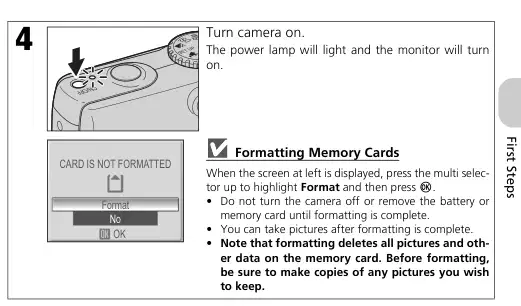
4 Zet de camera aan. De lamp licht op en de monitor gaat aan.
Zet de camera uit. en bevestigen dat de power-on lamp is uitgegaan voordat het verwijderen van geheugenkaarten. Open de batterijkamer / geheugenkaart slot cover en druk op de kaart om het te openen. De kaart kan dan met de hand opnieuw worden verplaatst. • Merk op dat de geheugenkaart kan warm worden tijdens het gebruik. Let op de nodige voorzichtigheid bij het verwijderen ervan.
SD geheugenkaarten zijn uitgerust met een schrijfbeveiliging switch. Foto's kunnen niet worden opgenomen of gedelet en de geheugenkaart kan niet geformatteerd worden wanneer deze schakelaar in de positie van het slot is. Ontgrendelen door de schakelaar naar de positie van het schrijven te schuiven voordat u foto's neemt, bewerkt of ont-laat, afbeeldingen overbrengt op een computer of de geheugenkaart formatteert.
Schrijf beschermschakelaar

Een dialoogvenster voor taalselectie wordt getoond wanneer de camera het eerst aanstaat. Selecteer een taal en stel de tijd en datum in zoals hieronder beschreven.
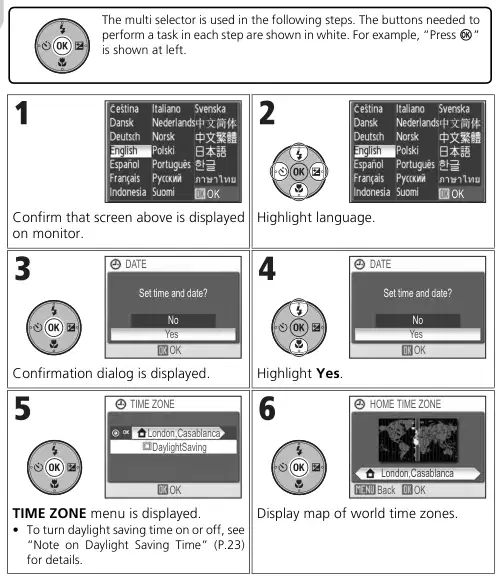
De multi-selector wordt in de volgende stappen gebruikt. De knoppen die nodig zijn om een taak uit te voeren in elke stap worden weergegeven in wit. Bijvoorbeeld, .Press d
TIME ZONE menu wordt weergegeven. • Om de lokale tijd in of uit te zetten, zie .Opmerking op daglicht Saving Time
Eerste stappen


Selecteer de tijdzone van thuis. Weergave DATE Menu. Het geselecteerde item knippert.
Bewerken D(volgorde van de Day, Men YHet oor kan op sommige gebieden verschillen).
Bewerken MOnth. • Herhaal stap 10 en 11 om te bewerken YOor, uur en minuut.
OK F2.7 F2.7 1/60 1/60 120 120 F2.7 1/60 120
Selecteer datumweergavevolgorde. Afsluiten DATE Menu. De camera is nu klaar voor gebruik.
Om de daglichttijd in of uit te zetten, drukt u op het multi-selector omlaag en markeert DaglichtOpslaan en druk op d in stap 5. Wanneer DaglichtOpslaan wordt gecontroleerd, de tijd zal automatisch worden geavanceerde een uur.

In dit gedeelte wordt beschreven hoe u foto's kunt maken in de X-modus (Auto shooting), een automatische, .Point en Schietstand die aanbevolen worden voor eerste gebruikers van opgravingscamera's.

Basisfotografie en weergave
2 Zet de camera aan. De lamp licht op en de monitor gaat aan.
2 Controleer batterijniveau en aantal resterende blootstellingen.
F2.7 F2.7 1/60 1/60 120 120 F2.7 1/60 120
Camera uitzetten Na het indrukken van de stroomschakelaar om de camera uit te schakelen, gaat de aan-aan lamp uit.
Zie voor meer informatie .Afbeelding Kwaliteit/Maat en aantal resterende fouten (P.121).


3 Klaar camera. Houd de camera stabiel, houd je vingers en andere voorwerpen weg van de lens, flitsvenster, AF-assistent verlichting en microfoon.
3 Frame foto. Stel het onderwerp in beeld bij de middenlijn van de monitor.
Basisfotografie en weergave
F2.7 F2.7 1/60 1/60 120 120 F2.7 1/60 120
Uitzoomen inzoomen
Als er geen bewerkingen worden uitgevoerd voor ongeveer een minuut (standaardinstelling), de camera in Standby modus om stroom te besparen. In standby-modus schakelt de monitor uit en knippert het lampje. Om de camera te activeren, drukt u halverwege op de sluiter-releaseknop. Als er nog drie minuten geen operaties in standbymodus worden uitgevoerd, schakelt de camera uit (P.105, 125).

Basisfotografie en weergave
F2.7 F2.7 1/60 1/60 120 120 F2.7 1/60 120
4 Druk de sluiter-releaseknop in om foto te maken. • De flits kan afgaan als de patiënt slecht verlicht is (P.28).
Wanneer het y-pictogram wordt weergegeven of de geheugen pictooon (M of O) knippert, worden er foto's opgeslagen. Het verwijderen van de geheugenkaart of batterij tijdens het opnemen kan invloed hebben op foto's of schade aan de camera of kaart.
Als de verlichting slecht is, zal de ingebouwde AF-assistentverlichting branden wanneer halverwege op het sluiterknopje wordt gedrukt zodat de camera zich kan concentreren op het onderwerp (P.104).
Flash, zelf-timer, focus en blootstelling compensatie kan worden ingesteld (P.28, 30, 31, 32) in X modus. Beeldkwaliteit en Afbeeldingsgrootte (P.43) kan ook worden gewijzigd wanneer de moduswijzer in Z-modus wordt ingesteld.
Zie voor meer informatie ..Goede resultaten met Autofocus
Focusindicator

100NIKON 100NIKON 0001.JPG 0001.JPG 2006.05.15 2006.05.15 15:30 15:30 2006.05.15 15:30 100NIKON 0001.JPG
Basisfotografie en weergave
1 afbeelding (en) wissen? 1 afbeelding (en) wissen? 1 afbeelding (en) wissen?
OK OK Ja OK Nee Nee Nee
1 afbeelding (en) wissen? 1 afbeelding (en) wissen? 1 afbeelding (en) wissen?
Nee Ja Ja Ja
Camera aan zetten met i
Als de camera uit staat, zal het drukken van i voor ongeveer een seconde zet de camera aan in volledig scherm afspelen modus (P.49). Druk nogmaals op i om terug te keren naar de modus die eerder is geselecteerd met het mode-knopje.
1/1/1/

z Auto (standaardinstelling)
Flash brandt automatisch als de verlichting slecht is. Beste keuze voor de meeste situaties.
Pre-flitsen worden meerdere keren afgevuurd bij lage intensiteit voordat de hoofd flits om te verminderen Als
A
Basisfotografie en weergave
Gebruik om natuurlijke verlichting onder dim licht vast te leggen of wanneer het gebruik van de flitser verboden is.
B Flash Annuleren (uit)
Flash zal niet schieten zelfs als het licht laag is.
Flash brandt wanneer er een foto wordt genomen.
Gebruik om donkere schaduwen en voor verlichte personen te verlichten.
Flash brandt automatisch en een foto wordt genomen met een langzame sluitertijd.
Gebruik om zowel het onderwerp als de achtergrond 's nachts of onder dim licht vast te leggen.
D Langzaam synchroniseren


De geselecteerde flitsoptie wordt weergegeven door pictogram op de monitor. • Om af te sluiten zonder de flitsmodus aan te passen, wacht vijf seconden zonder op d in te drukken.
F2.7 F2.7 1/60 1/60 120 120 F2.7 1/60 120
Bij het maken van flitsfoto's op een zoompositie in de grotehoek, kunnen heldere reflecties uit stofdeeltjes in de lucht als felle plekken verschijnen. Om deze heldere reflecties te verminderen, zet je de flitser op B (Flash Annuleren) of zoom in over het onderwerp.

De zelfontspanner laat je in eigen beeld zien. Bij gebruik van de zelf-timer, monteer je de camera op een statief (aanbevolen) of rust het uit op een vlak oppervlak.
Basisfotografie en weergave
Weergave Zelfontspanner Menu. Opmerkelijk.
F2.7 F2.7 1/60 1/60 120 120 F2.7 1/60 120 F2.7 F2.7 1/60 1/60 120 120 F2.7 1/60 120
H pictogram wordt weergegeven op de monitor. • Om af te sluiten zonder de zelf-timer in te stellen, wacht vijf seconden zonder op d.
Stel focus en blootstelling in. Druk op de sluiter-release knop halverwege om in te stellen.
F2.7 F2.7 1/60 1/60 120 120 F2.7 1/60 120
Zelfontspanner · Zelf-timer

De camera past de focus automatisch aan op het onderwerp.
Gebruik wanneer het onderwerp 30 cm of meer van de lens is in een zoomstand met brede hoeken.
Gebruik bij het opnemen van verre scènes door voorgrondobjecten zoals vensters.
w Oneindigheid De camera richt zich op onderwerpen vanaf 5 m. 5 in.) tot oneindigheid.
Basisfotografie en weergave
Gebruik wanneer het onderwerp 2 m (6 voet is. 7 in.) of verder van de lens af. De camera zal zich sneller concentreren dan wanneer ingesteld op Autofocus. Alleen in staat als de moduswijzer op M of E is ingesteld.
De camera kan zich richten op sub-objecten vanaf 2 m (6 ft. 7 in.) tot oneindigheid.
Wanneer het F-pictogram op de fotoshooting display groen wordt en de zoompositie in brede hoek staat, kan de camera zich richten op objecten van 4 cm (1.7 inch) vanaf de lens.
Gebruik voor close-ups.
Oké, OK.
Weergave Focus Menu. Opmerkelijk.
De geselecteerde focusoptie wordt weergegeven door pictogram op monitor. • Om af te sluiten zonder de focusmodus in te stellen, wacht vijf seconden zonder op d te drukken.
F2.7 F2.7 1/60 1/60 120 120 F2.7 1/60 120
Focus optie kan niet worden geselecteerd in sommige scène modi (P.33 - 40).
M Richtlimiet · F Macro · Focus

Blootstellingscompensatie wordt gebruikt om de blootstelling te wijzigen van de waarde die door de camera is voorgesteld. Blootstellingscompensatie kan worden ingesteld op waarden tussen 2 en EV*
(onderbelichting) en +2,0 EV (overblootstelling) in stappen van 1/3 EV.
Basisfotografie en weergave
Einde einde 0
+1.0 +1.0 +1.0
Toon blootstelling compensatie instellen scherm. Het histogram (die het bereik van helderheid) en de waarde voor blootstellingcompensatie worden weergegeven.
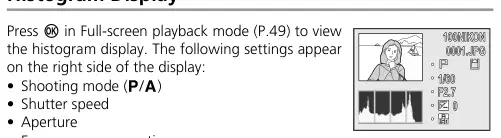
Een histogram toont de helderheidsverdeling in een afbeelding; de horizontale as geeft pixelhelderheid weer, met donkere tonen naar links en heldere tinten rechts, terwijl de verticale as het aantal beeldpunten in de afbeelding bij elke toonswaarde weergeeft. Hoe meer pixels er links verschijnen, hoe donkerder de afbeelding. Hoe meer pixels rechts verschijnen, hoe helderder de afbeelding.
Einde einde · Histogram · * Blootstellingswaarde

U kunt kiezen uit een menu van 16 . .scenes ?, elk correspondeert met een partic-ular situatie. De camera-instellingen worden automatisch aangepast aan de geselecteerde scène, waardoor u niet langer elke instelling apart hoeft te aanpassen. Het selecteren van de Geavanceerde optie staat 3 effecten toe, Normaal, Effect 1, en Effect 2, te selecteren voor 9 van de 16 scènes. U kunt bijvoorbeeld een afbeelding in B aanpassen PORTRET om huidtinten helderder te laten lijken.
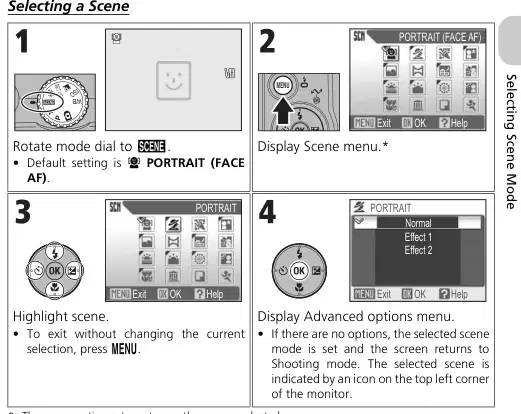
Draaien met de wijzerplaat naar b. • Standaard instelling is A PORTRET (FACE AF).
Geef de scène een highlight. • Om af te sluiten zonder de huidige selectie aan te passen, drukt u op m.
Menu Geavanceerde opties weergeven. • Als er geen opties zijn, wordt de geselecteerde scènemodus ingesteld en het scherm keert terug naar Shooting mode. De geselecteerde scène wordt aangegeven door een pictogram op de linkerbovenhoek van het beeldscherm.
* De menuoptie die het meest recent is geselecteerd.


Effect 1 Effect 2
OK Help Exit F2.7 F2.7 1/60 1/60 120 120 F2.7 1/60 120
Opmerkelijk. Stel optie in en keer terug naar de Shooting-modus. • Als de optie Geavanceerd is ingesteld Effect 1 of Effect 2, het geselecteerde effect (1 of 2) verschijnt naast de scène mode pictogram.
U kunt misschien niet in staat zijn om de Geavanceerde opties effecten op de monitor te controleren tijdens het schieten. Om de resultaten te zien, speel het beeld terug.
Normaal · Scènemodus selecteren

A PORTRET (FACE AF) Gebruik voor portretten (vanaf de middel) van maximaal drie personen. Wanneer de camera menselijke gezichten herkent, wordt een vierkant focusgebied niet-gespeeld en is het onderwerp in scherpstelling (Gelaatsprioriteit AF). Zie pagina 39 voor meer informatie over hoe je foto's kunt maken met deze functie. Effect 1: De huidtonen lijken helderder, waardoor gezichten opvallen. Effect 2: Verzacht het totale beeld. • Digitale zoom is niet beschikbaar.
B PORTRET Gebruik voor portretten. Het hoofdonderwerp valt duidelijk op terwijl de achtergronddetails worden afgezwakt, waardoor een gevoel van diepte wordt gegeven aan het com-positie. Effect 1: De huidtonen lijken helderder, waardoor gezichten opvallen. Effect 2: Verzacht het totale beeld. • Digitale zoom is niet beschikbaar.
C FEEST/BINNEN Vangt de effecten van kaarslicht en andere binnenachterverlichting. • In een gedimd verlichte omgeving, zet de trillingsreductie (P.48) aan en houd de camera stabiel om te voorkomen dat er met de camera wordt geschud.
Zet de trillingsreductie (P.48) bij gebruik van een statief uit.
Zie voor meer informatie de instellingen van Scene Mode.
Scènemodus selecteren

E LANDSCHAP Gebruik voor levendige landschapsopnamen die contouren, kleuren en con-trast in onderwerpen als luchtlandschappen en bossen verbeteren. Effect 1: Kleuren worden versterkt, waardoor het landschap meer levendig en helder lijkt. Effect 2: De blauwe kleur van de lucht wordt levendiger vastgelegd. • De camera richt zich op oneindigheid. De scherpstellingsindicator licht op wanneer de sluiter-releaseknop halverwege wordt ingedrukt.
H STRAND/SNEEUW Vangt de helderheid van onderwerpen als sneeuwvelden, stranden of zon verlichte uitgestrektheden water.
Scènemodus selecteren

L ACHTERLICHT Gebruik wanneer een portret subject wordt gegooid in de schaduw vanwege licht van achteren.
Zet de trillingsreductie (P.48) bij gebruik van een statief uit.
Scènemodus selecteren

O COPY Biedt duidelijke afbeeldingen van zwart-wit tekst of tekeningen op een wit bord of in druk. Bovendien, gebruik bij het maken van zwart-wit foto's. • Gekleurde tekst en tekeningen komen in de laatste foto misschien niet goed voor.
Scènemodus selecteren

Draaien met de wijzerplaat naar b. • Standaard instelling is A PORTRET (FACE AF). Als u al een andere scène hebt geselecteerd, drukt u op m om A te selecteren. K knippert in het midden van de monitor.
Druk op de sluiter-release knop halverwege om focus en blootstelling in te stellen. De dubbele grens wordt groen.
Druk de sluiter-releaseknop in om verder naar beneden te gaan en foto's te maken.
Scènemodus selecteren


F2.7 F2.7 1/60 1/60 120 120 F2.7 1/60 120
F-oplichten (PANORAMAASSISTENT) in het Scene menu.
F2.7 F2.7 1/60 1/60 119 119 F2.7 1/60 119
F2.7 F2.7 1/60 1/60 F2.7 1/60 119 119 119
Neem de volgende shot. Stel de volgende foto samen om elkaar te overlappen met het vorige beeld.
Neem de volgende shot. Herhaal stap 4 en 5 totdat alle opnamen in de serie zijn gemaakt.
Einde serie. • Schieten eindigt ook door de modus te veranderen of stand-by mode in te gaan.
Instellingen voor de flitser, zelfontspanner, focus, blootstelling en zoompositie kunnen niet worden ingesteld nadat het eerste beeld is genomen.
Scènemodus selecteren

Er zijn twee soorten blootstellingsmodi M (Programmed au- to) en E (Aperture-priority auto) beschikbaar. Met de M- en E-modi kunt u ook ISO Sensitiv - ity (P.45), witbalans (P,46) bedienen en de opties in het Schieten menu (P .78).
Stelt de sluitertijd en het diafragma in voor optimale belichting.
Aanbevolen voor de meeste situaties.
U selecteert de opening en de camera stelt de sluitertijd in voor een optimale belichting.
Gebruik om het hoofdonderwerp en de achtergrond levendig vast te leggen of om de achtergrondgegevens zachter te maken
M geprogrammeerd Auto
F2.7 F2.7 1/60 1/60 120 120 F2.7 1/60 120
Draai de wijzerplaat naar M. Beeld, focus en schiet.
0 Einde eindeind 1/60 1/60 F2,7 F2,7)
M Geprogrammeerd auto · E Diameter · Extra Shooting Opties

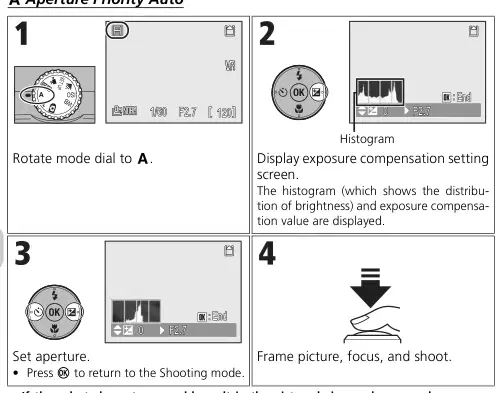
F2.7 F2.7 1/60 1/60 120 120 F2.7 1/60 120
Draaien met de wijzerplaat naar E. Toon blootstelling compensatie instellen scherm. Het histogram (die de verdeling van helderheid toont) en het waardepercentage voor blootstellingscompensatie worden weergegeven.
Stel de opening in. • Druk op d om terug te keren naar de Schietmodus. Beeld, focus en schiet.
Extra opnameopties

De beeldkwaliteit en grootte die u selecteert bepalen de bestandsgrootte van een afbeelding wanneer opgeslagen in het interne geheugen of op de geheugenkaart.
Afbeeldingskwaliteit Het proces van het verminderen van de grootte van afbeeldingsbestanden bij opslag wordt compressie genoemd. In deze camera worden foto's gecomprimeerd en opgenomen als JPEG-bestanden. Hoe meer een afbeelding gecomprimeerd is, hoe kleiner de grootte van het beeldbestand wordt. Als gevolg daarvan kunnen meer foto's worden opgeslagen in het interne geheugen of op de geheugenkaart. De beeldkwaliteit kan echter, vergeleken met een foto genomen met een lagere compressieverhouding, niet op grote maten worden afgedrukt zonder kwaliteitsverlies. Hoe minder een afbeelding wordt gecomprimeerd, hoe groter de grootte van het beeld. Hierdoor kunnen minder foto's worden opgeslagen in het interne geheugen of op de geheugenkaart. Minder compressie verhoogt echter de beeldkwaliteit.
Afbeeldingsgrootte Grotere afbeeldingen maken grotere beeldbestanden en zijn geschikt voor het afdrukken in grote grootte. Hoe dan ook, minder foto's kunnen worden opgeslagen in het interne geheugen of op de geheugenkaart. Kleinere afbeeldingen maken kleinere beeldbestanden en zijn meer geschikt voor verzending per e-mail of gebruik op webpagina's. Bij grotere afdrukken echter, zullen kleine afbeeldingen ruw en ongelijk in ap-perance kijken.
Zie voor meer informatie de beeldmodus en het aantal resterende fouten (P.120).
Extra opnameopties

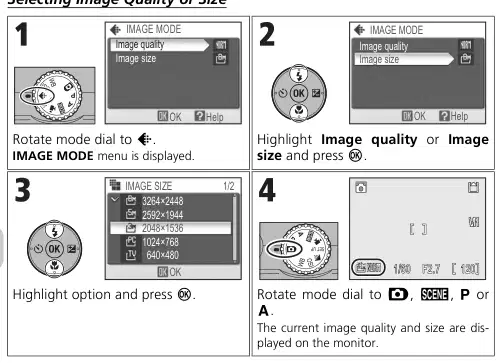
Draaien met de wijzerplaat naar Z. AFBEELDINGSMODUS menu wordt weergegeven.
Oplichten Beeldkwaliteit of Afbeeldingsgrootte en druk op d.
F2.7 F2.7 1/60 1/60 120 120 F2.7 1/60 120
Option markeren en op d drukken. Draai de wijzerplaat naar X, b, M of E. De huidige beeldkwaliteit en -grootte worden niet op de monitor afgespeeld.
Afbeeldingskwaliteit en -grootte kunnen ook worden ingesteld in het menu Schieten (P.78).
Extra opnameopties

ISO-gevoeligheid is een maat voor hoe de camera sensor reageert op licht. Een hoge ISO-instelling laat u foto's maken met kleinere openingen onder lage lichtomstandigheden of maakt het makkelijker om actie te bevriezen bij snellere sluitertijd. Hoe hoger de ISO, hoe waarschijnlijker .ruise ISO-gevoeligheid kan worden geselecteerd in M en E modes.
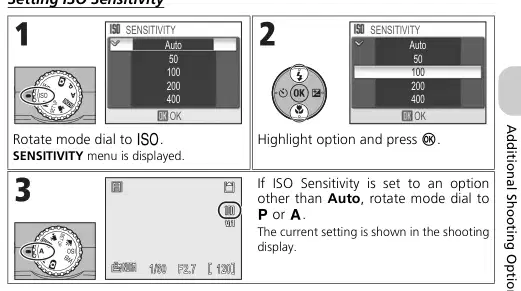
Draaien-modus kiezen naar e. GEVOELIGHEID menu wordt weergegeven.
Als ISO-gevoeligheid is ingesteld op een andere optie dan Auto, draaimodus kies M of E. De huidige instelling wordt getoond in het scherm.
F2.7 F2.7 1/60 1/60 120 120 F2.7 1/60 120
Een instelling van 400 bestemd is voor gebruik met natuurlijke verlichting. Selecteren Auto, 50, 100, of 200 bij gebruik van de flitser (P.28).
ISO-gevoeligheid kan ook worden ingesteld met behulp van de Gevoeligheid optie in het menu Schieten (P.78).
Zie voor meer informatie de opties voor ISO Sensitivity . (P.125).

Pas de witte balans aan op basis van de lichtbron om het beeld zo realistisch mogelijk te maken. Auto (standaardinstelling) zal de meeste situaties bestrijken, maar het wit evenwicht kan worden gewijzigd om te compenseren voor ongebruikelijke verlichting con- voorwaarden die beelden met onnatuurlijke kleuren kunnen produceren. Witbalans kan worden geselecteerd in M en E-modi.
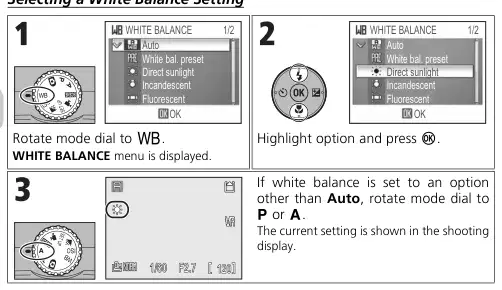
Draaien met de wijzerplaat naar c. WITBALANS menu wordt weergegeven.
Als witbalans is ingesteld op een andere optie dan Auto, draaimodus kies M of E. De huidige instelling wordt getoond in het scherm.
F2.7 F2.7 1/60 1/60 120 120 F2.7 1/60 120
Bij het instellen van witbalans op een andere instelling dan Auto of Flits, zet de flitser op B (Flash Annuleren) (P.28).
White balance kan ook worden ingesteld met behulp van de Witbalans optie in het menu Schieten (P.78).
Zie voor meer informatie de Options for White Balance .
Extra opnameopties

Witbalans vooraf instellen Vooraf ingestelde witbalans wordt gebruikt bij het schieten onder gemengde verlichting of om te compenseren voor lichtbronnen met een sterke kleur gegoten (bijvoorbeeld, foto's maken genomen onder een in- candescen licht kijken alsof ze waren genomen onder witte lamp). Wanneer Witte bal. vooraf ingesteld geselecteerd in de WITTE BAL- ANCE menu, de camera zal inzoomen en het rechtermenu wordt weergegeven op de monitor.

OK
Witbalansmeetvenster
Annuleren (standaardinstelling) Behoudt de meest recente waarde en gebruikt deze voor witbalans.
Om een nieuwe waarde voor witbalans te meten, plaatst u onder de verlichting die gebruikt wordt bij het filmen een neutraal grijs object zoals bijvoorbeeld een stuk karton. Frame het object om de vierkant in te vullen midden van het bovenstaande menu. Oplichten Maatregel en druk op d om een nieuwe waarde voor witbalans te meten (de sluiter wordt vrijgegeven en de camera zal terugkeren naar de oorspronkelijke zoompositie, maar er zal geen foto worden opgenomen).
Opmerkingen over het vooraf ingestelde witbalans
Annuleer maatregel · Extra schietopties

De trillingsreductie past de lens aan om te compenseren voor camerabeweging die uw afbeelding kan vervagen tijdens het fotograferen van nog steeds beelden of films. Het maakt het minder waarschijnlijk dat wazig optreden in situaties waar de camera moeilijk stabiel te houden is, zoals bij het schieten met trage sluitertijd in een dimlichte omgeving of wanneer ze voor close-up opnames ingezoomd worden. Wanneer u uw afbeelding componeert, kunt u de resultaten van Vibratie reductie op het camera monitor zien.
Geschikt voor normale schietomstandigheden. De camera detecteert en gladstrijkt panning bewegingen. De trillingsreductie vermindert alleen verticale shake wanneer de camera horizontaal en enkel horizontale schud wordt gepantserd als deze verticaal is.
W Normaal (standaardinstelling)
Geschikt voor zware camerashake zoals bij het schieten vanuit een bewegend voertuig. Deze optie detecteert geen trillingen bij pan- ning.
UIT Trillingsreductie is uitgeschakeld.
F2.7 F2.7 1/60 1/60 120 120 F2.7 1/60 120
In de schietmodus, drukt u op f herhaaldelijk om W (Normaal), X (Active) of Uit te selecteren.
De geselecteerde optie wordt op monitor weergegeven door pictogram. • Nadat het pictogram verschijnt, beeldlijst, focus en schieten.
X Actief · Extra Shooting Opties


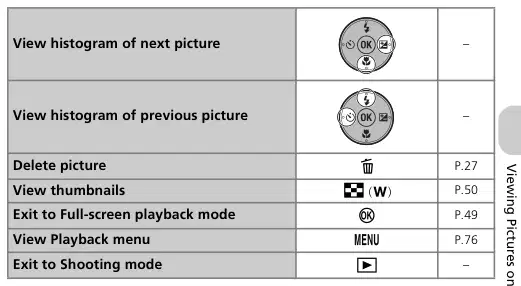
Druk op i in de Schietmodus om foto's te bekijken in Full-screen afspeelmodus. De volgende bewerkingen kunnen in deze modus worden uitgevoerd.
100NIKON 100NIKON 0001.JPG 0001.JPG 2006.05.15 2006.05.15 15:30 15:30 2006.05.15 15:30 100NIKON 0001.JPG


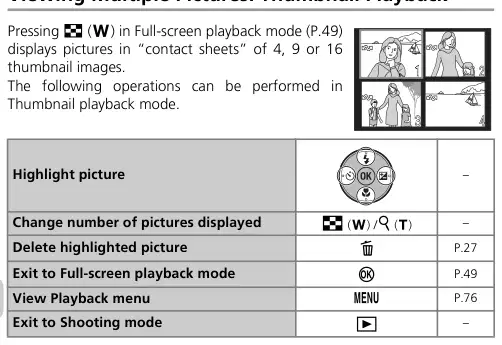
Indrukken j (t) in de afspeelmodus op volledig scherm (P.49) worden afbeeldingen weergegeven van De volgende bewerkingen kunnen worden uitgevoerd in de afspeelmodus van miniatuur.
Aantal getoonde afbeeldingen wijzigen j (t) /k (v)
Foto's bekijken op de camera


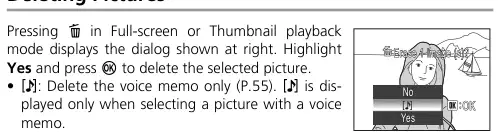
T in volledig scherm drukken of afspelen van miniatuur tonen het dialoogvenster rechts. Oplichten Ja. en druk op d om de geselecteerde foto te verwijderen. • P: Alleen de spraakmemo verwijderen (P.55). P wordt alleen afgespeeld bij het selecteren van een foto met een spraakmemo.
1 afbeelding (en) wissen? 1 afbeelding (en) wissen? 1 afbeelding (en) wissen?

x3.0 3.0 x3.0
Scroll-scroll scrollen zoomen
Naar zoommodus afspelen j (t)/k (v) P.53
Bekijk andere gebieden van de foto –
Afspeelmenu tonen m P.76
Foto's bekijken op de camera
Afbeelding bijsnijden Schutter-ontgrendelknop P.54

Zoom afspelen Terwijl Quick playback zoom in werking is, drukt u op k (v) of j (t) om de afbeelding te zoomen. Foto's kunnen maximaal 10× worden ingezoomd. • Wanneer een afbeelding wordt ingezoomd, wordt de zoomverhouding niet op het beeldscherm afgespeeld. De volgende bewerkingen kunnen worden uitgevoerd terwijl de foto's inzoomen.
x2.0 2.0 x2.0
Scroll-scroll scrollen zoomen
Uitzoomen j (t)
Bekijk andere gebieden van de foto –
Afspeelmenu tonen m P.76
Afbeelding bijsnijden Schutter-ontgrendelknop P.54
Foto's bekijken op de camera
Afspelen zoom is niet beschikbaar met films (P.58), kopieën gemaakt door de Kleine foto. optie (P.96), of bijgesneden kopieën van 320 × 240 pixels of kleiner (P,54).


Een gekropte kopie aanmaken Wanneer het N:u-pictogram wordt weergegeven in Quick playback zoom (P.52) of Playback zoommodus (P,53), kunt u een deel van de afbeelding bijsnijden en opslaan als apart bestand.
Zoom in op de foto. Druk op k (v) om snel afspelen te activeren.
Deze afbeelding opslaan Deze afbeelding opslaan zoals weergegeven? zoals getoond?
Foto's bekijken op de camera
100NIKON 100NIKON 0002.JPG 0002.JPG 2006.05.15 2006.05.15 15:30 15:30 2006.05.15 15:30 100NIKON 0002.JPG
Afhankelijk van de grootte van het origineel en de zoomverhouding op het moment dat een kopie wordt gemaakt, worden kopieën c 3,264 × 2,448, d 2,592 × 1,944, e 2,048 × 1,536, f 1,600 × 1.200, g 1,280 × 960, h 1,024 × 768, i 640 × 480, J 320 × 240 of K 160 × 120 beeldpunten in omvang.

Een spraakmemo kan worden opgenomen met de ingebouwde microfoon en wordt toegevoegd aan een afbeelding gemarkeerd met het N:O (voice memo opname gids) pictogram in volledig scherm afspelen modus (P.49).

100NIKON 100NIKON 0001.JPG 0001.JPG 2006.05.15 2006.05.15 15:30 15:30 2006.05.15 15:30 100NIKON 0001.JPG
Foto's bekijken op de camera
Stemmemo's verwijderen Selecteer een foto met een opgenomen spraakmemo en druk op T. Markeer P en druk op d om alleen de spraakmemo te verwijderen.
1 afbeelding (en) wissen? 1 afbeelding (en) wissen? 1 afbeelding (en) wissen?
OK OK Nee nee
Ja Ja

Filmopties selecteren Selecteer het type film volgens uw schietdoel.
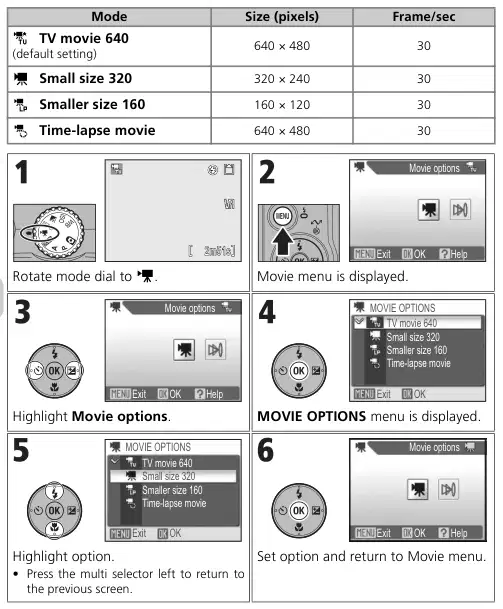
Q TV film 640 (standaardinstelling) 640 × 480 30
Draaien naar T. Het filmmenu wordt weergegeven.
Films opnemen en bekijken
Oplichten Filmopties. FILMOPTIES menu wordt weergegeven.
Opmerkelijk. • Druk op de multi-selector links om terug te keren naar het vorige scherm.

Terug naar het filmscherm.
Automatisch opzoeken-modus selecteren Autofocusmodus kan worden geselecteerd bij het filmen. Selecteren Automatisch focussen in het Movie menu, en selecteer een van de volgende twee modi.
De camera richt zich op het midden van de frame wanneer halverwege wordt ingedrukt. Focussloten (AF Lock) wanneer de focusbewerking voltooid is (P.87). De focus blijft opgesloten tijdens het filmen.
Z Enkelvoudige AF (standaardinstelling)
De camera past de focus continu aan. Selecteren Enkelvoudige AF als het geluid van de camera gericht interfereert met opname.
Films opnemen en bekijken
Zie .Movie Options en Maximale totale opnametijd (P.121) voor meer informatie.
6m28s6m28S6m 28s Fulltime AF

Films worden opgenomen met geluid via de camera.Ingebouwde microfoon als QuickTime-bestanden met het uitbreidingssysteem De bestanden kunnen na overdracht op een computer worden afgespeeld.
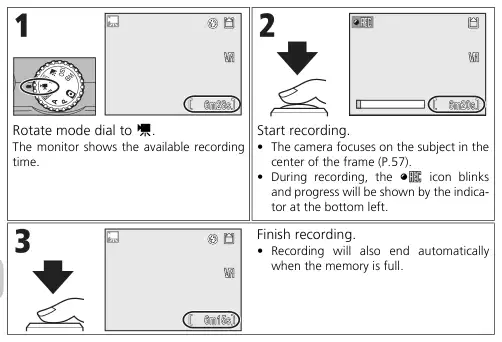
Draaien met de wijzerplaat naar S. De monitor toont de beschikbare opnametijd.
Maak de opname af. • Opname zal ook automatisch eindigen wanneer het geheugen vol is.
Films opnemen en bekijken

Een film over tijd-uitval opnemen De camera maakt foto's met een bepaalde frequentie om een stille film te maken, die 30 frames per seconde heeft en een kader van 640 × 480. De maximale opnametijd bedraagt 35 seconden (1.050 beelden).

Oplichten Time-lapse film in FILMOPTIES menu (P.56) en druk op d.
Option markeren en op d drukken. Option instellen en terug naar de FILMOPTIES Menu.

Films worden gemarkeerd met het S-pictogram in de afspeelmodus op volledig scherm (P.49). Druk op d om een film terug te spelen. De afspeelknoppen worden bovenaan de monitor weergegeven. Druk de multi-selector links of rechts in om een regelaar hoog aan te steken en druk dan op d voor het uitvoeren van de geselecteerde handeling.
Q Rewinds film terwijl d wordt ingedrukt.
U Advances film terwijl d wordt ingedrukt.
R Pauzen afspelen.
S keert terug naar de afspeelmodus op volledig scherm.
V Rewinds gepauzeerde film één frame.
W Advances gepauzeerde film een frame.
z Hervat de afspeelwijze.
S keert terug naar de afspeelmodus op volledig scherm.
Films opnemen en bekijken
De zoomknoppen bedienen het volume tijdens afspelen (behalve bij een time-lapse film). Druk op j (t) om het volume te verlagen en k (v) om te verhogen.
T (P.13) wordt ingedrukt en toont het dialoogvenster bevestiging verwijderen. Oplichten Ja. en druk op d om een film te verwijderen.
Tijdens de pauze · 25s 25s

Bij het bekijken van foto's of films op een tv of computer, wordt aanbevolen om de EH-62A AC adapterkit te gebruiken zodat de camera niet onverwacht uit kan schakelen tijdens afspelen. Aansluiten op een tv
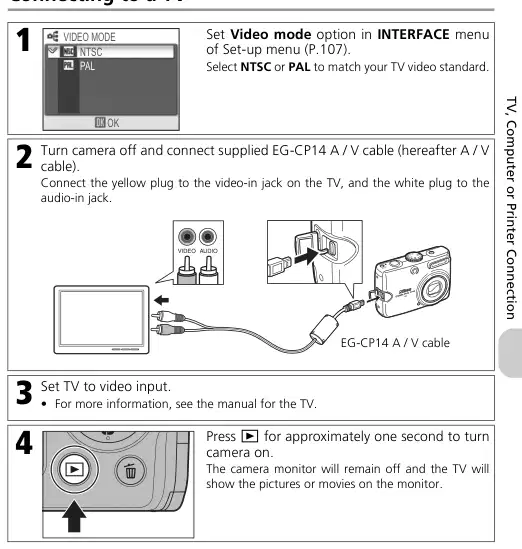
1 set Videomodus optie in INTERFACE menu van het menu Set-up (P.107). Selecteren NTSC of PAL om uw TV video standaard te passen.
2 Zet de camera uit en sluit meegeleverde EG-CP14 A / V kabel (hierna "A / V kabels"). Sluit de gele stekker aan op de video-in jack van de tv, en de witte plug naar de audio-in aansluiting.
3 Zet TV op video-invoer. • Voor meer informatie, zie de handleiding voor TV. 4 Druk op i voor ongeveer een seconde om de camera aan te zetten. De cameramonitor blijft uit en de tv toont op het beeldscherm foto's of films.
NTSC is de videostandaard die in Noord-Amerika wordt gebruikt en PAL is degene die in veel Europese landen wordt gebruikt.

Voordat foto's of films naar een computer worden overgebracht, moet PictureProject geïnstalleerd zijn. Voor meer informatie over het installeren en gebruiken van PictureProject, zie de Snelstarthandleiding of de Referentiehandleiding voor het PictureProject (op CD).
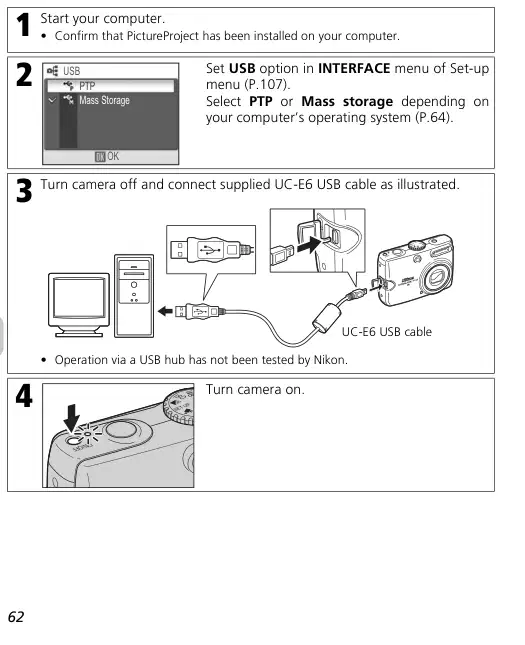
1 Start uw computer. • Bevestig dat PictureProject op uw computer is geïnstalleerd. 2 set USB optie in INTERFACE menu van het menu Set-up (P.107). Selecteren PTP of Massaopslag afhankelijk van uw computer . Operating System (P.64).
TV, Computer of Printeraansluiting
3 Zet de camera uit en sluit meegeleverde UC-E6 USB kabel zoals geïllustreerd.

5 Dataoverdracht begint. Alle afbeeldingen en films die gemarkeerd zijn met het E (Transfer mark) icoontje (P.95) worden naar de computer overgebracht. Berichten op de monitor worden hieronder weergegeven.
OVERDRACHT VOLTOOID
TV, Computer of Printeraansluiting
6 Ontkoppelen camera na overdracht is voltooid (P.66).
Om zowel gemarkeerde als ongemarkeerde foto's naar de computer te verplaatsen, klikt u op Overdracht in PictureProject i.p.v. het drukken van d op de camera in stap 5.
Overdracht knop

Een USB-optie selecteren voor verbinding met een computer Draai de wijzerplaat naar een en selecteer Interface om de USB optie. Raadpleeg de volgende tabel bij het selecteren van een USB optie voor aansluiting op een computer (P.107). De optie de-fout is Massaopslag.

OK
PictureProject Transfer knop USB optie voor overdracht
OS
TV, Computer of Printeraansluiting
Windows XP Home Edition Windouglas XP Professional Selecteren Massaopslag of PTP.
Selecteren Massaopslag.
Mac OS X (10.1.5 of later) Selecteren PTP. Selecteren Massastore.
leeftijd of PTP.
Er wordt een dialoogvenster getoond waarin u verwelkomd wordt bij de Found New Hardware Wizard. Klik Annuleren om het dialoogvenster te sluiten en vervolgens de camera los te koppelen.
Windows Millennium Edition (Me)
Nadat een bericht weergegeven is waarin staat dat de hardware-informatiedatabase wordt bijgewerkt, start de computer met de Wizard Nieuwe Hardware toevoegen. Klik Annuleren om de wizard te verlaten en vervolgens de camera los te koppelen.
Windows 98 Second Edition (SE)
De Wizard Nieuwe Hardware toevoegen wordt weergegeven. Klik Annuleren om de wizard te verlaten en vervolgens de camera los te koppelen.
PTP Massaopslag · Cameraoverdracht d · (Overdracht g)

Verwijder de geheugenkaart van de camera voordat u de camera op de computer aansluit.
TV, Computer of Printeraansluiting

Wanneer PTP geselecteerd is in USB-optie: Zet de camera uit en schakel de USB-kabel los zodra transfer voltooid is.
Wanneer massaopslag is geselecteerd in USB-optie: Zet de camera uit na het uitvoeren van de volgende bewerkingen, en schakelt u de USB-kabel los.
Klik op deHardware veilig verwijderen” icon in the notification area and select USB Mass Storage Apparaat veilig verwijderen uit het menu dat verschijnt.
TV, Computer of Printeraansluiting
Klik op deUitplug- of uitwerphardware” icon in the notification area and select Stop USB-massaopslagapparaat uit het menu dat verschijnt.
Klik op deUitplug- of uitwerphardware” icon in the notification area and select USB-schijf stoppen uit het menu dat verschijnt.
In Mijn Computer, klik met de rechtermuisknop op het verwijderbare station cor- reagerend op de camera en selecteer Uitwerpen uit het menu dat verschijnt.
Sleep het titelloze cameravolume (NO_NAMEIn de prullenbak.
Mac OS X

Wanneer de camera via UC-E6 USB kabel op een PictBridge compatibele printer is aangesloten, kunnen geselecteerde foto's direct vanaf de camera worden afgedrukt.
Afdrukinstellingen instellen in
Afdrukset (P.72)
TV, Computer of Printeraansluiting
Sluit de camera en printer aan (afdrukken via een directe USB-verbinding: P.68)
Afbeeldingen één voor één afdrukken
(P.70)
De afdruk is klaar. Zet de camera uit.
Foto's maken · Meerdere foto's afdrukken

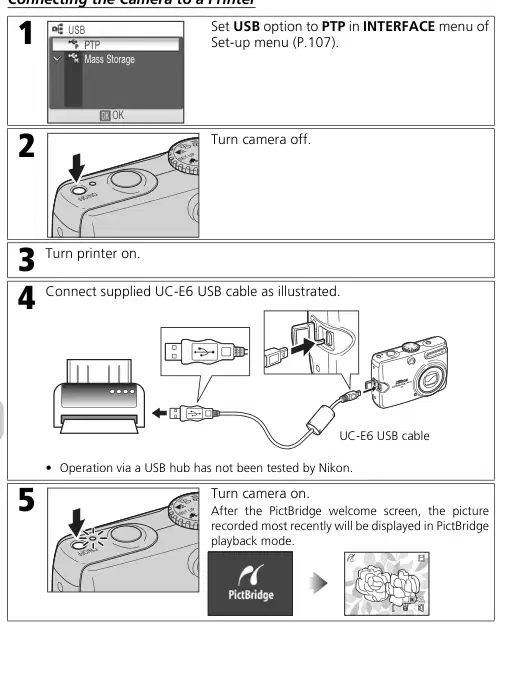
1 set USB optie om PTP in INTERFACE menu van het menu Set-up (P.107).
TV, Computer of Printeraansluiting

Afdrukken van foto's Een voor een Sluit de camera en printer aan (P.68) en volg dan onderstaande stappen:
Selecteer de af te drukken foto in PictBridge weergavemodus (P.68). • Om een foto in miniatuurweergave (P.50) te selecteren, drukt u op j (t).
5 5/5/ 5 5/

Weergave PictBridge Menu.
TV, Computer of Printeraansluiting
Bevestig instellingen en afdrukken van foto's. Druk op de multi-selector om een optie te markeren en druk op d om:
Startafdruk Afdrukken begint. De camera keert terug naar het afspeelscherm van PictBridge wanneer de print voltooid is.
Kopieën Druk de multi-selector omhoog of omlaag zodat het aantal kopieën kan worden ingesteld (tot 9). Druk op d om terug te keren naar de PictBridge Menu.
Papiergrootte Druk de multi-selector omhoog of omlaag om het formaat van de pagina in te stellen. Druk op d om terug te keren naar de PictBridge Menu.
PictBridge is een industriestandaard voor direct printen van digitale camera's naar drukkers die compatibiliteit garanderen ongeacht het merk van apparaten.
De camera ondersteunt de volgende papierformaten: Standaard, 3.5" × 5" (89 mm × 127 mm), 5" × 7" (127 mm × 178 mm), Ansichtkaart, 100mm × 150mm (3.9 in. × 5.9 in.), 4" × 6" (102 mm × 152 mm), 8" × 10" (203 mm × 254 mm), Brief (8.5 in. × 11 in., 216 mm × 279 mm), A3 (11.7 in. × 16.5 in., 297 mm × 420 mm), A4 (8,3 inch) × 11,7 in., 210 mm × 297 mm). Alleen maten die door de huidige printer worden ondersteund, zullen getoond worden. Selecteren Standaard om af te drukken met behulp van de papierinstelling in de printer.

Meerdere afbeeldingen afdrukken Sluit de camera en printer aan (P.68) en volg dan onderstaande stappen:

Weergave AFDRUKMENU. Druk op m in de afspeelmodus van PictBridge (P.68).
Selecteer afbeeldingen om instellingen af te drukken en de keuze te bevestigen. Druk op de multi-selector om een optie te markeren en druk op d om:
TV, Computer of Printeraansluiting
Selectie afdrukken Selecteer foto's en stel het aantal kopieën in. Ga naar stap 3.
Drukt een kopie van alle foto's in het interne geheugen of op de geheugenkaart. De camera keert terug naar de AFDRUKMENU wanneer de druk is voltooid.
Afbeeldingen afdrukken volgens de in Afdrukset (P.72). Om onmiddellijk te beginnen met drukken, markeer Startafdruk en druk op d. Om geselecteerde foto's te bekijken voordat u afdrukt, markeert Bevestigen en druk op d. Ga naar stap 4.
DPOF-afdrukken
Papiergrootte Selecteer de grootte van het papier voor afdrukken (P.69).

2 0 0 6 . 0 5 . 1 5

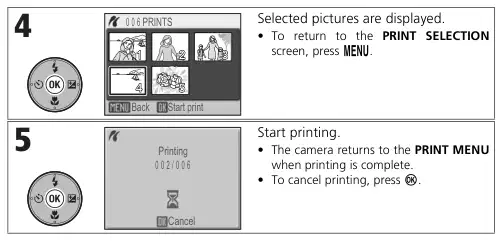
Geselecteerde foto's worden weergegeven. • Terug naar de SELECTIE AFDRUKKEN scherm, druk op m.
TV, Computer of Printeraansluiting

Een DPOF Print Order aanmaken: Afdrukset U kunt een digitale De afbeeldingen kunnen worden afgedrukt met behulp van Afdrukset instellingen met een DPOF-compatibel apparaat of in een digitaal fotolab dat DPOF ondersteunt (P.130).
P Geselecteerd afdrukken Selecteer foto's om een afdrukvolgorde aan te maken.
L Datum kiezen Stel een afdrukvolgorde in om alle foto's op dezelfde datum te printen.
w Afdrukset verwijderen Alle afdrukinstellingen annuleren.
TV, Computer of Printeraansluiting

Oplichten Afdrukset in het menu Afspelen (P.89) en druk op d.
Verlicht de afdruk van een afbeelding. Selecteer de huidige afbeelding. Druk op de multi-selector om 1 (aantal kopieën) en het w pictogram te tonen.
Om alle afdrukinstellingen te annuleren, markeer Afdrukset verwijderen en druk op d.


TV, Computer of Printeraansluiting
Instellen van de afdrukvolgorde op dag U kunt een afdrukvolgorde instellen om alle foto's die op dezelfde datum genomen zijn, te printen.


Kies datum Verwijderen afdrukset
Bestaande afdrukorder annuleren?
In AFDRUKSET menu (P.72), markeren Datum kiezen en druk op d.
Oplichten Ja. en druk op d. • Om te annuleren, markeren Nee en druk op d.


DATUM KIEZEN
TV, Computer of Printeraansluiting
Als u de AFDRUKSET menu na het maken van een afdrukvolgorde, de Datum en Informatie De opties zullen worden gereset.

Als Datum is geselecteerd, de opnamedatum zal verschijnen op afbeeldingen die worden afgedrukt met DPOF. De datum die moet worden afgedrukt blijft ongewijzigd, zelfs als Datum in het menu Set-up wordt gewijzigd na foto's te maken. Als er een foto wordt gemaakt zonder de cameraklok in te stellen, zal deze niet worden afgedrukt zelfs als Datum geselecteerd in de AFDRUKSET Menu.
De verschillen tussen de Lid-Staten Afdrukset in het menu Afspelen en Datum afdruk (P.102) in het menu Instellingen zijn als volgt: • Instellen Datum in de AFDRUKSET menu:
Voor DPOF. Wanneer
TV, Computer of Printeraansluiting
Als er een foutmelding wordt weergegeven, controleer dan de printer en los het probleem op zoals aangegeven in de printhandleiding. Oplichten Hervatten en druk op d om opnieuw te drukken. Selecteren Annuleren om af te sluiten zonder de overige imag-es. Hervatten mogelijk niet beschikbaar zijn afhankelijk van het type fout. In dit geval, selecteer Annuleren.
OK
Opmerkingen over DPOF-afdrukken
Hervatten · Annuleren


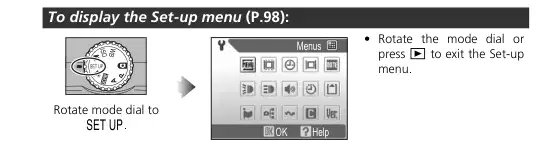
Schieten, afspelen, film en camera set-up menu's zijn beschikbaar.

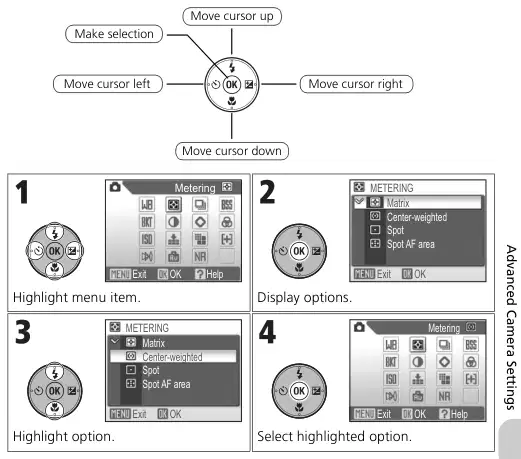
Navigeren van de Menu's Gebruik bij het navigeren de multi-selector.

Het menu Schieten bevat de items in het volgende tabel. Zie . Gebruik van de Menu's . (P.76) voor meer in-formatie op het weergeven en met behulp van het Schieten menu.

Geavanceerde camera-instellingen
dWitbalans Pas witbalans aan je lichtbron. P.46
m Metering Selecteer hoe de camera blootstelling instelt. P.79
q Continu Maak foto's één voor een of in volgorde. P.80
A BSS Gebruik de beste Shot Selector (BSS) om het scherpte beeld te selecteren. P.82
C Automatisch koppelen Neem een reeks foto's met geleidelijk veranderende blootstelling of witbalans. P.83
F Afbeeldingsaanpassing Het contrast van de afbeelding aanpassen. P.84
M Afbeelding wordt scherper Controleer hoeveel contouren er in de camera zijn gescherpt. P.84
P Verzadigingscontrole Pas de levendigheid van een afbeelding aan. P.85
W Gevoeligheid Selecteer ISO-gevoeligheid. P.45
X Beeldkwaliteit Selecteer de afbeeldingskwaliteit. P.43
b Afbeeldingsgrootte Selecteer een afbeeldingsgrootte voor weergave of afdrukken. P.43
k AF-gebiedmodus Selecteer waar de camera zich richt. P.86
Y Automatisch focussen Selecteer hoe de camera zich richt. P.87
I Vaste opening Houdt de opening zo dicht mogelijk bij een ingesteld f/-nummer wanneer de camera wordt ingezoomd en uit. P.88
o Geluidsvermindering Verminderen van lawaai dat kan verschijnen bij gebruik van lange blootstelling. P.88
OK Hulp afsluiten

De camera . ingebouwde lichtmeetsysteem berekent de helderheid van het onderwerp om te bepalen welke blootstelling aan gebruik.
m Matrix (standaardinstelling)
Analyseert de verdeling van helderheid over een breed gebied van het frame, waardoor optimale resultaten voor de meeste situaties.
Meters het hele frame maar wijst de grootste gewicht aan het centrum gebied. Geschikt voor portretten. Gebruik met AF-slot (P.87) om buiten het centrum te meter onderwerpen.
Geavanceerde camera-instellingen
Meet licht in een gebied dat wordt getoond door een vierkantje middenin de monitor. Het onderwerp in het meetdoelgebied zal correct worden blootgesteld, zelfs wanneer de achtergrond veel helderder of donkerder is. Gebruik met AF-slot (P.87) om buiten het centrum te meter onderwerpen.
p Spot AF-gebied Koppelt spotmetering aan het actieve focusgebied wanneer AF-gebiedmodus is ingesteld op Auto of Handmatig (P.86).
Wanneer digitale zoom wordt gebruikt, schakelt de camera automatisch over op een instelling die vergelijkbaar is met Middengewogen. De meetdoelstelling komt echter niet voor.
Wanneer Middengewogen of Spot wordt geselecteerd, het meetdoel is niet- afgespeeld in het midden van de monitor.
F2.7 F2.7 1/60 1/60 120 120 F2.7 1/60 120

Selecteer een van de volgende zes opties.
r Enkel (standaardinstelling)
Maakt telkens één foto als de sluiter-releaseknop volledig ingedrukt is.
Terwijl de sluiter-release knop wordt ingedrukt, kunnen continu foto's worden genomen. De eerste vijf foto's worden genomen op maximaal 1,8 frames per seconde (fps).
Geavanceerde camera-instellingen
Elke keer dat de sluiter-release maar - ton volledig wordt ingedrukt, neemt de camera 16 opnames met ongeveer 1,7 fps. De camera maakt in vier rijen foto's om een enkele meting te maken. 3264×2448 Pix Els.
Terwijl de sluiter-release knop wordt ingedrukt, neemt de camera tot 100 foto's van i 640×480 pixels tot 30 fps. Bij elke reeks maakt de camera een nieuwe map (XXXN xxx) aan waarin alle foto's in het geheel worden opgeslagen. Het aantal resterende blootstellingen wordt op het scherm van de foto's weergegeven.
Terwijl de sluiter-release knop wordt ingedrukt, kunnen foto's worden genomen met een snelheid van maximaal ongeveer 1,8 fps. Wanneer de sluiter-release knop wordt losgelaten, zal continue schieten stoppen. Alleen de laatste vijf beelden die tijdens elke continue schietpartij worden genomen, zullen in het interne geheugen of op de geheugenkaart worden opgenomen.
y 5 shot buffer
OK
z Intvl-timerafschieten

Geavanceerde camera-instellingen
Als Afbeeldingsgrootte is ingesteld op c 3264×2448 of j 3264×2176 en Beeldkwaliteit is ingesteld op FINE, alleen de laatste drie beelden die in een serie worden genomen zullen worden opgenomen.
Om te voorkomen dat het schieten onverwacht eindigt, gebruik je de optionele EH-62A AC adapterkit.

Geavanceerde camera-instellingen
BUIT (standaardinstelling) Zet BSS uit.
Zet BSS aan. De flitser wordt automatisch ingesteld op B en de instellingen voor focus, blootstelling en witbalans worden bepaald door het eerste schot in de serie.
BSS kan geen goede resultaten opleveren bij een bewegend onderwerp of als de samenstelling wordt gewijzigd terwijl de sluiter-release knop ingedrukt is.
AAAN

Gebruik deze functie wanneer ongebruikelijke lichtomstandigheden het moeilijk maken om de juiste blootstelling of goede witbalansinstellingen te ontraden. Autobeugeling past deze instellingen automatisch aan over een reeks foto's, .bracketing het selecteren van Belichting compensatie of White balance instelling.
D UIT (standaardinstelling) Zet de beugel uit.
Geavanceerde camera-instellingen
Neemt drie foto's telkens wanneer de sluiter-releaseknop volledig ingedrukt is, één schot met de huidige belichting en twee opnames variëren van blootstelling door waarden +0.5 tot
Neemt drie foto's per keer dat de sluiter-releaseknop volledig ingedrukt is, waarbij het huidige witbalanssysteem (P.46) wordt bevestigd om één afbeelding te produceren met een normale witte balans, één beeld met blauwachtig gegoten en één schilderij met roodgemalen schotel. De opnametijd is ongeveer drie keer zo hoog.
x WB-beugeling (witte balans beugling)
Wanneer blootstellingscompensatie (P.32) en Automatisch koppelen worden tegelijkertijd ingesteld, shots zullen aan beide zijden van de gekozen compensatiewaarde zijn gehaakt.
WB-beugeling kan niet geselecteerd worden als Witbalans (P.46) is ingesteld op Witte bal. vooraf ingesteld.
C Automatisch koppelen

Deze instelling past contrast voor optimale resultaten aan alvorens foto's in het interne geheugen of op de geheugenkaart te bewaren.
G Auto (standaardinstelling) Het contrast wordt automatisch aangepast aan de schietomstandigheden.
H Normaal Voert dezelfde standaard contrastaanpassing uit op alle afbeeldingen. Geschikt voor een grote verscheidenheid aan scènes, van donker tot helder.
Geavanceerde camera-instellingen
Verwerkt het plaatje om het verschil tussen lichte en donkere gebieden te benadrukken, waardoor contrast wordt versterkt. Handig bij het schieten onder bewolkte luchten of voor laag contrast proefpersonen.
Verwerkt het beeld om het verschil tussen lichte en donkere gebieden te verminderen, waardoor contrast vermindert. Aanbevolen bij het licht is zeer helder, waardoor sterke schaduwen op de onderwerp.
Deze optie verwerkt automatisch foto's om scherpte en een grotere definitie toe te voegen aan afbeeldingen.
K Auto (standaardinstelling)
Verscherpt de randen voor optimale resultaten; hoeveelheid varieert van schot tot schiet.
L Hoog Verhoogt scherpte, maakt randen duidelijker.
M Normaal Voert een standaard niveau verscherping op alle afbeeldingen.
N Laag Vermindert het scherpen onder normaal niveau.
OUIT Draait scherp. Selecteer of afbeeldingen op een computer worden geretoucheerd.
U kunt de effecten van het beeldscherpen op de monitor tijdens het schieten niet controleren. Om de resultaten te zien, speel het beeld terug.
I Meer contrast · J Minder contrast

Verzadigingscontrole verhoogt of vermindert de levendigheid van kleuren.
Q Maximum Geeft levendige kleur effecten. Selecteer wanneer afdrukken afbeeldingen .as is, ... met- uit verdere wijziging. R Verbeterd
S Normaal (standaardinstelling) Beste keuze voor de meeste situaties.
Geavanceerde camera-instellingen
Selecteer of afbeeldingen op een computer worden geretoucheerd. V Minimum
U Matig

Gebruik deze optie om te bepalen waar de camera zich richt.
Selecteer automatisch een scherpstellingspunt uit 11 focusgebieden met het onderwerp dat het dichtst bij de camera staat. Het geselecteerde scherpstelgebied wordt weergegeven wanneer de sluiter-releaseknop halverwege ingedrukt is. Deze instelling is handig bij het maken van snapshots of u heeft geen tijd om de focus te controleren.
l Auto (standaardinstelling)
Geavanceerde camera-instellingen
F2.7 F2.7 1/60 1/60 120 120 F2.7 1/60 120
U kunt een focuspunt selecteren uit 99 scherpstelgebieden met behulp van de multiselector. Deze optie kan worden gebruikt in plaats van AF-slot (P.87) om zich te concentreren op een relatief bewegingloos onderwerp dat niet centraal staat in het frame. Wanneer Handmatig is geselecteerd, het focusgebied en de selecteerbare zone worden weergegeven. Gebruik de multi-selector om het focusgebied over het gewenste onderwerp te verplaatsen.
Focusgebied Selecteerbaar gebied
Het centrum focus gebied wordt gebruikt. Deze optie kan worden gebruikt in combinatie met AF-slot (P.87) om de aandacht van onderwerpen buiten het centrum te houden.
F2.7 F2.7 1/60 1/60 120 120 F2.7 1/60 120

Gebruik deze optie om te bepalen hoe de camera zich richt bij het filmen van nog steeds foto's.
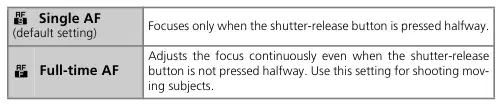
Z Enkelvoudige AF (standaardinstelling) Focussen alleen wanneer de sluiter-releaseknop halverwege wordt ingedrukt.
Past de focus continu aan, zelfs als de sluiter-releaseknop niet halverwege wordt ingedrukt. Gebruik deze instelling voor het schieten van bewegende personen.
Geavanceerde camera-instellingen
Focus en belichting worden vergrendeld wanneer de sluiter-releaseknop halverwege wordt ingedrukt, en blijven geblokkeerd terwijl de knop met ontgrendeling op deze positie (AF slot) zit. AF-slot kan worden gebruikt om foto's te maken van buiten het centrum of in situaties waarin de camera zich niet met Autofocus (P.123) kan concentreren. De procedures voor AF-slot worden hieronder beschreven. In dit voorbeeld: AF-gebiedmodus (P.86) is ingesteld op Midden.
F2.7 F2.7 1/60 1/60 120 120 F2.7 1/60 120
F2.7 F2.7 1/60 1/60 120 120 F2.7 1/60 120
4 Druk de sluiter-releaseknop in om foto te maken.
Zie voor meer informatie ..Goede resultaten met Autofocus

Deze optie houdt het diafragma niet in beweging bij zoomen. Deze functie is alleen beschikbaar als de wijzerplaat op E staat.
JUIT (standaardinstelling) Aperture verandert met de zoompositie.
Aperture wordt zo dicht mogelijk bij het door u of de camera gekozen f/-nummer gehouden. Om te voorkomen dat het gekozen f/-getal de blootstellingsgrens overschrijdt op een nieuwe zoompositie, kiest u voor een aper tum van f/5 tot f/7.3.
Geavanceerde camera-instellingen
Bij langzame sluitertijd kan . noise Wanneer u foto's neemt onder lage lichtniveaus, vermindert deze optie het lawaai.
pUIT (standaardinstelling) Zet de geluidsreductie uit.
Geluidsreductie treedt op bij langzame sluitertijd die ..door het lawaai veroorzaakt. Wanneer geluiddemping is ingeschakeld, duurt het langer om foto's op te slaan in de interne geheugen of op de geheugenkaart.
Bij gebruik Continu modus (P.80) of wanneer AUTO-BEUGELING (P.83) is ingesteld op Auto brak- eting of WB-beugeling, Geluidsvermindering (P.88) heeft geen effect zelfs als ingesteld op AAN.
IAAN · oAAN

Het menu Afspelen bevat de items in het volgende tabel. Zie ..De menu's gebruiken (P.76) voor meer in-formatie bij het weergeven en gebruik van de Playback menu.

Geavanceerde camera-instellingen . Het menu Afspelen
Sorteer de foto's op de opnamedatum. Voer vijf opties uit (D-verlichting, Afdrukset, Verwijderen, Overdrachtsmarkering, of Kleine foto.) op geselecteerde foto's.
L Lijst op datum
u D-verlichting Pas de toon (helderheid) van een afbeelding aan en sla een kopie op. P.92
Selecteer foto's om af te drukken met een DPOF-compatibel apparaat; geef het aantal kopieën op en of opnamegegevens moeten worden opgenomen, alsmede de datum.
z Diavoorstelling Bekijk foto's in een automatische diavoorstelling. P.93
A Verwijderen Verwijder alle of geselecteerde foto's. P.94
D Beschermen Bescherm foto's tegen toevallige verwijdering. P.94
E Overdrachtsmarkering Selecteer foto's om naar een computer over te brengen door ze met het E-pictogram aan te geven. P.95
H Kleine foto. Maak een kleine kopie van de huidige foto. P.96
L Kopiëren Kopieer foto's tussen het interne geheugen en de geheugenkaart. P.97
Lijst op datum · OK Exit Help · w Afdrukset

Het scherm voor fotoselectie navigeren Bij het selecteren van een afbeelding in Afdrukset (P.72), Verwijderen (P.94), Beschermen (P.94), Overdrachtsmarkering (P.95) of Kopiëren (P.97), wordt een beeldselectiescherm, zoals het scherm aan de rechterkant weergegeven.

Geavanceerde camera-instellingen . Het menu Afspelen

Oplichten. De geselecteerde foto wordt weergegeven in de cen-ter.

Het kiezen van datumscherm navigeren Wanneer Datum kiezen is geselecteerd in Afdrukset (P.72), Verwijderen (P.94) of Overdrachtsmarkering (P.95), a DATUM KIEZEN scherm, zoals het rechterscherm, wordt weergegeven. De bovenstaande menu-opties hebben invloed op alle foto's die zijn opgenomen op dezelfde datum.

On Off OK Terug

Geavanceerde camera-instellingen . Het menu Afspelen
On Off OK Terug
On Off OK Terug
Een datum markeren. Het scherm hierboven wordt weergegeven wanneer Datum kiezen is geselecteerd in Verwijderen. • Een miniatuurafbeelding van de eerste opname, de datum waarop het is opgenomen en het aantal afbeeldingen voor die datum worden weergegeven.
In de Datum kiezen (P.91) of Lijst op datum (P.92) optie, foto's zijn gegroepeerd tot 30 dagen vanaf de meest recente opname datum. Oudere afbeeldingen worden gegroepeerd in een map genaamd Overige als foto's genomen op dezelfde opnamedatum en vermeld als laatste item.
Foto's zonder datumset (P.22, 100) zijn niet gegroepeerd.
afbeeldingen totaal · beeldmateriaal totaal · beelden totaal

Foto's in het interne geheugen of op de geheugenkaart worden gesorteerd door middel van een her-cording datum. De volgende vijf bewerkingen kunnen op dezelfde datum worden uitgevoerd: D-verlichting, Afdrukset, Verwijderen, Overdrachtsmarkering, en Kleine foto.

Geavanceerde camera-instellingen . Het menu Afspelen
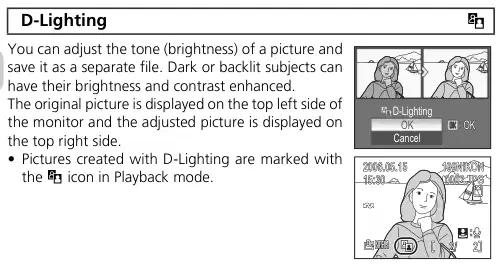
U kunt de toon (helderheid) van een afbeelding aanpassen en opslaan als apart bestand. Donkere of verlichte personen kunnen hun helderheid en contrast versterkt. De originele afbeelding wordt linksboven van de monitor weergegeven en het aangepaste beeld rechts bovenin. • Foto's die zijn gemaakt met D-Lighting worden gemarkeerd met het u pictogram in de weergavemodus.
100NIKON 100NIKON 0002.JPG 0002.JPG 2006.05.15 2006.05.15 15:30 15:30 2006.05.15 15:30 100NIKON 0002.JPG

Geavanceerde camera-instellingen . Het menu Afspelen
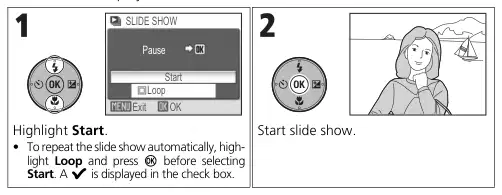
Oplichten Begin. • Om de diashow automatisch te herhalen, hoog licht Herladen en druk op d voordat u selecteert Begin. A y wordt weergegeven in het selectievakje.
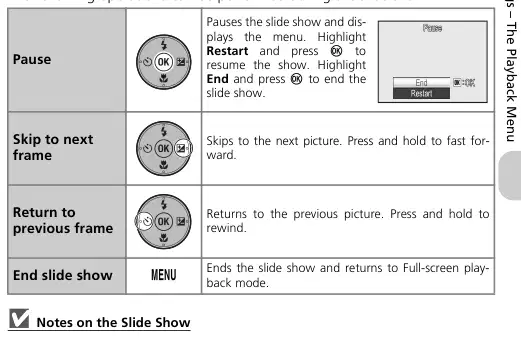
Pauzeert de diavoorstelling en dis- speelt het menu af. Oplichten Herstarten En druk op d om de show te hervatten. Oplichten Einde en druk op d om de diavoorstelling te beëindigen.
Skips naar de volgende foto. Druk en houd je vast voor... afdeling.
Keer terug naar de vorige foto. Druk en houd om terug te spoelen.
Einde diavoorstelling m Beëindigt de diavoorstelling en keert terug naar volledig scherm afspelen-terug mode.

Geavanceerde camera-instellingen . Het menu Afspelen
B Geselecteerde afbeeldingen wissen Verwijdert de geselecteerde afbeeldingen in het DE GESELECTEERDE AFBEELDINGEN WISSEN scherm (P.90)
L Datum kiezen Verwijdert foto's met dezelfde opnamedatum geselecteerd in de DATUM KIEZEN scherm (P.91).
Verwijdert alle foto's die zijn opgeslagen in het interne geheugen of op de geheugenkaart. • In het dialoogvenster bevestiging verwijderen, markeren Ja. en druk op d om alle foto's te verwijderen.
C Alle afbeeldingen wissen
Om alleen de spraakmemo te verwijderen die met het beeld is opgenomen, drukt u op T in volledig scherm afspelen modus, Miniatuurweergave-modus of zoomafstelling (P.55).
De foto's kunnen worden beschermd tegen onbedoelde deletie. Beschermde foto's zijn gemarkeerd met het D-pictogram in de Playback modus.
Notitie over het beschermen van foto's
Beschermde foto's kunnen niet worden verwijderd. Echter, alle foto's, inclusief beschermde bestanden, zal worden verwijderd wanneer het interne geheugen of de geheugenkaart is geformatteerd (P.106).
Aan uit · OK Terug

U kunt foto's selecteren voor het overbrengen naar een computer door met de E-pictogram te markeren.
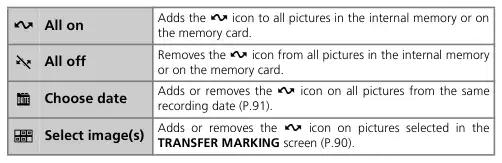
E Alles op Voegt het E-pictogram toe aan alle afbeeldingen in de interne geheugen of op de geheugenkaart.
F Alles uit Verwijdert het E-pictogram van alle afbeeldingen in de interne geheugen of op de geheugenkaart.
Geavanceerde camera-instellingen . Het menu Afspelen
L Datum kiezen Voegt het E-pictogram op alle foto's toe of verwijdert deze vanaf dezelfde opnamedatum (P.91).
P Selecteer afbeelding(s) Voegt het E-pictogram toe of verwijdert deze op de geselecteerde afbeeldingen in OVERDRACHTSMARKERING scherm (P.90)
De E Pictogram voor overdrachtmarkering
De geselecteerde afbeeldingen worden gemarkeerd met het E-pictogram in de weergavemodus.
100NIKON 100NIKON 0001.JPG 0001.JPG 2006.05.15 2006.05.15 15:30 15:30 2006.05.15 15:30 100NIKON 0001.JPG
1/1/1 Afspelen van miniatuur op volledig scherm (4 enkel weergave met miniaturen)

U kunt een kleine kopie van een afbeelding in volledig scherm afspelen modus. De volgende grootte opties zijn beschikbaar.
I 640 × 480 Geschikt voor weergave op een tv.
J 320 × 240 Geschikt voor weergave op webpagina's.
Geavanceerde camera-instellingen . Het menu Afspelen
K 160 × 120 Geschikt als bijlage bij e-mail.

U kunt de geselecteerde foto's (P.90) of alle afbeeldingen van het interne geheugen naar de geheugenkaart kopiëren, of vice versa.


Geavanceerde camera-instellingen . Het menu Afspelen
MNO Kopieën foto's opgeslagen in het interne geheugen naar de geheugenkaart.
OLM Kopieën foto's die zijn opgeslagen op de geheugenkaart naar het interne geheugen.
Als de afbeeldingen zijn ingesteld met Afdrukset (P.72) of Overdrachtsmarkering (P.95) de instellingen zijn niet gekopieerd. Beschermen instelling (P.94) kan worden gekopieerd en de kopieerfoto is beschermd.

Het menu Set-up bevat de items in onderstaande tabel. Zie ..De menu's gebruiken (P.76) voor meer informatie over het weergeven en gebruik maken van de instellingenmenu.

Geavanceerde camera-instellingen . Het menu instellen
Selecteer het type menu-scherm voor de Schieten, Filmen, Afspelen en Setup Menu's.
V Welkomstscherm Selecteer het welkomstscherm dat getoond wordt wanneer de camera ingeschakeld is. P.99
W Datum Stel de cameraklok en tijdzone in. P.100
Z Instellingen voor monitor Toont de huidige instellingen en stelt u de helderheid van het beeldscherm in. P.101
b Datum afdruk De opnamedatum/tijd op de foto's weergeven. P.102
K Bevestiging van schot Stel de Shot bevestiging LED op licht na elke opname. P.104
u AF-assistent Stel de AF-assistverlichting in op licht bij het focussen. P.104
h Geluidsinstellingen Stel het knopgeluid, de volume van sluiter en opstartgeluiden in. P.105
i Automatisch uit Stel de tijd in voordat de camera automatisch standbymodus invoert om stroom te besparen. P.105
M/O Opmaakgeheugen/kaart Formatteer het interne geheugen of de geheugenkaart. P.106
j Taal Selecteer een taal voor de cameramenu's en berichten. P.106
k Interface USB- en videomodusopties instellen. P.107
E Automatisch overbrengen Zet alle foto's op de transfer voordat u schiet. P.107
n Alles resetten Camera-instellingen standaard herstellen. P.108
B Firmware versie Toont de firmwareversie van de camera. P.108
Menu's · OK Help · R Menu's

De menu's Schieten, Filmen, Afspelen en Instellen kunnen worden weergegeven met tekst of pictogrammen.

Datumafdruk Monitorinstellingen
Geavanceerde camera-instellingen . Het menu instellen
U kunt het welkomstscherm selecteren dat getoond moet worden wanneer de camera ingeschakeld is.
Ontvangst uitschakelen Een welkom scherm wordt niet weergegeven wanneer de camera is ingeschakeld.
Nikon Toont een welkom scherm wanneer de camera is ingeschakeld.
Animatie (standaardinstelling) Geeft een korte animatie weer wanneer de camera is ingeschakeld.
Selecteer een afbeelding in het interne geheugen of op de geheugenkaart voor het welkomsscherm. 1 oplichten Een afbeelding selecteren en druk op d om te tonen AFBEELDING SELECTEREN scherm. 2 Druk de multi-selector links of rechts op een hoog lichtbeeld. 3 Druk op d om foto te selecteren voor welkom scherm.
Een afbeelding selecteren
Wanneer
Als u al een welkomsschermafbeelding hebt geselecteerd, kunt u een nieuwe selecteren door het bevestigingsvenster te volgen.
OK

Gebruik deze optie om de tijd en datum in te stellen. Bij reizen kunt u gebruik maken van de Tijdzone optie om automatisch de datum en tijd op uw bestemming weer te geven (de camera berekent het tijdsverschil).
Datum Stel de cameraklok in op de huidige datum en tijd. Zie voor meer informatie .Basic setup
Selecteer een tijdzone voor Y (nieuwe stadstijdszone) om de datum en het tijdstip in dat geselecteerde gebied te dis- afspelen (P.124).
Geavanceerde camera-instellingen . Het menu instellen
Tijdzone
OK
Geselecteerde optie puntmarkeringen


HOME TIME ZONE
Kaart van wereldtijdzones weergeven. Selecteer tijdzone en druk op d. De tijdzone is ingesteld.
De klokbatterij laadt op wanneer de hoofdaccu is geïnstalleerd of er een EH-62A AC adapterset wordt aangesloten. Wanneer de batterij na ongeveer 10 uur opgeladen is, kan hij een paar dagen back-upvermogen voor het klokje leveren.

U kunt de monitorindicatoren aan/uit zetten en de helderheid van het beeldscherm aanpassen.
Info tonen (standaardinstelling)
Toont de huidige instellingen of bedieningshandleiding op het beeldscherm bij het nemen van foto's en/of bekijken.
Automatisch info Toont de huidige instellingen of bedieningshandleiding op het beeldscherm gedurende vijf seconden.
Geavanceerde camera-instellingen . Het menu instellen
F2.7 F2.7 1/60 1/60 120 120 F2.7 1/60 120
Informatie verbergen De bedieningshandleiding of de huidige instellingen worden niet op het beeldscherm weergegeven.
Toont de bedieningshandleiding of huidige instellingen op het beeldscherm. In de modus M (Programmed auto) of E (Aperture-priority auto) wordt een framingraster weergegeven; op het beeldscherm worden de huidige instellingen of bedieningshandleiding voor vijf sec- onds getoond.
Helderheid
De monitor heeft vijf niveaus van helderheidsaanpassing.

OK

Datum informatie zal worden gedrukt op de rechter benedenhoek van foto's bij het schieten. De datum waarop de afbeelding wordt gedrukt, zal worden afgedrukt zelfs als een printer geen DPOF ondersteunt. U kunt deze optie niet gebruiken om een datumstempel op foto's af te drukken na opname.
aUIT (standaardinstelling) Tijd en datum worden niet op afbeeldingen gedrukt.
Geavanceerde camera-instellingen . Het menu instellen
b Datum De indrukken zijn op foto's.
c Datum en tijd Indrukken datum en tijd op foto's.
d Datumteller Indrukken aantal dagen tussen de datum van het schieten en geselecteerde datum op foto's.

Gebruik deze optie om het aantal dagen dat nog niet beschikbaar is af te drukken tot een bepaalde datum of het aantal verstreken dagen sinds de opgegeven datum. Gebruik deze optie om de groei van een kind te volgen of tel af tot aan een verjaardag of bruiloft.

OK
D om af te spelen WEERGAVEOPTIES scherm.
D om te tonen OPGESLAGEN DATA scherm.
Geavanceerde camera-instellingen . Het menu instellen
Bewaar maximaal drie data. 1 Option markeren en op de multi selec- tor rechts drukken om te tonen OPGESLAGEN DATA scherm. 2 Datum instellen (P.22) en op d drukken Om een datum te selecteren, markeer je de optie en druk op d.
OPGESLAGEN DATA
OK
Een display-optie markeren en op d drukken.
Aantal dagen Jaar en dag Yrs, mnths, days
OK
De datumteller wordt op de afbeeldingen gedrukt zoals hieronder weergegeven.
02 2006.08.30
2006.09.03
Twee dagen resterend tot de
Twee dagen verstreken sinds de
Aantal dagen · aangegeven datum · opgegeven datum

De kogelbevestigingslamp licht na het schieten op om te bevestigen dat de opname is genomen.
UIT (standaardinstelling) De shot bevestiging LED zal niet branden na het schieten.
De schotbevestiging LED zal na het schieten licht. Wanneer Multi-shot 16 of 5 shot buffer is geselecteerd voor Continu, de lamp zal branden nadat alle foto's in de serie zijn genomen. De lamp zal niet branden wanneer Ultra HS is geselecteerd of als de flits wordt afgevuurd bij het schieten.
Geavanceerde camera-instellingen . Het menu instellen
De ingebouwde AF-assistentverlichting zal branden wanneer de sluiter-releaseknop halverwege wordt ingedrukt, waardoor de camera zich ook kan concentreren als het onderwerp slecht verlicht is.
De AF-assistent licht niet op. Selecteren UIT wanneer de AF-assistentverlichting te helder is voor onderwerpen of flitsfotografie verboden. Als de AF-assistentverlichting wordt uitgeschakeld bij het schieten in slechte verlichting, kan de camera zich niet nauwkeurig concentreren.
g Auto (standaardinstelling)
De AF-assistentverlichting zal licht geven als de sluiterknop halverwege wordt ingedrukt. De camera richt zich op het onderwerp, zelfs als de persoon slecht verlicht is.
Uitzoomen: ca. 0,5 - 3,0 m (1 ft. Acht in. - 9 voet. 10 in.) Inzoomen: ca. 0,5 - 1,5 m (1 ft. Acht in. - Vier voet. 11 in.)
fUIT

U kunt het geluid van de knop aan/uit en selecteer het volume sluiter en opstartgeluiden.
Knoppengeluid Wanneer AAN wordt geselecteerd, een piep zal één keer klinken wanneer de bewerkingen succesvol zijn voltooid, drie maal als er een fout is gedetecteerd.
Shuttergeluid Stel het volume van de sluitertijd in op Luid, Normaal of UIT.
Opstartgeluid Het volume van het afgespeelde geluid instellen wanneer de camera wordt ingeschakeld Luid, Normaal of UIT.
Geavanceerde camera-instellingen . Het menu instellen
De monitor schakelt automatisch uit en de camera gaat standby-modus in om stroom te besparen als er geen bewerkingen worden uitgevoerd gedurende een bepaalde tijd. U kunt 30 seconden selecteren (30s), één minuut (1m, standaardinstelling), vijf minuten (5m) of dertig minuten (30m). Als er nog drie minuten geen operaties in standbymodus worden uitgevoerd, zal de camera automatisch uitzetten.
Zie voor meer informatie .Auto Off


Snel formaat Formateert alleen de gebieden met geregistreerde gegevens. Alle foto's worden gewist.
Geavanceerde camera-instellingen . Het menu instellen
Formateert de gehele geheugenkaart inclusief gebieden zonder geregistreerde gegevens. Alle foto's worden gewist. Formaat duurt langer dan Snel formaat.
U kunt de taal voor menu's en berichten die op het mon-ior worden weergegeven selecteren.
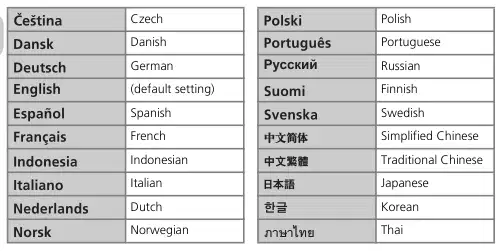

Gebruik deze optie om de interface-instellingen voor het verbinden van de camera met een computer, printer of videoapparaat te wijzigen.
USB Selecteren Massaopslag of PTP voor het verbinden met een computer of printer (P.64).
Videomodus Selecteren NTSC of PAL om te voldoen aan de videostandaard die in het aangesloten apparaat wordt gebruikt (P.61).
Geavanceerde camera-instellingen . Het menu instellen
Wanneer Automatisch overbrengen is ingesteld op AAN, alle foto's worden automatisch gemarkeerd met het E-pictogram na de opname en ingesteld voor overdracht.
F UIT Foto's zijn niet gemarkeerd met het E-icoon na de opname.
EAAN (standaardinstelling) Markeert alle afbeeldingen met het E-pictogram en stelt ze in voor de overdracht.
De E Pictogram voor overdrachtmarkering
De afbeeldingen die met het E-pictogram zijn gemarkeerd, worden automatisch overgedragen door op d te drukken.
De E Pictogram op opgeslagen foto's
Gebruik de Overdrachtsmarkering optie (P.95) in het menu Afspelen om de E-pictogram op opgeslagen foto's toe te voegen of verwijderen.

De camera-instellingen worden hersteld naar de standaard instellingen.
Geavanceerde camera-instellingen . Het menu instellen
Om de bestandsnummers te herschikken naar 0001, voer Alles resetten na het verwijderen van alle foto's (P.94) of formaat- ting de interne geheugenkaart of geheugenkaart (P.106).
Zie voor meer informatie .Standaardinstellingen (P.119).
Gebruik deze optie om de firmware versie voor de camera te controleren.

COOLPIX P4 VER.1.0
Terug

De volgende optionele accessoires zijn beschikbaar voor uw Nikon digitale camera. Neem contact op met uw lokale retailer of Nikon vertegenwoordiger voor meer informatie.
Oplaadbare batterij Extra EN-EL5 Li-ion batterijen
Batterijlader MH-61 acculader
AC-adapter EH-62A AC adapterset
Draagcase CS-CP18 soft case
Goedgekeurde geheugenkaarten De volgende geheugenkaarten zijn getest en goedgekeurd voor gebruik:
SanDisk 64 MB, 128 MB, 256 MB, 512 MB, 1 GB / 256 MB*, 512 MB*, 1 GB*
Toshiba 64 MB, 128 MB, 256 MB, 512 MB, 1 GB / 128 MB*, 256 MB*, 512 MB*
Panasonic 64 MB, 128 MB, 256 MB, 512 MB, 1 GB / 256 MB*, 512 MB*, 1 GB*
* Kaarten met een nominale waarde van 10 MB/s. • Andere geheugenkaarten zijn niet getest. Voor meer informatie over de bovenstaande kaarten, contacteer dan de fabrikant.
Technische opmerkingen

Om uw Nikon product verder te kunnen genieten, dient u de volgende voorzorgsmaatregelen in acht te nemen bij het opslaan of gebruiken van het apparaat.
Niet laten vallen
Het apparaat wordt beschadigd als het ondergedompeld is in water of aan hoge vochtniveaus onderworpen.
Het product kan defect raken als het wordt blootgesteld aan sterke schokken of trillingen.
Handvat de lens en alle bewegende delen met zorg
Gebruik of bewaar dit apparaat niet in het vicin- ty van apparatuur die sterke elektromagnetische straling of magnetische velden genereert. Sterke statische ladingen of de magische velden geproduceerd door apparatuur zoals radiozenders kunnen interfereren met het beeldscherm, schade gegevens opgeslagen op de geheugenkaart, of invloed hebben op het product .
Niet kracht uitoefenen op de lens, monitor of aan het contactstuk, kaartsleuf of batterijkamer- of lensdeksel. Deze delen zijn bijzonder gevoelig voor schade. De lens kan door de toepassing van kracht op het deksel worden beschadigd of een defect aan de camera veroorzaken.
Vermijd plotselinge temperatuurveranderingen
Vermijd het richten van de lens op de zon of andere sterke lichtbronnen voor langere perioden bij gebruik of opslag van de camera. Intens licht kan leiden tot verslechtering van de CCD beeldsensor, waardoor een witte vervaging ef- fect in foto's.
Plotselinge temperatuurveranderingen, zoals optreden bij het binnengaan of verlaten van een verwarmd gebouw op een koude dag, kunnen condensatie veroorzaken in de inrichting. Om condensatie te voorkomen, plaats het apparaat in een draagtas of plastic zak voordat u deze blootstelt aan plotselinge veranderingen van de temperatuur-uur.
De AF-Assist Illuminator LED
De lichtuitstralende diode (LED) die in de AF-assistverlichting (P.104) wordt gebruikt, voldoet aan de volgende IEC-norm:
Trek het product niet uit of verwijder de batterij tijdens gebruik van het product, terwijl afbeeldingen worden opgenomen of verwijderd. Met geweld snijkracht in deze kringen kan leiden tot verlies van gegevens of schade aan het productgeheugen of interne circuits. Om een toevallige onderbreking van de stroomvoorziening te voorkomen, moet u vermijden dat het prod-ukt naar een andere plaats wordt vervoerd terwijl de wisselstroomadapter is aangesloten.
Technische opmerkingen

Lens Een sleutel tot het behoud van de conditie van glasdelen is om ze niet met je vingers aan te raken. Verwijder stof of pluis met een aanjager (meestal een klein apparaatje met rubberen bol die is bevestigd aan het ene uiteinde dat wordt gepompt om lucht uit de andere te produceren). Om vingerafdrukken of andere vlekken te verwijderen die niet met een blower verwijderd kunnen worden, veeg de lens af met een zachte doek en gebruik daarbij een spiraalbeweging in het midden van de lenzen. Als dit de lens niet reinigt, veeg dan met een droge doek licht gedempt af met commerciële lensreinigers.
Monitor Verwijder stof of pluis met een aanjager. Om vingerafdrukken en andere vlekken te verwijderen, reinig de monitor met een zachte droge doek.
Lichaam Gebruik een blower om stof, vuil of zand te verwijderen en veeg dan voorzichtig af met een zachte droge doek. Na het gebruik van de camera aan zee of strand, veeg elk zand en zout af met een droge doek licht gedempt met zoet water, droog vervolgens grondig. De camera kan beschadigd zijn als vreemde materie in de cameralichaam komt. Nikon kan niet aansprakelijk worden gesteld voor schade veroorzaakt door vuil of zand.
Gebruik geen alcohol, dunnere of andere vluchtige chemicaliën.
Als de monitor breekt, moet ervoor worden gezorgd dat geen letsel door gebroken glas ontstaat en om te voorkomen dat het vloeibare kristal van de hoorn aanraakt op de huid of in de ogen of mond komt.
Technische opmerkingen

Opslag Zet de camera uit wanneer hij niet wordt gebruikt en controleer of het lampje is uitgeschakeld voordat u de camera wegzet. Om schimmel of meeldauw te voorkomen, bewaar de cam-tijd in een droge, goed geventileerde omgeving. Als het product niet gedurende een verlengde periode wordt gebruikt, voer dan de batterij plat en verwijder deze uit de camera. Bewaar de camera in een plastic zak met droogmiddel, ter vervanging van het droogmiddel wanneer hij zijn capaciteit om vocht op te nemen verliest. Bewaar uw camera niet met naph-tha of kamfer mottenballen of op locaties die:
Om schimmel of meeldauw te voorkomen, de camera minstens eenmaal per maand uit opslag nemen. Zet de camera aan en laat het sluiter een paar keer los voordat- ting de camera weer weg.
Technische opmerkingen

In de volgende tabel worden de foutmeldingen en andere waarschuwingen op het beeldscherm weergegeven, alsmede hoe deze moeten worden behandeld.
Pagina met probleemoplossing weergeven
S (Flashes) Klok niet ingesteld. Stel de klok in. P.22
Batterij uitgeput. Zet de camera uit en vervang batterij. P.16
t p (flitst rood)
Gebruik AF-lock om zich op dezelfde afstand te concentreren en vervolgens pic-ture opnieuw samen te stellen.
Camera kan zich niet concentreren.
Bericht wordt verwijderd van monitor automati-cally wanneer de opname is voltooid. P.26
OPNAME
GEHEUGENKAART IS SCHRIJF BEVEILIGD.
Schrijf-beschermende schakelaar van geheugenkaart is in de positie
Schuif schrijf-beschermde schakelaar naar de positie van het schrijven. P.21
DEZE KAART KAN NIET
USED
Fout bij het benaderen van geheugenkaart.
READ
O
KAART IS NIET GEFORMATTEERD
Geheugenkaart is niet geformatteerd voor gebruik in de camera.
Druk op multi-selector om te markeren Voor- mat en druk op d om kaart te formatteren, of zet camera uit en vervang de kaart.
Camera in de schietmoduse: Onvoldoende geheugen om beelden op te nemen bij huidige instellingen.
P.94 P.20
ONVOLDOENDE GEHEUGEN
Camera aangesloten op de computer. Niet genoeg geheugen om informatie op te nemen die nodig is voor overdracht.
Verwijder ongewenste foto's en probeer het opnieuw. P.94

Pagina met probleemoplossing weergeven
De bestemming is niet in het geheugen voor kopiëren foto.
P.20, P.27,
P.94
AFBEELDING KAN NIET
SAVED M of O
De camera heeft geen bestandsnummers meer.
Ongeldige foto gekozen voor het maken van bijgesneden afbeelding.
Controleer soorten afbeeldingen die kunnen worden bijgesneden. P.54
FILM.
O
P.56
GEHEUGEN BEVAT
Geen foto's in het interne geheugen of de geheugenkaart.
BESTAND BEVAT GEEN AFBEELDINGSGEGEVENS
Bestand gemaakt door com-puter of ander merk van camera.
Bekijk bestand op de computer of correct merk van camera.
Geen foto's in het interne geheugen of op de geheugenkaart die kunnen worden bekeken op de cam-tijdperk.
DEZE AFBEELDING KAN NIET
GESCHRAPT
Proberen om een pro-getest beeld te verwijderen.
Verwijder de bescherming alvorens foto's te verwijderen. P.94
Reisbestemming is in dezelfde tijdzone als thuislocatie.
Geen nieuwe tijdzone opgeven als de reisbestemming zich in dezelfde tijdszone bevindt als thuis.
De wijzerplaat wordt tussen twee standen geplaatst.
Pas de modus aan om de gewenste stand correct te selecteren. P.12

Pagina met probleemoplossing weergeven
MODUS GEBRUIK EEN ANDERE
De druk op de X-modus is verminderd.
Wanneer de moduswijzer op X staat, kan menu niet worden weergegeven.
Zet de camera uit en dan weer aan. Indien er een fout blijft bestaan, neem dan contact op met de lokale retailer of Nikon vertegenwoordiger.
Er is een fout opgetreden bij het bedienen van de lens.
USB-kabel verbroken of geheugenkaart verwijderd terwijl de beelden worden overgebracht naar computer.
Als er een fout op de computermonitor verschijnt, klikt u OK PictureProject afsluiten. Zet de camera uit, verbind kabel of plaats mem- ory kaart en zet dan de camera aan.
P.62
COMMUNICATIE
Een computer voert een of andere vorm van verwerking uit.
Als er een fout op de computermonitor verschijnt, klikt u OK en beelden na verwerking over te dragen.
E
USB-optie ingesteld incord- rectally om beelden over te dragen met behulp van camera . d (Transfer g) maar- ton.
Zet de camera uit en schakel kabel los, kies dan nieuwe USB instellen in het cam-tijdperk Instellen en opnieuw verbinden van camera. Indien de fout aanhoudt, gebruik Overdracht knop in PictureProject om afbeeldingen over te dragen.
P.66
Geen foto's geselecteerd voor overdracht wanneer d (Transfer g) knop ingedrukt om beelden naar de computer over te brengen.
P.62, P.64,
P.66
OVERDRACHTSFOUT
Fout opgetreden bij het trans-exponeren van afbeeldingen naar de computer.
Zet de camera uit, trek eventueel een AC-adapter (indien gebruikt), verwijder en plaats opnieuw batterij in en zet de camera aan. Indien er een fout is opgetreden, neem dan contact op met de plaatselijke detailhandelaar of Nikon vertegenwoordiger.
Er is een fout opgetreden in de interne cir-cuitry van camera's.
PRINTERFOUT CONTROLEREN OP DE PRINTER
Printerfout opgetreden op uw printer.
Zie de handleiding voor de printer en los het probleem op.

Indien uw camera niet functioneert zoals verwacht, controleer dan de lijst van veel voorkomende problemen hieronder alvorens het raadplegen van uw lokale retailer of Nikon vertegenwoordiger. Raadpleeg de paginanummers die in de rechterkolom staan voor meer informatie.
Elektronisch gestuurde camera's In zeer zeldzame gevallen kunnen ongewone tekens op de monitor verschijnen en kan de camera stoppen met functioneren. In de meeste gevallen wordt dit verschijnsel veroorzaakt door een sterke externe statische lading. Zet de camera uit, verwijder en vervang de batterij, zet opnieuw de camera aan of als u gebruik maakt van de optionele AC-adapter, sluit dan af en koppelt u weer de adapter aan en schakelt u de camera nogmaals in. Merk op dat het loskoppelen van de stroombron zoals hierboven beschreven kan resulteren in verlies van gegevens die niet zijn opgenomen met het interne geheugen of geheugenkaart op het moment waarop het probleem zich voordeed. Gegevens die reeds zijn opgenomen in het interne geheugen of de geheugenkaart zullen niet worden beïnvloed.
Probleem Mogelijke oorzaak pagina
P.28 P.82 P.30
P.24
– P.105
P.24
Camera zet uit zonder waarschuwing
In de monitor worden geen indicatoren vermeld. Informatie verbergen is geselecteerd voor Foto-informatie. Selecteren Info tonen. P.101
Monitor is moeilijk te lezen
Foto's zijn wazig · Monitor is leeg · Technische opmerkingen

Probleem Mogelijke oorzaak pagina
Er wordt geen foto genomen wanneer de sluiter-ontgrendelknop ingedrukt is
P.113
Foto's zijn te donker (onderbelicht)
Foto's zijn te helder (te overbelicht)
Foto's zijn niet scherp
Willekeurig gespacede, heldergekleurd pix-els (
P.37
Heldere spikkels in beeldvorm • Flash reflecteert uit deeltjes in de lucht. Schakel de flits uit of zoom in. P.28,
Flits niet afvuren
P.80
P.82 P.83
Kleuren zijn onnatuurlijk • Witte balans komt niet overeen met lichtbron. P.46
Afbeelding of spraakmemo kan niet worden afgespeeld
Technische opmerkingen

Probleem Mogelijke oorzaak pagina
Kopie kan niet worden gecreëerd met kleine foto's, bijgewas of D-verlichting
P.94
Kan niet inzoomen op de afbeelding
PictureProject start niet wanneer cam- tijdperk is verbonden of geheugenkaart ingevoegd in kaartlezer of kaart slot
Technische opmerkingen

AF)
Foto-informatie Toon info
Intvl timer schietpartij 30s
Afbeeldingen-grootte c 3264×2448
AF-gebied modus Automatisch
Autofocusmodus Single AF
Aperture voor E (aperture-priority auto) mode F2.7
Flexibele programmawaarde voor M (geprogrammeerd automatisch) modus 0
Film opties TV film 640
SET INTERVAL TIJD van Tijd-verval film 30s
Autofocusmodus Single AF
Diavoorstelling Loop Off

Afbeeldingsmodus en aantal resterende blootstellingen De volgende tabel toont het geschatte aantal foto's dat kan worden opgeslagen in de interne geheugen en op een 256-megabyte geheugenkaart bij verschillende beeldmodi. Het aantal resterende blootstellingen varieert sterk, afhankelijk van het type geheugenkaart, de aard van JPEG compressie en de inhoud van de afbeelding.
Afbeeldingskwaliteit
FINE Fijne beeldkwaliteit, geschikt voor uitgebreide of hoge kwaliteit prints. Bestandsgrootte teruggebracht tot ongeveer 1/4 van de oorspronkelijke grootte.
Normale beeldkwaliteit, geschikt voor de meeste situaties. Bestandsgrootte teruggebracht tot ongeveer 1/8 van de oorspronkelijke grootte.
Basisbeeldkwaliteit, geschikt voor foto's die per e-mail worden verspreid of op webpagina's zullen worden gebruikt. Bestandsgrootte teruggebracht tot ongeveer 1/16 van zijn oorspronkelijke grootte.
Afbeeldingsgrootte Selecteer uit de volgende opties volgens uw schietintentie.
Afbeeldingsgrootte (pixels) Afdrukgrootte*
c 3264×2448 (standaardinstelling) 28 × 21 cm (11 x 8 inch).
d 2592×1944 22 × 16 cm (8.6 × 6.5 in.)
e 2048×1536 17 × 13 cm (6.8 × 5.1 in.)
h 1024×768 9 × 7 cm (3.4 × 2.6 in.)
i 640×480 5 × 4 cm (2.1 × 1.6 in.)
j 3264×2176 28 × 18 cm (11 × 7.3 in.)
* Alle cijfers zijn bij benadering. Afdrukgroottes gaan uit van een printerresolutie van ongeveer 300 dpi. De grootte van de afbeeldingen hangt af van de printerresolutie: hoe hoger de resolutie, hoe kleiner het uiteindelijke formaat.

(P.43)
Beeldmodus Intern geheugen
256 MB Afbeeldingsgrootte Beeldkwaliteit
Ongeveer. 23 MB
c 3264×2448 (standaardinstelling)
BASIS 23 235
FINE 9 95
NORMAAL 18 190
BASIS 36 370
FINE 15 150
NORMAAL 29 295
BASIS 56 560
FINE 56 560
NORMAAL 104 1,015
BASIS 181 1.690
FINE 128 1,265
NORMAAL 217 2.175
BASIS 331 3,045
FINE 6 95
NORMAAL 13 135
BASIS 26 265
Filmopties en maximale totale opnametijd Geschatte maximale totale opnametijd voor de geheugenkaart wordt aangegeven als een gids. De werkelijke totale opnametijd varieert afhankelijk van het merk geheugenkaarten, zelfs wanneer ze dezelfde geheugencapaciteit hebben.
Optie Max. opnametijd Intern geheugen (ca. 23 MB) geheugenkaart (256 MB).
Q TV film 640* (standaardinstelling) 16 s 2 m 50 s
S Kleine maat 320 38 m 6 m 25 s
U Kleinere grootte 160 2 m 27 s 24 m 50 s
V Time-lapse film 19 s (584 frames)
35 s (1.050 frames)
* To prevent TV film 640 vanaf het einde onverwacht, gebruik een kaart met 10 MB/s.

Instellingen voor scènemodus De volgende tabel toont elke standaardinstelling voor de scènemodi. Elke instelling draait opnieuw naar standaard wanneer de stroom is uitgeschakeld, modus wordt gewijzigd, Afspelen-modus ingesteld of Alles resetten in het menu Set-up wordt uitgevoerd. De instellingen tussen haakjes zijn echter niet variabel.
Flits (P.28)
Focus (P.31)
(P.30)
(P.32)
A PORTRET (FACE AF) A [AF] Uit 0.0 [Auto]
B PORTRET A [AF] Uit 0.0 [Auto]
C FEEST/BINNEN A/z [AF] Uit 0.0 [Auto]
D NACHTPORTRET A/z [AF] Uit 0.0 [Auto]
E LANDSCHAP [B] [w] Uit 0.0 [Uit]
F PANORAMAASSISTENT B AF/F Uit 0.0 [Auto]
G NACHTLANDSCHAP [B] [w] Uit 0.0 [Uit]
H STRAND/SNEEUW z AF/F Uit 0.0 [Auto]
I ZONSONDERGANG [B] [w] Uit 0.0 [Uit]
J DUSK/DAWN [B] [w] Uit 0.0 [Uit]
K VUURWERK SHOW [B] [w] [Uit] [10.0] [uit]
L ACHTERLICHT [C] [AF] Uit 0.0 [Auto]
M SLUITEN B [F] Uit 0.0 [Auto]
N MUSEUM [B] AF/F Off 0.0 [Uit]
O COPY B AF/F uit 0.0 [Auto]
P SPORT [B] [AF0.0 [Auto]

Afbeeldings- en mapnamen In het interne geheugen of op de geheugenkaart worden foto's geïdentificeerd door bestandsnamen met drie delen: een vierletterige identificatiecode, een viercijferige filenummer dat automatisch wordt toegewezen aan de camera in stijgende volgorde en een drieletterextensie (bijv. Wanneer een afbeelding op de monitor wordt bekeken, verschijnen het bestandsnummer en ex-spanning in de rechterbovenhoek van het scherm. De identificatie wordt niet weergegeven, maar is zichtbaar wanneer afbeeldingen worden overgebracht naar een computer.
Afbeelding type Identifier Exten-
Nog steeds beeld DSCN .JPG P.49
Film DSCN .MOV P.60
Time-lapse film INTN .MOV P.59
Kopiëren gemaakt met behulp van kleine foto. SSCN .JPG P.96
Kopie bijgesneden RSCN .JPG P.54
Kopiëren gemaakt met D-Lighting FSCN .JPG P.92
Audiobestand Voice memo DSCN, RSCN, SSCN,
Goede resultaten met Autofocus Autofocus presteert het beste als er contrast is tussen de persoon en de achtergrond, terwijl het onderwerp gelijkmatig verlicht wordt. Het presteert niet goed als het onderwerp erg donker is of snel beweegt, indien er objecten van sterk verschillende helderheid in de scène zijn (bijvoorbeeld: de zon achter je subject en hun kenmerken bevinden zich diep schaduw), of wanneer er meerdere voorwerpen op andere afstand staan dan de camera middenin het frame (bv. uw persoon zit binnen een kooi).

Tijdzone De camera ondersteunt de volgende tijdzones. De stappen in de tijdzone van minder dan een uur worden niet ondersteund. Bij reizen van of naar bestemmingen met stappen van een half-of kwartiertje vanaf Greenwich Mean Time (GMT), zet de camera klok op lokale tijd (P.100).
GMT +/ Midway, Samoa
GMT +/ Londen, Casablanca
GMT –10 Hawaii, Tahiti
GMT +1 Madrid, Parijs, Berlijn
GMT –9 Alaska, Anchorage
GMT +2 Athene, Helsinki
GMT +3 Moskou, Nairobi
GMT +4 Abu Dhabi, Dubai
GMT +5 Islamabad, Karachi
GMT +6 Colombo, Dhaka
GMT +7 Bangkok, Jakarta
GMT +8 Beijing, HK, Singapore
GMT +9 Tokio, Seoul
GMT –4 Caracas, Manaus
GMT +10 Sydney, Guam
GMT –3 Buenos Aires, Sao Paulo
GMT +11 Nieuw-Caledonië
GMT –2 Fernando de Noronha
GMT +12 Auckland, Fiji
* Wanneer de daglichttijd wordt ingeschakeld.
F2.7 F2.7 1/60 1/60 120 120 F2.7 1/60 120
Wanneer het focusgebied en
Wanneer het focusgebied

Ongeveer equivalent aan ISO 50 is standaard ingesteld. Bij slecht licht compenseert de camera automatisch door een hogere gevoeligheid te geven aan maximaal ISO 200 equivalent.
50 Ongeveer gelijkwaardig aan ISO 50.
100 Ongeveer equivalent aan ISO 100.
200 Ongeveer equivalent aan ISO 200.
400 Ongeveer equivalent aan ISO 400.
e Auto (standaardinstelling)
Stelt automatisch witbalans aan bij de lichtomstandigheden. Beste keuze voor de meeste situaties.
f Witte bal. vooraf ingesteld Grijs object gebruikt als verwijzing naar het instellen van witbalans onder ongebruikelijke lichtomstandigheden (P.47).
g Direct zonlicht Gebruik onder direct zonlicht.
h gloeiend Gebruik onder gloeiende verlichting.
FL1 Gebruik onder de meeste soorten fluorescerende verlichting. Selecteren FL1 (Wit) of FL2 (Daylight White/Natural) volgens de boltypes, en druk vervolgens op d. FL2
j Bewolkt Gebruik onder bewolkte lucht.
k Schaduwen Gebruik onder de zonnige lucht wanneer uw onderwerp in de schaduw is.
l Flits Gebruik bij het maken van foto's met de flitser.
Automatisch uitzetten activeert niet wanneer de meegeleverde USB-kabel is aangesloten.
Auto (standaardinstelling) · i Fluorescent · Technische opmerkingen

Beperkingen op afbeeldingen bewerken U kunt afbeeldingen bewerken door ze te knippen (croppen), de helderheid aan te passen (D-Lighting) of een kleinere kopie maken (Kleine foto). De volgende beperkingen zijn van toepassing bij het bewerken van een afbeelding die al bewerkt is.
Eerste Bewerken Tweede bewerken bijsnijden D-licht kleine foto
Bijsnijden × * × ×
D-verlichting { × {
Kleine afbeelding × × ×
* Wanneer u een tweede bewerking probeert toe te passen, verschijnt het bericht
Technische opmerkingen

Type Compacte digitale camera
Effectieve beeldpunten 8,1 miljoen
Afbeeldingssensor 11,8 in. CCD met hoge dichtheid; totaal pixels: 8,3 miljoen
Lens 3,5× Zoom-Nikkor lens
7,5 - 26,3 mm (afbeeldingshoek: equivalent aan 35 mm [135] formaat is ca. 36 - 126 mm)
f/-nummer f/2.7 - 5.3 (zeven elementen in zes groepen), met lensbekleding
Trillingsreductie Lensverschuiving
Digitale zoom Tot 4× (afbeeldingshoek: equivalent aan 35 mm [135] formaat is ca. 504 mm)
Autofocus (AF) Contrast-detect through-the-lens (TTL) AF, AF-assistent illuminator
Focusbereik 30 cm (1 ft) - ∞ (B); macromodus 4 cm (1,6 in.) - (W)
Selectie van focusgebied Auto (11-gebied automatische selectie), Handmatig (99-oppervlakte handmatige selec-tion), Centrum (centrum focus gebied keuze)
AF-assistverlichting LED- PRODUCT VAN KLASSE 1 (IEC 60825-1 editie 1.2-2001) Maximale output: 3,050 μW
LCD-monitor 2.5 in., 150.000-punts, amorf silicium TFT transflectief LCD met vijf niveau helderheid aanpassing
Framedekking (Schootmodus) Ongeveer. 98% horizontaal en 98% verticaal
Media Intern geheugen (ca. 23 MB) SD (Secure Digital) geheugenkaarten
Bestandssysteem Compliant met ontwerpregel voor Camerabestandssysteem (DCF), Exif 2.2 en Digital Print Order Format (DPOF)
Belichtingsbeheer Geprogrammeerde auto, Aperture-priority automatisch, Belichtingscompensatie (

Shutter Gecombineerde mechanische en CCD elektronische sluiter
Snelheid 8 - 1/2,000 s
Diameter Zeskantige zeshoekig irisris diafragma
Bereik 10 (in stappen van 1/3 EV)
ISO-gevoeligheid Ongeveer. equivalent aan ISO 50, 100, 200, 400; Auto (automatisch instellen van ISO 50 tot 200 equivalent)
Zelfontspanner duur van 10 of 3 seconden
W : Ca. 0,4 - 4,0 m (1 ft. Vier in. - 13 voet. 1 in.) T : ca. 0,4 - 2,0 m (1 voet. Vier in. - 6 voet. 7 in.) (Gevoeligheid: Automatisch)
Flitsregeling Sensorflitssysteem
Video-uitvoer Kan geselecteerd worden van NTSC en PAL
I/O terminals DC in; Digital I/O (audio-video uit en USB)
Tsjechisch, Deens, Duits, Engels, Spaans, Frans, Indonesisch, Ital-ian, Nederlands, Noors, Pools, Portugees, Russisch, Fins, Zweeds-ish, Chinees (vereenvoudigd en traditioneel), Japans, Koreaans, Thais
Levensduur batterij* Ca. 200 foto's, met EN-EL5 batterij
Afmetingen (W×H×D) Ongeveer. 92 × 61 × 31 mm (3.6 × 2.4 × 1.2 inch) met uitzondering van projecties
Gewicht Ongeveer. 170 g (5,6 oz.) zonder batterij of geheugenkaart
Temperatuur 0 - 40°C (32 - 104°F)
Vochtigheid minder dan 85% (geen condensatie)
* Gebaseerd op de Camera en Imaging Products Association (CIPA) standaard voor het meten van levensduur van camera batterijen. Gemeten bij 25°C (77°F); met elke opname ingesteld, flitsend afgevuurd en beeldkwaliteit ingesteld op NORMAAL, afbeeldingsgrootte ingesteld op c 3264×2448, Trillingsreductie ingesteld op W (Normaal). • Industriestandaard voor het meten van de levensduur van camerabatterijen. Gemeten bij 25°C (77°F); zoom aangepast- ed met elke shot, ingebouwde flitser afgevuurd met elk ander schot, beeldkwaliteit ingesteld op NORMAAL.

Nominaal invoer AC 100 - 240 V, 50/60 Hz, 0.12 - 0.08 A
Opladen van uitvoer DC 4.2 V, 950 mA
Compatibele batterij Nikon Li-ion oplaadbare batterij NL-EL5
Oplaadtijd Ongeveer. 2 uur. wanneer er geen kosten meer worden aangerekend
Bedrijfstemperatuur 0 - 40°C (32 - 104°F)
Afmetingen (W×H×D) Approx. 67 × 26 × 67 mm (2.6 × 1.0 × 2.6 in.)
Lengte van de kabel Ongeveer. 1,8 m (6 voet)
Gewicht Ongeveer. 65 g (2,3 oz.) met uitzondering van voedingskabel
Type Oplaadbare lithium-ion batterij
Nominaal vermogen 3.7 V, 1,100 mAh
Afmetingen (W×H×D) Ongeveer. 36 × 54 × 8 mm (1,4 × 2,1 × 0,3 in.) met uitzondering van projecties
Gewicht Ongeveer. 30 g (1 oz.) exclusief terminale afdekking
Technische opmerkingen

Deze camera voldoet aan de Design-regel voor Camera File System (DCF), een standaard die wijd gebruikt wordt in de digitale camera industrie om compatibiliteit tussen verschillende merken van camera te garanderen.
DPOF is een standaard die het mogelijk maakt om afbeeldingen af te drukken van printorders op de geheugenkaart. Om afbeeldingen af te drukken met behulp van AfdruksetControleer of printers en lokale fotolabs DPOF ondersteunen.
Deze camera ondersteunt Exif (Exchangeable Image File Format for Digital Still Camera's) versie 2.2, een standaard die het mogelijk maakt informatie opgeslagen met foto's te gebruiken voor optimale kleurweergave wanneer afbeeldingen worden uitgevoerd op Exif-conforme printers.
Technische opmerkingen


De volledige of gedeeltelijke reproductie van deze handleiding (behalve in kritische artikelen en beoordelingen) mag niet worden verricht zonder schriftelijke toestemming van NIKON CORPORATION.
Gedrukt in België Fuji Bldg., 2-3 Marunouchi 3-chome, TR6A01(11) Chiyoda-ku, Tokio 100-8331, Japan 6MA18411-01
Pagina's waarnaar wordt verwezen in deze handleiding — fabrikant, ondersteuning en downloads.
Veelvoorkomende problemen, mogelijke oorzaken en oplossingen.
| Probleem | Mogelijke oorzaak | Oplossing | |
|---|---|---|---|
| Foto's zijn wazig | • Bij het maken van een foto of film, werd door op f te drukken de optie voor trillingsreductie ingesteld. • Camera schudde tijdens het schot. Vervagen veroorzaakt door camera schudden kan worden verminderd met: . Met behulp van de flitser • Gebruik makend van de beste Shot Selector (BSS) • Het gebruik van de zelf-timer met een statief | p.118 | |
| Monitor is leeg | • De camera is uit. • Batterij is niet correct geplaatst of batterijkamer/geheugen kaart slot cover wordt niet goed vergrendeld. • De batterij is uitgeput. • AC-adapter is niet goed aangesloten. • Stand-by modus; druk op de sluiter-releaseknop halverwege. • De flitser wordt opgeladen terwijl de batterij bijna leeg is (w). Wacht tot het opladen klaar is. • USB-kabel is aangesloten. • Audio/video kabel is aangesloten. | p.118 | |
| Camera zet uit zonder waarschuwing | • De batterij is uitgeput. • De batterij is koud. | p.118 | |
| Er zijn geen indicatoren in de monitor. | • Verberg informatie is geselecteerd voor Photo info. Selecteer Toon informatie. | p.118 | |
| Monitor is moeilijk te lezen | • Omgevingsverlichting is te fel; verhuis naar een donkerder locatie. • De helderheid van de Monitor moet worden aangepast. • Monitor is vuil; schone monitor. | p.118 | |
| Er wordt geen foto genomen wanneer de sluiter-ontgrendelknop ingedrukt is | • Camera is in de afspeelmodus. • De batterij is uitgeput. • Flash lamp knippert: flitser laadt op. • Bericht .CARD IS NIET OPGEDAMEN EN verschijnt in de monitor: geheugenkaart is niet geformatteerd voor gebruik in camera's. • Bericht .Memory CARD IS WRITE BESCHERMD. • Bericht .OUT OF MEMORY | p.119 | |
| Foto's zijn te donker (onderbelicht) | • Flash is uit. • Flash venster is geblokkeerd. • Onderwerp is buiten bereik van flits. • De blootstellingscompensatie is te laag. | p.119 | |
| Foto's zijn te helder (te overbelicht) | • De vergoeding voor blootstelling is te hoog. | p.119 | |
| Foto's zijn niet scherp | • Onderwerp was niet in het scherptegebied toen de sluiter-releaseknop halverwege werd ingeduwd. • AF-indicator knippert rood: camera kan niet focussen. • AF-assistentverlichting licht niet op als de verlichting slecht is. Selecteer Auto in de AF-hulpoptie. | p.119 | |
| Willekeurig gespacede, heldergekleurd pix-els ( | • Schuttersnelheid is te traag. Geluid kan worden verminderd door: . Met behulp van flitser • Selecteren D NACHTPORTRAIT, G NIGHT LANDSCAPE of J DUSK/DAWN in b (scene) modus. (In deze standen werkt de geluiddemping automatisch wanneer het sluitersnelheid langzaam is. Selecteer een geschikte modus volgens uw opnametoestand.) | p.119 | |
| Heldere spikkels in beeld | • Flash reflecteert uit deeltjes in de lucht. Schakel de flits uit of zoom in. | p.119 | |
| Flits niet afvuren | • Flash is uit. Merk op dat flits automatisch wordt uitgeschakeld wanneer: | p.119 | |
| Kleuren zijn onnatuurlijk. | • Witte balans komt niet overeen met lichtbron. | p.119 | |
| Afbeelding of spraakmemo kan niet worden afgespeeld | • Foto of spraak memo is overschreven of hernoemd door com-puter of een ander model van camera. | p.119 |
Eigenaren en ons team reageren doorgaans binnen een dag — en uw vraag helpt ook de volgende persoon.
Stel als eerste een vraag — andere eigenaren of ons team geven antwoord.