




Setup 1 Bevestig de riem
Foto's maken 1 Draai de modus Wijzerplaat naar e


Toon lokale tijd opties.
Oplichten AAN als de daglichttijd in werking is.
4 3 2 1


Y M D
2008 01 01
2008 04 01
Deze gids biedt eerste gebruikers informatie over het maken van foto's met de D60, over kopiëren van foto ' s naar een computer en afdrukken foto. Volledige informatie over het gebruik van uw Nikon digitale camera kunt u vinden in de Gebruikershandleiding en Hulp menu van elke meegeleverde softwaretoepassing.
H M S

OK
Houd je ellebogen in de lucht.
Houd de handgreep vast met je rechterhand
Datummenu weergeven. Het jaartal wordt in deze display gemarkeerd.
Druk op de multi-selector links of rechts om item te selecteren, omhoog en naar beneden.


Datumopmaak De volgorde waarin de maand, dag en jaar worden weergegeven kan van het Wereldtijd optie in het menu instellen. Zie bladzijde 21 van dit Verslag. Gebruikershandleiding voor details.
Ondersteun de lens met je linkerhand 3 Frame a Photograph
Digitutor “Digitutor,” a series of “watch and learn” manuals in movie form, is available at the following website:
Een volledig uitgeputte batterij laadt zich op in ongeveer 90 minuten.
Sta met een halve voet voor de andere
De klok opnieuw instellen Gebruik de Wereldtijd optie in het menu setup om de camera klok te veranderen. Zie Gebruikershandleiding voor details.
Instellen Klaar. wordt getoond en zal worden weergegeven naar de opnamemodus, dan zal het schieten informatie worden weergegeven.
http://www.nicodigitutor.com/index eng.html
7,4V 1000mAh
Stel een foto in de zoeker (let op: het oogsensorje detecteert dat door de kijker kijkt en de monitor uitschakelt). Foto's kunnen niet met de monitor worden ingelijst.
De camera registreert foto's op Secure Digital (SD) geheugenkaarten (afzonderlijk verkrijgbaar). Zie bladzijde 158 van dit Verslag. Gebruikershandleiding voor details.
Plaats het hoofdonderwerp in een van de drie focuspunten.
7,4V 1000mAh
7,4V 1000mAh
7,4V 1000mAh
EN-EL9
Bevestig dat het pakket de onderstaande items bevat. Kopers van de lenskit optie moeten bevestigen dat het pakket ook een lens bevat. Geheugenkaarten zijn niet aanwezig; gebruik a.u.b. een van de Secure Digtal (SD) geheugenkaarten vermeld op pagina 158 van de Gebruikershandleiding.
Gebruik de zoomring om in te zoomen op het onderwerp zodat deze een groter gebied van het frame vult, of uitzoomt om het zichtbare oppervlak in de foto te vergroten (selecteer langere brandpuntsafstanden op de lensbrandpuntsschaalindex voor inzoomen en kortere brandpuntenlengten om eruit te zomen). Uitzoomen
Als getoond invoegen 3 De batterij toevoegen
Accessoirehoes BS-1
Voordat geheugenkaarten worden in- of verwijderd, Zet de camera uit. en open de kaart slot cover.
Schuif de geheugenkaart in zoals hierboven weergegeven totdat het op zijn plaats klikt.
7,4V 1000mAh
2 Plaats terminals eerst in oriëntatie getoond 4 Bevestig een lens
Druk op de sluiter-release knop halverwege. De camera selecteert automatisch het focuspunt met de hoofdonderwerpen die dicht bij de camera staan en richt zich op dit onderwerp. Wanneer de focusoperatie voltooid is, zal het geselecteerde aandachtspunt worden gemarkeerd, een pieptoon wordt geluid en de infocus indicator (A) verschijnt in de zoeker. De focus zal worden vergrendeld. Het aantal blootstellingen dat in de geheugenbuffer kan worden opgenomen, wordt weergegeven op het zoekertje met De monitor zal uitzetten. Als het onderwerp donker is, kan de AF-assistent verlichting aansteken om de focusoperatie te helpen en mag er een flits verschijnen. Als het onderwerp niet in focus staat, herframe de foto en probeer opnieuw. Zie Gebruikershandleiding voor details.
De geheugenkaart toegang lamp licht ongeveer een paar seconden.
Zet de camera zeker uit bij het bevestigen of verwijderen van lenzen. Er moet op worden gelet dat stof niet in de camera terechtkomt wanneer het lens- of rompkapje wordt verwijderd.
Geheugenkaarten moeten voor het eerste gebruik in de D60 geformatteerd worden. Merk op dat het formatteren geheugenkaarten permanent alle foto's en andere gegevens die ze kunnen bevatten verwijdert. Zorg ervoor dat alle gegevens die u wilt bewaren zijn gekopieerd naar een ander opslagapparaat voordat de kaart wordt geformatteerd. Zet de camera uit voordat u de geheugenkaart van de camera verwijdert.
Snelstarthandleiding (deze gids) Software Suite CD-ROM
Li-ion Batterij EN-EL9 (met einddeksel)
7,4V 1000mAh

* De vorm van de koord hangt af van het land waar ze worden verkocht.
Afbeelding optimaliseren Beeldkwaliteit Afbeeldingsgrootte witbalans ISO-gevoeligheid Geluidsreductie Actief D
Druk de sluiterknop zachtjes in en neem dan de foto op. De geheugenkaart toegang lamp zal branden. Open de batterij-kamerhoes of het geheugenkaart slot cover niet totdat de toegang tot de geheugen kaart lamp is uitgegaan en opname voltooid.
Lens montage index Houden van de bevestigingsindex op de lens uitgelijnd met de montage-index op het cameralichaam, plaatst u de lenzen in de bajonetbevestiging en draait u delens om tot hij klikt. Als de lens is uitgerust met een A-M of M/A-M schakelaar, kies dan A (autofocus) of M / A (automatische controle met handmatige prioriteit). Autofocus is verkrijgbaar met AF-S lenzen.Eentje inbegrepen in de lenskit optie Voor informatie over lenzen die kunnen worden gebruikt met de D60, zie het Gebruikershandleiding.
Zet de camera aan.
Druk op O. Menu's in de monitor. Als menu-item al is gemarkeerd, drukt u op de multiselector links om het pictogram voor huidig menu in geel te markeren.
(voor gebruik met zelfontspanner; klemmetjes om te binden)


MENU INSTELLEN
5 Bekijk de resultaten
CSM / setup menu Formaat geheugenkaart Informatie weergave formaat Auto opname info Schiet informatie auto off World time LCD helderheid
CSM / setup menu Formaat geheugenkaart Informatie weergave formaat Auto opname info Schiet informatie auto off World time LCD helderheid
In deze handleiding wordt een AF-S DX NIKKOR 18-55mm f/3.5-5.6G VR lens gebruikt voor illustratieve doeleinden.
Foto's worden automatisch weergegeven na het schieten. Als er geen foto in de monitor wordt weergegeven, kan de meest recente foto worden bekeken door op P te drukken.
Moduswijzer Ingebouwde flitser
Highlight D.
Positiecursor in het instellingenmenu.
Extra foto's kunnen worden weergegeven door de opdrachtknop te draaien of op het multiselector links of rechts indrukken. Om hoogtepunten of aanvullende foto-informatie over de huidige foto te bekijken, drukt u op het multiselector omhoog en omlaag. Zie bladzijde 73 van dit Verslag. Gebruikershandleiding voor details. Om het afspelen te beëindigen en terug naar de opnamemodus, drukt u op de sluiter-releaseknop halverwege.
Als de lens trillingsreductiefunctie heeft, zet u de vibratiereductie AAN/UIT-schakelaar van de lenzen op AAN om de effecten van camera schudden bij het schieten te verminderen. 5 Kies een taal en stel de klok in
Oogje voor cameraband
Oogje voor cameraband


CSM / setup menu Formaat geheugenkaart Informatie weergave formaat Auto opname info Schiet informatie auto off World time LCD helderheid
Alle foto's op de geheugenkaart worden verwijderd. OKÉ?
USB-connector (onder dekking)
Oplichten Formatteer geheugenkaart.
Opties weergeven.
De eerste keer dat de camera wordt ingeschakeld, zal een dialoog met taalselectie worden weergegeven. Volg de onderstaande stappen om een taal te kiezen en stel de cameraklok in. Er kunnen geen foto's worden genomen totdat de camera klok is ingesteld.


Alle foto's op de geheugenkaart worden verwijderd. OKÉ?
Alle foto's op de geheugenkaart worden verwijderd. OKÉ?
Opmaak van geheugenkaart.


Om de foto die momenteel in het scherm wordt weergegeven te verwijderen, drukt u op J. Er wordt een bevestigingsdialoog getoond. Druk opnieuw op J om de afbeelding te verwijderen en terug naar afspelen. Om de foto te verlaten zonder deze te verwijderen, drukt u op P.
Formatteer kaart. Zet de camera niet uit of open het batterij-kamerdeksel of geheugenkaart slot cover totdat formatteren is voltooid en setup menu wordt weergegeven. 8 De zoeker focussen (Diopteraanpassing)
Oplichten Ja..
Zet de camera aan. Dialoogvenster Taalselectie wordt weergegeven.
Selecteer taal.
Geheugenkaart slot cover


Schuif de diopter-instellingsregelaar op en neer tot het scherpstelpunt in scherpe focus staat. Bij het bedienen van de diopter aanpassingscontrole met uw oog op de zoeker, wees voorzichtig om niet te stoppen je vingers of vingernagels in uw ogen.
Toegangslamp voor geheugenkaarten
M (uit/dumbnail uitzoomen)
Voor meer informatie over het maken van foto's en andere camera-operaties, zie de Gebruikershandleiding. Zie de andere kant van deze handleiding voor informatie over het gebruik van de meegeleverde Nikon Transfer software om foto's naar een computer te kopiëren, en afdrukken van foto' s via directe USB-verbinding.
OK
K (afspeelzoom) knop/L (informatiescherm)
Kaart van wereldtijdzones weergeven. UTC-veld toont tijdsverschil tussen geselecteerde tijdzone en gecoördineerde universele tijd (UTC), in uren.
Selecteer de lokale tijdzone.
J (verwijderen) knop Monitor
Op zijn achteruit.

Het installeren van de Software Suite (Macintosh)
Foto's naar een computer overbrengen
Afdrukken via directe USB-verbinding
De illustraties in dit deel zijn uitsluitend bedoeld als leidraad. De dialoogvensters en berichten die tijdens de installatie worden weergegeven kunnen in sommige opzichten verschillen van deze hier getoonde. 1 Start de computer en plaatst u het installatie-cd.
De meegeleverde software-suite CD bevat Nikon Transfer en ViewNX software. Nikon Transfer wordt gebruikt om foto's van de camera naar de computer te kopiëren en ViewNX om beelden na overdracht weer te geven.
De illustraties in deze sectie zijn van Windows Vista.
JPEG foto's kunnen rechtstreeks worden afgedrukt vanaf een camera aangesloten op de PictBridge printer (RAW / NEF-foto's mogen niet via directe USB verbinding worden gedrukt). Zie bladzijde 84 van Gebruikershandleiding voor details. 1 Zet de camera uit.
Een betrouwbare stroombron gebruiken Nikon raadt aan om een volledig opgeladen batterij of een optionele AC Adapter EH-5a met Power Connector EP-5 te gebruiken, zodat de camera niet onverwacht uit kan schakelen. Gebruik geen ander merk of model van AC-adapter.
Voordat u de camera aansluit, moet u er zeker van zijn dat de Software Suite geïnstalleerd is.
Plaats de Software Suite CD in een cd-rom drive en dubbelklik op het Welkom pictogram (als de Welkom pictogram wordt niet weergegeven, dubbelklik op het CD-pictooontje op de bureaublad). Voer een beheerdernaam en wachtwoord in wanneer gevraagd en klik OK. Er wordt een dialoogvenster voor taalselectie weergegeven.
Voor gebruikers van Windows 2000 Professional Gebruik een kaartlezer of soortgelijk apparaat om de foto's die zijn opgeslagen op de geheugenkaart naar de computer over te brengen. Als de geheugenkaart een capaciteit heeft van meer dan 2 GB, of SDHC-compliant is, moet het beoogde apparaat deze functies van de geheugen kaart ondersteunen.
Als Nikon-overdracht al is geïnstalleerd Het dialoogvenster taalselectie wordt niet weergegeven als Nikon Transfer al is geïnstalleerd. Het dialoogvenster Software Suite-installer wordt weergegeven in de taal die werd gekozen toen Nikon Transfer voor het eerst was geïnstalleerd.
2 Zet de printer aan.
Bij de Nikon Transfer standaardinstellingen, zal Nikon transfer automatisch starten wanneer een geheugenkaart wordt ingevoegd in de kaartlezer of soortgelijk apparaat. Zie stap 4.
2 Kies een taal.

Sluit de camera niet aan op de computer. Als de camera is aangesloten op de computer, Nieuwe hardware-assistent gevonden dialoogvenster zal worden weergegeven. Selecteren Annuleren, sluit het dialoogvenster af en koppel de camera van de computer.
3 Sluit de meegeleverde UC-E4 USB kabel aan zoals getoond. Gebruik geen kracht of probeer de connectoren onder een hoek in te voegen. Sluit de camera direct aan op de printer; sluit niet via een USB-hub of toetsenbord.
Om de Software Suite te installeren in de taal die momenteel wordt getoond, klikt u op Volgende. Als de gewenste taal niet beschikbaar is, klik Regioselectie om een andere regio te kiezen en vervolgens de gewenste taal (de Regioselectie knop is niet beschikbaar in de Europese versie van de Software Suite). Het dialoogvenster Software Suite-installer wordt weergegeven.
* Zie de Installeergids op de Software Suite CD voor meer informatie.
1 Zet de camera uit en plaats een geheugenkaart die foto's bevat (zie de voorzijde van deze handleiding voor informatie over het invoegen van geheugenkaarten).
1 Raadpleeg de Nikon website voor de laatste informatie over compatibiliteit van het besturingssysteem.
2 Als uw computer Windows 2000 Professional draait, kan de D60 niet op de computer worden aangesloten. Gebruik een kaartlezer of soortgelijk apparaat om foto's die zijn opgeslagen op de geheugenkaart naar de computer over te brengen.
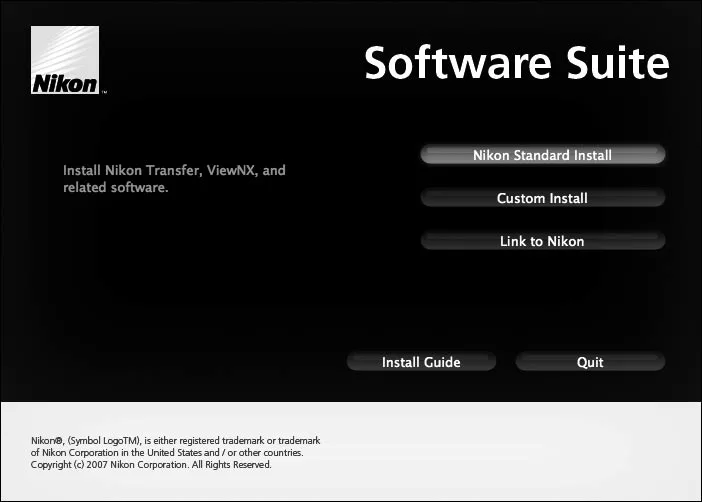
3 Klik Nikon standaard installeren.
2 Sluit de meegeleverde USB-kabel UC-E4 aan zoals hieronder aangegeven. Gebruik geen kracht of probeer de connectoren onder een hoek in te voegen.
Voordat u de Software Suite installeert

Zet alle virusbeschermingssoftware uit en sluit alle andere toepassingen af voordat u begint met installeren.
Volg de instructies op het scherm om Nikon Transfer en ViewNX te installeren.
Andere installatieopties Aangepast installeren: Geselecteerde software installeren. Link naar Nikon: Download proefversies van Nikon software of bezoek de websites voor technische ondersteuning (internetverbinding vereist). Gids installeren: Bekijk online hulp voor het installeren en gebruiken van de Software Suite.
4 Zet de camera aan. Een welkom scherm wordt weergegeven 1, gevolgd door de PictBridge afspeelscherm 2.


De illustraties in dit deel zijn uitsluitend bedoeld als leidraad. De dialoogvensters en berichten die tijdens de installatie worden weergegeven kunnen in sommige opzichten verschillen van deze hier getoonde. 1 Start de computer en plaatst u het installatie-cd.
Verbinding wordt mogelijk niet herkend wanneer de camera via een USB-hub op een computer is aangesloten.
3 Zet de camera aan.
Voeg de Software Suite CD in een cd-rom drive.
Windows Vista: Wanneer het dialoogvenster Autoplay wordt weergegeven, klikt u op Kopieer foto's naar een map op mijn computer. Nikon-overdracht gebruiken Nikon Transfer starten. Om het dialoogvenster Autoplay in de toekomst over te slaan, selecteert u de Doe dit altijd voor dit apparaat: optie voordat u klikt.
Automatisch starten Wanneer gevraagd, klik Ja. om Nikon Transfer automatisch te laten starten wanneer een camera is aangesloten of er wordt een geheugenkaart van de camera in een kaartlezer of kaartslot geplaatst. Deze instelling kan na installatie in de transferopties worden gewijzigd .Voorkeuren
5 Druk op de multiselector links of rechts om extra foto's te bekijken, of druk K in om in te zoomen op de huidige foto. Om zes foto's tegelijk te bekijken, drukt u op M. Gebruik de multiselector om foto's te markeren, of druk op K om het gemarkeerde volledige frame van een foto weer te geven.
Windows Vista Er wordt een dialoogvenster Autoplay getoond; klik Welkom.exe uitvoeren. Een dialoogvenster .User Account Control zal dan worden weergegeven; klik Toestaan.
Windows XP: Wanneer het dialoogvenster Autoplay wordt weergegeven, kiest u Nikon Transfer Kopieer foto's naar een map op mijn computer. en klik OK Nikon Transfer starten. Om het dialoogvenster Autoplay in de toekomst over te slaan, selecteert u de Gebruik dit programma altijd voor deze actie optie voordat u klikt OK.
4 Uitstappen.
Er wordt een dialoogvenster voor taalselectie weergegeven.

Als Nikon-overdracht al is geïnstalleerd Het dialoogvenster taalselectie wordt niet weergegeven als Nikon Transfer al is geïnstalleerd. Het dialoogvenster Software Suite-installer wordt weergegeven in de taal die werd gekozen toen Nikon Transfer voor het eerst was geïnstalleerd.
Het bericht dat hieronder wordt weergegeven, zal worden getoond wanneer de installatie voltooid is. Klik OK het dialoogvenster Software Suite-installer sluiten. Als er een dialoogvenster wordt weergegeven dat u de computer opnieuw start, volg dan de instructies op het scherm.
6 Om de afbeelding af te drukken die momenteel in het weergavescherm van PictBridge is geselecteerd, drukt u op Q. Het menu rechts wordt weergegeven. Druk op de multi-selector omhoog of omlaag om een optie te markeren en druk rechtsom te selecteren.
Mac OS X: Nikon Transfer zal automatisch starten als Ja. werd geselecteerd in het dialoogvenster Auto-Lancering bij de eerste installatie van Nikon Transfer.

Als de installatie niet automatisch start Als het installatiesysteem niet automatisch start, selecteer Computer of Mijn computer in het menu Start (Windows Vista/XP) of dubbelklik op de Mijn computer pictogram op het bureaublad (Windows 2000 Professional), vervolgens dubbelklik op de Software Suite CD-pictooon.
Nee. van kopieën Grenstijdstempel bijsnijden
4 Bevestig dat een apparaatknop voor de camera wordt weergegeven in het Nikon Transfer opties Bronpaneel en klik Overgang starten.

Paginagrootte nr. van kopieën Rand


Nee. van kopieën

3,5 5 in. 46 inch. 57 in. Hagaki A4 8 10 in.
2 Kies een taal.

5 Verwijder de installatie CD van het cd-rom station.
Als een apparaatknop voor de camera niet wordt weergegeven Als er geen apparaatknop voor de camera wordt weergegeven, controleer dan of de camera aan en verbonden is met de computer.
Om de Software Suite te installeren in de taal die momenteel wordt getoond, klikt u op Volgende. Als de gewenste taal niet wordt weergegeven, klik Regioselectie om een andere regio te kiezen en vervolgens de gewenste taal (de Regioselectie knop is niet beschikbaar in de Europese versie van de Software Suite). Het dialoogvenster Software Suite-installer wordt weergegeven.


5 Klik Overgang starten.

3 Klik Nikon standaard installeren.

Bij de Nikon Transfer standaardinstellingen worden alle foto's naar de computer overgebracht. Bij de standaardinstellingen Nikon Transfer, wanneer overdracht voltooid is, zal ViewNX automatisch starten en kunnen foto's worden bekeken.
Volg de instructies op het scherm om Apple QuickTime, Nikon Transfer, ViewNX en Microsoft DirectX 9 (alleen Windows XP/2000) te installeren.
Als de instelling voor elke optie is gespecificeerd, keert het scherm terug naar het instellingenscherm.

7 Om te beginnen met afdrukken, markeren Beginnen met afdrukken en druk op Q.
Andere installatieopties Aangepast installeren: Geselecteerde software installeren: Link naar Nikon: Download proefversies van Nikon software of bezoek de websites voor technische ondersteuning (internetverbinding vereist). Gids installeren: Bekijk online hulp voor het installeren en gebruiken van de Software Suite.
Het afspeelscherm van PictBridge wordt weergegeven wanneer het printen voltooid is. Druk op Q om te annuleren en terug naar het afspeelscherm van PictBridge voordat alle afbeeldingen zijn afgedrukt.
Nee. van kopieën Grenstijdstempel bijsnijden
ViewNX ViewNX is een toepassing voor het bekijken van foto's. ViewNX kan ook worden gestart door:
Apple QuickTime Er kan enige tijd nodig zijn om de installatie op sommige systemen te voltooien. Gebruikers van Windows Vista worden verzocht om de Apple website te bezoeken voor ondersteuning. Nikon raadt het downloaden en installeren van de meest up-to-date versie van QuickTime voor Windows Vista.
Online-hulp Om online hulp te bekijken, start Nikon Transfer of ViewNX en selecteer de juiste optie uit het Hulp Menu.
Microsoft DirectX 9 Als de Microsoft DirectX 9 installatie start, volg dan de instructies op het scherm om de installatie te voltooien.
4 Uitstappen.

6 Sluit de camera van de computer af.
Het bericht rechts wordt weergegeven wanneer de installatie voltooid is. Klik Ja. het dialoogvenster Software Suite-installer sluiten. Als er een dialoogvenster wordt weergegeven dat u de computer opnieuw start, volg dan de instructies op het scherm.
Zet de camera uit en schakel de USB-kabel los.
5 Verwijder de installatie CD van het cd-rom station.
Pagina's waarnaar wordt verwezen in deze handleiding — fabrikant, ondersteuning en downloads.
Eigenaren en ons team reageren doorgaans binnen een dag — en uw vraag helpt ook de volgende persoon.
Stel als eerste een vraag — andere eigenaren of ons team geven antwoord.