


5.3 01.01
www.nortel.com
NN46240-501 324555-A Rev01

Nortel Secure Router 8000 Series Release: 5.3 Publicatie: NN46240-501 Document Revision: 01.01 Documentstatus: Standaard Document release datum: 30 maart 2009 Copyright © 2009 Nortel Networks Alle rechten voorbehouden. Gedrukt in Canada, India en de Verenigde Staten van Amerika JURIDISCHE AANBIEDING Hoewel wordt aangenomen dat de informatie in dit document juist en betrouwbaar is, tenzij anders uitdrukkelijk overeengekomen om schriftelijk Nortel dit DOCUMENT "AS IS" te verstrekken zonder garantie of conditie van enige KIND, EITHER EXPRESS OF IMPLIEDE. De in dit document beschreven informatie en/of producten kunnen zonder kennisgeving worden gewijzigd. Nortel, het logo van Nortel en de Globemark zijn handelsmerken van Nordel Networks. Alle andere handelsmerken zijn eigendom van hun respectieve eigenaren.
Voor informatie over de softwarelicentie, lees "Software licentie" in deze gids.

Nortel Secure Router 8000 Series Configuratiegids - Basisconfiguratie
Over dit document 1
1 Productoverzicht 1-1
1.1 Inleiding 1-2
1.1.1 Veilige router 8000 Series 1-2
1.1.2 Architectuur 1-2
1.1.3 Veelzijdige routingplatforms 1-3
1.2 Functionele kenmerken 1-3
1.3 Functies 1-9
1.3.1 Bestandssysteem 1-10
1.3.2 SNMP configuratie 1-10
1.3.3 Terminaldiensten 1-10
1.3.4 Hoge beschikbaarheid 1-11
1.3.5 Interfaces 1-12
1.3.6 Linklaagprotocollen 1-12
1.3.5 IP-diensten 1-12
1.3.8 Unicast-routingprotocollen 1-13
1.3.9 Multicast-routingprotocollen 1-14
1.3.10 MPLS-kenmerken 1-14
1.3.11 VPN-diensten 1-15
1.3.12 QoS 1-15
1.3.13 Beveiligingskenmerken 1-17
2 Configuratie omgeving setup 2-1
2.1 Inleiding 2-2
2.1.1 Console poortconfiguratie 2-2
2.1.2 Telnetconfiguratie 2-2
2.1.3 AUX poortconfiguratie 2-3
2.2 De lokale configuratieomgeving instellen via de consolepoort 2-3
2.2.1 Het instellen van de configuratietaak 2-3
2.2.2 De fysieke verbinding tot stand brengen 2-4
2.2.3 Configureren van terminals 2-4
2.2.4 Loggen op de router 2-4

Nortel Secure Router 8000 Series Configuratiegids - Basisconfiguratie
2.3 Het instellen van de configuratieomgeving via Telnet 2-4
2.3.1 Het instellen van configuratietaak 2-4
2.3.2 De fysieke verbinding instellen 2-5
2.3.3 Instellen van de logon-gebruikersparameters 2-5
2.3.4 Aanmelden bij de Telnet-cliënt 2-5
2.4 De configuratieomgeving instellen via de AUX-poort 2-6
2.4.1 Het instellen van configuratietaak 2-6
2.4.2 De fysieke verbinding tot stand brengen 2-6
2.4.3 Initialiseren en configureren van de modem op het interface 5-7
2.4.4 De verbinding tussen de remote terminal en router instellen 5-7
2.4.5 Aanmelden op router 2-7
2.5 Configuratievoorbeelden 5-7
2.5.1 Voorbeeld van inloggen via de consolepoort 2-7
2.5.2 Voorbeeld van inloggen via Telnet 2-10
2.5.3 Voorbeeld van inloggen via de AUX poort 2-1
3 CLI overzicht 3-1
3.1 Inleiding 3-2
3.1.1 CLI-kenmerken: 3-2
3.1.2 Commandoniveaus 3-3
3.1.3 Beelden van de opdrachtregel 3-3
3.1.4 Reguliere uitdrukkingen 3-3
3.2 Configureren van de opdrachtregelweergave 3-4
3.3 CLI online Help 3-7
3.4 CLI foutmeldingen 3-8
3.5 Commandogeschiedenis 3-8
3.6 Eigenschappen van de bewerking 3-9
3.7 Kenmerken weergeven 3-9
3.8 Uitvoeren van het display 3-10
3.8.1 Het scherm bekijken 3-10
3.8.2 Filteren van het display 3-10
3.9 Informatie filteren door reguliere expressies 3-10
3.10 Sneltoetsen 3-11
3.10.1 Sneltoetsen classificeren 3-11
3.10.2 Sneltoetsen definiëren 3-13
3.10.3 Sneltoetsen gebruiken 3-13.3
3.11 Configuratievoorbeelden 3-14
3.11.1 Voorbeeld voor het gebruik van sneltoetsen 3-14
4 Basisconfiguratie 4-1
4.1 Inleiding 4-2
4.1.1 Uitbreiding van de commandoniveaus 4-2
4.1.2 Uitbreiding van gebruikersniveaus 4-2

Nortel Secure Router 8000 Series Configuratiegids - Basisconfiguratie
4.2 Het instellen van de basissysteemomgeving 4-2
4.2.1 Het instellen van de configuratietaak 4-2
4.2.2 De apparaatnaam 4-3 instellen
4.2.3 Het instellen van de systeemklok 4-4
4.2.4 De koptekst instellen 4-4
4.2.5 Het wachtwoord instellen voor het schakelen van gebruikersniveaus 4-5
4.2.6 Wisselen van gebruikersniveau 4-5
4.2.7 Vergrendelen van de gebruikersinterface 4-6
4.2.8 Configureren van commando-voorrechtsniveaus 4-6
4.2.9 Weergave van statusberichten over het systeem 4-6
5 Gebruikersbeheer 5-1
5.1 Inleiding 5-2
5.1.1 Gebruikersinterfaceweergave 3-2
5.1.2 Gebruikersbeheer 5-3
5.2 Een gebruikersinterface instellen 5-4
5.2.1 De configuratietaak instellen 5-4
5.2.2 Berichten tussen gebruikersinterfaces worden verzonden 5-6
5.2.3 Attributen voor asynchrone interface instellen 5-6
5.2.4 Terminalattributen instellen 5-7
5.2.5 De gebruikersinterface-prioriteit 5-7 instellen
5.2.6 Configureren van modem-attributen 5-8
5.2.7 Een automatisch uitvoeren van commando 5-8 instellen
5.2.8 De omleidingsfunctie instellen 5-9
5.2.9 De beperkingen voor het inroepen of uitbellen van de VTY-gebruikersinterface instellen 5-9
5.2.10 Het maximale aantal VTY-gebruikersinterfaces instellen 5-10
5.2.11 De authenticatie-tijdslimiet instellen voor VTY gebruikers 5-10
5.2.12 Een gebruikersinterface verbreken 5-11
5.2.13 Controle van de configuratie 5-11
5.3 Het instellen van gebruikersbeheer 5-11
5.3.1 Het instellen van de configuratietaak 5-11
5.3.2 De authenticatiemodus instellen 5-12
5.3.3 Het instellen van het wachtwoord voor aanmeldingscontrole 5-13
5.3.4 Gebruikersnaam en wachtwoord voor lokale AAA-authenticatie instellen 5-13
5.3.5 De gebruikersprioriteit instellen 5-14
5.3.6 Configuratie controleren 5-14
5.4 Configureren van lokaal gebruikersbeheer 5-14
5.4.1 Het instellen van de configuratietaak 5-14
5.4.2 Het lokale gebruikersaccount aanmaken 5-15
5.4.3 Het servicetype van de lokale gebruiker instellen
5.4.4 FTP-directory-instantie voor de lokale gebruiker instellen
5.4.5 De lokale gebruikersstatus instellen 5-16

Nortel Secure Router 8000 Series Configuratiegids - Basisconfiguratie
5.3.6 De lokale gebruikersprioriteit instellen 5-17
5.1.7 De toegangsbeperkingen van de lokale gebruiker instellen
5.4.8 Controle van de configuratie 5-17
5.5 Configuratievoorbeelden 5-18
5.5.1 Voorbeeld van het aanmelden bij de router via wachtwoordauthenticatie 5-18
5.5.2 Voorbeeld van het aanmelden bij de router via AAA 5-19
6 File system management 6-1
6.1 Inleiding 6-2
6.1.1 Bestandssysteem 6-2
6.1.2 Opslagvoorzieningen 6-2
6.1.3 Bestanden 6-2
6.1.4 Mappen 6-2
6.2 Mappen beheren 6-2
6.2.1 Het instellen van de configuratietaak 6-2
6.2.2 Huidige map bekijken 6-3
6.2.3 Map wijzigen met 6-3
6.2.4 Bestanden in een map weergeven 6-4
6.2.5 Een map aanmaken 6-4
6.2.6 Map verwijderen 6-4
6.3 Bestanden beheren 6-5
6.3.1 De inhoud van een bestand weergeven 6-5
6.3.2 Een bestand kopiëren 6-6
6.3.3 Een bestand verplaatsen 6-6
6.3.4 Een bestand hernoemen 6-6
6.3.5 Bestand verwijderen 6-7
6.3.6 Bestanden verwijderen in de prullenbak 6-7
6.3.7 Bestanden herstellen 6-7
6.4 Configureren van batchconfiguratie 6-8
6.5 Beheer van opslagapparaten 6-8
6.6 Configureren van prompt modes 6-9
6.7 Voorbeeld van het configureren van directorybeheer 6-10
7 Configuratie bestandsbeheer 7-1
7.1 Inleiding 7-2
7.1.1 Configuratiebestand 7-2
7.1.2 Configuratiebestanden en huidige configuraties 7-1
7.2 De configuratie van de router 7-2 weergeven
7.2.1 Bekijk de intial configuratie 7-1
7.2.2 Huidige configuratie bekijken 7-3
7.2.3 De huidige configuratie van de draaiende instellingen bekijken
7.3 Huidige configuratie opslaan 7-3
7.4 Informatie over de werking van het systeem wissen 7-3

Nortel Secure Router 8000 Series Configuratiegids - Basisconfiguratie
7.5 Het vergelijken van configuratiebestanden 7-4
8 FTP, TFTP en Xmodem 8-1
8.1 Inleiding 8-2
8.1.2 TFTP 8-2
8.1.3 Xmodem 8-2
8.2 De router instellen als FTP-server 8-3
8.2.1 Het instellen van de configuratietaak 8-3
8.2.2 De FTP-server inschakelen
8.2.3 De timeoutperiode instellen
8.2.4 De lokale gebruikersnaam en wachtwoord instellen
8.2.5 Het instellen van servicetypes en autorisatie-informatie 8-5
8.2.6 Controle van de configuratie 8-5
8.3 FTP ACL 8-6 instellen
8.3.1 Het instellen van de configuratietaak 8-6
8.3.2 De FTP-server inschakelen 8-6
8.3.3 Het instellen van de basis ACL 7-8
8.3.4 Het instellen van de basis FTP ACL 7-8
8.4 De router instellen als FTP-client 8 -8
8.4.1 Het instellen van de configuratietaak 1-8
8.4.2 Inloggen op de FTP-server 8-9
8.4.3 Het instellen van de bestandstransmissiemodus 8-9
8.4.4 Online hulp bekijken voor het FTP-commando 8-9
8.4.5 Bestanden uploaden of downloaden 8-9
8.4.6 Mappen beheren 8-10
8.4.7 Bestanden beheren 8-11
8.4.8 Inloggen gebruikers wijzigen 8-11
8.4.9 Verbreekt de verbinding met FTP 8-11
8.5 TFTP 8-12 instellen
8.5.1 Het instellen van de configuratietaak 8-12
8.5.2 Bestanden downloaden via TFTP 8-12
8.5.3 Bestanden uploaden via TFTP 8-13
8.6 Toegang tot de TFTP-server beperken 8-13
8.6.1 Het instellen van de configuratietaak 8-13
8.6.2 Het instellen van de basis ACL 8-14
8.6.3 Het instellen van de basis TFTP ACL 8-14
8.7 Xmodem 8-14 instellen
8.7.1 Het instellen van de configuratietaak 8-14
8.7.2 Een bestand ophalen via Xmodem 8-15
8.8 Configuratievoorbeelden 8-15
8.8.1 Voorbeeld van het configureren van de FTP-server 8-15

Nortel Secure Router 8000 Series Configuratiegids - Basisconfiguratie
8.82 Voorbeeld van het configureren van FTP ACL 8-17
8.8.3 Voorbeeld van het configureren van de FTP client 8-9
8.84 Voorbeeld van het configureren TFTP 8-20
8.8.5 Voorbeeld van het configureren van XModem 8-22
9 Telnet en SSH 9-1
9.1 Inleiding 9-2
9.1.1 Overzicht gebruikerslogon 9-2
9.1.2 Telnet terminal diensten 9-2
9.1.3 SSH-terminaldiensten 9-4
9.2 Telnet terminal diensten instellen 9-6
9.2.1 Het instellen van de configuratietaak 9-6
9.2.2 Een Telnet-verbinding opzetten 9-7
9.2.3 Afsluiting van het telnet bij schema's 9-7
9.2.4 Controle van de configuratie 9,8
9.3 SSH-terminaldiensten instellen 9,8
9.3.1 Het instellen van de configuratietaak 9,8
9.3.2 SSH instellen voor de VTY gebruikersinterface 9-9
9.3.3 Het genereren van het lokale RSA sleutelpaar 9-10
9.3.4 Authenticatie van de SSH-client via het wachtwoord 9-10
9.3.5 Authenticatie van de SSH-cliënt via RSA 9-11
9.3.6 Basis-authenticatiegegevens voor de SSH gebruiker instellen 9-12
9.3.7 De SSH-gebruiker machtigen via de commandoregelinterface 9-12
9.3.8 Controle van de configuratie 9-12
9.4 Het handhaven van Telnet en SSH 9-13
9.4.1 Debuggen Telnet terminal diensten 9-13
9.4.2 Debuggen van SSH-terminaldiensten 9-13
9.5 Configuratievoorbeelden 9-14
9.5.1 Voorbeeld van het configureren van Telnet terminal diensten 9-14
9.5.2 Voorbeeld van het configureren van wachtwoordauthenticatie 9-16
9.5.3 Voorbeeld van het configureren van RSA-authenticatie 9-17
10 Router onderhoud 10-1
10.1 Inleiding 10-2
10.1.1 Beheer van de werking van apparatuur 10-2
10.1.2 Elektronisch etiket 10-2
10.2 Uitschakeling van de FIC/HIC 10-2
10.2.1 Het instellen van de configuratietaak 10-2
10.2.2 Uitschakelen van de FIC/HIC 10-3
10.2.3 Controle van de configuratie 10-3
10.3 Beheer van de apparaatbewerking 10-4
10.3.1 Het instellen van de configuratietaak 10-4
10.3.2 De slaaf RPU 10-5 specificeren

Nortel Secure Router 8000 Series Configuratiegids - Basisconfiguratie
10.3.3 Herstarten van de router 10-5
10.3.4 De omschakeling master/slave uitvoeren 10-6
10.4 Controle van de routerstatus 10-7
10.4.1 De basisinformatie van het apparaat weergeven 10-7
10.4.2 Informatie over de systeemversie tonen 10-7
10.4.3 Informatie over de RPU-start 10-8 weergeven
10.5 Het elektronische label instellen 10-9
10.5.1 Het instellen van de configuratietaak 10-9
10.5.2 Het elektronische etiket opvragen 10-9
10.5.3 Het elektronische label back-uppen
11 Systeemsoftware upgrade 11-1
11.1 Inleiding 11-2
11.1.1 Systeemsoftware upgrade 11-2
11.1.2 Licentie 11-2
11.2 Het uploaden van de systeemsoftware en licentiebestanden 11-3
11.2.1 Het instellen van de configuratietaak 11-3
11.2.2 Het uploaden van de systeemsoftware en -licentie naar de master RPU 11-3
11.2.3 Het kopiëren van de systeemsoftware en licentie naar de slave RPU 11-4
11.2.4 Controle van de configuratie 11-4
11.3 Het opgeven van de systeemsoftware voor het volgende opstarten van een router 11-5
11.3.1 Vaststelling van de cofiguratietaak 11-5
11.3.2 De systeemsoftware specificeren voor de volgende opstart van de master RPU 11-5
11.13 Het opgeven van de systeemsoftware voor het volgende opstarten van de slave RPU 11-6
12.3.2007 Configuratie controleren 11-6
12 Patch management 12-1
12.1 Inleiding 12-2
12.2 Controleren van het systeem voor de uitvoering van patches 12-3
12.2.1 Het instellen van de configuratietaak 12-3
12.2.2 Controleren op een lopende patch op de RPU 12-3
12.3 Een patch uploaden 12-4
12.3.1 Het instellen van de configuratietaak 12-4
12.3.2 Een patch uploaden naar de root directory van het flitslicht van de master RPU 12-4
12.3.3 Een patch kopiëren naar de root directory van het flitsen van de slave RPU 12-5
12.4 Een patch installeren op de RPU 12-5
12.4.1 Het instellen van de configuratietaak 12-5
12.4.2 Het uploaden van de RPU-patch 12-6
12.4.3 Activeer de RPU-pleister 12-6
12.2.4 De RPU-pleister draaiend 12-6
12.5 Annulering van de RPU-patch 12-6
12.5.1 Het instellen van de configuratietaak 12-6
12.5.2 Deactiveren van de RPU-pleister 12-7

Nortel Secure Router 8000 Series Configuratiegids - Basisconfiguratie
12.6 Verwijderen van de RPU-patch 12-7
12.6.1 Het instellen van de configuratietaak 15-7
12.6.2 Verwijderen van de RPU-pleister 12-8
A Glossarium A-1
B Acroniemen en afkortingen B-1
Index i-1

Nortel Secure Router 8000 Series Configuratiegids - Basisconfiguratie
Figuur 1-1 Architectuur 1-3
Figuur 2-1 Netwerkdiagram van het aanmelden via de consolepoort 2-8
Figuur 2-2 Nieuwe verbinding 2-8
Figuur 2 - 3 De poort 2-9 instellen
Figuur 2-4 Het instellen van de havencommunicatieparameters 2-9
Figuur 2-5 De configuratieomgeving via het brede netwerk (WAN) 2-10
Figuur 2-6 Het programma Telnet draaien op de PC 2-11
Figuur 2-7 Vaststelling van de configuratieomgeving op afstand 2-11
Figuur 8-1 Gebruik van FTP om bestanden te downloaden 8-16
Figuur 8-2 FTP ACL 8-18
Figuur 8-3 De FTP-client 8-91 configureren
Figuur 8-4 TFTP gebruiken om bestanden te downloaden 8-21
Figuur 8-5 De basismap van de TFTP-server instellen 8-21
Figuur 8-6 Het bestand opgeven om 8-23 te versturen
Figuur 9-1 Telnet-cliëntdiensten 9-3
Figuur 9-2 Telnet-redirectiondiensten 9-3
Figuur 9-3 Gebruik van de sneltoetsen voor Telnet 9-3
Figuur 9-4 Een SSH-kanaal instellen in een LAN 9-5
Figuur 9-5 Een SSH-kanaal instellen in een WAN 9-5
Figuur 9-6 Netwerkdiagram voor Telnet-modus 9-14
Figuur 9-7 Netwerkdiagram van SSH wachtwoordauthenticatie 9-16
Figuur 9,8 Toegang tot de router van client software 9-17
Figuur 9-9 Netwerkdiagram van RSA 9-18
Figuur 12-1 Omzetting van patchstatus 12-2


Nortel Secure Router 8000 Series Configuratiegids - Basisconfiguratie
Tabel 1-1 Systeemservice beschikt over 1-3
Tabel 3-1 Opdrachtregelweergaven 3-5
Tabel 3-2 Vaak voorkomende CLI foutmeldingen 3-8
Tabel 3-3 Toegang tot de commandogeschiedenis 3-8
Tabel 3-4 Bewerken van functies 3-9
Tabel 3-5 Weergavefuncties 3-10
Tabel 3-6 Metakenmerken 3-10
Tabel 3-7 Systeem gedefinieerde sneltoetsen 3-12
Tabel 5-1 Voorbeelden van absolute nummering 5-2

Nortel Secure Router 8000 Series Configuratiegids - Basisconfiguratie
Over dit document 1


Nortel Secure Router 8000 Series Configuratiegids - Basisconfiguratie Over dit document
Overzicht
In dit hoofdstuk wordt de organisatie van het document, productversie, beoogde publiek, conventies en updategeschiedenis beschreven.
De volgende tabel bevat de productversies die met dit document verband houden.
Nortel Secure Router 8000 Series Nortel Secure Router 7000 serie
Dit document is bestemd voor de volgende doelgroepen:
z netwerk onderhoudsingenieurs
Dit document bestaat uit twaalf hoofdstukken en is als volgt georganiseerd.
1 Productoverzicht Dit hoofdstuk beschrijft de architectuur, kenmerken en belangrijkste functies van de Nortel Secure Router 8000 Series.
2 Instelling van de configuratieomgeving
Dit hoofdstuk beschrijft de procedures voor het instellen van een configuratieomgeving via de consolepoort, Telnet en AUX poort.

Nortel Secure Router 8000 Series Configuratiegids - Basisconfiguratie
3 CLI overzicht Dit hoofdstuk beschrijft de commandline interface (CLI), commandoniveaus, opdrachtweergaven en hot keys.
4 Basisconfiguratie Dit hoofdstuk beschrijft hoe de basissysteemomgeving op de router kan worden geconfigureerd.
5 Gebruikersbeheer Dit hoofdstuk beschrijft de basisconcepten van gebruikersinterface en user management.
6 File System Dit hoofdstuk beschrijft het bestandssysteem en de configuratie ervan.
7 Beheer van configuratiebestanden
Dit hoofdstuk beschrijft hoe het configuratiebestand moet worden beheerd.
8 FTP, TFTP en Xmodem
Dit hoofdstuk beschrijft hoe de basisfuncties van de File Transfer Protocol (FTP) server kunnen worden geconfigureerd, en hoe bestanden te uploaden en te downloaden via FTP, Trivial File transfer protocol (TFTP), en Xmodem.
9 Telnet en SSH Dit hoofdstuk geeft een overzicht van Telnet and Secure Shell (SSH) en beschrijft hoe u via Telnet op de router inlogt om de routers te configureren.
10 Routeronderhoud Dit hoofdstuk beschrijft de principes en concepten van routeronderhoud.
11 Systeemsoftware-upgrade
Dit hoofdstuk beschrijft de principes en concepten van systeemsoftware-upgrades.
12 Patch management Dit hoofdstuk beschrijft de principes en concepten van patchmanagement.
Bijlage A Lijst van termen en bijlage B Acroniemen en afkortingen
Dit hoofdstuk bevat een woordenlijst en lijst van vaak gebruikte afkortingen.
Index Dit hoofdstuk bevat belangrijke sleutelwoorden die in deze handleiding worden gebruikt om u snel toegang te geven tot informatie.
In dit hoofdstuk worden de in het document gebruikte symbolen en tekstconventies beschreven.
De volgende tabel beschrijft de symbolen die in dit document worden gebruikt.

Geeft een risico aan dat, indien niet vermeden, kan leiden tot overlijden of ernstig letsel.
Over dit document · Inhoud hoofdstuk

Nortel Secure Router 8000 Series Configuratiegids - Basisconfiguratie Over dit document

Geeft een gevaar aan met een gemiddeld of laag risico dat, indien niet vermeden, kan leiden tot lichte of matige verwondingen.
Geeft een potentieel gevaarlijke situatie aan die, indien niet vermeden, apparatuurschade kan veroorzaken, gegevensverlies en prestatiedegradatie of onverwachte resultaten.
Geeft een tip aan die u kan helpen om problemen op te lossen of tijd te besparen.
Biedt aanvullende informatie om belangrijke punten van de hoofdtekst te benadrukken of aan te vullen.
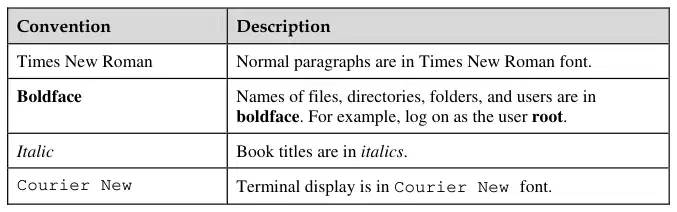
Times New Roman Normale paragrafen zijn in Times New Romeinse lettertype.
Boldface Namen van bestanden, mappen, folders en gebruikers zijn in vetkop. Bijvoorbeeld, log in als gebruiker root.
Courier New Terminal display is in Koerier Nieuw lettertype.
Boldface De trefwoorden van een opdrachtregel zijn in vetkop.
Cursief Opdrachtargumenten zijn in cursief.
[ ] Items (trefwoorden of argumenten) tussen vierkante haakjes [ ] zijn facultatief.
{x } Alternatieve items worden gegroepeerd in beugels en gescheiden door verticale staven. Je selecteert één item.
[ x ] Optionele alternatieve items worden gegroepeerd in vierkante haakjes en gescheiden door verticale staven. U selecteert één item of geen artikel.
{x * Alternatieve items worden gegroepeerd in beugels en gescheiden door verticale staven. U kunt een minimum van één item of maximaal van alle items selecteren.
Optionele alternatieve items worden gegroepeerd in vierkante haakjes en gescheiden door verticale staven. U kunt geen item of meerdere artikelen selecteren.
[ x | y | ... ] *
Omschrijving van het verdrag

Nortel Secure Router 8000 Series Configuratiegids - Basisconfiguratie

& De parameter voordat het ampersand teken (&) kan worden herhaald 1 tot n tijden.
# Een regel die begint met het nummerteken (#) bevat opmerkingen.
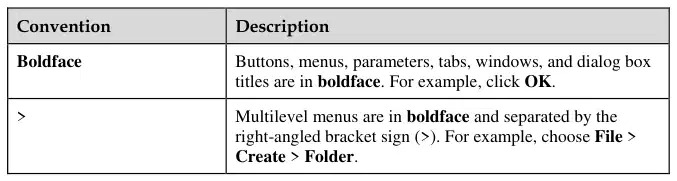
Boldface Knoppen, menu's, parameters, tabbladen, vensters en dialoogvenstertitels zijn in vetkop. Klik bijvoorbeeld op OK.
> Multilevel menu's zijn in vetkop en gescheiden door het rechterhaaks beugelteken (>). Bijvoorbeeld, kies Bestand > Aanmaken > Map.

Sleutel Druk op de toets. Druk bijvoorbeeld op Enter en druk Tab.
Sleutel 1+Key 2 Druk tegelijkertijd op de toetsen. Bijvoorbeeld, Ctrl+Alt+A betekent dat u de drie toetsen tegelijkertijd ingedrukt.
Sleutel 1, Sleutel 2 Druk op de toetsen. Bijvoorbeeld, Alt, A betekent dat je de twee toetsen op zijn beurt ingedrukt.

Klik Selecteer en los de primaire muisknop zonder het bewegen van de pointer.
Dubbelklik Druk tweemaal continu en snel op de primaire muisknop zonder het wijzen te bewegen.
Sleep Druk en houd de primaire muisknop ingedrukt en verplaats het pointer naar een nieuwe positie.
Info over dit document

Nortel Secure Router 8000 Series Configuratiegids - Basisconfiguratie Over dit document
Updates tussen documentversies zijn cumulatief. Daarom bevat de nieuwste documentversie alle updates die zijn gemaakt naar eerdere versies.
Dit is de eerste release van dit document.

Nortel Secure Router 8000 Series Configuratiegids - Basisconfiguratie
1 Productoverzicht 1-1
1.1 Inleiding 1-2
1.1.1 Veilige router 8000 Series 1-2
1.1.2 Architectuur 1-2
1.1.3 Veelzijdige routingplatforms 1-3
1.2 Functionele kenmerken 1-3
1.3 Functies 1-9
1.3.1 Bestandssysteem 1-10
1.3.2 SNMP configuratie 1-10
1.3.3 Terminaldiensten 1-10
1.3.4 Hoge beschikbaarheid 1-11
1.3.5 Interfaces 1-12
1.3.6 Linklaagprotocollen 1-12
1.3.5 IP-diensten 1-12
1.3.8 Unicast-routingprotocollen 1-13
1.3.9 Multicast-routingprotocollen 1-14
1.3.10 MPLS-kenmerken 1-14
1.3.11 VPN-diensten 1-15
1.3.12 QoS 1-15
1.3.13 Beveiligingskenmerken 1-17


Nortel Secure Router 8000 Series Configuratiegids - Basisconfiguratie
Figuur 1-1 Architectuur 1-3


Nortel Secure Router 8000 Series Configuratiegids - Basisconfiguratie
Tabel 1-1 Systeemservice beschikt over 1-3


Nortel Secure Router 8000 Series Configuratiegids - Basic Configure 1 Productoverzicht
Over dit
hoofdstuk
T le toont de oplichting
hij volgt de tab tenten van dit hoofdstuk.
1.1 Inleiding van de veiligheid Deze sectie beschrijft de ch Router 8000 Series.
1.2 Functionele kenmerken s de functionele eigenschappen van de Secure Router 8000 Series. In dit deel wordt een beschrijving gegeven van:
1.3 Functies In dit gedeelte worden de belangrijkste functies van de Secure Router 8000 Serie beschreven.
Omschrijving

1 Productoverzicht Nortel Secure Router 8000 Series Configuratiegids - Basic Configure
In dit deel worden de kenmerken van de Secure Router 8000 Series beschreven:
z Secure Router 8000 Series
z Veelzijdige Routing Platform
De Secure Router 8000 Series routers zijn gegroepeerd in SR8002, SR 8004, SR8008 en SR 8012 routers op basis van het aantal slots. De uitrustingsstructuur en het systeem van de SR8012 zijn vergelijkbaar met die van de sr8008. Alle routers hebben een modulaire architectuur en bieden optionele multifunctionele interfacemodules zoals de High-speed Interface Card (HIC) en Flexible Interfac Card (FIC).
De Secure Router 8000 Series routers bieden een coherente netwerkinterface, gebruikersinterface en beheerinterface, evenals flexibiliteit en configureerbaarheid. De routers integreren technologieën zoals Multiprotocol Label Switching (MPLS), Virtual Private Network (VPN), Quality of Service (QoS), traffic engineering, multicast en gebruikersbeheer. De routers ondersteunen ook linklaagprotocollen. In netwerktoepassingen, als zeer krachtige convergentie-apparaten, kunnen de routers algemene serviceverwerkingscapaciteit en flexibele netwerkoplossingen leveren om zo de waarde van het net te verbeteren en kosten te verlagen.
Op basis van het TCP/IP structuur model ondersteunt de Secure Router 8000 Series meerdere datalinklaagprotocollen, netwerklaagprotocollen en toepassingslaagprotocollen zoals weergegeven in figuur 1-1.
Nortel Networks Inc. Nummer 5.3 (15 januari 2009)
z Architectuur

Nortel Secure Router 8000 Series Configuratiegids - Basic Configure 1 Productoverzicht
URP4/6 MRP4/6
L2VPN/L3VPN
CMO
RM4/6
MPLS
CSPF/CR-LDP/
RSVP-TE
TCP4/6 UDP4/6 van de Socket Layer
NAT
FE API
FEC FE DRV
Hot Plug-schakelaar over
IFNET/PPP/ETH /
RSVP
RPC
IPC OSAL besturingssysteem
Veelzijdige Routing Platform (VRP) is een eigen netwerk besturingssysteem platform, ontwikkeld voor Nortel data communicatie producten. VRP heeft een modulaire architectuur en kan rijke functionele functies bieden, op basis van toepassingen.
Met TCP/IP als kernprotocol suite, VRP voert de volgende functies:
z integreert routing, QoS, VPN, beveiliging en IP-stem in het besturingssysteem
z biedt verbeterde mogelijkheden voor data forwarding van routing apparatuur door gebruik te maken van IP TurboEngine technologie
z biedt verschillende hardware platforms met een consistente netwerkinterface, gebruikersinterface en beheer interface
z biedt gebruikers flexibele toepassingsoplossingen
In dit gedeelte worden de functionele kenmerken van de Secure Router 8000 Series beschreven.
Tabel 1-1 Kenmerken van systeemservice

1 Productoverzicht Nortel Secure Router 8000 Series Configuratiegids - Basic Configure
HDLC (High-level Data Link Control)
PPPoE, IPoA, PPPOA en PPP oEA
DHCP relais en DHCF server
IPv4 en IPv6 dual protocol stacks
IPv6 doorsturen via de hardware
IPv4-route Statisch routebeheer
Dynamische unicast-routingprotocollen:
Z BGP-4/MBGP/BGP VPN V4
IPv6 routering IPv4-naar-IPv6-overgangstechnologieën: handmatige tunnelconfiguratie, automatische tunnelconfiguratie 6to4tunnel, NAT-PT op de hardware
IPv6 statische route, BGP4/BGP4+, RIPng, OSPFv3, en ISISv6-dynamische routeringsprotocol
PIM-DM, PIM-SM
PIM-SSM
MBGP
MSDP
MPLS MPLS Basic MPLs forwarding
MPLS TE
Hiërarchie van PE (Hope)
Nortel Networks Inc. Nummer 5.3 (15 januari 2009)

Nortel Secure Router 8000 Series Configuratiegids - Basic Configure 1 Productoverzicht
L2VPN MPLS L2 VPN (Martini, Kompella, CCC en SVC)
L2TP
PWE3 PW's met één- en meerhop in LDP modus
Statische PW, dynamische PW en RSVP-PW
LSP-, GRE- en TE-tunnels
Interconnectie met verschillende media
Multi-hop LDP-PW lusdetectie
Interworking tussen PWE3 en VPLS
ATM QoS klasse, CLP, DSCP, 801.1p en MPLS EXP mapping
Transparante transmissie van ATM-OAM
L3VPN MPLS/BGP VPN, die dienst doet als PE/P
Hiërarchie van VPN (HoVPN)
AAA-service CHAP-authenticatie
HWTACACS
IKE en IPSec via hardware, waaronder IKE-onderhandelings-, IPSEC-pakketproces en SA-beheer

1 Productoverzicht Nortel Secure Router 8000 Series Configuratiegids - Basic Configure
NetStream Een netStreem-stroom maken met een septet, inclusief het bron IP adres, bestemming IP adres. Bron poort nummer, doelpoortnummer, IP protocol type, IP TOS en ingresinformatie
Opname en meting van verkeersinformatie
Exporteren van statistieken pakketten in V5, V8 en V9 formaten
Convergentie volgens AS, protocol-poort, bron-prefix, bestemmingsvoorvoegsel, voorvoegsel en ToS
Verbinding maken met normale veroudering en gedwongen veroudering geconfigureerd door gebruikers
Status tCP-verbinding monitoren
Een stroom maken met fragmenten (het eerste deel)
Inkomende/uitgaande NetStream van MPLS
Verzamelen van pakketinformatie in een bepaalde verhouding of willekeurige proportie
ATM, POS, ETH (inclusief FE/GE met hoge snelheid en lagesnelheidskaart), VLAN-subinterface, E1, HSSI en CE1-statistieken
NAT Pure IP-adresvertaling en gelijktijdige vertaling van het IP-mailadres en poortnummer
Laden balanceren tussen meerdere publieke netwerkuitgangen
Hybride aanpak van interne netwerken
Eén openbaar netwerk voor meerdere particuliere netwerken en één privénetwerk voor verschillende openbare netwerken
Verkeersbeperking en snelheidslimiet voor specifieke gebruikers
Verkeerslimiet voor BT
Nortel Networks Inc. Nummer 5.3 (15 januari 2009)

Nortel Secure Router 8000 Series Configuratiegids - Basic Configure 1 Productoverzicht
IP-pakketfiltering (interfacegebaseerde ACL en op tijdbereik gebaseerde ACL)
Firewall (pakket filteren firewall en stand-firewall)
Unicast Reverse Pad Forwarding (URPF)
Hiërarchische bescherming van commando's om ervoor te zorgen dat onbevoegde gebruikers geen toegang hebben tot de router
1:1 back-up van RPU en NPU
Vermogen 1+1 redundantie back-up
Stroom-, ventilator- en serviceinterfacemodule warmpluggen evenals automatische afstelling van de draaisnelheid van de ventilator
MPLS TE FRR
VPN FRR
LDP FRR
BFD Een BFD-sessie aanmaken, verwijderen en wijzigen
Bidirectionele foutdetectie voor links
Fouten in asynchrone en query-modi verwijderen
BFD-detectie van single- en multi-hop links
Het verstrekken van link state informatie voor de toepassingslaag door BFD
Automatische omschakeling voor bescherming
Onderhoud Automatische foutdiagnosefunctie
Configuratie en onderhoud op afstand via AUX

1 Productoverzicht Nortel Secure Router 8000 Series Configuratiegids - Basic Configure
Complexe verkeer classificatie, gebaseerd op het poortnummer en Laag 2, Lagen 3, en Lagen 4 pakketinformatie
Verkeerspolitie en -vorming
Verkeerspolitie en -vorming op basis van srTCM en tRTCM
Diensten zoals EF en AF op basis van Diff-Serv
LLS, LLQ, NLS, PQ, CQ, WFQ EN CBWFQ
Rood, rood en sared
Route-omleiding en distributie van de expliciete route voor LSP's
MPLS QoS Mapping tussen DSCP en EXP op de domeingrens
L2 QoS 802,1p-markering en DSCP/IP-preferencemark
Nortel Networks Inc. Nummer 5.3 (15 januari 2009)

Nortel Secure Router 8000 Series Configuratiegids - Basic Configure 1 Productoverzicht
Lokale configuratie via de consolepoort
Lokale configuratie of externe configuratie via de AUX-poort
Lokale configuratie of externe instellingen via Telnet
Lokale configuratie of externe configuratie via SSH-logon
Hiërarchische commandobeveiliging om onbevoegde gebruikers te verhinderen toegang tot de router
Gedetailleerde debuginformatie voor het diagnosticeren van netwerkfouten
Netwerktestinstrumenten zoals tracert en ping commando's om snel het netwerk te diagnostiseren
De Telnet commando om in te loggen bij en andere routers beheren
FTP-server/client om configuratiebestanden en programma's te downloaden en uploaden via FTP
TFTP-client om configuratiebestanden en programma's te downloaden en uploaden via TFTT
Xmodem om configuratiebestanden en programma's lokaal te downloaden met behulp van het Xmodom protocol
Tijddiensttijdzone
NTP-server en NTP client
Uitvoeren van alarm- en loginformatie naar de loghost- en inloggebruikersterminal via SNMP Agent en cachebuffer
In dit deel worden de volgende hoofdfuncties van de Secure Router 8000-serie beschreven:

1 Productoverzicht Nortel Secure Router 8000 Series Configuratiegids - Basic Configure
z Laagprotocollen koppelen
z Multicast-routingprotocollen
De Secure Router 8000 Series biedt de volgende rijke bestandssysteemfuncties:
z vergemakkelijkt het beheer van de bestanden en mappen in een opslagapparaat
z ondersteunt operaties zoals het verwijderen van een bestand, herstellen van verwijderde bestanden, wissen van bestanden in de prullenbak, weergeven van inhoud van bestanden, hernoemen van bestanden , kopiëren van bestanden en verplaatsen van bestanden die batchverwerkingsbestanden uitvoeren, en informatie over bepaalde of privé-bestand tonen
De Secure Router 8000 Series ondersteunt de volgende bestandstransmissiediensten:
z Bestandstransmissiedienst tussen externe hosts via FTP:
programma.
en voer een FTP-opdracht uit om verbinding te maken met de externe FTP server voor toegang tot bestanden op de remote host.
z TFTP-gebaseerde bestandsoverdracht voor omgevingen met eenvoudige client-server interworking
z Xmodem-gebaseerde bestandsoverdracht die kan worden toegepast op de AUX poort om 128 byte pakketten en Cyclical Redundancy Check (CRC) te ondersteunen.
HyperTerminal heeft de functie om bestanden te versturen.
De Secure Router 8000 Series ondersteunt Simple Network Management Protocol (SNMP) om de volgende functies uit te voeren:
z geeft beheerinformatie door tussen twee punten
z beheerders in staat stellen informatie op te halen, gegevens aan te passen, fouten te lokaliseren, foutdiagnose uit te voeren, capaciteitsplanning uit te oefenen en rapporten van een node op het netwerk te genereren
De Secure Router 8000-serie SNMP Agent ondersteunt publieke managementinformatiebases (MIB) die worden voorgeschreven door een reeks RFC's, en de door Nortel gedefinieerde systemen om realtime monitoring van een groot aantal netwerkapparaten uit te voeren.
In dit deel worden de terminaldiensten beschreven die door de Secure Router 8000 Series ondersteund zijn.
Nortel Networks Inc. Nummer 5.3 (15 januari 2009)

Nortel Secure Router 8000 Series Configuratiegids - Basic Configure 1 Productoverzicht
De Secure Router 8000 Series ondersteunt de Telnet-server en de klantenservice van Telnet. U kunt zich aanmelden op een bepaalde router poort vanaf uw PC door het draaien van de Telnet client, en vervolgens initieer communicatie met het apparaat verbinding te maken met de asynchrone seriële poort van de router. U kunt deze methode gebruiken om het apparaat op afstand te configureren en onderhouden.
Netwerkaanvallen worden meestal geactiveerd door de Telnet-service die wordt geleverd door de server. Aangezien het Telnet-protocol geen veilige authenticatiemodus biedt en de via TCP verzonden gegevens in gewone tekst zijn, daagt dit netwerkbeveiliging uit.
De Secure Router 8000 Series biedt een beveiligde Shell (SSH) service en ondersteunt wachtwoord, RSA-authenticatie, DES en 3DES versleuteling. SSH-functies maken het mogelijk om beveiligde toegang op afstand via niet veilige netwerken te implementeren:
z De gebruikersnaam en het wachtwoord voor communicatie tussen de SSH client en server worden versleuteld, waardoor het password niet onderschept kan worden.
z De SSH-service versleutelt de gegevens in transmissie om te zorgen voor veiligheid en betrouwbaarheid van de data.
z RSA-authenticatie zorgt voor veilige sleuteluitwisseling en een beveiligde sessie door het genereren van een publieke sleutel en een private sleutel volgens de coderingscodering principaal voor asymmetrische versleutelingssystemen.
De Secure Router 8000 Series zorgt voor de netwerkbeschikbaarheid door redundantie van sleutelmodules, hoge beschikbaarheid (HA) van lijnverwerkingseenheden (LPU's), snelle reroute (FRR) en Graceful Restart (GR).
De Secure Router 8000 Series kan werken met een enkele Routing Process Unit (RPU) of twee RPU's in redundantie. De RPU van de Secure Router 8000 Series ondersteunt hete back-up.
De Secure Router 8000 Serie ondersteunt de volgende twee omschakelingsmethoden:
De Secure Router 8000 Series ondersteunt back-up van de managementbus en 1+1 back- up voor de powermodule. De LPU, de power module en de ventilatormodules zijn hot swappable.
Snelle reroute (FRR) kan het verlies van gegevens als gevolg van netwerkfouten minimaliseren. De schakeltijd kan minder dan 50 milliseconden (ms) bedragen.
De Secure Router 8000 Series biedt de volgende FRR-functies:

1 Productoverzicht Nortel Secure Router 8000 Series Configuratiegids - Basic Configure
Graceful Restart (GR) is een belangrijke technologie voor het leveren van HA. Netwerkbeheerders of storingen kunnen GR veroorzaken. GR als gevolg van netwerkfouten verwijdert de routeringsinformatie in het routing- of doorsturentabel niet, noch reset u de LPU, zodat diensten niet onderbroken worden.
De Secure Router 8000 Series ondersteunt systeemgebaseerde GR en protocol-gebaseerde GR. De op het protocol gebaseerde GR omvat:
Z MPLS LDP GR
Z L3 VPN GR
De Secure Router 8000 Series ondersteunt de volgende rijke interfacetypes:
z Fysische interface (de LAN-interface en de WAN-interface). De Secure Router 8000 Serie ondersteunt de volgende fysieke interfaces:
z Logische interface (niet fysiek, maar geconfigureerd om gegevens uit te wisselen). De Secure Router 8000 Serie ondersteunt de volgende logische interfaces:
− virtuele ethernetinterface
De Secure Router 8000 Series ondersteunt koppelingslaagprotocollen, waaronder PPP, HDLC, ATM, IP over geldautomaat, 1483B, RPR, RRPP en FR.
De Secure Router 8000 serie ondersteunt het volgende:
z de VLAN-functie onder IEEE 802.1Q specificatie
z IP pakket doorsturen tussen verschillende VLAN's
z intercommunicatie met de apparaten van derden leveranciers
z data forwarding tussen verschillende VLAN's op één fysieke ethernetinterface door subinterfaces te creëren (die elk als een onafhankelijke Ethernet interface fungeren) voor elke ethernet-interface, die interfacebronnen bespaart
In dit deel worden de IP-services beschreven die door de Secure Router 8000 Series ondersteund zijn.
Nortel Networks Inc. Nummer 5.3 (15 januari 2009)

Nortel Secure Router 8000 Series Configuratiegids - Basic Configure 1 Productoverzicht
De Secure Router 8000 Series biedt rijke toepassingen op basis van IP-adres:
z Ondersteuning voor meerdere secundaire IP-adressen: Elke interface kan worden geconfigureerd met een primair IP adres en verschillende ondergeschikte IP adressen om verbinding te maken met verschillende subnetten. Dit verbetert de efficiëntie van netwerken.
z IP-adres-onderhandelbaar: Gebruikers die via een internetprovider (ISP) toegang tot het Internet hebben, worden gewoonlijk door een externe server toegewezen aan adressen. Dit vereist dat de interface wordt ingekapseld met PPP en geconfigureerd als IP-adres waarover onderhandeld kan worden, zodat het via onderhandelingen over PPS toegang krijgt tot de door peer-end toegewezen IP- adressen.
z IP-ongenummerd: Om een interface in te schakelen die niet is geconfigureerd met een adres om normaal te werken, kunt u het IP-adres van een andere interface lenen.
De Secure Router 8000 Serie ondersteunt dynamische en statische Address Resolution Protocol (ARP) functies.
Onder speciale omstandigheden (bijvoorbeeld als er een aantal vaste IP-adressen beschikbaar zijn op de LAN gateway), kunt u gebruik maken van de statische ARP functie om deze IP adressen te binden aan een bepaalde netwerk interface kaart. Dit zorgt ervoor dat de pakketten die naar deze adressen verwijzen, door de gateway worden doorgestuurd. Als u illegale IP-adressen moet filteren, kunt u de statische ARP tabel handmatig configureren.
Standaard Dynamic Host Configuration Protocol (DHCP) is van toepassing in gevallen waarin de DHCP client en server op hetzelfde subnet liggen. Om dynamische hostconfiguraties voor clients op verschillende subnets te bieden, moet je een DHCP-server configureren voor elk subnet. Deze aanpak is niet economisch.
De Secure Router 8000 Series gebruikt de DHCP relaisfunctie om de volgende taken te voltooien:
z relaisservice voor DHCP clients en servers over verschillende subnets
z zend DHCP pakketten naar de bestemming DHCF server (of client) die het subnet relais oversteken, zodat de DHPC-clients van verschillende subnetten één DHTP server kunnen delen en daarom gecentraliseerd beheer van klantinformatie.
Beleidsgebaseerde routering is een routeselectiemechanisme dat gebaseerd is op een aangepast beleid. De Secure Router 8000 Series ondersteunt routing op basis van input pakketinformatie zoals bronadres en adreslengte.
Multicast pakketten worden meestal doorgestuurd volgens de routering tabel; echter, met policy-based routing kunt u multicasting pakketjes naar voren sturen overeenkomstig een aangepast beleid voor veelzijdig verkeer.
Wat routeringsprotocollen betreft, ondersteunt de Secure Router 8000-serie het volgende:
z statische routering en dynamische routing protocollen zoals RIP, OSPF, IS-IS en BGP
z gecentraliseerd beheer van de routes die door deze protocollen worden ontdekt

1 Productoverzicht Nortel Secure Router 8000 Series Configuratiegids - Basic Configure
z wisselend routebeleid en delen van routes ontdekt door zowel statische als dynamische routing protocollen
In de netwerkpraktijk is het routement altijd groot, terwijl het geheugen van de router beperkt blijft. Om dit probleem op te lossen, biedt de Secure Router 8000 Serie een grootteregelingsmechanisme voor routeringstabellen. Het controleert het huidige vrije geheugen van het systeem, op basis waarvan het besluit of routes aan de routeringstabel toe te voegen en of de verbinding van het routingprotocol behouden blijft. Daarnaast ondersteunt de Secure Router 8000 Series het delen van load sharing en route back-up functies.
Deze sectie beschrijft de multicast routering protocollen ondersteund door de Secure Router 8000 Series.
De Secure Router 8000 Series ondersteunt het Internet Group Management Protocol (IGMP) dat wordt gebruikt om multicast leden op te richten en in stand te houden tussen de IP-host en de direct verbonden multicasting routers.
De Secure Router 8000 Series ondersteunt multicast routeringprotocollen als volgt:
z Protocol Onafhankelijke Multicast-Dense Mode (PIM-DM) en protocol Onafhankelijke multicast/Sparse modus (Pim-SM) (gebruikt in hetzelfde gebied)
z Multicast bronontdekkingsprotocol (MSSP) en multiprotocol grenspoortprotocol (MBGP) (gebruikt tussen gebieden)
Multiprotocol Label Switching (MPLS) gebruikt korte labels met een vaste lengte om netwerklaagpakketten in te kapselen. MPLS voert de volgende functies uit:
z fungeert als een tussenlaag tussen het netwerk en de verbindingslagen
z biedt netwerkdiensten met een aansluitgeoriënteerde verbinding via de diensten die worden verkregen uit koppelingslaagprotocollen zoals PPP en FR
De Secure Router 8000 Series vormt op basis van informatie zoals het IP-adresprefix doorsturen naar gelijkwaardigheidklassen (FEC's) en vervult de volgende rollen:
z genereert de label-doorstuurtabel
z doorgeeft verkeersinformatie van verschillende FEC's (met diverse labelvelden in de headers) via de verschillende etiket schakelpaden (LSP's)
MPLS ondersteunt het volgende:
z beleids- en beperkingsgebaseerde routering (zoals beperkingen op basis van de VPN en Diff-Serv) op LSP's, waarmee u een router kunt selecteren vanuit het MPLS netwerk om een LSP te creëren
z LSP tunneltechnologie met een label stack bij zowel de in- als uitgang van een tunnel om het nest uit te voeren en aan verschillende toepassingseisen te voldoen
De Secure Router 8000 Series biedt de volgende MPLS-functies:
Nortel Networks Inc. Nummer 5.3 (15 januari 2009)

Nortel Secure Router 8000 Series Configuratiegids - Basic Configure 1 Productoverzicht
z accelerated packet forwarding
z MPLS VPN-toepassingen, werken tussen verschillende soorten VPN's en netwerkapplicaties zoals verkeerstechnieken, QoS en Diff-Serv
De Secure Router 8000-serie MPLS functie ondersteunt Laag 3 en Lagen 2 protocollen zoals IP, FR, ATM en Ethernet. MPLS biedt een operatie-, administratie- en onderhoudsmechanisme (OAM) zonder afhankelijkheid van de bovenste of onderste lagen in het TCP-IP protocol suite.
Het IP-telecommunicatienetwerk (IPDN) ondersteund door de Secure Router 8000 Series is gebaseerd op IP netwerktechnologieën. IPTN ontmoet end-to-end QoS, vermindert de investeringen van vervoerders en creëert oplossingen voor telecommunicatienetwerk met toegevoegde waarde.
In dit gedeelte worden de diensten van het Virtual Private Network (VPN) beschreven die door de Secure Router 8000 Series ondersteund zijn.
Het Generieke Routing Encapsulation (GRE) protocol wordt gebruikt om pakketten van bepaalde netwerklaagprotocollen in tekapselen, zoals IP en IPX-pakketten. Deze pakketjes kunnen worden verzonden via een ander netwerklaagprotocol (zoals IP). Als tunnelprotocol gebruikt GRE de tunneltechnologie in het protocol.
GRE kan worden gebruikt om de volgende functies uit te voeren:
z verzenden lokale multiprotocol netwerkgegevens via het single-protocol backbone netwerk
z een netwerk uitbreiden dat beperkt is door hop, zoals een IPX-netwerk
z sluit de gescheiden subnetten voor een VPN aan.
z toegang tot MPLS VPN via GRE tunnels
De Secure Router 8000 Series biedt Layer 2 VPN-services op basis van MPLS. Het ondersteunt VPLS, Martini MPLS L2VPN, Kompella MPLs L2vPN, CCC MPLS L 2VPN en SVC MPL S L2 VPN om VLL-diensten te dragen, en het ondersteunt PWE3.
De Secure Router 8000 Serie implementeert MPLS/BGP Layer 3 VPN en biedt dragers van End-to-end VPN oplossingen als volgt:
In dit gedeelte wordt de Secure Router 8000-serie ondersteuning voor Quality of Service (QoS) beschreven.

1 Productoverzicht Nortel Secure Router 8000 Series Configuratiegids - Basic Configure
De Secure Router 8000 Serie ondersteunt parameters zoals de vastgelegde snelheid, het piekpercentage, de toegewijde burstgrootte en de maximale barstomvang voor elk type stroom volgens de Service Level Agreements (SLA). Voor het verkeer buiten de SLA kan de router door of neer gaan.
Verkeerspolitie heeft geen invloed op de prestaties van een apparaat door het interne gebruik van een hardware-coprocessor om de Committed Access Rate (CAR) te implementeren.
De Secure Router 8000 serie maakt gebruik van het Gewogen Random Early Detection (WRED) congestiecontrolemechanisme. De Secure Router 8000 Series kunnen individuele congestiecontrolealgoritmen configureren voor elke prioritaire wachtrij op de poort.
De Secure Router 8000 Series gebruikt het Generieke Traffic Shaping (GTS) algoritme om pakketten te bufferen, de congestie van downstream apparaten te voorkomen en de daling van pakketjes terug te dringen. De Secure Router 8000 Serie ondersteunt het vormgeven voor diensten zoals Expedited Forwarding (EF) en Assured Forzending (AF) om de transmissiesnelheid van Diff-Serv services naar downstreamverkeer te vergemakkelijken.
De Secure Router 8000 Series ondersteunt eenvoudige en complexe verkeer classificatie.
Als er geen QoS-garantie of verkeersclassificatie nodig is, of als er geen regels zijn om pakketten na de verkeersindeling te vergelijken, verwerkt het apparaat de pakketjes met de service Best-Effort (BE)
Als een QoS Beleidsvoortplanting via het Border Gateway Protocol (QPPB) beleid, kan VPN Qo S privé netwerkroutes verzenden door middel van BGP, die de QoZ beleidsvoortgang breidt uit via de Border gateway protocol (QMPB) toepassing in de Laag 3 VPN omgeving. VPN QoS kan worden toegepast op VPN-instances en VPNv4.
Wanneer VPN QoS wordt toegepast op de privénetwerkroute van een specifieke VPN-instance, moet het inkomende en uitgaande routebeleid worden toegepast op het VPN‐initiatief. Als VPN QoS wordt toegepast op de privénetwerkroute van alle VPN-instances, moet het inkomende en uitgaande routebeleid worden toegepast op VPNv4 buren van BGP.
Frame Relay (FR) heeft zijn eigen QoS die kan worden geconfigureerd met Permanent Virtual Paths(PVC's) om flexibele diensten te bieden aan klanten.
De Secure Router 8000 Serie ondersteunt meerdere FR QoS-technologieën zoals FRITS, FRTP, FR congestiebeheer, FR wachtrijmanagement en FR fragmentatie.
Nortel Networks Inc. Nummer 5.3 (15 januari 2009)

Nortel Secure Router 8000 Series Configuratiegids - Basic Configure 1 Productoverzicht
Hierarchische QoS (HQoS) is een Qo S-technologie die het verkeer kan regelen en tegelijkertijd wachtrijplanning op basis van de prioriteit gebruiker. HQoS gebruikt een tweelevel planning modus:
z Prioriteitswachtrij (PQ)
z Gebevestigingde bandbreedte-priority queue (CBPQ)
HQoS ondersteunt complete verkeersstatistieken. U kunt het bandbreedtegebruik van alle diensten bekijken en de bandbreedte goed verdelen volgens verkeersanalyse.
Om de veiligheid te garanderen, voert de Secure Router 8000 Series de volgende functies uit:
z verricht functies Authenticatie, Autorisatie en Boekhouding (AAA)
z bouwt gedistribueerde client/server beveiligde toegang toepassingen op basis van de ITU-T RADIUS protocol specificaties
z biedt AAA-services voor lokale gebruikers, inloggen en dial-up om onbevoegde toegang te voorkomen op basis van de Wachtwoord Authenticatie Protocol (PAP) en Challenge Handshake Authentication Protocol (CHAP) specificatie
De Secure Router 8000 Series ondersteunt protocolbeveiliging authenticatie als volgt:
z PPP ondersteunt de authenticatiemodus van PAP en CHAP.
z Routing protocollen met inbegrip van RIPV2, OSPF, IS-IS en BGP ondersteunen platte tekstauthenticatie en versleutelde MD5 tekstauthenticatie.
z SNMP ondersteunt de encryptie van SNmpv3 en authenticatie.
De Secure Router 8000 Serie ondersteunt de spiegelfunctie. Bij spiegelen stuurt het systeem een kopie van de pakket op de huidige node naar één specifiek pakketanalyseapparaat vanuit een observatiepoort zonder diensten te onderbreken. U kunt het spiegelpoortnummer definiëren en de poort verbinden met een pakketanalyseapparaat om verkeer te monitoren.
In overeenstemming met de commandoniveaus, gebruikers zijn verdeeld in vier niveaus. Een gebruiker kan alleen de commando's met niveaus niet hoger dan het niveau van gebruikers gebruiken.
De Secure Router 8000 Series ondersteunt de netwerkadresvertaling (NAT) functie en relaist toegang tussen private en publieke netwerken. Het zet een privé IP-adres om naar een openbaar IP- adres of verandert de mix van intern IP-mailadres en poort in een mix met extern IP-address en port. Hierdoor kunnen de hosts van een intern netwerk toegang krijgen tot internetbronnen zonder dat het interne netwerk in gevaar komt.

Nortel Secure Router 8000 Series Configuratiegids - Basisconfiguratie
2 Configuratie omgeving setup 2-1
2.1 Inleiding 2-2
2.1.1 Console poortconfiguratie 2-2
2.1.2 Telnetconfiguratie 2-2
2.1.3 AUX poortconfiguratie 2-3
2.2 De lokale configuratieomgeving instellen via de consolepoort 2-3
2.2.1 Het instellen van de configuratietaak 2-3
2.2.2 De fysieke verbinding tot stand brengen 2-4
2.2.3 Configureren van terminals 2-4
2.2.4 Loggen op de router 2-4
2.3 Het instellen van de configuratieomgeving via Telnet 2-4
2.3.1 Het instellen van configuratietaak 2-4
2.3.2 De fysieke verbinding instellen 2-5
2.3.3 Instellen van de logon-gebruikersparameters 2-5
2.3.4 Aanmelden bij de Telnet-cliënt 2-5
2.4 De configuratieomgeving instellen via de AUX-poort 2-6
2.4.1 Het instellen van configuratietaak 2-6
2.4.2 De fysieke verbinding tot stand brengen 2-6
2.4.3 Initialiseren en configureren van de modem op het interface 5-7
2.4.4 De verbinding tussen de remote terminal en router instellen 5-7
2.4.5 Aanmelden op router 2-7
2.5 Configuratievoorbeelden 5-7
2.5.1 Voorbeeld van inloggen via de consolepoort 2-7
2.5.2 Voorbeeld van inloggen via Telnet 2-10
2.5.3 Voorbeeld van inloggen via de AUX poort 2-1


Nortel Secure Router 8000 Series Configuratiegids - Basisconfiguratie
Figuur 2-1 Netwerkdiagram van het aanmelden via de consolepoort 2-8
Figuur 2-2 Nieuwe verbinding 2-8
Figuur 2 - 3 De poort 2-9 instellen
Figuur 2-4 Het instellen van de havencommunicatieparameters 2-9
Figuur 2-5 De configuratieomgeving via het brede netwerk (WAN) 2-10
Figuur 2-6 Het programma Telnet draaien op de PC 2-11
Figuur 2-7 Vaststelling van de configuratieomgeving op afstand 2-11


Nortel Secure Router 8000 Series Configuratiegids - Basisconfiguratie 2 Configureeromgeving instellen
Over dit
hoofdstuk
T le toont de oplichting
hij volgt de tab tenten van dit hoofdstuk.
2.1 Inleiding In dit hoofdstuk worden de drie methoden beschreven voor het instellen van een configuratieomgeving.
2.2 De configuratieomgeving van l via de console instellen
In dit hoofdstuk wordt beschreven hoe de configuratieomgeving via cons kan worden ingesteld.
Ole port.
Zie .Voorbeeld van het inloggen door de conso
De haven.
2.3 De configuratieomgeving instellen via Telnet
In dit gedeelte wordt beschreven hoe de configuratieomgeving via Telnet kan worden ingesteld.
Zie ..Voorbeeld van het inloggen via Telnet.
2.4 De configuratieomgeving via de AUX-poort instellen
In dit hoofdstuk wordt beschreven hoe de confe omgeving via AUX kan worden ingesteld.
- De figuratiepoort.
Zie ..Voorbeeld van het inloggen via de AUX poort.
2.5 Configuratievoorbeelden Dit deel geeft voorbeelden van het instellen van configuratieomgevingen.
Omschrijving · ocal · e

2 Configuratie omgeving setup Nortel Secure Router 8000 Series Configuration Guide - Basic Configure
In dit deel worden de volgende drie methoden beschreven voor het instellen van een configuratieomgeving:
z Console poortconfiguratie
z AUX poortconfiguratie
U kunt de router configureren door lokale logon.
Gebruik de consolepoort om in onderstaande situaties een router te configureren:
z De router wordt voor het eerst ingeschakeld.
z De configuratieomgeving kan niet worden ingesteld via Telnet of de AUX poort.
U kunt de router instellen door lokale of externe inloggen.
Vooruitstellen van de IP-adressen van interfaces op de router, het gebruikersaccount, de logonauthenticatie en de inkomende en uitgaande oproepbeperking. Zorg er ook voor dat direct verbonden of bereikbaar routes bestaan tussen terminals en de router.
De bestemmingsrouter authenticeert de gebruiker op basis van de geconfigureerde parameters in drie modi:
z Wachtwoordauthenticatie: de logongebruiker moet het juiste wachtwoord invoeren.
z AAA lokale authenticatie: de logon gebruiker moet de juiste gebruikersnaam en wachtwoord invoeren.
z Niet-authenticatie: de gebruiker die inlogt is niet verplicht om een gebruikersnaam of wachtwoord te geven.
Als de logon slaagt, verschijnt er een opdrachtregelprompt zoals Nortel op de Telnet client interface. Voer het commando in om de actieve status van de router te controleren of om de routers te configureren. Enter ? Voor hulp.
z Telnet configuratie

Nortel Secure Router 8000 Series Configuratiegids - Basisconfiguratie 2 Configureeromgeving instellen
U kunt de router configureren door externe inloggen.
Als u de router niet via lokale logon kunt configureren en er geen bereikbare route naar andere routers bestaat, sluit dan de PC en de routeR aan op het Public Switched Telephone Network (PSTN).
Schakel de modem dial-up van de AUX poort via de consolepoort in en stel de gebruikersnaam en wachtwoord in.
Als je voor het eerst inlogt op de router of lokale configuratie uitvoert, moet je via de Console-poort bij de routers aanmelden.
Voordat u de router via de consolepoort instelt, vult u eerst de volgende taken:
z Bereid de PC/terminal (inclusief seriële poort en RS-232 kabel) voor.
z Installeer een terminal emulatieprogramma op de PC (zoals Windows XP HyperTerminal).
Om de router te configureren, heb je onderstaande gegevens nodig.
Nee. Gegevens
1 Terminal communicatie parameters (inclusief baud rate, data bit, pariteit, stopbit en stroomregeling)

2 Configuratie omgeving setup Nortel Secure Router 8000 Series Configuration Guide - Basic Configure
Nee. Procedure
1 Het leggen van de fysieke verbinding
3 Aanmelden bij de router
Doe als volgt op de router:
Stap 1 Sluit de COM-poort aan op de PC en de console poort via kabel.
Stap 2 Power op alle apparaten om een zelfcontrole uit te voeren.
Doe als volgt op de PC:
Voer het terminal emulatieprogramma op de PC uit, waarbij de communicatieparameter van de terminal wordt ingesteld op 9600 bps, data bit tot 8, en stop bit naar 1. Geen pariteit en geen stroomregeling.
Doe als volgt op de PC:
Pers Enter totdat een opdrachtregelprompt zoals Nortel verschijnt, en dan de configuratieomgeving in het gebruikersscherm wordt ingevoerd.
U kunt de router configureren via lokale logon of externe inloggen door Telnet.
Voordat u de router via Telnet configureert, kunt u eerst de volgende taken uitvoeren:
z Power op apparaten en voer een zelfcontrole uit.
z Bereid de PC voor (inclusief seriële poort en ethernet crossover/direct netwerkkabel).
2 Configureren van terminals · Einde

Nortel Secure Router 8000 Series Configuratiegids - Basisconfiguratie 2 Configureeromgeving instellen
Om de router via Telnet te configureren, heb je onderstaande gegevens nodig.
Nee. Gegevens
1 IP-adres van de PC
2 IP-adres van de ethernetinterface op de router
3 Gebruikersinformatie toegankelijk via Telnet (inclusief de gebruikersnaam, wachtwoord en authenticatiemodus)
Nee. Procedure
1 Het leggen van de fysieke verbinding
2 Instellen van gebruikersparameters voor logon
3 Loggen bij de klant van Telnet
Sluit de router en PC direct aan, of sluit via de netwerkkabel respectievelijk de routers en de pc met het netnetwerk.
Doe als volgt op de router:
Stap 1 Configureer de authenticatiemodus van gebruikers die zich aanmelden.
Stap 2 Configureer de beperking van het aantal gebruikers.
Voor meer informatie, zie Hoofdstuk 5, .
Doe als volgt op de PC:
Stap 1 Voer het Telnet client programma op de PC, en voer het IP-adres van de interface op
bestemming router die de Telnet service biedt.
Stap 2 In het logon venster, voer de gebruikersnaam en wachtwoord. Na aanmelding, een opdrachtregel
prompt zoals Nortel verschijnt. Voer de configuratieomgeving in het gebruikersscherm.
Einde · Einde

2 Configuratie omgeving setup Nortel Secure Router 8000 Series Configuration Guide - Basic Configure
Als u de router niet via lokale inloggen kunt configureren en er geen bereikbare route naar andere routers bestaat, sluit dan de seriële poort van de PC aan op de AUX-poort van de routeR door het modem.
Voordat u de router configureert via AUX poort inbel-up, voltooien van de volgende taken:
z Bereid de PC/terminal (inclusief seriële poort en RS-232 kabel) voor.
z Bereid het PC terminal emulatie programma voor (zoals Windows XP HyperTerminal).
z Maak twee modems klaar.
Om de router te configureren, heb je onderstaande gegevens nodig.
Nee. Gegevens
1 Soort terminals
2 Terminal communicatieparameters
3 communicatieparameters van de modem
Nee. Procedure
1 Het leggen van de fysieke verbinding
2 Initialiseren en configureren van de modem op het interface
3 De verbinding tussen de externe terminal en de router instellen
4 Loggen op de router
Stap 1 Sluit het modem aan op de PC en het netwerk.
Stap 2 Sluit het modem aan met de router via de AUX poort en het netwerk.
Einde

Nortel Secure Router 8000 Series Configuratiegids - Basisconfiguratie 2 Configureeromgeving instellen
Doe als volgt op de router:
Stap 1 Configureer de authenticatiemodus van gebruikers die zich aanmelden.
Stap 2 Configureer de beperking van het aantal gebruikers.
Voor meer informatie, zie Nortel Secure Router 8000 Series Configuratie (NN46240-600).
Doe als volgt op de terminal PC:
Stap 1 Voer een terminal emulatie programma op de PC (zoals Windows XP HyperTerminal) om in te voeren
de Verbindingsbeschrijving - Het raam.
Stap 2 Voer de verbindingsnaam van de PC en router in, zoals Inschakelen.
Stap 3 Klik OK om de Verbinden met - Het raam.
Stap 4 Voer de parameters in en selecteer opties zoals vereist.
Stap 5 Klik OK om de Verbinden - Het raam.
Stap 6 Klik Inschakelen.
In het logon venster, voer de gebruikersnaam en wachtwoord.
Na de configuratie, een opdrachtregelprompt zoals Nortel verschijnt. Voer de configuratieomgeving in het gebruikersscherm.
Initialiseer de configuratie van de router wanneer voor het eerst een router wordt ingeschakeld.
Einde · Einde

2 Configuratie omgeving setup Nortel Secure Router 8000 Series Configuration Guide - Basic Configure
Figuur 2-1 Netwerkdiagram van het aanmelden via de consolepoort
z Sluit de PC en router aan via de consolepoort.
z Stel de parameters in op het PC-einde.
z Log in op de router.
z terminal communicatie parameters (inclusief baud rate, data bit, pariteit, stopbit en stroomregeling)
Stap 1 Sluit de seriële poort van de PC (of terminal) aan op de consolepoort door middel van
standaard RS-232 configuratiekabel. De lokale configuratieomgeving is gevestigd.
Stap 2 Start het terminal emulatieprogramma op de PC. Configureren van de terminalcommunicatie
parameters tot 9600 bps, data bit naar 8, en stop bit naar 1. Geen pariteit en geen stroomregeling zoals aangegeven in figuur 2-2 van Figuur 2-4.
Figuur 2-2 Nieuwe verbinding

Router PC

Nortel Secure Router 8000 Series Configuratiegids - Basisconfiguratie 2 Configureeromgeving instellen
Figuur 2 - 3 Poort instellen

Figuur 2-4 De parameters voor de communicatie van poorten instellen

Vermogen op de router om een zelfcontrole uit te voeren. Het systeem voert automatische configuratie uit. Wanneer de zelfcontrole klaar is, wordt u gevraagd om op Enter totdat een opdrachtregelprompt zoals Nortel verschijnt.

2 Configuratie omgeving setup Nortel Secure Router 8000 Series Configuration Guide - Basic Configure
Voer het commando in om de actieve status van de router te controleren of de routers configureren, of voer ? Voor hulp.
Voor meer informatie, zie de volgende hoofdstukken in dit document.
U kunt zich via de PC of andere terminals aanmelden bij de router op andere netwerksegmenten om onderhoud op afstand uit te voeren.
Figuur 2-5 De configuratieomgeving via het brede netwerk (WAN) instellen
WAN
PC Router Target Router
z De fysieke verbinding tot stand brengen.
z Gebruikersloginparameters instellen.
z Log in op de router vanaf clientzijde.
z IP-adres van de PC
z IP-adres van de ethernetinterface op de router
z gebruikersinformatie toegankelijk via Telnet (inclusief de gebruikersnaam, wachtwoord en authenticatiemodus)
Stap 1 Sluit de PC en router respectievelijk aan op het netwerk.
Stap 2 Instellen van de gebruikersparameters voor logon.
# Het logonadres instellen:
[Nortel] interface GigabitEthernet 1/0/0
[Nortel-GigabitEthernet1/0/0] ip address 202.38.160.92 255.255.0.0
# Configureer de logon-authenticatiemodus:

Nortel Secure Router 8000 Series Configuratiegids - Basisconfiguratie 2 Configureeromgeving instellen
[Nortel-aaa] local-user nortel wachtwoord cipher test2
[Nortel-aaa] lokale gebruiker nortel service-type telnet
[Nortel-aaa] niveau 3 van de lokale gebruiker nortel
[Nortel] user-interface vty 0 4
Stap 3 Configureren van de client die zich aanmeldt op de router.
Start Telnet op de PC, zoals weergegeven in figuur 2-6.
Figuur 2-6 Het programma Telnet draaien op de PC

Stap 4 Klik OK.
In het logon venster, voer de gebruikersnaam en wachtwoord. Na aanmelding verschijnt een opdrachtregelprompt zoals Nortel. Voer de configuratieomgeving in het gebruikersscherm.
Als u de router niet via lokale inloggen kunt configureren en er geen bereikbare route naar andere routers bestaat, sluit dan de seriële poort van de PC aan op de AUX-poort van de routeR door het modem. De gedetailleerde configuratieomgeving wordt weergegeven in figuur 5-7.
Figuur 2-7 De configuratieomgeving op afstand instellen
PC

2 Configuratie omgeving setup Nortel Secure Router 8000 Series Configuration Guide - Basic Configure
z De fysieke verbinding tot stand brengen.
z Configureer modemparameters.
z Configureer de AUX poort om modem inbel-up te ondersteunen.
z type terminals
z terminalcommunicatieparameters
z modem communicatieparameters
Stap 1 De fysieke verbinding tot stand brengen zoals aangegeven in figuur 5-7.
Stap 2 De AUX-poort configureren om de modem dial-up te ondersteunen.
[Nortel-local-aaa-server] local-user nortel wachtwoord cipher test1
[Nortel-local-aaa-server] terminal voor de dienst van het lokale gebruiker-nortel
[Nortel-local-aaa-server] niveau 3 van de lokale gebruiker nortel
[Nortel] user-interface aux 0
Stap 3 Configureer modemparameters.
# Start de PC emulatie terminal; refereer naar Es die via de consolepoort een lokale configuratieomgeving in werking stelt.
Pers Enter op de PC emulatie terminal totdat een opdrachtregelprompt van modem zoals > verschijnt.
Configureer het modem om te voldoen aan AUX communicatie eisen.
Voor details, zie de modem documentatie.
Stap 4 Log in op de router.
Voer in het emulatieprogramma van de externe terminal de gebruikersnaam en wachtwoord in.
Na aanmelding verschijnt een opdrachtregelprompt zoals Nortel. Voer het commando in om de actieve status van de router te controleren of configureren. Enter ? Voor hulp.
Voor gedetailleerde verrichtingen, zie de volgende hoofdstukken in dit document.

Nortel Secure Router 8000 Series Configuratiegids - Basisconfiguratie
3 CLI overzicht 3-1
3.1 Inleiding 3-2
3.1.1 CLI-kenmerken: 3-2
3.1.2 Commandoniveaus 3-3
3.1.3 Beelden van de opdrachtregel 3-3
3.1.4 Reguliere uitdrukkingen 3-3
3.2 Configureren van de opdrachtregelweergave 3-4
3.3 CLI online Help 3-7
3.4 CLI foutmeldingen 3-8
3.5 Commandogeschiedenis 3-8
3.6 Eigenschappen van de bewerking 3-9
3.7 Kenmerken weergeven 3-9
3.8 Uitvoeren van het display 3-10
3.8.1 Het scherm bekijken 3-10
3.8.2 Filteren van het display 3-10
3.9 Informatie filteren door reguliere expressies 3-10
3.10 Sneltoetsen 3-11
3.10.1 Sneltoetsen classificeren 3-11
3.10.2 Sneltoetsen definiëren 3-13
3.10.3 Sneltoetsen gebruiken 3-13.3
3.11 Configuratievoorbeelden 3-14
3.11.1 Voorbeeld voor het gebruik van sneltoetsen 3-14


Nortel Secure Router 8000 Series Configuratiegids - Basisconfiguratie
Tabel 3-1 Opdrachtregelweergaven 3-5
Tabel 3-2 Vaak voorkomende CLI foutmeldingen 3-8
Tabel 3-3 Toegang tot de commandogeschiedenis 3-8
Tabel 3-4 Bewerken van functies 3-9
Tabel 3-5 Weergavefuncties 3-10
Tabel 3-6 Metakenmerken 3-10
Tabel 3-7 Systeem gedefinieerde sneltoetsen 3-12


Nortel Secure Router 8000 Series Configuratiegids - Basic Configure 3 CLI overzicht
Over dit
hoofdstuk
T le toont de oplichting
hij volgt de tab tenten van dit hoofdstuk.
3.1 Inleiding In dit hoofdstuk worden de basisconcepten van het commandoregelinterface (CLI) beschreven.
3.2 Het configureren van de com-lijnweergave
mand Deze sectie beschrijft de commandoweergave.
3.3 CLI online Help In dit gedeelte wordt beschreven hoe de CLI-hulp online gebruikt kan worden.
3.4 CLI foutmeldingen In dit gedeelte worden de foutberichten van CLI beschreven.
3.5 Geschiedenis van het commando Deze sectie beschrijft de geschiedenis.
3.6 Eigenschappen bewerken In dit hoofdstuk wordt beschreven hoe de bewerkingsfuncties gebruikt moeten worden.
3.7 Kenmerken weergeven In dit gedeelte wordt beschreven hoe de displayfuncties gebruikt moeten worden.
3.8 Het weergeven van het display In dit gedeelte wordt beschreven hoe u de weergave moet uitvoeren.
3.9 Informatie filteren door reguliere expressies
In deze sectie wordt beschreven hoe reguliere expressies gebruikt moeten worden.
3.10 Sneltoetsen In dit deel wordt beschreven hoe snelkoppelingssleutels gebruikt moeten worden.
3.11 Voorbeelden van configuratie Deze sectie geeft voorbeelden voor het gebruik van sneltoetsen.
Omschrijving

3 CLI overzicht Nortel Secure Router 8000 Series Configuratiegids - Basic configuratie
Deze sectie beschrijft de concepten die je moet kennen voordat je de commandoregelinterface (CLI) configureert.
z Command line weergaven
Het verschijnen van een opdrachtregelprompt geeft de ingang aan bij het CLI. Gebruikers kunnen routers configureren en beheren door een reeks configuratie commando's in de CLI te voeren.
De CLI heeft de volgende kenmerken:
z stelt lokale of externe configuratie in via de AUX-poort
z stelt lokale configuratie in via de consolepoort.
z maakt lokale of externe configuratie via Telnet of Secure Shell (SSH) mogelijk.
z laat het aanmelden op de asynchrone seriële interface van een router via modem dial-up toe om externe configuratie uit te voeren
z biedt een gebruikersinterfaceweergave via welke terminalgebruikers specifieke configuratie kunnen uitvoeren
z biedt hiërarchische commandobescherming voor gebruikers van verschillende niveaus (dat wil zeggen, het ondersteunt lopende opdrachten op basis van de bijbehorende niveau)
z biedt lokale authenticatie, wachtwoordauthenticatie en Authenticatie, Autorisatie en Accounting (AAA) om te voorkomen dat onbevoegde gebruikers toegang krijgen tot de router
z staat de gebruiker toe om binnen te gaan ? voor online Help op elk gewenst moment
z biedt netwerk testcommando's zoals tracert en ping voor het diagnosticeren van netwerkfouten
z geeft gedetailleerde debuginformatie voor het diagnosticeren van netwerkfouten
z gebruikt de telnet commando om direct in te loggen op andere routers en deze beheren
z biedt FTP-service voor het uploaden en downloaden van bestanden
z biedt een functie die vergelijkbaar is met DOS-Key voor het uitvoeren van een geschiedenisopdracht
z biedt een commandoregelinterpreter, die intelligente methoden voor de oplossing van opdrachten zoals sleutelwoord fuzzy match en context conjunctie levert
z CLI kenmerken · z Commando niveaus · z Reguliere expressies

Nortel Secure Router 8000 Series Configuratiegids - Basic Configure 3 CLI overzicht
z Het systeem slaat een onvolledig commando op in de configuratiebestanden, en daarom kan het commando meer dan 256 tekens bevatten. Echter, wanneer het systeem opnieuw gestart wordt kan de onvolledige opdracht niet hersteld worden. Let dus op de lengte van incomplete commando's.
Het systeem maakt gebruik van een hiërarchische bescherming modus die 16 commandoniveaus in toenemende volgorde.
Standaard worden de commando's geregistreerd als een van de volgende vier niveaus:
z Bezoekniveau: Commando's van dit niveau omvatten commando's voor de netwerkdiagnose tool (zoals ping en tracert) en commando's die vanaf het lokale apparaat beginnen, een extern toestel bezoeken (inclusief de Telnet client kant, SSH client zijde en Rlogin).
z Monitoringniveau: Opdrachten van dit niveau, inclusief de display commando en de debuggen commando, worden gebruikt voor taken zoals systeemonderhoud en service storing diagnose.
z Configuratieniveau: Commando's van dit niveau zijn service configuratie commando's die directe netwerkservice aan de gebruiker leveren, inclusief routering en netwerklaagcommando's.
z Managementniveau: Commando's van dit niveau zijn commando's die de basiswerking van het systeem beïnvloeden en ondersteuning bieden aan de dienst. Ze omvatten bestandssysteem commando's, File Transfer Protocol (FTP) opdrachten, Trivial File transfer protocol (TFTP), Xmodem downloaden van commands, configuratiebestand schakelen bevelen, voeding controle commando' s, backup raad control commando'S, user management commando'n, niveau instelling commando' S en systeem interne parameter instellen commando'.
z Logon gebruikers hebben dezelfde vier niveaus als de commandoniveaus. Logongebruikers kunnen alleen de commando's van niveaus gebruiken die gelijk zijn aan of lager dan hun eigen niveau. Voor meer informatie over gebruikersniveaus van de logon, zie Hoofdstuk 5 "Gebruikersbeheer."
Het systeem biedt commandoregelweergaven, die overeenkomen met de opdrachtinterfaces. Elk commando is geregistreerd en draait alleen in een specifieke opdrachtweergave.
Wanneer u informatie uitvoert, kunt u reguliere expressies in commando's gebruiken om onnodige inhoud te filteren en alleen de benodigde content weer te geven.
In de commando's die reguliere expressies ondersteunen, kun je drie soorten filtermodi gebruiken om het uitvoervolume te filteren: | { beginnen | uitsluiten | omvatten } reguliere expressie.
z begin: Toont informatie die begint met de lijn die overeenkomt reguliere expressie.
z uitsluiting van: Toont informatie die lijnen uitsluit die overeenkomen reguliere expressie.
z omvatten: Toont informatie die lijnen bevat die overeenkomen reguliere expressie.

3 CLI overzicht Nortel Secure Router 8000 Series Configuratiegids - Basic configuratie
U kunt ook de filtermodus opgeven wanneer de informatie op het scherm wordt weergegeven. Als er een grote hoeveelheid informatie wordt uitgevoerd en weergegeven op het scherm, kunt u de filtermodus in de prompt opgeven Meer .
z /reguliere expressie: Toont informatie die begint met de lijn die overeenkomt reguliere expressie.
z -reguliere expressie: Toont informatie die lijnen uitsluit reguliere expressie.
z +reguliere expressie: Toont informatie die lijnen bevat die overeenkomen reguliere expressie.
Regelmatige expressies worden gebruikt om de uitvoer te filteren. Wanneer het metateken {} wordt gebruikt, kan als het aantal overeenkomende tijden de in { > aangegeven reikwijdte overschrijdt, de overeenkomstige tijd en informatie niet normaal worden weergegeven.
Het systeem voorziet in display commando's voor het weergeven van de systeemstatus. Wanneer u de systeemstatus toont, kunt u reguliere expressies toevoegen | { beginnen | uitsluiten | omvatten } reguliere expressie naar de opgegeven commando's om de informatie te filteren.
z beginnen reguliere expressie: Toont informatie die begint met de lijn die overeenkomt reguliere expressie.
z uitsluiten tekst: Toont informatie die lijnen uitsluit reguliere expressie.
z omvatten tekst: Toont informatie die lijnen bevat die overeenkomen reguliere expressie.
# Een verbinding met de router. Als de router de standaardconfiguratie gebruikt, kunt u het gebruikersscherm met de prompt invoeren .
# Type systeemweergave om het systeemscherm in te voeren.
# Type aaa in het systeemscherm de AAA-weergave te invoeren.
Sommige commando's die in het systeem worden geïmplementeerd kunnen ook in de andere weergaven worden uitgevoerd; echter, wordt de functie geïmplementeerd is gekoppeld aan de opdrachtweergave. For example, the mplsunit description in lists commando (voor het starten van MPLS) kan worden uitgevoerd in de systeemweergave om wereldwijd de MPLS-functie te inschakelen. Het kan ook worden uitgevoerd in de interface-weergave om het MPLS vermogen op de interface.
Tabel 3-1 toont de weergaven van commandoregel.

Nortel Secure Router 8000 Series Configuratiegids - Basic Configure 3 CLI overzicht
Tabel 3-1 Opdrachtregelweergaven


3 CLI overzicht Nortel Secure Router 8000 Series Configuratiegids - Basic configuratie


Nortel Secure Router 8000 Series Configuratiegids - Basic Configure 3 CLI overzicht
virtual-ethernet Virtual Ethernet interface view
virtueel-template Virtuele template interfaceweergave
VPN-instance-itemweergave
De CLI biedt twee online Help systemen: volledige hulp en gedeeltelijke hulp. U kunt hulp krijgen in deze systemen als volgt:
# Enter ? in elke opdrachtregelweergave om alle commando's en hun eenvoudige beschrijvingen weer te geven.
Voer een commando in en ? gescheiden door een ruimte. Als het sleutelwoord op deze positie staat, worden alle trefwoorden en hun eenvoudige beschrijvingen weergegeven. Bijvoorbeeld:
In dit voorbeeld zijn Chinees en Engels sleutelwoorden; Chinese omgeving en Engelse milieu beschrijven de trefwoorden respectievelijk.
Voer een commando in en ? gescheiden door een ruimte. Als een parameter op deze positie is, worden de verwante parametersnamen en parameterbeschrijvingen weergegeven. Bijvoorbeeld:
[Nortel] Aaa?
configuratie AAA-configuratie [Nortel] weergave aaa configuratie?
In dit voorbeeld: configuratie de parameternaam is en AAA-configuratie de beschrijving van de parameter; geeft aan dat er geen parameter op deze positie is. Het commando wordt herhaald in de volgende opdrachtregel. U kunt drukken Enter Om het commando uit te voeren.
# Voer een tekenreeks in en ? alle commando's weergeven die beginnen met de tekenreeks.
debuggende map verwijderen-display
# Voer een commando in gevolgd door ? om alle sleutelwoorden te tonen die beginnen met de tekenreeks.
versie virtueel-toegang vlan vpls vrrp vsi

3 CLI overzicht Nortel Secure Router 8000 Series Configuratiegids - Basic configuratie
Als een gebruiker onjuiste commando's invoert, mislukt de grammaticacontrole en rapporteert het foutmeldingen aan de gebruiker. Als alle commando's correct zijn, dan is de grammaticacontrole voorbij. Tabel 3-2 beschrijft de algemene foutmeldingen.
Tabel 3-2 Vaak voorkomende CLI foutmeldingen

De CLI slaat automatisch een commandogeschiedenis op voor elke gebruiker. Deze functie is vergelijkbaar met de DOS-Key. Standaard slaat de CLI maximaal 10 commando's op voor elke gebruiker. Tabel 3-3 beschrijft de commandogeschiedenis operaties. U kunt het opgeslagen geschiedenis commando op elk moment uitvoeren.
Tabel 3-3 Toegang tot de commandogeschiedenis
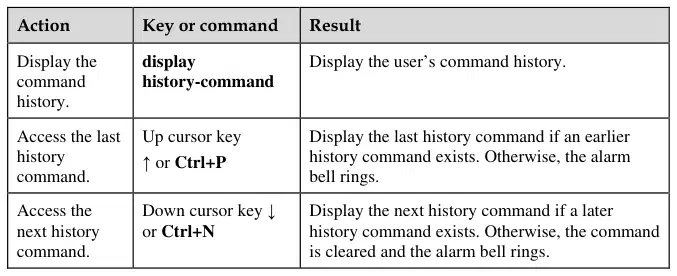
Toon het laatste commando geschiedenis als er een eerdere opdracht voor historie bestaat. Anders gaat de alarmbel.
Toon het volgende commando voor geschiedenis als er een later history-commando bestaat. Anders is het commando gewist en gaat de alarmbel.
Als u het geschiedenis commando gebruikt, let dan op:

Nortel Secure Router 8000 Series Configuratiegids - Basic Configure 3 CLI overzicht
z De opgeslagen geschiedenis commando's zijn hetzelfde als die welke door gebruikers worden ingevoerd. Als de gebruiker bijvoorbeeld een onvolledig commando invoert, is het opgeslagen commando ook incompleet.
z Als de gebruiker meerdere malen hetzelfde commando uitvoert, wordt het vroegste commando opgeslagen. Als het commando in verschillende vormen wordt ingevoerd, wordt elk formulier als een ander bevel beschouwd.
Bijvoorbeeld, als de ip-routingtabel tonen commando wordt meerdere keren uitgevoerd, er is slechts één geschiedenisopdracht opgeslagen. Indien de ip-routing tonen commando en de ip-routingtabel tonen commando wordt uitgevoerd, twee geschiedenisopdrachten worden opgeslagen.
De CLI biedt basis commandobewerkingsfuncties en ondersteunt multiline bewerking zoals weergegeven in tabel 3-4. De maximale lengte van elk commando is 256 tekens.
Tabel 3-4 Bewerken van functies
Common key Voegt een teken toe op de huidige positie van de cursor als het bewerkingsbuffer niet vol is en de UR naar rechts beweegt. Anders gaat de alarmbel.
Backspace Verwijdert het teken links van de cursor en de selector beweegt naar links. Wanneer de cursor het hoofd van het commando bereikt, gaat de alarmbel.
Linkercursortoets ← of Druk op Ctrl+B
Verplaatst de cursor naar het linker tekenruimte. Wanneer de cursor het hoofd van het commando bereikt, gaat de alarmbel.
Rechtercursorsleutel → of Druk op Ctrl+F
Verplaatst de cursor naar het juiste tekenruimte. Wanneer de cursor het einde van het commando bereikt, gaat er een alarmklok.
Tabblad Druk Tab nadat u een onvolledig sleutelwoord hebt ingevoerd en het systeem de gedeeltelijke hulp heeft uitgevoerd:
z Als het bijbehorende sleutelwoord uniek is, vervangt het systeem de
typte woord met het volledige sleutelwoord en toont dit in een nieuwe lijn met de cursor één ruimte erachter.
z Als er meerdere overeenkomsten of geen overeenkomst, het systeem
toont eerst het voorvoegsel. Pers Tab de bijbehorende sleutelwoorden één voor een te bekijken. De cursor verschijnt aan het einde van het woord; je kunt een spatie typen om het volgende woord in te voeren.
z Als u een onjuist sleutelwoord invoert, druk dan op Tab en uw
invoer wordt weergegeven in een nieuwe regel.
De CLI biedt de volgende weergavekenmerken:
z De prompt en Help informatie kan worden weergegeven in het Chinees en Engels.
Sleutelfunctie

3 CLI overzicht Nortel Secure Router 8000 Series Configuratiegids - Basic configuratie
z Wanneer de weergegeven informatie een volledig scherm overschrijdt, biedt het CLI een pauzefunctie. Tabel 3-5 beschrijft de drie displayfuncties.
Tabel 3-5 Weergavefuncties
Ctrl+C Stopt het weergeven en uitvoeren van de opdracht.
De ruimte blijft de informatie op het volgende scherm weergeven.
Voer de informatie in om op de volgende regel weer te geven.
Doe als volgt op de router:
Uitvoeren:
De huidige configuratie wordt weergegeven.
Doe als volgt op de router:
Uitvoeren:
weergave huidige configuratie
De commando's die ip worden weergegeven.
Wanneer u informatie uitgeeft, kunt u reguliere expressies gebruiken om de weergegeven gegevens te filteren. Een reguliere expressie is een hulpmiddel voor het aanpassen en vervangen van modi. Je construeren de matching mode op basis van regels, en vervolgens matchen met het doel object.
Om u te helpen de bijpassende modus aan te maken, kunt u speciale tekens genaamd metakarakters gebruiken met reguliere expressies. Metakarakters worden gebruikt om de bijbehorende modi van andere tekens in de reguliere expressie te definiëren. Tabel 3-6 beschrijft metakenmerken.
. Komt overeen met elk enkel teken, inclusief een spatie, behalve voor \n.

Nortel Secure Router 8000 Series Configuratiegids - Basic Configure 3 CLI overzicht
* Tekens links van dit metakarakter verschijnen 0 of vele malen continu in het doelobject.
+ Tekens aan de linkerkant van dit metakarakter verschijnen 1 of vele malen continu in het doelobject.
| An OR relationship exists between characters on the left and right of this metacharacter.
^ Aan het begin van de doelobjecten moeten tekens rechts van dit metakarakter verschijnen.
$ Tekens aan de linkerkant van dit metakarakter moeten verschijnen op het einde van het doel object.
[xyz] Komt overeen met het teken dat in de vierkante haakjes staat.
[^xyz] Komt overeen met elk teken dat niet in de vierkante haakjes staat (^ is links van het karakter).
[a-z] Komt overeen met elk teken binnen het opgegeven bereik.
[^a-z] Komt overeen met elk teken dat niet binnen het opgegeven bereik ligt.
{n} De overeenkomsten verschijnen n tijden (n is een niet-negatief geheel getal).
{n,} De lucifers verschijnen tenminste voor n tijden (n is een niet-negatief geheel getal).
{n,m} De lucifers verschijnen voor n–m tijden (m en n niet-negatieve gehele getallen zijn en n kleiner is dan of gelijk aan m).
Bijvoorbeeld:
^ip: komt overeen met het doelobject dat begint met de tekenreeks ip.
ip$: komt overeen met het doelobject dat eindigt met de tekenreeks ip.
De eenvoudigste reguliere expressies bevatten geen metakarakters. Bijvoorbeeld, wanneer een reguliere expressie wordt gedefinieerd als hallo, komt het alleen overeen met de tekenreeks Hallo..
De sneltoetsen in het systeem worden ingedeeld in de volgende typen:
z Gebruikersgeoriënteerde en door de gebruiker gedefinieerde sneltoetsen: CTRL G, CTRl L en CTRR O. De gebruiker kan deze sneltoetsen associëren met elke opdracht. Wanneer de sneltoetsen worden ingedrukt, draait het systeem automatisch het bijbehorende commando. Zie voor informatie over het definiëren van sneltoetsen .
z Systeem gedefinieerde sneltoetsen: Dit zijn snelkoppelingen met vaste functies die door het systeem worden gedefinieerd. Tabel 3-7 geeft een overzicht van de systeem gedefinieerde sneltoetsen.
Metakarakterconnotatie

3 CLI overzicht Nortel Secure Router 8000 Series Configuratiegids - Basic configuratie
Tabel 3-7 Systeemgedefinieerde sneltoetsen
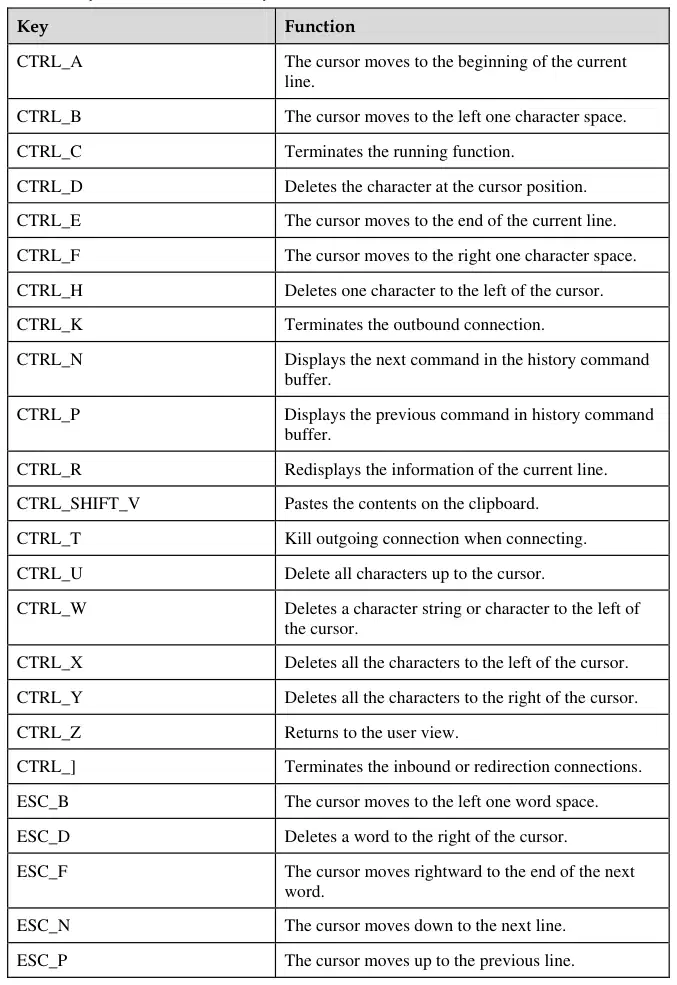
CTRL A De cursor beweegt naar het begin van de huidige regel.
CTRL B De cursor beweegt naar de linker een karakterruimte.
CTRL E De cursor beweegt naar het einde van de huidige regel.
CTRL F De cursor beweegt naar de juiste tekenruimte.
CTRL H Verwijdert één teken links van de cursor.
CTRL N Toont het volgende commando in de geschiedenisopdrachtbuffer.
CTRL P Toont het vorige commando in de geschiedeniscommandobuffer.
CTRL W Verwijdert een tekenreeks of karakter links van de cursor.
CTRL X Verwijdert alle tekens links van de cursor.
CTRL Y Verwijdert alle tekens rechts van de cursor.
ESC B De cursor beweegt naar de linker woordruimte.
ESC D Verwijdert een woord rechts van de cursor.
ESC F De cursor beweegt naar het einde van de volgende woorden.
ESC N De cursor beweegt naar de volgende regel.
ESC P De cursor beweegt naar de vorige regel.

Nortel Secure Router 8000 Series Configuratiegids - Basic Configure 3 CLI overzicht
ESC SHIFT < Stelt de positie van de cursor in op het begin van het klembord.
ESC SHIFT < Stelt de positie van de cursor in op het einde van het klembord.
Sneltoetsen als volgt instellen in de systeemweergave.
Definieer sneltoetsen.
Hotkey { CTRL G commandotekst
z U kunt de sneltoetsen indrukken waar u een commando kan typen. Het systeem toont dan het volledige bijbehorende commando.
z Als u een deel van het commando typt en niet op de muis drukt Enter, u kunt de sneltoetsen om het invoeren te wissen en weergeven van alle overeenkomstige commando. Deze bewerking heeft hetzelfde effect als het verwijderen van alle commando's en vervolgens opnieuw invoeren van de volledige opdracht.
z De sneltoetsen worden uitgevoerd als commando's; de syntaxis wordt opgenomen in het commando buffer en log voor fout locatie en querying.
Voer het volgende commando uit in elke weergave om de sneltoetsen weer te geven.
Bekijk de sneltoetsen. display hotkey
Sleutelfunctie · Actiecommando · Actiecommando

3 CLI overzicht Nortel Secure Router 8000 Series Configuratiegids - Basic configuratie
Stap 1 Ctrl G koppelen aan de ip-routingtabel tonen commando en voer de sneltoetsen uit.
[Nortel] hotkey-ctrl g display ip routeringtabel
Stap 2 Pers Ctrl+G wanneer de oproep Nortel verschijnt.
[Nortel] ip-routingtabel tonen
Bestemming/Mask Proto Pre Cost Vlaggen NextHop Interface
51.51.51.9.32 Direct 0 0 D 127.00.1 InLoopBack0
100.2.0.0/16 Direct 0 0 D 100.2.150.51 GigabitEthernet0/0
100.2.150.51/32 Direct 0 0 D 127.00.1 InLoopBack0
100.2.255.255/32 Direct 0 0 D 127.00.1 InLoopBack0
127,0.0/8 Direct 0 0 D 127,0,0.1 InLoopBack0
127,0.0,1/32 Direct 0 0 D 127,0,0.1 InLoopBack0
127.255.255/32 Direct 0 0 D 127.00.1 InLoopBack0
255.255.255.255/32 Direct 0 0 D 127.00.1 InLoopBack0
Stap 1 Voer het commando in elke weergave.
# Verplaats de cursor naar het begin van het commando en druk op ESC SHIFT. Druk vervolgens op CTRL Cf om het commando te kopiëren.
ip-routingtabel tonen
Stap 2 Rennen. klembord tonen commando om de inhoud op het klembord te bekijken.
Stap 3 Pers Druk op CtrlO.+Shift+V om de inhoud van klembord te plakken.
ip-routingtabel tonen

Nortel Secure Router 8000 Series Configuratiegids - Basisconfiguratie
4 Basisconfiguratie 4-1
4.1 Inleiding 4-2
4.1.1 Uitbreiding van de commandoniveaus 4-2
4.1.2 Uitbreiding van gebruikersniveaus 4-2
4.2 Het instellen van de basissysteemomgeving 4-2
4.2.1 Het instellen van de configuratietaak 4-2
4.2.2 De apparaatnaam 4-3 instellen
4.2.3 Het instellen van de systeemklok 4-4
4.2.4 De koptekst instellen 4-4
4.2.5 Het wachtwoord instellen voor het schakelen van gebruikersniveaus 4-5
4.2.6 Wisselen van gebruikersniveau 4-5
4.2.7 Vergrendelen van de gebruikersinterface 4-6
4.2.8 Configureren van commando-voorrechtsniveaus 4-6
4.2.9 Weergave van statusberichten over het systeem 4-6


Nortel Secure Router 8000 Series Configuratiegids - Basisconfiguratie 4 Basic configuratie
Over dit
hoofdstuk
T le toont de oplichting
hij volgt de tab tenten van dit hoofdstuk.
4.1 Inleiding Dit deel geeft een inleiding op basisconfiguratie.
4.2 Het configureren van de basissysteemomgeving
In dit deel wordt beschreven hoe de basissysteemomgeving op de router kan worden geconfigureerd.
Omschrijving

4 Basisconfiguratie Nortel Secure Router 8000 Series Configuratiegids - Basic configuratie
Voordat u de services configureert, moet u eerst het basissysteemomgeving instellen, inclusief systeemnaam en -tijd.
Standaard ondersteunt het product commandoniveaus 0 tot 3, die overeenkomen met respectievelijk bezoek, monitoring, configuratie en beheer. Dit beperkte aantal commandoniveaus kan niet voldoen aan de eisen voor het beheer van de autorisaties van gebruikers op het apparaat einde. In de netwerkomgeving kan het product niet samenwerken met apparaten die commandoniveaus 0 tot 15 ondersteunen.
Door het uitbreiden van de commandoniveaus, kunt u in batches de opdracht niveaus 0 tot 3 naar niveau 0 tot 15 te verhogen.
Als de niveaus van commando's niet afzonderlijk worden gewijzigd, dan zijn alle commandoniveaus aangepast nadat ze in batches zijn gevorderd:
z Commando's op niveaus 0 en 1 blijven ongewijzigd.
z Commando's op niveau 2 zijn naar level 10 gevorderd.
z Commando's op niveau 3 zijn gevorderd naar level 15.
z Er bestaan geen commando's op niveaus 2 tot en met 9 en 11 tot 14.
Commandoniveaus 2 tot 9 en 11 tot 14 komen niet overeen met het bezoek, de monitoring, configuratie en managementniveau. U kunt commando's aanpassen aan de niveaus 2 tot en met 9 en 11 tot 14 om toestemming van gebruikers te beheren.
Je voert de vooruitgang van het commando niveau 2 en 3 uit tot respectievelijk niveaus 10 en 15, in batches tegelijk.
Als u de commandoniveaus naar 0 en 15 verschuift, moet u ook het niveau van de gebruiker op 0 en15 van de vorige niveaus 0 tot 3 brengen.
Voordat u de services configureert, moet u eerst het basissysteemomgeving instellen om aan uw eisen te voldoen.
Voordat u de basis systeemomgeving configureert, stroom op de router.

Nortel Secure Router 8000 Series Configuratiegids - Basisconfiguratie 4 Basic configuratie
Om de basis systeemomgeving te configureren, heb je onderstaande gegevens nodig.

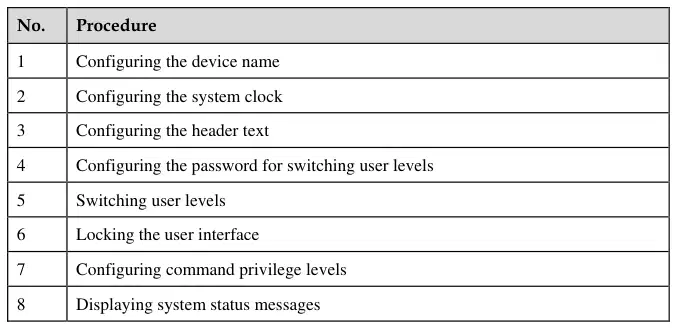
Doe als volgt op de router:
Stap 1 Uitvoeren:
Het systeemscherm verschijnt.
Stap 2 Uitvoeren:
Dit commando stelt de naam van het apparaat in.
systeemweergave · sysname hostnaam · Einde

4 Basisconfiguratie Nortel Secure Router 8000 Series Configuratiegids - Basic configuratie
U kunt de naam van de router die in het commandoprompt verschijnt wijzigen.
Doe als volgt op de router:
Stap 1 Uitvoeren:
klokdatum HH:MM:SS YYYY-MM-DD
Dit commando stelt de standaardtijd van Universal Time Coordinate (UTC) in.
Stap 2 Uitvoeren:
kloktijdzone naam van de tijdzone { toevoegen | min } offset
Dit commando stelt de tijdzone in.
Stap 3 Uitvoeren:
klok daglicht-spaartijd naam van de tijdzone één jaar begin-tijd start-data eindtijd
Of:
klok daglicht-spaartijd naam van de tijdzone herhalen start-tijd {{ eerst | tweede | derde
| vierde | vijfde } weekdag maand | begindatum } eindtijd { eindejaarsmaand { eerst
| tweede | derde | vierde | vijfde } weekdag maand | einddatum } offset [ beginjaar
[ eindjaar ] ]
Dit commando stelt lokale tijd in.
Om compatibiliteit met andere apparaten te garanderen, moet u de systeemtijd nauwkeurig instellen. U kunt ook de tijdzone en lokale tijd instellen.
Doe als volgt op de router:
Stap 1 Uitvoeren:
Het systeemscherm verschijnt.
Stap 2 Uitvoeren:
header login { informatie tekst | bestand bestandsnaam }
Dit commando stelt de headertekst tijdens het inloggen voor.
Stap 3 Uitvoeren:
kop-shell { informatie tekst | bestand bestandsnaam }
Dit commando stelt de headertekst in na het aanmelden.

Nortel Secure Router 8000 Series Configuratiegids - Basisconfiguratie 4 Basic configuratie
Header tekst is de prompt die door het systeem wordt weergegeven wanneer gebruikers verbinding maken met de router, aanmelden of configuratie beginnen. Configureer de tekst van het berichtblad om gedetailleerde informatie te verstrekken.
z Wanneer eenvoudig wachtwoord wordt gebruikt, het wachtwoord is opgeslagen in de configuratiebestanden in eenvoudige
tekst. Gebruikers met een lager toegangsniveau kunnen het wachtwoord opvragen door de configuratie te bekijken. Dit kan veiligheidsproblemen veroorzaken. Daarom kunt u cijfer om het wachtwoord op te slaan in gecodeerde tekst.
z Wanneer cijfer wachtwoord wordt gebruikt, het password kan niet worden opgehaald uit het systeem. Niet doen
verliezen of vergeten het wachtwoord.
Doe als volgt op de router:
Stap 1 Uitvoeren:
Het systeemscherm verschijnt.
Stap 2 Uitvoeren:
superwachtwoord [ niveau gebruikersniveau ] { eenvoudig | cijfer } wachtwoord
Dit commando stelt het wachtwoord voor de verandering van gebruikersniveau in.
Wanneer gebruikers zich aanmelden bij de router met een lager gebruiksniveau, kunnen ze overschakelen naar een supergebruikersniveau om geavanceerde bewerkingen uit te voeren door het bijbehorende wachtwoord in te vullen. Het wachtwoord moet vooraf geconfigureerd zijn.
Doe als volgt op de router:
Uitvoeren:
super [ niveau ]
Dit commando schakelt het gebruikersniveau.
Om van een lager niveau naar een hoger niveau te kunnen schakelen, moet de gebruiker een nauwkeurig wachtwoord invoeren.
Bij het configureren van de omschakeling van gebruikersniveaus op de router, kunt u HWTACACS-authenticatie uitvoeren. Voor configuratie details, zie Nortel Secure Router 8000 Series Configuratiegids - Beveiliging (NN46240-600).
systeemweergave · Einde

4 Basisconfiguratie Nortel Secure Router 8000 Series Configuratiegids - Basic configuratie
Doe als volgt op de router:
Uitvoeren:
Dit commando vergrendelt de gebruikersinterface.
Wanneer u de terminal verlaat, kunt u het vergrendelen van de gebruikersinterface om onbevoegde gebruikers te voorkomen dat ze de interface kunnen bedienen. U moet het juiste wachtwoord invoeren om de gebruikersinterface te ontgrendelen.
Doe als volgt op de router:
Stap 1 Uitvoeren:
Het systeemscherm verschijnt.
Stap 2 Uitvoeren:
Dit commando geeft de opdrachtniveaus in batches.
Stap 3 Uitvoeren:
commando-privilegeniveau niveau weergave view-name commandotoets
Dit commando stelt het commandoniveau in.
z Als je de herschikken van commando-privilegeniveau commando, het systeem vraagt u om een super wachtwoord dat overeenkomt met niveau-15 gebruikers te configureren als het nog niet is geconfigureerd. Als N is geselecteerd, u moet een wachtwoord instellen. Als Y is geselecteerd, de commandoniveaus zijn in batches geavanceerd. In het laatste geval kunnen de gebruikersniveaus alleen worden geavanceerd wanneer u zich via de consolepoort aanmeldt op de router.
U kunt de display commando's om de volgende statusberichten te bekijken:
z systeemconfiguratiebericht
z-systeem werkstatusbericht
z systeemstatistiekenbericht
z herstart bericht in Active Main Board (AMB)

Nortel Secure Router 8000 Series Configuratiegids - Basisconfiguratie 4 Basic configuratie
De volgende secties tonen alleen het systeem display Commando's. Voor informatie over display commando's voor protocollen en interfaces, zie de bijbehorende secties in dit document.
U kunt de volgende commando's in alle views uitvoeren.
Voer de volgende opdrachten uit als nodig:
z displayversie: toont de systeem editie.
z display klok: toont de systeemtijd.
z Gebruikers tonen [ alle ]: toont de terminalgebruiker.
z display opgeslagen configuratie: toont de oorspronkelijke configuratie.
z huidige configuratie tonen: toont de huidige configuratie.
Voer de volgende opdrachten uit als nodig:
z debuggen tonen [ interface interface-type interfacenummer ] [ modulenaam ]: toont de status van het foutopsporingsproces.
z dit tonen: toont de configuratie van het huidige beeld.
Voer de volgende opdrachten uit als nodig:
z diagnostische informatie tonen [ bestandsnaam ]: geeft systeemdiagnose informatie.
Wanneer het systeem uitvalt of routine onderhoud uitvoert, moet u gedetailleerde informatie verzamelen om de fout te vinden. Er zijn echter veel display Commando's. U kunt de diagnostische informatie tonen commando om de lopende informatie van de huidige modules in het systeem te verzamelen.
De diagnostische informatie tonen commando verzamelt alle weergave-informatie van de volgende opdrachten: display klok, displayversie, cpu tonen, weergaveinterface, huidige configuratie tonen, display opgeslagen configuratie, en weergave van geschiedenisopdracht.
Voer een of beide van de volgende commando's uit zoals vereist:
z weergavesysteem opnieuw opstarten: geeft informatie weer over de laatste 10 AMB herstarten.
z display systeem slave-herstart: geeft informatie weer over de laatste 10 Slave Main Board (SMB) herstart.
De herstarttijd en mogelijke oorzaken worden weergegeven.

Nortel Secure Router 8000 Series Configuratiegids - Basisconfiguratie
5 Gebruikersbeheer 5-1
5.1 Inleiding 5-2
5.1.1 Gebruikersinterfaceweergave 3-2
5.1.2 Gebruikersbeheer 5-3
5.2 Een gebruikersinterface instellen 5-4
5.2.1 De configuratietaak instellen 5-4
5.2.2 Berichten tussen gebruikersinterfaces worden verzonden 5-6
5.2.3 Attributen voor asynchrone interface instellen 5-6
5.2.4 Terminalattributen instellen 5-6
5.2.5 De gebruikersinterface-prioriteit 5-7 instellen
5.2.6 Configureren van modem-attributen 5-8
5.2.7 Een automatisch uitvoeren van commando 5-8 instellen
5.2.8 De omleidingsfunctie instellen 5-9
5.2.9 De beperkingen voor het inroepen of uitbellen van de VTY-gebruikersinterface instellen 5-9
5.2.10 Het maximale aantal VTY-gebruikersinterfaces instellen 5-10
5.2.11 De authenticatie-tijdslimiet instellen voor VTY gebruikers 5-10
5.2.12 Een gebruikersinterface verbreken 5-11
5.2.13 Controle van de configuratie 5-11
5.3 Het instellen van gebruikersbeheer 5-12
5.3.1 Vaststelling van de configuratietaak 5-12
5.3.2 De authenticatiemodus instellen 5-12
5.3.3 Het instellen van het wachtwoord voor aanmeldingscontrole 5-13
5.3.4 Gebruikersnaam en wachtwoord voor lokale AAA-authenticatie instellen 5-13
5.3.5 De gebruikersprioriteit instellen 5-14
5.3.6 Configuratie controleren 5-14
5.4 Configureren van lokaal gebruikersbeheer 5-14
5.4.1 Het instellen van de configuratietaak 5-14
5.4.2 Het lokale gebruikersaccount aanmaken 5-15
5.4.3 Het servicetype van de lokale gebruiker instellen
5.4.4 FTP-directory-instantie voor de lokale gebruiker instellen
5.4.5 De lokale gebruikersstatus instellen 5-16
5.3.6 De lokale gebruikersprioriteit instellen 5-17

Nortel Secure Router 8000 Series Configuratiegids - Basisconfiguratie
5.1.7 De toegangsbeperkingen van de lokale gebruiker instellen
5.4.8 Controle van de configuratie 5-18
5.5 Configuratievoorbeelden 5-18
5.5.1 Voorbeeld van het aanmelden bij de router via wachtwoordauthenticatie 5-18
5.5.2 Voorbeeld van het aanmelden bij de router via AAA 5-19

Nortel Secure Router 8000 Series Configuratiegids - Basisconfiguratie
Tabel 5-1 Voorbeelden van absolute nummering 5-2


Nortel Secure Router 8000 Series Configuratiegids - Basisconfiguratie 5 Gebruikersbeheer
Over dit
hoofdstuk
T le toont de oplichting
hij volgt de tab tenten van dit hoofdstuk.
5.1 Inleiding In dit deel worden de basisbegrippen van u interface en gebruiker beschreven.
5.2 Een gebruikersinterface instellen
n asynchrone In dit deel wordt beschreven hoe de fysieke en logische interfaces i interactieve modus geconfigureerd en beheerd kan worden.
5.3 Gebruikershandschriften configureren hoe beheer te beheren en aan te melden
Dit gedeelte de gebruikers die zich aanmelden bij de router.
5.4 Lokaal gebruikersbeheer instellen
beschrijft hoe u het lokale gebruikersbeheer kunt configureren. Deze secti
5.5 Configuratievoorbeelden Dit gedeelte geeft voorbeelden voor het inloggen op de router.
Omschrijving

5 Gebruikersbeheer Nortel Secure Router 8000 Series Configuratiegids - Basisconfiguratie
Deze sectie beschrijft de concepten die u moet weten voordat u het gebruikersbeheer configureert:
z Gebruikersinterfaceweergave
De gebruikersinterfaceweergave is een commandoregelweergave die u kunt gebruiken om alle fysieke en logische interfaces in asynchrone modus te configureren en beheren.
Het systeem ondersteunt de volgende gebruikersinterfaces:
z Console poort (CON) .De consolepoort is een seriële poort die wordt geleverd door de hoofdbesturingseenheid van de router. De hoofdbesturingseenheid biedt één EIA/TIA-232 DCE console poort voor lokale configuratie door een terminal direct aan te sluiten op een router.
z Hulppoort (AUX) .De hoofdbesturingseenheid van een router voorziet de hulp poort, dat is een lijn apparaat port. De hoofdbesturingseenheid heeft één EIA/TIA-232 DTE AUX poort, en wordt gebruikt door een terminal om de router via het modem te benaderen.
z Virtuele type lijn (VTY) .De virtuele poort is een logische terminallijn. Een VTY is de Telnet verbinding met de router via een terminal, en wordt gebruikt voor lokale of externe toegang tot de routers.
De methoden voor het nummeren van de gebruikersinterface zijn als volgt:
z Relatieve nummeringHet formaat van relatieve nummering is het gebruikersinterfacetype + nummer.
Relatieve nummering wordt gebruikt om een enkele interface of een groep gebruikersinterfaces van hetzelfde type op unieke wijze te identificeren. Zij moet voldoen aan de volgende voorschriften:
− Nummer consolepoort: CON 0
− Aantal hulppoorten: AUX 0
− Nummer van de VTY: VTJ 0 voor de eerste regel, VTH 1 voor de tweede lijn en ga zo maar door
z Absolute nummering . .Specifieert een gebruikersinterface of een groep van de gebruiker interfaces.
Het startnummer is 0 en de rest zit in de volgorde van CON > AUX > VTY. Er is slechts een enkele console poort en AUX-poort en 15 VTY interfaces. U kunt de user-interface maximum-vty commando om het maximum aantal gebruikersinterfaces in te stellen. Het standaardnummer is 5.
Tabel 5-1 geeft de absolute nummers van gebruikersinterfaces in het systeem weer.
Tabel 5-1 Voorbeelden van absolute nummering
Absolute nummer Gebruikersinterface
33 AUX0
z Gebruikersbeheer

Nortel Secure Router 8000 Series Configuratiegids - Basisconfiguratie 5 Gebruikersbeheer
Absolute nummer Gebruikersinterface
34 De eerste virtuele interface (VTY0)
35 De tweede virtuele interface (VTY1)
36 De derde virtuele interface (VTY2)
37 De vierde virtuele interface (VTY3)
38 De vijfde virtuele interface (VTY4)
De nummers van 1 tot 32 zijn gereserveerd voor TTY gebruikersinterfaces.
Rennen. gebruikersinterface tonen commando om het absolute aantal gebruikersinterfaces te bekijken.
Wanneer een router voor het eerst wordt ingeschakeld, worden de gebruikersnaam en wachtwoord niet geconfigureerd. Als gevolg daarvan kan elke gebruiker de router configureren door een PC via de poort van de console aan te sluiten.
Een gebruiker op afstand kan via Telnet toegang krijgen tot de router als de routers zijn geconfigureerd met het IP-adres van de Routing Process Unit (RPU) of dat van het interfacebord. De externe gebruiker heeft toegang tot het netwerk door een Point-to-Point Protocol (PPP) verbinding met de router te maken.
Configureer de gebruikersnaam en wachtwoord voor de router om netwerkbeveiliging te garanderen en het beheer van uw gebruiker te verbeteren.
Gebruikers van een router worden als volgt ingedeeld, op basis van de beschikbare diensten:
z HyperTerminal gebruikers: Toegang tot de router via de console poort of AUX-poort.
z Telnet gebruikers: Toegang tot de router via Telnet.
z File Transfer Protocol (FTP) gebruikers: FTP verbindingen met de router om bestanden over te dragen.
z Point-to-Point Protocol (PPP) gebruikers: PPS verbindingen tot stand brengen (zoals bellen en PPPoA) met de router om toegang te krijgen tot het netwerk.
z Secure Shell (SSH) gebruikers: SSH verbindingen met de router tot stand brengen om toegang te krijgen tot het netwerk.
Het systeem biedt hiërarchisch beheer van HyperTerminal gebruikers en Telnet-gebruikers.
Logon gebruikers hebben dezelfde 16 niveaus als commando's. Ze zijn van 0 tot 15 gemarkeerd. Hoe hoger het merk, hoe hogere prioriteit.

5 Gebruikersbeheer Nortel Secure Router 8000 Series Configuratiegids - Basisconfiguratie
Een gebruiker kan toegang krijgen tot commando's met een niveau gelijk aan of lager dan het gebruikersniveau. Bijvoorbeeld, als het gebruikersniveau 2 is kan de gebruiker toegang krijgen tot commando's met niveau 0, 1, of 2. Een gebruiker met niveau 3 kan toegang krijgen tot alle commando's.
Na de configuratie van gebruikers, het systeem authenticeert gebruikers wanneer ze toegang hebben tot de router. De vier soorten gebruikersauthenticatie zijn als volgt:
z Nonauthentication: Een gebruiker heeft toegang tot de router zonder gebruikersnaam en wachtwoord. Dit type wordt niet aanbevolen vanwege veiligheidsredenen.
z Wachtwoordauthenticatie: Een gebruiker heeft alleen toegang tot de router met het wachtwoord, maar niet naar de gebruikersnaam. Dit type is veiliger dan niet-authenticatie.
z Authenticatie, Autorisatie en Accounting (AAA) authenticatie: AAA ondersteunt lokale authentificatie en externe verificatie. Een gebruiker heeft zowel de gebruikersnaam als het wachtwoord nodig om toegang te krijgen tot de router in lokale authenticatie. Het authenticatieschema op afstand werkt samen met de AAA-server, die PPP gebruikers authentiseert.
AAA lokale authenticatie authenticeert Telnet en HyperTerminal gebruikers.
De netwerkbeheerder verstrekt een gebruikersplan op basis van specifieke eisen:
z Ten minste één HyperTerminal gebruiker wordt gemaakt op een router.
z Een Telnet gebruiker is gemaakt voor toegang op afstand.
z Een FTP-gebruiker uploadt of download bestanden op een router vanaf een externe locatie.
z Een PPP-gebruiker kan via PPS-verbindingen netwerken benaderen.
z Voor informatie over het configureren van PPP-gebruikers, zie Nortel Secure Router 8000 Series Configuratiegids - Beveiliging (NN46240-600).
Om een veilige logon te garanderen, doe je als volgt:
z Bevestig het gebruikersinterfacetype en configureer de logonparameters voor de user interface.
z Classificeer het gebruikersniveau van de logon en configureer de authenticatiemodus voor de gebruiker.
z Configureer de terminal services.
In dit gedeelte wordt beschreven hoe een gebruikersinterface moet worden geconfigureerd.

Nortel Secure Router 8000 Series Configuratiegids - Basisconfiguratie 5 Gebruikersbeheer
Voordat u een gebruikersinterface configureert, vult u de volgende taken in:
Z Vermogen op de router.
z Sluit de PC aan op de router.
Om een gebruikersinterface te configureren, heb je de volgende gegevens nodig.

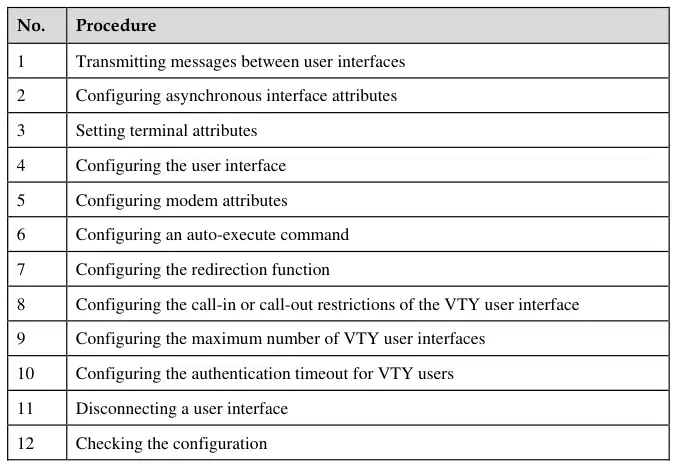
8 Het instellen van de call-in of oproepbeperkingen voor VTY gebruikersinterface
9 Het maximale aantal VTY gebruikersinterfaces instellen

5 Gebruikersbeheer Nortel Secure Router 8000 Series Configuratiegids - Basisconfiguratie
Doe als volgt op de router die door gebruiker wordt ingelogd:
Uitvoeren:
verzenden { alle | ui-nummer | ui-typeui-nummer1 }
Het bericht wordt verzonden tussen de gebruikersinterfaces.
Doe als volgt op de router die door gebruiker wordt ingelogd:
Stap 1 Uitvoeren:
Het systeemscherm verschijnt.
Stap 2 Uitvoeren:
gebruikersinterface [ ui-type ] eerste-ui-nummer [ laatste-ui-nummer ]
De gebruikersinterfaceweergave verschijnt.
Stap 3 (Optioneel) Uitvoeren:
De transmissiesnelheid is ingesteld.
Standaard is de transmissiesnelheid 9600 bit/s. Standaard is de waarde 9600 bit/s.
Stap 4 (Optioneel) Uitvoeren:
stroomregeling { hardware | geen | software }
De stroomregeling is ingesteld. Standaard is de stroomregeling geen.
Stap 5 (Optioneel) Uitvoeren:
pariteit { zelfs | mark | geen | vreemd | spatie }
De pariteitsmodus is ingesteld.
Standaard is de waarde geen.
Stap 6 (Optioneel) Uitvoeren:
stopbits { 1.5 | 1 | 2 }
Het stopstuk is ingesteld.
Standaard is de waarde 1 bit.
Stap 7 (Optioneel) Uitvoeren:
databits { 5 | 6 | 7 | 8 }
Het data-bit is ingesteld.
systeemweergave · snelheid snelheidswaarde

Nortel Secure Router 8000 Series Configuratiegids - Basisconfiguratie 5 Gebruikersbeheer
Standaard is het databit 8.
Doe als volgt op de router die door gebruiker wordt ingelogd:
Stap 1 Uitvoeren:
Het systeemscherm verschijnt.
Stap 2 Uitvoeren:
gebruikersinterface [ ui-type ] eerste-ui-nummer [ laatste-ui-nummer ]
De gebruikersinterfaceweergave verschijnt.
Stap 3 Uitvoeren:
De terminaldienst begint.
Stap 4 Uitvoeren:
"onbelaste tijd" minuten [ seconden ]
Dit commando stelt de timeout periode in.
Stap 5 Uitvoeren:
Dit commando stelt de lengte van het terminalscherm in.
Stap 6 Uitvoeren:
Dit commando stelt de geschiedenis-opdrachtbuffer in.
Doe als volgt op de router die door gebruiker wordt ingelogd:
Stap 1 Uitvoeren:
Het systeemscherm verschijnt.
Stap 2 Uitvoeren:
gebruikersinterface [ ui-type ] eerste-ui-nummer [ laatste-ui-nummer ]
De gebruikersinterfaceweergave verschijnt.

5 Gebruikersbeheer Nortel Secure Router 8000 Series Configuratiegids - Basisconfiguratie
Stap 3 Uitvoeren:
Gebruikersvoorrecht niveau
Dit commando stelt de prioriteit van de gebruikersinterface in.
Doe als volgt op de router die door gebruiker wordt ingelogd:
Stap 1 Uitvoeren:
Het systeemscherm verschijnt.
Stap 2 Uitvoeren:
De gebruikersinterfaceweergave verschijnt.
Stap 3 Uitvoeren:
modem timer antwoord seconden
Dit commando stelt het interval in tussen de ontvangst van een ringsignaal en wachten op CD UP. Het interval is de tijd vanaf het modem antwoord op carrier detectie.
Stap 4 Uitvoeren:
Dit commando stelt automatisch antwoord in.
Stap 5 Uitvoeren:
modem [ beide | inroepprocedure ]
Dit commando stelt inkomende en uitgaande oproepen in.
z Gebruik de automatisch uitvoeren commando voorzichtig omdat het kan leiden tot falen van de
systeemconfiguratie via de gebruikersinterface.
z Voordat u dit commando configureert en de configuratie opslaat, moet u ervoor zorgen dat u
verwijder de configuratie door op andere manieren in te loggen, zoals het aanmelden van een router via de consolepoort
Doe als volgt op de router die door gebruiker wordt ingelogd:

Nortel Secure Router 8000 Series Configuratiegids - Basisconfiguratie 5 Gebruikersbeheer
Stap 1 Uitvoeren:
Het systeemscherm verschijnt.
Stap 2 Uitvoeren:
De gebruikersinterfaceweergave verschijnt.
Stap 3 Uitvoeren:
Dit commando stelt het automatisch uitvoeren van de opdracht in.
Doe als volgt op de router die door gebruiker wordt ingelogd:
Stap 1 Uitvoeren:
Het systeemscherm verschijnt.
Stap 2 Uitvoeren:
gebruikersinterface [ ui-type ] eerste-ui-nummer [ laatste-ui-nummer ]
De gebruikersinterfaceweergave verschijnt.
Stap 3 Uitvoeren:
Dit commando maakt de Telnet-redirectiefunctie mogelijk.
Doe als volgt op de router die door gebruiker wordt ingelogd:
Stap 1 Uitvoeren:
Het systeemscherm verschijnt.
Stap 2 Uitvoeren:
gebruikersinterface [ ui-type ] eerste-ui-nummer [ laatste-ui-nummer ]
De gebruikersinterfaceweergave verschijnt.

5 Gebruikersbeheer Nortel Secure Router 8000 Series Configuratiegids - Basisconfiguratie
Uitvoeren:
acl acl-nummer { inkomend | uitgaande }
mand stelt de call-in en oproepbeperkingen van de VTY gebruikersinterface in.
het maximum aantal o
volgt op de router die door gebruiker wordt ingelogd:
Uitvoeren:
Stamweergave verschijnt.
Uitvoeren:
mand stelt het maximum aantal VTY gebruikersinterfaces in.
In stap 2, y zelfde tijd.
ou kan het maximum aantal gebruikers dat zich op de router bij
Als het maximale aantal VTY gebruikersinterfaces dat u configureert maximaal aantal interfaces is, hoeft er geen andere configuratie te worden ingesteld.
minder dan de stroom
Als het maximum aantal VTY gebruikersinterfaces dat u configureert groter is dan het huidige maximale aantal interfaces, moet u de verificatiemodus en wachtwoord voor de nieuw toegevoegde gebruikersinterface instellen. Door de authenticatie. De prompt is als volgt:
fout, de nieuw toegevoegde gebruikersinterfaces gebruiken wachtwoord
Als het huidige maximum aantal VTY-gebruikers 5 is en u moet de maximale waarde wijzigen naar 15, voer dan authenticatiemodus en wachtwoord voor aanmeldingscontrole instellen commando's om de authenticatie m interfaces in te stellen. De configuratie
Het wachtwoord voor 5-14 VTY-gebruikers is als volgt:
[Nortel] user-interface maximaal -vty 15
[Nortel] user-interface vty 5 14
[Nortel-ui-vty5-14] authenticatie wachtwoord-cipher nortel instellen
de authenticatietijd doorguren
volgt op de router die door gebruiker wordt ingelogd:
Uitvoeren:
Stamweergave verschijnt.

Nortel Secure Router 8000 Series Configuratiegids - Basisconfiguratie 5 Gebruikersbeheer
Uitvoeren:
gebruikersinterface [ ui-type ] spar
st-ui-nummer [ laatste-ui-nummer ]
er interfaceweergave verschijnt.
Uitvoeren:
mand stelt de autorisatie- en authenticatie timeout voor de opdrachtregel in.
De Secure Router 8000 Series ondersteunt HWTACACS het gebruikersniveau van de logon of de naam van de SSH-gebruiker.
opdrachtregel-authenticatie gebaseerd op
Wanneer een gebruiker zich aanmeldt bij de router, moet elk ingevoerd commando door de HWTACACS-server worden goedgekeurd als er opdrachtregelmachtiging is geconfigureerd. Als de router geen toestemming krijgt van de HWTACACS server voordat het fout gaat en kan het ingevoerde commando niet r zijn
timeout, het verwerkt de autorisatie als een un.
een gebruikersinterface doorknepen
volgt op de router die door gebruiker wordt ingelogd:
Uitvoeren:
gratis gebruikersinterface { ui-nummer | ui-typeui-numbe
Dit commando verbreekt de opgegeven
gebruikersinterface.
• de configuratie
Leiding geven aan een goede configuratie.
de voor heck de prev
Controleer informatie over de gebruiker Gebruikers tonen [ alle ] interface gebruik.
Controleer het maximum aantal user-interface maximaal weergeven van VTY gebruikersinterfaces.
Controleer de fysieke attributen en configuraties van de gebruikersinterface.
gebruikersinterface tonen [ ui-typeui-nummer ] [ samenvatting ]

5 Gebruikersbeheer Nortel Secure Router 8000 Series Configuratiegids - Basisconfiguratie
gebruikersbeheer
t
In dit gedeelte wordt beschreven hoe u de gebruikersprioriteit en authenticatie kunt instellen
m de router om via Telnet netwerken te benaderen of een PPP nn op te zetten die is geconfigureerd met het IP-adres van MCU of dat van het interfacebord. Om de beveiliging van het netwerk te garanderen en gebruikersbeheer te verbeteren, moet een
Gebruikers kunnen zich aanmelden om samen te werken met de router, als de routers
ame en wachtwoord voor de router.
betreffende taken
Voordat u igure gebruikersbeheer, voltooien van de volgende taken:
Er op de router.
z Connec .
t de PC met router
n
T
o het gebruikersbeheer configureren, u heeft de volgende gegevens nodig.
Nee. Gegevens
2 Gebruikersnaam en wachtwoord
Nee. Procedure
1 De authenticatiemodus instellen
2 Het instellen van het wachtwoord voor aanmeldingscontrole
3 Het instellen van de gebruikersnaam en wachtwoord voor lokale AAA-authenticatie
4 De gebruikersprioriteit instellen
5 Controle van de configuratie
Doe de volgende handelingen op het gebied van:
De route t de gebruikerslogs o
Uitvoeren:

Nortel Secure Router 8000 Series Configuratiegids - Basisconfiguratie 5 Gebruikersbeheer
Het systeemscherm verschijnt.
Uitvoeren:
gebruikersinterface ui-type eerste-ui-nummer laatste-ui‐aantal ]
De gebruikersinterfaceweergave verschijnt.
Uitvoeren:
ticatiemodus { eenvoudig | cijfer }
stelt de gebruikerswachtwoordauthenticatiemodus in.
door het wachtwoord van de authenticatie
Doe als volgt op de router dat
De gebruiker logt in op:
Stap 1 Uitvoeren:
Het systeemscherm verschijnt.
Uitvoeren:
gebruikersinterface [ ui-type ] eerste-ui-nummer [ laatste-ui-nummer ]
Gezichtszicht verschijnt.
Stap 3 Uitvoeren:
wachtwoord voor aanmeldingscontrole instellen { cijfer | eenvoudig } wachtwoord
mmand stelt het wachtwoord voor aanmeldingscontrole in.
ion
Doe als volgt op de router dat
De gebruiker logt in op:
Stap 1 Uitvoeren:
Het systeemscherm verschijnt.
Stap 2 Uitvoeren:
[ ui-type ] eerste-ui-nummer [ laatste-ui-nummer ]
De gebruikersinterfaceweergave verschijnt.

5 Gebruikersbeheer Nortel Secure Router 8000 Series Configuratiegids - Basisconfiguratie
Stap 3 Uitvoeren:
wachtwoord voor aanmeldingscontrole instellen { cijfer | eenvoudig } wachtwoord
het wachtwoord voor lokale authenticatie.
Stap 4 Uitvoeren:
Het systeemscherm verschijnt.
Uitvoeren:
Het AAA-zicht verschijnt.
Uitvoeren:
lokale gebruiker gebruikersnaam wachtwoord { eenvoudig | cijfer } wachtwoord
Dit commando stelt de lokale ons in
er naam en wachtwoord.
Voor informatie uter 8000 Series Con ecurity (
• de Nortel Secure Ro NN46240-600).
figuurgids - S
g de configuratie
de volgende commando's om te controleren of de vorige configuratie.
Controleer de gebruikersinformatie. Gebruikers tonen [ alle ]
lokale gebruiker tonen Controleer informatie voor lokale gebruikers.
Controleer informatie voor toegang gebruikers. toegangsgebruiker weergeven
Milieu
Y n cr d beheren de afzonderlijke lokale gebruiker op de breedbandtoegangsserver.
ou ca eate an
n

Nortel Secure Router 8000 Series Configuratiegids - Basisconfiguratie 5 Gebruikersbeheer
n
T onfigu eed de volgende gegevens.
o c re lokale gebruikersbeheer, u n


2 Het servicetype van de lokale gebruiker instellen
3 FTP-directory-authoriteit voor de lokale gebruiker instellen
6 Het instellen van de toegangsbeperkingen voor lokale gebruikers
g de lokale gebruiker
de volgende route voor breedbandtoegang:
Uitvoeren:
Stamweergave verschijnt.
Uitvoeren:
Het beeld verschijnt.
Stap 3 Uitvoeren:
lokale gebruiker gebruikersnaam wachtwoord { eenvoudig | cijfer } wachtwoord
Dit commando maakt het lokale gebruikersaccount aan.

5 Gebruikersbeheer Nortel Secure Router 8000 Series Configuratiegids - Basisconfiguratie
Doe als volgt op het brede
band access router:
Stap 1 Uitvoeren:
De systeemweergave verschijnt
Stap 2 Uitvoeren:
Het AAA-zicht verschijnt.
Uitvoeren:
gebruikersnaam servicetype { ftp | ppp | ssh | telnet | terminal } *
Dit commando stelt het servicetype van de lokale gebruiker in.
Doe als volgt op het brede
band access router:
Uitvoeren:
Het systeemscherm verschijnt.
Uitvoeren:
Het AAA-zicht verschijnt.
Uitvoeren:
lokale gebruiker gebruikersnaam ftp-map rechtstreeks
Dit commando stelt FTP directory-authoriteit in
voor de lokale gebruiker.
Doe als volgt op het brede
band access router:
Uitvoeren:
Het systeemscherm verschijnt.

Nortel Secure Router 8000 Series Configuratiegids - Basisconfiguratie 5 Gebruikersbeheer
Uitvoeren:
Het beeld verschijnt.
Stap 3 Uitvoeren:
lokale gebruiker gebruikersnaam toestand { actief | blok
Dit commando stelt de lokale gebruikersstatus in.
De lokale
de volgende route voor breedbandtoegang:
Uitvoeren:
Stamweergave verschijnt.
Uitvoeren:
Het beeld verschijnt.
Stap 3 Uitvoeren:
lokale gebruiker gebruikersnaam niveau niveau
Dit commando stelt de lokale gebruikersprioriteit in
De toegang tot de markt
de volgende route voor breedbandtoegang:
Uitvoeren:
Stamweergave verschijnt.
Uitvoeren:
Het beeld verschijnt.
Stap 3 Uitvoeren:
Dit commando stelt toegangsbeperkingen voor de lokale gebruiker in.

5 Gebruikersbeheer Nortel Secure Router 8000 Series Configuratiegids - Basisconfiguratie
R t/m ch
de volgende opdracht eck de vorige configuratie.
Controleer de attributen van de lokale gebruiker.
lokale gebruiker tonen [ domein domeinnaam | gebruikersnaam gebruikersnaam ]
Nadat u de volgende twee configuratievoorbeelden hebt voltooid, kan de huidige gebruiker VTY0 geen commando's uitvoeren op niveaus hoger dan 2. Zorg ervoor dat u via andere router kunt inloggen
De configuratie moet worden verwijderd.
Dit deel geeft de volgende voorbeelden:
z Voorbeeld van het aanmelden op de router via wachtwoord
xample van het aanmelden op de router via AAA
5.5.1 Voorbeeld van loggi
0 tot 2 en ers. Gebruikers moeten het wachtwoord invoeren Nortel om met succes in te loggen.
De COM-poort van de PC is verbonden met de console poort. Stel de prioriteit van FTY in om het wachtwoord te authenticeren
Na inloggen, indien van de router verwijderd.
operaties worden niet uitgevoerd binnen 30 minuten, de gebruikersinterface is co
dmap
De prioriteit van VTY0 configureren als 2.
AAN
Om de configuratie te voltooien, heb je volgende gegevens nodig:
f de authenticatiemodus

Nortel Secure Router 8000 Series Configuratiegids - Basisconfiguratie 5 Gebruikersbeheer
procedure
[Nortel] user-interface vty 0
vel 2 [Nortel-ui-vty0] Gebruiker privilege
[Nortel-ui-vty0] authenticatiewachtwoord eenvoudig instellen noch
en dit tonen commando aan # U
controleer alle configuraties.
Gebruiker privilege niveau 2
erface vty 1 4
en huidige configuratie tonen com # U
Ik moet de systeembestanden bekijken.
Gebruiker privilege niveau 2
erface vty 1 4
bestanden
er privilege level us
entication wachtwoord eenvoudige nortel
rg op de router via AAA
De COM-poort van de PC en de console poort van de router zijn verbonden.

5 Gebruikersbeheer Nortel Secure Router 8000 Series Configuratiegids - Basisconfiguratie
Configureer de prioriteit van VTY0 tot 2, en voer AAA-authenticatie uit op de gebruiker die zich aanmeldt via VTJ 0. De logongebruiker moet de gebruikersnaam invoeren Nortel en het wachtwoord Nortel.
Na inloggen, als router is desabl
de gebruiker niet binnen 30 minuten, het verbinding met
ed.
dmap
Stel de ontkoppelingstijd in.
Voer de AAA-weergave in om gebruikersnaam, wachtwoord en gebruiksniveau te configureren.
Om de configuratie te voltooien
c) u heeft de volgende gegevens nodig:
z gebruikersnaam en wachtwoord voor authenticatie
procedure
[Nortel] user-interface vty 0
rivilege-leef [Nortel-ui-vty0] gebruiker p
aaa] local-user nortel wachtwoord cipher Nortel
aaa] niveau 2 van de lokale gebruiker nortel
bestanden
l-user huawei wachtwoord ciphe loca
huawei niveau 2 voor lokale gebruikers
l-user huawei inactief gesneden loca

Nortel Secure Router 8000 Series Configuratiegids - Basisconfiguratie
6 File system management 6-1
6.1 Inleiding 6-2
6.1.1 Bestandssysteem 6-2
6.1.2 Opslagvoorzieningen 6-2
6.1.3 Bestanden 6-2
6.1.4 Mappen 6-2
6.2 Mappen beheren 6-2
6.2.1 Het instellen van de configuratietaak 6-2
6.2.2 Huidige map bekijken 6-3
6.2.3 Map wijzigen met 6-3
6.2.4 Bestanden in een map weergeven 6-4
6.2.5 Een map aanmaken 6-4
6.2.6 Map verwijderen 6-4
6.3 Bestanden beheren 6-5
6.3.1 De inhoud van een bestand weergeven 6-5
6.3.2 Een bestand kopiëren 6-6
6.3.3 Een bestand verplaatsen 6-6
6.3.4 Een bestand hernoemen 6-6
6.3.5 Bestand verwijderen 6-7
6.3.6 Bestanden verwijderen in de prullenbak 6-7
6.3.7 Bestanden herstellen 6-7
6.4 Configureren van batchconfiguratie 6-8
6.5 Beheer van opslagapparaten 6-8
6.6 Configureren van prompt modes 6-9
6.7 Voorbeeld van het configureren van directorybeheer 6-10


Nortel Secure Router 8000 Series Configuratiegids - Basisconfiguratie 6 Bestandssysteembeheer
Over dit
hoofdstuk
T le toont de oplichting
hij volgt de tab tenten van dit hoofdstuk.
6.1 Inleiding houdt een overzicht van het bestandssysteem in Deze sectie pr concepten.
6.2 Mappen beheren In dit gedeelte wordt beschreven hoe directorybeheer moet worden geconfigureerd.
6.3 Bestanden beheren In dit gedeelte wordt beschreven hoe bestandsbeheer moet worden geconfigureerd.
6.4 Configureren van batchconfiguratie
Deze sectie beschrijft hoe het batchproces moet worden uitgevoerd.
6.5 Beheer van opslagapparaten In dit gedeelte wordt beschreven hoe je opslagapparaten moet beheren.
6.6 Configureren van promptmodi Deze sectie beschrijft hoe u de promptemodus kunt configuren.
6.7 Voorbeeld van het configureren van directorybeheer
Deze sectie geeft een voorbeeld van het configureren van directorybeheer.
Omschrijving

6 File system management Nortel Secure Router 8000 Series Configuratiegids - Basic Configuration
Deze sectie beschrijft de concepten die je moet weten voordat u een bestandssysteem configureert:
Het bestandssysteem beheert de bestanden en mappen in opslagapparaten. Het kan een bestand of map aanmaken, verwijderen, wijzigen en hernoemen.
Het bestandssysteem heeft twee functies: het beheren van de opslagapparaten en het beheer van bestanden die zijn opgeslagen in deze opslagapparaten.
Opslagapparaten zijn hardware-apparatuur voor het opslaan van berichten. Het opslagapparaat van de Secure Router 8000 Series is flashgeheugen.
SR8012 kan ook de compacte flitser(CF) als opslagapparaten gebruiken.
Een bestand is een mechanisme waarmee het systeem berichten opslaat en beheert.
Een directory is een mechanisme waarmee het systeem bestanden integreert en organiseert. Het is de logische container van bestanden.
Wanneer u bestanden tussen de client en de server moet overzetten, gebruik dan het bestandssysteem om de map te configureren.
Voordat u het bestandssysteem configureert, voltooien de volgende taken:
Z Vermogen op de router.
z Verbind de client met de server.

Nortel Secure Router 8000 Series Configuratiegids - Basisconfiguratie 6 Bestandssysteembeheer
Om een bestandssysteem te configureren, heb je de volgende gegevens nodig.
Nee. Gegevens
1 Naam van de aan te maken map
2 Naam van de te verwijderen map
Nee. Procedure
1 Bekijkt de huidige map
2 Map wisselen
3 Bestanden in een map weergeven
4 Een map aanmaken
5 Een map verwijderen
Doe als volgt op de router:
Stap 1 Voer de gebruikersweergave in.
Stap 2 Uitvoeren:
Dit commando toont de huidige map.
Stap 1 Voer de gebruikersweergave in.
Stap 2 Uitvoeren:
Dit commando toont de opgegeven map.
Stap 3 Uitvoeren:
Dit commando toont de huidige map.

6 File system management Nortel Secure Router 8000 Series Configuratiegids - Basic Configuration
Stap 1 Voer de gebruikersweergave in.
Stap 2 Uitvoeren:
Dit commando toont de opgegeven map.
Stap 3 Uitvoeren:
dir [ /alle ] [ bestandsnaam ]
Dit commando toont de bestandslijst in de map.
Standaard is de dir commando geeft alleen de bestandsinformatie voor de huidige map weer.
Doe als volgt op de router:
Stap 1 Voer de gebruikersweergave in.
Stap 2 Uitvoeren:
Dit commando toont de opgegeven map. Dit is de oudermap van het nieuwe adresboek.
Stap 3 Uitvoeren:
Dit commando maakt de nieuwe map aan.
Doe als volgt op de router:
Stap 1 Voer de gebruikersweergave in.
Stap 2 Uitvoeren:
Dit commando toont de oudermap van de te verwijderen map.
Stap 3 Uitvoeren:
Dit commando verwijdert de map.

Nortel Secure Router 8000 Series Configuratiegids - Basisconfiguratie 6 Bestandssysteembeheer
Configureer het bestandssysteem om bestanden tussen de client en de server over te brengen.
Voordat u het bestandssysteem configureert, voltooien de volgende taken:
Z Vermogen op de router.
z Verbind de client met de server.
Om een bestandssysteem te configureren, heb je de volgende gegevens nodig.
Nee. Gegevens
1 Naam van het aan te maken bestand
2 Naam van het te verwijderen bestand
Nee. Procedure
1 De inhoud van een bestand weergeven
2 Bestand kopiëren
3 Een bestand verplaatsen
4 Een bestand hernoemen
5 Een bestand verwijderen
6 Verwijderen van bestanden in de prullenbak
Doe als volgt op de router:
Stap 1 Voer de gebruikersweergave in.
Stap 2 Uitvoeren:
Dit commando toont de bestandsmap.
7 Bestanden herstellen · cd map

6 File system management Nortel Secure Router 8000 Series Configuratiegids - Basic Configuration
Stap 3 Uitvoeren:
Dit commando toont de inhoud van het bestand.
Doe als volgt op de router:
Stap 1 Voer de gebruikersweergave in.
Stap 2 Uitvoeren:
Dit commando toont de bestandsmap.
Stap 3 Uitvoeren:
Dit commando kopieert het bestand.
De lengte van het bestand moet meer dan 0 (nul) bytes bedragen; anders kan het bestand niet worden gekopieerd.
Doe als volgt op de router:
Stap 1 Voer de gebruikersweergave in.
Stap 2 Uitvoeren:
Dit commando toont de bestandsmap.
Stap 3 Uitvoeren:
Dit commando verplaatst het bestand.
Doe als volgt op de router:
Stap 1 Voer de gebruikersweergave in.
Stap 2 Uitvoeren:

Nortel Secure Router 8000 Series Configuratiegids - Basisconfiguratie 6 Bestandssysteembeheer
Dit commando toont de bestandsmap.
Stap 3 Uitvoeren:
Dit commando hernoemt het bestand.
Doe als volgt op de router:
Stap 1 Voer de gebruikersweergave in.
Stap 2 Uitvoeren:
Dit commando toont de bestandsmap.
Stap 3 Uitvoeren:
verwijderen [ /zonder voorbehoud ] bestandsnaam
Dit commando verwijdert het bestand.
Doe als volgt op de router:
Uitvoeren:
reset-recyclebin [ bestandsnaam ]
Dit commando verwijdert het bestand.
Het uitvoeren van dit commando verwijdert alleen de bestanden in het prullenbakje van de master Routing Process Unit (RPU).
Doe als volgt op de router:
Uitvoeren:
Dit commando herstelt het bestand.

6 File system management Nortel Secure Router 8000 Series Configuratiegids - Basic Configuration
U kunt gevestigde ge batched bestanden uitvoeren om vaste taken automatisch uit te voeren.
Voordat u het batchproces configureert, voltooien de volgende taken:
Z Vermogen op de router.
z Log in op de router.
z Upload de gestapelde bestanden op het client-einde naar de router.
Om het batchproces te configureren, heb je de volgende gegevens nodig.
Nee. Gegevens
1 Naam van het ge batcheerde bestand
Doe als volgt op de router:
Stap 1 Uitvoeren:
Het systeemscherm verschijnt.
Stap 2 Uitvoeren:
Dit commando voert het ge batched bestand uit.
Wanneer de router berichten normaal niet kan opslaan, moet u defecte opslagapparaten repareren.
Voordat u de opslagapparaten configureert, voltooien van de volgende taken:
Z Vermogen op de router.
systeemweergave · uitvoeren bestandsnaam · Einde

Nortel Secure Router 8000 Series Configuratiegids - Basisconfiguratie 6 Bestandssysteembeheer
z Log in op de router aan het einde van de client.
Om opslagapparaten te configureren, heb je de volgende gegevens nodig.
Nee. Gegevens
Doe als volgt op de router:
Stap 1 Voer de gebruikersweergave in.
Stap 2 Uitvoeren:
Dit commando formatteert het opslagapparaat.
Stap 3 Uitvoeren:
Dit commando lost het opslagapparaat van de defecte bestandssysteem.
Als u selecteert stil als de prompt mode van het bestandssysteem, wordt geen enkele prompte weergegeven wanneer een onjuiste bewerking wordt uitgevoerd, zoals verwijderen van een bestand, wat resulteert in verlies van gegevens.
Het systeem biedt aanwijzingen voor operaties die gegevensverlies of schade kunnen veroorzaken.
Voordat u prompt modes configureert, vul dan de volgende taken in:
Z Vermogen op de router.
z Log in op de router aan het einde van de client.

6 File system management Nortel Secure Router 8000 Series Configuratiegids - Basic Configuration
Om de promptmodus te configureren, heb je onderstaande gegevens nodig.
Nee. Gegevens
1 Naam van het commando
Doe als volgt op de router:
Stap 1 Voer de gebruikersweergave in.
Stap 2 Uitvoeren:
Het systeemscherm verschijnt.
Stap 3 Uitvoeren:
bestandsprompt { alarm | stil }
Dit commando stelt de promptmodus van het bestandssysteem in.
Door het bestandssysteem van de router te configureren, kunt u de routers via de poort voor de console bedienen en bestanden naar een opgegeven map kopiëren.
Het bestandspad in het geheugen moet juist zijn. Als u geen naam van het doelbestand opgeeft, is de bestandsnaam standaard de broncode-bestandsnaam; dat wil zeggen: de naam van een doelwitbestand is dezelfde als die voor het bronbestand.
Om de configuratie te voltooien, heb je volgende gegevens nodig:
z bronbestandsnaam en doel bestandsnaam
z bronbestand pad en doel bestandspad
Stap 1 Toon de bestandsinformatie in de huidige map.
dir flash:
systeemweergave · Einde

Nortel Secure Router 8000 Series Configuratiegids - Basisconfiguratie 6 Bestandssysteembeheer
Map van flits:/
0 -rw- 28 jan 19 2007 11:18:14 private data.txt
1 -rw- 35260 mrt 24 2006 10:46:09 exception.dat
2 -rw- 98776 jan 19 2007 11:18:46 matnlog.dat
3 -rw- 540 Jul 18 2006 11:43:03 vrpcfg.zip
4 -rw- 21614652 Jan 13 2007 18:04:42 SR8012V2R5.bin
5 -rw- 0 Dec 08 2006 15:03:59 patchnpstate.dat
63881 KB totaal (21753 KB vrij)
Stap 2 Bestanden kopiëren van flash:/log.txt tot slave#flash:/log.txt
kopieer flash:/log.txt slave#flash () /log. txt
Kopiëren van flits:/log.txt naar knipperen:/ log.tXt ?[Y/N]:y
% Gekopieerde flits:/log.txt slave#flash:/ log.tXt
Stap 3 Toon de bestandsinformatie in de huidige map om aan te tonen dat het bestand naar de
opgegeven map.
dir slaaf#flits
Map van slave#flash:/
0 - rw- 2906 jan 21 2004 20:36:33 vrpcfg.cfg
1 -rw- 7094180 Feb 29 2004 21:43:57 vrp5.cc
2 -rw- 94456 Feb 24 2004 19:23:50 matnlog.dat
3 -rw- 444 Jul 25 2003 14:45:30 hostkey
4 -rw- 572 jul 25 2003 14:45:40 serverkey
5 -rw- 4 Mar 01 2004 21:19:27 snmpboots
6 -rw- 80 mrt 09 2004 09:47:36 header-file.txt 7 drw- - 09 mrt 2004 09:50:38 log.txt
63881 KB totaal (20998 KB vrij)
Einde

Nortel Secure Router 8000 Series Configuratiegids - Basisconfiguratie
7 Configuratie bestandsbeheer 7-1
7.1 Inleiding 7-2
7.1.1 Configuratiebestand 7-2
7.1.2 Configuratiebestanden en huidige configuraties 7-1
7.2 De configuratie van de router 7-2 weergeven
7.2.1 Bekijk de intial configuratie 7-1
7.2.2 Huidige configuratie bekijken 7-3
7.2.3 De huidige configuratie van de draaiende instellingen bekijken
7.3 Huidige configuratie opslaan 7-3
7.4 Informatie over de werking van het systeem wissen 7-3
7.5 Het vergelijken van configuratiebestanden 7-4


Nortel Secure Router 8000 Series Configuratiegids - Basic Configuration 7 Configureer bestandbeheer
Over dit
hoofdstuk
T le toont de oplichting
hij volgt de tab tenten van dit hoofdstuk.
7.1 Inleiding In dit gedeelte worden de basisbegrippen van het configuratiebestand beschreven.
7.2 Het weergeven van de r
e routerconfiguratie van de route
In dit gedeelte wordt beschreven hoe de configuratie getoond moet worden.
7.3 Huidige opslagwijze voor de huidige configuratie opslaan
Deze sectie beschrijft configuratie naar het configuratiebestand.
7.4 Informatie wissen
in het bestand op de opslagapparaat. In dit gedeelte wordt beschreven hoe de configuratie kan worden gewist
7.5 Configuratiebestanden vergelijken
In dit gedeelte wordt beschreven hoe de huidige configuratie met het configuratiebestand kan worden vergeleken.
Omschrijving

7 Configuratie bestandsbeheer Nortel Secure Router 8000 Serie configuratiegids - Basic Configure
Deze sectie geeft een overzicht van configuratiebestandsconcepten.
Configuratiebestanden zijn configuratie-items die geüpload worden bij het huidige opstarten of volgende opstarten van de router.
Het configuratiebestand is een tekstbestand in het volgende formaat:
z Het wordt opgeslagen in het commandoformaat.
z Om ruimte te besparen, worden standaardparameters niet opgeslagen. Voor de standaardwaarden van de configuratieparameters, zie Nortel Secure Router 8000 SeriesSeries Routers .. (NN46240-500).
z Commando's worden georganiseerd met commandoweergave. Alle commando's van dezelfde opdrachtweergave zijn gegroepeerd in een sectie. Commando secties worden gescheiden door één of meerdere lege regels of commentaarregels (beginnend met #).
z De volgorde van de commando secties is als volgt: globale configuratie, fysieke interfaceconfiguratie, logische interface-configuratie, routing protocol configuratie, enzovoort.
z Als een opdracht in het onvolledige formulier wordt ingevoerd, dan wordt de opdracht opgeslagen op het volledige formulier. Daarom kan de commandolengte in het configuratiebestand meer dan 255 tekens bedragen. Wanneer het systeem opnieuw wordt gestart, kunnen deze commando's niet worden hersteld.
z Initiële configuratie: Wanneer de router wordt ingeschakeld, haalt het de instellingenbestanden op van het standaard pad om zichzelf te starten. Als er geen configuratiebestand bestaat in het standaard pad voor opslaan, gebruikt de router de standaardparameters.
z Huidige configuratie: Geeft de configuratie van de momenteel draaiende router aan.
U kunt de huidige routerconfiguratie wijzigen via het commandoregelinterface (CLI). Wanneer u de opslaan commando om de huidige configuratie op te slaan in het configuratiebestand van standaard opslagapparaten, wordt de huidige instellingen de eerste configuratie bij volgende keer dat de router aan staat.
Na de configuratie, voer het display commando in elke weergave om de draaiende informatie te bekijken in het configuratiebestand.
Voor meer informatie, zie Nortel Secure Router 8000-serie commando's referentie (NN46240-500).
Doe als volgt op de router:

Nortel Secure Router 8000 Series Configuratiegids - Basic Configuration 7 Configureer bestandbeheer
Uitvoeren:
display opgeslagen configuratie [ laatste ]
De initiële configuratie van de router wordt weergegeven.
Gebruik van de laatst opgeslagen configuratie weergeven commando, u kunt de configuratiebestanden die zijn opgeslagen tijdens het vorige opstarten bekijken. Dat wil zeggen, de configuratiebestanden van het huidige opstarten worden weergegeven.
Doe als volgt op de router:
Uitvoeren:
huidige configuratie tonen [ configuratie [ configuratietype ] | controller |
interface interface-type [ interfacenummer ] ] [ | { beginnen | uitsluiten | omvatten }
Dit commando toont de huidige configuratie van de router.
Doe als volgt op de router:
Uitvoeren:
Dit commando toont de draaiende configuratie in het huidige scherm.
z Het configuratiebestand wordt weergegeven in dezelfde vorm als het opgeslagen bestand.
z De dit tonen interface commando kan alleen worden uitgevoerd in de interfaceweergave.
Doe als volgt op de router:
Uitvoeren:
opslaan [ configuratiebestand ]
Dit commando slaat de huidige configuratie op.
Doe als volgt op de router:
Uitvoeren:
Dit commando maakt het configuratiebestand in de opslagruimte vrij.
reguliere expressie ] · dit tonen · reset opgeslagen configuratie

7 Configuratie bestandsbeheer Nortel Secure Router 8000 Serie configuratiegids - Basic Configure
Doe als volgt op de router:
Uitvoeren:
configuratie vergelijken [ regel-nummer1 lijn-getal2 ]
Dit commando vergelijkt de huidige configuratie met de inhoud van het configuratiebestand dat op het opslagapparaat is opgeslagen.

Nortel Secure Router 8000 Series Configuratiegids - Basisconfiguratie
8 FTP, TFTP en Xmodem 8-1
8.1 Inleiding 8-5
8.1.2 TFTP 8-5
8.1.3 Xmodem 8-5
8.2 De router instellen als FTP-server 8-6
8.2.1 Het instellen van de configuratietaak 8-6
8.2.2 De FTP-server inschakelen 8/7
8.2.3 De timeoutperiode instellen 1-8
8.2.4 De lokale gebruikersnaam en wachtwoord instellen 1-8
8.2.5 Het instellen van servicetypes en autorisatie-informatie 7-8
8.2.6 Controle van de configuratie 8-9
8.3 FTP ACL 8-9 instellen
8.3.1 Het instellen van de configuratietaak 8-9
8.3.2 De FTP-server inschakelen
8.3.3 Het instellen van de basis ACL 8-10
8.3.4 Het instellen van de basis FTP ACL 8-11
8.4 De router instellen als FTP client 8-11
8.4.1 Het instellen van de configuratietaak 8-12
8.4.2 Inloggen op de FTP-server 8-13
8.4.3 Het instellen van de bestandstransmissiemodus 8-14
8.4.4 Online hulp bekijken voor het FTP-commando 8-14
8.4.5 Bestanden uploaden of downloaden 8-15
8.4.6 Beheer van mappen 8-15
8.4.7 Bestanden beheren 8-16
8.4.8 Logongebruikers wijzigen 8-16
8.4.9 Verbinding met FTP 8-17 verbreken
8.5 TFTP 8-17 instellen
8.5.1 Het instellen van de configuratietaak 8-17
8.5.2 Bestanden downloaden via TFTP Fout! Bladwijzer niet gedefinieerd.
8.5.3 Bestanden uploaden via TFTP Fout! Bladwijzer niet gedefinieerd.
8.6 Toegang tot de TFTP-server beperken 8-18

Nortel Secure Router 8000 Series Configuratiegids - Basisconfiguratie
8.6.1 Het instellen van de configuratietaak 8-9
8.6.2 Het instellen van de basis ACL 8-20
8.6.3 Het instellen van de basis TFTP ACL 8-20
8.7 Xmodem 8-21 instellen
8.7.1 Het instellen van de configuratietaak 8-21
8.7.2 Een bestand ophalen via Xmodem 8-21
8.8 Configuratievoorbeelden 8-22
8.8.1 Voorbeeld van het configureren van de FTP-server 8-22
8.82 Voorbeeld van het configureren van FTP ACL 8-24
8.8.3 Voorbeeld van het configureren van de FTP client 8-06
8.84 Voorbeeld van het configureren TFTP 8-27
8.8.5 Voorbeeld van het configureren van XModem 8-29

Nortel Secure Router 8000 Series Configuratiegids - Basisconfiguratie
Figuur 8-1 FTP gebruiken om bestanden te downloaden 8-22
Figuur 8-2 FTP ACL 8-24
Figuur 8-3 De FTP-client 8-26 configureren
Figuur 8-4 TFTP gebruiken om bestanden te downloaden 8-27
Figuur 8-5 De basismap van de TFTP-server instellen 8-28
Figuur 8-6 Het bestand opgeven om 8-29 te versturen


Nortel Secure Router 8000 Series Configuratiegids - Basisconfiguratie 8 FTP, TFTP en Xmodem
Over dit
hoofdstuk
De voorverte.
Llowing tabel toont de inhoud van deze vent
8.2 Inleiding Deze sectie beschrijft basisconcepten van File Transfer Protocol (FTP), Trivial File transfer protocol (TFTP) en Xmodem.
8.3 De router instellen om de FTP-server te zijn, waarbij de basisfuncties van de FTV-server worden weergegeven. Dit deel beschrijft hoe c
8.4 FTP ACL instellen In dit gedeelte wordt beschreven hoe u een client kunt configureren om zich in te loggen op de router.
Omschrijving

8 FTP, TFTP en Xmodem Nortel Secure Router 8000 Series Configuratiegids - Basic configuratie
In deze sectie wordt beschreven hoe je een router als FTP client kunt configureren en inloggen op de FTP server.
Voer de volgende commando's uit om de vorige configuratie te controleren.
display ftp-server Controleer de configuratie en het draaien van informatie over de FTP-server.
Na het configureren van de FTP-server, voer display ftp-server Commando. Je kunt zien dat de FTP ACL 2345 is.
FTP-server draait
Max gebruiker nummer 5
Tijdslimiet (-) in minuut) 30
De router instellen als FTP-client
8.6 TFTP instellen In deze sectie wordt beschreven hoe je TFTP kunt configureren om in te loggen op de server.

Nortel Secure Router 8000 Series Configuratiegids - Basisconfiguratie 8 FTP, TFTP en Xmodem
In dit gedeelte wordt beschreven hoe de client toegang tot TFTP router kan worden beperkt.
Doe als volgt op de router die dienst doet als TFTP server:
Stap 1 Uitvoeren:
De systeemweergave wordt weergegeven.
Stap 2 Uitvoeren:
tftp client-source {-a bron-ip adres |
-i { interfacenaam
Het bronadres van TFTP client wordt gestart.
Doe als volgt op de router die dienst doet als TFTP client:
Stap 1 Voer de volgende commando's uit volgens
verschillende type van de server IP adressen.
z Het IP-adres van de server is het IPv4-adres, voer uit:
tftp [-a bron-ip adres | -i
{interfacenaam krijgen
bron-bestandsnaam [ bestemmings-bestandnaam ]
De router is geconfigureerd om bestanden te downloaden via TFTP.
z Het IP-adres van de server is het IPv6-adres, voer uit:
tftp ipv6 [-a bron-ip adres ]
tftp-server [ -i interface-type
interface-nummer ] krijgen bronbestandsnaam
De router is geconfigureerd om bestanden te downloaden via TFTP.
:
Stap 2 Voer de volgende commando's uit volgens
verschillende type van de server IP adressen.
Nummer 5.3 (30 maart c. 2009) Nortel Networks In
z Het IP-adres van de server is het IPv4-adres, voer uit:
tftp [-a bron-ip adres | -i

8 FTP, TFTP en Xmodem Nortel Secure Router 8000 Series Configuratiegids - Basic configuratie
8.8 Xmodem instellen Deze sectie beschrijft hoe bestanden via Xmodom kunnen worden overgedragen.
8.9 Configuratievoorbeelden Deze sectie biedt voorbeelden voor het configureren van FTP, TFTP en Xmodem.
Omschrijving

Nortel Secure Router 8000 Series Configuratiegids - Basisconfiguratie 8 FTP, TFTP en Xmodem
Deze sectie beschrijft basisconcepten van FTP, TFTP en Xmodem.
File Transfer Protocol (FTP) is een toepassingslaagprotocol in de TCP/IP protocol suite. Het implementeert bestandsoverdracht tussen externe hosts op basis van bijbehorende bestandssystemen.
De router biedt de volgende FTP-diensten:
z FTP-serverservice. Gebruikers kunnen het FTP client programma draaien om in te loggen op de router en toegang tot bestanden van de routers.
z FTP client service. Gebruikers kunnen een verbinding met de router maken door het uitvoeren van een terminal emulatieprogramma of Telnet programma op een PC, en voer dan een FTP commando in om te verbinden met de externe FTP-server en toegang tot de bestanden op de remote host.
FTP ondersteunt twee bestandsoverdrachtformaten:
z binair formaat voor programmabestanden
z ASCII-formaat voor tekstbestanden
Vergeleken met FTP, Trivial File Transfer Protocol (TFTP) biedt een eenvoudige interactieve toegang interface en authenticatie controle. TFTP is geschikt in een omgeving waar geen complexe interactie optreedt tussen de client en de server. TFTP wordt bijvoorbeeld gebruikt om het geheugenbeeld van het systeem te verkrijgen wanneer het systeem opstart.
TFTP wordt geïmplementeerd op basis van User Datagram Protocol (UDP).
De client start de TFTP-overdracht. Om bestanden te downloaden stuurt de client een leesaanvraagpakket naar de TFTP-server, ontvangt pakketten van de server en zendt ze bevestiging aan de serveerster. Om bestanden te uploaden stuurt de client een schrijfaanvraagpakket naar de TFTP-server, verstuurt pakketten naar de server en ontvangt hij bevestiging van de serveerster.
De Secure Router 8000 Series kan alleen dienen als TFTP client en daarom kunnen bestanden enkel in binair formaat worden overgedragen.
Het Xmodem file transfer protocol wordt veel gebruikt vanwege zijn eenvoud en prestaties.
Xmodem verplaatst bestanden via seriële interfaces. Het ondersteunt pakketten van 128 bytes en 1 kilobyte, gemeenschappelijke controlesom en cyclische redundantie controle (CRC), en doorgifte (meestal 10 keer) wanneer pakket fout optreedt.
z Xmodem bestandsoverdracht bestaat uit een ontvangend programma en een verzendende programma. Het ontvangende programma stuurt eerst het onderhandelingskarakter om de controlemodus te onderhandelen.
z Nadat de onderhandelingen succesvol zijn, begint het verzenden programma pakketten te versturen.
z Wanneer het ontvangende programma een compleet pakket ontvangt, controleert het de pakketten volgens de overeengekomen modus:
z Het ontvangende programma stuurt het bevestigingsteken na de check pass. Het verzenden programma stuurt dan het volgende pakket.

8 FTP, TFTP en Xmodem Nortel Secure Router 8000 Series Configuratiegids - Basic configuratie
z Als de check mislukt, stuurt het ontvangende programma het ontkenningsteken en zendt het verzendende programma opnieuw naar een pakket.
De Secure Router 8000 Series biedt de Xmodem ontvangst programmafunctie, die kan worden toegepast op de AUX poort en ondersteunt 128-byte pakketten en CRC. De Xmodem verzendende programmafunctie wordt automatisch opgenomen in HyperTerminal.
z Xmodem ondersteunt geen gelijktijdige bewerkingen door meerdere gebruikers.
FTP instellen om bestanden over te zetten tussen de FTP client en de remote server.
Wanneer de router dienst doet als FTP-server, voor beveiliging kunt u via Access Control List (ACL) alleen die clienten configureren waar ze aan voldoen.
Voordat u FTP configureert, vult u de volgende taken in:
Z Vermogen op de router.
z Verbind de FTP client met de server.
Om FTP te configureren, heb je de volgende gegevens nodig.
Nee. Gegevens
1 FTP gebruikersnaam en wachtwoord
2 De bestandsmap die aan de FTP-gebruiker is toegestaan
3 De time-outtijd van de FTP server
Nee. Procedure
1 Het bronadres van de FTP-server instellen

Nortel Secure Router 8000 Series Configuratiegids - Basisconfiguratie 8 FTP, TFTP en Xmodem
Nee. Procedure
Doe als volgt op de router die dienst doet als FTP server:
Stap 1 Uitvoeren:
De systeemweergave wordt weergegeven.
Stap 2 Uitvoeren:
ftp-serverbron {-a bron-ip adres -i
{interfacenaam
Het bronadres van de FTP-server wordt gestart.
De FTP-server inschakelen
3 De timeoutperiode instellen
4 Het instellen van de lokale gebruikersnaam en wachtwoord
5 Het instellen van service types en autorisatie informatie
6 Controleren van de configuratie
Doe als volgt op de router die dienst doet als FTP server:
Stap 1 Uitvoeren:
De systeemweergave wordt weergegeven.
Stap 2 Uitvoeren:
ftp-serverbron {-a bron-ip adres -i { interfacenaam
Het bronadres van de FTP-server wordt gestart.
Doe als volgt op de router die dienst doet als FTP server:
Stap 1 Uitvoeren:
Het systeemscherm verschijnt.
Stap 2 Uitvoeren:

8 FTP, TFTP en Xmodem Nortel Secure Router 8000 Series Configuratiegids - Basic configuratie
Dit commando maakt de FTP-server mogelijk.
Doe als volgt op de router die dienst doet als FTP server:
Stap 1 Uitvoeren:
Het systeemscherm verschijnt.
Stap 2 Uitvoeren:
Dit commando stelt de timeout tijd van de FTP server in.
Doe als volgt op de router die dienst doet als FTP server:
Stap 1 Uitvoeren:
Het systeemscherm verschijnt.
Stap 2 Uitvoeren:
Het AAA-zicht verschijnt.
Stap 3 Uitvoeren:
lokale gebruiker gebruikersnaam wachtwoord { eenvoudig | cijfer } wachtwoord
Dit commando stelt de lokale gebruikersnaam en wachtwoord in.
Doe als volgt op de router die dienst doet als FTP server:
Stap 1 Uitvoeren:
Het systeemscherm verschijnt.
Stap 2 Uitvoeren:
lokale gebruiker gebruikersnaam service-type ftp

Nortel Secure Router 8000 Series Configuratiegids - Basisconfiguratie 8 FTP, TFTP en Xmodem
Dit commando stelt het FTP servicetype in.
Stap 3 Uitvoeren:
lokale gebruiker gebruikersnaam ftp-map map
Dit commando configureert de geautoriseerde map van de FTP-gebruiker.
Voer de volgende commando's uit om de vorige configuratie te controleren.
display ftp-server Controleer de configuratie en het draaien van informatie op de FTP-server.
ftp-gebruikers tonen Controleer de FTP-logongebruiker.
Rennen. display ftp-server Commando. Als de configuratie en status van de FTP-server worden weergegeven, is het mogelijk om deze te configureren.
FTP-server draait
Max gebruiker nummer 5
Tijdslimiet (-) in minuut) 30
Rennen. ftp-gebruikers tonen Commando. Als informatie over de FTP-logongebruikers wordt weergegeven, is het configuratieproces succesvol.
Gebruikersnaam host poort niet-actief topdir
nortel 100.2.150.211 4641 0 flitslicht:
FTP instellen om bestanden over te zetten tussen de FTP client en de remote server.
Wanneer de router dienst doet als FTP-server, voor beveiliging kunt u de routers configureren door ACL om te worden benaderd door alleen die clients die voldoen aan de bijpassende voorwaarden.
Voordat u FTP configureert, vult u de volgende taken in:

8 FTP, TFTP en Xmodem Nortel Secure Router 8000 Series Configuratiegids - Basic configuratie
Z Vermogen op de router.
z Verbind de FTP client met de server.
Om FTP te configureren, heb je de volgende gegevens nodig.
Nee. Gegevens
1 FTP gebruikersnaam en wachtwoord
2 De bestandsmap die aan de FTP-gebruiker is toegestaan
3 De time-outtijd van de FTP server
Nee. Procedure
1 De FTP-server inschakelen
Doe als volgt op de router die dienst doet als FTP server:
Stap 1 Uitvoeren:
Het systeemscherm verschijnt.
Stap 2 Uitvoeren:
Dit commando maakt de FTP-server mogelijk.
Het instellen van de basis ACL
3 Het instellen van de basis FTP ACL
Doe als volgt op de router die dienst doet als FTP server:
Stap 1 Uitvoeren:
Het systeemscherm verschijnt.
Stap 2 Uitvoeren:

Nortel Secure Router 8000 Series Configuratiegids - Basisconfiguratie 8 FTP, TFTP en Xmodem
Dit commando maakt de FTP-server mogelijk.
Doe als volgt op de router die dienst doet als FTP server:
Stap 1 Uitvoeren:
Het systeemscherm verschijnt.
Stap 2 Uitvoeren:
Het ACL-scherm verschijnt.
Stap 3 Uitvoeren:
regel [ regel-id ] { weigeren | vergunning } [ bron { | bron-ip adres { bron-wildkaart |
0 } | alle } | tijdbereik tijd-naam vpn-instance vpn-instance-name ]*
Dit commando stelt de ACL-regel in.
Doe als volgt op de router die dienst doet als FTP server:
Stap 1 Uitvoeren:
Het systeemscherm verschijnt.
Stap 2 Uitvoeren:
Dit commando stelt de basis FTP ACL in.
Voer de volgende commando's uit om de vorige configuratie te controleren.

8 FTP, TFTP en Xmodem Nortel Secure Router 8000 Series Configuratiegids - Basic configuratie
display ftp-server Controleer de configuratie en het draaien van informatie over de FTP-server.
Na het configureren van de FTP-server, voer display ftp-server Commando. Je kunt zien dat de FTP ACL 2345 is.
FTP-server draait
Max gebruiker nummer 5
Tijdslimiet (-) in minuut) 30
FTP instellen om bestanden over te zetten tussen de FTP client en de remote server.
Voordat u FTP configureert, vult u de volgende taken in:
Z Vermogen op de router.
z Verbind de FTP client met de server.
Om FTP te configureren, heb je de volgende gegevens nodig.
Nee. Gegevens
1 Hostnaam of IP-adres van de FTP server
2 Poortnummer van de FTP-server die gebruikt wordt om een FTP verbinding aan te maken
3 Logon gebruikersnaam en wachtwoord
Nee. Procedure
1 Het bronadres van FTP Client instellen

Nortel Secure Router 8000 Series Configuratiegids - Basisconfiguratie 8 FTP, TFTP en Xmodem
Nee. Procedure
Doe als volgt op de router die dienst doet als FTP server:
Stap 1 Uitvoeren:
De systeemweergave wordt weergegeven.
Stap 2 Uitvoeren:
ftp client-bron {-a bron-ip adres | -i
{interfacenaam
Het bronadres van de FTP-client wordt gestart.
Aanmelden bij de FTP-server
3 De bestandstransmissiemodus instellen
4 Bekijken online Help voor het FTP commando
5 Bestanden uploaden of downloaden
8 Gebruikers van logon wijzigen
Doe als volgt op de router die dienst doet als FTP server:
Stap 1 Uitvoeren:
De systeemweergave wordt weergegeven.
Stap 2 Uitvoeren:
ftp client-bron {-a bron-ip adres | -i { interfacenaam
Het bronadres van de FTP-client wordt gestart.

8 FTP, TFTP en Xmodem Nortel Secure Router 8000 Series Configuratiegids - Basic configuratie
Voer de volgende stappen uit, indien nodig, op de router die dienst doet als client. In verschillende weergaven variëren de verbindingsmethoden voor de FTP-server.
z In de gebruikersweergave, voer:
ftp [-a bron-ip adres | -i { interface-naam
[host [ poortnummer ]] vpn-instance vpn-instance-name ]
Dit commando verbindt de router met de FTP-server.
z In het FTP-scherm, voer:
open host [ poortnummer ] [ vpn-instance vpn-instance-name ]
Dit commando verbindt de router met de FTP-server.
Doe als volgt op de router die dienst doet als klant:
Stap 1 Uitvoeren:
ftp [-a bron-ip adres | -i { interface-naam
[havennummer] ] vpn-instance vpn-instance-name ]
De router is verbonden met de FTP-server en het overzicht van de FTT client verschijnt.
Stap 2 Uitvoeren:
Dit commando stelt het datatype van de bestandsoverdracht in.
Stap 3 Uitvoeren:
Dit commando stelt de passieve bestandsoverdrachtmodus in.
Doe als volgt op de router die dienst doet als klant:
Stap 1 Uitvoeren:
ftp [-a bron-ip adres | -i { interface-naam
[havennummer] ] vpn-instance vpn-instance-name ]
De router is verbonden met de FTP-server en het overzicht van de FTT client verschijnt.
Stap 2 Uitvoeren:
remotehelp [ commando ]
Dit commando toont de online Help voor het FTP-commando.

Nortel Secure Router 8000 Series Configuratiegids - Basisconfiguratie 8 FTP, TFTP en Xmodem
Doe als volgt op de router die dienst doet als klant:
Stap 1 Uitvoeren:
ftp [-a bron-ip adres | -i { interface-naam
[havennummer] ] vpn-instance vpn-instance-name ]
De router is verbonden met de FTP-server en het overzicht van de FTT client verschijnt.
Stap 2 Voer de volgende stappen uit, indien nodig.
z Om lokale bestanden naar de FTP-server te uploaden, voer het volgende uit:
put local-filename [ bestandsnaam op afstand ]
z Om lokale bestanden van de FTP-server te downloaden, voer dan uit:
krijgen bestandsnaam op afstand [ lokale bestandsnaam ]
Doe als volgt op de router die dienst doet als klant:
Stap 1 Uitvoeren:
ftp [-a bron-ip adres | -i { interface-naam
[havennummer] ] vpn-instance vpn-instance-name ]
Dit commando verbindt de router met de FTP-server.
Stap 2 Voer een of meer van de volgende commando's uit om directories te beheren.
z Run:
Dit commando specificeert het werkpad van de externe FTP-server.
z Run:
Dit commando schakelt het werkpad van de FTP-server over naar de map op bovenniveau.
z Run:
Dit commando toont de opgegeven FTP-servermap.
z Run:
Dit commando toont de opgegeven FTP client directory.
z Run:
Dit commando maakt een directory aan op de FTP server.

8 FTP, TFTP en Xmodem Nortel Secure Router 8000 Series Configuratiegids - Basic configuratie
z Run:
Dit commando verwijdert een map op de FTP-server.
Doe als volgt op de router die dienst doet als klant:
Stap 1 Uitvoeren:
ftp [-a bron-ip adres | -i { interface-naam
[havennummer] ] vpn-instance vpn-instance-name ]
Dit commando verbindt de router met de FTP-server.
Stap 2 Voer een of meer van de volgende commando's uit om bestanden te beheren.
z Run:
ls [ bestandsnaam op afstand ] [ lokale bestandsnaam ]
Dit commando toont de opgegeven map of bestand op de externe FTP-server.
z Run:
dir [ bestandsnaam op afstand ] [ lokale bestandsnaam ]
Dit commando toont de opgegeven map of bestand op de lokale FTP-server.
z Run:
Dit commando verwijdert het opgegeven bestand op de FTP-server.
Doe als volgt op de router die dienst doet als klant:
Stap 1 Uitvoeren:
ftp [-a bron-ip adres | -i { interface-naam
[havennummer] ] vpn-instance vpn-instance-name ]
Dit commando verbindt de router met de FTP-server.
Stap 2 Uitvoeren:
gebruiker gebruikersnaam [ wachtwoord ]
Dit commando wijzigt de huidige logon gebruiker en een andere user logt in.

Nortel Secure Router 8000 Series Configuratiegids - Basisconfiguratie 8 FTP, TFTP en Xmodem
Voer de volgende stappen uit, indien nodig op de router die dienst doet als client:
z Om de FTP-verbinding te verbreken en terug naar het gebruikersscherm, voer:
Dit commando schakelt de externe FTP verbinding uit.
z Om de FTP verbinding te verbreken en terug naar het FTP-scherm, voer:
Voer de volgende commando's uit om de vorige configuratie te controleren.
Controleer de login FTP-gebruiker. ftp-gebruikers tonen
Rennen. ftp-gebruikers tonen commando om de gebruikersnaam, poortnummer en autorisatie directory van de FTP gebruiker te bekijken die momenteel is geconfigureerd.
gebruikersnaam host poort inactief topdir
zll 100.2.150.226 2320 0 cfcard:
TFTP configureren om bestanden tussen de server en de client in een eenvoudige interactieomgeving te verplaatsen.
Voordat u TFTP configureert, vult u de volgende taken in:
Z Vermogen op de router.
z Sluit de TFTP client aan op de server.
Om TFTP te configureren, heb je de volgende gegevens nodig.
Nee. Gegevens
1 IP-adres van de TFTP server

8 FTP, TFTP en Xmodem Nortel Secure Router 8000 Series Configuratiegids - Basic configuratie
Nee. Gegevens
2 Naam van het specifieke bestand in de TFTP-server
Nee. Procedure
1 Het bronadres van TFTP Client instellen
2 Downloaden van bestanden via TFTP
3 Bestanden uploaden via TFTP
Doe als volgt op de router die dienst doet als TFTP server:
Stap 1 Uitvoeren:
De systeemweergave wordt weergegeven.
Stap 2 Uitvoeren:
tftp client-source {-a bron-ip adres | -i { interfacenaam
Het bronadres van TFTP client wordt gestart.
Doe als volgt op de router die dienst doet als TFTP client:
Stap 1 Voer de volgende commando's uit volgens verschillende typen IP-adressen van de server.
z Het IP-adres van de server is het IPv4-adres, voer uit:
tftp [-a bron-ip adres | -i { interface-naam
tftp-server krijgen bron-bestandsnaam [ bestemmings-bestandnaam ]
De router is geconfigureerd om bestanden te downloaden via TFTP.
z Het IP-adres van de server is het IPv6-adres, voer uit:
tftp ipv6 [-a bron-ip adres ] tftp-server [ -i interface-type
interface-nummer ] krijgen bron-bestandsnaam [ bestemmings-bestandnaam ]
De router is geconfigureerd om bestanden te downloaden via TFTP.

Nortel Secure Router 8000 Series Configuratiegids - Basisconfiguratie 8 FTP, TFTP en Xmodem
Doe als volgt op de router die dienst doet als TFTP client:
Stap 1 Voer de volgende commando's uit volgens verschillende typen IP-adressen van de server.
z Het IP-adres van de server is het IPv4-adres, voer uit:
tftp [-a bron-ip adres | -i { interface-naam
tftp-server put bron-bestandsnaam [ bestemmings-bestandnaam ]
De router is geconfigureerd om bestanden te uploaden via TFTP.
z Het IP-adres van de server is het IPv6-adres, voer uit:
tftp ipv6 [-a bron-IP-adres ] tft p-server [ -i interface-type interface-nummer ]
bron-bestandsnaam [ bestemming-bestandnaam ] plaatsen
De router is geconfigureerd om bestanden te uploaden via TFTP.
U kunt de toegang tot de TFTP-server beperken via TFTV.
Voordat u TFTP configureert, vult u de volgende taken in:
Z Vermogen op de router.
z Sluit de TFTP client aan op de server.
Om TFTP te configureren, heb je de volgende gegevens nodig.
Nee. Gegevens
1 IP-adres van de TFTP server
Nee. Procedure
1 Het instellen van de basis ACL
Einde · 2 ACL-nummer

8 FTP, TFTP en Xmodem Nortel Secure Router 8000 Series Configuratiegids - Basic configuratie
Nee. Procedure
2 Het instellen van de basis TFTP ACL
Doe als volgt op de router die dienst doet als TFTP client:
Stap 1 Uitvoeren:
Het systeemscherm verschijnt.
Stap 2 Uitvoeren:
Het ACL-scherm verschijnt.
Stap 3 Uitvoeren:
regel [ regel-id ] { weigeren | vergunning } [ bron { | bron-ip adres { bron-wildkaart |
0 } | alle } | tijdbereik tijd-naam vpn-instance vpn-instance-name ]
Dit commando stelt de ACL-regel in.
Doe als volgt op de router die dienst doet als TFTP client:
Stap 1 Uitvoeren:
Het systeemscherm verschijnt.
Stap 2 Uitvoeren:
tftp-server [ ipv6 ] acl acl-nummer
ACL wordt gebruikt om de toegang tot de TFTP-server te beperken.

Nortel Secure Router 8000 Series Configuratiegids - Basisconfiguratie 8 FTP, TFTP en Xmodem
Xmodem instellen om bestanden over te zetten via seriële interfaces.
Voordat u Xmodem configureert, vult u de volgende taken in:
Z Vermogen op de router.
z Sluit de router en PC aan via een AUX poort of consolepoort.
z Log in op de router via het terminal emulatieprogramma en geef het bestandspad aan in het terminalemulatie programma
Om Xmodem te configureren, heb je de volgende gegevens nodig.
Nee. Gegevens
1 Naam van een specifiek bestand
2 Absolute pad van het bestand
Nee. Procedure
1 Een bestand ophalen via Xmodem
Doe als volgt op de router:
Uitvoeren:
Xmodem wordt gebruikt om het bestand op te halen.
xmodem get bestandsnaam

8 FTP, TFTP en Xmodem Nortel Secure Router 8000 Series Configuratiegids - Basic configuratie
z Voor bestandsnaam, een absoluut pad naam is vereist.
z bestandsnaam waarde is vergelijkbaar met een bestaande bestandsnaam, het systeem stuurt een prompt waarin u wordt gevraagd of te overschrijven.
Zoals aangegeven in figuur 8-1 is het IP-adres van de FTP-server 172.16.104.110/24.
Meld u aan op de router van HyperTerminal en download vervolgens bestanden vanaf de FTP-server.
Figuur 8-1 FTP gebruiken om bestanden te downloaden
Server 172.16.104.110/24
Om de configuratie te voltooien, heb je volgende gegevens nodig:
z FTP gebruikersnaam (nortel) en wachtwoord als (nortel) op de server
z correct pad van de originele bestanden op de FTP-server
z de naam van het doelbestand en zijn positie in de router
Stap 1 Schakel FTP in op de FTP-server en configureer de authenticatiegegevens voor de FTT gebruiker.
[Nortel] sysname-server
[Server] ftp-server inschakelen
consolekabel · systeemweergave

Nortel Secure Router 8000 Series Configuratiegids - Basisconfiguratie 8 FTP, TFTP en Xmodem
[Server] ftp timeout 30
[Server -aa] local-user nortel wachtwoord eenvoudige Nortel
Stap 2 Configureer de autorisatiemodus en directory van de FTP-gebruiker op de FTT-server.
[Server -aa] lokale gebruiker nortel service-type ftp
[Server -aa] lokale-gebruiker nortel ftp-directory flitser:
Stap 3 Geef een IP-adres aan de FTP server.
[Server-Ethernet2/0/0] ip address 172.16.104.110 255.255.255.0
Stap 4 Verkrijg de systeemhostsoftware.
# Log in op de FTP-server om systeemhostsoftware te verkrijgen en deze op te slaan in de root directory van het flashgeheugen van de router.
cd-flits:
flits: ftp 172.16.104.110
Trying 100.1.1.201 ...
Druk op CTRL+K om te afbreken
Verbonden met 100.1.1.201.
220 FTP service klaar. Gebruiker(100.1.1.201:(none)): nortel
331 Wachtwoord vereist voor nortel.
Wachtwoord:
230 Gebruiker ingelogd. [ftp] binair
200 Type ingesteld op I. [ftp] vrp.bin
200 PORT commando in orde
150 Openen van BINARY-modus dataverbinding voor vrp.bin
226 Transfer succesvol afgerond.
FTP: 5805100 byte(s) ontvangen in 19.898 seconde(s). 291.74Kbyte( s)/sec.
Configuratiebestand van de FTP-server.
ip address 172.16.104.110 255.255.255.0
local-user nortel wachtwoord eenvoudige Nortel
lokale gebruiker nortel service-type ftp

8 FTP, TFTP en Xmodem Nortel Secure Router 8000 Series Configuratiegids - Basic configuratie
lokale gebruiker nortel ftp-directory flash:/ftp/system
Zoals aangegeven in figuur 8-2 is het IP-adres van de FTP-server 172.16.104.110/24.
Aan de clientzijde zijn PC1, PC2 en FTP bereikbaar. Na het configureren van ACL, de router die fungeert als FTP-server staat alleen PC1 toe met het host adres van 172.16.104.111 om bestanden te downloaden en uploaden in FTP modus. PC2 kan geen verbinding maken met de FTP-server.
Figuur 8-2 FTP ACL
PC2
172.16.105.111/24 IP-netwerk
Server 172.16.104.110 GE1/0/0
172.16.104.111/24
De configuratieroutekaart is als volgt:
Om de configuratie te voltooien, heb je volgende gegevens nodig:
Stap 1 Basis FTP-functies configureren.
Zie voor details ..De router instellen om de FTP-server te zijn.

Nortel Secure Router 8000 Series Configuratiegids - Basisconfiguratie 8 FTP, TFTP en Xmodem
Stap 2 Configureer de basis ACL.
[Nortel-acl-basic-2001]regel vergunning bron 172.16.104.111 0,0.0,255
Stap 3 Configureer de basis FTP ACL.
[nortel]ftp acl 2001
Stap 4 Verbind met de FTP-server van PC1.
c:\ ftp 172.16.104.110
Verbonden met 172.16.104.110
220 FTP service klaar.
Gebruiker (100.2.150.40:(none)):nortel
331 Wachtwoord vereist voor nortel
Wachtwoord:
230 Gebruiker ingelogd.
Stap 5 Verbind met de FTP-server van PC2.
c:\ ftp 172.16.104.110
Verbonden met ftp 172.16.104.110.
Info:ACL werd geweigerd door externe host!
Verbinding gesloten door externe host.
Configuratiebestand van de FTP-server:
ip address 172.16.104.110 255.255.255.0
local-user nortel wachtwoord eenvoudige Nortel
lokale gebruiker nortel service-type ftp
lokale gebruiker nortel ftp-directory flash:/ftp/system

8 FTP, TFTP en Xmodem Nortel Secure Router 8000 Series Configuratiegids - Basic configuratie
Zoals getoond in figuur 8-3, kan de router die als FTP client dient toegang krijgen tot de FTP-server en systeemsoftware en configuratie software van de FTV-server downloaden.
Figuur 8-3 De FTP-client instellen
172.16.105.111/24 Router
Server 172.16.104.110
Gebruikers op de FTP client loggen in bij de FTT server en downloaden systeembestanden van de server naar opslagapparaten aan de client kant.
Om de configuratie te voltooien, heb je volgende gegevens nodig:
z IP-adres van de FTP server
z De naam van het doelbestand en de positie ervan in de router
Stap 1 Meld u aan op de FTP-server van de router.
ftp 172.16.104.110
Proberen ftp 172.16.104.110
Druk op CTRL+K om te afbreken
Verbonden met ftp 172.16.104.110
220 FTP service klaar.
Gebruiker(ftp 172.16.104.110:(none)):nortel
331 Wachtwoord vereist voor nortel
Wachtwoord:
230 Gebruiker ingelogd.
Stap 2 Configureer de transmissiemodus als binair formaat en configureer de map van het flitsen
geheugen op de router.
200 Type ingesteld op I. [ftp] lcd-flits: /
% Lokale map nu flitsen:
Stap 3 Download de nieuwste systeemsoftware van de externe FTP-server op de router.
IP-netwerk · [ftp] binair

Nortel Secure Router 8000 Series Configuratiegids - Basisconfiguratie 8 FTP, TFTP en Xmodem
[ftp] krijgen vrpv5r3d031.cc
Zoals in figuur 8-4 is aangegeven, bedraagt het IP-adres van de TFTP-server 10.111.16.160/24.
Meld u aan op de router van HyperTerminal en download het bestand vrp.cc van de TFTP-server.
Figuur 8-4 TFTP gebruiken om bestanden te downloaden
TFTP Server Quidw ay PC
10.111.16.160/24
Om de configuratie te voltooien, heb je volgende gegevens nodig:
z TFTP-software geïnstalleerd op de TFTV server
z pad van het bronbestand op de TFTP-server
z de bestandsnaam van het doel en zijn pad op de router Nortel
Stap 1 Start de TFTP-server en configureer zijn basismap als directory waar het vrp.cc bestand
Woont. Figuur 8-5 toont de interface.
[ftp] stoppen · Einde

8 FTP, TFTP en Xmodem Nortel Secure Router 8000 Series Configuratiegids - Basic configuratie
Figuur 8-5 De basismap van de TFTP-server instellen

Stap 2 Log in op de router via HyperTerminal en voer het volgende commando in om
bestanden downloaden.
tftp 10.111.16.160 krijgen vrp.cc flits:/vrp,cc
Stap 3 Controleer de configuratie. Rennen. dir commando om te bekijken of het gedownloade doelbestand
bevindt zich in de opgegeven map van de router.
dir flash:
Map van flits:/
0 -rw- 10014764 Jun 20 2005 15:00:28 vrp.bin
1 -rw- 40 Jun 24 2006 09:30:40 private data.txt
2 -rw- 396 mei 19 2006 15:00:10 rsahostkey.dat
3 -rw- 540 mei 19 2006 15:00:10 rsaserverkey.dat
4 -rw- 2718 Jun 21 2006 17:46:46 1.cfg
5 -rw- 14343 May 19 2006 15:00:10 paf.txt
6 -rw- 1004 Feb 05 2001 09:51:22 vrp1.zip
7 -rw- 6247 mei 19 2006 15:00:10 licentie.txt
8 -rw- 14343 mei 16 2006 14:13:42 paf.txt.bak
63881 KB totaal (20998 KB vrij)
Einde

Nortel Secure Router 8000 Series Configuratiegids - Basisconfiguratie 8 FTP, TFTP en Xmodem
De router is via de AUX poort met de PC verbonden. Meld u aan op de router via de AUX-poort om bestanden van de AUux poort te ontvangen en sla het ontvangen pakketjes op in flashgeheugen.
Om de configuratie te voltooien, heb je volgende gegevens nodig:
z bestanden gekopieerd naar de PC
z pad van het bestand op de PC
Stap 1 Log in op de router via de AUX poort.
Voor details, zie Hoofdstuk 2, . • Configuratie omgeving setup.
Stap 2 Op de HyperTerminal, geef het bestand aan dat u moet verzenden.
Figuur 8-6 Het te versturen bestand specificeren

Na de configuratie, klik Verzenden om het bestand te versturen.
Stap 3 Gebruik het Xmodem protocol om het bestand van de AUX-poort te ontvangen.
Het ontvangen bestand wordt opgeslagen in het flash geheugen van de router en de naam is test.txt.
xmodem flash:/test.txt
xmodem is een protocol voor langzame overdracht dat beperkt blijft tot de huidige snelheid
instellingen van de hulppoorten.
Tijdens de download zal geen exec input/output zijn

8 FTP, TFTP en Xmodem Nortel Secure Router 8000 Series Configuratiegids - Basic configuratie
Ga je verder?y
Bestemmingsbestandnaam [flash:/ test.txt]?
Voordat u op ENTER drukt, moet u 'JA' of 'NEE'[Y/N] kiezen:y
Downloaden met XMODEM-protocol
Nadat het systeem aangeeft dat de bestandsoverdracht succesvol is, kunt u de flash-geheugenmap bekijken.
Download succesvol! dir flash:/
Map van flits:/
0 -rw- 10014764 Jun 20 2005 15:00:28 vrp.bin
1 -rw- 98776 Jul 27 2005 09:36:12 matnlog.dat
2 - rw- 28 jul 27 2005 09:34:39 private data.txt
3 -rw- 480 mei 10 2003 11:25:18 vrpcfg.zip
4 -rw- 10103172 Jul 22 2005 16:40:37 date.txt
5 - rw- 1515 jul 19 2005 17:39:55 vrpcfg.cfg
6 -rw- 3844 Jul 14 2004 11:51:45 uitzondering.dat
7 -rw- 8628372 Jun 01 2005 10:14:34 vrp330-0521.01.bin 8 -rw- 45 jul 27 2005 10:51:26 test.txt
63881 KB totaal (21753 KB vrij)

Nortel Secure Router 8000 Series Configuratiegids - Basisconfiguratie
9 Telnet en SSH 9-1
9.1 Inleiding 9-2
9.1.1 Overzicht gebruikerslogon 9-2
9.1.2 Telnet terminal diensten 9-2
9.1.3 SSH-terminaldiensten 9-4
9.2 Telnet terminal diensten instellen 9-6
9.2.1 Het instellen van de configuratietaak 9-6
9.2.2 Een Telnet-verbinding opzetten 9-7
9.2.3 Afsluiting van het telnet bij schema's 9-7
9.2.4 Controle van de configuratie 9,8
9.3 SSH-terminaldiensten instellen 9,8
9.3.1 Het instellen van de configuratietaak 9,8
9.3.2 SSH instellen voor de VTY gebruikersinterface 9-9
9.3.3 Het genereren van het lokale RSA sleutelpaar 9-10
9.3.4 Authenticatie van de SSH-client via het wachtwoord 9-10
9.3.5 Authenticatie van de SSH-cliënt via RSA 9-11
9.3.6 Basis-authenticatiegegevens voor de SSH gebruiker instellen 9-12
9.3.7 De SSH-gebruiker machtigen via de commandoregelinterface 9-12
9.3.8 Controle van de configuratie 9-12
9.4 Het handhaven van Telnet en SSH 9-13
9.4.1 Debuggen Telnet terminal diensten 9-13
9.4.2 Debuggen van SSH-terminaldiensten 9-13
9.5 Configuratievoorbeelden 9-14
9.5.1 Voorbeeld van het configureren van Telnet terminal diensten 9-14
9.5.2 Voorbeeld van het configureren van wachtwoordauthenticatie 9-16
9.5.3 Voorbeeld van het configureren van RSA-authenticatie 9-17


Nortel Secure Router 8000 Series Configuratiegids - Basisconfiguratie
Figuur 9-1 Telnet-cliëntdiensten 9-3
Figuur 9-2 Telnet-redirectiondiensten 9-3
Figuur 9-3 Gebruik van de sneltoetsen voor Telnet 9-3
Figuur 9-4 Een SSH-kanaal instellen in een LAN 9-5
Figuur 9-5 Een SSH-kanaal instellen in een WAN 9-5
Figuur 9-6 Netwerkdiagram voor Telnet-modus 9-14
Figuur 9-7 Netwerkdiagram van SSH wachtwoordauthenticatie 9-16
Figuur 9,8 Toegang tot de router van client software 9-17
Figuur 9-9 Netwerkdiagram van RSA 9-18



Nortel Secure Router 8000 Series Configuratiegids - Basisconfiguratie 9 Telnet en SSH
Over dit
hoofdstuk
De lijst van de conten
het volgende tabblad ts van dit hoofdstuk.
9.1 Inleiding In dit hoofdstuk worden de basisconcepten van gebruikerslogon beschreven via Telnet en Secure Shell (SSH).
9.2 Telnet instellen In dit gedeelte wordt beschreven hoe u via terminaldiensten op een router kunt inloggen en de router configureren.
9.3 SSH terminal configureren is hoe je gebruikers van SSH kunt instellen. diensten
9.4 Het behoud van Telnet en SSH
n beschrijft hoe de Telnet- en SSH terminaldiensten kunnen worden gedebugeerd. Deze sectio
9.5 Configuratievoorbeelden Dit gedeelte geeft voorbeelden voor het configureren van Telnet en SSH.
Deel Beschrijft · Deze afdeling beschrijft

9 Telnet en SSH Nortel Secure Router 8000 Series Configuratiegids - Basisconfiguratie
Deze sectie geeft een overzicht van de concepten die u moet weten voordat u Telnet en Secure Shell (SSH) configureert:
z Overzicht van gebruikerslogon
z Telnet terminal diensten
z SSH terminaldiensten
Om de lokale of externe Secure Router 8000 Series netwerkapparaten te configureren, bewaken en onderhouden, configureer je de gebruikersinterface, het beheer van de gebruiker en de terminalservice.
De gebruikersinterface biedt het logonmechanisme, user management garandeert de inlogbeveiliging en de terminal service zorgt voor het protocol.
De Secure Router 8000 Serie ondersteunt de volgende inlogmethoden:
z logon door de consolepoort
z lokale of externe inloggen via de AUX-poort
z lokale of externe logon via Telnet of SSH
Wanneer het aantal gebruikers op afstand het maximumaantal virtueel type terminal (VTY) -gebruikersinterfaces bereikt, stelt het systeem u in kennis dat alle interfaces van de gebruiker worden gebruikt en kunt u niet met Telnet aanmelden.
Telnet is een toepassingslaagprotocol in de TCP/IP protocol suite. Het biedt externe logon en een virtuele terminal service via het netwerk.
De router biedt de volgende Telnet-diensten:
z Telnet server: U kunt het programma van de client van Telnet uitvoeren op een PC om in te loggen, configureren en beheren van de router.
z Telnet client: U kunt het terminal emulatie programma of de Telnet-client programma op een PC om verbinding te maken met de router. U kunt de telnet commando om in te loggen op andere routers voor het configureren en beheren van deze. In figuur 9-1 dient Router A zowel als Telnet-server en de Telnet client.

Nortel Secure Router 8000 Series Configuratiegids - Basisconfiguratie 9 Telnet en SSH
Figuur 9-1 Diensten van Telnet-klanten
Telnet Session 1 Telnet sessie 2
z Redirection terminal services: U kunt het Telnet client programma op een PC draaien om via een opgegeven interface in te loggen bij de router. Verbind vervolgens met de seriële interface-apparaten die verbonden zijn met de asynchrone interface van de router, zoals weergegeven in figuur 9-2. De typische toepassing is om de 8/16-poort asynchrone interface van de router aan te sluiten op meerdere apparaten voor configuratie en onderhoud op afstand.
Figuur 9-2 Telnet-redirectiondiensten

Router2 Modem Lan Switch Router1
z Onderbreking van Telnet-diensten: U kunt twee soorten sneltoetsen gebruiken om een Telnet verbinding te onderbreken: Ctrl ] en Ctrl K.
Zoals getoond in figuur 9-2, neemt Router A via Telnet contact op met router B en router-B logt door naar Router C. Zo wordt een cascade netwerk gevormd. In dit geval is Router A de klant van router B en Router B de cliënt van routers C. Figuur 9-3 illustreert het gebruik van de twee soorten sneltoetsen.
Figuur 9-3 Gebruik van de sneltoetsen voor Telnet
Telnet Session 1 Telnet sessie 2

9 Telnet en SSH Nortel Secure Router 8000 Series Configuratiegids - Basisconfiguratie
Ctrl ]: De server onderbreekt de verbinding.
Als de netwerkverbinding normaal is, drukt u op Druk op CtrlO.+], de Telnet-server onderbreekt de huidige Telnet verbinding. Bijvoorbeeld:
(Press <Ctrl ]> om terug te keren naar de prompt van RouterB.
van VTY gebruikers on line is 0. De verbinding werd gesloten door de externe host!
(Press om terug te keren naar de prompt van RouterA.)
van VTY gebruikers on line is 0. De verbinding werd gesloten door de externe host!
Ctrl K: De klant onderbreekt de verbinding.
Wanneer de server mislukt en de client zich niet bewust is van het falen, reageert de serveer niet op cliëntinvoer. In dit geval, als u drukt Druk op CtrlO.+KDe Telnet client onderbreekt de verbinding en stopt met het Telnet-verbinding. Bijvoorbeeld:
(Press om de verbinding direct te onderbreken en Telnet af te sluiten
verbinding.
Wanneer gebruikers op een niet-veilig netwerk via Telnet inloggen op de router, biedt de Secure Shell (SSH) functie beveiliging en authenticatie. SSH beschermt de router tegen aanvallen zoals IP-adres spoofing en interceptie van platte tekst wachtwoorden.
Meerdere SSH-gebruikers kunnen verbinding maken met de router.
De SSH client functie stelt gebruikers in staat om verbinding te maken met een router die een SSH server of UNIX-host ondersteunt. Zoals aangegeven in figuur 9-4 en Figuur 9-5, wordt een SSH-kanaal opgezet voor de aansluitverbinding tussen het lokale netwerk (LAN) en het brede gebiedsnetwerk (WAN).

Nortel Secure Router 8000 Series Configuratiegids - Basisconfiguratie 9 Telnet en SSH
Figuur 9-4 Een SSH-kanaal in een LAN opzetten
PC draait SSH client
Figuur 9-5 Een SSH-kanaal opzetten in een WAN

PC draait SSH client
Instellen van SSH-verbindingen
In dit deel wordt het proces beschreven voor SSH-verbindingen.
De SSH client stuurt een verzoek pakket naar de server om een TCP verbinding in te stellen. Nadat de TCP verbinding is ingesteld, beginnen de server en de client te onderhandelen over het SSH versienummer. Als de versienummers overeenkomen, blijven server en client onderhandelen over de gedeelde sleutel. Als de versienummers niet overeenkomen, onderbreekt de server de TCP-verbinding.
z Onderhandelen over het sleutelalgoritme
− De server genereert willekeurig de Revest-Shamir-Adleman Algorithm (RSA) sleutel
en stuurt de publieke sleutel naar de cliënt.
− De cliënt berekent de sleutel op basis van de ontvangen RSA publieke sleutel en de lokale sleutel
willekeurig gegenereerd.
− De client versleutelt vervolgens de willekeurig gegenereerde lokale sleutel met de RSA publieke sleutel,
en stuurt het naar de server.
− De server decodeert ontvangen pakketten met zijn private sleutel en haalt het willekeurige
sleutel gegenereerd op de client. Het berekent vervolgens de sessiesleutel.

9 Telnet en SSH Nortel Secure Router 8000 Series Configuratiegids - Basisconfiguratie
Op deze manier hebben de server en de client dezelfde session keys om Sessie Security te garanderen.
z Onderhandelen over authenticatiemodus
Nadat de sessiesleutel is berekend, moet de server de client authenticeren.
De client stuurt identiteitsgegevens naar de server.
Als de non-authenticatiemodus op de server is ingesteld, wordt een session request uitgevoerd.
Als de authenticatiemodus op de server is ingesteld, stuurt de client het verzoek om aanmelding naar de serveer. De authenticatie slaagt, of de verbinding wordt onderbroken vanwege timeout.
De SSH-server biedt de volgende authenticatiemodi:
van de client; als ze overeenkomen, authenticatie slaagt.
SSH client stuurt eerst zijn RSA publieke sleutel modulo naar de server. De server authenticeert vervolgens de module, genereert willekeurig een getal, versleutelt het nummer met de RSA publieke sleutel van de client en stuurt het gecodeerde nummer naar de cliënt. De server en de client berekenen beide de sleutel op basis van het willekeurig gegenereerde getal. De client berekent het aantal dat de server gebruikt om de cliënt te authenticeren en stuurt het resultaat naar de serveerster. De server vergelijkt vervolgens het ontvangen resultaat met dat lokaal berekend. Als ze hetzelfde zijn, slaagt de authenticatie.
z Het versturen van het sessieverzoek
Na het slagen van de authenticatie stuurt de client een verzoek om een sessie naar de server. De server verwerkt dan dit verzoek en de interactieve sessie begint.
z De interactieve sessie starten
In de interactieve sessie versleutelen en ontcijferen de servers gegevens met de session key.
Wanneer u via Telnet inlogt op een router om de router te beheren of onderhouden, configureert u de Telnet terminal services.
Voordat u Telnet terminal services configureert, voltooien de volgende taken:
Z Vermogen op de router.
z Stel de IP-adressen in voor interfaces van de router.
z Gebruikers, authenticatiemodi en call-in of oproepbeperkingen instellen.
z Stel een bereikbare route in tussen de terminal en de router.

Nortel Secure Router 8000 Series Configuratiegids - Basisconfiguratie 9 Telnet en SSH
Om Telnet terminal services te configureren, heb je de volgende gegevens nodig.
Nee. Gegevens
1 IP-adres van de router
2 VPN instantie naam
3 IPv4/IPv6 adres of hostnaam van de externe router
4 Aantal TCP-poorten die Telnetdiensten op de remote router leveren
5 Tijdslimiet van de gebruikersinterface
Nee. Procedure
1 Een Telnet-verbinding tot stand brengen
2 Scheduling Telnet-afkoppeling
3 Controleren van de configuratie
Doe als volgt op de inlog router:
Stap 1 Sluit de PC met de router via Telnet en het terminal. Voor nadere bijzonderheden, zie hoofdstuk 2,
“Configuration environment setup.”
Stap 2 Uitvoeren:
telnet [ vpn-instance vpn-instance-name ] [-a bron-ip adres] hostnaam
U kunt nu via Telnet inloggen op de router en andere routers beheren.
Stap 3 Uitvoeren:
telnet ipv6 [-a bron-ip adres] hostnaam [ -i interface-type interfacenummer ] [ poortnummer ]
U kunt nu via Telnet inloggen op de router en andere routers beheren.
Voer stap 2 uit om het netwerk te configureren op basis van IPv4, en voer Stap 3 uit om een netwerk in te stellen gebaseerd op IPv6.
Doe als volgt op de inlog router:
[ poortnummer ] · Einde

9 Telnet en SSH Nortel Secure Router 8000 Series Configuratiegids - Basisconfiguratie
Stap 1 Uitvoeren:
Het systeemscherm verschijnt.
Stap 2 Uitvoeren:
gebruikersinterface [ ui-type ] eerste-ui-nummer [ laatste-ui-nummer ]
De gebruikersinterfaceweergave verschijnt.
Stap 3 Uitvoeren:
"onbelaste tijd" minuten [ seconden ]
Dit commando maakt het geplande Telnet-afkoppelen mogelijk.
Voer de volgende commando's uit om de vorige configuratie te controleren.
Controleer de verbindingsstatus van de huidige gebruikersinterface.
Controleer de verbindingsstatus van alle gebruikersinterfaces. alle gebruikers tonen
Controleer de status van alle TCP verbindingen.
Rennen. tcp-status tonen commando om de TCP-verbindingsstatus te bekijken. De Opgericht status verschijnt nadat de TCP verbinding is ingesteld.
tcp-status tonen
TCPCB Tid/Soid Local Add:port Foreign Add (Foreign Toevoegen):poort VPNID-staat
39952df8 36 /1509 0.0.0.0:0 0.0.0.0:0 0 Closed
32af9074 59 /1 0.0.0.0:21 0.0.0.0:0 14849 Listening 34042c80 73 /17 10.164.39.99:23 10.164.6.13:1147 0 Opgericht
Voor een veilige logon, log in op de router via SSH om de routers te configureren. In dit geval moet u SSH terminal services configureren.
De Secure Router 8000 Series ondersteunt ook de toestemming voor commandolijnen via de HWTACAS-server. U kunt het commando niet uitvoeren zonder toestemming.

Nortel Secure Router 8000 Series Configuratiegids - Basisconfiguratie 9 Telnet en SSH
Voordat u SSH terminalservices configureert, vult u de volgende taken in:
Z Vermogen op de router.
z Verbind de router met de PC.
z Stel een bereikbare route in tussen de PC en de router.
Om SSH terminaldiensten te configureren, heb je de volgende gegevens nodig.


5 Basis-authenticatiegegevens voor de SSH gebruiker instellen
6 Machtiging van de SSH-gebruiker via het commandoregelinterface (facultatief)
Doe als volgt op de inlog router:
Stap 1 Uitvoeren:
systeemweergave

9 Telnet en SSH Nortel Secure Router 8000 Series Configuratiegids - Basisconfiguratie
Het systeemscherm verschijnt.
Stap 2 Uitvoeren:
gebruikersinterface [ vty ] eerste-ui-nummer [ laatste-ui-nummer ]
Dit commando toont de VTY gebruikersinterface.
Stap 3 Uitvoeren:
Dit commando stelt de AAA-authenticatiemodus in.
Stap 4 Uitvoeren:
Dit commando stelt SSH in voor VTY.
Doe als volgt op de inlog router:
Stap 1 Uitvoeren:
Het systeemscherm verschijnt.
Stap 2 Uitvoeren:
Dit commando genereert het lokale RSA sleutelpaar.
Doe als volgt op de inlog router:
Stap 1 Uitvoeren:
Het systeemscherm verschijnt.
Stap 2 Uitvoeren:
ssh-gebruiker gebruikersnaam wachtwoord voor aanmeldingstype

Nortel Secure Router 8000 Series Configuratiegids - Basisconfiguratie 9 Telnet en SSH
Dit commando stelt wachtwoordauthenticatie voor de SSH-client in.
Stap 3 Uitvoeren:
ssh-aanmeldingstype standaardwachtwoord
Dit commando stelt de standaard wachtwoordauthenticatie voor SSH client in.
Doe als volgt op de inlog router:
Stap 1 Uitvoeren:
Het systeemscherm verschijnt.
Stap 2 Uitvoeren:
ssh-gebruiker gebruikersnaam authentificatietype rsa
Dit commando stelt RSA-authenticatie voor de SSH client in.
Stap 3 Uitvoeren:
De publieke sleutelweergave verschijnt.
Stap 4 Uitvoeren:
De publieke sleutel bewerken weergave verschijnt.
Stap 5 Uitvoeren:
Dit commando bewerkt de publieke sleutel.
Stap 6 Uitvoeren:
Dit commando verlaat de weergave van het bewerken van publieke sleutels.
Stap 7 Uitvoeren:
Dit commando verlaat de publieke sleutelweergave en geeft u terug naar het systeemscherm.
Stap 8 Uitvoeren:
ssh-gebruiker gebruikersnaam rsa-key toewijzen sleutelnaam
Dit commando wijst de publieke sleutel aan SSH-gebruikers toe.

9 Telnet en SSH Nortel Secure Router 8000 Series Configuratiegids - Basisconfiguratie
Doe als volgt op de inlog router:
Stap 1 Uitvoeren:
Het systeemscherm verschijnt.
Stap 2 Uitvoeren:
ssh server rekey-interval uren
Dit commando stelt de updatetijd van de serversleutel in.
Stap 3 Uitvoeren:
ssh-server timeout seconden
Dit commando stelt de timeout voor SSH-authenticatie in.
Stap 4 Uitvoeren:
ssh-serveraanmeldingsaflevering tijden
Dit commando stelt de hertry tijd voor SSH-authenticatie in.
In deze sectie wordt beschreven hoe u de toestemming voor commandoregelen in RSA-modus kunt instellen.
Controleer de publieke sleutel in het lokale sleutelpaar dat door de SSH-server wordt gegenereerd.
display rsa local-key-pair publiek
Controleer de publieke sleutel van RSA. display rsa peer-public-key [ kort | naam sleutelnaam ]
Controleer de SSH status en sessie informatie.
ssh-server tonen { zitting | status }
systeemweergave · Einde · Actiecommando

Nortel Secure Router 8000 Series Configuratiegids - Basisconfiguratie 9 Telnet en SSH
Controleer informatie over een SSH-gebruiker. ssh-gebruikersinformatie tonen [ gebruikersnaam ]
In dit deel worden de volgende onderwerpen beschreven:
z Debugging Telnet terminal diensten
z Debuggen van SSH-terminaldiensten
Als er een Telnet-fout optreedt, voer dan het volgende uit: debuggen commando in de gebruikersweergave om het defect te vinden.
Debuggen beïnvloedt de prestaties van het systeem. Nadat u Telnet terminal diensten debuggen, voer het alles ongedaan maken opdracht om debuggen uit te schakelen.
debuggen telnet Telnet debuggen inschakelen.
In dit deel worden de volgende onderwerpen beschreven:
z SSH-gebruikers verwijderen
SSH-gebruikers verwijderen door de volgende commando's in het systeemscherm te gebruiken.
undo ssh gebruiker gebruikersnaam Verwijder de opgegeven SSH-gebruiker.
undo ssh gebruiker Verwijder alle SSH-gebruikers.

9 Telnet en SSH Nortel Secure Router 8000 Series Configuratiegids - Basisconfiguratie
Debuggen beïnvloedt de prestaties van het systeem. Nadat je SSH hebt gedebugeerd, voer dan de alles ongedaan maken opdracht om debuggen uit te schakelen.
Als er een fout optreedt, voer dan de debuggen commando in de gebruikersweergave om het defect te vinden. Voor informatie over het weergeven van debuginformatie, zie Nortel Secure Router 8000 SeriesConfiguratie - Systeembeheer (NN46240-601).
debuggen van ssh-server { vty index | alle }{ bericht | agendanotitie | pakket | alle } Schakel de SSH-debugfunctie in.
Dit deel geeft het volgende voorbeeld:
z Voorbeeld van het configureren van Telnet terminal services
z Voorbeeld van het configureren van wachtwoordauthenticatie
z Voorbeeld van het configureren van RSA-authenticatie
Zoals in figuur 9-6 is aangegeven, kunnen Router A en router B elkaar pingen. Gebruikers kunnen zich aanmelden bij Router B van router A tot Telnet.
Figuur 9-6 Netwerkdiagram voor Telnet-modus
Configuratieroutekaart
Actiecommando · RouterB-routerA

Nortel Secure Router 8000 Series Configuratiegids - Basisconfiguratie 9 Telnet en SSH
Om de configuratie te voltooien, heb je volgende gegevens nodig:
z host adres van Router B
z-authenticatiemodus en wachtwoord
Stap 1 Het IP-adres instellen.
# Router A.
[RouterA-GigabitEthernet1/0/0] IP adres 1.1.1.1 24
# Router B.
[RouterB-GigabitEthernet1/0/0] IP adres 1.1.1.2 24
Stap 2 Configureer de authenticatiemodus en het wachtwoord van Telnet op Router B.
[RouterB] user-interface vty 0 4
[Nortel-ui-vty0-4] instellen van authenticatie wachtwoord eenvoudig 123456
Stap 3 Meld u aan bij Router B van router A via Telnet.
telnet 1.1.1.2
Proberen van 1.1.1.2 ...
Druk op CTRL+K om te afbreken
Verbonden met 1.1.1.2 ...
* Alle rechten voorbehouden (2000-2005)
* Zonder voorafgaande schriftelijke toestemming van de eigenaar, *
* mag niet worden gedecompileerd of achteruitgereden. *
* Dit is een privé communicatiesysteem. *
* Ongeautoriseerde toegang of gebruik kan leiden tot vervolging. *
van VTY gebruikers on line is 1.
z configuratiebestand van Router A (hier niet getoond)
z configuratiebestand van Router B

9 Telnet en SSH Nortel Secure Router 8000 Series Configuratiegids - Basisconfiguratie
user-interface vty 0 4
instellen van authenticatie wachtwoord eenvoudig 123456
z De SSH client moet een lokale verbinding met de router. De terminal draait de client software die SSH1.5 ondersteunt.
z De gebruikersinterface ondersteunt alleen SSH.
z SSH Client001 logt in op de router als wachtwoordauthenticatie.
Figuur 9-7 Netwerkdiagram van SSH-wachtwoordauthenticatie
Configuratieroutekaart
SSH Client001 instellen op de router.
Om de configuratie te voltooien, heb je volgende gegevens nodig:
z-nummer van de gebruikersinterface voor logon
z gebruikersnaam en wachtwoord van SSH-clients
Stap 1 Genereer het lokale sleutelpaar.
[Nortel] rsa lokaal-toetsenpaar maken
De omvang van de publieke sleutel is 512 ~ 2048).
Het duurt een paar minuten.
Voer de bits in het modulair[standaard = 512]:
Sleutels aanmaken...
++++++++++++
++++++++++++
++++++++

Nortel Secure Router 8000 Series Configuratiegids - Basisconfiguratie 9 Telnet en SSH
++++++++
Stap 2 Genereer de SSH client.
# Configureer de VTY gebruikersinterface.
[Nortel] user-interface vty 0 4
[Nortel-ui-vty0-4] protocol inkomende ssh
# Genereer een SSH-gebruiker met de naam client001, en configureren van de wachtwoord authenticatie modus.
[Nortel] ssh gebruikersclient001 wachtwoord voor aanmeldingstype
# Stel het wachtwoord van de SSH-gebruiker client001 in op nortel.
[Nortel-aaa]local-user client001 wachtwoord eenvoudige nortel
[Nortel-aaa]local-user client001 servicetype ssh
Stap 3 Start de client software die SSH1.5 ondersteunt op de terminal en toegang tot de router zoals getoond
Figuur 9-8.
Figuur 9,8 Toegang tot de router van client software

z Configureer de SSH client en router voor lokale verbinding.

9 Telnet en SSH Nortel Secure Router 8000 Series Configuratiegids - Basisconfiguratie
z Start de client software die SSH1.5 ondersteunt op het terminal.
z Gebruikersnaam van de gebruiker instellen op client002 en RSA-authenticatie.
z De publieke sleutel toewijzen nortel002 naar de logon gebruiker.
z De gebruikersinterface ondersteunt alleen SSH.
Figuur 9-9 Netwerkdiagram van RSA
Configuratieroutekaart
Om SSH Client002 te configureren, moet je de RSA publieke sleutel genereren op de client software die ondersteuning biedt voor SSH1.5. Voer de bijbehorende configuratie uit op de router en terminal.
Om de configuratie te voltooien, heb je volgende gegevens nodig:
z client software die SSH1.5 ondersteunt
z RSA publieke sleutel
Stap 1 Genereer het lokale sleutelpaar.
[Nortel] rsa lokaal-toetsenpaar maken
De omvang van de publieke sleutel is 512 ~ 2048).
Het duurt een paar minuten.
Voer de bits in het modulair[standaard = 512]:
Sleutels aanmaken...
++++++++++++
++++++++++++
++++++++
++++++++
Stap 2 Configureer client002 en RSA-authenticatie.
[Nortel] user-interface vty 0 4
[Nortel-ui-vty0-4] protocol inkomende ssh
[Nortel] ssh gebruiker client002 authenticatie-type rsa

Nortel Secure Router 8000 Series Configuratiegids - Basisconfiguratie 9 Telnet en SSH
Stap 3 Configureer de publieke sleutel van RSA.
# Genereer de RSA publieke sleutel op de client software die SSH1.5 ondersteunt.
# Stuur de RSA publieke sleutel gegenereerd op de client software die ondersteuning biedt voor SSH1.5 naar de server.
[Nortel] rsa peer-public-key nortel002
Voer "RSA public key" in, weergave van het retoursysteem met "peer-public-key end." [Nortel-rsa-public-key] publieke sleutelcode begint
Voer "RSA sleutelcode" in, geef laatste weergave terug met "public-key-code end." [Nortel-rsa-key-code] 30818602 8180E170 8BAC39B4 4EFC65C7 F321175C D50CBE76
[Nortel-rsa-key-code] E8C7B5BF D5BCF6F8 B2390B79 09D67ECE 021EE367 22D52274
[Nortel-rsa-key-code] 073F93F5 2CAA239C BF7B30C5 AFD56194 698B7B1B 3B0B14AC
[Nortel-rsa-key-code] 4ACB03BB F7A6BFA0 ABFB9F26 A0AC0596 4B0A39B5 B4DA17CE
[Nortel-rsa-key-code] 9D042669 AAA4787C 14B6EB71 3E52D65D C94740BA EC97D1DB
[Nortel-rsa-key-code] B16E08C5 B1C42B4E 646E09F0 76C90201 25
[Nortel] ssh gebruiker client002 toewijzen rsa-key nortel002
# Start de client software die SSH1.5 ondersteunt op de terminal met de RSA private sleutel. De SSH verbinding is opgezet.
Stap 4 Controleer de configuratie.
# Toon de verbinding van de huidige gebruikersinterface.
display rsa local-key-pair publiek
Sleutelcode:
3DFA71C5 2529213D C700A07F F197757C 41EF5490
09E99596 BD7538D5 78FD8BFB 853D1803 501E2333
F5696555
Sleutelcode:
92FFD261 706750FC EBD35F66 B1993774 BB49CA85
445FC024 F362AE46 714ADFD0 8515293D 51F57CFD
7C 6F6A89F9 CB0C348B 442B44B2 63EAD512

9 Telnet en SSH Nortel Secure Router 8000 Series Configuratiegids - Basisconfiguratie
# Toon de publieke sleutel van RSA.
display rsa peer-public-key
Sleuteladres:
Sleutelcode:
7ECE021E E36722D5 2274073F 93F52CAA 239CBF7B 30C5AFD5 6194698B 7B1B3B0B
14AC4ACB 03BBF7A6 BFA0ABFB 9F26A0AC 05964B0A 39B5B4DA 17CE9D04 2669AAA4
787C14B6 EB713E52 D65DC947 40BAEC97 D1DBB16E 08C5B1C4 2B4E646E 09F076C9
# Toon de SSH status.
display ssh-serverstatus
# Toon de SSH client informatie.
ssh-gebruikersinformatie tonen
Gebruikersnaam authenticatie-type autorisatie-cmd gebruiker-public-key-name
client002 rsa No nortel002
Configuratiebestand van de router.
E8C7B5BF D5BCF6F8 B2390B79 09D67ECE 021EE367 22D52274
073F93F5 2CAA239C BF7B30C5 AFD56194 698B7B1B 3B0B14AC
4ACB03BB F7A6BFA0 ABFB9F26 A0AC0596 4B0A39B5 B4DA17CE
9D042669 AAA4787C 14B6EB71 3E52D65D C94740BA EC97D1DB
B16E08C5 B1C42B4E 646E09F0 76C90201 25

Nortel Secure Router 8000 Series Configuratiegids - Basisconfiguratie 9 Telnet en SSH
ip address 1.1.1.1 255.255.255.0
local-user client001 wachtwoord eenvoudige nortel
ssh gebruiker client002 toewijzen rsa-key nortel002
ssh gebruikersclient001 wachtwoord voor aanmeldingstype
ssh gebruiker client002 authenticatie-type RSA
user-interface vty 0 4

Nortel Secure Router 8000 Series Configuratiegids - Basisconfiguratie
10 Router onderhoud 10-1
10.1 Inleiding 10-2
10.1.1 Beheer van de werking van apparatuur 10-2
10.1.2 Elektronisch etiket 10-2
10.2 Uitschakeling van de FIC/HIC 10-2
10.2.1 Het instellen van de configuratietaak 10-2
10.2.2 Uitschakelen van de FIC/HIC 10-3
10.2.3 Controle van de configuratie 10-3
10.3 Beheer van de apparaatbewerking 10-4
10.3.1 Het instellen van de configuratietaak 10-4
10.3.2 De slaaf RPU 10-5 specificeren
10.3.3 Herstarten van de router 10-5
10.3.4 De omschakeling master/slave uitvoeren 10-6
10.4 Controle van de routerstatus 10-7
10.4.1 De basisinformatie van het apparaat weergeven 10-7
10.4.2 Informatie over de systeemversie tonen 10-7
10.4.3 Informatie over de RPU-start 10-8 weergeven
10.5 Het elektronische label instellen 10-9
10.5.1 Het instellen van de configuratietaak 10-9
10.5.2 Het elektronische etiket opvragen 10-9
10.5.3 Het elektronische label back-uppen


Nortel Secure Router 8000 Series Configuratiegids - Basisconfiguratie 10 Router onderhoud
Over dit
hoofdstuk
T geeft een opsomming van de conten
de tabel met tabellen van dit hoofdstuk.
10.1 Inleiding de principes en concepten van Dit deel beschrijft routeronderhoud.
10.2 Het uitschakelen van de sectie beschrijft hoe u het Routing FIC/HIC Process Unit (RPU) kunt uitzetten.
10.3 Het apparaat beheren In dit gedeelte wordt beschreven hoe de werking van het toestel moet worden beheerd. werking
10.4 Controle van de routerstatus
ction beschrijft hoe de routerstatus te bewaken. Dit is het geval.
10.5 Het elektronische label instellen
In dit gedeelte wordt beschreven hoe het elektronische label moet worden geconfigureerd.
Deel Beschrijft

10 Router onderhoud Nortel Secure Router 8000 Series Configuratiegids - Basic configuratie
Dit hoofdstuk beschrijft enkele algemene Secure Router 8000 Series onderhoudsopdrachten, die u kunt gebruiken wanneer u de Flexibele Interface Card (FIC) of High-speed Interfence Card wijzigt (HIC), start de router opnieuw op of controleer de werkingsstatus van de routers. Dit hoofdstuk omvat de volgende onderwerpen:
z Apparaatbeheer
De functies voor het beheer van de werking van apparaten omvatten onder meer het monitoren van de bedrijfsstatus van het apparaat en het instellen van parameters van het toestel. De functies vallen onder de volgende types:
z Uitschakeling van de FIC/HIC
z Het beheer van de werking van het apparaat
z Controleer de routerstatus
Via het elektronische label kunt u de productie-informatie van het bord en de optische module van de Secure Router 8000 Series opvragen of backuppen. Het elektronische label ondersteunt hiërarchische query en back-up van de productie informatie over de platen en optische modules op het hele chassis of een gespecificeerd slot nummer. De informatie kan worden geback-upt naar de FTP server of de Compact Flash (CF) kaart van de Secure Router 8000 Series.
De FIC/HIC uitschakelen in de volgende situaties:
z FIC/HIC onderhoud, bijvoorbeeld stofreiniging
z FIC/HIC hardware upgrade
z FIC/HIC storing en vervanging
Voordat u de FIC/HIC uitschakelt, installeert en stroomt op de router om ervoor te zorgen dat u zich kunt aanmelden bij de routers.
Geen.
z Elektronisch etiket

Nortel Secure Router 8000 Series Configuratiegids - Basisconfiguratie 10 Router onderhoud
Nee. Procedure
1 Uitschakeling van de FIC/HIC
2 Controle van de configuratie
Doe als volgt op de router om te configureren.
Stap 1 Uitvoeren:
Het systeemscherm verschijnt.
Stap 2 Uitvoeren:
Dit commando schakelt de FIC/HIC uit.
Controleer de registratie van het FIC/HIC.
Na de uitschakeling, voer het display-apparaat Commando. Controleer in de weergegeven informatie onder Slot of er een asterisk (*) verschijnt. De * geeft aan dat de operatie succesvol is en je kunt het FIC/HIC eruit halen. Bijvoorbeeld:
Nortel's Apparaatstatus:
Slot # Type Online Status Rol
-
0 RPU aanwezig normale NA
1 1POS155 Present Normaal HIC
2 1GE Present Normaal HIC
3 4CE1 Present Normaal FIC
4 8CE1 Present Normaal FIC
5 2FE Present Normaal FIC
6 4SA Present Normaal FIC
7 1CPOS Present Normaal FIC
8 ATM huidige normale FIC
9 NPU aanwezig Normale NA
10 PWR huidige normale NA
12 FAN Present Normale NA

10 Router onderhoud Nortel Secure Router 8000 Series Configuratiegids - Basic configuratie
De volgende handelingen zijn gebruikelijk voor dagelijks onderhoud van de router:
Secure Routers 8002, 8004 en 808 bevatten slechts één RPU, zodat ze deze functie niet ondersteunen.
Wanneer Secure Router 8012 opnieuw wordt gestart, zijn de master- en slaafs niet gerepareerd. De twee RPU's concurreren om de status van master RPU. Wanneer de master en slave RPU's normaal werken, moet u een commando uitvoeren om het slotnummer van de slaaf RPU te specificeren als je wilt dat het sleuf nummer van de meester RPU wordt vastgesteld.
Na een upgrade moet u de router mogelijk opnieuw opstarten. De drie soorten herstarten zijn als volgt:
− Herstarten van het opgegeven bord
Deze operatie stopt alleen de diensten op het gespecificeerde bord en heeft geen effect op andere planken.
− Onmiddellijk opnieuw opstarten van de router
Na deze operatie start de router onmiddellijk opnieuw op en stopt alle diensten van de routers.
− Herstarten van de router op een bepaald tijdstip
Als de router opnieuw op een drukke tijd start, worden diensten beïnvloed. Door deze operatie kunt u aangeven dat de router tegelijkertijd opnieuw gestart moet worden met weinig services. Dit vermindert de impact op diensten.
Secure Routers 8002, 8004 en 808 bevatten slechts één RPU, zodat ze deze functie niet ondersteunen.
Een master/slave omschakeling van de router vindt plaats in twee situaties:
− De master RPU faalt en het systeem voert automatisch de meester/slaaf uit
Omschakeling.
− De master/slave omschakeling wordt met geweld uitgevoerd via de commandoregel
interface (CLI).
Voordat u de werking van het apparaat beheert, voltooien de volgende taken:
z Voltooi de router installatie en zet hem aan.
z Zorg ervoor dat u zich kunt aanmelden bij de router.
Geen.

Nortel Secure Router 8000 Series Configuratiegids - Basisconfiguratie 10 Router onderhoud
Nee. Procedure
1 Het opgeven van de slaaf RPU
2 Herstarten van de router
3 De omschakeling master/slave uitvoeren
Secure Routers 8002, 8004 en 808 bevatten slechts één RPU, zodat ze deze functie niet ondersteunen.
Doe als volgt op de router om te configureren.
Stap 1 Uitvoeren:
Het systeemscherm verschijnt.
Stap 2 Uitvoeren:
Dit commando specificeert het standaard slotnummer van de slave RPU.
Het slotnummer dat door dit commando wordt opgegeven, is gereserveerd voor de slave RPU na elke herstart van de router. De andere sleuf nummer is voor de master RPU.
Stap 3 Uitvoeren:
De gebruikersweergave verschijnt.
Stap 4 Uitvoeren:
Dit commando slaat de huidige configuratie op.
Voordat u de router opnieuw start, voer dan het opslaan commando om het huidige configuratiebestand op te slaan.
Voer de volgende stappen uit op de router, indien nodig.
z Om de router onmiddellijk te herstarten, voer:

10 Router onderhoud Nortel Secure Router 8000 Series Configuratiegids - Basic configuratie
z Om de router op een bepaald moment opnieuw te starten, voer dan:
herstarten van schema { op exacte tijd | vertraging interval }
Secure Routers 8002, 8004 en 808 bevatten slechts één RPU, zodat ze deze functie niet ondersteunen.
Doe als volgt op de router.
Stap 1 Uitvoeren:
Het systeemscherm verschijnt.
Stap 2 Uitvoeren:
slavenomschakeling { inschakelen | uitschakelen }
Dit commando stelt de router in om gedwongen master/slave omschakeling mogelijk te maken of af te wijzen.
Als de master/slave omschakeling moet worden uitgevoerd via CLI, configureer dan de router om in deze stap over te schakelen.
Stap 3 Uitvoeren:
Dit commando stelt automatische synchronisatie in met de slave RPU.
Deze stap is optioneel. Standaard synchroniseert het systeem automatisch gegevens met de slave RPU.
Stap 4 Uitvoeren:
Dit commando geeft de CLI terug naar het systeemscherm.
Stap 5 Uitvoeren:
Dit commando slaat het configuratiebestand op.
Stap 6 Uitvoeren:
Het systeemscherm verschijnt.
Stap 7 Uitvoeren:
Dit commando voert de master/slave omschakeling uit.
Zorg ervoor dat de router normaal werkt.

Nortel Secure Router 8000 Series Configuratiegids - Basisconfiguratie 10 Router onderhoud
Voor dagelijks onderhoud van de router kunt u gebruik maken van het display commando's om de status van de router te bekijken. In dit deel worden de volgende onderwerpen beschreven:
z De basis apparaatinformatie weergeven
z De systeemversie-informatie weergeven
z Geeft RPU-herstartinformatie weer
Beveiligde routers 8002, 8004 en 808 ondersteunen de abnormaal parameter.
Uitvoeren:
display-apparaat [ slot-id | abnormaal ]
Dit commando geeft de basis apparaatinformatie weer.
U kunt dit commando gebruiken om de huidige boards in gebruik te controleren en vast te stellen welk board defect is.
Uitvoeren:
displayversie [ slot-id ]
Dit commando geeft versie-informatie voor het systeem of de board in de opgegeven sleuf.
Met het vorige commando kunt u de systeembestandsversie en de parameters van elk bord controleren. Bijvoorbeeld:
Nortel Versatile Routing Platform Software
Secure Router 8000 Series (R) Software, Versie 5.30(SR8012 V200R005C03B200)
Copyright (c) 2000-2008 Nortel Networks Inc.
Nortel SecureRouter 8012 Router uptime is 0 dag, 0 uur en 30 minuten
De versie-informatie van Master Rpu (9):
Systeemstartmodus is warm
Uptime is 0 dag, 0 uur en 30 minuten
Nortel Versatile Routing Platform Software

10 Router onderhoud Nortel Secure Router 8000 Series Configuratiegids - Basic configuratie
Uptime is 0 dag, 0 uur en 26 minuten
De versie-informatie van Master Npu (11,NPU1):
Uptime is 0 dag, 0 uur en 30 minuten
De versie-informatie van Slave Npu(12,NPU2):
Uptime is 0 dag, 0 uur en 30 minuten
Met het vorige commando kunt u ook de versie-informatie van het bord controleren in het opgegeven slot. Bijvoorbeeld:
display versie 4
Beveiligde routers 8002, 8004 en 808 bevatten slechts één RPU, zodat ze niet de ondersteuning van het slaaf-herstart parameter.
Uitvoeren:
displaysysteem { herstarten | slaaf-herstart }
Dit commando toont de herstartgeschiedenis van de RPU. Bijvoorbeeld:
weergavesysteem opnieuw opstarten
Reden voor het opnieuw opstarten van de systemen:
Nee. Opstarttijd reden
01 2007-01-06 09:20:51 Lost power
02 2006-12-30 09:12:27 Lost power
03 2006-12-29 16:51:23 Command
512M bytes DRAM · 512m bytesRAM

Nortel Secure Router 8000 Series Configuratiegids - Basisconfiguratie 10 Router onderhoud
Om de elektronische labelinformatie van alle boards, inclusief de optische module en individuele entiteiten op het bord te kunnen raadplegen of om een back-up te maken naar een bepaalde FTP-server moet u de functie elektronisch etiket configureren.
Geen.
Geen.
Nee. Procedure
1 Het elektronische label opvragen
2 Back-up van het elektronische label
Uitvoeren:
elabel tonen [ slot-id ]
Dit commando vraagt het elektronische label.
Doe als volgt op de router waarvan u het elektronische label wilt back-uppen.
Stap 1 Uitvoeren:
Het systeemscherm verschijnt.
Stap 2 Uitvoeren:
back-up van elabel ftp host bestandsnaam gebruikersnaam wachtwoord [ slot-id ]
Dit commando maakt een back-up van het elektronische label naar de opgegeven FTP server.
De parameter bestandsnaam moet eindigen met .fls om het label te back-uppen naar de FTP-server.
systeemweergave · Einde

Nortel Secure Router 8000 Series Configuratiegids - Basisconfiguratie
11 Systeemsoftware upgrade 11-1
11.1 Inleiding 11-2
11.1.1 Systeemsoftware upgrade 11-2
11.1.2 Licentie 11-2
11.2 Het uploaden van de systeemsoftware en licentiebestanden 11-3
11.2.1 Het instellen van de configuratietaak 11-3
11.2.2 Het uploaden van de systeemsoftware en -licentie naar de master RPU 11-3
11.2.3 Het kopiëren van de systeemsoftware en licentie naar de slave RPU 11-4
11.2.4 Controle van de configuratie 11-4
11.3 Het opgeven van de systeemsoftware voor het volgende opstarten van een router 11-5
11.3.1 Vaststelling van de cofiguratietaak 11-5
11.3.2 De systeemsoftware specificeren voor de volgende opstart van de master RPU 11-5
11.13 Het opgeven van de systeemsoftware voor het volgende opstarten van de slave RPU 11-6
12.3.2007 Configuratie controleren 11-6


Nortel Secure Router 8000 Series Configuratiegids - Basic Configure 11 Systeemsoftware upgraden
Over dit
hoofdstuk
T hoe is de oplichting
hij volgt de tafeltenten van dit hoofdstuk.
11.1 Inleiding Dit gedeelte geeft een overzicht van systeemsoftware-upgrades.
11.2 Het uploaden van de systeemsoftware en licentiebestanden
ad de systeemsoftware en licentiebestanden. Deze sectie beschrijft hoe uplo
11.3 Het opgeven van de systeemsoftware voor het volgende opstarten van een router
In dit gedeelte wordt beschreven hoe de systeemsoftware voor het volgende opstarten van de router moet worden gespecificeerd.
Omschrijving

11 Systeemsoftware-upgrade Nortel Secure Router 8000 Series Configuratiegids - Basic Configuration
In dit gedeelte worden de concepten beschreven die u moet weten voordat u de systeemsoftware upgrade:
z Systeemsoftware-upgrade
z Wanneer u de systeemsoftware upgrade, moet je het licentie dat is geïntegreerd
met de systeemsoftware.
z Upgrade van de systeemsoftware en licentie onder begeleiding van technische ondersteuning
ingenieurs.
z Controleer de bestaande systeemsoftwareversie voordat u een upgrade uitvoert.
Indien nodig kunt u nieuwe functies toevoegen aan de huidige router door het upgraden van systeemsoftware. Voordat u de systeemsoftware upgrade, moet je het verkrijgen van de software en licentie van Nortel.
De licentie bevat twee bestanden: paf.txt en license.tXt. De twee bestanden moeten worden geplaatst op de flash root directory van de master en slave RPU's.
Nadat de upgrade is voltooid, verwijder niet het vorige systeemsoftware. Als de upgrade mislukt, kunt u het systeem software te herstellen naar de vorige versie.
De licentie kan worden gebruikt om de beschikbaarheid van productfuncties op een dynamische basis te controleren. Bijvoorbeeld, als het licentiebestand aangeeft dat een bepaalde functie beschikbaar is, kunt u alle gerelateerde commando's en functies zien nadat u het systeem hebt gestart. Als het licentiebestand aangeeft dat een functie niet beschikbaar is, worden gerelateerde commando's en interfaces niet weergegeven.
Tegelijkertijd controleert het licentiemechanisme de maximale middelen die gebruikers kunnen gebruiken, zoals het aantal routes, LSP's, CR-LSP' s en VPN-instances.
In het algemeen is de prijs van een product in directe verhouding tot zijn kenmerken en functies. Het licentiemechanisme kan functies toevoegen of verminderen zoals vereist. Bijvoorbeeld, als bepaalde functies of functies niet nodig zijn, kunnen deze functionaliteiten worden uitgeschakeld via het licentiebestand. Als de functies later nodig zijn, kunt u kopen van de licentie van deze eigenschappen om ze in te schakelen. Dit heeft geen invloed op de huidige functies of kenmerken. Daarom kunt u functies kiezen volgens service eisen zonder het maken van een grote investering op het moment van aankoop.
z Licentie

Nortel Secure Router 8000 Series Configuratiegids - Basic Configure 11 Systeemsoftware upgraden
z Voordat u de systeemsoftware uploadt, reserveer ten minste 25M (25120K) schijfruimte voor
flash geheugen om voldoende ruimte te garanderen voor het systeemsoftwarepakket.
z Plaats de licentiebestanden op de root directory van het flashgeheugen van de master en slave
RPU's.
Wanneer de systeemsoftware van een router niet voldoet aan uw huidige eisen, moet u het systeem software upgraden.
Voordat u de systeemsoftware en -licentie uploadt, voltooien we de volgende taken:
z Zorg ervoor dat de router normaal werkt.
z Zorg ervoor dat u zich kunt aanmelden bij de router.
Om de systeemsoftware en -licentie te uploaden, heb je volgende gegevens nodig:
z nieuwe versie van systeemsoftware
z licentiebestanden van de nieuwe versie
Nee. Procedure
1 Het uploaden van de systeemsoftware en licentie aan de master
2 Het kopiëren van de systeemsoftware en licentie aan de slaaf
3 Controleren van de configuratie
Upload de systeemsoftware en licentiebestanden naar het flashgeheugen van de master RPU. U kunt bestanden uploaden via FTP, TFTP en Xmodem. Kies de uploadmethode op basis van uw eisen.

11 Systeemsoftware-upgrade Nortel Secure Router 8000 Series Configuratiegids - Basic Configuration
Doe als volgt op de router die u wilt upgraden.
Stap 1 Uitvoeren:
kopiëren bronbestandsnaam slave#flash:/bestemmings-bestandsnaam
Dit commando kopieert de systeemsoftware en licentie naar het Flash geheugen van de slaaf RPU.
Als u meerdere bestanden naar het flashgeheugen van de slave RPU moet kopiëren, herhaal dan de voorgaande stappen.
Dit commando is alleen van toepassing op de Secure Router 8012.
Voer de volgende commando's uit om de vorige configuratie te controleren.
Controleer de bestandsinformatie voor de master RPU.
dir flash:
dir :
Controleer de bestandsinformatie voor de slave RPU.
dir flash:
dir slave#:
De dir slave#flash: commando geldt alleen voor de Secure Router 8012.
Nadat u de bestanden hebt geüpload, voert u de vorige commando's uit om informatie over de geuploade bestanden te tonen. Controleer bijvoorbeeld de bestandsinformatie in het flashgeheugen voor de master RPU.
Map van flits:/
0 drw- - Dec 13 2005 14:09:50 log
1 -rw- 4333 aug 31 2006 09:35:12 private data.txt
2 -rw- 972 Dec 24 2005 16:34:58 vrpcfg.zip
3 -rw- 14490 Aug 30 2006 03:36:02 paf.txt
4 -rw- 6165 aug 30 2006 03:36:24 licentie.txt
5 -rw- 817148 Aug 30 2006 11:04:12 NE.bin
63881 KB totaal (21751 KB vrij)
Het bestand vrpcfg.zip is het standaard systeemconfiguratiebestand.
Einde · Actiecommando · dir flash

Nortel Secure Router 8000 Series Configuratiegids - Basic Configure 11 Systeemsoftware upgraden
Geef dezelfde systeemsoftware op voor de master- en slave RPU's. Anders functioneert het systeem niet.
Nadat de bestanden zijn geüpload, moet u het systeem instrueren om de nieuw geladen software van het systeem te gebruiken bij een volgende keer dat de router opnieuw wordt gestart. Nortel beveelt aan dat u de absolute paden gebruikt om systeemsoftware van dezelfde versie te specificeren voor de master en slave RPU's. Het systeem uploadt de software op het opgegeven pad bij een volgende herstart van de router.
Geen.
Voordat u de systeemsoftware voor het volgende opstarten van een router specificeert, bereidt u het absolute pad van de systeem software.
Nee. Procedure
1 Het specificeren van de systeemsoftware voor het volgende opstarten van de master RPU
2 Het specificeren van de systeemsoftware voor het volgende opstarten van de slave RPU
3 Controleren van de configuratie
11.3.2 De systeemsoftware specificeren voor de volgende opstart van de master RPU
Doe als volgt op de router die u wilt upgraden.
Uitvoeren:
Dit commando specificeert het pakketbestand voor de volgende opstart van de master RPU.
opstartsysteemsoftware bestandsnaam

11 Systeemsoftware-upgrade Nortel Secure Router 8000 Series Configuratiegids - Basic Configuration
11.13 Het opgeven van de systeemsoftware voor het volgende opstarten van de slave RPU
Doe als volgt op de router die u wilt upgraden.
Uitvoeren:
opstartsysteemsoftware bestandsnaam slaaf-board
Dit commando specificeert het systeemsoftwarepakket voor de volgende opstart van de slave RPU.
Dit commando is alleen van toepassing op de Secure Router 8012.
Voer de volgende commando's uit om de vorige configuratie te controleren.
Toon informatie over de software van het opstartsysteem. weergave opstarten
Rennen. weergave opstarten opdracht om aan te geven of de systeemsoftware in het volgende opstarten van de router de systeem software is die bij een upgrade wordt opgegeven. De systeemsoftware is hetzelfde voor de master en slaaf RPU's.
Hoofdboord:
Actiecommando · weergave opstarten

Nortel Secure Router 8000 Series Configuratiegids - Basisconfiguratie
12 Patch management 12-1
12.1 Inleiding 12-2
12.2 Controleren van het systeem voor de uitvoering van patches 12-3
12.2.1 Het instellen van de configuratietaak 12-3
12.2.2 Controleren op een lopende patch op de RPU 12-3
12.3 Een patch uploaden 12-4
12.3.1 Het instellen van de configuratietaak 12-4
12.3.2 Een patch uploaden naar de root directory van het flitslicht van de master RPU 12-4
12.3.3 Een patch kopiëren naar de root directory van het flitsen van de slave RPU 12-5
12.4 Een patch installeren op de RPU 12-5
12.4.1 Het instellen van de configuratietaak 12-5
12.4.2 Het uploaden van de RPU-patch 12-6
12.4.3 Activeer de RPU-pleister 12-6
12.2.4 De RPU-pleister draaiend 12-6
12.5 Annulering van de RPU-patch 12-6
12.5.1 Het instellen van de configuratietaak 12-6
12.5.2 Deactiveren van de RPU-pleister 12-7
12.6 Verwijderen van de RPU-patch 12-7
12.6.1 Het instellen van de configuratietaak 15-7
12.6.2 Verwijderen van de RPU-pleister 12-8


Nortel Secure Router 8000 Series Configuratiegids - Basisconfiguratie
Figuur 12-1 Omzetting van patchstatus 12-2


Nortel Secure Router 8000 Series Configuratiegids - Basisconfiguratie 12 Patch beheer
Over dit
hoofdstuk
T hoe is de oplichting
hij volgt de tafeltenten van dit hoofdstuk.
12.1 Inleiding Dit gedeelte geeft een overzicht van de concepten voor patchmanagement.
12.2 Controleren van het systeem voor patches
In dit gedeelte wordt beschreven hoe u de werking van een patch in het systeem kunt controleren.
12.3 Een patch uploaden In dit gedeelte wordt beschreven hoe een patch geladen moet worden.
12.4 Het installeren van een patch op de ction beschrijft hoe je een patcht kunt installeren op de RPU. RPU
12.5 Annuleren van de RPU patch In dit gedeelte wordt beschreven hoe u moet stoppen met het uitvoeren van de rpupatch.
12.6 Verwijderen van de RPU-patch In dit gedeelte wordt beschreven hoe u de Rpu-patcht kunt lossen.
Omschrijving · Deze se

12 Patch management Nortel Secure Router 8000 Series Configuratiegids - Basisconfiguratie
Na een patch succesvol loopt, a patchstate.dat bestand wordt gemaakt op de root directory van het flash geheugen. Verwijder het bestand niet; als u dit verwijderd, blijft de patch ongeldig na herstart.
De vervoersdienst moet zonder onderbreking een langdurig gebruik verrichten. U kunt de router upgraden en onderhouden door patches te installeren. Dit heeft geen invloed op de werking van de router.
U kunt slechts één systeempatch tegelijk draaien. Als gevolg hiervan moet u bevestigen dat er geen patch draait in het huidige systeem voordat u een patch installeert. Als er een patch in het systeem draait, verwijder dan de patch voordat u de nieuwe patch installeert.
U kunt het patch programma dat Nortel heeft uitgebracht gebruiken om de Secure Router 8000 Series systeemsoftware te upgraden. Een patch programma heeft drie statussen: geactiveerd, gedeactiveerd en uitgevoerd. Figuur 12-1 toont de conversie tussen de drie statussen.
Figuur 12-1 Conversie van patchstatus
Deactive patch Actieve pleister
U kunt de volgende patch-gerelateerde taken uitvoeren:
z een patch laden
z een patch activeren of deactiveren
z een patch uitvoeren
z een patch verwijderen

Nortel Secure Router 8000 Series Configuratiegids - Basisconfiguratie 12 Patch beheer
Het systeem staat u toe om slechts één patch tegelijk te draaien. U moet bevestigen dat er geen patch draait in het huidige systeem voordat u een nieuwe patch installeert. Als een patch momenteel draait, moet u deze verwijderen voordat u de nieuwe patch installeert.
Voordat u het systeem controleert op de lopende patches, voltooien van de volgende taken:
z Zorg ervoor dat de router normaal begint nadat hij is ingeschakeld.
z Zorg ervoor dat u zich kunt aanmelden bij de router.
Geen.
Nee. Procedure
1 Controleren op een lopende patch op de RPU
Doe als volgt op de router die u wilt upgraden.
Stap 1 Uitvoeren:
Dit commando controleert de master RPU voor het uitvoeren van patches.
Stap 2 Uitvoeren:
Dit commando controleert de slave RPU op het uitvoeren van patches.
Voordat u een patch op de RPU installeert, moet u controleren of er patches worden uitgevoerd op de master en slave-rpu's. Bijvoorbeeld:

12 Patch management Nortel Secure Router 8000 Series Configuratiegids - Basisconfiguratie
De patch informatie:
De waarde van de vetgedrukte items in het vorige uitvoer is 0. Dit geeft aan dat er geen patch draait in het huidige systeem.
Voordat u een patch installeert, upload de patch naar de root directory van het flashgeheugen van de master RPU. Kopieer vervolgens de patch naar de root directory van het flashgeheugen van de slave RPU.
U kunt de volgende methoden gebruiken om een patch te uploaden: FTP, TFTP en Xmodem.
Voordat u een patch uploadt, voltooien de volgende taken:
z Zorg ervoor dat de router normaal begint nadat hij is ingeschakeld.
z Zorg ervoor dat u zich kunt aanmelden bij de router.
Voordat u een pleister gebruikt, moet u eerst een patch krijgen die consistent is met het bord.
Nee. Procedure
1 Een patch uploaden naar de root directory van het flitsertje van de master RPU
2 Een patch kopiëren naar de root directory van het flitsen van de slave RPU
12.3.2 Een patch uploaden naar de root directory van het flitsertje van de master RPU
Upload een patch naar de root directory van het flashgeheugen van de master RPU.
De Secure Router 8000 Series ondersteunt het uploaden van bestanden via FTP, TFTP en Xmodem. Kies de uploadmethode op basis van uw eisen.

Nortel Secure Router 8000 Series Configuratiegids - Basisconfiguratie 12 Patch beheer
12.3 Een patch kopiëren naar de root directory van het flitsen van de slave RPU
Doe als volgt op de router die u wilt upgraden.
Uitvoeren:
kopiëren bronbestandsnaam slave#flash:/bestemmings-bestandsnaam
Dit commando kopieert de patch naar de root directory van het flashgeheugen van de slave RPU.
Als u meerdere bestanden naar het flashgeheugen van de slave RPU moet kopiëren, herhaal dan de voorgaande stap.
Dit commando geldt alleen voor de Secure Router 8012.
Als u de RPU moet bijwerken, kunt u een patch installeren op de Rpu. Wanneer u een patch installeert, kunt u het systeem upgraden zonder de software van uw systeem te updaten.
Wanneer een patch wordt geüpload, controleert het systeem of de versie van de patch dezelfde is als die van het systeem. Als de twee versies niet hetzelfde zijn, dan wordt in het systeem gevraagd dat de upload mislukt is.
Voordat u een patch op de RPU installeert, moet u controleren of er patches worden uitgevoerd op de master en slave RPU's. Anders wordt de patch ongeldig na het overstappen van master/slave.
Voordat u een patch op de RPU installeert, uploadt u de patch naar de root directory van het flashgeheugen van de master en slave-rpu's.
Geen.
Nee. Procedure
1 Het uploaden van de RPU patch
2 Activeer de RPU-patch
3 Draaien van de RPU patch

12 Patch management Nortel Secure Router 8000 Series Configuratiegids - Basisconfiguratie
Doe als volgt op de router die u wilt upgraden.
Uitvoeren:
patch load [ slaaf ..alle ]
Dit commando uploadt de RPU patch.
Wanneer een patch wordt geüpload, controleert het systeem of de versie van de patch dezelfde is als die van het systeem. Als de twee versies niet hetzelfde zijn, wordt in het systeem gevraagd dat een patch upload mislukt is.
Doe als volgt op de router die u wilt upgraden.
Uitvoeren:
pleister actief [ slaaf ..alle ]
Dit commando activeert de RPU patch.
Een patch kan alleen worden geactiveerd als deze correct is geüpload en in de gedeactiveerde staat verkeert. Wanneer een patch geactiveerd wordt, is deze geldig. Nadat het bord is gereset, blijft de patch echter niet geldig.
Nadat een pleister is geactiveerd, moet u bepalen dat de pleister normaal werkt. Als de pleister niet geldig wordt, moet u stoppen met het uitvoeren van de patch. Als de pleister geldig wordt, moet u deze patch uitvoeren.
Doe als volgt op de router die u wilt upgraden.
Uitvoeren:
patch uitgevoerd [ slaaf ..alle ]
Dit commando draait de RPU patch.
U kunt een patch alleen uitvoeren nadat deze is geactiveerd. Een patch uitvoeren betekent dat de pleister permanent geactiveerd wordt en de patch geldig blijft nadat het bord is gereset.
Nadat een pleister is geactiveerd, moet u bepalen dat de pleister normaal werkt. Als de pleister niet geldig wordt, moet u de patch activeren.
U kunt een pleister pas uitschakelen nadat deze is geactiveerd.

Nortel Secure Router 8000 Series Configuratiegids - Basisconfiguratie 12 Patch beheer
Geen.
Geen.
Nee. Procedure
1 Deactiveren van de RPU patch
Doe als volgt op de router die u wilt upgraden.
Uitvoeren:
deactiveer pleister [ slaaf | alle }
Dit commando deactiveert de RPU patch.
Wanneer u de systeemsoftware upgrade of een nieuwe patch installeert, moet u het draaiende patch verwijderen. U kunt een patch van elke status verwijderen.
Geen.
Geen.
Nee. Procedure
1 Verwijderen van de RPU patch

12 Patch management Nortel Secure Router 8000 Series Configuratiegids - Basisconfiguratie
Doe als volgt op de router die u wilt upgraden.
Uitvoeren:
patch verwijderen [ slaaf ..alle ]
Dit commando verwijdert de RPU patch.

Nortel Secure Router 8000 Series Configuratiegids - Basisconfiguratie
A Glossarium A-1
B Acroniemen en afkortingen B-1


Nortel Secure Router 8000 Series Configuratiegids - Basisconfiguratie Een Woordenlijst
Een netwerkbeveiligingsdienst die de gebruiker toegang tot het netwerk registreert. Boekhouding
Agent Een proces dat zich in alle beheerde apparaten bevindt. Het ontvangt aanvraagpakketten van het NM-station en voert de Read or Write operatie uit op beheerde variabelen volgens pakkettypen, genereert respons pa en stuurt ze naar
Ckets het NM Station.
AH Authenticatiekop. Een beveiligingsprotocol dat gegevensauthenticatie en integriteit voor IP-pakketten biedt. AH wordt gebruikt in de transmissiemodus en tunneling.
ASSP Analoge sensor signaalprocessen. Een fouttolerantieprotocol dat de interface back-up biedt voor meerdere toegangen en multicast netwerken, en LAN's zoals Ethernet uitzenden.
Asynchrone overdrachtsmodus. Een netwerk dat op verbindingen is gericht, gebruikt een vaste cel (53 bytes) om diensten van meerdere soorten audio of videogegevens over te dragen. De vaste lengte van de ATM-cellen maakt het hardw verwerking van cellen mogelijk en verkort de doorlooptijd. ATM maakt gebruik van high-speed media zoals E3, SONET en T3.
ughenticatie methode waarmee het systeem de inloggegevens van een gebruiker valideert.
thorisatie methode die wordt gebruikt om gebruikers toestemming te geven voor netwerkdiensten volgens uthentication.
Backu Een mechanisme waarmee het systeem de status van de interface volgt, en interfaces op een apparaat elkaar back-up. Als een interface is uitgeschakeld, het centrum biedt een back-upinterface om de dienst te leveren.
Bidirectionele doorwaartse detectie. Een uniform detectiemechanisme dat de link of IP-routes snel detecteert en bewaakt.
Zwarte lijst Een filteri een pakketten op hoge snelheid omdat de bijpassende regio is eenvoudig. Het kan het pakket van de opgegeven IP-adres te beschermen.
ng-modus die wordt gebruikt om pakketten te filteren volgens de bron IP dress. Vergeleken met de Access Control List (ACL), kan de zwarte lijst filteren

Nortel Secure Router 8000 Series Configuratiegids - Basisconfiguratie
CLI Commandolijn interface. Een interface waarmee de gebruiker kan communiceren met het besturingssysteem. Gebruikers kunnen de Secure Router 8000 Series configureren en beheren door commando's in te voeren via CLI.
Vermijdbaarheid van congestie Een stroomregelingsmechanisme dat wordt gebruikt om netwerkoverbelasting te verlichten door het netwerkverkeer aan te passen. Wanneer congestie optreedt en erger wordt, wordt het pakket weggegooid volgens de monitoringresultaten van netwerk re
bronnen.
Beheer van de congestie Een flow control maatregel om het probleem van netwerk resource concurrentie op te lossen. Wanneer netwerkcongestie optreedt, zet dit proces t fo
hij pakt in de wachtrij r buffer en bepaalt de volgorde van pakket forwarding.
Co T kan r
mmand lijnniveau Hij heeft prioriteit bij het systeem commando, verdeeld in vier niveaus. Gebruikers van een niveau
de commando's alleen van hetzelfde of lager niveau.
Ethernet Een basisband LAN specificatie gemaakt door Xerox en ontwikkeld door Xerox, Intel, and Digital Equipment Corporation (DEC). Deze specificatie is voor IEEE802.3.
Ethernet II Een inkapseling van het Ethernet frame. Ethernet II dat een 16-bit protocol type veld bevat is de standaard ARPA ethernet versie 2.0 inkapseling.
E A w 80
thernet SNAP n inkapselingformaat van het Ethernet-frame. Het frameformaat voldoet aan de RFC 1042 en maakt het mogelijk om het ethernet-frame op IEEE over te dragen
2.2 media.
FIFO
Eerste in First Out. Een wachtrij waarin de eerste gegevens in het netwerk ook als eerste uit het netwerk komen.
Bestandssytemen Een manier waarop bestanden en mappen in de opslagapparaten worden beheerd (bijvoorbeeld, het maken van een bestandssysteem; aanmaken, verwijderen, wijzigen en hernoemen van een dossier of di
pastorie; of de inhoud van het bestand weergeven).
F F st systeem
TP Ile Transfer Protocol. Een toepassingsprotocol in de TCP/IP-stack, gebruikt voor
bestanden tussen externe hosts weergeven. FTP wordt geïmplementeerd op basis van het bestand
m.
HGMPv2 H d m connec
Uawei Group Management Protocol Versie 2. Een protocol waarin de iscovery, topologie collectie, gecentraliseerd beheer en afstandsbediening
aintenance worden geïmplementeerd op Laag 2 apparaten van een cluster die
Ted met de router.

Nortel Secure Router 8000 Series Configuratiegids - Basisconfiguratie Een Woordenlijst
De informatiescharnier in de Secure Informatiecentrum Router 8012 die de
informatie over de output.
Een methode om het pakket van een gespiegelde interface naar de andere spiegelende interfaces te kopiëren, zodat ze doorsturen.
onderzoektijdvak waarover is onderhandeld ruw de
Een kenmerk van de interface. Wanneer de gebruiker toegang heeft tot het internet th Internet service provider (ISP), wordt het IP-adres meestal toegewezen door de peerserver. Het PPP-pakket moet worden ingekapseld en het door onderhandelingen overeengekomen IP adres dient op de interface te zijn geconfigureerd zodat de lokale interface het IP-adres accepteert dat is toegewezen aan
peer end via PPP-onderhandelingen.
IP niet genummerd Een mechanisme waarmee een interface die niet is geconfigureerd met een IP-adres het IP- adres van een interface kan lenen dat is ingesteld met eenIP-adres om de bronnen voor IP-mailadressen op te slaan.
ISATAP T Binnen-site Automatisch Tunnel Adressen Protocol. Een protocol dat wordt gebruikt voor de IPv4/IPv6 host in het IPv4-netwerk om toegang te krijgen tot het IPV6-netwerk. De ISATAP tunnel kan worden ingesteld IS
tussen de ISATAP-hosts of tussen de ATAP-host en de ISataP-router.
ISI T Acroniemen en afkortingen.)
S-TE Raffic engineering van IS-IS. (Voor informatie over IS-IS, zie bijlage B
LAN-interface Lokaal netwerkinterface. Vaak een ethernetinterface waardoor de router gegevens kan uitwisselen met het netwerkapparaat in een LAN.
Toestemming voor functies die dynamisch het product bestuurt.
Logica Een configuratie lo ethernet interface, loopback interface, null interface of tunnel interface.
interface gured interface die gegevens kan uitwisselen maar niet fysiek bestaat. Een gical interface kan een subinterface zijn, virtueel-template interface, virtuele
MIB Informatiebasis voor het beheer. Een database van variabelen van het bewaakte netwerkapparaat. Het definieert een beheerd object uniek.
Modulator-demodulator. Een apparaat dat digitale en analoge signalen converteert.
M A Het th adres vertegenwoordigt een multicast groep in plaats van een gastheer.
ulticast proces van het verzenden van pakketten gegevens uit één bron naar vele bestemmingen.
het adres van de bestemming van het multicast pakket gebruikt klasse D-adres, d.w.z. dat e IP-adres varieert van 224.00.0 tot 239.155.255. Elke multicast
NDP
Buurman Discovery Protocol. Een protocol dat wordt gebruikt om informatie van de naburige Nortel te ontdekken
De ondeugd die verbonden is met het lokale apparaat.
NMS Netwerkbeheersysteem. Een systeem dat verschillende query pakketten stuurt ontvangt het antwoordpakket en val pakket naar
en m de beheerde apparaten,

Nortel Secure Router 8000 Series Configuratiegids - Basisconfiguratie
toont de informatie.
Een protocol dat wordt gebruikt om informatie te verzamelen NTDP De Commissie heeft de Raad op 20 juni een voorstel voor een richtlijn voorgelegd betreffende het in acht nemen van maatregelen ter bevordering van de veiligheid en gezondheid op het werk.
P etwork Time Protocol. Een toepassingsprotocol dat wordt gebruikt om de
buted server en de client kant.
OS T A
PF-TE Raffic engineering van OSPF. (Voor informatie over OSPF, zie aanhangsel B
cronyms en afkortingen.)
Po Een door de gebruiker geconfigureerd beleid.
licky-gebaseerde routering routeringsschema dat pakketten doorstuurt naar specifieke interfaces op basis van
Een methode om onnodige inhoud in uitvoer te filteren, zodat alleen de benodigde content weer wordt gegeven.
RMON Op afstand. Een MIB-agentspecificatie gedefinieerd door de IETF die functies definieert voor het monitoren van gegevensstromen op afstand van een netwerkscheiding of het hele netwerk.
Router Een apparaat op de netwerklaag dat routes in het netwerk selecteert. De router selecteert de optimale route volgens het bestemmingsadres van het ontvangen pakket via een netwerk en stuurt het pakket door naar de volgende router. De laatste router is verantwoordelijk voor het verzenden van de pakket naar de bestemmingshost.
RRPP Rapid Ring Protection Protocol. Een protocol dat wordt toegepast op de datalink laag. Wanneer de Ethernet ring is voltooid, kan het voorkomen dat een uitzending storm veroorzaakt door de data loop. Wanneer
een verbinding wordt verbroken op een ethernetring, het kan de communicatieverbinding tussen de knooppunten van het ringnetwerk pijlen.
VP-TE Raffic engineering van RSVP. (Voor informatie over RSVP, zie aanhangsel B
cronyms en afkortingen.)
Servi Een methode van service debuggen, diagnose en foutdetectie die wordt gebruikt door het personeel om een storing in gebruikerstoegang te vinden. De dienst traceren kan status wijzigen en de toegang tot de terminal of server.
Het resultaat van protocolverwerking door de opgegeven gebruiker tijdens
SSH een router door middel van a
Beveilig Shell. Een protocol dat een veilige verbinding met TCP-applicatie biedt.
Een protocol dat sommige IP-adressen aan een opgegeven gateway bindt. Het pakket van deze IP-adressen moet worden doorgestuurd naar de
Deze poort is ruw.
ystem omgeving arische parameters voor het uitvoeren van de Secure Router 8000 Series zoals hostnaam;

Nortel Secure Router 8000 Series Configuratiegids - Basisconfiguratie Een Woordenlijst
nguage mode, en systeemtijd. Na configuratie, de systeemomgeving
Dit is een van de belangrijkste factoren die het milieu in Europa kan beïnvloeden.
Telnet t levert virtuele terminal
Een toepassingsprotocol van de TCP/IP stack tha diensten voor een verscheidenheid aan remote systemen.
Een apparaat dat via de seriële poort met andere apparaten verbonden is. Het toetsenbord en het display hebben geen schijfaandrijving.
Verkeerspolitie Een proces dat wordt gebruikt om de werkelijke verkeersstroom over een bepaalde verbinding te meten, vergelijk het dan met de totale toegestane verkeerssnelheid voor die aansluiting. Wanneer het verkeer de overeengekomen stroom overschrijdt, zijn bepaalde beperkingen of sancties van belang om de voordelen en netwerkbronnen van de vervoerder te beschermen.
Verkeersshapi Een stromingsregelingsmaatregel om het debiet te bepalen. Het wordt vaak gebruikt om de stroom regelmatig te regelen, zodat het verkeer niet hoger is dan de geconfigureerde norm voor de downstream router en d
onnodige iscard en congestie te voorkomen.
nnel veilig communicatiepad tussen twee collega's in de VPN dat beschermt het
ernale informatie van de VPN door onderbreking.
VPLS Segment.
VPN Virtual Private Network. Een internettechnologie die een duidelijk enkel privénetwerk over een openbaar netwerk biedt. Virtueel betekent dat het netwerk een logisch netwerk is.
VRP Veelzijdige Routing Platform. Een veelzijdig routing besturingssysteem platform ontwikkeld voor alle Nortel datacommunicatie producten. Met de IP-service een kern, VRP heeft een ge componenteerde architectuur en biedt maatwerk en schaalbaarheid op basis van applicatie
De ionen in de ionen.
VRRP Virtual Router Redundancy Protocol. Een fouttolerant protocol gedefinieerd in RFC 233 fu
VTY V Telnet.
irrtueel type terminal. Een terminallijn die wordt gebruikt om een router te bereiken door
WAN-interface e, E1/CE1 erface, T1/CT1-interface, E2/CE3-interface, de interface van E3 - Interface-T3/CT3, 3 interfaces, Packet Over SONET/SDH (POS) interface, Channelized POS POS) interface of ATM interface. De router kan gegevens uitwisselen met de
Breed netwerk interface. Een interface die een seriële interfac int T kan zijn (C netw
ork apparaat in het externe netwerk via de WAN interface.

Nortel Secure Router 8000 Series Configuratiegids - Basisconfiguratie
X.25 Een protocol toegepast op de laag van gegevenslink die definieert hoe verbindingen tussen
De gegevensterminalapparatuur (DTE) en de apparatuur voor het Circuit-terminaal gebruik van data worden onderhouden bij toegang tot externe terminals en computercommunicatie in Packet Data Networks (PDN).
Xmodem Een transmissieprotocol in binaire codeformaat.
XOT X.25 boven TCP. Een protocol dat de koppeling tussen twee X.25 netwerken implementeert via het TCP pakket met X. 25 frames.
Een woordenlijst

Nortel Secure Router 8000 Series Configuratiegids - Basisconfiguratie B Acronieme en afkortingen
AAA • de ontwikkeling van het MKB in Europa;
ACL Toegangscontrolelijst
AMB Actief hoofdbestuur
ARP Adresresolutieprotocol
TM synchrone overdrachtsmodus
B
BG B
P Order Gateway Protocol
CCC Cross-verbinding met circuit
CHAP Uitdaging Handshake Authen
S et Over SONET/SDH
CRC Cyclische redundantiecontrole

Nortel Secure Router 8000 Series Configuratiegids - Basisconfiguratie
B Acroniemen en afkortingen
CR-LDP onstraint-gebaseerde Routing LDP
DCE Apparatuur voor gegevenscircuitterminals
DTE Terminalapparatuur voor gegevens
HCP ynamic host configuratieprotocol
S omain Name System
E E
ES E
P ncapsulating Security Payload
F F
IC lexibele interfacekaart
G
GR G
E enerische Routing-encapsulatie
H H
DLC Egh-level gegevenslink control
C egh-speed Interface Card
IETF Internet Engineering Tas
IPoA IP over AAL5
IS-IS Intermediate System-to-Intermediate System intra-domein routering informatie exchan
Telecommunicatie-unie Normalisatie van de telecommunicatiesector

Nortel Secure Router 8000 Series Configuratiegids - Basisconfiguratie B Acronieme en afkortingen
L2TP Laag 2 Tunnelprotocol
LAN Netwerk voor lokale gebieden
LDP Labeldistributie Pro
PU Ine-verwerkingseenheid
M
MAC Mediatoegangscontrole
P xtensions voor BGP-4
MFR Meerdere frame relais
MPLS Multiprotocol Label switchen
SDP ulticast bronontdekkingsprotocol
U aximum transmissie-eenheid
NAT Netwerkadres Translati
AT-PT etwork Adres Vertaling
S etwork Laagsignaal
O O
AM Peratie, Administratie en Onderhoud
PF pen Kortste pad Eerste
PDN Gegevensnetwerk van pakketten
Ping Ping (Packet Internet Gro
POS Pakket over SON
B-3

Nortel Secure Router 8000 Series Configuratiegids - Basisconfiguratie
B Acroniemen en afkortingen
PPPoA PPP boven AAL5
PPPoE boven Ethernet tocol
PPPoE PPPoE op AAL5
VC ermanent virtueel pad
Q
Q Q
OS • de kwaliteit van het dienstverleningsbeleid
PB OS Beleidsvoortplanting via het Protocol van de grenspoort
RAD Authenticatie op afstand inschakelen
RED Willekeurige vroege detectie
RIP Routing-informatie P
RPR Resilient Packet Ring
RPU Routing proces eenheid
RS R
VP Esource Reserveringsprotocol
S S
MB lave Main Board
C heksen Virtual Connection
T
T T
CP Protocol betreffende de controle op doorlaatcontrole
TP Riviaal File Transfer Protocol
VLAN Virtueel netwerk voor lokale gebieden
VLL Virtuele Leased-lijn
VPLS Virtuele privé-LAN Service

Nortel Secure Router 8000 Series Configuratiegids - Basisconfiguratie B Acronieme en afkortingen
VPN Virtueel privénetwerk
VRP ersatile Routing Platform
RP irtueel Protocol inzake de redundantie van Router
WAN Breed Area Network
FQ eighted Fair Wachtrij
ED achtde Willekeurige Vroege Detectie
XOT X.25 boven TCP


Nortel Secure Router 8000 Series Configuratie Gedrukt in Canada, India en de Verenigde Staten van Amerika Release: 5.3 Publicatie: NN46240-501 Document Revisie: 01.01 Documentstatus: Standaard Document release datum: 30 maart 2009 Om feedback te geven of om een probleem in dit document te melden, ga naar www.nortel.com/documentfeedback www.nortel.com WETTELIJKE MEDEDELING Terwijl de informatie in dit document geacht wordt juist en betrouwbaar te zijn, tenzij anders uitdrukkelijk overeengekomen is om bij schrijven Nortel dit DOCUMENT "AS IS" zonder garantie of conditie van enig type, hetzij EXPRESSE OF IMPLIED. De in dit document beschreven informatie en/of producten kunnen zonder kennisgeving worden gewijzigd. Nortel, het logo van Nortel en de Globemark zijn handelsmerken van Nordel Networks. Alle andere handelsmerken zijn eigendom van hun respectieve eigenaren.
Voor informatie over de softwarelicentie, lees "Software licentie" in deze gids.

Eigenaren en ons team reageren doorgaans binnen een dag — en uw vraag helpt ook de volgende persoon.
Stel als eerste een vraag — andere eigenaren of ons team geven antwoord.