



Attentie: Macintosh* Gebruikers
Download de digitale camera twain driver voor Macintosh* computer van de Thomson Direct website, www.rca.com
Als u geen internettoegang heeft, bel dan 1-877-833-3491.
We verontschuldigen ons voor het ongemak.
*MACINTOSH is een handelsmerk van Apple Computer, Inc.

Dit blad bevat wijzigingen van de productkenmerken informatie in de gebruikershandleiding. Om optimaal gebruik te kunnen maken van uw camera, kunt u deze pagina gebruiken in plaats van bladzijde 19 in de handleiding voor uw gebruiker. We verontschuldigen ons voor het ongemak.
Hulp voor de gebruiker(s)
Om afbeeldingen één voor een te selecteren: druk op de toets Controle (Command-toets op Macintosh) en klik individueel op miniaturen om de selectie te activeren.
Gebruik deze knop om het hulpvenster on-line weer te geven.
Gebruik deze knop om de status van camera's weer te geven.
Gebruik deze knop om het TWAIN-stuurprogramma te verlaten.
Gebruik deze knop om het instellen van de camera weer te geven.


digitalestillecameradigitalestill- cameradigitalstillcameradigiaalstilleamigitalecameradigitaalstillecamera digitaltilcameradigitalestillcameradigitilestilldemilitalstillcamerauitdaging italstillcameerdigitalistillcamexital-digitaliserendstillcamerailystillcamera digitalistillalestillcamcameradigidalstillcameradilatestillcameraregitalfilmstillcamegitalcameradigtials tillcamera digitalidelstillcamera digitaalstillcamperdigitaalstillcamperdigitaliadigitaliseerdestillccamerdigitaal stilcameramidigitaliseert totcameradigitaalstillcamadigittalcamdigitualstillcamsterdigitiladigitialstillcamderimadigitaladigitellastillcameramdigisitalditylcameradigitaliseerdalstillehamerdigitiecameraimitalcamdeemdigititaalstillecamera digitialstillcameameratigitallitigialstillkameraDigitallstillcammeradigitalisatie


* Lees zeker alle veiligheidsinformatie op deze pagina en in de handleiding voordat u dit product gaat gebruiken.
Om het risico op verwondingen te verminderen, laadt u alleen oplaadbare batterijen die door de fabrikant worden aanbevolen voor deze camcorder. Andere soorten batterijen kunnen barsten waardoor schade en persoonlijk letsel.
FCC-reglementen bepalen dat ongeoorloofde wijzigingen of aanpassingen van deze apparatuur de bevoegdheid om het te bedienen door gebruiker nietig kunnen verklaren.
Deze apparatuur is type getest en voldoet aan de grenswaarden voor een digitaal apparaat van klasse B overeenkomstig specificaties in deel 15 van FCC-regels. Deze regels zijn bedoeld om redelijke bescherming te bieden tegen radio- en televisiestoringen in een residentiële installatie. De apparatuur genereert, gebruikt en kan radiofrequentie-energie uitstralen en indien deze niet is geïnstalleerd of wordt gebruikt overeenkomstig de instruc tuur, kunnen zij schadelijke interferenties voor radiocommunicatie veroorzaken. Er is echter geen garantie dat er in een bepaalde installatie niet interferentie optreedt.
Als deze apparatuur wel storingen veroorzaakt bij radio- of televisieontvangst (die u kunt vaststellen door het uit te schakelen en aan) probeer dan de interferentie met een van de volgende maatregelen te corrigeren:
Als deze maatregelen geen interferentie elimineren, raadpleeg dan uw dealer of een ervaren radio/televisie technicus voor aanvullende suggesties. De Federale Commissie voor de veiligheid van de Oom heeft ook een nuttig boekje opgesteld, "Hoe radio/tv-interferentieproblemen te identificeren en op te lossen." Government Printing Office, Washington D.C. 20402. Geef bij het bestellen van kopieën de voorraadnummer 004-000-00345-4.
Productregistratie Vul de productregistratiekaart in en geef deze onmiddellijk terug. Door deze kaart terug te geven kunnen wij contact met u opnemen indien nodig.
Houd uw verkoopbewijs voor bewijs van aankoop om garantie onderdelen en service te verkrijgen en bevestig het hier. Neem het serienummer en de modelnummers op die zich onderaan de camcorder bevinden.
Model nr.: Serienummer: Aankoopdatum: Gekocht bij:



In dit gedeelte worden de stappen beschreven die nodig zijn om uw digitale camera in te stellen en foto's op te nemen. Voor gedetailleerde functies en gebruiksinstructies, zie het specifieke gedeelte van deze handleiding.
De gratis nummers worden verstrekt om te helpen bij elk probleem dat u tegenkomt:
Pak de camera en accessoires uit.
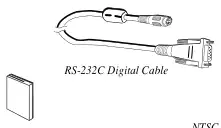
8 MB CompactFlash-opslagkaart
TWAIN-DRIVER
AIN BESTUURDER
TWAIN-DRIVER
SOFTWARE TW
TW
AIN DRIVER SOFTW
SOFTWARE
AIN BESTUURDER
TW
AIN DRIVER SOFTW
ARE
SOFTW
ARE
ARE
SOFTW
ARE
CDS4100 AC voeding
Macintosh ADB-seriekabel
Software voor het bewerken van afbeeldingen (Macintosh en PC)

Een Shutter-ontgrendelknop
B LCD AAN/UIT-knop
C F H G I J DE
C (Self Timer)/+ (plus) knop
E (Flash)/
P
Q
M
N
R
O
S
T U
M Autoflitsdetector
N-zoekvenster bekijken
Q Digitale uitvoerpoort
R Video-uitvoerpoort
S AC stopcontact
T Bekijk zoeker oculair
AA
V Switch voor afspelen/opnemen
X LCD helderheidscontrole wijzerplaat
Z Batterijvakdeksel
AA CompactFlash kaartuitwerperschakelaar
BB CompactFlash kaart slot

Het neerzetten van een camera kan ernstige schade veroorzaken zowel intern als extern. Dus, om uw investering veilig te stellen, bevestig de handband als eerste en gebruik het elke keer. 1. Plaats het kleine lusje aan de uiteinden van de riem onder de band.
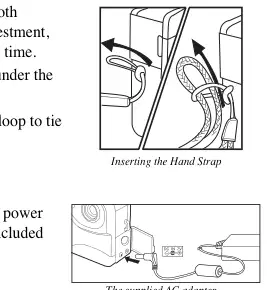
Deze digitale camera beschikt over twee manieren om stroom te leveren; ofwel gebruik vier batterijen (grootte AA) of de meegeleverde AC-adapter.
De meegeleverde AC-adapter
1. Aan de onderkant van de camera, schuif het batterijvak uit in de richting van de grote pijl (zoals aangegeven in het diagram rechts) om deze te openen. Een klik kan worden gehoord wanneer het compartiment wordt vrijgegeven. 2. Vier (4) AA-batterijen invoegen. Zorg ervoor dat de positieve en negatieve uiteinden van de batterijen overeenkomen met die in het batterijvak. 3. Sluit de batterijkamerhoes door stevig naar beneden te duwen en terug te schuiven tot het slot sluit met een klik.
Batterijen invoegen · + + · Het batterijvak

Gebruik de meegeleverde AC-adapter om het toestel van een stopcontact te voorzien. Om de adapter aan uw digitale camera te bevestigen:

De meegeleverde AC-adapter zal de digitale camera in staat stellen zonder batterijen te werken
Belangrijke notities!
Gebruik van AC-adapter · AC Adapter-aansluiting · + _

Om de levensduur van de batterij te verlengen, als er geen knoppen of schakels worden ingedrukt voor een bepaalde tijd, wordt de camera automatisch uitgeschakeld. Druk op de POWER-knop bovenop de camera om hem weer aan te zetten. Inactiviteitsperiode van de energiebron: Batterij- 2 min.; AC adapter - 30 min.
Uw digitale camera slaat de foto's op die het neemt van verwijderbare opslagmedia genaamd compacte flashkaarten. Uw camera kan gebruik maken van verwijderbare flashkaarten in 2, 4, 8, 16 of 48 megabyte (Mb) maten. Neem contact op met uw dichtstbijzijnde RCA merk reseller voor meer informatie over het verkrijgen van extra flash geheugen.
Om de CompactFlash geheugenkaart te installeren:
Een compacte Flash verwijderbare media-opslagkaart invoegen.
Verwijder de CompactFlash kaart door het drukken van de schakelaar op de camera.
Automatisch uitschakelen

Aangezien er foto's moeten worden genomen voordat de camera opgeslagen bestanden zal weergeven, laat ..lopen door de stappen om beelden te vangen. De schakelaar aan de achterkant van de camera bepaalt of er gebruik wordt gemaakt van een PLAY- of recaïnemodus. Speel is hoe je opgeslagen foto's en REC bekijkt, hoe ze worden genomen (voor meer informatie over de specifieke aspecten van PLAY-en Recordmodi zie het volgende deel, .Setting Voorkeuren ."
Schuif de modusschakelaar op de achterkant van de camera om REC.
De modusschakelaar aan de achterkant van de camera dient twee functies: SPELEN en REC. Foto's maken vereist dat de camera in REC-modus staat.
Nu de batterijen en CompactFlash kaart zijn geïnstalleerd is het tijd om op te laden van de camera en neem wat foto's. Schakel de stroom in door op de POWER-knop bovenin te drukken.
De LCD-monitor aan de achterkant van de camera moet in werking treden wanneer u voor het eerst op de POWER knop drukt. Vanuit de fabriek is LCD ON standaard. Deze monitor kan worden uitgeschakeld om de levensduur van de camera te behouden.
Dit groene licht knippert als de camera warm wordt.
Zodra het groene licht bij de zoeker (op de achterkant) stopt met knipperen, is de camera klaar om beelden te maken.
De powerknop

De buitenste kijkerbox is voor 2x Zoom fotografie. Voor meer informatie over ZOOM, zie de sectie .Camera Functies."
Er zijn twee manieren om een afbeelding te frame; met de optische zoeker of met de camera " s LCD-monitor.

De eigenlijke foto zal iets groter zijn dan wat je ziet in de optische zoeker.
De binnenste zoeker box zal worden gebruikt door de camera " s auto focus mechanisme om te richten.
Plaats uw foto in de zoeker en druk op de ontgrendelknop bovenop de camera om het beeld vast te leggen.
De sluiter-ontgrendelknop is de grootste op de camera.
DISPLAY
ENTER / MACRO
MENU
Net nadat de foto is genomen, gaat het LCD-scherm even leeg voordat u de afbeelding toont (de afbeelding zal tijdelijk worden weergegeven zelfs als de lcd-monitor wordt uitgeschakeld). Meestal wordt het beeldnummer met één verlaagd bij een foto, maar dit is mogelijk niet zo afhankelijk van de gebruikte instellingen. Een foto met een hogere resolutie of één die maximale kleurdiepte gebruikt, zal meer opslagruimte gebruiken dan standaardfoto's (zie voor meer informatie over camera-instellingen het volgende deel, de instellingen van voorkeuren). • Blokkeer de lens niet of knipper met uw vingers.

De afbeeldingen die op de CompactFlash-kaart zijn opgeslagen, kunnen worden bekeken via een LCD monitor van de camera of gedownload naar uw computer. Voor meer informatie over het bekijken van beelden op de computer of TV, zie de sectie Werken met afbeeldingen, in deze handleiding.
De /+ of de knoppen/... kunnen opgeslagen afbeeldingen tegelijk doorschuiven en bekijken.
Het fotonummer wordt op het LCD-paneel weergegeven. Dit is het nummer dat momenteel aan de foto wordt toegekend. Dit nummer kan veranderen na het wissen van afbeeldingen. Het aantal afbeeldingen dat op de CompactFlash-kaart kan worden opgeslagen, varieert afhankelijk van het camerainstellingen. Voor meer informatie over specifieke instellingen, zie: Voorkeuren instellen, in het volgende deel.
LCD-beeldweergave

Afbeeldingen die in uw camera zijn opgeslagen kunnen naar de computer worden geüpload met behulp van de meegeleverde RS-232C digitale stekker en grafische-bewerkingssoftware. Laad de CD ROM Zodra de software goed is geïnstalleerd, kan de computer informatie naar de digitale camera verzenden en ontvangen.
Om afbeeldingen naar uw computer te uploaden:

Voor meer informatie over het installeren en werken met de meegeleverde software, zie .Werken met Software Referenties sectie van deze handleiding of de hulpbestanden op het scherm die met de software worden geleverd.
WINDOWS is een geregistreerd handelsmerk van Microsoft Corporation. MARINTOSH is een geregistreerd handelsmerk van Apple Computer, Inc.


Om het meeste voordeel te halen uit uw digitale camera, moet u weten en in staat zijn om door de menu's op het scherm navigeren. In het hoofdmenu van de Record (REC) of Playback (PLAY) modus van de camera, kunt u voorkeuren voor verschillende aspecten van de prestaties van de fototoestel instellen. Dat klopt, er zijn twee verschillende hoofdmenu's, een voor PLAY-modus en een andere voor REC, waar je de camera ook maar voor gebruikt. Met de PLAY-modus kunt u door foto's bladeren en met de REC-modus kan worden gewijzigd hoe deze beelden kunnen worden vastgelegd.
Uw camera heeft twee hoofdmenu's, één voor de PLAY-modus en een andere voor de recaïne.
Wanneer de schakelaar op REC is ingesteld, kunt u het volgende regelen:
Wanneer de schakelaar op SPELEN is ingesteld, kunt u het volgende regelen:
Opnamemodus · Afspelen

De menu's worden hetzelfde gemanipuleerd in de PLAY- of recaïnemodus door gebruik te maken van de toetsen op de camera. • Om het menusysteem in of uit te voeren, drukt u op de MENU-knop.
CAPTURE: SINGLE PRE FLASH: OFF WHITE BAL.: AUTO EXPOSURE: 0.0 FOCUS: AUTO SCHERPTE: NORMALE KLEUR: NORMAAL DATUM DISP.: UIT
De record mode Main Menu laat wijzigingen in fotografische instellingen toe. Dit is het eerste scherm dat u ziet als u op de MENU-knop in REC-modus drukt.
Voordat je de Playback menu's kunt gebruiken, moet je eerst wat foto's opnemen. Dus, laten we ons voorlopig concentreren op het hoofdmenu in de REC-modus.
Instellingen voor het vastleggen Wanneer u op de MENU-knop in REC-modus drukt, is uw eerste optie CAPTURE. Uw digitale camera kan één foto per keer vastleggen, of hij kan maximaal negen opeenvolgende beelden in een korte tijd opnemen (SEQ.9). Zorg ervoor dat de hoogtepunt pijl is door CAPTURE in het hoofdmenu. Zo niet, gebruik dan de omhoog (+/) of omlaag ( Zodra uw menukeuze is weergegeven, drukt u op de ENTER/MACRO knop. Het pijlpictogram markeert nu de rechterkolom van CAPTURE. Met de omhoog (+/) of omlaag (
CAPTURE: SINGLE PRE FLASH: ON WHITE BAL.: AUTO EXPOSURE: 0.0 FOCUS: AUTO SCHERPTE: NORMALE KLEUR: NORMAAL DATUM DISP.: UIT
Als de juiste selectie is gemarkeerd, drukt u op ENTER/MACRO. U bent nu klaar om andere instellingen in uw camera te benaderen, of om de menu's helemaal uit te schakelen drukt u op de MENU-knop.
Voorflitsen instellen Pre flash is een optie die wordt gebruikt om het voorkomen van rode ogen in foto's te verminderen. Wanneer de pre-flits geactiveerd is, zijn er een serie van twee flitsen; een eerste knipperlicht om het rode oog te compenseren en een tweede flits die gebruikt wordt voor de foto.

Om de pre-flash aan te zetten, wordt het hoofdmenuscherm weergegeven in REC modus door op de MENU-knop bovenop de camera te drukken. Gebruik de omhoog (+/) of naar beneden ( Druk op de ENTER/MACRO knop om opties te wijzigen.
Aanpassing van de blootstellingscontroles Handmatige aanpassing van de belichtingsregelaars maakt het mogelijk om verlichtingsomstandigheden te compenseren die onder of overbelichte beelden veroorzaken. Overbelichte instellingen kunnen worden verminderd door een negatieve ( Onderbelichte beelden kunnen worden aangepast met een positieve (+) waarde. Om de belichtingsfuncties handmatig in te stellen: breng het hoofdmenuscherm op REC-modus en gebruik de omhoog (+/) of omlaag ( Druk op de ENTER/MACRO-knop om instellingen te wijzigen.
CAPTURE: SINGLE PRE FLASH: ON WHITE BAL.: AUTO EXPOSURE: 0.0 FOCUS: AUTO SCHERPTE: NORMALE KLEUR: NORMAAL DATUM DISP.: UIT
Gebruik de omhoog (+/) of omlaag ( Als de juiste keuze is gemarkeerd, drukt u op ENTER/MACRO om te activeren.
Witte balans instellen Handmatige aanpassing van witbalans maakt het mogelijk om de camera te compenseren voor verschillende lichtomstandigheden. Of u nu in natuurlijk of kunstlicht bent, u kunt kiezen voor een wit evenwicht om de beste beeldkwaliteit te krijgen. Om de witte balans op daglicht, fluorescerend licht (Office) of automatisch in te stellen: het hoofdmenuscherm omhoog brengen in REC-modus. Gebruik de omhoog (+/) of omlaag ( Druk op de ENTER/MACRO knop om deze opties te wijzigen.
CAPTURE: ENKELE VOORFLITS: OFF WHITE BAL.: AUTO EXPOSURE: +1.3 FOCUS: AUTO SCHERPTE: NORMALE KLEUR: NORMAAL DATUM DISP.: UIT
(De getoonde selecties zijn uitsluitend bedoeld voor demonstratiedoeleinden.) Gebruik de omhoog (+/) of omlaag ( Terwijl 0.0 de standaardcamera is, kunt u ook kiezen voor plus of min (±) 0,3, 0,5, 0,8, 1,0, 1,3, 1.5, 1,8 en 2.0. Druk op de ENTER/MACRO-knop om te activeren zodra deze is ingesteld naar gewenste waarde.
VANGEN: ENKELE VOORFLITS: OFF WHITE BAL.: DAG \LT BLOOTSTELLING: 0.00 FOCUS: AUTO SCHERPTE: NORMALE KLEUR: NORMAAL DATUM DISP.: UIT
Gebruik de omhoog (+/) of naar beneden ( Als de juiste keuze is gemarkeerd, drukt u op ENTER/MACRO om te activeren.

Richting aanpassen Met de handmatige afstelling van het scherpstel kunt u bepalen waar de cameralens zich zal concentreren. Terwijl u de camera automatisch kunt laten focussen, kunnen ook specifieke afstanden worden ingesteld. Om te kiezen tussen Auto, 2.0, 0,5 of 0,1 meter (m), breng het hoofdmenuscherm omhoog in de REC-modus en gebruik de up (+/) of down ( Druk op de ENTER/MACRO knop om opties te wijzigen. Gebruik de omhoog (+/) of omlaag (
Het hoofdmenu in de recordmodus omhoog brengen door op de MENU-knop te drukken.
CAPTURE: SINGLE PRE FLASH: OFF WHITE BAL.: AUTO EXPOSURE: 0.0 FOCUS: AUTO SCHERPTE: NORMALE KLEUR: NORMAAL DATUM DISP.: UIT
Gebruik de omhoog (+/) of omlaag ( Druk op de ENTER/MACRO knop om deze keuze te activeren. Gebruik de omhoog (+/) of omlaag ( Druk op ENTER/MACRO om uw selectie te activeren.
Kleur aanpassen U kunt de instellingen voor kleurdiepte wijzigen, of het aantal kleuren dat in afbeeldingen wordt opgenomen en die van invloed zijn op het aantal beelden dat u kan opslaan. Hoe meer kleuren uw camera is ingesteld om te vangen, hoe groter het bestand van de foto zal worden op de CompactFlash opslagkaart. Betere kwaliteit betekent minder foto's. In het hoofdmenu, gebruik de omhoog (+/) of naar beneden ( Druk op de ENTER/MACRO-knop om instellingen te wijzigen.
CAPTURE: SINGLE PRE FLASH: OFF WHITE BAL.: AUTO EXPOSURE: 0.0 FOCUS: AUTO SCHERPTE: NORMALE KLEUR: NORMAAL DATUM DISP.: UIT
Als de juiste waarde is geselecteerd, drukt u op ENTER/MACRO om het instellen te activeren. U kunt verder gaan met het wijzigen van andere instellingen of verlaat de hoofdmenu om foto's te maken.
Scherpte van afbeelding instellen De scherpte van een afbeelding heeft direct betrekking op hoeveel geheugen het beeld opneemt. Hoe scherper een afbeelding, hoe meer pixels (of beeldelementen) worden gebruikt. Hoe meer pixels gebruikt worden in afbeeldingen, hoe minder bestanden kunnen opgeslagen worden op een CompactFlash geheugenkaart. Met andere woorden, u kunt de scherpte op maximum voor alle foto's genomen, maar het zal aanzienlijk verminderen van het aantal afbeeldingen die je kan opslaan. Om te kiezen tussen NORMAL, SHARP of SOFT beeldscherpte:
CAPTURE: SINGLE PRE FLASH: OFF WHITE BAL.: AUTO EXPOSURE: 0.0 FOCUS: AUTO SCHERPTE: NORMALE KLEUR: NORMAAL DATUM DISP.: UIT
Gebruik de omhoog (+/) of naar beneden ( Druk op de ENTER/MACRO knop om instellingen te activeren.

Datum- en tijdweergave aanpassen Een instelling die u zeker wilt aanpassen voordat uw eerste fotoshoot is datum en tijdweergave. Hoewel het niet nodig is om foto's te nemen en op te slaan, kan datum- en tijdinformatie later nuttig zijn voor archiveringsdoeleinden. De informatie wordt opgeslagen als verborgen computerinformatie.
ALLES WISSEN: >> ENKEL VERWIJDEREN: > >> AFBEELDING BESCHERMEN: >} FORMAATKAART: >** DATUM VERWIJDEN: OFF DATE OPTIE: M/D/Y INGESTELDE DATUM >>
Het hoofdmenu dat in de weergavemodus wordt weergegeven, maakt wijzigingen van camera-instellingen mogelijk. Dit is het eerste scherm dat u ziet wanneer u op de MENU-knop in PLAYmodus drukt.
Afspeelmodus
CAPTURE: SINGLE PRE FLASH: OFF WHITE BAL.: AUTO EXPOSURE: 0.0 FOCUS: AUTO SCHERPTE: NORMALE KLEUR: NORMAAL DATUM DISP.: UIT
Afspelen modus (PLAY) biedt een hoofdmenu waarmee de camera om afbeeldingen te wissen en opslaan, formatteren van de CompactFlash opslagkaart, wijzigen hoe de datum wordt weergegeven, en het instellen van de datum.
Gebruik de omhoog (+/) of omlaag ( Druk op ENTER/MACRO activeer selectie. Merk op dat u de tijd nog niet hebt ingesteld. We zullen dat afhandelen in de volgende sectie over hoofdmenu-items in PLAY modus.
Alle afbeeldingen wissen De eerste optie die u kunt wijzigen in de PLAY-modus Hoofdmenu is om alle afbeeldingen te wissen. Dit is een goed commando als u al alle afbeeldingsbestanden naar uw computer hebt gedownload en de camera's opslagschijf wilt bevrijden voor een nieuwe fotoshoot. Het hoofdmenu in de PLAY-modus omhoog brengen door op de MENU-knop bovenop de camera te drukken. Gebruik de omhoog (+/) of omlaag ( Druk op de ENTER/MACRO knop om de eerste stap van het commando Alle wissen te activeren.


ALLES WISSEN: >> ENKEL VERWIJDEREN: > >> AFBEELDING BESCHERMEN: >} FORMAATKAART: >** DATUM VERWIJDEN: OFF DATE OPTIE: M/D/Y INGESTELDE DATUM >>
AFBEELDING WISSEN YES>> VOER NO>>MENU IN SELECT>+/
Maak je geen zorgen, u kunt nog steeds uit deze stap voor het geval dat u niet wilt wissen alle beelden van de camera.
* Het wissen van enkele afbeeldingen maakt het mogelijk om elke foto te bekijken voordat de beslissing om deze voorgoed verwijderen. Wanneer een individuele afbeelding op het LCD-scherm wordt getoond, moet u beslissen of u de afbeelding wilt verwijderen. Zodra een afbeelding is gewist, kan het nooit meer worden opgehaald. Om een afbeelding te wissen, drukt u op de ENTER/MACRO knop bovenop de camera. Om naar een andere afbeelding te gaan die in het geheugen van de camera is opgeslagen, gebruik je de omhoog (+/) of omlaag ( Om de afbeeldingsmodus te verlaten, drukt u op de MENU-knop. Als de afbeeldingen gewist zijn, drukt u op MENU om terug te keren naar het hoofdmenu. Druk nogmaals op MENU om het hoofdmenu te verlaten en terug naar afbeelding bekijken, of u kunt verder gaan met andere instellingen wijzigen.
YES NO
WAARSCHUWING: DIT ZAL ALLE AFBEELDINGEN WISSEN
* Opmerking: De standaard voor ERASE ALLE PITURES is om de camera te houden, zodat het proces per ongeluk wordt voltooid. Om te kunnen wissen, moet de .YES Gebruik de omhoog (+/) of naar beneden ( Druk op de ENTER/MACRO knop om uw keuze te activeren. Wanneer het wissen begint, zal er een periode zijn waarin het LCD scherm leeg is als de opdracht wordt voltooid. Druk op de MENU-knop bovenaan om het hoofdmenu te verlaten of ga verder met verdere wijzigingen aan Hoofd Menu items in PLAY modus.
Beelden beschermen Om per ongeluk wissen van beelden te voorkomen, de digitale camera zorgt ervoor dat foto's worden vergrendeld. Wanneer een afbeelding op deze manier beschermd is, kan het niet gewist worden met ERASE ALLES of EORSE SINGLE commando's. * Opmerking: Afbeeldingsbescherming zal het bestand niet voorkomen dat verwijderd wordt als u de FORMAT CARD-opdracht gebruikt. Dit commando veegt altijd alle informatie van de schijf.
Wis enkele afbeeldingen De digitale camera kan ook één beeld tegelijk wissen. Dit stelt de gebruiker in staat om individuele foto's te zien voordat hij beslist ze uit opslag. Gebruik de omhoog (+/) of omlaag ( Druk op de ENTER/MACRO knop om dit commando te activeren.

In de PLAY-modus Hoofdmenu, kies PROTECT IMAGE met behulp van het omhoog (+/) of omlaag ( Druk op de ENTER/MACRO-knop om instellingen te wijzigen. Wanneer u een afbeelding toont, kunt u ervoor kiezen om deze te beschermen door op de ENTER/MACRO knop te drukken.
Op uw CompactFlash-opslagkaart kunnen alle gegevens in één stap verwijderd worden met het FORMAT CARD commando. Dit is een belangrijke stap in het voorbereiden van een nieuwe datakaart voor gebruik in uw camera.
* Opmerking: Het FORMAT CARD commando WIL alle afbeeldingen wissen, zelfs beelden die zijn vergrendeld met het PROTECT IMAGE-commando.

Om de CompactFlash-gegevenskaart te formatteren, breng het hoofdmenu in de SPEELmodus. Gebruik de omhoog (+/) of omlaag ( Druk op de ENTER/MACRO knop om dit commando te activeren.
Een afbeelding die is vergrendeld heeft een kleine sleutel verschijnen naast het fotonummer. Om de bescherming te verwijderen, drukt u opnieuw op ENTER/MACRO-knop terwijl u in PROTECT IMAGE modus staat. Om een andere afbeelding te kiezen, gebruik de up (+/
YES NO
WAARSCHUWING: DIT ZAL ALLE AFBEELDINGEN WISSEN
U kunt dit menu nog steeds verlaten door op de ENTER/MACRO knop te drukken met NO geselecteerd. Om de gegevenskaart te formatteren, gebruik je echter de up (+/) of down ( Druk op de ENTER/MACRO knop om te beginnen met het opmaken. Wanneer een datakaart is geformatteerd, keert de camera terug naar het hoofdmenu in PLAY-modus. Druk op de MENU-knop om het hoofdmenu te verlaten of blijf instellingen wijzigen.
) of naar beneden ( Herhaal de stappen hierboven om voor elke afbeelding een andere beeldbeveiliging te gebruiken. Als de afbeeldingen zijn beschermd, drukt u op de MENU-knop om IMAGE te beschermen en terug naar het hoofdmenu van PLAY. Druk nogmaals op de MENU-knop om het hoofdmenu te verlaten en terug naar normale PLAY modus beeldweergave.
Opmaakkaart

Datum tonen Datumweergave beïnvloedt alleen het bekijken op scherm. Gevangen beelden die worden gevangen zal niet de datum en tijd als ze verschijnen op het scherm, noch zullen afbeeldingen gedownload naar de computer. Om de datum en tijd op het LCD-scherm van de camera weer te geven, wordt in PLAY-modus het hoofdmenu getoond. Gebruik de omhoog (+/) of omlaag ( Druk op de ENTER/MACRO-knop om instellingen te wijzigen.
ALLES WISSEN: >> ENKEL VERWIJDEREN: > >> AFBEELDING BESCHERMEN: >} FORMAATKAART: >** DATUM VERWIJDEN: OFF DATE OPTIE: M/D/Y INGESTELDE DATUM >>
Om te schakelen tussen M/D/Y, D/M/Y of Y/M / D gebruik de omhoog (+/) of omlaag ( Als de juiste selectie is gemarkeerd, drukt u op ENTER/MACRO om te activeren. U kunt op de MENU-knop drukken om het hoofdmenu te verlaten en terug naar normale afbeeldingen te gaan, of andere instellingen wijzigen.
Datum en tijd instellen Om de datum en/of tijd te wijzigen, het hoofdmenu in PLAY-modus ophalen. Gebruik de omhoog (+/) of omlaag ( Druk op de ENTER/MACRO-knop om wijzigingen aan te brengen.
ALLES WISSEN: >> ENKEL VERWIJDEREN: > >> AFBEELDING BESCHERMEN: >} FORMAATKAART: >** DATUM VERWIJDEN: OFF DATE OPTIE: M/D/Y INGESTELDE DATUM >>
Gebruik de omhoog (+/) of omlaag ( Als de juiste keuze is gemarkeerd, drukt u op ENTER/MACRO om selectie te activeren. U kunt op de MENU-knop drukken om het hoofdmenu te verlaten, of u kunt verder gaan met andere wijzigingen aan de instellingen van de camera.
* Opmerking: Deze digitale camera werkt alleen op de 24-uurs klok waar a.m. tijden worden weergegeven door cijfers 00 tot en met 11 uur. De tijden worden weergegeven door de getallen 12 tot en met 23 (bijvoorbeeld- 9 uur. Het is 09:00 uur en 13:00. 13:00 uur). Om p.m. te krijgen 24-uurstijden, voeg gewoon 12 toe aan het bijbehorende klokuur. Als de tijd en datum zijn ingesteld, drukt u op MENU om terug te keren naar het hoofdmenu in PLAY-modus. Druk opnieuw op MENU om de menu's te verlaten en terug naar PLAY-modus.
Datumopties instellen Uw camera kan de datum op het LCD op verschillende manieren weergeven. De camera kan maand-dag jaar (M/D/Y) of dag-maandjaar (D/M/Y), dan wel jaar-maand-dag (J/M / D) tonen. Om de manier waarop het datumscherm wordt weergegeven te wijzigen, brengt u in PLAY-modus het hoofdmenu omhoog. Gebruik de omhoog (+/) of omlaag ( Druk op de ENTER/MACRO-knop om instellingen te wijzigen.

Camera-functies
Digitale camera's hebben een verscheidenheid aan functies om te helpen het best mogelijke beeld vast te leggen. Van verschillende methoden van flitsfotografie tot het nemen van zwart-wit beelden, uw digitale camera ..instellingen kunnen allemaal worden aangepast en zorgen voor een leuke ervaring bij het vastleggen van afbeeldingen. Dit deel van de handleiding legt specifieke details uit over camerabesturingen. Hier vindt u details over: • Flash instellingen
DISPLAY
ENTER / MACRO
MENU

Uw camera heeft drie flitsmodi; AAN, UIT en AUTO. Als de camera op AUTO staat, gebruikt hij een sensor om te bepalen of er voldoende licht beschikbaar is voor het maken van een goede foto. Als er voldoende lichtwaarde wordt gemeten door de CCD-sensor, zal de ingebouwde flitser niet vuren. Als er extra licht nodig is, zal de ingebouwde flits automatisch afvuren. • Om de flitser op AUTO aan te zetten, drukt u op (Flash) /
A Het pictogram wordt weergegeven op het LCD.
Daglicht flitsfotografie is effectief voor verlichte personen, wanneer er sterke schaduwen aanwezig zijn of op bewolkte dagen. In deze omstandigheden maakt flitsfotografie het mogelijk om meer natuurlijk ogende foto's te maken door harde schaduwen zachter te laten worden. Bij gebruik van de flitser wordt een effectieve sluitertijd gebruikt, die 1/3 tot 1/1.000 seconden bedraagt. • Druk op de (FLASH)/-knop boven in de camera totdat het symbool wordt weergegeven op het LCD achterpaneel. Als het geactiveerd wordt, zal de flits afvuren bij elke foto die genomen is.
Deze modus voorkomt met geweld het afvuren van de flits en verlengt blootstellingstijd tot 1/3 seconden, waardoor voldoende belichting in musea, kerken of overal waar flashfotografie is verboden. • Druk op de (FLASH)/-knop boven in de camera totdat het FLASH OFF pictogram () wordt weergegeven op het LCD achterpaneel om de flits uit te zetten. Als de flits uitvalt, zal het niet vuren wat ook voor lichtomstandigheden er zijn.

Deze modus wordt niet alleen gebruikt voor close-up foto's, maar ook voor verre schilderachtige opnamen. Bij het maken van een schilderachtige foto of 's avonds met weinig licht kan de camera door middel van een langzame sluitertijd en zelfontspanner een scherpe, trillingvrije foto geven als deze op een statief is gemonteerd. 1. Selecteer de opnamemodus door het schakelaarje van de modus aan de achterkant van de camera naar de retrofitpositie te schuiven.
Dit rode licht zal drie keer knipperen voordat u een zelf-timer foto afvuurt.
De helderheid van de LCD-monitor kan worden ingesteld door het draaien van de heldere wijzerplaat () onderaan de digitale camera. Om de instelling aan te passen, moet u ervoor zorgen dat het LCD-scherm ingeschakeld wordt (gebruik de lcd-knop op de bovenkant van de camera) en met een vinger naar beneden draaien.
De BRIGHT-besturing onderaan de camera past het LCD scherm aan voor maximale zichtbaarheid.

Om personen in het bereik van 0,1 m tot 0,5 m vast te leggen, biedt de camera een macro-autofocusfunctie. Zorg ervoor dat de camera in opnamemodus (REC) staat en druk vervolgens op ENTER/MACRO-knop bovenop de camera. Als het LCD-paneel is ingeschakeld, ziet u de menubalk aan de onderkant. Het indrukken van de ENTER/MACRO-knop schakelt tussen standaard autofocus () en close up, ook wel standaard macro genoemd.
De knoppen bovenop de digitale camera doen verschillende dingen, afhankelijk van of de camera in RECORD- of PLAY-modus staat. Voor de KWALITEITS/INDEX-knop is dit niet anders.
De beeldkwaliteit op uw camera kan worden ingesteld op Fine (geïdentificeerd als F op het LCD-pictogramdisplay), Normal (geen pictograaf) of Economy (E op de lcd display). Om de kwaliteit van de afbeeldingen te veranderen, drukt u op KWALITEIT/MULTI-knop bovenop de camera om tussen de selecties in te schakelen. De geselecteerde blijft de beeldkwaliteit totdat deze door de gebruiker is gewijzigd. Afbeeldingskwaliteit pictogrammen verschijnen naast het afbeeldingsnummer op het LCD scherm. Het aantal foto's dat kan worden genomen, kan variëren afhankelijk van de beeldkwaliteit en CompactFlash geheugengrootte.
Fijne 1360 x 1024 pixels (lage compressie)
Normaal 1360 x 1024 pixels (hogere compressie)
Economie 640 x 480 pixels (hoogste compressie)
In de PLAY-modus kan de camera negen miniatuurbeelden tegelijk weergeven op het LCD-scherm door te drukken op de KWALITEIT/INDEXknop. Om een afbeelding binnen de weergave van miniatuur te selecteren, gebruik je ()/+ of () / .
Opnamemodus · Resolutie over beeldkwaliteit · Afspelen

zie volledige maat. Zodra de afbeelding die u wilt geselecteerd is, wordt deze in volledige grootte weergegeven door op de ENTER/MACRO-knop te drukken. Als u weer op de KWALITEITS-/INDEX-knop drukt, keert het scherm terug naar miniatuurweergave. In miniatuurweergave, wanneer er meer dan negen afbeeldingen in het geheugen zijn opgeslagen, kunt u naar de volgende set van beelden schuiven door met behulp van + of
De buitenste zoekerbox is het frame 2x ZOOM fotograferen.
De ZOOM-knop maakt elke gevangen afbeelding twee keer zo groot als normaal (2x inzoomen). De camera blijft in 2x stand totdat de ZOOM-knop weer wordt ingeduwd. Als de LCD aan staat, wordt het voorbeeld in het display verdubbeld. Na de ontspaning worden beelden die met 2x zoomen zijn vastgelegd kort weergegeven op het LCD. Zelfs als de LCD is uitgeschakeld, worden beelden in zoommodus vastgelegd totdat op de ZOOM-knop wordt gedrukt dat weer terug naar zijn normale staat gaat. De ZOOM functie is geoptimaliseerd voor gebruik met de bijgeleverde TWAIN driver. De 2x zoomde afbeelding wordt correct weergegeven wanneer u van de camera naar uw computer downloadt. Als u een derde partij accessoire CompactFlash reader of PCMCIA adapter gebruikt, wordt de afbeelding om 1:1 gepresenteerd. Opmerking: zoommodus werkt niet in opeenvolgende beeldopname modus.

Afspelen Opgeslagen beelden kunnen ook visueel vergroot worden door op de ZOOM-knop boven in te drukken. 2x zoomen werkt ook in beeldzoekmodus. Om de zoommodus te stoppen, drukt u nogmaals op de ZOOM-knop. • Opmerking: Een visueel vergroten van een opgeslagen afbeelding heeft geen invloed op de uiteindelijke bewaarde versie. Het gebruik van de ZOOM-knop in PLAY modus wordt strikt gebruikt als een soort vergrootglas.
Opnamemodus

In zowel opname- als afspeelmodus laat de DISPLAY-knop bovenop de digitale camera de meeste pictogrammen/indicatoren verschijnen of verdwijnen op het LCD scherm. De camera behoudt deze status totdat de DISPLAY-knop weer ingedrukt wordt. Voor details over de pictogrammen op het LCD-scherm, zie aanhangsel B in Rubrieknummer deel van deze handleiding. • De DISPLAY-knop zal het batterijpictogram of de zelfontspanner niet verwijderen (indien geactiveerd).
Verschillende cameraconfiguraties kunnen worden ingesteld in de Menuschermen die getoond worden wanneer op de MENU-knop wordt gedrukt. De camera heeft verschillende menuopties afhankelijk van of de camera in opname- (REC) - of afspelende (PLAY) modus staat. Het menuscherm verschijnt op de monitor, zelfs als het LCD is uitgeschakeld. Voor de details van de verschillende menukeuzes, zie: Voorkeuren instellen, in deze handleiding.
In de opnamemodus schakelt de LCD-knop het camerascherm in en uit. Omdat de monitor moet worden ingeschakeld om beelden in afspeelmodus te bekijken, doet het drukken van LCD niets bij het bekijken van opgeslagen foto's. Als het LCD-scherm in recordmodus is uitgeschakeld, zal er geen voorbeeldafbeelding verschijnen bij foto's. Zelfs als het LCD is uitgeschakeld, toont de camera echter gedurende een korte periode pictogrammen/indicatoren op de monitor om aan te geven dat er wijzigingen in instellingen zijn. De camera zal de laatst gebruikte LCD-displaystatus behouden wanneer deze uitgeschakeld is en gebruik deze instellingen als ze weer ingeschakeld zijn.

Door op de DISPLAY-knop te drukken schakelt u het display van de pictogrammen en indicatoren in het LCD aan. Zelfs als pictogrammen worden verborgen, wordt een corresponderend pictogram weergegeven voor de korte periode waarin bepaalde acties zijn gestart.
Monitor off-status De DISPLAY-knop kan de pictogrammen en indicatoren op het zwarte achterscherm voor een korte periode laten verschijnen. Het opnieuw indrukken van de DISPLAY-knop terwijl pictogrammen worden weergegeven verwijdert de afbeeldingen.
Voor stabiele, trillingsvrije beelden wordt aanbevolen de digitale camera aan een statief te bevestigen met behulp van het statievensteuntje onderaan de camera. Zorg ervoor dat u de statiefmount niet verwart met het BRGHT-bedieningsknopje, want dit kan uw camera ernstig beschadigen. Zorg er ook voor dat de lengte van het statiefstuk niet groter is dan de diepte van de digitale camerahouder. Door de schroef te ver in te voegen, wordt uw camera ernstig beschadigd door het vervallen van de garantie.
De statiefmount voor de digitale camera mag niet verward worden met BRGHT-bedieningsknop, ook onderaan de camera
Beeldscherm op status

Datum en tijdweergave

E0003 A
Automatische Flash instelling. Kan ook Flash ON () of Flashy OFF zijn .
Economie Beeldkwaliteit. Kan ook normaal zijn (geen pictogram), of Fine (F)
Natuurlijke licht wit balans instelling. Kan ook zijn Automatic White Balance (AWB), of Office/Flourescent Light ().
Standaard macro instelling. Kan ook Autofocus () zijn.

Met behulp van de bijgeleverde TWAIN-applicatie kunnen foto's worden overgebracht naar een computer. Hierna volgt een discussie over belangrijke softwarepunten om het proces van beeldoverdracht gemakkelijker te maken.
TWAIN wordt gedefinieerd door een standaard softwareprotocol en API voor communicatie tussen softwaretoepassingen en beeldverwervingsapparatuur (digitale camera's en scanners).
De TWAIN driver is de software die foto's van een digitale camera overbrengt naar grafische-bewerkende software. Bij het downloaden van afbeeldingen met de TWAIN-driver verschijnen de beelden als een serie miniaturen in het venster.

De TWAIN interface toont alle beelden van de camera. Afbeeldingen kunnen op de computer worden opgeslagen, verplaatst naar een programma voor afbeeldingsbewerking, één of meerdere beelden geselecteerd en gedeselecteerd. Via de TWAIN driver kunt u zelfs het camerabeeld bedienen; foto's maken vanaf uw computer, de status van een camera instellen of specifieke camera-informatie bekijken.
Met de TWAIN software, er is een on-line help sectie die kan helpen als eventuele problemen worden ondervonden. Druk gewoon op de HELP-knop binnenin het softwareprogramma voor afbeeldingsbewerking en selecteer uw onderwerp.
Vanuit uw beeldbewerkingssoftware moet u de computer vertellen welke driver te gebruiken is om afbeeldingen van uw digitale camera. Selecteer BESTAND->SELECT BRON en kies de TWAIN driver voor de camera

Nu er beelden op de camera staan, kunt u deze aansluiten op de computer en .Uploaden van de gegevens naar TWAIN stuurprogramma software.
Zorg ervoor dat de juiste seriële kabel wordt gebruikt om de camera aan te sluiten op een goede COM-poort (Macintosh gebruikers verbinden met een ADB seriele poort zoals die voor externe modems of printers).

Zodra de camera correct is aangesloten op de computer en de meegeleverde software goed geïnstalleerd, start u eerst het beeld- bewerken applicatie. Selecteer vervolgens

Zodra u hebt gekozen GET PITURES, krijgt u een verscheidenheid aan keuzes aangeboden. Kies DIGITAL CAMERA.


Zodra u de digitale camera als bron voor afbeeldingen hebt geselecteerd, neemt de TWAIN stuurprogrammainterface het over.
Scroll één rij omhoog
Gebruik deze knop om een rij foto's omhoog te schuiven (vier foto' s).
De software zal automatisch verbinding maken met uw computer en beginnen alle afbeeldingen die zijn opgeslagen op de CompactFlash-kaart te downloaden. Zodra het overdrachtsproces is voltooid, kunt u individuele afbeeldingen of hele sets van beelden naar uw beeld-bewerken software verplaatsen. Vanaf daar kunt u de foto's opslaan, maar je wilt ze voor onbepaalde tijd bewaren en gebruiken in e-mails, webpagina's, documenten of welke software dan ook die jpeg afbeeldingen accepteert.
Scroll een scherm omhoog
Gebruik deze knop om een volledig scherm omhoog te scrollen (twaalf foto's).
Hoewel de TWAIN driver automatisch camerabeelden zal downloaden, zijn er verschillende andere opties binnen de software. Hieronder volgt een lijst van de knoppen in het TWAIN-stuurprogramma en de functies die kunnen worden uitgevoerd.
Scroll één rij omlaag
Gebruik deze knop om een rij naar beneden te schuiven (vier foto's).
Camera verbinden met computer
Met deze knop verbindt de TWAIN interface met Camera.
Scroll One Scherm Omlaag
Gebruik deze knop om een volledig scherm naar beneden te scrollen (twaalf foto's).
De TWAIN driver zal automatisch detecteren en verbinden met de camera wanneer u deze hebt geselecteerd. De verbinding kan echter mislukken als de camera niet correct is aangesloten. Als uw computer niet communiceert met de camera, klik dan op deze knop om ze te verbinden.
Alle afbeeldingen selecteren
Gebruik deze knop om alle afbeeldingen te selecteren.

Geen van de afbeeldingen selecteren
ondersteund, zal het TWAIN-stuurprogramma een waarschuwingsbericht tonen. Wanneer de afbeelding is verzonden, zal het TWAIN stuurprogramma de nieuwe foto downloaden van de camera en deze weergeven op een twain-stuurprogrammavenster.
Gebruik deze knop om geen van de afbeeldingen te selecteren.
Gebruik deze knop om een foto te maken met uw camera vanaf de computer.
Gebruik deze knop om een afbeelding van de TWAIN interface naar een schijf te downloaden.
Gebruik deze knop om een afbeelding van de TWAIN interface naar het grafische bewerken toepassing te krijgen.
Gebruik deze knop om de geselecteerde afbeeldingen te wissen.
Gebruik deze knop om de geselecteerde afbeeldingen 90 ° met de klok mee te draaien.
Gebruik deze knop om een afbeelding van de computer naar TWAIN interface te uploaden.
Selecteer afbeeldingen één voor op
Druk op de toets Controle (Command-toets op Macintosh) en klik op miniaturen om te schakelen van de selectie.

Gebruik deze knop om de status van camera's weer te geven.
Met behulp van de bijgeleverde videokabel om de camera aan te sluiten op een televisie, kunt u opgeslagen beelden bekijken op het tv-scherm.
Record mode: Voorbeeld van de foto die moet worden genomen en toont het op de camera.

Speelmodus: Bekijkt de genomen foto's en toont ze op het LCD-scherm van de camera.
Automatisch uitschakelen van de tijd: Hiermee kunt u het tijdstip interval voor automatische uitschakeling instellen. (PC gebruiker Rechter muisknop vermindert nummers.)
Gebruik deze knop om het instellen van de camera weer te geven.
Baud Rate Speeding omvat drie niveaus; langzaam (38400 bits per seconde), normaal (57600 bits/seconde) en snel (11500 bits).
Hulp voor de gebruiker(s)
Gebruik deze knop om het hulpvenster on-line weer te geven.
Gebruik deze knop om het TWAIN-stuurprogramma te verlaten.
Camerastatus · Camera-instellingen · Afsluiten van TWAIN

Knop-modus REC Aan/uit stroom aan / uit kwaliteit/Index miniatuurweergave kwaliteit E/N/F selecteren enter /Macro menuselectie macro (Sluiten) / standaardmodus weergave tonen/verbergen toon-/Verberg afbeeldingsnummer Menu pictogrammen menu REC hoofdmenu weergeven
DISPLAY
ENTER / MACRO
MENU
/+ Volgende afbeelding Zelfontspanner set (standaardweergave) Vooruit (dumbnail weergave)
A/
Onderkant van de camera
Zijkanten van de camera
Camera bovenaan weergave · Cameravooraanzicht · Camera-achteraanzicht

Productsoort: Digitale nog steeds camera Beeldvormingsapparaat: 1/2 inch CCD, 1,5M beeldpunten, progressief aftasten Afbeeldingskwaliteit: Fijn/Normaal/Economisch Afbeeldingsresolutie: 1360 x 1024 pixels (Fine / Normal); 640 x 480 pixel s (Economy) Opnamesysteem: Digitale (JPEG-gebaseerde)/veldopname Opnamemedium: Verwijderbare CompactFlash (tot 48Mb). Afbeeldingsopname: Enkele of negen opeenvolgende afbeeldingen, opgeslagen als één beeldbestand. Afspeelmodi: Enkele of negen miniaturen, afbeelding zoekfunctie beschikbaar. Digitale zoom: 2x, beide in REC/PLAY Schietopties: Scherpheid/kleur Functies wissen: Enkele afbeelding of alle beelden. Verwijderen van de beschikbare bescherming Videosysteem: NTSC of PAL optionele digitale uitgang: RS-232C of USB, seriële kabel voor
elke interface is vereist Brandpuntsafstand: 7.0mm Diameter: f=5.6 Focusbereik (TTL): Auto: 0.1m - oneindig AF Macro: 0.1m - 0.5m Vast: 0,1m, 0,5m en 2,0m beschikbaar Belichtingsmeting: Aperture prioriteit AE BlootstellingsbereikLV 6 tot LV 16 bij ISO 170 Flitsmodi: Auto/Fill/Off. Beschikbare reductie van rode ogen Flitsbereik: Ingebouwde Flash, 0,5 - 2,3 m (ISO 170) Belichtingscompensatie: Max. +/-
2,0EV, 0,25EV-stap Shuttersysteem: Elektronische programmeerbare sluiter Schuttersnelheid: 1/3 tot 1/3500 seconde witbalans: Auto/fixed (daglicht en kantoor-
Licht) Zelf-Timer: Elektronische zelf-timer ongeveer 10-sec. Uitstel. Optische zoeker: Real image type met 2x zoom en AF markeringen LCD-monitor: 2-inch Full-color TFT LCD Datumopmaak: mm/dd/jy, dd/mm/jj, jj/mm /dd Terminals: DIGITAAL (RS232, VIDEO-OUT, V (7V) Vermogensbron: 4 AA-batterijen (Alkaline, NiCd, Lithium) / AC Adapter (DC 7V;
* Ontwerp en specificaties kunnen zonder kennisgeving worden gewijzigd.

Uw camera is een precisie-instrument ontworpen en vervaardigd om u betrouwbare service te bieden. De camera moet jarenlange probleemloze beeldvorming geven en goed verzorgd worden.
Om beschadiging van de eenheid te voorkomen:

Problemen oplossen
V: De camera doet niet aan wanneer ik op de power knop. A: De batterijen ontbreken, zijn dood of worden niet correct geladen. Laadt de accu-kamer correct nieuwe batterijen. Als u een AC-adapter gebruikt, zorg dan dat u alleen de aanbevolen AC adapter voor deze digitale camera gebruikt.
V: De stroom is plotseling uitgeschakeld. A: Waarschijnlijk worden de batterijen die je hebt te zwak om het functioneren van de camera in stand te houden. Controleer het LCD-scherm om te zien of de zwakke batterijpictogram wordt weergegeven. Zo ja, vervang oude batterijen door nieuwe. Zorg er ook voor dat mangaanbatterijen niet in gebruik zijn. Vervang mangaanbatterijen onmiddellijk door alkaline batterijen.
V: Er is een half-battery pictogram op het LCD. A: Dit is het lage batterijpictogram dat aangeeft dat de gebruikte batterijen te zwak worden om de camera te bedienen. Vervang oude batterijen door nieuwe.
V: De camera neemt niet op wanneer ik de ontgrendelingsknop ingedrukt heb. A: De modus van de camera is ingesteld op PLAY. Schuif de modusindicator op achteraan om beelden te reconstrueren.
V: Waarom verschijnt het bericht .MEMORY FULL? A: De camera is verwijderbaar CompactFlash kaart vol. U kunt deze schijf vervangen door een nieuwe kaart, of sommige afbeeldingen wissen.
V: Waarom verschijnt het bericht Een foto nemen? A: De informatie die op deze foto werd opgenomen was meer dan de camera kon verwerken. Wis deze foto en probeer nog een poging.
V: Waarom verscheen het bericht .WRITE FOUTEN op de LCD na een Foto? A: De CompactFlash kaart die in uw camera wordt gebruikt kan beschadigd zijn. Probeer het FORMAT CARD commando in de hoofdmenu van Play. Als het formatteren mislukt, vervang je de kaart door een nieuwe.
V: Waarom verschijnt er een bericht met .DATA FOUT op het LCD als ik Een foto bekijken? A: De CompactFlash kaart die in uw camera wordt gebruikt kan beschadigd zijn. Probeer het FORMAT CARD commando in de hoofdmenu van Play. Als het formatteren mislukt, vervang je de kaart door een nieuwe.

V: Waarom verschijnt er een .ERASE FOUTE-bericht op het LCD wanneer deze wordt gewist Een foto? A: Er was een stroomonderbreking voordat het wissen van de foto voltooid werd. Gebruik het commando ERASE ALLES of FORMAT CARD (onder de MENU-knop in afspeelmodus) en zorg ervoor dat er geen stroomonderbreking optreedt. Als de fout nog steeds aanhoudt, stuur dan een camera naar het servicecentrum.
V: Waarom verschijnt er een bericht met .CHARGE FOUT op het LCD scherm? A: De flitsoplaadeenheid kan beschadigd zijn. Stuur de camera naar een erkend servicecentrum voor reparatie.
V: Waarom is het beeldscherm op het LCD-scherm zo licht of donker? A: De BRIGHT-instelling moet worden aangepast. Draai de BRGHT-knop aan de onderkant van de camera langzaam met of tegen de klok in totdat een gewenst niveau op het LCD wordt weergegeven.
V: Waarom is er geen foto op de TV-monitor wanneer de camera wordt aangesloten De VIDEO IN Jack? A: De verbinding tussen de camera en de tv is los. Zorg ervoor dat alle fittingen goed zitten. Als dit niet werkt, controleer dan of uw TV is ingesteld op de video-invoer .Lees voor meer informatie over het vinden van je tv en video invoer lijn, zie de Gebruikershandleiding Dat kwam er bij.
V: Waarom kan de camera niet communiceren met een computer? A: Er kan een verbinding zijn tussen de camera en de computer. Zorg ervoor dat alle fittingen goed en strak zijn, zodat de camera aan staat. Als dit niet werkt, controleer dan of u de software correct hebt geïnstalleerd en dat de poort die door uw seriële kabel wordt gebruikt is ingeschakeld. Voor meer informatie over software-installatie, zie de documentatie die bij de schijven kwam. Voor meer informatie over het inschakelen van uw computer . port, zie de documentatie op uw computer ...

Beperkte garantie
Wat uw garantie dekt: • Elke afwijking in materialen of afwerking.
Wat we gaan doen: • Een defecte digitale stilstaande camera uitwisselen met een nieuwe of, naar onze keuze, gerenoveerde eenheid.
Optie II: 1. We sturen een vervangingseenheid naar ons uitwisselingspunt. 2. De locatie van de uitwisseling zal u op de hoogte brengen van zijn aankomst. 3. Neem uw eenheid en bewijs van aankoopdatum, zoals een factuur of verkoop, naar de uitwisselingslocatie en u krijgt het nieuwe of gerenoveerde apparaat. Houdt u alle accessoires. 4. Als de reparaties gedekt zijn door uw garantie, wordt u niet gefactureerd. * Thomson neemt geen verantwoordelijkheid voor garantiezendingen van de klant naar de fabriek indien niet verzonden in de door Thomson voorgeschreven wijze.

* Thomson neemt geen verantwoordelijkheid voor garantiezendingen van de klant naar de fabriek indien niet op de door Thomson voorgeschreven wijze vervoerd.
Productregistratie: • Vul en mail de Product Registratiekaart in verpakt met uw camera. Het zal het gemakkelijker maken om contact met u op te nemen als dat ooit nodig is. De retourzending van de kaart is niet vereist voor een garantiedekking.
Hoe staatsrecht betrekking heeft op garantie: • Deze garantie geeft u specifieke wettelijke rechten en je kunt andere rechten hebben die variëren van staat tot staat.
Als u uw product buiten de Verenigde Staten hebt gekocht: • Deze garantie is niet van toepassing. Zie uw dealer voor garantie informatie.

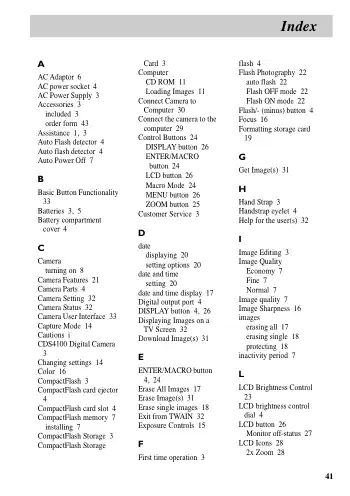


Orderformulier voor Digitale Camera Model CDS4100
Omschrijving Part No. Prijs Aantal. Totaal
CompactFlash Cards 16 Mb PC16CF $99,95 32 Mb PC32CF $149,95 48Mb PV48CF $199.95 CompactDruk externe aandrijving Parallel Port PC200P $99.95 USB-pc2200U $129.95 PCMCIA Adapter PC490 $39,95 Batterijlader PC224 $29,95 Oplaadbare batterijen (AA) 2-pack Alkaline batterij PC102AK $3,95 4-pack alkaline accu's PC104AK $4,95 2 verpakking nikkelmetaal Hydraid PC202MH $ 9,95 4 verpakkingen nikkelmetaalhydride PC204MH US$ 19,95
Prijzen kunnen zonder kennisgeving worden gewijzigd. Totaal Merchandise $
Verkoopbelasting $
We zijn wettelijk verplicht om de juiste omzetbelasting te innen voor elke afzonderlijke staat, provincie en plaats waar het product wordt verzonden.
Verzenden en behandelen $ 5.00
Totaal Afgesloten bedrag $
Gebruik VISA, MasterCard of Ontdek. Geldbestelling of cheque moet in de VS zijn. Alleen valuta. Geen COD of contant geld.
Vul ook de andere kant in
Hier losmaken

r o s TM
! "
"
! "
! " # $%&
' ( ) ( !%& ' ## *# ! %& ' # *# #"+ ( " #

Om accessoires te bestellen, neem contact op met uw lokale handelaar.
Als een dealer niet in de buurt is, kunt u ook onderstaande aanwijzingen volgen om per telefoon of direct-per-mail te bestellen.
Om uw bestelling telefonisch te plaatsen, laat u Visa, MasterCard of Discover kaart klaar staan en bel het gratis nummer hieronder tussen 8 uur 's ochtends en 10 uur (EST) van maandag tot vrijdag of tussen 9 uur. en 17.00 uur Zaterdag.
Gebruik dit nummer alleen om een bestelling te plaatsen voor accessoire artikelen vermeld op dit bestelformulier.
Om uw bestelling per post te plaatsen, loskoppelen en mail het ingevulde bestelformulier met creditcardgegevens, geldbestelling of check-in de VS. valuta (te betalen aan Thomson Consumer Electronics, Inc.) naar het volgende adres:
Digitale camera accessoires PO Box 8419 Ronks, PA 17573

©1999 Thomson Consumer Electronics, Inc. Handelsmerk(s)® Geregistreerd Marca(s] Registrada(s), gedrukt in Taiwan TOCOM 15511640
Pagina's waarnaar wordt verwezen in deze handleiding — fabrikant, ondersteuning en downloads.
Eigenaren en ons team reageren doorgaans binnen een dag — en uw vraag helpt ook de volgende persoon.
Stel als eerste een vraag — andere eigenaren of ons team geven antwoord.