



Algemene instellingen

Voor een veilig en correct gebruik van deze machine, moet u de veiligheidsinformatie in dit
Gebruikersgereedschap (systeeminstellingen)
handleiding voordat je het gebruikt.

Deze handleiding beschrijft gedetailleerde instructies over de bediening en aantekeningen bij het gebruik van deze machine.
Om maximale veelzijdigheid van deze machine te krijgen worden alle exploitanten verzocht om dit handboek zorgvuldig door te lezen
De inhoud van deze handleiding kan zonder voorafgaande kennisgeving worden gewijzigd. In geen geval zal het bedrijf
De Commissie heeft de Raad op 19 juli een voorstel voor een richtlijn betreffende het intracommunautaire handelsverkeer in landbouwprodukten (2) voorgelegd.
In sommige landen zijn er wellicht geen opties. Voor meer informatie kunt u contact opnemen met uw lokale dealer.
Deze machine wordt beschouwd als een laserapparaat van klasse 1, veilig voor kantoor/EDP gebruik. De machine bevat twee
GaAIA's laserdioden, 5-milliwatt, 760-800 nanometer golflengte voor elke emitter. Direct (of indirect
Gereflecteerd) oogcontact met de laserstraal kan ernstige schade aan het ogenvlies veroorzaken. Veiligheidsmaatregelen en
De interlockmechanismen zijn ontworpen om eventuele blootstelling van laserstralen aan de opera te voorkomen.
Gebruik van bedieningsorganen, afstelling of werking van andere dan de in dit handboek genoemde procedures
De modelnamen van de machines staan niet op onderstaande pagina's. Controleer het type van je moeder.
In sommige landen zijn bepaalde soorten niet beschikbaar. Voor meer informatie kunt u contact opnemen met uw lokale dealer.
In deze handleiding worden twee soorten groottenotatie gebruikt. Met deze machine verwijzen naar de metrische versie.
De leverancier is niet aansprakelijk voor schade of kosten die het gebruik van onderdelen kan veroorzaken
Verbind het netsnoer met een stroombron zoals hierboven. Voor details over de energiebron,
Voor een goede kopiekwaliteit beveelt de leverancier aan om echte toner van de leverancier te gebruiken.
en volg de instructies. Bewaar deze handleiding op een handige plek bij de machine.
Sommige illustraties in deze handleiding kunnen iets anders zijn dan de machine.
chine voor het lezen van deze handleiding. (Voor nadere bijzonderheden, zie P.13) .Machine Types.)
andere dan echte onderdelen van de leverancier met uw kantoorproducten.
Aan de achterkant van het apparaat wordt een etiket bevestigd.
kan leiden tot blootstelling aan gevaarlijke straling.
zie P.132 • Aansluiting van de kracht.
Ik haal de machine.
Laserveiligheid:
Tor.
Vermogensbron · Inleiding

De volgende handleidingen beschrijven de operationele procedures van deze machine. Voor specifieke functies, zie de relevante delen van het handboek.
❖Algemene instellingen-gids (deze handleiding)
Geeft een overzicht van de machine en beschrijft systeeminstellingen (papier trays, Key Operator Tools enz.), Document Server functies, en probleem-opnames. Raadpleeg deze handleiding voor Adresboekprocedures zoals het registreren van faxnummers, e-mailadressen en gebruikerscodes.
❖Netwerkgids (PDF-bestand - CD-ROM1)
Beschrijft procedures voor het configureren van de machine en computers in een net-werkomgeving.
Beschrijft operaties, functies en probleemoplossing voor de kopieerfunctie van het apparaat.
❖Facsimile Referentie <Basisfuncties>
Beschrijft operaties, functies en probleemoplossing voor de fac- simile functie van het apparaat.
❖Facsimile Referentie < Geavanceerde functies>
Beschrijft geavanceerde functies en instellingen voor belangrijke operators.
❖Printerreferentie 1
Beschrijft systeeminstellingen en -bewerkingen voor de printerfunctie van het apparaat.
❖Printerreferentie 2 (PDF-bestand - CD-ROM1)
Beschrijft operaties, functies en probleemoplossing voor de afdruk- er functie van het apparaat.
❖Referentie van de scanner (PDF-bestand - CD-ROM1)
Beschrijft operaties, functies en probleemoplossing voor de machine scan- ner functie.
❖Referentie kopiëren

❖Handleidingen voor DeskTopBinder V2 Lite
❖Handleidingen voor ScanRouter V2 Lite
❖Andere handboeken

De volgende functies worden door deze machine in het leven geroepen en de betreffende fabrikant bevat gedetailleerde informatie over die machines. Producten met * zijn optioneel. Voor details over optionele producten, zie p.154


Fax Transmissie en Receptie via internet

U kunt faxdocumenten per e-mail versturen door het e-mailadres van de ontvanger te specificeren (Internet Fax Transmis-sion). U kunt verzonden documenten ontvangen via Internet Fax, of van computers (in- ternet fax receptie). Zie Facsimile Referentie <Basisfuncties>
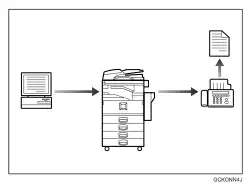

Beheersing van de machine/beschermende documenten (veiligheidsfuncties)

De beveiligingsfuncties beschermen documenten tegen kopiëren zonder toestemming of onbevoegde toegang via het netwerk. Zie blz. 143-48
❖Uitgebreide beveiligingsfunctie
Door een wachtwoord in te stellen, worden documenten beschermd tegen toegang zonder toestemming. Zie blz. 58
❖Beveiligingsfuncties


1. Copyright Notice of NetBSD Voor alle gebruikers om dit product te gebruiken: Dit product bevat NetBSS besturingssysteem: Meestal is de software die het NetBDD-besturingssysteem vormt niet in het publieke domein; haar auteurs behouden hun auteursrecht. De volgende tekst toont de copyright notificatie die voor veel van de NetBSD broncode wordt gebruikt. Voor de exacte copyrightvermelding die van toepassing is op elk bestand/binaire, moet de broncodeboom geraadpleegd worden. Een volledige broncode kan gevonden worden op http://www.netbsd.org/ Copyright © 1999, 2000 The NetBSD Foundation, Inc. Alle rechten voorbehouden.

Herverdeling en gebruik in bron- en binaire formulieren, met of zonder aanpassing zijn toegestaan mits aan de volgende voorwaarden is voldaan:
Een herverdeling van broncode moet de bovenstaande copyright kennisgeving behouden, deze lijst
van voorwaarden en de volgende disclaimer.
B Herverdeling in binaire vorm moet de bovengenoemde copyright kennisgeving reproduceren,
deze lijst van voorwaarden en de volgende disclaimer in de documentatie en/of andere materialen die bij de distributie worden geleverd.
C Alle reclamemateriaal met betrekking tot functies of het gebruik van deze software moet
de volgende erkenning tonen: Dit product omvat software ontwikkeld door The NetBSD Foundation, Inc. en zijn bijdragen.
D Noch de naam van de Stichting NetBSD noch de namen van haar bijdrage
De Commissie heeft de Raad op 20 mei een voorstel voor een richtlijn voorgelegd betreffende het intracommunautaire handelsverkeer tussen de Europese Economische Gemeenschap en haar Lid-Staten. DEZE SOFTWARE WORDT GELEVERD DOOR DE STICHTING NETBSD, INC. EN BIJDRAGEN 'AS IS' EN ALLE UITDRUKKELIJKE OF IMPLICIETE GARANTIES, WAARONDER MAAR NIET BEPERKT TOT DE GEÏMPLICEERDE GARANTIE VAN MER-CHANTABILITY EN FITNESS VOOR EEN BEPAALD DOEL WORDEN ONTCLAIMD. IN GEEN GEVAL AANSPRAKELIJK ZIJN VOOR ENIGE DIRECTE, INDIRECTE, INCIDENTELE, BIJZONDERE OF EXEMPLARISCHE SCHADE (MET INBEGRIP VAN MAAR NIET BEPERKT TOT DE AANKOOP VAN VERVANGENDE GOEDEREN OF DIENSTEN; VERLIES AAN GEBRUIKS-, GEGEVENS- EN WINSTWINSTVERLIES); OOK INDIEN DEZE IS VEROORZAAKT EN OP ELKE THEORIE OVER HET AANGAAN VAN EEN VERPLICHTING, ONGEACHT OF ZIJ BETREKKING HEEFT OP STRIKTE AANSPRAKELIJKHEID DAN WEL ONRECHTMATIGE DAAD (OOK AL GAAT HET OM NALATIGHEID OF ANDERSZINS) DIE ZICH VOORDOET UIT HOOFDE VAN HET GEBRUIK VAN DEZE SOFTWARE, ZELFS WANNEER DAARVAN WORDT GEADVISEERD.
Sablotron (Versie 0.82) Copyright © 2000 Ginger Alliance Ltd. All Rights Re-served a) De toepassing software geïnstalleerd op dit product omvat de Sablotron soft- .82 (hierna: "Sablotron 0.82"), met wijzigingen die door de fabrikant van het product zijn aangebracht. De oorspronkelijke code van de Sablotron 0.82 is verstrekt door Ginger Alliance Ltd, de eerste ontwikkelaar en de gewijzigde code van Sablo-tron 0,82 is afgeleid uit een dergelijke originele code die werd geleverd door Ginger Alliancy Ltd. b) De fabrikant van het product biedt garantie en ondersteuning aan de toepassingssoftware van dit product, inclusief de Sablotron 0,82 zoals gewijzigd, en de producent-prod uct maakt Ginger Alliance Ltd., de eerste ontwikkelaar van de Sablo-tron 0.82 vrij van deze verplichtingen. c) De Sablotron 0,82 en de wijzigingen daarvan worden beschikbaar gesteld onder de voorwaarden van Mozilla Public License Version 1.1 (hierna: .MPL 1.1 De toepassingssoftware van dit product, met uitzondering van de Sablotron 0,82 zoals gewijzigd is door de fabrikant onder afzonderlijke overeenkomst toegestaan.

d) De broncode van de gewijzigde code van Sablotron 0,82 is te vinden op: ht- tp://support-download.com/services/device/sablot/notitie082.html e) De broncode van de Sablotron software is beschikbaar op: http://www.ginger- all.com f) MPL 1.1 is beschikbaar op: http://www.mozilla.org/MPL/MP L-1.1.html

CMU libsasl Tim Martin Rob Earhart Rob Siemborski Copyright © 2001 Carnegie Mellon University. Alle rechten voorbehouden. Herverdeling en gebruik in bron- en binaire formulieren, met of zonder aanpassing zijn toegestaan mits aan de volgende voorwaarden is voldaan:
Een herverdeling van broncode moet de bovenstaande copyright kennisgeving behouden, deze lijst
van voorwaarden en de volgende disclaimer.
B Herverdeling in binaire vorm moet de bovengenoemde copyright kennisgeving reproduceren,
deze lijst van voorwaarden en de volgende disclaimer in de documentatie en/of andere materialen die bij de distributie worden geleverd.
C De naam "Carnegie Mellon University" mag niet worden gebruikt om
mote producten afgeleid van deze software zonder voorafgaande schriftelijke toestemming. Voor toestemming of andere juridische gegevens kunt u contact opnemen met:
Office of Technology Transfer Carnegie Mellon University 5000 Forbes Avenue Pittsburgh, PA 15213-3890 (412) 268-4387, fax: (412) 268-7395, [email protected]
D De herverdeling van welke vorm dan ook moet de volgende erkenning behouden:
edgment: "Dit product omvat software ontwikkeld door Computing Services aan Carne-gie Mellon University (http://www.cmu.edu/computing/)."
CARNEGIE MELON UNIVERSITEIT WIJST ALLE GARANTIES MET BETREKKING TOT DEZE SOFTWARE, INCLUSIEF ALLE IMPLICIETE GARANTIE VAN VERKOOPBAARHEID EN GESCHIKTHEID, IN GEEN GEVAL ZAL CARNEGIE MEL- LON UNIVERSITY AANSPRAKELIJK ZIJN VOOR BIJZONDERE, INDIRECTE OF GEVOLGSCHADE DAN WEL ENIGE SCHADE DIE VOORTVLOEIT UIT VERLIES VAN GEBRUIK, GEGEVENS OF WINST, HETZIJ BIJ EEN VORDERING WEGENS NALATIGHEID OF ANDERE ONRECHTMATIGE HANDELING, VOORTVLOEIENDE UIT OF VERBAND HOUDEND MET HET GEBRUIK OF DE PRESTATIES VAN DEZE SOFTWARE.

Copyright © 1990-2, RSA Data Security, Inc. Alle rechten voorbehouden.
De licentie om deze software te kopiëren en gebruiken wordt verleend op voorwaarde dat het is geïdentificeerd als de "RSA Data Security, Inc. MD4 Message-Digest Algorithm" in alle materiële vermelding of verwijzing van deze software of functie.
De licentie wordt ook verleend voor het maken en gebruiken van afgeleide werken, mits dergelijke werken worden geïdentificeerd als " afgeleid uit de RSA Data Security, Inc. MD4 Message- Digest Algorithm" in alle materiële vermelding of verwijzing van het afgeleide werk.
RSA Data Security, Inc. geen opmerkingen maakt over de meer-chanteerbaarheid van deze software of de geschiktheid van deze programmatuur voor enig specifiek doel. Het wordt verstrekt "zoals is" zonder uitdrukkelijke of impliciete garantie van welke aard dan ook.
Deze aankondigingen moeten worden bewaard in kopieën van elk deel van deze documentatie en/of software.
Copyright © 1991-2, RSA Data Security, Inc. Gemaakt in 1991. Alle rechten voorbehouden.
De licentie om deze software te kopiëren en gebruiken wordt verleend op voorwaarde dat het is geïdentificeerd als de "RSA Data Security, Inc. MD5 Message-Digest Algorithm" in alle materiële vermelding of verwijzing van deze software of functie.
De licentie wordt ook verleend voor het maken en gebruiken van afgeleide werken, mits dergelijke werken worden geïdentificeerd als " afgeleid uit de RSA Data Security, Inc. MD5 Message- Digest Algorithm" in alle materiële vermelding of verwijzing van het afgeleide werk.
RSA Data Security, Inc. geen opmerkingen maakt over de meer-chanteerbaarheid van deze software of de geschiktheid van deze programmatuur voor enig specifiek doel. Het wordt verstrekt "zoals is" zonder uitdrukkelijke of impliciete garantie van welke aard dan ook.
Deze aankondigingen moeten worden bewaard in kopieën van elk deel van deze documentatie en/of software.

Deze handleiding gebruikt de volgende symbolen:
R WAARSCHUWING: Dit symbool geeft een potentieel gevaarlijke situatie aan die kan leiden tot overlijden of ernstig letsel als u de machine misbruikt door deze instruc ties niet onder dit symbool te volgen. Lees deze instructies, die allemaal zijn opgenomen in de rubriek Veiligheidsinformatie van het Algemene instellingen.
R VOORZICHTIGHEID: Dit symbool geeft een potentieel gevaarlijke situatie aan die kan leiden tot mi-, of matige verwondingen of materiële schade zonder lichamelijk letsel, als u de machine misbruikt door deze instructies niet te volgen onder dit symbool. Lees de instructies, die alle zijn opgenomen in het hoofdstuk Veiligheidsinformatie van Algemene instellingen. * De bovenstaande verklaringen zijn voor uw veiligheid.
Voorbereiding Dit symbool geeft de voorafgaande kennis of voorbereiding aan die vereist is voordat operatie plaatsvindt.
Beperking Dit symbool geeft numerieke grenzen aan, functies die niet samen kunnen worden gebruikt of omstandigheden waaronder een bepaalde functie niet kan worden gebruikt.

Rubrieknummer Dit symbool geeft aan waar verdere relevante informatie kan worden gevonden.
[ ] Sleutels die op het beeldscherm van de machine verschijnen.
Sleutels ingebouwd in het controlepaneel van de machine.

Bij het gebruik van deze machine moeten de volgende veiligheidsmaatregelen altijd worden toegepast.
In deze handleiding worden de volgende belangrijke symbolen gebruikt:
Geeft een potentieel gevaarlijke situatie aan die, indien instructies niet gevolgd worden, kan leiden tot overlijden of ernstig letsel.
Geeft een potentieel gevaarlijke situatie aan die, indien de instructies niet worden opgevolgd, kan leiden tot lichte of matige verwondingen of schade aan eigendommen.


Deze machine heeft etiketten voor WASVERKLARING en RCAUTION op de onderstaande posities. Voor de veiligheid, volg de instructies en handvat u het apparaat zoals aangegeven.


Als een ENERGIE STAR-Partner hebben we vastgesteld dat dit machinemodel voldoet aan de Energy Star Richtlijnen voor energie-efficiëntie.
De Energy STAR-richtsnoeren zijn bedoeld om een internationaal energiebesparende systeem in te voeren voor de ontwikkeling en invoering van energiezuinige kantoorapparatuur die milieuvriendelijk is, zoals het broeikaseffect.
Wanneer een product voldoet aan de Energy STAR-richtsnoeren voor energie-efficiëntie, plaatst de partner het ENERGIESTAR-logo op het machinemodel.
Dit produkt is ontworpen om de milieu-impact van kantoorapparatuur te verminderen door middel van energiebesparende eigenschappen, zoals een lage stroomstand.
❖Low-Power modus en uitstand of slaapmodus

Het Energy STAR-programma beveelt de duplexfunctie aan. Door middel van het behoud van de papiervoorraden is deze functie minder belastend voor het milieu. Voor de toe te passen machines kan duplexfunctie (eenzijdige originelen→ tweezijdig cop-ies) bij voorkeur worden gekozen wanneer het bedieningsschakelaar of hoofdpow-er schakelaar wordt ingeschakeld, deEnergiebesparing} de sleutel wordt ingedrukt, of het apparaat herstart automatisch.
Rubrieknummer Om de instellingen van de Duplex Priority-modus te wijzigen, zie .Duplex Mode Pri- ority in • Algemene kenmerken 2/4 Referentie kopiëren.

Overeenkomstig het Energy STAR-programma, raden wij u aan milieuvriendelijk gerecycleerd papier te gebruiken. Neem contact op met uw vertegenwoordiger voor aanbevolen papier.
❖Duplexprioriteit · ❖Gerecycleerd papier

Deze machine wordt geleverd in drie modellen die variëren in snelheid van de kopieermachine. Om te bepalen welk model u heeft, zie de binnenkant vooroverzicht.
Type 1 type 2 type 3
Kopiesnelheid 22 kopieën/minuut (A4K, 812" × 11"K)
27 kopieën/minuut (A4K, 812" × 11"K)
32 kopieën/minuut (A4K, 812" × 11"K)


Gids voor componenten

1. Belichtingsglas (facultatief) of Auto Document Federer (ADF) (optioneel) Verlaag de belichtingsglashoes over originelen die op het belichtingsglas zijn geplaatst. Als je de ADF hebt, laad dan hier een stapel origi-nals. Ze worden automatisch gevoed, één voor een. (De afbeelding toont de ADF.) 2. Belichtingsglas Plaats originelen naar beneden. 3. Interne tray Hier worden gekopieerd, bedrukt papier of faxberichten geleverd. 4. Ventilatiegaten Voorkomt oververhitting. De ventilatiegaten mogen niet worden belemmerd door er iets dichtbij te plaatsen of voorwerpen tegenaan leunen. Als de machine oververhit raakt, kan er een storing optreden.
5. Hoofdschakelaar Als de machine niet werkt na het inschakelen van de bedieningsschakelaar, controleer dan of de hoofdschakelaar is ingeschakeld. Als hij uit staat, zet hem dan aan. 6. Belangrijkste energie-indicator Deze indicator licht op als de hoofdpow-er schakelaar wordt ingeschakeld, en gaat uit wanneer de knop is uitgeschakeld. 7. Bij indicator Deze indicator licht wanneer de bediening wordt ingeschakeld, en gaat uit als de schakelaar is uitgeschakeld. 8. Werkschakelaar Druk op deze schakelaar om de stroom aan te zetten (de AAN de indicator licht op). Om de stroom uit te schakelen, drukt u deze schakelaar opnieuw in (de AAN indicator gaat uit).


Starten


Sorteren, stapels en nietjes kopieën. 2. Brugeenheid Relais kopieën naar de eindstreep. 3. Belichtingsglasbekleding Laat deze omslag zakken over originelen. 4. ADF Laad een stapel originelen. Ze zullen zich automatisch voeden. 5. Interne bak 2 (1 bakkenbak) Als u dit als uitvoervak selecteert, worden kopieën naar beneden geleverd. 6. 1000-laken afwerking *1
Sorteren, stapels en nietjes kopieën. *1: Afwerking bovenste lade *2: Finizer shift tray 7. Schuif-sorteerbak Sorteert en stapelt kopieën.
Gids voor componenten

Hiermee kunt u de Document Server functie gebruiken.
Hiermee kunt u de faxfunctie gebruiken.
C Printer/Scanner-eenheid *2
Hiermee kunt u de printer- en scannerfuncties gebruiken.
D IEEE 1394 interface board *3
Verbindt met een IEEE 1394 kabel.
Hiermee kunt u de interface uit te breiden.
F Bestandsformaat Converter *3
Hiermee kunt u documenten downloaden van de Document Server die is opgeslagen door copier- en printerfuncties. Zie p.42
G IEEE 802.1b Draadloos LAN-bord *3
U kunt een draadloze LAN-interface installeren.
H USB 2.0 Interface Board *3
Hiermee kunt u een verscheidenheid aan externe apparaten te verbinden.
I Gebruikersaccount verbeteren eenheid
Hiermee kunt u het aantal gebruikerscodes verhogen.
Aan de slag · B Fax-eenheid · E Bluetooth *3

Deze illustratie toont het bedieningspaneel van een machine die alle opties volledig geïnstalleerd heeft.

Configuratiescherm

Starten

Het displaypaneel toont machinestatus, foutmeldingen en functiemenu's.
panel. Het kopieerscherm wordt standaard weergegeven na het inschakelen van de stroom. Het volgende display toont een machine met volledig geïnstalleerde opties.

De weergegeven functie-items dienen als selector keys. U kunt een item selecteren of opgeven door er licht op te drukken. Wanneer u een item op het scherm selecteert of specificeert, wordt dit gemarkeerd
. Sleutels die verschijnen als niet kunnen worden gebruikt.
De volgende sleutels zijn gemeenschappelijk voor alle schermen:
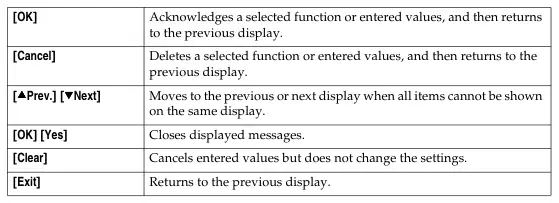
[OK] Erkent een geselecteerde functie of ingevoerde waarden, en keert dan terug naar het vorige scherm.
[Annuleren] Verwijdert een geselecteerde functie of ingevoerde waarden, en keert dan terug naar het vorige scherm.
[UTerug.] [TVolgende] Verplaatst naar het vorige of volgende scherm wanneer alle items niet op hetzelfde display kunnen worden getoond.
[OK] [Ja] Sluit weergegeven berichten.
[Wissen] Annuleert ingevoerde waarden maar verandert de instellingen niet.
Configuratiescherm ·Sleutellijst

Deze machine heeft twee stroomschakelaars.
❖Werkingsschakelaar (rechtse zijde van de
onmiddellijk na het inschakelen van de motor worden ingeschakeld. Dit kan leiden tot beschadiging van de harde schijf of het geheugen, wat leidt tot malfunc- ties.
controlepaneel) Druk om de machine te activeren. Als de machine klaar is met opwarmen, kun je kopieën maken.
❖Hoofdschakelaar (linkerkant van de ma-
chine) Het uitschakelen van deze schakelaar zorgt ervoor dat de hoofdaanwijzer aan de rechterkant van het bedieningspaneel uit gaat. Als dit klaar is, staat de machine volledig uit. Wanneer de faxeenheid (optioneel) is geblokkeerd, kunnen faxbestanden in het geheugen verloren gaan als u deze schakelaar uitzet. Gebruik deze schakelaar alleen wanneer nodig.
A Druk op de operatieschakelaar.
De AAN De indicator gaat door.

Energie Saver-modus of zet zichzelf uit als u het niet voor een tijdje gebruikt. Zie blz. 56
Controleer of de hoofdschakelaar aanstaat wanneer de bedieningsschakelaar ingedrukt wordt. Als hij uit staat, zet hem dan aan.
stevig in de stopcontacten van het wandsysteem geplugd. B Open de schakelaar, en dan
Zet de hoofdschakelaar aan. De hoofdindicator gaat door.

Starten

De macht inschakelen
lit. B Open de schakelaar, en dan
A Zorg ervoor dat de belichting glas cov-
De ADF is in de juiste positie. B Druk op de operatieschakelaar.
Zet de hoofdschakelaar uit. De hoofd energie-indicator gaat uit.
De AAN De indicator gaat uit.

-Wanneer de faxeenheid (facultatief)
Wanneer de hoofdschakelaar wordt uitgeschakeld tijdens het gebruik van de faxfunctie, kunnen wacht- en afdruktaken worden geannuleerd en inkomende faxdocumenten niet ontvangen. Als je deze schakelaar moet uitzetten voor een of andere rea-zoon, volg dan de procedure hieronder.
het geheugen op de display voordat u de hoofdschakelaar uitschakelt of het stroomsnoer loskoppelt. Faxbestanden in het geheugen worden verwijderd een uur nadat u de hoofdschakelaar uitschakelt of loskoppelen van de stroomkabel. Zie het rapport van de president, Referentie van de facsimile < Geavanceerde gegevens>. AAN de indicator gaat niet uit;
schakelt u over wanneer de AAN De indicator is verlicht of knippert. Dit kan leiden tot schade aan de harde schijf of memo-ry.
Schakel om voordat je de plug eruit trekt. Dit niet doen kan leiden tot schade aan de harde schijf of het geheugen.
geïnstalleerd


De machine schakelt hem automatisch uit- zelf wanneer de klus is voltooid, na een bepaalde periode van tijd verstreken. Deze functie heet "Auto-Uit."
- Energie-Saver modus
Als u de machine niet gedurende een bepaalde periode na een operatie gebruikt, of wanneer u op het {Energiebesparing} sleutel, het display verdwijnt en de machine gaat in Energie Saver modus. Wanneer u op de {Energiebesparing} sleutel opnieuw, de machine keert terug naar de gereed toestand. De machine gebruikt minder elektriciteit in de Energy Saver-modus.
Zie blz. 56
de machine wacht voordat hij naar Energy Saver-modus wordt overgeschakeld nadat het kopiëren is voltooid of wanneer de laatste operatie plaatsvindt. Zie blz. 56
Starten

Veranderende modus

Je kunt veranderen.
deze standaardinstelling. Zie blz. 49

De machine keert automatisch terug naar zijn oorspronkelijke conditie wanneer de taak is voltooid, na een bepaalde periode van tijd verstreken. Deze functie heet "Systeemherstel."
Gecombineerde functiebewerkingen · -systeemherstel

modus] is ingesteld op de eerste prioriteit.
De grafiek toont Functie Compatibiliteit wanneer de afdrukprioriteit is ingesteld op "Inter- verlaten." Zie blz. 50 $: De bediening is ingeschakeld wanneer de relevante functietoets wordt ingedrukt en remote switch (van de scanner) wordt uitgevoerd.Onderbreeken} de sleutel wordt ingedrukt om het afsluitende gedeelte te onderbreken. →: De bewerking wordt automatisch uitgevoerd zodra de voorgaande operatie eindigt. ×: De operatie moet worden gestart zodra de voorgaande bewerking is beëindigd. (Simultane-ous operaties zijn niet mogelijk.)
Multi-Toegang · -Function compatibiliteit

Modus nadat u Kopiëren heeft geselecteerd
Transmissie Operatie/Handleidingsopvang
Een document scannen om op te slaan in Documentserver
Een origineel voor geheugentransmissie scannen
Een facsimile van Documentserver versturen
Operaties voor documentserver
Afdrukken van documentserver
Afdrukken van documentserver
Modus voordat u selecteert
× × × ❍❍$ $ | $ | $ | | |
Kopiëren van bewerkingen voor kopiëren
Stapling
*2 | →$ $
Sort | *1 → *1 → *1 ❍❍$ $
*2 | $ $
*2 →| | |
Kopieeroperaties onderbreken voor kopiëren
❍❍❍× | × | × | | |
Kopiëren van
$ $ $ ❍❍× × | × | $ | | |
Een orig-inal scannen voor geheugenoverdracht
× | × | × | | |
|
*3 | *3 | *3 | *7 | →
× | *3 × | *3 | × | →
|
*3 | *3 | *3 | *7 | →
|
*7 × | →
Printergegevens ontvangen
Sorteer Afdrukken . .
*5 | →→|
*4 | *4 | |
Scannerbewerkingen voor scannen
$ $ $ ❍❍$ $ | $ | × × $ $ $ | | |
Scanning × | × | × | | |


$ $ $ ❍❍$ $ | $ | $ $ × × × | | |
$ × × ❍❍$ × | × | $ × | | |
$ →→❍❍|
*4 | →| |
*3 | *3 | *3 | *3 | →|
*4 | →
*1 Gelijktijdige bewerkingen zijn alleen mogelijk nadat de voorgaande taakdocumenten allemaal gescand en het [Volgende baan] De sleutel verschijnt. *2 U kunt een document scannen nadat de voorgaande taakdocumenten zijn allemaal gescand. *3 Wanneer meerdere regels beschikbaar zijn, selecteert u een regel die momenteel niet in gebruik is. Anders-wijs, operatie zal niet mogelijk zijn. *4 Tijdens het nieten begint automatisch afdrukken na de huidige taak. *5 Nieten is niet beschikbaar. *6 Gelijktijdige operaties worden mogelijk nadat u op de [Volgende baan] sleutel. *7 Tijdens de parallelle recepties wordt elke volgende job opgeschort totdat de ontvangst is voltooid.
Beperking ❒Stapling cannot be used at the same time for multiple functions.
Multi-toegang

tijdens het afdrukken met de niet-afdrukbewerking.
pling operatie op papier groter dan A4-grootte, begint de volgende taak (waarvoor Shift Sort Tray wordt opgegeven als het uitvoervak) pas na de huidige afdruktaak voltooid.
Tijd.
Gecombineerde functiebewerkingen

Relatie tussen Documentserver en andere functies
De volgende tabel beschrijft de relatie tussen documentserver en andere functies.

Scannerscanner niet beschikbaar *2 Niet beschikbaar *3
*1 U kunt opgeslagen documenten verzenden met behulp van de faxfunctie. Zie Facsimile Referentie < Geavanceerde functies>. *2 U kunt opgeslagen documenten weergeven met behulp van de scannerfunctie. Zie Scannerreferentie . *3 U kunt opgeslagen documenten verzenden met behulp van de scannerfunctie. Zie Scannerreferentie.


❖Hoofdscherm van de documentserver

De pictogrammen hieronder tonen de actieve functies wanneer de documenten in de Documentserver werden opgeslagen.
Functie Copier Facsimile Printer Scanner
Documentserver · Pictogram --

Documentserver gebruiken
er wordt ingesteld om na drie dagen (72 uur) standaard te worden verwijderd. U kunt de periode specificeren waarna opgeslagen gegevens automatisch worden gedelet- ed. Zie p.63
Opgeslagen documenten worden automatisch "COPY0001" genoemd, "COPJ0002." U kunt toegewezen bestandsnamen wijzigen.
automatisch worden verwijderd, selecteer [Nee] in Automatisch verwijderen van bestand voordat u een document opslaat. Als u selecteert [Ja] later worden de gegevens die daarna zijn opgeslagen automatisch gewist. A Druk op de {Documentserver} sleutel.
U kunt een gebruikersnaam registreren om de gebruiker of gebruikersgroep te identificeren die de documenten heeft opgeslagen. Om het toe te wijzen, kunt u de gebruikersnaam ons registreren - ing de naam toegewezen aan de gebruikercode, of door di-rectueel in te voeren.

Rubrieknummer Voor details over gebruikerscodes, zie p.68
U kunt een wachtwoord instellen voor opgeslagen documenten en het gebruiken om te voorkomen dat anderen ze afdrukken. Wanneer een pass-woord is ingesteld voor de documenten, verschijnt naast de documenten.
Rubrieknummer Om documenten op te slaan zonder de Document Server-functie te gebruiken, zie de handleidingen voor deze modi.
Als er iets misgaat, ben ik verloren. De fabrikant is niet aansprakelijk voor schade die voortvloeit uit het verlies van gegevens.
❖Bestandsnaam · ❖Gebruikersnaam · ❖Wachtwoord

❒If you placed originals on the
blootstellingsglas, pers [Scanning klaar] Na alle originelen zijn gescand. De Selecteer bestanden om af te drukken wordt weergegeven.
wachtwoord indien nodig.
één wordt automatisch toegewezen.
Rubrieknummer p.34 Plaats originelen op de expo-
A Druk op [Scan Origineel].
Het originele scanscherm verschijnt. B Druk op [Gebruikersnaam].

zeker glas of in de ADF.
Rubrieknummer Voor informatie over soorten originelen en hoe ze te plaatsen, zie Referentie kopiëren. E Maak alle benodigde instellingen.
Als gebruikersnamen al geregistreerd zijn, wordt de Gebruikersnaam van het scherm ap-peren gewijzigd. Om een niet-geregistreerde gebruikersnaam te gebruiken, drukt u op [Niet-geprogrammeerde naam]. Wanneer er geen gebruikersnaam is geregistreerd in het adresboek, verschijnt de naamweergave van gebruiker (bestemming).
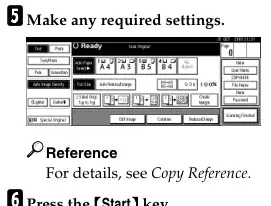
Rubrieknummer p.68
Rubrieknummer Voor nadere bijzonderheden, zie Referentie kopiëren. F Druk op de {Begin} sleutel.
Bij het gebruik van een geregistreerde gebruikersnaam in het adresboek
Het document wordt opgeslagen in de Doc-ument Server.
A Selecteer een geregistreerde gebruikersnaam
uit de lijst, en druk dan op [OK].

{Wissen/stopSleutel. Om een gepauzeerde scantaak te herstarten, drukt u op [Doe verder] In de bevestigings-aflevering. Om opgeslagen afbeeldingen te verwijderen en de taak op te zeggen, drukt u op het [Stop] sleutel.
Om uw gebruikersnaam te veranderen in een niet-geregistreerde gebruikersnaam, pro-ceed naar de volgende stap.
Rubrieknummer p.68
Documentserver

Documentserver gebruiken
Wanneer een niet-geregistreerde gebruikersnaam in het adresboek wordt gebruikt
Druk op [OK].
A Een niet-geregistreerde gebruiker invoeren
naam, druk op [Niet-geprogrammeerde Naam]. B Voer een nieuwe gebruikersnaam in, en
tered as a file name. Merk op dat slechts 16 tekens van elke bestandsnaam in de documentlijst voorkomen.
Druk dan op [OK].
Rubrieknummer p.141
Rubrieknummer p.141
Wanneer er geen gebruikersnaam is geregistreerd in het adresboek
A Druk op [Scan Origineel].
A Voer een nieuwe gebruikersnaam in, en
Druk dan op [OK].
Het Scan Original display verschijnt. B Druk op [Wachtwoord].

nummertoetsen (vier cijfers), en druk vervolgens op de {#} sleutel. D Geef het wachtwoord opnieuw in (vier graven-
A Druk op [Scan Origineel].
Het Scan Original display verschijnt. B Druk op [Bestandsnaam].
De Commissie heeft de Raad op 20 juni een voorstel voor een verordening betreffende het {#} sleutel. E Druk op [OK].

Het bestandsnaam wijzigen wordt weergegeven ap-peren. C Druk op [Alles verwijderen] om het oude te wissen
bestandsnaam.
onnodige tekens verwijderen.


A Druk op de {Documentserver} sleutel. B Selecteer een document dat u wilt
A Druk op de {Documentserver} sleutel. B Selecteer het document met de gebruiker
naam, bestandsnaam of wachtwoord dat u wilt wijzigen.
het document, voer dat pass- woord in en druk vervolgens op [OK]. .U kunt zoeken naar het document-
Gebruik [Zoeken op gebruikersnaam] of [Zoeken op bestandsnaam] linksboven op het display. Zie blz. 37
het document, voer dat pass- woord in en druk vervolgens op [OK]. C Druk op [Bestandsbeheer].
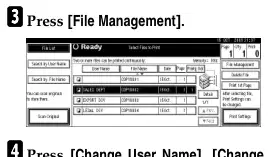
in de lijst op gebruikersnaam, bestandsnaam of datum. Om documenten te sorteren, pers [Gebruikersnaam], [Bestandsnaam], of [Datum]. . Als u niet kunt bepalen document-
De inhoud van de bestandsnaam kan alleen worden afgedrukt op de eerste pagina voor controledoeleinden. Zie blz. 40
Bestandsnaam], of [Wachtwoord wijzigen]. E Voer de nieuwe gebruikersnaam, het bestand in
naam, of wachtwoord met behulp van de let-ter sleutels of nummertoetsen en druk dan op [OK].
Rubrieknummer p.34 Druk op [OK].
Druk het nog eens in.
Documentserver

Documentserver gebruiken
turfstap B in de volgorde die u wilt afdrukken.
gebruik [U] en [T] de details van elk ervan te bekijken. [OK]. De bestanden selecteren naar
Print display opnieuw.
De Voorzitter. - Het woord is aan de heer Prag. Indien de afmetingen of resolutie van se-
De documenten die door de Commissie zijn onderzocht, kunnen niet worden gedrukt.
U kunt ofwel [Zoeken op bestandsnaam] of [Zoeken op gebruikersnaam] om te zoeken naar documenten die zijn opgeslagen in de Documentserver. U kunt ook opgeslagen documenten in een voorkeurs- of -der lijst.
• de volgorde van bestelling, annulering en opnieuw een selectie maken in uw gewenste order. Als je op de {Modi wissen}
sleutel, selectie van alle documenten zal worden geannuleerd. [Printg Odr]De heer B.
Umenten in volgorde van afdrukken.
Professionele of DeskTopBinder V2 Lite op uw computer, kunt u zoeken naar en herschikken documenten met behulp van uw computer.

A Druk op de {Documentserver} sleutel. B Druk op [Zoeken naar Bestandsnaam].
het document, voer dat pass- woord in en druk vervolgens op [OK]. B Druk [Detail].
Gedetailleerde informatie over het document verschijnt.

E Druk op [OK].
De sleutels en druk dan op [OK]. Alleen bestanden die beginnen met de ingevoerde naam verschijnen in het scherm Selecteer Bestanden om af te drukken.
Alleen bestanden die beginnen met de ingevoerde naam verschijnen in het scherm Selecteer Bestanden om af te drukken.
Rubrieknummer p.141
Documentserver, druk op [Bestandslijst].

vanaf een netwerkcomputer met behulp van een webbrowser. Voor details over hoe u de webbrowser kunt starten, zie Netwerkgids. A Selecteer een document dat u wilt
A Druk op de {Documentserver} sleutel. B Druk op [Zoeken naar gebruikersnaam].
het document, voer dat pass- woord in en druk vervolgens op [OK]. ..U kunt meerdere documenten afdrukken-
selecteer de gebruikersnaam uit het dis-playd lijstje en druk vervolgens op [OK].
De Voorzitter. - Het woord is aan de heer Prag. Zie blz. 36 B Als u de afdrukset moet wijzigen-
tings, druk op [Print Instellingen]. Het afdrukinstellingenscherm verschijnt. Gebruikersnamen, bestandsnaam en afdrukvolgorde van documenten verschijnen.
naam, druk op [Niet-geprogrammeerde Naam]. Voer een gebruikersnaam in en druk dan op [OK].


Documentserver

Documentserver gebruiken
❒When multiple documents are
Tegelijkertijd worden op alle andere documenten de instellingen van het document die eerst zijn gedrukt, toegepast.
in kopieerapparaat of printerfunctie na het afdrukken opnieuw hoofd- en toegepast op de volgende taak. Afdrukinstellingen in facsimile-modus, hoe dan ook, blijven niet.
kan bestandsnamen controleren of afdrukken in stap A door de lijst te scrollen met behulp van [T] en [U]. [Selecteer bestand] Terug naar de
De instellingen van de gedrukte tekst blijven echter niet beperkt tot andere documenten.
Selecteer bestanden om af te drukken. . "Booklet" en Magazine blikje-
Laag. Voor details over de drukresultaten van elke instelling, zie Referentie kopiëren.
niet ingesteld voor documenten die opgeslagen zijn onder meerdere functies. C Voer het vereiste aantal in
Afdrukken met behulp van de nummersleutels.

Afdrukken begint.

met behulp van de Sort functie, kunt u het resultaat printen door alleen uit te drukken op de eerste set. Zie p.40
A Druk op de {Wissen/stop} sleutel. B Druk [Stop].
Tegelijkertijd kunt u ze combineren tot één enkele set door de afdrukorder aan te passen.
❖Bindformaat · ❖Beddenking · ❖Afmaken

❒You can sort document names
Het aantal kopieën tijdens het drukken wijzigen
in de lijst op gebruikersnaam, bestandsnaam of datum. Om documenten te sorteren, pers [Gebruikersnaam], [Bestandsnaam], of [Datum].
Beperking ❒The number of copies can only be
veranderd wanneer de Sorteerfunctie geselecteerd is in de afdrukinstellingen. A Druk op de {Wissen/stop} sleutel. B Druk op [Kwantum wijzigen]. C Geef een nieuw aantal exemplaren op.
Druk het nog eens in. B Druk op de {Monsterkopie} sleutel.
[Print].
De sleutel van het nummer. D Druk op de {#} sleutel. E Druk [Doorgaan].
• de instellingen van het menu Print instellen en terugsturen naar het men ui om deze te wijzigen.
Herstart afdrukken.
Voorbeeldkopie
U kunt de eerste pagina van het doc-ument dat geselecteerd is in de selecteer bestanden om af te drukken weergeven, afdrukken en controleren of deze inhoud aanwezig was. Indien meer dan één document is geselecteerd, wordt de eerste pagina van elk ervan afgedrukt. A Selecteer het document.
Als u meerdere sets afdrukt met behulp van de Sort-functie, kunt u controleren of de afdrukvolgorde correct is door alleen het eerste te drukken via de {MonsterkopieSleutel.
Beperking ❒This function can only be used
wanneer de Sort-functie is geselecteerd. A Selecteer het document.
het document, voer dat pass- woord in en druk vervolgens op [OK]. .U kunt zoeken naar het document-

De Commissie heeft de volgende maatregelen genomen: [Zoeken op gebruikersnaam] of [Zoeken op bestandsnaam] linksboven op het display. Zie blz.37
in de lijst op gebruikersnaam, bestandsnaam of datum. Om documenten te sorteren, pers [Gebruikersnaam], [Bestandsnaam], of [Datum].
het document, voer dat pass- woord in en druk vervolgens op [OK]. .U kunt zoeken naar het document-
De Commissie heeft de volgende maatregelen genomen: [Zoeken op gebruikersnaam] of [Zoeken op bestandsnaam] linksboven op het display. Zie blz.37
Druk het nog eens in.
Documentserver

Documentserver gebruiken
❒You can sort document names

in de lijst met gebruikersnaam, bestandsnaam of datum. Om documenten te sorteren, pers [Gebruikersnaam], [Bestandsnaam], of [Datum].
op naam, kunt u de eerste pagina van een document afdrukken om te controleren of het inhoudelijke gedeelte ervan. Zie blz. 40
C Druk op de {Begin} sleutel.
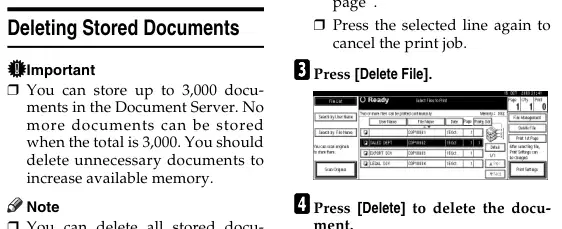
Annuleer de afdruktaak. C Druk op [bestand verwijderen].
De documenten worden in de Documentserver opgenomen. Er kunnen geen documenten meer worden opgeslagen als het totaal 3.000 is. U moet onnodige documenten verwijderen om het beschikbare geheugen te verhogen.
• de Commissie.
Meningen tegelijk met User Tools. Zie p.64
vanaf een netwerkcomputer die de webbrowser gebruikt. Voor details over hoe u de webbrowser kunt starten, zie Netwerkgids. A Druk op de {Documentserver} sleutel. B Selecteer het te verwijderen document.

het document, voer dat pass- woord in en druk vervolgens op [OK].
De Voorzitter. - Het woord is aan de heer Prag. Zie blz. 36 • Een document kiezen
door gebruik [Zoeken op gebruikersnaam] of Zoeken op Bestandsnaam aan de linker bovenkant van het scherm. Zie blz. 37

Opgeslagen documenten downloaden

Rubrieknummer Hulp van de webbrowser A Start een webbrowser. B Geef hier
bij het downloaden van documenten die zijn opgeslagen in kopieerapparaat of printermodus. A Start een webbrowser. B Geef hier
machine) / De bovenste pagina verschijnt op de webbrowser. C Klik op [Documentserver].
machine) / De bovenste pagina verschijnt op de webbrowser. C Klik op [Documentserver].
De [Documentserver bestandslijst] ap-peren.
De [Documentserver bestandslijst] ap-peren.
klik [Details], [Miniatuur] of [Iconen] van de [Display methode] lijst. D Klik op de eigenschappen knop van het
klik [Details], [Miniatuur] of [Iconen] van de [Display methode] lijst. D Klik op de eigenschappen knop van het
document dat u wilt controleren. Informatie over dat document verschijnt. E Controleer de inhoud van het document.
document dat u wilt downloaden. E Selecteer [PDF], [JPEG] of [Multi-page
TIFF] in de [Bestandsformaat] lijst.
weergave, klik [Foto vergroten].
documenten die in scannermodus zijn opgeslagen.[Multi-page TIFF] beschikbaar is
wanneer bestandsformaat converter is geïnstalleerd. F Klik [Downloaden]. G Klik [OK].
Documentserver

Instellingen voor de documentserver
❖Functies van kopieerapparaat/documentserver (zie "Algemene kenmerken 4/4," Kopiëren verwijzen-

❖Systeeminstellingen (zie p.49

Papieren lapinstellingen Papieren lade Prioriteit: kopieerapparaat Lade 1
Toetsenoperator hulpmiddelen Automatisch verwijderen van bestand Ja Na 3 dagen

Documentserver

Menu Gebruikersgereedschap (systeeminstellingen)
Rubrieknummer Zie het menu Gebruikersgereedschappen (Systeeminstellingen) voor meer informatie over Interface-instellingen en bestandsoverdracht. Netwerkgids. Voor details over parallelle interface, zie .Systeeminstellingen (Parallel Connec-tion) Printerreferentie 2.
❖Algemene kenmerken (zie blz. 49

Grootteinstelling 81/2" × 13"L

Gebruikersgereedschap (systeeminstellingen)
❖Instellingen voor het papier van de lade (zie p.53 • Papierinstellingen van de tray).

❖Timerinstellingen (zie p.56

❖Interface-instellingen · ❖Bestandsoverdracht

Menu Gebruikersgereedschap (systeeminstellingen)
❖Toetsenbeheertools (zie p.57


Gebruikersgereedschap (systeeminstellingen)
Dit gedeelte is bestemd voor de belangrijkste exploitanten die met deze machine zijn belast. Gebruikersgereedschappen stellen u in staat om standaardinstellingen te wijzigen of instellen.
de passende sleutel.
Rubrieknummer p.45 Instellingen wijzigen door het volgende in-
• de normale werking. Al-manieren stoppen met Gebruikersgereedschappen als u klaar bent. Zie p.48
instructies op het display paneel, en druk dan [OK].
De gereedschappen blijven van kracht, zelfs als de hoofdschakelaar of bedieningsschakelaar is uitgeschakeld, of het {Energiebesparing} ofModi wissenDe sleutel is ingedrukt.
tings en terug naar het eerste display, druk op de {Gebruikersgereedschappen/-counterSleutel.

ingesteld, verschijnt het invoerscherm van de sleuteloperatorcode. Voer de code van het sleutelop-extrar in en druk vervolgens op [OK]. Zie blz. 58 A Druk op de {Gebruikersgereedschappen/-counter} sleutel.
B Druk op [Systeeminstellingen].

Instellingen U kunt wijzigen met behulp van de Gebruikershulpmiddelen
Rubrieknummer Om toegang te krijgen tot de Gebruikershulpmiddelen, zie p.48
De pieper (toetstoon) klinkt als een toets ingedrukt wordt.
❖Opwarmingsbericht (kopieerapparaat/documentserver)
U kunt het piepergeluid hebben wanneer de machine klaar is om af- ter verlatende Energy Saver modus te kopiëren, of als de stroom wordt ingeschakeld.
Opwarming van de kennisgeving. AAN
❖Telweergave kopiëren (kopieerapparaat/documentserver)
De copy teller kan worden ingesteld om het aantal kopieën (tel boven) of het aantal nog aangemaakte exemplaren weer te geven.
U kunt de modus opgeven die direct na het inschakelen van de schakelaar moet worden weergegeven, of wanneer Systeemherstelmodus is ingeschakeld.
❖Paneltoon · ❖Functieprioriteit

Gebruikersgereedschap (systeeminstellingen)
Print prioriteit wordt gegeven aan de geselecteerde modus.
Rubrieknummer p.27
maximaal vijf vellen.
❖Functie-hersteltijd
U kunt de duur van het wachten op een andere modus instellen bij gebruik van de multi-access functie (zie p.27 Dit is handig als u veel kopieën maakt en instellingen voor elke kopie moet wijzigen. Als u een langere resetperiode instelt, kunt u onderbrekingen van andere functies voorkomen.
De Commissie heeft de volgende opmerkingen gemaakt: [Instellen tijd], voer de tijd (3
De Commissie heeft de Raad verzocht om een voorstel voor een richtlijn betreffende het in de handel brengen van bepaalde gevaarlijke stoffen.
❖Printprioriteit

Instellingen U kunt wijzigen met behulp van de Gebruikershulpmiddelen
U kunt een tray specificeren aan welke documenten worden geleverd.

U kunt een tray specificeren aan welke documenten worden geleverd.
U kunt een tray specificeren aan welke documenten worden geleverd.
U kunt een tray specificeren aan welke documenten worden geleverd.
hierboven gespecificeerd.

Gebruikersgereedschap (systeeminstellingen)
❖<F/F4> grootteinstelling
Momenteel zijn drie soorten F-grootte beschikbaar; 81/2"×13"L, 81-4"× 13"L en 8"×-13"L. De ADF- of belichtingsglasoverdekkingssensor kan deze drie soorten originelen niet onderscheiden. Deze functie stelt de F-grootte van de ADF of expo zeker glas cover sensor. Auto Paper Select of Auto Reduce/Enlarge kan worden gebruikt voor F-formaat originelen op basis van deze instelling.
Beperking.U kunt de huidige baan niet onderbreken met een andere functie taak die speci-
fies nieten of sorteren. .U kunt de huidige baan onderbreken met een gewone kopieertaak of fax re-
- Begrepen. De uitvoervak die wordt gebruikt wanneer de taak onderbroken is, varieert afhankelijk van het type shift tray en output lade dat voor onderbreking gespecificeerd.
❖Wanneer 500 vel afwerking is de eindstreep:
❖Wanneer 1000 vel afwerking is de eindstreep:
gespecificeerd voor een taak, zal de opdracht worden geleverd aan het eindwerkvak van shift, ongeacht welke uitvoerlade is opgegeven.

Instellingen U kunt wijzigen met behulp van de Gebruikershulpmiddelen
U kunt het dienblad specificeren om papier voor uitvoer te leveren.
U kunt het dienblad specificeren om papier voor uitvoer te leveren.
U kunt het dienblad specificeren om papier voor uitvoer te leveren.
Selecteer de grootte van het papier dat in het papieren dienblad geladen is.
❖De papiermaten die u kunt instellen voor trays 1, 3 en 4 zijn als volgt:
❖De papiermaten die u kunt instellen voor bak 2 zijn als volgt:
Rubrieknummer p.120
in de papieren bak kan er een verkeerd voer optreden omdat het juiste papierformaat niet werd gedetecteerd.

Gebruikersgereedschap (systeeminstellingen)
per. Neem contact op met uw servicevertegenwoordiger als u de papiergrootte wilt wijzigen.
grootte voor deze instelling, de papiergrootte van de wijzerplaat heeft prioriteit.
papieren dienblad, zet de wijzerplaat op "."
p.120
Stelt het display in zodat u kunt zien welk type papier wordt geladen in de bypass tray.
❖De papiersoorten die u voor de bypass tray kunt instellen zijn als volgt:
Stelt het display in zodat u kunt zien welk type papier wordt geladen in elke papieren lade. De afdrukfunctie gebruikt deze informatie om automatisch de pa- per tray te selecteren.
❖De papiersoorten die u kunt instellen voor trays 1, 3 en 4 zijn als volgt:
❖De papiersoorten die u kunt instellen voor tray 2 zijn als volgt:
Rubrieknummer

Instellingen U kunt wijzigen met behulp van de Gebruikershulpmiddelen
❒When paper of the same type and size is loaded in two different paper
trays en u wilt het dienblad voor 2 Sided Copy en de lade voor 1 Sides Copy specificeren, geef dan een bovenste laag op voor 2 sided Copied. Als een van de trays als standaard in Paper Tray Priority wordt aangemerkt, wijs dan 2 Sided Copy toe aan dat lade. [Nee] is geselecteerd in Auto Paper Select.
Beperking ❒[Automatisch papier selecteren] kan alleen geselecteerd worden voor de kopieerfunctie als [Geen weergave]
en [Gerecycleerd papier] zijn geselecteerd. Als [Nee] is geselecteerd, Auto Paper Select is niet geldig voor het tray.
❖Dekbladvak
Hiermee kunt u het papieren dienblad dat de afdekbladen instelt specificeren en weergeven. Na het selecteren van de papieren lade, kunt u ook aangeven hoe en wanneer een weergave wordt weergegeven.
en de voor-/achterbedekkingsfunctie. [Aan de geselecteerde modus] is geselecteerd, de instellingen van het bladvak bedekken worden alleen weergegeven
wanneer de afdekfunctie of slipbladfunctie is geselecteerd. [Volledig tijd] is geselecteerd, de hoesblad tray wordt altijd weergegeven. [Aan de geselecteerde modus] Is se-
Gelokt.
Rubrieknummer..Covers Referentie kopiëren
❖Ladevak met slipblad
Hiermee kunt u het papieren dienblad dat slipbladen invoegt specificeren en weergeven. Na het selecteren van de papieren lade, kunt u ook aangeven hoe en wanneer een weergave wordt weergegeven.
wanneer de afdekfunctie of slipbladfunctie is geselecteerd.
Rubrieknummer "Slipsheets," Referentie kopiëren

Gebruikersgereedschap (systeeminstellingen)
❖Automatisch uit-timer
Na een bepaalde periode, na voltooiing van de taak, schakelt de machine automatisch uit om energie te besparen. Deze functie heet "Auto-Uit." De machinestatus na de Auto-Uit werking wordt aangeduid als "Off mode" of "Sleep modus." Voor de Auto Off Timer, geef het tijdstip aan waarop u moet verlopen voordat auto-off.
nummertoetsen
seconden.
❖Panel uit timer
Stel de tijd in die het apparaat wacht voordat u het paneel uitschakelt nadat kopiëren is voltooid of wanneer de laatste bewerking wordt uitgevoerd.
Nummersleutels.
❖Systeem-automatisch terugzetten van timer
De systeemresetinstelling schakelt automatisch het scherm over op dat van de functie-eenheid in Functieprioriteit. Wanneer geen operaties worden uitgevoerd, of wanneer een onderbroken baan wordt goedgekeurd. Deze instelling bepaalt het systeem-resetinterval. Zie blz. 49
❖Copier/Documentserver Automatisch terugzetten Timer (copier / Document Server)
Geeft de tijd aan voordat copier- en documentservermodi worden gereset.
code invoerscherm. AAN, 60 seconden ❒The time can be set from 10 to 999 seconds, using the number keys.

Instellingen U kunt wijzigen met behulp van de Gebruikershulpmiddelen
❖Facsimile Auto Reset Timer (facsimile)
Geeft de tijd aan voordat het faxsysteem opnieuw wordt ingesteld.
❖Scanner Automatisch terugzetten Timer (scanner)
Geeft de tijd aan voordat de scannerfunctie opnieuw in werking treedt.
code invoerscherm. AAN, 60 seconden ❒The time can be set from 10 to 999 seconds, using the number keys.
Stel de datum in voor het interne klokje van het kopieerapparaat met behulp van nummertoetsen.
Stel de tijd in voor het interne klokje van het kopieerapparaat met behulp van nummertoetsen.
De sleutelexploitant moet de volgende items instellen. Neem voor instellingen of meer informatie contact op met de sleuteloperator. De belangrijkste operator wordt aanbevolen om een sleutel-exploitant code programmeren bij het per-vormen van de instellingen. Zie blz. 58
❖Beheer van gebruikerscode
Hiermee kunt u bepalen wie de machine gebruikt door het instellen van codes voor gebruikers. Gebruikerscodes moeten geregistreerd worden voor het beheer van gebruikerscode. Zie blz. 68
Printer/Autoprogramma ❒By using Auto Program for the printer, you can keep a print log for each
gebruikerscode ingevoerd van de bestuurder.
❖Datum instellen · ❖Tijd instellen

Gebruikersgereedschap (systeeminstellingen)
❖Beheer van toonbankbeheer
Gebruik de toonbank om aan te geven of gebruikers al dan niet beperkt zijn.
❖Extern beheer van de laadeenheid
Gebruik de externe laadeenheid om gebruikskosten te beheren.
❖Code van de sleutelexploitant
Geeft aan of wachtwoorden al dan niet gebruikt moeten worden (max. acht cijfers) om de instellingen van het Toetsenbeheergereedschap voor sleuteloperatorcodes te bedienen.
verwerk het display van de sleuteloperatorcode.
Geef aan of de beveiligingsfunctie al dan niet gebruikt moet worden.
Zie blz. 58
Rubrieknummer Voor details over beveiliging, zie p.143
Printer/OFF · Printer/OFF · ❖Uitgebreide beveiliging

Instellingen U kunt wijzigen met behulp van de Gebruikershulpmiddelen
A Pers de {Gebruikersgereedschappen/-counterSleutel.
B Pers [Systeeminstellingen].
C Pers [Key Operator Tools].
D Pers [Display/Print Counter].
E Pers [Tellerlijst afdrukken].

F Druk op de {BeginSleutel.
G Pers [Uitgang].
❖Tonen/Wissen/Teller afdrukken per gebruikerscode
Hiermee kunt u de nummers van afdrukken bekijken en afdrukken die met gebruikerscodes worden geopend, en deze waarden op 0 instellen.
❖Tonen/afdrukken-teller

Gebruikersgereedschap (systeeminstellingen)
Een Selecteer het afdrukformaat.
B Om de lijst op tweezijdige pagina's af te drukken, selecteert u [Print op 2 zijkanten].
C Druk op de {BeginSleutel.
De lijst is uitgeprint.
❖Adresboekbeheer
Verbeter eenheid, u kunt zich registreren tot 500 gebruikerscodes.
er optie vereist).

Instellingen U kunt wijzigen met behulp van de Gebruikershulpmiddelen
Browser Help.

Gebruikersgereedschap (systeeminstellingen)
Wijzigt de volgorde van geregistreerde gebruikers (bestemmingen).
items naar een andere pagina verplaatsen. Bijvoorbeeld, je kunt een item niet verplaatsen van[OPQ]) naar DALILY ([CD]).
A Pers de {Gebruikersgereedschappen/-counterSleutel.
B Pers [Systeeminstellingen].
C Pers [Key Operator Tools], en dan druk [TVolgende].
D Pers [Adresboek: Wijzigen orde].

E Druk op de toets voor gebruiker (bestemming) die u wilt verplaatsen.

F Druk op de toets Gebruiker (bestemming) die zich bevindt in de plaats waar u naartoe wilt verhuizen.

De gebruiker (bestemming) verhuist naar de geselecteerde plaats, en ook de sleutels van andere gebruikers zullen verschuiven.


Instellingen U kunt wijzigen met behulp van de Gebruikershulpmiddelen
U kunt de titel bewerken om gemakkelijk een gebruiker te vinden.
A Pers de {Gebruikersgereedschappen/-counterSleutel.
B Pers [Systeeminstellingen].
C Pers [Key Operator Tools], en dan druk [TVolgende].
D Pers [Adresboek: Titel bewerken].
E Druk op de titeltoets die u wilt wijzigen.

F Voer de nieuwe naam in en druk vervolgens op [OK].
G Pers [OK].
H Pers [Uitgang].
Geeft de titel aan om een gebruiker te selecteren.
❖Automatisch verwijderen
Geeft aan of documenten die in de Documentserver zijn opgeslagen, na een bepaalde periode moeten worden verwijderd.
bepaalde periode. [Nee], documenten worden niet automatisch verwijderd. [Ja], een aantal dagen van 1 tot 180 (in één dag incre-
ments).
uur) nadat ze zijn opgeslagen.

Gebruikersgereedschap (systeeminstellingen)
❖Alle bestanden verwijderen
Verwijdert alle documenten die zijn opgeslagen in de Documentserver.
❖Wachtwoordbeheer voor opgeslagen bestanden
document, zorg ervoor dat u selecteert [Niet ontgrendelen].
Rubrieknummer p.145
❖AOF (Altijd AAN)
Geef aan of Auto Off al dan niet gebruikt moet worden.
❖Programma/Wijzig LDAP-server
Met het programmeren van een LDAP-server kunt u email bestemmingen direct opzoeken vanaf de LDAp server Adresboek. Deze functie is beschikbaar wanneer u scanbestanden per e-mail in de modus van de scanner verzendt. U kunt de identificatienaam, servernaam, zoekbasis, poortnr., authentificatie, gebruikersnaam, wachtwoord en zoeken opties programmeren en wijzigen.
Rubrieknummer Voor meer informatie over deze bewerkingen, zie p.101
❖LDAP-server gebruiken
Geef aan of de LDAP-server gebruikt moet worden.

Het registreren van gebruikersinformatie, zoals faxnummer en e-mailadres in het adresboek stelt u in staat om ze samen te beheren.
Rubrieknummer p.68 Bescherm Dest.
Rubrieknummer p.67 Groep Gebruik dit om de groep weer te geven waar de geselecteerde gebruiker (bestemming) naar verlangt. U kunt geregistreerde fax desti-landen, e-mail bestemmingen en mappen te groeperen om ze beter beheren. Voor details over operaties, zie p.93
harde schijf. Het kan verloren gaan als er een soort harde schijf storing. De fabrikant is niet verantwoordelijk voor schade als gevolg van gegevensverlies.
SmartNetMonitor voor Admin, kunt u back-up Adresboek gegevens. We raden aan om gegevens te back-uppen bij het gebruik van het adresboek.
Rubrieknummer Voor details over SmartNetMoni- tor voor Admin en hoe het te installeren, zie Printerreferentie 1. Voor gebruiksinstructies, zie SmartNetMonitor voor Admin Help. U kunt de follow-lowing items registreren en beheren in het adresboek:
❖Te registreren items
Rubrieknummer p.66 Fax Dest.

Rubrieknummer Bij gebruik van de faxfunctie

❖Om geregistreerde items te beheren
Adresboek

Gebruikersgereedschap (systeeminstellingen)
Rubrieknummer p.66
❖Registreren van de naam en

Rubrieknummer p.68
❖Bij gebruik van de faxfunctie
Rubrieknummer p.67


Rubrieknummer p.74 Om een Inter-net fax te versturen, selecteert u de bestemmingssleutel zoals deze op het eerste faxscherm verschijnt. U kunt dus uw e-mailadres opgeven.
Rubrieknummer p.80

❖Bij het gebruik van de scannerfunctie
❖Bij het gebruik van de scannerfunctie
U kunt Registreren als Afzender aan ON instellen voor een e-mailadres. Als u dit doet, kunt u het gebruiken als afzender adres bij het verzenden van scan bestanden per e-mail. • Gebruikersnaam Registreer de gebruikersnaam en sleutelweergave naam. Dit is handig bij het selecteren van de afzender uit de Naamlijst van Attaching Sender. Registreer de gebruikersnaam zodat het onder Sender wordt opgenomen in Gescande Bestanden Status. Ook de gebruikersnaam automatisch ap-peren in het From veld van e-mail.
Rubrieknummer p.80 Om bestanden direct naar gedeelde mappen te sturen, selecteert u de doelsleutel zoals deze op het eerste scherm van de functiescanner verschijnt. Selecteer het MKB bij het verzenden van bestanden naar gedeelde Windows-mappen. Selecteer FTP bij het uploaden van bestanden naar een FTP-server.
Rubrieknummer p.68 U kunt het gebruiken als afzender adres bij het verzenden van scanbestanden per e-mail met behulp van de functie scanner. Ook verschijnt het adres van de afzender automatisch in From. Om een gebruikerssleutel weer te geven op de Naamlijst van At- tacho Sender, moet u er een e-mailadres bij registreren.
Rubrieknummer p.83
Rubrieknummer p.91
Rubrieknummer p.80
Rubrieknummer p.91
Adresboek

Gebruikersgereedschap (systeeminstellingen)

uments die zijn opgeslagen in de Documentenserver met behulp van de facsimilefunctie wordt geteld voor elke gebruikerscode. Dit stelt u in staat om te controleren of elke gebruiker ons- leeftijd. Het aantal kopieën heeft ons gescand.
De scannerfunctie wordt voor elke gebruikerscode geteld. Hiermee kunt u het gebruik van elke gebruiker controleren.
er gebruikerscode van de bestuurder, selecteer [Auto Pro- gram] voor de printer in het beheer van gebruikerscodes. Om de gebruikerscode te gebruiken die in Gebruikersgereedschappen is ingesteld, selecteert u [ON]. Stel de gebruikerscodes in die geregistreerd zijn in User Tools voor het printer stuurprogramma. Zie blz. 57
pers [TVolgende. D Druk op [Adresboekbeheer]. E Druk op [Nieuw Programma].
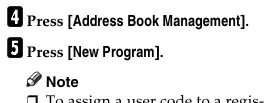
Rubrieknummer Voor details over het instellen van gebruikerscodes voor de printerdriver, zie Printerreferentie 1 of de printer driver Help.
De gebruiker moet de toets "desti-nation" indrukken, waarvan het gebruikerscode geregistreerd wordt of met behulp van nummersleutels een geregistreerde code invoeren. F Stel de gebruikersinformatie in.
Gebruikerscode is hetzelfde. Als u de gebruikerscodes wijzigt of verwijdert, worden man-aansturingsgegevens en limieten die met deze code geassocieerd zijn ongeldig.
geïrstereerde gebruiker, ga verder naar stap G.

G Druk op [Gebruikerscode]. H Voer de gebruikerscode in met behulp van het
De gebruikersnaam en het toetsenbord registreren
nummertoetsen, en druk dan op [#].
A Druk [Wijzigen] rechts van
de gebruikersnaam of sleutelweergave. Het gebruikersnaam of het weergavescherm van de sleutel verschijnt. B Voer de gebruikersnaam of sleutel dis-

spelen, en dan druk op [OK].
naam als die welke is toegekend aan de documenten met behulp van de Docu- ment Server functie. Hiervoor is de gebruikerscode niet noodzakelijk. p.31
[Wissen] of de {Wissen/stop} sleutel, en voer dan de code opnieuw. I Selecteer de te gebruiken functies
met de gebruikerscode van Beschikbare Functies. J Om de gebruikerscodes te blijven registreren, drukt u op [Doorgaan aan Programma] en herhaalt u vervolgens van stap F.
Rubrieknummer p.141

K Druk op [OK]. L Druk op [Exit]. M Druk op de {Gebruikersgereedschappen/-counter} sleutel.
meer pagina's voor elke titel.
Gebruikerscodes

Gebruikersgereedschap (systeeminstellingen)
Gebruikerscode wijzigen
A Druk op [Gebruikerscode]. B Druk op [Wijzigen] en voer dan in
de nieuwe gebruikerscode met behulp van nummersleutels.
tegenwaarde zal niet worden gewist. A Druk op de {Gebruikersgereedschappen/-counter} sleutel. B Druk op [Systeeminstellingen]. C Druk op [Key Operator Tools], en dan

pers [TVolgende. D Druk op [Adresboekbeheer]. E Selecteer de geregistreerde gebruikerscode
C Druk op [#].
De beschikbare functies wijzigen
Je wilt veranderen. Druk op de toets Gebruiker (bestemming) of voer het geregistreerde nummer in met behulp van de sleutels.
A Druk op [Gebruikerscode]. B Druk op de toets om het werk te selecteren-
tions to enable.
En dan is de functie ge-bloed. G Druk op [OK]. H Druk op [Exit]. I Druk op de {Gebruikersgereedschappen/-counter} sleutel.

Het wijzigen van de naam of het toetsenbord (bestemming)
A Druk [Wijzigen] rechts van
de naam van gebruiker (bestemming) of sleutelweergave. B Voer de gebruiker in (bestemming)
naam, en druk dan op [OK].
Rubrieknummer p.141
De titel wijzigen
A Druk op de toets voor het classifica-
• de door u uit te voeren titel.

Een gebruiker verwijderen (bestemming)
A Druk op [Delete]. B Selecteer de gebruiker (bestemming)
je wilt verwijderen. Druk op de toets gebruiker (bestemming) of voer het geregistreerde code us-ing van de nummersleutels.
codes geregistreerd op meerdere functies. Gebruikersbeheer via de verwijderde gebruikerscode is uitgeschakeld. A Druk op de {Gebruikersgereedschappen/-counter} sleutel. B Druk op [Systeeminstellingen]. C Druk op [Key Operator Tools], en dan
pers [TVolgende. D Druk op [Adresboekbeheer].
scherm. E Druk op [Exit]. F Druk op de {Gebruikersgereedschappen/-counter} sleutel.
De gebruikerscode verwijderen
A Selecteer de gebruiker (bestemming)
waarvan de code moet worden geschrapt. Druk op de toets gebruiker (bestemming) of voer het geregistreerde code us-ing van de nummersleutels. B Druk op [Gebruikerscode]. C Druk op [Wijzigen] om de gebruiker te verwijderen
U kunt het aantal afdrukken dat onder de gebruikerscode van elke functie is gemaakt controleren. A Druk op de {Gebruikersgereedschappen/-counter} sleutel. B Druk op [Systeeminstellingen]. C Druk op [Key Operator Tools]. D Druk op [Display/Wissen/Print Counter per
code, en druk dan op [#].

D Druk op [OK].
Gebruikerscode]. E Selecteer [Teller afdrukken], [Overgang
Counter] of [Scanner Teller]. Tellers voor individueel gebruik onder elke gebruikerscode ap-pear.
Gebruikerscodes
![Page 84 of the Ricoh DSm627 user manual — Gebruikerscode ] . E Selecteer een gebruikerscode van links](/cdn/reader/cc/cc690c72aa34bf1f5e0d024a7f976a9b776218c8c2bc7d65ecbbd882ac9b2777/images/page-84.webp?w=400)
Gebruikersgereedschap (systeeminstellingen)
Wil afdrukken van [Teller afdrukken], [Toezicht teller] en [Scanner tegenstand]. H Druk op [afdrukken].
U kunt het aantal afdrukken dat onder elke gebruikerscode ons- ing [Teller afdrukken], [Overdracht Raad-ter] of [Scanner teller].
Het aantal afdrukken voor alle gebruikerscodes afdrukken

Het aantal afdrukken dat onder elke gebruikerscode is gemaakt, afdrukken
A Druk op de {Gebruikersgereedschappen/-counter} sleutel. B Druk op [Systeeminstellingen]. C Druk op [Key Operator Tools]. D Druk op [Display/Wissen/Print Counter per
A Druk op de {Gebruikersgereedschappen/-counter} sleutel. B Druk op [Systeeminstellingen]. C Druk op [Key Operator Tools]. D Druk op [Display/Wissen/Print Counter per
Gebruikerscode]. E Druk op [Tellerlijst afdrukken] onder Alles
Gebruikerscodes.
![Ricoh DSm627 — Gebruikerscode ] . E Selecteer een gebruikerscode van links diagram (page 84)](/cdn/reader/cc/cc690c72aa34bf1f5e0d024a7f976a9b776218c8c2bc7d65ecbbd882ac9b2777/images/fig-84-2.webp)
de zijkant van het display.
![Ricoh DSm627 — Gebruikerscode ] . E Selecteer een gebruikerscode van links diagram (page 84)](/cdn/reader/cc/cc690c72aa34bf1f5e0d024a7f976a9b776218c8c2bc7d65ecbbd882ac9b2777/images/fig-84-3.webp)
druk op [#] indien de gebruikerscode is geregistreerd. F Selecteer het functiegebruik dat u gebruikt
selecteert u alle gebruikerscodes op de pagina. F Druk op [Tellerlijst af] onder Per
Wil afdrukken van [Teller afdrukken], [Toezicht teller] en [Scanner tegenstand]. G Druk op [afdrukken].
Gebruikerscode.
![Ricoh DSm627 — Gebruikerscode ] . E Selecteer een gebruikerscode van links diagram (page 84)](/cdn/reader/cc/cc690c72aa34bf1f5e0d024a7f976a9b776218c8c2bc7d65ecbbd882ac9b2777/images/fig-84-4.webp)
druk op [#] indien de gebruikerscode is geregistreerd.


Het aantal afdrukken voor alle gebruikerscodes wissen
A Druk op de {Gebruikersgereedschappen/-counter} sleutel. B Druk op [Systeeminstellingen]. C Druk op [Key Operator Tools]. D Druk op [Display/Wissen/Print Counter per
Gebruikerscode]. E Selecteer de te wissen gebruikerscode.
B Selecteer het functiegebruik dat u gebruikt
willen uit [het afdrukken van], [de teller van de overdracht] en [de tegenspeler van de scanner]. C Druk op [OK].
Het aantal afdrukken dat onder een gebruikerscode is gemaakt wissen
A Selecteer de gebruikerscode van het
Linkerkant van het display.
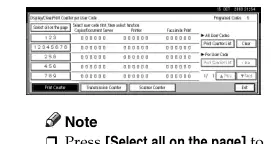
selecteer alle gebruikerscodes op de pagina. B Druk [Wissen] onder Per gebruiker
Codes.

C Selecteer het functiegebruik dat u gebruikt
willen uit [het afdrukken van], [de teller van de overdracht] en [de tegenspeler van de scanner]. D Druk op [OK].
Gebruikerscodes

Gebruikersgereedschap (systeeminstellingen)
Als de optionele extra G3-interface is geïnstalleerd, kunt u het lijntype per bestemming selecteren.
U kunt een faxkop afdrukken op de faxberichten van andere partijen. De standaard is Zie Facsimile Referentie < Geavanceerde functies>.
Met deze functie kunt u de naam van de ontvanger op het bericht laten afdrukken wanneer dit aan de andere kant wordt ontvangen. De naam wordt bovenaan de pagina gedrukt en zal vooraf worden geprint door U kunt ook een standaard bericht gestempeld op de tweede en derde regel na dat.
Registreert het faxnummer van de bestemming. U kunt een faxnummer invoeren met maximaal 128 cijfers. Je moet elk cijfer in het getal opnemen.
Het registreren van een SUB-code kunt u gebruiken Vertrouwelijke Transmis-sie om berichten te verzenden naar de andere faxmachines die ondersteuning bieden voor een sim-ilar functie genaamd .SUB Code U kunt ook een SID Code (Sender ID) programmeren onder deze functie. Een code kan tot 20 cijfers lang zijn.
worden ook afgedrukt bij het versturen per e-mail met behulp van faxfuncties.
een bericht, behalve één van de berichten die in het apparaat zijn geregistreerd. Zie .Programming, veranderen en verwijderen van standaardberichten Facsimile Referentie < Geavanceerde functies>.
Met de registratie van een SEP-code kunt u gebruik maken van Polling Receptie om faxen te ontvangen uit andere faxapparaten die het ontvangstsysteem ondersteunen. U kunt ook een PWD Code programmeren wanneer u onder deze functie een pass-woord wilt gebruiken. Een code kan tot 20 cijfers lang zijn.
❖Internationale TX-modus
Bij het instellen van de internationale TX-modus [ON]De machine trans-mits wordt zorgvuldiger door het verlagen van de transmissiesnelheid. De communicatietijden nemen echter toe.


De naam van de gebruiker (bestemming) en het toetsenbord registreren
Tinatie) Naam of sleutelweergave. De naam van de gebruiker (bestemming) of het sleutelscherm display ap-peren. B Voer de gebruiker in (bestemming)
naam of sleutelweergave, en druk dan op [OK].
bij het selecteren van een faxbestemming.
code na de gebruikersnaam. Zie voor nadere bijzonderheden blz. 68
pers [TVolgende. D Druk op [Adresboekbeheer]. E Druk op [Nieuw Programma].
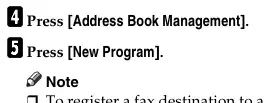
Om de titel te selecteren
A Om een gebruiker te associëren met een titel,
Druk op de titeltoets onder Titel selecteren.

geregistreerde gebruiker, druk op de gebruikerstoets (bestemmingstoets) of voer het registratienummer in met behulp van nummersleutels. F Stel de informatie van de gebruiker in.
geregistreerde gebruiker, ga verder naar stap G.
Nog een pagina voor elke titel.
Faxbestemming

Gebruikersgereedschap (systeeminstellingen)
G Druk op [Fax Dest.] H Voer het faxnummer in met behulp van de
Om de SEP Code te programmeren
A Druk [Adv. Kenmerken], en dan
nummertoetsen, en druk dan op [OK].
Selecteer [SEP Code]. B Druk op [Wijzigen] onder RX SEP

nummertoetsen, en druk dan op [OK]. D Om een wachtwoord in te voeren, drukt u op
[Wijzigen] onder Wachtwoord (PWD). E Voer een wachtwoord in met behulp van de
A Druk op [Selecteer lijn].

nummertoetsen, en druk dan op [OK]. F Druk op [OK].
De internationale TX-modus instellen
B Selecteer de regel en druk vervolgens op
[OK].
A Druk [Wijzigen] onder Interna-
• de nationale TX-modus. B Selecteer [UIT] of [AAN], en vervolgens

A Druk [Adv. Kenmerken], en dan
Selecteer [SUB-code]. B Druk op [Wijzigen] onder TX SUB
nummertoetsen, en druk dan op [OK]. D Om een wachtwoord in te voeren, drukt u op
naam in Programma Fax Informatie onder de systeeminstellingen van Facsimile Features. Zie Referentie van het gezicht < Geavanceerde gegevens>. A Druk op [Wijzigen] onder Fax-hoofd
[Wijzigen] onder Wachtwoord (SID). E Voer een wachtwoord in met behulp van de
nummertoetsen, en druk dan op [OK]. F Druk op [OK].
Er. B Selecteer [1e naam] of [2e naam;]
En druk dan op [OK].

Invoegen van label instellen
Wanneer de labelinvoeging op ON staat, worden de naam en standaardberichten van de ontvanger afgedrukt in het faxbericht wanneer deze aan de andere kant wordt ontvangen. A Druk op [Wijzigen] onder label In-

A Druk op de {Gebruikersgereedschappen/-counter} sleutel. B Druk op [Systeeminstellingen]. C Druk op [Key Operator Tools], en dan
Sertion. B Selecteer [ON]. C Druk op [Wijzigen] onder regel 2. D Selecteer een standaardbericht naar
pers [TVolgende. D Druk op [Adresboekbeheer]. E Selecteer de geregistreerde fax-destina
Afdruk op de tweede regel. Om een aangepast bericht te stempelen, drukt u op [Aangepaste berichten].
u wilt wijzigen. Druk op de toets Gebruiker (bestemming) of voer het geregistreerde nummer in met behulp van de sleutels.

E Voer een bericht in, en dan
Druk op [OK].
Rubrieknummer p.141 Druk op [OK]. G Druk op [Wijzigen] onder regel 3. H Selecteer een standaardbericht, en
Het faxnummer wijzigen
A Druk op [Wijzigen] onder Facsimile
Druk dan op [OK]. I Druk op [OK]. I Druk op [OK].
Nee.

kan deze fax bestemming toevoegen aan de groep. Zie p.93
B Geef het nieuwe faxnummer op.
• de nummertoetsen en druk vervolgens op [OK].
Faxbestemming

Gebruikersgereedschap (systeeminstellingen)
Om de regel te veranderen
De faxkop wijzigen
A Druk op [Selecteer lijn].
A Druk op [Wijzigen] onder Fax-hoofd
Er. B Selecteer de faxkop, en dan
Druk op [OK].
Het wijzigen van de label-invoegen
B Selecteer het regeltype. C Druk op [OK].
A Druk op [Wijzigen] onder label In-
Sertion. B Druk op [Wijzigen] onder regel 2. C Selecteer de nieuwe standaard-mess
Wijziging van de SUB-code
salie, of druk op [Aangepast bericht] om het nieuwe bericht in te voeren. D Druk op [OK]. E Druk op [Wijzigen] onder regel 3. F Selecteer de nieuwe standaard-mess
A Druk [Adv. Eigenschappen]. B Druk op [SUB Code]. C Druk op [Wijzigen] onder TX SUB
Code. D Voer de nieuwe SUB-code in, en
salie, en druk dan op [OK]. G Druk op [OK]. H Druk op [OK].
Druk dan op [OK]. E Om het wachtwoord te wijzigen, drukt u op
[Wijzigen] onder Wachtwoord (SID). F Voer het nieuwe wachtwoord in, en
Druk dan op [OK]. G Druk op [OK].
p.70
Wijziging van de SEP-code
A Druk [Adv. Eigenschappen]. B Druk [SEP Code]. C Druk op [Wijzigen] onder RX SEP
Code. D Voer de nieuwe SEP-code in, en
Druk dan op [OK]. E Om het wachtwoord te wijzigen, drukt u op
[Wijzigen] onder Wachtwoord (PWD). F Voer het nieuwe wachtwoord in, en
Druk dan op [OK]. G Druk op [OK].

Alle gebruikersinformatie verwijderen
A Druk op [Delete]. B Selecteer een gebruiker die u wilt de-
Laat maar. Druk op de toets Gebruiker (bestemming) of voer het geregistreerde nummer in met behulp van de sleutels. C Druk op [Ja]. E Druk op [Exit].
opgegeven bestemming van de levering, berichten naar het geregistreerde persoonlijke vak bijvoorbeeld kunnen niet worden gedeliveerd. Controleer de instellingen in de faxfunctie voordat u bestemmingen verwijdert. A Druk op de {Gebruikersgereedschappen/-counter} sleutel. B Druk op [Systeeminstellingen]. C Druk op [Key Operator Tools], en dan
Zie p.71 F Druk op de {Gebruikersgereedschappen/-counter} sleutel.
pers [TVolgende. D Druk op [Adresboekbeheer].
Alleen faxnummer verwijderen
A Selecteer de faxbestemmingsgebruiker
je wilt verwijderen. Druk op de toets Gebruiker (bestemming) of voer het geregistreerde nummer in met behulp van de sleutels. B Druk op [Fax Dest.] C Druk op [Wijzigen] onder Facsimile
Nee. D Druk op [Alles verwijderen], en druk vervolgens
[OK].
E Druk op [OK].
Faxbestemming

Gebruikersgereedschap (systeeminstellingen)

pers [TVolgende. D Druk op [Adresboekbeheer]. E Druk op [Nieuw Programma].
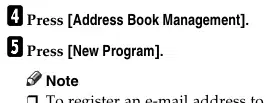
een geregistreerde gebruiker, druk op de gebruikerstoets (bestemmingstoets) of voer het geregistreerd nummer in met behulp van de getallensleutel. F Stel de informatie van de gebruiker in.
een geregistreerde gebruiker, ga verder met stap G.

G Druk op [e-mail]. H Druk [Wijzigen] onder E-mail Ad-
De naam van de gebruiker (bestemming) en het toetsenbord registreren
jurk.
A Druk op [Wijzigen] onder Gebruiker (Des-
Tinatie) Naam of sleutelweergave. De naam van de gebruiker (bestemming) of het sleutelscherm display ap-peren. B Voer de gebruiker in (bestemming)

naam of sleutelweergave, en druk dan op [OK].
I Voer het e-mailadres in.
Het e-mailadres invoeren
bij het selecteren van een adres om naar te sturen.
A Voer het e-mailadres in.

na de gebruikersnaam. Voor de-tails, zie p.68
Rubrieknummer p.141
B Druk op [OK].
Om de titel te selecteren
Het e-mailadres gebruiken als afzender
A Om een gebruiker te associëren met een titel,
Druk op de titeltoets onder Titel selecteren.
A Druk [ON] onder Register als
Afzender. J Druk op [OK].
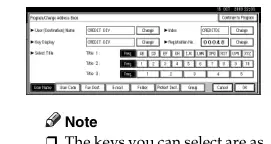
e-mail bestemmingen kunnen worden toegevoegd aan de groep. Zie p.93
meer pagina's voor elke titel.
Bestemming per e-mail

Gebruikersgereedschap (systeeminstellingen)

A Druk op de {Gebruikersgereedschappen/-counter} sleutel. B Druk op [Systeeminstellingen]. C Druk op [Key Operator Tools], en dan
p.70
pers [TVolgende. D Druk op [Adresboekbeheer]. E Selecteer de geregistreerde e-mail advertentie -

A Druk op de {Gebruikersgereedschappen/-counter} sleutel. B Druk op [Systeeminstellingen]. C Druk op [Key Operator Tools], en dan
jurk gebruiker die u wilt veranderen. Druk op de toets Gebruiker (bestemming) of voer het geregistreerde nummer in met behulp van de sleutels.
pers [TVolgende. D Druk op [Adresboekbeheer].
Alleen het e-mailadres verwijderen
A Selecteer de e-mailadres gebruiker
je wilt verwijderen. Druk op de toets Gebruiker (bestemming) of voer het geregistreerde nummer in met behulp van de sleutels. B Druk op [e-mail]. C Druk op [Wijzigen] onder E-mail
E-mailadres wijzigen
A Druk op [Wijzigen] onder E-mail
Adres. D Druk op [Alles verwijderen], en druk vervolgens
Adres.
[OK]. E Druk op [OK].

Alle gebruikersinformatie verwijderen
A Druk op [Delete]. B Selecteer een gebruiker die u wilt de-
B Vul het e-mailadres in, en
Druk dan op [OK].
Laat maar. Druk op de toets Gebruiker (bestemming) of voer het geregistreerde nummer in met behulp van de sleutels. C Druk op [Ja]. E Druk op [Exit].
Rubrieknummer p.141

Zie p.87

namen en mappenniveaus, vraag het uw netwerkbeheerder.
Mappen van de ma- chine openen. Zie blz. 91
FTP. Als u het protocol wijzigt na de instellingen, worden alle voorgaande items gewist.
per groep. Bestanden kunnen niet naar een groep met meer dan 50 mappen worden verzonden.
Rubrieknummer Voor details over netwerkinstellingen, zie Netwerkgids. Voor details over Scannen naar map, zie Scannerreferentie.
pers [TVolgende. D Druk op [Adresboekbeheer]. E Druk op [Nieuw Programma].
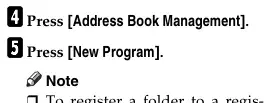
Gebruiker van tered, druk op de toets gebruiker (desti-nation) of voer het geregistreerde nummer in met behulp van de sleutels.
Mappen registreren

Gebruikersgereedschap (systeeminstellingen)
F Stel de informatie van de gebruiker in.
Om de titel te selecteren
A Om een gebruiker te associëren met een titel,
Druk op de titeltoets onder Titel selecteren.
Gebruiker, ga verder naar stap G.

De naam van de gebruiker (bestemming) en het toetsenbord registreren
A Druk op [Wijzigen] onder Gebruiker (Bestemming) Naam of Sleutelweergave. De naam van de gebruiker (bestemming) of het sleutelscherm display ap-peren. B Voer de gebruiker in (bestemming)
naam of sleutelweergave, en druk dan op [OK].
de mapnaam.
code na de gebruikersnaam. Zie voor nadere bijzonderheden blz. 68
meer pagina's voor elke titel. G Druk op [Map]. H Druk op [SMB].
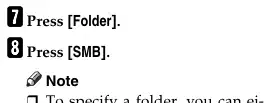
Rubrieknummer p.141
ther voer het pad handmatig in, of zoek de map door te bladeren op het netwerk.
Rubrieknummer p.85


De client computers delen hetzelfde netwerk als de ma- chine verschijnen.
B Voer het pad in waar de map zich bevindt
is gelokaliseerd.
naam en wachtwoord voordat u op de tekst drukt [Bladernetwerk]. Als u dat doet, toont het Browse Network-scherm alleen client computers die u mag benaderen. B Selecteer een client computer.
jurk.
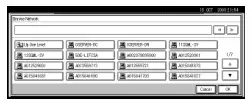
tot 128 karakters. C Druk op [OK].
Gedeelde mappen onder het verschijnen.
pad is niet correct, een bericht verschijnt. Pers [Uitgang], en dan het pad weer ingaan. D Druk op [Wijzigen] onder Gebruikersnaam. E Voer de gebruikersnaam in, en dan
om te schakelen tussen niveaus. C Selecteer de map die u wilt
register. Het Logonscherm verschijnt.
Druk op [OK].
geautoriseerd om toegang te krijgen tot de map. F Druk op [Wijzigen] onder Wachtwoord. G Voer het wachtwoord van de gebruiker in, en
een geautoriseerde gebruikersnaam en wachtwoord, het Logon-scherm zal niet verschijnen. Ga verder naar stap F. D Voer de gebruikersnaam in.
Druk dan op [OK].
geautoriseerd om toegang te krijgen tot de map.
Mappen registreren

Gebruikersgereedschap (systeeminstellingen)
E Voer het wachtwoord van de gebruiker in, en
Druk dan op [OK]. Het Browse Network scherm verschijnt opnieuw.
Veranderen.
Het protocol wijzigen
A Druk op [FTP].
wachtwoord is niet juist, een bericht verschijnt. Pers [Uitgang], en voer dan de gebruikersnaam en het wachtwoord opnieuw in. F Druk op [OK]. I Druk [Verbindingstest] om de

B Een bevestigingsbericht ap-
pad is correct ingesteld. J Druk op [Exit].
Peren. Druk op [Ja].
alle instellingen die onder het vorige protocol zijn gemaakt, wissen. C Voer elk item opnieuw in.
de instellingen, en probeer het dan opnieuw. K Druk op [OK].

Rubrieknummer Zie stappen I naar T op p.87
A Druk op de {Gebruikersgereedschappen/-counter} sleutel. B Druk op [Systeeminstellingen]. C Druk op [Key Operator Tools], en dan
A Druk op [Wijzigen] onder Pad. B Voer het nieuwe pad in waar de
map is gelokaliseerd en drukt u vervolgens op [OK].
pers [TVolgende. D Druk op [Adresboekbeheer]. E Selecteer de gebruiker van het geregistreerde
werk om een nieuwe map op te geven. Zie voor details p.85 C Druk op [Wijzigen] onder Gebruikersnaam. D Voer de nieuwe gebruikersnaam in, en
map die u wilt wijzigen. Druk op de toets Gebruiker (bestemming) of voer het geregistreerde nummer in met behulp van de sleutels.
Druk dan op [OK]. Dit is een gebruikersnaam die au-thorized om toegang te krijgen tot de map. E Druk op [Wijzigen] onder Wachtwoord. F Voer het nieuwe wachtwoord in, en
Druk dan op [OK].

Alle gebruikersinformatie verwijderen
pad is correct ingesteld. I Druk op [Exit].
A Druk op [Delete]. B Selecteer een gebruiker die u wilt de-
Laat maar. Druk op de toets Gebruiker (bestemming) of voer het geregistreerde nummer in met behulp van de sleutels. C Druk op [Ja]. E Druk op [Exit].
de instellingen, en probeer het dan opnieuw. J Druk op [OK].

A Druk op de {Gebruikersgereedschappen/-counter} sleutel. B Druk op [Systeeminstellingen]. C Druk op [Key Operator Tools], en dan
ured in Windows, zie p.83
pers [TVolgende. D Druk op [Adresboekbeheer].
wilt verwijderen. Druk op de toets Gebruiker (bestemming) of voer het geregistreerde nummer in met behulp van de sleutels. B Druk op [Map]. C Druk op [FTP].
Een bevestigingsbericht ap-peren. D Druk op [Ja]. E Druk op [OK].
Instellingen onder het MKB zijn allemaal gewist.
pers [TVolgende. D Druk op [Adresboekbeheer].
Mappen registreren

Gebruikersgereedschap (systeeminstellingen)
E Druk op [Nieuw Programma].
Om de titel te selecteren
A Om een gebruiker te associëren met een titel,
Druk op de titeltoets onder Titel selecteren.
Gebruiker van tered, druk op de toets gebruiker (desti-nation) of voer het geregistreerde nummer in met behulp van de sleutels. F Stel de informatie van de gebruiker in.

Gebruiker, ga verder naar stap G.
De naam van de gebruiker (bestemming) en het toetsenbord registreren
A Druk op [Wijzigen] onder Gebruiker (Des-
Tinatie) Naam of sleutelweergave. De naam van de gebruiker (bestemming) of het sleutelscherm display ap-peren. B Voer de gebruiker in (bestemming)
meer pagina's voor elke titel. G Druk op [Map]. H Druk op [FTP]. I Druk op [Wijzigen] onder Servernaam.
naam of sleutelweergave, en druk dan op [OK].

de mapnaam.
code na de gebruikersnaam. Zie voor nadere bijzonderheden blz. 68
Rubrieknummer p.141
tot 64 karakters. K Druk op [Wijzigen] onder Pad. L Ga het pad in.


gebruik makend van dit formaat:
A Druk op de {Gebruikersgereedschappen/-counter} sleutel. B Druk op [Systeeminstellingen]. C Druk op [Key Operator Tools], en dan
login directory wordt verondersteld de huidige werkmap te zijn.
pers [TVolgende. D Druk op [Adresboekbeheer]. E Selecteer de gebruiker van het geregistreerde
jurk.
map die u wilt wijzigen. Druk op de toets Gebruiker (bestemming) of voer het geregistreerde nummer in met behulp van de sleutels.
128 karakters. G Druk op [OK].
druk op [Wijzigen] onder Port No. Voer het poortnummer in met behulp van de nummertoetsen, en druk vervolgens op [#]. U kunt 1 tot 65535 invoeren. N Druk op [Wijzigen] onder Gebruikersnaam. O Voer de gebruikersnaam in, en dan
Veranderen.
Druk op [OK].
Het protocol wijzigen
A Druk op [SMB].
Om toegang te krijgen tot de map. P Druk op [Wijzigen] onder Wachtwoord. Q Voer het wachtwoord van de gebruiker in, en

Druk dan op [OK]. R Druk [Verbindingstest] om de
B Een bevestigingsbericht ap-
pad is correct ingesteld. S Druk op [Exit].
Peren. Druk op [Ja].
alle instellingen die onder het vorige protocol zijn gemaakt, wissen. C Voer elk item opnieuw in.
de instellingen, en probeer het dan opnieuw. T Druk op [OK].
Rubrieknummer Zie stepsH naar K op p.83
Mappen registreren

Gebruikersgereedschap (systeeminstellingen)

A Druk op de {Gebruikersgereedschappen/-counter} sleutel. B Druk op [Systeeminstellingen]. C Druk op [Key Operator Tools], en dan
Druk dan op [OK]. C Druk op [Wijzigen] onder Pad. D Voer het nieuwe pad in, en dan
pers [TVolgende. D Druk op [Adresboekbeheer].
Druk op [OK]. E Druk op [Wijzigen] onder Gebruikersnaam. F Voer de nieuwe gebruikersnaam in, en
Alleen de geregistreerde map verwijderen
Druk dan op [OK]. Dit is een gebruikersnaam die au-thorized om toegang te krijgen tot de map. G Druk op [Wijzigen] onder Wachtwoord. H Voer het nieuwe wachtwoord in, en
A Selecteer een gebruiker van de map die u
wilt verwijderen. Druk op de toets Gebruiker (bestemming) of voer het geregistreerde nummer in met behulp van de sleutels. B Druk op [Map]. C Druk op [SMB].
Druk dan op [OK].
Een bevestigingsbericht ap-peren. D Druk op [Ja]. E Druk op [OK].
druk op [Wijzigen] onder Port No. Voer het nieuwe poortnummer in met behulp van de nummertoetsen, en druk vervolgens op [#]. H Druk [Verbindingstest] om de
Instellingen onder FTP zijn allemaal gewist.
pad is correct ingesteld. I Druk op [Exit].
Alle gebruikersinformatie verwijderen
A Druk op [Delete]. B Selecteer een gebruiker die u wilt de-
de instellingen, en probeer het dan opnieuw. J Druk op [OK].
Laat maar. Druk op de toets Gebruiker (bestemming) of voer het geregistreerde nummer in met behulp van de sleutels. C Druk op [Ja]. E Druk op [Exit].
naam, zie p.70

Registratie van een beschermingscode
D Druk op [Adresboekbeheer]. E Gebruiker (bestemmings) toets indrukken
je wilt een bescherming code registreren aan. F Druk op [Protect Dest.]

wanneer u Internet Fax gebruikt om e-mails te versturen.
A Druk op [Protect] onder Sender's
Naam.

A Druk op [Protect] onder map. G Druk [Wijzigen] onder Bescherming
nummertoetsen, en druk dan op [#].
pers [TVolgende.

Gebruikersgereedschap (systeeminstellingen)

A Druk op de {Gebruikersgereedschappen/-counter} sleutel. B Druk op [Systeeminstellingen]. C Druk op [Key Operator Tools], en dan
pers [TVolgende. D Pers [Adresboek: Programma/Wijzigen /
een beschermingscode registreren. F Druk op [Protect Dest.]
![Ricoh DSm627 — Groep verwijderen ] . E Druk op de groepstoets die u wilt diagram (page 104)](/cdn/reader/cc/cc690c72aa34bf1f5e0d024a7f976a9b776218c8c2bc7d65ecbbd882ac9b2777/images/fig-104-2.webp)
G Druk op [Protect] onder map. H Druk [Wijzigen] onder Bescherming
nummertoetsen, en druk dan op [#].


Bestemmingen registreren in een groep
Registreer bestemmingen naar een groep om voor elke groep gemakkelijk geregistreerde fax, e-mail en mappen te controleren. Voor de groep van bestemmingen moeten deze groepen vooraf worden geregistreerd.
Groep verwijderen]. E Druk op [Nieuw Programma]. F Druk op [Wijzigen] onder Groepsnaam.

■ de gegevens van het systeem worden opgeslagen in een bestand dat wordt gebruikt voor het verzamelen en opslaan van informatie over de verschillende bestanden.
voorkomen dat onbevoegde toegang tot de mappen die in een groep zijn geregistreerd. Voor details, zie p.61
Druk op [OK]. De naam van het sleutelscherm stelt automatisch-matisch in.

meer pagina's voor elke titel. I Wanneer u de sleutel wilt wijzigen
display, druk op [Wijzigen] onder toonsoortweergave. Voer het toetsenbord in en druk vervolgens op [OK]. J Druk op [OK].
pers [TVolgende.

Gebruikersgereedschap (systeeminstellingen)
Een bestemming uit een groep verwijderen

U kunt bestemmingen registreren voor een groep. Bij het registreren van nieuwe bestemmingen kunt u ook groepen tegelijkertijd inschrijven. A Druk op de {Gebruikersgereedschappen/-counter} sleutel. B Druk op [Systeeminstellingen]. C Druk op [Key Operator Tools], en dan
A Druk op de {Gebruikersgereedschappen/-counter} sleutel. B Druk op [Systeeminstellingen]. C Druk op [Key Operator Tools], en dan
pers [TVolgende. D Druk op [Adresboekbeheer]. E Selecteer de gebruiker (bestemming) om opnieuw te kiezen
verhuis van een groep. Druk op de toets Gebruiker (bestemming) of voer het geregistreerde nummer in met behulp van de sleutels. F Pers [Groep]. G Druk op de gemarkeerde groepstoets.
pers [TVolgende. D Druk op [Adresboekbeheer]. E Selecteer de gebruiker (bestemming) naar

zich in een groep te registreren. Druk op de toets Gebruiker (bestemming) of voer het geregistreerde nummer in met behulp van de sleutels.
H Druk op [OK].
de registratie van de bestemmingen.

![Page 107 of the Ricoh DSm627 user manual — Groep verwijderen ] . E Druk op de groepstoets die u wilt](/cdn/reader/cc/cc690c72aa34bf1f5e0d024a7f976a9b776218c8c2bc7d65ecbbd882ac9b2777/images/page-107.webp?w=400)
Bestemmingen registreren in een groep

A Druk op de {Gebruikersgereedschappen/-counter} sleutel. B Druk op [Systeeminstellingen]. C Druk op [Key Operator Tools], en dan
U kunt de gebruiker (bestemming) van elke groep controleren. A Druk op de {Gebruikersgereedschappen/-counter} sleutel. B Druk op [Systeeminstellingen]. C Druk op [Key Operator Tools], en dan
pers [TVolgende. D Pers [Adresboek: Programma/Wijzigen /
pers [TVolgende. D Pers [Adresboek: Pro- gram/Change/Delete Group]. E Selecteer de groep waar gegevens staan
Veranderen. F Voer de items in.
U wilt controleren is geregistreerd. F Druk op [Geprogrammeerd Gebruikers].
Het wijzigen van de groepsnaam en het toetsenbord
Alle gebruikersnamen (bestemmings) verschijnen.
A Druk op [Wijzigen] onder Groep
Naam of sleutelweergave.
![Ricoh DSm627 — Groep verwijderen ] . E Druk op de groepstoets die u wilt diagram (page 107)](/cdn/reader/cc/cc690c72aa34bf1f5e0d024a7f976a9b776218c8c2bc7d65ecbbd882ac9b2777/images/fig-107-2.webp)
![Ricoh DSm627 — Groep verwijderen ] . E Druk op de groepstoets die u wilt diagram (page 107)](/cdn/reader/cc/cc690c72aa34bf1f5e0d024a7f976a9b776218c8c2bc7d65ecbbd882ac9b2777/images/rimg-20.webp)
G Druk op [OK].
B Voer de nieuwe groepsnaam in of
toetsendisplay, en druk dan op [OK].
De titel wijzigen
A Druk op de titeltoets onder Selecteren
Titel.
Het registratienummer wijzigen
A Druk op [Wijzigen] onder Registra-
- de heer B. B Voer het nieuwe registratienummer in met behulp van de nummertoetsen. C Druk op [#]. G Druk op [OK].

Gebruikersgereedschap (systeeminstellingen)

A Druk op de {Gebruikersgereedschappen/-counter} sleutel. B Druk op [Systeeminstellingen]. C Druk op [Key Operator Tools], en dan
pers [TVolgende. D Pers [Adresboek: Programma/Wijzigen /
Groep verwijderen]. E Druk op [Delete]. F Druk op een groepstoets die u wilt de-
Laat maar. G Druk op [Ja].

Registreren van het overdrachtsverzoek
In dit gedeelte wordt beschreven hoe u het Transfer Station en de Ontvangststation kunt registreren dat gebruikt wordt in het Transfusion Request van de faxfunctie.
De overdrachtsstatistieken moeten identiek zijn.
Stations per transferstation. Als u een Transfer Station Group specificeert, telt de Groep als sin-gle ontvanger.
U moet de Poll-ID programmeren en het transferrapport instellen. Zie het verslag van de Raad over de overdracht. Facsim-ile Referentie < Geavanceerde functies>.
Dit is de machine die het Transfer Request ontvangt om in komende berichten door te sturen naar een andere natie.

De fax of computer die berichten van het Transfer Station re-ceives.
De fax, Transfer Stations moeten ma- chines van hetzelfde merk als dit zijn en de transfer station func tion hebben.
E-mail, Transfer Stations moeten machines van hetzelfde merk als dit zijn en hebben zowel de transfer station en internet fax functies.
zonder het faxnummer of e-mailadres van de verzoekende partij te programmeren in het adresboek (Quick Dial of Speed Dial) van de transferstations.
pers [TVolgende. D Pers [Adresboek: Programma/Wijzigen
/ Transferverzoek verwijderen]. E Druk op [Nieuw Programma]. F Stel het verzoek in voor...
• de Commissie.
❖Transferstation

Gebruikersgereedschap (systeeminstellingen)
I Druk op [e-mail]. J Voer de items in. Zie stappen H en I
Naam van het verzoek om overdracht en sleutelscherm registreren
op p.80 K Druk op [ontvangstation]. L Geef de ontvangende stations op.
A Druk op [Wijzigen] onder overdracht
Naam of sleutelweergave aanvragen. De naam van de gebruiker (bestemming) of het sleutelscherm display ap-peren. B Voer het overdrachtsverzoek in

naam of sleutelweergave, en druk dan op [OK].
Stations, gebruik de nummers die zijn opgeslagen in Quick Dial sleutels, Speed Dials of Groepen op het Transfer Station.
Rubrieknummer p.141
Om de titel te selecteren
A Om een transfer opnieuw te associëren
A Pers [qSnel bellen. B Voer het nummer in dat is opgeslagen
zoeknaam met een titel, druk op de titeltoets onder Titel selecteren.
Snel kiezen van de overdrachtspositie met behulp van nummertoetsen. Om bijvoorbeeld de gedesti-eerde natie te selecteren die is opgeslagen in Quick Dial 01 van het Transfer Station, voer {0}{1}. C Een aanvullende

• Het ontvangende station, druk op [Toevoegen].
A Pers [qpSpeed Dial]. B Voer de sneltoets in met behulp van het
Nummersleutels. Om bijvoorbeeld de gedesti-tion te selecteren die is opgeslagen in Speed Dial 12 van het Transfer Station, voer {1}{2}. C Een aanvullende
meer pagina's voor elke titel. G Druk op [Fax]. H Voer de items in. Zie stappen H en I
• Het ontvangende station, druk op [Toevoegen].
op p.75
Sneltoets · Snelheidsschakelaar
![Page 111 of the Ricoh DSm627 user manual — Transferverzoek verwijderen ] . E Selecteer de geregistreerde overdracht Sta-](/cdn/reader/cc/cc690c72aa34bf1f5e0d024a7f976a9b776218c8c2bc7d65ecbbd882ac9b2777/images/page-111.webp?w=400)
Registreren van het overdrachtsverzoek
Het wijzigen van de naam en het toetsenbord voor overdrachtsverzoek
A Pers [qppGroepskeuze. B Voer het groepsnummer in met behulp van
A Druk op [Wijzigen] onder overdracht
De sleutels. Om bijvoorbeeld de gedesti-naties te selecteren die zijn opgeslagen in Groep 04 van het Transfer Station, voer {0}{4}. C Een aanvullende
Naam of sleutelweergave aanvragen. B Voer het nieuwe overdrachtsverzoek in
naam of sleutelweergave, en druk dan op [OK].
De titel wijzigen
• Het ontvangende station, druk op [Toevoegen]. M Wanneer u alle
A Druk op de titeltoets onder Selecteren
Titel.
Ontvangststations, druk op [OK]. N Druk op [Exit].
Om het Transfer Station te veranderen
A Druk op [Fax].
Ga door naar stap C wanneer mes- wijzen per email worden overgedragen. B Verander de Transfer Station's

A Druk op de {Gebruikersgereedschappen/-counter} sleutel. B Druk op [Systeeminstellingen]. C Druk op [Key Operator Tools], en dan
informatie. Zie stappen G en H op p.77 C Druk op [e-mail]. D Verander de Transfer Station's
pers [TVolgende. D Pers [Adresboek: Programma/Wijzigen /
informatie. Zie stappen G en H Op p.82
Het ontvangende station wijzigen
tion/Receiving Station gebruiker die u wilt wijzigen. Druk op de toets Gebruiker (bestemming) of voer het geregistreerde nummer in met behulp van de sleutels.
A Druk op [ontvangstation]. B Selecteer het ontvangende station
Je wilt veranderen. C Druk op [Wissen] om het nummer te wissen en voer dan met behulp van de getallentoetsen in. G Druk op [OK]. H Druk op [Exit].
Groepskeuze

Gebruikersgereedschap (systeeminstellingen)

A Druk op de {Gebruikersgereedschappen/-counter} sleutel. B Druk op [Systeeminstellingen]. C Druk op [Key Operator Tools], en dan
pers [TVolgende. D Pers [Adresboek: Programma/Wijzigen /
Transferverzoek verwijderen]. E Druk op [Delete]. F Selecteer een Transferverzoek
wilt verwijderen. Druk op de sleutel van het verzoek om overdracht, of voer het geregistreerde nummer in met behulp van de getallentoetsen. G Druk op [Ja]. H Druk op [Exit].

Met het programmeren van een LDAP-server kunt u email bestemmingen direct opzoeken vanaf de LDAp server Adresboek. Deze functie is beschikbaar wanneer u scanbestanden per e-mail met behulp van de scannerfunctie.
D Druk op [Programma/Wijzig LDAP Server]. E Voer de items in.
Een identificatienaam invoeren
A Druk [Wijzigen] onder Identifier-
Kation Naam.
instellen om deze functie te gebruiken. Zie p.64

sion 2 and 3.
zorg ervoor dat de servernaam en poortnummer correct zijn ingevoerd. Voor details, vraag uw netwerk ad-ministator.
B Geef de identifica-
tion name. C Druk op [OK].

Naam. B Voer de LDAP-servernaam in. C Druk op [OK].
C Druk op [OK].
pers [TVolgende keer.
Programmeren/wijzigen van LDAP-server

Gebruikersgereedschap (systeeminstellingen)

A Druk op [Wijzigen] onder poort nr. B Voer het poortnummer in met behulp van
de nummertoetsen, en druk dan op [#].
telling voor aanmeldingscontrole, voer hier de naam en het wachtwoord van uw rekening in.
A Druk op [Volgende]. B Druk op [ON] of [Hoge beveiliging] un-
wachtwoord leeg, gebruikers zullen gevraagd worden om het password voor- ry tijd die ze proberen te verbinden met de LDAP-server. A Druk op [Volgende]. B Druk op [Wijzigen] onder Gebruikersnaam. C Voer de gebruikersnaam in, en dan
Der Authentication.

Druk op [OK]. D Druk op [Wijzigen] onder Wachtwoord. E Voer het wachtwoord in, en dan
met LDAP versie 2. [ON] of [Hoge beveiliging]
Druk op [OK].
is geselecteerd, de naam en het wachtwoord van de beheerderaccounts zijn vereist om toegang te krijgen tot de LDAP-server. [Hoge beveiliging] is geselecteerd
Om de verbinding te testen
A Druk [Verbindingstest].
Er wordt een verbindingstest uitgevoerd. B Druk op [Exit].
ed, u kunt een generiek wachtwoord gebruiken dat uniek is voor het net-werk. Als je dit doet, vereist de serv-er ook dezelfde instelling. Voor meer informatie, vraag het uw netwerkbeheerder.
Controleer je instellingen en probeer het dan opnieuw.
Aanmeldingscontrole instellen


A Druk op de {Gebruikersgereedschappen/-counter} sleutel. B Druk op [Systeeminstellingen]. C Druk op [Key Operator Tools], en dan
gegevens met behulp van trefwoorden hieronder: Naam, E-mailadres, Fax Bestemming, Bedrijfsnaam, Departementsnaam. U kunt een extra sleutelwoord opgeven. Dit moet vooraf worden gedefinieerd in uw LDAP-database. A Druk [Volgende] twee keer. B Druk [Wijzigen] onder Attribuut. C Voer het attribuut in dat u wilt
pers [TVolgende keer. D Druk op [Programma/Wijzig LDAP Server]. E Verander de items.
Een identificatienaam wijzigen
gebruik voor het zoeken naar e-mail ad- jurken, en druk vervolgens op [OK]. D Druk [Wijzigen] onder sleuteldis-
A Druk [Wijzigen] onder Identifier-
Kation Naam.

Speel. E Geef het scherm van de eigenschap
naam, en druk dan op [OK].
B Voer een nieuwe identificatie in
naam voor de server. C Druk op [OK].
sorteert e-mailadressen op em-werkgeversnummer, voert een Em-medewerkerNo. F Druk op [OK]. G Druk op [Exit]. H Druk op de {Gebruikersgereedschappen/-counter} sleutel.
Servernaam wijzigen
A Druk op [Wijzigen] onder server
Naam. B Voer de nieuwe LDAP-server in
Naam. C Druk op [OK].
De zoekbasis wijzigen
A Druk op [Wijzigen] onder Zoeken
Basis. B Voer de nieuwe zoekbasis in. C Druk op [OK].
Programmeren/wijzigen van LDAP-server

Gebruikersgereedschap (systeeminstellingen)
Een poortnummer wijzigen
Gebruikersnaam en wachtwoord wijzigen
A Druk op [Wijzigen] onder poort nr. B Voer het nieuwe poortnummer in.
A Druk op [Volgende]. B Druk op [Wijzigen] onder Gebruikersnaam. C Voer de nieuwe gebruikersnaam in, en
• de nummertoetsen en druk vervolgens op [#].
Druk dan op [OK]. D Druk op [Wijzigen] onder Wachtwoord. E Voer het nieuwe wachtwoord in, en
A Druk op [Volgende]. B Selecteer [ON] of [Hoge beveiliging] als
Druk dan op [OK].
U wilt authenticatie activeren. Selecteer [OFF] om het te annuleren.
zijn van een gebruiker die is auteur-ized om toegang te krijgen tot de LDAP serv-er. [Verbinding
wanneer de LDAP versie 2 is. [ON] of [Hoge beveiliging]
is geselecteerd, de naam en het wachtwoord van de beheerderaccounts zijn vereist om toegang te krijgen tot de LDAP-server. [Hoge beveiliging] is geselecteerd
Test] om te controleren of de nieuwe set- tings werken.
Zoekenopties wijzigen
ed, u kunt een generiek wachtwoord gebruiken dat uniek is voor het net-werk. Als je dit doet, vereist de serv-er ook dezelfde instelling. Voor meer informatie, vraag het uw netwerkbeheerder.
A Druk [Volgende] twee keer. B Druk [Wijzigen] onder Attribuut. C Voer een nieuw attribuut in, en dan
Druk op [OK]. D Druk [Wijzigen] onder sleuteldis-
Speel. E Voer de nieuwe dis-
speel naam, en druk dan op [OK]. F Druk op [OK]. G Druk op [Exit]. H Druk op de {Gebruikersgereedschappen/-counter} sleutel.
Aanmelding wijzigen

Als uw machine niet werkt zoals u wilt
De volgende grafiek geeft uitleg over gemeenschappelijke problemen en boodschappen. Als er andere berichten verschijnen, volg dan de getoonde instructies.
of papier capaciteit problemen, gebruik aanbevolen papier. Zie p.161 .Kopie Pa- per
Wacht even.
Dit bericht verschijnt wanneer u de oper-ation switch aan zet of het tonerflesje verwisselt.
Wacht tot de machine klaar is.
Het scherm is uit. De scherm contrastknop wordt in de donkere positie gedraaid.
Stel de contrastknop van het scherm in op de lichtpositie om het display pan- el goed te zien.
De machine staat in de energiebespaardermodus.
Druk op de {Energiebesparing} sleutel tot kan-cel Energie Saver modus.
De operatieschakelaar is uitgeschakeld.
Zet de operatieschakelaar aan.
Er gebeurt niets als de operatieschakelaar aan staat.
De hoofdschakelaar is uitgeschakeld.
Zet de hoofdschakelaar aan.
Het geheugen is vol. Er zijn te veel gescande pagina's of opgeslagen bestanden: de capaciteit van een harde schijf wordt overschreden.
Pers [Bestand verwijderen] om unneces- sary documenten te verwijderen.
De functiestatus indica-tor is rood.
De functie die geassocieerd werd met de rode indicator werd onderbroken.
Druk op de functietoets die overeenkomt met de indicator. Volg de instructies die op het bedieningspaneel verschijnen.
De gebruikerscode-invoer dis-play verschijnt.
Gebruikers worden beperkt door gebruikersbeheer.
Voer de gebruikerscode in (tot 8 cijfers), en druk vervolgens op [#].
Probleemoorzaken Oplossingen

De hoofdstroom in-discator blijft knipperen en zet niet uit als u wordt geperst.
Dit gebeurt in de volgende gevallen:
Sluit de belichting glashoes of ADF, en controleer of het apparaat communiceert met een computer.
Oorspronkelijke afbeeldingen zijn gedrukt aan de kant van het pa-per.
Je hebt het papier misschien direct geladen.
Laad het papier correct. Laad papier in de lade 1-4 met het printzijde omhoog, en in de lct of by-pass tray met de afdrukkant naar beneden. Zie p.110
Misfeeds komen vaak voor.
De zijgeleidingen van het bakje zijn mogelijk niet vergrendeld.
Controleer of de zijgeleidingen vergrendeld zijn. Zie p.120
De eindhandleiding van het tray mag niet worden ingesteld.
Controleer of de eindhandleiding correct is ingesteld. Zie p.120
U kunt een papier van niet op de keuzeknop voor het formaatpapier hebben.
Gebruik bij het gebruik van papier met een grootte die niet automatisch kan worden gedetecteerd, de papieren instellingen voor het laden om de documentgrootte in te stellen. Zie blz. 53
Een foutmelding re- net, zelfs als misvormd papier wordt verwijderd.
Als er een foute voeding komt, dan wordt het weer opgeladen tot je de cover opent en sluit.
Duidelijk verkeerd papier, en dan open en sluit de voorkant. Zie blz. 114
Een foutmelding opnieuw-net, zelfs als con sumbables worden vervangen en/of mis-gevoed papier wordt herplaatst.
Dit kan gebeuren als de HDD niet is geïnstalleerd.
Druk op de {BeginSleutel.
Kan niet afdrukken in du-plex modus.
Je kunt pa- per niet gebruiken in de bypass tray voor duplex printen.
Voor duplex afdrukken, selecteer Tray 1-4 in copiermodus of met het printerdriver.
[1 Sided Copy] is geselecteerd voor papiertype: lade 1-4.
Selecteren [2 Sided Copy] voor papiertype: lade 1-4. Zie blz. 54
U bent uw sleutel operator code vergeten
— Contact your service representative.
Problemen oplossen · Probleemoorzaken Oplossingen

Als uw machine niet werkt zoals u wilt
"Gescande pagina's overschreden max. Nummer. Wilt u de gescande pag-es opslaan als een bestand?" verschijnt.
Het aantal gescande pagina's overschrijdt de capaciteit per bestand van de Documentserver.
Om gescande pagina's als bestand op te slaan, drukt u [Bestand opslaan]. Gescande gegevens worden opgeslagen als een bestand in de Documentserver. Als u geen gescande pagina's wilt opslaan, druk dan op [Nee]. Gescande gegevens worden verwijderd.
Je bent je wachtwoord vergeten. U kunt tijdelijk toegang krijgen tot wachtwoord beveiligde bestanden.
Pers [Ontgrendelen] in het wachtwoordbeheer voor opgeslagen bestanden in User Tools. Zie blz. 1-5
U kunt alle opgeslagen documenten tegelijk met Gebruikersgereedschappen verwijderen. Zie p.64
Zorg ervoor dat er geen belangrijke documenten in de Document Server worden opgeslagen voordat alle bewaarde documenten verwijderd zijn.
U kunt niet achterhalen wat er in een bestand is opgeslagen.
Controleer de datum of tijd kolom in het documentserver: Selecteer bestanden om af te drukken.
Controleer de inhoud van het document door af te drukken op zijn eerste pagina. Druk op de regel van het document in de Documentserver: Selecteer bestanden om af te drukken, en druk vervolgens op [Privacy van de eerste pagina] fol- lowed by the {BeginSleutel.
Het geheugen wordt vaak vol. Pers [Bestand verwijderen] om geselecteerde documenten te verwijderen naar in-plooi beschikbaar geheugen.
U wilt controleren print kwaliteit be- fore maken van een grote afdruk.
Controleer de kwaliteit van het drukken door alleen uit te printen op de eerste set us-ing theMonsterkopieSleutel.
"Origineel wordt gescand door een andere functie."
De kopieer- of scannerfunctie is in gebruik. Om een lopende opdracht te annuleren, eerst op [Uitgang], en druk vervolgens op deKopiëren} sleutel of {ScannerSleutel. Druk vervolgens op de {Wissen/stopSleutel. Wanneer het bericht "[Stop] toets werd ingedrukt.Stop afdrukken?" verschijnt, druk op [Stop].
Probleemoplossingen

Rubrieknummer Voor papiersoorten en -maten, zie p.161 .
Speciale papieren in het papierbakje 2

p.120 A Trek het papieren dienblad eruit tot hij
doorschijnend papier, recht gekruld of vervormd papier. Voorbelasting. C Duw het papieren dienblad er in tot deze
Met papier dat er nog in zit, kan een verkeerde voeding optreden. • stapel geen papier over de limo
Het markeert.
van papier, wees voorzichtig niet te strak in de zijgeleiding knijpen omdat het papier zal niet goed voeden.
Problemen oplossen

per voor het laden. C Duw het papieren dienblad erin tot deze
en oriëntatie in zowel links als rechts zijbakjes. A Haal de LCT eruit.
Stop.

in het bakje met de kopiÃ"ren naar boven.

kopieer de papieren stapel met de rechterkant van het bakje.
kopieer de stapel papier met de linker rand van het bakje. • stapel geen papier over de limo
Het markeert.
B Laden van papier

Oriëntatievast (boven naar beneden) of tweezijdig papier (bijvoorbeeld briefpapier, gestanst papier of gekopieerd papier) kan niet correct worden afgedrukt afhankelijk van de wijze waarop het origineel en het papier zijn geplaatst. Selecteren [Ja] in Letterhead-instellingen onder Copier/Document Serverfuncties, en plaats dan het origineel en papier zoals hieronder weergegeven (zie Referentie kopiëren). Bij het afdrukken met de printerfunctie is plaquentie hetzelfde.

Problemen oplossen

Als D verschijnt, is het tijd om toner toe te voegen.

zal verloren gaan. Dit zal resulteren in toner
Lek. De resterende toner kan verstrooien.
ty.
Rubrieknummer Voor details over toneropslag, zie p.130
D Toevoegen van Toner


Problemen oplossen


Befgen.
Toner wordt toegevoegd


kopieerinstellingen zullen verloren gaan. .Om misfeeds te voorkomen, laat geen gescheurde stukjes papier in de ma-
chinees.
de aangegeven gebieden. Zie de volgende grafieken: A, B, C, D, P, R, Y, Z
om verkeerd papier te verwijderen.
Problemen oplossen

x Clearing Misfeeds


Problemen oplossen


x Clearing Misfeeds


Problemen oplossen


x Clearing Misfeeds


Voorbereiding Zorg ervoor dat u de papiergrootte met behulp van User Tools en het papieren formaat selecteert. Als u dat niet doet, kunnen er misfeeds optreden. Zie blz. 53
maat ingesteld in de LCT, neem contact op met uw servicevertegenwoordiger.
Rubrieknummer Voor details over papiermaten en -typen, zie p.161 .Kopiëren van paper
gebruik. Trek dan langzaam het papieren dienblad eruit. B Als er papier in het bakje wordt geladen,
Schiet op. C Terwijl u de hendel drukt,
in het bakje met de kopiÃ"ren naar boven.


Het markeert.
spoel tegen de rechterhandleiding.
Problemen oplossen

Het wijzigen van de papiergrootte
pas de achterhandleiding aan het nieuwe papierformaat.

de zijgeleidingen aan te passen op het nieuwe papierformaat.
van papier, wees voorzichtig niet te strak in de zijgeleiding knijpen omdat het papier zal niet goed voeden. H Sluit de zijhendel.
Om de papiermaat aan te passen op een maat die niet aangegeven is in het keuzevakje voor papieren afmetingen
de p Mark. B Druk op de {Gebruikersgereedschappen/-counter}
sleutel. C Druk op [Systeeminstellingen]. D Druk op [Tray Paper Settings]. E Druk op [Tray Paper Size: Lade 1],
[Bladpapiergrootte: lade 2], [Tray Pa- per size: tray 3] of [Tay Paper Size: lad 4]. F Selecteer de gewenste grootte, en
Druk dan op [OK].

G Druk [Exit] of de {Gebruikersgereedschappen/
Teller} sleutel om User Tools te verlaten.
het displaypaneel.
Problemen oplossen

dat aanbevolen.
Rubrieknummer Voor meer informatie over het type afwerking, zie p.17

D Nietjes toevoegen


Problemen oplossen


D Nietjes toevoegen

in het dienblad. Als er geen verbetering is, ga dan over op een stijver kopieerpapier.
De eerste paar keren dat u de nietmachine probeert te gebruiken, wordt het toestel niet uitgeworpen.
Rubrieknummer Voor soorten afwerking, zie p.17

Problemen oplossen


Verwijderen van de haakse nietjes

Problemen oplossen

Dos and Don't

De On indicator is verlicht of knippert. Dit kan de harde schijf beschadigen.


Rubrieknummer Om toner toe te voegen, zie p.111
Toelichting

Waar moet ik uw machine plaatsen?
Kies de locatie van uw machine zorg- volledig. Milieuomstandigheden hebben grote gevolgen voor de prestaties ervan.
R VOORZICHTIGHEID:

Stroomaansluiting
R WAARSCHUWING:
niet doen, het kan worden beschadigd en opgeslagen bestanden kunnen verloren gaan.
schokken. Impact kan de harde schijf beschadigen en opgeslagen bestanden verloren laten gaan. Als voorzorgsmaatregel moeten bestanden worden gekopieerd naar een andere computer.
Toelichting

Waar moet ik uw machine plaatsen?
Plaats de machine bij de stroombron, met vermelding van het aangegeven vrije gebied.

De installatie is voltooid, neem contact op met uw vertegenwoordiger.

Indien het belichtingsglas, de belichtingsglaskap of de ADF-gordel vuil is, mag kopie clari t worden verminderd. Maak deze onderdelen schoon als ze vuil zijn.
❖Reiniging van de machine
Veeg de machine af met een zachte, vochtige doek en veeg hem daarna schoon met een droge doek om het water te verwijderen.

ganische oplosmiddelen, zoals dunner of benzeen. Als dergelijke stoffen in- kant de machine of smelt plastic delen, kan een storing optreden.
expliciet gespecificeerd in deze handleiding. Andere onderdelen mogen alleen worden gereinigd door uw servicevertegenwoordiger.

Schoon 1 en 2.
Toelichting

De eenheid van de fotogeleider vervangen
Wanneer het bericht van de fotogeleidereenheid wordt vervangen door een ander op het displayscherm, is het tijd om het PCU-paneel te vervangen.


Ik haal het uit de machine. Als je dat doet, kan toner uitlekken.
Tridge terwijl het uitschakelen van de gebruikte PCU. Als u dat doet, kan de patroon ontgrendelen en vallen. Raak de PCU niet aan. Als je dat doet,
de kwaliteit van het exemplaar kan worden verminderd.
Wacht tot de machine volledig is gestopt en geen geluid maakt. Als je deze voorzorgsmaatregel niet neemt, kan dat een fout zijn.
verkeerd papier voordat de gebruikte PCU wordt uitgeschakeld.
voordat de nieuwe PCU geïnstalleerd wordt. Het ernaast laten kan een fout veroorzaken.
De machine duurt ongeveer een minuut om te initialiseren. Tijdens deze periode, open de voorste kap of zet het hoofdschakelaar. Als je dat doet, kan er een fout optreden.


E) vanaf stap in de plastic zak F, het houden van de hoek als hij was toen geïnstalleerd. Doe dan de plastic zak dicht.
Het uit de machine halen. Als je dat doet, kan toner uitlekken. H Verwijder de twee rode vellen van
Zoals getoond. Anders zou de ton-er binnenuit kunnen lekken.
PCU. Het verplaatsen kan leiden tot toner lekkage.
De bescherming van de huid, niet aanraken binnenin het apparaat of groene delen. I De nieuwe PCU met de rail uitlijnen
er is geen PCU geïnstalleerd. F Neem de nieuwe PCU uit het doosje
In de machine. Schuif de eenheid helemaal naar binnen.
en, terwijl u het handvat vasthoudt, de plastic zak opnieuw verplaatsen.

verwijderde PCU.
PCU.
Toelichting

De eenheid van de fotogeleider vervangen

PCU, en verwijder dan de twee stroken tape.
chine rechtse dekking, de PCU is niet goed geïnstalleerd. Schuif de PCU eruit en duw het er weer in tot hij op zijn plaats klikt.

A Druk op [Print Inquiry List].
Met de enquêtefunctie kunt u het telefoonnummer controleren om contact te leggen voor reparaties of toner bestellen. Neem contact op met uw service engineer om het volgende te veri- fy:

B Druk op de {Begin} sleutel.
Informatie over het onderzoek is gedrukt. C Druk op [Exit]. D Druk op [Exit].
U kunt de taal die op het display wordt gebruikt wijzigen. Engels is standaard ingesteld. A Druk op de {Gebruikersgereedschappen/-counter} sleutel.

De taal wordt veranderd in Frans. C Druk op [Exit].
Het menu verschijnt in het Frans.

U kunt de totale teller val- ue die voor alle functies wordt gebruikt weergeven. A Druk op de {Gebruikersgereedschappen/-counter} sleutel.

Tegenlijst].
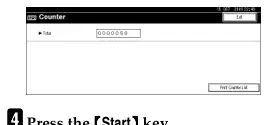
D Druk op de {Begin} sleutel.
Een lijst met tegendrukken.
Teller

Toelichting

Tekst invoeren
Deze sectie beschrijft hoe u tekens in moet voeren. Wanneer je een karakter invult, dan is het ap-peren op de positie van de cursor. Als er al een karakter is bij de cursor po-sition, verschijnt het ingevoerde teken daarvoor.

Sluit de zaak.


A Druk [Shift] om te schakelen tussen hoofdletter en kleine letters. B Druk op de letters die u wilt invoeren.
A Druk op [Backspace] of [Alles verwijderen] om tekens te wissen.
Tekst invoeren

Beveiliging
Vertrouwelijke informatie loopt altijd het risico gekopieerd te worden zonder toestemming of onderworpen aan onbevoegde toegang via het netwerk. Om documenten tegen dergelijke inbraak te beschermen, kunnen niet alleen wachtwoorden worden ingesteld maar ook de Extended Security functie kan gebruikt worden om beveiliging te versterken. Voor degenen die een verhoogde documentbescherming nodig hebben, raden wij u aan de Extended Security functie te gebruiken.
❖Bescherming van opgeslagen documenten
Beschermt documenten met een wachtwoord bij het gebruik van Document Server of Locked Print. Bovendien kan de Extended Security-functie beschermen tegen passeerwraak. Zie blz. 14-3
❖Bescherming van beeldgegevens die in het geheugen achterblijven
Beschermt de beeldgegevens die in het geheugen blijven. Wanneer een kopieer- of afdruktaak is voltooid, of als er geen opdracht meer wordt uitgevoerd, dan zijn de gegevens veilig.
❖Bescherming tegen onbevoegde toegang via telefoonlijn
Accepteert alleen faxgesprekken.
Beschermt essentiële functies voor het beheren van de documentbeveiliging met behulp van een ac-proces code. Zie blz. 58
Door een wachtwoord in te stellen, kunnen documentenbewerkingen zoals afdrukken, verwijderen of deliv-ering beperkt blijven tot geautoriseerde gebruikers en geweigerd worden aan anderen. Maar passeer- woorden kunnen gekraakt worden. Wanneer de Extended Security functie wordt gebruikt, zal het invoeren van het verkeerde wachtwoord 10 keer dat document vergrendelen en beschermen tegen toegang zonder auteur. Om documenten te ontgrendelen, zie p.145 Documenten die beschermd kunnen worden door de functie Extended Security zijn als fol-lows (alle documenten moeten met een wachtwoord ingesteld worden dat beveiligd moet worden via deze functie):
❖Authenticatie van beheerder

❖Documenten die door de volgende functies in de documentserver zijn opgeslagen
❖Documenten die zijn opgeslagen van het printerstuurprogramma met behulp van de functie Vergrendelde afdruk
Rubrieknummer Zie voor informatie over Document Server: blz. 31 Zie .Locked Print," voor informatie over Lockedprint, Printerreferentie, of de printerdriver Help.
Op slot.
veranderd zijn. Schakel de functie uit om instellingen te wijzigen.
Voorbereiding De Extended Security instelling is niet beschikbaar tenzij de sleutel operator code die ingesteld wordt in de Key Operator Code instellingen van het systeem Instellingen heeft zes of meer graven- zijn. Zie blz. 58
ping, raden wij u aan te selecteren [Alle initiële instellingen] bij het programmeren van een sleutel operator code. A Druk op de {Gebruikersgereedschappen/-counter} sleutel. B Druk op het display, drukt u [Systeeminstellingen] en vervolgens op [Key Operator
Gereedschap. C Druk op [Extended Security]. Druk op [aan], en dan [OK].
De Extended Security functie is ingeschakeld en het veiligheidsmerk verschijnt rechtsboven in de display.

D Druk op de {Gebruikersgereedschappen/-counter} sleutel om af te maken.
Beveiliging

Ontgrendel een document dat was vergrendeld omdat er meerdere keren een verkeerd wachtwoord werd ingevoerd, waardoor het beschikbaar is voor geautoriseerde gebruikers om opnieuw toegang te krijgen. A Druk op de {Gebruikersgereedschappen/-counter} sleutel. B Druk op het display [Systeeminstellingen], [Key Operator Tools],TVolgende] en
Druk vervolgens op [Wachtwoordbeheer voor opgeslagen bestanden]. C Druk op [OK] onder Bestanden ontgrendelen.
Het document is niet afgesloten. D Druk op de {Gebruikersgereedschappen/-counter} sleutel om af te maken.
Als u een wachtwoord vergeet, kan de documentbeveiliging tijdelijk worden uitgeschakeld en documenten beschikbaar stellen voor bewerkingen zoals het instellen van nieuwe wachtwoorden of verwijderen.
traditioneel Unlock Files, het beschermen van het document door wachtwoord opnieuw.
De Commissie heeft de Raad verzocht om een voorstel voor een richtlijn betreffende het intracommunautaire handelsverkeer van bepaalde goederen uit derde landen. A Druk op de {Gebruikersgereedschappen/-counter} sleutel. B Druk op het display [Systeeminstellingen], [Key Operator Tools],TVolgende] en
Druk vervolgens op [Wachtwoordbeheer voor opgeslagen bestanden]. C Druk op [Ontgrendelen] onder Tijdelijk Bestanden ontgrendelen.
een nieuw wachtwoord instellen en binnen die tijd alle andere noodzakelijke bewerkingen uitvoeren. Documenten keren automatisch na drie minuten terug naar de wachtwoord-beschermde conditie. D Druk op de {Gebruikersgereedschappen/-counter} sleutel om af te maken.
Beveiliging

De beveiliging van deze machine is verzekerd op het terrein dat de machine onder onderstaande voorwaarden wordt gebruikt:
Beveiliging

Bedrijfsomgeving en aantekeningen

Beveiliging

Hoofdeenheid
❖Configuratie:
❖Fotosensitiviteit:
OPC-trommel (30)
❖Origineel scannen:
Eendimensionaal solide scanningsysteem door middel van CCD
❖Kopieerproces:
Droog elektrostatisch transfersysteem
❖Ontwikkeling:
Droog magnetisch borstelontwikkelingssysteem met twee componenten
❖Fusing:
Verwarmingsroldruksysteem
❖Resolutie:
❖Belichtingsglas:
Oorspronkelijke postpositietype
❖Oorspronkelijke referentiepositie:
❖Opwarmtijd:
❖Oorspronkelijke namen:
❖Maximum originele grootte:

❖Papiergrootte kopiëren:
❖Papiergewicht kopiëren:
❖Niet-reproductiegebied:
❖Eerste kopietijd:
Type 1, 2: 5,0 seconden of minder Type 3: 4,5 seconden (A4K, 812" × 11"K, 100%, voedend vanuit het bakje 1 op de belichtingsglas-, tekstmodus en automatische beelddichtheid)
Specificaties

❖Reproductieverhouding:
Vooraf ingestelde reproductieverhoudingen:

Zoom: Van 25 tot 400% in stappen van 1% (van 25 naar 200% in stap 1%, bij het instellen van originelen in de ADF).
❖Maximale continue kopie-run:
❖Papiercapaciteit:
Hoofdeenheid · 99 bladen

❖Stroomverbruik:

Opwarming minder dan 1,5 kW kleiner dan 1.5 kW
Stand-by ongeveer 150 W *2 over 150 W*2
Tijdens het printen ongeveer 650 W *2 ongeveer 770 W * 2
Maximaal 1,5 kW minder dan 1.5 kW

Opwarming minder dan 1,5 kW kleiner dan 1.5 kW
Stand-by ongeveer 160 W *2 over 160 W*2
Tijdens het afdrukken ongeveer 680 W *2 ongeveer 800 W * 2
Maximaal 1,5 kW minder dan 1.5 kW
*1 Het Complete systeem bestaat uit de hoofdeenheid, ADF, 1000-sheet afwerking, du-plex unit, interne tray 2, papieren dienblad eenheid, faxunit, ISDN, extra G3-interface eenheid, uitbreiding geheugen, JBIG functie upgrade unit, printer unit, HDD, PHY en memory unit. *2 De metingen zijn werkelijke waarden.
❖Afmetingen (W × D × H tot blootstelling aan glas):
❖Ruimte voor hoofdeenheid (W) × D):
Type 1/Type 2 Type 3
Stand-by Minder dan 40 dB (A) Minder dan40 dB ( A)
Kopiëren van minder dan 63 dB (A) Minder dan 66 dB ( A)
Type 1/Type 2 Type 3
Stand-by Minder dan 44 dB (A) Minder dan 44,4 dB ( A)
Kopiëren van minder dan 68,5 dB (A) Minder dan 70 dB ( A)
Type 1/Type 2 Type 3
Stand-by Minder dan 34 dB (A) Minder dan 34,3 dB ( A)
Kopiëren van minder dan 57 dB (A) Minder dan 60 dB ( A)
Specificaties

Type 1/Type 2 Type 3
Stand-by Minder dan 38 dB (A) Minder dan38 dB ( A)
Kopiëren van minder dan 61 dB (A) Minder dan 64 dB ( A)
*1 De bovenstaande metingen, uitgevoerd overeenkomstig ISO 7779, zijn werkelijke val- ues. *2 Gemeten op de positie van de omstander. *3 Het Complete System bestaat uit de hoofdeenheid, ADF, 1000-dek afwerking, du-plex unit, interne tray 2 en papieren dienblad.
❖Gewicht:
Type 1, 2, 3: Ca. 55 kg, 121,3 lb.
Hoofdeenheid

Laat dit zakken boven originelen voor het kopiëren.
❖Modus:
ADF-modus, Batch mode, SADF modus, Mixed Size modus, Aangepaste grootte origi - nals modus
❖Oorspronkelijke grootte:
❖Oorspronkelijk gewicht:
❖Maximum aantal originelen:
50 vellen (80 g/m2, 20 lb.) of minder dan 11 mm, 0,43"
❖Maximum energieverbruik:
Minder dan 50 W (vermogen wordt geleverd vanuit de hoofdeenheid)
❖Afmetingen (W×D×H):
550 × 470 × 130 mm, 21.7" × 18.6" × 5.2"
❖Gewicht:
Ongeveer. 10 kg, 22,1 lb.
Specificaties

❖Papiergrootte:
A3L, B4 JISL, A4KL, B5 JISK, 11" × 17"L, 11" × 14"L, 81/2" × 14"L, 81/2" × 11"KL, 81/2" × 13"L, 8" × 101/2"K
❖Papiergewicht:
❖Stackcapaciteit:
❖Niet-beladen capaciteit:
❖Niet-papierformaat:
A3L, B4 JISL, A4KL, B5 JISK, 11" × 17"L, 11" × 15"L, 11" × 14"L, 10" × 14"L, 10" × 15"L, 81/2" × 14"L, 81/2" × 13"L, 81/2" × 11"KL, 8" × 101/2"K, 8" × 10"K, 101/2" × 71/4"K
❖Papiergewicht:
❖Nieten:
1 positie (boven links)
❖Stroomverbruik:
48 W (vermogen wordt geleverd uit de hoofdeenheid)
❖Afmetingen (W × D × H):
350 × 490 × 230 mm, 13.8" × 19.3" × 9.1"
❖Gewicht:
Ongeveer. 10 kg, 22,1 lb.
Opties

Afwerkingsbak:
❖Papiergrootte:
A3L, B4 JISL, A4KL, B5 JISKL, A5KL, B6 JISL, A6L, PostcardL, 11" × 17"L, 11" × 15"L, 11" × 14"L, 10" × 14"L, 10" × 15"L, 81/2" × 14"L, 81/2" × 11"KL, 101/2" × 71/4"KL, 8" × 13"L, 81/2" × 13"L, 81/4" × 13"L, 8" × 101/2"KL, 8" × 10"KL, 81/4" × 14"L, 51/2" × 81/2"KL
❖Papiergewicht:
❖Stackcapaciteit:
Afwerkrooster:
❖Papiergrootte:
A3L, B4 JISL, A4KL, B5 JISKL, 11" × 17"L, 11" × 14"L, 81/2" × 14"L, 81/2" × 11"KL, 101/2" × 71/4"L, 8" × 101/2"KL, 8" × 13L, 81/2" × 13"L, 81/4" × 13"L, 81/4" × 14"L, 51/2" × 81/2" KL
❖Papiergewicht:
❖Stackcapaciteit:
❖Niet-beladen capaciteit:
❖Niet-papierformaat:
A3L, B4 JISL, A4KL, B5 JISKL, 11" × 17"L, 11" × 15"L, 11" × 14"L, 10" × 14"L, 10" × 15"L, 81/2" × 14"L, 81/2" × 11"KL, 101/2" × 71/4"KL, 8" × 13"L, 81/2" × 13"L, 81/4" × 13"L, 8" × 101/2"KL, 8" × 10"KL, 81/4" × 14"L
❖Papiergewicht:
❖Nieten:
Specificaties

❖Stroomverbruik:
Minder dan 50 W (vermogen wordt geleverd vanuit de hoofdeenheid)
❖Afmetingen (W × D × H):
527 × 520 × 790 mm, 20.8" × 20.5" × 31.1"
❖Gewicht:
Ongeveer. 25 kg, 55.2 lb.
❖Papiercapaciteit:
250 vellen (A4K, 81/2" × 11"K of kleiner) (80 g/m2, 20 lb.) 125 bladen (B4 JISL, 812" × 14" of groter) ( 80 g/ m2 en 20 lg).
❖Stroomverbruik:
3.6 W (vermogen wordt geleverd vanuit de hoofdeenheid)
❖Afmetingen (W × D × H)
430 × 372 × 148 mm, 17" × 15" × 6"
❖Gewicht:
Ongeveer. 1,6 kg, 3,5 lb.
❖Papiergrootte:
A3L, B4 JISL, A4KL, B5 JISKL, A5L, 5 1/2" × 8 1/2"L, 7 1/4" × 10 1/2"KL, 8" × 10"KL, 8 1/2" × 11"KL, 8" × 13"L, 8 1/2" × 13"L, 81/2" × 14"L, 8 1/4" × 13"L, 11" × 17"L
❖Papiergewicht:
❖Stroomverbruik (Max):
35 W (vermogen wordt geleverd uit de hoofdeenheid)
❖Afmetingen (W × D × H):
90 × 495 × 455 mm, 3.6" × 19.5" × 17.9"
❖Gewicht:
Ongeveer. 6 kg, 13,3 lb.
Opties

❖Papiergrootte:
❖Papiergewicht:
❖Afmetingen (W × D × H):
296 × 495 × 163 mm, 11.7" × 19.5" × 6.5"
❖Papiercapaciteit:
❖Gewicht:
Ongeveer. 2,5 kg, 5,6 lb.
❖Afmetingen:
413 × 435 × 126 mm, 16.3" × 17.1" × 5.0"
❖Gewicht:
3.6 kg, 7.9 lb.
❖Aantal bakken:
❖Beschikbare papiergrootte:
A3L, B4 JISL, A4KL, B5 JISKL, A5K, 11" × 17"L, 81/4" × 14"L, 81/2" × 14"L, 11" × 15"L, 11" × 14"L, 10" × 14"L, 10" × 15"L, 81/2" × 11"KL, 101/2" × 71/4" KL, 8" × 13"L, 81/2" × 13"L, 81/4" × 13"L, 8" × 101/2"KL, 8" × 10"KL, 51/2" × 81/2" L
❖Papiercapaciteit:
125 vellen (80 g/m2, 20 lb.)
❖Papiergewicht:
Specificaties

❖Maximum energieverbruik:
Minder dan 15 W (vermogen wordt geleverd uit de hoofdeenheid)
❖Afmetingen (W × D × H):
530 × 410 × 120 mm, 20.9" × 16.2" × 4.7"
❖Gewicht:
Ongeveer. 1,1 kg, 2,5 lb.
❖Papiergrootte:
A4K, 81/2" × 11"K
❖Papiergewicht:
❖Papiercapaciteit:
2000 vellen (80 g/m2, 20 lb.)
Maximum. 40 W (vermogen wordt geleverd uit de hoofdeenheid)
❖Afmetingen (W × D × H, optieeenheid):
550 × 520 × 271 mm, 21.7" × 20.5" × 10.7"
❖Gewicht:
Ongeveer. 25 kg, 55.2 lb.
❖Papiergewicht:
❖Beschikbare papiergrootte:
A3L, B4 JISL, A4KL, B5 JISKL, A5L, 11" × 17"L, 81/2" × 14"L, 81/2" × 11"KL, 51/2" × 81/2" L, 81/4" × 14"L, 11" × 14"L, 71/4" × 101/2" K, 8" × 13"L, 8" × 101/2"KL, 81/2" × 13"L, 81/4" × 13"L
❖Maximum energieverbruik:
Minder dan 30 W (vermogen wordt geleverd vanuit de hoofdeenheid)
Opties ·Energieverbruik

❖Papiercapaciteit:
500 vellen (80 g/m2, 20 lb.) × 2 bakken
❖Afmetingen (W × D × H):
550 × 520 × 271 mm, 21.7" × 20.5" × 10.7"
❖Gewicht:
Ongeveer. 25 kg, 55.2 lb.
Specificaties

Voor elk bakje gelden de volgende beperkingen:
Papiertype en gewicht
Metrische versie Inch Versie Papier Capaciteit
Tray 1 *10 60-90 g/m2 (16-24 lb.)
A3L, B4 JISL, A4KL,B5 JISKL en A5L 500 vellen
*1 11" ×17"L, 81/2" × 14"L, 81/2" × 11"KL, 8" × 13"L, 81/2" × 13"L, 81/4" × 13"L, 81/4" × 14"L, 11" × 14"L, 71/4" × 101/2"K, 8" × 101/2"KL, 51/2" × 81/2"L, 8KL, 16KKL
Papieren ladeeenheid *10
Tray 2 *10 60-90 g/m2 (16-24 lb.)
A3L, B4 JISL, A4KL,B5 JISKL en A5L 500 vellen
*1 B6 JISL, A6L, 11" × 17"L, 81/2" × 14"L, 81/2" × 11"KL, 51/2" × 81/2"L, 71/4" × 101/2" KL, 8" × 13"L, 81/2" × 13"L, 81/4" × 13"L, 8" × 10"KL, 81/4" × 14"L, 11" × 14"L, 8" × 101/2"KL, 11" × 15"L, 10" × 14"L, 10" × 15"L, 8KL, 16KKL
52-60 g/m2 (14-16 lb.)
A3L, B4 JISL, A4KL, B5 JISKL, A5L *7
105-157 g/m2 (28-42 lb.)
*1 B6 JISL, A6L, 11" × 17"L, 81/2" × 14"L, 81/2" × 11"KL, 51/2" × 81/2"L, 71/4" × 101/2" KL, 8" × 13"L, 81/2" × 13"L, 81/4" × 13"L, 8" × 10"KL, 81/4" × 14"L, 11" × 14"L, 8" × 101/2"KL, 11" × 15"L, 10" × 14"L, 10" × 15"L, 8KL, 16KKL
Doorschijnend papier A3L, B4 JISL, A4KL,B5 JISKL
OHP-transparanties A4KL
Ansichtkaarten 100 × 148 mm
Etiketpapier (klevende etiketten)
Envelop 37/8" × 71/2"L, 41/8" x 91/2" L, C5 envL, C6 EnvL en DL Envl

Papiertype en gewicht
Metrische versie Inch Versie Papier Capaciteit
Omwegvak *10 (facultatief)
52-90 g/m2 (14-24 lb.)
A3L, B4 JISL, 11" × 17"L, 81/2" × 14"L, 8" × 13"L, 81/2" × 13"L, 81/4" × 13"L, 81/4" × 14"L, 11" × 14"L, 11" × 15"L, 10" × 14"L, 10" × 15"L, 8KL
52-60 g/m2 (14-16 lb.)
A4KL, B5 JISKL en A5KL.
*3 A6L, 81/2" × 11"KL, 51/2" × 81/2"L, 71/4" × 101/2"LK, 8" × 10"KL, 8" × 101/2"KL, 16KKL
A3L, B4 JISL, 11" × 17"L, 81/2" × 14"L, 8" × 13"L, 81/2" × 13"L, 81/4" × 13"L, 81/4" × 14"L, 11" × 14"L, 11" × 15"L, 10" × 14"L, 10" × 15"L, 8KL
105-157 g/m2 (28-42 lb.)
A4KL, B5 JISKL en A5KL; B6 JISL 40 vellen
*3 A6L, 81/2" × 11"KL, 51/2" × 81/2"L, 71/4" × 101/2"KL, 8" × 10"KL, 8" × 101/2"KL, 16KKL
Doorschijnend papier A3L, B4 JISL 10 vellen
A4KL, B5 JISKL 40 vellen *5
OHP-transparantie A4KL 10 vellen *5
Ansichtkaarten 100 × 148 mm 40 vellen *5
Etiketpapier (klevende etiketten)
B4 JISL, A4L 1-blad
Envelop 37/8" × 71/2"L, 41/8" x 91/2" L, C5 envL, C6 EnvL en DL Envl
60-90 g/m2 (16-24lb.)
A4K, 81/2" × 11"K *6 2000 (1000 + 1000) sheets
*1 Stel de keuzetoets voor het papierformaat in op p-markering en selecteer vervolgens de grootte van het papier in Systeeminstellingen. Zie "Papiertype." *2 Stel de keuzetoets voor het papier op p-teken in en geef vervolgens de grootte van het papier aan. Zie .Cop- ying van het papieren dienblad 2 Referentie kopiëren *3 Plaats het papier in de bypass lade, en selecteer de papieren maat. Zie Referentie kopiëren

*4 Plaats het papier in de bypassbak en geef aan welke papieren maat u gebruikt. Zie .Bij het kopiëren op papier van aangepaste grootte Referentie kopiëren Wanneer papier groter dan 433 mm wordt gebruikt, zal het waarschijnlijk in de vorm van een jam of plooimiddel worden gelijmd. Zorg ervoor dat het papier goed wordt geplaatst zodat er rechtdoor kan worden gevoed. *5 Het is aan te raden om één blad tegelijk in de rij te zetten. *6 De papieren lade gids is bevestigd. Als u de grootte van het papier in dit bakje wilt veranderen, neem dan contact op met uw servicevertegenwoordiger. *7 Zorg ervoor dat de hoogte van het stapelblad niet hoger is dan de onderste limietmarkering op het papiervak 2. Zie p.108 *8 Wanneer de papiergrootte groter is dan A4L, kunt u 10 vellen laden. Wanneer de papiermaat kleiner is dan A4L, kunt u 100 vellen laden. *9 Wanneer de dikke papiergrootte groter is dan A4L, kunt u 10 vellen laden. Wanneer de dikke papiermaat kleiner is dan A4L, kunt u 40 vellen laden. *10 Zorg ervoor dat de stackhoogte bij het laden van kopieerpapier niet hoger is dan de limietmarkering. Het maximale aantal platen dat u tegelijk kunt laden hangt af van de dikte en conditie. *11 Als u wilt kopiëren op dik papier (105 g/m2, 28 lb of zwaarder) selecteert u de Dikke Paper-modus. Zie "Kopiëren van de papieren tray 2, Kopiereferentie. *12 Papiermaat tot 600 mm (23.6") is beschikbaar wanneer de optionele HDD wordt geïnstalleerd.
Het papier naar boven.
Omlaag.
L.
trays, de machine automatisch verschuiven naar het andere dienblad wanneer de eerste lade in gebruik raakt uit papier. Deze functie heet Auto Tray Switching. (Als het Papiertype van een tray wordt gerecycled of speciaal papier, moeten de instellingen van de andere trays dezelfde zijn voor Auto Tray Schakelen naar werk.) Dit bespaart in- verwijden van een kopie run om papier bij te vullen wanneer het maken van een groot aantal cop-ies. Zie Referentie kopiëren ❒The paper types you can select in System Settings are only general classifica-
De Voorzitter. - Het woord is aan de heer Prag. De kwaliteit van het exemplaar voor elk soort papier in een classificatie is niet gegarandeerd. Zie p.167 .Verplicht papier voor meer informatie.
Papier kopiëren

duw de groene hendel van het fuseerapparaat omlaag. Zie p.164 .Bij het kopiëren op enveloppen • Om te voorkomen dat de envelop met grote flappen uit het papieren bakje 2 wordt gevoerd, moet men
Voeden. Zie de illustratie hieronder.

A Als de duplex unit is geïnstalleerd, open deze door het heffen van de vangst.
Specificaties

B Open de rechterhoes door het optillen van de vangst.

C Druk de hendel van het groene fuseerapparaat omlaag, zoals getoond.
kopiëren op enveloppen. .Als u kopieert op gewoon papier zonder het terugsturen van de hendel naar zijn oorspronkelijke po-

De kwaliteit van de kopie kan worden verminderd. D Sluit de juiste dekking.
Papier kopiëren


E Als de duplex unit is geïnstalleerd, sluit deze dan.
F Druk op de {#} sleutel. G Selecteer de papiergrootte en selecteer vervolgens [Dik Papier] voor het papieren type. H Druk op [OK]. I Plaats uw originelen, en druk vervolgens op de {Begin} sleutel.
Bels), Niet-pendelfunctie, Shift of Sort functie mogen niet worden gebruikt. J Als je kopieertaak is voltooid, druk dan op de {Modi wissen} sleutel om de set te wissen-
Tints.


Dat doe je wel.
vochtigheidsomstandigheden, papier in vinyl zakken op te slaan.
Papier kopiëren


Overeenkomstig IEC 60417 gebruikt deze machine de volgende symbolen voor het hoofdschakelaar:
a Dat betekent BEVOEGDHEID AAN.
c - Dat betekent, stand by.
Copyright © 2003

Type DSm622/LD122 AG/Aficio 2022
Type DSm627/LD127 AG/Aficio 2027
Gedrukt in China
Pagina's waarnaar wordt verwezen in deze handleiding — fabrikant, ondersteuning en downloads.
Veelvoorkomende problemen, mogelijke oorzaken en oplossingen.
| Probleem | Mogelijke oorzaak | Oplossing | |
|---|---|---|---|
| Wacht even. | Dit bericht verschijnt wanneer u de oper-ation switch aan zet of het tonerflesje verwisselt. | Wacht tot de machine klaar is. | p.117 |
| Het scherm is uit. | De scherm contrastknop wordt in de donkere positie gedraaid. | Stel de contrastknop van het scherm in op de lichtpositie om het display pan- el goed te zien. | p.117 |
| Het scherm is uit. | De machine staat in de energiebespaardermodus. | Druk op de {Energy Saver}-toets om energie te besparen. | p.117 |
| Het scherm is uit. | De operatieschakelaar is uitgeschakeld. | Zet de operatieschakelaar aan. | p.117 |
| Er gebeurt niets als de operatieschakelaar aan staat. | De hoofdschakelaar is uitgeschakeld. | Zet de hoofdschakelaar aan. | p.117 |
| Het geheugen is vol. | Er zijn te veel gescande pagina's of opgeslagen bestanden: de capaciteit van een harde schijf wordt overschreden. | Druk op [Delete File] om unneces te verwijderen- sary documenten. | p.117 |
| De functiestatus indica-tor is rood. | De functie die geassocieerd werd met de rode indicator werd onderbroken. | Druk op de functietoets die overeenkomt met de indicator. Volg de instructies die op het bedieningspaneel verschijnen. | p.117 |
| De gebruikerscode-invoer dis-play verschijnt. | Gebruikers worden beperkt door gebruikersbeheer. | Voer de gebruikerscode in (tot 8 cijfers), en druk dan op [#]. | p.117 |
| De hoofdstroom in-discator blijft knipperen en zet niet uit als u wordt geperst. | Dit gebeurt in de volgende gevallen: • De belichtingsglashoes of het ADF is open. • De machine communiceert met externe apparatuur. • De harde schijf is actief. | Sluit de belichting glashoes of ADF, en controleer of het apparaat communiceert met een computer. | p.118 |
| Oorspronkelijke afbeeldingen zijn gedrukt aan de kant van het pa-per. | Je hebt het papier misschien direct geladen. | Laad het papier correct. Laad papier in de lade 1-4 met het printzijde omhoog, en in de lct of by-pass tray met de afdrukkant naar beneden. Zie p.110 | p.118 |
| Misfeeds komen vaak voor. | De zijgeleidingen van het bakje zijn mogelijk niet vergrendeld. | Controleer of de zijgeleidingen vergrendeld zijn. Zie p.120 | p.118 |
| Misfeeds komen vaak voor. | De eindhandleiding van het tray mag niet worden ingesteld. | Controleer of de eindhandleiding correct is ingesteld. Zie p.120 | p.118 |
| Misfeeds komen vaak voor. | U kunt een papier van niet op de keuzeknop voor het formaatpapier hebben. | Gebruik bij het gebruik van papier met een grootte die niet automatisch kan worden gedetecteerd, de papieren instellingen voor het laden om de documentgrootte in te stellen. Zie blz. 53 | p.118 |
| Een foutmelding re- net, zelfs als misvormd papier wordt verwijderd. | Als er een foute voeding komt, dan wordt het weer opgeladen tot je de cover opent en sluit. | Duidelijk verkeerd papier, en dan open en sluit de voorkant. Zie blz. 114 | p.118 |
| Een foutmelding opnieuw-net, zelfs als con sumbables worden vervangen en/of mis-gevoed papier wordt herplaatst. | Dit kan gebeuren als de HDD niet is geïnstalleerd. | Druk op de {Start}-toets. | p.118 |
| Kan niet afdrukken in du-plex modus. | Je kunt pa- per niet gebruiken in de bypass tray voor duplex printen. | Voor duplex afdrukken, selecteer Tray 1-4 in copiermodus of met het printerdriver. | p.118 |
| Kan niet afdrukken in du-plex modus. | [1 Sided Copy] is se-lected for Paper Type: Lade 1-4. | Selecteer [2 Sided Copy] voor Papiertype: Lade 1-4. Zie blz. 54 | p.118 |
| U bent uw sleutel operator code vergeten | — | Neem contact op met uw servicevertegenwoordiger. | p.118 |
| "Gescande pagina's overschreden max. Nummer. Wilt u de gescande pag-es opslaan als een bestand?" verschijnt. | Het aantal gescande pagina's overschrijdt de capaciteit per bestand van de Documentserver. Om gescande pagina's als bestand op te slaan, drukt u op [Store File]. Gescande gegevens worden opgeslagen als een bestand in de Documentserver. Als u geen gescande pagina's wilt opslaan, druk dan op [Nee]. Gescande gegevens worden verwijderd. | p.119 | |
| Je bent je wachtwoord vergeten. | U kunt tijdelijk toegang krijgen tot wachtwoord beveiligde bestanden. Druk op [Ontgrendelen] in het wachtwoordbeheer voor opgeslagen bestanden in Gebruikersgereedschappen. Zie blz. 1-5 U kunt alle opgeslagen documenten tegelijk met Gebruikersgereedschappen verwijderen. Zie p.64 Zorg ervoor dat er geen belangrijke documenten in de Document Server worden opgeslagen voordat alle bewaarde documenten verwijderd zijn. | p.119 | |
| U kunt niet achterhalen wat er in een bestand is opgeslagen. | Controleer de datum of tijd kolom in het documentserver: Selecteer bestanden om af te drukken. | p.119 | |
| U kunt niet achterhalen wat er in een bestand is opgeslagen. | Controleer de inhoud van het document door af te drukken op zijn eerste pagina. Druk op de regel van het document in de Documentserver: Selecteer bestanden om af te drukken, en druk vervolgens op [Pagina 1 Afdrukken] fol-lowed door de {Start} sleutel. | p.119 | |
| Het geheugen wordt vaak vol. | • Druk op [Delete File] om geselecteerde documenten te verwijderen naar in-plooi beschikbaar geheugen. • Verwijder documenten die zijn opgeslagen met behulp van de functie scanner. Zie Scanner Referentie. | p.119 | |
| U wilt controleren print kwaliteit be- fore maken van een grote afdruk. | Controleer de kwaliteit van het afdrukken door alleen de eerste set us-ing {Sample Copy} sleutel uit te drukken. | p.119 | |
| "Origineel wordt gescand door een andere functie." | De kopieer- of scannerfunctie is in gebruik. Om een bezige taak te annuleren, drukt u eerst op [Exit] en vervolgens op de {Copy}-toets of {Scanner} -toets. Druk vervolgens op de {Wissen/Stop}-toets. Wanneer het bericht "Stop] toets werd ingedrukt.Stop afdrukken?" verschijnt, druk op [Stopen]. | p.119 |
Eigenaren en ons team reageren doorgaans binnen een dag — en uw vraag helpt ook de volgende persoon.
Stel als eerste een vraag — andere eigenaren of ons team geven antwoord.