NL
Samsung logo
Officiële handleiding

Samsung D354(i)

124 pagina's·4.9 MB·Camcorder·PDF·ENDEFRITNLJA
Samsung D354(i)
Inhoudsopgave 152 secties Opmerkingen en veiligheidsinstructies · Uw camcorder leren kennen · Kenmerken · Accessoires Geleverd met camcorder · … TonenVerbergen
Opmerkingen en veiligheidsinstructiesp.6Uw camcorder leren kennenp.11Kenmerkenp.11Accessoires Geleverd met camcorderp.12Linkervooraanzichtp.13Linkerzijdeweergavep.14Beeld rechts & bovenp.15Achter- & onderaanweergavep.16Afstandsbediening (VP-D353(i)/D354(i), alleen D355(i).p.17Voorbereidingp.18Het aanpassen van de handbandp.18Handbandp.18Wanneer u uw camcorder draagtp.18De lenshoes bevestigenp.18Lithium batterij installatiep.19Batterijinstallatie voor de interne klokp.19Installatie van de batterij voor het afstandsbedieningssysteem (VP-D353(i)/D354(i), alleen D355(i).p.19Een krachtbron verbindenp.20Om de AC-voedingsadapter en DC-kabel te gebruikenp.20Alleen de camcordermodus (VP-D353(i)/D354(i),/D355(i).p.20Gebruik van de Lithium Ion Battery Packp.21Opladen van de Lithium Ion Battery Packp.21Tabel van continue opnametijd op basis van model en batterijtypep.22Weergave batterijniveaup.23OSD (op schermweergave in camera/player-modus)p.24OSD (alleen op schermweergave in MCam/MPlayer-modi) (VP-D353(i)/D354(i),/D355(i).p.25OSD (op schermscherm) aan/uit zettenp.25Systeemmenu-instellingenp.26De OSD-taal selecterenp.26De klok instellenp.27De acceptatie van draadloze afstandsbediening (Remote) instellen (VP-D353(i)/D354(i), alleen D355(i).p.28Het geluid van de pieper instellenp.29Het Shutter Sound (VP-D353(i)/D354(i), alleen/D355(i).p.30Demonstratie bekijkenp.31Menu-instellingen tonenp.32Het LCD-scherm aanpassenp.32Datum/tijd weergevenp.33Het TV-scherm instellenp.34Basisopnamep.35De zoeker gebruikenp.35De focus aanpassenp.35Een cassette invoegen en uitwerpenp.36Tips voor Stabiele afbeeldingsopnamep.37Opname met het LCD-schermp.37Opname met de zoekerp.37Diverse opnametechniekenp.38Het maken van uw eerste opnamep.39Gebruik van EASYQ-modus (voor beginners)p.40Record Search (REC ZOEK)p.41Het nulgeheugen instellen (VP-D353(i)/D354(i]/D355(i), alleenp.42Zelfopname met behulp van de afstandsbediening (VP-D353(i)/D354(i),/D355(i).p.43In- en uitzoomenp.44Gebruik van de Tele Macrop.44Gebruik van de Fade In en Outp.45Om te beginnen met opnemenp.45Stoppen met opnemen (gebruik Fade In/Fade Out)p.45Gebruik van de achtergrondlichtcompensatiemodus (BLC)p.46De kleurnitter gebruikenp.47Alleen met behulp van de kleur-niteshutter (VP-D353(i)/D354(i), of alleen D355(i).p.48Nite Pix (0 lux opname)p.49Power Nite Pixp.50Geavanceerde opnamep.51Gebruik van verschillende functiesp.51Menu Items instellenp.51Beschikbaarheid van functies in elke modusp.53De opnamemodus selecterenp.54Audiomodus selecterenp.55Windruis afsnijden (Wind Cut)p.56De Shuttersnelheid & blootstelling instellenp.57Aanbevolen Shuttersnelheden bij het opnemenp.57Autofocus/handleidingsgerichtp.58Automatisch concentrerenp.58Handmatig focussenp.58Het witte evenwicht instellenp.59Snelmenu: witbalans gebruikenp.60De digitale beeldstabilisatie-instelling (DIS) instellenp.61Snelmenu: digitale beeldstabilisator (DIS) gebruikenp.62Geprogrammeerde automatische blootstellingsmodi (programma AE)p.63Programma AE instellenp.64Snelmenu: programma AEp.64Digitale effecten toepassenp.65De digitale effecten selecterenp.66In- en uitzoomen met digitale zoomp.67Digitale zoom instellenp.67Foto-opnamep.68Zoeken naar een fotoafbeeldingp.68Afspelenp.69Afspelen van een tape U heeft opgenomen op het LCD-schermp.69De LCD-helderheid/kleur aanpassen tijdens het afspelenp.69Controle van het geluid vanuit de luidsprekerp.70Afspelen van tapep.71Afspelen op het LCD-schermp.71Afspelen op een TV Monitorp.71Aansluiten op een tv met audio/video-invoer Jacksp.71Aansluiten op een TV zonder audio- en videoinvoeraansluitingp.72Afspelenp.72Verschillende functies terwijl in de spelermodusp.73Afspelen pauzep.73Zoeken naar afbeeldingen (voorwaarts/omgekeerd)p.73Langzaam afspelen (alleen voor voorwaarts/omgekeerd) (VP-D353(i)/D354(i]/D355(i).p.73Frame-vooruitgang (alleen om frame achteraf af te spelen op het frames) (VP-D353(i)/D354(i),p.74X2 Afspelen (alleen naar voren/omgekeerd) (VP-D353(i)/D354(i]/D355(i),p.74Omkeren van afspelen (VP-D353(i)/D354(i), alleen D355(i).p.74Zoomen tijdens het afspelen (PB ZOOM)p.75AV In/Uit (VP-D351i/D352i/ D353i/d354i/ d355i)p.76Audio-dubbing (VP-D353(i)/D354(i), alleen/D355(i).p.77Dubbelgeluidp.77Gesynchroniseerd audio-weergavep.78IEEE 1394 Gegevensoverdrachtp.79USB-interface (VP-D352(i)/D353(i),/D354(i]/D325(i);p.81Digitale stilstaande cameramodus (VP-D353(i)/D354(i), alleen/D355(i);p.87Geheugenstick (facultatief accessoire)p.87Geheugen-stickfunctiesp.87De geheugenkaart invoegen en uitwerpenp.88Structuur van mappen en bestanden op de geheugenkaartp.89Afbeeldingsformaatp.89De camcordermodus selecterenp.89Het ingebouwde geheugen selecteren (VP-D354(i)/D355(i), alleenp.90Snelmenu: Geheugentype gebruikenp.90De afbeeldingskwaliteit selecterenp.91Selecteer de afbeeldingskwaliteitp.91Aantal afbeeldingen op de geheugenkaartp.91Snelmenu: Fotokwaliteitp.92Geheugenbestandnummerp.93Foto's nemenp.94Beelden van stilstaande beelden bekijkenp.95Een enkele afbeelding bekijkenp.95Een diavoorstelling weergevenp.95Multiweergave weergevenp.96Bescherming tegen onbedoelde uithollingp.97Snelmenu gebruiken: Beschermenp.98Stille afbeeldingen verwijderen en bewegende beeldenp.99Snelmenu gebruiken: Verwijderenp.100De geheugenkaart formatterenp.101MPEG-opnamep.102Opslaan van afbeeldingsbestanden naar een geheugenkaartp.102MPEG-afspelenp.103Snelmenu: MPlay selecterenp.104Een afbeelding opnemen van een cassette als stilbeeldp.105Foto's kopiëren van een Casset naar geheugenkaartp.106Kopiëren naar (kopieënbestanden van de geheugenkaart naar het ingebouwde herinneringsgeheugen) (VP-D354(i)/D355(i), alleen)p.107Afdrukken met markeringp.108Snelmenu: afdrukteken gebruikenp.109PictBridgeTM (VP-D353(i)/D354(i), alleen/D355(i).p.110Onderhoudp.112Na het voltooien van een opnamep.112Reiniging en handhaving van de camcorderp.113Uw camcorder in het buitenland gebruikenp.114Problemen oplossenp.115Specificatiesp.118Indexp.119Energiebronnen (alleen voor het Verenigd Koninkrijk)p.120
Page 1 of the Samsung D354(i) user manual — Eigenaar van het instructieboek
Pagina 1 · klik om te vergroten
Pagina 1

Digitale videocamera

VP-D351(i)/D352(i)/D353(i)/D354(i)/D355(i)

Samsung D354(i) — VP-D351(i)/D352(i)/D353(i)/D354(i)/D355(i) diagram (page 1)
Afb. 1 · VP-D351(i)/D352(i)/D353(i)/D354(i)/D355(i)

AF Auto Focus CCD Charge gekoppeld apparaat LCD vloeibare kristal Display

Eigenaar van het instructieboek

Lees dit instructieboek voordat u de unit bedient grondig door en bewaar het als toekomstige referentie.

Dit product voldoet aan de bedoeling van Richtlijn 89/336/EEG, 73/23 CEE en 93/68 CEE.

Page 2 of the Samsung D354(i) user manual — Inhoudsopgave
Pagina 2 · klik om te vergroten
Pagina 2

Inhoudsopgave

Opmerkingen en veiligheidsinstructiesp.6Uw camcorder leren kennenp.11Kenmerkenp.11Accessoires Geleverd met camcorderp.12Voor- & linkerkantp.13Linkerzijdeweergavep.14Rechts & bovenaanzichtp.15Achter- en onderaanweergavep.16Afstandsbediening (VP-D353(i)/D354(i), alleen D355(i).p.17Voorbereidingp.18Het aanpassen van de handbandp.18Handbandp.18Wanneer u uw camcorder draagtp.18De lenshoes bevestigenp.18Lithium batterij installatiep.19Batterijinstallatie voor de interne klokp.19Installatie van de batterij voor het afstandsbedieningssysteem (VP-D353(i)/D354(i), alleen D355(i).p.19Een krachtbron verbindenp.20Om de AC-voedingsadapter en DC-kabel te gebruikenp.20Alleen de camcordermodus (VP-D353(i)/D354(i),/D355(i).p.20Gebruik van de Lithium Ion Battery Packp.21Opladen van de Lithium Ion Battery Packp.21Tabel van continue opnametijd op basis van model en batterijtypep.22Weergave batterijniveaup.23OSD (op schermweergave in camera/player-modus)p.24OSD (alleen op schermweergave in MCam/MPlayer-modi) (VP-D353(i)/D354(i),/D355(i).p.25OSD (op schermscherm) aan/uit zettenp.25Systeemmenu-instellingenp.26De OSD-taal selecterenp.26De klok instellenp.27De acceptatie van draadloze afstandsbediening (Remote) instellen (VP-D353(i)/D354(i), alleen D355(i).p.28Het geluid van de pieper instellenp.29Het Shutter Sound (VP-D353(i)/D354(i), alleen/D355(i).p.30Demonstratie bekijkenp.31Menu-instellingen tonenp.32Het LCD-scherm aanpassenp.32Datum/tijd weergevenp.33Het TV-scherm instellenp.34Basisopnamep.35De zoeker gebruikenp.35De focus aanpassenp.35Een cassette invoegen en uitwerpenp.36Tips voor Stabiele afbeeldingsopnamep.37Opname met het LCD-schermp.37Opname met de zoekerp.37Diverse opnametechniekenp.38Het maken van uw eerste opnamep.39Gebruik van EASYQ-modus (voor beginners)p.40Record Search (REC ZOEK)p.41Het nulgeheugen instellen (VP-D353(i)/D354(i]/D355(i), alleenp.42Zelfopname met behulp van de afstandsbediening (VP-D353(i)/D354(i),/D355(i).p.43In- en uitzoomenp.44Gebruik van de Tele Macrop.44Gebruik van de Fade In en Outp.45Om te beginnen met opnemenp.45Stoppen met opnemen (gebruik Fade In/Fade Out)p.45Gebruik van de achtergrondlichtcompensatiemodus (BLC)p.46De kleurnitter gebruikenp.47Alleen met behulp van de kleur-niteshutter (VP-D353(i)/D354(i), of alleen D355(i).p.48Nite Pix (0 lux opname)p.49Power Nite Pixp.50Geavanceerde opnamep.51Gebruik van verschillende functiesp.51Menu Items instellenp.51Beschikbaarheid van functies in elke modusp.53De opnamemodus selecterenp.54Audiomodus selecterenp.55Windruis afsnijden (Wind Cut)p.56De Shutter Speed & Exposure instellenp.57Aanbevolen Shuttersnelheden bij het opnemenp.57Autofocus/handleidingsgerichtp.58Automatisch concentrerenp.58Handmatig focussenp.58Het witte evenwicht instellenp.59Snelmenu: witbalans gebruikenp.60De digitale beeldstabilisatie-instelling (DIS) instellenp.61Snelmenu: digitale beeldstabilisator (DIS) gebruikenp.62Geprogrammeerde automatische blootstellingsmodi (programma AE)p.63Programma AE instellenp.64Snelmenu: programma AEp.64Digitale effecten toepassenp.65De digitale effecten selecterenp.66In- en uitzoomen met digitale zoomp.67Digitale zoom instellenp.67Foto-opnamep.68Zoeken naar een fotoafbeeldingp.68Afspelenp.69Afspelen van een tape U heeft opgenomen op het LCD-schermp.69De LCD-helderheid/kleur aanpassen tijdens het afspelenp.69Controle van het geluid vanuit de luidsprekerp.70Afspelen van tapep.71Afspelen op het LCD-schermp.71Afspelen op een TV Monitorp.71Aansluiten op een tv met audio/video-invoer Jacksp.71Aansluiten op een TV zonder audio- en videoinvoeraansluitingp.72Afspelenp.72Verschillende functies terwijl in de spelermodusp.73Afspelen pauzep.73Zoeken naar afbeeldingen (voorwaarts/omgekeerd)p.73Langzaam afspelen (alleen voor voorwaarts/omgekeerd) (VP-D353(i)/D354(i]/D355(i).p.73Frame-vooruitgang (alleen om frame achteraf af te spelen op het frames) (VP-D353(i)/D354(i),p.74X2 Afspelen (alleen naar voren/omgekeerd) (VP-D353(i)/D354(i]/D355(i),p.74Omkeren van afspelen (VP-D353(i)/D354(i), alleen D355(i).p.74Zoomen tijdens het afspelen (PB ZOOM)p.75AV In/Uit (VP-D351i/D352i/ D353i/d354i/ d355i)p.76Audio-dubbing (VP-D353(i)/D354(i), alleen/D355(i).p.77Dubbelgeluidp.77Gesynchroniseerd audio-weergavep.78IEEE 1394 Gegevensoverdrachtp.79USB-interface (VP-D352(i)/D353(i),/D354(i]/D325(i);p.81Digitale stilstaande cameramodus (VP-D353(i)/D354(i), alleen/D355(i);p.87Geheugenstick (facultatief accessoire)p.87Geheugen-stickfunctiesp.87De geheugenkaart invoegen en uitwerpenp.88Structuur van mappen en bestanden op de geheugenkaartp.89Afbeeldingsformaatp.89De camcordermodus selecterenp.89Het ingebouwde geheugen selecteren (VP-D354(i)/D355(i), alleenp.90Snelmenu: Geheugentype gebruikenp.90De afbeeldingskwaliteit selecterenp.91Selecteer de afbeeldingskwaliteitp.91Aantal afbeeldingen op de geheugenkaartp.91Snelmenu: Fotokwaliteitp.92Geheugenbestandnummerp.93Foto's nemenp.94Beelden van stilstaande beelden bekijkenp.95Een enkele afbeelding bekijkenp.95Een diavoorstelling weergevenp.95Multiweergave weergevenp.96Bescherming tegen onbedoelde uithollingp.97Snelmenu gebruiken: Beschermenp.98Stille afbeeldingen verwijderen en bewegende beeldenp.99Snelmenu gebruiken: Verwijderenp.100De geheugenkaart formatterenp.101MPEG-opnamep.102Opslaan van afbeeldingsbestanden naar een geheugenkaartp.102MPEG-afspelenp.103Snelmenu: MPlay selecterenp.104Een afbeelding opnemen van een cassette als stilbeeldp.105Foto's kopiëren van een Casset naar geheugenkaartp.106Kopiëren naar (kopieënbestanden van de geheugenkaart naar het ingebouwde herinneringsgeheugen) (VP-D354(i)/D355(i), alleen)p.107Afdrukken met markeringp.108Snelmenu: afdrukteken gebruikenp.109PictBridgeTM (VP-D353(i)/D354(i), alleen/D355(i).p.110Onderhoudp.112Na het voltooien van een opnamep.112Reiniging en handhaving van de camcorderp.113Uw camcorder in het buitenland gebruikenp.114Problemen oplossenp.115Specificatiesp.118Indexp.119Energiebronnen (alleen voor het Verenigd Koninkrijk)p.120
Page 3 of the Samsung D354(i) user manual — Inhoudsopgave
Pagina 3 · klik om te vergroten
Pagina 3

Inhoudsopgave

Opmerkingen en veiligheidsinstructiesp.6Uw camcorder leren kennenp.11Kenmerkenp.11Accessoires Geleverd met camcorderp.12Voor- & linkerkantp.13Linkerzijdeweergavep.14Rechts & bovenaanzichtp.15Achter- en onderaanweergavep.16Afstandsbediening (VP-D353(i)/D354(i), alleen D355(i).p.17Voorbereidingp.18Het aanpassen van de handbandp.18Handbandp.18Wanneer u uw camcorder draagtp.18De lenshoes bevestigenp.18Lithium batterij installatiep.19Batterijinstallatie voor de interne klokp.19Installatie van de batterij voor het afstandsbedieningssysteem (VP-D353(i)/D354(i), alleen D355(i).p.19Een krachtbron verbindenp.20Om de AC-voedingsadapter en DC-kabel te gebruikenp.20Alleen de camcordermodus (VP-D353(i)/D354(i),/D355(i).p.20Gebruik van de Lithium Ion Battery Packp.21Opladen van de Lithium Ion Battery Packp.21Tabel van continue opnametijd op basis van model en batterijtypep.22Weergave batterijniveaup.23OSD (op schermweergave in camera/player-modus)p.24OSD (alleen op schermweergave in MCam/MPlayer-modi) (VP-D353(i)/D354(i),/D355(i).p.25OSD (op schermscherm) aan/uit zettenp.25Systeemmenu-instellingenp.26De OSD-taal selecterenp.26De klok instellenp.27De acceptatie van draadloze afstandsbediening (Remote) instellen (VP-D353(i)/D354(i), alleen D355(i).p.28Het geluid van de pieper instellenp.29Het Shutter Sound (VP-D353(i)/D354(i), alleen/D355(i).p.30Demonstratie bekijkenp.31Menu-instellingen tonenp.32Het LCD-scherm aanpassenp.32Datum/tijd weergevenp.33Het TV-scherm instellenp.34Basisopnamep.35De zoeker gebruikenp.35De focus aanpassenp.35Een cassette invoegen en uitwerpenp.36Tips voor Stabiele afbeeldingsopnamep.37Opname met het LCD-schermp.37Opname met de zoekerp.37Diverse opnametechniekenp.38Het maken van uw eerste opnamep.39Gebruik van EASYQ-modus (voor beginners)p.40Record Search (REC ZOEK)p.41Het nulgeheugen instellen (VP-D353(i)/D354(i]/D355(i), alleenp.42Zelfopname met behulp van de afstandsbediening (VP-D353(i)/D354(i),/D355(i).p.43In- en uitzoomenp.44Gebruik van de Tele Macrop.44Gebruik van de Fade In en Outp.45Om te beginnen met opnemenp.45Stoppen met opnemen (gebruik Fade In/Fade Out)p.45Gebruik van de achtergrondlichtcompensatiemodus (BLC)p.46De kleurnitter gebruikenp.47Alleen met behulp van de kleur-niteshutter (VP-D353(i)/D354(i), of alleen D355(i).p.48Nite Pix (0 lux opname)p.49Power Nite Pixp.50Geavanceerde opnamep.51Gebruik van verschillende functiesp.51Menu Items instellenp.51Beschikbaarheid van functies in elke modusp.53De opnamemodus selecterenp.54Audiomodus selecterenp.55Windruis afsnijden (Wind Cut)p.56De Shutter Speed & Exposure instellenp.57Aanbevolen Shuttersnelheden bij het opnemenp.57Autofocus/handleidingsgerichtp.58Automatisch concentrerenp.58Handmatig focussenp.58Het witte evenwicht instellenp.59Snelmenu: witbalans gebruikenp.60De digitale beeldstabilisatie-instelling (DIS) instellenp.61Snelmenu: digitale beeldstabilisator (DIS) gebruikenp.62Geprogrammeerde automatische blootstellingsmodi (programma AE)p.63Programma AE instellenp.64Snelmenu: programma AEp.64Digitale effecten toepassenp.65De digitale effecten selecterenp.66In- en uitzoomen met digitale zoomp.67Digitale zoom instellenp.67Foto-opnamep.68Zoeken naar een fotoafbeeldingp.68Afspelenp.69Afspelen van een tape U heeft opgenomen op het LCD-schermp.69De LCD-helderheid/kleur aanpassen tijdens het afspelenp.69Controle van het geluid vanuit de luidsprekerp.70Afspelen van tapep.71Afspelen op het LCD-schermp.71Afspelen op een TV Monitorp.71Aansluiten op een tv met audio/video-invoer Jacksp.71Aansluiten op een TV zonder audio- en videoinvoeraansluitingp.72Afspelenp.72Verschillende functies terwijl in de spelermodusp.73Afspelen pauzep.73Zoeken naar afbeeldingen (voorwaarts/omgekeerd)p.73Langzaam afspelen (alleen voor voorwaarts/omgekeerd) (VP-D353(i)/D354(i]/D355(i).p.73Frame-vooruitgang (alleen om frame achteraf af te spelen op het frames) (VP-D353(i)/D354(i),p.74X2 Afspelen (alleen naar voren/omgekeerd) (VP-D353(i)/D354(i]/D355(i),p.74Omkeren van afspelen (VP-D353(i)/D354(i), alleen D355(i).p.74Zoomen tijdens het afspelen (PB ZOOM)p.75AV In/Uit (VP-D351i/D352i/ D353i/d354i/ d355i)p.76Audio-dubbing (VP-D353(i)/D354(i), alleen/D355(i).p.77Dubbelgeluidp.77Gesynchroniseerd audio-weergavep.78IEEE 1394 Gegevensoverdrachtp.79USB-interface (VP-D352(i)/D353(i),/D354(i]/D325(i);p.81Digitale stilstaande cameramodus (VP-D353(i)/D354(i), alleen/D355(i);p.87Geheugenstick (facultatief accessoire)p.87Geheugen-stickfunctiesp.87De geheugenkaart invoegen en uitwerpenp.88Structuur van mappen en bestanden op de geheugenkaartp.89Afbeeldingsformaatp.89De camcordermodus selecterenp.89Het ingebouwde geheugen selecteren (VP-D354(i)/D355(i), alleenp.90Snelmenu: Geheugentype gebruikenp.90De afbeeldingskwaliteit selecterenp.91Selecteer de afbeeldingskwaliteitp.91Aantal afbeeldingen op de geheugenkaartp.91Snelmenu: Fotokwaliteitp.92Geheugenbestandnummerp.93Foto's nemenp.94Beelden van stilstaande beelden bekijkenp.95Een enkele afbeelding bekijkenp.95Een diavoorstelling weergevenp.95Multiweergave weergevenp.96Bescherming tegen onbedoelde uithollingp.97Snelmenu gebruiken: Beschermenp.98Stille afbeeldingen verwijderen en bewegende beeldenp.99Snelmenu gebruiken: Verwijderenp.100De geheugenkaart formatterenp.101MPEG-opnamep.102Opslaan van afbeeldingsbestanden naar een geheugenkaartp.102MPEG-afspelenp.103Snelmenu: MPlay selecterenp.104Een afbeelding opnemen van een cassette als stilbeeldp.105Foto's kopiëren van een Casset naar geheugenkaartp.106Kopiëren naar (kopieënbestanden van de geheugenkaart naar het ingebouwde herinneringsgeheugen) (VP-D354(i)/D355(i), alleen)p.107Afdrukken met markeringp.108Snelmenu: afdrukteken gebruikenp.109PictBridgeTM (VP-D353(i)/D354(i), alleen/D355(i).p.110Onderhoudp.112Na het voltooien van een opnamep.112Reiniging en handhaving van de camcorderp.113Uw camcorder in het buitenland gebruikenp.114Problemen oplossenp.115Specificatiesp.118Indexp.119Energiebronnen (alleen voor het Verenigd Koninkrijk)p.120
Page 4 of the Samsung D354(i) user manual — Inhoudsopgave
Pagina 4 · klik om te vergroten
Pagina 4

Inhoudsopgave

Opmerkingen en veiligheidsinstructiesp.6Uw camcorder leren kennenp.11Kenmerkenp.11Accessoires Geleverd met camcorderp.12Voor- & linkerkantp.13Linkerzijdeweergavep.14Rechts & bovenaanzichtp.15Achter- en onderaanweergavep.16Afstandsbediening (VP-D353(i)/D354(i), alleen D355(i).p.17Voorbereidingp.18Het aanpassen van de handbandp.18Handbandp.18Wanneer u uw camcorder draagtp.18De lenshoes bevestigenp.18Lithium batterij installatiep.19Batterijinstallatie voor de interne klokp.19Installatie van de batterij voor het afstandsbedieningssysteem (VP-D353(i)/D354(i), alleen D355(i).p.19Een krachtbron verbindenp.20Om de AC-voedingsadapter en DC-kabel te gebruikenp.20Alleen de camcordermodus (VP-D353(i)/D354(i),/D355(i).p.20Gebruik van de Lithium Ion Battery Packp.21Opladen van de Lithium Ion Battery Packp.21Tabel van continue opnametijd op basis van model en batterijtypep.22Weergave batterijniveaup.23OSD (op schermweergave in camera/player-modus)p.24OSD (alleen op schermweergave in MCam/MPlayer-modi) (VP-D353(i)/D354(i),/D355(i).p.25OSD (op schermscherm) aan/uit zettenp.25Systeemmenu-instellingenp.26De OSD-taal selecterenp.26De klok instellenp.27De acceptatie van draadloze afstandsbediening (Remote) instellen (VP-D353(i)/D354(i), alleen D355(i).p.28Het geluid van de pieper instellenp.29Het Shutter Sound (VP-D353(i)/D354(i), alleen/D355(i).p.30Demonstratie bekijkenp.31Menu-instellingen tonenp.32Het LCD-scherm aanpassenp.32Datum/tijd weergevenp.33Het TV-scherm instellenp.34Basisopnamep.35De zoeker gebruikenp.35De focus aanpassenp.35Een cassette invoegen en uitwerpenp.36Tips voor Stabiele afbeeldingsopnamep.37Opname met het LCD-schermp.37Opname met de zoekerp.37Diverse opnametechniekenp.38Het maken van uw eerste opnamep.39Gebruik van EASYQ-modus (voor beginners)p.40Record Search (REC ZOEK)p.41Het nulgeheugen instellen (VP-D353(i)/D354(i]/D355(i), alleenp.42Zelfopname met behulp van de afstandsbediening (VP-D353(i)/D354(i),/D355(i).p.43In- en uitzoomenp.44Gebruik van de Tele Macrop.44Gebruik van de Fade In en Outp.45Om te beginnen met opnemenp.45Stoppen met opnemen (gebruik Fade In/Fade Out)p.45Gebruik van de achtergrondlichtcompensatiemodus (BLC)p.46De kleurnitter gebruikenp.47Alleen met behulp van de kleur-niteshutter (VP-D353(i)/D354(i), of alleen D355(i).p.48Nite Pix (0 lux opname)p.49Power Nite Pixp.50Geavanceerde opnamep.51Gebruik van verschillende functiesp.51Menu Items instellenp.51Beschikbaarheid van functies in elke modusp.53De opnamemodus selecterenp.54Audiomodus selecterenp.55Windruis afsnijden (Wind Cut)p.56De Shutter Speed & Exposure instellenp.57Aanbevolen Shuttersnelheden bij het opnemenp.57Autofocus/handleidingsgerichtp.58Automatisch concentrerenp.58Handmatig focussenp.58Het witte evenwicht instellenp.59Snelmenu: witbalans gebruikenp.60De digitale beeldstabilisatie-instelling (DIS) instellenp.61Snelmenu: digitale beeldstabilisator (DIS) gebruikenp.62Geprogrammeerde automatische blootstellingsmodi (programma AE)p.63Programma AE instellenp.64Snelmenu: programma AEp.64Digitale effecten toepassenp.65De digitale effecten selecterenp.66In- en uitzoomen met digitale zoomp.67Digitale zoom instellenp.67Foto-opnamep.68Zoeken naar een fotoafbeeldingp.68Afspelenp.69Afspelen van een tape U heeft opgenomen op het LCD-schermp.69De LCD-helderheid/kleur aanpassen tijdens het afspelenp.69Controle van het geluid vanuit de luidsprekerp.70Afspelen van tapep.71Afspelen op het LCD-schermp.71Afspelen op een TV Monitorp.71Aansluiten op een tv met audio/video-invoer Jacksp.71Aansluiten op een TV zonder audio- en videoinvoeraansluitingp.72Afspelenp.72Verschillende functies terwijl in de spelermodusp.73Afspelen pauzep.73Zoeken naar afbeeldingen (voorwaarts/omgekeerd)p.73Langzaam afspelen (alleen voor voorwaarts/omgekeerd) (VP-D353(i)/D354(i]/D355(i).p.73Frame-vooruitgang (alleen om frame achteraf af te spelen op het frames) (VP-D353(i)/D354(i),p.74X2 Afspelen (alleen naar voren/omgekeerd) (VP-D353(i)/D354(i]/D355(i),p.74Omkeren van afspelen (VP-D353(i)/D354(i), alleen D355(i).p.74Zoomen tijdens het afspelen (PB ZOOM)p.75AV In/Uit (VP-D351i/D352i/ D353i/d354i/ d355i)p.76Audio-dubbing (VP-D353(i)/D354(i), alleen/D355(i).p.77Dubbelgeluidp.77Gesynchroniseerd audio-weergavep.78IEEE 1394 Gegevensoverdrachtp.79USB-interface (VP-D352(i)/D353(i),/D354(i]/D325(i);p.81Digitale stilstaande cameramodus (VP-D353(i)/D354(i), alleen/D355(i);p.87Geheugenstick (facultatief accessoire)p.87Geheugen-stickfunctiesp.87De geheugenkaart invoegen en uitwerpenp.88Structuur van mappen en bestanden op de geheugenkaartp.89Afbeeldingsformaatp.89De camcordermodus selecterenp.89Het ingebouwde geheugen selecteren (VP-D354(i)/D355(i), alleenp.90Snelmenu: Geheugentype gebruikenp.90De afbeeldingskwaliteit selecterenp.91Selecteer de afbeeldingskwaliteitp.91Aantal afbeeldingen op de geheugenkaartp.91Snelmenu: Fotokwaliteitp.92Geheugenbestandnummerp.93Foto's nemenp.94Beelden van stilstaande beelden bekijkenp.95Een enkele afbeelding bekijkenp.95Een diavoorstelling weergevenp.95Multiweergave weergevenp.96Bescherming tegen onbedoelde uithollingp.97Snelmenu gebruiken: Beschermenp.98Stille afbeeldingen verwijderen en bewegende beeldenp.99Snelmenu gebruiken: Verwijderenp.100De geheugenkaart formatterenp.101MPEG-opnamep.102Opslaan van afbeeldingsbestanden naar een geheugenkaartp.102MPEG-afspelenp.103Snelmenu: MPlay selecterenp.104Een afbeelding opnemen van een cassette als stilbeeldp.105Foto's kopiëren van een Casset naar geheugenkaartp.106Kopiëren naar (kopieënbestanden van de geheugenkaart naar het ingebouwde herinneringsgeheugen) (VP-D354(i)/D355(i), alleen)p.107Afdrukken met markeringp.108Snelmenu: afdrukteken gebruikenp.109PictBridgeTM (VP-D353(i)/D354(i), alleen/D355(i).p.110Onderhoudp.112Na het voltooien van een opnamep.112Reiniging en handhaving van de camcorderp.113Uw camcorder in het buitenland gebruikenp.114Problemen oplossenp.115Specificatiesp.118Indexp.119Energiebronnen (alleen voor het Verenigd Koninkrijk)p.120
Page 5 of the Samsung D354(i) user manual — Inhoudsopgave
Pagina 5 · klik om te vergroten
Pagina 5

Inhoudsopgave

Opmerkingen en veiligheidsinstructiesp.6Uw camcorder leren kennenp.11Kenmerkenp.11Accessoires Geleverd met camcorderp.12Voor- & linkerkantp.13Linkerzijdeweergavep.14Rechts & bovenaanzichtp.15Achter- en onderaanweergavep.16Afstandsbediening (VP-D353(i)/D354(i), alleen D355(i).p.17Voorbereidingp.18Het aanpassen van de handbandp.18Handbandp.18Wanneer u uw camcorder draagtp.18De lenshoes bevestigenp.18Lithium batterij installatiep.19Batterijinstallatie voor de interne klokp.19Installatie van de batterij voor het afstandsbedieningssysteem (VP-D353(i)/D354(i), alleen D355(i).p.19Een krachtbron verbindenp.20Om de AC-voedingsadapter en DC-kabel te gebruikenp.20Alleen de camcordermodus (VP-D353(i)/D354(i),/D355(i).p.20Gebruik van de Lithium Ion Battery Packp.21Opladen van de Lithium Ion Battery Packp.21Tabel van continue opnametijd op basis van model en batterijtypep.22Weergave batterijniveaup.23OSD (op schermweergave in camera/player-modus)p.24OSD (alleen op schermweergave in MCam/MPlayer-modi) (VP-D353(i)/D354(i),/D355(i).p.25OSD (op schermscherm) aan/uit zettenp.25Systeemmenu-instellingenp.26De OSD-taal selecterenp.26De klok instellenp.27De acceptatie van draadloze afstandsbediening (Remote) instellen (VP-D353(i)/D354(i), alleen D355(i).p.28Het geluid van de pieper instellenp.29Het Shutter Sound (VP-D353(i)/D354(i), alleen/D355(i).p.30Demonstratie bekijkenp.31Menu-instellingen tonenp.32Het LCD-scherm aanpassenp.32Datum/tijd weergevenp.33Het TV-scherm instellenp.34Basisopnamep.35De zoeker gebruikenp.35De focus aanpassenp.35Een cassette invoegen en uitwerpenp.36Tips voor Stabiele afbeeldingsopnamep.37Opname met het LCD-schermp.37Opname met de zoekerp.37Diverse opnametechniekenp.38Het maken van uw eerste opnamep.39Gebruik van EASYQ-modus (voor beginners)p.40Record Search (REC ZOEK)p.41Het nulgeheugen instellen (VP-D353(i)/D354(i]/D355(i), alleenp.42Zelfopname met behulp van de afstandsbediening (VP-D353(i)/D354(i),/D355(i).p.43In- en uitzoomenp.44Gebruik van de Tele Macrop.44Gebruik van de Fade In en Outp.45Om te beginnen met opnemenp.45Stoppen met opnemen (gebruik Fade In/Fade Out)p.45Gebruik van de achtergrondlichtcompensatiemodus (BLC)p.46De kleurnitter gebruikenp.47Alleen met behulp van de kleur-niteshutter (VP-D353(i)/D354(i), of alleen D355(i).p.48Nite Pix (0 lux opname)p.49Power Nite Pixp.50Geavanceerde opnamep.51Gebruik van verschillende functiesp.51Menu Items instellenp.51Beschikbaarheid van functies in elke modusp.53De opnamemodus selecterenp.54Audiomodus selecterenp.55Windruis afsnijden (Wind Cut)p.56De Shutter Speed & Exposure instellenp.57Aanbevolen Shuttersnelheden bij het opnemenp.57Autofocus/handleidingsgerichtp.58Automatisch concentrerenp.58Handmatig focussenp.58Het witte evenwicht instellenp.59Snelmenu: witbalans gebruikenp.60De digitale beeldstabilisatie-instelling (DIS) instellenp.61Snelmenu: digitale beeldstabilisator (DIS) gebruikenp.62Geprogrammeerde automatische blootstellingsmodi (programma AE)p.63Programma AE instellenp.64Snelmenu: programma AEp.64Digitale effecten toepassenp.65De digitale effecten selecterenp.66In- en uitzoomen met digitale zoomp.67Digitale zoom instellenp.67Foto-opnamep.68Zoeken naar een fotoafbeeldingp.68Afspelenp.69Afspelen van een tape U heeft opgenomen op het LCD-schermp.69De LCD-helderheid/kleur aanpassen tijdens het afspelenp.69Controle van het geluid vanuit de luidsprekerp.70Afspelen van tapep.71Afspelen op het LCD-schermp.71Afspelen op een TV Monitorp.71Aansluiten op een tv met audio/video-invoer Jacksp.71Aansluiten op een TV zonder audio- en videoinvoeraansluitingp.72Afspelenp.72Verschillende functies terwijl in de spelermodusp.73Afspelen pauzep.73Zoeken naar afbeeldingen (voorwaarts/omgekeerd)p.73Langzaam afspelen (alleen voor voorwaarts/omgekeerd) (VP-D353(i)/D354(i]/D355(i).p.73Frame-vooruitgang (alleen om frame achteraf af te spelen op het frames) (VP-D353(i)/D354(i),p.74X2 Afspelen (alleen naar voren/omgekeerd) (VP-D353(i)/D354(i]/D355(i),p.74Omkeren van afspelen (VP-D353(i)/D354(i), alleen D355(i).p.74Zoomen tijdens het afspelen (PB ZOOM)p.75AV In/Uit (VP-D351i/D352i/ D353i/d354i/ d355i)p.76Audio-dubbing (VP-D353(i)/D354(i), alleen/D355(i).p.77Dubbelgeluidp.77Gesynchroniseerd audio-weergavep.78IEEE 1394 Gegevensoverdrachtp.79USB-interface (VP-D352(i)/D353(i),/D354(i]/D325(i);p.81Digitale stilstaande cameramodus (VP-D353(i)/D354(i), alleen/D355(i);p.87Geheugenstick (facultatief accessoire)p.87Geheugen-stickfunctiesp.87De geheugenkaart invoegen en uitwerpenp.88Structuur van mappen en bestanden op de geheugenkaartp.89Afbeeldingsformaatp.89De camcordermodus selecterenp.89Het ingebouwde geheugen selecteren (VP-D354(i)/D355(i), alleenp.90Snelmenu: Geheugentype gebruikenp.90De afbeeldingskwaliteit selecterenp.91Selecteer de afbeeldingskwaliteitp.91Aantal afbeeldingen op de geheugenkaartp.91Snelmenu: Fotokwaliteitp.92Geheugenbestandnummerp.93Foto's nemenp.94Beelden van stilstaande beelden bekijkenp.95Een enkele afbeelding bekijkenp.95Een diavoorstelling weergevenp.95Multiweergave weergevenp.96Bescherming tegen onbedoelde uithollingp.97Snelmenu gebruiken: Beschermenp.98Stille afbeeldingen verwijderen en bewegende beeldenp.99Snelmenu gebruiken: Verwijderenp.100De geheugenkaart formatterenp.101MPEG-opnamep.102Opslaan van afbeeldingsbestanden naar een geheugenkaartp.102MPEG-afspelenp.103Snelmenu: MPlay selecterenp.104Een afbeelding opnemen van een cassette als stilbeeldp.105Foto's kopiëren van een Casset naar geheugenkaartp.106Kopiëren naar (kopieënbestanden van de geheugenkaart naar het ingebouwde herinneringsgeheugen) (VP-D354(i)/D355(i), alleen)p.107Afdrukken met markeringp.108Snelmenu: afdrukteken gebruikenp.109PictBridgeTM (VP-D353(i)/D354(i), alleen/D355(i).p.110Onderhoudp.112Na het voltooien van een opnamep.112Reiniging en handhaving van de camcorderp.113Uw camcorder in het buitenland gebruikenp.114Problemen oplossenp.115Specificatiesp.118Indexp.119Energiebronnen (alleen voor het Verenigd Koninkrijk)p.120
Page 6 of the Samsung D354(i) user manual — Opmerkingen betreffende de rotatie van het LCD-scherm
Pagina 6 · klik om te vergroten
Pagina 6

NEDERLANDS Notes en veiligheidsinstructies

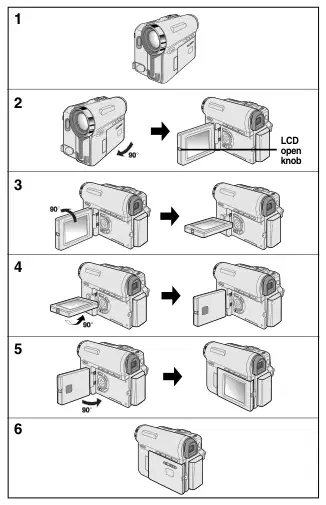
Opmerkingen betreffende de rotatie van het LCD-scherm

Draai het LCD-scherm zorgvuldig zoals geïllustreerd. Over rotatie kan schade veroorzaken aan de binnenkant van het scharnier dat het LCD-scherm met de camcorder verbindt.
Samsung D354(i) — Opmerkingen betreffende de rotatie van het LCD-scherm diagram (page 6)
Afb. 2 · Opmerkingen betreffende de rotatie van het LCD-scher…
1. LCD-scherm gesloten.
2. Standaard opname met behulp van het LCD scherm.
  • Open het LCD scherm met je vinger.
3. Opname bij het kijken naar de LCD scherm vanaf de bovenkant.
4. Opname bij het kijken naar de LCD-scherm van voren.
5. Opname bij het kijken naar de LCD scherm van links.
6. Opname met het LCD-scherm gesloten.
Page 7 of the Samsung D354(i) user manual — Opmerkingen betreffende camcorder
Pagina 7 · klik om te vergroten
Pagina 7

NEDERLANDS Notes en veiligheidsinstructies

Berichten betreffende het auteursrecht (VP-D351i/D352i/ D353i/d354i/ d355i)

Televisieprogramma's, videobanden, DVD-titels, films en ander programmamateriaal kunnen auteursrechtelijk beschermd zijn. Ongeautoriseerd kopiëren van auteursrechtelijk beschermd materiaal kan tegen de wet zijn. Alle handelsnamen en geregistreerde handelsmerken die in deze handleiding of andere documentatie bij uw Samsung-product worden vermeld, zijn handelsmerken van hun respectieve houders.

Opmerkingen betreffende vochtcondensatie

1. Een plotselinge stijging van de atmosferische temperatuur kan condensatie veroorzaken in de Camcorder.

bijvoorbeeld:

  • Wanneer u de Camcorder van een koude locatie naar een warme plek verplaatst (bijv. van buiten naar binnen in de winter.)
  • Wanneer u de Camcorder van een koele locatie naar een warme plek verplaatst (bijv. van binnen naar buiten in de zomer.)
2. Als de beschermingsfunctie (DEW) geactiveerd is, laat dan ten minste twee uur lang het camcorder in een droge en warme ruimte met open cassettevakje staan en verwijdert u de batterijverpakking.

Opmerkingen betreffende camcorder

1. Laat de camcorder niet blootgesteld aan hoge temperaturen (boven 60°C of 140°F). Bijvoorbeeld in een geparkeerde auto in de zon of blootgesteld aan direct zonlicht.
2. Laat de Camcorder niet nat worden. Houd de Camcorder weg van regen, zeewater en elke andere vorm van vocht. Als de Camcorder nat wordt, kan het beschadigd raken. Soms kan een storing als gevolg van blootstelling aan vloeistoffen niet worden hersteld.
Page 8 of the Samsung D354(i) user manual — Opmerkingen over de Videokop-reiniging
Pagina 8 · klik om te vergroten
Pagina 8

NEDERLANDS Notes en veiligheidsinstructies

Opmerkingen over het Batterijpakket

  • Het wordt aanbevolen om originele batterijpack te gebruiken die beschikbaar is bij SAMSUNG service centre.
  • Zorg ervoor dat de batterij volledig is opgeladen voordat u begint met opnemen.
  • Om de batterij te behouden, houd je Camcorder uitgeschakeld wanneer u deze niet gebruikt.
  • Als uw camcorder in de CAMERA-modus staat en deze wordt achtergelaten zonder langer dan 5 minuten te worden bediend met een tape, zal hij automatisch zichzelf uitschakelen om onnodige batterijontladingen tegen te gaan.
  • Zorg ervoor dat de batterij stevig op zijn plaats is gemonteerd. Laat de batterij niet vallen. Het neerhalen van de batterij kan schade toebrengen.
  • Een gloednieuwe Battery pack wordt niet opgeladen. Voordat u de Battery pack gebruikt, moet u deze volledig opladen.
  • Een lithium-ion batterij ontladen. De accuverpakking kan lekgevoelig zijn bij volledige ontlading.

Wanneer de batterij het einde van zijn levensduur bereikt, neem dan contact op met uw lokale dealer. De batterijen moeten worden behandeld als chemisch afval.

Opmerkingen over de Videokop-reiniging

  • Om een normale opname en een duidelijk beeld te garanderen, reinig de videokoppen regelmatig. Als een vierkant blokvorm de weergave verstoort, of alleen het blauwe scherm wordt weergegeven, kunnen videokoppen vuil zijn. Als dit gebeurt, maak de videokoppen schoon met een droogtype reinigingscassette.
  • Gebruik geen natte reinigingscassette. Het kan de videokoppen beschadigen.
Page 9 of the Samsung D354(i) user manual — Opmerkingen over de handband
Pagina 9 · klik om te vergroten
Pagina 9

NEDERLANDS Notes en veiligheidsinstructies

Opmerking betreffende de lens

Film niet met de cameralens die direct op de zon wijst. Direct zonlicht kan het CCD(Charge Coupled Device) beschadigen.

Opmerkingen over elektronische zoeker

1. Plaats de camcorder niet zodanig dat de zoeker naar de zon wijst. Direct zonlicht kan de binnenkant van de zoeker beschadigen. Wees voorzichtig bij het plaatsen van de camcorder onder zonlicht of in de buurt van een venster blootgesteld aan zonlicht. 2. Pak de camcorder niet op door het houden van de zoeker. 3. Het toepassen van overmatige kracht op de Viewfinder kan het beschadigen.

Opmerkingen over

1. Het LCD-scherm is vervaardigd met behulp van hoge precisietechnologie. Er kunnen echter kleine stippen (rood, blauw of groen van kleur) op het LCD-scherm verschijnen. Deze stippen zijn normaal en hebben geen invloed op de opgenomen afbeelding. 2. Wanneer u het LCD-scherm onder direct zonlicht of buiten gebruikt, is het misschien moeilijk om de afbeelding duidelijk te zien. Als dit gebeurt, raden we het gebruik van de Viewfinder. 3. Direct zonlicht kan het LCD-scherm beschadigen.

Opmerkingen over de handband

  • Controleer of de handriem goed is ingesteld om een stabiel beeld te krijgen tijdens het filmen.
  • Dwing uw hand niet in de handband omdat u het kan beschadigen.
Page 10 of the Samsung D354(i) user manual — Vervangingsonderdelen
Pagina 10 · klik om te vergroten
Pagina 10

NEDERLANDS Notes en veiligheidsinstructies

Voorzorg met betrekking tot de Lithium Battery

1. De Lithium batterij behoudt de klokfunctie en gebruikersinstellingen; zelfs als het Battery pakket of AC-adapter wordt verwijderd. 2. De Lithium batterij voor de Camcorder duurt ongeveer 6 maanden onder normale werking vanaf het moment van installatie. 3. Wanneer de Lithium batterij zwak of leeg wordt, zal de datum/tijd indicator weer te geven 00:00 1.JAN.2005 wanneer u de Datum/Tijd op stelt. Vervang de Lithium batterij wanneer dit gebeurt door een nieuwe(type CR2025). 4. Er bestaat een explosiegevaar als de batterij verkeerd wordt vervangen. Alleen vervangen door hetzelfde of gelijkwaardig type.

Onmiddellijk.

Onderhoud

Probeer deze Camcorder niet zelf te bedienen. Het openen of verwijderen van covers kan u blootstellen aan gevaarlijke spanning of andere gevaren. Raadpleeg alle services aan gekwalificeerd personeel.

Vervangingsonderdelen

Wanneer vervangende onderdelen nodig zijn, moet u er zeker van zijn dat de servicetechnicus vervangingsonderdelen heeft gebruikt die door de fabrikant worden gespecificeerd en dezelfde kenmerken hebben als het oorspronkelijke onderdeel. Niet-geautoriseerde vervangingen kunnen leiden tot brand, elektrische schokken of andere gevaren.

Page 11 of the Samsung D354(i) user manual — Kenmerken
Pagina 11 · klik om te vergroten
Pagina 11

DUTCH Het leren kennen van uw camcorder

Kenmerken

  • Multi OSD Language U kunt de gewenste taal van het OSD-systeem selecteren uit de lijst met officiële OSDS.
  • Digitale overdracht van gegevens met IEEE1394 Door de integratie van het IEEE 1394 (i.LINKTM: i.LINK is een seriële dataoverdracht protocol en interconnectiviteit systeem, gebruikt om DV-gegevens te verzenden) hoge snelheid datatransport poort, zowel bewegende als nog steeds beelden kunnen worden overgedragen naar een PC, waardoor het mogelijk zijn verschillende afbeeldingen produceren of bewerken.
  • USB Interface voor Digitale Image Data Transfer (VP-D352(i)/D353(i), alleen/D354(i]/D3-55(i).U kunt afbeeldingen overbrengen naar een PC met behulp van de USB interface zonder add-on kaart.
  • FOTO Met de fotofunctie kun je een object als stil samen met geluid vastleggen, terwijl het in cameramodus is.
  • 900x Digitale Zoom Hiermee kunt u een afbeelding vergroten tot wel 900 keer de oorspronkelijke grootte.
  • Kleur TFT LCD Een hoge resolutie kleur TFT lcd geeft u schone, scherpe beelden en de mogelijkheid om uw opnames onmiddellijk te bekijken.
  • Digitale beeldstabilisator (DIS) De DIS compenseert elke handdruk, waardoor onstabiele beelden worden verminderd vooral bij hoge vergroting.
  • Diverse digitale effecten Met de digitale effecten kunt u uw films een speciale look geven door verschillende special effects toe te voegen.
  • Back Light Compensation (BLC) De BLC functie compenseert de heldere achtergrond achter een onderwerp dat je opneemt.
  • Programma AE Het programma AE stelt u in staat om de sluitertijd en het diafragma te wijzigen zodat deze aangepast zijn aan het type scène/actie dat gefilmd moet worden.
  • Nite PIX Met de functie NITE PIX kunt u een onderwerp op donkere plaatsen vastleggen.
  • Digitale Still Camera Functie (VP-D353(i)/D354(i), alleen/D355(i).Met behulp van geheugenkaart kunt u eenvoudig standaard stilstaande beelden opnemen en afspelen. - U kunt standaard nog beelden op de geheugenkaart naar uw PC overbrengen met behulp van de USB-interface.
  • MPEG Recording (VP-D353(i)/D354(i), alleen D355(i). MPED opname maakt het mogelijk om video op te nemen op een geheugenkaart.
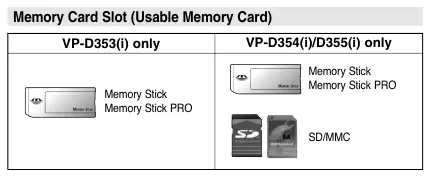
  • Multi Memory Card Slot (VP-D354(i)/D355(i), alleen multi geheugenkaart slot is in staat om gebruik te maken van Geheugen Stick, Memorie Stick PRO, MMC en SD.
  • Ingebouwd geheugen (VP-D354(i)/D355(i), alleen U kunt digitale stil camerafuncties gebruiken zonder een aparte externe geheugenkaart, met behulp van het ingebouwde geheugen dat in uw camcorder is geïnstalleerd. (VP-D354(I): 16MB/VP‐D355(I: 64MB)
Page 12 of the Samsung D354(i) user manual — Accessoires Geleverd met camcorder
Pagina 12 · klik om te vergroten
Pagina 12

DUTCH Het leren kennen van uw camcorder

Accessoires Geleverd met camcorder

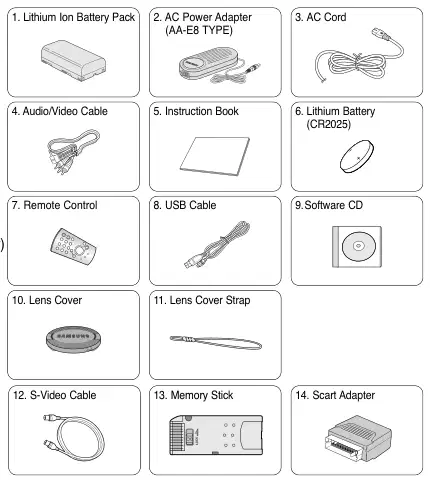
Zorg ervoor dat de volgende basisaccessoires worden geleverd met uw digitale videocamera.
Samsung D354(i) — Accessoires Geleverd met camcorder diagram (page 12)
Afb. 3 · Accessoires Geleverd met camcorder
1. Lithium Ion Battery Pack
2. AC-voedingsadapter (AA-E8 TYPE)
3. AC-koord
4. Audio/videokabel
4. Audio/Videokabel 5. Instructieboek 6. Lithiumbatterij (CR2025)
5. Instructieboek
6. Lithium-accu voor afstandsbediening (VP-D353(i)/D354(i), alleen D355(i).
Of Klok. (TYPECR2025)
7. Afstandsbediening (VP-D353(i)/D354(i), alleen D355(i).
8. USB-kabel (VP-D352(i)/D353(i),/D354(i]/D325(i).
9. Software CD (VP-D352(i)/D353(i),/D354(i]/D325(i).
10. Lenshoes
11. Lensoverband
12. S-Videokabel
13. Alleen geheugenstick (VP-D353(i)/D354(i),/D355(i).
14. Scartadapter

Basisaccessoires · Optionele accessoires

Page 13 of the Samsung D354(i) user manual — DUTCH Het leren kennen van uw camcorder
Pagina 13 · klik om te vergroten
Pagina 13

DUTCH Het leren kennen van uw camcorder

Samsung D354(i) — DUTCH Het leren kennen van uw camcorder diagram (page 13)
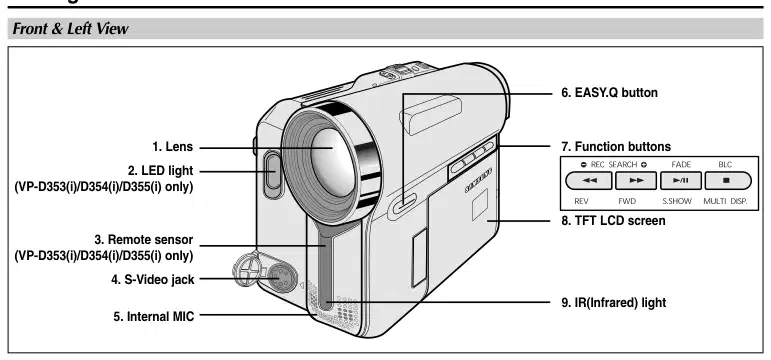
Afb. 4 · DUTCH Het leren kennen van uw camcorder
1. Lens
6. EASY.Q-knop (zie bladzijde 40)
8. TFT LCD scherm
2. LED-licht (zie alleen blz. 48) (VP-D353(i)/D354(i),/D355(i).
9. IR(Infrarood) licht
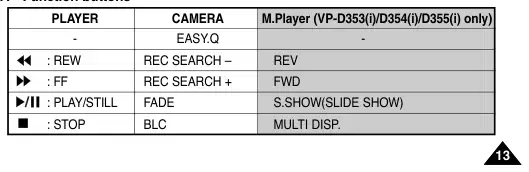
7. Functieknoppen
Samsung D354(i) — DUTCH Het leren kennen van uw camcorder diagram (page 13)
Afb. 5 · DUTCH Het leren kennen van uw camcorder
3. Afstandsbediening (VP-D353(i)/D354(i), alleen D355(i).
4. S-Video jack
5. Interne MIC
Page 14 of the Samsung D354(i) user manual — DUTCH Het leren kennen van uw camcorder
Pagina 14 · klik om te vergroten
Pagina 14

DUTCH Het leren kennen van uw camcorder

Samsung D354(i) — DUTCH Het leren kennen van uw camcorder diagram (page 14)
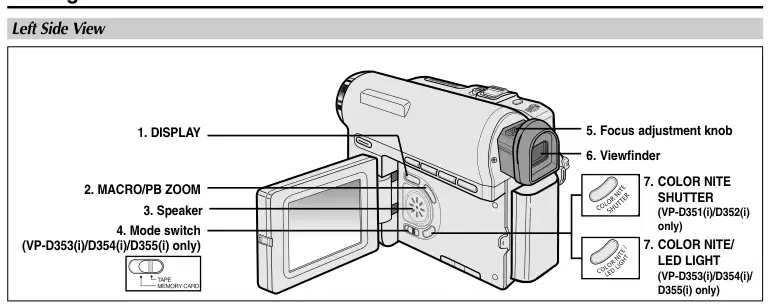
Afb. 6 · DUTCH Het leren kennen van uw camcorder
1. DISPLAY (zie bladzijde 25)
6. Weergavezoeker
2. MACRO/PB ZOOM (zie bladzijde 44/Zie blz. 75)
7. COLORNITE SHUTTER (zie bladzijde 47) (VP-D351(i)/D352(i), alleen)
3. Speaker
4. Modusschakelaar (MEMORY CARD/TAPE) (VP-D353(i) /D354(i), alleen D355(i).
7. COLOR NITE/LED LIGHT (zie alleen blz. 48)
5. Focus-aanpassingsknop
Page 15 of the Samsung D354(i) user manual — Beeld rechts & boven
Pagina 15 · klik om te vergroten
Pagina 15
Samsung D354(i) — Beeld rechts & boven diagram (page 15)
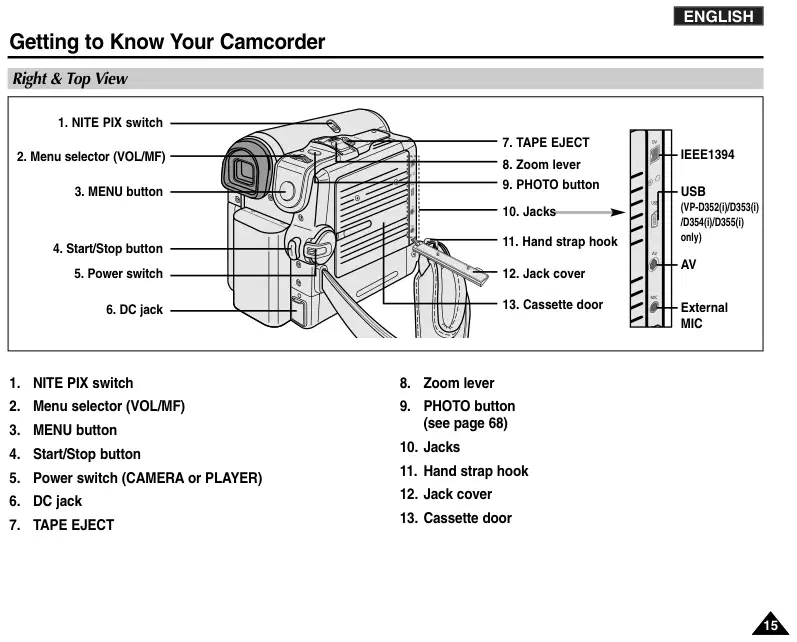
Afb. 7 · Beeld rechts & boven
Page 16 of the Samsung D354(i) user manual — DUTCH Het leren kennen van uw camcorder
Pagina 16 · klik om te vergroten
Pagina 16

DUTCH Het leren kennen van uw camcorder

Samsung D354(i) — DUTCH Het leren kennen van uw camcorder diagram (page 16)
Afb. 8 · DUTCH Het leren kennen van uw camcorder
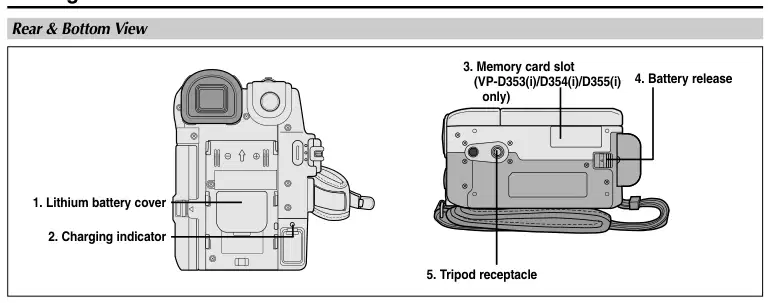
1. Lithium batterijdeksel
Samsung D354(i) — DUTCH Het leren kennen van uw camcorder diagram (page 16)
Afb. 9 · DUTCH Het leren kennen van uw camcorder
2. Opladen indicator
3. Alleen geheugenkaartslot (VP-D353(i)/D354(i),/D355(i).
4. Ontladen batterij
5. Statiefhouder
Page 17 of the Samsung D354(i) user manual — 9. (PLAY)
Pagina 17 · klik om te vergroten
Pagina 17

DUTCH Het leren kennen van uw camcorder

Samsung D354(i) — DUTCH Het leren kennen van uw camcorder diagram (page 17)
Afb. 10 · DUTCH Het leren kennen van uw camcorder
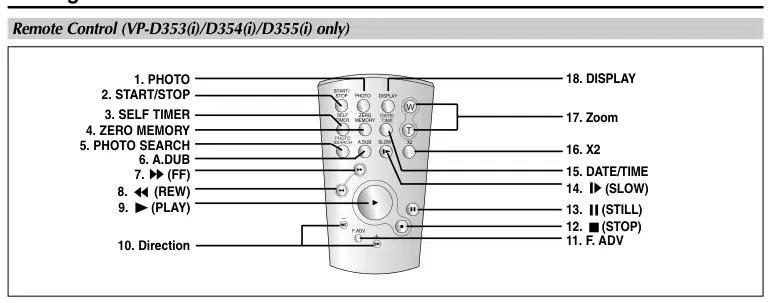
3. ZELFTIMER 4. NUL GEHEUGEN 5. FOTO ZOEKEN 6. A.DUB 7. 8. 9. (PLAY)
1. FOTO (zie bladzijde 68)
10. Richting ( / ) (zie bladzijde 73)

2. START/STOP

11. F. ADV (zie bladzijde 74)
3. ZELFTIMER (zie blz. 43)

12. (STOP)

4. ZERO MEMORY (zie bladzijde 42)

13. (NOG STEEDS)

5. ZOEKEN IN FOTO

14. (SLOW)

6. A.DUB (zie bladzijde 77)

15. DATE/TIME

7. (FF)

16. X2 (zie bladzijde 74)

8. (REW)

17. Zoomen

9. (PLAY)

18. DISPLAY

Page 18 of the Samsung D354(i) user manual — De lensdeksel 1 2 3 bevestigen
Pagina 18 · klik om te vergroten
Pagina 18

NEDERLANDS Bereiding

Het aanpassen van de handband

Het is erg belangrijk om ervoor te zorgen dat de handriem correct ingesteld is voordat u met uw opname begint. Met de handband kunt u: - Houdt de Camcorder in een stabiele, comfortabele positie. - Druk op de ZOOM en Start/stop knop zonder de positie van uw hand te veranderen.

1. Plaats de handriem in het haakje aan de voorkant van de Camcorder en trek zijn uiteinde door de haak. 2. Steek uw hand in de handriem en pas zijn lengte aan voor het gemak. 3. Doe de handriem dicht.

Wanneer u uw camcorder draagt

1. Trek de handriem om het touwtje los te maken en open. 2. Verwijder het uit de ring en pas zijn lengte aan. 3. Steek je hand door de Handband en sluit het deksel van de Handriem.

De lensdeksel 1 2 3 bevestigen

1. Sluit de Lens-hoes aan met het lenzendeksel zoals geïllustreerd. 2. Haak de lensovertrekriem vast aan de handband en stel deze in volgens de stappen zoals beschreven voor het handgordelje 3. Doe de handriem dicht.

Handband

Page 19 of the Samsung D354(i) user manual — Lithium batterij installatie
Pagina 19 · klik om te vergroten
Pagina 19

NEDERLANDS Bereiding

Lithium batterij installatie

Batterijinstallatie voor de interne klok

✤The Lithium battery maintains the clock function and preset contents of the memory; even if the Battery pack or AC Power

adapter is verwijderd.
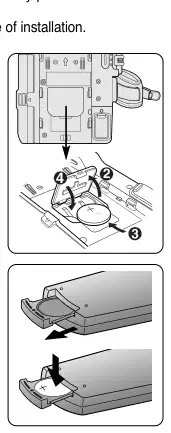
Samsung D354(i) — Lithium batterij installatie diagram (page 19)
Afb. 11 · Lithium batterij installatie

00:00 1.JAN.2005 wanneer u de Datum/Tijd op stelt. Vervang de Lithium batterij wanneer dit gebeurt door CR2025 type.

1. Verwijder de Lithium-Ion batterij van achteren. 2. Open de Lithium batterijdeksel aan de achterkant van de Camcorder. 3. Plaats de Lithium batterij in de lithium accuhouder, met het positieve () einddeksel naar boven. 4. Sluit de Lithium batterijhoes.

Installatie van de batterij voor het afstandsbedieningssysteem (VP-D353(i)/D354(i), alleen D355(i).

• U moet de Lithium batterij invoegen of vervangen wanneer:

- Jij koopt de Camcorder. - De afstandsbediening werkt niet. • Plaats de Lithium batterij in de lithium accuhouder, met het positieve () eindpunt naar boven.

[Nota] De Lithium-batterij moet in de juiste richting worden geplaatst.

Indien een batterij wordt doorgeslikt, raadpleeg dan onmiddellijk uw arts.

Page 20 of the Samsung D354(i) user manual — NEDERLANDS Bereiding
Pagina 20 · klik om te vergroten
Pagina 20

NEDERLANDS Bereiding

Een krachtbron verbinden Er zijn twee soorten stroom die aangesloten kunnen worden op uw Camcorder. - De AC Power adapter en de wisselstroomkabel: gebruikt voor binnenopname. - Batterijpakket: gebruikt voor buitenopnames.
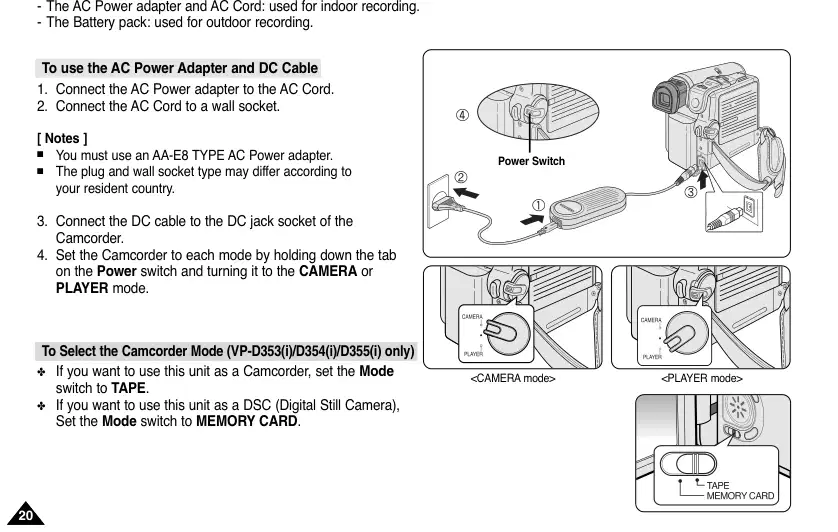
Samsung D354(i) — NEDERLANDS Bereiding diagram (page 20)
Afb. 12 · NEDERLANDS Bereiding

Om de AC-voedingsadapter en DC-kabel te gebruiken

1. Sluit de AC-voedingsadapter aan op het wisselstroomkoord. 2. Sluit de wisselstroomkabel aan op een stopcontact.
  • U moet een AA-E8 TYPE AC Poweradapter gebruiken.
  • De stekker en de stopcontact type kan verschillen naar gelang van uw land.
3. Sluit de DC kabel aan op het aansluitingsstuk van de Camcorder. 4. Stel de camcorder in op elke modus door het tabblad van de Power-schakelaar te houden en deze naar de CAMERA of PLACEER mode te draaien.

✤If you want to use this unit as a Camcorder, set the Modus

schakelen naar TAPE. Modus Stel de Modus schakelen naar GEHEUGENKAART.

Page 21 of the Samsung D354(i) user manual — Gebruik van de Lithium Ion Battery Pack
Pagina 21 · klik om te vergroten
Pagina 21

NEDERLANDS Bereiding

Gebruik van de Lithium Ion Battery Pack

✤The amount of continuous recording time available depends on

- Het type en de capaciteit van het Batterijpakket dat u gebruikt. - Hoe vaak wordt de zoomfunctie gebruikt.
Samsung D354(i) — Gebruik van de Lithium Ion Battery Pack diagram (page 21)
Afb. 13 · Gebruik van de Lithium Ion Battery Pack

Het is aanbevolen dat u meerdere batterijen beschikbaar heeft.

Opladen van de Lithium Ion Battery Pack
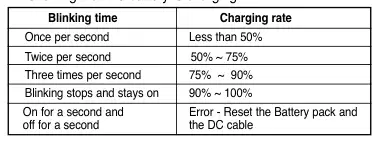
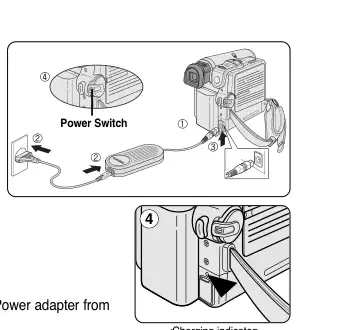
1. Bevestig de accu aan de camcorder. 2. Sluit de AC-adapter aan op een wisselstroomkabel en sluit het wisselsnoer aan op de wand. 3. Sluit de DC kabel aan op het aansluitingsstuk van de Camcorder. 4. Zet de stroomschakelaar uit en het oplaadsignaal begint te knipperen, waaruit blijkt dat de batterij opgeladen wordt.
Samsung D354(i) — Gebruik van de Lithium Ion Battery Pack diagram (page 21)
Afb. 14 · Gebruik van de Lithium Ion Battery Pack

Aan voor een seconde en Fout - Reset de Battery pack and off even de DC kabel

5. Als de batterij volledig is opgeladen, schakelt u het Batterijpakket en de AC Power-adapter uit van de Camcorder. Zelfs met de Uitgeschakelde stroom, zal het Battery pakket nog steeds ontladen.
  • [Notes]
  • De batterij pack kan worden opgeladen een beetje bij de aankoop.
  • Om te voorkomen dat de levensduur en capaciteit van het accupakket worden verminderd, verwijdert u deze altijd uit de camcorder nadat hij volledig is opgeladen.
  • De hoeveelheid continue opnametijd die beschikbaar is, hangt af van: - Het type en de capaciteit van het Battery-pakket dat u gebruikt. - Hoe vaak wordt de zoom gebruikt? - Gebruikstype (camcorder/Camera/met LCD scherm enz.). - Omgevingstemperatuur.

Het wordt aanbevolen om extra accupakketten beschikbaar te hebben. ■ Zelfs wanneer de voeding uitgeschakeld is, ontlaadt het accupakket nog steeds als deze aan het apparaat wordt bevestigd.

Page 22 of the Samsung D354(i) user manual — SB-LSM160
Pagina 22 · klik om te vergroten
Pagina 22

NEDERLANDS Bereiding

Tabel van continue opnametijd op basis van Model en Batterijtype.

•Als u het LCD-scherm sluit, schakelt hij uit en de Viewfinder gaat automatisch aan.

De feitelijke opnametijd hangt af van het gebruik.

Continue opnametijd

LCD OP ZOEKER NAAR

Ongeveer. 1 uur 20min

Ongeveer. 1 uur 20min

Ongeveer. 1u 30min

SB-LSM80

Ongeveer.

Ongeveer. 2u 40min

Ongeveer.

SB-LSM160

  • De batterijverpakking moet worden opgeladen in een omgeving tussen 32 °F (0 °C) en 104 °F (40 °C).
  • De batterijverpakking mag nooit worden opgeladen in een ruimte met een temperatuur beneden 32 °C.
  • De levensduur en capaciteit van de batterijverpakking worden verminderd als deze wordt gebruikt bij temperaturen onder 32 °C of gedurende lange tijd is achtergebleven in een temperatuur boven 104 °F (40 °C), zelfs wanneer hij volledig opnieuw opgeladen is.
  • Plaats de accu niet in de buurt van een warmtebron (d.w.z. brand of verwarming).
  • Niet demonteren, druk uitoefenen op of het accupakket verwarmen.
  • Laat de + en .Backpack niet kortsluiten door het gebruik van een accu. Het kan lekkage, warmteopwekking veroorzaken, oververhitting of brand veroorzaken.
  • Gebruik alleen de SB-LSM80 of het SB - LSM160 Batterijpakket.
  • Het wordt aanbevolen om originele batterijpack te gebruiken die beschikbaar is bij SAMSUNG service centre.
Toon 5 meer labels / korte tekst op deze pagina
Opladen · Batterij · tijd · 3 uur - 3 uur
Page 23 of the Samsung D354(i) user manual — NEDERLANDS Bereiding
Pagina 23 · klik om te vergroten
Pagina 23

NEDERLANDS Bereiding

Het batterijniveau display geeft de hoeveelheid vermogen die resteert in het Batterijpakket.

a. Volledig opgeladen b. 20~40% gebruikt c. 40 ~80% gebruikt d. 80 ~95% gebruikt e. Volledig gebruikt (Blinken)

(De camcorder zal binnenkort uitzetten, vervang de batterij zo snel mogelijk)

  • Zie de tabel op bladzijde 22 voor een continue registratietijd bij benadering.
  • De registratietijd wordt beïnvloed door temperatuur en omgevingsomstandigheden.
  • De opnametijd verkort dramatisch in een koude omgeving. De continue registratietijden in de gebruiksaanwijzing worden gemeten met een volledig geladen batterijpakket bij 77 °F (25 °C). Aangezien de temperatuur en omgevingsomstandigheden variëren. De resterende batterijtijd kan afwijken van de geschatte continue registratietijden die in de instructies worden gegeven.

Weergave batterijniveau · (Blinken)

Page 24 of the Samsung D354(i) user manual — OSD (op schermweergave in camera/player-modus)
Pagina 24 · klik om te vergroten
Pagina 24

NEDERLANDS Bereiding

OSD (op schermweergave in camera/player-modus)

1. Batterijniveau (zie blz. 23) 2. Digitale effectenmodus (zie blz. 65) 3. EASY.Q (zie bladzijde 40) 4. DIS (zie blz. 61) 5. Programma AE (zie blz. 63) 6. Witbalansmodus (zie blz. 59) 7. Schuifsnelheid (zie blz. 57) 8. Blootstelling (zie blz. 57) 9. Handmatige aandacht (zie blz. 58) 10. Datum/tijd (zie bladzijde 33) 11. Positie inzoomen (zie blz. 44) 12. Nite Pix (zie bladzijde 49) 13. Kleurennite (zie bladzijde 47) 14. USB (VP-D352(i)/D353(i),/D354(i]/D325(i). Remote (zie bladzijde 28) (VP-D353(i)/D354(i), alleen D355(i). 16. Windsnede (zie blz. 56) 17. BLC (Teruglichtcompensatie) (zie blz. 46) 18. Alleen ledlicht (VP-D353(i)/D354(i),/D355(i). Geluidsopnamemodus (zie blz. 55) 20. Resterende band (gemeten in minuten)

21. Tapeteller 22. Nul geheugen (VP-D353(i)/D354(i), alleen D355(i). Record snelheid modus 24. Bedrijfsmodus 25. Zelfontspanner (VP-D353(i)/D354(i), alleen D355(i). 26. Foto afbeelding 27. Tele MACRO (zie bladzijde 44) 28. Audioweergave 29. Volumeregeling (zie blz. 70) 30. DV IN (DV-gegevensoverdrachtmodus) (VP-D351i/D352i/d353i/ d354i/ D355i alleen) (zie bladzijde 80) 31. AV IN (alleen VP-D351i/D352i/ D353i/d354i/ d355i) 32. Alleen audiodubbing (VP-D353(i)/D354(i),/D355(i). DEW (zie bladzijde 7) 34. Waarschuwingsindicator (zie bladzijde 115) 35. Berichtregel (zie bladzijde 115)
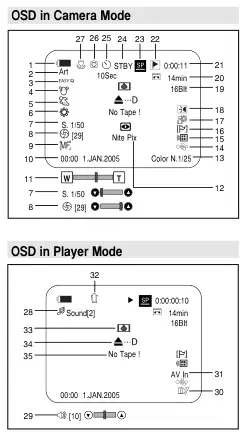
Samsung D354(i) — OSD (op schermweergave in camera/player-modus) diagram (page 24)
Afb. 15 · OSD (op schermweergave in camera/player-modus)
Page 25 of the Samsung D354(i) user manual — OSD (op schermscherm) aan/uit zetten
Pagina 25 · klik om te vergroten
Pagina 25

NEDERLANDS Bereiding

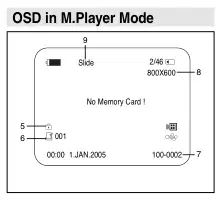
OSD (alleen op schermweergave in M.Cam/M.playermodi) (VP-D353(i)/D354(i]/D355(i).

1. Fotokwaliteit
Samsung D354(i) — OSD (alleen op schermweergave in M.Cam/M.playermodi) (VP-D353(i)/D354(i]/D355(i). diagram (page 25)
Afb. 16 · OSD (alleen op schermweergave in M.Cam/M.playermodi)…
2. indicator kaart (geheugenkaart)
3. Afbeeldingsteller Totaal aantal opneembare stil beelden. 4. Opname- en laadindicator
5. Wis beschermingsindicator (zie blz. 97)
6. Drukteken (zie bladzijde 108)
7. Mapnummer-bestandsnummer (zie bladzijde 89)
8. JPEG-afbeeldinggrootte
9. Diavoorstelling

OSD (op schermscherm) aan/uit zetten

Samsung D354(i) — OSD (op schermscherm) aan/uit zetten diagram (page 25)
Afb. 17 · OSD (op schermscherm) aan/uit zetten
  • OSD aan/uit zetten

Druk op de DISPLAY knop aan de linkerkant bedieningspaneel. - Elke druk op de knop schakelt de OSD functie in- en uitschakelen. - Als je de OSD uitzet,

In CAMERA-modus: De STBY, REC modi worden altijd weergegeven op de OSD, zelfs wanneer het systeem is uitgeschakeld en de sleutelinvoer wordt 3 seconden getoond dan uit. In de PLAYER-modus: Wanneer u op een functieknop drukt, wordt de functie 3 seconden lang weergegeven in het OSD voordat deze uitschakelt.

  • Datum/tijd in- en uitschakelen Om de datum/tijd aan of uit te zetten, kunt u het menu openen en de date/time modus wijzigen. (zie blz. 33)
Page 26 of the Samsung D354(i) user manual — De OSD-taal selecteren
Pagina 26 · klik om te vergroten
Pagina 26

Systeemmenu-instellingen

De OSD-taal selecteren

.De taalfunctie werkt in de modus Camera/Player/M.Cam/M

1. Zet de stroomschakelaar op CAMERA of PLEYER.
2. Zet de modusschakelaar op TAPE of MEMORY CARD . (VP-D353(i)/D354(i]/355(i), alleen
3. Druk op de MENU-knop.
  • De menulijst zal verschijnen.
4. Verplaats de menu-selector naar links of rechts om het systeem te selecteren en druk vervolgens op de Menukeuzetoets .
5. Verplaats de menu-selector naar links of rechts om Taal te selecteren en druk vervolgens op het Menukiezer .

Cameramodus √System

  • De beschikbare taalopties worden vermeld.

Klok instellen Beep Sound Language Demonstratie

√On √Engels √on

6. Verplaats de menu-selector naar links of rechts om de gewenste OSD taal te selecteren en druk vervolgens op het Menukiezer .
  • De OSD-taal wordt in de geselecteerde taal verfrist.

Selecteer afsluiten verplaatsen MENU

7. Om te stoppen, drukt u op de MENU-knop.

[Nota] Het woord

Page 27 of the Samsung D354(i) user manual — De klok instellen
Pagina 27 · klik om te vergroten
Pagina 27

DUTCH Systeem menu instellen

De klok instellen

✤Clock setup works in Camera/Player/M.Cam/M.Player modes. ✤The Date/Time is automatically recorded onto a tape.

Voor het opnemen, gelieve de datum/tijd in te stellen.
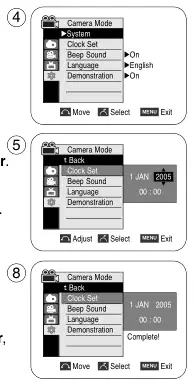
Samsung D354(i) — De klok instellen diagram (page 27)
Afb. 18 · De klok instellen
1. Zet de stroomschakelaar op CAMERA of PLEYER.
2. Zet de modusschakelaar op TAPE of MEMORY CARD . (VP-D353(i)/D354(i), alleen/D355(i).
3. Druk op de MENU-knop.
  • De menulijst zal verschijnen.
4. Verplaats de menu-selector naar links of rechts om het systeem te selecteren en druk vervolgens op de Menukeuzetoets .
5. Verplaats de menu-selector naar links of rechts om Klok instellen te selecteren, en druk vervolgens op het Menu keuzevak .
  • Het jaar zal het eerst markeren.
6. Verplaats de menu-selector naar links of rechts om het huidige jaar in te stellen en druk vervolgens op de Menukeuzetoets .
  • De maand zal worden gemarkeerd.
7. U kunt de maand, dag, uur en minuut instellen volgens dezelfde procedure voor het bepalen van het jaar.
8. Druk op de menu-selector na het instellen van de minuten.
  • Het bericht compleet! zal worden weergegeven.
  • Om de klok aan te passen, selecteert u het jaar, maand, dag, uur of min door op de menu-keuzetoets te drukken;

dan verplaatsen de Menu-selectie links of rechts om de waarden in te stellen.

9. Om te stoppen, drukt u op de MENU-knop.
  • Nadat de Lithium batterij zijn lading verliest (na ongeveer 6 maanden), verschijnt op het scherm als 00:00 1.JAN.2005.
  • Je kunt het jaar instellen op 2037.
  • Als de Lithium batterij niet is geïnstalleerd, zullen geen input gegevens worden geback-upt.
Page 28 of the Samsung D354(i) user manual — De acceptatie van draadloze afstandsbediening (Remote) instellen (VP-D353(i)/D354(i), alleen D355(i).
Pagina 28 · klik om te vergroten
Pagina 28

DUTCH Systeem menu instellen

De acceptatie van draadloze afstandsbediening (Remote) instellen (VP-D353(i)/D354(i), alleen D355(i).

.De functie Remote werkt in de modus Camera/Player/M.Cam/M-player. Met de optie Remote kunt u de afstandsbediening voor gebruik met de Camcorder inschakelen of uitschakelen.

1. Zet de stroomschakelaar op CAMERA of PLEYER.
2. Zet de modusschakelaar op TAPE of MEMORY CARD .
3. Druk op de MENU-knop.
  • De menulijst zal verschijnen.
4. Verplaats de menu-selector naar links of rechts om het systeem te selecteren en druk vervolgens op de Menukeuzetoets .

Cameramodus √System

5. Verplaats de menu-selector naar links of rechts om Remote te selecteren en druk vervolgens op het Menukiezer.

Klok instellen van remote Beep Sound Taaldemonstratie

√On √Op √Engels √on

6. Verplaats de menu-selector naar links of rechts om Aan en uit te selecteren, druk vervolgens op het Menukiezer .
7. Om te stoppen, drukt u op de MENU-knop.

Selecteer afsluiten verplaatsen MENU

[Nota] Als u de Remote op uitgeschakeld in het menu en proberen om te gebruiken, zal de afstandsbediening pictogram( ) knipperen gedurende 3 seconden op het LCD-scherm en dan verdwijnen.

Terug klok Stel remote beep geluid taal demonstratie

Selecteer afsluiten verplaatsen MENU

Cameramodus · Uitgeschakeld

Page 29 of the Samsung D354(i) user manual — DUTCH Systeem menu instellen
Pagina 29 · klik om te vergroten
Pagina 29

DUTCH Systeem menu instellen

Samsung D354(i) — DUTCH Systeem menu instellen diagram (page 29)
Afb. 19 · DUTCH Systeem menu instellen

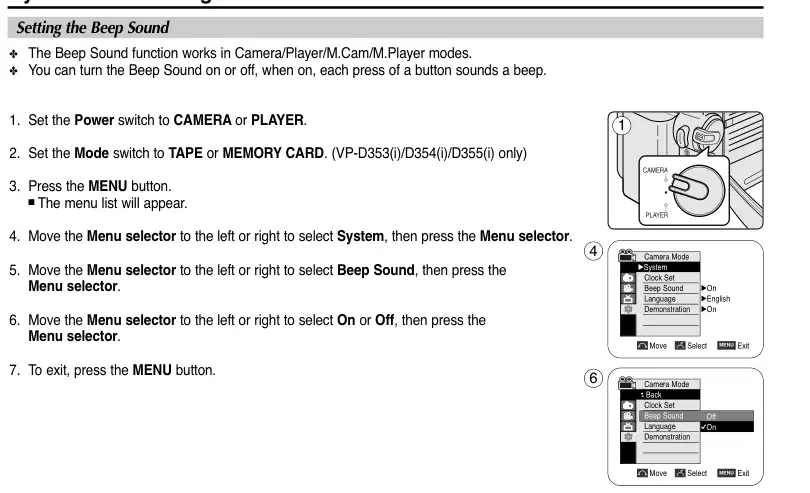
✤The Beep Sound function works in Camera/Player/M.Cam/M.Player modes. ✤You can turn the Beep Sound on or off, when on, each press of a button sounds a beep.

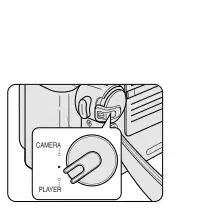
1. Zet de stroomschakelaar op CAMERA of PLEYER.
2. Zet de modusschakelaar op TAPE of MEMORY CARD . (VP-D353(i)/D354(i), alleen/D355(i).
4. Verplaats de menu-selector naar links of rechts om het systeem te selecteren en druk vervolgens op de Menukeuzetoets .
5. Verplaats de menu-selector naar links of rechts om Beep Sound te selecteren en druk vervolgens op het Menu selector.
6. Verplaats de menu-selector naar links of rechts om Aan en uit te selecteren, druk vervolgens op het Menukiezer .
Page 30 of the Samsung D354(i) user manual — Het Shutter Sound (VP-D353(i)/D354(i), alleen/D355(i).
Pagina 30 · klik om te vergroten
Pagina 30

DUTCH Systeem menu instellen

Het Shutter Sound (VP-D353(i)/D354(i), alleen/D355(i).

✤The Shutter Sound function works in both Player and M.Cam modes. ✤You can turn the Shutter Sound on or off, when on, with each press of the PHOTO button the Shutter will Sound.

1. Zet de stroomschakelaar op CAMERA of PLEYER.
2. Als de stroomschakelaar op CAMERA-modus is ingesteld, zet u de modusschakelaar in MEMORY CARD. Als de stroomschakelaar is ingesteld op PLACEER-modus, zet u de modus schakelaar naar TAPE.
3. Druk op de MENU-knop.
  • De menulijst zal verschijnen.
4. Verplaats de menu-selector naar links of rechts om het systeem te selecteren en druk vervolgens op de Menukeuzetoets .

Spelermodus √System

Klok instellen Beep Sound Shutter Geluid USB-versie Taal

5. Verplaats de menu-selector naar links of rechts om Shutter Sound te selecteren en druk vervolgens op het Menu selector.

√On √Op √USB 2.0 √Engels

6. Verplaats de menu-selector naar links of rechts om Aan en uit te selecteren, druk vervolgens op het Menukiezer .

Selecteer afsluiten verplaatsen MENU

7. Om te stoppen, drukt u op de MENU-knop.

Terug Klok Stel Beep Sound Shutter Geluid USB-versie Taal

Selecteer afsluiten verplaatsen MENU

Spelermodus · Uit

Page 31 of the Samsung D354(i) user manual — Demonstratie bekijken
Pagina 31 · klik om te vergroten
Pagina 31

DUTCH Systeem menu instellen

Demonstratie bekijken

•Voordat u begint: Zorg ervoor dat er geen tape in de Camcorder is ingebracht. (zie pagina 36)

Camcorder zodat u ze gemakkelijker kunt gebruiken.

De Camcorder.

1. Zet de stroomschakelaar op CAMERA.
2. Zet de modusschakelaar op TAPE . (VP-D353(i)/D354(i), alleen/D355(i).

Cameramodus √System

3. Druk op de MENU-knop.

Klok instellen Beep Sound Language Demonstratie

  • De menulijst zal verschijnen.

√On √Engels √on

4. Verplaats de menu-selector naar links of rechts om het systeem te selecteren en druk vervolgens op de Menukeuzetoets .

Selecteer afsluiten verplaatsen MENU

5. Verplaats de menu-selector naar links of rechts om Demonstratie te selecteren en druk vervolgens op het Menukiezer.

Terug klok Stel Beep Sound Language demonstratie uitgeschakeld op

6. Verplaats de menu-selector naar links of rechts om Aan te selecteren en druk vervolgens op het Menukiezer.
7. Druk op de MENU-knop.
  • De demonstratie zal beginnen.

Selecteer afsluiten verplaatsen MENU

8. Om de demonstratie te stoppen, drukt u op de MENU-knop.

Samsung Camcorder is...

  • De demonstratiemodus wordt automatisch geactiveerd wanneer de camcorder meer dan 10 minuten inactief is gebleven na het overschakelen naar de camera-modus (er wordt geen tape ingevoegd in de Camcorder).
  • Als u tijdens de demonstratiemodus op andere knoppen (FADE, BLC, PHOTO, EASY.Q) drukt, stopt deze tijdelijk en hervat ze 10 minuten later als u geen andere functies gebruikt.
  • Terwijl de Nite PIX op ON wordt ingesteld, werkt de demonstratiefunctie niet.

Cameramodus · [Digitale camcorder] · Demonstratie

Page 32 of the Samsung D354(i) user manual — Het LCD-scherm aanpassen
Pagina 32 · klik om te vergroten
Pagina 32

DUTCH menuweergave instellen

Het LCD-scherm aanpassen

✤This function works in Camera/Player/M.Cam/M.Player modes. ✤Your Camcorder is equipped with a 2.36 inch colour Liquid Crystal Display(LCD) screen, which enables you to view what you
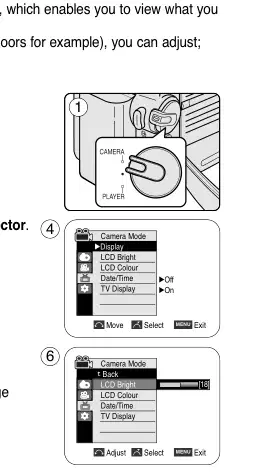
Samsung D354(i) — Het LCD-scherm aanpassen diagram (page 32)
Afb. 20 · Het LCD-scherm aanpassen

opnemen of rechtstreeks terugspelen. • Afhankelijk van de omstandigheden waaronder u gebruik maakt van de Camcorder (binnen of buiten bijvoorbeeld), kunt u zich aanpassen;

- LCD Bright - LED kleur

1. Zet de stroomschakelaar op CAMERA of PLEYER.
2. Zet de modusschakelaar op TAPE of MEMORY CARD . (VP-D353(i)/D354(i), alleen/D355(i).
3. Druk op de MENU-knop.
  • De menulijst zal verschijnen.
4. Verplaats de menu-selector naar links of rechts om Display te selecteren en druk vervolgens op het Menukiezer .
5. Verplaats de menu-selector naar links of rechts om het item te selecteren dat u wilt aanpassen (LCD Bright of LCD Colour), druk vervolgens op de Menukeuzetoets .
6. Verplaats de menu-selector naar links of rechts om de waarde van het geselecteerde item aan te passen (LCD Bright or LCD Colour), druk vervolgens op de Menu selector.
  • U kunt waarden instellen voor LCD Bright en LCD kleur tussen 0~35.
7. Om te stoppen, drukt u op de MENU-knop.
  • LCD-licht & lcd kleuren hebben geen invloed op de helderheid en kleur van het beeld

te registreren.

Page 33 of the Samsung D354(i) user manual — Datum/tijd weergeven
Pagina 33 · klik om te vergroten
Pagina 33

DUTCH menuweergave instellen

Datum/tijd weergeven

• De datum en tijd worden automatisch geregistreerd op een speciaal datagebied van de tape.

1. Zet de stroomschakelaar op CAMERA of PLEYER.
2. Zet de modusschakelaar op TAPE of MEMORY CARD . (VP-D353(i)/D354(i), alleen/D355(i).
3. Druk op de MENU-knop.
  • De menulijst zal verschijnen.
4. Verplaats de menu-selector naar links of rechts om Display te selecteren en druk vervolgens op het Menukiezer .

Cameramodus abject

5. Verplaats de menu-selector naar links of rechts om Datum/Tijd te selecteren en druk vervolgens op het Menukiezer.

LCD-lichtkleurenscherm Datum/tijd TV

6. Verplaats de menu-selector naar links of rechts om het displaytype van datum/tijd te selecteren en druk vervolgens op de Menukeuzetoets .

√Off about

  • Type datum/tijd weergeven: Uit, Datum, Tijd, Datum&Tijd

Selecteer afsluiten verplaatsen MENU

7. Om te stoppen, drukt u op de MENU-knop.

Terug LCD Helder lcd-kleur Datum/Tijd TV Weergave

Datum & tijd niet beschikbaar

  • De datum/tijd zal 00:00 1.JAN.2005 in de volgende voorwaarden lezen. - Tijdens het afspelen van een leeg gedeelte van de tape. - Als de tape is opgenomen voordat het datum/tijd in de camcorder werd ingesteld. - Als de Lithium batterij zwak of dood wordt.

Selecteer afsluiten verplaatsen MENU

  • Voordat u de Date/Time functie gebruikt, moet u de klok instellen. Zie Het instellen van de klok op pagina 27.

Cameramodus

Page 34 of the Samsung D354(i) user manual — Het TV-scherm instellen
Pagina 34 · klik om te vergroten
Pagina 34

DUTCH menuweergave instellen

Het TV-scherm instellen

.De TV Display functie werkt in de modus Camera/Player/M.Cam/M

- Uit: De OSD verschijnt in het LCD scherm en alleen Viewfinder. - Aan: De OSD verschijnt in het LCD scherm, Viewfinder en TV. - Gebruik de DISPLAY-knop aan de linkerkant van de Camcorder om het OSD in/uit te schakelen op het LCD scherm
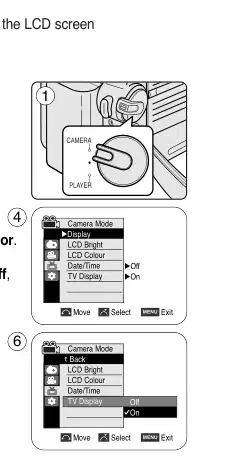
Samsung D354(i) — Het TV-scherm instellen diagram (page 34)
Afb. 21 · Het TV-scherm instellen

Weergave van TV.

1. Zet de stroomschakelaar op CAMERA of PLEYER.
2. Zet de modusschakelaar op TAPE of MEMORY CARD . (VP-D353(i)/D354(i), alleen/D355(i).
3. Druk op de MENU-knop.
  • De menulijst zal verschijnen.
4. Verplaats de menu-selector naar links of rechts om Display te selecteren en druk vervolgens op het Menukiezer .
5. Verplaats de menu-selector naar links of rechts om TV Display te selecteren en druk vervolgens op het Menukiezer.
6. Om de functie TV Display te activeren, verplaats je de menu-selector naar links of rechts om Aan en uit te selecteren.
7. Om te stoppen, drukt u op de MENU-knop.
Page 35 of the Samsung D354(i) user manual — De zoeker gebruiken
Pagina 35 · klik om te vergroten
Pagina 35

NEDERLANDS Basic Recording

De zoeker gebruiken

✤In the PLAYER mode, the Viewfinder will work when the LCD screen is closed. ✤In the CAMERA mode, the Viewfinder will work when the LCD screen is closed or rotated counterclockwise 180°.

De focus-aanpassingsknop van de Viewfinder stelt individuen met zichtproblemen in staat om duidelijkere beelden te zien.

1. Sluit het LCD-scherm en trek de zoeker eruit. 2. Gebruik de focus-instellingknop van de Viewfinder om het beeld te concentreren.
  • Het zien van de zon of een sterke lichtbron door middel van de Viewfinder voor een langere periode kan schadelijk zijn, of tijdelijke beschadiging veroorzaken.
  • De Viewfinder werkt in de PLAYER-modus met gesloten LCD scherm of in de modus CAMERA, waarbij het LCD beeldscherm is afgesloten of naar voren gericht.

De focus aanpassen

Page 36 of the Samsung D354(i) user manual — Een cassette invoegen en uitwerpen
Pagina 36 · klik om te vergroten
Pagina 36

NEDERLANDS Basic Recording

Een cassette invoegen en uitwerpen

✤When inserting a tape or closing the cassette compartment, do not apply excessive force.

Omdat het een storing kan veroorzaken. Gebruik geen andere tape dan Mini DV cassettes.
Samsung D354(i) — Een cassette invoegen en uitwerpen diagram (page 36)
Afb. 22 · Een cassette invoegen en uitwerpen
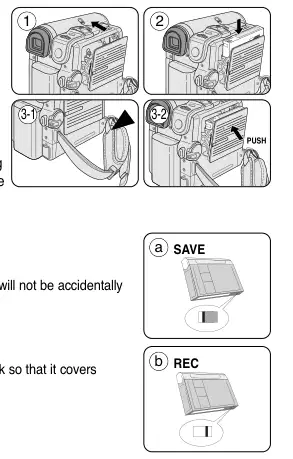
1. Sluit een stroombron aan en schuif de TAPE EJECT-schakelaar.
  • De cassettedeur gaat automatisch open. 2. Plaats een tape in het cassettevak met de naar buiten gerichte bandraam en het beschermtabblad richting boven. (Inserting een cassette)
  • Verwijder de cassetteband, die automatisch wordt uitgeworpen door het trekken van de strip. (Een cassette uitwerpen) 3. Druk op het gebied dat PUSH is gemarkeerd op de cassettedeur totdat deze in zijn plaats klikt.
  • Zorg ervoor dat de handband bij het sluiten van de cassettedeur uit de buurt blijft. Het sluiten van de cassettedeur met het handriemje binnen kan schade aan de set veroorzaken.
  • De cassette wordt automatisch geladen.

[Nota] Wanneer u iets hebt opgenomen dat je wilt houden, kunt u het beschermen zodat het niet per ongeluk wordt gewist. a. Bescherming van een band:

Druk het veiligheidsplaatje op de cassette zodat het gat wordt blootgelegd. b. Verwijderen van de tapebeveiliging:

Als u de opname niet meer op de cassette wilt houden, drukt u het veiligheidstabblad terug zodat deze over het gat gaat. Hoe bewaart u een tape a. Vermijd plaatsen met magneten of magnetische interferentie. b. Vermijd vocht en stofgevoelige plaatsen. c. Houd de tape rechtop en vermijd het opslaan in direct zonlicht. a. Vermijd het vallen of kloppen van je tapes.

Page 37 of the Samsung D354(i) user manual — Tips voor Stabiele afbeeldingsopname
Pagina 37 · klik om te vergroten
Pagina 37

NEDERLANDS Basic Recording

Tips voor Stabiele afbeeldingsopname

(zie bladzijde 18)

Opname met het LCD-scherm

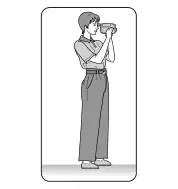
1. Houd de Camcorder stevig vast met behulp van het handriemje. 2. Plaats je rechter elleboog tegen je zij. 3. Plaats uw linkerhand onder of naast het LCD scherm om deze te ondersteunen en aan te passen. Raak de ingebouwde microfoon niet aan. 4. Kies een comfortabele, stabiele positie voor de shots die u neemt. Je kunt tegen een muur leunen of op tafel voor meer stabiliteit. Vergeet niet zachtjes te ademen. 5. Gebruik het LCD-frame als een leidraad om de horizontale vlak te bepalen. 6. Gebruik waar mogelijk een statief.

Opname met de zoeker
Samsung D354(i) — Tips voor Stabiele afbeeldingsopname diagram (page 37)
Afb. 23 · Tips voor Stabiele afbeeldingsopname

1. Houd de Camcorder stevig vast met behulp van het handriemje. 2. Plaats je rechter elleboog tegen je zij. 3. Plaats je linkerhand onder de Camcorder om het te ondersteunen. Zorg ervoor dat u de ingebouwde microfoon niet aanraakt. 4. Kies een comfortabele, stabiele positie voor de shots die u neemt. Je kunt tegen een muur leunen of op tafel voor meer stabiliteit. 5. Om een object te bekijken via de Viewfinder, trek het eruit totdat u het klikgeluid hoort. Overmatige kracht kan schade aan de Viewfinder veroorzaken. 6. Plaats uw oog stevig tegen de Viewfinder eyecup. 7. Gebruik het frame van Viewfinder als een gids om het horizontale vlak te bepalen. 8. Gebruik waar mogelijk een statief.

Page 38 of the Samsung D354(i) user manual — Diverse opnametechnieken
Pagina 38 · klik om te vergroten
Pagina 38

NEDERLANDS Basic Recording

Diverse opnametechnieken

✤In some situations different recording techniques may be required for more dramatic results.
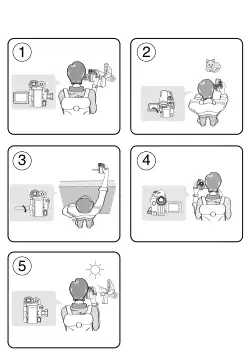
Samsung D354(i) — Diverse opnametechnieken diagram (page 38)
Afb. 24 · Diverse opnametechnieken
1. Algemene opname.
2. Naar beneden opgenomen. Een opname maken met een bovenste weergave van het LCD scherm.
3. Opname. Een opname maken van het LCD scherm onderaan.
4. Zelfopname. Het maken van een opname die het LCD-scherm vanaf de voorzijde bekijkt.
5. Opname met de zoeker. In omstandigheden waarin het moeilijk is om gebruik te maken van de LCD-scherm, kan de Viewfinder worden gebruikt als een handig alternatief.

[Nota] Draai het LCD-scherm zorgvuldig rond, omdat overmatige rotatie schade kan veroorzaken aan de binnenkant van het scharnier dat het lcd-scherm met de Camcorder verbindt.

Page 39 of the Samsung D354(i) user manual — √
Pagina 39 · klik om te vergroten
Pagina 39

NEDERLANDS Basic Recording

Het maken van uw eerste opname

1. Sluit een stroombron aan op de Camcorder. (zie blz. 20) (Een batterijpakket of een AC-adapter) Plaats een cassette in de verpakking. (zie blz. 36)
2. Verwijder de Lens cover.
3. Zet de stroomschakelaar op CAMERA.
  • Open het LCD scherm.
  • Zet de modusschakelaar op TAPE . (VP-D353(i)/D354(i), alleen D355(i). Zorg ervoor dat STBY wordt weergegeven.

√

√

  • Als het tabblad schrijfbescherming van de cassette open staat(geset om op te slaan), STOP en Bescherming! zal worden weergegeven. Laat het tabblad schrijfbescherming vrij om op te nemen.
  • Zorg ervoor dat de afbeelding die u wilt opnemen verschijnt op het LCD scherm of Viewfinder.
  • Zorg ervoor dat het batterijniveau aangeeft dat er genoeg restvermogen is voor uw verwachte opnametijd.
4. Om de opname te starten, drukt u op de Start/Stop knop.
  • REC
  • wordt weergegeven op het LCD-scherm.

Om de opname te stoppen, drukt u op het Start/stop Nog een keer.

  • STBY wordt weergegeven op het LCD scherm.

[Nota] Verwijder de batterij als u klaar bent met opnemen om onnodig verbruik van batterijen te voorkomen.

Page 40 of the Samsung D354(i) user manual — 0:00:10 SP STBY
Pagina 40 · klik om te vergroten
Pagina 40

Basisopname

Gebruik van EASY.Q-modus (voor beginners)

✤The EASY.Q mode works only in Camera mode. ✤The EASY.Q mode allows a beginner to easily make good recordings.

1. Zet de stroomschakelaar op CAMERA.
2. Zet de modusschakelaar op TAPE . (VP-D353(i)/D354(i), alleen/D355(i).
3. Door op de EASY.Q-knop te drukken, worden alle functies van de Camcorder uitgeschakeld en wordt het opnameniveau ingesteld op de volgende basismodi:
  • Batterijniveau, opnamemodus, teller, datum/tijd en DIS () worden weergegeven.
  • Het woord EASY.Q verschijnt tegelijkertijd op het LCD scherm. De datum/tijd wordt echter alleen gezien als deze eerder is ingesteld. (zie blz. 33)
4. Druk op de Start/Stop knop om te beginnen met opnemen. Opname zal beginnen met behulp van de basis automatische instellingen.
5. Druk nogmaals op de EASY.Q-knop in STBY modus en zet dan het EASy.Q uit.
  • De functie EASY.Q zal niet uitzetten tijdens het opnemen van de opnames.
  • De camcorder zal terugkeren naar de instellingen die zijn ingesteld voordat u EASY.Q modus geactiveerd hebt.

√

0:00:10 SP STBY

[Notes] ■ In de modus "EASY.Q" zijn bepaalde functies niet beschikbaar, zoals menu- of BLC-functie en handmatige focus. Als u deze functies wilt gebruiken, moet u eerst de EASY.Q-modus uitschakelen.

  • De EASY.Q-modusinstellingen worden verwijderd wanneer de batterij uit de Camcorder wordt gehaald en moeten opnieuw ingesteld worden als het accupakket vervangen is.
  • EASY.Q-modus zal niet worden uitgeschakeld tijdens een opname.
  • Een foto nemen met de FOTO-knop terwijl EASY.Q is ingesteld releases DIS functie.
  • Digitale Zoom, COLOR NITE Shutter of Digitaal Effect is niet beschikbaar in de EASY.Q-modus.

60min

Page 41 of the Samsung D354(i) user manual — Basisopname
Pagina 41 · klik om te vergroten
Pagina 41

Basisopname

Samsung D354(i) — Basisopname diagram (page 41)
Afb. 25 · Basisopname

Wanneer een cassette wordt geladen en de Camcorder langer dan 5 minuten in STBY-modus blijft staan zonder te worden gebruikt, schakelt hij automatisch uit. Om het opnieuw te gebruiken, drukt u op de Start/Stop knop of zet u de Power switch in O en dan terug naar CAMERA. Deze automatische uitschakeling functie is ontworpen om batterij stroom te besparen.
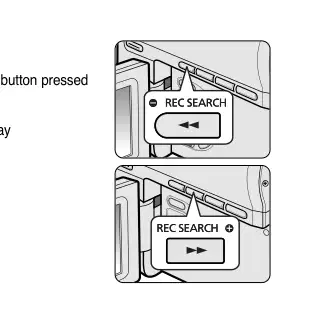
Samsung D354(i) — Basisopname diagram (page 41)
Afb. 26 · Basisopname

Record Search (REC ZOEK)

  • U kunt een opname bekijken met behulp van de REC SEARCH +, - functie in STBY-modus. REC SEARCH - laat u toe om de opname achteruit af te spelen en met RECISEARCH + kunt u deze vooruitspelen, zolang als je elke knoop ingedrukt houdt.
  • Als u op de REC SEARCH -knop in STBY-modus drukt, zal uw Camcorder 3 seconden achteruit spelen en automatisch terugkeren naar de oorspronkelijke positie.

[Nota] Mozaïekvormige vervorming kan verschijnen op het scherm terwijl in Record Zoeken modus.

Page 42 of the Samsung D354(i) user manual — œ
Pagina 42 · klik om te vergroten
Pagina 42

NEDERLANDS Basic Recording

Het nulgeheugen instellen (VP-D353(i)/D354(i]/D355(i), alleen

✤The ZERO MEMORY function works in both Camera and Player modes. ✤You can mark a point on a tape that you want to return to following playback.

1. Zet de stroomschakelaar op CAMERA of PLEYER.
2. Zet de modusschakelaar op TAPE .
3. Druk op de ZERO MEMORY-knop van de afstandsbediening voordat u opneemt of tijdens het afspelen op het punt waar u terug wilt.
  • De tijdcode wordt gewijzigd in een tape teller die is ingesteld op ZERO MEMORY met de

0:00:00 (ZERO MEMORY indicator).

  • Als u de ZERO MEMORY functie wilt annuleren, drukt u nogmaals op de Zero MEMOry knop.
Samsung D354(i) — Het nulgeheugen instellen (VP-D353(i)/D354(i]/D355(i), alleen diagram (page 42)
Afb. 27 · Het nulgeheugen instellen (VP-D353(i)/D354(i]/D355(i…
4. De nulpositie vinden.
  • Als u klaar bent met afspelen, snel vooruit of terugspoelen van de tape in stopmodus. De tape stopt automatisch wanneer het de nulpositie bereikt.

œ

  • Als u klaar bent met opnemen, zet de Power switch op PLACEER en drukt u op (REW) knop. De tape stopt automatisch wanneer het de nulpositie bereikt.
5. De tapeteller met de (ZERO MEMORY indicator) verdwijnt uit het display en wordt in tijdcode veranderd.
  • In de volgende situaties kan ZERO MEMORY-modus automatisch worden geannuleerd: - Aan het einde van de sectie gemarkeerd met de Zero MEMORY functie. - Als de band is uitgeworpen. - Als je de batterij of voeding verwijdert.
  • De ZERO MEMORY functioneert mogelijk niet correct wanneer er een breuk is tussen de opnames op het bandje.
Page 43 of the Samsung D354(i) user manual — œ
Pagina 43 · klik om te vergroten
Pagina 43

NEDERLANDS Basic Recording

Zelfopname met behulp van de afstandsbediening (VP-D353(i)/D354(i), alleen D355(i).

• Wanneer u de Self Timer functie op de afstandsbediening gebruikt, begint het opnemen automatisch in 10 seconden.

1. Zet de stroomschakelaar op CAMERA.
2. Zet de modusschakelaar op TAPE .
3. Druk op de SELFTIMER-knop totdat in het LCD scherm een geschikte indicator wordt weergegeven.
4. Druk op de Start/Stop knop om de timer te starten. - Self Timer begint af te tellen vanaf 10 met een piepgeluid. - In de laatste seconde van het aftellen, wordt het piepgeluid sneller en begint dan te opnemen
Samsung D354(i) — Zelfopname met behulp van de afstandsbediening (VP-D353(i)/D354(i), alleen D355(i). diagram (page 43)
Afb. 28 · Zelfopname met behulp van de afstandsbediening (VP-D…

automatisch. - Als u de Self Timer functie wilt annuleren voordat u opneemt, druk dan op het ZELFONTSPANNER Knoop.

œ

5. Druk opnieuw op de Start/Stop-knop wanneer u wilt stoppen met opnemen.
  • De afstandsbedieningssensor niet belemmeren door obstakels tussen de afstandbediening en Camcorder te plaatsen.
  • Het bereik van de afstandsbediening is 4 ~5m (13 ~17 voet).

œ

  • De effectieve afstandsbedieningshoek is tot 30 graden links /rechts vanaf de hartlijn.
  • Het gebruik van een statief wordt aanbevolen voor vertraagde opname.
Page 44 of the Samsung D354(i) user manual — 0:39:40 STBY
Pagina 44 · klik om te vergroten
Pagina 44

NEDERLANDS Basic Recording

In- en uitzoomen

✤The Zoom function works in both Camera and M.Cam modes.

Zoooming is een opnametechniek waarmee je de grootte van het onderwerp in een scène kunt veranderen.

✤You can zoom using variable zoom speeds.

Let op: overmatige gebruik van de Zoom functie kan leiden tot onprofessioneel kijken

resultaten en een vermindering van de batterijgebruikstijd.

1. Beweeg de Zoomhendel iets voor een geleidelijke zoom, en beweeg hem verder naar een hoge snelheidszoom.

TELE

  • Je zoomgedrag wordt gecontroleerd op de OSD. 2. T(Telephoto) zijde: Onderwerp verschijnt dichterbij. 3. W(Breedhoek) zijde: Onderwerp verschijnt verder weg.

WIDE

  • U kunt een onderwerp opnemen dat ongeveer 10mm is (ongeveer 0,5 inch)

W T

buiten het lensoppervlak in de brede positie.

Gebruik van de Tele Macro

✤Tele Macro Function works in both Camera and M.Cam mode.

• De effectieve brandpuntsafstand in de tele macro-modus is 50 Cm (19,7 cm) ~ 100 Cm (39,4 inch).

1. Druk op de MACRO-knop.
  • Tele Macro Pictogram () wordt weergegeven. 2. Als u de Tele Macro-functie wilt annuleren, drukt u nogmaals op de MACRO-knop.
  • [Notes]
  • Bij opname in Tele Macro-modus kan de focussnelheid traag zijn.
  • Wanneer u de Zoomfunctie in de Tele Macro-modus bedient, kan het opnamesubject buiten beeld zijn.
  • Gebruik een statief om hand schudden in de Tele Macro-modus te voorkomen.
  • Vermijd schaduwen bij opname in de Tele Macro-modus.
  • Als de afstand tot het onderwerp afneemt, versmalt focusgebied.
  • Als je niet goed kunt focussen, gebruik dan de Zoom hendel.

œ

0:39:40 STBY

SP

25min

Page 45 of the Samsung D354(i) user manual — √ ➔
Pagina 45 · klik om te vergroten
Pagina 45

NEDERLANDS Basic Recording

Gebruik van de Fade In en Out

✤The FADE function works only in Camera mode. ✤You can give your recording a professional look by using special effects

0:00:05 SP STBY

zoals vervagen aan het begin van een reeks of verdwijnen na afloop van de volgorde.

➔

1. Zet de stroomschakelaar op CAMERA. 2. Zet de modusschakelaar op TAPE . (VP-D353(i)/D354(i), alleen/D355(i). 3. Houd de FADE-knop ingedrukt voordat u opneemt.

0:00:20 SP REC ●

√

➔

  • Het beeld en geluid verdwijnen geleidelijk (vervagen). 4. Druk op de Start/Stop knop en laat tegelijkertijd de FADE-toets los. Opname begint en het beeld en geluid komen geleidelijk aan (vervagen).

0:00:25 SP REC ●

➔

Stoppen met opnemen (gebruik Fade In/Fade Out)

0:00:30 SP STBY

5. Als u wilt stoppen met opnemen, houd dan de FADE-knop ingedrukt.

√ ➔

  • Het beeld en geluid verdwijnen geleidelijk (vervagen). 6. Als de foto verdwenen is, drukt u op Start/Stop om te stoppen met opnemen.

a. Uitvagen

Houd de FADE-knop ingedrukt a. Uitvagen Geleidelijke verdwijning

(Bij benadering: 4 seconden)

b. Vervagen

(Bij benadering: 4 seconden)

Geleidelijk verschijnen b. Vervagen Laat de FADE-knop los

Toon 5 meer labels / korte tekst op deze pagina
60min · Om te beginnen met opnemen · 60min · 60 min · 60 Min
Page 46 of the Samsung D354(i) user manual — Gebruik van de achtergrondlichtcompensatiemodus (BLC)
Pagina 46 · klik om te vergroten
Pagina 46

NEDERLANDS Basic Recording

Gebruik van de achtergrondlichtcompensatiemodus (BLC)

•Terugverlichting bestaat wanneer het onderwerp donkerder is dan de achtergrond:
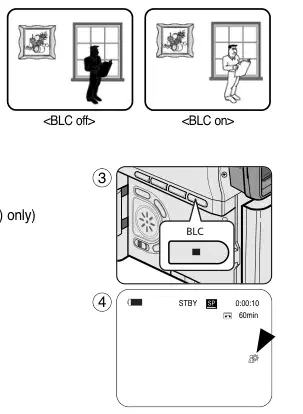
Samsung D354(i) — Gebruik van de achtergrondlichtcompensatiemodus (BLC) diagram (page 46)
Afb. 29 · Gebruik van de achtergrondlichtcompensatiemodus (BLC…

- Het onderwerp staat voor een raam. - De persoon die moet worden opgenomen draagt witte of glanzende kleren en

tegen een heldere achtergrond geplaatst; het gezicht van de persoon is te donker om zijn/haar kenmerken te onderscheiden. - Het onderwerp is buiten en de achtergrond is bewolkt. - De lichtbronnen zijn te helder. - Het onderwerp is tegen een besneeuwde achtergrond.

1. Zet de stroomschakelaar op CAMERA.
2. Zet de modusschakelaar op TAPE of MEMORY CARD . (VP-D353(i)/D354(i), alleen/D355(i).
3. Druk op de BLC-knop.
  • BLC pictogram () wordt weergegeven.
4. Om BLC-modus te verlaten, drukt u nogmaals op de BLC knop.
  • Elke druk op de BLC-knop schakelt: Normaal
  • Wanneer de NITE PIX op AAN staat, werkt de BLC-functie niet.
  • De BLC-functie werkt niet in EASY.Q modus.
Page 47 of the Samsung D354(i) user manual — œ
Pagina 47 · klik om te vergroten
Pagina 47

NEDERLANDS Basic Recording

De kleurnitter gebruiken

✤COLOR NITE SHUTTER function works only in Camera mode. ✤Shutter speed can be controlled, allowing you to record slow moving objects. ✤COLOR NITE SHUTTER function may produce a brighter image.

1. Zet de stroomschakelaar op CAMERA.
2. Zet de modusschakelaar op TAPE . (VP-D353(i)/D354(i), alleen/D355(i).
3. Druk op de knop COLOR NITE Shutter.
4. Elke keer als u op de COLOR NITE SHUTTER-knop drukt, wordt sluitersnelheid veranderd in; √ Kleur N. 1/25 , Kleur N. 1/13 en af. (VP-D351(i)/D352(i), alleen) √ Kleur N. 1/25 , Kleur N. 1/13 , Kleur N. 1/13 () en uit. (VP-D353(i)/D354(i), alleen/D355(i).
  • De COLOR NITE SHUTTER zal niet aan of uit gaan tijdens het opnemen.
  • Bij gebruik van COLOR NITE SHUTTER neemt de afbeelding een slow motion like effect.
  • Bij het gebruik van de functie COLOR NITE SHUTTER, wordt de focus langzaam aangepast en kunnen witte punten op het scherm verschijnen, dit is geen defect.

0:00:10 SP STBY

  • COLOR NITE SHUTTER is niet beschikbaar terwijl DIS, Photo image opname of EASY.Q in gebruik zijn.
  • Digitale Zoom, Foto opnames,16:9 Breed, Emboss2, Pastel2, Spiegel of Mozaïek is niet beschikbaar in de COLOR NITE SHUTTER modus.
  • Als DIS of EASY.Q is ingesteld, wordt de COLOR NITE SHOTTER modus vrijgegeven.

œ

Kleur N.1/25

60min

Page 48 of the Samsung D354(i) user manual — œ
Pagina 48 · klik om te vergroten
Pagina 48

NEDERLANDS Basic Recording

Alleen met behulp van de kleur-niteshutter (VP-D353(i)/D354(i), of alleen D355(i).

Met het LED-lampje kunt u een onderwerp op donkere plaatsen opnemen zonder de kleur te offeren.

1. Zet de stroomschakelaar op CAMERA.
2. Zet de modusschakelaar op TAPE .
3. Druk op de knop COLOR NITE/LED LIGHT tot kleur N. 1/13 () staat op het display.
  • De COLOR NITE/LED LICHT zal niet aan of uit tijdens het opnemen.
  • Het bereik van het ledlampje is beperkt. (maximaal 6,6ft (2m))
  • Het LED-licht kan extreem warm worden.
  • Raak het niet aan tijdens gebruik of kort na uitschakelen, anders kan ernstig letsel optreden.
  • Plaats de Camcorder niet onmiddellijk na het gebruik van het ledlampje in de draagtas, omdat deze enige tijd extreem warm blijft.

SP STBY

0:00:10

œ

  • Gebruik geen brandbare of explosieve materialen in de buurt.

Kleur N. 1/13

60min

Page 49 of the Samsung D354(i) user manual — 0:00:10 SP STBY
Pagina 49 · klik om te vergroten
Pagina 49

Basisopname

Nite Pix (0 lux opname)

De Nite Pix-functie werkt zowel in de Camera als M.Cam modes. Met de functie Nite Pix kunt u een onderwerp in het donker opnemen.

1. Zet de stroomschakelaar op CAMERA.
2. Zet de modusschakelaar op TAPE of MEMORY CARD . (VP-D353(i)/D354(i), alleen/D355(i).
3. Schuif de Nite PIX-schakelaar aan.
  • Nite Pix indicator () verschijnt op het LCD scherm.
  • Het infraroodlicht wordt automatisch ingeschakeld.
4. Om de Nite Pix functie te annuleren, schuif je de Nite PIX-schakelaar naar UIT.
  • De maximale opnameafstand met het infraroodlicht bedraagt ongeveer 3 m (ongeveer 10 voet).
  • Als u de Nite Pix functie gebruikt in normale opnamesituaties (bijv. buiten op de dag), kan het opgenomen beeld groen gekleurd zijn.
  • Nite Pix is niet beschikbaar tijdens het maken van een foto.
  • In de Nite Pix-modus zijn bepaalde functies niet beschikbaar, zoals Exposure, White Balance, Programma AE, Digital Effect en BLC.

0:00:10 SP STBY

œ

  • Als het focussen moeilijk is in de automatische scherpstellingsmodus bij gebruik van Nite Pix, richt je handmatig.
  • Bedek het Infrarood Licht niet met uw hand.
  • Zet de Nite PIX niet aan in een felle verlichting. Het kan de CCD beschadigen (Charge Coupled Device).

60min · Nite Pix

Page 50 of the Samsung D354(i) user manual — Power Nite Pix
Pagina 50 · klik om te vergroten
Pagina 50

NEDERLANDS Basic Recording

Power Nite Pix

•Power Nite Pix is niet beschikbaar tijdens het maken van een foto of met EASY.Q wordt gebruikt.
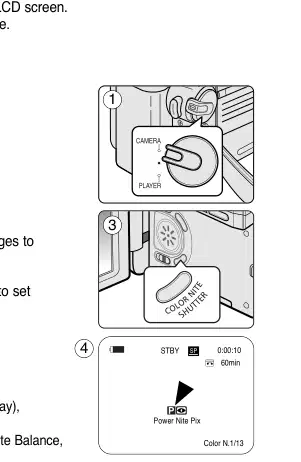
Samsung D354(i) — Power Nite Pix diagram (page 50)
Afb. 30 · Power Nite Pix
1. Zet de stroomschakelaar op CAMERA.
2. Zet de modusschakelaar op TAPE . (VP-D353(i)/D354(i), alleen/D355(i).
3. Zet de Nite PIX schakelaar aan en druk vervolgens op de COLOR NITE Shutter-knop.
4. Druk op de COLOR NITE SHUTTER-knop om sluitersnelheid in te stellen.
  • Bij het gebruik van Power Nite Pix, neemt de afbeelding een slow motion like effect.
  • Met de trage sluiterfunctie kunt u een onderwerp helderder opnemen.
5. Elke keer als u op de COLOR NITE SHUTTER-knop drukt, verandert het sluitersnelheid in kleur N. Half vijf, kleur N. 1/13, kleur N. 1/13 () en uit in volgorde.
6. Om de Power Nite Pix functie te annuleren, drukt u op de knop COLORNITE Shutter om deze uit te schakelen en schakelt u vervolgens de Nite PIX-schakelaar uit.
  • De Power Nite Pix-functie zal niet aan of uit gaan terwijl u opneemt.
  • De maximale opnameafstand met het infraroodlicht bedraagt ongeveer 3 m (ongeveer 10 voet).
  • Als u de Power Nite Pix functie gebruikt in normale opnamesituaties (bijv. buiten de dag), kan het opgenomen beeld onnatuurlijke kleuren bevatten.
  • In de Power Nite Pix-modus zijn bepaalde functies niet beschikbaar, zoals Exposure, White Balance, Programma AE, Digital Effect, BLC, Digitale Zoom en Handmatig Focus.
Page 51 of the Samsung D354(i) user manual — DIS
Pagina 51 · klik om te vergroten
Pagina 51

Geavanceerde opname

Menu-items instellen Gebruik van verschillende functies

Hoofdmenu Sub Menu Functies Pagina M.Player M.Cam Speler Camera

De programma AE-functie selecteren

✔

Het digitale speciale effect instellen

DIS

De digitale beeldstabilisering selecteren

✔ @ ✔

Foto's in tape zoeken

Foto's van een cassette kopiëren naar geheugenkaart

Het afspelen van audiokanaal selecteren

De opnamesnelheid selecteren

Geluidskwaliteit selecteren voor opname

De AV-invoer/uitvoer selecteren

Het geheugentype selecteren

M.Speel selecteren

Selecteer opslagmedia (foto, film) om af te spelen

✔

Afdrukken van beelden opgenomen op een geheugenkaart

De afbeelding van de geheugenkaart kopiëren naar int. geheugen

De geheugenkaart formatteren

Bestand nr.

( ! )Alleen VP-D353(i)/D354(i), alleen (@ ): VP‐D351i/D352i/ D353i/d354i/ d355i (#): Vp‐D3 54(i]/D355(i);
Toon 47 meer labels / korte tekst op deze pagina
Beschikbare modus ! ! · Camera · Programma AE · 63, 64 · . . White Balance · Instelling van de witte balans · Digital Effect · 65, 66 · Digitale Zoom · Selecteren digitale zoom · Tape · Foto zoeken · Photo Copy · Audio selecteren · Rec · REC modus · • · Geheugentype # ·
Page 52 of the Samsung D354(i) user manual — NEDERLANDS Geavanceerde opname
Pagina 52 · klik om te vergroten
Pagina 52

NEDERLANDS Geavanceerde opname

Hoofdmenu Sub Menu Functies Pagina M.Player M.Cam Speler Camera

De helderheidstoon van het LCD-scherm instellen

✔

✔

✔

✔

De kleurentoon van het LCD-scherm instellen

Datum en tijd instellen

OSD aan/uit van TV selecteren

Gebruik van de afstandsbediening

Het geluid van de pieper instellen

Het Shutter-geluid instellen

USB-versie instellen

De OSD-taal selecteren

( ! )VP-D353(i)/D354(i]/D355(i), alleen ($): VP - D352(i /D 353(ii)/d354-[i] /D355(i}
Toon 26 meer labels / korte tekst op deze pagina
Beschikbare modus ! ! · Weergave · LCD Helder · Lcd Kleur · Datum/Tijd · Tv-scherm · Systeem · Klok instellen · Tijd instellen · Op afstand · ! - Piep Sound! · Shutter Sound · USB versie · $ ·
Page 53 of the Samsung D354(i) user manual — O
Pagina 53 · klik om te vergroten
Pagina 53

Geavanceerde opname

Beschikbaarheid van functies in elke modus

Modus-besturingsmodus DIS

16:9 Brede

het andere digitale effect

(TAPE)

DIS

O

O

O

O

FOTO(TAPE)

O

O

16:9 Brede

Emboss2 Digitale Pastel2-effecten spiegelmozaïek

✕ O

het andere digitale effect

O

O ✕ ✕ ✕

O: De gevraagde modus werkt in deze werkmodus.

: De gevraagde modus zal werken.

(de gegevens over de bedrijfsmodus worden geback-upt.)

[Notes] Wanneer u een item selecteert dat niet gewijzigd kan worden, wordt er een foutmelding weergegeven.

Toon 25 meer labels / korte tekst op deze pagina
Digitale functies Opgevraagd · Digitale effecten · Nite Pix · Digitale Zoom FOTO · Kleur Nite · Emboss2, Pastel2 · Shutter · Spiegel, Mosaic ·
Page 54 of the Samsung D354(i) user manual — De opnamemodus selecteren
Pagina 54 · klik om te vergroten
Pagina 54

NEDERLANDS Geavanceerde opname

De opnamemodus selecteren

✤The Record Mode function works in both Camera and Player (VP-D351i/D352i/D353i/D354i/D355i only) modes. ✤This Camcorder records and plays back in SP (standard play) mode and in LP (long play) mode.

- SP (standaard afspelen): Deze modus laat 60 minuten opnametijd toe met een DVM60 tape. - LP (lange afspelen): Deze modus laat 90 minuten opnametijd toe met een DVM60 tape.
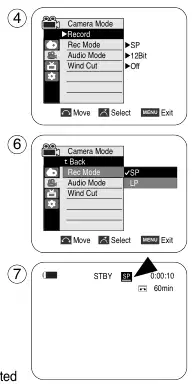
1. Zet de stroomschakelaar op CAMERA of PLEYER.
Samsung D354(i) — De opnamemodus selecteren diagram (page 54)
Afb. 31 · De opnamemodus selecteren
2. Zet de modusschakelaar op TAPE . (VP-D353(i)/D354(i), alleen/D355(i).
3. Druk op de MENU-knop.
  • De menulijst zal verschijnen.
4. Verplaats de menu-selector naar links of rechts om Record te selecteren en druk vervolgens op het Menukiezer.
5. Verplaats de menu-selector naar links of rechts om Rec Modus te selecteren en druk vervolgens op het Menukiezer.
6. Verplaats de menu-selector naar links of rechts om het gewenste record te selecteren (SP of LP), druk vervolgens op de Menukeuzetoets .
7. Om te stoppen, drukt u op de MENU-knop.
  • Het geselecteerde pictogram wordt weergegeven.
  • Wij raden u aan deze Camcorder te gebruiken om alle banden die op dit camcorder zijn opgenomen, af te spelen. Het afspelen van een tape opgenomen in andere apparatuur kan leiden tot mozaïekvormige vervorming.
  • Wanneer u een tape in SP en LP modes, of alleen de LP modus opneemt, kan het afspelen van afbeelding worden vervormd of is er geen tijdcode goed geschreven als er een kloof tussen scènes.
  • Record met behulp van SP-modus voor de beste beeld en geluidskwaliteit.
Page 55 of the Samsung D354(i) user manual — Audiomodus selecteren
Pagina 55 · klik om te vergroten
Pagina 55

NEDERLANDS Geavanceerde opname

Audiomodus selecteren

Deze Camcorder neemt geluid op twee manieren. (12bit, 16bit)

- 12bit: Je kunt twee 12-bits stereo soundtracks opnemen.

Het originele stereogeluid kan op het nummer Main (Sound1) worden opgenomen. Extra stereogeluid kan op de Sub (Sound2) track worden nagesynchroniseerd. - 16Bit: U kunt één hoogwaardig stereogeluid opnemen met de 16bit opnamemodus.

Audio nasynchronisatie is niet mogelijk bij het gebruik van deze modus.
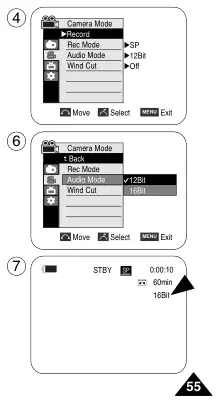
1. Zet de stroomschakelaar op CAMERA of PLEYER.
Samsung D354(i) — Audiomodus selecteren diagram (page 55)
Afb. 32 · Audiomodus selecteren
2. Zet de modusschakelaar op TAPE . (VP-D353(i)/D354(i), alleen/D355(i).
3. Druk op de MENU-knop.
  • De menulijst zal verschijnen.
4. Verplaats de menu-selector naar links of rechts om Record te selecteren en druk vervolgens op het Menukiezer.
5. Verplaats de menu-selector naar links of rechts om Audiomodus te selecteren en druk vervolgens op het Menukiezer.
6. Verplaats de menu-selector naar links of rechts om gewenste audiomodus( 12Bit of 16Bit te selecteren), druk vervolgens op de Menukeuzetoets .
7. Om te stoppen, drukt u op de MENU-knop.

[Nota] Wanneer 12Bit is geselecteerd, zal geen 12Bits indicatie op het scherm worden weergegeven.

Page 56 of the Samsung D354(i) user manual — Windruis afsnijden (Wind Cut)
Pagina 56 · klik om te vergroten
Pagina 56

NEDERLANDS Geavanceerde opname

Windruis afsnijden (Wind Cut)

✤The Wind Cut function works in both Camera and Player (Audio dubbing) modes.

Gebruik de Wind Cut bij het opnemen in winderige plaatsen zoals op het strand of nabij gebouwen.

- Als de wind aanstaat, worden enkele lage toontjes geëlimineerd samen met het geluid van de wind.
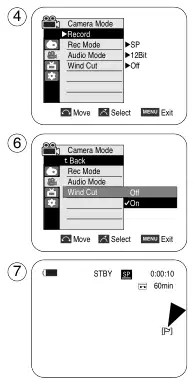
1. Zet de stroomschakelaar op CAMERA of PLEYER.
Samsung D354(i) — Windruis afsnijden (Wind Cut) diagram (page 56)
Afb. 33 · Windruis afsnijden (Wind Cut)
2. Zet de modusschakelaar op TAPE . (VP-D353(i)/D354(i), alleen/D355(i).
3. Druk op de MENU-knop.
4. Verplaats de menu-selector naar links of rechts om Record te selecteren en druk vervolgens op het Menukiezer.
5. Verplaats de menu-selector naar links of rechts om Wind Cut te selecteren en druk vervolgens op het Menu selector.
6. Om de Wind Cut functie te activeren, verplaats je de Menu-selector naar links of rechts om Aan te selecteren en druk dan op de menukeuzetoets.
7. Om te stoppen, drukt u op de MENU-knop.
  • Wind Cut () pictogram wordt weergegeven op het LCD-scherm wanneer u de wind aan zet.

[Nota] Zorg ervoor dat Wind Cut wordt uitgeschakeld wanneer u wilt de microfoon zo gevoelig mogelijk.

Page 57 of the Samsung D354(i) user manual — † … S. 1/50
Pagina 57 · klik om te vergroten
Pagina 57

Geavanceerde opname

De Shuttersnelheid & blootstelling instellen

✤You can set Shutter Speed only in Camera mode. ✤The Exposure function works in both Camera and M.Cam modes. ✤Quick menu is used to access Camcorder functions by simply using the Menu selector.

0:00:10 SP STBY

1. Zet de stroomschakelaar op CAMERA. 2. Zet de modusschakelaar op TAPE . (VP-D353(i)/D354(i), alleen/D355(i). 3. Druk op de menu-selector .

Off DIS programma AE White Balance Shutter Belichtingshandleiding

  • Er verschijnt een snelle menulijst. 4. Verplaats de menu-selector naar links of rechts om Shutter of Exposure te selecteren en druk vervolgens op het Menu selector. 5. Verplaats de menu-selector naar links of rechts om het handboek te selecteren en druk vervolgens op de Menukeuzetoets . 6. Verplaats de menu-selector naar links of rechts om gewenste sluitertijd te selecteren en druk vervolgens op het Menukiezer.

0:00:10 SP STBY

DIS-programma AE White Balance Shutter Belichtingshandleiding

  • Shutter speed can be set to 1/50 , 1/120 , 1/250 , 1/500 , 1/1000 , 1/2000 , 1/4000 or 1/10000 .
  • De blootstellingswaarde kan tussen 00 en 29 worden ingesteld . 7. Om te stoppen, drukt u op de MENU-knop.
  • De geselecteerde instellingen worden weergegeven op het scherm.

Aanbevolen Shuttersnelheden bij het opnemen

✤Outdoor sports such as golf or tennis: 1/2000 or 1/4000 ✤Moving cars or trains or other rapidly moving vehicles such as roller coasters: 1/1000, 1/500 or

† … S. 1/50

1/1250

[Notes] ■ Als u handmatig de Shutter Speed en de Belichtingswaarde wijzigt wanneer programma AE optie is geselecteerd, worden eerst handmatige wijzigingen toegepast.

  • Het beeld lijkt misschien niet zo glad als een hoge Shutter Speed is ingesteld.
  • De camcorder keert terug naar de instellingen voor automatische sluiter en automatisch belichten wanneer u de Nite PIX aanschakelt of verandert in de modus "EASY.Q."
  • Zorg ervoor dat de zon niet in de lens schijnt als je met een Shutter Speed van 1/1.000 of hoger opneemt.
Toon 7 meer labels / korte tekst op deze pagina
60min · Afsluiten MENU · 60min · † Handmatig · ... · Afsluiten MENU · † … [29]
Page 58 of the Samsung D354(i) user manual — œ
Pagina 58 · klik om te vergroten
Pagina 58

Geavanceerde opname

Autofocus/handleidingsgericht

✤The Auto Focus/Manual Focus function works in both Camera and M.Cam modes. ✤In most situations, it is better to use the automatic focus feature, as it enables you to concentrate on the creative side

van uw opname. •Handmatig focussen kan nodig zijn onder bepaalde voorwaarden die automatisch scherpstellen moeilijk en/of onbetrouwbaar maken.

Handmatige Focus kan worden ingesteld in het snelle menu.

✤If you are inexperienced in the use of Camcorders, we recommend that you make use

van Auto Focus.

✤In the following situations, you may obtain better results by adjusting the focus manually.

a. Een foto met verschillende objecten, sommige dicht bij de camcorder.

Anderen verder weg. b. Een persoon omhuld in mist of omgeven door sneeuw. c. Zeer glanzende of glossy oppervlakken als een auto. a. Mensen of objecten bewegen voortdurend of snel als een atleet of publiek.

0:00:10 SP STBY

DIS-programma AE White Balance Shutter Belichtingshandleiding

1. Zet de stroomschakelaar op CAMERA. 2. Zet de modusschakelaar op TAPE of MEMORY CARD . (VP-D353(i)/D354(i), alleen/D355(i). 3. Druk op de menu-selector . 4. Verplaats de menu-selector naar links of rechts om handmatige focus te selecteren en druk vervolgens op het Menukiezer. 5. Verplaats de menu-selector naar links of rechts om Aan te selecteren en druk vervolgens op het Menukiezer.

0:00:10 SP STBY

  • M.Focus() icoon knippert. 6. Verplaats de menu-selector naar links of rechts tot het object in focus staat.

œ

[Nota] Handmatige focus is niet beschikbaar in de EASY.Q modus.

Toon 10 meer labels / korte tekst op deze pagina
a · b · Automatisch concentreren · Handmatig focussen · d · 60min · ... · † Aan · Afsluiten MENU · 60min
Page 59 of the Samsung D354(i) user manual — A
Pagina 59 · klik om te vergroten
Pagina 59

Geavanceerde opname

Het witte evenwicht instellen

.De White Balance functie werkt zowel in Camera als MCam modes.

✤The White Balance is a recording function that preserves the unique image colour of the object in any recording condition.

✤You may select the appropriate White Balance mode to obtain good quality image colour.
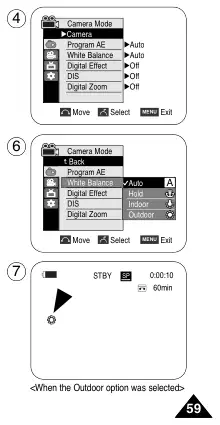
  • Auto (): Deze modus wordt meestal gebruikt om de White Balance automatisch te bedienen.

A

  • Hold ():Dit houdt de huidige White Balance waarde.
  • Binnen (): Dit regelt de White Balance volgens binnensfeer. - Onder halogeen of studio/video verlichting - Onderwerp is van één dominante kleur
Samsung D354(i) — A diagram (page 59)
Afb. 34
  • Outdoor (): Dit regelt de White Balance volgens de outdoor sfeer. - Bij daglicht, vooral voor close up en waar het onderwerp van één dominante kleur is.

Programma AE White Balance Digital Effect DIS Digitale Zoom

√Auto √aut √Off √Uit √Op

1. Zet de stroomschakelaar op CAMERA.
2. Zet de modusschakelaar op TAPE of MEMORY CARD . (VP-D353(i)/D354(i), alleen/D355(i).
3. Druk op de MENU-knop.

Terug Programma AE White Balance Digital Effect DIS Digitale Zoom

  • De menulijst zal verschijnen.
4. Verplaats de menu-selector naar links of rechts om Camera te selecteren en druk vervolgens op het Menukiezer.
5. Verplaats de menu-selector naar links of rechts om White Balance te selecteren en druk vervolgens op het Menukiezer .
6. Verplaats de menu-selector naar links of rechts om de gewenste modus te selecteren( Auto , Houden , Binnen of Buiten), druk vervolgens op het Menu keuzevakje.
7. Om te stoppen, drukt u op de MENU-knop.
  • Wanneer de Auto-modus is geselecteerd, zal er geen pictogram op het scherm worden weergegeven.
Page 60 of the Samsung D354(i) user manual — 0:00:10 SP STBY
Pagina 60 · klik om te vergroten
Pagina 60

Geavanceerde opname

Snelmenu gebruikenWitbalans

✤Quick menu is used to access Camcorder functions by using the Menu selector. ✤Quick menu provides easier access to frequently used menus without using the MENU button.

1. Druk op de menu-selector .

0:00:10 SP STBY

2. Verplaats de menu-selector naar links of rechts om White Balance te selecteren en druk vervolgens op het Menukiezer .

Off DIS programma AE White Balance Shutter Belichtingshandleiding

3. Verplaats de menu-selector naar links of rechts om de gewenste modus te selecteren( Auto , Houden , Binnen of Buiten), druk vervolgens op het Menu keuzevakje.
4. Om te stoppen, drukt u op de MENU-knop.

0:00:10 SP STBY

DIS-programma AE White Balance Shutter Belichtingshandleiding

A

  • Wanneer de Nite PIX op AAN wordt ingesteld, werkt de White Balance functie niet.
  • De White Balance-functie werkt niet in de EASY.Q modus.
  • Schakel de Digitale Zoom (indien nodig) uit om een nauwkeuriger witbalans in te stellen.
  • Reset de witte balans als verlichting omstandigheden veranderen.
  • Tijdens normale buitenopnames kan het instellen van Auto betere resultaten opleveren.

0:00:10 SP STBY

œ

Toon 7 meer labels / korte tekst op deze pagina
60min · Afsluiten MENU · 60min · ... · † Auto · Afsluiten MENU · 60min
Page 61 of the Samsung D354(i) user manual — De digitale beeldstabilisatie-instelling (DIS) instellen
Pagina 61 · klik om te vergroten
Pagina 61

Geavanceerde opname

De digitale beeldstabilisatie-instelling (DIS) instellen

✤The DIS function works only in Camera mode. ✤DIS (Digital Image Stabiliser) is a function that compensates for any shaking or hand movement while holding the

Camcorder (binnen redelijke grenzen). Het biedt stabielere foto's wanneer:

- Opname met de zoom (DIS is niet beschikbaar in Digital Zoom mode.) - Opnemen van een klein object close-up - Opnamen en lopen op hetzelfde moment - Opneming door het raam van een voertuig
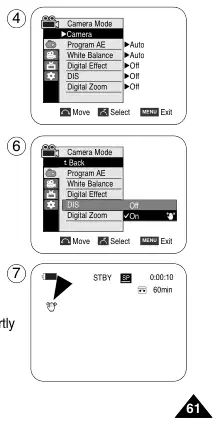
Samsung D354(i) — De digitale beeldstabilisatie-instelling (DIS) instellen diagram (page 61)
Afb. 35 · De digitale beeldstabilisatie-instelling (DIS) inste…

Programma AE White Balance Digital Effect DIS Digitale Zoom

√Auto √aut √Off √Uit √Op

1. Zet de stroomschakelaar op CAMERA. 2. Zet de modusschakelaar op TAPE . (VP-D353(i)/D354(i), alleen/D355(i). 3. Druk op de MENU-knop.
  • De menulijst zal verschijnen. 4. Verplaats de menu-selector naar links of rechts om Camera te selecteren en druk vervolgens op het Menukiezer. 5. Verplaats de menu-selector naar links of rechts om DIS te selecteren en druk vervolgens op het Menukiezer. 6. Om de DIS-functie te activeren, moet u het menu kiezen naar links of rechts om Aan te selecteren en vervolgens op de Menukeuzetoets drukken.

Terug Programma AE White Balance Digital Effect DIS Digitale Zoom

  • Als u de DIS-functie niet wilt gebruiken, zet dan het menu DIS op Uit. 7. Om te stoppen, drukt u op de MENU-knop.
  • DIS() pictogram wordt weergegeven op het LCD scherm.
  • Digitale Zoom, COLOR NITE SHOTTER, 16:9 Breed, Emboss2, Pastel2, Spiegel of Mozaïek is niet beschikbaar in de DIS-modus.
  • Wanneer u op de FOTO-knop drukt terwijl de functie DIS is ingeschakeld, wordt het snel vrijgegeven en automatisch hervat na de foto opname.
Page 62 of the Samsung D354(i) user manual — 0:00:10 SP STBY
Pagina 62 · klik om te vergroten
Pagina 62

Geavanceerde opname

Snelmenu gebruikenDigitale beeldstabilisator (DIS)

✤Quick menu is used to access Camcorder functions by simply using the Menu selector. ✤Quick menu provides easier access to the frequently used menus without using the MENU button.

1. Druk op de menu-selector .

0:00:10 SP STBY

2. Verplaats de menu-selector naar links of rechts om DIS te selecteren en druk vervolgens op het Menukiezer.

Off DIS programma AE White Balance Shutter Belichtingshandleiding

3. Verplaats de menu-selector naar links of rechts om Aan en uit te selecteren, druk vervolgens op het Menukiezer .
4. Om te stoppen, drukt u op de MENU-knop.

0:00:10 SP STBY

DIS-programma AE White Balance Shutter Belichtingshandleiding

  • Het wordt aanbevolen om de DIS-functie uit te schakelen wanneer u een statief gebruikt.
  • Als u de DIS-functie gebruikt, kan de beeldkwaliteit verslechteren.
  • EASY.Q-modus zet de DIS automatisch aan op Aan.

œ

0:00:10 SP STBY

Toon 7 meer labels / korte tekst op deze pagina
60min · Afsluiten MENU · 60min · † Aan · ... · Afsluiten MENU · 60min
Page 63 of the Samsung D354(i) user manual — A
Pagina 63 · klik om te vergroten
Pagina 63

NEDERLANDS Geavanceerde opname

Geprogrammeerde automatische blootstellingsmodi (programma AE)

Met de programma AE-modus kunt u sluitersnelheden en openingen aanpassen aan verschillende opnameomstandigheden.

  • Automode () - Auto-evenwicht tussen het onderwerp en de achtergrond. - Te gebruiken onder normale omstandigheden. - De sluitertijd varieert automatisch van 1/50 tot 1/250 per seconde, afhankelijk van de scène.

A

œ

0:00:10 SP STBY

  • Sportmodus () Voor het opnemen van personen of objecten die snel bewegen.
  • Portretmodus () - Voor het focussen op de achtergrond van het onderwerp, wanneer de achtergrond niet scherp is. - De Portretmodus is het meest effectief bij gebruik buitenshuis. - De sluitertijd varieert automatisch van 1/50 tot 1/1.000 per seconde.
  • Spotlight mode () Voor correcte opname wanneer er alleen licht op het onderwerp en niet de rest van de foto.
  • Zand/Sneeuwmodus () Voor het opnemen wanneer mensen of objecten donkerder zijn dan de achtergrond vanwege gereflecteerd licht van zand of sneeuw.
  • High Speed(High Shutter Speed) mode () Voor het opnemen van snel bewegende onderwerpen zoals spelers in golf of tennis.
  • Terwijl de Nite PIX op ON wordt ingesteld, werkt de programma AE-functie niet.
  • De programma AE-functie werkt niet in EASY.Q modus.

60min

Page 64 of the Samsung D354(i) user manual — A
Pagina 64 · klik om te vergroten
Pagina 64

Geavanceerde opname

Programma AE instellen

1. Zet de stroomschakelaar op CAMERA.

Cameramodus √Camera

2. Zet de modusschakelaar op TAPE . (VP-D353(i)/D354(i), alleen/D355(i).

Programma AE White Balance Digital Effect DIS Digitale Zoom

√Auto √aut √Off √Uit √Op

3. Druk op de MENU-knop.
  • De menulijst zal verschijnen.

Selecteer afsluiten verplaatsen MENU

4. Verplaats de menu-selector naar links of rechts om Camera te selecteren en druk vervolgens op het Menukiezer.
5. Verplaats de menu-selector naar links of rechts om Programma AE te selecteren en druk vervolgens op het Menukiezer .

Terug Programma AE White Balance Digital Effect DIS Digitale Zoom

Auto Sport Portret Spotlight Zand/Sneeuw Hoge Snelheid

A

  • De beschikbare opties worden vermeld.
6. Verplaats de menu-selector naar links of rechts om gewenste programma AE optie te selecteren, en druk vervolgens op het Menukiezer .

Selecteer afsluiten verplaatsen MENU

7. Om te stoppen, drukt u op de MENU-knop.
  • Het pictogram van de geselecteerde modus wordt weergegeven op het LCD scherm.

0:00:10 SP STBY

  • Wanneer de Auto-modus is geselecteerd, zal er geen pictogram op het scherm worden weergegeven.

Off DIS programma AE White Balance Shutter Belichtingshandleiding

Snelmenu gebruikenProgramma AE
1. Druk op de menu-selector .
2. Verplaats de menu-selector naar links of rechts om Programma AE te selecteren en druk vervolgens op het Menukiezer .

0:00:10 SP STBY

DIS-programma AE White Balance Shutter Belichtingshandleiding

3. Verplaats de menu-selector naar links of rechts om gewenste programma AE optie te selecteren, en druk vervolgens op het Menukiezer .

A

4. Om te stoppen, drukt u op de MENU-knop.
Toon 7 meer labels / korte tekst op deze pagina
Cameramodus · 60min · Afsluiten MENU · 60min · ... · † Auto · Afsluiten MENU
Page 65 of the Samsung D354(i) user manual — Digitale effecten toepassen
Pagina 65 · klik om te vergroten
Pagina 65

NEDERLANDS Geavanceerde opname

Digitale effecten toepassen

✤The Digital Effect function works only in Camera mode. ✤The Digital Effects enable you to give a creative look to your recording. ✤Select the appropriate Digital Effect for the type of picture that you wish to record and the effect you wish to create. ✤There are 11 Digital Effect modes.

1. Art-modus Deze modus geeft de afbeeldingen een grof effect. 2. Mozaïekmodus Deze modus geeft de afbeeldingen een mozaïekeffect. 3. Sepia-modus Deze modus geeft de beelden een roodbruin pigment. 4. Negatieve modus Deze modus keert de kleuren om, waardoor een negatief beeld ontstaat. 5. Spiegelmodus Deze modus snijdt het beeld in tweeën, met behulp van een spiegeleffect. 6. BLK & WHT-modus Deze modus verandert de afbeeldingen in zwart-wit. 7. Emboss1-modus Deze modus creëert een 3D-effect (embossing). 8. Emboss2-modus Deze modus creëert een 3D-effect (embossing) op de omgeving van een afbeelding. 9. Pastel1 modus Deze modus past een bleke pastel tekeneffect toe op de afbeelding. 10. Pastel2-modus Deze modus past een lichtpastel tekeneffect toe op het omliggende gebied van de afbeelding. 11. 16:9 Brede modus Selecteer een foto die op 16:9 Brede TV afgespeeld moet worden.

Page 66 of the Samsung D354(i) user manual — NEDERLANDS Geavanceerde opname
Pagina 66 · klik om te vergroten
Pagina 66

NEDERLANDS Geavanceerde opname

De digitale effecten selecteren

1. Zet de stroomschakelaar op CAMERA. 2. Zet de modusschakelaar op TAPE . (VP-D353(i)/D354(i), alleen/D355(i). 3. Druk op de MENU-knop.
  • De menulijst zal verschijnen. 4. Verplaats de menu-selector naar links of rechts om Camera te selecteren en druk vervolgens op het Menukiezer. 5. Verplaats de menu-selector naar links of rechts om het Digital Effect te selecteren en druk vervolgens op de Menukeuzetoets. 6. Verplaats de menu-selector naar links of rechts om het gewenste Digital Effect te selecteren en druk vervolgens op de Menukeuzetoets.

Cameramodus √Camera

  • De weergavemodus is ingesteld op de geselecteerde modus. 7. Om te stoppen, drukt u op de MENU-knop.

Programma AE White Balance Digital Effect DIS Digitale Zoom

√Auto √aut √Off √Uit √Op

  • De Pastel2, Emboss2, 16:9 Breed, M spiegel of M saic modi zijn niet beschikbaar terwijl DIS of COLOR NITE SHOTTER in gebruik is.

Selecteer afsluiten verplaatsen MENU

  • Digitale Effectmodi zijn niet beschikbaar zolang EASY.Q of NITE PIX in gebruik is.
  • Zodra DIS, EASY.Q of COLOR NITE SHOTTER is ingesteld, 16:9 Breed, Emboss2, Pastel2, M spiegel of M saic modes zullen worden vrijgegeven.

Terug Programma AE White Balance Digital Effect DIS Digitale Zoom

  • Digitale Zoom is niet beschikbaar in de 16:9 Wide, Emboss2, Pastel2, M spiegel of M saic mode.

Off Art Mozaïek Sepia Negatieve spiegel

  • Digitale Effect modi anders dan 16:9 Wide, Emboss2, Pastel2, M spiegel of M saic zijn beschikbaar terwijl DIS in gebruik is.
  • Het instellen van de Nite PIX terwijl Digital Effect wordt gebruikt, geeft het digitale effect vrij en als je de NITE PIX loslaat zal dat het Digitale Effect op uitgeschakelde modus zetten.

Selecteer afsluiten verplaatsen MENU

  • Foto opname is niet beschikbaar in de 16:9 brede modus.

Cameramodus · ▼

Page 67 of the Samsung D354(i) user manual — In- en uitzoomen met digitale zoom
Pagina 67 · klik om te vergroten
Pagina 67

NEDERLANDS Geavanceerde opname

In- en uitzoomen met digitale zoom

✤Zoom works only in Camera mode.

De digitale zoom selecteren
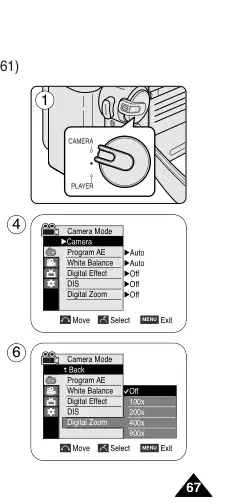
Samsung D354(i) — In- en uitzoomen met digitale zoom diagram (page 67)
Afb. 36 · In- en uitzoomen met digitale zoom

(zie blz. 61)

1. Zet de stroomschakelaar op CAMERA. 2. Zet de modusschakelaar op TAPE . (VP-D353(i)/D354(i), alleen/D355(i). 3. Druk op de MENU-knop.
  • De menulijst zal verschijnen. 4. Verplaats de menu-selector naar links of rechts om Camera te selecteren en druk vervolgens op het Menukiezer. 5. Verplaats de menu-selector naar links of rechts om Digital Zoom te selecteren en druk vervolgens op het Menukiezer. 6. Verplaats de menu-selector naar links of rechts om de gewenste zoommodus te selecteren( Uit, 100x , 200x . 400x of 900x), druk vervolgens op de Menukeuzetoets . 7. Om te stoppen, drukt u op de MENU-knop.

Programma AE White Balance Digital Effect DIS Digitale Zoom

√Auto √aut √Off √Uit √Op

  • Maximale zoomwerking kan leiden tot een lagere beeldkwaliteit.
  • Digitale Zoom is niet beschikbaar terwijl DIS, EASY.Q, het nemen van een foto afbeelding, COLOR NITE SHUTTER,16:9 Wide, Emboss2, Pastel2, M spiegel of Mosaic in gebruik is.
  • Eenmaal een foto genomen, COLOR NITE SHOTTER, 16:9 Wide, Emboss2, Pastel2, M spiegel of M saic is ingesteld, Digitale Zoom modus zal worden vrijgegeven. (De digitale zoommodus wordt geback-upt.)

Terug Programma AE White Balance Digital Effect DIS Digitale Zoom

  • Zodra DIS of EASY.Q is ingesteld, wordt de digitale zoommodus vrijgegeven.
Page 68 of the Samsung D354(i) user manual — SP
Pagina 68 · klik om te vergroten
Pagina 68

NEDERLANDS Geavanceerde opname

Foto-opname

✤Photo image recording works only in Camera mode.

1. Zet de stroomschakelaar op CAMERA. 2. Zet de modusschakelaar op TAPE . (VP-D353(i)/D354(i), alleen/D355(i). 3. Druk op de FOTO-knop. ■ De foto wordt ongeveer 6 tot 7 seconden opgenomen. 4. Nadat de FOTO is opgenomen, keert de Camcorder terug naar zijn vorige modus.

Zoeken naar een fotoafbeelding

.Het zoeken naar foto's werkt alleen in de speler modus.

Spelermodus √Tape

  • 1. Zet de Power switch op PLACEER . 2. Zet de modusschakelaar op TAPE . (VP-D353(i)/D354(i), alleen/D355(i). 3. Druk op de MENU-knop.
  • De menulijst zal verschijnen. 4. Verplaats de menu-selector naar links of rechts om Tape te selecteren en druk vervolgens op het Menukiezer. 5. Verplaats de menu-selector naar links of rechts om te zoeken op foto's en druk vervolgens op het Menukiezer . 6. Druk op de / (REW/FF) knoppen om de foto te selecteren.
  • Het fotozoekproces verschijnt op het LCD-scherm terwijl u zoekt.
  • Na het voltooien van de zoekopdracht, toont de camcorder nog steeds afbeelding. 7. Om te stoppen, drukt u op de (STOP) of MENU knop.

Foto zoeken foto kopiëren audio selecteren

Selecteer afsluiten verplaatsen MENU

SP 0:41:56:10

  • [Notes]
  • Een foto nemen tijdens het opnemen van een video is niet beschikbaar.
  • U kunt de afstandsbediening gebruiken om een foto te maken met behulp van de FOTO-knop op de afstandbediening. Door op de FOTO-knop te drukken op de afstandsbediening wordt het stilstaande beeld meteen geregistreerd met automatische scherpstelling. (VP-D353(i)/D354(i), alleen/D355(i).
  • Als er geen beelden meer op de tape worden opgenomen, wordt het geheel opnieuw bekeken of doorgestuurd.
  • Het nemen van een foto-afbeelding is niet beschikbaar terwijl COLOR NITE SHOTTER of 16:9 Wide in gebruik.
  • DIS, Digitale Zoom, COLORNITE Shutter, Digital Effect en Nite Pix zijn niet beschikbaar wanneer u een foto neemt.
  • Een fotoafbeelding maken terwijl EASY.Q, DIS of Digitale Zoom-modus in gebruik is zal de modus zijn. (Nadat een foto is genomen, zal de modus automatisch terugkeren.)

Zoeken Afsluiten annuleren MENU œ /√√

SP

0:44:38:03

Foto zoeken...

Zoeken Afsluiten annuleren MENU œ /√√

Toon 4 meer labels / korte tekst op deze pagina
√Geluid[1] · 25min Foto zoeken · Foto zoeken· 25min
Page 69 of the Samsung D354(i) user manual — Afspelen van een tape U heeft opgenomen op het LCD-scherm
Pagina 69 · klik om te vergroten
Pagina 69

NEDERLANDS Playback

Afspelen van een tape U heeft opgenomen op het LCD-scherm

✤The playback function works only in Player mode. ✤You can monitor the playback picture on the LCD screen.

1. Zet de Power switch op PLACEER .
2. Zet de modusschakelaar op TAPE . (VP-D353(i)/D354(i), alleen/D355(i).
3. Voeg de tape die u wilt bekijken. (zie blz. 36)
4. Open het LCD scherm.
  • Pas de hoek van het LCD-scherm aan en stel zo nodig helderheid of kleur in.
5. Druk op de (REW) knop om het bandje terug te spoelen naar het startpunt.
  • Om te stoppen met terugspoelen, drukt u op de (STOP) knop.
  • De camcorder stopt automatisch na het terugspoelen is voltooid.
6. Druk op de (PLAY/STILL) knop om af te spelen.
  • U kunt de foto die u op het LCD scherm opgenomen.
  • Om de afspeeloperatie te stoppen, drukt u op (STOP) knop.

De LCD-helderheid/kleur aanpassen tijdens het afspelen

(zie bladzijde 32)

  • U kunt de foto ook op een tv-scherm bekijken, nadat u de Camcorder hebt aangesloten op een TV of videorecorder. (zie blz. 71 72)
  • Verschillende functies zijn beschikbaar in de spelermodus. (zie blz. 73)
  • Voor het zoeken en bekijken van nog steeds opgenomen beelden op tape. (zie blz. 68)
Page 70 of the Samsung D354(i) user manual — Controle van het geluid vanuit de luidspreker
Pagina 70 · klik om te vergroten
Pagina 70

NEDERLANDS Playback

Controle van het geluid vanuit de luidspreker

✤The Speaker works only in Player mode. ✤When you use the LCD screen for playback, you can hear recorded sound from the built-in Speaker.

- Neem de volgende stappen om het volume te verlagen of geluid te dempen tijdens het afspelen van een tape

Op de Camcorder.
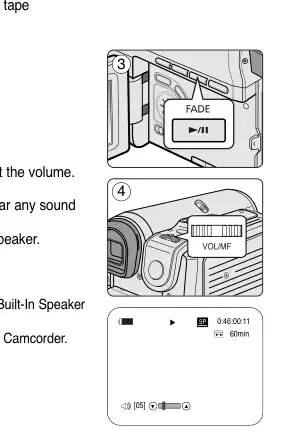
Samsung D354(i) — Controle van het geluid vanuit de luidspreker diagram (page 70)
Afb. 37 · Controle van het geluid vanuit de luidspreker
1. Zet de Power switch op PLACEER .
2. Zet de modusschakelaar op TAPE . (VP-D353(i)/D354(i), alleen/D355(i).
3. Druk op de (PLAY/STILL) om het bandje af te spelen.
4. Als je geluiden hoort als de tape in het spel is, gebruik dan de menu-selector om het volume aan te passen.
  • Op het LCD-scherm verschijnt een volumeniveauweergave. Niveaus kunnen worden aangepast van overal tussen 00 tot 19 en u zult geen geluid horen wanneer het volume is ingesteld op 00.
  • Als u het LCD-scherm tijdens de spelen sluit, hoort u geen geluid van de luidspreker.
  • Wanneer de AV-kabel is aangesloten op de Camcorder, kun je geen geluid horen van de Ingebouwde luidspreker en kan het volume niet worden aangepast.
  • Het geluid zal terugkeren wanneer u de aangesloten AV kabel van de jack of your Camcorder verwijdert.
Page 71 of the Samsung D354(i) user manual — Afspelen van tape
Pagina 71 · klik om te vergroten
Pagina 71

NEDERLANDS Playback

Afspelen van tape

✤The playback function works only in Player mode.

Afspelen op het LCD-scherm

✤It is practical to view a tape using the LCD screen when in a car or outdoors.

Afspelen op een TV Monitor

✤To play back a tape, the television must be PAL compatible.(see page 114) ✤We recommend that you use the AC Power adapter as the power source for the Camcorder.

Aansluiten op een tv met audio/video-invoer Jacks
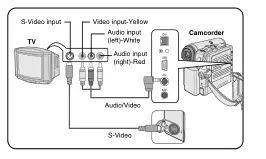
1. Sluit de Camcorder aan op uw TV met de Audio/Video kabel.
Samsung D354(i) — Afspelen van tape diagram (page 71)
Afb. 38 · Afspelen van tape
  • De gele jack: Video
  • De witte jack: Audio(L)-mono
  • De rode jack: Audio(R) Als u verbinding maakt met een monaurale TV, sluit de gele jack (Video) aan op de video-ingang van de tv en de witte krik (Audio L) naar de audio ingang van de televisie.
  • U kunt de SCART-adapter gebruiken. (facultatief) 2. Zet de Power switch op PLACEER . 3. Zet de modusschakelaar op TAPE . (VP-D353(i)/D354(i), alleen/D355(i): 4. Zet de tv aan en zet de TV/VIDEO-selector op Video. Raadpleeg de handleiding van TV-gebruikers. 5. Speel de band af.
  • U kunt een S-Video (optioneel) kabel gebruiken om betere kwaliteit foto's te krijgen als u een S - Video aansluiting op uw tv heeft.
  • Zelfs als je een S-Video (optioneel) kabel gebruikt, moet je een audiokabel aansluiten.
  • Als u de kabel aansluit op de Audio/Video jack, hoort u geen geluid van de luidsprekers in de Camcorder.
  • Als er alleen een audio-ingang beschikbaar is op de TV, gebruik dan de audiokabel met witte jack(Audio L).
Page 72 of the Samsung D354(i) user manual — NEDERLANDS Playback
Pagina 72 · klik om te vergroten
Pagina 72

NEDERLANDS Playback

Aansluiten op een TV zonder audio- en videoinvoeraansluiting

✤You can connect your Camcorder to a TV through a VCR.
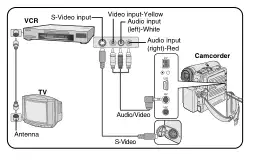
1. Sluit de Camcorder aan op uw videorecorder met de Audio/Video kabel.
Samsung D354(i) — NEDERLANDS Playback diagram (page 72)
Afb. 39 · NEDERLANDS Playback
  • De gele jack: Video
  • De witte jack: Audio(L) - Mono
  • De rode jack: Audio(R) 2. Sluit een TV aan op de videorecorder. 3. Zet de Power switch op PLACEER . 4. Zet de modusschakelaar op TAPE . (VP-D353(i)/D354(i), alleen/D355(i). Zet de TV en video aan.
  • Stel de invoerknop op de VCR in Line.
  • Selecteer het kanaal dat voor uw videorecorder is gereserveerd op de TV. 6. Speel de band af.
Samsung D354(i) — NEDERLANDS Playback diagram (page 72)
Afb. 40 · NEDERLANDS Playback

✤You can play the recorded tape in Player mode.

1. Sluit een stroombron aan en zet de Power switch op PLACEER . 2. Zet de modusschakelaar op TAPE . (VP-D353(i)/D354(i), alleen/D355(i). 3. Plaats de tape die u wilt afspelen. 4. Met behulp van de / (REW/FF) knoppen, vindt u de eerste positie die u wilt terugspelen. 5. Druk op de (PLAY/STILL) knop.
  • De beelden die je hebt opgenomen zullen na een paar seconden op de TV verschijnen.
  • Als een band het einde bereikt terwijl ze wordt afgespeeld, zal de tape automatisch terugspoelen.
  • De afspeelmodus (SP/LP) wordt automatisch geselecteerd.
  • Als de VCR een S-Video ingangsterminal heeft, mag je S-video gebruiken voor betere kwaliteit.
  • De S-Video terminal zendt alleen video. Verbind audiokabels voor geluid.
  • Als er alleen een audio-ingang beschikbaar is op de TV, gebruik dan de audiokabel met witte jack(Audio L).

Afspelen

Page 73 of the Samsung D354(i) user manual — Verschillende functies terwijl in de spelermodus
Pagina 73 · klik om te vergroten
Pagina 73

NEDERLANDS Playback

Verschillende functies terwijl in de spelermodus

.De spel, still, STOP, FF, REW-knoppen bevinden zich op de Camcorder en afstandsbediening.

(VP-D353(i)/D354(i), alleen/D355(i).

✤To prevent tape and head-drum wear, your Camcorder will automatically stop if it is left in still or slow modes for more than

Drie minuten.
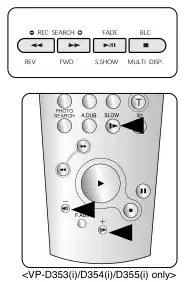
Samsung D354(i) — Verschillende functies terwijl in de spelermodus diagram (page 73)
Afb. 41 · Verschillende functies terwijl in de spelermodus
  • Druk op de (PLAY/STILL) knop tijdens het afspelen.
Samsung D354(i) — Verschillende functies terwijl in de spelermodus diagram (page 73)
Afb. 42 · Verschillende functies terwijl in de spelermodus
  • Druk op de / (REW/FF) -knoppen tijdens afspelen of stil staan. Om de normale weergave te hervatten, drukt u op (PLAY/STILL) knop.
  • Blijf op / (REW/FF) -knoppen drukken tijdens afspelen of stil blijven staan. Om de normale weergave te hervatten, laat u de knop los.

Langzaam afspelen (alleen voor voorwaarts/omgekeerd) (VP-D353(i)/D354(i]/D355(i).

  • Vooruit Traag afspelen - Druk op de SLOW-knop van de afstandsbediening tijdens het afspelen. - Om de normale weergave te hervatten, drukt u op (PLAY/STILL) knop.
  • Omgekeerde langzame weergave - Druk op de (-) knop tijdens voorwaartse trage terugspelen. - Om de trage weergave vooruit te hervatten, drukt u op de (+) knop. - Om de normale weergave te hervatten, drukt u op (PLAY/STILL) knop.

(VP-D353(i)/D354(i), alleen/D355(i). Afspelen pauze ·

Page 74 of the Samsung D354(i) user manual — œ
Pagina 74 · klik om te vergroten
Pagina 74

NEDERLANDS Playback

Frame-vooruitgang (alleen om frame achteraf af te spelen op het frames) (VP-D353(i)/D354(i),

  • Druk op de F.ADV-knop in de afstandsbediening terwijl u stilstaat. - Videoreeks geeft frame voor beeld telkens als je op de F.ADV-knop drukt. - De F.ADV functie werkt alleen in stilstaat.
Samsung D354(i) — NEDERLANDS Playback diagram (page 74)
Afb. 43 · NEDERLANDS Playback

œ

  • Om de normale weergave te hervatten, drukt u op (PLAY/STILL) knop. - Voorwaartse frame vooruit

Druk op de F.ADV knop op de afstandsbediening in stilstaat.

- Reverse frame-vooruitgang

Druk op de (-) knop op de afstandsbediening om de richting in F.ADV modus te veranderen. Druk op de F.ADV knop op de afstandsbediening.

œ

X2 Afspelen (alleen naar voren/omgekeerd) (VP-D353(i)/D354(i]/D355(i),

  • Vooruit X2 afspelen - Druk op de X2-knop van de afstandsbediening tijdens het afspelen. - Om de normale weergave te hervatten, drukt u op (PLAY/STILL) knop.
  • Terug X2 afspelen - Druk op (-) tijdens het doorsturen van de X2-afspeelknop. - Om de normale weergave te hervatten, drukt u op (PLAY/STILL) knop.

Omkeren van afspelen (VP-D353(i)/D354(i), alleen D355(i).

  • Om in omgekeerde weergave bij normale snelheid te kunnen draaien, drukt u op (-) tijdens normaal vooruitspelen.
  • Druk op de (PLAY/STILL) of (+) knop om terug te keren naar normale vooruitspelen.
  • Mozaïekvormige vervorming kan verschijnen op het scherm, terwijl in sommige van de verschillende afspeelmodi. Mozaïekvormige vervorming of ruis kan worden ervaren wanneer u terugspelen tapes opgenomen in LP die verschillende afspeelfuncties bevatten.
  • Geluid wordt alleen gehoord tijdens normale SP of LP afspelen.

Page 75 of the Samsung D354(i) user manual — Zoomen tijdens het afspelen (PB ZOOM)
Pagina 75 · klik om te vergroten
Pagina 75

NEDERLANDS Playback

Zoomen tijdens het afspelen (PB ZOOM)

Met de functie Afspelen Zoom kunt u het afspelen vergroten of nog steeds afbeelding.

1. Zet de Power switch op PLACEER .
2. Zet de modusschakelaar op TAPE . (VP-D353(i)/D354(i), alleen/D355(i).
3. Druk op de PB ZOOM-knop in afspeelmodus of stil.
4. De afbeelding wordt vergroot vanaf het midden van de foto.
5. U kunt inzoomen van 1.2x tot 8.0x door de Zoomhendel te verplaatsen.
  • De zoomverhouding wordt niet op het scherm weergegeven.
6. Om de afspeelfunctie te annuleren, drukt u op de knop PB ZOOM of (STOP)
  • De PB ZOOM functie vergroot alleen het midden van de scherm.
  • U kunt de Playback Zoom functie niet toepassen op afbeeldingen die worden ingevoerd vanuit een externe videobron.
  • De afbeelding Afspelen Zoom kan niet worden geïmporteerd naar uw PC vanaf de Camcorder
  • De PB ZOOM-afbeeldingen kunnen niet naar een PC worden geëxporteerd.
  • OSD wordt niet weergegeven op het LCD-scherm terwijl de PB ZOOM functie wordt bediend. Om OSD weer te geven, drukt u eenmaal op de PB ZOOM-knop om het gebruik van PB ZOOM functie stop te zetten of drukt U op (STOP) knop om afspelen tegen te houden.
Page 76 of the Samsung D354(i) user manual — AV In/Uit (VP-D351i/D352i/ D353i/d354i/ d355i)
Pagina 76 · klik om te vergroten
Pagina 76

NEDERLANDS Playback

AV In/Uit (VP-D351i/D352i/ D353i/d354i/ d355i)

Met

Ook kunt u uw video of afbeelding naar externe apparaten om op te nemen of terug te spelen.
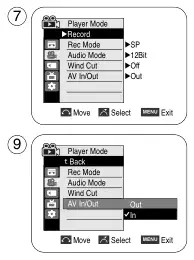
1. Sluit de Camcorder aan op uw videorecorder of TV met de audio/videokabel. (Zie blz. 71 72) 2. Zet de modusschakelaar op TAPE . (VP-D353i/D354i/ D355i alleen) 3. Zet de Power switch op PLACEER . 4. Zet de videorecorder of TV aan. 5. Plaats de lege tape met het beschermtabblad gesloten in de camcorder.
  • Als u een videorecorder wilt opnemen, plaats dan een opgenomen VHS-tape in de videorecorder. 6. Druk op de MENU-knop.
  • De menulijst zal verschijnen. 7. Verplaats de menu-selector naar links of rechts om Record te selecteren en druk vervolgens op het Menukiezer. 8. Verplaats de menu-selector naar links of rechts om AV In/Uit te selecteren en druk vervolgens op het Menukiezer. 9. Verplaats de menu-selector naar links of rechts om In te selecteren en druk vervolgens op het Menukiezer.
Samsung D354(i) — AV In/Uit (VP-D351i/D352i/ D353i/d354i/ d355i) diagram (page 76)
Afb. 44 · AV In/Uit (VP-D351i/D352i/ D353i/d354i/ d355i)
  • Als u de Camcorder foto met een TV wilt zien, zet dan het menu AV In/Uit op Out. 10. Om te stoppen, drukt u op de MENU-knop. 11. Druk op de Start/Stop knop om de Camcorder in te stellen naar REC PAUSE modus.
  • PAUSE verschijnt op het LCD scherm. 12. Selecteer het tv-programma of afspelen van de VHS tape. 13. Druk op de Start/Stop knop om te beginnen met opnemen.
  • Als u de opname een tijdje wilt onderbreken, drukt u nogmaals op de Start/Stop knop. 14. Om de opname te stoppen, drukt u op (STOP) knop.

Terug Rec-modus Audiostand Wind Snijd AV in/uit

[Nota] Wanneer u de beelden die op een analoge videorecorder worden afgespeeld opneemt, als ze niet met normale snelheid teruggedraaid worden (bijvoorbeeld meer dan dubbele snelheden of trage weergave), verschijnt er alleen een grijs beeld in de camcorder.

Page 77 of the Samsung D354(i) user manual — Audio-dubbing (VP-D353(i)/D354(i), alleen/D355(i).
Pagina 77 · klik om te vergroten
Pagina 77

NEDERLANDS Playback

Audio-dubbing (VP-D353(i)/D354(i), alleen/D355(i).

Gebruik de interne of externe microfoon(niet meegeleverd) of andere audioapparatuur.
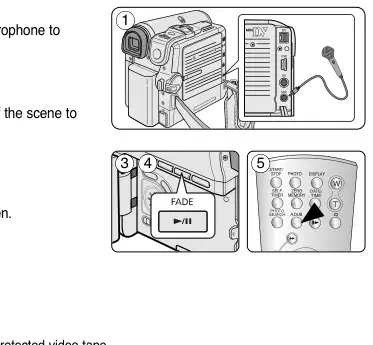
1. Zet de Power switch op PLACEER .
Samsung D354(i) — Audio-dubbing (VP-D353(i)/D354(i), alleen/D355(i). diagram (page 77)
Afb. 45 · Audio-dubbing (VP-D353(i)/D354(i), alleen/D355(i).
  • Als u een externe microfoon wilt gebruiken, sluit dan de microfoon aan op de externe MIC ingangsaansluiting van de Camcorder.
2. Zet de modusschakelaar op TAPE .
3. Druk op de (PLAY/STILL) knop en vind het tijdskader van de scène te nagesynchroniseerd worden.
4. Druk op de (PLAY/STILL) knop om het scène te onderbreken.
5. Druk op de A.DUB knop van de afstandsbediening.
  • Audio Dubbing pictogram () wordt weergegeven op het LCD-scherm.
  • De Camcorder is klaar voor nasynchronisatie.
6. Druk op de (PLAY/STILL) knop om te beginnen met nabben.
  • Druk op de (STOP) knop om het naaien te stoppen.
  • U kunt de Audio Dubbing functie niet gebruiken tijdens het afspelen van een schrijf-beschermde videoband.
  • Om een externe MIC of geluidsbron te gebruiken, moet u een microfoon aansluiten op de MIC-aansluiting of gebruik maken van de AV kabel om externe geluidbroninvoer aan te sluiten.
  • Om een externe geluidsbron te dublen, moet de AV In/Uit-functie worden ingesteld op In (alleen voor VP-D353i/D354i/ D355i). (zie blz. 76).

Dubbelgeluid

Page 78 of the Samsung D354(i) user manual — NEDERLANDS Playback
Pagina 78 · klik om te vergroten
Pagina 78

NEDERLANDS Playback

Samsung D354(i) — NEDERLANDS Playback diagram (page 78)
Afb. 46 · NEDERLANDS Playback
2. Zet de modusschakelaar op TAPE . (VP-D353(i)/D354(i), alleen/D355(i).
3. Plaats de nagesynchroniseerde tape en druk op de MENU-knop.
4. Verplaats de menu-selector naar links of rechts om Tape te selecteren en druk vervolgens op het Menukiezer.
5. Verplaats de menu-selector naar links of rechts om Audio selecteren te kiezen en druk vervolgens op het Menukiezer.
6. Verplaats de menu-selector naar links of rechts om het afspeelkanaal te selecteren en druk vervolgens op de Menukeuzetoets .
  • MIX[1+2]: speel geluid terug 1 en 2 gelijkheid gemengd.
8. Druk op de (PLAY/STILL) knop om het nagesynchroniseerde bandje af te spelen.

[Nota] Wanneer u geluiden afspeelt (Licht 2 of MIX-modus), kunt u een verlies van geluidskwaliteit ervaren.

Page 79 of the Samsung D354(i) user manual — Overbrengen IEEE1394 (i.LINK)-DV Standaard Data Verbindingen
Pagina 79 · klik om te vergroten
Pagina 79

NEDERLANDS IEEE 1394 Data Transfer

Overbrengen IEEE1394 (i.LINK)-DV Standaard Data Verbindingen

Verbinden met een DV-apparaat (DVD-recorder, camcorder enz.)

  • Verbinding maken met andere DV standaard producten. Een standaard DV aansluiting is heel eenvoudig. Als een product over een DV-poort beschikt, kunt u gegevens overdragen door met de juiste kabel verbinding te maken met de dvd-poort.

!! Wees voorzichtig, want er zijn twee soorten DV poorten (4pins, 6pin). Deze Camcorder heeft een 4pin terminal.

  • Met een digitale verbinding worden video- en audiosignalen in digitaal formaat verzonden, waardoor beelden van hoge kwaliteit kunnen worden overgedragen.

Verbinden met een PC

  • Als u gegevens wilt verzenden naar een PC, moet u een IEEE 1394 add-on kaart installeren in de pc. (niet geleverd)
  • De framesnelheid voor video-opname is afhankelijk van de capaciteit van de PC.
  • Wanneer u gegevens van de Camcorder naar een ander DV-apparaat verzendt, werken sommige functies mogelijk niet. Als dit gebeurt, kunt u de DV-kabel opnieuw aansluiten of het vermogen OFF en weer aan zetten.
  • Wanneer u gegevens van de Camcorder naar PC verzendt, is de functieknop niet beschikbaar in M.Player modus.
  • Gebruik de Camcorder en IEEE1394 niet samen, want dit zal ervoor zorgen dat IEEA1394 wordt uitgeschakeld.
  • Sluit de Camcorder niet aan op een PC met behulp van zowel DV als USB kabels. Het kan niet goed werken.
  • De werking is niet gegarandeerd voor alle hierboven aanbevolen computeromgevingen.
  • De IEEE1394 kabel (DV-kabel) wordt apart verkocht.
  • Video Capture software is commercieel beschikbaar.
  • De meeste DV-pc's hebben een 6 speld stopcontact. In dit geval is een 6pin/4pin kabel nodig voor de aansluiting.
  • De meeste DV-aangedreven Notebooks en Laptops hebben een 4 speld stopcontact. Gebruik een 4pin/4pin kabel voor de aansluiting.
  • DIS en COLORNITE SCHUTTER zijn niet beschikbaar in de DV (IEEE1394) modus.
  • Als de DV(IEEE1394) modus is ingesteld, worden DIS en COLOR NITE SHOTTER modes vrijgegeven.
Page 80 of the Samsung D354(i) user manual — NEDERLANDS IEEE 1394 Data Transfer
Pagina 80 · klik om te vergroten
Pagina 80

NEDERLANDS IEEE 1394 Data Transfer

  • CPU: snellere Intel ® Pentium IIITM450MHz compatibel.
  • Besturingssysteem: Windows® 98SE, ME, XP, Mac OS (9.1~10.2)
  • Hoofdgeheugen: meer dan 64 MB RAM
  • IEEE1394 add-on kaart of ingebouwde IEEE1394 kaart
Samsung D354(i) — NEDERLANDS IEEE 1394 Data Transfer diagram (page 80)
Afb. 47 · NEDERLANDS IEEE 1394 Data Transfer
1. Zet de Power switch op PLACEER . 2. Zet de modusschakelaar op TAPE . (VP-D353i/D354i/ D355i alleen) 3. Sluit de DV-kabel (niet meegeleverd) van de dvd-aansluiting van de camcorder aan op de dve aansluiting van het andere dv-apparaat.
  • Zorg ervoor dat dit op het LCD scherm wordt weergegeven. 4. Druk op de Start/Stop-knop om te beginnen met REC PAUSE modus.
  • PAUSE wordt weergegeven op het LCD scherm. 5. Start afspelen op het andere dv-apparaat terwijl u de afbeelding bewaakt. 6. Druk op de Start/Stop knop om te beginnen met opnemen.
  • Als u de opname even wilt onderbreken, drukt u nogmaals op de Start/Stop knop. 7. Om de opname te stoppen, drukt u op (STOP) knop.
  • Bij het gebruik van deze Camcorder als recorder, kunnen de foto's die op een beeldscherm verschijnen ongelijk lijken te zijn, maar opgenomen beelden zullen niet worden beïnvloed.
  • De werking is niet gegarandeerd voor alle hierboven genoemde aanbevolen computeromgevingen.
  • Terwijl gegevens van de Camcorder naar PC worden verzonden op sterk elektrisch veld en een krachtig magnetisch veld, kunnen VIDEO-signaal of AUDIO-signalen met lawaai uitzenden.

Systeemeisen

Page 81 of the Samsung D354(i) user manual — USB-interface (VP-D352(i)/D353(i),/D354(i]/D325(i);
Pagina 81 · klik om te vergroten
Pagina 81

USB-interface (VP-D352(i)/D353(i),/D354(i]/D325(i);

Een digitale afbeelding overbrengen via een USB-verbinding

(Dependents on the PC specific) U kunt eenvoudig een afbeelding van een geheugenkaart naar de computer overbrengen zonder extra add-on kaarten via een USB verbinding. (VP-D353(i)/D354(i), alleen/D355(i).

Camcorder.

USB-verbindingssnelheid afhankelijk van het systeem

  • USB-verbinding met hoge snelheid wordt alleen ondersteund door Microsoft (Windows) apparaatdrivers.
  • Windows 98SE/ME - USB met volledige snelheid
  • Windows 2000 - High speed USB op een systeem met Service Pack 4 of later geïnstalleerd.
  • Windows XP - High speed USB op een systeem met Service Pack 1 of later geïnstalleerd.

Windows Systeem Minimum Aanbevolen

CPU Intel® Pentium IIITM, 600MHz Intel ® Pentonium 4TM, 2GHz OS(Operatiesysteem) Windows® 98SE/ME Windgets® 2000/XP Geheugen 128MB 512MB HDD capaciteit 1GB of meer 2 GB resolutie 1024 x 768 punten 1024 × 768 punt 24bit Kleur 24 bit USB-kleur USB1.1 USB2.0 Hoge snelheid

  • Het is niet beschikbaar voor Macintosh systemen. [Notes]
  • USB 2.0 werkt alleen voor verwijderbare diskfuncties.
  • Op een langzamere pc dan aanbevolen, film afspelen kan niet soepel zijn of videobewerking kan lang duren.
  • Op een langzamere pc dan aanbevolen, film afspelen kan overslaan van frames of onverwacht werken.
  • Intel ® Pentium IIITM of Pentum 4TM is een handelsmerk van de Intel Corporation.
  • Windows ® is een geregistreerd handelsmerk van de Microsoft ® Corporation.
  • Alle andere merken en namen zijn eigendom van hun respectieve eigenaren.
  • De operaties zijn niet gegarandeerd voor alle hierboven vermelde aanbevolen computeromgevingen.
  • Sluit de Camcorder niet aan op een PC met behulp van zowel DV als USB kabels. Het kan niet goed werken.
  • In de M.Cam of M.Player modus, zorg ervoor dat de geheugenkaart wordt ingevoegd in Camcorder voordat u USB-kabel aansluit. Als er geen geheugenkaart of een ongeformatteerde geheugenkaart is ingevoegd, zal PC uw Camcorder niet herkennen als verwijderbare schijf. (VP-D353(i)/D354(i), alleen/D355(i).
  • USB Streaming vereist Video Codec, DV-driver en DirectX 9.0.
  • Als u de USB-kabel tijdens het overbrengen van gegevens loskoppelt vanaf de PC of Camcorder, stopt de dataoverdracht en kunnen deze beschadigd zijn.
  • Als u de USB-kabel met een PC verbindt via een USB HUB of andere apparaten tegelijkertijd, kan dit conflicten veroorzaken en mogelijk niet goed werken. Als dit gebeurt, verwijder dan alle andere USB-apparaten en probeer de verbinding opnieuw.

Systeemeisen

Page 82 of the Samsung D354(i) user manual — USB-interface (VP-D352(i)/D353(i),/D354(i]/D325(i);
Pagina 82 · klik om te vergroten
Pagina 82

USB-interface (VP-D352(i)/D353(i),/D354(i]/D325(i);

Het USB-apparaat selecteren (VP-D353(i)/D354(i), alleen/D355(i).

Met behulp van de USB-kabel, kunt u uw Camcorder aansluiten op een computer om je films en afbeeldingen uit het geheugen te kopiëren

kaart (of ingebouwd geheugen;VP-D354(i)/D355(i), of naar een printer om uw afbeeldingen af te drukken.

1. Zet de Power switch op PLACEER .
2. Zet de modusschakelaar op MEMORY CARD .
3. Druk op de MENU-knop.
  • De menulijst zal verschijnen.
4. Verplaats de menu-selector naar links of rechts om het systeem te selecteren en druk vervolgens op de Menukeuzetoets .

M.playermodus √System

5. Verplaats de menu-selector naar links of rechts om USB Connect te selecteren en druk vervolgens op het Menukiezer.

Klok instellen Remote Beep Geluid USB-versie USB Connect Language

√On √Op √USB 1.1 √Computer √English

6. Verplaats de menu-selector naar links of rechts om Computer of Printer te selecteren en druk vervolgens op het Menukiezer .
  • U kunt Computer selecteren om de Camcorder te gebruiken als een PC-camera, USB Stream of

Selecteer afsluiten verplaatsen MENU

verwijderbare schijf.

M.Player-modus

  • U kunt Printer selecteren om de Pictbridge functie te gebruiken (zie pagina 110).

Terug Klok instellen Remote Beep Geluid USB-versie USB Connect Language

7. Om te stoppen, drukt u op de MENU-knop.

Selecteer afsluiten verplaatsen MENU

Computerprinter

Page 83 of the Samsung D354(i) user manual — USB 1.1 USB 2.0
Pagina 83 · klik om te vergroten
Pagina 83

USB-interface (VP-D352(i)/D353(i),/D354(i]/D325(i);

USB-communicatiesnelheid (VP-D353(i)/D354(i), alleen D355(i).

✤To ensure proper communication between the camcorder and a PC, please set the USB Version before connecting

De camcorder naar een computer.

1. Zet de stroomschakelaar op CAMERA of PLEYER.
2. Zet de modusschakelaar op MEMORY CARD .
3. Druk op de MENU-knop.
  • De menulijst zal verschijnen.
4. Verplaats de menu-selector naar links of rechts om het systeem te selecteren en druk vervolgens op de Menukeuzetoets .

M.playermodus √System

5. Verplaats de menu-selector naar links of rechts om USB Versie te selecteren en druk vervolgens op het Menukiezer .

Klok instellen Remote Beep Geluid USB-versie USB Connect Language

√On √Op √USB 1.1 √Computer √English

  • Stel de USB versie in op USB 2.0 wanneer deze wordt ondersteund door zowel PC als zijn

OS (besturingssysteem).

  • Als de PC of het besturingssysteem geen USB 2.0 ondersteunt, zet u de USB versie op USB 1.1.

Selecteer afsluiten verplaatsen MENU

6. Om te stoppen, drukt u op de MENU-knop.

M.Player-modus

Terug Klok instellen Remote Beep Geluid USB-versie USB Connect Language

  • Wanneer de USB-versie niet goed is ingesteld, kan het zijn dat er geen verbinding met de USS wordt gemaakt.

USB 1.1 USB 2.0

  • USB 2.0 kan niet worden ondersteund door bepaalde PC's afhankelijk van hun specificaties. Kies in dit geval de USB 1.1 voor een USB-verbinding.

Selecteer afsluiten verplaatsen MENU

  • Wanneer de geselecteerde USB 2.0 niet door de PC wordt ondersteund, zal usb 1.1 automatisch worden gebruikt voor een USB-verbinding.
Page 84 of the Samsung D354(i) user manual — DV Media PRO 1.0 programma installeren
Pagina 84 · klik om te vergroten
Pagina 84

USB-interface (VP-D352(i)/D353(i),/D354(i]/D325(i);

DV Media PRO 1.0 programma installeren

✤To play back MPEG moving pictures recorded by the camcorder or streaming data transferred through the USB connection

Op een PC moet het Video Codec programma geïnstalleerd worden. Sluit de Camcorder niet aan op PC voordat u het programma hebt geïnstalleerd. Deze uitleg is gebaseerd op Windows®98SE OS.

Adobe's Portable Document Format(PDF) De gebruikershandleiding kan worden bekeken met behulp van de software van Acrobat Reader, die ook op CD is opgenomen (D:\Support\AcrobatReader\AkroReader51 ENU full.exe). (De Acrobat Reader is een freeware product van AdobeSystems,Inc.)
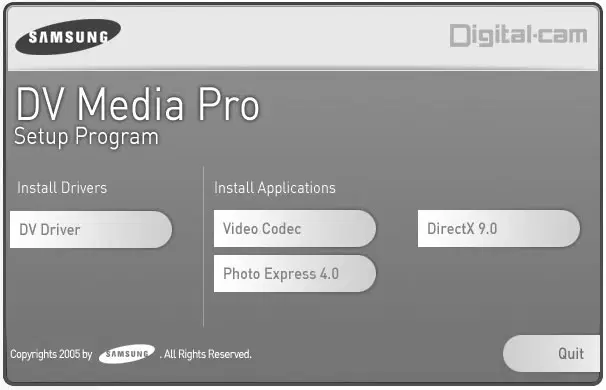
Samsung D354(i) — DV Media PRO 1.0 programma installeren diagram (page 84)
Afb. 48 · DV Media PRO 1.0 programma installeren
1. Plaats de software CD in het cd-rom station van uw computer. Het installatieselectiescherm verschijnt op de monitor. 2. Als het installatieselectiescherm niet verschijnt na de cd in te voegen, klikt u op Wanneer CD-ROM station is ingesteld op 3. Klik op de pictogrammen hieronder om de geselecteerde software te installeren.
  • DV-driver Click - USB verwijderbare schijf stuurprogramma (alleen Windows ® 98SE) - USB-PC CAMERA & STREAMING driver (CAPTURE DRIVER) - Sluit een Camcorder aan op uw pc om de installatie van het dv-besturingssysteem te voltooien.
1. Zet de camcorder Power switch op CAMERA. 2) Zet de camcordermodusschakelaar op TAPE. (VP-D353(i)/D354(i]/D355(i), alleen 3) Sluit de camcorder aan op de computer via een USB kabel. 4) De SAMSUNG A/V Capture driver installatie begint op de PC.
  • DirectX 9.0 Klik
  • Video Codec Klik op de videocodec om MPEG4 Movies (opgeslagen in de geheugenkaart) af te spelen of u kunt gebruik maken van USB-streaming/PC Camera functies.

Programma-installatie

Page 85 of the Samsung D354(i) user manual — USB-interface (VP-D352(i)/D353(i),/D354(i]/D325(i);
Pagina 85 · klik om te vergroten
Pagina 85

USB-interface (VP-D352(i)/D353(i),/D354(i]/D325(i);

Gebruik van de PC Camera Functie

programma's moeten in de PC geïnstalleerd worden.

afhankelijk van de videoconferentiesoftware. Sluit in dit geval een externe microfoon aan op de geluidskaart van de PC om spraakcommunicatie mogelijk te maken.

  • 320X240 (QVGA) pixels voor USB 1.1 aansluiting.
Samsung D354(i) — USB-interface (VP-D352(i)/D353(i),/D354(i]/D325(i); diagram (page 85)
Afb. 49 · USB-interface (VP-D352(i)/D353(i),/D354(i]/D325(i);
1. Zet de stroomschakelaar op CAMERA.
2. Zet de modusschakelaar op TAPE . (VP-D353(i)/D354(i), alleen/D355(i).
3. Sluit het ene uiteinde van de USB-kabel aan op de USS jack op de Camcorder, en het andere einde op de usb-connector op uw computer.
Page 86 of the Samsung D354(i) user manual — USB-interface (VP-D352(i)/D353(i),/D354(i]/D325(i);
Pagina 86 · klik om te vergroten
Pagina 86

USB-interface (VP-D352(i)/D353(i),/D354(i]/D325(i);

Gebruik van de USB Streaming Functie

programma's moeten in de PC geïnstalleerd worden. 1. Stel de Modus schakelen naar TAPE(VP-D353(i)/D354(i), alleen de set Vermogen schakelen naar CAMERA of SPELER. 2. Sluit het ene uiteinde van de USB-kabel aan op de USS jack op de Camcorder, en het andere einde naar de USD poort op uw computer. 3. Stel Windows Movie Maker of de Ulead VIDEO Studio Software applicatie die op de CD. - Voor gedetailleerde instructies voor Ulead VIDEO Studio gebruik, verwijzen naar het programma . Help functie. - Windows Movie Maker wordt gebruikt voor WINDOWS ME en XP gebruikers. (C:\programmabestanden\Movie maker\moviemk.exe)

Alleen met behulp van de verwijderbare schijffunctie (VP-D353(i)/D354(i),/D355(i).

1. Stel de Modus schakelen naar GEHEUGENKAART, stel de Vermogen schakelen naar CAMERA of SPELER. 2. Sluit het ene uiteinde van de USB-kabel aan op de USS jack op de Camcorder, en het andere einde naar de USD poort op uw computer. 3. Om te controleren of de verwijderbare schijf goed is herkend, opent u Windows Explorer en loceert u de verwisselbare disk.

Verbinden met een PC

  • 1. Sluit een USB-kabel aan op de USB poort van de PC.
  • Als een USB-kabel is aangesloten op de Camcorder's USB poort, wordt er niets weergegeven op een TV. 2. Sluit de andere kant van de USB-kabel aan op de USS jack op de Camcorder. (USB jack)
  • Als een PC met de Camcorder is aangesloten, werken alleen USB-kabel en Zoom switch.

De USB-kabel loskoppelen

Samsung D354(i) — USB-interface (VP-D352(i)/D353(i),/D354(i]/D325(i); diagram (page 86)
Afb. 50 · USB-interface (VP-D352(i)/D353(i),/D354(i]/D325(i);

✤After completing the data transmission, you must disconnect the cable in the

volgende manier: 1. Selecteer het verwijderbare schijfpictogram en klik op de rechter muisknop om [Uitwerpen] te selecteren. 2. Selecteer [Bevestigen] en loskoppel de USB-kabel wanneer het Windows Splash scherm verschijnt.

[Notes] ■ Als u de USB-kabel loskoppelt van de PC of Camcorder tijdens het overbrengen, stopt de gegevensoverdracht en kunnen deze beschadigd raken.

  • Als u de USB-kabel via een USB HUB met een PC verbindt of tegelijkertijd de USS-kabel aansluit op andere USB apparaten, werkt het mogelijk niet goed. Als dit gebeurt, verwijder alle USB-apparaten van de PC en sluit opnieuw aan op de Camcorder.
  • Terwijl gegevens van de Camcorder naar PC worden verzonden op sterk elektrisch veld en een krachtig magnetisch veld, kunnen VIDEO-signaal of AUDIO-signalen met lawaai uitzenden.
Page 87 of the Samsung D354(i) user manual — TM
Pagina 87 · klik om te vergroten
Pagina 87

Digitale stilstaande cameramodus (VP-D353(i)/D354(i), alleen/D355(i);

Geheugenstick (facultatief accessoire)

✤The Memory Stick stores and manages images recorded by the Camcorder.

  • Foto's van stil beelden en MPEG4-films opnemen
  • Bekijkt nog steeds beelden en MPEG4-films - Enkelvoudig - Slide show (nog geen afbeeldingen) - Multi display (alleen nog foto's)
  • Bescherming van beelden tegen toevallige verwijdering
  • Afbeeldingen die op een geheugenstick zijn opgenomen verwijderen
  • Afbeeldingen afdrukken met markering
  • Een geheugenstick formatteren
  • U kunt de meeste functies van Camcorder gebruiken bij het opnemen naar de Memory Stick.
  • verschijnt op het scherm tijdens de opname naar de Memory Stick.
  • Tijdens het opnemen of laden van een afbeelding, de Memory Stick niet uitwerpen en invoegen. Het invoegen of uitwerpen van een Memory Stick tijdens het opnemen of laden van een afbeelding kan schade aan gegevens veroorzaken.
  • Als u alle afbeeldingen op de Memory Stick wilt opslaan, zet dan het schrijfbeschermtabblad op de geheugenstick om te locken.

TM

  • “Memory Stick” and are trademarks of Sony Corporation.
  • Alle andere hierin vermelde productnamen kunnen de handelsmerken of geregistreerde merken van hun respectieve bedrijven zijn. Bovendien worden

TM

Geheugen-stickfuncties · Terminal bescherming tabblad

Page 88 of the Samsung D354(i) user manual — SD/MMC
Pagina 88 · klik om te vergroten
Pagina 88

Digitale stilstaande cameramodus (VP-D353(i)/D354(i), alleen/D355(i);

De geheugenkaart invoegen en uitwerpen

De geheugenkaart invoegen 1. Stel de Vermogen schakelen naar UIT. 2. Open de Geheugenkaarthoes. 3. Plaats de geheugenkaart in de richting van de pijl op het kaartsleuf aan de onderkant van de camcorder.

De geheugenkaart uitwerpen 1. Stel de Vermogen schakelen naar UIT. 2. Open de Geheugenkaarthoes. 3. Druk op de geheugenkaart, dan komt hij automatisch uit het camcorder. 4. Haal de geheugenkaart. Probeer niet om de geheugenkaart eruit te trekken zonder eerst indrukken.

Memory Stick-geheugenstick PRO

Memory Stick-geheugenstick PRO

  • Geheugenstick Duo type of RS-MMC (VP-D354(i) / D355(i), alleen door gebruik te maken van de Adapter (niet meegeleverd).

SD/MMC

  • Als u de camcorder op M.Player-modus zet, verschijnt het laatst opgenomen beeld nog steeds. Als er geen opgenomen afbeeldingen op de geheugenkaart, Geen beeld! zal op het scherm worden weergegeven.
  • Tijdens het opnemen, laden, wissen of formatteren, schakelt u de stroom niet uit en verandert u ook niet van modus.
  • Zet de stroom uit voordat u het geheugenkaartje invoegt of eruit gooit. Je kunt gegevens op de geheugenkaart verliezen.
  • Laat metaalstoffen niet in contact komen met de terminals van de geheugenkaart.
  • Niet buigen, laten vallen of sterk shock toepassen op de geheugenkaart.
  • Nadat u de geheugenkaart uit het camcorder hebt gehaald, houdt u alstublieft uw Memory-kaart in een zachte case om statische schokken te voorkomen.
  • De opgeslagen inhoud kan worden gewijzigd of verloren als gevolg van misbruik, statische elektriciteit, elektrische ruis of reparatie. Sla belangrijke afbeeldingen apart op.
  • Samsung is niet verantwoordelijk voor het verlies van gegevens als gevolg van misbruik.

Alleen VP-D353(i) · VP-D354(i)/D355(i), alleen · (Gebruikelijke geheugenkaart)

Page 89 of the Samsung D354(i) user manual — De camcordermodus selecteren
Pagina 89 · klik om te vergroten
Pagina 89

Digitale stilstaande cameramodus (VP-D353(i)/D354(i), alleen/D355(i);

Structuur van mappen en bestanden op de geheugenkaart

✤The still images that you recorded are saved in JPEG file format on the Memory card. ✤The moving images that you recorded are saved in MPEG4 file format on the Memory card. ✤Each file has a file number and all files are assigned to a folder.

DCIM

100 SSDVC DCAM 0001 DCAM.0002

- Een bestandsnummer van DCAM0001 wordt achtereenvolgens toegewezen aan elke opgenomen afbeelding. - Elke map is genummerd vanaf 100SSDVC en opgenomen op de geheugenkaart.

101SDVC

  • Afbeeldingen worden gecomprimeerd in JPEG (Joint Photographic Experts Group) formaat.
  • De afbeeldingsgrootte is 800x600 (Tape Capture 640x480).

MSAMSUNG

  • Afbeeldingen worden gecomprimeerd in MPEG 4(Bewegende foto Experts Groep) formaat.

SSMOV

100SMOV

  • De fotogrootte is 720x576.

De camcordermodus selecteren

✤You can use this Camcorder as a Digital Still Camera (DSC). ✤You have to set the Mode switch to Memory card to use this Camcorder as Digital Still

Camera.

M.Cam-modus (geheugenrecord modus) 1. Stel de Vermogen schakelen naar CAMERA. 2. Stel de Modus schakelen naar GEHEUGENKAART.

M.Player-modus (memorieweergavemodus) 1. Stel de Vermogen schakelen naar SPELER. 2. Stel de Modus schakelen naar GEHEUGENKAART.

Toon 8 meer labels / korte tekst op deze pagina
Afbeeldingsformaat · Afbeelding nog steeds · <Nog steeds afbeelding> · Afbeelding verplaatsen · < Afbeelding verplaatsen> · 000-000 · Bestandsnummer · Mapnummer
Page 90 of the Samsung D354(i) user manual — Het ingebouwde geheugen selecteren (VP-D354(i)/D355(i), alleen
Pagina 90 · klik om te vergroten
Pagina 90

Digitale stilstaande cameramodus (VP-D353(i)/D354(i), alleen/D355(i);

Het ingebouwde geheugen selecteren (VP-D354(i)/D355(i), alleen

(VP-D354(i): 16MB/VP- D355(i: 64MB)

Daarom, stel het geheugentype voordat u opslaan en afspelen van afbeeldingen.

M.Cam-modus √Geheugen

1. Zet de stroomschakelaar op CAMERA of PLEYER.

Geheugentype Fotokwaliteitsbestand nr.

√Int. Geheugen √Fijne reeks

2. Zet de modusschakelaar op TAPE of MEMORY CARD .
3. Druk op de MENU-knop.
  • De menulijst zal verschijnen.

Selecteer afsluiten verplaatsen MENU

4. Verplaats de menu-selector naar links of rechts om het geheugen te selecteren en druk vervolgens op de Menukeuzetoets .

M.Cam-modus

Terug Geheugen Type Fotokwaliteit Bestand nr.

Int. Geheugenkaart

5. Verplaats de menu-selector naar links of rechts om het Geheugentype te selecteren en druk vervolgens op de Menukeuzetoets .
6. Verplaats de menu-selector naar links of rechts om Int te selecteren. Geheugen of geheugenkaart, druk vervolgens op de menu-selector .

Selecteer afsluiten verplaatsen MENU

7. Om te stoppen, drukt u op de MENU-knop.
Snelmenu gebruikenGeheugentype
1. Druk op de menu-selector .
2. Verplaats de menu-selector naar links of rechts om het Geheugentype te selecteren en druk vervolgens op de Menukeuzetoets .

Geheugentype witbalans fotokwaliteit blootstellingshandleiding Focus

Int. Geheugen aan

3. Verplaats de menu-selector naar links of rechts om Int te selecteren. Geheugen of geheugenkaart, druk vervolgens op de menu-selector .
4. Om te stoppen, drukt u op de MENU-knop.
Toon 4 meer labels / korte tekst op deze pagina
2min · ... · † · Afsluiten MENU
Page 91 of the Samsung D354(i) user manual — De afbeeldingskwaliteit selecteren
Pagina 91 · klik om te vergroten
Pagina 91

Digitale stilstaande cameramodus (VP-D353(i)/D354(i), alleen/D355(i);

De afbeeldingskwaliteit selecteren

✤Photo Quality function works in Player/M.Cam modes. ✤You can select the quality of a still images to be recorded.
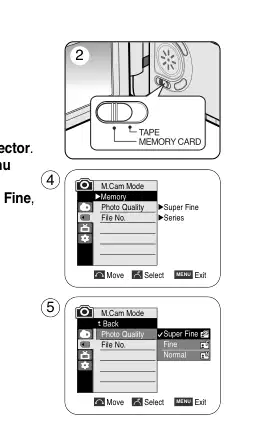
Samsung D354(i) — De afbeeldingskwaliteit selecteren diagram (page 91)
Afb. 51 · De afbeeldingskwaliteit selecteren

Selecteer de afbeeldingskwaliteit

1. Zet de stroomschakelaar op CAMERA of PLEYER. 2. Als de stroomschakelaar op CAMERA-modus is ingesteld, zet u de modusschakelaar in MEMORY CARD. Als de stroomschakelaar is ingesteld op PLACEER-modus, zet u de modus schakelaar naar TAPE. 3. Druk op de MENU-knop.
  • De menulijst zal verschijnen. 4. Verplaats de menu-selector naar links of rechts om het geheugen te selecteren en druk vervolgens op de Menukeuzetoets . 5. Verplaats de menu-selector naar links of rechts om Fotokwaliteit te selecteren en druk vervolgens op het Menukiezer. 6. Verplaats de menu-selector naar links of rechts om gewenste beeldkwaliteit te selecteren (Superfijn, Fine , Normaal), druk vervolgens op het Menukiezer. 7. Om te stoppen, drukt u op de MENU-knop.
  • Het geselecteerde pictogram wordt weergegeven
Samsung D354(i) — De afbeeldingskwaliteit selecteren diagram (page 91)
Afb. 52 · De afbeeldingskwaliteit selecteren

Het werkelijke aantal afbeeldingen dat je kunt opnemen varieert afhankelijk van de aard van het te registreren onderwerp.

  • De bovenstaande benadering is gebaseerd op een 8MB Memory Stick onder normale opnameomstandigheden.
  • Het aantal foto's dat op een geheugenkaart kan worden opgeslagen, hangt af van verschillende omstandigheden.
Page 92 of the Samsung D354(i) user manual — Digitale stilstaande cameramodus (VP-D353(i)/D354(i), alleen/D355(i);
Pagina 92 · klik om te vergroten
Pagina 92

Digitale stilstaande cameramodus (VP-D353(i)/D354(i), alleen/D355(i);

Snelmenu gebruikenFotokwaliteit

✤Quick menu is used to access Camcorder functions by using the Menu selector. ✤Quick menu provides easier access to frequently used menus without using the MENU button.

1. Druk op de menu-selector .
2. Verplaats de menu-selector naar links of rechts om Fotokwaliteit te selecteren en druk vervolgens op het Menukiezer .
3. Verplaats de menu-selector naar links of rechts om gewenste beeldkwaliteit te selecteren( Super Fine, Fijn , Normaal), druk vervolgens op het Menukiezer.

White Balance Fotokwaliteit Belichtingshandleiding Focus

4. Om te stoppen, drukt u op de MENU-knop.

White Balance Fotokwaliteit Belichtingshandleiding Focus

Toon 8 meer labels / korte tekst op deze pagina
1min · Auto A · Afsluiten MENU · 1min · ... · Super Fine · † · Exit MENU
Page 93 of the Samsung D354(i) user manual — Geheugenbestandnummer
Pagina 93 · klik om te vergroten
Pagina 93

Digitale stilstaande cameramodus (VP-D353(i)/D354(i), alleen/D355(i);

Geheugenbestandnummer

✤File number setting works only in M.Cam mode. ✤File numbers are given to images in the order they were recorded when they are stored on the Memory card. ✤Memory file numbers may be set as follows:

  • Serie: Als er bestaande bestanden zijn, wordt de nieuwe afbeelding genoemd als het volgende nummer in de reeks.
  • Reset: Als er geen bestanden zijn opgeslagen op de geheugenkaart, begint het bestandnummering vanaf 0001.
1. Zet de stroomschakelaar op het CAMERA.

M.Cam-modus √Geheugen

2. Zet de modusschakelaar op MEMORY CARD .

Fotokwaliteitsbestand nr.

√Fijne reeks

3. Druk op de MENU-knop.
  • De menulijst zal verschijnen.

Selecteer afsluiten verplaatsen MENU

4. Verplaats de menu-selector naar links of rechts om het geheugen te selecteren en druk vervolgens op de Menukeuzetoets .
5. Verplaats de menu-selector naar links of rechts om bestand nr. te selecteren. , druk dan op de menu-selector.

M.Cam-modus

Terug Fotokwaliteitsbestand nr.

6. Verplaats de menu-selector naar links of rechts om de gewenste optie( Series of Reset te selecteren), druk vervolgens op de Menukeuzetoets .
7. Om te stoppen, drukt u op de MENU-knop.

Selecteer afsluiten verplaatsen MENU

Series resetten

Page 94 of the Samsung D354(i) user manual — Foto's nemen
Pagina 94 · klik om te vergroten
Pagina 94

Digitale stilstaande cameramodus (VP-D353(i)/D354(i), alleen/D355(i);

Foto's nemen

✤You may take still images while in M.Cam mode and store the images on the Memory card.

Deze functie is handig als u een momentopname van een onderwerp wilt maken terwijl u de Camcorder gebruikt.

1. Zet de stroomschakelaar op CAMERA.
2. Zet de modusschakelaar op MEMORY CARD .
3. Na het inlijsten van uw object om op te nemen, drukt u volledig op de FOTO-knop om een foto te maken.
  • De foto wordt binnen enkele seconden in de geheugenkaart opgeslagen.
  • Een andere foto nemen binnen dit interval is niet mogelijk.
  • De indicator verschijnt LCD scherm gedurende de tijd die het duurt om de afbeelding op te slaan.
  • Nog steeds worden afbeeldingen opgeslagen in de geheugenkaart in een 800x600 formaat.
  • Het aantal nog te bewaren beelden hangt af van de kwaliteit van het beeld.

1min

Page 95 of the Samsung D354(i) user manual — Beelden van stilstaande beelden bekijken
Pagina 95 · klik om te vergroten
Pagina 95

Digitale stilstaande cameramodus (VP-D353(i)/D354(i), alleen/D355(i);

Beelden van stilstaande beelden bekijken

✤This function works only in M.Player mode.

U kunt de beelden die op uw geheugenkaart zijn opgenomen afspelen en bekijken. Er zijn 3 manieren om opgenomen beelden te bekijken.

- Enkel: Een afbeeldingsframe per frame bekijken. - Diavoorstelling: Alle afbeeldingen automatisch en in opeenvolgende volgorde bekijken. - Multi display: 6 afbeeldingen tegelijk bekijken.

Een enkele afbeelding bekijken

1. Zet de Power switch op PLACEER . 2. Zet de modusschakelaar op MEMORY CARD .
  • De laatste opgenomen afbeelding verschijnt.
  • Als er geen opgenomen afbeeldingen op de geheugenkaart, Geen beeld! zal op het scherm worden weergegeven. 3. Zoek met de / (REV/FWD) knoppen naar het gewenste beeld.

REV FWD S.SHOW MULTI DISP

  • Om de volgende afbeelding te bekijken: druk op (FWD) knop.
  • Om de vorige afbeelding te bekijken: druk op (REV) knop.
  • Als u op de laatste afbeelding drukt, brengt het drukken (FWD) je naar de eerste foto en als u zich op de eerste afbeelding bevindt zal dit tot aan de laatste image leiden.
  • Blijf op (FWD) of (REV) drukken om snel naar een afbeelding te zoeken.
Samsung D354(i) — Beelden van stilstaande beelden bekijken diagram (page 95)
Afb. 53 · Beelden van stilstaande beelden bekijken

Een diavoorstelling weergeven

1. Zet de Power switch op PLACEER . 2. Zet de modusschakelaar op MEMORY CARD .
  • De laatste opgenomen afbeelding verschijnt. 3. Druk op de (S.SHOW) knop.
  • Alle afbeeldingen worden elk 2 ~ 3 seconden achter elkaar afgespeeld.
  • De 4. Om de diashow te stoppen, drukt u nogmaals op (S.SHOW) knop.
  • [Notes]
  • De laadtijd kan variëren afhankelijk van de grootte.
  • De diavoorstelling zal vanaf de huidige foto beginnen.
  • Elke grote afbeelding genomen met een ander apparaat zal worden weergegeven als miniatuurafbeelding.

2/46 Slide · 800x600 · 100-0002

Page 96 of the Samsung D354(i) user manual — Digitale stilstaande cameramodus (VP-D353(i)/D354(i), alleen/D355(i);
Pagina 96 · klik om te vergroten
Pagina 96

Digitale stilstaande cameramodus (VP-D353(i)/D354(i), alleen/D355(i);

Multiweergave weergeven

1. Zet de Power switch op PLACEER .
2. Zet de modusschakelaar op MEMORY CARD .
  • De laatste opgenomen afbeelding verschijnt.
3. Om zes opgeslagen afbeeldingen op één scherm te bekijken, drukt u op de (MULTI DISP.) knop.
  • Een selectieteken () verschijnt onder de afbeelding.
  • Druk op de knop / (REV/FWD) om een afbeelding te selecteren.
4. Om terug te keren naar de enkele afspeelmodus, drukt u nogmaals op (MULTI DISP.) knop.
  • De geselecteerde foto wordt weergegeven in de modus volledig scherm.

REV FWD S.SHOW MULTI DISP

  • Om de vorige zes afbeeldingen weer te geven, drukt u op en houdt u de (REV) knop ongeveer 3 seconden ingedrukt.
  • Om de volgende zes afbeeldingen weer te geven, drukt u op (FWD) knop gedurende ongeveer 3 seconden.
  • Om functies voor het verwijderen, beschermen of afdrukken van Markeren in Multi Display weergavemodus te gebruiken, gebruik je het Quick Menu door op de menuselectie te drukken.
Toon 6 meer labels / korte tekst op deze pagina
100-0007 · 7/25 · œ · œœ · √√ · √
Page 97 of the Samsung D354(i) user manual — √
Pagina 97 · klik om te vergroten
Pagina 97

Digitale stilstaande cameramodus (VP-D353(i)/D354(i), alleen/D355(i);

Bescherming tegen onbedoelde uitholling

✤The protection function works only in M.Player mode. ✤You can protect important images from accidental erasure.

Als u formaat uitvoert, worden alle afbeeldingen inclusief beschermde beelden gewist.

1. Zet de Power switch op PLACEER .

M.Player-modus √Geheugen

M.Play Selecteer verwijderen Verwijderen Alle Beschermen Afdruk Mark Formaat

2. Zet de modusschakelaar op MEMORY CARD .
  • De laatste opgenomen afbeelding verschijnt.
  • Als er geen opgenomen afbeeldingen op de geheugenkaart, Geen beeld! zal op het scherm worden weergegeven.

Selecteer afsluiten verplaatsen MENU

3. Met behulp van de / (REV/FWD) knoppen, zoek naar het beeld dat u wilt beschermen.
4. Druk op de MENU-knop.

M.Player-modus

Terug M.Play Selecteer verwijderen Alle Beschermen Afdruk Mark Formaat

  • De menulijst zal verschijnen.
5. Verplaats de menu-selector naar links of rechts om het geheugen te selecteren en druk vervolgens op de Menukeuzetoets .
6. Verplaats de menu-selector naar links of rechts om te selecteren Beschermen, en druk vervolgens op het Menukiezer .

Selecteer afsluiten verplaatsen MENU

7. Verplaats de menu-selector naar links of rechts om Aan te selecteren en druk vervolgens op het Menukiezer.
8. Om te stoppen, drukt u op de MENU-knop.
  • Het bescherming () pictogram wordt weergegeven.

√

  • Beschermde foto's zullen het () teken tonen wanneer ze worden getoond.
  • Als het tabblad schrijfbescherming op de geheugenkaart is ingesteld op LOCK, kunt u geen beeldbeveiliging instellen.
Toon 6 meer labels / korte tekst op deze pagina
√Foto · √Off · Off On · 2/46 · 800x600 · 100-0002
Page 98 of the Samsung D354(i) user manual — √
Pagina 98 · klik om te vergroten
Pagina 98

Digitale stilstaande cameramodus (VP-D353(i)/D354(i), alleen/D355(i);

Snelmenu gebruikenBeschermen

✤Quick menu is used to access Camcorder functions by simply using the Menu selector. ✤Quick menu provides easier access to the frequently used menus without using the MENU button.

1. Druk op de menu-selector .
2. Verplaats de menu-selector naar links of rechts om te selecteren Beschermen en druk vervolgens op het Menukiezer .
3. Verplaats de menu-selector naar links of rechts om uit te kiezen en druk vervolgens op het Menu selector.

M.Play Selecteer Verwijder Bescherm Afdruk Mark

4. Om te stoppen, drukt u op de MENU-knop.

M.Play Selecteer Verwijder Bescherm Afdruk Mark

√

Toon 15 meer labels / korte tekst op deze pagina
2/46 · 800x600 · Foto · Afsluiten MENU · 100-0002 · 2/46 · 800x600 · … · On · † · Exit MENU · 100-0002 · 2/46 · 800x600 · 100-0002
Page 99 of the Samsung D354(i) user manual — Stille afbeeldingen verwijderen en bewegende beelden
Pagina 99 · klik om te vergroten
Pagina 99

Digitale stilstaande cameramodus (VP-D353(i)/D354(i), alleen/D355(i);

Stille afbeeldingen verwijderen en bewegende beelden

✤The Delete function works only in M.Player mode. ✤You can erase the still images and moving images recorded on the Memory card. ✤If you want to delete protected images, you must first deactivate the image protection. ✤An image which has been deleted cannot be recovered.

1. Zet de Power switch op PLACEER .

M.Player-modus √Geheugen

M.Play Selecteer verwijderen Verwijderen Alle Beschermen Afdruk Mark Formaat

2. Zet de modusschakelaar op MEMORY CARD .
3. Met behulp van de / (REV/FWD) knoppen, zoek naar het nog steeds afbeelding die u wilt verwijderen.

Selecteer afsluiten verplaatsen MENU

4. Druk op de MENU-knop.
  • De menulijst zal verschijnen.

M.Player-modus

Terug M.Play Selecteer verwijderen Alle Beschermen Afdruk Mark Formaat

5. Verplaats de menu-selector naar links of rechts om het geheugen te selecteren en druk vervolgens op de Menukeuzetoets .
6. Verplaats de menu-selector naar links of rechts om Verwijderen te selecteren en druk vervolgens op het Menukiezer .
  • Een bericht Wilt u verwijderen? verschijnt.

Selecteer afsluiten verplaatsen MENU

7. Verplaats de menu-selector naar links of rechts om Ja of Nee te selecteren, druk vervolgens op het Menukiezer .
8. Om te stoppen, drukt u op de MENU-knop.

Wilt u verwijderen?

Alle afbeeldingen tegelijk verwijderen Verplaats de Menu-selectie naar links of rechts om te selecteren Alles verwijderen, druk dan op de Menu-selectie. Een bericht Wilt u alles verwijderen? verschijnt.

Toon 7 meer labels / korte tekst op deze pagina
√Foto · √Off · 2/46 · 800x600 · Ja Nee · Vorige Volgende · 100-0002
Page 100 of the Samsung D354(i) user manual — Digitale stilstaande cameramodus (VP-D353(i)/D354(i), alleen/D355(i);
Pagina 100 · klik om te vergroten
Pagina 100

Digitale stilstaande cameramodus (VP-D353(i)/D354(i), alleen/D355(i);

Snelmenu gebruikenVerwijderen

✤Quick menu is used to access Camcorder functions by simply using the Menu selector. ✤Quick menu provides easier access to the frequently used menus without using the MENU button.

1. Druk op de menu-selector .
2. Verplaats de menu-selector naar links of rechts om Verwijderen te selecteren en druk vervolgens op de Menukeuzetoets .
3. Verplaats de menu-selector naar links of rechts om Annuleren en Verwijderen te selecteren, druk vervolgens op het Menukiezer .

M.Play Selecteer Verwijder Bescherm Afdruk Mark

4. Om te stoppen, drukt u op de MENU-knop.
  • Als er geen opgeslagen foto op de geheugenkaart staat, het bericht Geen afbeelding! zal worden weergegeven.
  • Als er een foutief afbeeldingsbestand op de geheugenkaart staat, dan is het bericht Geheugenkaartfout! zal worden weergegeven. Het kan worden veroorzaakt door het kopiëren van beelden uit verschillende digitale apparaten.

M.Play Selecteer Verwijder Bescherm Afdruk Mark

  • Het formatteren van de geheugenkaart zal alle opgeslagen afbeeldingen verwijderen. (zie bladzijde 101)
  • Om belangrijke beelden te beschermen tegen toevallige verwijdering, activeer de afbeeldingsbescherming (zie pagina 97).
  • Het verwijderen van alle bestanden met behulp van het menu Verwijderen kan een tijdje duren. Om alle bestanden veel sneller te verwijderen, formatteer de geheugenkaart na een back-up van de bestanden in andere opslagapparaat.
Toon 11 meer labels / korte tekst op deze pagina
2/46 · 800x600 · Exit MENU 100-0002 · 2/46 · 800x600 · … · Delete · † · 100-0002 · Exit MENU · 100 100
Page 101 of the Samsung D354(i) user manual — De geheugenkaart formatteren
Pagina 101 · klik om te vergroten
Pagina 101

Digitale stilstaande cameramodus (VP-D353(i)/D354(i), alleen/D355(i);

De geheugenkaart formatteren

✤The Format function works only in M.Player mode. ✤You can use the memory format functions to completely delete all images and options on the Memory card,

met inbegrip van beschermde beelden.

✤If you execute the memory format function, all images will be erased completely and erased

beelden kunnen niet worden hersteld.

M.Player-modus √Geheugen

M.Play Selecteer verwijderen Verwijderen Alle Beschermen Afdruk Mark Formaat

  • 1. Zet de Power switch op PLACEER . 2. Zet de modusschakelaar op MEMORY CARD . 3. Druk op de MENU-knop.
  • De menulijst zal verschijnen. 4. Verplaats de menu-selector naar links of rechts om het geheugen te selecteren en druk vervolgens op de Menukeuzetoets . 5. Verplaats de menu-selector naar links of rechts om Formaat te selecteren en druk vervolgens op het Menukiezer . 6. Verplaats de menu-selector naar links of rechts om gewenste optie( Int te selecteren. Geheugen of geheugenkaart), druk vervolgens op de menu-selector . (VP-D354(i)/D355(i), alleen
  • Als u Int selecteert. Geheugen of geheugenkaart, een bericht Alle bestanden worden verwijderd! Wilt u formatteren? verschijnt. 7. Verplaats de menu-selector naar links of rechts om Ja te selecteren en druk vervolgens op het Menukiezer.
  • Voltooid! verschijnt wanneer het formaat is voltooid. 8. Om te stoppen, drukt u op de MENU-knop.

Selecteer afsluiten verplaatsen MENU

M.Player-modus √Geheugen

M.Play Selecteer verwijderen Verwijderen Alle Beschermen Afdruk Mark Formaat

Selecteer afsluiten verplaatsen MENU

  • [Notes]
  • Als u de Format-functie uitvoert, zullen alle stil beelden/motion clips volledig worden gewist en kunnen nog steeds afbeeldingen / motionclips niet hersteld worden.
  • Het formatteren van de geheugenkaart met een ander apparaat zal leiden tot Memory-card leesfouten.
  • Het formatteren van de geheugenkaart verwijdert alle opgeslagen gegevens in het geheugen.
  • Zet de stroom niet uit in het midden van de opmaak.
  • Een geheugenstick met het beschermingstabblad dat ingesteld is om op te slaan zal niet geformatteerd worden. (zie bladzijde 87)
  • De geheugenkaart niet formatteren op een computer.

Alle bestanden worden verwijderd! Wilt u formatteren?

Toon 7 meer labels / korte tekst op deze pagina
√Foto · √Off · 2/46 · 800x600 · Ja Nee · 100-0002 · 101 101
Page 102 of the Samsung D354(i) user manual — 100SMOV
Pagina 102 · klik om te vergroten
Pagina 102

Digitale stilstaande cameramodus (VP-D353(i)/D354(i), alleen/D355(i);

MPEG-opname

Het schermformaat van de bewegende foto die moet worden opgenomen is 720x576.

Opslaan van afbeeldingsbestanden naar een geheugenkaart

1. Controleer of de geheugenkaart in het camcorder is geplaatst. Als het niet in de camcorder, plaatst u deze in de sleuf. 2. Stel de Vermogen schakelen naar CAMERA. 3. Stel de Modus schakelen naar GEHEUGENKAART. 4. Druk op de Start/stop knop, de afbeeldingen worden opgenomen op de geheugenkaart in MPEG4. U kunt een Camcorder nog steeds afbeelding op de geheugenkaart door te drukken FOTO knop in plaats van de Start/stop Knoop. 5. Druk op de Start/stop knop om de opname te stoppen.

  • MENU-knop en Menukeuze zijn niet beschikbaar tijdens het opnemen van MPEG. Om de MENU-knop en menukeuze te gebruiken, stoppen met opnemen. MPEG-opname is niet beschikbaar wanneer een menu of Quickmenu wordt weergegeven op het scherm. Om te beginnen met opnemen, drukt u op de MENU-knop om het weg te krijgen.

√

  • Controleer voordat u de MPEG-REC functie gebruikt of de geheugenkaart in het apparaat wordt geplaatst.
  • Bewegende afbeeldingen die u opgenomen hebt worden opgeslagen in *.avi(avi 1.0) bestandsformaat op de geheugenkaart.
  • De bestanden die u hebt opgenomen worden opgeslagen in een volgende map. (zie afbeelding rechts lage hoek)
  • De bewegende afbeeldingen op een geheugenkaart zijn kleiner en lager dan beelden op tape.

MSAMSUNG

  • Het geluid wordt opgenomen in mono.

SSMOV

  • De volgende functies zijn niet toegestaan in de M.Cam-modus: DIS (Digital Image Stabilizer), Digitale Zoom, Fade, Programma AE, Digital Effect, Slow Shutter.

100SMOV

  • Tijdens het opnemen op een geheugenkaart, niet invoegen of uitwerpen van de tape als het kan geluid opnemen.
  • Terwijl een geheugenkaart, niet uitwerpen van de kaart of het kan breken de gegevens op de Geheugenkaart of Memory-kaart zelf.
  • Het uitschakelen van de stroom uit terwijl het toegang krijgen tot de geheugenkaart kan schade toebrengen aan de gegevens die zijn opgeslagen op de geheugen kaart.

· 102 102

Page 103 of the Samsung D354(i) user manual — MPEG-afspelen
Pagina 103 · klik om te vergroten
Pagina 103

Digitale stilstaande cameramodus (VP-D353(i)/D354(i), alleen/D355(i);

MPEG-afspelen

Spelermodus.

Stereo audio wordt tegelijkertijd afgespeeld.

  • 1. Zet de Power switch op PLACEER . 2. Zet de modusschakelaar op MEMORY CARD . 3. Druk op de MENU-knop.
  • De menulijst zal verschijnen. 4. Verplaats de menu-selector naar links of rechts om het geheugen te selecteren en druk vervolgens op de Menukeuzetoets . 5. Verplaats de menu-selector naar links of rechts om M.Play Selecteer te selecteren en druk vervolgens op het Menu keuzevakje . 6. Verplaats de menu-selector naar links of rechts om Movie te selecteren en druk vervolgens op het Menukiezer . 7. Om het menu te verlaten, drukt u op de MENU-knop. 8. Met behulp van de / (REV/FWD) knoppen, zoek naar het bewegende beeld dat u wilt afspelen. 9. Druk op de (PLAY/STILL) knop.
  • De bewegende beelden die op de geheugenkaart worden opgenomen, zullen afspelen.
  • U kunt het afspelen bedienen met de (PLAY/STILL) / (REW/FF) / STOP-knoppen.

M.Player-modus √Geheugen

M.Play Selecteer verwijderen Verwijderen Alle Beschermen Afdruk Mark Formaat

Selecteer afsluiten verplaatsen MENU

M.Player-modus

Terug M.Play Selecteer verwijderen Alle Beschermen Afdruk Mark Formaat

  • [Notes]
  • MENU-knop en menukeuze zijn niet beschikbaar terwijl MPEG afspeelbaar is. Om de MENU-knop en menukeuze te gebruiken, stoppen met afspelen. MPEG afspelen is niet beschikbaar wanneer een menu of Quick-menu wordt weergegeven op het scherm. Om te beginnen met afspelen, drukt u op de MENU-knop om het weg te krijgen.
  • Er kunnen gebroken of mozaïek foto's tijdens het spelen van de MPEG4 bewegende afbeeldingen, maar het is niet defect.
  • De bewegende afbeeldingen die u op de geheugenkaart hebt opgenomen, mogen niet worden afgespeeld bij andere fabrikanten.
  • Het MPEG4-bestand dat door een andere Camcorder is opgenomen, mag niet worden afgespeeld met deze CamCorder.
  • Om MPEG4 bewegende beelden op een PC af te spelen, moet de Video Codec (in het cd bijgeleverd met de camcorder) worden geïnstalleerd. - U hebt Microsoft Windows Media Player versie 9 of hogere versie nodig om MPEG4-bestand af te spelen op de geheugenkaart van uw

Selecteer afsluiten verplaatsen MENU

PC. - U kunt de Microsoft Windows Media Player toegepast elke talen op Microsoff Website,

“http://www.microsoft.com/windows/windwsmedia/download/default.asp ■ Memory Stick PRO biedt betere beeldkwaliteit dan Geheugenstick.

Toon 4 meer labels / korte tekst op deze pagina
√Foto · √Off · Fotofilm · 103 103
Page 104 of the Samsung D354(i) user manual — Digitale stilstaande cameramodus (VP-D353(i)/D354(i), alleen/D355(i);
Pagina 104 · klik om te vergroten
Pagina 104

Digitale stilstaande cameramodus (VP-D353(i)/D354(i), alleen/D355(i);

Snelmenu gebruikenM.Speel selecteren

✤Quick menu is used to access Camcorder functions by simply using the Menu selector. ✤Quick menu provides easier access to the frequently used menus without using the MENU button.

1. Druk op de menu-selector .
2. Verplaats de menu-selector naar links of rechts om M.Play Selecteer te selecteren en druk vervolgens op het Menu keuzevakje .

M.Play Selecteer Verwijder Bescherm Afdruk Mark

3. Verplaats de menu-selector naar links of rechts om Foto of film te selecteren en druk vervolgens op het Menukiezer .
4. Om te stoppen, drukt u op de MENU-knop.

† M.Speel Selecteer Verwijder Bescherm Afdruk Mark

Toon 12 meer labels / korte tekst op deze pagina
2/46 · 800x600 · Foto · Afsluiten MENU · 100-0002 · 2/46 · 800x600 · … · Movie · Exit MENU · 100-0002 · 104 104
Page 105 of the Samsung D354(i) user manual — Een afbeelding opnemen van een cassette als stilbeeld
Pagina 105 · klik om te vergroten
Pagina 105
Samsung D354(i) — Een afbeelding opnemen van een cassette als stilbeeld diagram (page 105)
Afb. 54 · Een afbeelding opnemen van een cassette als stilbeel…

Een afbeelding opnemen van een cassette als stilbeeld

✤This function works only in Player mode. ✤You can record still images from a cassette on a Memory card. ✤If you want to move recorded multiple still images from a cassette to a Memory card, use the

  • De foto wordt opgenomen op de geheugenkaart.
  • Gedurende de tijd die nodig is om een afbeelding op te slaan, wordt het afspeelscherm gepauzeerd en wordt de OSD weergegeven zoals geïllustreerd in de rechter benedenhoek.
  • Nog steeds beelden gekopieerd van de cassette naar het geheugenkaart worden opgeslagen in een 640x480 formaat.
  • Het aantal afbeeldingen dat u kunt opslaan varieert afhankelijk van de beeldresolutie.
Page 106 of the Samsung D354(i) user manual — Foto's kopiëren van een Casset naar geheugenkaart
Pagina 106 · klik om te vergroten
Pagina 106

Alleen de DUTCH Digital Still Camera Modus (VP-D353(i)/D354(i),

Foto's kopiëren van een Casset naar geheugenkaart

Spoel de tape terug naar het punt dat je wilt.

Samsung D354(i) — Foto's kopiëren van een Casset naar geheugenkaart diagram (page 106)
Afb. 55 · Foto's kopiëren van een Casset naar geheugenkaart
1. Zet de Power switch op PLACEER .
2. Zet de modusschakelaar op TAPE .
3. Druk op de MENU-knop.
  • De menulijst zal verschijnen.
4. Verplaats de menu-selector naar links of rechts om Tape te selecteren en druk vervolgens op het Menukiezer.
5. Verplaats de menu-selector naar links of rechts om fotokopie te selecteren en druk vervolgens op het Menukiezer.
  • Alle nog beelden die op een cassette worden opgenomen, zullen in een geheugenkaart gekopieerd worden.
6. De Camcorder voert automatisch de foto-zoekopdracht uit om nog steeds afbeeldingen te vinden en kopieer start.
7. Druk op de (STOP) knop om te stoppen met kopiëren.
  • Kopieer stopt wanneer de cassette is voltooid of geheugenkaart vol.

[Nota] Nog steeds beelden gekopieerd van de cassette naar het geheugenkaart worden opgeslagen in 640x480 formaat.

106 106

Page 107 of the Samsung D354(i) user manual — Digitale stilstaande cameramodus (VP-D353(i)/D354(i), alleen/D355(i);
Pagina 107 · klik om te vergroten
Pagina 107

Digitale stilstaande cameramodus (VP-D353(i)/D354(i), alleen/D355(i);

Kopiëren naar (kopieënbestanden van de geheugenkaart naar het ingebouwde herinneringsgeheugen) (VP-D354(i)/D355(i), alleen)

.De Kopie naar functie werkt alleen in M.Player modus.

1. Zet de Power switch op PLACEER .
2. Zet de modusschakelaar op MEMORY CARD .
3. Druk op de MENU-knop.
  • De menulijst zal verschijnen.

M.Player-modus √Geheugen

4. Verplaats de menu-selector naar links of rechts om het geheugen te selecteren en druk vervolgens op de Menukeuzetoets .

Geheugentype M.Play Selecteer verwijderen Alle Bescherm Afdrukmarkering

√Int. Geheugen √Foto

5. Verplaats de menu-selector naar links of rechts om Kopie te selecteren en druk vervolgens op het Menukiezer.
6. Verplaats de menu-selector naar links of rechts om opties te selecteren( Terug, Dit bestand of alle bestanden), druk vervolgens op Menukiezer .

Selecteer afsluiten verplaatsen MENU

  • Om terug te gaan naar de vorige modus, selecteert u Terug.
  • Als dit bestand of alle bestanden is geselecteerd, wordt nu kopiëren... weergegeven op het scherm en kopieren

M.Player-modus

Begin.

Terug naar formaat kopiëren

Terug naar dit bestand Alle bestanden

7. Om te stoppen, drukt u op de MENU-knop.

Selecteer afsluiten verplaatsen MENU

Toon 4 meer labels / korte tekst op deze pagina
√Off · † · † · 107 107
Page 108 of the Samsung D354(i) user manual — √
Pagina 108 · klik om te vergroten
Pagina 108

Digitale stilstaande cameramodus (VP-D353(i)/D354(i), alleen/D355(i);

Afdrukken met markering

Er zijn 2 manieren om een afdrukteken te maken.

- Dit bestand: U kunt een afdrukteken instellen op de foto die getoond wordt in het LCD scherm. Het kan worden ingesteld tot 999. - Alle bestanden: Om 1 kopie van elk opgeslagen beeld af te drukken.

1. Zet de Power switch op PLACEER .

M.Player-modus √Geheugen

2. Zet de modusschakelaar op MEMORY CARD .

M.Play Selecteer verwijderen Verwijderen Alle Beschermen Afdruk Mark Formaat

  • De laatste opgenomen afbeelding verschijnt.
3. Met behulp van de / (REV/FWD) -knoppen, zoek naar het beeld dat u wilt markeren.
4. Druk op de MENU-knop.

Selecteer afsluiten verplaatsen MENU

  • De menulijst zal verschijnen.

M.Player-modus

Terug M.Play Selecteer verwijderen Alle Beschermen Afdruk Mark Formaat

5. Verplaats de menu-selector naar links of rechts om het geheugen te selecteren en druk vervolgens op de Menukeuzetoets .
6. Verplaats de menu-selector naar links of rechts om Mark afdrukken te selecteren en druk vervolgens op het Menukiezer.

Alle bestanden uit dit bestand alle

7. Verplaats de menu-selector naar links of rechts om de gewenste optie( All Off, This File or All Files te selecteren), druk vervolgens op de Menukeuzetoets .
8. Als u dit bestand selecteert, plaatst u de menu-selectie naar links of rechts om het aantal te selecteren en druk dan op de Menukeuzetoets.

√

9. Om te stoppen, drukt u op de MENU-knop.

Het afdrukteken verwijderen Alle afdrukmarkeringen selecteren Alles uit, om individuele bestand te verwijderen Print Mark, Selecteer het dossier en stel Dit bestand tot 000.

Toon 7 meer labels / korte tekst op deze pagina
√Foto · √Off · Vorige Volgende · 2/46 · 800x600 · 100-0002 · 108 108
Page 109 of the Samsung D354(i) user manual — √
Pagina 109 · klik om te vergroten
Pagina 109

Digitale stilstaande cameramodus (VP-D353(i)/D354(i), alleen/D355(i);

Snelmenu gebruikenMarkering afdrukken

✤Quick menu is used to access Camcorder functions by simply using the Menu selector. ✤Quick menu provides easier access to the frequently used menus without using the MENU button. ✤It can be set on the selected file only.

1. Druk op de menu-selector .
2. Verplaats de menu-selector naar links of rechts om Mark afdrukken te selecteren en druk vervolgens op het Menukiezer.

M.Play Selecteer Verwijder Bescherm Afdruk Mark

3. Verplaats de menu-selector naar links of rechts om het aantal te selecteren en druk vervolgens op de Menukeuzetoets .
4. Om te stoppen, drukt u op de MENU-knop.

M.Speel Selecteer Verwijder Beschermen Afdruk Mark 002

  • Als het afdrukteken op dit bestand staat, kunt u het aantal kopieën instellen van 0 tot 999.
  • Als het afdrukteken op alle bestanden is ingesteld, kunt u het aantal kopieën instellen op 1.
  • De optie Alle bestanden kan een langere operatietijd nodig hebben, afhankelijk van het aantal opgeslagen afbeeldingen.
  • DPOF-ondersteunende printers zijn commercieel beschikbaar.
  • Gebruik de USB-kabel die bij de Camcorder is meegeleverd.

√

Toon 13 meer labels / korte tekst op deze pagina
2/46 · 800x600 · Foto · Afsluiten MENU · 100-0002 · 2/46 · 800x600 · Exit MENU · 100-0002 · 2/46 · 800x600 · 100-0002 · 109 109
Page 110 of the Samsung D354(i) user manual — Uw foto's afdrukken
Pagina 110 · klik om te vergroten
Pagina 110

PictBridge TM (VP-D353(i)/D354(i), alleen/D355(i).

Uw foto's afdrukken

✤PictBridgeTM function works only in M.Player mode. ✤By connecting the Camcorder to printers with PictBridge support (sold separately), you can send images from the Memory

kaart direct naar de printer met een paar eenvoudige bewerkingen. Met de PictBridge Support kunt u direct via uw Camcorder de printer bedienen om opgeslagen foto's af te drukken.

Voor het rechtstreeks afdrukken van uw opgeslagen foto's met behulp van de PictBridge functie, moet u uw Camcorder verbinden met een PictBridger printer via een USB-kabel.

Verbinden met een printer
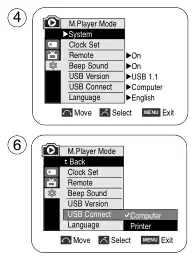
Samsung D354(i) — Uw foto's afdrukken diagram (page 110)
Afb. 56 · Uw foto's afdrukken
1. Zet je printer uit. Zet uw camcorder aan door de Power switch op PLACEER in te stellen. 2. Zet de modusschakelaar op MEMORY CARD . 3. Druk op de MENU-knop.

Klok instellen Remote Beep Geluid USB-versie USB Connect Language
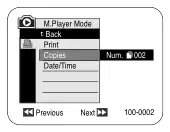
√On √Op √USB 1.1 √Computer √English

  • De menulijst zal verschijnen. 4. Verplaats de menu-selector naar links of rechts om het systeem te selecteren en druk vervolgens op de Menukeuzetoets . 5. Verplaats de menu-selector naar links of rechts om USB Connect te selecteren en druk vervolgens op het Menu selector. 6. Verplaats de menu-selector naar links of rechts om Printer te selecteren en druk vervolgens op het Menukiezer.

Terug Klok instellen Remote Beep Geluid USB-versie USB Connect Language

  • Computer: Sluit aan op een computer.
  • Printer: Verbinden met een printer. (Om de functie PictBridge te gebruiken, maak verbinding met een printer.) 7. Sluit uw Camcorder aan op de printer met behulp van de bijgeleverde USB-kabel. 8. Zet je printer aan.
  • Het menuscherm PictBridge verschijnt automatisch na een korte periode.
  • De cursor benadrukt Printer.
Samsung D354(i) — Uw foto's afdrukken diagram (page 110)
Afb. 57 · Uw foto's afdrukken
1. In het menu PictBridge-instellingen, drukt u op de knoppen / (REV/FWD) om een af te drukken afbeelding te selecteren.

Het aantal afdrukken instellen

2. Verplaats de menu-selector naar links of rechts om Kopieën te selecteren en druk vervolgens op het Menukiezer . 3. Verplaats de menu-selector naar links of rechts om het aantal afdrukken in te stellen en druk vervolgens op de Menukeuzetoets .

Afbeeldingen selecteren · 110 110

Page 111 of the Samsung D354(i) user manual — PictBridge TM (VP-D353(i)/D354(i), alleen/D355(i).
Pagina 111 · klik om te vergroten
Pagina 111

PictBridge TM (VP-D353(i)/D354(i), alleen/D355(i).

Het instellen van de datum/tijdafdrukoptie

4. Verplaats de menu-selector naar links of rechts om Datum/Tijd te selecteren en druk vervolgens op het Menukiezer. 5. Verplaats de menu-selector naar links of rechts om het datum/tijdschermtype te selecteren en druk vervolgens op de Menukeuzetoets .

M.Player-modus

Terug Kopieën afdrukken Datum/Tijd Vertrek Tijd Datum&Tijd

  • Datum/tijdweergavetype: uit, datum, tijd, tijdstip

Afbeeldingen afdrukken Vorige Volgende 100-0002

Verplaats de Menu-selectie naar links of rechts om te selecteren Afdrukken, druk dan op de Menu-selectie, en geselecteerde afbeeldingsbestanden zullen worden afgedrukt.

M.Player-modus

Terug Afdrukken Kopieën Datum/Tijd

  • De optie Datum/Tijdafdruk wordt mogelijk niet door alle printers ondersteund. Vraag het uw printerfabrikant. Het menu DATE/TIME kan niet ingesteld worden als de printer deze optie niet ondersteunt.
  • De PictBridge TM is een geregistreerd handelsmerk van CIPA(Camera & Imaging Products Association), een standaard voor afbeeldingsoverdracht ontwikkeld door Canon, Fuji, HP, Olympus, Seiko Epson en Sony.
  • PictBridge ondersteunende printers zijn commercieel beschikbaar.
  • Gebruik de USB-kabel die bij de Camcorder is meegeleverd.
  • Gebruik de AC voedingsadapter voor uw Camcorder tijdens PictBridge Direct Printing. Het uitschakelen van uw camcorder tijdens het afdrukken kan gegevens op de geheugenkaart beschadigen.
  • Het afdrukken van stilstaande beelden wordt ondersteund. Motion clips zijn niet beschikbaar voor het afdrukken.
  • U kunt verschillende afdrukopties instellen afhankelijk van de printer.
  • Raadpleeg de gebruikershandleiding van de printer.

Vorige Volgende 100-0002 · 111 111

Page 112 of the Samsung D354(i) user manual — Na het voltooien van een opname
Pagina 112 · klik om te vergroten
Pagina 112

Onderhoud

Na het voltooien van een opname

✤At the end of a recording you must remove the power source. ✤When recording with a Lithium ion Battery pack, leaving the pack on the Camcorder can reduce the life span of the battery.

De batterijverpakking moet worden vrijgegeven nadat de opname is voltooid.
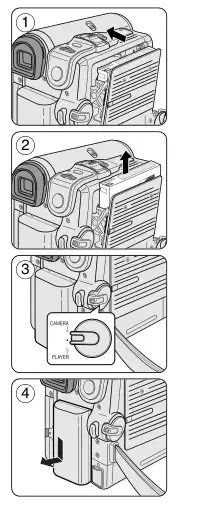
Samsung D354(i) — Na het voltooien van een opname diagram (page 112)
Afb. 58 · Na het voltooien van een opname
1. Schuif de TAPE EJECT schakelaar in de richting van de pijl.
  • De cassettedeur openen werpt automatisch de tape uit.
  • Wacht even tot de tape volledig is verwijderd.
2. Na het verwijderen van de tape, sluit u de deur en bewaar de Camcorder in een stofvrije omgeving. Stof en andere vreemde materialen kunnen vierkante ruis of schokkende beelden veroorzaken.
3. Zet de stroomschakelaar op het uit.
4. Verbreek de stroombron of verwijder het lithiumion Battery-pakket. Druk op de BATTERY PROBEID knop die zich onderaan de Camcorder bevindt en schuif het Batterijpakket in de richting van de pijl.

112 112

Page 113 of the Samsung D354(i) user manual — Reiniging en handhaving van de camcorder
Pagina 113 · klik om te vergroten
Pagina 113

Onderhoud

Reiniging en handhaving van de camcorder

De videokoppen schoonmaken

Om een normale opname en duidelijke afbeeldingen te garanderen, maak de videokoppen schoon wanneer op het afspelen van beelden vierkant blokvormige ruis of vervorming wordt weergegeven, of er verschijnt een blauw scherm.

1. Zet de Power switch op PLACEER . 2. Zet de modusschakelaar op TAPE . (VP-D353(i)/D354(i), alleen/D355(i). 3. Plaats de reinigingsband. 4. Druk op de (PLAY/STILL) knop. 5. Druk na 10 seconden op de (STOP) knop.
  • Controleer de kwaliteit van het beeld met behulp van een videocassette. - Als de beeldkwaliteit niet verbeterd is, herhaal dan het werk.
  • Maak de videokoppen schoon met een droge cassettereiniger.
  • Sommige schoonmaak cassette producten stoppen automatisch. Raadpleeg de instructies van het schoonmaakcassettetje voor gedetailleerde informatie. Als het probleem na de reiniging blijft, raadpleeg dan uw dichtstbijzijnde Samsung-dealer of Geautoriseerde Service Centre.

(blauw scherm) · 113 113

Page 114 of the Samsung D354(i) user manual — Uw camcorder in het buitenland gebruiken
Pagina 114 · klik om te vergroten
Pagina 114

Onderhoud

Uw camcorder in het buitenland gebruiken

•Elk land of regio heeft zijn eigen elektrische en kleursystemen.

  • U kunt uw Camcorder in elk land of gebied gebruiken met de meegeleverde AC Power-adapter binnen 100V tot 240V, 50/60 Hz.
  • Gebruik indien nodig een commercieel verkrijgbare AC-jackadapter, afhankelijk van het ontwerp van de lokale stopcontact.

U kunt uw opname bekijken in de Viewfinder. Om het echter op een televisie te bekijken of naar een videocassetterecorder te kopiëren, moet de TV of VCR PAL-compatibel zijn en over passende audio/videoaansluitingen beschikken. Anders moet u mogelijk een transcoder gebruiken.

PAL-compatibele landen/regio's Australië, België, Bulgarije, China, CIS, Tsjechië, Denemarken, Egypte, Finland, Frankrijk, Duitsland, Griekenland, Groot-Brittannië, Nederland, Hongkong, Hongarije, India, Iran, Irak, Koeweit, Libië, Maleisië, Mauritius, Noorwegen, Roemenië, Saoedi-Arabië, Singapore, Slowakije, Spanje, Zweden, Zwitserland, Syrië, Thailand, Tunesië enz.

NTSC-compatibele landen/regio's Bahama's, Canada, Centraal-Amerika, Japan, Korea, Mexico, de Filippijnen, Taiwan, Verenigde Staten van Amerika enz.

[Nota] U kunt opnames maken met uw Camcorder en foto's bekijken op het LCD-scherm van overal ter wereld.

Stroombronnen · Kleursysteem · 114 114

Page 115 of the Samsung D354(i) user manual — Problemen oplossen
Pagina 115 · klik om te vergroten
Pagina 115

Problemen oplossen

Problemen oplossen

✤Before contacting a Samsung authorised service centre, perform the following simple checks.

Ze kunnen u de tijd en kosten van een onnodige oproep besparen.
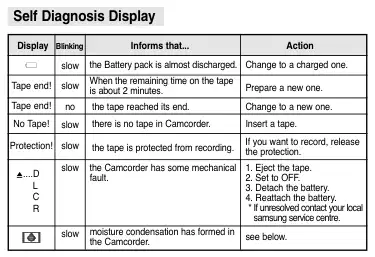
Samsung D354(i) — Problemen oplossen diagram (page 115)
Afb. 59 · Problemen oplossen

De accu is bijna leeg. Verander naar een geladene.

Wanneer de resterende tijd op het bandje ongeveer 2 minuten is. Bereid een nieuwe voor.

De band is aan het einde gekomen. Verander naar een nieuwe.

Er zit geen band in Camcorder. Een bandje invoegen.

de band is beveiligd tegen opname. Als je wilt opnemen, laat dan de bescherming vrij.

1. Schiet de band weg. 2. Op af. 3. Maak de batterij los. 4. Haal de batterij er weer bij. * Indien onopgelost contact opnemen met uw lokale samsung service centrum.

vochtcondensatie is ontstaan in de camcorder. zie hieronder.

✤If the Camcorder is brought directly from a cold place to a warm place, moisture may condense inside the Camcorder,

op het oppervlak van de tape, of aan de lens. In deze toestand kan de tape aan het trommelhoofd plakken en beschadigd raken of is er een storing in de werking van de unit. Om eventuele schade onder deze omstandigheden te voorkomen, is de Camcorder uitgerust met een vochtsensor. Als dit gebeurt, zal geen van de functies behalve cassette ejecting werken. Open het cassettevak en verwijder de batterij. Laat de Camcorder minstens twee uur in een droge warme ruimte.

Vochtcondensatie · 115 115

Page 116 of the Samsung D354(i) user manual — Problemen oplossen
Pagina 116 · klik om te vergroten
Pagina 116

Problemen oplossen

Zelfdiagnoseweergave in M.Cam/M.Player-modi (VP-D353(i)/D354(i), alleen D355(i).

Knipperen van informatie tonen die... Actie

langzaam Er zit geen geheugenkaart in de camcorder. Voeg een geheugenkaart toe. Geen geheugenkaart!

Verander naar een nieuwe geheugenkaart. Wis opgenomen afbeelding. Geheugen vol.

langzaam Er is niet genoeg geheugen om op te nemen.

langzaam Er zijn geen afbeeldingen opgenomen op de geheugenkaart. Neem nieuwe beelden op. Geen beeld!

Laat het tabblad schrijfbescherming op de geheugenkaart vrij. Schrijf bescherming!

langzaam De geheugenkaart is beschermd.

Annuleer de bescherming van het beeld. Beschermen!

langzaam Wanneer u probeert te verwijderen naar beschermde afbeelding.

Formatteer een geheugenkaart of plaats Geheugenkaart opgenomen op deze camcorder. Leesfout!

langzaam De camcorder kan niet afspelen.

trage De Camcorder kan niet opnemen. Formatteer een geheugenkaart of verander naar een nieuwe geheugenkaart. Schrijf fout!

Formatteer een geheugenkaart. (zie bladzijde 101) Niet geformatteerd!

langzaam De geheugenkaart moet worden geformatteerd.

langzaam bij het vorderen van bestand verwijderen. Wacht tot de verwijdering is voltooid. Nu verwijderd.

Uitwerpen en opnieuw invoegen van de geheugenkaart Probeer een andere geheugenkaart

trage geheugenkaart fout!

Indien ingevoegd Geheugenkaart wordt niet herkend door de camcorder.

116 116

Page 117 of the Samsung D354(i) user manual — Problemen oplossen
Pagina 117 · klik om te vergroten
Pagina 117

Problemen oplossen

✤If these instructions do not solve your problem, contact your nearest Samsung authorised service centre.

Je kunt de Camcorder niet aanzetten.

Controleer de Battery pack of de AC Power-adapter.

Start/stop-knop werkt niet tijdens het opnemen.

Controleer of de stroomschakelaar op CAMERA staat. U bent aan het einde van de cassette. Controleer het record bescherming tabblad op de cassette.

U hebt de camcorder meer dan 5 minuten op STBY gezet zonder deze te gebruiken. De batterij is volledig uitgeput.

De camcorder sluit automatisch af.

De temperatuur is te laag. De accu is niet volledig opgeladen. De Battery Pack is volledig leeg, en kan niet worden opgeladen, Gebruik een andere batterij pack.

De aanklacht loopt snel op.

Wanneer u een blauw scherm tijdens het afspelen ziet.

De videokoppen kunnen vuil zijn. Maak het hoofd schoon met een schoonmaakband.

Een verticale strip verschijnt op het scherm bij opname van een donkere achtergrond.

Het contrast tussen het onderwerp en de achtergrond is te groot voor de Camcorder om normaal te werken. Maak de achtergrond helder om het contrast te verminderen of gebruik maken van BLC functie terwijl u in heldere Omgevingen.

De afbeelding in de zoeker is wazig.

De Viewfinder lens is niet aangepast. Pas de knop met zoeker aan totdat de indicatoren op de zoeker scherp worden gefocust.

Autofocus werkt niet.

Controleer het handmatige focusmenu. Autofocus werkt niet in de handmatige focusmodus.

Afspelen, FF of REW knop werkt niet.

Controleer de stroomschakelaar. Zet de stroomschakelaar op PLACEER. U hebt het begin of einde van de cassette bereikt.

Wanneer u een mozaïekpatroon tijdens het afspelen te zien.

Dit is een normale operatie en het is geen storing of defect. De tape kan beschadigd zijn. Vervang de band. Het schoonmaken van de videokoppen (zie bladzijde 113).

Toelichting/Solution Symptoom · 117 117

Page 118 of the Samsung D354(i) user manual — Modelnaam: VP-D351(i)/D352(i),/D353(i)./D354(i]/D325(i
Pagina 118 · klik om te vergroten
Pagina 118

Specificaties

Modelnaam: VP-D351(i)/D352(i),/D353(i)./D354(i]/D325(i

Videosignaal Video-opnamesysteem Audio opname systeem Gebruikbare cassette Tape snelheid Tape registratietijd FF / REW tijd Image apparaat Lens Filter diameter LCD scherm/Viewfinder Grootte/puntnummer LCD scherm Methode zoeker Verbindingen Video-uitvoer S-video-uitgang Audio-output DV ingang/output

PAL 2 draaikoppen, Helisch scansysteem Draaihoofden, PCM-systeem Digitale videoband (6.35mm breedte): Mini DV-cassette SP: ca. 18,83mm/s LP: ca. 12,57mm/s SP: 60 minuten (bij gebruik van DVM 60), LP: 90 minuten (wanneer u dvm 60 gebruikt) Ca. 150 sec. (met behulp van DVM60 tape) CCD (Charge Coupled Device) (800k pixels) F1.6 20x(Optical), 900x(Digital) Elektronische zoomlens Ø30

Alleen voor LCD-LCD-lcd's van 112k TFT (VP-D351(i)/D352(i), alleen voor kleuren LCD (VP - D354(i).

1Vp-p (75Ωgetermineerd) Y: 1V p, 75Ω, C: 0. 286Vp-p, 75Ω -7.5dBs (600Ωterminated) VP-D351i/D352i/ D353i/d354i/ d355i: 4pin speciale in/uit connector, VP‐D351/D 352/D353/D354/D355 alleen uit. Mini-B type connector Ø3.5 stereo

USB-uitvoer Externe microfoon

Stroombron Stroomverbruik (opname) Bedrijfstemperatuur Opslagtemperatuur Buitenmaat Gewicht Interne MIC Afstandsbediening (VP-D353(i)/D354(i]/D355(i), alleen)

DC 8.4V, Lithium Ion Battery Pack 7.4V Lithium Ions batterijpakket, Voeding (100V~240V) 50/60Hz 4.3W(LCD), 4.0W(Viewfinder)

0 ★~40 occidiostaticaC (32 broeders- en zustervaartuigen) -20 . -60

118 118 - Deze technische specificaties en het ontwerp kunnen zonder kennisgeving worden gewijzigd.

Systeem · Algemeen

Page 119 of the Samsung D354(i) user manual — Inhoudsopgave
Pagina 119 · Inhoud
Inhoud

Inhoud

Opmerkingen en veiligheidsinstructiesp.6Uw camcorder leren kennenp.11Kenmerkenp.11Accessoires Geleverd met camcorderp.12Linkervooraanzichtp.13Linkerzijdeweergavep.14Beeld rechts & bovenp.15Achter- & onderaanweergavep.16Afstandsbediening (VP-D353(i)/D354(i), alleen D355(i).p.17Voorbereidingp.18Het aanpassen van de handbandp.18Handbandp.18Wanneer u uw camcorder draagtp.18De lenshoes bevestigenp.18Lithium batterij installatiep.19Batterijinstallatie voor de interne klokp.19Installatie van de batterij voor het afstandsbedieningssysteem (VP-D353(i)/D354(i), alleen D355(i).p.19Een krachtbron verbindenp.20Om de AC-voedingsadapter en DC-kabel te gebruikenp.20Alleen de camcordermodus (VP-D353(i)/D354(i),/D355(i).p.20Gebruik van de Lithium Ion Battery Packp.21Opladen van de Lithium Ion Battery Packp.21Tabel van continue opnametijd op basis van model en batterijtypep.22Weergave batterijniveaup.23OSD (op schermweergave in camera/player-modus)p.24OSD (alleen op schermweergave in MCam/MPlayer-modi) (VP-D353(i)/D354(i),/D355(i).p.25OSD (op schermscherm) aan/uit zettenp.25Systeemmenu-instellingenp.26De OSD-taal selecterenp.26De klok instellenp.27De acceptatie van draadloze afstandsbediening (Remote) instellen (VP-D353(i)/D354(i), alleen D355(i).p.28Het geluid van de pieper instellenp.29Het Shutter Sound (VP-D353(i)/D354(i), alleen/D355(i).p.30Demonstratie bekijkenp.31Menu-instellingen tonenp.32Het LCD-scherm aanpassenp.32Datum/tijd weergevenp.33Het TV-scherm instellenp.34Basisopnamep.35De zoeker gebruikenp.35De focus aanpassenp.35Een cassette invoegen en uitwerpenp.36Tips voor Stabiele afbeeldingsopnamep.37Opname met het LCD-schermp.37Opname met de zoekerp.37Diverse opnametechniekenp.38Het maken van uw eerste opnamep.39Gebruik van EASYQ-modus (voor beginners)p.40Record Search (REC ZOEK)p.41Het nulgeheugen instellen (VP-D353(i)/D354(i]/D355(i), alleenp.42Zelfopname met behulp van de afstandsbediening (VP-D353(i)/D354(i),/D355(i).p.43In- en uitzoomenp.44Gebruik van de Tele Macrop.44Gebruik van de Fade In en Outp.45Om te beginnen met opnemenp.45Stoppen met opnemen (gebruik Fade In/Fade Out)p.45Gebruik van de achtergrondlichtcompensatiemodus (BLC)p.46De kleurnitter gebruikenp.47Alleen met behulp van de kleur-niteshutter (VP-D353(i)/D354(i), of alleen D355(i).p.48Nite Pix (0 lux opname)p.49Power Nite Pixp.50Geavanceerde opnamep.51Gebruik van verschillende functiesp.51Menu Items instellenp.51Beschikbaarheid van functies in elke modusp.53De opnamemodus selecterenp.54Audiomodus selecterenp.55Windruis afsnijden (Wind Cut)p.56De Shuttersnelheid & blootstelling instellenp.57Aanbevolen Shuttersnelheden bij het opnemenp.57Autofocus/handleidingsgerichtp.58Automatisch concentrerenp.58Handmatig focussenp.58Het witte evenwicht instellenp.59Snelmenu: witbalans gebruikenp.60De digitale beeldstabilisatie-instelling (DIS) instellenp.61Snelmenu: digitale beeldstabilisator (DIS) gebruikenp.62Geprogrammeerde automatische blootstellingsmodi (programma AE)p.63Programma AE instellenp.64Snelmenu: programma AEp.64Digitale effecten toepassenp.65De digitale effecten selecterenp.66In- en uitzoomen met digitale zoomp.67Digitale zoom instellenp.67Foto-opnamep.68Zoeken naar een fotoafbeeldingp.68Afspelenp.69Afspelen van een tape U heeft opgenomen op het LCD-schermp.69De LCD-helderheid/kleur aanpassen tijdens het afspelenp.69Controle van het geluid vanuit de luidsprekerp.70Afspelen van tapep.71Afspelen op het LCD-schermp.71Afspelen op een TV Monitorp.71Aansluiten op een tv met audio/video-invoer Jacksp.71Aansluiten op een TV zonder audio- en videoinvoeraansluitingp.72Afspelenp.72Verschillende functies terwijl in de spelermodusp.73Afspelen pauzep.73Zoeken naar afbeeldingen (voorwaarts/omgekeerd)p.73Langzaam afspelen (alleen voor voorwaarts/omgekeerd) (VP-D353(i)/D354(i]/D355(i).p.73Frame-vooruitgang (alleen om frame achteraf af te spelen op het frames) (VP-D353(i)/D354(i),p.74X2 Afspelen (alleen naar voren/omgekeerd) (VP-D353(i)/D354(i]/D355(i),p.74Omkeren van afspelen (VP-D353(i)/D354(i), alleen D355(i).p.74Zoomen tijdens het afspelen (PB ZOOM)p.75AV In/Uit (VP-D351i/D352i/ D353i/d354i/ d355i)p.76Audio-dubbing (VP-D353(i)/D354(i), alleen/D355(i).p.77Dubbelgeluidp.77Gesynchroniseerd audio-weergavep.78IEEE 1394 Gegevensoverdrachtp.79USB-interface (VP-D352(i)/D353(i),/D354(i]/D325(i);p.81Digitale stilstaande cameramodus (VP-D353(i)/D354(i), alleen/D355(i);p.87Geheugenstick (facultatief accessoire)p.87Geheugen-stickfunctiesp.87De geheugenkaart invoegen en uitwerpenp.88Structuur van mappen en bestanden op de geheugenkaartp.89Afbeeldingsformaatp.89De camcordermodus selecterenp.89Het ingebouwde geheugen selecteren (VP-D354(i)/D355(i), alleenp.90Snelmenu: Geheugentype gebruikenp.90De afbeeldingskwaliteit selecterenp.91Selecteer de afbeeldingskwaliteitp.91Aantal afbeeldingen op de geheugenkaartp.91Snelmenu: Fotokwaliteitp.92Geheugenbestandnummerp.93Foto's nemenp.94Beelden van stilstaande beelden bekijkenp.95Een enkele afbeelding bekijkenp.95Een diavoorstelling weergevenp.95Multiweergave weergevenp.96Bescherming tegen onbedoelde uithollingp.97Snelmenu gebruiken: Beschermenp.98Stille afbeeldingen verwijderen en bewegende beeldenp.99Snelmenu gebruiken: Verwijderenp.100De geheugenkaart formatterenp.101MPEG-opnamep.102Opslaan van afbeeldingsbestanden naar een geheugenkaartp.102MPEG-afspelenp.103Snelmenu: MPlay selecterenp.104Een afbeelding opnemen van een cassette als stilbeeldp.105Foto's kopiëren van een Casset naar geheugenkaartp.106Kopiëren naar (kopieënbestanden van de geheugenkaart naar het ingebouwde herinneringsgeheugen) (VP-D354(i)/D355(i), alleen)p.107Afdrukken met markeringp.108Snelmenu: afdrukteken gebruikenp.109PictBridgeTM (VP-D353(i)/D354(i), alleen/D355(i).p.110Onderhoudp.112Na het voltooien van een opnamep.112Reiniging en handhaving van de camcorderp.113Uw camcorder in het buitenland gebruikenp.114Problemen oplossenp.115Specificatiesp.118Indexp.119Energiebronnen (alleen voor het Verenigd Koninkrijk)p.120
Page 120 of the Samsung D354(i) user manual — WAARSCHUWING
Pagina 120 · klik om te vergroten
Pagina 120

NEDERLANDS Power Sources (Alleen Verenigd Koninkrijk)

De netleiding op de voedingsadapter wordt geleverd met een gevormde stekker die een zekering bevat. De waarde van de zekering wordt aangegeven op het puntje aan de stekker en indien dit nodig is, moet een zekering worden gebruikt die volgens dezelfde classificatie als BS1362 is goedgekeurd. Gebruik nooit de stekker met het zekeringdeksel weggelaten als de hoes is afneembaar. Indien een vervangende zekeringkap vereist is, moet deze van dezelfde kleur zijn als de pinplaat van de stekker. Vervangingshoezen zijn verkrijgbaar bij uw dealer. Als de ingebouwde stekker niet geschikt is voor het elektriciteitspunt in uw huis of als de kabel te kort is om een stroompunt te bereiken, moet u een geschikte veiligheids goedgekeurde verlengleiding verkrijgen of contact opnemen met uw dealer. Echter, als er geen alternatief is om de stekker af te snijden, verwijder dan het zekeringsmiddel en gooi vervolgens veilig van de plug. Sluit de stekker NIET aan op een stopcontact omdat er gevaar bestaat voor schokken door het bared flexibele koord. BELANGRIJK De draden in het leidingnet zijn gekleurd volgens de volgende code: BLUE = NEUTROL BROWN = LIVE Aangezien deze kleuren mogelijk niet overeenkomen met de gekleurde markeerpunten die de aansluitstukken van uw stekker identificeren, gaat u als volgt verder: Het draadje dat Blauw kleurt moet worden verbonden aan de eindmarkering met de letter N of ingekleurd blauw of zwart. De draad die BROWN heeft gekleurd, moet met de letter L of gekleurde BROWN of RED op het klemmende markeerpunt worden aangesloten.

WAARSCHUWING

Verbind geen draad met de aarden terminal die is gemarkeerd aan het letter E of het aardesymbool, , of gekleurde GREEN of GROEN en GEEL.

Deze pagina is alleen van toepassing op Groot-Brittannië. NOOT

120 120

Page 121 of the Samsung D354(i) user manual — I GARANTIEVOORWAARDEN
Pagina 121 · klik om te vergroten
Pagina 121

VERENIGD KONINKRIJK

REPUBLIEK IERLAND

Dit Samsung product is gerechtvaardigd voor de periode van twaalf (12) maanden vanaf de oorspronkelijke datum van aankoop, tegen defecte materialen en afwerking. In het geval dat garantieservice vereist is, moet u het product terugsturen naar de retailer van wie het werd gekocht. Echter, Samsung Toegelaten Dealers en Authorized Service Centres in andere EG-landen zal voldoen aan de garantie op de voorwaarden die zijn afgegeven aan kopers in het betrokken land. In geval van moeilijkheden zijn de gegevens over onze erkende servicecentra beschikbaar bij:

4. Dit product wordt niet als gebrekkig in materialen of afwerking beschouwd omdat het aanpassing vereist om te voldoen aan nationale en lokale technische normen of veiligheidsnormen die van kracht zijn in een ander land dan dat waarvoor het product oorspronkelijk is ontworpen en vervaardigd. Deze garantie dekt niet, en geen re-imbursement zal worden gemaakt voor een dergelijke aanpassing of schade die kan leiden. 5. Deze garantie dekt geen van de volgende punten: a) Periodieke controle, onderhoud en reparatie of

vervanging van onderdelen als gevolg van normale slijtage. b) Kosten in verband met het vervoer, de verwijdering of de installatie van

Samsung Electronics (UK) Ltd., Euro Service Centre, Stafford Park 12,

product. c) Misbruik, met inbegrip van de faiure om dit product te gebruiken voor zijn

Telford, Shropshire TF3 3BJ, Tel.0870) 242 0303, Fax: 01952) 297617

normale of onjuiste installatie. d) Schade veroorzaakt door bliksem, water, vuur, daden van God

Oorlog, openbare dissturbaniteiten, onjuiste netspanning, verkeerde ventilatie of een andere oorzaak buiten de controle van Samsung. 6. Deze garantie is geldig voor iedereen die het product legaal heeft verkregen tijdens de garantieperiode. 7. De consumenten wettelijke rechten in elke toepasselijke nationale wetgeving, ongeacht of tegen de detailhandelaar die uit het koopcontract voortvloeit dan wel anderszins niet worden beïnvloed door deze garantie. Tenzij er nationale wetgeving anders is, zijn de rechten die onder deze garantie vallen uitsluitende consumentenrechten en Samsung, haar dochterondernemingen en distributeurs niet aansprakelijk voor indirect of gevolgverlies of schade aan records, compact discs, video's of audiotaper of andere gerelateerde apparatuur of materiaal.

I GARANTIEVOORWAARDEN

1. De garantie is alleen geldig als de waarborgkaart volledig en correct wordt ingevuld, wanneer er een bevestiging of bewijs van het originele factuur- of verkoopbewijs bij staat. Het serienummer op het product is niet beschadigd. 2. Samsung zijn verplichtingen beperkt tot de reparatie of, naar eigen goeddunken, vervanging van het product of het defecte deel. 3. Garantie reparaties moeten worden uitgevoerd door erkende Samsung Dealers of Geautoriseerde Service Centres. Geen re-imbursement zal worden gemaakt voor reparaties uitgevoerd door niet Samsung Dealers en, dergelijke herstellingen werk en schade aan de producten veroorzaakt door een dergelijk herstelwerk zullen niet gedekt zijn door deze garantie.

SAMSUNG ELECTRONICA (O.B.V.) LTD.

Page 122 of the Samsung D354(i) user manual — ELLAS (GREECE)
Pagina 122 · klik om te vergroten
Pagina 122

ELLAS (GREECE)

Agaphtev pelavth, Saı eucaristouvme gia tn empistosuvnh pou deivxate sthn SAMSUNG me thin agrav autvı thı suskeuhvı. Om te proiovn autov thı SAMSUNG eivnai egguhmevno gia perivodo dwvdeka (12) mhnwvn apov than hmeromhniva agravavı tou gia antallaktikav kai ergatikav. Sthn perivptwsh pou qa creiasteiv episkeuhm, om autov thı SAMSUNG qa prevpei na staleiv hv na metaferqeiv sto exousiodithmevno service te promoten, me evxoda tou agorastrastv. Exousiodothmevnoi antiprovswpoi kai exousiodithmevna kevntra service se avlleı Eurwpaikevı cwvreı, qa apodecqouvn touı ovrouı thı eiguvhshı. Plhroforiveı gia ta exousiodithmevna kevntra service sthn Ellavda, mporeivte na pavrete apov than

3. H episkeuhv tou proiovntoı prevpei na anativqetai movno se exousiodithmevna kevntra service hv exousidoodmevnouı antiproswvpouı thı SAMSUNG. Kamiva apodmivwsh den qa givnei apodekthv gia episkeuhv pou evcei givnei apov mh exousiodithmevno apov than SAMSUNG sunergeivo. 4. Om te proiovn autov den qa qewrhqeiv ellatwmatikov sta ulikavo hv sthn ergasiva episkeuhmı eavn q a prevpei na prosarmosteiv, metatrapiv hv ruqmisteiv wvste na summorfwqeiv me tiı topikevı tecnikevı prodiastrevı hv prodiagrafevı pou iscuvoun se cwvra avvra apov authv gia tn opoiva proorizovtan hv kataskeuavstthke. H eiguvhsh authv den kaluvptei apodzhmiwseiı giaÚ * Kefalevı bivnteo kai kasetofwvnwn* Kefalevı binteokavmeraı* Gennhvtrieı aktinwv n Iaser sta CD, DVD * Thleceiristhvria* Lucniveı fouvrnwns mikrokumavtwn * Prosarmogevı, metatropovı hv ruqmivseiı, anexavrthta an eivnai epituchvı h v anepituchvü, uvte opoiadhvpoté zhmiva proevrcettai ex autouv.

FOURLIS TRADE A.B.

L. Kruonerivou 112 145 68 Kruonevri, Apikhvı

Thl. 210.629.3100

Ik heb een ouwe eierpuvhshı 1. H eiguvhsh iscuvei eavn kai movno eavn to proiovn creiavzetai service kai h Kavrta eguvhsjı evcei plhvrwı sumplhrwqeiv kai sfragisqeiva apov naar katavstma agoravı. Epivshı prevpei na proskomisqeiv kai to timolovgio hv ha apovdeixh lianikhvı pwvlhshı, pavnw sthn opoiva o seiriakovı ariqmovı tou proiovntoı previpi na eivnai eukrinhvı. 2. H upocrevwsh thı SAMSUNG aforav movno tn episkeuhv tou proiovntoı

Page 123 of the Samsung D354(i) user manual — Energiebronnen (alleen voor het Verenigd Koninkrijk)
Pagina 123 · klik om te vergroten
Pagina 123
5. H eiguvhsh authv den kaluvptei kamiva apov tiı parakavtw periptwvseiıÚ * Periodiouvı elevgcouı, sunthvrh kai episkeuhv hv antikatavstash merwvn pou ofeivlontai se fusiologikhv fqorav * Ta evxoda kai touı kinduvnouı metaforavı pou scetivzontai me than equivhsj autouv tou proiovntoı* Zhmiva se autov to proiovn poui proevrcetai apovÚ A. Katavcrhsh hv kai kakhv crhvsh, sumperilambanomynnjı

E. Se perivptwsh pou den upavrcei eqnikhv nomoqesiva

Authv h eiguvhsh qa eivnai h monadikhv kai apokleistikhv Kavluyh tou katanalwthv gia kapqe zhmiav.

FOURLIS TRADE A.B.

allav kai mh periorismevnhı seÚ Mh crhvsh autouv tou proiovntoı gia touı skopouvı pou fusiologikav proorivzetai hv suvmfwna me tiı odhgiveı crhvsewıgia wn swstv crjvsh kai sunthvrhsh auto uv tui proiovlntoü Thn egkatavstash kai chrhvsh tou criovntoė me trovpouı pou antivkeintai stiı tecnjevı prodiabterevı asfaleivaı pu iscuvoun katav n crhuvsh tou provntotoı B. Episkeuhv pou evigine apov mh exousiodithmevna

sunergeiva service G. Atuchvmata, qeomhniveı hv opiadhvpote aitiva pevra

Tou elevgcou thı SAMSUNG, sumperilambanomjevnwn allav mh periorismevn twn keraunwvn, tou nerouv, thï fwtiavı, twm dhmosivwn anataracwn,tou kakouv aerismuv klp.

D. H eiguvhsh authv den efreavzei ta dikaiwvmata tou

katanalwthv pou problevpontai apov tn efarmosteva eqnikhv nomoqesiva pou iscuvei, ouvte ta dikaiwvmata twn Katanalwtwvn enantivon twt lianoplollhtwwv n pou aporrevoun apov sudn suvmbash pwvlhshı.

Page 124 of the Samsung D354(i) user manual — DEZE CAMCORDER WORDT VERVAARDIGD DOOR:
Pagina 124 · klik om te vergroten
Pagina 124

DEZE CAMCORDER WORDT VERVAARDIGD DOOR:

*Samsung Electronics . Internet Home Page

Verenigd Koninkrijk http://www.samsungelectronics.co.uk AD68-00839G

Bronnen

Referenties en links

Pagina's waarnaar wordt verwezen in deze handleiding — fabrikant, ondersteuning en downloads.

Probleemoplossing

Probleemoplossing

Veelvoorkomende problemen, mogelijke oorzaken en oplossingen.

ProbleemMogelijke oorzaakOplossing
Je kunt de Camcorder niet aanzetten.Controleer de Battery pack of de AC Power-adapter. p.117
Start/stop-knop werkt niet tijdens het opnemen.Controleer of de stroomschakelaar op CAMERA staat. U bent aan het einde van de cassette. Controleer het record bescherming tabblad op de cassette. p.117
De camcorder sluit automatisch af.U hebt de camcorder meer dan 5 minuten op STBY gezet zonder deze te gebruiken. De batterij is volledig uitgeput. p.117
De aanklacht loopt snel op.De temperatuur is te laag. De accu is niet volledig opgeladen. De Battery Pack is volledig leeg, en kan niet worden opgeladen, Gebruik een andere batterij pack. p.117
Wanneer u een blauw scherm tijdens het afspelen ziet.De videokoppen kunnen vuil zijn. Maak het hoofd schoon met een schoonmaakband. p.117
Een verticale strip verschijnt op het scherm bij opname van een donkere achtergrond.Het contrast tussen het onderwerp en de achtergrond is te groot voor de Camcorder om normaal te werken. Maak de achtergrond helder om het contrast te verminderen of gebruik maken van BLC functie terwijl u in heldere Omgevingen. p.117
De afbeelding in de zoeker is wazig.De Viewfinder lens is niet aangepast. Pas de knop met zoeker aan totdat de indicatoren op de zoeker scherp worden gefocust. p.117
Autofocus werkt niet.Controleer het handmatige focusmenu. Autofocus werkt niet in de handmatige focusmodus. p.117
Afspelen, FF of REW knop werkt niet.Controleer de stroomschakelaar. Zet de stroomschakelaar op PLACEER. U hebt het begin of einde van de cassette bereikt. p.117
Wanneer u een mozaïekpatroon tijdens het afspelen te zien.Dit is een normale operatie en het is geen storing of defect. De tape kan beschadigd zijn. Vervang de band. Het schoonmaken van de videokoppen (zie bladzijde 113). p.117

Vraag stellen over de Samsung D354(i)

Eigenaren en ons team reageren doorgaans binnen een dag — en uw vraag helpt ook de volgende persoon.

Add your email to get notified when it’s answered — no spam, ever.

0 questions
Nog geen vragen over de Samsung D354(i)

Stel als eerste een vraag — andere eigenaren of ons team geven antwoord.

Origineel document

Samsung D354(i) handleiding-pdf

124 pagina's·4.9 MB·Camcorder·PDF
Klik op een bovenstaande pagina om deze hier te openen
Pagina 1 / …
100%
Pagina's laden…