



Deze gebruikershandleiding bevat gedetailleerde gebruiksinstructies voor uw camera. Lees deze handleiding grondig door. Klik op een onderwerp
Basis probleemoplossing Snelle referentie-inhoud
Basisfuncties Uitgebreide functies Schietopties
Afspelen/Bewerken Draadloos netwerk (alleen ST150F/ST151F/St152F) Instellingen
Bijlages Index

Volg altijd de volgende voorzorgsmaatregelen en gebruik tips om gevaarlijke situaties te voorkomen en zorgen dat u een piekprestatie van uw camera
Voorkom schade aan personen met een gezichtsvermogen. Gebruik de flits niet in de nabijheid (dichter dan 1 m/3 voet) voor mensen of dieren. Als u de flitser te dicht bij uw onderwerp ogen, dit kan tijdelijke of permanente gezichtsvermogen schade veroorzaken.
Demonteer of probeer uw camera niet te repareren. Dit kan leiden tot elektrische schok of schade aan de camera.
Houd uw camera weg van kleine kinderen en huisdieren. Houd uw camera en alle accessoires buiten het bereik van kleine kinderen en dieren. Kleine delen kunnen verstikking of ernstig letsel veroorzaken bij inslikken. Het verplaatsen van onderdelen en toebehoren kan ook fysieke gevaren opleveren.
Gebruik uw camera niet in de buurt van brandbare of explosieve gassen en vloeistoffen. Dit kan brand of explosie veroorzaken.
Plaats geen brandbare materialen in de camera of bewaar deze bij de camera. Dit kan een brand of elektrische schok veroorzaken.
Stel de camera niet gedurende langere tijd bloot aan direct zonlicht of hoge temperaturen. Langdurige blootstelling aan zonlicht of extreme temperaturen kan permanente schade veroorzaken aan uw camera interne componenten.
Behandel uw camera niet met natte handen. Dit kan leiden tot elektrische schokken.
1

Informatie over gezondheid en veiligheid
Vermijd het bedekken van de camera of lader met dekens of kleding. De camera kan oververhit raken, waardoor de camera vervormd of brand veroorzaakt.
Vermijd interferentie met pacemakers. Behoud de afstand tussen deze camera en alle pacemakers om mogelijke interferentie te voorkomen, zoals aanbevolen door de fabrikant en onderzoeksgroepen. Als u een reden heeft om te vermoeden dat uw camera zich stoort aan een pacemaker of ander medisch apparaat, zet dan onmiddellijk de camera uit en neem contact op met de fabrikant van het pacemakers- of medische hulpmiddel voor begeleiding.
Behandel het voedingssnoer niet of ga tijdens een onweersbui in de buurt van de lader. Dit kan leiden tot elektrische schokken.
Als vloeibare of vreemde objecten uw camera binnenkomen, schakelt u onmiddellijk alle stroombronnen uit zoals de batterij of lader en neemt dan contact op met een Samsung servicecenter.
2

Informatie over gezondheid en veiligheid
Als u de AC-lader gebruikt, zet dan eerst uw camera uit voordat u het vermogen op de wisselstroomoplader losmaakt. Als dit niet gebeurt, kan dat leiden tot brand of elektrische schokken.
Verwijder de batterijen van uw camera bij het opslaan voor een langere periode. Geïnstalleerde batterijen kunnen lekken of corroderen in de tijd en ernstige schade aan uw camera veroorzaken.
Verbind de lader bij niet-gebruik van het stopcontact met de wand. Als dit niet gebeurt, kan dat leiden tot brand of elektrische schokken.
Gebruik geen beschadigde stroomkabel, stekker of los stopcontact wanneer u batterijen oplaadt. Dit kan een brand of elektrische schok veroorzaken.
Gebruik alleen authentieke, door de fabrikant aanbevolen lithium-ion vervangende batterijen. De batterij niet beschadigen of verwarmen. Onauthentieke, beschadigde of verwarmde batterijen kunnen brand veroorzaken of persoonlijk letsel.
Laat de AC-lader niet in contact komen met +/- terminals op de batterij. Dit kan een brand of elektrische schok veroorzaken.
Laat de camera niet vallen of onderbreek hem met sterke inslagen. Dit kan het scherm of externe of interne componenten beschadigen.
Oefen voorzichtig wanneer u kabels of adapters aansluit en batterijen en geheugenkaarten installeer. Als u de connectoren forceert, kabels verkeerd aansluit of batterijen en geheugenkaarten onjuist installeert, kunt u poorten, aansluitingen en toebehoren beschadigen.
Gebruik de batterij alleen voor het beoogde doel. Misbruik van de batterij kan een brand of elektrische schok veroorzaken.
Raak de flits niet aan terwijl hij afbrandt. De flits is erg heet bij het afvuren en kan uw huid verbranden.
3

Informatie over gezondheid en veiligheid
Houd kaarten met magneetstrips weg van de camerakast. De op de kaart opgeslagen informatie kan beschadigd of gewist worden.
Vermijd interferentie met andere elektronische apparaten. Uw camera zendt radiofrequentiesignalen (RF) uit die kunnen interfereren met niet afgeschermde of onjuist beschermde elektronische apparatuur, zoals pacemakers, hoortoestellen, medische hulpmiddelen en andere elektronische apparaten in huizen of voertuigen. Raadpleeg de fabrikanten van uw elektronische apparaten om eventuele interferentieproblemen die u ervaart op te lossen. Om ongewenste interferentie te voorkomen, gebruik alleen Samsung-goedgekeurde apparaten of accessoires.
Gebruik nooit een beschadigde lader, batterij of geheugenkaart. Dit kan leiden tot elektrische schokken of een storing in de camera, dan wel brand veroorzaken.
Plaats de camera niet in of bij magnetische velden. Dit kan de camera defect maken.
Gebruik je camera in de normale positie. Vermijd contact met uw camera's interne antenne.
Gebruik de camera niet als het scherm beschadigd is. Als het glas of acryl onderdelen zijn gebroken, bezoek een Samsung Electronics Service Center om de camera te laten repareren.
Controleer of de camera goed werkt voor gebruik. De fabrikant neemt geen verantwoordelijkheid voor verlies van bestanden of schade die kan voortvloeien uit een storing in de camera of onjuist gebruik.
U moet het kleine uiteinde van de USB-kabel in uw camera steken. Als de kabel wordt omgekeerd, kan het uw bestanden beschadigen. De fabrikant is niet verantwoordelijk voor verlies van gegevens.
4

Meer informatie over uw camera lay-out, pictogrammen en basisfuncties voor het opnemen.
Leer hoe je een foto neemt en een video opneemt door het selecteren van de modus.
Leer hoe u de opties in Schietmodus kunt instellen.
Leer hoe u foto's of video's af te spelen en bewerk foto' s of video 's. Leer ook hoe je de camera aan te sluiten op jouw computer of TV.
Draadloos netwerk (alleen ST150F/ST151F/St152F) 101
Leer om verbinding te maken met draadloze lokale netwerken (WLAN's) en gebruik functies.
Raadpleeg de opties om uw camerainstellingen te configureren.
Informatie over foutmeldingen, specificaties en onderhoud.

Waarschuwingen en voorzorgen bij gebruik


Cameraknoppen. Bijvoorbeeld [Shutter] staat voor de sluiterknop.
() Paginanummer van de desbetreffende informatie
De volgorde van de opties of menu's die u moet selecteren om een stap uit te voeren; bijvoorbeeld: Selecteer Gezichtsdetectie → Normaal (vertegenwoordigt Selecteer Gezichtsdetectie, en dan selecteren Normaal).
Blootstelling (helderheid) De hoeveelheid licht die in uw camera komt bepaalt de belichting. U kunt de belichting wijzigen door het veranderen van de sluitertijd, diafragma waarde of ISO gevoeligheid. Door de belichting te veranderen, zullen uw foto's donkerder of lichter zijn.


Normal exposure Overexposure (too bright)
Halfpers [Shutter] Pers [Shutter]

Een optie voor een DIRECTE LINK-knop instellen U kunt een Wi-Fi functie selecteren om te starten wanneer u op de DIRECT LINK knop drukt. 1 Toegangsinstellingen.


Druk op de DIRECT LINK-knop om de WiFi functie te activeren die u hebt aangewezen.
2 Toegang tot de optie DIRECT LINK knop. 3 Selecteer een Wi-Fi functie uit de lijst.
7

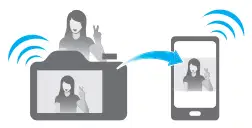
Gebruik van AutoShare (alleen ST150F/ST151F/St152F) Wanneer u een foto met uw camera maakt, wordt de foto automatisch opgeslagen op de smartphone. De camera verbindt draadloos met een smartphone.
1 Installeren Samsung SMART CAMERA App Op de smartphone.
4 Selecteer de camera uit de lijst en sluit de smartphone aan op de camera. • Als er een bericht verschijnt op uw camera, laat de smartphone dan verbinding maken met uw camera.

2 Zet de Automatisch delen feature.
5 Neem een foto. • De foto wordt opgeslagen in de camera en vervolgens overgebracht naar de smartphone.
3 Starten Samsung SMART CAMERA App Op de smartphone.

· 8

Gebruik van MobileLink (alleen ST150F/ST151F/St152F) U kunt bestanden gemakkelijk van uw camera naar een smartphone sturen. De camera verbindt draadloos met smartphones die de MobileLink-functie ondersteunen.
1 Installeer de Samsung SMART CAMERA App Op de smartphone.
4 Selecteer de camera uit de lijst en sluit de smartphone aan op de camera. • Als er een bericht verschijnt op uw camera, laat de smartphone dan verbinding maken met uw camera.
5 Op de smartphone of camera, selecteer bestanden om te verplaatsen van de camera.

2 Toegang tot de Mobiele koppeling modus. • Als er een bericht verschijnt, kies dan de optie.
6 Op de smartphone, druk op de kopieerknop of in de camera, selecteer Delen.
3 Start de Samsung SMART CAMERA App Op de smartphone.
· 9

Gebruik van externe zoeker (alleen ST150F/ST151F/St152F) U kunt uw camera op afstand bedienen vanaf een smartphone. De camera verbindt draadloos met een smartphone. Gebruik de smartphone als een remote sluiter release met de Remote Viewfinder functie. De foto zal op de smartphone verschijnen.
1 Installeer de Samsung SMART CAMERA App Op de smartphone.
4 Selecteer de camera uit de lijst en sluit de smartphone aan op de camera. • Als er een bericht verschijnt op uw camera, laat de smartphone dan verbinding maken met uw camera.
om je te concentreren en het dan vrijgeven voor een foto.
2 Toegang tot de Weergavezoeker op afstand modus.

3 Start de Samsung SMART CAMERA App Op de smartphone.
6 Raak de miniatuur aan om de foto te bekijken.
· 10


Schietmonsters Je kunt close-up shots van een onderwerp of kleine onderwerpen, zoals bloemen en insecten.
Het voorbeeld afbeelding kan afwijken van de werkelijke foto die u neemt.
· 11

Leer om gemeenschappelijke problemen op te lossen door het instellen van opname opties.
De ogen van het onderwerp lijken rood.
Foto's zijn wazig. Blurring kan optreden als u foto's bij weinig licht of houd de camera verkeerd. Gebruik de DIS-functie of halfdruk [Shutter] om ervoor te zorgen dat het onderwerp in focus is. (blz. 40)
Foto's zijn wazig bij het 's nachts schieten.
De proefpersonen komen te donker naar buiten door achtergrondverlichting.
12


Meer informatie over uw camera lay-out, pictogrammen en basisfuncties voor het opnemen.
Opties of menu's selecteren 32
Camera-indeling 20 Gebruik de DIRECT LINK-knop (alleen ST150F/ST151F/St152F) 22
Het display en geluid instellen 34 Het schermtype instellen 34 Het geluid instellen 35
Foto's maken 36 Zoomen 37 Reduceer camerashake (DIS) 39
De batterij opladen en uw camera aanzetten 24 Opladen van de batterij 24 Zet je camera aan 24
De eerste setup uitvoeren 25
Pictogrammen leren 27
Met behulp van het Startscherm 28 Toegang tot het startscherm 28 Pictogrammen op het startscherm 29 Behang instellen 31

De volgende items zijn opgenomen in uw productdoos.

Camera AC-adapter/USB kabel
Oplaadbare batterijband · Snelstartgids · Basisfuncties 19

Voordat u begint, vertrouwd te maken met uw camera onderdelen en hun functies.
POWER-knop Interne antenne* * Vermijd contact met de interne antenne tijdens het gebruik van het draadloze netwerk. (alleen ST150F/ST151F/St152F)

USB- en A/V-poort Accepteert USB-kabel en A/V kabel
Afdekdeksel van de batterijkamer Een geheugenkaart en batterij invoegen

Knoppen (Zie onderstaande tabel)
Start een vooraf ingestelde Wi-Fi functie. (alleen ST150F/ST151F/St152F) (blz. 22)
Basisfuncties Andere functies D Wijzig de weergave optie. Verplaatsen c Wijzig de macro optie. Naar beneden verplaatsen F Verander de flitsoptie. Verplaatsen naar links t De timer-optie wijzigen. Naar rechts
Toegang tot het Startscherm. (blz. 28)
Toegangsopties of menu's.
Afspelen-modus invoeren.
Verwijderen van bestanden in de afspeelmodus.
Bevestig de gemarkeerde optie of het menu.

Gebruik de DIRECT LINK-knop (alleen ST150F/ST151F/St152F) Met [x] kunt u de Wi-Fi functie eenvoudig inschakelen. Druk op [x] om de Wi-Fi functie te activeren die u hebt aangewezen. Druk opnieuw op [x] om terug te keren naar de vorige modus.
U kunt een Wi-Fi functie selecteren om te starten wanneer u op [x] drukt. 1 Op het Startscherm, scroll naar <Basis>. 2 Selecteren
. 3 Selecteren Algemeen → DIRECTE LINK (Wi-Fi knop). 4 Selecteer een Wi-Fi functie. (blz. 126)
Camera-indeling · Basisfuncties 22


Leer hoe u de batterij en een optionele geheugenkaart in de camera.
Plaats een geheugenkaart met de goudkleurige contacten naar boven.
Druk de kaart voorzichtig totdat hij loskomt van de camera, en trek hem dan uit het slot.
Plaats de batterij met het Samsung logo naar boven.
U kunt het interne geheugen gebruiken voor tijdelijke opslag als een geheugenkaart niet wordt ingevoegd.
Basisfuncties 23

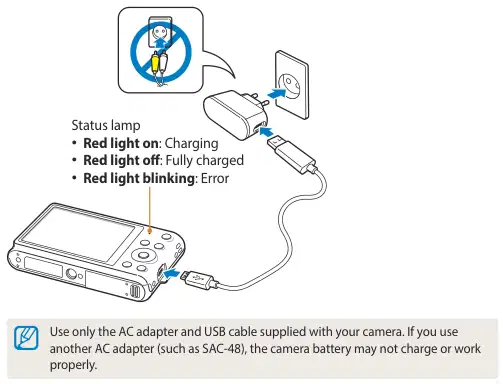
Opladen van de batterij Voordat u de camera voor het eerst gebruikt, moet u de batterij opladen. Sluit het kleine uiteinde van de USB-kabel aan op uw camera en sluit dan het andere einde van de usb kabel in de AC adapter.
Druk op [X] om uw camera aan of uit te zetten. • Het eerste scherm verschijnt wanneer u de camera voor het eerst aanzet. (blz. 25)

Druk op [P]. De camera zet aan en onmiddellijk toegang tot de afspeelmodus.
Gebruik alleen de AC-adapter en USB kabel die bij uw camera worden geleverd. Als u een andere AC-adapter gebruikt (zoals SAC-48), kan de camerabatterij niet opladen of goed werken.
Basisfuncties 24

Wanneer het eerste configuratiescherm verschijnt, volg de onderstaande stappen om de camera te configureren basisinstellingen. De standaardtaal is ingesteld voor het land of gebied waar de camera wordt verkocht. U kunt de gewenste taal wijzigen door te selecteren Taal.
1 Druk op [c] om te selecteren Tijdzone, en druk dan op [t] of [o]. 2 Druk op [D/c] om te selecteren Begin, en druk dan op [o]. • Als u naar een ander land reist, kiest u Bezoek, en dan een nieuwe tijdzone selecteren. 3 Druk op [F/t] om een tijdzone te selecteren en druk dan op [o] → [m].
4 Druk op [c] om te selecteren Datum/tijd instellen, en druk dan op [t] of [o].

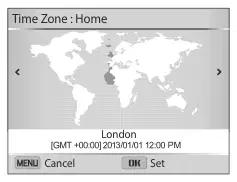
5 Druk op [F/t] om een item te selecteren. 6 Druk [D/c] om de datum, tijd en dag-tijd in te stellen, en druk dan op [o].
Basisfuncties 25

De eerste setup uitvoeren
7 Druk op [c] om te selecteren Datumtype, en druk dan op [t] of [o]. 8 Druk op [D/c] om een datumtype te selecteren en druk dan op [o].
MM/DD/YYYY
DD/MM/YYYY
9 Druk op [c] om te selecteren Tijdtype, en druk dan op [t] of [o].
10 Druk op [D/c] om een tijdtype te selecteren en druk dan op [o].
11 Druk op [m] om de eerste setup af te maken.
Het scherm kan verschillen afhankelijk van de gekozen taal.
Datumtype · Afsluiten Selecteren · Basisfuncties 26

De camera toont pictogrammen voor de modus en opties die u hebt ingesteld. De pictogrammen knipperen een tijdje geel als u van optie verandert.

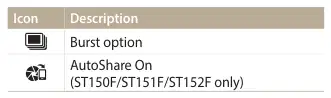
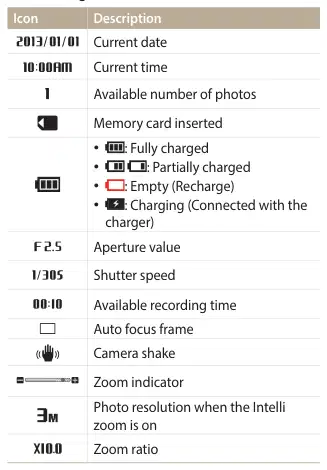
2 Schietopties (rechts)

1 Schietopties (links)

3 Informatie over het schieten · Basisfuncties 27

U kunt een opnamemodus selecteren of toegang krijgen tot het instellingenmenu door de pictogrammen op het Startscherm te kiezen.
Toegang tot het startscherm Druk op [h] in de modus Schieten of Afspelen. Druk opnieuw op [h] om terug te keren naar de vorige modus.

Nee. Omschrijving
2 Moduspictogrammen • Druk op [D/c/F/t] om naar een gewenste modus te scrollen en druk dan op [o] voor toegang tot de mode.

Het Startscherm gebruiken
Weergavezoeker op afstand: Gebruik een smartphone als remote sluiter en zie op je smart phone een preview van een afbeelding uit de camera. (blz. 108)
Automatisch reservekopie maken: Stuur foto's of video's die u met de camera heeft opgenomen naar een draadloze PC. (blz. 110)
Alle delen afspelen: Upload foto's naar AllShare Speel online opslag of bekijk bestanden op apparaten die AllSharen spelen ondersteunen. (blz. 117)

Het Startscherm gebruiken
Bewegingsfoto: Neem een serie foto's op en selecteer vervolgens een gebied dat geanimeerd moet worden om GIF-animatie te maken. (blz. 56)

Het Startscherm gebruiken
Behang instellen Behang instellen voor het Startpaginascherm met de gewenste afbeelding. 1 Op het Startscherm, scroll naar <Basis>. 2 Selecteren
. 3 Selecteren Weergave → Behangselpapieren. 4 Selecteer een optie.
U kunt ook de foto die u bekijkt als behang door op [m], en vervolgens selecteren Behang instellen in de afspeelmodus.
Wallpaper Gallery Selecteer de gewenste achtergrond uit het standaard galerij.
Album Stel een foto in die je hebt genomen als behang.
Optiebeschrijving · Basisfuncties 31

Om een optie of menu te selecteren, drukt u op [m] en vervolgens op [D/c/F/t] of [o].
Druk op [m] om terug te gaan naar het vorige menu.
Halfpers [Shutter] om terug te keren naar de Schietmodus.
3 Druk op [o] om de gemarkeerde optie of het menu te bevestigen.
Basisfuncties 32

Selecteer opties of menu's
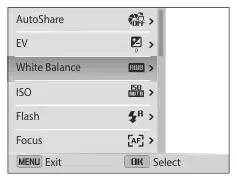
5 Druk op [F/t] om een White Balance optie te selecteren.

. 3 Druk [m].
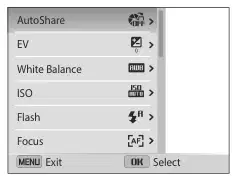
6 Druk op [o] om uw instellingen te bewaren.
AutoShare is alleen beschikbaar in ST150F/ST151F/St152F.
4 Druk op [D/c] om te selecteren Witbalans, en druk dan op [t] of [o].
Basisfuncties 33

Leer hoe u de basisinformatie en geluidsinstellingen kunt wijzigen.
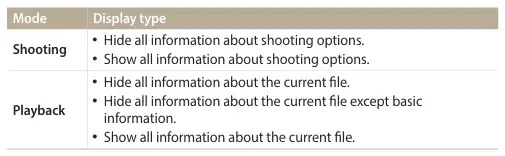
Het schermtype instellen U kunt een weergavetype selecteren voor de Schieten of Afspelen modus. Elk type toont verschillende opnames of afspelen informatie. Zie de tabel hieronder.
U kunt verbergen of tonen van de optie display verschijnen in sommige modi.

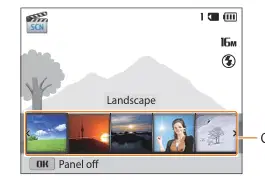
Druk herhaaldelijk op [D] om het schermtype te wijzigen.
▲ For example, in Scene mode
Option display · Basisfuncties 34

Het scherm en geluid instellen
Het geluid instellen Zet het geluid van uw camera aan of uit wanneer u functies uitvoert. 1 Op het Startscherm, scroll naar <Basis>. 2 Selecteren
. 3 Selecteren Geluid → Piepgeluid. 4 Selecteer een optie.
UIT De camera zendt geen geluiden uit.
AAN De camera zendt geluiden uit.
Optiebeschrijving · Basisfuncties 35

Leer hoe u foto's eenvoudig en snel kunt vastleggen in de Smart Auto-modus.
5 Pers [Shutter] om een foto te maken. 6 Druk op [P] om de foto te bekijken. • Om de foto te verwijderen, drukt u op [f] en vervolgens selecteren Ja.. 7 Druk op [P] om terug te keren naar de Schietmodus.
. 3 Lijn je onderwerp in het kader.
Zie pagina 40 voor tips om duidelijkere foto's te krijgen.
Basisfuncties 36

Zoomen U kunt close-up foto's vastleggen door de zoom aan te passen.
De digitale zoom wordt standaard ondersteund in de Schietmodus. Als je inzoomen op een onderwerp in de Schietende modus en het zoom-indicator is in het digitale bereik, uw camera gebruikt de Digitale Zoom. Door zowel de 5X Optische zoom als 5X Digitale zoom te gebruiken, kan je tot 25 keer inzoomen.

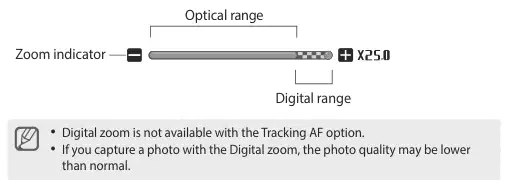
Wanneer u de zoomknop draait, kan de op het scherm getoonde zoomverhouding inconsistent veranderen.
Foto's vastleggen · Basisfuncties 37

Intelli-zoom instellen
Als de zoomindicator zich in het Intelli-bereik bevindt, gebruikt uw camera de Zoom van Intella. Fotoresolutie varieert afhankelijk van de zoomsnelheid als u in het Intelli-zoomsysteem werkt. Door zowel de Optische zoom als Intelli-zoom te gebruiken, kunt u tot 10 keer inzoomen.
1 Druk in de schietmodus op [m]. 2 Selecteren Intelli Zoom. 3 Selecteer een optie.
Fotoresolutie wanneer de Intelli zoom aanstaat
UIT: De Intelli-zoom is gedeactiveerd.
AAN: De Intelli zoom is geactiveerd.

Reduceer camerashake (DIS) Verminder camerashake digitaal in de schietmodus.


Before correction After correction
1 Druk in de schietmodus op [m]. 2 Selecteren DIS. 3 Selecteer een optie.
UIT: DIS is gedeactiveerd.
AAN: DIS is geactiveerd.
Foto's maken · Pictogrambeschrijving · Basisfuncties 39


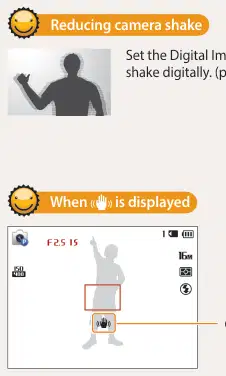
Zorg ervoor dat niets de lens, flitser of microfoon blokkeert.
Stel de optie Digitale beeldstabilisatie in om camerashake digitaal te verminderen. (blz. 39)
Halfpers [Shutter] en pas de focus aan. De camera past de focus en belichting automatisch aan.
De camera stelt automatisch de diafragmawaarde en sluitsnelheid in.
Camerashake · Basisfuncties 40

Het kan moeilijk zijn om je onderwerp in focus te krijgen wanneer:
-- er is weinig contrast tussen het onderwerp en de achtergrond (bijvoorbeeld wanneer
Je subject draagt kleding die vergelijkbaar is met de achtergrond) -- de lichtbron achter het onderwerp is te helder -- het object glimt of reflecterend -- Het subject bevat horizontale patronen, zoals blinden -- en het subject wordt niet in het midden van het kader geplaatst.

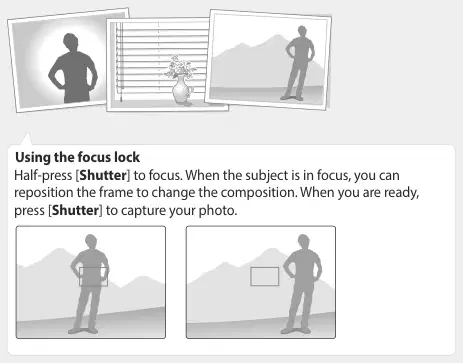
Gebruik de functie Continuous of Motion Capture. (blz. 73) Het focusslot gebruiken Halfpers [Shutter] om te concentreren. Wanneer het onderwerp in focus is, kunt u de frame opnieuw plaatsen om de samenstelling te veranderen. Als je klaar bent, druk dan [Shutter] om uw foto te maken.
Basisfuncties 41


Foto's vastleggen of video's opnemen met behulp van basismodi. U kunt ook de scènemodus en Live Panorama modus gebruiken.
De Smart Auto-modus gebruiken In de Smart Auto-modus kiest uw camera automatisch voor het juiste beeld op basis van het type scène dat hij detecteert. De Smart Auto-modus is nuttig als u niet bekend bent met de camerainstellingen voor verschillende scènes. 1 Op het Startscherm, scroll naar <Basis>. 2 Selecteren

. 3 Lijn je onderwerp in het kader. • De camera kiest automatisch een scène. Een geschikt scènepictogram verschijnt linksboven in het scherm. De pictogrammen staan hieronder.
Uitgebreide functies 43

Programmamodus gebruiken In de programmamodus kunt u de meeste opties instellen, behalve het sluitersnelheids- en diafragmawaarde die automatisch door de camera wordt ingesteld. 1 Op het Startscherm, scroll naar <Basis>. 2 Selecteren
Close-up foto's van kleurrijke onderwerpen
De camera is gestabiliseerd op een statief en het onderwerp beweegt niet voor een bepaalde periode. (bij het schieten in de duisternis)
. 3 Stel de gewenste opties in. • Voor een lijst van opties, verwijzen naar "Schietopties." (blz. 57)
Vuurwerk (bij gebruik van een statief)
4 Halfpers [Shutter] om te concentreren. 5 Pers [Shutter] om de foto te maken.
4 Lijn uw onderwerp in het frame, en dan half-pers [Shutter] om te concentreren. 5 Pers [Shutter] om de foto te maken.

Smart Movie-modus gebruiken In de Smart Movie-modus kiest uw camera automatisch voor het juiste beeld op basis van de scène die hij heeft gedetecteerd. Deze modus is alleen beschikbaar wanneer u een geheugenkaart in de camera. 1 Op het Startscherm, scroll naar <Basis>. 2 Selecteren
. 3 Lijn je onderwerp in het kader. • De camera kiest automatisch een scène. Een geschikt scènepictogram verschijnt linksboven op het scherm.
4 Pers [Shutter] om te beginnen met opnemen. 5 Pers [Shutter] opnieuw stoppen met opnemen.

Movie-modus gebruiken In de filmmodus kunt u instellingen aanpassen om HD-video's (1280X720) van maximaal 20 minuten op te nemen. De camera slaat opgenomen video's op als MP4 (H.264) bestanden. Deze modus is alleen beschikbaar wanneer u een geheugenkaart in de camera.
. 3 Stel gewenste opties in. • Voor een lijst van opties, verwijzen naar "Schietopties." (blz. 57) 4 Pers [Shutter] om te beginnen met opnemen. 5 Pers [Shutter] opnieuw stoppen met opnemen.
Basismodi gebruiken · Uitgebreide functies 46

De scènemodus gebruiken In Scene-modus kunt u een foto maken met opties die vooraf zijn ingesteld voor een specifieke scène. 1 Op het Startscherm, scroll naar <Basis>. 2 Selecteren
Met de camera kunt u een video tijdelijk pauzeren tijdens het opnemen. Met deze functie kun je afzonderlijke scènes opnemen als een enkele video.
. 3 Selecteer een scène.

De modus Live Panorama gebruiken In de Live Panorama-modus kunt u een breed panoramisch landschap vastleggen in één enkele foto. Neem een serie foto's op om zo een panoramisch beeld te creëren.
Landschap Leg stillevenscènes en landschappen vast.
Zonsondergang Leg scènes vast bij zonsondergang, met natuurlijk uitziende rood en geel.
Dawn Vang scènes bij zonsopgang.

Achterlicht Neem verlichte personen mee.
Verminderen onderblootstelling van personen veroorzaakt door zonlicht dat wordt weerspiegeld uit zand of sneeuw.
Tekst Duidelijke vastlegging van tekst uit gedrukte of elektronische documenten.
4 Lijn uw onderwerp in het frame, en dan half-pers [Shutter] om te concentreren. 5 Pers [Shutter] om de foto te maken.
. 3 Lijn uw onderwerp in het frame, en dan half-pers [Shutter] om te concentreren. • Uitlijnen van de camera met extreem links of uiterst rechts, of zeer boven-of onderkant, van het scène dat u wilt vastleggen. 4 Persen en vasthouden [ShutterOm te beginnen met schieten.


6 Als je klaar bent, laat het los [Shutter]. • Wanneer u alle benodigde opnames heeft vastgelegd, combineert de camera ze tot één panoramische foto.
Basismodi gebruiken · Uitgebreide functies 49

Een foto vastleggen of een video opnemen door de juiste modi voor verschillende scènes en effecten te selecteren.
De Beauty Shot-modus gebruiken In de Beauty Shot-modus kunt u een portret vastleggen met opties om gezichtsgebreken te verbergen. 1 Op het Startscherm, scroll naar < Scene>. 2 Selecteren
6 Druk [F/t] om aan te passen Gezichtstoon. • Verhoog bijvoorbeeld de gezichtstooninstelling om huid lichter te laten lijken.
. 3 Druk [F/t] om aan te passen Gezichtsretouch. • Verhoog bijvoorbeeld de gezichtsretouch instelling om meer onvolkomenheden te verbergen.
7 Druk op [o] om de instelling te bewaren. 8 Lijn uw onderwerp in het frame, en dan half-pers [Shutter] om te concentreren. 9 Pers [Shutter] om de foto te maken.
4 Druk [m]. 5 Selecteren Gezichtstoon.
Annuleren Set · Panel uitgeschakeld · Uitgebreide functies 50

Nachtshot-modus gebruiken In de Nachtshot-modus kunt u een langzame sluitertijd gebruiken om het tijdstip dat de sluiter open blijft te verlengen. Verhoog de diafragmawaarde om overmatige blootstelling te voorkomen. 1 Op het Startscherm, scroll naar < Scene>. 2 Selecteren
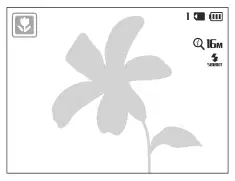
De close-upmodus gebruiken In Close-up Shot mode kunt u close-up foto's van onderwerpen, zoals bloemen of insecten vastleggen. 1 Op het Startscherm, scroll naar < Scene>. 2 Selecteren
. 3 Druk [F/t] om de sluitertijd aan te passen.
. 3 Lijn uw onderwerp in het frame, en dan half-pers [Shutter] om te concentreren.

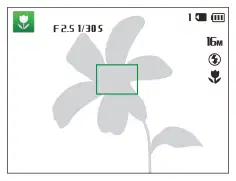
4 Lijn uw onderwerp in het frame, en dan half-pers [Shutter] om te concentreren. 5 Pers [Shutter] om de foto te maken.
4 Pers [Shutter] om de foto te maken.
Gebruik een statief om wazige foto's te voorkomen.
Scènemodus · Uitgebreide functies gebruiken 51

De Magic Frame-modus gebruiken In de Magic Frame-modus kunt u verschillende frameeffecten toepassen op uw foto's. De vorm en het gevoel van de foto's zullen veranderen volgens het frame dat u kiest. 1 Op het Startscherm, scroll naar < Scene>. 2 Selecteren
4 Lijn uw onderwerp in het frame, en dan half-pers [Shutter] om te concentreren. 5 Pers [Shutter] om de foto te maken.
De resolutie wordt automatisch ingesteld op .
. 3 Selecteer een gewenste frame.


Fotofiltermodus gebruiken Pas verschillende filtereffecten toe op uw foto's om unieke beelden te maken.
Pas een tilt-shift effect toe om het onderwerp in miniatuur te laten verschijnen. (De bovenkant en onderkant van de foto zullen wazig zijn.)


Vigneren Breng de retro-looking kleuren, hoog contrast en sterke vignet effect van Lomo camera's.
Schilderen van inkt Breng een aquarelschildereffect aan.
Olieverf Breng een olieverfeffect aan.
Tekenfilm Breng een cartoon schildereffect aan.
Kruisfilter Voeg lijnen toe die uitstralen vanuit heldere objecten om het visuele effect van een kruisfilter na te bootsen.


Sketch Breng een schetseffect van de pen aan.
Zachte focus Verberg gezichtsonvolmaaktheden of breng dromerige effecten aan.
Visoog Vervorm de voorwerpen om het visuele effect van een visooglens te imiteren.
Oude film Breng een vintage filmeffect aan.
Halve punt Breng een halftoon effect aan.
Klassiek Breng een zwart-wit effect aan.
Retro Breng een sepia-tooneffect aan.
Zoomen Vervagen de randen van een foto om het onderwerp in het centrum te benadrukken.
. 3 Selecteer een effect.

4 Lijn uw onderwerp in het frame, en dan half-pers [Shutter] om te concentreren. 5 Pers [Shutter] om een foto te maken.
Halve punt Breng een halftoon effect aan.
Sketch Breng een schetseffect van de pen aan.
Visoog Vervorm de voorwerpen om het visuele effect van een visooglens te imiteren.
Klassiek Breng een zwart-wit effect aan.
Retro Breng een sepia-tooneffect aan.
Paleteffect 1 Maak een levendige look met scherp contrast en sterke kleur.
Paleteffect 2 Maak scènes schoon en duidelijk.
Paleteffect 3 Breng een zachte bruine toon aan.
De modus Filmfilter gebruiken Pas verschillende filtereffecten toe op uw video's om unieke beelden te maken. Deze modus is alleen beschikbaar wanneer u een geheugenkaart in de camera. 1 Op het Startscherm, scroll naar < Scene>. 2 Selecteren
Paleteffect 4 Creëer een koud en monotoon effect.
4 Pers [Shutter] om te beginnen met opnemen. 5 Pers [Shutter] opnieuw stoppen met opnemen.
. 3 Selecteer een effect.
Pas een tilt-shift effect toe om het onderwerp in miniatuur te laten verschijnen. (De bovenkant en onderkant van de foto zullen wazig zijn.)
Vigneren Breng de retro-looking kleuren, hoog contrast en sterke vignet effect van Lomo camera's.

De split-shotmodus gebruiken In Split Shot-modus kunt u verschillende foto's vastleggen en ze regelen met vooraf ingestelde layouts. 1 Op het Startscherm, scroll naar < Scene>. 2 Selecteren
De resolutie wordt automatisch ingesteld op of kleiner.
Scènemodus gebruiken · Paneel uit · Uitgebreide functies 55

Bewegingsfoto-modus gebruiken In Motion Photo-modus kunt u een reeks foto's vastleggen en combineren, waarna u een gebied kiest dat geanimeerd moet worden om GIF animatie te maken. Deze modus is alleen beschikbaar wanneer u een geheugenkaart in de camera. 1 Op het Startscherm, scroll naar < Scene>. 2 Selecteren
6 Draaien [Zoomen] naar links of rechts om het gebied te verkleinen of uit te breiden.
Selecteer een onderdeel dat geanimeerd moet worden.
7 Druk op [o] om de foto te bewaren.

Leer hoe u de opties in Schietmodus kunt instellen.
Een resolutie en kwaliteit kiezen 58 Een resolutie selecteren 58 Een beeldkwaliteit selecteren 59
Helderheid en kleur aanpassen 69 De blootstelling handmatig aanpassen (EV) 69 Compenseren voor achtergrondverlichting (ACB) 70 Wijziging van de meteroptie 70 Een witbalans-instelling selecteren 71
Schieten in het donker 61 Roodoog voorkomen 61 Gebruik van de flits 61 De ISO-gevoeligheid aanpassen 63
Afbeeldingen aanpassen 74
Het geluid van de zoom verminderen 75
De camera's focus wijzigen 64 Macro wordt gebruikt 64 De focusoptie wijzigen 64 Het focusgebied aanpassen 65
Beschikbare opname opties door het schieten modus ... 76
Gezichtsdetectie 67 gebruiken Gezichten worden gedetecteerd 67 Een glimlachschot opvangen 67 Oog knipperen detecteren 68 Tips voor het detecteren van gezichten 68

Leer hoe u de beeldresolutie en kwaliteitsinstellingen kunt wijzigen.
Een resolutie selecteren Als u de resolutie verhoogt, zal uw foto of video meer pixels bevatten zodat het op groter papier kan worden afgedrukt of weergegeven in een groot scherm. Wanneer u een hoge resolutie gebruikt, zal de bestandsgrootte ook toenemen.
1 In de video-shootingmodus, druk op [m]. 2 Selecteren Filmgrootte. 3 Selecteer een optie.
1 Druk in de schietmodus op [m]. 2 Selecteren Fotogrootte. 3 Selecteer een optie.
1280 X 720: HD-bestanden om terug te spelen op een HDTV.
640 X 480: SD-bestanden om terug te spelen op een analoge TV.
320 X 240: Post op een webpagina.
Voor delen (Alleen ST150F/ST151F/St152F): Post op een website via het draadloze netwerk (30 seconden maximum).
4608 X 3456: Print op A1-papier.
4608 X 3072: Print op A1 papier in brede verhouding (3:2).
4608 X 2592: Print op A1 papier in panorama verhouding (16:9) of speel terug op een HDTV.
3648 X 2736: Print op A2-papier.
2592 X 1944: Print op A4-papier.
1984 X 1488: Print op A5 papier.
1920 X 1080: Print op A5 papier in panorama verhouding (16:9) of speel terug op een HDTV.
1024 X 768: Bijvoegen aan een e-mail.
Pictogrambeschrijving · Pictogrambeschrijving · Schietopties 58

Een resolutie en kwaliteit selecteren
Een beeldkwaliteit selecteren Stel een fotokwaliteitsinstellingen in. Hogere beeldkwaliteitsinstellingen zullen resulteren in grotere bestandsgrootte. De camera comprimeert en slaat de foto's die u in het JPEG-formaat opneemt op.
1 Druk in de schietmodus op [m]. 2 Selecteren Kwaliteit. 3 Selecteer een optie.
Super Fijn: Foto's van super hoge kwaliteit vastleggen.
Prima.: Foto's van hoge kwaliteit vastleggen.
Normaal: Foto's van normale kwaliteit vastleggen.
Pictogrambeschrijving · Schietopties 59

Leer hoe je de timer instelt om het schieten te vertragen.
1 Druk in de schietmodus op [t].
3 Pers [Shutter] om de timer te starten. • De AF-assistlamp knippert. De camera zal automatisch een foto opnemen nadat de opgegeven tijd is verstreken.

2 Selecteer een optie.
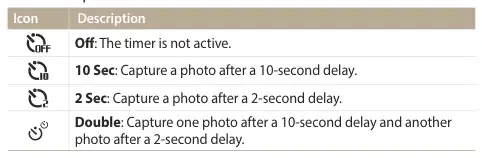
10 sec: Leg een foto vast na 10 seconden vertraging.
2 sec.: Leg een foto vast na 2 seconden vertraging.
Dubbel: Neem één foto na een vertraging van 10 seconden en nog een foto na 2 seconde uitstel.
De beschikbare opties kunnen verschillen afhankelijk van de omstandigheden.
Schietopties 60

Leer hoe je foto's 's nachts of bij weinig licht maakt.
Roodoog voorkomen Als de flits vuren wanneer u een foto van een persoon in het donker, kan verschijnen een rode gloed in de ogen. Om dit te voorkomen, selecteer Roodoog of Roodoogfix. Zie flash opties in "Het gebruik van de flits."
Gebruik van de flits Gebruik de flits wanneer u foto's in het donker of als je meer licht nodig hebt op uw foto. 1 Druk in de schietmodus op [F].


Before correction After correction
2 Selecteer een optie.
Auto: De camera zal een juiste flitsinstelling selecteren voor de scène die het in Smart Auto-modus detecteert.

Schieten in het donker
Pictogram Beschrijving Auto: De flits zal automatisch afvuren wanneer het onderwerp of de achtergrond donker is.
De beschikbare opties kunnen verschillen afhankelijk van de omstandigheden.
Schietopties 62

Schieten in het donker
De ISO-gevoeligheid aanpassen De ISO-gevoeligheid is de maat voor een filmgevoeligheid voor licht zoals gedefinieerd door de Internationale Organisatie voor Normalisatie (ISO). Hoe hoger de ISO-gevoeligheid die u kiest, hoe gevoeliger uw camera wordt voor licht. Gebruik een hogere ISO-gevoeligheid om betere foto's vast te leggen en camerashake verminderen wanneer u de flitser niet gebruikt. 1 Druk in de schietmodus op [m]. 2 Selecteren ISO. 3 Selecteer een optie. • Selecteer een geschikte ISO-gevoeligheid op basis van de helderheid en verlichting.
Hogere ISO-gevoeligheid kan leiden tot meer beeldruis.
Schietopties 63

Leer hoe u de camera's focus aan te passen om het onderwerp en de opname voorwaarden.
Macro wordt gebruikt Gebruik macro om close-up foto's van onderwerpen, zoals bloemen of insecten te maken. (Terug naar "De focusoptie wijzigen")
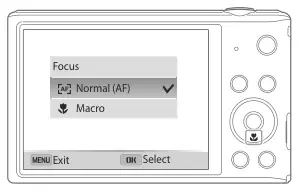
De focusoptie wijzigen U kunt duidelijker foto's krijgen door een geschikte focusoptie te selecteren op basis van de afstand tussen camera en onderwerpen. 1 Druk in de schietmodus op [c].

Schietopties 64

De camera's focus veranderen
2 Selecteer een optie.
Het focusgebied aanpassen U kunt duidelijkere foto's krijgen door een geschikt focusgebied te selecteren volgens de locatie van uw onderwerp in het scène. 1 Druk in de schietmodus op [m]. 2 Selecteren Focusgebied. 3 Selecteer een optie.
Pictogram Beschrijving Normaal (AF): Focus op een onderwerp verder dan 31 in. (80 cm) weg. Verder dan 98 in. (250 cm) weg wanneer u de zoom gebruikt.
Macro: Focus op een onderwerp dat 2-31 is. (5-80 cm) van de camera. 39-98 in. (100
Pictogram Beschrijving centrum AF: Focus op het midden van de lijst (geschikt wanneer onderwerpen zich bevinden in of nabij het centrum).
Multi AF: Focus op één of meer van de 9 mogelijke gebieden.
De beschikbare opties kunnen verschillen afhankelijk van de omstandigheden.
In sommige modi kunt u ook de focus optie instellen door op [m] te drukken, en vervolgens Focus.
Beschikbare opname opties kunnen verschillen afhankelijk van de schietomstandigheden.
Schietopties 65

De camera's focus veranderen
Met het volgen van AF kunt u uw onderwerp bijhouden en automatisch focussen, zelfs als u beweegt. 1 Druk in de schietmodus op [m]. 2 Selecteren Focusgebied → Volgen AF. 3 Focus op het onderwerp dat je wilt volgen, en druk dan [o]. • Een focusframe verschijnt op het onderwerp en volgt het subject als u de camera verplaatst.
Schietopties 66

Als u Face Detection opties gebruikt, kan uw camera automatisch een menselijk gezicht detecteren. Wanneer je op een menselijk gezicht focust, past de camera automatisch aan welke blootstelling er is. Gebruik Knipperdetectie gesloten ogen te detecteren of Lachen Shot om een glimlachend gezicht te vangen.
Gezichten worden gedetecteerd Uw camera detecteert automatisch tot 10 menselijke gezichten in één scène. 1 Druk in de schietmodus op [m]. 2 Selecteren Gezichtsdetectie → Normaal.
Een glimlachschot opvangen De camera laat automatisch de sluiter los wanneer hij een glimlachend gezicht detecteert. 1 Druk in de schietmodus op [m]. 2 Selecteren Gezichtsdetectie → Lachen Shot. 3 Maak je kans. • De camera geeft automatisch de sluiter vrij wanneer hij een glimlachend gezicht detecteert.

Het gezicht dat het dichtst bij de camera of dichtstbijzijnde is, verschijnt in een wit focusframe en de rest van de gezichten verschijnen in grijze scherpstellijsten.
Hoe dichter je bij de proefpersonen bent, hoe sneller je camera gezichten zal detecteren.
Als je onderwerp breed glimlacht, kan de camera het lachje gemakkelijker detecteren.
Schietopties 67

Oog knipperen detecteren Als uw camera gesloten ogen detecteert, zal het automatisch 2 foto's achter elkaar vastleggen. 1 Druk in de schietmodus op [m]. 2 Selecteren Gezichtsdetectie → Knipperdetectie.
Met behulp van gezichtsdetectie · Schietopties 68

Leer hoe u de helderheid en kleur aanpast voor een betere beeldkwaliteit.
De blootstelling handmatig aanpassen (EV) Afhankelijk van de intensiteit van het omgevingslicht, kunnen uw foto's te helder of donker zijn. In deze gevallen kunt u de blootstelling aanpassen om een betere foto te krijgen.
3 Druk [F/t] om de blootstelling aan te passen. • De foto zal helderder zijn naarmate de blootstellingswaarde toeneemt.


Donker (-) Neutraal (0) Helder (+)
4 Druk op [o] om uw instellingen te bewaren.
1 Druk in de schietmodus op [m]. 2 Selecteren EV.
Annuleren instellen · Schietopties 69

Helderheid en kleur aanpassen
Compenseren voor achtergrondverlichting (ACB) Wanneer de lichtbron achter je onderwerp zit of er een hoog contrast is tussen jouw subject en de achtergrond, zal het object waarschijnlijk donker op de foto verschijnen. In dit geval, stel de optie Auto Contrast Balance (ACB) in.
Wijziging van de meteroptie De meetmodus verwijst naar de manier waarop een camera het aantal lichtmetingen meet. De helderheid en verlichting van uw foto's zal variëren afhankelijk van de meetmodus die u kiest. 1 Druk in de schietmodus op [m]. 2 Selecteren Metering. 3 Selecteer een optie.


▲ Without ACB ▲ With ACB
1 Druk in de schietmodus op [m]. 2 Selecteren ACB. 3 Selecteer een optie.
UIT: ACB (Auto Contrast Balance) wordt gedeactiveerd.
AAN: ACB (Auto Contrast Balance) wordt geactiveerd.
Pictogrambeschrijving · Schietopties 70

Helderheid en kleur aanpassen
Een witbalans-instelling selecteren De kleur van uw foto hangt af van het type en de kwaliteit van de lichtbron. Als u wilt dat de kleur van uw foto realistisch is, selecteert u een White Balance-instelling die geschikt is voor verlichtingsomstandigheden zoals Auto WB, Daylight, Cloudy of Tungsten.
1 Druk in de schietmodus op [m]. 2 Selecteren Witbalans. 3 Selecteer een optie.
Pictogram Beschrijving Auto WB: Stel de White Balance automatisch in op basis van lichtomstandigheden.


Daglicht: Voor buitenfoto's op een zonnige dag.
Bewolkt: Voor buitenfoto's op een bewolkte dag of in schaduwen.
Fluorescerend H: Voor het schieten onder een daglicht fluorescerend of 3-weg TL licht.
Fluorescerend L: Voor het schieten onder wit fluorescerend licht.


wolfraam: Voor het fotograferen binnenfoto's onder gloeilampen of halogeenlampen.
• Auto WB • Daglicht · Cloudy ~ Tungsten · Schietopties 71

Helderheid en kleur aanpassen
U kunt de White Balance aanpassen door een foto van een wit oppervlak, zoals bijvoorbeeld papier, vast te leggen onder lichtomstandigheden waarin u voornemens bent om een foto op te nemen. De White Balance functie zal u helpen om de kleuren in uw foto met het werkelijke scène. 1 Druk in de schietmodus op [m]. 2 Selecteren Witbalans → Aangepaste set. 3 Richt de lens op een stukje wit papier, en druk dan [Shutter].
Schietopties 72

Het kan moeilijk zijn om foto's van snel bewegende onderwerpen te maken of natuurlijke gezichtsuitdrukkingen en gebaren van uw proefpersonen in foto' s vast te leggen. Ook kan het moeilijk zijn om de blootstelling correct aan te passen en een juiste lichtbron selecteren. In deze gevallen, selecteer een van de gebarsten modi.
Pictogram Beschrijving BewegingsopnameTerwijl je drukt [Shutter], de camera neemt foto's (5 foto' s per seconde; maximaal 30 foto'S).
1 Druk in de schietmodus op [m]. 2 Selecteren Schijf. 3 Selecteer een optie.
De beschikbare opties kunnen verschillen afhankelijk van de omstandigheden.
Enkel: Leg een enkele foto vast.
Pictogrambeschrijving · Schietopties 73

Pas de scherpte, contrast of verzadiging van uw foto's aan.
4 Druk [F/t] om elke waarde aan te passen.
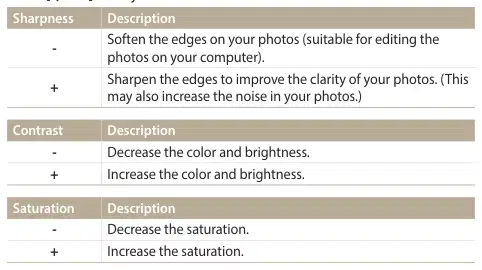
- Verzacht de randen van uw foto's (geschikt voor het bewerken van de foto' s op uw computer).
+ Verscherp de randen om uw foto's helderder te maken. (Dit kan ook het lawaai in uw foto's verhogen.)
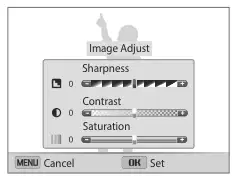
5 Druk op [o] om uw instellingen te bewaren.
Selecteer 0 als u geen effecten wilt toepassen (geschikt voor afdrukken).
Schietopties 74

Wanneer u de zoom gebruikt tijdens het opnemen van video's, kan de camera het geluid van de zom vastleggen. Gebruik de functie Sound Alive om het zoomgeluid te verminderen.
1 In de video-shootingmodus, druk op [m]. 2 Selecteren Stem. 3 Selecteer een optie.
Pictogram Beschrijving Geluid leeft voort: Schakel de functie Sound Alive in om het zoomgeluid te verminderen.
Geluid leeft uit: Schakel de Sound Alive functie uit. De camera kan het zoomgeluid opnemen.
Dempen: Geen geluiden opnemen.
Schietopties 75

Voor details over het schieten opties, verwijzen naar "Schieten opties." (blz. 57)

Mode Option Smart Auto Program Slimme film scene Live Panorama Schoonheid Shot
ISO-gevoeligheid – ● –
Focusgebied – ● –
Afbeelding aanpassen – ● –
Schietopties 76

Beschikbare opnameopties door te schieten

Modus Opties Nachtschot Close-up Shot Magic Frame Foto Filter Filmfilter Gesplitste foto van de schotbeweging
ISO-gevoeligheid –
Focusgebied –
Gezichtsdetectie –
Witbalans –
Afbeelding aanpassen –
Geluid leeft – ● – –
Digitale zoom –
Intelli-zoom –
Schietopties 77

Leer hoe u foto's of video's af te spelen en bewerk foto' s of video 's. Leer ook hoe je de camera aan te sluiten op jouw computer of TV.
Foto's of video's bekijken in de weergavemodus 79 Afspelen-modus starten 79 Foto's bekijken 84 Een video afspelen 87
Bestanden naar de computer overbrengen 94 Bestanden overbrengen naar uw Windows OS computer 94 Bestanden overzetten naar uw Mac OS computer ……… 95
Een foto bewerken 89 Afbeeldingen wijzigen 89 Een foto draaien 89 Slimme filtereffecten toepassen 90 Uw foto's aanpassen 91
Programma's op een computer gebruiken 96 I-Luncher installeren 96 Gebruik van i-Luncher 97

Leer hoe u foto's of video's kunt afspelen en hoe bestanden te beheren.

op het startscherm. (blz. 81) 2 Druk op [F/t] om door bestanden te bladeren. • Druk en houd [F/t] om snel door bestanden te bladeren.
Om bestandsinformatie op het scherm weer te geven, drukt u [D].
Afspelen/Bewerken 79

Foto's of video's in de afspeelmodus bekijken
Bestanden als miniaturen bekijken
Scan miniaturen van bestanden.

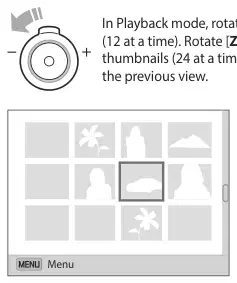
Draai [ in de afspeelmodusZoomen] naar links om miniaturen (12 tegelijk te bekijken). Draaien [Zoomen] naar links om meer miniaturen weer te geven (24 tegelijk). Draaien [Zoomen] naar het recht om terug te keren naar de vorige weergave.
Druk op [D/c/F/t] om door bestanden te bladeren.
Om bestandsinformatie op het scherm weer te geven, drukt u [D].
Afspelen/Bewerken 80

Foto's of video's in de afspeelmodus bekijken
4 Scroll naar een gewenste lijst, en druk dan op [o] om de lijst te openen. 5 Scroll naar een gewenst bestand en druk dan op [o] om het dossier te bekijken. 6 Draaien [Zoomen] naar links, en druk dan op [m] om terug te keren naar het vorige beeld.
Bekijk bestanden per categorie, zoals datum of bestandstype. 1 Draai [ in de afspeelmodusZoomenLinks. • U kunt ook bestanden als miniaturen bekijken door naar op het Startscherm, en vervolgens selecteren
. 2 Druk [m]. 3 Selecteren Filter → een categorie.
Alles: Bekijk bestanden normaal.
Datum: Bekijk bestanden op de datum waarop ze zijn opgeslagen.
Bestandstype: Bekijk bestanden per bestandstype.

Foto's of video's in de afspeelmodus bekijken
Bestanden verwijderen
Bescherm een bestand tegen toevallige verwijdering. 1 In de weergavemodus, selecteer een bestand om te beschermen. 2 Druk op [m] en selecteer dan Beschermen → AAN. 3 Herhaal stap 1 en 2 om extra bestanden te beschermen.
Selecteer bestanden die u wilt verwijderen in de weergavemodus.
Een enkel bestand verwijderen U kunt één bestand selecteren en het verwijderen. 1 In de afspeelmodus selecteert u een bestand en drukt u op [f]. 2 Wanneer het pop-upbericht verschijnt, selecteer Ja..
U kunt een beschermd bestand niet verwijderen, wijzigen of roteren.
U kunt ook bestanden in de afspeelmodus verwijderen door op [m] te drukken, en vervolgens selecteren Verwijderen → Verwijderen → Ja..
Afspelen/Bewerken 82

Foto's of video's in de afspeelmodus bekijken
Kopieer bestanden van het interne geheugen naar een geheugenkaart. 1 Druk in de afspeelmodus op [m]. 2 Selecteren Kopiëren naar kaart.
Afspelen/Bewerken 83

Foto's of video's in de afspeelmodus bekijken
Foto's bekijken Vergroot een deel van de foto of bekijk foto's als diavoorstelling.
Vergroot gebied verplaatsen Druk [D/c/F/t].
Druk op [o] en selecteer dan Ja.. (De gesnipperde foto wordt opgeslagen als nieuw bestand. De originele foto is bewaard gebleven in zijn oorspronkelijke vorm.)
Trim de vergrote foto
Draai [ in de afspeelmodusZoomen] naar rechts om een deel van de foto te vergroten. Draaien [Zoomen] naar links om uit te zoomen.
Wanneer u foto's bekijkt die door een andere camera zijn vastgelegd, kan de zoomverhouding verschillen.

Foto's of video's in de afspeelmodus bekijken
Bekijk de geanimeerde foto's
Bekijk geanimeerde GIF-bestanden herhaaldelijk die werden gevangen in Motion Photo modus. 1 In de afspeelmodus, drukt u op [F/t] om naar een gewenst GIF-bestand te scrollen. 2 Druk op [o]. • Het GIF-bestand speelt herhaaldelijk terug. 3 Druk op [o] om te stoppen met terugspelen.
De camera scrolt automatisch door de panoramische foto alleen als de langste kant van de foto twee of meer keer langer is dan de kortste zijde.
Afspelen/Bewerken 85

Foto's of video's in de afspeelmodus bekijken
Pas effecten en audio toe op een diavoorstelling van uw foto's. De diashowfunctie werkt niet voor video's en GIF-bestanden. 1 Druk in de afspeelmodus op [m]. 2 Selecteren Diavoorstellingsopties. • Skip to stap 5 om een diashow te starten zonder effecten. 3 Selecteer een optie voor diavoorstelling. * Standaard Optiebeschrijving
Afspeelmodus Stel in of de diavoorstelling al dan niet herhaald moet worden. (Eén spel*, Herhalen)
Muziek Zet achtergrond audio.
Effect · Afspelen/Bewerken 86

Foto's of video's in de afspeelmodus bekijken
Een video afspelen In de afspeelmodus kunt u een video bekijken en vervolgens delen van het afspelende filmpje vastleggen of trimmen. U kunt de opgenomen of gesnoeid segmenten opslaan als nieuwe bestanden. 1 In de afspeelmodus selecteert u een video en drukt u op [o]. 2 Bekijk de video.
Druk op [F]. Elke keer als je op [F] drukt, verander je de scansnelheid in deze volgorde: 2X, 4X, 8X.
Afspelen pauzeren of hervatten Druk op [o].
Druk [t]. Elke keer als je op [t] drukt, verander je de scansnelheid in deze volgorde: 2X, 4X, 8X.
Huidige afspeeltijd/ videolengte
Het volume aanpassen Draaien [Zoomen] links of rechts.
Bij het afspelen van een film, kunt u beginnen met functies zoals scannen achteruit, vooruit te kijken of pauzeren nadat de video is uitgevoerd voor 2 seconden.

Foto's of video's in de afspeelmodus bekijken
Een afbeelding van video vastleggen
1 Selecteer in de afspeelmodus een video en druk dan op [m]. 2 Selecteren Trim Movie. 3 Druk op [o] om de video af te spelen. 4 Druk [o] → [c] op het punt waar je wilt dat de trimmen begint. 5 Druk op [o] om de video weer af te spelen. 6 Druk [o] → [c] op het punt waar je wilt dat de trimmen eindigt. 7 Druk op [c] om te trimmen. 8 Wanneer het pop-upbericht verschijnt, selecteer Ja..
1 Druk op [o] wanneer u een video wilt bekijken. 2 Druk op [c].
Afspelen/Bewerken 88

Leer hoe foto's te bewerken.
Afbeeldingen wijzigen Verander de grootte van een foto en sla het op als nieuw bestand. 1 In de afspeelmodus selecteert u een foto en drukt u op [m]. 2 Selecteren Grootte wijzigen. 3 Selecteer een optie.
1 Op het Startscherm scroll naar <Album> . 2 Selecteren
. 3 Draaien [Zoomen] naar links, en selecteer dan een foto. 4 Selecteren Draaien → een optie. 5 Druk op [c] om te bewaren.
1984 X 1488
1024 X 768
De beschikbare grootte opties verschillen afhankelijk van de oorspronkelijke afmeting van de foto.

Slimme filtereffecten toepassen Pas speciale effecten toe op uw foto's. 1 Op het Startscherm, scroll naar <Album>. 2 Selecteren
Vigneren Breng de retro-looking kleuren, hoog contrast en sterke vignet effect van Lomo camera's.
Schilderen van inkt Breng een aquarelschildereffect aan.
. 3 Draaien [Zoomen] naar links, en selecteer dan een foto. 4 Selecteren Slimme filter → een optie.
Olieverf Breng een olieverfeffect aan.
Tekenfilm Breng een cartoon schildereffect aan.
Kruisfilter Voeg lijnen toe die uitstralen vanuit heldere objecten om het visuele effect van een kruisfilter na te bootsen.
Sketch Breng een schetseffect van de pen aan.
Zachte focus Verberg gezichtsonvolmaaktheden of breng dromerige effecten aan.
Visoog Vervorm de voorwerpen om het visuele effect van een visooglens te imiteren.
Oude film Breng een vintage filmeffect aan.
Halve punt Breng een halftoon effect aan.
Klassiek Breng een zwart-wit effect aan.
Retro Breng een sepia-tooneffect aan.
Zoomen Vervagen de randen van een foto om het onderwerp in het centrum te benadrukken.
Pas een tilt-shift effect toe om het onderwerp in miniatuur te laten verschijnen. (De bovenkant en onderkant van de foto zullen wazig zijn.)
5 Druk op [c] om te bewaren.

Uw foto's aanpassen Leer hoe je de helderheid, contrast of verzadiging aanpast en hoe het rode-oogeffect te corrigeren. Als het midden van een foto donker is, kun je hem aanpassen om helderder te zijn. De camera zal een bewerkte foto als nieuw bestand opslaan, maar kan deze omzetten naar een lagere resolutie.
5 Druk op [F/t] om de optie aan te passen. 6 Druk op [o]. 7 Druk op [c] om te bewaren.
1 Op het Startscherm scroll naar <Album> . 2 Selecteren
. 3 Draaien [Zoomen] naar links, en selecteer dan een foto. 4 Selecteren ACB. 5 Druk op [c] om te bewaren.
1 Op het Startscherm scroll naar <Album> . 2 Selecteren
. 3 Draaien [Zoomen] naar links, en selecteer dan een foto. 4 Selecteer een aanpassingsoptie.

Roodoog wordt verwijderd
1 Op het Startscherm scroll naar <Album> . 2 Selecteren
1 Op het Startscherm scroll naar <Album> . 2 Selecteren
. 3 Draaien [Zoomen] naar links, en selecteer dan een foto. 4 Selecteren Gezichtsretouch. 5 Druk op [F/t] om de optie aan te passen. • Naarmate het aantal toeneemt, wordt de huidtoon helderder en gladder. 6 Druk op [c] om te bewaren.
. 3 Draaien [Zoomen] naar links, en selecteer dan een foto. 4 Selecteren Roodoogfix. 5 Druk op [c] om te bewaren.
Een foto bewerken · Afspelen/Bewerken 92

Foto's of video's terugspelen door uw camera aan te sluiten op een TV met de A/V kabel.
7 Zet je TV aan en selecteer vervolgens de A/V videobron. 8 Zet je camera aan. • De camera gaat automatisch in de Playback-modus wanneer u deze aan een TV koppelt. 9 Foto's bekijken of video's afspelen met behulp van de cameraknoppen.
. 3 Selecteren Connectiviteit → Video uit. 4 Selecteer de videosignaaluitvoer voor uw land of regio. (blz. 124) 5 Zet je camera en TV uit. 6 Sluit uw camera aan op de TV met de A/V kabel.
Video-audio · Afspelen/Bewerken 93

Sluit de camera aan op een computer om bestanden van het geheugenkaartje naar de computer over te brengen.
Bestanden overbrengen naar uw Windows OS computer Sluit de camera aan op uw computer als verwijderbare schijf.
6 Zet de camera aan. • De computer herkent de camera automatisch. 7 Selecteer op uw computer Mijn computer → Schijf verwijderen → DCIM → 100FOTO. 8 Sleep of sla bestanden op naar uw computer.
Uw computer moet Windows XP, Windoft Vista, , Windews 7 of Windget 8 draaien om de camera als verwijderbare schijf aan te sluiten.
. 3 Selecteren Connectiviteit → i-Luncher → UIT. 4 Zet de camera uit. 5 Sluit de camera aan op uw computer met een USB-kabel.
Met Windows Vista , Windsters 7 en Windget 8 zijn de methoden voor het loskoppelen van de camera vergelijkbaar. 1 Als de statuslamp op uw camera knippert, wacht dan tot hij stopt. 2 Klik
op de werkbalk rechtsonder in uw computerscherm.
U moet het kleine uiteinde van de USB-kabel in uw camera steken. Als de kabel wordt omgekeerd, kan het uw bestanden beschadigen. De fabrikant is niet verantwoordelijk voor verlies van gegevens.
3 Klik op het pop-up bericht. 4 Klik op het berichtvakje dat aangeeft of de camera veilig verwijderd kan worden. 5 Verwijder de USB-kabel.
Afspelen/Bewerken 94

Bestanden naar de computer overbrengen
Bestanden overzetten naar uw Mac OS computer Wanneer u de camera op uw Mac OS computer aansluit, zal de computer het apparaat automatisch herkennen. U kunt bestanden rechtstreeks van de camera naar de computer zonder het installeren van programma's.
3 Zet de camera aan. • De computer herkent de camera automatisch en toont een verwijderbaar disk pictogram. 4 Dubbelklik op het verwijderbare schijfpictogram. 5 Sleep of sla bestanden op naar uw computer.
Mac OS 10.5 of later (behalve PowerPC) wordt ondersteund.
1 Zet de camera uit. 2 Sluit uw camera aan op de Mac OS-computer met de USB kabel.
U moet het kleine uiteinde van de USB-kabel in uw camera steken. Als de kabel wordt omgekeerd, kan het uw bestanden beschadigen. De fabrikant is niet verantwoordelijk voor verlies van gegevens.
Afspelen/Bewerken 95

i-Luncher kunt u afspelen bestanden met Multimedia Viewer en biedt links zodat je nuttige programma's te downloaden.
. 3 Selecteren Connectiviteit → i-Luncher → AAN. 4 Zet de camera uit. 5 Sluit de camera aan op uw computer met een USB-kabel.
U moet het kleine uiteinde van de USB-kabel in uw camera steken. Als de kabel wordt omgekeerd, kan het uw bestanden beschadigen. De fabrikant is niet verantwoordelijk voor verlies van gegevens.
Afspelen/Bewerken 96

Programma's op een computer gebruiken
Gebruik van i-Luncher i-Luncher kunt u terug te spelen bestanden met Multimedia Viewer en biedt een link om het programma van de automatische backup downloaden.
Multimediaviewer U kunt bestanden bekijken met Multimedia Viewer.
Firmware upgrade U kunt de firmware van uw camera bijwerken.
PC Automatisch back-uppen (alleen ST150F/ST151F/ ST152F)
i-Luncher biedt een link voor het downloaden van de PC Auto Backup programma wanneer u sluit de camera op een computer. U kunt foto's of video's die u met de camera hebt opgenomen naar een PC draadloos verzenden.
De fabrikant is niet verantwoordelijk voor enige schade die voortvloeit uit het gebruik van ongekwalificeerde computers zoals een computer u zelf gemonteerd.
Als u een Mac OS computer gebruikt, zijn alleen Firmware Upgrade en PC Auto Backup beschikbaar.
Optiebeschrijving · Afspelen/Bewerken 97

Programma's op een computer gebruiken
Mac OS-eisen
CPU Intel® Pentium®4 3.2 GHz of hoger/AMD AthlonTM FX 2.6 GHz of meer
OS Mac OS 10.5 of hoger (behalve PowerPC)
RAM Minimaal 256 MB RAM (512 MB of meer aanbevolen)
RAM Minimum 512 MB RAM (1 GB of meer aanbevolen)
Harde schijfcapaciteit Minimaal 110 MB
OS* Windows XP SP2, Windoft Vista, , Windouglas 7, of Windauster 8
Overige USB 2.0-poort
Harde schijfcapaciteit 250 MB of meer (1 GB en hoger aanbevolen)
Selecteer op uw computer Begin → Alle programma's → Samsung → i-Luncher → Samsung i-Luncher. Klik op je Mac Aanvragen → Samsung → i-Luncher.
* Een 32-bits versie van i-Luncher zal worden geïnstalleerd .Zelfs op 64-bit edities van Windows XP, Windoft Vista, Windenows 7, en Windword 8.

Programma's op een computer gebruiken
Multimedia Viewer kunt u terug te spelen bestanden. Vanuit het Samsung i-Luncher scherm, klik Multimediaviewer.

Nee. Omschrijving 1 Bestandsnaam 2 Uitvergroot gebied 3 Histogram 4 Open het geselecteerde bestand. 5 Histogramknop 6 Draai naar links/Roteer rechts. 7 Verplaats naar het vorige bestand/Verplaats naar het volgende bestand. 8 Pas de foto aan op het scherm. 9 Bekijk de foto in zijn oorspronkelijke grootte. 0 Zoom in/Zoom uit! Schakel tussen 2D en 3D-modus.
6 7 9 0 ! 8 5 4
Foto's bekijken · 66% · Afspelen/Bewerken 99

Programma's op een computer gebruiken

Nee. Omschrijving 1 Bestandsnaam 2 Het volume aanpassen. 3 Open het geselecteerde bestand. 4 Verplaats naar het volgende bestand. 5 Stop 6 Pause 7 Verplaats naar het vorige bestand. 8 Voortgangsbalk
Vanuit het Samsung i-Luncher scherm, klik Firmware upgrade.
6 8 5 4 3
Vanuit het Samsung i-Luncher scherm, klik PC Automatisch back-uppen. Voor informatie over het installeren van de PC Auto Backup programma, zie pagina 110.
Video's bekijken · Afspelen/Bewerken 100


Leer verbinding te maken via een toegangspunt (AP) wanneer u in het bereik van een WLAN zit. U kunt ook netwerkinstellingen configureren.
Pictogrambeschrijving Ad hoc AP
Druk op [t] om netwerkinstellingen te openen.
Draadloos netwerk (alleen ST150F/ST151F/St152F) 102

Verbinden met een WLAN en netwerkinstellingen configureren
Gebruik van de aanmeldbrowser U kunt uw login-informatie invoeren via de inlog browser wanneer u verbinding maakt met sommige AP's, delen van sites of cloudservers.
1 In het Wi-Fi Instellingen scherm, ga naar een AP en druk dan op [t]. 2 Selecteer elke optie en voer vervolgens de vereiste informatie in.
[D/c/F/t] Verplaats naar een item of schuif de pagina.
Netwerkwachtwoord Voer het netwerkwachtwoord in.
[o] Selecteer een item.
IP-instelling Stel het IP-adres automatisch of handmatig in.
1 In het Wi-Fi Instellingen scherm, ga naar een AP en druk dan op [t]. 2 Selecteren IP-instelling → Handmatig. 3 Selecteer elke optie en voer vervolgens de vereiste informatie in.
[f] Sluit de aanmeldbrowser.
IP Voer het statische IP-adres in.
Subnetmasker Voer het subnetmasker in.
Poort Ga naar de poort.
DNS-server Voer het DNS-adres in.
Draadloos netwerk (alleen ST150F/ST151F/St152F) 103

Verbinden met een WLAN en netwerkinstellingen configureren
Draadloos netwerk (alleen ST150F/ST151F/St152F) 104

Verbinden met een WLAN en netwerkinstellingen configureren
Tekst invoeren Leer hoe je tekst invult. De pictogrammen in de tabel hieronder laten u verplaatsen van de cursor, het geval veranderen, enz. Druk op [D/c/F/t] om naar een gewenste toets te gaan, en druk dan op [o] om de sleutel in te drukken.


Draadloos netwerk (alleen ST150F/ST151F/St152F) 105

De camera verbindt met een smartphone die de AutoShare functie ondersteunt via een WLAN. Wanneer u een foto met uw camera maakt, wordt de foto automatisch opgeslagen op de smartphone.
Draadloos netwerk (alleen ST150F/ST151F/St152F) 106

De camera verbindt met een smartphone die de functie MobileLink ondersteunt via een WLAN. U kunt eenvoudig foto's of video's naar uw smartphone sturen.
1 Op het startscherm van de camera scroll naar <Wi-Fi>. 2 Selecteer op de camera
Draadloos netwerk (alleen ST150F/ST151F/St152F) 107

De camera verbindt met een smartphone via WLAN. Gebruik de smartphone als een remote sluiter release met de Remote Viewfinder functie. De foto wordt weergegeven op de smartphone.
1 Op het startscherm van de camera scroll naar <Wi-Fi>. 2 Selecteer op de camera
6 Op de smartphone, stel de volgende opname opties.
Alleen fotomaten.
Draadloos netwerk (alleen ST150F/ST151F/St152F) 108

Een smartphone gebruiken als een remote sluiter release
om je te concentreren. • De focus wordt automatisch ingesteld op Multi AF. 8 Loslaten
om de foto te maken. • De foto wordt verkleind tot 640 X 360 wanneer deze op de smartphone is opgeslagen.
Op de smartphone. • De functie Remote Viewfinder zal deactiveren wanneer: -- er een inkomende oproep op de smartphone is -- ofwel de camera of de slimme telefoon uitschakelt -- het geheugen vol zit -- beide apparaten verliezen hun verbinding met de WLAN -- de wifiverbinding is slecht of onstabiel
Draadloos netwerk (alleen ST150F/ST151F/St152F) 109

U kunt foto's of video's die u met de camera hebt opgenomen naar een PC draadloos verzenden.
Foto's of video's naar een PC sturen
Zorg ervoor dat de PC voordat het programma wordt geïnstalleerd, is aangesloten op een netwerk.
Draadloos netwerk (alleen ST150F/ST151F/St152F) 110

Auto Backup gebruiken om foto's of video's te versturen
Draadloos netwerk (alleen ST150F/ST151F/St152F) 111

U kunt de instellingen in het e-mailmenu wijzigen en foto's of video's die op de camera zijn opgeslagen via een mailtje versturen.
E-mailinstellingen wijzigen In het e-mailmenu kunt u instellingen voor de opslag van uw informatie wijzigen. U kunt ook het e-mailwachtwoord instellen of wijzigen. Voor informatie over het invoeren van tekst, zie "Tekst invoeren." (blz. 105)
5 Selecteer de Naam box, voer uw naam in en kies Klaar.
1 Op het Startscherm scroll naar <Wi-Fi> . 2 Selecteren
6 Selecteer de E-mail vakje, voer uw e-mailadres in en selecteer Klaar. 7 Selecteren Opslaan om uw wijzigingen op te slaan. • Om uw informatie te verwijderen, kiest u Terugzetten.
Draadloos netwerk (alleen ST150F/ST151F/St152F) 112

Foto's of video's per e-mail versturen
E-mailwachtwoord wijzigen
1 Op het Startscherm scroll naar <Wi-Fi> . 2 Selecteren
1 Op het Startscherm scroll naar <Wi-Fi> . 2 Selecteren
Als u uw wachtwoord kwijt bent, kunt u het resetten door te selecteren Terugzetten op het wachtwoord instellen scherm. Wanneer u de informatie opnieuw instelt, worden de eerder opgeslagen gebruikersinformatie, het e-mailadres en recent verzonden maillijst verwijderd.
Draadloos netwerk (alleen ST150F/ST151F/St152F) 113

Foto's of video's per e-mail versturen
Foto's of video's per e-mail versturen U kunt foto's of video's die zijn opgeslagen op de camera via e-mail verzenden. Voor informatie over het invoeren van tekst, zie "Tekst invoeren." (blz. 105) 1 Op het Startscherm, scroll naar <Wi-Fi>. 2 Selecteren
Draadloos netwerk (alleen ST150F/ST151F/St152F) 114

Upload uw foto's of video's naar websites voor het delen van bestanden. Beschikbare websites worden weergegeven op uw camera. Om bestanden te uploaden naar sommige websites, moet u de website bezoeken en registreren voordat het aansluiten van uw camera.
Foto's of video uploaden
1 Op het Startscherm scroll naar <Wi-Fi> . 2 Selecteren
U moet een bestaand account op de website van het delen van bestanden hebben om deze functie te gebruiken.
Draadloos netwerk (alleen ST150F/ST151F/St152F) 115

Gebruik van websites voor foto- of videodelen
of een video opgenomen met behulp van . Als de geselecteerde fotoresolutie hoger is dan 2M, wordt deze automatisch naar een lagere resolutie geschaald. (Op sommige websites, de maximale foto
Draadloos netwerk (alleen ST150F/ST151F/St152F) 116

U kunt bestanden uploaden van uw camera naar AllShare Speel online opslag of bekijk bestanden op een AllShares Play-apparaat dat verbonden is met dezelfde AP.
Om deze functie te gebruiken, moet u een AllShare Play-account en een account met een aangesloten online opslagservice maken via uw PC. Na het maken van accounts, voeg uw online opslag-account aan AllShare Play.
4 Scroll naar de bestanden die u wilt uploaden, en druk dan op [o]. 5 Selecteren Uploaden.
Draadloos netwerk (alleen ST150F/ST151F/St152F) 117

Alle delen afspelen gebruiken om bestanden te versturen

Een camera is aangesloten op een TV die AllShare Play ondersteunt via WLAN.
Draadloos netwerk (alleen ST150F/ST151F/St152F) 118

Alle delen afspelen gebruiken om bestanden te versturen
Draadloos netwerk (alleen ST150F/ST151F/St152F) 119

Wanneer de camera via een WLAN verbinding maakt met een apparaat dat de functie Wi-Fi Direct ondersteunt, kunt u foto's naar het toestel sturen. Deze functie wordt mogelijk niet ondersteund op sommige apparaten.
5 Op het apparaat, laat de camera verbinding maken met het toestel. • De foto wordt naar het apparaat gestuurd.
Draadloos netwerk (alleen ST150F/ST151F/St152F) 120


Leer de instellingen van uw camera in te stellen.
4 Selecteer een item.
. 3 Selecteer een menu.
5 Selecteer een optie.
Algemeen: Wijzig de instellingen voor het camerasysteem zoals geheugenformaat en standaard bestandsnaam. (blz. 125)
6 Druk op [m] om terug te keren naar het vorige scherm.

Weergave
* Standaard Omschrijving
* Standaard Omschrijving
Volume Stel het volume van alle geluiden in. (UIT, Laag, Middel*, Hoog)
Piepgeluid Stel het geluid in dat de camera uitzendt wanneer u op knoppen of schakelmoduss drukt. (UIT, AAN*)
Shutter Sound Stel het geluid in dat de camera uitzendt wanneer u op de sluiterknop drukt. (UIT, Geluid 1*, Geluid 2, Geluid 3)
Geluid starten Stel het geluid in dat de camera uitzendt wanneer u uw camera aanzet. (UIT*, Star Flight, Laser tonen, Wolk)
AF-geluid Stel het geluid in dat de camera uitzendt wanneer u half indruk maakt op de sluiterknop. (UIT, AAN*)
Behangselpapieren Behang instellen voor het Startpaginascherm met de gewenste afbeelding. (Wallpaper Gallery, Album)
Lijn Selecteer een gids om u te helpen bij het samenstellen van een scène. (UIT*, 3 X 3, 2 X 2, Kruis, Diagonaal)
Stel in of de datum en tijd op het scherm van de camera worden weergegeven. (UIT*, AAN)
Hulpgidsweergave Een korte beschrijving van een optie of menu weergeven. (UIT, AAN*)

* Standaard Omschrijving
* Standaard Omschrijving
Pas de helderheid van het scherm aan. (Auto*, Donker, Normaal, Helder)
Normaal is vast in de afspeelmodus, zelfs als u hebt geselecteerd Auto.
Stel in of een opgenomen afbeelding al dan niet moet worden bekeken voordat u terugkeert naar de Schietmodus. (UIT, AAN*)
i-Luncher Stel i-Luncher in om automatisch te starten wanneer u uw camera op de computer aansluit. (UIT, AAN*)
Deze functie werkt niet in sommige modi.
Als u 30 seconden geen bewerkingen uitvoert, schakelt de camera automatisch over op Powersave-modus. (UIT*, AAN)
In de modus Power Save, druk op elke knop anders dan [X] om te hervatten met behulp van de camera.

* Standaard Item Omschrijving Netwerkinformatie (alleen ST150F/ST151F/ ST152F)
* Standaard Omschrijving
Bekijk het Mac-adres en netwerkcertificeringsnummer van uw camera.
Taal Stel een taal in voor de tekst van het display.
Stel de tijdzone in voor uw locatie. Wanneer u naar een ander land reist, selecteert u Bezoek, en dan de juiste tijdzone te selecteren. (Begin*, Bezoek)
Datum/tijd instellen Stel de datum en tijd in.
Stel een datumformaat in. (YYYY/MM/DD, MM/DD/YYYY, DD/MM/YYYY)
Bestand nr.
Het type datum kan verschillen afhankelijk van de gekozen taal.
Stel het tijdformaat in. (12 uur, 24 uur)
Het standaard tijdtype kan verschillen afhankelijk van de gekozen taal.

* Standaard Omschrijving
* Standaard Omschrijving
Stel in of de datum en tijd op genomen foto's getoond moeten worden. (UIT*, Datum, Datum & tijd)
DIRECTE LINK (Wi-Fi knop) (alleen ST150F/ST151F/ ST152F)
Start een vooraf ingestelde Wi-Fi functie door op [x] te drukken. (Automatisch delen*, Mobiele koppeling, Weergavezoeker op afstand, Automatisch reservekopie maken, E-mail, SNS & Cloud, Alle delen afspelen)
AF Lamp Stel een licht in om automatisch aan te zetten op donkere plaatsen, zodat u zich kunt concentreren. (UIT, AAN*)
Formatteer het interne geheugen en de geheugenkaart. Formatteren zal alle bestanden verwijderen, inclusief beschermde dossiers. (Ja., Nee)
Stel de camera automatisch in op uitschakelen wanneer u geen bewerkingen uitvoert gedurende een bepaalde periode. (UIT, 1 min., 3 min.*, 5 min., 10 min.)
Fouten kunnen optreden als u een geheugenkaart gebruikt die is geformatteerd door een ander merk camera, een geheugen kaartlezer of een computer. Formatteer geheugenkaarten in de camera voordat u ze gebruikt om foto's te maken.
Herstellen menu's en schieten opties. Datum en tijd, taal- en videouitvoerinstellingen zullen niet worden gereset. (Ja., Nee)
Open bronlicenties Bekijk open bronlicenties.


Als de volgende foutmeldingen verschijnen, probeer deze remedies.
Foutmelding Voorgestelde oplossingen
Foutmelding Voorgestelde oplossingen
Uw camera ondersteunt de FAT-bestandsstructuur van de ingevoegde geheugenkaart niet. Formatteer de geheugenkaart op de camera.
Bestandssysteem wordt niet ondersteund.
De camera heeft een apparaat gevonden dat AllShare Play ondersteunt. Schakel apparaten in op het netwerk dat AllShare Play ondersteunt.
De ingevoegde geheugenkaart wordt niet ondersteund door uw camera. Voeg een microSD, microSDHC of MicroSDXC geheugenkaart.
Kaart niet ondersteund.
Initialisatie mislukt.
Ongeldig wachtwoord. Het wachtwoord voor het overzetten van bestanden naar een andere camera is verkeerd. Voer het juiste wachtwoord opnieuw in.
Verbinding mislukt.
Lage batterij Plaats een opgeladen batterij of laad de accu opnieuw.
Geheugen volledig Verwijder onnodige bestanden of plaats een nieuwe geheugenkaart.
Bestandsnamen komen niet overeen met de DCF standaard. Breng de bestanden van de geheugenkaart naar uw computer en formatteer de kaart. Open vervolgens het menu Instellingen en selecteer Algemeen → Bestand nr. → Terugzetten. (p. 125)
Geen afbeeldingsbestand Foto's vastleggen of een geheugenkaart toevoegen die enkele foto's bevat.
Fotooverdracht is mislukt. Netwerkverbinding verbroken tijdens het overbrengen van foto's. Probeer de functie AllShare Play opnieuw te starten.
Apparaat afgesloten. Netwerkverbinding verbroken tijdens het overbrengen van foto's. Selecteer een apparaat dat AllShare Play ondersteunt.
Bestandsfout Verwijder het beschadigde bestand of neem contact op met een servicecenter.
Overdracht mislukt.
Kaartfout · DCF volledige fout · Bijlagen 128

Veeg voorzichtig af met een zachte, droge doek.

Gebruik een aanjagerborstel om stof te verwijderen en veeg de lens voorzichtig af met een zachte doek. Indien er stof overblijft, breng dan lensreinigingsvloeistof aan op een stuk lensschoon papier en veeg voorzichtig af.

Bijlagen 129

Wanneer u de camera van een koude omgeving naar een warme verplaatst, kan condens ontstaan op de lens of interne componenten van de camera. Zet in deze situatie de camera uit en wacht minstens 1 uur. Als condensatie vormt op de geheugenkaart, verwijder dan de geheugen kaart van de camera en wacht tot alle vocht is verdampt voordat het opnieuw in te voeren.
Camera onderhoud · Bijlagen 130

Uw camera ondersteunt microSD (Secure Digital), microSDHC (Scure digital high capacity) of microSDXC (Scure Digital eXtended Capacity).
Om gegevens te lezen met een PC of geheugenkaartlezer, plaatst u de geheugenkaart in een geheugenkaartadapter.

De geheugencapaciteit kan verschillen afhankelijk van de scènes die u schiet of schieten voorwaarden. Deze capaciteiten zijn gebaseerd op een 2 GB microSD kaart:
1280 X 720 Ongeveer. 26' 20"
640 X 480 Ongeveer. 46' 55"
Maat Super fijn normaal
320 X 240 Ongeveer. 261" 11"
Voor delen (alleen ST150F/ST151F/St152F) Ca. 261" 11"
De bovenstaande cijfers worden gemeten zonder de zoomfunctie te gebruiken. De beschikbare opnametijd kan variëren als u de zoom gebruikt. Verschillende video's werden op rij opgenomen om de totale opnametijd te bepalen.

De fabrikant is niet verantwoordelijk voor verlies van gegevens.
Camera onderhoud · Bijlagen 133

Over de batterij Gebruik alleen Samsung-goedgekeurde batterijen.
Gemiddelde opnametijd/ Aantal foto's Testvoorwaarden (wanneer de batterij volledig is opgeladen)
De levensduur van de batterij werd gemeten onder de volgende omstandigheden: in programmamodus, bij duisternis;
resolutie, goede kwaliteit, DIS op.
Ongeveer 125 min/ ongeveer 250 foto's
Celcapaciteit 700 mAh
Spanning 3.7 V
Oplaadtijd* (wanneer de camera uitgeschakeld is) Ongeveer 160 min.
* Het laden van de batterij door het aansluiten op een computer kan langer duren.
Video's Ongeveer 100 min. Video's opnemen bij resolutie en 30 FPS.

Voorzichtigheid bij het gebruik van de batterij
Wanneer de batterij volledig is ontladen, zal het accu-pictogram rood en "Lage batterij" bericht verschijnt.
Bescherm batterijen, opladers en geheugenkaarten tegen schade Voorkom dat batterijen contact maken met metalen voorwerpen, omdat dit een verbinding kan creëren tussen de + en . . terminals van uw batterij en tijdelijke of permanente schade aan de accu veroorzaakt en brand of elektrische schokken kan veroorzaken.
Camera onderhoud · Bijlagen 135

(5 V, 500 mA)
Camera onderhoud · Bijlagen 136

Richtlijnen voor het opladen van de batterij Laad de batterij alleen op volgens de methoden die in deze gebruikershandleiding worden beschreven. De batterij kan ontbranden of exploderen als niet goed geladen.
Camera onderhoud · Bijlagen 137

Als u problemen met uw camera heeft, probeer deze procedures voor het oplossen van problemen voordat je contact opneemt met een service center. Als u de voorgestelde remedie hebt geprobeerd en nog steeds problemen met uw apparaat heeft, neem dan contact op met uw lokale handelaar of servicecenter.
Wanneer u uw camera achterlaten in een service center, zorg ervoor dat ook de andere componenten die kunnen hebben bijgedragen aan het defect te verlaten, zoals de geheugenkaart en batterij.
Kan de camera niet aanzetten
De stroom schakelt plotseling uit.
De camera bevriest. Verwijder de batterij en plaats deze opnieuw.
Terwijl je de camera gebruikt, kan het warm worden. Dit is normaal en mag geen invloed hebben op de levensduur van uw camera of prestaties.
De camera warmt op.
De camera verliest snel batterijvermogen
De flits werkt niet

Voordat u contact opneemt met een servicecenter
De flitsvuren onverwachts
De flits kan vuren door statische elektriciteit. De camera is niet defect.
De datum en tijd zijn onjuist Stel de datum en tijd in bij het tonen van instellingen. (blz. 125)
De foto is wazig
De weergave of knoppen werken niet Verwijder de batterij en plaats hem dan opnieuw.
Als u uw camera gebruikt bij zeer lage temperaturen, kan het de werking van het camerascherm of verkleuring veroorzaken. Voor betere prestaties van uw camerascherm, gebruik je de camera bij matige temperaturen.
De kleuren op de foto komen niet overeen met het werkelijke scène
Een onjuist wit evenwicht kan onrealistische kleur creëren. Selecteer de juiste optie White Balance om bij het lichtbron te passen. (blz. 71)
Het camerascherm reageert slecht
De foto is te helder.
De geheugenkaart heeft een fout
De foto is te donker.
Als u de naam van een bestand wijzigt, mag uw camera het bestand niet afspelen (de naam van het bestand moet voldoen aan de DCF standaard). Als u deze situatie tegenkomt, speel dan de bestanden op uw computer terug.
Kan bestanden niet terugspelen
Situatie Voorgestelde oplossingen · Situatie Voorgestelde oplossingen · Bijlagen 139

Voordat u contact opneemt met een servicecenter
De TV toont uw foto's niet
Uw computer herkent uw camera niet
i-Luncher werkt niet goed
Uw computer koppelt de camera tijdens het overbrengen van bestanden
De bestandsoverdracht kan worden onderbroken door statische elektriciteit. Koppel de USB-kabel los en sluit deze opnieuw aan.
Uw TV of computer kan geen foto's en video's die zijn opgeslagen op een microSDXC geheugenkaart weergeven.
microSDXC geheugenkaarten gebruiken het exFAT bestandssysteem. Zorg ervoor dat het externe apparaat compatibel is met het exFAT-bestandssysteem voordat de camera wordt aangesloten op het toestel.
Video's kunnen niet worden afgespeeld op sommige videospeler programma ' s. Om videobestanden af te spelen die met uw camera zijn vastgelegd, gebruik dan het Multimedia Viewer programma dat u kunt installeren met de i-Luncher op uw computer.
Uw computer kan geen video's afspelen
Uw computer herkent geen microSDXC geheugenkaart.
microSDXC geheugenkaarten gebruiken het exFAT bestandssysteem. Om microSDXC geheugenkaarten te gebruiken op een Windows XP-computer, download en update de exFAT bestandssysteem stuurprogramma van de Microsoft website.
Situatie Voorgestelde oplossingen · Situatie Voorgestelde oplossingen · Bijlagen 140

Brede (W) Tele (T)
Type 1/2.3" (ongeveer 7.76 mm) CCD
Normaal (AF) 31 in. (80 cm)
98 in. (250 cm)
Effectieve pixels Ongeveer 16,2 mega-pixels
Macro 2 (5
39–98 in. (100–250 cm)
Totaal pixels Ongeveer 16.5 mega-pixels
Auto Macro 2 in. (5 cm)
39 in. (100 cm)
Brandpuntsafstand Samsung Lens f = 4.5.22,5 mm (35mm folie equivalent: 25
F-stopbereik F2,5 (W)
Metering Multi, Spot, Centrum-gewogen, Gezichtsdetectie
Kenmerken 3,0" (75,0 mm) 230K
Compensatie ± 2EV (1/3 EV-stap)
ISO-equivalent Auto, ISO 80, ISO 100, ISO 200, ISO 400, ISO 800, ISO 1600, ISO 3200
Type TTL autofocus (Center AF, Multi AF, Tracking AF, Gezichtsdetectie AF)

Mode uitgeschakeld, Smart Auto, Auto, Red-eye, Invullen, Langzaam synchroniseren, Roodoog Fix
Datum & tijd, datum en afwezigheid
Oplaadtijd ongeveer 5 sec.
Digitale beeldstabilisatie (DIS)
Filmfilter (Smart Filter): Miniature, Vignetting, Half Tone Dot, Sketch, Fish-eye, Classic, Retro, Palet Effect 1, Palette Effect 2, palette Effect 3, Palette Effect 4
Auto WB, daglicht, bewolkt, fluorescerend H, Fluorescent L, wolfraam, aangepaste set

4608 X 3072
4608 X 2592
3648 X 2736
2592 X 1944
1920 X 1080
Draadloos netwerk (alleen ST150F/ST151F/St152F)
Mobielelink, externe zoeker, automatische back-up, e-mail, SNS & Cloud, AllShare Play, AutoShare, Wi-Fi Direct, S/W Upgrade Notifier

Afmetingen (W X H X D)
Digitale uitgangsconnector USB 2.0
3.7X2.3X0,7 in. (94.4 X 57,95 x 17,7 mm)
Audio-ingang/uitgang Interne luidspreker (Mono), microfoon (Momo)
gelijkstroom ingangsconnector 5.0 V
Oplaadbare batterij Lithium-ion accu (BP70A, 700 mAh)
Connector type Micro USB (5 pin)
De energiebron kan verschillen afhankelijk van uw regio.
Specificaties kunnen zonder voorafgaande kennisgeving veranderen om de prestaties te verbeteren.

ACB (Auto Contrast Balance) Deze functie verbetert automatisch het contrast van uw afbeeldingen wanneer de onderwerp wordt verlicht of als er een hoog contrast tussen je subject en de achtergrond.
Samenstelling Samenstelling in de fotografie betekent het ordenen van objecten op een foto. Gewoonlijk leidt het houden aan de regel van derden tot een goede compositie.
AEB (Auto-blootstellingshaakje) Deze functie vangt automatisch meerdere beelden bij verschillende blootstellingen om u te helpen een goed uitgestalde afbeelding vast te leggen.
DCF (Ontwerpregel voor Camerabestandssysteem) Een specificatie om een bestandsformaat en -bestandssysteem voor digitale camera's te definiëren die zijn gemaakt door de Japan Electronics and Information Technology Industries Association (JEITA).
AF (Auto Focus) Een systeem dat de cameralens automatisch op het onderwerp richt. Uw camera gebruikt het contrast om automatisch te focussen.
Diepte van het veld De afstand tussen de dichtstbijzijnde en verste punten die op een foto acceptabel gefocust kunnen worden. Diepte van het veld varieert met lensopening, brandpunt lengte en afstand tot de camera naar het onderwerp. Het selecteren van een kleiner diafragma, bijvoorbeeld, zal de diepte van het veld verhogen en vervaging van de achtergrond van een compositie.
Diameter De diafragma regelt de hoeveelheid licht die de camerasensor bereikt.
Digitale zoom Een functie die de hoeveelheid zoom met een zoomlens kunstmatig verhoogt (Optische zoom). Bij het gebruik van de Digitale zoom zal de beeldkwaliteit verslechteren naarmate de vergroting toeneemt.
Camera schudden (vervagen) Als de camera wordt verplaatst terwijl de sluiter open is, kan het hele beeld wazig verschijnen. Dit gebeurt vaker wanneer de sluitertijd langzaam is. Voorkom camera schudden door het verhogen van de gevoeligheid, met behulp van de flitser of gebruik makend van een snellere sluitertijd. Gebruik anders een statief, de DIS- of OIS-functie om de camera te stabiliseren.
Bijlagen 145

DIS (Digital Image Stabilization) Deze functie compenseert in real-time voor het schudden en trillen tijdens de opname. Er kan een bepaalde hoeveelheid beelddegradatie zijn vergeleken met optische afbeeldingsstabilisatie.
Blootstelling De hoeveelheid licht die de camerasensor kan bereiken. Blootstelling wordt geregeld door een combinatie van de sluitertijd, het diafragmawaarde en ISO-gevoeligheid.
Flits Een snelheidslicht dat helpt om een adequate blootstelling te creëren in lichtarme omstandigheden.
EV (Exposure Value) Alle combinaties van de camera . sluitertijd en lensopening die resulteren in dezelfde blootstelling.
Brandpuntsafstand De afstand van het midden van de lens tot zijn brandpunt (in millimeter). Langere brandpuntsafstanden leiden tot smallere kijkhoeken en het onderwerp wordt vergroot. Kortere brandpuntsafstanden leiden tot bredere kijkhoeken.
EV-compensatie Met deze functie kunt u snel de door uw camera gemeten belichtingswaarde aanpassen, in beperkte stappen om zo de blootstelling van uw foto's te verbeteren. Stel de EV-compensatie in op -1.0 EV om een stap donkerder en 1.0 EV aan te passen naar één stap helderder.
H.264/MPEG-4 Een videoformaat met hoge compressie, opgericht door internationale standaardorganisaties ISO-IEC en ITU-T en ontwikkeld door het Joint Video Team (JVT). Deze codec is in staat om een goede videokwaliteit te bieden tegen lage bitsnelheden.
Exif (Onveranderbaar bestandsformaat voor afbeeldingen) Een specificatie om een beeldbestandsformaat voor digitale camera's te definiëren die door de Japan Electronic Industries Development Association (JEIDA) is gemaakt.
Afbeeldingssensor Het fysieke deel van een digitale camera die voor elke pixel in de afbeelding een fotosite bevat. Elke fotosite registreert de helderheid van het licht dat hem raakt tijdens een blootstelling. Gemeenschappelijke sensortypes zijn CCD (Handgekoppeld apparaat) en CMOS (Complementary Metal Oxide Semiconductor).
Glossarium · Bijlagen 146

ISO-gevoeligheid De gevoeligheid van de camera voor licht, gebaseerd op het equivalent filmsnelheid dat in een filmcamera wordt gebruikt. Bij hogere ISO-gevoeligheidsinstellingen gebruikt de camera een grotere sluitertijd, waardoor vervaging veroorzaakt door het schudden van de camera en weinig licht kan worden verminderd. Beelden met een hoge gevoeligheid zijn echter gevoeliger voor lawaai.
MJPEG (Motion JPEG) Een videoformaat dat als JPEG-afbeelding gecomprimeerd wordt.
Geluid Verkeerde pixels in een digitale afbeelding die als misplaatst of willekeurig kan verschijnen, heldere beeldpunten. Geluid treedt meestal op wanneer foto's worden genomen met een hoge gevoeligheid of als de sensibiliteit automatisch wordt ingesteld in donkere plaatsen.
JPEG (Joint Photographic Experts Group) Een verdwaalde methode van compressie voor digitale beelden. JPEG-afbeeldingen worden gecomprimeerd om hun totale bestandsgrootte te verminderen met minimale verslechtering van de beeldresolutie.
Optische zoom Dit is een algemene zoom die beelden met lens kan vergroten en de kwaliteit van afbeeldingen niet verkleint.
LCD (Liquid Crystal Display) Een visueel display dat veel gebruikt wordt in consumentenelektronica. Dit display heeft een aparte achtergrondverlichting nodig, zoals CCFL of LED om kleuren te reproduceren.
Kwaliteit Een expressie van de compressiesnelheid die in een digitaal beeld wordt gebruikt. Hogere kwaliteit beelden hebben een lagere snelheid van compressie, wat meestal resulteert in een grotere bestandsgrootte.
Macro Deze functie kunt u close-up foto's van zeer kleine objecten vastleggen. Bij het gebruik van de macro-functie kan de camera een scherpe focus behouden op kleine objecten met een bijna levensgrote verhouding (1:1).
Resolutie Het aantal pixels dat aanwezig is in een digitale afbeelding. Hoge resolutie beelden bevatten meer pixels en vertonen meestal meer details dan lage resolutie afbeeldingen.
Metering De meting heeft betrekking op de wijze waarop de camera de hoeveelheid licht meet om de blootstelling in te stellen.
Glossarium · Bijlagen 147

Schuttersnelheid De sluitertijd verwijst naar de hoeveelheid tijd die het kost om te openen en sluiten van de sluiter, en het is een belangrijke factor in de helderheid van een foto, als hij regelt hoeveel licht dat door de opening gaat voordat deze bereikt de beeldsensor. Een snelle sluitertijd geeft minder tijd om licht in te laten en de foto wordt donkerder en bevriest onderwerpen gemakkelijker.
Vigneren Een vermindering van een afbeelding helderheid of verzadiging aan de periferie (buitenranden) in vergelijking met het centrum van de afbeelding. Vignetting kan interesse trekken voor onderwerpen die in het midden van een afbeelding zijn geplaatst.
Witbalans (kleurbalans) Een aanpassing van de intensiteiten van kleuren (meestal de primaire kleuren rood, groen en blauw), in een afbeelding. Het doel van het aanpassen van de witbalans, of kleurevenwicht, is om correct te maken dat de kleuren in een afbeelding.
Glossarium · Bijlagen 148

Correcte verwijdering van batterijen in dit product (Applicable in countries with separate collection systems)
Correcte verwijdering van dit product (Waste elektrische & elektronische apparatuur) (Applicable in countries with separate collection systems)
Deze markering op de batterij, handleiding of verpakking geeft aan dat de batterijen in dit product niet met ander huishoudelijk afval moeten worden weggegooid na afloop van hun levensduur. Indien gemarkeerd, geven de chemische symbolen Hg, Cd of Pb aan dat de batterij kwik, cadmium of lood bevat boven het referentieniveau van Richtlijn 2006/66. Als batterijen niet goed worden verwijderd, kunnen deze stoffen schadelijk zijn voor de menselijke gezondheid of het milieu.
Deze markering op het product, toebehoren of literatuur geeft aan dat het produkt en zijn elektronische accessoires (bv. lader, headset en USB-kabel) mogen niet worden weggegooid met ander huishoudelijk afval aan het einde van hun werkleven. Om mogelijke schade aan het milieu of de menselijke gezondheid te voorkomen door ongecontroleerde afvalverwijdering, moet u deze voorwerpen van andere soorten afvalstoffen scheiden en op verantwoorde wijze recyclen om duurzaam hergebruik van materiële hulpbronnen te bevorderen.
Om natuurlijke hulpbronnen te beschermen en materiaalhergebruik te bevorderen, moet u batterijen van andere soorten afval scheiden en deze recyclen via uw lokale gratis batterijteruggavesysteem.
De huishoudelijke gebruikers moeten contact opnemen met de detailhandelaar waar zij dit product hebben gekocht, of hun lokale overheidskantoor voor details over waar en hoe ze deze voorwerpen kunnen meenemen om milieuvriendelijk te recyclen.
Zakelijke gebruikers moeten contact opnemen met hun leverancier en de voorwaarden van het koopcontract controleren. Dit product en zijn elektronische toebehoren mogen niet worden gemengd met ander commercieel afval voor verwijdering.
PlanetFirst vertegenwoordigt Samsung Electronics' inzet voor duurzame ontwikkeling en maatschappelijke verantwoordelijkheid door eco-gedreven bedrijfs- en managementactiviteiten.

Bijlagen 149


Raadpleeg de garantie die bij uw product is geleverd of bezoek onze website www.samsung.com voor service na verkoop of vragen.
Eigenaren en ons team reageren doorgaans binnen een dag — en uw vraag helpt ook de volgende persoon.
Stel als eerste een vraag — andere eigenaren of ons team geven antwoord.