NL
Samsung logo
Officiële handleiding

Samsung GT-I9300BLACK

232 pagina's·5.9 MB·Mobiele telefoon·PDF·ENDEFRITNLJA
Samsung GT-I9300BLACK
Inhoudsopgave 184 secties i747 Galaxy S III Gebruikershandleiding · Inhoudstabel · Afdeling 1: Starten · Uw telefoon instellen · … TonenVerbergen
i747 Galaxy S III Gebruikershandleidingp.1Inhoudstabelp.7Afdeling 1: Startenp.12Uw telefoon instellenp.12Opladen van een batterijp.15De telefoon aan of uitzettenp.17Het aanrakenscherm vergrendelen en ontsluitenp.17Uw telefoon instellenp.17Een Samsung-account aanmakenp.18Een nieuw Google-account aanmakenp.19Uw Google-accountwachtwoord ophalenp.19Uw voicemail instellenp.19Android Systeem Herstelp.20Veilige modusp.21Problemen oplossenp.21Afdeling 2: Uw telefoon begrijpenp.22Kenmerken van uw telefoonp.22Vooraanzicht van uw telefoonp.23Zijaanzichten van uw telefoonp.24Achteraanzicht van uw telefoonp.25Opmaak tonenp.26Menu Navigatiep.35Uw thuisscherm aanpassenp.42Kennisgevingsbalkp.48Geheugenkaartp.49Sectie 3: Oproepfunctiesp.51Uw telefoonnummer tonenp.51Oproep doenp.51Noodoproepenp.52Een oproep maken met behulp van snelheidskeuzep.53Een oproep doen vanuit het adresboekp.54Een oproep beantwoordenp.54Dialingoptiesp.55Aanroeplogboekp.55Oproepduurp.58Opties tijdens een gesprekp.58Oproepinstellingenp.62Sectie 4: Tekst invoerenp.69Tekstinvoermethodenp.69Tekst invoeren met behulp van het Samsung-toetsenbordp.69Tekstinvoermodus wijzigen - toetsenbordp.70Gebruik van ABC-modusp.70Symbool/numerieke modus gebruikenp.71Voorspellingstekstp.71Instellingen voor Samsung-toetsenbordp.72Gebruik van de Google Voice Typing-functiep.72Deel 5: Contacten en uw adresboekp.73AT&T-adresboekactiveringp.73Een nieuw contact toevoegenp.74Een bestaand contact bewerkenp.76Contacten gebruikenp.76Contacten sluitenp.78Accounts synchroniserenp.79Adresboekoptiesp.80Groepenp.81Adresboekfavorietenp.83Adresboekcontacten beherenp.83Deel 6: Multimediap.86Mediahubp.86Muziekspelerp.88Speellijsten gebruikenp.89Google Play Muziekp.90Videospelerp.91Films afspelenp.92Galerijp.92Camerap.94Camera gebruikenp.94Camera-optiesp.95Gebruik van de camcorderp.98Opties voor camcorderp.99Deel 7: Berichtenp.102Soorten berichtenp.102Berichten aanmaken en versturenp.102Berichtoptiesp.103Bekijken van nieuwe ontvangen berichtenp.105Berichten verwijderenp.106Bericht zoekenp.106Berichtinstellingenp.106E-mail wordt gebruiktp.108Gmail gebruikenp.109Google Talkp.111Google +p.111Boodschapperp.112Berichten-appp.112ChatONp.113Sectie 8: Uw instellingen wijzigenp.116Toegangsinstellingenp.116Wi-Fi instellingenp.116Bluetooth-instellingenp.117Gegevensgebruikp.117Meer instellingenp.118Geluidsinstellingenp.124Instellingen tonenp.126Behangpapierp.127LED-indicatorp.127Bewegingp.127Energiebesparingsmodusp.128Opslagp.129Batterijp.129Aanvragenp.130Accounts en synchroniserenp.131Locatiedienstenp.132Beveiligingp.132Taal en invoerp.137Backup en resettenp.141Dokinstellingenp.142Datum en tijdp.142Toegankelijkheidp.143Ontwikkelaarsoptiesp.144Over Apparaatp.146Deel 9: Verbindingenp.148Internetp.148Wi-Fip.155NFCp.158Bluetoothp.158PC-verbindingenp.162NFCp.163Deel 10: Aanvragenp.164Alle delen afspelenp.164AT&T Navigatorp.168Rekenmachinep.168Agendap.169Camerap.170ChatONp.170Klokp.170Contactenp.173ApparaatHelpp.174Downloadsp.174E-mailp.174Schuifbordp.174Galerijp.175Gmailp.175Google +p.175Internetp.175Kies airp.175Breedtegraadp.175Kaartenp.177Mediahubp.178Berichtenp.178Berichtenp.179Boodschapperp.179Muziekspelerp.179Mijn bestandenp.179myAT&Tp.180Navigatiep.180Telefoonp.182Plaatsenp.182Boeken afspelenp.183Films afspelenp.183Muziek afspelenp.183Speelwinkelp.183S Memop.184S Suggereertp.186Stemp.187Zoekenp.187Instellingenp.187Pratenp.187Videospelerp.188Spraakrecorderp.188YouTubep.189YPmobilep.189Deel 11: Informatie over gezondheid en veiligheidp.191Blootstelling aan radiofrequente signalen (RF)p.191Specifieke informatie over absorptiesnelheid (SAR)p.196FCC Deel 15 Informatie aan gebruikerp.197Slimme praktijken tijdens het rijdenp.198Gebruik van de batterij en veiligheidp.199Samsung Mobiele producten en recyclingp.201UL Certified Travel Chargerp.202Weergave / Touch-Screenp.202GPS & AGPSp.203Noodoproepenp.204Zorg en onderhoudp.205Verantwoordelijke luisteraarp.206Bedrijfsomgevingp.208FCC-regels voor de verenigbaarheid van hoortoestellen met het systeem voor draadloze apparatenp.210De toegang van kinderen tot uw mobiele apparaat beperkenp.211FCC-kennisgeving en waarschuwingenp.212Andere belangrijke veiligheidsinformatiep.212Deel 12: Garantie-informatiep.214Standaard beperkte garantiep.214Licentieovereenkomst voor de eindgebruiker van softwarep.219Sectie 13: Samsung Productregistratiep.225Indexp.226
Page 1 of the Samsung GT-I9300BLACK user manual — Lees deze handleiding voordat u uw
Pagina 1 · klik om te vergroten
Pagina 1

4 G L T E S M A R T P H O N E Gebruikershandleiding

Lees deze handleiding voordat u uw

Bel, en bewaar het voor toekomstige referentie.

Page 2 of the Samsung GT-I9300BLACK user manual — i747 Galaxy S III Gebruikershandleiding
Pagina 2 · klik om te vergroten
Pagina 2

Alle intellectuele eigendom, zoals hieronder gedefinieerd, die in het bezit is van of anderszins de eigenschap is van Samsung of haar respectieve leveranciers met betrekking tot de SAMSUNG Phone, inclusief maar niet beperkt tot accessoires, onderdelen en software betreffende (het .Phone System Intellectuele eigendom omvat, maar is niet beperkt tot uitvindingen (octrooieerbaar of onpatentable), octrooien, handelsgeheimen, auteursrechten, software, computerprogramma's en aanverwante documentatie en andere werken van auteurschap. U mag de rechten die door het intellectuele eigendom zijn gewaarborgd, niet schenden of anderszins overtreden. Bovendien ga je ermee akkoord dat je geen afgeleide werken van, reverse engineer, decompile, disassembleren of anderszins proberen om broncode te maken uit de software niet (en zal ook niet) wijzigen. Er wordt geen eigendomsrecht aan of eigendom in de Intellectuele Eigendom overgedragen. Alle toepasselijke rechten van de intellectuele eigendom blijven berusten bij SAMSUNG en haar leveranciers.

Sommige softwarecomponenten van dit product, waaronder maar niet beperkt tot 'PowerTOP' en 'e2fsprogs', bevatten broncode die onder GNU General Public License (GPL), GNU Lesser General Public licentie (LGPL) en OpenSSL-licenties valt. Om de broncode te verkrijgen die onder de open-sourcelicenties valt, kunt u terecht op: http://opensource.samsung.com

Disclaimer van garanties; Uitsluiting aansprakelijkheid

BEHALVE ZOALS VERMELD IN DE UITDRUKKELIJKE GARANTIE OP DE BIJ HET PRODUCT GEVOEGDE PAGINA, NEEMT DE KOPER HET PRODUCT "ZOALS IS" EN MAAKT SAMSUNG GEEN ENKELE EXPLICIETE OF IMPLICIETE GARANTIE VAN WELKE AARD DAN OOK MET BETREKKING TOT HET PRODUCT, INCLUSIEF MAAR NIET BEPERKT TOT DE VERKOOPBAARHEID VAN HET PRODUCT OF ZIJN GESCHIKTHEID VOOR EEN BEPAALD DOEL OF GEBRUIK; ONTWERP, CONDITIE OF KWALITEIT VAN HET PRODUKT; PRESTATIES VAN HET GENEESMIDDEL; AFWERKING VAN HET ARTIKEL OF ONDERDELEN DIE DAARIN VOORKOMEN; OF NALEVING VAN DE EISEN VAN ENIGE WET, REGEL, SPECIFICATIE OF OVEREENKOMST BETREFFENDE

Intellectuele eigendom Open bronsoftware · SGH-I747 UM English UCALEM WC 061312 F5

Page 3 of the Samsung GT-I9300BLACK user manual — i747 Galaxy S III Gebruikershandleiding
Pagina 3 · klik om te vergroten
Pagina 3

DE VOORZITTER. - HET WOORD IS AAN DE HEER PRAG. NIETS IN DE GEBRUIKSAANWIJZING MAG WORDEN OPGEVAT ALS EEN UITDRUKKELIJKE OF IMPLICIETE GARANTIE VAN WELKE AARD DAN OOK MET BETREKKING TOT HET PRODUCT. BOVENDIEN IS SAMSUNG NIET AANSPRAKELIJK VOOR ENIGERLEI SCHADE DIE VOORTVLOEIT UIT DE AANKOOP OF HET GEBRUIK VAN HET PRODUCT, DAN WEL UIT SCHENDING VAN DE UITDRUKKELIJKE GARANTIE, MET INBEGRIP VAN INCIDENTELE, BIJZONDERE OF GEVOLGSCHADE, OF VERLIES VAN VERWACHTE WINSTEN EN VOORDELEN.

SAMSUNG IS NIET AANSPRAKELIJK VOOR PRESTATIEPROBLEMEN OF ONVERENIGBAARHEDEN VEROORZAAKT DOOR UW BEWERKEN VAN REGISTERINSTELLINGEN, OF DE WIJZIGING VAN BESTURINGSSYSTEEMSOFTWARE.

HET GEBRUIK VAN AANGEPASTE BESTURINGSSYSTEEMSOFTWARE KAN ERVOOR ZORGEN DAT UW APPARAAT EN TOEPASSINGEN ONJUIST WERKEN.

SAFETM ("SAMSUNG GEAUTORISEERD VOOR ONDERNEMINGEN") IN DE MATE DIE DOOR WET SAMSUNG ELECTRONICA CO., LTD., SAMSUNG TELECOMMUNICATIE-AMERIKA, LLC EN HUN FILIALEN (GEZAMENLIJK HIER GENOEMD "SAMSUNG ENTITEITEN"), UITDRUKKELIJK ALLE GARANTIES AF TE WIJZEN, EXPLICIET OF IMPLICIET, MET INBEGRIP VAN ENIGE GARANTIE OP VERKOOPBAARHEID, GESCHIKTHEID VOOR EEN BEPAALD DOEL, INTEROPERABILITEIT OF NIET-INBREUKEN, WAT BETREFT BEVEILIGING VAN INFORMATIETECHNOLOGIE, VEILIGETM GOEDGEKEURDE APPARATEN EN VEILIGTM GOEDGEKEURDE TOEPASSINGEN. IN GEEN GEVAL ZIJN DE SAMSUNG-ENTITEITEN AANSPRAKELIJK VOOR ENIGE DIRECTE, INDIRECTE, INCIDENTELE OF STRAFBARE SCHADE DIE OP WELKE WIJZE DAN OOK IS TOEGEBRACHT AAN BEVEILIGINGSBESCHERMING VAN INFORMATIETECHNOLOGIE, VEILIGETM GOEDGEKEURDE APPARATEN OF TOEPASSINGEN WAARVOOR EEN VEILIGTM IS GOEDGEKEURD. Daarnaast zal de beveiliging van informatietechnologie worden beïnvloed door functies of functionaliteit die verband houden met onder andere het e-mailplatform, master data management en virtuele private netwerkoplossingen geselecteerd door de softwareprovider, oplossing provider of gebruiker. De keuze van een e-mail, master data management en virtuele private netwerkoplossing is aan de hand van het oordeel van de softwareprovider, oplossingsleverancier of gebruiker.De eventuele gevolgen voor beveiliging van informatietechnologie zijn uitsluitend de verantwoordelijkheid van de leverancier, aanbieder van oplossingen of gebruiker van de programmatuur. Voor een volledige verklaring van beperkte garantie, zie www.samsung.com/us/safe beschikbaar op het web en waar Samsung smartphone-en Galaxy TabTM apparaten worden verkocht.

Page 4 of the Samsung GT-I9300BLACK user manual — 1.888.987.HELP (4357)
Pagina 4 · klik om te vergroten
Pagina 4

Samsung Telecommunications America (STA), LLC

Hoofdkwartier:

Customer Care Center:

1301 E. Uitkijkstation

1000 Klein Rd.

Toll Free Tel:

1.888.987.HELP (4357)

Internetadreshttp://www.samsungusa.com

©2012 Samsung Telecommunications America, LLC. Samsung is een geregistreerd handelsmerk van Samsungs Electronics Co., Ltd.

Heeft u vragen over uw Samsung Mobile Phone? Voor 24 uur informatie en assistentie bieden wij een nieuw FAQ/ARS-systeem (Automatisch Response System) aan op: http://www.samsung.com/us/support

Nuance®, VSuiteTM, T9® Tekstinvoer en het Nuance-logo zijn handelsmerken of geregistreerde handelsmerken van Nuance Communications Inc. of haar filialen in de Verenigde Staten en/of andere landen.

De Bluetooth®-woordmerk, de cijferaanduiding (gestileerde

microSDTM en het microSD logo zijn handelsmerken van de SD Card Association.

Openwave® is een geregistreerd handelsmerk van Opengolf, Inc.

en zijn handelsmerken van SRS Labs, Inc. CS Headphone en WOW HD technologieën zijn opgenomen onder licentie van SRS Labs, Inc.

Richardson, TX 75082 · Plano, AX 75074

Page 5 of the Samsung GT-I9300BLACK user manual — TM
Pagina 5 · klik om te vergroten
Pagina 5

DivX®, Divx Certified® en bijbehorende logo's zijn handelsmerken van Rovi Corporation of haar dochterondernemingen die onder licentie worden gebruikt.

TM

DivX Certified® om tot HD 720p video af te spelen, inclusief premium content.

Over DivX VIDEO: Divx® is een digitaal videoformaat gemaakt door Div X, LLC, een dochteronderneming van Rovi Corporation. Dit is een officieel DivX Certified® apparaat dat Divx video afspeelt. Bezoek www.divx.com voor meer informatie en software tools om uw bestanden te converteren naar DivX video's.

OVER DIVX VIDEO-ON-DEMAND: Dit DivX Certified® apparaat moet geregistreerd worden om gekochte Divx Video-on-Demand (VOD) films af te spelen. Om uw registratiecode te verkrijgen, lokaliseer de DivX VOD sectie in het menu voor apparaatinstellingen (tap Apps > Instellingen >, Over apparaat >: Juridische informatie >. Licentieinstellingen >); DivX® VOD >). Ga naar wod.divx.com voor meer informatie over hoe u uw registratie kunt voltooien.

Google, het logo van Googles, Android, het Androide-logo, Googel Play, Gmail, Gogle Mail, Gookle Maps, Growle Music, Giobel Talk, Picasa, YouTube en andere merken zijn handelsmerken van Gogne Inc.

Wi-Fi is een geregistreerd handelsmerk van de draadloze Fidelity Alliance, Inc.

Swype en de logo's van Swype zijn handelsmerken van Swypen, Inc. © 2010 Swype, Inc. Alle rechten voorbehouden.

De apparaten die worden gekocht voor gebruik op het AT&T-systeem zijn ontworpen om uitsluitend te worden gebruikt in het systeem van AT& T. U stemt ermee in dat u geen wijzigingen aan de Apparatuur of programmering zal aanbrengen om het apparaat op een ander systeem te laten werken. Een stemplan is vereist op alle spraak-geschikte apparaten, tenzij specifiek anders vermeld in de voorwaarden die gelden voor uw overeenkomst. Sommige apparaten of plannen kunnen vereisen dat u zich abonneert op een dataplan.

Uw telefoon is ontworpen om het u gemakkelijk te maken toegang tot een breed scala aan inhoud. Voor uw bescherming, AT&T wil dat u zich ervan bewust zijn dat sommige toepassingen die je inschakelt kan de locatie van uw telefoon worden gedeeld. Voor toepassingen die beschikbaar zijn via AT&T, biedt AT & T privacycontroles waarmee u kunt beslissen hoe een applicatie de locatie van uw telefoon en andere telefoons op uw rekening kan gebruiken. De privacytools van AT&T zijn echter niet van toepassing op toepassingen die buiten de AT& T-regeling beschikbaar zijn. Zie voor de

Page 6 of the Samsung GT-I9300BLACK user manual — i747 Galaxy S III Gebruikershandleiding
Pagina 6 · klik om te vergroten
Pagina 6

voorwaarden en het bijbehorende privacybeleid voor elke locatiegebaseerde dienst om te leren hoe de informatie over locaties zal worden gebruikt en beschermd.

Uw telefoon kan worden gebruikt om toegang te krijgen tot het internet en goederen, toepassingen en diensten van AT&T of elders bij derden te downloaden en/of aan te schaffen. AT&T biedt u tools om toegang tot internet en bepaalde Internet-inhoud te controleren. Deze bedieningsorganen zijn mogelijk niet beschikbaar voor bepaalde voorzieningen die de AT&T-besturing omzeilen.

AT&T kan bepaalde soorten informatie van uw apparaat verzamelen wanneer u gebruik maakt van AT& T-diensten om klantenondersteuning te bieden en haar diensten te verbeteren. Voor meer informatie over het privacybeleid van AT&T, bezoek http://www.att.com/privacy

Uw telefoon beschikt over oorSmartTM, een intelligente spraakprocessor die zorgt voor een duidelijke stemervaring, zodat u horen en gehoord wordenTM in bijna elke omgeving. oorSlimme technologie gebruikt de wetenschap van het menselijk gehoor om geluiden te onderscheiden, uw stem te identificeren en omgevingsgeluid onder druk te zetten voor heldere gesprekken zowat overal.

  • Hoe werkt het?
  • De oorSlimme stemprocessor in je telefoon legt uw stem vast en alle geluiden om u heen.
  • Werken als het menselijke oor, verwerkt en onderscheidt deze geluiden, isoleert je spraakgesprekken, verwijdert achtergrondgeluid - van beide uiteinden van een oproep.
  • Het egaliseert en past ook automatisch het spraakvolume aan zodat je op natuurlijke wijze kunt horen en praten, zelfs in de meest lawaaierige plaatsen.
  • Met earSmart technologie kunt u praten waar u wilt, en duidelijke gesprekken hebben voor mobiele telefoontjes, video chats, zelfs luidsprekergesprekken zonder zorgen te maken over omgevingsgeluid.
Page 7 of the Samsung GT-I9300BLACK user manual — Sectie 1: Start 6
Pagina 7 · klik om te vergroten
Pagina 7

Inhoudstabel

Sectie 1: Start 6

Aanpassen van uw thuisscherm 36 Notificatiebalk 42 geheugenkaart 43 Sectie 3: Oproepfuncties 45

Het instellen van uw telefoon 6 het laden van een batterij 9 Het inschakelen of uitschakelen van de telefoon aan- en uit 11 Vergrendelen en ontsluiten van het touch scherm 11 Het configureren van uw mobiel 11 Het maken van een Samsung account 12 Het creëren van een nieuwe Google-account 13 Ophalen van uw google account Wachtwoord 13 Uw stem opstellen Mail 13 Android systeemherstel 14 veilige modus 15 Problemen oplossen 15 Afdeling 2: Uw telefoon begrijpen 16

Uw telefoonnummer weergeven 45 Oproep doen 45 Noodoproepen plegen 46 Oproep met behulp van snelheidskeuze 47 Oproep via het adresboek 48 Opties voor oproep beantwoorden 49 Oproepen 49 Opdrachten duur 52 Options tijdens een gesprek 52 Opties Sectie 4: Tekst 63 invoeren

Functies van uw telefoon 16 vooraanzicht op uw telefoon 17 zijaanzichten van uw mobiel 18 achteraan zicht op uw toestel 19 weergave uitvoering 20 menu navigatie 29

Tekstinvoermethoden 63 Het invoeren van tekst met behulp van het Samsung-toetsenbord . . . 63 Tekstinvoermodus wijzigen - toetsenbord 64 Gebruik ABC-modus 64

Page 8 of the Samsung GT-I9300BLACK user manual — Inhoudstabel
Pagina 8 · klik om te vergroten
Pagina 8

Gebruik van Symbool/Numerieke modus 65 Voorspelling Tekst 65 Samsung Keyboard instellingen 66 Met behulp van de Google Voice Typing Functie 66 Afdeling 5: Contacten en uw adresboek 67

Speel Films 86 Gallery 86 Camera 88 Gebruik van de camera 88 Camara Opties 89 Met behulp van de camcorder 92 camcorder opties 93 Deel 7: Berichten 96

AT&T Adresboekactivering 67 Nieuw contact 68 Bestaand contact bewerken 70 Contacten gebruiken 70 Contactpersonen 72 Accounts synchroniseren 73 Adresboeken 74 Groepen 75 Adres Boek Favorieten 77 Adresboek beheren Contactpersonen 77 Deel 6: Multimedia 80

Soorten berichten 96 Berichten maken en verzenden 96 Berichtopties 97 Bekijken Nieuw ontvangen berichten 99 Verwijdering van berichten 100 Bericht Zoeken 100 Berichtinstellingen 100 E-mail gebruiken 102 Gebruikmakend van Gmail 103 Google Talk 105 Googel + 105 Messenger 106 Berichten App 106 ChatON 107

Media Hub 80 Music Player 82 Gebruik van speellijsten 83 Google Speel muziek 84 Videospeler 85

Page 9 of the Samsung GT-I9300BLACK user manual — Sectie 8: Uw instellingen wijzigen 110
Pagina 9 · klik om te vergroten
Pagina 9

Sectie 8: Uw instellingen wijzigen 110

Toegankelijkheid 137 Ontwikkelaarsopties 138 Over Apparaat 140 Deel 9: Verbindingen 142

Toegang tot instellingen 110 Wi-Fi Instellingen 110 Bluetooth instellingen 111 Gebruik van gegevens 111 Meer instellingen 112 Geluidsinstellingen 118 Weergave Instellingen 120 Behang 121 LED Indicator 121 Motion 121 Energiebesparing modus 122 Opslag 123 Batterij 123 Toepassingen 124 Accounts en Sync 125 Locatie Services 126 Beveiliging 126 Taal en invoer 131 Backup en terugzetten 135 Dock instellingen 136 Datum en tijd 136

Internet 142 Wi-Fi 149 NFC 152 Bluetooth 152 PC Aansluitingen 156 NFC 157 Deel 10: Toepassingen 158

AllShare Speel 158 AT&T Navigator 162 Calculator 162 Kalender 163 Camera 164 ChatON 164 Klok 164 Contacten 167 ApparaatHelp 168 Downloads 168 E-mail 168

Page 10 of the Samsung GT-I9300BLACK user manual — Inhoudstabel
Pagina 10 · klik om te vergroten
Pagina 10

Flipboard 168 Gallery 169 Gmail 169 Google + 169 Internet 169 Kies air 169 Breedte 169 Maps 171 Media Hub 172 Berichten 172 BerichtEN 173 Messenger 173 Music Player 173 Mijn bestanden 173 myAT&T 174 Navigation 174 Phone 176 Places 176 Speel Boeken 177 Afspelen Films 177 Muziek spelen 177 Spelen Winkel 177

S Memo 178 S Stel 180 S Stem 181 voor Zoeken 181 Instellingen 181 Talk 181 Videospeler 182 Voice Recorder 182 YouTube 183 YPmobile 183 Deel 11: Informatie over gezondheid en veiligheid 185

Blootstelling aan radiofrequentie (RF) -signalen 185 Specifieke absorptiesnelheid (SAR-certificering)

Informatie 190 FCC Deel 15 Informatie aan gebruiker 191 Smart Practices tijdens het rijden 192 Batterijgebruik en veiligheid 193 Samsung Mobiele producten en recycling 195 UL Certified Travel Charger 196 Display / Touch-Screen 196 GPS & AGPS 197

Page 11 of the Samsung GT-I9300BLACK user manual — Inhoudstabel
Pagina 11 · klik om te vergroten
Pagina 11

Noodoproepen 198 Zorg en onderhoud 199 Verantwoord luisteren 200 Bedrijfsomgeving 202 FCC Hoorhulpcompatibiliteit (HAC)

Regels voor draadloze apparaten 204 Beperken van de toegang tot uw kinderen

Mobiel apparaat 205 FCC kennisgeving en waarschuwingen 206 Andere belangrijke veiligheidsinformatie 206 Deel 12: Garantie-informatie 208

Standaard Beperkte Garantie 208 Licentieovereenkomst voor eindgebruikers van Software 213 Sectie 13: Samsung Productregistratie 219 Index 220

Page 12 of the Samsung GT-I9300BLACK user manual — Afdeling 1: Starten
Pagina 12 · klik om te vergroten
Pagina 12

Afdeling 1: Starten

In dit gedeelte wordt uitgelegd hoe je met de telefoon kunt beginnen door eerst je hardware te configureren, je service te activeren en vervolgens je voicemail in te stellen. Uw telefoon instellen

2. Hef de deksel op (2) en weg van de telefoon (3).

Voor gebruik is het noodzakelijk om zowel de batterij als SIM in hun overeenkomstige interne compartimenten te installeren. De microSDTM kaartsleuf bevindt zich ook in dit interne gebied.

1. Verwijder de achterkant door een vingernagel in het slot op uw telefoon (1) te plaatsen.

De simkaart installeren

Wanneer u zich abonneert op een mobiel netwerk, wordt u voorzien van een plug-in simkaart die is geladen met uw abonnementsgegevens zoals uw PIN, beschikbare optionele diensten en vele andere functies.

Page 13 of the Samsung GT-I9300BLACK user manual — Afdeling 1: Starten
Pagina 13 · klik om te vergroten
Pagina 13

kan gemakkelijk worden beschadigd door te krabben of buigen, dus wees voorzichtig bij het hanteren, inbrengen of verwijderen van de kaart. Houd alle simkaarten buiten bereik van kleine kinderen.

de simkaart detecteren. Heroriënteren van de kaart terug in het slot als de SIM niet wordt gedetecteerd.

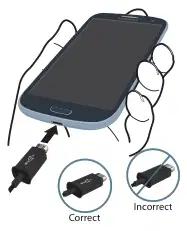
1. Plaats de batterij in het openingsgat op de achterkant van de telefoon, zorg ervoor dat de aansluitingen uitlijnen (1).

Carefully slide the SIM card into the SIM card socket

(zoals aangegeven) totdat de kaart op zijn plaats is. • Zorg ervoor dat de kaart goud contacten gezicht in de telefoon en dat het bovenste-links hoekhoek van de kaart is geplaatst zoals aangegeven.

2. Druk voorzichtig omlaag voor de batterij (2).

Verwijderen en installeren van de geheugenkaart

U kunt een microSD (SD) of microSDHC kaart gebruiken om de beschikbare geheugenruimte uit te breiden als u dat wenst. Met deze veilige digitale kaart kunt u beelden, muziek en

Toon 4 meer labels / korte tekst op deze pagina
De batterij installeren · Correct · Onjuist · Starten 7
Page 14 of the Samsung GT-I9300BLACK user manual — Afdeling 1: Starten
Pagina 14 · klik om te vergroten
Pagina 14

gegevens tussen SD-compatibele apparaten. Dit type geheugenkaart is ontworpen voor gebruik met deze mobiele telefoon en andere apparaten.

Voor meer informatie over geheugenkaarten, zie . Bladzijde 43.

Verwijderen van de geheugenkaart

1. Druk op de geheugenkaart totdat het klikt en wordt vrijgegeven.
2. Pak de geheugenkaart en verwijder het van de telefoon.

geheugenkaart.

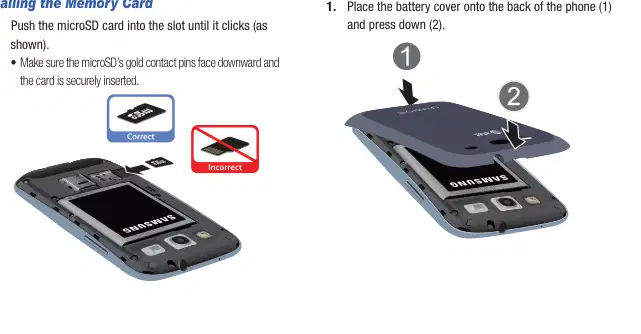
De achterhoes installeren

De geheugenkaart installeren
Samsung GT-I9300BLACK — Afdeling 1: Starten diagram (page 14)
Afb. 1 · Afdeling 1: Starten
1. Plaats de batterijdeksel op de achterkant van de telefoon (1) en druk op beneden (2).

Push the microSD card into the slot until it clicks (as

weergegeven). • Zorg ervoor dat de microSD .goud contact pinnen gezicht naar beneden en de kaart is veilig ingebracht.

Page 15 of the Samsung GT-I9300BLACK user manual — Opladen van een batterij
Pagina 15 · klik om te vergroten
Pagina 15
Samsung GT-I9300BLACK — Opladen van een batterij diagram (page 15)
Afb. 2 · Opladen van een batterij
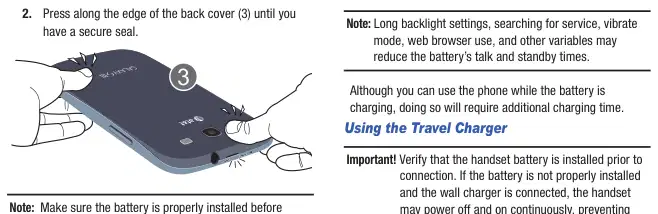
2. Druk langs de rand van het achterdeksel (3) tot u een veilige afsluiting heeft.

modus, gebruik van webbrowser en andere variabelen kunnen de batterij praten verminderen en stand-by tijden.

Hoewel u de telefoon kunt gebruiken terwijl de batterij opgeladen wordt, zal dit extra laadtijd vergen.

verbinding. Als de batterij niet goed is geïnstalleerd en de wandlader aangesloten is, kan het toestel continu uit- of aanschakelen om een goede werking te voorkomen.

Ik zet de telefoon aan.

Uw apparaat wordt aangedreven door een oplaadbare Li-ion batterij. De Travel Charger die wordt gebruikt om de batterij op te laden, is bij uw apparaat inbegrepen. Gebruik alleen Samsung-goedgekeurde batterijen en opladers.

Voor het eerst bellen. Een lege batterij laadt volledig op in ongeveer 4 uur.

Opladen van een batterij · Aan de slag 9

Page 16 of the Samsung GT-I9300BLACK user manual — Opladen van een batterij
Pagina 16 · klik om te vergroten
Pagina 16
Samsung GT-I9300BLACK — Opladen van een batterij diagram (page 16)
Afb. 3 · Opladen van een batterij

batterij, kan schade aan de telefoon veroorzaken.

1. Sluit het vlakke uiteinde van de Travel Charger aan op de Power/ Accessory Interface connector en het andere eind in een standaard AC wanduitlaat.

Wanneer de batterij zwak is en er slechts enkele minuten gesprekstijd over zijn, knippert het accupictogram () met een knipoog naar het apparaat. In deze toestand behoudt uw telefoon zijn resterende batterijvermogen, niet door de achtergrondverlichting uit te schakelen maar door het dimmen in te gaan. Voor een snelle controle van uw batterijniveau, kijk naar de accu-oplaadindicator gelegen in de rechterbovenhoek van het display apparaat. Vaste kleur () geeft een volledige lading aan.

2. Wanneer het laden is voltooid, verwijder de platte uiteinde van de interface connector jack op de telefoon.

Wanneer het batterijniveau te laag wordt, schakelt de telefoon automatisch uit.

Lage batterij-indicator

Page 17 of the Samsung GT-I9300BLACK user manual — De telefoon aan of uitzetten
Pagina 17 · klik om te vergroten
Pagina 17

De telefoon aan of uitzetten

4. Tik op Stroom uit om de telefoon te uitschakelen.
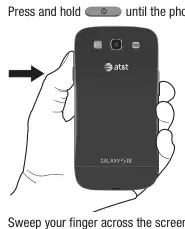
1. Druk en wacht tot de telefoon aanstaat.
Samsung GT-I9300BLACK — De telefoon aan of uitzetten diagram (page 17)
Afb. 4 · De telefoon aan of uitzetten
5. Tik bij de stroomuitschakelprompt op OK. Het aanrakenscherm vergrendelen en ontsluiten
1. Druk op het touchscreen om te vergrendelen.
2. Druk opnieuw om het hoofdscherm weer te geven en veeg vervolgens uw vinger over het scherm naar ontgrendelen. Uw telefoon instellen

Wanneer u eerst uw telefoon aan, moet je een paar dingen te installeren.

1. Het Welkomstscherm wordt weergegeven. De standaardtaal voor uw telefoon is Engels. Als u een andere taal wilt selecteren, tikt u op het Engels en selecteert u één van de vermelde talen.
2. Veeg je vinger over het scherm om de telefoon te ontgrendelen.
2. Tik op Beginnen.

De Maak het Google scherm wordt weergegeven.

Om de taal te veranderen, gebruik je het menu Taal. Voor meer informatie, zie “Changing Your Settings” Bladzijde 110.

3. Als u al een Google-account hebt, tikt u op Aanmelden , anders tikt U op Een account aanmaken en volgt u de instructies voor het maken van een Gookle-rekening. U kunt ook nu niet tikken als u later een account wilt aanmaken.
3. Om de telefoon uit te schakelen, drukt u op en houdt u deze vast totdat het scherm Device-opties wordt weergegeven.

Starten 11

Page 18 of the Samsung GT-I9300BLACK user manual — Een Samsung-account aanmaken
Pagina 18 · klik om te vergroten
Pagina 18
8. Tik op Afwerking bij het volledige scherm van de Setup om uw installatie te voltooien.

zal een GoogleTM-account moeten aanmaken wanneer u uw apparaat voor het eerst gebruikt. Met een Google-account hebt u toegang tot meer toepassingen van Googel en de applicaties zullen altijd in sync zijn tussen uw telefoon en computer.

Het hoofdscherm wordt weergegeven.

Een Samsung-account aanmaken

Een actief Samsung-account is vereist om toegang te krijgen tot toepassingen zoals ChatON en AllShare Play.

4. Op het locatiescherm van Gebruik Google verschijnt naast de tekst een blauw vinkje dat verklaart dat u Googles-locatieservice toestaat anonieme locatiegegevens te verzamelen vanaf uw telefoon. Als u het niet eens bent, tikt u op de vink om deze te verwijderen.
1. Vanuit het startscherm, de Notification Bar aanraken en vasthouden tot op de pull-down displays, dan verticaal slepen. Voor meer informatie, zie .Notification Bar" op pagina 42.
2. Tik op Samsung-account .
5. Een blauw vinkje verschijnt ook naast de tekst die uitlegt dat u uw locatie kunt gebruiken voor zoekresultaten van Google en andere diensten. Als u het niet eens bent, tikt u op de vink om deze te verwijderen. Tik op Volgende .
3. Tik op Account aanmaken .
4. Tik op Algemene voorwaarden om ze te lezen en tikt u op OK.
5. Tik op de Ik accepteer alle voorwaarden boven het vakje.
6. Tik op Privacybeleid en lees het beleid en tik op OK.
6. In de opgegeven velden, voer uw Voor-en Achternaam zodat je telefoon kan personaliseren sommige toepassingen. Tik op Volgende .
7. Tik op Akkoord.
8. Voer de vereiste informatie in en tik op Aanmelden .
7. Lees de informatie op het Google-servicesscherm en tik vervolgens op Volgende .
9. Tik op Volgende bij het Welkomstscherm.
10. Volg de instructies op het scherm om uw e-mailadres te verifiëren en activeer je account.
Page 19 of the Samsung GT-I9300BLACK user manual — Een nieuw Google-account aanmaken
Pagina 19 · klik om te vergroten
Pagina 19

Een nieuw Google-account aanmaken

Uw Google-accountwachtwoord ophalen

Om uw apparaat optimaal te kunnen gebruiken, moet u een GoogleTM-account aanmaken wanneer u voor het eerst gebruik maakt van uw toestel. Met een Google-account zijn de toepassingen van Googel altijd in overeenstemming tussen uw telefoon en computer.

Een wachtwoord voor Google-accounts is vereist voor toepassingen van Googles. Als u uw wachtwoord van Google-account misplaatst of vergeet, volg dan deze instructies om het op te halen:

Als u tijdens de instellingsprocedure geen nieuw account hebt aangemaakt, volg dan deze stappen:

1. Gebruik vanaf uw computer een internetbrowser en navigeer naar http://google.com/accounts
2. Klik op de Can... toegang tot uw account? link.
1. Tik vanaf het Startpaginascherm op
3. Tik op de knop Ik ben mijn wachtwoord radio vergeten.

De Een Google-account toevoegen schermschermen.

4. Voer uw e-mailadres in en klik op Doorgaan.
2. Tik op Nieuw om een nieuw Google-account aan te maken.
5. Volg de wachtwoord recovery procedure. Uw voicemail instellen

Als u al een Google-account heeft, tikt u op Bestaande om in te loggen en het account aan uw telefoon toe te voegen.

1. Tik vanaf het Startpaginascherm op , dan tikt u op .
2. Volg de tutorial om een wachtwoord te maken, neem een begroeting op en registreer uw naam.
3. Volg de instructies op het scherm om een Google-account toe te voegen.

netwerk.

om in te tekenen.

Aan de slag 13

Page 20 of the Samsung GT-I9300BLACK user manual — Android Systeem Herstel
Pagina 20 · klik om te vergroten
Pagina 20

Toegang tot uw voicemail

1. Met de telefoon uitgeschakeld, drukt u op de Power-toets, Volume Up toets en Home-toets tegelijkertijd.
1. Tik vanaf het Startpaginascherm op , dan tikt u op .

U kunt worden gevraagd om een wachtwoord in te voeren.

2. Zodra u de telefoon vibreert, laat het Power-toets terwijl door te gaan met druk op de Volume Up toets en Home sleutel.
2. Volg de voicemailberichten van het spraakcentrum wanneer deze verbonden zijn.
3. Doorgaan met het drukken van de Volume Up toets en Home-toets totdat herstel modus wordt gelanceerd en het Android Systeem Herstel scherm wordt weergegeven.

Toegang tot uw voicemail vanaf een andere telefoon

1. Bel je draadloze telefoonnummer.
2. Wanneer u uw voicemail begroeting hoort, drukt u op de sterretjestoets van de telefoon die u gebruikt.
4. Laat de Volume Up sleutel en Home-sleutel.
5. De volgende opties zijn beschikbaar: • reboot systeem nu: deze optie zet uw telefoon aan.
3. Voer uw wachtwoord in. Android Systeem Herstel
  • update van toepassing vanaf externe opslag: deze optie kunt u updates toepassen vanaf uw geheugenkaart op uw telefoon.

Android Systeem Herstel wordt gebruikt voor Google-updates, maar de gemiddelde gebruiker zal nooit nodig om een systeemherstel uit te voeren.

  • wissen gegevens / fabriek reset: verwijdert alle data van de telefoon, behalve foto 's en video's. Zie voor meer informatie de gegevensreset op pagina 135.

Omlaagtoetsen omlaag te selecteren herstarten systeem nuDruk dan op de Power-toets. Uw telefoon zal dan blijven opstarten.

  • cache-partitie wissen: Hiermee kunt u alle gegevens van de cache verwijderen, zoals logbestanden.

Om de Android Systeem Herstel modus in te voeren, volg deze stappen:

  • update van cache toepassen: stelt u in staat om uw telefoon te bijwerken . Zodra het is geplaatst in de cache nadat je een Software-update hebt uitgevoerd uit het menu Instellingen .
Page 21 of the Samsung GT-I9300BLACK user manual — Veilige modus
Pagina 21 · klik om te vergroten
Pagina 21
6. Gebruik de Volume Omhoog/Down-toetsen om omhoog of naar beneden te scrollen, en gebruik vervolgens de Power-toets om een selectie te maken. Veilige modus

Als uw apparaat fatale fouten heeft, ophangt of bevriest, moet u het toestel mogelijk resetten om weer de functionaliteit te herstellen.

U kunt uw telefoon opstarten in de veilige modus als u wilt oplossen of toegevoegde toepassingen problemen veroorzaken met het apparaat. Veilige modus zal alleen basis systeemsoftware laden.

If your device is frozen and unresponsive, press and

Houd de Power/Lock Key 8 tot 10 seconden vast.

Voor meer informatie, zie Android Systeem Herstel Bladzijde 14.

1. Zorg dat je telefoon uit staat.
2. Druk op en houd de power key () om uw apparaat te starten.
3. Nadat de animatie begint te tonen, drukt u op en houdt u de Volume Down-toets ingedrukt totdat het achtergrondlicht achter de onderste toetsen aan gaat.
4. Druk en houd de sleutel vast.

Wanneer het Startscherm wordt weergegeven, Veilige modus wordt weergegeven in de linkeronderhoek van het scherm.

Problemen oplossen · Aan de slag 15

Page 22 of the Samsung GT-I9300BLACK user manual — Afdeling 2: Uw telefoon begrijpen
Pagina 22 · klik om te vergroten
Pagina 22

Afdeling 2: Uw telefoon begrijpen

  • 8 Megapixel camera en camcorder met 2 Megapixel front facetcamera
  • AT&T GPS Navigatiefunctionaliteit biedt realtime navigatie
  • HSDPA 7.2 mbps hoge snelheid download mogelijkheid
  • 16 GB ingebouwd geheugen (aan boord)
  • Tot 64 GB uitbreidbaar geheugen slot
  • Bedrijfs- en persoonlijke email
  • Sociale netwerktoepassingen synchroniseren en bijwerken
  • Meer dan 250.000 Apps beschikbaar om te downloaden
  • Toegang tot films en tv-shows met Samsung Media Hub
  • Volledige integratie van Google MobileTM-diensten (Gmail, YouTube, Googel Maps en Googles Voice Search)
  • Meerdere Messagingopties: Tekst/Foto/Video Berichten, en Instant Message met Windows Live Messenger, Google TalkTM en Yahoo! Boodschapper
  • DivX Certified ® om Divx ® video af te spelen tot HD 1080p, inclusief premium inhoud
  • AllShareTM om uw media-inhoud te delen over DLNA gecertificeerde apparaten

Dit gedeelte schetst enkele belangrijke kenmerken van uw telefoon en

beschrijft het scherm en de pictogrammen die verschijnen wanneer de telefoon in gebruik is. Het toont ook hoe u door de telefoon kunt navigeren en informatie over het gebruik van een geheugenkaart. Kenmerken van uw telefoon

  • Uw telefoon is lichtgewicht, gemakkelijk te gebruiken en biedt vele nuttige functies. De volgende lijst schetst een paar van de functies die in uw telefoon.
  • 4G LTE netwerk met 1,5 gigahertz dual core processor
  • Android v 4.0.4, Ice Cream Sandwich Platform
  • Touch screen biedt een snelle reactie op verschillende in-phone menu's en opties, waaronder toepassingen en zeven thuisschermen
  • Virtueel (op het scherm) QWERTY toetsenbord
  • Toegang tot internet is klaar
  • Ingebouwde Bluetooth en geavanceerde Wi-Fi ® technologie
  • USB-uitstrijkbaar
  • Mobiele hotspotcapaciteit
  • Briljant 4.8.0 HD SuperAMOLED display
Page 23 of the Samsung GT-I9300BLACK user manual — Vooraanzicht van uw telefoon
Pagina 23 · klik om te vergroten
Pagina 23

Vooraanzicht van uw telefoon

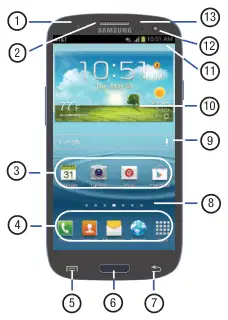
1. Status licht: geeft rood weer bij het opladen, groen wanneer volledig geladen, blauw als de voeding, en oranje wanneer een melding is aangekomen.
Samsung GT-I9300BLACK — Vooraanzicht van uw telefoon diagram (page 23)
Afb. 5 · Vooraanzicht van uw telefoon
2. Externe luidspreker: laat u toe om de beller te horen.
3. Toepassingspictogrammen: u kunt snelkoppelingen plaatsen naar uw favoriete toepassingen op het Startpaginascherm.
4. Primaire snelkoppelingen: maakt snelle toegang tot belangrijke functies zoals telefoon, contacten, berichten, internet en apps. Voor meer informatie, zie .Primary Shortcuts" op pagina 20.
5. Menusleutel: Hiermee kunt u toegang krijgen tot submenu's met extra opties voor verschillende functies en toepassingen zoals Startpagina, Telefoon, Contacten, Berichten en Web.
6. Startpagina toets: kunt u terug naar het hoofdscherm van de startpagina vanaf een Home-scherm of menu. Taakbeheer indrukken en vasthouden.
7. Achterste sleutel: kunt u achteruit stappen bij het navigeren van een menu of webpagina.
8. Startpagina indicator: toont welk startscherm momenteel wordt weergegeven.

Uw telefoon begrijpen 17

Page 24 of the Samsung GT-I9300BLACK user manual — Zijaanzichten van uw telefoon
Pagina 24 · klik om te vergroten
Pagina 24

Zijaanzichten van uw telefoon

9. Google Quick Search-balk: een snelkoppeling naar Googel Zoeken waarmee u items op het internet kunt zoeken.
Samsung GT-I9300BLACK — Zijaanzichten van uw telefoon diagram (page 24)
Afb. 6 · Zijaanzichten van uw telefoon
10. AccuWeerscherm: toont tijd, dag, datum, temperatuur en weersomstandigheden voor uw gebied.
11. Indicator pictogrammen: toont de informatie die nodig is om uw telefoon te bedienen, zoals het ontvangen signaal sterkte, batterijniveau van de telefoon, tijd, ongelezen e-mails, gemiste oproepen, enz.
12. Voorkant camera: kunt u foto's van jezelf te nemen wanneer u de opnamemodus voor de camera op Self shot.
13. Vlakbijheid en lichtsensoren: gebruikt het omgevingslichtniveau om toegang tot toetsenbord aan te passen. Als het lichtpad geblokkeerd is, bijvoorbeeld wanneer de telefoon dicht bij je oor gehouden wordt, zal het touchscreen uitgeschakeld worden.
Page 25 of the Samsung GT-I9300BLACK user manual — Achteraanzicht van uw telefoon
Pagina 25 · klik om te vergroten
Pagina 25

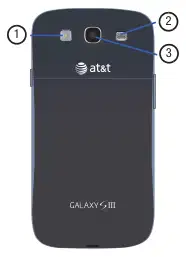
Achteraanzicht van uw telefoon

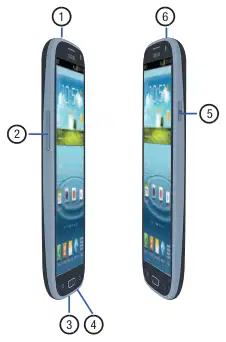
1. 3.5mm Headset jack: kunt u in te sluiten hoofdtelefoon.
2. Volumetoetsen: u kunt het volume van de ringer aanpassen tijdens uw gesprek in stand-by modus of het spraakvolume bijstellen. Bij het ontvangen van een inkomende oproep, drukt u kort op beide volumetoetsen () om de ringtoon te dempen. Past de grootte van tekst aan bij het lezen van een bericht of met behulp van de browser in de Apps-map.
Samsung GT-I9300BLACK — Achteraanzicht van uw telefoon diagram (page 25)
Afb. 7 · Achteraanzicht van uw telefoon
3. Power/Accessoire Interface connector: Hiermee kunt u een Travel Charger of andere optionele toebehoren zoals een USB- / datakabel of handsfree hoofdtelefoon aansluiten voor gemakkelijke, handenvrije gesprekken.
4. Microfoon: laat andere bellers om je te horen wanneer u met hen spreekt. Het werd ook gebruikt voor de Speakerphone.
5. Power/Lock sleutel: () laat u uw telefoon aan- en uitschakelen. Ook kunt u het touchscreen vergrendelen of ontsluiten. Zie .Locking and Unlocking the Phone" op pagina 33 voor meer informatie over het vergrendelen van uw telefoon.
1. Flits: wordt gebruikt om voldoende licht te geven bij het maken van foto's op donkere plaatsen.
2. Externe luidspreker: laat u horen wanneer de speakertelefoon is ingeschakeld.
6. Microfoon: gebruikt voor geluidsonderdrukking en stereo-opname.
3. Camera lens: wordt gebruikt om foto's te maken en video's.

Uw telefoon begrijpen 19

Page 26 of the Samsung GT-I9300BLACK user manual — Opmaak tonen
Pagina 26 · klik om te vergroten
Pagina 26

Uw scherm biedt een schat aan informatie over de status en opties van de telefoon, evenals toegang tot applicatie pictogrammen. Voor meer informatie, zie “Front View of Your Phone” Bladzijde 17.

Deze lijst identificeert de symbolen die u ziet op uw telefoon te tonen en Indicator gebied:

Toont uw huidige signaalsterkte. Hoe groter het aantal staven, hoe sterker de signaal.

Geeft aan dat de vliegtuigmodus actief is. U kunt geen oproepen of toegang tot online informatie verzenden, ontvangen.

  • Er zijn vier niet-movable Toepassing Sneltoetsen die onderaan alle Home schermen verschijnen. De standaard sneltoetsen zijn:
  • Telefoon voor het bellen van een nummer.
  • Contacten voor toegang tot uw adresboek.
  • Berichten voor het maken en bekijken van berichten.
  • Internet voor surfen op internet.
  • Apps voor toegang tot de applicaties op uw telefoon.

Toont wanneer er geen simkaart in de telefoon aanwezig is.

Toont wanneer er geen netwerk beschikbaar is.

Toont wanneer er een systeemfout of alarm is.

U kunt de sneltoetsen voor telefoon, contacten, berichten en internettoepassingen wijzigen naar elk pictogram dat in het menu Apps wordt weergegeven.

Toont wanneer een oproep wordt uitgevoerd.

Voor meer informatie, zie • Toevoegen en verwijderen van primaire sneltoetsen Bladzijde 37.

Toont wanneer een oproep in de wacht staat.

Toont wanneer de luidspreker aanstaat.

Opmaak tonen · Indicatorpictogrammen · Primaire sneltoetsen

Page 27 of the Samsung GT-I9300BLACK user manual — Opmaak tonen
Pagina 27 · klik om te vergroten
Pagina 27

Toont wanneer een oproep is gemist.

Toont wanneer uw verbinding met een UTMS, HSDPA, HSPA of HSPA+ netwerk actief is.

Toont wanneer een oproep niet meer wordt uitgevoerd.

Toont wanneer uw telefoon communiceert met het UTMS, HSDPA, HSPA of HSPA+ netwerk.

Toont wanneer doorschakelen van oproepen is ingesteld op Altijd vooruit. Voor meer informatie, zie “Call forwarding” Bladzijde 59.

Toont wanneer uw verbinding met een 4G LTE netwerk actief is.

Toont wanneer uw telefoon communiceert met het 4G LTE netwerk.

Toont uw batterij laadniveau. Het getoonde pictogram is volledig opgeladen.

Toont wanneer uw telefoon wordt gedownload of een bestand heeft gedownload. Het zal groen knipperen als het wordt geïnstalleerd. Toont wanneer de uitgaande bestandsoverdracht bezig is.

Toont wanneer uw batterij wordt opgeladen. Ook toont batterij laadniveau.

Apparaat Power Critical

Toont wanneer een Play Store download is voltooid.

Toont wanneer uw verbinding met een EDGE-netwerk actief is.

Toont wanneer updates beschikbaar zijn om te downloaden.

Toont wanneer uw telefoon communiceert met het EDGE-netwerk.

Toont wanneer de telefoon is aangesloten op een computer via een ondersteunde USB-kabelverbinding.

Uw telefoon begrijpen 21

Page 28 of the Samsung GT-I9300BLACK user manual — Opmaak tonen
Pagina 28 · klik om te vergroten
Pagina 28

Toont wanneer een Bluetooth-apparaat is gekoppeld met de telefoon.

Toont wanneer de telefoon is verbonden via een ondersteunde USB-kabelverbinding. Toont wanneer een nieuw tekst- of multimediabericht wordt ontvangen.

Toont kort wanneer Bluetooth aan staat, maar niet verbonden is met een Bluetoeth-apparaat.

Toont wanneer een nieuwe voicemail ontvangen wordt.

Toont wanneer Wi-Fi is aangesloten, actief en communiceert met een draadloos toegangspunt (WAP).

Toont wanneer e-mail wordt ontvangen.

Toont wanneer Wi-Fi actief is, maar er is een communicatieprobleem met het doel Draadloos Access Point (WAP).

Toont wanneer de tijd en datum voor een agendanotitie is aangekomen. Voor meer informatie, zie . Bladzijde 163.

Toont wanneer Wi-Fi Direct actief is en uw telefoon op een ander apparaat wordt aangesloten. Het toont ook wanneer uw telefoon als een draagbare Wi-Fi hotspot is geconfigureerd.

Toont wanneer u een alarm op een opgegeven tijd heeft ingesteld. Voor meer informatie, zie Alarm Bladzijde 164.

Toont wanneer uw telefoon is aangesloten op een PC met behulp van Kies lucht.

Toont wanneer het geluidsprofiel op dempen is ingesteld.

Toont wanneer het geluidsprofiel op Vibreren staat.

Toont wanneer uw telefoon is aangesloten op een Digital Living Network Alliance (DLNA) gecertificeerd apparaat met behulp van de AllShare Play-applicatie.

Toont wanneer Bluetooth geactiveerd is.

Page 29 of the Samsung GT-I9300BLACK user manual — Opmaak tonen
Pagina 29 · klik om te vergroten
Pagina 29

Toont wanneer GPS actief is en een signaal verkrijgt.

Toont wanneer een schermafdruk is gemaakt.

Toont wanneer gegevenssynchronisatie en synchronisatie van toepassingen actief is, terwijl de synchronisatie voor Gmail, Agenda en Contacten in gang wordt gezet.

Toont wanneer het toetsenbord actief is.

Toont wanneer u nog geen Samsung-account hebt ingesteld.

Toont wanneer uw telefoon verbinding maakt met de Apparaatbeheerserver als u voor het eerst op uw telefoon draait.

Toont wanneer er een noodoproep plaatsvindt.

Toont wanneer uw apparaat is aangesloten wordt gebruikt om streaming media te controleren en is verbonden met een Digital Living Network Alliance (DLNA) gecertificeerd toestel door middel van de AllShare Play-applicatie.

Voor meer informatie over het configureren van uw telefooninstellingen, zie “Changing Your Settings” Bladzijde 110.

Toont wanneer een bestand wordt geüpload of gesynchroniseerd tussen uw apparaat en een externe webopslaglocatie.

Het Apps menu biedt snelle toegang tot de items die u het meest gebruikt.

De volgende tabel bevat een beschrijving van elke toepassing. Als de toepassing al in een ander deel van deze gebruikershandleiding is beschreven, wordt er een kruisverwijzing naar dat gedeelte gegeven.

Toont wanneer het geüploade of overgedragen bestand succesvol werd geleverd.

Toont wanneer TTY-apparaat is ingevoegd.

Voor informatie over het navigeren door de Apps-pictogrammen, zie • Navigeren door de menu's van het programma Bladzijde 34.

Uw telefoon begrijpen 23

Toepassingspictogrammen

Page 30 of the Samsung GT-I9300BLACK user manual — Opmaak tonen
Pagina 30 · klik om te vergroten
Pagina 30
1. Tik op , tikt u vanaf het Startpaginascherm en vervolgens op een van de toepassingspictogrammen.

Rekenmachine: Met behulp van deze functie kunt u de telefoon gebruiken als een rekenmachine. De rekenmachine biedt de basis rekenkundige functies; optellen, aftrekken, vermenigvuldigen en verdelen. U kunt dit ook gebruiken als wetenschappelijke rekenmachine. Voor meer informatie, zie ..berekenaar Bladzijde 162.

2. Volg de instructies op het scherm.
3. Tik op om terug te keren naar het hoofdscherm van de Startpagina.

De volgende toepassingen zijn beschikbaar:

Alle delen afspelen: AllShare Play laat uw telefoon foto's, muziek en video's van zijn geheugen naar andere gecertificeerde apparaten voor het digitale netwerk Alliance (DLNA) streamen. Uw telefoon kan ook digitale content afspelen die gestreamd wordt vanaf andere DLNA gecertificeerde apparaten. Voor meer informatie, zie “AllShare Play” Bladzijde 158.

Agenda: Met de agendatoepassing kunt u de kalender raadplegen per dag, week, maand, jaar, gebeurtenissen aanmaken en indien nodig een alarm instellen om als herinnering te fungeren. Voor meer informatie, zie . Bladzijde 163.

Camera: Gebruik je 8.0 megapixel camera om foto's en video's te produceren. Voor meer informatie, zie . Bladzijde 88.

AT&T Navigator: AT&T Navigator biedt u toegang tot real-time GPS aangedreven toepassingen. Deze programma's staan niet alleen toe om turn-by-turn navigatie te bereiken, maar ook toegang tot lokale zoekopdrachten gebaseerd op een verscheidenheid van categorie parameters. Voor meer informatie, zie “AT&T Navigator” Bladzijde 162.

ChatON: Met de ChatON-toepassing kunt u direct communiceren met vrienden en familie, waarbij tekst, afbeeldingen, handgeschreven notities en video's worden gedeeld. U kunt ook in groepen chatten. Voor meer informatie, zie . Chaton Bladzijde 164.

Page 31 of the Samsung GT-I9300BLACK user manual — Opmaak tonen
Pagina 31 · klik om te vergroten
Pagina 31

Klok: De Klok toepassing kunt u toegang tot alarmen, bekijken van de World Clock, een stopwatch instellen en gebruik maken van een timer. Voor meer informatie, zie . Bladzijde 164.

E-mail: Met Email kunt u e-mails bekijken en maken met behulp van verschillende e-mailadresdiensten. U kunt ook sms-meldingen ontvangen wanneer u een belangrijke email ontvangt. Voor meer informatie, zie ..met behulp van e-mail Bladzijde 102.

Contacten: U kunt uw dagelijkse contacten beheren door hun naam en nummer op te slaan in het adresboek. Adres Boek items kunnen worden gesorteerd op naam, ingang of groep. U kunt ook uw telefoon adresboek synchroniseren met AT&T-adresboek, de netwerkbackupservice. Voor meer informatie, zie Contacten en uw adresboek Bladzijde 67.

Schuifbord: Deze toepassing creëert een gepersonaliseerd digitaal magazine uit alles wat met u gedeeld wordt. Toegang tot nieuwsberichten, persoonlijke feeds en ander gerelateerd materiaal. Voor meer informatie, zie . Bladzijde 168.

Galerij: The Gallery is waar je foto's bekijkt en video's afspeelt. Voor foto's kunt u ook basisbewerkingstaken uitvoeren, een diavoorstelling bekijken, foto' s instellen als achtergrond of contactimage en delen met anderen. Voor meer informatie, zie Galerij Bladzijde 86.

ApparaatHelp: DeviceHelp biedt online informatie om te helpen met uw apparaat vragen. Voor meer informatie, zie ApparaatHelp Bladzijde 168.

Downloads: De Downloads-applicatie stelt u in staat om al uw downloads van de markt en browser te beheren. Voor meer informatie, zie “Downloads” Bladzijde 168.

Gmail: Gmail is een web-based email service. Gmail is geconfigureerd wanneer u uw telefoon voor het eerst instelt. Afhankelijk van uw synchronisatie-instellingen kan Gmail automatisch synchroniseren met uw Gmail-account op het web. Voor meer informatie, zie . Gebruikmakend van Gmail Bladzijde 103.

Uw telefoon begrijpen 25

Page 32 of the Samsung GT-I9300BLACK user manual — Opmaak tonen
Pagina 32 · klik om te vergroten
Pagina 32

Google +: Google+ maakt berichten en delen met je vrienden een stuk gemakkelijker. U kunt Cirkels van vrienden instellen, de Stream bezoeken om updates te ontvangen uit uw Circles, Messenger gebruiken voor snelle berichten met iedereen in uw circles of Instant Uploaden gebruiken om automatisch video's en foto's naar uw eigen privéalbum op Google+ te uploaden. Voor meer informatie, zie “Google +” Bladzijde 105.

Breedtegraad: Met Google Latitude kunt u de locatie van al uw vrienden op een kaart of lijst zien. U kunt ook uw locatie delen of verbergen. Voor meer informatie, zie .Breedtegraad Bladzijde 169.

Kaarten: Afhankelijk van uw locatie kunt u basis-, aangepaste en satellietkaarten bekijken. U kunt ook openbare berichten over een locatie en volg uw vrienden. Voor meer informatie, zie ..Maps Bladzijde 171.

Internet: Open de webbrowser om te beginnen surfen op het internet. De browser is volledig geoptimaliseerd en wordt geleverd met geavanceerde functionaliteit om de internetbrowse functie op uw telefoon te verbeteren. Voor meer informatie, zie •Internet Bladzijde 142.

Mediahub: Samsung Media Hub is uw enige stop voor de heetste film en TV-inhoud. U kunt uw favoriete inhoud huren of kopen en kijken vanuit het gemak van overal. Voor meer informatie, zie Media Hub. Bladzijde 80.

Kies air: Kies Air stelt u in staat om uw Windows-pc draadloos te synchroniseren met uw telefoon, mits ze beide op hetzelfde WiFi netwerk zitten. U kunt oproepenlogboeken, video's, foto's en bladwijzers bekijken en zelfs sms-berichten van uw computer thuis versturen. Voor meer informatie, zie .Kies lucht Bladzijde 157.

Berichten: AT&T Berichten brengt uw sms'jes, oproepen en voicemailberichten samen in één gespreksthread en is bereikbaar via telefoon of computer. Voor meer informatie, zie •Berichten-app Bladzijde 106.

Page 33 of the Samsung GT-I9300BLACK user manual — Opmaak tonen
Pagina 33 · klik om te vergroten
Pagina 33

Berichten: U kunt verschillende soorten berichten versturen en ontvangen. Voor meer informatie, zie Berichten Bladzijde 96.

Navigatie: Navigatie is een internet-geconnecteerd GPS-navigatiesysteem met spraakgeleiding. U kunt uw bestemming typen of spreken. Voor meer informatie, zie . Navigatie Bladzijde 174.

Boodschapper: Boodschapper stelt je in staat om groepen vrienden samen te brengen naar een eenvoudig groepsgesprek. Wanneer je een nieuw gesprek in Messenger krijgt, stuurt Google+ een update naar jouw telefoon. Voor meer informatie, zie . Bladzijde 106.

Telefoon: Hiermee kunt u toegang krijgen tot het toetsenbord van de dialer, oproeplogboeken en favorieten. Voor meer informatie, zie “Call Functions” Bladzijde 45.

Plaatsen: Places is een toepassing die Google Maps en uw locatie gebruikt om u te helpen bij het vinden van restaurants, cafes, bars, attracties, enz. U kunt ook uw eigen locaties toevoegen. Voor meer informatie, zie Plaatsen Bladzijde 176.

Muziekspeler: Muziekspeler kunt u muziekbestanden die je hebt opgeslagen op uw telefoon en geheugenkaart af te spelen. U kunt ook afspeellijsten maken. Voor meer informatie, zie “Music Player” Bladzijde 82.

Mijn bestanden: Mijn bestanden kunt u uw geluiden, afbeeldingen, video's, bluetooth-bestanden, Android-bestanden en andere geheugenkaartgegevens op een handige locatie beheren. Voor meer informatie, zie “My Files” Bladzijde 173.

Boeken afspelen: Met Google Play Books kunt u meer dan 3 miljoen gratis e-boeken en honderdduizenden andere te kopen in de eBookstore. Voor meer informatie, zie “Play Books” Bladzijde 177.

myAT&T: myAT&T stelt u in staat om uw eigen AT & T-account te beheren. U kunt uw rekening bekijken en betalen, minuten controleren en gegevens gebruiken, upgraden naar een nieuw apparaat of wijzigen van je tariefplan. Voor meer informatie, zie “myAT&T” Bladzijde 174.

Films afspelen: Met Google Play Movies kun je duizenden verschillende films huren. U kunt direct kijken, of download uw film voor het offline bekijken op een later tijdstip. zie . Speel films Bladzijde 86.

Uw telefoon begrijpen 27

Page 34 of the Samsung GT-I9300BLACK user manual — Opmaak tonen
Pagina 34 · klik om te vergroten
Pagina 34

Muziek afspelen: Met de muziektoepassing, terwijl online kunt u muziek die je hebt toegevoegd aan uw muziekbestand en alle muziek die u gekopieerd van uw PC. Terwijl offline, kunt u luisteren naar muziek die je hebt gekopieerd van uw PC. Voor meer informatie, zie “Google Play Music” Bladzijde 84.

Stem: Met de S Voice-applicatie kunt u uw stem gebruiken om operaties uit te voeren die normaal gesproken met de hand moeten worden uitgevoerd, zoals het bellen van een telefoonnummer, sms'en naar een bericht, muziek afspelen enz. Voor meer informatie, zie . Bladzijde 181.

Speelwinkel: De Play Store biedt toegang tot te downloaden toepassingen en games om op uw telefoon te installeren. Voor meer informatie, zie “Play Store” Bladzijde 177.

Zoeken: De zoektoepassing is dezelfde on-screen Internetzoekmachine die op de Google Zoekbalk op uw hoofdscherm. Voor meer informatie, zie “Google Search Bar” Bladzijde 29.

S Memo: S Memo-applicatie kunt u memo's maken met behulp van het toetsenbord. U kunt afbeeldingen, stemopnames en tekst allemaal op één plaats toevoegen. Voor meer informatie, zie “S Memo” Bladzijde 178.

Instellingen: Dit pictogram navigeert naar de geluids- en telefooninstellingen voor uw telefoon. Het bevat instellingen als: display, beveiliging, geheugen en eventuele extra instellingen die met uw telefoon worden geassocieerd. Voor meer informatie, zie “Changing Your Settings” Bladzijde 110.

S Suggereert: Deze toepassing adviseert populaire toepassingen wanneer aangesloten op een Wi-Fi netwerk. Alle aanbevolen toepassingen zijn gegarandeerd compatibel met uw apparaat. Voor meer informatie, zie . Bladzijde 180.

Praten: Google Talk is een gratis Windows- en webgebaseerde toepassing voor instant messaging aangeboden door Googles. Conversatielogboeken worden automatisch opgeslagen in een chats-gebied in uw Gmail-account. Hiermee kunt u een chatlog doorzoeken en ze opslaan in uw Gmail-accounts. Voor meer informatie, zie . Bladzijde 105.

Page 35 of the Samsung GT-I9300BLACK user manual — Menu Navigatie
Pagina 35 · klik om te vergroten
Pagina 35

Videospeler: De Video player-applicatie speelt videobestanden af die op uw microSD kaart zijn opgeslagen. Voor meer informatie, zie “Video Player” Bladzijde 85.

gebruikte toepassingen voor het Startpagina of de mappen die u hebt gemaakt. Voor nadere bijzonderheden, zie ..Aangepast uw scherm thuis te maken Bladzijde 36.

Stemrecorder: De Voice-recorder stelt u in staat om een audiobestand tot één minuut lang op te nemen en dan onmiddellijk als bericht. Voor meer informatie, zie . Bladzijde 182.

De Google Search Bar biedt u een zoekmachine op het scherm die wordt aangedreven door GoogreTM.

YouTube: YouTube is een website voor video-uitwisseling waarop gebruikers video's kunnen uploaden en delen, en ze bekijken in het formaat MPEG-4. Voor meer informatie, zie YouTube. Bladzijde 183.

1. Tik vanaf het hoofdscherm op de Google Zoekbalk
2. Gebruik het toetsenbord op het scherm om in te voeren waar u naar wilt zoeken, en tik vervolgens op .

YPmobile: De YPmobile (Yellowpages) toepassing biedt snelle en gemakkelijk toegang tot bedrijven, kaartlocaties en opslag van uw favoriete zoekopdrachten. Deze applicatie kunt u gebruik maken van lokale bedrijven, locaties en evenementen, verbinding met uw zoekopdracht in real-time. Voor meer informatie, zie .YPmobile Bladzijde 183.

3. Tik op om Google Voice Search te gebruiken. Voor meer informatie, zie .S Voice

U kunt het bereik van functies telefoons aanpassen aan uw behoeften met behulp van zowel menu's als widgets. Menu's, submenu' s en functies kunnen worden geopend door te scrollen via de beschikbare menu'S op het scherm. Je telefoon heeft oorspronkelijk zeven thuisschermen.

Uw telefoon begrijpen 29

Zoekbalk van Google · Menu Navigatie

Page 36 of the Samsung GT-I9300BLACK user manual — Menu Navigatie
Pagina 36 · klik om te vergroten
Pagina 36
  • Activeer items op het scherm met een touch en houd gebaar. Bijvoorbeeld:
  • Raak en houd een widget op het startscherm om hem te verplaatsen.
  • Raak en houd op een veld om een pop-up menu met opties weer te geven.

Pers Menu om een contextgevoelig menu met opties voor het huidige scherm of functie weer te geven.

Veeg en Palmveger

Pers Begin om het hoofdscherm van de Startpagina weer te geven. Druk op en houd vast om recent gebruikte apps weer te geven en toegang tot de Taakbeheerder.

  • Om te vegen, slepen uw vinger lichtjes verticaal of horizontaal over het scherm. Gebruik swipe wanneer:
  • Het scherm wordt geopend
  • Door het Startscherm of een menu bladeren

Pers Terug om terug te keren naar het vorige scherm, optie of stap.

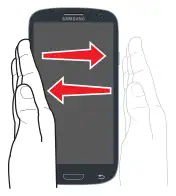
Om te palmvegen, veeg je de zijkant van je hand horizontaal over het scherm. Gebruik handveeg wanneer: • Het scherm wordt gecaptificeerd

Gebruikte termen in deze gebruikershandleiding

  • Items licht aanraken om ze te selecteren of te starten. Bijvoorbeeld:
  • Tik op het toetsenbord van de afbeelding om tekens of tekst in te voeren.
  • Tik op een menu-item om het te selecteren.
  • Tik op een toepassingspictogram om de applicatie te starten.

Om te paneren, aanraken en houden van een geselecteerde pictogram, dan het apparaat naar links of rechts verplaatsen om deze opnieuw in een andere pagina. U moet eerst beweging activeren op uw apparaat. Gebruik het paneel om: • Pictogrammen op uw thuisscherm of toepassingsmenu's naar een andere pagina te verplaatsen.

Voor meer informatie, zie . Bladzijde 121.

Toon 7 meer labels / korte tekst op deze pagina
Commandosleutels · Aanraken en vasthouden · Menusleutel · Home sleutel · Achterste sleutel · Tik op · Panning
Page 37 of the Samsung GT-I9300BLACK user manual — AAN
Pagina 37 · klik om te vergroten
Pagina 37
3. Tik op het icoon AAN/UIT dat rechts van elke bewegingsoptie staat om de bewegingen te activeren die u wenst.

AAN

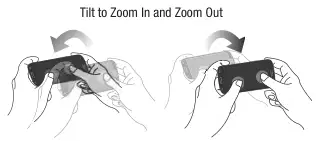
Om de kantelende functie te activeren, drukt u op twee punten in het scherm en houdt u deze vervolgens heen en weer om het beeldscherm terug of groter te maken. Gebruik tilt om: • Verminder of vergroot het scherm in de Galerij of Browser.

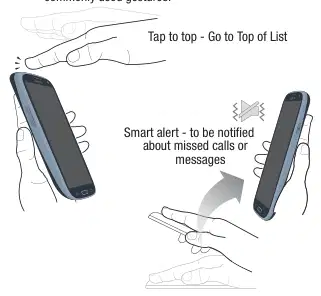
De volgende is een beschrijving van enkele van de meest gebruikte gebaren:
Samsung GT-I9300BLACK — AAN diagram (page 37)
Afb. 8

Voor meer informatie, zie . Bladzijde 121.

Tik op naar boven - Ga naar bovenaan lijst

Draai je telefoon om zodat het scherm naar beneden kijkt. Bijvoorbeeld: • Inkomende oproepen en geluiden dempen door uw telefoon om te draaien.

over gemiste oproepen of Smart alert - te melden

Door de verschillende gebarenfuncties binnen het menu Motion Settings te activeren, kunt u toegang krijgen tot een verscheidenheid aan tijdbesparende functies.

Om beweging te activeren:

1. Vanuit het Startpaginascherm, drukt u op en tikt u vervolgens op Instellingen .
2. Tik op Motion-activering om een vinkje te maken en de functie activeren.

Uw telefoon begrijpen 31

Kantel · Draaien Gestuurde voorwerpen gebruiken

Page 38 of the Samsung GT-I9300BLACK user manual — Menu Navigatie
Pagina 38 · klik om te vergroten
Pagina 38
  • Pan om pictogram te verplaatsen: Eenmaal ingeschakeld, aanraken en houden van een gewenste toepassing snelkoppeling icoon of widget op het scherm. Zodra het loskoppelt, verplaatst u de machine naar links of rechts om deze te migreren naar een nieuwe locatie.
  • Pan om afbeeldingen te bladeren: Eenmaal ingeschakeld, aanraken en houden van een gewenste op het scherm beeld rond. Verplaats het apparaat links of rechts om verticaal te schalen en omhoog en naar beneden, zodat u horizontaal rond de grote afbeelding op scherm kunt lopen.
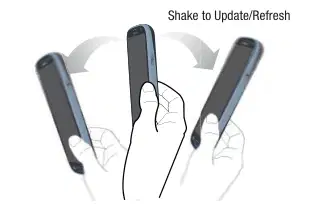
  • Schudden om te updaten: Als het is ingeschakeld, schud je apparaat opnieuw af voor Bluetooth-apparaten, herscannen op WiFi-apparaten en een webpagina vernieuwen.
Samsung GT-I9300BLACK — Menu Navigatie diagram (page 38)
Afb. 9 · Menu Navigatie
  • Direct bellen: Zodra het apparaat is ingeschakeld, zal de huidige weergave op scherm contact opnemen zodra u het toestel in uw oor plaatst.
  • Slimme waarschuwing: Eenmaal ingeschakeld, pick-up het apparaat te worden gewaarschuwd en op de hoogte van u hebben gemist oproepen of berichten.
  • Tik op Boven: Als het is ingeschakeld, tikt u dubbel op de bovenkant van het apparaat dat naar boven in de huidige lijst wordt gebracht.
  • Kantelen om te zoomen: Als u eenmaal ingeschakeld bent, moet u op een scherm staan waar inhoud kan worden ingezoomd. In één beweging, tast en houd twee punten op het display dan kantelen de apparaat heen en weer om in of uit te zoomen.
Samsung GT-I9300BLACK — Menu Navigatie diagram (page 38)
Afb. 10 · Menu Navigatie
Page 39 of the Samsung GT-I9300BLACK user manual — Menu Navigatie
Pagina 39 · klik om te vergroten
Pagina 39
Samsung GT-I9300BLACK — Menu Navigatie diagram (page 39)
Afb. 11 · Menu Navigatie
  • Palm touch om te dempen/pauzeren: Zodra ingeschakeld, kunt u alle op het scherm video pauzeren of een huidig geluid stilleggen door eenvoudigweg met uw hand over het beeldscherm heen. Zodra u uw hand van het scherm verwijdert, gaat het apparaat terug naar normaal door ofwel de huidige video af te spelen of het huidige geluid ongedaan te maken.

Palm naar schermafdruk

Telefoon vergrendelen en ontsluiten

Om uw telefoon te ontgrendelen:
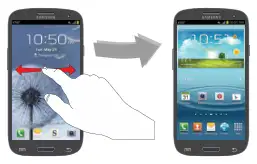
1. Druk op de vergrendelingsknop aan de rechterbovenkant van uw telefoon.
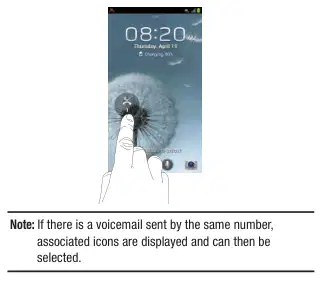
2. Het vergrendelingsscherm wordt weergegeven met het scherm van Swipe om te ontgrendelen aan de onderkant van het scherm.
  • Omschakelen naar dempen/pauzeren: Zodra ingeschakeld, inkomende oproepen en afspelende geluiden te dempt door het apparaat weer op een oppervlak. Dit is het tegenovergestelde van de Pickup om Notified Gesture.
  • Palm swipe te vangen: Zodra ingeschakeld, kunt u alle informatie op het scherm die over het scherm. Druk in één beweging op de zijkant van je hand en veeg het formulier links naar rechts. De afbeelding wordt vervolgens gekopieerd naar het klembord.
3. Veeg het touchscreen in elke richting.
Samsung GT-I9300BLACK — Menu Navigatie diagram (page 39)
Afb. 12 · Menu Navigatie

Uw telefoon begrijpen 33

Page 40 of the Samsung GT-I9300BLACK user manual — Menu Navigatie
Pagina 40 · klik om te vergroten
Pagina 40
4. Het Startscherm wordt weergegeven zoals hierboven aangegeven.
Samsung GT-I9300BLACK — Menu Navigatie diagram (page 40)
Afb. 13 · Menu Navigatie

scherm. Voor meer informatie, zie Schermslot Bladzijde 126.

Het hoofdscherm is het startpunt voor vele toepassingen en functies, en u kunt items zoals toepassing pictogrammen, snelkoppelingen, mappen of Google widgets toe te voegen om je direct toegang tot informatie en applicaties. Dit is de standaard pagina en toegankelijk vanuit een menu door te drukken .

Navigeren door het thuisscherm

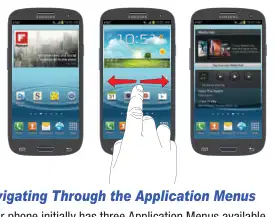
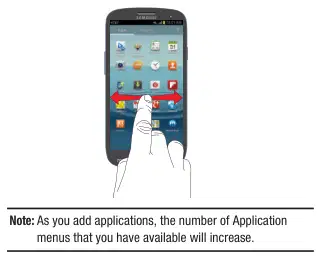
Uw telefoon heeft in eerste instantie drie Application Menu's beschikbaar. Volg deze stappen om door de menu's van het Toepassingsgebied te navigeren:

Je telefoon heeft in eerste instantie zeven homescreens. Als u wilt, kunt u verschillende toepassingen op elk van de homescreens.

1. Tik op het Startpaginascherm . Het eerste menu Toepassing wordt weergegeven.

From the main Home screen, sweep the screen with

2. Veeg het scherm links of rechts om toegang te krijgen tot de andere twee menu's.

Je vinger in beide richtingen. Het belangrijkste Home Screen is gelegen in het midden met drie thuisschermen aan elke kant.

Home Screen Overzicht

Page 41 of the Samsung GT-I9300BLACK user manual — Menu Navigatie
Pagina 41 · klik om te vergroten
Pagina 41
3. Tik op een van de toepassingspictogrammen.

Onderaan het telefoonscherm verschijnt een submenu.
Samsung GT-I9300BLACK — Menu Navigatie diagram (page 41)
Afb. 14 · Menu Navigatie
2. Tik op een optie.
Samsung GT-I9300BLACK — Menu Navigatie diagram (page 41)
Afb. 15 · Menu Navigatie

Submenu's zijn beschikbaar wanneer u op een Startpagina bent of hebt gekozen voor een functie of toepassing zoals telefoon, contacten, messaging of internet.

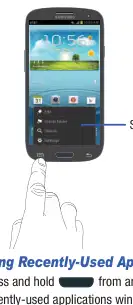
1. Druk op en houd het scherm vast van elk scherm om de recent gebruikte toepassingenvenster te openen.

Om toegang te krijgen tot een submenu:

1. Druk op .
2. Tik op een pictogram om de geselecteerde toepassing te openen.

Uw telefoon begrijpen 35

Sub-Menu items · Navigeren met behulp van sub-Menus

Page 42 of the Samsung GT-I9300BLACK user manual — Uw thuisscherm aanpassen
Pagina 42 · klik om te vergroten
Pagina 42

Tik op Taakbeheerder om naar de Taak manager te gaan.

3. Tik op om uw huidige toepassingen weer te geven.

Uw thuisscherm aanpassen

4. Scroll door de lijst en lokaliseer uw gewenste toepassing.
  • U kunt uw Startpagina aanpassen door het volgende te doen:
  • Sneltoetsen aanmaken
  • Widgets toevoegen en verwijderen op het thuisscherm
  • Widgets herpositioneren
  • Mappen aanmaken
  • Behang veranderen
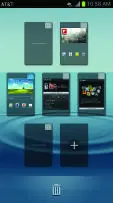
  • Toevoegen en verwijderen van thuisschermen
5. Raak het toepassingspictogram aan en houd deze vast. Dit maakt een directe snelkoppeling van het geselecteerde pictogram en sluit de Apps-tabblad.
6. Terwijl u het pictogram op het scherm nog steeds vasthoudt, plaatst u dit in de huidige pagina. Als het scherm eenmaal voltooid is, laat je de nieuwe sneltoets vergrendelen in zijn nieuwe positie op het huidige scherm.

Een snelkoppeling toevoegen via het scherm Toevoegen aan Startpagina

Sneltoetsen zijn anders dan het huidige Startpagina Widgets die alleen een toepassing starten. Sneltoetsen activeren een functie, actie of start een toepassing.

1. Druk om het hoofdscherm te activeren.
2. Navigeer naar de gewenste Home Page.
3. Raak en houd op een leeg gedeelte van het Startscherm.
4. Tik op Toevoegen aan Startscherm .

worden verwijderd uit het huidige scherm. Navigeer naar het nieuwe scherm en voeg dan de sneltoets toe.

5. Tik op Apps , Map of Pagina.
6. Druk op en houd een snelkoppeling van de beschikbare lijst ingedrukt, en plaats deze op het huidige scherm.

Een sneltoets toevoegen aan het menu Apps

1. Druk om het hoofdscherm te activeren.
2. Navigeer naar de gewenste Home Page.

Sneltoetsen aanmaken

Page 43 of the Samsung GT-I9300BLACK user manual — Uw thuisscherm aanpassen
Pagina 43 · klik om te vergroten
Pagina 43

De nieuwe hoofdsneltoets zal nu op alle Home schermen verschijnen.

1. Druk om het hoofdscherm te activeren.
2. Raak de gewenste snelkoppeling aan en houd deze vast. Dit ontgrendelt het van de locatie op het huidige scherm.

Widgets toevoegen en verwijderen

Widgets zijn zelfstandige toepassingen die op uw tabblad Widgets of op de hoofd-of uitgebreide Homeschermen wonen. In tegenstelling tot een snelkoppeling, verschijnt de Widget als een on-screen applicatie.

3. Sleep het pictogram over de Verwijderpictooon en laat het vrij.

Als je de snelkoppeling in het afval plaatst, worden beide items rood.

1. Druk om het hoofdscherm te activeren.

Het komt van het huidige scherm.

2. Navigeer naar de gewenste Home Page.

Primaire sneltoetsen toevoegen en verwijderen

3. Raak en houd op een leeg gedeelte van het scherm.
4. Tik op Apps .

U kunt een van uw primaire snelkoppelingen te veranderen, met uitzondering van de Apps Snelkoppeling. 1. Druk om het hoofdscherm te activeren.

5. Tik op het tabblad Widgets bovenaan in het scherm.
6. Druk op en houd een beschikbare Widget om het te positioneren in het huidige scherm.
2. Raak de primaire sneltoets aan en houd deze vast die u wilt vervangen, sleep ze vervolgens naar een lege ruimte op elk Startscherm.
1. Raak een Widget aan en houd deze vast totdat je het op het scherm kunt verplaatsen.
3. Scroll door het Startscherm om de sneltoets te vinden die u wilt toevoegen als nieuwe primaire korte snede.
2. Sleep de widget over het pictogram verwijderen en laat deze vrij.
4. Raak de nieuwe sneltoets aan en houd deze vast, sleep hem dan naar het lege gedeelte in de rij met primaire snelkoppelingen.

Uw telefoon begrijpen 37

Een sneltoets verwijderen · Widget toevoegen · Widget verwijderen

Page 44 of the Samsung GT-I9300BLACK user manual — Uw thuisscherm aanpassen
Pagina 44 · klik om te vergroten
Pagina 44

Als je de Widget in het afval plaatst, worden beide items rood.

10. Druk om terug te gaan naar het Startscherm.

U kunt programmamappen maken om soortgelijke toepassingen te behouden als u dat wilt.

verwijdert het uit de huidige Startpagina.

Om een map aan te maken volg deze stappen:

Pictogrammen verplaatsen in het menu Apps

1. Druk om het hoofdscherm te activeren.
2. Tik op om uw huidige toepassingen weer te geven.
3. Tik op het tabblad Apps bovenaan in het scherm als deze nog niet is geselecteerd.
4. Druk en tik op Bewerken .
5. Raak en houd de eerste toepassing die u wilt verplaatsen naar een map.
4. Druk en tik op Beeld type .
5. Tik op Aanpasbaar raster . Naast de optie verschijnt een groene cirkel.
6. Sleep het pictogram naar beneden op de icoon.
7. Een map wordt weergegeven op de oorspronkelijke plaats van het toepassingsicoon met het pictogram voor toepassingen erbovenop.
6. Druk en tik op Bewerken .
7. Scroll door de lijst en zoek het pictogram dat u wilt verplaatsen.
8. Herhaal stap 5 - 7 om extra apps toe te voegen aan de map.
8. Raak het pictogram aan en sleep de positie die je wilt. Om naar een andere pagina te gaan, sleept u het pictogram aan de rand van de pagina totdat de bladzijde op de gewenste pagina scroll.
9. Sleep het pictogram naar beneden om informatie over de toepassing te bekijken.
9. Tik op Opslaan .
10. Tik op Opslaan .

Toepassingsmappen aanmaken

Page 45 of the Samsung GT-I9300BLACK user manual — Uw thuisscherm aanpassen
Pagina 45 · klik om te vergroten
Pagina 45

Een nieuwe pagina toevoegen aan het menu Toepassing

3. Tik op een van de volgende opties: • Galerij: Selecteer een behang uit foto's die u hebt genomen met uw camera.

U kunt een nieuwe pagina toevoegen aan uw toepassingsmenu door deze stappen te volgen:

1. Druk om het hoofdscherm te activeren.
  • Live wallpapers: selecteer een geanimeerde behang. Deze optie is niet beschikbaar voor de Lock-schermoptie.
2. Tik op om uw huidige toepassingen weer te geven.
3. Tik op het tabblad Apps bovenaan in het scherm als deze nog niet is geselecteerd.
  • Behang: selecteer uit vele stilleven wallpapers.
4. Selecteer een behang en tik op Set wallpaper, Klaar of Annuleren.
4. Druk en tik op Bewerken .
5. Raak en houd de eerste toepassing die u wilt verplaatsen naar een nieuwe pagina.

Je telefoon heeft zeven thuisschermen. U kunt de schermen in elke volgorde die u wilt.

6. Sleep het pictogram naar beneden op de icoon.

De app verschijnt op een nieuwe pagina.

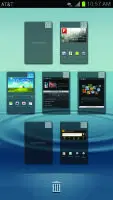
Om een Startpagina te verplaatsen, volg deze stappen:

1. Druk om het hoofdscherm te activeren.
2. Druk en tik op Bewerken .

U kunt de achtergrond van uw homescreens wijzigen door deze stappen te volgen:

1. Vanuit elk Startpagina, aanraken en houden op een leeg gebied van het scherm.

De Startscherm venster wordt weergegeven.

2. Onder de set wallpaper voor het leiden, selecteer de locatie waar u wilt veranderen van behang. Tik op Startpagina, scherm vergrendelen of thuis en schermen afsluiten.

Uw telefoon begrijpen 39

Bewegende schermruimte thuis · Behang veranderen

Page 46 of the Samsung GT-I9300BLACK user manual — Uw thuisscherm aanpassen
Pagina 46 · klik om te vergroten
Pagina 46
3. Raak het startscherm aan en houd dit ingedrukt.
Samsung GT-I9300BLACK — Uw thuisscherm aanpassen diagram (page 46)
Afb. 16 · Uw thuisscherm aanpassen
Samsung GT-I9300BLACK — Uw thuisscherm aanpassen diagram (page 46)
Afb. 17 · Uw thuisscherm aanpassen
4. Sleep het naar de locatie die je wilt plaatsen.
5. Druk om terug te keren naar het hoofdscherm Startpagina.

In dit voorbeeld wordt het YP-appscherm naar de laatste positie verplaatst.

Toevoegen en verwijderen van thuisschermen

Wanneer u een Startpagina verplaatst, worden de andere Home schermen automatisch opnieuw besteld.

U kunt verwijderen Home schermen en vervolgens toevoegen Startpagina's later als u wilt.

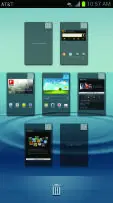
Om een Startpagina te verwijderen, volg deze stappen:

1. Druk om het hoofdscherm te activeren.
2. Druk en tik op Bewerken .
3. Raak het startscherm aan en houd deze ingedrukt.
Page 47 of the Samsung GT-I9300BLACK user manual — Uw thuisscherm aanpassen
Pagina 47 · klik om te vergroten
Pagina 47
4. Sleep het naar de prullenbak onderaan op het scherm.

Om een Startpagina toe te voegen, volg deze stappen:
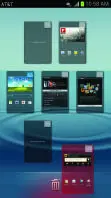
1. Druk om het hoofdscherm te activeren.
Samsung GT-I9300BLACK — Uw thuisscherm aanpassen diagram (page 47)
Afb. 18 · Uw thuisscherm aanpassen
2. Druk en tik op Bewerken .
3. Raak het Startpagina aan en houd deze ingedrukt, sleep ze naar de nieuwe locatie.
Samsung GT-I9300BLACK — Uw thuisscherm aanpassen diagram (page 47)
Afb. 19 · Uw thuisscherm aanpassen
5. Als er items op het Startpaginascherm die u wilt verwijderen, wordt de startscherm pagina-prompt Verwijderen weergegeven.
6. Tik op OK om de pagina en inhoud te verwijderen, anders tikt u op Annuleren.
7. Druk om terug te keren naar het hoofdscherm Startpagina.

Uw telefoon begrijpen 41

Page 48 of the Samsung GT-I9300BLACK user manual — Kennisgevingsbalk
Pagina 48 · klik om te vergroten
Pagina 48
4. Druk om terug te keren naar het hoofdscherm Startpagina.

U kunt nu items toevoegen aan uw nieuwe Startpagina.

Om alle kennisgevingen van het kennisgevingspanel te wissen:

1. Vanuit het Startscherm, de Notificatiebalk aanraken en vasthouden tot op de pull-down displays, dan verticaal slepen.

De Notification Bar bevat een lijst met ophaalgegevens om informatie te tonen over processen die worden uitgevoerd, recente meldingen en waarschuwingen. Om de status-indicator weer te geven:
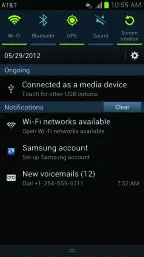
Samsung GT-I9300BLACK — Kennisgevingsbalk diagram (page 48)
Afb. 20 · Kennisgevingsbalk

On the Home screen, touch and hold the Notification

Balk tot de pull-down displays, dan slepen verticaal.
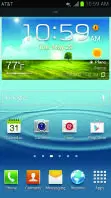
Samsung GT-I9300BLACK — Kennisgevingsbalk diagram (page 48)
Afb. 21 · Kennisgevingsbalk
2. Tik op de knop "Wissen."

De meldingen worden goedgekeurd en het paneel wordt gesloten.

Clearing Notifications · Notificatiebalk · Knop wissen

Page 49 of the Samsung GT-I9300BLACK user manual — Geheugenkaart
Pagina 49 · klik om te vergroten
Pagina 49

Toegang tot aanvullende panelfuncties

Naast meldingen, biedt dit paneel ook snelle en gemakkelijke toegang tot afzonderlijke apparaatfuncties. Deze kunnen snel worden geactiveerd of gedeactiveerd door ze in- en uit te schakelen.

Met uw apparaat kunt u een microSD (SD) of microSDHC kaart gebruiken om de beschikbare geheugenruimte uit te breiden. Deze veilige digitale kaart stelt u in staat om beelden, muziek en gegevens uit te wisselen tussen SD-compatibele apparaten. Deze sectie behandelt de functies en opties van uw apparaat SD functionaliteit. Het apparaat heeft een USB SD-kaartmodus.
Samsung GT-I9300BLACK — Geheugenkaart diagram (page 49)
Afb. 22 · Geheugenkaart

De SD-kaart aankoppelen

Om extra foto's, muziek, video's en andere toepassingen op te slaan moet u de SD-kaart voor gebruik aankoppelen (installeren). Het monteren van de SD-kaart zorgt voor een USB verbinding met uw computer.

1. Plaats de SD-kaart in het externe, sd kaart slot. Voor meer informatie, zie ..Verwijderen en installeren van de geheugenkaart op pagina 7.
2. Uw SD-kaart wordt gescand om de beschikbare informatie te zien.

De volgende functies kunnen worden geactiveerd (groen) of gedeactiveerd (grijs): Wi-Fi, Bluetooth, GPS, Geluid, Schermrotatie, Mobiele gegevens, Energiebesparing, Vliegtuigmodus en Synchroniseren.

Uw telefoon begrijpen 43

Geheugenkaart

Page 50 of the Samsung GT-I9300BLACK user manual — Geheugenkaart
Pagina 50 · klik om te vergroten
Pagina 50

De SD-kaart wordt gedemonteerd

Bestanden van de SD-kaart wissen

Het verwijderen van de SD-kaart voorkomt corruptie en schade aan de MS kaart terwijl het uit het slot.

U kunt bestanden van de SD-kaart met behulp van de telefoon wissen.

1. Zorg ervoor dat de SD-kaart is gemonteerd. Voor meer informatie, zie ..Het tellen van de SD-kaart op pagina 43.
1. Tik vanaf het Startpaginascherm op
2. Scroll naar de onderkant van het display en tik op Unmount SD kaart.
2. Tik op Format SD kaart.
3. Tik op OK.
3. Bij de Format SD kaart bevestiging prompt, tik op Formaat van de SD-kaart.

Voor meer informatie, zie “Removing and Installing the Memory Card” Bladzijde 7.

SD-kaart beschikbare geheugenstatus

de SD-kaart.

Om de geheugentoewijzing voor uw externe SD-kaart te bekijken:

1. Tik vanaf het Startpaginascherm op
4. Tik op Alles verwijderen om te formatteren of drukt u erop om het af te zeggen.
2. Het beschikbare geheugen voor Apparaat en SD-kaart displays onder de Totale ruimte en Beschikbare spatie rubrieken.
Page 51 of the Samsung GT-I9300BLACK user manual — Sectie 3: Oproepfuncties
Pagina 51 · klik om te vergroten
Pagina 51

Sectie 3: Oproepfuncties

Een internationale oproep doen

In dit gedeelte wordt beschreven hoe een oproep moet worden gemaakt of beantwoord. Het bevat ook de functies en functionaliteit die verbonden zijn met het maken of beantwoorden van een oproep.

1. Tik vanaf het Startpaginascherm op , dan aanraken en vasthouden. Het + karakter verschijnt.

Voor meer informatie, zie “Sound Settings” Bladzijde 118. Uw telefoonnummer tonen

2. Gebruik het toetsenbord op het scherm om de landcode, gebiedscode en telefoonnummer in te voeren. • Als u een fout maakt, tik dan op de gewenste nummers.

Tap ➔ Instellingen ➔ Info over apparaat ➔ Status. Uw telefoonnummer wordt weergegeven in de Mijn telefoonnummer veld. Oproep doen

3. Tik op om te bellen.

Een nummer handmatig bellen met pauze(s) zonder het in uw contactenlijst op te slaan:

1. Tik vanaf het Startpaginascherm op en gebruik de toetsenbordtoetsen om in te voeren welk nummer u wilt kiezen.
1. Tik vanaf het Startscherm op en gebruik de toetsenbordtoetsen om uw telefoonnummer in te voeren.
2. Tik op om te bellen.
2. Druk om het submenu van de dialer weer te geven.

menu, de telefoon zal automatisch herverdelen tot 10 keer wanneer de persoon niet opneemt of al op de telefoon. Voor meer informatie, zie “Call Settings” Bladzijde 56.

3. Tik op pauze 2 seconden toevoegen om een twee-seconden pauze toe te voegen, en gebruik het toetsenbord voor de extra getallen.

meerdere 2 tweede pauzes invoeren.

Handmatige pauze-dialing · Oproepfuncties 45

Page 52 of the Samsung GT-I9300BLACK user manual — Noodoproepen
Pagina 52 · klik om te vergroten
Pagina 52
4. Selecteer Toevoegen wachten om een wacht toe te voegen. Een wacht zal de oproepprocedure pauzeren totdat u een nummer invoert of op een sleutel drukt.

Een lijst van recente oproepen wordt weergegeven.

3. Tik op het gewenste Contact om de pagina Details in te voeren en vervolgens tikt u erop om een gesprek aan te gaan. Noodoproepen
5. Tik op om te bellen.

Voor meer informatie, zie “Adding Pauses to Contact Numbers” Bladzijde 70.

Als u niet beschikt over een simkaart geïnstalleerd de eerste keer dat je zet op de telefoon, het SIM-kaart invoegen om te bellen Bericht toont en een geanimeerde tutorial laat zien hoe u de SIM-kaart te installeren.

Een ingevoerd getal corrigeren

Gebruik de volgende stappen om een foutief invoerveld te corrigeren bij het bellen.

Zonder een simkaart kunt u alleen met de telefoon bellen; normale mobiele-telefoondienst is niet beschikbaar.

After entering a number using the keypad:

Een noodoproep doen zonder simkaart

  • Als u een fout maakt, tikt u op één personage.
  • Druk en houd om de hele reeks getallen te wissen.
1. Tik op Noodoproep van het scherm om een noodoproep te doen.
2. Voer 9-1-1 in en tik op . Voltooi je telefoontje. Tijdens dit type gesprek, hebt u toegang tot de Speaker mode, Keypad en End Call functies.

Tik op de sleutel.

Een recent nummer uitschrijven

Alle inkomende, uitgaande en gemiste oproepen worden opgenomen in de Oproeplogboek. Als het nummer of de beller in uw adresboek staat, wordt ook de bijbehorende naam weergegeven.

3. Tik op om deze aanroepmodus te verlaten.

Een noodoproep met een simkaart maken

De noodoproepmodus maakt het herverdelen van een alarmnummer tot 1 tap proces. Voordat u de normale aanroepacties kunt hervatten, moet u eerst deze modus verlaten.

1. Tik op vanuit het Startpaginascherm .
2. Tik op het Logs-tabblad.

Een oproep beëindigen

Page 53 of the Samsung GT-I9300BLACK user manual — Een oproep maken met behulp van snelheidskeuze
Pagina 53 · klik om te vergroten
Pagina 53

Een oproep maken met behulp van snelheidskeuze

1. Tik op vanuit het Startpaginascherm .
2. Voer het noodnummer in (ex: 911) en tik vervolgens op

U kunt een kortsluitingsnummer toewijzen aan uw telefoonnummer in de Contactenlijst voor sneltoets.

3. Voltooi je telefoontje. Tijdens dit type gesprek, hebt u toegang tot de Speaker mode, Keypad en End Call functies. • Na het voltooien van uw noodoproep, verschijnt in de Notification area totdat u uit de Noodoproepen modus.
1. Tik vanaf het Startpaginascherm op Contacten om uw contactenlijst weer te geven.
2. Druk om het submenu Contactenlijst weer te geven.
3. Tik op Snelheidskeuze instelling .
4. De sneltoetsen geven de nummers 1 tot en met 100 weer. Het nummer 1 is gereserveerd voor Voicemail.

dan een normale oproepmodus.

5. Tik op een niet-gebruikt nummer en de Selecteer contactscherm toont.
4. Op het noodoproepscherm:
6. Selecteer een contact om toe te wijzen aan het nummer. Het geselecteerde contactnummer wordt weergegeven in het sneltoetsenvak.
  • Tik op terugbellen met één tik.
  • Raak en schuif naar rechts om deze modus te verlaten.
  • Raak en schuif naar links terug naar het Startscherm. Hierdoor kunt u toegang krijgen tot andere toepassingen terwijl u in deze modus verblijft.
7. Om een sneltoetsnummer te verwijderen of de volgorde te wijzigen, drukt u op het submenu Speed dial setting.
8. Tik op Bestelling wijzigen of Verwijderen.
9. Om een gesprek te voeren met behulp van Speed Dial, tikt u op ..Keypad en vanaf de Dialer, aanraken en houden het nummer snelheid kiezen.

Oproepfuncties 47

Page 54 of the Samsung GT-I9300BLACK user manual — Een oproep doen vanuit het adresboek
Pagina 54 · klik om te vergroten
Pagina 54

Een oproep doen vanuit het adresboek

U kunt telefoonnummers die u regelmatig op de simkaart of in het geheugen van de telefoon gebruiken opslaan. Deze inzendingen worden gezamenlijk de Adresboek.

– Tap Nieuw bericht aanmaken om een nieuw bericht te componeren.
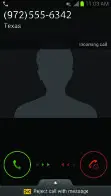
Samsung GT-I9300BLACK — Een oproep doen vanuit het adresboek diagram (page 54)
Afb. 23 · Een oproep doen vanuit het adresboek

Voor nadere bijzonderheden over de Adresboek functie, zie “Finding an Address Book Entry” Bladzijde 71. Een oproep beantwoorden

Wanneer een gesprek wordt ontvangen de telefoon gaat en toont het telefoonnummer van de beller . of naam indien opgeslagen in het adresboek.

1. Op het inkomende oproepscherm: • Aanraken en sleept u elke richting om de oproep te beantwoorden.
  • Raak en sleep in elke richting om de oproep te weigeren en stuur het naar uw voicemail.
  • Raak de oproep van het afwijzigen aan en sleep deze met berichttabblad omhoog, tik op een vooraf gedefinieerde tekstbericht om naar de beller te sturen. Ik rijd .Ik ben in de bioscoop, ik zit in de klas en ik heb een vergadering Sorry, ik ben bezig. Bel later terug.
2. Tik op om het gesprek te beëindigen.

andere menu-functie. Na het beëindigen van de oproep, keert de telefoon terug naar het eerder actieve functiescherm.

– or –

Page 55 of the Samsung GT-I9300BLACK user manual — Dialingopties
Pagina 55 · klik om te vergroten
Pagina 55

Een lijst van recente oproepen wordt weergegeven. Als het nummer of de beller in uw adresboek staat, wordt de bijbehorende naam weergegeven.

Vanaf het menu Startpagina en de Toepassing, hebt u de mogelijkheid om toegang tot de Dialer te krijgen en een oproep door op tikken

  • Vanuit de Dialer en het Contacten scherm, bevinden zich aan de bovenkant van uw scherm:
  • Toetsenbord: het huidige nummer dat u invoerde intoetsenbord op scherm.
  • Logs: toont een lijst van alle oproepen die zijn afgedrukt, ontvangen en gemist.
  • Favorieten: toont uw contacten die u als favoriet hebt gemarkeerd.
  • Contacten: brengt u naar uw adresboek waar u een contact kunt kiezen om te bellen.

Alle oproepen die worden gedaan, ontvangen en gemist zijn vermeld. Soorten oproepen worden geïdentificeerd door de volgende pictogrammen:

  • Inkomende oproepen:
  • Uitgaande oproepen:
  • Gemiste oproepen:
  • Afgewezen oproepen:
  • Automatisch afgewezen oproepen:

Nadat u begint met het invoeren van nummers, de Toevoegen aan contacten optie verschijnt zodat u het Contact kunt opslaan indien nodig. Aanroeplogboek

Bekijken van gemiste oproepen vanuit het scherm sluis

De telefoon slaat de nummers van uw oproepen die u hebt gebeld, ontvangen of gemist in het logboek. Het gesprekslogboek toont de details van het gesprek.

Het aantal gesprekken dat u hebt gemist wordt weergegeven op het Startscherm.

1. Raak het gemiste oproeppictogram met het aantal gemiste oproepen op en beweeg deze in elke richting.
1. Tik op vanuit het Startpaginascherm .
2. Tik op het Logs-tabblad.

Opties voor het bellen · Callfuncties 49

Page 56 of the Samsung GT-I9300BLACK user manual — Dialingopties
Pagina 56 · klik om te vergroten
Pagina 56

Terugroepen van een gemiste oproep

Samsung GT-I9300BLACK — Dialingopties diagram (page 56)
Afb. 24 · Dialingopties

Om een gemiste oproepnummer terug te bellen:

1. Tik vanaf het Startpaginascherm op

Een lijst van recente oproepen wordt weergegeven. Als het nummer of de beller in uw adresboek staat, wordt de bijbehorende naam weergegeven.

2. Veeg de gewenste gemiste oproep naar rechts om te bellen.

Veeg het gewenste gemiste gesprek naar links om te berichten.

Een recente oproep opslaan in uw adresboek

1. Tik vanaf het Startpaginascherm op

Een lijst van recente oproepen wordt weergegeven.

bijbehorende pictogrammen worden weergegeven en kunnen dan geselecteerd worden.

2. Tik op het gesprek dat u wilt opslaan in uw adresboek.
3. De pagina met de details van het gesprek wordt weergegeven. Tik op Contact maken om de oproep toe te voegen aan uw adresboek.
2. Het oproeplogboek wordt weergegeven. Gemiste oproepen worden geïdentificeerd door het pictogram naast het nummer .

Het contactscherm aanmaken wordt weergegeven.

Als u het nummer van een bestaand contact wilt vervangen, tikt u op Bestaande update.

– or –

Page 57 of the Samsung GT-I9300BLACK user manual — Dialingopties
Pagina 57 · klik om te vergroten
Pagina 57
3. Tik op het scherm Berichten, tikt u op de lege tekst en gebruikt u het toetsenbord om een bericht in te typen.
Samsung GT-I9300BLACK — Dialingopties diagram (page 57)
Afb. 25 · Dialingopties

contact Een bestaand contactpersoon bijwerken

4. Als u klaar bent met uw bericht, tik dan op om te versturen.

Bel het nummer Verzend een bericht

Voor meer informatie, zie “Creating and Sending Messages” Bladzijde 96.

Chat met de chat-app

Een oproep verwijderen uit het gesprekslogboek

1. Tik vanaf het Startpaginascherm op

Een lijst van recente oproepen wordt weergegeven.

2. Raak en houd de oproep die u wilt verwijderen uit het gesprekslogboek.
4. Voer informatie in de verschillende velden met behulp van het toetsenbord.
3. Tik op Verwijderen .
4. Tik op de prompt Verwijderen OK.
5. Tik op Opslaan om te bewaren als u klaar bent.

De oproep wordt verwijderd uit het gesprekslogboek.

Voor nadere bijzonderheden over de Adresboek functie, zie Een nieuw contact toevoegen Bladzijde 68.

Een oproep toevoegen aan de lijst van afwijzingen

Een bericht naar een recente oproep sturen

1. Tik vanaf het Startpaginascherm op

Een lijst van recente oproepen wordt weergegeven.

1. Tik vanaf het Startpaginascherm op
2. Raak en houd de oproep die u wilt toevoegen aan de lijst van afwijzingen.

Een lijst van recente oproepen wordt weergegeven.

2. Veeg de invoer die u naar links wilt sturen.
3. Tik op Toevoegen om lijst te weigeren.

Als nieuw toevoegen · Oproepfuncties 51

Page 58 of the Samsung GT-I9300BLACK user manual — Oproepduur
Pagina 58 · klik om te vergroten
Pagina 58

Het gespreksvolume aanpassen

4. Tik op OK bij de Toevoegen aan lijstprompt verwerpen.

Toekomstige oproepen van dit nummer worden afgewezen en naar uw voicemail gestuurd.

Tijdens een gesprek, om het volume van de oorstuk aan te passen, gebruik Volume Sleutels aan de linkerkant van de telefoon.

• Druk op de Omhoog volume sleutel om het volume te verhogen

1. Tik vanaf het Startpaginascherm op

en druk op de Omlaag volume sleutel om het volumeniveau te verlagen.

2. Druk op .. Oproep duur .
3. De volgende tijden worden weergegeven voor Stem en Gegevens: • Laatste oproep: toont de duur van tijd voor het laatste gesprek.

Vanaf het Startpaginascherm kunt u ook de ringer volume met behulp van deze zelfde toetsen aanpassen.

  • Gedialed gesprekken: toont de totale duur van alle oproepen.
  • Tijdens een actieve oproep zijn er verschillende functies beschikbaar door op de bijbehorende knop te tikken.
  • Wacht: plaats de huidige actieve oproep in wacht.
  • Toevoegen aanroep: toont de dialer, zodat u een andere persoon kunt bellen.
  • Toetsenbord: toont het toetsenbord op scherm, waar u nummer kunt invoeren met behulp van DTMF (Dual Tone Multi-Frequentie).
  • Einde gesprek: beëindigt het telefoontje.
  • Speaker: routeert de telefoon . audio door ofwel de luidspreker of via het oorstukje. (Je kunt
  • Ontvangen oproepen: toont de totale duur van alle ontvangen gesprekken.
  • Alle oproepen: toont de totale duur van alle gesprekken die en ontvangen.
4. U kunt deze keren op nul zetten door te drukken en vervolgens Reset indrukken. Opties tijdens een gesprek

Uw telefoon biedt een aantal controlefuncties die u kunt gebruiken tijdens het bellen.

pas het luidsprekervolume aan met de volumetoetsen.) Er verschijnt een groene lijn onder de knop Speaker.

Oproepduur · Opties voor in-call

Page 59 of the Samsung GT-I9300BLACK user manual — Oproepduur
Pagina 59 · klik om te vergroten
Pagina 59

Een oproep plaatsen in wacht

– Tap Speaker opnieuw om de telefoon te gebruiken Gebruik

de luidspreker tijdens een actieve oproep Bladzijde 55). De groene lijn verdwijnt als de Speaker niet geactiveerd wordt. • Dempen/ontkoppelen Zet de boordmicrofoon aan of uit. Dempen tijdens een oproep om de microfoon te doen zwijgen. Een groene lijn

U kunt de huidige oproep op elk moment tijdens een gesprek in wacht zetten. U kunt ook nog een telefoontje plegen terwijl u een gesprek in uitvoering heeft als uw netwerk deze service ondersteunt.

1. Tik op Wacht terwijl u aan het bellen bent. Deze actie plaatst de huidige beller in wacht.

zal verschijnen onder de Mute-knop. Dempen Weer om de microfoon te verwijderen. De groene lijn zal

2. U kunt deze oproep later opnieuw activeren door op Onhoud te tikken

verdwijnen wanneer de Dempen niet geactiveerd is. • Hoofdtelefoon verbindt met een Bluetooth-headset. Hoofdtelefoon tijdens een oproep om een Bluetooth-headset te activeren. A

Om een nieuwe oproep te doen terwijl je nog aan de gang bent

De groene lijn verschijnt onder de koptelefoonknop. Hoofdtelefoon opnieuw de-activeren van Bluetooth headset. De

1. Tik op Wacht.
2. Tik op Oproep toevoegen om de dialer weer te geven.

De groene lijn verdwijnt als de koptelefoon niet geactiveerd wordt. • Druk op meer opties: Contacten: stelt u in staat om naar uw Contactlijst te gaan. Memo: stelt u in staat om een memo op te schrijven tijdens het gesprek. Geluidsonderdrukking aan/uit: kunt u de Noise aanzetten

3. Voer het nieuwe nummer in en tik op .

Eenmaal aangesloten, verschijnt de actieve oproep in een grote doos midden op uw scherm en zal het gesprek worden weergegeven in een kleine box in de rechterbovenhoek van uw scherm.

Suppressie functie als je in een lawaaierige omgeving. Schakel het uit wanneer niet nodig om batterij stroom te besparen. Inroepgeluid EQ: wijst een geluidsequalizer aan voor gebruik

tijdens een actieve oproep. Soms moet je het geluid zachter, duidelijker of geoptimaliseerd voor een oor of ander.

Toon 4 meer labels / korte tekst op deze pagina
Houd · Unhold · Hold · Call functies 53
Page 60 of the Samsung GT-I9300BLACK user manual — Oproepduur
Pagina 60 · klik om te vergroten
Pagina 60
3. Om tussen de twee gesprekken te wisselen, tikt u op Swap . • Swap: Plaatst de huidige oproep in wacht en activeert dan het vorige gesprek. De actieve oproep verschijnt in een groene doos. Tik opnieuw op Swap om terug te schakelen.

Wanneer u een actieve oproep en een gesprek in wacht, kunt u schakelen tussen de twee gesprekken, het veranderen van de één op hold actief te zetten en het plaatsen van de andere in wacht.

1. Tap Swap .

Om een gesprek in de wacht te beëindigen

De huidige oproep (beller #2) wordt in wacht gezet en de vorige oproep op hold (caller #1) is dan opnieuw geactiveerd zodat u kunt doorgaan met het gesprek met die persoon. De actieve oproep verschijnt in een groene doos.

1. Tik op om de actieve oproep te verbreken.
2. De oproep in de wacht zal nu het actieve gesprek worden. Tik op

om het gesprek te beëindigen.

3-Way Calling (Multi-Party Calling)

2. Tik op om de huidige actieve oproep te beëindigen.

Met de 3-Way of Multi-Party functie kunt u een reeks binnenkomende oproepen beantwoorden en ze in wacht zetten. Als deze dienst wordt ondersteund door het netwerk, kunnen alle oproepen worden samengevoegd. U wordt op de hoogte gesteld van een inkomende oproep door middel van een gesprek wachten toon.

Een specifieke oproep beëindigen

1. Tik op Swap totdat de oproep die u wilt beëindigen verschijnt in een groene doos.
2. Tik op om de specifieke oproep te beëindigen.
3. Tik op om de resterende oproep te beëindigen.

Om een oproep te beantwoorden terwijl je nog steeds aan het bellen bent

gevestigd met uw telefoon (zowel actief als in de wacht). Wisselen plaatst de huidige oproep in wacht en activeert dan het vorige gesprek.

1. Tik en schuif naar rechts om een andere oproep te beantwoorden.
2. Tik op "Nummer" in de wacht zetten om het eerste gesprek te stoppen.

Deze functie voegt zich bij alle van de gesprekken die u hebt ingesteld met uw telefoon (zowel actief als in wacht) in een meerpartijengesprek.

Tik op Einde gesprek met "Nummer" om de eerste oproep te beëindigen.

Schakelen tussen oproepen

Page 61 of the Samsung GT-I9300BLACK user manual — Oproepduur
Pagina 61 · klik om te vergroten
Pagina 61
1. Tik en schuif naar rechts om de oproep te beantwoorden.
Samsung GT-I9300BLACK — Oproepduur diagram (page 61)
Afb. 26 · Oproepduur
2. Tik en schuif naar rechts om de volgende oproep te beantwoorden.
3. Tik op "Nummer" in de wacht zetten om het eerste gesprek te stoppen.
4. Sluit je aan bij de eerste twee bellers in een enkele multi-party call door op Samenvoegen te tikken .
5. Om de conferentiegesprek tijdelijk te verlaten, tikt u op Hold

Terug naar de conference call tik Onvasthouden .

6. Tik op om het gesprek te beëindigen.

De luidspreker gebruiken tijdens een actieve oproep

2. Gebruik de Volumetoetsen (aan de linkerkant van uw telefoon) om het volume aan te passen.

Terwijl in een actieve oproep, is het mogelijk om de luidspreker functie.

1. Tik op de luidspreker.
3. Tik op Speaker om de luidspreker uit te schakelen.

De Speaker de knop verschijnt nu als en de luidspreker is geactiveerd.

Bladzijde 200.

Toon 7 meer labels / korte tekst op deze pagina
Samenvoegen · Houd · Unhold · Speaker · Speeaker · Spreker · Oproepfuncties 55
Page 62 of the Samsung GT-I9300BLACK user manual — Oproepinstellingen
Pagina 62 · klik om te vergroten
Pagina 62

De microfoon uitschakelen (Mot)

Een nummer zoeken in adresboek

U kunt tijdelijk uw telefoon uitzetten, zodat de andere persoon u niet kan horen.

1. Tijdens de actieve oproep, drukt u op vervolgens tik op Contacten .
2. Tik op het adresboek-item.

Voor nadere bijzonderheden over de Adresboek functie, zie “Finding an Address Book Entry” Bladzijde 71.

VoorbeeldJe wilt iets zeggen tegen de persoon in deze kamer,

Maar ik wil niet dat de persoon aan de telefoon je hoort.

Met de functie "Oproepwachten" kunt u een inkomende oproep beantwoorden terwijl er een gesprek gaande is, als deze dienst wordt ondersteund door het netwerk en u eerst de functie 'Aanroepen wachten' moet activeren:

Om je telefoon te dempen tijdens een gesprek

1. Tik op Mute .

De Dempen knop verschijnt nu als en de Mute is geactiveerd.

From the Home screen, tap ➔ ➔ Oproepinstellingen ➔ Aanvullende instellingen ➔Oproep wachten.

2. Tik op Mute om de functie Mute uit te schakelen en activeer de microfoon.

U wordt op de hoogte gesteld van een inkomende oproep door middel van een gesprek wachten toon.

1. Tap Headset.
2. De telefoon zal scannen op uw Bluetooth-headset. Als je het gevonden hebt, verbind dan met de headset.

Om toegang te krijgen tot het menu Instellingen van de oproep:

From the Home screen, tap ➔ ➔ Oproepinstellingen.

De Hoofdtelefoon de knop verschijnt nu als en de Bluetooth-headset is geactiveerd.

3. Tik op Headset om de Bluetooth-headset uit te schakelen en activeer de telefoonluidspreker.
Meer labels / korte tekst op deze pagina tonen
Aanroep wachten · Dempen · Demper · Destilleren · Bluetooth-headset · Oproepinstellingen · Headset · Headsets · Heartset
Page 63 of the Samsung GT-I9300BLACK user manual — AAN
Pagina 63 · klik om te vergroten
Pagina 63
3. Tik op Opslaan om het bericht te bewaren.
1. Tik op Afwijzing van oproep vanuit het scherm Instellingen voor oproepen.
2. Tik op het OFF / AAN-pictogram om de modus Autodesign aan te zetten
1. Tik vanaf het Startpaginascherm op

AAN

3. Tik op Auto-weigermodus en tikt u op een van de volgende opties: • Alle nummers: om alle oproepen te weigeren.
2. Tik op Call vibrations om uw telefoon in staat te stellen trillen wanneer de opgeroepen partij neemt de telefoon.
3. Tik op statustonen van de oproep om tijdens een gesprek geluidinstellingen in te stellen en tikt u vervolgens op OK.
  • Automatisch nummers weigeren: alle oproepen in uw lijst van afwijzingen afwijzen.
4. Tik op Automatisch verwerpen lijst .
4. Tik op Waarschuwingen bij oproep om alarm- en berichtmeldingen tijdens een gesprek uit te schakelen.
5. Tik op om getallen handmatig toe te voegen aan de lijst met afwijzingen.
6. Tik op Onbekend , om een vinkje te maken en alle oproepen die niet in uw contactenlijst staan automatisch af te wijzen.
1. Tik vanaf het Startpaginascherm op
1. Tik vanaf het Startpagina op
2. De volgende opties zijn beschikbaar: • Beantwoorden sleutel: Tik op deze optie om inkomende oproepen te kunnen accepteren door de Home-toets aan te drukken.
2. Tik op om handmatig een afwijzingsbericht toe te voegen.
  • De power key eindigt oproepen: Deze optie zal u toelaten om een gesprek te beëindigen door op de stroomtoets zonder het scherm uit.

Tik op een van de vooraf geschreven berichten die getoond moeten worden wanneer u wilt dat het gesprek wordt afgewezen. U kunt het bericht indien gewenst bewerken.

Toon 5 meer labels / korte tekst op deze pagina
Oproepweigering · Waarschuwing voor oproepen · Oproep beantwoorden/verlopen · Afwijzen van berichten instellen · Oproepfuncties 57
Page 64 of the Samsung GT-I9300BLACK user manual — Oproepinstellingen
Pagina 64 · klik om te vergroten
Pagina 64

Automatisch scherm uit tijdens oproepen

From the Home screen, tap ➔ ➔ Oproepinstellingen ➔ Gebruik extra vol. voor gesprekken om een vinkje te maken en de functie in te schakelen.

Deze optie zet de nabijheidssensor aan tijdens gesprekken zodat uw telefoon weet om het scherm uit te schakelen en energie op te slaan.

In-call geluid EQ instellingen

From the Home screen, tap ➔ ➔ Oproepinstellingen ➔ Automatisch scherm uit tijdens oproepen om een vinkje te maken en de functie in te schakelen.

Deze optie kunt u uw telefoon equalizer optimaliseren.

1. Tik vanaf het Startscherm op

Accessoires-instellingen voor gesprek

2. De volgende opties zijn beschikbaar: • In-call geluid EQ: wijst een geluidsequalizer vooraf ingesteld voor gebruik tijdens een actieve oproep. Soms moet je het geluid misschien duidelijker of geoptimaliseerd.
1. Tik vanaf het Startpaginascherm op
2. De volgende opties zijn beschikbaar: • Automatisch beantwoorden: stelt het apparaat in om automatisch te reageren op en binnenkomende oproep wanneer een hoofdtelefoon wordt gedetecteerd.
  • Gepersonaliseerde EQ: stelt u in staat om de instellingen voor uw persoonlijke oproep te configureren en aan te passen. Tik op Starten en volg de instructies op het scherm.
  • Automatische antwoordtijd: stelt de tijdvertraging in voordat het apparaat automatisch de binnenkomende oproep accepteert.

Volume in zak verhogen

  • Uitgaande gespreksvoorwaarden: u kunt bellen, zelfs als het apparaat is vergrendeld.

Deze optie verhoogt het ringtone volume wanneer de inrichting in een zak of tas zit. Het gebruikt de nabijheidssensor om zijn locatie te detecteren.

Gebruik extra vol. voor gesprekken

Deze optie kunt u een extra volumeknop op het scherm tijdens gesprekken te zien.

From the Home screen, tap ➔ ➔ Oproepinstellingen ➔ Volume in zak verhogen om een vinkje te maken en de functie in te schakelen.

Page 65 of the Samsung GT-I9300BLACK user manual — Oproepinstellingen
Pagina 65 · klik om te vergroten
Pagina 65
  • Beller ID: kunt u kiezen hoe uw beller-ID wordt weergegeven. Selecteer Netwerkstandaard, Verberg nummer of Toon getal.
1. Tik vanaf het Startscherm op
2. Tik op een van de volgende opties: • Altijd vooruit: kunt u alle gesprekken door te sturen.
  • Bel wachten: de netwerkservice informeert u wanneer iemand probeert om je te bereiken tijdens een andere oproep. Tik om te activeren.
  • Automatisch herschrijven: automatisch opnieuw verwisselt het laatste nummer als de oproep werd afgesloten of niet kon verbinden. Tik om te activeren.
  • Doorsturen wanneer het druk is kunt u voice calls doorschakelen naar een aangewezen nummer in plaats van uw voicemailnummer als je op een ander telefoontje.
  • Geluidsreductie: kunt u achtergrondgeluid van uw kant tijdens gesprekken te onderdrukken.
  • Vooruit wanneer niet beantwoord: kunt u doorschakelen spraakgesprekken naar een aangewezen nummer in plaats van uw voicemailnummer als er geen antwoord op je telefoon. U kunt ook de hoeveelheid tijd selecteren die het telefoontje vertraagt voordat u doorstuurt.
  • Vaste belnummers: kunt u uitgaande gesprekken beperken tot een beperkte reeks telefoonnummers.
  • Auto gebiedscode: Hiermee kunt u automatisch een specifieke zone code voor alle uitgaande oproepen prependeren.
  • Doorsturen wanneer niet bereikbaar: kunt u spraakgesprekken door te sturen naar een aangewezen nummer in plaats van uw voicemailnummer als je niet op het gebied dat onder de dekking van uw service provider of bij uitgeschakelde telefoon.

Vaste nummers voor de gegevensverzameling gebruiken

1. Tik vanaf het Startscherm op ..
1. Tik vanaf het Startscherm op
2. Tik op FDN inschakelen.
3. Voer uw PIN2-code in en tik op OK.
2. Tik op een van de volgende opties:

FDN is ingeschakeld.

Toon 4 meer labels / korte tekst op deze pagina
Doorschakelen van oproepen · FDN inschakelen Aanvullende instellingen · Oproepfuncties 59
Page 66 of the Samsung GT-I9300BLACK user manual — Oproepinstellingen
Pagina 66 · klik om te vergroten
Pagina 66
4. Om FDN aan te zetten nadat het uitgeschakeld is, tikt u op FDN uitschakelen , voer uw PIN2-code in en tik op Oké.
1. Tik vanaf het Startscherm op ..
2. Tik op FDN lijst .
3. Een lijst van alle bestaande FDN-nummers wordt weergegeven.

niet, dit menu wordt niet weergegeven. De PIN2-code wordt door uw vervoerder verstrekt. Het invoeren van een onjuiste PIN2-code kan ervoor zorgen dat de telefoon wordt vergrendeld. Neem contact op met de klantenservice voor assistentie.

1. Tik vanaf het Startpaginascherm op

Wijziging van de PIN2-code

Voicemail service die door uw vervoerder wordt geleverd is de standaard.

1. Tik vanaf het Startscherm op ..
2. Tik op Mijn vervoerder om de Voicemail-service te verwijderen.
2. Tik op PIN2 wijzigen.

U kunt uw voicemailnummer bekijken of wijzigen vanuit dit menu.

3. Voer uw oude PIN2-code in op de prompt.
4. Voer bij de prompt een nieuwe PIN2-code in.
1. Tik vanaf het Startpagina op
5. Bevestig uw PIN2-code.

Het beheren van de FDN-lijst

2. Tik op het veld Voice mailnummer, backspace om de cijfers te wissen en voer een nieuw voicemail nummer in met behulp van het toetsenbord.Tik vervolgens op OK .

Wanneer deze functie is ingeschakeld, kunt u alleen bellen naar telefoonnummers die zijn opgeslagen in de FDN-lijst op de simkaart.

3. Tik op OK.

gemaakt.

Voicemaildienst · Voicemail-instellingen

Page 67 of the Samsung GT-I9300BLACK user manual — Oproepinstellingen
Pagina 67 · klik om te vergroten
Pagina 67

Met deze optie kunt u trillingsinstellingen selecteren.

Met deze optie kunt u de compatibiliteit van het gehoorapparaat op uw apparaat inschakelen.

1. Tik vanaf het Startscherm op ..
1. Tik vanaf het Startpaginascherm op
2. Tik altijd , Alleen in de stille modus of nooit.
2. Tik op Hoortoestellen om een vinkje te maken en uw apparaat compatibel met een hoortoestel.

Een TTY (ook bekend als een TDD of Teksttelefoon) is een telefoontoestel waarmee mensen die doof zijn, hardhorend en spraak- of taalhandicaps hebben kunnen communiceren.

SIP (Session Initiation Protocol) is een internetprotocol dat wordt gebruikt voor live communicatiesessies zoals telefoongesprekken. Dit menu zal u toelaten om uw SIP-accounts voor internetbellen in te stellen.

Uw telefoon is compatibel met geselecteerde TTY-apparaten. Neem contact op met de fabrikant van uw TTY-apparaat om ervoor te zorgen dat het compatibel is met digitale mobiele telefoons.

1. Tik vanaf het Startpaginascherm op

Uw telefoon en TTY-apparaat zal verbinding via een speciale kabel die aansluit op uw telefoon te sluiten. Als deze kabel niet met uw TTY-apparaat is geleverd, neem dan contact op met de fabrikant van het TTY-toestel om de aansluitkabel te kopen.

2. Tik op Inkomende oproepen ontvangen om gesprekken te kunnen ontvangen tijdens het gebruik van internetgesprekken. Dit zal meer batterijvermogen gebruiken.
1. Tik vanaf het Startpaginascherm op
3. Tik op Account toevoegen .
4. Voer de vereiste informatie in. Neem contact op met uw SIP-accountvertegenwoordiger voor de nodige informatie.
2. Tik op TTY Full, TTy HCO of TTJ VCO . Er verschijnt een groen vinkje. Tik op TTY uit om het af te zetten.
Toon 5 meer labels / korte tekst op deze pagina
Vibreren · Hoortoestellen · TTY-modus · Rekeningen · Oproepfuncties 61
Page 68 of the Samsung GT-I9300BLACK user manual — Oproepinstellingen
Pagina 68 · klik om te vergroten
Pagina 68

Uw apparaat kan via internet bellen met behulp van VoIP (Voice over Internet Protocol) door middel van een SIP-account.

1. Tik vanaf het Startpaginascherm op
2. Tik op een van de volgende opties: • Voor alle oproepen wanneer mobiel netwerk beschikbaar is: uw telefoon zal altijd gebruik maken van internet bellen als er een beschikbaar netwerk.
  • Alleen voor internetgesprekken: de telefoon zal alleen gebruik maken van Internet bellen wanneer u direct opgeven.
  • Vraag naar elk gesprek: de telefoon zal u vragen elke keer als je een oproep.

Internet bellen gebruiken

Page 69 of the Samsung GT-I9300BLACK user manual — Sectie 4: Tekst invoeren
Pagina 69 · klik om te vergroten
Pagina 69

Sectie 4: Tekst invoeren

Tekst invoeren met behulp van het Samsung-toetsenbord

In dit gedeelte wordt beschreven hoe u de gewenste tekstinvoermethode kunt selecteren bij het invoeren van tekens in uw telefoon. In deze sectie wordt ook het voorspellende tekstinvoersysteem beschreven dat de hoeveelheid sleutelstreken die verbonden zijn met invoeren van tekst vermindert.

Vanuit een scherm waar u tekst kunt invoeren, draai uw telefoon tegen de klok in naar een Landschap oriëntatie. Het QWERTY toetsenbord op het scherm wordt weergegeven.

Uw telefoon is voorzien van een oriëntatiedetector die kan zien of de telefoon in rechte richting (portret) wordt gehouden. Dit is handig bij het invoeren van tekst. Tekstinvoermethoden
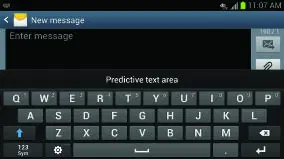
Samsung GT-I9300BLACK — Sectie 4: Tekst invoeren diagram (page 69)
Afb. 27 · Sectie 4: Tekst invoeren
  • Er zijn twee invoermethoden voor tekst beschikbaar:
  • Samsung toetsenbord (standaard): Samsong
  • Google Voice typen: kunt u tekst invoeren door te spreken.

Om de invoermethode te wijzigen, zie “Keyboards and Input Methods” Bladzijde 131.

Toon 7 meer labels / korte tekst op deze pagina
Schijfsleutel · Verwijderen · Sleutel · Nieuwe paragraaf · Spatiebalkinstellingen · Tekstinvoermodus · Tekst 63 invoeren
Page 70 of the Samsung GT-I9300BLACK user manual — ABC
Pagina 70 · klik om te vergroten
Pagina 70

Tekstinvoermodus wijzigen - toetsenbord

Er zijn twee belangrijke toetsenbordindelingstoetsen die de sleutels op het scherm binnen het QWERTY-toetsenbord zullen veranderen.

De beschikbare Text Input modes zijn: Sym en Afb..

123 Sym

Symbool/numerieke modus: activeert het nummer, symbool en emoticontoetsen.

ABC-modus: activeert de standaard alfabettoetsen. Kan ook ingesteld worden op Afb. of abc door de shift () sleutel te gebruiken.

3. Tik op de gewenste alfabetische tekens.

ABC

4. Het scherm opent in eerste instantie in ABC-modus. Na het typen van de eerste letter, zal de shift key () veranderen in en volgende letters zullen klein zijn.
5. Tik op om een andere hoofdlettersletter in te voeren of tikt u tweemaal op ABC-modus. De shift key zal veranderen in ABC mode. Alle volgende letters zullen hoofdletters zijn totdat u weer op de shifttoets tikt.

Sym de Afb./ABC/abc De knop verschijnt.

1. Indien gewenst, draai uw telefoon tegen de klok in naar een Landschap oriëntatie.
2. Wanneer u op het veld Enter bericht tikt, wordt de volgende scherm weergegeven:

Gebruik van ABC-modus

Page 71 of the Samsung GT-I9300BLACK user manual — ABC
Pagina 71 · klik om te vergroten
Pagina 71

Gebruik Symbool/Numerieke modus om getallen, symbolen of emoticons toe te voegen.

Door gebruik te maken van de optie Predictive Text, kunt u next-letter voorspelling en regionale foutcorrectie hebben die compenseert dat op het QWERTY toetsenbord wordt gedrukt.
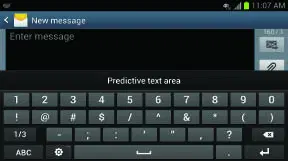
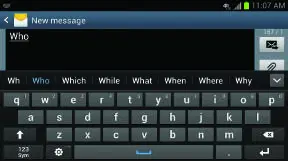
1. Draai je telefoon tegen de klok in naar een Landschapsoriëntatie.
1. Om de Voorspellingstekst in of uit te schakelen, tikt u op het toetsenbord en vervolgens op de AAN/UIT-schuifregelaar rechts van het voorspellingsveld naar of .
2. Tik onderaan het scherm. De volgende scherm toont:

ON OFF

2. In het tekstgedeelte van het berichtenscherm, begint u een woord te typen. Een lijst met woordopties wordt weergegeven. Tik op één van de woorden om het woord dat al getypt is te vervangen of schuif de regel met woorden naar links voor meer woordkeuzes.
Samsung GT-I9300BLACK — ON OFF diagram (page 71)
Afb. 28
Samsung GT-I9300BLACK — ON OFF diagram (page 71)
Afb. 29
3. Tik op het gewenste getal, symbool of emoticon tekens.
4. Tik op de knop om toegang te krijgen tot extra symbolen.
5. Tik op om terug te keren naar de Abc-modus.

ABC

Toon 5 meer labels / korte tekst op deze pagina
Symbool/numerieke modus · Voorspellingstekst · gebruiken 123 Sym · 1/3 · Tekst 65 invoeren
Page 72 of the Samsung GT-I9300BLACK user manual — Instellingen voor Samsung-toetsenbord
Pagina 72 · klik om te vergroten
Pagina 72
3. Ga door met het typen van uw bericht. Tik om het bericht te versturen of druk op voor meer opties. Voor meer informatie, zie .Creating and Sending Messages" op pagina 96.
Samsung GT-I9300BLACK — Instellingen voor Samsung-toetsenbord diagram (page 72)
Afb. 30 · Instellingen voor Samsung-toetsenbord

oriëntatie.

4. Bij de luisterprompt, spreek duidelijk en duidelijk in de microfoon.

Voor informatie over hoe u uw Samsung toetsenbord instellingen kunt instellen, zie “Samsung Keyboard settings” Bladzijde 132. Gebruik van de Google Voice Typing-functie

5. De tekst wordt weergegeven in het bericht zoals u nu spreekt.
6. Tik op Gereed als u klaar bent.

U kunt uw stem gebruiken om tekst in te voeren met behulp van de Google Voice-typeringsfunctie.

In kleinere segmenten.

1. Vanuit het toetsenbord, tik op de bovenkant van het scherm en sleep deze naar beneden om uw meldingspaneel weer te geven.
2. Tik op Invoermethode selecteren .
3. Tik op Google voice typen .

Instellingen voor Samsung-toetsenbord

Page 73 of the Samsung GT-I9300BLACK user manual — Deel 5: Contacten en uw adresboek
Pagina 73 · klik om te vergroten
Pagina 73

Deel 5: Contacten en uw adresboek

Deze sectie stelt u in staat om uw dagelijkse contacten te beheren door hun naam en nummer op te slaan in het adresboek. Adres Boek items kunnen worden gesorteerd op naam, ingang of groep.

Uw adresboek wordt weergegeven.

2. Als u uw telefoon niet onlangs hebt gesynchroniseerd met het online AT&T adresboek, wordt het scherm van de AT & T adressenboeken weergegeven. Tik op Ja als u uw adresboek wilt synchroniseren.
3. Volg de instructies op het scherm.

Uw AT&T adresboek is klaar om te gebruiken. U kunt nu bellen of een bericht sturen via uw adresboek.

U kunt ook uw adresboek beheren op het web http://www.att.com/addressbook

Uw AT&T adresboek synchroniseren

AT&T-adresboekactivering

Als u ooit upgrade, schade of verlies van uw telefoon, kunt u gemakkelijk herstellen van uw contacten op je nieuwe telefoon door het volgen van deze stappen:

Wanneer u toegang krijgt tot het AT&T-adresboek, de netwerkbackupservice, worden contacten automatisch gesynchroniseerd tussen uw telefoon en online adresboek. De wijzigingen die u maakt worden automatisch opgeslagen en als je ooit upgrade, schade of verlies van uw telefoon, kunt u gemakkelijk herstellen van uw contacten op uw nieuwe telefoon.

1. Tik vanaf het Startpagina op Contacten .
2. Druk op
3. Tik op Ja in het AT&T-scherm van het adresboek om uw telefoon te synchroniseren met uw online Adresboek.

Om het AT&T adresboek te activeren:

1. Tik vanaf het Startpagina op Contacten .

Contacten en uw adresboek 67

Page 74 of the Samsung GT-I9300BLACK user manual — Een nieuw contact toevoegen
Pagina 74 · klik om te vergroten
Pagina 74
4. Als er bestaande contacten op uw telefoon zijn, wordt u gevraagd als u ze eerst wilt verwijderen. Tik op Ja of Nee.
  • Foto: haal een eerder opgeslagen afbeelding op uit uw Galerij of in uw Mijn bestanden map en wijs het toe aan dit item. Tik op een afbeelding om de afbeelding aan het contact toe te wijzen en vervolgens tikt u op Gereed .
  • Foto maken: gebruik de camera om een nieuwe foto te nemen en toe te wijzen aan dit item, tik vervolgens op Klaar .

kaartje naar je telefoon. Voor meer informatie, zie Contacten kopiëren naar de telefoon Bladzijde 78.

  • Verwijderen: Hoewel geen optie met een nieuwe ingang, verwijdert elke eerder toegewezen afbeelding op een bestaand contact.

Je telefoon is gesynchroniseerd.

4. Tik op het veld Naam en gebruik de toetsenbordtoetsen om de volledige naam in te voeren. Voor meer informatie, zie .Entering Text
5. Tik op OK bij het AT&T adresboek dat u kunt gebruiken.

Uw contactenlijst wordt weergegeven.

Een nieuw contact toevoegen

Tik naast de Naam veld om extra naamvelden weer te geven.

Gebruik de volgende procedure om een nieuw contact aan uw adresboek toe te voegen.

5. Tik op het veld Telefoonnummer.

Een nummer opslaan van het startscherm

Het numerieke toetsenbord wordt weergegeven.

De Mobiel knop toont in eerste instantie naast de Telefoonnummer veld. Als u een telefoonnummer wilt toevoegen dat geen mobiel nummer is, tikt u op de Mobiel knop en kies uit mobiel, thuis, werk, fax werken, Home Fax, Pager, Overig, Aangepast (voeg je eigen label), of terugbellen.

1. Tik vanaf het Startpagina op Contacten .
2. Tik op SIM , telefoon of rekeningnaam bij het contact Save om te prompt zijn.
3. Tik op het pictogram van de afbeelding en wijs een foto toe aan de nieuwe ingang door één of drie opties te kiezen:
6. Voer het telefoonnummer in.

Mobiel

Page 75 of the Samsung GT-I9300BLACK user manual — Een nieuw contact toevoegen
Pagina 75 · klik om te vergroten
Pagina 75

Tik op om een ander veld met telefoonnummer toe te voegen of tikt u erop om het gebied te verwijderen.

Tik op om een ander adresveld toe te voegen of tikt u erop om het veld te verwijderen.

7. Tik op het veld E-mailadres.
11. Tik op een van de volgende velden die u wilt toevoegen aan uw nieuwe contactpersoon: • Evenementen: tikt u om een verjaardag, verjaardag of andere datum toe te voegen.

Het toetsenbord wordt weergegeven.

De Begin knop toont in eerste instantie naast de E-mailadres veld. Als u een e-mailadres wilt toevoegen dat geen thuisadres is, tikt u op de Begin knop en kies uit Home, Work, Overig of Aangepast (voeg je eigen label).

  • Groepen: het contact toewijzen aan Niet toegewezen, ICE - noodcontactpersonen, Medewerkers, Familie of Vrienden.
  • Ringtone: voegt een veld toe dat wordt gebruikt om een berichttoon te geven die zal klinken wanneer berichten van dit contact worden ontvangen. Kies tussen standaard, Ringtones of Ga naar Mijn bestanden.
8. Voer het e-mailadres in.

Tik op om een ander veld toe te voegen of tik erop om het veld te verwijderen.

  • Trillingspatroon: stelt u in staat om het specifieke type trilling te instellen.
9. Tik op het adresveld.
  • Voeg een ander veld toe: tik op deze knop om nog een veld toe te voegen zoals Fonetische naam, Organisatie, IM, Notes, Nickname, Website, Internet call of Relatie.

Het toetsenbord wordt weergegeven.

De Begin knop toont in eerste instantie naast de Adres veld. Als u een adres wilt toevoegen dat geen thuisadres is, tikt u op de Begin knop en kies uit Home, Work, Overig of Aangepast (voeg je eigen label).

12. Tik op Opslaan om het nieuwe contact te bewaren.
10. Geef het adres op.

Contacten en uw adresboek 69

Begin · Home

Page 76 of the Samsung GT-I9300BLACK user manual — Een bestaand contact bewerken
Pagina 76 · klik om te vergroten
Pagina 76

Lappen van pauzes aan contactnummers

Een bestaand contact bewerken

Wanneer u geautomatiseerde systemen belt, bent u vaak verplicht een wachtwoord of rekeningnummer in te voeren. In plaats van het handmatig invoeren van de nummers elke keer, kunt u opslaan in uw Contacten samen met speciale tekens genaamd pauzes en wacht. Een pauze zal de oproepprocedure twee seconden stoppen en een wacht zal het oproepen van volgorde onderbreken totdat u een nummer invoert of op een sleutel drukt.

Bij het bewerken van een bestaand contact kunt u op een veld tikken en de informatie wijzigen of verwijderen, of extra velden toevoegen aan de lijst met contactgegevens.

1. Tik vanaf het Startpagina op Contacten . Druk op en houd het Contact dat u wilt bewerken.
2. Tik op om te bewerken.
3. Tik op een van de velden om informatie toe te voegen, wijzigen of verwijderen.

Om een pauze of wacht bij een contact toe te voegen:

1. Tik vanaf het Startpaginascherm op Contacten en tikt u vervolgens op de naam of nummer om het Contact te openen.
4. Tik op Opslaan om de bewerkte informatie te bewaren. Contacten gebruiken
2. Tik op om te bewerken.

Bezig met bellen of berichten uit adresboek

3. Tik op het telefoonnummerveld.

Zodra u telefoonnummers in het adresboek hebt opgeslagen, kunt u ze eenvoudig en snel bellen door hun SIM-kaartlocatienummer te gebruiken of met behulp van de zoekveld om de ingang te vinden.

4. Tik op het scherm waar de pauze of wacht moet worden toegevoegd.
5. Tik op .
6. Tik op Pauze om een pauze van twee seconden toe te voegen of tikt u op Wachten om een wachtwoord toe te geven en gebruik het toetsenbord voor de extra nummers. Een pauze wordt weergegeven als een komma (,) en er zal worden gewacht met de optie "semi-colon" (;).

Uit het adresboek kunt u ook berichten versturen.

7. Tik op Opslaan om uw wijzigingen te bewaren, of tikt u op Annuleren om weg te gooien.

Sym

Page 77 of the Samsung GT-I9300BLACK user manual — Een bestaand contact bewerken
Pagina 77 · klik om te vergroten
Pagina 77

Een adresboekinvoer vinden

3. Tik op het contact dat u wilt bellen of bericht.

U kunt telefoonnummers en hun bijbehorende namen opslaan op uw simkaart en telefoongeheugen. De twee locaties zijn fysiek gescheiden maar worden gebruikt als een enkele entiteit, genaamd het Adresboek.
4. Tik op het telefoonpictogram om een telefoontje te plegen of tikt u op de bericht pictooon om een boodschap te versturen.
Samsung GT-I9300BLACK — Een bestaand contact bewerken diagram (page 77)
Afb. 31 · Een bestaand contact bewerken

Afhankelijk van uw specifieke simkaart kan het maximale aantal telefoonnummers dat de simkaart opslaat en hoe deze worden opgeslagen, verschillen.
1. Tik vanaf het Startpagina op Contacten .
2. Tik in de contactenlijst ( alfabetisch gesorteerd) op een letter aan de rechterkant van het scherm om snel naar de contactpersonen te springen die met deze brief beginnen.
Samsung GT-I9300BLACK — Een bestaand contact bewerken diagram (page 77)
Afb. 32 · Een bestaand contact bewerken

Voor meer informatie, zie “Creating and Sending Messages” Bladzijde 96.

Bel. Veeg een lijstje na om iets te versturen.

Contacten en uw adresboek 71

Page 78 of the Samsung GT-I9300BLACK user manual — Contacten sluiten
Pagina 78 · klik om te vergroten
Pagina 78

Voor meer informatie over het synchroniseren van accounts, zie •Synchroniseren van rekeningen Bladzijde 73.

1. Tik vanaf het Startpagina op Contacten .

Veel mensen onderhouden nu meerdere e-mailaccounts, sociale netwerklogins en andere soortgelijke accountinformatie. Bijvoorbeeld, een Facebook-account login naam kan afwijken van een corporate email account loging omdat ze apart worden onderhouden en voor verschillende groepen mensen.

2. Tik op een contactnaam (de naam die u wilt toevoegen aan een ander item). Opmerking: dit is meestal hetzelfde contact met een andere naam of rekeninginformatie.
3. Druk op

Dit apparaat kan synchroniseren met meerdere accounts zoals Facebook, Twitter, MySpace, Corporate e-mail en Google. Wanneer u uw telefoon synchroniseert met deze accounts, maakt elk account een aparte contact-item aan in de contactenlijst.

De contactenlijst wordt weergegeven.

4. Tik op het tweede contact item (de vermelding waarin u zich moet aansluiten). Het tweede contact wordt nu verbonden met het eerste en de account informatie is samengevoegd in één scherm.

Als een van uw contacten (bijvoorbeeld Amy Smith) heeft een regelmatige e-mailaccount dat u onderhoudt in Gmail, maar ook een Facebook account onder haar meisjesnaam en getrouwde naam, evenals Yahoo! chat-account, wanneer u deze accounts merged in uw Contactenlijst kunt u al haar items en de informatie bekijken in één record.

toont in één record voor het gemakkelijker bekijken wanneer u zich bij de contacten aansluit.

5. Tik op de verbindingsbalk om de contactinformatie te bekijken die u hebt aangedaan. De contacten en informatie tonen met een pictogram naast de contactnaam om aan te geven welk type rekeninginformatie in het item is opgenomen.

De volgende keer dat u uw telefoon synchroniseert met uw accounts, eventuele updates die contactpersonen maken naar e-mailaccountnamen, e-mailadressen enz. automatisch bijwerken in uw contactenlijst.

Contacten opnemen Contactinformatie bijvoegen

Page 79 of the Samsung GT-I9300BLACK user manual — AAN
Pagina 79 · klik om te vergroten
Pagina 79
3. Druk op Het Markeren als standaardscherm toont radioknoppen naast de contactnamen of telefoonnummers van alle verbonden contacten. De radioknop naast het standaardcontact zal groen zijn.
1. Tik vanaf het Startpagina op Contacten .
2. Tik op een contactnaam (de account naam van waaruit u het item wilt loskoppelen). Opmerking: dit is meestal hetzelfde contact met een andere naam of rekeninginformatie.
3. Tik op de verbindingsbalk.
4. Om het standaardcontact te wijzigen, tikt u op de radioknop naast een ander item dat u wilt zijn als standaard. De radioknop wordt groen en tikt vervolgens op Klaar. Accounts synchroniseren
4. Tik op het minteken naast de ingang waarin u wilt verwijderen. Het contact is nu gescheiden en niet meer weergegeven in het samengevoegde recordscherm.

Een contact markeren als standaard

Uit het Accounts menu bepaalt u of toepassingen op elk moment gesynchroniseerd, verzonden en ontvangen moeten worden. Of dat de applicaties automatisch synchroniseren. Na het bepalen hoe u wilt dat de accounts synchroniseren, geeft u aan welk account met uw contactenlijst moet worden gesynchroniseerd.

Wanneer u messaging type toepassingen gebruikt, moet de toepassing weten welke informatie primair (standaard) is in een contact invoer lijst. Bijvoorbeeld, u kunt drie verschillende contact records voor John Smith hebben, zodat de toepassing zal op zoek zijn naar het .Tweede-entry nummer of ingang.

1. Tik vanaf het Startpagina op Contacten .
2. Druk vervolgens op Accounts .
2. Tik op een contactnaam.
3. Tik op de AAN/UIT-schuifregelaar, rechts van het Accounts en synchroniseerveld om synchronisatie ON in te schakelen.

AAN

Contacten en uw adresboek 73

Een contact verwijderen

Page 80 of the Samsung GT-I9300BLACK user manual — Adresboekopties
Pagina 80 · klik om te vergroten
Pagina 80
4. Tik op Alles synchroniseren om alle accounts te synchroniseren.
  • Samenvoegen met Samsung-account: Hiermee kunt u uw contacten samenvoegen samen met uw Samsungs accountcontactpersonen.

Tik op naast het account dat u wilt synchroniseren en tikt vervolgens Nu synchroniseren.

  • Samenvoegen met Google: Hiermee kunt u uw contacten samenvoegen met uw contactpersonen van het Googel-account.

De rekeningen zijn gesynchroniseerd.

  • Accounts: Hiermee kunt u uw Samsung-, ChatON-, Google- en LDAP-accounts (Lichtgewicht Directory Access Protocol) en Microsoft Exchange ActiveSync-account toevoegen en beheren. Tik op Account toevoegen en volg dan de instructies op het scherm.

U kunt toegang krijgen tot de adresboekopties terwijl u op de hoofdpagina Adresboek of tijdens het inwerken van een specifieke vermelding.

  • Snelheidskeuze instelling: Hiermee kunt u snelheidsbellen instellen. Voor meer informatie, zie ..een oproep met behulp van snelheid Dial te maken op pagina 47.

Opties in adresboek

1. Tik vanaf het Startpaginascherm op Contacten en druk vervolgens op .
  • E-mail versturen: Hiermee kunt u een e-mail verzenden met behulp van uw Google-account.
2. De volgende opties worden weergegeven: • Verwijderen: kunt u verwijderen 1 of meer van uw contacten.
  • Bericht versturen: Hiermee kunt u een tekst- of fotobericht verzenden.
  • Contacten om te tonen: U kunt ervoor kiezen al uw contacten of alleen contactpersonen op uw telefoon, simkaart of contacten die zijn opgeslagen in andere accounts weer te geven. U kunt ook tikken op Aangepaste lijst om andere opties te wijzigen over hoe uw contacten worden weergegeven.
  • SIM Management: kunt u contacten kopiëren van uw telefoon naar uw simkaart of vanaf de simkaart naar uw telefoon. U kunt ook contacten verwijderen van uw SIM.
  • Import/Export: Hiermee kunt u contacten verplaatsen naar of van uw geheugenkaart of USB-opslag. U kunt ook een naamkaart sturen via Bluetooth, ChatON, E-mail, Gmail, Messaging of WiFi Direct.
  • Instellingen: kunt u de volgende opties kiezen:

contacten met telefoonnummers.

Adresboekopties

Page 81 of the Samsung GT-I9300BLACK user manual — Groepen
Pagina 81 · klik om te vergroten
Pagina 81

– Lijst op: laat je sorteren op Voornaam of Achternaam. Contacten weergeven door: kunt u sorteren op Voornaam of Laatste

  • Apart contact: u kunt de contacten die zijn verbonden scheiden.
Eerst de naam.kunt u uw service weergeven of bewerken
  • Markeren als standaard: wanneer u meerdere contacten met elkaar verbonden, kunt u een van hen markeren als default (alleen weergegeven wanneer contact wordt opgeslagen op de telefoon). Voor meer informatie, zie ..Marking a Contact as Default
Nummers. • Contact versturenkunt u contactpersonen via Bluetooth in de

vorm van naamkaarten. AT&T adresboek: u toegang geeft tot het AT&T-adres

  • Naamkaart delen via: kunt u de contactinformatie verzenden via Bluetooth, ChatON, E-mail, Gmail, Messaging of Wi-Fi Direct.

Boek zodat je contactpersonen kunt synchroniseren.

Opties op geselecteerd contactscherm

  • Toevoegen aan/verwijderen uit de afwijzingslijst: Hiermee kunt u het contact toevoegen of verwijderen van uw afgewezen lijst. Als ze bellen terwijl ze op de afwijzingslijst staan, wordt het gesprek direct naar voicemail gestuurd.
1. Tik vanaf het Startpagina op Contacten .
2. Tik op een contact en druk bij het scherm van de contactpersoon
  • Naamkaart afdrukken: Hiermee kunt u de naamkaart van contactpersonen printen naar een Samsung-printer met WiFi. Groepen
3. De volgende opties worden weergegeven: • Geschiedenis: kunt u de telefoon en berichtengeschiedenis voor het contact te bekijken.

Een contact toevoegen aan een groep

  • Bewerken: Hiermee kunt u de contactinformatie bewerken.
1. Tik vanaf het Startpagina op Contacten .
  • Verwijderen: kunt u het contact uit uw adresboek verwijderen.
2. Druk op en houd een contact dat u wilt toevoegen aan een groep.
3. Tik op Toevoegen aan groep .
  • Contact opnemen: Hiermee kunt u contactpersonen met andere contacten verbinden (alleen wanneer het contact opgeslagen is op SIM).
4. Tik op een groepsinvoer.

Contacten en uw adresboek 75

Page 82 of the Samsung GT-I9300BLACK user manual — Groepen
Pagina 82 · klik om te vergroten
Pagina 82
5. Tik op Klaar .
3. Tik op Groepsringtone om een audiobestand te kiezen voor de toewijzing aan deze nieuwe groep. Kies uit Standaard , Ringtones of Ga naar Mijn bestanden.

Het contact wordt toegevoegd aan de groep.

Een contact van een groep verwijderen

4. Tik op Vibratiepatroon om een audiobestand te kiezen voor toewijzing aan deze nieuwe groep.
1. Tik vanaf het Startpaginascherm op Contacten
5. Tik op Lid toevoegen om contacten aan de nieuwe groep toe te voegen.
2. Tik op een groepsinvoer.
6. Tik op elk contact dat u wilt toevoegen om een vinkje te maken. U kunt ook op Alles selecteren .
3. Druk op
4. Tik op alle contacten die u uit deze groep wilt verwijderen. Een groen vinkje verschijnt naast hun naam.
7. Tik op Klaar .
8. Tik op Opslaan om de nieuwe groepscategorie te bewaren.

Een oproepgroep bewerken

5. Tik op Klaar .

Om een groepsitem te bewerken, moet er minstens één lid zijn als onderdeel van de geselecteerde groep.

De contacten worden nu verwijderd uit de groep.

Een nieuwe groep aanmaken

1. Tik vanaf het Startpaginascherm op Contacten
1. Tik vanaf het Startpaginascherm op Contacten . . Groepen
2. Tik op een groepsinvoer.
2. Tik op het veld Groepsnaam en gebruik het toetsenbord op scherm om een nieuwe groepsnaam in te voeren. Voor meer informatie, zie .Entering Text
3. Druk op
4. Maak wijzigingen aan de Groepsnaam, Group ringtone of Vibratie patroon velden.
5. Tik op Lid toevoegen om meer contacten aan deze groep toe te voegen.
6. Tik op Klaar .

Groepen · Groepen

Page 83 of the Samsung GT-I9300BLACK user manual — Adresboekfavorieten
Pagina 83 · klik om te vergroten
Pagina 83
7. Tik op Opslaan om de categorie Bewerkte Groepen te bewaren. Adresboekfavorieten
4. De gouden ster zal niet meer naast het contact in het adresboek verschijnen. Adresboekcontacten beheren

Zodra u telefoonnummers hebt opgeslagen in het adresboek, kunt u ze toevoegen aan uw favorietenlijst.

U kunt de geheugenstatus van telefoon- en simcontacten op uw telefoon kopiëren, verwijderen en bekijken.

Om uw favorietenlijst te bekijken:

Contacten kopiëren naar de simkaart

From the Home screen, tap Contacten ➔ Favorieten .

Favorieten toevoegen aan uw adresboek

Merk op dat alleen de naam, telefoonnummer, groep en slot locatie worden aanvankelijk aangeboden als velden (sommige simkaarten kunnen een adres ook toestaan). Om extra informatie voor een bepaald contact, zoals andere telefoonnummers of e-mail op te slaan is het belangrijk om nieuwe velden aan die Contactinformatie toe te voegen. Het is ook belangrijk om op te merken dat als u de simkaart naar een andere telefoon verplaatst die geen extra velden ondersteunt op de sim-kaart, deze aanvullende informatie mogelijk niet beschikbaar zijn.

1. Tik vanaf het Startpagina op Contacten .
2. Binnen de Contactenlijst, contacteer en houd een contactpersoon die u wilt toevoegen aan uw favorieten lijst .
3. Tik op Toevoegen aan favorieten in de weergegeven lijst.
4. Een gouden ster verschijnt naast het contact in het adresboek.

Favorieten uit uw adresboek verwijderen

1. Tik vanaf het Startpagina op Contacten .
1. Tik vanaf het Startpaginascherm op Contacten .
2. Binnen de lijst Contacten, contact opnemen en vasthouden met een contactpersoon die u wilt verwijderen uit uw favorietenlijst. Contacten in uw favorietenlijst hebben een gouden ster.
2. Tik op Contacten kopiëren naar SIM .
3. Tik op Verwijderen uit favorieten in de weergegeven lijst.

De telefoon toont vervolgens een lijst van uw huidige contacten.

Contacten en uw adresboek 77

Favorieten

Page 84 of the Samsung GT-I9300BLACK user manual — Adresboekfavorieten
Pagina 84 · klik om te vergroten
Pagina 84
3. Tik op de contacten om een vinkje te plaatsen naast die items waarvan u wilt dat ze naar de simkaart gekopieerd zijn. • Herhaal deze stap voor alle individuele items die u wilt kopiëren naar de SIM of tik op Alles selecteren om een vinkje naast alle inzendingen te plaatsen.
  • Herhaal deze stap voor alle individuele items die u wilt kopiëren naar uw telefoon of tik op Alles selecteren om een vinkje naast de ingangen te plaatsen.
5. Tik op Klaar om te kopiëren.

De geselecteerde nummers worden gekopieerd.

4. Tik op Klaar om te kopiëren.

Contacten van de simkaart verwijderen

5. Tik op OK bij het Kopie naar SIM-scherm.
1. Tik vanaf het Startpaginascherm op Contacten .

De geselecteerde nummers worden gekopieerd naar de simkaart.

Contacten kopiëren naar de telefoon

2. Tik op Contacten verwijderen van SIM .
1. Tik vanaf het Startpaginascherm op Contacten .

De telefoon toont vervolgens een lijst van uw huidige SIM-contactpersonen.

2. Tik op Contacten kopiëren van SIM .
3. Tik op de contacten om een vinkje te plaatsen naast die items die u van de simkaart wilt hebben verwijderd. • Herhaal deze stap voor alle individuele items die u wilt kopiëren naar de SIM of tik op Alles selecteren om een vinkje naast alle inzendingen te plaatsen.
3. Tik bij het contact maken onder accountprompt op Telefoon of een naam waar u de contactpersoon naar wilt kopiëren.

De telefoon toont vervolgens een lijst van uw huidige contacten die op de simkaart zijn opgeslagen.

4. Tik op de contacten om een vinkje te plaatsen naast die items die u wilt hebben gekopieerd naar uw telefoon.
4. Tik op Verwijderen .
5. Tik op OK bij de Contacten verwijderen van SIM-prompt.

De geselecteerde nummers worden verwijderd van de simkaart.

Page 85 of the Samsung GT-I9300BLACK user manual — Adresboekfavorieten
Pagina 85 · klik om te vergroten
Pagina 85

Adresboekvermeldingen van de telefoon verwijderen

U kunt telefoon of simitems verwijderen uit uw geheugen van de telefoon.

ondersteunt Service Dialing Numbers.

1. Tik vanaf het Startpagina op Contacten .
2. Binnen de Contactenlijst, contacteer en houd een contactpersoon die u wilt verwijderen.
3. Tik op Verwijderen in de weergegeven lijst.
4. Tik op OK om het contact te verwijderen of Annuleren tot afsluiten.

Gebruik van de Service Dialing Numbers

U kunt de lijst bekijken van Service Dialing Numbers (SDN) die door uw serviceprovider is toegewezen. Deze nummers kunnen noodnummers, klantenservicenummers en directory-vragen omvatten.

1. Tik vanaf het Startpaginascherm op Contacten .
2. Tik op Service nummers .
3. Scroll door de beschikbare nummers (indien beschikbaar).
4. Tik op een nummer en het gesprek wordt gemaakt.

Contacten en uw adresboek 79

Page 86 of the Samsung GT-I9300BLACK user manual — Deel 6: Multimedia
Pagina 86 · klik om te vergroten
Pagina 86

Deel 6: Multimedia

Deze sectie legt uit hoe u de multimedia-functies van uw telefoon kunt gebruiken, waaronder Media Hub, Muziek, Music Player, Radio Klok, Videospeler, Galerij, Camera en camcorder. Mediahub

4. Lees het scherm Algemene Voorwaarden en tik op de I ga akkoord met het checkbox Algemene voorwaarden.
5. Tik op Accepteren om door te gaan of af te sluiten.

Het Media Hub scherm wordt weergegeven.

Samsung Media Hub is uw enige stop voor de heetste film en TV-inhoud. Met honderden titels beschikbaar binnen handbereik, vermaken jezelf of uw kinderen onderweg is nooit gemakkelijker geweest. U kunt uw favoriete inhoud huren of kopen en kijken vanuit het gemak van overal. Met de prachtige kijkkwaliteit Samsung staat bekend om, Samsong Media Hub is uw poort naar mobiele video zoals je het nog nooit eerder hebt ervaren.

6. Op het Media Hub scherm, What . Nieuw wordt weergegeven met recent toegevoegde media die u kunt huren of kopen.
7. De volgende tabbladen worden weergegeven aan de bovenkant van het scherm: • Home: toont het hoofdscherm Media Hub.
  • Films: toont films die beschikbaar zijn voor verhuur of aankoop. Scroll door de bovenste navigatiebalk en selecteer een film categorie. De films van dat type zullen hieronder worden weergegeven.
  • TV Shows: toont tv-programma's die beschikbaar zijn voor aankoop. Scroll door de bovenste navigatiebalk en selecteer een tv-categorie. De tv-show van dat type zal hieronder worden weergegeven.
1. Tik vanaf het Startpaginascherm op
  • Mijn Media: Hiermee kunt u alle media bekijken die je hebt gekocht of gehuurd. Tik op een media-item om het te bekijken.
8. Scroll door de media-aanbiedingen en tik op een item dat u wilt kopen of huren.
2. Tik op de waarschuwing prompt OK.
3. Tik op Home

Mediahub gebruiken

Page 87 of the Samsung GT-I9300BLACK user manual — Deel 6: Multimedia
Pagina 87 · klik om te vergroten
Pagina 87
9. Volg op het scherm Details de instructies voor een Samsung-account en maak een aankoop.
  • Media Content wordt gedownload en opgeslagen op de SD-kaart.
  • Uw media-inhoud kan al dan niet pauzeren of stoppen in netwerken waar een zwak signaal is.
  • U kunt beginnen met het bekijken van gedownloade Media Content zodra a) licentie-aanwinst heeft plaatsgevonden en b) er voldoende mediainhoud is gebufferd.
  • U moet binnen 24 opeenvolgende uren na het begin van de afspelen uw gehuurde Media Content bekijken.
10. De media worden opgeslagen in de map Mijn Media.
  • Elk media-item (Media Content) kan worden gehuurd of gekocht nadat u een account in Media Hub aanmaakt.
  • Media Content die gedownload wordt kan gelijktijdig bekeken worden op maximaal vijf (5) apparaten met Media Hub, ook geregistreerd voor hetzelfde account.
  • U kunt ervoor kiezen om een apparaat niet meer dan eens in de 90 dagen van uw account te verwijderen.
  • U kunt Media Content van een apparaat zo vaak verwijderen als u wilt. U hebt de mogelijkheid om op een later tijdstip opnieuw te downloaden van Media Content, afhankelijk van beschikbaarheid en toestemming voor het herdownloaden.
  • U MOET in netwerkdekking zijn om Media Content te licentie die u via de Service hebt verworven.
  • U kunt 3G, 4G of Wi-Fi connectiviteit gebruiken om Media Content te downloaden.
  • In tegenstelling tot de gekochte Media Content, zal gehuurde mediacontent zichtbaar zijn op slechts 1 apparaat in uw account.
  • Stoppen, pauzeren of herstarten van gehuurde Media Content verlengt de beschikbare kijktijd niet.
  • In geen geval zal gehuurd Media Content beschikbaar zijn voor een periode van meer dan dertig (30) dagen (of korter op titel-bij-titel basis), nadat de mediacontent is verhuurd (bijvoorbeeld, als u begint met het bekijken van gehuurde Media Containt op 29 dag na de huurtransactie, maar niet eindigt door te kijken naar de volledige titel, dat gehuurde mediainhoud mogelijk niet beschikbaar is gedurende 24 uur achter elkaar indien deze termijn zou verlengen tot voorbij 30 dagen.
  • U kunt geen media-inhoud afspelen die vanaf Media Hub is gedownload via enige uitvoer op uw mobiele telefoon, inclusief All Share.

Berichten over mediahubs · Multimedia 81

Page 88 of the Samsung GT-I9300BLACK user manual — Muziekspeler
Pagina 88 · klik om te vergroten
Pagina 88

Volumeregeling.

De Music Player is een toepassing die muziekbestanden kan afspelen. De muziekspeler ondersteunt bestanden met extensies AAC, AAC+, eAAC+ en MP3, WMA, 3GP, MP4 en M4A. Met de Music Player kunt u navigeren door uw muziekbibliotheek, nummers afspelen en afspeellijsten maken (muziekbestanden groter dan 300 KB worden weergegeven).

Herhaal één: herhaalt het huidige nummer.

Herhaal alles: herhaalt de huidige lijst wanneer deze eindigt.

Alles afspelen: speelt de huidige lijst van nummers één keer.

Shuffle On: de huidige lijst van nummers wordt willekeurig verschoven om af te spelen.

1. Tik op
2. Tik op een bibliotheekcategorie bovenaan het scherm (Alle, Speellijsten, Albums, Artiesten, Muziekplein of Mappen) om de beschikbare muziekbestanden te bekijken.

Shuffle Off: nummers spelen op volgorde en worden niet geschud.

3. Scroll door de lijst met nummers en tik op een item om af te spelen.

Om toegang te krijgen tot extra opties, volg deze stappen:

1. Terwijl in de Music Player, druk op .
4. De volgende Music Player controls zijn beschikbaar:
2. De volgende opties zijn beschikbaar: • Toevoegen aan een snelle lijst: voegt het huidige muziekbestand toe aan de Quick-lijst.

Pauzeer het liedje.

Start het nummer na een pauze.

  • Via Bluetooth: scant op apparaten en paren met een bluetooth-headset.

Druk en houd het liedje terugspoelen. Tik op om naar vorige nummer te gaan.

  • Muziek delen via : kunt u uw muziek te delen door Bluetooth, E-mail, Gmail, Group Cast, Messaging of Wi-Fi Direct.

Druk en houd vast om het nummer door te spoelen. Tik op om naar het volgende nummer te gaan.

Muziekspeler · Muziek afspelen · Muziekspeleropties

Page 89 of the Samsung GT-I9300BLACK user manual — Speellijsten gebruiken
Pagina 89 · klik om te vergroten
Pagina 89
  • Toevoegen aan afspeellijst: Hiermee kunt u het huidige muziekbestand toevoegen aan een geselecteerde afspeeltlijst.
  • Speelsnelheid: Stel de afspeelsnelheid ergens tussen 0,5X en 2,0X in met behulp van een schuifregelaar.
  • Details: Hiermee kunt u media-informatie zoals artiest, titel, biografie en andere informatie te bekijken.
  • Muziekmenu: dit menu kunt u kiezen welke categorieën wilt weergeven. Keuzes zijn: Albums, artiesten, genres, muziekplein, mappen, componisten, jaren, meest gespeelde, onlangs gespeeld of recent toegevoegd. Tik op elk item dat u wilt weergeven in het Muziekmenu.
  • Instellen als: kunt u een muziekbestand instellen op Telefoonringtone, Beller ringtoon of Alarmtoon.
  • Instellingen: Hiermee kunt u uw muziekspeler instellingen te wijzigen. Voor meer informatie, zie .Muziekspeler instellingen ? op pagina 83.
  • Teksten: indien geactiveerd, worden de teksten van het nummer weergegeven als deze beschikbaar zijn.
  • Einde: u kunt de Music Player app beëindigen.
  • Muziek auto-uit: wanneer geactiveerd, zal muziek automatisch uitschakelen na een ingestelde interval. Speellijsten gebruiken

Het menu Muziekspelerinstellingen stelt u in staat om voorkeuren voor de muziek speler zoals of je wilt dat de muziek af te spelen op de achtergrond, geluidseffecten en hoe het muzikale menu wordt weergegeven.

Afspeellijsten worden gebruikt om nummers toe te wijzen aan een lijst van voorkeursmedia die vervolgens kunnen worden gegroepeerd in een lijst voor later afspelen. Deze afspeellijsten kunnen worden gemaakt via de handset . Muziekspeler opties menu of vanuit een 3rd party muziektoepassing (zoals Windows Media Player) en vervolgens gedownload naar de hand set.

1. Tik vanaf het Startpaginascherm op
2. Druk op
3. Selecteer een van de volgende instellingen: • SoundAlive : stel een type gelijkstelling in zoals Normaal, Pop, Rock, Jazz, Dans, Classic, etc.
1. Tik vanaf het Startpaginascherm op
2. Tik op de afspeellijsten tab.

Instellingen voor muziekspelers · Een afspeellijst aanmaken · Multimedia 83

Page 90 of the Samsung GT-I9300BLACK user manual — Google Play Muziek
Pagina 90 · klik om te vergroten
Pagina 90
3. Druk op
4. Typ een naam voor deze afspeellijst in het veld en tik op OK.

Naast het toevoegen en verwijderen van muziekbestanden in een afspeellijst, kunt u ook de afspeeltlijst hernoemen.

Muziek toevoegen aan een speellijst

Bestanden toevoegen aan de afspeellijst:

Een afspeellijst bewerken:

1. Tik vanaf het Startpaginascherm op
2. Tik op Afspeellijsten .
2. Tik op de afspeellijsten tab.
3. Druk op
3. Tik op de afspeellijstnaam om muziek toe te voegen.
4. Tik op een afspeellijstnaam om te bewerken.
4. Tik op Muziek toevoegen .
5. Voer een nieuwe naam in voor de afspeellijst en tik op OK.
5. Tik op een muziekbestand of tikt u op Alles selecteren om alle nummers toe te voegen aan deze afspeellijst en vervolgens op Gereed .

Voor informatie over het downloaden van muziek voor uw telefoon, zie Media Hub. Bladzijde 172. Google Play Muziek

Muziek uit een afspeellijst verwijderen

Om muziekbestanden uit een afspeellijst te verwijderen:

Met Google Play Music kunt u muziek afspelen die u aan uw muziekbestand hebt toegevoegd, evenals alle muziek die u vanaf uw pc heeft gekopieerd. Terwijl offline, kunt u luisteren naar muziek die je hebt gekopieerd van uw PC.

1. Tik vanaf het Startpaginascherm op
2. Tik op de afspeellijsten tab.
3. Tik op de afspeellijstnaam om muziek te verwijderen.
4. Druk op
1. Tik vanaf het Startpaginascherm op
5. Tik op het selectievakje links van elke track die u wilt verwijderen uit deze afspeellijst, of tikt u op Selecteer alles om alle muziektracks te verwijderen uit de afspeeltlijst en vervolgens op Verwijderen.
2. Tik op Volgende bij het Welkomstscherm.
3. Tik op een accountscherm bij het Selecteer een link naar Google Play Music of tikt u op Account toevoegen.

Een speellijst bewerken

Page 91 of the Samsung GT-I9300BLACK user manual — Videospeler
Pagina 91 · klik om te vergroten
Pagina 91
4. Op het gratis muziekscherm, tik op Gratis nummers of Skip .
5. Volg de instructies op het scherm voor uw gratis muziek.

De Video Player applicatie speelt videobestanden die zijn opgeslagen op uw microSD-kaart.

Alle muziek op uw apparaat en externe SD-kaart wordt weergegeven, inclusief Muziekmappen die meerdere nummers kunnen bevatten.

1. Tik op
2. Alle video's die u op uw telefoon en geheugenkaart zal worden weergegeven. Tik op de video die u wilt afspelen.
6. Tik op een nummer om af te spelen.
3. De video zal beginnen af te spelen.
7. Vanuit het hoofdscherm Play Music kunt u een van de volgende tabbladen tikken voor een meer gedetailleerde lijst met nummers: Recente, Artiesten, Albums, Liedjes, Speellijsten en Genres.
4. De volgende video-controles zijn beschikbaar:

Pauzeer de video.

8. Tik op de volgende opties: • Schud alle : kunt u al uw muziek af te spelen in een schuine volgorde.

Start de video na een pauze.

Druk en houd de video terugspoelen. Tik op om naar vorige video te gaan.

  • Offline beschikbaar stellen: u kunt uw muziek afspelen zonder online of verbonden te zijn met het netwerk.

Druk en houd vast om de video door te spoelen. Tik op om naar de volgende video te gaan. Volumeregeling.

  • Alleen offline muziek: alleen kunt u de muziek afspelen.
  • Instellingen: Hiermee kunt u Open bronlicenties en de muziekversie voor Play Music bekijken.
  • Help: kunt u een hulpbestand op de website van Google Support te bekijken.

Videospeler · Multimedia 85

Page 92 of the Samsung GT-I9300BLACK user manual — Films afspelen
Pagina 92 · klik om te vergroten
Pagina 92

PIP (Picture In Pictures) view. De video wordt afgespeeld in een klein venster zodat u uw telefoon kunt gebruiken voor andere doeleinden tijdens het kijken van de video. Dubbeltap scherm om terug te keren naar vorige grootte.

Met Google Play Movies kunt u duizenden verschillende films huren. U kunt direct kijken, of download uw film voor het offline bekijken op een later tijdstip.

1. Tik vanaf het Startpaginascherm op

Originele grootteweergave. De video zal worden afgespeeld in zijn oorspronkelijke grootte.

2. Meld u aan op uw Google-account als dat nog niet gebeurd is.

Volledig scherm in verhoudingweergave. De video is zo veel mogelijk vergroot zonder dat ze vervormd raakt.

3. Volg de instructies op het scherm voor huren en bekijken van films.
4. Tik op het tabblad MIJN HUURSTUKKEN om films te bekijken die u hebt gehuurd.

Volledig scherm. Het hele scherm wordt gebruikt, wat enige kleine vervorming kan veroorzaken.

5. Tik op het tabblad PERSOONLIJKE VIDEOS om films te bekijken die u hebt op uw telefoon of geheugenkaart.
6. Druk op extra opties. Galerij

dat wordt weergegeven, is de modus die verschijnt nadat het pictogram is afgetapt.

De Galerij is waar u foto's en video's af te spelen. Voor foto's kunt u ook basisbewerkingstaken uitvoeren, een diavoorstelling bekijken, foto' s instellen als achtergrond of contactimage en delen met anderen.

Voor meer informatie over het downloaden van video's voor uw telefoon, zie Media Hub. Bladzijde 172.

1. Tik op

Films afspelen

Page 93 of the Samsung GT-I9300BLACK user manual — Films afspelen
Pagina 93 · klik om te vergroten
Pagina 93

Alle Albums die uw foto's en video's bevatten zullen worden weergegeven met mapnaam en aantal bestanden.

  • Delen via: kunt u de foto te delen via Group Cast, ChatON, Flipboard, Picasa, Google+, S Memo, Bluetooth, Wi-Fi Direct, Berichten, Gmail of E-mail.
2. Tik op een album en er worden miniaturen van de inhoud weergegeven.
  • Verwijderen: kunt u de afbeelding te verwijderen.
3. Druk op extra opties.

toegang tot Gallery, verwijder een aantal van de bestanden door gebruik te maken Mijn bestanden of andere bestandsbeheertoepassingen en probeer het opnieuw. Voor meer informatie, zie “My Files” Bladzijde 173.

toevoegen aan de afbeelding, tik overal op het scherm om ze weer te geven.

1. Tik op een miniatuur om de afbeelding te bekijken.
1. Tik op een video om het te selecteren.
2. Tik op om de video af te spelen.

toevoegen aan de afbeelding, tik overal op het scherm om ze weer te geven.

3. Druk op extra opties.

Voor videospelerbedieningen, zie “Video Player” Bladzijde 85.

2. De volgende opties zijn beschikbaar aan de bovenkant van het scherm: • Diavoorstelling: kunt u uw foto's te zien in een diavoorstelling. U kunt ook Slideshow instellingen selecteren om effecten, muziek en snelheid in te stellen.

Video's bekijken · Beelden bekijken · Multimedia 87

Page 94 of the Samsung GT-I9300BLACK user manual — Camera
Pagina 94 · klik om te vergroten
Pagina 94
1. Tik vanaf het hoofdscherm op

In dit gedeelte wordt uitgelegd hoe de camera op uw telefoon gebruikt moet worden. Je kunt foto's maken en video opnemen met behulp van de ingebouwde camerafunctionaliteit. Uw 8 megapixel camera produceert foto's in JPEG-formaat.

2. Met behulp van de telefoon . belangrijkste scherm als een zoeker, het beeld aanpassen door te richten op de camera naar het onderwerp.
3. Gebruik de Up and Down Volume-toetsen om in of uit te zoomen voordat u een foto neemt. U kunt de afbeelding vergroten tot x4 (400 procent).

Toestemming. Foto's maken op plaatsen waar camera's niet toegestaan zijn. Maak geen foto's op plaatsen waar u zich kunt mengen met een andere persoon privacy.

Knijp het scherm uit om in te zoomen of knijpen naar buiten om erin te zoommen.

4. Indien gewenst, kunt u voordat de foto wordt genomen op het scherm pictogrammen tikken om toegang te krijgen tot verschillende cameraopties en instellingen.
5. U kunt ook tikken op het scherm om de focus te verplaatsen naar het gebied dat u aanraakt.

Foto's maken met uw apparaat is net zo eenvoudig als een onderwerp kiezen, de camera aanwijzen en dan op het cameratoetsje drukken.

6. Druk op de Cameratoets () totdat het sluiter klinkt. (De foto wordt automatisch opgeslagen binnen uw aangewezen opslaglocatie. Als er geen microSD is geïnstalleerd, worden alle foto's op de telefoon opgeslagen.) Raadpleeg voor meer informatie

omstandigheden, schaduwen kunnen verschijnen op de foto.

Camera · Gebruik van de camera Foto's nemen

Page 95 of the Samsung GT-I9300BLACK user manual — A
Pagina 95 · klik om te vergroten
Pagina 95

Camera / camcordermodus: stelt u in staat om een foto te maken op verschillende manieren. Zodra u de modus verandert, verschijnt de corresponderende indicator linksboven op het display. Schuif de knop omhoog voor Camera, of naar beneden voor Campeorder.
Samsung GT-I9300BLACK — Camera-opties diagram (page 95)
Afb. 33 · Camera-opties

Zelfportret: stelt u in staat om de camera aan de voorzijde te activeren zodat u foto's van uzelf of videochat kunt maken.

Flits: stelt u in staat om de flitsopties uit, aan of Autoflits.

7. Knijp het scherm naar buiten om in te zoomen of knijpen, nadat u een foto hebt genomen.

A

  • Schietmodus: stelt u in staat om de opname modus te zetten op een van de volgende:
  • Eén schot: neemt een enkele foto en bekijk deze voordat u terugkeert naar de schietmodus.
  • Burst shot: laat verschillende foto's worden genomen in snelle opeenvolging door het drukken en vasthouden van de sluiter knop.
  • HDR: neemt foto's in de modus HDR (High Dynamic Range) om het beeld detail te vergroten.

U kunt de afbeelding vergroten tot x4.

8. Druk om terug te gaan naar de zoeker. Camera-opties

Opties worden vertegenwoordigd door pictogrammen aan beide zijden van het scherm.

Toon 14 meer labels / korte tekst op deze pagina
Oplader voor · opladen · Opslagplaats · Gezichtscamera · modus · Flash · schieten · Camerasleutel · Modus · Focus · Mode · Afbeeldingviewer · Beeldinstellingen weergeven · Multimedia 89
Page 96 of the Samsung GT-I9300BLACK user manual — Camera-opties
Pagina 96 · klik om te vergroten
Pagina 96
  • Glimlachopname: de camera richt zich op het gezicht van je onderwerp. Zodra de camera ontdekt dat de persoon glimlacht, neemt hij een foto.
  • Schoonheid: past het contrast aan de gladde gezichtskenmerken.
  • Panorama: maakt een landschapsfoto door eerst een foto te maken en dan extra beelden aan zichzelf toe te voegen. Met de gidsendoos kunt u het gebied bekijken waar het tweede deel van een panoramische afbeelding binnen moet vallen.

Focusmodus: stelt u in staat om deze optie te zetten op Auto focus, Macro of Face detectie. Gebruik Macro-modus om close-upfoto's te maken. Door gezichtsdetectie herkent de camera automatisch of er een gezicht in het schot zit. Het optimaliseert dan de focus en belicht het gezicht. Gebruik Autofocus voor alle anderen.

Instellingen:

Sneltoetsen bewerken: stelt u in staat om snelkoppelingspictogrammen voor de instellingen die je het meest gebruikt.

Zelfportret: stelt u in staat om de camera aan te stellen zodat u foto's van uzelf kunt maken.

  • Cartoon: geeft uw foto een cartoon look.
  • Delen shot: maakt gebruik van Wi-Fi Direct om uw foto's snel te delen met je vrienden.

Flits: stelt u in staat om de flitsopties uit, aan of Autoflits.

  • Buddy foto delen: maakt gebruik van gezichtsherkenning uit de beelden in uw contacten om je vrienden of familiefoto's te sturen.

Schietmodus: stelt u in staat om de opnamemodus te instellen.

Scènemodus: stelt u in staat om de scène te zetten zodat ze zo goed mogelijk foto's kan maken. Opties zijn onder meer Geen, Portret, Landschap, Nacht, Sport, Feest/Indoor, Strand / Sneeuw, Zonsondergang, Dageraad, Fall Color, Vuurwerk, Tekst, Kaarslicht en Backlight. Handige tips worden getoond voor elke scène modus aan de onderkant van het scherm.

Page 97 of the Samsung GT-I9300BLACK user manual — Camera-opties
Pagina 97 · klik om te vergroten
Pagina 97

Blootstellingswaarde: stelt u in staat om het helderheidsniveau aan te passen door de schuifregelaar te verplaatsen.

ISO: ISO bepaalt hoe gevoelig de lichtmeter is op uw digitale camera. Kies uit Auto, 100, 200, 400 of 800. Gebruik een lager ISO-nummer om uw camera minder gevoelig te maken voor licht, een hoger ISO-getal om foto's met minder licht te nemen of Auto om de camera automatisch de ISO aan te laten passen bij elk van uw opnames.

Focusmodus: stelt u in staat om deze optie te zetten op Auto focus, Macro of Face detectie.

Timer: stelt u in staat om een timer te stellen voor hoe lang u moet wachten alvorens een foto te nemen. De opties zijn: Uit, 2 sec, 5 sec en 10 sec.

Metering: stelt u in staat om de meting van of meters op te stellen door middel van een lichtbron, Spot of Matrix.

Effecten: stelt u in staat om de kleurtoon te wijzigen of speciale effecten toe te passen op de foto. Opties zijn: Geen, Negatief, Zwart en wit, en Sepia.

Anti-sjaal: vermindert de vervaging van het beeld door beweging van het onderwerp foto of handbeweging.

Auto-contrast: zorgt voor een duidelijk beeld, zelfs onder achtergrondverlichting omstandigheden waar de intensiteit van verlichting kan variëren.

Resolutie: stelt u in staat om de afbeeldingsgrootte te zetten op 8M (3264-x2448), W6M (3264x1836), 3.2M (2048x1536), W2.4M (2049x1152), W0.9M (1280x720) of 0,3M (640x480).

Richtsnoeren: stelt u in staat om de richtlijnen aan of uit te zetten.

Beeldkwaliteit: stelt u in staat om de beeldkwaliteit te stellen op: Superfijn, Fine of Normal.

Witbalans: stelt u in staat om deze optie te zetten op een van de volgende keuzes: Auto, daglicht, bewolkte, gloeiende of fluorescent.

Multimedia 91

Page 98 of the Samsung GT-I9300BLACK user manual — Gebruik van de camcorder
Pagina 98 · klik om te vergroten
Pagina 98

GPS-tag: kunt u GPS aan of uit (ook bekend als Geotagging) te schakelen. De locatie van de foto is aan het beeld bevestigd. (Alleen beschikbaar in de Camera modus.) Voordat u het GPS-tag kunt gebruiken, tikt u vanaf het Startpaginascherm op Instellingen ➔ Locatiediensten en tik GPS-satellieten gebruiken om een vinkje te maken.

Nadat u een foto hebt genomen, kunt u verschillende opties van de Afbeeldingviewer openen. De Afbeeldingviewer gebruikt uw Galerij. Voor meer informatie, zie Galerij Bladzijde 86. Gebruik van de camcorder

Naast het nemen van foto's, de camera ook dubbel als een camcorder die u ook kunt opnemen, bekijken en verzenden video ' s.

Shuttergeluid: stelt u in staat om het Shutter geluid aan of uit te zetten.

Opslag: stelt u in staat om de standaard opslaglocatie voor afbeeldingen of video's te configureren als telefoon-of geheugenkaart (indien ingevoegd).

een geheugenkaart met langzame overdrachtssnelheid.

Terugzetten: stelt u in staat om alle camera- of camcorderinstellingen te resetten naar de standaardwaarden.

omstandigheden, wordt aanbevolen dat u uw onderwerp voldoende licht geeft door de lichtbron achter je te hebben.

Afbeeldingviewer: u kunt toegang krijgen tot de beeldweergave en de verschillende opties voor het bekijken van een geselecteerde foto. De opties voor de afbeeldingviewer worden in het volgende gedeelte beschreven. De laatste foto die u heeft genomen, wordt weergegeven als een miniatuur in het pictogram Afbeeldingviewer.

1. Tik vanaf het hoofdscherm op Camera om de cameramodus te activeren.
2. Raak de knop Cameramodus aan en sleep deze naar beneden in de camcorder-modus.

Uw foto's bekijken · Video van het filmen

Page 99 of the Samsung GT-I9300BLACK user manual — Opties voor camcorder
Pagina 99 · klik om te vergroten
Pagina 99
3. Met behulp van de telefoon . hoofdscherm als een zoeker, het beeld aanpassen door te richten op de camcorder naar het onderwerp.
10. Als het bestand is opgeslagen, tikt u op de afbeeldingviewer en tik vervolgens om uw video af te spelen voor herziening.
11. Druk om terug te gaan naar de kijker. Opties voor camcorder
4. Gebruik de Up and Down Volume-toetsen om in of uit te zoomen voordat u een video neemt. U kunt de video vergroten tot x4 (400 procent).

Opties worden vertegenwoordigd door pictogrammen aan beide zijden van het scherm.

Camera / camcordermodus: stelt u in staat om een foto te maken op verschillende manieren. Zodra u de modus verandert, verschijnt de corresponderende indicator linksboven op het display. Schuif de knop omhoog voor Camera, of naar beneden voor Campeorder.

Knijp het scherm uit om in te zoomen of knijpen naar buiten om erin te zoommen.

5. Tik op de Video toets () om te beginnen met het opnemen van video. Het rode licht knippert tijdens de opname.
6. U kunt op het scherm tikken om de focus naar het gebied dat u aanraakt te verplaatsen.

Live schieten: neemt een foto tijdens de video opname in Camcorder mode. U kunt de foto bekijken in uw afbeeldingsviewer of -galerij.

7. Tik om automatisch te focussen. Dit zal automatisch op het midden van het scherm gericht zijn.

Zelfportret: stelt u in staat om de camera aan de voorzijde te activeren zodat u video's van uzelf of een videochat kunt maken.

8. Om een afbeelding van de video te maken tijdens het opnemen, tikt u op . Deze functie is niet beschikbaar wanneer de antishake-functie wordt geactiveerd.

Opnamemodus: stelt u in staat om de opnamemodus te instellen op: Normaal, dat is beperkt door beschikbare ruimte op de bestemmingslocatie en tot Limit voor MMS, die wordt begrensd door MMS-grootte beperkingen.

9. Tik op de Video toets () opnieuw om te stoppen met het opnemen en sla het videobestand in uw Camera map.

Multimedia 93

Page 100 of the Samsung GT-I9300BLACK user manual — Opties voor camcorder
Pagina 100 · klik om te vergroten
Pagina 100

Flits: stelt u in staat om de flitsopties uit of aan te zetten. Wanneer u de flitser aan zet, blijft hij constant branden terwijl u een video neemt.

Blootstellingswaarde: stelt u in staat om het helderheidsniveau aan te passen door de schuifregelaar te verplaatsen.

Timer: stelt u in staat om een timer te stellen voor hoe lang u moet wachten alvorens een video op te nemen. De opties zijn: Uit, 2 sec, 5 sec en 10 sec.

Instellingen:

Sneltoetsen bewerken: stelt u in staat om snelkoppelingspictogrammen voor de instellingen die je het meest gebruikt.

Effecten: stelt u in staat om de kleurtoon te wijzigen of speciale effecten toe te passen op de foto. Opties zijn: Geen, Negatief, Zwart en wit, en Sepia.

Zelfopname: stelt u in staat om de camera aan te stellen zodat u video's van uzelf of een videochat kunt maken.

Flits: stelt u in staat om de flitsopties uit of aan te zetten. Wanneer u de flitser aan zet, blijft hij constant branden terwijl u een video neemt.

Resolutie: stelt u in staat om de afbeeldingsgrootte te zetten op 1920x1080, 1280x720, 720x480, 640x480 of 320x240.

Witbalans: stelt u in staat om deze optie te zetten op een van de volgende keuzes: Auto, daglicht, bewolkte, gloeiende of fluorescent.

Opnamemodus: stelt u in staat om de opnamemodus te instellen op: Normaal, die alleen beperkt is door beschikbare ruimte op de bestemmingslocatie of Limit voor MMS, dat wordt begrensd door beperkingen van het formaat van MMS.

Anti-sjaal: vermindert de vervaging van het beeld door beweging van het onderwerp of handbeweging.

Richtsnoeren: stelt u in staat om de richtlijnen aan of uit te zetten.

Videokwaliteit: stelt u in staat om de beeldkwaliteit te stellen op: Superfijn, Fine of Normal.

Page 101 of the Samsung GT-I9300BLACK user manual — Opties voor camcorder
Pagina 101 · klik om te vergroten
Pagina 101

Opslag: stelt u in staat om de standaard opslaglocatie voor afbeeldingen of video's te configureren als telefoon-of geheugenkaart (indien ingevoegd).

Terugzetten: stelt u in staat om alle camera- of camcorderinstellingen te resetten naar de standaardwaarden.

Afbeeldingviewer: u kunt toegang krijgen tot de beeldweergave en de verschillende opties voor het bekijken van een geselecteerde video. De opties voor de afbeeldingviewer worden in het volgende gedeelte beschreven. De laatste video die u heeft gemaakt, wordt weergegeven als een miniatuur in het pictogram Afbeeldingviewer.

Nadat u een video hebt gemaakt, kunt u verschillende opties uit de Afbeeldingviewer openen. De Afbeeldingviewer gebruikt uw Galerij en de Videospeler. Voor meer informatie, zie Galerij Bladzijde 86. Zie ook“Video Player” Bladzijde 85.

Video's bekijken · Multimedia 95

Page 102 of the Samsung GT-I9300BLACK user manual — Deel 7: Berichten
Pagina 102 · klik om te vergroten
Pagina 102

Deel 7: Berichten

In dit gedeelte wordt beschreven hoe verschillende soorten berichten te verzenden en ontvangen. Het bevat ook de functies en functionaliteit die met berichten worden geassocieerd. Soorten berichten

geluidsbestand, of een videoclip naar een tekstbericht verandert het bericht van een sms-bericht in een multimediabericht.

  • Uw telefoon geeft de volgende berichten:
  • Tekstberichten
  • Multimedia (beeld, video en audio) Berichten
  • E-mail en Gmail Berichten
  • AT&T-berichten
  • Google Talk
  • ChatON

Berichtpictogrammen worden bovenaan het scherm weergegeven en geven aan wanneer berichten ontvangen zijn en hun type. Voor meer informatie, zie “Indicator Icons” Bladzijde 20. Berichten aanmaken en versturen
1. Tik vanaf het hoofdscherm op Berichten .
Samsung GT-I9300BLACK — Deel 7: Berichten diagram (page 102)
Afb. 34 · Deel 7: Berichten

Met de Short Message Service (SMS) kunt u sms'jes verzenden en ontvangen van andere mobiele telefoons of e-mailadressen. Om deze functie te gebruiken, moet u zich mogelijk abonneren op uw service provider .

Pictogram. Als u het verwijdert, of als u toegang wilt krijgen tot Messaging vanaf een ander Startpagina, moet u tikken Apps ➔ Berichten .

Met de Multimedia Messaging Service (MMS) kunt u multimediaberichten verzenden en ontvangen van andere mobiele telefoons of e-mailadressen. Om deze functie te gebruiken, moet u zich mogelijk abonneren op uw service provider .

2. Tik op het veld Enter om een ontvanger handmatig in te voeren of tikt u erop dat er van uw contacten een geadresseerde wordt geselecteerd.
Page 103 of the Samsung GT-I9300BLACK user manual — Berichtopties
Pagina 103 · klik om te vergroten
Pagina 103
3. Als u een ontvanger van uw contacten toevoegt, tikt u op het contact om een vinkje te plaatsen en vervolgens Tik op Gereed .

Opties voor het opstellen van een bericht

Het contact wordt in het ontvangende veld geplaatst.

1. Tik vanaf het hoofdscherm op Berichten .
2. Voordat u een bericht componeert, drukt u op om extra berichtenopties te onthullen: • Zoeken: kunt u door al uw berichten zoeken naar een bepaald woord of reeks woorden. Voer een zoektekst in het berichten venster Zoeken en tik op .

dan 10 zullen alle leden van de groep worden toegevoegd. U moet verwijderen onnodige leden in de lijst door het selecteren van de prullenbak kan pictogram en ongewenste items te verwijderen.

  • Instellingen: Hiermee kunt u toegang krijgen tot Messaging-instellingen. Voor meer informatie, zie .Messaging Instellingen ? op pagina 100.
  • Wis threads: Hiermee kunt u een bericht draad te verwijderen. Selecteer de te verwijderen berichten en er verschijnt een groen vinkje naast het bericht. Tik op Verwijderen .

een puntkomma (;) dan volgens de vorige procedure.

4. Tik op het veld Voer bericht in en gebruik de toetsenbalk van het scherm om een boodschap te geven. Voor meer informatie, zie .Entering Text

Opties tijdens het opstellen van een bericht

1. Tijdens het opstellen van een bericht, druk op om extra messaging opties te onthullen. • Oproep: kunt u het contact te bellen. Deze optie verschijnt alleen als u een telefoonnummer voor de ontvanger hebt ingevoerd.
5. Meer ontvangers toevoegen door het ontvangende veld te tikken.
6. Bekijk uw bericht en tik op Verzenden .
  • Smiley invoegen: kunt u emoticons toevoegen, zoals een gelukkig gezicht aan uw bericht.

automatisch opgeslagen als een concept.

Berichtopties · Berichten 97

Page 104 of the Samsung GT-I9300BLACK user manual — Berichtopties
Pagina 104 · klik om te vergroten
Pagina 104
  • Tekst toevoegen: u kunt tekst kopiëren van uw contacten, agenda of uit een memo om toe te voegen aan je bericht. Dit is een handige functie voor het toevoegen van namen, telefoonnummers, evenementen, enz. op uw bericht. Voor meer informatie, zie ..Bijvoegende tekst toevoegen op pagina 99.
  • Video's: u kunt een bestaande video kiezen uit de lijst met Video' s en deze vervolgens toevoegen aan uw bericht.
  • Video vastleggen: Hiermee kunt u het bericht tijdelijk afsluiten, een videoclip opnemen met behulp van de telefooncamera en vervolgens toevoegen aan uw boodschap door op Opslaan te tikken.
  • Audio: kunt u een bestaand audiobestand uit de lijst met audio kiezen, voeg het dan toe aan uw bericht door op de cirkel rechts van de audio te tikken zodat het groen wordt en vervolgens Klaar.
  • Record audio: kunt u tijdelijk het bericht verlaten en een audio-clip opnemen met behulp van de telefoon. Het wordt dan automatisch aan het bericht gehecht.
  • S Memo: Hiermee kunt u een S-memo toevoegen die u hebt gemaakt.
  • Agenda: Hiermee kunt u een evenement toevoegen vanuit uw agenda. Selecteer de gewenste gebeurtenis en tik op Gereed .
  • Locatie: Hiermee kunt u een miniatuur van de kaart met uw locatie bevestigen.
  • Contacten: kunt u tikken op een bestaand adresboek en vervolgens toevoegen aan uw bericht door te klikken op Gereed .
  • Toevoegen aan Contacten: Hiermee kunt u de ontvanger toevoegen aan uw contactenlijst. Deze optie verschijnt alleen als de ontvanger nog niet in uw contactenlijst staat.
  • Contact bekijken: u kunt informatie over de ontvanger zien. Deze optie verschijnt alleen als de ontvanger in uw contactenlijst staat.
  • Dia toevoegen: Hiermee kunt u een nieuwe pagina aan een bericht toe te voegen.
  • Bericht verwijderen: Hiermee kunt u het bericht wissen.

Bijlagen toevoegen aan een bericht

  • Om een bijlage aan uw bericht toe te voegen, tikt u op en selecteert u één van de volgende opties:
  • Foto's: kunt u een bestaande afbeelding tikken van uw fotolijst om het toe te voegen aan uw bericht.
  • Foto maken: kunt u het bericht tijdelijk verlaten, een foto nemen met de telefooncamera en vervolgens toevoegen aan uw boodschap door op Opslaan te tikken.
Page 105 of the Samsung GT-I9300BLACK user manual — Bekijken van nieuwe ontvangen berichten
Pagina 105 · klik om te vergroten
Pagina 105

U kunt tekst kopiëren zoals namen, telefoonnummers en gebeurtenissen van uw contacten, kalender of een memo.

Tik vanaf het hoofdscherm op Berichten tik vervolgens op het nieuwe bericht om dit te bekijken.

1. Tijdens het opstellen van een bericht, druk op

Het geselecteerde bericht verschijnt in het scherm.

2. Selecteer in het tekstscherm Toevoegen een van de volgende opties: • S Memo: Hiermee kunt u tekst toevoegen uit een bestaande S-Memo.
3. Om een multimediabericht af te spelen, tikt u op . • Tik op om het afspelen van de multimedia-boodschap te onderbreken.
  • Agenda: Hiermee kunt u de naam, datum en tijd van een agenda-evenement aan uw bericht toevoegen.
4. Om door het bericht te scrollen (als er extra tekstpagina's zijn toegevoegd), tik je op het scherm en in één beweging, schuif dan omhoog of omlaag de pagina.
  • Locatie: Hiermee kunt u een adres en de link naar de locatie op Google Maps toevoegen.
  • Contacten: Hiermee kunt u de naam en telefoonnummer van een contactpersonen aan uw bericht toevoegen.

Verzonden en ontvangen tekst- en beeldberichten worden gegroepeerd in bericht threads. Met de draadberichten kunt u alle uitgewisselde berichten zien (zoals een chatprogramma) en op het scherm een contact weergeven. Berichten worden weergegeven in de volgorde waarin ze werden ontvangen, met het laatste bericht bovenaan.

  • Tekstsjablonen: Hiermee kunt u vooraf gedefinieerde zinnen en zinnen toevoegen.

De informatie wordt toegevoegd aan uw bericht.

Bekijken van nieuwe ontvangen berichten

1. Wanneer u een nieuw bericht ontvangt, het nieuwe bericht

Om een bericht met schroefdraad te openen, volg deze stappen:

1. Tik vanaf het hoofdscherm op Berichten .

Het pictogram verschijnt bovenaan het scherm.

Tik op de tekst die u wilt zien.

2. Open de notificatiebalk en selecteer het bericht. Voor meer informatie, zie .Notification Bar" op pagina 42.
2. Raak de berichtdraad aan en houd deze vast om de volgende opties weer te geven:
Toon 4 meer labels / korte tekst op deze pagina
Aanvullende tekst toevoegen · – or – · Berichtthreads · Bericht 99
Page 106 of the Samsung GT-I9300BLACK user manual — Berichten verwijderen
Pagina 106 · klik om te vergroten
Pagina 106
  • Contact weergeven: geeft de contactgegevens weer. Deze optie geeft alleen weer als de afzender in uw contactenlijst staat.
5. Tik op OK om te verwijderen of Annuleren bij de prompt Verwijderen. Bericht zoeken
  • Toevoegen aan Contacten: toont het informatiescherm Contacten. Deze optie toont alleen als de afzender niet in uw contactenlijst staat.

U kunt uw berichten doorzoeken met behulp van de functie Bericht zoeken.

  • Taak verwijderen: toont een bevestigingsvenster dat, wanneer ingedrukt, de hele draad verwijdert. Berichten verwijderen
1. Tik vanaf het hoofdscherm op Berichten .
2. Tik op
3. Gebruik het toetsenbord op scherm om een woord of zin in te voeren waar u naar moet zoeken, en tik vervolgens op .

Een enkele bericht-thread verwijderen

1. Tik vanaf het hoofdscherm op Berichten .
4. Alle berichten die de zoekreeks bevatten, worden weergegeven. Berichtinstellingen
2. Raak een bericht aan en houd deze vast, tik vervolgens op Tread verwijderen .
3. Tik op OK om te verwijderen of Annuleren bij de prompt Verwijderen.

Om de instellingen voor tekstberichten, multimedia-berichten, voicemails en push berichten te configureren.

Meerdere bericht-threads verwijderen

1. Tik vanaf het hoofdscherm op Berichten .
2. Druk op
3. Tik op elk bericht dat u wilt verwijderen. Naast elk bericht dat u selecteert verschijnt een vinkje.
2. De volgende Messaging-instellingen zijn beschikbaar:

Weergave:

4. Tik op Verwijderen .
  • Bubble stijl: kunt u kiezen uit verschillende bubbelstijlen voor uw berichten. Bubbels zijn de afgeronde dozen die elk bericht omringen.
Page 107 of the Samsung GT-I9300BLACK user manual — Berichten verwijderen
Pagina 107 · klik om te vergroten
Pagina 107
  • Achtergrondstijl: kunt u kiezen uit verschillende achtergrond stijlen voor uw berichten.
  • Invoermodus: u kunt de invoermodus voor uw tekstberichten instellen. Kies tussen GSM Alphabet, Unicode of Automatic.
  • Gebruik de volumesleutel: u kunt wijzigen van tekst grootte door het gebruik van de up-of downvolumetoetsen.

Instellingen voor multimediaberichten:

Opslaginstellingen:

  • Auto-retrorief: laat het berichtensysteem automatisch berichtjes ophalen.
  • Oude berichten verwijderen: verwijdert oude berichten wanneer de limiet is bereikt, in plaats van ze te laten overschrijven.
  • Creatiemodus: stelt u in staat om de aanmaakmodus, Vrije, Beperkte of Waarschuwing te selecteren.
  • Maximum tekstbericht: stelt u in staat om een limiet te stellen op hoeveel sms'jes er kunnen zijn in één gesprek.

inhoud die behoort tot het Core MM Content Domain. Waarschuwing: de telefoon zal u waarschuwen via pop up berichten die

  • Maximum aantal multimediaberichten: stelt u in staat om een limiet te stellen op hoeveel multimedia berichten er kunnen zijn in één gesprek.
  • Tekstsjablonen instellen: Hiermee kunt u nieuwe tekstsjabbels bewerken of toevoegen om te gebruiken in uw berichten.

u een multimediabericht aanmaakt dat niet past bij het Core MM Content Domain. Vrij: u mag inhoud toevoegen aan het bericht.

Instellingen voor tekstbericht (SMS):

Instellingen voor het bericht:

  • SIM-kaartberichten beheren: Hiermee kunt u de berichten die u op uw simkaart hebt opgeslagen, beheren.
  • Pushberichten: Hiermee kunt u push berichten ontvangen van het netwerk.
  • Berichtcentrum: geeft u het nummer van uw berichtencenter in waar de boodschappen zich bevinden terwijl het systeem probeert ze af te leveren.

Instellingen voor celuitzending (CB):

  • CB activering: u kunt Cel Broadcast (CB) berichten ontvangen.

Bericht 101

Page 108 of the Samsung GT-I9300BLACK user manual — E-mail wordt gebruikt
Pagina 108 · klik om te vergroten
Pagina 108
  • Kanaalconfiguratie: Hiermee kunt u het kanaal instellen waarop u CB-berichten ontvangt.
6. Tik op het scherm met de accountopties in het keuzevakje E-mailcontrolefrequentie en kies hoe vaak u uw e-mail wilt laten controleren.

Instellingen voor meldingen:

7. Tik op een van de andere opties die u wilt maken van een vinkje.
  • Meldingen: u kunt berichtenberichten zien op uw statusbalk.
8. Tik op Volgende .
  • Selecteer ringtone: stelt u in staat om de beltoon voor uw berichtmeldingen. E-mail wordt gebruikt
9. Voer een naam in voor dit e-mailaccount (facultatief).
10. Tik op Klaar .

Een e-mailaccount voor bedrijven aanmaken

Met e-mail kunt u via verschillende e-mailadresdiensten mailen en aanmaken. U kunt ook sms-meldingen ontvangen wanneer u een belangrijke email ontvangt.

Gebruik de volgende procedure om uw telefoon te configureren en synchroniseren met een bedrijfse-mailaccount.

Een e-mailaccount aanmaken

1. Tik vanaf het Startpaginascherm op

Uw accounts scherm toont met een E-mail setup scherm weergegeven.

Uw accounts scherm toont met een E-mail setup scherm weergegeven.

2. Voer je e-mailadres in het Email adres veld.
3. Voer uw wachtwoord in het Wachtwoord veld.
4. Als u uw wachtwoord wilt zien zoals het wordt getypt, tikt u op Wachtwoord tonen om een vinkje te maken.
5. Tik op Handmatige installatie .
5. Tik op Volgende .
6. Tik op het Microsoft Exchange ActiveSync veld.
Page 109 of the Samsung GT-I9300BLACK user manual — Gmail gebruiken
Pagina 109 · klik om te vergroten
Pagina 109
7. Voer alle Exchange server informatie, Domein, Gebruikersnaam en Wachtwoord in en tik vervolgens op Volgende.
4. Voer de informatie in die nodig is om een ander account aan te zetten. Voor meer informatie, zie ..Een e-mailaccount maken op pagina 102.
8. Tik op OK bij de activeringsprompt.

Schakelen tussen e-mailaccounts

De Accountopties scherm wordt weergegeven.

9. Voer de gewenste informatie in op de verschillende velden en tik vervolgens op Volgende .
1. Tik vanaf het Startpaginascherm op

Uw e-mailscherm toont uw e-mailadressen van het actieve account.

10. Voer een rekeningnaam in voor dit account (facultatief) en tik op Gereed .
2. Tik op de Inbox-knop bovenaan uw scherm die de facultatieve naam weergeeft die u aan uw actieve emailaccount heeft toegekend, bijvoorbeeld: Werk, Gmail enz.

Wacht tot de Postvak IN gesynchroniseerd wordt voor gebruik.

11. Druk op

Uw e-mailaccounts scherm wordt weergegeven.

Aanvullende e-mailaccounts aanmaken

Om extra e-mailaccounts aan te maken na het instellen van uw eerste account, volg deze stappen:

3. Tik op het e-mailaccount waar u naar wilt overschakelen. U kunt ook kiezen Gecombineerde weergave die e-mailberichten van alle accounts zal weergeven.
1. Tik vanaf het Startpaginascherm op
4. Het nieuwe E-mailaccount wordt weergegeven. Gmail gebruiken

Uw e-mailscherm toont uw e-mailadressen van het actieve account.

2. Druk op

Gmail is een web-gebaseerde e-mail van Google. Wanneer u de telefoon voor het eerst instelt, wordt Gmail geconfigureerd. Afhankelijk van de synchronisatie-instellingen wordt Gmail automatisch gesynchroniseerd met uw Gmail-account.

3. Tik op om een ander e-mailaccount toe te voegen.

Bericht 103

Page 110 of the Samsung GT-I9300BLACK user manual — Gmail gebruiken
Pagina 110 · klik om te vergroten
Pagina 110

Aanmelden bij uw Gmail

6. Tik op verzenden.

Een Gmail-bericht bekijken

1. Tik vanuit de Gmail Postvak IN op een bericht om het te bekijken.

toegang tot Gmail.

2. De volgende opties zijn beschikbaar onderaan het scherm nadat een bericht is geselecteerd: • Archief: archiveert de geselecteerde boodschap.
1. Meld u aan bij uw Google-account als u nog niet bent aangemeld. Voor meer informatie, zie ..Een nieuwe Google-account maken op pagina 13.
  • Verwijderen: verwijdert het bericht.
2. Tik vanaf het Startpaginascherm op
  • Labels: Hiermee kunt u labels aan een bericht toevoegen. Dit is vergelijkbaar met het plaatsen van een map.
3. Volg de instructies op het scherm. De Postvak IN laadt gesprekken en e-mail.
  • Markeren ongelezen: na het lezen van een bericht, markeert als onleesbaar.

Een Gmail-bericht aanmaken

  • Nieuwer: haal je scherm naar rechts om nieuwere berichten te zien.
1. Tik onderaan het scherm op de Gmail Postvak IN om een nieuw bericht te maken.
  • Ouder: haal je scherm naar links om oudere berichten te zien.
3. Druk op één van de volgende aanvullende opties: • Markeren belangrijk / niet belangrijk: kunt u het belang van een bericht te bepalen.
2. Voer het e-mailadres van de geadresseerden in. Aparte meerdere ontvanger e-mailadressen met een komma.
3. Tik op en selecteer Cc/Bcc toevoegen om een koolstof of blind exemplaar toe te voegen.
  • Dempen: Hiermee kunt u het geluid in een bericht dempen indien van toepassing.
  • Rapporteer spam: kunt u een bericht als spam rapporteren. Tik op de UNDO optie als u van gedachten verandert.
4. Voer het onderwerp van dit bericht in.
5. Tik op het veld E-mail samenstellen en begin met het opstellen van uw bericht.
  • Instellingen: toont E-mailinstellingen die u kunt wijzigen.
Page 111 of the Samsung GT-I9300BLACK user manual — Google Talk
Pagina 111 · klik om te vergroten
Pagina 111
  • Help: toont de <a href="http://Google.com" rel="nofollow noopener" target=" blanc">Googl.com</a> webpagina zodat je het internet kunt doorzoeken naar hulp.
2. Tik op .Talk van het Startpaginascherm .
3. Begin met Google Talk.
  • Stuur feedback: kunt u terugkoppeling of een probleem melden.
4. Druk op
1. Tik onderaan het scherm om uw scherm te vernieuwen, nieuwe e-mails te versturen en ontvangen.

kan tot 5 minuten duren om te voltooien.

2. Tik onderaan het scherm om Labels voor uw Gmail-berichten in te stellen en te beheren.

Google+ maakt berichten en delen met je vrienden een stuk gemakkelijker. U kunt Cirkels van vrienden instellen, de Stream bezoeken om updates te ontvangen uit uw Circles, Messenger gebruiken voor snelle berichten met iedereen in uw circles of Instant Uploaden gebruiken om automatisch video's en foto's naar uw eigen privéalbum op Google+ te uploaden.

3. Tik onderaan het scherm om door uw Gmail berichten te zoeken. Google Talk

Google Talk is een gratis Windows- en webapplicatie voor instant messaging aangeboden door Googles. Conversatielogboeken worden automatisch opgeslagen in een chats-gebied in uw Gmail-account. Hiermee kunt u een chatlog doorzoeken en ze opslaan in uw Gmail-accounts.

1. Meld u aan bij uw Google-account. Zie
2. Tik vanaf het Startpaginascherm op
3. Selecteer het account dat u wilt gebruiken om zich aan te melden bij Google+.
1. Meld u aan op uw Google-account als dat nog niet gebeurd is. Voor meer informatie, zie ..Een nieuwe Google-account maken op pagina 13.

Tik op Account toevoegen om een ander account aan te maken.

Andere Gmail-opties · Google + · Bericht 105

Page 112 of the Samsung GT-I9300BLACK user manual — Boodschapper
Pagina 112 · klik om te vergroten
Pagina 112
4. Volg de instructies op het scherm om Google+ te gebruiken.
7. In het onderste berichtveld, voer een boodschap in en tik vervolgens op
5. Bezoek www.google.com/mobile/+/ voor meer informatie. Boodschapper

. Berichten-app

Boodschapper stelt u in staat om groepen vrienden samen te brengen in een eenvoudig groepsgesprek. Wanneer je een nieuw gesprek in Messenger krijgt, stuurt Google+ een update naar jouw telefoon.

AT&T Berichten brengt uw sms'jes, oproepen en voicemailberichten samen in één gespreksthread en is bereikbaar via telefoon of computer.

1. Tik vanaf het Startpagina op
1. Meld u aan bij uw Google-account. Voor meer informatie, zie ..Een nieuwe Google-account maken op pagina 13.
2. Meld u aan bij uw Google-account als u nog niet bent aangemeld. Voor meer informatie, zie ..Een nieuwe Google-account maken op pagina 13.
2. Tik vanaf het Startpaginascherm op

Selecteer de Google+-toepassing Boodschapper.

de bijgewerkte toepassing van de markt te downloaden. Wanneer de marktpagina wordt weergegeven, tik op Bijwerken. Voor meer informatie, zie Media Hub. Bladzijde 172.

3. Tik op Meer informatie voor meer gedetailleerde informatie.
4. Selecteer het account dat u wilt gebruiken om zich aan te melden bij Google+.
3. Lees op het Welkomstscherm de informatie en tik op Doorgaan of Tik op Meer informatie om meer informatie te ontvangen.

Tik op Account toevoegen om een ander account aan te maken.

5. Tik op het scherm van de boodschapper om een nieuw bericht te starten.
4. De eerste keer dat je Berichten gebruikt, zul je een paar dingen moeten instellen. Tik op Record Groeten om een persoonlijke begroeting te registreren, of tikt u op Skip als u het later wilt doen.
6. Voer in het bovenste tekstveld een naam, e-mailadres of cirkel in.
Page 113 of the Samsung GT-I9300BLACK user manual — ChatON
Pagina 113 · klik om te vergroten
Pagina 113
5. Volg de instructies op het scherm om de Berichten-app te gebruiken. ChatON
1. Tik vanaf het Startpaginascherm op .
2. Lees de melding op het scherm over datakosten en tik op OK.

Biedt een wereldwijde mobiele communicatiedienst waar u via een groepschat met meer dan 2 vrienden kunt chatten. Deel dingen zoals foto's, video's en animatieberichten (Scribbles), audio-, contactpersonen, agenda-items en locatieinformatie.

3. Selecteer de Algemene Voorwaarden of Privacybeleid en lees de informatie op het scherm. Tik op Accepteren om door te gaan.
4. Selecteer een landcode, voer uw huidige telefoonnummer in om zich bij de dienst te registreren en tik op Gereed .
5. Kies ervoor om de verificatiecode te ontvangen via SMS (tekstbericht) of Voice naar uw apparaat.

informatie (gebruikersnaam/wachtwoord) over verschillende toepassingen, zoals AllShare Play, ChatON en Media Hub.

informatie wordt rechtstreeks naar uw apparaat verzonden. Eenmaal ontvangen, Verificatie veld wordt automatisch ingevuld.

Voor meer informatie, bezoek: https://web.samsungchaton.com

Inschrijven bij de Dienst

6. Voer je echte naam in en tik op OK.
1. Bevestig dat u al bent ingelogd bij uw Samsung-account.

Bericht 107

Page 114 of the Samsung GT-I9300BLACK user manual — ChatON
Pagina 114 · klik om te vergroten
Pagina 114

Je eerste gesprek over Buddy toevoegen
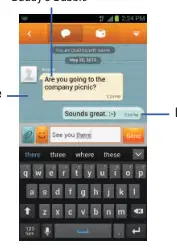
1. Tik vanaf het Startpaginascherm op .
Samsung GT-I9300BLACK — ChatON diagram (page 114)
Afb. 35 · ChatON
2. Tik op Toevoegen en kies een zoekmethode. • Adres: te zoeken op landcode en telefoonnummer.
  • Zoeken op Samsung Account ID: te zoeken met behulp van een bekende samsung account-ID.
3. Voer de informatie in en tik op . Zodra de ontvanger is afgestemd, hun vermelding verschijnt in het Result gebied.
4. Tik op (toevoegen maatje) en bevestig dat je nieuwe vriend verschijnt in het tabblad Buddies.
Samsung GT-I9300BLACK — ChatON diagram (page 114)
Afb. 36 · ChatON

Om een ChatON-bericht te beantwoorden:

1. Tik vanaf het Startpaginascherm op .
1. Tik op het veld Enter en typ vervolgens uw antwoordbericht terwijl de chatsessie actief is.
2. Tik op het tabblad Buddies en kies een maatje om uw chat in te stellen.
2. Stel uw antwoord samen. Je sms'jes zijn blauw gekleurd en je vriendje heeft witte berichten.
3. Voer uw bericht in met behulp van de methode voor het invoeren op scherm.
4. Tik op om het bericht te versturen.
3. Tik op om uw antwoord te geven.

Buddy... belt · Verzenden · Versturen

Page 115 of the Samsung GT-I9300BLACK user manual — ChatON
Pagina 115 · klik om te vergroten
Pagina 115

Een enkele berichtbel verwijderen

1. Tik vanaf het Startpaginascherm op .
2. Start een chatsessie om de berichttekst te onthullen.
3. Raak een berichtbel aan en houd deze vast, selecteer vervolgens Verwijderen.

Bericht 109

Page 116 of the Samsung GT-I9300BLACK user manual — AAN
Pagina 116 · klik om te vergroten
Pagina 116

Sectie 8: Uw instellingen wijzigen

In dit gedeelte worden de instellingen uitgelegd die gebruikt zijn om uw apparaat aan te passen. Toegangsinstellingen

Met de geavanceerde Wi-Fi instellingen kunt u draadloze toegangspunten instellen en beheren.

1. Tik vanaf het Startpaginascherm op

From any Home screen, tap ➔ Instellingen .

2. Tik op Geavanceerd .

De volgende opties zijn beschikbaar:

Druk op ..vanaf elk Startpagina, Instellingen.

Het scherm Instellingen wordt weergegeven.

  • Netwerkmelding: waarschuwt u wanneer er een nieuwe WAP beschikbaar is.
  • Wi-Fi aanhouden tijdens de slaap: u kunt aangeven wanneer het aansluiten van wifi is.

Dit gedeelte beschrijft de Wi-Fi instellingen. Voor informatie over het gebruik van Wi-Fi, zie . Bladzijde 149.

  • Automatisch verbinden: u kunt automatisch worden aangesloten op een AT&T Wi-Fi Hotspot zodra uw telefoon het detecteert.
  • Wi-Fi frequentieband: u kunt het frequentiebereik van de bediening specificeren. Kies uit Auto, 5GHz alleen of 2.4 GHz.
1. Tik vanaf het Startpaginascherm op
2. Tik op de AAN/UIT-schuifregelaar, rechts van het WiFi veld, om wifi aan te zetten.

AAN

  • MAC-adres: bekijk uw apparaat. Het Mac-adres is vereist bij het verbinden met een aantal beveiligde netwerken (niet configureerbaar).
3. Tik op Scannen om te scannen naar beschikbare Wi-Fi netwerken. Voor meer informatie, zie ..Verbinden met een Wi-Fi Network
  • IP-adres: Bekijk uw apparaat het IP-mailadres van de gebruiker.

Geavanceerde Wi-Fi instellingen · Wi-Fi instellingen · Wi-Fi wordt geactiveerd

Page 117 of the Samsung GT-I9300BLACK user manual — AAN
Pagina 117 · klik om te vergroten
Pagina 117
  • Apparaatnaam: Uw apparaat geeft de standaard naam op het scherm weer. Tik op om de naam van het apparaat te wijzigen. Beschikbaar wanneer Bluetooth is ingeschakeld.

In dit menu kunt u Bluetooth activeren, een apparaatnaam bekijken of toewijzen, uw telefoon activeeren zodat andere Bluetoeth-apparaten het kunnen ontdekken of op andere beschikbare Bluetoth-apparatuur kunnen zoeken waarmee ze moeten koppelen.

  • Zichtbare time-out: Gebruik deze instelling om te bepalen wanneer u de optie Discoverable automatisch uitschakelt: 2 minuten, 5 minuten, 1 uur of Nooit.
1. Tik vanaf het Startpagina op
  • Ontvangstbestanden tonen: De lijst met ontvangen bestanden weergeven door Bluetooth te gebruiken. Gegevensgebruik
2. Tik op de AAN/UIT schuifregelaar, rechts van het Bluetooth veld, om Bluetoth ON te draaien.

AAN

Het Bluetooth-pictogram wordt weergegeven.

Vanaf dit scherm kunt u uw mobiele datagebruik bekijken en de mogelijkheid van Mobiele gegevens aan of uit zetten.

Wanneer Bluetooth aan staat, zijn er extra instellingen beschikbaar.

1. Tik vanaf het Startpaginascherm op
2. Tik op de AAN/UIT-schuifregelaar, rechts van het mobiele dataveld, om Mobiel gegevensgebruik ON te zetten.
2. Tik op Scan om te scannen naar nabijgelegen ontdekbare apparaten. Na het zoeken, tik je op een apparaat om ermee te koppelen. Voor meer informatie, zie .Pairing Bluetooth Devices" op pagina 154.

AAN

3. Tik op De limiet voor mobiele gegevens instellen om een vinkje te maken en het mogelijk te maken dat er een datalimiet wordt ingesteld.
4. Raak de rode limietbalk aan en sleep deze naar het GB-limiet dat u wenst.
3. Druk op en selecteer een Bluetooth-instelling om in te stellen:
5. Tik op het keuzemenu voor de gegevenscyclus en selecteer een datum.

Uw instellingen wijzigen 111

Bluetooth-instellingen · Bluetooth wordt geactiveerd · Extra Bluetooth-instellingen

Page 118 of the Samsung GT-I9300BLACK user manual — Meer instellingen
Pagina 118 · klik om te vergroten
Pagina 118

Het datagebruik toont als een visuele (chart) en geeft ook een lijst van elke toepassing met een uitsplitsing van hoeveel gegevens per applicatie werd gebruikt.

Met de vliegtuigmodus kunt u veel van uw telefoonfuncties gebruiken, zoals camera's, spellen en meer als je in een vliegtuig zit of op enig ander gebied waar het maken of ontvangen van oproepen of gegevens verboden is.

kan het gebruik van gegevens anders verantwoorden.

6. Druk op om extra opties weer te geven. Tik om te activeren. • Dataroaming: maakt het mogelijk om gegevens te roamen op uw apparaat.

oproepen of toegang tot online informatie en toepassingen verzenden, ontvangen.

  • Achtergrondgegevens beperken: beperkt bepaalde apps en diensten tot werken, tenzij u verbonden bent met een Wi-Fi netwerk.
1. Tik vanaf het Startscherm op
  • Wi-Fi gebruik tonen: toont een tabblad met wifi dat het gebruik van wi-fi laat zien. Meer instellingen
2. Tik op de modus Vliegtuig. Een vinkje naast de functie geeft aan dat vliegtuigmodus actief is.
3. Tik op OK bij de vluchtmodusprompt.

Dit tabblad toont extra draadloze en netwerkinformatie.

Het pictogram van de vliegtuigmodus wordt bovenaan op uw scherm weergegeven.

From the Home screen, tap ➔ Instellingen ➔ Meer instellingen.

Opties display voor vliegtuig modus, Kies via Wi-Fi, VPN, Teethering en draagbare hotspots, NFC, Android Beam, S Straal, WiFi Direct, In de buurt apparaten en mobiele netwerken.

Vliegtuigmodus

Page 119 of the Samsung GT-I9300BLACK user manual — Meer instellingen
Pagina 119 · klik om te vergroten
Pagina 119

Met Kies via Wi-Fi kunt u uw PC draadloos synchroniseren met uw apparaat, mits deze beide op hetzelfde wifi netwerk staan. U kunt video's, foto's en muziek bekijken en delen.

configureer er een.

Voordat u een VPN toevoegt, moet u bepalen welk VPN-protocol te gebruiken is: PPTP (Point-to-Point Tunnelling Protocol), L2TP (Layer 2 Tunneling Protocol) en L2TV/IPSec PSK (Pre-shared key based L2Tp/IPSEC), of L2TT/IPSrec CRT (Certificate based R2TP/IPSuc).

1. Van uw PC, download de Samsung Kies-toepassing als u het niet al hebt. Je kunt het vinden op samsung.com.
2. Start vanaf uw PC de Samsung Kies-applicatie.
3. Maak vanaf uw pc verbinding met een Wi-Fi netwerk.
1. Voordat u VPN gebruikt, moet eerst een scherm ontgrendelen PIN of wachtwoord. Voor meer informatie, zie .Screenlock" op pagina 126.
4. Tik vanaf het Startpaginascherm op
5. Maak vanaf uw apparaat verbinding met hetzelfde Wi-Fi netwerk waar uw PC mee verbonden is als u dat nog niet gedaan heeft. Voor meer informatie, zie ..Verbinden met een Wi-Fi Network
2. Tik vanaf het Startscherm op
3. Tik op VPN-netwerk toevoegen .
4. Voer een naam in voor het VPN-netwerk in het veld Naam.
5. Selecteer een VPN-type uit het keuzemenu Type. De opties zijn: • PPTP (punt-tot-punt Tunneling Protocol)

Het VPN-instellingenmenu stelt u in staat om Virtual Private Networks (VPN's) op te zetten en te beheren.

  • L2TP/IPSec PSK (Laag 2 Tunnel Protocol / Internet protocol Security Pre-Shared Key)

Uw instellingen wijzigen 113

Kies via Wi-Fi · Een VPN toevoegen · VPN-instellingen

Page 120 of the Samsung GT-I9300BLACK user manual — AAN
Pagina 120 · klik om te vergroten
Pagina 120
  • L2TP/IPSEC RSA
  • IPSec Xauth PSK
1. Tik vanaf het Startpaginascherm op
  • IPSec Xauth RSA
  • IPSec Hybride RSA
2. Zet draagbare Wi-Fi hotspots aan door op de slider te tikken zodat het verandert in ON positie.
6. Voer het Serveradres en alle andere vereiste velden in die afhankelijk zijn van het Type dat u eerder invoerde.

AAN

Het draagbare Wi-Fi hotspotpictogram wordt bovenaan uw scherm weergegeven.

7. Tik op het keuzevakje Geavanceerde opties tonen om extra VPN-opties weer te geven.
3. Tik op Configureren onderaan het scherm.
8. Tik op Opslaan om uw VPN-instellingen te bewaren.
4. Voer de netwerk SSID in of bewerk deze, verberg mijn apparaat, beveiliging en wachtwoord.

Uitsmelting & draagbare hotspot

5. Tik op Wachtwoord tonen en Toon geavanceerde opties om ze te zien worden weergegeven.

Deze optie stelt u in staat om uw telefoons te delen mobiele data verbinding via USB of als een draagbare Wi-Fi hotspot.

6. Tik op Opslaan .
1. Tik vanaf het Startpaginascherm op
7. Druk op de volgende opties: • Timeout instellingen: stelt u in staat om het tijdstip van uw apparaat beschikbaar als een draagbare Wi-Fi hotspot.
2. Sluit uw telefoon aan op uw pc met behulp van een USB-kabel.
3. Tik op USB-tethering om een vinkje toe te voegen en activeer de functie. Het USB-taching pictogram wordt bovenaan uw scherm weergegeven.
  • Hulp: biedt aanvullende informatie.

Draagbare Wi-Fi hotspot · USB aankoppeling

Page 121 of the Samsung GT-I9300BLACK user manual — NFC
Pagina 121 · klik om te vergroten
Pagina 121

Verbinding maken met draagbare Wi-Fi hotspot van andere apparaten

1. Tik vanaf het Startscherm op
1. Activeer Wi-Fi op het apparaat dat verbinding wil maken met uw telefoon.
2. Tik op NFC om een vinkje te maken en de functie activeren.
2. Zoek [Galaxy S III xxxx] in de Wi-Fi netwerklijst en verbind ermee. XXXX zijn vier willekeurig gegenereerde cijfers die zullen verschijnen wanneer u een draagbare Wi-Fi hotspot op uw apparaat instelt.

Wanneer Android Beam wordt geactiveerd, kunt u de inhoud van toepassingen naar een ander NFC-geschikt apparaat stralen door het dicht bij elkaar houden. U kunt browserpagina's, YouTube video's en contacten bestralen.

Het aangesloten apparaat kan nu internet gebruiken via uw draagbare Wi-Fi hotspot.

1. Tik vanaf het Startpaginascherm op
2. Tik op het OFF / ON pictogram om Android-straal aan te zetten

verschillend afhankelijk van het type ander apparaat.

AAN

3. Raak de achterkant van uw apparaat aan met een ander NFC-geschikt toestel en de inhoud wordt overgedragen.

From the Slijp- en draagbare hotspot menu, tik op Hulp

Wanneer S Beam wordt geactiveerd, kunt u bestanden naar een ander NFC-geschikt apparaat stralen door de apparaten dicht bij elkaar te houden. U kunt afbeeldingen en video's van uw gallery, muziekbestanden uit je muziekspeler stralen, enz.

NFC

NFC (Near Field Communication) staat gegevensuitwisseling toe wanneer u uw apparaat aanraakt met een ander compatibel toestel. Dit wordt gebruikt voor toepassingen zoals Android Beam en S-straal.

Om NFC te activeren, volg deze stappen:

Uw instellingen wijzigen 115

Toon 4 meer labels / korte tekst op deze pagina
Android-straal · Hulp S Straal · voor aanvullende informatie
Page 122 of the Samsung GT-I9300BLACK user manual — AAN
Pagina 122 · klik om te vergroten
Pagina 122
1. Tik vanaf het Startscherm op
3. Verify Wi-Fi Direct is ingeschakeld en u wordt gekoppeld aan het apparaat waarmee u inhoud wilt detecteren en delen.
2. Tik op het OFF / ON pictogram om S Beam aan te zetten.

AAN

4. Tik op het OFF / ON pictogram om Bestanden delen aan te zetten .

AAN

3. Raak de achterkant van uw apparaat aan met een ander NFC-geschikt toestel en de inhoud wordt overgedragen.
5. Verifiëren (bijgelegen apparaten) verschijnt boven op het scherm.
6. Tik op de prompt van het nabijgelegen apparaat OK.
7. Tik op Gedeelde inhoud , controleer dan de media die u wilt delen. Tik op OK.

Wi-Fi Direct maakt apparaat-naar-apparaat verbindingen mogelijk, zodat u grote hoeveelheden data kunt overdragen via een wifi verbinding.

1. Tik vanaf het Startpaginascherm op
8. Tik op Apparaatnaam en gebruik vervolgens het toetsenbord om de naam die naar anderen wordt getoond te wijzigen. Tik op Opslaan .
2. Tik op het OFF / ON pictogram om Wi-Fi Direct aan te zetten .
9. Tik op Toegangscontrole, dan welke apparaten zijn toegang toegestaan. Kies uit Toestaan van alle of alleen toegestane apparaten. De toegestane apparaten zijn geconfigureerd in de volgende lijst met Toegestaane toestellen.

AAN

Voor meer informatie, zie “Wi-Fi Direct” Bladzijde 151.

Deze optie stelt u in staat om uw mediabestanden te delen met nabijgelegen apparaten via DLNA en verbonden aan dezelfde Wi-Fi.

10. Tik op Toegestaan apparaten lijst, selecteer dan de aangesloten apparaten die u wilt toestaan.
11. Tik op de lijst met niet-toegestaan apparaten , dan selecteer u de aangesloten apparaten die u wilt niet toestaan.
1. Verbinden met een Wi-Fi netwerk. Voor meer informatie, zie .Activeren van Wi-Fi
12. Tik op Downloaden naar , dan selecteer de bestemming van alle gedownloade (gedeelde) inhoud. Kies uit USB-opslag (telefoon) of SD kaart.
2. Tik vanaf het Startpaginascherm op

Wi-Fi Direct wordt geactiveerd · In de buurt gelegen apparaten

Page 123 of the Samsung GT-I9300BLACK user manual — Meer instellingen
Pagina 123 · klik om te vergroten
Pagina 123
13. Tik op Uploaden vanaf andere apparaten, selecteer vervolgens de acties die u zult nemen wanneer u inhoud upload van andere apparaten. Kies uit altijd accepteren, vragen of weigeren.
2. Tik op Data roaming om een vinkje te maken en de functie te activeren.

Om Wi-Fi te gebruiken heeft u toegang nodig tot een draadloos toegangspunt (hotspot).

1. Tik vanaf het Startpaginascherm op

Voordat u toepassingen zoals Google Maps gebruikt en uw locatie vindt of zoekt naar bezienswaardigheden, moet u de Mobiele netwerkopties inschakelen.

2. Tik op Access Point Namen .

Een lijst met de naam van het Access Point. Het actieve toegangspunt toont een groene, gevulde cirkel rechts van de naam.

Om het datanetwerk te activeren, moet deze optie geselecteerd worden. Het is standaard ingeschakeld.

1. Tik vanaf het Startpaginascherm op

Met deze functie kunt u de huidige netwerkverbinding bekijken. U kunt ook handmatig scannen en een netwerkoperator selecteren, of de netwerkselectie instellen op Automatisch.

2. Tik op Pakketgegevens gebruiken om een vinkje te maken en de functie activeren.
1. Tik vanaf het Startpaginascherm op

Dataroaming stelt u in staat om verbinding te maken met uw serviceprovider en partnernetwerken en toegang tot datadiensten wanneer u niet langer onder de dekking van uw dienstenaanbieders valt.

2. Tik op Netwerkoperators . De huidige netwerkverbinding wordt onderaan de lijst weergegeven.
1. Tik vanaf het Startpaginascherm op

Uw instellingen wijzigen 117

Toon 5 meer labels / korte tekst op deze pagina
Naam van toegangspunten · Mobiele netwerken · Gebruik Packet Data · Netwerkoperators · Gegevens roamen
Page 124 of the Samsung GT-I9300BLACK user manual — Geluidsinstellingen
Pagina 124 · klik om te vergroten
Pagina 124

Vanuit dit menu kunt u de geluiden aan de telefoon te bedienen.

voor een beschikbaar netwerk.

From the Home screen, tap ➔ Instellingen ➔ Geluid.

3. Tik op Zoeken naar netwerken om handmatig te zoeken naar een netwerk.

De volgende opties tonen:

4. Tik op Selecteer automatisch om een netwerkverbinding te selecteren.

Stille modus is handig als u wilt stoppen met het maken van lawaai, bijvoorbeeld in een theater. In de stille modus is de luidspreker gedempt en trilt alleen om u te informeren over binnenkomende oproepen, of andere functies die normaal gesproken een bepaalde toon hebben als alarm.

Snelheid en tijd.

1. Tik vanaf het Startpaginascherm op

Uw standaardtelefoon is ingesteld op Automatisch (om automatisch naar een beschikbaar netwerk te zoeken. U kunt deze optie instellen op Handmatig om elke keer dat u verbinding maakt een netwerk te selecteren.

2. Tik op Stille modus .
3. Tik op , trillen of dempen.
1. Tik vanaf het Startpaginascherm op
1. Druk vanaf het Startscherm op de toets Vergrendelen totdat Apparaat opties worden weergegeven.
2. Tik op Netwerkoperators .
3. Tik op Standaard instellingen .
2. Tik op Stille modus om deze mode te activeren of uit te schakelen (de huidige stand toont).
4. Tik op Handleiding om handmatig te lokaliseren en verbinding met een netwerk, of tikt u op Automatisch zodat het apparaat automatisch een netwerk kan selecteren.
3. Tik op de prompt OK.

Geluidsinstellingen · Stiltemodus · Standaard instellingen

Page 125 of the Samsung GT-I9300BLACK user manual — Geluidsinstellingen
Pagina 125 · klik om te vergroten
Pagina 125

De Volume optie kunt u het volume voor alle telefoongeluiden op een eenvoudige locatie te wijzigen.

Met deze optie kunt u uw telefoon op trillen en bellen instellen.

1. Tik vanaf het Startpaginascherm op
2. Tik op Device trilling .
3. Selecteer een trillingspatroon en tik op OK.
2. Raak en sleep de schuifregelaar om het geluid volume voor Media, Ringtone, Notificaties en Systeem aan te passen.

Deze optie kunt u de ringtone die zal klinken voor meldingen en alarmen instellen.

3. Tik op OK.
1. Tik vanaf het Startpaginascherm op

Met de trillingsintensiteit kunt u kiezen hoe intens het vibratievermogen is voor verschillende opties.

2. Tik op Standaard notificaties .
3. Tik op een ringtone en tikt u OK.
1. Tik vanaf het Startpaginascherm op

Deze optie stelt u in staat om alle geluiden en trillingen.

2. Raak en sleep de schuifregelaar aan om de Vibratie intensiteit voor Inkomende oproep, Notificatie, en Haptische feedback te wijzigen.
1. Tik vanaf het Startpaginascherm op
2. Tik op Geluid en trillingen om een vinkje te maken en de functie in te schakelen.

Met deze optie kunt u de ringtone instellen.

De systeemtooninstellingen worden gebruikt wanneer u het kiespad gebruikt, een schermselectie maakt, uw beeldscherm vergrendelt of op het scherm tikt.

1. Tik vanaf het Startpaginascherm op
2. Tik op Device ringtone .
3. Tik op een ringtone en tikt u OK.

Uw instellingen wijzigen 119

Toon 7 meer labels / korte tekst op deze pagina
Volume · Villing van het apparaat · Standaard notificaties · Trillingsintensiteit · Geluid en trillingen · Apparaat ringtone · Systeemtooninstellingen
Page 126 of the Samsung GT-I9300BLACK user manual — Instellingen tonen
Pagina 126 · klik om te vergroten
Pagina 126
1. Tik vanaf het Startpaginascherm op
  • Helderheid: configureert de LCD helderheidsniveaus. Tik op Automatische helderheid om de telefoon in staat te stellen zichzelf aan te passen of sleept u met de schuifregelaar en tikt u op OK.
2. Tik op een van de volgende opties om een vinkje te maken en activeer het kenmerk: • Keytones: maakt geluid wanneer u op een toetsenbord tikt.
  • Scherm timeout: past de vertragingstijd aan voordat het scherm automatisch uitschakelt. Selecties zijn: 15 seconden, 30 seconden, 1 minuut, 2 minuten, 5 minuten en 10 minuten.
  • Aanraken klinkt: maakt een geluid als je het scherm aanraakt.
  • Schermvergrendeling geluid: maakt een geluid wanneer uw scherm is vergrendeld of ontsloten.
  • Slim blijven: schakelt het scherm timeout als uw telefoon detecteert dat je gezicht kijkt naar het scherm.
  • Haptische feedback: maakt een trilling wanneer u op zachte toetsen en bepaalde UI interacties tikt.
  • Automatisch draaien scherm: kunt u de weergaverichting automatisch schakelen wanneer je de telefoon roteert.
  • Auto haptic: laat uw apparaat automatisch trillen in reactie op de geluiden van downloadbare apps, zoals games. Tik op de AAN/UIT-schuifregelaar om Auto haptic ON aan te zetten. Instellingen tonen
  • Touch key light duur: stelt u de tijd in dat de touch toetsen die zich op de bodem van uw telefoon zijn verlicht.
  • Lettertypestijl: Hiermee kunt u de lettertypestijl instellen die uw telefoon zal gebruiken. U kunt ook tikken Op ontvang lettertypen online om uit een bredere selectie te kiezen.

In dit menu kunt u verschillende instellingen voor het scherm wijzigen, zoals lettertype, oriëntatie, pop-up meldingen, puzzel vergrendeling functie, animaties, helderheid, scherm timeout, energiebesparende modus en tv uitinstellingen.

  • Lettergrootte: u kunt kiezen welke lettertype grootte wordt weergegeven.
  • Automatische aanpassing schermtoon: kunt u energie te besparen omdat de telefoon analyseert het weergegeven beeld van het beeldscherm en past de LCD helderheid.

From the Home screen, tap ➔ Instellingen ➔ Weergave.

De volgende opties tonen:

Page 127 of the Samsung GT-I9300BLACK user manual — AAN
Pagina 127 · klik om te vergroten
Pagina 127
  • Toon batterijpercentage: kunt u het percentage van de accu opladen naast de batterij oplaadpictogram aan de bovenkant van het display te zien.
  • Gemiste gebeurtenis: LED-licht op wanneer u gemist oproepen, berichten of toepassing evenementen. Beweging
  • Gyroscoopkalibratie: Hiermee kunt u de gyrosensoren calibreren. Plaats uw apparaat op een vlak oppervlak en tik op calibreren. Behangpapier

Met de Motion instellingen kunt u verschillende motion activatie diensten instellen. Voor meer informatie over het gebruik van gebaren, zie • Gebruik van gestuurd materiaal Bladzijde 31.

1. Tik vanaf het Startpaginascherm op

De optie Wallpaper instellingen kunt u de achtergrond voor uw Startpagina, het scherm vergrendelen of beide. Voor meer informatie, zie “Changing the Wallpaper” Bladzijde 39. LED-indicator

2. Tik op Motion activering om de functie te activeren. Er wordt een vinkje getoond.
3. De volgende opties zijn beschikbaar. Tik op het aan/uit-pictogram om elke optie te activeren. • Direct gesprek: Zodra ingeschakeld, zal het apparaat de huidige weergegeven op scherm Contact invoer zodra u het toestel aan uw oor.

AAN

Met deze optie kunt u uw LED-verlichting inschakelen voor het opladen, missende gebeurtenissen en inkomende meldingen. Het licht zal standaard aandoen tenzij u ze uitzet.

1. Tik vanaf het Startpaginascherm op
  • Slimme waarschuwing: Eenmaal ingeschakeld, pick-up het apparaat te worden gewaarschuwd en op de hoogte van u hebben gemist oproepen of berichten.
2. Tik op de volgende LED-indicatoropties om ze in of uit te schakelen: • Opladen: De ledlamp licht aan als het apparaat is aangesloten op de lader.
  • Tik op Boven: Als het is ingeschakeld, tikt u dubbel op de bovenkant van het apparaat dat naar boven in de huidige lijst wordt gebracht.
  • Lage batterij: LED licht op als de accu laag is.

Uw instellingen wijzigen 121

Page 128 of the Samsung GT-I9300BLACK user manual — AAN
Pagina 128 · klik om te vergroten
Pagina 128
  • Kantelen om te zoomen: Als u eenmaal ingeschakeld bent, moet u op een scherm staan waar inhoud kan worden ingezoomd. In één beweging, tast en houd twee punten op het display dan kantelen de apparaat heen en weer om in of uit te zoomen.
  • Palm swipe te vangen: Zodra ingeschakeld, kunt u alle informatie op het scherm die over het scherm. Druk in één beweging op de zijkant van je hand en veeg het formulier links naar rechts. De afbeelding wordt vervolgens gekopieerd naar het klembord.
  • Pan om pictogram te verplaatsen: Eenmaal ingeschakeld, aanraken en houden van een gewenste toepassing snelkoppeling icoon of widget op het scherm. Zodra het loskoppelt, verplaatst u de machine naar links of rechts om deze te migreren naar een nieuwe locatie.
  • Palm touch om te dempen/pauzeren: Zodra ingeschakeld, kunt u alle op het scherm video pauzeren of een huidig geluid stilleggen door eenvoudigweg met uw hand over het beeldscherm heen. Zodra u uw hand van het scherm verwijdert, gaat het apparaat terug naar normaal door ofwel de huidige video af te spelen of het huidige geluid ongedaan te maken. Energiebesparingsmodus
  • Pan om afbeeldingen te bladeren: Eenmaal ingeschakeld, aanraken en houden van een gewenste op het scherm beeld rond. Verplaats het apparaat links of rechts om verticaal te schalen en omhoog en naar beneden, zodat u horizontaal rond de grote afbeelding op scherm kunt lopen.

Power Saving Mode stelt u in staat om uw telefoon te beheren voor het behoud van de macht.

  • Schudden om te updaten: Als het is ingeschakeld, schud je apparaat opnieuw af voor Bluetooth-apparaten, herscannen op WiFi-apparaten en een webpagina vernieuwen.
1. Tik vanaf het Startpaginascherm op
2. Tik op het OFF / ON pictogram naast Power-spaar om de modus Energiebesparing aan te zetten.
  • Omschakelen naar dempen/pauzeren: Zodra ingeschakeld, inkomende oproepen en afspelende geluiden te dempt door het apparaat weer op een oppervlak. Dit is het tegenovergestelde van de Pickup om Notified Gesture.

AAN

3. Tik op de volgende opties om een vinkje te maken en spaarvermogen: • CPU-besparing: u kunt het maximum van de prestaties van de CPU beperken.
Page 129 of the Samsung GT-I9300BLACK user manual — Opslag
Pagina 129 · klik om te vergroten
Pagina 129
  • Scherm power saving: kunt u het scherm vermogen te verlagen.

Tap Verwijder SD-kaart om uw SD-kaart zo te ontkoppelen dat

  • Achtergrondkleur: Hiermee kunt u de achtergrondkleur op e-mail en internet te wijzigen om stroom te besparen.

u kunt het veilig verwijderen, dan tik OK.

  • Zet haptische feedback uit: u kunt trilling uitschakelen wanneer je op het scherm tikt of aanraakt.
1. Tik op Format SD-kaart om uw SD kaart opnieuw te formatteren. Dit zal alle gegevens op uw SD-kaart, inclusief muziek, video's en foto's te verwijderen.
4. Tik op Meer informatie over energiebesparing om meer te weten te komen over verschillende manieren waarop batterijvoeding kan worden bespaard. Opslag
2. Tik opnieuw op Format SD kaart.
3. Tik op Alles verwijderen om verder te gaan of drukt u erop om het af te zeggen.

Vanuit dit menu kunt u de geheugentoewijzing voor de geheugenkaart en USB, evenals mount of unmount van de SD-kaart.

SD-kaart is gekoppeld.

Voor meer informatie over het monteren of demonteren van de SD-kaart, zie . Bladzijde 43.

Om de geheugentoewijzing voor uw externe SD-kaart te bekijken:

Zie hoeveel batterijvermogen wordt gebruikt voor apparaatactiviteiten.

1. Tik vanaf een Startpagina op

From the Home screen, tap ➔ Instellingen ➔ Opslag.Het beschikbare geheugen wordt weergegeven onder de Totale ruimte en Beschikbare ruimte kopstukken voor zowel Apparaatgeheugen als SD-kaart.

Het batterijniveau geeft in percentage weer. De hoeveelheid tijd die de batterij werd gebruikt ook displays. Het batterijgebruik wordt weergegeven in percentages per toepassing.

Uw instellingen wijzigen 123

SD-kaart · Batterij

Page 130 of the Samsung GT-I9300BLACK user manual — Aanvragen
Pagina 130 · klik om te vergroten
Pagina 130
2. Tik op scherm, Cell standby , Android System , Androïde besturingssysteem of een andere vermelde toepassing om te bekijken hoe het van invloed is batterijgebruik.
2. Tik op Downloaden, Uitvoeren , of Alles om het geheugengebruik voor die categorie van toepassingen weer te geven.

De grafiek onderaan het tabblad Download toont gebruikt en vrij apparaatgeheugen. De grafiek onderaan het tabblad Uitvoeren toont gebruikte en vrije RAM.

gebruik.

Geeft apps weer die u op uw apparaat hebt gedownload.

1. Tik vanaf een Startpagina op

U kunt downloaden en installeren van toepassingen uit Play Store of maken toepassingen met behulp van de Android SDK en installeer ze op uw apparaat. Gebruik de instellingen van Application Manager om toepassingen te beheren.

2. Tik op het tabblad Downloaden om een lijst te bekijken van alle gedownloade toepassingen op uw apparaat.
3. Om de volgorde van de lijsten die in het gedownloade tabblad worden weergegeven te wijzigen, drukt u op

software die niet door Google of een ander bedrijf wordt geleverd, en waarvan de eindgebruikers deze apparaten op eigen risico bedienen.

4. Tik op een applicatie om informatie over de toepassing te bekijken en bijwerken, inclusief geheugengebruik, standaardinstellingen en machtigingen.

Zie hoe het geheugen wordt gebruikt door downloaden of running toepassingen.

1. Tik vanaf een Startpagina op

Gedownload · Toepassingen · Geheugengebruik

Page 131 of the Samsung GT-I9300BLACK user manual — AAN
Pagina 131 · klik om te vergroten
Pagina 131

Bekijk- en controlediensten die op uw apparaat draaien.

Dit menu stelt u in staat om accounts, inclusief uw Google- en e-mailaccounts te installeren, beheren en synchroniseren.

1. Tik vanaf een Startpagina op
2. Tik op de tab Starten. Alle toepassingen die momenteel op het display van de apparaten draaien.

Selecteer de items die u wilt synchroniseren op uw account zoals Boeken, Agenda, Contacten en meer.

3. Tik op Gecachede processen tonen om alle gecache-processen die draaien weer te geven. Tik op Diensten in gebruik tonen om terug te schakelen.
1. Tik vanaf een Startpagina op .. Instellingen
2. Tik op Alles synchroniseren om al uw accounts te synchroniseren. Tik op Synchronisatie annuleren om de synchronisatie te stoppen.
4. Tik op een van de toepassingen om informatie over toepassing te bekijken.
3. Tik op het veld Automatisch synchroniseren op de OFF / AAN pictogram om Auto-sync aan of uit te zetten, welke bepaalt of wijzigingen die u maakt in informatie over uw apparaat of op het web automatisch worden gesynchroniseerd met elkaar.

AAN

De volgende opties tonen:

  • Stop: voorkomt dat de toepassing op het apparaat draait. Dit wordt meestal gedaan voordat de toepassing is verwijderd.
1. Tik vanaf een Startpagina op .. Instellingen

kunnen ongewenste gevolgen hebben voor de toepassing of Android-systeem.

2. Tik op Account toevoegen .
3. Tik op één van de accounttypes.
  • Rapport : Failure van het rapport en andere informatie over de toepassing.
4. Gebruik het toetsenbord en volg de aanwijzingen om uw referenties in te voeren en stel een account op.

Uw instellingen wijzigen 125

Toon 4 meer labels / korte tekst op deze pagina
Diensten draaien · Accounts synchroniseren · Account toevoegen
Page 132 of the Samsung GT-I9300BLACK user manual — Locatiediensten
Pagina 132 · klik om te vergroten
Pagina 132
  • Gebruik GPS satellieten: maakt het mogelijk om toepassingen te gebruiken GPS om uw locatie vast te stellen.
  • Locatie en Google search: Hiermee kan Googles uw locatiegegevens gebruiken voor verbeterde zoekresultaten en andere diensten. Beveiliging

berichten, contacten en andere gegevens van het apparaat.

1. Tik vanaf een Startpagina op .. Instellingen

Met de beveiligingsinstellingen kunt u het veiligheidsniveau van uw telefoon bepalen.

2. Tik op een account om de instellingen weer te geven.
3. Tik op Account verwijderen , tikt u vervolgens op Account wissen bij de prompt om het rekening te verwijderen en al zijn berichten, contacten en andere gegevens te verwijderen. Locatiediensten

Kies instellingen voor het openen van uw scherm. Voor meer informatie over het gebruik van de vergrendeling en ontgrendeling functies, zie Het aanraken van het scherm vergrendelen en ontsluiten Bladzijde 11.

1. Tik vanaf het Startpaginascherm op

Met de instellingen voor Locatiediensten kunt u instellen hoe uw locatie en sensorinstellingen op een telefoon worden bepaald.

2. Tik op Schermvergrendeling voor deze opties: • Veeg het scherm af om dit te ontsluiten.
1. Tik vanaf het Startpaginascherm op
  • Beweging: Tijdens het tikken en vasthouden van het scherm, kantelt u de apparaat vooruit om te ontgrendelen.
2. Tik op een van de volgende opties om een vinkje te maken en activeer de service: • Gebruik draadloze netwerken: maakt het mogelijk dat toepassingen gegevens gebruiken vanaf mobiele netwerken en Wi-Fi zodat ze uw locatie kunnen bepalen.
  • Gezicht ontgrendelen: Kijk naar je telefoon om het te openen.
  • Gezicht en stem: Kijk naar je telefoon en spreek om te ontgrendelen.

Een account verwijderen · Schermvergrendeling

Page 133 of the Samsung GT-I9300BLACK user manual — Locatiediensten
Pagina 133 · klik om te vergroten
Pagina 133
  • Patroon: Een scherm ontgrendel patroon is een touch gebaar dat u maakt en gebruikt om uw apparaat te openen. Volg de aanwijzingen om uw scherm te ontgrendelen patroon aan te maken of wijzigen.
  • Camera snelle toegang biedt u snel toegang tot de camerafunctie vanaf het Lock-scherm. Als deze optie is geactiveerd, tik en houd het vergrendelingsscherm terwijl u het apparaat draait naar de landschap positie dan laat het scherm.
  • PIN: Selecteer een te gebruiken pincode voor het openen van het scherm.
  • Met de klok kunt u het digitale scherm weergeven terwijl het Lock-scherm actief is. Standaard ingeschakeld.
  • Wachtwoord: Maak een wachtwoord aan voor het ontgrendelen van het scherm.
  • Geen : geen patroon, PIN of wachtwoord is vereist. Het scherm zal nooit vergrendelen.
  • Dual klok geeft een set van dubbele digitale klok op het Lock scherm terwijl u reist. Tik op de ingang om uw thuisstad in te stellen. Deze tijdzone wordt dan de tijd die door een van deze on-screen klokken gebruikt.

Activeer of deactiveert verschillende Unlock-schermfuncties.

  • Het weer toont het huidige gebiedsweer op de Lock scherm. Tik op de temperatuur-eenheden (F of C) en stel deze in.

Schermvergrendeling optie is ingesteld op Vegen of Beweging.

1. Tik vanaf het Startpaginascherm op
  • Ripple effect activeert/deactiveert het rimpeleffect op het vergrendelingsscherm wanneer u erop tikt.
2. De volgende opties zijn beschikbaar: • Sneltoetsen stelt snelkoppelingen in die onderaan het scherm Vergrendeld worden weergegeven.
  • Hulptekst toont hulpinformatie op het scherm Vergrendelen.
  • Word wakker in het sluisscherm vereist dat je een commando zegt om S Voice te wekken.
  • Informatie ticker stelt het nieuws en de voorraad informatie ticker te verschijnen over de onderkant van het scherm Vergrendelen.
  • Het wake-up commando stelt uw S Voice wekopdrachten aan. Tik op Wake-up S Voice en volg de aanwijzingen op het scherm om een nieuw verbale commando te maken.

Uw instellingen wijzigen 127

Schermopties vergrendelen

Page 134 of the Samsung GT-I9300BLACK user manual — Locatiediensten
Pagina 134 · klik om te vergroten
Pagina 134
3. Tik op Encrypt SD-kaart om de encryptie van gegevens op een SD kaart die vereist dat er elke keer als de microSD-card is aangesloten, wordt ingevoerd.

instellingen.

Deze optie stelt u in staat om eigenaar informatie te tonen op het vergrendelingsscherm. U kunt ook tekst invoeren om weer te geven op het vergrendelingsscherm.

Encryptie kan een uur of meer duren.

1. Tik vanaf het Startpaginascherm op

Gebruik deze optie om uw wachtwoord in te stellen wanneer u dat eerst nodig hebt of verander het huidige paswoord.

2. Tik op de eigenaargegevens tonen in het venster voor vergrendelen om een vinkje te maken als u wilt dat uw eigenaarsinformatie wordt weergegeven.
1. Tik vanaf het Startpaginascherm op
3. Voer tekst in die u wilt weergeven op uw lockscreen en tik op.
2. Voer een nieuw wachtwoord in en tik op Bevestigen.
3. Voer het nieuwe wachtwoord opnieuw in en tik op Bevestigen.

SIM-kaartvergrendeling instellen

Om een numerieke PIN of wachtwoord te vereisen om uw telefoon elke keer dat u het aanschakelt op de stroom of versleutelen van de gegevens op uw SD-kaart telkens wanneer deze is aangesloten:

Voorkom dat een andere gebruiker uw simkaart gebruikt om niet-geautoriseerde gesprekken te voeren of toegang krijgt tot informatie die op de simkaart is opgeslagen door het beschermen van gegevens met behulp van een pincode.

1. Tik vanaf het Startpaginascherm op

Wanneer ingeschakeld, zal uw telefoon elke keer dat u de telefoon gebruikt om een pincode vragen. Met deze optie kunt u ook uw SIM-pincode wijzigen.

2. Tik op Versleutelen apparaat . Lees voor meer informatie het getoonde helpscherm.

Eigenaarinformatie · Wachtwoord instellen/wijzigen · Versleuteling

Page 135 of the Samsung GT-I9300BLACK user manual — Locatiediensten
Pagina 135 · klik om te vergroten
Pagina 135
1. Tik vanaf het Startpaginascherm op

De functie Apparaatbeheer stelt u in staat om een of meer administratieve toepassingen te selecteren die uw apparaat bedienen voor veiligheidsdoeleinden (bijvoorbeeld als de telefoon verloren is gegaan van gestolen). Deze toepassingen dwingen tot beveiliging van remote of lokale apparaten.

2. Tik op SIM-kaartvergrendeling instellen.
3. Tik op SIM-kaart vergrendelen, voer uw simpincode in en tikt u vervolgens op OK.
  • Enkele van de functies die een apparaatbeheertoepassing kan controleren zijn:
  • Het aantal mislukte wachtwoordpogingen instellen voordat het apparaat weer in fabrieksinstellingen wordt hersteld.
  • Het apparaat automatisch vergrendelen.
  • Herstel fabrieksinstellingen op het apparaat.

uw SIM-pincode.

4. Tik op SIM-pincode wijzigen .
5. Voer uw oude SIM-pincode in en tik op OK.
6. Voer uw nieuwe SIM-pincode in en tik op OK.
7. Typ uw nieuwe SIM-pincode opnieuw in en tik op OK.

De Commissie heeft de Raad verzocht om een voorstel voor een richtlijn betreffende het intracommunautaire handelsverkeer.

Wanneer ingeschakeld, worden wachtwoordtekens kort weergegeven als u ze aanraakt tijdens het invoeren van paswoorden.

1. Tik vanaf het Startpaginascherm op
2. Tik op Apparaatbeheerders .
2. Tik op Wachtwoorden zichtbaar maken om een vinkje te creëren en het tonen van wachtwoordtekens in- of uitschakelen.
3. Selecteer een apparaatbeheerder en volg de aanwijzingen. Als er geen apparaatbeheerders zijn vermeld, kunt u ze downloaden vanuit de Play Store.

Uw instellingen wijzigen 129

Apparaatbeheerders · Wachtwoorden zichtbaar maken

Page 136 of the Samsung GT-I9300BLACK user manual — Locatiediensten
Pagina 136 · klik om te vergroten
Pagina 136
  • Gebruiker: Toont alle CA-certificaten die u hebt geïnstalleerd, bijvoorbeeld tijdens het installeren van een clientcertificaat.

Deze functie kunt u downloaden en installeren niet-Market toepassingen.

3. Tik op een CA-certificaat om de details ervan te onderzoeken.
1. Tik vanaf het Startpaginascherm op

Een schuifscherm toont de details.

4. Scroll naar de onderkant van het detailscherm en tik op Uitschakelen om een systeemcertificaat uit te schakelen of Verwijderen voor het verwijderen van een gebruikerscertificaat.
2. Tik op Onbekende bronnen .

Er wordt een controleteken getoond om aan te geven dat het actief is.

gegevens die kwetsbaarder zijn voor aanvallen door toepassingen uit onbekende bronnen.

knop wijzigt naar Inschakelen, zodat u het certificaat opnieuw kunt inschakelen indien nodig. Wanneer u een door de gebruiker geïnstalleerd CA-certificaat verwijdert, wordt het permanent verwijderd en moet dit indien nodig opnieuw worden geïnstalleerd.

Als een certificaatautoriteit (CA) wordt aangetast of om enige andere reden dat u het niet vertrouwt, kunt u dit uitschakelen of verwijderen.

5. Tik op OK om terug te keren naar de certificaatlijst.

Indien ingeschakeld verschijnt er een vinkje in het selectievakje.

1. Tik vanaf het Startpaginascherm op

Installeren vanaf apparaatopslag

Installeer gecodeerde certificaten van een geïnstalleerde geheugenkaart.

2. Tik op Vertrouwde referenties .

Het vertrouwde credentials scherm heeft twee tabbladen:

gecodeerde certificaten om deze functie te gebruiken.

  • Systeem: Toont CA-certificaten die permanent zijn geïnstalleerd in de ROM van uw apparaat.

Onbekende bronnen · Vertrouwde geloofsbrieven

Page 137 of the Samsung GT-I9300BLACK user manual — Taal en invoer
Pagina 137 · klik om te vergroten
Pagina 137
1. Tik vanaf het Startpaginascherm op

U kunt de taal die door uw apparaat wordt gebruikt wijzigen door het volgen van deze stappen:

2. Tik op Installeren vanaf de opslag van een apparaat, kies dan voor een certificaat en volg de aanwijzingen om te installeren.
1. Tik vanaf het Startpaginascherm op
2. Tik op een taal uit de lijst.

Opgeslagen gegevens wissen.

Toetsenborden en invoermethoden

U kunt het toetsenbord dat door uw apparaat wordt gebruikt wijzigen door de volgende stappen te volgen:

certificaten.

1. Tik vanaf het Startpaginascherm op .. Instellingen
1. Tik vanaf het Startpaginascherm op
2. Tik op Standaard en selecteer een toetsenbord.
2. Tik op Clear-gegevens om alle certificaten te verwijderen. Taal en invoer

Selecteer Samsung-toetsenbord.

3. Tik op Invoermethoden instellen .

Dit menu stelt u in staat om de taal waarin het menu wordt weergegeven te configureren. U kunt ook op het scherm toetsenbord opties.

4. Tik op het pictogram naast de invoermethode waarvoor u de instellingen wilt instellen.
5. Op basis van uw selectie van invoermethode, zullen de juiste instellingen verschijnen en worden hieronder uitgelegd.

Uw instellingen wijzigen 131

Taal · Wis uw referenties

Page 138 of the Samsung GT-I9300BLACK user manual — Taal en invoer
Pagina 138 · klik om te vergroten
Pagina 138

Instellingen voor stemtypering van Google

  • Invoertaal stelt de invoer taal in. Tik op een taal uit de beschikbare lijst. Het toetsenbord wordt bijgewerkt naar de geselecteerde taal.

Vanuit dit menu kunt u Samsung toetsenbord opties instellen.

1. Tik vanaf het Startpaginascherm op .. Instellingen
  • Voorspellingstekst maakt voorspellende tekstinvoermodus mogelijk. Dit moet worden ingeschakeld om toegang te krijgen tot de geavanceerde instellingen. Raak en houd aan om toegang te krijgen tot de geavanceerde instellingen.
2. Tik op het pictogram naast Google voice typen.
3. De volgende opties zijn beschikbaar: • Selecteer invoertalen: tik op een taal die u wilt invoeren. Selecteer Automatisch om de lokale taal te gebruiken of kies een taal uit de lijst.
  • T9 Trace zoals Swype, kunt u woorden typen door te swippen tussen de toetsen op het scherm.
  • Handschrift stelt het apparaat in staat om op scherm handschriften te herkennen en deze naar tekst te converteren.
  • Blokkeer offensieve woorden: tik op om een vinkje te maken en het blokkeren van erkende offensieve woordjes mogelijk te maken vanuit de resultaten van uw voice-input Google typen.
  • Voice input activeert de Voice invoer functie. Dit is een experimentele functie die Google .

Vanuit dit menu kunt u Samsung toetsenbord opties instellen.

  • Autokapitalisatie maakt automatisch de eerste letter van het eerste woord in elke zin (standaard Engelse stijl) bekend.
1. Tik vanaf het Startpaginascherm op .. Instellingen
  • Automatisch punctueren voegt automatisch een volledige stop in een zin toe door tweemaal op de spatiebalk te tikken wanneer u het QWERTY-toetsenbord op scherm gebruikt.
2. Tik op het pictogram naast Samsung toetsenbord . • Met het type toetsenbord kunt u een configuratie van de toetsenborden kiezen (Qwerty [standaard] of 3x4 toetsenbord).
  • De tekenspreview geeft een automatisch voorbeeld van de huidige tekenselectie binnen het tekstteken. Dit is handig als meerdere tekens beschikbaar zijn binnen één sleutel.

Samsung-toetsenbordinstellingen

Page 139 of the Samsung GT-I9300BLACK user manual — Taal en invoer
Pagina 139 · klik om te vergroten
Pagina 139
  • De trilling van de sleutel-tap maakt het mogelijk om trillingen terug te geven wanneer u op een toets op het scherm tikt.
6. Tik op het veld Spellcorrectie. Deze optie corrigeert typografische fouten door te selecteren uit een lijst van mogelijke woorden die de karakters weergeven van de toetsen die u hebt aangeboord, evenals de tekens van nabijgelegen sleutels.
  • Toetsen-tap geluid maakt auditieve feedback mogelijk wanneer u op een toets op het scherm tikt.
7. Tik op het veld Volgende woordvoorspelling om woordenvoorspellingen voor de volgende zin in te schakelen.
  • Tutorial lanceert een korte tutorial op het scherm die de belangrijkste concepten met betrekking tot het Samsung-toetsenbord.
  • Instellingen voor resetten herstarten de toetsenbordinstellingen terug naar hun oorspronkelijke configuratie.
8. Tik op het veld Automatisch toevoegen om automatisch voorspellingen toe te voegen aan het woord dat u typt.
9. Tik op het veld Auto-vervanging om automatisch woorden te vervangen die u typt. Deze optie zal helpen bij toevallige spelfouten.

De volgende XT9 Geavanceerde instellingen zijn alleen beschikbaar als de XT9 veld is geselecteerd.

1. Tik vanaf het Startpaginascherm op .. Instellingen
10. Tik op het veld Regionale correctie. Deze optie stelt het apparaat in om foutieve woorden automatisch te corrigeren volgens de normale spelling voor uw regio.
2. Tik op het pictogram naast Samsung toetsenbord .
3. Tik op Voorspellingstekst .
11. Tik op het veld Heropname. Deze optie stelt het apparaat in om de woorden suggestielijst opnieuw te tonen wanneer u het verkeerde woord uit de lijst selecteert.
4. Tik op het veld Woordaanvulling om woordafwerking mogelijk te maken. Uw telefoon zal voorspellen hoe u het woord dat je bent begonnen te voltooien.
12. Om een nieuw woord toe te voegen aan het Woordenboek voor de Voorspelling: Tik op Mijn woordenlijst en tikt u vervolgens op . Voer het nieuwe woord in en tik vervolgens op Gereed om te bewaren.
5. Tik op het veld van Word-completion point om in te stellen hoeveel letters er moeten worden ingevoerd voordat een voorspelling wordt gedaan.

Uw instellingen wijzigen 133

Voorspellingstekstinstellingen

Page 140 of the Samsung GT-I9300BLACK user manual — Taal en invoer
Pagina 140 · klik om te vergroten
Pagina 140
13. Om woorden toe te voegen aan vervanging (bijvoorbeeld youve wordt je .) tikt u op Auto substitutie lijst .

Tekst-tot-spraak uitvoer geeft een hoorbare uitlezing van tekst, bijvoorbeeld de inhoud van emailberichten.

14. Een lijst van vervangingen wordt weergegeven. Als je de vervanging die u wilt niet ziet, tik op en voer dan het woord Snelkoppeling en Substitutie in. Tik vervolgens op Gereed om te bewaren.
1. Tik vanaf het Startpaginascherm op .. Instellingen
2. Tik op de uitvoer van tekst-naar-spraak en selecteer Google Tekst-tospeech Engine of Samsung TTS.

Dit menu stelt u in staat om de spraakinstellingen voor Voice-invoer te instellen.

3. Tik naast de gewenste TTS-engine configureer volgende instellingen: • Language: kunt u de taal voor gesproken tekst.
1. Tik vanaf het Startpaginascherm op .. Instellingen
  • Instellingen voor Google Tekst-naar-spraak Engine: kunt u Open Source Licenties te bekijken.
2. Tik op Voice herkenner en selecteer ofwel Google of Samsung aangedreven door Vlingo als uw stemherkenning motor.
  • Voice data installeren: Hiermee kunt u spraakgegevens voor spraaksynthese te installeren.
3. Tik op Voice search om te configureren: • Language : Kies een taal voor uw spraakinvoer.
4. Van het scherm Tekst-naar spraakuitvoer, scroll naar beneden om toegang te krijgen tot de volgende optie: • Speech rate: Stel de snelheid in waarmee de tekst wordt gesproken.
  • SafeSearch: Stel de gevoeligheid in voor het filteren van expliciete afbeeldingen vanuit de resultaten van uw voice-input Google zoekopdrachten.
  • Luister naar een voorbeeld: Speel een sample van spraaksynthese (beschikbaar als stemgegevens zijn geïnstalleerd).
  • Blokkeer offensieve woorden: Het blokkeren van erkende offensieve woordjes uit de resultaten van uw voice-input Google zoekopdrachten inschakelen of uitschakelen.

Tekst-naar-spraak uitvoer · Speechinstellingen

Page 141 of the Samsung GT-I9300BLACK user manual — Backup en resetten
Pagina 141 · klik om te vergroten
Pagina 141
  • Rijmodus: Inkomende oproepen en nieuwe meldingen worden hardop gelezen wanneer ingeschakeld. Tik op de schuifregelaar om deze in te schakelen en tikt u vervolgens op Rijmodus voor het weergeven van de rijstandinstellingen.

Als u de Een back-up van mijn gegevens optie, dan de Reservekopie-account optie is beschikbaar.

1. Tik vanaf het Startpaginascherm op

Deze optie stelt uw Pointer snelheid in.

1. Tik vanaf het Startpaginascherm op .. Instellingen
2. Tik op Backup-account en tikt u op uw Google Gmail-account of tikt U op Toevoegen van een account om uw Gogle G mail-account te back-uppen naar de Googler-server.
2. Tik op Pointersnelheid en sleep de dia naar rechts om sneller of links te gaan, langzamer.
3. Tik op OK om uw instelling te bewaren. Backup en resetten

Door deze optie in te stellen, wanneer u een toepassing opnieuw installeert, worden al uw back-upinstellingen en gegevens hersteld.

Back-up van mijn gegevens

1. Tik vanaf het Startpaginascherm op

Door deze optie in te stellen, zal de Google-server al uw instellingen en gegevens backuppen.

2. Tik op Automatisch herstellen om automatisch herstel van instellingen vanaf de Google-server in of uitschakelen.
1. Tik vanaf het Startpaginascherm op
2. Tik op Back-up van mijn gegevens om een back-up te maken of uit te schakelen van toepassingsgegevens, WiFi wachtwoorden en andere instellingen naar de Google server.

Vanuit dit menu kunt u uw telefoon en geluid instellingen opnieuw instellen naar de fabrieksinstellingen.

1. Tik vanaf het Startpaginascherm op
2. Tik op Fabrieksgegevens resetten .

Uw instellingen wijzigen 135

Toon 4 meer labels / korte tekst op deze pagina
Reservekopieaccount Muis/spoorpad Automatisch herstellen · Fabrieksgegevensherstel
Page 142 of the Samsung GT-I9300BLACK user manual — Dokinstellingen
Pagina 142 · klik om te vergroten
Pagina 142

Het fabrieksgegevensreset scherm geeft reset informatie.

4. Tik op Bureauscherm thuis scherm om het bureau startscherm weer te geven wanneer de telefoon is gekoppeld. Datum en tijd
3. Tik op Reset apparaat, volg dan de aanwijzingen om het reset uit te voeren.

Dit menu stelt u in staat om de huidige tijd en datum die worden weergegeven te wijzigen.

1. Tik vanaf het Startpaginascherm op

vanaf uw telefoon en interne SD-kaart, inclusief Google-accounts, systeem- en toepassingsgegevens en -instellingen en gedownloade toepassingen. Het zal niet wissen huidige systeemsoftware, gebundelde toepassingen en externe SD-kaartbestanden zoals muziek en foto's.

2. Tik op Automatische datum en tijd om het netwerk de datum en tijdstip te laten instellen.
3. Tik op Automatische tijdzone om de netwerkinstelling van de tijdzone toe te staan.

De rest van de opties.

Dit menu kunt u de audio-uitvoermodus selecteren wanneer

gebruik van een auto of bureaudok.

4. Tik op Datum instellen en gebruik de plus- of minpictogrammen om de maand, dag en jaar in te stellen .
1. Tik vanaf het Startpaginascherm op
2. Tik op Dock-geluid om geluid af te spelen bij het invoegen of verwijderen van de telefoon uit het dock.
5. Tik op Tijd instellen en gebruik de plus- of min pictogrammen, Stel Uur in , en Minuut . Tik op PM of AM en tikt u vervolgens op Set.
3. Tik op Audio-uitvoermodus om de externe dock luidsprekers te gebruiken wanneer de telefoon wordt gekoppeld.
6. Tik op Tijdzone selecteren en tikt u vervolgens op een tijdszone.
7. Optioneel: Tik op Gebruik 24-uurs formaat . Als dit niet is geselecteerd, gebruikt de telefoon automatisch een 12-uursformaat.

Dokinstellingen

Page 143 of the Samsung GT-I9300BLACK user manual — Toegankelijkheid
Pagina 143 · klik om te vergroten
Pagina 143
8. Tik op Datumformaat selecteren en tikt u op het datumformaattype. Toegankelijkheid
6. Tik op de snelkoppelingsoptie toegankelijkheid om het mogelijk te maken dat de sneltoets voor toegang onder de apparaatopties wordt gebruikt door ingedrukt en vast te houden.

Toegankelijkheidsdiensten zijn speciale kenmerken om het gebruik van de inrichting te vergemakkelijken voor mensen met bepaalde lichamelijke beperkingen. Gebruik de toegankelijkheidsinstellingen om deze diensten te activeren.

7. Tik op de optie Scherm timeout om na een bepaalde tijd uit te schakelen.
8. Tik op de optie TalkBack om het PratenTerug-programma te activeren.

Bewaar en beheer hun gebruik hier.

1. Tik vanaf het Startpaginascherm op

blinden en slechtzienden te helpen.

2. Tik op het scherm Automatisch draaien om automatisch te roteren van landschap naar portret wanneer u uw telefoon draait.

behalve wachtwoorden, waaronder persoonsgegevens en creditcardnummers. Het kan ook uw gebruikersinterface interacties met het apparaat inloggen.

3. Tik op de Speak wachtwoorden optie om deze functie te activeren die wachtwoord informatie leest.
4. Tik op de optie Oproepen beantwoorden/eindigen om binnenkomende oproepen te kunnen accepteren door met behulp van de stroomsleutel ingedrukte toets of eindoproepen aan te drukken.
9. Tik op Webscripts installeren als apps scripts van Google willen installeren die hun webinhoud toegankelijker maken. Tik op Toestaan .
10. Tik op het veld Negatieve kleuren om de weergave van on-screen kleuren te keren uit witte tekst op een zwarte achtergrond naar zwart tekst op wit.
5. Tik op de optie De power key eindigt oproepen om een vinkje te maken als u wilt indrukken van de krachttoets tot het beëindigen van gesprekken. Dit zal het scherm niet uitschakelen.

Uw instellingen wijzigen 137

Page 144 of the Samsung GT-I9300BLACK user manual — Ontwikkelaarsopties
Pagina 144 · klik om te vergroten
Pagina 144
11. Tik op het veld Lettertypegrootte om de grootte van de lettertypen die gebruikt worden in het apparaat binnen menu's, opties enz. te wijzigen. Kies uit: Klein, klein, normaal, groot of enorm.
2. Tik op USB-debuggen om de instelling in of uit te schakelen. Indien ingeschakeld verschijnt er een vinkje in het selectievakje.
12. Tik op het Mono audioveld om stereo-audio te laten samensmelten tot één mono audiostream voor gebruik met een enkele oordop/oortelefoon.

Het identificatienummer van uw apparaat wanneer u het gebruikt als een ontwikkeltool toont in dit veld.

13. Tik op het veld Alle geluiden uitschakelen om elk geluid dat door de machine wordt gemaakt tijdens kranen, selecties, meldingen enz. te doen zwijgen.

Deze instelling wordt door ontwikkelaars gebruikt bij het ontwikkelen van locatiegebaseerde toepassingen.

14. Tik op het tikveld en houd vertraging ingedrukt om een tijdsinterval voor deze actie te selecteren. Kies uit: Kort, Medium of Lang. Ontwikkelaarsopties
1. Tik vanaf het Startpaginascherm op

Gebruik de Developer opties om opties voor applicatie ontwikkeling in te stellen.

2. Tik op Beslissende locaties toestaan om de instelling in of uit te schakelen.

Indien ingeschakeld verschijnt er een vinkje in het selectievakje.

Als dit is ingeschakeld, kan debuggen wanneer het apparaat door een USB-kabel aan een PC wordt bevestigd.

Bescherm het bureaublad met een wachtwoord-id voor backups.

1. Tik vanaf het Startpaginascherm op
2. Tik op Bureaublad-wachtwoord voor backup.
Toon 4 meer labels / korte tekst op deze pagina
Ontwikkeling Apparaat ID · Laat Mock locaties · USB Debuggen · Bureaublad Backup wachtwoord
Page 145 of the Samsung GT-I9300BLACK user manual — Ontwikkelaarsopties
Pagina 145 · klik om te vergroten
Pagina 145
3. In het scherm Instellingen, voer de huidige volledige back-up wachtwoord, het nieuwe wachtwoord voor volledige backups en vervolgens weer in te voeren van het nieuw wachtwoord.
  • Window animatie schaal: Configureer de toonladder voor animeren (bereikt van af naar 10x).
  • Transition animatieschaal: Stel de schaal voor overgang in bij gebruik van animeren (bereiken vanaf 10x).
4. Tik op Reservekopiewachtwoord instellen om de wijziging van het wachtwoord te bewaren.
1. Tik vanaf het Startpaginascherm op

Configureer de gebruikersinterface door het gedrag van het scherm te bepalen bij gebruik van toepassingen of weergave van gegevens.

2. Tik Niet houden activiteiten om elke activiteit te vernietigen zodra de toepassing is gesloten.
1. Tik vanaf het Startpaginascherm op
3. Tik op Achtergrondprocessen beperken om het aantal processen in te stellen dat kan draaien op de achtergrond. Opties zijn: Standaard limiet, Geen achtergrondprocessen en hoogstens 1 tot 4 processen.
2. Tik op het selectievakje naast elke optie om in te schakelen: • Strikte modus: Maakt de schermflits wanneer toepassingen lange bewerkingen uitvoeren aan de hoofddraad.
4. Tik op Alle ANR's tonen om een prompt weer te geven wanneer applicaties die in de achtergrond draaien niet reageren.
  • Toon pointer locatie: Geeft de gegevens die op het scherm zijn aangeraakt.
  • Touchs tonen: Touch interacties op het scherm weergeven.
  • Toon schermupdates: Gebieden van het scherm flits wanneer ze updaten.
  • CPU-gebruik tonen: Scherm benadrukt het huidige gebruik van de CPU.
  • Force GPU rendering: Gebruikt een 2D acceleratie in toepassingen.

Uw instellingen wijzigen 139

Toepassingsopties · Gebruikersinterface-opties

Page 146 of the Samsung GT-I9300BLACK user manual — Over Apparaat
Pagina 146 · klik om te vergroten
Pagina 146
  • Juridische informatie: Deze optie geeft informatie over Open source licenties en juridische Google-informatie. Deze informatie biedt duidelijk auteursrechten en distributie juridische gegevens, evenals Google Algemene Voorwaarden voor Service, Terms of Service for Android-powered Phones, en veel meer relevante informatie als referentie. Lees de informatie en voorwaarden, druk vervolgens op om terug te keren naar het menu Instellingen.

Dit menu bevat juridische informatie, systeem tutorial-informatie en andere telefoongegevens zoals het modelnummer, firmwareversie, baseband versie, kernal versie en software build nummer.

Om toegang te krijgen tot telefooninformatie:

1. Tik vanaf het Startpaginascherm op
  • Modelnummer: toont de telefoon het model nummer.
2. De volgende informatie toont: • Software-update: stelt u in staat om uw telefoonsoftware te updaten, indien beschikbaar. Voor meer informatie, zie . Software Update
  • Android versie: toont de android-versie geladen op deze handset.
  • Baseband versie: toont de baseband versie geladen op deze handset.
  • Status: geeft de batterijstatus, het niveau van de accu (percentage), netwerk, signaalsterkte, mobiele netwerktype, service state, roaming status, mobiel netwerk staat, het telefoonnummer voor dit apparaat, ERI versie, IMEI nummer, IMEESV, IP-adres, Wi-Fi MAC adres, Bluetooth adres, serienummer, uptime en Apparaatstatus.
  • Kernel versie: toont de kernelversie geladen op deze handset.
  • Bouwnummer: toont de software, bouw nummer.

voor updates van de handset of ondersteuning. Voor meer informatie kunt u contact opnemen met uw AT&T-servicevertegenwoordiger.

Over Apparaat

Page 147 of the Samsung GT-I9300BLACK user manual — Over Apparaat
Pagina 147 · klik om te vergroten
Pagina 147

Met de AT&T Software Update-functie kunt u uw telefoon gebruiken om verbinding te maken met het netwerk en nieuwe telefoonsoftware rechtstreeks naar uw telefoon uploaden. De telefoon update automatisch met de nieuwste beschikbare software wanneer u toegang tot deze optie.

1. Tik vanaf het Startpaginascherm op
2. Tik op Controleren voor updates .
3. Tik op OK om verder te gaan bij de Software-updateprompt.
4. De telefoon update automatisch de software (indien beschikbaar), anders, wanneer de huidige software is bijgewerkt prompt wordt weergegeven, tik op OK.
5. Wanneer u de software bijwerkt, kunt u zodra het updatebestand is gedownload de update op het startscherm uitstellen door deze voor een bepaalde periode uit te stellen. Als u de update voor het geselecteerde tijdstip wilt hervatten, tikt u op Updaten voortzetten .

Uw instellingen wijzigen 141

Software-update

Page 148 of the Samsung GT-I9300BLACK user manual — Deel 9: Verbindingen
Pagina 148 · klik om te vergroten
Pagina 148

Deel 9: Verbindingen

In- en uitzoomen in de browser

In dit gedeelte wordt beschreven welke verbindingen uw telefoon kan maken, waaronder toegang tot het internet met uw browser, wifi, Bluetooth en Connecting van uw pc. Internet

  • Er zijn verschillende manieren om in en uit te zoomen op uw browser. Na het tikken op een link of artikel, gebruik je één van deze methoden:
  • Kantelen: Tik op het scherm en houd dit twee punten vast dan kantelt u de screen heen en weer om het beeldscherm te verkleinen of vergroten. U moet eerst beweging inschakelen in de sectie Instellingen. Zie voor meer informatie .Motion
  • Dubbel tik op: Tik snel twee keer op het scherm om in of uit te zoomen.
  • Knijpen: Veeg tegelijkertijd in tegengestelde richtingen om te zoomen of uit (gebruik een knijp-in of pinching-out beweging).

De Browser is uw toegang tot het mobiele web. In dit gedeelte wordt uitgelegd hoe u de browser kunt navigeren en introduceert met de basisfuncties.

Toegang tot het mobiele web

Om toegang te krijgen tot de browser:

From the Home screen, tap Internet.

DE AT&T/YAHOO! stacaravanpagina displays.

Navigeren met de browser

1. Tik op een item om een item te selecteren.
1. Druk vanaf de homepage op om toegang te krijgen tot de volgende opties: • Forward : stuurt de browser door naar een andere webpagina.
2. Om door een website te scrollen, veeg je met de vinger het scherm in een op- of neer beweging.
  • Nieuw venster: toont een nieuw scherm zodat u meerdere URL's kunt doorbladeren. Voor meer informatie, zie .Adding and Deleting Windows
3. Veeg het scherm links naar rechts om lateraal over een webpagina te bewegen.
4. Om terug te keren naar de vorige pagina, druk op .
  • Bladwijzer toevoegen: Hiermee kunt u een URL aan uw bladwijzerlijst toevoegen

Browseropties

Page 149 of the Samsung GT-I9300BLACK user manual — Deel 9: Verbindingen
Pagina 149 · klik om te vergroten
Pagina 149
  • Voeg snelkoppeling toe aan huis: u kunt een sneltoets toevoegen aan uw Startpagina.
  • Print: Hiermee kunt u het scherm of de webpagina afdrukken op een Samsung-printer met WiFi.
  • Pagina delen: kunt u de pagina te delen met behulp van Gmail of als een bericht.
  • Instellingen: Hiermee kunt u uw webinstellingen wijzigen. Voor meer informatie, zie .Browserinstellingen op pagina 146.
  • Zoek op pagina: kunt u zoeken in de huidige pagina.
  • Bureaubladweergave: Hiermee kunt u de browser toewijzen om de huidige pagina in het bureaubladscherm weer te geven (om het scherm nauw na te bootsen zoals deze op een computer van uw bureau zou verschijnen).

U kunt snel toegang krijgen tot een website door de URL in te voeren. Websites zijn geoptimaliseerd voor het bekijken van uw telefoon.

Om een URL in te voeren en naar een bepaalde website te gaan, volg deze stappen:

  • Bewaar voor offline lezen: kunt u de huidige pagina in het geheugen op te slaan, zodat deze later kan worden gelezen zelfs als je verliest uw internetverbinding.
1. Tik op het URL-veld bovenaan uw scherm.
2. Voer de URL in met het toetsenbord op het scherm.
  • Helderheid en kleuren: kunt u handmatig aanpassen van het scherm helderheid en een van de vier beschikbare kleurniveaus geassocieerd met verschillende energiebesparende profielen. Hoe hoger het spaarniveau, hoe minder intens de kleurverzadiging op het scherm.

De website toont.

Om een internetzoekopdracht uit te voeren met behulp van trefwoorden, volg deze stappen:

1. Tik op het URL-veld vanaf de Google-homepage.
2. Voer het zoekwoord(s) in om te zoeken met behulp van de toetsenbord op scherm en tik op Ga .

Weergave ➔ Helderheid), kunt u de helderheid instelling van browser te wijzigen.

3. Tik op een link om de website te bekijken.
  • Downloads: toont de downloadgeschiedenis.

Voer een URL in · Zoek op internet · Verbindingen 143

Page 150 of the Samsung GT-I9300BLACK user manual — Deel 9: Verbindingen
Pagina 150 · klik om te vergroten
Pagina 150

Het toevoegen en verwijderen van vensters

Een nieuw incognito-venster toevoegen:

U kunt tot acht internetramen tegelijk openen. Om een nieuw venster toe te voegen, volgt u deze stappen:

1. Tik vanuit uw browservenster (Windows) op
1. Druk vanuit uw browser op
2. Een nieuw browservenster wordt weergegeven.

Er wordt een nieuw browservenster geopend.

2. Tik op (vensters) om miniaturen van alle open vensters te zien.

browservenster terwijl u in deze modus bent.

3. Tik op een venster om dat internetvenster te openen.

Om uit het incognito venster te sluiten:

1. Tik vanuit uw browservenster op (Windows)
4. Tik op de rechterbovenhoek van het webpagina miniatuur om het venster te verwijderen.
2. Scroll over de beschikbare vensters en lokaliseer het incognito-venster.

De incognito functie kunt u websites buiten de normale browsen te bekijken. Pagina's die in dit incognito venster worden bekeken, verschijnen niet binnen uw browsergeschiedenis of zoekgeschiedenis en er zijn geen sporen (zoals cookies) op uw apparaat achtergelaten.

3. Tik op naast de incognito-lijst om dit venster te verwijderen.

Tijdens het navigeren van een website, kunt u bladwijzers maken op een site om snel en gemakkelijk toegang te krijgen tot deze in de toekomst. De URL's (websiteadressen) van de sites met bladwijzer worden weergegeven in de pagina Bladwijzers. Vanaf de pagina Bladwijzers kunt u ook uw meest bezochte websites bekijken en uw geschiedenis inzien.

apparaat nadat u de incognito-modus heeft verlaten.

1. Tik op (bladwijzers) vanaf de Home webpagina .

Incognito · Bladwijzers gebruiken

Page 151 of the Samsung GT-I9300BLACK user manual — Deel 9: Verbindingen
Pagina 151 · klik om te vergroten
Pagina 151

De pagina Bladwijzers wordt weergegeven.

  • Link delen: Hiermee kunt u een URL-adres te delen met behulp van vele verschillende opties.
2. Druk op de volgende opties om te tonen: • Lijst/Thumbnail weergave: Selecteer Miniatuurweergave (standaard) om een miniaturen van de webpagina met de vermelde naam weer te geven, of kies lijstweergave voor het bekijken van een lijst van bladwijzers met Naam en URL-lijst.
  • Kopieer link-URL: Hiermee kunt u het adres kopiëren dat in een bericht gebruikt wordt.
  • Bladwijzer verwijderen: Hiermee kunt u een bladwijzer wissen. Voor meer informatie, zie ..Bookmarks verwijderen op pagina 146.
  • Map aanmaken: Maakt een nieuwe map om nieuwe bladwijzers op te slaan.
  • Als homepage instellen: Stelt de bladwijzer in op uw nieuwe startpagina.
  • Bestelling wijzigen: De huidige bladwijzers herschikken.
1. Tik vanaf elke webpagina op
  • Verplaats naar map : Geselecteerde bladwijzers worden verplaatst naar een geselecteerde map.
2. Gebruik het toetsenbord op het scherm om de naam, adres en map in te voeren.
  • Verwijderen: Wis geselecteerde bladwijzers.
3. Tik op een bladwijzer om de webpagina te bekijken, of raak aan en houd een bladlegger vast voor de volgende opties: • Openen: Opent de pagina van de geselecteerde bladwijzer.
3. Tik op Opslaan .
4. Opgeslagen naar bladwijzers zal verschijnen onderaan de pagina.
  • Open in nieuw venster : Opent de webpagina in een nieuw scherm.
  • Bladwijzer bewerken: Hiermee kunt u de naam of URL van de bladwijzer wijzigen. Voor meer informatie, zie .Bewerken van bladwijzers" op pagina 145.
1. Tik op de pagina Bladwijzers en houd deze vast.
2. Tik op Bladwijzer bewerken .
  • Sneltoets naar huis toevoegen: Voegt een snelkoppeling toe aan de bladwijzer webpagina op uw telefoon.
3. Gebruik het toetsenbord op het scherm om de naam, adres en map te bewerken.
4. Tik op Opslaan .

Bladwijzers toevoegen · Bladwijzers bewerken · Verbindingen 145

Page 152 of the Samsung GT-I9300BLACK user manual — Deel 9: Verbindingen
Pagina 152 · klik om te vergroten
Pagina 152

Een lijst van uw meest recent bezochte websites wordt weergegeven met Naam en URL-adres.

1. Tik op de pagina Bladwijzers en houd deze vast.
2. Tik op een categorie zoals Vandaag, Laatste 7 dagen of Meest bezocht.
2. Tik op Bladwijzer verwijderen .
3. Tik in het bevestigingsvenster Verwijderen op OK.
3. Tik op een item om de webpagina weer te geven.
4. Druk op

Een cookie is een klein bestandje dat tijdens de navigatie op uw telefoon wordt geplaatst door een website. Naast het bevatten van bepaalde site-specifieke informatie, kan ook een aantal persoonlijke gegevens (zoals een gebruikersnaam en wachtwoord) die kunnen leiden tot veiligheid risico als niet goed beheerd. U kunt deze cookies op elk moment van uw telefoon verwijderen.

De pagina'slijst Saved geeft u een lijst van de websites die u hebt opgeslagen.

1. Tik vanaf de Home webpagina op .

Een lijst met uw opgeslagen webpagina's wordt weergegeven met Naam en URL-adres. De webpagina's die het meest bezocht zijn, zullen bovenaan verschijnen.

1. Vanuit de Home webpagina, druk op .. Instellingen
2. Tik op OK om de cookies te verwijderen of tikt u op Annuleren om af te sluiten.
2. Tik op een item om de webpagina weer te geven.

Om aanpassingen aan te brengen in uw browserinstellingen, volg deze stappen:

De Geschiedenislijst geeft u een lijst van de meest recent bezochte websites. Deze items kunnen worden gebruikt om terug te keren naar eerder niet gemarkeerde webpagina's.

1. Tik op Internet .
2. De volgende opties zijn beschikbaar:
1. Tik op de Home webpagina .Tik op het tabblad Geschiedenis van de website .
Toon 6 meer labels / korte tekst op deze pagina
Bladwijzers verwijderen · De cookies legen · Opgeslagen pagina's · Browserinstellingen · Uw geschiedenis gebruiken · Algemeen
Page 153 of the Samsung GT-I9300BLACK user manual — Deel 9: Verbindingen
Pagina 153 · klik om te vergroten
Pagina 153
  • Startpagina instellen: Stelt de huidige startpagina voor het webbrowser in.
  • Location inschakelen: Hiermee kunnen websites toegang tot uw locatie aanvragen.
  • Formulier automatisch invullen: kunt u webformulieren in te vullen met een enkele tik.
  • Vrije locatie toegang: Wist de lokatietoegang voor alle websites. Tik op OK om het proces te voltooien.
  • Auto-vul tekst: kunt u invoeren van de tekst die gebruikt wordt in het formulier automatisch invullen functie.
  • Onthoud wachtwoorden: slaat gebruikersnamen en passwords voor bezochte sites. Verwijder het vinkje om deze functie uit te schakelen.
  • Wachtwoorden wissen: Verwijdert alle eerder opgeslagen gebruikersnamen of wachtwoorden. Tik op OK om het proces te voltooien.
  • Cache wissen: Verwijdert alle gegevens die momenteel gecached zijn. Tik op OK om het proces te voltooien.
  • Notificaties inschakelen: Hiermee kunnen webmeldingen worden gemaakt. Selecteer Altijd aan, op verzoek of uit.
  • Geschiedenis wissen: Verwijdert de browsernavigatiegeschiedenis. Tik op OK om het proces te voltooien.
  • Duidelijke meldingen: Verwijdert informatie over websitenotificatie.
  • Beveiligingswaarschuwingen tonen: Waarschuwt u of er een beveiligingsprobleem is met de huidige website.
  • Cookies accepteren: Hiermee kunnen sites, die cookies vereisen, op uw apparaat worden opgeslagen en gelezen.
  • Forceer zoom: kunt u de website te overschrijven verzoek om controle van inzoomen.
  • Alle cookiegegevens wissen: Verwijdert alle huidige browsercookies.
  • Onthoud formuliergegevens: Hiermee kan het apparaat gegevens opslaan van alle eerder ingevulde formulieren. Verwijder het vinkje om deze functie uit te schakelen.
  • Tekstgrootte: Hiermee kunt u de tekstgrootte bekijken, met een schuifbalk op schaal maken en het lettertype minimaliseren door gebruik te maken van een schuiverbalk.
  • Omgekeerde rendering: kunt u een website pagina te bekijken, selecteert omgekeerde renderen (zwart wordt wit en vice versa), en het contrast aanpassen met behulp van een schuifbalk.
  • Duidelijke vormgegevens: Verwijdert opgeslagen gegevens uit eerder ingevulde formulieren. Tik op OK om het proces te voltooien.

Privacy en beveiliging · Toegankelijkheid · Verbindingen 147

Page 154 of the Samsung GT-I9300BLACK user manual — Deel 9: Verbindingen
Pagina 154 · klik om te vergroten
Pagina 154
  • Blokklap-ups: voorkomt popup advertentie of vensters verschijnen op het scherm. Verwijder het vinkje om deze functie uit te schakelen.
  • Selecteer zoekmachine: kunt u uw standaardzoekmachine instellen op Google, Yahoo! of Bing.
  • Open in achtergrond : Nieuwe pagina's worden gelanceerd op een aparte pagina en weergegeven achter de huidige. Verwijder het vinkje om deze functie uit te schakelen.
  • Tekstcodering: Past de huidige tekstcodering aan.
  • Reset naar standaard : Wist alle browsergegevens en herstart alle instellingen op default.
  • JavaScript inschakelen: Schakel Javascript in voor de huidige webpagina. Zonder deze functie, sommige pagina's niet goed weergegeven. Verwijder het vinkje om deze functie uit te schakelen.
  • Zoekresultaten vooraf laden: Hiermee kan de browser zoekresultaten met een hoog vertrouwen op de achtergrond voorlezen om sneller te zoeken.
  • Plug-ins inschakelen: Hiermee kan het downloaden van plug-ins zoals Adobe Flash.
  • Afbeeldingen laden: Hiermee kunnen webpagina-afbeeldingen worden geladen samen met de andere tekstcomponenten van een geladen website.
  • Standaard opslag: Hiermee kunt u uw standaardopslag instellen op Telefoon of geheugenkaart.
  • Website instellingen: Bekijk geavanceerde instellingen voor individuele websites.
  • Snelle bediening: u kunt snel controles openen en de app-en URL bars verbergen door uw duim te vegen van links of rechts op het scherm.
  • Standaard zoom: Past de functie van het zoomen aan. Ver, Medium of Close.
  • Volledig scherm: u kunt toegang krijgen tot de modus volledig scherm en verbergt de statusbalk.
  • Open pagina's in overzicht: Toont een overzicht van nieuw geopende webpagina's.
  • Auto-fit pagina's: Hiermee kunnen webpagina ' s worden aangepast om zo veel mogelijk van het scherm te passen.

Geavanceerd · Beheer van bandbreedte · Labs

Page 155 of the Samsung GT-I9300BLACK user manual — AAN
Pagina 155 · klik om te vergroten
Pagina 155

Verbinden met een Wi-Fi netwerk

1. Tik vanaf het Startpaginascherm op

Wi-Fi (kortweg "draadloze trouw" en soms ook wel wifi genoemd) is een term die wordt gebruikt voor bepaalde soorten draadloze lokale netwerken. Deze apparaattypes gebruiken een 802.11 draadloze specificatie om draadloze gegevens te verzenden en ontvangen. Wi-Fi communicatie vereist toegang tot een bestaand en toegankelijk draadloos toegangspunt (WAP). Deze WAP's kunnen open (onbeveiligd) zijn zoals binnen de meeste Hot Spots, of beveiligd (vereisende kennis van de Router naam en wachtwoord).

De netwerknamen en beveiligingsinstellingen (Open Network or Secured with WEP) van gedetecteerde wifi-netwerken worden weergegeven in de sectie "WiFi netwerken."

2. Tik op het netwerk waarmee u verbinding wilt maken.

automatisch verbonden met het netwerk.

3. Geef indien nodig een draadloos wachtwoord op.

Handmatig uw nieuwe netwerkverbinding toevoegen

Standaard is uw apparaat Wi-Fi functie uitgeschakeld. Wi-Fi inschakelen maakt het mogelijk om uw apparaat te ontdekken en verbinding met compatibele in-range WAP's.

1. Tik op Netwerk toevoegen .
2. Voer de netwerk SSID in . Dit is de naam van uw draadloze toegangspunt.
1. Tik vanaf het Startpagina op
3. Tik op het beveiligingsveld en selecteer een beveiliging optie. Dit moet overeenkomen met de huidige beveiligingsinstelling op uw doel WAP.
2. Tik op de AAN/UIT-schuifregelaar, rechts van het WiFi veld, om wifi aan te zetten.

AAN

4. Als u beveiligd bent, moet u ook uw WAP
Toon 4 meer labels / korte tekst op deze pagina
Wi-Fi · Over Wi-Fi · Wi-Fi aan zetten · Verbindingen 149
Page 156 of the Samsung GT-I9300BLACK user manual — UIT
Pagina 156 · klik om te vergroten
Pagina 156
5. Tik op Opslaan om de nieuwe informatie te bewaren en verbinding met uw doel WAP.

De volgende pictogrammen tonen uw Wi-Fi verbinding status in een oogopslag:

Toont wanneer Wi-Fi is aangesloten, actief en communiceert met een draadloos toegangspunt (WAP).

toegang tot of beveiligd draadloos netwerk, wordt u niet gevraagd om de WAP-toets opnieuw in te voeren tenzij u uw apparaat terugstelt naar zijn fabrieksinstellingen.

Toont wanneer Wi-Fi actief is, maar er is een communicatieprobleem met het doel Draadloos Access Point (WAP).

1. Tik vanaf het Startpagina op

Toont wanneer verbonden met een ander apparaat via Wi-Fi Direct. Voor meer informatie, zie “Wi-Fi Direct” Bladzijde 151.

2. Tik op de AAN/UIT-schuifregelaar, rechts van het WiFi veld, om wifi UIT te draaien.

UIT

Bluetooth kan een extra afvoer aan uw batterij veroorzaken en de gebruikstijden verminderen.

  • Met de Wi-Fi instellingen - Geavanceerd menu kunt u veel van uw apparaat instellen met wifi, waaronder:
  • Netwerkmelding wanneer een open netwerk beschikbaar is
  • Uw Wi-Fi slaapbeleid instellen
  • Controleren op Wi-Fi internetservice
  • Automatisch verbinden met een AT&T Wi-Fi hotspot wanneer gedetecteerd
  • Uw Wi-Fi frequentieband specificeren
  • Uw apparaat bekijken MAC en IP-adres

Handmatig scannen op een Wi-Fi netwerk

1. Tik vanaf het Startpaginascherm op
2. Tik op Scannen.

Alle beschikbare Wi-Fi netwerken worden weergegeven.

Wi-Fi statusindicatoren · Wi-Fi uitschakelen · Geavanceerde instellingen voor wifi

Page 157 of the Samsung GT-I9300BLACK user manual — AAN
Pagina 157 · klik om te vergroten
Pagina 157

Om toegang te krijgen tot het Bluetooth-instellingenmenu:

6. Zodra het apparaat waarmee u verbinding wilt maken wordt weergegeven, tik je erop.
1. Tik vanaf het Startpaginascherm op
2. Tik op Geavanceerd .
7. Het andere apparaat heeft 2 minuten om te tikken Accepteren dat de verbinding wordt gemaakt.

Voor meer informatie, zie “Advanced Wi-Fi Settings” Bladzijde 110.

8. Eenmaal aangesloten, zal het andere apparaat tonen als Verbonden in uw lijst van Wi-Fi Direct apparaten en de

Het pictogram wordt bovenaan het scherm weergegeven.

Wi-Fi Direct maakt apparaat-naar-apparaat verbindingen mogelijk, zodat u grote hoeveelheden data kunt overdragen via een wifi verbinding.

9. Om uw naam van het apparaat te wijzigen, drukt u op .
10. Voor meer informatie over Wi-Fi Direct, druk op

Direct.

Informatie delen met aangesloten apparaat

1. Tik vanaf het Startscherm op

Om video's, foto's of andere informatie te delen met het aangesloten apparaat volgt u deze stappen:

2. Tik op de AAN/UIT-schuifregelaar, rechts van het WiFi Direct veld, om wifi direct aan te zetten.
1. Bekijk de informatie die u wilt delen. Als u bijvoorbeeld een foto wilt delen, vindt u de foto in uw cameraviewer of Mijn Bestandenmap en tikt u op Delen, Delen via of Verzenden via optie.

AAN

3. Tik vanaf het scherm Instellingen op Wi-Fi Direct .
4. Herhaal stap 1 - 4 op het andere apparaat waarmee u verbinding wilt maken. De stappen op een ander model van de telefoon, kan anders zijn.
2. Tik op de Wi-Fi Direct optie.
3. Tik op de naam van het verbonden apparaat. Bijvoorbeeld, Android 49ba.
5. Tik op Scannen via je telefoon.

Het apparaat scant op andere Wi-Fi Direct apparaten.

Wi-Fi Direct · Verbindingen 151

Page 158 of the Samsung GT-I9300BLACK user manual — AAN
Pagina 158 · klik om te vergroten
Pagina 158
4. Het andere apparaat ontvangt een prompt om de informatie te ontvangen en moet op Accepteren tikken.

Wanneer S Beam wordt geactiveerd, kunt u bestanden naar een ander NFC-geschikt apparaat stralen door de apparaten dicht bij elkaar te houden. U kunt afbeeldingen en video's van uw gallery, muziekbestanden uit je muziekspeler stralen, enz. Voor meer informatie, zie S Beam. Bladzijde 115. Bluetooth

5. Het bestand wordt overgedragen en het andere apparaat krijgt een schermmelding dat er Wi-Fi is ontvangen. Het bestand kan worden gevonden in Mijn bestanden .

informatie over gedeelde mappen kan verschillen.

Bluetooth is een korteafstandscommunicatietechnologie waarmee u draadloos verbinding kunt maken met verschillende Bluetoeth-apparaten, zoals headsets en handsfree autokits, of Bluetoöth-geactiveerde draagbaren, computers, printers en draadloze apparaten. Het Bluetooth communicatiebereik is meestal tot ongeveer 30 voet.

NFC

NFC (Near Field Communication) staat gegevensuitwisseling toe wanneer u uw apparaat aanraakt met een ander compatibel toestel. Dit wordt gebruikt voor toepassingen zoals Android Beam en S-straal. Om NFC op uw apparaat te activeren, zie “NFC” Bladzijde 115.

Bluetooth aan en uit zetten

Om Bluetooth aan te zetten:

Wanneer Android Beam wordt geactiveerd, kunt u de inhoud van toepassingen naar een ander NFC-geschikt apparaat stralen door het dicht bij elkaar houden. U kunt browserpagina's, YouTube video's en contacten bestralen. Voor meer informatie, zie Android-straal Bladzijde 115.

1. Tik vanaf het Startpagina op
2. Tik op de AAN/UIT schuifregelaar, rechts van het Bluetooth veld, om Bluetoth ON te draaien.

AAN

Wanneer actief, verschijnt binnen het Status gebied.

S Straal · Over Bluetooth · Android-straal

Page 159 of the Samsung GT-I9300BLACK user manual — AAN
Pagina 159 · klik om te vergroten
Pagina 159

Om Bluetooth uit te schakelen:

  • Het instellen van uw apparaat zichtbaarheid (of .discoverability
  • Uw apparaat weergeven
1. Tik vanaf het Startpagina op
2. Tik op de AAN/UIT schuifregelaar, rechts van het Bluetooth veld, om te draaien Bluetoth UIT .

UIT

Om toegang te krijgen tot het Bluetooth-instellingenmenu:

1. Tik vanaf het Startpagina op

De volgende pictogrammen tonen uw Bluetooth-verbindingsstatus in één oogopslag:

2. Controleer of uw Bluetooth aanstaat.

AAN

3. Tik op Bluetooth .

Toont wanneer Bluetooth actief is.

Om uw Bluetooth-naam te wijzigen:

1. Druk op de Bluetooth-instellingenpagina .

Toont wanneer Bluetooth is verbonden (pariged) en communiceren.

2. Voer een nieuwe naam in.

Toont kort wanneer Bluetooth aan staat, maar niet verbonden is met een Bluetoeth-apparaat.

3. Tik op OK om het hernoemen te voltooien.

Om uw apparaat zichtbaar te maken:

1. Druk op .Klik vanaf de Bluetooth instellingen pagina op "Zichtbare time-out." • Door uw apparaat zichtbaar te maken, kunt u het detecteren door andere apparaten voor koppeling en communicatie.

Met het Bluetooth-instellingenmenu kunt u veel van de kenmerken van uw apparaat instellen, waaronder: • De naam die uw toestel gebruikt voor communicatie en beschrijving door middel van Bluetoeth invoeren of wijzigen

2. Selecteer een tijd dat u wilt uw apparaat zichtbaarheid om time-out.

Bluetooth-statusindicatoren · Bluetooth-instellingen · Verbindingen 153

Page 160 of the Samsung GT-I9300BLACK user manual — NFC
Pagina 160 · klik om te vergroten
Pagina 160
2. Tik op Scannen. Uw apparaat zal een lijst van ontdekte Bluetooth-apparaten binnen bereik weergeven.

Deze waarde verschijnt als aftellen binnen dit veld.

3. Tik op een apparaat uit de lijst om koppeling te starten.

Om ontvangen bestanden te tonen:

4. Voer de wachtwoord- of pincode in, indien nodig en tik op OK.

From the Bluetooth settings page, press ➔ Beantwoorde bestanden tonen.

5. Het externe apparaat moet dan ook de verbinding accepteren en uw PIN-code van het toestel invoeren.

Eenmaal succesvol gekoppeld aan een extern apparaat, verschijnt binnen het Status gebied.

Een lijst met alle bestanden die van Bluetooth ontvangen zijn wordt weergegeven.

Om te scannen op Bluetooth-apparaten:

1. Controleer of uw Bluetooth actief is.
2. Tik op Scannen om te zoeken naar zichtbare externe Bluetooth-compatibele apparaten zoals headsets, apparaatjes, printers en computers.

Bluetooth-compatibele apparaten, display en bewerkingen kunnen verschillend zijn, en functies zoals overdracht of uitwisseling mogelijk niet met alle Bluetoeth compatibele toestellen.

Met het Bluetooth-parenproces kunt u vertrouwde verbindingen leggen tussen uw apparaat en een ander Bluetoeth-apparaat. Wanneer u apparaten koppelt, delen ze een wachtwoord waardoor snelle en veilige verbindingen mogelijk zijn terwijl het proces van ontdekkingen en authenticatie wordt omzeild.

proces. Zodra een koppeling is gemaakt, zullen de apparaten hun partnerschap blijven herkennen en informatie uitwisselen zonder opnieuw in te voeren op een wachtwoord.

Om uw apparaat te koppelen aan een ander Bluetooth-apparaat:

1. Controleer of uw Bluetooth actief is.

Bluetooth-apparaten met elkaar koppelen

Page 161 of the Samsung GT-I9300BLACK user manual — NFC
Pagina 161 · klik om te vergroten
Pagina 161

Een gekoppeld apparaat loskoppelen

3. Tik op Unpar om het gekoppelde apparaat te verwijderen.

Het loskoppelen van een gekoppeld apparaat breekt de verbinding tussen het toestel en uw telefoon, maar behoudt wel de kennis over de koppeling. Op een later moment wanneer u het apparaat opnieuw wilt verbinden, is er geen noodzaak om de verbindingsinformatie weer in te stellen.

4. Tik op Hernoemen om de naam van het gekoppelde apparaat te wijzigen.
5. Tik op Audio oproepen om oproepaudio van het gekoppelde apparaat in te schakelen of uit te zetten.

Contacten versturen via Bluetooth

1. Controleer of uw Bluetooth actief is.

Afhankelijk van uw gekoppelde apparaten en mogelijkheden, kunt u foto's of contactinformatie sturen met behulp van een Bluetooth-verbinding.

2. Tik vanaf de pagina Bluetooth-instellingen op het eerder gekoppelde apparaat (van onderaan de pagina).
3. Tik op OK om de ontkoppeling te bevestigen.

ingeschakeld, en het ontvangerhulpmiddel moet zichtbaar zijn.

automatisch als het gekoppelde apparaat buiten bereik van uw telefoon of wordt uitgeschakeld.

1. Controleer of uw Bluetooth actief is.
2. Tik vanaf het Startpaginascherm op
3. Druk op

Een gekoppeld apparaat verwijderen (unpare)

4. Tik op elk contact dat u via Bluetooth wilt verzenden. Een groen vinkje verschijnt naast elke item die u selecteert.

Het verwijderen van een apparaat uit uw lijst verwijdert zijn . .connectie record ? en bij het opnieuw verbinden zou vereisen dat u alle vorige koppeling informatie in te voeren.

1. Controleer of uw Bluetooth actief is.
5. Tik op Klaar .
2. Tik op de Bluetooth-instellingenpagina naast het eerder gekoppelde apparaat. Dit opent het verbonden apparaat .
6. Tik op Bluetooth .
7. Selecteer het gekoppelde apparaat om de contacten naar toe te sturen.

Verbindingen 155

Page 162 of the Samsung GT-I9300BLACK user manual — PC-verbindingen
Pagina 162 · klik om te vergroten
Pagina 162

communiceren voor het succes van de koppeling.

aanbevolen dat u Samsung Kies installeren die beschikbaar is op http://www.samsung.com/kies (voor Windows/ Mac).

8. Een Bluetooth-bericht voor delen zal in uw meldingenlijst verschijnen. PC-verbindingen

U kunt uw apparaat met behulp van de PC-gegevenskabel aansluiten op een computer via verschillende USB-verbindingsmodi.

Windows XP Service Pack 3 of hoger geïnstalleerd op uw computer. Zorg er ook voor dat u Samsung Kies 2.0 of Windows Media Player 10 of hoger op uw computer geïnstalleerd.

Opslag: kunt u de onboard opslagcapaciteit van de telefoon gebruiken om bestanden op te slaan en uploaden. Deze optie stelt uw computer in staat om de telefoon te detecteren als een verwijderbare opslagschijf.

Verbinden als opslagapparaat

Kies air: Deze toepassing stelt u in staat om uw Windows-pc draadloos te synchroniseren met uw telefoon, mits ze beide op hetzelfde WiFi netwerk.

U kunt uw apparaat als verwijderbare schijf aansluiten op een PC en toegang krijgen tot de bestandsmap. Als u een geheugenkaart in het apparaat, kunt u ook toegang tot de bestanden directory van de geheugenkaart met behulp van het toestel als een geheugen kaart lezer.

Kies: stelt u in staat om muziek, films en foto's te beheren. U kunt ook een back-up maken van kostbare contacten en agenda's, apps en podcasts downloaden en de firmware automatisch upgraden. Kies synchroniseert je leven op al jouw apparaten.

verwijderbare schijf, gescheiden van het interne geheugen.

Page 163 of the Samsung GT-I9300BLACK user manual — NFC
Pagina 163 · klik om te vergroten
Pagina 163
1. Sluit de USB-kabel aan op het apparaat en sluit de kabel aan op de computer. Na een paar seconden, verschijnt er op de PC een venster dat wordt weergegeven.
6. Tik op het checkbox Onthoud voor vandaag als u Kies Air later met dezelfde PC gebruikt.
7. Vanaf uw PC, een veiligheidswaarschuwing kan worden weergegeven vragen of u wilt deze toepassing uit te voeren. Klik op Uitvoeren om verder te gaan.
2. Klik op de PC-popup, Open het apparaat om bestanden te bekijken.
3. Kopieer bestanden van de PC naar de geheugenkaart.
8. Op uw PC wordt het luchtscherm van Kies weergegeven. Op uw telefoon verschijnt het pictogram bovenaan op uw scherm.

Met Kies air kunt u uw Windows-pc draadloos synchroniseren met uw telefoon, mits deze beide op hetzelfde WiFi netwerk zijn. U kunt oproepenlogboeken, video's, foto's en muziek bekijken en delen.U kunt zelfs sms-berichten verzenden vanaf uw pc.

9. Volg de instructies op het scherm om informatie te bekijken en delen tussen uw telefoon en PC.
10. Om de Kies air-applicatie te verlaten, tikt u op Stoppen op uw telefoon en sluit vervolgens het webbrowser af op uw PC. NFC

Om de Kies lucht te gebruiken, volg deze stappen:

1. Meld u aan op hetzelfde Wi-Fi netwerk vanaf uw telefoon en vanuit de PC.

NFC (Near Field Communication) staat gegevensuitwisseling toe wanneer u uw apparaat aanraakt met een ander compatibel toestel. Dit wordt gebruikt voor toepassingen zoals Android Beam en S-straal. Voor informatie over NFC en NFC gerelateerde functies, zie “NFC” Bladzijde 115.

2. Tik op uw telefoon, vanaf het Startpaginascherm .
3. Tik vanaf het Kies air-homescreen op Start.

Een web-URL wordt weergegeven op uw telefoonscherm.

4. Voer vanaf uw PC de URL in uw webbrowser.
5. Op uw telefoon wordt een Access Request prompt weergegeven. Tik op Toestaan om door te gaan.

Kies air · Verbindingen 157

Page 164 of the Samsung GT-I9300BLACK user manual — Deel 10: Aanvragen
Pagina 164 · klik om te vergroten
Pagina 164

Deel 10: Aanvragen

Deze sectie bevat een beschrijving van elke toepassing die beschikbaar is in het Apps Menu, de functie ervan en hoe u door dat specifieke programma kunt navigeren. Als de toepassing al in een ander deel van deze gebruikershandleiding is beschreven, wordt er een kruisverwijzing naar dat gedeelte gegeven.

AllShare Play stelt gebruikers in staat om hun inhoud van de media te delen met andere externe apparaten via DLNA gecertificeerdeTM (Digital Living Network Alliance) -apparaten. Deze externe apparaten moeten ook DLNA-conform zijn. Wi-Fi mogelijkheden kunnen worden verstrekt aan TV's via een digitale multimedia streamer.

gebruikte toepassingen voor een van de Home screens. Voor nadere bijzonderheden, zie ..Aangepast uw scherm thuis te maken Bladzijde 36. U kunt ook een toepassing pictogram als primaire snelkoppeling die zal worden weergegeven op alle Home schermen. Als u een toepassing als primaire sneltoets toevoegt, wordt het pictogram van de applicatie niet weergegeven in het Apps-menu. Voor meer informatie, zie • Toevoegen en verwijderen van primaire sneltoetsen Bladzijde 37.

apparaten naar dezelfde Wi-Fi en gebruik maken van een actief/geregistreerd Samsung account voordat deze toepassing wordt gebruikt. Voor meer informatie, zie “Wi- Fi Settings” Bladzijde 110. Voor meer informatie, zie “Creating a Samsung Account” Bladzijde 12.

informatie (gebruikersnaam/wachtwoord) over verschillende toepassingen, zoals AllShare Play, ChatON en Media Hub.

Deze applicatie synchroniseert draadloos uw Samsung-apparaat met uw tv, stroomt inhoud uit en houdt zelfs rekening met wie belt of sms'jes stuurt via real time monitoring op het scherm. Samsung

Alle delen afspelen

Page 165 of the Samsung GT-I9300BLACK user manual — Deel 10: Aanvragen
Pagina 165 · klik om te vergroten
Pagina 165
1. Bevestig dat u al bent ingelogd bij uw Samsung-account. Er zou geen pictogram in het mededelingengebied van het scherm moeten staan.

De AllShare PlayTM-toepassing moet eerst worden geconfigureerd voordat het wordt gebruikt. U moet parameters instellen zoals aangesloten Wi-Fi, Items om te delen, bronserver adres en externe apparaat acceptatierechten.

2. Tik vanaf het Startpaginascherm op

Het scherm AllShare Play wordt weergegeven.

1. Tik vanaf het Startpaginascherm op .
3. Als gevraagd, lees het bericht op het scherm over netwerkkosten en tik u op OK om verder te gaan en terug naar de belangrijkste AllShare Play-scherm.
2. Druk en tik vervolgens op Instellingen en configureer de volgende instellingen zoals gewenst: • Webopslag: Hiermee kunt u een web-opslaglocatie toevoegen. Zonder een opslagservice/locatie toegevoegd, zult u niet in staat zijn om AllShare Play te gebruiken.
4. Tik op Starten en volg de aanwijzingen voor het scherm.

De toepassing bevat twee aparte streaming media opties:

  • Apparaten: standaard op uw telefoon. Dit geeft de bron van de streaming afbeeldingen en video's aan. Gebruik het hoofdscherm om meer externe apparaten toe te voegen.
  • Met webopslag kunt u externe media (server, laptop enz.) ontvangen en afspelen die direct op uw apparaat zijn opgeslagen door het toestaan van een Web storageservice voor het streamen van inhoud toe te voegen.
  • Het opzetten van webservices: stelt u in staat om externe Webdiensten op te zetten door zich aan te melden bij externe sites zoals Facebook, Twitter, YouTube, enz.
  • Apparaten kunt u geselecteerde multimedia-inhoud streamen/delen van uw apparaat naar DLNA conforme toestel aangesloten op hetzelfde draadloze toegangspunt.
  • Automatisch foto's uploaden vanaf mobiele telefoon: stelt u in staat om automatisch afbeeldingen te upload van uw apparaat naar de opslaglocaties die zijn opgegeven binnen de Webopslaglijst.
  • Videokwaliteitsinstellingen: Hiermee kunt u de videokwaliteit instellen voor gestreamde video-inhoud.

Alle gedeelde instellingen instellen · Toepassingen 159

Page 166 of the Samsung GT-I9300BLACK user manual — Deel 10: Aanvragen
Pagina 166 · klik om te vergroten
Pagina 166
  • Vergrendel AllShare Play: Hiermee kunt u de toegang tot AllSharen Spelen beperken door een gebruiker het huidige actieve en bijbehorende Samsung-accountwachtwoord te laten invoeren. Tik op Alle Delen vergrendelen Speel om de functie te activeren/deactiveren.

Aanmelden.

4. Vul uw e-mailadres en wachtwoord in.
  • Taal: kunt u een weergave taal te selecteren.
5. Ga akkoord met de voorwaarden van service en tik op Aanmelden of ga naar je toetsenbord.
  • Over: toont toepassingsinformatie.
  • Contacteer ons: u kunt contact opnemen met het AllShare-team via een nieuwe email van een beschikbaar e-mailadres.

Webopslag instellen

SugarSync is een Web storage service waarmee u maximaal 5GB opslagruimte kunt gebruiken om uw bestanden op te slaan en ze te delen op de .Cloud

6. U kunt ervoor kiezen om de SugerSync-app te downloaden of op Skip tik je om verder te gaan.
7. Zodra het proces is succesvol voltooid, de Web opslag pictogram of naam verschijnt in het webopslag gebied van het hoofdscherm.

die dienst eerst voordat u AllShare Play gebruikt.

1. Tik vanaf het Startpaginascherm op .

Media delen via AllShare Afspelen naar een doelapparaat

2. Selecteer vanuit het hoofdscherm (opslag toevoegen) en tik vervolgens op de media die u wilt delen.
3. Als dit uw eerste keer is om de service te gebruiken, stel dan een nieuw account in door op Sign up

verbonden met dezelfde Wi-Fi.

Page 167 of the Samsung GT-I9300BLACK user manual — Deel 10: Aanvragen
Pagina 167 · klik om te vergroten
Pagina 167
1. Lanceren AllShare op het doelapparaat (zoals een internet-tv, Samsung Tablet, enz.).
8. Bevestigen (AllShare Controller ingeschakeld) verschijnt in het Notification gebied bovenaan de machine om aan te geven dat u uw apparaat gebruikt als mediabron.
2. Tik vanaf het Startpaginascherm op

Alle delen Speel scherm Delen via groep Cast

3. Tik op uw apparaatnaam uit de lijst Devices.
4. Tik op een beschikbaar categorietabblad (afbeeldingen, muziek, films, bestanden of informatie) en selecteer een bestand. • Aanraken en vasthouden om meerdere bestanden te selecteren.

Dezelfde Wi-Fi.

  • Een bestand met linksboven geeft aan dat het op afstand wordt opgeslagen in een webopslaglocatie. Door deze media te selecteren, krijgt uw apparaat toegang tot het bestand dat momenteel op de services is opgeslagen.
1. Tik vanaf het Startpaginascherm op
2. Tik op
3. Als gevraagd, lees de melding op het scherm en tik u op OK om verder te gaan en terug naar het hoofdscherm AllShare Play.
5. Tik op een beschikbaar bestand, afbeelding of video om er naast te zetten dat groen vinkje.
4. Voer een beveiligingspincode in en tik op Klaar . Dit proces zorgt ervoor dat alleen gewenste ontvangers uw gedeelde afbeelding kunnen bekijken.
6. Tik (stroom naar aangesloten apparaten) om de geselecteerde bestanden te streamen.
7. Op een doelapparaat (ex: Internet TV) selecteert u de op het scherm Toestaan dat deze optie wordt voortgezet.
5. U opnieuw ingeven en op Gereed tikken. Het apparaat wacht dan tot andere aangesloten ontvangers de verbinding accepteren en voert het PIN in op hun schermen.

media met de externe bron.

Tik op Begin groep cast toch om het proces voort te zetten terwijl uw gebruikers verbinding maken.

Aanvragen 161

Page 168 of the Samsung GT-I9300BLACK user manual — AT&T Navigator
Pagina 168 · klik om te vergroten
Pagina 168

U kunt nu communiceren en tekenen met de afbeelding op het scherm, gebruikers zullen onmiddellijk dezelfde gebaren zien en ook in staat zijn om te interageren.

2. Lees de Servicevoorwaarden en tik op Accepteren om de gebruiksvoorwaarden te erkennen.

De eerste keer dat u AT&T Navigator gebruikt, worden de benodigde bestanden gedownload. De AT&T Navigator hoofdscherm wordt weergegeven.

kan niet worden opgeslagen, maar u kunt een schermafdruk van de huidige afbeelding maken en opslaan in uw klembord. Voor meer informatie, zie • Gebruik van gestuurd materiaal Bladzijde 31.

3. Tik op een AT&T Navigator plan dat u kiest om te kopen.
4. Volg de instructies op het scherm. Rekenmachine

AT&T Navigator biedt u toegang tot real-time GPS aangedreven toepassingen. Deze programma's staan niet alleen toe om turn-by-turn navigatie te bereiken, maar ook toegang tot lokale zoekopdrachten.

Met deze functie kunt u de telefoon gebruiken als een rekenmachine. De rekenmachine biedt de basis rekenkundige functies; optellen, aftrekken, vermenigvuldigen en verdelen. De Calculator heeft ook een geschiedenis van recente berekeningen.

1. Tik vanaf het Startpaginascherm op .
2. Voer het eerste nummer in met behulp van de numerieke toetsen op scherm.
3. Voer de bewerking voor uw berekening door te tikken op het corresponderende on-screen rekenkundig functiesleutel.

Om de AT&T Navigator-toepassing te starten, volgt u deze stappen:

4. Voer het tweede nummer in.
1. Tik vanaf het Startpaginascherm op
5. Om het resultaat te bekijken, tikt u op gelijken ( = ).

AT&T Navigator

Page 169 of the Samsung GT-I9300BLACK user manual — Agenda
Pagina 169 · klik om te vergroten
Pagina 169
6. Om de calculatorgeschiedenis te bekijken, tikt u op bovenaan de rekenmachinesknoppen. Een geschiedenis van uw berekeningen uit het verleden wordt weergegeven. Tik opnieuw om het rekenmachinetoetsenbord weer te geven.
3. Tik op (Afspraak aanmaken) om een nieuwe agendanotitie te maken.
4. Tik op Vandaag om de huidige datum weer te geven die door een blauwe doos wordt aangegeven.
7. Om de rekenmachine geschiedenis te wissen, drukt u op
5. Tik op Agenda's om de agenda-opties te selecteren die u wilt weergeven.
8. Om de tekstgrootte te wijzigen, drukt u op Tik op Klein, Medium of Groot. Agenda
6. Druk op en selecteer een van de volgende opties: • Ga naar: geeft een specifieke datum.
  • Verwijderen: kunt u verwijderen Alle gebeurtenissen, alle evenementen voor vandaag of een individuele gebeurtenis.

Met de Agenda functie, kunt u de agenda raadplegen door dag, week of maand, gebeurtenissen aanmaken en een alarm instellen om te reageren als herinnering indien nodig.

  • Zoeken: kunt u zoeken binnen uw huidige gebeurtenissen.
  • Synchroniseren: stelt u in staat om uw agenda te synchroniseren met één of al van uw accounts. Deze optie verschijnt alleen wanneer een account is geopend.

Om toegang te krijgen tot de agenda:

1. Tik vanaf het Startpagina op
2. Tik (Meer weergeven) om deze tabbladen weer te geven: • Jaar : toont het jaarweergave.
  • Instellingen: toont een lijst met instelbare instellingen.
  • Maand: toont de maandweergave.
  • Week: toont de weekweergave.
1. Vanuit een kalenderweergave, drukt u op .
  • Dag: toont het dagbeeld.
2. Tik op Weekweergave en selecteer een type: Tijdlijn of Analoge.
  • Agenda: geeft de visie van de agenda weer.
3. Tik op Eerste dag van de week en selecteer lokale standaard, zaterdag, zondag of maandag.
  • Taak: kunt u zoeken naar taken.

Agenda-instellingen · Toepassingen 163

Page 170 of the Samsung GT-I9300BLACK user manual — Camera
Pagina 170 · klik om te vergroten
Pagina 170
4. Tik op Verbergen van geweigerde gebeurtenissen om deze optie te activeren. Een controleteken geeft selectie aan.
13. Tik op Veeg met twee vingers om de manier waarop gebeurtenissen worden weergegeven te wijzigen wanneer ze zijn gepikt. Camera
5. Tik op Tijdzone vergrendelen (om de gebeurtenistijd te vergrendelEN, gebaseerd op uw huidige door gebruikers geselecteerde tijdzone). Selecteer een tijdzone in het veld Tijdzone selecteren.

Gebruik uw 8.0 megapixel camera om foto's te produceren in een JPEG formaat. Uw telefoon werkt ook als een Camcorder om video's te nemen.

6. Tik op Weeknummer tonen om de weeknummers aan de zijkant van het week-items weer te geven.

Voor meer informatie, zie . Bladzijde 88. ChatON

7. Tik op Agenda's en selecteer het type algemene synchronisatie-instellingen dat u wilt. Een controleteken geeft selectie aan.

Met de ChatON-applicatie kunt u met vrienden en familie communiceren, waarbij tekst, afbeeldingen, handgeschreven notities en video's direct worden gedeeld. U kunt in groepen chatten, terwijl een webclient het gemakkelijk delen van inhoud en gesprekken tussen uw telefoon en de pc mogelijk maakt. Voor meer informatie, zie . Chaton Bladzijde 107. Klok

8. Tik op Alerts & notificaties instellen om de meldingsmethode voor gebeurtenissen aan te passen. Kies uit: Alert , Status bar notificatie en Uit.
9. Tik op Ringtone selecteren om een ringtoon toe te wijzen aan een agendanotificatie.
10. Tik op Standaard herinneringstijd om een standaard tijdskader voor herinneringen aan gebeurtenissen toe te wijzen.

De Kloktoepassing kunt u toegang tot alarmen, bekijken van de World Clock, een stopwatch instellen en gebruik maken van een timer.

11. Tik op Meldingen terwijl het scherm is uitgeschakeld om meldingen weer te geven op het volledige scherm, terwijl het wordt uitgezet.

Met deze functie kunt u een alarm instellen dat op een bepaald moment gaat.

12. Tik op Synchronisatie van gebeurtenissen/taken om deze agenda-gebeurtenissen en taak te selecteren die gesynchroniseerd moet worden op basis van lopende rekeningen.

Alarm

Page 171 of the Samsung GT-I9300BLACK user manual — Z Z
Pagina 171 · klik om te vergroten
Pagina 171
1. Tik vanaf het Startpaginascherm op De volgende opties tonen: • Tijd: tik (Up) of (Omlaag) om de nieuwe tijd voor het alarm te laten klinken. Tik op AM of PM.
  • Slim alarm: volgt lichaamsbewegingen en berekent de beste tijd voor het afspelen van het alarm. Plaats de telefoon ergens op je bed dan is het bewegingssensor van de telefoon (ook wel versnellingsmeter genoemd) gevoelig genoeg om vanuit elk deel van het bed te werken. Stel de Duur en Toon in. Tik op de AAN/UIT-schuifregelaar om te activeren.
  • Herinneringen: gebruik deze optie om de herhalingsstatus voor het alarm in te stellen door op één van die dagen aan te tikken dat je wilt dat het alarm klinkt. Tik op het wekelijkse selectievakje Herhaal om de herinnering wekelijks te laten herhalen.
  • Naam: Hiermee kunt u een specifieke naam voor het alarm gebruiken. De naam zal op het scherm verschijnen wanneer de herinnering wordt geactiveerd.
2. Tik op Opslaan om de herinneringsdetails te bewaren.

Een alarm uitschakelen

  • Alarm type: stelt de manier in waarop het alarm klinkt wanneer geactiveerd (Melodie, Vibratie, Trilling en melodie, en Briefing).

To stop an alarm when it sounds, touch and sweep the

pictogram rechts.

  • Alarmvolume: sleep de schuifregelaar om het volume van alarmen aan te passen.

Het instellen van de Sluimerfunctie

  • Alarmtoon: stelt het geluidsbestand in dat wordt afgespeeld wanneer de herinnering is geactiveerd. Selecteer Geluiden of Ga naar Mijn bestanden.

To activate the Snooze feature after an alarm sounds,

raak en veeg het pictogram naar links. Snooze moet eerst ingesteld worden in de alarminstellingen. Voor meer informatie, zie Alarm Bladzijde 164.

Z Z

  • Snooze: gebruik deze optie om een Duur (3, 5, 10, 15 of 30 Minuten) en Snoöze herhalen (1, 2, 3, 5 of 10 Times). Tik op de AAN/UIT-schuifregelaar om te activeren.

Om een alarm te verwijderen, volgt u deze stappen:

1. Tik vanaf het Startscherm op

Alarmen verwijderen · Toepassingen 165

Page 172 of the Samsung GT-I9300BLACK user manual — Camera
Pagina 172 · klik om te vergroten
Pagina 172
2. Tik op het alarm of de herinneringen die u wilt verwijderen. Naast elke selectie verschijnt een groen vinkje. Tik op Alles selecteren om alle herinneringen te verwijderen.
7. Als daglicht spaartijd is geselecteerd, zal het zonnesymbool op de World Clock lijst oranje verschijnen.

Een Wereldklok-ingang verwijderen

3. Tik op Klaar .
1. Tik vanaf het Startpaginascherm op
2. Tik op de stadsklokken die u wilt verwijderen.

World Clock kunt u het tijdstip van dag of nacht in andere delen van de wereld te bekijken. World Clock toont tijd in honderden verschillende steden, binnen alle 24 tijdzones over de hele wereld.

3. Tik op Klaar .

U kunt deze optie gebruiken om intervallen van tijd te meten.

1. Tik vanaf het Startscherm op De klok voor uw tijdzone wordt weergegeven.
1. Tik vanaf het Startscherm op
2. Tik op Stad toevoegen om een andere stad toe te voegen aan de Wereldklok.
2. Tik op Start om de stopwatch te starten en tikt u op Lap om een eenheid tijd per ronde aan te geven.
3. Scroll door de lijst met steden om te vinden van de stad die u wilt toevoegen, of tik op de zoekbalk en gebruik het toetsenbord naar een stad in te voeren om te zoeken.
3. Tik op Stop om de stopwatch te stoppen.
4. Tik op Herstarten om verder te gaan of tikt u op Terugzetten om alle opgenomen tijden te wissen.
4. Tik op de stad die u wilt toevoegen. De klok voor die stad zal verschijnen.
5. Om daglicht te besparen, drukt u op en houdt een stad vast, tikt u vervolgens op DST-instellingen .

U kunt deze optie gebruiken om een afteltimer in te stellen. Gebruik een timer om af te tellen tot een evenement op basis van de vooraf ingestelde tijd (uren, minuten en seconden).

6. Selecteer Automatisch , Uit , 1 uur of 2 uren.

Wereldklok · Stopwatch · Timer

Page 173 of the Samsung GT-I9300BLACK user manual — Contacten
Pagina 173 · klik om te vergroten
Pagina 173
1. Tik vanaf het Startpaginascherm op
4. De volgende opties worden getoond in de modus vol scherm: • Statusbalk verbergen: als dit is aangevinkt, wordt de statusbalk verborgen voor weergave.
2. Het veld "Miniuten" wordt gemarkeerd en ingesteld op 1 minuut. Gebruik het toetsenbord om de gewenste minuten in te stellen.
3. Tik op het veld Uren om uren in te stellen indien gewenst. Als je verschillende velden tikt, zullen ze gemarkeerd worden.
  • Wallpaper: tik op om de bureauklok wallpaper van standaard, Gallery of hetzelfde als startscherm te selecteren.
4. Tik op het Seconds veld om seconden in te stellen.
  • Tijd/Calendar display: wanneer dit is aangevinkt, wordt de tijd, dag en datum weergegeven. Tik om uit te schakelen.
5. Tik op Starten om de timer te starten en tikt u op Stoppen om de tijdklok te pauzeren.
  • AccuWeather: wanneer dit wordt gecontroleerd, de locatie, temperatuur en weersomstandigheden worden weergegeven. Tik om uit te schakelen.
6. Na het stoppen tikt u op Herstarten om verder te gaan of tik op Terugzetten zodat de timer teruggezet wordt naar de oorspronkelijke instelling.
  • Helderheid: stelt uw bureau klok helderheid door het slepen van de schuifbalk naar het gewenste niveau.

U kunt de bureauklok gebruiken wanneer u een kantoordock heeft en uw telefoon wilt dat het tijdstip, dag, datum, locatie en weersomstandigheden worden weergegeven als deze wordt aangemeerd.

  • Dock: stelt u in staat om uw dock-instellingen zoals Dok geluid, Audio output mode en bureau startscherm display. Contacten
1. Tik vanaf het Startpaginascherm op

U kunt uw dagelijkse contacten beheren door hun naam en nummer op te slaan in het adresboek. Adres Boek items kunnen worden gesorteerd op naam, ingang of groep.

De standaard bureauklok wordt weergegeven.

2. Tik op om de bureauklok in volledig scherm weer te geven.

U kunt ook uw telefoon adresboek synchroniseren met AT&T-adresboek, de netwerkbackupservice.

3. Om wijzigingen aan te brengen, tikt u op

Bureauklok · Toepassingen 167

Page 174 of the Samsung GT-I9300BLACK user manual — ApparaatHelp
Pagina 174 · klik om te vergroten
Pagina 174

Voor meer informatie, zie Contacten en uw adresboek Bladzijde 67. ApparaatHelp

5. Tik op Sorteren naar datum om uw downloads gesorteerd in tijdvolgorde te zien. E-mail

DeviceHelp biedt online informatie om te helpen met uw apparaat vragen.

Met e-mail kunt u via verschillende e-mailadresdiensten mailen en aanmaken. U kunt ook sms-meldingen ontvangen wanneer u een belangrijke email ontvangt. Voor meer informatie, zie ..met behulp van e-mail Bladzijde 102. Schuifbord

1. Tik vanaf het Startpaginascherm op .

De AT&T-apparaathulp scherm wordt weergegeven.

2. Volg de instructies op het scherm voor toegang tot nuttige informatie. Downloads

Deze applicatie creëert een gepersonaliseerd digitaal magazine uit alles wat met u gedeeld wordt. Toegang tot nieuwsberichten, persoonlijke feeds en ander gerelateerd materiaal. Flip door uw nieuwsfeed van Facebook, tweets uit uw Twitter-account, foto's van vrienden en nog veel meer.

Met de downloadtoepassing kunt u al uw downloads beheren vanuit de markt en de browser.

1. Tik vanaf het Startpaginascherm op
1. Tik vanaf het Startpaginascherm op .

Al uw downloads staan vermeld.

2. Tik op Aan de slag, selecteer een aantal categorieën en tik op Gereed om een nieuw profiel aan te maken.
2. Tik op het tabblad Internet Downloads om alle van de downloads die u hebt gemaakt te zien vanuit de browser.
3. Tik op het tabblad Andere Downloads om alle andere downloads te zien.

Tik op Aanmelden om in te loggen op uw eerder aangemaakte profiel.

3. Volg de instructies op het scherm.
4. Tik op Sorteren naar grootte om uw downloads gesorteerd te zien in volgorde van grootte.
Page 175 of the Samsung GT-I9300BLACK user manual — Galerij
Pagina 175 · klik om te vergroten
Pagina 175

De Galerij is waar u foto's en video's af te spelen. Voor foto's kunt u ook basisbewerkingstaken uitvoeren, een diavoorstelling bekijken, foto' s instellen als achtergrond of contactimage en delen met anderen. Voor meer informatie, zie Galerij Bladzijde 86. Gmail

Open de webbrowser om te beginnen surfen op het internet. De browser is volledig geoptimaliseerd en wordt geleverd met geavanceerde functionaliteit om de internetbrowse functie op uw telefoon te verbeteren. Voor meer informatie, zie •Internet Bladzijde 142. Kies air

Met Kies air kunt u uw Windows-pc draadloos synchroniseren met uw telefoon, mits deze beide op hetzelfde WiFi netwerk zijn. Voor meer informatie, zie .Kies lucht Bladzijde 157. Breedtegraad

Gmail is een web-based e-mail service. Gmail is geconfigureerd wanneer u uw telefoon voor het eerst instelt. Afhankelijk van uw synchronisatie-instellingen kan Gmail automatisch synchroniseren met uw Gmail-account op het web. Voor meer informatie, zie . Gebruikmakend van Gmail Bladzijde 103. Google +

Met Google Latitude kunt u de locatie van al uw vrienden op een kaart of lijst zien. U kunt ook uw locatie delen of verbergen.

Google+ maakt berichten en delen met je vrienden een stuk gemakkelijker. U kunt Cirkels van vrienden instellen, de Stream bezoeken om updates te ontvangen uit uw Circles, Messenger gebruiken voor snelle berichten met iedereen in uw circles of Instant Uploaden gebruiken om automatisch video's en foto's naar uw eigen privéalbum op Google+ te uploaden. Voor meer informatie, zie “Google +” Bladzijde 105.

U moet eerst uw telefoon instellen om draadloze netwerken te gebruiken om de locatie vast te stellen. Ook werkt breedte het beste wanneer Wi-Fi is ingeschakeld.

1. Meld u aan bij uw Google-account. Voor meer informatie, zie ..Een nieuwe Google-account maken op pagina 13.
2. Tik vanaf het Startpaginascherm op .

Uw locatie wordt weergegeven op de kaart, nauwkeurig tot 40 meter.

Galerij · Internet · Toepassingen 169

Page 176 of the Samsung GT-I9300BLACK user manual — Galerij
Pagina 176 · klik om te vergroten
Pagina 176

Uw locatie delen met vrienden

1. Tik vanaf het scherm met de breedtegraad op Friends List om je vrienden in lengte te tonen. Eerst wordt alleen je naam weergegeven.

From the map display, press to display the following options: • Kaart wissen: kunt u alle markeringen en lagen van de kaart te verwijderen.

2. Tik op .
3. Tik op Selecteren uit contacten of toevoegen via e-mailadres .
  • Zoeken: kunt u zoeken naar een plaats van belang.
4. Tik op een contact of voer een e-mailadres in en tikt u op vrienden toevoegen .
  • Routebeschrijving: toont navigatie aanwijzingen naar een locatie vanaf een startpunt.
5. Tik op Ja bij de Send sharing requests prompt.
  • Lagen: Lagen zijn extra items die je op de kaart kunt laten zien. Ze omvatten verkeer, satelliet-, terrain-, transitlijnen, breedtegraad, mijn kaarten, fietsen en Wikipedia.

Uw vriend ontvangt een e-mail of sms met uw locatie op de kaart. Ze zullen ook instructies ontvangen over hoe je uw locatie kunt bekijken vanaf het web of de breedtegraad op hun telefoon of tablet moet gebruiken, mits deze beschikbaar is. Zodra ze uw verzoek erkennen, zal hun locatie op je telefoon worden weergegeven. Ze kunnen hun locatie delen vanaf de computer, telefoon of tablet. Voor meer informatie, ga naar http://www.google.com/breedte

  • Instellingen: toont de Google Mobile Help webpagina waar u hulp kunt ontvangen op Googel Maps.
Op het scherm.kunt u opties voor pre-fetch kaarttegels instellen wanneer

geen WiFi gebruiken en de cache die de kaarten bevat wissen. Locatie-instellingen: kunt u de instellingen voor uw

6. Om de kaart te bekijken, tikt u op MAP VIEW .

Achtergrond locatie rapportage, Locatie geschiedenis, Latitude lokatie delen en Check-ins.

Breedtegraadsopties · +

Page 177 of the Samsung GT-I9300BLACK user manual — Kaarten
Pagina 177 · klik om te vergroten
Pagina 177
– LabsDit is een testterrein voor experimentele functies die

zijn nog niet klaar voor primetime. Ze kunnen veranderen, breken of verdwijnen op elk moment. Klik op een Lab om het in of uit te schakelen. Wat is er nieuw?: laat u de laatste wijzigingen in Play Store zien

een actieve gegevensverbinding (3G) De Maps-toepassing heeft niet betrekking op elk land of stad.

en update uw app. Info: geeft algemene informatie over Google kaarten zoals

Een locatiebron inschakelen

Voordat u Google Maps gebruikt en uw locatie vindt of zoekt naar bezienswaardigheden, moet u een lokatiebron inschakelen. Om de locatiebron in te schakelen moet u het draadloze netwerk inschakelen of GPS-satellieten activeren.

als Versie, Platform, Plaats, Totaal verzonden gegevens, Totale ontvangen gegevens, Gratis geheugen enz. Terugkoppeling: stelt u in staat om feedback te sturen naar Google. Voorwaarden, Privacy & Kennisgevingen: toont de Algemene Voorwaarden,

1. Tik vanaf het Startpaginascherm op

Privacybeleid, o r Juridische kennisgeving informatie. Selecteer de gewenste informatie uit het menu pop-up.

2. Tik op het veld Gebruik GPS satellieten. Een groen vinkje zal naast het veld verschijnen.
  • Help: toont de Google Mobile Help webpagina waar u hulp kunt ontvangen op Googel Maps. Kaarten

van belang op straat niveau. Dit vereist echter ook een duidelijk zicht op de lucht en gebruikt meer batterijvermogen.

Afhankelijk van uw locatie kunt u basis-, aangepaste en satellietkaarten bekijken. U kunt lokale bedrijfsinformatie bekijken zoals locaties, contactgegevens en routebeschrijvingen. U kunt ook openbare berichten over een locatie en volg uw vrienden.

  • Om betere GPS-signalen te ontvangen, vermijd het gebruik van uw apparaat onder de volgende voorwaarden:
  • binnen een gebouw of tussen gebouwen
  • in een tunnel of ondergrondse doorgang

Toepassingen 171

Page 178 of the Samsung GT-I9300BLACK user manual — Mediahub
Pagina 178 · klik om te vergroten
Pagina 178
  • bij slecht weer
  • rond hoogspannings- of elektromagnetische velden
  • in een voertuig met getinte ramen
Wat is er nieuw?kunt u de laatste wijzigingen in Play Store te zien

en update uw app. Info: geeft algemene informatie over Google kaarten zoals

als Versie, Platform, Plaats, Totaal verzonden gegevens, Totale ontvangen gegevens, Gratis geheugen enz. Terugkoppeling: stelt u in staat om feedback te sturen naar Google. Voorwaarden, Privacy & Kennisgevingen: toont de Algemene Voorwaarden,

1. Tik vanaf het Startpaginascherm op

Een kaart zal worden weergegeven met uw locatie in het centrum.

2. Druk om de volgende opties weer te geven: • Kaart wissen: Hiermee kunt u alle markeringen en lagen van de kaart verwijderen.

Privacybeleid, o r Juridische kennisgeving informatie. Selecteer de gewenste informatie uit het menu pop-up.

  • Help: toont de Google Mobile Help webpagina waar u hulp kunt ontvangen op Googel Maps. Mediahub
  • Instellingen: toont de Google Mobile Help webpagina waar u hulp kunt ontvangen op Googel Maps.

Samsung Media Hub is uw enige stop voor de heetste film en TV-inhoud. U kunt uw favoriete inhoud huren of kopen en kijken vanuit het gemak van overal. Voor meer informatie, zie Media Hub. Bladzijde 80. Berichten

Op het scherm.kunt u opties voor pre-fetch kaarttegels instellen wanneer

geen WiFi gebruiken en de cache die de kaarten bevat wissen. Locatie-instellingen: kunt u de instellingen voor uw

Achtergrond locatie rapportage, Locatie geschiedenis, Latitude lokatie delen en Check-ins. Labs: Dit is een testterrein voor experimentele functies die

De AT&T Berichten-app brengt uw sms'jes, oproepen en voicemailberichten samen in één gespreksthread en is bereikbaar via telefoon of computer. Voor meer informatie, zie •Berichten-app Bladzijde 106.

zijn nog niet klaar voor primetime. Ze kunnen veranderen, breken of verdwijnen op elk moment. Klik op een Lab om het in of uit te schakelen.

Kaarten gebruiken

Page 179 of the Samsung GT-I9300BLACK user manual — Berichten
Pagina 179 · klik om te vergroten
Pagina 179
  • Android: de Androide-map slaat bestanden op die worden gebruikt in Androi-toepassingen.

U kunt verschillende soorten berichten verzenden en ontvangen. Voor meer informatie, zie Berichten Bladzijde 96. Boodschapper

  • Toepassing: deze map bevat app-informatie voor S Memo.
  • Bluetooth: deze map slaat bestanden op die via een Bluetoeth-apparaat worden verzonden.

Boodschapper stelt u in staat om groepen vrienden samen te brengen in een eenvoudig groepsgesprek. Wanneer je een nieuw gesprek in Messenger krijgt, stuurt Google+ een update naar jouw telefoon. Voor meer informatie, zie . Bladzijde 106. Muziekspeler

  • DCIM: dit is de standaardlocatie voor foto's en video's die door het apparaat worden genomen. Tik op DCIM Voor meer informatie, zie .Viewing Pictures" op pagina 87. Zie ook .Viewing Videos
  • Download: deze map bevat downloads die u hebt gemaakt.
  • Films: deze map bevat uw video- en filmbestanden.

Muziekspeler kunt u muziekbestanden die je hebt opgeslagen op uw telefoon en geheugenkaart af te spelen. U kunt ook afspeellijsten maken. Voor meer informatie, zie “Music Player” Bladzijde 82. Mijn bestanden

  • Muziek: deze map bevat uw muziekbestanden.
  • Meldingen: deze map bevat alle meldingen die u heeft ontvangen.
  • Foto's: deze map bevat uw foto's.
  • Podcasts: deze map bevat al uw podcast.

Mijn bestanden kunt u uw geluiden, afbeeldingen, video's, bluetooth-bestanden, Android-bestanden en andere geheugenkaartgegevens op een handige locatie beheren.

  • Ringtones: deze map bevat alle ringtonen die u hebt gekocht.
1. Tik vanaf het Startpaginascherm op
4. Als u een externe SD-kaart hebt ingevoegd, tikt u op extSdcard om de inhoud van uw externe MS kaart (geheugenkaart) te zien.
2. Tik op sdcard om de inhoud van uw interne SD-kaart te zien.
3. De volgende mappen kunnen worden weergegeven: • Alarmen: deze map bevat alle alarmbestanden die u mogelijk heeft.

Bericht · Toepassingen 173

Page 180 of the Samsung GT-I9300BLACK user manual — myAT&T
Pagina 180 · klik om te vergroten
Pagina 180
5. Volg de instructies op het scherm.

telefoon is geconfigureerd.

1. Tik vanaf het Startpaginascherm op

De myAT&T pagina wordt weergegeven.

Met de myAT&T-applicatie kunt u uw eigen AT & T account beheren. U kunt uw rekening bekijken en betalen, minuten controleren en gegevens gebruiken, upgraden naar een nieuw apparaat of wijzigen van je tariefplan.

2. Lees de Algemene Voorwaarden en tik op Accepteren om door te gaan.
3. Voer uw Gebruikers-ID en wachtwoord in met behulp van het toetsenbord op het scherm, tik vervolgens op Aanmelden .
4. Volg de instructies op het scherm. Navigatie

download de bijgewerkte toepassing van de markt. Wanneer de marktpagina wordt weergegeven, tik op Bijwerken. Voor meer informatie, zie Media Hub. Bladzijde 172.

Navigatie is een internet-geconnecteerd GPS navigatiesysteem met spraakgeleiding. U kunt uw bestemming typen of spreken.

1. Tik vanaf het Startpaginascherm op

spraakondersteuning uit de Play Store.

2. Meld u aan bij uw Google-account. Als u geen account hebt ingesteld, zie . • Een nieuwe Google-rekening maken op pagina 13.
  • Om betere GPS-signalen te ontvangen, vermijd het gebruik van uw apparaat onder de volgende voorwaarden:
  • binnen een gebouw of tussen gebouwen
  • in een tunnel of ondergrondse doorgang
  • bij slecht weer
3. Na het aanmelden bij uw Google-account, toont de Play Store de myAT&T applicatie. Tik op de toepassing.
4. Tik op Update .

MyAT &T gebruiken · myAT&T · Initiële instelling

Page 181 of the Samsung GT-I9300BLACK user manual — myAT&T
Pagina 181 · klik om te vergroten
Pagina 181
  • rond hoogspannings- of elektromagnetische velden
  • in een voertuig met getinte ramen

The map displays with your location in the center.

Druk op de volgende opties: • Bestemming instellen: toont het scherm Kies Bestemming waar u kunt spreken of uw bestemming.

1. Tik vanaf het Startpaginascherm op .
2. Lees de pagina navigatie-informatie en tik op Accepteren om door te gaan of niet accepteren dat u uitschakelt.
  • Zoeken: kunt u spreken of typen van een bestemming, plaats of dienst om naar te zoeken.
3. Selecteer een van de volgende opties: • Spreken bestemming: kunt u uw doel te spreken.
  • Lagen: zijn extra items die je op de kaart kunt laten zien. Ze omvatten: • Verkeersweergave: geeft real-time verkeersomstandigheden zodat u kunt
  • Type bestemming: kunt u het toetsenbord gebruiken om uw doel in te voeren.

plan de snelste route. Satelliet: laat je de kaart zien als satellietbeeld. Parkeren: kunt u geregistreerde parkeerplaatsen te zien. Gasstations: kunt u geregistreerde benzinestations te zien. Geldautomaten & banken: kunt u geregistreerde geldautomaten en banken te zien. Restaurants: kunt u geregistreerde restaurants te zien.

  • Ga naar huis: brengt je naar je thuisadres. De eerste keer dat je wordt gevraagd om het in te voeren.
  • Kaart: brengt u naar de kaartlocatie van uw huidige locatie met behulp van GPS.
  • Recente bestemmingen: u kunt toegang krijgen tot informatie over eerdere bestemmingen die je hebt gebruikt. Deze optie verschijnt pas nadat u een of meer bestemmingen hebt ingevoerd.
  • Instellingen: bevat de volgende opties: . Scherm Dimmen: stel deze optie in om het scherm tussen

instructies om batterijvermogen te besparen.

Navigatie-opties · Navigatie starten · Toepassingen 175

Page 182 of the Samsung GT-I9300BLACK user manual — Telefoon
Pagina 182 · klik om te vergroten
Pagina 182
– Terms, privacy & noticesgeeft Algemene Voorwaarden voor
4. Als het adres wordt gesproken, de Stemgeleiding scherm weergegeven. Voor voice-guided navigatie moet u tekst tot spraak ondersteuning installeren vanuit de Play Store. Tik op Installeren om de toepassing te installeren of tikt u op Skip to exit.

Google mobiele producten, het privacybeleid van Googles en de juridische mededelingen van Gookle.

  • Navigatie afsluiten: sluit de navigatietoepassing af en geeft u terug naar het menu Toepassing.
  • Help: brengt u naar de Google Mobile Help webpagina.

voordat u toepassingen downloadt uit de Play Store. Voor meer informatie, zie “Creating a New Google Account” Bladzijde 13.

Met uw ingebouwde GPS-hardware kunt u real time routebeschrijvingen naar geselecteerde locaties of vestigingen op basis van de huidige locatie krijgen.

5. Als u rijdt wordt het routescherm bijgewerkt en krijgt u een spraakgestuurde navigatierichting. Telefoon

Een fysiek adres gebruiken

1. Tik vanaf het Startpaginascherm op .
2. Tik op Speak Bestemming of Type Bestemming .

Met de telefoontoepassing kunt u toegang krijgen tot het toetsenbord, oproeplogboeken en favorieten. Voor meer informatie, zie “Call Functions” Bladzijde 45. Plaatsen

3. Als u het adres intypt, voer dan het adres, de stad en staat in met behulp van het toetsenbord. Als u typt, worden mogelijke adressen weergegeven. Tik op één als je het adres ziet dat je wilt.

Places is een toepassing die Google Maps en uw locatie gebruikt om u te helpen bij het vinden van restaurants, cafes, bars, attracties en andere bedrijven. U kunt ook uw eigen locaties toevoegen.

De route wordt weergegeven.

Rijrichtingen verkrijgen

Page 183 of the Samsung GT-I9300BLACK user manual — Boeken afspelen
Pagina 183 · klik om te vergroten
Pagina 183

De Places-applicatie kunt u de beste bronnen voor zakelijke informatie op het web, met inbegrip van bedrijfsvermelding details, beoordelingen, foto's, nabijgelegen openbaar vervoer en andere gerelateerde informatie. Zakelijke eigenaren kunnen extra details, zoals foto's, uren van de operatie en coupons.

3. Volg de instructies op het scherm voor gebruik van de Play Books-toepassing. Films afspelen

Met Google Play Movies kunt u duizenden verschillende films huren. U kunt direct kijken, of download uw film voor het offline bekijken op een later tijdstip. Voor meer informatie, zie . Speel films Bladzijde 86. Muziek afspelen

1. Tik vanaf het Startpagina op
2. Tik op een van de bedrijfscategorieën om naar een bepaald bedrijf te zoeken.

Met Google Play Music kunt u muziek afspelen die u aan uw muziekbestand hebt toegevoegd, evenals alle muziek die u vanaf uw pc heeft gekopieerd. Terwijl offline, kunt u luisteren naar muziek die je hebt gekopieerd van uw PC. Voor meer informatie, zie “Google Play Music” Bladzijde 84. Speelwinkel

Alle bedrijfscategorieën die dicht bij u staan, worden weergegeven.

3. Tik op een bedrijf waar u de details voor wilt zien.
4. De zakelijke details zoals adres, telefoon, website en locatie worden weergegeven. U kunt ook reviews van over het web en Google-gebruikers zien. Boeken afspelen

Play Store biedt toegang tot downloadbare toepassingen en games om te installeren op uw telefoon. Met Play Store kunt u ook feedback en opmerkingen over een toepassing geven, of een applicatie markeren die mogelijk onverenigbaar is met uw telefoon.

Met Google Play Books kunt u meer dan 3 miljoen gratis e-boeken en honderdduizenden andere te kopen in de eBookstore.

Voordat u de Play Store gebruikt, moet u een Google-account hebben. Voor meer informatie, zie . Gebruikmakend van Gmail Bladzijde 103.

1. Tik vanaf het Startpaginascherm op
1. Tik vanaf het hoofdscherm op Play Store .
2. Meld u aan bij uw Google-account. Voor meer informatie, zie ..Een nieuwe Google-account maken op pagina 13.
2. Meld u aan bij uw Google-account.

Aanvragen 177

Page 184 of the Samsung GT-I9300BLACK user manual — S Memo
Pagina 184 · klik om te vergroten
Pagina 184
3. De eerste keer dat u zich aanmeldt, worden de servicevoorwaarden van Play Store weergegeven. Tik op Accepteren om door te gaan of af te sluiten.

Tik op om een nieuwe memo in tekstmodus te starten met het toetsenbord dat wordt weergegeven of tik erop om een nieuw memo te beginnen bij tekenen modus door gebruik van uw vinger of een compatibele schrijfhulpmiddel voor schermgebruik. U kunt heen en weer veranderen in een memo om tekst toe te voegen met het toetsenbord en de pen.

4. Tik op Apps , Games of AT&T om games of toepassingen te downloaden en kopen. U kunt ook updates downloaden naar bestaande toepassingen.
5. Volg de instructies op het scherm. S Memo

kan nog steeds toegang tot de toepassing door te tikken op S Memo.

Met de S Memo-applicatie kunt u memo's maken met behulp van het toetsenbord, uw vinger of beide. U kunt afbeeldingen, stemopnames en tekst allemaal op één plaats toevoegen.

Een nieuw memo aanmaken

1. Tik vanaf het Startpaginascherm op

Het S Memo scherm wordt weergegeven.

2. Tik op een bestaande Memo om deze te openen en tikt u vervolgens op het scherm voor de bewerking.
Page 185 of the Samsung GT-I9300BLACK user manual — S Memo
Pagina 185 · klik om te vergroten
Pagina 185
Samsung GT-I9300BLACK — S Memo diagram (page 185)
Afb. 37 · S Memo

Toont het toetsenbord aan u kunt tekst toevoegen.

Met de wismachine kunt u markeringen en tekeningen wissen.

Maak de laatste actie ongedaan.

Herinner de laatste actie die ongedaan was gemaakt.

Maak een stemopname om toe te voegen aan de memo.

Markeer de memo als favoriet.

Verberg de secundaire werkbalk.

Toon de secundaire werkbalk.

Voeg een extra pagina toe aan de memo.

De pictogrammen die u op het scherm ziet, worden in de volgende tabel beschreven: 3. Druk op de volgende opties om toegang te krijgen:

Bewaart de memo.

toetsenbordmodus, of in handschrift modus zullen de opties anders verschijnen. Hieronder volgt een lijst van de opties die u ziet.

Toont het volledige scherm.

Hiermee kunt u vrij-formaat tekening toevoegen.

Toon 10 meer labels / korte tekst op deze pagina
Titel · Werkbalk toevoegen · Secundaire werkbalk · Schrijvende modus · Toon/Verbergen · Secondary Toolbar · Schriftgebied · Pagina · Toevoegen · Toetsenbord · Toepassingen 179
Page 186 of the Samsung GT-I9300BLACK user manual — S Suggereert
Pagina 186 · klik om te vergroten
Pagina 186
  • Hernoemen: stelt u in staat om de memo te hernoemen.
  • Instellen als: kunt u een memo instellen als contactpictogram, achtergrondscherm van het beginpagina, schermachtergrond vergrendelen of een widget.
  • Delen via: kunt u uw memo te delen met behulp van Group Cast, ChatON, Flipboard, Picasa, Google +, Bluetooth, Wi-Fi Direct, Messaging, Gmail of e-mail.
  • Print: Hiermee kunt u het scherm of de webpagina afdrukken op een Samsung-printer met WiFi.
4. Als u klaar bent met het aanmaken van uw memo, tikt u op Opslaan in de bovenste menubalk. S Suggereert
  • Handschrift-naar-tekst: u kunt handschrift in tekst omzetten.
  • Exporteren: Hiermee kunt u de memo opslaan in uw Galerij of als PDF.

Deze applicatie biedt op het scherm aanbevelingen voor toepassingen die specifiek worden ondersteund en gemaakt voor gebruik op uw apparaat.

  • Synchroniseren: Hiermee kunt u de huidige memo synchroniseren.
  • Opslaan als: Hiermee kunt u de memo opslaan met een andere naam.
  • Foto toevoegen: Hiermee kunt u een afbeelding aan de huidige memo toe te voegen. Kies uit: Foto, foto nemen, Clip Art, klembord of Kaart.

Aangemeld bij uw Samsung-accounttoepassing. Voor meer informatie, zie “Creating a Samsung Account” Bladzijde 12.

  • Tag toevoegen: Hiermee kunt u tags instellen om toe te voegen aan zoekopdrachten.
  • Als favoriet toevoegen: Hiermee kunt u de huidige memo taggen als een favorieten.
1. Tik vanaf het Startpaginascherm op
  • Achtergrond wijzigen: stelt u in staat om de achtergrond voor uw memo te plaatsen. Veeg het scherm naar links of rechts om een achtergrond te selecteren en tik vervolgens op Klaar .
2. Lees de voorwaarden.
3. Plaats een vinkje in het veld Akkoord en tik op Akkoord.
4. Selecteer een toepassing uit één van de beschikbare categorieën (Picks, Categorieën, Games, Vrienden en Info.
  • Link naar Agenda: Hiermee kunt u de memo koppelen aan uw S-agenda.
  • Vergrendelen: Hiermee kunt u een e-mail vergrendelen met behulp van een PIN nummer.
Page 187 of the Samsung GT-I9300BLACK user manual — Stem
Pagina 187 · klik om te vergroten
Pagina 187
5. Volg de instructies op het scherm voor downloaden en installeren. Stem
8. Op het S-stemscherm, zeg .Hi Galaxy te wekken S stem.
9. Praat in de telefoon en volg de instructies op het scherm. Zoeken

Met de S Voice applicatie kunt u uw stem gebruiken om operaties uit te voeren die je normaal gesproken met de hand moet doen, zoals het bellen van een telefoonnummer, sms'en naar een bericht, muziek afspelen enz.

De Zoektoepassing is dezelfde on-screen Internet zoekmachine die op de Google Search Bar op uw hoofdscherm. Voor meer informatie, . Instellingen

1. Tik vanaf het Startscherm op
2. Lees de Samsung Disclaimer en tik vervolgens op Bevestigen om door te gaan.

Dit widget navigeert naar de geluids- en telefooninstellingen voor uw telefoon. Het bevat instellingen als: display, beveiliging, geheugen en eventuele extra instellingen die met uw telefoon worden geassocieerd. Voor meer informatie, zie “Changing Your Settings” Bladzijde 110. Praten

3. Lees de Vlingo Servicevoorwaarden en tik op 'Afspraak om door te gaan'.
4. Lees de informatie op het scherm Over S Stem, tik vervolgens op Volgende .
5. Lees de informatie op het scherm Zeg wat u wilt, tik vervolgens op Volgende .

Google Talk is een gratis Windows- en webapplicatie voor instant messaging aangeboden door Googles. Conversatielogboeken worden automatisch opgeslagen in een chats-gebied in uw Gmail-account. Hiermee kunt u een chatlog doorzoeken en ze opslaan in uw Gmail-accounts. Voor meer informatie, zie . Bladzijde 105.

6. Lees de informatie op het Wake up S Voice scherm, tik vervolgens op Volgende .
7. Lees de informatie over wat kan ik zeggen? scherm, tik vervolgens op Voltooien .

Aanvragen 181

Page 188 of the Samsung GT-I9300BLACK user manual — Videospeler
Pagina 188 · klik om te vergroten
Pagina 188
4. Tik op Lijst om een lijst van al uw stemopnames weer te geven. Tik op een stemopname om het af te spelen.

De Video Player applicatie speelt videobestanden die zijn opgeslagen op uw geheugenkaart. Voor meer informatie, zie “Video Player” Bladzijde 85. Spraakrecorder

5. Druk om de volgende opties te tonen: • Delen: kunt u uw opname delen met Bluetooth, E-mail, Gmail, Group Cast, Messaging of Wi-Fi Direct.
  • Verwijderen: kunt u verwijderen 1 of meer stem opnames. Tik op de opnames om te verwijderen en tikt u op Verwijderen.

De Voice Recorder kunt u een audio-bestand tot één minuut lang opnemen en dan onmiddellijk delen met AllShare Play, Messaging, Gmail of via Bluetooth. De opnametijd zal variëren op basis van het beschikbare geheugen binnen de telefoon.

  • Hernoemen: stelt u in staat om uw opnames te hernoemen.
  • Instellingen: de volgende instellingen zijn beschikbaar: • Opslag: kunt u kiezen waar uw opnames zullen worden
1. Tik vanaf het Startpaginascherm op .

gered. Selecteer tussen telefoon of geheugenkaart. Standaardnaam: kunt u de naam prefix voor uw

2. Om te beginnen met opnemen, tikt u op Record en spreek in de microfoon.

opnames. Als bijvoorbeeld uw standaardnaam Voice is, dan worden de opnames Voice 001, Stem 002, Stem 003, enz. genoemd. Registratiekwaliteit: stelt u in staat om de opnamekwaliteit te zetten op

3. Tijdens het opnameproces kunt u ofwel op Stop tikken

om de opname te stoppen en op te slaan of Pauzeren om de opname tijdelijk te stoppen. Na het pauzeren, tik Opname Om de opname te hervatten. Zodra de audio-opname is gestopt, wordt het bericht automatisch opgeslagen. Tik op Annuleren om de opname te annuleren zonder op te slaan.

Hoog of normaal. Maximumhoeveelheid voor MMS: kunt u aan of uit te selecteren. Als u limiteert voor

MMS door On te selecteren, zult u ervan verzekerd zijn dat de opname in een bericht kan worden verzonden.

Videospeler

Page 189 of the Samsung GT-I9300BLACK user manual — YouTube
Pagina 189 · klik om te vergroten
Pagina 189
4. Als u liever video van hoge kwaliteit, als de video begint te spelen , tikt u op HQ .

Tik op .

5. Tik op om naar je camcorder te gaan zodat je zelf video's kunt maken. Voor meer informatie, zie ..Gebruik van de Camcorder

YouTubeTM is een website voor videodelen waarop gebruikers video's kunnen uploaden en delen. De site wordt gebruikt om een breed scala aan door de gebruiker gegenereerde video-inhoud, waaronder filmpjes, tv-clips en muziekvideo's te tonen, evenals video-content zoals bloggen van video's, informatieve shorts en andere originele video' s.

inhoud. Als u zich echter wilt aanmelden om toegang te krijgen tot extra opties, kunt u via de webbrowser op uw pagina komen en tik Aanmelden Voer uw gebruikersnaam en wachtwoord van YouTube of Google in op de rechterbovenhoek, en tik Aanmelden.

dat u upgrade naar een groot dataplan om extra gegevenskosten te vermijden.

De Yellowpages Mobile-applicatie biedt snelle en gemakkelijke toegang tot bedrijven, kaartlocaties en opslag van uw favoriete zoekopdrachten. Deze applicatie kunt u gebruik maken van lokale bedrijven, locaties en evenementen, verbinding met uw zoekopdracht in real-time.

1. Tik vanaf het Startpaginascherm op
2. Tik op het zoekveld om naar specifieke video's te zoeken, scroll naar beneden en blader door de miniaturen van de hoofdpagina of schuif onderaan voor extra opties.
3. Om een video te bekijken, tikt u op de beschikbare voorbeeld miniatuur of tik op de titellink.

YouTube · YPmobile · Toepassingen 183

Page 190 of the Samsung GT-I9300BLACK user manual — YouTube
Pagina 190 · klik om te vergroten
Pagina 190
10. Knijp het kaartscherm naar binnen om uit te zoomen of knijpen, zodat je inzoomt.

bijgewerkte toepassing van de markt. Wanneer de marktpagina wordt weergegeven, tik op Bijwerken of Installeren Volg dan de instructies op het scherm. Voor meer informatie, zie Media Hub. Bladzijde 172.

11. Tik op een pin om informatie over de locatie te lezen.
12. Tik op om extra opties weer te geven.
1. Tik vanaf het Startpaginascherm op
2. Meld u aan bij uw Google-account als dat nog niet gebeurd is. Voor meer informatie, zie ..Een nieuwe Google-account maken op pagina 13.
3. Lees de Eind-User Licentieovereenkomst (EULA) en tik op Accepteren om door te gaan.
4. Lees de introductie informatie en tik op Doorgaan.
5. Uw locatie wordt gevonden met behulp van GPS. Tik op OK om YPmobile uw huidige locatie te laten gebruiken.
6. Tik op de Vind een bedrijf in de buurt! veld.
7. Voer informatie in de Wat: en Nabije: velden en tik op Zoek.
8. De resultaten zullen worden weergegeven.
9. Tik op de locaties gemarkeerd met spelden te zien op de kaart.
Page 191 of the Samsung GT-I9300BLACK user manual — Deel 11: Informatie over gezondheid en veiligheid
Pagina 191 · klik om te vergroten
Pagina 191

Deel 11: Informatie over gezondheid en veiligheid

In dit gedeelte worden de veiligheidsmaatregelen beschreven die verbonden zijn aan het gebruik van uw telefoon. De termen Lees deze informatie voordat u uw mobiele apparaat gebruikt. Blootstelling aan radiofrequente signalen (RF)

Met RF-energie zijn deze studies niet gerepliceerd. De meeste gepubliceerde studies hebben geen verband aangetoond tussen blootstelling aan radiofrequenties van een mobiele telefoon en gezondheidsproblemen.

De lage niveaus van RF mobiele telefoons uitstralen terwijl in gebruik zijn binnen het microgolffrequentiebereik. Ze zenden ook RF uit met aanzienlijk kortere tijdsintervallen wanneer ze in de stand-by modus staan. Terwijl hoge niveaus van RF gezondheidseffecten kunnen veroorzaken (door het verwarmen van weefsel), veroorzaakt blootstelling aan laag niveau RF die geen verwarmingseffecten heeft, geen bekende schadelijke effecten voor de gezondheid.

De VS. Food and Drug Administration (FDA) heeft informatie gepubliceerd voor consumenten over blootstelling aan radiofrequenties via draadloze telefoons. De publicatie van de FDA bevat de volgende informatie:

Zijn mobiele telefoons een gevaar voor de gezondheid?

De biologische effecten van radiofrequentie-energie mogen niet worden verward met de gevolgen die andere soorten elektromagnetische energie hebben.

Veel mensen zijn bezorgd dat mobiele telefoonstraling kanker of andere ernstige gezondheidsrisico's zal veroorzaken. Het gewicht van wetenschappelijk bewijs heeft mobiele telefoons niet gekoppeld aan gezondheidsproblemen.

Zeer hoge niveaus van elektromagnetische energie, zoals wordt gevonden in röntgenstralen en gamma stralen, kan de biologische weefsels te ioniseren. Ionisatie is een proces waarbij elektronen worden verwijderd van hun normale locaties in atomen en moleculen. Het kan permanent biologische weefsels beschadigen, waaronder DNA en het genetische materiaal.

Mobiele telefoons zenden lage niveaus van radiofrequentie (RF) energie uit. De afgelopen 15 jaar hebben wetenschappers honderden studies uitgevoerd naar de biologische effecten van radiofrequentie-energie die door mobiele telefoons wordt uitgezonden. Terwijl sommige onderzoekers biologische veranderingen hebben gemeld die verband houden met

Informatie over gezondheid en veiligheid 185

Page 192 of the Samsung GT-I9300BLACK user manual — Deel 11: Informatie over gezondheid en veiligheid
Pagina 192 · klik om te vergroten
Pagina 192

De energieniveaus die samenhangen met radiofrequentie-energie, inclusief radiogolven en microgolf, zijn niet groot genoeg om ionisatie van atomen en moleculen te veroorzaken. Daarom is RF energie een soort niet-ioniserende straling. Andere soorten niet-ioniserende straling zijn zichtbaar licht, infraroodstraling (warmte) en andere vormen van elektromagnetische straling met relatief lage frequenties.

Interphone is een grote internationale studie ontworpen om te bepalen of mobiele telefoons het risico op hoofd- en nekkanker verhogen. In een rapport gepubliceerd in het International Journal of Epidemiology (juni 2010) werd mobiele telefoongebruik vergeleken met meer dan 5.000 mensen met hersentumors (glioom en meningioma) en een vergelijkbaar aantal gezonde controles.

Terwijl RF energie niet ioniseren deeltjes, grote hoeveelheden kunnen verhogen lichaamstemperatuur en weefselschade veroorzaken. Twee delen van het lichaam, de ogen en testes zijn bijzonder kwetsbaar voor RF-verwarming omdat er relatief weinig bloedstroom in zit om overtollige warmte weg te nemen.

Resultaten van dit onderzoek toonden NIET aan dat mobiele telefoons hersenkanker veroorzaakten. In deze studie hadden de meeste mensen geen verhoogd risico op hersenkanker door het gebruik van mobiele telefoons. Voor mensen met het zwaarst gebruik van mobiele telefoons (gemiddeld meer dan 1⁄2 uur per dag, elke dag gedurende 10 jaar) suggereerde de studie een lichte toename in hersenkanker. De auteurs hebben echter vastgesteld dat vooroordelen en fouten voorkomen dat conclusies uit deze gegevens getrokken worden. Aanvullende informatie over Interphone kunt u vinden op http://www.iarc.fr/en/media-center/pr/2010/pdfs/pr200 E.pdf

Onderzoeksresultaten tot op heden: Is er een verband tussen RF en bepaalde gezondheidsproblemen?

De resultaten van de meeste tot nu toe uitgevoerde studies zeggen nee. Daarnaast zijn pogingen om de enkele studies die een verband hebben aangetoond te repliceren en bevestigen mislukt.

De wetenschappelijke gemeenschap is daarom van mening dat het gewicht van wetenschappelijk bewijs geen verband vertoont tussen blootstelling aan radiofrequentie (RF) via mobiele telefoons en negatieve gezondheidsresultaten. Toch heeft de wetenschappelijke gemeenschap aanvullend onderzoek ondersteund om lacunes in kennis aan te pakken. Enkele van deze studies worden hieronder beschreven.

Interphone is de grootste mobiele telefoonstudie tot nu toe, maar het beantwoordde niet alle vragen over veiligheid van een mobieltje. Over de hele wereld wordt aanvullend onderzoek verricht, en het FDA blijft ontwikkelingen op dit gebied volgen.

Interphone-studie

Page 193 of the Samsung GT-I9300BLACK user manual — Deel 11: Informatie over gezondheid en veiligheid
Pagina 193 · klik om te vergroten
Pagina 193

International Cohort Study on Mobiele Telefoon Users (COSMOS)

Programma voor bewaking, epidemiologie en eindresultaten van het Nationaal Kankerinstituut

De COSMOS-studie heeft tot doel om langdurige gezondheidsmonitoring van een grote groep mensen uit te voeren, teneinde vast te stellen of er gezondheidsproblemen zijn die verband houden met langetermijnblootstelling aan radiofrequentieenergie door mobiel gebruik. De COSMOS-studie zal ongeveer 300.000 gebruikers van mobiele telefoons voor volwassenen in Europa volgen gedurende 20 tot 30 jaar. Aanvullende informatie over de COSMOS studie kunt u vinden op http://www.ukcosmos.org/index.html

Het National Cancer Institute (NCI) volgt actief de statistieken over kanker in de Verenigde Staten om veranderingen te detecteren in het aantal nieuwe gevallen van hersenkanker. Als mobiele telefoons een rol spelen in het risico op hersenkanker, moeten de tarieven stijgen omdat zwaar mobiel gebruik al geruime tijd gebruikelijk is geweest in de VS. Tussen 1987 en 2005 nam de voor leeftijd gecorrigeerde incidentie van hersenkanker niet toe. Aanvullende informatie over SEER vindt u op http://seer.cancer.gov/

Risico van hersenkanker als gevolg van blootstelling aan radiofrequentievelden in de jeugd en adolescentie (MOBI-KIDS)

Acties voor mobiele telefoon-industrie

Hoewel de bestaande wetenschappelijke gegevens geen rechtvaardiging vormen voor regelgevingsmaatregelen van het FDA, heeft de FDA er bij de mobiele telefoonindustrie op aangedrongen een aantal stappen te ondernemen, waaronder:

MOBI-KIDS is een internationale studie waarin de relatie tussen blootstelling aan radiofrequentieenergie door communicatietechnologieën, waaronder mobiele telefoons en hersenkanker bij jongeren wordt onderzocht. Dit is een internationale multicenterstudie waarbij 14 Europese en niet-Europese landen betrokken zijn. Aanvullende informatie over MOBI-KIDS vindt u op http://www.creal.cat/programma's-recerca/en projectes-creaal/ View.php?ID=39.

  • ondersteunings-onderzoek naar mogelijke biologische effecten van RF voor het type signaal dat door mobiele telefoons wordt uitgezonden;
  • mobiele telefoons zodanig ontwerpen dat elke blootstelling aan RF ten opzichte van de gebruiker tot een minimum beperkt blijft; en
  • Samenwerken bij het verstrekken van gebruikers van mobiele telefoons met de huidige informatie over mobiel gebruik en menselijke gezondheidsproblemen.

Informatie over gezondheid en veiligheid 187

Page 194 of the Samsung GT-I9300BLACK user manual — Deel 11: Informatie over gezondheid en veiligheid
Pagina 194 · klik om te vergroten
Pagina 194

De FDA werkt ook samen met vrijwillige normalisatie-instellingen zoals het Institute of Electrical and Electronics Engineers (IEEE), de International Commission on Non-Ionizing Radiation Protection (ICNIRP) en andere organisaties om ervoor te zorgen dat veiligheidsnormen het publiek op adequate wijze blijven beschermen.

De headsets kunnen de blootstelling aanzienlijk verminderen omdat de telefoon wordt weggehouden van het hoofd in de hand of in goedgekeurde body-gedragen toebehoren. Mobiele telefoons die in de VS worden verkocht. moeten voldoen aan de voorschriften inzake blootstellingsconformiteit bij gebruik tegen het hoofd en tegen het lichaam.

Belichting verminderenHandenvrije kits en andere accessoires

Omdat er geen bekende risico's zijn van blootstelling aan RF-emissies door mobiele telefoons, is er geen reden om te geloven dat handsfree kits de risico' s verminderen. Hands-free kits kunnen worden gebruikt voor comfort en gemak. Ze zijn ook verplicht door de wet in veel staten als u wilt uw telefoon te gebruiken tijdens het rijden.

Stappen om blootstelling aan radiofrequentie-energie te verminderen

  • Als er een risico bestaat dat het wordt blootgesteld aan radiofrequentie-energie (RF) van mobiele telefoons - en op dit moment weten we niet of die er is - dan is deze waarschijnlijk zeer klein. Maar als u zich zorgen maakt over het vermijden van potentiële risico's, kunt u een paar eenvoudige stappen nemen om uw RF blootstelling te minimaliseren.
  • Verminder de tijd die u met uw mobiele telefoon doorbrengt;
  • Gebruik de luidsprekermodus of een headset om meer afstand te plaatsen tussen uw hoofd en het mobiele telefoon.

Accessoires voor mobiele telefoon die beweren het hoofd te beschermen tegen RF-straling

Omdat er geen bekende risico's zijn door blootstelling aan RF-emissies van mobiele telefoons, is het niet nodig te geloven dat toebehoren die beweren de kop tegen deze emissies af teschermen, risico' s verminderen. Sommige producten die beweren de gebruiker te beschermen tegen RF absorptie gebruik speciale telefoon gevallen, terwijl andere betrekking hebben op niets meer dan een metalen accessoire verbonden aan de telefoon.

Handsfree kits kunnen audio- of Bluetooth® headsets en verschillende soorten lichaamsgedragen toebehoren omvatten, zoals riemclips en holsters. Combinaties hiervan kunnen worden gebruikt om de RF-energieabsorptie van mobiele telefoons te verminderen.

Handenvrije kits

Page 195 of the Samsung GT-I9300BLACK user manual — Deel 11: Informatie over gezondheid en veiligheid
Pagina 195 · klik om te vergroten
Pagina 195

Uit studies is gebleken dat deze producten over het algemeen niet werken zoals zij worden geadverteerd. In tegenstelling tot De telefoon kan worden gedwongen om zijn vermogen te verbeteren ter compensatie, wat leidt tot een toename van RF absorptie.

  • Aanvullende informatie over de veiligheid van blootstellingen aan RF uit verschillende bronnen kan worden verkregen bij onderstaande organisaties (bijgewerkt 10/1/2010):
  • FCC RF Safety Program: <a href="http://www.fcc.gov/oet/rfsafety/"rel="nofollow noopener" target=" blanc">http:// www.fcca.gov /oet / rffsafesity/</a>
  • Environmental Protection Agency (EPA): <a href="http://www.epa.gov/radtown/wireless-tech.html" rel="nofollow noopener" target=" blanc">http:// www.ePA.gov /radtown / wireless‐tech.htm
  • Arbeidsveiligheid en gezondheid (OSHA): <a href="http://www.osha.gov/SLTC/radiofrequency radiation/"rel="nofollow noopener" target=" blanc">http:// www.osja.gov /SLTC / radio frequénce radiated/</a> . (Opmerking: Dit webadres is hoofdlettergevoelig.)
  • Nationaal Instituut voor veiligheid en gezondheid op het werk (NIOSH): <a href="http://www.cdc.gov/niosh/"rel="nofollow noopener" target=" blanc">http:// www.cdc.gov/9osh/</a> .
  • Wereldgezondheidsorganisatie (WHO): <a href="http://www.who.int/peh-emf/en/"rel="nofollow noopener" target=" blanc">http:// www.whe.int / peh-epf/nl/</a> .
  • Internationale Commissie voor niet-ioniserende stralingsbescherming: <a href="http://www.icnirp.de" rel="nofollow noopener" target=" blanc">http:// www.icnirp. de</a>
  • Gezondheidsbescherming: <a href="http://www.hpa.org.uk/Topics/Radiation/"rel="nofollow noopener" target=" blanc">http:// www.hpac.org,uk/topics / Radiation/</a> .

Kinderen en mobiele telefoons

  • Het wetenschappelijk bewijs toont geen gevaar voor gebruikers van mobiele telefoons door blootstelling aan het RF, waaronder kinderen en tieners. De stappen die volwassenen kunnen nemen om de blootstelling aan RF te verminderen gelden ook voor kinderen en tieners.
  • de hoeveelheid tijd die aan het mobieltje wordt besteed, te verminderen;
  • Gebruik de luidsprekermodus of een headset om meer afstand te plaatsen tussen het hoofd en de mobiele telefoon.

Sommige groepen die door andere nationale regeringen worden gesponsord hebben geadviseerd dat kinderen helemaal niet meer mobiele telefoons mogen gebruiken. Het rapport van Stewart uit het Verenigd Koninkrijk heeft bijvoorbeeld in december 2000 een dergelijke aanbeveling gedaan. In dit rapport, een groep van onafhankelijke deskundigen opgemerkt dat er geen bewijs bestaat dat het gebruik van een mobiele telefoon veroorzaakt hersentumoren of andere slechte effecten. Hun aanbeveling om het gebruik van mobiele telefoons door kinderen te beperken was strikt voorzorgsmaatregel; zij waren niet gebaseerd op wetenschappelijk bewijs dat er enig gevaar voor de gezondheid bestaat.

Informatie over gezondheid en veiligheid 189

Page 196 of the Samsung GT-I9300BLACK user manual — Specifieke informatie over absorptiesnelheid (SAR)
Pagina 196 · klik om te vergroten
Pagina 196
  • US Food and Drug Administration: <a href="http://www.fda.gov/Radiation-EmittingProducts/"rel="no following noopener" target=" blanc">http:// www.fDA.gov / Radiation-emittingProducten/</a> Straling emittingProductesandProcedures/ HomeBusinessandEntertainment/CellPhones/default.htm . Specifieke informatie over absorptiesnelheid (SAR)

uitgedrukt in watt-eenheden per kilogram (W/kg). De FCC vereist dat draadloze telefoons voldoen aan een veiligheidslimiet van 1,6 watt per kilogram (1.6 W/kg).

De SAR-limiet van de FCC omvat een aanzienlijke veiligheidsmarge om het publiek extra bescherming te bieden en rekening te houden met eventuele variaties in metingen.

SAR-tests worden uitgevoerd met standaard bedrijfsposities die door de FCC zijn aanvaard en waarbij de telefoon op het hoogste gecertificeerde vermogensniveau in alle geteste frequentiebanden uitzendt. Hoewel de SAR op het hoogste gecertificeerde vermogensniveau wordt bepaald, kan het werkelijke SAR-niveau van de telefoon tijdens zijn gebruik ver onder de maximale gerapporteerde waarde liggen. Dit komt omdat de telefoon is ontworpen om te werken op meerdere stroomniveaus, zodat alleen gebruik wordt gemaakt van het vermogen dat nodig is om het netwerk te bereiken. In het algemeen, hoe dichter je bent bij een draadloze basisstation antenne, hoe lager de stroom uitgang van de telefoon.

Uw draadloze telefoon is een radiozender en ontvanger. Het is ontworpen en vervaardigd om de blootstellingslimieten voor radiofrequentie (RF) energie die zijn vastgesteld door de Federal Communications Commission (FCC) van de VS niet te overschrijden. Regering.

Deze blootstellingslimieten van FCC RF zijn afgeleid uit de aanbevelingen van twee deskundigenorganisaties: de National Council on Radiation Protection and Meeting (NCRP) en het Institute of Electrical and Electronics Engineers (IEEE). In beide gevallen werden de aanbevelingen ontwikkeld door wetenschappelijke en technische deskundigen uit industrie, overheid en academische wereld na uitgebreide beoordelingen van de wetenschappelijke literatuur met betrekking tot de biologische effecten van RF energie.

Voordat een nieuw modeltelefoon beschikbaar is voor verkoop aan het publiek, moet de FCC worden getest en gecertificeerd dat deze niet hoger ligt dan de SAR-limiet die door de FAC wordt vastgesteld. Tests voor elke modeltelefoon worden uitgevoerd in posities en locaties (bv. aan het oor en gedragen op de body) zoals vereist door FCC. Voor lichaam-gedragen operatie, deze telefoon is getest en voldoet

De door de FCC voor draadloze mobiele telefoons vastgestelde RF-blootstellingsdrempel maakt gebruik van een meeteenheid die bekend staat als het specifieke absorptiepercentage (SAR). De SAR is een maat voor de absorptiesnelheid van RF-energie door het menselijk lichaam

Page 197 of the Samsung GT-I9300BLACK user manual — FCC Deel 15 Informatie aan gebruiker
Pagina 197 · klik om te vergroten
Pagina 197

FCC RF belichting richtlijnen bij gebruik met een accessoire dat geen metaal bevat en die plaatst het mobiele apparaat op minimaal 1,0 cm van de body.

SAR-informatie kan ook worden verkregen op http://www.fcc.gov/encyclopedia/specific-absorptie-rate-sar- GSM's. FCC Deel 15 Informatie aan gebruiker

  • Gebruik van andere toebehoren kan niet garanderen dat de FCC RF-blootstellingsrichtlijnen worden nageleefd. De FCC heeft een vergunning voor apparatuur verleend aan deze mobiele telefoon met alle gerapporteerde SAR-niveaus die zijn beoordeeld overeenkomstig de richtsnoeren inzake blootstelling van het RF. De maximale SAR-waarden voor deze modeltelefoon zoals gerapporteerd aan de FCC zijn:
  • Hoofd: 0,74 W/kg.
  • Gedragen lichaam: 0,82 W/kg.

Overeenkomstig deel 15.21 van de FCC-regels, wordt u gewaarschuwd dat wijzigingen of aanpassingen die niet uitdrukkelijk goedgekeurd zijn door Samsung uw bevoegdheid om het apparaat te bedienen zou kunnen nietig verklaren.

Dit apparaat voldoet aan deel 15 van de FCC-regels. De bediening is aan de volgende twee voorwaarden onderworpen: (1) Dit apparaat mag geen schadelijke interferentie veroorzaken en (2) dit toestel moet elke ontvangen storing, met inbegrip van storingen die ongewenste werking kunnen veroorzaken, aanvaarden.

SAR-informatie over deze en andere modeltelefoons kan online worden geraadpleegd op de website van het FCC via http://transition.fcc.gov/oet/rfsecurity/sar.html. Om informatie te vinden die betrekking heeft op een bepaalde modeltelefoon, gebruikt deze site de telefoon FCC ID-nummer dat meestal ergens wordt afgedrukt in het geval van de telefoon. Soms kan het nodig zijn om de batterij te verwijderen naar het nummer. Zodra u het FCC ID-nummer voor een bepaalde telefoon, volg de instructies op de website en moet het waarden geven voor typische of maximale SAR voor een specifieke telefoon. Extra

Opmerking: Deze apparatuur is getest en voldoet aan de grenswaarden voor een digitaal apparaat van klasse B overeenkomstig deel 15 van de FCC-regels. Deze grenswaarden zijn bedoeld om een redelijke bescherming te bieden tegen schadelijke interferentie in een residentiële installatie. Deze apparatuur genereert, gebruikt en kan radiofrequentie-energie uitstralen en indien niet geïnstalleerd en volgens de instructies wordt gebruikt, kunnen deze schadelijke interferenties voor radiocommunicatie veroorzaken.

Er is echter geen garantie dat er in een bepaalde installatie niet interferentie optreedt. Als deze apparatuur schadelijke interferentie veroorzaakt bij radio- of televisieontvangst,

Informatie over gezondheid en veiligheid 191

Page 198 of the Samsung GT-I9300BLACK user manual — Slimme praktijken tijdens het rijden
Pagina 198 · klik om te vergroten
Pagina 198
  • die kunnen worden bepaald door het uit- en uitschakelen van de apparatuur, wordt de gebruiker aangemoedigd om te proberen een of meer van de volgende maatregelen tot correctie van interferentie aan te brengen:
  • Heroriënteren of verplaatsen van de ontvangstantenne.
  • Verhoog de scheiding tussen apparatuur en ontvanger.
  • Sluit de apparatuur aan op een stopcontact dat verschilt van die waarmee de ontvanger is aangesloten.
  • Raadpleeg de dealer of een ervaren radio/TV technicus voor hulp. Slimme praktijken tijdens het rijden

verminderde. Samsung is toegewijd aan het bevorderen van verantwoord rijden en stuurprogramma's de tools die ze nodig hebben om te begrijpen en afleiding aanpakken.

Controleer de wetten en voorschriften over het gebruik van mobiele apparaten en hun accessoires in de gebieden waar u rijdt. Altijd gehoorzamen. Het gebruik van deze voorzieningen kan in bepaalde gebieden worden verboden of beperkt. Zo mag in bepaalde gebieden alleen gebruik zonder handen worden toegestaan.

Voor je belt, overweeg dan hoe het zit. Laat de oproep gaan naar voicemail wanneer rijomstandigheden vereisen. Onthoud, rijden komt eerst. Niet het telefoontje!

Onderweg - Off the Phone

De primaire verantwoordelijkheid van elke bestuurder is de veilige werking van zijn of haar voertuig.

  • Als u een gesprek nodig en passend vindt, volg dan deze tips:
  • gebruik een handsfree-apparaat;
  • Beveilig uw telefoon binnen handbereik;
  • Plaats oproepen wanneer u niet beweegt;
  • Plan oproepen wanneer uw auto stilstaat;
  • Geen stressvolle of emotionele gesprekken;
  • Laat de persoon met wie u spreekt weten dat je rijdt en zal opschorten indien nodig;
  • Geen aantekeningen maken of telefoonnummers opzoeken tijdens het rijden;

Verantwoordelijke bestuurders begrijpen dat er geen secundaire taak moet worden uitgevoerd tijdens het rijden of ze nu eten, drinken, met passagiers praten of op een mobiele telefoon spreken - tenzij de bestuurder heeft beoordeeld hoe hij rijdt en erop vertrouwt dat de tweede opdracht hun primaire verantwoordelijkheid niet zal verstoren. Doe geen enkele activiteit tijdens het rijden van een bewegend voertuig waardoor u uw ogen te nemen of zo geabsorbeerd in de activiteiten dat je vermogen om zich te concentreren op de daad van autorijden wordt

Page 199 of the Samsung GT-I9300BLACK user manual — Gebruik van de batterij en veiligheid
Pagina 199 · klik om te vergroten
Pagina 199
  • Niet demonteren, verpletteren, punctief zijn of anderszins proberen om de vorm van uw batterij te veranderen. Zet geen hoge druk op de batterij. Dit kan lekkage of een interne kortsluiting veroorzaken, wat leidt tot oververhitting.
  • Laat de telefoon of batterij niet in contact komen met vloeistoffen. Vloeistoffen kunnen in de telefooncircuits komen, wat leidt tot corrosie. Zelfs wanneer de telefoon droog lijkt te zijn en normaal schijnt te werken, kan het circuit langzaam corroderen en een veiligheidsrisico opleveren. Als de telefoon en/of batterij nat worden, laat ze dan controleren door uw service provider of contact opnemen met Samsung, zelfs als zij goed lijken te werken.
  • Plaats uw batterij niet in of bij een warmtebron. Overmatige verwarming kan de telefoon of batterij beschadigen en zou kunnen leiden tot een explosie van de telefoon. Droog geen natte of vochtige batterij met een apparaat of warmtebron zoals een magnetron, haardroger, strijkijzer of radiator. Vermijd het achterlaten van uw telefoon in je auto bij hoge temperaturen.
  • Vernietig de telefoon of batterij niet in een brand. De telefoon of de batterij kan ontploffen als het oververhit is.

Wetten in sommige staten kunnen het monteren van dit apparaat op of nabij de voorruit van een auto verbieden. In andere staten, de wet kan het monteren van dit apparaat alleen in specifieke locaties in de auto. Zorg ervoor dat u de staat en lokale wetten of verordeningen waar je rijdt voordat dit apparaat in een auto te monteren. Niet-naleving van deze beperkingen kan leiden tot boetes, sancties of andere schade.

Mount dit apparaat nooit op een manier die de bestuurder het zicht van straat en verkeer zal belemmeren.

Gebruik nooit draadloze datadiensten zoals tekstberichten, web browsen of e-mail tijdens het bedienen van een voertuig.

Bekijk nooit video's, zoals een film of clip, of speel videospelletjes tijdens het bedienen van een voertuig.

Voor meer informatie, ga naar http://www.ctia.org Gebruik van de batterij en veiligheid

schade. De meeste batterijproblemen zijn het gevolg van onjuiste hantering van batterijen en vooral door continu gebruik van beschadigde accu's.

Informatie over gezondheid en veiligheid 193

Page 200 of the Samsung GT-I9300BLACK user manual — WAARSCHUWING!
Pagina 200 · klik om te vergroten
Pagina 200
  • Geen beschadigde of lekkende batterij hanteren. Laat geen lekkende batterijvloeistof in contact komen met uw ogen, huid of kleding. Voor veilige verwijdering opties, neem contact op met uw dichtstbijzijnde Samsung-geautoriseerde servicecentrum.
  • Vermijd het laten vallen van de mobiele telefoon. Het neerzetten van de telefoon of batterij, vooral op een hard oppervlak, kan mogelijk schade aan de telefoon en accu veroorzaken. Als u schade vermoedt aan de telefoon of batterij, breng het dan naar een servicecentrum voor inspectie.
  • Gebruik nooit een oplader of batterij die is beschadigd in enig opzicht.
  • Laat de batterij geen metalen voorwerpen aanraken. Accidentele kortsluiting kan optreden wanneer een metalen voorwerp (munt, sleutel, sieraden, clip of pen) directe verbinding veroorzaakt tussen de + en - terminals van de batterij (metalen strips op de accu), bijvoorbeeld als u een reservebatterij in zakje of tas draagt. Kortsluiting van de terminals kan schade toebrengen aan de batterij of het voorwerp waardoor kortsluiten wordt veroorzaakt.

WAARSCHUWING!

  • Het gebruik van een niet-Samsung goedgekeurde batterij of lader kan gevaar opleveren voor brand, explosie, lekkage of ander risico. De garantie van Samsung dekt geen schade aan de telefoon veroorzaakt door niet-Samsung goedgekeurde batterijen en/of opladers.
  • Gebruik geen incompatibele mobiele telefoon batterijen en opladers. Sommige websites en tweedehands dealers die niet geassocieerd zijn met gerenommeerde fabrikanten en vervoerders, kunnen incompatibele of zelfs valse batterijen en opladers verkopen. Consumenten moeten fabrikanten of door de vervoerder aanbevolen producten en toebehoren kopen. Als u niet zeker weet of een vervangende batterij of lader compatibel is, neem dan contact op met de fabrikant van de accu oflader.
  • Misbruik of gebruik van incompatibele telefoons, batterijen en oplaadapparaten kan leiden tot schade aan de apparatuur en een mogelijk risico op brand, explosie of lekkage , wat leidt tot ernstige verwondingen , beschadiging van uw telefoon of andere ernstige gevaren .

laad uw batterij alleen op met Samsung-goedgekeurde laders die speciaal voor uw telefoon zijn ontworpen.

Page 201 of the Samsung GT-I9300BLACK user manual — Samsung Mobiele producten en recycling
Pagina 201 · klik om te vergroten
Pagina 201

Samsung Mobiele producten en recycling

Samsung-gemerkte apparaten en batterijen worden geaccepteerd op deze locaties voor geen vergoeding.

Consumenten kunnen hun gebruikte mobiele apparaat of batterijen ook recyclen op veel retail- of carrierlocaties waar mobiele apparaten en accu's worden verkocht. Aanvullende informatie over specifieke locaties is te vinden op: http://www.epa.gov/epashest/partnerships/plugin/cellphone/ index.htm of op http://www.call2recycle.org/

Samsung zorgt voor het milieu en moedigt haar klanten aan om te recyclen van Samsong mobiele apparaten en echte Samsungs accessoires.

Een goede verwijdering van uw mobiele apparaat en de batterij is niet alleen belangrijk voor veiligheid, het voordeel van het milieu. Batterijen moeten op de juiste wijze worden gerecycled of verwijderd.

Recyclingprogramma's voor uw mobiele apparaat, batterijen en accessoires zijn mogelijk niet beschikbaar in uw omgeving.

Het Samsung Mobile Take-Back Programma zal de klanten van Samsong voorzien van een gratis label voor het recyclen. Ga maar naar http://www.samsung.com/us/aboutsamsung/citizenship/ usactivity environment samsungrecyclingdirect.html?INT=ST A recyle your phone page en volg de instructies om een gratis prepaid verzendlabel uit te printen, waarna je oude mobiele apparaat of batterij via U.S. naar het vermelde adres wordt gestuurd. Post, voor recycling.

We hebben het u gemakkelijk gemaakt om uw oude Samsung mobiele apparaat te recyclen door samen met gerespecteerde take-back bedrijven in elke staat van het land.

U kunt uw Samsung-gemerkte mobiele apparaat en batterijen voor recycling afgeven op een van onze talrijke Samsungs Recycling Direct (SM) locaties. Een lijst van deze locaties is te vinden op: http://pages.samsung.com/us/recyclingdirect/ usactivities environment samsungrecyclingdirect locations.jsp .

Verwijder ongewenste elektronica via een goedgekeurde recycler.

Ga naar onze website om de dichtstbijzijnde recyclinglocatie te vinden:

www.samsung.com/recyclingdirect Or call, (877) 278-0799.

Informatie over gezondheid en veiligheid 195

E-mail het in · Laat het vallen.

Page 202 of the Samsung GT-I9300BLACK user manual — WAARSCHUWING BETREFFENDE HET DISPLAY
Pagina 202 · klik om te vergroten
Pagina 202

Volg de lokale voorschriften voor het verwijderen van mobiele apparaten en batterijen

VOOR AANSLUITING OP EEN VOEDING DIE NIET IN NOORD-AMERIKA IS, GEBRUIK DAN EEN AANSLUITPLUGADAPTER VAN DE JUISTE CONFIGURATIE VOOR HET STOPCONTACT. DEZE KRACHTEENHEID IS BEDOELD OM IN VERTICALE OF HORIZONTALE STANDEN OF OP DE VLOER TE WORDEN GEMONTEERD. Weergave / Touch-Screen

Verwijder uw mobiele apparaat en batterijen volgens de lokale voorschriften. In sommige gebieden kan de verwijdering van deze artikelen in huishoudelijke of zakelijke afval worden verboden. Help ons het milieu te beschermen - recyclen!

Ontploffen.

Let op de volgende informatie bij het gebruik van uw mobiele apparaat:

UL Certified Travel Charger

WAARSCHUWING BETREFFENDE HET DISPLAY

De Travel Charger voor deze telefoon voldoet aan de toepasselijke UL-veiligheidseisen. Volg de volgende veiligheidsinstructies per UL-richtlijnen:

Het display op uw mobiele apparaat is gemaakt van glas of acryl en kan breken als je mobiel toestel wordt gedropt of wanneer het een aanzienlijke impact krijgt. Niet gebruiken als het scherm is gebroken of gebarsten, omdat dit schade aan u kan veroorzaken.

HET NIET VOLGEN VAN DE BESCHREVEN INSTRUCTIES KAN LEIDEN TOT ERNSTIG PERSOONLIJK LETSEL EN MOGELIJKE MATERIËLE SCHADE.

Page 203 of the Samsung GT-I9300BLACK user manual — GPS & AGPS
Pagina 203 · klik om te vergroten
Pagina 203
GARANTIE DISCLAIMERCORRECT GEBRUIK VAN EEN TOUCHSCREEN MOBIEL APPARAAT

airtime, datakosten en/of extra kosten kunnen van toepassing zijn in overeenstemming met uw serviceplan. Neem contact op met uw draadloze dienstverlener voor meer informatie.

Als uw mobiele apparaat een touchscreen-scherm heeft, let er dan op dat het aanraakscherm optimaal reageert op licht gevoel vanuit de pad van uw vinger of niet-metallische stylus. Door te veel kracht of een metalen voorwerp in het aanraakscherm op de huid te drukken, kan dit schade toebrengen aan het geharde glasoppervlak en wordt de garantie nietig verklaard. Voor meer informatie, zie de .Account beperkte garantie.

Informatie op basis van locatie omvat informatie die kan worden gebruikt om de geschatte plaats van een mobiel apparaat te bepalen. Mobiele apparaten die zijn aangesloten op een draadloos netwerk, zenden locatiegebaseerde informatie uit. Bovendien, als u toepassingen gebruikt die locatiegebaseerde informatie vereisen (bijv. rijrichtingen), dergelijke toepassingen zenden locatie-gebaseerde informatie. De locatie-gebaseerde informatie kan worden gedeeld met derden, waaronder uw draadloze service provider, applicaties aanbieders, Samsung en andere derde partijen die diensten.

GPS & AGPS

Bepaalde Samsung mobiele apparaten kunnen een Global Positiveing System (GPS) signaal gebruiken voor locatiegebaseerde toepassingen. Een GPS gebruikt satellieten die door de VS worden bestuurd. Overheid die onderhevig zijn aan veranderingen uitgevoerd in overeenstemming met het Departement van Defensie beleid en de 2008 Federal Radio Navigation Plan (FRP). Wijzigingen kunnen de prestaties van locatiegebaseerde technologie op uw mobiele apparaat beïnvloeden.

Gebruik van AGPS bij noodoproepen

Wanneer u een noodoproep doet, kan het mobiele netwerk AGPS-technologie activeren in uw mobiel apparaat om de hulpverleners te vertellen waar u zich bevindt.

AGPS heeft beperkingen en Misschien werkt het niet in uw omgeving.. Daarom: • Altijd de hulpverlener vertellen uw locatie naar het beste van je vermogen; en

Bepaalde Samsung mobiele apparaten kunnen ook gebruik maken van een Assisted Global Positiveing System (AGPS), dat informatie verkrijgt uit het cellulaire netwerk om de GPS-prestaties te verbeteren. AGPS maakt gebruik van het netwerk van uw draadloze dienstverlener en daarom

Informatie over gezondheid en veiligheid 197

Uw locatie

Page 204 of the Samsung GT-I9300BLACK user manual — Noodoproepen
Pagina 204 · klik om te vergroten
Pagina 204
  • Blijf op het mobiele apparaat zolang de hulpverlener u dat instrueren.

het mobiele apparaat moet worden ingeschakeld en in een dienstgebied met voldoende signaalsterkte.

Noodoproepen kunnen niet mogelijk zijn op alle draadloze netwerken van mobiele apparaten of wanneer bepaalde netwerkdiensten en/of functies voor mobiel apparaat in gebruik zijn. Neem contact op met lokale dienstverleners.

Kaarten, routebeschrijvingen en andere navigatiegegevens, inclusief gegevens over uw huidige locatie, kunnen onjuiste of onvolledige gegevens bevatten. De omstandigheden kunnen in de loop van tijd veranderen en dat doen ook nog eens. Op sommige gebieden is mogelijk geen volledige informatie beschikbaar. Daarom, u dient altijd visueel te bevestigen dat de navigatie-instructies overeenkomen met wat u ziet voordat u ze volgt. Alle gebruikers moeten aandacht besteden aan de wegomstandigheden, sluitingen, verkeer en alle andere factoren die een veilige rij- of wandeling kunnen beïnvloeden. Altijd de geposte verkeersborden gehoorzamen. Noodoproepen

Om een noodoproep te doen:

1. Als de telefoon niet aan staat, zet hem dan maar aan.
2. Tik op vanuit het Startpaginascherm . De kiezer is

weergegeven.

3. Sleutel in het noodnummer voor uw huidige locatie

Dit mobiele apparaat werkt, net als elk draadloos mobiel toestel, met behulp van radiosignalen, draadloze en vaste netwerken, alsook door de gebruiker geprogrammeerde functies die geen verbinding kunnen garanderen in alle omstandigheden, gebieden of omstandigheden.

(bijvoorbeeld 911 of een ander officieel noodnummer).

De noodnummers variëren naar locatie.

4. Tik op de sleutel.

Daarom moet u nooit alleen vertrouwen op een draadloos mobiel apparaat voor essentiële communicatie (medische noodgevallen, bijvoorbeeld). Voor u in afgelegen of onderontwikkelde gebieden reist, moet een alternatieve methode worden bedacht om contact op te nemen met personeel van de hulpdiensten. Vergeet niet, om

Als bepaalde functies in gebruik zijn (bijvoorbeeld het blokkeren van oproepen), moet u deze eerst uitschakelen voordat u een noodoproep kunt doen. Raadpleeg uw gebruikershandleiding en uw lokale provider voor mobiele diensten. Bij een noodoproep, vergeet niet om alle nodige informatie zo nauwkeurig mogelijk te geven. Onthoud dat uw mobiele apparaat

Navigatie

Page 205 of the Samsung GT-I9300BLACK user manual — Zorg en onderhoud
Pagina 205 · klik om te vergroten
Pagina 205

kan het enige communicatiemiddel zijn op de plaats van een ongeval; sluit niet af tot u daartoe toestemming heeft gegeven. Zorg en onderhoud

Extreme warmte of koude

Vermijd temperaturen onder 0°C / 32°F of boven 45°C / 113°F.

Uw mobiele apparaat is een product van superieur ontwerp en vakmanschap en moet met zorg worden behandeld. De onderstaande suggesties helpen u om eventuele garantieverplichtingen na te komen en kunt u vele jaren genieten van dit product:

Probeer uw mobiele apparaat niet te drogen in een magnetron. Dit kan brand of explosie veroorzaken.

Stel uw mobiele apparaat niet bloot aan stof, vuil of zand.

Houd uw Samsung Mobile Apparaat weg van:

Gebruik geen ruwe chemicaliën, reinigingsmiddelen of sterke wasmiddelen om het mobiele apparaat te reinigen. Veeg het af met een zachte doek die licht gedempt is in een milde zeep-en-wateroplossing.

Vloeistoffen van alle soorten

Houd het mobiele apparaat droog. Neerslag, vochtigheid en vloeistoffen bevatten mineralen die elektronische circuits zullen corroderen. Als het mobiele apparaat nat wordt, versnel dan niet met een oven, magnetron of droger drogen omdat dit de mobiel kan beschadigen en brand of explosie zou kunnen veroorzaken.

Laat het mobiele apparaat niet vallen, kloppen of schudden. Zware bediening kan interne circuits breken.

Gebruik het mobiele apparaat niet met een natte hand. Dit kan een elektrische schok voor u veroorzaken of schade aan het mobiele apparaat.

Verf het mobiele apparaat niet. Verf kan het apparaat verdichten bewegende delen of ventilatieopeningen en een goede werking voorkomen.

Informatie over gezondheid en veiligheid 199

Toon 5 meer labels / korte tekst op deze pagina
Microgolven · Stof en vuil · Reinigingsoplossingen · Schok of trillingen · Verf
Page 206 of the Samsung GT-I9300BLACK user manual — Verantwoordelijke luisteraar
Pagina 206 · klik om te vergroten
Pagina 206

die gebruikt worden. Als gevolg daarvan is er geen enkele volumeinstelling die geschikt is voor iedereen of voor elke combinatie van geluid, instellingen en apparatuur.

  • U moet een aantal aanbevelingen gezond verstand volgen bij het gebruik van draagbare audio-apparaat:
  • Zet altijd het volume omlaag voordat u de oortelefoons in een audiobron stopt.
  • Stel het volume in een rustige omgeving en selecteer de laagste hoeveelheid waarmee u voldoende kunt horen.
  • Wees je ervan bewust dat u zich kunt aanpassen aan hogere volume-instellingen in de loop van de tijd, niet beseffend dat het grotere volume schadelijk kan zijn voor uw gehoor.
  • Als u hoofdtelefoon gebruikt, zet het volume zachter als u de mensen niet kunt horen die in uw buurt spreken of wanneer degene naast u kan horen waar u naar luistert.
  • Draai het volume niet op om lawaaierige omgeving te blokkeren. Als u ervoor kiest om te luisteren naar uw draagbare apparaat in een lawaaierige omgeving, gebruik ruis-annulering hoofdtelefoons uit achtergrond milieugeluid blokkeren. Door achtergrondomgeving lawaai te blokkeren, moet het geluid afknipperen hoofdtelefoon kunt u de muziek horen op lagere volumes dan bij gebruik van oordopjes.

Schade aan het gehoor treedt op wanneer een persoon wordt blootgesteld aan luide geluiden in de loop van de tijd. Het risico van gehoorverlies neemt toe naarmate het geluid luider en langer wordt afgespeeld. Langdurige blootstelling aan luide geluiden (inclusief muziek) is de meest voorkomende oorzaak van te voorkomen gehoorverlies. Sommige wetenschappelijke onderzoeken suggereren dat het gebruik van draagbare audio-apparaten, zoals mobiele muziekspelers en mobieltjes, op hoge volumeinstellingen voor lange duur kan leiden tot permanent door lawaai geïnduceerde gehoorverlies.

Dit omvat het gebruik van hoofdtelefoons (waaronder headsets, oordopjes en Bluetooth® of andere draadloze apparaten). Blootstelling aan zeer luid geluid is ook geassocieerd in sommige studies met tinnitus (een oorsuizend gevoel), overgevoeligheid voor het geluid en vervormde gehoor. De individuele gevoeligheid voor door lawaai veroorzaakte gehoorverlies en mogelijk hoorprobleem variëren. Bovendien varieert de hoeveelheid geluid die door een draagbaar audioapparaat wordt geproduceerd, afhankelijk van de aard van het geluid, de apparaatinstellingen en hoofdtelefoon

Verantwoordelijke luisteraar

Page 207 of the Samsung GT-I9300BLACK user manual — Verantwoordelijke luisteraar
Pagina 207 · klik om te vergroten
Pagina 207
  • Beperk de tijd die je luistert. Naarmate het volume toeneemt, is minder tijd nodig voordat u kunt horen kan worden beïnvloed.
  • Vermijd het gebruik van hoofdtelefoons na blootstelling aan extreem luide geluiden, zoals rockconcerten, die tijdelijk gehoorverlies kunnen veroorzaken. Tijdelijk gehoorverlies kan onveilige volumes normaal laten klinken.
  • Luister niet naar een volume dat u ongemak veroorzaakt. Als u last krijgt van rinkelen in uw oor, gedempte spraak hoort of enige tijdelijke gehoorproblemen ondervindt na het luisteren naar uw draagbare audioapparaat, stop dan met gebruik en raadpleeg uw arts.

Nationaal Instituut voor Doofheid en andere communicatiestoornissen

Nationale gezondheidsinstituten 31 Center Drive, MSC 2320 Bethesda, MD 20892-2320

Internethttp://www.nidcd.nih.gov/

Nationaal Instituut voor veiligheid en gezondheid op het werk (NIOSH)

U kunt aanvullende informatie over dit onderwerp verkrijgen uit de volgende bronnen:

395 E Street, S.W., Suite 9200 Patriots Plaza Building Washington, DC 20201

American Academy of Audiology

Stem1-800-35-NIOSH (1-800-356-4674) 1-800-CDC-INFO (1-800-232-4636) Outside the U.S. 513-533-8328

11730 Plaza American Drive, Suite 300 Reston, VA 20190

Stem(800) 222-2336 Email: info@ audiology.org
Internethttp://www.audiology.org/Pages/default.aspx

Informatie over gezondheid en veiligheid 201

Page 208 of the Samsung GT-I9300BLACK user manual — 1-888-232-6348 TTY
Pagina 208 · klik om te vergroten
Pagina 208
Internethttp://www.cdc.gov/niosh/topics/noise/default.html

Om mogelijke interferentie met het apparaat te voorkomen, moet een minimale scheiding van zes (6) inch worden gehandhaafd tussen een handbediend draadloos mobiel toestel en een implanteerbaar medisch hulpmiddel zoals een pacemaker of geïmplanteerde cardioverterdefibrillator.

1-888-232-6348 TTY

  • Personen met dergelijke voorzieningen:
  • Moet het mobiele apparaat altijd meer dan zes (6) inch van hun implanteerbare medische hulpmiddel houden wanneer de mobiele voorziening is ingeschakeld;
  • Het mobiele apparaat mag niet in een borstzak worden gedragen;
  • Het oor tegenover het implanteerbare medische hulpmiddel moet worden gebruikt om de kans op interferentie te minimaliseren;
  • het mobiele apparaat onmiddellijk uitschakelen als er reden is om aan te nemen dat zich interferentie voordoet;
  • Moet lezen en volg de aanwijzingen van de fabrikant van uw implanteerbare medische hulpmiddel. Als u vragen heeft over het gebruik van uw draadloze mobiele apparaat met een implanteerbaar medisch hulpmiddel, raadpleeg dan uw zorgverlener.

Vergeet niet om speciale voorschriften die van kracht zijn in elk gebied te volgen, en schakel altijd uw mobiele apparaat uit wanneer het verboden is dit te gebruiken of als het kan leiden tot interferenties of gevaar. Lees bij het aansluiten van de mobiele telefoon of een accessoire op een ander apparaat de handleiding voor gedetailleerde veiligheidsinstructies. Niet koppelen aan incompatibele producten.

Gebruik van uw mobiele apparaat in de buurt andere elektronische apparaten

De meeste moderne elektronische apparatuur is afgeschermd van radiofrequentiesignalen. Bepaalde elektronische apparatuur is echter mogelijk niet afgeschermd tegen de RF-signalen van uw draadloze mobiele apparaat. Raadpleeg de fabrikant om alternatieven te bespreken.

Voor meer informatie zie: http://www.fcc.gov/oet/rfsafety/rf- faqs.html#.

Implanteerbare medische hulpmiddelen · Bedrijfsomgeving

Page 209 of the Samsung GT-I9300BLACK user manual — Bedrijfsomgeving
Pagina 209 · klik om te vergroten
Pagina 209

of vuur dat leidt tot lichamelijk letsel, zelfs de dood. Gebruikers wordt geadviseerd het mobiele apparaat uit te schakelen tijdens een tankbeurt (servicestation).

Als u andere persoonlijke medische hulpmiddelen gebruikt, raadpleeg dan de fabrikant van uw apparaat om te bepalen of het voldoende is afgeschermd tegen externe RF-energie. Uw arts kan u helpen deze informatie te verkrijgen. Schakel uw mobiele apparaat uit in de gezondheidszorg wanneer eventuele voorschriften die op deze gebieden worden geplaatst u te vertellen om dit te doen. Ziekenhuizen of gezondheidszorgvoorzieningen kunnen apparatuur gebruiken die gevoelig kan zijn voor externe RF-energie.

De gebruikers worden herinnerd aan de noodzaak om beperkingen in acht te nemen ten aanzien van het gebruik van radioapparatuur in brandstofopslagplaatsen (brandstofopslag- en -distributieruimten), chemische installaties of waar er sprake is van ontploffing. Gebieden met een potentieel explosieve atmosfeer zijn vaak, maar niet altijd duidelijk gemarkeerd. Ze omvatten onderdeks op boten, chemische overdracht of opslagfaciliteiten, voertuigen die vloeibaar petroleumgas gebruiken (zoals propaan of butaan), gebieden waar de lucht chemicaliën of deeltjes bevat zoals graan-, stof- of metaalpoeders en elk ander gebied waarin u normaal gesproken wordt geadviseerd om uw voertuigmotor uit te schakelen.

RF-signalen kunnen een ongunstige invloed hebben op onjuist geïnstalleerde of onvoldoende afgeschermde elektronische systemen in motorvoertuigen. Neem contact op met de fabrikant of zijn vertegenwoordiger voordat u uw mobiele apparaat in een motorvoertuig gebruikt. U dient ook de fabrikant van alle apparatuur die is toegevoegd aan uw voertuig te raadplegen.

Wanneer uw apparaat nat is

Zet uw apparaat niet aan als het nat is. Als uw apparaat al aanstaat, zet het uit en verwijder de batterij onmiddellijk (als het toestel niet zal uitschakelen of u kunt de accu niet verwijderen, laat hem dan als zodanig staan). Droog het apparaat dan met een handdoek en breng hem naar een servicecentrum.

Schakel uw mobiele apparaat uit in elke faciliteit waar de berichten u vragen dit te doen.

Schakel uw mobiele apparaat uit wanneer u in eender welk gebied met mogelijk explosieve atmosfeer bent en volg alle aanwijzingen en instructies. Vonken in zulke gebieden kunnen een explosie veroorzaken.

Informatie over gezondheid en veiligheid 203

Toon 4 meer labels / korte tekst op deze pagina
Andere medische hulpmiddelen · Voertuigen · Geplaatst Faciliteiten · Potentieel explosieve omgevingen
Page 210 of the Samsung GT-I9300BLACK user manual — FCC-regels voor de verenigbaarheid van hoortoestellen met het systeem voor draadloze apparaten
Pagina 210 · klik om te vergroten
Pagina 210

FCC-regels voor de verenigbaarheid van hoortoestellen met het systeem voor draadloze apparaten

een nominaal mobiel apparaat met succes kunnen gebruiken. Het proberen van het mobiele apparaat met uw hoortoestel is de beste manier om te evalueren voor je persoonlijke behoeften.

De VS. Federal Communications Commission (FCC) heeft eisen vastgesteld voor digitale draadloze mobiele apparaten die compatibel zijn met hoortoestellen en andere ondersteunende gehoorapparaten.

M-Ratings: Draadloze mobiele apparaten met een M3 of M4-vermogen voldoen aan de FCC-eisen en zullen waarschijnlijk minder interferentie veroorzaken bij hoortoestellen dan niet-gelabelde mobiele toestellen. M4 is de betere/hogere van beide ratings. M-ratings hebben betrekking op het mogelijk maken van akoestische koppeling met hoortoestellen die niet in telecoilmodus werken.

Wanneer personen die gebruik maken van een aantal ondersteunende gehoorapparaten (hoortoestellen en cochleaire implantaten) draadloze mobiele apparaten gebruiken, kunnen ze een zoemend, neuriënd of jammerend lawaai detecteren. Sommige hoortoestellen zijn immuunder dan andere voor dit storingsgeluid, en mobiele apparaten variëren ook in de hoeveelheid interferentie die ze genereren.

T-Ratings: Mobiele apparaten met een T3 of T4 voldoen aan de FCC-eisen en zullen waarschijnlijk minder interferentie veroorzaken bij hoortoestellen dan mobiele apparatuur die niet zijn geëtiketteerd. T4 is de betere/hogere van beide ratings. T-ratings hebben betrekking op het mogelijk maken van inductieve koppeling met hoortoestellen die in telecoilmodus werken.

De draadloze telefoonindustrie heeft een classificatiesysteem ontwikkeld voor draadloze mobiele apparaten om gebruikers van hoortoestellen te helpen bij het vinden van mobiele apparatuur die mogelijk compatibel is met hun gehoorapparaten. Niet alle mobiele apparaten zijn beoordeeld. Mobiele apparaten die zijn beoordeeld hebben de rating op hun doos of een etiket gelegen op het vak.

Ook hoortoestellen mogen worden beoordeeld. Uw fabrikant van hoortoestellen of een professionele gehoorverzorger kan u helpen om deze beoordeling te vinden. Hogere ratings betekenen dat het hoortoestel relatief immuun is voor storingsruis.

De ratings zijn geen garanties. De resultaten zullen variëren afhankelijk van het gehoorapparaat en de hoorschade. Als uw gehoorapparaat kwetsbaar is voor interferentie, mag u niet

Volgens de huidige industrienorm, American National Standards Institute (ANSI) C63.19 worden de waarden voor het geluid en draadloze mobiele apparaten samengevoegd om aan te geven hoe bruikbaar ze samen zijn. Bijvoorbeeld, als een

Page 211 of the Samsung GT-I9300BLACK user manual — T3 + T2 = 5
Pagina 211 · klik om te vergroten
Pagina 211

hoortoestel voldoet aan de M2-niveau-classificatie en het draadloze mobiele apparaat voldoet aan het niveau van M3, de som van beide waarden is gelijk aan M5.

De HAC-rating en -metingsprocedure worden beschreven in de American National Standards Institute (ANSI) C63.19 norm.

Volgens de norm moet dit het gehoorapparaat voor een normale gebruiker van normaal gebruik voorzien tijdens het gebruik van het hoortoestel met het specifieke draadloze mobiele apparaat. Een som van 6 of meer zou een uitstekende prestatie aangeven.

HAC voor nieuwere technologieën

Deze telefoon is getest en beoordeeld voor gebruik met hoortoestellen voor een aantal van de draadloze technologieën die het gebruikt. Er kunnen echter een aantal nieuwere draadloze technologieën worden gebruikt in deze telefoon die nog niet zijn getest voor gebruik met hoortoestellen.

Dit zijn echter geen garanties dat alle gebruikers tevreden zullen worden gesteld. T ratings werken op dezelfde manier.

Het is belangrijk om de verschillende kenmerken van deze telefoon grondig en op verschillende locaties, met behulp van uw hoortoestel of cochleair implantaat te proberen, om vast te stellen als u hoort storende geluiden. Raadpleeg uw serviceprovider of de fabrikant van deze telefoon voor informatie over compatibiliteit met hoortoestellen. Als u vragen heeft over retour- of uitwisselingsbeleid, raadpleeg dan uw serviceprovider of telefoonverkoper. De toegang van kinderen tot uw mobiele apparaat beperken

M3 + M2 = 5

Je mobiele apparaat is geen speelgoed. Laat kinderen er niet mee spelen omdat ze zichzelf en anderen kunnen beschadigen, het mobiele apparaat schade kunnen toebrengen of bellen die de factuur voor uw mobiel toestel verhogen.

T3 + T2 = 5

Informatie over gezondheid en veiligheid 205

Page 212 of the Samsung GT-I9300BLACK user manual — FCC-kennisgeving en waarschuwingen
Pagina 212 · klik om te vergroten
Pagina 212

Houd het mobiele apparaat en alle onderdelen en toebehoren buiten bereik van kleine kinderen. FCC-kennisgeving en waarschuwingen

Hoewel uw mobiele apparaat is vrij stevig, het is een complex stuk van apparatuur en kan worden gebroken. Vermijd vallen, slaan, buigen of zitten op het. Andere belangrijke veiligheidsinformatie

Het mobiele apparaat kan tv- of radiostoring veroorzaken indien het in de nabijheid van ontvangstapparatuur wordt gebruikt. De FCC kan u vragen om te stoppen met het gebruik van de mobiele apparaat als dergelijke interferentie niet kunnen worden geëlimineerd. Voertuigen die vloeibaar petroleumgas gebruiken (zoals propaan of butaan) moeten voldoen aan de nationale brandveiligheidsnorm (NFPA-58). Neem voor een kopie van deze standaard contact op met de National Fire Protection Association.

  • Alleen gekwalificeerd personeel mag het mobiele apparaat bedienen of in een voertuig installeren. Een defecte installatie of service kan gevaarlijk zijn en elke garantie die op het apparaat van toepassing is ongeldig maken.
  • Zorg ervoor dat alle mobiele apparaten of aanverwante apparatuur die in uw voertuig zijn geïnstalleerd, veilig worden gemonteerd.
  • Controleer regelmatig of alle draadloze mobiele apparatuur in uw voertuig is gemonteerd en goed werkt.
  • Bij het gebruik van een headset in droge omgevingen, kan statische elektriciteit zich ophopen in de hoofdtelefoon en zorgen voor een kleine snelle statische elektrische schok. Om het risico van elektrostatische ontlading uit de hoofdtelefoon te minimaliseren, vermijdt u om gebruik te maken van de koptelefoon in extreem droge omgevingen of raakt u een geaard ongeschilderd metalen voorwerp aan dat statische elektriciteit ontlaadt voordat u de headset plaatst.
  • Bewaar of draag geen ontvlambare vloeistoffen, gassen en explosieve materialen in dezelfde ruimte als de mobiele inrichting, haar onderdelen of toebehoren.

Wijzigingen of wijzigingen van uw mobiele apparaat die niet uitdrukkelijk in dit document zijn goedgekeurd, kunnen de garantie voor deze apparatuur ongeldig maken en het gebruik ervan nietig verklaren. Gebruik alleen goedgekeurde batterijen, antennes en opladers. Het gebruik van onbevoegde accessoires kan gevaarlijk zijn en de garantie voor mobiele apparaten ongeldig maken als deze toebehoren schade of een defect aan het mobiel apparaat veroorzaken.

FCC-kennisgeving

Page 213 of the Samsung GT-I9300BLACK user manual — FCC-kennisgeving en waarschuwingen
Pagina 213 · klik om te vergroten
Pagina 213
  • Voor voertuigen uitgerust met een airbag, vergeet niet dat er een luchtzak opblaast met grote kracht. Plaats geen voorwerpen, inclusief geïnstalleerde of draagbare draadloze apparatuur in de buurt van of in het gebied over de airbag of in de uitrolruimte voor een luchtzak. Als draadloze apparatuur onjuist is geïnstalleerd en de airbag opblaast, kan er ernstig letsel optreden.
  • Zet uw mobiele apparaat uit voordat u instapt. Het gebruik van draadloze mobiele apparaten in vliegtuigen is illegaal en kan gevaarlijk zijn voor de exploitatie van het luchtvaartuig. Controleer bij de bevoegde autoriteiten of een mobiele voorziening functioneert in het kader van een luchtvaartuig.
  • Niet-naleving van deze instructies kan leiden tot de opschorting of weigering van mobiele telefoon diensten aan de dader, juridische actie, of beide.
  • Laat tijdens het gebruik van uw apparaat wat lichten aan in de kamer en houd niet te dicht bij je ogen.
  • Toevallen of black-outs kunnen optreden wanneer u blootgesteld aan knipperlichten tijdens het kijken naar video's of spelen van games voor langere periodes. Als u enig ongemak voelt, stop dan onmiddellijk met het gebruik van de pen.
  • Het risico op repetitieve bewegingsletsel verminderen. Wanneer u herhaaldelijk acties uitvoert, zoals het drukken van toetsen, tekenen personages op een touchscreen met uw vingers of spelen spellen, kunt u af en toe ongemak in je handen, nek, schouders of andere delen van je lichaam ervaren. Houd het apparaat bij langdurig gebruik met een ontspannen handgreep, druk de toetsen licht in en neem regelmatig pauze. Als u tijdens of na dit gebruik nog steeds last heeft van ongemak, stop dan met het gebruik en ga naar een arts.
  • Als uw apparaat een flitser of licht van de camera heeft, gebruik dan niet het knipperlicht of licht dat dicht bij mensen en huisdieren staat. [122011]

Informatie over gezondheid en veiligheid 207

Page 214 of the Samsung GT-I9300BLACK user manual — Deel 12: Garantie-informatie
Pagina 214 · klik om te vergroten
Pagina 214

Deel 12: Garantie-informatie

Deze beperkte garantie dekt niet: a) gebreken of schade als gevolg van ongevallen, misbruik, abnormaal gebruik, abnormale omstandigheden, onjuiste opslag, blootstelling aan vloeistof, vocht, vochtigheid, zand of vuil, verwaarlozing of ongebruikelijke fysieke, elektrische of elektromechanische stress; b) krassen, deuken en cosmetische beschadiging, tenzij veroorzaakt door SAMSUNG; c) defecten of schade ten gevolge van overmatige kracht of het gebruik van een metalen voorwerp bij druk op een touchscreen; d) apparatuur die het serienummer heeft verwijderd, gedefacetteerd, beschadigd, gewijzigd of onleesbaar gemaakt; e) normale slijtage of beschadigingen als gevolgvan het gebruik of de verbinding met toebehoren, producten, of aanvullende/perifeer materieel dat niet is aangebracht of goedgekeurd door SAMSUNG); g) afwijkingen of schadesoordelen als gevolg daarvan die zijn ontstaan uit ongepaste tests, bediening, onderhoud, service, aanpassing of aanpassingen die niet worden verstrekt of toegestaan door SAmsUNG. (h) storingen of schade voortvloeiend in externe oorzaken zoals botsing met object, brand, overstromingen, vervuiling, lichte storm, aardbevingen, aardbeving, slechte weersomstandigheden, slecht gedrag, verkeerd geluid of andere gevolgen dankzij de receptie;

Wat is gedekt en voor hoe lang?

SAMSUNG TELECOMMUNICATIES AMERIKA, LLC (BALANSA) garandeert dat de handsets en toebehoren van SAMSONGHUIS (Elektronische producten), vrij zijn van gebreken in materiaal en vakmanschap bij normaal gebruik en dienst gedurende het tijdvak vanaf de datum waarop zij door de eerste afnemer worden gekocht en voor een bepaalde periode na die datum verdergaan:

Andere telefoonaccessoires 1 jaar

Wat is er niet gedekt?

Deze beperkte garantie is afhankelijk van het juiste gebruik van het product.

Toon 4 meer labels / korte tekst op deze pagina
Standaard beperkte garantie · Telefoon 1 Jaar · Batterijen 1 Jaar• Case/Pouch / Holster 90 Dagen
Page 215 of the Samsung GT-I9300BLACK user manual — Deel 12: Garantie-informatie
Pagina 215 · klik om te vergroten
Pagina 215

of transmissie, virussen of andere softwareproblemen die in het product worden geïntroduceerd; of j) buiten de Verenigde Staten gebruikt of gekocht Product. Deze beperkte garantie dekt batterijen alleen als de batterijcapaciteit daalt tot minder dan 80% van het nominale vermogen of wanneer de accu lekt, en deze Beperkte Garantie niet geldt voor een batterij indien i) de batterij is opgeladen door een batterijlader die niet gespecificeerd is in of goedgekeurd is door SAMSUNG om de batterij te laden; ii) geen enkele afdichting op de batterij kapot is gegaan of bewijs heeft dat er geknoeid wordt; of iii) de accu gebruikt werd in apparatuur anders dan de SAMSONG-telefoon waarvoor hij is opgegeven.

rest van de oorspronkelijke beperkte garantie op het originele product of gedurende negentig (90) dagen, indien dit langer is. Alle vervangen producten, onderdelen, componenten, borden en apparatuur worden eigendom van SAMSUNG. Behalve in welke mate dan ook die uitdrukkelijk door het toepasselijke recht is toegestaan, is overdracht of toewijzing van deze beperkte garantie verboden.

Wat moet u doen om garantie te krijgen?

Om service te verkrijgen onder deze beperkte garantie, moet u het product terugsturen naar een erkende telefoondienst faciliteit in een geschikte container voor verzending, vergezeld van de verkoopbon of vergelijkbaar bewijs van verkoop met vermelding van de oorspronkelijke datum van aankoop, het serienummer van het Product en de verkoper naam en adres.

Wat zijn SAMSUNG-verplichtingen?

Gedurende de toepasselijke garantieperiode, mits het product wordt geretourneerd in overeenstemming met de voorwaarden van deze beperkte Garantie, zal SAMSUNG het Product zonder kosten herstellen of vervangen bij Samsung. SAMSUNG kan bij de reparatie van een Product, of het product vervangen door een herbouwd, opnieuw geconditioneerd of nieuw Product.

Om hulp te krijgen bij de levering van het product, kunt u contact opnemen met SAMSUNG Customer Care op 1-888-87-435. Als SAMSUNG bepaalt dat een Product niet gedekt is door deze Beperkte Garantie, moet u alle onderdelen betalen, verzending en arbeidskosten voor de reparatie of teruggave van dit product.

U dient een aparte back-up van alle inhoud van het product te bewaren voordat u het Product aan SAMSUNG levert, omdat sommige of alle inhoud tijdens de garantiedienst kan worden verwijderd of geformatteerd.

Gerepareerde/vervangen zaken, zakjes en holsters zullen gedurende negentig (90) dagen gerechtvaardigd zijn. Alle andere gerepareerde/vervangen producten zullen worden gerechtvaardigd voor een periode die gelijk is aan de

Garantie-informatie 209

Page 216 of the Samsung GT-I9300BLACK user manual — Deel 12: Garantie-informatie
Pagina 216 · klik om te vergroten
Pagina 216

Wat zijn de grenzen voor SAMSUNG?

OF GESCHIKTHEID VAN SOFTWARE OF APPARATUUR DIE IN COMBINATIE MET HET PRODUCT WORDT GEBRUIKT, DAN WEL DE MOGELIJKHEID OM DERGELIJKE SOFTWARE OF UITRUSTING TE INTEGREREN MET HET PRODUKT, ONGEACHT OF DEZE SOFTWARE OF APPARATEN DOOR DERDEN WORDEN MEEGELEVERD AAN HET PRODUCT DAT DOOR SAMSUNG IS GEDISTRIBUEERD. DE VERANTWOORDELIJKHEID VOOR KWALITEIT, CAPACITEITEN, WERKING, PRESTATIES EN GESCHIKTHEID VAN DERGELIJKE SOFTWARE OF APPARATUUR VAN DERDEN BERUST UITSLUITEND BIJ DE GEBRUIKER EN DE DIRECTE LEVERANCIER, EIGENAAR OF LEVERANCIER VAN DEZE SOFTWARE OF UITRUSTING VAN EEN DERDE PARTIJ.

DEZE BEPERKTE GARANTIE GEEFT DE VOLLEDIGE OMVANG VAN SAMSUNG VERANTWOORDELIJKHEDEN, EN HET EXCLUSIEVE RECHTSMIDDEL MET BETREKKING TOT DE PRODUCTEN.

ALLE IMPLICIETE GARANTIES, INCLUSIEF ZONDER BEPERKING, GEÏMPLICEERDE GARANTIE VAN VERKOOPBAARHEID EN GESCHIKTHEID VOOR EEN BEPAALD DOEL ZIJN BEPERKT TOT DE DUUR VAN DEZE BEPERKTE GARANTIE. IN GEEN GEVAL IS SAMSUNG AANSPRAKELIJK VOOR SCHADE BOVEN DE AANKOOPPRIJS VAN HET PRODUCT OF, ZONDER BEPERKING, COMMERCIEEL VERLIES VAN ENIGERLEI AARD; GEBRUIKSVERLIES, TIJD, GEGEVENS, REPUTATIE, KANSEN, GOODWILL, WINST OF BESPARINGEN; ONGEMAKKEN; INCIDENTELE, BIJZONDERE, GEVOLG- EN STRAFSCHADE; OF SCHADEVERGOEDING DIE VOORTVLOEIT UIT HET GEBRUIK OF ONVERMOGEN OM HET PRODUKT TE GEBRUIKEN. SOMMIGE STATEN EN JURISDICTIES STAAN GEEN BEPERKINGEN TOE OP DE DUUR VAN EEN IMPLICIETE GARANTIE, OF HET AFZIEN OF BEPERKEN VAN INCIDENTELE SCHADE OF GEVOLGSCHADE.DE BOVENSTAANDE BEPERKINGEN EN DISCLAIMERS ZIJN DUS MOGELIJK NIET VOOR U VAN TOEPASSING.

Niets in de productinstructies of informatie mag worden opgevat als het creëren van een uitdrukkelijke garantie voor welke aard dan ook met betrekking tot de producten. Geen enkele agent, werknemer, dealer, vertegenwoordiger of wederverkoper is gemachtigd om deze beperkte garantie te wijzigen of uit te breiden dan wel bindende verklaringen of claims aan te brengen in reclames, presentaties of anderszins namens SAMSUNG betreffende de Producten of deze Beperkte Garantie.

SAMSUNG GEEFT GEEN GARANTIES OF VERKLARINGEN, UITDRUKKELIJK OF IMPLICIET, WETTELIJK OF ANDERSZINS, WAT BETREFT DE KWALITEIT, CAPACITEITEN, OPERATIES EN PRESTATIES

Deze beperkte garantie geeft u specifieke wettelijke rechten, en je kunt ook andere rechten die variëren van staat tot staat.

Page 217 of the Samsung GT-I9300BLACK user manual — Deel 12: Garantie-informatie
Pagina 217 · klik om te vergroten
Pagina 217

Hoe moet men geschillen oplossen?

Voor elke arbitrage waarin uw totale schadeclaims, exclusief advocaatkosten en deskundige getuigenisvergoedingen, zijn $ 5.000.00 of minder (.Kleine claim crême," de scheidsrechter kan, als u prevaleert, toekenning van je redelijke advocatenfeestjes, deskundige getuigenissen vergoedingen en kosten in het kader van een prijs, maar mag niet verlenen SAMSUNG haar advocaatskosten, deskundigengetuigenverklaringen of kosten tenzij wordt vastgesteld dat de claim werd gebracht te kwader trouw. In een kleine vordering geval, moet u niet meer dan de helft van het totale administratieve, faciliteits- en scheidsrechterlijke honorarium betalen of $50.00 van dergelijke vergoedingen, indien dat lager is, en SAMSUNG zal de rest van deze taksen betalen. Administratieve, faciliteits- en scheidsrechterskosten voor arbitrages waarin uw totale schadeclaims, exclusief advocaatkosten en deskundige getuigenvergoedingen, hoger zijn dan $5.000.00 (gezamenlijke eis [...]) worden bepaald volgens de AAA regels. In een zaak met grote vorderingen kan de scheidsrechter aan de heersende partij of onder partijen verdelen, redelijke advocaatkosten, deskundige getuigenissen en kosten. Het vonnis kan worden uitgesproken op de uitspraak van het Gerecht in elk bevoegd gerecht.

ALLE GESCHILLEN MET SAMSUNG DIE OP ENIGERLEI WIJZE VOORTVLOEIEN UIT DEZE BEPERKTE GARANTIE OF DE VERKOOP, VOORWAARDE EN UITVOERING VAN DE PRODUCTEN WORDEN UITSLUITEND OPGELOST DOOR MIDDEL VAN DEFINITIEVE EN BINDENDE ARBITRAGE, NIET DOOR EEN RECHTBANK OF JURY.

Een dergelijk geschil mag niet worden gecombineerd of geconsolideerd met een geschil waarbij andere personen of entiteiten betrokken zijn Product of vordering, en in het bijzonder zonder beperking van voorgaande zaken mogen onder geen enkele omstandigheid als onderdeel van een groepsvordering optreden. De arbitrage wordt gevoerd voor één scheidsrechter, die de door het toepasselijke recht toegestane vrijstelling niet mag overschrijden. De arbitrage wordt gevoerd volgens de American Arbitrage Association (AAA) Commercial Arbitration Rules die van toepassing zijn op consumentengeschillen. Deze arbitragebepaling is opgenomen in de Federal Arbitrage Act. De wetten van de staat Texas, zonder verwijzing naar zijn rechtskeuzebeginselen, regelen de interpretatie van de beperkte garantie en alle geschillen die aan deze arbitragebepaling onderworpen zijn. De scheidsrechter beslist over alle interpretatie- en toepassingskwesties van deze arbitragebepaling en de beperkte garantie.

Deze arbitragebepaling is ook van toepassing op vorderingen tegen werknemers, vertegenwoordigers en filialen van SAMSUNG als deze vordering voortvloeit uit de verkoop, voorwaarde of uitvoering van het product.

Garantie-informatie 211

Page 218 of the Samsung GT-I9300BLACK user manual — Deel 12: Garantie-informatie
Pagina 218 · klik om te vergroten
Pagina 218

U kunt zich niet meer uit deze geschillenbeslechtingsprocedure terugtrekken door SAMSUNG uiterlijk 30 kalenderdagen na de datum van eerste aankoop van het product aan te melden. Om je af te melden moet je een bericht per e-mail sturen naar optout@sta.samsung.com, met de onderwerpregel: .Arbitration Opt Out. Als alternatief kunt u zich afmelden door uiterlijk 30 kalenderdagen na de datum van eerste aankoop en levering van het product te bellen met 1-888-987-4357. Dit zijn de enige twee vormen van kennisgeving die effectief zullen zijn om uit deze geschillenbeslechtingsprocedure te stappen. Het uitbannen van deze geschillenbeslechtingsprocedure zal op geen enkele manier de dekking van de Beperkte Garantie beïnvloeden en u zult blijven genieten van de voordelen van de beperkte garantie.

Indien een deel van deze beperkte garantie als onwettig of niet-afdwingbaar wordt beschouwd, zal dergelijke gedeeltelijke illegaliteit of onforcabiliteit geen invloed hebben op de uitvoerbaarheid van het resterende gedeelte van de Beperkte Garantie.

Voorzorgsmaatregelen voor overdracht en verwijdering

Als gegevens die op dit apparaat zijn opgeslagen worden verwijderd of geformatteerd met behulp van de standaardmethoden, lijken deze alleen oppervlakkig te worden verwijderd en kan het mogelijk zijn dat iemand de data via speciale software terughaalt en hergebruikt.

Om onbedoelde informatielekken en andere problemen van dit soort te voorkomen, wordt aanbevolen dat het apparaat terug naar Samsung Neem contact op met de Samsung Customer Care Center voor details.

aankoop) naar Samsung Als de garantie op het apparaat is verlopen, kunnen kosten van toepassing zijn.

Scheidbaarheid

Page 219 of the Samsung GT-I9300BLACK user manual — Licentieovereenkomst voor de eindgebruiker van software
Pagina 219 · klik om te vergroten
Pagina 219

Samsung Telecommunications America, LLC 1301 E. Lookout Drive Richardson, Texas 75082

DOOR OP DE ALS U NIET AKKOORD GAAT MET DE VOORWAARDEN IN DEZE EULA, MOET U OP DE KNOP "DECLINE" KLIKKEN EN HET GEBRUIK VAN DE SOFTWARE STAKEN.

Telefoon: 1-800-SAMSUNG Tel.: 1-8888-987-HELP (4357) ©2012 Samsung Telecommunications America, LLC. Alle rechten voorbehouden.

Zonder voorafgaande schriftelijke toestemming is reproductie geheel of gedeeltelijk niet toegestaan. Specificaties en beschikbaarheid onder voorbehoud van wijziging zonder kennisgeving. [111611] Licentieovereenkomst voor eindgebruikers van software

1. VERLENING VAN EEN VERGUNNING. Samsung verleent u de volgende rechten mits u voldoet aan alle voorwaarden van deze EULA: U kunt één kopie van de Software installeren, gebruiken, openen, weergeven en uitvoeren op de lokale harde schijf(s) of andere permanente opslagmedia van een computer en tegelijkertijd gebruik maken van de software op één enkele computer of mobiel apparaat.U mag de Software niet beschikbaar stellen via een netwerk waar het door meerdere computers tegelijk kan worden gebruikt. U mag één kopie van de Software in machineleesbare vorm maken voor back-updoeleinden, mits het reservekopie alle auteursrechten of andere eigendomsberichten op het origineel bevat.

BELANGRIJK. LEES VOLLEDIG: Deze licentieovereenkomst voor eindgebruikers (End User License Agreement - .EULA voor software die eigendom is van Samsung Electronics Co., Ltd. en haar verbonden ondernemingen, alsmede hun leveranciers en licentiegevers van derden die deze EULA begeleiden, waaronder computersoftware, eventueel ook bijbehorende media, gedrukte materialen,

2. RESERVERING VAN RECHTEN EN EIGENDOM. Samsung behoudt zich alle rechten die u niet uitdrukkelijk in deze EULA worden toegekend. De Software wordt beschermd door het auteursrecht en andere intellectuele

Garantie-informatie 213

Page 220 of the Samsung GT-I9300BLACK user manual — Licentieovereenkomst voor de eindgebruiker van software
Pagina 220 · klik om te vergroten
Pagina 220

eigendomswetten en -verdragen. Samsung of zijn leveranciers bezitten de titel, het auteursrecht en andere intellectuele eigendomsrechten in de Software. De Software is gelicentieerd, niet verkocht.

de datum waarop u uw eerste kopie van de Software verkrijgt, tenzij wij andere voorwaarden samen met een dergelijke upgrade verstrekken. Om Software te gebruiken die geïdentificeerd is als een upgrade, moet u eerst gelicentieerd worden voor de software die door Samsung wordt geïdentificeerd en in aanmerking komt voor de opwaardering. Na het upgraden mag u niet langer gebruik maken van de Software die de basis vormde voor uw upgrade-in aanmerking komende.

3. BEPERKINGEN OP DE RECHTEN VAN EINDGEBRUIKERS. U mag de Software niet omkeren, ontbinden of anderszins proberen te ontdekken welke broncode of algoritmen er zijn (behalve en alleen voor zover deze activiteit uitdrukkelijk is toegestaan door het toepasselijke recht dat deze beperking niet weerstaat), noch enige kenmerken van de Software wijzigen of uitschakelen of afgeleide werken maken op basis van de software. U mag geen commerciële hostingdiensten huren, leasen, lenen of sublicentieren met de Software.

6. SOFTWAREOVERDRACHT. U mag deze EULA of de hierin verleende rechten niet overdragen aan derden, tenzij het in verband staat met de verkoop van het mobiele apparaat dat door de Software werd begeleid. In dat geval moet de overdracht alle Software omvatten (inclusief alle onderdelen, media en drukwerk, eventuele upgrades, deze EULA) en mag u geen kopieën van de Software bewaren. De overdracht mag geen indirecte overbrenging zijn, zoals een zending. Voorafgaand aan de overdracht moet de eindgebruiker die de Software ontvangt, instemmen met alle EULA-voorwaarden.

4. TOESTEMMING VOOR HET GEBRUIK VAN GEGEVENS. U stemt ermee in dat Samsung en haar filialen technische informatie kunnen verzamelen en gebruiken die is verzameld als onderdeel van de productondersteuningsdiensten met betrekking tot de Software die aan u, indien aanwezig, gerelateerd zijn aan de software. Samsung kan deze informatie alleen gebruiken om haar producten te verbeteren of u aangepaste diensten of technologieën aan te bieden en zal deze informatie niet openbaar maken in een vorm die persoonlijk identificeert.
7. UITVOERBEPERKINGEN. U erkent dat de Software onderworpen is aan exportbeperkingen van verschillende landen. U stemt ermee in om alle toepasselijke internationale en nationale wetten die van toepassing zijn op de Software, inclusief de VS te respecteren. Export Administration Regulations, evenals de eindgebruiker, eindgebruik en bestemmingsbeperkingen die door VS zijn afgegeven. en andere regeringen.
5. UPGRADES. Deze EULA is van toepassing op updates, supplementen en eventuele add-on componenten (indien aanwezig) van de Software die Samsung aan u kan verstrekken of beschikbaar stellen na
Page 221 of the Samsung GT-I9300BLACK user manual — Licentieovereenkomst voor de eindgebruiker van software
Pagina 221 · klik om te vergroten
Pagina 221
8. BEËINDIGING. Deze EULA is van kracht tot de beëindiging ervan. Uw rechten onder deze licentie zullen automatisch zonder kennisgeving van Samsung worden beëindigd als u niet voldoet aan een van de voorwaarden en bepalingen van dit EULA. Na beëindiging van deze EULA moet u stoppen met het gebruik van de Software en alle kopieën, geheel of gedeeltelijk, vernietigen.

Koper, en vormen geen of impliceren een bekrachtiging, sponsoring, aanbeveling van, aansluiting bij de derde partij of zijn producten en diensten. De koper is het erover eens dat SAMSUNG niet direct of indirect aansprakelijk zal zijn voor schade die wordt veroorzaakt door, dan wel zou worden beweerd te hebben geleden door, in verband met, gebruik van of vertrouwen op dergelijke inhoud, producten en diensten van derden die beschikbaar zijn op of via een dergelijk verzoek. Koper erkent en stemt ermee in dat uw gebruik van een toepassing door derden wordt beheerst door dergelijke derde partij applicatie provider [...] Algemene voorwaarden, licentieovereenkomst, privacybeleid of andere dergelijke overeenkomst en dat alle informatie of persoonlijke gegevens die u verstrekt, hetzij bewust dan wel onbewust, aan deze externe aanbieder van toepassingen, onderworpen zal zijn aan het Privacybeleid van de betrokken derde partij indien dit beleid bestaat. SAMSUNG WIJST ELKE VERANTWOORDELIJKHEID VOOR DE OPENBAARMAKING VAN INFORMATIE OF ANDERE PRAKTIJKEN VAN EEN DERDE PARTIJ APPLICATIE PROVIDER AF.

9. AANVRAGEN VAN DERDEN. Bepaalde toepassingen van derden kunnen worden opgenomen met of gedownload naar dit mobiele apparaat. SAMSUNG maakt geen enkele voorstelling van een of meer van deze toepassingen. Aangezien SAMSUNG geen controle heeft over dergelijke toepassingen, erkent en stemt Koper ermee in dat SAMSung niet verantwoordelijk is voor de beschikbaarheid van zulke toepassingen en niet aansprakelijk of aansprakelijk is voor inhoud, reclame, producten, diensten of andere materialen op of beschikbaar zijn uit deze toepassingen. Koper erkent en gaat er uitdrukkelijk mee akkoord dat het gebruik van toepassingen van derden uitsluitend risico's voor de koper inhoudt, en dat het volledige gevaar op onbevredigende kwaliteit, prestaties, nauwkeurigheid en inspanning bij de afnemer ligt. Het is aan Koper om voorzorgsmaatregelen te nemen om ervoor te zorgen dat wat Koper selecteert te gebruiken vrij van dergelijke items zoals virussen, wormen, Trojaanse paarden en andere voorwerpen met een destructieve aard. Verwijzingen op dit mobiele apparaat naar namen, merken, producten of diensten van derden worden uitsluitend verleend als een gemak aan

10. Disclaimer of Warranty Betreffende Third-Party Applications. SAMSUNG GARANDEERT NOCH DOET EEN VERKLARING BETREFFENDE DE BESCHIKBAARHEID, HET GEBRUIK, TIJDIGHEID, VEILIGHEID, GELDIGHEID, NAUWKEURIGHEID OF BETROUWBAARHEID VAN OF DE RESULTATEN VAN HET GEBRUIK VAN OF ANDERSZINS MET INACHTNEMING VAN DE INHOUD VAN ALLE

Garantie-informatie 215

Page 222 of the Samsung GT-I9300BLACK user manual — Licentieovereenkomst voor de eindgebruiker van software
Pagina 222 · klik om te vergroten
Pagina 222

TOEPASSING VAN DERDEN OF EEN DERGELIJKE APPLICATIE WORDT OPGENOMEN MET HET PRODUCT DAT DOOR SAMSUNG IS GEDISTRIBUEERD, GEDOWNLOAD, DAN WEL ANDERSZINS VERKREGEN. GEBRUIK VAN EEN TOEPASSING DOOR DERDEN WORDT GEDAAN NAAR EIGEN GOEDDUNKEN EN RISICO'S, WAARBIJ DE KOPER UITSLUITEND VERANTWOORDELIJK IS VOOR SCHADE AAN UW MOBIELE APPARAAT OF VERLIES VAN GEGEVENS DIE HET GEVOLG ZIJN VAN HET DOWNLOADEN OF GEBRUIKEN VAN DERGELIJKE TOEPASSINGEN VAN DERDEN. SAMSUNG WIJST UITDRUKKELIJK ELKE GARANTIE AF BETREFFENDE DE VRAAG OF KOPER PERSOONLIJKE INFORMATIE WORDT VASTGELEGD DOOR EEN DERDE PARTIJ APPLICATIE PROVIDER OF HET GEBRUIK WAARAAN DERGELIJKE PERSOONLIJKE GEGEVENS KUNNEN WORDEN GEPLAATST DOOR DEZE DERDEN TOEPASSING AANBIEDER. ALLE TOEPASSINGEN VAN DERDEN DIE MET DIT MOBIELE APPARAAT WORDEN VERSTREKT . .AS IS EEN EN OP EEN BESCHIKBARE BASIS, ZONDER GARANTIES VAN WELKE AARD DAN OOK UIT SAMSUNG, HETZIJ EXPRES OF IMPLICIET. VOOR ZOVER MOGELIJK OVEREENKOMSTIG HET TOEPASSELIJKE RECHT, WIJST SAMSUNG ALLE GARANTIES AF DIE UITDRUKKELIJK OF IMPLICIET ZIJN GESTELD EN NIET WETTELIJK VAN TOEPASSING ZIJN; DIT OMVAT ONDER MEER, MAAR NIET BEPERKT TOT DE STILZWIJGENDE GARANTIE DAT ZIJ VERKOOPBAAR IS, EEN BEVREDIGENDE KWALITEIT HEEFT BEREIKT OF WERKMANLIJK IS GEWEEST, FITNESS BIEDT MET NAME EEN BEPAALD DOEL, BETROUWBAARHEID OF BESCHIKBAARHEID.

NAUWKEURIGHEID, GEBREK AAN VIRUSSEN, RUSTIG GENIETEN VAN RECHTEN OF ANDERE SCHENDING VAN DE RECHTEN. SAMSUNG GARANDEERT NIET TEGEN INTERFERENTIE MET UW PLEZIER VAN DE TOEPASSING DOOR DERDEN, DAT DE FUNCTIES IN DE APPLICATIE VAN DERDE PARTIJEN ZULLEN VOLDOEN AAN VEREISTEN INZAKE KOPEREN DIENSTEN, DAT HET FUNCTIONEREN VAN DE AANVRAAG VAN EEN DERDE PARTIJ ONONDERBROKEN OF FOUTLOOS ZAL ZIJN, OF DAT GEBREKEN IN DE TOEPASSING VAN DERDEN WORDEN GECORRIGEERD. DE KOPER NEEMT ALLE KOSTEN VOOR AL HET ONDERHOUD, REPARATIE OF CORRECTIE IN REKENING. SOMMIGE RECHTSGEBIEDEN STAAN UITSLUITINGEN OF BEPERKINGEN OP DE DUUR VAN EEN IMPLICIETE GARANTIE NIET TOE, ZODAT BOVENSTAANDE BEPERKINGEN EN UITSLUITINGEN MOGELIJK NIET VOOR U GELDEN. GEEN MONDELING OF SCHRIFTELIJK ADVIES VAN DE KOPER UIT SAMSUNG WORDT GEACHT DEZE DISCLAIMER VOOR GARANTIEAANVRAGEN DOOR DERDEN TE WIJZIGEN, NOCH ENIGE WAARBORG TE CREËREN.

11. Beperking van aansprakelijkheid. SAMSUNG IS NIET AANSPRAKELIJK VOOR ENIGERLEI SCHADE DIE VOORTVLOEIT UIT OF VERBAND HOUDT MET HET GEBRUIK VAN EEN VERZOEK, DE INHOUD EN FUNCTIONALITEIT ERVAN DOOR DERDEN, INCLUSIEF MAAR NIET BEPERKT TOT SCHADEVERGOEDING.
Page 223 of the Samsung GT-I9300BLACK user manual — Licentieovereenkomst voor de eindgebruiker van software
Pagina 223 · klik om te vergroten
Pagina 223

VEROORZAAKT DOOR OF GERELATEERD AAN FOUTEN, OMISSIES, ONDERBREKINGEN, DEFECTEN, VERTRAGING IN WERKING OF TRANSMISSIE, COMPUTERVIRUS, NIET-VERBINDING, NETWERKKOSTEN EN ALLE ANDERE DIRECTE, INDIRECTE, BIJZONDERE, INCIDENTELE, VOORBEELDIGE OF GEVOLGSCHADE ZELFS ALS SAMSUNG IS INGELICHT OVER DE MOGELIJKHEID VAN DERGELIJKE SCHADE. SOMMIGE RECHTSGEBIEDEN STAAN NIET TOE DAT INCIDENTELE OF GEVOLGSCHADE WORDT UITGESLOTEN, ZODAT BOVENSTAANDE BEPERKING EN UITSLUITING MOGELIJKERWIJS NIET OP U VAN TOEPASSING ZIJN. NIET IN STRIJD MET HET VOORGAANDE, STELT SAMSUNG DE TOTALE AANSPRAKELIJKHEID VAN KOPER VOOR ALLE VERLIEZEN, SCHADE EN OORZAKEN VAN ACTIE, INCLUSIEF MAAR NIET BEPERKT TOT DIE WELKE VOORTVLOEIEN UIT CONTRACT- OF ONRECHTMATIGE DAAD DAN WEL ANDERSZINS DOOR GEBRUIK TE MAKEN VAN TOEPASSINGEN VAN DERDEN OP DIT MOBIELE APPARAAT OF ENIGE ANDERE BEPALING VAN DEZE EULA, MAG NIET HOGER ZIJN DAN HET BEDRAG DAT SPECIFIEK IS BETAALD DOOR AFNEMER VOOR EEN DERGELIJKE TOEPASSING VAN DERDEN DIE BIJ DIT MOBIEL TOESTEL WAS INBEGREPEN. DE VOORGAANDE BEPERKINGEN, UITSLUITINGEN EN AFWIJZING VAN AANSPRAKELIJKHEID (MET INBEGRIP VAN ARTIKEL 9, 10 EN 11) ZIJN VAN TOEPASSING VOOR ZOVER DIT DOOR HET TOEPASSELIJKE RECHT IS TOEGESTAAN, ZELFS INDIEN EEN VOORZIENING IN RECHTE NIET VOLDOET AAN HAAR WEZENLIJKE DOEL.

12. U.S. Overheidseindgebruikers Beperkte rechten. De Software heeft alleen een licentie met "beperkte rechten" en als "commerciële artikelen," bestaande uit "commerciële software" en "commerciële programmatuurdocumentatie" met uitsluitend die rechten, zoals verleend aan alle andere eindgebruikers overeenkomstig de voorwaarden hierin. Alle Software en Producten die aan de Amerikaanse regering worden verstrekt op grond van verzoeken die zijn gedaan op of na 1 december 1995, wordt voorzien van de commerciële rechten en beperkingen zoals elders beschreven. Alle software en producten die aan de Amerikaanse regering worden verstrekt op grond van verzoeken die vóór 1 december 1995 zijn gedaan, beschikken over RESTRICTED-RECHTEN zoals bepaald in FAR, 48 CFR 52.227-14 (JUNI 1987) of DFAR, voor zover van toepassing: 48 Cfr 252.227-7013 (OKT 1988).

13. VAN TOEPASSING RECHT. Dit EULA is onderworpen aan de wetten van TEXAS, zonder rekening te houden met beginselen inzake collisie. Dit EULA wordt niet beheerst door het VN-Verdrag inzake overeenkomsten voor de internationale verkoop van goederen, waarvan de toepassing uitdrukkelijk is uitgesloten. Indien een geschil, controverse of verschil niet minnelijke schikking is bereikt, wordt het definitief opgelost door arbitrage in Seoul (Korea) overeenkomstig de bepalingen van artikel 5, lid 1, onder b), en artikel 6, lid 2, sub c), van Verordening (EG) nr. 868/1999 betreffende de toepassing van de overeenkomst tussen de Europese Gemeenschap en haar lidstaten inzake wederzijdse bijstand op het gebied van handel en ontwikkeling.

Garantie-informatie 217

Page 224 of the Samsung GT-I9300BLACK user manual — Licentieovereenkomst voor de eindgebruiker van software
Pagina 224 · klik om te vergroten
Pagina 224

Arbitrageregels van de Koreaanse commerciële arbitrageraad. De uitspraak van arbitrage is definitief en bindend voor de partijen.

14. VOLLEDIGE OVEREENKOMST; SCHEIDBAARHEID. Deze EULA is de volledige overeenkomst tussen u en Samsung met betrekking tot de Software en vervangt alle voorafgaande of gelijktijdige mondelinge of schriftelijke communicatie, voorstellen en voorstellingen ten aanzien van de Software of andere onderwerpen die onder deze EULA vallen. Indien een bepaling van deze EULA nietig, ongeldig, niet-dwingbaar of onwettig wordt geacht, blijven de andere bepalingen volledig van kracht.
Page 225 of the Samsung GT-I9300BLACK user manual — Registreer nu op www.samsung.com/register
Pagina 225 · klik om te vergroten
Pagina 225

Sectie 13: Samsung Productregistratie

Meld je nu aan Pas uw Samsung apparaat ervaring
  • Productgarantie activeren
  • Toegang tot een gepersonaliseerd Mijn Samsung Mobile-account
  • Geen maandelijkse kosten

Meer informatie

  • Laatste info over promoties, evenementen en speciale aanbiedingen op aanverwante producten
  • Beoordeel Samsung producten en deel uw mening
  • Grote deals op downloads
Samsung GT-I9300BLACK — Meer informatie diagram (page 225)
Afb. 38 · Meer informatie

Registreer nu op www.samsung.com/register

Scan deze code om direct naar de registratie pagina te gaan.

Samsung Product Registratie 219

Page 226 of the Samsung GT-I9300BLACK user manual — Inhoudsopgave
Pagina 226 · Inhoud
Inhoud

Inhoud

i747 Galaxy S III Gebruikershandleidingp.1Inhoudstabelp.7Afdeling 1: Startenp.12Uw telefoon instellenp.12Opladen van een batterijp.15De telefoon aan of uitzettenp.17Het aanrakenscherm vergrendelen en ontsluitenp.17Uw telefoon instellenp.17Een Samsung-account aanmakenp.18Een nieuw Google-account aanmakenp.19Uw Google-accountwachtwoord ophalenp.19Uw voicemail instellenp.19Android Systeem Herstelp.20Veilige modusp.21Problemen oplossenp.21Afdeling 2: Uw telefoon begrijpenp.22Kenmerken van uw telefoonp.22Vooraanzicht van uw telefoonp.23Zijaanzichten van uw telefoonp.24Achteraanzicht van uw telefoonp.25Opmaak tonenp.26Menu Navigatiep.35Uw thuisscherm aanpassenp.42Kennisgevingsbalkp.48Geheugenkaartp.49Sectie 3: Oproepfunctiesp.51Uw telefoonnummer tonenp.51Oproep doenp.51Noodoproepenp.52Een oproep maken met behulp van snelheidskeuzep.53Een oproep doen vanuit het adresboekp.54Een oproep beantwoordenp.54Dialingoptiesp.55Aanroeplogboekp.55Oproepduurp.58Opties tijdens een gesprekp.58Oproepinstellingenp.62Sectie 4: Tekst invoerenp.69Tekstinvoermethodenp.69Tekst invoeren met behulp van het Samsung-toetsenbordp.69Tekstinvoermodus wijzigen - toetsenbordp.70Gebruik van ABC-modusp.70Symbool/numerieke modus gebruikenp.71Voorspellingstekstp.71Instellingen voor Samsung-toetsenbordp.72Gebruik van de Google Voice Typing-functiep.72Deel 5: Contacten en uw adresboekp.73AT&T-adresboekactiveringp.73Een nieuw contact toevoegenp.74Een bestaand contact bewerkenp.76Contacten gebruikenp.76Contacten sluitenp.78Accounts synchroniserenp.79Adresboekoptiesp.80Groepenp.81Adresboekfavorietenp.83Adresboekcontacten beherenp.83Deel 6: Multimediap.86Mediahubp.86Muziekspelerp.88Speellijsten gebruikenp.89Google Play Muziekp.90Videospelerp.91Films afspelenp.92Galerijp.92Camerap.94Camera gebruikenp.94Camera-optiesp.95Gebruik van de camcorderp.98Opties voor camcorderp.99Deel 7: Berichtenp.102Soorten berichtenp.102Berichten aanmaken en versturenp.102Berichtoptiesp.103Bekijken van nieuwe ontvangen berichtenp.105Berichten verwijderenp.106Bericht zoekenp.106Berichtinstellingenp.106E-mail wordt gebruiktp.108Gmail gebruikenp.109Google Talkp.111Google +p.111Boodschapperp.112Berichten-appp.112ChatONp.113Sectie 8: Uw instellingen wijzigenp.116Toegangsinstellingenp.116Wi-Fi instellingenp.116Bluetooth-instellingenp.117Gegevensgebruikp.117Meer instellingenp.118Geluidsinstellingenp.124Instellingen tonenp.126Behangpapierp.127LED-indicatorp.127Bewegingp.127Energiebesparingsmodusp.128Opslagp.129Batterijp.129Aanvragenp.130Accounts en synchroniserenp.131Locatiedienstenp.132Beveiligingp.132Taal en invoerp.137Backup en resettenp.141Dokinstellingenp.142Datum en tijdp.142Toegankelijkheidp.143Ontwikkelaarsoptiesp.144Over Apparaatp.146Deel 9: Verbindingenp.148Internetp.148Wi-Fip.155NFCp.158Bluetoothp.158PC-verbindingenp.162NFCp.163Deel 10: Aanvragenp.164Alle delen afspelenp.164AT&T Navigatorp.168Rekenmachinep.168Agendap.169Camerap.170ChatONp.170Klokp.170Contactenp.173ApparaatHelpp.174Downloadsp.174E-mailp.174Schuifbordp.174Galerijp.175Gmailp.175Google +p.175Internetp.175Kies airp.175Breedtegraadp.175Kaartenp.177Mediahubp.178Berichtenp.178Berichtenp.179Boodschapperp.179Muziekspelerp.179Mijn bestandenp.179myAT&Tp.180Navigatiep.180Telefoonp.182Plaatsenp.182Boeken afspelenp.183Films afspelenp.183Muziek afspelenp.183Speelwinkelp.183S Memop.184S Suggereertp.186Stemp.187Zoekenp.187Instellingenp.187Pratenp.187Videospelerp.188Spraakrecorderp.188YouTubep.189YPmobilep.189Deel 11: Informatie over gezondheid en veiligheidp.191Blootstelling aan radiofrequente signalen (RF)p.191Specifieke informatie over absorptiesnelheid (SAR)p.196FCC Deel 15 Informatie aan gebruikerp.197Slimme praktijken tijdens het rijdenp.198Gebruik van de batterij en veiligheidp.199Samsung Mobiele producten en recyclingp.201UL Certified Travel Chargerp.202Weergave / Touch-Screenp.202GPS & AGPSp.203Noodoproepenp.204Zorg en onderhoudp.205Verantwoordelijke luisteraarp.206Bedrijfsomgevingp.208FCC-regels voor de verenigbaarheid van hoortoestellen met het systeem voor draadloze apparatenp.210De toegang van kinderen tot uw mobiele apparaat beperkenp.211FCC-kennisgeving en waarschuwingenp.212Andere belangrijke veiligheidsinformatiep.212Deel 12: Garantie-informatiep.214Standaard beperkte garantiep.214Licentieovereenkomst voor de eindgebruiker van softwarep.219Sectie 13: Samsung Productregistratiep.225Indexp.226
Page 227 of the Samsung GT-I9300BLACK user manual — Inhoudsopgave
Pagina 227 · klik om te vergroten
Pagina 227

Inhoudsopgave

i747 Galaxy S III Gebruikershandleidingp.1Inhoudstabelp.7Afdeling 1: Startenp.12Uw telefoon instellenp.12Opladen van een batterijp.15De telefoon aan of uitzettenp.17Het aanrakenscherm vergrendelen en ontsluitenp.17Uw telefoon instellenp.17Een Samsung-account aanmakenp.18Een nieuw Google-account aanmakenp.19Uw Google-accountwachtwoord ophalenp.19Uw voicemail instellenp.19Android Systeem Herstelp.20Veilige modusp.21Problemen oplossenp.21Afdeling 2: Uw telefoon begrijpenp.22Kenmerken van uw telefoonp.22Vooraanzicht van uw telefoonp.23Zijaanzichten van uw telefoonp.24Achteraanzicht van uw telefoonp.25Opmaak tonenp.26Menu Navigatiep.35Uw thuisscherm aanpassenp.42Kennisgevingsbalkp.48Geheugenkaartp.49Sectie 3: Oproepfunctiesp.51Uw telefoonnummer tonenp.51Oproep doenp.51Noodoproepenp.52Een oproep maken met behulp van snelheidskeuzep.53Een oproep doen vanuit het adresboekp.54Een oproep beantwoordenp.54Dialingoptiesp.55Aanroeplogboekp.55Oproepduurp.58Opties tijdens een gesprekp.58Oproepinstellingenp.62Sectie 4: Tekst invoerenp.69Tekstinvoermethodenp.69Tekst invoeren met behulp van het Samsung-toetsenbordp.69Tekstinvoermodus wijzigen - toetsenbordp.70Gebruik van ABC-modusp.70Symbool/numerieke modus gebruikenp.71Voorspellingstekstp.71Instellingen voor Samsung-toetsenbordp.72Gebruik van de Google Voice Typing-functiep.72Deel 5: Contacten en uw adresboekp.73AT&T-adresboekactiveringp.73Een nieuw contact toevoegenp.74Een bestaand contact bewerkenp.76Contacten gebruikenp.76Contacten sluitenp.78Accounts synchroniserenp.79Adresboekoptiesp.80Groepenp.81Adresboekfavorietenp.83Adresboekcontacten beherenp.83Deel 6: Multimediap.86Mediahubp.86Muziekspelerp.88Speellijsten gebruikenp.89Google Play Muziekp.90Videospelerp.91Films afspelenp.92Galerijp.92Camerap.94Camera gebruikenp.94Camera-optiesp.95Gebruik van de camcorderp.98Opties voor camcorderp.99Deel 7: Berichtenp.102Soorten berichtenp.102Berichten aanmaken en versturenp.102Berichtoptiesp.103Bekijken van nieuwe ontvangen berichtenp.105Berichten verwijderenp.106Bericht zoekenp.106Berichtinstellingenp.106E-mail wordt gebruiktp.108Gmail gebruikenp.109Google Talkp.111Google +p.111Boodschapperp.112Berichten-appp.112ChatONp.113Sectie 8: Uw instellingen wijzigenp.116Toegangsinstellingenp.116Wi-Fi instellingenp.116Bluetooth-instellingenp.117Gegevensgebruikp.117Meer instellingenp.118Geluidsinstellingenp.124Instellingen tonenp.126Behangpapierp.127LED-indicatorp.127Bewegingp.127Energiebesparingsmodusp.128Opslagp.129Batterijp.129Aanvragenp.130Accounts en synchroniserenp.131Locatiedienstenp.132Beveiligingp.132Taal en invoerp.137Backup en resettenp.141Dokinstellingenp.142Datum en tijdp.142Toegankelijkheidp.143Ontwikkelaarsoptiesp.144Over Apparaatp.146Deel 9: Verbindingenp.148Internetp.148Wi-Fip.155NFCp.158Bluetoothp.158PC-verbindingenp.162NFCp.163Deel 10: Aanvragenp.164Alle delen afspelenp.164AT&T Navigatorp.168Rekenmachinep.168Agendap.169Camerap.170ChatONp.170Klokp.170Contactenp.173ApparaatHelpp.174Downloadsp.174E-mailp.174Schuifbordp.174Galerijp.175Gmailp.175Google +p.175Internetp.175Kies airp.175Breedtegraadp.175Kaartenp.177Mediahubp.178Berichtenp.178Berichtenp.179Boodschapperp.179Muziekspelerp.179Mijn bestandenp.179myAT&Tp.180Navigatiep.180Telefoonp.182Plaatsenp.182Boeken afspelenp.183Films afspelenp.183Muziek afspelenp.183Speelwinkelp.183S Memop.184S Suggereertp.186Stemp.187Zoekenp.187Instellingenp.187Pratenp.187Videospelerp.188Spraakrecorderp.188YouTubep.189YPmobilep.189Deel 11: Informatie over gezondheid en veiligheidp.191Blootstelling aan radiofrequente signalen (RF)p.191Specifieke informatie over absorptiesnelheid (SAR)p.196FCC Deel 15 Informatie aan gebruikerp.197Slimme praktijken tijdens het rijdenp.198Gebruik van de batterij en veiligheidp.199Samsung Mobiele producten en recyclingp.201UL Certified Travel Chargerp.202Weergave / Touch-Screenp.202GPS & AGPSp.203Noodoproepenp.204Zorg en onderhoudp.205Verantwoordelijke luisteraarp.206Bedrijfsomgevingp.208FCC-regels voor de verenigbaarheid van hoortoestellen met het systeem voor draadloze apparatenp.210De toegang van kinderen tot uw mobiele apparaat beperkenp.211FCC-kennisgeving en waarschuwingenp.212Andere belangrijke veiligheidsinformatiep.212Deel 12: Garantie-informatiep.214Standaard beperkte garantiep.214Licentieovereenkomst voor de eindgebruiker van softwarep.219Sectie 13: Samsung Productregistratiep.225Indexp.226
Page 228 of the Samsung GT-I9300BLACK user manual — Inhoudsopgave
Pagina 228 · klik om te vergroten
Pagina 228

Inhoudsopgave

i747 Galaxy S III Gebruikershandleidingp.1Inhoudstabelp.7Afdeling 1: Startenp.12Uw telefoon instellenp.12Opladen van een batterijp.15De telefoon aan of uitzettenp.17Het aanrakenscherm vergrendelen en ontsluitenp.17Uw telefoon instellenp.17Een Samsung-account aanmakenp.18Een nieuw Google-account aanmakenp.19Uw Google-accountwachtwoord ophalenp.19Uw voicemail instellenp.19Android Systeem Herstelp.20Veilige modusp.21Problemen oplossenp.21Afdeling 2: Uw telefoon begrijpenp.22Kenmerken van uw telefoonp.22Vooraanzicht van uw telefoonp.23Zijaanzichten van uw telefoonp.24Achteraanzicht van uw telefoonp.25Opmaak tonenp.26Menu Navigatiep.35Uw thuisscherm aanpassenp.42Kennisgevingsbalkp.48Geheugenkaartp.49Sectie 3: Oproepfunctiesp.51Uw telefoonnummer tonenp.51Oproep doenp.51Noodoproepenp.52Een oproep maken met behulp van snelheidskeuzep.53Een oproep doen vanuit het adresboekp.54Een oproep beantwoordenp.54Dialingoptiesp.55Aanroeplogboekp.55Oproepduurp.58Opties tijdens een gesprekp.58Oproepinstellingenp.62Sectie 4: Tekst invoerenp.69Tekstinvoermethodenp.69Tekst invoeren met behulp van het Samsung-toetsenbordp.69Tekstinvoermodus wijzigen - toetsenbordp.70Gebruik van ABC-modusp.70Symbool/numerieke modus gebruikenp.71Voorspellingstekstp.71Instellingen voor Samsung-toetsenbordp.72Gebruik van de Google Voice Typing-functiep.72Deel 5: Contacten en uw adresboekp.73AT&T-adresboekactiveringp.73Een nieuw contact toevoegenp.74Een bestaand contact bewerkenp.76Contacten gebruikenp.76Contacten sluitenp.78Accounts synchroniserenp.79Adresboekoptiesp.80Groepenp.81Adresboekfavorietenp.83Adresboekcontacten beherenp.83Deel 6: Multimediap.86Mediahubp.86Muziekspelerp.88Speellijsten gebruikenp.89Google Play Muziekp.90Videospelerp.91Films afspelenp.92Galerijp.92Camerap.94Camera gebruikenp.94Camera-optiesp.95Gebruik van de camcorderp.98Opties voor camcorderp.99Deel 7: Berichtenp.102Soorten berichtenp.102Berichten aanmaken en versturenp.102Berichtoptiesp.103Bekijken van nieuwe ontvangen berichtenp.105Berichten verwijderenp.106Bericht zoekenp.106Berichtinstellingenp.106E-mail wordt gebruiktp.108Gmail gebruikenp.109Google Talkp.111Google +p.111Boodschapperp.112Berichten-appp.112ChatONp.113Sectie 8: Uw instellingen wijzigenp.116Toegangsinstellingenp.116Wi-Fi instellingenp.116Bluetooth-instellingenp.117Gegevensgebruikp.117Meer instellingenp.118Geluidsinstellingenp.124Instellingen tonenp.126Behangpapierp.127LED-indicatorp.127Bewegingp.127Energiebesparingsmodusp.128Opslagp.129Batterijp.129Aanvragenp.130Accounts en synchroniserenp.131Locatiedienstenp.132Beveiligingp.132Taal en invoerp.137Backup en resettenp.141Dokinstellingenp.142Datum en tijdp.142Toegankelijkheidp.143Ontwikkelaarsoptiesp.144Over Apparaatp.146Deel 9: Verbindingenp.148Internetp.148Wi-Fip.155NFCp.158Bluetoothp.158PC-verbindingenp.162NFCp.163Deel 10: Aanvragenp.164Alle delen afspelenp.164AT&T Navigatorp.168Rekenmachinep.168Agendap.169Camerap.170ChatONp.170Klokp.170Contactenp.173ApparaatHelpp.174Downloadsp.174E-mailp.174Schuifbordp.174Galerijp.175Gmailp.175Google +p.175Internetp.175Kies airp.175Breedtegraadp.175Kaartenp.177Mediahubp.178Berichtenp.178Berichtenp.179Boodschapperp.179Muziekspelerp.179Mijn bestandenp.179myAT&Tp.180Navigatiep.180Telefoonp.182Plaatsenp.182Boeken afspelenp.183Films afspelenp.183Muziek afspelenp.183Speelwinkelp.183S Memop.184S Suggereertp.186Stemp.187Zoekenp.187Instellingenp.187Pratenp.187Videospelerp.188Spraakrecorderp.188YouTubep.189YPmobilep.189Deel 11: Informatie over gezondheid en veiligheidp.191Blootstelling aan radiofrequente signalen (RF)p.191Specifieke informatie over absorptiesnelheid (SAR)p.196FCC Deel 15 Informatie aan gebruikerp.197Slimme praktijken tijdens het rijdenp.198Gebruik van de batterij en veiligheidp.199Samsung Mobiele producten en recyclingp.201UL Certified Travel Chargerp.202Weergave / Touch-Screenp.202GPS & AGPSp.203Noodoproepenp.204Zorg en onderhoudp.205Verantwoordelijke luisteraarp.206Bedrijfsomgevingp.208FCC-regels voor de verenigbaarheid van hoortoestellen met het systeem voor draadloze apparatenp.210De toegang van kinderen tot uw mobiele apparaat beperkenp.211FCC-kennisgeving en waarschuwingenp.212Andere belangrijke veiligheidsinformatiep.212Deel 12: Garantie-informatiep.214Standaard beperkte garantiep.214Licentieovereenkomst voor de eindgebruiker van softwarep.219Sectie 13: Samsung Productregistratiep.225Indexp.226
Page 229 of the Samsung GT-I9300BLACK user manual — Inhoudsopgave
Pagina 229 · klik om te vergroten
Pagina 229

Inhoudsopgave

i747 Galaxy S III Gebruikershandleidingp.1Inhoudstabelp.7Afdeling 1: Startenp.12Uw telefoon instellenp.12Opladen van een batterijp.15De telefoon aan of uitzettenp.17Het aanrakenscherm vergrendelen en ontsluitenp.17Uw telefoon instellenp.17Een Samsung-account aanmakenp.18Een nieuw Google-account aanmakenp.19Uw Google-accountwachtwoord ophalenp.19Uw voicemail instellenp.19Android Systeem Herstelp.20Veilige modusp.21Problemen oplossenp.21Afdeling 2: Uw telefoon begrijpenp.22Kenmerken van uw telefoonp.22Vooraanzicht van uw telefoonp.23Zijaanzichten van uw telefoonp.24Achteraanzicht van uw telefoonp.25Opmaak tonenp.26Menu Navigatiep.35Uw thuisscherm aanpassenp.42Kennisgevingsbalkp.48Geheugenkaartp.49Sectie 3: Oproepfunctiesp.51Uw telefoonnummer tonenp.51Oproep doenp.51Noodoproepenp.52Een oproep maken met behulp van snelheidskeuzep.53Een oproep doen vanuit het adresboekp.54Een oproep beantwoordenp.54Dialingoptiesp.55Aanroeplogboekp.55Oproepduurp.58Opties tijdens een gesprekp.58Oproepinstellingenp.62Sectie 4: Tekst invoerenp.69Tekstinvoermethodenp.69Tekst invoeren met behulp van het Samsung-toetsenbordp.69Tekstinvoermodus wijzigen - toetsenbordp.70Gebruik van ABC-modusp.70Symbool/numerieke modus gebruikenp.71Voorspellingstekstp.71Instellingen voor Samsung-toetsenbordp.72Gebruik van de Google Voice Typing-functiep.72Deel 5: Contacten en uw adresboekp.73AT&T-adresboekactiveringp.73Een nieuw contact toevoegenp.74Een bestaand contact bewerkenp.76Contacten gebruikenp.76Contacten sluitenp.78Accounts synchroniserenp.79Adresboekoptiesp.80Groepenp.81Adresboekfavorietenp.83Adresboekcontacten beherenp.83Deel 6: Multimediap.86Mediahubp.86Muziekspelerp.88Speellijsten gebruikenp.89Google Play Muziekp.90Videospelerp.91Films afspelenp.92Galerijp.92Camerap.94Camera gebruikenp.94Camera-optiesp.95Gebruik van de camcorderp.98Opties voor camcorderp.99Deel 7: Berichtenp.102Soorten berichtenp.102Berichten aanmaken en versturenp.102Berichtoptiesp.103Bekijken van nieuwe ontvangen berichtenp.105Berichten verwijderenp.106Bericht zoekenp.106Berichtinstellingenp.106E-mail wordt gebruiktp.108Gmail gebruikenp.109Google Talkp.111Google +p.111Boodschapperp.112Berichten-appp.112ChatONp.113Sectie 8: Uw instellingen wijzigenp.116Toegangsinstellingenp.116Wi-Fi instellingenp.116Bluetooth-instellingenp.117Gegevensgebruikp.117Meer instellingenp.118Geluidsinstellingenp.124Instellingen tonenp.126Behangpapierp.127LED-indicatorp.127Bewegingp.127Energiebesparingsmodusp.128Opslagp.129Batterijp.129Aanvragenp.130Accounts en synchroniserenp.131Locatiedienstenp.132Beveiligingp.132Taal en invoerp.137Backup en resettenp.141Dokinstellingenp.142Datum en tijdp.142Toegankelijkheidp.143Ontwikkelaarsoptiesp.144Over Apparaatp.146Deel 9: Verbindingenp.148Internetp.148Wi-Fip.155NFCp.158Bluetoothp.158PC-verbindingenp.162NFCp.163Deel 10: Aanvragenp.164Alle delen afspelenp.164AT&T Navigatorp.168Rekenmachinep.168Agendap.169Camerap.170ChatONp.170Klokp.170Contactenp.173ApparaatHelpp.174Downloadsp.174E-mailp.174Schuifbordp.174Galerijp.175Gmailp.175Google +p.175Internetp.175Kies airp.175Breedtegraadp.175Kaartenp.177Mediahubp.178Berichtenp.178Berichtenp.179Boodschapperp.179Muziekspelerp.179Mijn bestandenp.179myAT&Tp.180Navigatiep.180Telefoonp.182Plaatsenp.182Boeken afspelenp.183Films afspelenp.183Muziek afspelenp.183Speelwinkelp.183S Memop.184S Suggereertp.186Stemp.187Zoekenp.187Instellingenp.187Pratenp.187Videospelerp.188Spraakrecorderp.188YouTubep.189YPmobilep.189Deel 11: Informatie over gezondheid en veiligheidp.191Blootstelling aan radiofrequente signalen (RF)p.191Specifieke informatie over absorptiesnelheid (SAR)p.196FCC Deel 15 Informatie aan gebruikerp.197Slimme praktijken tijdens het rijdenp.198Gebruik van de batterij en veiligheidp.199Samsung Mobiele producten en recyclingp.201UL Certified Travel Chargerp.202Weergave / Touch-Screenp.202GPS & AGPSp.203Noodoproepenp.204Zorg en onderhoudp.205Verantwoordelijke luisteraarp.206Bedrijfsomgevingp.208FCC-regels voor de verenigbaarheid van hoortoestellen met het systeem voor draadloze apparatenp.210De toegang van kinderen tot uw mobiele apparaat beperkenp.211FCC-kennisgeving en waarschuwingenp.212Andere belangrijke veiligheidsinformatiep.212Deel 12: Garantie-informatiep.214Standaard beperkte garantiep.214Licentieovereenkomst voor de eindgebruiker van softwarep.219Sectie 13: Samsung Productregistratiep.225Indexp.226
Page 230 of the Samsung GT-I9300BLACK user manual — Inhoudsopgave
Pagina 230 · klik om te vergroten
Pagina 230

Inhoudsopgave

i747 Galaxy S III Gebruikershandleidingp.1Inhoudstabelp.7Afdeling 1: Startenp.12Uw telefoon instellenp.12Opladen van een batterijp.15De telefoon aan of uitzettenp.17Het aanrakenscherm vergrendelen en ontsluitenp.17Uw telefoon instellenp.17Een Samsung-account aanmakenp.18Een nieuw Google-account aanmakenp.19Uw Google-accountwachtwoord ophalenp.19Uw voicemail instellenp.19Android Systeem Herstelp.20Veilige modusp.21Problemen oplossenp.21Afdeling 2: Uw telefoon begrijpenp.22Kenmerken van uw telefoonp.22Vooraanzicht van uw telefoonp.23Zijaanzichten van uw telefoonp.24Achteraanzicht van uw telefoonp.25Opmaak tonenp.26Menu Navigatiep.35Uw thuisscherm aanpassenp.42Kennisgevingsbalkp.48Geheugenkaartp.49Sectie 3: Oproepfunctiesp.51Uw telefoonnummer tonenp.51Oproep doenp.51Noodoproepenp.52Een oproep maken met behulp van snelheidskeuzep.53Een oproep doen vanuit het adresboekp.54Een oproep beantwoordenp.54Dialingoptiesp.55Aanroeplogboekp.55Oproepduurp.58Opties tijdens een gesprekp.58Oproepinstellingenp.62Sectie 4: Tekst invoerenp.69Tekstinvoermethodenp.69Tekst invoeren met behulp van het Samsung-toetsenbordp.69Tekstinvoermodus wijzigen - toetsenbordp.70Gebruik van ABC-modusp.70Symbool/numerieke modus gebruikenp.71Voorspellingstekstp.71Instellingen voor Samsung-toetsenbordp.72Gebruik van de Google Voice Typing-functiep.72Deel 5: Contacten en uw adresboekp.73AT&T-adresboekactiveringp.73Een nieuw contact toevoegenp.74Een bestaand contact bewerkenp.76Contacten gebruikenp.76Contacten sluitenp.78Accounts synchroniserenp.79Adresboekoptiesp.80Groepenp.81Adresboekfavorietenp.83Adresboekcontacten beherenp.83Deel 6: Multimediap.86Mediahubp.86Muziekspelerp.88Speellijsten gebruikenp.89Google Play Muziekp.90Videospelerp.91Films afspelenp.92Galerijp.92Camerap.94Camera gebruikenp.94Camera-optiesp.95Gebruik van de camcorderp.98Opties voor camcorderp.99Deel 7: Berichtenp.102Soorten berichtenp.102Berichten aanmaken en versturenp.102Berichtoptiesp.103Bekijken van nieuwe ontvangen berichtenp.105Berichten verwijderenp.106Bericht zoekenp.106Berichtinstellingenp.106E-mail wordt gebruiktp.108Gmail gebruikenp.109Google Talkp.111Google +p.111Boodschapperp.112Berichten-appp.112ChatONp.113Sectie 8: Uw instellingen wijzigenp.116Toegangsinstellingenp.116Wi-Fi instellingenp.116Bluetooth-instellingenp.117Gegevensgebruikp.117Meer instellingenp.118Geluidsinstellingenp.124Instellingen tonenp.126Behangpapierp.127LED-indicatorp.127Bewegingp.127Energiebesparingsmodusp.128Opslagp.129Batterijp.129Aanvragenp.130Accounts en synchroniserenp.131Locatiedienstenp.132Beveiligingp.132Taal en invoerp.137Backup en resettenp.141Dokinstellingenp.142Datum en tijdp.142Toegankelijkheidp.143Ontwikkelaarsoptiesp.144Over Apparaatp.146Deel 9: Verbindingenp.148Internetp.148Wi-Fip.155NFCp.158Bluetoothp.158PC-verbindingenp.162NFCp.163Deel 10: Aanvragenp.164Alle delen afspelenp.164AT&T Navigatorp.168Rekenmachinep.168Agendap.169Camerap.170ChatONp.170Klokp.170Contactenp.173ApparaatHelpp.174Downloadsp.174E-mailp.174Schuifbordp.174Galerijp.175Gmailp.175Google +p.175Internetp.175Kies airp.175Breedtegraadp.175Kaartenp.177Mediahubp.178Berichtenp.178Berichtenp.179Boodschapperp.179Muziekspelerp.179Mijn bestandenp.179myAT&Tp.180Navigatiep.180Telefoonp.182Plaatsenp.182Boeken afspelenp.183Films afspelenp.183Muziek afspelenp.183Speelwinkelp.183S Memop.184S Suggereertp.186Stemp.187Zoekenp.187Instellingenp.187Pratenp.187Videospelerp.188Spraakrecorderp.188YouTubep.189YPmobilep.189Deel 11: Informatie over gezondheid en veiligheidp.191Blootstelling aan radiofrequente signalen (RF)p.191Specifieke informatie over absorptiesnelheid (SAR)p.196FCC Deel 15 Informatie aan gebruikerp.197Slimme praktijken tijdens het rijdenp.198Gebruik van de batterij en veiligheidp.199Samsung Mobiele producten en recyclingp.201UL Certified Travel Chargerp.202Weergave / Touch-Screenp.202GPS & AGPSp.203Noodoproepenp.204Zorg en onderhoudp.205Verantwoordelijke luisteraarp.206Bedrijfsomgevingp.208FCC-regels voor de verenigbaarheid van hoortoestellen met het systeem voor draadloze apparatenp.210De toegang van kinderen tot uw mobiele apparaat beperkenp.211FCC-kennisgeving en waarschuwingenp.212Andere belangrijke veiligheidsinformatiep.212Deel 12: Garantie-informatiep.214Standaard beperkte garantiep.214Licentieovereenkomst voor de eindgebruiker van softwarep.219Sectie 13: Samsung Productregistratiep.225Indexp.226
Page 231 of the Samsung GT-I9300BLACK user manual — Inhoudsopgave
Pagina 231 · klik om te vergroten
Pagina 231

Inhoudsopgave

i747 Galaxy S III Gebruikershandleidingp.1Inhoudstabelp.7Afdeling 1: Startenp.12Uw telefoon instellenp.12Opladen van een batterijp.15De telefoon aan of uitzettenp.17Het aanrakenscherm vergrendelen en ontsluitenp.17Uw telefoon instellenp.17Een Samsung-account aanmakenp.18Een nieuw Google-account aanmakenp.19Uw Google-accountwachtwoord ophalenp.19Uw voicemail instellenp.19Android Systeem Herstelp.20Veilige modusp.21Problemen oplossenp.21Afdeling 2: Uw telefoon begrijpenp.22Kenmerken van uw telefoonp.22Vooraanzicht van uw telefoonp.23Zijaanzichten van uw telefoonp.24Achteraanzicht van uw telefoonp.25Opmaak tonenp.26Menu Navigatiep.35Uw thuisscherm aanpassenp.42Kennisgevingsbalkp.48Geheugenkaartp.49Sectie 3: Oproepfunctiesp.51Uw telefoonnummer tonenp.51Oproep doenp.51Noodoproepenp.52Een oproep maken met behulp van snelheidskeuzep.53Een oproep doen vanuit het adresboekp.54Een oproep beantwoordenp.54Dialingoptiesp.55Aanroeplogboekp.55Oproepduurp.58Opties tijdens een gesprekp.58Oproepinstellingenp.62Sectie 4: Tekst invoerenp.69Tekstinvoermethodenp.69Tekst invoeren met behulp van het Samsung-toetsenbordp.69Tekstinvoermodus wijzigen - toetsenbordp.70Gebruik van ABC-modusp.70Symbool/numerieke modus gebruikenp.71Voorspellingstekstp.71Instellingen voor Samsung-toetsenbordp.72Gebruik van de Google Voice Typing-functiep.72Deel 5: Contacten en uw adresboekp.73AT&T-adresboekactiveringp.73Een nieuw contact toevoegenp.74Een bestaand contact bewerkenp.76Contacten gebruikenp.76Contacten sluitenp.78Accounts synchroniserenp.79Adresboekoptiesp.80Groepenp.81Adresboekfavorietenp.83Adresboekcontacten beherenp.83Deel 6: Multimediap.86Mediahubp.86Muziekspelerp.88Speellijsten gebruikenp.89Google Play Muziekp.90Videospelerp.91Films afspelenp.92Galerijp.92Camerap.94Camera gebruikenp.94Camera-optiesp.95Gebruik van de camcorderp.98Opties voor camcorderp.99Deel 7: Berichtenp.102Soorten berichtenp.102Berichten aanmaken en versturenp.102Berichtoptiesp.103Bekijken van nieuwe ontvangen berichtenp.105Berichten verwijderenp.106Bericht zoekenp.106Berichtinstellingenp.106E-mail wordt gebruiktp.108Gmail gebruikenp.109Google Talkp.111Google +p.111Boodschapperp.112Berichten-appp.112ChatONp.113Sectie 8: Uw instellingen wijzigenp.116Toegangsinstellingenp.116Wi-Fi instellingenp.116Bluetooth-instellingenp.117Gegevensgebruikp.117Meer instellingenp.118Geluidsinstellingenp.124Instellingen tonenp.126Behangpapierp.127LED-indicatorp.127Bewegingp.127Energiebesparingsmodusp.128Opslagp.129Batterijp.129Aanvragenp.130Accounts en synchroniserenp.131Locatiedienstenp.132Beveiligingp.132Taal en invoerp.137Backup en resettenp.141Dokinstellingenp.142Datum en tijdp.142Toegankelijkheidp.143Ontwikkelaarsoptiesp.144Over Apparaatp.146Deel 9: Verbindingenp.148Internetp.148Wi-Fip.155NFCp.158Bluetoothp.158PC-verbindingenp.162NFCp.163Deel 10: Aanvragenp.164Alle delen afspelenp.164AT&T Navigatorp.168Rekenmachinep.168Agendap.169Camerap.170ChatONp.170Klokp.170Contactenp.173ApparaatHelpp.174Downloadsp.174E-mailp.174Schuifbordp.174Galerijp.175Gmailp.175Google +p.175Internetp.175Kies airp.175Breedtegraadp.175Kaartenp.177Mediahubp.178Berichtenp.178Berichtenp.179Boodschapperp.179Muziekspelerp.179Mijn bestandenp.179myAT&Tp.180Navigatiep.180Telefoonp.182Plaatsenp.182Boeken afspelenp.183Films afspelenp.183Muziek afspelenp.183Speelwinkelp.183S Memop.184S Suggereertp.186Stemp.187Zoekenp.187Instellingenp.187Pratenp.187Videospelerp.188Spraakrecorderp.188YouTubep.189YPmobilep.189Deel 11: Informatie over gezondheid en veiligheidp.191Blootstelling aan radiofrequente signalen (RF)p.191Specifieke informatie over absorptiesnelheid (SAR)p.196FCC Deel 15 Informatie aan gebruikerp.197Slimme praktijken tijdens het rijdenp.198Gebruik van de batterij en veiligheidp.199Samsung Mobiele producten en recyclingp.201UL Certified Travel Chargerp.202Weergave / Touch-Screenp.202GPS & AGPSp.203Noodoproepenp.204Zorg en onderhoudp.205Verantwoordelijke luisteraarp.206Bedrijfsomgevingp.208FCC-regels voor de verenigbaarheid van hoortoestellen met het systeem voor draadloze apparatenp.210De toegang van kinderen tot uw mobiele apparaat beperkenp.211FCC-kennisgeving en waarschuwingenp.212Andere belangrijke veiligheidsinformatiep.212Deel 12: Garantie-informatiep.214Standaard beperkte garantiep.214Licentieovereenkomst voor de eindgebruiker van softwarep.219Sectie 13: Samsung Productregistratiep.225Indexp.226
Page 232 of the Samsung GT-I9300BLACK user manual — Inhoudsopgave
Pagina 232 · klik om te vergroten
Pagina 232

Inhoudsopgave

i747 Galaxy S III Gebruikershandleidingp.1Inhoudstabelp.7Afdeling 1: Startenp.12Uw telefoon instellenp.12Opladen van een batterijp.15De telefoon aan of uitzettenp.17Het aanrakenscherm vergrendelen en ontsluitenp.17Uw telefoon instellenp.17Een Samsung-account aanmakenp.18Een nieuw Google-account aanmakenp.19Uw Google-accountwachtwoord ophalenp.19Uw voicemail instellenp.19Android Systeem Herstelp.20Veilige modusp.21Problemen oplossenp.21Afdeling 2: Uw telefoon begrijpenp.22Kenmerken van uw telefoonp.22Vooraanzicht van uw telefoonp.23Zijaanzichten van uw telefoonp.24Achteraanzicht van uw telefoonp.25Opmaak tonenp.26Menu Navigatiep.35Uw thuisscherm aanpassenp.42Kennisgevingsbalkp.48Geheugenkaartp.49Sectie 3: Oproepfunctiesp.51Uw telefoonnummer tonenp.51Oproep doenp.51Noodoproepenp.52Een oproep maken met behulp van snelheidskeuzep.53Een oproep doen vanuit het adresboekp.54Een oproep beantwoordenp.54Dialingoptiesp.55Aanroeplogboekp.55Oproepduurp.58Opties tijdens een gesprekp.58Oproepinstellingenp.62Sectie 4: Tekst invoerenp.69Tekstinvoermethodenp.69Tekst invoeren met behulp van het Samsung-toetsenbordp.69Tekstinvoermodus wijzigen - toetsenbordp.70Gebruik van ABC-modusp.70Symbool/numerieke modus gebruikenp.71Voorspellingstekstp.71Instellingen voor Samsung-toetsenbordp.72Gebruik van de Google Voice Typing-functiep.72Deel 5: Contacten en uw adresboekp.73AT&T-adresboekactiveringp.73Een nieuw contact toevoegenp.74Een bestaand contact bewerkenp.76Contacten gebruikenp.76Contacten sluitenp.78Accounts synchroniserenp.79Adresboekoptiesp.80Groepenp.81Adresboekfavorietenp.83Adresboekcontacten beherenp.83Deel 6: Multimediap.86Mediahubp.86Muziekspelerp.88Speellijsten gebruikenp.89Google Play Muziekp.90Videospelerp.91Films afspelenp.92Galerijp.92Camerap.94Camera gebruikenp.94Camera-optiesp.95Gebruik van de camcorderp.98Opties voor camcorderp.99Deel 7: Berichtenp.102Soorten berichtenp.102Berichten aanmaken en versturenp.102Berichtoptiesp.103Bekijken van nieuwe ontvangen berichtenp.105Berichten verwijderenp.106Bericht zoekenp.106Berichtinstellingenp.106E-mail wordt gebruiktp.108Gmail gebruikenp.109Google Talkp.111Google +p.111Boodschapperp.112Berichten-appp.112ChatONp.113Sectie 8: Uw instellingen wijzigenp.116Toegangsinstellingenp.116Wi-Fi instellingenp.116Bluetooth-instellingenp.117Gegevensgebruikp.117Meer instellingenp.118Geluidsinstellingenp.124Instellingen tonenp.126Behangpapierp.127LED-indicatorp.127Bewegingp.127Energiebesparingsmodusp.128Opslagp.129Batterijp.129Aanvragenp.130Accounts en synchroniserenp.131Locatiedienstenp.132Beveiligingp.132Taal en invoerp.137Backup en resettenp.141Dokinstellingenp.142Datum en tijdp.142Toegankelijkheidp.143Ontwikkelaarsoptiesp.144Over Apparaatp.146Deel 9: Verbindingenp.148Internetp.148Wi-Fip.155NFCp.158Bluetoothp.158PC-verbindingenp.162NFCp.163Deel 10: Aanvragenp.164Alle delen afspelenp.164AT&T Navigatorp.168Rekenmachinep.168Agendap.169Camerap.170ChatONp.170Klokp.170Contactenp.173ApparaatHelpp.174Downloadsp.174E-mailp.174Schuifbordp.174Galerijp.175Gmailp.175Google +p.175Internetp.175Kies airp.175Breedtegraadp.175Kaartenp.177Mediahubp.178Berichtenp.178Berichtenp.179Boodschapperp.179Muziekspelerp.179Mijn bestandenp.179myAT&Tp.180Navigatiep.180Telefoonp.182Plaatsenp.182Boeken afspelenp.183Films afspelenp.183Muziek afspelenp.183Speelwinkelp.183S Memop.184S Suggereertp.186Stemp.187Zoekenp.187Instellingenp.187Pratenp.187Videospelerp.188Spraakrecorderp.188YouTubep.189YPmobilep.189Deel 11: Informatie over gezondheid en veiligheidp.191Blootstelling aan radiofrequente signalen (RF)p.191Specifieke informatie over absorptiesnelheid (SAR)p.196FCC Deel 15 Informatie aan gebruikerp.197Slimme praktijken tijdens het rijdenp.198Gebruik van de batterij en veiligheidp.199Samsung Mobiele producten en recyclingp.201UL Certified Travel Chargerp.202Weergave / Touch-Screenp.202GPS & AGPSp.203Noodoproepenp.204Zorg en onderhoudp.205Verantwoordelijke luisteraarp.206Bedrijfsomgevingp.208FCC-regels voor de verenigbaarheid van hoortoestellen met het systeem voor draadloze apparatenp.210De toegang van kinderen tot uw mobiele apparaat beperkenp.211FCC-kennisgeving en waarschuwingenp.212Andere belangrijke veiligheidsinformatiep.212Deel 12: Garantie-informatiep.214Standaard beperkte garantiep.214Licentieovereenkomst voor de eindgebruiker van softwarep.219Sectie 13: Samsung Productregistratiep.225Indexp.226
Bronnen

Referenties en links

Pagina's waarnaar wordt verwezen in deze handleiding — fabrikant, ondersteuning en downloads.

Vraag stellen over de Samsung GT-I9300BLACK

Eigenaren en ons team reageren doorgaans binnen een dag — en uw vraag helpt ook de volgende persoon.

Add your email to get notified when it’s answered — no spam, ever.

0 questions
Nog geen vragen over de Samsung GT-I9300BLACK

Stel als eerste een vraag — andere eigenaren of ons team geven antwoord.

Origineel document

Samsung GT-I9300BLACK handleiding-pdf

232 pagina's·5.9 MB·Mobiele telefoon·PDF
Klik op een bovenstaande pagina om deze hier te openen
Pagina 1 / …
100%
Pagina's laden…