


Het serienummer van dit product wordt op de onderkant van de camera vermeld.
L749 2971 Gedrukt in China 1AG6P1P3944-- SG2G2/EX, U (0108CR-HS)

Deze handleiding geeft informatie over hoe de opname- en afspeelfuncties van dit product te gebruiken, evenals waarschuwingen bij het gebruik ervan. Om optimaal gebruik te maken van deze functies, lees dit handboek grondig voor het gebruik. Houd deze handleiding bij de hand voor een gemakkelijke referentie.
Ricoh Co., Ltd
Veiligheid Voorzorgsmaatregelen Lees de veiligheidsmaatregelen zorgvuldig door voor een veilig gebruik van uw camera. Testshooting Zorg ervoor dat u een aantal test schieten om er zeker van te zijn het correct is opnemen voor normaal gebruik. Copyright Reproductie of wijziging van auteursrechtelijk beschermde documenten, tijdschriften, muziek en andere materialen, anders dan voor persoonlijke doeleinden, thuisdoeleinden of soortgelijke beperkte doelen, zonder toestemming van de houder is verboden. Vrijstelling van aansprakelijkheid Ricoh Co., Ltd aanvaardt geen aansprakelijkheid voor het niet opnemen of afspelen van beelden veroorzaakt door een storing in dit product. Garantie Dit product wordt vervaardigd volgens lokale specificaties en de garantie is geldig binnen het land van aankoop. Indien het product niet of slecht werkt terwijl u in het buitenland bent, neemt de fabrikant geen verantwoordelijkheid voor onderhoud van het product lokaal of dragend de uitgaven die daaruit voortvloeien. Radiointerferentie Dit product bedienen in de nabijheid van andere elektronische apparatuur kan een negatieve invloed hebben op de prestaties van beide apparaten. Met name het bedienen van de camera dicht bij een radio of televisie kan tot interferentie leiden. Als er interferentie optreedt, volg dan de onderstaande procedures. hBeweeg de camera zo ver mogelijk van TV, radio of andere
apparaat. hRoor de tv of radio antenne. hPlug de apparaten in afzonderlijke stopcontacten.
Deze publikatie mag niet geheel of gedeeltelijk worden overgenomen zonder uitdrukkelijke schriftelijke toestemming van Ricoh. © 2008 RICOH CO., LTD. Alle rechten voorbehouden. De inhoud van dit document kan in de toekomst zonder voorafgaande kennisgeving worden gewijzigd. Deze brochure is opgesteld met veel aandacht voor de inhoud ervan. Als u echter een vraag heeft, een fout spot of er ontbreekt een beschrijving, raadpleeg dan het einde van deze brochure voor informatie over hoe contact met ons op te nemen.
Microsoft, MS, Windows en Windou-Vista zijn geregistreerde handelsmerken van Microsoff Corporation in de Verenigde Staten van Amerika en andere landen. Mac OS is een geregistreerd handelsmerk van Apple Inc. in de Verenigde Staten van Amerika en andere landen. Adobe en Adobes zijn handelsmerken van Adober Systems Incorporated. Alle handelsmerken van bedrijven en productnamen die in deze handleiding worden vermeld, zijn eigendom van hun respectieve eigenaren.




Uw camera heeft een overvloed aan handige functies en functies. Van het maken van de foto die u wilt, tot het bekijken van afbeeldingen met behulp van verschillende technieken kunt u precies de operatie voor uw doeleinden in onderstaande tabel.


i Lithium-ion batterijpakket
i Lithium-ion batterijpakket
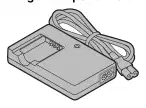
lader en netsnoer
i Dedicated USB interface kabel:
1 i Dedicated AV interface

(veiligheidsvoorzorgsmaatregelen boekje) Lees dit boekje zorgvuldig door voordat u de digitale camera gebruikt.
i .

Mediakaarten die met deze camera gebruikt kunnen worden
De soorten kaarten die met deze camera kunnen worden ingebracht en gebruikt zijn:
i SD geheugenkaart i MSHC geheugen kaart
i In deze handleiding, SD geheugenkaarten en SDHC-geheugenkaarten die kunnen worden
gebruikt in deze digitale camera worden aangeduid als

Het is geladen met veel functies die alleen mogelijk zijn in een digitale camera, waaronder supersnelle focus, meer scene functie en nog veel meer.
k Overvloedige scènefuncties (pagina 50) U kunt kiezen uit een verscheidenheid van vooraf ingestelde instellingen (afwerking, sluitertijd enz.) voor specifieke opnameomstandigheden.


k Fotocorrectie (blz. 83) Uw camera kan sommige problemen in nog beelden herstellen rode ogen resulterend wanneer de flits wordt gebruikt (rood-oog effect) en wazige afbeeldingen als gevolg van camera beweging (camerashake) . Daarnaast kunnen wazige beelden worden verbeterd om scherpere contouren te tonen (contrastcorrectie).

Correct roodoogeffect? Correct roodoogeffect? Correct roodoogeffect?
EXIT
OK OK OK

k Datum/tijd-stempel (pagina 77) Gebruik de


De meegeleverde accessoires kunnen worden gebruikt om uw camera aan te sluiten op een computer, printer of tv. Door de camera aan te sluiten op uw computer, kunt u bijvoorbeeld uw foto's kopiëren naar de harde schijf van de computer. U kunt het verbinden met een printer voor direct afdrukken van uw foto's. Of neem de kaart mee naar een fotowinkel om je foto's daar af te drukken.

printer i Fotowinkel
Commercieel beschikbaar SD-geheugenkaart/SDHC geheugenkaart

Onder


Laad het meegeleverde batterijpakket op voordat u dit gebruikt.
1 Sluit het meegeleverde netsnoer aan op de stopcontact van de accu-oplader. h Plaats de connector recht

2 Plaats de accu in het batterijlader. h Plaats het in de richting
aangegeven door het [o] merkteken op de batterij.
3 Sluit de stop aan op een voedingsuitlaat (AC 100 V tot 240 V). H Opladen begint. h De CHARGE-indicator is aangestoken
4 Wanneer de CHARGE-indicator wordt uitgeschakeld, trek dan het netsnoer uit het stopcontact en verwijder de accu van de lader.

Het laden duurt ongeveer 2 uur. 30 min. VOOR AMERIKAANSE GEBRUIKERS:
i Gebruik een UL-lijst, 1,8-3m (6-10ft), type SPT-2 of NiSPT-2, AWG nr. 18
voedingskabel, gespecificeerd voor 125V 7A met een niet-gepolariseerde NEMA 1-15P plug die geschikt is voor 125 V 15A.
Zorg ervoor dat u de meegeleverde of afzonderlijk verkochte batterij volledig oplaadt voordat u deze in uw camera gebruikt. Voor het opladen van de accu, gebruik je de meegeleverde lader. Laad de batterij op als deze voor het eerst wordt gebruikt en laad hem opnieuw op wanneer de resterende lading laag is (zie .CHECKING THE REmainING BATTERY CHARGE
Voelt de accu warm aan?
i Tijdens het opladen, de lader en batterij pack zal warm zijn. Dit is normaal.
en wijst niet op een storing. Als er storing is op uw TV of radio tijdens het laden...
i Verplaats de accu en lader verder weg van TV of radio. Omgevingstemperatuur tijdens het laden
i Het wordt aanbevolen de omgevingstemperatuur tijdens het laden te
tussen ongeveer 10 en 35°C (50 °F en 95°F). Door de kenmerken van het accupakket bij temperaturen onder 0°C (32°F) is het mogelijk dat dit niet voldoende kan worden opgeladen. i Wanneer de batterij verpakking temperatuur is hoog, kan de veiligheid functie
Activeer en stop met laden. Laad een batterijpakket op in de volgende gevallen:
i Een batterij pakket dat is niet gebruikt voor een lange tijd ik nieuw gekocht accu-pack

Over de CHARGE-indicator De CHARGE indicator toont de status van het batterijpakket en de oplader. Zie de volgende tabel als de indicator abnormaal knippert.
Niet aangestoken Niet goed verbonden
i Om de batterij op te laden, het netsnoer van
De lader moet op een stopcontact worden aangesloten en de stekker aan het andere uiteinde in het stopcontact van de laadklep (blz. 17). i Het batterijpakket is niet geïnstalleerd, of het is niet gemonteerd
correct (blz. 17). Opladen voltooid
Flitsend probleem met de accu- of batterijlader
i Verwijder onmiddellijk de accu uit het laadapparaat. i Gebruik geen abnormale batterijverpakking. (De bruikbare levensduur van
de batterij is waarschijnlijk verlopen.)
i Het batterijpakket wordt warm wanneer de camera continu gebruikt voor een
Lang geleden. Als u probeert om de batterij in deze toestand op te laden, kan de veiligheidsfunctie worden geactiveerd en het is mogelijk dat het niet mogelijk is om de accu-verpakking op teladen. Wacht tot de batterij is afgekoeld voordat u probeert het op te laden. Ziet de accu er opgezwollen uit?
i De lithium-ion batterij die in deze camera wordt gebruikt kan licht uitzetten wanneer
opgeslagen in een warme omgeving of herhaaldelijk gebruikt, maar dit is geen veiligheidsrisico.
LAGE-indicator · Lit Laden

i Deze camera . interne batterij dient om de datum en tijd te handhaven
instellingen, evenals de opname-instellingen. De back-up batterij wordt volledig opgeladen wanneer de accu verpakking continu in de camera gedurende ongeveer 2 dagen. In de volledig opgeladen staat, zal de back-up batterij het camerainstellingen voor ongeveer 7 dagen behouden. Wanneer u de camera lange tijd niet gebruikt, verwijdert u het batterijpakket
i Er wordt nog steeds een kleine hoeveelheid stroom gebruikt, zelfs als de digitale camera is uitgeschakeld;
en daarom wordt aanbevolen de batterij uit het cameratoestel te verwijderen als deze lange tijd niet gebruikt zal worden. Merk op dat wanneer de batterij voor een lange periode wordt verwijderd, het tijdstip en datum instellingen kunnen worden gewist. Voordat u uw camera opnieuw gebruikt, moet u zeker bevestigen dat de instellingen van de camera correct zijn. Om de levensduur van het accupakket te verlengen
i Hoewel de batterij pack is een vervangbaar item, kunt u het maximaliseren van de levensduur
van de batterij door aandacht te besteden aan de volgende suggesties. Laat de batterij niet onder de hete zomerzon of blootgesteld aan andere
hogetemperatuuromgevingen. h De batterij niet continu opladen als deze al volledig is geladen.
Na het volledig opladen, bijvoorbeeld gebruik je hem voor een tijdje om gedeeltelijk te lossen alvorens opnieuw laden. h Indien de batterij niet langdurig gebruikt moet worden, bewaar dan indien mogelijk
gedeeltelijk opgeladen (niet volledig geladen) batterij in een koele omgeving.

i De kaart kan worden gebruikt nadat deze is geformatteerd met de camera
(blz. 110). i Zorg ervoor dat de batterij en kaart oriëntatie correct zijn.


Ik probeer niet om de kaart met geweld te verwijderen. i Verwijder nooit de kaart wanneer de camera is aangesloten op een computer of
printer, of wanneer de zelf-timer indicator flitst snel. Hierdoor riskeert u het verlies van de gegevens die zijn opgeslagen in de kaart. Houd uw vinger op de kaart totdat deze volledig is ingebracht of vrijgegeven
i Als u te snel uw vinger verwijdert, kan de kaart uitspringen en worden
verloren of iemand in het oog geslagen.
i Wanneer een kaart is geïnstalleerd, worden afbeeldingen opgenomen naar en terug afgespeeld vanaf de
kaart. Wanneer geen kaart is geïnstalleerd, worden afbeeldingen opgenomen naar en terug afgespeeld vanuit het interne geheugen van de camera. Wanneer de camera is ingeschakeld zonder kaart geïnstalleerd, wordt het interne geheugenpictogram op de monitor getoond om u te laten weten dat de beelden die je opneemt zal worden opgeslagen in de camera zijn intern geheugen.
i Als de batterij in de camera te heet wordt, een knipperende temperatuur
met verhoogde temperatuur van de batterijverpakking.

In de opnamemodus
1 Druk op de AAN/UIT-knop. De camera gaat aan. h De camera gaat aan in de
Schietmodus die actief was voordat het laatst uitgeschakeld werd.
1 Druk op de afspeelknop [=] voor ten minste een seconde. h Het afspeelscherm verschijnt op
de monitor (blz. 38 en 47).
Afspeelknop [=]
1 Druk op de AAN/UIT-knop. H De camera zet uit. <Als de camera is ingeschakeld door op afspeelknop [ te drukken=]> h Als de afspeelknop [=] of AAN/UIT-toets ingedrukt wordt, dan is het
De camera zet uit.
Aan/uit-knop · Monitor

Om de batterijvoeding te behouden wanneer bijvoorbeeld per ongeluk een camera is ingeschakeld, wordt de camera uitgerust met een
i Als de functie van automatische energiebesparing heeft gewerkt om de camera uit te schakelen, drukt u op
de AAN/UIT-knop om het weer aan te zetten. i U kunt de instelling wijzigen voor het verstrijken van de tijd vóór de camera
automatisch uitschakelt (blz. 106). i Wanneer de camera is aangesloten op een computer of printer met behulp van het
speciale USB-interfacekabel, de functie van automatische energiebesparing is uitgeschakeld en na ongeveer 12 uur wordt de camera uitgezet.
i Wanneer een foto wordt genomen, de datum en tijd die het werd gevangen is opgenomen met
Het. Wanneer de datum en tijd niet met het beeld kunnen worden opgenomen omdat de datum of tijd nog niet is ingesteld (pagina 25), verschijnt het K-pictogram. Om de datum en tijd met afbeeldingen te laten opnemen, dient u deze instelling aan te maken voordat u foto's neemt.

De camera zal de datum en tijd van het vastleggen van een afbeelding opnemen, zodat u ze kunt weergeven tijdens afspelen. Zorg er daarom voor dat de juiste datum en tijd zijn ingesteld alvorens beelden te maken.
1 Druk op de AAN/UIT-knop om de camera aan te zetten en drukt u op de MENU knop. h Het Schietmenu verschijnt

2 Pers de [o] knop om de E tab, en druk op de [m- Button. h Het menu Instellingen verschijnt
3 Druk op de [n] of [o] knop om te selecteren van de KLOCK SET, en druk op de OK-toets of het [m- Button. h Het Klok instellen scherm verschijnt. h Huidige datum en tijd
instellingen worden getoond. h Volg de onderstaande procedures tot
het datumweergavevenster tijdens afspelen inschakelen of uitschakelen, de weergaveindeling instellen voor de datum en tijd bepalen. h Om terug te keren naar het menu "Instellen,"

4 Stel de datum en tijd in. 1 Druk op de [n] of [o] knop om het jaaraanduiding te wijzigen. h U kunt op de [m] knop drukken

selecteer de indicatie die u wilt wijzigen. h Herhaal deze stappen om de
maandaanduiding en dagindicatie, en stel de datum vast op 24 december 2008. 2 Druk op de [m] knop om de tijdaanduiding te selecteren. 3 Druk op de [n] of [o] knop om het tijdverloop te wijzigen. 4 Druk op de [m] knop om de Y/M/D indicatie te selecteren. 5 Druk op de [n] of [o] knop om het getoonde datumvolgorde te wijzigen.
h Druk op de [o] knop om het weergegeven datumvolgorde als volgt te wijzigen:
Y / M / D → M / D / Y → D / M / Y → DISP OFF
h Druk op de [n] knop om het in omgekeerde volgorde te wijzigen.

5 Druk op de OK-knop. h De datum en tijd instelling is voltooid, en u wordt teruggestuurd naar de
Menu instellen. h Het menu Setup wordt geannuleerd wanneer de MENU-knop ingedrukt is.
i Onder normale omstandigheden, terwijl de batterij wordt vervangen, een
interne batterij zal de datum en tijd instellingen te behouden. Er is echter een kleine kans dat de instellingen verloren gaan. (De back-up duurt ongeveer 7 dagen.) Het is raadzaam om te controleren of de datum en tijd instellingen nog steeds correct zijn na het vervangen van de batterij pack en voordat u schiet of opnames van elk type (volg stappen 1 tot 3). Om de datum- en tijdinstellingen te corrigeren
i In stap 4, kies de indicatie die u wilt wijzigen en volg
procedure om de aanduiding te wijzigen.

Houd de camera stevig vast, houd uw ellebogen dicht bij je lichaam en zorg ervoor dat de camera stabiel is.

Zorg ervoor dat de lens en flits niet geblokkeerd worden door uw vingers of het handvat.
i Afbeeldingen die in de opnamemodus van stilstaande afbeelding zijn opgenomen, kunnen worden gedraaid wanneer
ze worden teruggespeeld (blz. 81). i Wanneer de optische zoom wordt gebruikt of wanneer het autofocus werkt,
Het beeld lijkt te wankelen, maar dit is geen storing.

Autofocus gebruiken
De autofocus zal werken in bijna alle situaties; echter, er zijn bepaalde voorwaarden die kunnen leiden tot de functie van het automatisch focussen niet goed te functioneren. Als de autofocusfunctie niet goed werkt, stel dan het focusbereik in om afbeeldingen vast te leggen (pagina 61).
k Voorwaarden die een onjuiste focus kunnen veroorzaken De volgende voorbeelden zijn enkele van de situaties waarin het autofocus functie niet werkt.
i Onderwerpen met een laag contrast, zeer helder

onderwerpen in het midden van de afbeelding of donkere personen of locaties Gebruik de focus-lock functie om het accent te vergrendelen op een object met contrast op dezelfde afstand als het gewenste onderwerp.
i Onderwerpen zonder verticale lijnen

Gebruik de focus-lock functie om het doel te vergrendelen tijdens het verticaal inlijsten van het onderwerp, en vervolgens opnieuw ordenen van de camera naar een horizontaal ingelijst beeld componeren.

De volgende voorbeelden zijn enkele van de situaties waarin het autofocus functie kan werken, maar niet zoals gewenst.
i Wanneer zowel nabij als veraf objecten zijn

aanwezig Gebruik de focus-lock functie om het scherpstellen van een object op dezelfde afstand als het gewenste onderwerp te vergrendelen, en plaats vervolgens de camera opnieuw in beeld.

Gebruik de focus-lock functie om het scherpstellen van een object op dezelfde afstand als het gewenste onderwerp te vergrendelen, en plaats vervolgens de camera opnieuw in beeld.
i Snel bewegende personen

Schakelen tussen de opnamemodus en afspelen
Wissel tussen schieten en spelen.
1 Druk op de AAN/UIT-knop om de camera aan te zetten.

2 Druk op de afspeelknop [=]. h Elke keer dat de afspeelknop
ingedrukt, de camera schakelt tussen het opnemen en afspelen.
i Druk op de afspeelknop [=] voor ten minste 1 seconde, en de camera zal
Zet de afspeelmodus aan.

Uw camera kan enkele foto's vastleggen (enkele opnamemodus), videoclips opnemen (video-clipopname modus) en ook een reeks stilstaande foto' s maken (volgordefoto's).
1 Druk op de AAN/UIT-knop om de camera aan te zetten.

2 Pers de [m- Button. h Het scherm om de
3 Druk op de [m] knop om de opnamemodus te selecteren.
is klaar. h Een pictogram in het linkerbovengebied
van de monitor geeft aan hoe het beeld wordt ingesteld.
s:Single-shot mode O:Secientiële opnames modus D:Video clip opnamemodus

Schakel de weergavemodus om
In de opnamemodus kunt u kiezen tussen het scherm met .etsettings en de weergavemodus waarmee u tijdens uw fotosessies op de beeldscherminstellingen kunt bevestigen, of de normale display-modus waarin de instellingsaanduidingen zijn uitgeschakeld; dit geeft een volledig beeld van het onderwerp. 1 Druk op de AAN/UIT-knop om de camera aan te zetten.

ingedrukt, de camera schakelt tussen het instellingenscherm en de normale weergavemodus.

De helderheid van de monitor is instelbaar. Pas de helderheid aan op optimale leesbaarheid in het omgevingslicht.
1 Druk op de AAN/UIT-knop om de camera aan te zetten.
2 Druk minstens 1 seconde op de MENU-knop. h Het scherm helderheid menu
verschijnt.
3 Druk op de [n] en [o] knoppen om de helderheid aan te passen.
ingesteld, en het scherm helderheid menu is geannuleerd.
[n] en [o] knopen
i U kunt ook de helderheid van het beeldscherm aanpassen door .BrigHTNESS te selecteren
van het menu Setup (pagina 99).
Aan/uit knop · MENU-toets · Monitor

Hints voor het maken van foto's
De camerageluiden dempen
i De werking geluiden die worden gegenereerd, bijvoorbeeld wanneer de sluiter
knop, MENU-toets of de OK-knop wordt ingedrukt en kan gedempt worden (pagina 101).
Waar worden de gegevens van het beeld opgeslagen?
i Alle beeld- en geluidsgegevens worden opgenomen in het interne geheugen van de camera
of op de kaart die in de camera is geïnstalleerd. i Wanneer een kaart in de camera is geïnstalleerd, worden de gegevens op de kaart geregistreerd. Als
er is geen kaart geïnstalleerd, de gegevens worden opgenomen in het interne geheugen van de camera.
Foto's maken in achtergrondverlichting.
i Wanneer het nemen van foto's met de licht afkomstig van achter het onderwerp, te wijten aan
de kenmerken van het CCD, lichtlijnen of spookpatronen (vlokkeneffect) kunnen in het beeld worden weergegeven. In deze situatie is het raadzaam dat u voorkomen foto's te nemen met de verdachte verlicht van achter.

Er zijn twee modi om nog steeds beelden te vangen. In de single-shot modus wordt telkens één afbeelding vastgelegd wanneer op het sluiter knopje gedrukt is. In de volgorde van opnames, wanneer u op het sluiterknopje drukt worden verschillende opeenvolgende beelden vastgelegd. Voor meer informatie over het nemen van opeenvolgende opnamen, zie bladzijde 45.

1 Stel de camera in op één opname (pagina 32).
Druk voorzichtig op de sluiterknop. h Druk op de sluiterknop
voorzichtig, zorg ervoor dat u de camera niet verplaatst. h Het beeld dat was
De opname verschijnt op de monitor zolang als de sluiterknop ingedrukt wordt gehouden (postweergave).

4 Laat je vinger los van de sluiterknop. h De opgenomen afbeelding wordt geregistreerd.
i Een doelmarkering & op de monitor toont
de ruimte waarop de camera zich richt. i De camera bepaalt automatisch de
juiste focus door te meten vanaf 9 verschillende scherpstellingspunten binnen het schietgebied. Als het doelteken zich op een andere positie bevindt dan waar je naartoe wilt focussen, kun je bijvoorbeeld de schiethoek wijzigen. i Het grote doelteken verschijnt wanneer
De camera richt zich op een breed gebied in het midden van de scherm. Over de focusindicator
i Een groene focus indicator verschijnt wanneer
Het onderwerp is succesvol gefocust, of een rode focus indicator wanneer de camera niet in staat was om het thema te concentreren. De sluitertijd en het diafragma worden weergegeven
i De instellingen voor sluitertijd en diafragma
worden ook op de monitor weergegeven. Je kunt ze gebruiken als referentie bij het schieten. Als het bewegingsalarmpictogram verschijnt...
i Tijdens nog steeds beeldopname, als de
De sluitertijd is traag en de mogelijkheid dat het beeld kan worden wazig als gevolg van camera schudden wordt hoog, kan het bewegingsalarm pictogram verschijnen op de monitor. Gebruik in dit geval een statief om de camera te stabiliseren bij het opnemen, of zet de flitsmodus op automatisch (pagina 57). i Bij het schieten met de vuurwerk Hscene functie, de beweging alert pictogram
Komt altijd voor, maar dit is normaal.

De stappen voor het bekijken van zowel enkele schoten en opeenvolgende opnamen zijn dezelfde.
5 Druk op de afspeelknop [=]. h Als de afspeelknop [=]

werd ingedrukt om de camera aan te zetten, maar drukte op het afspelen van knop [=] voor ten minste 1 seconde. h De afbeelding meest recent
6 Bekijk andere afbeeldingen. h Druk op de [l] of [m] knop om
de vorige of volgende afbeelding tonen. Om de vorige afbeelding weer te geven:
Druk op [l]. Om de volgende afbeelding weer te geven:
Druk [m]. h Om terug te keren naar Schieten scherm,
Druk op de afspeelknop [=]. <Als de camera is ingeschakeld door op afspeelknop [ te drukken=]> h Als de afspeelknop [=] of AAN/UIT-toets ingedrukt wordt, dan is het
De camera zet uit.
Wanneer u klaar bent met het bekijken van afbeeldingen...
Ik druk op de AAN/UIT-knop om de camera uit te zetten.
i Als de sluiterknop ingedrukt wordt, dan wordt het stemmemo teruggespeeld.


2 Pers [W] ([P]) aan de zoomschakelaar. h Het 9-beeldscherm
3 Selecteer de afbeelding om terug te spelen. h Druk op de pijlknoppen om
schuif het oranje frame naar de gewenste afbeelding en druk op de knop OK. In plaats van op de OK-knop te drukken, kunt u [T] ([]]) indrukken op de zoomschakelaar om het volledige scherm weer te geven.
0001 0001 0001 0002 0002 0002 0003 0003 0003
0005 0005 0005 0006 0006 0006 0004 0004 0004

Een handige manier om door meerdere mappen te zoeken.
1 Toegang tot het 9-beeldscherm (pagina 39).
2 Pers [W] ([P]) aan de zoomschakelaar. h Het scherm met de geselecteerde map verschijnt.
100RICOH 101RICOH 102RIKOH
3 Selecteer de gewenste map en druk op OK. h De eerste afbeelding in de geselecteerde
map wordt weergegeven. h Op dit moment, als u op [T] ([]])
op de zoomschakelaar worden in het 9-beeldscherm afbeeldingen getoond die zich in de geselecteerde map bevinden.

Vergroot de afbeelding (inzoomen)
1 Toon de afbeelding die u wilt vergroten.
2 Druk [T] ([]]) aan de zoomschakelaar. h Vergroting is ingeschakeld. h Het beeld is vergroot, en de

het centrale gedeelte van de afbeelding wordt weergegeven. h Druk op de pijlknoppen om te bekijken
WT Druk op sluiter om druksluiter te bewaren en de persknop op te slaan
verschillende delen van het vergroot beeld. Vergroten: Vergroting neemt toe met elke druk van [T] ([]]) op de zoomschakelaar. Om terug te gaan: Vergroting neemt af met elke druk van [W] ([P]) op de zoomschakelaar. h Druk op de knop "OK" om terug te keren naar het
Verplaatsen Bewegen 100% 100% 100%
normaal (100%) beeld.
Ik druk op de sluiterknop. Het vergroot gedeelte wordt opgeslagen als een nieuwe still
afbeelding.
109% 109% 111%

U kunt een deel van de afbeelding vergroten om te controleren of het scherpstel klopt.
1 Toont een nog te bekijken afbeelding met behulp van zoomsprongweergave.
2 Druk op de OK-knop. h Het beeld is vergroot. h Als de vergrootte weergave verschijnt
om in focus te zijn, dan zal het totale beeld zich concentreren.
3 Druk op de pijlknoppen om naar het deel te gaan dat u wilt vergroten, en druk [T] ([]]) aan de zoomschakelaar. h Het weergegeven gebied is verder
Vergroot. Om verder te vergroten: Vergroting neemt toe met elke druk van [T] ([]]) op de zoomschakelaar. Om terug te gaan: Vergroting neemt af met elke druk van [W] ([P]) op de zoomschakelaar. h Druk nogmaals op de knop "OK"
terug naar het normale scherm van de grootte (100%).
Druk op sluiter om te bewaren

Bestanden verwijderen
U kunt bestanden die op de kaart zijn opgeslagen verwijderen als u ze niet meer nodig hebt. U kunt de bestanden één voor een verwijderen, of allemaal tegelijk.
1 Om bestanden van de kaart te verwijderen, voert u het verwijderingsproces uit met een in de camera geïnstalleerde kaart. Om bestanden uit het interne geheugen van de camera te verwijderen, verwijdert u de kaart voordat u de verwijderingsprocedure uitvoert.
2 Zet de camera in afspelen en druk op [n- Button. h Het scherm verwijderen verschijnt.
ALLE BESTANDEN: Verwijdert alle bestanden. 1 FILE: Verwijdert één bestand tegelijk.
1 FILE
Zoom I/O Zoom 1/O Delete DELETE DELETE
3 Verwijder de bestanden. <Om alle bestanden te verwijderen> 1 Gebruik de [l] en [m] knoppen om de afbeeldingen te bekijken en controleer of het goed is alle bestanden te verwijderen. 2 Druk op de [n] of [o] knop om alle bestanden te selecteren. 3 Druk op de OK-knop. h Het bevestigingsscherm verwijderen verschijnt. Om de bestanden te verwijderen,
selecteer Wanneer het bestand verwijderen is voltooid, wordt .

<Om een bestand te verwijderen> 1 Gebruik de [l] en [m] knoppen om het bestand te tonen dat u wilt verwijderen. 2 Druk op de [n] of [o] knop om te selecteren: 1 FILE h Er is geen bevestigingsscherm bij het verwijderen van enkele bestanden. Voor
Druk op de OK-knop in stap 3, zorg ervoor dat het weergegeven beeld is een die u wilt verwijderen. 3 Druk op de OK-knop. h Het momenteel weergegeven bestand wordt verwijderd. h Om andere bestanden te verwijderen, herhaal stap 1 tot 3.
i Bestanden die zijn beschermd tegen toevallige verwijdering kunnen niet worden verwijderd. Verwijderen
beschermde bestanden, stel de bescherming instelling voor het bestand uit (pagina 80), en volg dan de procedure van het dossier verwijderen.

Wanneer de sluiterknop ingedrukt wordt, worden nog steeds beelden achter elkaar vastgelegd.
1 Stel de camera in op de sequentiële opnamesmodus (pagina 32).
2 Druk op de sluiterknop om te beginnen met schieten. h Het schieten van opeenvolgende schoten begint.
<Geschat maximum aantal opeenvolgende opnamen>
Resolutie Max. Nee. van de schoten
Ongeveer. 7 schoten
N Ca. 9 schoten
D Ca. 12 schoten
z Ca. 19 schoten
Ongeveer 40 schoten
[Ongeveer. 170 schoten
* De hoeveelheden geven het aantal opnamen aan wanneer de compressie
de snelheid is ingesteld op j. * Het maximum aantal opeenvolgende opnamen zal verschillen, afhankelijk van de
Onderwerp. h Merk op dat als de sluiterknop wordt vrijgegeven tijdens het schieten, schiet
Stopt onmiddellijk.
i Wanneer sequentiële opnamen worden genomen, de autofocus werkt wanneer het
Het scherpstel is geactiveerd, de focus wordt hersteld. Kan de zelf-timer en/of flitser worden gebruikt?
De zelfontspanner en flitser werken niet bij het nemen van opeenvolgende schoten. i De volgende scènefuncties kunnen niet worden ingesteld.
Pictogram voor opeenvolgende opnamen · \]H a5


1 Stel de camera in op videoclip opnamemodus (pagina 32).
Begint. Tijdens de opname worden op het beeldscherm de lengte van de videoclip en de resterende beschikbare registratietijd weergegeven. h Het is niet nodig om
opnieuw om de opname te stoppen en het videoclip op te slaan.


4 Druk op de afspeelknop [=]. h Als de afspeelknop [=]
werd ingedrukt om de camera aan te zetten, maar drukte op het afspelen van knop [=] voor ten minste 1 seconde. h De videoclip die net is opgenomen
verschijnt op de monitor. h Videoclips worden aangeduid door
een videoclippatroon langs de bovenkant en onderkant van het scherm.
5 Druk op de OK-knop. h Video clip afspelen begint. h Om het afspelen te stoppen, drukt u op de

Om dit te doen. Doe dit. Afspelen stoppen Tijdens het afspelen, drukt u op de [o] knop
Tijdens het afspelen, drukt u op de knop "OK." Tijdens versnelde of langzame afspelen, drukt u op de [n] knop. Om een stilstaande afbeelding uit te pakken Tijdens het afspelen wordt gepauzeerd, drukt u op de sluiterknop. Terugspelen
Vooruit Terwijl het afspelen wordt onderbroken, drukt u op de [m] knop.
Omkeren Terwijl het afspelen wordt onderbroken, drukt u op de [l] knop.
Vooruit Terwijl het afspelen wordt onderbroken, drukt u op de [m] knop en houdt deze ingedrukt.
Omgekeerd Terwijl het afspelen wordt onderbroken, drukt u op de [l] knop en houdt deze ingedrukt.
Tijdens het afspelen vooruit, drukt u op de [m] knop. * De afspeelsnelheid verandert telkens wanneer de [m] knop wordt ingedrukt, als volgt: Normale weergave → 2× → 5× © 10× › 15× Druk op de [l]-knop om normale terugspelen snelheid te hervatten.
Tijdens het afspelen vooruit, drukt u op de [l] knop. * De afspeelsnelheid verandert telkens wanneer de [l] knop wordt ingedrukt, als volgt: 15× 10× ← 5× Druk op de [m]-knop om normale terugspelen snelheid te hervatten. Terug naar normaal afspelen
Druk op de OK-knop.
Harder: Tijdens het afspelen, drukt u op [T] in de zoomschakelaar. Zachter: Tijdens het afspelen, drukt u op [W] aan de zoomschakelaar.

Wanneer u klaar bent met het bekijken van videoclips...
Ik druk op de AAN/UIT-knop om de camera uit te zetten.
i Daarom, wees je ervan bewust dat als de videoclip wordt geüpload naar een computer te zijn
gespeeld, de computer kan niet in staat zijn om terug te spelen van de video snel genoeg, waardoor het lijkt jerky. (De video wordt altijd goed weergegeven op de cameramonitor.) Als videoclip opname stopt zelfs als er kaart geheugen resteert ...
i Afhankelijk van de kaart die u gebruikt, kan opname stoppen zelfs als er
resterend geheugen in de kaart. i Voor videoclip opname, is het raadzaam dat een high-speed geheugen
kaart gebruikt.

U kunt kiezen uit een verscheidenheid van vooraf ingestelde instellingen (afwerking, sluitertijd enz.) voor specifieke opnameomstandigheden.
1 Stel de camera in op opnamemodus (pagina 31) en druk op SCENE knop. h Het scherm om een scène te selecteren

2 Gebruik de pijlknoppen om de gewenste scènefunctie te selecteren.
Auto-instellingen gebruiken Auto- instellingen gebruiken Automatisch instellen
< Eigenschappen van elke scène functie>
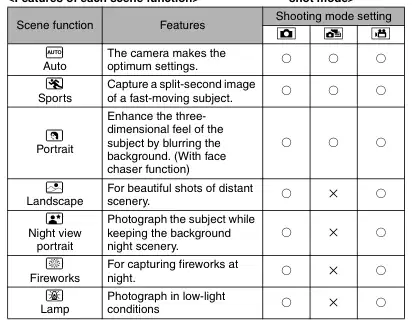
De camera maakt de optimale instellingen. mm
Neem een split-seconde afbeelding van een snel bewegend onderwerp. mm
Verbeter de driedimensionale gevoel van het onderwerp door vervaging op de achtergrond. (Met gezichtschasterfunctie)
Voor prachtige foto's van verre landschappen. m n
Fotografeer het onderwerp terwijl u de achtergrond avond omgeving houdt.
opnamemodus>

Functie van scène Kenmerken Schietmodusinstelling
een afbeelding met
Schiet een stilstaande afbeelding en voeg een stemmemo toe. m n
Vier opeenvolgende beelden worden opgenomen als de blootstelling verandert.
Het onderwerp wordt in focus gehouden en de blootstelling aangepast als het beeld is vastgelegd.
m*m
Verbeter de huidtinten tijdens close-up shots. mm
Maak zwart-wit foto's. mm
9 Sepia Maak sepia-toon foto's. mm
Accentueert de licht- en donkere gebieden in het beeld. mm
Accentueert de kleuren in het beeld. mm
fixeren. h Het scherm keert terug naar het Schieten
Scherm. h De instelling van de scènefunctie wordt getoond
Op de monitor.
Instellingen voor scènefunctie (X wordt niet weergegeven)

Met de stil-image-plus-audio een scene functie, kunt u een audio track (ongeveer 10 seconden maximum) aan een opgenomen nog afbeelding toevoegen. Deze audio track heet een ..voice memo
1 Op het scherm om een scènefunctie te selecteren (pagina 50), selecteer a, en druk op de OK-knop.
2 Druk op de sluiterknop om een foto te maken en spreek dan in de microfoon. h Tijdens de opname, wees voorzichtig niet te
bijvoorbeeld de microfoon met je vingers belemmeren. h Audio opname begint. Tijdens
00:00:02 00:00:08
opname, de lengte van het audiospoor en de resterende beschikbare opnametijd worden weergegeven op de monitor. h De maximale opnametijd voor een
De stemmemo is ongeveer 10 seconden. h Om de opname vóór te beëindigen
10 seconden is verstreken, druk op de sluiterknop.

Hoe gebruik je de beste shot functie
1 Stel de camera in op één schot (pagina 32).
2 Op het scherm om een scènefunctie te selecteren (pagina 50), selecteer 5, en druk op de OK-knop.
beelden worden in volgorde van opnames gemaakt. h Nadat de beelden zijn vastgelegd,
vier beelden worden op de monitor weergegeven.
SLA ALLE OPSLAAN ALLES OP OK OK SELECTEER SELECTEREN
4 Gebruik de pijlknoppen om het oranje frame naar de afbeelding te verplaatsen die u wilt opslaan. h Voor een volledig overzicht van de geselecteerde afbeelding, drukt u op OK. h Met het volledige weergave actief, kunt u de [l] en [m] knoppen gebruiken om
bekijk de vorige of volgende afbeelding. <Om alle vier afbeeldingen op te slaan> h Druk met alle vier de afbeeldingen op het beeldscherm.

5 Met de volledige weergave van het beeld dat u wilt opslaan, selecteert u .YES" en drukt op de knop OK. h De afbeelding die momenteel wordt weergegeven is

Andere afbeeldingen verwijderen? Andere afbeeldingen verwijderen? Andere afbeeldingen verwijderen?
opgeslagen, en de andere afbeeldingen worden verwijderd.
EXIT
OK OK OK

Hoe gebruik ik de gezicht chaser functie
Om de best mogelijke gezichtsopname te bereiken, richt de camera zich automatisch op het gelaat en past hij de belichting aan.
1 Op het scherm om een scènefunctie te selecteren (pagina 50), selecteer r, en druk op de OK-knop.
2 Richt de cameralens op het onderwerp. h De camera zoekt naar de

Het gezicht van het onderwerp. Als het gezicht wordt gedetecteerd, verschijnt er een groen frame. h Raak de sluiterknop niet aan terwijl
De camera is aan het zoeken. De camera kan niet zoeken wanneer de autofocus geactiveerd is.
3 De focus op het onderwerp (pagina 36). h De camera richt zich op het onderwerp en de belichting wordt aangepast. h Als het gezicht in focus staat, verandert de groene frame naar oranje.
4 Druk op de sluiterknop. h Het beeld is vastgelegd.
i De digitale zoom is uitgeschakeld. i De gezichtschaster functie werkt niet bij in- of uitzoomen. i De functie van de gezichtsjager kan niet werken wanneer het onderwerp geconfronteerd met in
monitor is relatief klein of lijkt donker.

Uw camera heeft twee zoomfuncties: optische zoom en digitale zoom.
1 Stel de camera in op het opnamevenster (blz. 31) en richt de lens naar het onderwerp.
2 Druk op de zoomschakelaar om het gewenste beeld te maken. [T]: Zoom in op het onderwerp. [W]: Zoom uit. h Als de zoomschakelaar
ingedrukt, de zoombalk verschijnt op het beeldscherm. h Wanneer de optische zoomfactor
bij maximum stopt het zoomen tijdelijk. Wanneer [T] op de zoomschakelaar wordt ingedrukt, verandert de modus naar digitale zoommodus en gaat het zoomen verder.
Aanwijzer Wanneer zowel optische als digitale zoom ingeschakeld is
3 Neem de foto.
Wanneer alleen optische zoom is ingeschakeld
Wanneer alleen digitale zoom is ingeschakeld
i De digitale zoom kan niet gebruikt worden wanneer de gezichtschaster r of portret
modus G-scenefunctie is actief, of de focusmodus wordt ingesteld op AF seeker p. Kan je niet in de optische zoom komen?
i Wanneer het focusbereik ingesteld is op pan o of tijdens videoclip opname, de
optische zoom kan niet worden gebruikt.

De flitser wordt niet alleen gebruikt voor het maken van foto's waar onvoldoende licht is, maar ook wanneer de persoon in schaduw of bij achtergrondverlichting staat. Uw camera heeft vier werkingsmodi (automodus, geforceerde flitsstand, knipperstand en rode ogenreductie). Selecteer de flitsmodus die geschikt is voor de omgevingsomstandigheden. De flitser kan alleen worden ingeschakeld als u enkel foto's neemt.
1 Stel de camera in op de single-shot modus (pagina 32), en drukt u op [G] (?) button. h Het flash menu verschijnt.
[G] (?) button
de helderheid van het onderwerp en gebruik alleen flitsers wanneer dit nodig is. In een achtergrondverlichtingssituatie, als alleen het midden van de afbeelding erg donker is zal de flitser werken om te compenseren (auto). m: De flits werkt met elke
beeld dat is vastgelegd ongeacht de omstandigheden. Gebruik deze instelling onder achtergrondverlichtingsomstandigheden, wanneer het onderwerp in schaduw is, bij fluorescerende verlichting omstandigheden enz. (verdovende flits). l: De flits werkt niet eens in
donkere situaties. Gebruik deze instelling bij het vastleggen van een afbeelding op een locatie waar flitsfotografie verboden is, of wanneer er nachtlandschapsscène (afflitsen) wordt opgenomen. J: De digitale camera zal de helderheid van het onderwerp detecteren en gebruik maken van
flits alleen wanneer dit nodig is. Op dit moment zal de flitser werken op een manier die vermindert het rode reflectie ( .red-eye
Flitsmenu

2 Pers de [n] of [o] knop om de gewenste flitsmodus te selecteren, en druk op de OK-toets.
3 Druk op de sluiterknop. h De foto is geknapt en de flits werkt volgens het
geselecteerde modus.
i Het k-pictogram dat de flitsinstelling aangeeft wordt niet getoond op het fotograferen
Scherm. Wanneer auto- of rode ogen worden geselecteerd...
i Wanneer het onderwerp in focus is, als de camera bepaalt dat de flitser
noodzakelijk, een k of J pictogram op de monitor geeft aan dat het flitser zal werken.

Zelf-timer fotografie is beschikbaar in de single-shot modus.
1 Stel de camera in op de single-shot modus (pagina 32), en drukt u op [m] () knop. h Het zelfontspannermenu verschijnt.
[m] () knop
2 seconden nadat de sluiterknop is ingedrukt. x: De afbeelding wordt vastgelegd over
10 seconden nadat de sluiterknop is ingedrukt.
2 Gebruik de [n] en [o] knoppen om de gewenste zelf-timer instelling te selecteren, en druk op de knop OK. De zelfontspanner is ingesteld, en jij bent
Terug naar het Schietscherm.
Zelfontspannermenu


Om de zelfontspannerfunctie te pauzeren of op te zeggen...
i Als de sluiterknop opnieuw wordt ingedrukt voordat het slot loskomt,
Het aftellen van zelfontspanners stopt tijdelijk. Druk nog één keer op de sluiterknop om het zelfontspanner opnieuw te starten. Om zelf-timer fotografie te annuleren, zet je de self timer op s. i Nadat de zelf-timer foto is gekraakt, wordt automatisch opnieuw ingesteld
om uit te gaan.
Wanneer x is geselecteerd...
i Als de sluiterknop ingedrukt wordt,
de zelfontspanner-indicator knippert ongeveer 10 seconden, waarna het schieten begint. Ik ongeveer 3 seconden voor het schieten,
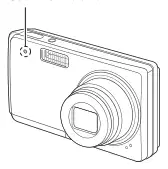
de zelfontspanner-indicator knippert sneller.
Zelfontspannerindicator

1 Stel de camera in op het opnamescherm (blz. 31), en drukt u op [o] (R) button. h Het menu focusbereik verschijnt.
[o] (R) knop
waarden die hieronder (pan) worden weergegeven. <Nog steeds afbeeldingsopname>
i Bij maximale diafragmainstelling:
2,2 m (7,22 ft.) tot ∞ i Bij minimale openingsinstelling:
1.3 m (4.27 ft.) to ∞ <Video clip opname>
i Brede einde:
Bij maximale openingsinstelling: 45 cm (17,72 in.) tot ∞ Bij minimale diafragma-instelling: 28 cm (11.02 in.).
Bij maximale openingsinstelling: 4.8 m (15,75 ft.) tot ∞ Bij minimale diafragma-instelling: 4,2 m (13,78 ft).
*: De camera richt zich automatisch op het onderwerp binnen een bereik van 40 cm (15,75 in.) (Breed einde) of 90 cm (2,95 ft).
De volgende bereiken (macro): Breed einde: 10 cm (3,94 inch) tot 50 cm (19,69 in.) Tele eind: 60 cm (23,62 inch).
elke afstand van 10 cm (3,94 inch) tot 10 m (32,81 ft.), alsmede oneindigheid (handleiding).
Focusbereikmenu

2 Pers de [n] of [o] knop om het gewenste scherpstelbereik te selecteren en op de OK-toets indrukken. h Het opgegeven focusbereik is ingesteld en de camera keert terug naar het
Schermafdrukken.
i In de modus "single-shot" en "sequentiële opnames," wanneer het focusbereik
wordt ingesteld op macro +, de zoom automatisch ingesteld op een stap van het brede uiteinde. Wanneer het focusbereik op pan o wordt ingesteld, wordt de zoom automatisch naar Breed gezet.

Hoe gebruik je de handmatige focus
1 Selecteer handleiding - vanuit het focusbereikmenu, en druk op de knop OK. h De instelbalk voor de focusafstand
verschijnt.
2 Pers de [l] of [m] knop om de focusafstand aan te passen, en druk op de OK-toets. h De focusafstand is ingesteld, en jij
worden teruggebracht naar het Schieten Screen.
i De indicatie van de focusafstand toont de afstand tussen het lensoppervlak
En het onderwerp. i In sommige gevallen kan er een kleine afwijking tussen de afstand
(numerieke figuur) u in de handmatige focusmodus en de werkelijke afstand. Gebruik de monitor om het focussen te bevestigen en maak een foto. Over zoombewegingen bij het gebruik van de handmatige focus
i Als de focusafstand is ingesteld op 50 cm (19,69 in.) of minder, verandert het zoombereik
naar de grootste instelling die geschikt is voor deze focusafstand. i Wanneer de focusafstand is ingesteld op 50 cm (19,69 in.) of minder zal het zoompunt
functie alleen binnen het bereik waarop de afbeelding is gericht.
80cm

TOEGANG TOT HET SCHIETMENU
Gedetailleerde opname instellingen zijn toegankelijk vanaf het Schieten Menu.
1 Stel de camera in op een opnamemodus (pagina 32).
correspondeert met de opnamemodus ingesteld in stap 1 verschijnt. h Het Schietmenu kan worden
geannuleerd door op de MENU-knop te drukken.
RESOLUTIE COMPRESSIE FOCUS MODUS EXP MAAT
ISO
OM WIT SALDO VAN UITGANG OP TE ZETTEN
MENU-knop

Overzicht van het Schieten Menu
1 2 3 4 5 6
RESOLUTIE COMPRESSIE FOCUS MODUS EXP MAAT
ISO
WITBALANS
OM AF TE SLUITEN
EXP COMPENSATIE INVOEG DATUM OP AFBEELDING
i 7 en 8 worden weergegeven wanneer u op de [n] of [o] knop drukt om te scrollen.

1Resolutiemenu/videogrootte menu (pagina 67)
5 ISO-gevoeligheidsmenu (pagina 74)
automatisch (ISO50-200). *: ISO50 U: ISO100 V: ISO200 W: ISO400 6: ISO800 -: ISO1600 Z: ISO3200
(16:9 beeldverhouding) D: Schiet op 2816 × 2112 pixels z: schiet op 2288 × 1712 beeldpunten t: schieten bij 1600 × 1200 pixelen [: schieten met 640 × 480 pixel <Video clip opnamemodus> d: opname op 640 × 480 pixels 5: foto's met 320 × 240 pixel
6 Witbalansmenu (pagina 75)
2 Compressiesnelheidsmenu (alleen single-shot/sequentiële opnames modus) (pagina 70)
3 Focusmodusmenu (pagina 71)
7 Menu voor correctie van de blootstelling (pagina 76) h Verander de helderheid van het
afbeelding. 8 Datum afdrukmenu (pagina 77) h De datum van de vangst op stil weergeven
- Een doelgericht onderwerp.
4 Lichtmeetmodusmenu (pagina 73)
afbeeldingen.
i Wanneer u meerdere functies opgeeft die niet gelijktijdig kunnen zijn
ingeschakeld, de functie die het laatst ingesteld is wordt dan de actieve instelling en de andere instellingen veranderen automatisch.
(blz. 68) · nauwkeurige witbalans

Door de beeldresolutie (pixels) op een hogere instelling te zetten, wordt het detail van afbeeldingen verbeterd voor een gladdere en fijnere foto. Echter, de bestandsgrootte wordt ook groot en gebruikt meer geheugen. Selecteer de resolutie-instelling die bij uw doel past.
1 Het Schietmenu weergeven (pagina 64).
2 Kies in de modus "single-shot" of "sequentiële opnamen," kies h Het menu Resolutie of videogrootte verschijnt.
k: Schiet afbeelding op 3648 × 2736 pixels N: foto schieten bij 3648 x 2056 pixel (16:9 aspect ratio) D: foto maken met 2816 × 2112 pixel s z: foto filmen bij 2288 × 1712 beeld t: foto nemen bij 1600 × 1200 pixel S [: foto opnemen bij 640 × 480 pixel
<Video clip opnamemodus>
d: Schiet op 640 × 480 pixels 5: schiet op 320 × 240 pixel
3 Selecteer het gewenste pictogram en druk op de knop OK. h De geselecteerde resolutieinstelling of videogrootte-instellingen zijn ingesteld.
<Single-shot/sequentiële opnames modus>

In de videoclip opnamemodus kan uw camera audio-opnames maken. De audio opnames zijn monauraal.
k Een audiobestand opnemen
1 Toon het Schieten Menu voor de videoclip opname modus (pagina 64).
2 Selecteer het pictogram voor audio-opname
3 Druk op de MENU-knop. h De opnamemodus is ingeschakeld.
opname, de lengte van het audiospoor en de resterende beschikbare opnametijd worden weergegeven op de monitor. h Het is niet nodig om door te gaan
02:03:19 00:00:14
Druk op de sluiterknop tijdens het opnemen. h Zorg ervoor dat u de
microfoon met je vingers.
Stop met opnemen.

k Afspelen van audio-opnames
1 Toon de gewenste audiogegevens. h Een muzieknoot grafisch verschijnt op
00:00:00
het scherm.
2 Speel de opname terug.
Om dit te doen. Doe dit. Afspelen doorsturen Druk op de knop "OK." Afspelen stoppen Tijdens het afspelen, drukt u op de [o] knop
Tijdens het afspelen, drukt u op de knop "OK." Tijdens het snel vooruit of snel achteruit, drukt u op de [n] knop.
Tijdens het afspelen vooruit, drukt u op de [m] knop. * De snelheid verandert elke keer dat de [m] knop wordt ingedrukt, als volgt: Normale afspelen → 2× → 5× © 10× › 15× Druk op de [l]-knop om normale snelheid te hervatten.
Tijdens het afspelen vooruit, drukt u op de [l] knop. * De snelheid verandert telkens wanneer de [l] knop wordt ingedrukt, als volgt: 15× ← 10× 1/87 5× Druk op de [m]-knop om normale snelheid te hervatten.
Terug naar de normale afspeelsnelheid Druk op de knop OK.
Harder: Tijdens het afspelen, drukt u op [T] in de zoomschakelaar. Zachter: Tijdens het afspelen, drukt u op [W] aan de zoomschakelaar.
i Tijdens 5× of sneller afspelen, wordt het geluid niet teruggespeeld.

Stel de data compressiesnelheid in bij het opnemen van afbeeldingen. Zelfs als dezelfde resolutie wordt gebruikt, kunt u de compressie instelling te wijzigen om het beeldgegevens grootte zodat je meer beelden kunnen vastleggen of verhogen van de afbeelding gegevensgrootte voor geen verlies in beeldkwaliteit.
1 Het Schietmenu weergeven (pagina 64).
2 Selecteer het compressiesnelheidsmenu en druk op de knop OK. h Het menu om de gewenste compressiesnelheid te selecteren wordt getoond.
maar de beeldkwaliteit is optimaal. 0: slaat de gegevens op met een normale compressiesnelheid. De bestandsgrootte is kleiner, maar de beeldkwaliteit wordt verminderd.
3 Selecteer de gewenste compressiesnelheid uit het menu voor compressie en druk op OK. h Hiermee wordt de compressiesnelheid ingesteld.

U kunt kiezen uit verschillende soorten autofocus: 9-punts bereik zoeker focus: De juiste focus wordt bepaald vanuit 9 verschillende scherpstellingspunten binnen het schietgebied zichtbaar op de monitor. Wanneer de afbeelding gefocust is, verschijnt er een doelteken &. Spot focus: De camera richt zich op het onderwerp in het midden van de monitor. AF-zoeker: Zodra de focus op een onderwerp is vergrendeld (pagina 36), volgt het thema. Het focuspunt verandert automatisch om continu gericht te blijven op een bewegend onderwerp.
1 Het Schietmenu weergeven (pagina 64).
2 Selecteer h Het menu focusmodus verschijnt.
B: 9-punts bereik zoeker focus is geselecteerd (pagina 37). C: Spot focus is geselecteerd. p: AF zoeker is geselecteerd.
h Wanneer de C of p instelling is
geselecteerd, het scherpstelteken verschijnt in het midden van de monitor.
3 Selecteer het gewenste pictogram en druk op de knop OK. h Het focusgebied is ingesteld.
Focusmarkering

i Het focusteken + verschijnt in het midden
van de monitor. Wanneer AF zoeker geselecteerd is...

i Het focusteken + verschijnt in de
Het midden van de monitor. i Wanneer de focus-lock is geactiveerd,
Het zoekerteken verschijnt op het doel. i Tijdens focus-lock, zelfs als de gerichte
onderwerp beweegt, het zoeker merk volgt automatisch de persoon. i Als de camera het focus-lock verliest
Het doelwit, het zoekerteken verdwijnt. i In donkere omgevingen, de zoeker merk
kan het onderwerp langzamer volgen. i Wanneer de p instelling is geselecteerd,
digitale zoom is niet beschikbaar.
Zoekerteken

U kunt kiezen uit 3 soorten lichtmeetmodi. Meerdelige lichtmeting: De blootstelling wordt na bemonstering van meerdere delen van het gehele schietscherm aangepast. Middengewogen lichtmeting: De belichting wordt aangepast na het licht gemeten vanaf de gehele afbeelding, maar met nadruk op het centrum gebied. Lichtmeting van de spot: U kunt de afbeelding samenstellen en het beeld vastleggen na eerst meten van het licht alleen op de middenplaats van de monitor.
1 Het Schietmenu weergeven (pagina 64).
2 Selecteer h Het menu lichtmetingsmodus verschijnt. n: Meerdelige lichtmeting W: middelste-gewogen lichtmeetmethode Y: meten van de plaatslicht
3 Selecteer het gewenste pictogram en druk op de knop OK. h Hiermee wordt de lichtmeetmodus ingesteld.

Met de initiële instellingen wordt de ISO-gevoeligheid automatisch ingesteld op basis van de helderheid van het onderwerp. De ISO-gevoeligheid kan echter op een vaste instelling worden ingesteld.
1 Het Schietmenu weergeven (pagina 64).
2 Selecteer h Het ISO-gevoeligheidsmenu verschijnt.
opnamemodus: ISO450-3600]). *: Stelt de gevoeligheid voor ISO50 (videoclip opnamemodus: ISO450). u: Stelt de gevoeligheid voor ISO100 (videoclip opnamemodus: ISO900). v: Stelt de gevoeligheid voor ISO200 (videoclip opnamemodus):
ISO3600). 6: Stelt de gevoeligheid voor ISO800 (videoclip opnamemodus: ISO7200). -: Stelt de gevoeligheid voor ISO1600 (videoclip opnamemodus in
ISO7200).
3 Selecteer het gewenste pictogram en druk op de knop OK. h De ISO-gevoeligheid is ingesteld.
i Door een hogere ISO-gevoeligheid in te stellen, kunt u hogere sluitertijd en
beelden vastleggen op donkere locaties, maar het lawaai in de opgenomen afbeeldingen kan toenemen.
i Als een videoclip onder fluorescerende lichten met de ISO-gevoeligheidsset wordt opgenomen
naar w of hoger, kan een merkbaar flikker verschijnen in de afbeelding.

Deze camera past de witbalans automatisch aan bij de meeste lichtomstandigheden. Als u echter de lichtomstandigheden wilt specificeren of de totale toon van het beeld wil wijzigen, kan de witbalans handmatig worden ingesteld.
1 Het Schietmenu weergeven (pagina 64).
2 Selecteer h Het witbalansmenu verschijnt.
gebaseerd op de natuurlijke en kunstmatige lichtomstandigheden. Dit is de instelling die gebruikt wordt in de auto-modus. r: Voor het buiten schieten op een zonnige dag. o: Voor het buiten filmen op een bewolkte dag. p: Voor het binnen schieten onder fluorescerende verlichting. q: Voor het binnen schieten onder gloeiende verlichting. ^: Voor een nauwkeurigere afstelling of wanneer de lichtbron niet kan worden
gespecificeerd (één-druk).
Selecteer het ^-pictogram in de witbalansmenu, vul het hele scherm met een gewoon whitepaper en druk op de knop OK om de witte balans te zetten. Om een van de andere witbalansinstellingen te gebruiken, ga naar stap 3.
3 Selecteer het gewenste pictogram en druk op de MENU-knop. h Dit completeert de witbalans instelling.
i Stappen uitvoeren 1 en 2, kies > en druk vervolgens op de MENU-knop.

Bij het vastleggen van beelden, kunt u de afbeelding lichter of donkerder maken.
1 Richt de cameralens op het onderwerp en toon het Schietende Menu (pagina 64).
2 Selecteer h Het scherm om de belichting aan te passen verschijnt.
3 Gebruik de [n] en [o] knoppen om de gewenste blootstellingsnumerieke waarde te selecteren, en druk op de knop OK. h De gespecificeerde blootstelling is ingesteld, en u wordt teruggestuurd naar de Schieten
Menu.
i De instelling van de blootstellingscorrectie keert terug naar ±0 nadat de camera is gedraaid
UIT

U kunt ervoor kiezen om de datum waarop het beeld is vastgelegd op de afbeelding te laten drukken.
1 Het Schietmenu weergeven (pagina 64).
2 Selecteer de datum van h Het menu datumafdruk verschijnt. AAN De datum van de opname is op het beeld gedrukt. UIT De datum van de opname is niet op het beeld gedrukt.
3 Druk op de [n] of [o] knop om de gewenste instelling te selecteren, en druk op de OK-toets. h De datumafdrukmodus is ingesteld, en u wordt teruggezet naar de Shooting
Menu.
i Als een afbeelding wordt bewerkt, verandert de datum van het imagebestand in de datum
en tijd dat het beeld bewerkt werd. De ingedrukte datum van de vangst blijft echter ongewijzigd. Is de snelheid van het aantal opeenvolgende schoten traag?
i Wanneer de datumafdrukmodus is ingesteld op
kan langzamer worden. Als de datum van afdruk wordt weergegeven als [- .- -
i De datum- en tijdinstellingen zijn nog niet voltooid. Camera instellen
tot de juiste datum en tijd (blz. 25).

WEERGAVE VAN HET AFSPEELMENU
Het menu Afspelen wordt gebruikt om uw camera's afspeelinstellingen aan te passen.
1 Druk op de afspeelknop [=]. h Het scherm verandert in de
Afspeelknop [=]
Scherm afspelen.
2 Druk op de MENU-knop. h Het menu Afspelen verschijnt. h Het menu Afspelen is geannuleerd
wanneer de MENU-knop ingedrukt wordt.
SLIDESHOW BESCHERMT ROTEREN VERVAGING CORRECTIE CONTRAST CORRECT ROOD-OOG JUIST.
MENU-knop

Overzicht van het menu Afspelen
SCHUIFVOORSTELLINGSBEVEILIGING ROTEREN
VERVAGINGSCORRECTIE CONTRAST CORRECT
ROODOOG CORRECT.
7 8 9 BESTANDSKOPIE INSTRUCTIES AFDRUKKEN
FORMAAT WIJZIGEN
1 [Slideshow] (blz. 96) h Beelden terugspelen in een
6 [Roodoogcorrectie] (blz. 87) h Repareer het rode-oog effect op
diavoorstellingsformaat. 2 [Bescherm] (blz. 80) h Gegevens beschermen tegen onbedoelde
Ogen er natuurlijker uit laten zien. 7 [Hergrootte] (blz. 82) h De oplossing van een stil te verminderen
Wising (write protect). 3 [Foto draaien] (pagina 81) h Schuif stil beelden. 4 [Vervagencorrectie] (blz. 83) h De effecten van de camera corrigeren
afbeelding. 8 [Bestand kopie] (bladzijde 89) h Kopieer bestanden van de kaart naar het
intern geheugen, of vice versa. 9 [Gebruiksaanwijzing afdrukken] (blz. 91) h Geef de afdrukinstellingen op.
schud in stil beelden. 5 [Contrastcorrectie] (blz. 85) h contrast (licht en donker) toevoegen aan
het beeld om duidelijker te maken.
i 7 tot en met 9 worden weergegeven wanneer u op de [n] of [o] knop drukt om te scrollen.

Voorkom toevallige verwijdering van gegevens.
1 Geef de gegevens weer die u wilt beschermen tegen toevallige verwijdering en toon het menu Afspelen (pagina 78).
2 Selecteer h Het scherm om de bescherming in te stellen

Het bestand vergrendelen? Het bestand vergrendelen? Het bestand vergrendelen?
3 Selecteer h De bescherming modus is ingesteld voor de
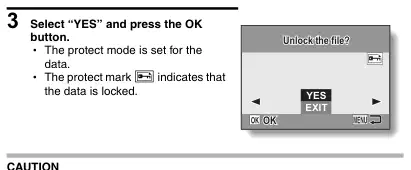
Het bestand ontgrendelen? Het bestand ontgrendelen? Het bestand ontgrendelen?
i Zelfs als de bescherming modus is ingesteld voor bepaalde gegevensbestanden, zullen ze worden verwijderd indien
De kaart is geformatteerd (blz. 110).
Ik druk op de knop [l] of [m]. Om de bescherming te annuleren voor een afbeelding...
i Toon de gewenste gegevens en herhaal stappen 1 tot 3.

Gevangen beelden kunnen worden gedraaid naar de juiste oriëntatie voor het bekijken.
1 Toon de afbeelding die u wilt draaien, en toon het menu Afspelen (pagina 78).
2 Selecteer .ROTATE h Het scherm om de afbeelding te draaien
Afbeelding draaien? Afbeelding draaien? Afbeelding draaien?
verschijnt.
3 Selecteer h Elke keer als de OK-knop
EXIT
OK OK OK
ingedrukt, de afbeelding wordt 90 graden verder gedraaid.
i Op het 9-beeldweergavescherm worden gedraaide afbeeldingen getoond in hun
originele oriëntatie. i Een afbeelding waarvoor de beveiligde (vergrendelde) modus niet kan worden ingesteld
Draaien.

De grootte van een stilstaande afbeelding die al is vastgelegd met een resolutie van t of hoger kan worden gewijzigd naar 1600 × 1200 pixels of 640 × 480 pixel. De formaatgrootte van de afbeelding wordt opgeslagen als een aparte afbeelding.
1 Geef de nog steeds afbeelding weer waarvan u wilt veranderen en toon het menu Afspelen (pagina 78).
2 Selecteer .RESIZE en druk op de OK-knop. h Het scherm om de still te veranderen
Beeldresolutie wijzigen? Beeldresolutie wijzigen? Beeldresolutie wijzigen?
beeldresolutie verschijnt.
3 Selecteer de nieuwe afbeeldingsgrootte.
2M (1600 × 1200): De opgeslagen afbeelding zal 1600 × 1200 pixels zijn.
0.3M (640 × 480): De opgeslagen afbeelding zal 640 × 480 beeldpunten zijn.
4 Druk op de OK-knop. H Verkleining begint.
i Een afbeelding kan alleen worden verkleind tot een kleinere (of dezelfde) grootte, niet naar a
groter formaat. Een afbeelding die is vastgelegd in een resolutie van N kan niet worden verkleind.
(1600×1200) · (640×480)

Corrigeer de effecten van camerabeweging (camerashake) om een scherper beeld te produceren.
1 Toont de te wijzigen afbeelding en toont het menu Afspelen (pagina 78).
2 Selecteer h Het vervagingscorrectiescherm
Doorgaan met de vervagingscorrectie? Vervagingscorrectie?
Ga je door met de vervagingscorrectie?
verschijnt. YES: Ga door met de vervagingcorrectie. EXIT: Terug naar het menu Afspelen.
EXIT
OK OK OK
3 Selecteer h Beeldverwerking begint. h Tijdens de beeldverwerking wordt .Processing . op het scherm weergegeven. h Als de bewerking is voltooid, wordt het gewijzigde beeld getoond. Ophalen
het beeld om te zien of de resultaten na verwerking bevredigend zijn.
Pictogram voor vervagingscorrectie

4 Als de aangepaste afbeelding bevredigend is, drukt u op OK. h Het scherm om de gecorrigeerde op te slaan
Selecteer het type opslaan Kies het soort opslaan Selecteren van de opslag
afbeelding verschijnt. h Om de procedure te beëindigen, drukt u op
de MENU-knop. De gewijzigde afbeelding wordt weggegooid en u gaat terug naar het Vervagen Correctiescherm. SAVE AS NEW: De gewijzigde afbeelding wordt opgeslagen als een aparte afbeelding, en de oorspronkelijke afbeelding is bewaard gebleven. OVERSCHRIJVEN: Het oorspronkelijke bestand wordt verwijderd en alleen de gewijzigde afbeelding is opgeslagen.
OK OK OK
5 Selecteer de gewenste methode om het gewijzigde beeld op te slaan en druk op OK. h De gewijzigde afbeelding wordt opgeslagen en u bent terug naar de vervaging
Correctiescherm.
i Op het vervagingscorrectiescherm verschijnt een pictogram dat aangeeft in welke mate de wazigheid zich voordoet.
: Vervagen correctie onnodig of vervagingcorrectie voltooid.
: Vervagen correctie mogelijk
: Vervagen correctie niet mogelijk
Als de
i De camera was niet in staat om het beeld te repareren. i De correctiefunctie werkt om automatisch fouten te bewerken die de camera
Detecteert in gevangen beelden. In sommige gevallen kan de camera het beeld niet repareren. i Vervagen correctie is niet mogelijk voor beelden die met een sluitertijd van 1/8 zijn vastgelegd
sec of minder, voor formaat gewijzigde afbeeldingen, of voor beelden die met een andere digitale camera zijn vastgelegd. Ook is vervagingscorrectie mogelijk niet mogelijk in geval van extreme wazigheid. Wat betreft de datum- en tijdinformatie voor het gewijzigde beeld
i Het datumweergavevenster dat getoond wordt wanneer een bewerkt beeld teruggespeeld wordt is de
datum dat de afbeelding werd opgeslagen nadat deze was gewijzigd.

Voeg contrast (licht en donker) toe aan een afbeelding om het duidelijker te maken.
1 Toont de te wijzigen afbeelding en toont het menu Afspelen (pagina 78).
2 Selecteer h Het contrastcorrectiescherm
Het contrast automatisch corrigeren? Het contrast automatisch corrigeren? Het contrast automatisch corrigeren?
verschijnt. YES: Ga door met de contrastcorrectie. EXIT: Terug naar het menu Afspelen.
EXIT
OK OK OK
3 Selecteer h Beeldverwerking begint. h Tijdens de beeldverwerking wordt .Processing . op het scherm weergegeven. h In sommige gevallen kan het enkele seconden duren om de afbeelding te verwerken. h Als de bewerking is voltooid, wordt het gewijzigde beeld getoond. Ophalen
het beeld om te zien of de resultaten na verwerking bevredigend zijn.

4 Als de aangepaste afbeelding bevredigend is, drukt u op OK. h Het scherm om de gecorrigeerde op te slaan
Selecteer het type opslaan Kies het soort opslaan Selecteren van de opslag
afbeelding verschijnt. h Om de procedure te beëindigen, drukt u op
de MENU-knop. De gewijzigde afbeelding wordt verwijderd en u gaat terug naar het Contrast Correctiescherm. SAVE AS NEW: De gewijzigde afbeelding wordt opgeslagen als een aparte afbeelding, en de oorspronkelijke afbeelding is bewaard gebleven. OVERSCHRIJVEN: Het oorspronkelijke bestand wordt verwijderd en alleen de gewijzigde afbeelding is opgeslagen.
OK OK OK
5 Selecteer de gewenste methode om het gewijzigde beeld op te slaan en druk op OK. h De gewijzigde afbeelding wordt opgeslagen en u bent terug naar het Contrast
Correctiescherm.
i Het datumweergavevenster dat getoond wordt wanneer een bewerkt beeld teruggespeeld wordt is de
datum dat de afbeelding werd opgeslagen nadat deze was gewijzigd.

Als u 's nachts fotografeert met behulp van de flitser, kunnen ze in het beeld verschijnen met gloeiende rode ogen (rood-oogeffect). Nu kunt u het beeld zodanig wijzigen dat de onderwerpen . eyes meer natuurlijk lijken (rood-oogcorrectie).
1 Toont de te wijzigen afbeelding en toont het menu Afspelen (pagina 78).
2 Selecteer h Het scherm van de rode ogencorrectie

Correct roodoogeffect? Correct roodoogeffect? Correct roodoogeffect?
verschijnt. YES: Ga door met de rode-oogcorrectie. EXIT: Terug naar het menu Afspelen.
3 Selecteer h Beeldverwerking begint. h Tijdens beeldverwerking,
h Bij de voltooiing van het proces,
gewijzigde afbeelding wordt getoond. Controleer de afbeelding om te zien of het resultaat van nabewerking bevredigend is.

4 Als de aangepaste afbeelding bevredigend is, drukt u op OK. h Het scherm om de gecorrigeerde op te slaan

afbeelding verschijnt. h Om de procedure te beëindigen, drukt u op
de MENU-knop. De gewijzigde afbeelding wordt weggegooid en u gaat terug naar het Red-eye Correction Screen. SAVE AS NEW: De gewijzigde afbeelding wordt opgeslagen als een aparte afbeelding, en de oorspronkelijke afbeelding is bewaard gebleven. OVERSCHRIJVEN: Het oorspronkelijke bestand wordt verwijderd en alleen de gewijzigde afbeelding is opgeslagen.
5 Selecteer de gewenste methode om het gewijzigde beeld op te slaan en druk op OK. h De gewijzigde afbeelding wordt opgeslagen en u bent terug naar de Red-eye
Correctiescherm.
i De camera was niet in staat om het rode-oog effect te corrigeren. i De rode-oogcorrectiefunctie werkt om de rood-ogen automatisch te bewerken
effect dat de camera in opgenomen beelden detecteert. In sommige gevallen kan de camera het rode-oogeffect niet correct detecteren, of kan hij verkeerd identificeren van het rood-ogen effect wanneer deze niet bestaat. Wat betreft de datum- en tijdinformatie voor het gewijzigde beeld
i Het datumweergavevenster dat getoond wordt wanneer een bewerkt beeld teruggespeeld wordt is de
datum dat de afbeelding werd opgeslagen nadat deze was gewijzigd.

Afbeeldingen die in de camera zijn opgenomen, kunnen worden gekopieerd naar het interne geheugen van de kaart en ook vanaf de kaart tot aan het intern geheugen.
1 Plaats de kaart in de camera (pagina 21).
2 Het menu Afspelen weergeven (pagina 78).
3 Selecteer .FILE COUY en druk op de OK-knop. h Het scherm om bestanden te kopiëren verschijnt.
Bestand kopiëren? Bestand kopiëren? Bestand kopiëren?
4 Selecteer de kopierichting.
CARD INT MEM
INT MEM CARD: Kopieer afbeeldingsgegevens van het interne geheugen naar de kaart. CARD INT MEM: Kopieer afbeeldingsgegevens van de kaart naar het interne geheugen.
* Als er geen kaart in de camera is ingesteld, kunt u gegevens niet kopiëren.

5 Druk op de OK-knop. h Het scherm om het type van
CARD CARD CARD INT MEM INT MEM INT MEM
kopie verschijnt. h De kopie bronafbeelding wordt getoond in
de achtergrond op het scherm. KOPIEER SINGLE: Kopieer de gegevens voor één afbeelding. COPY ALL: Kopieer alle gegevens van de kopie bron naar het kopiëren bestemming.
COPY ALL
OK OK OK
6 Selecteer het gewenste type kopie.
<Bij het selecteren van COPY SINGLE> 1 Druk op de [l] of [m] knop om het beeld te tonen dat u wilt kopiëren. 2 Druk op de [n] of [o] knop om te selecteren . <Bij het selecteren van COPY ALL> 1 Druk op de [n] of [o] knop om te selecteren: "KOPIE ALLEN."
7 Druk op de OK-knop. h De bestanden zijn gekopieerd.

Naast het gebruik van uw printer om foto's uit te printen die met de camera zijn vastgelegd, zoals bij conventionele film kunt u ook afdrukken laten maken in winkels waar digitale prenten worden aangeboden. Bovendien is deze camera DPOF-compatibel, zodat u de camera kunt gebruiken om het aantal afdrukken op te geven of wel dan niet wordt weergegeven.
1 Het menu Afspelen weergeven (pagina 78).
2 Selecteer h Het scherm om de afdrukinstellingen in te stellen
Afdrukken opgeven Geef de afdruk op
instructies? instructies? Geef de afdruk op
verschijnt. ELKE AFBEELDING: De afdrukinstellingen zijn gespecificeerd voor elke individuele afbeelding. ALLE AFBEELDINGEN: De aangegeven afdrukinstellingen zijn van toepassing op alle stilstaande afbeeldingen. ALLES VEILIG: Alle afdrukinstellingen wissen.
ALLE AFBEELDINGEN
ALLES VEILIG.
OK OK OK
instructies?

i DPOF (Digital Print Order Format) is een print order formaat. U kunt verbinding maken
uw camera naar een DPOF-compatibele printer om uw prints te produceren. U kunt ook de afdrukinstellingen (pagina 124) instellen voor het gewenste beeld en vervolgens automatisch laten drukken. Over de voltooide afdrukken
i De afbeeldingen die zijn gedraaid zullen in hun oorspronkelijke oriëntatie worden afgedrukt. i De kwaliteit van de afdrukuitvoer zal verschillen afhankelijk van de printservice en
gebruikte printer.
i Het is niet mogelijk om de afdrukinstellingen in te stellen als er 10.000 of meer zijn
bestanden die op de kaart zijn opgeslagen.

Datum waarop de afdruk is gedrukt en aantal afdrukken
U kunt afdrukinstellingen voor elke afbeelding opgeven (Each IMAGE), of de instellingen van alle afbeeldingen op de kaart toepassen.
1 Toon het scherm om de afdrukinstellingen in te stellen (pagina 91).

ELKE AFBEELDING: De instellingen voor de afdruk van de set worden alleen toegepast op het beeld dat momenteel wordt weergegeven. ALLE AFBEELDINGEN: De instellingen voor de afdruk van alle stilstaande afbeeldingen op de kaart worden toegepast.
Druk op de [l] of [m] knop om het gewenste beeld weer te geven. h De afdrukinstellingen voor de huidige
De afbeelding wordt getoond in het linkerbovengedeelte van de monitor. U kunt op de knop [l] of [m] drukken om de afdrukinstellingen voor elke afbeelding te bevestigen.

4 Geef het aantal afdrukken op en of de datum is gedrukt. h Geef het aantal afdrukken op
voordat de datumafdrukinstelling wordt ingesteld. De datumafdrukinstelling kan niet worden ingesteld totdat het aantal afdrukken is ingevoerd. <Het aantal afdrukken bepalen> h Druk op de [n] of [o] knop om

h Druk op de [n] of [o] knop tot
<Vertaling van gedateerde afdrukken> h Druk op [W] bij de zoomschakelaar naar
voeg een controleteken () toe naast .
aantal afdrukken en datumafdruk. h Als u op de MENU-knop drukt,
worden teruggezet naar het scherm om de afdrukinstellingen in te stellen (stap 1).
i Geen gedateerde afdrukken specificeren voor afbeeldingen die met de datum zijn vastgelegd
imprintfunctie (pagina 77) ingesteld op ON, anders verschijnt de datum twee keer in het fotoafdrukvenster.

Alle afdrukinstellingen wissen
Verwijder de afdrukinstellingen voor alle afbeeldingen.
1 Toon het scherm om de afdrukinstellingen in te stellen (pagina 91).
2 Selecteer
Afdrukken opgeven Geef de afdruk op
instructies? instructies? Geef de afdruk op
ALLE AFBEELDINGEN
ALLES VEILIG.
OK OK OK
3 Druk op de OK-knop. h Het Bevestigen van alle duidelijke scherm verschijnt.
YES: Verwijder de afdrukinstellingen voor alle afbeeldingen. EXIT: Annuleer de duidelijke procedure en keer terug naar het scherm om te stellen van
instellingen voor afdrukken.
4 Selecteer h Alle afdrukinstellingen zijn gewist en u wordt teruggestuurd naar de Afspeellijst
Menu.
instructies?

1 Het menu Afspelen weergeven (pagina 78).
2 Selecteer h Het scherm om de diavoorstelling in te stellen
Diavoorstelling starten Diavoorstellingen beginnen Diavoortoonstelling starten
verschijnt.
TIME: Pas de overgangssnelheid aan (de periode dat een afbeelding wordt weergegeven voordat deze verandert in het volgende beeld).
OK OK OK
als een afbeelding verandert naar de volgende afbeelding.
START: Begin met het afspelen van diavoorstelling.
<De slideshow-besturingen wijzigen> 1Selecteer een van de slideshow-knoppen en druk op de knop OK. 2Press de [n] of [o] knop om het instellen te wijzigen. 3Druk op de OK-knop.
3 Selecteer .START EN druk op de OK-knop. h Afspelen van diavoorstelling begint. h Om het afspelen van diavoorstelling te stoppen, drukt u op de knop "OK" of MENU.
i Audiogegevens worden niet afgespeeld tijdens het afspelen van diavoorstelling.
TIME 3sec

Op het Informatiescherm kunt u controleren wat de instellingen waren toen een afbeelding werd gevangen.

2 Druk en houd de MENU-knop minstens 1 seconde ingedrukt. h Het informatiescherm
1 resolutie instelling 2 Resolutie 3 Scène functieinstelling 4 Afbeelding nummer 5 Bescherm instelling 6 Stemmemo-instellingen 7 Bestandsgrootte 8 Aperture waarde 9 Schuttersnelheid 0 Belichtingscorrectie instellen Een Video grootte instelling /
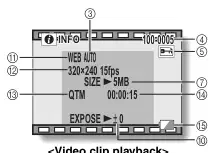
audiobestand indicator B Resolutie en frame
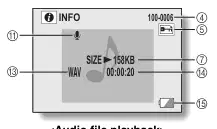
snelheid C Bestandsformaat D Afspelen tijd E Resterende batterij vermogen
<Nog steeds afspelen van afbeeldingen> · <Video clip afspelen> · Afspelen van audiobestanden

HET INSTELLINGENMENU TONEN
Het menu Setup wordt gebruikt om verschillende camera-instellingen aan te passen.
1 Het menu Schieten of Menu Afspelen weergeven. h Schieten Menu, zie pagina 64 u Playback menu, Zie bladzijde 78
2 Pers de [n] of [o] knop om het optietabblad te selecteren E. h Het menu Instellen verschijnt.
GELUIDSKLOK INGESTELD
HELDERHEID NA WEERGAVE
TAAL
TV-SYSTEEM
NTSC
AFSLAG
Het menu Instellingen afsluiten Om terug te keren naar het Schietscherm of scherm afspelen → Druk op de MENU-knop. Terug naar het Schieten Menu of de Playback menu →Met het optietabblad E geselecteerd, drukt u op de [n] of [o]-knop.
E-tab · 0 1sec

Overzicht van het menu Instellingen
1 2 3 4 5 6 NTSC
KLOK INGESTELD GELUID NA WEERGAVE 1SEC HELDERHEID
TAALTELEVISIESYSTEEM
AFSLAG
AUTOMATISCH UITSCHAKELEN VAN BESTAND NR. INSTELLINGEN VOOR HET OPNIEUW INSTELLEN VAN EEN BESTANDSFORMAAT
@

1 [Datum en tijdinstelling] (blz. 25) h Stel de camera intern in
6 [TV-systeeminstelling] (blz. 105) h Selecteer het type tv-signaal
dat is uitgang van de camera . USB AV-OUT terminal. 7 [Automatisch uitschakelen] (blz. 106) h Geef de verstreken tijd op
De klok. 2 [Geluiden] (blz. 101) h Pas de geluiden aan die geproduceerd worden
Bij de camera. 3 [Post-view] (blz. 103) h Geef aan hoe lang een stilstaande afbeelding duurt
voordat de automatische uitschakelingsfunctie werkt om de camera uitschakelen. 8 [Bestandsnummergeheugen] (pagina 107) h Bestandsnummer geheugen instellen
wordt weergegeven op de monitor nadat deze is gevangen. 4 [LCD-helderheid] (blz. 34) h Pas de helderheid van het
monitor. 5 [taal] (blz. 104) h Selecteer de taal waarin
functie aan ON of UIT. 9 [Format] (blz. 110) h Binnen de camera opnieuw formatteren
de monitorberichten worden weergegeven.
geheugen of de kaart die in de camera is geïnstalleerd. 0 [Camera-instellingen resetten] (pagina 113) h De camera opnieuw instellen op de
fabrieksinstellingen.
i 7 tot en met 0 worden weergegeven wanneer u op de [n] of [o] knop drukt om te scrollen.

Stel de geluiden in die door de camera worden geproduceerd.
1 Het menu Instellingen weergeven (pagina 98).
2 Selecteer h Het scherm om de geluiden in te stellen
BEWERKING VOL
3 ON ON
verschijnt. OPERATION VOL: Volume instelling voor alle cameraknoppen. SLUITER: Selecteer het geluid dat wordt geproduceerd wanneer de sluiterknop ingedrukt is. KEY SW: Selecteer het geluid dat wordt geproduceerd wanneer een cameraknop (OK-knop, MENU-knop enz.) ingedrukt is. AFSPEELVOLUME: Het volume aanpassen voor het afspelen van videoclips en audiobestanden.
TOETS SW AFSPEELVOLUME
OK OK OK

3 Selecteer het gewenste item en druk op de OK-knop.
4 Druk op de [n] of [o] knop om de instelling te wijzigen.
<Als h Het betreffende scherm om het geluid in of uit te schakelen verschijnt.
AAN Activeert het geluid. UIT Deactiveert het geluid.
<Als ..inschakelen VOL h Het scherm om het volume te selecteren verschijnt. h U kunt een volume instellen van 1 (minimaal) tot 5 (maximum). h Als
5 Druk op de OK-knop. h De geluidsinstellingen zijn voltooid. h Om terug te keren naar het menu Setup, drukt u op de MENU-knop.

Geef de duur aan van het beeld dat op de monitor verschijnt (post-view) nadat de sluiterknop is ingedrukt.
1 Het menu Instellingen weergeven (pagina 98).
2 Selecteer h Het menu Postweergave verschijnt.
1sec: De post-view afbeelding wordt 1 seconde weergegeven. 2sec: De afbeelding na weergave wordt 2 seconden weergegeven. UIT De post-view afbeelding wordt niet weergegeven.
3 Selecteer de gewenste instelling en druk op OK. h Dit completeert de post-view instelling.

U kunt de monitor van uw camera instellen om berichten in een of meer talen weer te geven.
1 Het menu Instellingen weergeven (pagina 98).
2 Selecteer .LANGE EN druk op de OK-knop.
3 Selecteer de gewenste taal en druk op OK. h De geselecteerde weergavetaal is ingesteld.

Geef het type beeldsignaal op dat wordt weergegeven vanuit uw camera.USB AV-OUT terminal.
1 Het menu Instellingen weergeven (pagina 98).
2 Selecteer h Het menu van het TV-systeem verschijnt.
NTSC: Uitvoert NTSC videosignalen. PAL: Uitvoeren PAL videosignalen.
3 Selecteer de gewenste instelling en druk op OK. h Het geselecteerde tv-systeem is ingesteld.
i Als de instelling van het tv-systeem niet juist is voor aangesloten apparatuur, nee
afbeelding verschijnt op de tv.

Uw camera heeft een De automatische uitschakelingsfunctie werkt om de batterij te sparen wanneer de camera niet wordt gebruikt, of om het uitschakelen van de accupack als de camera per ongeluk is achtergelaten. U kunt de verstreken tijd (standby-tijd) specificeren voordat de automatische uitschakelingsfunctie werkt om de camera uit te schakelen.
1 Het menu Instellingen weergeven (pagina 98).
2 Selecteer h Het scherm om de standby-tijd in te stellen
AUTOMATISCHE UITSCHAKELING AUTOMATISCH UITSCHAKELEN VAN DE STROOM
verschijnt. OPNAME: Stel de standby-tijd in voor het schieten. AFSPELEN: Stel de standby-tijd in voor het afspelen.
AFSPELEN
OK OK OK
3 Selecteer de gewenste optie en druk op OK. h Het menu Standby Time verschijnt.
4 Druk op de [n] of [o] knop om de standby tijd te selecteren.
5 Druk op de OK-knop. h De automatische uitschakelingsfunctie is ingesteld. h Om terug te keren naar het menu Setup, drukt u op de MENU-knop.
1 min. · 3 min.

Als een nieuw geformatteerde kaart wordt gebruikt, begint de bestandsnaam (afbeeldingsnummer) van het opgenomen beeld automatisch vanaf 0001. Als de kaart vervolgens opnieuw wordt geformatteerd of als een andere formatteerde kaart wordt gebruikt, beginnen de bestandsnamen weer vanaf 0001. Dit komt omdat het bestandsnummer geheugenfunctie is ingesteld op Door het bestandsnummer geheugenfunctie op
<Bestandsnummer geheugenfunctie
Bestandsnaam (afbeeldingsnummer) Card A 0001, 0002 0012, 0013
Card B 0001, 0002 0012, 0013
<Bestandsnummer geheugenfunctie
Bestandsnaam (afbeeldingsnummer) Card A 0001, 0002 0012, 0013
Card B 0014, 0015 0025, 0026
Kaart vervangen · kaart vervangen

i Als Card B al bestanden in het heeft wanneer deze kaart Kaart A vervangt, zijn bestandsnamen
als volgt toegewezen.
Wanneer het hoogste bestandsnummer op kaart B (voor vervanging) lager is dan het hoogst mogelijke dossiernummer van kaart A: de bestandsnaam van het volgende opgenomen beeld gaat verder met laatste bestands naam die op kaart A is geregistreerd.
Card A 0001, 0002 0012, 0013
Card B 0001, 0002, 0014, 0015 0025, 0026
Wanneer het hoogste bestandsnummer op kaart B (voor vervanging) hoger is dan het hoogst mogelijke dossiernummer van kaart A: de bestandsnaam van het volgende opgenomen beeld gaat verder met laatste bestandsnamen die op kaart B zijn geregistreerd.
Card A 0001, 0002 0012, 0013
Card B 0020, 0021, 0022, 0023 0025, 0026
i De bestandsnummer reset functie werkt hetzelfde voor het interne geheugen.

1 Het menu Instellingen weergeven (pagina 98).
2 Selecteer CONT DO, en druk op de OK-knop. OVER: De geheugenfunctie van het bestandsnummer is ingeschakeld. UIT De geheugenfunctie van het bestandsnummer is uitgeschakeld.
3 Selecteer de gewenste instelling en druk op OK. h De geselecteerde geheugenfunctie van het bestandsnummer is ingesteld.
i Totdat het bestandsnummer geheugen functie is gedraaid “UIT”, achtereenvolgend dossier
Er worden namen toegewezen. Het wordt aanbevolen om het bestandsnummer geheugenfunctie worden teruggegeven aan “UIT” aan het einde van elke fotografiesessie.

Een kaart moet met deze camera geformatteerd worden:
i Na aankoop, wanneer gebruikt voor de eerste keer, of ik Als het werd geformatteerd met behulp van een personal computer of andere digitale camera. De kaart kan niet geformatteerd worden als de slotschakelaar op Ga door met de formatteringsprocedure nadat u de slotschakelaar op een ontgrendelde positie hebt ingesteld.
1 Om een kaart te formatteren, installeer deze in de camera. Om de camera te herformatteren, verwijdert u het interne geheugen van uw camera.
2 Het menu Instellingen weergeven (pagina 98).
3 Selecteer <Card formaat> h Het scherm om het type van

(KAART) ( KAART) (KAART), FORMAATFORMAAT
formaat verschijnt. h Stappen volgen 4 tot 6.
FORMAAT: Een normale opmaak wordt uitgevoerd. VOLLEDIG FORMAAT: De hele kaart is gescand en opnieuw geformatteerd. Het is niet mogelijk om dit te selecteren als er geen kaart geïnstalleerd wordt, wanneer een MultiMedia-kaart geïnstalleerd is of de resterende batterijlading laag is. <Intern geheugenformaat> h Het scherm om opmaak te bevestigen
<Geen kaart geïnstalleerd>

4 Selecteer de gewenste formatteringsoptie en druk op de OK-knop. h Het scherm om formatteren te bevestigen verschijnt. 5 Selecteer .YES
6 Druk op de OK-knop. h Formatteren begint. h Tijdens het formatteren worden de formattering en niet uitschakelen getoond op
de monitor.
i Zet de camera niet uit of plaats/verwijder de kaart terwijl de kaart
wordt geformatteerd. Herformatteren wist de gegevens
i Wanneer de kaart of het interne geheugen is geïnitialiseerd, alle geregistreerde gegevens zijn
gewist. Beschermde gegevens worden ook gewist, dus voordat u een kaart formatteert moeten alle gegevens die u wilt bewaren naar uw persoonlijke computer gekopieerd worden. Voorzichtigheid bij het verwijderen/overzetten van de kaart (gegevens worden teruggehaald uit een geformatteerde kaart)
i Als een kaart wordt geformatteerd of de gegevens worden gewist van de kaart met behulp van het
camera of computer, de kaart sturing gegevens kunnen alleen worden gewijzigd en de data zelf mag niet volledig van de kaart gewist. i In sommige gevallen kan het mogelijk zijn om de gegevens van een geformatteerd
kaart met behulp van speciale software voor dat doel. Echter, als de camera wordt gebruikt om een volledig formaat uit te voeren, zal het onmogelijk zijn om de gegevens zelfs door gebruik van data recovery software herstellen. i Als u een kaart verwijdert, wordt aanbevolen dat u fysiek
Vernietig het. Als u de kaart naar iemand anders overdraagt om te gebruiken, wordt aanbevolen dat u gebruik maakt van het volledige formaat camera's functie voor formatteren op de kaart of commercieel beschikbare software gebruikt voor wissen kaarten gegevens. Het beheren van gegevens is de verantwoordelijkheid van de gebruiker.

i In stap 5, kies .EXIT

De camera opnieuw instellen op de fabrieksinstellingen.
1 Het menu Instellingen weergeven (pagina 98).
2 Selecteer .RESET STETTINGS EN druk op de knop Oké. h Het menu Instellingen Herstellen verschijnt.
YES: Terugzetten naar de fabrieksinstellingen. NO: Wijzig de instellingen niet en keer terug naar het menu Instellingen.
3 Selecteer h De camera-instellingen worden teruggezet naar de fabrieksinstelling.
i Merk op dat de volgende instellingen niet veranderen met deze procedure:
Datum en tijd instellen Taalinstelling TV-systeem instelling Bestand nr. geheugeninstelling

U kunt het mogelijke aantal afbeeldingen, audio opnametijd en videoclip opnemen tijd die resteert op de kaart. Voor een tabel met het maximum aantal afbeeldingen en opnametijd voor de interne geheugen- en specifieke kaart, zie
1 Druk op de AAN/UIT-knop om de camera aan te zetten.
Resterend aantal afbeeldingen
<Om het resterende aantal stilstaande beelden te controleren> Stel de opnamemodus in op het enkel- of sequentiële beeld (pagina 32). <Om de resterende videoclip opnametijd te controleren> Stel de opnamemodus in op videoclip-opname (pagina 32). h De resterende opnametijd is
<Still Image Shooting Screen>
op de monitor. h Het resterende aantal afbeeldingen
en de opnametijd zal verschillen afhankelijk van de resolutie-en videogrootte instellingen.
00:06:05
<Video Clip Recording Screen>
Resterende opnametijd

Voor audiogegevens
1 Stel de camera in op audio opname (pagina 68). h De resterende opnametijd
13:23:29
wordt getoond.
i Wanneer het resterende aantal afbeeldingen of de overige video-opnames
tijd is Om meer afbeeldingen te maken, installeert u een nieuwe kaart of slaat u de beelden op naar een computer en verwijdert u ze vervolgens (pagina 43) van uw kaart. i Wanneer het resterende aantal afbeeldingen of de overige video-opnames
tijd is i Het maximum aantal afbeeldingen is 9,999 en de maximale video/audio
De opnametijd is 99:59:59. Merk op dat als een kaart met grote capaciteit wordt gebruikt, het resterende aantal afbeeldingen of opnametijd mogelijk niet correct weergegeven is.
Resterende opnametijd

Bij gebruik van het accupakket kan de resterende batterijlading op het beeldscherm worden gecontroleerd. Controleer deze indicator voordat u een afbeelding vastlegt. Voor een indicatie van de mogelijke duur voor het werken met batterijen, zie bladzijde 143. 1 Druk op de AAN/UIT-knop om de camera aan te zetten. h De resterende batterijlading
indicator verschijnt in de rechter benedenhoek van het beeldscherm. h Door de batterij
de kenmerken, wanneer de omgevingstemperatuur laag is, kunnen vroeg verschijnen voor een onjuiste indicatie van het resterende vermogen. Afhankelijk van de gebruiksomstandigheden of omgevingstoestand (temperatuur, enz.) kan ook het aangegeven resterende laadvermogen veranderen. Deze indicatie kan daarom alleen worden gebruikt als algemene benadering van de resterende lading.
Geen indicatie, of ongeveer. Vol. (wordt alleen in bepaalde bedrijfsmodi weergegeven.)
De stroom is op.
Het zal binnenkort onmogelijk zijn om beelden te vangen of terug af te spelen.
Als dit pictogram knippert wanneer de sluiterknop ingedrukt wordt, kunnen geen afbeeldingen worden vastgelegd. Laad de accu op.

i Als er gegevens aanwezig zijn, kunt u ook het resterende batterijpakket controleren
kosten op het informatiescherm (pagina 97). i De levensduur van de batterij kan zelfs verschillen tussen accupakketten van hetzelfde type. i Afhankelijk van het gebruik van de camera (zoals het aantal keer dat
flash wordt gebruikt, enz.) of de omgevingstemperatuur (temperatuur onder 10°C [50 °F]), het aantal beelden dat kan worden opgeslagen op een volledig geladen batterijpakket zal sterk variëren. i Het wordt aanbevolen dat u een extra batterijpakket(s) bereiden bij het nemen
foto's op een bruiloft of tijdens het reizen, bijvoorbeeld, zodat u niet missen vastleggen beelden van belangrijke momenten als gevolg van de batterij-pack stroom raakt. Hetzelfde wordt aanbevolen voor het maken van foto's in koude omgevingen. (In een skigebied kan het accupakket bijvoorbeeld warm in je zak worden gehouden tot klaar voor gebruik.)

VERBINDEN MET EEN TV
Sluit de meegeleverde AV-interfacekabel van de USB AV-OUT terminal op de digitale camera aan op de AUDIO en VIDEO ingangsterminals op TV.

i Nadat u de digitale camera op de televisie hebt aangesloten, zet u de tv-ingangschakelaar
naar VIDEO-invoer. i Wanneer een AV interface kabel is aangesloten, geen afbeelding verschijnt op de
camera's monitor. i De afspeelmethode is dezelfde als bij het bekijken van afbeeldingen op de
camera's monitor. i Dezelfde afspeelprocedure als wanneer je met de camera terug speelt is
gebruikt om spraakmemo's en audio-opnames ook af te spelen. Spraakmemo afspelen: zie pagina 38 Afspeelbestand van audiobestanden: zie bladzijde 69
i Zorg ervoor dat de kabels correct zijn als u de kabelkabels aansluit
gericht en dat ze overeenkomen met de vormen van de terminal stopcontacten op de apparaten. Duw de stekkers er recht in als ze worden aangesloten. Als onnodige kracht wordt gebruikt om een kabel aan te sluiten, kan het de stekkerpennen in de stopcontact permanent beschadigen. i Gebruik geen overmatige kracht bij het verbinden en loskoppelen van kabels.

Uw camera ondersteunt de PictBridge functie. Door de camera direct aan te sluiten op een printer met PictBridge-enabled, kan het beeldscherm worden gebruikt om afbeeldingen te selecteren en afdrukken in gang te zetten (PictBridg printing).
1 Zet de printer aan, gebruik dan de meegeleverde USB-interfacekabel om de camera op de print te verbinden. h Sluit de USB AV-OUT terminal van de camera aan op de printer
connector. h Het USB Connection Screen verschijnt op de camera monitor.

Naar USB-aansluiting op de printer naar de USB AV-OUT terminal

2 Selecteer h Het scherm om de afbeeldingen te selecteren
Deze afbeelding afdrukken? Deze afbeelding afdrukken? Deze afbeelding afdrukken?
:
De afdruk verschijnt.
i Als de stroom naar de printer wordt uitgeschakeld terwijl deze is aangesloten, dan zal de camera
kan niet correct werken. Als de camera niet goed werkt, schakelt u de USB-interfacekabel uit en zet dan de camera af. i Tijdens PictBridge afdrukken, de camera knop werking reactie is
Langzamer. i Als de camera wordt aangedreven door het batterijpakket voor afdrukken, zorg ervoor dat
de resterende batterijlading volstaat. Plaats en trek de kabel voorzichtig uit
i Zorg ervoor dat de kabels correct zijn als u de kabelkabels aansluit
gericht en dat ze overeenkomen met de vormen van de terminal stopcontacten op de apparaten. Duw de stekkers er recht in als ze worden aangesloten. Als onnodige kracht wordt gebruikt om een kabel aan te sluiten, kan het de stekkerpennen in de stopcontact permanent beschadigen. i Gebruik geen overmatige kracht bij het verbinden en loskoppelen van kabels.

Om één afbeelding te selecteren en af te drukken (geselecteerde afbeelding afdrukken)
Procedure om één nog steeds afbeelding te selecteren en afdrukken.
1 Vul de afdrukopstelling in (pagina 119).
2 Pers de [l] of [m- Button. h Toon de afbeelding die u wilt afdrukken.
Deze afbeelding afdrukken? Deze afbeelding afdrukken? Deze afbeelding afdrukken?
:

3 Geef het aantal afdrukken of datum-imprints op. <Het aantal afdrukken bepalen> h Druk op de [n] of [o] knop om
Deze afbeelding afdrukken? Deze afbeelding afdrukken? Deze afbeelding afdrukken?
: : 1
het aantal afdrukken specificeren.
h Druk op de [n] of [o] knop tot
het gewenste aantal afdrukken wordt weergegeven. <Vertaling van gedateerde afdrukken> h Druk op [W] bij de zoomschakelaar naar
voeg een controleteken () toe naast .
4 Druk op de OK-knop. H Afdrukken begint.
i Geen gedateerde afdrukken specificeren voor afbeeldingen die met de datum zijn vastgelegd
imprintfunctie (pagina 77) ingesteld op ON, anders verschijnt de datum twee keer in het fotoafdrukvenster.

Alle afbeeldingen afdrukken (alle afbeeldingen)
Alle afbeeldingen afdrukken.
1 Vul de afdrukopstelling in (pagina 119).
2 Druk op de MENU-knop. h Het menu PictBridge verschijnt.

PictBridge 1/1 PRINT 1 IMAGE PRINT ALLE AFBEELDINGEN DPOF
3 Selecteer h Het scherm van alle afbeeldingen afdrukken
4 Geef het aantal afdrukken of datum-imprints op. <Het aantal afdrukken bepalen> h Druk op de [n] of [o] knop om
Alle afbeeldingen afdrukken? Alle afbeeldingen afdrukken? Alle afbeeldingen afdrukken?
h Druk op de [n] of [o] knop tot
het gewenste aantal afdrukken wordt weergegeven. <Vertaling van gedateerde afdrukken> h Druk op [W] bij de zoomschakelaar naar
voeg een controleteken () toe naast .
5 Druk op de OK-knop. H Afdrukken begint.
i Verwijder ongewenste afbeeldingen voordat u afdrukt.

Procedure om alle afdrukken te printen.
1 Maak de afdrukinstellingen (pagina 91) en vul het printen in (bladzijde 119).
2 Druk op de MENU-knop. h Het menu PictBridge verschijnt.

PictBridge 1/1 PRINT 1 IMAGE PRINT ALLE AFBEELDINGEN DPOF
3 Selecteer h De afbeeldingen die worden afgedrukt
De DPOF-afbeeldingen afdrukken? De DPOF-afbeeldingen afdrukken? De DPOF-afbeeldingen afdrukken?
Scherm verschijnt. h Een afbeelding die op afdrukken staat
4 Druk op de OK-knop. H Afdrukken begint. h Afdrukken begint ongeveer 1 minuut nadat de OK-knop is ingedrukt.
i In stap 3, als u op de [l] of [m]-knop drukt kunt u bevestigen dat het beeld
die zijn ingesteld om te printen en hun DPOF-instellingen.
i Gereserveerde afbeeldingen afdrukken is niet mogelijk als een printer wordt gebruikt die dat niet doet
ondersteuning van uw camera . DPOF functie. i Multi-prints zijn niet mogelijk.

Om de printerinstellingen te wijzigen en afbeeldingen af te drukken (instelling van printer wijzigen)
Afbeeldingen worden afgedrukt volgens de instellingen die door de camera zijn gespecificeerd, zoals papiertype, grootte, lay-out, drukkwaliteit enz.
1 Vul de afdrukopstelling in (pagina 119).
2 Druk op de MENU-knop. h Het menu PictBridge verschijnt.
3 Selecteer het tabblad printerinstellingen v, en druk op de OK-knop. h Het menu Printer instellen verschijnt.
DATUM STEMPEL MEDIA TYPE PAPIER GROOTTE LAY-OUT KWALITEIT
WAARDEN
WAARDEN
DATUMSTEMPEL: Druk de datum van het maken af. MEDIATYPE: Vermeld het type papier dat voor de afdruk wordt gebruikt. PAPIERGROOTTE: Vermeld de grootte van het papier dat voor afdrukken wordt gebruikt. LAYOUT: Geef aan hoe de afbeeldingen op het papier moeten worden gerangschikt. KWALITEIT: Selecteer de afdrukkwaliteit voor de afbeeldingen.
WAARDEN
WAARDEN
Uitgang PictBridge · tabblad Printer instellen

4 Wijzig de printerinstellingen. 1 Gebruik de pijlknoppen om een instellingsparameter voor printerinstellingen te selecteren en druk op de knop OK. h Het scherm om de geselecteerde parameter in te stellen verschijnt. 2 Druk op de [n] of [o] knop om de instelling aan te passen, en druk op de OK-toets. h De geselecteerde parameter is ingesteld en u wordt teruggestuurd naar de printer
Menu instellen. h Volg dezelfde procedure om de andere parameters aan te passen, zoals
gewenst. h De inhoud van de instellingen die voor elke parameter gemaakt kunnen worden
zal verschillen afhankelijk van de printer. <WanneerV WAARDEN h De afbeeldingen worden afgedrukt volgens de instellingen die op het
Printerkant.
i De parameters die op het menu Printerinstellingen worden weergegeven zullen verschillen
afhankelijk van de printer die is aangesloten. i Om printerfuncties te gebruiken die niet op uw camera verschijnen
Menu instellen, selecteer de V-waarden. i Als een functie ingesteld door de camera niet beschikbaar is in de printer, dan zal de camera
De printersetup zal automatisch veranderen in

VEELGESTELDE VRAGEN
Als u een vraag hebt over de camera operatie, kunt u het antwoord vinden in deze compilatie van veelgestelde vragen.
Waarom zet de stroom niet aan?
Door de koude temperaturen verloor het accupakket tijdelijk zijn vermogen.
Plaats de camera in uw zak om hem op te warmen voordat u deze gebruikt.
Waarom wordt de batterij zo snel verbruikt?
De omgevingstemperatuur is erg laag.
Houd de accu in een omgeving van 10 tot 40°C (50 tot 104 °F). De levensduur van de accu is verstreken.
Vervangen door een nieuwe batterij. Waarom doet de
De resterende batterij-energie is laag.
Laad de accu op.
Waarom werkt de flitser niet?
De camera heeft vastgesteld dat het beeld helder genoeg is en de flitser niet nodig.
Geen storing. Neem de afbeelding op; de camera bepaalt wanneer het flitsen nodig is.

Worden de instellingen behouden, zelfs nadat de camera is uitgeschakeld?
Welke resolutie moet ik gebruiken?
• Selecteer de resolutieinstelling volgens het beoogde gebruik: kDzN: Geschikt voor lettergrootte of groter afdrukken, en om een close-up van deel van een foto (trimmen) te drukken. t: Voor het afdrukken van standaard foto (fotodienst) maten. [: Voor foto's die op een webpagina worden weergegeven, of als e-mailbijlagen. Wat is het verschil tussen de digitale zoom en de optische zoom?
De digitale zoom werkt daarentegen door een deel van het beeld dat de CCD-sensor raakt, te vergroten en mogelijk een grover imago te produceren.
Vraag Antwoord Actie · Schieten

Hoe kan ik het verre zicht in beeld krijgen?
Of stel de instelling van het focusbereik in op handmatige scherpstelling - en zet de afstand op ∞.
Waarom lijkt het beeld bij koud weer sporen achter te laten terwijl hij beweegt?
Geen storing. De spots die in de monitor verschijnen, worden alleen op het beeldscherm weergegeven en niet met afbeeldingen opgenomen. Waarom bevat de afbeelding rode, blauwe en groene stippen of waarom zijn zwarte vlekken zichtbaar?
Conditie door de vloeibare kristallen.
Vraag Antwoord Actie · Schieten · Monitor

Waarom is het beeld te helder?
Bedenk bij het vastleggen van een afbeelding een manier om te compenseren voor een helder onderwerp, bijvoorbeeld door de schiethoek te veranderen. Waarom is het beeld onscherp?
Het onderwerp was te helder.
Houd de camera correct vast en als het beeld in focus is vergrendeld, drukt u zachtjes op de sluiterknop om de afbeelding te vangen. Waarom werkt de zoom niet?
De focus is niet goed vergrendeld.
Springafspelen zoomen werkt niet voor een afbeelding die is gemaakt van een vergroot gedeelte van een springen-image, of voor videoclips.
Geen storing.
Waarom is er geen afbeelding (z) getoond?
Dit kan gebeuren wanneer u probeert om afbeeldingen die zijn opgeslagen op een kaart van een andere digitale camera af te spelen.
Afspelen beelden die werden opgenomen op een kaart met behulp van deze camera.
Waarom verschijnen verticale strepen?
Als een helder onderwerp in de videoclip opnamemodus wordt opgenomen, kunnen verticale strepen op het beeldscherm of in de afbeelding verschijnen.
Geen storing.
Vraag Antwoord Actie · Bekijken · afbeeldingen

Waarom is het vergroot beeld niet duidelijk?
Door de kenmerken van de camera lijken vergroot beeld minder duidelijk.
Geen storing.
Waarom is het beeld niet duidelijk?
Geen storing. Alleen binnen het optische zoombereik inzoomen bij opname. Kan ik afbeeldingsgegevens die ik bewerkt heb terugspelen met mijn computer?
Het beeld werd met de digitale zoom vastgelegd.
— We cannot guarantee the accurate playback of data that has been edited using a computer.
Waarom verschijnt een bericht tijdens het afdrukken van PictBridge?
Er is een probleem met de printer.
Raadpleeg de handleiding voor uw printer.
Waarom verschijnt de .Card vol of in het geheugen volledig?
Er is geen geheugen meer beschikbaar op de kaart of in het interne geheugen van de camera.
Verwijder onnodige gegevens, of gebruik een kaart die meer geheugen beschikbaar heeft.
- Ja, ja.
Waarom wordt de
De slotschakelaar op de kaart bevindt zich in een gesloten (beschermende) positie.
Verplaats de slotschakelaar naar ontgrendelde positie.

Waarom kan de camera niet worden bediend?
Verwijder de batterij uit de camera, wacht een paar minuten en installeer vervolgens het accupakket opnieuw en probeer het nog eens. Kan ik mijn camera in het buitenland gebruiken?
Een tijdelijk intern circuit probleem kan de oorzaak zijn.
Waarom verschijnt de .Systeemfout?
Er is een probleem opgetreden in de camera of kaart.
Controleer de volgende items: 1 Verwijder de kaart en installeer hem opnieuw. 2 Verwijder de accu en installeer ze opnieuw. 3 Installeer een andere kaart. Als
- Ja, ja.
Vraag Antwoord Actie

Voordat u uw camera naar de reparatiewerkplaats brengt, controleer dan het volgende tabel voor een mogelijke oplossing van dit probleem.
Probleemoorzaak actie referentie
Geen stroom. De accu is leeg.
Laad de accu op. 17
Het accupakket is niet correct aangebracht.
Plaats de accu opnieuw in, zorg ervoor dat deze correct wordt gericht.
21 De batterij/kaartvakhoes is niet volledig gesloten.
Sluit de batterij/kaartvakhoes volledig.
De camera gaat vanzelf uit.
De functie energiebesparing werkt.
Geen storing. 24
Een afbeelding wordt niet vastgelegd als de sluiterknop ingedrukt is.
De stroom is niet ingeschakeld.
Als de automatische uitschakelingsfunctie geactiveerd is, zet dan de camera aan voordat u schiet. Als de camera is uitgeschakeld, drukt u op de AAN/UIT-knop om hem aan te zetten.
blz. · Vermogen · Schieten

Probleemoorzaak actie referentie
Een afbeelding wordt niet vastgelegd als de sluiterknop ingedrukt is.
Het maximale aantal beelden dat kan worden vastgelegd of de maximum opnametijd van videoclip is bereikt.
Installeer een nieuwe kaart. 21
Verwijder de afbeeldingen die niet nodig zijn. Sla de afbeeldingen op om media te scheiden en verwijder vervolgens alle beelden van de kaart.
De bedieningsknoppen (pijltjestoetsen, MENU-knop enz.) werken niet.
Een vinger raakt de sluiterknop aan, en het scherpstelslot is actief.
Haal je vinger uit de sluiterknop en gebruik vervolgens de bedieningsknoppen.
De flits werkt niet.
De flits uit-modus is geselecteerd.
Stel de flitser in op automatische flashmodus of geforceerde flitsstand.
De accu is leeg.
Laad de accu op. 17
Het bericht .Battery in beslag genomen" verschijnt.
Het accupakket wordt verbruikt.
Laad de accu op. 17
Bij in- of uitzoomen stopt de zoombeweging tijdelijk.
De optische zoom is naar de maximale vergrotingspositie verplaatst.
Geen storing. Laat de zoomschakelaar los en druk er nog eens op.
blz. · Schieten

Probleemoorzaak actie referentie
Er zit lawaai in het beeld.
De ISO-gevoeligheidsinstelling is te hoog.
Stel de ISO-gevoeligheid in op een lagere instelling. 74
Bij het opnemen van een videoclip onder fluorescerende lichten, verschijnt er in de afbeelding een merkbaar flikker.
Dit gebeurt wanneer de sluitertijd te snel is.
Stel de ISO-gevoeligheid in op minder dan w.
Er wordt geen afspeelafbeelding weergegeven.
De afspeelmodus is niet actief.
Druk op de afspeelknop [=].
Het beeld is te donker.
De flits werd geblokkeerd door een vinger of ander object.
Houd de camera goed vast en zorg ervoor dat de flits niet wordt belemmerd.
Het onderwerp was te ver weg.
Neem het beeld in de werking van de flitser.
Het onderwerp werd van achteren verlicht.
Gebruik de geforceerde flitsmodus. 57
Gebruik de functie voor het corrigeren van blootstelling.
Er is niet genoeg licht.
Pas de ISO-gevoeligheidsinstelling aan.

Probleemoorzaak actie referentie
Het beeld is te helder.
De geforceerde flitsmodus is geselecteerd.
Selecteer een andere flitsmodus.
Het onderwerp was te helder.
Gebruik de functie voor het corrigeren van blootstelling.
De ISO-gevoeligheidsinstelling is onjuist.
Stel de ISO-gevoeligheid in op t. 74
Het beeld is niet in focus.
Het onderwerp is te dicht bij de camera.
Selecteer de juiste focusinstelling voor uw behoeften. 36, 61 De focusinstelling is niet juist. De camera bewoog toen de sluiterknop ingedrukt werd.
Houd de camera correct vast en druk op het sluiterknopje.
De focus is niet goed vergrendeld. De lens is vies.
Maak de lens schoon.
De kleuren van de beelden die binnen worden gevangen zijn niet correct.
Dit is te wijten aan omgevingsverlichting.
De afbeelding vastleggen met behulp van de geforceerde flitsmodus.
De witbalansinstelling is onjuist.
Stel de witte balansinstellingen correct in.

Probleemoorzaak actie referentie
Een deel van het beeld ontbreekt.
De handstrap of een vinger blokkeert de lens.
Houd de camera goed vast en zorg ervoor dat de lens niet wordt geblokkeerd.
“No image” is shown.
Er is geen afbeelding opgeslagen in de geïnstalleerde kaart of het interne geheugen.
Terugspelen na het vastleggen van beelden.
U kunt een afbeelding niet bewerken of roteren.
De bescherming modus is ingesteld.
Annuleer de bescherming modus. 80
De
U hebt geprobeerd om gegevens die is beschermd tegen toevallige wissen te verwijderen.
Annuleer de bescherming modus.
De opnamecapaciteit is kleiner dan aangegeven in de sectie .Mogelijk aantal afbeeldingen/video-opnametijd / audioregistratie tijd
De opnamecapaciteit is lager dan de waarde die voor de kaart wordt opgegeven.
Afhankelijk van de kaart kan het vermogen lager zijn dan de opgegeven waarde. Raadpleeg de instructies die bij het kaartje zijn gevoegd.
- Ja, ja.

Y De macro + focusbereik instelling is niet beschikbaar.
De pan o, macro + en handmatige focus - scherpstelling bereik instellingen zijn niet beschikbaar. De AF seeker p-focusmodus is niet beschikbaar. De digitale zoom is niet beschikbaar.
De resolutie kan niet op F of meer worden ingesteld. De flits is uitgeschakeld, zelfs bij het schieten. \
De macro + en handmatige focus - scherpstelling bereik instellingen zijn niet beschikbaar. De flits is uitgeschakeld, zelfs bij het schieten. De AF seeker p-focusmodus is niet beschikbaar.
De pan o, macro + en handmatige focus - scherpstelling bereik instellingen zijn niet beschikbaar. De AF seeker p-focusmodus is niet beschikbaar. De digitale zoom is niet beschikbaar.

Type CCD digitale camera (opname en afspelen) Image bestandsformaat Nog steeds afbeeldingen:JPEG-formaat (DCF, DPOF, Exif
2.21 conform) Opmerking:Ontworpen voornamelijk door de Japan Electronics
en Information Technology Industries Association (JEITA), DCF (Design regel voor Camera File systeem) is standaard voor digitale beeldbestanden met stilstaande camera's om interoperabiliteit tussen digitale fotografie apparaten te bieden aan de beelden die zijn opgeslagen op verwijderbare geheugenkaarten. Het is echter niet gegarandeerd dat alle apparaten de DCF-standaard zullen ondersteunen. Videoclips:QuickTime Movie (Foto-JPEG) Geluidsopname:WAVE formaat (monauraal) Gegevensopslagmedia Intern geheugen: Ca. 52 MB Extern geheugen: SD-geheugenkaart (overeenkomend met een 8 GB SDHC-geheugen kaart) Camera effectief aantal beeldpunten
Ongeveer. 10 miljoen pixels
Afbeeldingssensor 1/2,3-inch (1.1 cm) CCD Virtueel aantal pixels: ca. 10,34 miljoen pixels, interlace-scan, primaire kleurfilter

Opnameresolutie <Nog steeds afbeeldingsopname> k:3648 × 2736 pixels N:36 48 × 2056 pixelS D:2816 × 2112 pixel s z:2288 × 1712 beeldpunten t:1600 × 1200 pixelen [:640 × 480 pixelsen
<Video clip opname> d:640 × 480 pixels, 30 beelden/seconde 5:320 × 240 pixel, 15 frames/tweede witbalans Full-auto TTL, handmatig instellen mogelijk lenzen 5.0× optische zoomlens
f=6,3 mm tot 31,5 mm (omzetting van filmcamera's met 35 mm: 36 mm tot 180 mm) Autofocus, 6 groepen, 8 elementen (4 met asferische oppervlakken) Aperture Open F=3,5 (Breed) naar 5.6 (Tele) Belichtingsregeling type Programmeerbare AE-blootstellingcorrectie beschikbaar via het Schietende Menu (0±1,8EV in stappen 0.3EV) Lichtmeetmodi Meervoudige meting, middelgewogen meeteenheid en spotmeting

Bereik Normale fotografie: 40 cm (15,75 in.) tot ∞ (Breed), 90 cm (2,95 ft.) naar ΕΚ (Tele) Macrofotografie: 10 cm (3,94 in.). tot 50 cm (19,69 in.), 60 cm (23,62 in.): 1 m (3,28 ft.) (TelE) Digitale zoom Voor opnames: 1× tot 4× Voor weergave: 1 × 57,5× (variërend van resolutie) Schuttersnelheid Enkel-shot modus: 1 t/m 12.000 sec.
(Maximum ca. 2 seconden wanneer de scènefunctie is ingesteld op vuurwerk Hetc.) (Tijdens flits: 1/30 tot 1/2.000 sec.) Sequentiële opnames modus:
1/2 tot 1 2000 sec. Videoclip opnamemodus:
1/30 tot 1/10.000 sec. Gevoeligheid (standaarduitgangsgevoeligheid)
Single-shot mode/sequentiële opnames modus (standaard uitgangsgevoeligheid):
Auto (ISO50-400)/ISO50, ISO100, ISO200, ISO400, ISO800, ISO1600, en ISO3200 (schakelbaar van Shooting Menu) Videoclip opnamemodus:
Auto (ISO450 tot 3600)/ISO450, ISO900, ISO 1800, ISO3600 en ISO7200 (schakelbaar van Shooting Menu) * Gevoeligheid gemeten volgens de ISO-norm (ISO 12232:2006). Monitor 2,5-inch (6.4 cm) TFT kleur LCD Ca. 230.000 pixels (framedekking: ca. 100%) Helderheidsaanpassing: 5-stap

Flitswerkbereik GN = 5,5
Ongeveer. 40 cm (15,75 inch) tot 2,9 m (9,51 ft.) (Breed) Ongeveer 60 cm (23,62 in.) tot 1,8 m (5,91 ft.) (Tele) Flashmodi Auto-flitsen, geforceerde flitsers, knipperlichten en rode ogen reductie Focus TTL-type AF (9 puntbereikvinder/spotfocus / AF zoeker), handmatig scherpstellen (1 stappen) Zelfontspanner Ca. 2 seconden vertraging, 10 seconde uitstel
Temperatuur 0 tot 40°C (32 tot 104 °F) (bedrijf),
97.3 (W) × 56.3 (H) × 23.4 (D) mm 3.83" (W) × 2.22" (H) × 0.92" (D)
Gewicht Ca. 116 g (4.09 oz.) (zonder batterijverpakking en -kaart)
Omgeving

Cameraconnectoren
USB AV-OUT (communicatie/audio en videouitgang) terminal
Toegewijde hergroepeerde jack audio-uitvoer
250 mVrms (
1.0 Vp-p, 75 Ω onevenwichtig, sync negatief, samengestelde video, NTSC kleuren TV systeem/PAL tv-systeem (schakelbaar vanaf het menu instellen) USB USB 2.0 High Speed
Maximale opnametijd 220 afbeeldingen: CIPA standaard (wanneer een Toshiba 128 MB SD geheugenkaart wordt gebruikt) Maximum afspeelduur 250 minuten: LCD-monitor aan, continue weergave
i Totdat de batterij pack opraakt bij het gebruik van een volledig geladen accu pakket in a
Omgevingstemperatuur 25°C (77°F). i De bedrijfstijd kan variëren afhankelijk van de omstandigheden van de batterij
verpakking en de gebruiksvoorwaarden. Vooral bij temperaturen beneden 10°C (50°F) wordt de werkingstijd van het batterijpakket drastisch verminderd.

De tabel toont het mogelijke aantal opgenomen beelden en de eventuele opnametijd voor intern geheugen van de camera, alsook voor commercieel beschikbare 2 GB-en 8GB SD Memory Cards.
k j 15 afbeeldingen 585 beelden 2.340 beeldjes 0 23 foto's 861 afbeeldingen 3.450 beeldstukken
N j 20 afbeeldingen 775 beelden 3.110 beeldjes 0 30 foto's 1.140 beelden 4.610 beeldmateriaal
D j 26 afbeeldingen 984 beelden 3,950 beelden 0 38 afbeeldingen 1.440 afbeeldingen 5.790 foto's
modus/volgordeafbeeldingen-modus
z j 39 afbeeldingen 1.470 beelden 5.920 afbeeldingen 0 58 afbeeldingen 2.130 afbeeldingen 8,580 afbeeldingen
t j 79 afbeeldingen 2.950 beelden 11.800 foto's 0 114 afbeeldingen 4.130 afbeeldingen 17.100 beeldjes
[ j 416 afbeeldingen 18.000 beelden 71.000 afbeeldingen 0 555 afbeeldingen 25,300 afbeeldingen 10,2000 beeld
D .50 sec. 31 min. 10 sec. 2 uur. 4 min.
5 .2 min. 46 sec. 1 uur. 43 min. 6 uur. 50 min.
modus 50 min. 68 uur. 54 min. 275 uur.
i Tot 9 uur continue audio-opname is mogelijk. i Bij het opnemen van een videoclip met behulp van een 8 GB-kaart, eindigt de opname
wanneer de grootte van het bestand dat momenteel wordt geregistreerd ongeveer bereikt. 4 GB. i De waarden werden bepaald met behulp van een SD-geheugenkaart door Sandisk. i Zelfs met kaarten van dezelfde capaciteit, de hoeveelheid gegevens die daadwerkelijk kan
worden opgeslagen kan verschillen afhankelijk van het kaartmerk, enz. i De continue opnametijd voor elke videoclip zal verschillen, afhankelijk van
bijvoorbeeld op het gebied van kaartcapaciteit, omgevingsomstandigheden (temperatuur en opnameomstandigheden enz.).

Toegepaste accu-oplader
Deel nr. BJ
Temperatuur 0 tot 40°C (32 tot 104 °F) (opladen),
Afmetingen 62 (W) × 23,8 (H) × 90 (D) mm 2,44" (B) × 0,94" (H), × 3,54" (D), Gewicht (zonder stroomkabel) Ca. 63 g (2,22 oz.)
AC 125 V, 7 A/AC250 V, 2.5 A (Een kabel specifiek voor het land van bestemming wordt geleverd)
Nominale waarde van de stroomkabel
i Bij het gebruik van de meegeleverde accu-oplader in het buitenland, kan een netsnoer
moeten worden vervangen overeenkomstig de lokale voorschriften.
Deel nr. DB-80 Spanning 3,7 V Nominale uitgang 680 mAh Omgeving
Temperatuur 0 tot 40°C (32 tot 104 °F) (bij gebruik, opnieuw opgeladen) Gewicht Ca. 15 g (0,53 oz.)
Omgeving

Mac OS en QuickTime zijn handelsmerken van Apple Inc., geregistreerd in de VS en andere landen. Microsoft en Windows zijn geregistreerde handelsmerken van Microsphone Corporation in de VS en andere landen. Intel en Pentium zijn geregistreerde handelsmerken van Intel Corporation (USA). In deze handleiding worden het besturingssysteem Microsoft® Windows® 2000, het besturingsssysteem Microsphone® Windes® XP en het besturingsstelsel Microsh ® Winden® Vista gezamenlijk aangeduid als "Windows." Software Red Eye by FotoNationTM 2003-2005 is een handelsmerk van FotoNatie® Inc. Red Eye software© 2003-2005 FotoNation In Camera Red Eyes - covered by U.S. Patent nr. 6.407.777. Andere patenten in afwachting.
SDHC is een handelsmerk.
Alle andere bedrijfs- en productnamen zijn geregistreerde handelsmerken of merken van hun respectieve eigenaren.
i Het is verboden deze handleiding geheel of gedeeltelijk te kopiëren zonder voorafgaande schriftelijke
Toestemming. i Alle afbeeldingen en illustraties in deze handleiding zijn voor uitleg
de doelstellingen en kunnen enigszins verschillen van die van het werkelijke product. Ook kunnen de feitelijke specificaties zonder voorafgaande kennisgeving worden gewijzigd en daarom van deze handleiding afwijken.

Voordat u deze belangrijke foto's neemt, moet u eerst een testschot nemen om te bevestigen dat uw camera is ingesteld en klaar staat voor vertrek.
i Ricoh wordt niet verantwoordelijk gesteld voor eventuele problemen die het gebruik met zich meebrengt
van deze camera. i Ricoh wijst alle verantwoordelijkheid voor schade als gevolg van onjuist gebruik van de
camera, niet-naleving van de instructies in deze handleiding of reparaties en wijzigingen die worden uitgevoerd door andere dan een technicus die is goedgekeurd door de fabrikant. i Ricoh is niet aansprakelijk voor schade veroorzaakt door optionele
apparaten of verbruiksartikelen die met de camera worden gebruikt, andere dan bij de camera geleverd wordt of door Ricoh is gespecificeerd. i Ricoh is niet aansprakelijk voor verliezen of verlies van inkomsten
het gevolg van verlies aan gegevens door de storing of een defect in de camera. i De beelden die met deze camera worden vastgelegd zullen in kwaliteit verschillen van afbeeldingen
genomen met een standaard filmcamera.

Batterijlader (Model BJ-8)
De acculader kan worden gebruikt in gebieden met een stroom van 100-240V, 50Hz/60Hz. Als u naar een land gaat dat gebruik maakt van een ander gevormde stopcontact, raadpleeg dan uw reisagent op een stekkeradapter die geschikt is voor wanduitlaten in het land van bestemming. Gebruik geen elektrische transformatoren. Het kan de camera beschadigen.
Dit product werd vervaardigd voor gebruik in het land waar het is gekocht. De garantie is alleen geldig in het land waar de camera werd gekocht. Indien het product niet of slecht werkt terwijl u in het buitenland bent, neemt de fabrikant geen verantwoordelijkheid voor lokaal onderhoud van het product op zich en draagt hij daarmee ook de kosten.
Terugspelen op Televisie in andere regio's
Afspelen is mogelijk op televisies (of monitoren) uitgerust met een video-ingang terminal. Gebruik de bijgeleverde AV-kabel. Deze camera is compatibel met zowel NTSC als PAL televisie formaten. Stel het videoformaat in op de camera om te passen bij dat van de televisie die u gebruikt. Als je naar het buitenland gaat, zet dan de camera op het lokale videoformaat.
Garantie

Dit product werd vervaardigd voor gebruik in het land waar het was
gekocht. De garantie is alleen geldig in het land waar de camera werd gekocht. i Mocht het product falen of defect terwijl u in het buitenland, de
De fabrikant neemt geen verantwoordelijkheid voor het lokaal onderhoud van de producten of draagt derhalve niet de kosten. i Zorg ervoor dat u niet te vallen of geen plotselinge kracht op de camera. i Terwijl u de camera draagt, wees voorzichtig om niet te raken tegen andere
objecten. Wees extra voorzichtig om de lens en LCD-monitor niet te raken. i Het vuren van de flitser kan achtereenvolgens het vuurtoestel verwarmen. Niet schieten.
achtereenvolgens meer dan nodig is. Ik raak de flits niet aan en houd vreemde voorwerpen weg van het vuur.
Zoiets kan brandwonden en branden veroorzaken. Ik vuur de flits niet in de buurt van ogen. Het kan visuele beschadiging veroorzaken.
(met name voor zuigelingen). Ik vuur de flits niet af bij een bestuurder van het voertuig om ongevallen te voorkomen. i De batterijen kunnen warm worden na langdurig gebruik. De batterijen aanraken
onmiddellijk na gebruik kan leiden tot brandwonden aan uw vingers. i Als de LCD-monitor of het paneel wordt blootgesteld aan zonlicht, kunnen ze
uitgesleten en beelden kunnen moeilijk te zien worden. i De LCD monitor en het panel kunnen enkele beeldpunten bevatten die niet blijven branden
Ik ben er zeker van dat de Commissie dit zal doen. Ook kan de helderheid ongelijk worden vanwege de kenmerken van LCD's. Dit zijn geen mislukkingen. i Druk niet krachtig op het oppervlak van de LCD-monitor. i In een omgeving waar de temperatuur plotseling verandert,
In de camera kan condens optreden, wat tot problemen leidt zoals het opslokken van het glasoppervlak of storingen in de camera. Als dit gebeurt, plaats de camera in een zak om het temperatuurverschil zo veel mogelijk te vertragen. Haal het uit de zak nadat het temperatuurverschil van de atmosfeer is gedaald tot een vrij kleine hoeveelheid. i Om beschadiging van de connectoren te voorkomen, geen objecten in het
camera . microfoon of luidspreker gaten
Voorwaarden waaronder condensatie gemakkelijk kan optreden: iAls de camera verplaatst wordt naar een omgeving waar de temperatuur sterk verschilt. In vochtige plaatsen. iIn een kamer direct na verwarmd te zijn, of wanneer de camera rechtstreeks aan
gekoelde lucht van een airconditioner of ander soortgelijk apparaat.

i Let op: als vingerafdrukken, vuil enz. op de lens, beeldkwaliteit
zal lijden. i Wanneer stof of vuil op de lens, niet direct met uw
vingers, en ofwel gebruik een blower (beschikbaar in de winkels) om het af te blazen of een zachte doek voorzichtig stof uit. i Na gebruik op het strand of rond chemicaliën, veeg het uit bijzonder zorgvuldig. i In het onwaarschijnlijke geval dat uw camera niet goed werkt, raadpleeg
Uw Ricoh reparatiecentrum. Er zitten hoogspanningscircuits in deze camera. Aangezien dit gevaarlijk is, niet doen
Ontmantel deze camera onder alle omstandigheden. i Krijg geen vluchtige stoffen, zoals dunner, benzeen of pesticiden op
Je camera. Dit kan leiden tot een verandering in kwaliteit, verf te schillen, enz. i Aangezien het oppervlak van de LCD-monitor gemakkelijk is gekrabd, niet hard wrijven
objecten tegen. i Reinig het oppervlak van de LCD-monitor door zachtjes af te vegen met een zachte doek
met een kleine hoeveelheid displayreiniger die in winkels wordt verkocht. Gebruik en opslag
i Vermijd het gebruik of de opslag van uw camera op onderstaande plaatsen,
omdat dit de camera kan beschadigen.
Bij hoge warmte en vochtigheid, of wanneer er ernstige verandering in temperatuur of luchtvochtigheid. Plaatsen met veel stof, vuil of zand. Plaatsen met zware trillingen. Plaatsen waar het rechtstreeks in contact komt met vinyl- of rubberproducten of chemicaliën, waaronder mottenballen en andere insectenwerende middelen, gedurende lange tijd. Plaatst met sterke magnetische velden (bij een monitor, transformator, magneet enz.). i Verwijder de batterijen als je niet gaat om te gebruiken van de camera voor een lange
periode. Voorzorgsmaatregelen voor de verzorging van uw camera 1. Zet de stroom uit. 2. Verwijder de batterij voordat u uw camera verzorgt.
Zorgvuldigheid

1. Dit product wordt ondersteund door een beperkte garantie. Gedurende de garantieperiode die vermeld staat in de Garantie geleverd met uw camera, worden alle defecte onderdelen gratis gerepareerd. Neem bij een storing van de camera contact op met de handelaar waar u de camera of het dichtstbijzijnde Ricoh Repair Center heeft gekocht. Houd er rekening mee dat u niet wordt vergoed voor de kosten van het brengen van de camera naar het Ricoh Repair Center. 2. Deze garantie dekt geen schade als gevolg van: 1 niet-volgen de instructies in het handboek; 2 reparatie, wijziging of revisie die niet wordt uitgevoerd door een erkend servicecentrum vermeld in de handleiding; 3 brand, natuurramp, daad van God, bliksem, abnormale spanning, enz.; 4 onjuiste opslag (vermeld in de instructiehandleiding), lekkage van batterij en andere vloeistoffen, schimmel, of anderszins onvoldoende zorg voor de camera. 5 onderdompeling in water (overstroming), blootstelling aan alcohol of andere dranken, infiltratie van zand of modder, fysieke schok, het vallen van de camera, druk op de camera en andere onnatuurlijke oorzaken. 3. Na de garantieperiode bent u aansprakelijk voor alle reparatiekosten, inclusief die welke zijn gemaakt bij een erkend servicecentrum. 4. U bent aansprakelijk voor alle reparatiekosten, zelfs binnen de garantietermijn als de garantiekaart niet is bevestigd of indien de naam van de distributeur of de aankoopdatum gewijzigd is of niet op de kaart staat vermeld. 5. Kosten voor revisie en grondige inspectie op speciaal verzoek van de klant worden in rekening gebracht aan de klant, ongeacht of deze al dan niet tijdens de garantieperiode zijn gemaakt. 6. Deze garantie geldt alleen voor de camera en niet voor accessoires, zoals het koffertje of bandje.Ze gelden evenmin voor batterij- en andere meegeleverde verbruiksartikelen. 7. Alle daaruit voortvloeiende schade als gevolg van het falen van de camera, zoals kosten gemaakt bij foto's of verlies van verwachte winst, zal niet worden vergoed ongeacht of ze zich voordoen tijdens de garantieperiode. 8. De garantie is alleen geldig in het land waar de camera werd gekocht. * De bovenstaande bepalingen verwijzen naar gratis aangeboden reparaties en beperken uw wettelijke rechten niet. * De intentie van de bovenstaande bepalingen wordt ook beschreven in de garantiekaart die bij deze camera is meegeleverd. 9. Onderdelen die essentieel zijn voor het onderhoud van de camera (dat wil zeggen onderdelen die nodig zijn om de functies en kwaliteit van decamera te behouden) zullen beschikbaar blijven gedurende een periode van vijf jaar nadat de camera is stopgezet. 10.Let op: als de camera ernstig beschadigd is door overstromingen, onderwater, infiltratie van zand of modder, gewelddadige schokken of vallen, kan het niet worden gerepareerd en herstel naar zijn oorspronkelijke toestand onmogelijk.
opnieuw handmatig om een goede werking te garanderen. i Sommige reparaties vereisen een aanzienlijke hoeveelheid tijd om te worden voltooid. i Bij het verzenden van de camera naar een service center, gelieve te vermelden dat
het defecte deel en de problematiek zo nauwkeurig mogelijk. i Verwijder alle accessoires die niet gerelateerd zijn aan het probleem voordat de camera naar de
Servicecentrum. i Voordat u belangrijke foto's (zoals op bruiloften, reizen naar het buitenland enz.) neemt, test
de camera om het functioneren te controleren en een goede werking te garanderen. Wij raden u aan deze handleiding en reserve batterij bij de hand te houden. i Deze garantie is niet van toepassing op gegevens die zijn opgeslagen op een SD-geheugenkaart of in interne
Herinneringen.

INFORMATIE AAN DE GEBRUIKER VS FCC Part15 Klasse B De apparatuur is getest en voldoet aan de grenswaarden voor een digitaal apparaat van klasse B overeenkomstig deel 15 van de FCC-regels. Deze grenswaarden zijn bedoeld om een redelijke bescherming te bieden tegen schadelijke interferentie in een residentiële installatie. Deze apparatuur genereert, gebruikt en kan radiofrequentie-energie uitstralen en indien niet geïnstalleerd en volgens de instructies wordt gebruikt, kunnen deze schadelijke interferenties voor radiocommunicatie veroorzaken. Er is echter geen garantie dat er in een bepaalde installatie niet interferentie optreedt. Indien deze apparatuur schadelijke interferentie veroorzaakt bij radio- of televisieontvangsten, die kunnen worden bepaald door het uit en aan te zetten van de uitrusting, wordt gebruiker aangemoedigd om te proberen een storing door één of meer van de volgende maatregelen recht te trekken:
i Repareren of verplaatsen van de ontvangen antenne. i Verhoog de scheiding tussen apparatuur en ontvanger. i Sluit de apparatuur aan op een stopcontact dat verschilt van die waarop de ontvanger
is verbonden. i Raadpleeg de dealer of een ervaren radio/TV technicus voor hulp. (FCC 15.105B) Wijzigingen of wijzigingen die niet uitdrukkelijk zijn goedgekeurd door de voor naleving verantwoordelijke partij, kunnen een ongeldigverklaring betekenen van het gezag dat de gebruiker heeft om deze apparatuur te bedienen. (FCC 15.21) Voor aansluiting op een hostcomputer moeten goed afgeschermde en geaarde kabels en stekkers worden gebruikt om aan de emissiegrenswaarden van FCC te voldoen. (FCC 15.27)
AANVAARDING INFORMATIEVERKLARING Productnaam: DIGITALE CAMERA Modelnummer: R50 Dit apparaat voldoet aan deel 15 van de FCC-regels. De bediening is aan de volgende twee voorwaarden onderworpen: (1) Dit apparaat kan schadelijke interferentie veroorzaken, en (2) Deze inrichting moet elke ontvangen storing accepteren, met inbegrip van storingen die
veroorzaken ongewenste operatie.
RCHOH AMERICAS CORPORATION 5 Dedrick Place, West Caldwell NJ, 07006 Tel.: 1-800-225-1899 Opmerking aan gebruikers in Canada Opmerking: Dit digitale apparaat van klasse B voldoet aan de Canadese ICES-003
Canada Avertissement : Cet appareil numerique de la classe B est conforme à la norme NMB-003 du Canada BELANGRIJKE VEILIGHEIDS INSTRUCTIES - SAVE THESE INSTRUCTIES Danger-TO VERMINDER HET RISICO VAN BRAND OF ELEKTRISCHE SCHAKEL, ZORG VOOR DE FOLLOW DEZE INSTRUCTIES.

UK (vanuit het Verenigd Koninkrijk)
02073 656 580 +44 2073 656 580
Deutschland (innerhalb Deutschlands)
06331 268 438 +49 6331 268 438
(außerhalb Deutschlands)
Frankrijk (à partir de la France) (en dehors de la Fransen)
0800 91 4897 +49 6331 268 439
Italia (dall
02 696 33 451 +39 02 696 33 451
España (desde España) (deste fuera de España)
91 406 9148 +34 91 406 9148
http://www.service.ricohpmmc.com/

Ricoh is agressief het bevorderen van milieuvriendelijke activiteiten en ook de bescherming van het milieu om het grote onderwerp management als een van de burgers op onze kostbare aarde te lossen. Om de milieubelasting van digitale camera's te verminderen, probeert Ricoh ook om de grote onderwerpen van . Saving energy op te lossen door het energieverbruik terug te dringen en . .Het verminderen van omgeving-affecterende chemische stoffen in producten. Als zich een probleem voordoet

Zie allereerst .COMMONY ASKED ELEKTRES" (P.127) en "TROUBLESHOO BINGELSHOWN" ( P.133). Als de problemen nog steeds bestaan, neem dan contact op met een Ricoh kantoor.
RICOH COMPAGNIE, LTD. 3-2-3, Shin-Yokohama Kouhoku-ku, Yokorama City, Kanagawa 222-8530, Japan http://www.ricoh.co.jp/r dc
RICOH AMERICAS CORPORATION 5 Dedrick Place, West Caldwell, New Jersey 07006, VS 1-800-22RICOH http://www.ricoh-usa.com
RICOH INTERNATIONAL B.V. (EPMMC) Oberrather Str. 6, 40472 Düsseldorf, DUITSLAND (innerhalb Deutschlands) 06331 268 438 (außerhalb Dermanten) +49 6331 268 439 http://www.ricohpmmc.com
RICOH UK LTD. (PMMC UK) (vanuit het Verenigd Koninkrijk) 02073 656 580 (van buiten het VK) +44 2073 656 5880
ERICOH FRANCE S.A.S. (PMMC FRANKRIJK) (à partir de la France) 0800 91 4897 (en dehors de la Frankrijk) +49 6331 268 439
RICOH ESPANA, S.A. (PMMC SPANJE) (desde España) 91 406 9148 (deste fuera de España) +34 91 406 914
RICOH ITALIA S.P.A. (PMMC ITALIË) (dall
RICOH HONG Kong LIMITED 21/F, One Kowloon, 1 Wang Yuen Street, Kowlon Bay, Hong Kong
RICOH AUSTRALIA PTY. ITD. 8 Rodborough Road, Frenchs Forest, NSW 2086, Australië http://www.ricoh.com.au
Ricoh Company, Ltd. Ricoh Building, 8-13-1, Ginza, Chuo-ku, Tokio 104-8222, Japan 2008 maart
Ricoh-kantoren
Pagina's waarnaar wordt verwezen in deze handleiding — fabrikant, ondersteuning en downloads.
Veelvoorkomende problemen, mogelijke oorzaken en oplossingen.
| Probleem | Mogelijke oorzaak | Oplossing | |
|---|---|---|---|
| Geen stroom. | De accu is leeg. | Laad de accu op. | p.135 |
| Geen stroom. | Het accupakket is niet correct aangebracht. | Plaats de accu opnieuw in, zorg ervoor dat deze correct wordt gericht. | p.135 |
| Geen stroom. | De batterij/kaartvakhoes is niet volledig gesloten. | Sluit de batterij/kaartvakhoes volledig. | p.135 |
| De camera gaat vanzelf uit. | De functie energiebesparing werkt. | Geen storing. | p.135 |
| Een afbeelding wordt niet vastgelegd als de sluiterknop ingedrukt is. | De stroom is niet ingeschakeld. | Als de automatische uitschakelingsfunctie geactiveerd is, zet dan de camera aan voordat u schiet. Als de camera is uitgeschakeld, drukt u op de AAN/UIT-knop om hem aan te zetten. | p.135 |
| Een afbeelding wordt niet vastgelegd als de sluiterknop ingedrukt is. | Het maximale aantal beelden dat kan worden vastgelegd of de maximum opnametijd van videoclip is bereikt. | Installeer een nieuwe kaart. | p.136 |
| Een afbeelding wordt niet vastgelegd als de sluiterknop ingedrukt is. | Verwijder de afbeeldingen die niet nodig zijn. Sla de afbeeldingen op om media te scheiden en verwijder vervolgens alle beelden van de kaart. | p.136 | |
| De bedieningsknoppen (pijltjestoetsen, MENU-knop enz.) werken niet. | Een vinger raakt de sluiterknop aan, en het scherpstelslot is actief. | Haal je vinger uit de sluiterknop en gebruik vervolgens de bedieningsknoppen. | p.136 |
| De flits werkt niet. | De flits uit-modus is geselecteerd. | Stel de flitser in op automatische flashmodus of geforceerde flitsstand. | p.136 |
| De flits werkt niet. | De accu is leeg. | Laad de accu op. | p.136 |
| Het bericht .Battery in beslag genomen" verschijnt. | Het accupakket wordt verbruikt. | Laad de accu op. | p.136 |
| Bij in- of uitzoomen stopt de zoombeweging tijdelijk. | De optische zoom is naar de maximale vergrotingspositie verplaatst. | Geen storing. Laat de zoomschakelaar los en druk er nog eens op. | p.136 |
| Schieten | p.137 | ||
| Schieten | p.137 | ||
| Monitor | p.137 | ||
| Beelden bekijken | p.137 | ||
| Beelden bekijken | p.137 | ||
| Het beeld is te helder. | De geforceerde flitsmodus is geselecteerd. | Selecteer een andere flitsmodus. | p.138 |
| Het beeld is te helder. | Het onderwerp was te helder. | Gebruik de functie voor het corrigeren van blootstelling. | p.138 |
| Het beeld is te helder. | De ISO-gevoeligheidsinstelling is onjuist. | Stel de ISO-gevoeligheid in op t. | p.138 |
| Het beeld is niet in focus. | Het onderwerp is te dicht bij de camera. | Selecteer de juiste focusinstelling voor uw behoeften. | p.138 |
| Het beeld is niet in focus. | De focusinstelling is niet correct. | p.138 | |
| Het beeld is niet in focus. | De camera bewoog toen de sluiterknop ingedrukt werd. | Houd de camera correct vast en druk op het sluiterknopje. | p.138 |
| Het beeld is niet in focus. | De focus is niet goed vergrendeld. | p.138 | |
| Het beeld is niet in focus. | De lens is vies. | Maak de lens schoon. | p.138 |
| De kleuren van de beelden die binnen worden gevangen zijn niet correct. | Dit is te wijten aan omgevingsverlichting. | De afbeelding vastleggen met behulp van de geforceerde flitsmodus. | p.138 |
| De kleuren van de beelden die binnen worden gevangen zijn niet correct. | De witbalansinstelling is onjuist. | Stel de witte balansinstellingen correct in. | p.138 |
| Afbeelding bewerken | p.139 | ||
| - Ja, ja. | p.139 | ||
| - Ja, ja. | p.139 |
Eigenaren en ons team reageren doorgaans binnen een dag — en uw vraag helpt ook de volgende persoon.
Stel als eerste een vraag — andere eigenaren of ons team geven antwoord.