





SC-MX20 SC-MX20B SC-MX20H SC-MX20L SC-MX20R SC-MX20C SC-MX20CH SC-MX20E SC-MX20EL SC-MX20ER
Stel je de mogelijkheden voor
Bedankt voor de aankoop van dit Samsung product. Om meer volledige service te ontvangen, kunt u uw product registreren op www.samsung.com/global/register

Hoge resolutie Colour Widescreen LCD (twee-. WIDE TFT LCD) Samsung geheugencamcorder keurt 2.7 inch Breedbeeld LCD van 112k pixels goed, waardoor heldere en duidelijke monitoring mogelijk is. Daarnaast zorgt versterkte LCD Enhancer voor een betere controle onder sterk zonlicht door de kleur en helderheid aan het scherm.
H.264 (MPEG4-deel 10/Advanced Video Coding) Codering De nieuwste video compressietechnologie, H.264 gebruikt een hoge compressiesnelheid om de opneembare tijd met dezelfde grootte opslag sterk te verhogen. Eenvoudige en eenvoudige gebruikersinterface Ontworpen om geoptimaliseerde en gemakkelijk gebruik te bieden met ergonomisch ontwerp, inclusief aanpasbare knopindeling voor opname-/weergavefuncties en veelgebruikte functies. En, verbeterde Graphics User Interface biedt nieuwe en frisse look evenals een eenvoudige bediening.
Ingebouwd Flash-geheugen met hoge capaciteit (alleen voor het ingebouwde geheugen ondersteund model) De camcorder heeft een ingebouwd flitsgeheugen met grote capaciteiten waarmee u direct kunt opnemen. Gebruiksvriendelijke functies Gebruiksvriendelijk EASY Q optimaliseert uw geheugencamcorder automatisch naar de opnamevoorwaarden, die beginners met de beste prestaties biedt.
Twee keer de geheugenopties (alleen SC-MX20C/MX 20CH/Mx20E/M X20EL/MXX20ER) Het externe geheugenslot van het geheugen camcorder accepteert zowel hoge capaciteit SDHC als MMCplus. Speel en overdracht video's, snel en gemakkelijk met behulp van het geheugentype naar keuze. Naast dit slot heeft het geheugen camcorder de ingebouwde flash-geheugen. High-resolution LCD Display via DNIe Engine Samsung geheugen camcorder heeft functies van 3DNR (3-dimensionale geluid reductie), hoge gevoeligheid kleur expressie (intelligente kleuren uitdrukking), Hoge prestaties Anti-Shake (Hyper DIS), en automatische gezicht detectie (Face Detectie) enz.
De krachtige optische zoomlenzen van Samsung brengen de wereld dichter bij elkaar zonder dat ze beeldkwaliteit verliezen. Daarnaast zorgt Digital Zoom Interpolation voor duidelijker extreem digitaal zoomen, met minder vervorming dan eerdere typen digitale zooms. Diverse opnamefuncties De geheugencamcorder ondersteunt Anti-Shake (HDIS), Digital Effect en een breed scala aan andere functies die u kunt selecteren volgens de scène die u opneemt. . blz. 52~67
Engelsii

Gemakkelijk uploaden naar YouTube U kunt opgenomen film upload naar Youtube met behulp van de CyberLink MediaShow4. . blz. 92
Genieten van diverse Playback functies In tegenstelling tot tape operatie, afspelen is eenvoudig en gemakkelijk in dit geheugen camcorder sinds het terugspoelen en snel doorsturen minder tijdrovend. Er zijn verschillende functies beschikbaar om te genieten van vele soorten afspelen. . blz. 68~73
Speel terug op uw PC USB 2.0 maakt de soepele overdracht van films naar uw computer. Met de gebundelde software kunt u gemakkelijk uw eigen films op uw pc overzetten en afspelen. . blz. 91
Draai handvat voor gratis stijl schieten (max 180 graden roteren) Geen noodzaak om op te staan en kromtrekken om uw video's af te nemen. Deze geheugencamcorder van Samsung heeft een nieuwe draaihandgreep. U kunt de draaibare handgreephoek tot 180° aanpassen aan het opnamepatroon.U kunt nu vrij video's opnemen van hoge hoeken naar lage hoek tijdens uw staand optreden.
Flexibel 4:3 & 16:9 opname en bezichtiging Door een keuze aan opnames in twee verschillende aspectverhoudingen - 4: 3 en 16:9, zorgt SAMSUNG ervoor dat het gehele beeld wordt vastgelegd voor weergave op alles, van oudere tv's tot uw nieuwste breedformaat-tv scherm.
Engelsiii

Deze waarschuwingssignalen zijn hier om verwondingen aan u en anderen te voorkomen. Volg ze alsjeblieft expliciet. Na het lezen van deze sectie, bewaar dit op een veilige plek voor toekomstige referentie.
Dit symbool geeft aan dat gevaarlijke spanning die bestaat uit een risico van elektrische schokken aanwezig is in deze eenheid.
DO NOT OPEN
NIET VERWIJDEREN DEKKING (OF RUG). GEEN GEBRUIKSVRIENDELIJKE ONDERDELEN INSID ERE RELATEERT SERVICE AAN GEKWALIFICEERD PERSONEEL.
Dit symbool geeft aan dat er belangrijke bedienings- en onderhoudsinstructies in de literatuur bij deze eenheid.
Waarschuwing Om het risico van brand of elektrische schok te verminderen, niet Expose dit apparaat om regenen of overbelasting. Voorzichtigheid De apparatuur mag niet worden blootgesteld aan druppelen of spatten en er mogen geen voorwerpen met vloeistoffen, zoals vazen, op het apparaat geplaatst worden. Om het apparaat van de leidingen los te koppelen, moet de stekker uit het stopcontact worden getrokken en daarom dient de netstekker gemakkelijk bereikbaar te zijn.
Engelsiv

12. Gebruik alleen met de kar, stand, statief, beugel of tafel die door de fabrikant is opgegeven, of verkocht samen met het apparaat. Wanneer een kar wordt gebruikt, wees voorzichtig bij het verplaatsen van de cart/apparatus combinatie om letsel te voorkomen door tip-over. 13. Unplug this apparatus during lightning storms or when unused for long periods of time. 14. De bediening is vereist wanneer het apparaat op enigerlei wijze beschadigd is, zoals stroomkabel of stekker wordt beschadigd, vloeistof gemorst of voorwerpen in de apparatuur zijn gevallen, het toestel aan regen of vocht is blootgesteld, niet normaal werkt of is laten vallen. 15. Apparatus shall not be exposed to dripping or splashing and no objects filled with liquids, such as vases, shall be placed on the apparatus. 16. Deze openingen mogen niet worden geblokkeerd of afgedekt. Plaats uw CAMCORDER nooit op een bed, bank of tapijt of ander soortgelijk oppervlak: in de buurt van een radiator of warmteregister. Deze CAMCOORDER mag niet in een ingebouwde installatie worden geplaatst, zoals bijvoorbeeld een boekenkast of rek tenzij er voldoende ventilatie is verstrekt of de instructies van de fabrikant zijn opgevolgd.

17. Als u niet zeker bent van het type voeding bij uw huis, raadpleeg dan uw apparaatdealer of lokale elektriciteitsbedrijf. Een CAMCORDER is bedoeld om te worden bediend vanuit batterijvermogen, of andere bronnen, verwijzen naar de bedieningsinstructies. 18. Als u de stekker niet volledig in het stopcontact kunt plaatsen, probeer dan omkeren. Als de stekker nog steeds niet past, neem dan contact op met uw elektricien om het stopcontact te vervangen. Versla het veiligheidsdoel van de gepolariseerde stekker niet. 19. POWER-CORD PROTECTION: Power-supply cords should be routed so that they are not likely to be walked on or pinched by items placed upon or against them, paying particular attention to cords or plugs, convenient receptacles, and the point where they exit from the unit. 20. OUTDOOR ANTENNA GROEIING: CAMCORDER, zorg ervoor dat de antenne of kabelsysteem is geaard om enige bescherming tegen spanningspieken en opbouw statische ladingen te bieden, Sectie 810 van de Nationale Elektrische Code, ANSI/NFPA No.
70-1984, geeft informatie over de goede aarding van de mast en het draagwerk, grondvorming van looddraad en ondersteunende structuur, aarding in de mator en ondersteuningsstructuur, aanaarding van een draad met gloeidraad naar een antenne afvoereenheid, grootte van aarden tot geleiders, plaats van antenne-ontladingseenheid, aansluiting op aardingselektroden en eisen voor de aard elektrode. Zie figuur hieronder.
GRONDKLEM
ANTENNEONTLADINGSEENHEID (NEC SECTIE 810-20)
ELEKTRISCHE SERVICE-UITRUSTING
AARDINGSGELEIDERS (NEC SECTIE 810-21)
GRONDKLEMMEN
POWER SERVICE AARDING ELEKTRODE SYSTEEM (NEC ART 250, DEEL H)
Engelsvi

22. Bij het installeren van een buitenantennesysteem moet er uiterst op gelet worden dat dergelijke elektriciteitskabels of circuits niet aanraken, aangezien contact met deze leidingen fataal kan zijn. 23. OVERLOEDING: Overbelast de wanduitlaten en verlengsnoeren niet, aangezien dit kan leiden tot een brand- of elektrische schok. 24. Gooi nooit vloeistoffen van welke aard dan ook op de CAMCORDER. Mocht er morsen optreden, trek de stekker uit en laat deze vóór gebruik door een technicus controleren. 25..Onderhoud: Probeer niet om deze CAMcorder zelf te bedienen. Het openen of verwijderen van covers kan u blootstellen aan gevaarlijke spanning of andere gevaren. Raadpleeg alle services aan gekwalificeerd personeel. 26. • Uittrekken van deze CMCORDER uit de wandopening en verwijzen naar het onderhoud aan gekwalificeerd personeel onder de volgende voorwaarden:
a. Wanneer de stroomkabel of stekker beschadigd is. b. If any liquid has been spilled onto, or objects have
in de CAMCOORDER gevallen. c. If the CAMCORDER has been exposed to rain or
Water. d. If the CAMCORDER does not operate normally
door de bedieningsinstructies te volgen, alleen die bedieningsorganen aan te passen waarop de gebruiksaanwijzing betrekking heeft. Onjuiste aanpassing van andere controles kan leiden tot schade en zal vaak uitgebreid werk vereisen door een gekwalificeerde technicus om de CAMCORDER weer normaal te laten functioneren. e. • Als de CAMCOORDER is gedropt of als het
De kast is beschadigd. f. Wanneer de CAMCOORDER een duidelijke
verandering in prestaties, dit wijst op een behoefte aan service. 27. VERVANGINGSDELEN: Wanneer vervangende onderdelen nodig zijn, moet u er zeker van zijn dat de servicetechnicus vervangingsonderdelen heeft gebruikt die door de fabrikant worden gespecificeerd en dezelfde kenmerken hebben als het oorspronkelijke onderdeel. Ongeautoriseerde vervangingen kunnen leiden tot brand, elektrische schokken of andere gevaren. 28. SAFETY CHECK: Upon completion of any service or repairs to this CAMCORDER, ask the service technician to perform safety checks to determine that the CAMCORDER is in safe operating order.
Engelsvii

29. Om schade te voorkomen die kan leiden tot brand of schokgevaar, mag u dit apparaat niet blootstellen aan regen of vocht. 30. If this power supply is used at 240V ac, a suitable plug adaptor should be used. 31. This product is covered by one or more of the following U.S. patents: 5,060,220 5,457,669 5,561,649 5,705,762 5,987,417 6,043,912 6,222,983 6,272,096 6,377,524 6,377,531 6,385,587 6,389,570 6,408,408 6,466,532 6,473,736 6,477,501 6,480,829 6,556,520 6,556,521 6,556,522 6,578,163 6,594,208 6,631,110 6,658,588 6,674,697 6,674,957 6,687,455 6,697,307 6,707,985 6,721,243 6,721,493 6,728,474 6,741,535 6,744,713 6,744,972 6,765,853 6,765,853 6,771,890 6,771,891 6,775,465 6,778,755 6,788,629 6,788,630 6,795,637 6,810,201 6,862,256 6,868,054 6,894,963 6,937,552
OPMERKING: Deze apparatuur is getest en voldoet aan de grenswaarden voor een digitaal apparaat van klasse B overeenkomstig deel 15 van de FCC-regels. Deze grenswaarden zijn bedoeld om een redelijke bescherming te bieden tegen schadelijke interferentie in een residentiële installatie. Deze apparatuur genereert, gebruikt en kan radiofrequentie-energie uitstralen en indien niet geïnstalleerd en volgens de instructies wordt gebruikt, kunnen deze schadelijke interferenties voor radiocommunicatie veroorzaken. Er is echter geen garantie dat er in een bepaalde installatie niet interferentie optreedt. Als deze apparatuur schadelijke interferentie veroorzaakt bij radio- of televisieontvangst, die kan worden bepaald door het uit en aan te zetten van de uitrusting, wordt de gebruiker aangemoedigd om te proberen een storing door één of meer van de volgende maatregelen te corrigeren: - Repareren of verplaatsen van de ontvangende antenne. - .Verhoog de scheiding tussen het apparaat en
ontvanger. - Sluit de apparatuur aan op een stopcontact in een andere kring
GEBRUIKERSINSTALLER CAUTIE: Uw bevoegdheid om deze FCC gecertificeerde apparatuur te bedienen kan worden nietig verklaard als u wijzigingen of aanpassingen niet uitdrukkelijk goedgekeurd door deze partij verantwoordelijk voor de naleving van deel 15 FCC regels. OPMERKING: HG
van die waarop de ontvanger is aangesloten. -
hulp en voor extra suggesties. De gebruiker kan vinden de volgende brochure voorbereid door de Federale Communicatie Commissie nuttig: .Hoe te identificeren en op te lossen Radio-TV Interferentie Problemen. Government Printing Office, Washington D.C. 20402, Stock No. 004-000-00345-4. FCC-waarschuwing De gebruiker wordt gewaarschuwd dat wijzigingen of aanpassingen die niet uitdrukkelijk door de fabrikant zijn goedgekeurd, het gezag van de gebruiker om deze apparatuur te bedienen zouden kunnen nietig verklaren. Dit apparaat voldoet aan deel 15 van de FCC-regels. De bediening is aan de volgende twee voorwaarden onderworpen: (1) Dit apparaat mag geen schadelijke interferentie veroorzaken en (2) . .Dit toestel moet elke ontvangen storing accepteren,
EN MOETEN WORDEN GERECYCLEERD OF VERWIJDERD VOLGENS LOKALE, STAATS- OF FEDERALE WETTEN. Voor nadere bijzonderheden zie lamprecycle.org, eiae.org, of bel 1-800-Samsung (7267864)
ALLEEN CALIFORNIA USA Deze Perchloraat waarschuwing is alleen van toepassing op primaire CR (Manganees dioxide) Lithium-muntcellen in het product dat ALLEEN verkocht of gedistribueerd wordt in Californië USA . www.dtsc.ca.gov/ongevaarlijk afval/perchloraat.
inclusief interferentie die ongewenste werking kan veroorzaken.
Engelsviii

Alleen vervangen door hetzelfde of gelijkwaardig type.
Als deze voeding wordt gebruikt bij 240V ac, moet een geschikte stekkeradapter worden gebruikt.
Let op: deze geheugencamcorder is niet compatibel met andere digitale videoformaten. Voordat belangrijke video's worden opgenomen, maak je een proefopname. - Speel je proefopname terug om er zeker van te zijn dat de video en audio goed opgenomen is. De geregistreerde inhoud kan niet worden gecompenseerd voor: -
inhoud kan niet worden teruggespeeld vanwege een defect in de geheugen camcorder of kaart. Samsung kan ook niet verantwoordelijk zijn voor uw opgenomen video en audio. -
Samsung is niet verantwoordelijk voor de vergoeding van schade als gevolg van het verlies van geregistreerde inhoud.

Maak een back-up van belangrijke geregistreerde gegevens - Het wordt aanbevolen om het te kopiëren van uw PC
naar andere opnamemedia voor opslag. Raadpleeg de software installatie en USB-verbinding gids. Copyright: Please be noted that this memory camcorder is intended for an individual consumer’s use only. -
door de auteursrechtelijke handeling en kan niet worden gebruikt zonder toestemming van de eigenaar van het copyright, behalve voor persoonlijk genot. Zelfs als u een evenement zoals show, performance of tentoonstelling voor persoonlijk plezier opneemt, wordt het sterk aanbevolen om vooraf toestemming te vragen.
Behandel het vloeibare kristallen display (LCD) met zorg: - De LCD is een zeer delicaat display apparaat: Druk niet met overdreven kracht op het oppervlak, druk erop of prik hem door
scherp voorwerp. - Als oneffenheid niet verdwijnt, draai dan de
Camcorder uit, wacht even en zet hem dan weer aan. - Plaats de camcorder niet met het open LCD scherm naar beneden. - Sluit de LCD monitor wanneer u geen gebruik maakt van de camera. Vloeibaar kristal: - Het LCD scherm is een product van hoge precisie technologie. Uit de totale pixels (ca. 112.000 pixels van een
LCD monitor), 0,01 procent of minder beeldpunten kunnen uit (zwarte puntjes) zijn of als gekleurde punten branden blijven (rood, blauw en groen). Dit toont de beperkingen van de huidige technologie, en geeft geen fout aan die het opnemen zal verstoren. -
of direct nadat de stroom is ingeschakeld. Normale helderheid zal worden hersteld wanneer de temperatuur in de camcorder stijgt. Merk op dat de voorgaande verschijnselen geen effect hebben op het beeld in een opslagmedium, dus er is geen reden tot bezorgdheid. Houd de geheugencamcorder correct: -
geheugen camcorder kan vallen.

De geheugencamcorder niet onderwerpen aan impact: - Deze geheugencamera is een precisie machine. Wees voorzichtig dat je het niet tegen een hard object slaat.
Of laat het vallen. - Gebruik de geheugencamera niet op een statief in een plaats waar het onderhevig is aan ernstige trillingen of impact. Geen zand of stof! - .Fijn zand of stof dat de geheugencamera binnendringt, of AC-stroomadapter kan storingen of defecten veroorzaken. Geen water of olie! -
defecten. Warmte op het oppervlak van de producten: - Het oppervlak van de geheugencamcorder zal licht warm zijn bij het gebruik, maar dit geeft geen fout aan. Wees voorzichtig met de ongebruikelijke omgevingstemperatuur:
-
kan leiden tot een abnormale opname/weergave. - Laat de geheugencamera niet op een strand of in een gesloten voertuig waar de temperatuur zeer hoog is voor
- Als direct zonlicht de lens raakt, kan het geheugen camcorder defect of brand optreden. - Laat de geheugencamcorder niet achter met het LCD-scherm blootgesteld aan direct zonlicht:
Dit kan een storing veroorzaken. Gebruik de geheugencamcorder niet bij TV of radio:
- Dit kan leiden tot lawaai op het tv-scherm of in radio uitzendingen. Gebruik de geheugencamcorder niet bij sterke radiogolven of magnetisme:
- . Als de geheugencamera wordt gebruikt in de buurt van sterke radiogolven of magnetisme, zoals bij een radiogolf toren of elektrische apparaten, geluid kan video en audio die worden opgenomen invoeren. Tijdens het afspelen van normaal opgenomen video en audio, kan ook ruis aanwezig zijn in beeld en geluid. In het ergste geval kan de geheugencamera defect raken. Stel de geheugencamcorder niet bloot aan roet of stoom:
- Dikke roet of stoom kan de geheugencamera-doos beschadigen. Gebruik de geheugencamcorder niet bij corrosief gas:
-
motoren, of corrosief gas zoals waterstofsulfide, de externe en interne terminals kunnen corroderen, een normale werking uitschakelen, of de accuaansluitingsterminals zouden kunnen corroderen zodat het vermogen niet kan worden ingeschakeld.

Gebruik de geheugencamcorder niet in de buurt van ultrasone bevochtiger:
- . Calcium en andere chemische stoffen opgelost in water kon verstrooien in de lucht, en witte deeltjes konden zich aan
de optische kop van het geheugen camcorder, die kan leiden tot abnormaal werken. Maak de geheugencamcorder body niet schoon met benzeen of dunner:
- De buitenkant kan afschilferen of het oppervlak van de zaak verslechteren. - Volg bij gebruik van een chemisch reinigingsdoekje de instructies. Houd de geheugenkaart buiten bereik van kinderen om te voorkomen dat slikken.
Deze gebruikershandleiding omvat modellen SC-MX20, SC- MX20B, SC - MX 20H, SC‐MX-20L, SC MX2R, SC+M20C, SC~MX 20CH, SC/MX10E, SC + MX-20EL en SC-mx20ER. De SC-MX20C, SC- MX20CH en SC-mX20E, SC - MX 20EL, SC‐MX2OER hebben respectievelijk een 8GB en 16 GB ingebouwde flashgeheugen maar gebruiken ook geheugenkaarten. De SC-MX20, SC- MX20B, SC - MX 20H, SC‐MX-20L en SC-mX20R hebben geen ingebouwd flitsgeheugen en gebruiken uitsluitend geheugenkaarten. Hoewel sommige functies van SC-MX20, SC- MX20B, SC - MX 20H, SC‐MX-20L, SC MX2R en SC-X20C, SC+MX 20CH, SC/MX 20, SC-mX20EL, SC~MX10ER verschillend zijn, worden ze beide op dezelfde manier bediend. Afbeeldingen van SC-MX20C model worden gebruikt in deze gebruikershandleiding. De displays in deze gebruikershandleiding zijn mogelijk niet precies hetzelfde als die welke je op het LCD scherm ziet. Ontwerpen en specificaties van opslagmedia en andere toebehoren kunnen zonder voorafgaande kennisgeving worden gewijzigd.
All the trade names and registered trademarks mentioned in this manual or other documentation provided with your Samsung product are trademarks or registered trademarks of their respective holders.
Macintosh is een handelsmerk van Apple Inc. Bovendien worden

basiskenmerken
HET LEREN KENNEN VAN UW
09 Wat is inbegrepen met je geheugencamcorder 10 Voor- & linkerzicht 11 Zij- en onderaanweergave
VOORBEREIDING
12 Gebruik van de accessoires 14 Een energiebron aansluiten 22 Basisbewerking van uw geheugencamcorder 23 LCD-schermindicatoren 27 Schermindicators aan/uit zetten () 28 Met behulp van de lcd-versterker 29 Het LCD -scherm aanpassen 29 Gebruikmakend van MENU 30 Met gebruik van de controleknoppen 32 Sneltoetsenmenu (OK Guide) 34 Initiële instelling: Tijdzone, datum en tijd & OSD Taal
37 Het selecteren van de opslagmedia (alleen SC-MX20C/MX 20CH/Mx20E/M X20EL/MXX20ER) 38 Invoegen / uitwerpen van het geheugenkaart 39 De juiste geheugenkaart kiezen 42 Opneembare tijd en capaciteit

44 Filmbeelden opnemen 45 Opname met gemak voor beginners (EASY Q-modus) 46 In en uitzoomen
47 Afspelen van filmafbeeldingen
50 Het menu instellen wijzigen 52 Menu items 53 Met behulp van het opnamemenu itemen 53 iSCENE 54 White Balance 55 Exposure 56 Shutter 57 Focus 59 Anti-Shake (HDIS) 60 Digital Effect 61 16:9 Brede 61 Resolutie 62 Wind Cut 62 Voice Mute 63 Terug Licht 64 Interval REC 66 C.Nite 66 Fader 67 Richtsnoer 67 Digitale Zoom

68 Menu items 69 De afspeeloptie instellen 70 filmafbeeldingen verwijderen 71 Filmbeelden beschermen 72 films kopiëren (SC-MX20C/MX 20CH/Mx20E/M X20EL/MXX20ER alleen) 73 Bestandsinformatie
74 Het wijzigen van de menu-instellingen in "Instellingen" 75 Menu items 76 Met behulp van instellingen menu itemn 76 Opslag 76 Opslag Info 77 Formaat 77 Bestand nr. 78 Tijdzone 80 Datum/tijd Set 80 Datum Formaat 80 Tijd Formaat80 Datum/Tijd 81 LCD Helderheid 81 Lcd Kleur 81 Beep Sound 82 Auto Power Off 82 TV Display 82 Standaard set 83 Versie 83 Menu Kleur 83 Transparantie 83 Taal 83 Demo

84 Een opgenomen bestand overbrengen via een USB-verbinding 84 CyberLink MediaShow4 86 Installeren van de Cyberlink MediaStoon4 88 De verbinding met de USB kabel 89 Bekijkt de inhoud van opslagmedia 91 Bestanden overzetten vanuit het geheugen naar uw PC 92 Filmafbeeldingen in de geheugencamcorder uploaden naar YouTube
93 Aansluiten op een TV 94 Zichtbaar op een televisiescherm 95 Foto's opnemen (nasynchronisatie) op een videorecorder of DVD/HDD-recorder
onderhoud & extra
96 Onderhoud 97 Aanvullende informatie 99 Gebruik van uw geheugen camcorder in het buitenland
Problemen oplossen
Specificaties
100 Problemen oplossen

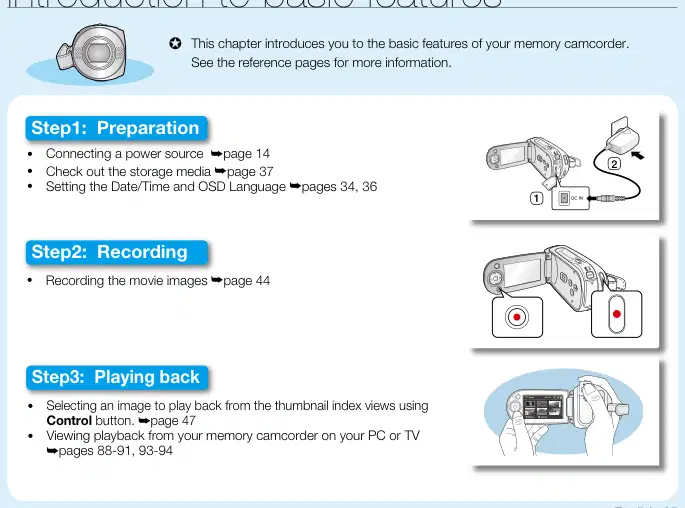
✪ This chapter introduces you to the basic features of your memory camcorder.
Een stroombron aansluiten
Een afbeelding selecteren om terug te spelen vanaf de miniatuurindexweergaven met behulp van Controle Knoop.

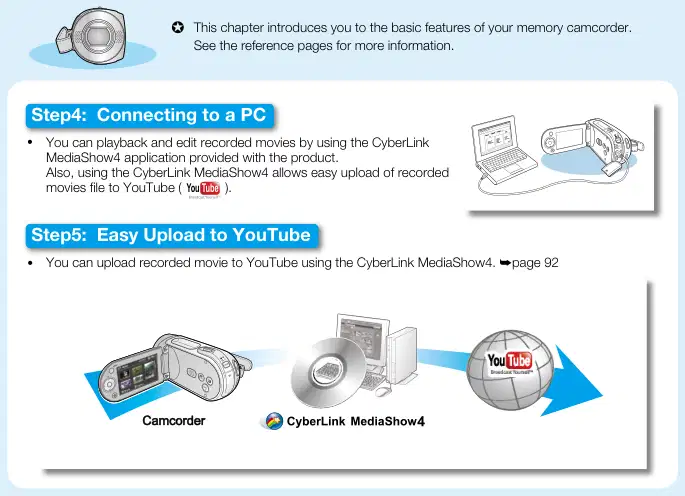
✪ This chapter introduces you to the basic features of your memory camcorder.
U kunt opgenomen films afspelen en bewerken met behulp van de CyberLink MediaShow4-toepassing die bij het product is geleverd. Ook maakt het gebruik van de CyberLink MediaShow4 gemakkelijk uploaden van opgenomen films bestand naar YouTube ().
U kunt opgenomen film uploaden naar YouTube met behulp van de CyberLink MediaShow4. . blz. 92 •

Uw nieuwe geheugen camcorder wordt geleverd met de volgende toebehoren. Als een van deze items ontbreekt in uw doos, bel Samsung De exacte vorm van elk item kan per model verschillen.
AD39-00155A
AD46-00192B
AD68-03076B
AD69-00929A
De inhoud kan variëren afhankelijk van de verkoopregio. Onderdelen en accessoires zijn verkrijgbaar bij uw lokale Samsung dealer-en servicecenter. Zie pagina 39 voor compatibele geheugenkaarten voor uw geheugencamcorder. U moet de AC-stroomadapter aansluiten op de wieg bij het verbinden van externe apparaten met behulp van de cradle. Uw camcorder bevat gebruikershandleiding CD en snelstartgids(geprint). Voor meer gedetailleerde instructies, zie de gebruikershandleiding (PDF) op de bijgeleverde CD. *(Optie) : Dit is een optioneel accessoire. Om deze te kopen, neem contact op met uw dichtstbijzijnde Samsung dealer.

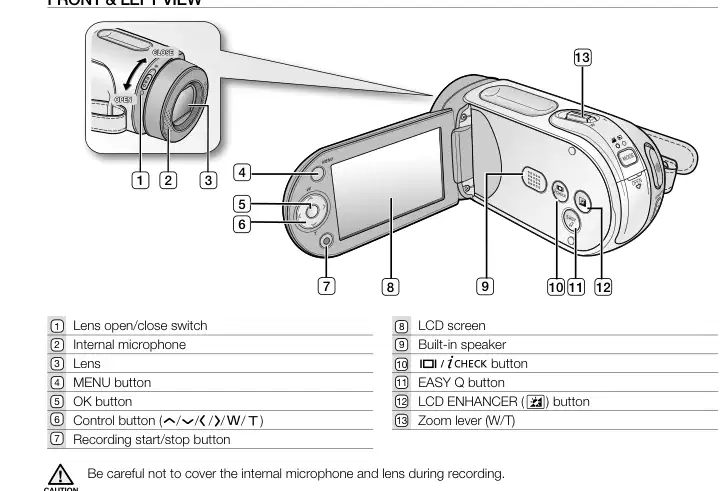
Lens open/sluit schakelaar LCD scherm Interne microfoon Ingebouwde luidspreker Lensknop MENU-toets EASY Q-knop Oké knoop LCD ENHANKER () button Controleknop () Hendel inzoomen (W/T) Opname start / stop knop
Wees voorzichtig om de interne microfoon en lens niet te bedekken tijdens het opnemen.

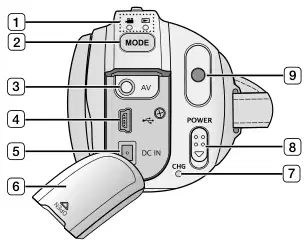
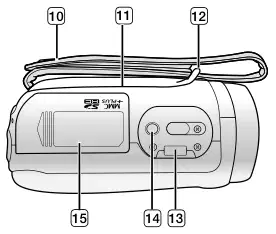
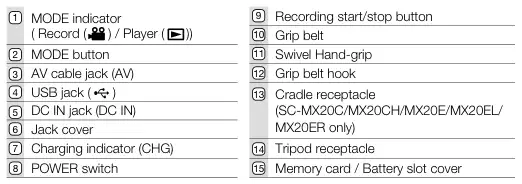
MODE-indicator (Record () / Speler ())
Opname start/stop knop Grip band MODE knoop Swivel Hand-grip AV kabel jack (AV) Grip riemhaak USB jack . . Cradle houder (SC-MX20C/MX 20CH/Mx20E/M X20EL / MX20ER alleen) DC IN Jack (DC IN) Jack cover Laadindicator (CHG) Tripod container POWER switch Geheugenkaart / Batterij slot dekking
Gebruikbare geheugenkaarten · (16GB Max) · MMCplus

Dit gedeelte geeft informatie die u moet weten voordat deze geheugen camcorder; zoals hoe de bijgeleverde toebehoren te gebruiken, hoe om de batterij op te laden, hoe je het instellen van de modus en initialiseren setup.
Een riem bevestigen
Plaats uw rechterhand van de bodem van het geheugen camcorder tot aan de basis van je duim. Plaats uw hand in een positie waar u gemakkelijk kunt bedienen de Begin/stop van opname knop en de Zoomen Hendel. Begin/stop van opname Knoop met je duim.
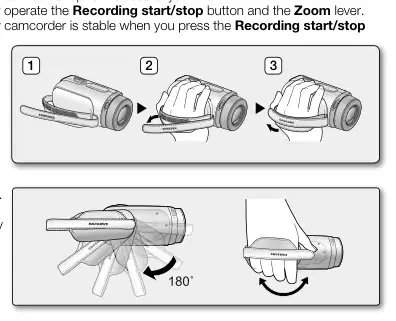
Hoekaanpassing Deze geheugencamcorder heeft een nieuwe draaihandgreep. De hendel draait samen met de schiethoek. U kunt nu video's vrij van hoge hoeken naar lage hoeken terwijl staan.
Je kunt het naar beneden draaien tot 180 graden.
Let op: met een overmatige kracht om uw hand in te brengen terwijl de handriem is ingesteld, kan het beschadigen van de haak van de handband van de geheugencamcorder.
Wees voorzichtig om de draaigreep niet terug te draaien, omdat het schade kan veroorzaken.

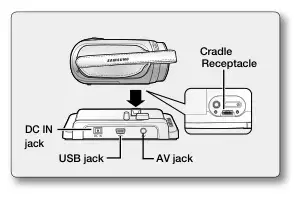
Gebruik de wieg bij het opladen en aansluiten van externe apparaten voor een betere stabiliteit.
Als u uw geheugen camcorder met de meegeleverde wieg verbindt door meer dan één type uitgangskabel te gebruiken, is het uitvoersignaal als volgt: USB kabel AV-kabel. Sluit de verbindingskabels niet tegelijkertijd aan op het geheugen en cradle, dit kan conflicten veroorzaken en werkt mogelijk niet goed. Als dit gebeurt, verwijder dan alle aangesloten kabels en probeer de verbinding opnieuw.
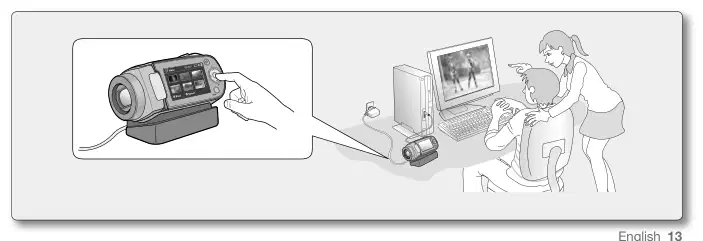
Gebruik van de wieg

Er zijn twee soorten stroombron die kunnen worden aangesloten op uw geheugen camcorder. Gebruik geen stroomtoevoereenheden met andere apparatuur. - Het accupakket: gebruikt voor buitenopname. - AC power adaptor: gebruikt voor binnenopname en afspelen.
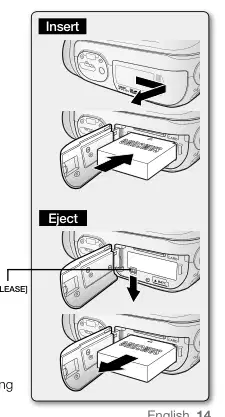
Installatie van het batterijpakket / uitwerpen Het wordt aanbevolen dat u een of meer extra batterijpacks koopt om continu gebruik van uw geheugencamcorder mogelijk te maken.
Het invoegen van de batterij 1. Schuif en open de batterij slot cover zoals weergegeven in het figuur. 2. Plaats de batterij in het accu slot totdat hij zachtjes klikt. Zorg ervoor dat het SAMSUNG logo naar boven gericht wordt terwijl de set geplaatst is zoals aangegeven in de afbeelding. 3. Schuif en sluit de batterij slot cover.
Het uitwerpen van de batterij 1. Schuif en open de batterij slot cover en druk op het accu-slot. 2. Trek de uitgeworpen batterij in de richting zoals aangegeven in het figuur. 3. Schuif en sluit de batterij slot cover.
[BATT. BERICHT] Schakel
Bewaar de batterij die gescheiden is van het geheugencamcorder terwijl deze niet wordt gebruikt. Het wordt aanbevolen om een extra batterijpakket voor langdurig gebruik buitenshuis te bereiden. Neem contact op met uw dichtstbijzijnde Samsung Electronics Service Centre voor de aankoop van extra batterijpakket.

Gebruik IA-BP85ST Alleen batterij. De accu kan een beetje worden opgeladen bij aankoop.
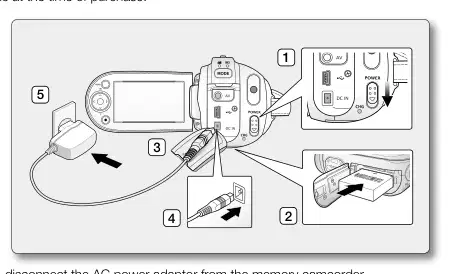
De CHG (opladen) indicator licht op in oranje en toont dat de batterij pack is laden. De CHG (oplaad) indicator licht op in groen wanneer de batterij volledig is geladen. 6. Als de batterij volledig is opgeladen, schakelt u het AC-stroomadaptertje uit van de geheugencamcorder. Zelfs met de stroom uitgeschakeld, zal het batterijpakket nog steeds ontladen als deze aan de geheugencamcorder wordt bevestigd. Het wordt aanbevolen dat u de batterij uit het geheugen camcorder verwijderen.
Het laden van de batterij in een lage temperatuur omstandigheden kan langer duren of niet volledig opladen (groene indicator zal niet aan te zetten). Zorg ervoor dat er geen vreemde stoffen in de stekker en stopcontact wanneer u AC voeding aan te sluiten op het geheugen camcorder. Laad de accu volledig op voor gebruik. Plaats bij gebruik van de wisselstroomvoorziening deze dicht bij het stopcontact. Gevonden met storing tijdens het gebruik van geheugen camcorder, scheid de AC voeding onmiddellijk uit de wand stopcontact. Gebruik de wisselstroomvoorziening niet op een smalle en kleine plaats, zoals tussen meubels.
Voor het opnemen van binnen met beschikbare stopcontact is het handig om de AC voeding te gebruiken in plaats van de accu. Het wordt aanbevolen om de accu op te laden in een plaats met omgevingstemperatuur van 10°C ~ 30°C. Je kunt de wieg gebruiken om op te laden.


Als de batterij volledig is opgeladen, dan is het oplaadsignaal groen. Als u de batterij laadt, is de kleur van het oplaadsignaal oranje. Als er een fout optreedt tijdens het laden van de batterij, knippert de oplaadindicator rood.
Aan (mode selecteren) uit laden volledig geladen fout
LED-kleur blauw - oranje groen rood (flikker)
Auto Power Off functie Om batterij stroom te besparen, kunt u de "Automatisch uitschakelen" functie die de geheugencamcorder uitschakelt als er gedurende 5 minuten geen operatie plaatsvindt. Om deze optie uit te schakelen, de instelling van "Automatisch uitschakelen" tot "Uit." ➥page 82


Batterijniveauweergave De batterijniveauweergave toont de hoeveelheid accuvermogen die in het batterijpakket resteert.
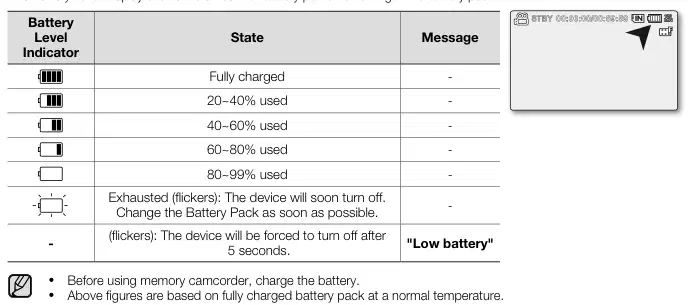
Verander de Battery Pack zo snel mogelijk. -
Voordat u geheugen camcorder, laad de batterij. Bovenstaande cijfers zijn gebaseerd op volledig geladen batterijpakket bij een normale temperatuur. Lage omgevingstemperatuur kan de gebruikstijd beïnvloeden.

Oplaad-, opname- en afspeeltijden met volledig opgeladen batterijpakket (zonder zoombediening enz.)
Voor uw referentie, de geschatte tijd met volledig opgeladen batterijpakket:
Oplaadtijd ca. 2 uur.
720 x 480 (60i) 640 x 480
TV Super Fijne tv Fijn Tv Normaal Web & Mobile
Continue opnametijd ca. 180min. ca. 180min. ca. 180min. ca. 180min.
Afspelen ca. 300 min. ca. 300 min. ca. 300 min. ca. 300 min.
Continue opnametijd ca. 180min. ca. 180min. ca. 180min. ca. 180min.
Afspelen ca. 300 min. ca. 300 min. ca. 300 min. ca. 300 min.
- De bovenstaande cijfers worden gemeten onder Samsung's testomgeving, en kunnen verschillen
van gebruikers en voorwaarden. - Wij raden u aan om AC-voedingsadapter te gebruiken wanneer u de Interval REC functie gebruikt.
Continu opnemen (zonder zoom) De continue opnametijd van geheugencamcorder in de tabel toont het beschikbare registratiemoment wanneer de memory camc order zich in de opnamemodus bevindt zonder gebruik te maken van een andere functie na het starten van de opname. Bij de feitelijke opname kan het batterijpakket 2-3 keer sneller dan deze referentie ontladen omdat er een recordstart/stop en zoom wordt gebruikt, waarna afspelen plaatsvindt. Stel dat de opneembare tijd met een volledig geladen batterijpakket tussen 1/2 en 1/3 van het tijdstip in de tabel ligt, en bereid extra oplaadbare accu's voor om de tijd die u wilt opnemen op de geheugencamcorder te laten. Merk op dat de batterij ontladingen sneller in koude omgeving.
De laadtijd zal variëren afhankelijk van het resterende batterijniveau.

Het moet worden opgeladen in elke omgeving die tussen 32°F (0°C) en 104°F (40°C). Wanneer het echter wordt blootgesteld aan koude temperaturen (beneden 32°F (0°C)), wordt de gebruiksduur korter en kan het functioneren ervan ophouden. Als dit gebeurt, plaats de batterij in uw zak of andere warme, beschermde plek voor een korte tijd, dan weer aan het geheugen camcorder. De opnametijd verkort dramatisch in een koude omgeving. De continue registratietijden in de gebruiksaanwijzing worden gemeten met een volledig opgeladen batterijpakket bij 77 °F (25°C). Aangezien de omgevingstemperatuur en -omstandigheden variëren, kan de resterende batterijtijd afwijken van het geschatte continue registratieschema in de instructies.
Bij het hanteren van een batterijpakket
Om de batterij te behouden, houd je geheugen camcorder uitgeschakeld wanneer u niet werkt. "Automatisch uitschakelen" functie die de geheugencamcorder uitschakelt als er gedurende 5 minuten geen operatie plaatsvindt. Om deze optie uit te schakelen, de instelling van "Automatisch uitschakelen" tot "Uit" Zorg ervoor dat de batterij stevig op zijn plaats past. Laat de batterij niet vallen. Het laten vallen van de batterij kan zichzelf beschadigen. Wees voorzichtig om de batterij buiten het bereik van kinderen te houden. Er bestaat gevaar dat een kind het inslikt. Het veelvuldig gebruik van het LCD-scherm of met de snel vooruitlopende knoppen en/of terugspoelen verslijt sneller uw accu. Verwijder de batterij uit het camcorder voor bewaring na gebruik van uw geheugencamera. Het verlaten van de batterij voor langere tijd kan het accupakket volledig ontladen. - Een batterijpakket dat volledig is ontladen mag de oplaadlamp niet aanzetten tijdens het laden.
Omdat het ontworpen is om de accu te beschermen, als de oplaadlamp binnen 5 minuten normaal inschakelt, gebruik dan zonder zorgen het batterijpakket.

Het batterijpakket behouden
Wanneer de batterij het einde van zijn levensduur bereikt, neem dan contact op met uw lokale dealer. De batterijen moeten worden behandeld als chemisch afval. Reinig de terminals om vreemde stoffen te verwijderen voordat u de batterij inbrengt. Plaats de accu niet in de buurt van een warmtebron (d.w.z. brand of een kachel). Demonteer de accu niet, druk op of verwarm het batterijpakket niet. Het kan lekkage, warmteopwekking veroorzaken, oververhitting of brand veroorzaken. Stel de batterij niet bloot aan water. De accu is niet waterbestendig. De accu kan lekgevoelig zijn bij volledige ontlading. Zelfs wanneer de stroom wordt uitgeschakeld, zal het batterijpakket nog steeds ontladen als deze aan de geheugencamcorder is bevestigd. Over de levensduur van de batterij
• De capaciteit van de batterij neemt af in tijd en door herhaald gebruik. Als de lagere verbruikstijd tussen kosten aanzienlijk wordt, is het waarschijnlijk tijd om deze te vervangen door een nieuwe. De levensduur van elke batterij wordt bepaald door opslag, werking en omgevingsomstandigheden.
Gebruik alleen goedgekeurde accupakketten. Gebruik geen batterijen van andere fabrikanten. Anders bestaat het gevaar dat er oververhitting, brand of explosie optreedt. Samsung is niet verantwoordelijk voor problemen die optreden als gevolg van het gebruik van ongoedgekeurde batterijen.

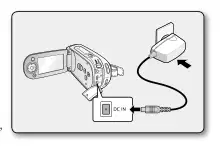
Gebruik van een stroombron voor huishoudelijk gebruik Maak dezelfde aansluitingen als u doet bij het opladen van de batterij. De accu-pack zal zijn lading in dit geval niet verliezen.
Gebruik van geheugencamcorder met AC-stroomadapter Het wordt aanbevolen dat u de AC-stroomadapter gebruikt om het geheugen van een huishoudelijke AC stopcontact aan te zetten wanneer u instellingen erop uitvoert, terugspeelt of binnen gebruikt. -
Het gebruik van andere AC-stroomadapters kan leiden tot elektrische schokken of brand. In sommige landen is een AC-plugadapter nodig. Als u er een nodig heeft, koop het dan bij uw distributeur.
Voordat u de stroombron loskoppelt, zorg ervoor dat het geheugen camcorder zijn macht is uitgeschakeld. Als dit niet gebeurt, kan dat leiden tot een storing in de geheugencamcorder. Gebruik een nabijgelegen stopcontact bij gebruik van de AC-adapter. Koppel de AC-stroomadapter onmiddellijk van het stopcontact als er een storing optreedt tijdens het gebruik van uw geheugencamcorder. Gebruik de AC-stroomadapter niet in een smalle ruimte, zoals tussen muur en meubels.

Deze sectie legt de basistechnieken van het opnemen van films uit, en ook basisinstellingen op uw geheugen camcorder. Stel de juiste werking in volgens uw voorkeur met behulp van VERMOGEN wissel en MODE Knoop.
Het aan- of uitschakelen van geheugencamcorder
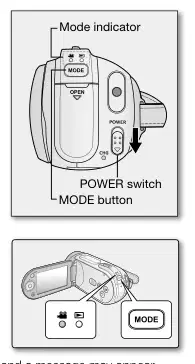
You can turn the power on or off by sliding the VERMOGEN Zet uit.
Schuif de VERMOGEN schakel herhaaldelijk de stroom in of uit. •
De bedrijfsmodi instellen
U kunt de werking modus in onderstaande volgorde telkens als u op het MODE Knoop. - - Movie Record mode (): Filmbeelden opnemen. - Movie Play-modus (): Filmafbeelding afspelen.
Wanneer de geheugencamcorder is ingeschakeld, werkt de zelfdiagnosefunctie en kan een bericht verschijnen. In dit geval verwijzen we naar "Waarschuwingsindicatoren en berichten" (op pagina's 100-102) en nemen we corrigerende maatregelen. Movie Record is standaard ingesteld met de stroom aan.

Interval REC * Operating status ( [STBY] (standby) or [ ] (recording)) Voice Mute * Time teller (movie recording time: restable time) LCD Enhancer * Opslagmedia (Ingebouwd geheugen (SC-MX20C/ MX20CH/MX-20E/Mx20EL/M X20ER alleen) of geheugenkaart) Batterij informatie. (Hudiniveau/tijd in stand houden) Resolutie van de filmafbeelding Anti-Shake (HDIS) Wind Cut Back Licht Fader * C.Nite *

17 Functies gemarkeerd met * won het houden van wanneer de geheugencamcorder is uitgeschakeld en weer aan.

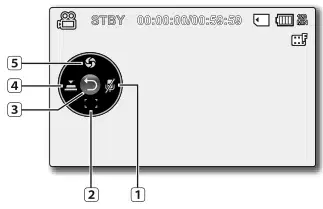
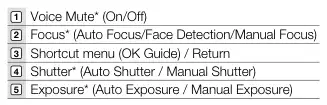
Voice Mute* (Aan/uit) Focus* (Auto Focus/Face Detectie/Handmatig scherpstellen) Sneltoetsenmenu (OK Guide) / Terugshutter* (automatisch schutter / handmatige shutter) Belichting* (automatische blootstelling / handbelichting)
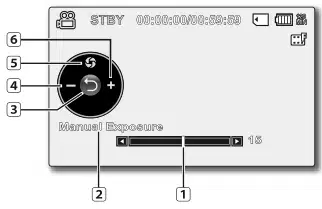
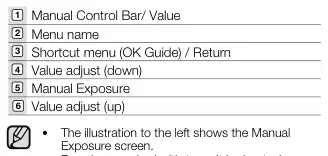
Handmatige controlebalk/waarde menunaam Sneltoetsenmenu (OK Guide) / Return Value adjust (down) Handmatig aanpassen van de blootstellingswaarde (up)
De afbeelding links toont het handmatige blootstellingsscherm. Functies gemarkeerd met * zullen niet worden bewaard wanneer de geheugencamcorder opnieuw wordt gestart. Sneltoetsenmenu (OK-gids) vertegenwoordigt de meest gebruikte functies volgens de geselecteerde modus. Druk op de OK knop zal snelkoppeling menu van vaak gebruikt op het LCD scherm.
• · •

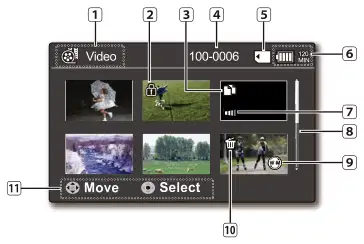
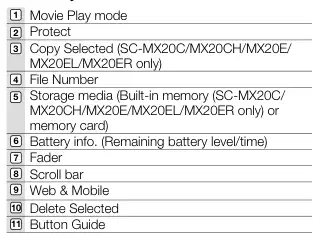
Movie Play modus Bescherm Kopieer geselecteerd (SC-MX20C/MX 20CH/Mx20E/ MX20EL/M X20ER) Bestandsnummer Opslagmedia (Ingebouwd geheugen (SC - MX 20C / MX-20CH/mX20E / M X20EL / Mx20ER alleen) of geheugenkaart) Batterij informatie. (Herinnert batterijniveau/tijd) Fader Scrollbar Web & Mobile Delete Selected Button Guide
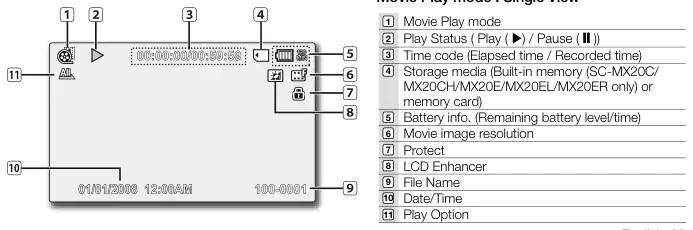
Movie Play mode Play Status (Play () / Pause ( (Herinnert batterijniveau/tijd) Filmbeeldresolutie Bescherm LCD Enhancer Bestandsnaam Datum / Tijd Afspelen optie

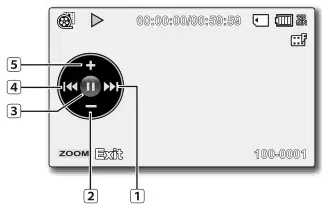
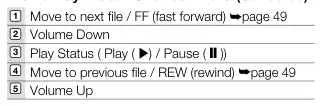
Verplaats naar volgende bestand / FF (snel vooruit)
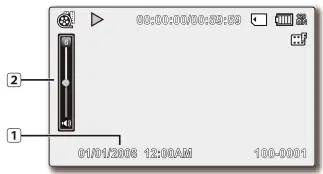
De afbeelding links toont het handmatige blootstellingsscherm. Functies gemarkeerd met * zullen niet worden bewaard wanneer de geheugencamcorder opnieuw wordt gestart. Sneltoetsenmenu (OK-gids) vertegenwoordigt de meest gebruikte functies volgens de geselecteerde modus. Druk op de OK knop zal snelkoppeling menu van vaak gebruikt op het LCD scherm.

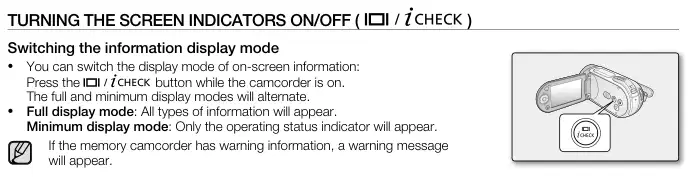
U kunt de weergavemodus van informatie op het scherm inschakelen: Druk op de knop terwijl de camera aan staat. De volledige en minimale weergavemodi zullen worden afgewisseld. Volledige weergavemodus: Alle soorten informatie zullen verschijnen. Minimale weergavemodus: Alleen de statusindicator voor het functioneren zal verschijnen.
Als de geheugencamcorder waarschuwingsinformatie heeft, verschijnt er een waarschuwing.
Controleer de resterende batterij en geheugencapaciteit Zonder het inschakelen van de camcorder, kunt u controleren of de overgebleven accu tijd en geheugen capaciteit.
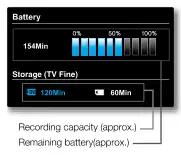
•Wanneer de camera is uitgeschakeld (batterij wordt geïnstalleerd) drukt u op en laat het los om de resterende capaciteit van de batterij weer te geven. de geschatte opneemtijd in de geselecteerde opslagruimte en de batterijinformatie verschijnen ongeveer 10 seconden. geselecteerde opslagmedia zijn in groen aangegeven, en Geen kaart verschijnt als er geen geheugenkaart is ingevoegd. Het drukken van de knop of een andere knoop in het batterijinformatiescherm zal terugkeren naar het vorige scherm.
Batterij informatie is alleen beschikbaar als de batterij wordt geplaatst. Terwijl aangesloten op AC-adapter zonder batterij ingevoegd, "Geen batterij" bericht verschijnt. Het toont ook waarschuwingen en kennisgevingen volgens de staat. knop werkt niet in het menu en snel menu scherm.

Contrast is verbeterd voor een helder en helder beeld. Dit effect wordt ook buiten geïmplementeerd in helder daglicht. U kunt ook de helderheid van het scherm aanpassen in stappen met twee niveaus, die een helderder scherm biedt dan alleen maar één niveau verhoging voor uw opname.


LCD-versterker 1niveau () LCD enhancer 2level () Release
LCD enhancer 1level (): LCD-versterker wordt uitgevoerd. LCD enhancer 2level ():
1/25 C.N
aanpassing van één niveau.
LCD-versterkerfunctie heeft geen invloed op de kwaliteit van het beeld dat wordt opgenomen. Wanneer LCD-versterker werkt bij de lage verlichting, kunnen sommige strepen optreden op het lcd scherm. Het is geen storing. Met behulp van de LCD Enhancer functie kan kleur er anders uitzien op het display.

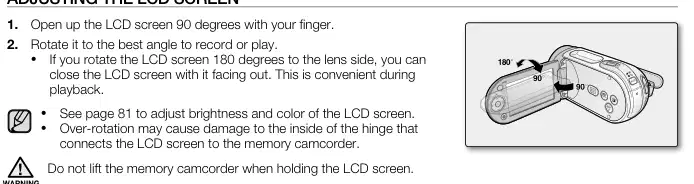
See page 81 to adjust brightness and color of the LCD screen. Over-rotation may cause damage to the inside of the hinge that connects the LCD screen to the memory camcorder.
Do not lift the memory camcorder when holding the LCD screen.
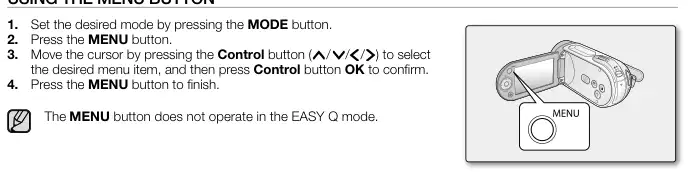
. MENU De knop werkt niet in de Q-modus van het Easy.

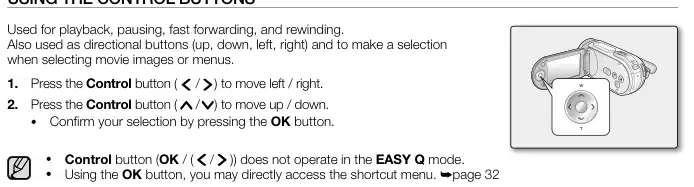
Gebruikt voor afspelen, pauzeren, snel doorsturen en terugspoelen. Ook gebruikt als directionele knoppen (boven, omlaag, links en rechts) en een selectie maken bij het selecteren van filmafbeeldingen of menu's.

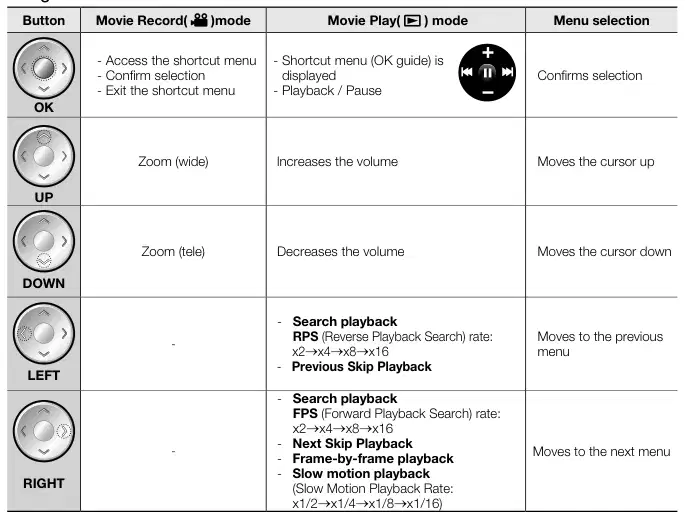
Knop filmrecord( ) mode Movie Play( .) mode Menuselectie
- Toegang tot het sneltoetsmenu - Selectie bevestigen - Snelkoppeling afsluiten
Zoom (breed) Verhoogt het volume Beweegt de cursor omhoog
Zoom (tele) Verlaagt het volume Verplaatst de cursor naar beneden
FPS (Voorwaarts afspelen zoeken) tarief: x2→x4→x8→x16 - Volgende Afspelen overslaan - Afspelen van frame-voor-frame - Slow motion playback

Sneltoetsenmenu (OK-gids) vertegenwoordigt de meest gebruikte functies volgens de geselecteerde modus.

Sneltoetsenmenu (OK-gids).
1. Druk op de OK Knoop. Sneltoetsenmenu (OK-gids) wordt weergegeven. 2. Druk op de Controle knop () toont het sneltoetsmenuscherm Auto Exposure, waar u kunt drukken OK knop om Auto Exposure in te stellen. 3. Druk op de Controle knop () opnieuw zal het handmatige blootstelling sneltoetsenmenu scherm met een handbedieningsbalk, waar u de waarde kunt aanpassen druk op Controle knop ( / ). 4. Druk op de OK knop om uw selectie te bevestigen. Handmatige blootstellingsindicator () wordt weergegeven op het scherm. Druk op de OK knop om het sneltoetsmenu te verlaten.
Sneltoetsenmenu (OK-gids) kan niet worden gebruikt in EASY Q modus. Druk op de Controle knop in elk menu zal schakelen tussen "Auto" of "Handmatig".

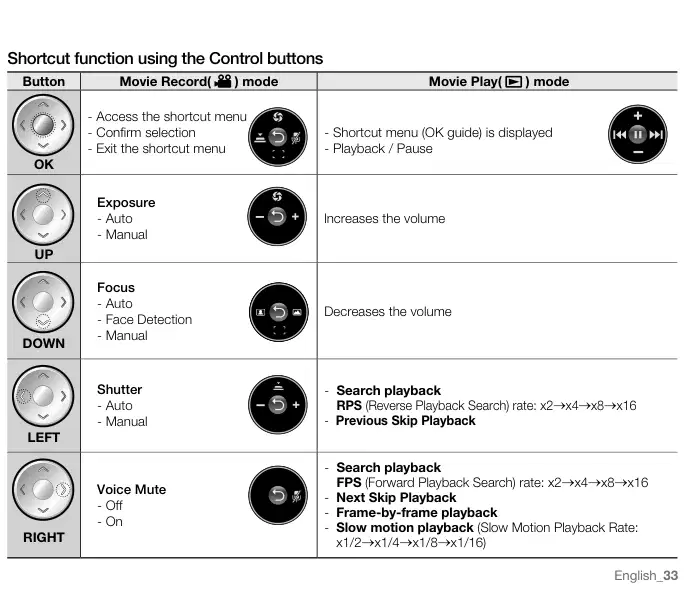
Knop filmopname( ) modus Film afspelen( ).
- Toegang tot het sneltoetsmenu - Selectie bevestigen - Snelkoppeling afsluiten
- Sneltoetsenmenu (OK-gids) wordt weergegeven
FPS (Voorwaarts afspelen zoeken) tarief: x2→x4→x8→x16 - Volgende Afspelen overslaan - Afspelen van frame-voor-frame - Slow motion playback (Slow Motion Playback Rate:

De eerste instelling is beschikbaar in alle bedrijfsmodi. Om de datum en tijd tijdens het opnemen op te slaan, stelt u de tijdzone en -tijd in.
De stroom inschakelen en datum en tijd instellen
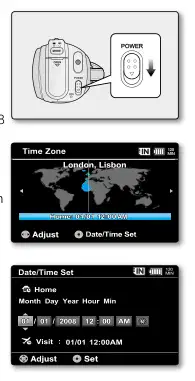
Stel de datum en tijd in bij het gebruik van deze geheugencamcorder voor de eerste keer. Als u datum en tijd niet instelt, verschijnt het scherm (tijdzone) elke keer dat u uw geheugencamcorder aan zet.
U kunt ook de tijdzone ("Home") instellen vanaf het "Instellingen" Menu. . blz. 78
Het scherm Datum/Tijd instellen verschijnt.

Bij het opladen van de ingebouwde oplaadbare batterij De ingebouwde oplaadbare batterij wordt automatisch opgeladen terwijl de camcorder aan staat. Gebruik uw camcorder na het opladen van de ingebouwde oplaadbare batterij. Als de ingebouwde oplaadbare batterij niet wordt opgeladen, worden instellingen geen back-up gemaakt en verschijnt de datum/tijd in het scherm als "01/01/ 2008 12:00 AM" (wanneer "Datum/Tijd" display is ingesteld op "Aan").
Datum- en tijdweergave aan/uit draaien
To switch the date and time display on or off, access the menu and change the Date/Time mode. ➥page 80
De klok instellen op de lokale tijdzone tijdens het reizen
Tijdens het reizen kunt u de klok eenvoudig instellen op lokale tijd door te kiezen voor een tijdszone in de camcorder. Selecteren "Tijdzone" op het menu, dan instellen "Bezoek". . blz. 78

De OSD-taal selecteren U kunt de gewenste taal kiezen om het menuscherm en de berichten weer te geven.
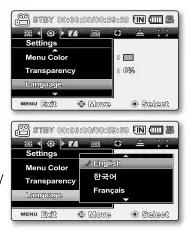
English /
Nederlands / Svenska / Suomi / Norsk / Dansk / Polski / Čeština / Slovenska / Magyar / / // / / Türkçe / / # IsiZulu

DE OPSLAGMEDIA SELECTEREN (ALLEEN SC-MX20C/MX 20CH/M X 20E / MX20EL/MX20ER)
U kunt opnemen op het ingebouwde geheugen of een geheugenkaart, dus u moet de gewenste opslagmedia selecteren voordat u begint met opnemen of afspelen. U kunt SDHC en MMCplus kaarten gebruiken op uw geheugencamcorder. (Sommige kaarten zijn niet compatibel afhankelijk van de geheugenkaart fabrikant en het type geheugenkaart.) Voordat invoegen of uitwerpen van de kaart, zet u de geheugen camcorder uitgeschakeld.
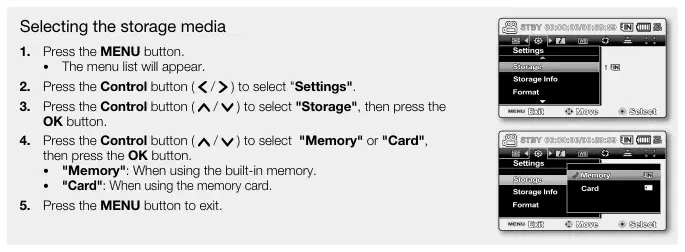
"Memory": Bij het gebruik van de ingebouwde geheugen. "Card": Bij het gebruik van de geheugenkaart. 5. Druk op de MENU knop om te verlaten.
Zo kunt u gemakkelijk bewegen/opnemen of afspelen. Gebruik van een geheugenkaart (niet meegeleverd)
Deze geheugencamcorder heeft multi kaart slot voor toegang tot SDHC (Secure Digital High Capacity) en MMCplus. - Sommige kaarten zijn niet compatibel, afhankelijk van de geheugenkaart fabrikant en het type geheugen kaart.

Formatteer nooit het ingebouwde geheugen of de geheugenkaart met behulp van een PC. Als u een geheugenkaart invoegt wanneer de camcorder op het geheugen staat, zal een bericht van pop-up automatisch vragen om het opslagtype te selecteren. Als er geen geheugenkaart is ingevoegd, zal alleen het ingebouwde geheugen beschikbaar zijn. Een geheugenkaart niet uitwerpen terwijl het wordt gebruikt in de camcorder. De geheugenkaart en de gegevens ervan kunnen worden beschadigd. Verwijder de stroomvoorziening (battery pack of AC power adaptor) niet bij het openen van opslagmedia zoals opnemen, afspelen, formaat, verwijderen enz. De opslagmedia en de gegevens ervan kunnen beschadigd zijn.
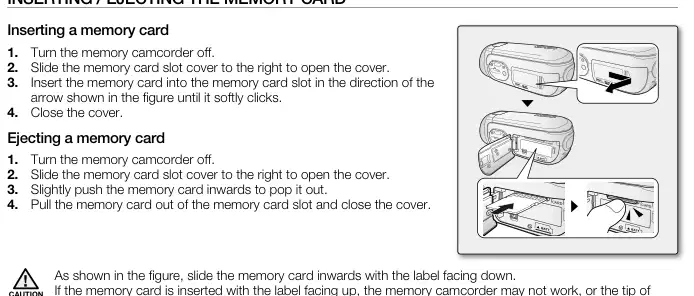
Zoals getoond in de figuur, schuif je de geheugenkaart naar binnen met het label omlaag. Als de geheugenkaart wordt ingevoegd met het label naar boven gericht, kan de geheugencamcorder niet werken of de punt van de geheugen kaart beschadigd kunnen worden.

Een geheugenkaart is een compacte draagbare opslagmedia.
You can use a SDHC memory card and MMC plus. (Indien nodig, koop een geheugenkaart apart.) -

SDHC geheugenkaart en MMC plus met uw geheugencamcorder. (SD geheugenkaarten van meer dan 2GB zijn niet compatibel met deze camcorder.)Op deze geheugencamcorder kunt u gebruik maken van geheugenkaarten (SDHC of MMCplus) met de volgende capaciteit: 512MB ~ 16GB . -
Camcorder. Anderen zijn niet gegarandeerd om te werken, dus koop dergelijke producten met voorzichtigheid. SDHC- of SD-geheugenkaarten: Door Panasonic, SanDisk en TOSHIBA MMC plus: Door Transcend Voor filmopnames, gebruik een geheugenkaart die snellere draaisnelheid ondersteunt (tenminste 2MB/sec).
SDHC (Secure Digital High Capacity) geheugenkaart
Deze laatste specificatie werd vastgesteld door SD Card Association om data capaciteit over 2GB te realiseren. Het instellen van de schakelaar voorkomt toevallige wissen van bestanden die zijn opgenomen op de SDHC-geheugenkaart. Om schrijven mogelijk te maken, de schakelaar naar boven verplaatsen in de richting van terminals. Om schrijfbeveiliging in te stellen, zet de schakelaar naar beneden. SDHC geheugenkaart kan worden gebruikt met alleen SDHC maakt het mogelijk de apparaten die dragen SDCH logo op toestellen zijn zelf of in haar bedieningshandleiding.

MMCplus (Multi Media Card plus)
In het geval van MMCplus hebben ze geen beschermingstabblad dus gebruik de beschermfunctie in het menu.
Veel voorkomende waarschuwingen voor geheugenkaart
Het wordt aanbevolen om een back-up van belangrijke gegevens afzonderlijk op de harde schijf van uw PC te maken.
Een geheugenkaart gebruiken
Het wordt aanbevolen dat u uitschakelen voordat het invoegen of verwijderen van de geheugenkaart om verlies van gegevens te voorkomen. Zorg ervoor dat u uw geheugenkaart met behulp van deze camcorder te formatteren. Merk op dat formatteren alle gegevens van de geheugenkaart wist. Merk op dat het formatteren alle informatie op de geheugenkaart wist. Een geheugenkaart heeft een zekere levensduur. Als u geen nieuwe gegevens kunt opnemen, moet je een nieuwe geheugenkaart kopen. Een geheugenkaart is een precisie elektronische media. Buig het niet, laat vallen of veroorzaak een sterke impact. Niet gebruiken of opslaan op een plaats met hoge temperatuur en vochtigheid of stoffige omgeving. Gebruik een zachte droge doek om de terminals te reinigen indien nodig. Plak niets anders dan exclusief etiket op het plakken van de etiketten. Wees voorzichtig om geheugenkaart buiten het bereik van kinderen, die zou kunnen slikken.

De geheugencamcorder ondersteunt SDHC en MMCplus-geheugenkaarten voor gegevensopslag.
Je kunt zelfs je filmgegevens verliezen tijdens de opname. "Low speed card. Neem alstublieft een lagere resolutie op."
Om het opnemen van films te vergemakkelijken, wordt u aanbevolen om een geheugenkaart die snellere schrijfsnelheid ondersteunt gebruiken.
Als u onvermijdbaar gebruik maakt van een geheugenkaart met lage snelheid, kan de resolutie van het opnemen lager zijn dan de ingestelde waarde. "TV Super Fine," TV Fine, TV Normal, Web &Mobile" Voor optimale prestaties van de geheugencamcorder, ervoor zorgen dat u een snelle snelheid geheugenkaart te kopen.
De werkelijke geformatteerde capaciteit kan minder zijn als de interne firmware een deel van het geheugen gebruikt.
Samsung is niet verantwoordelijk voor het verlies van gegevens als gevolg van misbruik. Wij raden het gebruik van een geheugenkaart geval om te voorkomen dat gegevens uit bewegende en statische elektriciteit verliezen. Na een periode van gebruik, kan de geheugenkaart warm worden. Dit is normaal en geen storing.

Het volgende toont de geheugen camcorder maximale opnametijd volgens de resolutie / het geheugen capaciteit. Voor het opnemen van filmbeelden worden opgemerkt met de geschatte maximale limieten.
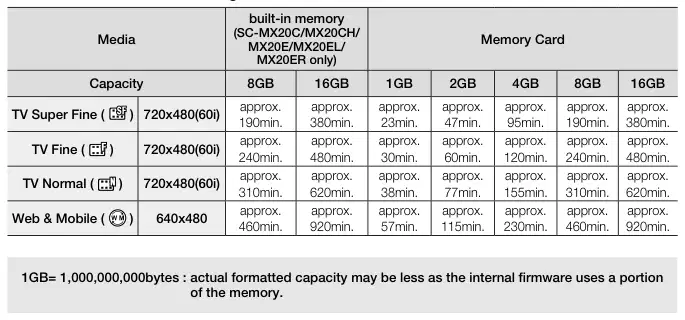
TV Super Fine () 720x480(60i) ca. 190min. ca. 380min. ca.
TV Fine () 720x480(60i) ca. 240min. ca. 480min. ca.
TV Normal () 720x480(60i) ca. 310min. ca. 620min. ca.
Web & Mobile () 640x480 ca. 460min. ca. 920min. ca.
57min. ca. 115min. ca. 230min. ca. 460min. ca. 920min.
1GB=
• · •

De geheugencamcorder biedt vier resolutie opties voor filmopnames:
- "TV Super Fine," TV Fine, TV Normal, Web &Mobile".
Voor een zelfde scène, hogere resolutie instelling zal de betere afbeelding met grotere gegevensgrootte in de volgorde van "TV Super Fine," TV Fine, TV Normal, Web &Mobile". De compressiesnelheid stijgt terwijl de resolutie (in volgorde van "TV Super Fine," TV Fine, TV Normal, Web &Mobile"). Hoe hoger de compressiesnelheid is, hoe slechter het beeldresolutie wordt maar de opnametijd zal worden verhoogd. De compressiesnelheid past zich automatisch aan het opnamebeeld aan en de registratietijd kan dienovereenkomstig variëren.U kunt een SDHC of MMCplus geheugenkaart op uw geheugencamcorder gebruiken. Sommige kaarten kunnen niet compatibel zijn, afhankelijk van de fabrikant en het type geheugenkaart. Een goede werking is niet gegarandeerd voor die geheugenkaarten die niet zijn geformatteerd door deze camcorder. Voer de opmaak direct uit op het geheugen camcorder voor het formatteren. Om de opname van films te vergemakkelijken, wordt aanbevolen om een geheugenkaart die snellere schrijfsnelheid ondersteunt. (Schrijfsnelheid: 2MB / sec of hoger) Als u een lage schrijf-snelheid geheugenkaart, opname kan stoppen met een bericht van "Low speed card. Neem alstublieft een lagere resolutie op." It supports proper operation with up to 16GB van geheugenkaart voor filmopname / afspelen. Geheugenkaarten van groter dan 16GB in capaciteit werkt niet goed. De geheugenkaart die wordt gebruikt om een film op te slaan kan onschrijfbaar gebied veroorzaken, wat kan leiden tot minder opnametijd en vrije ruimte voor het geheugen. De maximale grootte van een film (H.264/AVC) bestand dat op één keer kan worden opgenomen is 1,8 GB. U kunt tot 9999 filmbeelden op te slaan op een geheugenkaart met behulp van de geheugen camcorder. De film image bestanden die door andere apparatuur zijn niet af te spelen op deze geheugen camcorder. Ingebouwd geheugen wordt alleen gebruikt in de SC-MX20C/MX 20CH/Mx20E/M X20EL/MQ20ER.

Basisprocedures om een filmafbeelding op te nemen worden hieronder beschreven en op de volgende pagina's. Opname van MOvie Imagges
De geheugen camcorder biedt twee Begin/stop van opname knopen. De ene is aan de achterkant van de camcorder, de andere op het LCD-paneel. Selecteer de Begin/stop van registratie knop volgens het gebruik. 1. Zet de geheugencamera aan. Sluit een stroombron aan op de geheugencamcorder. VERMOGEN Schakel naar beneden om de stroom aan te zetten. 2. Controleer het onderwerp op de LCD scherm. 3. Druk op de Begin/stop van opname Knoop. De opname indicator () zal worden weergegeven en de registratie wordt gestart. Druk op de Begin/stop van opname knop opnieuw tijdens de opname zal instellen dat het geheugen camcorder op opnemen van rust modus. 4. Als de opname is voltooid, zet u het geheugen camcorder uit.
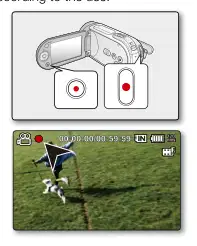
Voor ongeveer opnametijd. (Modus knop, MENU knop, enz.) Zorg ervoor dat deze microfoon niet geblokkeerd is. Dit kan de opslagmedia of gegevens op opslagmiddelen beschadigen.

U ziet een bericht dat opname is uitgeschakeld door het slot. U kunt de resolutie van filmafbeeldingen selecteren die opgenomen moeten worden.
Met de EASY Q functie worden de meeste geheugencamcorder instellingen automatisch aangepast, waardoor u geen gedetailleerde aanpassingen kunt uitvoeren.
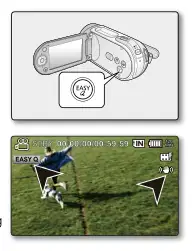
1. Schuif de PoweR Schakel omlaag naar de geheugen camcorder. 2. Druk op de MODE knop om Movie Record mode () in te stellen. 3. Druk op de EASY Q Knoop. Wanneer u op de EASY Q knop, de meeste functies uitschakelen en de volgende functies zijn ingesteld op "Auto". (Belichting, Focus, Shutter enz. ) De Gemakkelijkste Q en Anti-Shake(HDIS) () De indicator verschijnt tegelijkertijd op het scherm. 4. Om filmafbeeldingen op te nemen, drukt u de Begin/stop van opname Knoop. Opname zal beginnen met behulp van de basis automatische instellingen.
Om de Q-modus EASY te annuleren
Druk op de EASY Q Nog een keer.
De EASY Q en Anti-sjaal (HDIS) () indicatoren verdwijnen van het scherm. Bijna alle instellingen zullen terugkeren naar de instellingen die zijn ingesteld voordat u de Q-modus EASY geactiveerd heeft.
Niet beschikbaar tijdens EASY Q-operatie
En het bijbehorende bericht "Laat de EASY Q" kan verschijnen indien er pogingen worden ondernomen om niet-beschikbaar te zijn. - MENU knop / OK knop / etc. Annuleer EASY Q functie als u enig effect of instellingen wilt toevoegen aan de afbeeldingen. De EASY Q-modusinstellingen worden vrijgegeven wanneer de geheugencamcorder is uitgeschakeld. EASY Q-modus stelt automatisch de "Anti-Shake(HDIS)" tot "Aan" terwijl u EASY Q gebruikt. U kunt direct iSCENE-modus indrukken selecteren EASY Q knop voor 3 seconden.

Gebruik de zoomfunctie voor close-up of groothoekopname. Met deze geheugencamcorder kunt u opnemen met behulp van optische 34x power zoom en 1200x digitale zoom.

U kunt zoomen met de hefboom of het Controle (W/T) knop op het LCD-paneel. Zoomvergroting over 34x wordt gedaan door middel van digitale beeldverwerking, en heet daarom digitaal zoomen. Digitale zoom is mogelijk tot 1200x. Instellen "Digital Zoom" tot "Aan". . blz. 67
Schuif de Zoomhendel naar T (telefoto). (Of druk op de Controle knop () op het LCD-paneel. Uitzoomen
W: .Opname van breed gebied (groothoek) • T: Opnemen vergrote afbeelding (telefoto)
Schuif de Zoomhendel naar W (groothoek). (Of druk op de Controle knop () op het LCD-paneel.

W: Brede hoek T: Telephoto
U kunt ook zoomen met de Controle (W/T) knop op het LCD-paneel. De minimale afstand tussen camcorder en onderwerp, terwijl scherp gericht is ongeveer 1cm (ongeveer 0,39 inch) voor brede hoek en 1m (ongeveer 39,4 inch), voor telefoto. De focus verandert bij het zoomen na handmatige scherpstelling. Focus automatisch of grijp de gewenste scène door te zoomen voordat handmatig wordt gefocust. Snelle zoomen of inzoomen op een afstand van ver kan langzaam focussen veroorzaken. In dit geval, gebruik "Handmatig focus". "Anti-Shake (HDIS)" met handheld opname als het onderwerp wordt ingezoomd en vergroot. Vaak wordt het in-/uitzoomen gebruikt om meer batterijvermogen te verbruiken.



U kunt een gewenste film afbeelding snel met behulp van miniatuur indexweergave.


Sneltoetsen voor afspelen worden een tijdje weergegeven. De geselecteerde filmafbeeldingen worden afgespeeld volgens de instelling van Play Optie.


Als er geen bestand is opgeslagen om te bekijken, dan wordt het bericht "Leeg" verschijnt. Het sluiten van het LCD-scherm terwijl in afspelen zal automatisch dempen. Filmbestanden mogen niet afspelen met geheugen camcorder in de volgende gevallen: - Uitgegeven of hernoemd filmbestand op een PC - Movie bestand opgenomen door andere apparaten dan memory camcorder - Video bestanden van het niet ondersteunde formaat door de geheugen camera De ingebouwde luidspreker automatisch uitgeschakeld wanneer Audio / Video kabel is aangesloten op het geheugen camera. (Wanneer aangesloten op externe apparaten, volumeaanpassing moet worden gedaan op het verbonden extern apparaat.) U kunt terug opgenomen filmbestanden afspelen op een TV of PC. "afspeelopties". . blz. 68~73
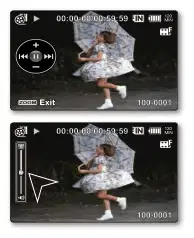
Je hoort het opgenomen geluid van de ingebouwde luidspreker. U kunt het volume regelen door gebruik te maken van de Controle knop ( /). Het niveau kan overal tussen 0 en 10 worden aangepast.
Druk op de Controle knop ( /) om het volume te verhogen of te verlagen. - De volumebalk verdwijnt na 3~4 seconden.

Afspelen nog steeds (pauze) (') ❙❙ )
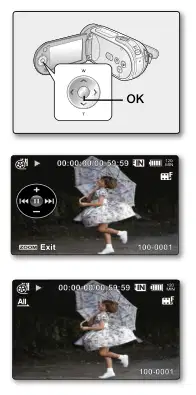
Druk op de OK knop tijdens afspelen. - Om de normale weergave te hervatten, druk op het OK Nog een keer. Afspelen doorzoeken ( / ) •Tijdens normaal afspelen, druk en houd de Controle knop () voor doorzoeking, of naar links om te zoeken. Druk op de Controle knop naar ( /) verhoogt herhaaldelijk de zoeksnelheid voor elke richting. - RPS (Omgekeerde weergave van zoekopdracht) snelheid: x2→x4→x8→x16 - FPS (Voorwaarts afspelen zoeken) tarief: x 2→x 4→x 8→x 16 Om de normale weergave te hervatten, druk op het OK Knoop.
Afspelen overslaan ( ❙ / ❙ )
Tijdens het afspelen, drukt u op de Controle knop () om het startpunt van de volgende bestand te vinden. Druk op de Controle knop () slaat herhaaldelijk bestanden in vooruit richting over. Tijdens het afspelen, drukt u op de Controle knop () om het startpunt van het huidige bestand te vinden, druk op de Controle knop () slaat herhaaldelijk bestanden in omgekeerde richting over. • Druk op de Controle knop () binnen 3 seconden vanaf het startpunt, slaat hij over naar de eerste afbeelding van het vorige bestand.
Afspelen van frame-voor-frame ( ❙❙)
Tijdens het afspelen wordt gepauzeerd, druk op de Controle knop (). - Controle knop () brengt herhaaldelijk het beeldlijstje vooruit
per frame. - Om de normale weergave te hervatten, druk op het OK Knoop.
Afspelen van trage bewegingen ( ❙)
Tijdens het afspelen wordt gepauzeerd, druk en houd de Controle knop (), speelt hij terug
in slow motion bij x1/2, x1/4, x1/8 en x1/16 snelheid. Om de normale weergave te hervatten, drukt u op het OK Knoop. Opgenomen geluid speelt niet in trage afspelen.

U kunt de menu-instellingen wijzigen om uw geheugen camcorder aan te passen. Toegang tot het gewenste menuscherm door de onderstaande stappen te volgen en vervolgens verschillende instellingen aan te passen.
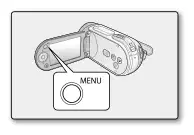
Om terug te keren naar het normale scherm, drukt u op MENU Knoop.
U kunt ook toegang krijgen tot het sneltoetsmenu met behulp van de OK Knoop.

Knoptips a. MENU knop: Gebruik het om in of uit te gaan. b. Controle knop ( / / / ) : Gebruik het om omhoog/omlaag/links/rechts te bewegen c. OK knop: Gebruik het om te selecteren of de keuze van het menu.

✪ Volg de onderstaande instructies om elk van het menu items die na deze pagina worden vermeld te gebruiken.
Bijvoorbeeld: het instellen van de White Balance in Movie Record mode.
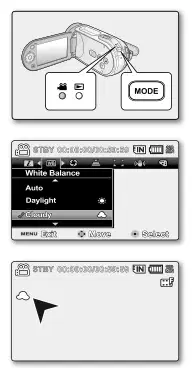
Het geselecteerde item wordt toegepast en de indicator wordt weergegeven. Als u een aantal items op "Auto", de indicator van het item mag niet op het scherm worden weergegeven. (iSCENE, White Balance, Exposure, Shutter, Focus, etc.) U kunt ook de menu-instelling wijzigen met behulp van het sneltoetsmenu vertegenwoordigt de meest gebruikte functies.

Het openen van items in het menu hangt af van de werking modus. Voor de details van het werk, zie de bijbehorende pagina. . blz. 53~67
Items Standaardwaarde Page iSCENE Auto 53
Witbalans Auto 54
Anti-sjak (HDIS) uit 59
Digital Effect Off 60
16:9 Breed op 61
Resolutie TV Fine 61
Wind uitgeschakeld 62
Stem dempen uit 62
Achterlicht uit 63
Interval REC-off 64
C.Nite Off 66
Digitale zoom uit 67

U kunt de menu-items instellen voor het opnemen van filmbeelden. iSCENE Deze geheugencamcorder stelt automatisch de sluitertijd en het diafragma in op basis van de helderheid voor optimale opname: U kunt ook een van verschillende modi specificeren afhankelijk van onderwerpsomstandigheden, registratieomgeving of doel om te filmen.
display "Auto" - U kunt foto's maken in Auto-aanpassing modus. Geen
-
Als de Sportmodus wordt gebruikt onder een fluorescerend licht, kan het beeld flikkeren. In dit geval, gebruik de Auto-modus voor het opnemen.
- . Creëert een ondiepe scherptediepte zodat de persoon of het onderwerp verschijnt tegen een verzacht achtergrond. - De portretmodus is het meest effectief bij gebruik buitenshuis. - De sluitertijd wordt automatisch ingesteld van 1/60 naar 1/1.000 per seconde.
"Spotlight" - .Voorkomt over blootstelling van het gezicht, enz. wanneer sterk licht het onderwerp raakt, zoals in een bruiloft
of op het podium.
"Strand" -
"Sneeuw" -
modus om verzonken kleuren te voorkomen en duidelijke beelden op te nemen.
"Hoge snelheid" - Voor het opnemen van snel bewegende onderwerpen zoals golf of tenniswedstrijden.
"Voedsel" - Opname van close-up objecten in hoge verzadiging.
Waterval - Een waterval of fontein opnemen.
-
waarde, sluitertijd enz. aanpassingen naar wens. Daarnaast kunt u ook de gewenste opnamefuncties met behulp van menu's instellen.
This function will not operate in the EASY Q mode. You can check the selected "ISCEEN" op het scherminformatiescherm. Er zal echter niets verschijnen in "Auto" modus. In de iSCENE-modus, het instellen van blootstelling aan "Handmatig" de blootstelling eerst (aperture prioriteit) toepassen. U kunt direct iScene-modus selecteren door op de EASY Q knop voor 3 seconden.

White Balance Deze geheugencamcorder past automatisch de kleur van het onderwerp aan. Verander de witbalansinstelling afhankelijk van het opnameschema.
"Auto" Past het Witte Balance automatisch aan. Geen
"Daylight" Past zich aan voor omstandigheden buiten onder een heldere hemel, bij zonsondergang, nachtscènes, de aanwezigheid van neonborden of vuurwerk.
"Cloudy" Past zich aan voor een bewolkte hemel of schaduwrijke locatie.
"Fluorescerend" Past zich aan voor witte fluorescerende verlichting.
"Tungsten" Past zich aan voor plaatsen onder gloeilamp, of bij heldere verlichting, zoals in een fotostudio.
"Aangepaste WB" Past White Balance handmatig aan om de lichtbron of situatie te passen.
Het witbalans handmatig instellen: 1. Selecteren 'Custom WB'. The indicator ( ) and the message "Set White Balance" worden weergegeven.
•Als het object dat het scherm vult niet gericht is, corrigeer dan de focus met behulp van "Handmatig focus" ➥page 57
1/25 C.N Instellen

Omdat de kleurtemperatuur afhankelijk van de lichtbron verschillend is, zal het onderwerp tint verschillen naargelang de witbalansinstellingen. Gebruik deze functie voor een natuurlijker resultaat. De witte balans kan niet worden gebruikt terwijl EASY Q in gebruik is. "Digital Zoom" tot "Uit" voordat de witte balans wordt ingesteld. Tijdens normale buitenopnames, kan instelling naar auto betere resultaten opleveren. Gebruik geen gekleurd object bij het instellen van witbalans: de juiste tint kan niet worden ingesteld.
Belichting U kunt ook handmatig de belichting aanpassen afhankelijk van het opname-omstandigheden.
"Auto" Deze optie past de helderheid van het beeld automatisch aan op basis van omgevingslichtomstandigheden. Geen
"Handmatig" - U kunt de helderheid van een afbeelding handmatig aanpassen.
- Pas de helderheid aan als het onderwerp te helder of te donker is.
De blootstelling handmatig instellen: Bij handmatige instelling van de belichting verschijnt de standaardinstelling als de waarde automatisch wordt aangepast aan de omgevingslichtomstandigheden.
• Druk op de Controle knop ( /) om de belichting aan te passen tijdens het bekijken van de afbeelding op het LCD scherm. - Bevestig uw selectie door op de OK Knoop. - De waarde van de blootstelling kan worden ingesteld tussen "00" en "29". -
opgenomen foto zal zijn.
Handmatige blootstelling wordt aanbevolen in onderstaande situaties:
Bij het schieten met omgekeerde verlichting of wanneer de achtergrond is te helder. Bij het schieten op een reflecterende natuurlijke achtergrond zoals aan het strand of bij het skiën. Wanneer de achtergrond is overly donker of het onderwerp helder.
De belichting kan ook in het snelkoppelingsmenu worden ingesteld. "Exposure" tot "Auto". In de iSCENE-modus, het instellen van blootstelling aan "Handmatig" past de handmatige aanpassing van de blootstelling eerst toe, en is de iSCENE-modus ingesteld op "Handmatig" automatisch.

Shutter De geheugencamcorder stelt automatisch de sluitertijd in afhankelijk van het onderwerp helderheid. U kunt ook handmatig de sluitertijd aanpassen aan de scène omstandigheden.
"Auto" De geheugencamcorder stelt automatisch de juiste diafragmawaarde in. Geen
"Handmatig" Shutter speed can be set to 1/60, 1/100, 1/250, 1/500, 1/1000, 1/2000, 1/4000, or 1/10000.
De sluitertijd handmatig instellen: U kunt de sluitertijd handmatig instellen. Een snelle sluitertijd kan de beweging van een snel bewegend onderwerp bevriezen en een langzame sluitersnelheid kan het subject vervagen om indruk te geven op bewegingen. De gecorrigeerde waarde wordt direct na het verplaatsen van de Controle knop ( /) om de sluitertijd aan te passen. 1. Druk op de Controle knop () om te selecteren "Handmatig". De handmatige sluiter aanpassingsindicatoren verschijnen. 2. • Druk op de Controle knop ( /) om de gewenste indicator te selecteren voor het aanpassen van de sluitertijd, druk vervolgens op OK Knoop. De gecorrigeerde waarde wordt direct na het drukken van de Controle knop ( /) om de sluitertijd aan te passen. De handmatige sluiterinstelling wordt toegepast en () indicator weergegeven.
De sluitertijd kan ook ingesteld worden in het sneltoetsmenu.
Aanbevolen sluitertijd bij het opnemen:
1/60 De sluitertijd is vastgesteld op 1/60 seconde. Zwarte bands die meestal verschijnen bij het opnemen van een tv-scherm worden smaller.
1/100 De sluitertijd is vastgesteld op 1/100 seconde. Indoorsporten zoals basketbal. Het flikkeren dat optreedt bij het schieten onder een Florescent licht of kwik-damplamp wordt verminderd. 1/250, 1/500, 1/1000 Verplaatsen van auto's, treinen of andere snel bewegende voertuigen zoals achtbanen. 1/2000, 1/4000, 1/10000 Buitensporten zoals golf en tennis.
In de iSCENE-modus zet u de sluitertijd op "Handmatig" past de handmatige aanpassing van het sluitersnelheid eerst toe. Het beeld lijkt misschien niet glad als een hoge sluitertijd is ingesteld. Deze functie zal ingesteld worden op "Auto" in de EASY Q-modus. Zorg ervoor dat de zon niet direct in het lensje schijnt als je met een sluitertijd van 1/1.000 of hoger opneemt.

De geheugencamera richt zich meestal automatisch op een onderwerp (autofocus). U kunt ook handmatig een onderwerp focussen afhankelijk van de opname voorwaarden.

"Auto" In de meeste situaties is het beter om automatisch te focussen, omdat je dan kunt concentreren op de creatieve kant van jouw opname. Geen
"Gezichtsdetectie" Registreert onder optimale conditie door gezichten automatisch te detecteren.
"Handmatig" Handmatig focussen kan nodig zijn onder bepaalde omstandigheden die automatisch scherpstellen moeilijk of onbetrouwbaar maken.
Gezichtsdetectie Het detecteert en herkent gezichts-achtige vorm en past focus, kleur en blootstelling automatisch. Ook past het opname voorwaarden geoptimaliseerd voor de gezicht gedetecteerd.
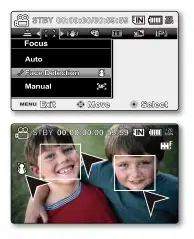
Detecteert een gezicht en toont er een lijst op. De gedetecteerde gezichtsafbeelding wordt automatisch geoptimaliseerd. •
De Face Detection Indicator () en het FaceDetection Frame () worden niet geregistreerd. Het inlijsten van een persoonsgezicht terwijl Face Detection wordt ingesteld zal de focus en blootstelling automatisch aanpassen aan optimale waarden. Gezichtsdetectie werkt mogelijk niet afhankelijk van de opnameomstandigheden. Bijvoorbeeld, het Gezichtsdetectieframe kan verschijnen bij de inlijsting van een "gezicht-achtige" vorm, zelfs wanneer het onderwerp niet iemand's gezicht is. Als dit gebeurt, schakel dan de functie Gezichtsdetectie uit. De functie Gezichtsdetectie werkt niet wanneer het inlijsten van de zijkanten van iemand's gezicht. Je moet ze "head-on" gezicht detectie zal niet werken in Web&Mobile modus. Tijdens het gebruik van de volgende functies, kunt u niet gebruiken "Gezichtsdetectie" functie: EASY Q, iSCENE, Shutter, Exposure, Digital Effect, C.Nite pagina 105

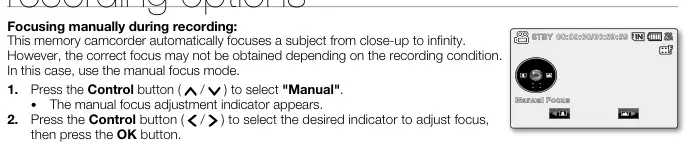
Handmatig concentreren tijdens het opnemen: Deze geheugencamcorder richt zich automatisch op een onderwerp van close-up tot oneindigheid. De juiste focus kan echter niet worden verkregen afhankelijk van de opname voorwaarde. In dit geval, gebruik de handmatige focusmodus. 1. Druk op de Controle knop ( /) om te selecteren "Handmatig". De handmatige scherpstelindicator verschijnt. 2. Druk op de Controle knop ( /) om de gewenste indicator te selecteren voor het aanpassen van focus, druk vervolgens op de OK Knoop.
Focussen in een nader onderwerp Om zich te concentreren op een nader onderwerp, drukt u de Controle knop () naar de indicator toe (). Focussen op een onderwerp verder weg Om zich verderop op een onderwerp te concentreren, drukt u de Controle knop () naar de indicator toe ().
De aangepaste waarde wordt direct na het drukken toegepast Controle knop ( /) wordt ingedrukt. De handmatige focusinstelling wordt toegepast en () indicator wordt weergegeven.
Handmatige focus wordt aanbevolen in de volgende situaties:
Een foto met verschillende objecten, sommige dicht bij de geheugencamcorder en andere verder weg. Een persoon omhuld in mist of omgeven door sneeuw. Zeer glanzende of glossy oppervlakken als een auto. Mensen of objecten bewegen voortdurend of snel als een atleet of publiek.
U kunt de focus eenvoudig aanpassen met behulp van Sneltoets menuknop. EASY Q-modus zal de focus op "Auto" automatisch. Voordat je focust op handmatig, beeld jouw scène in door te zoomen. Zoomen na het instellen van de focus vereist opnieuw aandacht. Controleer voordat u zich met de hand concentreert of het "Digital Zoom" is uitgeschakeld. Terwijl "Digital Zoom" is ingeschakeld, handmatig focussen zal niet scherp. Draai de "Digital Zoom" Uit.

Anti-Shake (HDIS) helpt bij het compenseren van natuurlijke handschuddende bewegingen tijdens de opname.
"Uit" Schakel de functie uit. Geen
"Aan" Compenseert voor onstabiele beelden veroorzaakt door camcorder-shake, vooral bij hoge vergroting. Anti-Shake(HDIS) geeft een stabieler beeld wanneer:
Opname tijdens het zoomen Opnemen van kleine voorwerpen Opname bij lopen of bewegen Opname door de vensters van een rijdend voertuig
EASY Q-modus stelt automatisch de "Anti-Shake(HDIS)" tot "Aan" tijdens het gebruik Q. Wanneer "Anti-Shake(HDIS) : On" is gespecificeerd, zal er een klein verschil tussen de werkelijke beweging en de bewegingen op het scherm. Overmatige camcordershake kan niet volledig worden gecorrigeerd, zelfs als "Anti-Shake(HDIS) : On" is klaar. "Anti-Shake(HDIS): Off" wanneer de geheugencamcorder op een bureau of statief wordt gebruikt. Wanneer u foto's met 34x of meer vergroting en de "Anti-Shake(HDIS)" is ingesteld op "Aan" op donkere locaties kunnen nabeeldbeelden verschijnen. Als dit gebeurt, raden wij het gebruik van een statief en draaien de "Anti-Shake(HDIS)" tot "Uit".

Er zijn 10 verschillende opties voor digitaal effect.
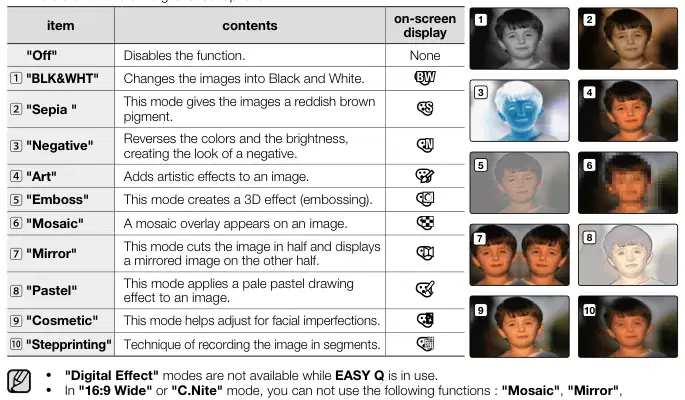
1 "BLK&WHT" Verandert de afbeeldingen in zwart en wit.
2 "Sepia" Deze modus geeft de beelden een roodbruin pigment.
3 "Negatieve" De kleuren en de helderheid worden omgekeerd, waardoor een negatieve look ontstaat.
5 Emboss. Deze modus creëert een 3D-effect (embossing).
6 "Mosaïsch" Een mozaïek overlay verschijnt op een afbeelding.
7 "Spiegel" Deze modus snijdt de afbeelding in tweeën en toont een gespiegelde afbeelding aan de andere helft.
8 "Pastel" Deze modus past een bleke pastel tekeneffect toe op de afbeelding.
9 "Cosmetic" Deze modus helpt bij het aanpassen voor gezichtsonregelmatigheden.
ⰿ "Stepprinting" Techniek voor het opnemen van de afbeelding in segmenten.
"Digitale effecten" modi zijn niet beschikbaar zolang EASY Q is in gebruik. In "16:9 breed" of C.Nite mode, kunt u de volgende functies niet gebruiken: "Mosaïsch", "Spiegel", "Stepprinting"(Digital Effect). Als u de volgende functies wilt gebruiken, stelt dan het "16:9 breed" of C.Nite menu voor "Uit" Eerst.
Digitale effecten

16:9 Breed U kunt de gewenste LCD-weergaveverhouding voor opname of afspelen (16:9 Wide/4:3 aspect verhouding) selecteren.
"Uit" Schakel de functie uit. Toont de afbeelding in 4:3 aspect verhouding. Selecteer om de standaard weergave aspect 4:3 verhouding op het scherm te gebruiken. Geen
"Aan" Opname en weergave van 16:9 aspectverhouding. Geen
In "16:9 breed" mode, kunt u de volgende functies niet gebruiken: "Mosaïsch", "Spiegel", "Stepprinting" (Digital Effect). Als u de volgende functies wilt gebruiken, stelt dan het "16:9 breed" menu voor "Uit" Eerst. Stel de verhouding in voordat u opneemt. De standaardinstelling is "16:9 breed". 16:9 Brede modus is niet beschikbaar wanneer de resolutie ingesteld wordt "Web & Mobile".
Resolutie U kunt de resolutie van een film selecteren die opgenomen moet worden. Deze geheugen camcorder kan opnemen in de "TV Super Fine", "TV Fine", "TV Normal" en "Web & Mobile" Modi. De "TV Fine" mode is ingesteld als de fabrieksstandaard.
"TV Super Fine" Filmbeelden opgenomen in de 720x480(60i) resolutie op superfijne beeldkwaliteit.
"TV Fine" Filmbeelden opgenomen in de 720x480(60i) resolutie op een fijne beeldkwaliteit.
"TV Normal" Filmbeelden opgenomen in de 720x480(60i) resolutie bij normale beeldkwaliteit.
"Web & Mobile" Filmbeelden opgenomen in de resolutie 640x480 bij normale beeldkwaliteit. Het ondersteunt het bekijken met de optimale resolutie op een PC.
Je kunt een scène opnemen op vier resolutieniveaus: "TV Super Fine," TV Fine, TV Normal" of "Web & Mobile." Maar hoe beter de resolutie is, hoe meer geheugen er wordt gebruikt. De opnametijden hangen af van de resolutie van een film die opgenomen moet worden. "Web & Mobile" modus.

Wind knippen U kunt windruis verminderen bij het opnemen van geluid vanuit de ingebouwde microfoon. Als "Wind Cut: On" is ingesteld, de lagefrequentiecomponenten in het geluid dat door de microfoon wordt opgepikt worden tijdens opnames afgesloten: Dit maakt het makkelijker om stem en geluid te horen bij afspelen.
Gebruik de Wind Cut bij het opnemen in winderige plaatsen zoals een strand.
"Uit" Schakel de functie Geen
"Aan" Minimaliseert windruis of ander geluid tijdens het opnemen.
Zorg ervoor dat de "Wind Cut" is ingesteld op "Uit" wanneer je wilt dat de microfoon zo gevoelig mogelijk is. De Wind Cut functie werkt alleen met de ingebouwde microfoon. De Wind Cut functie kan niet gebruiken terwijl EASY Q in gebruik is.
Stem dempen De functie Voice Mute wordt gebruikt als u het binnenkomende externe geluid wilt blokkeren en een stille opname wil maken.
"Uit" Schakel de functie uit. Geen
"Aan" Filmbeelden worden opgenomen zonder audio.
De Stem Mute kan ook worden ingesteld in het snelkoppelingsmenu.

Wanneer het onderwerp van achteren verlicht wordt, zal deze functie verlichting compenseren zodat de persoon niet te donker is.
"Uit" Schakel de functie uit. Geen
"Aan" - De achtergrondverlichting wordt gecompenseerd. - De achtergrondverlichting maakt het onderwerp snel vrolijker.
•Terugverlichting beïnvloedt opnames wanneer het onderwerp donkerder is dan de achtergrond:
Het onderwerp ligt voor een raam. Het onderwerp is buiten en de achtergrond is bewolkt. De lichtbronnen zijn te helder. De persoon die moet worden opgenomen draagt witte of glanzende kleding en wordt geplaatst tegen een heldere achtergrond: de persoon zijn gezicht is te donker om zijn / haar kenmerken onderscheiden.
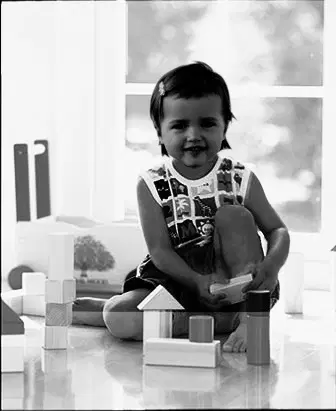
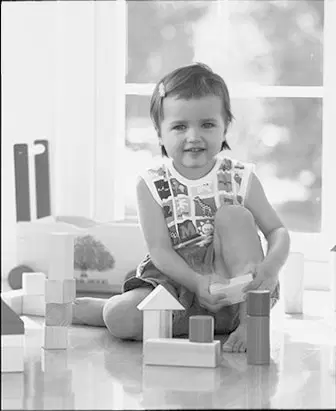
De "Teruglicht" functie kan niet gebruiken zolang EASY Q in gebruik is.

Interval REC (Interval opname) Interval Rec neemt nog steeds beelden op met bepaalde intervallen die je kunt instellen en afspelen als één filmbestand. Deze functie is nuttig om de beweging van wolken te observeren, veranderingen in daglicht of bloeiende bloemen enz.
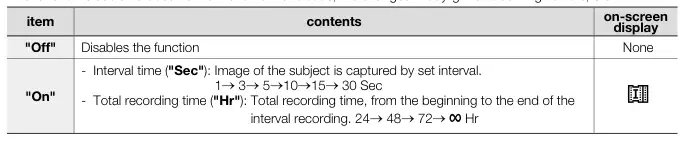
- Intervaltijd ("Sec"): De beeldvorming van het onderwerp wordt vastgelegd met een bepaalde interval.
1→ 3→ 5→10→15→ 30 Sec - Totale opnametijd ("Hr"):
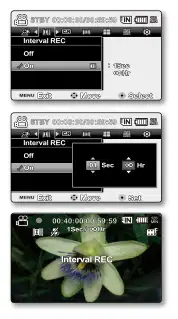
Afbeeldingen van het onderwerp worden vastgelegd en opgeslagen in de opslagmedia door ingesteld interval en totale opnameperiode. Terugspelen zal 30 afbeeldingen per seconde weergeven. (Geluid is niet beschikbaar.) Bijvoorbeeld, als het interval was "30 Sec" en de totale opnameperiode was "24 Hr", interval opname neemt beelden van het onderwerp en bespaart op de opslagmedia elke 30 seconden gedurende 24 uur. (Na 24 uur opname, zal het afspelen van de terug te spelen de opname van 24 uren voor ongeveer 48 minuten.)

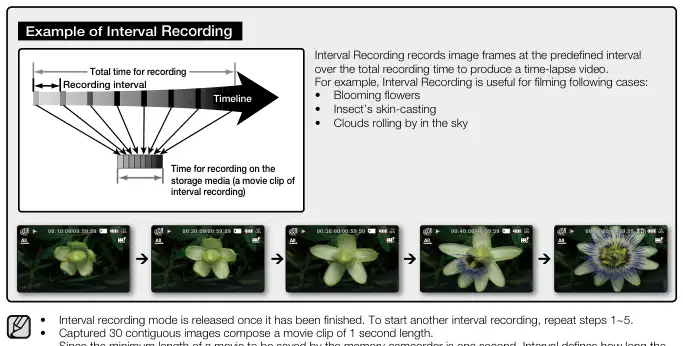
Interval opname registreert beeldframes met een vooraf bepaald interval gedurende de totale registratietijd om een time-lapse video te produceren. Interval opname is bijvoorbeeld nuttig voor het filmen van volgende gevallen:
Bloomende bloemen Insect . skin-casting Wolken die door in de lucht
Tijd voor opname op de opslagmedia (een filmclip van interval-opname)
Interval opnamemodus wordt uitgebracht zodra het is voltooid. Om een andere interval opname te starten, herhaal stap 1~5. Gevangen 30 aaneengesloten beelden vormen een filmclip van 1 seconde lengte. Aangezien de minimale lengte van een film die door het geheugen wordt opgeslagen één seconde is, bepaalt Interval hoe lang de interval opname moet worden genomen. Bijvoorbeeld, als u het interval op "30 Sec", interval opname moet worden genomen voor ten minste 15 minuten om minimale filmlengte van 1 seconde (30 beelden). Zodra de interval opname klaar is met opnemen voor zijn totale registratieperiode, schakelt het over op de stand-by modus. Wanneer de geheugenruimte van het opslagmedium onvoldoende is voor opnames met opgenomen interval, schakelt hij over naar stand-bymodus nadat u de registratie tot zijn maximum hebt opgeslagen. Wanneer de batterijlading tijdens een interval opname was uitgeput, bespaart het opnemen tot op het punt en schakelt over naar stand-by modus, geeft bericht van uitputting van de accu, en dan automatisch uitgeschakeld. Zet de LCD tijdens het opnemen van Interval niet uit. Druk op de Begin/stop van opname knop als u de opname van Interval wilt stoppen. De Interval opname ondersteunt de geluidsingang niet. (moei opname) Wanneer een filmopname 1,8 GB ingebouwd geheugen opvult, wordt er automatisch een nieuw bestand gestart. (ALLEEN VOOR SC-MX20C/MX2OCH/MX20E/M X 20EL/MXI0ER). Vervagen functie is niet beschikbaar met interval opname.

Je kunt een slow motion opname van een object maken door de sluitertijd te controleren, of op donkere plaatsen een helderder beeld zonder dat je kleuren in gevaar brengt.
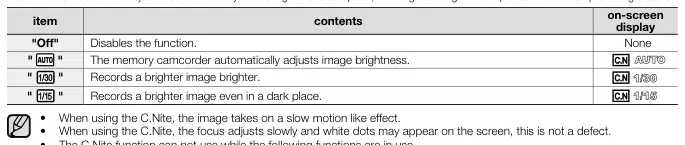
display "Off" Schakel de functie uit. Geen " " De geheugencamcorder past automatisch de helderheid van het beeld aan.
" " Neemt een helderder beeld zelfs in donkere plaats.
Bij het gebruik van de C.Nite neemt het beeld een slow motion like effect op zich. Bij het gebruik van de C.Nite, past de focus zich langzaam aan en witte stippen kunnen verschijnen op het scherm, dit is geen defect. De C.Nite functie kan niet gebruikt worden terwijl de volgende functies in gebruik zijn: : "iSCENE," "Anti-Shake(HDIS)" of EASY Q Spiegel, Mosaïek. en "Stepprinting" modus is niet beschikbaar in de C.Nite modus.
Fader U kunt uw opname een professionele blik geven door speciale effecten zoals vervagen in het begin van een reeks of uit te vallen aan het einde van een volgorde.

display "Off" Schakel de functie uit. Geen "In" Zodra je begint met opnemen, wordt de fader uitgevoerd. "Uit" Als de opname klaar is, wordt het fader uitgevoerd. "In-Out" Wanneer u begint of stopt met opnemen, zal de fader dienovereenkomstig worden uitgevoerd.
Vervagen Druk op de Begin/stop van opname knop wanneer "Vader" is ingesteld op "In". Opname begint met een donker scherm en dan zijn het beeld en geluid vervaagd.
Uitvagen Druk op de Begin/stop van opname knop wanneer "Vader" is ingesteld op "Uit". Het opnemen stopt als het beeld en geluid uit zijn.
Invasief (ca. 3 seconden)
In-out indrukken Druk op de Begin/stop van opname knop wanneer "Vader" is ingesteld op "In-Out". Opname begint met een donker scherm en dan zijn het beeld en geluid vervaagd. En de opname stopt als het beeld en geluid uitgevallen zijn.
Uitval (ca. 3 seconden)
•

De geheugencamcorder biedt 3 soorten richtlijnen.
display "UIT" Schakel de functie uit. Geen
"Kruis" • Hiermee kunt u het onderwerp te midden van de juiste opname.
"Raster" Hiermee kunt u het onderwerp in het middenplein plaatsen voor een juiste positionering.
"Veiligheidszone" Hiermee kunt u het onderwerp in een veiligheidszone plaatsen die voorkomt dat dit wordt gesneden wanneer
bewerken in 4:3 voor links en rechts, 2.35:1 voor boven-en onderkant.
U kunt het maximum zoomniveau selecteren voor als u wilt inzoomen op een niveau groter dan 34x (de standaardinstelling) tijdens de opname. Tot 34x zoom wordt optisch uitgevoerd, en daarna tot 1200X inzoomen digitaal. Merk op dat de beeldkwaliteit afneemt wanneer u digitale zoom gebruikt.
Deze rechterkant van de bar toont het digitale zoomgebied. De zoomzone verschijnt wanneer u de zoomhendel verplaatst.
"Uit" Geen
"Aan" Digitale zoom is beschikbaar tot 1200x. Het verplaatsen van de zoomhendel zal het digitale zoombalk tonen. Geen
You can also zoom with the Controle (W/T) knop op het LCD-paneel. De beeldkwaliteit kan verslechteren afhankelijk van hoeveel u inzoomen op het onderwerp. Maximale zoomvorming kan leiden tot een lagere beeldkwaliteit.

Toegankelijke items in het menu variëren afhankelijk van de werking modus. Zie pagina 47-49 voor weergave informatie en knopbewerking. Zie pagina's 69-73 voor details over menu items tijdens het afspelen.
display Standaardwaarde pagina
Speel optie Alle 69 afspelen
Bestandsinformatie - 73
Instellingen - - 74

U kunt alle filmbeelden continu afspelen of alleen de geselecteerde films afspelen. U kunt ook de herhaal optie voor alle filmafbeeldingen.
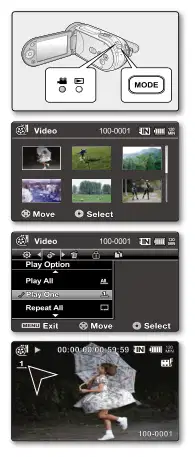
1. Schuif de Vermogen Schakel omlaag naar de geheugen camcorder. • Stel de juiste opslagmiddelen in. (alleen SC-MX20C/MX 20CH/Mx20E/M X20EL/MXX20ER) (Als afbeeldingen op een geheugenkaart zijn opgenomen, plaats dan de geheugenkaart.) 2. Druk op de MODE Knoop. De opgenomen filmafbeeldingen worden weergegeven in miniatuur indexweergave. 3. Druk op de MENU Knoop. Druk op de Controle knop ( /) om te selecteren "Speeloptie". 4. Druk op de Controle knop ( /) om een optie te selecteren, en vervolgens op de OK Knoop.
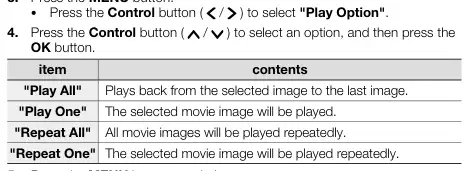
"Speel alles" Speelt terug van de geselecteerde afbeelding naar het laatste beeld.
"Speel één" De geselecteerde filmafbeelding zal worden afgespeeld.
"Herhaal alles" Alle filmbeelden zullen herhaaldelijk worden afgespeeld.
"Repeat One" De geselecteerde filmafbeelding zal herhaaldelijk worden afgespeeld.
While the menu or thumbnail image screen is displayed, pressing the Begin/stop van opname knop zal naar de Movie Record-modus gaan. In het algemeen, gebruik van functies zowel in thumbnail display en volledige beeldweergave maakt gebruik van dezelfde methode, terwijl hun gedetailleerde opties lijken te verschillen.

U kunt opgeslagen filmafbeeldingen verwijderen. 1. Schuif de Vermogen Schakel omlaag naar de geheugen camcorder. • Stel de juiste opslagmiddelen in. (alleen SC-MX20C/MX 20CH/Mx20E/M X20EL/MXX20ER) (Als afbeeldingen op een geheugenkaart zijn opgenomen, plaats dan de geheugenkaart.) 2. Druk op de MODE Knoop. Selecteer de gewenste filmafbeeldingen, met behulp van Controle Knoop. 3. Druk op de MENU Knoop. 4. Druk op de Controle knop ( /) om te selecteren "Verwijderen". 5. Select an option by pressing the Controle knop ( /) en druk vervolgens op de OK Knoop.

"Dit bestand" Verwijdert de geselecteerde filmafbeelding. (Deze functie is alleen beschikbaar in de volledige weergavemodus)
Verwijdert individuele geselecteerde filmafbeeldingen. -

indrukken op de OK Knoop. Druk op de MENU knop om te verwijderen. - - Druk op de OK knop schakelt tussen het selecteren van de item voor verwijdering of niet. "Alle bestanden" Verwijdert alle filmafbeeldingen.
De verwijderde afbeeldingen verdwijnen dus ook uit het scherm met miniatuurafbeeldingen.
In het algemeen, gebruik van functies zowel in thumbnail display en volledige beeldweergave maakt gebruik van dezelfde methode, terwijl hun gedetailleerde opties lijken te verschillen. Eenmaal verwijderd, kan een afbeelding niet hersteld worden. Beschermde bestanden worden niet verwijderd. Als het tabblad schrijfbescherming op de geheugenkaart is ingesteld om te vergrendelen, kunt u niet verwijderen. Om belangrijke beelden te beschermen tegen toevallige verwijdering, activeer de beeldbescherming.

U kunt opgeslagen belangrijke filmbeelden beschermen tegen toevallige verwijdering. Beschermde beelden worden niet verwijderd tenzij u de bescherming vrijgeeft of het geheugen formatteert.
1. Schuif de VERMOGEN Schakel omlaag naar de geheugen camcorder. • Stel de juiste opslagmiddelen in. (alleen SC-MX20C/MX 20CH/Mx20E/M X20EL/MXX20ER) (Als afbeeldingen op een geheugenkaart zijn opgenomen, plaats dan de geheugenkaart.) 2. Druk op de MODE Knoop. Selecteer de gewenste filmafbeeldingen, met behulp van Controle Knoop. 3. Druk op de MENU Knoop. Menuscherm verschijnt. 4. Druk op de Controle knop ( /) om te selecteren "Bescherm". 5. Selecteer een optie door op de Controle knop ( /) en druk vervolgens op de OK Knoop.
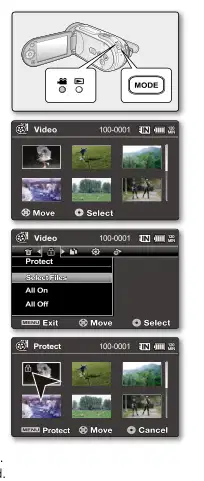
"Aan" Beschermt de geselecteerde filmafbeelding tegen verlovingen. (Deze functie is alleen beschikbaar in de volledige weergavemodus)
Beschermt geselecteerde filmbeelden tegen de selectie -
afbeeldingen door op de OK Knoop. Druk op de MENU knop om te bevestigen. - - OK knop schakelt de selectie en loslaten. "All On" Beschermt alle filmbeelden. "Alles uit" Annuleert de bescherming voor alle filmbeelden.
In het algemeen, gebruik van functies zowel in thumbnail display en volledige beeldweergave maakt gebruik van dezelfde methode, terwijl hun gedetailleerde opties lijken te verschillen. Beschermde filmbeelden zullen de indicator () tonen wanneer ze worden weergegeven. Als het tabblad schrijfbescherming op de geheugenkaart is ingesteld om te vergrendelen, kunt u geen beeldbeveiliging instellen.

filmafbeeldingen kopiëren (alleen SC-MX20C/MX 20CH/Mx20E/M X20EL/MXX20ER)
Filmbeelden worden gekopieerd naar de bestemmingsopslag terwijl originele filmafbeeldingen in de bron-opslag achterlaten. Het kopieert van het huidige geheugen naar een ander. Bijvoorbeeld, als het ingebouwde geheugen werd gebruikt, kopieert het naar een geheugenkaart.
1. Schuif de VERMOGEN Schakel omlaag naar de geheugen camcorder. • Stel de juiste opslagmiddelen in. (Stel een geheugenkaart in.) 2. Druk op de MODE Knoop. Selecteer de gewenste filmafbeeldingen, met behulp van Controle Knoop. 3. Druk op de MENU Knoop. Menuscherm verschijnt. 4. Druk op de Controle knop ( /) om te selecteren "Begrepen". 5. Selecteer een optie door op de Controle knop ( /) en druk vervolgens op de OK Knoop.
"Dit bestand" Kopieert de geselecteerde filmafbeeldingen. (Deze functie is alleen beschikbaar in de volledige weergavemodus)
-
indrukken op de OK Knoop. -

Druk op de MENU knop om te bevestigen. - Druk op de OK knop schakelt de afbeeldingen voor het kopiëren of
Niet. "Alle bestanden" Kopieert alle filmbeelden.
In het algemeen, gebruik van functies zowel in thumbnail display en volledige beeldweergave maakt gebruik van dezelfde methode, terwijl hun gedetailleerde opties lijken te verschillen. Als een geheugenkaart niet wordt ingevoegd, kunt u de "Begrepen" functie.

Indien de vrije ruimte op het opslagsysteem onvoldoende is, kan kopiëren niet mogelijk zijn. Verwijder onnodige afbeeldingen. Kopiëren kan een tijdje duren, afhankelijk van het aantal bestanden en de bestandsgrootte. Kopiëren kan niet werken als de batterijlading onvoldoende is. Indien beschikbaar, gebruik AC-adapter tijdens het kopiëren om stroomuitschakeling te voorkomen. Merk op dat het verwijderen van de batterij of loskoppelen AC-stroomadapter terwijl u bestanden kopiëren kan schade aan de opslagmedia. Volg dezelfde instructie om videoclips van geheugenkaart naar ingebouwd geheugen te kopiëren. Voordat u deze functie gebruikt, selecteert u de opslagmedia die videobestanden hebben gewenst om te worden gekopieerd.
U kunt de afbeeldingsinformatie voor alle beelden zien.
1. Schuif de Vermogen Schakel omlaag naar de geheugen camcorder. • Stel de juiste opslagmiddelen in. (ALLEEN VOOR C-MX20C/MX2OCH/MX20E/M X 20EL/MXI0ER) 2. Druk op de MODE Knoop. 3. Selecteer de gewenste filmafbeeldingen, met behulp van Controle Knoop. 4. Druk op de OK Knoop. De geselecteerde filmafbeelding wordt afgespeeld volgens de instelling van Play Optie. 5. Druk op de MENU Knoop. 6. Druk op de Controle knop ( /) om te selecteren "Bestandsinformatie". 7. Druk op de OK Knoop. Druk op de MENU knop opnieuw na bevestiging. De informatie van het geselecteerde bestand wordt weergegeven zoals hieronder getoond. - Datum - Duur - Grootte - Resolutie

Deze functie is alleen beschikbaar in de volledige weergavemodus.

Toegang tot het gewenste menuscherm door de onderstaande stappen te volgen en verschillende instellingen aan te passen.
1. Dia VERMOGEN Schakel naar beneden om de geheugen camcorder aan te zetten. 2. Pers MENU Knoop. Het menuscherm verschijnt. 3. Druk op de Controle knop ( /) om te selecteren "Instellingen". De menu's in "Instellingen" de modus verschijnt. 4. Selecteer het gewenste submenu en menu-item met de Controle buttons ( /) en de OK Knoop. Om terug te keren naar het normale scherm, drukt u op MENU Knoop. "Opslag," "Storage Info" en "Format", enz.)
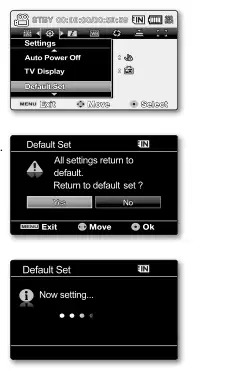
Knoptips a. MENU knop: Gebruik het om in of uit te gaan. b. Controle knop ( / / / ) : Gebruik het om omhoog/omlaag/links/rechts te bewegen c. OK knop: Gebruik het om te selecteren of de keuze van het menu.
Het menu selectie pop-up verschijnt afhankelijk van het geselecteerde menu item. In dit geval, selecteer het gewenste item met de Controle buttons ( /) en de OK Knoop.

U kunt de datum/tijd, OSD-taal en weergave instellingen van het geheugen camcorder instellen.
Items Standaardwaarden Page Storage (SC-MX20C/MX 20CH/Mx20E/
Opslag-informatie - 76 Formaat - 77 Bestand nr. Series 77 Tijdzone Home 78 Datum/Tijd Set 01/01/2008 12:00 AM 80 Datum Formaat MM/DD/YY 80 Tijd Formaat 12Hr 80 Datum/time Off 80 LCD Helderheid 0 81 LCD Kleur - 81 Beep Sound On 81 Auto Power off 5 Min 82 TV Weergave op 82 Standaard set - 82 Versie - 83 Menu Kleur Blauw 83 Transparantie 0% 83 Taal Engels 83 Demo uit 83
Deze items en standaardwaarden kunnen zonder kennisgeving worden gewijzigd. Er zijn een aantal functies die u niet gelijktijdig kunt activeren in het menu. U kunt de grijze menu-items niet selecteren.

Opslag U kunt filmbestanden opnemen op het ingebouwde geheugen of een geheugenkaart, dus u moet de gewenste opslagmedia selecteren voordat u begint met opnemen of afspelen.
"Memory" Selecteer het ingebouwde geheugen voor opslagmedium. Dus je kunt filmbestand opnemen of terugspelen
op het ingebouwde geheugen. (ALLEEN VOOR C-MX20C/MX2OCH/MX20E/M X 20EL/MXI0ER)
"Card" Selecteer een geheugenkaart voor opslagmedium. Dus je kunt opnemen of terugspelen filmbestand op de geheugenkaart.
Als er geen opslagmedia zijn ingevoegd, kan deze niet worden geselecteerd en zal ze in het menu gedimd worden.
Opslag Informatie Het toont u de opslag informatie. U kunt de opslagmedia, gebruikte geheugenruimte en beschikbare geheugenruimte bekijken.
"Memory" Het toont je de geheugeninformatie van ingebouwde opslagmedia. (alleen SC-MX20C/MX 20CH/Mx20E/M X20EL/MXX20ER) Geen
"Card" Het toont u de geheugeninformatie van het ingevoegde geheugenkaart. Geen
Als er geen opslagmedia zijn ingevoegd, kan deze niet worden geselecteerd en zal ze in het menu gedimd worden. Bij modellen SC-MX20/MX 20B/Mx20H/M X20L/MEX20R verschijnt geheugenkaartinformatie door te selecteren "OK".

Format Het formaat functie volledig verwijdert alle bestanden en opties op de opslagmedia, inclusief beschermde dossiers. U kunt (initialiseren) opnamegegevens formatteren in de opslagmedia. U moet de vooraf gebruikte opslagmedia of nieuw aangeschafte geheugenkaarten met deze camcorder te formatteren voordat u ze gebruikt. Dit maakt stabiele snelheden en bediening mogelijk bij het benaderen van de opnamemedium. Wees ervan bewust dat alle bestanden en gegevens, inclusief beschermde bestanden worden gewist.
"Memory" Formatteert de ingebouwde opslagmedia. (alleen SC-MX20C/MX 20CH/Mx20E/M X20EL/MXX20ER) Geen
"Card" Formateert de geheugenkaart. Geen
Verwijder het opnamemedium niet of voer geen andere bewerking uit (zoals uitschakelen van de stroom) tijdens formatteren. Ook, zorg ervoor dat de geleverde AC-stroomadapter te gebruiken, als het opnamemedium kan worden beschadigd wanneer de batterij verliest zijn lading tijdens formatteren. Als het opnamemedium beschadigd raakt, formatteer dit dan opnieuw. Een geheugenkaart met de beveiligingstabblad ingesteld om te vergrendelen zal niet worden geformatteerd. Op modellen SC-MX20/MX 20B/Mx20H/M X20L/MEX20R wordt formatteren uitgevoerd door te selecteren "OK".
Bestand nr. Bestandsnummers worden toegewezen aan geregistreerde bestanden in de volgorde die ze werden opgenomen.
"Series" Geeft bestandsnummers in volgorde, zelfs als de geheugenkaart wordt vervangen door een andere of na het formatteren of verwijderen van alle bestanden. Het bestandsnummer wordt opnieuw ingesteld wanneer een nieuwe map is aangemaakt.
"Reset" Reset het bestandsnummer tot 0001 zelfs na het formatteren, verwijderen van alle bestanden of invoegen van een nieuwe geheugenkaart.
When you set "Bestand nr.." tot "Series", elk bestand is toegewezen met een ander nummer om te voorkomen dat het dupliceren van de naam. Het is handig als u wilt om uw bestanden te beheren op een PC.

Tijdzone U kunt de klok eenvoudig instellen op lokale tijd wanneer u uw geheugencamcorder gebruikt tijdens het reizen.
De klok wordt gebruikt volgens uw instelling in het menu Datum/Tijd instellen. Selecteer het bij gebruik van deze geheugencamcorder voor de eerste keer of wanneer u de klok teruggeeft naar uw datum/tijd in huis.
Wanneer u een andere tijdzone bezoekt, kunt u de lokale tijd gebruiken zonder uw thuistijd te wijzigen. De klok wordt aangepast volgens het tijdsverschil tussen de twee locaties.
De klok instellen op de lokale tijd ("Bezoek") U kunt eenvoudig bij het reizen een klok instellen naar de plaatselijke tijdzone.
Het scherm van de tijdzone wordt weergegeven.
U kunt het tijdsverschil tussen "Thuis" en "Bezoek".
U kunt de datum en tijd instellen in "Datum/tijdset" van de "Instellingen" Menu.

Steden die gebruikt worden om de tijdzone in te stellen
Steden Londen, Lissabon Adelaide Rome, Parijs, Berlijn, Stockholm, Madrid, Frankfurt Guam, Sydney, Brisbane Athene, Helsinki, Caïro, Ankara Solomon Islands Moskva, Riyadh Wellington, Fiji Teheran Samoa, Midway Abu Dhabi, Muscat Honolulu, Hawaii, Tahiti Kabul Alaska Tashkent, Karachi LA, San Francisco, Vancouver, Seattle Calcutta, New Delhi Denver, Phoenix, Salt Lake City Almaty, Kathmandu Chicago, Dallas, Houston, Mexico Stad
Dacca New York, Miami, Washington D.C., Montreal
Atlanta Yangon Caracas, Santiago Bangkok Buenos Aires, Brasilia, Sao Paulo Hong Kong, Beijing, Taipei, Singapore, Manila Fernando de Noronha Seoul, Tokio, Pyongyang Azoren en Kaapverdië

Datum/tijd instellen Stel de huidige datum en tijd in zodat de datum en het tijdstip correct worden geregistreerd.
Datum Formaat U kunt het datumformaat selecteren dat u wilt weergeven.
instellingen voor inhoud op het scherm "YY/MM/DD" - "DD/MM/YY" De datum wordt weergegeven in de volgorde van datum / maand/jaar. - "MM/DD/YY" De datum wordt weergegeven in de volgorde van maand / dag / jaar. -
Tijdformaat U kunt het tijdformaat selecteren dat u wilt weergeven.
instellingen inhoud op het scherm display "12 Hr" - "24 Hr" De tijd wordt weergegeven als 24 uur per dag. -
Datum/tijd U kunt de datum en tijd instellen die op het LCD-scherm getoond moeten worden.
Voordat u de "Datum/Tijd" functie, moet u de "Datum/tijdset".
instellingen inhoud op het scherm "Off" Geen "Datum" De datum wordt weergegeven. 01/01/ 2008 "Time" De tijd wordt weergegeven. 12:00 AM "Datum & Tijd" De datum en tijd worden weergegeven. 01/01/ 2008 12:00 AM
De datum/tijd zal gelezen worden "01/01/ 2008 12:00 AM" in de volgende omstandigheden: - De filmopname is gemaakt voordat u de datum/tijd in het geheugen camcorder. - De ingebouwde oplaadbare batterij wordt zwak of dood. Deze functie is afhankelijk van "Datumformaat" fixeren.

Druk op de Controle knop () zal het scherm helderder terwijl druk op de Controle knop () zal het scherm donkerder maken.
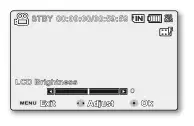
Een helderder LCD scherm instelling verbruikt meer batterijvermogen. Als u de LCD-helderheid aanpast wanneer het licht te fel is, dan is het moeilijk om binnen een lcd scherm te zien. LCD Helderheid heeft geen invloed op de helderheid van beelden die worden opgeslagen. U kunt de LCD Helderheid van -15 tot 15 aanpassen.
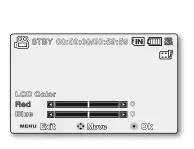
U kunt de kleur indruk van het scherm met een verscheidenheid aan kleuren opties door aanpassing van de kleursnelheid van rood en blauw. Wanneer u het rood-blauwe kleurbereik instelt, hoe hoger de instelling is, hoe helderder de LCD monitor zal zijn. U kunt de LCD kleur (rood/blauw) van -15 tot 15 aanpassen, met behulp van Controle knop ( /).
Het instellen van de LCD-kleur heeft geen invloed op opnames.
Beep Sound Je kunt het piepgeluid aan/uit zetten.

"Aan" Wanneer aan, een piep zal klinken elke keer als er op een knop wordt ingedrukt.
Als het piepgeluid wordt uitgeschakeld, is de aan-/uit-klank uit. Het piepgeluid is uitgeschakeld bij het opnemen in de filmmodus. Als u AV-aansluiting in de geheugencamcorder plaatst, zal het piepgeluid automatisch uit zijn.

Automatisch uitschakelen Om batterij stroom te besparen, kunt u de "Automatisch uitschakelen" functie die de geheugencamcorder uitschakelt als er gedurende 5 minuten geen operatie plaatsvindt.
"Uit" De geheugencamcorder wordt niet automatisch uitgeschakeld.
"5 Min" Voor energiebesparende doeleinden zal de geheugencamcorder automatisch uitschakelen als er geen werking is gedurende 5 minuten in STBY-modus of bij miniatuurindexweergave.
Auto-aangedreven uitschakelen werkt niet bij volgende situaties. - Als er een USB kabel is aangesloten. - Wanneer de geheugen camcorder is aangesloten op het AC-adapter. (En het kan niet geselecteerd worden en zal in het menu gedimd zijn.)
U kunt het uitvoerpad van de OSD (Op schermscherm) selecteren.
"Uit" De OSD verschijnt alleen in het LCD scherm.
"Aan" De OSD verschijnt in het LCD scherm en TV. (Verbinden met een TV
Standaard set U kunt uw geheugen camcorder instellingen initialiseren naar de fabrieksstandaarden (initiële instellingen bij het bedrijf). Het initialiseren van de geheugencamcorder instellingen naar fabrieksstandaarden heeft geen invloed op opgenomen afbeeldingen.
Na het resetten van de geheugencamcorder, ingesteld "Tijdzone" en "Datum/tijdset".

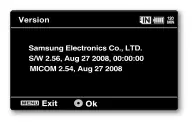
Versie De versie-informatie kan worden gewijzigd zonder de kennisgeving.
Menu Kleur U kunt de gewenste menukleur selecteren om het menu weer te geven.
"Blue" "Pink" " Purple" Orange" "Green" •
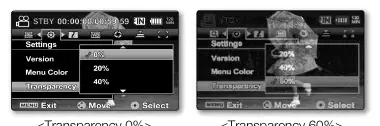
Transparantie U kunt de gewenste transparantie selecteren om het menu weer te geven.
"0%" "20% " "40%" "60%" •
Taal U kunt een gewenste taal selecteren om het menu en de berichten weer te geven.
Demodemonstratie toont u automatisch de belangrijkste functies die zijn opgenomen met uw geheugen camcorder, zodat je ze gemakkelijker kunt gebruiken.

display "Off" De functie uitschakelen "Aan" Activates demonstration mode and shows various features on the LCD screen.
Demonstratie begint in de volgende gevallen: - Direct na "Demo" is ingesteld op "Aan" - Met "Automatisch uitschakelen" ingesteld op "Uit", als er gedurende ongeveer 5 minuten geen operatie in de STBY-modus plaatsvindt. Demonstratie stopt tijdelijk door andere knoppen in te drukken (MENU, Controle knop, Begin/stop van opname, enz.). Wanneer de functie Auto-aangedreven wordt ingesteld "5 Min", de functie Auto Power Off heeft voorrang boven de Demo-functie. Als u Demo functie uitvoert, schakelt u de Auto Power Off-functie uit. MENU knop gedurende 5 seconden in STBY-modus om de Demo functie onmiddellijk uit te voeren.

✪ This chapter explains how to connect a PC using the USB cable for various actions.
- Bij het aansluiten van een USB-kabel op een PC, verwijzen naar de onderstaande installatieinstructies en specificaties voor de computer. Een opgenomen bestand overzetten via een USB-verbinding
De camcorder ondersteunt zowel USB 1.1 als 2.0 standaarden. (Dependents on the PC specification) U kunt een opgenomen bestand op een opslagmedia naar uw pc via een USB-verbinding overbrengen.
USB-verbindingssnelheid afhankelijk van het systeem
USB-verbinding met hoge snelheid wordt alleen ondersteund door Microsoft (Windows) apparaatdrivers. Windows 2000 - High speed USB op een systeem met Service Pack 4 of later geïnstalleerd. Windows XP - High speed USB op een systeem met Service Pack 1 of later geïnstalleerd. Windows VISTA - High speed USB op een systeem met Service Pack 1 of later geïnstalleerd.
Cyberlink MediaShow4 Systeemvereisten De volgende eisen moeten worden vervuld om gebruik te maken van CyberLink MediaStone4.
CPU Intel® Pentium ®4, ten minste 3,0 GHz/AMD aanbevolen
Windows Vista of XP (Windows XP Service Pack 2) * . De werking kan niet worden gegarandeerd als het bovenstaande besturingssysteem is opgewaardeerd. RAM 512MB (1 GB en hoger aanbevolen)
Resolutie 800 x 600, 16-bits kleur of hoger
USB-USB2.0 Hoge snelheid
Intel® 945GM of sneller NVIDIA Geforce 6600 of hoger ATI Radeon X1600 of meer -
animatie effecten. Diverse Internet Explorer 5.5 of later DirectX 9.0 of hoger
DVD+R/RW, dvd-r/RW Voor de compatibele DVC/CD branders verwijzen we naar CyberLink website: http://www.gocyberlink.com/english/products/powerproducer/2 gold/comp dvd drives.jsp
• • · besturingssysteem (besturingssysteem) · ondersteunde media

De hierboven vermelde systeemvereisten zijn aanbevelingen. Zelfs op een systeem dat aan de eisen voldoet, wordt het functioneren niet gegarandeerd afhankelijk van het systeem. Op een Macintosh-computer kunt u ook gegevens overdragen door de USB-kabel aan te sluiten, maar de aangeboden CyberLink MediaShow4 is niet conform met Macintsh. Op een Macintosh computer kunt u opnames uploaden met behulp van de iMovie applicatie. Deze geheugencamcorder kan alleen gebruikt worden als verwijderbaar opslagapparaat voor de computers met Macintosh (OS versie 10.3 of later) en Windows 2000.
Op een langzamere pc dan aanbevolen, film afspelen kan overslaan van frames of onverwacht werken. Als er geen geheugenkaart of een ongeformatteerde geheugenkaart wordt ingevoegd, zal de PC uw geheugencamcorder niet herkennen als verwijderbare schijf. Als u de USB-kabel loskoppelt van de PC of geheugencamcorder tijdens het overbrengen, zal de gegevensoverdracht stoppen en kunnen de data beschadigd zijn. Als dit gebeurt, verwijder dan alle andere USB-apparaten en probeer de verbinding opnieuw. Intel® Pentium III® of Pentum ®4 is een handelsmerk van de Intel Corporation. Windows® is een geregistreerd handelsmerk van Microsoft® Corporation. Alle andere merken en namen zijn eigendom van hun respectieve eigenaren. Wij raden aan om de AC-voedingsadapter te gebruiken als voeding in plaats van het accupakket.

INSTAULLERENDE DE CyberLink MediaShow4 Cyberlink MediaStoon4 is een software voor het gemakkelijk bewerken van MPEG, AVI en andere videobestanden, nog steeds afbeeldingen en andere inhoud om een film te maken. Deze software heeft een interface die het mogelijk maakt om te bewerken in de tijdlijn of storyboard modus, behoudt superieure beeldkwaliteit, gebruikt SVRT (Smart Video Rendering Technology) voor high-speed renderen en beschikt over een groot aantal andere geavanceerde videobewerkingsfuncties. Deze handleiding verwijst alleen naar software installatie en PC-verbinding. Voor meer informatie over software, verwijzen naar de .Active Help/Readme
Voordat u begint: Sluit alle andere software die u gebruikt. (Controleer of er geen andere toepassingspictogram op de statusbalk staat.)


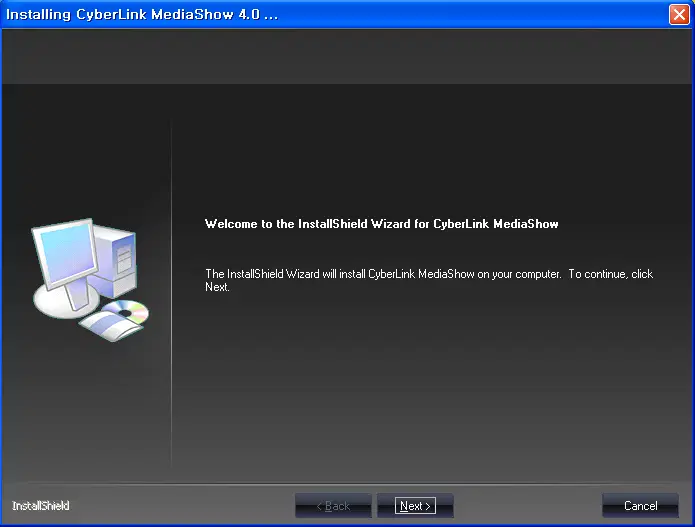
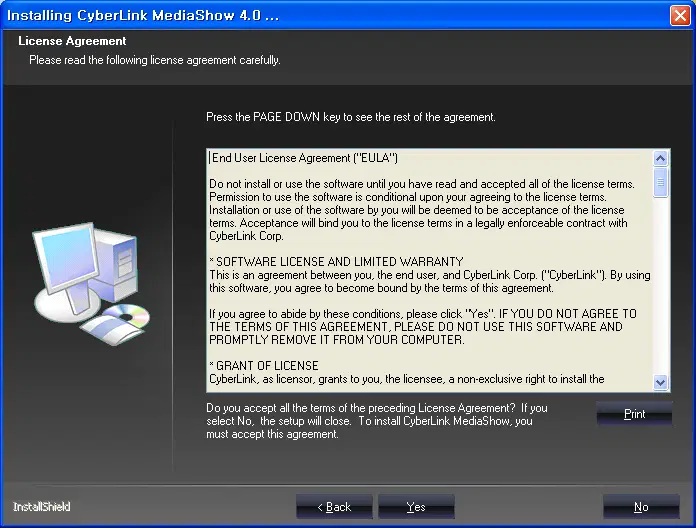

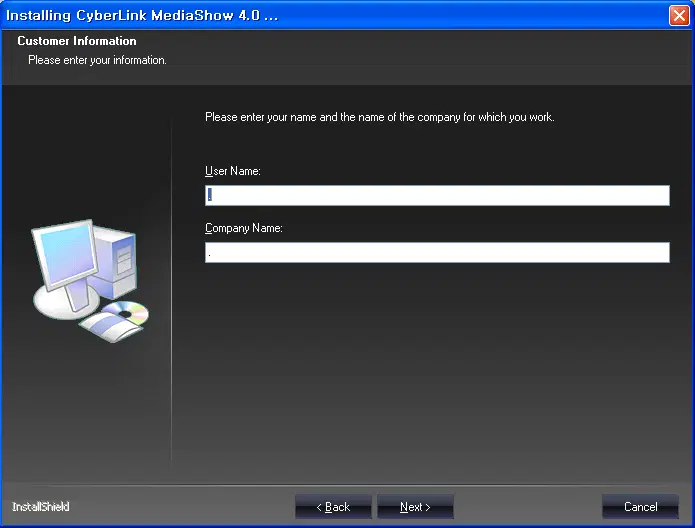
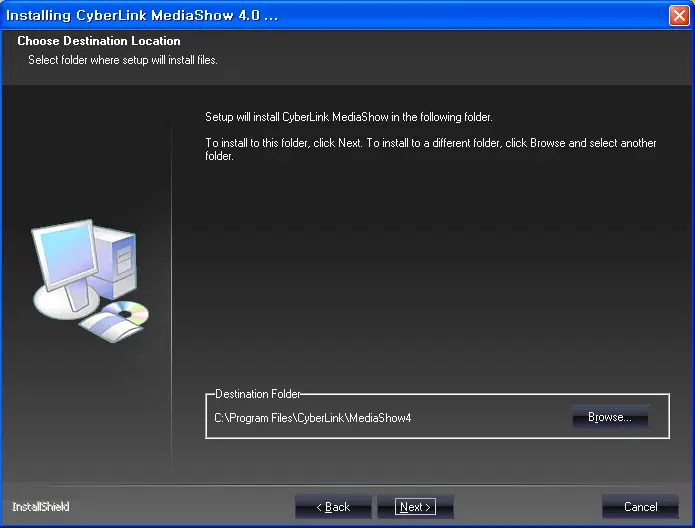
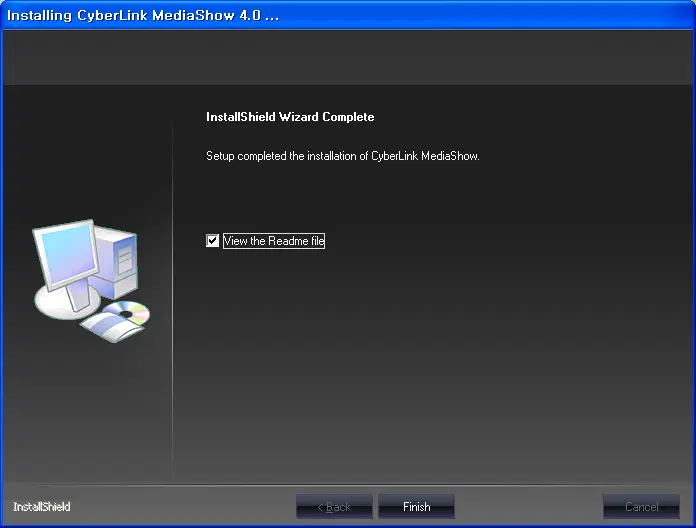
Klik op

Sluit de USB-kabel aan om filmbeelden in een opnamemedium te kopiëren naar de PC en vice versa. Wanneer de USB-kabel is aangesloten in Record / Play modus, het product zal onmiddellijk overschakelen naar USB mode.
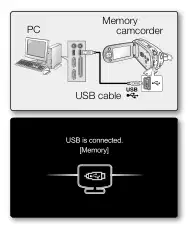
Niet te veel kracht toepassen bij het invoegen of extraheren van een USB-aansluiting.
USB-kabel loskoppelen Voordat u opnamemedia laadt of uitschakelt, sluit de PC eerst af met een USB kabel en schakel het geheugencamcorder uit. Na het voltooien van de gegevensoverdracht moet u de kabel op de volgende manier loskoppelen:
Als u de USB-kabel loskoppelt van de PC of het geheugencamcorder tijdens overdracht, zal de gegevensoverdracht stoppen en kunnen de data beschadigd zijn. Als u de USB-kabel via een USB HUB met een PC verbindt of tegelijkertijd de USS-kabel aansluit samen met andere USB apparaten, werkt het geheugencamcorder mogelijk niet goed. Als dit gebeurt, verwijder alle USB-apparaten van de PC en sluit opnieuw het geheugencamcorder.


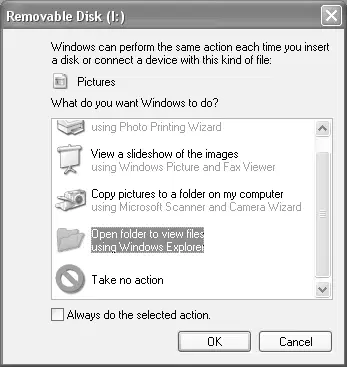
Het venster "Verwijderbare schijf" verschijnt op het scherm van de PC. Selecteer "Open mappen om bestanden te bekijken met behulp van Windows Explorer" en klik op "OK." Wanneer u gebruik maakt van Windews® 2000: a. Dubbelklik op het pictogram "Mijn computer" op de bureaublad.
Het "Verwijderbare schijf"-pictogram dat de opslagmedia in het geheugencamcorder vertegenwoordigt, verschijnt in het venster "Mijn computer." b. Dubbelklik op het pictogram "Verwijderbare schijf."

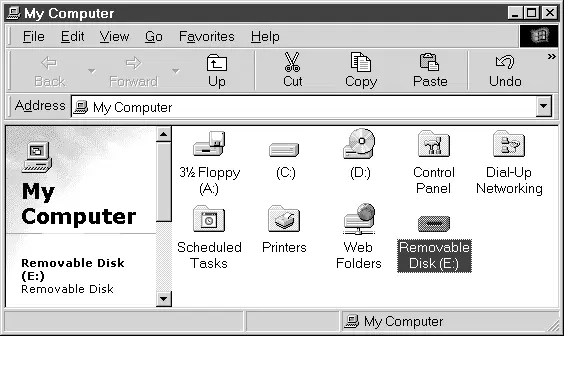
Wanneer de verwijderbare schijf niet automatisch verschijnt, opent u de uitneembare diskmap van Mijn Computer. Uw PC kan slechts één opslagmedia(ingebouwd geheugen of kaart) herkennen van de camcorder tegelijk. Als u de verwijderbare schijf van uw keuze niet kunt vinden, verander dan de opslaginstelling (ingebouwde geheugen of kaart) van uw camcorder.

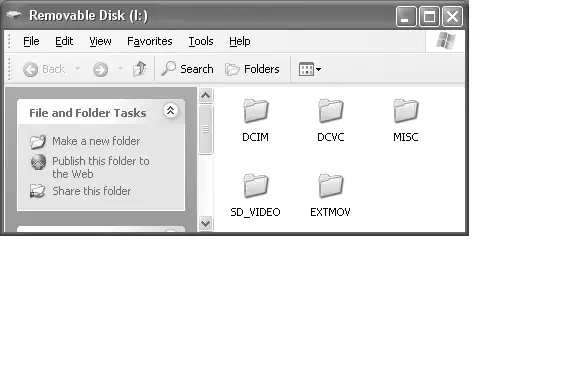

Filmafbeeldingen (H.264) De SD-kwaliteit filmafbeeldingen worden genoemd als "SDV ###.MP4 Het bestandsnummer neemt automatisch toe wanneer een nieuw filmimagebestand wordt aangemaakt. Tot 9999 bestanden worden gemaakt in één map. Een nieuwe map wordt gemaakt wanneer meer dan 9999e bestanden worden aangemaakt.

100VIDEO
SDV_0001.MP4
WEB_0002.MP4 SDV_0003.MP4 SDV_0004.MP4 WEB_0005.MP4
Afbeeldingsformaat Filmafbeeldingen
Filmafbeeldingen worden gecomprimeerd in H.264-formaat. De bestandsextensie is ".MP4." De afbeeldingsgrootte is 720x480(60i) of 640x4 80(WEB).
Wanneer het 9999e bestand wordt gemaakt in de 999ste map (d.w.z. SDV 9999.MP4 is aangemaakt in de 999 VIDEO map), een nieuwe map kan niet meer worden gemaakt. Backup van uw bestanden naar een PC en formaat de opslagmedia, en vervolgens reset bestand nummering uit het menu. Wij raden u niet aan om de naam van een bestand/map die in het opslagmedium is opgeslagen, te wijzigen met behulp van een PC. Als u het wijzigt, kan deze geheugen camcorder niet gewijzigde bestanden herkennen. U kunt uw geheugen camcorder gebruiken als een massa opslag apparaat. Zo kunt u algemene gegevens opslaan in de opslagmedia van het geheugen camcorder.

U kunt filmbeelden kopiëren naar uw PC en ze bekijken.
3. Selecteer de map om te kopiëren en sleep deze vervolgens naar de doelmap. De map wordt gekopieerd van de opslagmedia (geheugenkaart (alle modellen) of ingebouwd geheugen (SC-MX20C/MX 20CH/Mx20E/M X20EL/MXX20ER) naar de PC. Beweeg of hernoem de mappen en bestanden van de camcorder niet na het overzetten ervan. Als u de basisnaam van mappen en bestanden verandert, zal uw geheugen camcorder ze niet meer herkennen en zullen zij niet worden afgespeeld. Als uw camcorder niet kan herkennen van het ingebouwde geheugen of je geheugenkaart, moet u deze met behulp van de camcorder te formatteren.
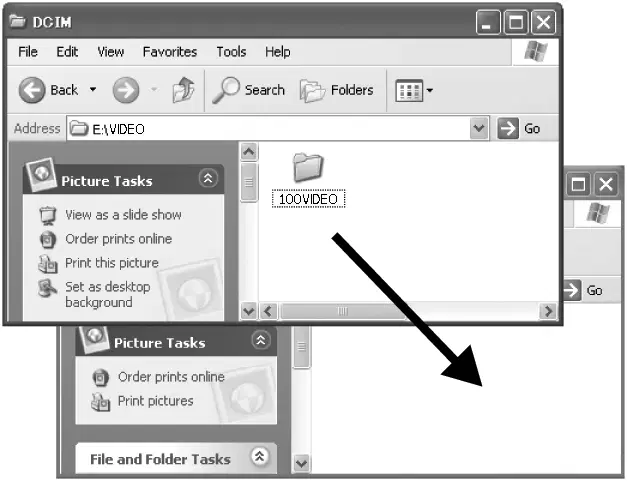
De filmbeelden opgenomen op uw geheugen camcorder kan niet worden afgespeeld in andere software.
Op een Macintosh-computer kunt u ook gegevens overdragen door de USB-kabel aan te sluiten, maar de aangeboden CyberLink MediaShow4-software voldoet niet aan de eisen van Macintho. Op een Macintosh computer kunt u opnames uploaden met behulp van de iMovie applicatie. Deze geheugencamcorder kan alleen gebruikt worden als verwijderbaar opslagapparaat voor de computers met Macintosh (OS versie 10.3 of later) en Windows 2000.

U kunt uw camcorder aansluiten op een PC en rechtstreeks filmbeelden uploaden naar YouTube met de CyberLink Media Show4-software. Als u een Mac-gebruiker bent, kunt u uw inhoud uploaden naar YouTube met behulp van iMovie.

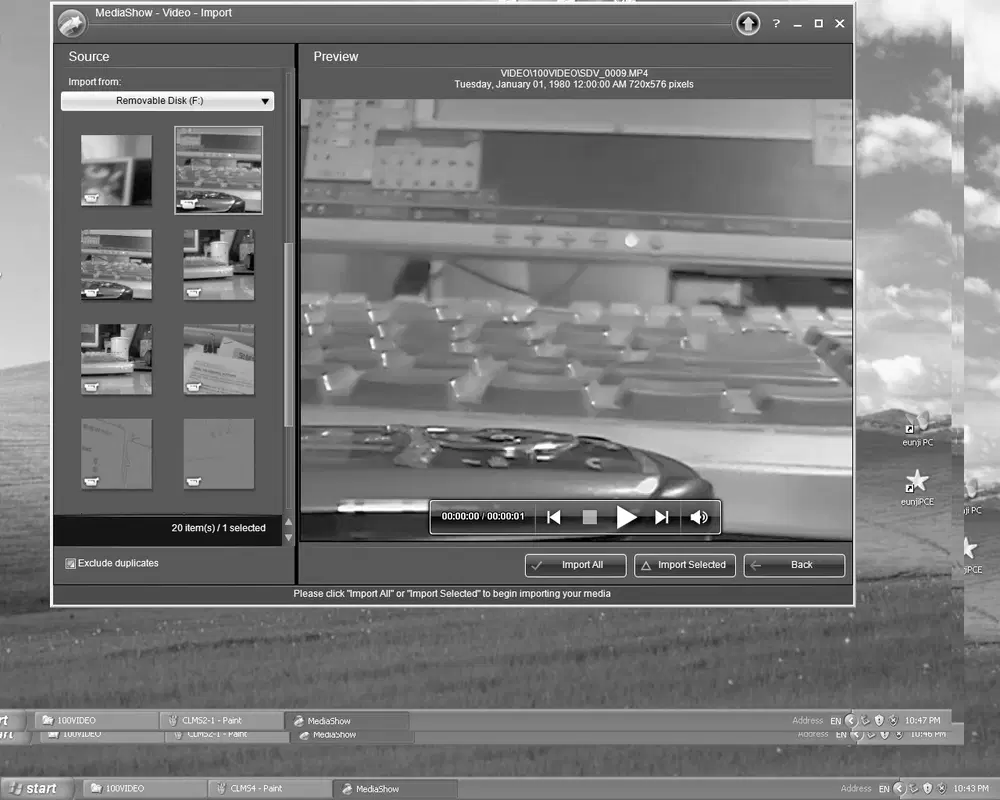
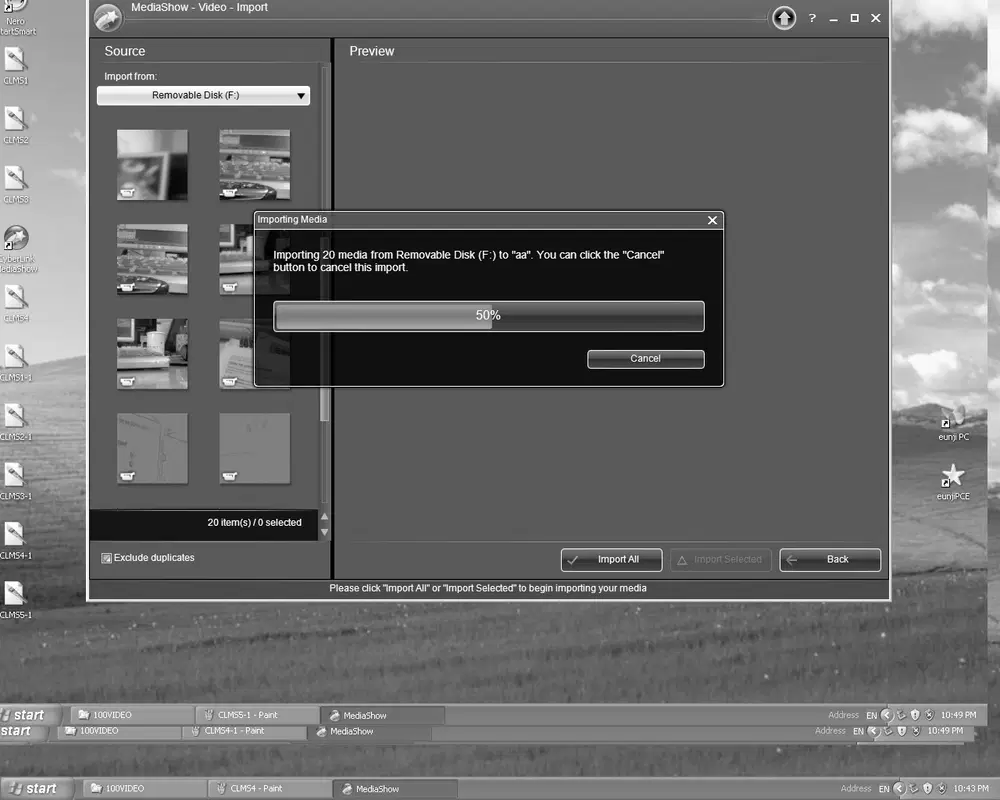
Alle of geselecteerde bestanden worden geüpload naar keuze.
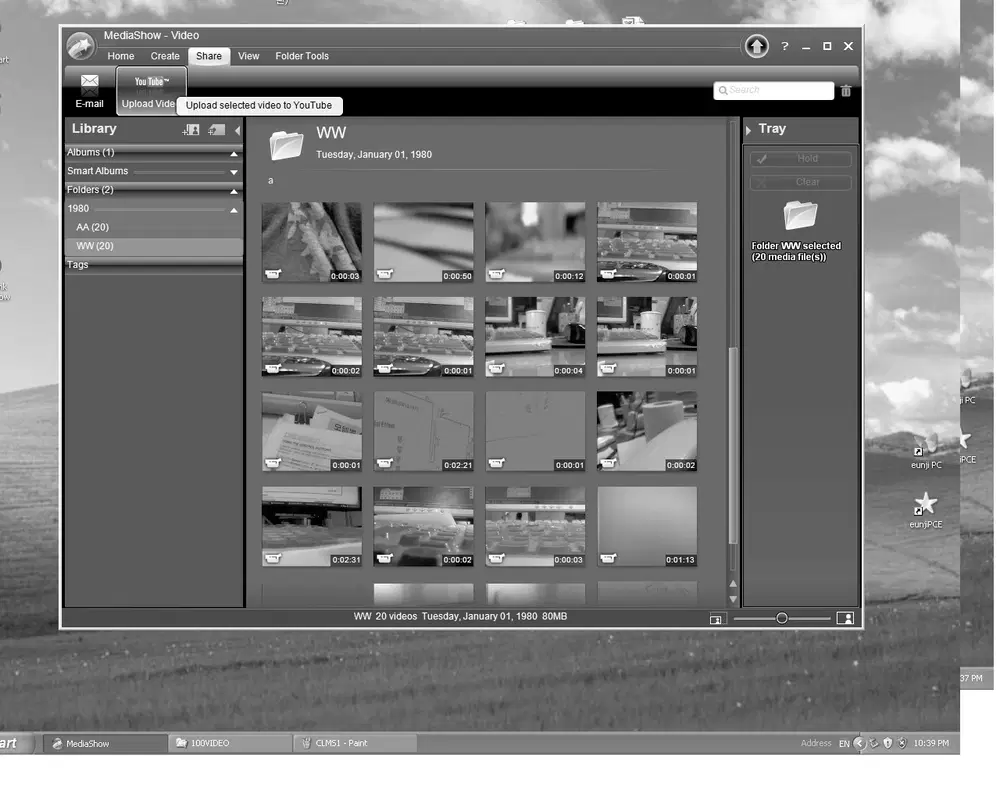
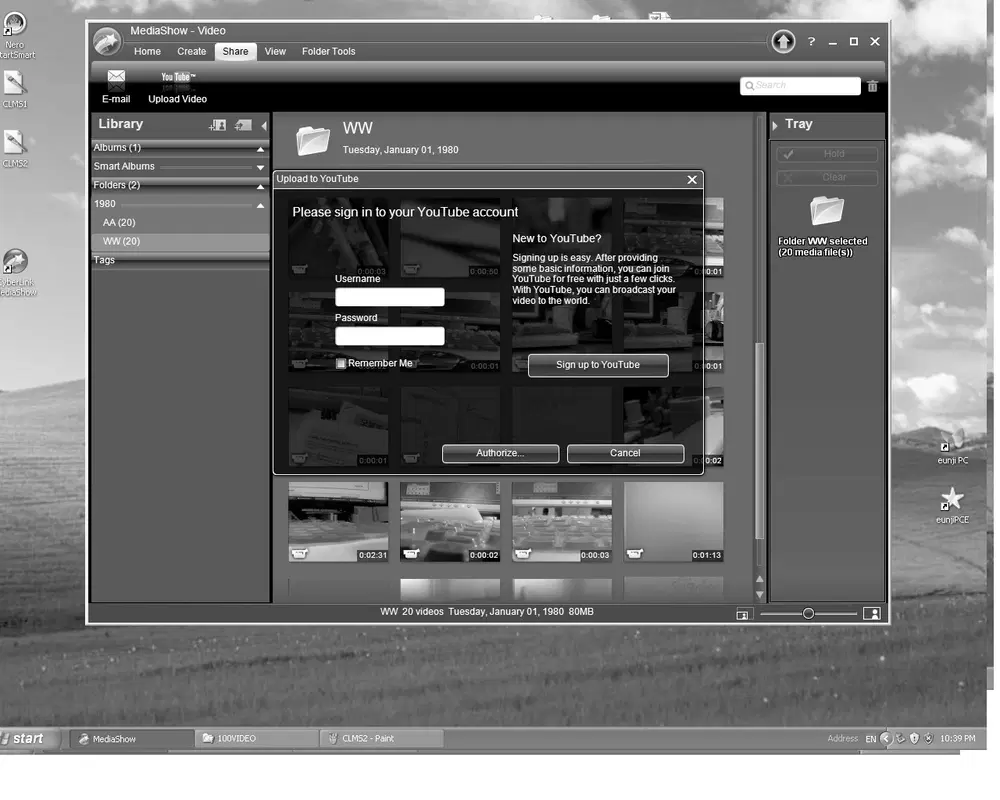
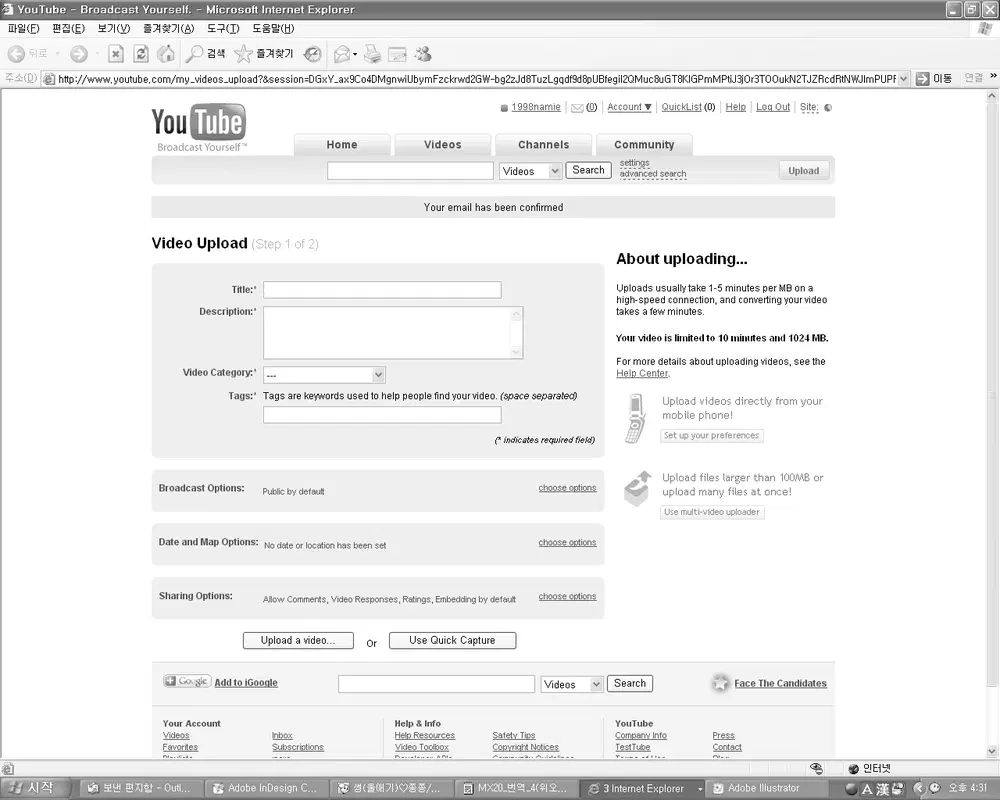
YouTube is een website voor videodelen waar gebruikers videoclips kunnen uploaden, bekijken en delen. De San Bruno-gebaseerde dienst maakt gebruik van Adobe Flash technologie om een breed scala aan door de gebruiker gegenereerde video inhoud, waaronder filmpjes, tv-clips en muziekvideo's, evenals amateurinhoud zoals videobloggen en korte originele video's. http://www.youtube.com/

U kunt de opgenomen film op een groot scherm bekijken door het verbinden van de geheugencamcorder met een TV.
Om uw opnames af te spelen, moet de televisie compatibel zijn met NTSC.
Gebruik de bijgeleverde AV-kabel om het geheugen camcorder aan te sluiten op een TV als volgt: 1. Connect the end of the AV cable with the single plug to the AV jack of the memory camcorder. 2. Connect the other end with video (yellow) and left (white) / right (red) audio cables to the TV.
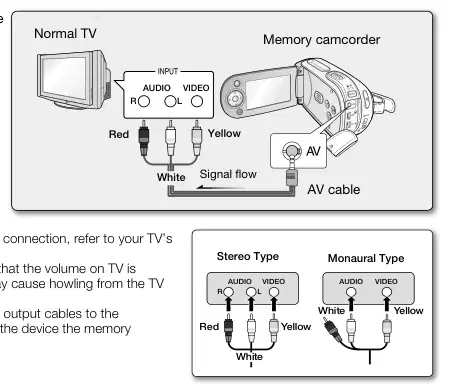
Raadpleeg de gebruikershandleiding van uw TV.




Dit wordt vaak "lijn" genoemd. Raadpleeg de handleiding voor tv-ingangen. 2. Zet de geheugencamera aan. Schuif de VERMOGEN schakel naar beneden en druk op de MODE knop om Play () in te stellen. U kunt ook de afbeelding op het LCD scherm van de geheugen camcorder te controleren. 3. Afspelen uitvoeren. U kunt afspelen, opnemen of het menu instellen tijdens het bekijken van op tv-scherm.

Informatie dat de geheugencamcorder wordt opgenomen zal verschijnen op het tv-scherm: U kunt ook slechts een deel van informatie weergeven of uitschakelen. Raadpleeg "TORNING THE SCREEN INDICATORS AAN/UIT ()" op pagina 27, en druk op de knop om het schermstatus te schakelen. Wanneer "TV Display" is ingesteld op "Uit", OSD (On-Screen-Display) verschijnt niet op het tv scherm. Houd de geheugencamcorder een redelijke afstand van andere aangesloten apparaten. Wanneer de AV-kabel is aangesloten op het geheugen camcorder, zal de ingebouwde luidspreker automatisch uitschakelen en u kunt niet aanpassen van de volumebalk.
Beeldweergave afhankelijk van de verhouding LCD en TV-scherm
LCD TV opnemen 16:9 4:3
16:9
4:3
Zie bladzijde 61 voor "16:9 breed" fixeren.

U kunt (dub) beelden die op deze geheugencamcorder worden afgespeeld opnemen naar andere video-apparaten, zoals VCR's of DVD/HDD recorders. Gebruik de AV-kabel (geleverd) om het geheugencamcorder aan te sluiten op een ander videoapparaat zoals weergegeven in onderstaande figuur:
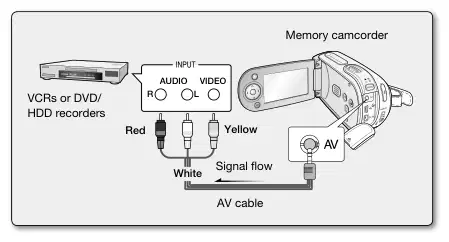
The memory camcorder will start playback and the recording device will record (dub) it.
Om te voorkomen dat opname van OSD (informatie) wordt weergegeven samen met AV signaal, stel de "TV Display" tot "Uit" in menu-instellingen.

Uw geheugen camcorder is een product van superieur ontwerp en vakmanschap en moet worden behandeld met zorg. De onderstaande suggesties zullen u helpen om eventuele garantieverplichtingen na te komen en kunt u vele jaren genieten van dit product.
- Verwijder de accu en AC-adapter.
Do not leave the memory camcorder in a place where the temperature is very high for a long period of time: De temperatuur in een gesloten voertuig of kofferbak kan zeer hoog worden in een warm seizoen. Als je de geheugen camcorder op zo'n plaats laat, kan het defect zijn of de zaak beschadigd raken. Stel de geheugencamcorder niet bloot aan direct zonlicht of plaats deze in de buurt van een verwarming. Bewaar de geheugencamcorder niet op een plaats waar de vochtigheid hoog is of stoffig: Stof dat de geheugencamera binnendringt kan storingen veroorzaken. Als de vochtigheid hoog is, kan de lens beschimmeld worden en het geheugen van een camera niet meer werken. Het wordt aanbevolen dat u de geheugen camcorder in een doos samen met een droogmiddel bij het opslaan van deze in een kast, enz. Bewaar de geheugencamcorder niet op een plaats die onderhevig is aan sterke magnetisme of intense trillingen: Dit kan storingen veroorzaken. Verwijder de batterij uit het geheugen camcorder en bewaar deze op een koele plaats: Het achterlaten van de batterij vast of het opslaan bij hoge temperatuur kan zijn levensduur verkorten.
Het schoonmaken van de geheugencamcorder Voordat u de camcorder uitschakelt, schakelt u het batterijpakket en AC-adapter eruit.
De buitenkant reinigen - Veeg voorzichtig af met een zachte droge doek. Niet overmatig forceren bij het reinigen, wrijf zachtjes over de oppervlakte. - De coating van de buitenkant kan afpellen of het geval
verslechteren. Om de LCD-monitor schoon te maken Veeg voorzichtig af met een zachte droge doek. Wees voorzichtig om de monitor niet te beschadigen.

Om de lens schoon te maken Gebruik een optionele luchtblazer om vuil en ander klein object uit te blazen. Veeg de lens niet af met een doek of uw vingers. Indien nodig, veeg voorzichtig af met lensschoon papier.
- Vorm kan ontstaan als de lens vuil achtergelaten wordt. - Als de lens er dimder uitziet, zet dan het geheugen camcorder uit en laat hem ongeveer 1 uur staan.
Opslagmiddelen
Zorg ervoor dat u de onderstaande richtlijnen volgt om corruptie of beschadiging van uw geregistreerde gegevens te voorkomen. - Buig of laat de opslagmedia niet zakken, en dien geen sterke druk uit te oefenen. - Spetter de opslagmedia niet met water. - Gebruik, vervang of bewaar de opslagmedia niet op locaties die blootgesteld zijn aan sterke statische elektriciteit
elektrisch geluid. -
of wanneer op een andere manier toegang tot de opslagmedia wordt verkregen. - Breng de opslagmedia niet in de buurt van objecten die een sterk magnetisch veld hebben of sterke
elektromagnetische golven. - Bewaar de opslagmedia niet op plaatsen met hoge temperatuur of een hoge vochtigheid. - Raak de metalen delen niet aan. Kopieer de opgenomen bestanden naar uw PC. Samsung zal niet verantwoordelijk zijn voor verloren gegevens. (Het wordt aanbevolen dat u de gegevens van uw PC kopiëren naar andere media voor opslag.) Een storing kan ervoor zorgen dat het opslagmedium niet goed werkt. Samsung zal geen vergoeding voor verloren inhoud. Zie pagina's 37-43 voor meer informatie.
Om schade aan het LCD-scherm te voorkomen - Niet te hard duwen of op iets kloppen. - Plaats de camcorder met LCD scherm niet onderaan. Om de levensduur te verlengen, moet u het niet met een grove doek wrijven. Wees bewust van de volgende verschijnselen voor LCD scherm gebruik. Ze zijn geen storingen. - Tijdens het gebruik van de camcorder, kan het oppervlak rond het LCD scherm opwarmen. - Als je de stroom lange tijd aanlaat, wordt het oppervlak rond het LCD scherm heet.

Batterijpakketten De meegeleverde batterij is een lithium-ion accu. Lees voordat u de meegeleverde batterij of een optioneel accupakket gebruikt:
Risico's vermijden - Niet verbranden. - Niet de terminals kortsluiten. Bij transport, de batterij in een plastic zak. - Niet wijzigen of demonteren. - Stel de batterij niet bloot aan temperaturen hoger dan 60°C (140 °F), omdat dit kan leiden tot oververhitting van de accu,
exploderen of in brand vliegen. Om schade te voorkomen en de levensduur te verlengen - Niet aan onnodige shock onderhevig. - . • Steek in een omgeving waar de temperaturen binnen onderstaande toleranties liggen.
Dit is een chemische reactie - koelere temperaturen belemmeren de chemische reacties, terwijl warmere temperatuurs complete opladen kunnen voorkomen. - . Store op een koele, droge plaats. Uitgebreide blootstelling aan hoge temperaturen zal natuurlijke ontlading verhogen en verkorten
levensduur. - Laad de accu ten minste elke 6 maanden op wanneer u het batterijpakket gedurende een lange periode bewaart. - Verwijder de batterij en lader van de camcorder wanneer niet in gebruik, als de camera zal gebruiken stroom
zelfs als ze uitgeschakeld zijn.
Het wordt aanbevolen dat alleen echte Samsung batterijen worden gebruikt in deze camcorder. Gebruik van generische niet-Samsung batterijen kunnen schade toebrengen aan de interne laadcircuits. Het is normaal dat de batterij na opladen of gebruik warm wordt. Specificaties van het temperatuurbereik - Opladen: 10 °C tot 35°C (50°F tot 95°F) - Operatie: 0°C tot 40°C (32°F tot 104°F), opslag: -20°Ctot 60°C (-4°F to 132°F) Hoe lager de temperatuur, hoe langer het opladen duurt. Zie pagina's 14-20 voor details.

Elk land of regio heeft zijn eigen elektrische en kleursystemen. Controleer voordat u uw geheugencamcorder in het buitenland gebruikt.
Stroombronnen De meegeleverde AC-adapter beschikt over een automatische spanningsselectie in de wisselstroomlijn van 100 V tot 240 V. U kunt uw camcorder in alle landen/regio's gebruiken met behulp van de AC-voedingsadapter die wordt geleverd met uw camera binnen het bereik AC 100 V tot 240 V, 50/60 Hz. Gebruik, indien nodig, een commercieel verkrijgbare AC-plugadapter afhankelijk van het ontwerp van de wanduitlaat.
Op TV kleuren systemen Uw camcorder is een NTSC-systeemgebaseerde camcorder. Als u uw opnames op een TV wilt bekijken of deze naar een extern apparaat wil kopiëren, moet het NTSC-systeemgebaseerde tv of een extern apparaat met de juiste audio/video-aansluitingen. Anders moet u mogelijk een aparte videoformaat transcoder (NTSC-PAL formaat converter) gebruiken.
NTSC-compatibele landen/regio's Bahama's, Canada, Centraal-Amerika, Japan, Korea, Mexico, de Filippijnen, Taiwan, Verenigde Staten van Amerika enz.
PAL-compatibele landen/regio's Australië, België, Bulgarije, China, CIS, Tsjechië, Denemarken, Egypte, Finland, Frankrijk, Duitsland, Griekenland, Groot-Brittannië, Nederland, Hongkong, Hongarije, India, Iran, Irak, Koeweit, Libië, Maleisië, Mauritius, Noorwegen, Roemenië, Saoedi-Arabië, Singapore, Slowakije, Spanje, Zweden, Zwitserland, Syrië, Thailand, Tunesië enz.
U kunt opnames maken met uw geheugen camcorder en foto's bekijken op het LCD-scherm van overal ter wereld.
• •

✪ Voordat u contact opneemt met een Samsung geautoriseerd servicecentrum, voert u de volgende eenvoudige controles uit.
Ze kunnen u de tijd en kosten van een onnodige oproep besparen.
Berichtpictogram geeft aan dat... Actie
Lage batterij - De accu is bijna leeg. Overschakelen naar een geladen adapter of gebruik AC-adapter. Laad de accu op.
Als er geen knop wordt ingedrukt voor ongeveer 5 minuten, de geheugencamcorder is automatisch uitgeschakeld.
To disable this option, change the setting of "Automatisch uitschakelen" tot "Uit" ➥page 82
Automatisch uitschakelen -
Berichtpictogram geeft aan dat... Actie
Verwijder onnodige bestanden op het ingebouwde geheugen. (SC-MX20C/MX 20CH/Mx20E/ MX20EL/M X20ER) Gebruik een geheugenkaart. Back-upbestanden naar uw pc of een andere opslagmedia en bestanden te verwijderen.
Geheugen Full Er is niet genoeg ruimte om op te nemen in het ingebouwde geheugen.
Kaart invoegen Er is geen geheugenkaart ingevoegd op de kaartsleuf.
Voeg een geheugenkaart in. (SC-MX20/MX 20B/MX20H/M X 20L/M × 20R)
Verwijder onnodige bestanden op de geheugenkaart. Gebruik het ingebouwde geheugen. (SC-MX20C/MX 20CH/Mx20E/M X20EL/ MX20ER) Back-up bestanden naar uw PC of een andere opslagmedia en verwijder de bestanden. Overschakelen naar een andere geheugenkaart die genoeg vrije ruimte heeft.
Kaart vol Er is niet genoeg ruimte om op te nemen op de geheugenkaart.

Berichtpictogram geeft aan dat... Actie
Kaartfout De geheugenkaart heeft een probleem en kan niet herkend worden.
Formatteer de geheugenkaart of vervang deze door een nieuwe.
Kaart vergrendeld Het tabblad schrijfbescherming op een SDHC-kaart is ingesteld om te vergrendelen. Geef het tabblad schrijfbeveiliging vrij.
Niet ondersteund kaart De geheugenkaart wordt niet ondersteund in deze camcorder.
Overstappen op een geheugenkaart die wij aanbevelen.
Formatteer alstublieft! De geheugenkaart is niet geformatteerd. Formatteer de geheugenkaart met behulp van menu-item.
Niet geformatteerd. De kaart formatteren? (Gedenk het geheugen?)
Het formaat van het bestand wordt niet ondersteund door deze geheugencamcorder.
Het bestandsformaat wordt niet ondersteund. Controleer het ondersteunde bestand. Formatteer de geheugenkaart op de camcorder.
Laag toerental kaart.
- De geheugenkaart heeft niet genoeg prestaties om op te nemen.
Film opnemen met een lagere resolutie. Verander geheugenkaart naar snellere. . blz 39
Neem een lagere resolutie op.
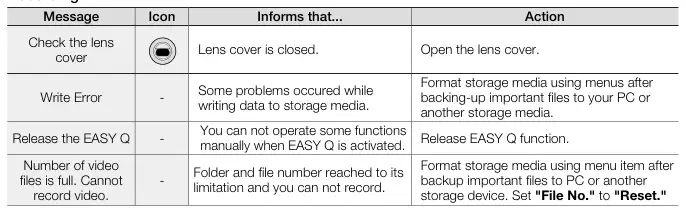
De dekking van de lens is gesloten. Open de lens.
Formatteer opslagmedia met behulp van menu's na back-up belangrijke bestanden naar uw PC of een andere opslag media.
Schrijffout - Er zijn enkele problemen opgetreden bij het schrijven van gegevens naar opslagmedia.
Laat de EASY Q -
handmatig wanneer EASY Q is geactiveerd. Laat EASY Q functie vrij.
Formatteer opslagmedia met behulp van menu-item na backup belangrijke bestanden naar de PC of een ander opslagapparaat. Instellen "Bestand nr.." tot "Reset."
- Map en bestandsnummer bereikt tot de beperking ervan en je kunt niet opnemen.

Berichtpictogram geeft aan dat... Actie
Formatteer opslagmedia met behulp van menu's na back-up belangrijke bestanden naar de PC of een ander opslagapparaat.
Leesfout -
gegevens van opslagmedia lezen.
Als er vochtcondensatie is, zet dan een tijdje opzij voordat u het middel gebruikt
Wat is condensatie? Condensatie gebeurt wanneer een geheugen camcorder wordt verplaatst naar een plaats waar er een significant temperatuurverschil ten opzichte van de vorige plek. Met andere woorden, de waterdamp in de lucht verandert door het temperatuurverschil in dauw en condenseert als een druppel op de externe of interne lenzen van de geheugencamcorder en op de reflectielens. Wanneer dit gebeurt, mag u tijdelijk geen gebruik maken van de opname- of afspeelfuncties van het geheugen camcorder. Ook kan het een storing of beschadiging van de geheugencamcorder veroorzaken bij gebruik van het apparaat met stroom aan terwijl er condensatie is. Wat kan ik doen? Zet de stroom uit en losmaken van het batterijpakket, en laat deze 1~2 uur in een droog gebied voordat u hem gebruikt. Wanneer treedt de condensatie op? Wanneer het apparaat wordt verplaatst naar een plaats met een hogere temperatuur dan de vorige locatie, of wanneer u het plotseling gebruikt in een warm gebied, zal condensatie veroorzaken. - Bij het opnemen buiten bij koud weer tijdens de winter en dan gebruik makend van hem in binnen. - Bij het opnemen buiten bij warm weer na binnen te zijn of in een auto waar de AC liep. Noteer voordat u uw camcorder verstuurt om te repareren.
Als deze instructies uw probleem niet oplossen, neem dan contact op met het dichtstbijzijnde Samsung geautoriseerde servicecentrum. Afhankelijk van het probleem, de ingebouwde geheugen van de camcorder kan nodig zijn om te worden geïnitialiseerd of vervangen en de gegevens zullen verwijderd. Zorg ervoor dat u back-up van gegevens op andere opslagmedia voordat het verzenden van uw camcorder te repareren. Samsung kan geen verlies van uw gegevens garanderen.

✪ If you encounter any problem using your camcorder, check the following before asking for service repair.
Als deze instructies uw probleem niet oplossen, neem dan contact op met het dichtstbijzijnde Samsung geautoriseerde servicecentrum.
Het batterijpakket is mogelijk niet geïnstalleerd op uw geheugencamcorder. Plaats een batterijpakket in de geheugencamcorder. De ingebrachte batterij kan worden afgevoerd. Laad de accu of vervang deze door een geladen pakket.
De camcorder gaat niet aan.
Is "Automatisch uitschakelen" ingesteld op "5 Min"? Als er geen knop wordt ingedrukt voor ongeveer 5 minuten, de geheugencamcorder automatisch uitgeschakeld ( "Automatisch uitschakelen"). Om deze optie uit te schakelen, de instelling van "Automatisch uitschakelen" tot "Uit" Laad de accu of vervang deze door een geladen pakket. Gebruik de AC Power adaptor.
De stroom schakelt automatisch uit.
De stroom kan niet worden uitgeschakeld. Verwijder het accupakket of trek de AC-adapter uit en sluit de voeding weer aan op de camcorder voordat u deze aanzet. •
De temperatuur bij het gebruik van de camcorder is te laag. De accu is niet volledig opgeladen. Laad de accu opnieuw op. De batterij heeft zijn levensduur bereikt en kan niet worden opgeladen. Gebruik een andere accu.
De accu is snel ontladen.

De opgenomen afbeelding is smaller of vetter dan de originele Afbeelding.
You should check the size for recording before you record. ➥page 61 •
Onbekende afbeelding verschijnt op het LCD scherm.
Als u geen Demo-afbeelding wilt zien, wijzig dan de instelling van "Demo" tot "Uit".
Onbekende indicator verschijnt op het scherm. Op het scherm verschijnt een waarschuwingsindicator of bericht. .
De after image blijft op het LCD scherm.
Dit gebeurt als u de AC-adapter loskoppelt of het accupakket verwijdert voordat u de stroom uitschakelt. •
De afbeelding op het LCD scherm ziet er donker uit.
Weergave · Symptoomverklaring/oplossing

U kunt geen grijsgekleurde items selecteren in de huidige opname-/weergavemodus. De meeste menu-items kunnen niet geselecteerd worden wanneer u de EASY Q functie. Als er geen opslagmedia zijn ingevoegd, kan deze niet worden geselecteerd en zal ze in het menu gedimd worden: "Opslag," "Storage Info" en "Format", enz. Er zijn een aantal functies die u niet gelijktijdig kunt activeren. De volgende lijst toont voorbeelden van niet-werkbare combinaties van functies en menu items. Als u de gewenste functies wilt instellen, moet u niet eerst het volgende items instellen.
C.Nite, Digital Zoom
Greyed out.
C.Nite
"16:9 breed"

Plaats een geheugenkaart goed in uw camcorder. . blz. 77
Geheugenkaartfuncties zijn niet te bedienen.
U kunt de beelden die door een ander apparaat worden beschermd niet verwijderen. Laat de bescherming van het beeld op het apparaat los.
Afbeelding kan niet verwijderd worden.
Laat het slot op de schrijf-beschermende tab van de geheugenkaart (SDHC-geheugenkaart, enz.), indien aanwezig vrij. Samsung zal niet verantwoordelijk zijn voor enig verlies van gegevens. (Het wordt aanbevolen dat u de gegevens kopieert naar uw PC of andere opslagmedia.)
U kunt de geheugenkaart niet formatteren.
Het bestand kan beschadigd zijn. Het bestandsformaat wordt niet ondersteund door uw camcorder. Alleen de bestandsnaam wordt weergegeven, als de mapstructuur niet voldoet aan de internationale standaard.
De naam van het gegevensbestand is niet correct aangegeven.
Laadt of werkt zelfs de batterij niet.
Controleer of de batterij echt is. Niet-echte batterijpack wordt niet goed herkend door de geheugencamcorder. •

Druk op de MODE knop om Movie Record mode () in te stellen. Er is niet genoeg vrije ruimte om op te nemen in het ingebouwde geheugen of de geheugenkaart. Controleer of de geheugenkaart niet is ingevoegd of schrijf-beschermd tabblad wordt ingesteld om te vergrendelen. De interne temperatuur van je camcorder is ongewoon hoog. Zet je camcorder uit en laat het even op een koele plek liggen. Uw camcorder is nat en vochtig van binnen (condensatie). Zet je camcorder uit en laat hem ongeveer 1 uur op een koele plek liggen. . blz. 96
Druk op de Begin/stop van registratie knop begint niet met opnemen.
De geschatte opnametijd kan variëren afhankelijk van de inhoud en gebruikte functies. Het opnemen van een snel bewegend onderwerp verhoogt de bitsnelheid en bijgevolg ook het benodigde opslagruimte voor de opname, wat kan leiden tot kortere beschikbare registratietijd.
De werkelijke opnametijd is minder dan de geschatte tijd.
Er is geen vrije ruimte meer om op de opslagmedia te kunnen opnemen. Een back-up van belangrijke bestanden op uw pc en het formaat van de opslagmedia of verwijderen van onnodige bestanden. Als u een frequente opname of verwijdering van bestanden, de prestaties van het ingebouwde flash-geheugen zal worden verslechterd. In dit geval, formatteer het ingebouwde geheugen opnieuw. Als u de geheugenkaart met lage schrijfsnelheid gebruikt, stopt het opslaan van filmbeelden automatisch en verschijnt het bijbehorende bericht op het LCD-scherm.
De opname stopt automatisch.
Bij het opnemen van een onderwerp verlicht door helder licht, verticale lijnen verschijnen.
De geheugencamcorder kan deze helderheidsniveaus niet registreren. •

Wanneer het scherm tijdens de opname aan direct zonlicht wordt blootgesteld, wordt het scherm onmiddellijk rood of zwart.
Laat de geheugencamcorder niet achter met het LCD-scherm blootgesteld aan direct zonlicht. •
Tijdens de opname wordt geen datum/tijd weergegeven. "Datum/Tijd" is op weg. Stel de "Datum/Tijd" Om op.
Instellen "Beep Sound" tot "Aan." Het geluid van de beep is tijdelijk uitgeschakeld tijdens het opnemen van films. Wanneer de AV-kabel is aangesloten op het geheugen camcorder, zal de piepgeluid automatisch uitschakelen.
Het piepgeluid wordt niet gehoord.
Er is een tijdverschil tussen het punt waar je drukt Begin/stop van opname knop en het punt waar de opgenomen film begint/stopt.
Op je camcorder, kan er een kleine vertraging tussen het punt wanneer u op Begin/stop van opname knop en het werkelijke punt waar de opgenomen film begint/stopt. Dit is geen fout.
De interne temperatuur van je camcorder is ongewoon hoog. Zet je camcorder uit en laat het even op een koele plek liggen. Uw camcorder is nat en vochtig van binnen (condensatie). Zet je camcorder uit en laat hem ongeveer 1 uur op een koele plek liggen. . blz. 96
De opname stopt.

De afbeelding aanpassen tijdens het opnemen
Instellen "Focus" tot "Auto". De focus handmatig aanpassen. Ontruim de lens en controleer het scherpstel. Opname wordt gemaakt in een donkere plaats. Licht op om de plek te verlichten.
Focus past zich niet automatisch aan.
De afbeelding verschijnt te helder of flikkerend, of verandert van kleur.
Dit gebeurt bij het opnemen van beelden onder een fluorescentielamp, natriumlicht of kwik lamp. Annuleren "ISCEEN" om deze verschijnselen te minimaliseren.
Kleurbalans van beeld is niet natuurlijk.
Eigen instellingen "Witte balans".
De backlight functie werkt niet. Tijdens het opnemen in de Q-modus EASY, werkt de backlight functie niet. •
Symptoomverklaring/oplossing

Afspelen op je geheugencamcorder
Druk op de MODE knop om de Movie Play-modus in te stellen. () Bekijk de compatibiliteit van uw geheugenkaart.
Het afspelen (afspelen/pauze) knop zou niet beginnen te spelen.
De functie Skip or Search werkt niet goed.
Als de temperatuur in de camcorder te hoog is, kan hij niet goed functioneren. Zet de camcorder uit, wacht even en zet hem weer aan. •
Afspelen wordt onverwacht onderbroken. Controleer of de AC-adapter of accu goed is aangesloten en stabiel. •
Je kunt het geluid niet horen bij de film die Interval Recording heeft opgenomen.
De Interval opname ondersteunt de geluidsingang niet. (stomme opname)
Afspelen op andere apparaten (TV, enz.)
U kunt de afbeelding niet bekijken of het geluid op het aangesloten apparaat horen.
Sluit de audiolijn van de AV-kabel aan op uw camcorder of het aangesloten apparaat (TV, DVD-recorder enz.). (Rood-rechts, Witte kleur-links) De AV kabel is niet goed aangesloten. Zorg ervoor dat de AV kabel is aangesloten op de juiste jack.

Verbinden met een computer
Installeer het meegeleverde softwareprogramma. Koppel de kabel los van computer en camcorder, start opnieuw op de computer en sluit ze vervolgens weer correct aan.
Bij het gebruik van de films, een computer herkent uw camcorder niet.
Een video codec is nodig om het bestand opgenomen op uw geheugen camcorder af te spelen. Installeer de software die is voorzien van uw camcorder. Wij garanderen geen compatibiliteit voor verschillende CD versies. Zorg ervoor dat u de connector in de juiste richting plaatst en sluit de USB-kabel stevig aan op uw camcorder. En maak het weer goed met elkaar verbonden.
Kan geen filmbestand goed afspelen op een PC.
Kan de meegeleverde software, "CyberLink Media Show4" niet gebruiken op de Macintosh-computer.
Op een Macintosh-computer kunt u ook gegevens overdragen door de USB-kabel aan te sluiten, maar de aangeboden CyberLink MediaShow4 is niet conform met Macintsh. Op een Macintosh computer kunt u opnames uploaden met behulp van de iMovie applicatie. Deze geheugencamcorder kan alleen gebruikt worden als verwijderbaar opslagapparaat voor de computers met Macintosh (OS versie 10.3 of later) en Windows 2000.
"CyberLink MediaShow4" werkt niet goed. Stop het "CyberLink MediaShow4" programma, en start de Windows-computer opnieuw op. •
Filmafspelen of geluid kunnen tijdelijk stoppen afhankelijk van uw computer. De film of het geluid gekopieerd naar uw computer wordt niet beïnvloed. Als uw camcorder is aangesloten op een computer die geen Hi-speed USB (USB2.0) ondersteunt, kunnen de afbeeldingen of geluid niet correct worden teruggespeeld. De beelden en geluid wordt gekopieerd naar uw computer is niet aangetast.
Het beeld of geluid op uw camcorder wordt niet goed afgespeeld.
Controleer de systeemvereisten om een film te spelen. Als een opgenomen film wordt afgespeeld op uw camcorder aangesloten op een computer, kan het zijn dat de afbeelding niet soepel speelt afhankelijk van de overdrachtssnelheid. Kopieer het bestand naar uw PC en speel het dan terug.
Het afspeelscherm wordt gepauzeerd of vervormd.

Aansluiten/Dubben met andere apparaten (TV, DVD-recorder enz.)
De AV-kabel is niet goed aangesloten. Zorg ervoor dat de AV kabel is aangesloten op de juiste jack, d.w.z. naar de ingang jack van het apparaat dat wordt gebruikt om een afbeelding te naaien vanaf uw camcorder.
U kunt niet correct dub met de AV-kabel.
De datum en tijd zijn onjuist.
Is de camcorder al lang ongebruikt? De ingebouwde back-up oplaadbare batterij kan worden ontladen.
De camcorder wordt niet ingeschakeld, of werkt niet door op een knop te drukken.
Verwijder de accu of loskoppel AC-adapter, en sluit het stroomnet weer aan op de camcorder voordat u deze aanzet. •

Systeem Videosignaal NTSC Fotocompressie formaat H.264/AVC Formaat Audio compressieformaat AAC (Advanced Audium Coding)
Opnameresolutie TV Super Fine (ongeveer 5,0 Mbps), TV Fine ("Fijn" (ongeveer 4,0 Mbpps), TV Normaal (ongeveer 3,0 Mbp), Web & Mobile " (ca. 2,0 Mbpt) Beeldapparaat CCD (Stevig gekoppeld apparaat) "Max/Effectieve pixels van 680 K/460K") Lens F1,6 tot 4.3, 34x (Optisch), 1200x (Digital) Elektronische zoomlens Focal Lengte 2.3~78,2mm Minimale verlichting 3.0 Lux Filter diameter Ø30,5
LCD-scherm Grootte/punt nummer 2,7 inch breed, 112k LCD scherm methode 1.6" interlaced scan, LCD-paneel / TFT actieve matrix systeem Verbindingen Composite video out 1.0V (p p), 75Ω, analoge audio-output (-7.5dBm 47KΩ, analoge, stereo) USB uitgang mini-USB-B type (USB2.0 High Speed)
Algemeen Stroombron 8.4V (met AC-adapter), 7.4V (Met Lithium Ion batterijpakket) Voeding (100V~240V) 50/60Hz, Lithium Ions accupack Energieverbruik 2.0W (LCD aan) Bedrijfstemperatuur 0 . - 40 ★C (32 occidiostaticaF~104 broeders) Werkvochtigheid 10% ~80% Opslagtemperatuur -20 2,38" x 2,36" x 4,92" (60,5mm x 60mm x 125mm) Gewicht Ca. 0.61Ibs (280g) (verwachting voor batterijpakket of geheugenkaart) Interne MIC Omnidirectionele stereomicrofoon - Deze technische specificaties en ontwerp kunnen zonder kennisgeving worden gewijzigd.

SAMSUNG Electronics America Inc. (SEA), garandeert dat dit product vrij is van defect materiaal en afwerking. SEA garandeert verder dat indien het product niet goed werkt binnen de gespecificeerde garantieperiode en het falen te wijten is aan onjuist vakmanschap of defect materiaal, SEA zal repareren of vervangen van het product op optie . Alle garantie reparaties moeten worden uitgevoerd door een SEA geautoriseerd servicecentrum. De naam en het adres van de dichtstbijzijnde locatie kunt u verkrijgen door gratis te bellen: 1-800 SAMSUNG (1-800-726-7864). Arbeid 90 dagen dragen-in Delen 1 jaar
Bij carry-in modellen, vervoer van en naar het servicecenter is de klant verantwoordelijkheid.
Het origineel van de verkoopbon moet door de klant worden bewaard en is het enige aanvaardbare bewijs dat zij zijn gekocht. Het moet worden gepresenteerd aan het erkende servicecentrum.
Deze garantie dekt geen schade als gevolg van ongevallen, brand, overstromingen en/of andere handelingen van God; misbruik, onjuiste lijnspanning, ongepaste installatie, ongeautoriseerd of ongeoorloofd reparaties, commercieel gebruik of beschadigingen die zich voordoen in de scheepvaart. Buiten- en binnenbekleding, lampen en glas vallen niet onder deze garantie. De aanpassingen van de klant die in het handboek worden uitgelegd vallen niet onder deze garantie. Deze garantie wordt automatisch ongeldig verklaard voor elke eenheid die gevonden is met een ontbrekend of gewijzigd serienummer. Deze garantie is alleen geldig op producten die in de Verenigde Staten en Puerto Rico zijn gekocht.
Sommige staten staan niet toe dat de uitsluitingen of beperkingen van incidentele schade, gevolgschades en beperking van hoe lang een impliciete garantie duurt worden toegestaan. De bovenstaande beperkingen of uitsluitingen zijn dus mogelijk niet op u van toepassing. Deze garantie geeft u specifieke wettelijke rechten, en je kunt ook andere rechten hebben die variëren van Staat tot Staat.

Heeft u vragen of opmerkingen over Samsung
producten, neem contact op met de SAMSUNG klantenservice
centrum Samsung Electronics America, inc.
1-800-SAMSUNG (726-7864) www.samsung.com/us
RoHS-compliant Ons product voldoet aan de eisen van
Pagina's waarnaar wordt verwezen in deze handleiding — fabrikant, ondersteuning en downloads.
Veelvoorkomende problemen, mogelijke oorzaken en oplossingen.
| Probleem | Mogelijke oorzaak | Oplossing | |
|---|---|---|---|
| De camcorder gaat niet aan. | • Het accupakket mag niet op uw geheugencamcorder worden geïnstalleerd. Plaats een batterijpakket in de geheugencamcorder. • De ingevoegde batterij kan worden afgevoerd. Laad de accu of vervang deze door een geladen pakket. • Als u een AC-stroomadapter gebruikt, zorg dan dat deze goed is aangesloten op de stopcontacten. | p.113 | |
| De stroom schakelt automatisch uit. | • Is "Auto Power Off" ingesteld op 5 Min? Als er geen knop wordt ingedrukt voor ongeveer 5 minuten, de geheugencamcorder automatisch uitgeschakeld ("Auto Power Off"). Om deze optie uit te schakelen, de instelling van "Auto Power Off" wijzigen in "Off" Laad de accu of vervang deze door een geladen pakket. • Gebruik de AC Power Adaptor. | p.113 | |
| De stroom kan niet worden uitgeschakeld. | • Verwijder de accu of trek het AC-adaptertje uit en sluit opnieuw aan op de camera voordat u hem aanzet. | p.113 | |
| De accu is snel ontladen. | • De temperatuur bij het gebruik van de camera is te laag. • De accu is niet volledig opgeladen. Laad de accu opnieuw op. • De batterij heeft een levensduur bereikt en kan niet worden opgeladen. Gebruik een andere accu. | p.113 | |
| De opgenomen afbeelding is smaller of vetter dan de originele Afbeelding. | • U moet controleren of de grootte voor opname alvorens u op te nemen. | p.114 | |
| Onbekende afbeelding verschijnt op het LCD scherm. | • De geheugencamcorder is in demomodus. Als u geen Demo-afbeelding wilt zien, verander dan de instelling van "Demo" in "Off." | p.114 | |
| Onbekende indicator verschijnt op het scherm. | • Op het scherm verschijnt een waarschuwingsindicator of bericht. . | p.114 | |
| De after image blijft op het LCD scherm. | • Dit gebeurt als u de AC-adapter loskoppelt of het accupakket verwijdert voordat u de stroom uitschakelt. | p.114 | |
| De afbeelding op het LCD scherm ziet er donker uit. | • Omgeving is te helder. Pas de helderheid en hoek van LCD aan. • Gebruik de LCD-versterkerfunctie. | p.114 | |
| Menu items zijn grijs. | • U kunt geen grijs items selecteren in de huidige opname-/weergavemodus. • De meeste menu-items kunnen niet geselecteerd worden wanneer u de functie EASY Q instelt. • Als er geen opslagmedia zijn ingevoegd, kan deze niet worden geselecteerd en zal ze in het menu worden gedimd: "Storage," "Storage Info" of "Format," enz. • Er zijn een aantal functies die u niet gelijktijdig kunt activeren. De volgende lijst toont voorbeelden van niet-werkbare combinaties van functies en menu items. Als u de gewenste functies wilt instellen, moet u niet het volgende item frist instellen. <Cannot Use> <Door de volgende instelling> "C.Nite," "Digital Zoom", "Digital Effect: Mirror" "Anti-Shake (HDIS)" "Digitale Effect : Mozaïek" "digitaal effect: Steppendruk" "Digital Zoom," "Exposure : Manual," "Shutter : Manuel," "Focus: Face Detection," "Back Light," "iSCENE: Manual" "C."Nite" "Digital Effect ": Mirror," "Digital Effect ," "Mosaic," "Diligtal Effect: Stepprinting" " C.NITE," "FOcus: Facetdete Detector" "ISCENE" "Focus: Face Detedetectie" "Gelijk Effect" " Digital Effect"" "Mirror," "Visus: Facer" "GezichtDete Detectie" "Dodelijk Effect: Mosatal Effect": "Digetal Effect," "Praagwijd Effect:" "Tagial Effect: | p.115 | |
| Geheugenkaartfuncties zijn niet te bedienen. | • Plaats een geheugenkaart goed in uw camcorder. . blz. 77 | p.116 | |
| Afbeelding kan niet verwijderd worden. | • U kunt de beelden die door een ander apparaat worden beschermd niet verwijderen. Laat de bescherming van het beeld op het apparaat los. | p.116 | |
| U kunt de geheugenkaart niet formatteren. | • Laat het slot op de schrijf-beschermende tab van de geheugenkaart (SDHC geheugenkaart, enz.), indien aanwezig vrij. Samsung zal niet verantwoordelijk zijn voor enig verlies van gegevens. (Het wordt aanbevolen dat u de gegevens kopieert naar uw PC of andere opslagmedia.) | p.116 | |
| De naam van het gegevensbestand is niet correct aangegeven. | • De vlieg kan beschadigd zijn. • Het flie formaat wordt niet ondersteund door uw camera. • Alleen de naam van het vliegje wordt weergegeven, als de mapstructuur niet voldoet aan de internationale standaard. | p.116 | |
| Laadt of werkt zelfs de batterij niet. | • Controleer of de batterij echt is. Niet-echte batterijpack wordt niet goed herkend door de geheugencamcorder. | p.116 | |
| Het indrukken van de start/stop knop Opnemen begint niet met opnemen. | • Druk op de MODE-knop om Movie Record mode () in te stellen. • Er is niet genoeg vrije ruimte om op te nemen in het ingebouwde geheugen of de geheugenkaart. • Controleer of de geheugenkaart niet is ingevoegd of schrijf-beschermde tabblad wordt ingesteld op vergrendeling. • De interne temperatuur van uw camera is ongewoon hoog. Zet je camcorder uit en laat het even op een koele plek liggen. • Uw camera is nat en vochtige binnenkant (condensatie). Zet je camcorder uit en laat hem ongeveer 1 uur op een koele plek liggen. . blz. 96 | p.117 | |
| De werkelijke opnametijd is minder dan de geschatte tijd. | • De geschatte opnametijd kan variëren afhankelijk van de inhoud en functies die worden gebruikt. • Het opnemen van een snel bewegend onderwerp verhoogt de bitsnelheid en daarmee ook het benodigde opslagruimte voor de opname, wat kan leiden tot kortere beschikbare registratietijd. | p.117 | |
| De opname stopt automatisch. | • Er is geen vrije ruimte meer voor opname op de opslagmedia. Een back-up van belangrijke vliegen op uw pc en het formaat van de opslagmedia of verwijderen van onnodige vliegjes. • Als u regelmatig vliegopnamen of verwijderingen maakt, wordt de prestaties van het ingebouwde vals geheugen verslechterd. In dit geval, formatteer het ingebouwde geheugen opnieuw. • Als u de geheugenkaart met lage schrijfsnelheid gebruikt, stopt het opslaan van filmbeelden automatisch en verschijnt het bijbehorende bericht op het LCD-scherm. | p.117 | |
| Bij het opnemen van een onderwerp verlicht door helder licht, verticale lijnen verschijnen. | • De geheugencamcorder kan deze helderheidsniveaus niet registreren. | p.117 | |
| Wanneer het scherm tijdens de opname aan direct zonlicht wordt blootgesteld, wordt het scherm onmiddellijk rood of zwart. | • Laat de geheugencamcorder niet achter met het LCD-scherm blootgesteld aan direct zonlicht. | p.118 | |
| Tijdens de opname wordt geen datum/tijd weergegeven. | • "Datum/Tijd" wordt gestart. Zet de "Datum/Tijd" aan. | p.118 | |
| Het piepgeluid wordt niet gehoord. | • Stel "Beep Sound" in op "On." • Beep geluid is tijdelijk uitgeschakeld tijdens het opnemen van films. • Wanneer de AV-kabel is aangesloten op het geheugencamcorder, zal het piepgeluid automatisch uitschakelen. | p.118 | |
| Er is een tijdverschil tussen het punt waar u op de knop Opname start/stop drukt en het moment waarop de opgenomen film begint / stopt. | • Op uw camera kan er een kleine vertraging zijn tussen het punt waarop u op de opnameknop drukt en waar de opgenomen film begint/stops. Dit is geen fout. | p.118 | |
| De opname stopt. | • De interne temperatuur van uw camera is ongewoon hoog. Zet je camcorder uit en laat het even op een koele plek liggen. • Uw camera is nat en vochtige binnenkant (condensatie). Zet je camcorder uit en laat hem ongeveer 1 uur op een koele plek liggen. . blz. 96 | p.118 | |
| Focus past zich niet automatisch aan. | • Stel "Focus" in op "Auto." De focus handmatig aanpassen. Ontruim de lens en controleer het scherpstel. • Opname wordt gemaakt in een donkere plaats. Licht op om de plek te verlichten. | p.119 | |
| De afbeelding verschijnt te helder of flikkerend, of verandert van kleur. | • Dit gebeurt bij het opnemen van beelden onder een fulorescerende lamp, natriumlamp of kwiklamp. Annuleer "iscene" om dit fenomeen te minimaliseren. | p.119 | |
| Kleurbalans van beeld is niet natuurlijk. | • . .White balance aanpassing is vereist. Stel de juiste "Witte Balance" in. | p.119 | |
| De backlight functie werkt niet. | • Tijdens het opnemen in de Q-modus van EASY werkt de backlight functie niet. | p.119 | |
| Het afspelen (afspelen/pauze) knop zou niet beginnen te spelen. | • Druk op de MODE-knop om Movie Play modus in te stellen. () • . . Afbeelding vliegen opgenomen met behulp van een ander apparaat kan niet worden afgespeeld op uw geheugen camera. • Bekijk de compatibiliteit van uw geheugenkaart. | p.120 | |
| De functie Skip or Search werkt niet goed. | • Als de temperatuur in de camera te hoog is, kan hij niet goed functioneren. Zet de camcorder uit, wacht even en zet hem weer aan. | p.120 | |
| Afspelen wordt onverwacht onderbroken. | • Controleer of de AC-adapter of accu goed is aangesloten en stabiel. | p.120 | |
| Je kunt het geluid niet horen bij de film die Interval Recording heeft opgenomen. | • De Interval opname ondersteunt de geluidsingang niet. (Moeilijke opname) | p.120 | |
| U kunt de afbeelding niet bekijken of het geluid op het aangesloten apparaat horen. | • Sluit de audiolijn van de AV-kabel aan op uw camera of het aangesloten apparaat (TV, DVD-recorder enz.). (Rood-rechts, Witte kleur-links) • De AV kabel is niet goed aangesloten. Zorg ervoor dat de AV kabel is aangesloten op de juiste jack. | p.120 | |
| Bij het gebruik van de films, een computer herkent uw camcorder niet. | • Installeer het meegeleverde softwareprogramma. • Koppel de kabel los van computer en camera, start opnieuw op de computer en sluit ze vervolgens weer correct aan. | p.121 | |
| Kan geen filmbestand goed afspelen op een PC. | • Een video codec is nodig om het bestand opgenomen op uw geheugencamcorder af te spelen. Installeer de software die is voorzien van uw camcorder. Wij garanderen geen compatibiliteit voor verschillende CD versies. • Zorg ervoor dat u de stekker in de juiste richting plaatst en sluit de USB-kabel aan op uw frimly. • Verbind de kabel van computer en camera, herstart de computer. En maak het weer goed met elkaar verbonden. | p.121 | |
| Kan de meegeleverde software, "CyberLink Media Show4" niet gebruiken op de Macintosh-computer. | • Op een Macintosh-computer kunt u ook gegevens overdragen door de USB-kabel aan te sluiten, maar CyberLink MediaShow4 voldoet niet aan de eisen van Macintsh. Op een Macintosh computer kunt u opnames uploaden met behulp van de iMovie applicatie. • Deze geheugencamcorder kan alleen worden gebruikt als verwijderbaar opslagapparaat voor de computers met Macintosh (OS versie 10.3 of later) en Windows 2000. | p.121 | |
| "CyberLink MediaShow4" werkt niet goed. | • Het programma "CyberLink MediaShow4" afsluiten en de Windows-computer opnieuw starten. | p.121 | |
| Het beeld of geluid op uw camcorder wordt niet goed afgespeeld. | • Afspelen of geluid van films kan tijdelijk stoppen, afhankelijk van uw computer. De film of het geluid gekopieerd naar uw computer wordt niet beïnvloed. • Als uw camera is aangesloten op een computer die geen Hi-speed USB (USB2.0) ondersteunt, kunnen de beelden of geluid niet correct worden afgespeeld. De beelden en geluid wordt gekopieerd naar uw computer is niet aangetast. | p.121 | |
| Het afspeelscherm wordt gepauzeerd of vervormd. | • Controleer de systeemvereisten om een film te spelen. • Als een opgenomen film wordt afgespeeld op uw camera verbonden met een computer, kan het zijn dat de afbeelding niet soepel speelt afhankelijk van de overdrachtssnelheid. Kopieer de vlieg naar uw PC, en speel het dan terug. | p.121 | |
| U kunt niet correct dub met de AV-kabel. | p.122 | ||
| De datum en tijd zijn onjuist. | • Is de camera niet gebruikt voor een lange periode? De ingebouwde back-up oplaadbare batterij kan worden ontladen. | p.122 | |
| De camcorder wordt niet ingeschakeld, of werkt niet door op een knop te drukken. | • Verwijder de accu of uitplug AC-adapter, en sluit het stroomnet weer aan op de camera voordat u deze aanzet. | p.122 |
Eigenaren en ons team reageren doorgaans binnen een dag — en uw vraag helpt ook de volgende persoon.
Stel als eerste een vraag — andere eigenaren of ons team geven antwoord.