


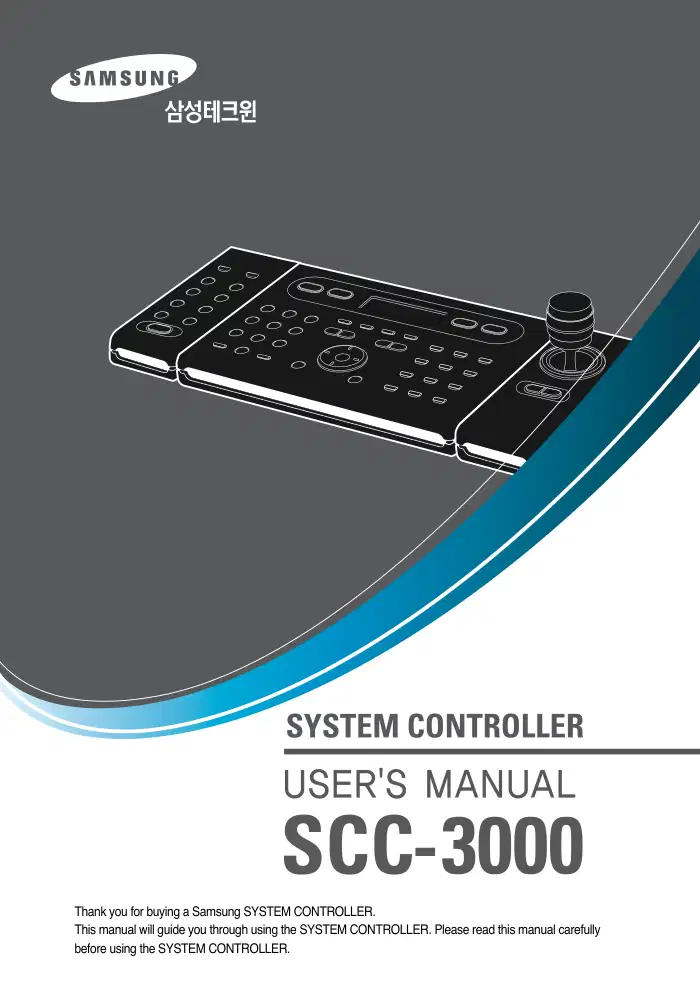
Bedankt voor het kopen van een Samsung SYSTEM CONTROLLER. Deze handleiding zal u begeleiden door het gebruik van de SYSTEM CONTROLLER. Lees deze handleiding zorgvuldig door voordat u de SYSTEMCONTROLLER gebruikt.

(7) SPOOR
(1) Camera-instelling
(3) Externe apparaatselecties
(1) Instellingen voor controller
(2) Controlemechanisme ID-instellingen
6) WACHTWOORD
(2) Eerste schermweergave
(3) Camera-ID instellen
(6-2) Wachtwoord-opzetmodus toepassen
(4) Joystick/Camera Control Knop
5) Camera beweging snelheidscontrole
(6) Camera Zoom Controle
(8) STANDAARD
(7) Camera Focus Control
(1) PTZ-instellingsmodus
(1) Swing, groepsbewegingssnelheid
(2-1) Verbindingscontroller en knooppunt Box
(2-2) Verbindingsdoos en
(3) RS-485/422 Pin Layout (D SUB FEMALE) 37
(4) RS-232C Pin Layout (D SUB MALE)
(7) Sporenvak DIP-schakelaar
《 2 》

Waarschuwing
- Als het product is aangesloten of onjuist geïnstalleerd, elektrische schok, brand, ernstige verwondingen en / of schade kan resulteren. ■Installeer het product op een volledig vlakke vloer.
- Controleer altijd de sterkte en stabiliteit van de installatielocatie. - Laat het apparaat niet op de vloer vallen. Dit kan leiden tot schade of letsel. ■ Probeer het apparaat niet uit elkaar te halen. Om elektrische schokken te voorkomen, niet verwijderen schroeven of covers.
- Er zijn geen gebruiksvriendelijke onderdelen binnen. Neem contact op met gekwalificeerd personeel voor onderhoud. ■ Gebruik het toestel nooit op plaatsen waar brandbare materialen aanwezig zijn.
- Gebruik het toestel nooit op plaatsen waar brandbare materialen zoals gas worden gebruikt.
Dit kan leiden tot brand, explosie en andere ernstige ongevallen. ■ Raak nooit ongeïsoleerde delen aan met natte handen.
- Het aanraken van niet-geïsoleerde delen met natte handen kan leiden tot ernstige elektrische schokken. ■ Het apparaat nooit blootstellen aan water of vocht.
- Als het apparaat nat wordt, schakel dan onmiddellijk de stroom uit. - Stop met het gebruik van de machine als hij nat wordt. Neem onmiddellijk contact op met de fabrikant. ■Stop met het gebruik van de machine als er een operationeel probleem blijkt te zijn.
- Schakel onmiddellijk de stroom uit naar het apparaat als er een abnormale aandoening zoals rook of ongebruikelijke geuren. - Het gebruik van het toestel onder abnormale omstandigheden kan ernstige schade veroorzaken. ■ Gebruik altijd de aanbevolen kracht.
- Het gebruik van onjuiste vermogensniveau's kan leiden tot brand, elektrische schok of schade. ■ Behandel de verbindingskabel altijd voorzichtig.
- Beschadig of verander nooit de aansluitkabel. - Trek niet, ontmaskerd aan warmte of plaats zware voorwerpen op de verbindingskabel. - Niet-observeren van deze waarschuwingen kan leiden tot brand, elektrische schok of schade.
- Plaats het apparaat niet buiten of stel het bloot aan regen en vocht. - Indien in water wordt gedropt, kan het apparaat worden beschadigd en verroest. ■ Gebruik het apparaat niet als er sprake is van overmatig stof, rook of vocht.
- Het gebruik van het apparaat onder dergelijke omstandigheden kan leiden tot brand, elektrische schokken of ernstige schade. ■Bedien het apparaat niet bij temperaturen die verder gaan dan de opgegeven.
- Overmatige warmte of koude kan het apparaat beschadigen. - Gebruik het apparaat altijd binnen de aanbevolen temperatuurbereik van 0 . - 40 , - 40 ■ Plaats het apparaat niet in direct zonlicht.
- Dit kan het apparaat verkleuren. ■Geef het apparaat geen te grote schok.
- Een overmatige schok kan het apparaat beschadigen.

Onderhoud en reparatie
- Gebruik geen chemische stoffen zoals alcohol of benzeen. ■ Voor gedetailleerde informatie over het upgraden van de firmware, richt u uw vragen naar de installatie verkoper.
Alle werkzaamheden in verband met de installatie van dit apparaat verwijzen naar gekwalificeerd servicepersoneel of systeeminstallers.
Deze apparatuur is getest en voldoet aan de grenswaarden voor een digitaal apparaat van klasse A overeenkomstig deel 15 van de FCC-regels. Deze grenswaarden zijn bedoeld om een redelijke bescherming tegen schadelijke interferentie te bieden wanneer de apparatuur in commerciële omgevingen wordt gebruikt. Deze apparatuur genereert, gebruikt en kan radiofrequentie-energie uitstralen en indien niet geïnstalleerd en overeenkomstig de gebruiksaanwijzing wordt gebruikt, kunnen deze schadelijke interferenties veroorzaken voor radiocommunicatie. De bediening van deze apparatuur in een woonwijk kan schadelijke interferentie veroorzaken, waarbij de gebruiker verplicht zal zijn om op eigen kosten het ingrijpen te corrigeren.

- Het is mogelijk om de 255 Speed Dome camera, CCTV Receiver en Samsung Digitale Video Recorder volledig te bedienen. - Als de Speed Dome op eenrichtingsontvangst (VERANTWOORDELIJKE UIT) is ingesteld, kan maximaal 16 sub-
controllers, inclusief de mastercontroller. - Als de Speed Dome op twee-weg ontvangst is ingesteld (VERANTWOORDELIJKE AAN), kan een maximum van 12 sub worden aangesloten
controllers, inclusief de mastercontroller. - Camerabediening met de joystick, zoomknoppen en focusknopen - Eenvoudige cameravoorinstelling van locatie en beweging - Cameronbesturing zonder operator via automatische bedrijfsmodus . • Verschillende bewakingscamera's kunnen verschillende namen hebben voor dezelfde functies, afhankelijk van het
fabrikant.Sommige functies zijn mogelijk niet beschikbaar voor bepaalde modellen.
onafhankelijk gecontroleerd. Als het op twee-weg ontvangst is ingesteld, kunnen subcontrollers niet onafhankelijk worden gecontroleerd.

(2) Kenmerken

※ Please refer to page 39 for the detailed connection map of the JUNCTION Box, Controllers and external devices.
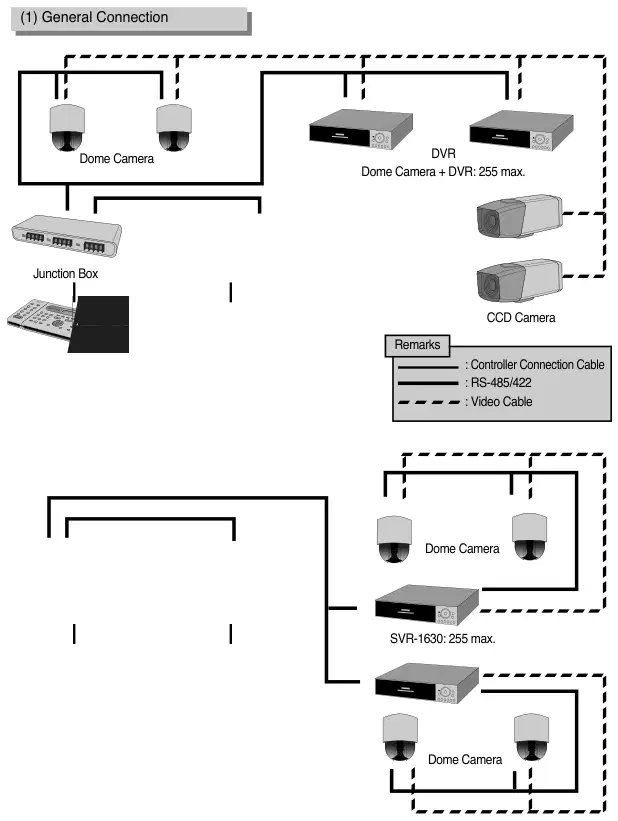
: Controller Verbindingskabel: RS-485/422: Video Kabel

(1) Camera-instelling
1RESET: reset camera-vermogen. 2PRESET: Verplaatst camera naar de vooraf ingestelde locatie (zie p.16). 3Licht: schakelt de lichten rond de camera aan en uit. 4AUX: Schakelt de camera aan- en uitschakelen van externe behuizing AUX. 5TOUR: Stelt meer dan 1 groep in voor tour en voert continue groepsactie uit (zie p.19). 6SALVO : Niet gebruikt; zal in de toekomst op F/W worden toegepast. 7SWING: Voortdurend tussen twee toegewezen locaties horizontaal (pan) of
verticaal (tilt) (zie blz. 17). 8GROUP: Herhaalt sequentiële bewaking van toegewezen vooraf ingestelde locaties met voorinstelling
ritme en intervallen (zie blz. 18). 9AF: Stelt de focus op automatisch of handmatig na het bedienen van de camera (zie p.23). 10OSD: Toont het OSD-menu van de camera (zie p. 24). 11 FUNCTIE: Gebruikt om 2 functies of meer tegelijkertijd uit te voeren (zie p.8).
※ Some buttons in the camera setup section may not be supported or may be used differently depending on the
camerafabrikant. Raadpleeg de onderstaande tabel voor de knoppen die door de grote camerafabrikanten worden ondersteund.

10 ~ 9: Gebruikt voor het invoeren van camera-ID, kanaalnummer, nummer van de beeldschermen, DVR ID, enz.
(zie blz. 23). 2F + 0: Activeert het systeemopstellingmenu (zie p.24). 3
※ When using functions that are performed by a combination of the function button and
numerieke sleutels, de opstelling kan verschillen afhankelijk van de camerafabrikant. Zie onderstaande tabel voor de opstelling van grote camerafabrikanten.
※ Use the AUTO POWER ON setting to allow the camera to resume the tasks in its memory upon power supply, even if
ze werden eerder afgebroken als gevolg van stroomuitval, enz.
(3) Externe apparaatselecties
1PTZ: Selecteer de PTZ-modus (zie p.15~24). 2DRV: selecteert de DVR-modus (zie p.25). 3CAMERA: Voer cameranummer in en druk op de CAMERA-knop om het camera ID (PTZ modus) te zetten of zet het kanaal
(DVR-modus). 4MONITOR : Niet gebruikt; zal in de toekomst op F/W worden toegepast).
2) Nummer pad

1ZOOM W/T: Voert camera zoom actie (breed en telefoto). 2FOCUS -/+: Gebruikt voor handmatige scherpstelling. 3
DVR-afspelen. 5I 6 8REC / ESC: Gebruikt voor het starten van bewakingsscherm opname, annulering ingevoerd
waarden, of verplaatsen naar de vorige fase. 9ENTER / DIR: Gebruikt voor het uitvoeren van de ingevoerde waarden, instellen (PTZ-modus)
en DVR-modus), of het afspelen van opgenomen video in de omgekeerde richting.
※ Please refer to the DVR product manual for the buttons without reference pages.
Sommige functies worden mogelijk niet door bepaalde modellen ondersteund. 1 Snel ST: Het menu Quick Setup wordt weergegeven in de DVR-monitor. 2STATUS: De huidige DVR status wordt weergegeven in de DVR monitor. 3SEARCH: Gebruikt voor het zoeken naar de DVR opnamelijst. 4PLAY MODE: Gebruikt voor het opnemen en afspelen van de DVR met de controller.
(SVR-900/1620 alleen) 5MENU: Het DVR menu wordt weergegeven in de DVR monitor. 6MULTI: Gebruikt voor het schakelen van de DVR monitor uit single-screen afspeelmodus
naar de weergavemodus voor meerdere schermafspelen. 7AUTO: toont de reeks camera's die op het beeldscherm zijn aangesloten. 8ALRAM RESET: Gebruikt voor het resetten van de alarm en gebeurtenis display, draaien van het relais
aan en uit, en het sluiten van de gebeurtenis melding venster. 9LIST : Toont de evenementenlijst die opgeslagen is in het DVR-opslagapparaat. 10PIP : Gebruikt voor het uitvoeren van de PIP (Foto In Beeld) functie. 11DIGITALE ZOOM: Gebruikt voor het inzoomen van de beeldschermen wanneer op een enkel scherm
afspeelmodus. 12FREEEZE : Gebruikt voor het pauseren van de video bij weergave van een bewakingsvideo. 13SPOT : Wordt gebruikt om over te schakelen op spotmonitor. 14COPY: Gebruikt voor het kopiëren, back-uppen of verwijderen van opgeslagen video. 15LIVE / SPEEL ACHTER: Gebruikt voor het schakelen van de bewaking scherm en afspelen. 16RELAY: Gebruikt voor handmatige controle van de replay output.
(4) Universele controller · (5) DVR-controller

※ Some DVR controller buttons may not be supported or may be used differently than as described in this manual,
afhankelijk van het DVR model. Raadpleeg de onderstaande tabel voor de knoppen die door grote fabrikanten van DVR-modellen worden ondersteund. De DVR-knop met meerdere functies werkt op dezelfde manier als de controller.

1Joystick: Gebruikt voor het verplaatsen van de camera naar boven, omlaag, links en rechts, en voor zoomcontrole (zie p.13).

[Joystick] [Camera Control Knop]
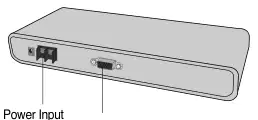
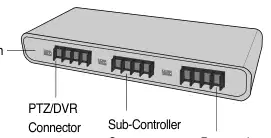
PTZ/DVR Connector Sub-Controller Connector Reversed Connetor
Stroom-ingangsconnector knooppuntvakverbinder

1Stroom op de aangesloten externe apparaten voordat u de controller aanzet. 2 Druk op de power knop aan de achterkant van de controller om te schakelen op de controlling. 3Het bericht [SYSTEM Controller] en de versie F/W zullen in het LCD worden weergegeven
monitor, en het bericht zal verdwijnen wanneer de controller klaar is voor gebruik.
▤The [JOYSTICK ERROR] error will be displayed in the LCD monitor if the
joystick wordt niet in het midden geplaatst tijdens de power-on.
[power knop]
(2) Eerste schermweergave
1CAM ID: Toont de camera-ID die momenteel is geselecteerd. Standaard is 1. 2SPD: Toont de momenteel geselecteerde cameramodelnaam.
Standaard is SPD. 3MONITOR : Niet gebruikt; zal in de toekomst op F/W worden toegepast. 4[- -]: Toont de getallen (ID) die bij het invoeren van nummers zijn ingevoerd
met het nummerblok. 5ID: Toont de huidige controller-id. Als de ID 1 is, fungeert het als master
controller. Als de ID 2 of hoger is, fungeert het als een subcontroller. Subcontrollers kunnen niet zelfstandig worden gebruikt zonder een master controller.
▤Always assign a unique ID to ensure that the controller IDs do not
conflict met elkaar.
(3) Camera-ID instellen
1Voer een nummer in met behulp van het getalsblok. 2Het ingevoerde nummer wordt weergegeven in het [- -] scherm.
Voer in:PTZ
3Press de CAMERA of ENTER-knop om het camera ID met
nummer ingevoerd.
Als het ingevoerde nummer
niet binnen het selecteerbare bereik, wordt als eerste nummer gekozen.
《 12 》

(4) Joystick/Camera Control Knop

[Camera breed zoom]

5) Camera beweging snelheidscontrole
Camera-bedieningsknop sectie om de camera bewegingssnelheid aan te passen.
• U moet de ESC-knop indrukken na het instellen van de camera
bewegingssnelheid om andere controllerknoppen te kunnen gebruiken.
▤The SLOW/FAST button can be used to adjust movement speed
voor modellen zonder joystick.
(6) Camera Zoom Controle
(7) Camera Focus Control
FOCUS - : Focus wordt dichterbij. FOCUS +: Focus wordt steeds verder.
▤The FOCUS -/+ button can be used as the ENTER/ESC button for
de SVR-1630- en GPD-serie.
[SLOOW/FAST-knop] · [ZOOM W/T knop]

(1) PTZ-instellingsmodus
Het is onmogelijk om Speed Dome en DVR te bedienen door subcontrollers wanneer de master controller wordt ingeschakeld.
1Op het eerste scherm, druk op de functieknop en druk op 0
om het [SETUP SYSTEM] menu te activeren.
2Press de 1 knop om het [PTZ SETUP 1
PCZBSETUP1 1:PRESET 2:WINDEN 3:GROUP 4:TOUR Press.Numeric ...Key
3Druk op de knop om het [...] menu van [,,,PTZ SETUP 2] te activeren.
PTZ
Modellen ondersteund Menu-menu voor modellen
PRESET SPD-serie, PELCO-D, Panasonic
SAMSUNG ELEKTRONICA MODEL SPD SERIE, PELCO-D, PANASONIC
SWING-SPD series TRACE GPD reeks, PELCO-D
SPD-reeks van de groep AF GPD's, PELCO-D en Panasonic;
TOUR SPD serie -

1In het [PTZ SETUP 1
CAM ID: 5SPD
2Gebruik de joystick of camera controle knop (SCC-3000 model) om te bewegen
de camera naar de gewenste locatie (omhoog, omlaag, links en rechts)
3Voer een vooraf ingesteld nummer in.
CAM
Voer:Voorinstelling .ID
4Press de Enter knop om het nummer toe te wijzen aan de huidige locatie.
1In het eerste scherm, voer een toegewezen vooraf ingestelde nummer. 2Het geselecteerde nummer wordt getoond in het [- -] scherm.
Voer in:PTZ
3Press de knop Voorinstelling om de camera naar de vooraf ingestelde locatie te verplaatsen.
•Als het ingevoerde nummer niet binnen de geselecteerde reeks ligt, dan is het laatste
camera.
(2-1) PRESET-opstelling · (2-2) PRESET-beweging

Het instellen van het SWING-SETUP menu door controllers is alleen mogelijk in de GPD serie. In het geval van producten door andere fabrikanten, moet de instelling worden gedaan via het OSD-menu van de camera. Zie de camera handleiding voor meer informatie.
1In het [PTZ SETUP 1
SWINH STETUP CAM
2 Druk op de 1 of 2 knop om een horizontale (pan) of verticale (kantel) cyclus te selecteren.
3Set startpunt, eindpunt, bewegingssnelheid en stoptijd.
- I ./Button: Beweegt tussen items - 1ST: Startpunt. Kan ingesteld worden voor Voorinstelling 1 ~ 64. - 2ND : Eindpunt. Kan ingesteld worden voor Voorinstelling 1 ~ 64. - Bewegingssnelheid. Kan ingesteld worden op 1 ~ 64 (zie p.35). - STOP: Stop de tijd bij het beginpunt en eindpunt.
00 STOP
00 Voer:Swing . set
Kan ingesteld worden op 1 ~ 99 (seconden).
4Druk op de ENTER-knop om het instellen af te maken ( duurt 2 of 3 seconden tot
finish).
• De Swing functie kan niet ingesteld worden als een ontoegewezen nummer of a
nummer buiten het geselecteerde bereik wordt ingevoerd.
1Op het eerste scherm, druk op de Swing-knop. 2Press de 1 en 2 knoppen om het Swing-functie uit te voeren.
- 1 knop: Voert de horizontale cyclus (pan) uit. - 2 knop: Voert de verticale cyclus (tilt).
▤Move the joystick or press a controller button during the Swing
operatie om de operatie te stoppen.
De camera's Panasonic(WV-CS854A) en SAMSUNG ELECTRONICS (SCC-641/643) worden ingedrukt.
(3-1) SWING-opstelling · (3-2) ZWANG

Het instellen van het GROUP SETUP menu door controllers is alleen beschikbaar voor een SPD-serie. In het geval van producten door andere fabrikanten, moet de instelling worden gedaan via het OSD-menu van de camera. Zie de camera handleiding voor meer informatie.
1In het [PTZ SETUP 1
2Volg een groepsnummer.
▤Any number between 1 and 6 can be selected.
3Instellen elke locatie .Voorinstelling ID, gebied bewegingssnelheid en stop tijd.
- I ./Button: Beweegt tussen items - Nee, zet de volgorde op. Tot 64 kan worden geselecteerd.
0 SNELHEID
00 STOP
00 Voer:Volgende . Groep in:Set
het camera OSD menu kan worden tot 128. - PRESET: Camera-ID voor de toegewezen locatie. - Specture: Ruimte bewegingssnelheid. Kan ingesteld worden vanaf 1 ~ 64 (zie p.35). - STOP: Stop de tijd bij het beginpunt en eindpunt.
Kan ingesteld worden op 1 ~ 99 (seconden).
4Press de ENTER knop om naar de setup pagina voor de volgende locatie.
Druk op de Groepsknop om het instellen van de groep af te ronden.
•De groepsfunctie kan niet ingesteld worden als een niet toegewezen nummer of a
nummer buiten het geselecteerde bereik wordt ingevoerd.
1Op het eerste scherm, drukt u op de Groepsknop. 2Press de Group-knop om het uitvoeren van de operatie. 3De Groepsfunctie wordt uitgevoerd.
GROEP
▤AUTO-SEQ and SCAN functions are performed when the GROUP
De knop wordt ingedrukt (alleen voor Panasonic(WV-CS854A) en SAMSUNG ELECTRONICS).

Het TOUR SETUP menu is alleen beschikbaar voor een serie van de GPD.
1In het [PTZ SETUP 1
2Press een Groepsnummer toe te voegen aan de Tour.
Voer:Tour . set
▤Up to 6 Groups can be added.
3Druk op de ENTER-knop om het opzetten af te maken.
1Op het eerste scherm, drukt u op de Tour knop. 2De Tour functie wordt uitgevoerd.
• De TOUR-operatie is alleen beschikbaar voor een SPD serie.
(5-1) TOUR-opstelling · (5-2) TOERoperatie

GROEP 1
GROEP 3

1In het [PTZ SETUP 1
2Press de 1 knop om naar het model-instellingen scherm te verplaatsen.
3Press een nummer in het getal pad om de PTZ camera ID.
Het cameramodel dat in EEPROM is opgeslagen, wordt op de LCD-monitor weergegeven bij het wijzigen van een camera-ID.
PTZ-MODEL
+, -:Model
+, -:Model
4Press de + en - knoppen op het nummer pad om het cameratype te veranderen. SPD-1600/2200/2500, PELCO-D;
De keuze van de typen Panasonic(WV-CS854A) en SAMSUNG ELECTRONICS (SCC-643).
5Druk op de ENTER-knop om het opzetten af te maken.
Bij het invoeren van '1'

bepaalde tijd, zodat opgeslagen bewegingen kunnen worden herhaald bij het uitvoeren van de functie Trace (PATTERN). Het instellen van het TRACE SETUP menu door controller is alleen beschikbaar voor een GPD serie.
In het geval van producten door andere fabrikanten, moet de instelling worden gedaan via het OSD-menu van de camera. Zie de camera handleiding voor meer informatie.
1In het [PTZ SETUP 1
2 Druk op de knop 2 om naar het Trace-Setup scherm te verplaatsen.
3Druk op de 1 knop.
Druk op
4Gebruik de joystick- of cameraknoppen om de camera uit te voeren
beweging naar invoer. Toegestaan bewegingen zijn horizontale bewegingen (pan), verticale bewegingen (kantel) en zoom, en focus knoppen.
5Druk op de ENTER-knop om camerabeweging te stoppen.
. › Tijdens beweging geheugen is ongeveer 60 ~ 105
seconden. Dit kan variëren afhankelijk van vrije geheugenruimte.
Het is ingewikkelder. Druk op de werkingsknop en 2 knoppen om TRACE te starten
geheugen. Druk op de FUNCTIE-knop en de 3 knoppen om het TRACE-geheugen te stoppen. Voor meer informatie, zie blz. 8.
1Op het Trace Setup scherm, drukt u op de 2 knop.
Druk op
《 22 》
(7-1) TRACE-geheugen (7-2) - RAS-operatie

camera operatie. Als AF in het camera-configuratiemenu op OFF staat, zet dan de AF van de controller aan ON en wordt na gebruik automatisch afgesteld.
1In het [PTZ SETUP 1 2 Druk op de 3 knop om naar het AF-Setup scherm te gaan.
3Press de 1 knop om automatisch het scherpstellen na camera
operatie. Druk op de 2 knop om automatische scherpstelling uit te schakelen na camera-operatie.
▤Auto Focus Setup is also available in the OSD menu of the camera
verbonden.
▤It is recommended that you set up the AF function through the
camera OSD menu.
(8) AF (Auto-focus)

1Op het eerste scherm, drukt u op de OSD-knop.
2Gebruik de controllerknoppen om het cameramenu in te stellen.
seconden) PELCO-D - Cameramenu aan/uit (Press ESC) Panasonic (WV-CS854A) - Aan/uit het menu van de camera in of uit zetten (SESpress ESC) Samsung (SCC-643/641) - Cameronaan/uit schakelen (SER drukt) - ESC: Annuleert de keuze voor een menu. - Enter: selecteert het menu. - - Ik .: Verplaatst de menucursor naar links - II: Verplaatst de menucursor omhoog. - ■: Verplaatst de menucursor naar beneden. - Joystick: Gebruik de joystick om het menu cursor omhoog, naar beneden en links te verplaatsen
Alleen van toepassing op PANASONIC-modellen
Rechts.(Alleen van toepassing op SPD-, PELCO-D en Samsung modellen:)
▤Joystick or other button inputs cannot be used for camera operation when the
cameramenu wordt weergegeven op de monitor.
▤PRESET, SWING, GROUP, and TRACE functions can be set in the OSD menu
van de camera.
▤Please refer to the camera manual for more information on the camera menu.
▤When operating the PTZ camera OSD menu while the controller and SVR-1630
zijn aangesloten, de ENTER- en ESC-functies kunnen alleen met de FOCUS -/+ knop worden uitgevoerd.

controller. Subcontrollers kunnen niet gebruikt worden als de master controller in Setup-modus staat.
1Op het eerste scherm, druk op de FUNCTIE-knop en druk op 0
om het [SETUP SYSTEM] menu te activeren.
2 Druk op de knop 2 om het [DRV SETUP] menu te activeren.
Druk op de numerieke sleutel
3Press de 1 knop om het [DRV Model SETUP] menu te activeren.
4Press een nummer op het nummer pad om de DVR ID in te stellen.
De naam van het DVR-model die opgeslagen is in EEPROM zal op de LCD monitor getoond worden bij wijziging van DVR ID.
5Press de + en - knoppen om het DVR modelnaam te veranderen
(SVR 430 →SVR 900 →SVR 1620 →SVR 1630).
6 Druk op de ENTER-knop om het opzetten af te maken.
▤When connecting to an SVR-430, the SVR-430 system ID must be set to be the same as the controller DVR ID
(Menu →Netwerk/Communicatie →RS422/485 →SYSTEM ID).
▤When connecting to an SVR-900/1620, the SVR-900/1620 system ID must be set to be the same as the
controller DVR ID (Menu →Systeem instellen →Com Port setup →SYSTEM-ID).
▤When connecting to an SVR-1630, the SVR-1630 keyboard control address must be set to be the same as the
controller DVR ID (Menu →System Setup → Misc.). Ook voor het SVR-1630 COM2 RS422/485 menu (Menu → Systeemopstelling →Seriepoort) moet de inrichting op SCC-3000 en Interface worden ingesteld naar RS-485, alsook voor het Com4 RS 422/485) menu van Menu (System Instellen →Regelhaven), dient het apparaat te zijn ingesteld op GPD2500 (als een SPD 2500 is aangesloten) en interface naar SD-485.
▤When controlling a PTZ camera via an SVR-1630, connect the SVR-1630 and the controller to COM2 RX+/RX-
en sluit de SVR-1630-en PTZ camera aan op COM4 RX+/RX-. Zet ook bij het SVR-1630 kanaal instellingen menu de PTZ poort van elk kanaal op COM4 en stel het PTZ adres in om hetzelfde te zijn als de PTz camera ID.
DVR- MODELinstellingen · Bij het invoeren van '1'

(1) Instellingen voor controller
1Op het eerste scherm, druk op de FUNCTIE-knop en druk op 0
om het [SETUP SYSTEM] menu te activeren.
2 Druk op de 3 knop om het [Controller SETUP 1
3Druk op de knop om het [...] menu van de controller SETUP 2 te activeren.
4Druk op de knop om het [Blader SETUP 3] menu te activeren.
5Op de [Controller SETUP 1
[site controller SETUP 3] menu, druk op een menunummer om het instellingenmenu te openen.

(2) Controlemechanisme ID-instellingen
1In het menu [Controller SETUP 1
2Press een nummer op het nummer pad om een controller ID in te voeren. 3Druk op de ENTER-knop om het controller ID in te stellen.
• Hoe lager het ID-nummer, hoe hoger de controller prioriteit.
Voer:ID
controller; Sub-controllers kunnen niet onafhankelijk worden bediend.
1In het menu [Controller SETUP 1
2 Druk op de 1 knop om het seriële 1-PORT-Setup scherm te activeren (PTZ
camera/dVR aansluiting PORT). Druk op de 2 knop om het Serial 2-PORT-Setup scherm (voorbehouden port) te activeren.
▤The value displayed at step ②indicates the current setup value. ▤The BAUD RATE/ DATA BIT/ STOP BIT/ PARATY BIT for PORT
2, die verbinding maakt met de subcontroller, zijn vast en kunnen niet worden gewijzigd.
3Het PORT-instellingenscherm wordt weergegeven.
Druk op het nummer voor een menu instellen.
▤Default values for controller SERIAL are 9600 (BAUD RATE), 8BIT
(DATA BIT), 1BIT (STOP BIT) EN GEEN (PARITY BIT).
(3) SERIALE REGELING

De controller ID waarde wordt niet gekopieerd.
1In het menu [Controller SETUP 1
2Druk een nummer op het nummerblok om het ID-nummer van de sub -
controller waar de gegevens worden gekopieerd.
Voer:ID
3Druk op de ENTER-knop om het controller ID in te stellen.
4 Druk op de 1 knop om gegevens te verwerken.
Druk op de 2 knop om terug te keren naar het vorige menu.
5Het bericht [DATA COYING SUCCESS] verschijnt wanneer het kopiëren van gegevens voltooid is.
Het bericht [DATA CORYING FALY] verschijnt als het kopiëren van gegevens mislukt.
GEGEVENS .KOPIE Wacht een Minute DATA
Druk op
Druk op
[GEGEVENSKOPIE SUCCESVOL]
[GEGEVENSKOPIE MISLUKT]
..Data kopie duurt ongeveer 7~10 seconden.
Dit menu is alleen beschikbaar voor de master controller (ID: 1).

Zet aan op ON. Als de camera reaction is ingesteld op eenrichtingsontvangst (VERANTWOORDELIJKE UIT), moet het menu controller ANTWOORD worden ingesteld OP OFF.Als dit niet wordt gevolgd, kan er sprake zijn van een configuratie conflict.Voor meer informatie over de instellingen voor camera request kunt u uw vragen richten aan de installatieverkoper. Als de DIP-schakelaar voor de camera die op de controller is aangesloten, tweewegsontvangst (VERANTWOORDELIJKE AAN) wordt ingesteld kan dit menu worden gebruikt om de ANTWOORDswaarde van de controllers en het aantal subcontrollers in te stellen.
1In het menu [Controller SETUP 1
2Press de 1 knop om het Response setup scherm te openen.
3Press de 1 knop om het controller reaction instellen op ON.The
controller herstart automatisch om de wijziging toe te passen. Druk op de 2 knop voor het instellen van de controller ANTWOORD OP OFF.Het hoofdcontroller display toont het instelscherm voor het aantal aangesloten sub-controller.
4Press de 1 ~ 4 button om het aantal van de gewenste subcontroller.
De controller herstart automatisch om de gewijzigde instellingen toe te passen na het invoeren van het nummer.
- 1: Stelt het aantal subcontrollers in op 4 inclusief de master controller. - 2: Stelt het aantal subcontrollers in op 8 inclusief de master controller. - 3: Stelt het aantal subcontrollers in op 12 inclusief de master controller. - 4: Stelt het aantal subcontrollers in op 16 inclusief de master controller.
▤Set the maximum number of sub-controllers, to shorten the sub
de laadtijd van gegevens voor controller door het aantal subcontrollers te laten onthouden.
▤If Response is set as ON, a maximum of 12 sub-controllers only can be selected.

▤For information on camera RESPONSE settings (DIP switch settings), refer to the camera manual.
(5-1) SPD-1600 DIP-opstelling


DIP-SW 1 Niet gebruikt
DIP-SW 3 ANTWOORDSetup
DIP-SW 4 Fabriek standaard
[ANTWOORD OP Setup]
(5-2) SPD-2200 DIP-opstelling


DIP-SW 1 RESPONSE SETUP VOLLEDIGE DUPLEX HALFDUPLEX
Raadpleeg de gebruikershandleiding van de camera Afsluiting
[ANTWOORD OP Setup]
(5-3) SPD-2500 DIP installatie


DIP-SW 1 Niet gebruikt
DIP-SW 3 ANTWOORDSetup
DIP-SW 4 Fabriek standaard
[ANTWOORD OP Setup]

1In het menu [Controller SETUP 1
2Press de 2 knop om het wachtwoord instellen scherm te activeren.
3Press de 1 knop om het wachtwoord instellen scherm te activeren.
4Gebruik het nummerpad om een 6-cijferig wachtwoord in te voeren.
[
5Het wachtwoord verificatie scherm verschijnt.
Geef hetzelfde wachtwoord opnieuw in. Het wachtwoord wordt opgeslagen.
Het fabriekswachtwoord is ****.
Wijzig het wachtwoord na installatie.
(6-1) PASSWORD-instellingen

(6-2) Wachtwoord toepassen . .
1Op het wachtwoord instellen scherm, druk op de 2 knop.
2Press de 1 knop om te vragen voor een wachtwoord elke keer dat het instellen modus is
geselecteerd. Druk op de 2 knop om te springen vragen voor een wachtwoord.
(6-3) Wachtwoord toepassen - Vermogen
1Op het wachtwoord instellen scherm, druk op de 3 knop.
2Press de 1 knop om te vragen voor een wachtwoord elke keer dat het apparaat is
Aan. Druk op de 2 knop om te springen vragen voor een wachtwoord.
Als een wachtwoord is ingesteld, moet het password worden ingevoerd telkens wanneer de machine wordt ingeschakeld of voordat u in het menu setup komt. Voer het wachtwoord in op stap (6-1), zoals rechts afgebeeld.
[
《 32 》
(6-4) Wachtwoord invoeren

Dit menu is alleen beschikbaar voor master controller (ID: 1)
1In het [Controller SETUP 1
(zie blz. 26).
2 Druk op de 1 knop om het Priority Setup scherm te activeren.
3Press de 1 knop om het PTZ Camera Beperking Instellen menu te activeren.
Druk op de 2 knop om het DVR-beperkingsmenu te activeren.
4Gebruik de controllerknop om het menu in te stellen.
ID van de toegewezen subcontroller. Links [000-255]: Het momenteel geselecteerde beperkings-ID. Rechts [000-000]: te toewijzen ID. - I.E/H: Verplaatst items links en rechts - 2 ~ 16: Voert ID-nummer in. - ESC: Verplaatst naar het bovenste menu. - Enter: klaar met de opstelling.
[PTZ Camera beperkingen menu]
[DVR-beperkingsmenu]

1In het [Controller SETUP 1
(zie blz. 26).
2 Druk op de knop 2 om het standaard instellingenscherm te openen.
3Press de 1 knop om het controller instellen waarden te wijzigen naar de standaard
waardeert en herstart de controller. Druk op de 2 knop om het proces te annuleren.
《 34 》

(1) Swing, groepsbewegingssnelheid
▤For Swing setup, the speed setup value can be 240˚/second for pan, and 180˚/second for tilt.
Instellen van degrees / tweede instelling waarde Degrees - tweede instellingenwaarde Degree's - tweede installatie waarde Degrades - seconde
1 0.8 33 23 1 0.8 33 23
2 1.0 34 24 2 1.0 34 24
3 1.5 35 25 3 1.5 35 25
4 2.0 36 26 4 2.0 36 26
5 2.5 37 27 5 2.5 37 27
6 3.0 38 28 6 3.0 38 28
7 3.5 39 29 7 3.5 39 29
8 4.0 40 30 8 4.0 40 30
9 4.5 41 35 921.19 Tm0.1(41 )-1155 37

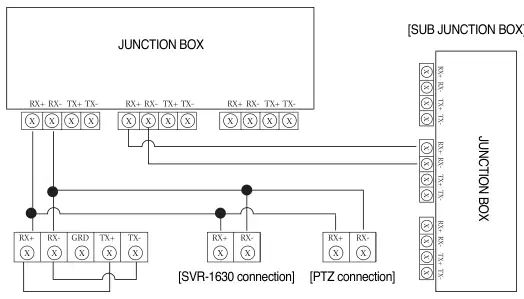
(2-1) Verbindingscontroller en knooppunt Box
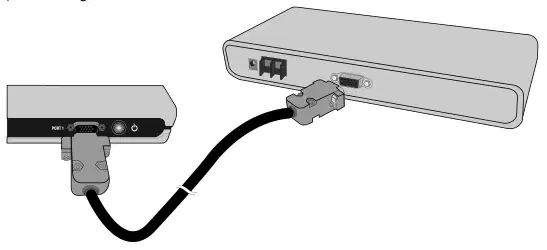
(2-2) Verbindingsdoos en externe apparaten
X
X
* RX+ en TX+ / RX- en XX- moeten kortsluiting hebben.
▤When connecting with an SVR-1630, only SPD series PTZ cameras can be employed. ▤When controlling a PTZ camera via an SVR-1630 there is a delay, and the response may be slow. ▤When controlling a PTZ camera with a sub-controller there is a delay, and the response may be slow.
(2) Systeemaansluitingen · [SVR-430/900/1620 aansluiting]

(3) RS-485/422 Pin Layout (D SUB FEMALE)
2 RX+ (RS-485+) PORT1
3 RX- (RS-485-) PORT1
4 TXPORT1
5 TX+ PORT1
7 RX+ (RS-485 +) PORT2
8 RX- (RS-485 -) PORT2
9 TXPORT2
10 TX+ PORT2
11 GND
12 RX+ (RS-485 +) PORT3
13 RX- (RS-485 -) PORT3
14 TXPORT3
15 TX+ PORT3
(4) RS-232C Pin Layout (D SUB MALE)
3 TX
5 GND
《 37 》
Terminalnaam · terminalnaam

Vermogen (verbruik) 12VDC(Max 700mA)
DVR & Speed Dome (SPD-2500, 1600, 2200) controleren
PTZ Control SPD-2500, 1600 en 2200 alle functieregeling
Afstandsbediening RS-485 / RS-422
Baud rate (bps) Max 38400bps (Subcontroller: 56400bps)
LCD-scherm 20 x 4 karakter LCD
PTZ Control Joystick (3Axis Twist Zoom)
Subtoetsenbord Flow control verbonden met het hoofdtoetsenborden
Auto Surveillance Tour, Groep, Draaien, Voorinstelling
Bedrijfstemperatuur(Huldheid) 0 ~ 40°(10% ~ 75%)
Opslagtemperatuur(Humiditeit) -5 ~ 55°(10% ~ 95%)
Afmetingen 400mm X 180mm X 45mm (zonder Joystick' hoogte)
Type Asynchrone serie, 1 start bit, 8 gegevensbit, geen parity,1 stopbet
Transmissiemethode HALF DUPLEX / FULL Duplex
Transmissiesnelheid 4800 ~ 38400 (9600bps aanbevolen)
Samenstelling 4 regels (Twist pair)
(7) Sporenvak DIP-schakelaar

SAMSUNG TECHWIN CO., ITD. 145-3, Sangdaewon 1-Dong, Jungwon-Gu, Sungnam, Kyungki-Do, Korea 462-703 TEL: +82-31-74-08137~8141 FAX: + 82-31-740-8145
SAMSUNG OPTO-ELECTRONICS AMERICA, INC. ELECTONISCHE BEELDVORMING DIV. 40 Seaview Drive, Secaucus NJ 07094, U.S.A TEL: +1-201-902-0347 FAX: +1-201-902-0429
SAMSUNG OPTO-ELECTRONICS UK LTD. Samsung House, 1000 Hillswood Drive Hillenwood Business Park Chertsey Surrey KT16 OPS TEL: +44 (0)1932 455 308 FAX: +44 +31 1932 454 325
SAMSUNG TECHWIN MOSKEE KANTOOR LENNINGRADSDY PR-KT, 37A. KORP.14 RUSSIA, 125167, MOSCOW TEL: +7-095-258-9296, 9298 FAX: +70-55-589-929
TIANJIN SAMSUNG OPTO-ELECTRONICS CO., LTD . 7 Pingchang Rd, Nankai Dist, Tianjin, P.R China Post Code: 300190 TEL: +86-22-2761-4599 FAX: + 86-22-2769-7558
http://www.samsungtechwin.com http://www.samsungcctv.com
P/No.:6806-0586-01A
Pagina's waarnaar wordt verwezen in deze handleiding — fabrikant, ondersteuning en downloads.
Eigenaren en ons team reageren doorgaans binnen een dag — en uw vraag helpt ook de volgende persoon.
Stel als eerste een vraag — andere eigenaren of ons team geven antwoord.