


Gebruikershandleiding
Engels (EU). 09/2014. Rev.1.0

S Pen eigenschappen
38 Air command 39 Actie memo 41 Slimme selectie 42 Afbeeldingsclip 43 Scherm schrijf 44 S Note 51 Scrapbook 51 Gebruik van de S Pen
7 Inhoud van de verpakking 8 Apparaatindeling 10 S Pen 13 Gebruikmakend van de simkaart of USIM-kaart en batterij 19 Met behulp van een geheugenkaart 21 Het apparaat aan-en uitschakelen 21 Vergrendeling en ontgrendeling van het scherm
55 Bewegingen en gebaren 58 Multi venster 63 Eenhandige bediening 64 Toenemende gevoeligheid van het touchscreen
22 Gebruikmakend van het touchscreen 25 Home layout 28 Melding en snelle instellingen panelen 30 Openingsapps 30 Apps installeren of verwijderen 32 Tekst invoeren 34 Schermopname 34 Met behulp van woordenboek 35 Mijn bestanden 36 Opvoedingsopslag functie 37 Hulpinformatie bekijken
65 Beheer van de Home en Alle apps-schermen 67 Behang en ringtones instellen 68 Het veranderen van het scherm slot methode 69 Mijn plaatsen 72 Finger Scanner 77 Privé modus

78 Eenvoudige modus 79 Gegevens overzetten vanaf uw vorige apparaat 80 Accounts instellen
113 Muziek 115 Video 117 Internet 118 Voice Recorder 120 Klok 121 Calculator 122 Dropbox 122 Flipboard 123 Smart Remote 125 Evernote 126 PEN.UP 126 Google Apps
82 Telefoon 85 Contacten
87 Berichten 88 E-mail
Fotogalerij
129 Quick Connect 131 Bluetooth 133 Wi-Fi Direct 134 NFC 137 Screen Mirroring 139 MirrorLink 140 Mobiel printen
90 Camera 99 Galerij
102 Noodmodus 103 Hulpberichten verzenden
Nuttige apps
141 Het apparaat bijwerken 142 Bestanden overzetten tussen het toestel en een computer 143 Back-uppen en herstellen van gegevens 143 Een data reset uitvoeren
104 Automodus 106 S Zoekopdracht 107 S Planner 109 S Gezondheid 111 S Stem
Inhoudstabel

144 Snelstellen 145 NETWERKCONNECTIONS 149 DEVICE 154 PERSOONLIJKE INSTELLING 156 SYSTEEM 160 AANVRAGEN
161 Over Toegankelijkheid 161 Gebruik van de Home-toets om open toegankelijkheid menu's 161 Voice feedback (TalkBack) 167 Vision 169 Hoorn 171 Behendigheid en interactie 174 Opnemen of beëindigen oproepen 174 Met behulp van single tap modus 174 Het beheren van bereikbaarheidsinstellingen
Inhoudstabel

Lees deze handleiding voordat u het apparaat gebruikt om veilig en correct gebruik te garanderen.

Lees me eerst.

Inhoud
Controleer het product vak voor de volgende items:


Home sleutel (Fingerprint herkenningssensor)
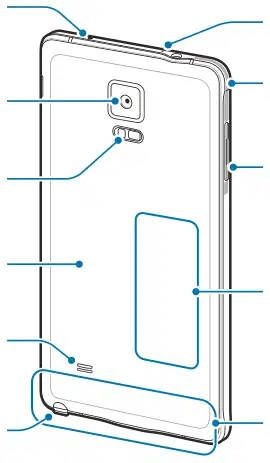
NFC antenne (op de batterij)

Aan de slag


Wanneer u de S Pen uit het slot verwijdert, start het apparaat Actiememo of toont de functies van het luchtcommando afhankelijk van S Pen-afhechting optie instelling.
Om de instelling te wijzigen, opent u het scherm Alle apps en tikt u op Instellingen → S Pen → Verwijderingsopties.
Als de punt saai is, vervang het dan door een nieuwe.
1 Houd de punt stevig vast met het pincet en verwijder hem.

Aan de slag

2 Plaats een nieuwe pen in de S Pen.
Pas op dat je niet in de vingers knijpt met het pincet.
Aan de slag

Plaats de SIM- of USIM-kaart die door de provider van mobiele telefoondiensten wordt verstrekt, en de meegeleverde batterij.

Wees voorzichtig om uw nagels niet te beschadigen wanneer u de achterkant verwijdert.
Buig of draai de rugdekking niet te veel. Dit kan de dekking beschadigen.
Aan de slag

2 Plaats de SIM- of USIM-kaart met goudkleurige contacten naar beneden gericht.

3 Plaats de batterij met goudkleurige contacten van de accu goed uitgelijnd op het apparaat.

Aan de slag

4 Vervang de achterhoes.

1 Verwijder de achterkant.
2 Haal de batterij eruit.

3 Druk met uw vinger op de SIM of USIM-kaart en trek hem eruit.
Aan de slag

Gebruik de lader om voor het eerst de batterij op te laden. Een computer kan ook worden gebruikt om de batterij op te laden door ze via de USB-kabel aan te sluiten.
Gebruik alleen Samsung-goedgekeurde laders, batterijen en kabels. Ongoedgekeurde laders of kabels kunnen ervoor zorgen dat de batterij ontploft of het apparaat beschadigd.
Als de batterij volledig is ontladen, kan het apparaat niet onmiddellijk worden ingeschakeld wanneer de lader wordt aangesloten. Laat een lege batterij enkele minuten opladen voordat u het apparaat aanzet.
Sluit de USB-kabel aan op de USS voedingadapter en sluit het uiteinde van de Usb kabel dan in de multifunctionele jack.
Het onjuist aansluiten van de lader kan ernstige schade aan het apparaat veroorzaken. Schade veroorzaakt door misbruik valt niet onder de garantie.
Aan de slag

Na volledig opladen, schakelt u het apparaat uit van de lader. Trek eerst de lader uit het apparaat en trek hem dan van het stopcontact af.
Verwijder de batterij niet voordat u de lader verwijdert. Dit kan het apparaat beschadigen.
Om energie te besparen, de stekker uit wanneer niet in gebruik. De lader heeft geen stroomschakelaar, dus moet u de oplader uit het stopcontact halen wanneer deze niet wordt gebruikt om verspilling van vermogen te voorkomen. De lader moet dicht bij het stopcontact blijven en gemakkelijk bereikbaar zijn tijdens opladen.
Uw apparaat biedt verschillende opties die u helpen sparen batterij stroom.
Aan de slag

Het apparaat heeft een ingebouwde snel opladen functie. U kunt deze functie gebruiken om de batterij sneller op te laden terwijl het apparaat of scherm is uitgeschakeld.
Om de laadsnelheid te verhogen, zet u het apparaat of scherm uit wanneer u de batterij oplaadt.
Het pictogram verschijnt op het scherm.
Aan de slag

Uw apparaat accepteert geheugenkaarten met een maximale capaciteit van 128 GB. Afhankelijk van de fabrikant en het type geheugenkaart, sommige geheugenkaarten zijn mogelijk niet compatibel met uw apparaat.
Het apparaat ondersteunt de FAT en exFAT-bestandssystemen voor geheugenkaarten. Bij het invoegen van een kaart geformatteerd in een ander bestandssysteem, vraagt het apparaat om de geheugenkaart te formatteren.

2 Plaats een geheugenkaart met de goudkleurige contacten naar beneden gericht.
3 Vervang de achterhoes.
Aan de slag

Voordat het verwijderen van de geheugenkaart, eerst ontkoppelen voor veilige verwijdering.
Tik op het Startscherm Apps → Instellingen → Opslag → Verwijder SD-kaart.
1 Verwijder de achterkant.
2 Trek de geheugenkaart.
3 Vervang de achterhoes.
Verwijder de geheugenkaart niet terwijl het apparaat is overzetten of toegang tot informatie. Dit kan leiden tot verlies van gegevens of beschadigingen aan de geheugenkaart of het apparaat. Samsung is niet verantwoordelijk voor verliezen die het gevolg zijn van misbruik van beschadigde geheugenkaarten, waaronder verlies van gegevens.
Een geheugenkaart geformatteerd op een computer is mogelijk niet compatibel met het apparaat. Formatteer de geheugenkaart op het apparaat.
Tik op het Startscherm Apps → Instellingen → Opslag → Formaat SD-kaart → Formaat SD-kaart → Alles wissen.
Voordat u de geheugenkaart formatteert, vergeet niet om back-upkopieën van alle belangrijke gegevens die zijn opgeslagen in het geheugen kaart te maken. De garantie van de fabrikant dekt niet het verlies aan gegevens als gevolg van handelingen door gebruikers.
Aan de slag

Druk en houd de Power toets voor een paar seconden om het apparaat in te schakelen.
Wanneer u uw apparaat voor de eerste keer of na het uitvoeren van een gegevensreset, volg dan de instructies op het scherm om uw toestel in te stellen.
Om het apparaat uit te schakelen, drukt u op de Power-toets en tikt u vervolgens Uitschakelen.
Volg alle waarschuwingen en aanwijzingen van bevoegd personeel op in gebieden waar het gebruik van draadloze apparatuur is beperkt, zoals vliegtuigen en ziekenhuizen.
Het drukken van de Power-toets zet het scherm uit en sluit hem. Ook het scherm wordt uitgeschakeld en automatisch vergrendeld als de inrichting niet gedurende een bepaalde periode gebruikt is.
Om het scherm te openen, drukt u op de Power-toets of de Home toets en veeg in elke richting.


U kunt de methode voor schermvergrendeling wijzigen en extra beveiligingsfuncties gebruiken. Raadpleeg de methode voor het vergrendelen van schermbestanden om meer informatie te krijgen.
Aan de slag

Gebruik van het touchscreen
Om een app te openen, om een menu-item te selecteren of op het scherm in te drukken of met behulp van het toetsenbord op het beeldscherm een teken in te voeren, tikt u erop met uw vinger of de S Pen.


Tik op een item of het scherm en houd deze langer dan 2 seconden vast om toegang te krijgen tot de beschikbare opties.


Om een item te verplaatsen, tikt u op en houdt het vast en sleept dit naar de doelpositie.


Dubbeltikken op een webpagina of afbeelding om in te zoomen. Nog een dubbele tap om terug te keren.


Basis

Veeg naar links of rechts op het Startscherm of het scherm Alle apps om andere panelen te bekijken. Veeg naar boven of omlaag en scroll door een webpagina, bijvoorbeeld via contacten.


Spreid twee vingers uit elkaar op een webpagina, kaart of afbeelding om in te zoomen. Knijp om uit te zoomen.


Basis

Het Startscherm is het startpunt voor toegang tot alle functies van de apparaat. Het toont widgets, snelkoppelingen naar apps en meer. Widgets zijn kleine apps die specifieke appfuncties lanceren om informatie en gemakkelijke toegang te bieden op uw Startpagina.
Om andere panelen te bekijken, haal je naar links of rechts. Of tik op een van de schermindicatoren onderaan het scherm.
Om het Startscherm aan te passen, verwijzen we naar Het beheren van de startpagina.

Een app A-map
Alle apps scherm pictogram

Tik op het Startpaginascherm en houd een leeg gebied vast, of knijp je vingers bij elkaar om toegang te krijgen tot de beschikbare opties. Pas het Startscherm aan door toe te voegen, verwijderen of opnieuw inrichten van Home screen panels. U kunt ook de Home screen wallpaper, widgets toevoegen aan het Startpagina scherm en meer.


Gebruik deze functie om de nieuwste artikelen in verschillende categorieën te bekijken. U kunt up-to-date op nieuws dat u interesseert met behulp van deze functie.
of naar rechts vegen om te openen Flipboard Briefing.
2 Tik op AAN DE SLAG bij het starten van deze functie voor de eerste keer.
3 Veeg naar boven om artikelen in elke nieuwscategorie te bladeren.
Deactiveren Flipboard Briefing, tik op en houd een leeg gebied in het beginscherm. Tik dan op Startscherminstellingen en de selectie ongedaan maken Flipboard Briefing.
Basis

De Alle apps scherm toont pictogrammen voor alle app's, inclusief nieuw geïnstalleerde app ' s.
Tik op het Startscherm Apps om het scherm Alle apps te openen. Om andere panelen te bekijken, haal je links of rechts van het scherm. Of kies een beeldschermindicator onderaan in het scherm
Om het scherm Alle apps aan te passen, verwijzen we naar Het beheren van de All-apps.
Indicator pictogrammen verschijnen op de statusbalk bovenaan het scherm. De pictogrammen in de onderstaande tabel zijn het meest voorkomende.
Roaming (buiten de normale serviceruimte)
LTE netwerk aangesloten (voor modellen die ondersteuning bieden voor de dienst van LTE)
Slimme stay functie geactiveerd
Geen SIM of USIM-kaart

Nieuw tekst- of multimediabericht
Fout opgetreden of voorzichtigheid vereist
De statusbalk verschijnt mogelijk niet bovenaan het scherm in sommige apps. Om de statusbalk weer te geven, sleept u naar beneden vanaf het scherm.
Wanneer u nieuwe meldingen, zoals berichten of gemiste oproepen ontvangt, worden indicatorpictogrammen weergegeven op de statusbalk. Om meer informatie over de pictogrammen te zien, opent u het notificatiepaneel en bekijkt u de details.
Om het notificatiepaneel te openen, sleept u de statusbalk naar beneden. Om het meldingspaneel te sluiten, sleept u de balk van onderuit naar boven.


U kunt de volgende functies gebruiken op het notificatiepaneel.
Starten Instellingen.
Opties activeren of deactiveren.
Tik op en houd een knop om te bekijken

Bekijk alle snel ingestelde knoppen.
meer gedetailleerde instellingen.
Pas de helderheid aan.
Starten Snel verbinden.
Starten S Zoek.
Alle meldingen wissen.
Tik op een melding en voer deze uit
verschillende acties.
Om snel instellen van knoppen op het mededelingenpaneel te herschikken, tikt u
, tik op en houd een item vast, en sleep het object naar een andere locatie.
U kunt sommige functies op het meldingspaneel activeren of deactiveren. Om meer functies te activeren of uit te schakelen, opent u het snelle instellingenpaneel.
Om het paneel met snelle instellingen te openen, sleept u de statusbalk naar beneden door twee vingers. Als alternatief tik je op
over het kennisgevingspanel. Om het snelle instellingenpaneel te sluiten, sleept u de balk van onderaan het scherm naar boven.

Tik op de knoppen van het snelle instellingenpaneel om functies te activeren of uit te schakelen. U kunt meer gedetailleerde instellingen openen wanneer u op een knop tikt en houdt.
Basis

Op het Startscherm of op het scherm Alle apps, kies een pictogram van de App om deze te openen.
Om de lijst met recent gebruikte apps te openen, tikt u op en selecteert u een venster om deze te openen.
, en dan tik Einde naast een app om het te sluiten. Tik op om alle lopende apps te sluiten Eindig alles. Tik op →
Gebruik deze app om apps te kopen en te downloaden.
Tik op GALAXY-apps op het scherm All apps.
Deze app is mogelijk niet beschikbaar afhankelijk van de regio of serviceprovider.
Apps doorbladeren per categorie of tik op
om een zoekwoord te zoeken.
Selecteer een app om informatie over te bekijken. Om gratis apps te downloaden, tikt u op Vrij. Om apps te kopen en te downloaden waar kosten gelden, tikt u op de button die de prijs van de app toont.
→ Instellingen → Apps automatisch bijwerken, en dan een optie selecteren.
Om de instellingen voor automatische updates te wijzigen, tikt u op
Gebruik deze app om apps te kopen en te downloaden.
Tik op Speelwinkel op het scherm All apps.
Basis

Apps doorbladeren per categorie of tik op
om een zoekwoord te zoeken.
Selecteer een app om informatie over te bekijken. Om gratis apps te downloaden, tikt u op INSTALLEREN. Om apps te kopen en te downloaden waar kosten gelden, tikt u op de prijs en volgt u de instructies op het scherm.
Om de instellingen voor automatische updates te wijzigen, tikt u op
→ INSTELLINGEN → Automatisch bijwerken van apps, en dan een optie selecteren.
Om standaardapps uit te schakelen, opent u het scherm Alle apps en tikt u op
Het pictogram verschijnt op de apps die u kunt uitschakelen. Selecteer een app en tik op Uitschakelen.
→ Apps verwijderen/uitschakelen. De
Om gedownloade apps te verwijderen, opent u het scherm Alle app's en tikt u op
→ Verwijderen, kies een app en tik vervolgens op Verwijderen. Tik op het scherm Alle apps Instellingen → Programmabeheer, kies een app en tik vervolgens op Verwijderen.
→ Gedownloade apps →
Tik op het scherm Alle apps
→ Uitgeschakelde apps tonen, selecteer de apps en tik vervolgens op Klaar. Tik op het scherm Alle apps Instellingen → Programmabeheer, scroll naar UITGESCHAKELD, kies een app en tik vervolgens op Inschakelen.
Apps verbergen die u niet wilt zien op het scherm Alle apps.
Tik op het scherm Alle apps
→ Apps verbergen.
Tik op om verborgen apps weer te geven
→ Verborgen apps tonen.
Basis

Een toetsenbord verschijnt automatisch wanneer u tekst invoert om berichten te versturen, memo's aan te maken en meer.
Tekstinvoer wordt in sommige talen niet ondersteund. Om tekst in te voeren, moet u de invoertaal wijzigen naar een van de ondersteunde talen.

Ga naar hoofdletter. Voor alle caps, tik op
Een vorig teken verwijderen.
Twee keer.
Voer leestekens in.
Breek naar de volgende regel.
Schakel over op handschrift. Voer een ruimte in.
→ Invoertalen selecteren, en vervolgens de te gebruiken talen selecteren. Wanneer u twee of meer talen selecteert, kunt u tussen de invoertalen schakelen door naar links en rechts te swippen op de spatiesleutel.
, kies een taal onder INVOERTALEN, en dan een toetsenbordindeling te gebruiken.
AAN3x4 toetsenbordEen sleutel heeft drie of vier karakters. Om een teken in te voeren, tikt u herhaaldelijk op de bijbehorende sleutel totdat het gewenste karakter verschijnt.

pictogram afhankelijk van de laatste functie die werd gebruikt.
verschillende functies te gebruiken. Andere pictogrammen kunnen verschijnen in plaats van de
: Voer tekst in per stem.

Verander de taal.
Open het toetsenbord.
Begin of pauzeer het invoeren van tekst per stem.
: Schakel over op de handschriftmodus.

Schakelen tussen nummermodus
en karaktermodus.
Schakel over naar het standaard toetsenbord.
Deze functie is mogelijk niet beschikbaar afhankelijk van de regio of dienstverlener.
: Voeg een item van het klembord.
: Wijzig de toetsenbordinstellingen.
: Enter emoticons.
: Schakel over op het drijvende toetsenbord. U kunt het toetsenbord verplaatsen naar een andere locatie door te slepen

Schakel over naar het standaard toetsenbord.

1 Tik op en houd de tekst vast.
om de gewenste tekst te selecteren of aan te tikken Alles selecteren om alle tekst te selecteren.
3 Tik op Kopiëren of Knippen.
De geselecteerde tekst wordt gekopieerd naar het klembord.
4 Plaats de cursor waar de tekst moet worden ingevoegd en tik op
→ Plakken.
Om tekst te plakken die u eerder hebt gekopieerd, tikt u op Klembord en selecteer de tekst.
Een schermafdruk vastleggen tijdens het gebruik van de machine.
Druk en houd de Home-toets samen met de Power-toets. De afbeelding wordt opgeslagen in de Schermafbeeldingen map. Om de map te openen, opent u het scherm Alle apps en tikt u op Galerij →
→ Album → Schermafbeeldingen. Na het vastleggen van een screenshot, kunt u de afbeelding bewerken en delen met anderen.
U kunt ook screenshots vastleggen met andere methoden. Raadpleeg Palm swipe om meer informatie te verzamelen.
Het is niet mogelijk om een schermafdruk vast te leggen tijdens het gebruik van sommige apps.
Zoek definities voor woorden op terwijl u bepaalde functies gebruikt, zoals bij het surfen door webpagina's.
1 Tik op en houd een woord vast dat je wilt omhoog kijken.
Als het woord dat u wilt opzoeken niet geselecteerd is, sleept u
om de gewenste tekst te selecteren.
Basis

2 Tik op Woordenboek.
Als er geen woordenboek op het apparaat is geïnstalleerd, volg dan de instructies voor installatie.
3 Bekijk de definitie.
Om meer definities te bekijken, tik op
om het woord toe te voegen aan uw favoriete woordenlijst of tik op Zoekweb om het woord als zoekterm te gebruiken.
. Tik in de gedetailleerde weergave op
Tik in de gedetailleerde weergave op
om meer opties te bekijken.
Gebruik deze app om toegang te krijgen tot verschillende bestanden die zijn opgeslagen op het apparaat of andere locaties, zoals cloudopslagdiensten.
Tik op Mijn bestanden op het scherm All apps.
Zoek naar bestanden of mappen.

Toegang tot extra opties.
Bestanden per categorie bekijken.
Bekijk de downloadgeschiedenis.
Bekijk bestanden die zijn opgeslagen in het apparaat.
Bestanden die in het geheugen zijn opgeslagen weergeven
kaart.
Basis

Bespaar de batterij door het apparaat te beperken.
Tik op het scherm Alle apps Instellingen → Energiebesparing → Energiebesparingsmodus, en tik vervolgens op de Energiebesparingsmodus Schakel om. Als alternatief, open het snelle instellingenpaneel en tik Energiebesparing om het te activeren.
Selecteer uit de volgende opties:
Gebruik deze modus om het apparaat uit te breiden batterij vermogen. In ultra-energiebesparende modus voert het apparaat de volgende functies uit:
Als alternatief, open het snelle instellingenpaneel en tik U. energiebesparing om het te activeren.
2 Lees en ga akkoord met de voorwaarden, en tik vervolgens OK.
Basis

3 Lees de informatie op het scherm over de modus en tik Inschakelen.
Om de ultra-energiebesparende modus te deactiveren, tikt u op
→ Ultra-energiebesparingsmodus uitschakelen → Uitschakelen.
De geschatte maximale standbytijd geeft de resterende tijd aan voordat het batterijvermogen oploopt als het apparaat niet wordt gebruikt. De stand-bytijd kan variëren afhankelijk van de instellingen en bedrijfsomstandigheden.
Om hulpinformatie te bekijken om het apparaat en de apps te leren gebruiken, opent u het scherm Alle app's en tikt u op Instellingen → Hulp.
Tik op om hulpinformatie voor een app te bekijken terwijl u de app gebruikt
→ Hulp.
Sommige apps bevatten mogelijk geen hulpinformatie.
Basis

Luchtcommando
Verwijder de S Pen uit het slot, of zweef over een deel van het scherm en druk op de knop met de S pen om toegang te krijgen tot vier nuttige functies.
Met de functies van het luchtcommando kunt u verschillende acties uitvoeren.


Actiememo: Schrijf memo's snel en koppel acties aan hen. Je kunt bellen, berichten versturen, het web doorzoeken en meer. Raadpleeg de actie memo voor meer informatie.
Slimme selectie: Verzamel snel inhoud. Raadpleeg Smart select voor meer informatie.
Afbeeldingsfragment: Teken rond een gebied van het scherm dat u wilt opslaan of delen. Raadpleeg de afbeeldingsclip voor meer informatie.
Schermschrijven: Leg memo's op schermafbeeldingen vast, bewerk ze en deel deze vervolgens. Raadpleeg Screen schrijf voor meer informatie.
Als deze functie niet geactiveerd is, open dan het scherm Alle apps. Instellingen → S Pen → Luchtcommando, en tik vervolgens op de Luchtcommando Schakel om.

Open het actie-memopad en maak memo's om verschillende acties uit te voeren met behulp van de geschreven of getrokken informatie.
1 Tik op het luchtcommandopaneel Actiememo.
2 Schrijf of teken een memo.
De hele memo zal geselecteerd worden. Als u specifieke informatie uit de memo wilt gebruiken, tik dan op buiten het geselecteerde gebied om de memory te verwijderen en rond de gegevens te tekenen die gebruikt moeten worden.
Wis de memo.
Bewaar de memo.
Schrijf een memo of verander de pen

Toegang tot extra opties.
kleur.
Gooi de memo weg.
Selecteer een invoer.
Voeg de memo als widget toe aan het Startscherm.
Beschikbare functies voor de geselecteerde memo-informatie
Bewerk de memo als S Note-bestand.
De grootte van het memo-pad aanpassen.
S Pen eigenschappen

4 Selecteer een te gebruiken app met de geselecteerde memo-informatie.
De geselecteerde app zal worden gestart vanaf Actiememo.
Bel maar.

Maak een taak aan.
Maak een contact aan.
Zoek naar een locatie.
Stuur een bericht.
Doorzoek het web.
Stuur een e-mail.
Tik op het memoscherm van de actie
→ Bekijk actie memolijst. Selecteer een memo om het te bekijken en bewerken.
Na het opstellen van een memo, tik en houd
, en sleep de memo naar een leeg gebied op het Startpagina scherm. Een Actiememo widget wordt toegevoegd aan het Startpaginascherm en u kunt de memo bekijken en bewerken.
Tik tijdens het opstellen van een memo op
te openen S Notitie en de memo erin bewerken. Dezelfde penkleur die u gebruikte in Actiememo zal worden toegepast in S Notitie.
S Pen eigenschappen

Verzamel het gewenste gedeelte van de inhoud die op het scherm verschijnt met de S Pen. U kunt inhoud verzamelen van webpagina's of muziek en video's tijdens het afspelen.
1 Als er inhoud is die u wilt verzamelen, zoals een deel van de webpagina, open dan het lucht commandopaneel en tik op Slimme selectie.
2 Sleep de S Pen over de inhoud die u wilt verzamelen.
3 Selecteer een optie om te gebruiken met het verzamelde item.
: Sla het item op in Scrapbook.
: Deel het item met anderen.
: Verwijder tekst uit het item. U kunt de uitgekopieerde tekst naar het klembord kopiëren of in berichten, notities en meer plaatsen.

Sms uitpakken.
: Sla het item op in de verzamelde lijst van producten om meer inhoud te verzamelen.

om inhoud toe te voegen aan uw verzamelde itemslijst, zodat deze later kan worden gebruikt. Om extra inhoud te verzamelen, tikt u op
op het pop-upvenster van de verzamelde items.
Om verzamelde items te bekijken, tikt u op het pop-upvenster van de verzamelde objecten. U kunt meerdere items tegelijk delen, verwijderen of opslaan. Om een item in de lijst van verzamelde voorwerpen individueel te selecteren, tikt u op en houdt u het vast.
Om de verzamelde items te verwijderen, tikt u op en houdt het verzameld item lijst pop-up venster, en vervolgens sleept u deze naar Verwijderen boven op het scherm.
Gebruik de S Pen om een gesloten vorm te tekenen rond het gebied dat u wilt opslaan of delen. Je kunt een deel van het beeld bijsnijden.
1 Als er inhoud is die u wilt vastleggen, zoals een deel van de afbeelding, open dan het luchtcommandopaneel en tik op Afbeeldingsfragment.
2 Trek rond een gebied om het te selecteren met de S Pen.
Het geselecteerde gebied opnieuw vormgeven door een icoontje op de werkbalk te selecteren, of tik op
om het geselecteerde gebied automatisch te wijzigen.

S Pen kenmerken · Tik op

3 Selecteer een optie die u kunt gebruiken met het geselecteerde gebied.
: Sla het geselecteerde gebied op in Scrapbook.
: Deel het geselecteerde gebied met anderen.
Schermafbeeldingen vastleggen om te schrijven of er op te tekenen.
1 Als er inhoud is die u wilt vastleggen, zoals een deel van de webpagina, open dan het lucht commandopaneel en tik op Schermschrijven.
Het huidige scherm wordt automatisch opgenomen en de werkbalk van het bewerken verschijnt op het scherm.
2 Schrijf een memo op de screenshot.

3 Selecteer een optie om te gebruiken met de screenshot.
: Deel de schermafdruk met anderen.
: Sla de schermafdruk op. Om de opgeslagen schermafdruk te bekijken, opent u het scherm Alle apps en tikt u op Galerij →
→ Album → Schermafbeeldingen.
Het is niet mogelijk om een schermafdruk vast te leggen tijdens het gebruik van sommige apps.

Maak aangepaste notities door je gedachten en ideeën op te nemen. U kunt multimediabestanden invoegen en Photo notes maken.
1 Tik op S Notitie op het scherm All apps.
Tik op het Startscherm, anders
in de S Notitie Widget.
2 Lees de informatie op het scherm over de app en tik Volgende.
3 Selecteer hoesstijlen en tik op Volgende.
4 Selecteer een standaard notitie sjabloon en tik op Volgende.
5 Selecteer een account om uw notities te synchroniseren en tik op Begin.
Als u niet bent aangemeld bij het geselecteerde account, volg dan de instructies op het scherm om zich aan te melden in uw account.
Als u uw notities synchroniseert met een account, kunt u ze op andere apparaten bekijken door het account te registreren op andere toestellen.
S Pen eigenschappen

U kunt een aantal S Note functies direct vanaf de S Notitie Widget.
Tik op het startscherm op een pictogram in de S Notitie Widget.

Voer een spraakmemo in. Lanceer S Note.
Maak een notitie in handschriftmodus.
Maak een notitie in tekstmodus.
Maak een fotonotitie.
1 Tik op S Notitie op het scherm All apps.
Tik op het Startscherm, anders
in de S Notitie Widget.
3 Stel een briefje samen.
om op het scherm te schrijven of tekenen, of tik
tekst invoeren met behulp van het toetsenbord.

S Pen en vingermodus/S Pen alleen modus

Tik bij het schrijven of tekenen op het scherm
nogmaals om het type pen, de lijndikte of de kleur van de pen te veranderen.

Bewaar de huidige instelling als pen
profiel.
Open de lijst met voorgeprogrammeerde penprofielen.
Verander van pentype.
Verander de lijndikte.
Verander van kleur van pen.
Selecteer een nieuwe kleur met de kleurenkiezer.
Fontein pen Calligrafie pen
1 Tik op
2 Tik op een gebied om te wissen.
De hele lijn op het gebied zal worden gewist. De regelgum kan uw S Note lijn per regel wissen.
nogmaals en deselecteer Regel op regel wissen. U kunt de grootte van het gum aanpassen door de maataanpassingsbalk te slepen.
Zelfs met een kleinere gum, kunt u nog steeds niet in staat om precies wissen van het beoogde deel.
S Pen eigenschappen

Bewerk handgeschreven notities met behulp van verschillende bewerkingsmogelijkheden, zoals snijden, verplaatsen, wijzigen of transformeren.
2 Tik op of teken een lijn rond de invoer om te selecteren en bewerken.
Om de invoer naar een andere locatie te verplaatsen, selecteert u de input en sleept deze vervolgens naar een nieuwe plaats.
Om de invoer te wijzigen, selecteert u het invoeren en sleept u het frame handvat.


: Verander de invoereigenschappen, zoals indeling, grootte, kleur of dikte.
: Verfijn of zet handschrift of tekeningen om.
: Hou op met de invoer. Om het op een andere locatie te plakken, tikt u op de plaats en houdt deze vast. Plakken.
: Kopieer de invoer. Om het op een andere locatie te plakken, tikt u op de plaats en houdt deze vast. Plakken.
: Verwijder de invoer.
→ Vergrootte noot tonen en sleept het vergrootglasframe naar een gebied. Het gebied in het vergrootglasframe verschijnt onderaan het scherm. U kunt het handschrift precies invoeren of corrigeren.

Je kunt je acties opnemen tijdens het opstellen van een notitie.
→ Schetsen van de verslagen.
en schrijf of teken een notitie.
Je acties worden in real time vastgelegd.
Alweer.
de opname te bekijken.
Notities maken door foto's te nemen van inhoud uit verschillende bronnen, zoals handgeschreven tekst of tekeningen. U kunt het Fotonotitie effect toepassen om tekst van een foto gemakkelijker te kunnen bekijken door de achtergrond te verwijderen.
1 Tik op het scherm Alle apps S Note →
Tik op het Startscherm, anders
over de S Notitie Widget.
2 Past op de randen van een onderwerp in het voorbeeldscherm.

Zet de flits aan of uit.
Verander de opnamemodus.
Open Galerij.
Toon of verberg zoekershandleiding.
Neem een foto.

om een foto te maken.
Het apparaat past automatisch het Fotonotitie effect op de foto toe en voegt deze in S Note.
4 Bewerk het briefje.

Met het Fotonotitie effect
Zonder het effect van de fotonotitie
1 Tik op het voorbeeldscherm van de fotonoot
om over te schakelen naar de handmatige modus.
om een foto te maken. Of, tik
om een foto te selecteren die in het apparaat is opgeslagen.
3 Sleep de randen van het frame om een sectie te selecteren, en tik vervolgens op
4 Bewerk secties om in S-notitie te plaatsen.
Sleep het frame rond de sectie om een herkende afdeling aan te passen.

Handmatig een te herkennen sectie toevoegen.
Verwijder de sectie.
Sleep het frame rond de sectie om de grootte aan te passen.
De fotonotitie inschakelen of uitschakelen
effect.
de geselecteerde secties in het bericht te plaatsen.
S Pen eigenschappen

Bewerk secties in S-notitie.
1 Tik op en houd een sectie vast, tikt u erop Omzetten naar bewerking.
De tekstafbeelding op de sectie zal worden gevectoriseerd en omgezet in gekleurde lijnen om te bewerken.
en teken een lijn rond de sectie die u wilt bewerken.
3 Selecteer een bewerkingsoptie.
: Verander de invoereigenschappen, zoals indeling, grootte, kleur of dikte.
: Hou op met de invoer. Om het op een andere locatie te plakken, tikt u op de plaats en houdt deze vast. Plakken.
: Kopieer de invoer. Om het op een andere locatie te plakken, tikt u op de plaats en houdt deze vast. Plakken.
: Verwijder de invoer.
1 Tik op het scherm Alle apps S Note →
→ Invoegen → Stemmemo.
in de S Notitie Widget.
Tik op het Startscherm, anders
2 Lees de algemene voorwaarden en tik op Akkoord.
3 Lees de informatie op het scherm over deze functie en tik OK.
om te beginnen met opnemen.
5 Spreek in de microfoon.
Je stem wordt omgezet in tekst.
de omgezette tekst in het bericht te plaatsen.
Als de taal van het spraakmemosysteem niet overeenkomt met die van uw spreektaal, zal dit apparaat uw stem niet herkennen. Om de taal van het spraakmemosysteem te wijzigen, opent u het scherm Alle apps en tikt u op Spraakrecorder →
→ Instellingen → Taal.

Verzamel inhoud uit verschillende bronnen om uw eigen digitale plakboek te maken. Tijdens het bekijken van webpagina's of video's, kunt u een gewenst gebied selecteren en toevoegen aan scrapbooks.
Deze app is mogelijk niet beschikbaar afhankelijk van de regio of serviceprovider.
Wanneer u deze app voor het eerst start of herstart na een gegevensreset, lees en ga akkoord met de voorwaarden en stel dan een sync optie in.
1 Tik op Scrapbook op het scherm All apps.
een categorie selecteren en een plakboek kiezen.
Als er een link onder de inhoud van het plakboek is, tik dan op de link om naar de bron te gaan.
om het te bewerken.
U kunt een titel, tekst, memo's of tags toevoegen aan het plakboek.
4 Tik op Opslaan om de wijzigingen op te slaan.
Schrijf, teken of voer contactacties uit met de S Pen. U kunt gemakkelijk toegang krijgen tot extra functies door op de S Pen-knop te drukken.
S Pen eigenschappen

Hou een item op het scherm met de S Pen om verschillende functies uit te voeren.
Wijs naar het scherm om inhoud te bekijken of informatie in een pop-upvenster.


De S Pen over items zweven in sommige apps, zoals Galerij en Video, zal Air Knop tonen op het voorbeeld venster. U kunt verschillende acties direct uit het voorbeeldvenster uitvoeren met Air Knop.

Als deze functie niet geactiveerd is, open dan het scherm Alle apps. Instellingen → S Pen → Luchtzicht, en tik vervolgens op de Luchtzicht Schakel om.
S Pen functies · Luchtknop

Tijdens het drukken en vasthouden van de S Pen knop, sleept u de S-Pen over tekst of items lijsten om meerdere items of teksten te selecteren. U kunt de geselecteerde items of tekst ook kopiëren en plakken in een andere app, dan wel ze delen met anderen.

Vul formulieren in en schrijf berichten met behulp van uw handschrift bij de S Pen.
1 Zwaai over de S Pen boven een tekstveld.
om het handschrift veld te openen.

S Pen eigenschappen

3 Schrijf met de S Pen.
Bij het opstellen van een bericht in Berichten, tap
aan de bovenkant van het handschriftveld om over te schakelen naar tekenmodus. Een tekening wordt als bijlage in het bericht ingevoegd.
U kunt direct schrijven op het scherm met de S Pen bij gebruik van sommige functies en apps. Zo kunt u nummers invoeren op het toetsenbord of een alarmtijd instellen door met de S Pen te schrijven in het handschriftveld.
Als deze functie niet geactiveerd is, open dan het scherm Alle apps. Instellingen → S Pen → Directe peninvoer, en tik vervolgens op de Directe peninvoer Schakel om.
S Pen eigenschappen

Moties en gebaren
Overmatige beving of impact op de inrichting kan onbedoelde ingangen tot gevolg hebben. Controlebewegingen goed.
Tijdens het bekijken van gesprek, bericht of contactgegevens, neem op en houd het apparaat aan uw oor om een telefoontje te plegen.
Als deze functie niet geactiveerd is, open dan het scherm Alle apps. Instellingen → Moties en gebaren → Directe oproep, en tik vervolgens op de Directe oproep Schakel om.

Motions & usability features
Als u gesprekken of nieuwe berichten hebt gemist, zal het apparaat trillen wanneer je deze oppakt.
Deze functie werkt mogelijk niet als het scherm is ingeschakeld of de inrichting niet op een vlak oppervlak.
Als deze functie niet geactiveerd is, open dan het scherm Alle apps. Instellingen → Moties en gebaren → Slimme waarschuwing, en tik vervolgens op de Slimme waarschuwing Schakel om.
Bedek het scherm met je handpalm om binnenkomende oproepen of alarmen te dempen.

Motions & usability features
Draai het apparaat om naar binnenkomende oproepen of alarmen te dempen.

Als deze functie niet geactiveerd is, open dan het scherm Alle apps. Instellingen → Moties en gebaren → Dempen/pauzeren, en tik vervolgens op de Dempen/pauzeren Schakel om.
Plaats de zijkant van uw hand op het scherm en veeg deze over het scherm, rechts naar links of vice versa om een screenshot te maken. Om de opgeslagen schermafdruk te bekijken, opent u het scherm Alle apps en tikt u op Galerij →
→ Album → Schermafbeeldingen. Na het vastleggen van een screenshot, kunt u de afbeelding bewerken en delen met anderen.
Het is niet mogelijk om een schermafdruk vast te leggen tijdens het gebruik van sommige apps.

Als deze functie niet geactiveerd is, open dan het scherm Alle apps. Instellingen → Moties en gebaren → Palmveeg om te vangen, en tik vervolgens op de Palmveeg om te vangen Schakel om.

Motions & usability features
Met Multi Window kunt u twee apps tegelijkertijd uitvoeren in een gedeeld scherm. U kunt ook meerdere apps tegelijkertijd draaien in de vensters van een pop-up.
Sommige apps, zoals Rekenmachine en Contacten, kan alleen worden gestart in de vensters van het scherm wanneer u ze sleept vanuit het Multi-venstervak naar het scherm.
1 Tik op en houd vast om het Multi venstervak te openen.
2 Tik op en houd een app pictogram vast en sleep het van de tray naar het scherm. Sleep vervolgens een ander app-pictogram naar een nieuwe locatie op het scherm.
Apps gemarkeerd met de
Het pictogram kan tegelijkertijd in aparte vensters op het scherm worden gestart. Tik op een app gemarkeerd met de
Pictogram en sleep het naar een nieuwe locatie om de app in beide vensters te openen. Om de app tegelijkertijd in een venster te starten, tikt u op de applicatie en tikt erop


Motions & usability features
1 Tik op .
om een app in Multi-venster te starten.


3 Selecteer een andere app om in Multi venster te starten.
Wanneer u Multi-vensterapps gebruikt, selecteert u een venster en tikt u op de cirkel tussen het venster van de App om toegang te krijgen tot de volgende opties:


Motions & usability features
: Verander locaties tussen Multi window-apps.
: Sleep tekst of gekopieerde afbeeldingen van het ene venster naar het andere. Tik op een item in het geselecteerde venster en houd dit vast, sleept u naar een locatie in een ander scherm.
: Schakel over naar een zwevend pictogram.
: Schakel over naar het volledige scherm.
: Sluit het raam.
U kunt gemakkelijk inhoud delen tussen apps, zoals E-mail en Internet, door het te verslepen en neer te laten.
Sommige apps ondersteunen deze functie mogelijk niet.
1 Starten E-mail en Internet in Multi venster.
U kunt ze ook in pop-up vensters.
3 Tik op en houd tekst of een afbeelding in het internetvenster vast, sleep deze naar de locatie van het e-mail venster.
Het geselecteerde item wordt in het e-mailvenster ingevoegd.


Motions & usability features
Sleep de cirkel tussen het venster van de app omhoog of omlaag om de grootte van de ramen aan te passen.

Als Multi-venster niet is geactiveerd, open dan het scherm Alle apps. Instellingen → Meerdere vensters, en tik vervolgens op de Meerdere vensters Schakel om. Als alternatief, open het snelle instellingenpaneel en tik Meerdere vensters om het te activeren.
1 Op het scherm Alle apps, start een te gebruiken app in een pop-up venster.
2 Sleep diagonaal naar beneden vanaf beide uiteinden van de bovenrand.
Het app-scherm verschijnt in een venster dat wordt geopend.
Inhoud verplaatsen.


Schakel over naar een zwevend pictogram.
Doe het raam dicht.
Schakel over op het volledige scherm.

Motions & usability features
Om een pop-upvenster te verplaatsen, tikt u op de cirkel in het venster en sleept deze naar een nieuwe locatie.
Om het venster te sluiten, tikt u op de cirkel bovenaan in het venster en tikt erop
1 Tik op het splitscreen Multi venster om een scherm te starten in een pop-upvenster.
2 Tik op en houd de cirkel tussen het venster van de app.
De geselecteerde app wordt gestart in een venster dat verschijnt.


Tik op en houd vast om het Multi venstervak te openen. Tik op een app-pictogram in het Multi venstervak om dit te starten in een pop-upvenster.
Als Multi-venster niet is geactiveerd, open dan het scherm Alle apps. Instellingen → Meerdere vensters, en tik vervolgens op de Meerdere vensters Schakel om. Als alternatief, open het snelle instellingenpaneel en tik Meerdere vensters om het te activeren.

Motions & usability features
U kunt overschakelen naar een handige werking modus om het apparaat gemakkelijk te bedienen met één hand.
Tik op het scherm Alle apps Instellingen → Weergave en behang → Eenhandige bewerking.
Tik op Schermgrootte verkleinen en tik op de Schermgrootte verkleinen Schakel om.
Om over te schakelen naar de modus "één hand" houdt u het apparaat in één hand. Sleep dan snel je duim van de rand naar het midden en weer terug.


Motions & usability features
Tik op Eenhandige invoer en tik op de Eenhandige invoer Schakel om.
om de grootte en positie van het draaitoetsenbord, in-call knoppen en andere invoerpanelen aan te passen voor gemakkelijke toegang met één hand.
Tik op Zijtoetsenpaneel en tik op de Zijtoetsenpaneel Schakel om.
Gebruik uw apparaat makkelijker met één hand door de Recents-toets, de Home-sleutel en de Back-toets en andere geselecteerde functies als toetsen aan de zijkant van het scherm.
Gebruik deze functie om het scherm te bedienen terwijl u handschoenen draagt.
Tik op het scherm Alle apps Instellingen → Weergave en behang, en dan tik Verhoog de gevoeligheid van aanraking. Als alternatief, open het snelle instellingenpaneel en tik Aanraken gevoeligheid om het te activeren.
Voor het beste resultaat, tik je stevig op het scherm terwijl je handschoenen draagt.
Tik op · of

Het beheren van de Home en Alle apps-schermen
Tik op en houd een app of map vast van het scherm Alle apps, en sleep deze vervolgens naar het Startscherm.
Om widgets toe te voegen, tikt u op en houdt een leeg gebied vast in het Startscherm. Widgets, tik en houd een widget vast, en sleep het vervolgens naar het Startscherm.
Tik op en houd een item vast in het Startscherm, en sleept dit vervolgens naar een nieuwe locatie.
Om het item naar een ander paneel te verplaatsen, sleept u dit aan de zijkant van het scherm.
U kunt ook veelgebruikte apps verplaatsen naar het snelkoppelingengebied onderaan de Startpagina.
Om een item te verwijderen, tikt u op en houdt het object ingedrukt. Dan sleep je het naar Verwijderen boven op het scherm.
1 Tik op het Startpagina en houd een app vast, en sleep deze vervolgens naar Map aanmaken boven op het scherm.
2 Voer een mapnaam in.
, kies de apps om naar de map te verplaatsen en tik vervolgens op Klaar.

Tik op het Startpaginascherm en houd een leeg gebied vast om een paneel toe te voegen, te verplaatsen of weg te halen.
Om een paneel toe te voegen, veeg je naar links en tik vervolgens op
Om een paneel te verplaatsen, tikt u op en houdt u een voorvertoning in het paneel vast.
Om een paneel te verwijderen, tikt u op en houdt u een voorvertoning vast. Verwijderen boven op het scherm.
Om een paneel als hoofdscherm in te stellen, tikt u op
Tik op het scherm Alle apps
→ Sorteren op en selecteer een sorteren methode.
Tik op het scherm Alle apps
→ Bewerken. Tik op een item en houd het vast, sleep dit naar een nieuwe locatie.
Om het item naar een ander paneel te verplaatsen, sleept u dit aan de zijkant van het scherm.
Om een item naar een nieuw paneel te verplaatsen, sleept u het naar Pagina aanmaken boven op het scherm.
1 Tik op het scherm Alle apps
→ Map aanmaken.
→ Bewerken, tik en houd een app vast, en sleep het dan naar Map aanmaken boven op het scherm.
2 Voer een mapnaam in.
, vink de apps aan om naar de map te verplaatsen en tik vervolgens op Klaar.
Personaliseren · Tik ook op

Stel een afbeelding of foto opgeslagen in het apparaat als achtergrond voor de Startpagina of het vergrendelde scherm.
1 Tik op het startscherm en houd een leeg gebied vast, dan tikt u erop Behangselpapieren.
Tik op het scherm Alle apps Instellingen → Weergave en behang → Behangpapier.
2 Selecteer een scherm om te wijzigen of toe te passen behang.
3 Veeg naar links of rechts en selecteer uit afbeeldingen die onderaan het scherm worden weergegeven.
Om foto's te selecteren die door de camera of andere afbeeldingen van het apparaat zijn gemaakt, tikt u op Van galerie.
Als u het instellen van de vergrendelde scherm ..behang, kunt u afbeeldingen uit verschillende wallpaper categorieën selecteren.
4 Tik op Als achtergrond instellen of Opslaan.
De geselecteerde afbeelding wordt ingesteld als het behang voor de Startpagina of op het vergrendelde scherm.
Gebruik deze functie om het vergrendelde scherm te wijzigen behang automatisch op basis van uw instellingen, je locatie en weer, en uw interesses.
1 Tik op het startscherm en houd een leeg gebied vast, dan tikt u erop Behangselpapieren.
Tik op het scherm Alle apps Instellingen → Weergave en behang → Behangpapier.
2 Tik op Scherm vergrendelen.
Persoonlijkheid

3 Selecteer een behang optie.
Verander ringtones voor binnenkomende oproepen en meldingen.
Tik op het scherm Alle apps Instellingen → Geluid.
Om een ringtone voor binnenkomende oproepen in te stellen, tikt u op Ringtonen, kies een ringtone en tik vervolgens op Klaar. Om een nummer te gebruiken dat is opgeslagen in het apparaat of op uw account als ringtone, tikt u Toevoegen.
Om een ringtone voor meldingen in te stellen, tikt u op Kennisgevingen, kies een ringtone en tik vervolgens op Klaar.
U kunt de manier waarop u het scherm vergrendelt wijzigen om te voorkomen dat anderen toegang krijgen tot uw persoonlijke gegevens.
Tik op het scherm Alle apps Instellingen → Scherm vergrendelen → Schermvergrendeling, en dan een schermvergrendelmethode selecteren. Het apparaat heeft een ontgrendelcode nodig wanneer het wordt geopend.
Als de ontgrendelcode is vergeten, neem het apparaat naar een Samsung Service Centre om deze te resetten.
Persoonlijkheid

Teken een patroon door vier stippen of meer te verbinden, en teken het patroon opnieuw om dit te verifiëren. Stel een back-uppincode in om het scherm te ontgrendelen wanneer u het patroon vergeet.


Een PIN bestaat alleen uit getallen. Voer ten minste vier nummers in en voer dan het wachtwoord opnieuw in om dit te verifiëren.
Een wachtwoord bestaat uit tekens en getallen. Voer ten minste vier tekens in, waaronder getallen en symbolen. Vul dan het wachtwoord opnieuw in om dit te verifiëren.
Registreer je vingerafdrukken om het scherm te openen. Raadpleeg de Finger Scanner voor meer informatie.
Snel toegang tot handige functies die verband houden met uw vaak bezochte plaatsen door automatisch herkennen van uw locatie.
Persoonlijkheid

Om het widget toe te voegen, tikt u op een leeg gebied in de Startpagina en houdt dit vast. Widgets, tik en houd de Mijn plaatsen widget, en sleep het dan naar het Startscherm.

Selecteer een categorie om locatieinformatie en voorkeuren in te stellen.
Wanneer u een plaats met vooraf ingestelde locatie-informatie bezoekt, herkent het apparaat automatisch uw locatie en geeft sneltoetsen weer aan de voorinstelling van functies. Het apparaat past ook de instellingen toe die u voor deze plaats hebt ingesteld.
1 Op de Mijn plaatsen widget, selecteer een plaats om locatie-informatie en snelkoppelingen in te stellen. Tik bijvoorbeeld op Begin om locatie-informatie voor uw huis in te stellen.
Uw huidige locatie zal verschijnen onder Adres. Om automatisch opnieuw naar uw locatie te zoeken, tikt u op
of Plaatsinformatie ophalen.
Om handmatig naar een locatie te zoeken, voer dan in het zoekveld een adres of trefwoord in en tik op

Zorg ervoor dat het apparaat is aangesloten op een Wi-Fi of mobiel netwerk om automatisch te zoeken naar uw huidige locatie.
Persoonlijkheid

2 Tik op Volgende.
Sneltoetsen toevoegen of verwijderen aan verschillende apps en functies.

4 Tik op OK.
De Mijn plaatsen widget met uw locatie-instellingen zal verschijnen op het Startscherm. Om extra instellingen te wijzigen, zoals geluidsmodus of Wi-Fi netwerkinstellingen, tik je op
→ Aangepaste instellingen.
1 Tik op het widget Mijn plaatsen
2 Tik op
en selecteer een andere plaats uit de lijst plaatsen.
Om meer plaatsen aan de lijst toe te voegen, tikt u op Plaatsen beheren →
of Plaatsinformatie ophalen om automatisch naar uw huidige locatie te zoeken.
Om handmatig naar een locatie te zoeken, voer dan in het zoekveld een adres of trefwoord in en tik op
- of

4 Tik op Opslaan.
snelkoppelingen toevoegen of verwijderen aan verschillende apps en functies.
6 Tik op .
Wanneer u een toegevoegde plaats bezoekt, zullen uw vooraf ingestelde locatieinstellingen verschijnen op de Mijn plaatsen Widget. Om extra instellingen te wijzigen, zoals geluidsmodus of Wi-Fi netwerkinstellingen, tik je op
→ Aangepaste instellingen.
Om de vingerafdrukherkenning te laten functioneren, moet uw vingerafdrukkengegevens worden geregistreerd en opgeslagen in het apparaat. Na het registreren kunt u uw vingerafdruk instellen op de volgende functies:
Deze functie is mogelijk niet beschikbaar afhankelijk van de regio of dienstverlener.
Wanneer u uw vingerafdrukken op het apparaat scant, moet u zich bewust zijn van de volgende voorwaarden die invloed kunnen hebben op de prestaties van de functie:
- of

Als u uw vinger buigt of een vingerstop gebruikt, kan het zijn dat de afdruk niet herkend wordt.
1 Tik op het scherm Alle apps Instellingen → Vingerscanner → Vingerafdrukbeheer.
2 Lees de informatie op het scherm en tik OK.
3 Plaats uw vinger op het gebied van de herkenning van vingerafdrukken in het onderste midden van het scherm.
Persoonlijkheid

4 Tik op het scherm en houd dit in de vingerafdrukherkenningszone, en sleep vervolgens je vinger naar beneden over de Home-toets.
Herhaal deze actie met dezelfde vinger totdat de vingerafdrukken geregistreerd zijn.

5 Tik op Klaar om je vingerafdruk te scannen. Of, tik Register een extra vingerafdruk te registreren.
6 Wanneer een scherm verschijnt waarin wordt gevraagd om het wachtwoord voor back-ups te registreren, voer dan het reservewachtwoord in en tik vervolgens op Doorgaan.
7 Voer het wachtwoord van de back-up opnieuw in om dit te verifiëren, en tik vervolgens op OK.
U kunt het wachtwoord voor back-ups gebruiken in plaats van uw vingerafdrukken te scannen.
8 Als er een pop-upvenster verschijnt, tikt u op OK. Je kunt je vingerafdrukken gebruiken om het scherm te openen.
Persoonlijkheid

U kunt uw vingerafdrukken deregistreren met behulp van de vingerafdrukmanager.
1 Tik op het scherm Alle apps Instellingen → Vingerscanner → Vingerafdrukbeheer.
en voer het wachtwoord voor de back-up in.
→ Selecteren.
U kunt het wachtwoord dat u gebruikt als alternatief voor scannen van uw vingerafdrukken wijzigen.
1 Tik op het scherm Alle apps Instellingen → Vingerscanner → Wachtwoord voor back-up wijzigen.
en voer het wachtwoord voor de back-up in.
3 Voer een nieuw wachtwoord in en tik op Doorgaan.
4 Voer het wachtwoord opnieuw in en tik op OK.
Gebruik vingerafdrukken om uw Samsung-accountwachtwoord te verifiëren. U kunt een vingerafdruk gebruiken in plaats van het invoeren van uw wachtwoord, bijvoorbeeld wanneer u content koopt bij GALAXY-apps.
Tik op het scherm Alle apps Instellingen → Vingerscanner → Samsung-account verifiëren, en tik vervolgens op de Samsung-account verifiëren Schakel om. Voer uw Samsung-account wachtwoord in en tik op Bevestigen.
Persoonlijkheid

U kunt uw vingerafdrukken gebruiken om zich aan te melden bij webpagina's die het opslaan van wachtwoorden ondersteunen.
1 Tik op het scherm Alle apps Instellingen → Vingerscanner → Web-aanmelding, en tik vervolgens op de Web-aanmelding Schakel om.
2 Open een webpagina waar u zich bij wilt aanmelden met een vingerafdruk.
3 Voer uw gebruikersnaam en wachtwoord in, en tik vervolgens op de webpagina " s aanmelden knop.
4 Tik Aanmelden met uw vingerafdrukken en tik Onthoud.
U kunt uw vingerafdruk gebruiken om uw account en wachtwoord te verifiëren zodat u zich aanmeldt bij de webpagina.
U kunt aankopen doen door uw vingerafdrukken te scannen.
Deze functie is mogelijk niet beschikbaar afhankelijk van de regio of dienstverlener.
1 Tik op het scherm Alle apps Instellingen → Vingerscanner → Betalen met PayPal.
2 Tick FIDO ReadyTM-ondersteuning en PayPal, en dan tik Installeren.
3 Als de installatie voltooid is, tik je op PayPal-account koppelen.
4 Volg de instructies op het scherm om u aan te melden bij uw PayPal-account en registreer je vingerafdrukken.
Persoonlijkheid

Verberg persoonlijke inhoud in uw apparaat om te voorkomen dat anderen toegang krijgen tot het.
In privémodus kunt u items verbergen in Galerij, Video, Muziek, Spraakrecorder, Mijn bestanden, en S Notitie.
1 Tik op het scherm Alle apps Instellingen → Particuliere modus.
2 Lees de informatie op het scherm en tik Volgende.
3 Lees de informatie op het scherm over deze functie en tik Volgende.
4 Tik op Begin, kies een privé-modus toegangsmethode en volg vervolgens de instructies op het scherm om de setup te voltooien.
Wanneer het scherm wordt vergrendeld pop-up venster verschijnt na de instelling, tik op OK om de schermvergrendelmethode te wijzigen of tik op Overslaan.
Privé-modus is geactiveerd en de
Het pictogram verschijnt op de statusbalk.
1 Op het scherm Alle apps, start een app om items te verbergen.
→ Verplaatsen naar privé.
Als de privémodus niet geactiveerd is, ga dan naar volgende stappen.
3 Lees de informatie op het scherm en tik OK.
4 Volg de instructies op het scherm om de preset privé mode toegangscode in te voeren.
De geselecteerde items worden verplaatst naar de privémap en verdwijnen uit het scherm.
Als u een item verbergt wanneer de privémodus niet is geactiveerd, zal private modus worden ingeschakeld terwijl het geselecteerde object wordt verplaatst naar de persoonlijke map en opnieuw uitgeschakeld zodra de overdracht voltooid.
Persoonlijkheid

U kunt verborgen items alleen bekijken als de privé-modus is geactiveerd.
1 Tik op het scherm Alle apps Instellingen → Particuliere modus, en tik vervolgens op de Particuliere modus Schakel om.
Als alternatief, open het snelle instellingenpaneel en tik Particuliere modus om het te activeren.
2 Volg de instructies op het scherm om de preset privé mode toegangscode in te voeren.
3 Tik op het scherm Alle apps Mijn bestanden → Privé.
Alle items die in privémodus worden verplaatst, verschijnen op het scherm.
1 Selecteer in de privé-map items om te verwijderen.
→ Verwijderen uit privé.
3 Selecteer een map om de items naar te verplaatsen.
De items worden verplaatst naar de geselecteerde map.
Eenvoudige modus biedt een eenvoudigere gebruikerservaring door gebruik te maken van een simpelere lay-out en grotere pictogrammen op het Startpaginascherm.
1 Tik op het scherm Alle apps Instellingen → Gemakkelijke modus → Gemakkelijke modus.
2 Tick apps om een eenvoudigere indeling toe te passen.
3 Tik op Klaar.
Persoonlijkheid

Veeg naar links op het Startscherm en tik Gemakkelijke instellingen → Gemakkelijke modus → Standaardmodus → Klaar.
U kunt back-upgegevens van uw vorige apparaat naar uw nieuwe toestel overbrengen met behulp van Google of Samsung account. Raadpleeg Back-up en het herstellen van gegevens voor meer informatie.
U kunt gegevens van het vorige apparaat via Smart Switch naar een nieuw toestel overbrengen. Bezoek www.samsung.com/smartswitch voor meer informatie.
Samsung Smart Switch wordt niet ondersteund op sommige apparaten of computers.
Gebruik deze app om gegevens van uw vorige iPhone of Android-apparaat naar uw nieuwe apparaat over te dragen. U kunt de app van GALAXY-apps of Speelwinkel.
1 Tik op uw apparaat Smart Switch Mobiel.
2 Op uw apparaat selecteert u een optie afhankelijk van het vorige type toestel en volgt u de instructies op het scherm.
Als het vorige apparaat een Android-apparaat is, zorg ervoor dat de Smart Switch Mobile app op het toestel wordt geïnstalleerd. Raadpleeg de hulp voor meer informatie.
Persoonlijkheid

Gebruik deze functie om een back-up van uw gegevens (van geselecteerde fabrikanten mobiele apparaten) te importeren vanaf een computer naar uw apparaat. U kunt de app van www.samsung.com/smartswitch
1 Back-up van gegevens uit een vorig apparaat naar de computer. Voor meer informatie, contacteer de fabrikant van het apparaat.
2 Op de computer, start Smart Switch.
3 Sluit uw huidige apparaat aan op de computer met behulp van de USB-kabel.
4 Klik op de computer, klik op het vorige apparaat en volg de instructies op het scherm om gegevens naar uw toestel over te brengen.
Importeer een back-up van uw gegevens vanaf uw computer via Samsung Kies om de data op uw apparaat te herstellen. U kunt ook een back-up van gegevens naar de computer via Samsung Kies. Raadpleeg Verbinding maken met Samsung Kies voor meer informatie.
Sommige apps die op uw apparaat worden gebruikt, vereisen een geregistreerd account. Maak accounts aan om de beste ervaring met uw apparaat te hebben.
1 Tik op het scherm Alle apps Instellingen → Rekeningen → Account toevoegen.
2 Selecteer een accountservice.
3 Volg de instructies op het scherm om de accountopstelling te voltooien.
Om de inhoud met uw accounts te synchroniseren, kiest u een rekening en tikt u items om te synchronseren.
Persoonlijkheid

Tik op het scherm Alle apps Instellingen → Rekeningen, kies een rekeningnaam onder MIJN REKENINGEN, kies de te verwijderen rekening en tik vervolgens op
→ Account verwijderen.
U hebt een Samsung-account nodig bij het gebruik van sommige Samsungsapps. U kunt een back-up of herstellen van gegevens die zijn opgeslagen in het apparaat naar uw Samsung account. Registreer uw Samsung-account op het apparaat om gemakkelijk gebruik te maken van de diensten van Samsong.
1 Tik op het scherm Alle apps Instellingen → Rekeningen → Account toevoegen.
2 Tik op Samsung-account.
3 Tik op Aanmelden.
4 Voer uw account in en tik op het e-mailadres en wachtwoord. Aanmelden.
Zodra uw Samsung-account is geregistreerd, kunt u apps gebruiken die vereist zijn dat uw Sam sung-rekening zonder de procedure in te loggen.
Persoonlijkheid

Telefoon
Maak of beantwoord spraak en videogesprekken.
1 Tik op Telefoon op het scherm All apps.
2 Tik op Toetspad En voer een telefoonnummer in.
om een gesprek te voeren, of tik
om een video te bellen.
Bekijk gespreks- en berichtlogboeken.
Bekijk favoriete contacten.
Voer het nummer in met behulp van de

Bekijk de contactenlijst.
- Toetsenbord.
Toegang tot extra opties. Het nummer toevoegen aan de contacten
lijst.
Bekijk het telefoonnummer.
Een vorig teken verwijderen.

Tik op Logs of Contacten, en dan naar rechts swipe op een contact of telefoonnummer om te bellen.

Selecteer een contact en tik op
om het contact toe te voegen aan de favoriete contactenlijst.

Open het Favorieten scherm en selecteer een contact om te bellen.
1 Tik op Toetspad.
2 Tik en houd vast 0 tot de + Het teken verschijnt. Voer de landcode, gebiedscode en telefoonnummer in en tik vervolgens op
Telefoon & contacten

Als er gebeld wordt, sleept u.
buiten de grote cirkel.
Als er gebeld wordt, sleept u.
buiten de grote cirkel.
Als een oproep wordt gemist, de
Het pictogram verschijnt op de statusbalk. Open het notificatiepaneel om de lijst met gemiste oproepen te bekijken. Tik op het scherm Alle apps Telefoon → Logs om gemiste oproepen te bekijken.
→ Instellingen → Oproep → Oproepweigering → Berichten van afwijzing →
De volgende acties zijn beschikbaar:
: Verhoog het volume.
Telefoon en contacten · •

Tik op het scherm om de volgende opties te gebruiken:
Video-oproepen met dubbele cameramodus wordt tot 3 minuten lang verstrekt. Na 3 minuten schakelt het apparaat de achtercamera uit voor optimale prestaties.
Nieuwe contacten aanmaken of contactpersonen beheren op het apparaat.
U kunt contacten verplaatsen van andere apparaten naar uw apparaat. Raadpleeg de gegevens van uw vorige apparaat voor meer informatie.
1 Tik op het scherm Alle apps Contacten → Contacten.
en selecteer een opslaglocatie.
Telefoon & contacten

3 Voer contactgegevens in.
: Voeg een afbeelding toe.
: Voeg een contactveld toe of verwijder deze. 4 Tik op Opslaan.
Om een telefoonnummer toe te voegen aan de contactenlijst van het toetsenbord, tikt u op Toetspad, voer het nummer in en tik dan op Toevoegen aan contacten.
Om een telefoonnummer toe te voegen aan de contactenlijst van ontvangen oproepen of berichten, tikt u op Logs, en tik vervolgens op een contactimage.
Tik op het scherm Alle apps Contacten → Contacten.
Gebruik een van de volgende zoekmethoden:
Zodra een contact is geselecteerd, neem dan één van de volgende acties:
: Toevoegen aan favoriete contacten.
: Maak een stem of videogesprek.
: Stel een bericht samen.
: Stel een e-mail samen.

Berichten
Sms-berichten (SMS) of multimedia berichten (MMS) verzenden en boodschappen per gesprek bekijken.
U kunt extra kosten voor het verzenden van berichten wanneer u roaming.
1 Tik op Berichten op het scherm All apps.
3 Ontvangers toevoegen en een bericht invoeren.

Toegang tot extra opties.
Voer ontvangers in.
Selecteer contacten uit de lijst met contactpersonen.
Voeg bestanden bij.
Stuur het bericht.
Voer emoticons in.
Voer een bericht in.
om het bericht te versturen.

Berichten worden gegroepeerd in berichtendraden door contact.
U kunt extra kosten voor het ontvangen van berichten als u roaming.
1 Tik op Berichten op het scherm All apps.
2 Selecteer in de berichtenlijst een contact.
3 Bekijk uw gesprek.
Tik in de detailweergave van het bericht op
om meer opties te bekijken.
Voeg uw e-mailaccounts toe om mails te ontvangen en ze te beantwoorden.
1 Tik op E-mail op het scherm All apps.
Een e-mailaccount instellen bij openen E-mail Voor het eerst.
2 Voer het e-mailadres en wachtwoord in, en tik vervolgens op Volgende.
Om een bedrijfse-mailaccount handmatig te registreren, tikt u op Handmatige installatie.
3 Volg de instructies op het scherm om de setup te voltooien.
Om een ander e-mailaccount in te stellen, tikt u op
→ Accounts beheren →
Als u meer dan één e-mailaccount hebt, kunt u er een instellen als standaard account. Tik op
→ Accounts beheren →
→ Standaardaccount instellen.
Berichten en e-mail

1 Tik op E-mail op het scherm All apps.
onderaan het scherm om een bericht te componeren.
3 Ontvangers toevoegen en een bericht invoeren.
om het bericht te versturen.
1 Tik op E-mail op het scherm All apps.
2 Tik op de berichtenlijst om een bericht te lezen.
Berichten en e-mail

Camera
Foto's maken en video's opnemen met verschillende modi en instellingen.
Je kunt foto's maken of video opnemen. Bekijk uw foto's en video's in Galerij.
Tik op Camera op het scherm All apps.
Camera-etiquette

1 Tik op de afbeelding in het voorbeeldscherm waar de camera zich moet concentreren.
om een foto te maken of aan te tikken
om een video op te nemen.
Toont de huidige modus.

Begin met het opnemen van een video.
camera's.
Neem een foto.
Verander de opnamemodus.
instellingen.
Bekijk foto's en video's die u hebt opgenomen.
Om snel foto's van speciale momenten te maken, start Camera op het vergrendelde scherm.
buiten de grote cirkel.
2 Tik op de afbeelding in het voorbeeldscherm waar de camera zich moet concentreren.
om een foto te maken of aan te tikken
om een video op te nemen.
Deze functie is mogelijk niet beschikbaar afhankelijk van de regio of dienstverlener.

Als u foto's maakt met de camera vooraan, plaats dan uw vinger op de sensor of gebruik spraakopdrachten om automatisch een foto te maken zonder op de sluiterknop te tikken.
1 Tik op Camera op het scherm All apps.
om over te schakelen naar de camera voor zelfportretten.
3 Gezicht op de cameralens vooraan.
4 Plaats uw vinger op de sensor achteraan het apparaat, en til hem dan om een foto van jezelf te maken. Je kunt ook zeggen .Glimlach, .Cheese Om een video op te nemen, zeg . .Record video.
Fotogalerij

Neem een breed zelfportret om meer mensen op de foto te zetten en vermijd het buitenlaten van mensen.
1 Tik op Camera op het scherm All apps.
om over te schakelen naar de camera voor zelfportretten.
3 Tik op MODE → Brede selfie.
4 Gezicht op de cameralens vooraan.
5 Plaats uw vinger op de sensor aan de achterkant van het apparaat, en til hem dan om een foto te maken. Je kunt ook zeggen .Glimlach, .Cheese Om een video op te nemen, zeg . .Record video.
6 Draai het apparaat langzaam naar links en dan rechts om een breed zelfportret te maken.
Het apparaat zal extra foto's nemen wanneer het blauwe frame naar elk uiteinde van de witte lijst beweegt.

Fotogalerij

Maak foto's met rijke kleuren en reproduceer details, zelfs in heldere en donkere gebieden.
1 Tik op Camera op het scherm All apps.
om over te schakelen naar de achtercamera.
op het voorbeeldscherm.
Het pictogram zal veranderen naar
om een foto te maken.


Zonder effect Met ingang van 1 januari 1999
Foto's maken met verschillende opnamemodi.
Tik op Camera op het scherm All apps.
Gebruik deze modus om de camera in staat te stellen de omgeving te evalueren en de ideale stand voor de foto vast te stellen.
Tik op het voorbeeldscherm MODE → Auto.
Fotogalerij

Gebruik deze modus om zelfportretten te maken met de camera achteraan.
1 Tik op het voorbeeldscherm MODE → Achtercam selfie.
2 Sleep of pas het frame aan om de gezichtsdetectiezone in te stellen.
3 Stel uw opname samen met de achtercamera lens naar u gericht.
4 Luister naar de piepers om u te begeleiden als je het aanpassen van de samenstelling.
Wanneer uw gezicht is geplaatst in het gebied van de gezichtsdetectie, zendt de camera een waarschuwingstoon uit, piept voor enkele seconden en neemt dan automatisch een foto.
Gebruik het out-of-focus effect om specifieke objecten op te vallen in een foto.
1 Tik op het voorbeeldscherm MODE → Selectieve focus.
2 Tik op de afbeelding in het voorbeeldscherm waar de camera zich moet concentreren.
om een foto te maken.
4 Tik op de voorbeeld thumbnail rechtsonder in het voorbeeldscherm.
en selecteer een van de volgende:
Fotogalerij

– – The device or the subject is moving.
– – There is strong background light, low levels of light, or you are taking photos indoors.
– – The subject or background has no pattern, or consists of a plain colour.
Neem een serie foto's horizontaal of verticaal en steek ze vervolgens aan elkaar om zo een breed scala te creëren.
Tik op het voorbeeldscherm MODE → Panorama.
Selecteer de opnamemodi die op het selectiescherm getoond worden of wijzig de volgorde ervan.
1 Tik op het voorbeeldscherm MODE → Manage modes.
2 Tik de modi aan om toe te voegen in de modelijst.
Fotogalerij

Download meer opnamemodi van GALAXY-apps.
Tik op het voorbeeldscherm MODE → Downloaden.
Beweeg de camera langzaam in één richting.
– – Keep the image within the frame on the camera’s viewfinder.
– – Avoid taking photos of indistinct backgrounds, such as an empty sky or a plain wall.
Tik op het voorbeeldscherm
De beschikbare opties kunnen variëren afhankelijk van de modus en welke camera wordt gebruikt.
: Activeer of deactiveer het flitslicht.
: Stel het aantal foto's in dat u moet nemen bij de fotografering met een camera vooraan.
: Selecteer de lengte van het uitstel voordat de camera automatisch een foto neemt.
: Selecteer een filtereffect dat gebruikt moet worden bij het maken van foto's of video-opname. Om meer effecten te downloaden, tikt u op Downloaden. Om de volgorde van effecten te wijzigen of om effecten uit de lijst te verbergen, tikt u op Effecten beheren.
: Selecteer een resolutie voor foto's. Met behulp van een hogere resolutie zal resulteren in betere kwaliteit foto's, maar ze zullen meer geheugen.

Om toegang te krijgen tot extra camera-instellingen, open het voorbeeldscherm en tik op
Camera & gallery · →

: Bekijk hulpinformatie voor het gebruik van de camera.
Bekijk en beheer foto's en video's die in het apparaat zijn opgeslagen.
1 Tik op Galerij op het scherm All apps.
2 Selecteer een afbeelding of video.
Videobestanden tonen de
pictogram op de voorbeeld thumbnail. Tik op om een video af te spelen
Verplaats naar het vorige scherm.

Afbeelding en videovoorbeeld miniaturen
Om de menubalk en het voorbeeld van miniaturen te verbergen of tonen, tikt u op het scherm.

Zoek naar inhoud opgeslagen in andere apparaten en bekijk het op uw apparaat.
Om deze functie te gebruiken, meld je aan bij uw Samsung-account. Raadpleeg het registreren van Samsung accounts voor meer informatie.
Tik op het hoofdscherm van de Galerij
en selecteer een apparaat in GEREGISTREERDE APPARATEN toegang tot inhoud. U kunt de inhoud bekijken van apparaten die zijn geregistreerd op Samsung link. Bezoek link.samsung.com voor meer informatie.
Zoek naar nabijgelegen apparaten via Wi-Fi, WiFi Direct of een mobiele hotspot om inhoud te bekijken die op uw apparaat is opgeslagen.
1 Tik op het scherm Alle apps Instellingen → NFV en delen → In de buurt gelegen apparaten, en tik vervolgens op de In de buurt gelegen apparaten Schakel om.
3 Selecteer een apparaat in NABIJGELEGEN APPARATEN.
U kunt afbeeldingen en video's bekijken van andere apparaten die de functie content sharing geactiveerd hebben.
Fotogalerij

Selecteer een afbeelding of video en tik op
boven op het scherm.
1 Op het hoofdscherm van de Galerij, tikt u op en houdt een afbeelding of video te verwijderen.
→ Selecteren.
2 Tik de afbeeldingen of video's om te verwijderen.
boven op het scherm.
U kunt ook tikken
→ Verwijderen, vink de afbeeldingen of video's te verwijderen en vervolgens tik Klaar meerdere items verwijderen.
Camera & gallery · Tik anders op

Noodmodus
Noodmodus verandert het scherm in grijze tonen om batterijverbruik te verminderen. Sommige apps en functies zullen beperkt zijn.
1 Tik op het scherm Alle apps Instellingen → Veiligheidshulp → Noodmodus en tik op de Noodmodus Schakel om.
Als alternatief, druk en houd de Power toets vast, en tik vervolgens op Noodmodus.
2 Lees en ga akkoord met de algemene voorwaarden en tik OK.
3 Lees de informatie op het scherm en tik Inschakelen.

Toegang tot extra opties.
Zet de flits aan.
Geluidsalarm.
Bel maar. Verstuur uw huidige locatie
informatie in een bericht.
Blader door het internet.
Voeg meer apps toe om te gebruiken.
Resterend batterijvermogen en geschatte reservetijd van de accu
Bel een noodgeval.
De geschatte maximale standbytijd geeft de resterende tijd aan voordat het batterijvermogen oploopt als het apparaat niet wordt gebruikt. De stand-bytijd kan variëren afhankelijk van de instellingen en bedrijfsomstandigheden.

Om noodmodus te deactiveren, tikt u op
→ Noodmodus uitschakelen → Uitschakelen. Als alternatief, druk en houd de Power toets vast, en tik vervolgens op Noodmodus → Uitschakelen.
In een noodsituatie, drukt u snel drie keer op de Power toets. Het apparaat stuurt berichten naar uw primaire contacten. De berichten bevatten uw locatie-informatie. Om deze functie te gebruiken, registreer je primaire contacten en maak eerst hulpberichten.
1 Tik op het scherm Alle apps Instellingen → Veiligheidshulp.
2 Tik op Primaire contacten beheren → Hoofdcontact aanmaken.
3 Tik op Contact maken en vul contactinformatie in of tik op Selecteer uit contacten een bestaand contact als primair contact toevoegen.
1 Tik op het scherm Alle apps Instellingen → Veiligheidshulp.
2 Tik op Hulpberichten versturen, en tik vervolgens op de Hulpberichten versturen Schakel om.
3 Lees en ga akkoord met de voorwaarden, en tik vervolgens OK.
Om hulpberichten met audio-opnames of foto's te versturen, vink aan Geluidsopname verzenden of Foto's versturen.
De Foto's versturen optie is mogelijk niet beschikbaar afhankelijk van de regio of dienstverlener.
Veiligheidshulp

Automodus
Gebruik deze modus om het apparaat te bedienen tijdens uw rijden. Je kunt naar berichten en muziek luisteren door spraakopdrachten te gebruiken zonder het apparaat aan te raken.
Kijk niet naar het scherm of voer functies uit met uw handen tijdens het rijden.
Wanneer u een voertuig registreert op uw apparaat, kunt u het geluid van de machine via de auto luidsprekers luisteren. U kunt ook het apparaat instellen om de automodus automatisch te activeren wanneer deze verbinding maakt met het voertuig, en meer.
Volg bij het voor de eerste keer uitvoeren van deze app de instructies op het scherm om de setup te voltooien.
1 Open het snelle instellingenpaneel en tik op Automodus om het te activeren.

2 Volg de instructies op het scherm om de setup te voltooien.
Wanneer het Bluetooth-verzoekvenster verschijnt, tikt u op Ja. om een voertuig te laten zoeken naar uw apparaat en ze via Bluetooth aan te sluiten.
→ Instellingen → Mijn auto's. →
Gebruik de menu's in automodus met behulp van spraakopdrachten om gesprekken te voeren, berichten te versturen, naar plaatsen te navigeren of muziek af te spelen. U kunt ook tikken op elke menu-pictogrammen in het scherm.
1 Open het snelle instellingenpaneel en tik op Automodus om het te activeren.
scherm.

Toegang tot extra opties.
Activeer de functie voicecommando.
3 Wanneer de
pictogram verschijnt, zeg een spraakopdracht om het gewenste menu te starten.
U kunt ook snelle spraakopdrachten gebruiken. Om voorbeelden van snelle spraakopdrachten te bekijken, tikt u op
→ Voorbeeldopdrachten.

Selecteer een locatie precies door te tikken en houd uw vinger op de kaart. Of, gebruik een spraakopdracht om naar de bestemming te navigeren.
Voordat u deze functie gebruikt, moet u de navigatie-app downloaden en installeren van GALAXY-apps.
1 Open het snelle instellingenpaneel en tik op Automodus om het te activeren.
3 Zeg . Navigatie
4 Zeg een sleutelwoord of het adres van de locatie.
Het apparaat zal automatisch beginnen u naar de locatie te leiden.
Zoek naar een breed scala aan inhoud met een trefwoord.
Het meldingspaneel openen en tik op S Zoek.
Voer een sleutelwoord in het zoekveld of tik op
En zeg een sleutelwoord.
Om meer verfijnde resultaten te krijgen, tikt u op de filterknoppen onder het zoekveld en selecteert u een label.
U kunt zoeken categorieën om te zoeken naar inhoud in specifieke zoekvelden.
→ Instellingen → Selecteer zoekcategorie en teken categorieën.
Nuttige apps · Tik op

Uw zoekopdrachten uit het verleden worden automatisch opgeslagen. Om een item uit de zoekgeschiedenis te verwijderen, tikt u op
naast een item.
Om het apparaat in te stellen dat de zoekgeschiedenis niet opslaat, tikt u op
→ Instellingen, en ongedaan maken Zoekgeschiedenis gebruiken.
Beheer uw schema door het invoeren van komende evenementen of taken in je planner.
1 Tik op S Planner op het scherm All apps.
of dubbel-tap een datum.
Als de datum al opgeslagen gebeurtenissen of taken erin heeft, tik dan op de datum en tikt u
3 Tik op de linkerbovenhoek van het scherm om een gebeurtenis of taak te selecteren en voer details in.
Nuttige apps

Selecteer een item.

Selecteer een agenda om mee te gebruiken of met te synchroniseren.
Voer een titel in.
Voeg een kaart toe met de locatie van het evenement.
Stel een begin- en einddatum in voor de
Event.
Een herinnering instellen voor de gebeurtenis.
Meer details toevoegen.
4 Tik op Opslaan om de agendanotitie of taak op te slaan.
Tik op het hoofdscherm van S Planner
→ Nu synchroniseren om gebeurtenissen en taken te synchroniseren met uw accounts.
→ Agenda's → Account toevoegen. Selecteer vervolgens een account om mee te synchroniseren en in te loggen. Wanneer een account wordt toegevoegd, verschijnt naast de naam van het rekeningnummer ook een groene cirkel.
Om accounts toe te voegen om mee te synchroniseren, tikt u op
Om een account te wijzigen, kunt u het scherm Alle apps openen en tikken op Instellingen → Rekeningen, en dan een rekeningdienst selecteren.
Nuttige apps

S Health helpt u bij het beheer van uw wellness en fitness. Stel fitnessdoelen in, controleer je voortgang en houd al uw welzijn en conditie bij.
Volg bij het voor de eerste keer uitvoeren van deze app of herstart ze na een gegevensreset, de instructies op het scherm om de setup te voltooien.
1 Tik op Gezondheid op het scherm All apps.
2 Volg de instructies op het scherm om de setup te voltooien.
Op basis van uw fysieke statistieken berekent het apparaat de standaard basale stofwisseling (BMR) en beveelt een dagelijkse calorie inname aan. De aanbeveling mag niet nauwkeurig zijn voor alle leeftijden, lichaamssamenstellingen of voedingsbehoeften.
U kunt de belangrijkste informatie van S Health menu's bekijken en snelkoppelingen gebruiken om direct toegang te krijgen tot het S Health Menu.
Tik op Gezondheid op het scherm All apps. Tik op
→ Hoofdscherm.
Om meer informatie over S Health functies te openen, open het hoofdscherm van de gezondheid en tik
→ Hulp.
Nuttige apps

Nuttige apps

Voer verschillende taken uit door simpelweg te spreken.
1 Tik op Stem op het scherm All apps.
Als alternatief, drukt u twee keer op de Home toets.
Deze app is mogelijk niet beschikbaar afhankelijk van de regio of serviceprovider.
2 Volg de instructies op het scherm om de setup te voltooien.
3 Bekijk de tutorial of tik op Begin om de tutorial over te slaan.
→ Instellingen → Taal, en kies dan een taal.
De geselecteerde taal wordt toegepast op Stem alleen, niet naar de taal die op het apparaat wordt weergegeven.
1 Tik op Stem op het scherm All apps.
Als alternatief, drukt u twee keer op de Home toets.
Wanneer Stem wordt gelanceerd, het apparaat begint stemherkenning.
2 Zeg een stemcommando.
Als het apparaat de opdracht herkent, zal het toestel de overeenkomstige actie uitvoeren. Om een spraakopdracht te herhalen of om een ander commando uit te voeren, tikt u op
Nuttige apps · Tik op

Het apparaat kan uw opdrachten niet herkennen of ongewenste commando's uitvoeren, afhankelijk van de omgeving en hoe u spreekt.
Als S Voice niet gedurende een bepaalde periode wordt gebruikt, schakelt hij automatisch over op stand-by modus. Tik op het microfoonpictogram of zeg .Hi Galaxy
U kunt het wake-up commando van
→ Instellingen → Stem wakker worden → Opdracht voor het opstaan instellen.
Op het vergrendelde scherm kunt u verschillende functies gebruiken met vooraf ingestelde wake-up commando's.
→ Instellingen → Stem wakker worden → Wakker worden terwijl je op slot zit.
Nuttige apps · Tik op · Tip

Luister naar muziek gesorteerd op categorie en pas afspelen instellingen.
Tik op Muziek op het scherm All apps.
Selecteer een af te spelen nummer.

Zoek naar andere apparaten om af te spelen
Toegang tot extra opties.
Het dossier dat erop staat.
Het volume aanpassen.
Stel het bestand in als je favoriete nummer.
Zet de shuffle aan.
Verander de herhalingsmodus.
Open de afspeellijst.
Voeg het nummer toe aan een afspeellijst.
Ga naar het vorige nummer. Tik op
Ga naar het volgende nummer. Tik op en houd vast aan doorspoelen.
en houden om terug te spoelen.
Pauzeer en hervat de afspelen.
Nuttige apps

Zoek naar muziek opgeslagen in andere apparaten en afspelen op uw apparaat.
Tik op Muziek op het scherm All apps.
Om deze functie te gebruiken, meld je aan bij uw Samsung-account. Raadpleeg het registreren van Samsung accounts voor meer informatie.
Tik op het hoofdscherm van de muziek Apparaten en selecteer een apparaat in GEREGISTREERDE APPARATEN toegang tot muziek en het spelen van muziek. U kunt nummers afspelen vanaf apparaten die zijn geregistreerd op Samsung link. Bezoek link.samsung.com voor meer informatie.
Zoek naar nabijgelegen apparaten via Wi-Fi, wifi Direct of een mobiele hotspot om muziek af te spelen die is opgeslagen in uw apparaat.
1 Tik op het scherm Alle apps Instellingen → NFV en delen → In de buurt gelegen apparaten, en tik vervolgens op de In de buurt gelegen apparaten Schakel om.
2 Tik op het hoofdscherm van de muziek Apparaten.
3 Selecteer een apparaat in NABIJGELEGEN APPARATEN toegang tot muziek en het spelen van muziek.
U kunt nummers afspelen van andere apparaten die de functie content sharing geactiveerd hebben.
Nuttige apps

Bekijk video's die in het apparaat zijn opgeslagen en pas afspeelinstellingen aan.
Tik op Video op het scherm All apps.
Selecteer een video om af te spelen.
Zoek naar andere apparaten om de
Het volume aanpassen.
bestand aan.

Toegang tot extra opties.
Terugspoelen of vooruit spoelen door de bar te slepen.
Pauzeer en hervat de afspelen.
Verander de schermverhouding.
Schakel over naar de pop-up videospeler.
Skip to the vorige
video. Tik op en houd vast om achteruit te bewegen
Ga naar de volgende video. Tik op en houd vast om snel vooruit te gaan.
Snel.
Sleep je vinger naar boven of beneden aan de linkerkant van het afspeelscherm om de helderheid te wijzigen, of sleep uw vinger omhoog en neer op de rechterzijde van het weergavescherm om het volume bij te stellen.
Om terug te spoelen of snel vooruit, sleept u uw vinger links of rechts op het afspeelscherm.
Nuttige apps

Zoek naar video's die zijn opgeslagen in andere apparaten en speel ze af op uw apparaat.
Tik op Video op het scherm All apps.
Om deze functie te gebruiken, meld je aan bij uw Samsung-account. Raadpleeg het registreren van Samsung accounts voor meer informatie.
Tik op het hoofdscherm van de video Apparaten en selecteer een apparaat in GEREGISTREERDE APPARATEN toegang tot de video en het afspelen daarvan. U kunt video's afspelen van apparaten die zijn geregistreerd op Samsung link. Bezoek link.samsung.com voor meer informatie.
Zoek naar nabijgelegen apparaten via Wi-Fi, wifi Direct of een mobiele hotspot om video's af te spelen die op uw apparaat zijn opgeslagen.
1 Tik op het scherm Alle apps Instellingen → NFV en delen → In de buurt gelegen apparaten, en tik vervolgens op de In de buurt gelegen apparaten Schakel om.
2 Tik op het hoofdscherm van de video Apparaten.
3 Selecteer een apparaat in NABIJGELEGEN APPARATEN toegang tot de video en het afspelen daarvan.
U kunt video's afspelen van andere apparaten die de functie content sharing geactiveerd hebben.
Nuttige apps

1 Tik op Internet op het scherm All apps.
2 Tik op het adresveld. Om de zoekmachine te wijzigen, tikt u op het pictogram van de zoekmachines naast het webadresveld.
3 Voer het webadres of een trefwoord in en tik vervolgens op Ga. Tik op om het web te doorzoeken via spraak
Om de werkbalken te bekijken, sleept u uw vinger iets naar beneden op het scherm.
Bladwijzer voor de huidige webpagina.
Open de webpagina vensterbeheer.

Lees een artikel in leesmodus.
Toegang tot extra opties.
Vernieuw de huidige webpagina.
Open de homepage.
Bekijk opgeslagen pagina's.
Verplaats naar de eerder bezochte
Webpagina's met bladwijzers weergeven.
blz.
Nuttige apps

Neem stemmen of andere geluiden op met verschillende opnamemodi om de situatie te kunnen aanpassen.
1 Tik op Spraakrecorder op het scherm All apps.
om te beginnen met opnemen. Spreek in de microfoon.
om de opname te pauzeren. Om opname te annuleren, tikt u op
Tik tijdens het opnemen van een spraakmemo op
een bladwijzer invoegen.

Toegang tot extra opties.
opnamemodi.
Toon de lijst met spraakmemo's.
Verander de opnamemodus.
Begin met opnemen.
om de opname af te maken.

om een modus uit de lijst te selecteren.
Pictogram naast hen.
Pictogram naast hen.
Pictogram naast hen.
Als de taal van het spraakmemosysteem niet overeenkomt met die van uw spreektaal, zal dit apparaat uw stem niet herkennen. Voordat u deze functie gebruikt, tikt u op
→ Instellingen → Taal om de taal van het spraakmemosysteem in te stellen.
Wanneer je interviews of meeting opnames bekijkt, kun je bepaalde geluidsbronnen in de opname stilleggen of ontmuteren.
1 Tik op Spraakrecorder op het scherm All apps.
en selecteer een spraakmemo opgenomen in de meeting-modus.
voor de overeenkomstige richting die geluid moet worden gedempt.
Het pictogram zal veranderen naar
En het geluid zal gedempt zijn.


Tik op het scherm Alle apps Klok → Alarm.
1 Tik op
2 Stel een alarmtijd in, selecteer de dagen waarop het alarm zich zal herhalen en stel vervolgens andere verschillende herinneringsopties in.
3 Tik op Opslaan.
Het opgeslagen alarm wordt toegevoegd aan de herinneringenlijst.
naast het alarm in de herinneringenlijst.
buiten de grote cirkel om een alarm te stoppen. Als u eerder de snooze optie hebt ingeschakeld, sleept u
buiten de grote cirkel om het alarm te herhalen na een bepaalde tijd.
→ Verwijderen, selecteer alarmen en tik vervolgens op Klaar.
Tik op het scherm Alle apps Klok → Wereldklok.
en voer een naam van de stad of selecteer een stad uit de lijst met steden of wereldbol.
Om de zomertijd toe te passen, tik en houd een klok vast, en dan tikt u
→ Selecteren, kies klokken en tik vervolgens op

1 Tik op het scherm Alle apps Klok → Stopwatch.
2 Tik op Begin om een gebeurtenis te timen.
Om rondetijden te registreren tijdens het timen van een evenement, tikt u op Lap.
3 Tik op Stoppen om de timing te stoppen.
Om rondetijden te wissen, tik je op Terugzetten. Om de timing te herstarten, tikt u op Hervatten.
1 Tik op het scherm Alle apps Klok → Timer.
2 Stel de duur in en tik vervolgens op Begin.
buiten de grote cirkel wanneer de timer afgaat.
Gebruik deze app voor eenvoudige of complexe berekeningen.
Tik op Rekenmachine op het scherm All apps.
Draai het apparaat naar landschapsoriëntatie om de wetenschappelijke rekenmachine weer te geven. Als Schermrotatie is uitgeschakeld, tik
→ Wetenschappelijke rekenmachine.
Om de berekeningsgeschiedenis te zien, tikt u op
om het toetsenbord te verbergen.
Om de geschiedenis te wissen, tikt u op
→ Geschiedenis wissen.
Nuttige apps

Gebruik deze app om bestanden op te slaan en met anderen te delen via Dropbox cloudopslag. Wanneer u bestanden opslaat in Dropbox, synchroniseert uw apparaat automatisch met de webserver en alle andere apparaten die door DropBox zijn geïnstalleerd.
Deze app is mogelijk niet beschikbaar afhankelijk van de regio of serviceprovider.
Tik op Dropbox op het scherm All apps.
Wanneer u deze app voor de eerste keer start of herstart na het uitvoeren van een gegevensreset, volg dan de instructies op het scherm om de setup af te ronden.
Op het hoofdscherm van Dropbox kunt u de volgende functies gebruiken:
: Upload of open bestanden. Tik op
→ Upload hier om bestanden te uploaden.
: Bekijk de geüploade afbeeldingen of video's. Tik op
om bestanden te delen of verwijderen, of albums aan te maken.
: Open bestanden in de favorietenlijst.
: Bekijk meldingen.
Gebruik deze app om live updates en nieuws over sociale netwerken te bekijken in een gepersonaliseerd magazineformaat.
Tik op Schuifbord op het scherm All apps.
Deze app is mogelijk niet beschikbaar afhankelijk van de regio of serviceprovider.
Wanneer u deze app voor de eerste keer start of herstart na het uitvoeren van een gegevensreset, volg dan de instructies op het scherm om de setup af te ronden.
Op het hoofdscherm van Flipboard, selecteer uit verschillende nieuwsartikelen en abonnementen.

Gebruik deze app om verbinding te maken met TV's, set-top dozen of projectoren en gebruik het apparaat als afstandsbediening.

1 Tik op Slimme afstand op het scherm All apps.
2 Tik op Land of regio selecteren en selecteer een land, regio en omroepdienst.
3 Tik op Persoonlijkheid, vink je favoriete genres en sporten aan, en tik dan op Volgende.
4 Tik op Leeftijd of Geslacht om uw profiel in te stellen, en vervolgens op Klaar.
→ Doorgaan.
6 Selecteer het tv-merk.
Om het apparaat aan een projector te koppelen en als afstandsbediening gebruik te maken van de machine, tikt u op Ik heb een projector..
Nuttige apps

7 Zorg ervoor dat het apparaat . Infrarood poort is gericht op de tv en tik TV. Tik dan op Ja, deze code 1 werkt. Als het apparaat de tv aanzet.
Als het apparaat de tv niet aanzet, tik je op Deze code 1 opnieuw versturen of Nee, test volgende code 2, en dan dit herhalen totdat de TV het signaal herkent.
8 Selecteer een kanaalbron.
U kunt de tv aan- of uitschakelen, door kanalen bladeren of het volume op de TV aanpassen met behulp van een apparaat als afstandsbediening.
1 Tik op Slimme afstand op het scherm All apps.
2 Selecteer een categorie bovenaan het scherm.
3 Gezicht op het apparaat . Infrarood poort naar de TV, kies een tv-programma en vervolgens tik KIJKEN OP TV.
Het geselecteerde programma zal op de aangesloten tv worden getoond.
om het kanaal of volume te veranderen.
Het bedieningspaneel op afstand verschijnt op het scherm.

Toegang tot extra opties.
Zet de tv aan of uit.
Nuttige apps · Extra functies · TV-bediening menu's

1 Selecteer een tv-programma dat momenteel niet wordt uitgezonden.
2 Tik op HERINNER ME ERAAN. om een alarm te zetten, zodat u herinnert aan de tv-programma starttijd.
Gebruik deze app om multimedianoten te maken, synchroniseren en delen. U kunt tags toevoegen aan de notities, of sorteren van de noten in een notebook zodat u uw ideeën efficiënt beheren.
Tik op Evernote op het scherm All apps.
Meld je aan bij Evernote. Als je er geen hebt, maak dan een Evernote-account aan. Volg de instructies op het scherm om de setup te voltooien.
Deze app is mogelijk niet beschikbaar afhankelijk van de regio of serviceprovider.
Je kunt een notitie maken met behulp van afbeeldingen, stemopnames en andere bijlagen.
Tik op het hoofdscherm van Evernote Nieuwe noot.
Tijdens het opstellen van een notitie, gebruik de volgende opties:
: Stel een herinnering in op de noot.
: Voeg bestanden toe of gebruik extra opties.
: Maak een foto en bevestig deze aan het briefje.
: Toegang tot extra opties.
Tik op de notitieslijst en houd een noot vast, dan tikt u erop Verwijderen.

Gebruik deze app om uw schetsen getekend met de S Pen te plaatsen en delen.
Tik op PEN.UP op het scherm All apps.
Wanneer u deze app voor het eerst start of opnieuw start na een gegevensreset, tikt u op Aanmelden of Aanmelden boven op het scherm. Volg vervolgens de instructies op het scherm om de setup te voltooien.
Op het hoofdscherm van PEN.UP, tikt u op
. Voeg uw schets toe, voer details in en tik vervolgens op
Op het hoofdscherm van PEN.UP, selecteert u een bericht. Tik op
→ Kunstwerk opslaan om het artwork naar uw apparaat te downloaden. Het artwork wordt opgeslagen in de PEN.UP map. Om de map te openen, opent u het scherm Alle apps en tikt u op Galerij →
→ Album → PEN.UP.
U kunt alleen kunstwerk getagd als behang downloaden.
Google biedt entertainment, sociaal netwerk en zakelijke apps. U heeft mogelijk een Google-account nodig om toegang te krijgen tot sommige apps. Raadpleeg het opzetten van accounts voor meer informatie.
→ Hulp.
Om meer app-informatie te bekijken, opent u de hoofdscherm van elke app en tikt u op
Sommige apps zijn mogelijk niet beschikbaar of kunnen verschillend worden geëtiketteerd, afhankelijk van de regio of dienstverlener.
Zoek naar informatie en blader door webpagina's.
E-mails verzenden of ontvangen via de Google Mail service.
Nuttige apps

Deel uw nieuws en volg updates die je familie, vrienden en anderen delen. U kunt ook een back-up van uw foto's en video's, en meer.
Vind uw locatie op de kaart, zoek naar locaties en bekijk informatie over plaatsen voor verschillende plekken.
Ontdek, luister en deel muziek op je apparaat.
Bekijk video's die op uw apparaat zijn opgeslagen en download verschillende inhoud om te bekijken vanaf de Speelwinkel.
Download verschillende boeken van Speelwinkel En lees ze.
Lees nieuws en tijdschriften die u interesseren in een handige locatie.
Games downloaden van Speelwinkel En speel ze met anderen.
Bewaar uw inhoud op de cloud, toegang tot het van overal en deel deze met anderen.
Bekijk of maak video's en deel ze met anderen.
Nuttige apps

Beheer foto's, albums en video's die u op het apparaat hebt opgeslagen en geüpload naar Google+.
Chat met je vrienden individueel of in groepen en gebruik afbeeldingen, emoticons en videogesprekken terwijl u aan het chatten bent.
Zoek snel naar items op het internet of uw apparaat.
Zoek snel naar items door een sleutelwoord of zin te zeggen.
Instellingen voor sommige functies van Google instellen.
Nuttige apps

Snel verbinden
Zoek automatisch naar nabijgelegen apparaten en maak snel verbinding met deze.
Wanneer u deze app voor de eerste keer start of herstart na het uitvoeren van een gegevensreset, volg dan de instructies op het scherm om de setup af te ronden.
1 Open het meldingspaneel en tik op Snel verbinden.
Wanneer het paneel wordt geopend, worden de Wi-Fi en Bluetooth functies automatisch geactiveerd en zoekt het apparaat naar nabijgelegen apparaten.
2 Selecteer een apparaat uit de lijst en maak verbinding met het door middel van de instructies op het scherm.
De volgende stappen kunnen variëren afhankelijk van het aangesloten apparaat.
→ Zichtbaarheid van het apparaat instellen → Maak uw apparaat zichtbaar, en dan een optie selecteren.
Om apparaten in de buurt te laten zoeken naar uw apparaat en er verbinding mee te maken, tikt u op

Verbinding maken met andere apparaten
Als het gewenste apparaat niet in de lijst verschijnt, zoek dan naar het toestel.
en selecteer het apparaat uit de lijst van gedetecteerde apparaten.
Om de functie Quick connect te verwijderen, sleept u
vanaf de bovenkant van het scherm naar beneden. Als alternatief tik je op .
content delen met de aangesloten apparaten.
1 Open het meldingspaneel en tik op Snel verbinden.
2 Selecteer een apparaat uit de lijst van gedetecteerde apparaten.
3 Selecteer een mediacategorie.
4 Selecteer de inhoud om te delen en tik op Klaar.
Uw apparaat stuurt de inhoud naar het aangesloten toestel.
Tik op

Verbinding maken met andere apparaten
Gebruik Bluetooth om gegevens of mediabestanden uit te wisselen met andere apparaten die zijn uitgerust met Bluetoeth.
Samsung is niet verantwoordelijk voor de repercussie van illegaal gebruik van Bluetooth functie.
1 Tik op het scherm Alle apps Instellingen → Bluetooth, tik op de Bluetooth schakel om het te activeren, en tik vervolgens op Scannen.
De gedetecteerde apparaten staan vermeld.
2 Selecteer een apparaat om mee te koppelen.
Als uw apparaat eerder met het toestel is gekoppeld, tikt u op de naam van het apparaat zonder dat dit automatisch gegenereerde wachtwoord wordt bevestigd.
Als het apparaat waarmee u wilt koppelen niet in de lijst staat, vraag dan om een optie voor zichtbaarheid van het toestel. Raadpleeg de andere gebruikershandleidingen van het apparaat.
3 Accepteer het Bluetooth-vergunningsverzoek op beide apparaten om te bevestigen.

Verbinding maken met andere apparaten
Veel apps ondersteunen dataoverdracht via Bluetooth. U kunt gegevens, zoals contacten of mediabestanden delen met andere Bluetooth-apparaten. De volgende acties zijn een voorbeeld van het verzenden van een afbeelding naar een ander apparaat.
1 Tik op Galerij op het scherm All apps.
2 Selecteer een afbeelding.
→ Bluetooth, en dan een apparaat selecteren om de afbeelding naar over te brengen.
Als het apparaat waarmee u wilt koppelen niet in de lijst staat, vraag dan om een optie voor zichtbaarheid van het toestel.
4 Accepteer het Bluetooth-verbindingsverzoek op de andere apparaat.
Wanneer een ander apparaat u een afbeelding stuurt, accepteer dan het Bluetooth-verbindingsverzoek. De ontvangen afbeelding wordt opgeslagen in de Downloaden map. Om de map te openen, opent u het scherm Alle apps en tikt u op Galerij →
→ Album → Downloaden.
1 Tik op het scherm Alle apps Instellingen → Bluetooth.
Het apparaat toont de gekoppelde apparaten in de lijst.
naast de naam van het apparaat om te unparen.
3 Tik op Ongepaard.

Verbinding maken met andere apparaten
Wi-Fi Direct verbindt apparaten direct via een wifi netwerk zonder dat er ook maar één toegangspunt nodig is.
1 Tik op het scherm Alle apps Instellingen → Wi-Fi, en tik vervolgens op de Wi-Fi Schakel om.
→ Wi-Fi Direct.
De gedetecteerde apparaten staan vermeld.
Als het apparaat waarmee u wilt verbinden niet in de lijst staat, vraag dan of het toestel zijn Wi-Fi Direct functie aanschakelt.
3 Selecteer een apparaat om mee te verbinden.
Om verbinding te maken met meerdere apparaten, tikt u op
→ Multiconnect.
4 Accepteer het verzoek om Wi-Fi Directe verbinding op het andere apparaat te bevestigen.
U kunt gegevens, zoals contacten of mediabestanden, delen met andere apparaten. De volgende acties zijn een voorbeeld van het verzenden van een afbeelding naar een ander apparaat.
1 Tik op Galerij op het scherm All apps.
2 Selecteer een afbeelding.
→ Wi-Fi Direct, en dan een apparaat selecteren om de afbeelding naar over te brengen.
4 Accepteer het Wi-Fi Direct verbindingsverzoek op de andere apparaat.
Als de apparaten al zijn aangesloten, wordt het beeld naar een ander apparaat verzonden zonder dat er om verbinding is gevraagd.

Verbinding maken met andere apparaten
Wanneer een ander apparaat u een afbeelding stuurt, accepteer dan het Wi-Fi Direct verbindingsverzoek. Als de apparaten al zijn aangesloten, wordt het beeld op uw apparaat ontvangen zonder dat er een verbindingsaanvraagprocedure is. De ontvangen afbeelding wordt opgeslagen in de Downloaden map. Om de map te openen, opent u het scherm Alle apps en tikt u op Galerij →
→ Album → Downloaden.
1 Tik op het scherm Alle apps Instellingen → Wi-Fi.
→ Wi-Fi Direct.
Het apparaat toont de aangesloten apparaten in de lijst.
3 Tik op Einde verbinding → OK om de apparaten los te koppelen.
Met uw apparaat kunt u in de buurt van veldcommunicatie (NFC) tags lezen die informatie over producten bevatten. U kunt deze functie ook gebruiken om betalingen te doen en tickets voor vervoer of evenementen kopen na het downloaden van de vereiste apps.
De batterij bevat een ingebouwde NFC antenne. Zorg ervoor dat de batterij zorgvuldig wordt bediend om beschadiging van de NFC-antenne te voorkomen.
Gebruik de NFC-functie om afbeeldingen of contacten naar andere apparaten te sturen en productinformatie van NFC tags te lezen. Als u een SIM- of USIM-kaart met betalingsfunctie invoegt, kunt u het apparaat gebruiken om betalingen gemakkelijk te maken.
1 Tik op het scherm Alle apps Instellingen → NFV en delen → NFC, en tik vervolgens op de NFC Schakel om.
Als alternatief, open het snelle instellingenpaneel en tik NFC om het te activeren.

Verbinding maken met andere apparaten
2 Plaats het NFC-antennegebied op de achterkant van uw apparaat bij een NFC tag.
De informatie van het label verschijnt.
Zorg ervoor dat het scherm van de apparaat . Anders zal het apparaat geen NFC-tags lezen of gegevens ontvangen.
Voordat u de NFC-functie kunt gebruiken om betalingen te doen, moet u zich registreren voor de mobiele betalingsdienst. Om meer informatie over de service te registreren of opvragen, neem contact op met uw dienstverlener.
1 Tik op het scherm Alle apps Instellingen → NFV en delen → NFC, en tik vervolgens op de NFC Schakel om.
Als alternatief, open het snelle instellingenpaneel en tik NFC om het te activeren.
2 Raak het NFC-antennegebied aan op de achterkant van uw apparaat naar de kaartlezer.
3 Tik op Tik en betaal en selecteer een app om de standaard betalingsapp in te stellen.
De lijst van betalingsdiensten mag niet alle beschikbare betaalapps bevatten.

Verbinding maken met andere apparaten
Laat gegevensuitwisseling toe wanneer uw apparaat de NFC-antenne raakt aan het andere toestel .
1 Tik op het scherm Alle apps Instellingen → NFV en delen → NFC, en tik vervolgens op de NFC Schakel om.
Als alternatief, open het snelle instellingenpaneel en tik NFC om het te activeren.
2 Tik op Android-straal of S Straal en tik op de Android-straal of de S Straal Schakel om.
4 Wanneer Raak aan om te stralen. verschijnt op het scherm, tikt u op uw apparaat .

Verbinding maken met andere apparaten
Gebruik deze functie om uw apparaat te verbinden met een groot scherm met een AllShare Cast dongle of HomeSync en deel dan de inhoud.

Scherm Mirroren -enabled apparaten (AllShare Cast dongle en HomeSync)

Verbinding maken met andere apparaten
Voordat u een TV op uw apparaat aansluit, sluit u de tv en het met spiegelen uitgeruste schermapparaat aan. Om de verbinding in te stellen, verwijzen we naar het gebruikershandleiding van apparaat. De volgende acties zijn een voorbeeld van het bekijken van inhoud op een TV aangesloten via een AllShare Cast dongle.
1 Sluit het apparaat met spiegeling aan op de TV via een HDMI-kabel.
2 Op de TV selecteert u een verbindingsmodus, zoals HDMI-modus om een extern apparaat aan te sluiten.
3 Tik op het scherm Alle apps Instellingen → NFV en delen → Schermspiegeling.
De gedetecteerde apparaten staan vermeld.
4 Selecteer een apparaat om mee te verbinden. Uw apparaat verschijnt op het tv-scherm.
Als u het apparaat voor de eerste keer verbindt, tikt en houdt u de naam van dongle.
5 Open of speel een bestand af en bestuur het display met de toetsen op uw apparaat.
Tik op het scherm Alle apps Instellingen → NFV en delen → Schermspiegeling, en tik vervolgens op de Schermspiegeling Schakel om en schakel het uit.

Verbinding maken met andere apparaten
Sluit uw apparaat aan op een voertuig om de apps van MirrorLink te bedienen.
Uw apparaat is compatibel met voertuigen die MirrorLink versie 1.1 of hoger ondersteunen.
Sluit bij het eerste gebruik van deze functie de machine aan op een Wi-Fi of mobiel netwerk.
1 Paar uw apparaat met een voertuig via Bluetooth.
Raadpleeg Pairing met andere Bluetooth-apparaten voor meer informatie.
2 Sluit uw apparaat aan op het voertuig met behulp van een USB-kabel.
Wanneer ze zijn aangesloten, toegang tot uw apparaat .
Trek de USB-kabel van uw apparaat en het voertuig los.

Verbinding maken met andere apparaten
Sluit het apparaat aan op een printer via Wi-Fi of WiFi Direct, en druk afbeeldingen of documenten af.
Sommige printers zijn mogelijk niet compatibel met het apparaat.
Voeg printerplug-ins toe voor printers waarmee u het apparaat wilt verbinden.
1 Tik op het scherm Alle apps Instellingen → NFV en delen → Afdrukken → Downloadplug-in.
2 Zoek naar een printerplug-in Speelwinkel.
3 Selecteer een printerplug-in en installeer deze.
4 Selecteer de printerplug-in en tik op de schakelaar rechtsboven in het scherm om deze te activeren.
Het apparaat zoekt naar printers die zijn aangesloten op hetzelfde Wi-Fi netwerk als uw toestel.
Om handmatig printers toe te voegen, tikt u op
→ Printer toevoegen →
Tik op om de afdrukinstellingen te wijzigen
→ Instellingen.
Tijdens het bekijken van inhoud, zoals afbeeldingen of documenten, tikt u op
→ Afdrukken, en dan een printer selecteren.

Het apparaat bijwerken
Het apparaat kan worden bijgewerkt naar de nieuwste software.
Het apparaat kan direct worden bijgewerkt naar de nieuwste software door de firmware over-the-air (FOTA) service.
Tik op het scherm Alle apps Instellingen → Info over apparaat → Software-updates → Nu bijwerken.
Tik Automatisch bijwerken om automatisch te controleren op beschikbare updates. Om updates alleen te downloaden wanneer een Wi-Fi verbinding is geactiveerd, tik Alleen Wi-Fi.
Sluit het apparaat aan op een computer en update de machine naar de nieuwste software.
1 Op de computer, downloaden van de nieuwste versie van Samsung Kies vanaf de Samsungsite.
2 Op de computer, start Samsung Kies en sluit het apparaat aan op de computer met behulp van een USB-kabel.
3 Volg de instructies op het scherm om het apparaat bij te werken.

Apparaat-databeheer
Verplaats audio, video, afbeelding of andere soorten bestanden van het apparaat naar de computer, of vice versa.
Verbreek de verbinding met het apparaat niet wanneer u bestanden overdraagt. Dit kan leiden tot verlies van gegevens of schade aan het apparaat.
De apparaten kunnen niet goed aansluiten als ze via een USB-hub zijn aangesloten. Sluit het apparaat direct aan op de USB-poort van de computer.
1 Sluit het apparaat aan op de computer met behulp van een USB-kabel.
2 Open het meldingspaneel en tik vervolgens op Verbonden als media-apparaat → Mediaapparaat (MTP).
Tik op Camera (PTP) als uw computer geen Media Transfer Protocol (MTP) ondersteunt of niet een geschikt stuurprogramma heeft geïnstalleerd.
3 Transfer bestanden tussen uw apparaat en de computer.
Samsung Kies is een computer app die media-inhoud en persoonlijke informatie met Samsungs apparaten beheert.
1 Op de computer, downloaden van de nieuwste versie van Samsung Kies vanaf de Samsungsite.
2 Op de computer, start Samsung Kies en sluit het apparaat aan op de computer met behulp van een USB-kabel.
3 Transfer bestanden tussen uw apparaat en de computer.
Raadpleeg de hulp van Samsung Kies voor meer informatie.

Apparaat-databeheer
Bewaar uw persoonlijke gegevens, app-gegevens en instellingen veilig op uw apparaat. U kunt uw gevoelige informatie back-uppen naar een reservekopieaccount en deze later openen. U moet zich aanmelden bij uw Google- of Samsung-account om gegevens te backuppen of terugzetten.
1 Tik op Instellingen op het scherm All apps.
2 Tik op Backup en reset en tik Een back-up van mijn gegevens.
3 Tik op Reservekopie-account en selecteer een rekening als back-upaccount.
Tik op het scherm Alle apps Instellingen → Rekeningen → Samsung-account → Reservekopie, vink de items om een back-up te maken en tik vervolgens op Achteruit nu. → Terug naar boven. Om het apparaat automatisch een back-up van gegevens te geven, tik Automatisch back-uppen.
Verwijder alle instellingen en gegevens op het apparaat. Voordat u een fabrieksgegevensreset uitvoert, zorgt u ervoor dat alle belangrijke gegevens die op het apparaat zijn opgeslagen worden opgeslagen. Raadpleeg Back-up en het herstellen van gegevens voor meer informatie.
Tik op het scherm Alle apps Instellingen → Backup en reset → Fabrieksgegevensherstel → Reset apparaat → Alles wissen. Het apparaat herstart automatisch.

Inleiding
Pas instellingen aan voor een breed scala van functies en apps. U kunt uw apparaat meer gepersonaliseerd maken door verschillende instellingen te configureren.
Tik op Instellingen op het scherm Alle apps om toegang te krijgen tot de Instellingen.
Om instellingen te zoeken door zoekwoorden in te voeren, tikt u op
U kunt de weergavemodus van lijstweergave wijzigen naar aparte tabbladen. Tik op
→ Weergeven als → Tabbladweergave.
Maak een lijst met veelgebruikte instellingen.
→ Snelinstellingen bewerken. Tik items toe of deselecteer items om te verwijderen, en tik vervolgens op Klaar.
Tik op

Activeer de Wi-Fi functie om verbinding te maken met een wifi netwerk en toegang tot het internet of andere netwerkapparaten.
Uw apparaat gebruikt een niet-geharmoniseerde frequentie en is bedoeld voor gebruik in alle Europese landen. De WLAN kan in de EU zonder beperkingen binnen worden gebruikt, maar mag niet buiten worden bediend.
1 Tik op het scherm Instellingen Wi-Fi, en tik vervolgens op de Wi-Fi Schakel om.
2 Selecteer een netwerk uit de Wi-Fi netwerkenlijst.
Netwerken die een wachtwoord vereisen, verschijnen met een slotpictogram.
3 Tik op Verbinden.
Als het gewenste netwerk niet in de Wi-Fi netwerkenlijst voorkomt, kunt u dit handmatig toevoegen.
1 Tik op Wi-Fi netwerk toevoegen onderaan de lijst.
2 Voer de netwerknaam in Netwerk SSID.
3 Selecteer het beveiligingstype.
4 Voer het wachtwoord in als dit geen open netwerk is, en tik vervolgens op Verbinden.
Instellingen

Gebruik deze functie om een stabiele netwerkverbinding te behouden wanneer u door webpagina's surft, inhoud downloadt en meer.
Tik op het scherm Instellingen Wi-Fi, en dan tik Slimme netwerkschakelaar.
Het apparaat schakelt automatisch over van een Wi-Fi netwerk naar een mobiel netwerk wanneer het huidige wifinetwerk zwak of instabiel is. Wanneer het Wi-Fi netwerksignaal sterk wordt, schakelt het apparaat over van het mobiele netwerk naar het wifinetwerk.
Activeer de functie Bluetooth om informatie over korte afstanden uit te wisselen.
Tik op het scherm Instellingen Bluetooth, en tik vervolgens op de Bluetooth Schakel om.
om meer opties te bekijken.
Gebruik het apparaat als mobiele hotspot om de mobiele dataverbinding van het toestel te delen met andere apparaten indien een internetaansluiting niet beschikbaar is. Verbindingen kunnen worden gemaakt via Wi-Fi, USB of Bluetooth.
Tik op het scherm Instellingen Slijp- en mobiele hotspot.
U kunt extra kosten bij het gebruik van deze functie.
Instellingen · Tik op

Gebruik uw apparaat als mobiele hotspot om de mobiele dataverbinding van uw toestel met andere apparaten te delen.
1 Tik op het scherm Instellingen Slijp- en mobiele hotspot → Mobiele hotspot.
2 Tik op de Mobiele hotspot Schakel om.
Het pictogram verschijnt op de statusbalk. Andere apparaten kunnen uw apparaat vinden in de Wi-Fi netwerklijst.
Om een wachtwoord voor de mobiele hotspot in te stellen, tikt u op
→ Hotspot instellen en selecteer het beveiligingsniveau. Voer vervolgens een wachtwoord in en tik op Opslaan.
3 Op het andere scherm van device . Zoek naar en kies uw apparaat uit de Wi-Fi netwerk lijst.
4 Op het aangesloten apparaat, gebruik de mobiele dataverbinding van het toestel om toegang te krijgen tot internet.
Hiermee worden alle draadloze functies op uw apparaat uitgeschakeld. U kunt alleen niet-netwerkdiensten gebruiken.
Tik op het scherm Instellingen Vluchtmodus.
Houd uw gegevensgebruik bij en pas de instellingen voor de beperking aan.
Tik op het scherm Instellingen Gegevensgebruik.
om meer opties te bekijken.
Instellingen · De • Tik op

Instellingen voor locatieinformatierechten wijzigen.
Tik op het scherm Instellingen Locatie, en tik vervolgens op de Locatie Schakel om.
Wijzig de instellingen voor verschillende functies.
Tik op het scherm Instellingen NFV en delen.
Instellingen

Instellingen aanpassen om netwerken te beheren.
Tik op het scherm Instellingen Meer netwerken.
Instellingen voor verschillende geluiden op het apparaat wijzigen.
Tik op het scherm Instellingen Geluid.
Instellingen

Wijzig de weergave-instellingen.
Tik op het scherm Instellingen Weergave en behang.
Instellingen

Afhankelijk van het type materiaal dat u draagt tijdens het aanraken van de apparaat, sommige opdrachten niet worden herkend.
De instellingen voor het vergrendelde scherm wijzigen.
Tik op het scherm Instellingen Scherm vergrendelen.
Deze functie is mogelijk niet beschikbaar afhankelijk van de regio of dienstverlener.
Instellingen

Stel het apparaat in op Multi-venster.
Tik op het scherm Instellingen Meerdere vensters, en tik vervolgens op de Meerdere vensters Schakel om.
De snel ingestelde knoppen op het mededelingenpaneel opnieuw instellen.
Tik op het scherm Instellingen Kennisgevingspanel.
Verander de instellingen voor het gebruik van de S Pen.
Tik op het scherm Instellingen S Pen.
Instellingen

Activeer de bewegingsherkenningsfunctie en wijzig de instellingen die bewegingenherkenning op uw apparaat regelen.
Tik op het scherm Instellingen Moties en gebaren.
Instellingen

Voeg uw Samsung- en Google-accounts of andere accounts toe om mee te synchroniseren.
Tik op het scherm Instellingen Rekeningen.
Sync, back-up en herstel instellingen voor uw Samsung-en Dropbox-accounts wijzigen.
Tik op het scherm Instellingen Wolk.
De instellingen voor het beheren van de instellingen en gegevens wijzigen.
Tik op het scherm Instellingen Backup en reset.
Stel het apparaat in op een eenvoudige modus.
Tik op het scherm Instellingen Gemakkelijke modus.
Gebruik deze functie om de toegankelijkheid van het apparaat te verbeteren. Raadpleeg Over Toegankelijkheid voor meer informatie.
Tik op het scherm Instellingen Toegankelijkheid.
Instellingen

Selecteer welke meldingen geblokkeerd of ingesteld zullen worden om meldingen toe te staan voor oproepen van gespecificeerde contacten in de blokkerende modus.
Tik op het scherm Instellingen Blokkeren, en tik vervolgens op de Blokkeren Schakel om.
Stel het apparaat in om te voorkomen dat anderen toegang krijgen tot uw persoonlijke inhoud door privé-modus te activeren. Raadpleeg Private mode voor meer informatie.
Tik op het scherm Instellingen Particuliere modus, en tik vervolgens op de Particuliere modus Schakel om.
Registreer uw vingerafdruk op het apparaat om het toestel te beveiligen of meld u aan bij uw Samsung-account. Raadpleeg de Finger Scanner voor meer informatie.
Tik op het scherm Instellingen Vingerscanner.
Deze functie is mogelijk niet beschikbaar afhankelijk van de regio of dienstverlener.
Instellingen

De instellingen voor tekstinvoer wijzigen. Sommige opties zijn mogelijk niet beschikbaar afhankelijk van de gekozen taal.
Tik op het scherm Instellingen Taal en input.
De beschikbare opties kunnen variëren afhankelijk van de regio of dienstverlener.
. Kies deze optie om spraakinvoer te gebruiken voor het invoeren van tekst.
Toegang tot en wijzigen van de volgende instellingen om te bepalen hoe het apparaat geeft de tijd en datum.
Tik op het scherm Instellingen Datum en tijd.
Als de batterij volledig wordt afgevoerd of uit het apparaat verwijderd, worden tijd en datum gereset.
Instellingen

Activeer de veiligheidsondersteuningsfuncties.
Tik op het scherm Instellingen Veiligheidshulp.
Wijzig de accessoire-instellingen.
Tik op het scherm Instellingen Accessoires.
Instellingen

Activeer de energiebesparende modus en verander de instellingen voor het vermogensbesparen. Raadpleeg de functie Energiebesparing voor meer informatie.
Tik op het scherm Instellingen Energiebesparing.
De geschatte maximale standbytijd geeft de resterende tijd aan voordat het batterijvermogen oploopt als het apparaat niet wordt gebruikt. De stand-bytijd kan variëren afhankelijk van de instellingen en bedrijfsomstandigheden.
Bekijk geheugeninformatie voor uw apparaat.
Tik op het scherm Instellingen Opslag.
Het formatteren van een geheugenkaart verwijdert permanent alle gegevens ervan.
De werkelijke beschikbare capaciteit van het interne geheugen is minder dan de opgegeven capaciteit omdat het besturingssysteem en standaardapps een deel van het geheugen innemen. De beschikbare capaciteit kan veranderen wanneer u het apparaat bijwerkt.
Instellingen

Verander de instellingen voor het beveiligen van het apparaat en de SIM of USIM-kaart.
Tik op het scherm Instellingen Beveiliging.
Het versleutelen van gegevens kan meer dan een uur duren. Voordat gegevens worden versleuteld, sluit u de lader aan om volledig op te laden van de batterij en niet loskoppelen totdat data-versleuteling is voltooid.
Als u uw apparaat opnieuw instellen naar de fabrieksstandaarden met deze instelling ingeschakeld, zal het apparaat niet in staat zijn om te lezen van je gecodeerde bestanden. Schakel deze instelling uit voordat u het apparaat opnieuw instelt.
Instellingen

Bekijk hulpinformatie om te leren hoe het apparaat en de apps gebruikt worden of stel belangrijke instellingen in.
Tik op het scherm Instellingen Hulp.
Toegang tot apparaatinformatie, bewerken van de naam van het apparaat of update-apparaatsoftware.
Tik op het scherm Instellingen Info over apparaat.
Bekijk en beheer de apps op uw apparaat.
Tik op het scherm Instellingen Programmabeheer.
Selecteer een standaardinstelling voor het gebruik van apps.
Tik op het scherm Instellingen Standaardtoepassingen.
Pas de instellingen van app aan.
Tik op het scherm Instellingen Toepassingsinstellingen.
Instellingen

Over toegankelijkheid
Verbeteren van de toegankelijkheid met functies die het apparaat gemakkelijker te gebruiken voor gebruikers met een verminderd zicht, gehoor en verminderde behendigheid.
Tik op het scherm Alle apps Instellingen → Toegankelijkheid.
U kunt de volgende toegankelijkheidsmenu's benaderen door drie keer snel op de Home-toets te drukken.
Tik op het scherm Alle apps Instellingen → Toegankelijkheid → Directe toegang, en tik vervolgens op de Directe toegang Schakel om. Selecteer vervolgens een toegankelijkheidsmenu om te openen wanneer u drie keer snel op de Home-toets drukt.
Wanneer u TalkBack activeert, leest het apparaat de tekst op het scherm of geselecteerde functies hardop.
1 Tik op het scherm Alle apps Instellingen → Toegankelijkheid → Gezicht → Terug praten.
2 Tik op de Terug praten Schakel om.

3 Tik op OK. Het apparaat zal stem feedback starten.
Sommige functies zijn niet beschikbaar terwijl u TalkBack gebruikt.
1 Tik op het scherm Alle apps Instellingen → Toegankelijkheid → Gezicht → Terug praten.
2 Tik op de Terug praten schakel en tik overal op het scherm twee keer snel.
3 Tik op OK en tik overal op het scherm twee keer snel. Het apparaat zal stem feedback stoppen.
U kunt verschillende vingergebaren gebruiken om het scherm te bedienen terwijl u TalkBack gebruikt.
Toegankelijkheid

U kunt de instellingen voor het vingergebaren instellen in TalkBack Gebaren beheren. Raadpleeg de instellingen voor het instellen van vingergebaren voor meer informatie.
Bij het gebruik van TalkBack kunt u vingergebaren gebruiken om verschillende acties uit te voeren, zoals terugkeren naar het vorige scherm, openen van de Startpagina en meer. Voer gebaren in voordat u ze gebruikt.
U kunt tweedelige verticale gebaren gebruiken door uw vinger naar boven en beneden te slepen van onderuit het scherm, of vice versa.
Tik op het scherm Alle apps Instellingen → Toegankelijkheid → Gezicht → Terug praten → Instellingen → Gebaren beheren → Tweedelige verticale gebaren. Kies vervolgens een van de volgende functies:
U kunt sneltoetsen wijzigen of functies toewijzen aan lege snelkoppelingen.
Tik op het scherm Alle apps Instellingen → Toegankelijkheid → Gezicht → Terug praten → Instellingen → Gebaren beheren. Selecteer een gebaar en wijs er dan een functie aan toe.
Toegankelijkheid

Open het globale contextuele menu door je vinger naar beneden te slepen en vervolgens rechts op het scherm zonder dat dit loskomt. Wanneer u selecteert Terugkoppeling pauzeren linksboven op het scherm, TalkBack pauzeert.
U kunt labels toewijzen aan afbeeldingen op het scherm. Het apparaat leest de labels hardop wanneer de afbeeldingen zijn geselecteerd. Gebruik het lokale contextuele menu om labels aan niet-gelabelde afbeeldingen toe te voegen.
Open het lokale contextuele menu door je vinger omhoog te slepen en vervolgens rechts op het scherm zonder deze los te laten. Tik op het scherm en houd vast, dan teken je een cirkel rond de menukaart met uw vinger om de menus te verkennen. Wanneer u het menu label toevoegen hoort, laat dan uw vinger los om etiketten toe te voegen.
Om de labels te bekijken, opent u het scherm Alle apps en tikt u op Instellingen → Toegankelijkheid → Gezicht → Terug praten → Instellingen → Op maat gemaakte labels beheren.
Instellingen voor TalkBack instellen.
Tik op het scherm Alle apps Instellingen → Toegankelijkheid → Gezicht → Terug praten → Instellingen.
Toegankelijkheid

Stel het apparaat in om te allen tijde het scherm uit te zetten zodat de inhoud op uw beeldscherm privé blijft. Het scherm wordt niet ingeschakeld wanneer u op de Home-toets drukt of het scherm tikt. Momenteel geactiveerde functies niet uitschakelen wanneer het scherm is uitgeschakeld.
Tik op het scherm Alle apps Instellingen → Toegankelijkheid → Gezicht, en dan tik Donker scherm. U kunt deze functie activeren of deactiveren door twee keer op de Power-toets te drukken.
Toegankelijkheid

Stel het apparaat in om het wachtwoord hardop te lezen wanneer u het wacht woord invoert terwijl TalkBack wordt geactiveerd.
Tik op het scherm Alle apps Instellingen → Toegankelijkheid → Gezicht, en dan tik Wachtwoorden uitspreken.
Verander de instellingen voor tekst-naar-spraak functies die gebruikt worden wanneer TalkBack geactiveerd wordt, zoals talen, snelheid en meer.
Tik op het scherm Alle apps Instellingen → Toegankelijkheid → Gezicht → Tekst-tot-spraakopties, en gebruik vervolgens de volgende functies:
→ Voice data installeren om spraakgegevens te downloaden en installeren voor de tekst-tot-spraak functie.
Om het toetsenbord weer te geven, tikt u op de tekstinvoerveld en vervolgens tik overal twee keer snel op het scherm.
Wanneer u het toetsenbord met uw vinger aanraakt, leest het apparaat de karaktertoetsen onder uw vinger hardop. Als je het gewenste karakter hoort, laat dan de vinger los van het scherm om deze te selecteren. Het teken wordt ingevoerd en het apparaat leest de tekst hardop.
Als Snelle invoer van sleutel is niet geactiveerd, los je vinger van het karakter dat u wilt en tik dan overal op het scherm twee keer snel. Om de snelle invoer van sleutels te activeren, open het scherm Alle Apps en tik op Instellingen → Toegankelijkheid → Gezicht, en dan tik Snelle invoer van sleutel.
Toegankelijkheid

Tik op en houd een toets vast om extra tekens beschikbaar te geven voor de sleutel. Een pop-up venster verschijnt boven de sleutel met beschikbare tekens. Om een karakter te selecteren, sleept u uw vinger op het pop-up venster totdat u hoort wat voor personage u wilt en laat deze los.
Gebruik deze functie om de lettergrootte te wijzigen. De lettergrootte instellen op Groot is mogelijk niet beschikbaar in sommige apps.
Tik op het scherm Alle apps Instellingen → Toegankelijkheid → Gezicht → Lettergrootte.
Gebruik deze functie om het scherm te vergroten en in te zoomen op een bepaald gebied.
Tik op het scherm Alle apps Instellingen → Toegankelijkheid → Gezicht → Vergrotingsgebaren, en tik vervolgens op de Vergrotingsgebaren Schakel om.
U kunt ook tijdelijk vergroten het scherm door drie keer op het scherm te tikken en houden. Tijdens het vasthouden van het scherm, sleep je vinger om te verkennen het scherm. Laat je vinger los om terug te keren naar het normale uitzicht.
Toegankelijkheid

Gebruik deze functie om de inhoud op het scherm te vergroten door er een pen overheen te hangen.
Tik op het scherm Alle apps Instellingen → Toegankelijkheid → Gezicht → Hover zoom, en tik vervolgens op de Hover zoom Schakel om.
Sleep het zoompercentage naar links of rechts, dan wel tik je op Grootte van de vergrootglas de instellingen van het vergrootglas wijzigen.
Wanneer deze functie is geactiveerd, kunt u niet gebruik maken van een aantal andere functies, zoals het lucht commando, de luchtweergave, directe pen input en TalkBack-functies.
Gebruik deze functie om u te waarschuwen voor meldingen die je niet hebt gecontroleerd in het interval.
Tik op het scherm Alle apps Instellingen → Toegankelijkheid → Gezicht → Herinnering van meldingen, en tik vervolgens op de Herinnering van meldingen Schakel om.
Om een interval tussen waarschuwingen in te stellen, tikt u op Herinneringsinterval.
Gebruik deze functie om de zichtbaarheid van het scherm te verbeteren en gebruikers gemakkelijker tekst op het beeldscherm te herkennen.
Tik op het scherm Alle apps Instellingen → Toegankelijkheid → Gezicht, en dan tik Negatieve kleuren.
Gebruik deze functie om aan te passen hoe kleuren op het scherm worden weergegeven als u moeite heeft met onderscheiding van de kleur. Het apparaat verandert de kleuren in meer herkenbare kleuren.
Tik op het scherm Alle apps Instellingen → Toegankelijkheid → Gezicht → Kleuraanpassing, en tik vervolgens op de Kleuraanpassing Schakel om. Volg de instructies op het scherm om de kleuraanpassingsprocedure af te ronden.
Toegankelijkheid

Stel de flits in op knipperen wanneer u binnenkomende oproepen, nieuwe berichten of meldingen heeft.
Tik op het scherm Alle apps Instellingen → Toegankelijkheid → Hoorzitting, en dan tik Flitsmelding.
Stel het apparaat in op alle geluiden van een toestel, zoals mediageluiden en de beller tijdens een gesprek.
Tik op het scherm Alle apps Instellingen → Toegankelijkheid → Hoorzitting, en dan tik Zet alle geluiden uit.
Tik op het scherm Alle apps Instellingen → Toegankelijkheid → Hoorzitting → Samsung ondertiteling (CC) of Google-ondertiteling (CC), en tik vervolgens op de Samsung ondertiteling (CC) of de Google-ondertiteling (CC) Schakel om.
Selecteer een optie om de instellingen van het bijschrift te configureren.
Stel het apparaat in om de geluidsbalans aan te passen bij gebruik van een headset.
1 Sluit een headset aan op het apparaat en draag deze.
2 Tik op het scherm Alle apps Instellingen → Toegankelijkheid → Hoorzitting → Geluidsbalans.
3 Sleep de verstelbalk naar links of rechts en pas het geluidsevenwicht aan, dan tik je op Instellen.
Toegankelijkheid

Mono output combineert stereogeluid tot één signaal dat door alle luidsprekers wordt afgespeeld. Gebruik dit als u een gehoorstoornis heeft of als één oordop beter is.
Tik op het scherm Alle apps Instellingen → Toegankelijkheid → Hoorzitting, en dan tik Mono-audio.
Stel het apparaat in op trillen wanneer je bel of een baby huilt.
1 Tik op het scherm Alle apps Instellingen → Toegankelijkheid → Hoorzitting → Geluidsdetectoren → Baby huildetector en tik op de schakelaar om het te activeren.
2 Lees de informatie op het scherm en tik OK.
om de baby huilende detector te gebruiken.
Het apparaat zal trillen wanneer het geluid detecteert en het alarm wordt opgeslagen als een log.
1 Tik op het scherm Alle apps Instellingen → Toegankelijkheid → Hoorzitting → Geluidsdetectoren → Deurbeldetector en tik op de schakelaar om het te activeren.
2 Lees de informatie op het scherm en tik OK.
om een opname te maken van je deurbel. Als je klaar bent met opnemen, tik dan op Volgende →
4 Bel uw deurbel om te controleren of het correct is opgenomen. Als het apparaat de bel hoort, tik je op OK.
Om het deurbelgeluid te veranderen, tik je op
→ Verander de deurbel geluid.
Als de deurbeldetector is ingesteld, tik je op
om te beginnen met de deurbeldetector. Het apparaat trilt als het de deurbel hoort.
Toegankelijkheid

→ Instellingen gebruik te maken van de volgende opties:
Wanneer de auto haptische functie is geactiveerd, zal het apparaat trillen met het geluid bij het afspelen van muziek, kijken naar video's of spelen spellen. Het zal ook trillen wanneer de knoppen worden afgetikt in ondersteunde apps.
Tik op het scherm Alle apps Instellingen → Toegankelijkheid → Hoorzitting, en dan tik Auto haptisch.
Sommige apps ondersteunen deze functie mogelijk niet.
Stel het apparaat in om de hulpsnelkoppeling te tonen voor toegang tot apps, functies en instellingen. U kunt het apparaat eenvoudig bedienen door op de menu's in het pictogram te tikken.
1 Tik op het scherm Alle apps Instellingen → Toegankelijkheid → Behendigheid en interactie → Assistentmenu.
2 Tik op de Assistentmenu schakel om het te activeren, en tik vervolgens op OK om enkele tikmodus in te schakelen.
Het assistance-snelkoppelingspictogram verschijnt rechtsonder in het scherm.
3 Tik op Dominant hand om het hulpsnelkoppelingspictogram naar een geschikte locatie te verplaatsen.
Toegankelijkheid · Tik op

Het assistance-snelkoppelingspictogram verschijnt als een zwevend pictoon voor gemakkelijke toegang tot de hulpmenu's van elk scherm.
Wanneer u op het hulpsnelkoppelingspictogram tikt, breidt het pictograafje licht uit en de menu's met behulp van deze optie verschijnen in het picoon. Tik op de pijl naar boven of omlaag en beweeg je naar andere panelen, veeg omhoog of omver voor een ander menu.
Tik op het menu voor hulp bij: Cursor. U kunt het scherm bedienen met kleine vingerbewegingen op de touch area. Sleep je vinger op het aanrakingsgedeelte om de cursor te verplaatsen. Tik ook op het scherm om items onder de cursor te selecteren.
Gebruik de volgende opties:
: Selecteer een item of scroll links of rechts op het scherm.
: Scroll op of neer het scherm.
: Verplaats het touch-gebied naar een andere locatie.
: Vergroot het gebied waar de cursor zich bevindt.
: Sluit het aanraakgebied.
Om de instellingen van de cursor te wijzigen, opent u het scherm Alle toepassingen en tikt u op Instellingen → Toegankelijkheid → Behendigheid en interactie → Assistentmenu. Pas vervolgens instellingen aan in TOUCHPAD EN CURSOR INSTELLINGEN.
Stel het apparaat in op verbeterde menu's voor de geselecteerde apps.
Tik op het scherm Alle apps Instellingen → Toegankelijkheid → Behendigheid en interactie → Assistentmenu → Assistent plus, tik op de Assistent plus schakel om het te activeren, en kies vervolgens de apps.

Gebruik de functie luchtgebaren om het scherm aan te zetten door je hand boven de sensor bovenaan op het apparaat te bewegen. U kunt het scherm aanzetten zonder op een toets te drukken. Plaats het apparaat bij gebruik van deze functie op een vlak oppervlak of houd de voorziening veilig vast om te voorkomen dat hij beweegt.
Tik op het scherm Alle apps Instellingen → Toegankelijkheid → Behendigheid en interactie → Lucht wakker worden, en tik vervolgens op de Lucht wakker worden Schakel om.
Stel de herkenningstijd in voor het tikken en vasthouden van het scherm.
Tik op het scherm Alle apps Instellingen → Toegankelijkheid → Behendigheid en interactie → Tik op vertraging en houd deze vast, en dan een optie selecteren.
Activeer de modus voor interactiebeheer om het apparaat te beperken tot een reactie op invoer tijdens gebruik van apps.
1 Tik op het scherm Alle apps Instellingen → Toegankelijkheid → Behendigheid en interactie → Interactiecontrole.
2 Tik op de Interactiecontrole Schakel om.
3 Druk op en houd de Home-toets en de Volume-toets tegelijkertijd naar beneden terwijl u een app gebruikt.
4 Pas de grootte van het frame aan of teken een lijn rond een gebied dat u wilt beperken.
5 Tik op Klaar.
Het apparaat toont het verboden gebied. Het beperkte gebied zal niet reageren wanneer u het aanraakt en de apparaten harde toetsen worden uitgeschakeld.
Om de interactiecontrolemodus te deactiveren, drukt u tegelijkertijd op en houdt u de Home-toets en de Volume-toets omlaag.
Toegankelijkheid

Verander de methode om gesprekken te beantwoorden of af te sluiten.
Tik op het scherm Alle apps Instellingen → Toegankelijkheid → Oproepen beantwoorden en beëindigen.
Selecteer de gewenste methode.
Als er een alarm of oproep binnenkomt, tikt u op de knop om het alarm te stoppen of antwoordt u niet met de toets.
Tik op het scherm Alle apps Instellingen → Toegankelijkheid, en dan tik Enkele tikmodus.
Exporteer de huidige toegankelijkheidsinstellingen in een bestand.
Tik op het scherm Alle apps Instellingen → Toegankelijkheid → Toegankelijkheid beheren → Import/export, kies een export optie en tik vervolgens op OK.
Importeer een toegankelijkheids-instellingenbestand en update de huidige instellingen.
Tik op het scherm Alle apps Instellingen → Toegankelijkheid → Toegankelijkheid beheren → Import/export, en dan een import optie selecteren. Selecteer een bestand om te importeren en tik op Klaar → OK. De toegankelijkheidsinstellingen worden bijgewerkt volgens het geïmporteerde bestand.
Deel toegankelijkheidsinstellingen bestanden met anderen via e-mail, Wi-Fi Direct, Bluetooth en meer.
Tik op het scherm Alle apps Instellingen → Toegankelijkheid → Toegankelijkheid beheren → Delen via. Selecteer vervolgens de toegankelijkheidsbestanden en tik op Klaar. Selecteer een deelmethode en volg de instructies op het scherm om bestanden te delen.
Toegankelijkheid

Voordat u contact opneemt met een Samsung Service Centre, probeer dan de volgende oplossingen. Sommige situaties zijn mogelijk niet van toepassing op uw apparaat.
Wanneer u uw apparaat of tijdens het gebruik van de machine aan zet, vraagt dit om een van de volgende codes in te voeren:

Als uw apparaat bevriest of hangt, moet u mogelijk apps sluiten of de batterij opnieuw invoegen en het toestel aanzetten om weer functionaliteit te krijgen. Als uw apparaat bevroren en niet reageert, drukt u op de Power-toets en houdt tegelijkertijd het volume van de toets gedurende meer dan 7 seconden om deze opnieuw te starten.
Als dit het probleem niet oplost, voer dan een fabrieksdata-reset uit. Tik op het scherm Alle apps Instellingen → Backup en reset → Fabrieksgegevensherstel → Reset apparaat → Alles wissen. Voordat u de fabrieksgegevens reset uitvoert, vergeet niet om back-upkopieën te maken van alle belangrijke gegevens die in het apparaat zijn opgeslagen.
Als het probleem nog niet is opgelost, neem dan contact op met een Samsung Service Centre.
Problemen oplossen

Pas het volume aan door op de Volumetoets te drukken of naar een ander gebied te verplaatsen.
Een mobiel netwerk of internet is vaak afgesloten, en de audiokwaliteit is slecht.
Je batterij is leeg. Opladen of vervangen van de batterij.
Problemen oplossen

Wanneer u apps gebruikt die meer stroom nodig hebben of langere tijd gebruik maken van app's op uw apparaat, kan het zijn dat uw toestel warm aanvoelt. Dit is normaal en mag geen invloed hebben op uw apparaat levensduur of prestaties.
Uw apparaat moet voldoende beschikbare geheugen en batterij vermogen hebben om de camera app te bedienen. Als u foutmeldingen ontvangt bij het starten van de camera, probeer dan het volgende:
Als u foutmeldingen of multimediabestanden niet afspelen wanneer je ze op uw apparaat opent, probeer dan het volgende:
Problemen oplossen

Als de bovenstaande tips het probleem niet oplossen, neem dan contact op met een Samsung Service Centre.
Een verbinding wordt niet gelegd wanneer u het apparaat met een computer verbindt
GPS-signalen kunnen op sommige plaatsen worden geblokkeerd, zoals binnenshuis. Stel het apparaat in op Wi-Fi of een mobiel netwerk om uw huidige locatie te vinden.
Problemen oplossen

Maak altijd back-ups van alle belangrijke gegevens die in het apparaat zijn opgeslagen. Anders kunt u geen gegevens herstellen als deze beschadigd of verloren zijn. Samsung is niet verantwoordelijk voor het verlies van gegevens die zijn opgeslagen in het apparaat.
Problemen oplossen

Copyright © 2014 Samsung Electronics
Deze handleiding is beschermd onder internationale auteursrechtwetten.
Geen enkel deel van deze handleiding mag worden gereproduceerd, verspreid, vertaald of verzonden in welke vorm dan ook, elektronisch of mechanisch, inclusief fotokopieën, opnames en opslag in een informatieopslag- en ophalingssysteem zonder voorafgaande schriftelijke toestemming van Samsung Electronics.
Eigenaren en ons team reageren doorgaans binnen een dag — en uw vraag helpt ook de volgende persoon.
Stel als eerste een vraag — andere eigenaren of ons team geven antwoord.