


Before operating the unit, please read this instruction book thoroughly, and retain it for future reference.
Digital Video Camcorder Digitální videokamera
This product meets the intent of Directive 89/336 CEE, 73/23 CEE, 93/68 CEE.

Tento v˘robek je v souladu se smûrnicemi 89/336 CEE, 73/23 CEE a 93/68 CEE.
Pfied pouÏitím videokamery si prosím dÛkladnû pfieãtûte pokyny v této pfiíruãce a uschovejte ji pro pozdûj‰í pouÏití.
VP-D20/D21 VP-D20i/D21i
AF Automatické zaostfiování CCD Optick˘ snímací modul (s nábojovou vazbou) LCD Displej z tekut˘ch krystalÛ





Please rotate the LCD screen carefully as illustrated. Over rotation may cause damage to the inside of the hinge that connects the LCD screen to the Camcorder.
Poznámky a bezpeãnostní pokyny Notes and Safety Instructions

LCD monitorem otáãejte prosím opatrnû, jak je znázornûno na obrázku. Pfietoãením se mÛÏe po‰kodit vnitfiní závûs, kter˘ spojuje displej s kamerou.

for example: - When you move the camcorder from a cold location to a warm location (e.g. from outside to inside during winter.) - When you move the camcorder from a cool location to a hot location (e.g. from inside to outside during the summer.)
Television programs, video tapes, DVD titles, films, and other program materials may be copyrighted. Unauthorized copying of copyrighted material may be against the law.
Poznámky a bezpeãnostní pokyny Notes and Safety Instructions
Pfiíklad: - pokud videokameru pfienesete z chladného místa do vytopeného místa (napfi. v zimû z venku do vytopené místnosti). - pokud videokameru pfienesete z chladného místo do místa s vy‰‰í teplotou (napfi. v létû zevnitfi ven).
Televizní programy, video kazety, tituly na DVD, filmy a dal‰í materiály mohou b˘t chránûny autorsk˘m právem. Neautorizované kopírování tûchto materiálÛ mÛÏe b˘t nezákonné.
Poznámky t˘kající se autorsk˘ch práv (pouze modely VP-D20i/D21i)

- To ensure normal recording and a clear picture, clean the video heads regularly. If a square block-shape distorts playback, or only a blue screen is displayed, the video heads may be dirty. If this happens, clean the video heads with a dry type cleaning cassette. - Do not use a wet-type cleaning cassette. It may damage the video heads.
* When the battery reaches the end of its life, please contact your local dealer. The batteries have to be dealt with as chemical waste.
- Make sure that the battery pack is fully charged before starting to record. - To preserve battery power, keep your camcorder turned off when you are not operating it. - If your camcorder is in CAMERA mode, and it is left in STBY mode without being operated for more than 5 minutes with a tape installed, it will automatically turn itself off to protect against unnecessary battery discharge. - Make sure that the battery pack is fitted firmly into place. Dropping the battery pack may damage it. - A brand new battery pack is not charged. Before using the battery pack, you need to charge it completely. - It is a good idea to use the viewfinder rather than the LCD when making long recordings, because the LCD uses up more battery power.

- K zaji‰tûní normálního záznamu a ãistého obrazu je tfieba video hlavy pravidelnû ãistit. JestliÏe je reprodukce zkreslená pravoúhl˘mi obrazci, nebo se bûhem reprodukce zobrazí pouze modrá plocha, mohou b˘t video hlavy zneãi‰tûny. Pokud k tomu dojde, pouÏijte ãistící kazetu urãenou k ãi‰tûní za sucha. - NepouÏívejte kazety uãené k ãi‰tûní za vlhka. Mohly by po‰kodit video hlavy.
* Pokud je baterie u konce své Ïivotnosti, spojte se sv˘m místním obchodním zástupcem. S bateriemi je nutno nakládat jako s chemick˘m odpadem.
- Pfied zahájení záznamu zkontrolujte, zda je baterie zcela nabita. - Energii baterie u‰etfiíte, kdyÏ bude kameru vypínat na dobu, kdy s ní nepracujete. - Je-li va‰e kamera v reÏimu CAMERA a ponecháte-li ji v pohotovostním reÏimu (STBY) v klidu déle neÏ 5 minut pfii vloÏené kazetû, kamera se automaticky vypne, ãímÏ je baterie chránûna pfied zbyteãn˘m vybíjením. - Zkontrolujte, zda je baterie správnû usazena na místû. Nadmûrn˘m tlakem se baterie mÛÏe po‰kodit. - Novû zakoupená baterie není nabita. Pfied pouÏitím je tfieba ji úplnû nabít. - Pfii dlouhodobém záznamu se vyplatí pouÏívat místo LCD monitoru spí‰e hledáãek. S LCD monitorem je vy‰‰í spotfieba energie.


- To ensure a steady picture during filming, check that the hand strap is properly adjusted. - Do not force your hand into the hand strap as you could damage it.
- Do not film with the camera lens pointing directly at the sun. Direct sunlight can damage the CCD(Charge Coupled Device).
ENGLISH CZECH Notes and Safety Instructions
Poznámky t˘kající se pfiídrÏného fiemínku
- Objektiv kamery nesmûrujte pfiímo do slunce. Pfiímé sluneãní svûtlo mÛÏe po‰kodit optick˘ snímací modul CCD (Charge Coupled Device).
Poznámky a bezpeãnostní pokyny
- Chcete-li zajistit stabilní záznam obrazu, ovûfite si, zda je pfiídrÏn˘ fiemínek správnû nastaven. - Nevkládejte ruku do pfiídrÏného fiemínku násilím, mohli byste jej po‰kodit.

1. The lithium battery maintains the clock function and user settings; even if the battery pack or AC adapter is removed. 2. The lithium battery for the camcorder lasts about 6 months under normal operation from time of installation. 3. When the lithium battery becomes weak or dead, the date/time indicator will flash for about five seconds when you set the power switch to CAMERA. In this case, replace the lithium battery with a new one (type CR2025 ). 4. Danger of explosion if battery is incorrectly replaced. Replace only with the same or equivalent type.
Poznámky a bezpeãnostní pokyny Notes and Safety Instructions
- The Video Light can become extremely hot. Do not touch it during operation or after turning it off, otherwise serious injury may result. Wait 5 minutes (approx.) for the light to cool down. - Do not place the camcorder into the carrying case immediately after using the video light. The video light will be hot. Please allow time for it to cool down. - Do not use it near flammable or explosive materials. - It is recommended that you consult your nearest SAMSUNG dealer for replacement bulbs. - Not to be handled by children. Emits intense heat and light. Use with caution to reduce the risk of fire or injury to persons.
V¯STRAHA: ZABRA≈TE RIZIKU POPÁLENÍ, ODPOJTE NAPÁJECÍ KABEL A P¤ED V¯MùNOU PONECHTE ÎÁROVKU VYCHLADNOUT.
V¯STRAHA: BùHEM POUÎÍVÁNÍ BLESK NESMùRUJTE NA OSOBY âI MATERIÁLY VE VZDÁLENOSTI MEN·Í NEÎ CCA 1,2 M. POKUD BLESK NEPOUÎÍVÁTE, ODPOJTE JEJ.
Upozornûní:
V˘straha: LITHIOVOU BATERII ukládejte mimo dosah dûtí. V pfiípadû spolknutí baterie se ihned poraìte s lékafiem.
1. Lithiová baterie napájí pamûÈ s uÏivatelsk˘m nastavením a hodiny i v dobû, kdy je napájecí akumulátorová baterie sejmuta nebo odpojen síÈov˘ adaptér. 2. Lithiová baterie ve videokamefie vydrÏí za normálního provozu pfiibliÏnû 6 mûsícÛ od doby instalace. 3. KdyÏ lithiová baterie zeslábne nebo se vyãerpá a bude-li kamera v reÏimu CAMERA, indikátor data/ãasu bude po zapnutí nûkolik sekund blikat. V takovém pfiípadû vymûÀte lithiovou baterii za novou (typ CR2025). 4. V pfiípadû v˘mûny za nevhodnou baterii mÛÏe dojít k explozi. PÛvodní baterii nahraìte pouze stejn˘m nebo ekvivalentním typem.
- Video blesk mÛÏe b˘t rozpálen. Bûhem provozu nebo po vypnutí se jej nedot˘kejte, mohlo by dojít k váÏnému zranûní. Vyãkejte cca 5 minut aÏ blesk vychladne. - Bezprostfiednû po pouÏití blesku neukládejte videokameru do pouzdra. Blesk mÛÏe b˘t hork˘, ponechte jej vychladnout. - Blesk nepouÏívejte v blízkosti hofilav˘ch nebo v˘bu‰n˘ch materiálÛ. - V pfiípadû v˘mûny Ïárovek se obraÈte na nejbliωího prodejce SAMSUNG. - Blesk nepatfií do ruky dûtem -vyzafiuje intenzivní teplo a svûtlo. PouÏívejte jej s rozvahou a zabraÀte vzniku poÏáru nebo úrazu.

Seznámení s va‰í videokamerou Getting to Know Your Camcorder

Make sure that the following basic accessories are supplied with your digital video camera.
Seznámení s va‰í videokamerou Getting to Know Your Camcorder

Pfiesvûdãte se, zda jste k va‰í digitální videokamefie obdrÏeli následující základní pfiíslu‰enství:
Optional Accessory · Basic Accessories · Základní pfiíslu‰enství

3. Video Light
2. Lens
1. Internal MIC
Front & Left View
Seznámení s va‰í videokamerou Getting to Know Your Camcorder
7. TFT LCD monitor
6. EASY button (see page 59)
5. Viewfinder (see page 32)

3. Video Blesk
2. Objektiv
1. Vestavûn˘ mikrofon
Pohled zpfiedu & zleva
7. TFT LCD monitor
6. Tlaãítko EASY (viz stránka 59)
5. Hledáãek (viz stránka 32)

4. V. light
3. Display
2. PB zoom


9. Speaker
8. MENU dial
7. ENTER button
6. DC jack
1. Funkãní tlaãítka
5. Zdífika DV
4. V. light
3. Displej
2. PB Zoom - Pfiehrávání se zvût‰ením obrazu
: (STOP) BLC
: (PLAY/STILL) FADE
: (FF) (Pfievíjení vpfied) REC SEARCH +
: (REW) (Pfievíjení zpût) REC SEARCH –
- EASY
10. Tlaãítko Menu
9. Reproduktor
8. Ovladaã nabídky MENU
7. Tlaãítko ENTER
6. Zdífika stejnosmûrného napájení

5. Hook for handstrap
4. Power switch (CAMERA or PLAYER)
3. START/STOP button
2. PHOTO button (see page 65)
1. Zoom lever

10. NIGHT CAPTURE switch
9. USB jack (VP-D21/D21i only)
8. S-VIDEO jack
7. Audio/Video jack
5. Úchyt pfiídrÏného fiemínku
4. Vypínaã kamery (poloha CAMERA nebo PLAYER)
3. Tlaãítko START/STOP
2. Tlaãítko PHOTO (viz stránka 65)
1. Páãka transfokátoru (zmûny ohniska)
10. Pfiepínaã NIGHT CAPTURE
9. Zdífika USB (pouze modely VP-D21/D21i)
8. Zdífika S-VIDEO
7. Zdífika Audio/Video
6. Vstup External MIC (k pfiipojení externího mikrofonu)

3. Lithium battery cover
2. Battery Release
1. Charging indicator
Rear & Bottom View
Seznámení s va‰í videokamerou Getting to Know Your Camcorder

6. Focus adjust knob
5. TAPE OPEN/EJECT
3. Kryt prostoru lithiové baterie
2. Páãka k uvolnûní baterie
1. Indikátor nabíjení
6. Ovladaã zaostfiování
5. Páãka TAPE OPEN/ EJECT (vyjmutí kazety)

7. (FF)
6. A.DUB (see page 63)
5. PHOTO Search
4. ZERO MEMORY (see page 74)
3. SELF TIMER (see page 20)
2. START/STOP
1. PHOTO

17. Zoom
16. X2 (see page 73)
15. DATE/TIME
14. (SLOW)
13. (STILL)
12. (STOP)
11. F. ADV (see page 73)
10. Direction ( , )
9. (PLAY)
8. (REW) (rychlé pfievíjení vzad)
7. (FF) (rychlé pfievíjení vpfied)
6. A.DUB (dabování zvuku) (viz stránka 63)
5. PHOTO Search (vyhledávání snímku)
4. ZERO MEMORY (pamûÈ nuly) (viz stránka 74)
3. SELF TIMER (samospou‰È) (viz stránka 20)
2. START/STOP
1. PHOTO
11. F. ADV 12. (STOP)
13. (STILL)
15. DATE/TIME 14. (SLOW)
18. Display
17. Zoom (zmûna ohniska)
16. X2 (dvojnásobná rychlost) (viz stránka 73)
15. DATE/TIME (datum/ãas)
14. (SLOW (pomalu)
13. (STILL) (statick˘ obraz)
12. (STOP)
11. F.ADV (viz stránka 73)
10. Direction (smûr) ( , )
9. (PLAY) (pfiehrávání)

1. Battery level (see page 26) 2. Easy mode (see pages 59) 3. DSE (Digital Special Effects) mode (see page 48) 4. Program AE (see page 42) 5. White Balance mode (see page 44) 6. BLC (Back Light Compensation) (see page 61) 7. Manual focus (see page 60) 8. Shutter speed and EXPOSURE (see page 57) 9. Zoom position (see page 45) 10. NIGHT CAPTURE (see page 66) 11. DATE/TIME (see page 53) 12. USB (VP-D21/D21i only) 13. REMOCON 14. WIND CUT (see page 52) 15. Audio recording mode (see page 51) 16. Zero memory indicator (see page 74) 17. Remaining Tape (measured in minutes) 18. Tape Counter 19. Operating mode 20. Record speed mode 21. PHOTO mode 22. Self recording and waiting timer (see page 20) 23. DIS (see page 47) 24. Volume control (see page 34) 25. Audio playback channel 26. DV IN(DV data transfer mode) (VP-D20i/D21i only) (see page 79) 27. DEW (see page 7) 28. Message Line 29. PB DSE (see page 75) 30. PB zoom/enter (see page 76) 31. Video light (see page 68) 32. POWER NIGHT CAPTURE (see page 67)
OSD (On Screen Display in CAMERA and PLAYER modes)
1 2 3 6 4 5 7
OSD in CAMERA mode
VOL. [ 1 1 ]
ENTER :
MIRROR
PB ZOOM 1.2x
NIGHT CAPTURE MF
BLC
MIRROR
SHUTTER P
23 31 22 21 20 19
ZOOM
TAPE !
. . . C
SHUTTER
1. ÚroveÀ nabití baterie (viz stránka 26) 2. ReÏim Easy (pro zaãáteãníky) (viz stránka 59) 3. ReÏim DSE (speciální digitální efekty) (viz stránka 48) 4. Program AE (viz stránka 42) 5. ReÏim vyváÏení bílé (viz stránka 44) 6. ReÏim BLC (kompenzace protisvûtla) (viz stránka 61) 7. Manuální zaostfiování (viz stránka 60) 8. Rychlost závûrky a CLONA (viz stránka 57) 9. Poloha transfokátoru (viz stránka 45) 10. NIGHT CAPTURE (záznam pfii osvûtlení 0 luxÛ) (viz stránka 66) 11. DATUM/âAS (viz stránka 53) 12. USB (pouze modely VP-D21/D21i) 13. REMOCON (odblokování / zablokování dálkového ovladaãe) 14. WIND CUT (potlaãení hluku vûtru pfii záznamu zvuku) (viz stránka 52) 15. ReÏim Audio záznamu (viz stránka 51) 16. Indikátor Zero Memory (pamûÈ nulové polohy) (viz stránka 74) 17. Zb˘vající ãas kazety (v minutách) 18. Poãítadlo 19. Provozní reÏim 20. Rychlost záznamu 21. ReÏim PHOTO 22. Samospou‰È k záznamu i prodlevû (viz stránka 20) 23. DIS (Digitální stabilizátor obrazu) (viz stránka 47) 24. Ovládání hlasitosti (viz stránka 34) 25. Indikace pfiehrávaného audio kanálu 26. Zdífika DV IN (reÏim pfienosu DV dat) (pouze modely VP-D20i/D21i) (viz stránka 79) 27. DEW (viz stránka 7) 28. ¤ádek pro hlá‰ení. 29. PB DSE (indikace pfiehrávání s digitálním efektem (viz str. 75) 30. PB zoom/enter (pfiehrávání s transfokací) (viz stránka 76) 31. Video Blesk(viz stránka 68) 32. Indikace POWER NIGHT CAPTURE (viz stránka 67)
1 0 . J A N . 2 0 0 3
1 0 . J A N . 2 0 0 3
OSD (Údaje zobrazené v hledáãku/na obrazovce v reÏimech CAMERA a PLAYER)
DV
15 14 13 12

G Turning the DATE/TIME on/off
G Turning OSD on/off
Turning the OSD on/off (On Screen Display)
- The DATE/TIME is not affected when the OSD function is switched ON or OFF. - To turn the DATE/TIME on or off, access the menu and change the DATE/TIME mode. (see page 53) - You may also use the Quick Menu to turn the DATE/TIME ON or OFF. (see page 55) (only in CAMERA mode)
Press the DISPLAY button on the left side panel. - Each press of the button toggles the OSD function on and off. - When you turn the OSD off, In CAMERA mode: The STBY, REC, EASY.Q modes are always displayed on the OSD, even when the OSD is turned OFF and the key input is displayed for 3 seconds then turned off. In PLAYER mode: When you press any Function button, the function is displayed on the OSD for 3 seconds before it turns off.
G Zapínání a vypínání DATUMU/âASU
Zapínání a vypínání OSD (zobrazení údajÛ v hledáãku/na obrazovce)
Stisknûte tlaãítko DISPLAY na panelu na levé stranû kamery. - KaÏd˘m stiskem tohoto tlaãítka se funkce OSD pfiepíná mezi zapnutím (ON) a vypnutím (OFF). - KdyÏ funkci OSD vypnete, V reÏimu CAMERA: V hledáãku jsou stále zobrazovány údaje STBY, REC a EASY.Q i kdyÏ je funkce OSD vypnuta (OFF) a stisknuté funkãní tlaãítko je zobrazováno po dobu 3 sekund a potom jeho zobrazení zmizí. V reÏimu PLAYER: POkud stisknete jakékoli funkãní tlaãítko, funkce bude zobrazena v hledáãku po dobu 3 sekund a potom její zobrazení zmizí.
- Funkce zobrazení DATE/TIME (Datum/ãas) není ovlivnûna zapnutím nebo vypnutím funkce OSD. - Chcete-li funkci DATE/TIME zapnout ãi vypnout, musíte vstoupit do nabídky a zmûnit reÏim této funkce (viz stránka 53). - K zapnutí nebo vypnutí funkce DATE/TIME mÛÏete také pouÏít rychlou nabídku Quick Menu (viz stránka 55), (pouze v reÏimu CAMERA).
G Zapínání/vypínání OSD

When you use the Self Timer function on the remote control, the recording begins automatically in 10 seconds.
Self Record using the Remote Control
Battery Installation for the Remote Control
Pfiíprava Preparation
✤You need to insert or replace the lithium battery when : - You purchase the camcorder. - The remote control doesn’t work. ✤Ensure that you insert the lithium cell correctly, following the + and – markings. ✤Be careful not to reverse the polarity of the battery.
START/ STOP
SELF TIMER
ZERO MEMORY
PHOTO DISPLAY
Jak pouÏívat dálkov˘ ovladaã
A.DUB
X2 SLOW
DATE/ TIME
Pfii pouÏití funkce SelfTimer na dálkovém ovladaãi zaãne záznam po 10 sekundách automaticky.
Záznam sebe sama s pouÏitím dálkového ovladaãe
VloÏení baterie do dálkového ovladaãe
✤Lithiovou baterii je tfieba vloÏit nebo vymûnit jestliÏe: - Videokameru jste právû zakoupili. - Dálkov˘ ovladaã nefunguje. ✤Zkontrolujte, zda jste lithiovou baterii vloÏili správnû podle polarity (+ a –). ✤Dbejte na to, abyste pfii vkládání baterie nezamûnili polaritu.
Self Timer

✤The lithium battery maintains the clock function and preset contents of the memory; even if the battery pack or AC power adapter is removed. ✤The lithium battery for the camcorder lasts about 6 months under normal operation from the time of installation. ✤When the lithium battery becomes weak or dead, the date/time indicator flashes for about 5 seconds when you set the power switch to CAMERA. When this occurs, replace the lithium battery with CR2025 type.
Pfiíprava Preparation
Reference The lithium battery must be inserted in the correct direction.

Varování: LITHIOVOU BATERII ukládejte mimo dosah dûtí. V pfiípadû spolknutí baterie se ihned poraìte s lékafiem.
✤Lithiová baterie napájí pamûÈ s uÏivatelsk˘m nastavením a hodiny i kdyÏ je vyjmut napájecí akumulátor nebo odpojen síÈov˘ adaptér. ✤Lithiová baterie ve videokamefie vydrÏí za normálního provozu pfiibliÏnû 6 mûsícÛ od doby instalace. ✤Pokud lithiová baterie zeslábne nebo se vyãerpá, indikátor data/ãasu bude po zapnutí pfiibliÏnû 5 sekund blikat, je-li spínaã videokamery v poloze CAMERA. V takovém pfiípadû nahraìte baterii typem CR2025.
Reference Lithiová baterie musí b˘t vloÏena se správnou polaritou.

a. Pull open the Hand Strap cover and release the Hand Strap. b. Adjust its length and stick it back onto the Hand Strap cover. c. Close the Hand Strap cover again.
It is very important to ensure that the Hand strap has been correctly adjusted before you begin your recording. The hand strap enables you to : - Hold the camcorder in a stable, comfortable position. - Press the Zoom and START/STOP button without having to change the position of your hand.
Pfiíprava Preparation
The Shoulder Strap enables you to carry your camcorder around in complete safety. 1. Insert the end of strap into the Shoulder Strap hook on the camcorder. Insert the other end of strap into ring inside hand strap. 2. Thread each end into the buckle, adjust the length of the strap and then pull it tight in the buckle.

NeÏ zaãnete se záznamem, je velmi dÛleÏité zkontrolovat správné pfiizpÛsobení pfiídrÏného fiemínku. PfiídrÏn˘ fiemínek vám umoÏÀuje: - Pohodné drÏení kamery ve stabilní poloze. - Stisknutí tlaãítek Zoom a START/STOP aniÏ by bylo nutno mûnit polohu ruky.
a. ZataÏením otevfiete pokr˘vku a uvolnûte pfiídrÏn˘ fiemínek. b. PfiizpÛsobte jeho délku a pfiitlaãte jej zpût na such˘ zip pokr˘vky. c. Kryt fiemínku upût uzavfiete.
Ramenní popruh umoÏÀuje bezpeãné pfiená‰ení va‰í videokamery. 1. Konec popruhu navléknûte do úchytu na videokamefie. Druh˘ konec navléknûte do drÏáku uvnitfi pfiídrÏného fiemínku. 2. Provléknûte kaÏd˘ konec skrz pfiezku, nastavte délku fiemínku a potom jej v pfiezce tûsnû utáhnûte.
Shoulder Strap · Hand strap


The plug and wall socket type may differ according to your resident country.
To use the AC Power adapter and DC Cable
There are two types of power source that can be connected to your camcorder. - The AC Power Adapter and AC cord : used for indoor recording. - The Battery Pack : used for outdoor recording.
Pfiíprava Preparation
K va‰í video kamefie mÛÏete pfiipojit dva typy napájecích zdrojÛ. - SíÈov˘ adaptér se síÈov˘m kabelem: pouÏívá se k záznamu v interiéru. - Akumulátorovou baterii: pouÏívá se k záznamu v exteriérech.
Vidlice a zásuvka se mohou li‰it podle zemû, kde bydlíte.

I The battery pack may be charged a little at the time of purchase. I To prevent reduction in the life and capacity of the battery pack, always remove it from the camcorder after it is fully charged.
Charging the Lithium Ion Battery Pack
✤ The amount of continuous recording time available depends on : - The type and capacity of the battery pack you are using. - How often the Zoom function is used. It is recommended that you have several batteries available.
Pfiíprava Preparation
Blinking stops and stays on 90 ~ 100% On for a second and Error - Reset the battery pack and off for a second the DC cable
Three times per second 75% ~ 90%
Twice per second 50% ~ 75%
Once per second Less than 50%
Blinking time Charging rate
I Baterie mÛÏe b˘t v dobû zakoupení tro‰ku nabita. I Abyste nezkracovali Ïivotnost baterie, po nabití ji vyjmûte z kamery.
✤Celková doba záznamu závisí na: - Typu a kapacitû pouÏívané akumulátorové baterie. - Frekvenci pouÏívání transfokace (funkce zoom). Doporuãujeme, abyste mûli k dispozici nûkolik baterií.
Blikání pfiestane a indikátor se trvale rozsvítí 90 % ~ 100 % Jednou za sekundu a Porucha - Odpojte Druhou sekundu nesvítí baterii a DC kabel
Tfiikrát za sekundu 75 % ~ 90 %
Dvakrát za sekundu 50 % ~ 75 %
Jednou za sekundu Ménû neÏ 50 %
Frekvence blikání StupeÀ nabití
Nabíjení Lithium-Ionové baterie

I Do not allow the + and – terminals of the battery pack to be short-circuited. It may cause leakage, heat generation, induce fire and overheating.
I Do not disassemble, process, pressure, or heat the Battery Pack.
I Do not put the battery pack near any heat source (fire or flames, for example).
I The life and capacity of the battery pack will be reduced if it is used in temperatures below 32°F (0°C) or left in temperatures above 104°F (40°C) for a long period, even when it is fully recharged.
I The battery pack should never be charged in a room temperature that is below 32°F (0°C).
I The battery pack should be recharged in an environment of between 32°F (0°C) and 104°F (40°C).
Table of continuous recording time based on model and battery type.
Pfiíprava Preparation
✤If you close the LCD screen, it switches off and the viewfinder switches on automatically. ✤The continuous recording times given in the table above are approximations. Actual recording time depends on usage.
SB-L110
Continuous recording time Time
Approx. 3hr 30min
Approx. 2hr
Approx. 3hr 10min
Approx. 1hr 30min
Approx. 4hr 10min
Approx. 2hr
I ZabraÀte zkratování svorek (+ a –) baterie. V dÛsledku zkratu by mohlo dojít k úniku elektrolytu, zahfiívání, pfiehfiátí a vzniku poÏáru.
I Baterii nerozebírejte, nevystavujte teplu ani tlaku.
I Nepokládejte baterii blízko zdrojÛ tepla (napfiíklad topení nebo plamene).
I Îivotnost a kapacita baterie bude sníÏena pfii dlouhodobém pouÏívání pfii teplotách pod 0°C (32°F) a nad 40°C (104°F) i kdyÏ je plnû nabita.
I Baterie by nikdy nemûla b˘t nabíjena pfii teplotû okolí pod 0°C (32°F).
I Baterie by mûla b˘t nabíjena pfii okolní teplotû mezi 0°C (32°F) a 40°C (104°F).
Tabulka doby nepfietrÏitého záznamu na základû modelu a typu baterie
✤JestliÏe LCD monitor pfiiklopíte, vypne se a automaticky se zapne elektronick˘ hledáãek (EVF). ✤Doby nepfietrÏitého záznamu v níÏe uvedené tabulce jsou pfiibliÏné. Skuteãná doba záznamu závisí na zpÛsobu pouÏívání kamery.
SB-L110
Doba nepfietrÏitého záznamu âas
cca. 3 h 30 min
cca. 2 h
S LCD monitorem S hledáãkem
cca. 3 h 10 min
cca. 1 h 30 min
cca. 4 h 10 min
cca. 2 h

A charge mark is provided on the battery pack to help you remember whether it has been charged or not. Two colours are provided (red and grey)-you may choose which one indicates charged and which indicates discharged.
✤Please refer to the table on page 25 for approximate continuous recording times. ✤The recording time is affected by environmental temperature and conditions. The recording time becomes very short in a cold environment. The continuous recording times in the operating instructions are measured using a fully charged battery pack at 77°F(25°C). As the environmental temperature and conditions may differ when you actually use the camcorder, the remaining battery time may not be the same as the approximate continuous recording times given in these instructions.
e. Completely used (flickers) (The camcorder will turn off soon, change the battery as soon as possible)
d. 80~95% used
c. 40~80% used
b. 20~40% used
a. Fully charged
✤Podívejte se prosím do tabulky na stranû 25 na pfiibliÏné doby nepfietrÏitého záznamu. ✤Doba záznamu závisí na teplotû okolí a okolních podmínkách. Doba záznamu se velmi zkracuje v chladném prostfiedí. Doby nepfietrÏitého záznamu uvedené v provozních pokynech jsou mûfieny pfii pouÏití plnû nabité baterie pfii teplotû 25°C (77°F). ProtoÏe se okolní teplota a podmínky mohou li‰it v dobû, kdy kameru skuteãnû pouÏíváte, zb˘vající doba funkãnosti baterie nemusí b˘t stejná, jako jsou pfiibliÏné doby nepfietrÏitého záznamu uvedené v tûchto pokynech.
Zobrazení stavu nabití baterie
d
b
a
e. Zcela vybitá (indikátor bliká). (Kamera se brzy vypne, baterii vymûÀte co nejdfiíve).
d. Vybitá z 80 ~ 95 %
c. Vybitá z 40 ~ 80 %
b. Vybitá z 20 ~ 40 %
a. Baterie zcela nabita
Na akumulátorové baterii je umístûna znaãka, která vám pomÛÏe zjistit, zda je baterie nabita ãi nikoliv. K dispozici jsou dvû barvy (ãervená a ‰edá) a je na vás, která z barev bude znamenat nabitou baterii a která vybitou.
Battery level display

When you have recorded something that you wish to keep, you can protect it so that it will not be accidentally erased. a. Protecting a tape : Push the safety tab on the cassette so that the hole is uncovered. b. Removing the tape protection : If you no longer wish to keep the recording on the cassette, push the write-protect tab back so that it covers the hole. • How to keep a tape a. Avoid places with magnets or magnetic interference. b. Avoid humidity and dust prone places. c. Keep the tape in an upright position and avoid storing it in direct sunlight. d. Avoid dropping or knocking your tapes.
1. Connect a power source and slide the TAPE OPEN/EJECT switch and open the cassette door. - The cassette holding mechanism rises automatically. 2. Insert a tape into the cassette holder with the tape window facing outward and the protection tab toward the top. 3. Press the area labelled PUSH on the cassette holding mechanism until it clicks into place. - The cassette is loaded automatically. 4. Close the cassette door. - Close the door completely until you can hear a “click”.
✤When inserting a tape or closing a cassette holder, do not apply excessive force. This may cause a malfunction. ✤Do not use any tapes other than Mini DV cassettes.
Pfiíprava Preparation


✤Vkládání kazety nebo zavírání kazetového prostoru neprovádûjte nadmûrnou silou. Mohlo by to zpÛsobit poruchu. ✤NepouÏívejte jiné kazety neÏ Mini DV.
Záznam, kter˘ si chcete ponechat, mÛÏete chránit pfied náhodn˘m vymazáním. a. Ochrana pfied náhodn˘m vymazáním: Zatlaãte bezpeãnostní západku na kazetû tak, aby otvor zÛstal nezakryt. b. Odstranûní ochrany pfied náhodn˘m vymazáním: JestliÏe si jiÏ nepfiejete záznam dále uchovávat, zatlaãte západku zpût tak, aby byl otvor zakryt. • Jak uchovávat kazety a. Vyhnûte se místÛm poblíÏ magnetÛ nebo magnetick˘ch polí. b. Vyhnûte se pra‰n˘m a vlhk˘m místÛm. c. Kazety skladujte ve svislé poloze a vyvarujte se ukládání na pfiímém sluneãním svûtle. d. Vyhnûte se pádu kazet a klepání na nû.


I STBY is displayed in the LCD.
I REC is displayed in the LCD. To stop recording, press the START/STOP button again.
I Make sure the battery level indicates that there is enough remaining power for your expected recording time.
I Make sure the image you want to record appears in the LCD monitor or viewfinder.
I If the protection tab of the cassette is open, STOP and PROTECTION! will be displayed.
I Make sure that STBY is displayed.
I Na LCD monitoru nebo v hledáãku se zobrazí nápis STBY.
I Na LCD monitoru nebo v hledáãku se zobrazí nápis REC. Záznam ukonãíte opûtovn˘m stiskem tlaãítka START/STOP.
I Zkontrolujte stav baterie - zda má dost energie k pfiedpokládané dobû záznamu.
I Zkontrolujte, zda se obrázek, kter˘ chcete zaznamenat objeví na LCD monitoru nebo v hledáãku.
I Je-li kazeta zaji‰tûna proti náhodnému smazání, budou zobrazeny nápisy STOP a PROTECTION!.
I Ovûfite si, zda je zobrazen indikátor pohotovostního reÏimu (STBY).
I Odklopte LCD monitor
I VloÏte kazetu (viz stránka 27).

Mosaic shaped distortion may appear on the screen while in Record Search mode.
Record Search (REC SEARCH)

When a cassette is loaded and the camcorder is left in the STBY mode for more than 5 minutes without being used, it will switch off automatically. To use it again, push the START/STOP button or set the Power switch to OFF and then back to CAMERA. This Auto Power off feature is designed to save battery power.
✤If you press the REC SEARCH -- button in STBY mode, your camcorder will play in reverse for 3 seconds and return to the original position automatically.
✤You can view a recording using the REC SEARCH +, -- function in STBY mode. REC SEARCH -- enables you to play the recording backwards and REC SEARCH + enables you to play it forwards, for as long as you keep each button pressed down.


Pfii pfiehrávání v reÏimu RECORD SEARCH se mohou v obraze objevit mozaikové rastry (zkreslení).
Funkce Record Search (vyhledávání)
Pokud je videokamera se zaloÏenou kazetou ponechána v pohotovostním reÏimu (STBY) po dobu del‰í neÏ 5 minut aniÏ by byla pouÏita, automaticky se vypne. Chcete-li ji uvést opût do provozu, stisknûte tlaãítko START/STOP, nebo vypínaã kamery pfiepnûte do polohy OFF (vypnuto) a pak zpût do polohy CAMERA. Funkce automatického vypínání je urãena k úspofie energie baterie.
✤JestliÏe v pohotovostním reÏimu (STBY) stisknete tlaãítko RECORD SEARCH –, va‰e kamera pfiehraje zpût poslední 3 sekundy záznamu a automaticky se vrátí do pÛvodní polohy.
✤V pohotovostním reÏimu (STBY) si mÛÏete si prohlédnout záznam pomocí funkce RECORD SEARCH +, –. Funkce RECORD SEARCH – umoÏÀuje pfiehrávat záznam zpût, funkce RECORD SEARCH + pfiehrávat dopfiedu tak dlouho, dokud drÏíte pfiíslu‰né tlaãítko stisknuté.

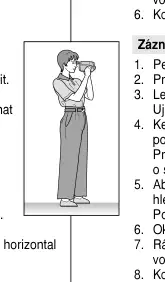
1. Hold the camcorder firmly using the hand strap. 2. Place your right elbow against your side. 3. Place your left hand under the camcorder to support it. Be sure not to touch the built-in microphone. 4. Choose a comfortable, stable position for the shots that you are taking. You can lean against a wall or on a table for greater stability. Do not forget to breathe gently. 5. To view an object through the viewfinder, pull it out until you hear the ‘click’ sound. Excessive force may cause damage to the viewfinder. 6. Place your eye firmly against the viewfinder eyecup. 7. Use the viewfinder frame as a guide to determine the horizontal plane. 8. Whenever possible, use a tripod.
Recording with the Viewfinder
1. Hold the camcorder firmly using the hand strap. 2. Place your right elbow against your side. 3. Place your left hand under or beside the LCD to support and adjust it. Do not touch the built-in microphone. 4. Choose a comfortable, stable position for the shots that you are taking. You can lean against a wall or on a table for greater stability. Do not forget to breathe gently. 5. Use the LCD frame as a guide to determine the horizontal plane. 6. Whenever possible, use a tripod.
Recording with the LCD monitor
I While recording, it is very important to hold the camcorder correctly. I Fix the LENS cap firmly by clipping it to the hand strap. (refer to the figure)
Basic Recording

I Pfii záznamu je velmi dÛleÏité správné drÏení kamery. I Upevnûte krytku objektivu klipsem na pfiídrÏn˘ fiemínek (podívejte se na obrázek).
Základní postupy záznamu
1. Pevnû drÏte kameru s pomocí pfiídrÏného fiemínku. 2. Prav˘ loket spusÈte proti va‰emu boku. 3. Levou ruku dejte pod videokamerou a podpírejte ji. Ujistûte se, Ïe se nedot˘káte vestavûného mikrofonu. 4. Ke sníman˘m zábûrÛm zvolte pohodlnou, stabilní polohu. Pro získání lep‰í stability se mÛÏete opfiít o zeì nebo o stÛl. NezapomeÀte zlehka d˘chat. 5. Abyste mohli sledovat objekt hledáãkem, vytáhnûte hledáãek ven dokud neusly‰íte “klapnutí”. PouÏitím nadmûrné síly mÛÏete hledáãek po‰kodit. 6. Oko pfiiloÏte tûsnû na oãnici hledáãku. 7. Rámeãek hledáãku pouÏijte jako vodítko k urãení vodorovné roviny. 8. Kdykoliv je to moÏné, pouÏívejte stativ.

✤Your camcorder is equipped with a 2.5 inch colour Liquid Crystal Display(LCD) screen, which enables you to view what you are recording or playing back directly. ✤Depending on the conditions under which you are using the camcorder (indoors or outdoors for example), you can adjust ;
Základní postupy záznamu Basic Recording
I In the PLAYER mode, you may only setup the LCD while the tape is playing.
I BRIGHT ADJUST
I BRIGHT SELECT

BRIGHT SELECT NORMAL BRIGHT ADJUST [ 1 8 ] COLOUR ADJUST [ 1 8 ]
✤Va‰e videokamera je vybavena barevn˘m monitorem z tekut˘ch krystalÛ (LCD) s délkou úhlopfiíãky 2,5 palce, kter˘ vám umoÏÀuje pfiímé zobrazení záznamu ãi pfiehrávání. ✤V závislosti na podmínkách, ve kter˘ch kameru pouÏíváte (uvnitfi nebo venku), mÛÏete nastavit tyto parametry:
I V reÏimu PLAYER mÛÏete LCD monitor nastavovat pouze pfii pfiehrávání pásku.

Use the focus adjustment knob of the VIEWFINDER to focus the picture. (refer to figure )
✤The VIEWFINDER will not work when the LCD is open.
I You can set values for BRIGHT ADJUST between 00 ~ 35 and COLOUR ADJUST between 00 ~ 35.
I Use the MENU DIAL to adjust the value of BRIGHT ADJUST and COLOUR ADJUST.
I You may select NORMAL or SUPER in the BRIGHT SELECT feature and press the ENTER button to save the setting.

✤Dokud je LCD monitor odklopen, hledáãek bude mimo provoz.
I Hodnoty u poloÏky BRIGHT ADJUST mÛÏete nastavovat v rozmezí 00 ~ 35 a u poloÏky COLOUR ADJUST v rozmezí 00 ~ 35.
I Pomocí ovladaãe MENU DIAL nastavíte hodnoty u poloÏek BRIGHT ADJUST a COLOUR ADJUST.
I U poloÏky BRIGHT SELECT mÛÏete zvolit dvû moÏnosti, NORMAL nebo SUPER a stiskem tlaãítka ENTER toto nastavení uloÏit.
Obraz v hledáãku zaostfiíte zaostfiovacím ovladaãem HLEDÁâKU (viz obrázek).
Adjusting the Focus

I Various functions are available in playback mode. (see page 72)
I You can also view the picture on a TV screen, after connecting the camcorder to a TV or VCR. (see page 70)

✤You can monitor the playback picture on the LCD monitor. ✤Make sure that the battery pack is in place.
Základní postupy záznamu Basic Recording
I To stop the PLAY operation, press the (STOP) button.
I You can view the picture you recorded on the LCD.
I The camcorder stops automatically after rewinding is complete.
I V reÏimu pfiehrávání jsou k dispozici rÛzné funkce (viz stránka 72).
I Svoje záznamy mÛÏete pfiehrávat také na TV pfiijímaãi, pfiipojíte-li k nûmu videokameru pfiímo nebo pfies videorekordér (viz stránka 70).
✤Pfii pfiehrávání mÛÏete sledovat obraz na LCD monitoru. ✤Zkontrolujte, zda je baterie nasazena na kamefie.
I Po pfievinutí na zaãátek kazety se kamera automaticky zastaví sama. 5. Stiskem tlaãítka (PLAY/STILL) spusÈte pfiehrávání.
I Pfiehrávání ukonãíte stiskem tlaãítka (STOP).
I Svoje záznamy mÛÏete prohlíÏet na LCD monitoru.
I Pfievíjení ukonãíte stiskem tlaãítka (STOP).

I When the cable is connected to the A/V jack, you cannot hear sound from the speaker and cannot adjust the volume. I But, even if cable is connected to the A/V jack, you can hear sound from the speaker when AV IN/OUT MODE on MENU is set to AV IN MODE. (VP-D20i/D21i only) I You can hear sound from speaker by removing the connected cable from the A/V jack
1. Set the power switch to PLAYER mode. 2. Press (PLAY/STILL) to play the tape. 3. When you hear sounds once the tape is in play, use the MENU DIAL to adjust the volume. I A volume level display will appear on the LCD. Levels may be adjusted from anywhere between 00 to 19 and you will not hear any sound when the volume is set on 00. I If you close the LCD while playing, you will not hear sound from the speaker.
I When you use the LCD screen for playback, you can hear the recorded sound from the built-in Speaker. - Follow the instructions below to decrease or mute speaker volume in the PLAYER mode. - Take the following steps to lower the volume or mute the sound while playing a tape on the camcorder.
The Speaker works in PLAYER mode only.
Adjusting the LCD during PLAY
✤ You can adjust the LCD during playback. ✤ The adjustment method is the same procedure as used in CAMERA mode. (see page 31)
VOL. [ 1 1 ] 1 0 : 0 0

I Pokud je kabel pfiipojen do zdífiky A/V, zvuk z reproduktoru není sly‰et a nelze ani upravit hlasitost. I Pokud je reÏim AV IN/OUT MODE v nabídce MENU nastaven na AV IN MODE, zvuk usly‰íte i v dobû kdy je kabel pfiipojen (pouze modely VP-D20i/D21i). I Zvuk z reproduktoru se ozve opût po odpojení kabelu ze zdífiky A/V.
Nastavení LCD monitoru bûhem pfiehrávání
1 0 . J A N . 2 0 0 3
✤ LCD monitor mÛÏete nastavit bûhem pfiehrávání. ✤ Postup nastavení je stejn˘ jako pfii nastavování v reÏimu CAMERA (viz stránka 31).
I KdyÏ pouÏíváte k pfiehrávání LCD monitor, zvukov˘ doprovod mÛÏete poslouchat z vestavûného reproduktoru. - Pfii regulaci hlasitosti reproduktoru v reÏimu PLAYER se fiiìte níÏe uveden˘mi pokyny. - Následujícím postupem sníÏíte nebo zcela ztlumíte hlasitost pfii pfiehrávání na video kamefie.
Reproduktor je v ãinnosti pouze v reÏimu PLAYER.
5 5 min

G Set the camcorder to CAMERA or PLAYER mode
A/V
CAMERA
INITIAL
G Setting menu items
Pokroãilé postupy záznamu Advanced Recording
LCD ADJUST DATE/TIME TV DISPLAY
REC MODE PHOTO SEARCH AUDIO MODE AUDIO SELECT WIND CUT PB DSE AV IN/OUT (VP-D20i/D21i only)
PROGRAM AE WHT. BALANCE D. ZOOM DIS DSE SELECT
SUB MENU
✔
✔
✔
GVolba reÏimu kamery - CAMERA nebo PLAYER
CAMERA PLAYER NABÍDKA
G Nastavení poloÏek nabídky
LCD ADJUST (Nastavení LCD displeje) DATE/TIME (Datum/âas) TV DISPLAY (Zobrazení na TV)
REC MODE (ReÏim záznamu) PHOTO SEARCH (Vyhledávání obr). AUDIO MODE (ReÏim zvuku) AUDIO SELECT (Volba Audio) WIND CUT (Potlaãení vlivu vûtru pfii záznamu) PB DSE AV IN/OUT (pouze modely VP-D20i/D21i)
PROGRAM AE WHT. BALANCE (VyváÏení bílé) D.ZOOM (Digitální transfokace) DIS (Digitální stabilizátor obrazu) DSE SELECT (Volba spec. digit. efektu)
CLOCK SET (Nastavení hodin) WL. REMOTE BEEP SOUND DEMO
✔
✔
✔

I When you select an item that cannot be changed, an error message will be displayed.
I When a menu item on the LCD is marked with an , that item cannot be activated.
O : The requested mode will work in this operating mode. ✕: You can not change the requested mode. : The operating mode will be released and the requested mode will work. * : The operating mode will be released and the requested mode will work. (the data during the operating mode will be backed up)
Digital functions Requested Mode Operating Mode DIS D.ZOOM PHOTO (TAPE)
G Availability of functions in each mode
Advanced Recording
SLOW SHUTTER
PHOTO
D.ZOOM
DIS
O
O
O
O
O
O
O
O
O
O
O
SLOW SHUTTER
O
O
O
O
O
NIGHT CAPTURE
O
O
O
O
I Pokud zvolíte poloÏku kterou nelze mûnit, bude zobrazeno chybové hlá‰ení.
I Pokud je poloÏka v nabídce na LCD monitoru oznaãena , nelze ji aktivovat.
O : PoÏadovaná funkce bude pracovat v tomto reÏimu. ✕: PoÏadovan˘ reÏim nelze zmûnit. : Provozní reÏim se vypne a spustí se poÏadovan˘ reÏim. * : Provozní reÏim se vypne a spustí se poÏadovan˘ reÏim. (data budou uloÏena)
SLOW SHUTTER
Digitální funkce PoÏadovaná funkce Provozní reÏim DIS D.ZOOM PHOTO (TAPE)
G Dostupnost funkcí v kaÏdém reÏimu
D.ZOOM
DIS
O
O
O
O
O
O
O
O
O
O
O
SLOW SHUTTER
O
O
O
O
O
NIGHT CAPTURE
O
O
O
O

Pokroãilé postupy záznamu Advanced Recording
✤CLOCK setup works in CAMERA, PLAYER modes. ✤The DATE/TIME is automatically recorded onto a tape. Before recording, please set the DATE/TIME.

G CLOCK SET (Nastavení hodin)
✤Funkce nastavení hodin je k dispozici v reÏimech CAMERA a PLAYER. ✤Datum a ãas jsou automaticky zaznamenávány na pásek. Pfied záznamem nastavte prosím DATE/TIME (datum/ãas).

ENGLISH CZECH Pokroãilé postupy záznamu
Advanced Recording
I If you set the remote to OFF in the menu and try to use it, the remote icon will the remote control icon will blink for 3 seconds and disappear on the LCD.
I The menu list will appear.
✤The REMOCON function works in CAMERA, PLAYER modes. ✤The REMOCON option allows you to enable or disable the remote control for use with the camcorder.

✤Funkce REMOCON je k dispozici v reÏimech CAMERA, PLAYER. ✤Volba REMOCON vám umoÏÀuje odblokovat nebo zablokovat dálkov˘ ovladaã videokamery.
I JestliÏe jste dálkov˘ ovladaã vypnuli (poloha OFF) a zkusíte jej pouÏít, jeho ikona se zobrazí na LCD monitoru (v hledáãku) 3 sekundy, bude blikat a pak zmizí.
I Zobrazí se seznam poloÏek nabídky.

Pokroãilé postupy záznamu Advanced Recording
I When you press the START/STOP button to start recording, the BEEP SOUND is automatically set to OFF so you can’t hear it any longer.
I You will hear a Beep Sound when you select the ON setup.
I The menu list will appear.
✤The BEEP SOUND function works in CAMERA, PLAYER modes. ✤Use the MENU to setup the BEEP SOUND function. Select whether or not you want to hear a beep sound whenever you change a setup value.

G BEEP SOUND (Zvukov˘ signál)
I Po spu‰tûní záznamu stiskem tlaãítka START/STOP bude funkce BEEP SOUND automaticky vypnuta (OFF), takÏe zvukov˘ signál jiÏ dále neusly‰íte.
✤Funkce BEEP SOUND je k dispozici v reÏimech CAMERA a PLAYER. ✤K nastavení funkce BEEP SOUND pouÏijte MENU. Zvolte, zda bûhem zmûn nastavení videokamery chcete ãi nechcete sly‰et zvukov˘ signál.
I Pfii volbû nastavení ON (zapnuto) usly‰íte zvukové znamení.
I Zobrazí se seznam poloÏek nabídky.

I If NIGHT CAPTURE is set to on, the Demonstration function will not work.
I If you press other buttons (FADE, BLC, PHOTO, EASY) during the DEMONSTRATION mode, the DEMONSTRATION stops temporarily and resumes 10 minutes later if you do not operate any other functions.
I The DEMONSTRATION mode is automatically activated when the camcorder is left idle for more than 10 minutes after switching to the CAMERA mode (no tape is inserted in the camcorder).
I The DEMONSTRATION function only works without a TAPE installed.
ENGLISH CZECH Advanced Recording
✤Demonstration automatically shows you the major functions that are included with your camcorder so that you may use them more easily. ✤The DEMONSTRATION function may only be used in the CAMERA mode without a tape inserted in the camcorder. ✤The demonstration operates repeatedly until the DEMONSTRATION mode switched OFF.
[DIGITAL CAMCORDER]
SAMSUNG
I JestliÏe bûhem reÏimu DEMONSTRATION stisknete dal‰í tlaãítka (FADE, BLC, PHOTO, EASY), ukázka se doãasnû pfieru‰í a bude pokraãovat o 10 minut pozdûji, pokud ponecháte videokameru v neãinnosti.
I ReÏim DEMONSTRATION je aktivován automaticky, pokud je videokamera ponechána (po pfiepnutí do reÏimu CAMERA) v neãinnosti po dobu více neÏ 10 minut (bez kazety).
I ReÏim DEMONSTRATION je aktivní pouze pokud do videokamery není vloÏena kazeta.
✤Ukázka vám automaticky pfiedvede hlavní funkce va‰í kamery, takÏe je budete moci mnohem snadnûji vyuÏívat. ✤Funkce DEMONSTRATION mÛÏe b˘t vyuÏita pouze v reÏimu CAMERA, kdyÏ ve videokamefie není zaloÏena kazeta. ✤Pfii spu‰tûné funkci DEMONSTRATION je ukázka uvádûna stále dokola, dokud spínaã této funkce není vypnut (OFF).
G DEMONSTRATION (Ukázka)

I The demonstration will begin.
I Press the menu button to quit the menu.
I The menu list will appear.

I Stiskem tlaãítka MENU opustíte tuto nabídku.
I Zobrazí se seznam poloÏek nabídky.
Setting the DEMONSTRATION

I SAND/SNOW mode ( )
I SPOTLIGHT mode ( )
I PORTRAIT mode ( )
I SPORTS mode ( )
G PROGRAM AE
ENGLISH CZECH Advanced Recording
- For recording fast-moving subjects such as players in golf or tennis games.
- For recording when people or objects are darker than the background because of reflected light from sand or snow.
- For recording correctly when there is only light on the subject and not the rest of the picture.
- For focusing on the background of the subject, when the background is out of focus. - The PORTRAIT mode is most effective when used outdoors. - The shutter speed automatically varies from 1/50 to 1/1000 per second.
- For recording people or objects moving quickly.
- Auto balance between the subject and the background. - To be used in normal conditions. - The shutter speed automatically varies from 1/50 to 1/250 per second, depending on the scene.
✤The PROGRAM AE function works in CAMERA mode only. ✤The PROGRAM AE mode allows you to adjust shutter speeds and apertures to suit different recording conditions. ✤They give you creative control over the depth of field.
I ReÏim SAND/SNOW (Písek/sníh) ( )
I ReÏim SPOTLIGHT (Reflektor) ( )
I ReÏim PORTRAIT (Portrét) ( )
I ReÏim SPORTS ( )
Pokroãilé postupy záznamu
G PROGRAM AE
- Pro záznam rychle se pohybujících objektÛ jako jsou hráãi golfu nebo tenisu.
- Pro záznam za podmínek, kdy osoby nebo objekty jsou tmav‰í neÏ pozadí z dÛvodu svûtla odraÏeného od písku nebo snûhu (svûtlo dopadající proti kamefie).
- Pro správn˘ záznam za podmínek, kdy je osvûtlen pouze sníman˘ objekt a zbytek obrázku není osvûtlen.
- K zaostfiení na pozadí objektu, které je mimo hloubku ostrosti. - Nejúãinnûj‰í pouÏití reÏimu PORTRAIT je venku. - Rychlost závûrky se automaticky mûní mezi 1/50 a 1/1000 sekundy.
- K záznamu osob nebo rychle se pohybujících objektÛ.
- Automatické vyváÏení zobrazení pfiedmûtu a pozadí. - PouÏívá se za normálních podmínek. - Rychlost závûrky se automaticky mûní mezi 1/50 a 1/250 sek, v závislosti na scénû.
✤Funkce PROGRAM AE je k dispozici pouze v reÏimu CAMERA. ✤Funkce PROGRAM AE vám umoÏÀuje nastavit rychlost závûrky a clonu pfii rÛzn˘ch podmínkách filmování. ✤Tato funkce vám umoÏÀuje tvofiivû ovládat hloubku ostrosti.
I AUTO mode · I ReÏim AUTO

Setting the PROGRAM AE
I Press the ENTER button to confirm the PROGRAM AE mode.
I The menu list will appear.

INITIAL PROGRAM AE WHT. BALANCE D.ZOOM DIS DSE SELECT
AUTO SPORTS PORTRAIT SPOTLIGHT SAND / SNOW HIGH S. SPEED
I Zobrazí se seznam poloÏek nabídky.
I Stiskem tlaãítka ENTER potvrìte volbu reÏimu PROGRAM AE.

I While setting the NIGHT CAPTURE to ON, the WHT.BALANCE function does not work. I The WHT.BALANCE function will not operate in EASY mode. I Turn the digital zoom off (if necessary) to set a more accurate white balance. I If you have set the white balance and lighting conditions changes, reset the white balance. I During normal outdoor recording, setting to AUTO may provide better results.
Advanced Recording
✤ The WHITE BALANCE function works in CAMERA mode only. ✤ The WHITE BALANCE is a recording function that preserves the unique colour of the object in any recording condition. ✤ You may select the appropriate WHITE BALANCE mode to obtain good quality colour of the image. I AUTO ( ) : This mode is generally used to control the WHITE BALANCE automatically. I HOLD ( ) :This fixes the current WHITE BALANCE value. I INDOOR ( ) : This controls the WHITE BALANCE according to the indoor ambience. I OUTDOOR ( ) : This controls the WHITE BALANCE according to the outdoor ambience.

INITIAL PROGRAM AE WHT. BALANCE D.ZOOM DIS DSE SELECT
G WHT.BALANCE (VyváÏení bílé)
✤ Funkce WHITE BALANCE je k dispozici pouze v reÏimu CAMERA. ✤ Funkce WHITE BALANCE je funkcí záznamu, pfii které jsou zachovávány jedineãné barvy objektu pfii jak˘chkoliv podmínkách záznamu. ✤ Abyste zachytili obrázky s dobr˘m podáním barev, mÛÏete zvolit pfiíslu‰n˘ reÏim WHITE BALANCE. I AUTO ( ): Tento reÏim je zpravidla pouÏíván k automatickému nastavení vyváÏení bílé (barvy). I HOLD ( ): V tomto reÏimu je udrÏováno souãasné nastavení vyváÏení bílé barvy. I INDOOR ( ) (Uvnitfi): V tomto reÏimu je nastavení vyváÏení bílé podle podmínek pfii záznamu v místnostech. I OUTDOOR ( )(Venku): V tomto reÏimu je nastavení vyváÏení bílé podle podmínek pfii záznamu ve venkovním prostfiedí.
I Funkce WHT. BALANCE není k dispozici pfii zapnutí funkce NIGHT CAPTURE (ON). I Funkce WHT.BALANCE není k dispozici v reÏimu EASY. I Chcete-li nastavit vyváÏení bílé pfiesnûji, vypnûte digitální transfokaci. I JestliÏe jste nastavili vyváÏení bílé a svûtelné podmínky se zmûnily, nastavte vyváÏení bílé barvy znovu. I Bûhem snímání za normálních podmínek v exteriérech získáte pravdûpodobnû nejlep‰í v˘sledky pfii automatickém nastavení AUTO.

You can record a subject that is a minimum of 1 m (about 2.65 feet) away from the lens surface in the TELE position, or about 10 mm (about 0.5 inch) away in the WIDE position.
Zooming In and Out
Zooming In and Out with DIGITAL ZOOM
✤Zooming is a recording technique that lets you change the size of the subject in a scene. For more professional looking recordings, do not use the zoom function too often. ✤You can zoom using variable zoom speeds. ✤Use these features for different shots. Please note that over- use of the zoom feature can lead to unprofessional looking results and a reduction of battery usage time.
✤Zoom works in CAMERA mode only.

V poloze TELE mÛÏete snímat pfiedmûty, které jsou minimálnû 1 m od objektivu, v poloze WIDE mÛÏete snímat pfiedmûty ze vzdálenosti pfiibliÏnû 10 mm od objektivu.
Transfokace k objektu a od objektu
Transfokace k objektu a od objektu s pouÏitím funkce DIGITAL ZOOM
✤Transfokace (zmûna ohniskové délky objektivu) je zpÛsob záznamu, kter˘ vám umoÏÀuje mûnit velikost objektu v obrazovém poli. Pfiejete-li si, aby va‰e filmy vypadaly více profesionálnû, nepouÏívejte funkci transfokace pfiíli‰ ãasto. ✤Transfokaci mÛÏete provádût rÛznou rychlostí. ✤Tato funkce se pouÏívá pro rÛzné zábûry. NezapomeÀte prosím, Ïe pfiíli‰ ãasté pouÏívání transfokace mÛÏe vést k neprofesionálním zábûrÛm a ke zkrácení provozní doby kamery pfii napájení z akumulátorové baterie.
✤Transfokace je k dispozici pouze v reÏimu CAMERA.

I The menu list will appear.
✤Zooming more than 10x is achieved digitally. ✤The picture quality may deteriorate depending on how much you zoom in on the subject. ✤We recommend that you use the DIS feature with DIGITAL ZOOM for picture stability. (see page 47)

INITIAL PROGRAM AE WHT. BALANCE D.ZOOM DIS DSE SELECT
Digital Zoom (Digitální transfokace)
✤Transfokace s vy‰‰ím neÏ 10-násobn˘m pfiiblíÏením se provádí digitálnû. ✤Pfii vy‰‰ím pfiiblíÏení se mÛÏe jakost obrazu zhor‰ovat. ✤Ke zlep‰ení stability obrazu vám doporuãujeme pouÏívat souãasnû s funkcí DIGITAL ZOOM také funkci DIS (Digitální stabilizátor obrazu) (viz stránka 47).
2 Stisknûte tlaãítko MENU.
I Zobrazí se seznam poloÏek nabídky.
Digital Zoom

I If you use the DIS function, the picture quality may deteriorate
I It is recommended that you deactivate the shake compensation function when using a tripod.
G DIS (Digital Image Stabilizer)
I If you do not want to use the DIS function, set the DIS menu to OFF.
I The DIS menu is changed to ON.
I The sub menu list will appear.
I The menu list will appear.
✤The DIS function works in CAMERA mode only. ✤DIS (Digital Image Stabilizer) is a function that compensates for any shaking or hand movement while holding the camcorder (within reasonable limits). ✤It provides more stable pictures when:
I Recording through the window of a vehicle
I Recording and walking at the same time
I Recording a small object close-up
I Recording with the zoom

INITIAL PROGRAM AE WHT. BALANCE D.ZOOM DIS DSE SELECT
I Pfii pouÏití funkce DIS mÛÏe dojít je sníÏení kvality obrazu.
I Pfii pouÏití stativu doporuãujeme funkci stabilizátoru obrazu vypnout.
G DIS (Digitální stabilizátor obrazu)
✤Funkce DIS je k dispozici pouze v reÏimu CAMERA. ✤Funkce DIS kompenzuje otfiesy kamery (v rámci pfiijateln˘ch mezí) pfii záznamu z ruky. ✤Tato funkce poskytuje stabilnûj‰í obraz pfii:
I Snímání skrz okno vozidla
I Snímání za chÛze
I Snímání mal˘ch objektÛ z tûsné blízkosti
I Snímání s transfomací
2 Stisknûte tlaãítko MENU.
I JestliÏe nechcete funkci DIS pouÏívat, vypnûte ji (OFF).
I Nabídka DIS se zmûní na ON (zapnuto).
I Zobrazí se seznam poloÏek dílãí nabídky.
I Zobrazí se seznam poloÏek nabídky.

a. ART mode This mode gives the images a coarse effect. b. MOSAIC mode This mode gives the images a mosaic effect. c. SEPIA mode This mode gives the images a reddish-brown pigment. d. NEGA mode This mode reverses the colours of the images, creating a negative image. e. MIRROR mode This mode cuts the picture in half, using a mirror effect. f. BLK & WHT mode This mode changes the images to black and white. g. EMBOSS mode This mode creates a 3D effect (embossing). h. CINEMA mode This mode covers the upper/lower portions of the screen to give a cinematic effect. i. MAKE - UP mode This mode allows the images to be selected in red, green, blue or yellow colours.
G DSE(Digital Special Effects) SELECT
Advanced Recording
✤The DSE function works in CAMERA mode only. ✤The digital effects enable you to give a creative look to your recording by adding various special effects. ✤Select the appropriate digital effect for the type of picture that you wish to record and the effect you wish to create. ✤There are 9 DSE modes.

G DSE SELECT (Volba speciálních digitálních efektÛ)
✤Digitální efekty (DSE) jsou k dispozici pouze v reÏimu CAMERA. ✤Digitální efekty vám umoÏÀují dát va‰im filmÛm tvÛrãí vzhled s pomocí rÛzn˘ch speciálních efektÛ. ✤K typu zábûru, kter˘ chcete zaznamenat, zvolte vhodn˘ digitální efekt. ✤K dispozici je 9 DSE reÏimÛ.
a. ReÏim ART Tento reÏim dává zábûrÛm hrub˘ nádech. b. ReÏim MOSAIC Tento reÏim dává zábûrÛm efekt mozaiky. c. ReÏim SEPIA Tento reÏim zbarvuje zábûry do ãervenohnûda. d. ReÏim NEGA Tento reÏim pfievrací barvy podobnû jako na fotografickém negativu. e. ReÏim MIRROR V tomto reÏimu jsou obrázky rozpÛleny s pouÏitím zrcadlového efektu. f. ReÏim BLK&WHT âernobíl˘ záznam. g. ReÏim EMBOSS V tomto reÏimu se vytváfií tfiírozmûrn˘ efekt (3D). h. ReÏim CINEMA Pfii tomto reÏimu bude horní a spodní ãást obrazovky zakryta, ãímÏ se vytváfií efekt kina. i. ReÏim MAKE-UP V tomto reÏimu lze zvolit ãervenou, zelenou, modrou nebo Ïlutou barvu zábûru.

I The DSE function will not operate in EASY mode.
I While setting the NIGHT CAPTURE to ON, the DSE function does not work.
I Press the ENTER button to confirm the DSE mode.
I The menu list will appear.

INITIAL PROGRAM AE WHT. BALANCE D.ZOOM DIS DSE SELECT
I Funkce DSE nejsou dostupné v reÏimu EASY.
I Pfii zapnutí funkce NIGHT CAPTURE (ON) nejsou funkce DSE dostupné.
I Stiskem tlaãítka ENTER potvrìte volbu reÏimu DSE.
I Zobrazí se seznam poloÏek nabídky.
Selecting an effect

I We recommend that you use this camcorder to play back any tapes recorded on this camcorder. Playing back a tape recorded in other equipment may produce mosaic shaped distortion. I When you record a tape in SP and LP modes, or LP mode only, the playback picture may be distorted or the time code may not be written properly between scenes. I Record using SP mode for best picture and sound quality.
Advanced Recording
✤The REC MODE function works in both CAMERA and PLAYER (VP-D20i/D21i only) modes. ✤This camcorder records and plays back in SP (standard play) mode and in LP (long play) mode. I SP (standard play): This mode permits 60 minutes of recording time with a DVM60 tape. I LP (long play): This mode permits 90 minutes of recording time with a DVM60 tape.

REC MODE PHOTO SEARCH AUDIO MODE 12 SOUND[1] AUDIO SELECT WIND CUT
REC MODE PHOTO SEARCH AUDIO MODE 12 AUDIO SELECT
I Tuto videokameru doporuãujeme pouÏívat k pfiehrávání kazet, které byly na ní nahrány. Pfii pfiehrávání kazet nahran˘ch na jiném zafiízení mÛÏe dojít ke vzniku mozaikov˘ch rastrÛ (zkreslení). I PouÏíváte-li pfii záznamu na jednu kazetu reÏim SP i LP, nebo zaznamenáváte-li pouze v reÏimu LP, obraz mÛÏe b˘t pfii pfiehrávání zkreslen nebo mezi jednotliv˘mi scénami nemusí b˘t správnû zaznamenán ãasov˘ kód. I Nejlep‰í kvalitu obrazu i zvuku získáte pfii pouÏití reÏimu SP.
G REC MODE (Rychlost záznamu)
✤Funkce REC MODE je dostupná reÏimu CAMERA i PLAYER (pouze modely VP-D20i/D21i). ✤Tato videokamera zaznamenává i pfiehrává v reÏimu SP (standardní rychlost) i LP (dlouhohrající reÏim). I SP (standardní pfiehrávání): pfiehrávání kazety DVM60 v tomto reÏimu trvá 60 minut. I LP (dlouhohrající pfiehrávání): doba záznamu v tomto reÏimu trvá DVM60 90 minut.

Pokroãilé postupy záznamu Advanced Recording
I The AUDIO MODE toggles between 12bit-16bit with each push.
I The menu list will appear.
✤The AUDIO MODE function works in CAMERA and PLAYER (VP-D20i/D21i only) modes. ✤This camcorder records sound in two ways. (12bit, 16bit)
I 16bit : You can record one high quality stereo sound using the 16bit recording mode. Audio dubbing is not possible when using this mode.
I 12bit : You can record two 12bit stereo sound tracks. The original stereo sound can be recorded onto the MAIN (SOUND1) track. Additional stereo sound can be dubbed onto the SUB (SOUND2) track.

REC MODE PHOTO SEARCH AUDIO MODE 12 SOUND[1] AUDIO SELECT WIND CUT
REC MODE PHOTO SEARCH AUDIO MODE 12 AUDIO SELECT
G AUDIO MODE (ReÏim zvuku)
✤Funkce AUDIO MODE je k dispozici v reÏimech CAMERA a PLAYER (pouze u VP-D20i/D21i). ✤Tato videokamera zaznamenává zvuk ve dvou rozli‰eních (12 bitÛ, 16 bitÛ).
I 16 bitov˘ záznam: V tomto reÏimu mÛÏete zaznamenat jeden stereo zvukov˘ doprovod ve vysoké kvalitû. V tomto reÏimu nelze pouÏít funkci dabování.
I 12 bitov˘ záznam: mÛÏete uloÏit dva stereofonní zvukové záznamy s rozli‰ením 12bitÛ. PÛvodní zvukov˘ doprovod mÛÏe b˘t zazna menán na hlavní zvukové stopû MAIN (SOUND 1). Dal‰í zvukov˘ doprovod mÛÏe b˘t zaznamenán na náhradní zvukovou stopu SUB (SOUND 2).
2 Stisknûte tlaãítko MENU.
I Nastavení poloÏky AUDIO MODE se kaÏd˘m stiskem tlaãítka ENTER stfiídavû pfiepíná mezi nastavením 12-bitÛ a 16-bitÛ.
I Zobrazí se seznam poloÏek nabídky.

I Use the WIND CUT when recording in windy places such as the beach or near buildings.
I Make sure WIND CUT is set to off when you want the microphone to be as sensitive as possible.
Advanced Recording
I The menu list will appear.
✤The WIND CUT function works in CAMERA and PLAYER (VP-D20i/D21i only) modes. ✤The WIND CUT function minimizes wind noise or other noise while recording. - When the wind cut is on, some low sounds are eliminated along with the sound of the wind.

REC MODE PHOTO SEARCH AUDIO MODE 12 SOUND[1] AUDIO SELECT WIND CUT
REC MODE PHOTO SEARCH AUDIO MODE 12 AUDIO SELECT
I Funkci WIND CUT pouÏijte pfii záznamu ve vûtrném prostfiedí, napfi. na pláÏi ãi poblíÏ budov.
I Pokud chcete vyuÏít maximální citlivosti mikrofonu, dbejte aby byla funkce WIND CUT vypnuta.
G WIND CUT (Potlaãení hluku zpÛsobeného vûtrem pfii záznamu)
✤Funkce WIND CUT je k dispozici v reÏimech CAMERA a PLAYER (jen u VP-D20i/D21i). ✤Funkce WIND CUT minimalizuje hluk zpÛsoben˘ vûtrem nebo dal‰ími hluky. - Pfii zapnuté funkci WIND CUT jsou souãasnû s hlukem vûtru odfiltrovány i nûkteré hluboké tóny.
2 Stisknûte tlaãítko MENU.
I Zobrazí se seznam poloÏek nabídky.

I The DATE/TIME is not affected by the OSD ON/OFF (DISPLAY) button. I The DATE/TIME will read “- - -” in the following conditions. - During playback of a blank section of a tape. - If the tape was recorded before setting the DATE/TIME in the Camera’s memory. - When the lithium battery becomes weak or dead. I Before you can use the DATE/TIME function, you must set the Clock. See CLOCK SET on page 37.
1. Press the MENU button. I The menu list will appear. 2. Turn the MENU DIAL to highlight VIEWER and press the ENTER button. 3. Turn the MENU DIAL to highlight DATE/TIME. 4. Press the ENTER button to select the sub-menu. 5. Using the MENU DIAL, select the DATE/TIME mode. I You can choose to display - the OFF, DATE, TIME, DATE/TIME - OFF only - DATE only - TIME only - DATE & TIME I To return to the previous menu, highlight the DATE/TIME in the middle of the and press the ENTER button. 6. To exit, press the MENU button.
Pokroãilé postupy záznamu Advanced Recording
✤The DATE/TIME function works in CAMERA, PLAYER modes. ✤The date and time are automatically recorded on a special data area of the tape.

I Funkce DATE/TIME není ovlivnûna tlaãítkem OSD ON/OFF. I Za následujících podmínek bude na místû data/ãasu zobrazeno “– – –”. - Bûhem pfiehrávání ãist˘ch (nenahran˘ch) ãástí pásku. - Záznam byl proveden pfied nastavením DATA/âASU do pamûti kamery. - Pokud baterie zeslábne nebo se zcela vybije. I NeÏ budete moci funkci DATE/TIME pouÏívat, musíte nejprve nastavit hodiny. Viz CLOCK SET (nastavení hodin) na stranû 37.
✤Funkce DATE/TIME je k dispozici v reÏimech CAMERA a PLAYER. ✤Datum a ãas jsou automaticky zaznamenávány do zvlá‰tní oblasti dat na pásku.
1. Stisknûte tlaãítko MENU. I Zobrazí se seznam poloÏek nabídky. 2. Ovladaãem MENU DIAL zv˘raznûte poloÏku VIEWER (hledáãek) a stisknûte tlaãítko ENTER. 3. Ovladaãem MENU DIAL zv˘raznûte poloÏku DATE/TIME. 4. Stiskem tlaãítka ENTER vstupte do dílãí nabídky. 5. Pomocí ovladaãe MENU DIAL zvolte reÏim DATE/TIME. I MÛÏete zvolit poloÏky OFF, DATE, TIME, DATE/TIME. - OFF (vypnuto) - DATE (pouze datum) - TIME (pouze ãas) - DATE & TIME (datum & ãas) I Do pfiedchozí nabídky se vrátíte zv˘raznûním poloÏky DATE/TIME uprostfied a stiskem tlaãítka ENTER. 6. Nabídku opustíte stiskem tlaãítka MENU.
G DATE/TIME (Datum/âas)

Advanced Recording
I The DISPLAY mode switches between ON/OFF with each push.
I The menu list will appear.
✤The TV DISPLAY function works in CAMERA, PLAYER modes. ✤You can select the output path of the OSD (On Screen Display).
I Use the DISPLAY button located at the left side of the camcorder to turn ON/OFF all of the OSD displayed on the LCD/EVF/TV.
I ON: The OSD appears in the LCD screen, EVF and TV.
I OFF: The OSD appears in the LCD screen only.

G TV DISPLAY (Zobrazení údajÛ na obrazovce TV pfiijímaãe)
✤Funkce TV DISPLAY je k dispozici v reÏimech CAMERA a PLAYER. ✤MÛÏete zvolit pfienosovou cestu signálu OSD (zobrazení údajÛ na obrazovce).
I PouÏitím tlaãítka DISPLAY na levé stranû kamery zapnete/vypnete zobrazení OSD na LCD monitoru/elektronickém hledáãku/TV pfiijímaãi.
I ON: (Zapnuto) údaje OSD se zobrazí na LCD monitoru, v elektronickém hledáãku (EVF) a na obrazovce pfiipojeného TV pfiijímaãe.
I OFF: (vypnuto) údaje OSD se zobrazí pouze na LCD monitoru.
I Nastavení DISPLAY se s kaÏd˘m stiskem tlaãítka ENTER pfiepíná mezi ON/OFF (zapnuto/vypnuto).
I Zobrazí se seznam poloÏek nabídky.

I PROGRAM AE (see page 42) - Each time you select PROGRAM AE and press the ENTER button, you can choose between the preset PROGRAM AE values and AUTO. You can’t choose between Auto and the PROGRAM AE values if the values have not been preset in the regular menu.
I DSE(Digital Special Effect) (see page 48) - Each time you select DSE and press the ENTER button, the DSE preset values are applied or set to OFF. DSE values will not switch between On and Off if they have not been preset in the menu.
I DIS ( ) - Each time you select DIS and press the ENTER button, the DIS icon is displayed or set to OFF.
I WL.REMOTE ( ) - Each time you select WL.REMOTE and press the ENTER button, the WL.REMOTE is switched to either enabled ( ) or disabled ( ).
I DATE/TIME - Each time you select DATE/TIME and press the ENTER button, it will be displayed in the order of DATE - TIME - DATE/TIME - OFF. (see page 53)
✤Quick menu is available only in CAMERA mode. ✤Quick menu is used to adjust camera functions by simply using the MENU DIAL button. This feature is useful for when you want to make simple adjustments without having to access the menus and submenus.
Pokroãilé postupy záznamu Advanced Recording
I PROGRAM AE (viz stránka 42) - Pfii kaÏdé volbû poloÏky PROGRAM AE a stisku tlaãítka ENTER mÛÏete volit mezi nastavením PROGRAM AE a AUTO. Pokud nejsou hodnoty v bûÏné nabídce pfiítomny, nastavení PROGRAM AE a AUTO nelze pfiepínat.
I DSE (Speciální digitální efekty) (viz stránka 48) - Pfii kaÏdé volbû poloÏky DSE a stisku tlaãítka ENTER budou nastavené digitální efekty zapnuty nebo vypnuty (OFF). Pokud nejsou hodnoty DSE v nabídce pfiítomny, nelze je pfiepínat.
I DIS ( ) - Pfii kaÏdé volbû poloÏky DIS (elektronick˘ stabilizátor obrazu) a stisku tlaãítka ENTER bude ikona DIS stfiídavû zobrazena nebo funkce vypnuta (OFF).
I WL.REMOTE ( ) (Zablokování/odblokování funkce dálkového ovladaãe) - Pfii kaÏdé volbû poloÏky WL.REMOTE a stisku tlaãítka ENTER bude tato funkce stfiídavû deaktivována ( ) nebo aktivována ( ).
I DATE/TIME - Pfii kaÏdé volbû poloÏky DATE/TIME a stisku tlaãítka ENTER budou jednotlivé volby zobrazovány v následujícím pofiadí: DATE - TIME - DATE/TIME - OFF (viz stránka 53).
✤Rychlá nabídka je k dispozici pouze v reÏimu CAMERA. ✤Rychlá nabídka se pouÏívá ke snadné zmûnû nastavení funkcí kamery pomocí MENU DIAL. Tato funkce je uÏiteãná v pfiípadech, kdy chcete provést jednoduchá nastavení bez nutnosti vstupu do hlavních a dílãích nabídek.

I If you are using the M.FOCUS(MF) function, you cannot use the Quick menu. If you want to use the Quick menu function, release the M.FOCUS(MF) mode.
I Quick menu function will not operate in EASY mode.
Setting the Quick menu
I SHUTTER SPEED & EXPOSURE - You can set values for SHUTTER SPEED and EXPOSURE by selecting ( ) icon and pressing the MENU DIAL. For more information, see the next chapter.
I FOCUS (Manual Focus/Auto Focus) (see page 60) - Each time you select FOCUS and press the ENTER button, the FOCUS is switched to either Manual Focus (MF) or Auto Focus ( ).
I WHT. BALANCE (see page 44) - Each time you select WHT. BALANCE and press the ENTER button, you can choose between preset WHT.BALANCE values and AUTO. As in PROGRAM AE, you can't choose between Auto and WHT.BALANCE values it they have not been preset.

I WHT.BALANCE (viz stránka 44) - Pfii kaÏdé volbû poloÏky WHT.BALANCE (vyváÏení bílé) a stisku tlaãítko ENTER je stfiídavû pfiepínáno mezi pfiednastavenou hodnotou a automatick˘m nastavením AUTO. Pokud nejsou hodnoty pfiítomny, nelze je stejnû jako u poloÏky PROGRAM AE mûnit. I FOCUS (Manual Focus / Auto Focus) (Zaostfiování - manuální automatické) (viz stránka 60) - Pfii kaÏdé volbû poloÏky FOCUS a stisku tlaãítka ENTER se funkce FOCUS se pfiepíná mezi Manual Focus (manuálním zaostfiováním) (MF) a Auto Focus (automatick˘m zaostfiováním) ( ). I SHUTTER SPEED & EXPOSURE (Rychlost závûrky a clona) - Rychlost závûrky a clonu mÛÏete nastavit volbou ikony ( ) a stiskem tlaãítka MENU DIAL. Podrobnûj‰í informace budou uvedeny v následující kapitole.
1 0 . J A N . 2 0 0 3
I JestliÏe pouÏíváte funkci M.FOCUS (manuální zaostfiování) (MF), nemÛÏete pouÏívat QUICK MENU. JestliÏe chcete pouÏívat rychlou nabídku, vypnûte funkci M.FOCUS (MF).
I Funkce QUICK MENU nebude aktivní v reÏimu EASY.

I If you manually change the shutter speed and the exposure value when Auto-exposure option is selected, manual changes are applied first.
I If you want to use the selected shutter speed and exposure value, you should begin the recording with the shutter speed and the exposure adjustment screens displayed on the LCD.
Pokroãilé postupy záznamu Advanced Recording
I EXPOSURE can be set between 00 and 29.
I SHUTTER SPEED can be set to 1/50, 1/120, 1/250, 1/500, 1/1000, 1/2000, 1/4000 or 1/10000.
I Turn the MENU DIAL to select the item you want and then press the ENTER button.
I You see a screen on which you can select SHUTTER SPEED and EXPOSURE.
✤You can set SHUTTER SPEED and EXPOSURE only in CAMERA mode. ✤SHUTTER SPEED and EXPOSURE values can only be set in the Quick Menu. ✤SHUTTER SPEED and EXPOSURE are automatically switched and/or deactivated.
I Pokud zmûníte nastavení rychlosti závûrky a clony pfii zvoleném reÏimu automatického nastavení clony (Auto-exposure) manuálnû, budou takto provedené zmûny pouÏity prvofiadû.
I Pokud si pfiejet pouÏít zvolenou rychlost závûrky a clonu, mûli byste záznam zaãít s nastavením rychlosti závûrky a clony zobrazen˘m na LCD monitoru.
SHUTTER SPEED & EXPOSURE (Rychlost závûrky a clona)
I Clonu (EXPOSURE) mÛÏete nastavit v rozmezí 00 aÏ 29.
I Je moÏno nastavit následující rychlosti závûrky (SHUTTER SPEED): 1/50, 1/120, 1/250, 1/500, 1/1000, 1/2000, 1/4000 a 1/10000 sekundy.
I Ovladaãem MENU DIAL zvolte poloÏku, kterou chcete nastavit a stisknûte tlaãítko ENTER.
I Uvidíte zobrazení, na kterém mÛÏete nastavit poloÏky SHUTTER SPEED a EXPOSURE.
✤Rychlost závûrky a clonu lze nastavit pouze v reÏimu CAMERA. ✤Rychlost závûrky a clonu lze nastavit pouze pomocí rychlé nabídky QUICK MENU. ✤Funkce SHUTTER SPEED & EXPOSURE se automaticky zapíná a vypíná.

I The SLOW SHUTTER function will not operate in EASY mode.
I When using "SLOW SHUTTER" the image takes on a slow motion like effect.
✤The SLOW SHUTTER function works in CAMERA mode only. ✤The shutter speed can be controlled, allowing you to record slow moving objects.
Advanced Recording

I Funkce SLOW SHUTTER není k dispozici souãasnû se stabilizátorem EASY.
I Pfii pouÏití “SLOW SHUTTER” budou zábûry pfiipomínat efekt zpomaleného filmu.
✤Funkce SLOW SHUTTER je k dispozici pouze v reÏimu CAMERA. ✤Ovládáním rychlosti závûrky lze zaznamenávat pomalu se pohybující objekty.
Pokroãilé postupy záznamu

I In EASY mode, certain functions are not available, such as MENU, BLC, MF/AF. - If you want to use these functions, you must first switch the EASY mode off. I The EASY mode settings are deleted when the battery pack is uninstalled from the camcorder and therefore, they must be reset when a battery pack has been replaced.
✤The EASY mode allows a beginner to easily make good recordings. I The EASY mode only operates in CAMERA mode.
Pokroãilé postupy záznamu Advanced Recording
EASY 5 5 min


RE
I V reÏimu EASY nejsou k dispozici urãité funkce jako MENU (nabídka), BLC (kompenzace protisvûtla), MF/AF (ruãní/automatické ostfiení). - Pokud si pfieje tyto funkce vyuÏívat, musíte nejprve vypnout reÏim EASY. I Nastavení v reÏimu EASY jsou vymazána pfii sejmutí baterie z kamery a proto tedy pfii v˘mûnû baterie musí b˘t tato nastavení provedena znovu.
✤ReÏim EASY umoÏÀuje zaãáteãníkÛm snadnûj‰í pofiízení dobr˘ch zábûrÛ. I ReÏim EASY je k dispozici pouze v reÏimu CAMERA.
1 0 . J A N . 2 0 0 3

✤In the following cases you may obtain better results by adjusting the focus manually. a. A picture containing several objects, some close to the camcorder, others further away. b. A person enveloped in fog or surrounded by snow. c. Very shiny or glossy surfaces like a car. d. People or objects moving constantly or quickly like an athlete or a crowd.
✤The MF/AF function works in CAMERA mode only. ✤In most situations, it is better to use the automatic focus feature, as it enables you to concentrate on the creative side of your recording. ✤Manual focusing may be necessary under certain conditions that make automatic focusing difficult and/or unreliable.
Advanced Recording
✤If you are inexperienced in the use of camcorders, we recommend that you make use of Auto Focus.
✤Funkce MF/AF je k dispozici pouze v reÏimu CAMERA. ✤Ve vût‰inû pfiípadÛ je v˘hodnûj‰í pouÏívat automatické zaostfiování, které vám umoÏní soustfiedit se na tvÛrãí stránku záznamu. ✤Za jist˘ch podmínek, pfii nichÏ je automatické zaostfiování obtíÏné a/nebo nespolehlivé, mÛÏe b˘t nezbytné ruãní zaostfiování.
Pokroãilé postupy záznamu
a. Zábûr s nûkolika objekty, nûkteré blízko ke kamefie a jiné vzdálenûj‰í od kamery. b. Osoby v mlze nebo na snûhu. c. Velmi jasné nebo lesklé povrchy (napfiíklad automobil). d. Lidé nebo objekty stále nebo rychle se pohybující (napfi. atleti nebo dav lidí).
✤V následujících pfiípadech lze pfii pouÏití manuálního zaostfiování dosáhnout lep‰ích v˘sledkÛ:
✤JestliÏe nemáte s pouÏívání videokamer zku‰enosti, doporuãujeme pouÏívat automatické zaostfiování.

I The BLC function will not operate in EASY mode.
I While setting the NIGHT CAPTURE to ON, the BLC function does not work.
✤BLC works in CAMERA mode. ✤Back lighting exists when the subject is darker than the background:
Pokroãilé postupy záznamu Advanced Recording
I BLC enhances the subject.
I Normal - BLC - Normal
I The subject is against a snowy background.
I The light sources are too bright.
I The subject is outdoors and the background is overcast.
I The person to be recorded is wearing white or shiny clothes and is placed against a bright background; the person’s face is too dark to distinguish his/her features.
I The subject is in front of a window.

* BLC on * BLC off


I Funkce BLC není k dispozici v reÏimu EASY.
I Pfii zapnutí reÏimu NIGHT CAPTURE (ON) je funkce BLC mimo provoz.
I V pozadí objektu je sníh.
I Pfiíli‰ jasné zdroje svûtla za objektem.
I Objekt je venku a pozadí je zataÏeno (zamraãeno).

I Funkce BLC zlep‰uje zobrazení objektu.
I Normal - BLC - Normal.
✤Funkce BLC je k dispozici aktivní v reÏimech CAMERA. ✤K osvûtlení protisvûtlem dochází v pfiípadû, kdy je objekt ménû osvûtlen˘ neÏ pozadí:
I Filmovaná osoba má bíl˘ nebo leskl˘ odûv a stojí proti jasnému pozadí: tváfi osoby je pfiíli‰ tmavá, aby bylo moÏno rozeznat její rysy.
I Objekt se nachází pfied oknem.

b. FADE IN (Approx. 4 seconds)
a. FADE OUT (Approx. 4 seconds)
To Stop Recording (use FADE IN / FADE OUT)
✤The FADE function works in CAMERA mode only. ✤You can give your recordings a professional look by using special effects such as fading in at the beginning of a sequence or fading out at the end of a sequence.
Pokroãilé postupy záznamu Advanced Recording

Gradual appearance b. FADE IN Release the FADE button
Press the FADE button a. FADE OUT Gradual disappearance
✤Funkce FADE je aktivní pouze v reÏimu CAMERA. ✤Pomocí speciálních efektÛ jako je roztmívání na zaãátku a zatmívání na konci sekvence mÛÏete dát va‰im záznamÛm profesionální vzhled.
Ukonãení záznamu (s pouÏitím funkce FADE IN/FADE OUT)
b. FADE IN (roztmívání) (PfiibliÏnû 4 sekundy)
a. FADE OUT (zatmívání) (PfiibliÏnû 4 sekundy)
To Start Recording

I You can not use the audio dubbing function while playing a write protected video tape. I When you wish to dub using the External A/V input, you must connect the AUDIO/VIDEO cable to the audio system from which you wish to record. (VP-D20i/D21i only)
1. Set the camcorder to PLAYER mode. I If you want to use an external microphone, connect the microphone to the external MIC input jack on the camcorder. I When you wish to dub using the External A/V input, connect the AUDIO/VIDEO cable to the camcorder by inserting the cable jack into the A/V in/out terminal at the left side of the camcorder. (VP-D20i/D21i only) - Press the MENU button, turn the MENU DIAL to highlight A/V and press the ENTER button. - Turn the MENU DIAL to highlight AV IN/OUT and press the ENTER button to select AV IN. 2. Press the (PLAY/STILL) button and find the timeframe of the scene to be dubbed. 3. Press the (PLAY/STILL) button to pause the scene. 4. Press the A.DUB button on the Remote Control. I A.DUB will be displayed on the LCD. I The camcorder is in a ready-to-dub state for dubbing. 5. Press the (PLAY/STILL) button to start dubbing. I Press the (STOP) button to stop the dubbing.
✤ The AUDIO DUBBING function only works in PLAYER Mode. ✤ You can add sound to the original sound on a pre-recorded tape, recorded in SP mode with 12bit sound. ✤ Use the internal and external microphones or other audio equipment. ✤ The original sound will not be erased.
Pokroãilé postupy záznamu Advanced Recording
Audio (R) Audio (L)
I Funkci AUDIO DUBBING nemÛÏete pouÏít pfii pfiehrávání kazety chránûné proti náhodnému vymazání. I Pfii dabování prostfiednictvím externího A/V vstupu musíte druh˘ konec AUDIO/VIDEO kabelu pfiipojit k audio systému z nûhoÏ hodláte nahrávat. (Pouze modely VP-D20i/D21i)
Dabování zvuku.
✤ Funkce AUDIO DUBBING je k dispozici pouze v reÏimu PLAYER. ✤ K pÛvodnímu 12 bitovému zvukovému záznamu v reÏimu SP mÛÏete pfiidat zvukov˘ záznam. ✤ PouÏijte vestavûn˘ nebo vnûj‰í mikrofon nebo jiné audio zafiízení. ✤ PÛvodní zvuk nebude vymazán.
A
M
S
A
M
S U
N G
S U
N G
C A
M C
C A
M C
O R
D E
O R
D E
R
L E
R
L E
N S
N S
X Z
O
O
X Z
O
O
M
M
1. Videokameru pfiepnûte do reÏimu PLAYER. I Chcete-li pouÏít vnûj‰í mikrofon, pfiipojte jej do vstupní zdífiky External MIC. I Pfiejete-li si dabovat s pouÏitím externího A/V vstupu, pfiipojte AUDIO/VIDEO kabel do vstupu “A/V In/out” na levé stranû kamery. (Pouze modely VP-D20i/D21i) - Stisknûte tlaãítko MENU, ovladaãem MENU DIAL zv˘raznûte poloÏku A/V a stisknûte tlaãítko ENTER. - Otáãením MENU DIAL zv˘raznûte poloÏku AV IN/OUT a stiskem tlaãítka ENTER zvolte AV IN. 2. Stisknûte tlaãítko (PLAY/STILL) a vyhledejte ãasov˘ rámec scény, která má b˘t dabována. 3. Opûtn˘m stiskem tlaãítka (PLAY/STILL) scénu pozastavíte. 4. Stisknûte tlaãítko A.DUB na dálkovém ovladaãi. I Na LCD monitoru se zobrazí nápis A.DUB. I Kamera je nyní pfiipravena k dabování (v pohotovostním stavu). 5. Stiskem tlaãítka (PLAY/STILL) spusÈte dabování. I Stiskem tlaãítka (STOP) dabování ukonãíte.
REC SEARCH FADE BLC
Dubbing sound · (VP-D20i/D21i only)

When you playback added sound (SOUND2 or MIX mode), you may experience loss of sound quality.
I Press the ENTER button to confirm the audio playback channel. - SOUND1 : play the original sound. - SOUND2 : play the dubbed sound. - MIX(1+2) : play back SOUND1 and 2 equally mixed.

SOUND [ 1 ] SOUND [ 2 ] MIX [ 1 + 2 ]
REC MODE PHOTO SEARCH AUDIO MODE 12 SOUND[1] AUDIO SELECT WIND CUT
Pfii pfiehrávání dabovaného zvuku (kanál SOUND 2 nebo reÏim MIX) mÛÏe dojít ke zhor‰ení kvality zvuku.
I Stiskem tlaãítka ENTER potvrìte volbu pfiehrávaného audio kanálu. - SOUND 1: pfiehrávání pÛvodního zvuku. - SOUND 2: pfiehrávání dabovaného zvuku. - MIX(1+2): pfiehrávání obou v˘‰e uveden˘ch kanálÛ souãasnû.
Dubbed audio Playback

Searching for a PHOTO picture
Pokroãilé postupy záznamu Advanced Recording
✤The PHOTO SEARCH works in PLAYER mode only.

REC MODE PHOTO SEARCH AUDIO MODE 12 SOUND[1] AUDIO SELECT WIND CUT
CAMERA A/V VIEWER
INITIAL
PLAYER MODE
PLAYER MODE
WIND CUT PB DSE
REC MODE PHOTO SEARCH AUDIO MODE 12 AUDIO SELECT
Vyhledávání obrázku v reÏimu PHOTO
PHOTO - reÏim záznamu statického obrazu (fotografie)
✤Funkce PHOTO SEARCH je k dispozici pouze v reÏimu PLAYER.

I In the NIGHT CAPTURE mode, certain functions are not available, such as White Balance, Program AE, DSE, BLC.
I If you use the NIGHT CAPTURE function in normal recording situations (ex. outdoors by day), the recorded picture may be tinted green.
I The maximum recording distance using the infrared light is about 3m (about 10 feet).

✤The NIGHT CAPTURE function works in CAMERA mode. ✤The NIGHT CAPTURE function enables you to record a subject in darkness.
I The infrared (invisible rays) light is turned on automatically.
I (NIGHT CAPTURE indicator) appears on the LCD monitor.
I Pfii zapnuté funkci NIGHT CAPTURE nejsou k dispozici urãité funkce, napfi. jako vyváÏení bílé barvy, Program AE, DSE, BLC.
I JestliÏe pouÏijete funkci NIGHT CAPTURE za normálních svûteln˘ch podmínek (napfiíklad v exteriéru za dne), zaznamenan˘ obraz mÛÏe získat zelenav˘ nádech.
I Maximální vzdálenost, ze které lze pofiídit záznam za infraãerveného osvûtlení, je pfiibliÏnû 3 m (pfiibliÏnû 10 stop).
ReÏim NIGHT CAPTURE (záznam pfii osvûtlení 0 luxÛ)
I Automaticky se zapne infraãervené osvûtlení.
I Na LCD monitoru se zobrazí ikona NIGHT CAPTURE ( ).
✤Funkce NIGHT CAPTURE je k dispozici v reÏimu CAMERA. ✤Funkce NIGHT CAPTURE vám umoÏÀuje zaznamenávat objekty za tmy.

I The maximum recording distance using the infrared light is about 3m (about 10 feet). I If you use the POWER NIGHT CAPTURE function in normal recording situations (ex. outdoors by day), the recorded picture may contain unnatural colours. I In the POWER NIGHT CAPTURE mode, certain functions are not available, such as White Balance, Program AE, DSE, BLC. I When the subject is too bright, you would better press the SLOW SHUTTER button (1/6 ➝1/25) and then you can record in the good quality.
1. Set the camcorder to CAMERA mode. 2. Turn on the NIGHT CAPTURE switch, and then press the SLOW SHUTTER button. 3. Press the SLOW SHUTTER button to set shutter speed. The SLOW SHUTTER function enables you to record a subject more brightly. 4. When using POWER NIGHT CAPTURE the image takes on a slow motion like effect. 5. To cancel the POWER NIGHT CAPTURE function, press the SLOW SHUTTER button to set to “off ” and then turn off the NIGHT CAPTURE switch.
✤The POWER NIGHT CAPTURE function works in CAMERA mode. ✤The POWER NIGHT CAPTURE function can record a subject more brightly in darkness than the NIGHT CAPTURE function. ✤A POWER NIGHT CAPTURE is displayed for three seconds by LCD if you press a SLOW SHUTTER button in state that a NIGHT CAPTURE switch is turned on. ✤When you work in POWER NIGHT CAPTURE mode, POWER NIGHT CAPTURE icon appears on the LCD continuously.
Pokroãilé postupy záznamu Advanced Recording

I Maximální vzdálenost, ze které lze pofiídit záznam za infraãerveného osvûtlení, je pfiibliÏnû 3 m (pfiibliÏnû 10 stop). I JestliÏe funkci POWER NIGHT CAPTURE pouÏijete za normálních svûteln˘ch podmínek (napfiíklad v exteriéru za dne), zaznamenan˘ obraz mÛÏe obsahovat nepfiirozené barvy. I Pfii zapnuté funkci POWER NIGHT CAPTURE nejsou urãité funkce k dispozici, napfi. vyváÏení bílé barvy, Program AE, DSE, BLC. I Pokud je objekt pfiíli‰ jasn˘, mûli byste radûji stisknout tlaãítko SLOW SHUTTER (1/6 ➝1/25), poté mÛÏete natáãet ve vy‰‰í kvalitû.
✤Funkce POWER NIGHT CAPTURE je k dispozici v reÏimu Camera. ✤Funkce POWER NIGHT CAPTURE dokáÏe lépe a jasnûji zaznamenat objekt v tmavém prostfiedí neÏ funkce NIGHT CAPTURE. ✤Pokud bûhem zapnutí funkce NIGHT CAPTURE stisknete SLOW SHUTTER, po dobu 3 sekund se na LCD monitoru zobrazí nápis POWER NIGHT CAPTURE. ✤Pokud pracujete v reÏimu POWER NIGHT CAPTURE, ikona POWER NIGHT CAPTURE bude na LCD monitoru zobrazena trvale.
1 0 . J A N . 2 0 0 3

I The light is turned off automatically during ejecting or inserting. I Even if the battery indicator does not blink when the battery packs charge is low, the camcorder may turn off automatically when you turn on the light, or when you start recording with light turned on. I The built-in light is used as a subsidiary light, it may not be enough for outdoor lighting. I The picture quality may deteriorate if you use the VIDEO LIGHT continuously for more than 20 minutes. I If you turn on the light in 1/6, 1/13, 1/25 SHUTTER mode, the manual SHUTTER mode will be switched off.
I The VIDEO LIGHT can become extremely hot. Do not touch it either while in operation or soon after turning it off, otherwise serious injury may result. I Do not place the camcorder into the carrying case immediately after using the VIDEO LIGHT, since it can remain extremely hot for some time. I Do not use near flammable or explosive materials. I It is recommended that you consult your nearest SAMSUNG dealer for bulb replacement. - The life of the bulb is approximately 50 hours. 1. Set the camcorder to the CAMERA mode. 2. Press the V.LIGHT button. I The VIDEO LIGHT indicator appears on the LCD and the light is turned on. 3. If you want to turn off the VIDEO LIGHT, press the V.LIGHT button again.
✤VIDEO LIGHT works in CAMERA mode only. ✤To brighten the scene when natural lighting is too dim. ✤VIDEO LIGHT works in SP mode only. - If you turn on the LIGHT in LP mode, the LIGHT indicator and “LP” will be blinking on the LCD.
Pokroãilé postupy záznamu Advanced Recording


H T
D I
S P
A Y
P
B
Z
O
O
M
I Bûhem vyjmutí ãi vloÏení kazety se blesk vypne. I Videokamera se mÛÏe pfii zapnutí blesku nebo pfii zahájení záznamu s bleskem automaticky vypnout i pfiípadech, kdy indikátor nízkého stavu baterie nebliká. I Vestavûn˘ blesk je vedlej‰í zdroj svûtla, pfii záznamu v exteriérech nemusí b˘t dostateãn˘. I Pokud Video Blesk pouÏíváte déle neÏ 20 minut, mÛÏe dojít ke sníÏení kvality obrazu. I Pokud blesk aktivujete v reÏimu závûrky 1/6, 1/13, 1/25, manuální reÏim SHUTTER bude vyfiazen.
I Video blesk mÛÏe b˘t rozpálen. Bûhem provozu nebo vzápûtí po vypnutí se jej nedot˘kejte, mohlo by dojít k váÏnému zranûní. I Bezprostfiednû po pouÏití blesku neukládejte videokameru do pouzdra, protoÏe blesk mÛÏe zÛstat po dlouhou dobu extrémnû rozpálen. I Blesk nepouÏívejte v blízkosti hofilav˘ch nebo v˘bu‰n˘ch materiálÛ. I V pfiípadû v˘mûny Ïárovky se obraÈte na nejbliωího prodejce SAMSUNG. - Îivotnost Ïárovky ãiní pfiibliÏnû 50 hodin. 1. Videokameru pfiepnûte do reÏimu CAMERA. 2. Stisknûte tlaãítko V.LIGHT. I Na LCD monitoru se zobrazí Indikátor VIDEO LIGHT a blesk se zapne. 3. Pokud hodláte blesk vypnout, stisknûte znovu tlaãítko V.LIGHT.
✤VIDEO BLESK je k dispozici pouze v reÏimu Camera. ✤SlouÏí k rozjasnûní zábûrÛ v pfiípadech nedostateãné intenzity pfiirozeného osvûtlení. ✤VIDEO BLESK je k dispozici pouze v reÏimu SP. - Pokud blesk zapnete v dlouhohrajícím reÏimu LP, na LCD monitoru zaãne blikat indikátor blesku a nápis “LP”.


Please rotate the LCD screen carefully as excessive rotation may cause damage to the inside of the hinge that connects the LCD screen to the Camcorder.
✤In some situations different recording techniques may be required for more dramatic results.
Pokroãilé postupy záznamu Advanced Recording
I In circumstances where it is difficult to use the LCD monitor, the viewfinder can be used as a convenient alternative.
Making a recording viewing the LCD screen from the front.
Making a recording viewing the LCD screen from below.
Making a recording with a top view of the LCD screen.
Otáãejte prosím LCD monitorem opatrnû, protoÏe nepfiimûfien˘m otáãením by mohlo dojít k po‰kození závûsu, ve kterém je monitor spojen s kamerou.
✤V nûkter˘ch situacích lze pro zv˘‰ení dramatického úãinku zábûrÛ nutno pouÏít dal‰í techniky záznamu.
I V podmínkách, kdy je pouÏití LCD monitoru obtíÏné, lze jako vhodnou alternativu pouÏit hledáãek.
Pfii záznamu sledujte scénu pohledem na LCD monitor zepfiedu.
Pfii záznamu sledujete scénu pohledem na LCD monitor zdola.
Pfii záznamu sledujete scénu pohledem na LCD monitor shora.

I You may use the S-VIDEO cable to obtain better quality pictures if you have a S-VIDEO connector on your TV. I Even if you use a S-VIDEO cable, you need to connect an audio cable. I If you connect the cable to the A/V Jack, you will not hear sound from the speakers.
1. Connect the camcorder and TV with the Audio/Video cable. I The yellow plug: Video I The white plug: Audio(L) I The red plug: Audio(R) - STEREO only - If you connect to a monaural TV or VCR, connect the yellow plug (Video) to the video input of the TV or VCR and the white plug (Audio L) to the audio input of the TV or VCR. 2. Set the power switch on the camcorder to PLAYER mode. 3. Turn on the TV and set the TV/VIDEO selector on the TV to VIDEO. I Refer to the TV or VCR user’s manual. 4. Play the tape back.

Connecting to a TV which has Audio/Video input jacks
Playback on a TV monitor
Playback on the LCD
✤ The playback function works in PLAYER mode only.
Pfiehrávání Playback
✤ To play back a tape, the television must have a compatible colour system. ✤ We recommend that you use the AC Power Adapter as the power source for the camcorder.
✤ It is practical to view a tape using the LCD when in a car or outdoors.
I Máte-li na svém TV pfiijímaãi vstup S-VIDEO, mÛÏete pouÏít kabel S-VIDEO. Získáte tím lep‰í kvalitu obrazu. I I kdyÏ pouÏijete kabel S-VIDEO, musíte zapojit také kabel audio. I Pokud kabel pfiipojíte do zdífiky A/V, neusly‰íte zvuk z vestavûného reproduktoru.
1. Videokameru pfiipojte k TV pfiijímaãi pomocí Audio/Video kabelu. I Îlut˘ konektor: video signál I Bíl˘ konektor: audio signál (L-lev˘ kanál) I âerven˘ konektor: audio signál (R-prav˘ kanál) - pouze u STEREO záznamu - JestliÏe pfiipojujete kameru k monotónnímu televizoru nebo videorekordéru, pfiipojte Ïlut˘ konektor do vstupu Video a bíl˘ konektor do vstupu Audio. 2. Videokameru pfiepnûte do reÏimu PLAYER. 3. Zapnûte TV pfiijímaã a nastavte pfiepínaã vstupÛ TV pfiijímaãe na vstup VIDEO. I Dal‰í podrobnosti si ovûfite v uÏivatelské pfiíruãce k televizoru nebo k videorekordéru. 4. Pfiehrávejte kazetu.
Pfiipojení k TV pfiijímaãi, kter˘ je vybaven vstupními konektory Audio/Video
Pfiehrávání na TV monitoru
Pfiehrávání na LCD monitoru
✤ Funkce pfiehrávání je k dispozici pouze v reÏimu PLAYER.
✤ K pfiehrávání musí mít TV monitor kompatibilní systém barev. ✤ Pfii tomto pfiehrávání se doporuãuje pouÏít k napájení videokamery síÈov˘ adaptér.
✤ MoÏnost pfiehrávání kazety na LCD monitoru oceníte v autû nebo v exteriéru.

I The playback mode (SP/LP) is selected automatically.
✤You can play the recorded tape in PLAYER mode. 1. Connect a power source and set the power switch to PLAYER mode. 2. Insert the tape you wish to play back. 3. Using the (FF) and (REW) buttons, find the first position you wish to play back. 4. Press the (PLAY/STILL) button.
I Select the channel reserved for your VCR on the TV set. 5. Play the tape back.
I The red plug: Audio(R) - STEREO only 2. Connect a TV to the VCR. 3. Set the power switch on the camcorder to PLAYER mode. 4. Turn on both the TV and VCR.
Connecting to a TV which has no Audio and Video input jacks
I If a tape reaches its end while being played back, the tape will rewind automatically.
I The images you recorded will appear on the TV after a few seconds.
I Set the input selector on the VCR to LINE.
✤You can connect your camcorder to a TV through a VCR.

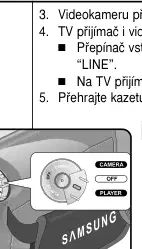
I Rychlost pfiehrávání (SP/LP) bude zvolena automaticky.
✤Pásek se záznamem mÛÏete pfiehrávat v reÏimu PLAYER. 1. Pfiipojte k video kamefie napájecí zdroj a nastavte spínaãem reÏim PLAYER. 2. VloÏte kazetu, kterou hodláte pfiehrát. 3. Pomocí tlaãítek (FF) a (REW) najdûte místo od nûhoÏ chcete záznam spustit. 4. Stisknûte tlaãítko (PLAY/STILL).
I Na TV pfiijímaãi zvolte kanál vyhrazen˘ pro videomagnetofon. 5. Pfiehrajte kazetu.
I Rud˘ konektor: audio signál (R - prav˘ kanál) - pouze u STEREO záznamu 2. TV pfiijímaã propojte s videomagnetofonem. 3. Videokameru pfiepnûte do reÏimu PLAYER. 4. TV pfiijímaã i videomagnetofon zapnûte.
Pfiipojení k TV pfiijímaãi, kter˘ není vybaven vstupy Audio a Video
I JestliÏe pfiehrávan˘ pásek dojde na konec, automaticky se pfievine na zaãátek.
I Pofiízen˘ záznam se zobrazí na TV v nûkolika sekundách.
I Pfiepínaã vstupÛ na videomagnetofonu nastavte do polohy “LINE”.
✤Videokameru mÛÏete pfiipojit pfies kazetov˘ videomagnetofon (VCR).
Playback

✤ The PLAY/STILL, STOP, FF, REW buttons are located on the camcorder and the Remote Control. ✤ The F.ADV(Frame advance), X2, SLOW buttons are located on the Remote Control only. ✤ To prevent tape and head-drum wear, your camcorder will automatically stop if it is left in STILL or SLOW modes for more than 5 minutes.
Pfiehrávání Playback
✤ Forward Slow Playback I Press the SLOW button on the remote control during Playback. I To resume normal playback, press the (PLAY/STILL) button. ✤ Reverse Slow Playback I Press the ( _ ) button during Forward Slow Play back. I To resume forward slow playback, press the (+) button. I To resume normal playback, press the (PLAY/STILL) button.
✤ Press the (FF) or (REW) buttons once during Playback or Still mode. To resume normal playback, press the (PLAY/STILL) button. ✤ Keep pressing (FF) or (REW) buttons during Playback or Still mode. To resume normal playback, release the button.
✤ Press the (PLAY/STILL) button during Playback. ✤ To resume playback, press the (PLAY/STILL) button.


✤ Tlaãítka funkcí PLAY/STILL, STOP, FF A REW jsou umístûna na videokamefie i na dálkovém ovladaãi. ✤ Tlaãítka funkcí F.ADV (pfiehrávání po snímcích), X2 (pfiehrávání dvojnásobnou rychlostí) a SLOW jsou umístûna pouze na dálkovém ovladaãi. ✤ Ponecháte-li ji videokameru v reÏimech reprodukce STILL (reprodukce statického obrazu) nebo SLOW (reprodukce sníÏenou rychlostí) po dobu del‰í neÏ 5 minut, z dÛvodu ochrany pfied opotfiebením pásku a hlav se automaticky vypne.
✤ Pfiehrávání sníÏenou rychlostí vpfied. I Bûhem pfiehrávání stisknûte tlaãítko SLOW na dálkovém ovladaãi. I Pfiehrávání normální rychlostí obnovíte stiskem tlaãítka (PLAY/STILL). ✤ Pfiehrávání sníÏenou rychlostí vzad. I Bûhem pfiehrávání sníÏenou rychlostí vpfied stisknûte tlaãítko ( _ ). I Pfiehrávání sníÏenou rychlostí vpfied obnovíte stiskem tlaãítka ( + ). I Pfiehrávání normální rychlostí obnovíte stiskem tlaãítka (PLAY/STILL).
Pfiehrávání sníÏenou rychlostí (vpfied / vzad)
✤ Stisknûte tlaãítko (FF) nebo (REW) jednou bûhem pfiehrávání nebo v reÏimu STILL. Pfiehrávání normální rychlostí obnovíte stiskem tlaãítka (PLAY/STILL). ✤ PodrÏte tlaãítko (FF) nebo (REW) stisknuté bûhem pfiehrávání nebo v reÏimu STILL. Pfiehrávání normální rychlostí obnovíte uvolnûním tohoto tlaãítka.
Vyhledávání (vpfied / vzad)
✤ Stisknûte tlaãítko (PLAY/STILL) bûhem pfiehrávání. ✤ Funkce pauzy zru‰íte opûtovn˘m stiskem tlaãítka (PLAY/STILL).

I Sound will only be heard during normal SP or LP playback.
I Mosaic shaped distortion may appear on the screen while in some of the various playback modes. - Mosaic shaped distortion or noise may be experienced when you play back tapes recorded in LP which contain various playback functions.
Frame advance (To play back frame by frame)
I To resume normal playback, press the (PLAY/STILL) button. ✤Reverse X2 Playback
✤Forward X2 Playback
G Press the F.ADV button on the Remote Control while in Still mode. The F.ADV function works in still mode only. G To resume normal playback, press the (PLAY/STILL) button. ✤Forward frame advance
I To resume normal playback, press the (PLAY/STILL) button.
I Press (_) the button during during Forward X2 Playback.
I Press the X2 button on the Remote Control during Playback.
I Press the F.ADV button on the remote control in Still mode. ✤Reverse frame advance
I Press the F.ADV button on the remote control.
I Press (_) the button on the remote control to change the direction in F.ADV mode.

I Zvuk usly‰íte pouze pfii pfiehrávání normální rychlostí.
I Pfii tûchto rÛzn˘ch reÏimech pfiehrávání se v obraze mÛÏe objevit mozaikové zkreslení. - Zkreslení nebo ru‰ení mozaikov˘mi rastry mÛÏete zjistit, kdyÏ pfiehráváte kazety nahrané v reÏimu LP, které obsahují rÛzné funkce pfiehrávání.
X2 pfiehrávání (vpfied / zpût) (dvojnásobnou rychlostí)
I Pfiehrávání normální rychlostí obnovíte stiskem tlaãítka (PLAY/STILL). ✤Pfiehrávání X2 vzad
✤Pfiehrávání X2 vpfied
I Potom stisknûte tlaãítko F.ADV na dálkovém ovladaãi.
I Pfiehrávání normální rychlostí obnovíte stiskem tlaãítka (PLAY/STILL).
I Bûhem pfiehrávání dvojnásobnou rychlostí vpfied stisknûte tlaãítko ( _ ).
I Bûhem pfiehrávání stisknûte tlaãítko X2 na dálkovém ovladaãi.
G V reÏimu STILL stisknûte tlaãítko F.ADV na dálkovém ovladaãi. Funkce F.ADV je k dispozici pouze v reÏimu STILL. G Pfiehrávání normální rychlostí se obnoví stiskem tlaãítka (PLAY/STILL). ✤Pfiehrávání po snímcích vpfied
I Bûhem reÏimu still stisknûte tlaãítko F.ADV na dálkovém ovladaãi. ✤Pfiehrávání po snímcích vzad
I Stiskem tlaãítka ( _ ) na dálkovém ovladaãi zmûníte smûr pohybu v reÏimu F.ADV.
X2 Playback (Forward/Reverse)

I In the following situations, ZERO MEMORY mode may be canceled automatically: - At the end of the section marked with the ZERO MEMORY function. - When the tape is ejected. - When you remove the battery pack or power supply. I The zero memory may not function correctly where there is a break between recordings on the tape.
✤The MEMORY function works in both CAMERA and PLAYER modes. ✤ You can mark a point on a tape that you want to return to following playback.
Pfiehrávání Playback
M M
I ReÏim ZERO MEMORY mÛÏe b˘t automaticky zru‰en v následujících pfiípadech. - Na konci ãásti oznaãené pomocí funkce ZERO MEMORY. - Pfii vyjmutí kazety. - KdyÏ vyjmete akumulátorovou baterii nebo odpojíte síÈov˘ adaptér. I Pokud jsou na kazetû mezi jednotliv˘mi záznamy mezery, funkce Zero Memory nemusí správnû pracovat.
✤Funkce MEMORY je k dispozici v reÏimech CAMERA a PLAYER. ✤Tímto tlaãítkem mÛÏete oznaãit místo na kazetû, kam se chcete po pfiehrávání vrátit.

I Once you modify an image using the PB DSE function, it cannot be imported to your PC from the camcorder’s DV jack.
I You cannot apply the PB DSE function to the pictures which are being input from the external.
✤The PB DSE function works in PLAYER mode. ✤The PB DSE function enables you to apply Digital Special Effect (DSE) to tape playback or still image.
Pfiehrávání Playback
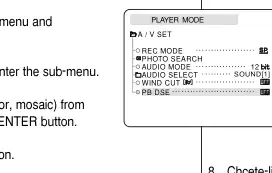
REC MODE PHOTO SEARCH AUDIO MODE 12 SOUND[1] AUDIO SELECT WIND CUT
REC MODE PHOTO SEARCH AUDIO MODE 12 AUDIO SELECT
I Snímek upraven˘ pomocí digitálních efektÛ nelze prostfiednictvím v˘stupu DV pfienést do poãítaãe.
I Funkce PB DSE nelze pouÏít na snímky pfiivedené z externího vstupu.
✤Funkce PB DSE je k dispozici pouze v reÏimu PLAYER. ✤Funkce PB DSE umoÏÀuje pouÏití speciálních digitálních efektÛ (DSE) na pfiehrávané zábûry nebo statické snímky.

I The PB ZOOM images cannot be imported to your PC from the camcorder’s DV jack.
I You cannot apply the PB ZOOM function to the pictures which are being input from an external video source.
✤The PB ZOOM function works in PLAYER mode. ✤The PB ZOOM function enables you to magnify playback or still image.
Pfiehrávání Playback


I Snímek zvût‰en˘ pomocí PB ZOOM nelze prostfiednictvím v˘stupu DV pfienést do poãítaãe.
I Funkci PB ZOOM nelze pouÏít na snímky pfiivedené z externího video vstupu.
✤Funkce PB ZOOM je k dispozici v reÏimu PLAYER. ✤Funkce umoÏÀuje zvût‰ení pfiehrávan˘ch zábûrÛ nebo statického snímku.

I When you record the images being played back on analog VCR, if they are not being played back in normal speed, (for example, more than double speed or slow playback), only gray image appears on the camcorder. I If you want to see the camcorder picture with a TV, set AV IN/OUT menu to OUT.
1. Connect the camcorder and VCR or TV with the Audio/Video cable. 2. Set the power switch of the camcorder to PLAYER mode. 3. Turn on the VCR or TV. 4. Insert the blank tape with protection tab closed into the camcorder. I If you want to record from the connected VCR, insert a recorded VHS tape into the VCR. 5. Press the MENU button, turn the MENU DIAL to highlight A/V and press the ENTER button. 6. Turn the MENU DIAL to highlight AV IN/OUT and press the ENTER button to select AV IN. 7. Press the START/STOP button to set the camcorder to REC PAUSE mode. I “PAUSE” and picture appear on the LCD monitor. 8. Select the TV program or playback the VHS tape. 9. Press START/STOP button to start recording. I If you want to pause recording for a while, press the START/STOP button again. 10. To stop recording, press the (STOP) button.
✤You can use this camcorder as a recorder. ✤You can record a tape from VCR or TV.
Pfiehrávání Recording in PLAYER mode

I Pokud pofiizujete záznam nahrávky pfiehrávané na analogovém videomagnetofonu, kter˘ nepfiehrává normální rychlostí (pfiehráváte napfi. dvojnásobnou rychlostí nebo zpomalenû), na videokamefie bude zobrazen pouze ‰ed˘ obraz. I Pokud si chcete prohlíÏet obrázky pfies TV, nastavte AV In/Out na OUT.
1. Pomocí Audio/Video kabelu propojte videokameru s videomagnetofonem nebo TV pfiijímaãem. 2. Videokameru pfiepnûte do reÏimu PLAYER. 3. Zapnûte videomagnetofon nebo TV pfiijímaã. 4. Do videokamery vloÏte prázdnou kazetu, která není zaji‰tûna proti náhodnému vymazání (otvor západky zakryt). I Chcete-li nahrávat z pfiipojeného videomagnetofonu, vloÏte do videomagnetofonu nahranou kazetu VHS. 5. Stisknûte tlaãítko MENU, ovladaãem MENU DIAL zv˘raznûte poloÏku A/V a stisknûte tlaãítko ENTER. 6. Otáãením MENU DIAL zv˘raznûte poloÏku AV IN/OUT a stiskem tlaãítka ENTER zvolte AV IN. 7. Stiskem tlaãítka START/STOP pfiepnûte videokameru do reÏimu záznamové pauzy (REC PAUSE). I Na LCD monitoru se zobrazí nápis “PAUSE” a obraz. 8. Zvolte TV program nebo zapnûte pfiehrávání na videomagnetofonu. 9. Stiskem START/STOP spusÈte záznam. I Chcete-li záznam pozastavit, stisknûte znovu tlaãítko START/STOP. 10. Záznam ukonãíte stiskem tlaãítka (STOP).
✤Tuto videokameru mÛÏete pouÏít jako videomagnetofon. ✤MÛÏete nahrát kazetu z videomagnetofonu (VCR) nebo TV pfiijímaãe.

I Do not use the PC CAMERA and IEEE1394 together at the same time. This will shut off IEEE1394.
I When you transmit data from the camcorder to another DV device, some functions may not work. If this occurs, please reconnect the DV cable or turn the power OFF and ON again.
Connecting to a PC
Connecting to a DV device
Transferring IEEE1394 (i.LINK)-DV standard data connections
✤ If you want to transmit data to a PC, you must install a IEEE 1394 add-on card onto the PC. (not supplied) ✤ The frame rate recorded for video capturing is dependent on the capacity of the PC.
I A standard DV connection is quite simple. If a product has a DV port, you can transfer data by connecting to the DV port using the correct cable. !!! Please be careful since there are two types of DV ports, (4pin, 6pin). This camcorder has a 4pin terminal. ✤ With a digital connection, video and audio signals are transmitted in digital format, allowing high quality images to be transferred.
✤ Connecting with other DV standard products.
I NepouÏívejte souãasnû PC kameru a IEEE1394. Toto by vypnulo IEEE1394.
I Pfii pfienosu dat z videokamery do jiného DV zafiízení nemusí nûkteré funkce pracovat. JestliÏe k tomu dojde, odpojte prosím a znovu pfiipojte DV kabel nebo vypnûte a znovu zapnûte napájení kamery.
Pfiipojení k DV zafiízení
Pfienos dat pfies rozhraní IEEE 1394 (i.LINK) - standardní datové pfiipojení DV
✤Chcete-li pfiená‰et data do PC, musíte do PC instalovat pfiídavnou kartu s rozhraním IEEE 1394 (není souãástí dodávky). ✤Obrazová frekvence zaznamenávaného video signálu závisí na rychlosti PC.
I Standardní propojení DV zafiízení je velmi jednoduché. Je-li na pfiístroji DV port, mÛÏete pfiená‰et data pfiipojením k DV portu pomocí správného kabelu. !!! Buìte prosím opatrní, protoÏe existují dva typy DV portÛ (ãtyfipólové a ‰estipólové). Tato videokamera má port ãtyfipólov˘. ✤Pfii propojení DV portÛ jsou video a audio signály pfiená‰eny v digitálním formátu, coÏ zaruãuje vysokou kvalitu pfiená‰eného obrazu.
✤Propojení s jin˘m standardním zafiízením DV (Digital Video).
Pfiipojení k PC

I Operations are not guaranteed for all of the recommended computer environment mentioned above.
I When using this camcorder as a recorder, the pictures that appear on a monitor may seem uneven, however recorded pictures will not be affected.
I If you want to pause recording momentarily, press the START/STOP button again. 6. To stop recording, press the (STOP) button.
I PAUSE is displayed on the OSD. 4. Start playback on the other DV device while you monitor the picture. 5. Press the START/STOP button to start recording.
I Make sure that DV IN appears on the screen. 3. Press the START/STOP button to begin REC PAUSE mode.

I IEEE1394 add-on card or built in IEEE1394 card
I CPU: faster Intel® Pentium III™450Mhz compatible.
I Provoz není zaruãen pro v‰echny v˘‰e uvedené poãítaãové prostfiedí.
I Pfii pouÏití videokamery jako videomagnetofonu se zobrazení na LCD monitoru mÛÏe jevit jako nevyrovnané, nicménû zaznamenávan˘ obraz nebude niãím ovlivnûn.
I Chcete-li záznam doãasnû pfieru‰it, stisknûte znovu tlaãítko START/STOP. 6. Záznam ukonãíte stiskem tlaãítka (STOP).
I Na LCD monitoru je zobrazen nápis “PAUSE”. 4. SpusÈte pfiehrávání na pfiipojeném DV zafiízení a sledujte obraz na videokamefie. 5. Stiskem tlaãítka START/STOP spusÈte záznam.
I Ovûfite si, zda je na LCD monitoru zobrazen nápis “DV IN”. 3. Stiskem tlaãítka START/STOP pfiepnûte kameru do reÏimu REC PAUSE.
I Pfiídavná nebo vestavûná karta s rozhraním IEEE 1394

I Operations are not guaranteed for all of the recommended computer environment mentioned above.
I All other brands and names are property of their respective owners.
I Windows® is a registered trademark of the Microsoft®
I Intel® Pentium II™is a trademark of the Intel Corporation.
I Available USB port
G Transferring a Digital Image through a USB Connection
Corporation.
✤You can easily transfer a still image from a camera, tape to a PC without additional add-on cards via a USB connection. ✤You can transfer an image to a PC via a USB connection. ✤If you transfer data to a PC, you need to install the software (Driver, Editing software) supplied with the camcorder.
I Provoz není zaruãen pro v‰echny v˘‰e uvedené poãítaãové prostfiedí.
I V‰echny ostatní znaãky a názvy jsou vlastnictvím jejich fiádn˘ch vlastníkÛ.
I Windows® je ochrannou známkou spoleãnosti Microsoft®
I Intel® Pentium II™je ochrannou známkou spoleãnosti Intel Corporation.
G Pfienos digitálního (statického) obrázku pfies USB port
Corporation.
✤Statick˘ obraz mÛÏete snadnûji pfiená‰et z kamery, kazety, pamûti do PC pfies USB port, aniÏ byste museli pfiidávat dal‰í kartu. ✤Obraz lze pfiená‰et do PC pfies pfiipojení USB. ✤JestliÏe budete pfiená‰et data do PC, musíte instalovat software (ovladaã, editaãní software) dodávan˘ s videokamerou.
I Pevn˘ disk: minimálnû 4 GB (doporuãeno 8 GB).
I Dostupn˘ USB port
I CD-ROM 4 x nebo rychlej‰í
System Requirements · PoÏadavky na systém

✤You can use this camcorder as a PC CAMERA. ✤When you connect to a Web site that can provide video chatting functions, you can use your camcorder for such functions. ✤Using the camcorder with PC installed Net-meeting program, you can conduct video conference. ✤The screen size of PC CAMERA is 160 ✕120 Pixel. ✤If PC is connected with the USB to the camcorder, the buttons which excepts the POWER SWITCH, ZOOM SWITCH, and NIGHT-CAPTURE SWITCH are not operated. Also, Digital ZOOM does not operate. 1. Set the mode switch to Tape, set the power switch to CAMERA. 2. Connect one end of the USB cable to the USB jack on the camcorder and the other end to the USB connector on your computer.
Using the “PC camera” function
✤Do not connect the camcorder to PC before installing the program. ✤If another camera or scanner is connected, please disconnect it in advance. ✤This explanation is based on Windows® 98SE OS.
Rozhraní USB (pouze modely VP-D21/D21i) USB interface (VP-D21/D21i only)

✤Tuto kameru lze pouÏít jako PC kameru. ✤Pfii pfiipojení na webové stránky, které poskytují funkci “video chat”, mÛÏete pouÏít pro tuto funkci tuto kameru. ✤Pokud máte nainstalován Net-Meeting program, mÛÏete provádût video konferenci. ✤Obrazovka PC kamery je 160 ✕120 Pixel. ✤Pokud je PC pfiipojen pfies USB s kamerou, nejsou funkãní tlaãítka s v˘jimkou: POWER , ZOOM , NIGHT CAPTURE. 1. Pfiepínaã MODE (reÏim) nastavte na Tape (kazeta), tlaãítko Power (napájení) do reÏimu Camera. 2. Jeden konec USB kabelu zapojte do USB konektoru na kamefie, druh˘ do USB konektoru na va‰em PC.
PouÏití funkce “PC camera”
✤Pfied instalací programu nepfiipojujte videokameru k PC. ✤JestliÏe je pfiipojena dal‰í kamera nebo skener, pfiedem je prosím odpojte. ✤Tyto pokyny vychází z dokumentace urãené pro OS Windows® 98SE.
Program installation · Instalace programu

I If you connect the USB cable to a PC via a USB HUB or simultaneously connect the USB cable along with other USB devices, the camcorder may not work properly. - If this occurs, remove all USB devices from the PC and reconnect the camcorder.
I If you disconnect the USB cable from the PC or the camcorder while transferring, the data transmission will stop and the data may be damaged.
✤After completing the data transmission, you must disconnect the cable in the following way: 1. Select the removable disc icon and click the right mouse button to select [Eject]. 2. Select [Confirm] and disconnect the USB cable when the Windows Splash screen appears.
Disconnecting the USB cable
Connecting to a PC

✤Po dokonãení pfienosu dat, musíte rozpojit kabel následovnû:
I JestliÏe pfiipojíte kabel k PC pfies rozboãovaã USB HUB nebo souãasnû pfiipojíte jiné zafiízení s USB portem, videokamera nemusí správnû fungovat. - V takovém pfiípadû odpojte od USB portu na PC dal‰í zafiízení a odpojte a znovu pfiipojte videokameru.
I JestliÏe bûhem pfienosu dat odpojíte kabel od PC nebo videokamery, pfienos dat se zastaví a mÛÏe dojít k jejich po‰kození.
Odpojení kabelu USB · Pfiipojení k PC

✤At the end of a recording you must remove the power source. ✤When recording with a Lithium Ion Battery Pack, leaving the pack on the camcorder can reduce the life span of the battery. Hence, it should be removed from the camcorder.
ÚdrÏba Maintenance
I Hold down the BATTERY RELEASE button and slide the battery pack in the direction of the arrow.
I Dust and other foreign materials can cause square-shaped noise or jerky images.
I Please wait while the tape is completely ejected.
I Opening the cassette door ejects the tape automatically.

✤Po skonãení záznamu je nutno odpojit napájecí zdroj. ✤Pokud po ukonãení záznamu ponecháte Lithium-Ionovou baterii na videokamefie, mÛÏe dojít ke sníÏení Ïivotnosti baterie. Z toho dÛvodu musí b˘t z kamery sejmuta.
I Stisknûte a podrÏte tlaãítko BATTERY RELEASE a baterii vysuÀte ve smûru ‰ipky.
I Prach a ostatní cizí ãásteãky mohou zpÛsobit mozaikové zkreslení nebo nestabilitu obrazu.
I Poãkejte prosím, dokud není kazeta zcela vysunuta.
I Po otevfiení dvífiek kazetového prostoru se kazeta automaticky vysune.

I Clean the video heads with a dry type cassette cleaner.
I Check the quality of the picture using a videocassette. If the picture quality has not improved, repeat the operation. If the problem continues, contact your local authorized service center.
To ensure normal recording and clear pictures, clean the video heads when the playback pictures display square block-shaped noise or distortion or a blue screen appears.
Cleaning the Video Heads
ÚdrÏba Maintenance
I Video hlavy ãistûte ãistící kazetou suchého typu.
I Pomocí video kazety zkontrolujte kvalitu obrazu. Pokud se kvalita obrazu nezlep‰í, postup opakujte. Pokud je kvalita obrazu nadále zhor‰ená, obraÈte se na místní autorizované servisní stfiedisko.
Pro zaji‰tûní normálního záznamu a jasného obrazu je nutno video hlavy ãistit. âi‰tûní provádíme v situacích, kdy obraz obsahuje ru‰ení mozaikov˘mi obrazci nebo se pfii pfiehrávání objeví obraz zbarven˘ pouze modfie. V takové pfiípadû mohou b˘t video hlavy zneãi‰tûny.
âi‰tûní video hlav

You can make recordings with your camcorder and view pictures on the LCD from anywhere in the world.
G NTSC-compatible Countries/Regions Bahamas, Canada, Central America, Japan, Mexico, Philippines, Korea, Taiwan, United States of America, etc.
G PAL-compatible Countries/Regions Australia, Austria, Belgium, Bulgaria, China, CIS, Czech Republic, Denmark, Egypt, Finland, France, Germany, Greece, Great Britain, Holland, Hong Kong, Hungary, India, Iran, Iraq, Kuwait, Libya, Malaysia, Mauritius, Norway, Romania, Saudi Arabia, Singapore, Slovak Republic, Spain, Sweden, Switzerland, Syria, Thailand, Tunisia, etc.
✤Each country or region has its own electric and colour systems. ✤Before using your camcorder abroad, check the following items.
ÚdrÏba Maintenance
I You can view your recording in the viewfinder. However, to view it on a television or copy it to a videocassette recorder, the television or VCR must be PAL-compatible and have the appropriate audio/video jacks. Otherwise, you may need to use a transcoder.
I You can use your camcorder in any country or area with the supplied AC Power Adapter within 100V to 240V, 50/60 Hz. I Use a commercially available AC plug Adapter, if necessary, depending on the design of the local wall outlet.
S va‰í kamerou mÛÏete provádût záznam a sledovat snímky na vestavûném LCD monitoru kdekoliv na svûtû.
G Zemû/regiony s barevn˘m systémem kompatibilním se systémem PAL Austrálie, Rakousko, Belgie, Bulharsko, âína, Spoleãenství nezávisl˘ch státÛ (zemû b˘v. SSSR), âeská republika, Dánsko, Egypt, Finsko, Francie, Nûmecko, ¤ecko, Velká Británie, Holandsko, Hongkong, Maìarsko, Indie, Irán, Irák, Kuvajt, Libye, Malaisie, Mauricius, Norsko, Rumunsko, Saudská Arábie, Singapur, Slovenská Republika, ·panûlsko, ·védsko, ·v˘carsko, S˘rie, Thajsko, Tunis atd. G Zemû/regiony s barevn˘m systémem kompatibilním se systémem NTSC Bahamy, Kanada, Stfiední Amerika, Japonsko, Korea, Mexiko, Filipíny, Taiwan, USA, atd.
✤V kaÏdé zemi se pouÏívá urãit˘ systém barev a typ rozvodné sítû. ✤Pfied pouÏitím va‰í kamery v zahraniãí zkontrolujte následující poloÏky.
I Vበzáznam mÛÏete vidûl v hledáãku. Pro sledování na TV pfiijímaãi nebo kopírování na kazetov˘ videomagnetofon, musí b˘t oba pfiístroje kompatibilní se systémem PAL a musí b˘t opatfieny pfiíslu‰n˘mi vstupními zdífikami audio/video. V opaãném pfiípadû budete potfiebovat konvertor.
I Tuto videokameru s dodan˘m síÈov˘m adaptérem mÛÏete pouÏívat v zemi nebo oblasti, kde je rozvodná síÈ s napûtím 100 V aÏ 240 V, frekvence 50/60 Hz. I Pokud jsou zásuvky v místû pobytu odli‰ného provedení, pouÏijte komerãnû dostupn˘ adaptér.


✤Before contacting a Samsung authorized service centre, perform the following simple checks. They may save you the time and expense of an unnecessary call.
Vyhledávání závad Troubleshooting
✤If the camcorder is brought directly from a cold place to a warm place, moisture may condense inside the camcorder, on the surface of the tape, or on the lens. In this condition, the tape may stick to the head drum and be damaged or the unit may not operate correctly. To prevent possible damage under these circumstances, the camcorder is fitted with a moisture sensor. ✤If there is moisture inside the camcorder, (DEW) is displayed. If this happens, none of the functions except cassette ejection will work. Open the cassette compartment and remove the battery. Leave the camcorder for at least two hours in a dry warm room.
When the remaining time on the tape is about 2 minutes.
✤Pfied vyhledáním autorizovaného servisního stfiediska firmy Samsung proveìte následující jednoduché zkou‰ky. Tím mÛÏete u‰etfiit ãas a náklady na zbyteãné telefonní hovory.
✤Pfienesete-li kameru z chladného místa pfiímo do teplého místa (vytopené místnosti), mÛÏe uvnitfi kamery kondenzovat vlhkost na povrchu pásku nebo na ãoãkách objektivu. Za tûchto podmínek se mÛÏe pásek pfiilepit na bubínek hlav a po‰kodit se nebo kamera nemusí správnû pracovat. K zabránûní moÏného po‰kození za tûchto podmínek je kamera vybavena ãidlem vlhkosti. ✤JestliÏe je uvnitfi kamery zkondenzovaná vlhkost, na displeji se zobrazí symbol (DEW). V takovém pfiípadû nebude pracovat Ïádná funkce mimo vyjímáni kazety. Otevfiete kazetov˘ prostor a vyjmûte baterii. Videokameru ponechte nejménû dvû hodiny v suché a vytopené místnosti.
Pokud chcete nahrávat, uvolnûte zaji‰Èovací západku.
VloÏit kazetu.
Vymûnit kazetu za novou.
Pfiipravit novou kazetu.
V˘mûna za nabitou baterii.
viz níÏe

When you see a broken block image during the RECORD SEARCH.
Play, FF or REW button does not work.
Auto focus does not work.
The image in the viewfinder is blurred.
When you see a blue screen during playback. A vertical strip appears on the screen when recording a dark background.
The battery pack is quickly exhausted.
You cannot switch the camcorder on. START/STOP button does not operate while recording. The camcorder goes off automatically.
✤If these instructions do not solve your problem, contact your nearest Samsung authorized service centre.
The contrast between the subject and the background is too great for the camcorder to operate normally. Make the background bright to reduce the contrast or use the BLC function while you are recording brighter. The Viewfinder lens has not been adjusted. Adjust the viewfinder control lever until the indicators displayed on the viewfinder come into sharp focus. Check the M.FOCUS menu. Auto focus does not work in the Manual Focus mode. Check the POWER switch. Set the power switch to PLAYER. You have reached the beginning or end of the cassette. This is normal operation and it is not a failure or defect.
Check the POWER switch is set to CAMERA. You have reached the end of the cassette. Check the record protection tab on the cassette. You have left the camcorder set to STBY for more than 5 minutes without using it. The battery pack is fully exhausted. The atmospheric temperature is too low. The battery pack has not been charged fully. The battery pack is completely dead, and cannot be recharged, Use another battery pack. The video heads may be dirty. Clean the head with a cleaning tape.
Check the battery pack or the AC Power Adapter.
Bûhem funkce REC SEARCH je zobrazen blok rozpadl˘ch snímkÛ.
Tlaãítko Play, FF nebo REW nefungují.
Automatické zaostfiování nefunguje.
Obrázek v hledáãku je rozostfien.
Pfii pfiehrávání vidíte modr˘ obraz. Pfii záznamu scény s tmav˘m pozadím se objeví svisl˘ pruh.
Baterie je rychle vybita.
Kamera se automaticky vypíná.
Kameru nelze zapnout. Pfii záznamu nefunguje tlaãítko START/STOP.
✤Pokud následující pokyny nepovedou k odstranûní poruchy, spojte se nejbliωím autorizovan˘m servisním stfiediskem firmy Samsung.
Pfiíznak Vysvûtlení / Náprava
Zkontrolujte baterii nebo síÈov˘ adaptér. Zkontrolujte, zda spínaã kamery je v poloze CAMERA. Dosáhli jste konce kazety. Zkontrolujte, zda kazeta není zaji‰tûna proti náhodnému vymazání. Kameru jste ponechali po dobu více neÏ 5 minut neãinnou v reÏimu STBY. Baterie je zcela vybita. Teplota okolního prostfiedí je pfiíli‰ nízká. Baterie nebyla úplnû nabita. Baterie je u konce své Ïivotnosti, nelze ji nabíjet. PouÏijte jinou. Video hlavy mohou b˘t zneãi‰tûny. Vyãistûte je ãistící kazetou. Kontrast mezi objektem a pozadím je pfiíli‰ velk˘ na to, aby kamera fungovala normálnû. Zesvûtlete pozadí, aby se sníÏil kontrast nebo pouÏijte funkci BLC. Hledáãek nebyl správnû nastaven. Zaostfiovací páãkou nastavte hledáãek tak, aby byly obrysy indikátorÛ zobrazen˘ch v hledáãku ostré. Zkontrolujte nabídku M.FOCUS. Automatické zaostfiování nepracuje v reÏimu Manual Focus. Zkontrolujte polohu spínaãe POWER. Nastavte jej do polohy PLAYER. Dosáhli jste zaãátku nebo konce kazety. Tento jev je zcela normální, nejedná o poruchu ani závadu.
Symptom Explanation/Solution

Built-in MIC Remote control
Power consumption (Recording) Operating temperature Storage temperature External dimension
General Obecné údaje Power source Power source type
FF/REW time Image device Lens Filter diameter LCD monitor/Viewfinder Size/dot number LCD monitor Method Viewfinder Connectors Video output S-video output Audio output DV input/output USB output External mic
Video signal Video recording system Audio recording system Usable cassette Tape speed Tape recording time
Technické údaje Specifications
0˚C~40˚C (32˚F~104˚F) -20˚C ~ 60˚C (-4˚F ~ 140˚F) Length 7inches(156mm), Height 3.54inches(90mm), Width 2.48inches(58mm) 1.21lbs(500g) (Except for Lithium Ion Battery Pack and tape) Omni-directional stereo condenser microphone Indoors: greater than 49ft(15m) (straight line), Outdoors: greater than 16.4ft(5m) (straight line)
DC 8.4V, Lithium Ion Battery Pack 7.4V Lithium Ion Battery Pack, Power supply (100V~240V) 50/60Hz 5.0W(LCD), 3.9W(EVF)
1Vp-p (75 Ωterminated) Y: 1Vp-p, 75 Ω, C: 0. 286Vp-p, 75 Ω -7.5dBs (600Ωterminated) VP-DXXi: 4pin special in/out connector, VP-DXX: out only Mini-B type connector (VP-D21/D21i only) Ø3.5 stereo
2.5inchs (112,000) TFT LCD 0.24" B/W LCD
PAL 2 rotary heads, Helical scanning system Rotary heads, PCM system Digital video tape (6.35mm width): Mini DV cassette SP: approx. 18.83mm/s LP: approx. 12.57mm/s SP: 60 minutes (when using DVM 60), LP: 90 minutes (when using DVM 60) Approx. 180 sec. (using DVM60 tape) CCD (Charge Coupled Device) F1.4 10x(Optical), 800x(Digital) Electronic zoom lens Ø37
Hmotnost (bez akumulátorové baterie a kazety) Vestavûn˘ mikrofon Dálkov˘ ovladaã
Pfiíkon (záznam) Provozní teplota Skladovací teplota Vnûj‰í rozmûry [mm]
Napájecí zdroj Typ napájecího zdroje
USB port Externí mikrofon
V˘stup Audio Vstup/v˘stup DV
Doba rychlého pfievíjení Optick˘ snímací modul Objektiv PrÛmûr filtru LCD monitor/hledáãek Rozmûr/poãet bodÛ Typ LCD monitoru Hledáãek Konektory V˘stup Video V˘stup S-Video
Video signál Systém videozáznamu Systém zvuk. záznamu PouÏívané kazety Rychlost posuvu pásku Doba záznamu
V‰esmûrov˘ kondenzátorov˘ stereo mikrofon Dosah: interiér více neÏ 49 stop (15 m) (pfiímá vzdálenost) exteriér více neÏ 16,4 stop (5 m) (pfiímá vzdálenost)
DC 8,4 V , Lithium-Ionová akumulátorová baterie 7,4 V Lithium-Iontová akumulátorová baterie, síÈov˘ adaptér (100V-240V) 50/60 Hz 5 W (LCD monitor), 3,6 W (hledáãek) 0 ~ 40°C (32°F ~ 104°F) - 20°C ~ 60°C (- 4°F ~ 140°F) Délka 7” (156 mm), v˘‰ka 3,54” (90 mm), ‰ífika 2,48” (58 mm) 1,21 liber (500 g)
1 V ‰piãka-‰piãka sloÏka Y: 1 V ‰piãka-‰piãka, 75 Ω, sloÏka C: 0,286 V ‰piãka-‰piãka, 75 Ω - 7,5 dBs VP-DXXi: 4-pólov˘ speciální DV konektor ãtyfipólov˘, VP-DXX: pouze v˘stup Konektor typu Mini-B (pouze modely VP-D21/D21i) Stereo jack Ø 3,5 mm
2,5 palce / 112 000 TFT LCD 0,24” ãernobíl˘ LCD
PAL 2 rotaãní hlavy, spirálov˘ systém skenování Rotaãní hlavy, záznam PCM (pulznû kódová modulace) Mini DV kazety, ‰ífika pásku 6,35 mm SP: cca 18,83 mm/s, LP: cca 12,57 mm/s SP: 60 minut (pfii pouÏití kazety DVM 60) LP: 90 minut (pfii pouÏití kazety DVM 60) PfiibliÏnû 180 sekund (pfii pouÏití kazety DVM 60) CCD (Charge Coupled Device) F 1,4 10 (optick˘) 800 x (elektronicky) transfokátor Ø 37
Weight · System Systém


United Kingdom http://www.samsungelectronics.co.uk France http://www.samsung.fr Australia http://www.samsung.com.au Germany http://www.samsung.de Sweden http://www.samsung.se Poland http://www.samsung.com.pl Spain http://www.samsung.es Italia http://www.samsung.it
*Samsung Electronics’ Internet Home Page
United Kingdom http://www.samsungelectronics.co.uk France http://www.samsung.fr Australia http://www.samsung.com.au Germany http://www.samsung.de Sweden http://www.samsung.se Poland http://www.samsung.com.pl Spain http://www.samsung.es Italia http://www.samsung.it
*Internetová domovská stránka firmy “Samsung Electronics”
Pagina's waarnaar wordt verwezen in deze handleiding — fabrikant, ondersteuning en downloads.
Eigenaren en ons team reageren doorgaans binnen een dag — en uw vraag helpt ook de volgende persoon.
Stel als eerste een vraag — andere eigenaren of ons team geven antwoord.